Keuangan
Fitur keuangan CARDS Edu, meliputi pembayaran tagihan, tabungan sekolah (lihat, isi saldo, buka rekening baru), donasi, tabungan, dan hutang.
TAGIHAN
Detail Data Tagihan
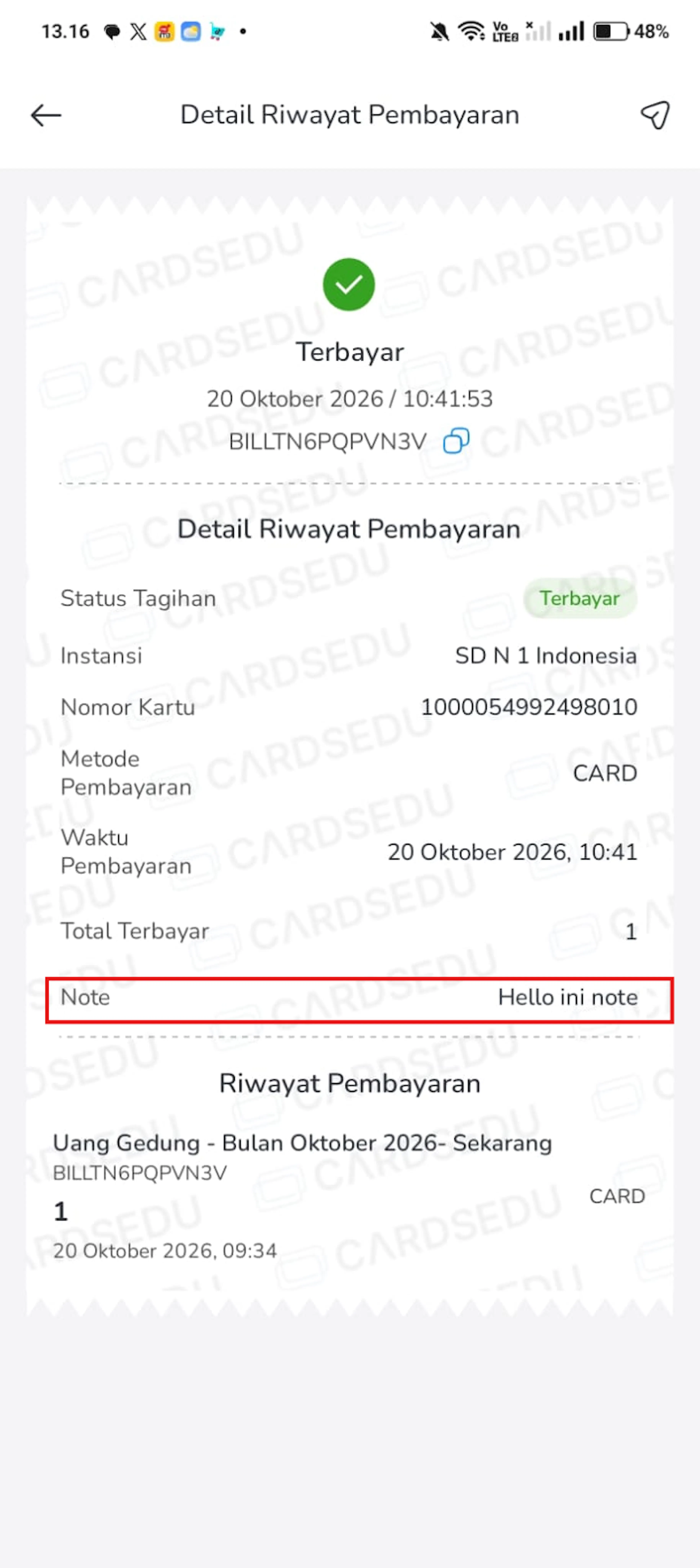
Halaman Detail Data Tagihan menampilkan informasi secara terperinci mengenai tagihan dan transaksi pembayaran siswa. Informasi yang tersedia meliputi status tagihan, instansi, nomor kartu, metode pembayaran, waktu pembayaran, total terbayar, catatan (Note), serta riwayat pembayaran.
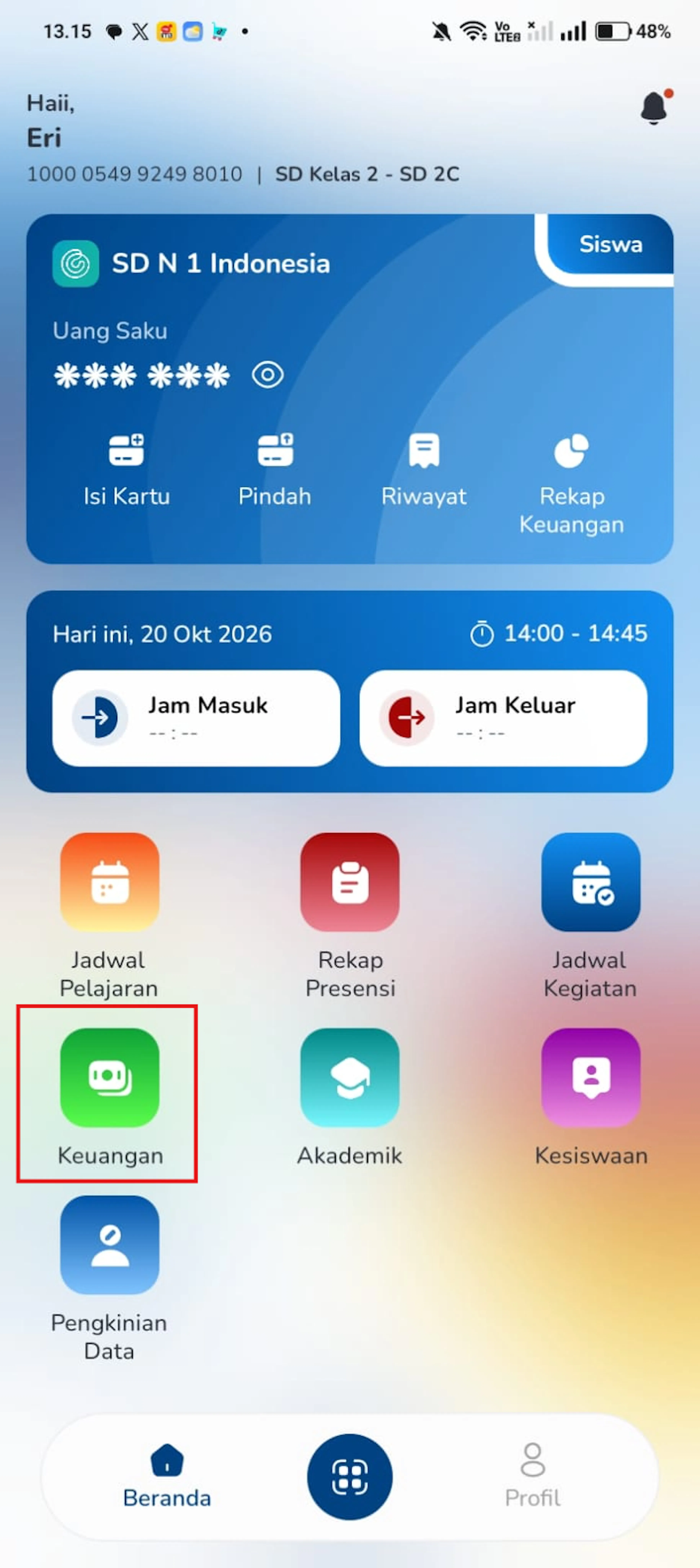
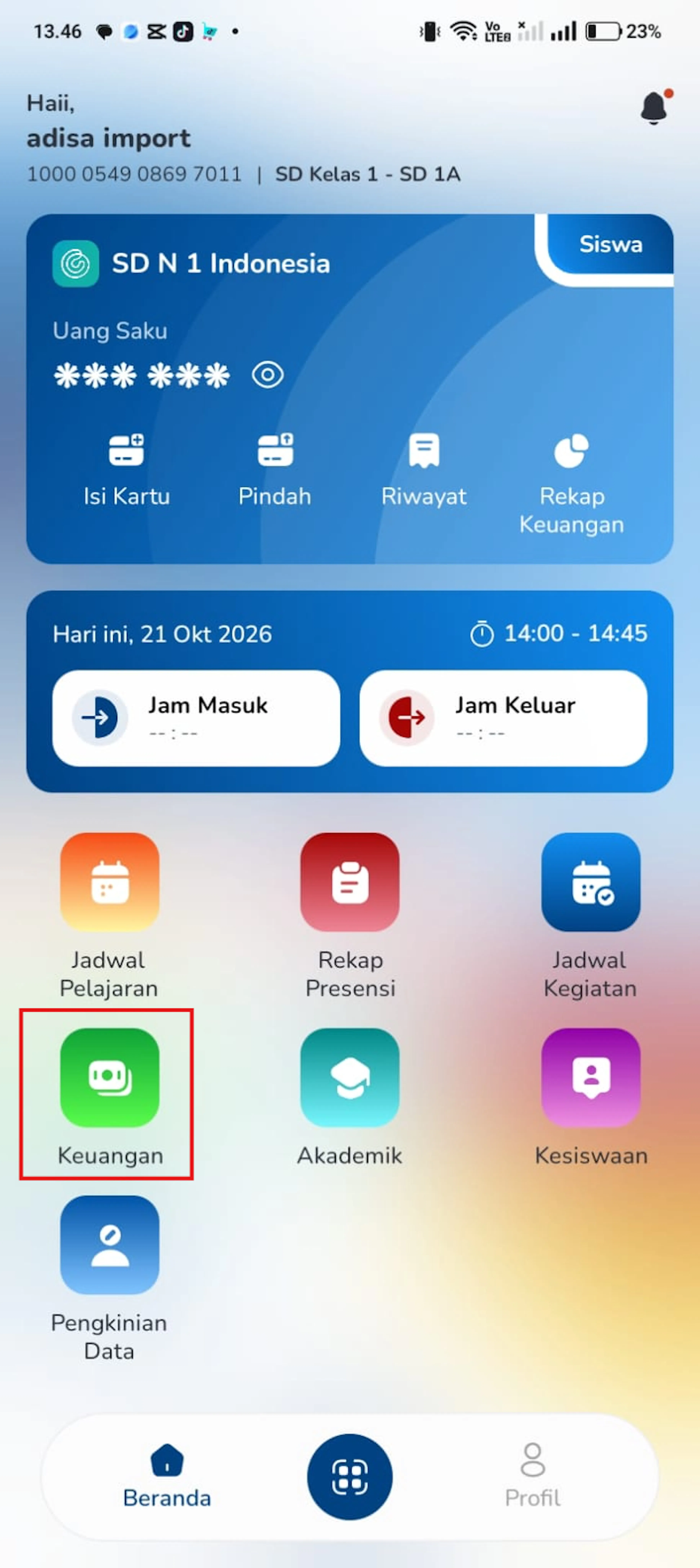
1. Membuka Menu Keuangan
Pada halaman Beranda aplikasi CARDS Edu, siswa dapat melihat berbagai fitur yang tersedia. Untuk melihat detail tagihan, pilih menu Keuangan yang ditandai dengan ikon dompet kotak berwarna hijau di bagian kiri bawah daftar menu.
2. Membuka menu tagihan
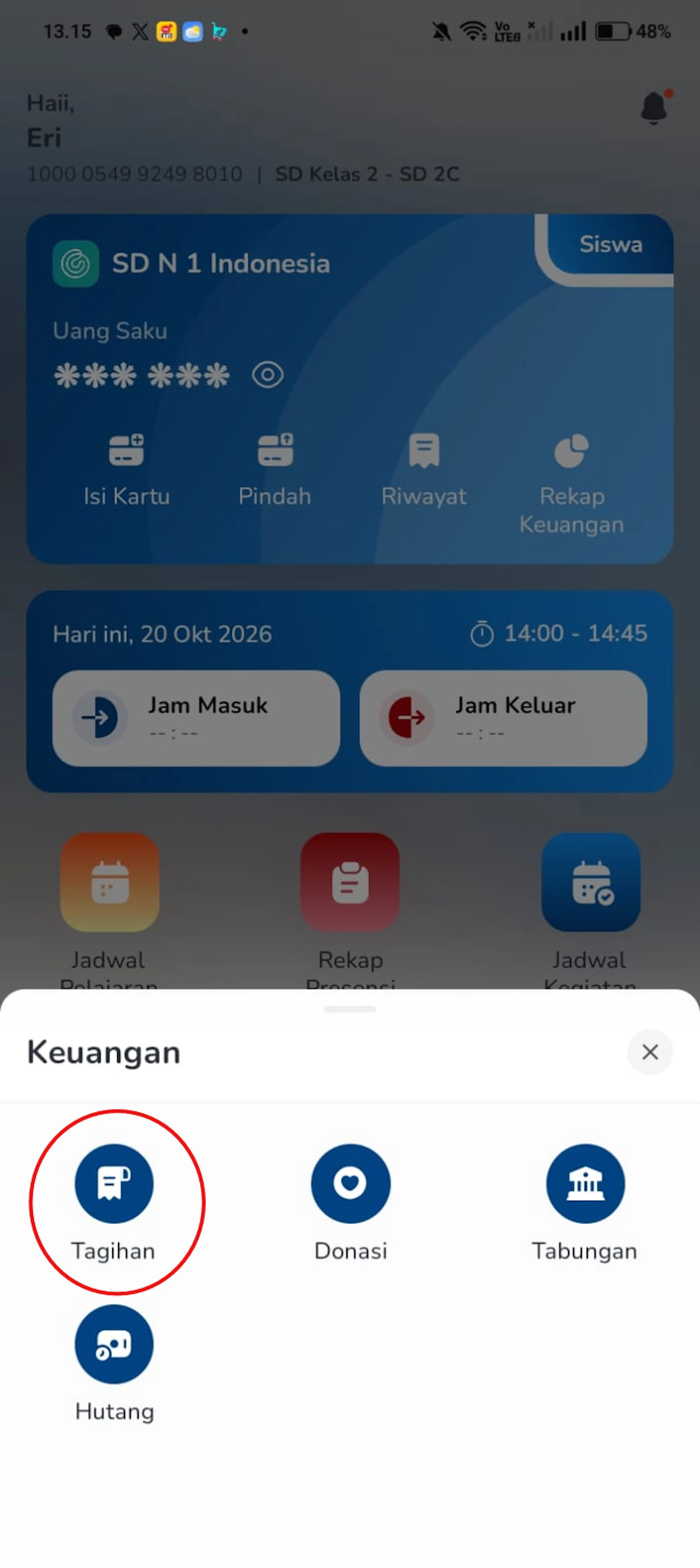
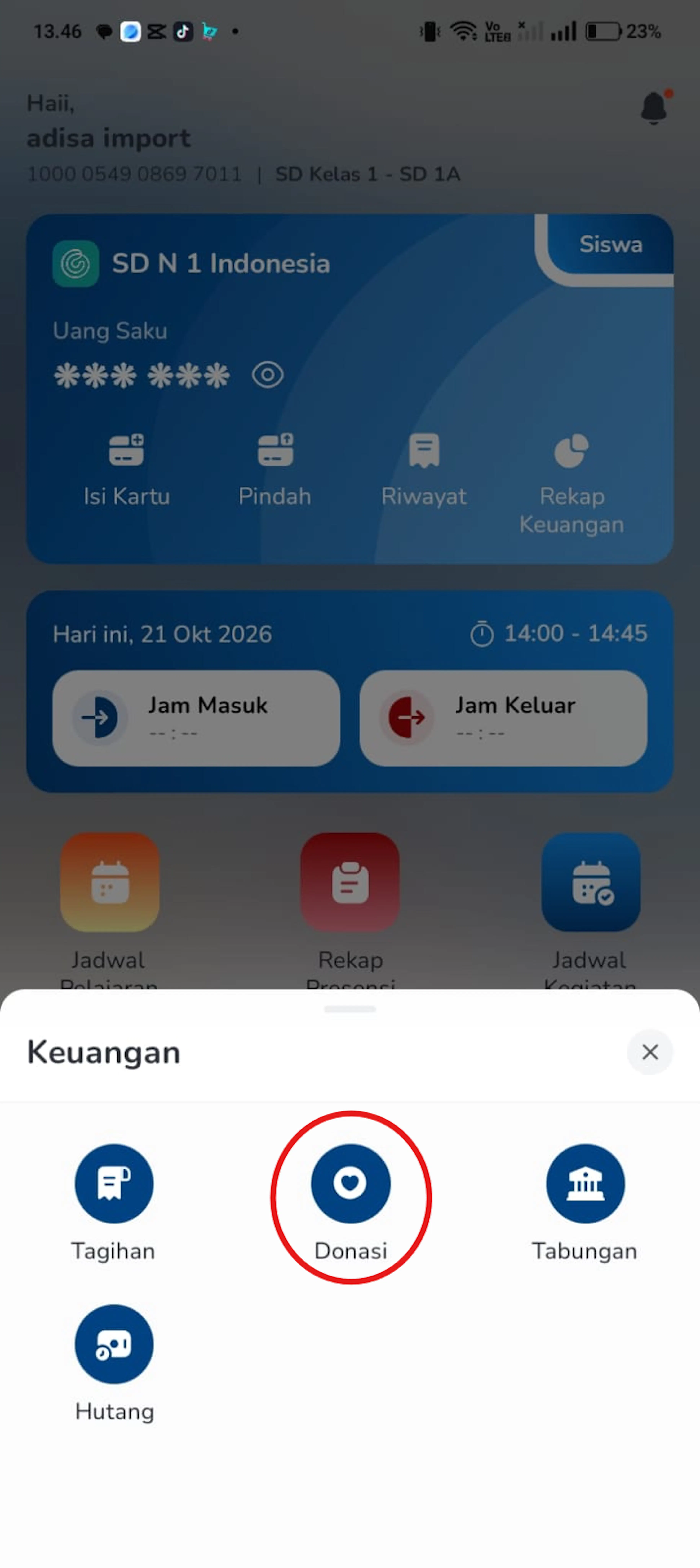
Setelah menu Keuangan terbuka, akan muncul beberapa fitur, seperti Tagihan, Donasi, Tabungan, dan Hutang. Pilih menu Tagihan untuk membuka halaman daftar tagihan siswa.
3. Menampilkan Daftar Tagihan Belum Terbayar
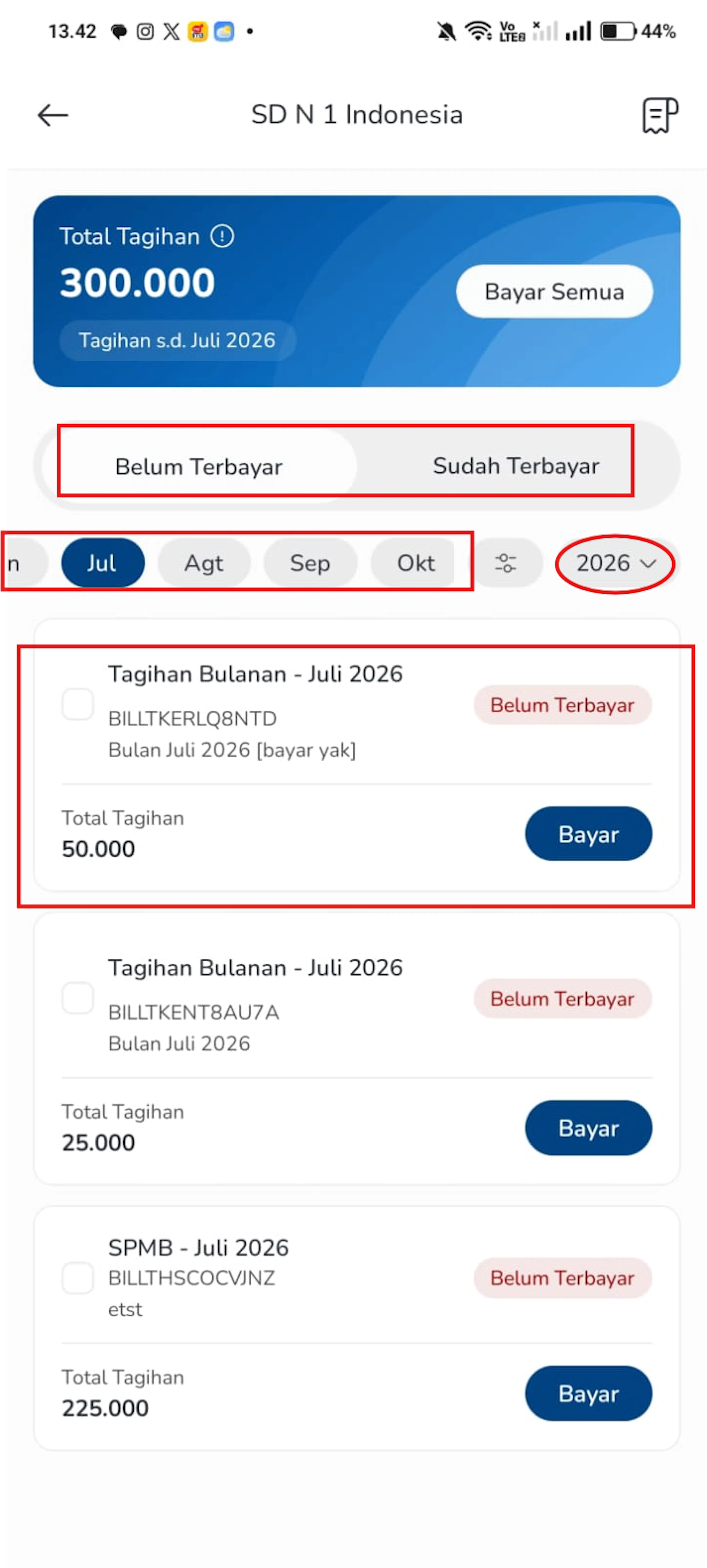
Setelah membuka menu Tagihan, aplikasi menampilkan halaman Tagihan dengan tab Belum Terbayar yang dipilih secara default. Halaman ini menampilkan daftar tagihan siswa yang belum dibayarkan beserta informasi pada setiap tagihan.
Informasi yang ditampilkan pada setiap kartu tagihan meliputi:
- Nama Tagihan: Nama tagihan yang harus dibayarkan, misalnya Tagihan Bulanan atau SPMB.
- Nomor Tagihan: Nomor identifikasi tagihan.
- Keterangan Tagihan: Informasi tambahan yang tercantum pada tagihan, jika tersedia.
- Status Pembayaran: Menunjukkan status tagihan, yaitu Belum Terbayar.
- Total Tagihan: Jumlah biaya yang harus dibayarkan.
- Tombol Bayar: Digunakan untuk melanjutkan proses pembayaran tagihan.
Pada halaman ini, pengguna juga dapat memilih bulan dan tahun untuk melihat tagihan berdasarkan periode tertentu. Total Tagihan pada bagian atas halaman menunjukkan akumulasi tagihan sesuai data yang ditampilkan.
4. Melihat Daftar Tagihan Sudah Terbayar
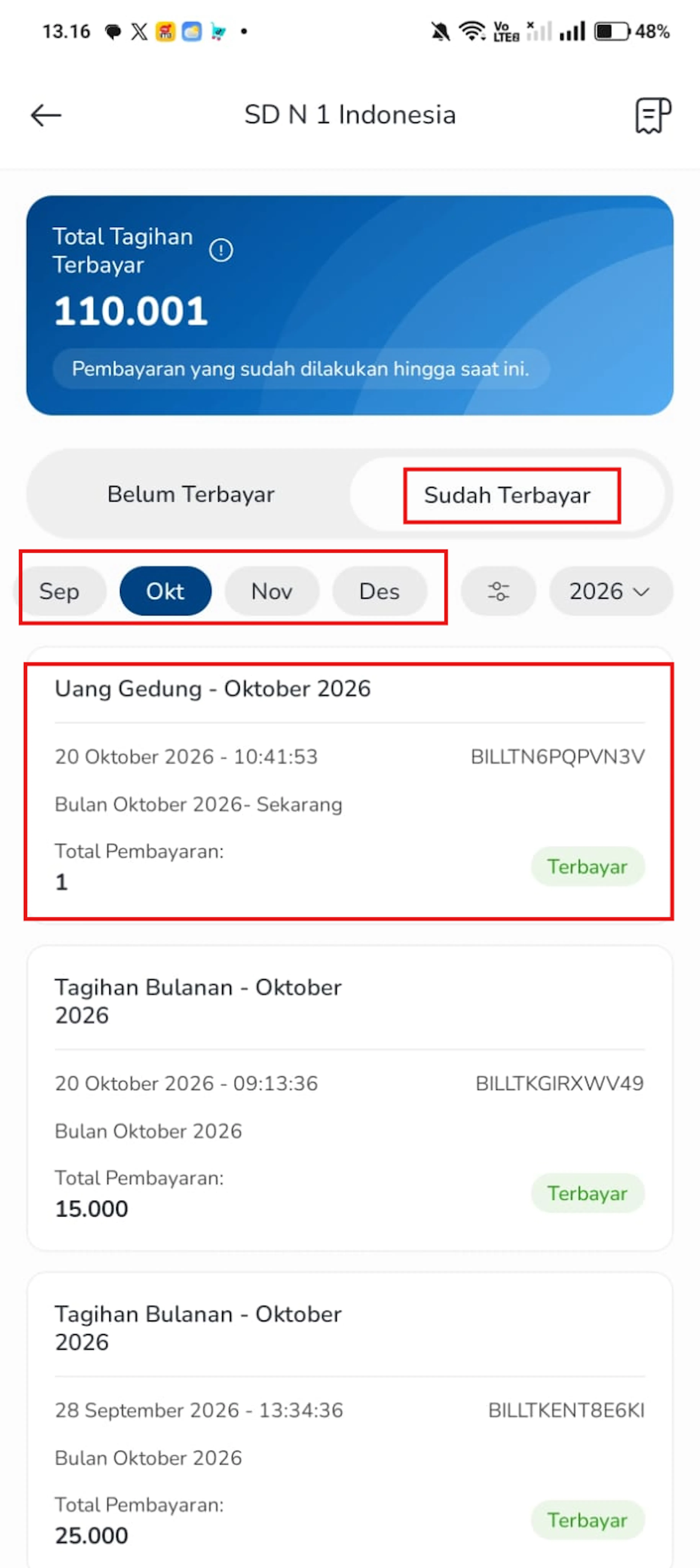
Pada halaman Tagihan, pilih tab Sudah Terbayar untuk melihat daftar tagihan yang telah dibayarkan. Halaman ini menampilkan informasi tagihan yang sudah dibayar beserta rincian transaksi pembayarannya.
Setiap kartu tagihan menampilkan informasi berikut:
- Nama Tagihan: Nama tagihan yang telah dibayarkan, misalnya Uang Gedung atau Tagihan Bulanan.
- Waktu Pembayaran: Tanggal dan waktu transaksi pembayaran dilakukan.
- Nomor Tagihan: Nomor identifikasi tagihan.
- Keterangan Tagihan: Informasi tambahan terkait periode atau keterangan tagihan.
- Total Pembayaran: Jumlah pembayaran yang telah dilakukan.
- Status Pembayaran: Menunjukkan bahwa tagihan telah berstatus Terbayar.
Pada bagian atas halaman, terdapat informasi Total Tagihan Terbayar yang menunjukkan akumulasi pembayaran yang tercatat. Pengguna juga dapat memilih bulan dan tahun untuk melihat riwayat pembayaran berdasarkan periode tertentu.
5. Melihat Detail Data Tagihan
Pada halaman Sudah Terbayar, pilih salah satu kartu tagihan untuk membuka halaman detail data tagihan. Halaman ini menampilkan informasi secara terperinci mengenai tagihan dan transaksi pembayaran yang telah dilakukan.
Informasi yang ditampilkan meliputi:
- Nama Tagihan: Nama tagihan yang telah dibayarkan, misalnya Uang Gedung atau Tagihan Bulanan.
- Nomor Tagihan: Nomor identifikasi yang digunakan untuk membedakan setiap tagihan.
- Waktu Pembayaran: Tanggal dan waktu transaksi pembayaran dilakukan.
- Keterangan Tagihan: Informasi tambahan mengenai tagihan atau periode pembayaran.
- Total Pembayaran: Jumlah uang yang telah dibayarkan untuk tagihan tersebut.
- Status Pembayaran: Menunjukkan status pembayaran tagihan, misalnya Terbayar.
- Catatan (Note): Informasi tambahan yang ditambahkan oleh admin melalui form Edit Data Tagihan dan ditampilkan pada halaman detail tagihan.
Catatan (Note) yang telah ditambahkan oleh admin melalui form Edit Data Tagihan juga ditampilkan pada halaman detail tagihan. Catatan ini berfungsi sebagai informasi tambahan terkait tagihan yang dapat dilihat oleh siswa melalui aplikasi Cards Edu.
DONASI
Melihat Donasi
Setelah langkah ini, Anda melihat daftar dan detail program donasi yang tersedia.
-
Buka menu Keuangan
Tekan menu Keuangan.
- Pilih Donasi
Tekan sub menu Donasi
3. Lihat Detail
Tekan banner donasi untuk informasi lengkapnya
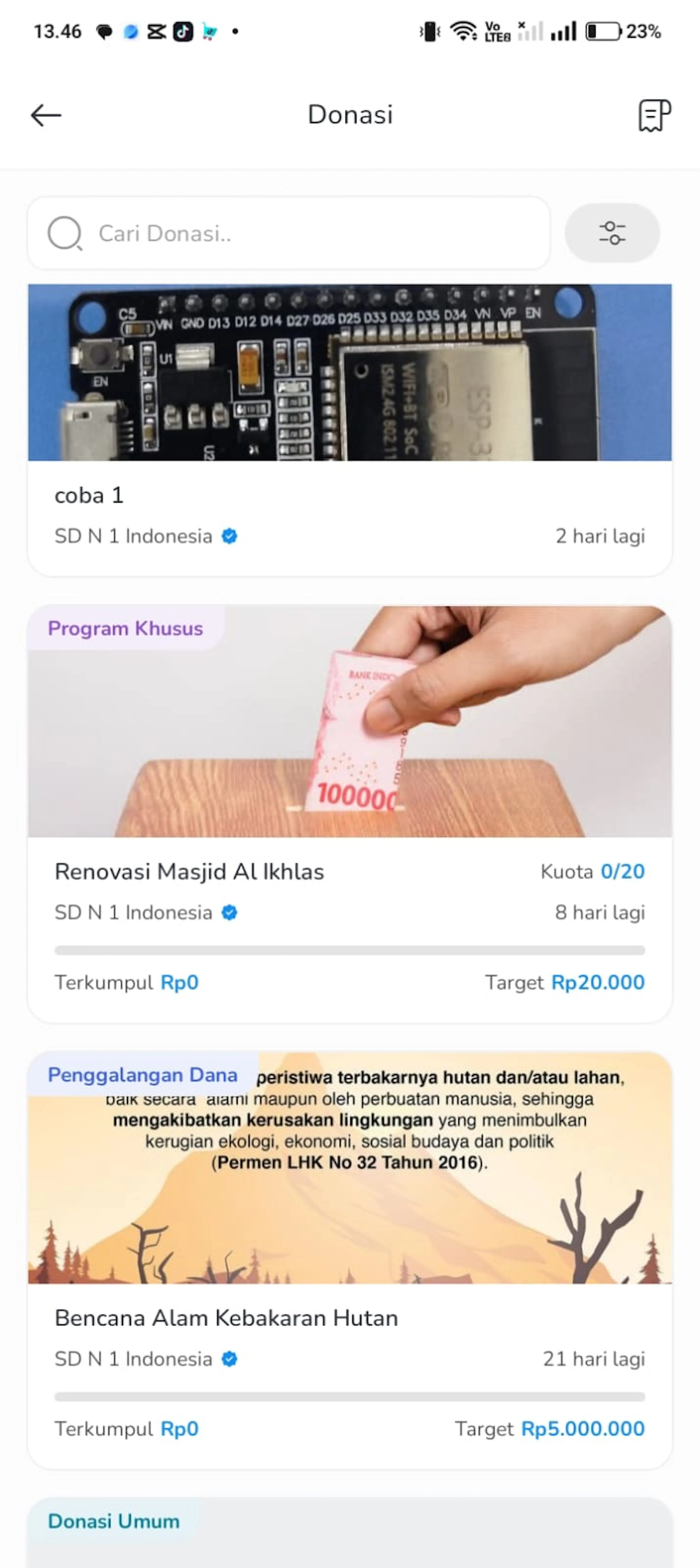
- Lihat Informasi Detail Donasi
Pada halaman detail donasi, pengguna dapat melihat informasi program donasi yang dipilih, meliputi foto sampul, nama donasi, nama instansi penyelenggara, jenis donasi, sisa waktu penggalangan dana, jumlah donatur, nominal dana yang terkumpul, target donasi, serta deskripsi donasi.
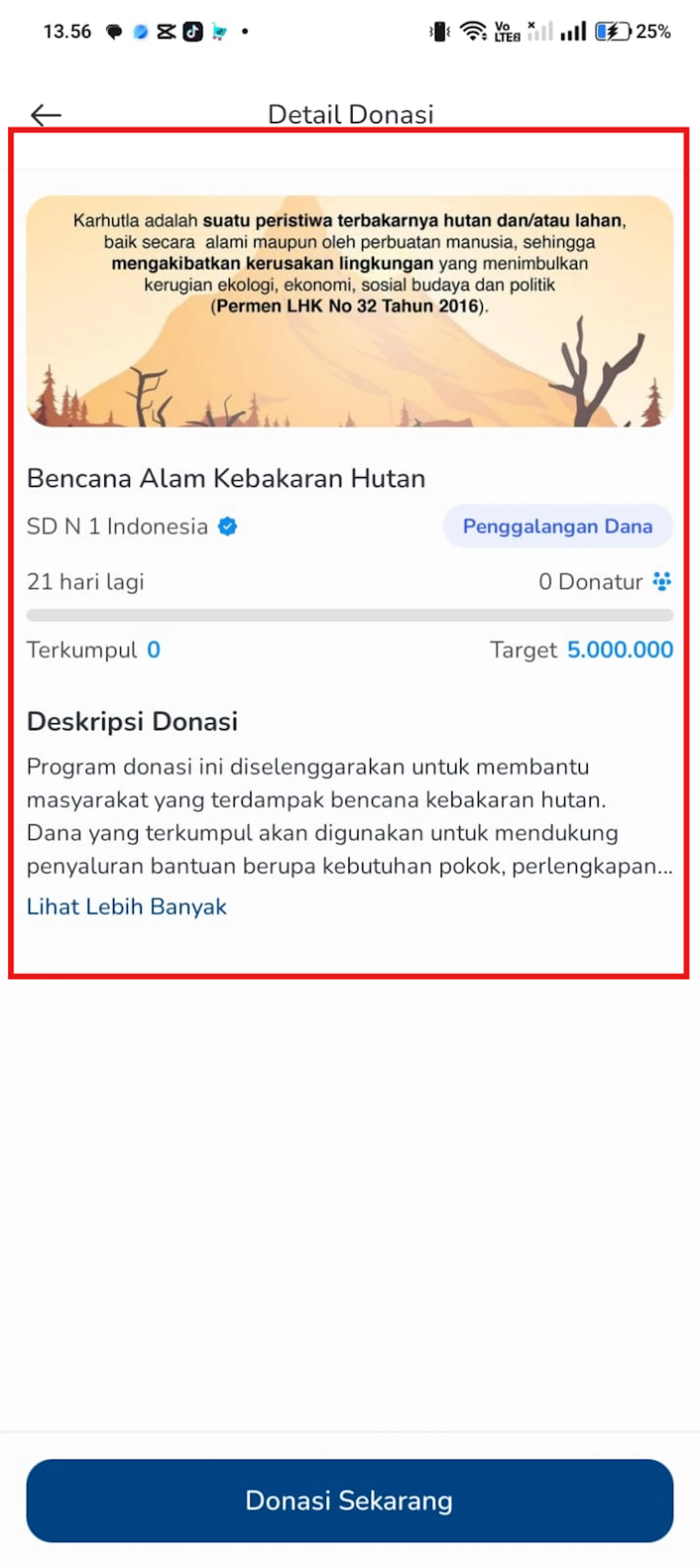
Informasi yang ditampilkan
Terdapat tiga tipe donasi: Donasi Umum, Penggalangan Dana, dan Program Khusus. Halaman detail menampilkan: nominal terkumpul, target (untuk penggalangan dana, dengan progress bar), jumlah donatur, sisa hari, kuota (untuk program khusus), Informasi Donasi (penyelenggara), Deskripsi Donasi, daftar Donatur, dan Doa-doa #Donatur.
Pengisian Donasi
Setelah langkah ini, donasi Anda tersalurkan melalui metode pembayaran yang dipilih.
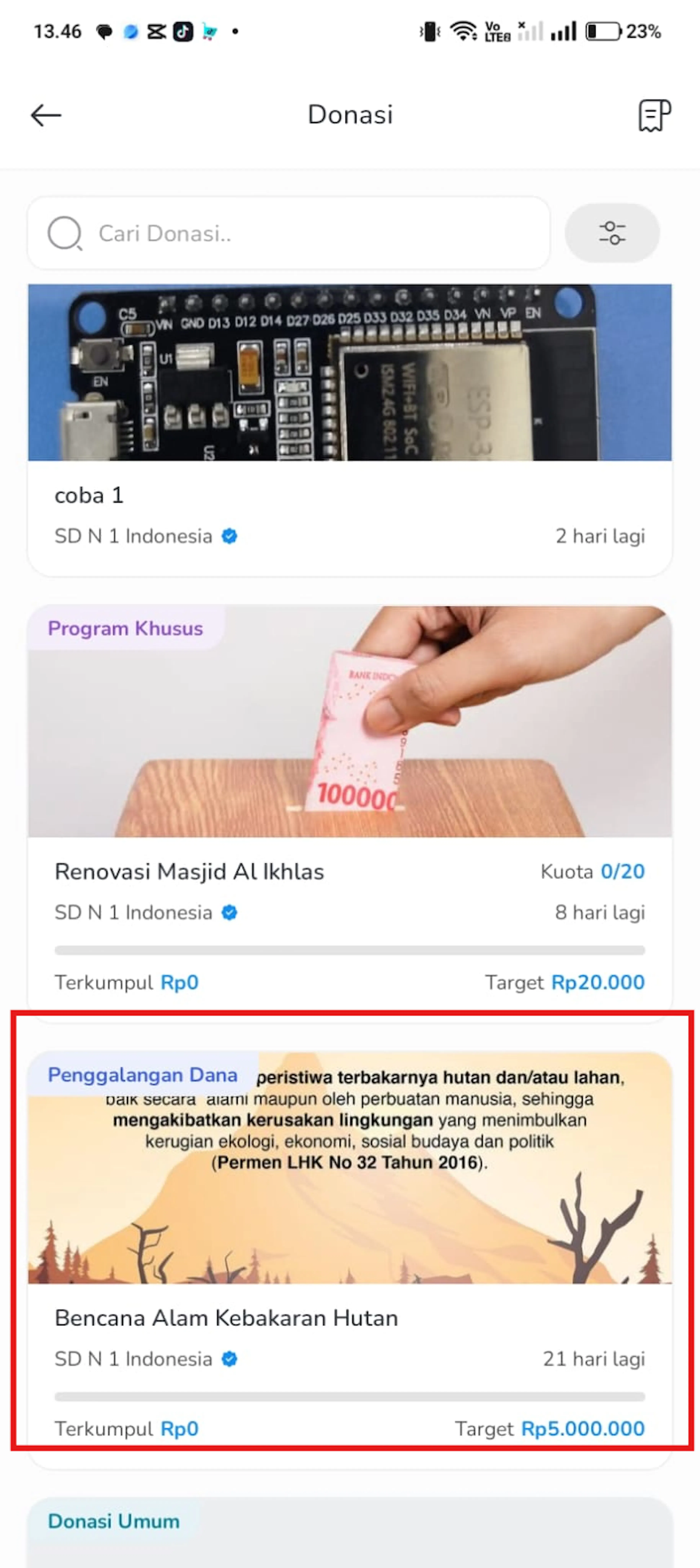
- Pilih Donasi
Tekan banner donasi
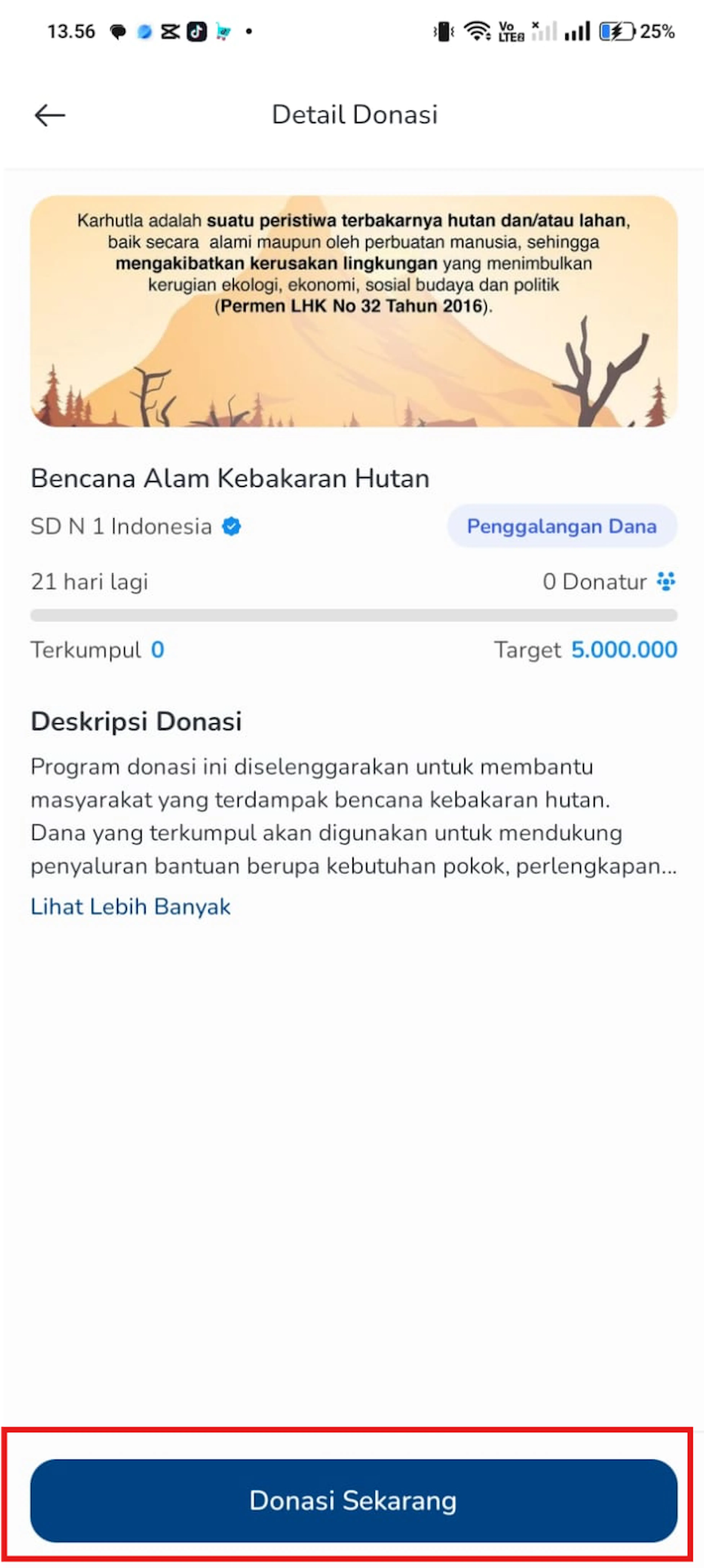
- Bayar Sekarang
Muncul detail donasi, lalu tekan Bayar Sekarang.
- Isi nominal donasi
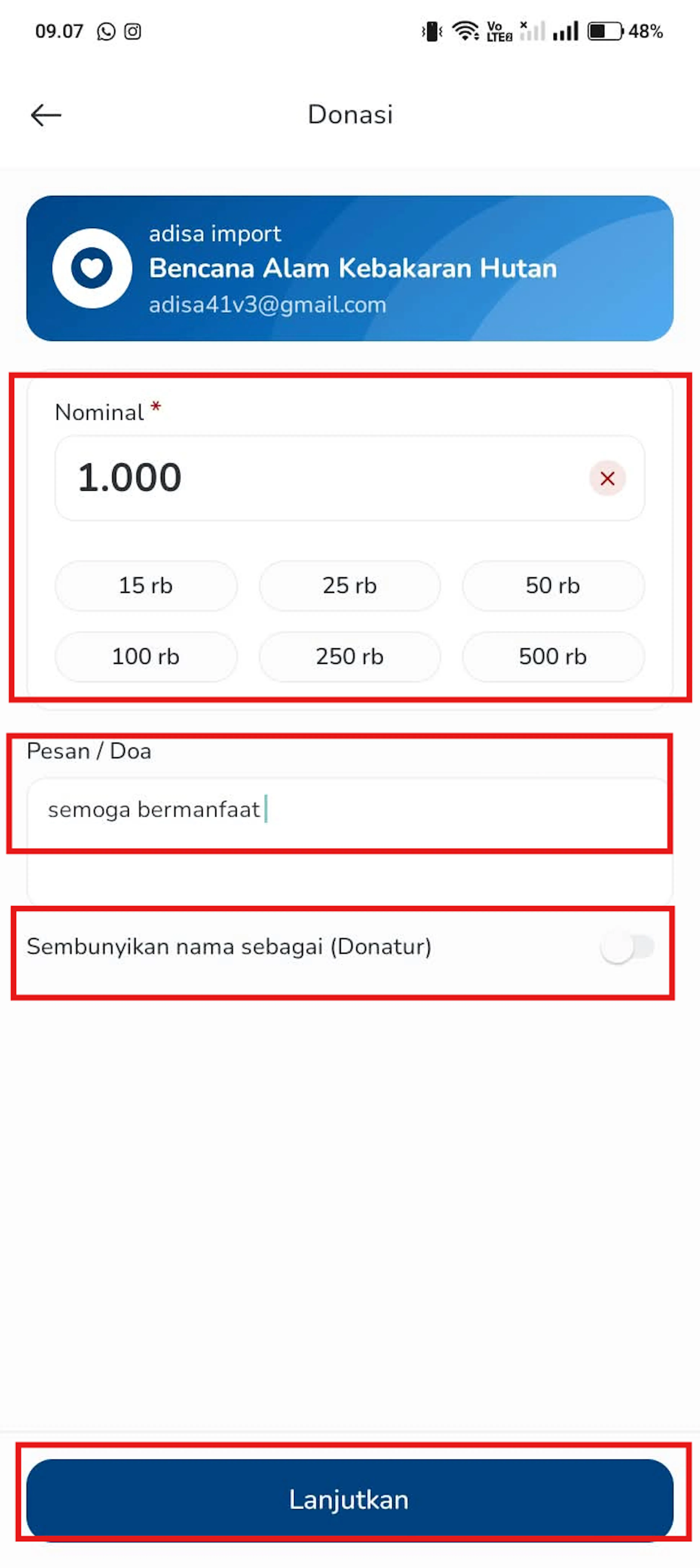
Masukkan nominal donasi yang ingin diberikan pada kolom Nominal atau pilih nominal yang telah tersedia. Selanjutnya, isi pesan atau doa pada kolom Pesan / Doa jika diperlukan. Pengguna juga dapat mengaktifkan opsi Sembunyikan nama sebagai (Donatur) apabila ingin menyamarkan nama. Setelah semua isian selesai, tekan tombol Lanjutkan untuk melanjutkan proses donasi.
- Baca dan Setujui Syarat dan Ketentuan.
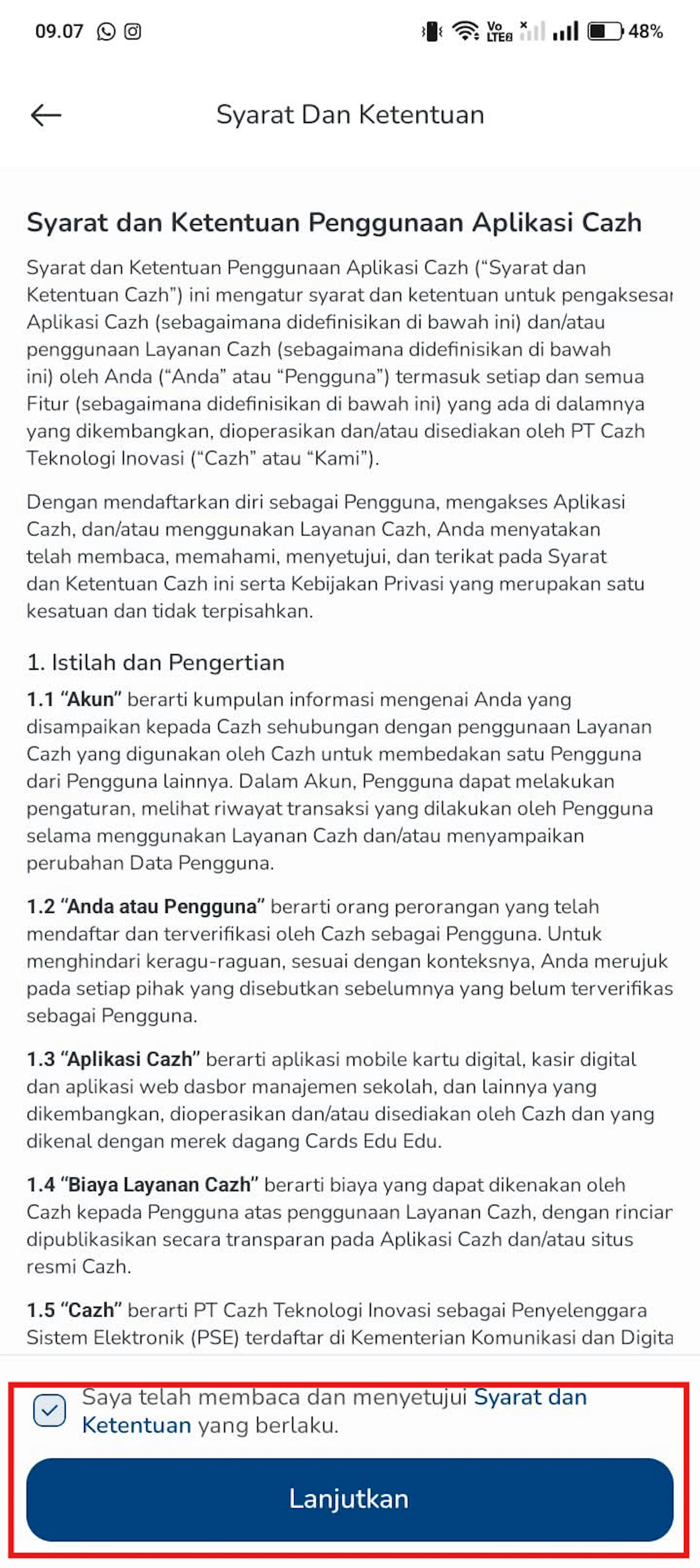
Tekan kotak centang pada bagian persetujuan untuk menyatakan bahwa Anda telah membaca dan menyetujui Syarat dan Ketentuan yang berlaku. Setelah itu, tekan tombol Lanjutkan untuk melanjutkan proses donasi ke tahap berikutnya.
- Pilih metode pembayaran
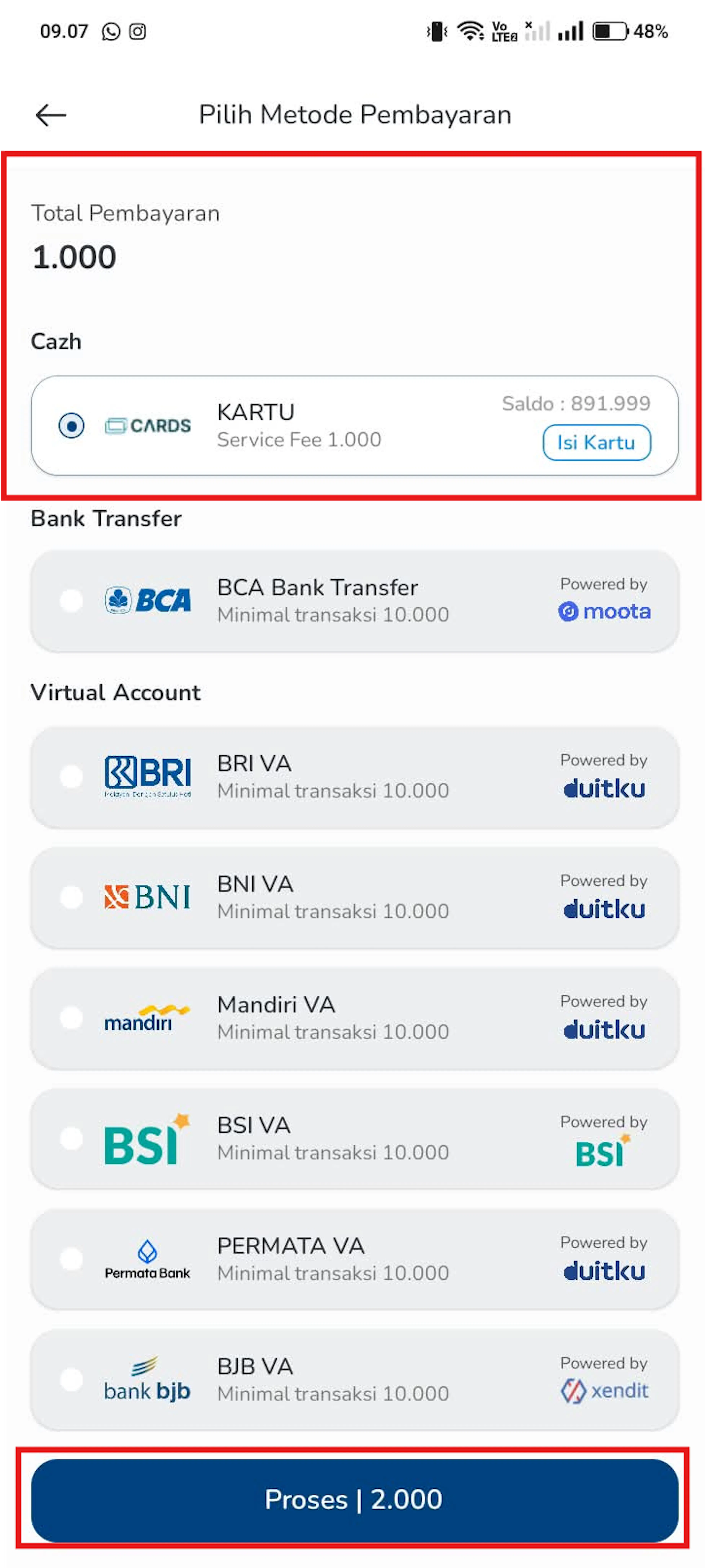
Pilih metode pembayaran yang tersedia sesuai dengan preferensi, seperti Kartu, Bank Transfer, atau Virtual Account. Perhatikan total pembayaran dan ketentuan minimum transaksi pada metode yang dipilih. Setelah menentukan metode pembayaran, tekan tombol Proses untuk melanjutkan transaksi donasi.
- Masukkan PIN
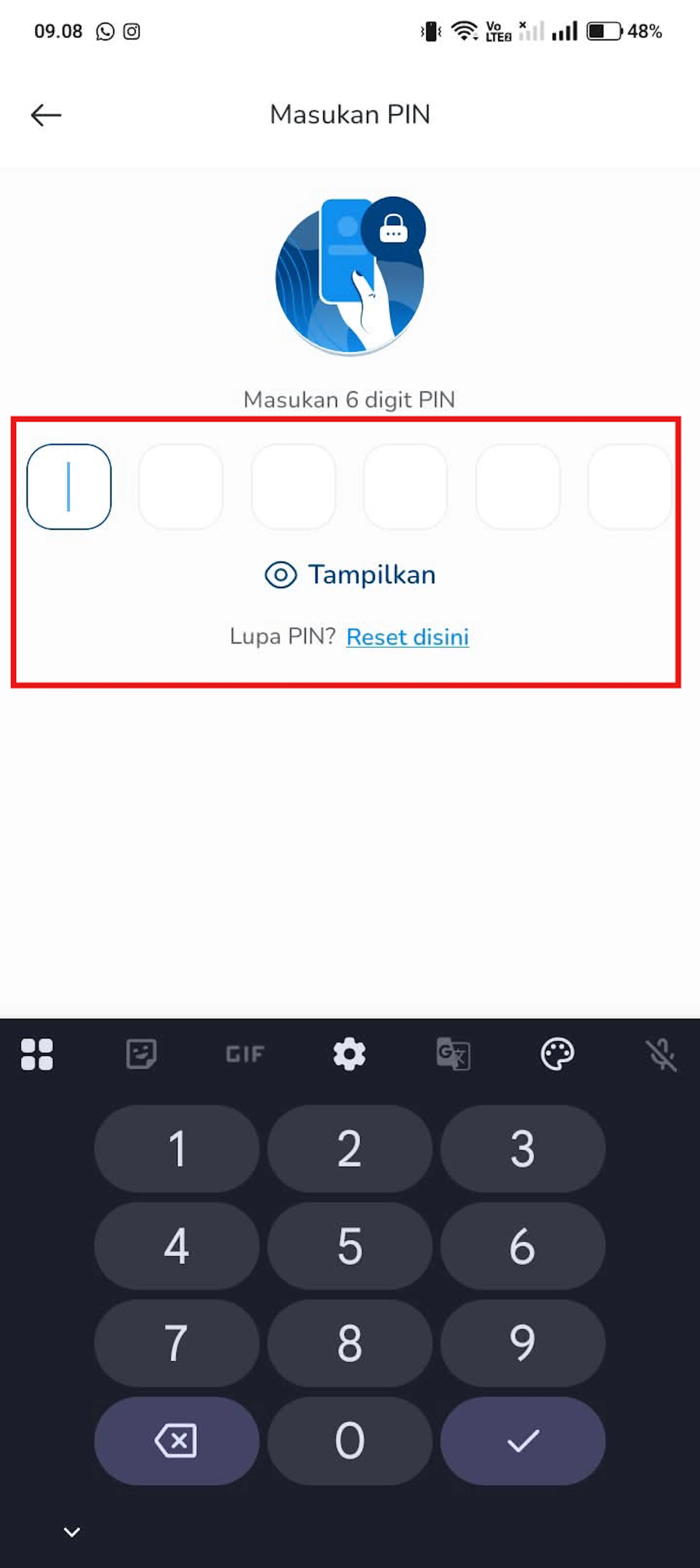
Masukkan 6 digit PIN akun untuk mengonfirmasi transaksi donasi. Jika lupa PIN, tekan Reset di sini untuk melakukan pengaturan ulang PIN. Setelah PIN dimasukkan dengan benar, sistem akan memproses transaksi donasi.
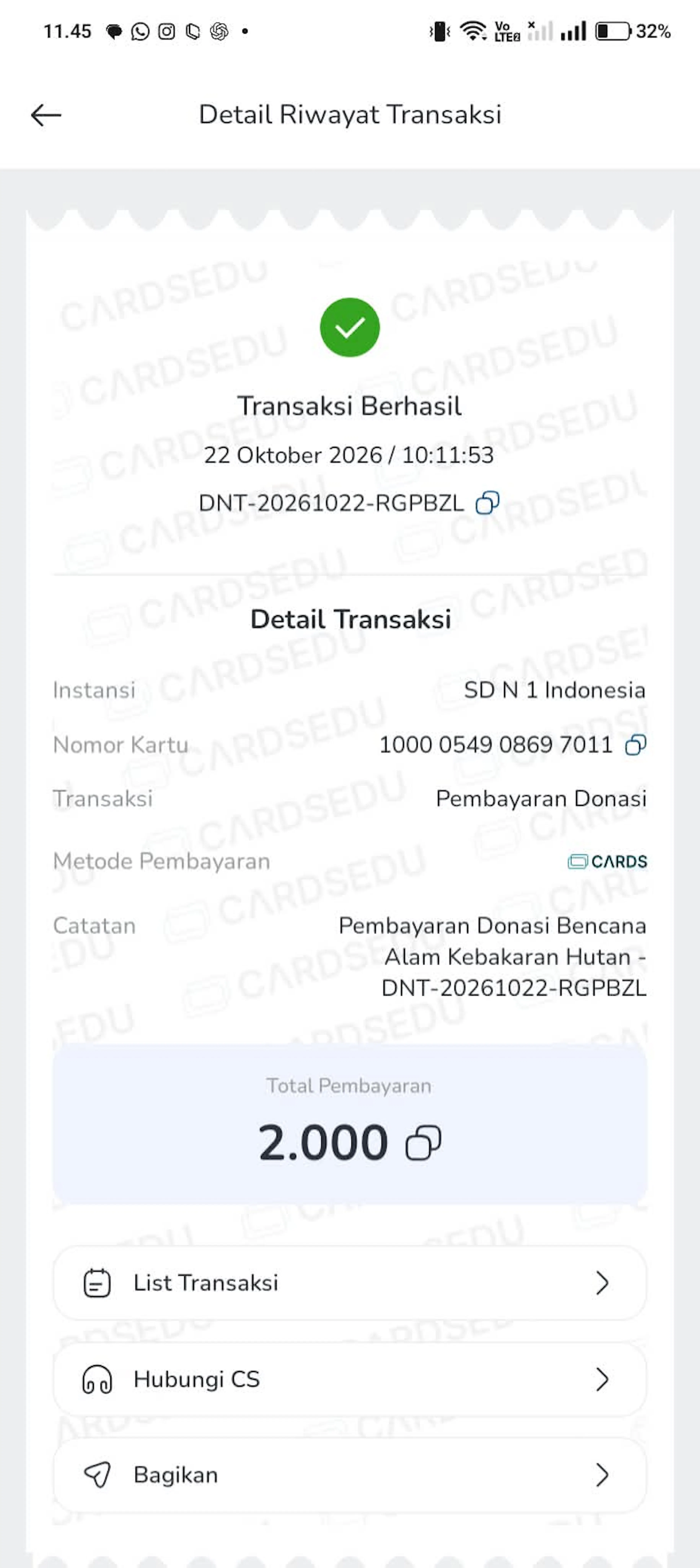
- Detail Transaksi Donasi
Setelah pembayaran berhasil, halaman Detail Riwayat Transaksi menampilkan informasi berikut:
- Status Transaksi: Menunjukkan bahwa transaksi berhasil.
- Tanggal dan Waktu: Menampilkan waktu transaksi dilakukan.
- Nomor Referensi: Menampilkan kode unik transaksi.
- Instansi: Menampilkan nama instansi terkait.
- Nomor Kartu: Menampilkan nomor kartu yang digunakan untuk transaksi.
- Transaksi: Menampilkan jenis transaksi, yaitu Pembayaran Donasi.
- Metode Pembayaran: Menampilkan metode pembayaran yang digunakan.
- Catatan: Menampilkan keterangan transaksi dan nama program donasi.
- Total Pembayaran: Menampilkan jumlah pembayaran yang telah dilakukan.
Pengguna juga dapat menekan List Transaksi untuk melihat riwayat transaksi, Hubungi CS untuk menghubungi layanan pelanggan, atau Bagikan untuk membagikan informasi transaksi.