Kesiswaan
Pelanggaran, prestasi, perizinan, progres, kesehatan, perundungan, kunjungan, kalender akademik, dan tahfidz.
Menu Kesiswaan memuat catatan non-akademik siswa, dipakai siswa untuk memantau catatannya dan guru untuk mencatat. Lihat Glosarium: Kesiswaan.
Data yang sama dikelola admin/guru di CARDS School dan dipantau orang tua di CARDS Parents. Foto yang diunggah di menu Kesiswaan mendukung format PNG, JPG, MPEG, HEIF, HEVC, dari kamera atau galeri.
Pelanggaran
Informasi jenis pelanggaran, jumlah poin, dan detail sanksi. Guru dapat mencatat pelanggaran untuk siswa dalam instansi yang sama.
Informasi yang ditampilkan: siswa melihat total poin pelanggarannya; tiap catatan berisi tanggal, tipe pelanggaran, nama pelanggaran, poin (merah), sanksi, catatan, dan foto (jika ada).
Isian formulir (hanya guru/staf; tanggal maksimal hari ini):
| Field | Wajib | Keterangan |
|---|---|---|
| Nama Siswa | Ya | Pencarian siswa; tidak bisa diubah saat edit. |
| Tanggal Pelanggaran | Ya | Maksimal hari ini. |
| Tipe Pelanggaran | Ya | Dropdown dari daftar tipe yang diatur sekolah. |
| Nama Pelanggaran | Ya | 3–100 karakter. |
| Poin Pelanggaran | Ya | Angka > 0; mengikuti rentang min–max tipe jika diatur. |
| Sanksi Pelanggaran | Ya | Teks. |
| Deskripsi | Ya | Minimal 5 karakter. |
| Foto | Tidak | 1 foto, maksimal 10 MB. |
Prestasi
Pencapaian siswa: jenis prestasi, tingkat penghargaan, dan poin positif. Guru dapat menambahkan prestasi siswa.
Isian formulir (hanya guru/staf): Nama Siswa (wajib), Tanggal Prestasi (wajib, maksimal hari ini), Nama Prestasi (wajib, 3–100 karakter), Poin Prestasi (wajib, angka > 0), Apresiasi (wajib), Deskripsi (wajib), Foto (opsional, 1 foto maksimal 10 MB). Siswa melihat total poin prestasinya di atas daftar.
Perizinan
Riwayat pengajuan izin: jenis izin, tanggal, status persetujuan, dan keterangan. Guru dapat membuatkan izin untuk guru lain atau siswa dalam satu instansi.
Status pengajuan: Dipertimbangkan (kuning), Disetujui (hijau), Ditolak (merah), Dibatalkan (abu-abu).
Isian formulir:
| Field | Wajib | Keterangan |
|---|---|---|
| Pengajuan untuk | Ya | Guru atau Siswa. |
| Nama Siswa | Ya* | Hanya jika pengajuan untuk Siswa. |
| Nama Izin | Ya | Teks bebas (keperluan). |
| Tipe Izin | Ya | Sakit atau Lainnya. |
| Durasi Izin | Ya | Satu Hari atau Lebih Dari Satu Hari. |
| Tanggal & waktu | Ya | Satu hari: tanggal + jam mulai/selesai. Lebih dari satu hari: tanggal mulai + selesai. Minimal hari ini; waktu/tanggal selesai harus setelah mulai. |
| Foto | Ya | 1 foto, maksimal 2 MB (mis. surat dokter). |
| Catatan | Tidak | Teks multiline. |
Izin yang periodenya belum lewat dan belum dibatalkan bisa dibatalkan (alasan opsional) atau diubah jadwalnya dari halaman detail.
Progres Kegiatan
Perkembangan kegiatan yang dijalani siswa (misalnya hafalan hadis dan surah): materi yang disetorkan dan nilai/poin. Guru membuat progres kegiatan.
Isian formulir (hanya guru/staf): Nama Siswa (wajib), Nama Progres (wajib, 3–100 karakter), Deskripsi (opsional). Riwayat progres diisi terpisah: Tanggal Progres (wajib, maksimal hari ini), Persentase (wajib, angka), Deskripsi (wajib, minimal 5 karakter). Daftar menampilkan persentase progres terakhir per catatan.
Kesehatan
Riwayat keluhan kesehatan, tindakan yang diberikan, dan catatan petugas kesehatan. Guru dapat membuat catatan kesehatan siswa.
Isian formulir (hanya guru/staf, tanpa upload foto): Nama Siswa (wajib), Tanggal (wajib, maksimal hari ini), Indikasi Sakit (wajib, 3–100 karakter), Tindakan (wajib, 3–100 karakter), Catatan (wajib, minimal 5 karakter).
Perundungan
Siswa dapat melaporkan perundungan, baik yang dialami sendiri maupun orang lain: pelaku, kronologi, dan bukti pendukung. Guru juga dapat mencatat perundungan yang diterima siswa.
Status laporan: Pengajuan (kuning) → Proses → Selesai (hijau). Guru mengubah status (Proses/Selesai) dengan catatan opsional.
Link Video: https://drive.google.com/file/d/1pnsM1m0NFlPu7Aed3Opk1Jlh-HSJ8ILp/view?usp=drive_link
Isian formulir:
| Kolom | Keterangan |
|---|---|
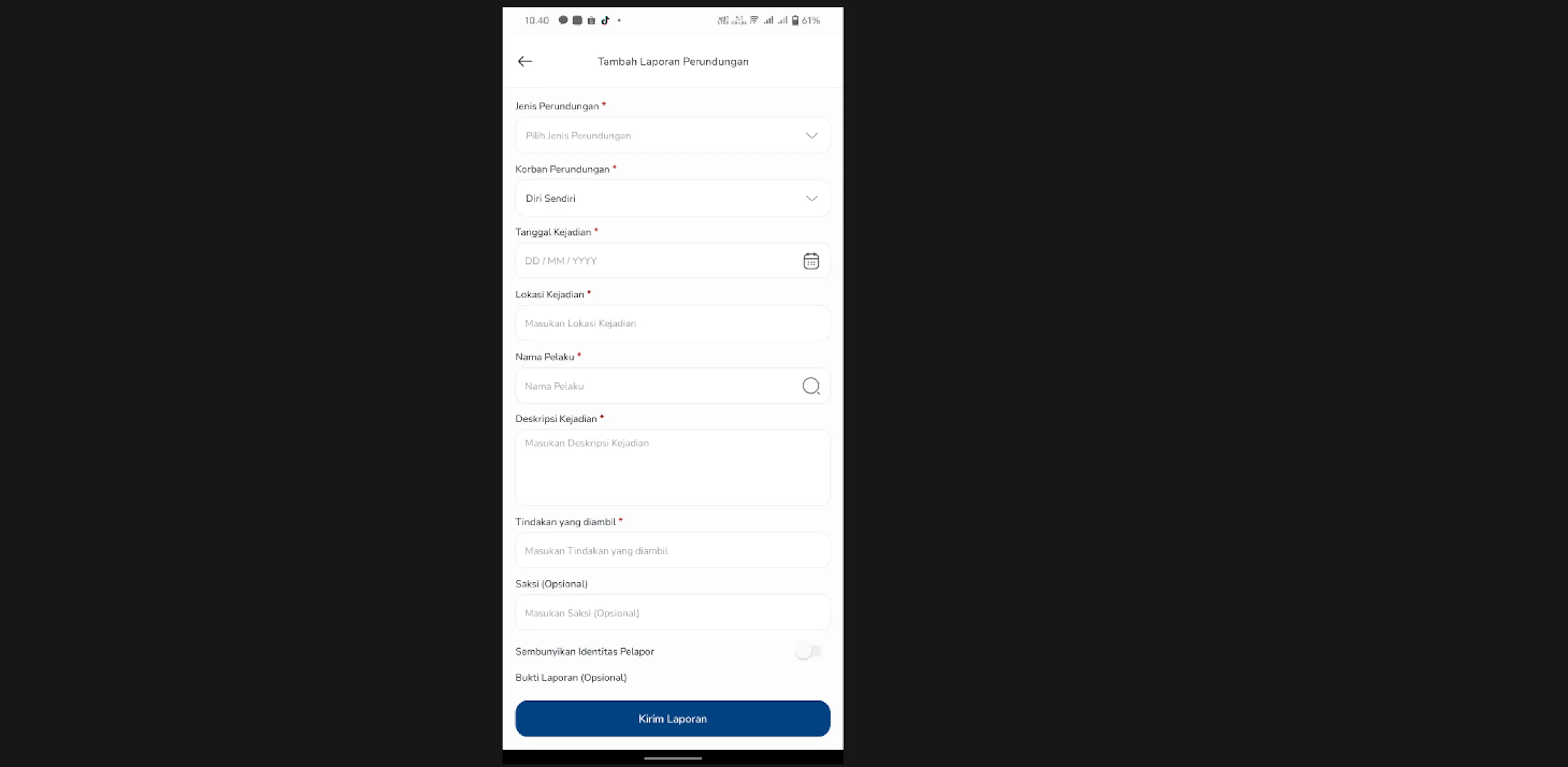
| Jenis Perundungan | Pilihan: Fisik, Online, atau Verbal. |
| Korban Perundungan | Pilihan: Diri Sendiri atau Orang Lain. Jika memilih Orang Lain, isi nama korban. |
| Tanggal Kejadian | Wajib diisi. |
| Lokasi Kejadian | Wajib diisi. |
| Nama Pelaku | Wajib diisi. |
| Deskripsi Kejadian | Wajib diisi, contoh: “Pada jam istirahat”. |
| Tindakan yang Diambil | Wajib diisi, contoh: “Dibawa ke UKS”. |
| Saksi | Opsional. |
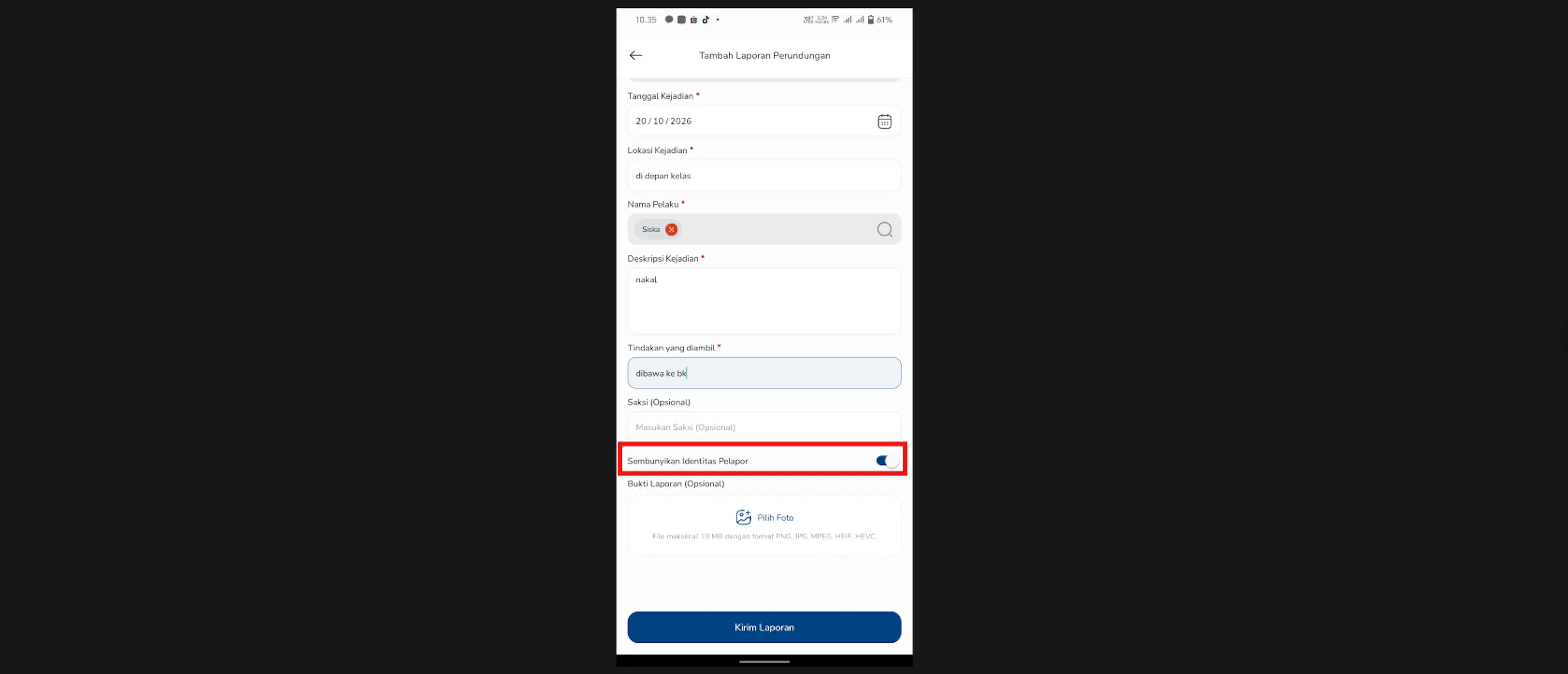
| Sembunyikan Identitas Pelapor | Opsional. Jika diaktifkan, identitas pelapor ditampilkan sebagai anonim. Pengaturan ini tidak dapat diubah setelah laporan disimpan. |
| Bukti Laporan | Jika toggle Sembunyikan Identitas Pelapor aktif, bukti laporan wajib diunggah. Jika toggle tidak aktif, bukti laporan bersifat opsional. Maksimal 5 foto dengan format JPG, JPEG, atau PNG, maksimal 2 MB per foto. |
Laporan hanya bisa diedit oleh pelapornya sendiri dan hanya selama status masih Pengajuan. Halaman detail menampilkan linimasa riwayat proses laporan.
Membuka menu perundungan
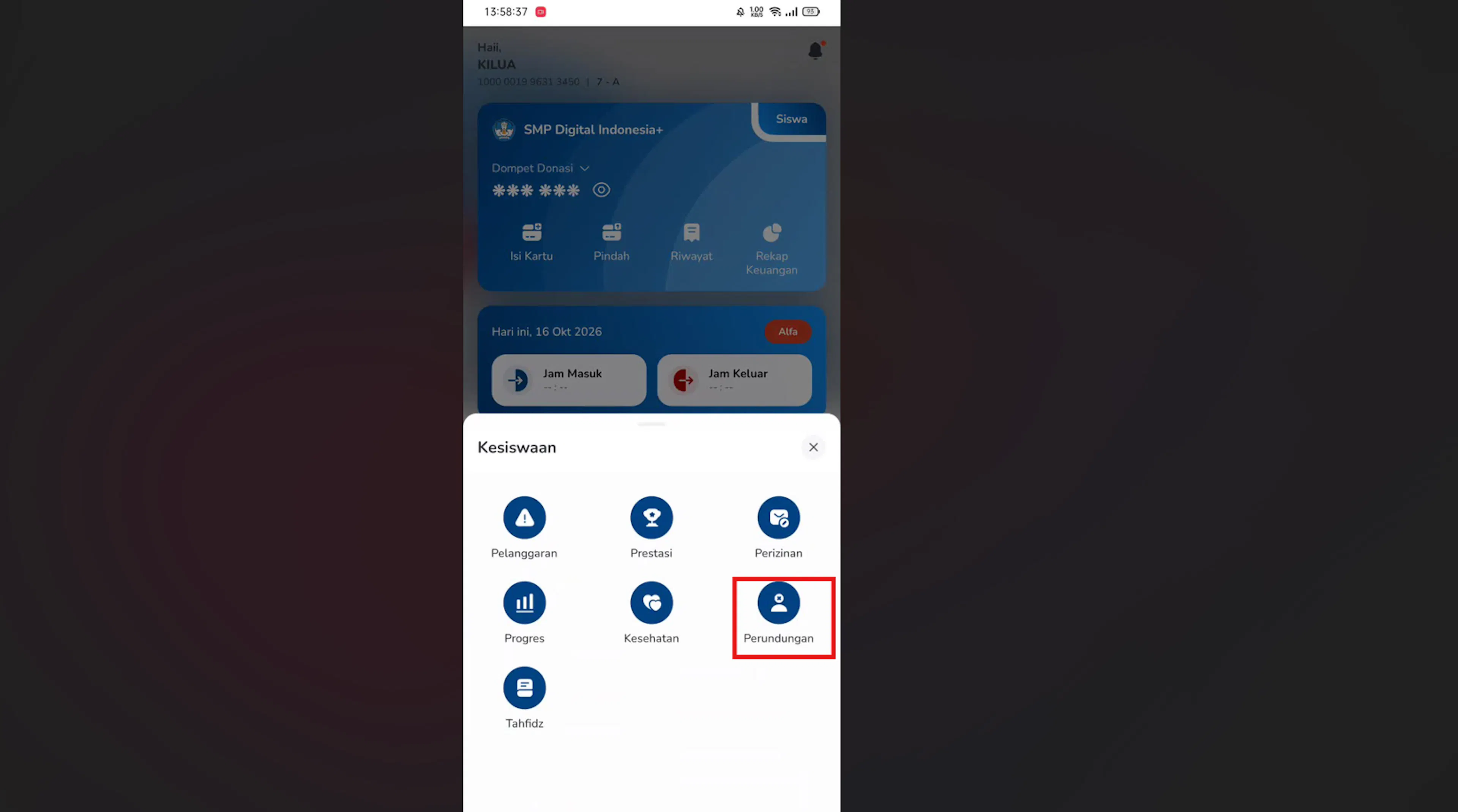
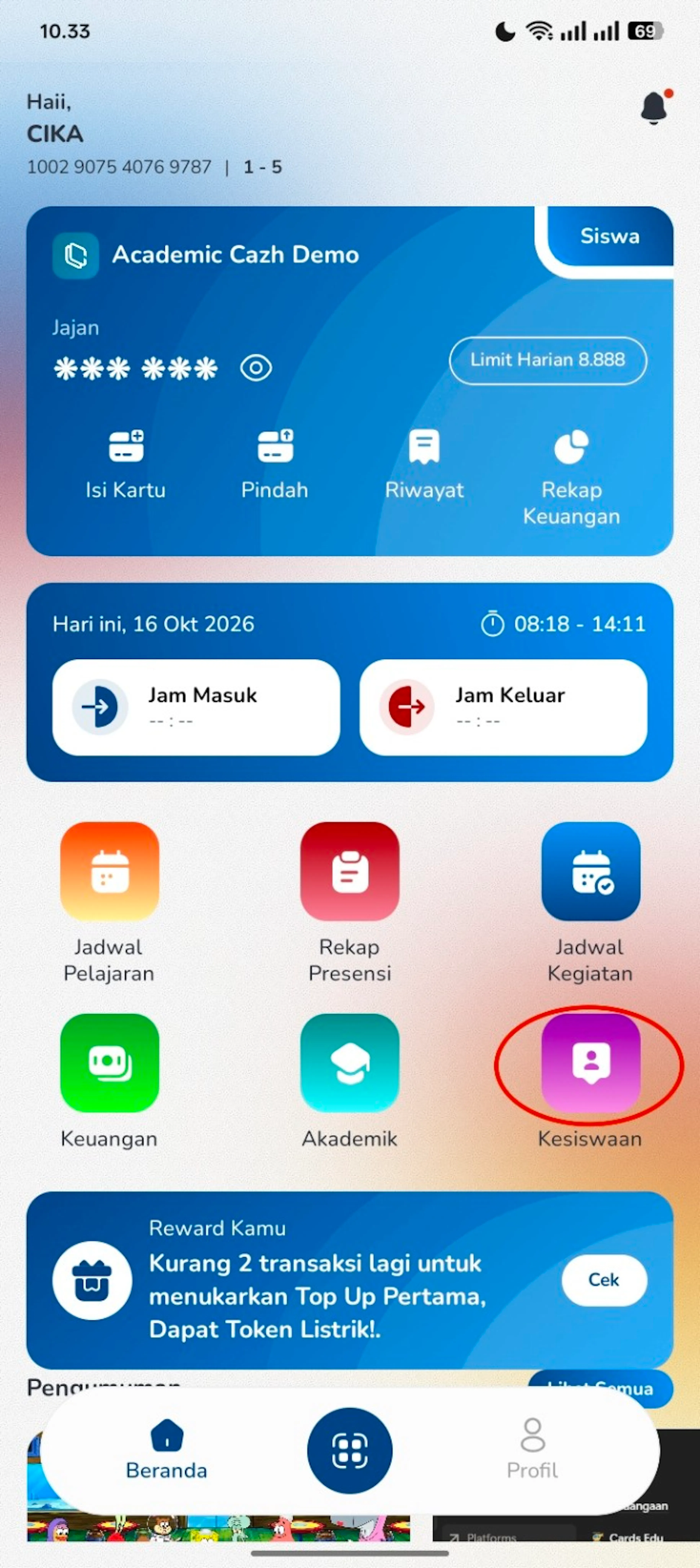
buka aplikasi cards edu, kemudian pilih menu Kesiswaan pada halaman beranda
Membuka halaman perundungan
pada daftar menu kesiswaan, pilih Perundungan untuk melihat daftar laporan perundungan yang telah dibuat
Membuat laporan perundungan
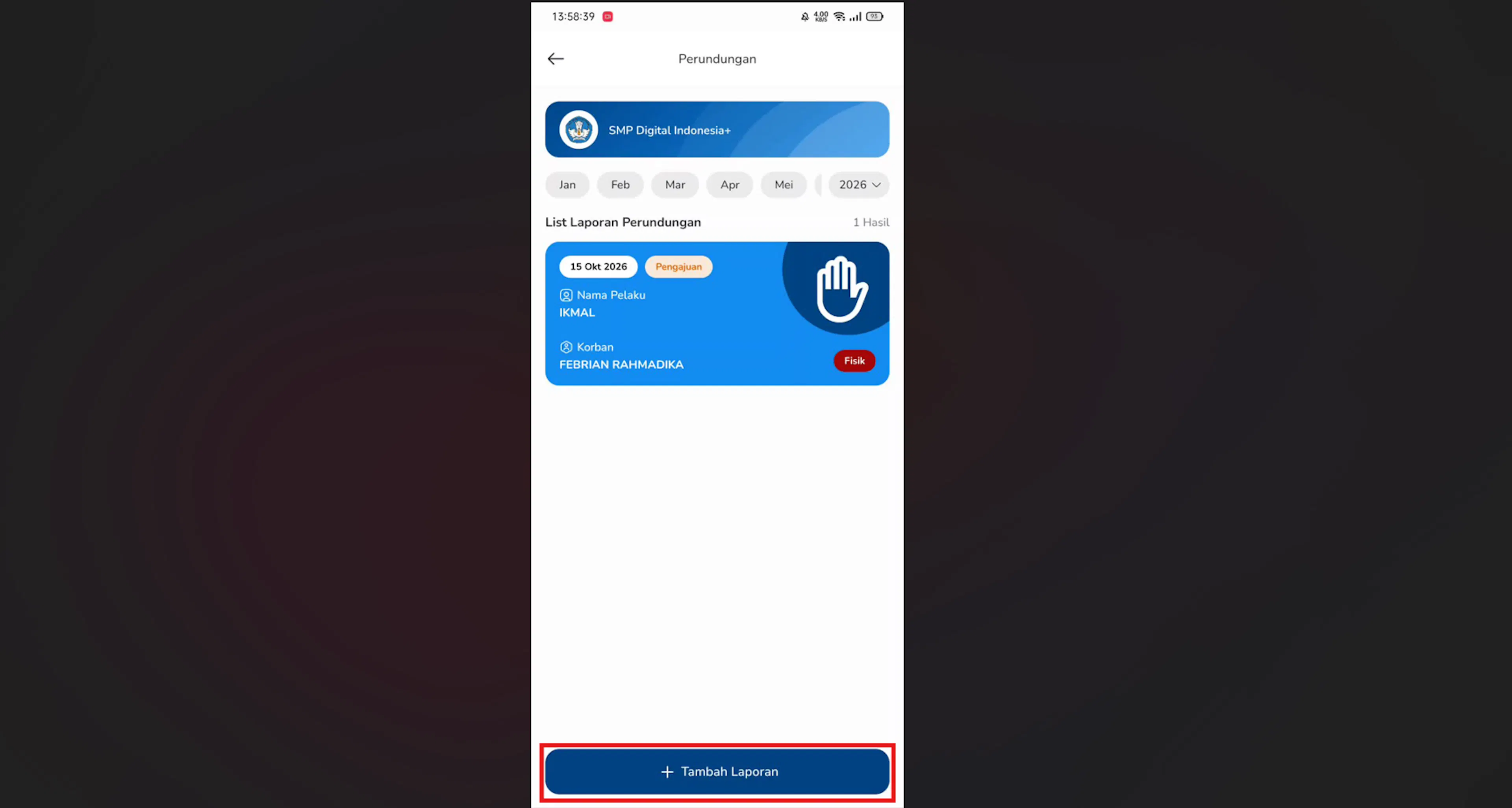
pada halaman perundungan, tekan tombol + Tambah Laporan yang berada di bagian bawah halaman untuk membuka formulir laporan baru
Mengisi informasi kejadian perundungan
lengkapi formulir tambah laporan perundungan sesuai kejadian yang dilaporkan
Mengatur identitas pelapor
pada bagian bawah formulir, terdapat toggle sembunyikan identitas pelapor. aktifkan toggle jika ingin identitas ditampilkan sebagai anonim. perhatikan bahwa pilihan ini tidak dapat diubah setelah laporan dikirim
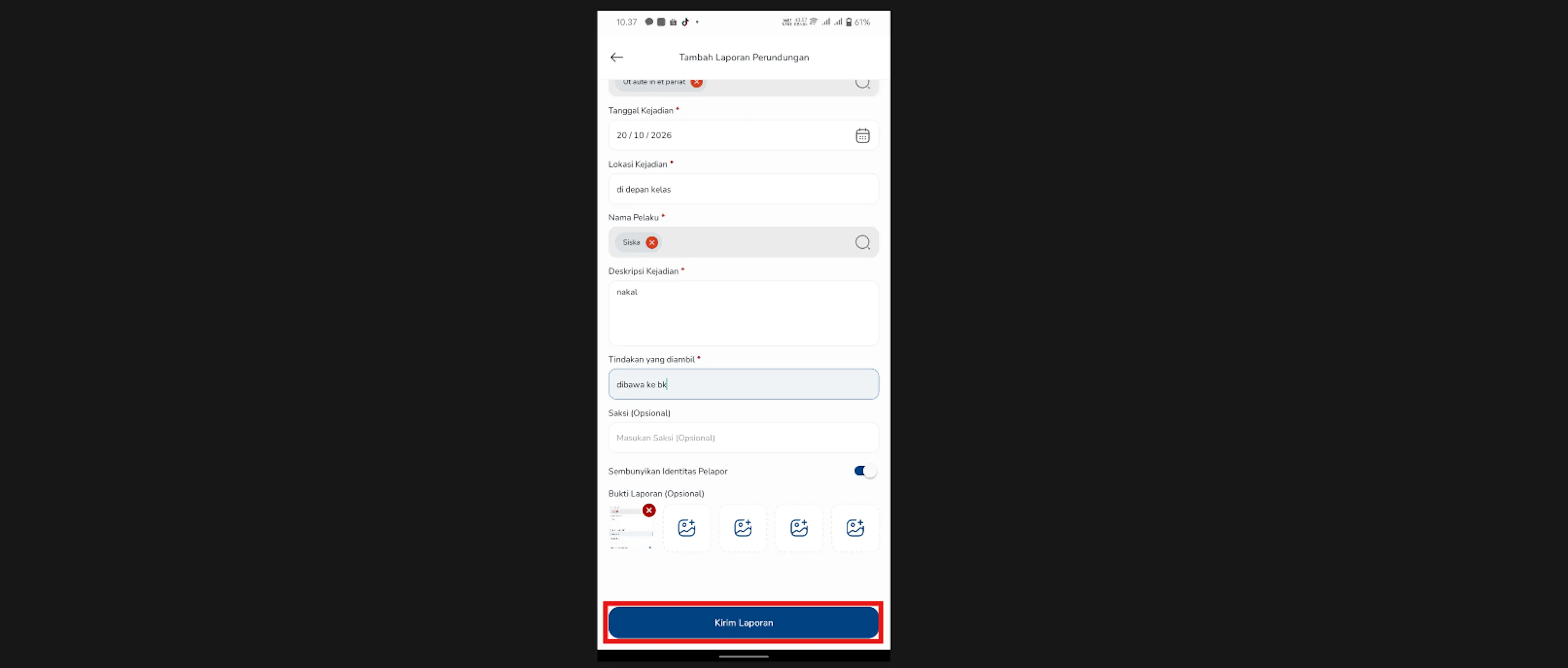
mengirim laporan perundungan
setelah seluruh data yang wajib diisi sudah lengkap, tekan tombol "kirim laporan" untuk mengirim laporan perundungan
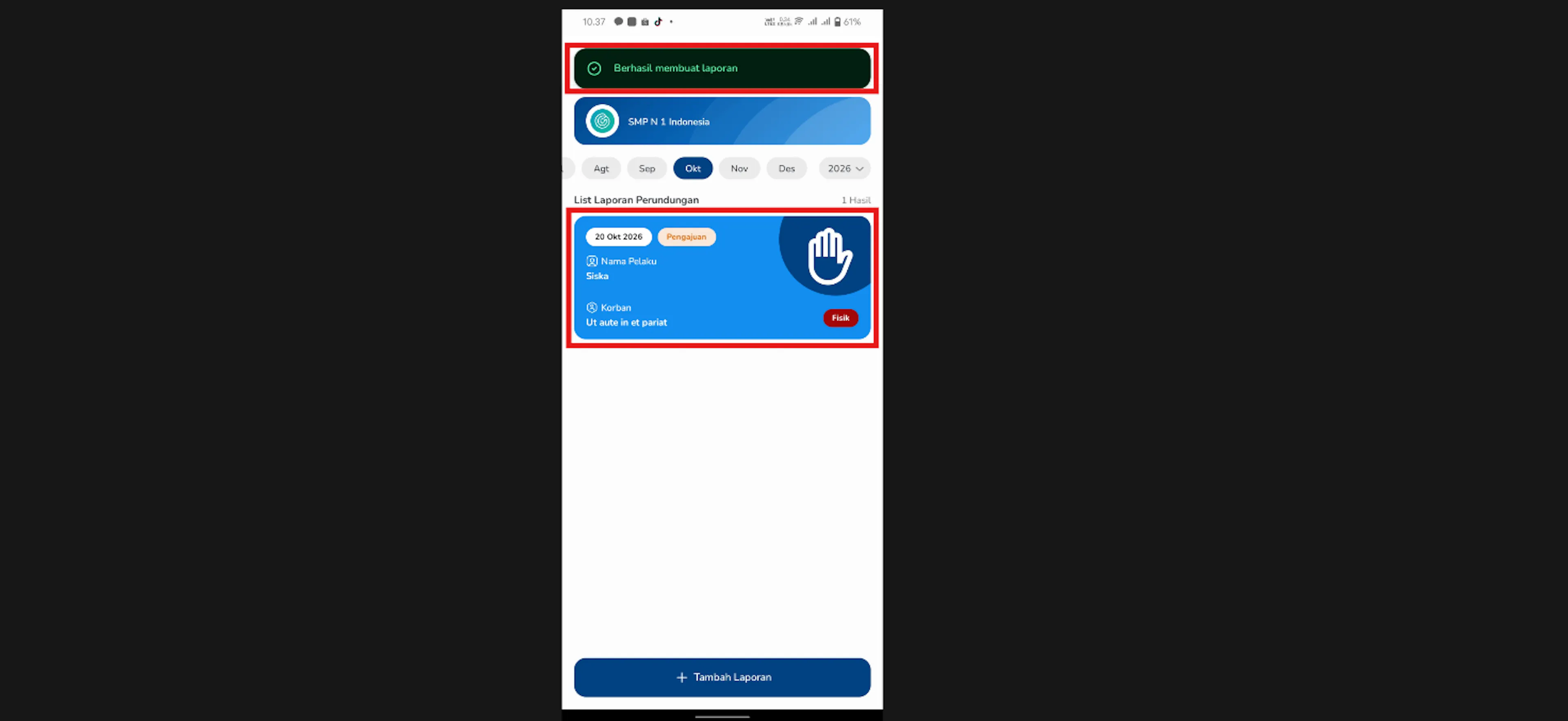
melihat laporan yang berhasil ditambahkan
setelah laporan dikirim, laporan akan muncul pada halaman perundungan
Kunjungan
Pengajuan kunjungan keluarga ke siswa (mis. di sekolah berasrama). Status: Dipertimbangkan (kuning), Diterima (hijau), Ditolak (merah). Guru memutuskan Diterima/Ditolak dengan catatan opsional; tombol aksi hanya tampil selama status masih Dipertimbangkan.
Isian formulir: Nama Siswa (wajib), Nama Pengunjung (wajib, 3–100 karakter), NIK Pengunjung (wajib, tepat 16 digit angka), Nomor Telp Pengunjung (wajib, nomor valid maksimal 15 digit), Hubungan Keluarga (wajib, huruf dan spasi). Detail menampilkan pembuat pengajuan, pemroses, dan linimasa riwayat.
Kalender Akademik
Siswa dan guru melihat kalender akademik satu tahun yang dibuat sekolah, per bulan atau semua event sekaligus. Dikelola admin di CARDS School.
Daftar event bisa dicari, dan detail event (instansi, tanggal, deskripsi) menyediakan tombol Tambahkan ke Kalender untuk menyimpan event non-libur ke kalender ponsel. Jika sekolah belum mengatur kalender, tampil pesan "Kalender Akademik belum di setting oleh lembaga".
Tahfidz
Tahfidz Siswa
Panduan melihat perkembangan program Tahfidz siswa melalui aplikasi CARDS Edu.
Membuka Menu Kesiswaan
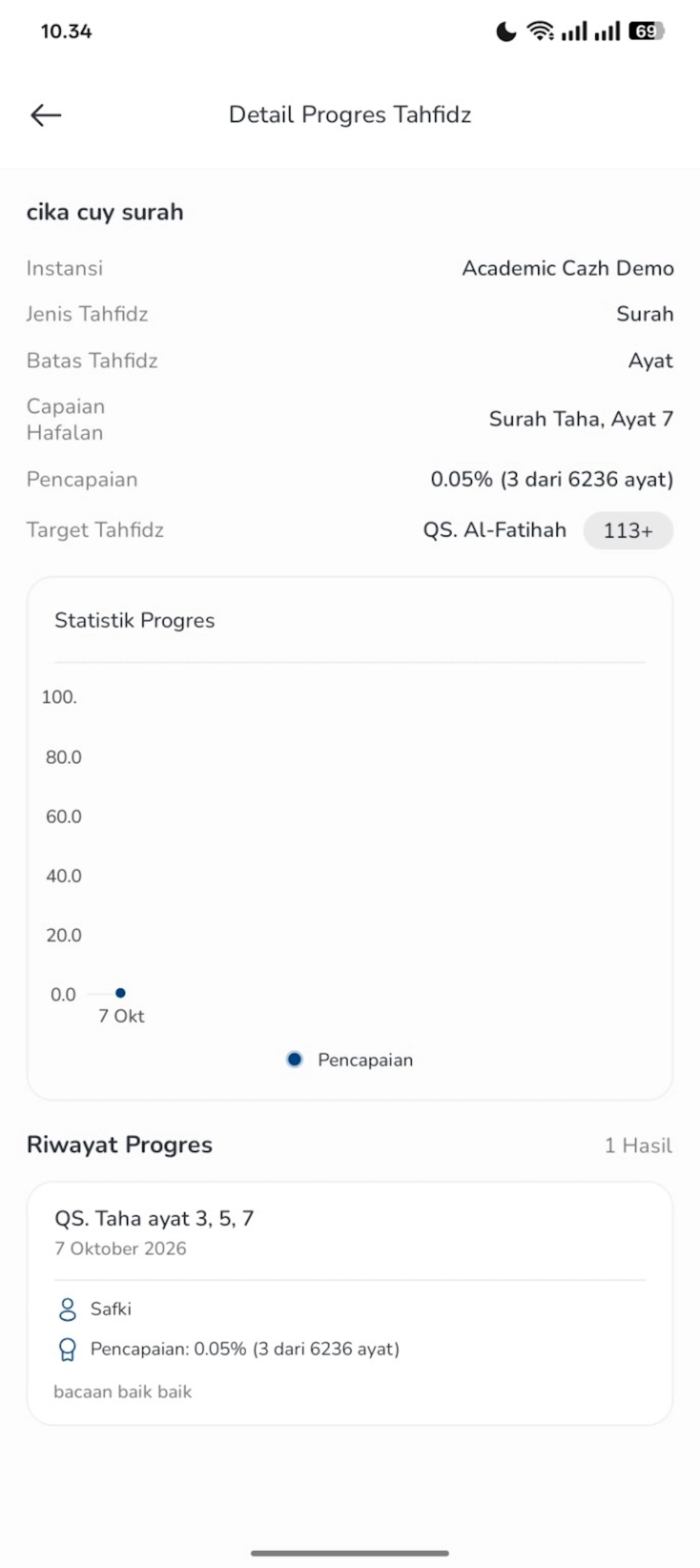
Pada halaman Beranda aplikasi CARDS Edu, siswa dapat melihat berbagai fitur yang tersedia. Untuk melihat perkembangan hafalan, pilih menu Kesiswaan yang ditandai dengan ikon profil berwarna ungu di bagian kanan bawah daftar menu.
Membuka Menu Tahfidz
Setelah menu Kesiswaan terbuka, akan muncul beberapa fitur, seperti Pelanggaran, Prestasi, Perizinan, Progres, Kesehatan, Perundungan, dan Tahfidz. Pilih menu Tahfidz untuk membuka halaman daftar program Tahfidz siswa.
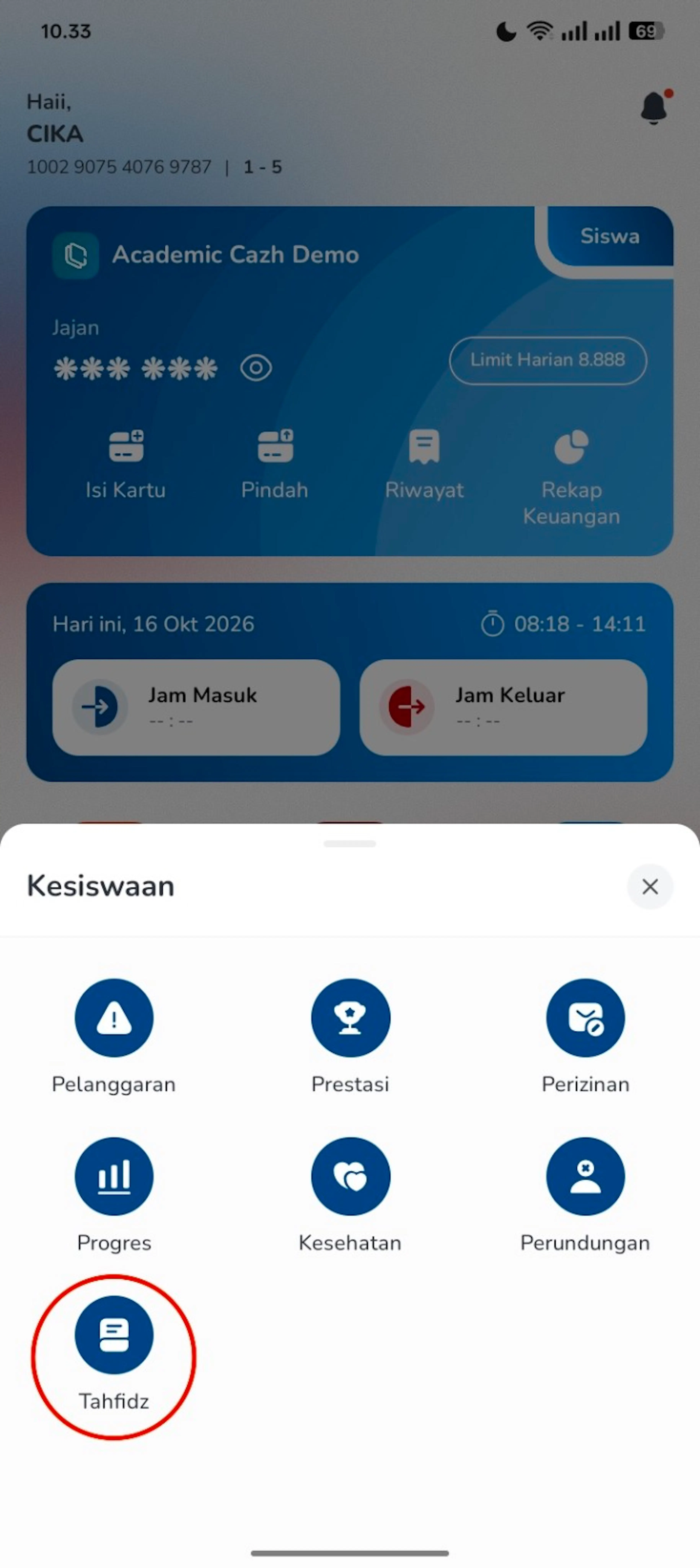
Melihat Daftar Program Tahfidz
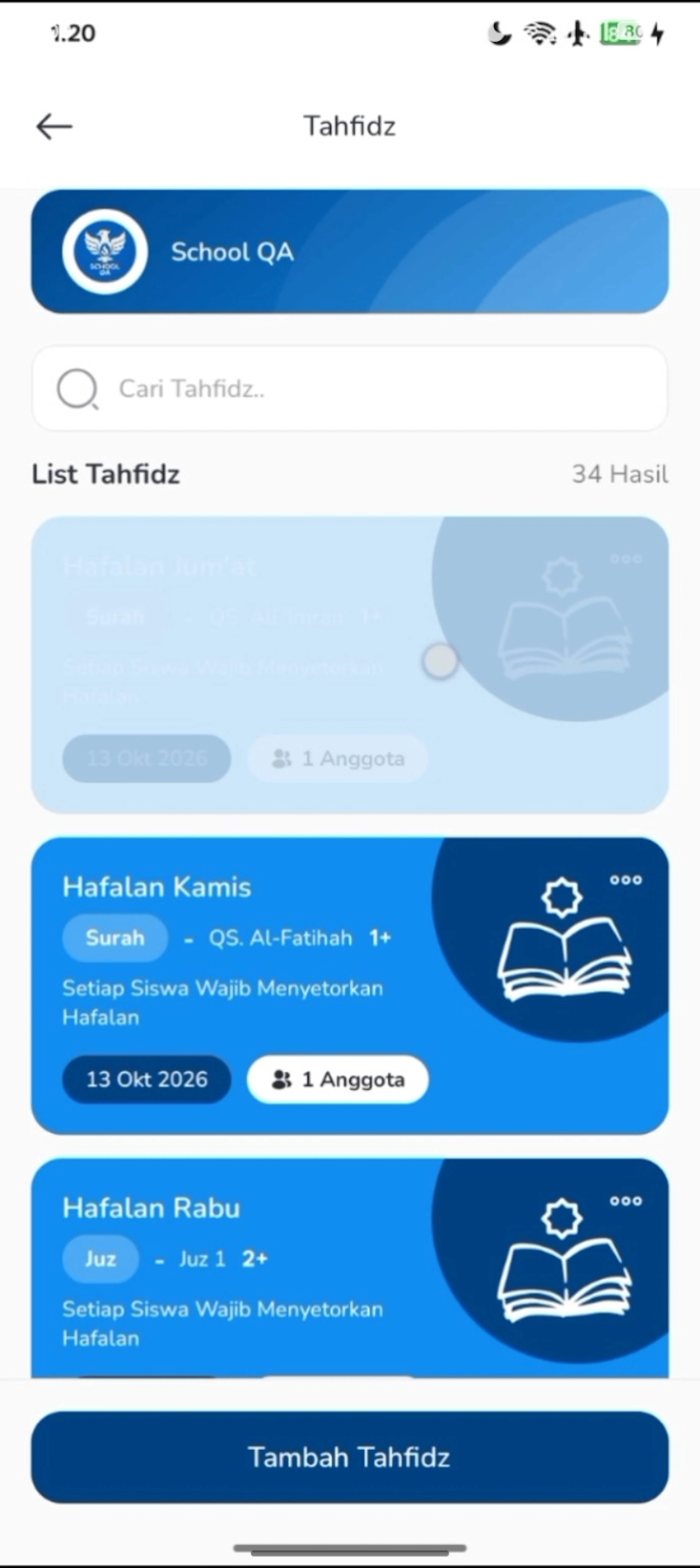
Halaman Tahfidz menampilkan daftar program hafalan yang tersedia bagi siswa. Pada halaman ini, terdapat kolom pencarian untuk membantu menemukan program tertentu.
Setiap kartu program menampilkan informasi berikut:
- Nama Program: Nama program Tahfidz yang diikuti siswa.
- Jenis Tahfidz: Jenis program hafalan, yaitu Surah atau Juz.
- Target Tahfidz: Target hafalan yang ditentukan dalam program, misalnya nama Surah atau Juz.
- Informasi Capaian: Keterangan mengenai hafalan atau batas target yang tercantum pada kartu.
- Tanggal: Tanggal yang ditampilkan pada program.
- Persentase Pencapaian: Persentase progres hafalan yang telah dicatat oleh guru, termasuk jumlah hafalan yang tercapai jika ditampilkan.
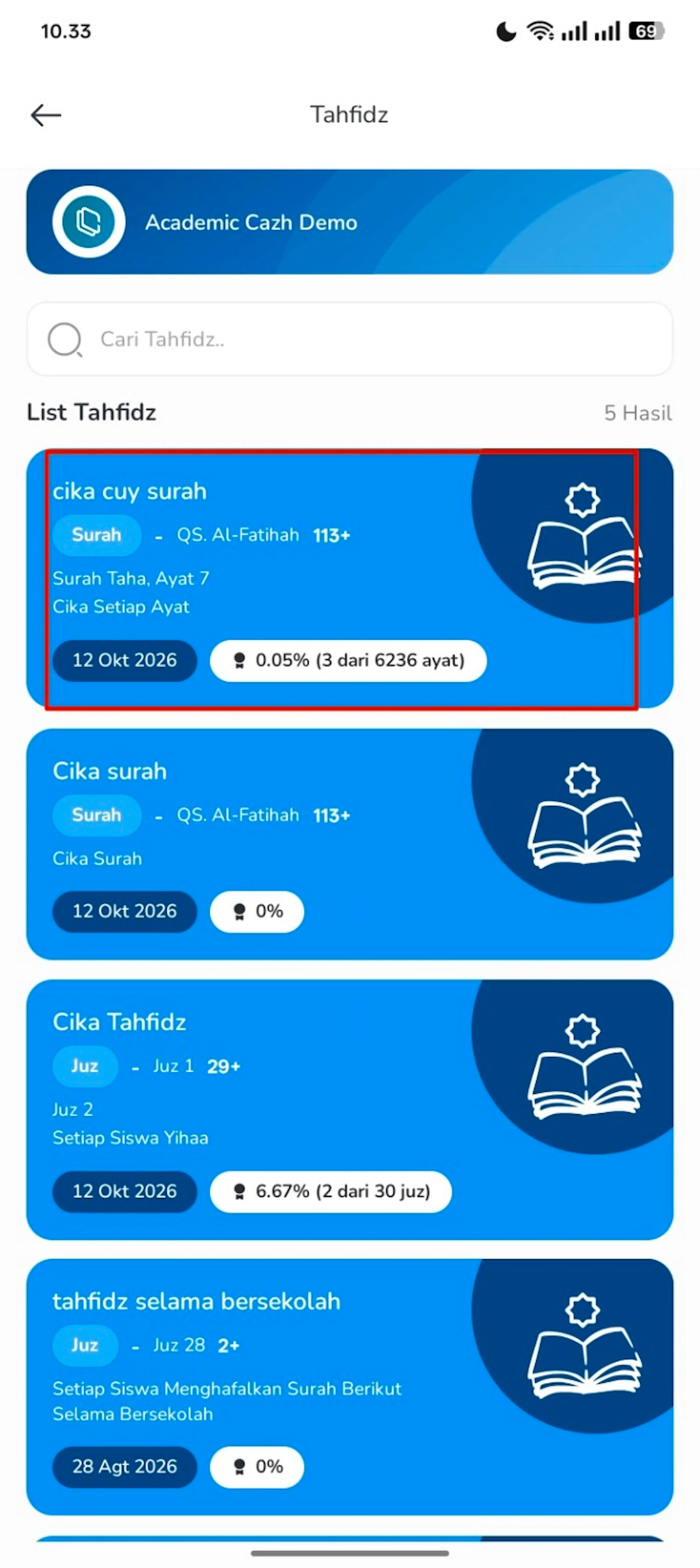
Melihat Detail Progres Tahfidz
Pilih salah satu kartu program Tahfidz untuk melihat detail perkembangan hafalan siswa. Halaman Detail Progres Tahfidz menampilkan informasi berikut:
- Instansi: Nama instansi tempat program Tahfidz dibuat.
- Jenis Tahfidz: Jenis program hafalan, yaitu Surah atau Juz.
- Batas Tahfidz: Batas pencatatan progres hafalan yang digunakan dalam program, misalnya ayat.
- Capaian Hafalan: Informasi hafalan yang telah dicatat oleh guru, seperti nama Surah dan ayat yang dicapai.
- Pencapaian: Persentase perkembangan hafalan beserta jumlah hafalan yang tercapai dibandingkan dengan target program.
- Target Tahfidz: Target hafalan yang ditentukan dalam program, seperti Surah yang harus dihafal.
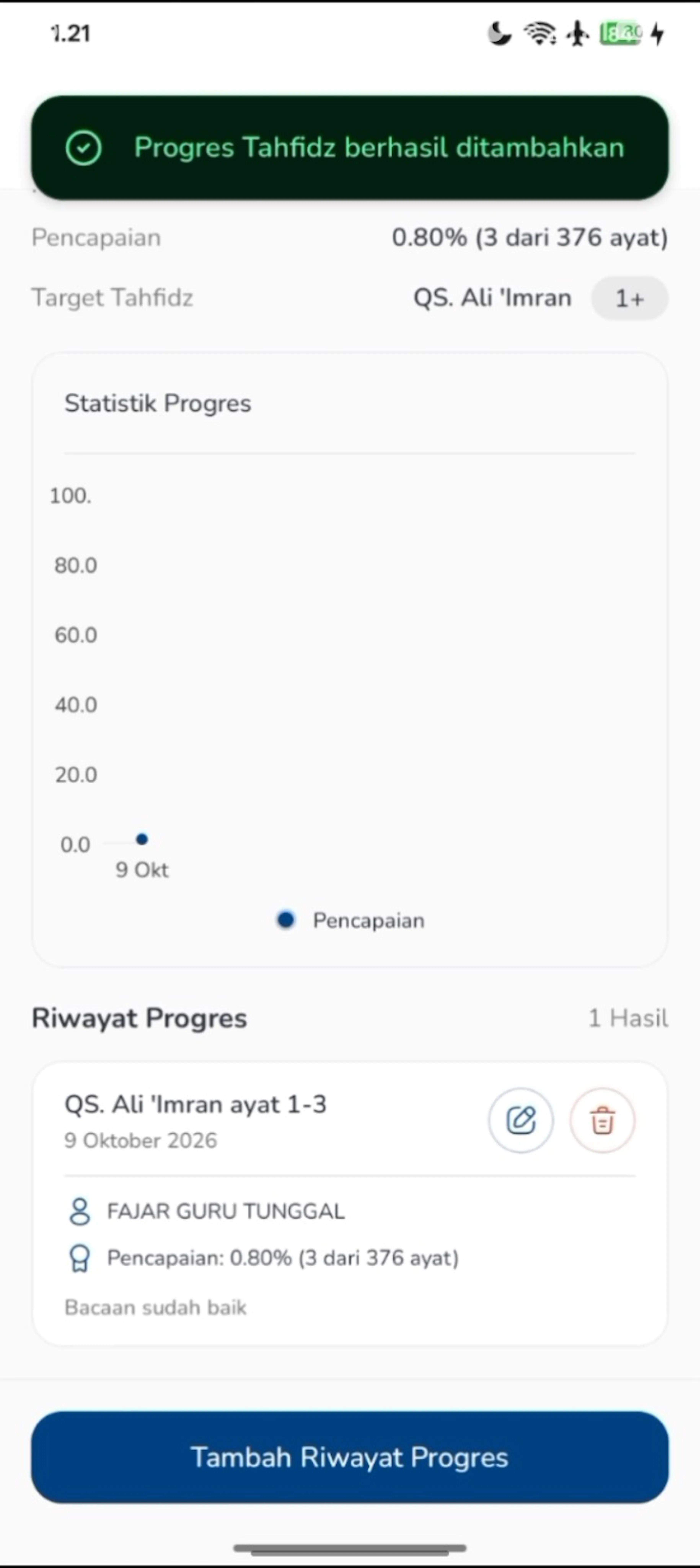
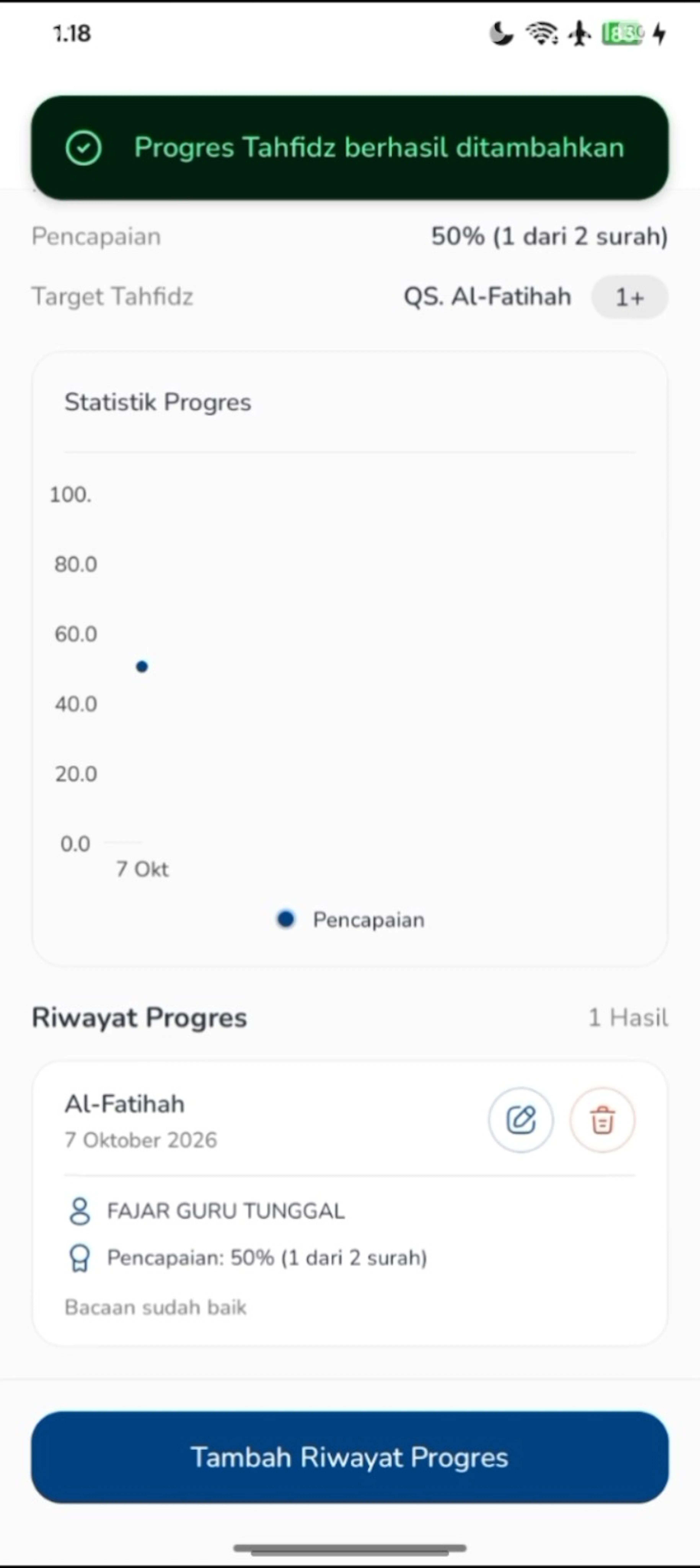
Pada bagian Statistik Progres, siswa dapat melihat grafik perkembangan pencapaian hafalan berdasarkan data yang dicatat oleh guru.
Sementara itu, bagian Riwayat Progres menampilkan catatan kegiatan hafalan yang telah dicatat oleh guru, meliputi:
- Catatan Hafalan: Surah atau ayat yang dicatat dalam kegiatan setoran.
- Tanggal Kegiatan: Tanggal pelaksanaan atau pencatatan progres hafalan.
- Guru: Nama guru yang mencatat progres hafalan.
- Pencapaian: Persentase atau jumlah hafalan yang telah dicapai.
- Catatan: Keterangan atau evaluasi guru mengenai bacaan dan perkembangan hafalan siswa.
Melalui halaman ini, siswa dapat memantau perkembangan hafalan, melihat pencapaian terhadap target program, serta membaca riwayat dan catatan setoran yang diberikan oleh guru.
Tahfidz Guru
Panduan bagi guru untuk mengelola program Tahfidz dan mencatat riwayat setoran hafalan siswa melalui aplikasi CARDS Edu.
Video Tutorial
Untuk melihat panduan penggunaan fitur Tahfidz secara visual, silakan akses video tutorial melalui tautan berikut: https://drive.google.com/drive/folders/18Mo3FEzb5EPDUi1oSucjhr8kPezbUzY9?usp=sharing
Tabel Pemetaan Jenis Target, Batas Tahfidz, dan Langkah Pengisian Form Riwayat.
| Jenis Target | Batas | Langkah di Form Riwayat |
|---|---|---|
| Juz | Juz | Juz |
| Juz | Halaman (default) | Juz → Halaman |
| Juz | Ayat | Juz → Halaman → Surah → Ayat |
| Surah | Surah | Surah |
| Surah | Ayat | Surah → Ayat |
1. Target Juz — Batas Juz
Link video: https://drive.google.com/file/d/1I11tjVv869BTmQfiDpOemYzjZtGiL0ri/view?usp=drive_link
Isian formulir:
| Field | Wajib | Keterangan |
|---|---|---|
| Instansi | Ya | Instansi tempat program Tahfidz dibuat. |
| Tipe | Ya | Pilih tipe program, misalnya Satuan atau Masal. |
| Nama Program Tahfidz | Ya | Nama program Tahfidz yang dibuat. |
| Jenis Tahfidz | Ya | Pilih Juz. |
| Target Tahfidz | Ya | Pilih minimal satu target Juz. |
| Batas Tahfidz | Ya | Pilih Juz sebagai batas pencatatan progres. |
| Deskripsi Program | Tidak | Keterangan tambahan mengenai program Tahfidz. |
| Tanggal Kegiatan | Ya | Tanggal pelaksanaan setoran hafalan. |
| Catatan | Ya | Catatan perkembangan atau hasil setoran hafalan siswa. |
| Juz | Ya | Pilih minimal satu Juz yang telah dihafal atau disetorkan siswa. |
Guru dapat membuat program Tahfidz dengan target Juz dan mencatat riwayat setoran hafalan siswa. Berikut langkah-langkahnya:
Membuka Menu Kesiswaan
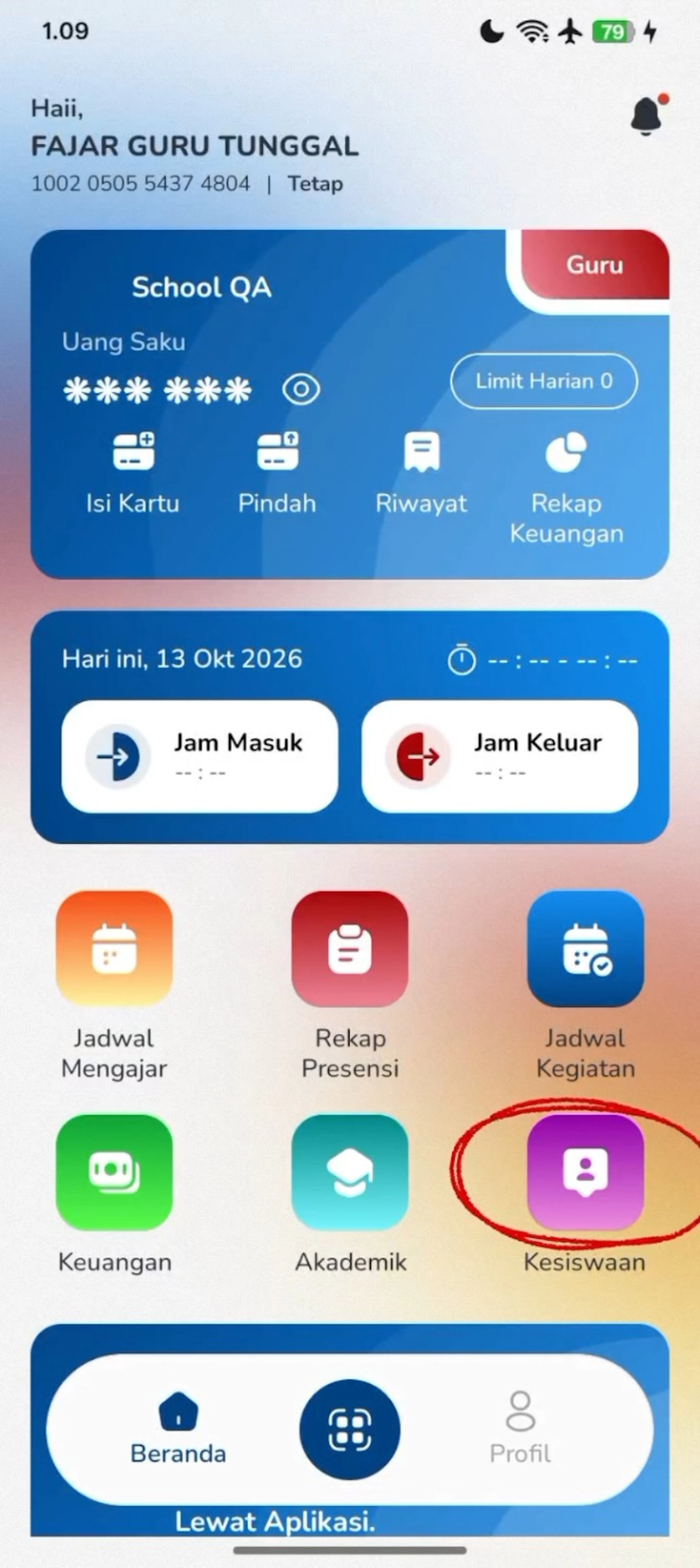
Login ke aplikasi CARDS Edu menggunakan akun guru. Pada halaman utama, klik menu Kesiswaan.\
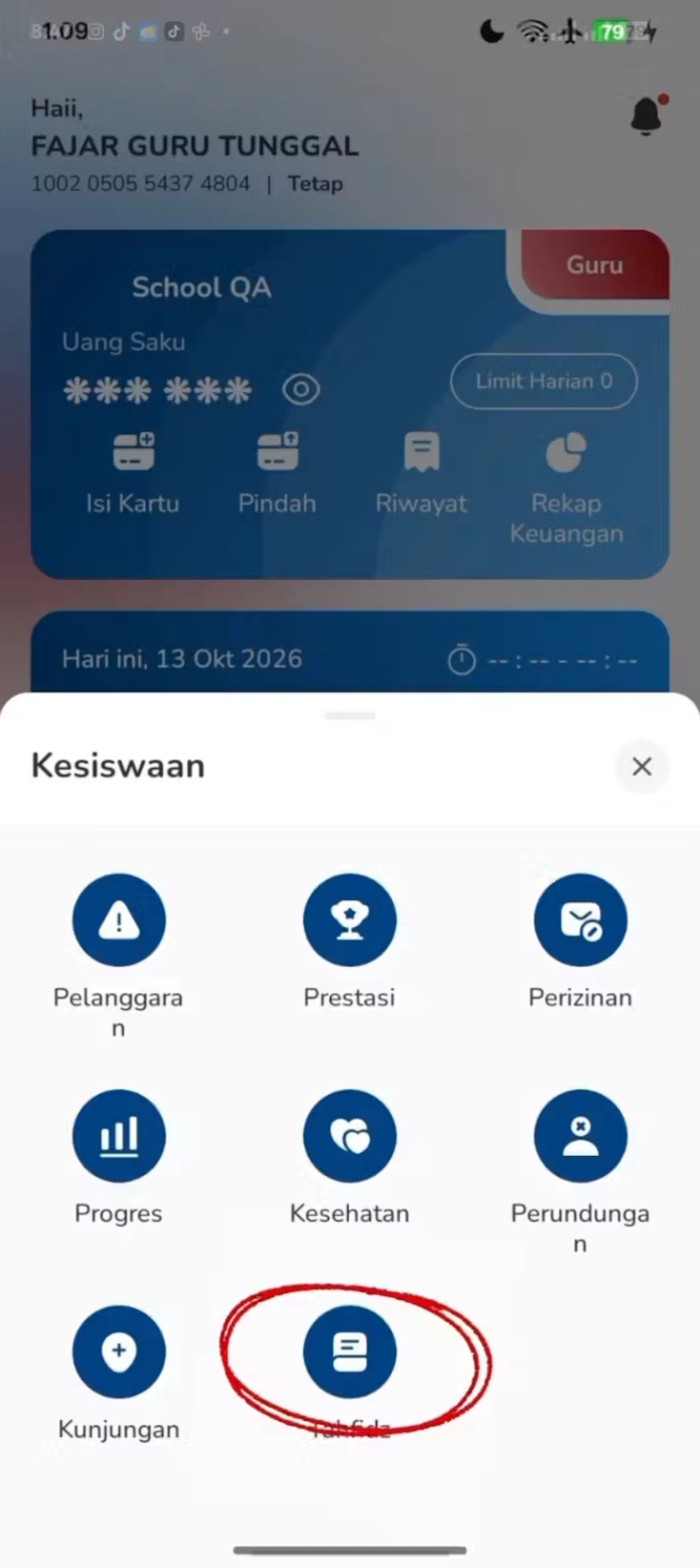
Memilih Menu Tahfidz
Pada daftar menu Kesiswaan, pilih Tahfidz untuk membuka halaman List Tahfidz.\
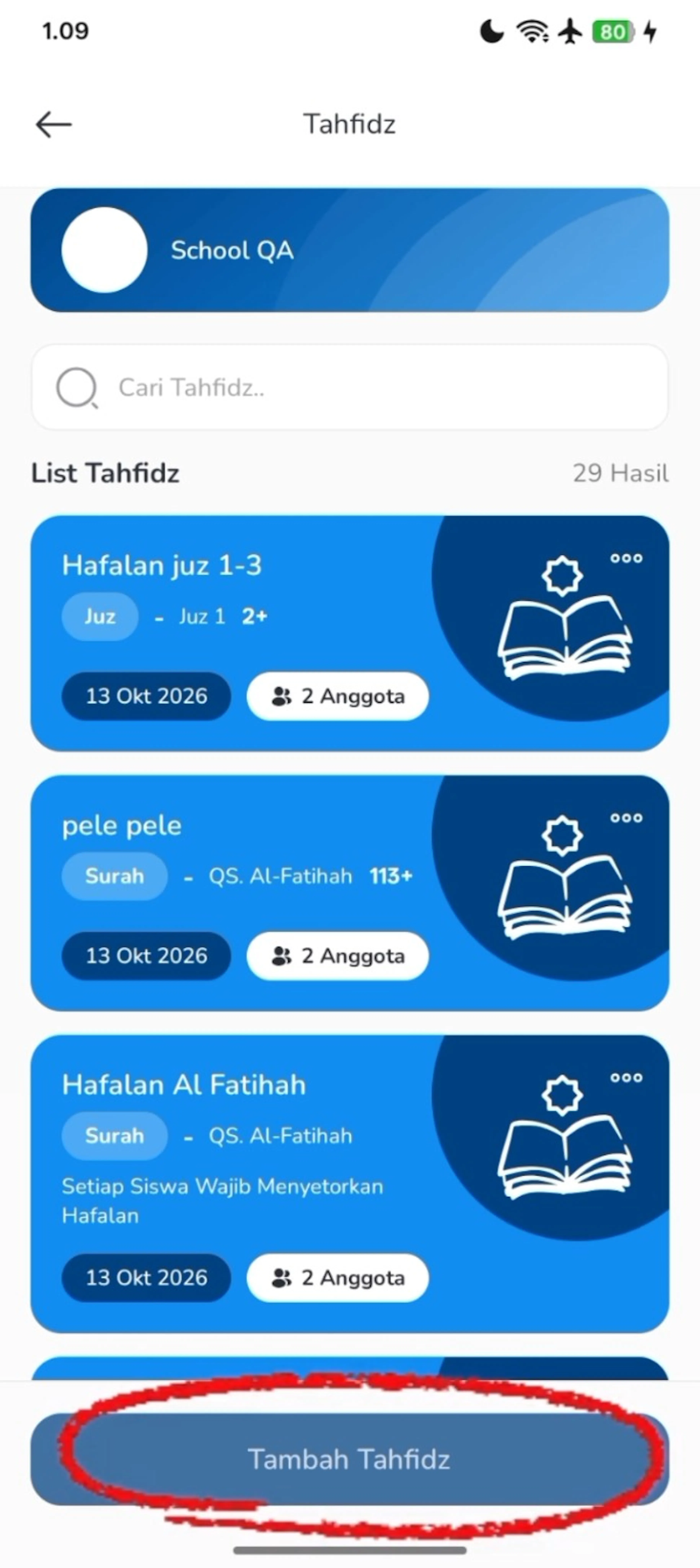
Menambahkan Program Tahfidz
Pada halaman List Tahfidz, klik tombol Tambah Tahfidz di bagian bawah halaman.
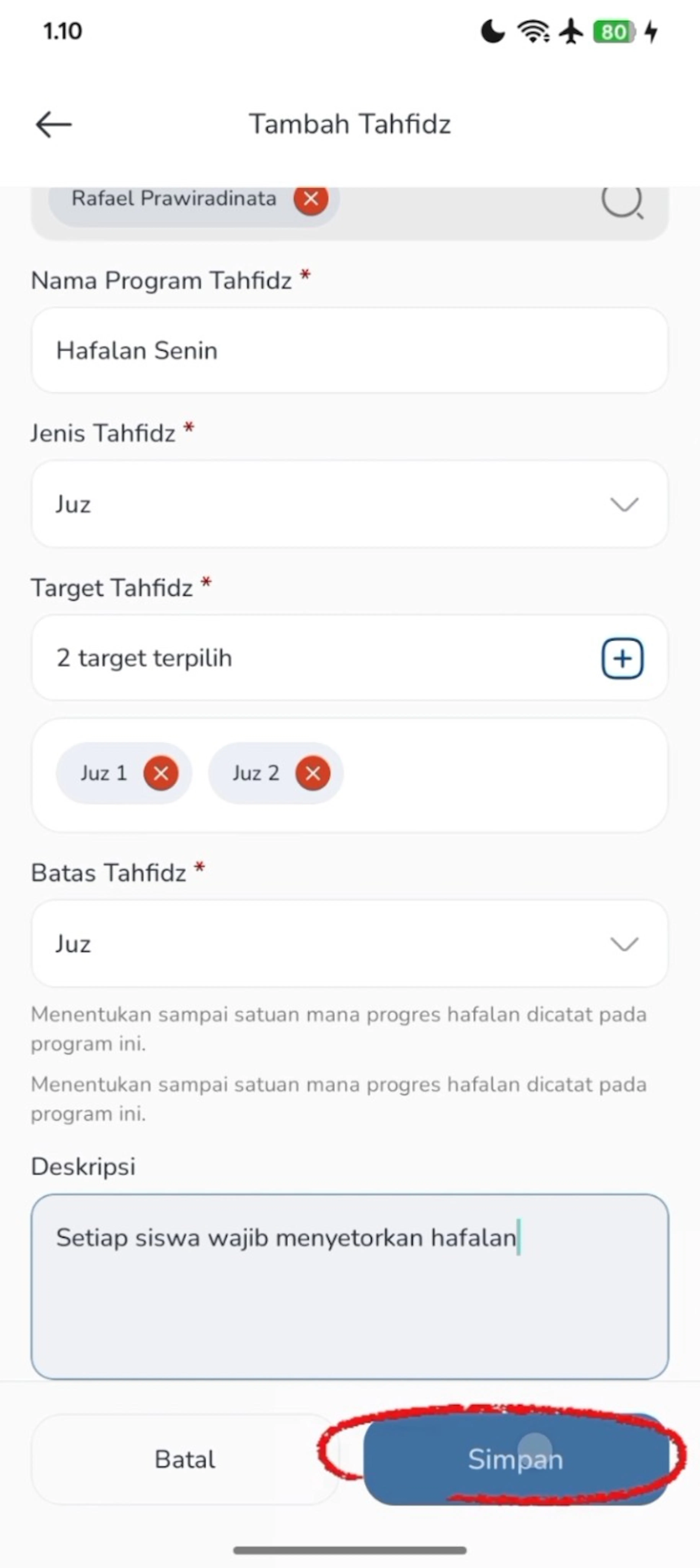
Mengisi Form Tambah Tahfidz
Isi formulir dengan memilih siswa, mengisi Nama Program Tahfidz, memilih Jenis Tahfidz: Juz, menentukan Target Tahfidz, memilih Batas Tahfidz: Juz, lalu mengisi Deskripsi jika diperlukan. Klik Simpan untuk menyimpan program.
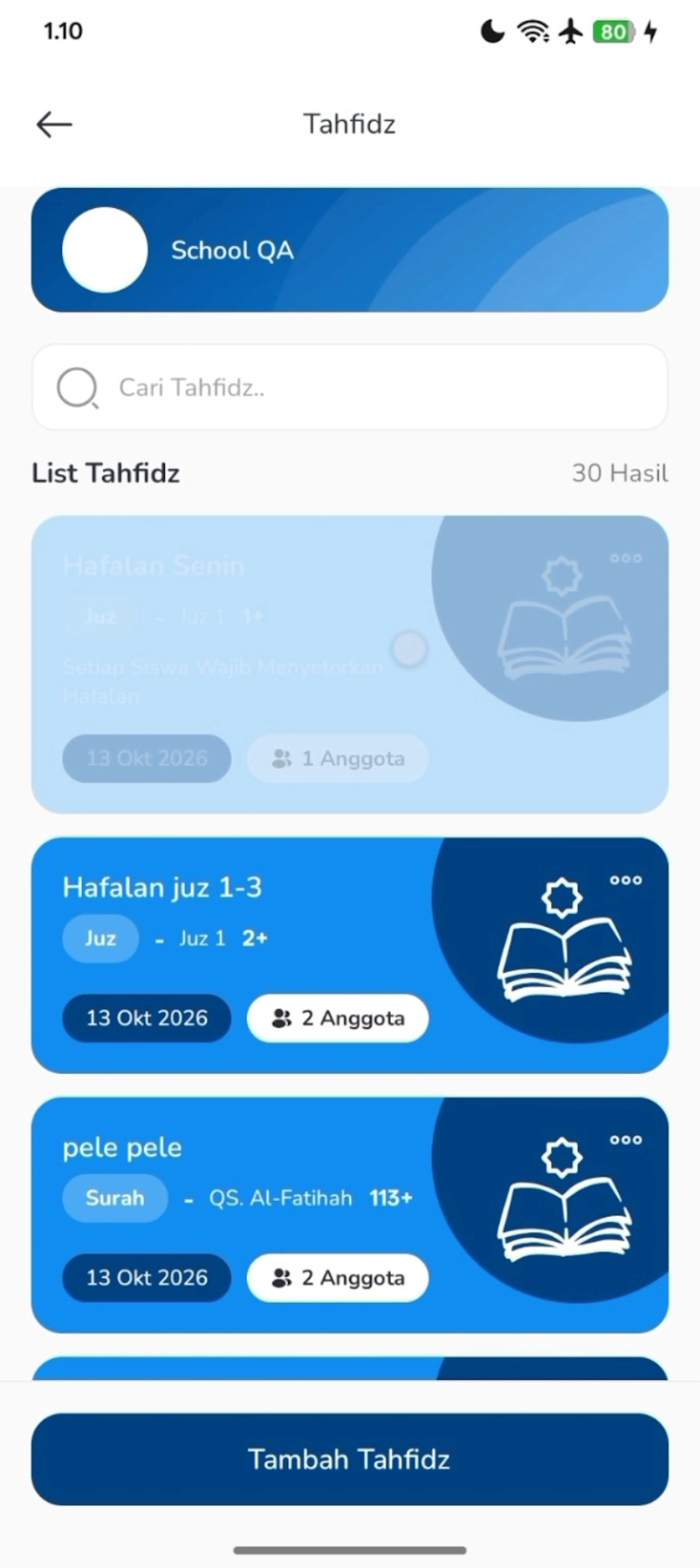
Membuka Detail Program Tahfidz
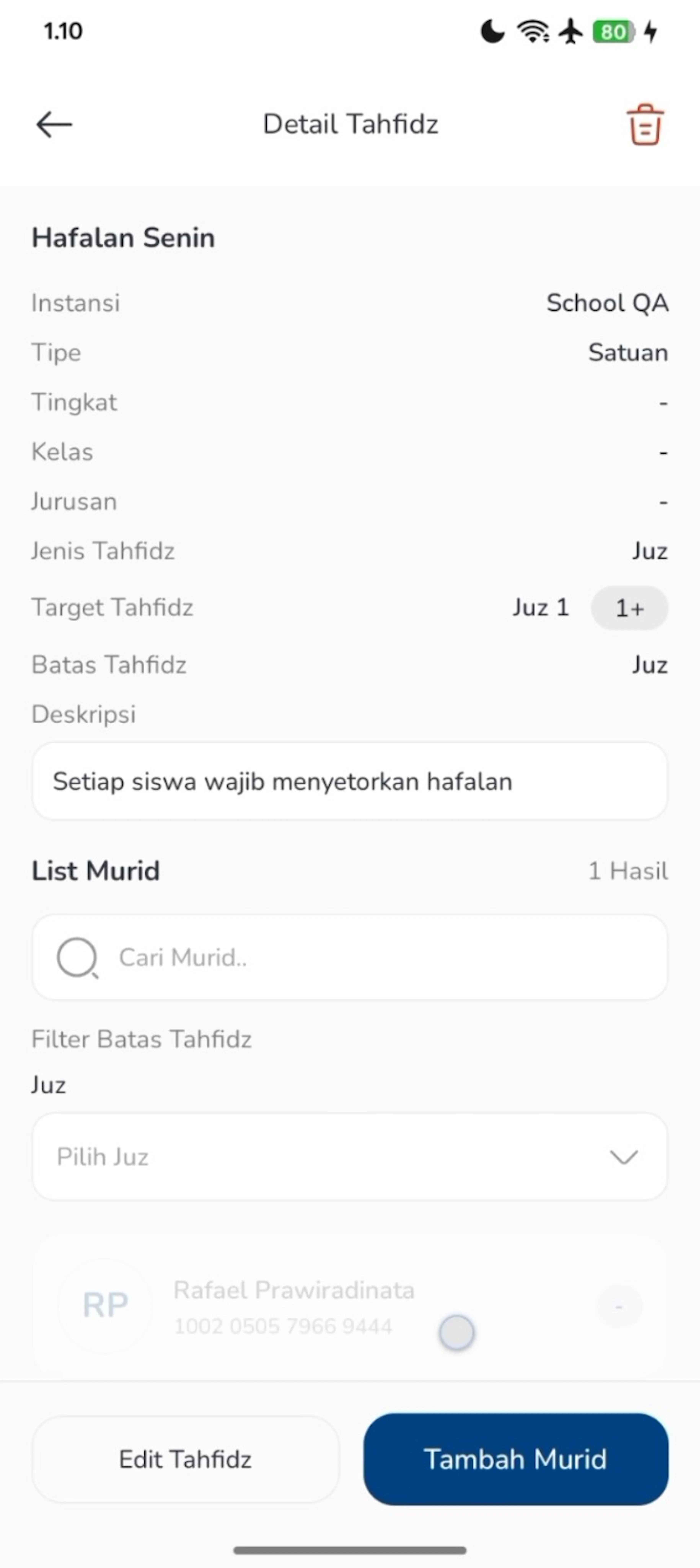
Setelah program berhasil dibuat, pilih program pada halaman List Tahfidz untuk membuka halaman Detail Tahfidz.
Membuka Detail Progres Siswa
Pada halaman Detail Tahfidz, pilih siswa yang ingin dicatat progres hafalannya untuk membuka halaman Detail Progres Tahfidz.
Menambahkan Riwayat Progres
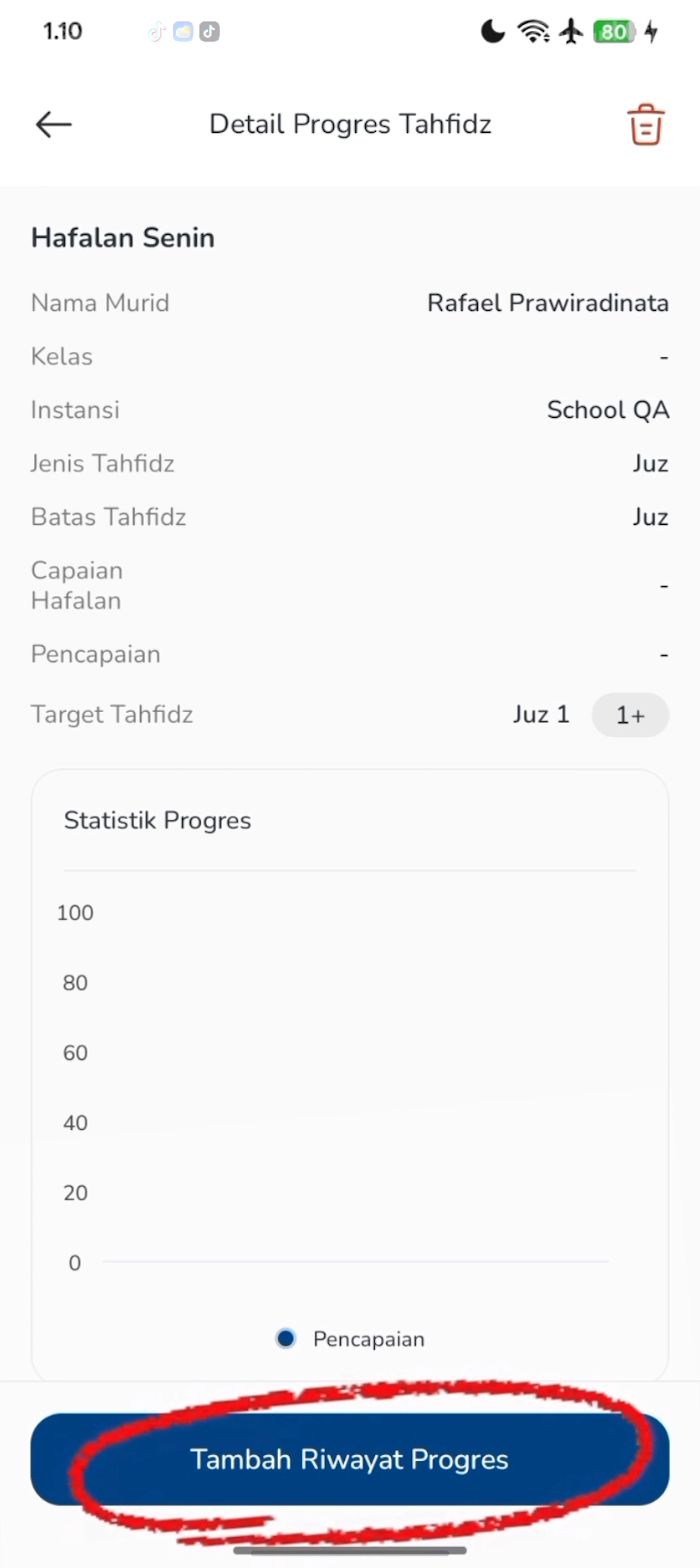
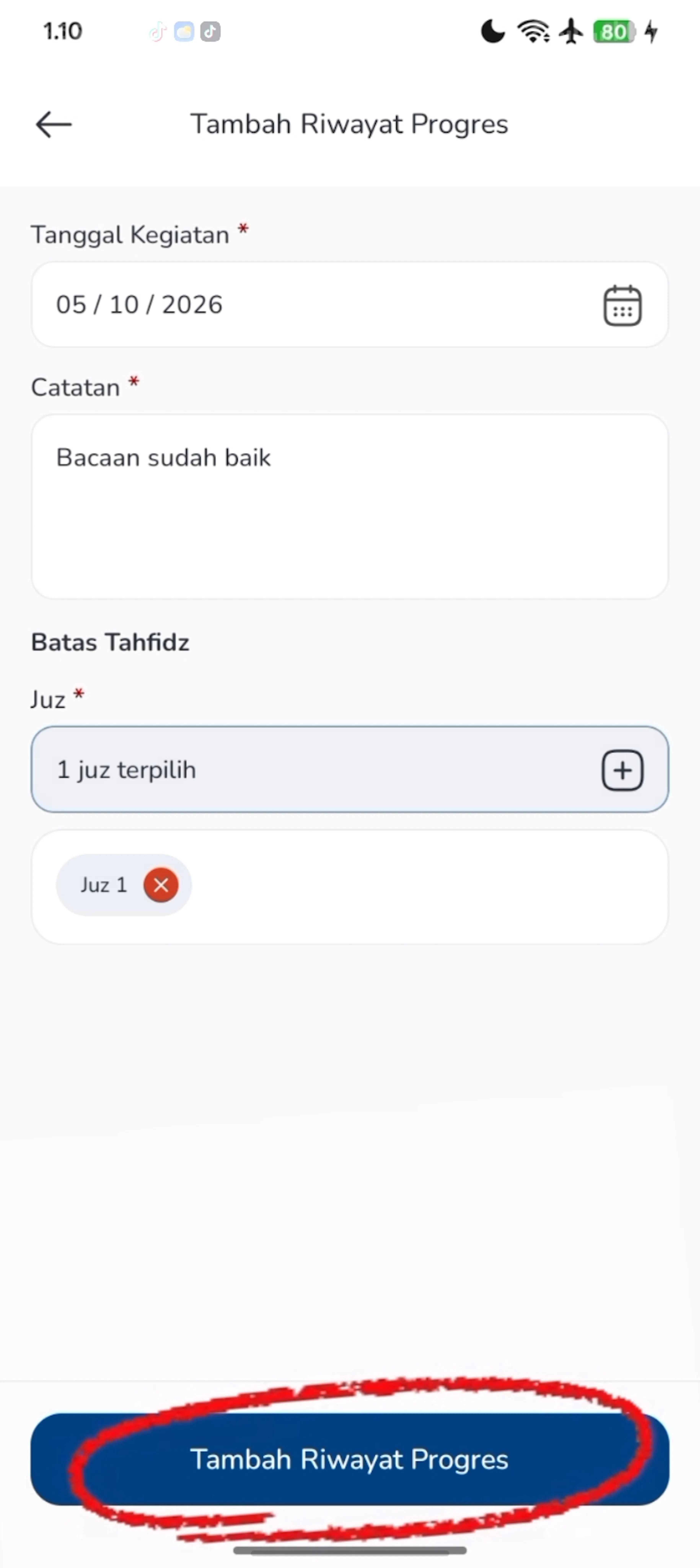
Pada halaman Detail Progres Tahfidz, klik Tambah Riwayat Progres, lalu isi Tanggal Kegiatan dan Catatan. Karena program menggunakan Target Tahfidz: Juz dan Batas Tahfidz: Juz, pengguna wajib memilih minimal satu Juz yang telah dihafal atau disetorkan siswa. Klik Tambah Riwayat Progres untuk menyimpan catatan setoran.
Memeriksa Hasil Riwayat Progres
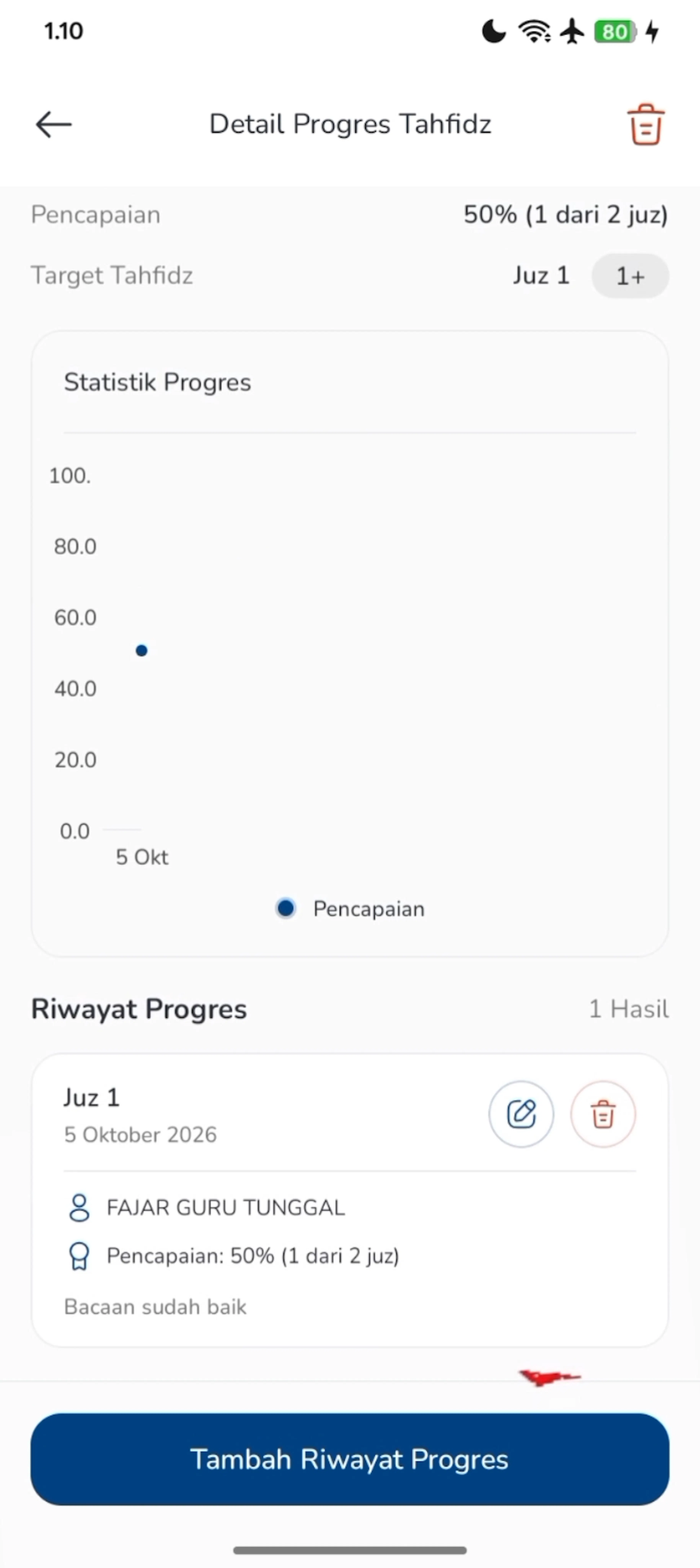
Setelah riwayat berhasil ditambahkan, periksa bagian Riwayat Progres. Pastikan Juz, tanggal kegiatan, nama guru, catatan, dan persentase pencapaian ditampilkan sesuai data yang dicatat.
2. Target Juz — Batas Halaman
Link video: https://drive.google.com/file/d/1HqzHAWLFxFMstraOIOqhTdR2Y8cNMp06/view?usp=drive_link
Isian formulir:
| Field | Wajib | Keterangan |
|---|---|---|
| Instansi | Ya | Instansi tempat program Tahfidz dibuat. |
| Tipe | Ya | Pilih tipe program Tahfidz. |
| Nama Program Tahfidz | Ya | Nama program Tahfidz yang dibuat. |
| Jenis Tahfidz | Ya | Pilih Juz. |
| Target Tahfidz | Ya | Pilih minimal satu target Juz yang ingin dicapai, misalnya Juz 1, Juz 2, dan Juz 3. |
| Batas Tahfidz | Ya | Pilih Halaman sebagai batas pencatatan progres hafalan. |
| Deskripsi | Tidak | Keterangan tambahan mengenai program Tahfidz. |
| Tanggal Kegiatan | Ya | Tanggal pelaksanaan setoran hafalan. |
| Catatan | Ya | Catatan hasil setoran atau perkembangan hafalan siswa. |
| Juz | Ya | Pilih minimal satu Juz yang telah dihafal atau disetorkan. |
| Halaman | Ya | Pilih minimal satu halaman yang telah dihafal pada Juz yang dipilih. |
Guru dapat membuat program Tahfidz dengan target Juz dan mencatat riwayat setoran hafalan siswa. Berikut langkah-langkahnya:
Membuka Menu Kesiswaan
Login ke aplikasi CARDS Edu menggunakan akun guru, kemudian klik menu Kesiswaan pada halaman utama.
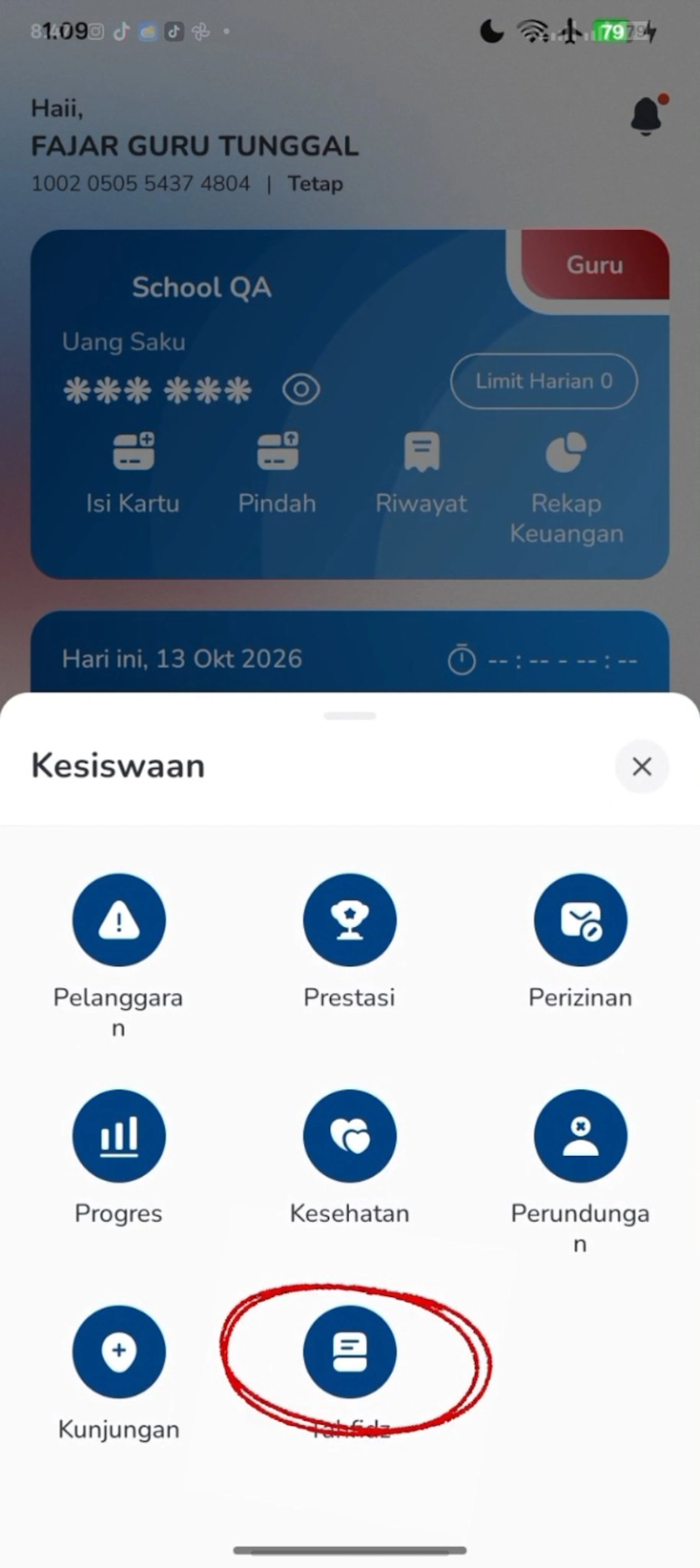
Membuka Menu Tahfidz
Pada menu Kesiswaan, pilih Tahfidz untuk membuka halaman daftar program Tahfidz.
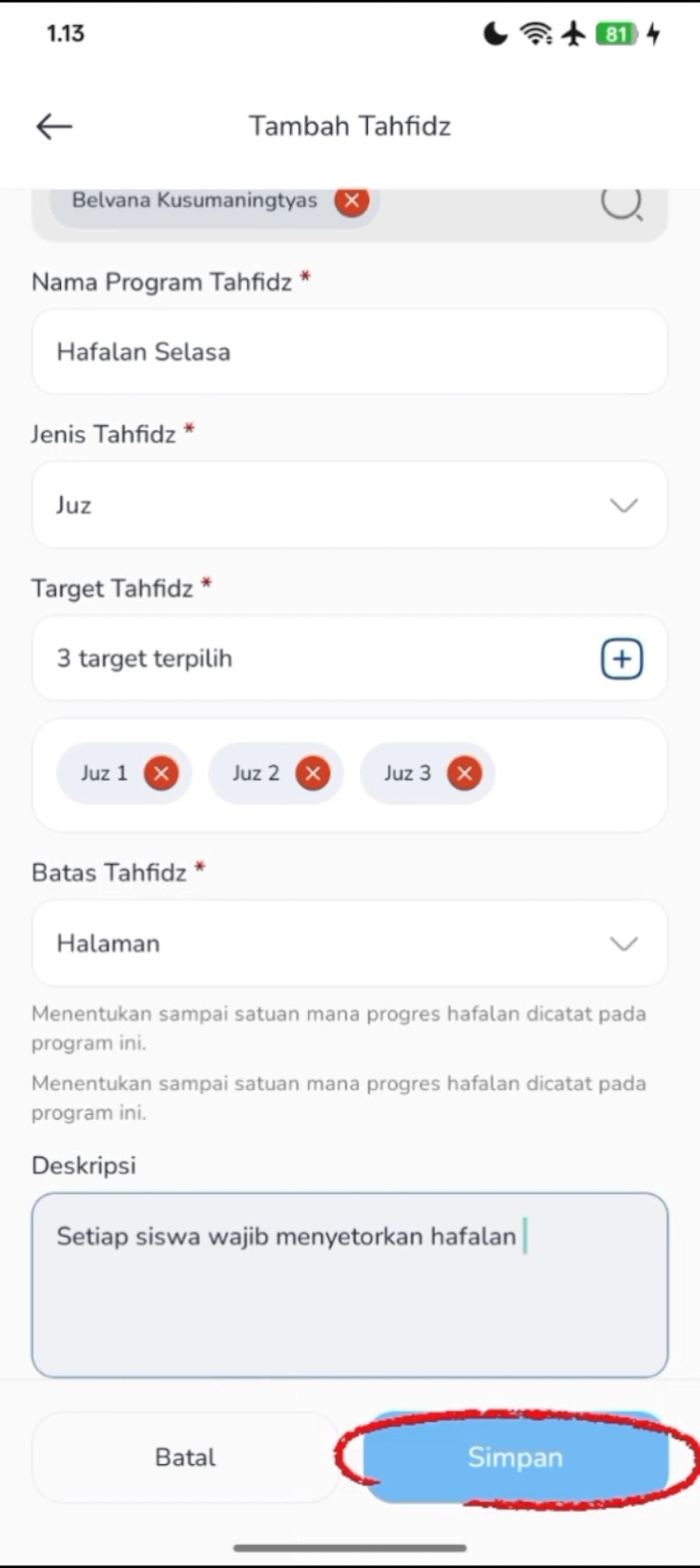
Membuka Form Tambah Tahfidz
Isi Instansi, Tipe, Nama Program Tahfidz, dan pilih Jenis Tahfidz Juz. Tentukan target Juz yang ingin dicapai, atur Batas Tahfidz menjadi Juz, lalu isi Deskripsi jika diperlukan. Setelah selesai, klik Simpan.
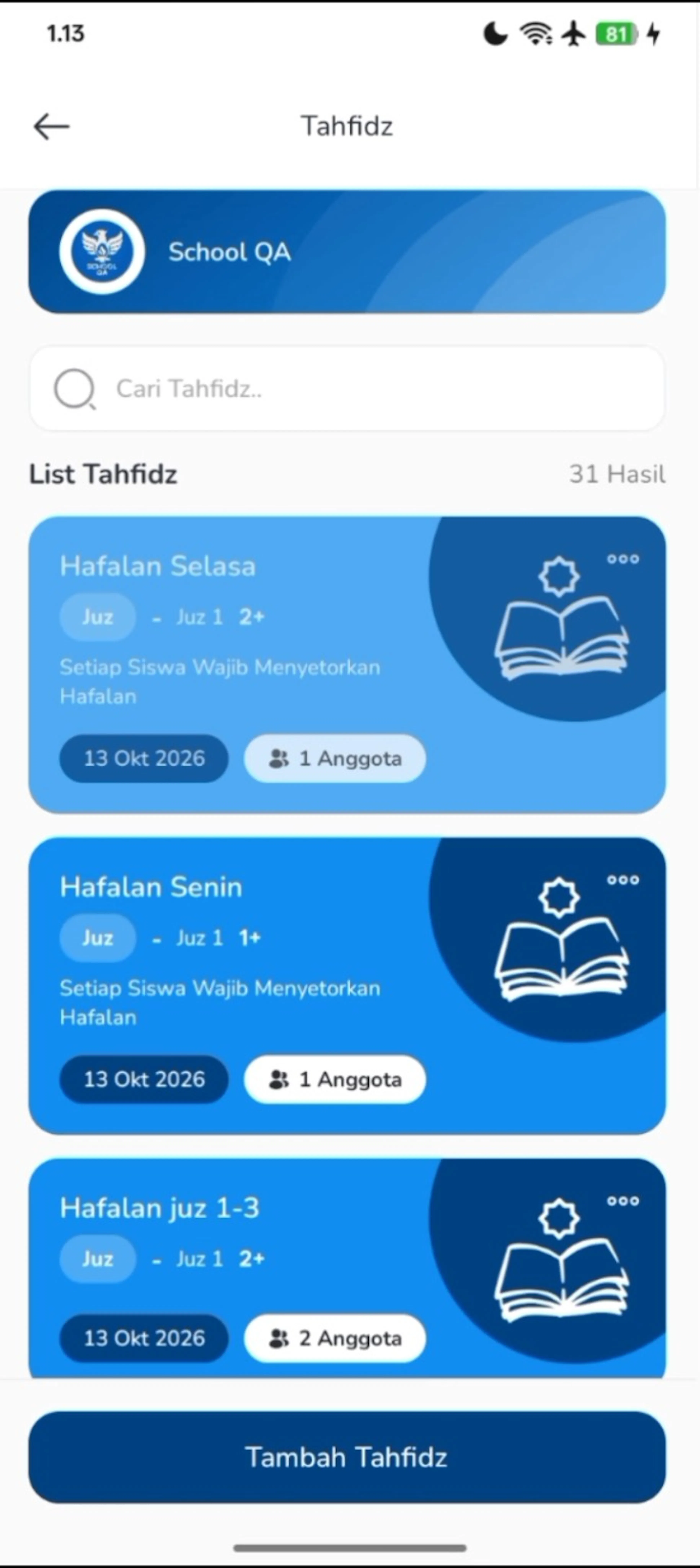
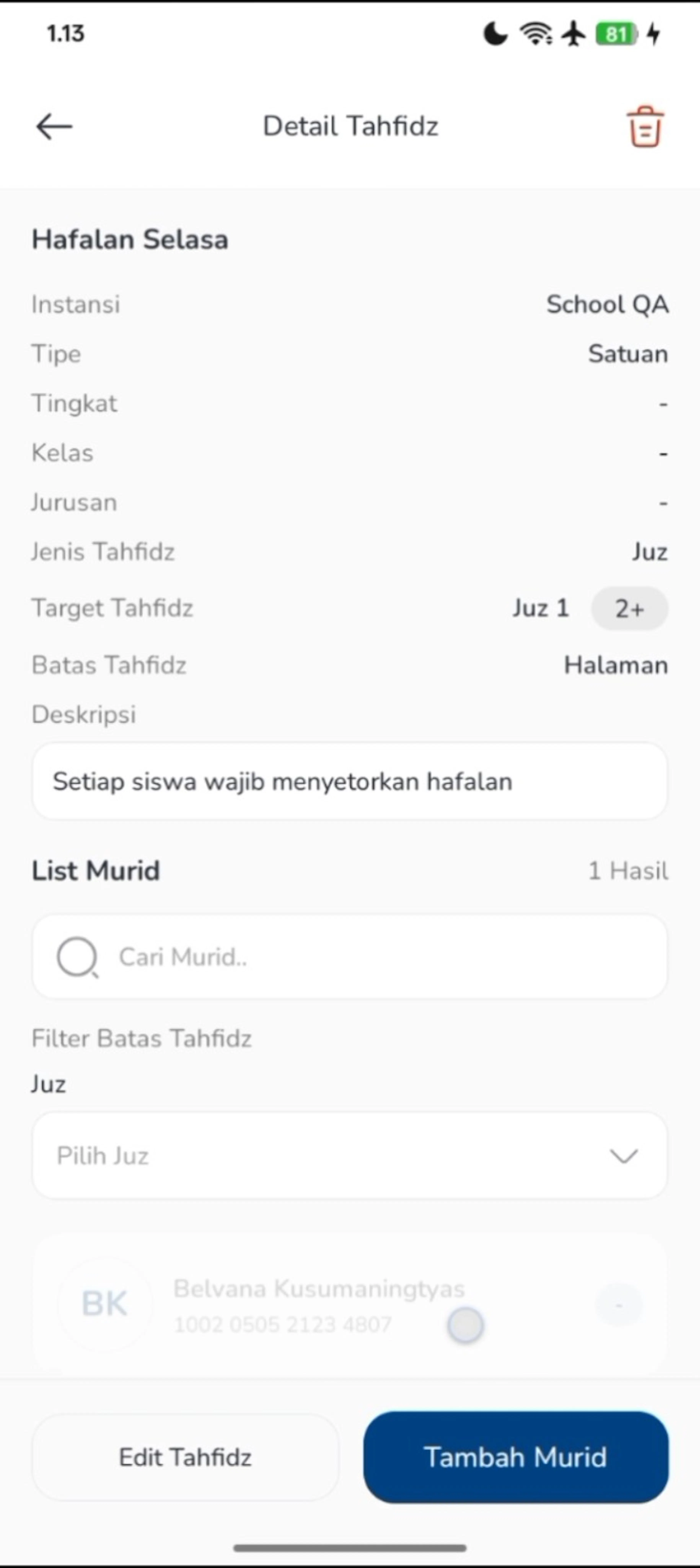
Membuka Detail Tahfidz
Pilih program Tahfidz yang telah dibuat. Pada halaman detail, klik Tambah Murid untuk menambahkan siswa ke program apabila diperlukan.
Membuka Form Riwayat Progres
Pilih siswa yang akan dicatat progres hafalannya, kemudian klik Tambah Riwayat Progres.
Mengisi Riwayat Setoran Hafalan
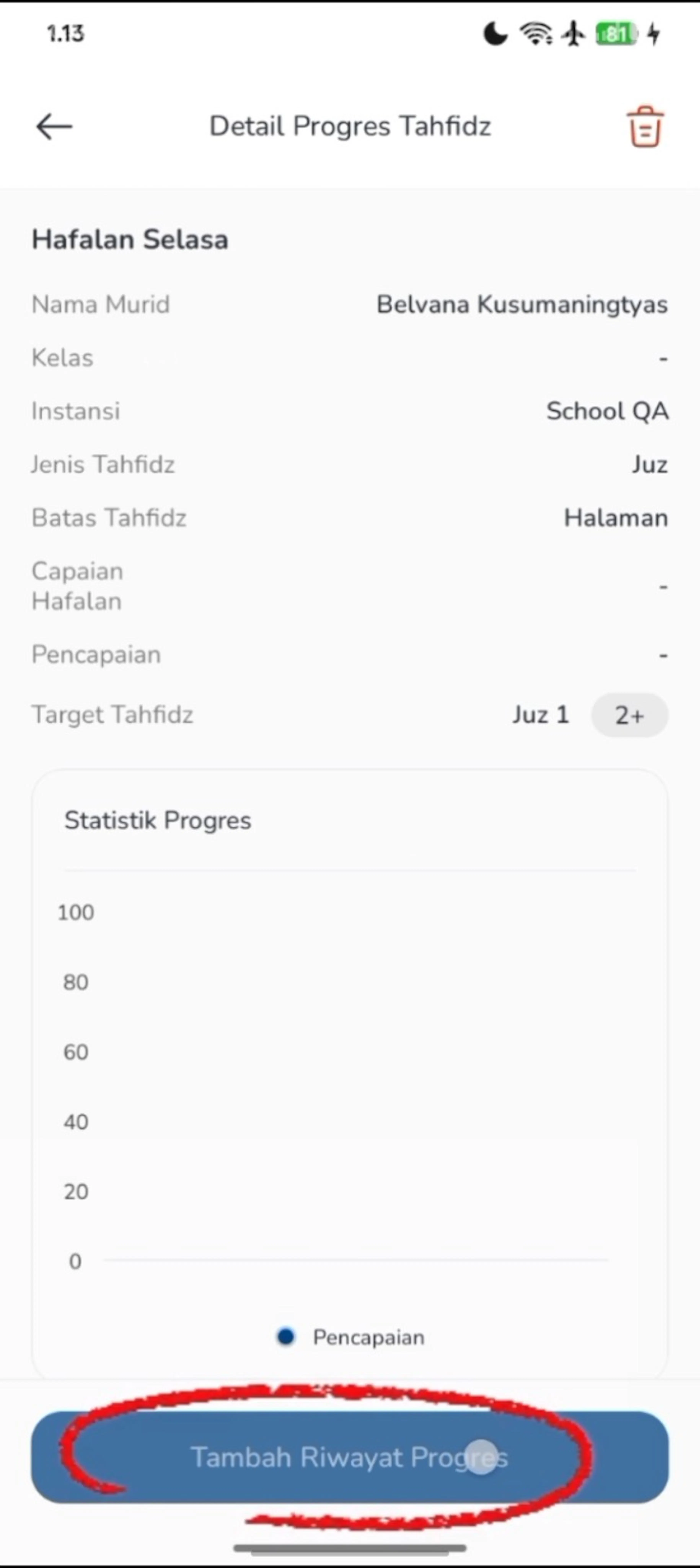
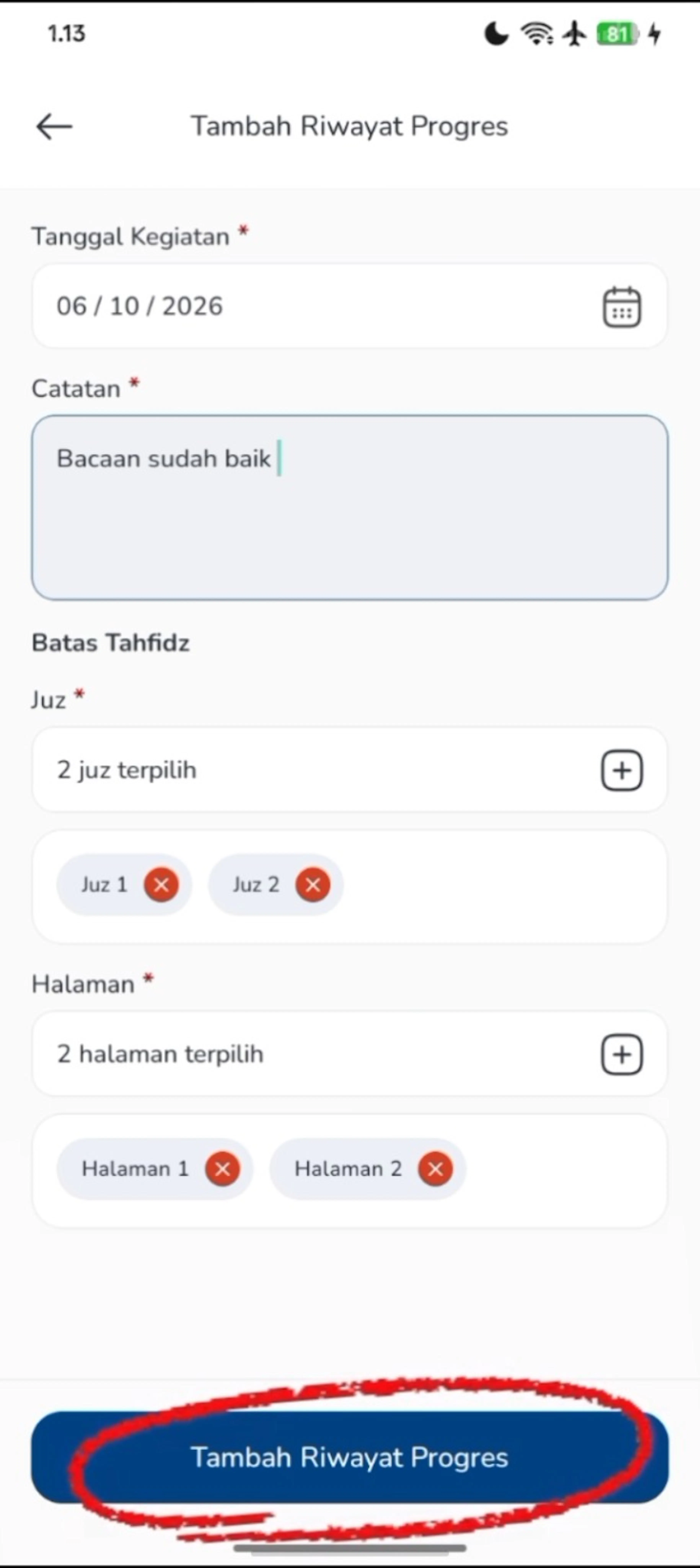
Pada halaman Detail Progres Tahfidz, klik Tambah Riwayat Progres, lalu isi Tanggal Kegiatan dan Catatan. Karena program menggunakan Target Tahfidz: Juz dan Batas Tahfidz: Halaman, pengguna wajib memilih Juz dan minimal satu Halaman yang telah dihafal atau disetorkan siswa. Klik Tambah Riwayat Progres untuk menyimpan catatan setoran.
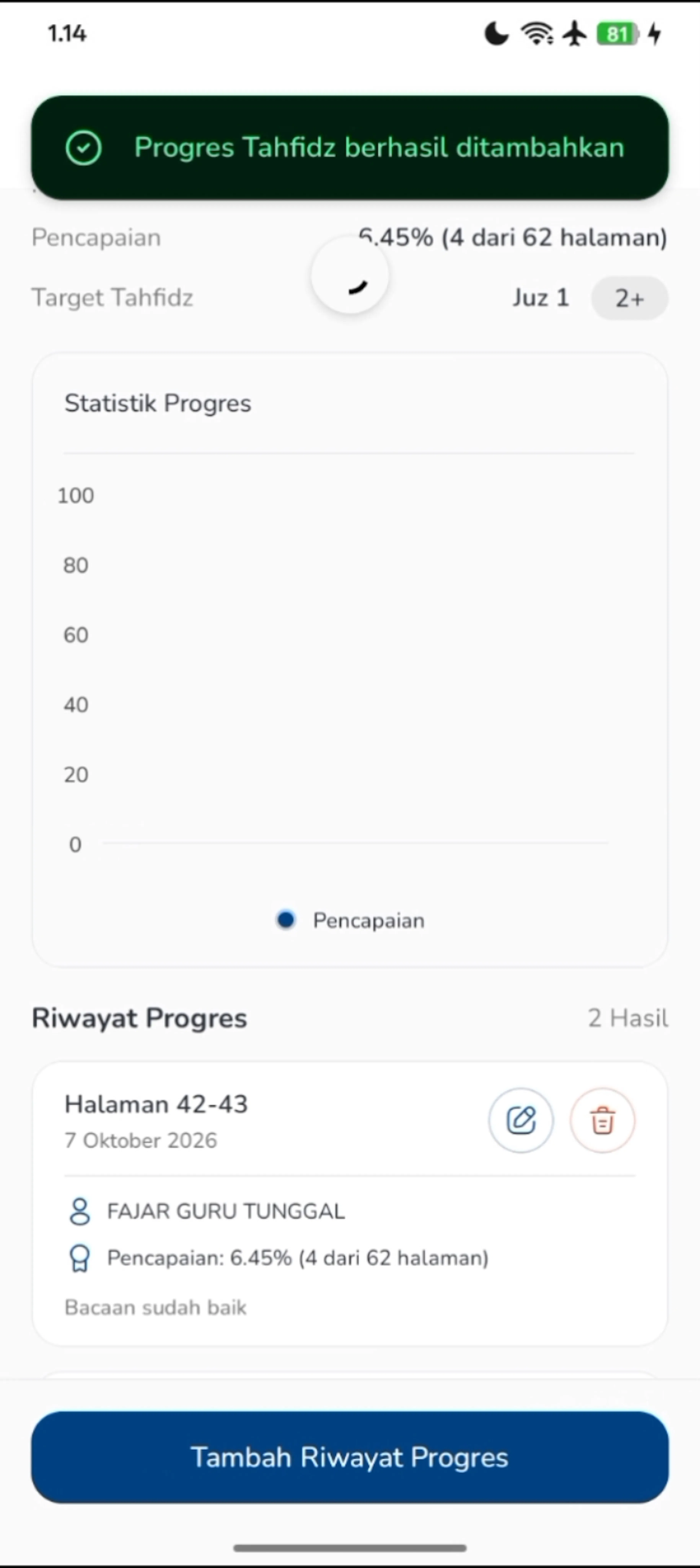
Memeriksa Hasil Progres Tahfidz
Setelah riwayat berhasil ditambahkan, periksa bagian Riwayat Progres. Pastikan Juz, tanggal kegiatan, nama guru, catatan, dan persentase pencapaian ditampilkan sesuai data yang dicatat.
3. Target Juz — Batas Ayat
Link video: https://drive.google.com/file/d/1FpjLX-U2Mb1jT8bo2RGEb2Sy6XPHdVOu/view?usp=drive_link
Isian formulir:
| Field | Wajib | Keterangan |
|---|---|---|
| Instansi | Ya | Instansi tempat program Tahfidz dibuat. |
| Tipe | Ya | Pilih tipe program Tahfidz. |
| Nama Program Tahfidz | Ya | Nama program Tahfidz yang dibuat. |
| Jenis Tahfidz | Ya | Pilih Juz. |
| Target Tahfidz | Ya | Pilih minimal satu target Juz yang ingin dicapai, misalnya Juz 1, Juz 2, dan Juz 3. |
| Batas Tahfidz | Ya | Pilih Ayat sebagai batas pencatatan progres hafalan. |
| Deskripsi | Tidak | Keterangan tambahan mengenai program Tahfidz. |
| Tanggal Kegiatan | Ya | Tanggal pelaksanaan setoran hafalan. |
| Catatan | Ya | Catatan perkembangan atau hasil setoran hafalan siswa. |
| Juz | Ya | Pilih minimal satu Juz yang telah dihafal atau disetorkan siswa. |
Guru dapat membuat program Tahfidz dengan target Juz dan mencatat riwayat setoran hafalan siswa. Berikut langkah-langkahnya:
Membuka Menu Kesiswaan
Login ke aplikasi CARDS Edu menggunakan akun guru. Pada halaman utama, klik menu Kesiswaan.
Membuka Menu Tahfidz
Pada menu Kesiswaan, pilih Tahfidz untuk melihat daftar program Tahfidz.
Menambahkan Program Tahfidz
Klik tombol Tambah Tahfidz untuk membuat program baru.
Mengisi Formulir Program Tahfidz
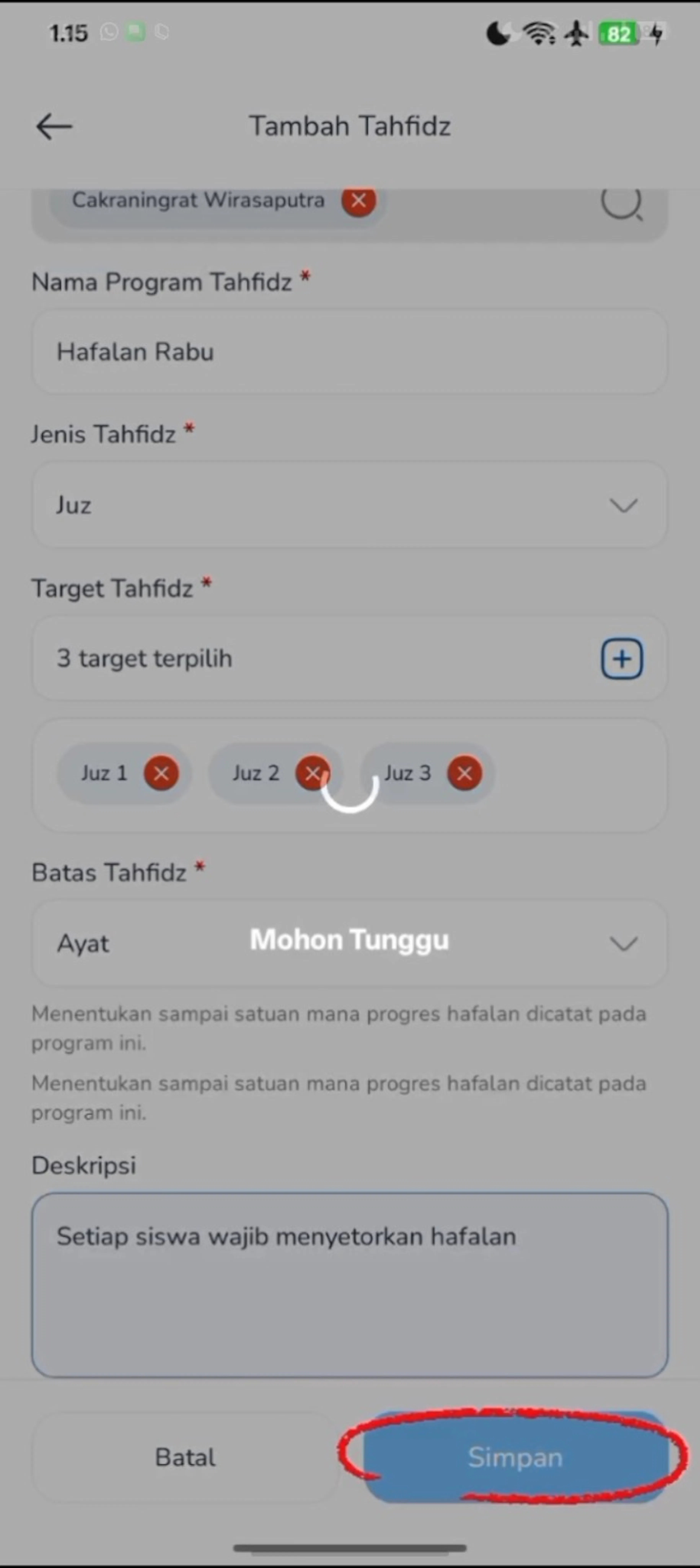
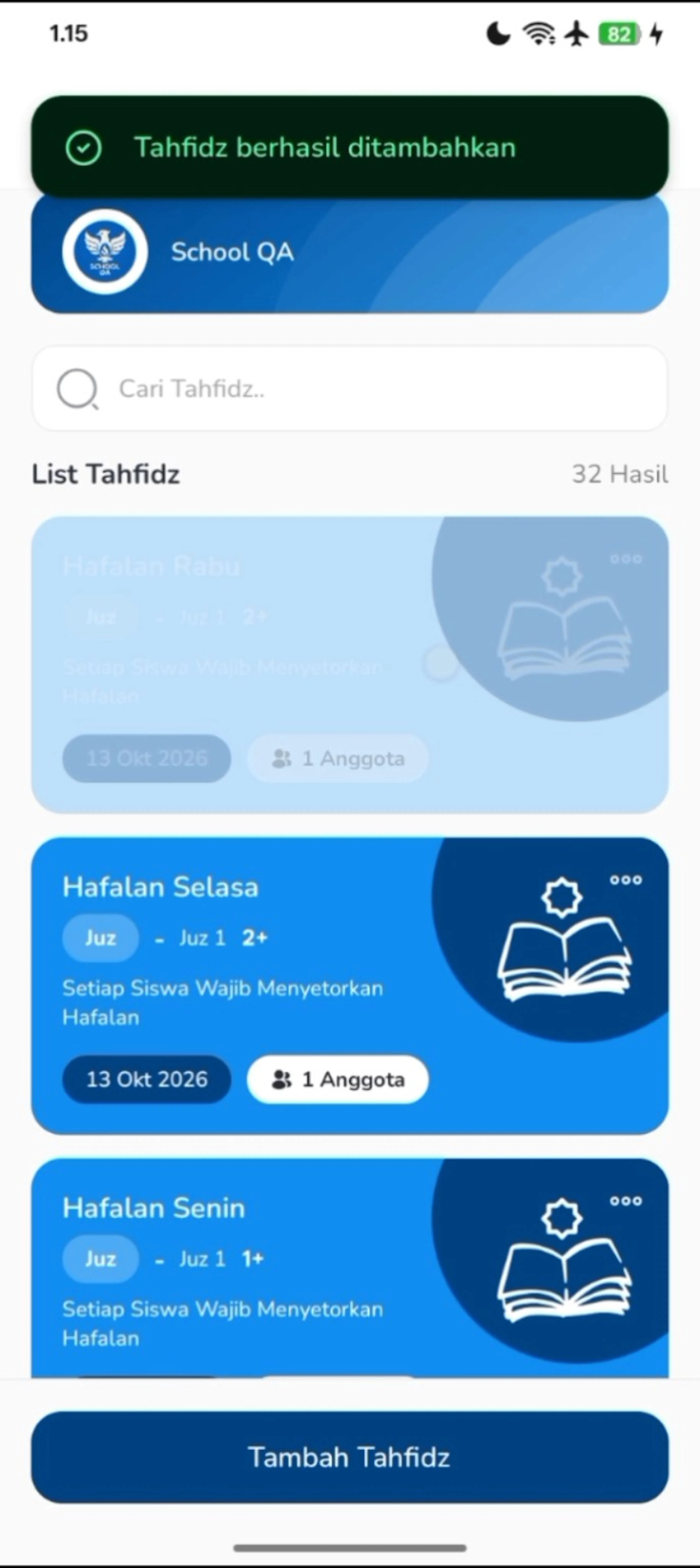
Isi nama program, pilih jenis Tahfidz Juz, tentukan target Juz, lalu pilih Batas Tahfidz: Ayat. Isi deskripsi jika diperlukan, kemudian klik Simpan.
Membuka Detail Program Tahfidz
Pilih program yang telah dibuat untuk melihat detail program dan daftar murid yang terdaftar. Lalu pilih siswa yang akan dicatat progres hafalannya.
Menambahkan Riwayat Progres Tahfidz
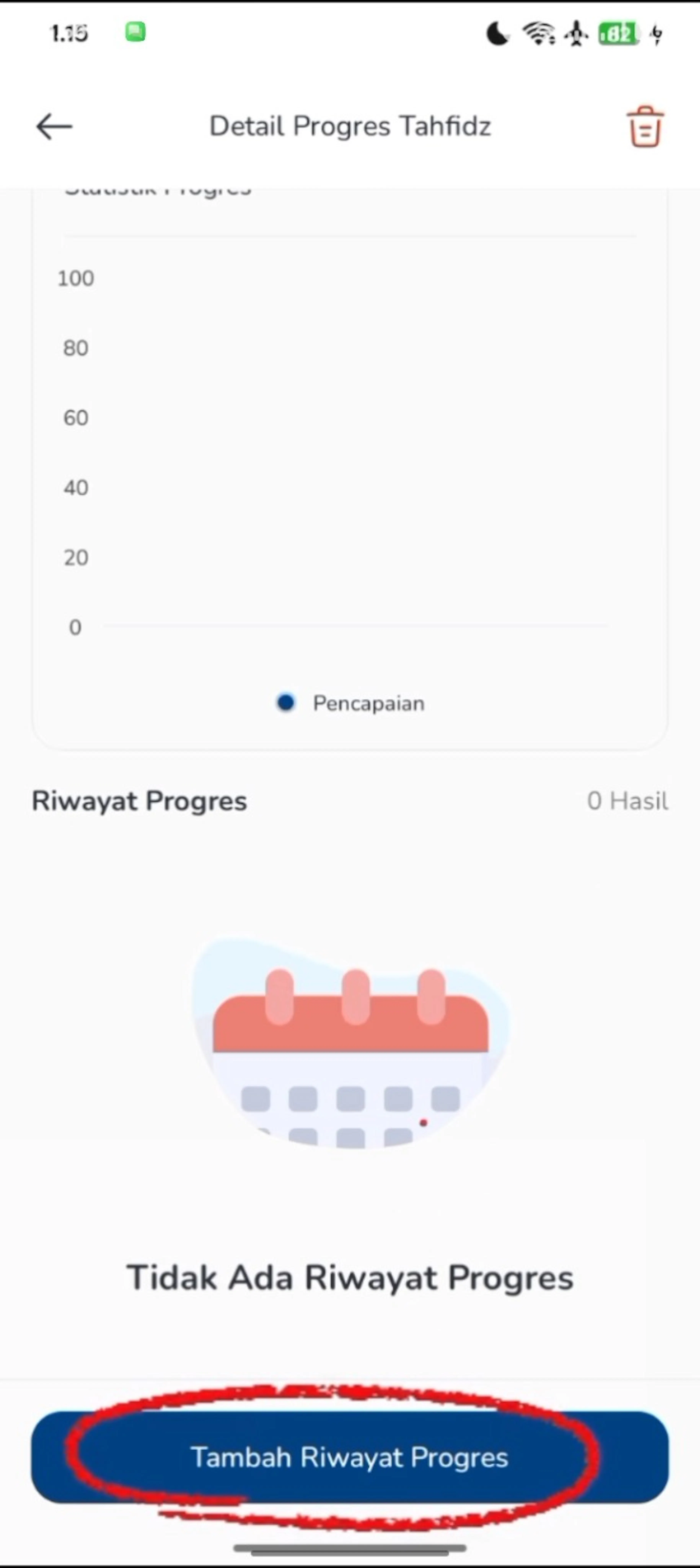
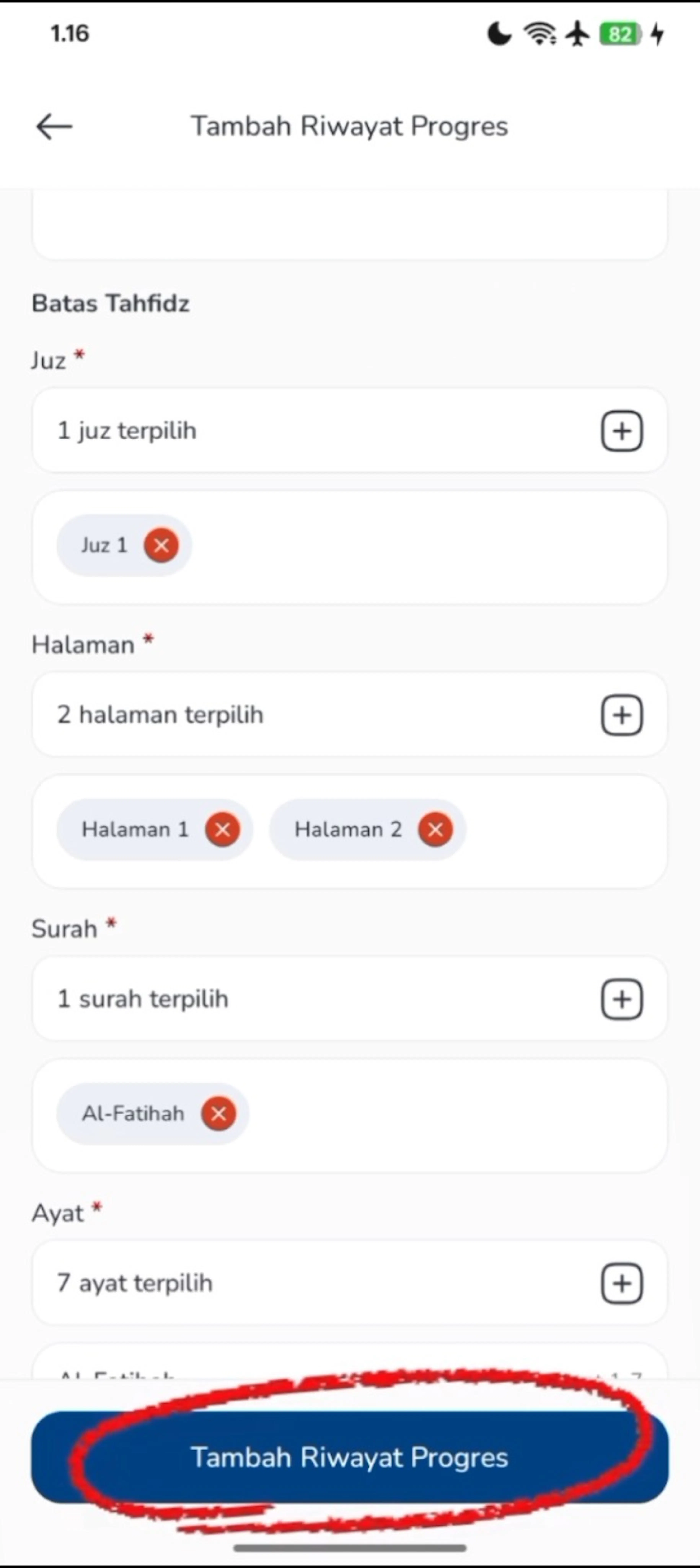
Pada halaman Detail Progres Tahfidz, klik Tambah Riwayat Progres, lalu isi Tanggal Kegiatan dan Catatan. Karena program menggunakan Target Tahfidz: Juz dan Batas Tahfidz: Ayat, pengguna wajib memilih Juz, Halaman, Surah, dan minimal satu Ayat yang telah dihafal atau disetorkan siswa. Klik Tambah Riwayat Progres untuk menyimpan catatan setoran.
Memeriksa Hasil Progres Tahfidz
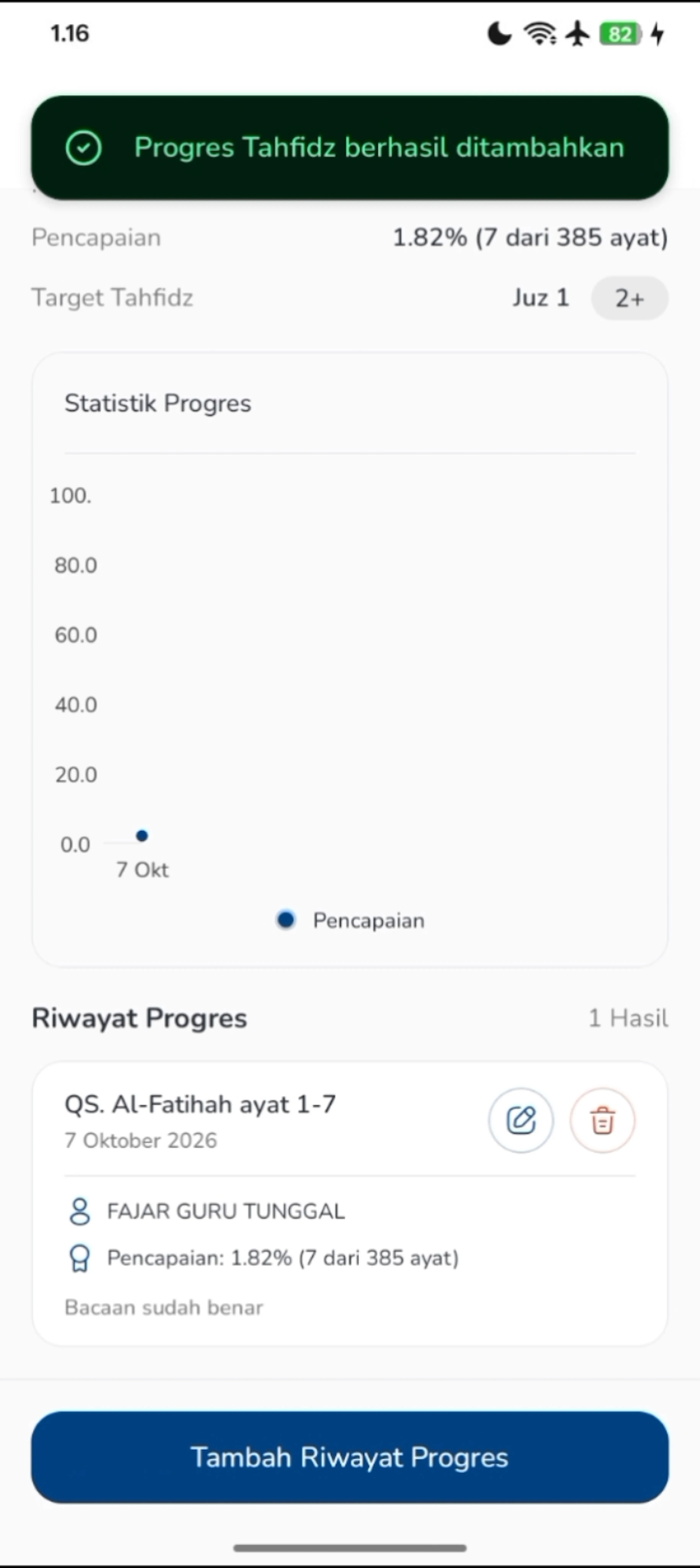
Setelah riwayat berhasil ditambahkan, periksa bagian Riwayat Progres. Pastikan Juz, tanggal kegiatan, nama guru, catatan, dan persentase pencapaian ditampilkan sesuai data yang dicatat.
4. Target Surah — Batas Surah
Link video: https://drive.google.com/file/d/1Jk1bRv6E4q_qmM7rNNU2o5rpXB7Ju1bT/view?usp=drive_link
Isian formulir:
| Field | Wajib | Keterangan |
|---|---|---|
| Instansi | Ya | Instansi tempat program Tahfidz dibuat. |
| Tipe | Ya | Pilih tipe program Tahfidz. |
| Nama Program Tahfidz | Ya | Nama program Tahfidz yang dibuat. |
| Jenis Tahfidz | Ya | Pilih Surah. |
| Target Tahfidz | Ya | Pilih minimal satu Surah yang ingin dicapai. |
| Batas Tahfidz | Ya | Pilih Surah sebagai batas pencatatan progres hafalan. |
| Deskripsi | Tidak | Keterangan tambahan mengenai program Tahfidz. |
| Tanggal Kegiatan | Ya | Tanggal pelaksanaan setoran hafalan. |
| Catatan | Ya | Catatan perkembangan atau hasil setoran hafalan siswa. |
| Surah | Ya | Pilih minimal satu Surah yang telah dihafal atau disetorkan siswa. |
Guru dapat membuat program Tahfidz dengan target Juz dan mencatat riwayat setoran hafalan siswa. Berikut langkah-langkahnya:
Membuka Menu Kesiswaan
Login ke aplikasi CARDS Edu menggunakan akun guru. Pada halaman utama, klik menu Kesiswaan.
Membuka Menu Tahfidz
Pilih menu Tahfidz untuk melihat daftar program Tahfidz.
Menambahkan Program Tahfidz
Klik tombol Tambah Tahfidz untuk membuat program baru.
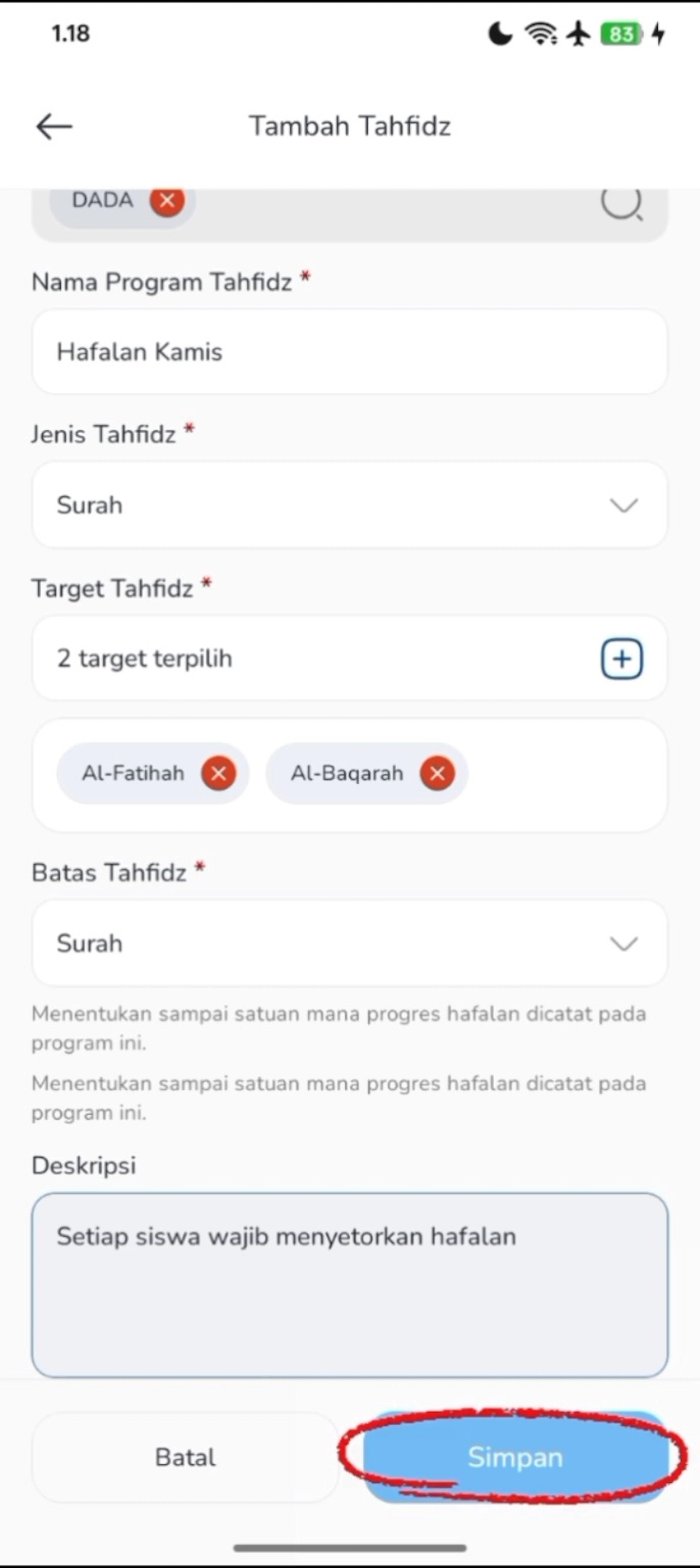
Mengisi Formulir Program Tahfidz
Isi nama program, pilih Jenis Tahfidz: Surah, tentukan target Surah, lalu pilih Batas Tahfidz: Surah. Isi deskripsi jika diperlukan, kemudian klik Simpan.
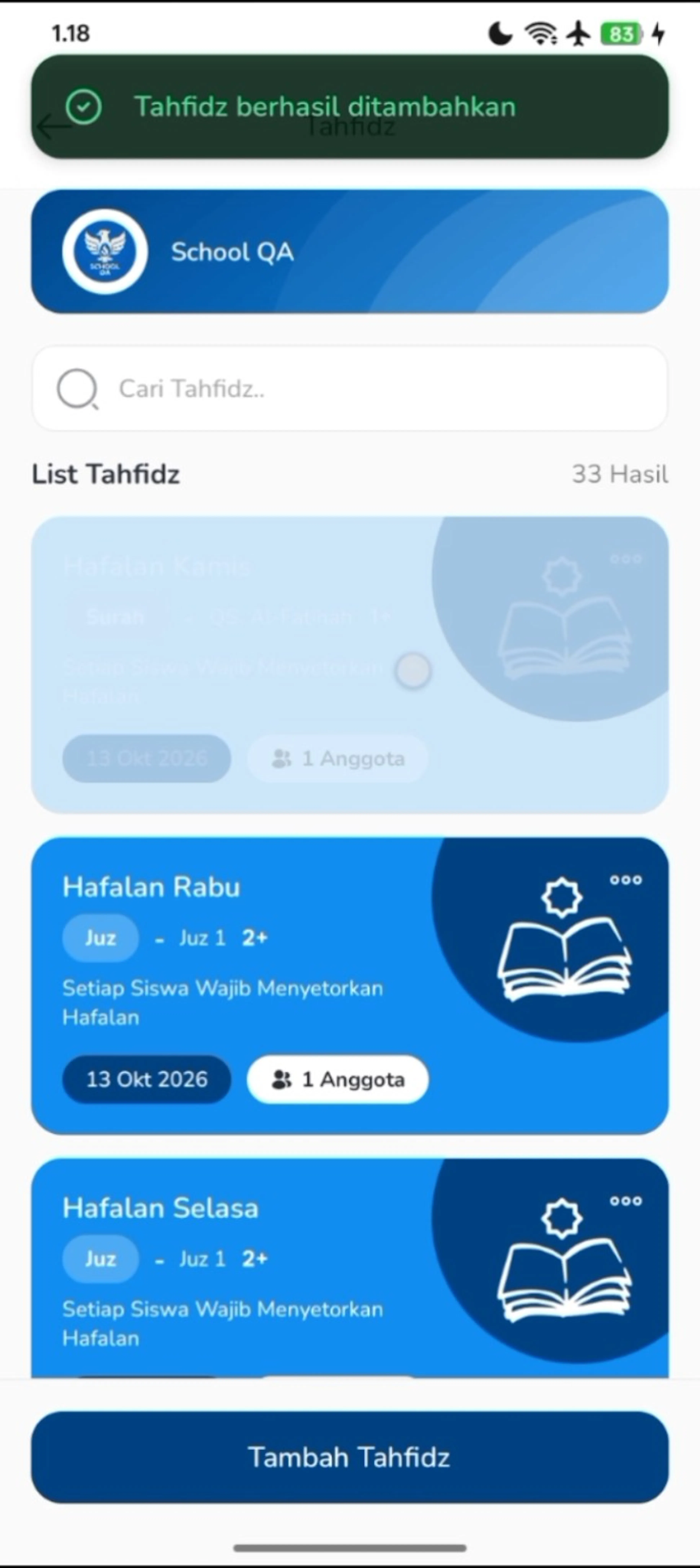
Membuka Detail Program Tahfidz
Pilih program yang telah dibuat untuk melihat detail program dan daftar murid yang terdaftar.
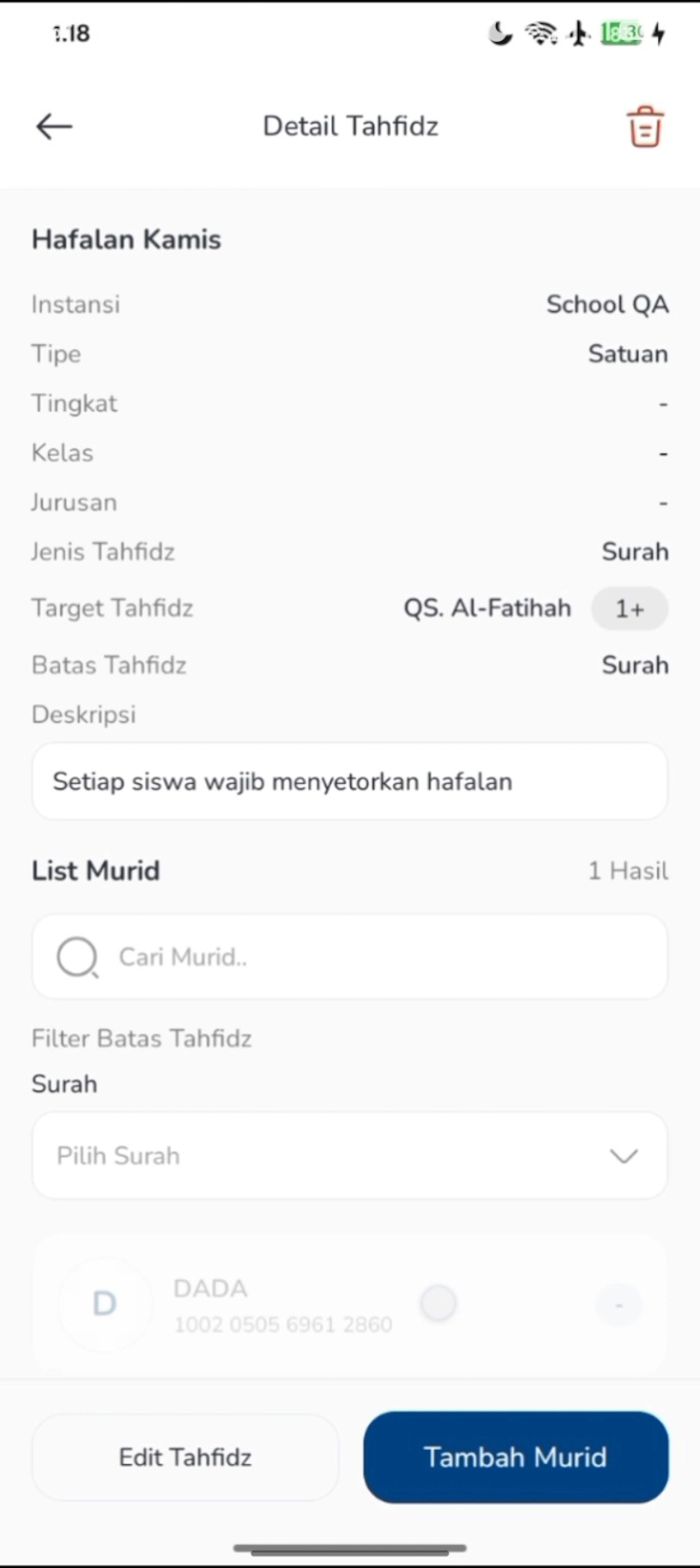
Membuka Detail Progres Tahfidz
Pilih murid untuk melihat detail progres hafalan, target Tahfidz, dan statistik pencapaian.
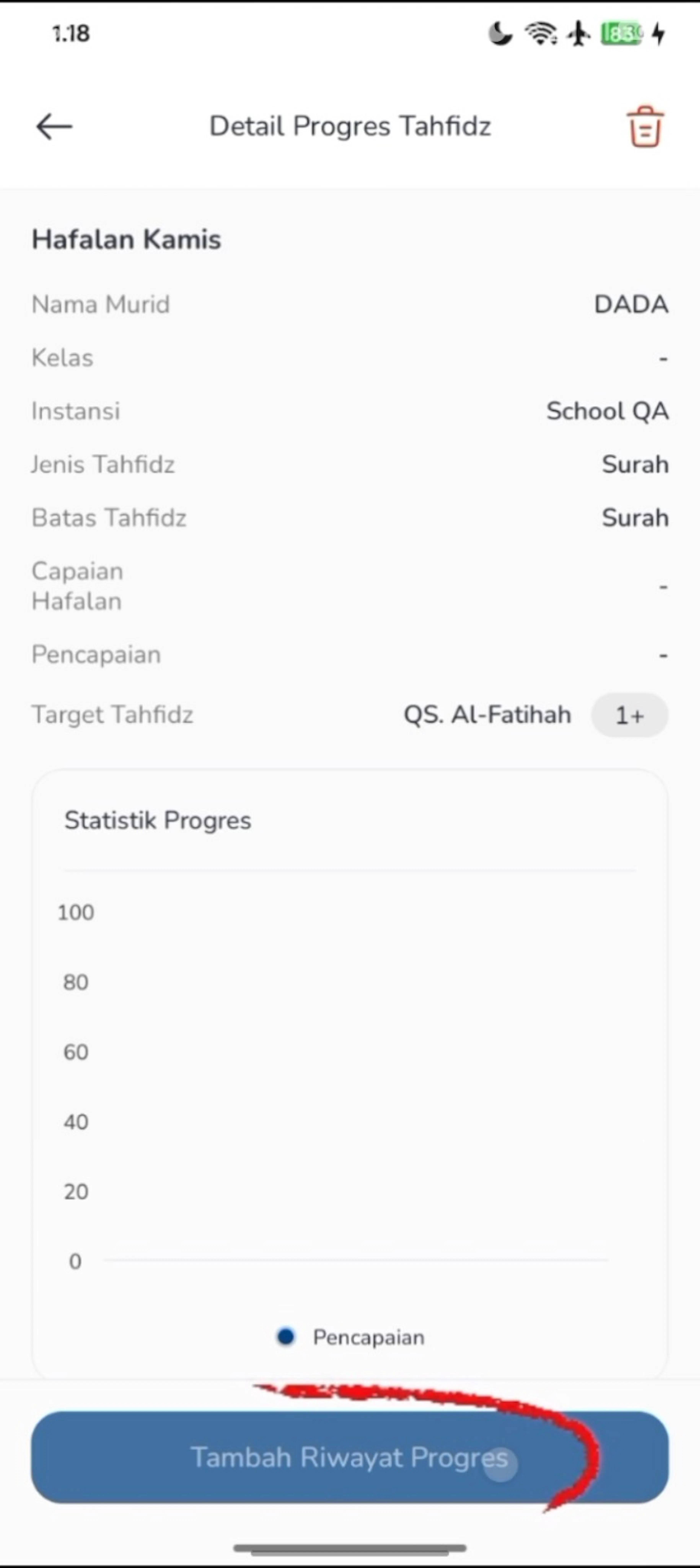
Menambahkan Riwayat Progres Tahfidz
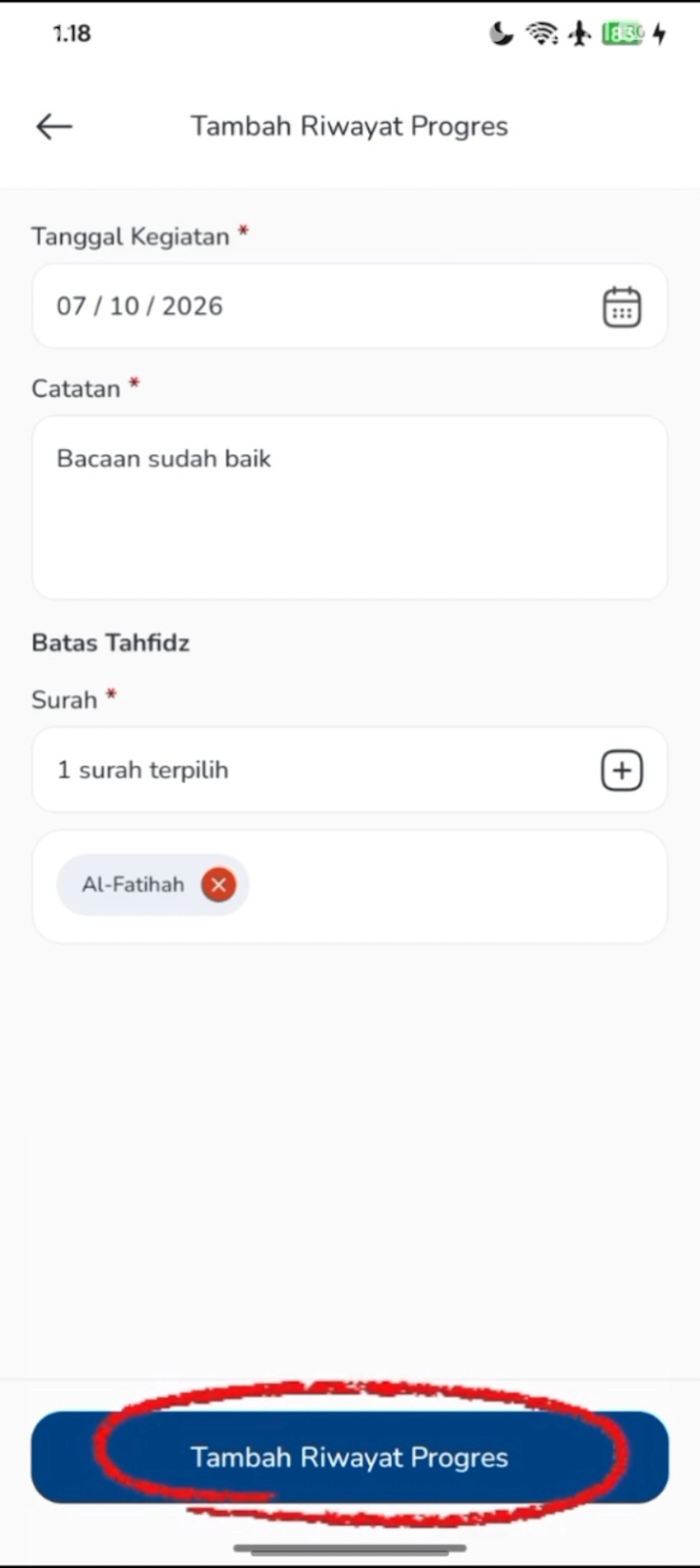
Pada halaman Detail Progres Tahfidz, klik Tambah Riwayat Progres, kemudian isi Tanggal Kegiatan dan Catatan perkembangan hafalan siswa. Pada bagian Batas Tahfidz, pilih minimal satu Surah yang telah dihafal atau disetorkan siswa sesuai dengan target Surah yang telah ditentukan. Klik Tambah Riwayat Progres untuk menyimpan catatan setoran.
Melihat Riwayat Progres Tahfidz
Setelah riwayat berhasil ditambahkan, periksa bagian Riwayat Progres. Pastikan Juz, tanggal kegiatan, nama guru, catatan, dan persentase pencapaian ditampilkan sesuai data yang dicatat.
5. Target Surah — Batas Ayat
Link video: https://drive.google.com/file/d/1mb4IKbbrCbdM58wCZgD_x7HGabtFxunK/view?usp=drive_link
Isian formulir:
| Field | Wajib | Keterangan |
|---|---|---|
| Instansi | Ya | Instansi tempat program Tahfidz dibuat. |
| Tipe | Ya | Pilih tipe program Tahfidz. |
| Nama Program Tahfidz | Ya | Nama program Tahfidz yang dibuat. |
| Jenis Tahfidz | Ya | Pilih Surah. |
| Target Tahfidz | Ya | Pilih minimal satu target Surah yang ingin dicapai, misalnya Al-Fatihah dan Al-Baqarah. |
| Batas Tahfidz | Ya | Pilih Ayat sebagai batas pencatatan progres hafalan. |
| Deskripsi | Tidak | Keterangan tambahan mengenai program Tahfidz. |
| Tanggal Kegiatan | Ya | Tanggal pelaksanaan setoran hafalan. |
| Catatan | Ya | Catatan perkembangan atau hasil setoran hafalan siswa. |
| Surah | Ya | Pilih minimal satu Surah yang telah dihafal atau disetorkan siswa. |
| Ayat | Ya | Pilih ayat yang telah dihafal atau disetorkan siswa sesuai Surah yang dipilih. |
Guru dapat membuat program Tahfidz dengan target Juz dan mencatat riwayat setoran hafalan siswa. Berikut langkah-langkahnya:
Membuka Menu Kesiswaan
Login ke aplikasi CARDS Edu menggunakan akun guru. Pada halaman utama, klik menu Kesiswaan.
Membuka Menu Tahfidz
Pilih menu Tahfidz untuk melihat daftar program Tahfidz.
Menambahkan Program Tahfidz
Klik tombol Tambah Tahfidz untuk membuat program baru.
Mengisi Formulir Program Tahfidz
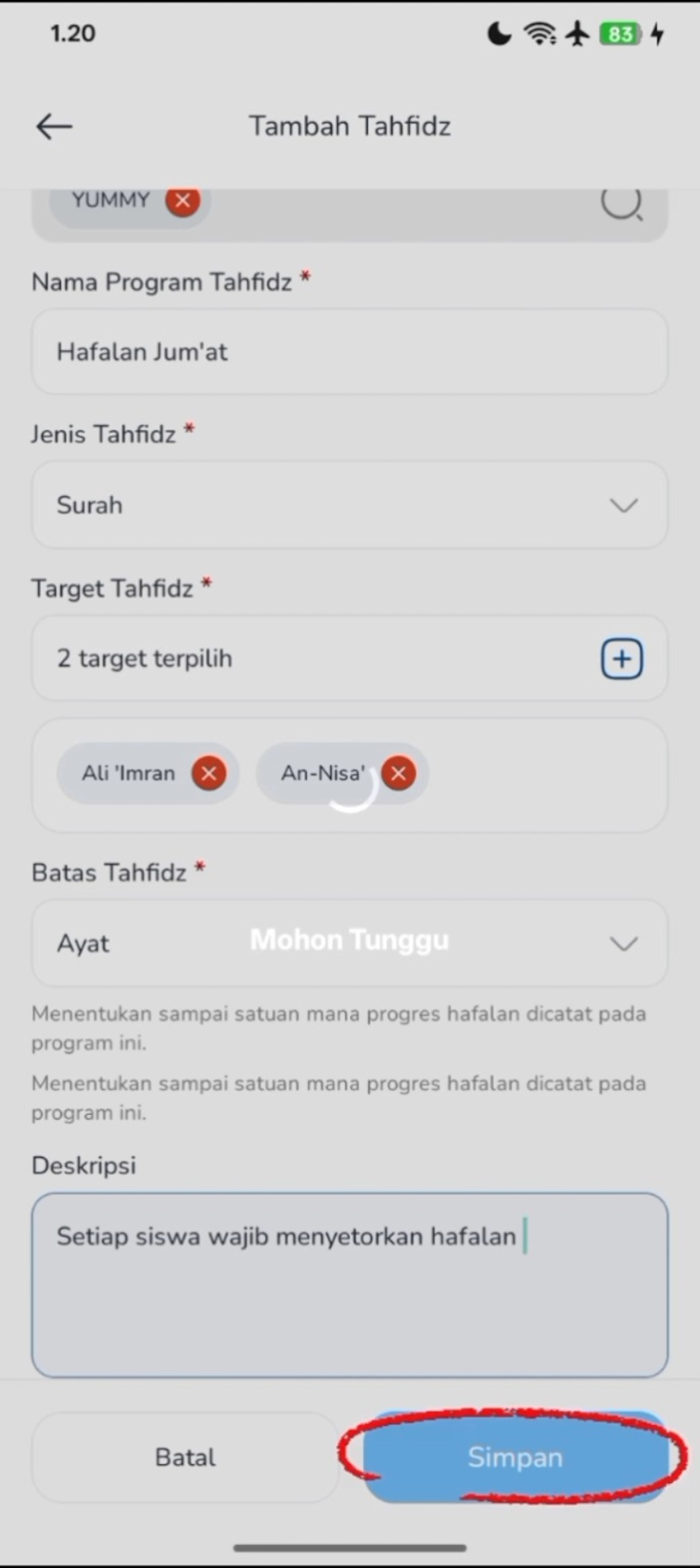
Lengkapi formulir program Tahfidz dengan memilih instansi, tipe, nama program, jenis Tahfidz Surah, target Surah, dan batas Tahfidz Ayat. Isi deskripsi jika diperlukan, lalu klik Simpan untuk menyimpan program.
Melihat Detail Program Tahfidz
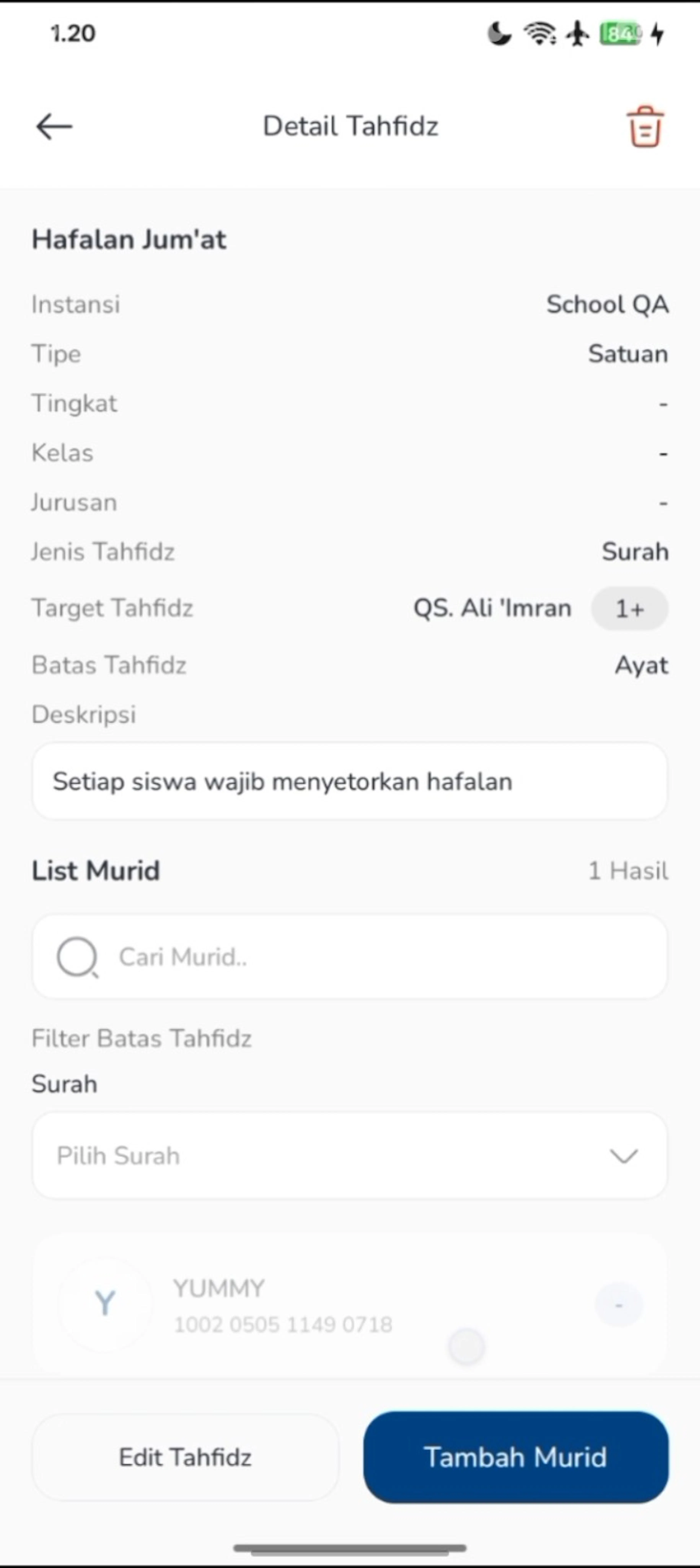
Setelah program berhasil ditambahkan, pilih program Tahfidz pada daftar untuk melihat detail program, target hafalan, batas Tahfidz, dan daftar murid yang terdaftar.
Membuka Detail Progres Tahfidz
Pilih murid pada daftar murid untuk membuka halaman Detail Progres Tahfidz dan melihat informasi serta perkembangan hafalannya.
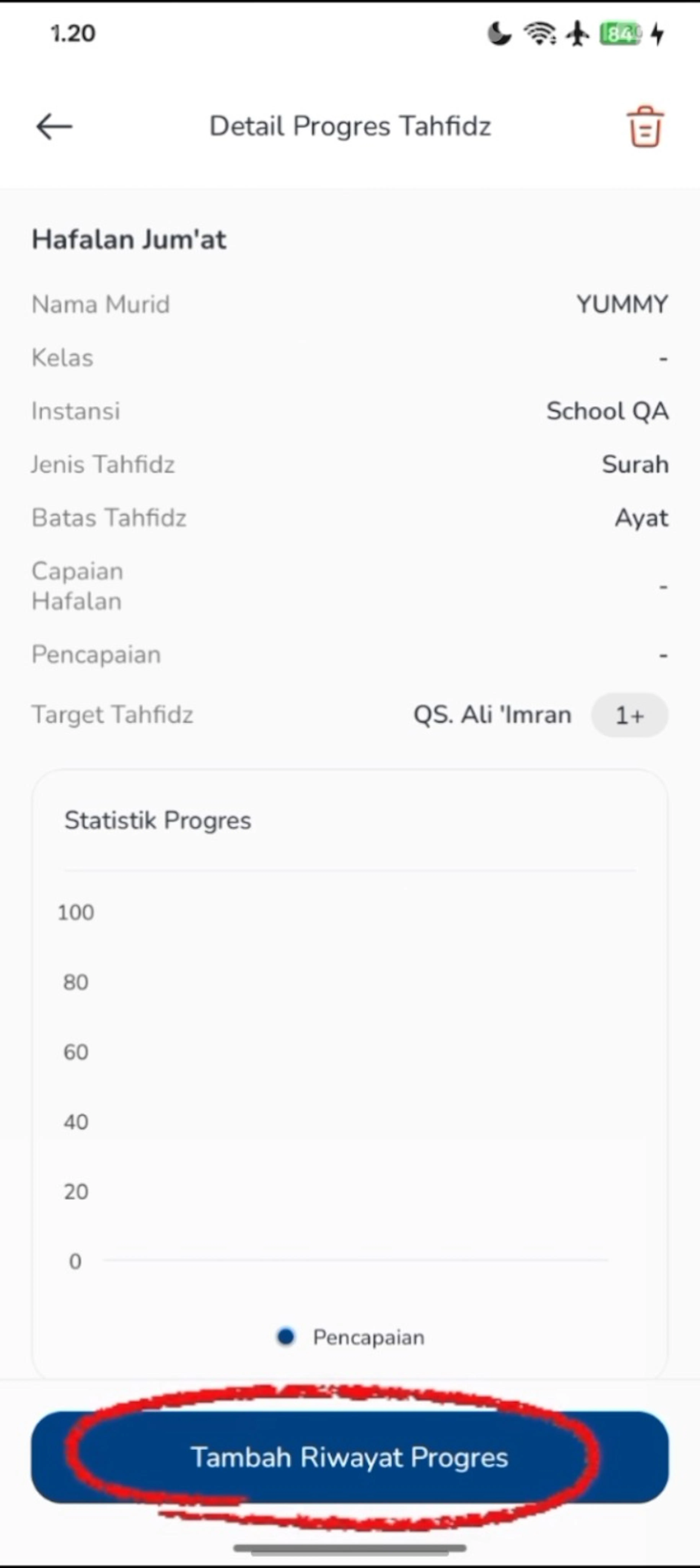
Menambahkan Riwayat Progres Tahfidz
Pada halaman Detail Progres Tahfidz, klik Tambah Riwayat Progres, kemudian isi Tanggal Kegiatan dan Catatan perkembangan hafalan siswa. Pada bagian Batas Tahfidz, pilih minimal satu Surah yang telah dihafal atau disetorkan siswa, lalu pilih Ayat yang telah dicapai pada Surah tersebut. Klik Tambah Riwayat Progres untuk menyimpan catatan setoran.
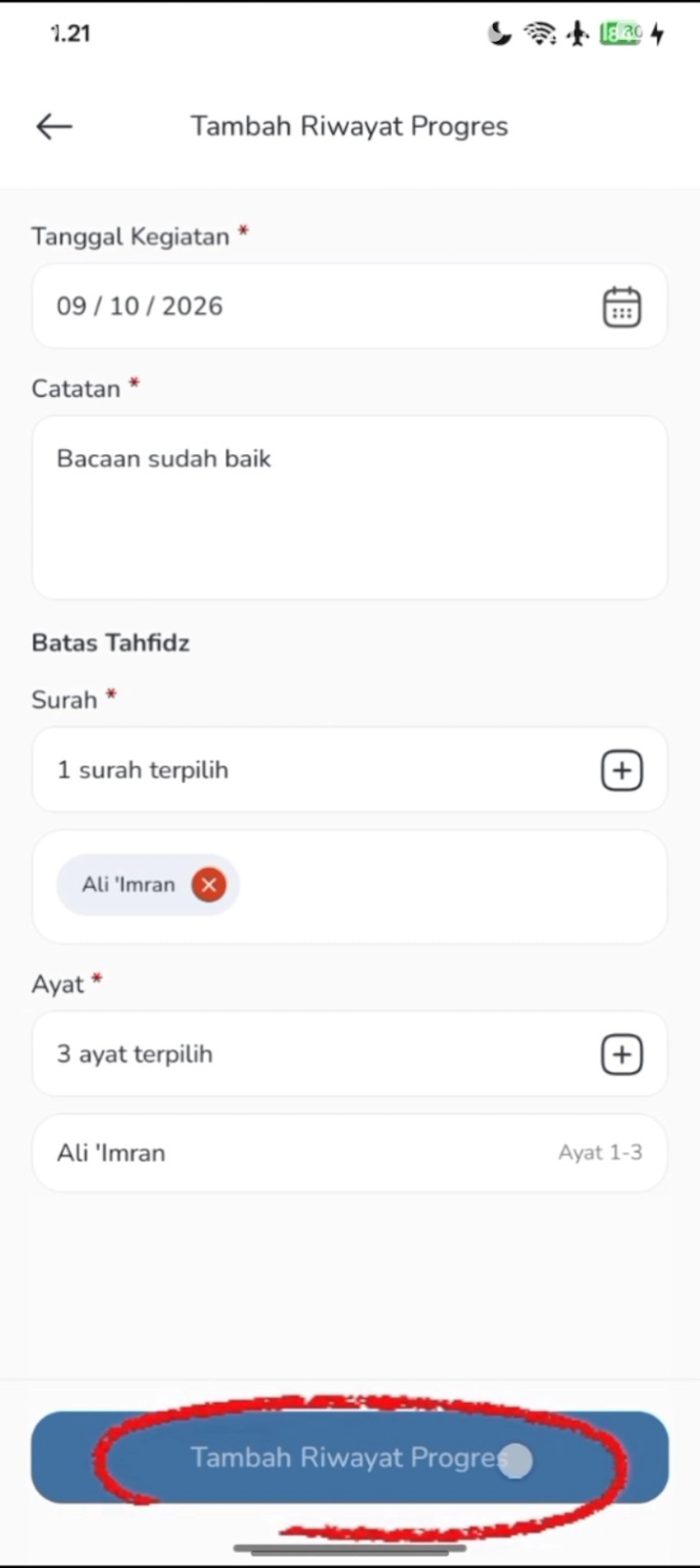
Melihat Hasil Riwayat Progres
Setelah riwayat berhasil ditambahkan, periksa bagian Riwayat Progres. Pastikan Juz, tanggal kegiatan, nama guru, catatan, dan persentase pencapaian ditampilkan sesuai data yang dicatat.