Kalender Akademik
Panduan mengelola kalender akademik di CARDS School: melihat list event, menghapus dan mengedit event, serta melihat tampilan kalender akademik.
Menu Kalender Akademik pada modul Akademik digunakan admin sekolah untuk mengelola event sekolah, seperti hari libur dan kegiatan akademik, per instansi dan tahun ajaran.
List Event
Link video: https://drive.google.com/file/d/1MqDwbzqNcBy9cV-3j0SR_ClhIaq2P09S/view?usp=drive_link
Fitur ini digunakan untuk melihat list data event kalender akademik.
Saat event dibuat, sistem otomatis mengirim notifikasi "Ada Event Hari Ini" ke anggota instansi terkait pada hari berlangsungnya event. Jika deskripsi kosong, isi notifikasi menggunakan rentang tanggal event.
Melihat List Data Event kalender akademik, langkah-langkah sebagai berikut :
Login ke website, kemudian klik menu Akademik
Pada sidebar, klik menu AKADEMIK untuk membuka daftar pilihan menu akademik.
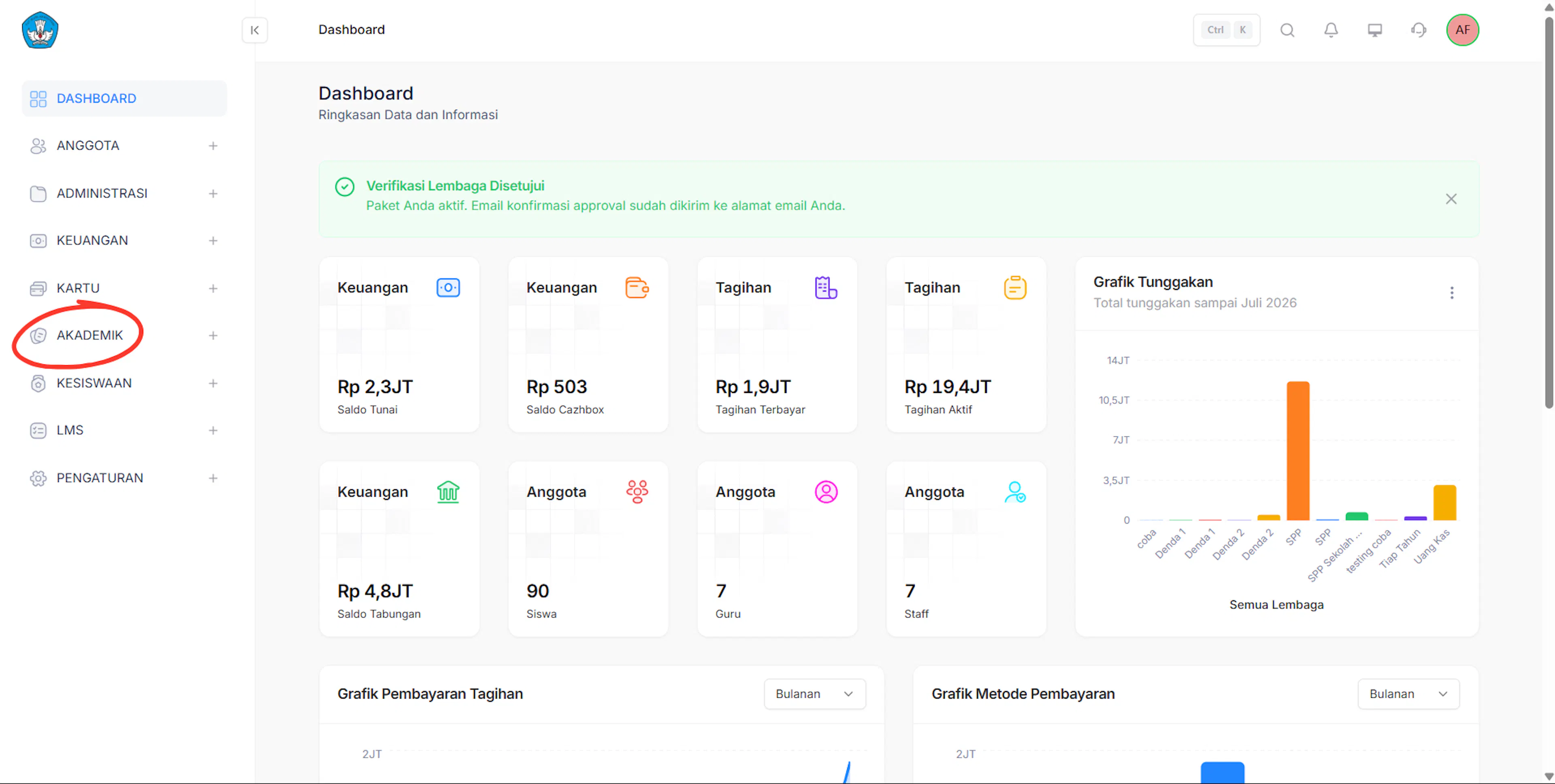
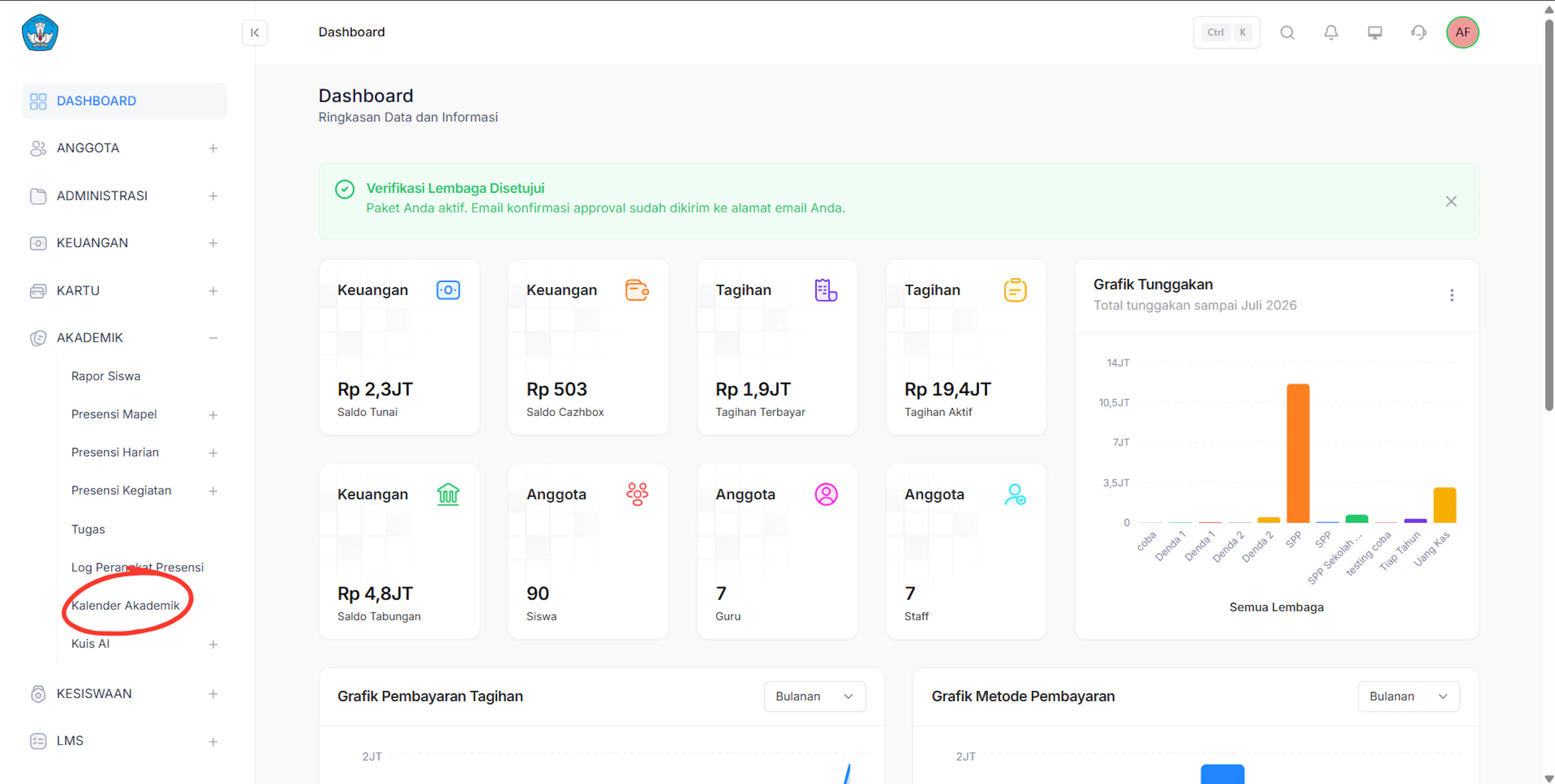
Kemudian klik submenu Kalender Akademik
Pada menu AKADEMIK, klik submenu Kalender Akademikuntuk menampilkan halaman Kalender Akademik.
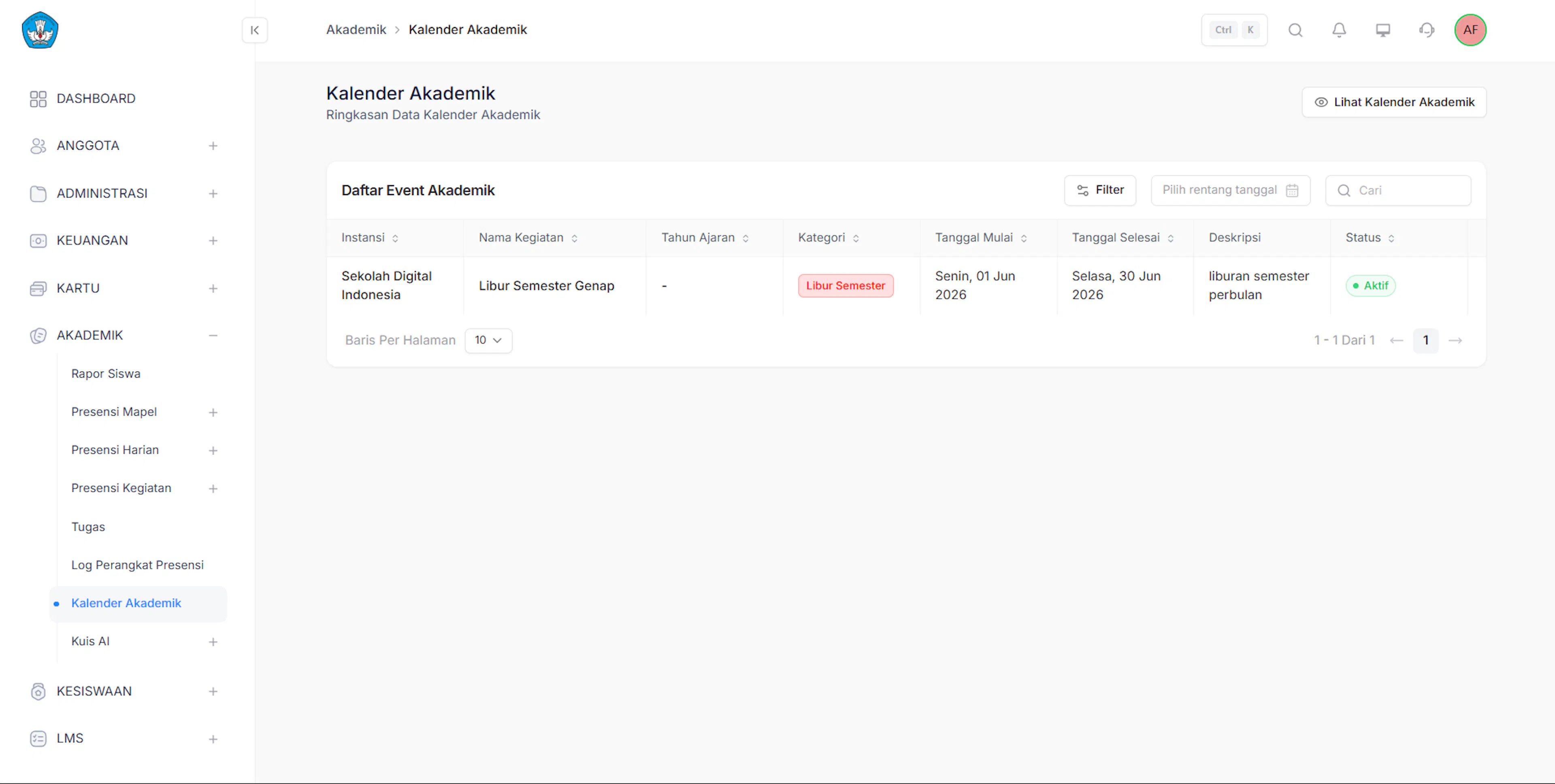
Sistem menampilkan Halaman Kalender Akademik
Seteleh klik submenu Kalender Akademik, sistem menampilkan halaman Kalender Akademik. Pada halaman ini, menampilkan Daftar Event Akademik, dapat Tambah Event, Edit Event, dan Hapus Event.
Tambah Event
- Klik tombol Lihat Kalender Akademik
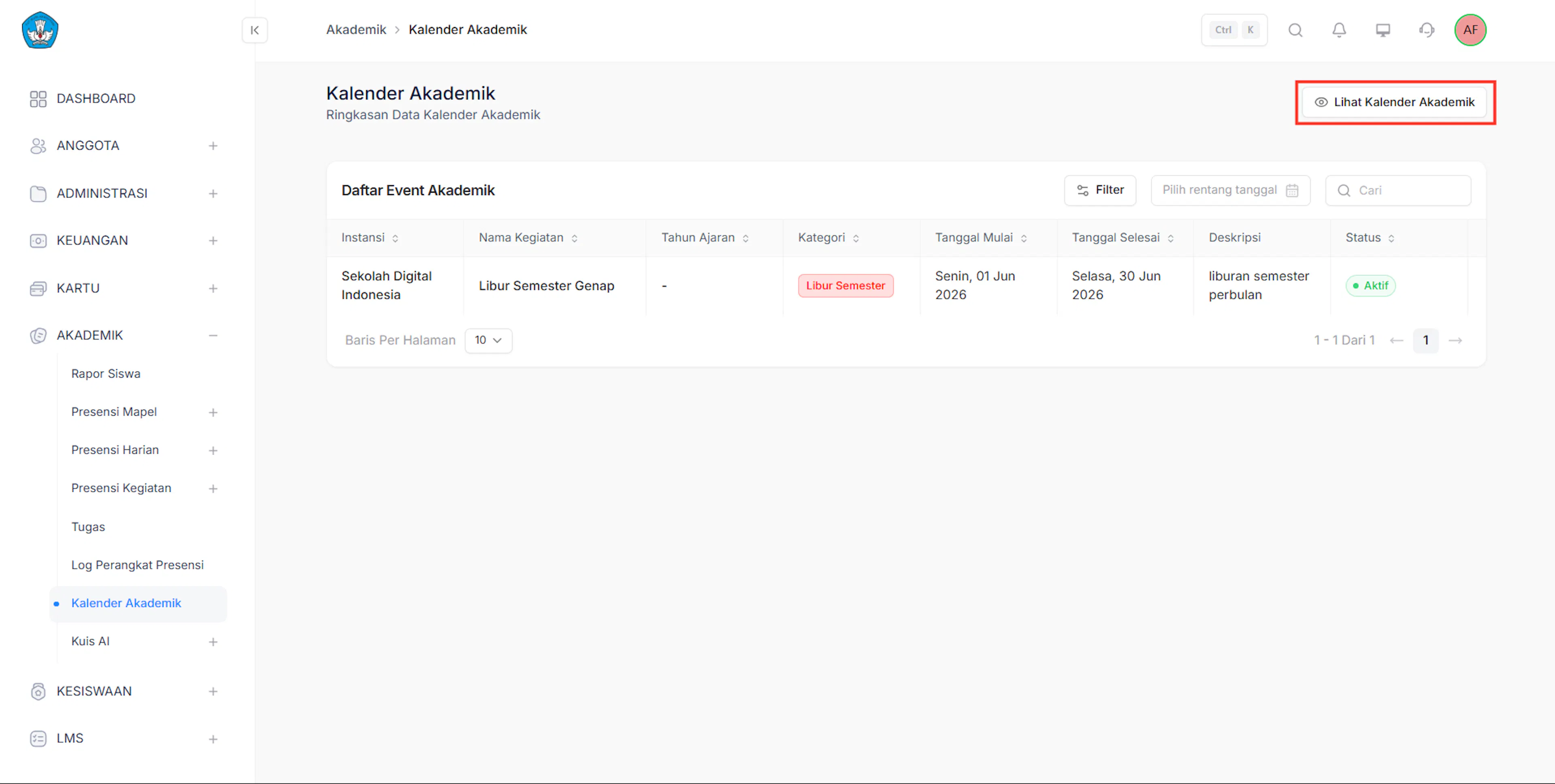
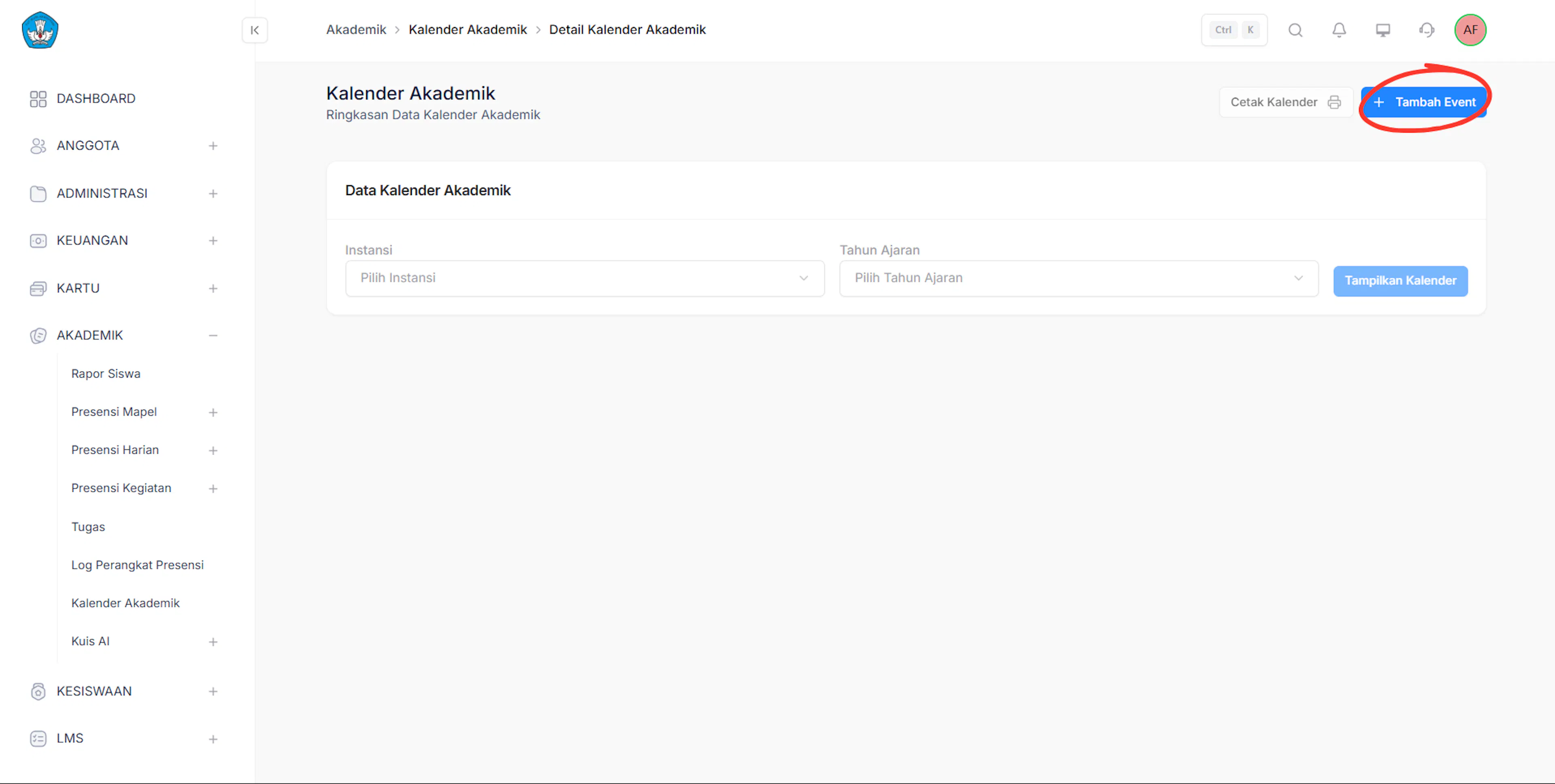
- Sistem menampilkan halaman Lihat Kalender Akademik. Kemudian, klik tombol Tambah Event
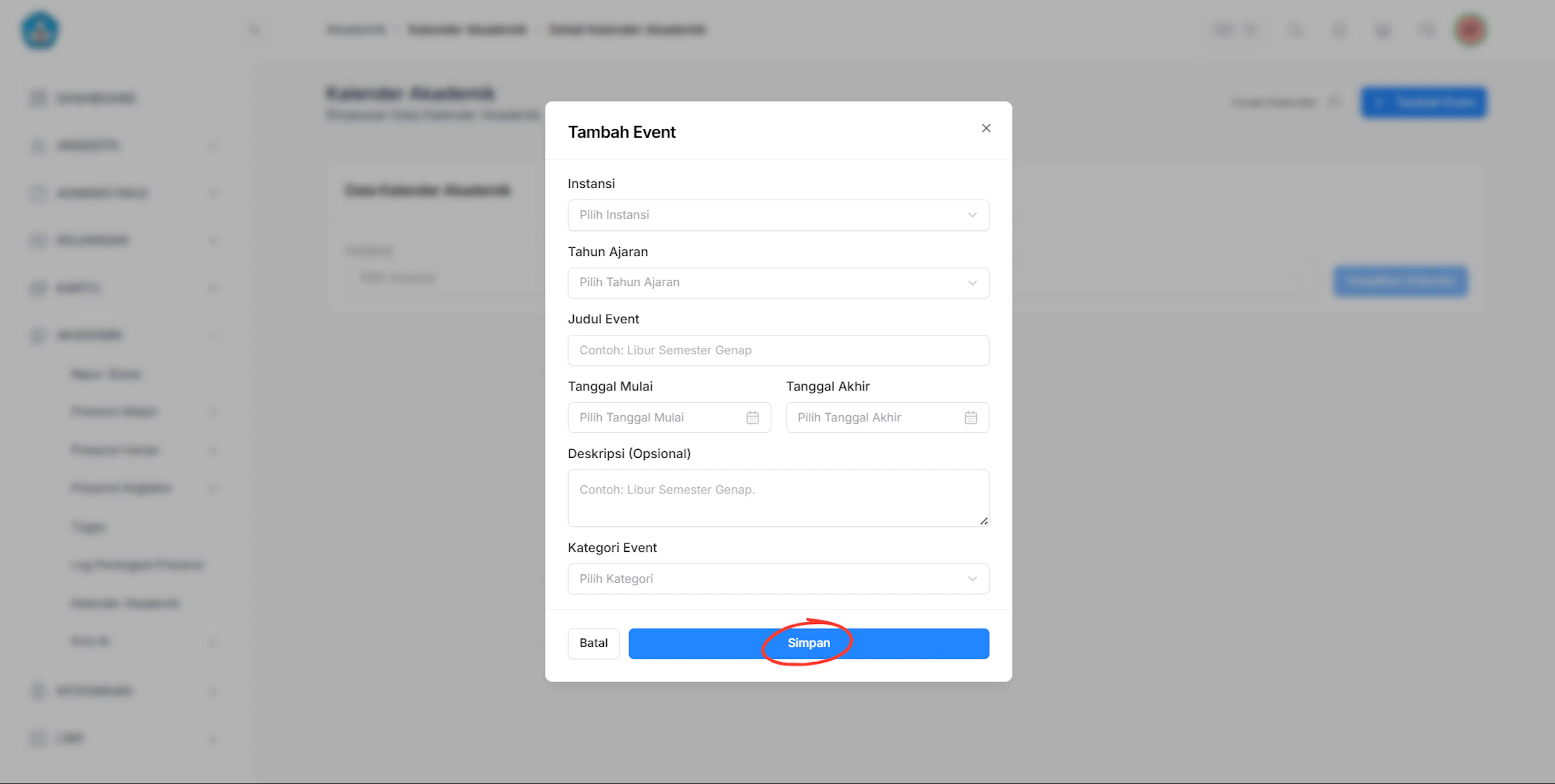
- Masukan data event dengan benar, lalu klik tombol Simpan.
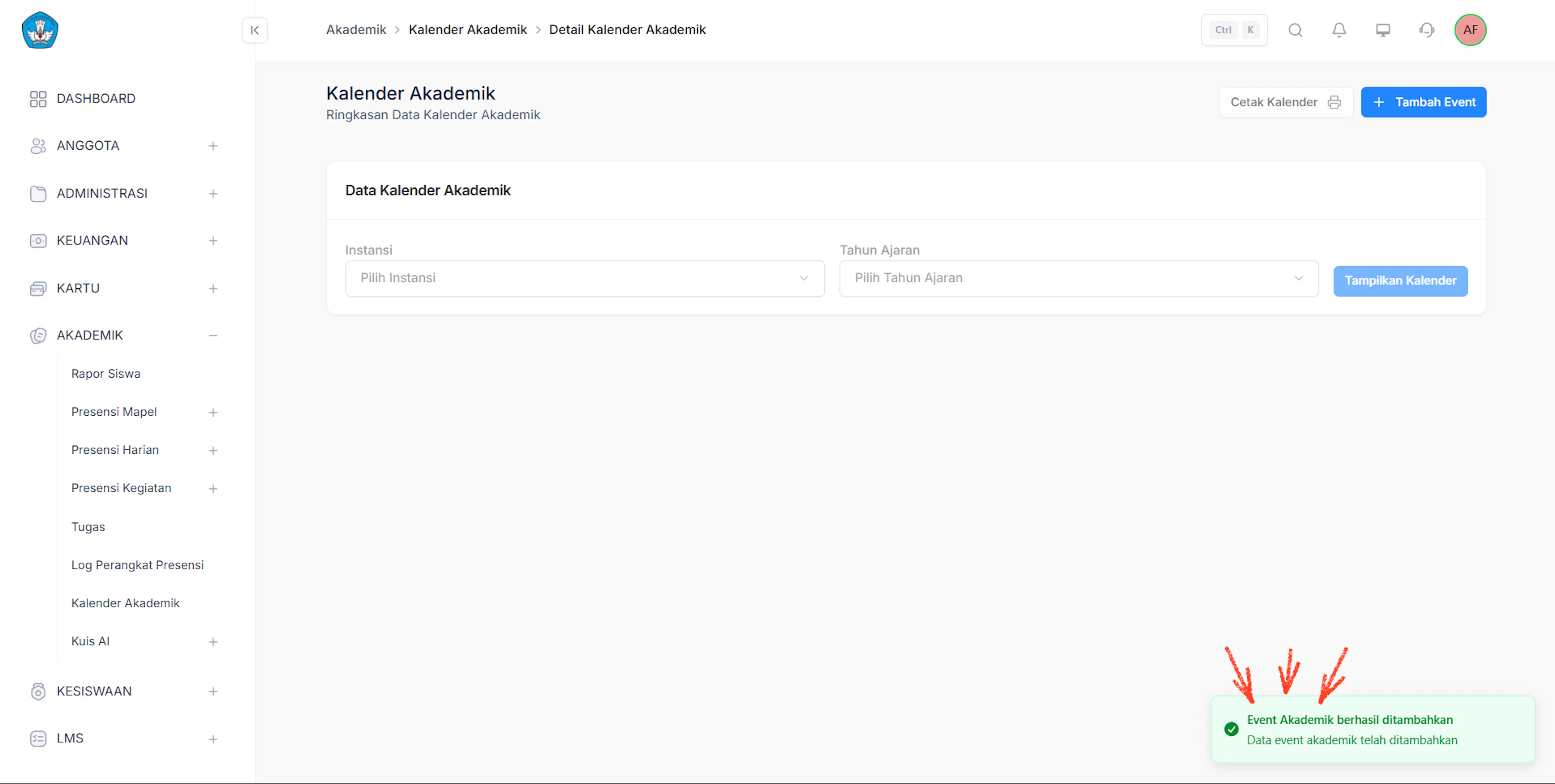
- Sistem menampilkan notifikasi Event Akademik berhasil ditambahkan dan data tersimpan dalam Daftar Event Akademik
Hapus Event
Link video: https://drive.google.com/file/d/1wsz-IoUnk7Rz2gtLe1ks3O_9su-zzA26/view?usp=drive_link
Fitur ini digunakan untuk pengguna untuk menghapus event akademik yang tidak digunakan dengan cara sebagai berikut:
Penghapusan event bersifat permanen dan event akan hilang dari tampilan kalender akademik.
Login ke website, kemudian klik menu Akademik
Pada sidebar, klik menu AKADEMIK untuk membuka daftar pilihan menu akademik.
Kemudian klik submenu Kalender Akademik
Pada menu AKADEMIK, klik submenu Kalender Akademikuntuk menampilkan halaman Kalender Akademik.
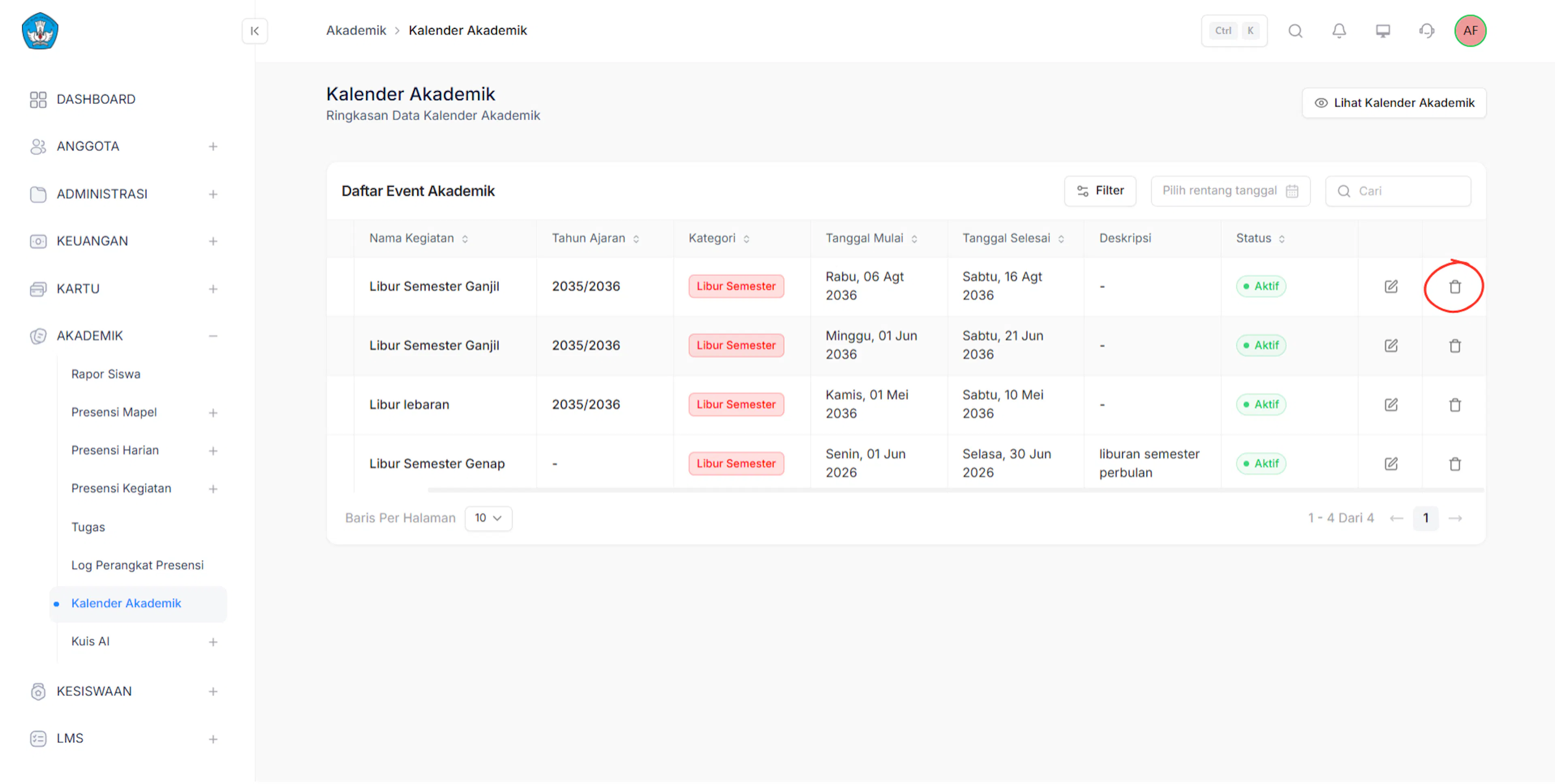
Klik icon Tempat Sampah
Pada tabel Daftar Event Akademik, geser tabel ke arah kiri lalu klik ikon Tempat Sampah
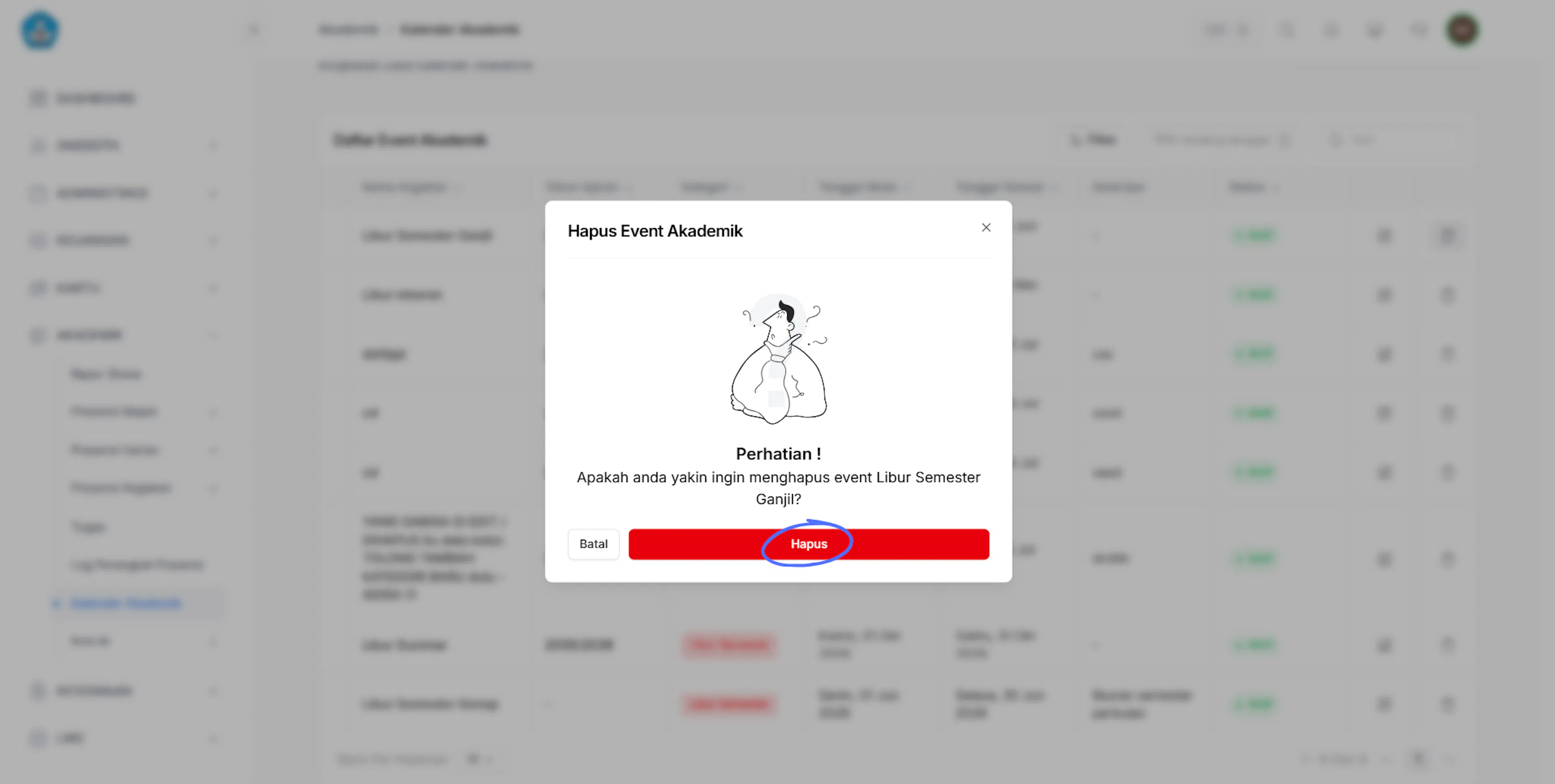
Klik tombol Hapus
Sistem menampilkan Konfirmasi Hapus Event, lalu klik tombol Hapus.
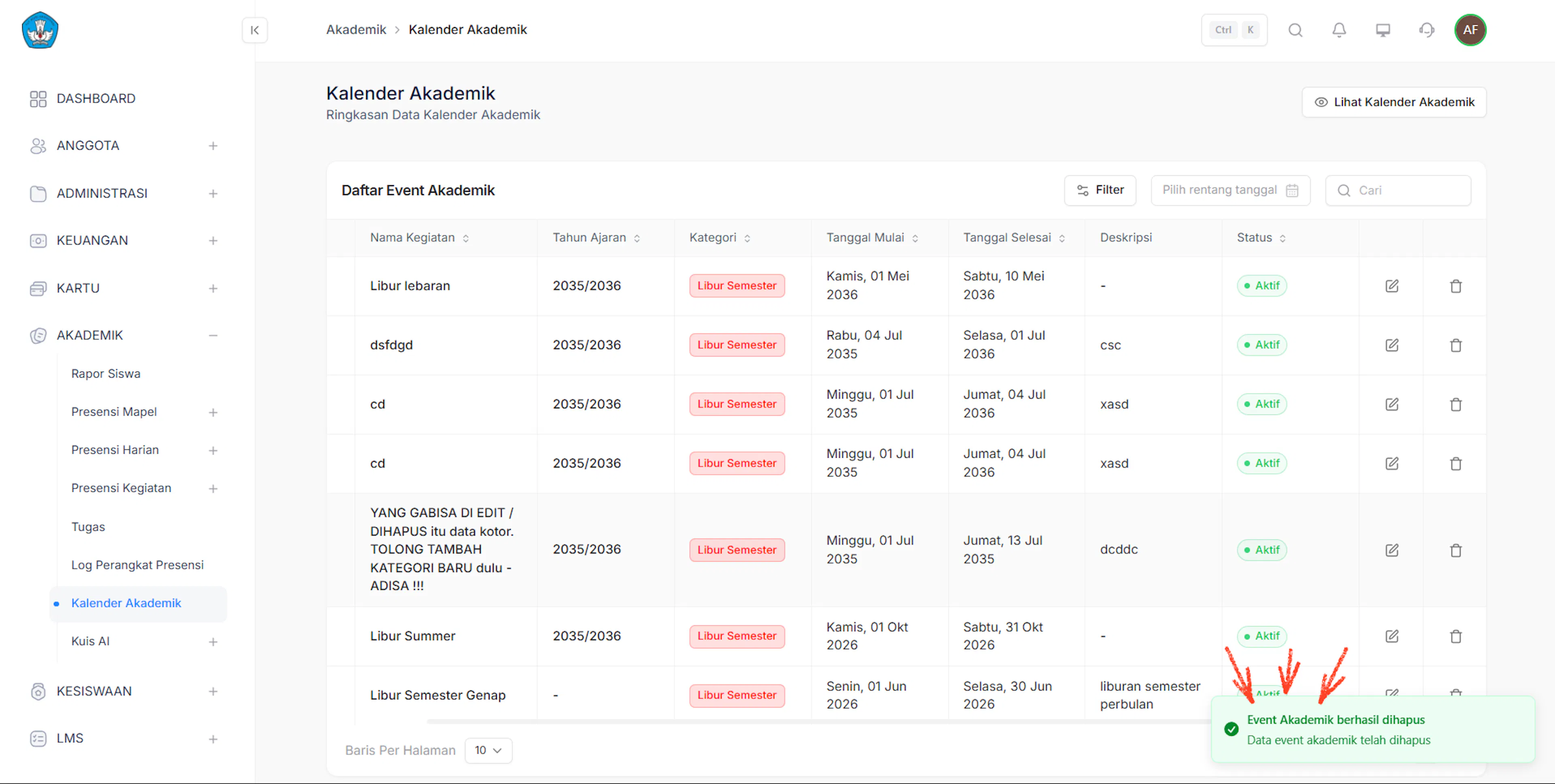
Data Event berhasil dihapus
Data berhasil terhapus dari daftar event dan sistem menampilkan notifikasi Event Akademik berhasil dihapus.
Edit Event
Link video: https://drive.google.com/file/d/1_A_lflUAXukv7Ox_3sGx86Df_Fzqs9N0/view?usp=drive_link
Fitur ini digunakan untuk pengguna untuk memperbaharui data event akademik yang kurang sesuai dengan cara sebagai berikut:
Login ke website, kemudian klik menu Akademik
Pada sidebar, klik menu AKADEMIK untuk membuka daftar pilihan menu akademik.
Kemudian klik submenu Kalender Akademik
Pada menu AKADEMIK, klik submenu Kalender Akademikuntuk menampilkan halaman Kalender Akademik.
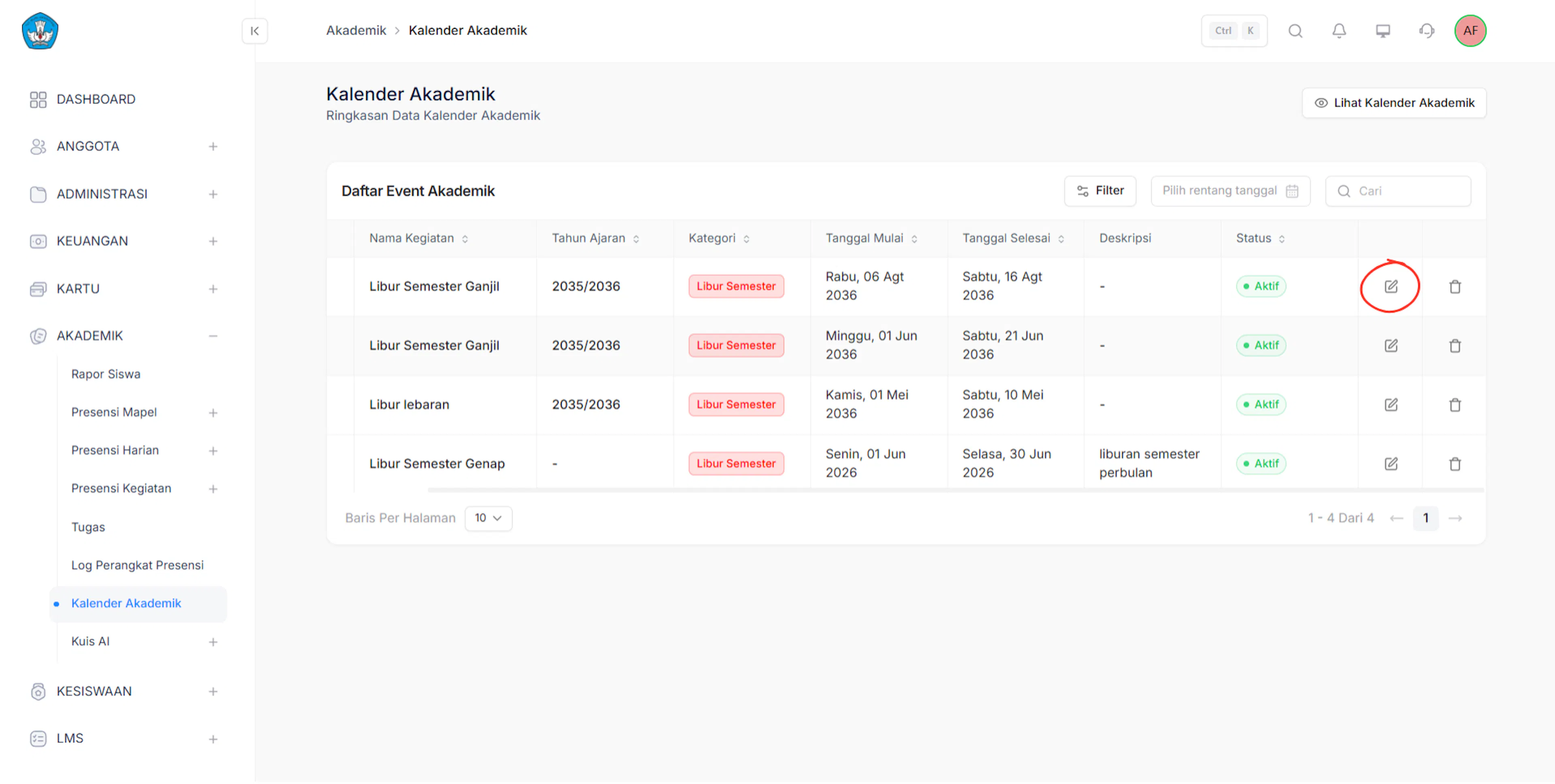
Klik icon Edit
Pada tabel Daftar Event Akademik, geser tabel ke arah kiri lalu klik ikon Edit
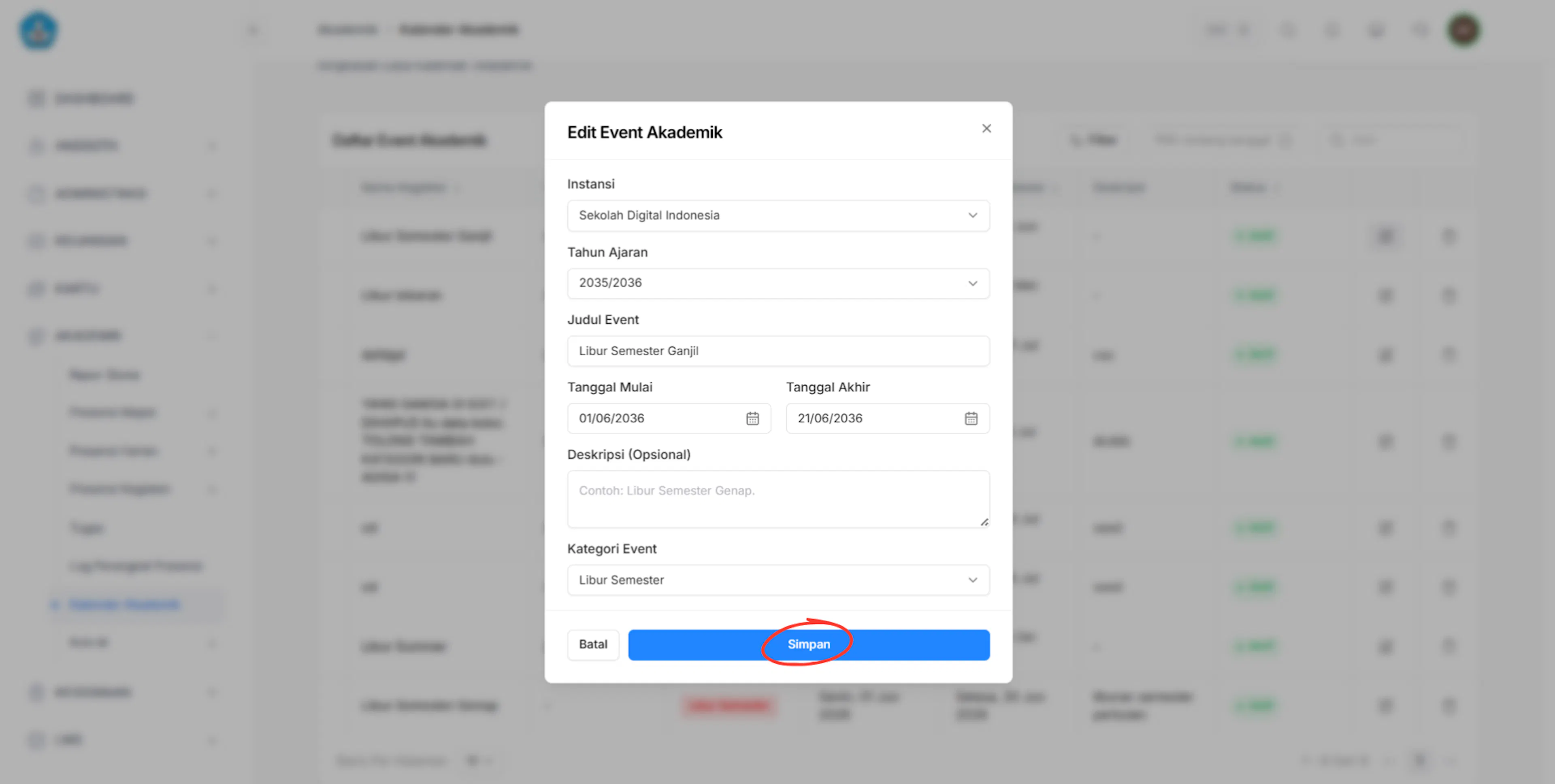
Edit data dan Simpan perubahan
Ubah data event yang diinginkan, lalu klik tombol Simpan.
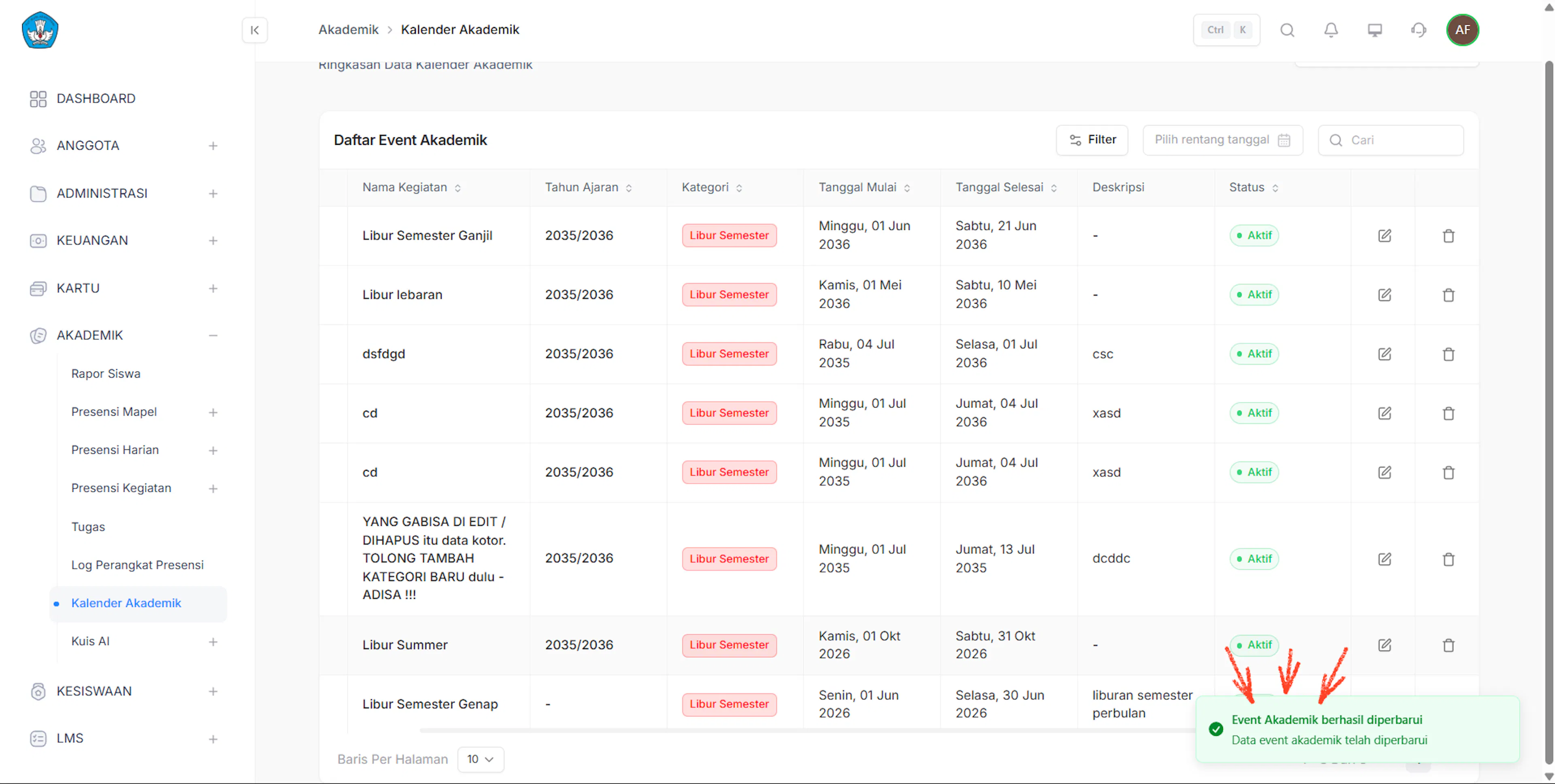
Data Event berhasil diubah
Data berhasil diubah dan sistem menampilkan notifikasi Event Akademik berhasil diperbarui.
Lihat Kalender
Link video: https://drive.google.com/file/d/1PE1Re7QFhOg-lgLVvSQcWKGckJS7pWb4/view?usp=drive_link
Fitur ini digunakan untuk melihat kalender akademik dengan cara sebagai berikut :
Tampilan kalender membutuhkan pengaturan kalender (termasuk awal minggu) yang sudah diatur untuk instansi tersebut. Jika belum, sistem menampilkan pesan "Pengaturan kalender belum diatur untuk instansi ini". Kalender hanya menampilkan event yang kategorinya berstatus aktif.
Login ke website, kemudian klik menu Akademik
Pada sidebar, klik menu AKADEMIK untuk membuka daftar pilihan menu akademik.
Kemudian klik submenu Kalender Akademik
Pada menu AKADEMIK, klik submenu Kalender Akademikuntuk menampilkan halaman Kalender Akademik.
Klik tombol Lihat Kalender Akademik
Pada halaman Kalender Akademik, terdapat tombol Lihat Kalender Akademik disebelah kanan atas tabel Daftar Event Akademik.
Masukan data dan Tampilkan Kalender
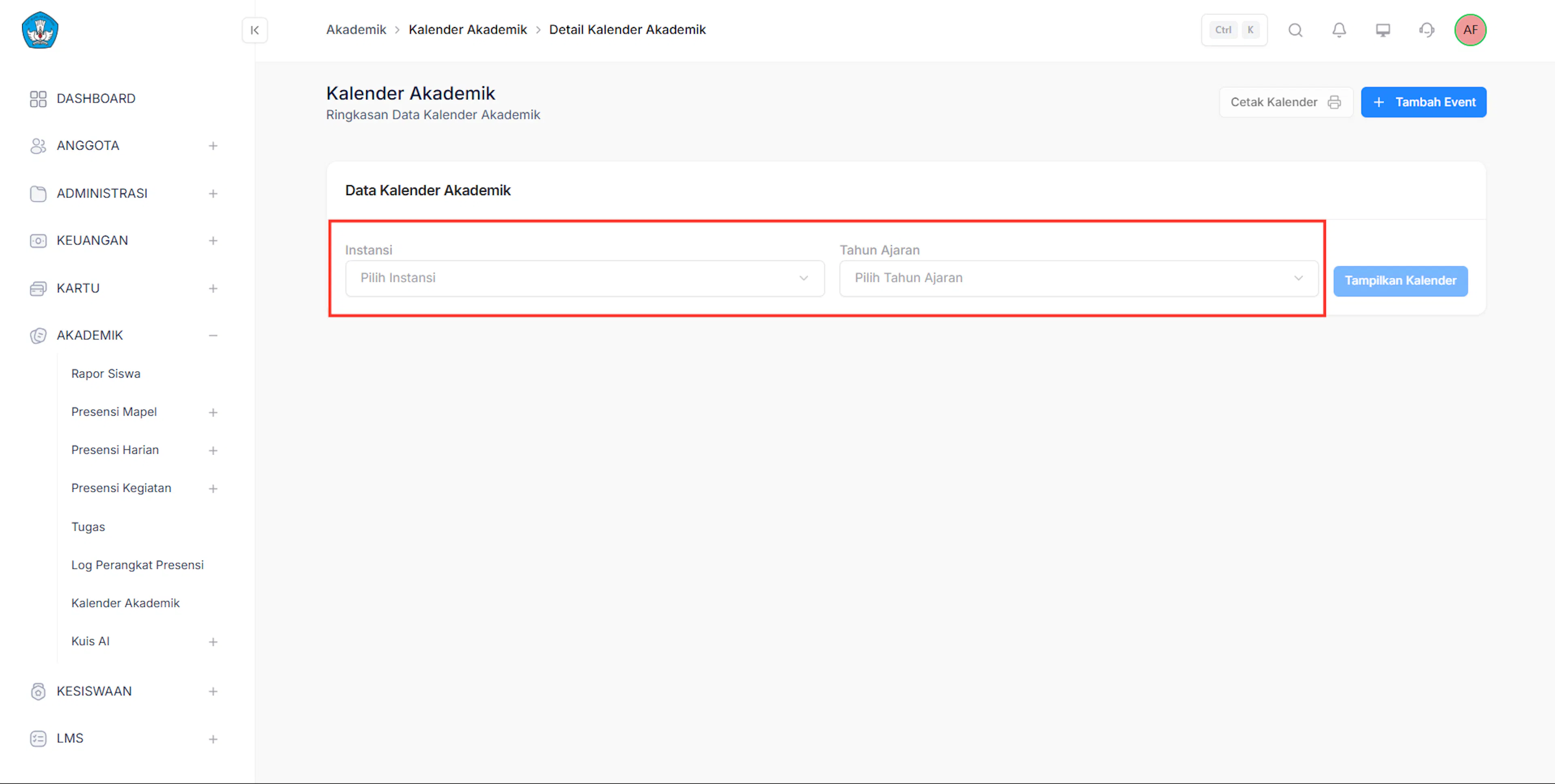
Setelah klik tombol Lihat Kalender Akademik, sistem menampilkan Halaman Detail Kalender Akademik.
- Masukan Data Instansi dan Tahun Ajaran
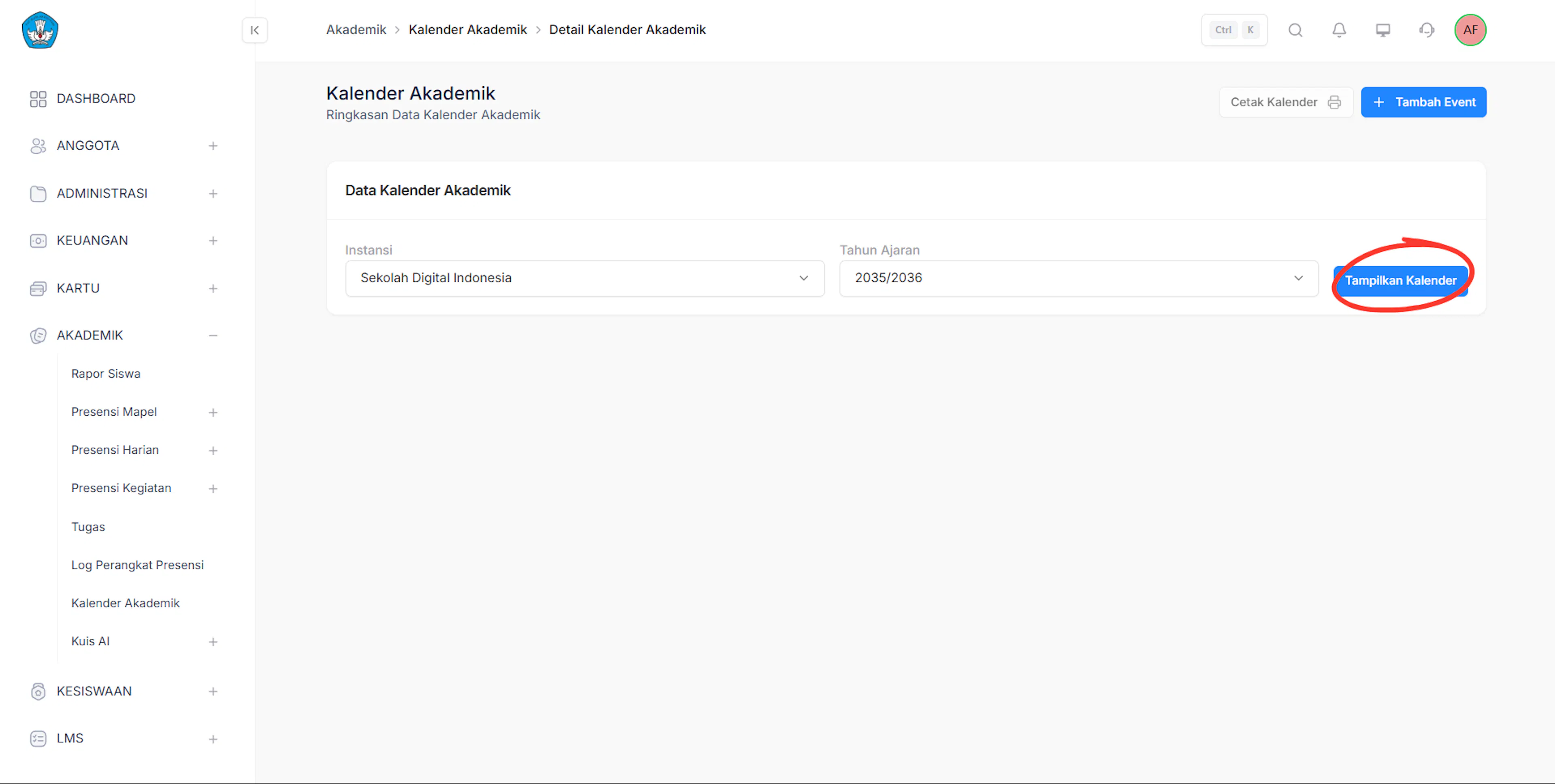
- Klik tombol Tampilkan Kalender
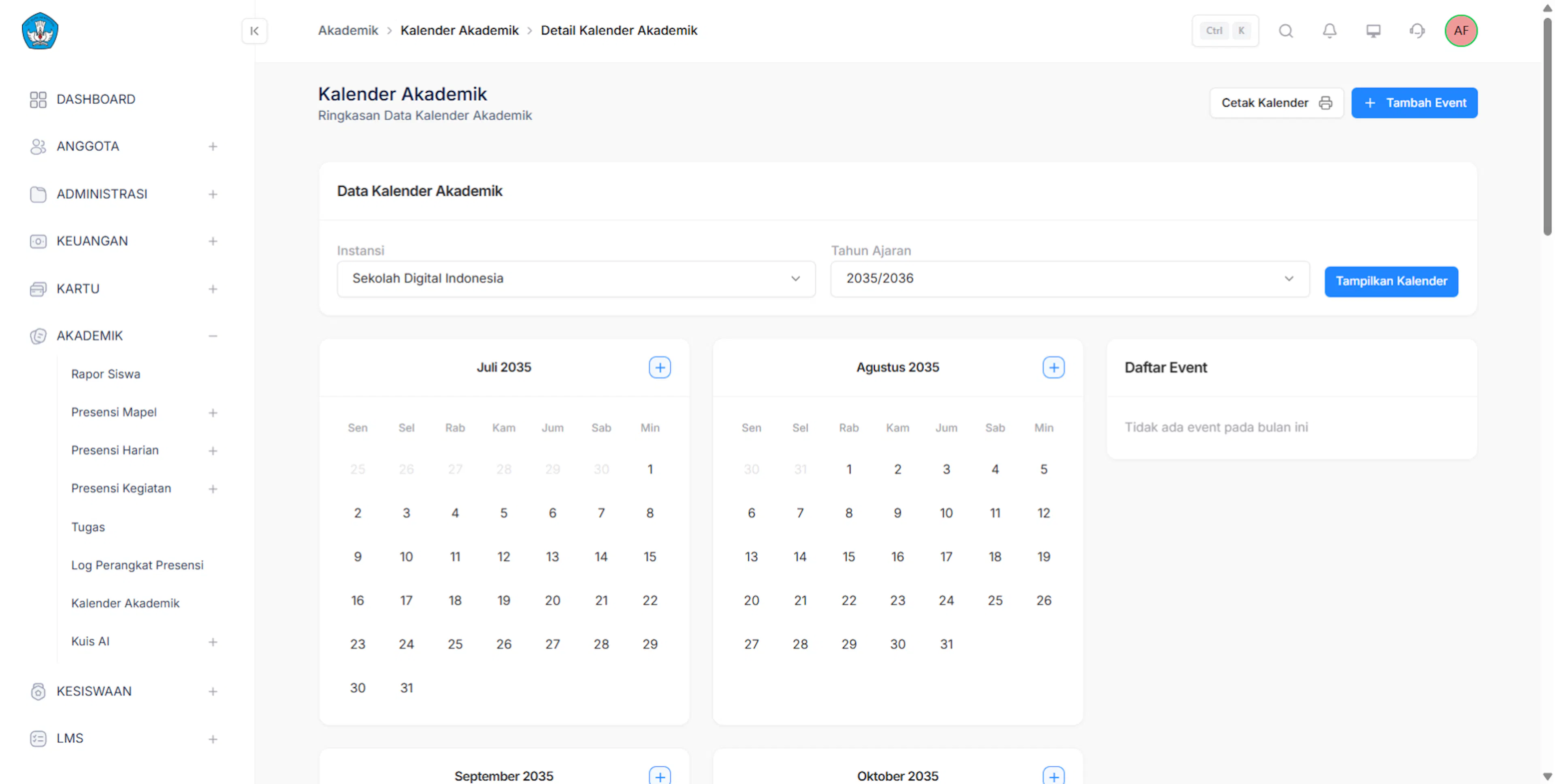
Sistem menampilkan Kalender Akademik
Sistem menampilkan Kalender Akademik sesuai dengan data yang dimasukan. Sistem juga menampilkan Daftar Event disebelah kanan Kalender sesuai Instansi dan Tahun Ajaran.
Tambah Event pada Kalender
Data event dapat ditambahkan melalui Kalender Akademik per bulan dan harian.
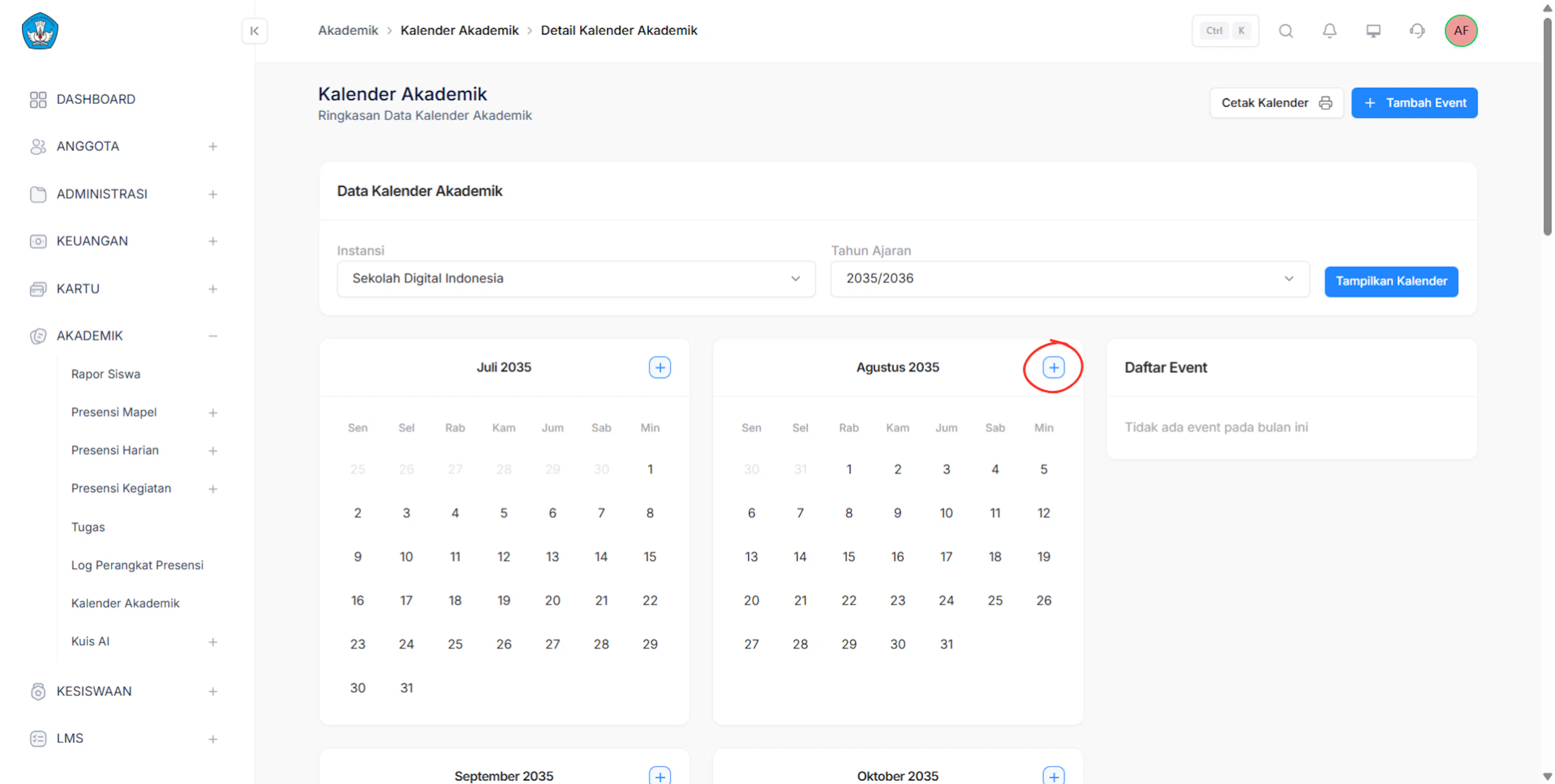
Tambah Event Per Bulan
- Klik tombol Tambah
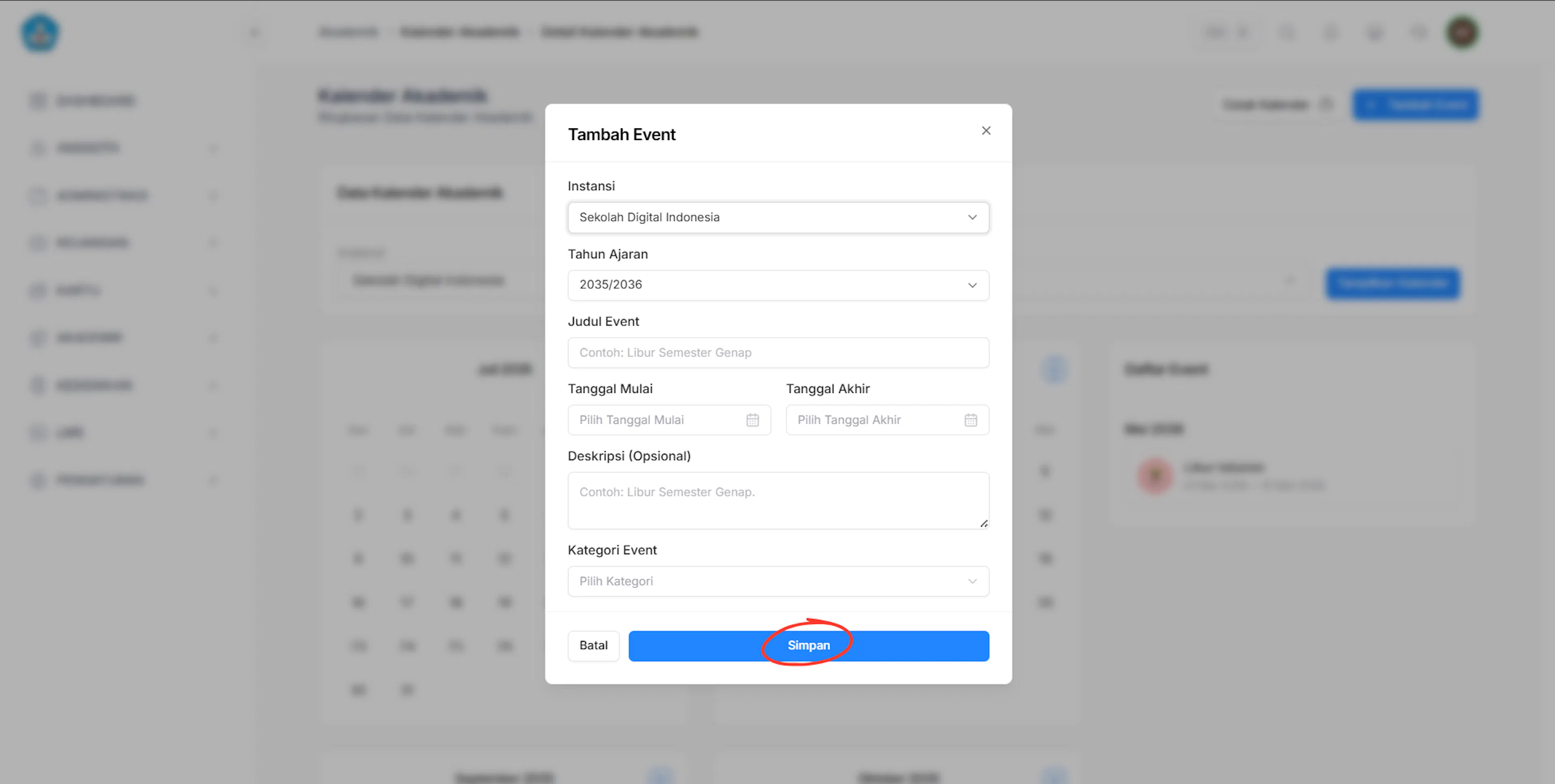
- Masukan data dengan benar dan Klik tombol Simpan
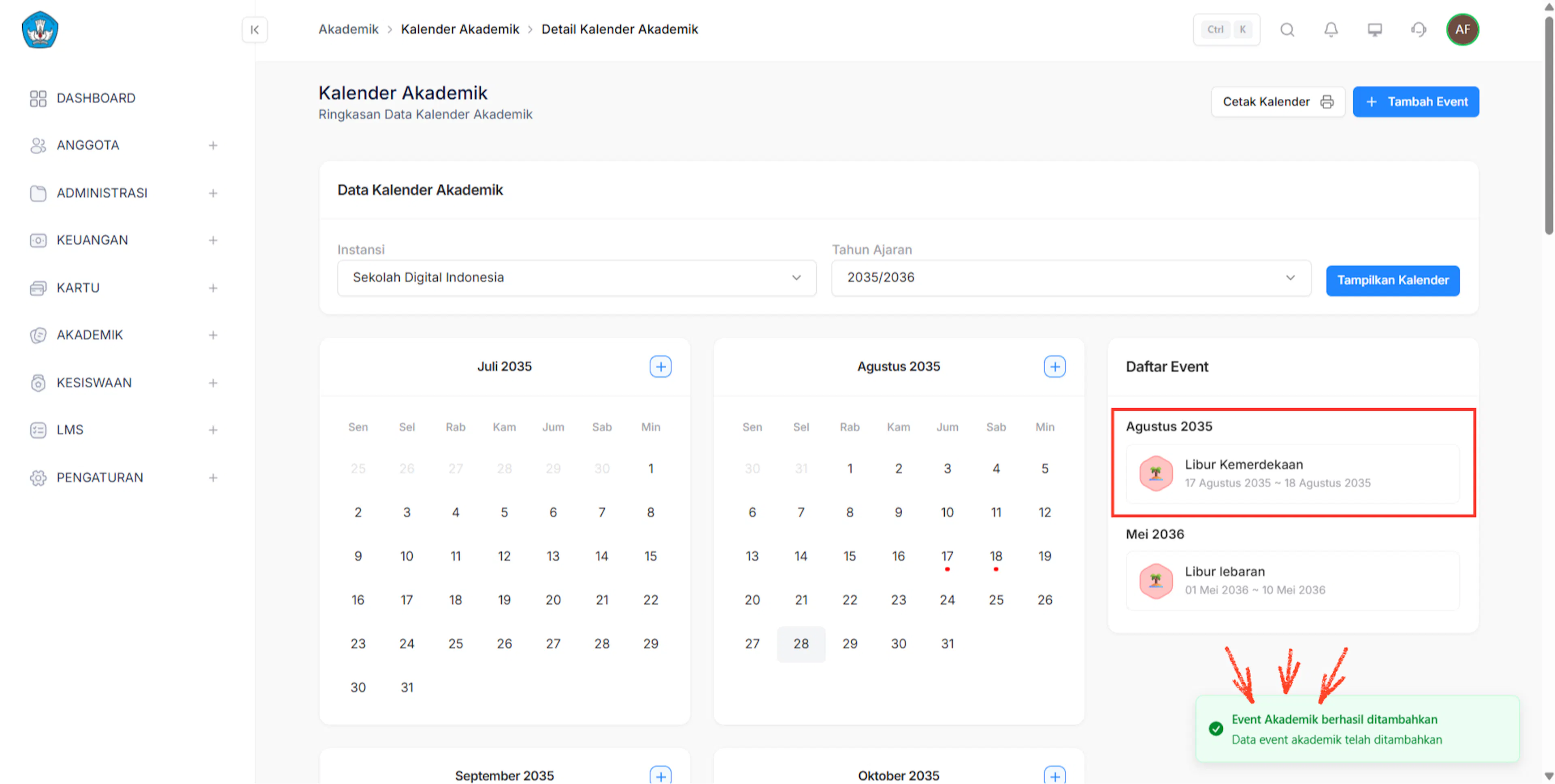
- Data berhasil ditambahkan dalam Daftar Event dan mendapat notifikasi Event Akademik berhasil ditambahkan
Tambah Event Per Harian
- Pilih salah satu tanggal
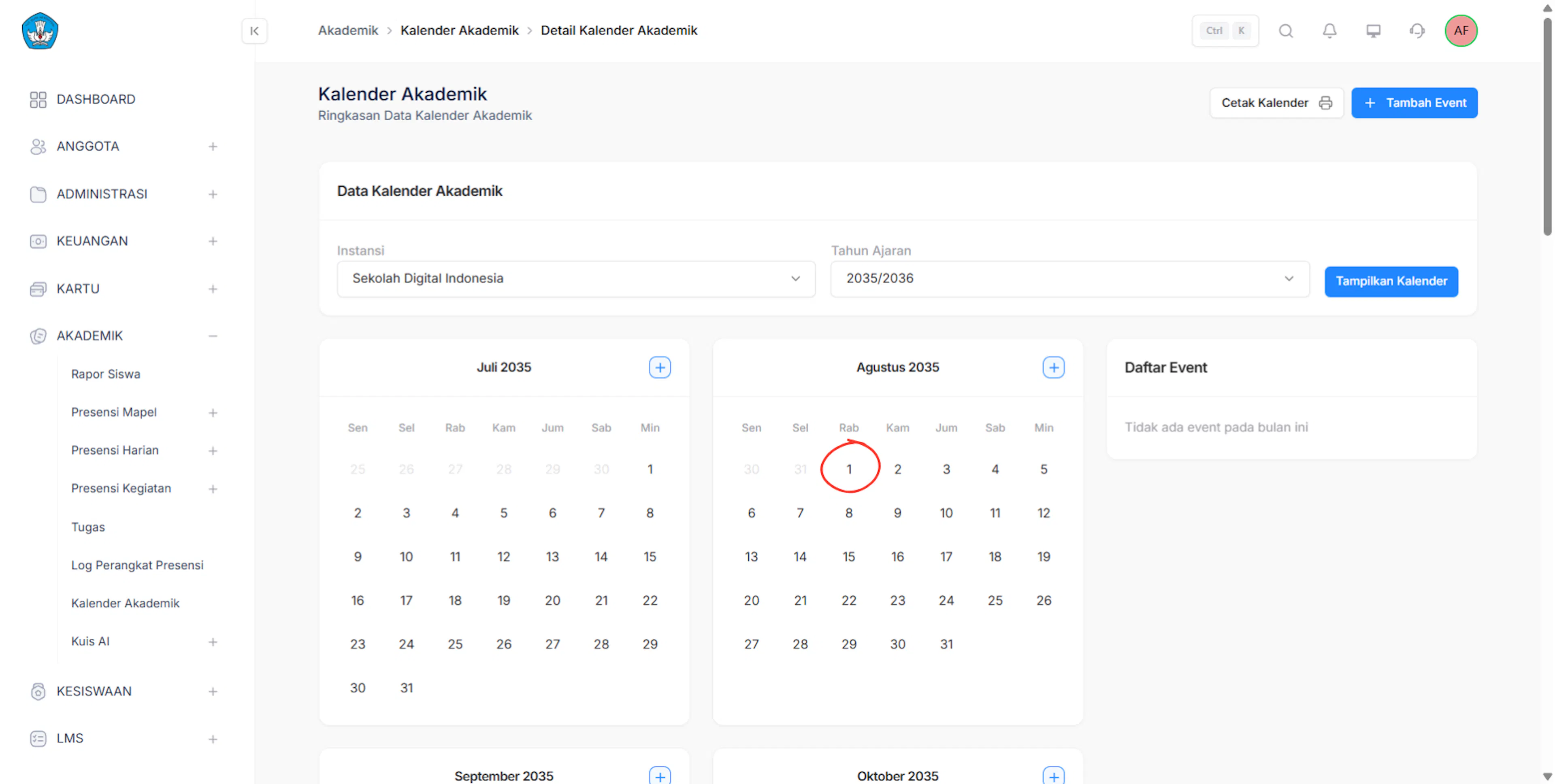
- Klik Tambah Event
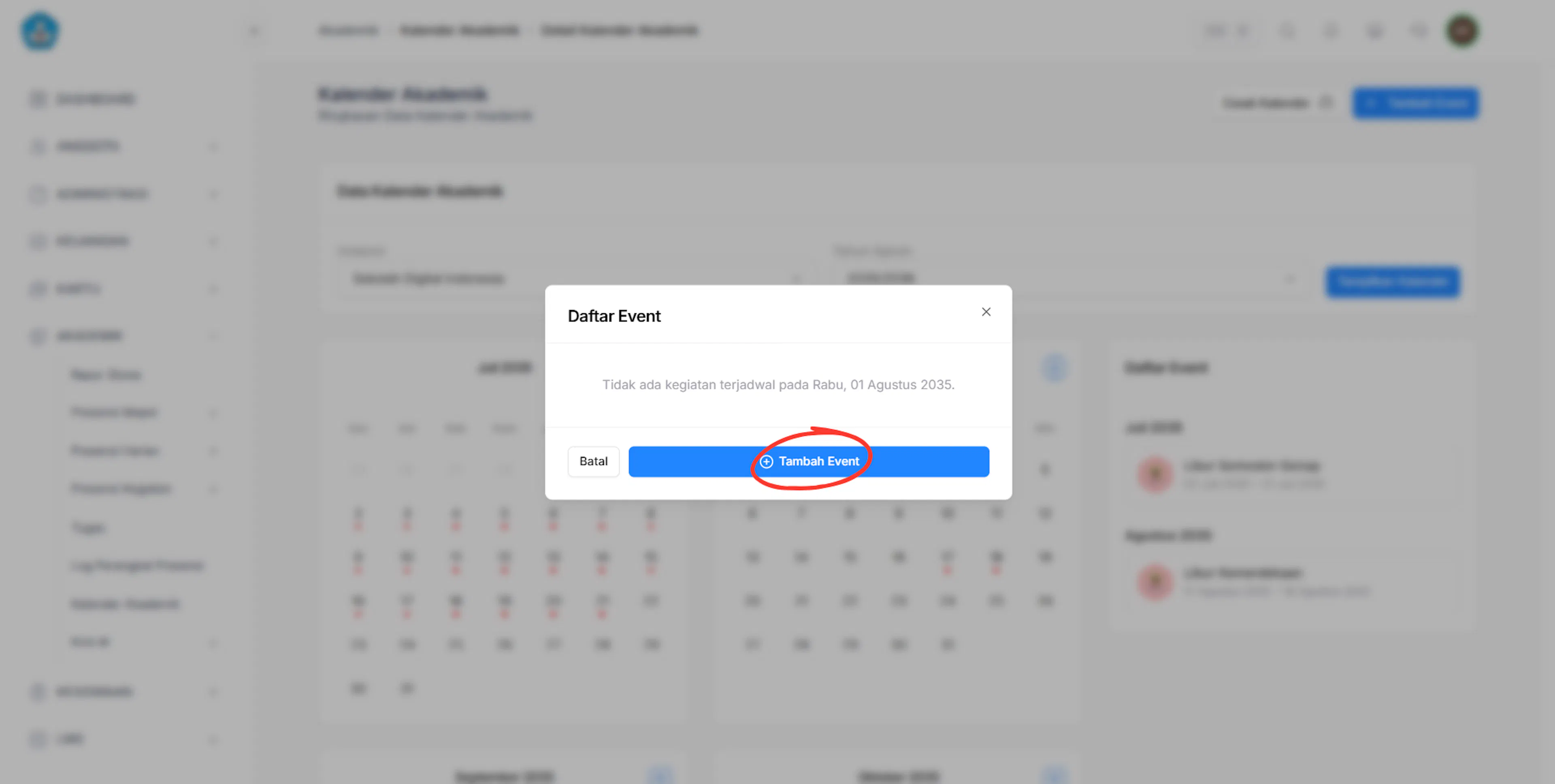
- Masukan data dengan benar dan Klik tombol Simpan
- Data berhasil ditambahkan dalam Daftar Event dan mendapat notifikasi Event Akademik berhasil ditambahkan