Kesiswaan
Memantau kegiatan kesiswaan di CARDS Parents, meliputi prestasi, pelanggaran, perizinan, progres kegiatan, kesehatan, perundungan, kunjungan, dan tahfidz.
Menu Kesiswaan membantu orang tua memantau catatan non-akademik anak dari aplikasi CARDS Parents. Terdapat beberapa fitur informasi: Prestasi, Pelanggaran, Progres, Perizinan, Kesehatan, Perundungan, Kunjungan, dan Tahfidz.
Seluruh catatan terhubung dengan catatan guru/pengurus di lembaga.
Prestasi
Setelah langkah ini, Anda melihat detail prestasi yang dicapai siswa.
Buka menu Kesiswaan
Tekan menu Kesiswaan.
Pilih Prestasi
Tekan sub menu Prestasi.
Lihat detail
Tekan Detail pada prestasi untuk informasi lengkapnya.
Informasi yang ditampilkan
Halaman Prestasi menampilkan ringkasan Poin Prestasi Terkumpul. Detail tiap prestasi berisi: kategori, Tanggal Prestasi, Poin Prestasi, Catatan, Apresiasi, dan Foto (jika ada).
Pelanggaran
Setelah langkah ini, Anda melihat detail catatan pelanggaran siswa.
Buka menu Kesiswaan
Tekan menu Kesiswaan.
Pilih Pelanggaran
Tekan sub menu Pelanggaran.
Lihat detail
Tekan Detail pada pelanggaran untuk informasi lengkapnya.
Informasi yang ditampilkan
Halaman Pelanggaran menampilkan ringkasan Poin Pelanggaran Terkumpul. Detail tiap pelanggaran berisi: kategori, Tanggal Pelanggaran, Tipe Pelanggaran, Poin Pelanggaran, Catatan, Sanksi Pelanggaran, dan Foto (jika ada).
Perizinan
Setelah langkah ini, Anda melihat riwayat perizinan yang pernah diajukan.
Buka menu Kesiswaan
Tekan menu Kesiswaan.
Pilih Perizinan
Tekan sub menu Perizinan.
Lihat riwayat
Riwayat perizinan yang pernah diajukan akan terlihat.
Mengajukan Izin
Setelah langkah ini, pengajuan izin siswa terkirim ke pihak sekolah.
- Tekan tombol Buat Pengajuan Perizinan.
- Isi formulir dengan lengkap.
- Tekan tombol Kirim.
Isi formulir perizinan
| Kolom | Keterangan |
|---|---|
| Nama Izin | Keperluan izin (wajib) |
| Tipe Izin | Pilihan: Sakit atau Keperluan Lain |
| Lama Izin | Pilihan: Satu Hari (dengan jam mulai & selesai) atau Lebih Dari Satu Hari (dengan tanggal mulai & selesai) |
| Foto | Lampiran foto pendukung, 1 foto (wajib) |
| Catatan | Opsional |
Status pengajuan izin: Dipertimbangkan, Disetujui, Ditolak, atau Dibatalkan. Pengajuan yang sudah dikirim juga dapat dibatalkan atau dijadwalkan ulang melalui halaman detail perizinan.
Progres Kegiatan
Setelah langkah ini, Anda melihat detail progres kegiatan siswa.
Buka menu Kesiswaan
Tekan menu Kesiswaan.
Pilih Progres
Tekan sub menu Progres.
Lihat detail
Tekan Detail untuk informasi lengkapnya.
Halaman detail menampilkan Statistik Progres berupa grafik garis pencapaian (persentase 0–100%) dari waktu ke waktu, beserta riwayat progres per tanggal dan lampiran (jika ada).
Kesehatan
Setelah langkah ini, Anda melihat detail catatan kesehatan siswa.
Buka menu Kesiswaan
Tekan menu Kesiswaan.
Pilih Kesehatan
Tekan sub menu Kesehatan.
Lihat detail
Tekan Detail untuk informasi lengkapnya.
Detail catatan kesehatan berisi: indikasi/keluhan, Tanggal, Tindakan yang diberikan, dan Keterangan.
Perundungan
Fitur perundungan pada Cards Parents digunakan oleh orang tua untuk mengajukan laporan perundungan yang terjadi di lingkungan sekolah. Laporan dapat dilengkapi dengan informasi kejadian, identitas pelaku, tindakan yang diambil, serta bukti pendukung.\
Link Video: https://drive.google.com/file/d/1XbJf_HvdZyf17wXpO6SSOEBgq4U-kveG/view?usp=drive_link
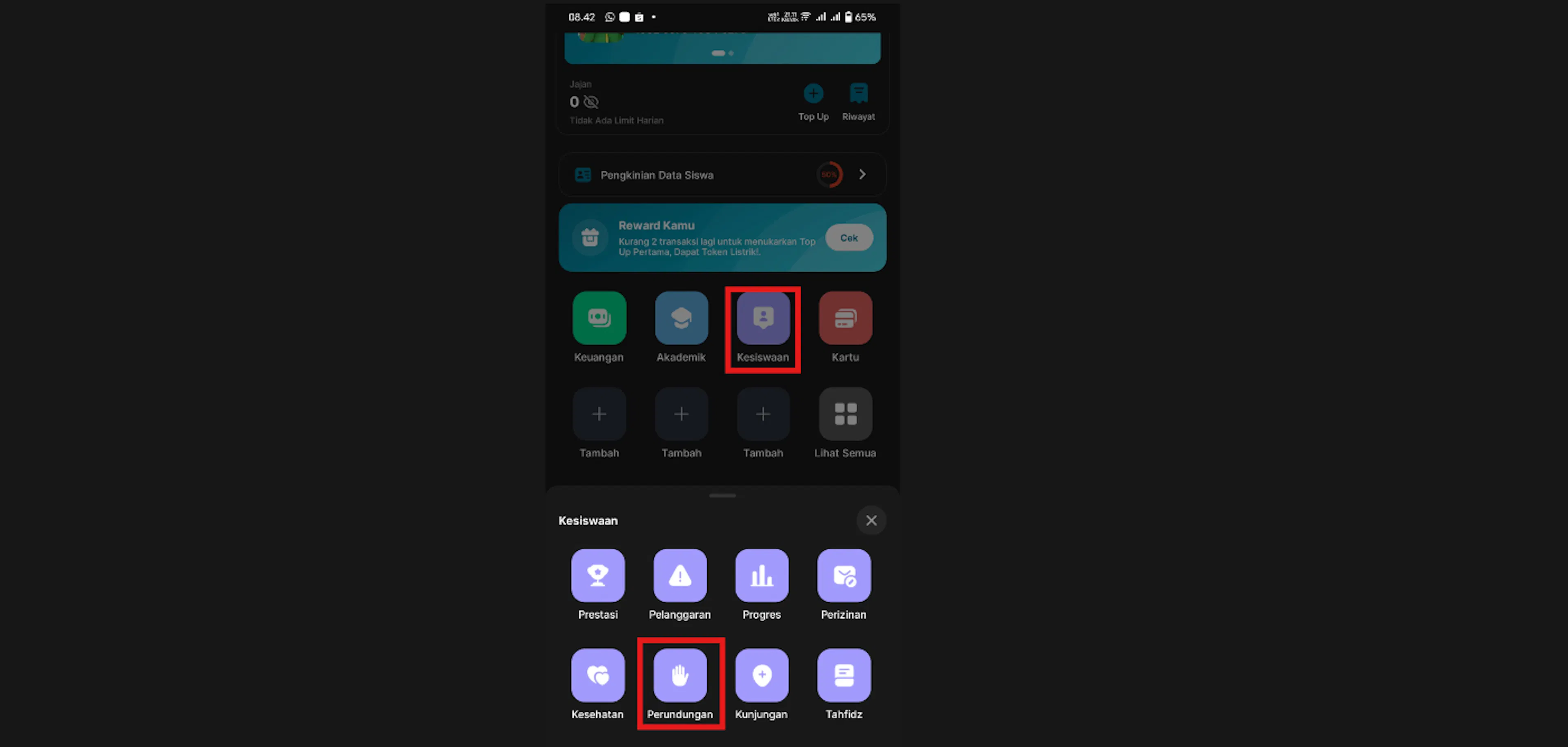
Buka menu Perundungan
Buka menu perundungan pada aplikasi Cards Parents untuk melihat riwayat laporan
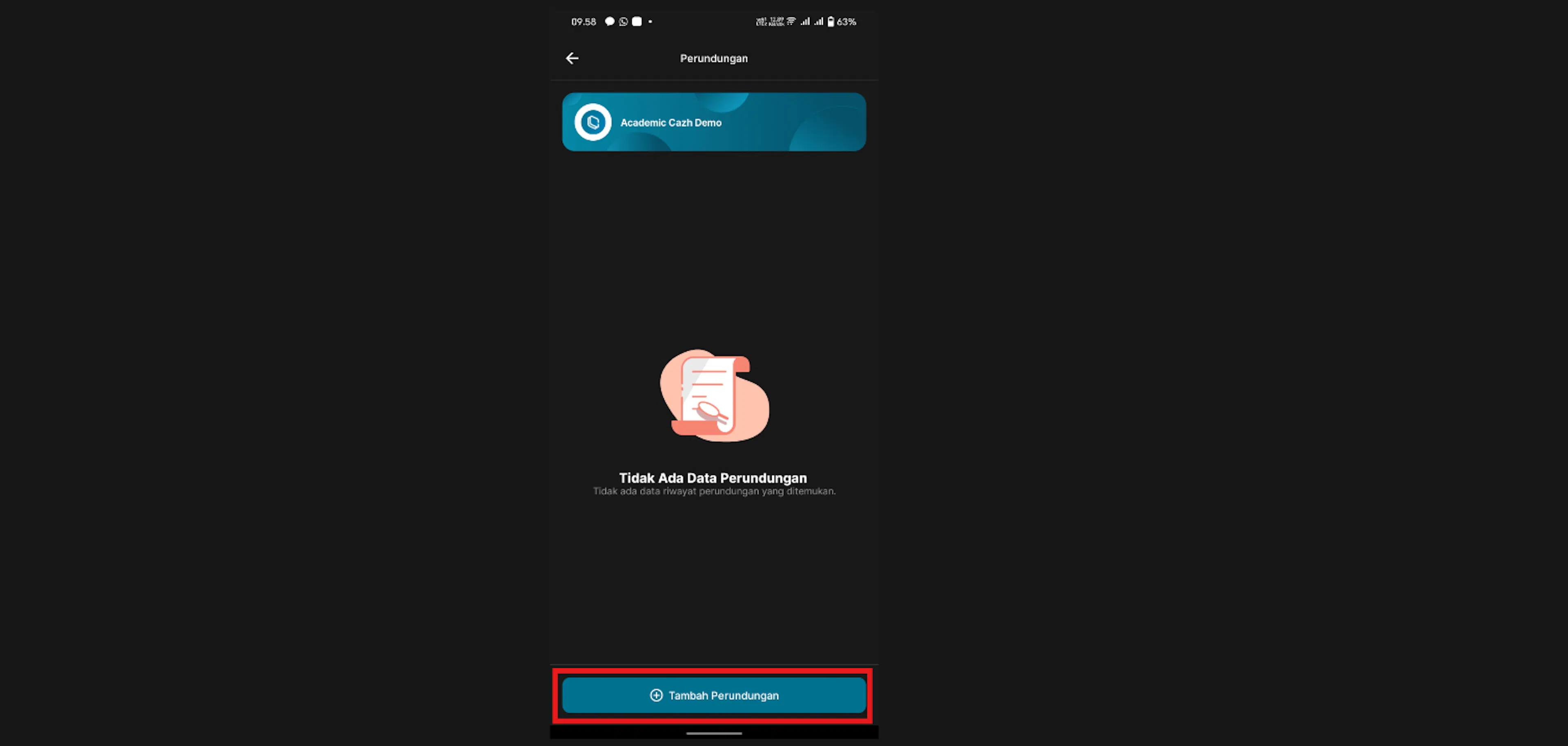
Tambah Laporan
Klik tambah perundungan untuk membuka formulir laporan
Isi formulir
Lengkapi informasi kejadian, korban, pelaku, lokasi, dan deskripsi sesuai kondisi sebenarnya.
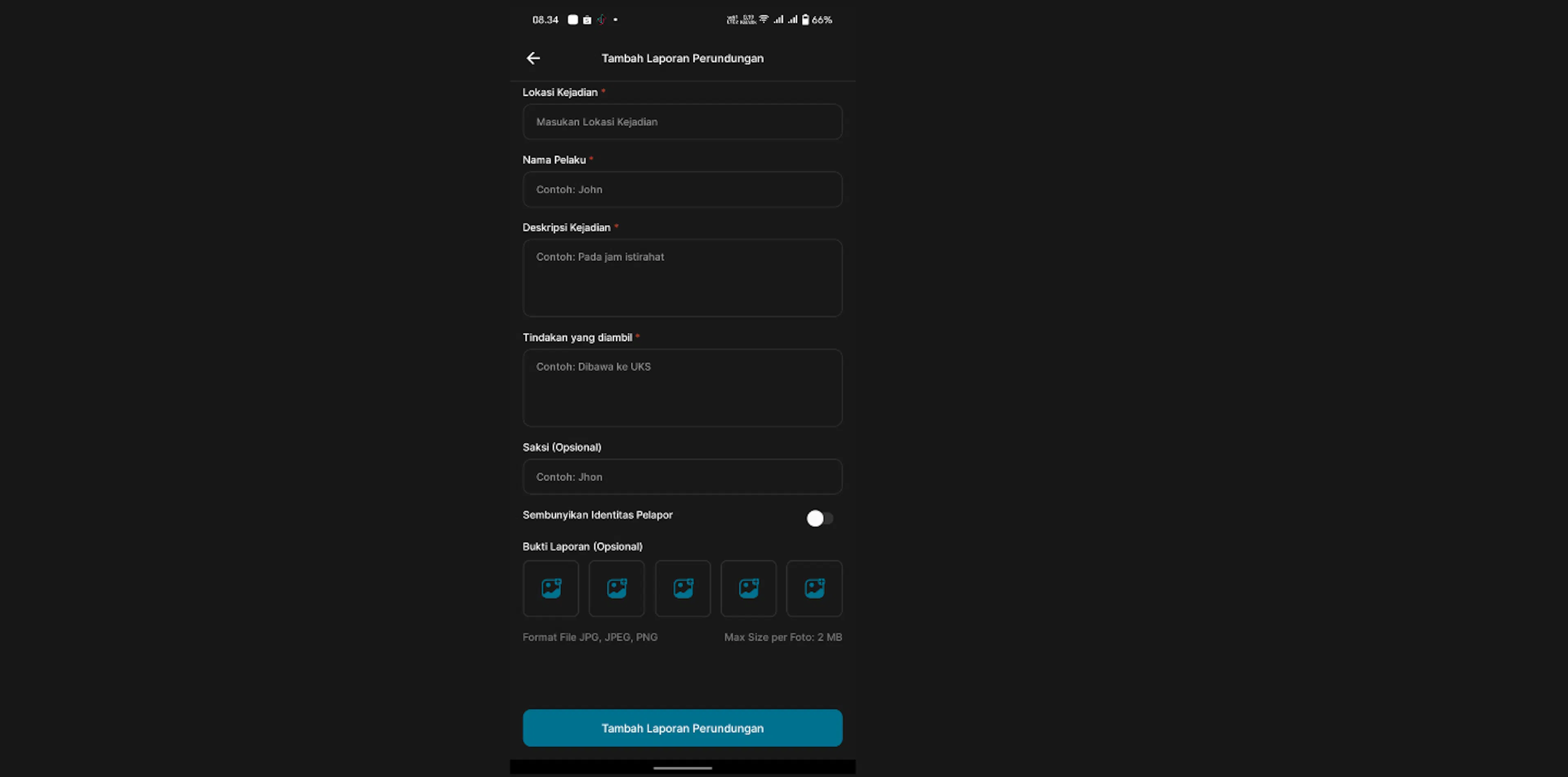
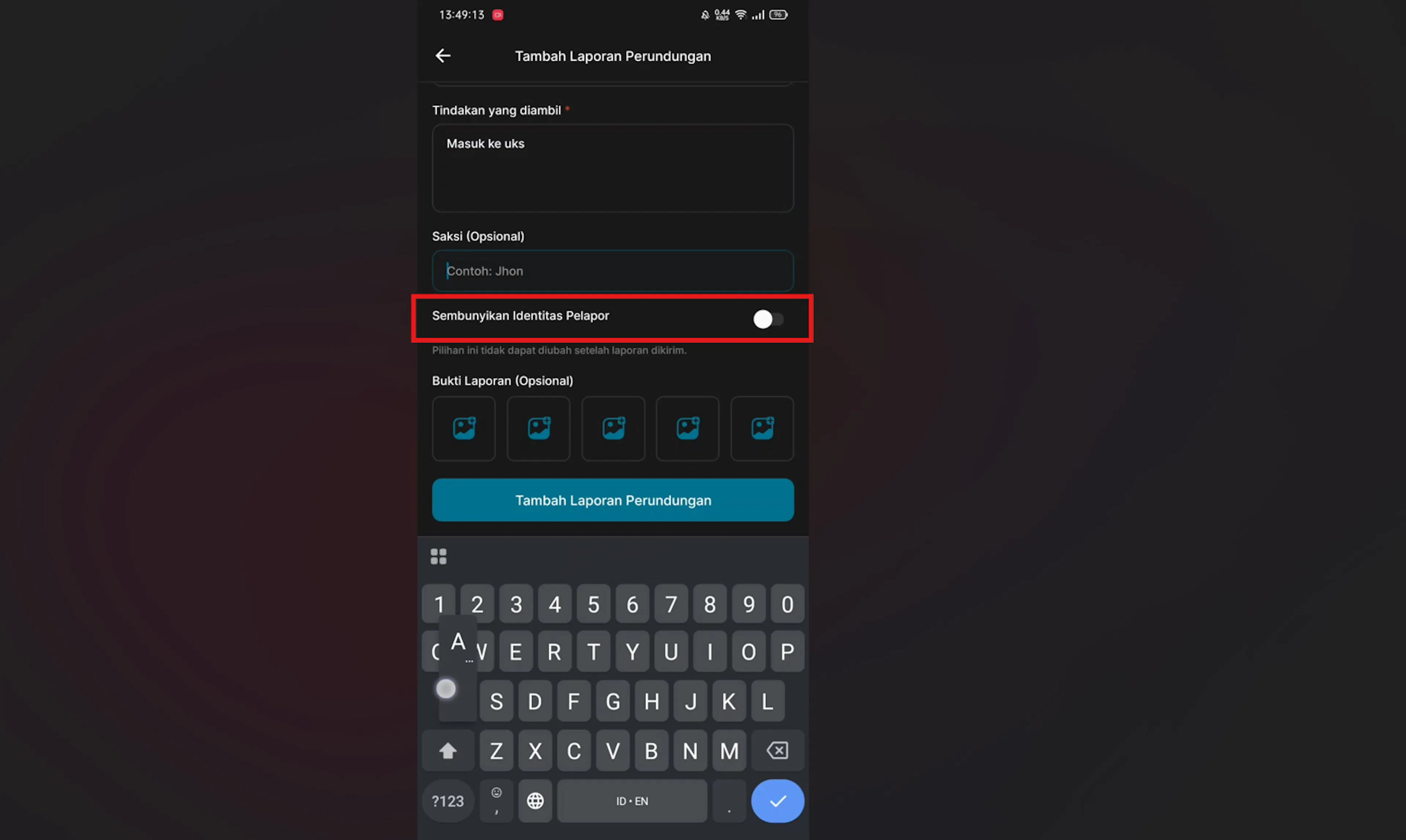
Atur identitas pelapor
aktifkan toggle sembunyikan identitas pelapor jika ingin identitas ditampilkan sebagai anonim pada seluruh platform. pengaturan ini tidak dapat diubah setelah laporan dikirim
Kirim laporan
Periksa kembali data dan bukti laporan, kemudian klik tombol tambah laporan untuk mengirimkan laporan perundungan
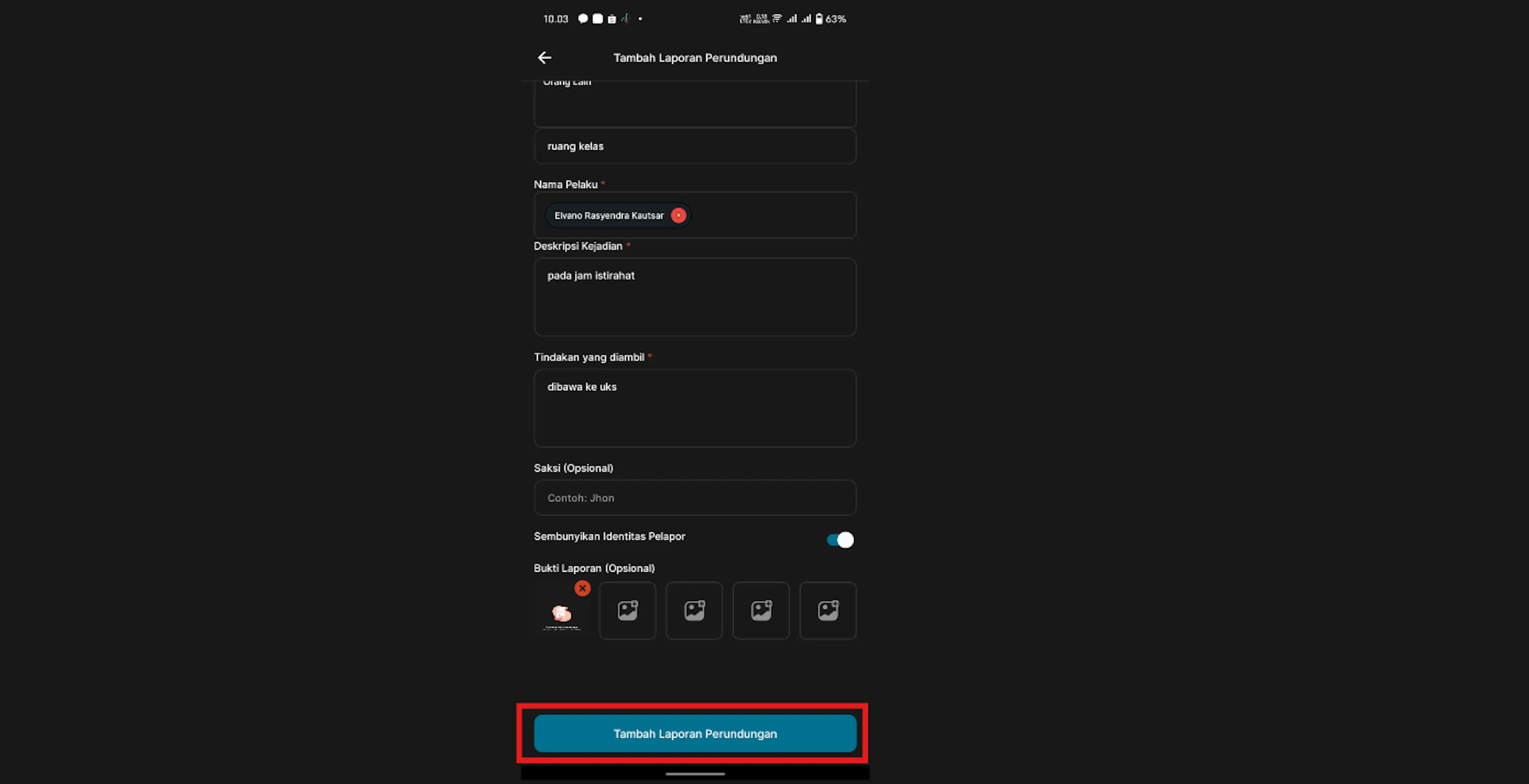
Isi formulir laporan
| Kolom | Keterangan |
|---|---|
| Jenis Perundungan | Pilihan: Fisik, Online, atau Verbal. |
| Korban Perundungan | Pilihan: Diri Sendiri atau Orang Lain. Jika memilih Orang Lain, isi nama korban. |
| Tanggal Kejadian | Wajib diisi. |
| Lokasi Kejadian | Wajib diisi. |
| Nama Pelaku | Wajib diisi. |
| Deskripsi Kejadian | Wajib diisi, contoh: “Pada jam istirahat”. |
| Tindakan yang Diambil | Wajib diisi, contoh: “Dibawa ke UKS”. |
| Saksi | Opsional. |
| Sembunyikan Identitas Pelapor | Opsional. Jika diaktifkan, identitas pelapor ditampilkan sebagai anonim. Pengaturan ini tidak dapat diubah setelah laporan disimpan. |
| Bukti Laporan | Jika toggle Sembunyikan Identitas Pelapor aktif, bukti laporan wajib diunggah. Jika toggle tidak aktif, bukti laporan bersifat opsional. Maksimal 5 foto dengan format JPG, JPEG, atau PNG, maksimal 2 MB per foto. |
Halaman Detail Perundungan menampilkan Riwayat Proses Laporan dengan status Pengajuan, Proses, hingga Selesai. Laporan yang Anda buat sendiri dapat diubah melalui tombol Edit Laporan.
Kunjungan
Setelah langkah ini, Anda melihat riwayat kunjungan yang pernah dilakukan.
Buka menu Kesiswaan
Tekan menu Kesiswaan.
Pilih Kunjungan
Tekan sub menu Kunjungan.
Lihat riwayat
Riwayat kunjungan yang pernah dilakukan akan terlihat.
Mengajukan Kunjungan
Melalui tombol Tambah Kunjungan, Anda dapat mendaftarkan pengunjung untuk berkunjung ke siswa. Formulir menampilkan data Anda (nama siswa, nama, nomor HP, dan email akun) serta kolom yang diisi:
| Kolom | Keterangan |
|---|---|
| Nama Pengunjung | Wajib |
| NIK Pengunjung | Wajib, 16 digit |
| No HP Pengunjung | Wajib, diawali 08/628 |
| Hubungan Keluarga | Wajib |
Tekan Ajukan Kunjungan untuk mengirim. Status pengajuan: Dipertimbangkan, Disetujui, atau Ditolak. Halaman Detail Kunjungan menampilkan data pengunjung beserta Riwayat Pengajuan Kunjungan dan catatan persetujuan/penolakan dari lembaga.
Tahfidz
Setelah langkah ini, Anda melihat detail progres tahfidz siswa.
Buka menu Kesiswaan
Tekan menu Kesiswaan.
Pilih Tahfidz
Tekan sub menu Tahfidz.
Lihat detail
Tekan Detail untuk informasi lengkapnya.
Setiap catatan tahfidz menampilkan surah dan ayat yang disetorkan (mis. QS. Al-Baqarah 1-5), tanggal kegiatan, nama pencatat, persentase Progress, dan keterangan. Target hafalan dapat berupa Juz maupun Surah, dengan statistik rata-rata pencapaian.
Penjemputan Siswa
Fitur penjemputan Siswa pada Cards Parent digunakan oleh orang tua untuk mengajukan penjemputan siswa, memantau nomor dan posisi antrean, mengetahui status pemanggilan, menyelesaikan proses penjemputan, serta melihat riwayat penjemputan
Link Video: https://drive.google.com/file/d/1XhoYKQH0OLOO94-wojj-mMJLd76RJ6Gx/view?usp=sharing
Buka Menu kesiswaan
Pada halaman utama aplikasi CARDS parent, pilih menu kesiswaan untuk menampilkan daftar fitur yang tersedia pada modul kesiswaan
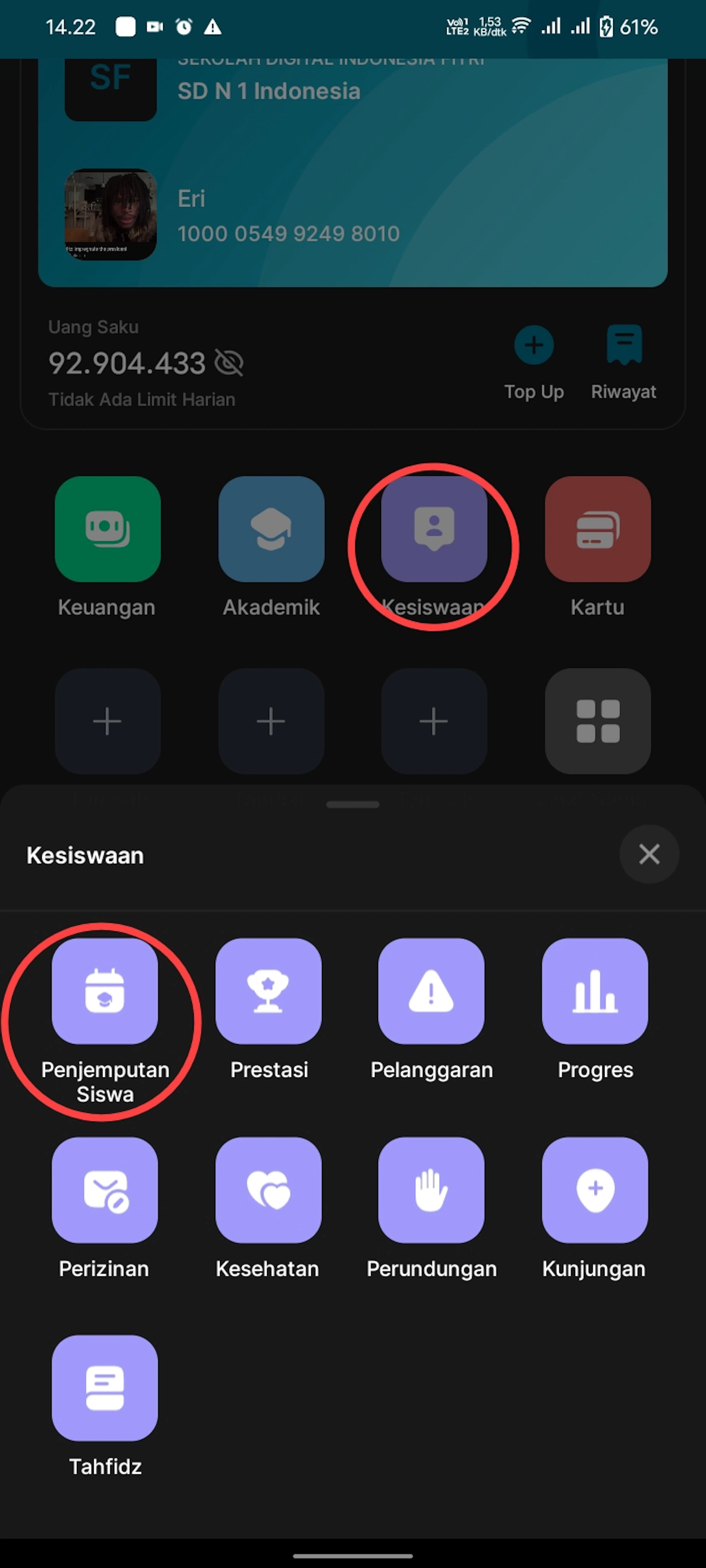
Pilih menu penjemputan siswa
pada daftar menu kesiswaan, pilih penjemputan siswa untuk membuka halaman penjemputan siswa
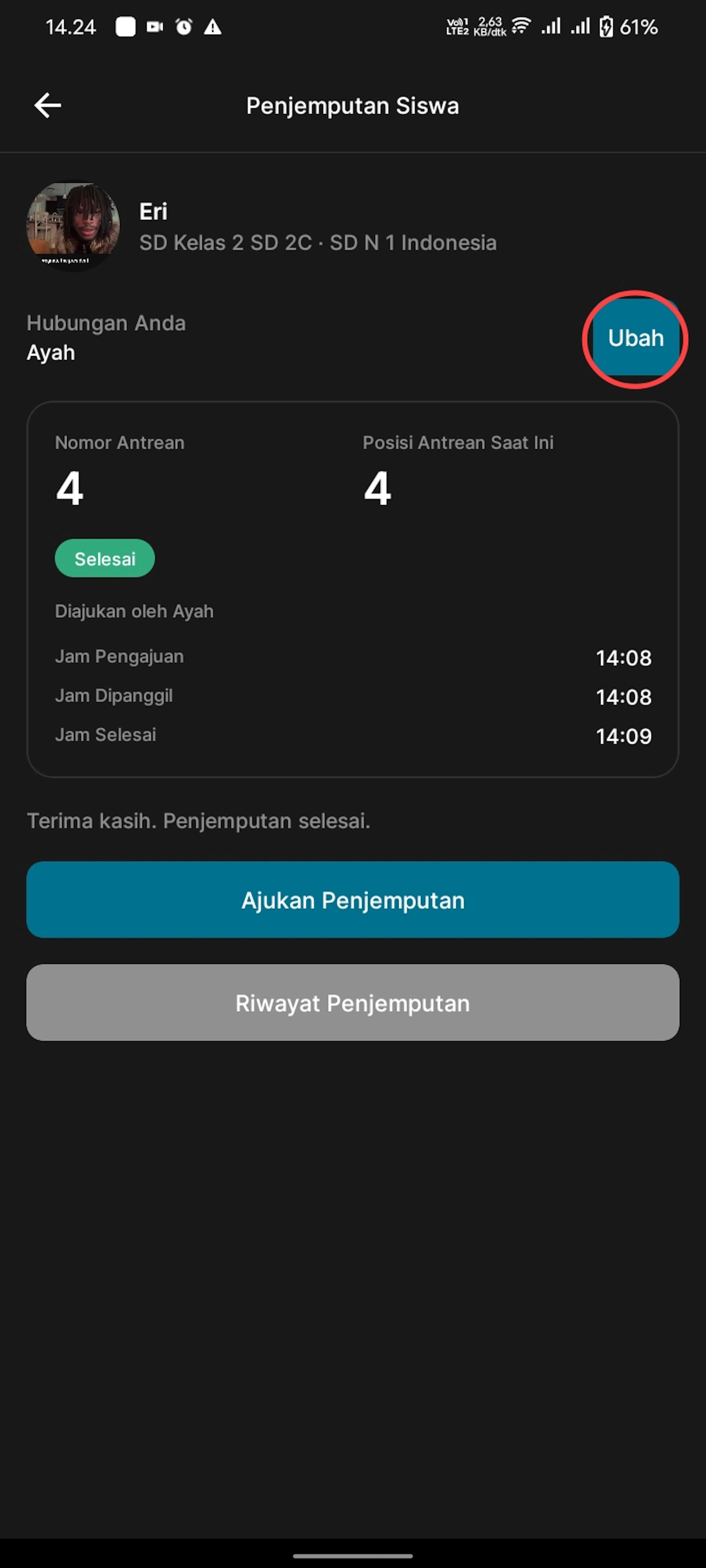
ubah hubungan penjemput
pada halaman penjemputan siswa, periksa bagian "hubungan anda". tekan tombol "ubah" untuk menentukan hubungan dengan siswa yang akan dijemput
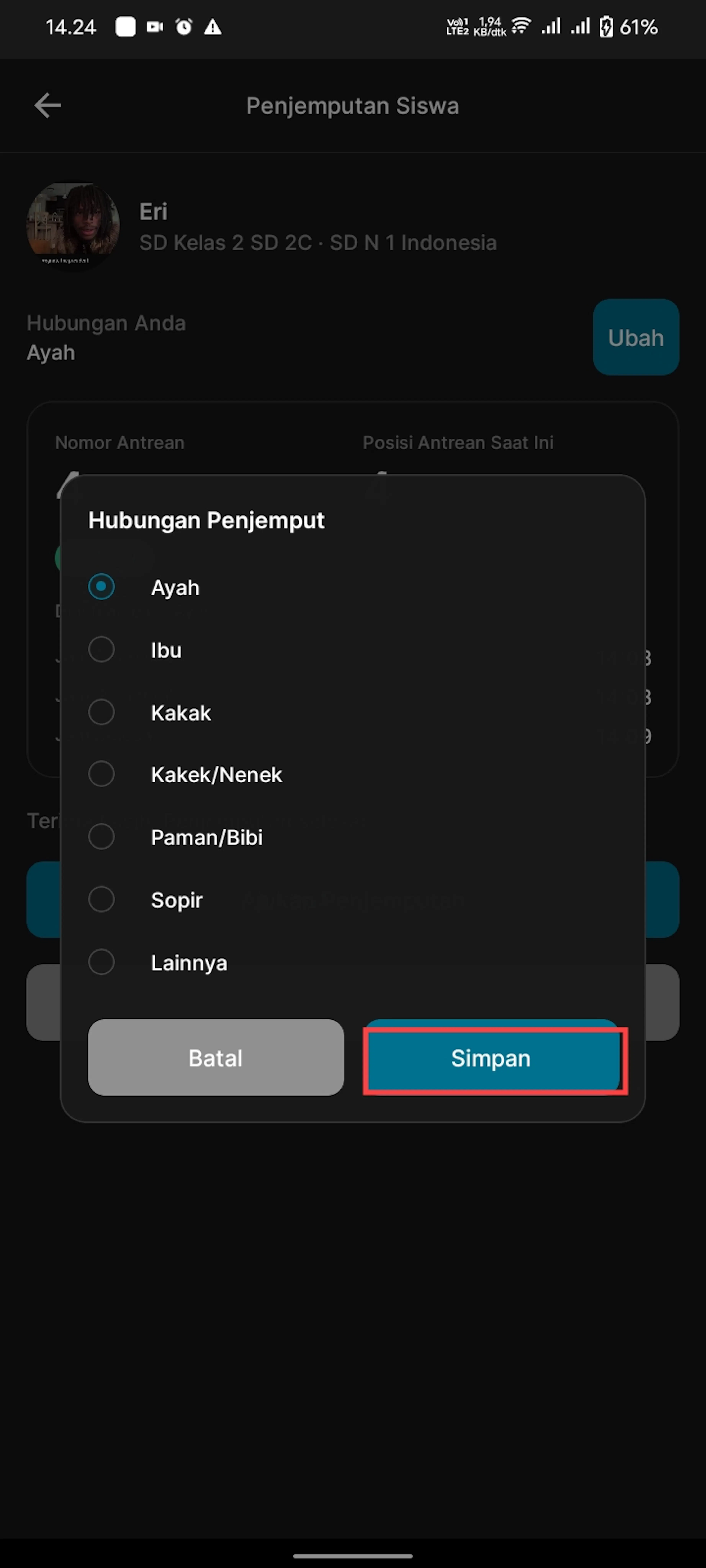
pilih hubungan penjemput
pilih hubungan yang sesuai. setelah memilih, teekan tombol "simpan" untuk menyimpan hubungan penjemput
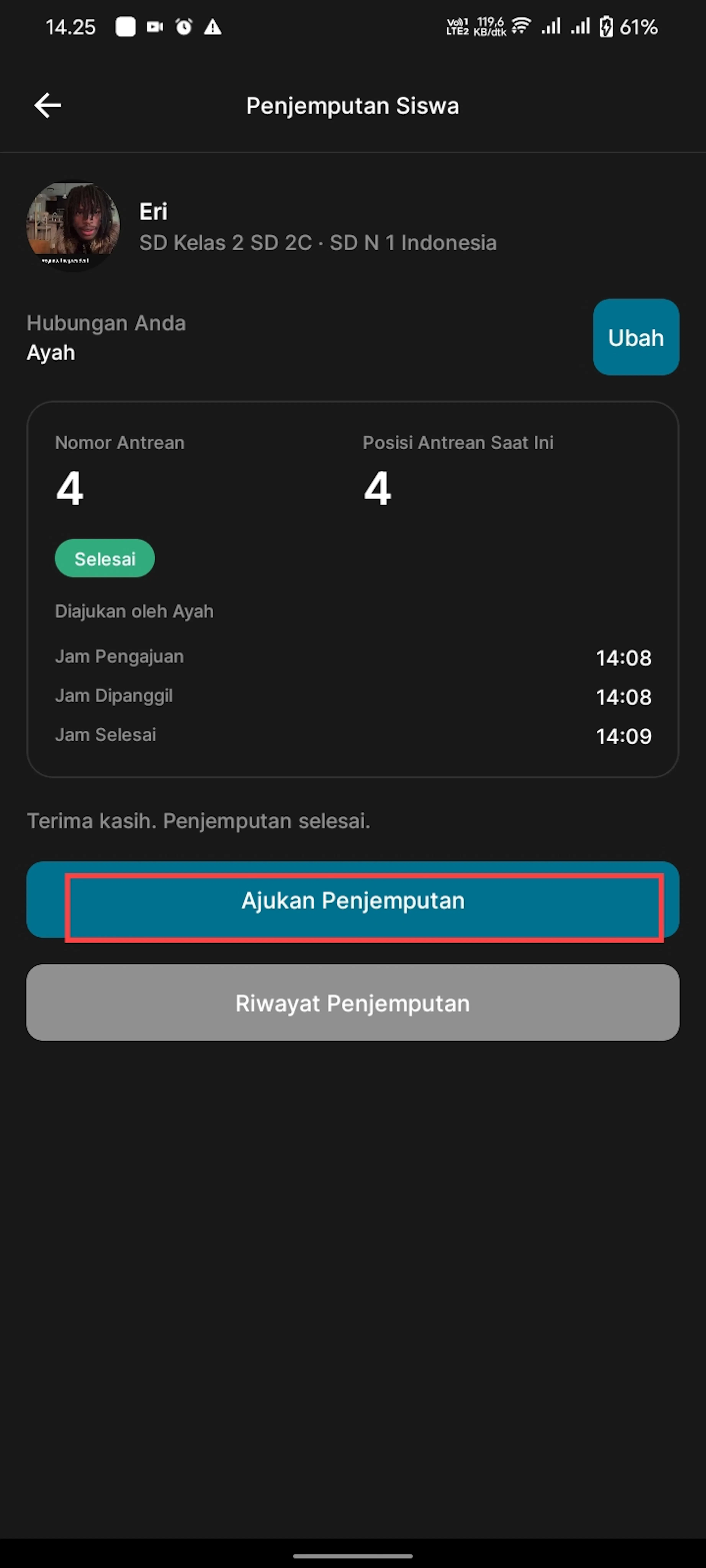
ajukan penjemputan
setelah hubungan penjemput tersimpan, tekan tombol "ajukan penjemputan" untuk mengajukan permintaan penjemputam kepada pihak sekolah
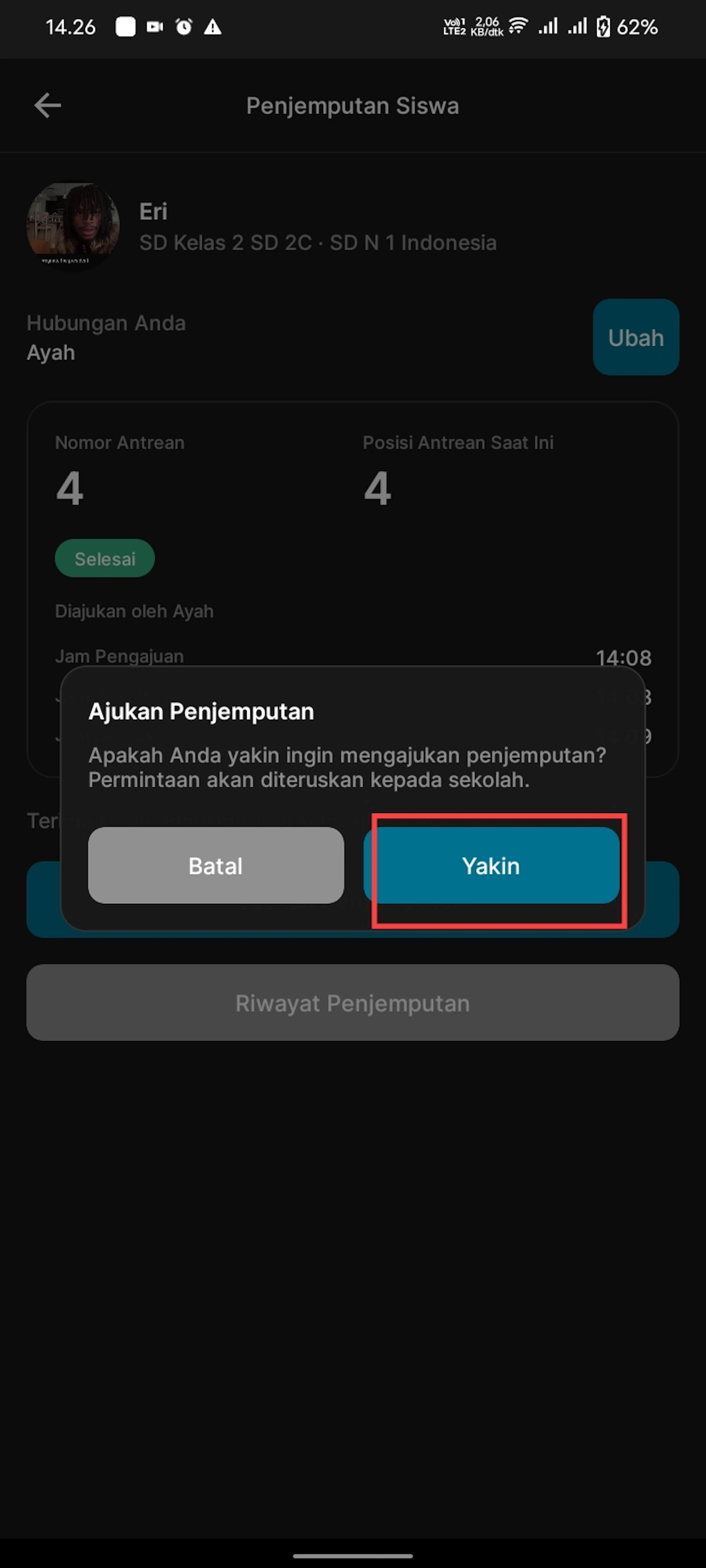
konfirmasi pengajuan penjemputan
pada dialog konfirmasi yang muncul, tekan tombol "yakin" untuk melanjutkan pengajuan. permintaan penjemputan akan diteruskan kepada pihak sekolah
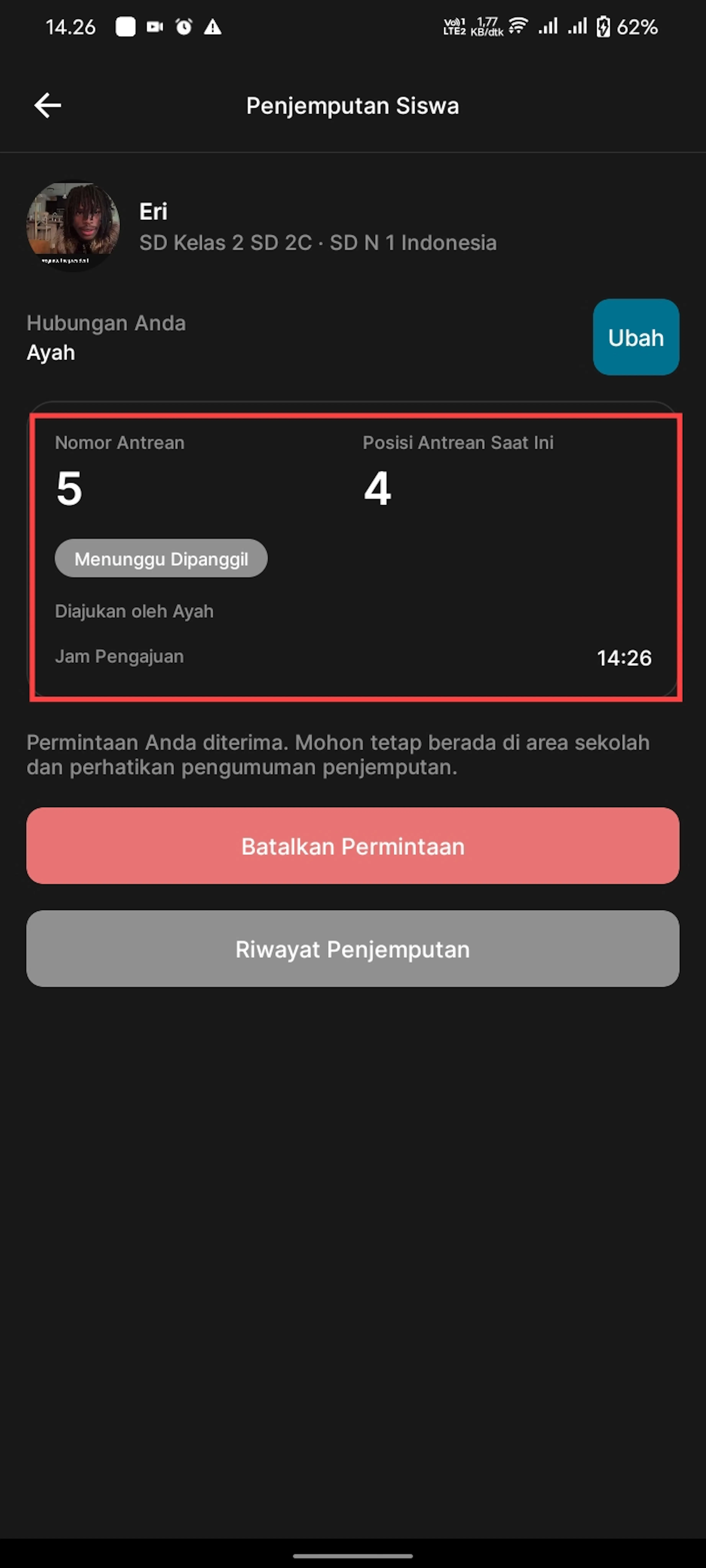
pantau antrean penjemputan
setelah pengajuan diterima, sistem menampilkan nomor antrean, nomor antrean, posisi antrean saat ini, status Menunggu Dipanggil, waktu pengajuan, serta pihak yang mengajukan penjemputan.
Perhatikan status pemanggilan
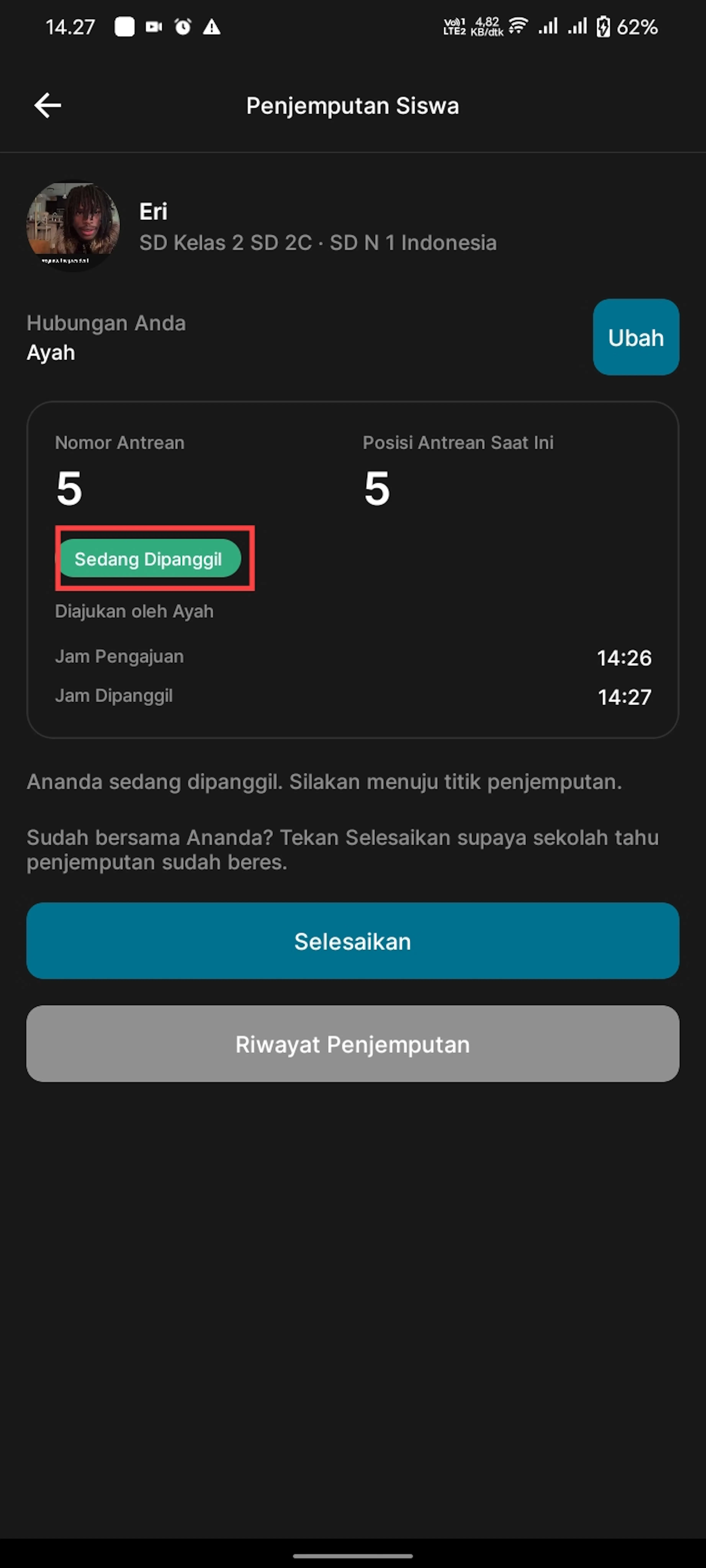
ketika status berubah menjadi sedang dipanggil, segera menuju titik penjemputan siswa sesuai arahan sekolah
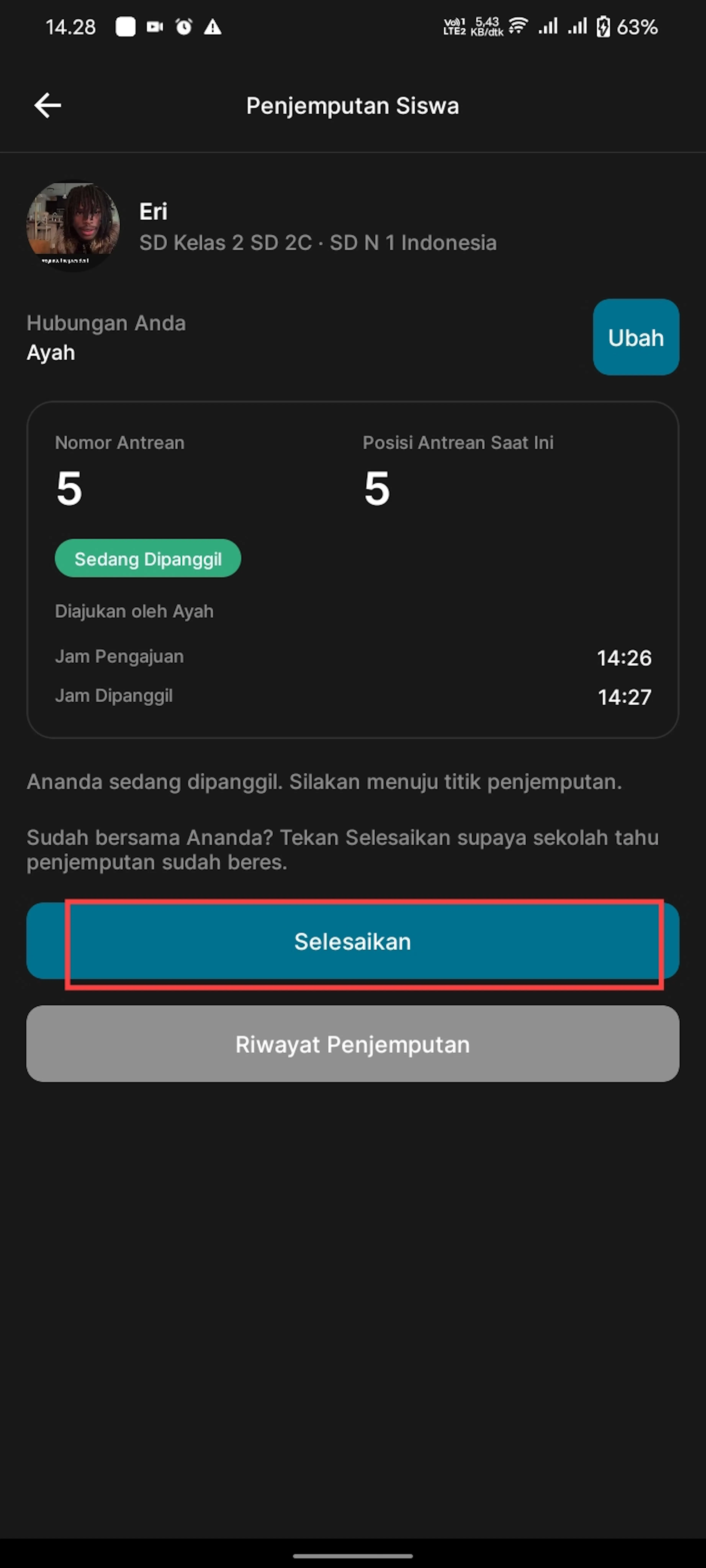
selesaikan penjemputan
setelah siswa sudah bersama penjemput, tekan tombol selesaikaan agar pihak sekolah mengetahui bahwa proses penjemputan telah selesai
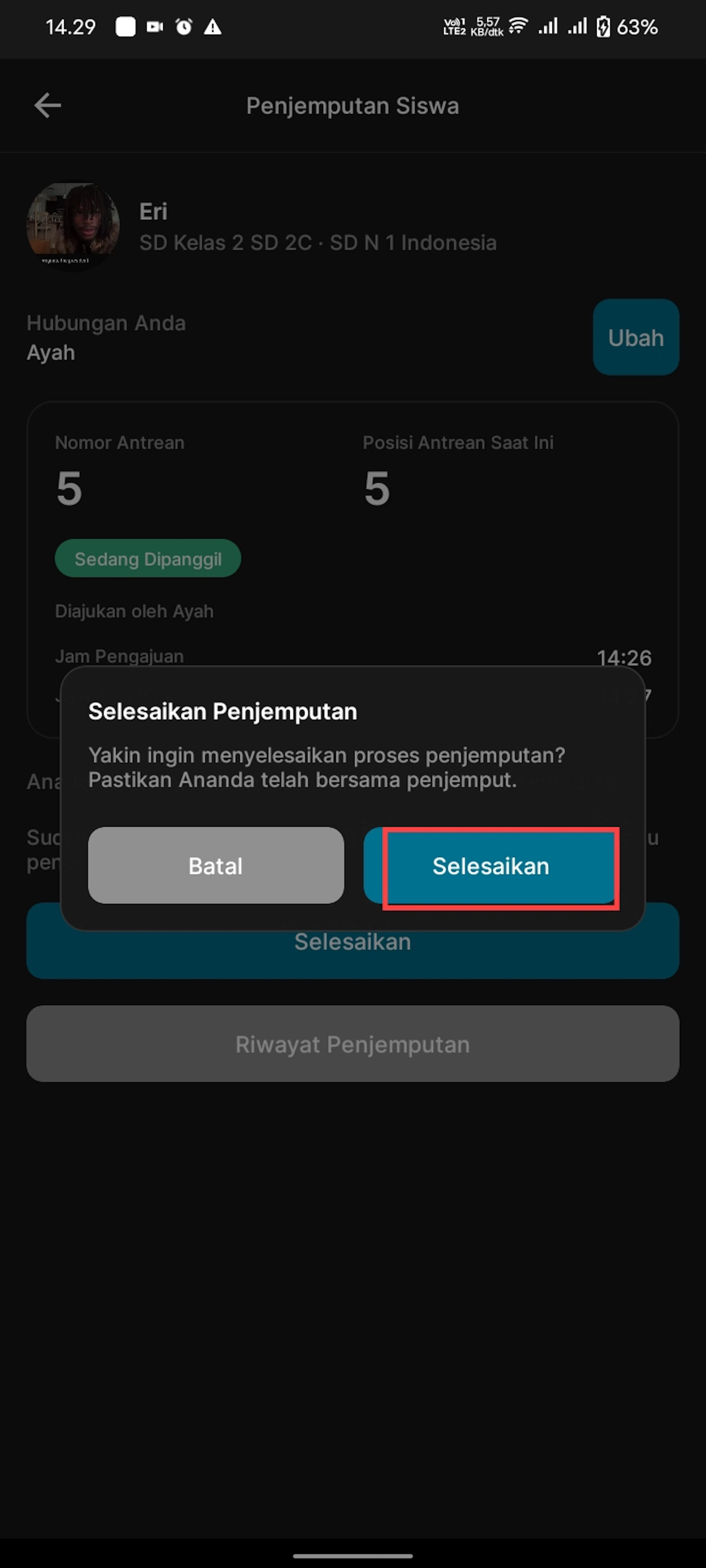
konfirmasi penyelesaian penjemputan
pada dialog "selesaikan penjemputan", pastikan siswa sudah bersama penjemput. kemudian, tekan tombol "selesaikan" untuk mengonfirmasi penyelesaian
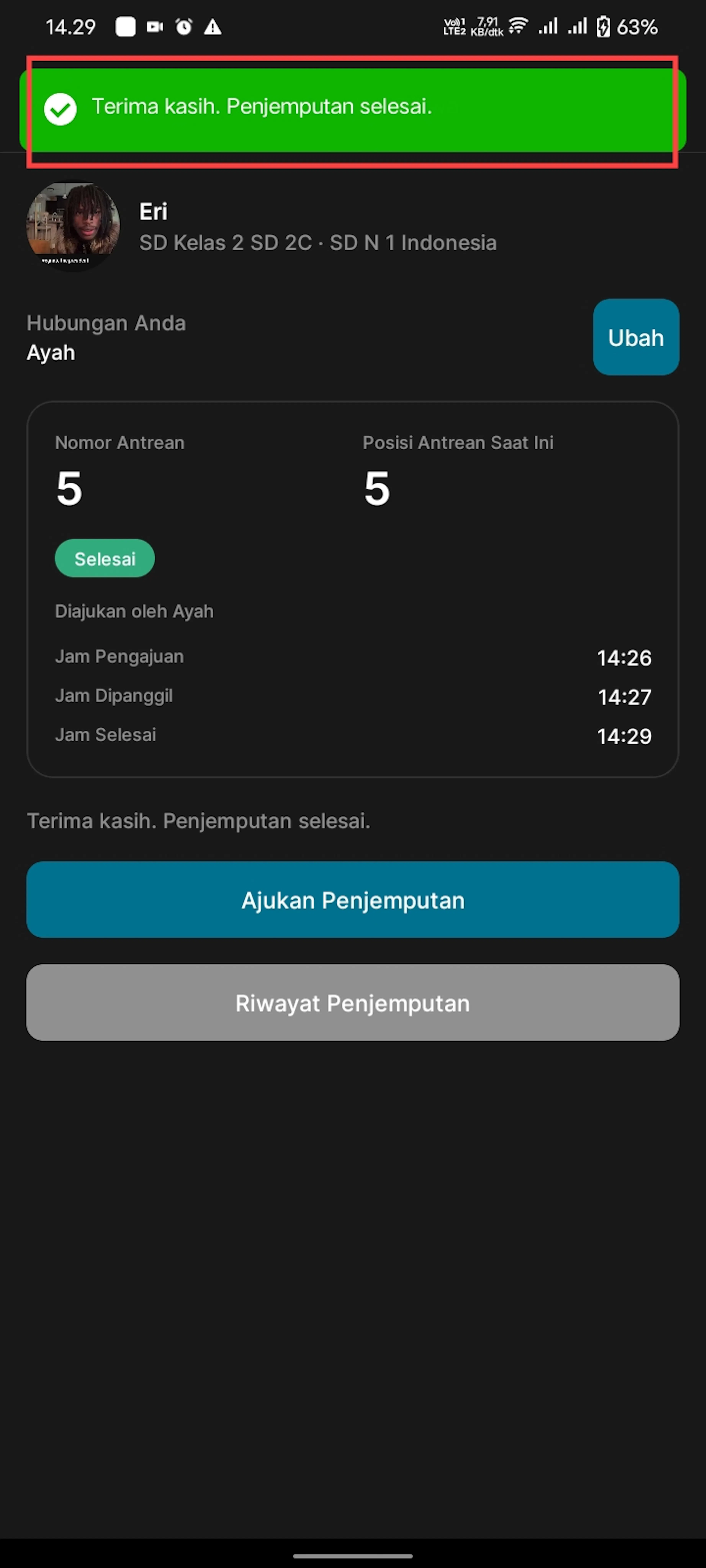
periksa status penjemputan
setelah proses berhasil diselesaikan, sistem menampilkan notifikasi “Terima kasih. Penjemputan selesai.” status penjemputan berubah menjadi selesai, disertai informasi waktu pengajuan, pemanggilan, dan penyelesaian.
lihat riwayat penjemputan
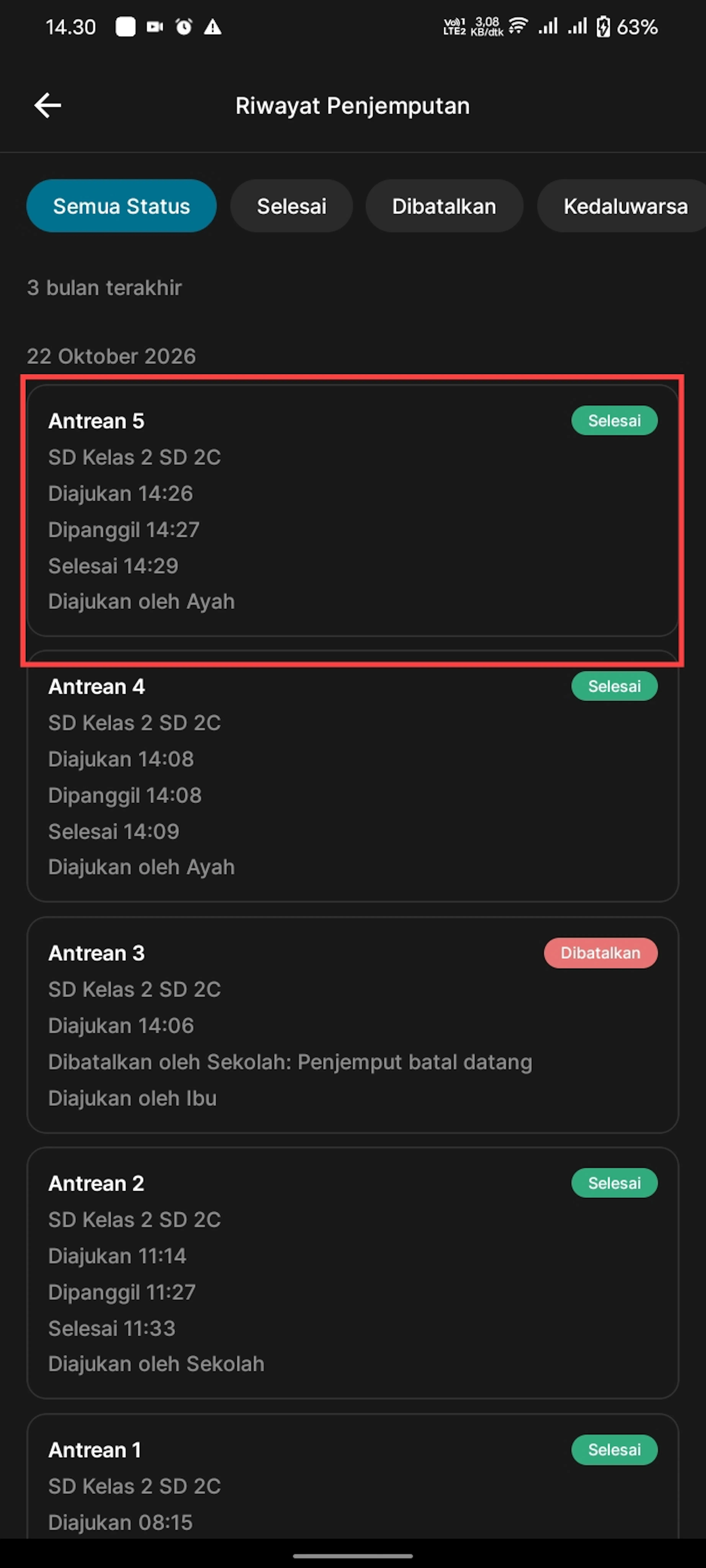
tekan tomboll riwayat penjemputan untuk melihat catatan penjemputan sebelumnya, Gunakan filter Semua Status, Selesai, Dibatalkan, atau Kedaluwarsa untuk melihat riwayat sesuai status penjemputan.