Keuangan
Fitur keuangan CARDS Parents, meliputi pembayaran tagihan, tabungan sekolah (lihat, isi saldo, buka rekening baru), donasi, PPOB, dan rekap keuangan.
Halaman ini untuk orang tua/wali yang ingin mengurus keuangan sekolah anak dari aplikasi CARDS Parents. Pada menu Keuangan tersedia beberapa menu terkait transaksi seperti Tagihan, Top Up Kartu, Riwayat Kartu, Rekap Keuangan, Tabungan Sekolah, Donasi, dan Pindah Saldo.
Metode Pembayaran yang Tersedia
Saat memproses pembayaran (tagihan, top up, tabungan, donasi, hutang), aplikasi menampilkan metode pembayaran yang dikelompokkan sebagai berikut (ketersediaannya tergantung pengaturan lembaga):
| Kelompok | Pilihan |
|---|---|
| Cazh | CazhPOIN, Kartu |
| Virtual Account Bank | BRI, BNI, Mandiri, BCA, BSI, BJB, CIMB, BNC, Permata, Muamalat, Hana, Danamon, Sampoerna |
| Transfer Bank | Transfer bank |
| e-Wallet | QRIS, DANA (perlu akun DANA tertaut) |
| Retail | Indomaret, Alfamart |
Setiap metode menampilkan Service Fee-nya. Biaya dapat gratis bila nominal mencapai batas minimum tertentu atau ditanggung lembaga, kecuali QRIS yang selalu dikenakan biaya layanan. Metode CazhPOIN/DANA otomatis nonaktif bila saldonya tidak mencukupi.
Pembayaran Tagihan
Halaman ini digunakan oleh orang tua atau wali untuk melunasi tagihan sekolah anak secara digital melalui aplikasi CARDS Parents.
Akses Menu Keuangan
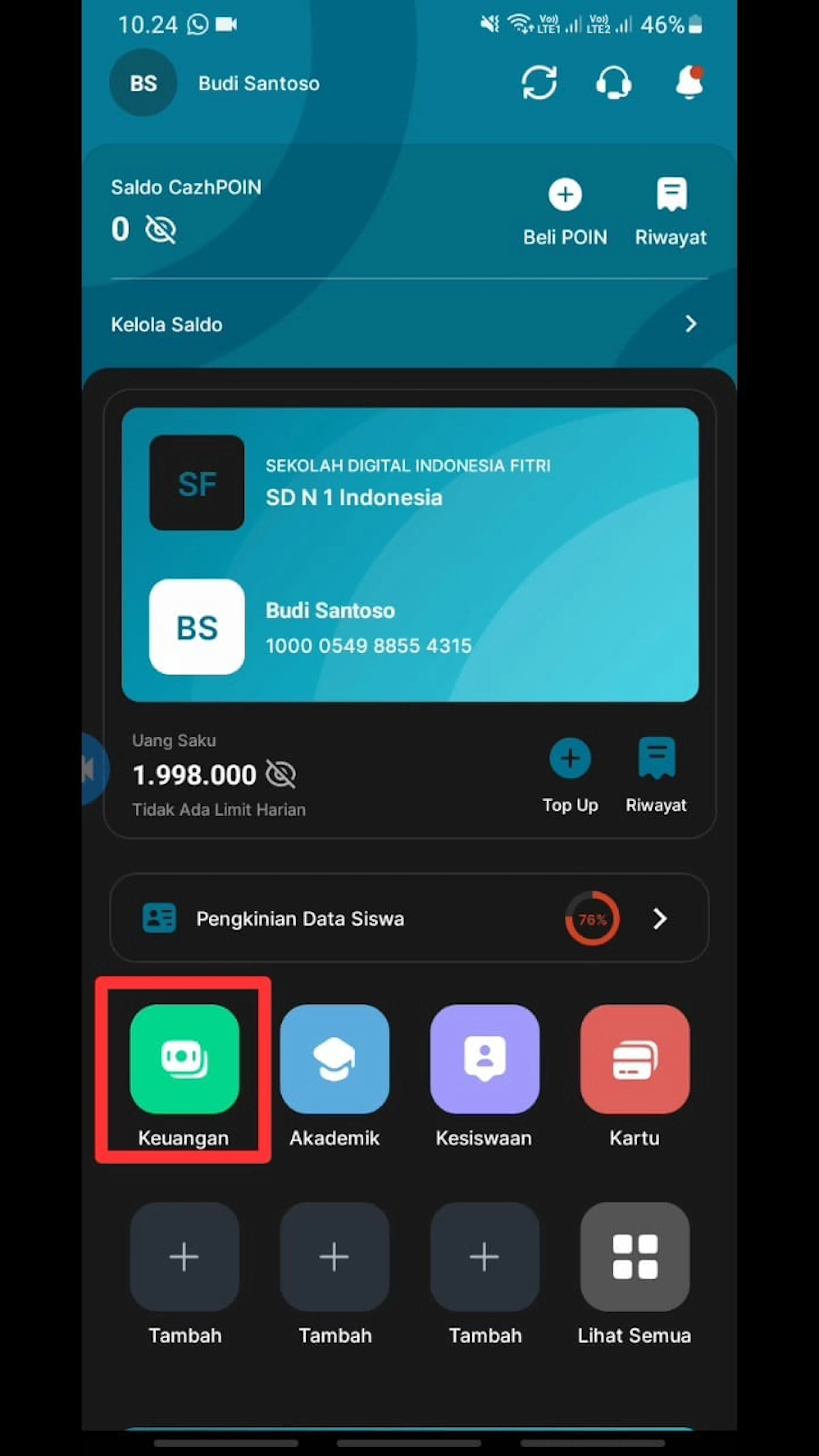
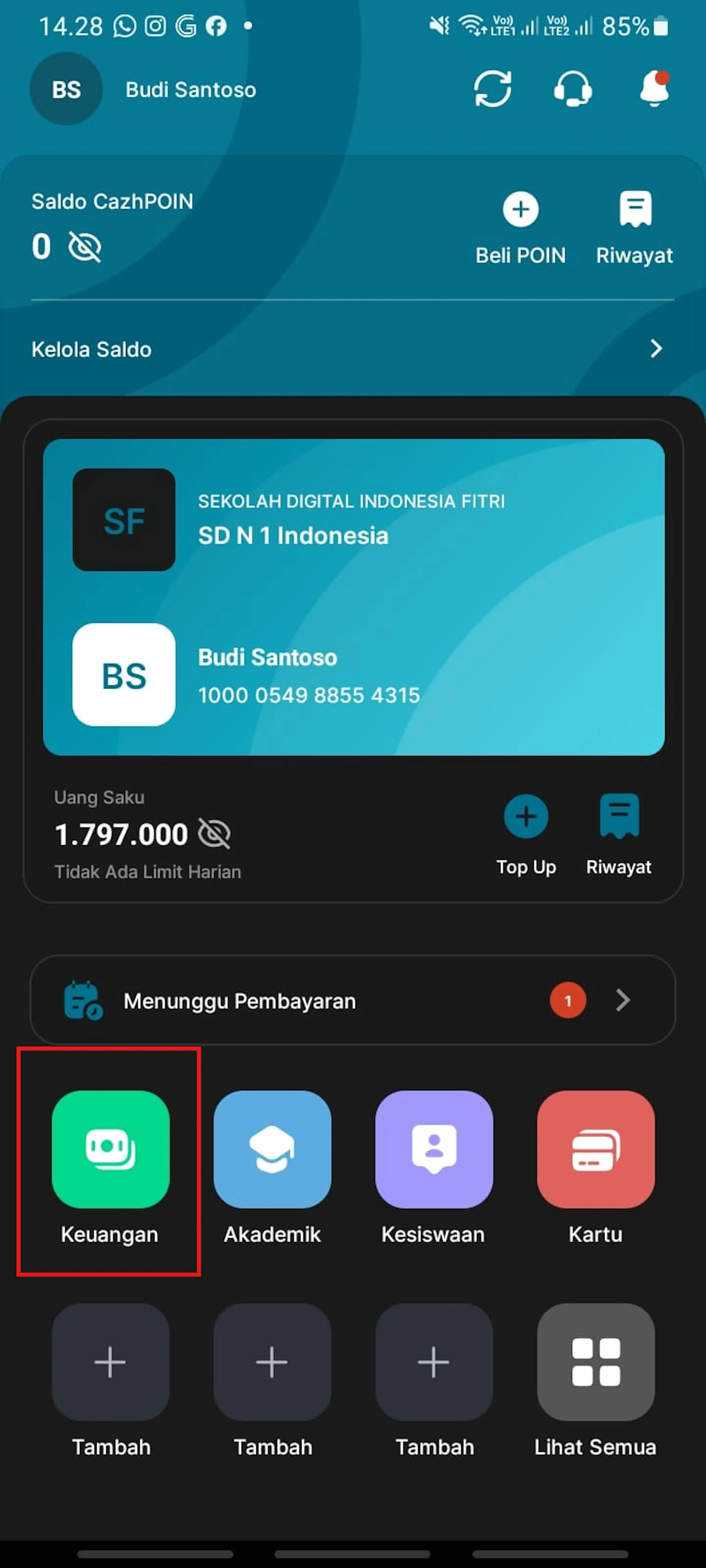
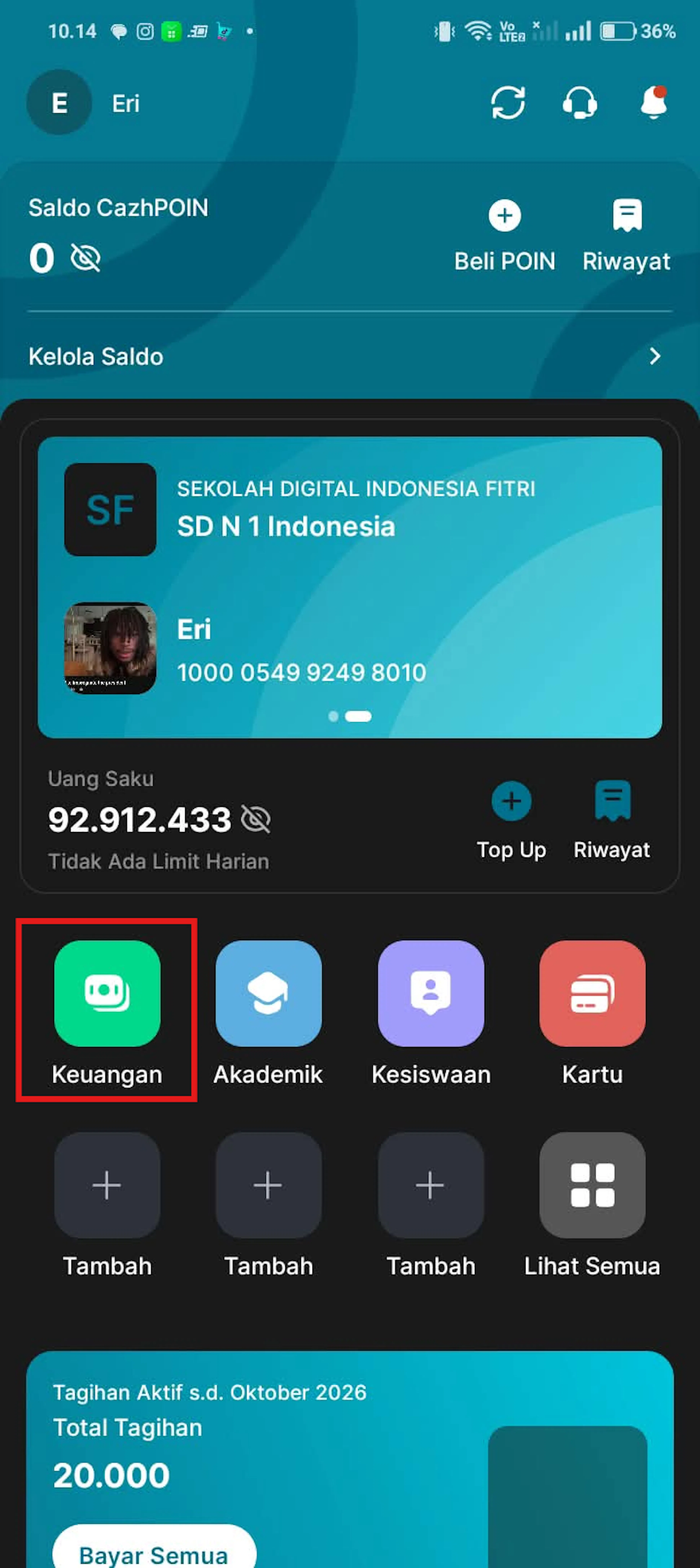
Pada halaman utama aplikasi, tekan menu Keuangan untuk membuka pilihan transaksi keuangan.
Pilih Menu Tagihan
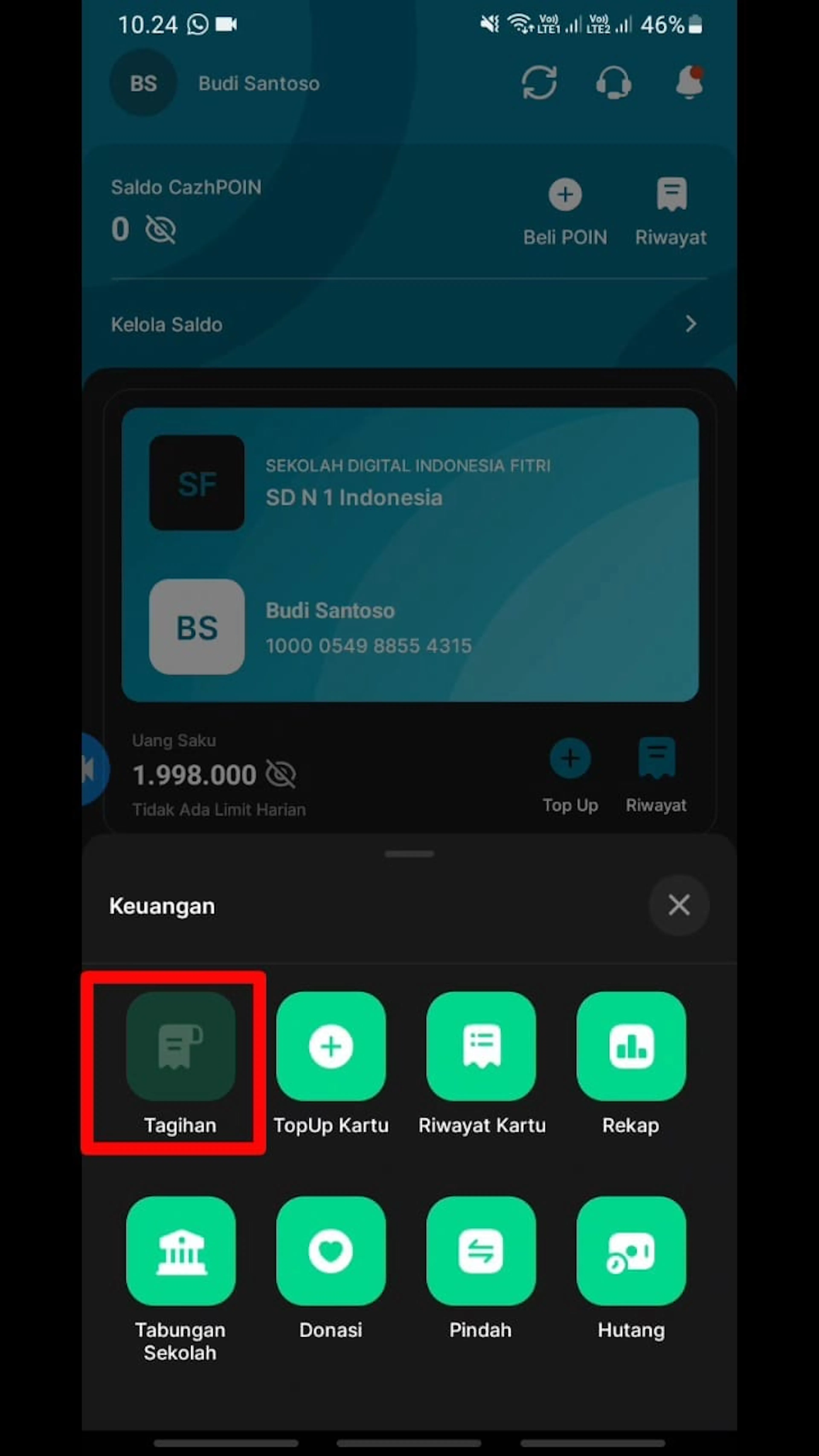
Pada jendela pop-up atau menu yang muncul, pilih dan tekan sub-menu Tagihan.
Pilih Tagihan yang Akan Dibayar
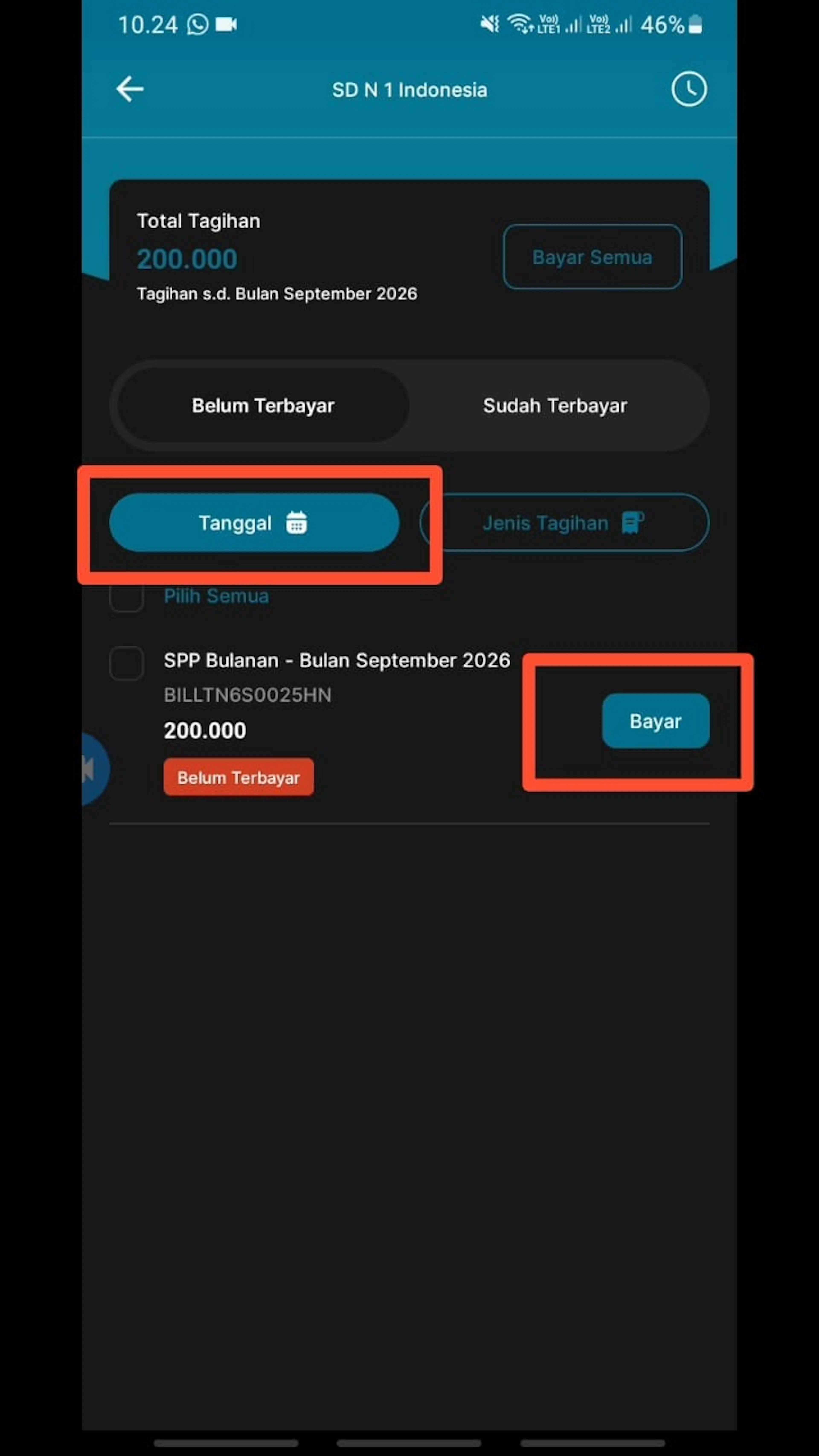
Pada daftar tagihan yang belum terbayar, pilih tagihan yang ingin dilunasi lalu tekan tombol Bayar.
Masukkan Nominal dan Lanjutkan ke Metode Pembayaran
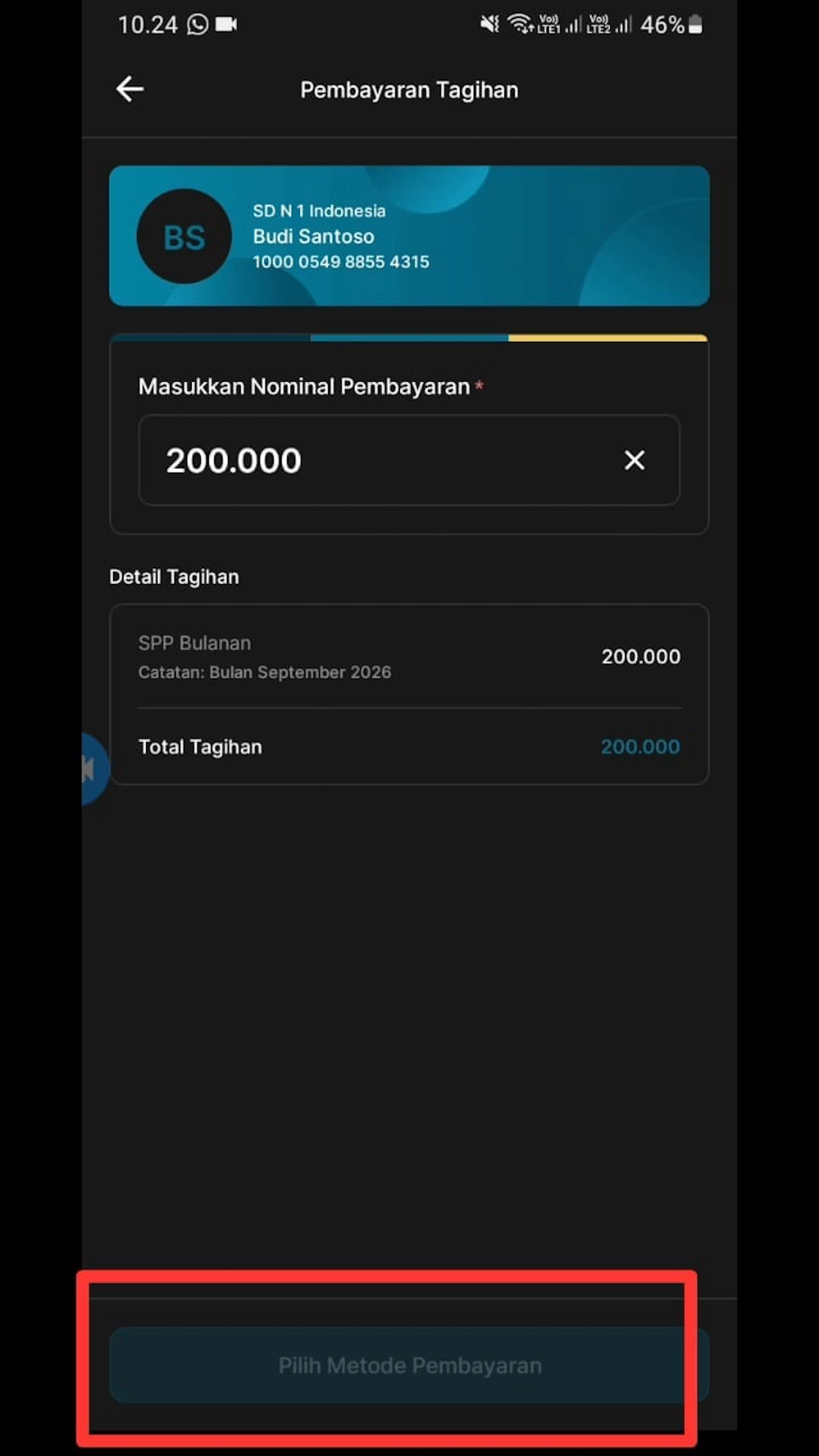
Periksa detail tagihan dan nominal pembayaran, lalu tekan tombol Pilih Metode Pembayaran di bagian bawah.
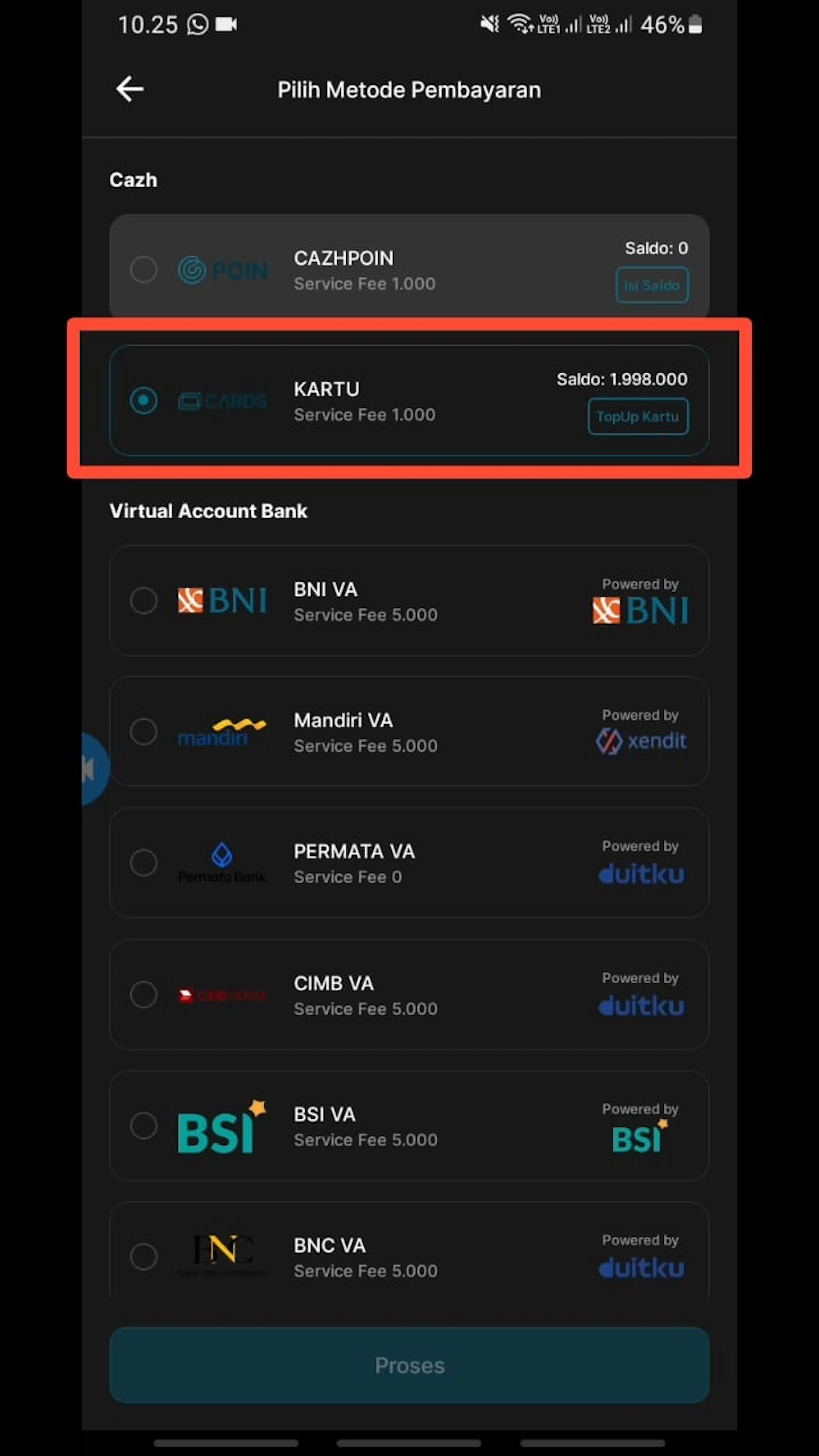
Pilih Metode Pembayaran
Pilih metode pembayaran yang diinginkan (misalnya menggunakan saldo Kartu), lalu konfirmasikan pilihan dengan menekan tombol Proses.
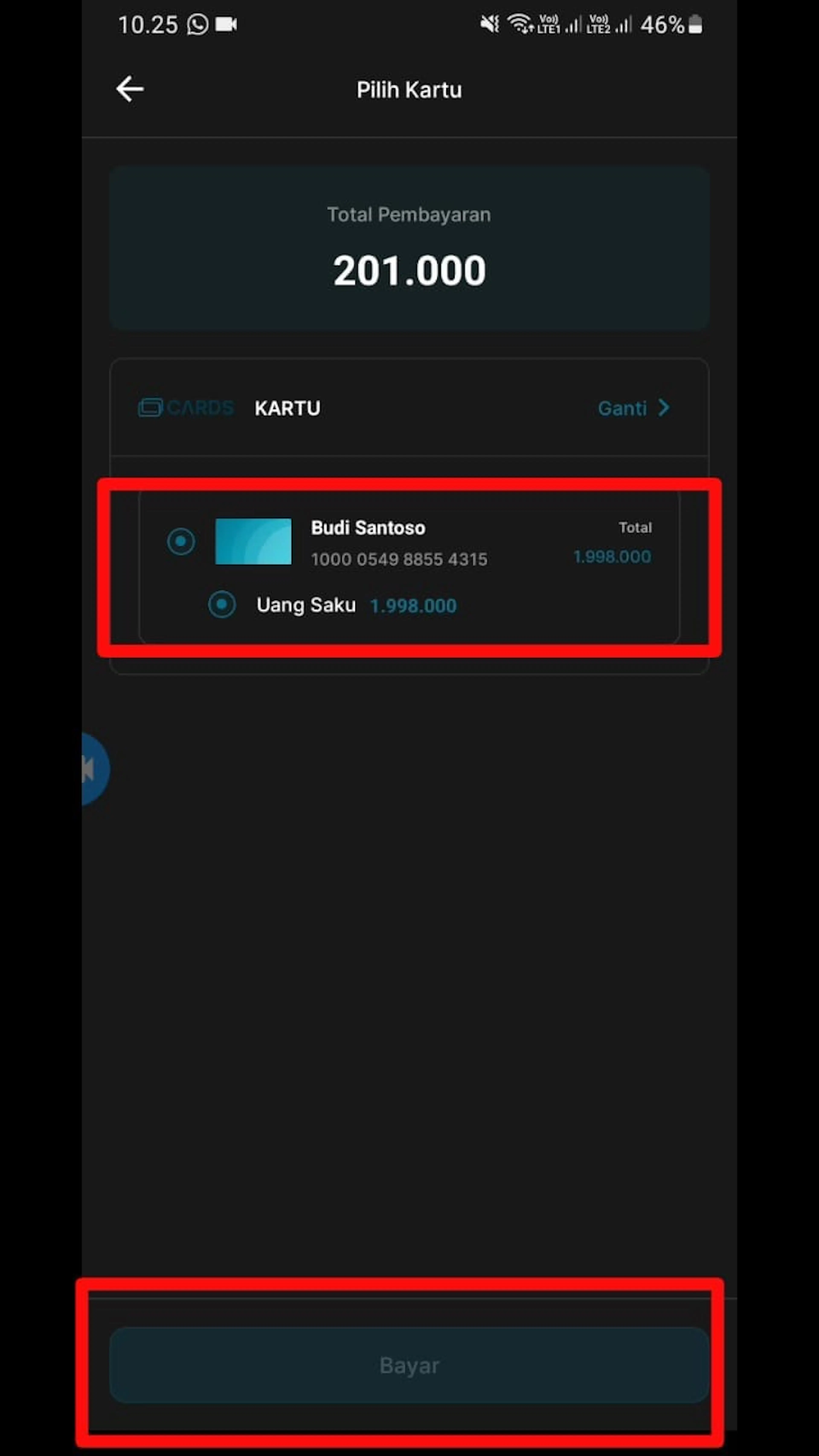
Pilih Akun Sumber Dana
Pilih sumber dana atau kartu yang akan digunakan untuk pembayaran, kemudian tekan tombol Bayar.
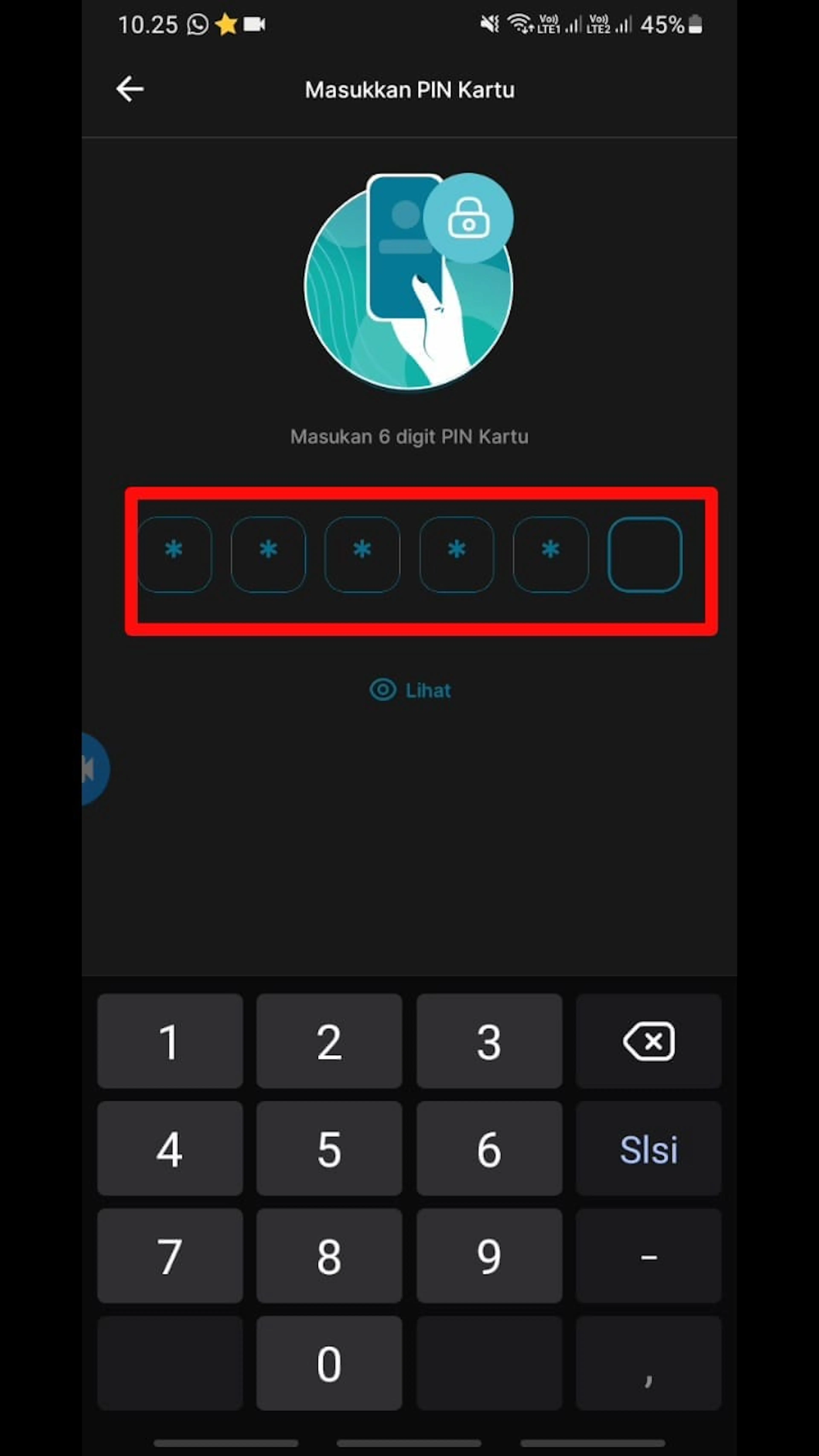
Masukkan PIN Kartu
Masukkan 6 digit PIN kartu Anda dengan benar untuk mengonfirmasi transaksi pembayaran.
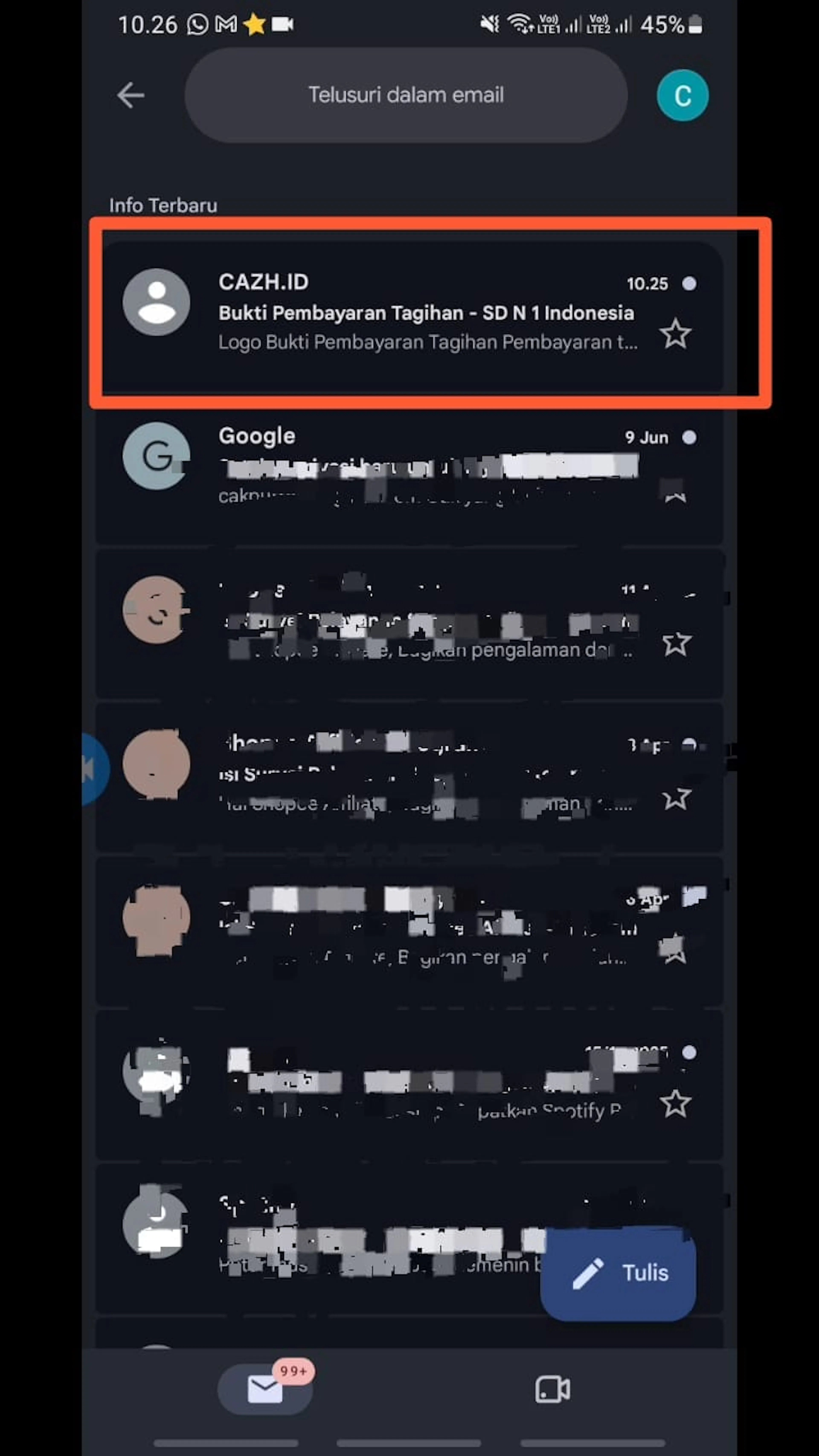
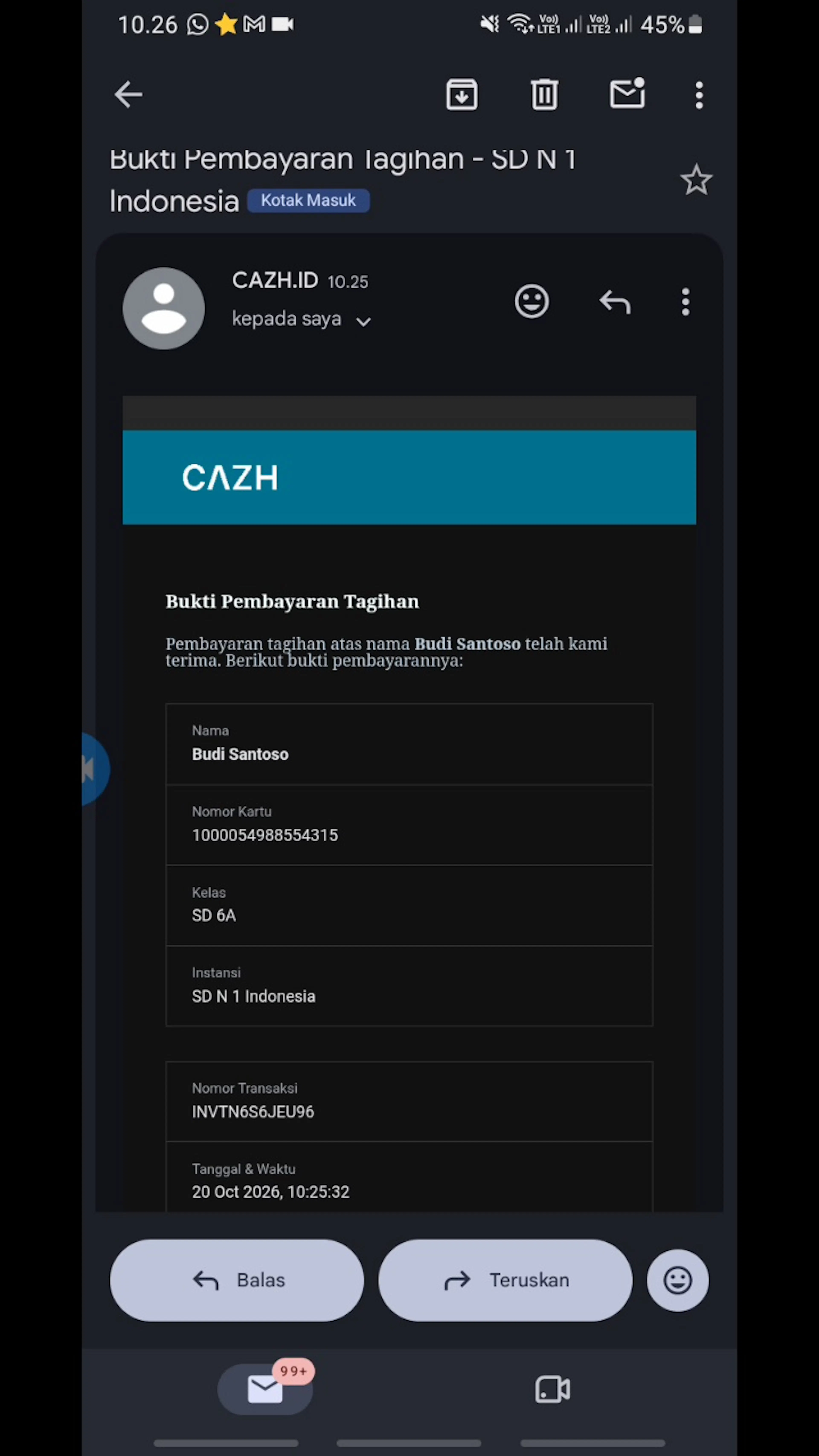
Penerimaan Bukti Pembayaran via Email
Jika fitur legalitas bukti bayar di panel admin telah diaktifkan, sistem akan secara otomatis mengirimkan resi atau bukti pembayaran digital ke email orang tua setelah transaksi berhasil.
Informasi yang ditampilkan
Halaman Tagihan memiliki dua tab: Belum Terbayar dan Sudah Terbayar, dengan filter jenis tagihan. Status tagihan: Belum Terbayar, Terbayar Sebagian, dan Terbayar.
-
Beberapa tagihan dapat dipilih sekaligus lewat Pilih Semua, lalu dibayar dalam satu transaksi dengan tombol Bayar / Bayar Semua.
-
Detail riwayat tagihan menampilkan: status, Instansi, Nomor Kartu, nama tagihan, Nomor Invoice, serta rincian pembayaran per transaksi (nominal, tanggal, metode). Untuk tagihan terbayar sebagian juga ditampilkan Total Pembayaran, total tagihan, dan Sisa tagihan. Detail dapat dibagikan sebagai gambar.\
Menunggu Pembayaran
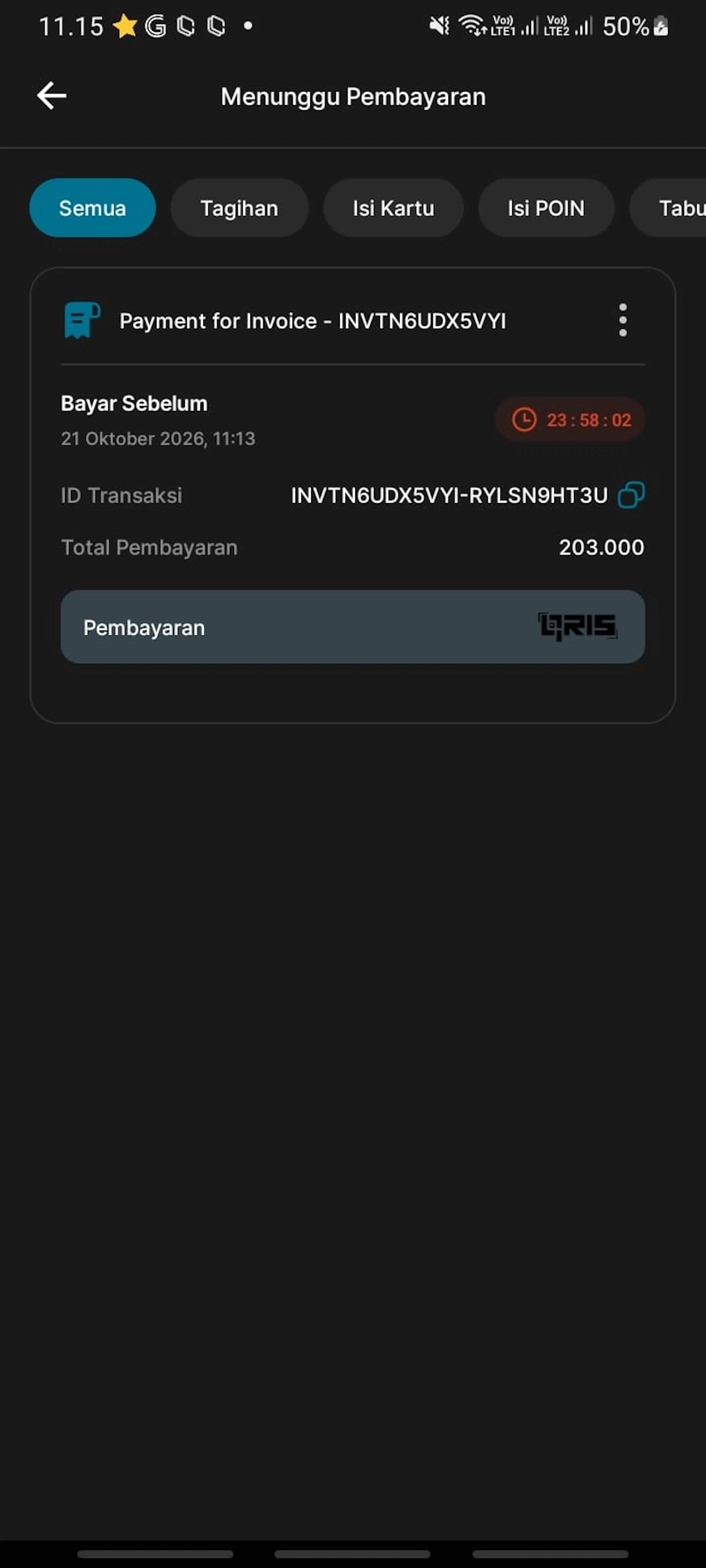
Transaksi yang belum diselesaikan tampil di halaman Menunggu Pembayaran, dengan filter kategori: Semua, Tagihan, Isi Kartu, Isi POIN, Tabungan, dan Donasi. Setiap transaksi menampilkan batas waktu Bayar Sebelum dengan hitung mundur, ID Transaksi (dapat disalin), Total Pembayaran, serta nomor Virtual Account/kode pembayaran dengan tombol Salin. Transaksi tertunda dapat dibatalkan melalui menu titik tiga → Batalkan Transaksi.
Untuk pembayaran QRIS, aplikasi menampilkan kode QR dengan masa kadaluarsa (dalam menit), tombol Download untuk menyimpan QR ke galeri, dan Petunjuk Pembayaran. Satu kode QRIS hanya berlaku untuk satu kali transaksi.
Detail Data Tagihan
Halaman Detail Data Tagihan menampilkan informasi terperinci mengenai tagihan, meliputi status tagihan, instansi, nomor kartu, nama tagihan, catatan, Note, nomor invoice, dan total pembayaran. Informasi tersebut membantu pengguna mengetahui rincian tagihan serta membaca catatan tambahan yang telah dicantumkan oleh admin.
1. Membuka Menu Keuangan
Buka aplikasi Cards Parents, kemudian pilih menu Keuangan pada halaman Beranda untuk mengakses fitur keuangan dan melihat informasi tagihan
2. Membuka Menu Tagihan
Setelah menu Keuangan terbuka, pilih Tagihan untuk melihat daftar tagihan sekolah yang berkaitan dengan anak.
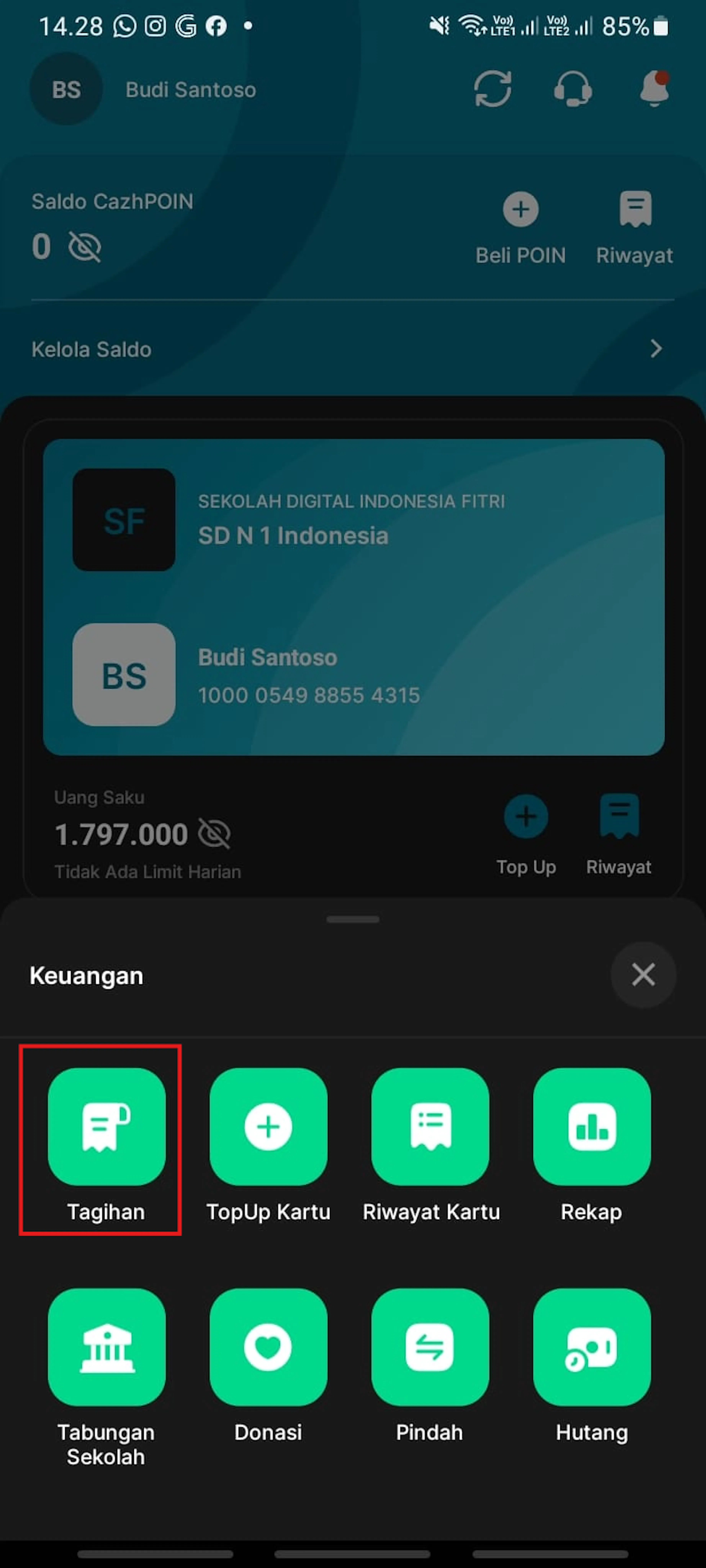
3. Melihat Daftar Tagihan Belum Bayar
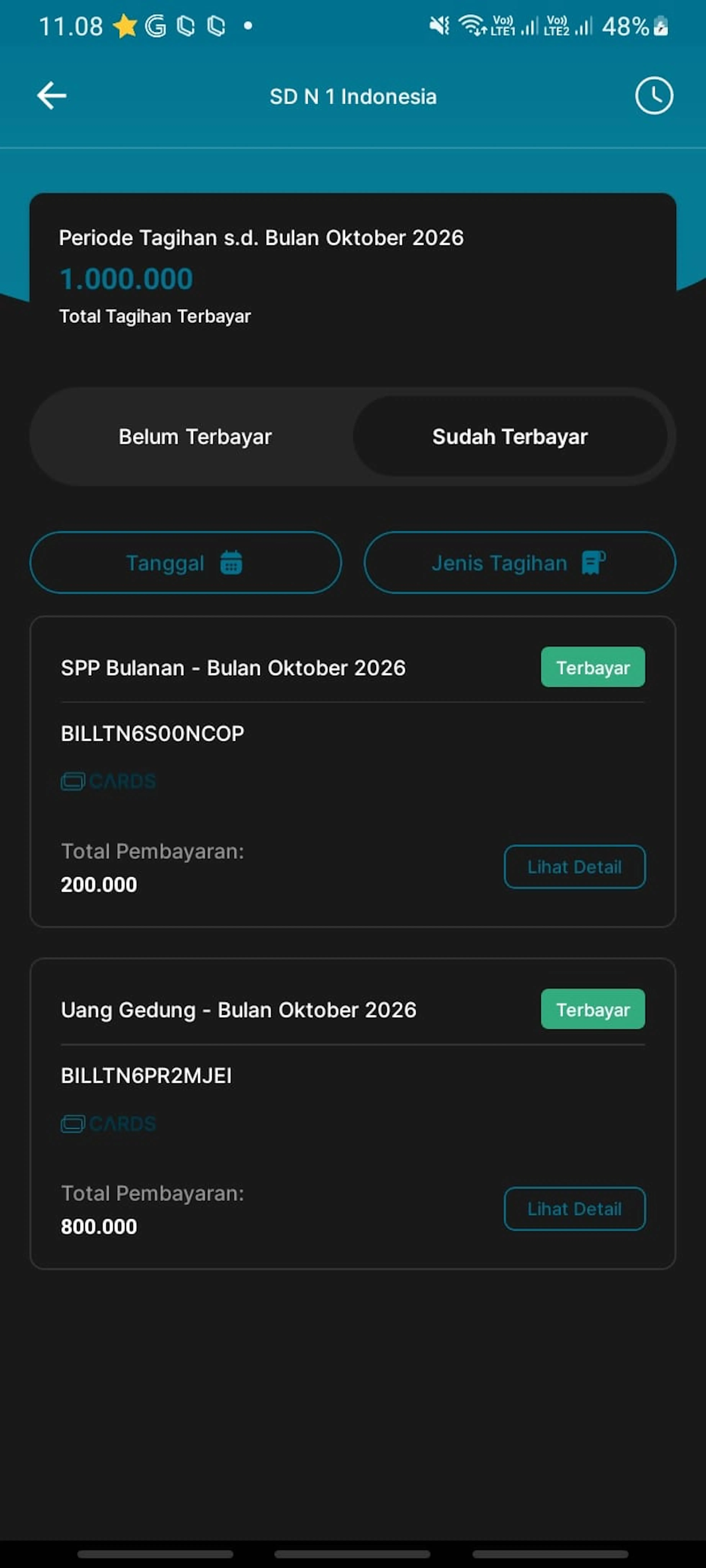
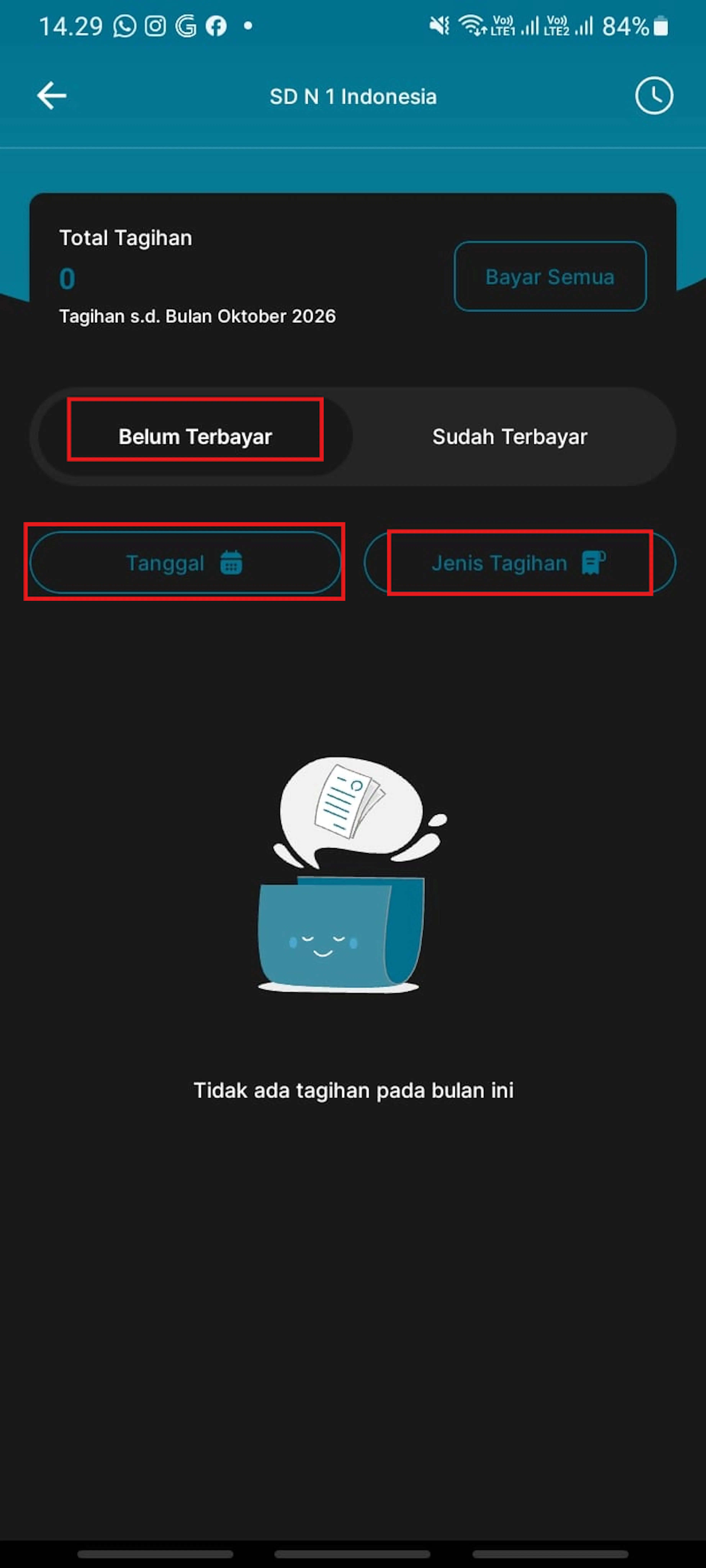
Setelah memilih menu Tagihan, pengguna akan diarahkan ke halaman daftar tagihan pada aplikasi Cards Parents. Halaman ini menampilkan informasi total tagihan hingga bulan berjalan serta menyediakan dua tab, yaitu Belum Terbayar dan Sudah Terbayar.
Pengguna dapat melihat tagihan berdasarkan status pembayaran serta menggunakan filter Tanggal dan Jenis Tagihan untuk mencari tagihan tertentu. Apabila tidak terdapat tagihan pada periode yang dipilih, aplikasi akan menampilkan keterangan bahwa tidak ada tagihan pada bulan tersebut.
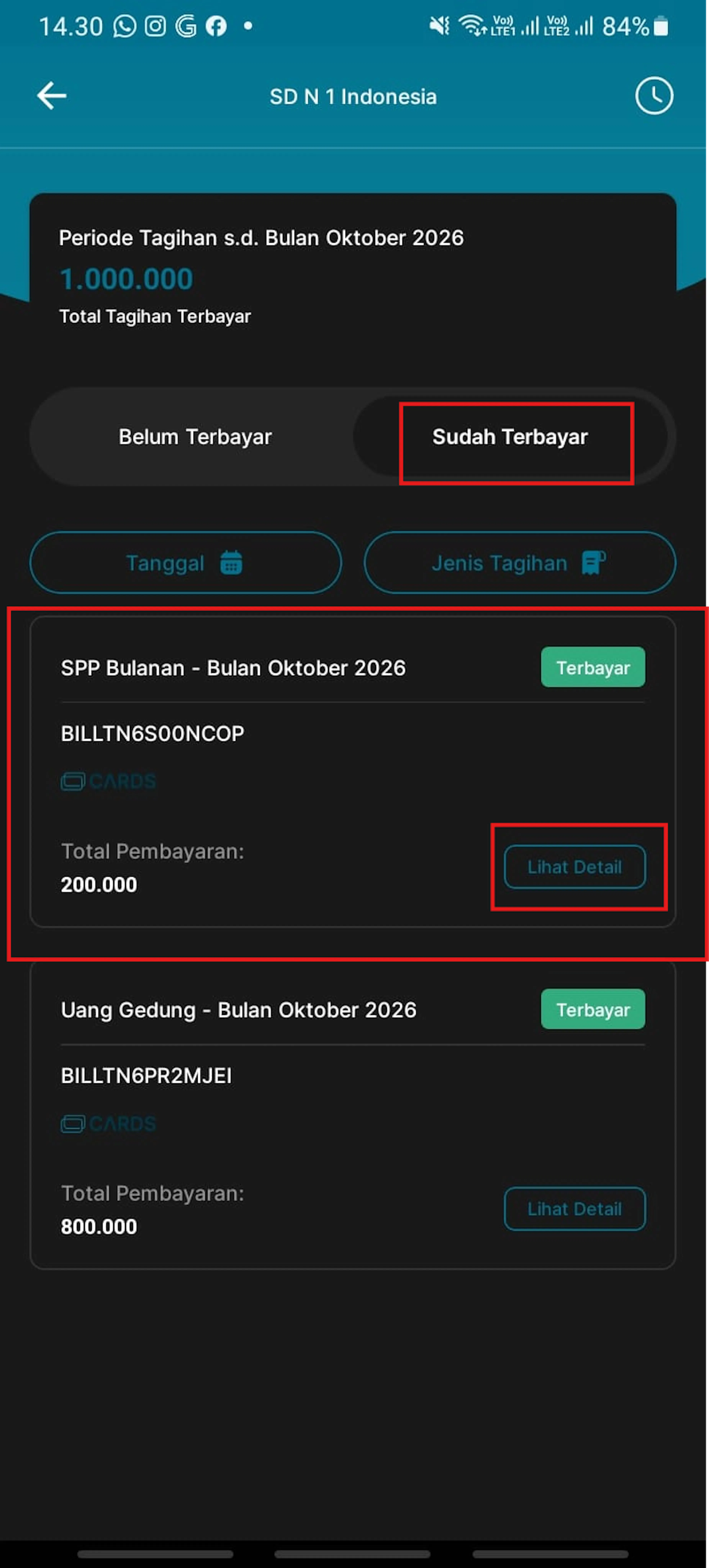
4. Melihat Daftar Tagihan yang Sudah Terbayar
Pilih tab Sudah Terbayar untuk melihat daftar tagihan yang telah diselesaikan pembayarannya. Pada halaman ini, aplikasi menampilkan total tagihan terbayar hingga periode yang dipilih serta informasi setiap tagihan.
Informasi yang ditampilkan pada setiap tagihan meliputi nama tagihan, periode tagihan, nomor tagihan, metode pembayaran, total pembayaran, dan status pembayaran. Untuk melihat informasi lebih lengkap mengenai tagihan, pilih tombol Lihat Detail pada tagihan yang ingin diperiksa.
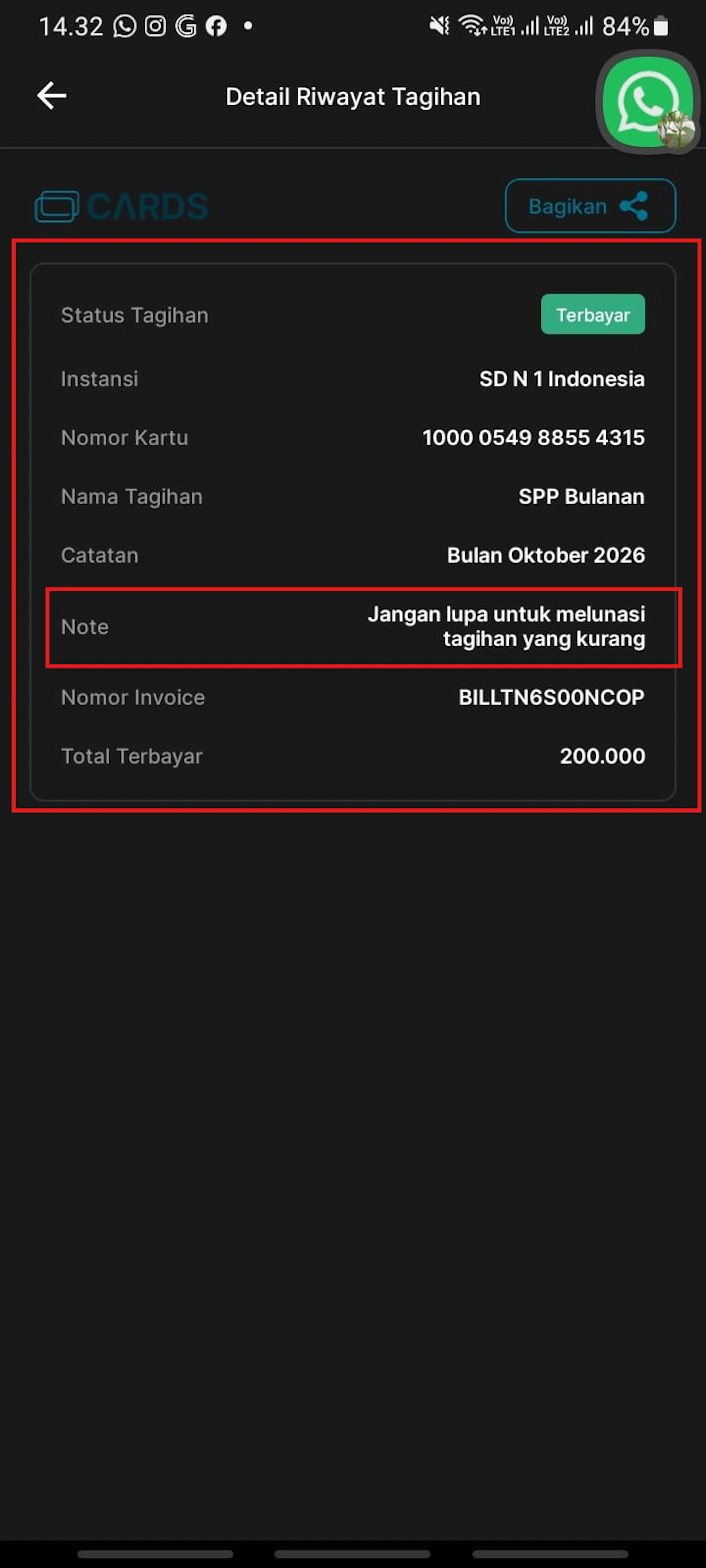
5. Melihat Detail Riwayat Tagihan
Setelah memilih tombol Lihat Detail pada salah satu tagihan, pengguna akan diarahkan ke halaman Detail Riwayat Tagihan. Halaman ini menampilkan informasi lengkap mengenai tagihan dan pembayaran yang telah dilakukan.
Informasi yang ditampilkan meliputi status tagihan, instansi, nomor kartu, nama tagihan, catatan tagihan, Note yang ditambahkan oleh admin, nomor invoice, serta total pembayaran. Pada bagian Note, orang tua/wali dapat membaca informasi tambahan yang telah dicantumkan oleh admin melalui form Edit Data Tagihan.
Tabungan
Melihat Tabungan
Setelah langkah ini, Anda melihat saldo dan detail tabungan sekolah anak.
Buka menu Keuangan
Tekan menu Keuangan.
Pilih Tabungan Sekolah
Tekan sub menu Tabungan Sekolah.
Lihat detail
Tekan Detail untuk informasi lengkapnya.
Informasi yang ditampilkan
- Halaman detail menampilkan Total Tabungan Anda (dapat disembunyikan/ditampilkan dengan ikon mata) dan nomor rekening yang dapat disalin.
- Riwayat tabungan dapat difilter per jenis: Setoran, Penarikan, Biaya Penarikan, Biaya Admin Tabungan, Bagi Hasil Tabungan, dan Pajak Tabungan.
- Detail riwayat berisi: Dilakukan Oleh, No. Referensi, Waktu Transaksi, Metode Pembayaran, Tipe Transaksi (Online/Tunai), dan Nominal Transaksi. Nota dapat diunduh ke galeri atau dibagikan.
- Daftar rekening dapat difilter status: Aktif, Diblokir, Tidak Aktif.
Pengisian Saldo Tabungan
Setelah langkah ini, saldo tabungan bertambah sesuai nominal yang dibayarkan.
- Tekan pada jenis tabungan yang akan diisi.
- Masukkan nominal pengisian (minimal setoran mengikuti ketentuan produk tabungan).
- Pilih metode pembayarannya.
Pembuatan Rekening Tabungan Baru
Setelah langkah ini, rekening tabungan baru atas nama anak Anda terbuat.
Buka menu Keuangan
Tekan menu Keuangan.
Pilih Tabungan Sekolah
Tekan sub menu Tabungan Sekolah.
Buka tabungan baru
Tekan Buka Tabungan Baru.
Pilih jenis tabungan
Tekan pada jenis tabungan yang akan dibuat.
Konfirmasi
Konfirmasi dengan menekan Lanjut. Selamat! Rekening baru sudah terbuat.
Pembukaan rekening baru hanya dapat dilakukan jika pihak sekolah mengaktifkan fitur pembukaan rekening baru secara online. Halaman detail produk menampilkan Informasi Tabungan: Bagi Hasil (%), Pajak Bagi Hasil (%), Biaya Admin per bulan, Biaya Penarikan, Minimal Saldo, dan Minimal Setoran.
Donasi
Melihat Donasi
Setelah langkah ini, Anda melihat daftar dan detail program donasi yang tersedia.
Buka menu Keuangan
Tekan menu Keuangan.
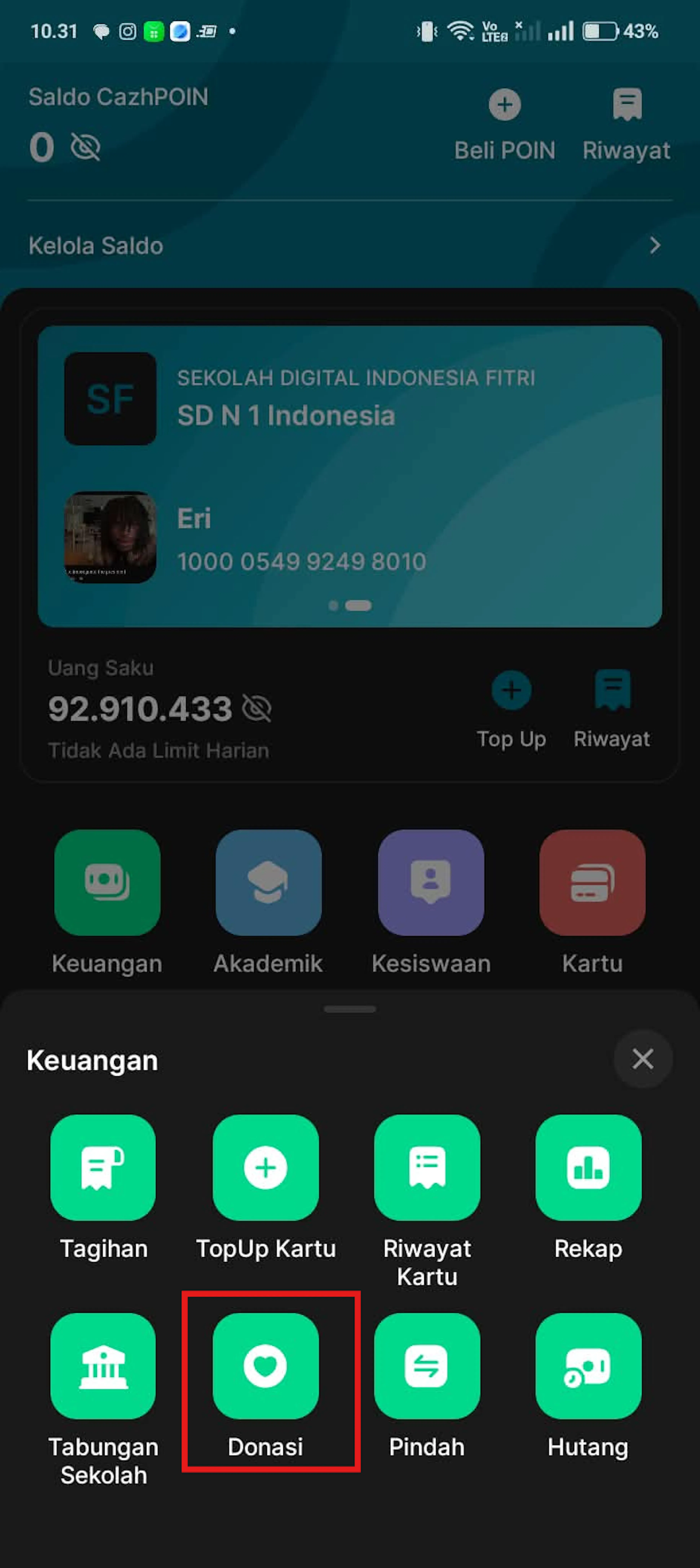
Pilih Donasi
Tekan sub menu Donasi.
Lihat detail
Tekan banner donasi untuk informasi lengkapnya.
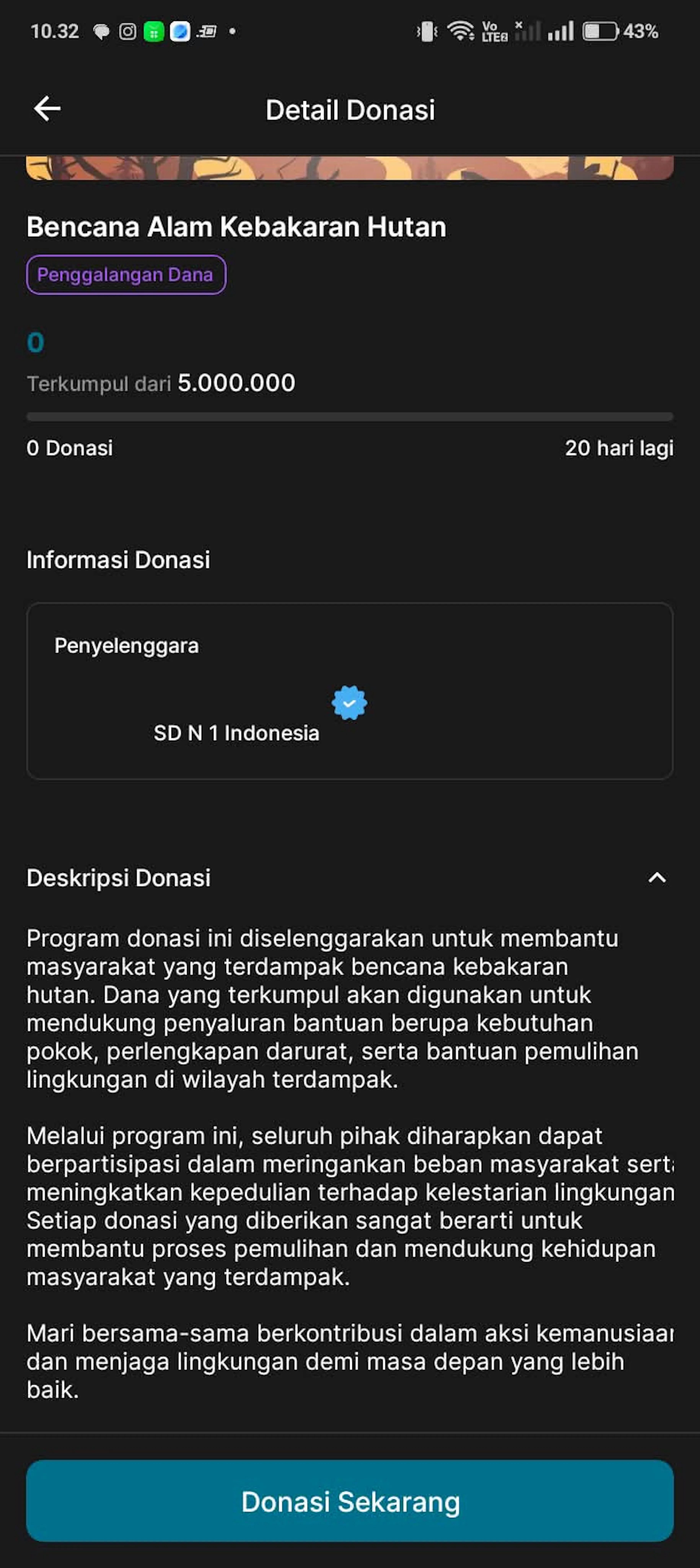
Informasi yang ditampilkan
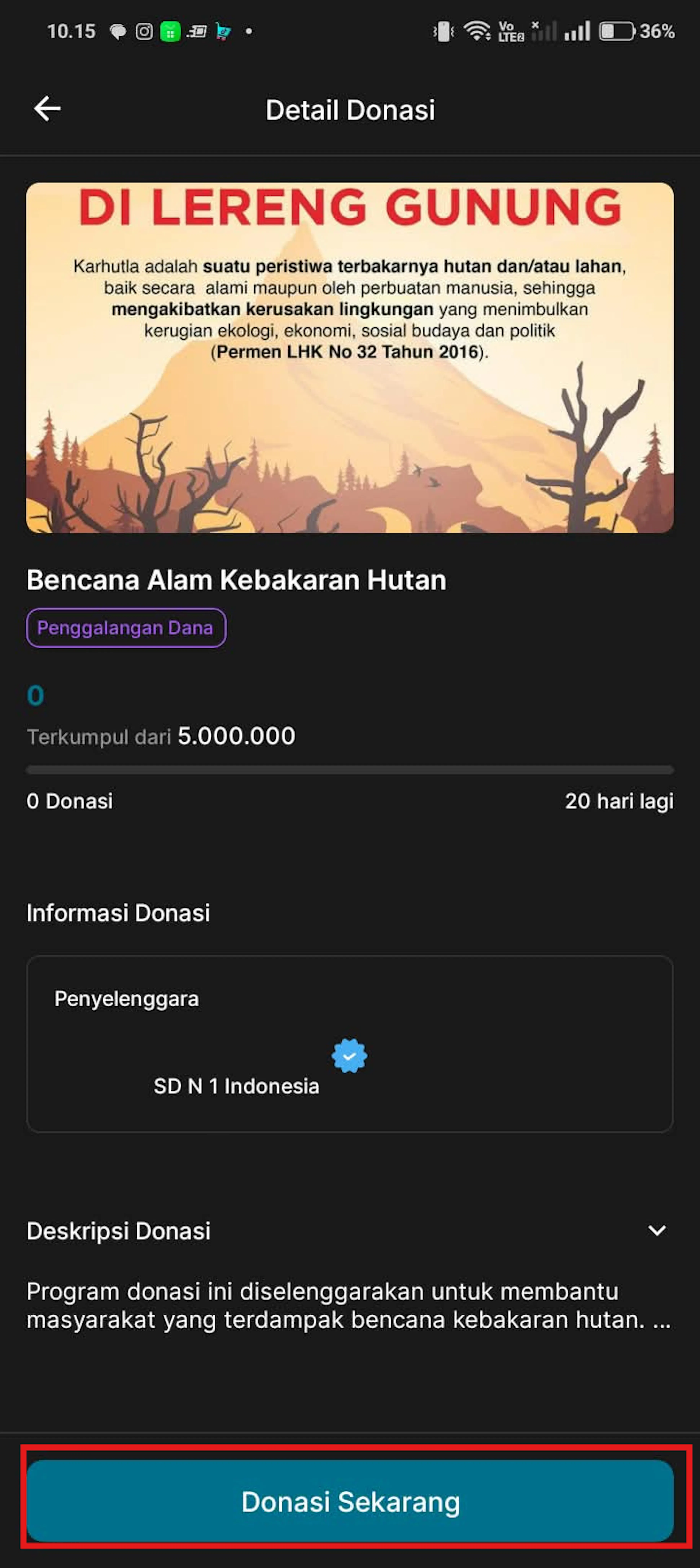
Terdapat tiga tipe donasi: Donasi Umum, Penggalangan Dana, dan Program Khusus. Halaman detail menampilkan: nominal terkumpul, target (untuk penggalangan dana, dengan progress bar), jumlah donatur, sisa hari, kuota (untuk program khusus), Informasi Donasi (penyelenggara), Deskripsi Donasi, daftar Donatur, dan Doa-doa #Donatur.
Pengisian Donasi
Setelah langkah ini, donasi Anda tersalurkan melalui metode pembayaran yang dipilih.
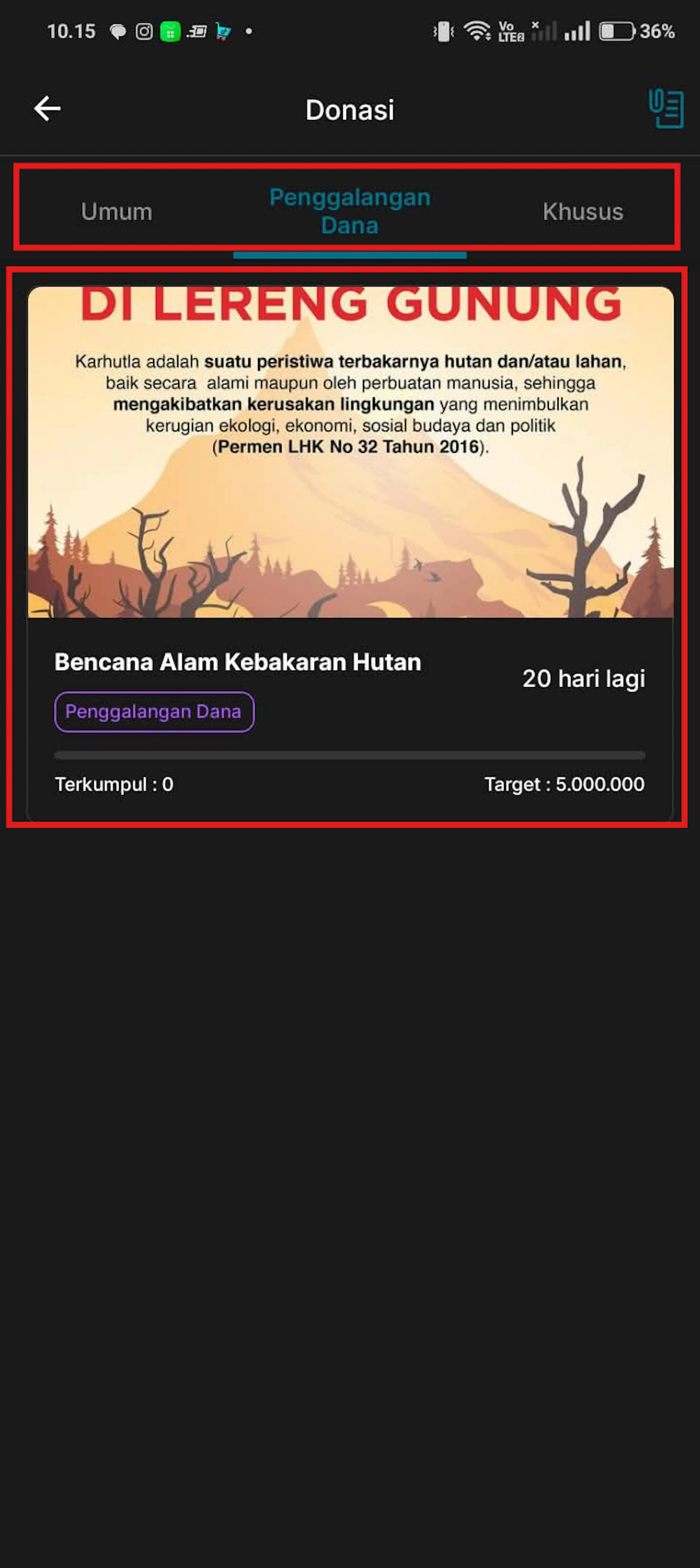
Pilih jenis donasi dan program donasi
Pilih kategori donasi yang tersedia, yaitu Umum, Penggalangan Dana, atau Khusus, sesuai dengan program donasi yang ingin dilihat. Tekan banner program donasi yang diinginkan untuk melihat informasi lebih lanjut mengenai program tersebut.
Bayar sekarang
Muncul detail donasi, lalu tekan Bayar Sekarang.
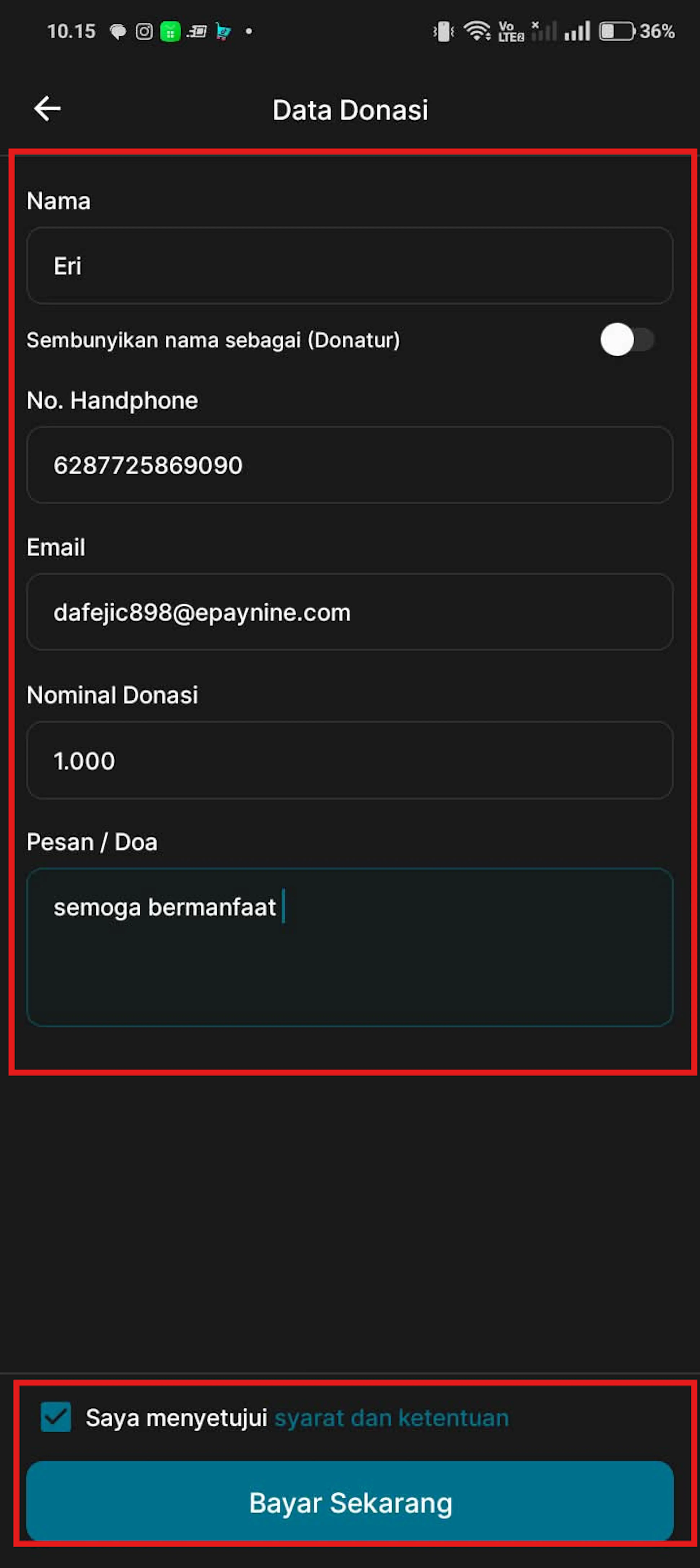
Isi data dan nominal
Masukkan data diri dan nominal donasi. Periksa dan lengkapi data donasi yang meliputi
- Nama: Periksa nama donatur yang tertera.
- Sembunyikan nama sebagai (Donatur): Aktifkan opsi ini jika ingin menyamarkan nama.
- No. Handphone: Periksa nomor handphone yang digunakan.
- Email: Periksa alamat email yang terdaftar.
- Nominal Donasi: Masukkan atau periksa nominal donasi yang akan diberikan.
- Pesan / Doa: Tambahkan pesan atau doa untuk program donasi jika diperlukan.
Setelah semua data diperiksa dan dilengkapi, centang persetujuan Syarat dan Ketentuan, kemudian tekan tombol Bayar Sekarang untuk melanjutkan proses donasi.
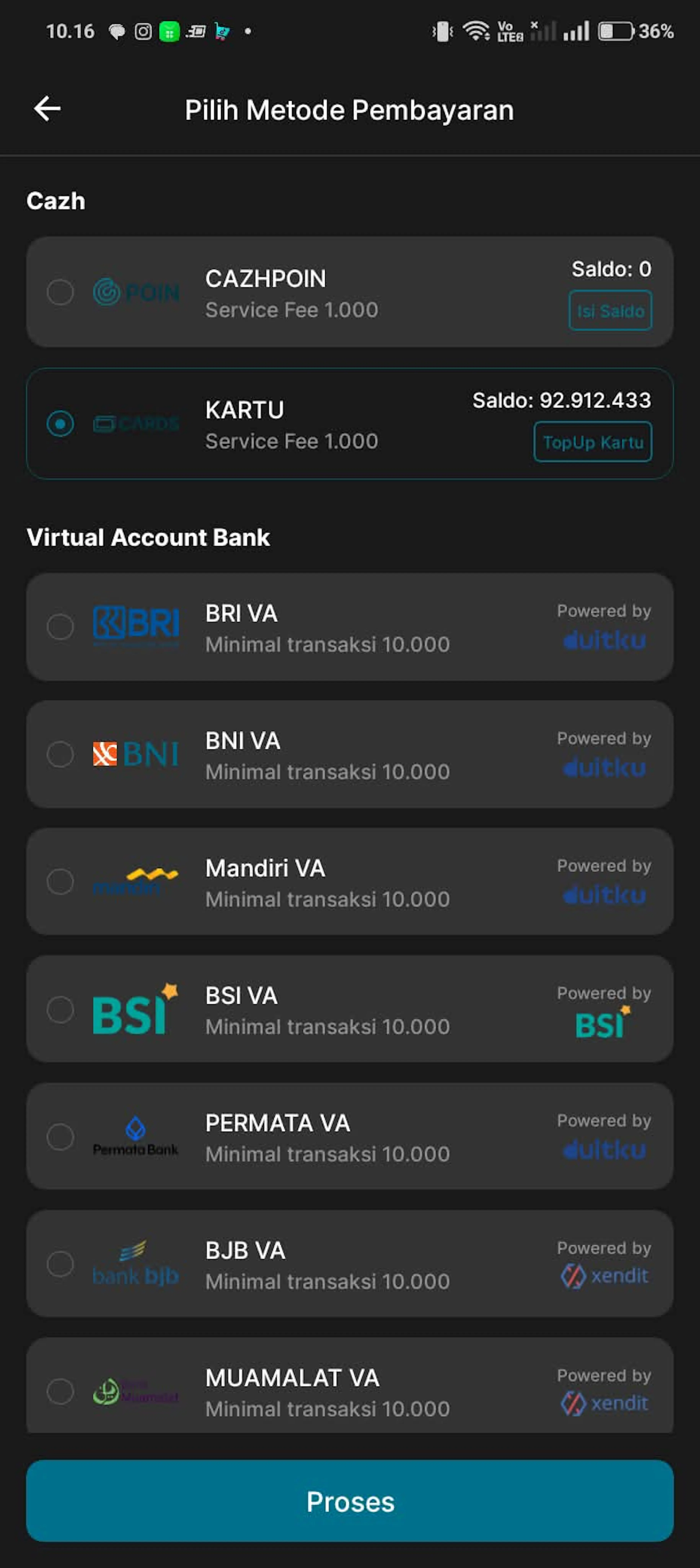
Pilih metode pembayaran
Pilih metode pembayaran yang tersedia sesuai dengan preferensi, seperti Kartu, Bank Transfer, atau Virtual Account. Perhatikan biaya layanan serta ketentuan minimum transaksi yang tertera pada masing-masing metode. Setelah memilih metode pembayaran, tekan tombol Proses untuk melanjutkan transaksi donasi.
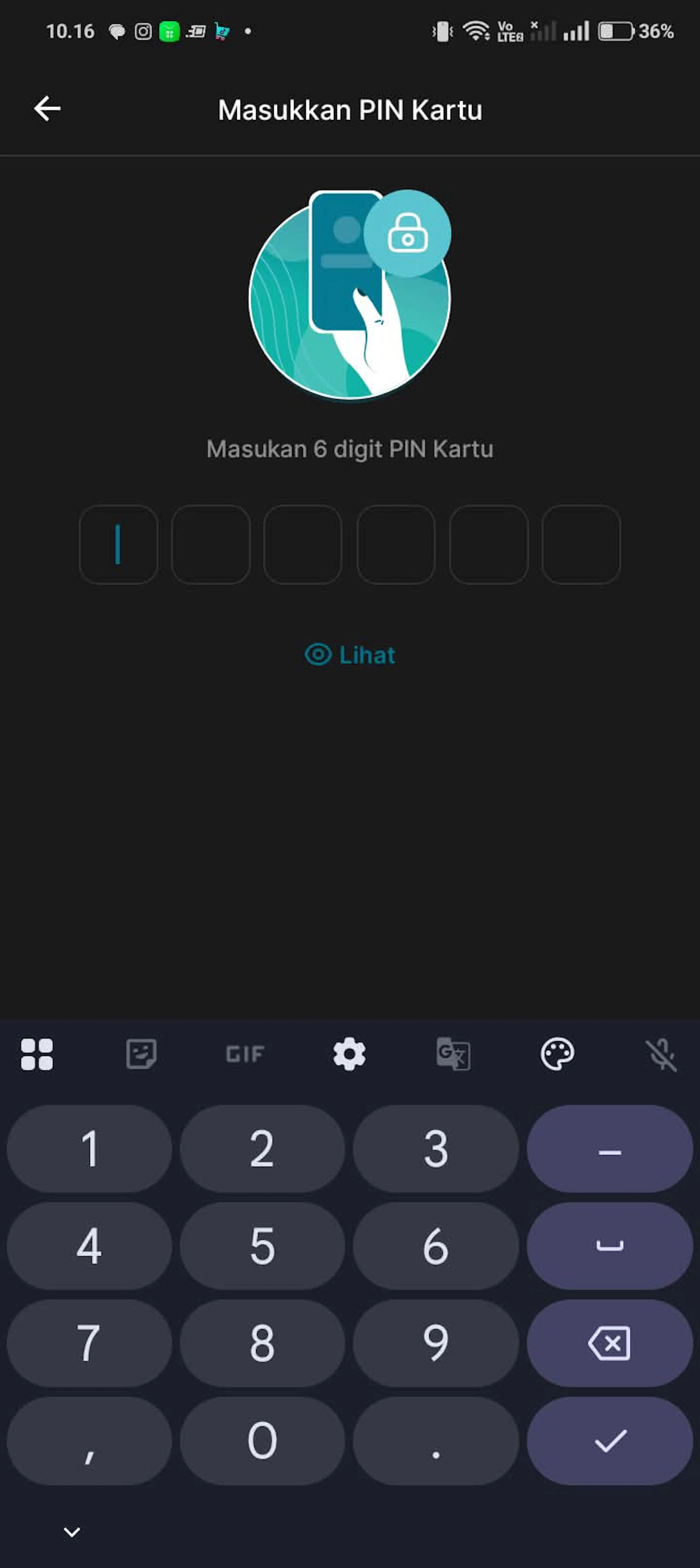
Masukan PIN
Masukkan 6 digit PIN akun untuk mengonfirmasi transaksi donasi. Jika lupa PIN, tekan Reset di sini untuk melakukan pengaturan ulang PIN. Setelah PIN dimasukkan dengan benar, sistem akan memproses transaksi donasi.
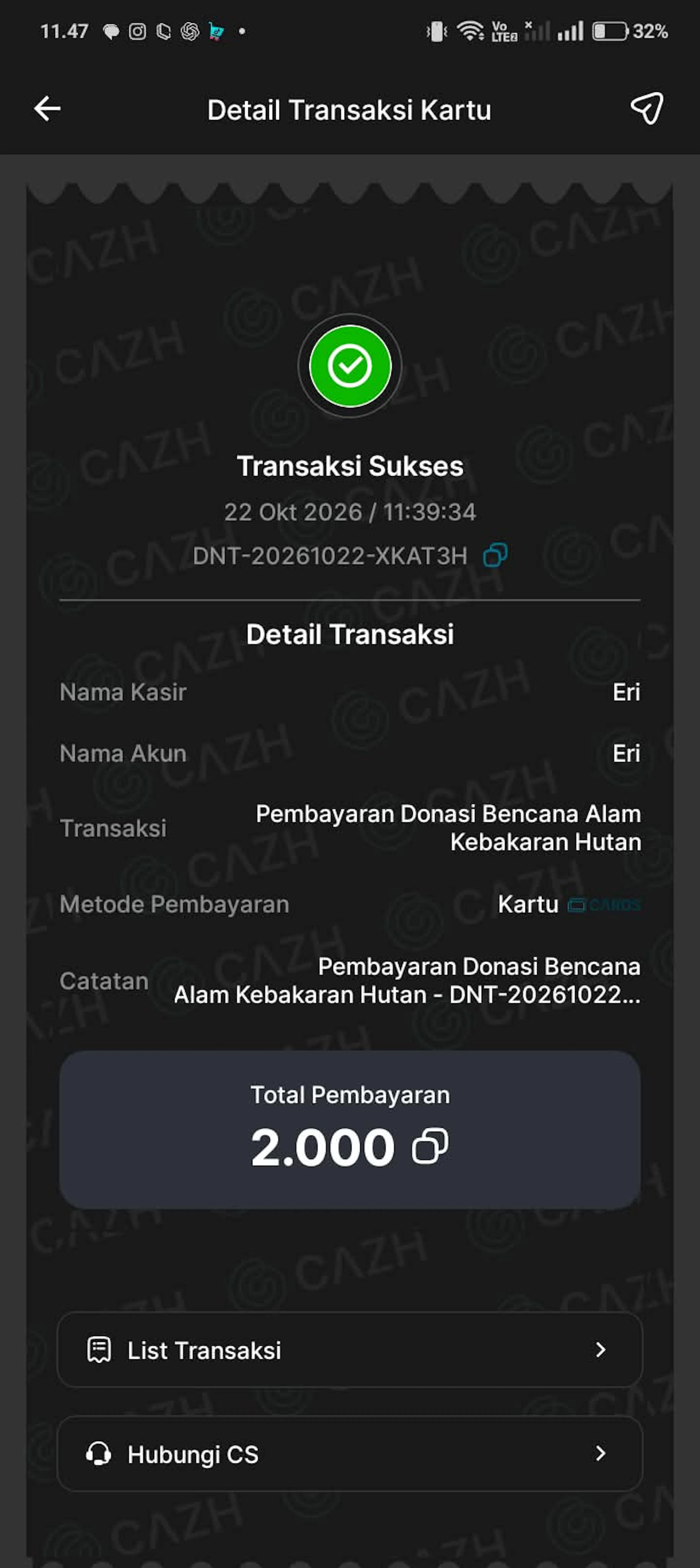
Detail Transaksi Kartu
Setelah transaksi donasi berhasil, halaman Detail Transaksi Kartu menampilkan informasi berikut:
- Status Transaksi: Menunjukkan bahwa transaksi berhasil dilakukan.
- Tanggal dan Waktu: Menampilkan waktu transaksi dilakukan.
- Nomor Referensi: Menampilkan kode unik transaksi.
- Nama Kasir: Menampilkan nama kasir yang memproses transaksi.
- Nama Akun: Menampilkan nama akun yang digunakan.
- Transaksi: Menampilkan keterangan pembayaran donasi beserta nama program donasi.
- Metode Pembayaran: Menampilkan metode pembayaran yang digunakan, yaitu Kartu.
- Catatan: Menampilkan keterangan transaksi dan nomor referensi.
- Total Pembayaran: Menampilkan jumlah pembayaran donasi yang telah dilakukan.
Pengguna juga dapat menekan List Transaksi untuk melihat riwayat transaksi atau Hubungi CS untuk menghubungi layanan pelanggan jika mengalami kendala. Ikon bagikan di bagian atas halaman dapat digunakan untuk membagikan informasi transaksi.
Formulir donasi berisi: Nama (dengan opsi Sembunyikan nama sebagai Donatur untuk berdonasi anonim), No. Handphone, Email, Nominal Donasi (minimal Rp10.000), dan Pesan / Doa (opsional). Untuk Program Khusus, Anda memilih Jumlah Kuota dan mengisi nama tiap donatur. Nominalnya otomatis mengikuti kuota. Riwayat donasi dapat difilter per tipe, dengan status pembayaran Sukses, Pending, atau Gagal.
PPOB
CARDS Parents juga menyediakan pembelian dan pembayaran PPOB yang dibayar menggunakan saldo CazhPOIN (saldo dipotong sesuai nominal tagihan). Produk yang tersedia:
| Produk | Cara kerja |
|---|---|
| Pulsa | Isi nomor HP, pilih nominal, Beli Pulsa |
| Paket Data | Isi nomor HP, pilih paket, Beli Paket Data |
| E-Wallet | Top up OVO, ShopeePay, DANA, atau GoPay |
| PLN | Token PLN prabayar atau cek tagihan pascabayar |
| PDAM | Cek dan bayar tagihan air |
| BPJS | Cek dan bayar iuran (dengan periode tagihan) |
| Telkom | Cek dan bayar tagihan |
| Multifinance | Cek dan bayar angsuran |
Pembelian pulsa/paket data/e-wallet dikonfirmasi dengan PIN Aplikasi. Untuk produk tagihan, aplikasi menampilkan halaman pengecekan berisi subtotal, biaya admin, dan total sebelum pembayaran. Tersedia juga menu DANA untuk top up saldo DANA dari CazhPOIN dengan pilihan nominal cepat (25 rb–500 rb) dan service fee.
Rekap Keuangan
Menu Rekap menampilkan ringkasan keuangan kartu per periode (filter bulan dan tahun):
- Uang Masuk, Uang Keluar, dan Selisih dalam bentuk ringkasan dan grafik batang.
- Rincian Kategori berupa diagram donat yang dapat ditekan per kategori: TopUp Kartu, Dari Kartu Lain, Pindah Uang Saku, Penarikan, Pembayaran Tagihan, Pembayaran Donasi, Setoran Tabungan, dan Belanja, masing-masing dengan total nominal, jumlah transaksi, dan persentase.
- Menekan kategori membuka daftar Transaksi Kartu pada kategori dan periode tersebut.
Rekap dihitung per kantong/wallet kartu, sehingga Anda dapat memantau pola jajan dan pemasukan uang saku anak setiap bulan.