Administrasi: Inventaris
Panduan mengelola inventaris barang di CARDS School: melihat, menambah, mengubah, dan menghapus data barang serta riwayat inventaris.
Menu Inventaris digunakan admin sekolah untuk mencatat dan memantau seluruh barang milik instansi beserta riwayat pergerakannya. Terdapat dua submenu utama: Barang dan Riwayat, diakses melalui menu Administrasi → submenu Inventaris.
List Barang
Link Vidio: https://drive.google.com/file/d/1c7Vm4043O-0fjlTjw6SiXZIsjjr7ukR3/view?usp=drive_link
Admin memiliki kemampuan untuk mengelola inventaris barang dengan langkah berikut:
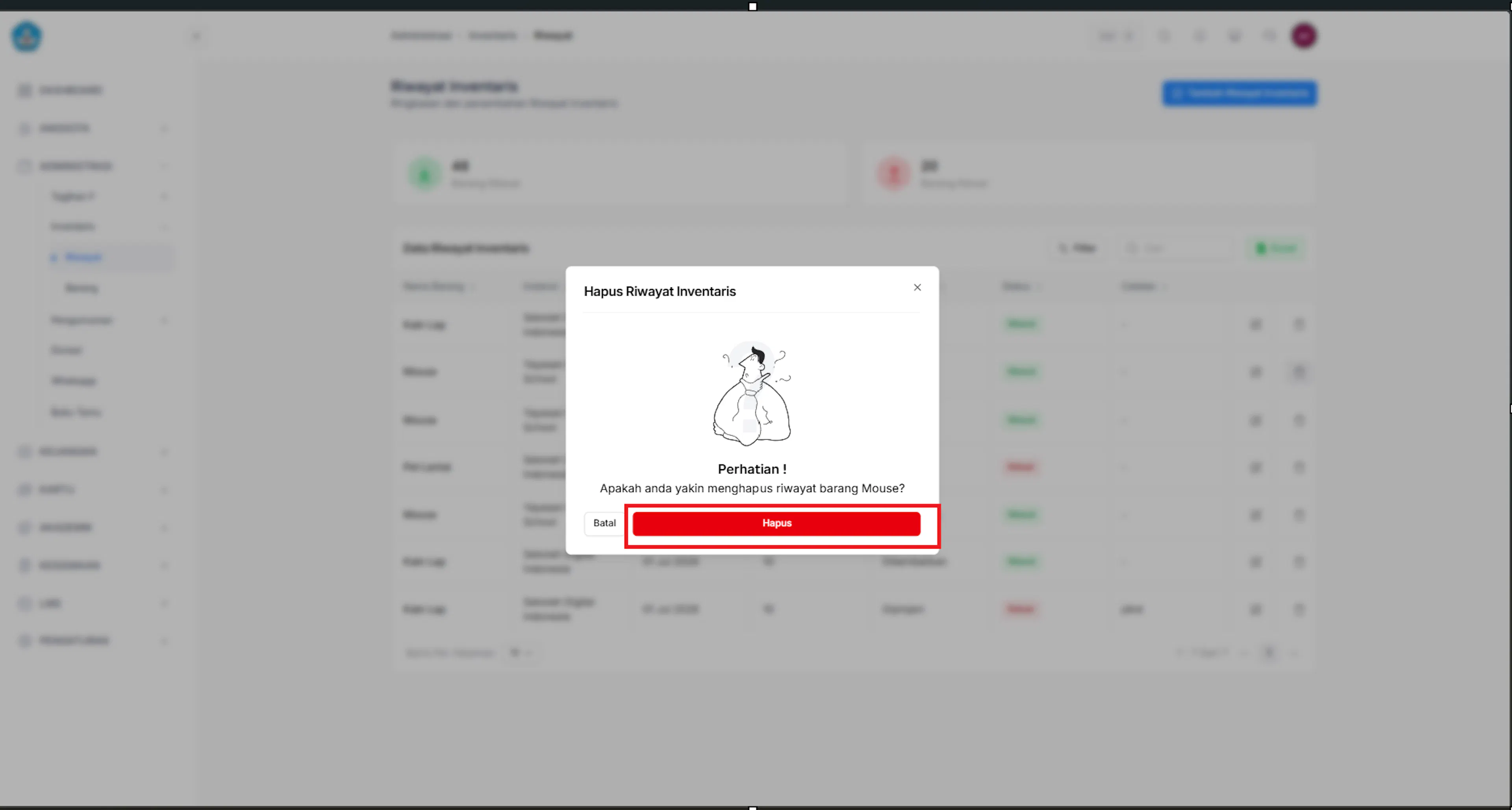
- Klik menu Administrasi.
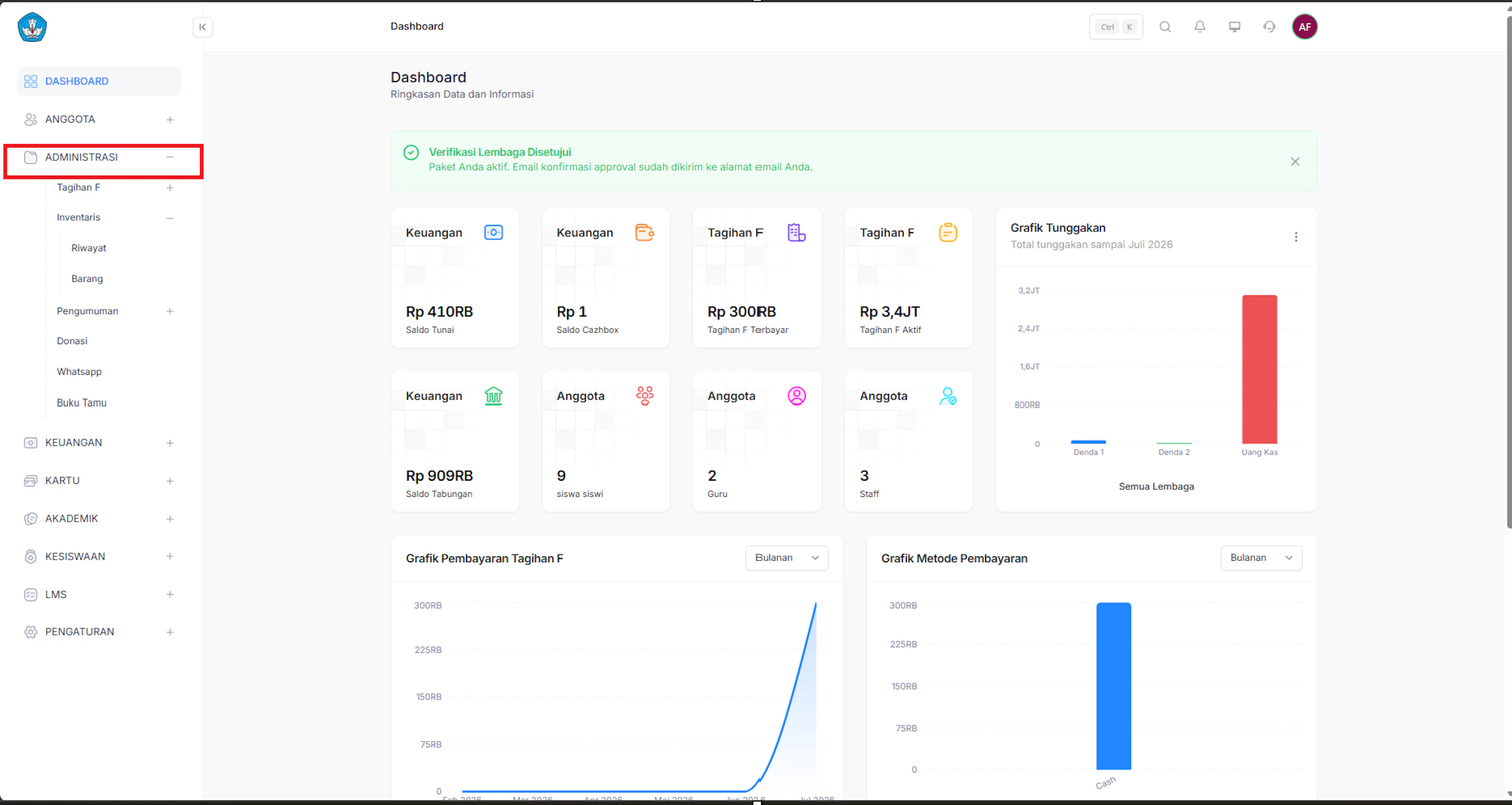
- Pilih submenu Inventaris.
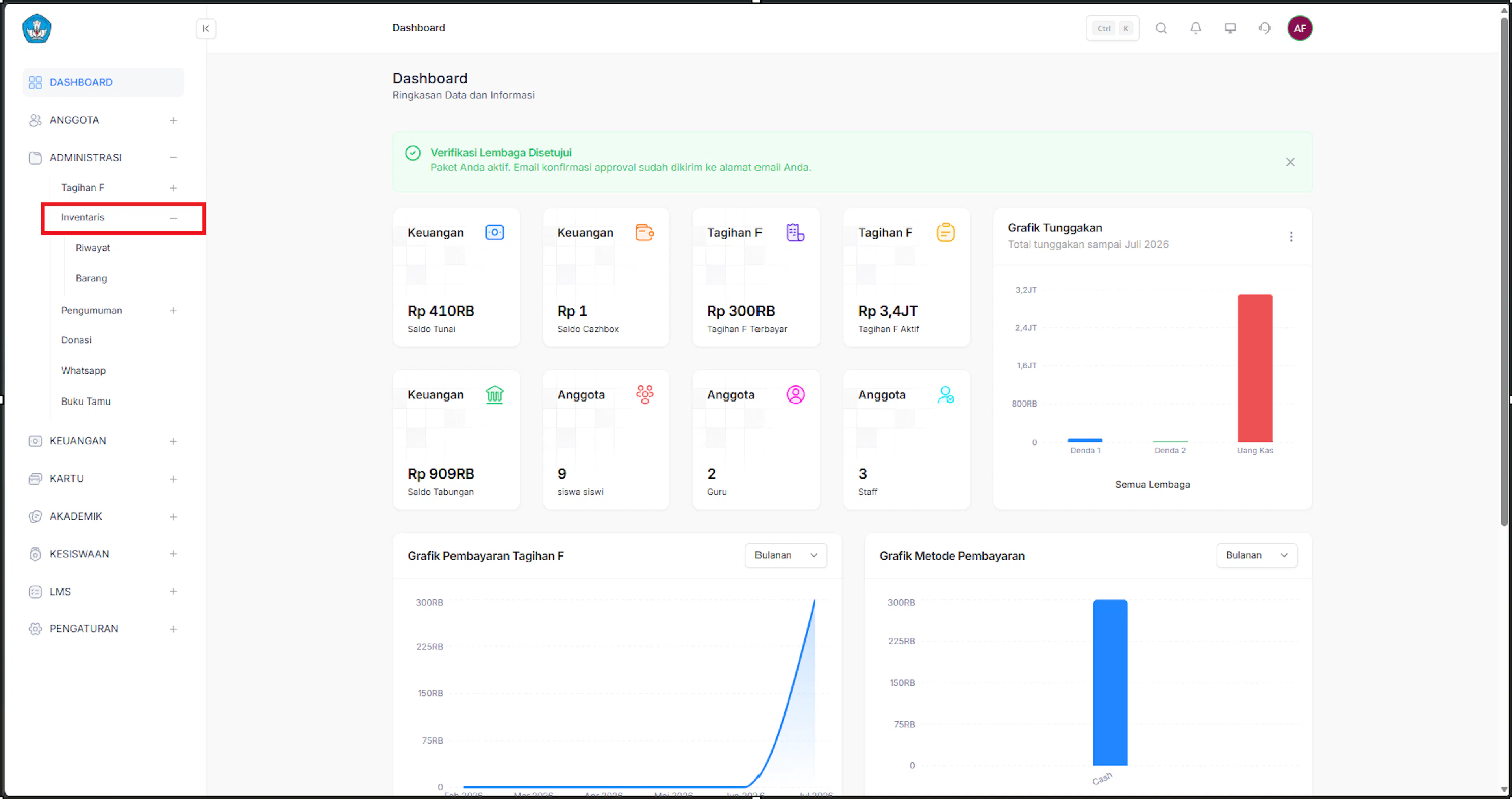
- Pilih menu Barang.
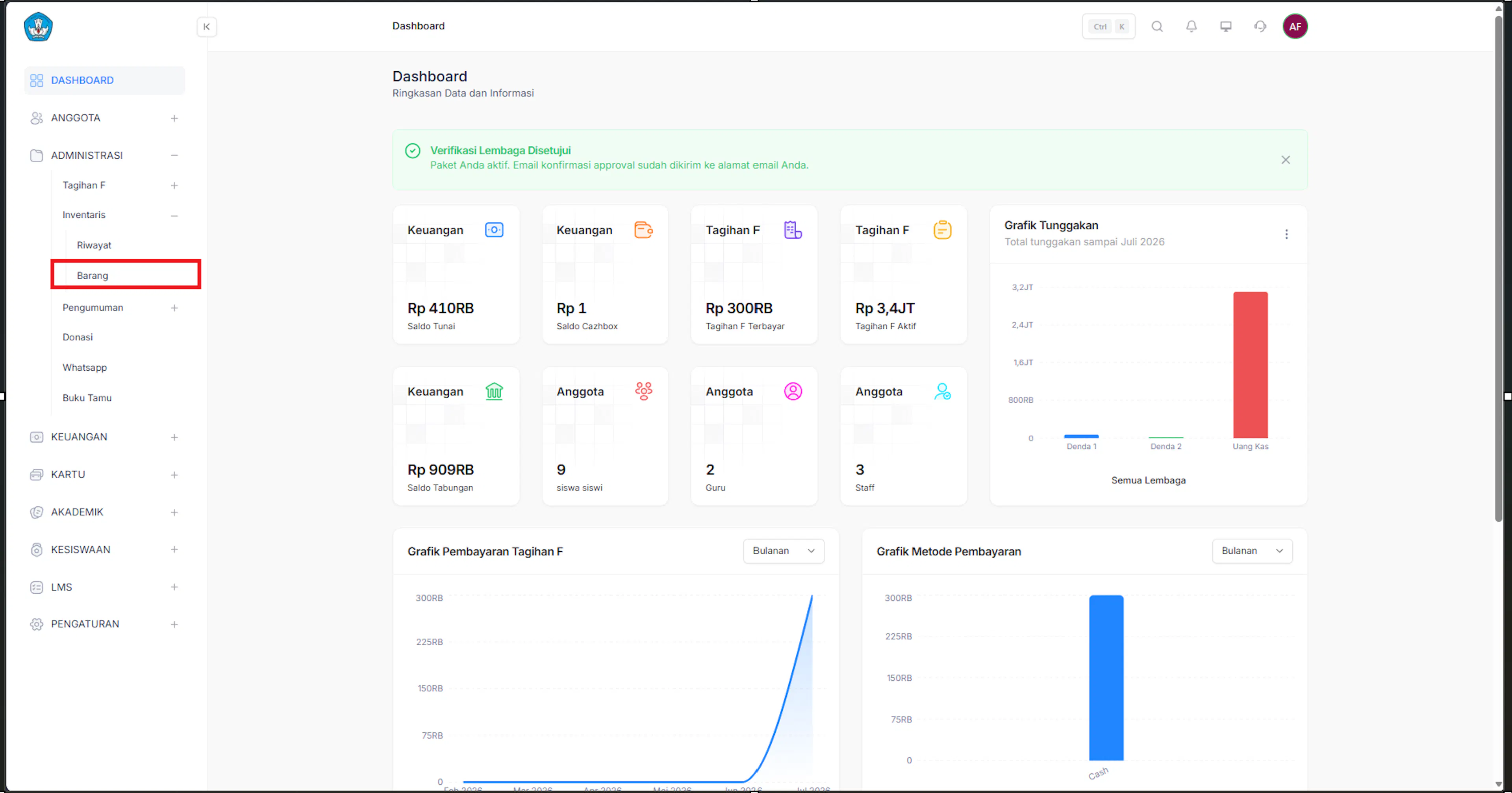
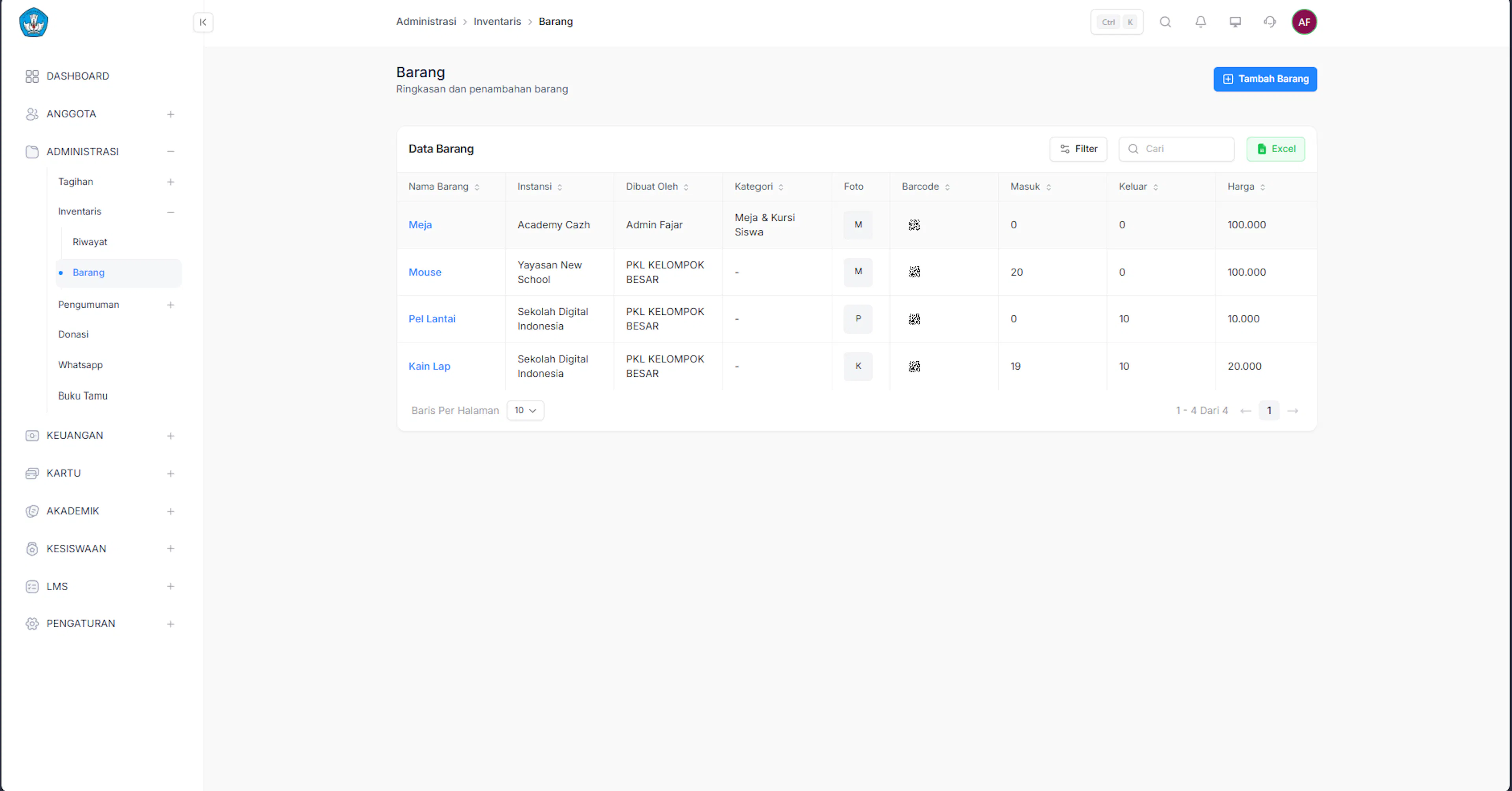
- Sistem akan menampilkan halaman Barang.
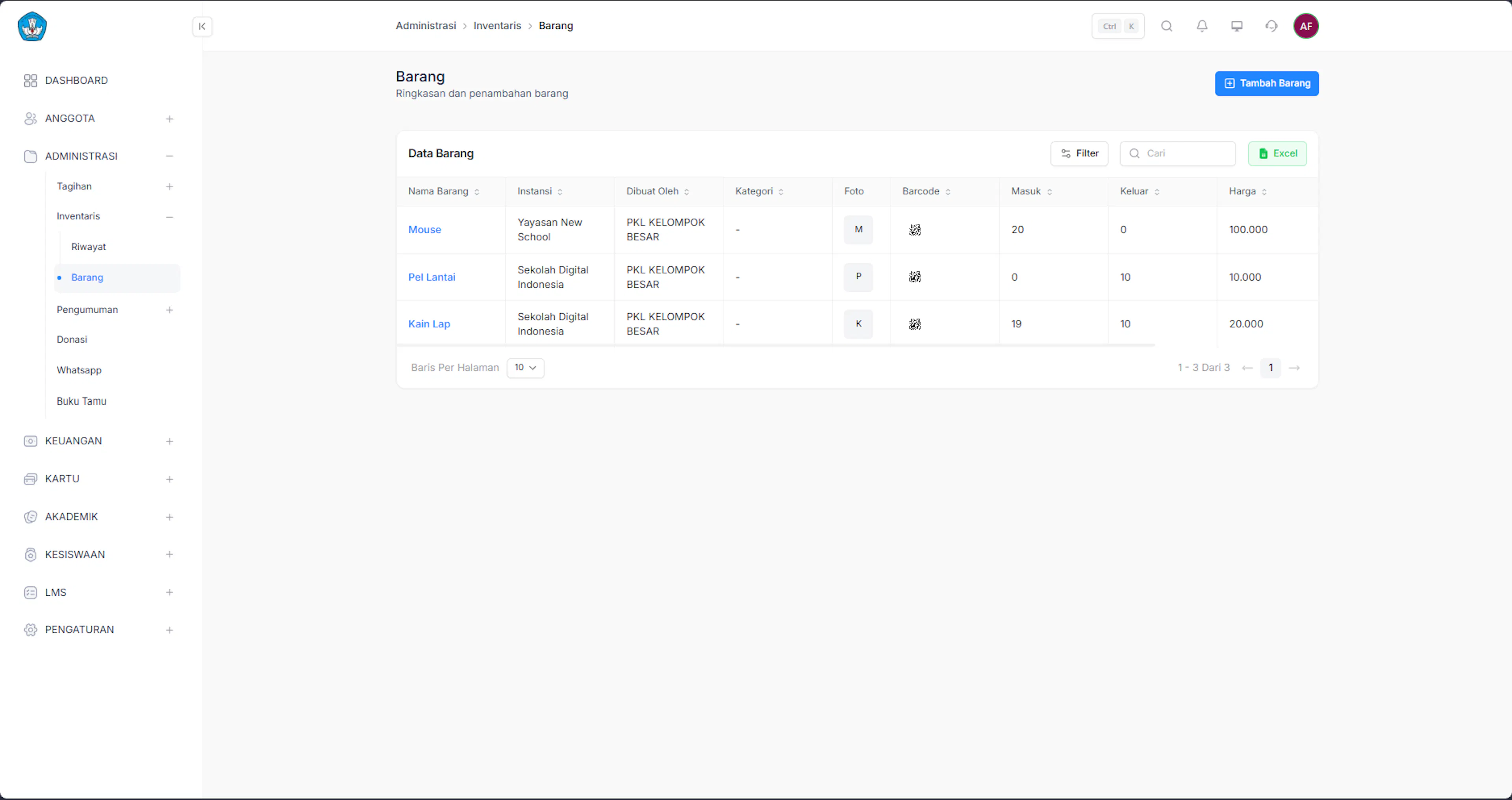
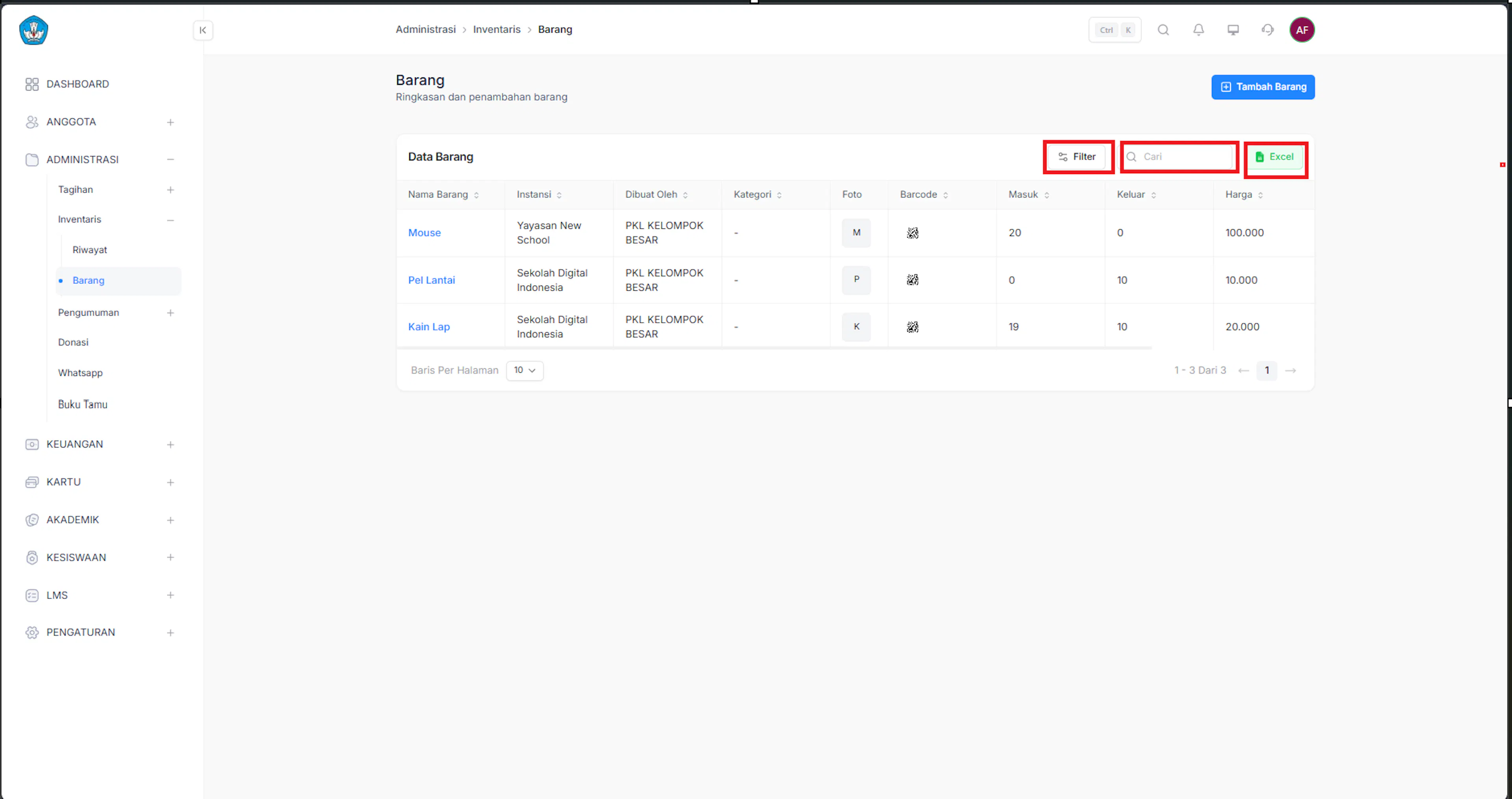
- Pada halaman tersebut, Admin dapat:
- Melakukan filter data barang.
- Mencari data barang.
- Mengekspor data barang.
Tambah Barang
Link VIdio: https://drive.google.com/file/d/1c7Vm4043O-0fjlTjw6SiXZIsjjr7ukR3/view?usp=drive_link
Admin memiliki kemampuan untuk menambah inventaris barang dengan langkah berikut:
- Klik menu Administrasi.
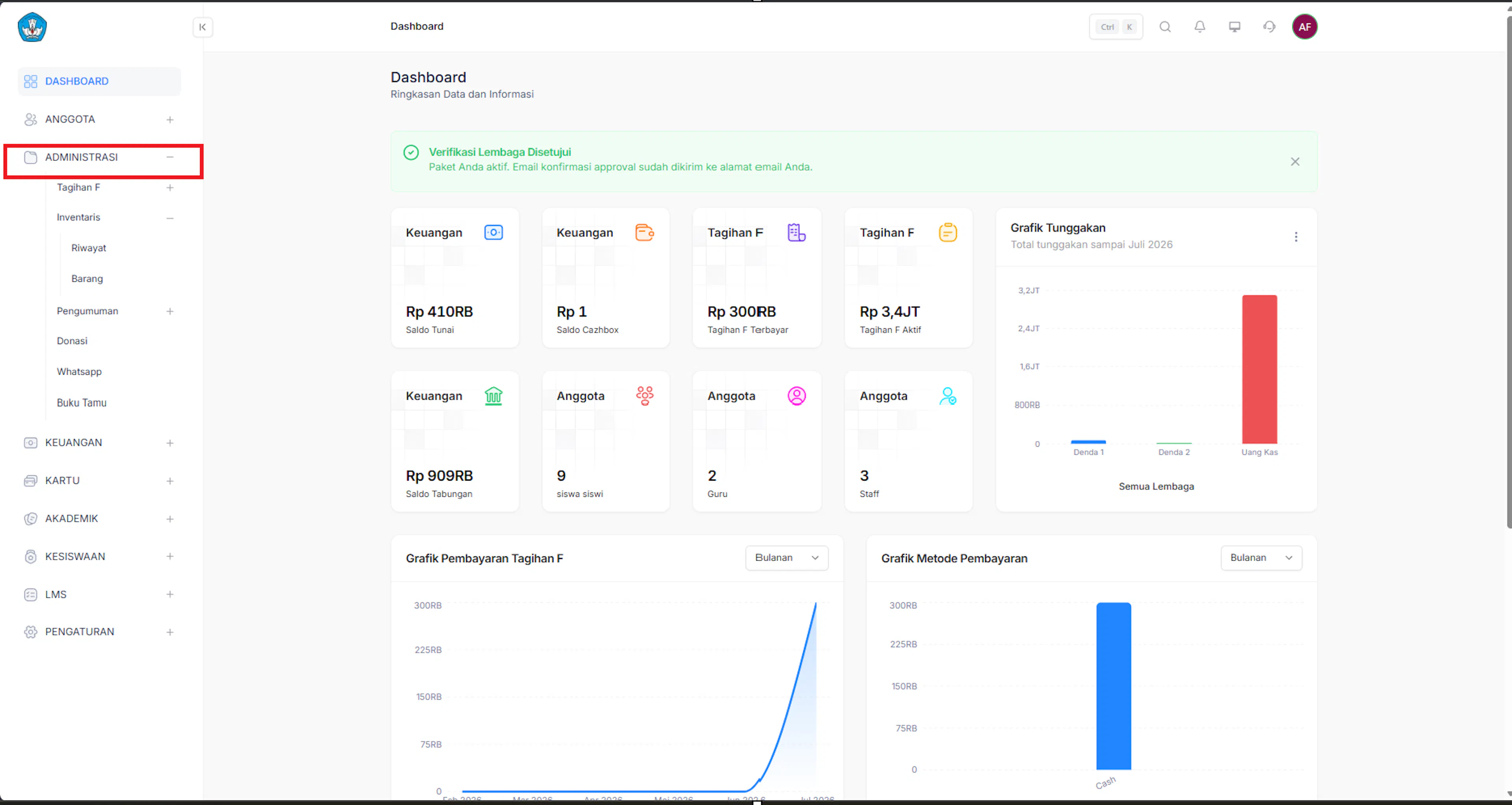
- Pilih submenu Inventaris.
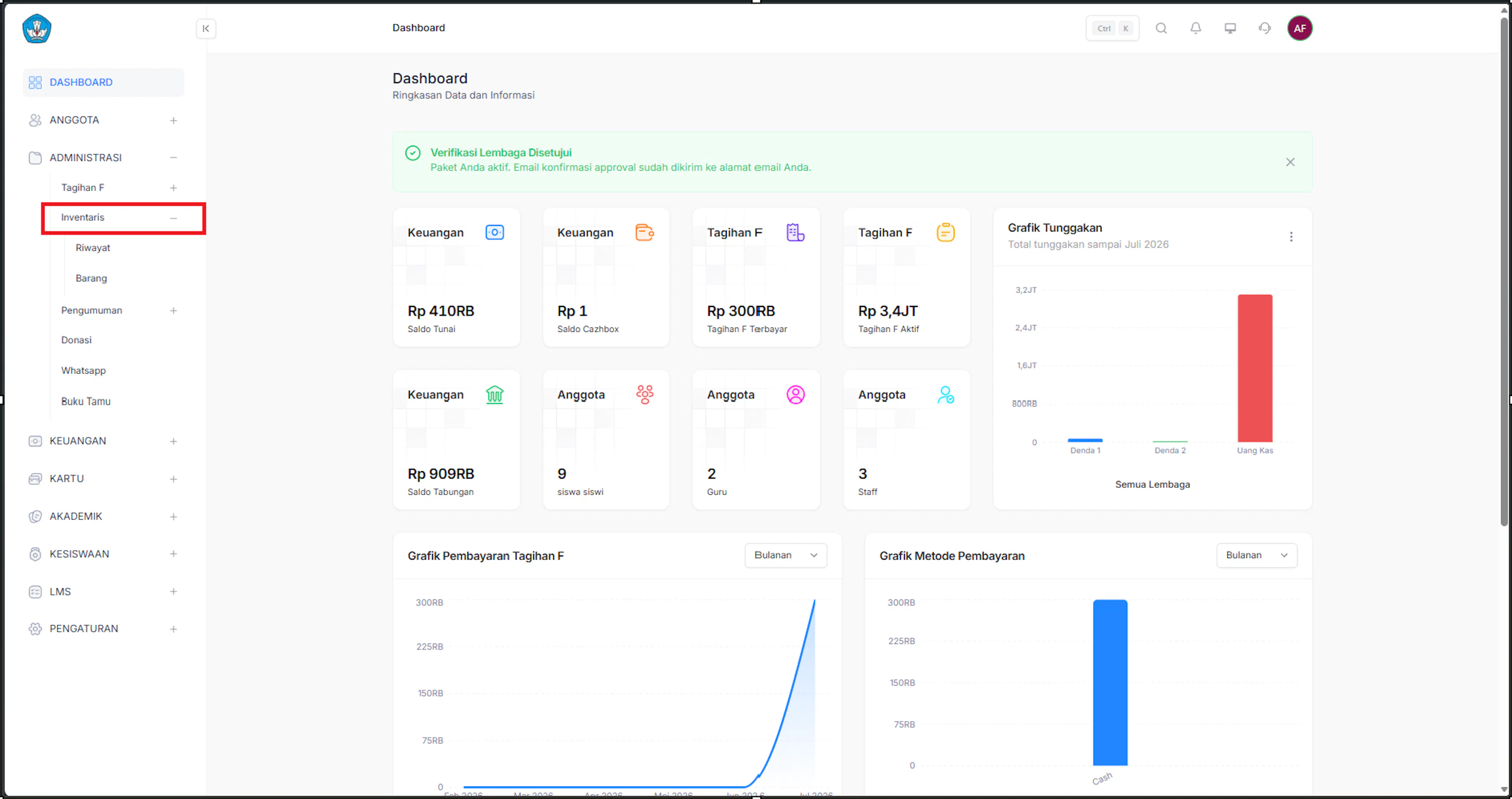
- Pilih menu Barang.
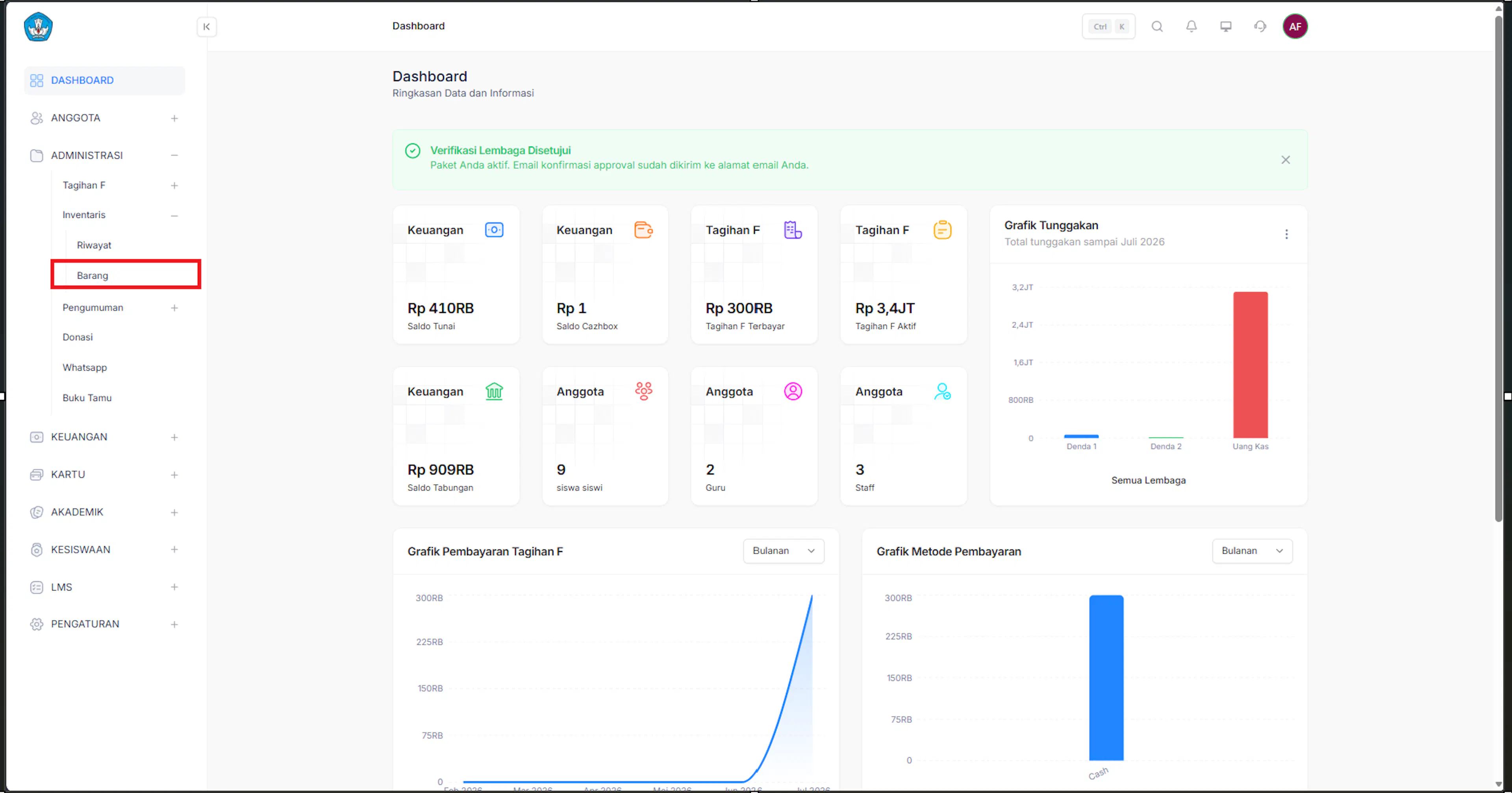
- Sistem akan menampilkan halaman Barang Inventaris.
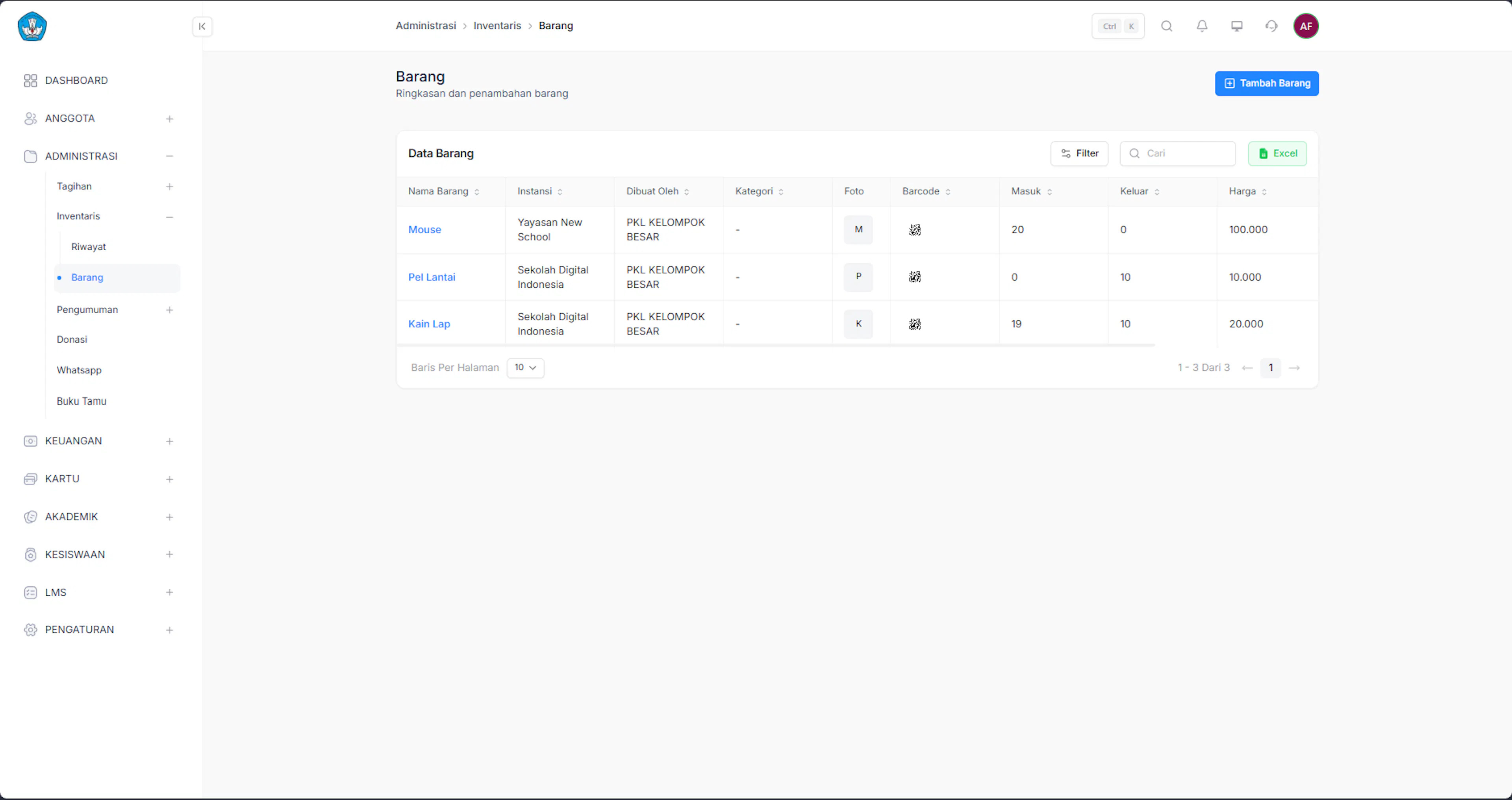
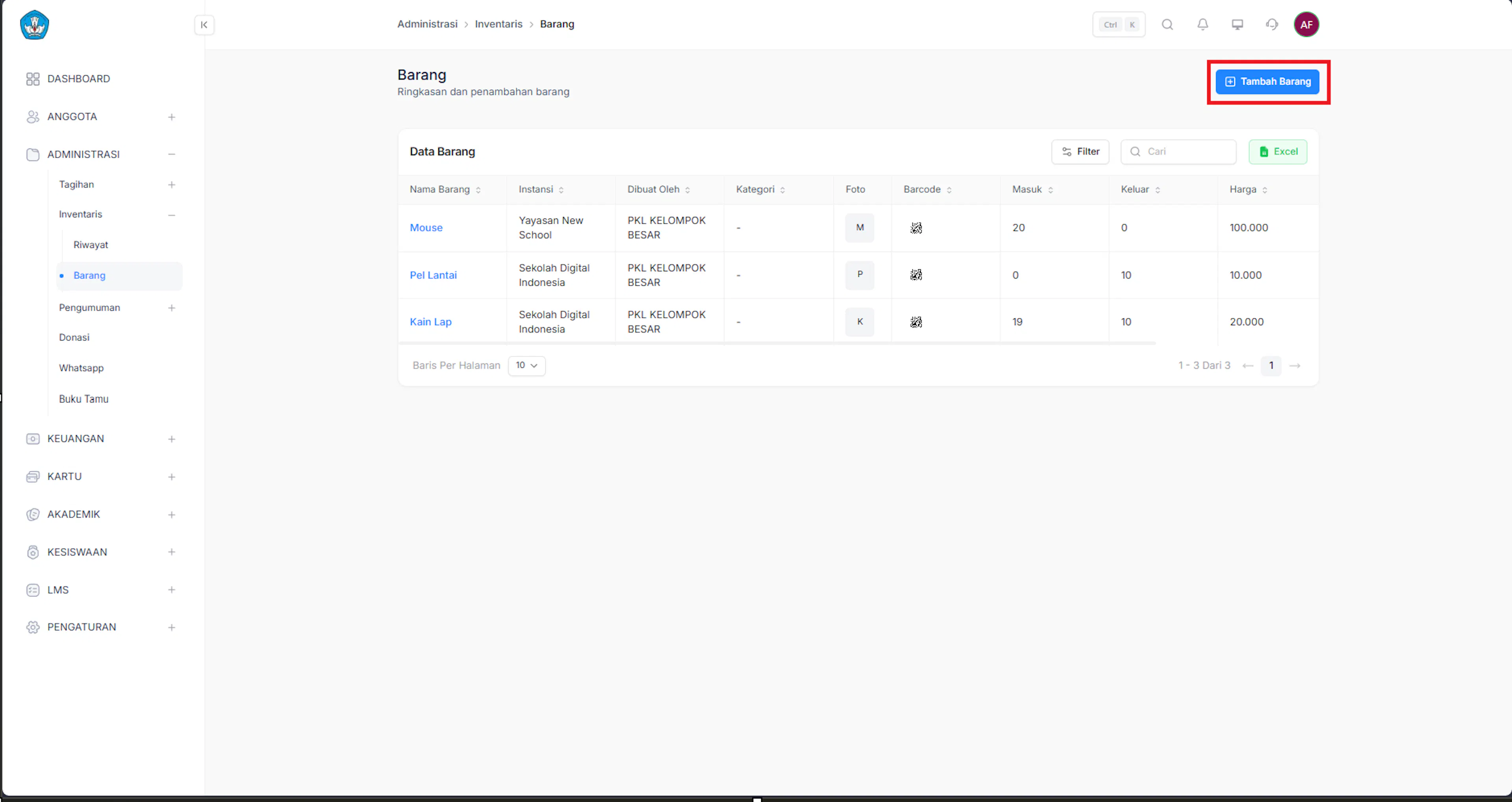
- Klik opsi Tambah Barang.
- System akan menampilkan form tambah barang.
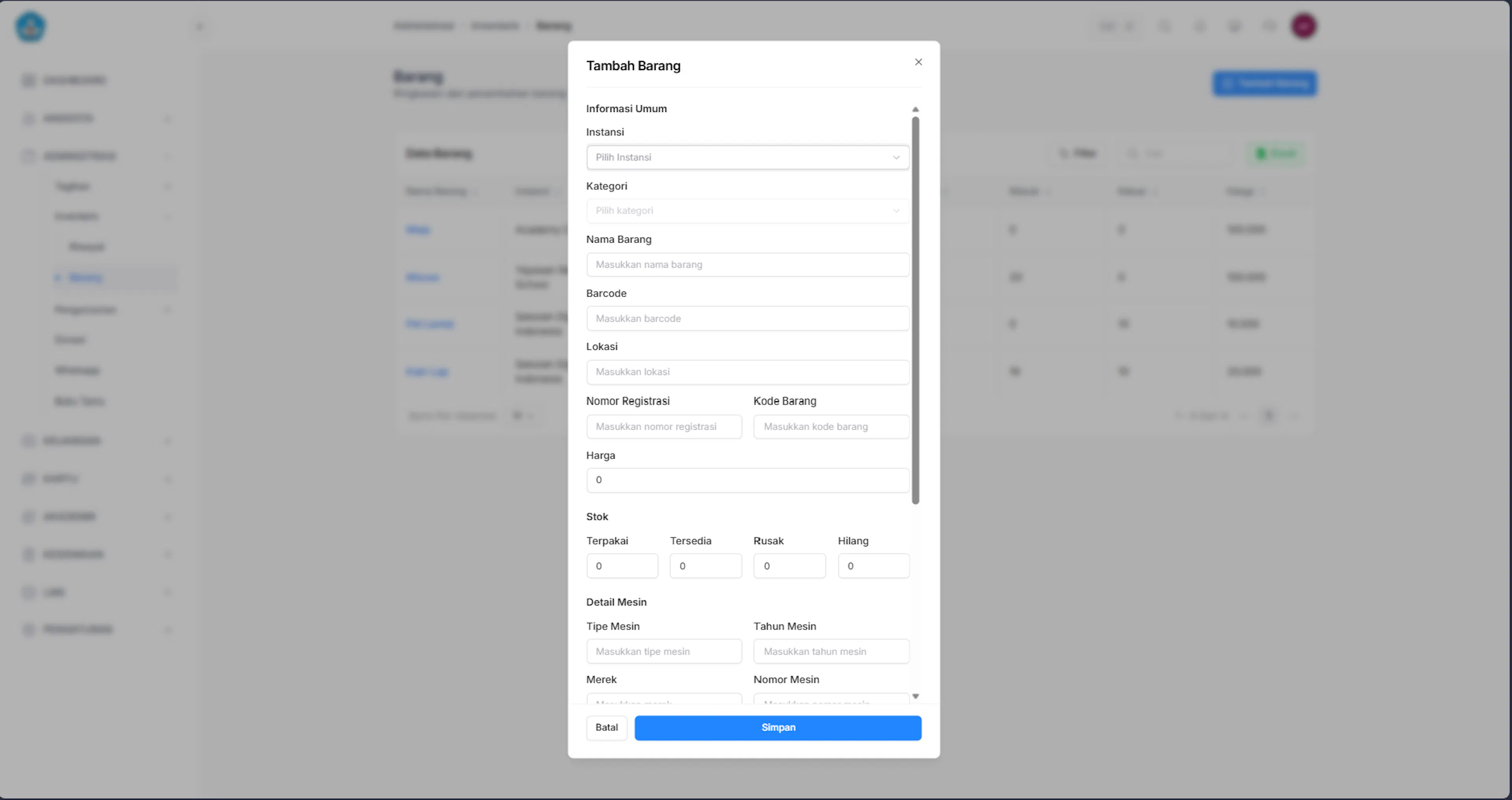
- Isi form tambah barang sesuai dengan kebutuhan.
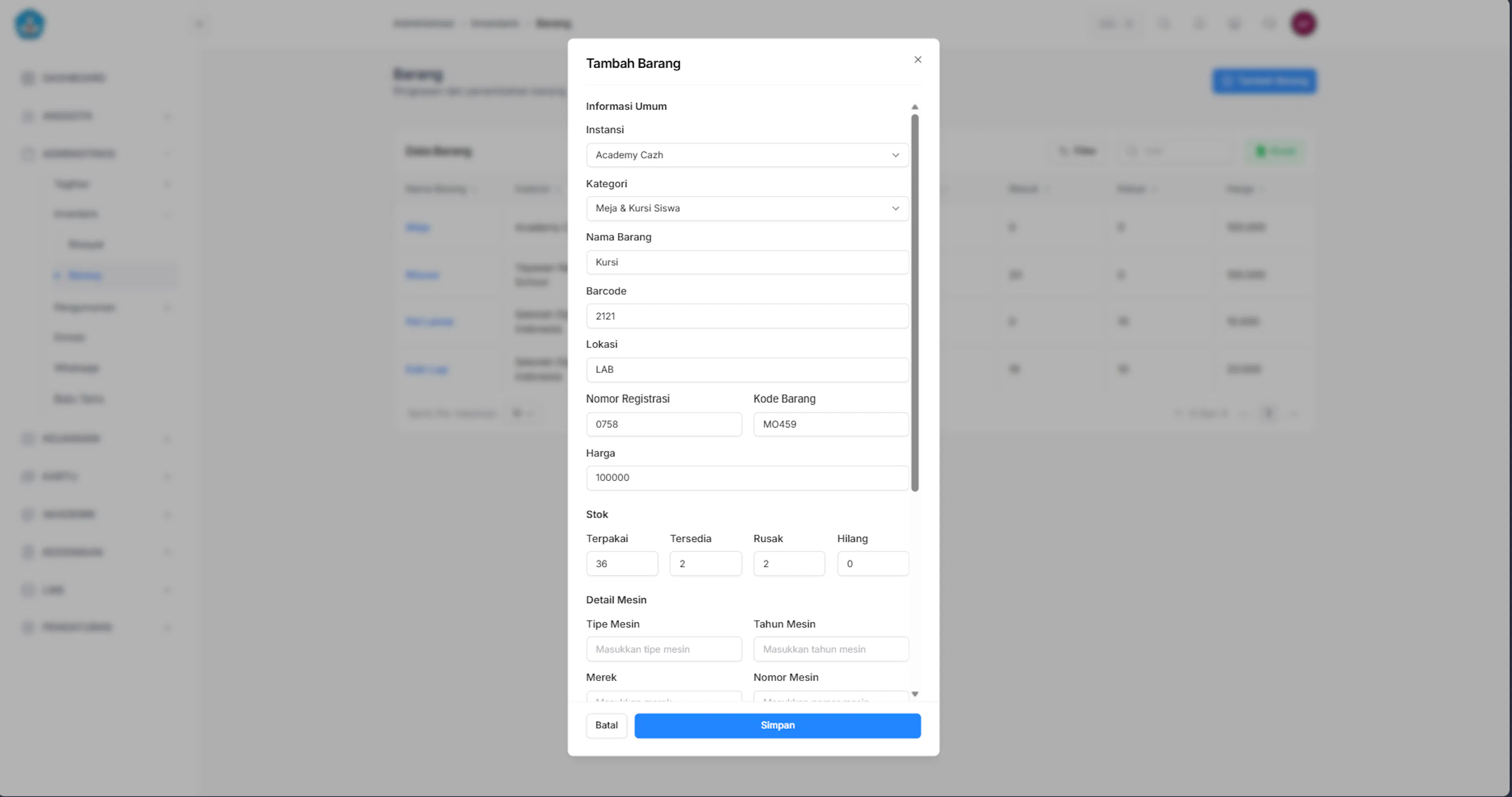
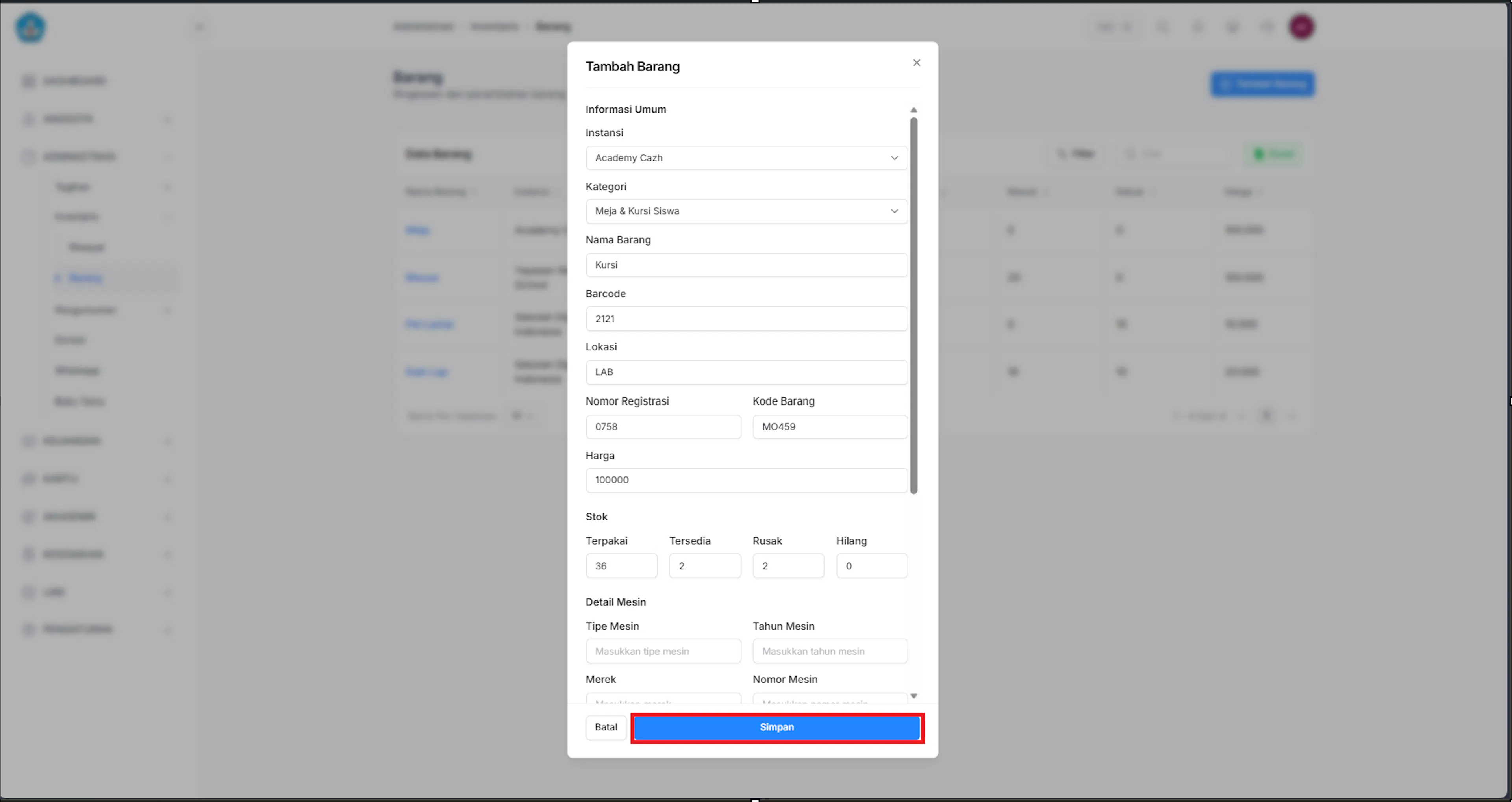
- Klik Simpan untuk melanjutkan prosess tambah barang
- System otomatis akan menampilkan data barang yang ditambahkan.
Isian formulir
| Isian | Ketentuan |
|---|---|
| Instansi | Wajib. |
| Foto | Opsional, gambar jpeg/jpg/png/heic/heif, maksimal 10 MB. |
| Kategori | Wajib. |
| Nama Barang | Wajib, maksimal 255 karakter. |
| Harga | Wajib, angka, minimal 0. |
| Lokasi | Opsional, maksimal 255 karakter. |
| Kode Barang | Opsional. |
| No. Registrasi | Opsional. |
| PIC | Opsional (dipilih dari anggota). |
| Tipe Mesin, Nomor Mesin/Rangka, Tahun Pembuatan, Merk | Opsional (untuk barang bermesin). |
Edit Barang
Link Vidio: https://drive.google.com/file/d/1BpTxvHWj6j8pMEZyz6q45BCivoN-UY3t/view?usp=drive_link
Admin memiliki kemampuan untuk edit inventaris barang dengan langkah berikut:
- Klik menu Administrasi.
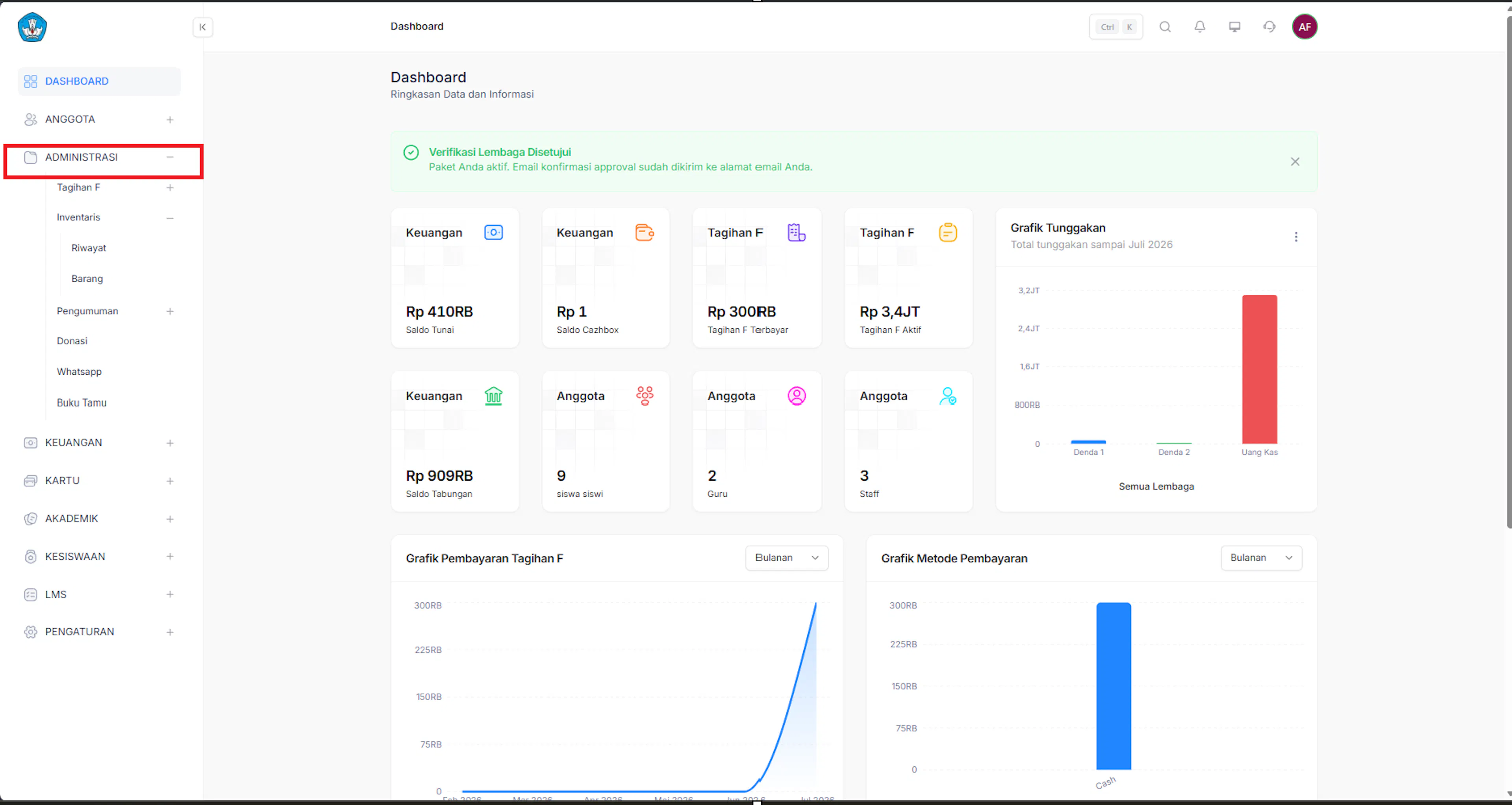
- Pilih submenu Inventaris.
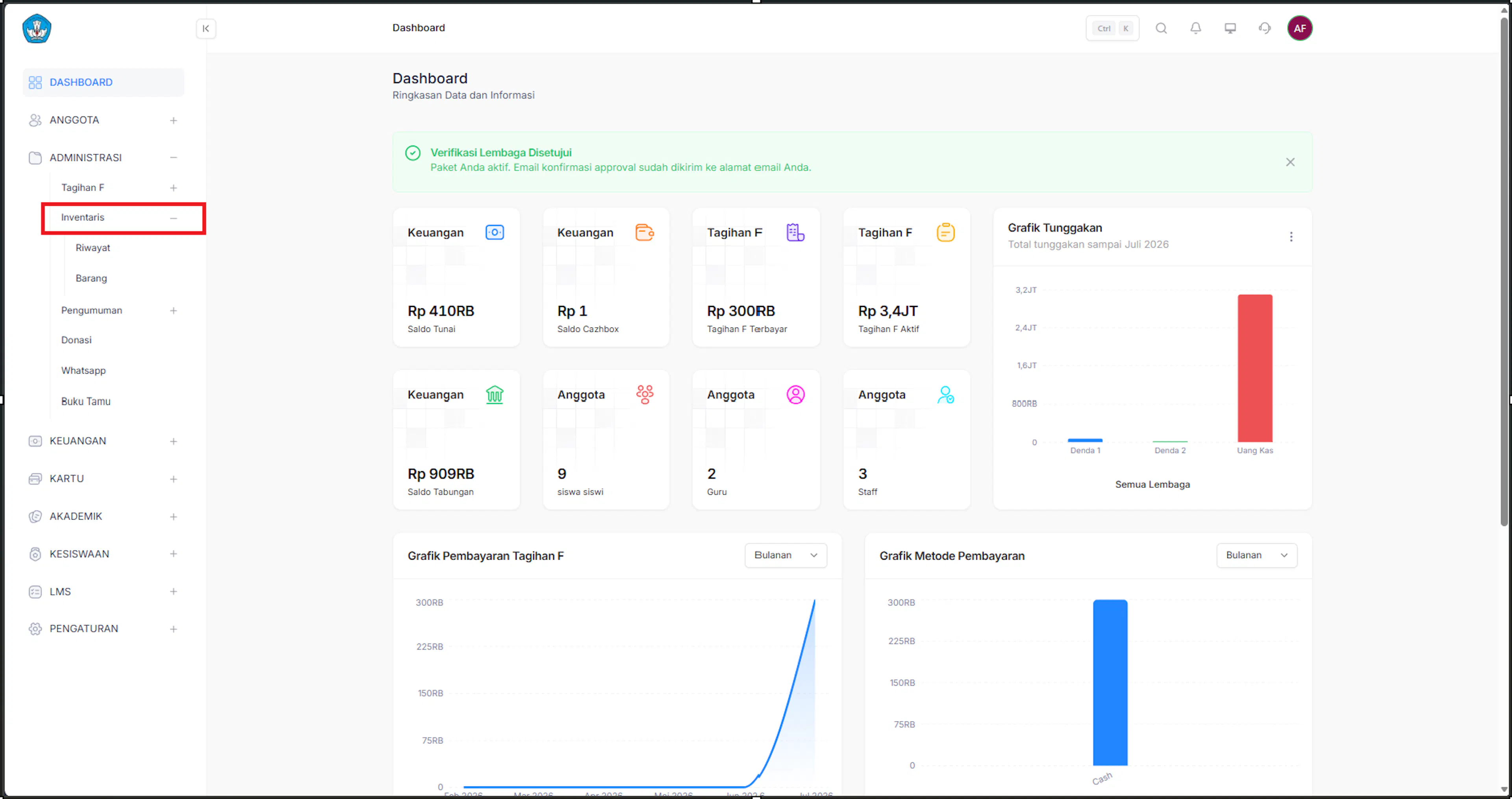
- Pilih menu Barang.
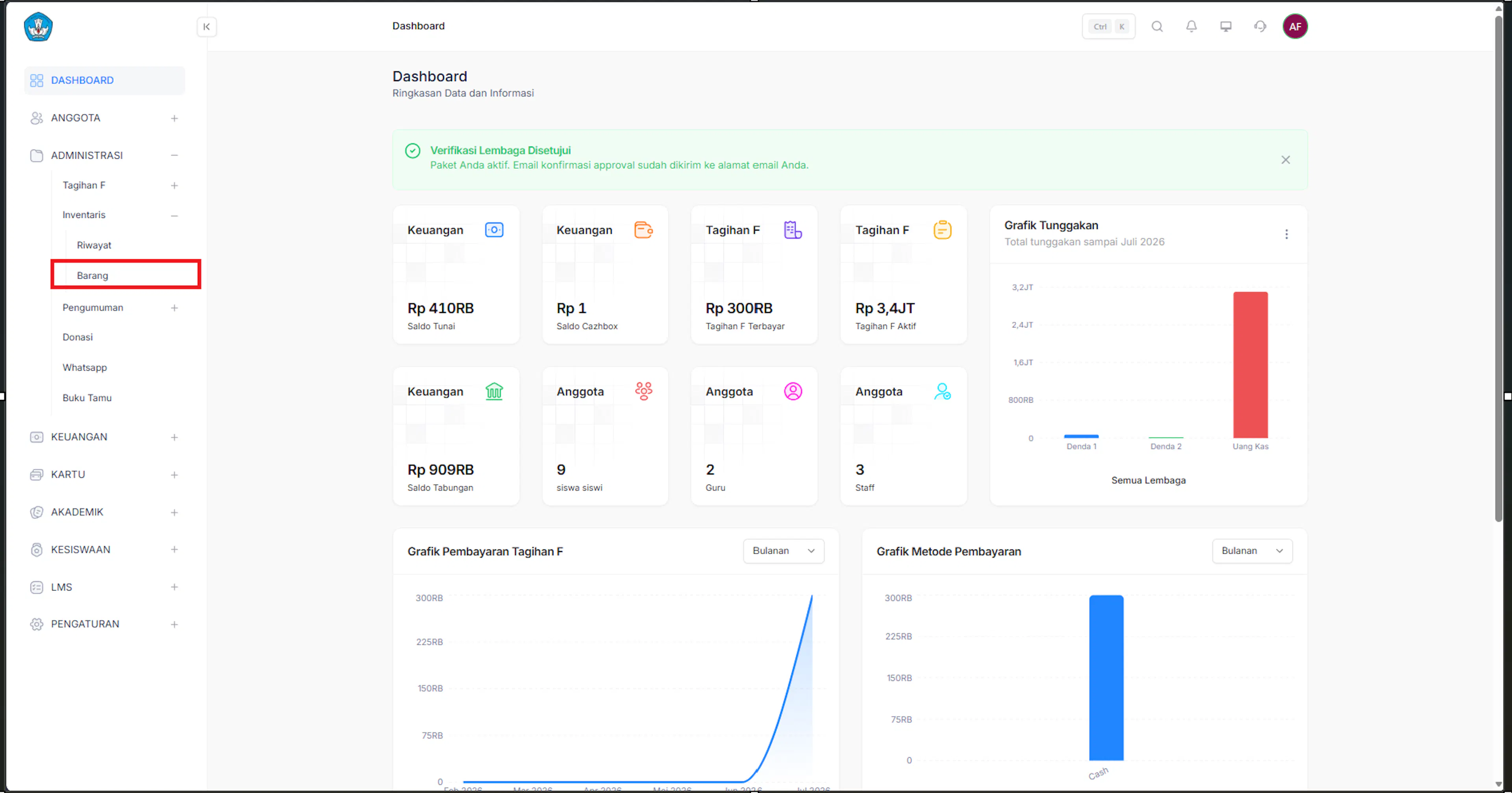
- Sistem akan menampilkan halaman Barang Inventaris.
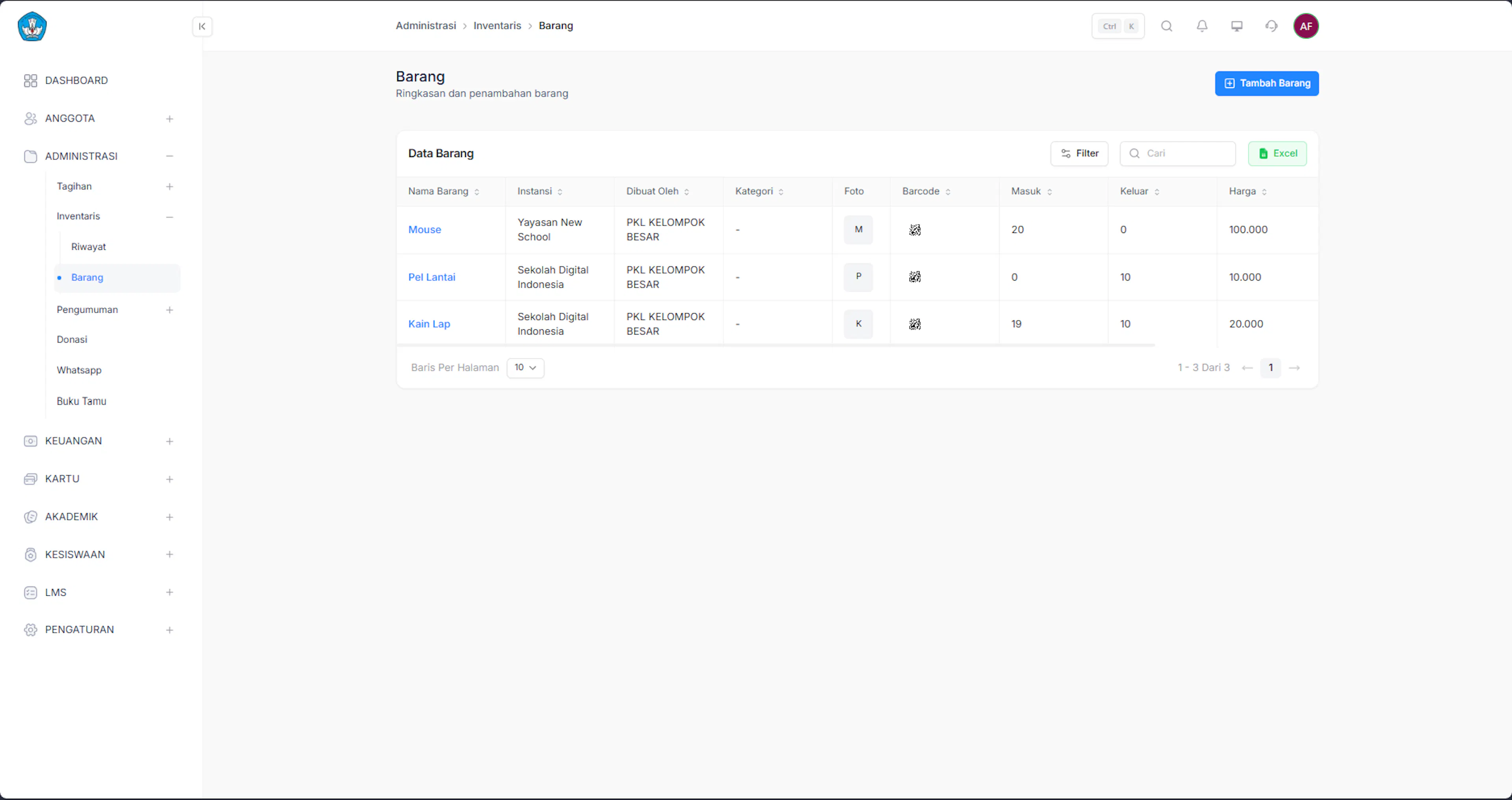
- Klik opsi Edit Barang pada data barang yang ingin di edit.
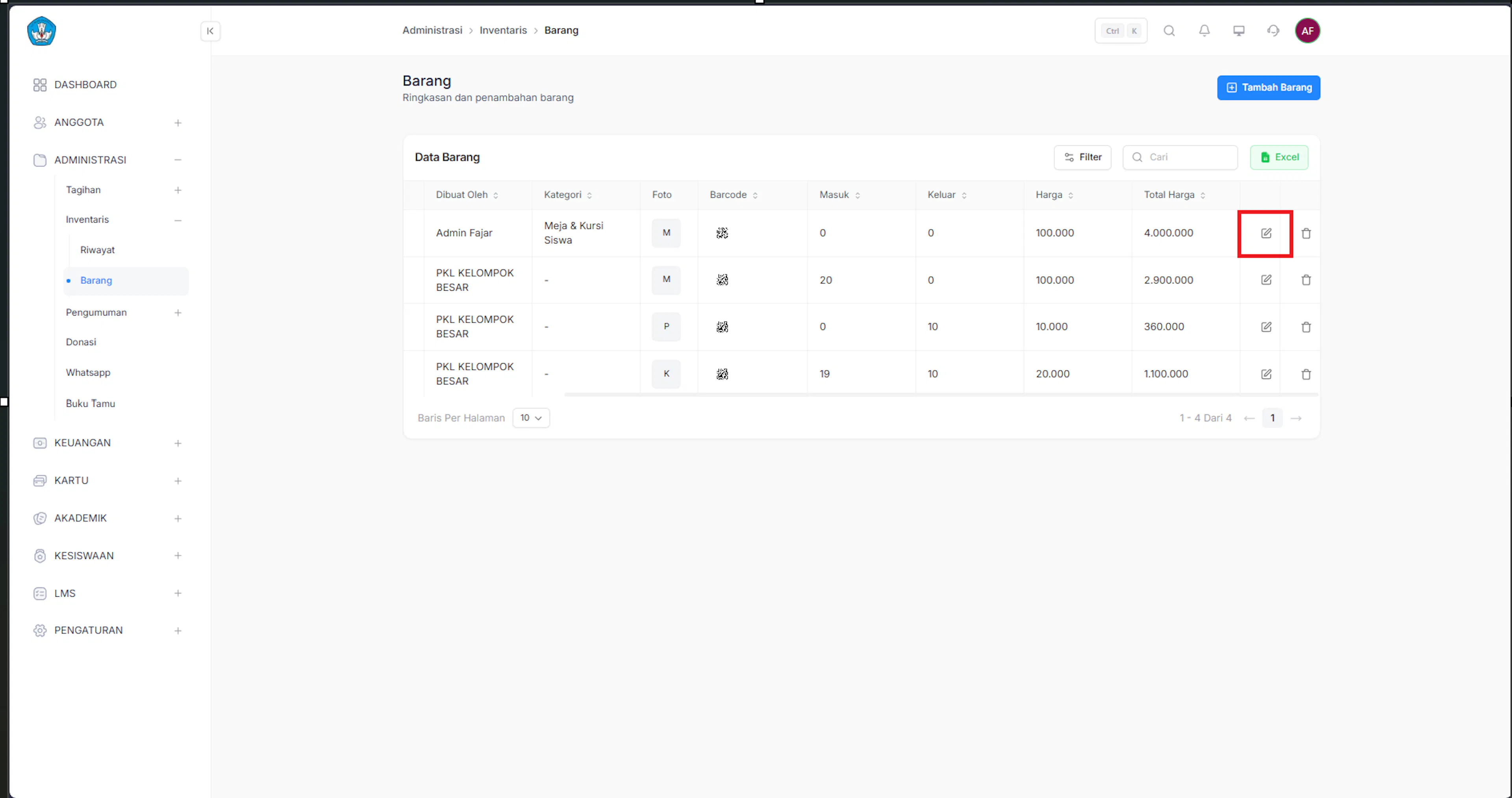
- System akan menampilkan form edit barang.
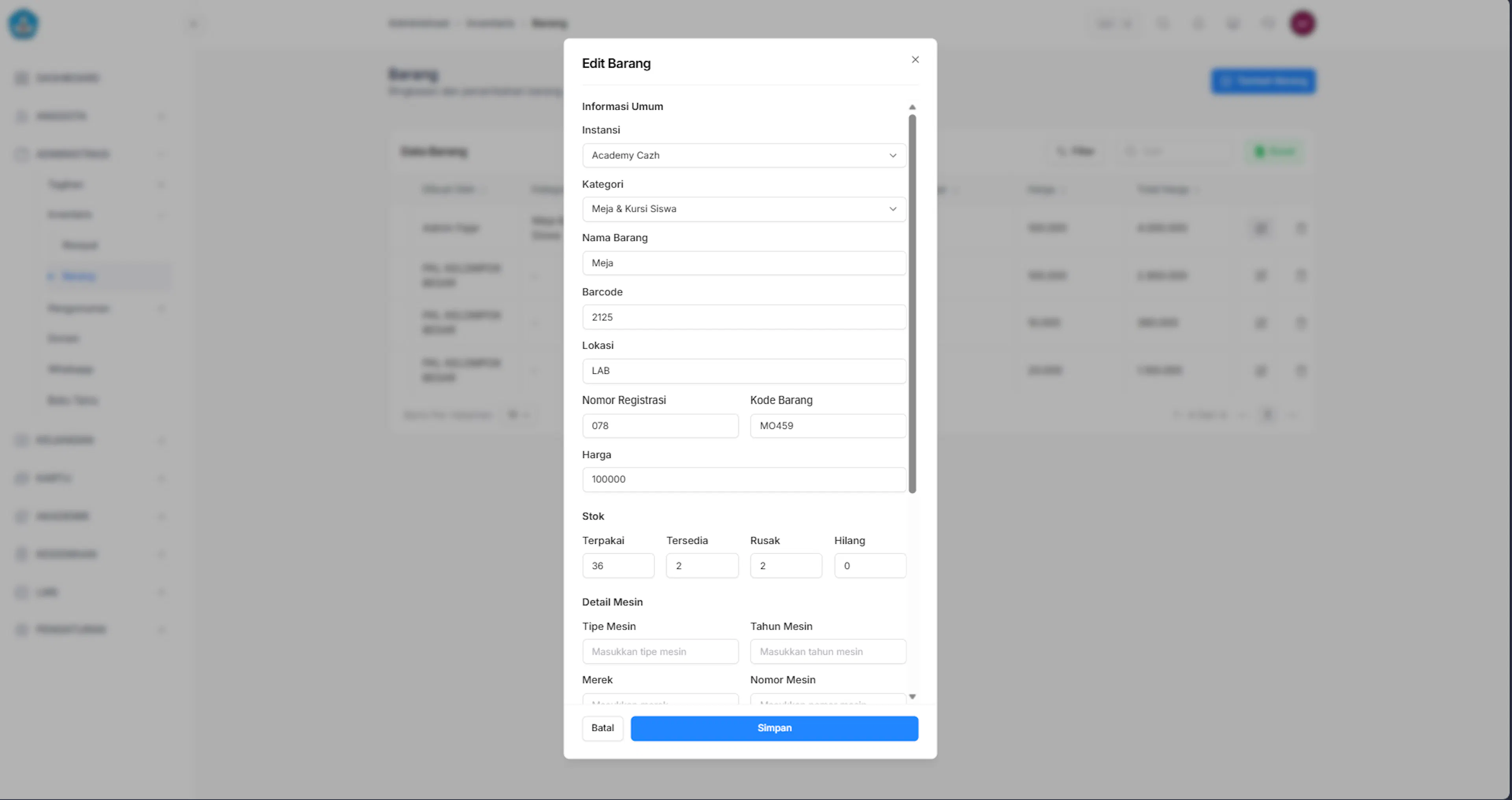
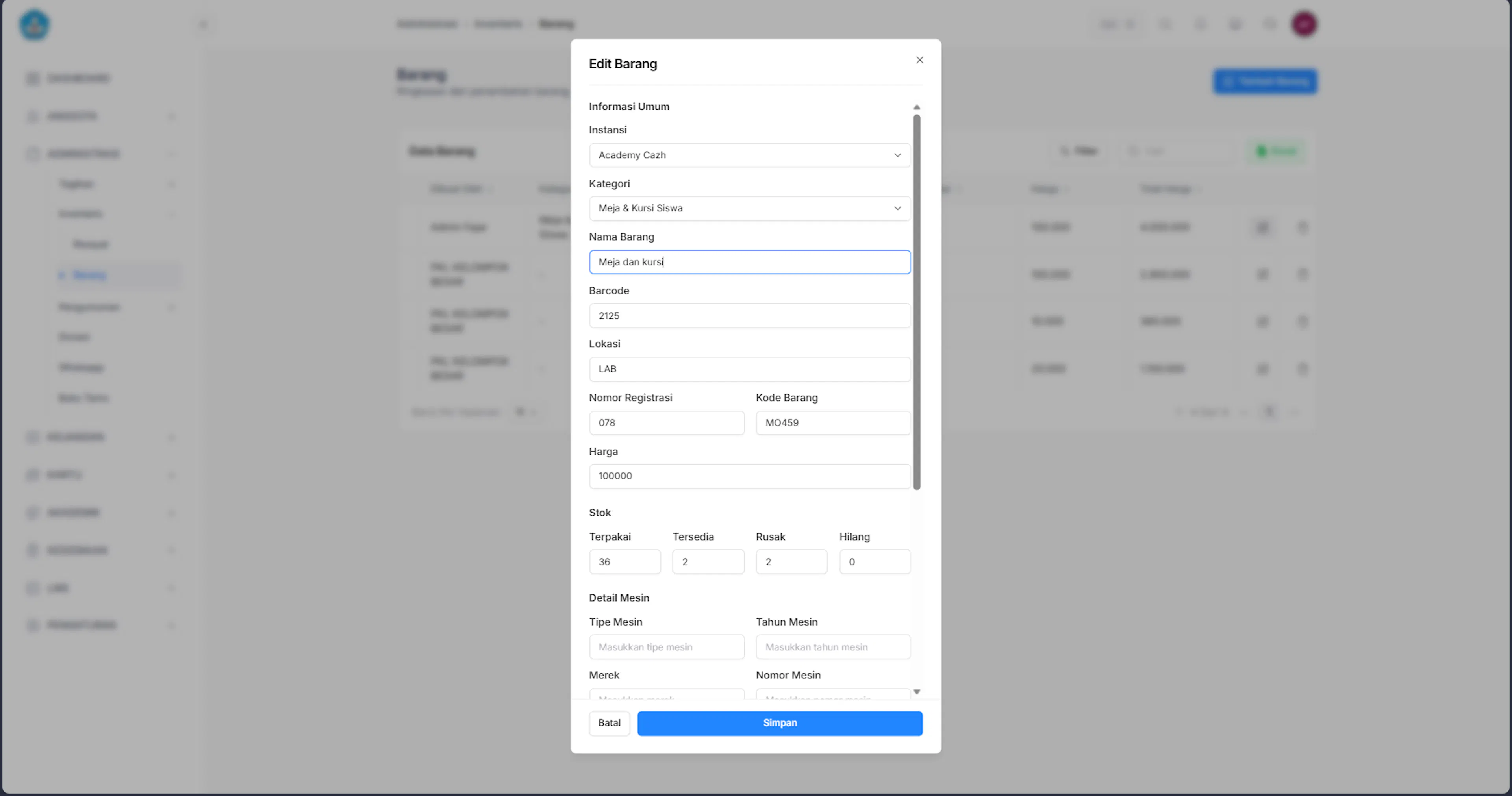
- Isi form edit barang sesuai dengan kebutuhan.
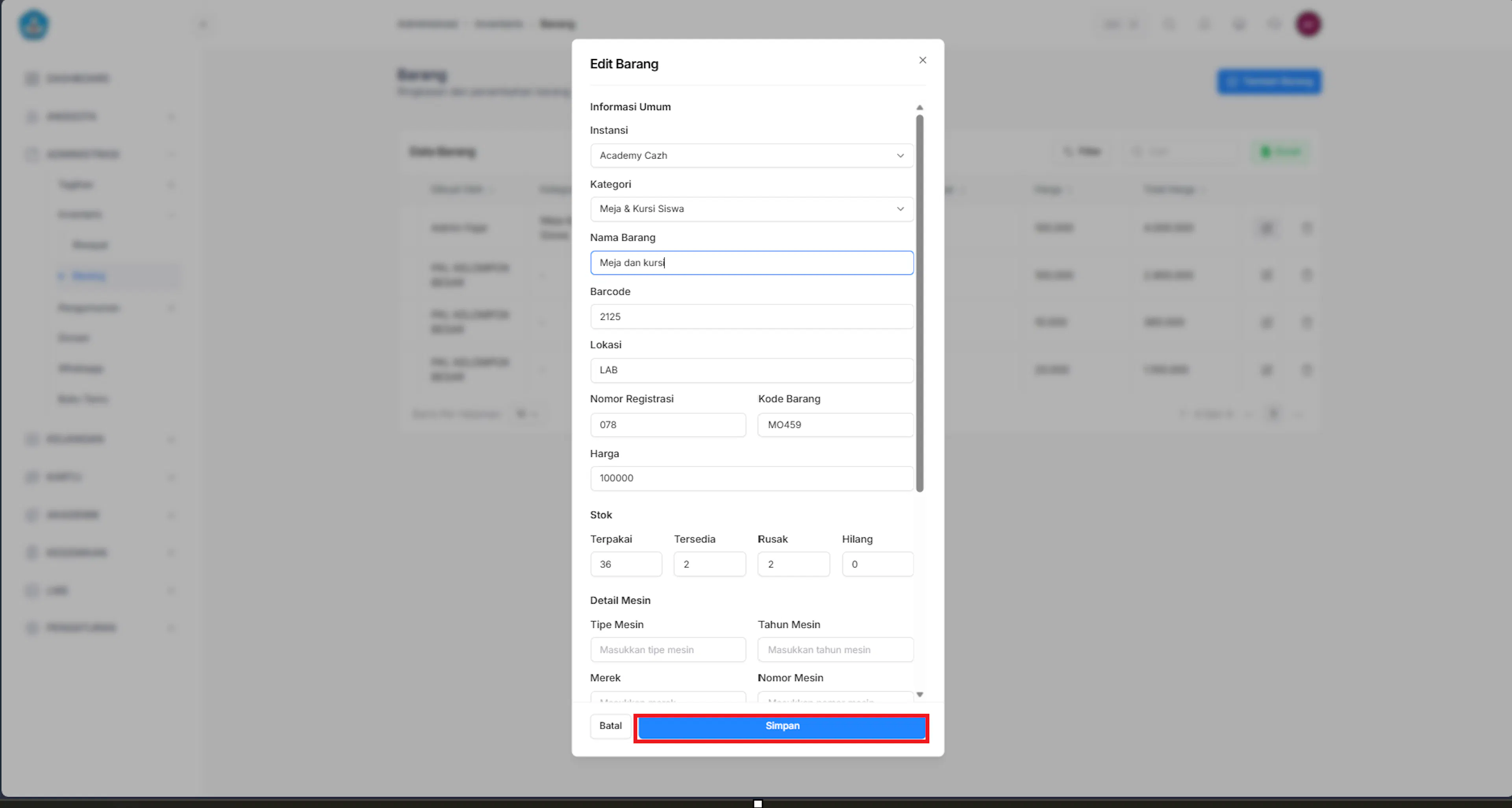
- Klik Simpan untuk melanjutkan prosess edit barang
- System otomatis akan memperbarui data barang yang di edit.
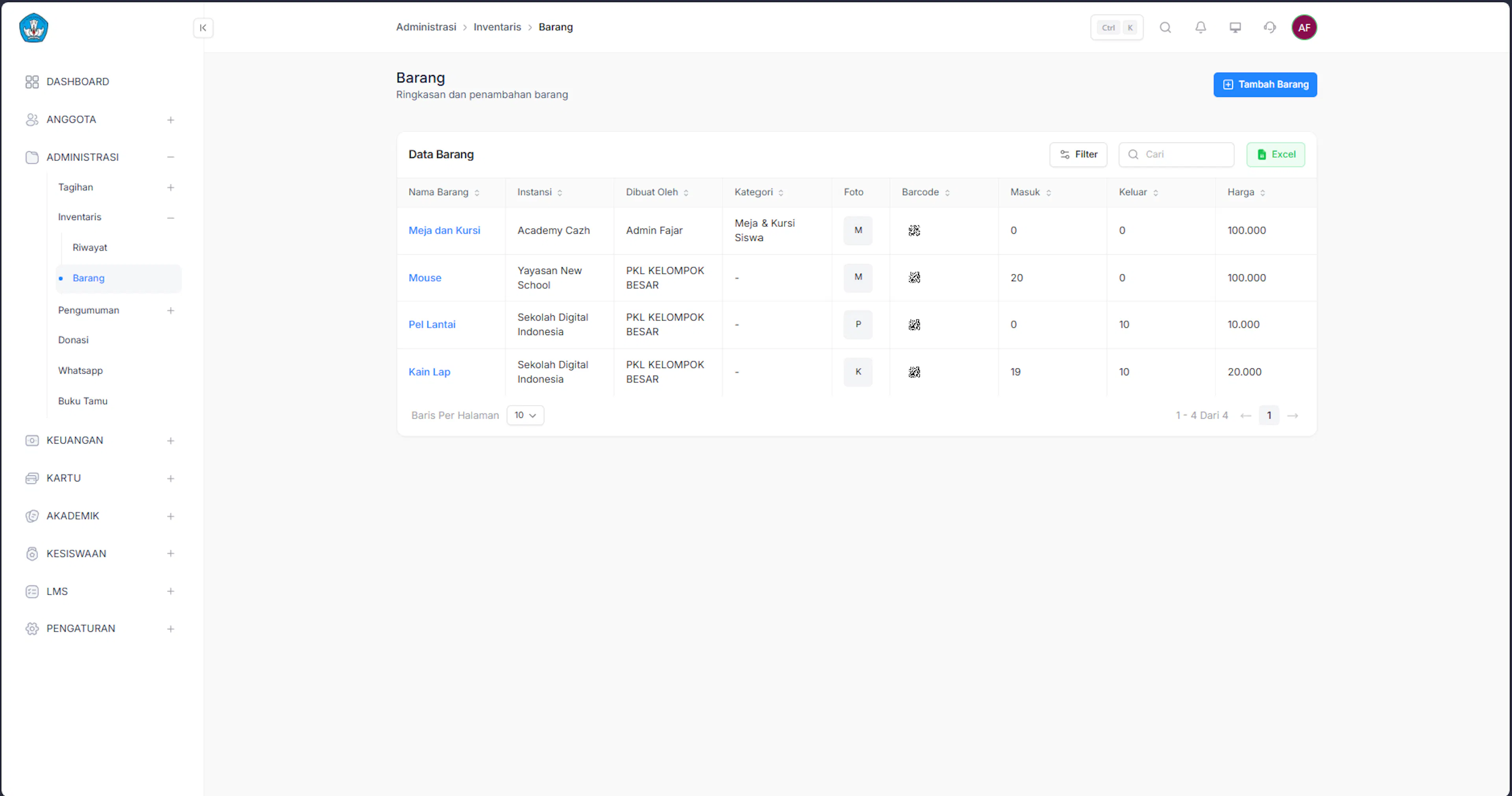
Pada form edit, kondisi barang dicatat dalam empat kategori jumlah: Digunakan, Tidak Digunakan, Rusak, dan Hilang (masing-masing wajib, angka, minimal 0). Total keempat kondisi tidak boleh melebihi stok tersedia; jika melebihi, sistem menolak dengan pesan "Kondisi barang melebihi stock tersedia!".
Hapus Barang
Link Vidio: https://drive.google.com/file/d/1Y-LjBLihQhlr_9cpj6c-op-kv7pWm_W-/view?usp=drive_link
Admin memiliki kemampuan untuk menghapus data barang inventaris dengan langkah berikut:
- Klik menu Administrasi.
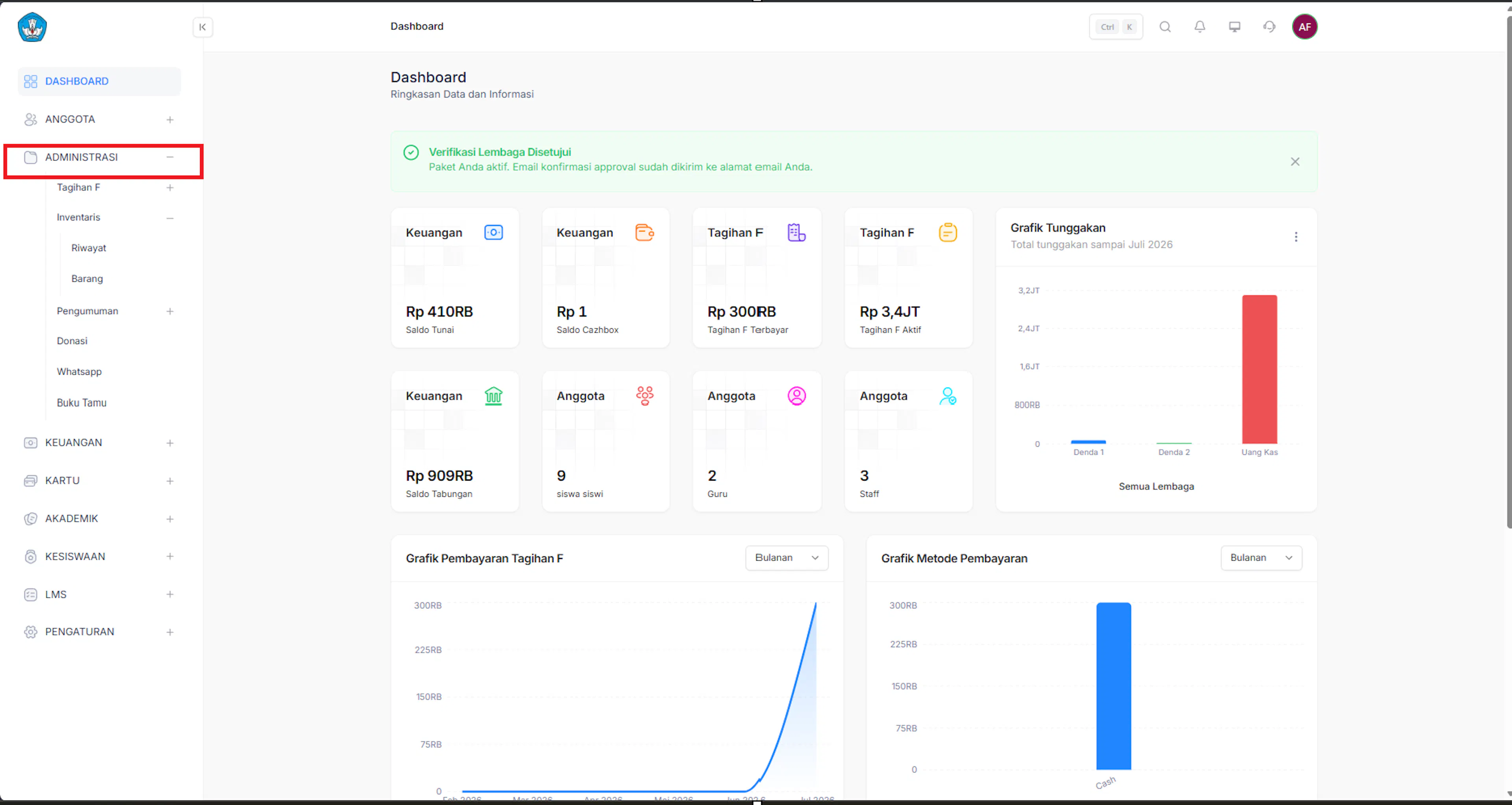
- Pilih submenu Inventaris.
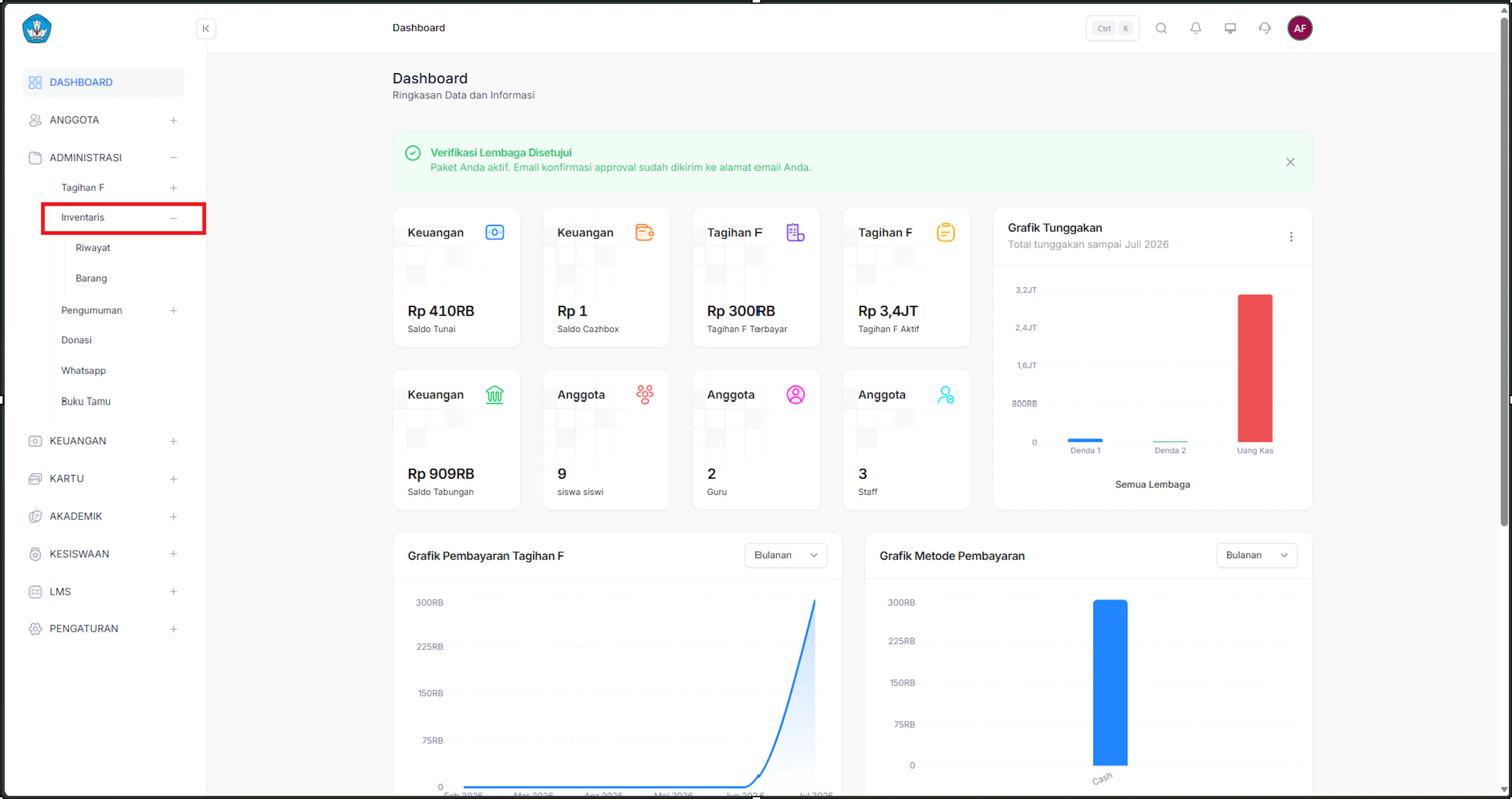
- Pilih menu Barang.
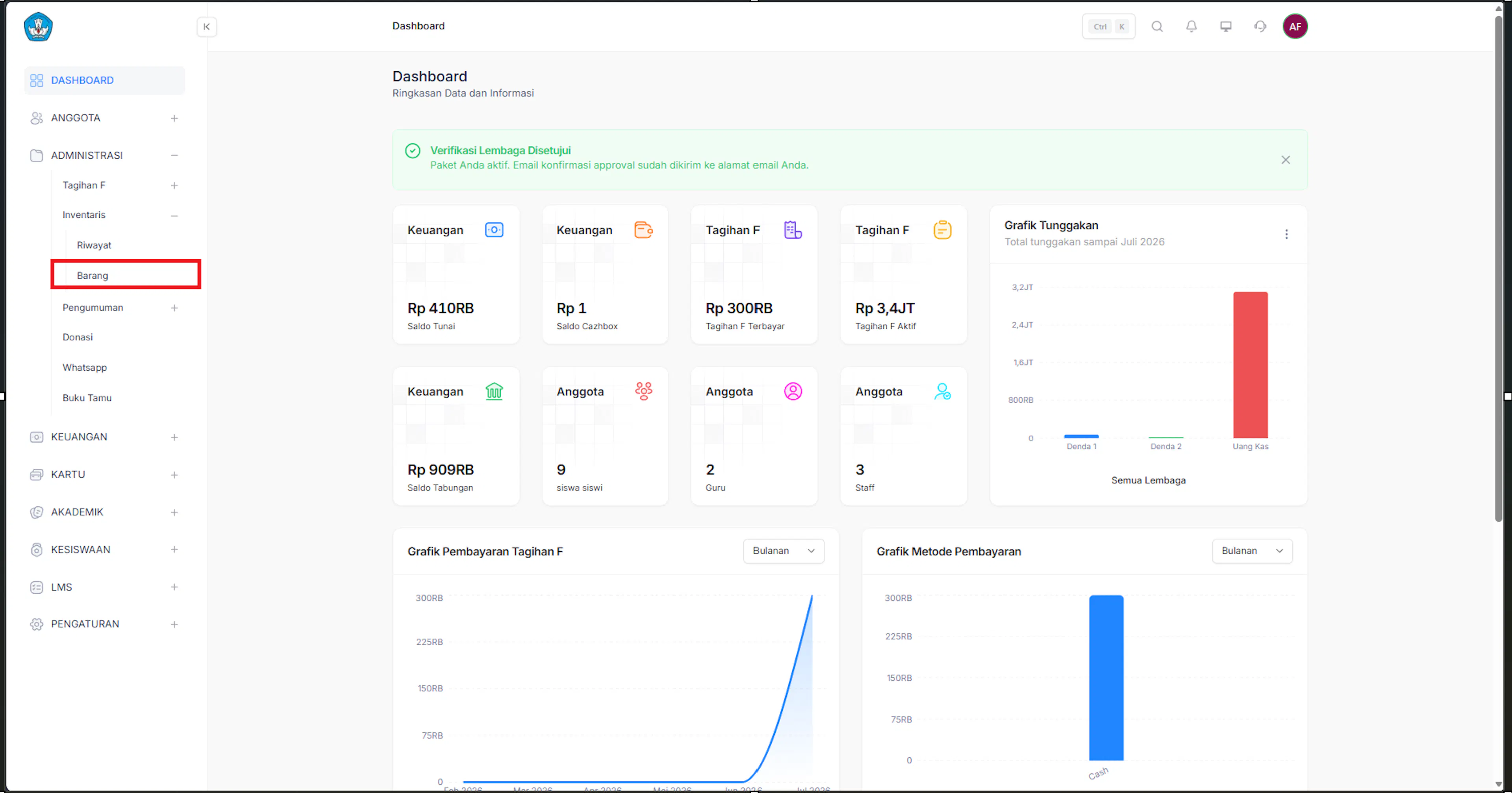
- Sistem akan menampilkan halaman Barang Inventaris.
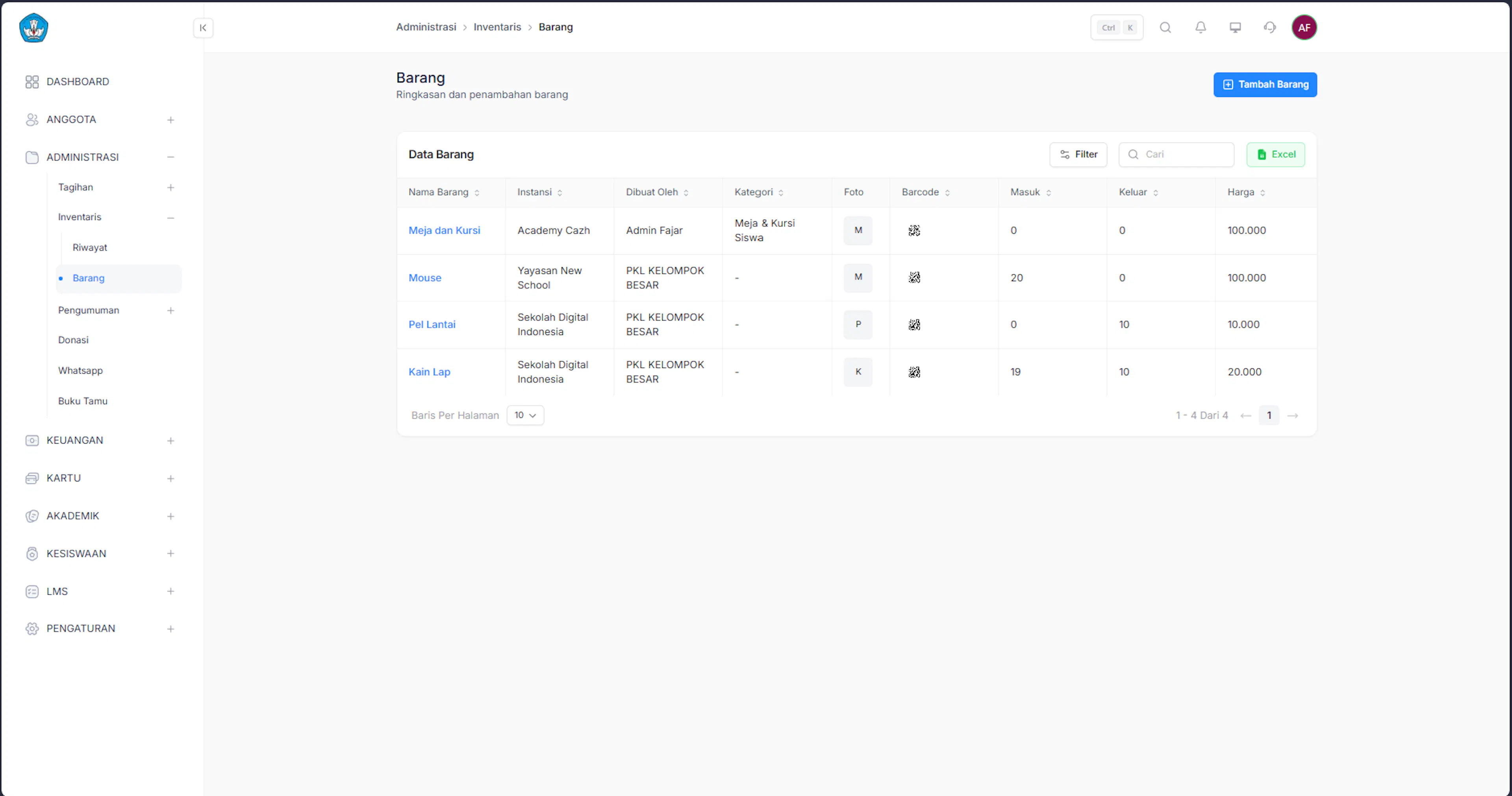
- Klik tombol Hapus pada data barang yang ingin dihapus.
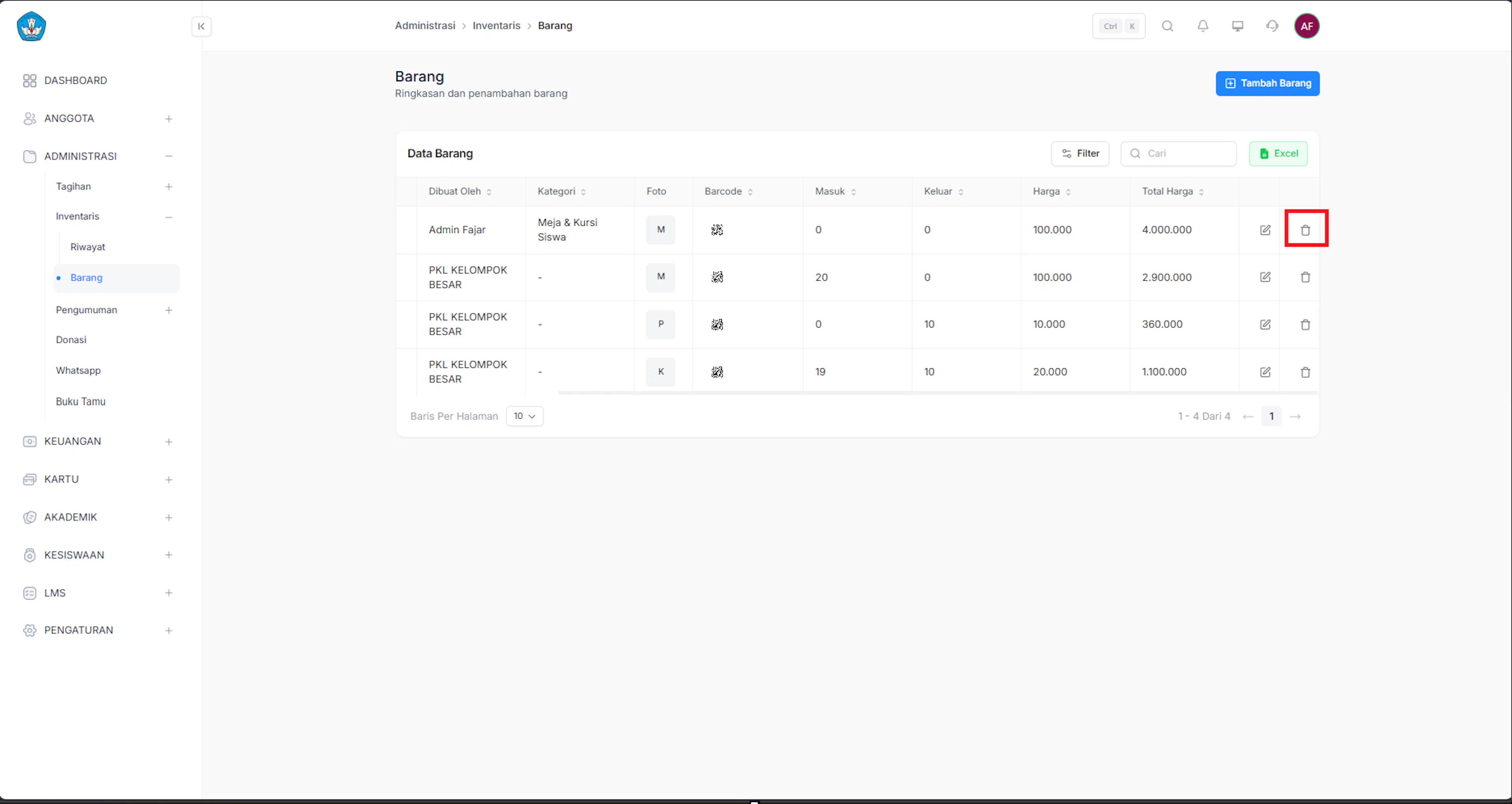
- Klik tombol Hapus untuk menghapus data barang.
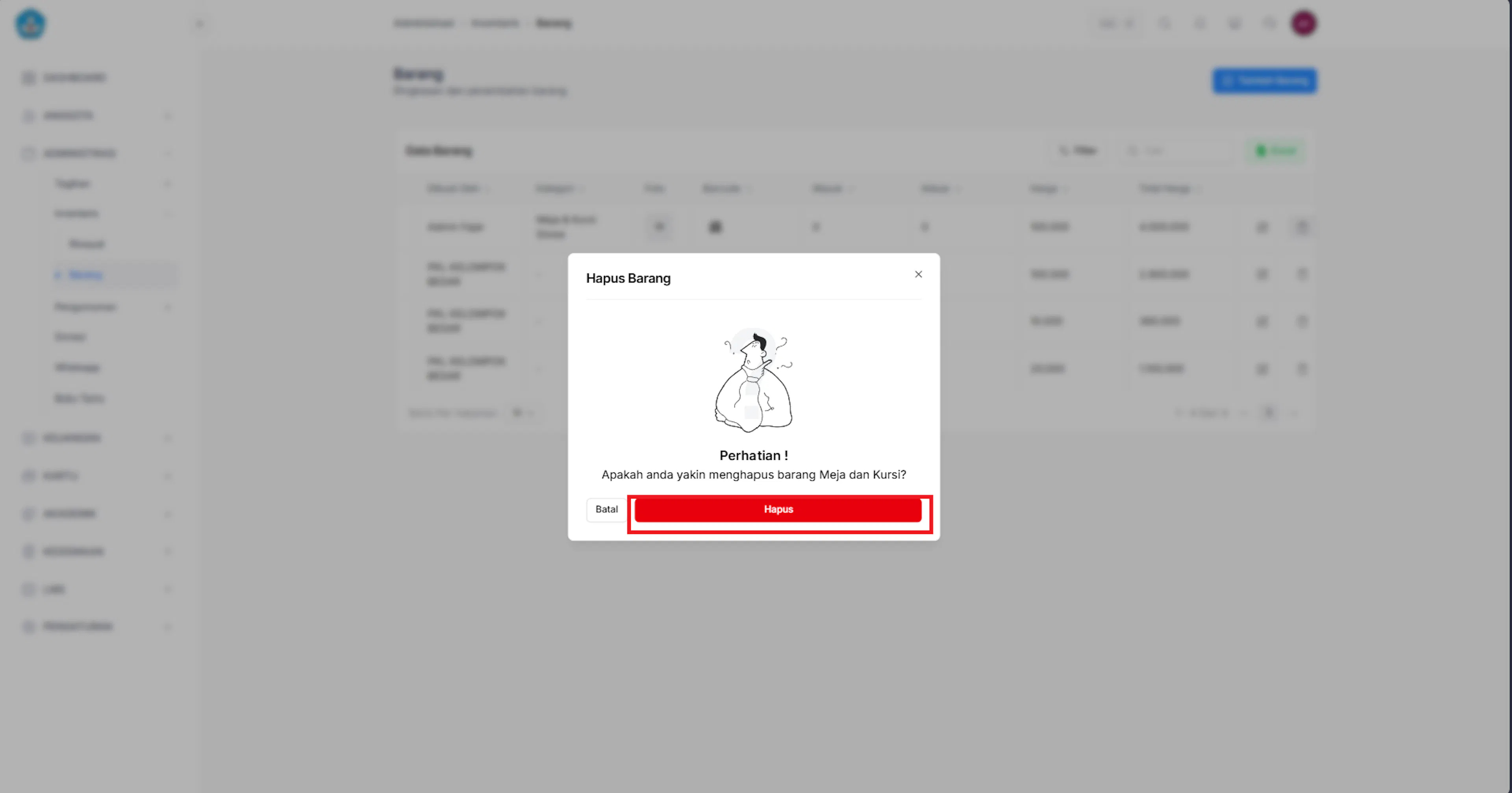
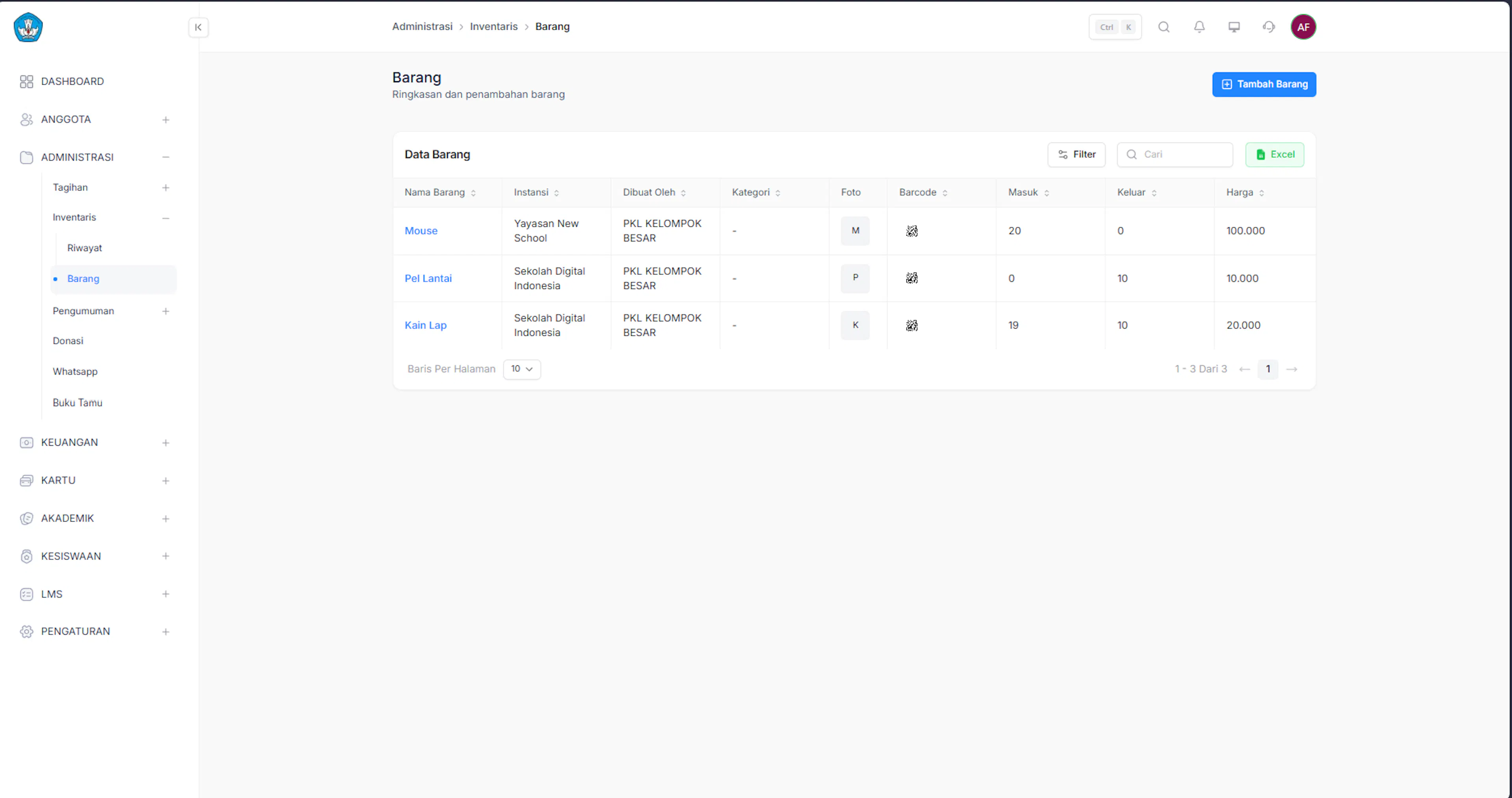
- System otomatis akan menghapus barang.
List Riwayat Inventaris
Link Vidio:https://drive.google.com/file/d/1nSAlBrLE1rWGUVaKxPmhwk_0ziZl9R73/view?usp=drive_link
Fitur inventaris riwayat list memungkinkan admin untuk monitoring seluruh riwayat inventaris, langkah-langkah sebagai berikut :
- Login ke website, kemudian klik menu Administrasi.
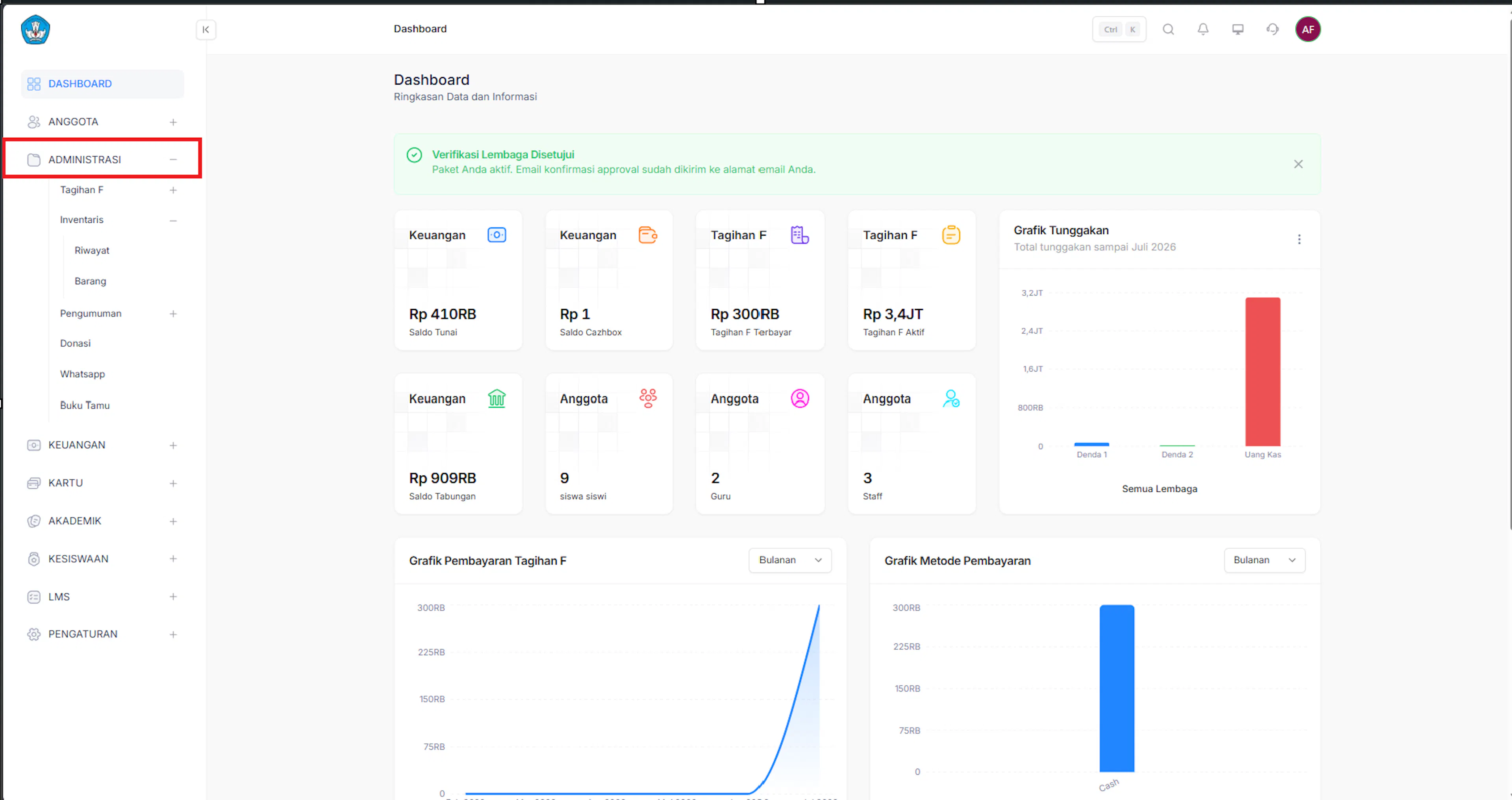
- Kemudian klik submenu Inventaris.
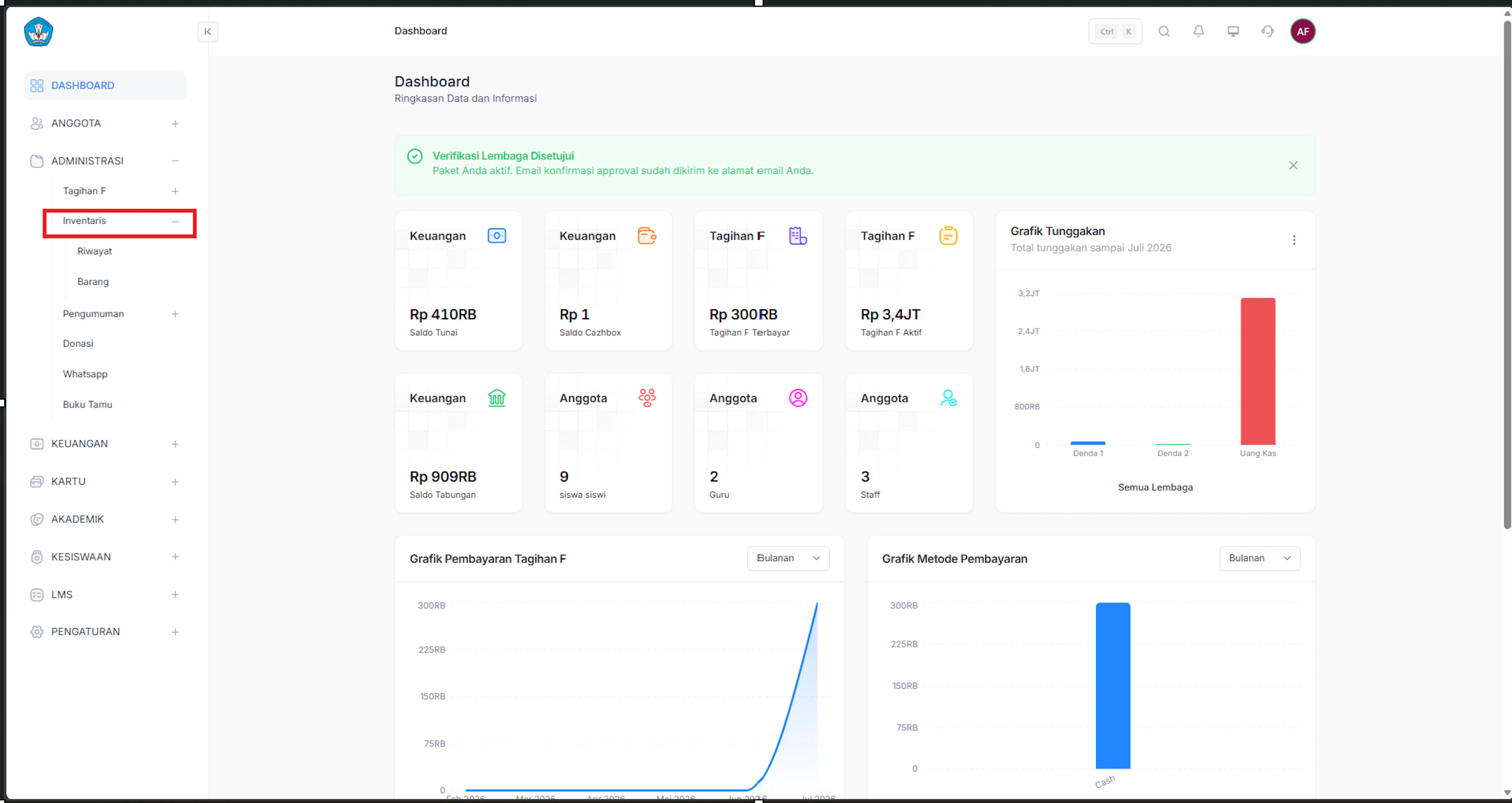
- Kemudian klik submenu riwayat.
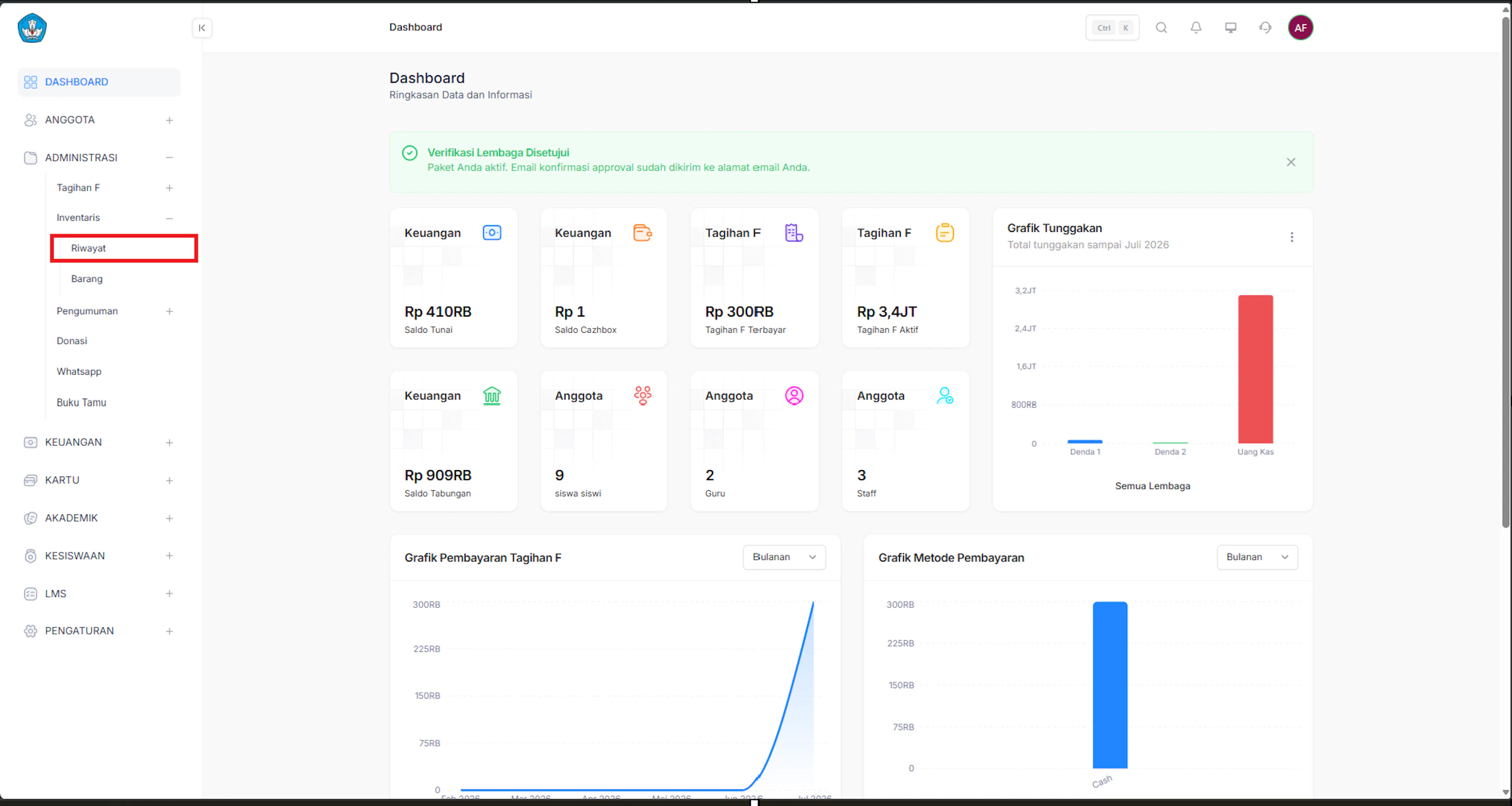
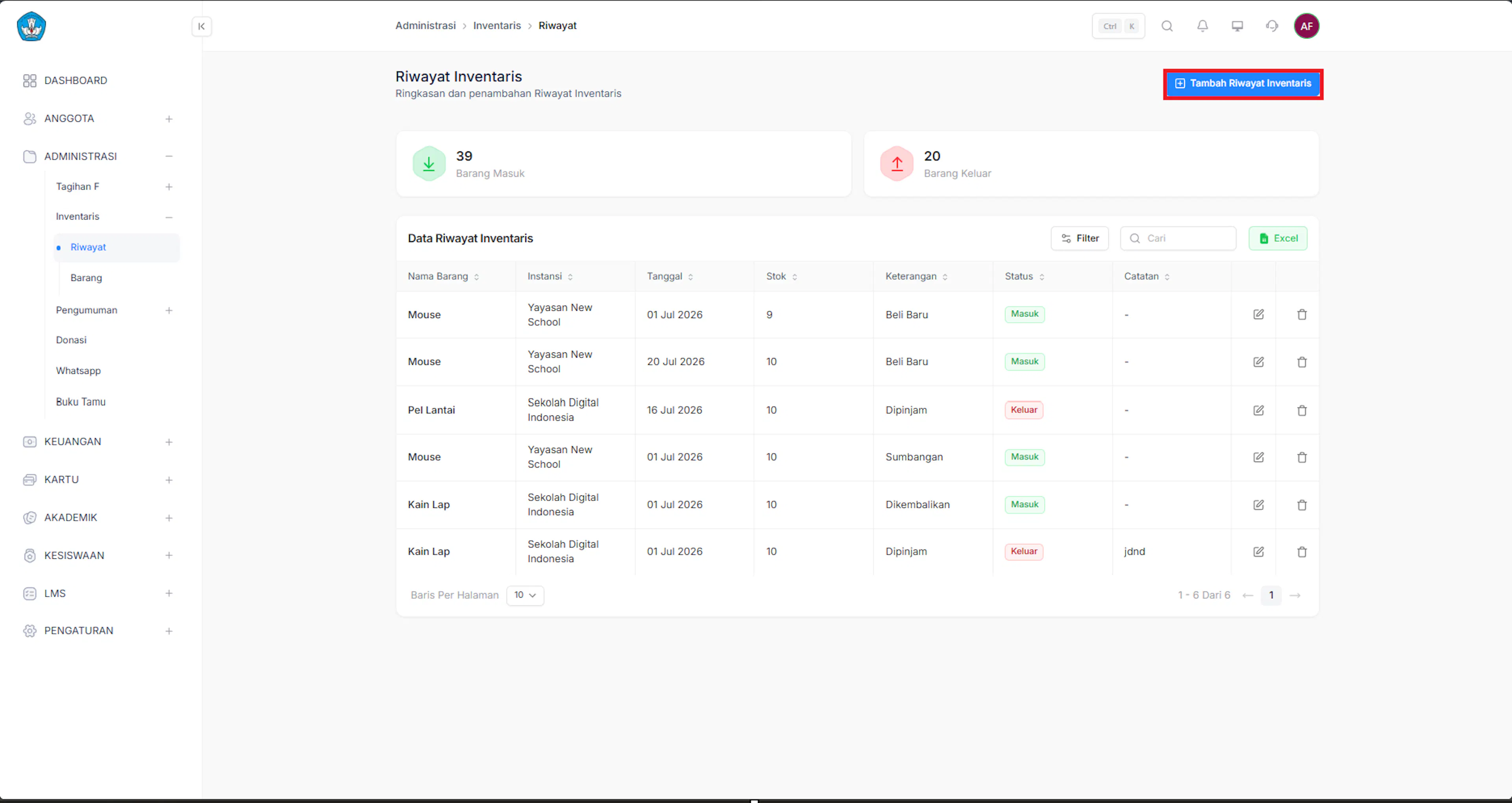
- System akan menampilkan Halaman Riwayat Inventaris.
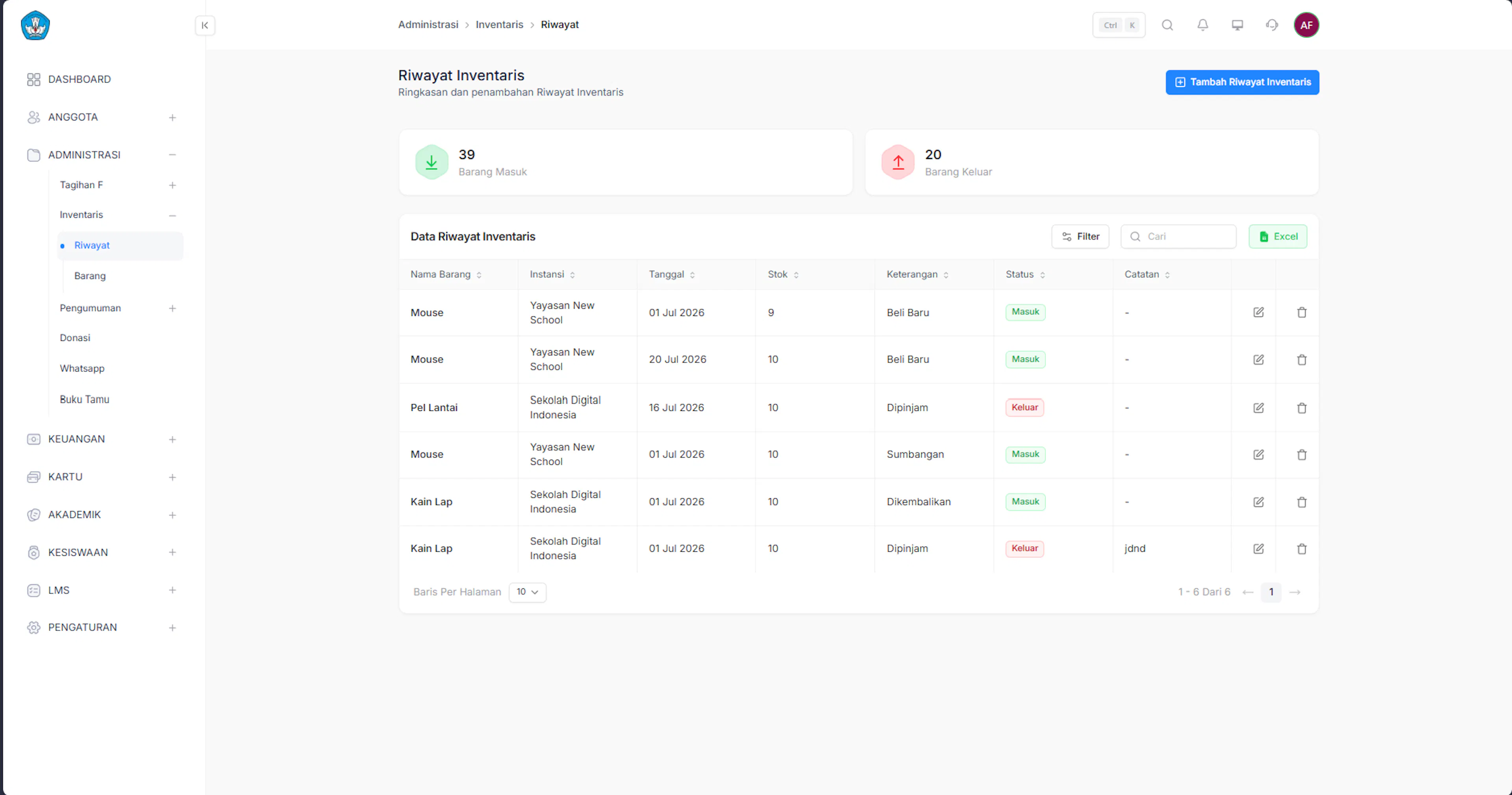
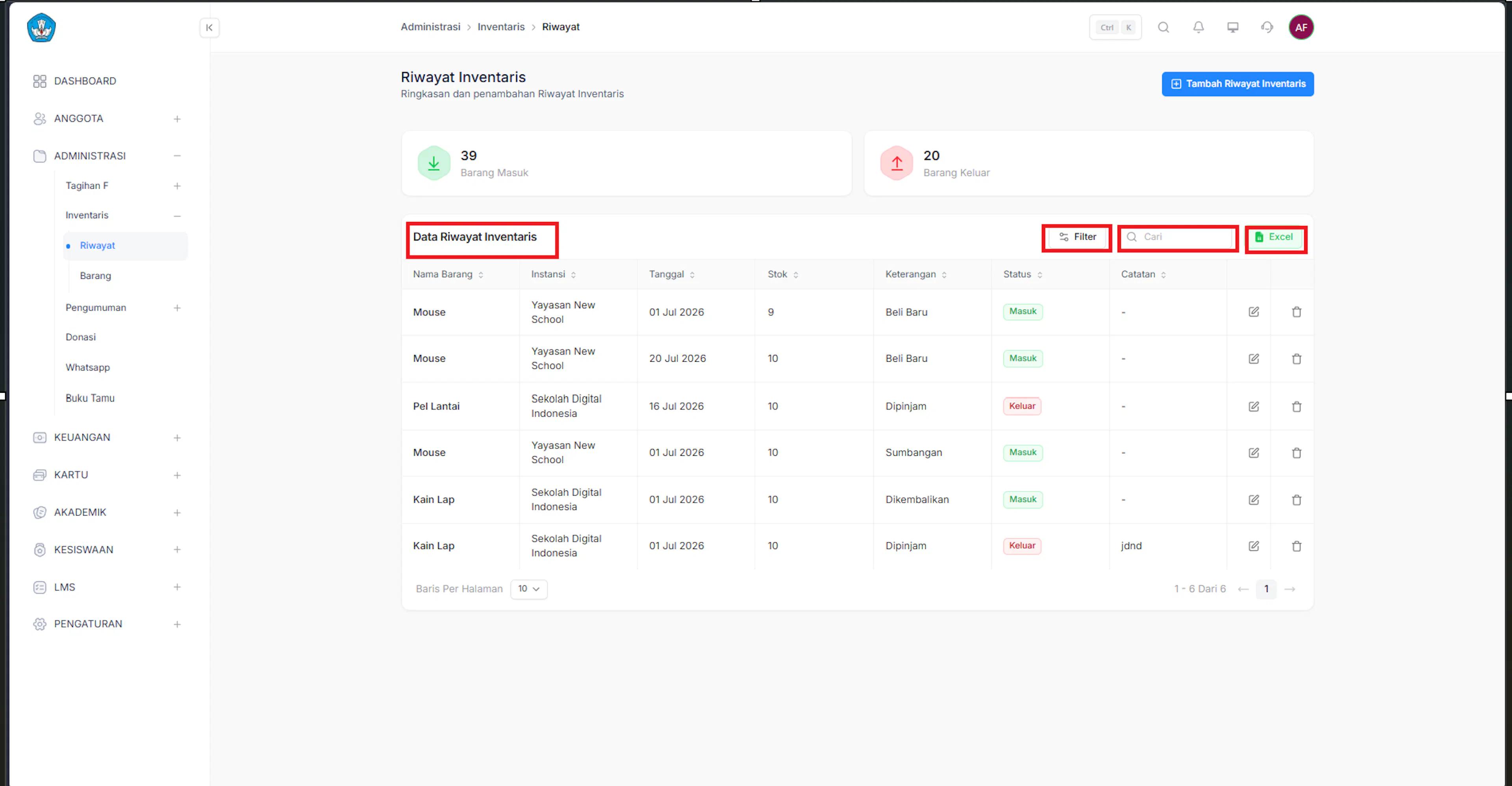
- Pada halaman Riwayat Inventaris, admin dapat:
- Melihat daftar riwayat inventaris yang telah tercatat.
- Melakukan pencarian data riwayat inventaris menggunakan fitur Search.
- Melakukan penyaringan data riwayat inventaris menggunakan fitur Filter.
- Mengekspor data riwayat inventaris menggunakan fitur Export.
Informasi yang ditampilkan
Tabel Riwayat Inventaris menampilkan kolom: Instansi, Tanggal, Barang, Stok, Keterangan (jenis riwayat), dan Status, dengan detail tambahan Catatan dan Info Lain. Filter tersedia untuk Instansi, Status, Keterangan, dan Barang. Export menghasilkan file Riwayat Inventaris.
Riwayat inventaris berbasis pergerakan stok dengan dua status: Masuk (stok bertambah) dan Keluar (stok berkurang).
Tambah Riwayat Inventaris
Link Vidio: https://drive.google.com/file/d/1Z7p-Ge5DQj6rnNFNA5aY68uu0R07zvUc/view?usp=drive_link
Fitur tambah riwayat inventaris memungkinkan admin untuk menambah data, langkah-langkah sebagai berikut :
- Login ke website, kemudian klik menu Administrasi.
- Kemudian klik submenu Inventaris.
- Kemudian klik submenu riwayat.
- System akan menampilkan Halaman Riwayat Inventaris.
- Klik Tambah Riwayat Inventaris.
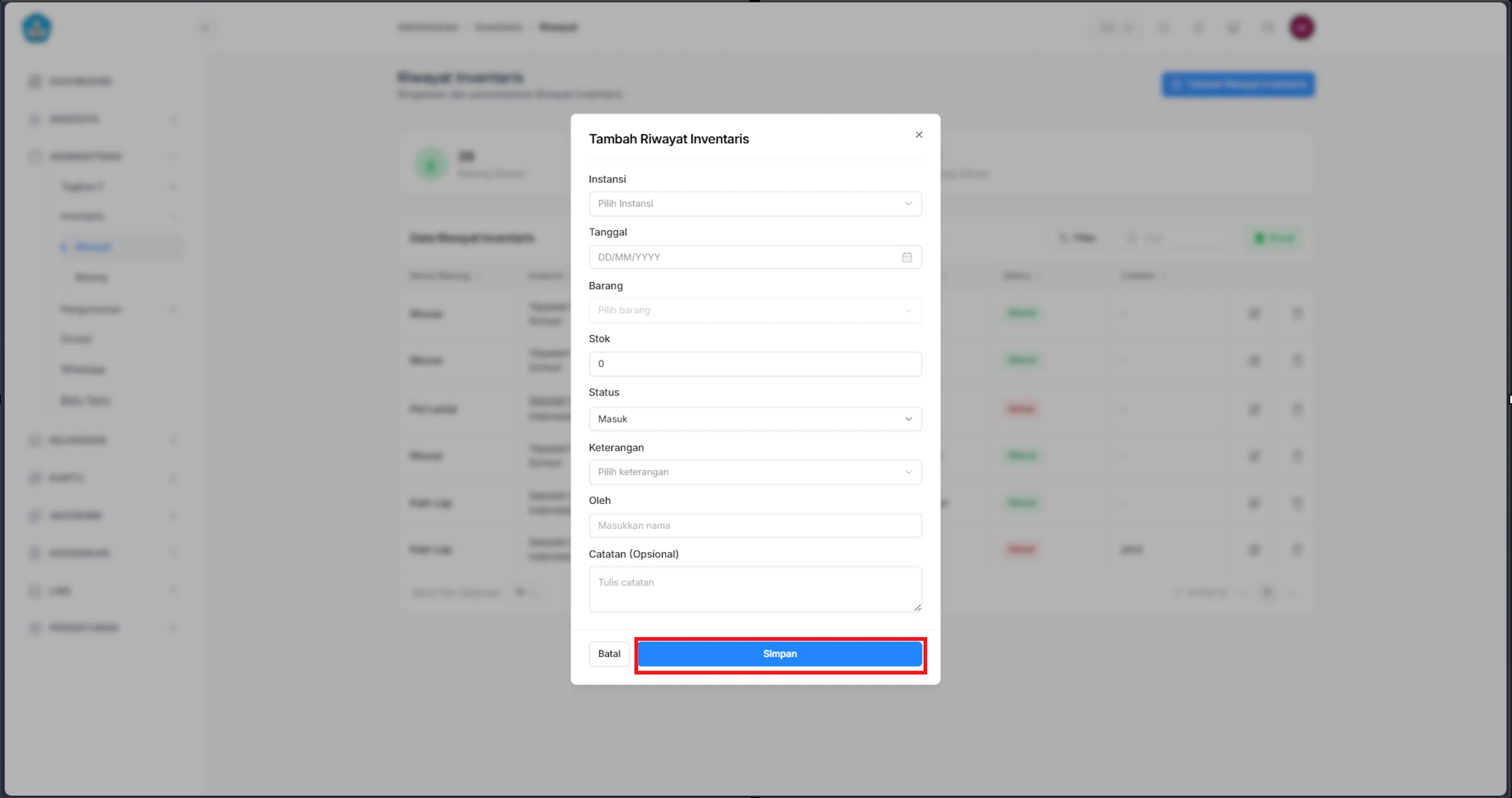
- Edit form dengan sesuai dan benar lalu simpan.
Edit Riwayat Inventaris
Link Vidio:https://drive.google.com/file/d/1L8oAW2WPnjQPAEV6DpwezyV4ba_o26b3/view?usp=drive_link
Fitur Edit Riwayat Inventaris digunakan untuk menyunting data yang sudah ada, langkah-langkah sebagai berikut :
-
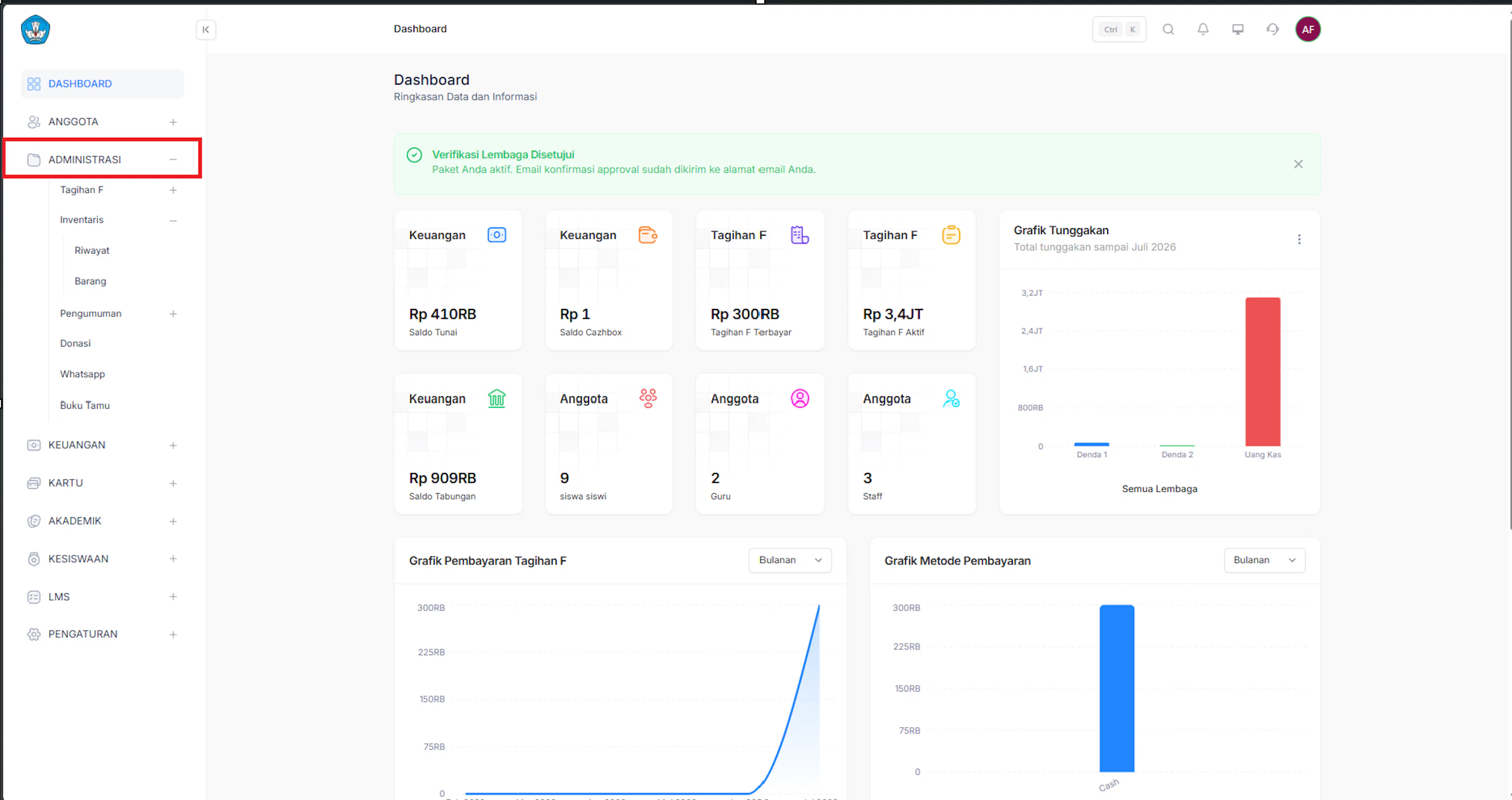
Login ke website, kemudian klik menu Administrasi
-
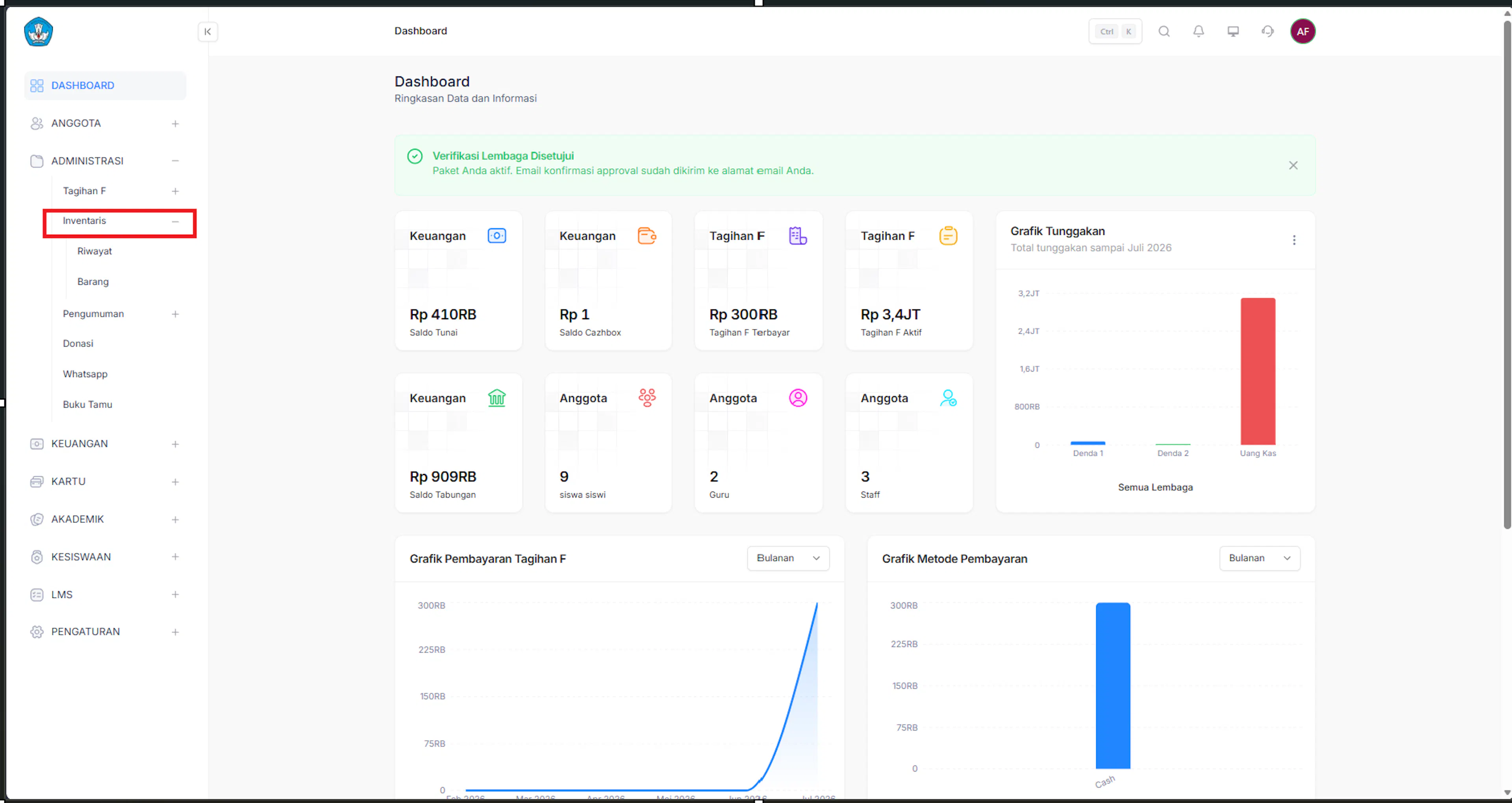
Kemudian klik submenu Inventory
-
System akan menampilkan Halaman Riwayat
-
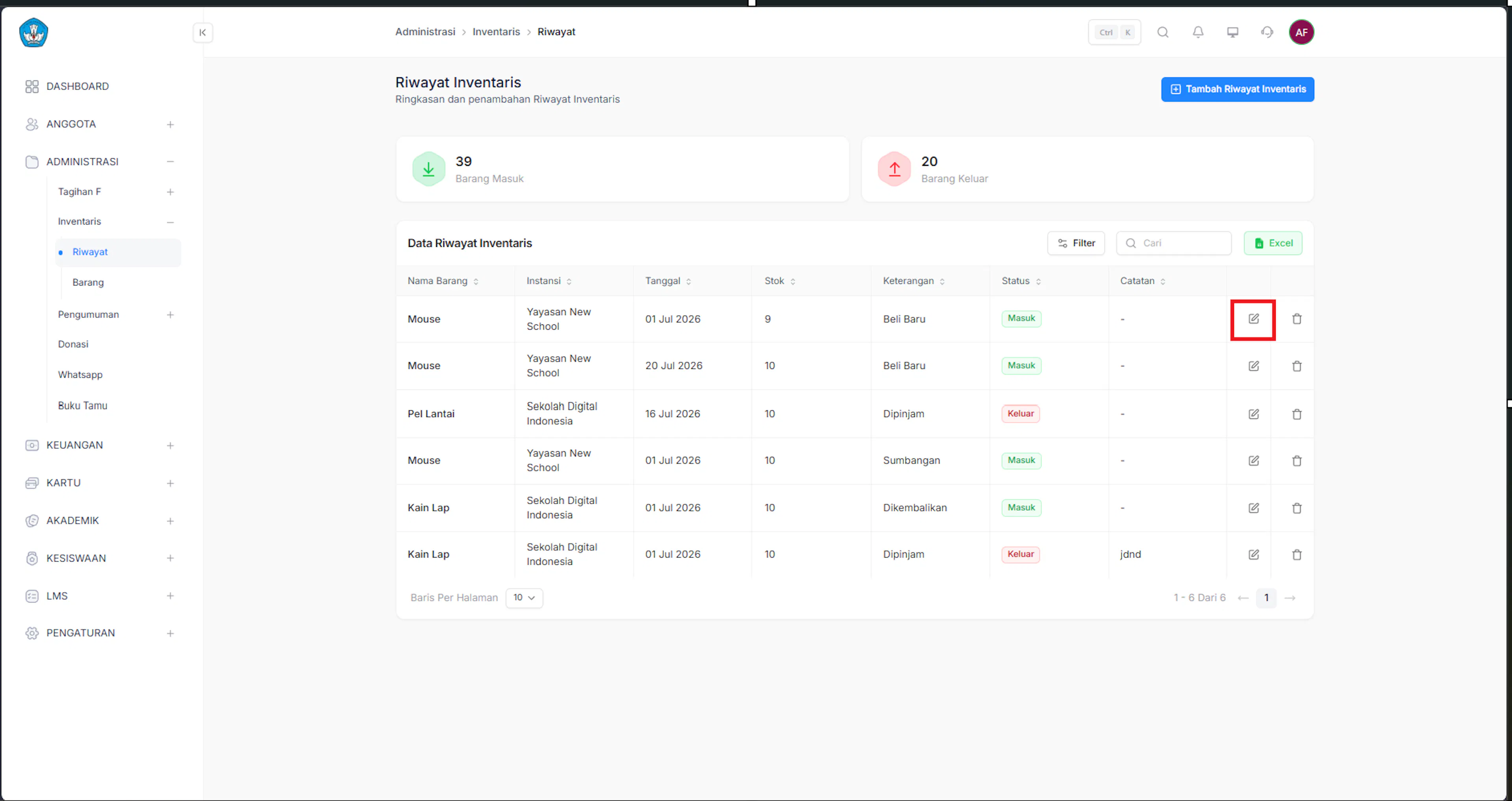
Klik tanda edit yang berada pada sebelah kanan tabel.
-
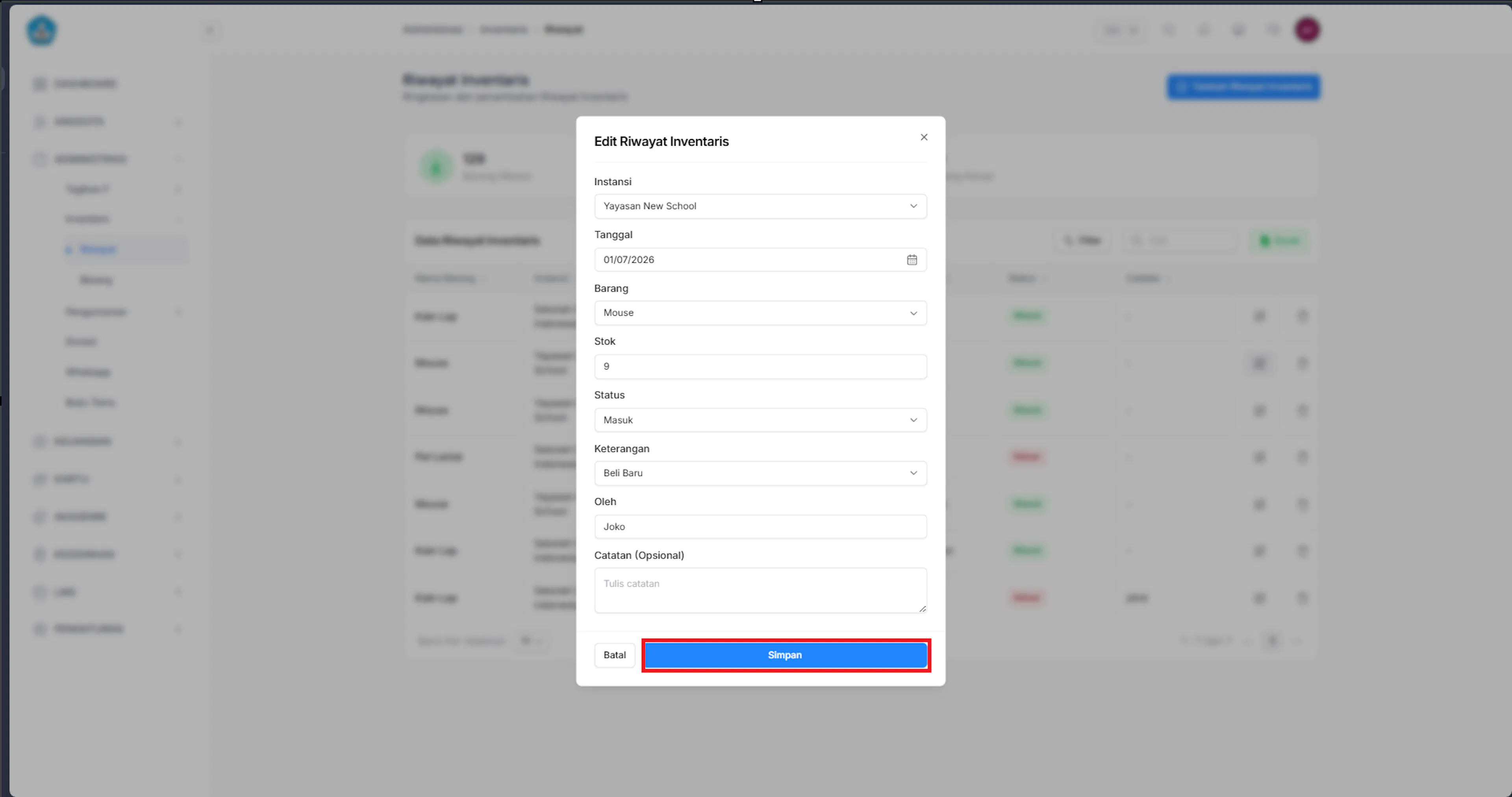
Edit data kunjungan dengan sesuai dan klik simpan perubahan.
Hapus Riwayat Inventaris
Link Vidio:https://drive.google.com/file/d/1GLvEfKXxcDGAG1mLUNpSx7jU9gJydM3r/view?usp=drive_link
Fitur Hapus Riwayat Inventaris memungkinkan admin untuk menghapus baris yang tidak valid, langkah-langkah sebagai berikut :
- Login ke website, kemudian klik menu Administrasi
- Kemudian klik submenu Inventory
- System akan menampilkan Halaman Riwayat
- Klik tanda tempat sampah yang berada pada sebelah kanan tabel.
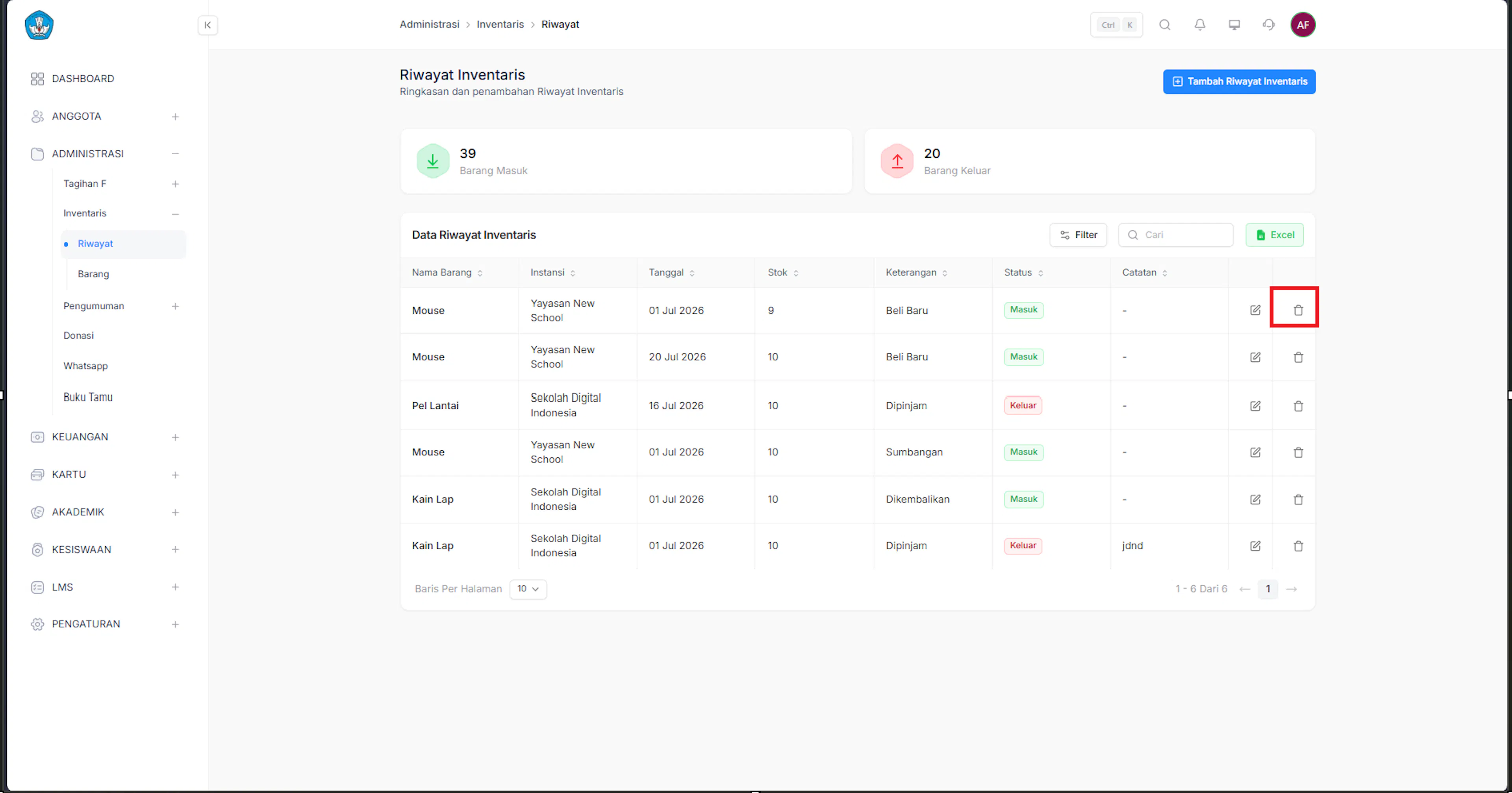
- Sistem akan menampilkan konfirmasi -> Hapus