Anggota: Staff
Panduan pengelolaan data staff di CARDS School: tambah dan import staff, pindah shift, ubah jenis dan status, pindah instansi, unduh kartu dan surat, detail staff (data, kartu, tagihan, dokumen, kesehatan), serta cetak data diri.
List Data Staff
Link Video Tutorian : https://drive.google.com/file/d/14Tp4vXjqyyqhfxeHp4kTb6O_BcqAOvnL/view?usp=sharing
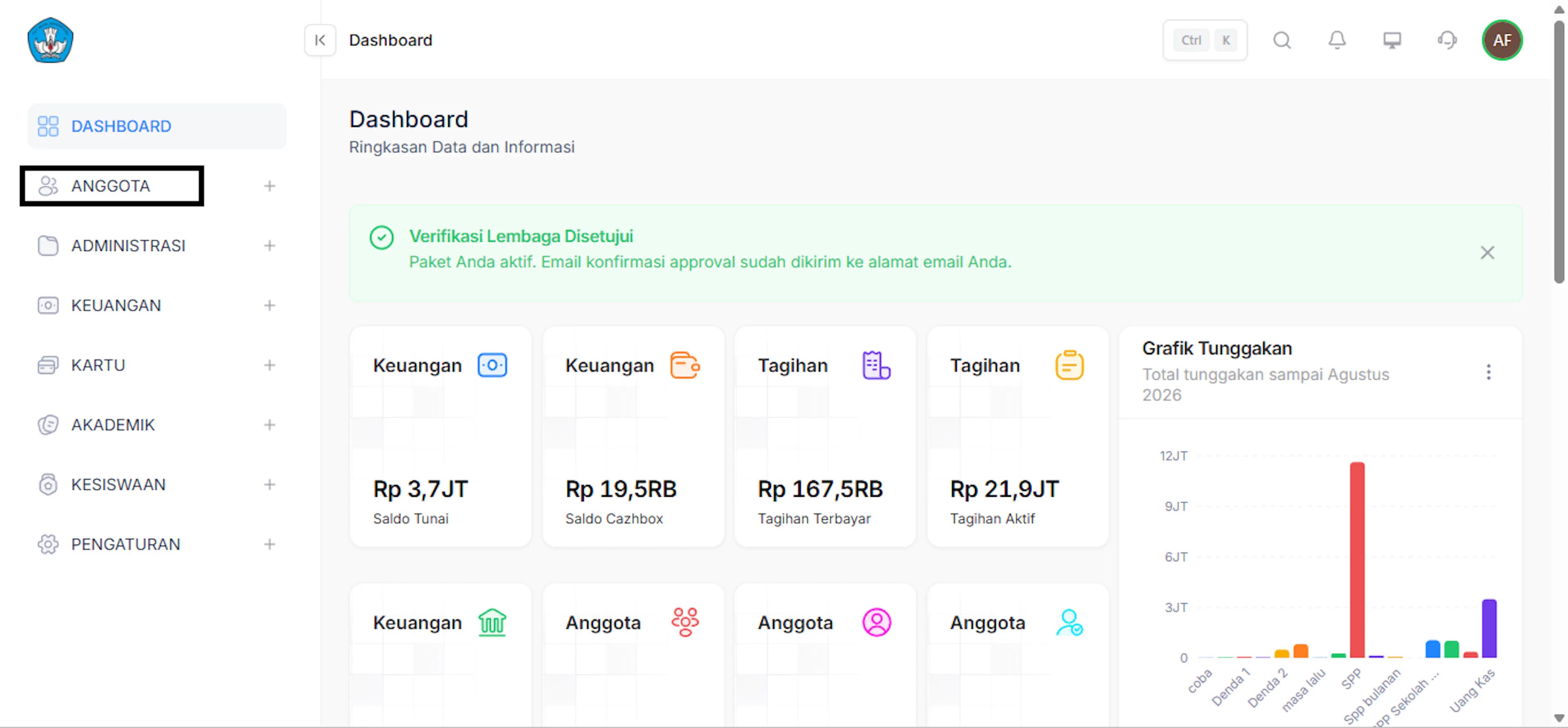
- Navigasi ke Menu Staff
- Pilih menu ANGGOTA pada navigasi sebelah kiri.
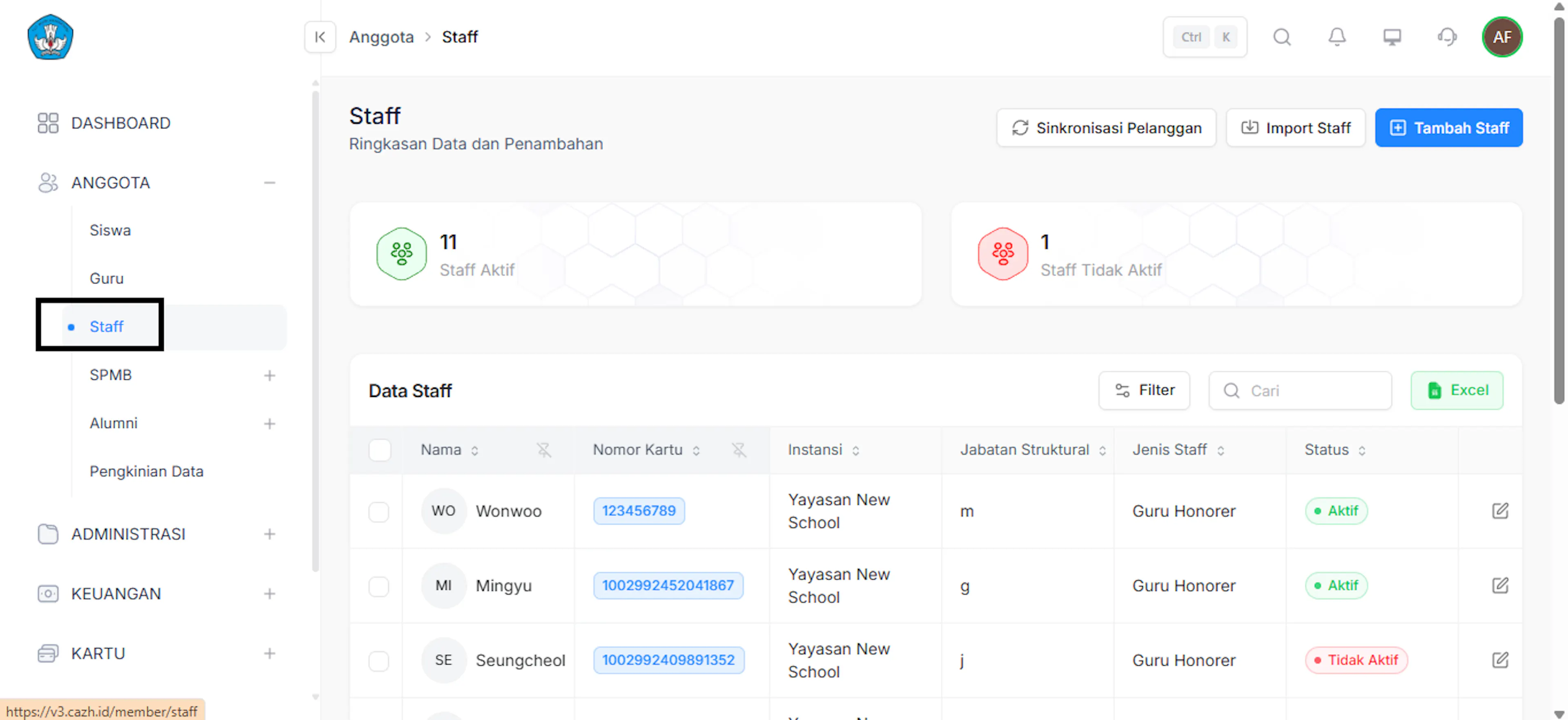
- Klik submenu Staff
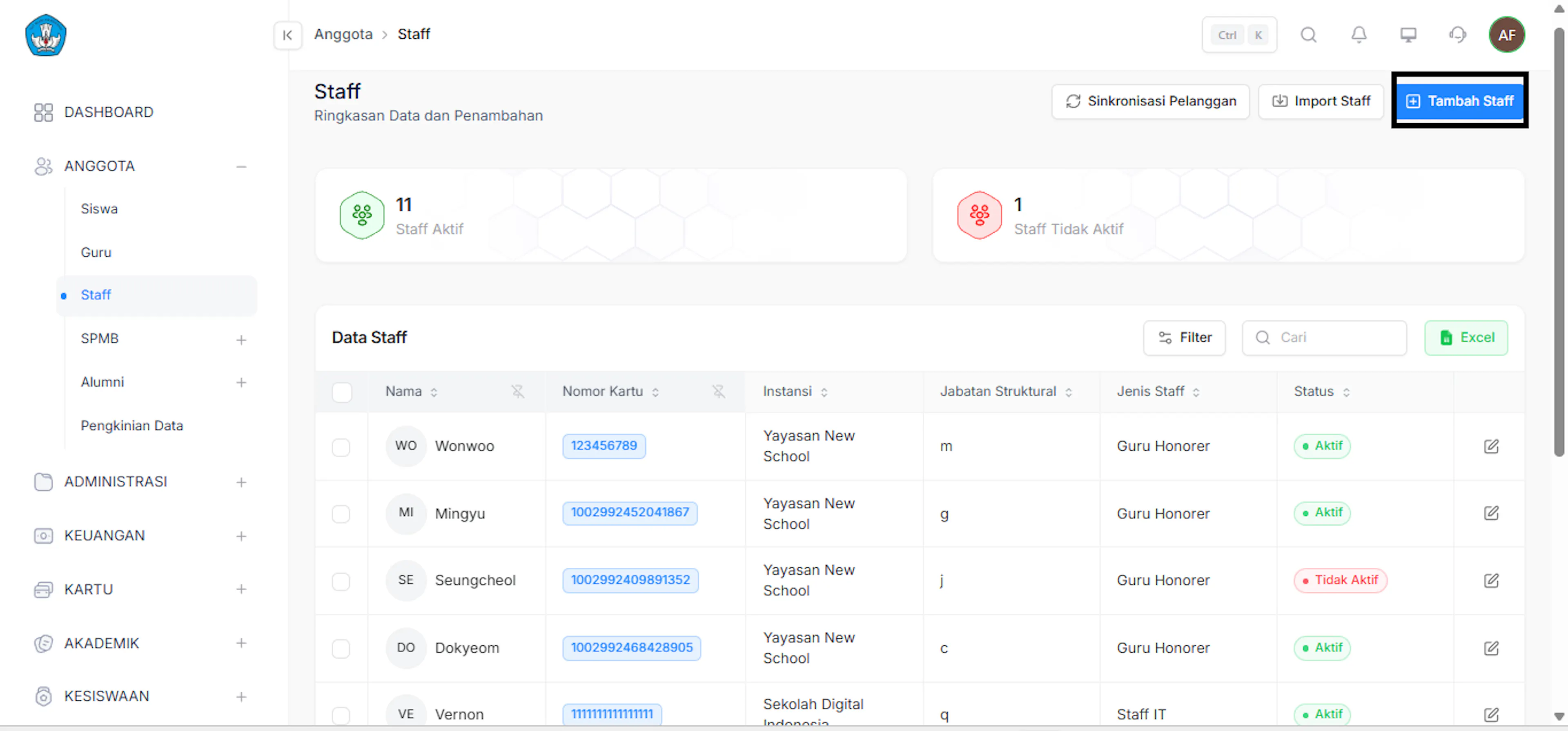
- Menambahkan Staff Secara Manual
- Pada halaman utama Staff, klik tombol + Tambah Staff yang berwarna biru di kanan atas.
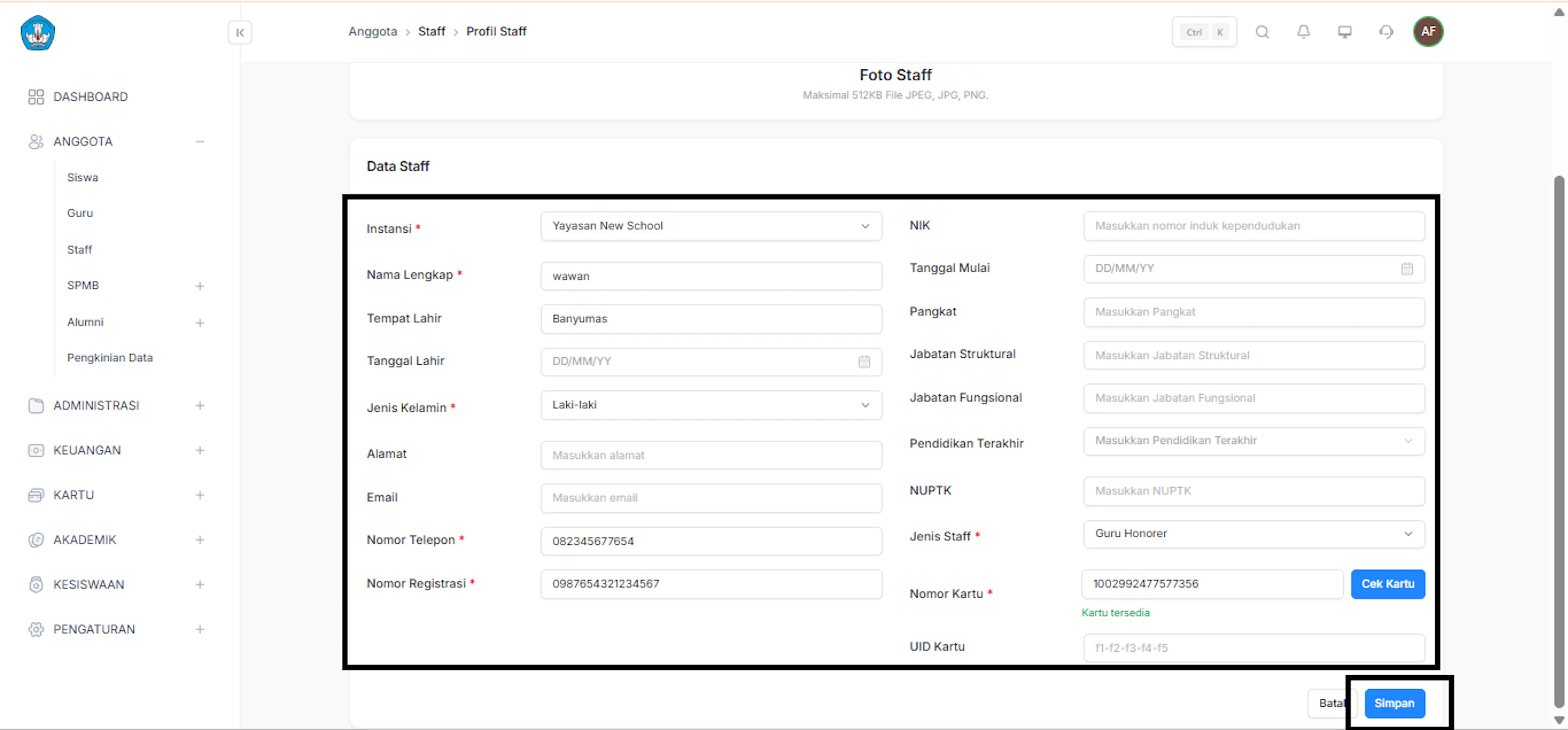
- Isi formulir Data Staff yang wajib dan opsional:
- Instansi: Pilih instansi tempat staff bertugas (misal: Yayasan New School).
- Nama Lengkap: Masukkan nama lengkap staff.
- Jenis Kelamin: Pilih Laki-laki atau Perempuan.
- Nomor Telepon & Nomor Registrasi: Lengkapi dengan nomor aktif/registrasi.
- Jenis Staff: Tentukan jenis peran (misal: Guru Honorer, Staff IT, dll.).
- Nomor Kartu: Masukkan nomor kartu atau tekan Cek Kartu untuk verifikasi.
- Lengkapi bidang lainnya jika ada (Tempat/Tanggal Lahir, Alamat, Email, NIK, Jabatan, dll.).
- Klik tombol Simpan di pojok kanan bawah.
- Menambahkan Staff Secara Masal (Import Staff)
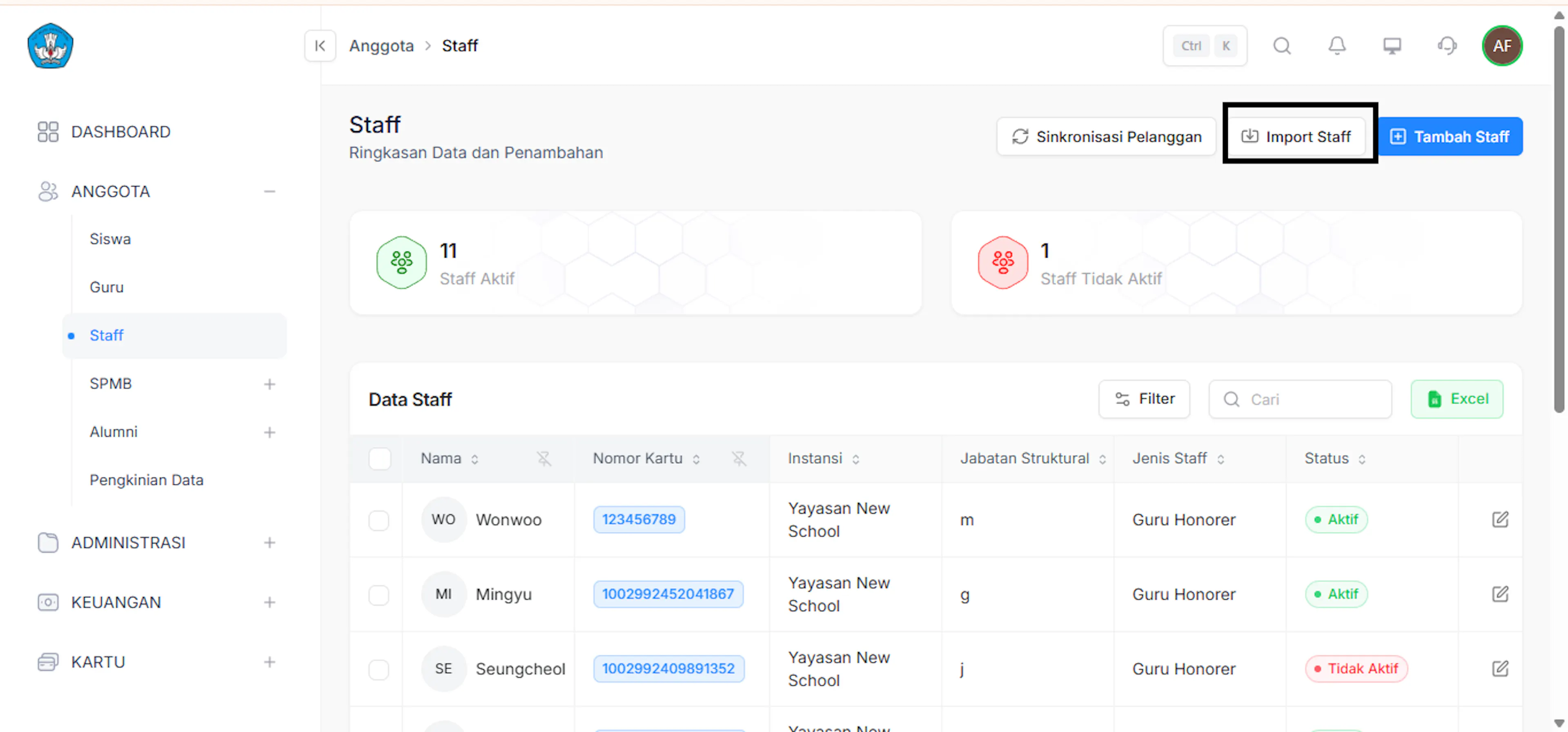
- Pada halaman utama Staff, klik tombol Import Staff di sebelah kiri tombol Tambah Staff.
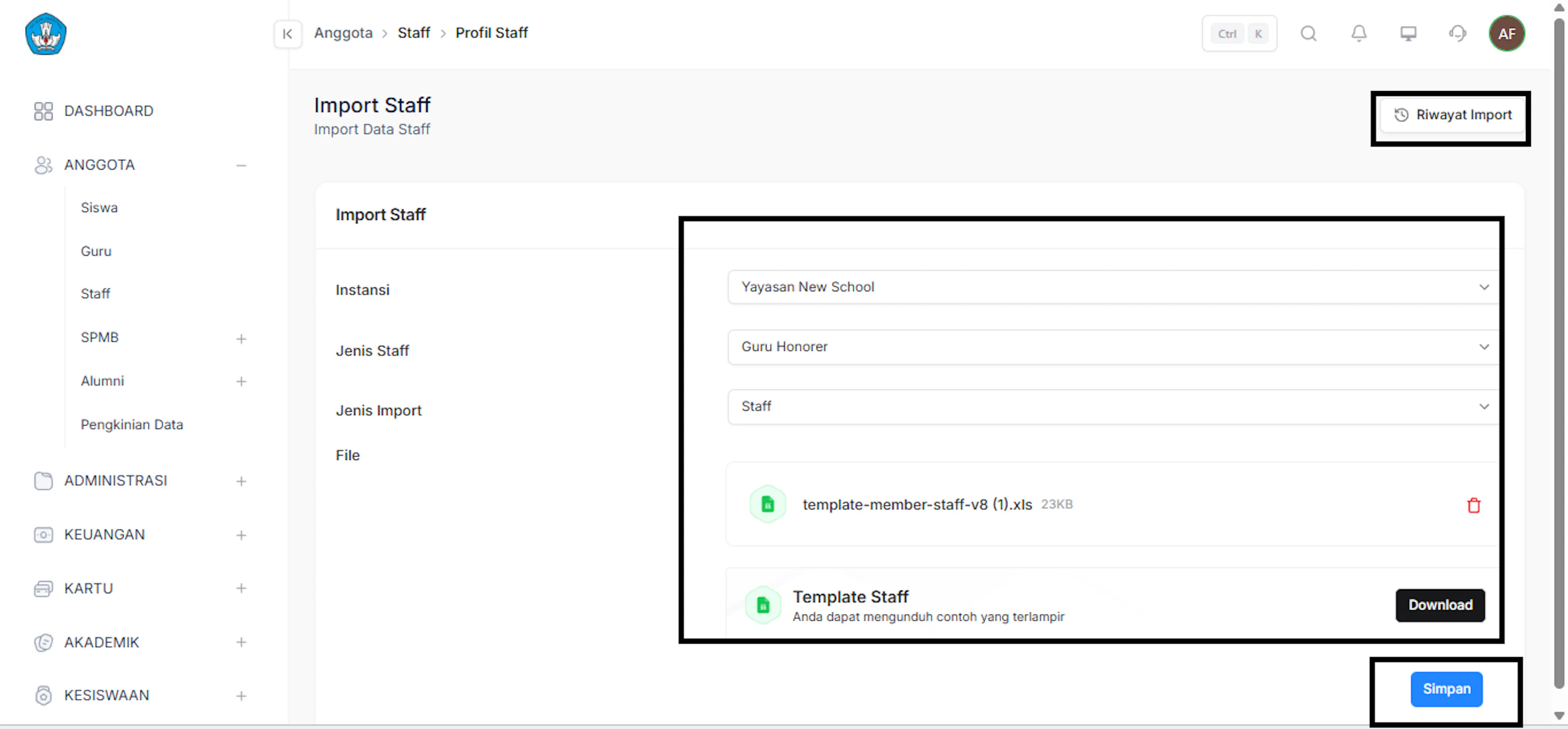
- Pada halaman Import Data:
- Pilih Instansi, Jenis Staff, dan Jenis Import.
- Unduh format/contoh dokumen terlebih dahulu dengan menekan tombol Download pada bagian Template Staff.
- Isi template Excel tersebut sesuai format yang disediakan.
- Unggah kembali file Excel yang telah diisi pada kolom File.
- Klik tombol Simpan untuk memproses data. (Catatan: Anda juga bisa melihat riwayat pengunggahan lewat tombol Riwayat Import di kanan atas).
- Mencari (Search) & Mengubah (Edit) Data Staff
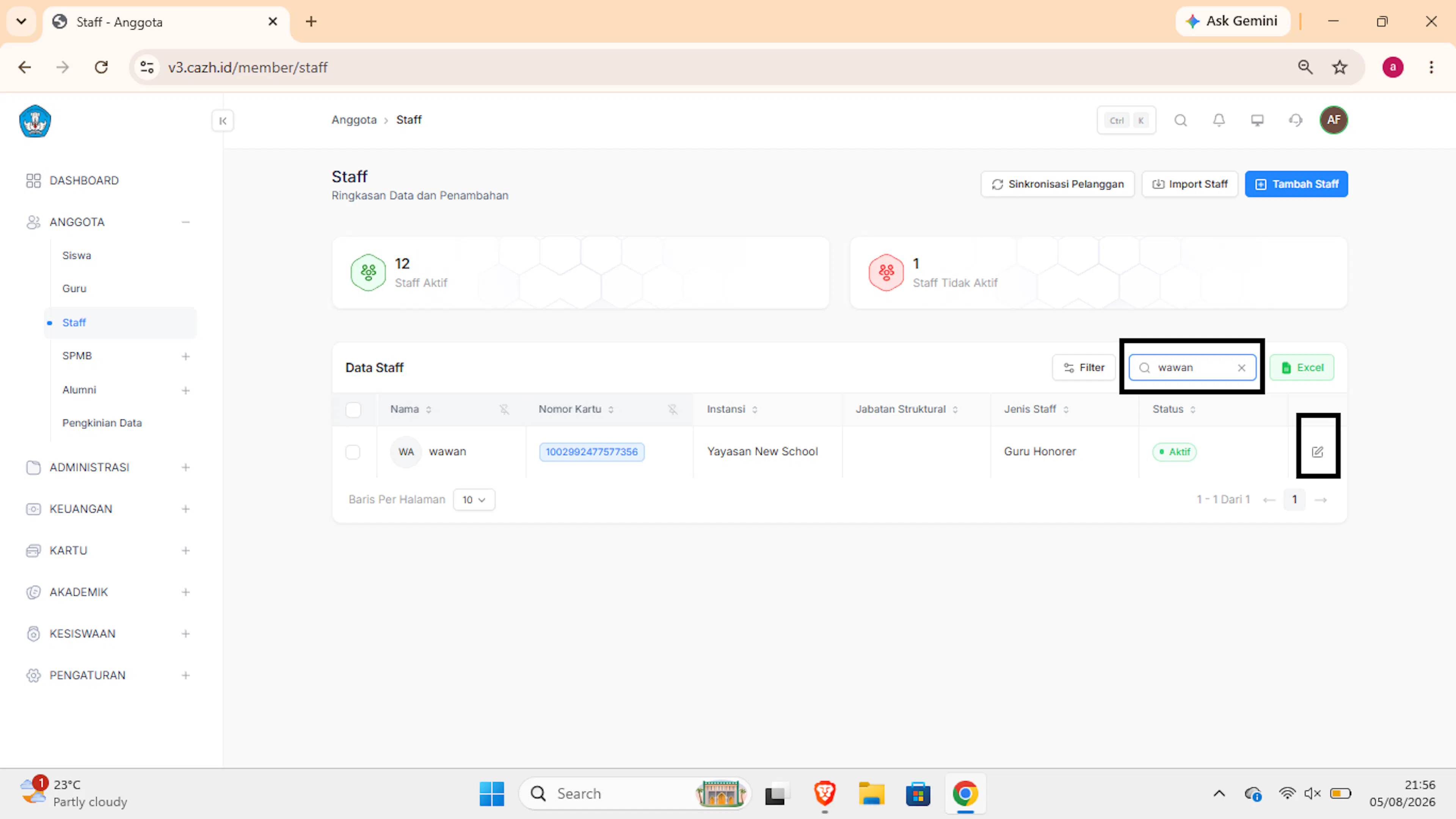
- Gunakan kolom pencarian Cari di atas tabel Data Staff untuk menemukan nama staff yang dituju (misal: ketik wawan).
- Klik tombol Edit (ikon kertas dan pensil) di kolom paling kanan pada baris nama staff tersebut.
- Lakukan pembaruan atau penyesuaian data pada formulir profil staff.
- Klik Simpan untuk memperbarui perubahan.
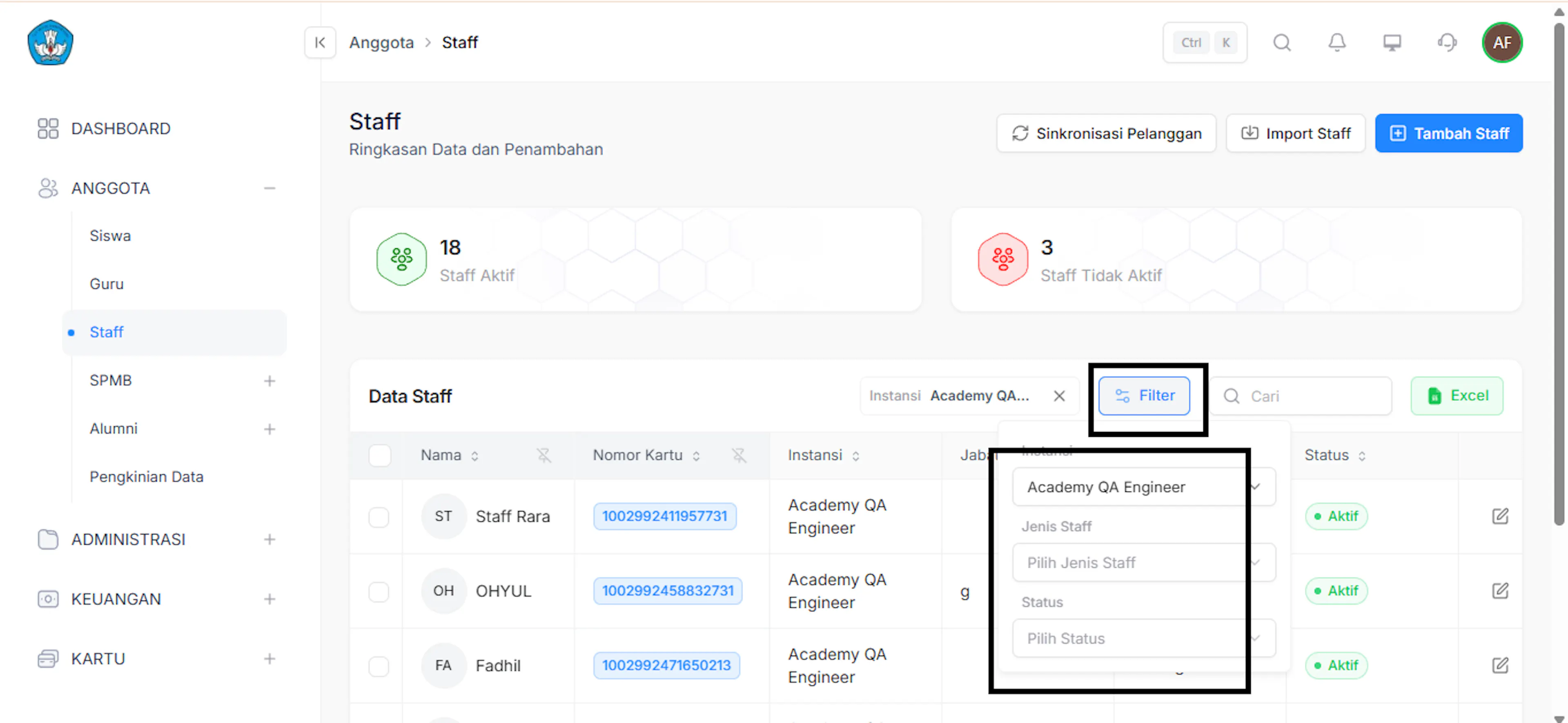
- MemFilter Data Staff
Fitur Filter (Penyaringan Data): Berfungsi untuk memilah dan menampilkan daftar staff sesuai kriteria yang diinginkan melalui beberapa parameter:- Instansi: Menyaring data berdasarkan unit kerja
- Jenis Staff: Menyaring data berdasarkan kategori atau divisi kerja staff.
- Status: Menyaring data berdasarkan status keaktifan staff (seperti Aktif atau Tidak Aktif).
Eksport Data Staff
Link Video Tutorial : https://drive.google.com/file/d/1p0QgxLtNs85aP6BYU19YZV3xDCuATldm/view?usp=sharing
- Login Ke Website
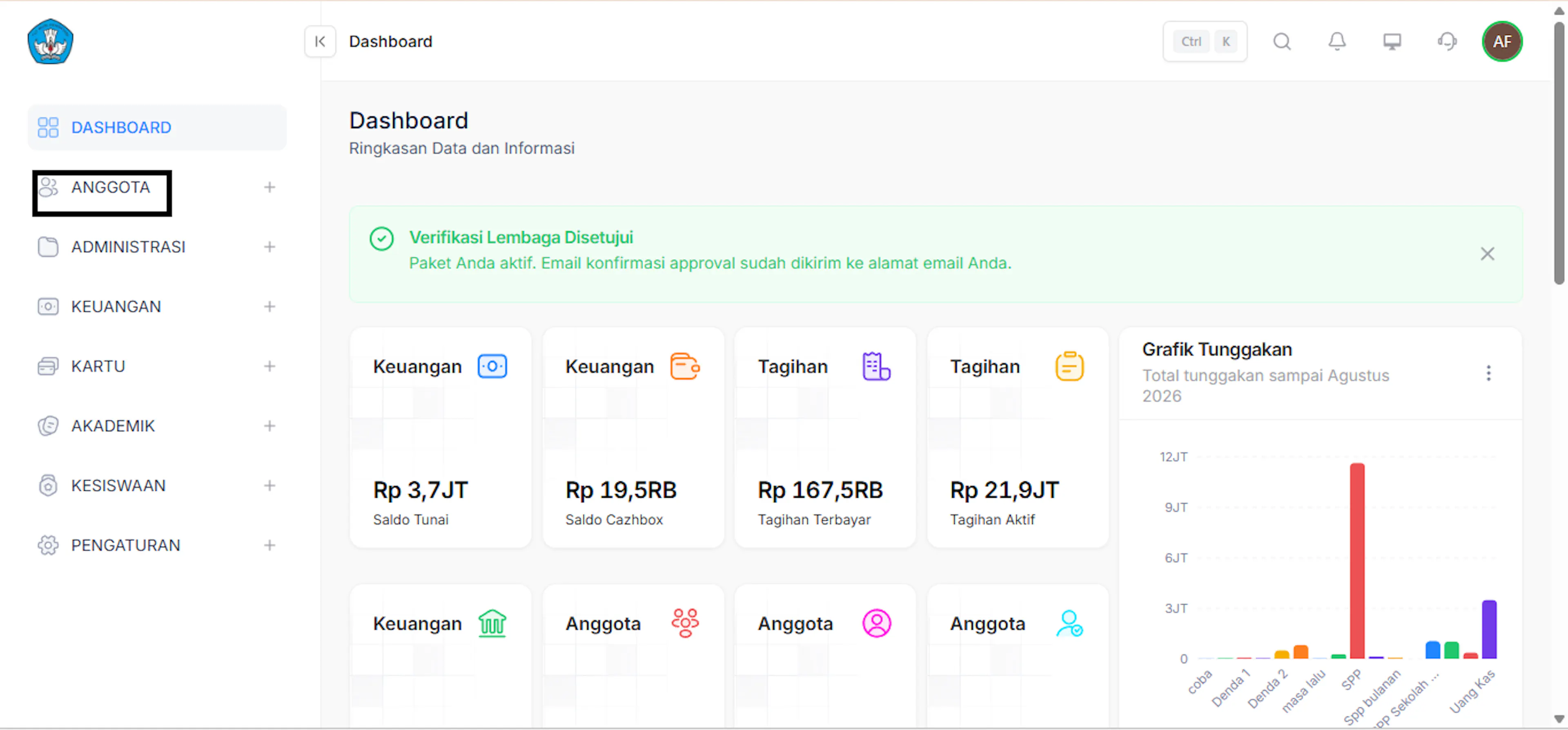
- Navigasi ke Menu Staff
- Pada menu utama di sebelah kiri, pilih menu ANGGOTA.
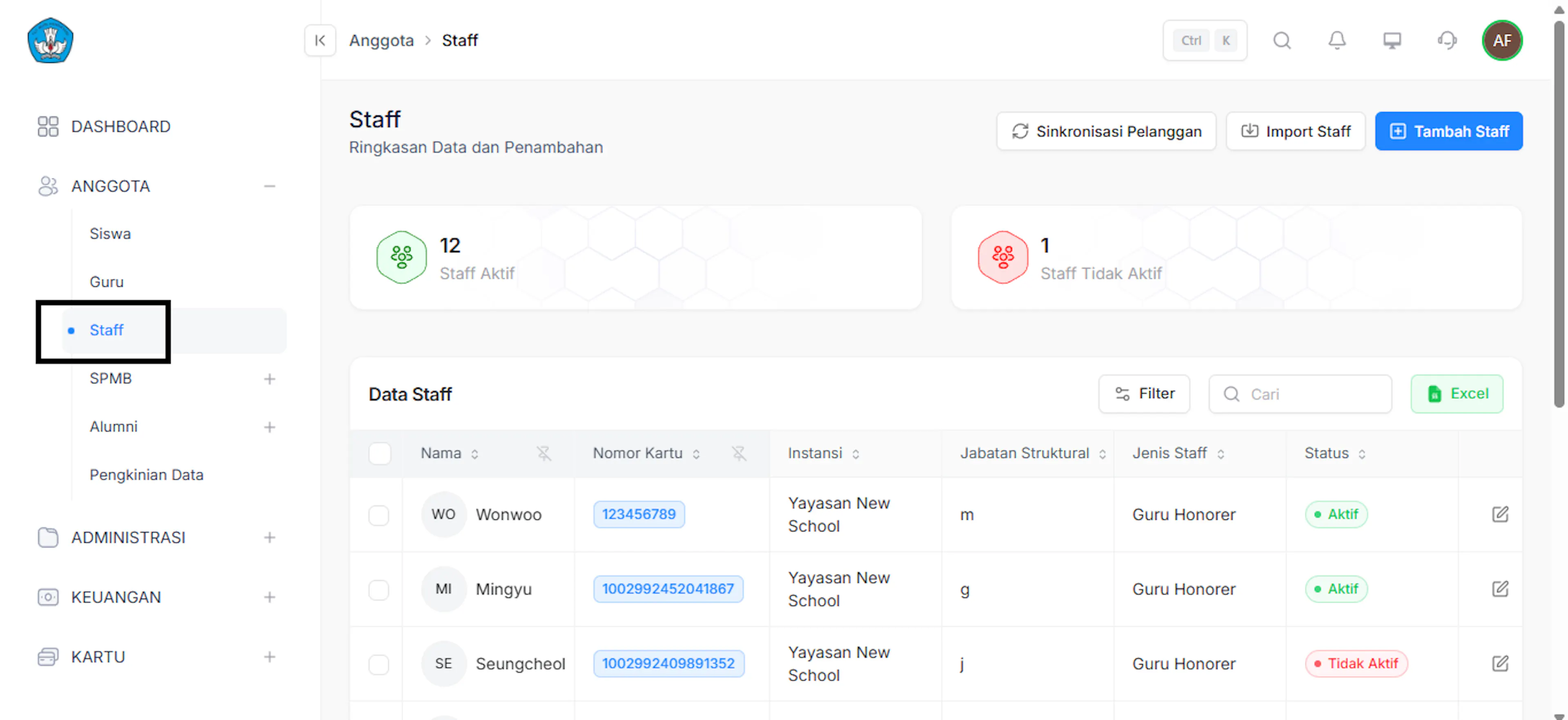
- Pilih submenu Staff
- Memilih Data Staff
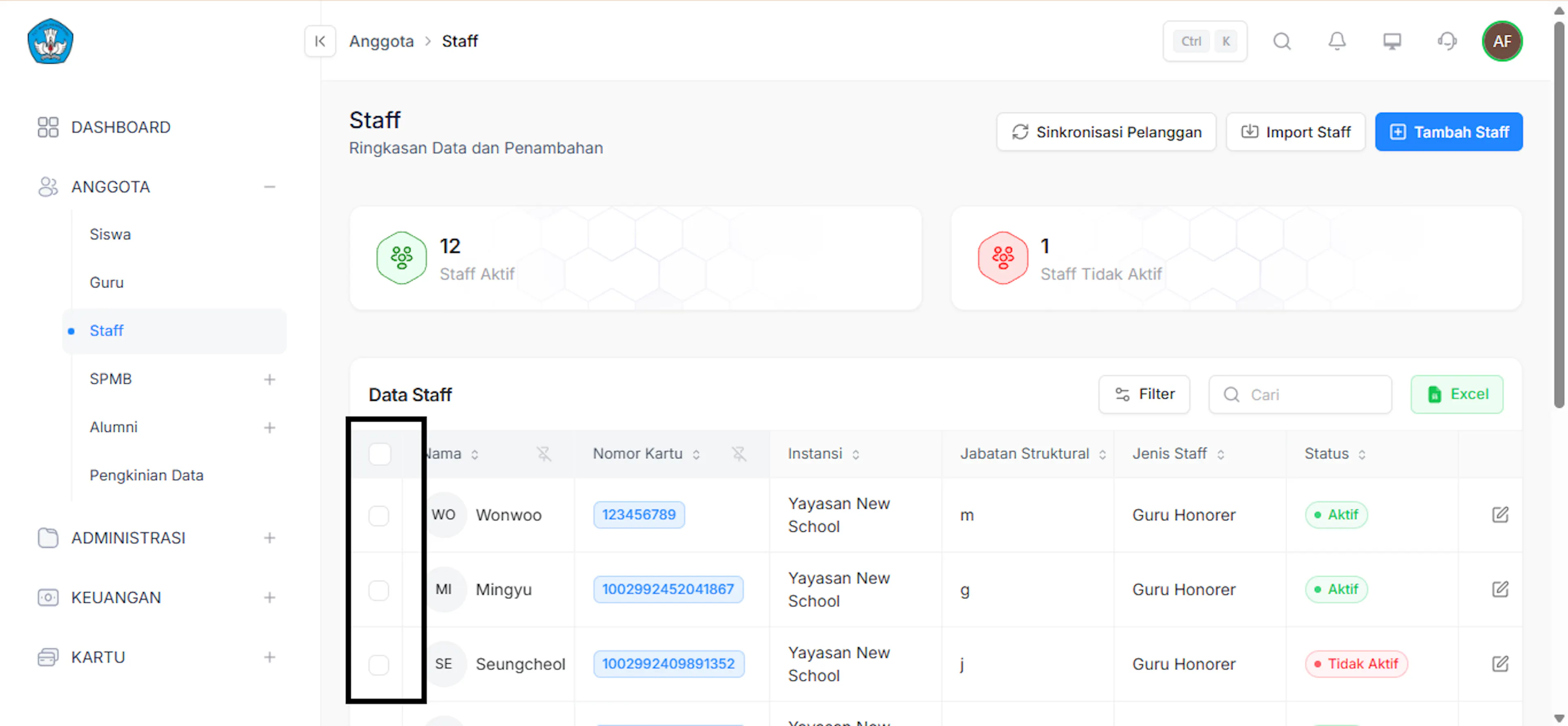
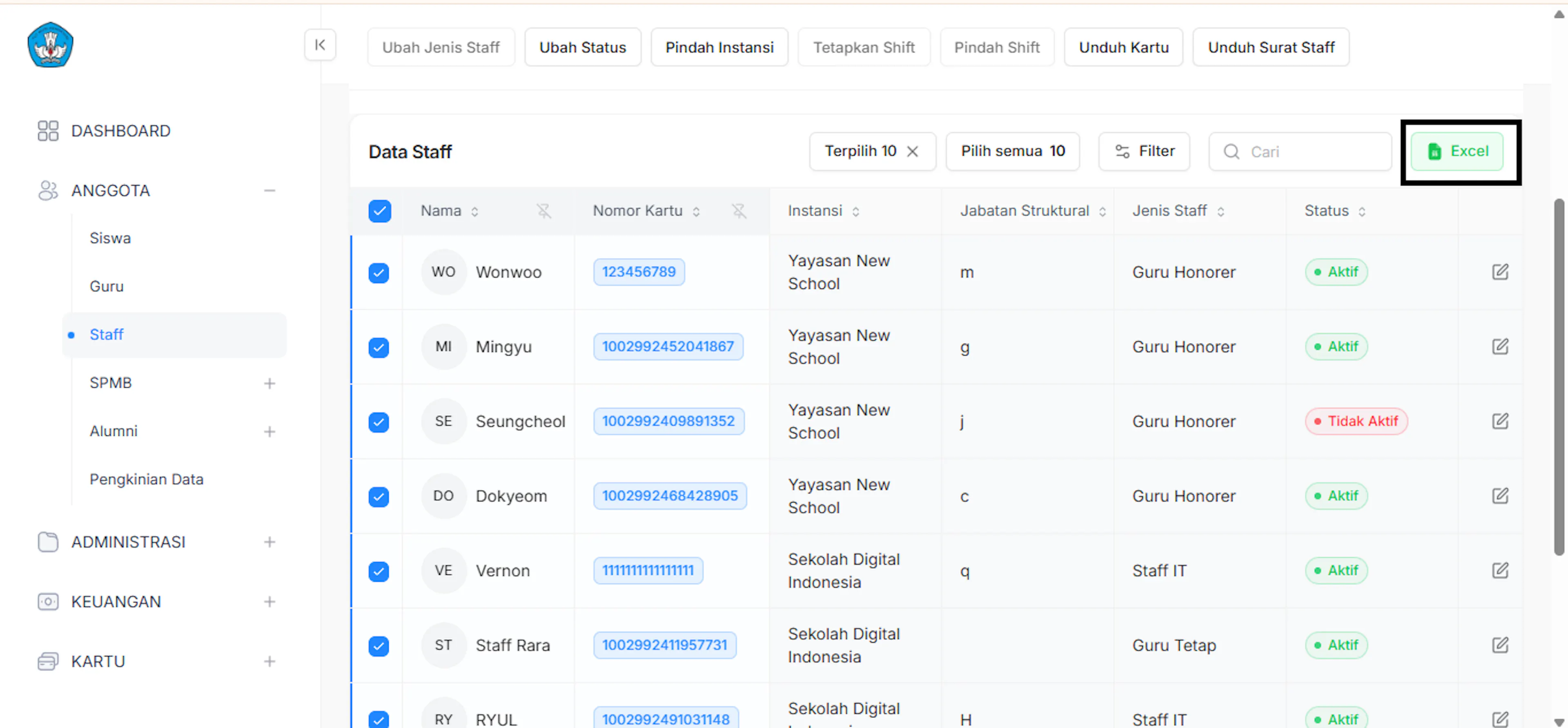
- Pada tabel Data Staff, beri tanda centang (✓) pada kotak di sebelah kiri nama staff yang ingin diunduh.
- Atau Anda dapat mencentang kotak di header paling atas untuk memilih semua staff sekaligus.
- Mengunduh Data (Ekspor Excel)
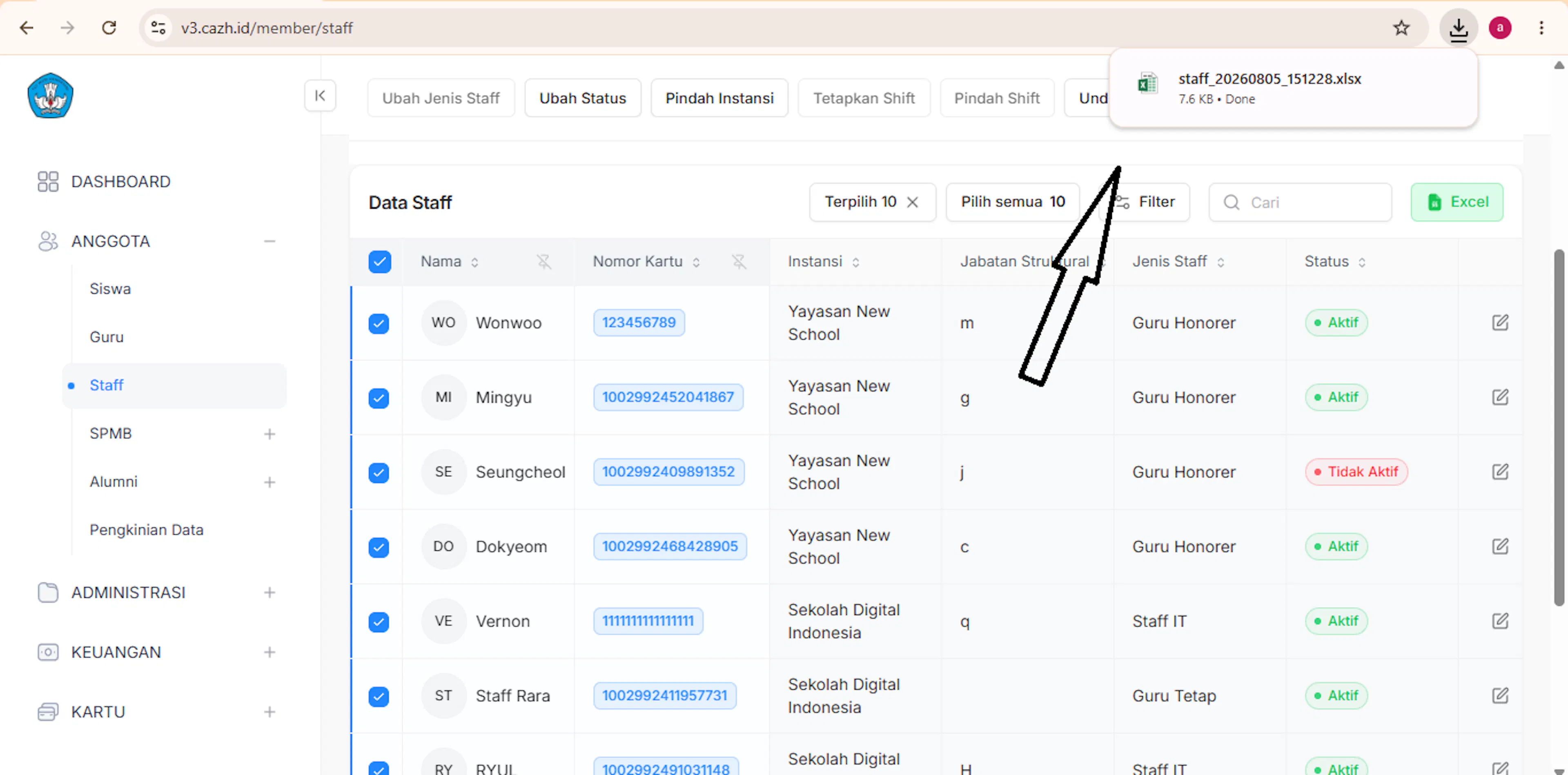
- Setelah data staff terpilih, klik tombol hijau Excel yang berada di atas tabel bagian kanan.
- Sistem akan memproses dan mengunduh berkas file Spreadsheet (
.xlsx) ke komputer Anda secara otomatis.
Pindah Shift
Mengganti shift presensi yang berlaku untuk staff, secara massal maupun satuan. Shift menentukan jadwal presensi yang menjadi acuan kehadiran staff; shift baru menggantikan shift lama pada data staff yang dipilih.
Link Video Tutorial : https://drive.google.com/file/d/1v_KUUhxlvgWq-onXLcndEdHt6RTdZYwr/view?usp=sharing
- Login ke website
- Navigasi ke Halaman Staff
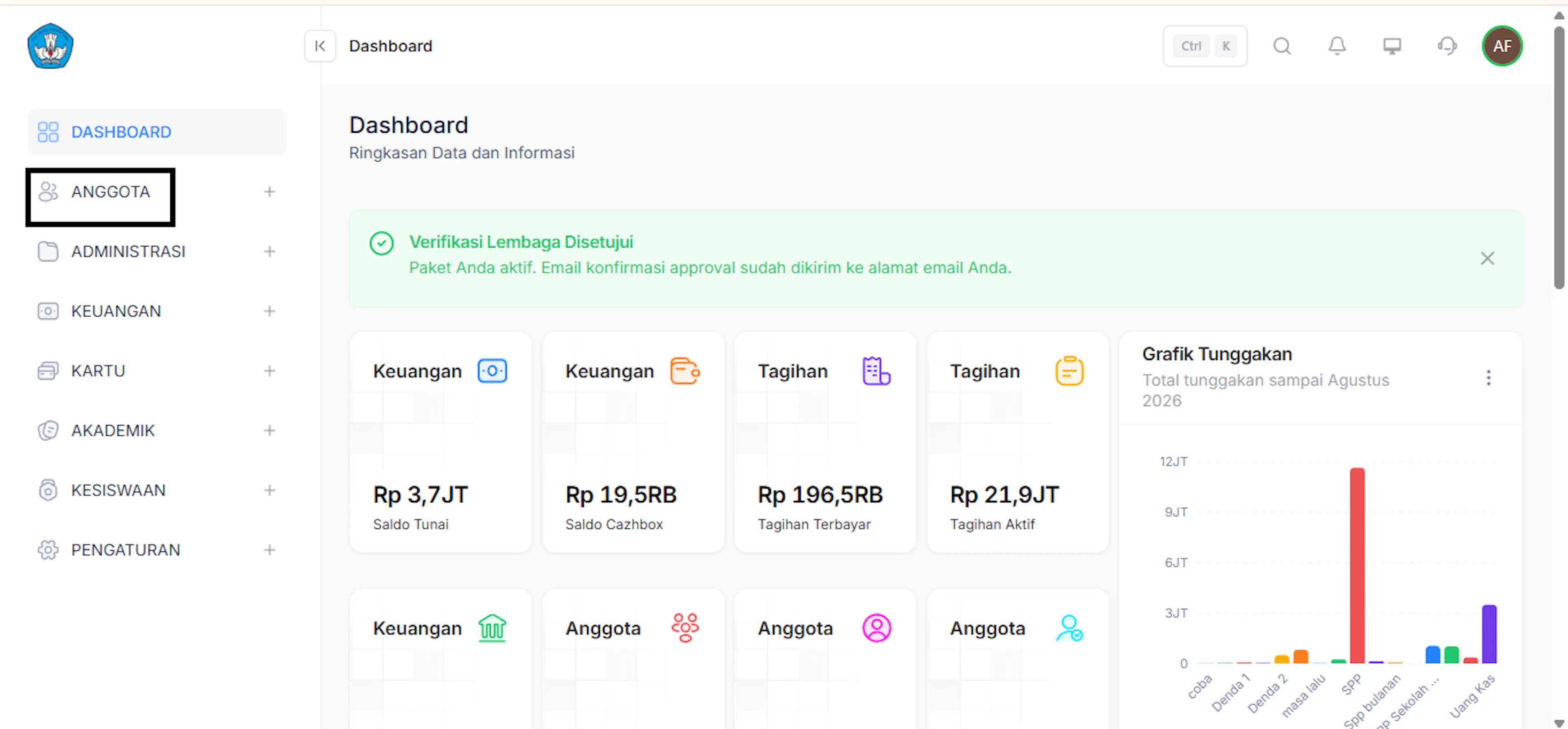
- Pada menu navigasi utama di sebelah kiri, klik menu ANGGOTA.
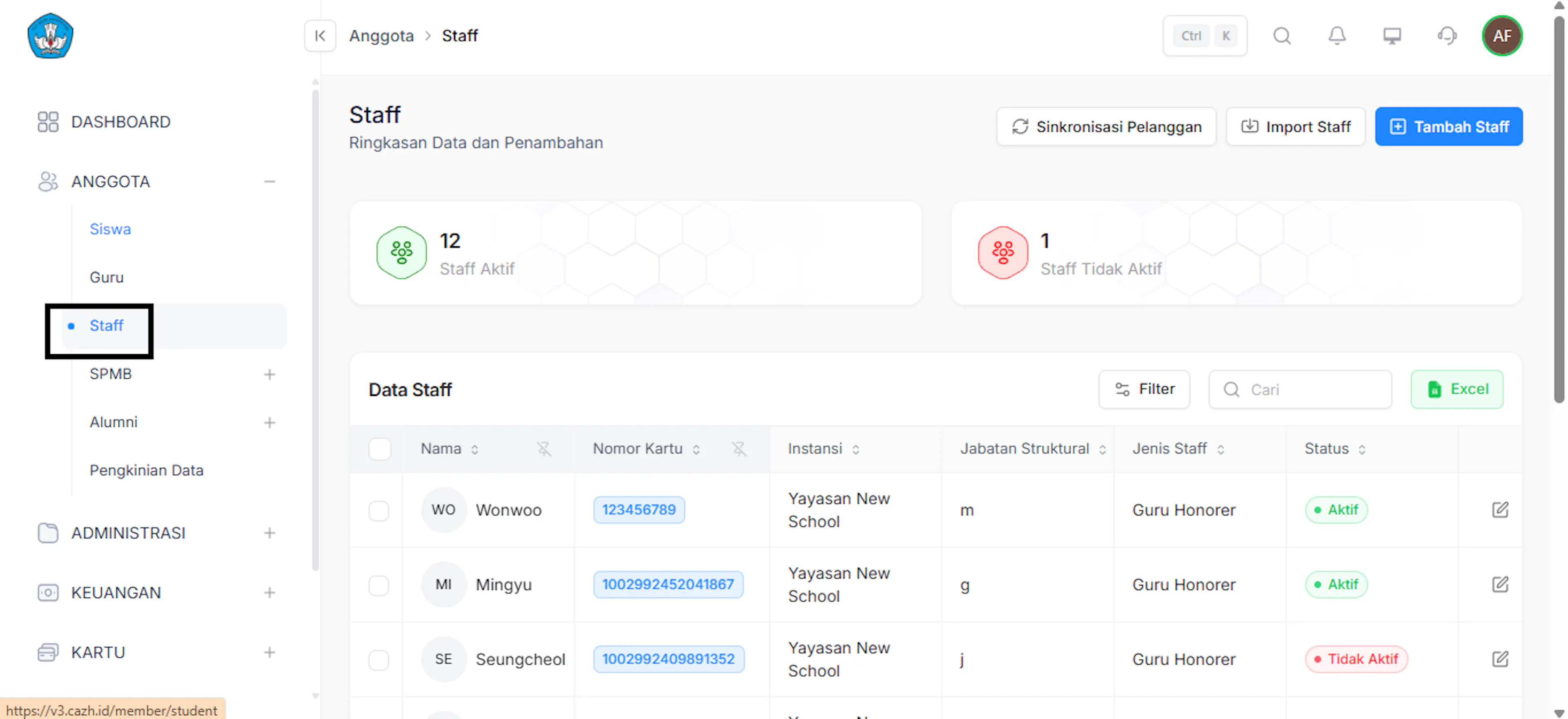
- Pilih submenu Staff.
- Menyaring atau Memilih Staff
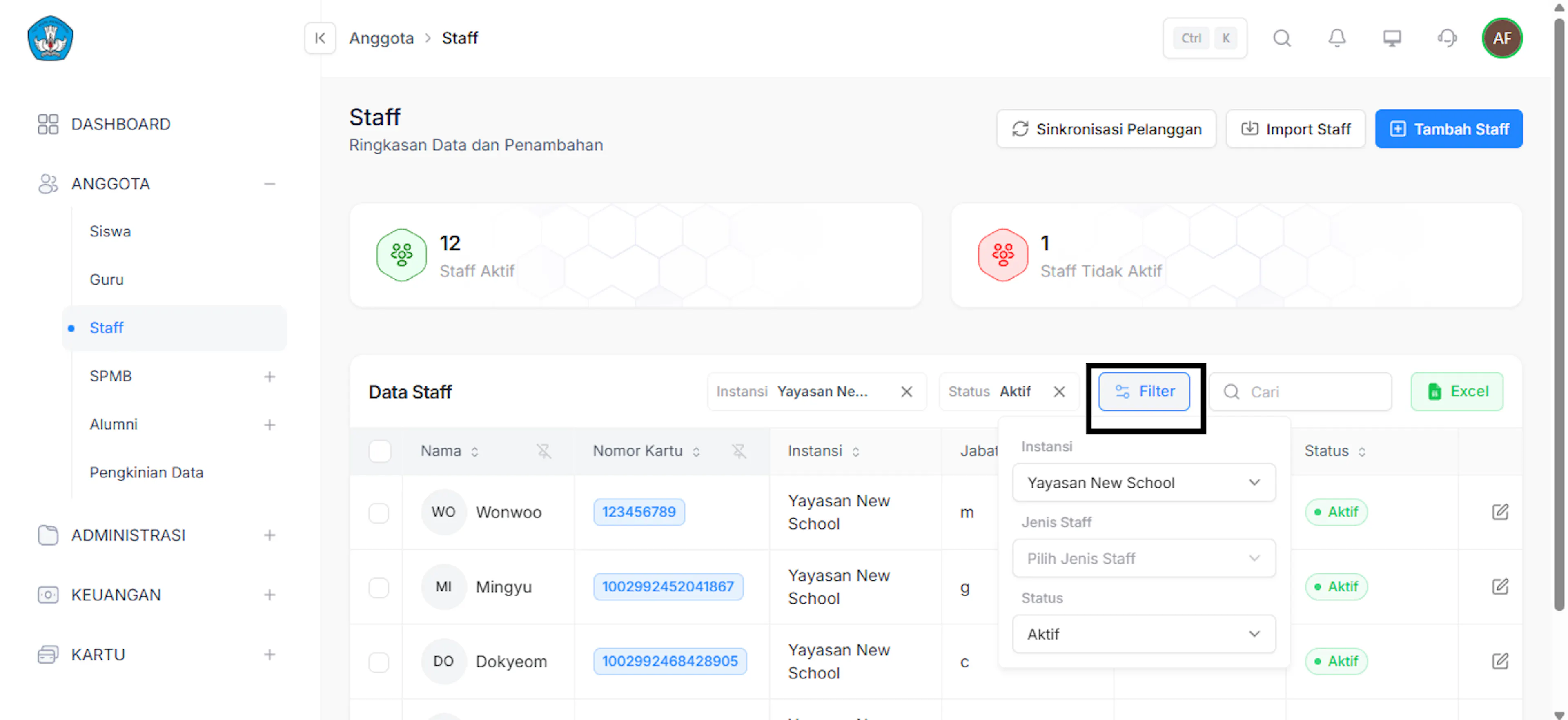
- (Opsional) Klik tombol Filter untuk menyaring staff berdasarkan Instansi, Jenis Staff, atau Status (misalnya: Status Aktif).
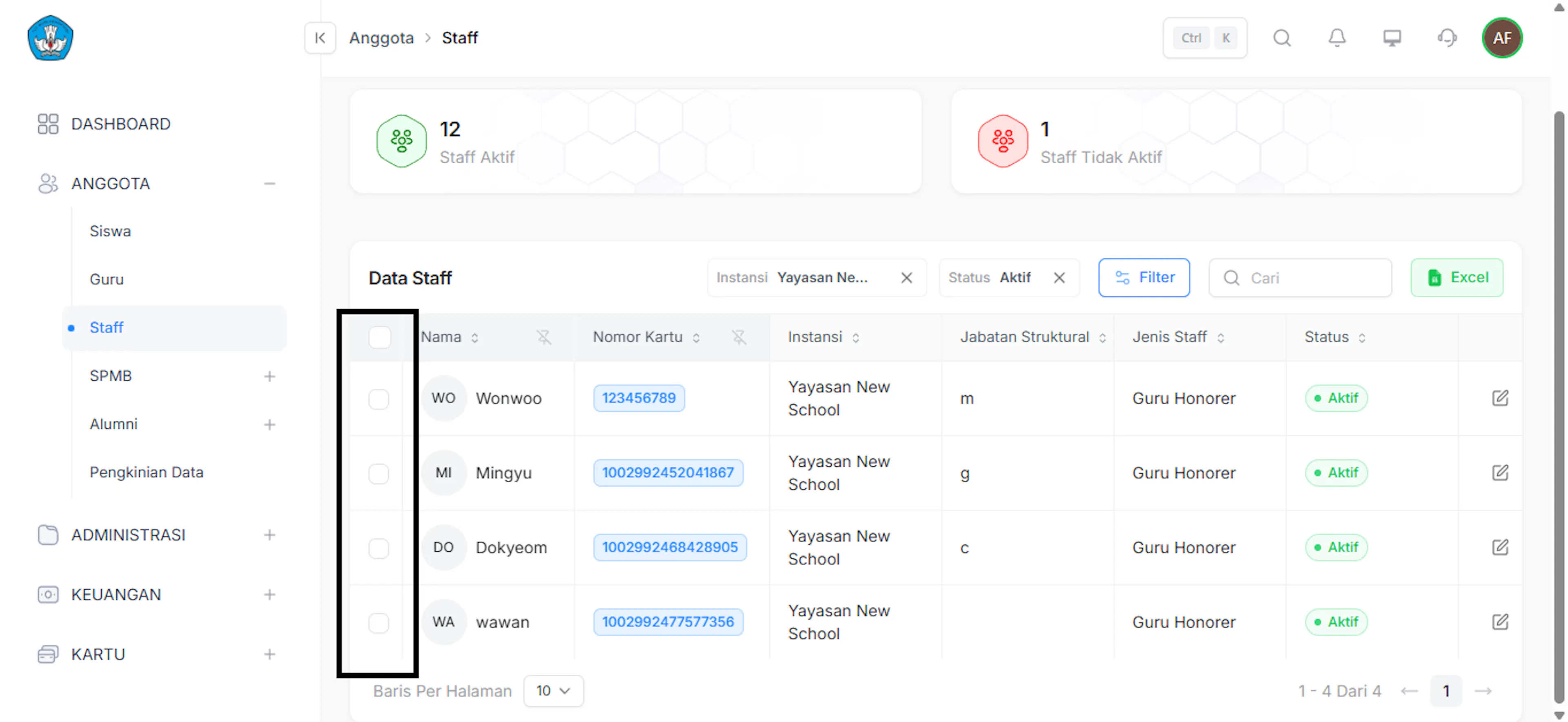
- Pada daftar tabel Data Staff, beri tanda centang (✓) pada kotak di sebelah kiri nama staff yang ingin dipindahkan shift kerjanya.
- Anda dapat memilih satu staff, beberapa staff, atau seluruh staff sekaligus.
- Mengakses Fitur Pindah Shift
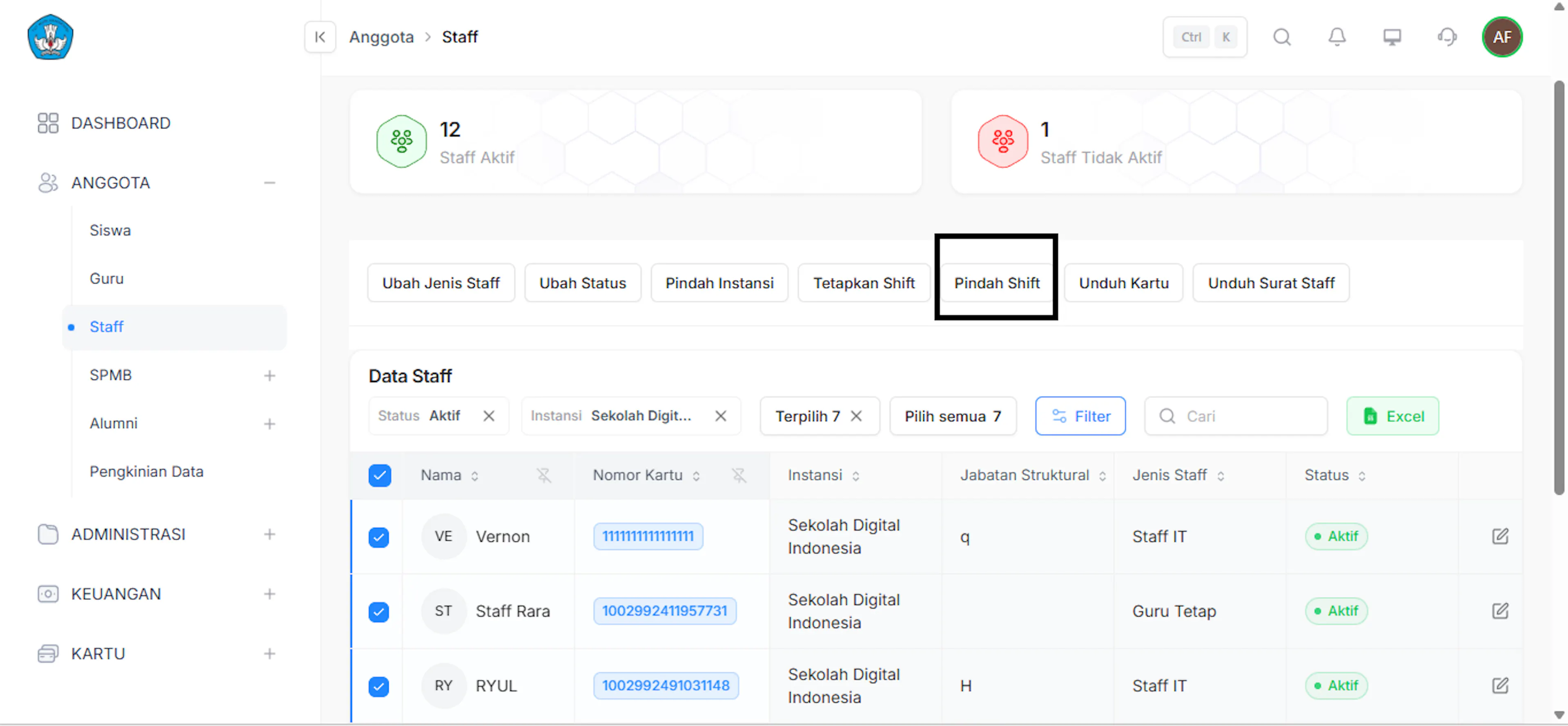
- Setelah staff dipilih, berbagai opsi tindakan massal atau memilih salah satu staff akan muncul di bagian atas tabel.
- Klik tombol Pindah Shift.
- Memilih Shift Baru & Menyimpan Perubahan
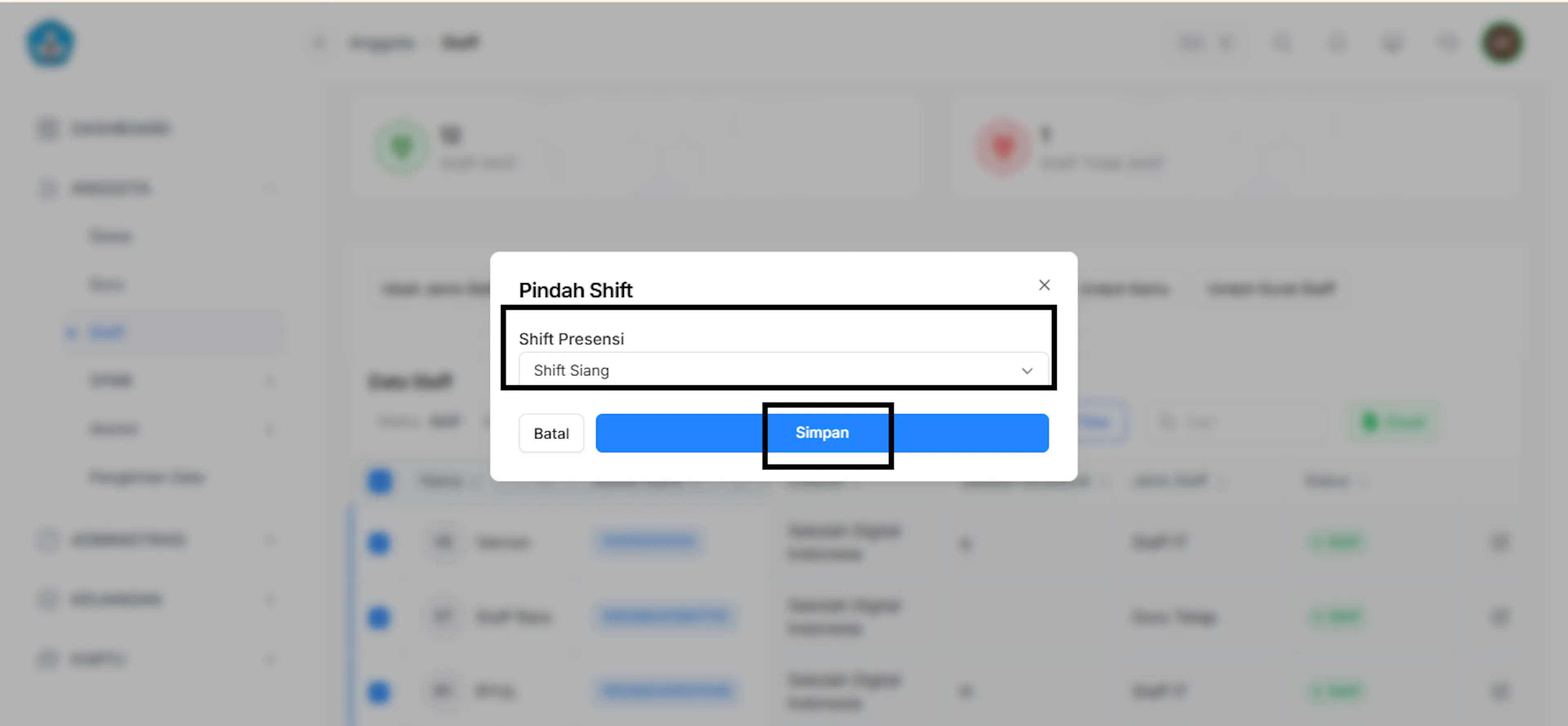
- Pada jendela pop-up Pindah Shift, klik opsi pada bidang Shift Presensi.
- Pilih shift baru yang diinginkan dari menu dropdown (misalnya: Shift Pagi atau Shift Siang).
- Klik tombol biru Simpan untuk menerapkan perubahan shift pada staff yang terpilih.
Ubah Jenis
Mengganti penggolongan (jenis) staff, secara massal maupun satuan. Jenis staff adalah kategori yang dibuat pada pengaturan instansi; perubahan hanya mengganti penggolongan pada data staff yang dipilih, data diri lainnya tidak berubah..
Link Video Tutorial : https://drive.google.com/file/d/1CTXKMsuVdyXp4FHdzHAg4AJ7bB9_95qM/view?usp=sharing
- Login ke website
- Navigasi ke Menu Staff
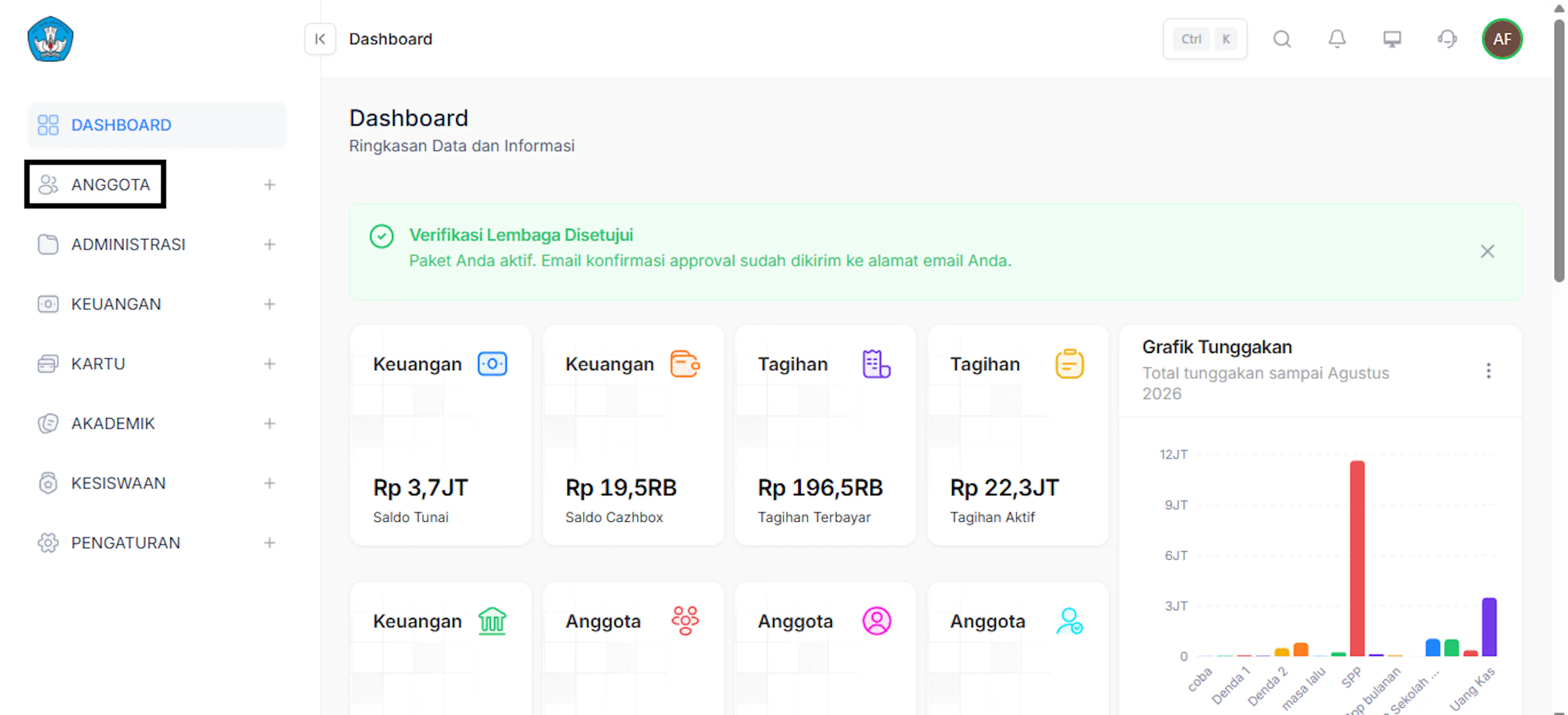
- Pada menu navigasi utama di sebelah kiri, klik menu ANGGOTA.
- Pilih submenu Staff.
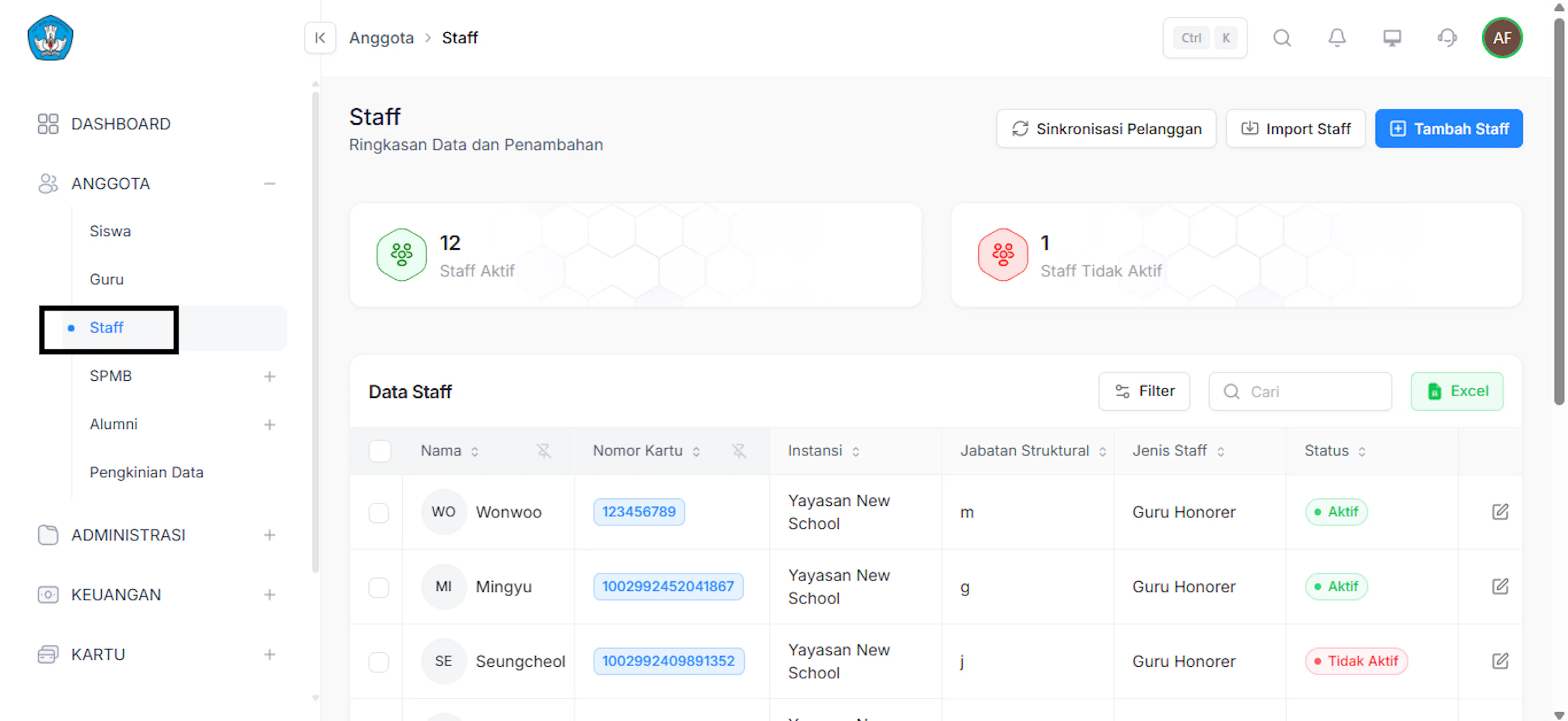
- Menyaring Data Staff
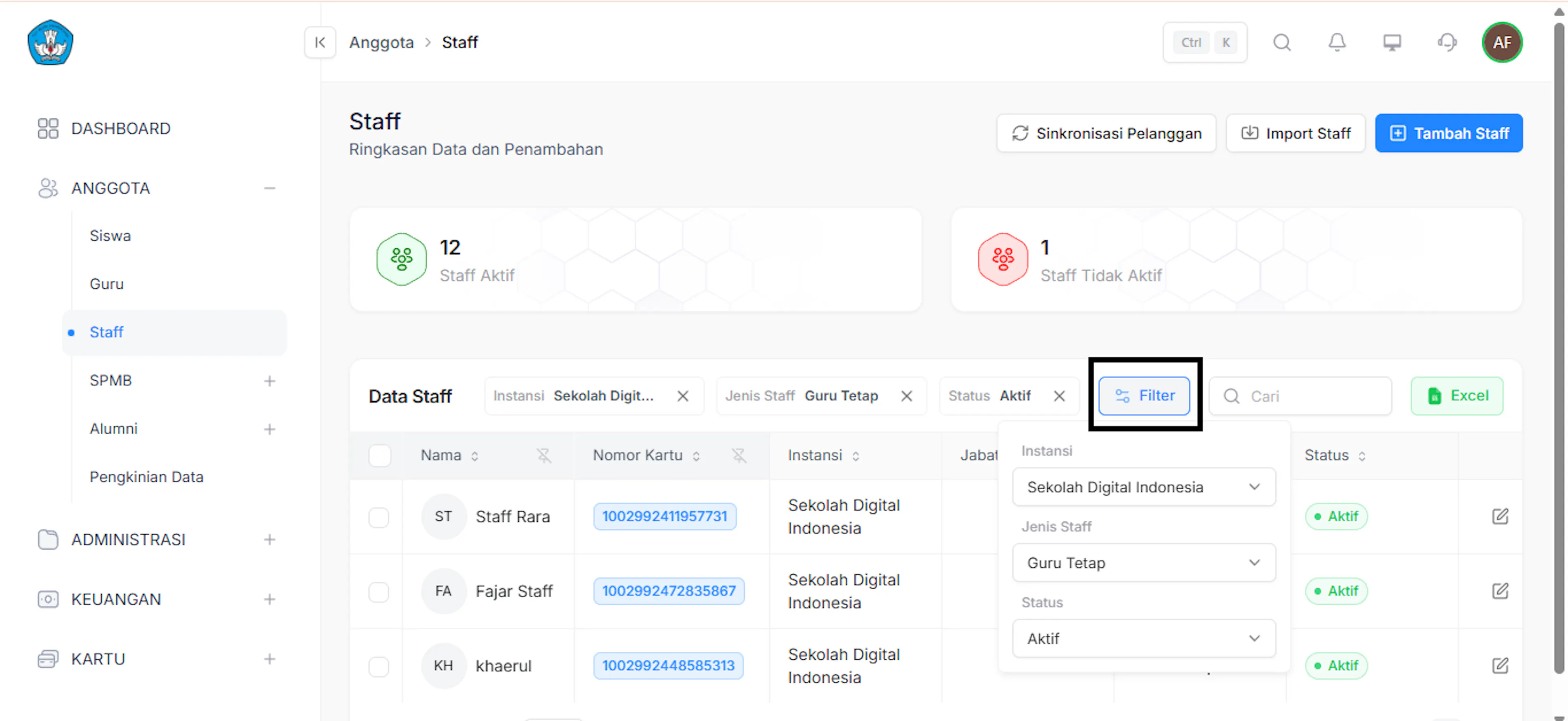
- Klik tombol Filter di atas tabel.
- Tentukan kriteria pencarian (misalnya: Instansi, Jenis Staff saat ini, atau Status Aktif).
- Hasil penyaringan akan menampilkan daftar staff sesuai filter yang dipasang.
- Memilih Staff yang Akan Diubah
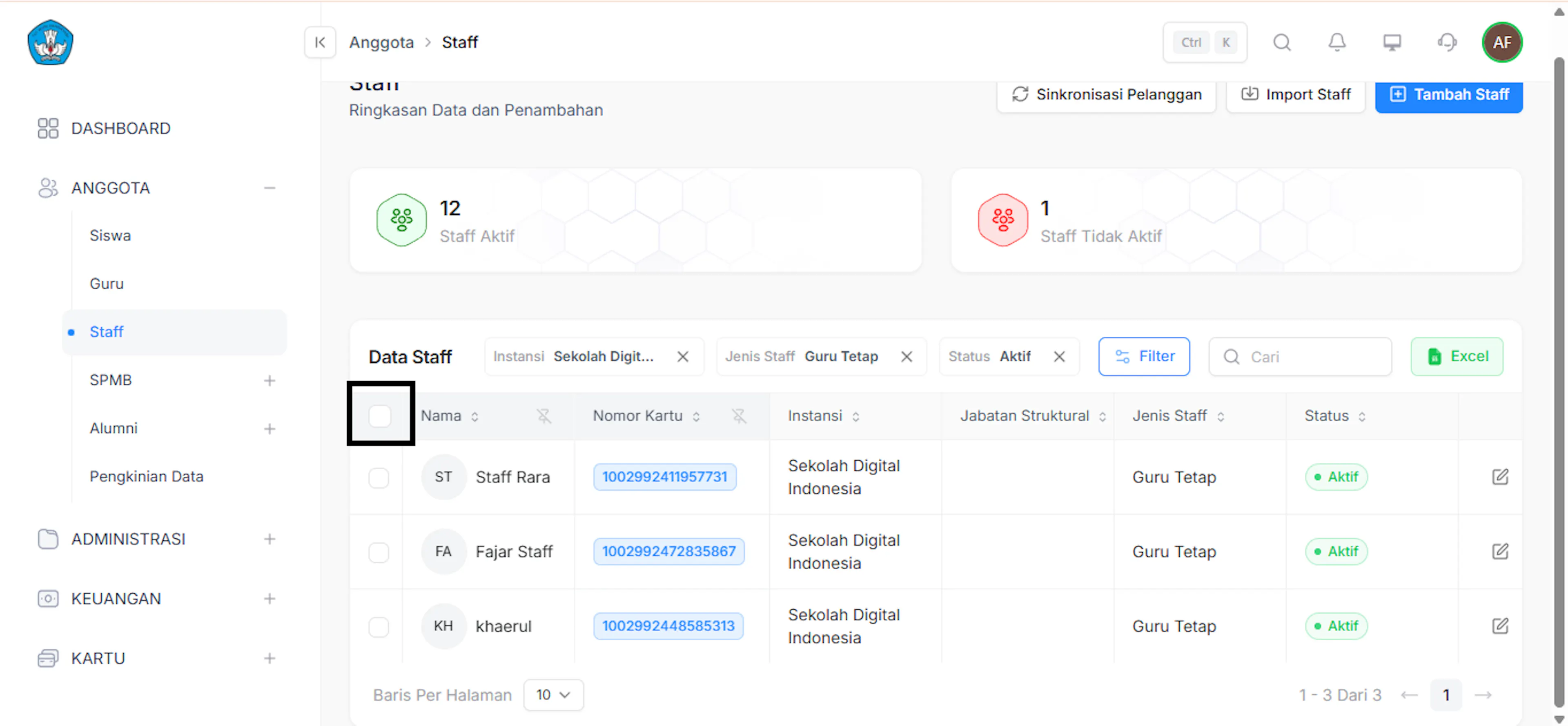
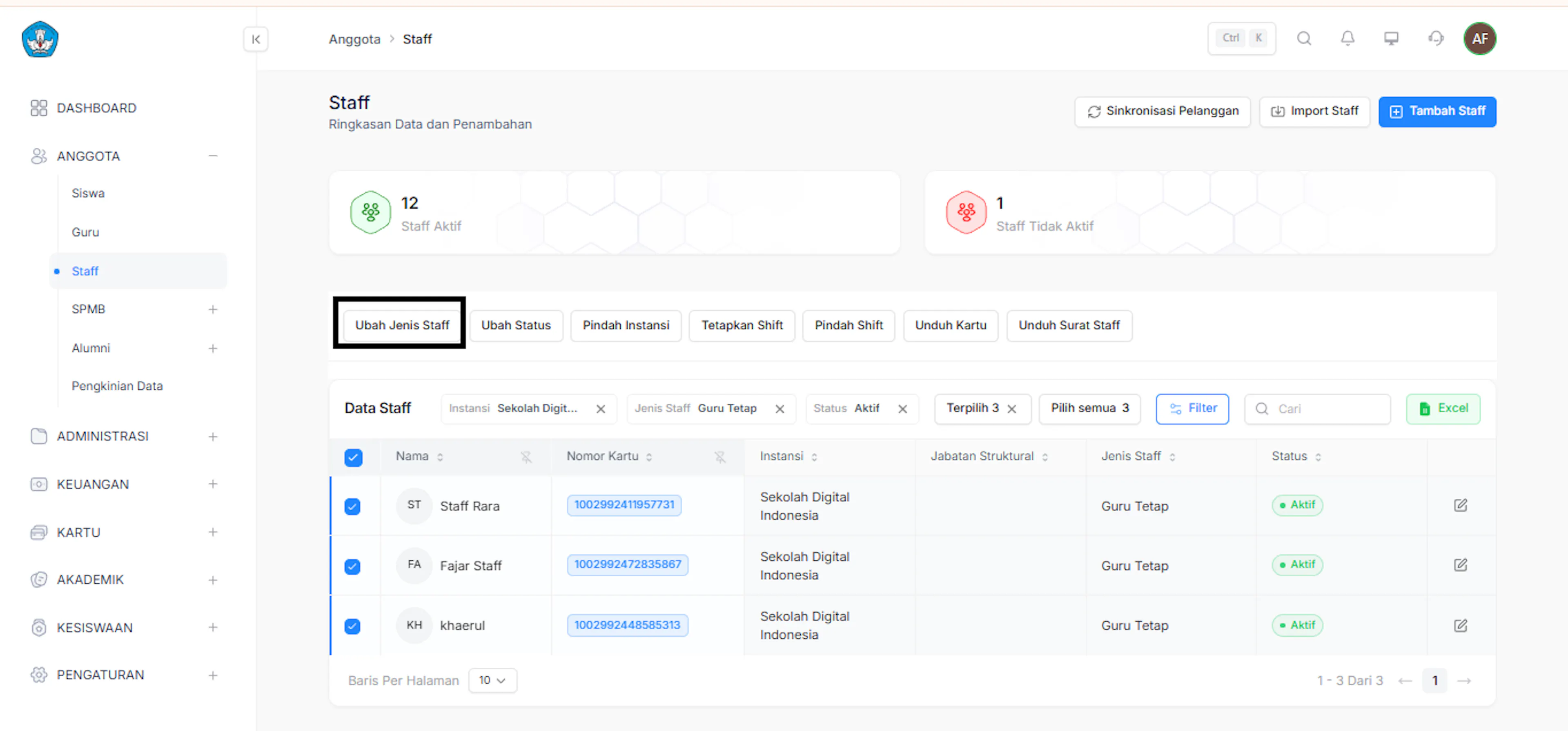
- Untuk memilih seluruh staff yang tampil di tabel sekaligus, beri tanda centang (✓) pada kotak paling atas (di samping header kolom Nama).
- Atau, Anda dapat mencentang satu per satu kotak di sebelah kiri nama staff yang diinginkan.
- Mengakses Fitur Ubah Jenis Staff
- Setelah staff dipilih, bilah tindakan massal akan muncul di bagian atas tabel.
- Klik tombol Ubah Jenis Staff.
- Memilih Jenis Staff Baru & Menyimpan
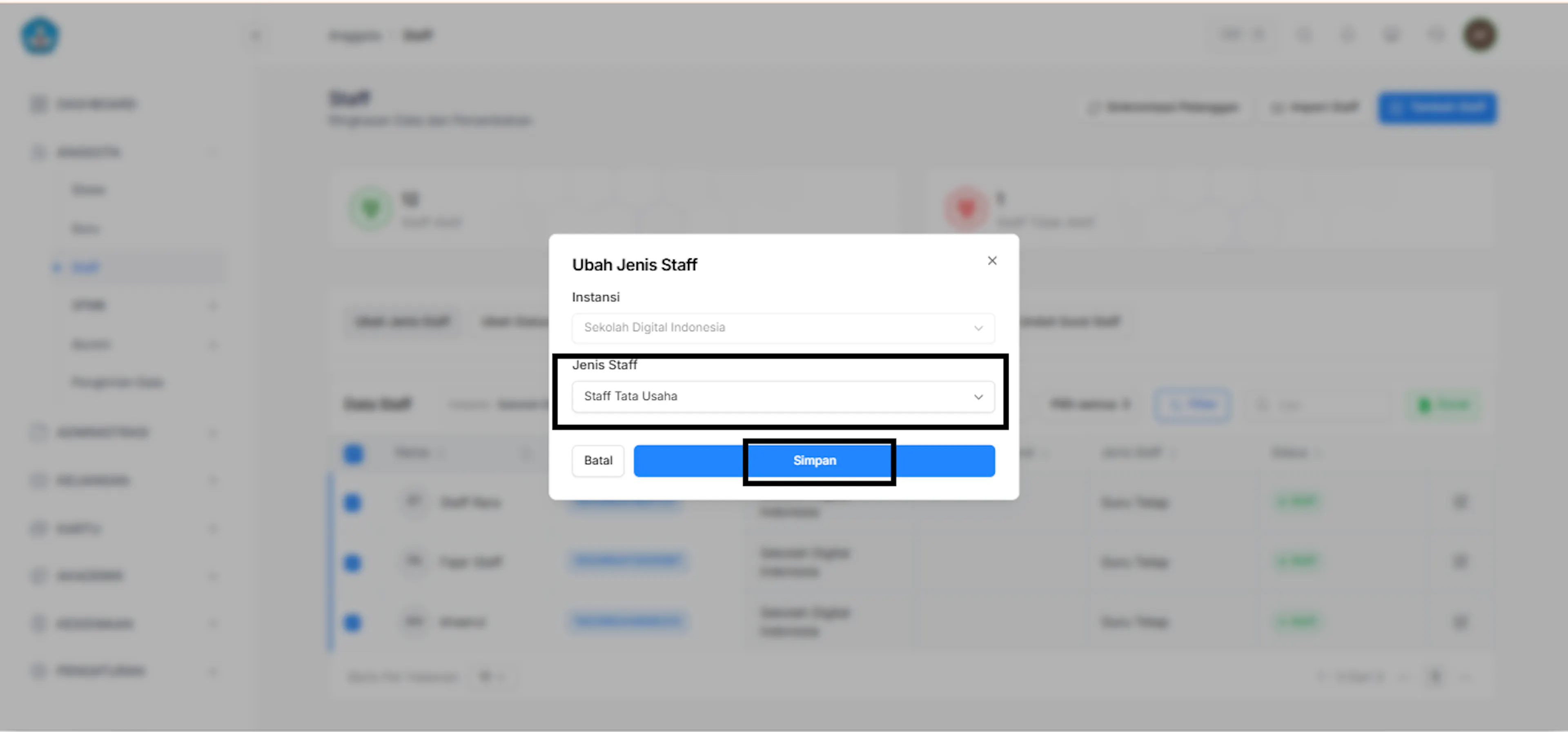
- Pada jendela pop-up Ubah Jenis Staff, buka menu dropdown pada bagian Jenis Staff.
- Pilih kategori/jenis staff yang baru (contoh: Staff Tata Usaha).
- Klik tombol biru Simpan.
- Verifikasi Hasil Perubahan
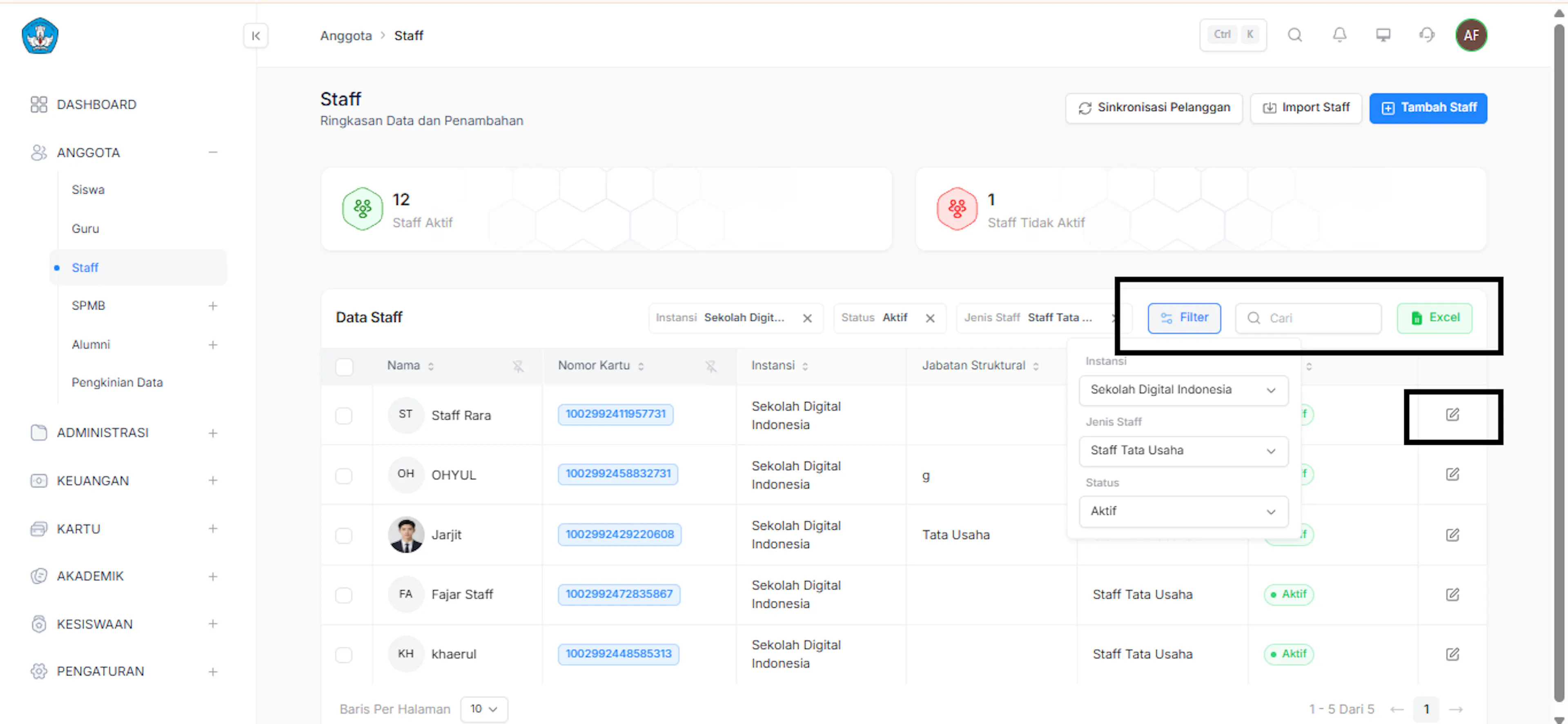
- Tabel akan secara otomatis memperbarui data.
- Anda dapat menggunakan Filter, Pencarian, atau melihat kolom Jenis Staff pada tabel untuk memastikan kategori jenis staff milik anggota terpilih telah berhasil diperbarui
- Untuk mengekspor dan mengedit data tersebut anda bisa mengklik tombol excel dan pensil yang ada disebelah kanan dashboar .
Ubah Status
Mengubah status keanggotaan staff antara Aktif dan Tidak Aktif, secara massal maupun satuan, misalnya menonaktifkan staff yang berhenti bekerja. Data staff tetap tersimpan dan status dapat diubah kembali kapan saja melalui aksi yang sama.
Link Video Tutorial : https://drive.google.com/file/d/19eVMvAafSY65OVKaLyAQp5ZfzGopBrbj/view?usp=sharing
- Login Ke Website
- Navigasi ke Menu Staff
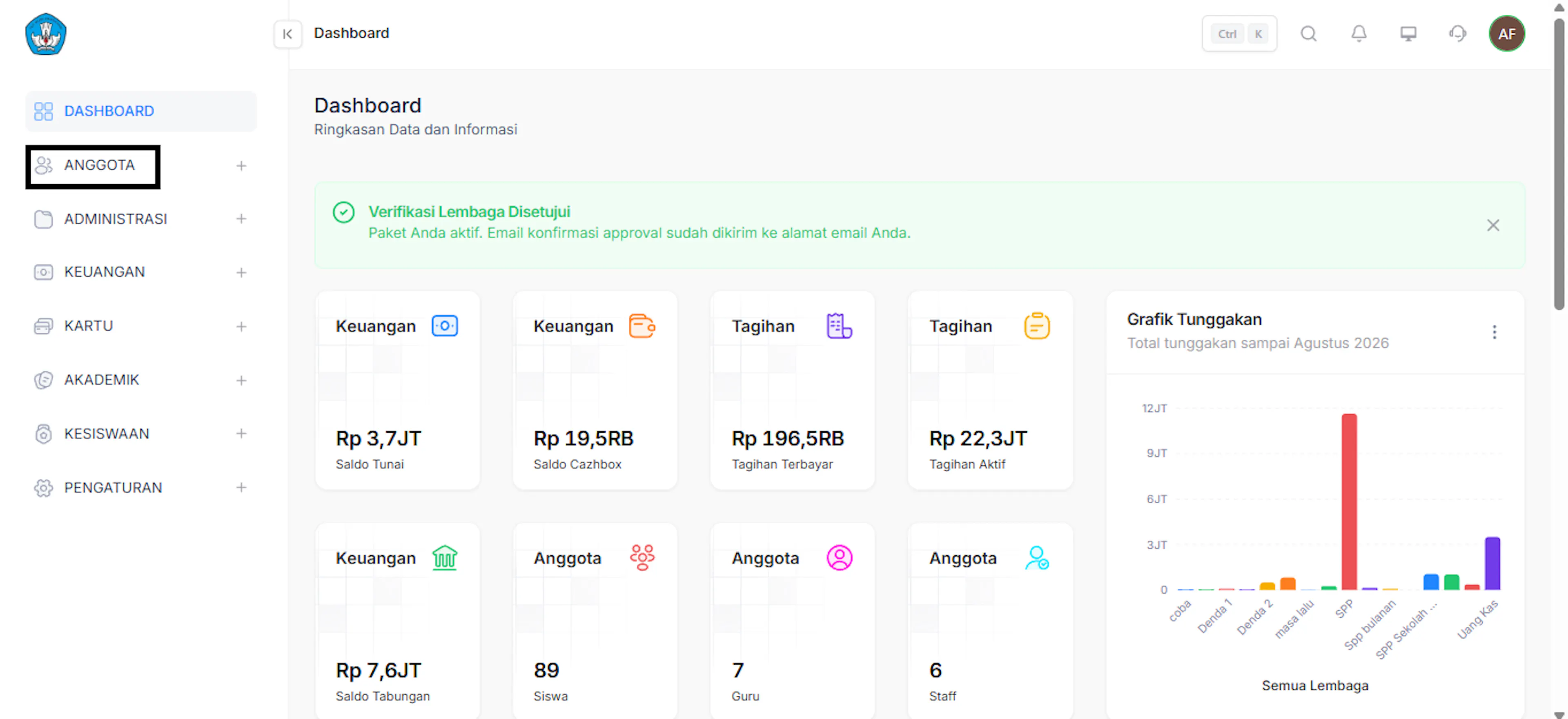
- Pada menu navigasi utama di sebelah kiri, klik menu ANGGOTA.
- Pilih submenu Staff.
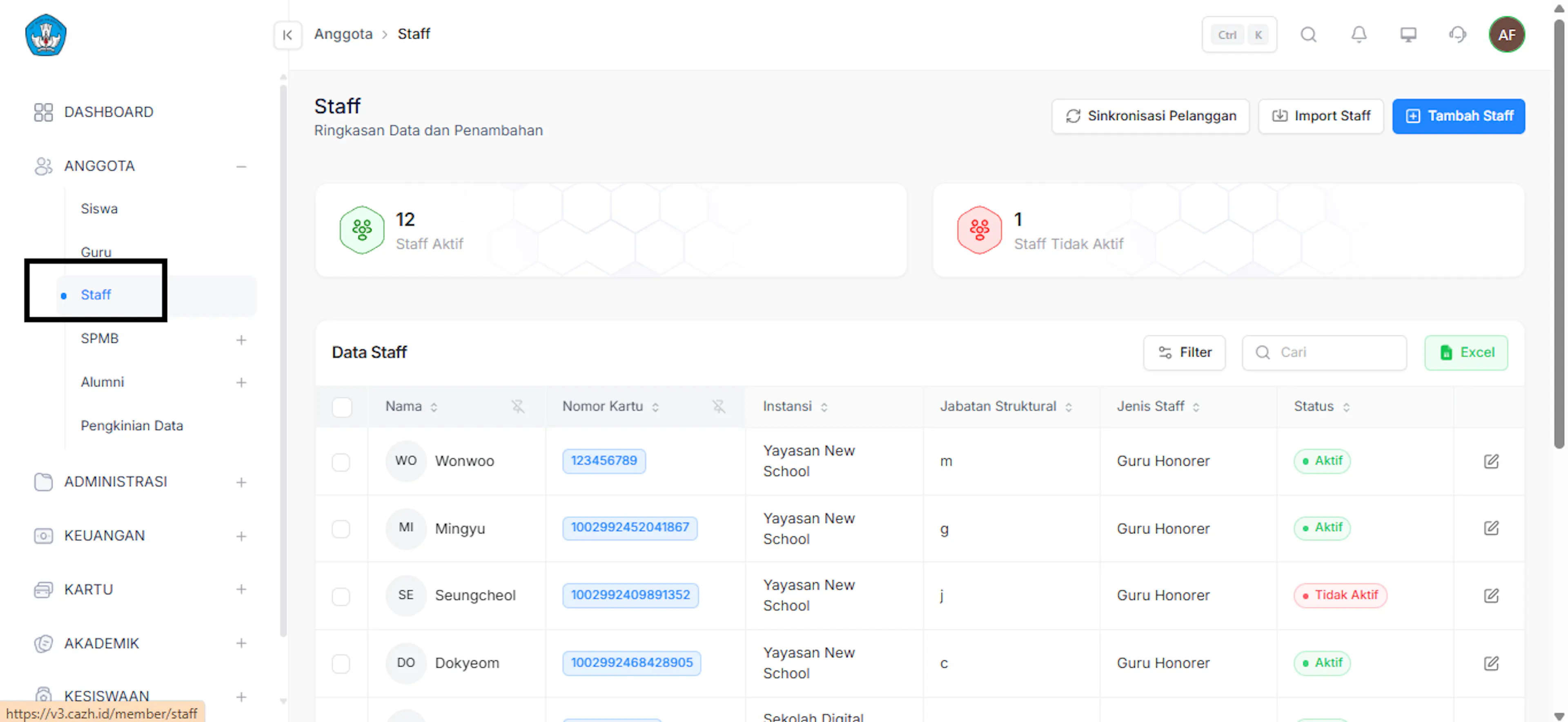
- Menyaring Data Staff
- Klik tombol Filter di atas tabel.
- Tentukan kriteria pencarian (misalnya memilih Instansi, Jenis Staff, atau Status tertentu).
- Tabel akan menampilkan daftar staff sesuai filter yang dipilih.
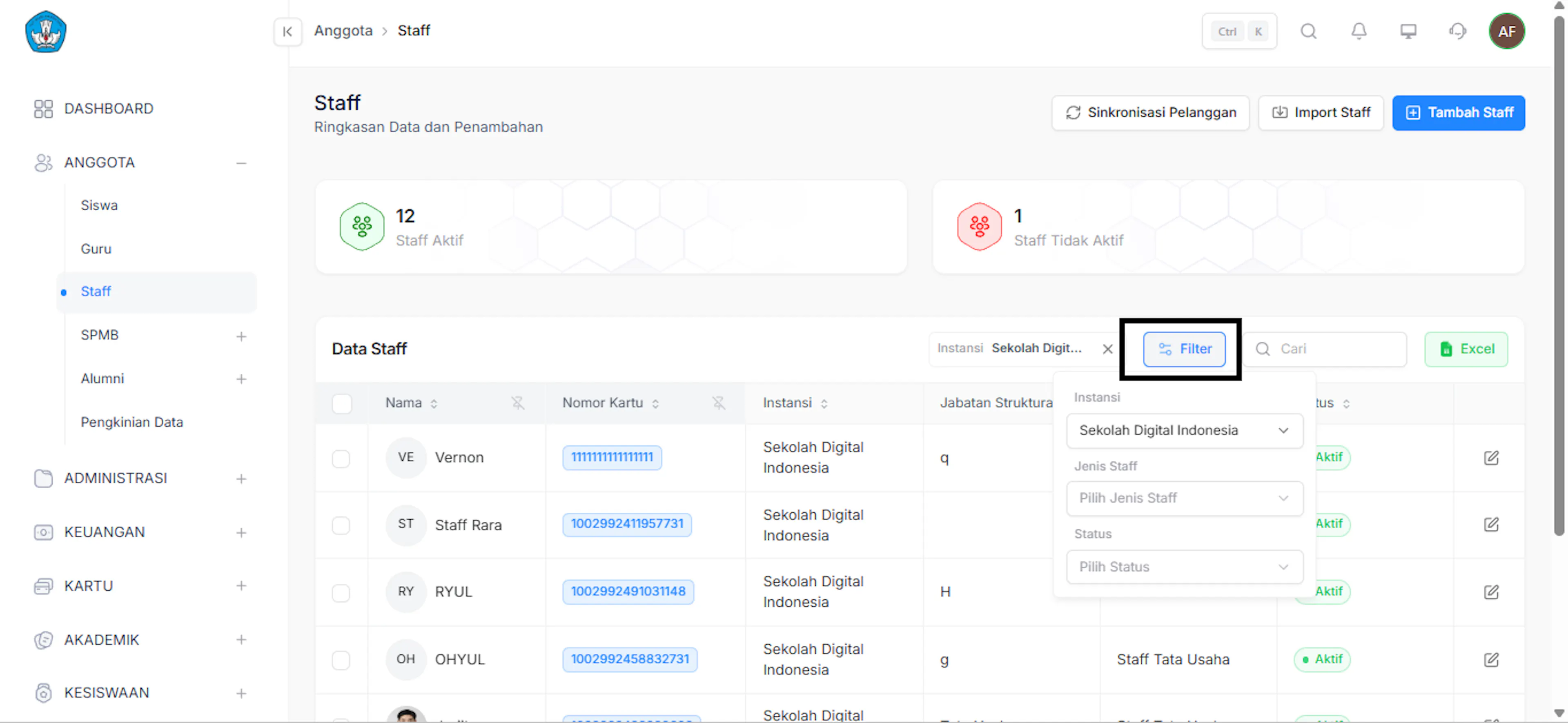
- Memilih Staff yang Akan Diubah Statusnya
- Pilih Semua: Centang kotak paling atas (di samping header kolom Nama) untuk memilih seluruh staff yang tampil di tabel.
- Pilih Spesifik: Centang kotak di sebelah kiri nama staff tertentu yang ingin Anda ubah statusnya (misalnya memilih Vernon saja).
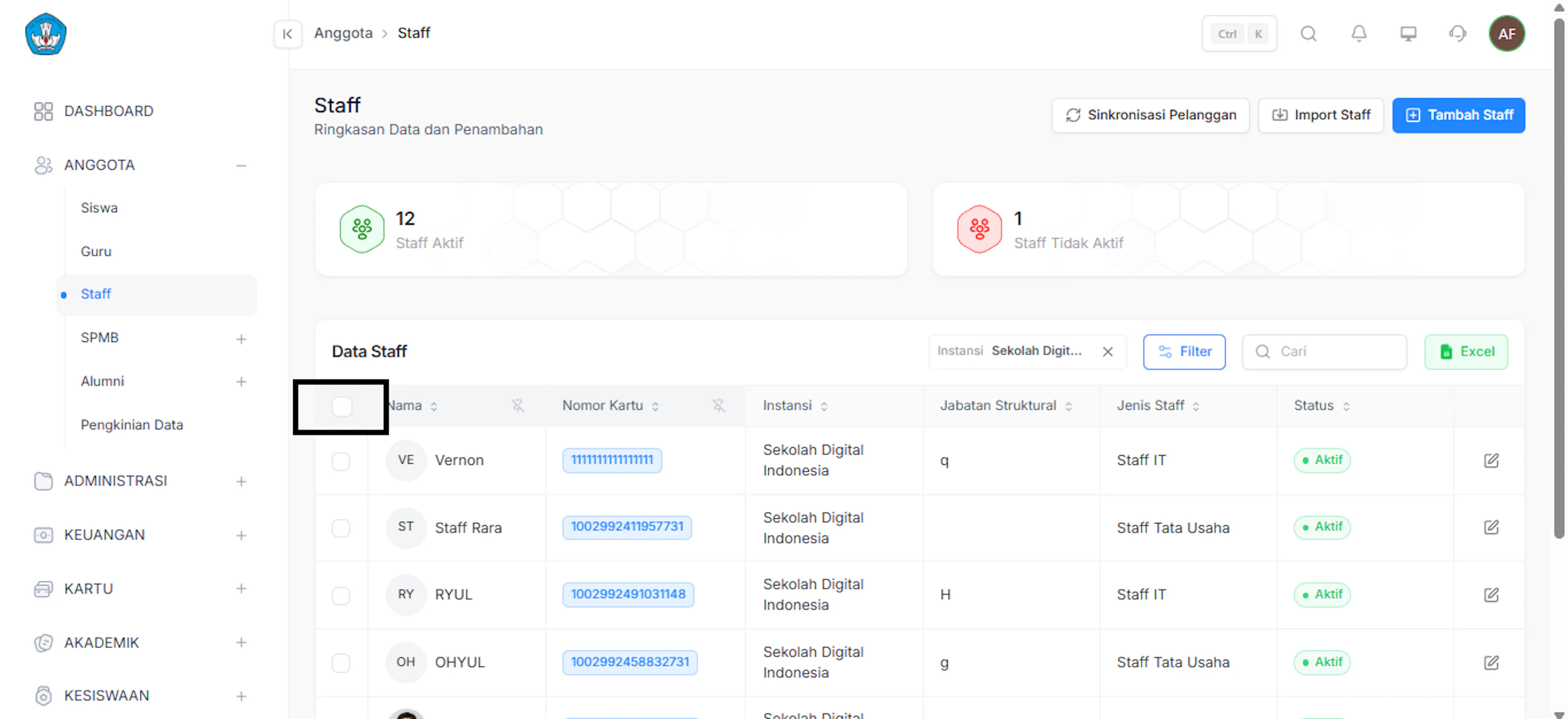
- Mengakses Fitur Ubah Status
- Setelah staff dipilih, tombol tindakan massal akan muncul di atas tabel.
- Klik tombol Ubah Status.
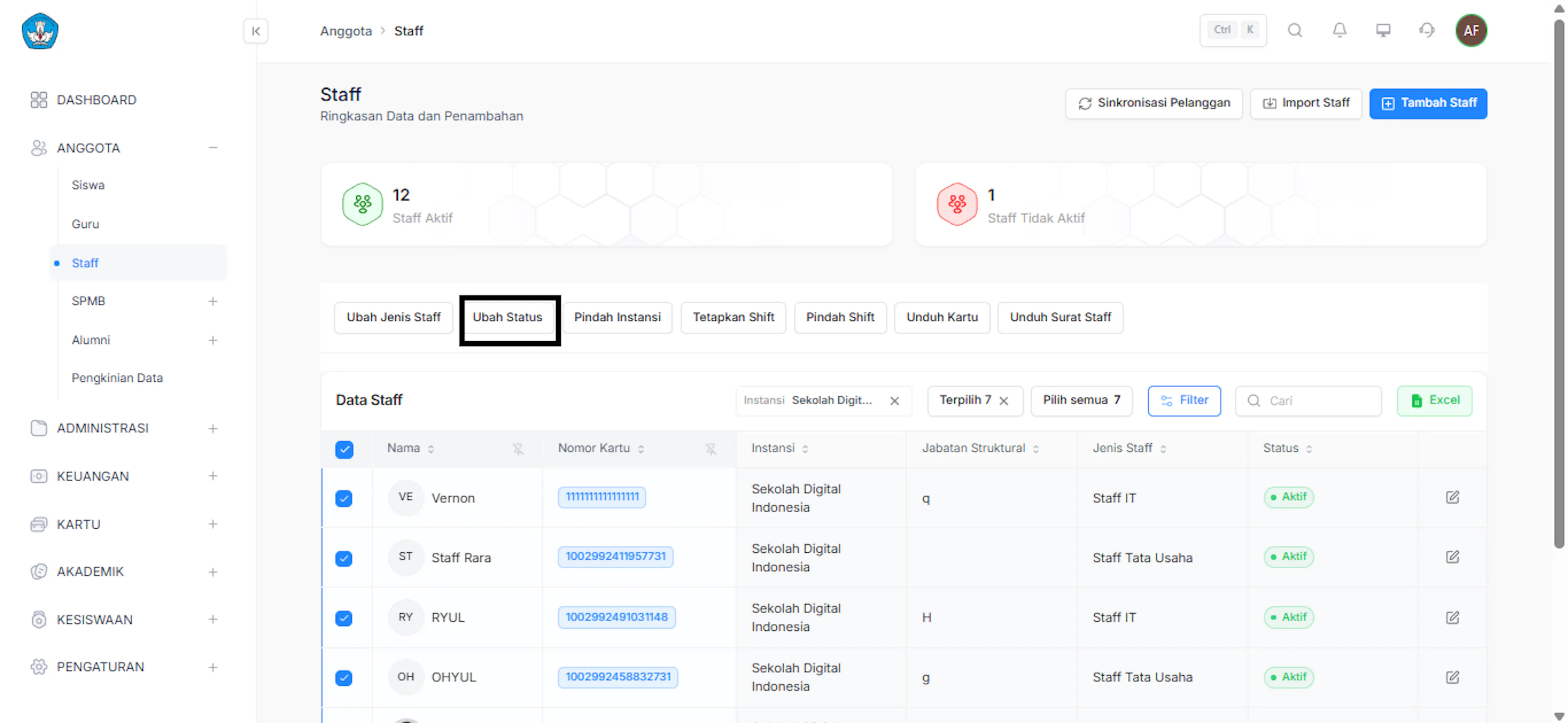
- Memilih Status Baru & Menyimpan
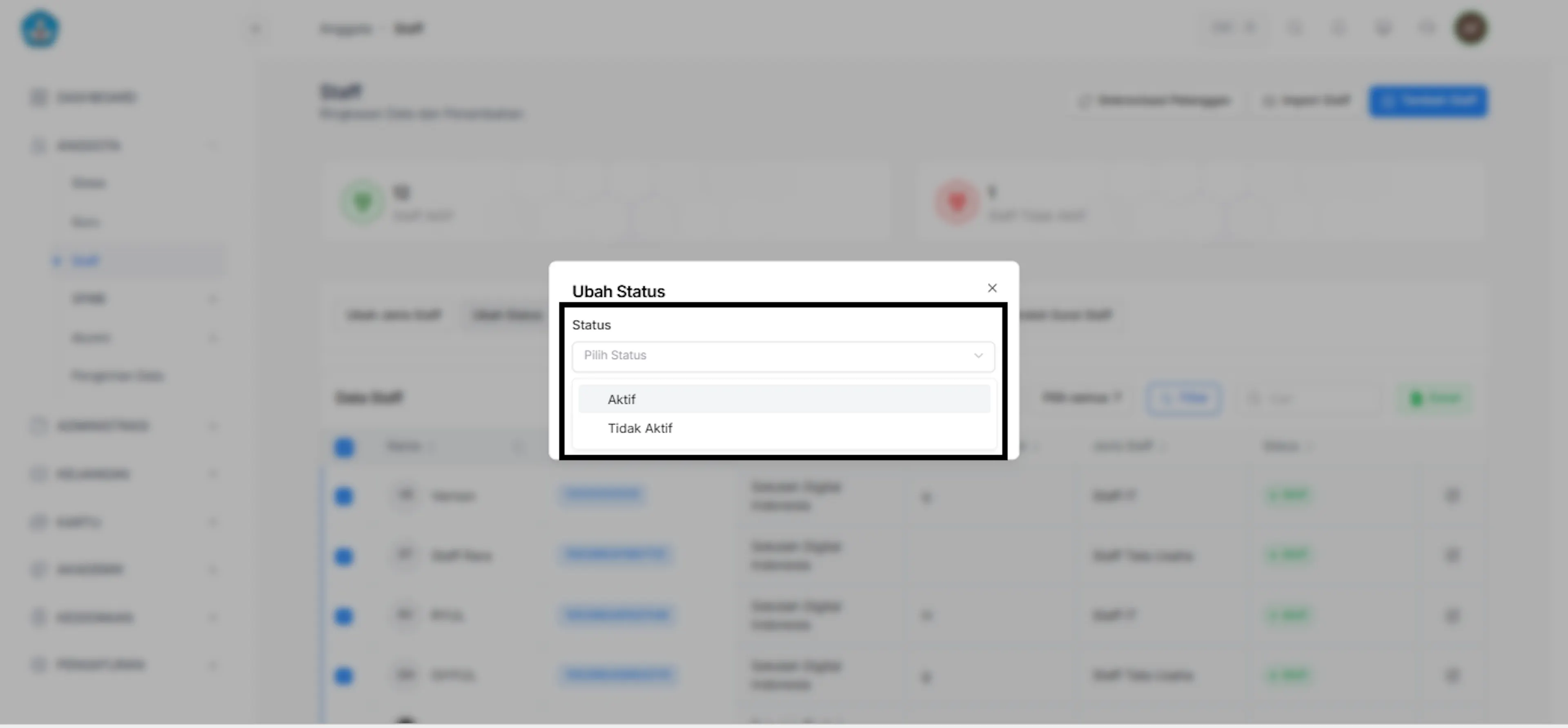
- Pada jendela pop-up Ubah Status, buka opsi pada bagian Status.
- Pilih status yang diinginkan: Aktif atau Tidak Aktif.
- Klik tombol biru Simpan.
- Menjelajah Fitur Ekspor Data (Excel)
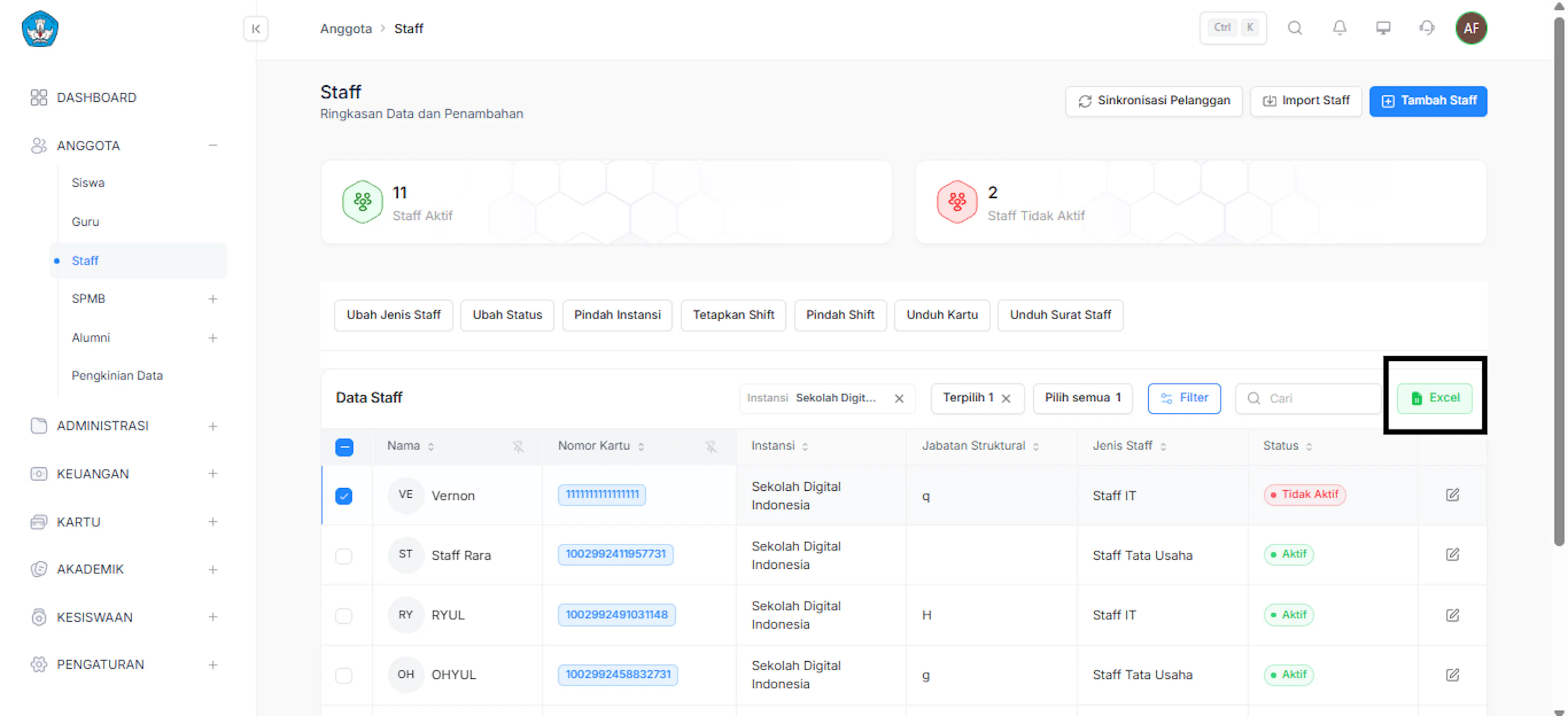
- Jika Anda ingin mengunduh daftar data staff yang ada di tabel, klik tombol hijau Excel yang terletak di bagian kanan atas tabel.
- Sistem akan memproses dan mengunduh berkas laporan format Excel secara otomatis.
Pindah Instansi
Memindahkan pengelolaan data staff dari instansi saat ini ke instansi lain dalam lembaga, secara massal maupun satuan. Setelah dipindah, staff tampil dan dikelola melalui daftar staff instansi tujuan.
Link Video Tutorial : https://drive.google.com/file/d/1_fQBgOCe47V5KrvKz6hgNavexpiCqlEZ/view?usp=sharing
- Login ke Website
- Navigasi ke Menu Staff
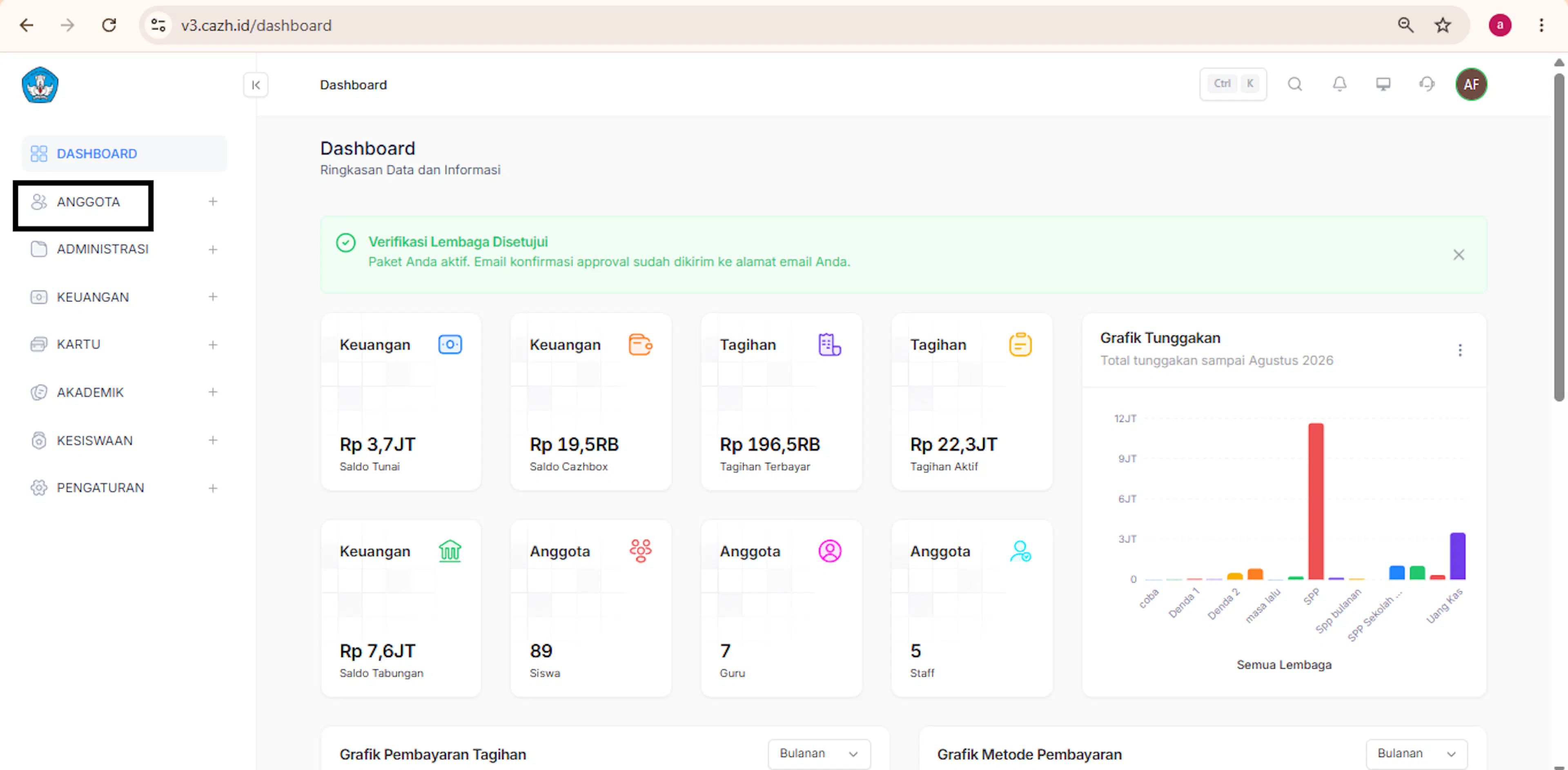
- Pada menu navigasi sebelah kiri, klik menu ANGGOTA.
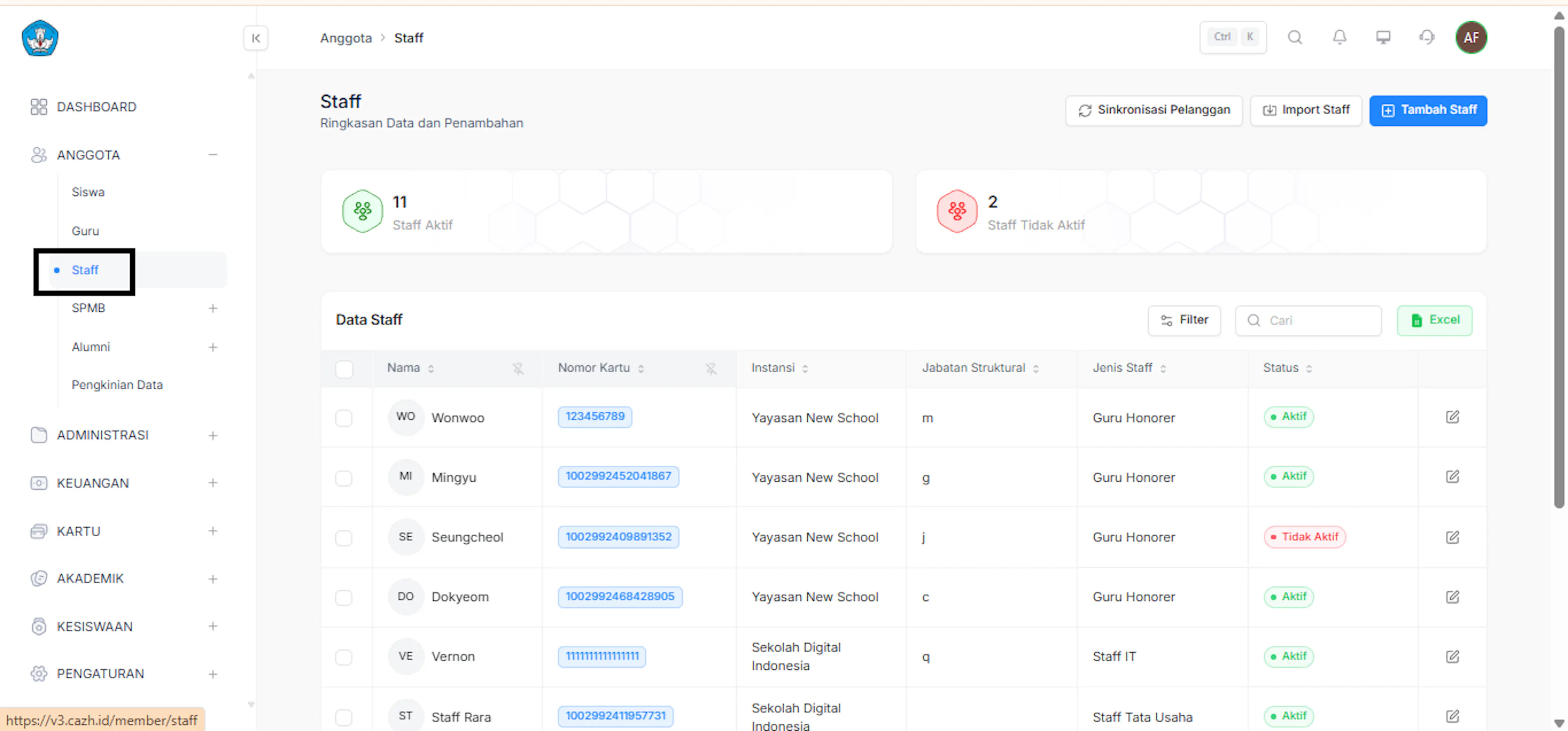
- Pilih submenu Staff.
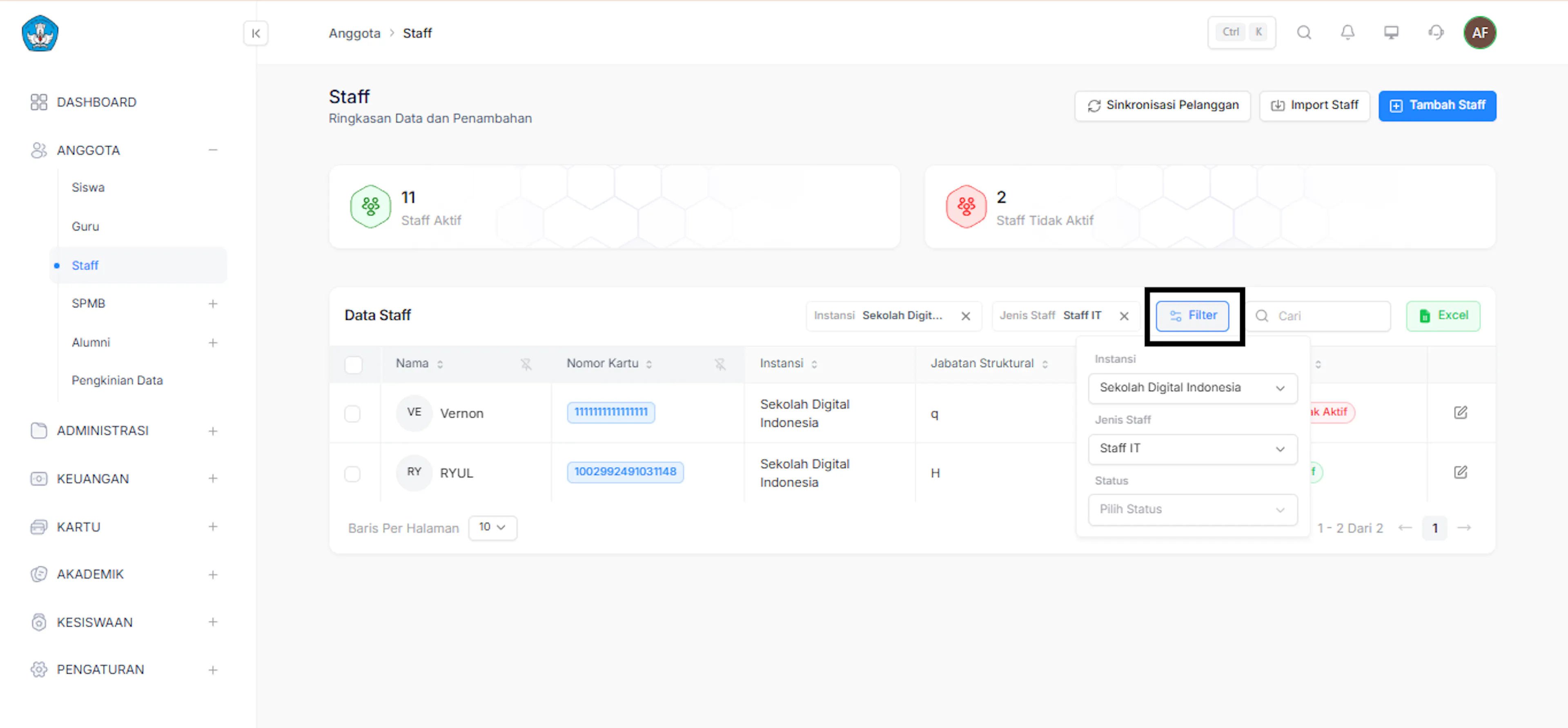
- Menyaring Data Staff
- Klik tombol Filter di atas tabel.
- Pilih kriteria pencarian (misalnya menyaring berdasarkan Instansi dan Jenis Staff).
- Tabel akan menampilkan daftar staff yang sesuai dengan kriteria.
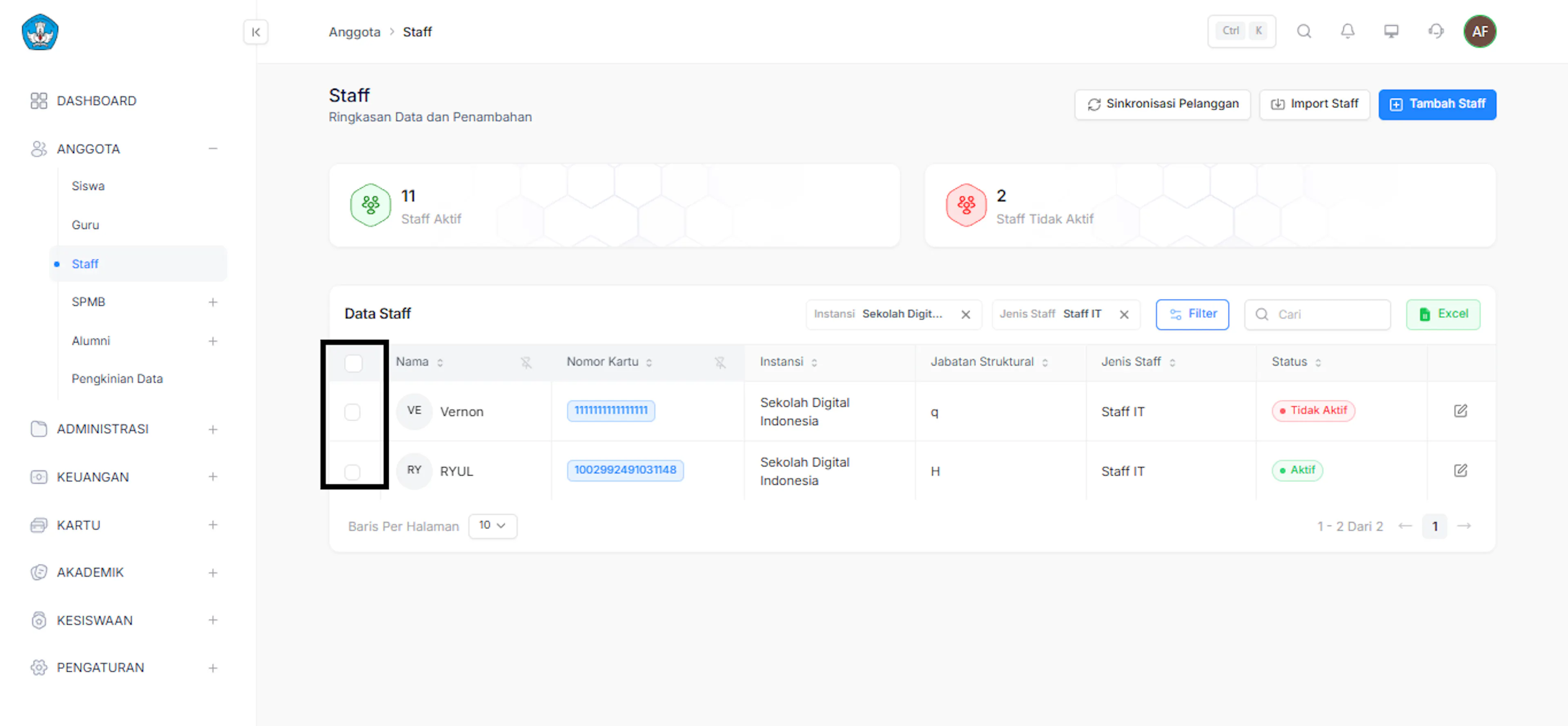
- Memilih Staff yang Akan Dipindahkan
- Centang kotak paling atas (di samping header Nama) untuk memilih seluruh staff yang tampil.
- Atau centang satu per satu pada kotak di sebelah kiri nama staff yang diinginkan
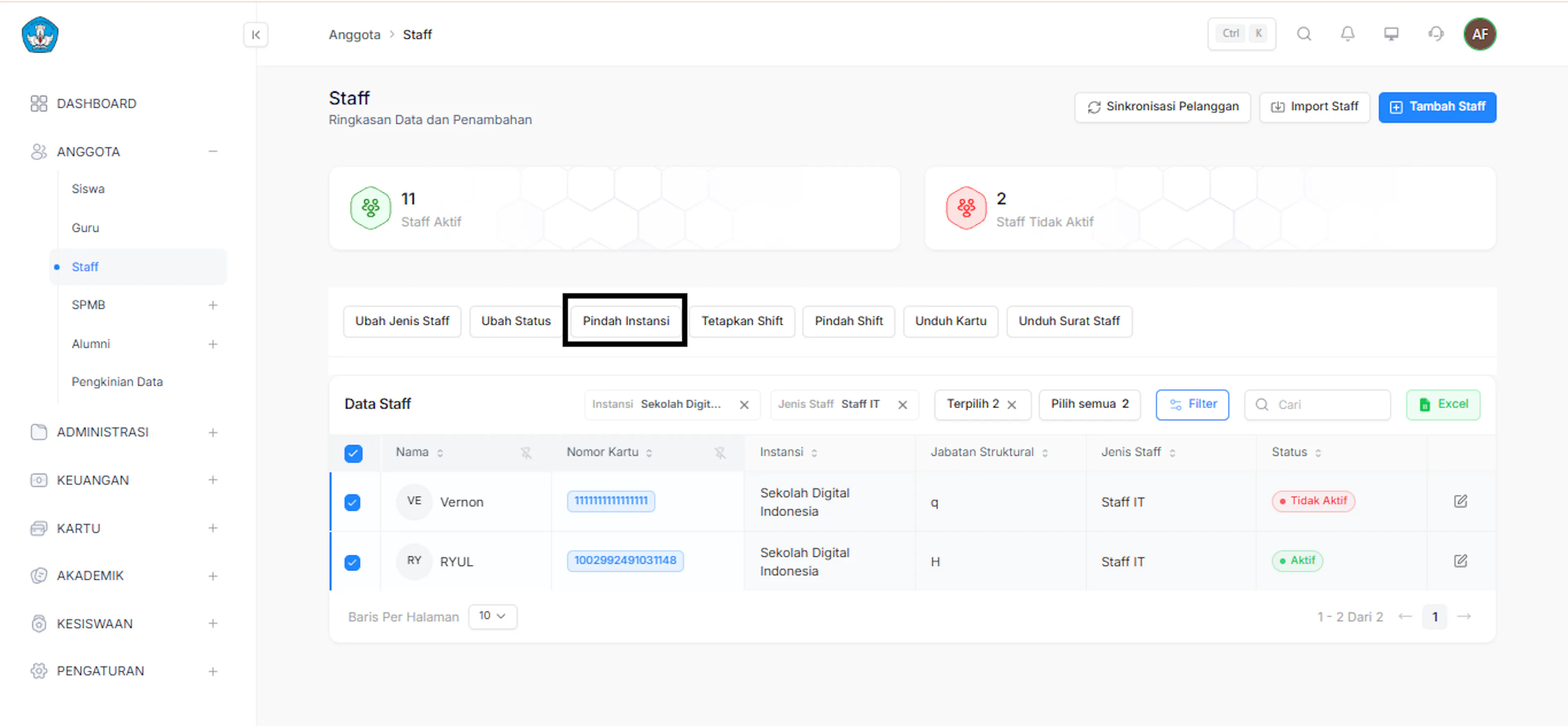
- Mengakses Fitur Pindah Instansi
- Setelah staff dipilih, tombol tindakan massal akan muncul di bagian atas tabel.
- Klik tombol Pindah Instansi.
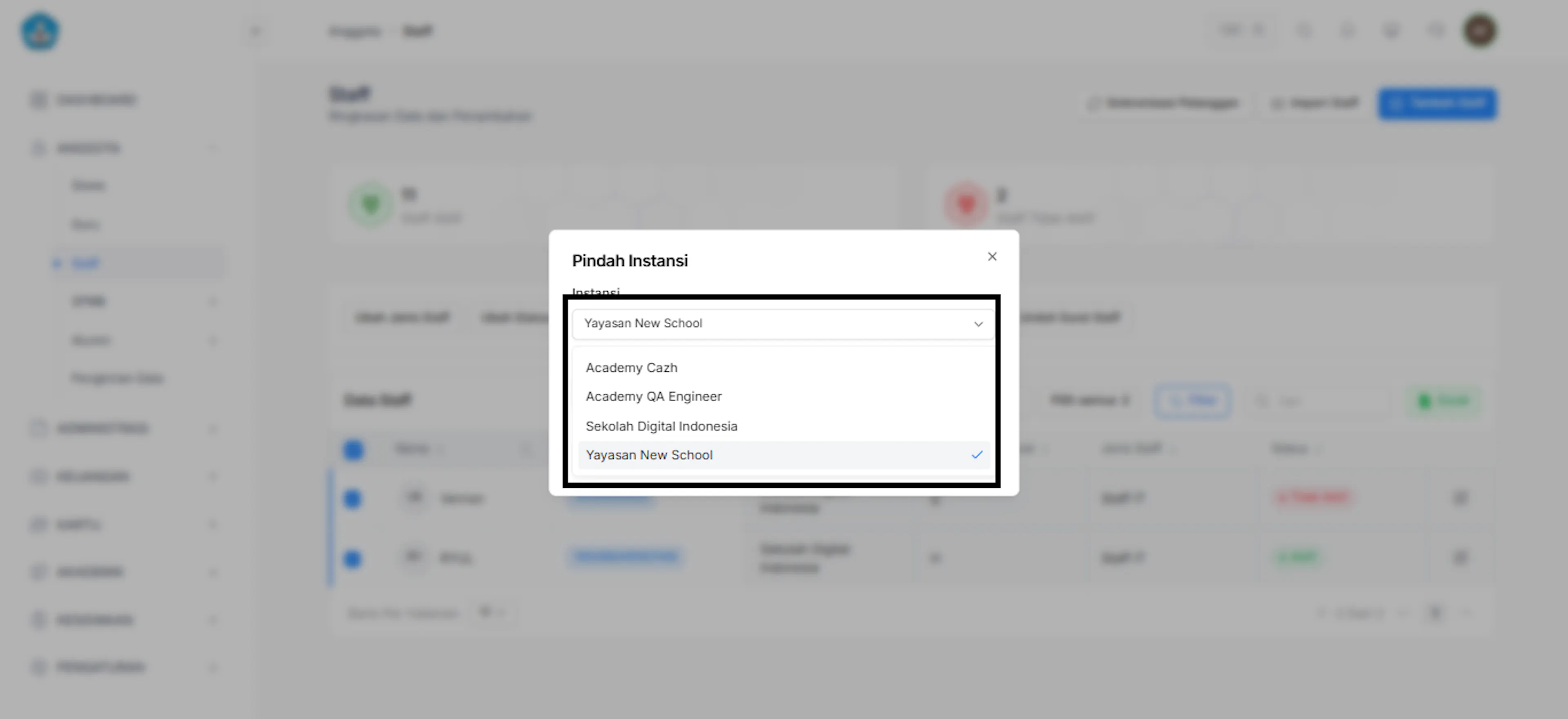
- Menentukan Instansi & Jenis Staff Baru
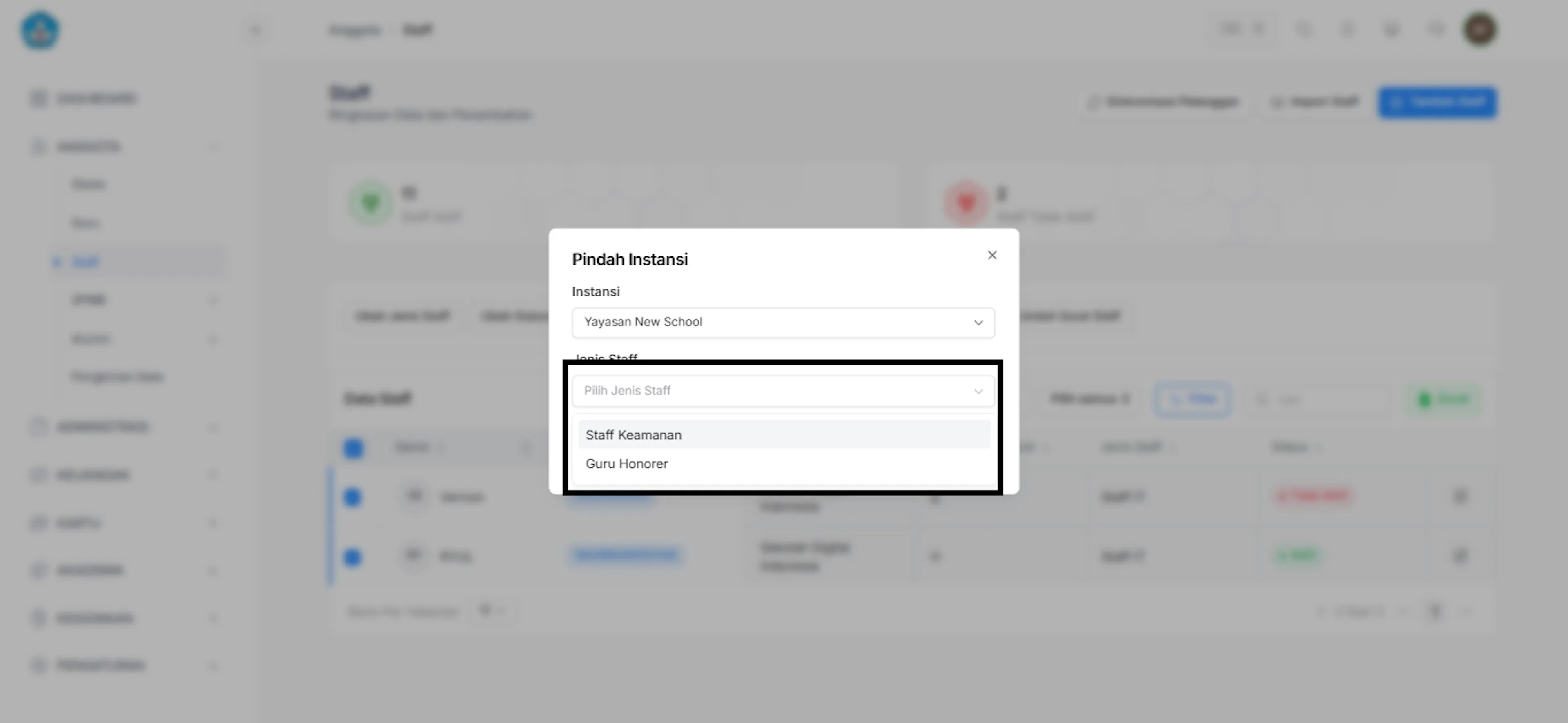
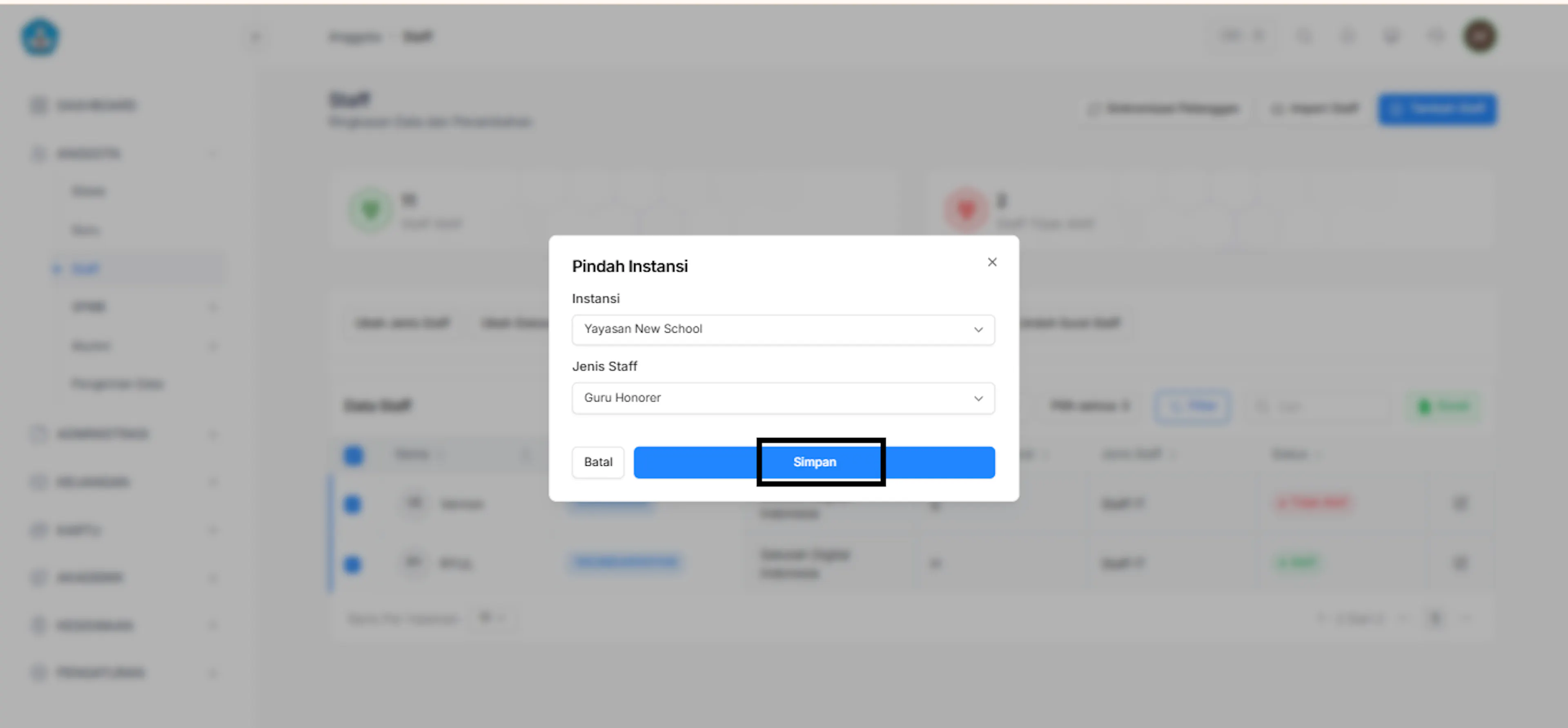
- Pada jendela pop-up Pindah Instansi, pilih nama instansi tujuan pada bagian Instansi (contoh: Yayasan New School).
- Selanjutnya, tentukan peran atau kategori baru pada bagian Jenis Staff (contoh: Guru Honorer).
- Klik tombol biru Simpan untuk menerapkan perubahan.
- Verifikasi & Pencarian Data
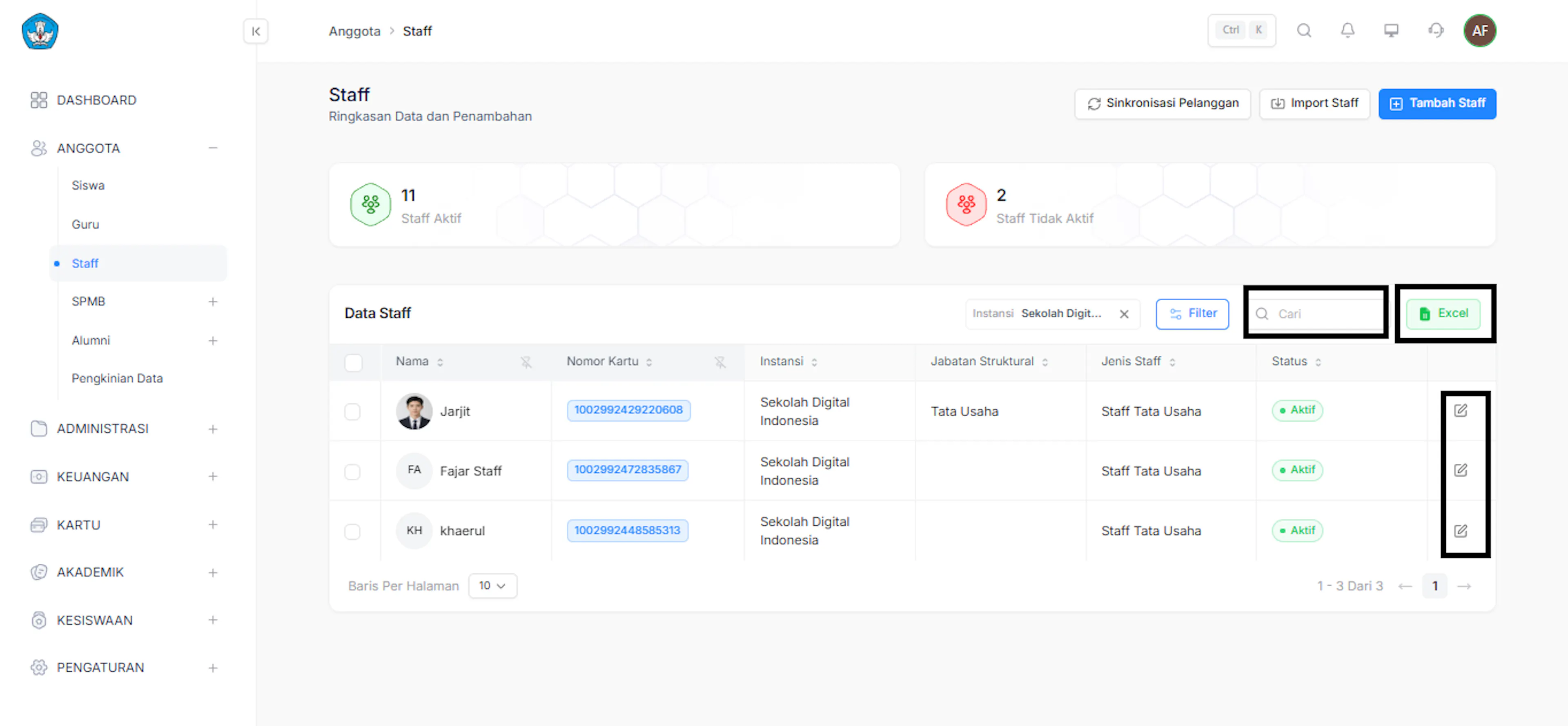
- Setelah berhasil dipindahkan, data staff akan diperbarui di sistem.
- Anda dapat menggunakan kolom pencarian Cari di atas tabel untuk memverifikasi atau menemukan data staff tertentu dengan cepat.
- Untuk mengekspor dan mengedit data anda bisa mengklik tombol excel dan pensin
Unduh Kartu
Mengunduh kartu sementara staff terpilih.
Link Video Tutorial : https://drive.google.com/file/d/1vdDh5a_qfsVbAYafvcOxZpK-ITENvUIo/view?usp=sharing
- Login ke Website
- Navigasi ke Menu Staff
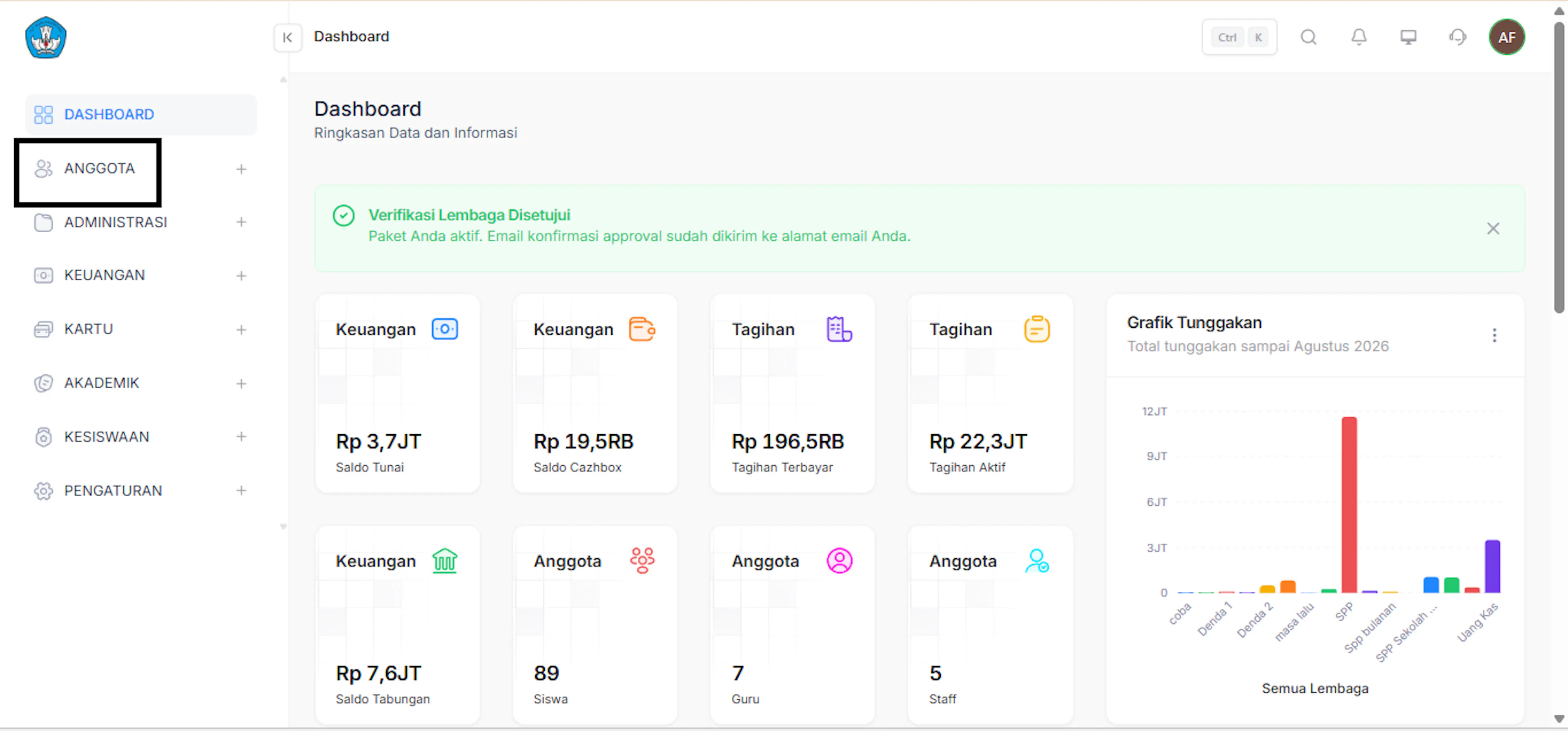
- Pada menu navigasi di sebelah kiri, klik menu ANGGOTA.
- Pilih submenu Staff.
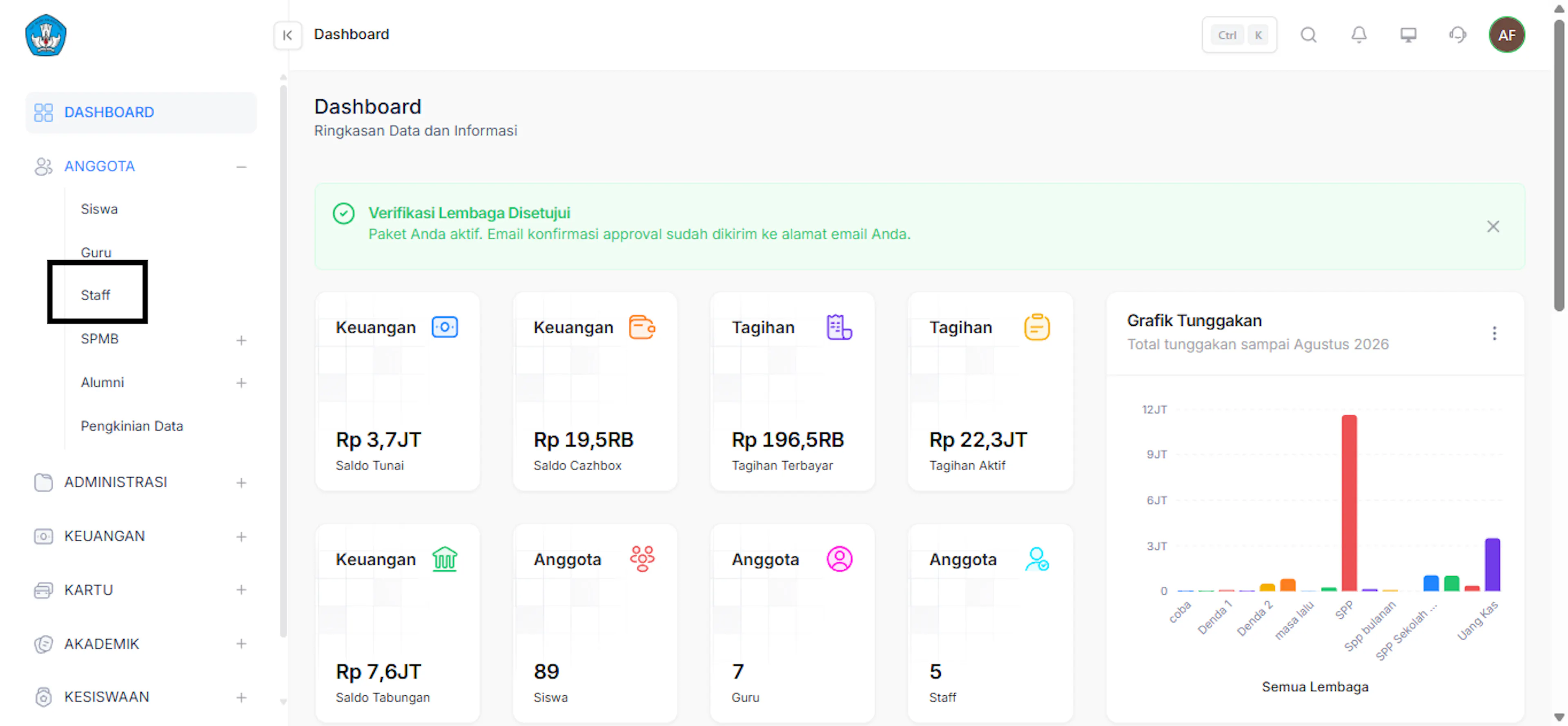
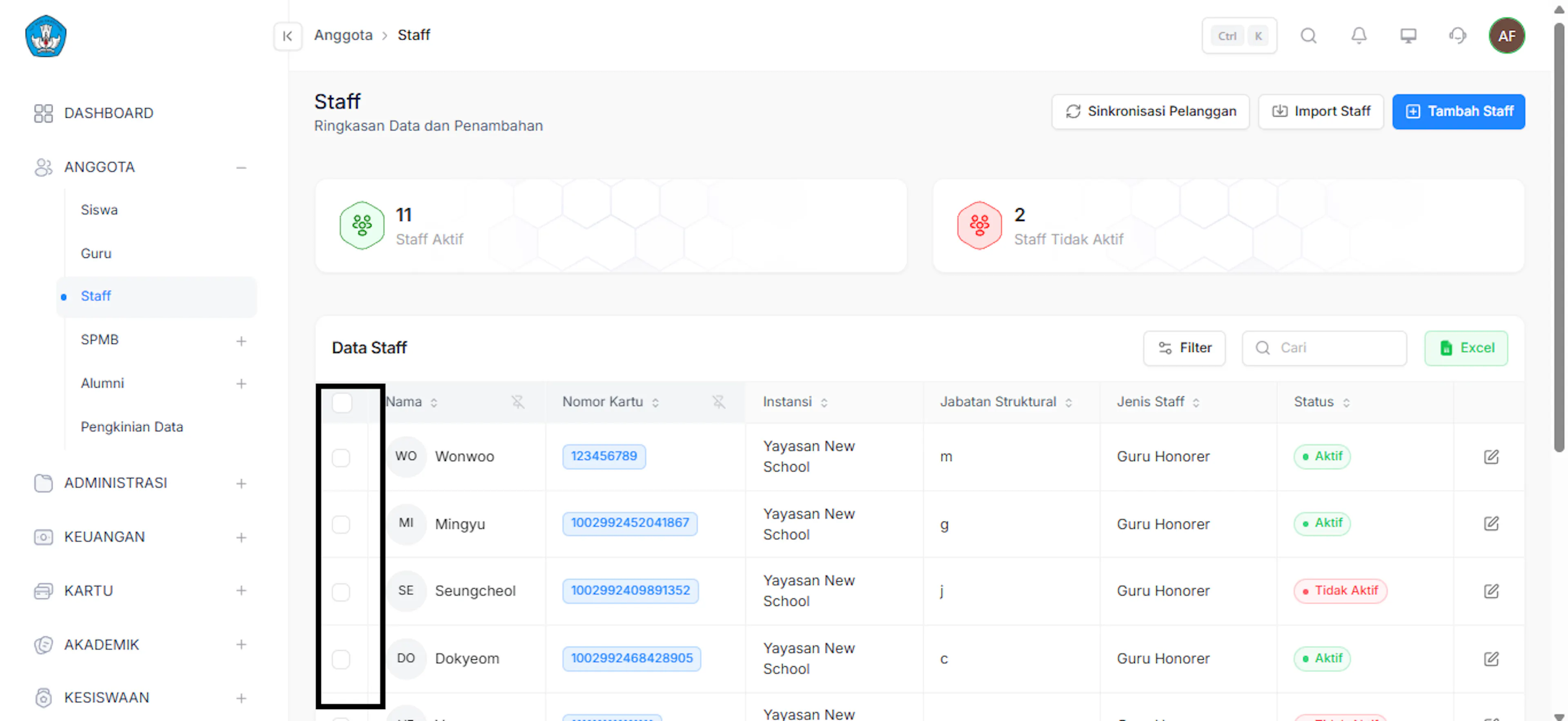
- Memilih Staff yang Akan Diunduh Kartunya
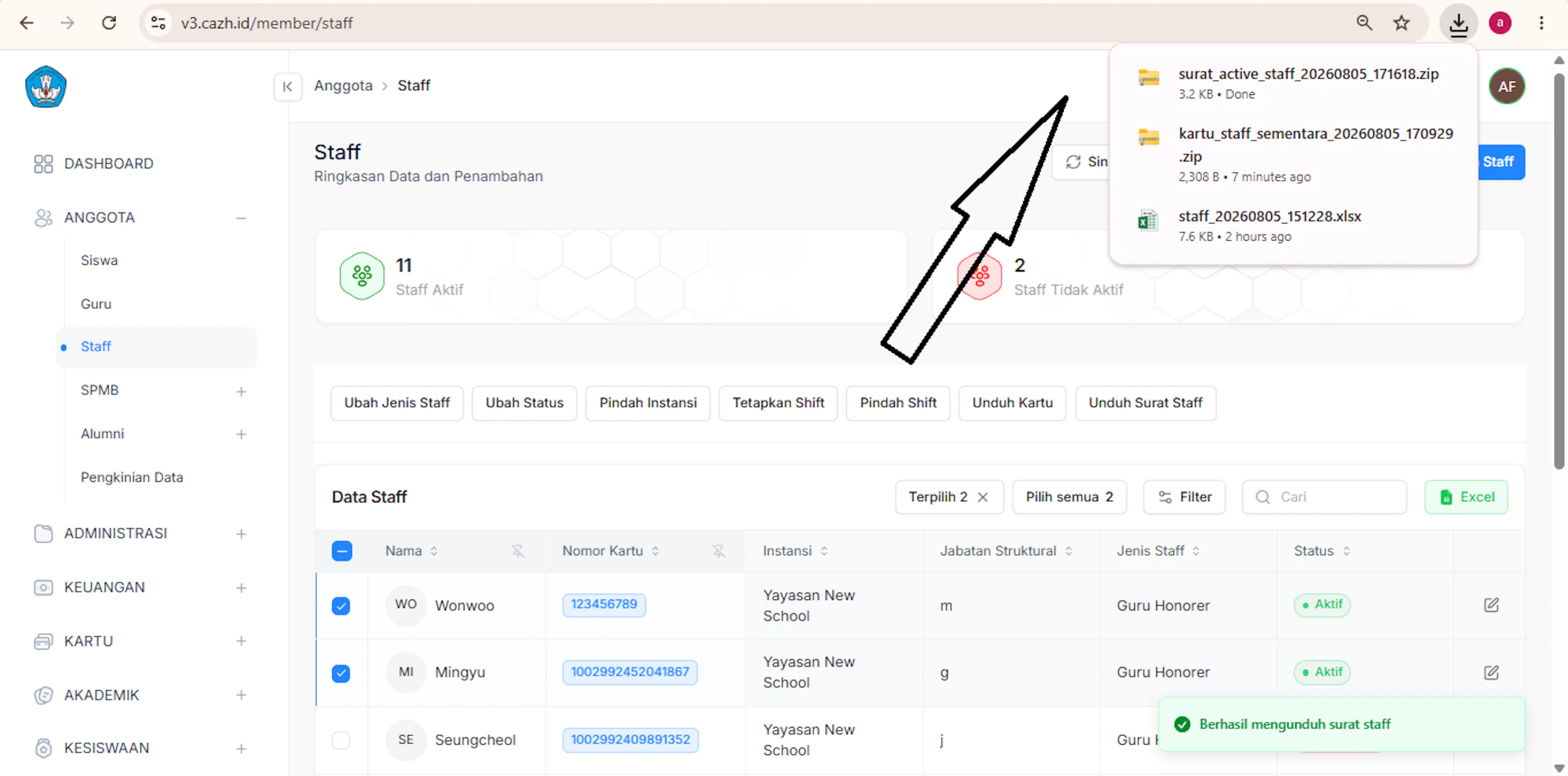
- Centang kotak di sebelah kiri nama staff yang ingin Anda unduh kartunya (misalnya: Wonwoo dan Mingyu).
- Jika ingin memilih semua staff sekaligus, Anda dapat mengeklik tombol Pilih semua [jumlah] atau mencentang kotak utama di bagian header tabel.
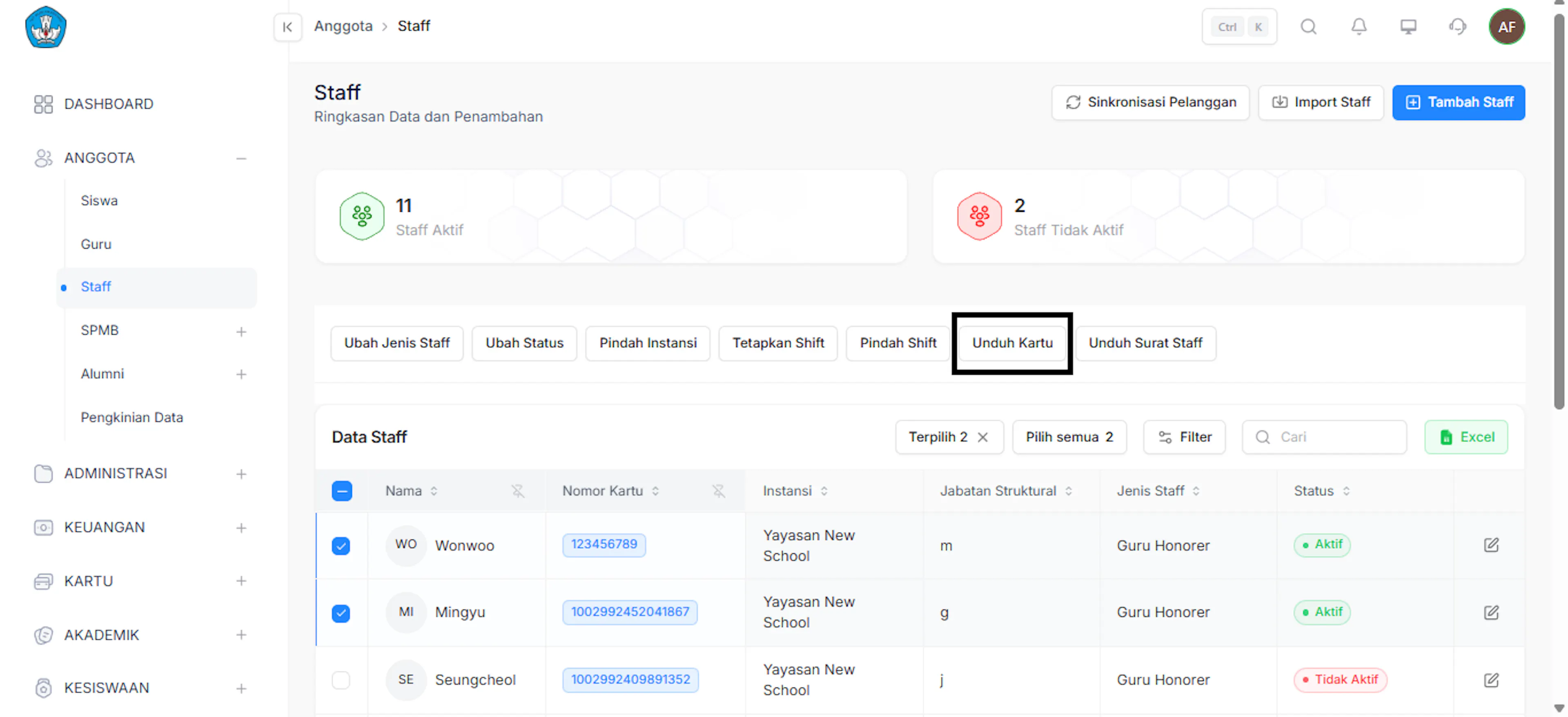
- Mengakses Fitur Unduh Kartu
- Setelah data staff terpilih, baris tombol aksi massal akan muncul di atas tabel.
- Klik tombol Unduh Kartu.
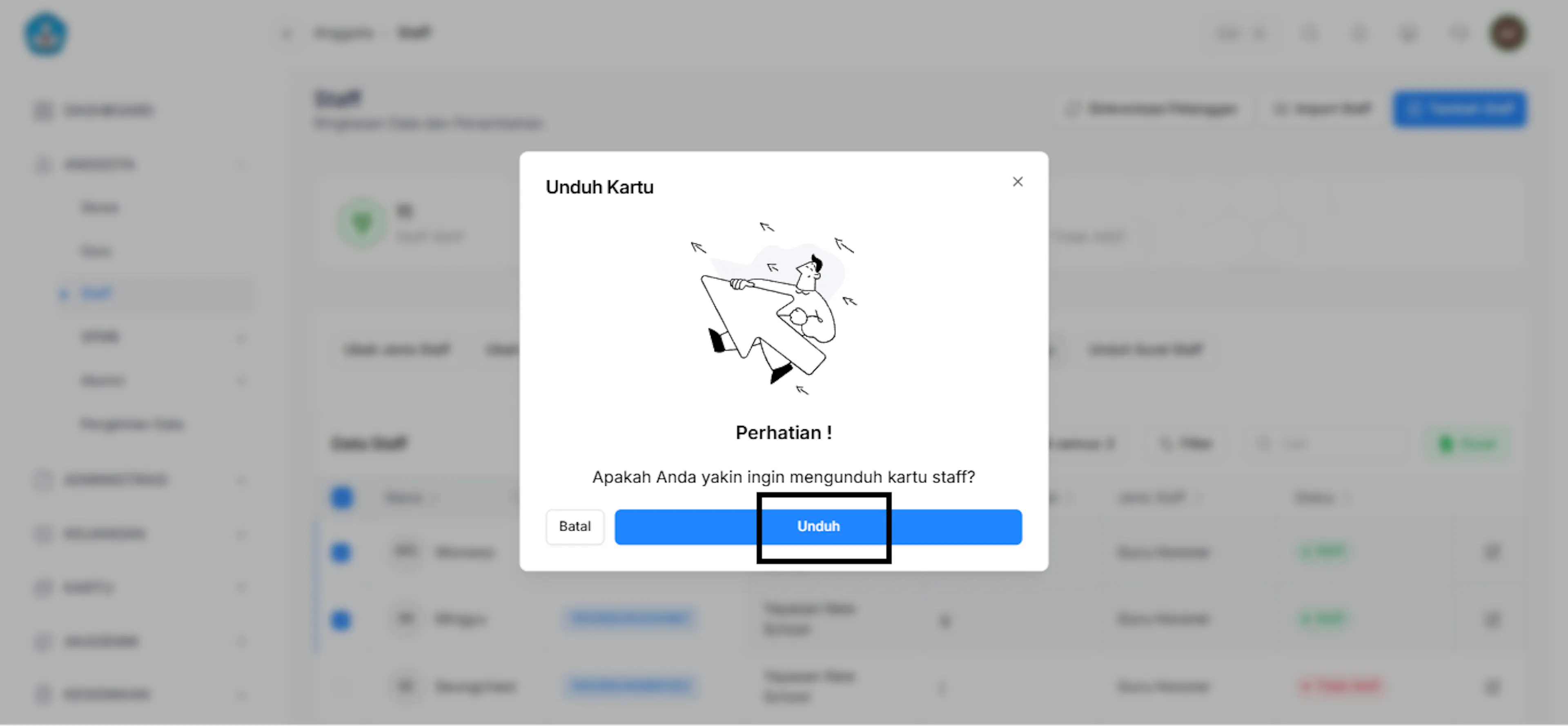
- Konfirmasi Pengunduhan
- Jendela konfirmasi pop-up Unduh Kartu akan muncul.
- Klik tombol biru Unduh untuk melanjutkan.
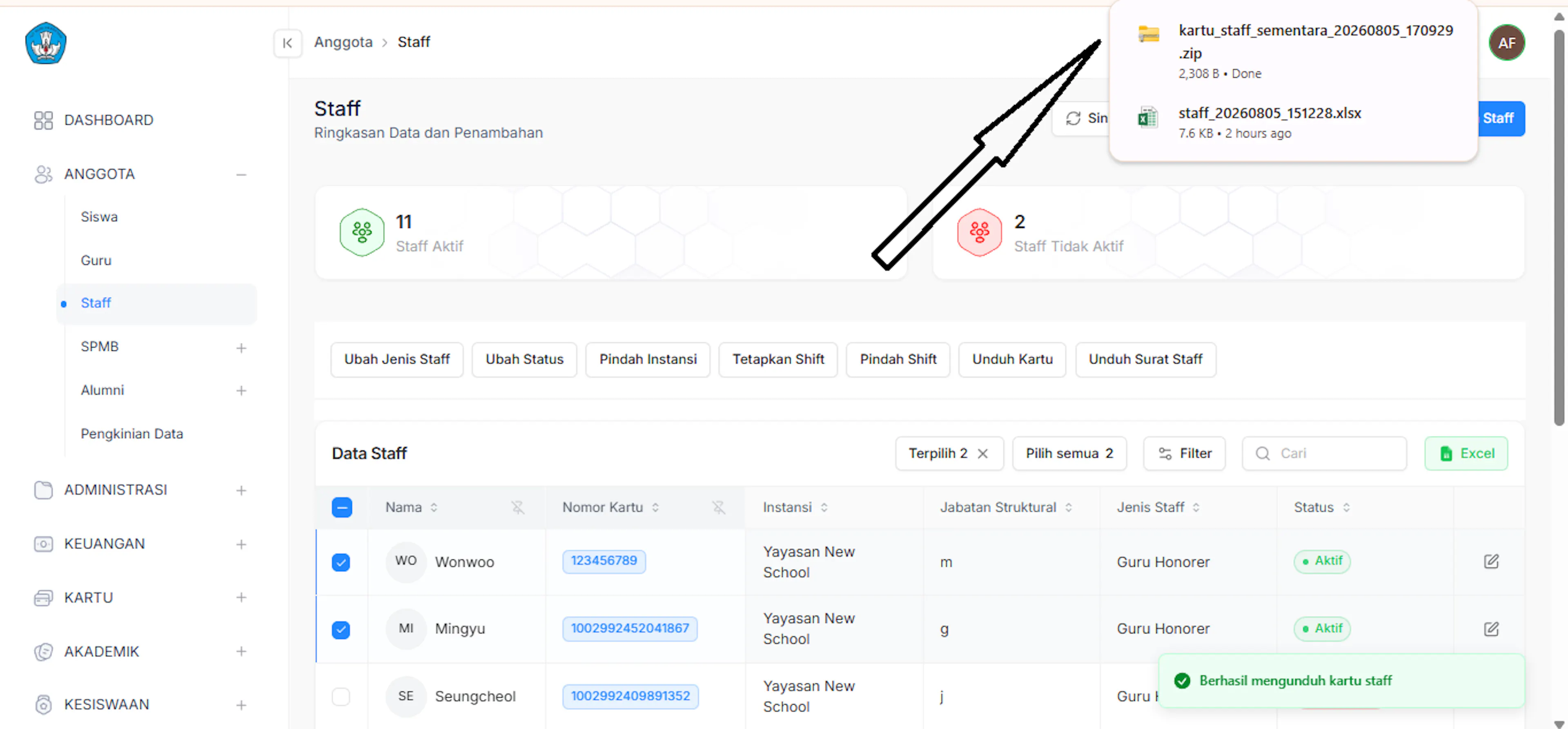
- Memeriksa Hasil Unduhan
- Sistem akan menampilkan notifikasi hijau bertuliskan "Berhasil mengunduh kartu staff" di sudut kanan bawah.
- Berkas kartu staff akan terunduh secara otomatis ke perangkat Anda dalam format
.zip(misalnya:kartu_staff_sementara_....zip). Anda dapat membuka/mengekstrak berkas tersebut untuk melihat kartu staff masing-masing.
Unduh Surat
Mengunduh surat panduan penggunaan aplikasi mobile untuk staff terpilih.
Link Video Tutorial :https://drive.google.com/file/d/1GtxbIb_uVp1mGdukSXN_aCAAYWEdJgeu/view?usp=sharing
- Login Ke Website
- Navigasi ke Menu Staff
- Pada menu navigasi sebelah kiri, klik menu ANGGOTA.
- Pilih submenu Staff.
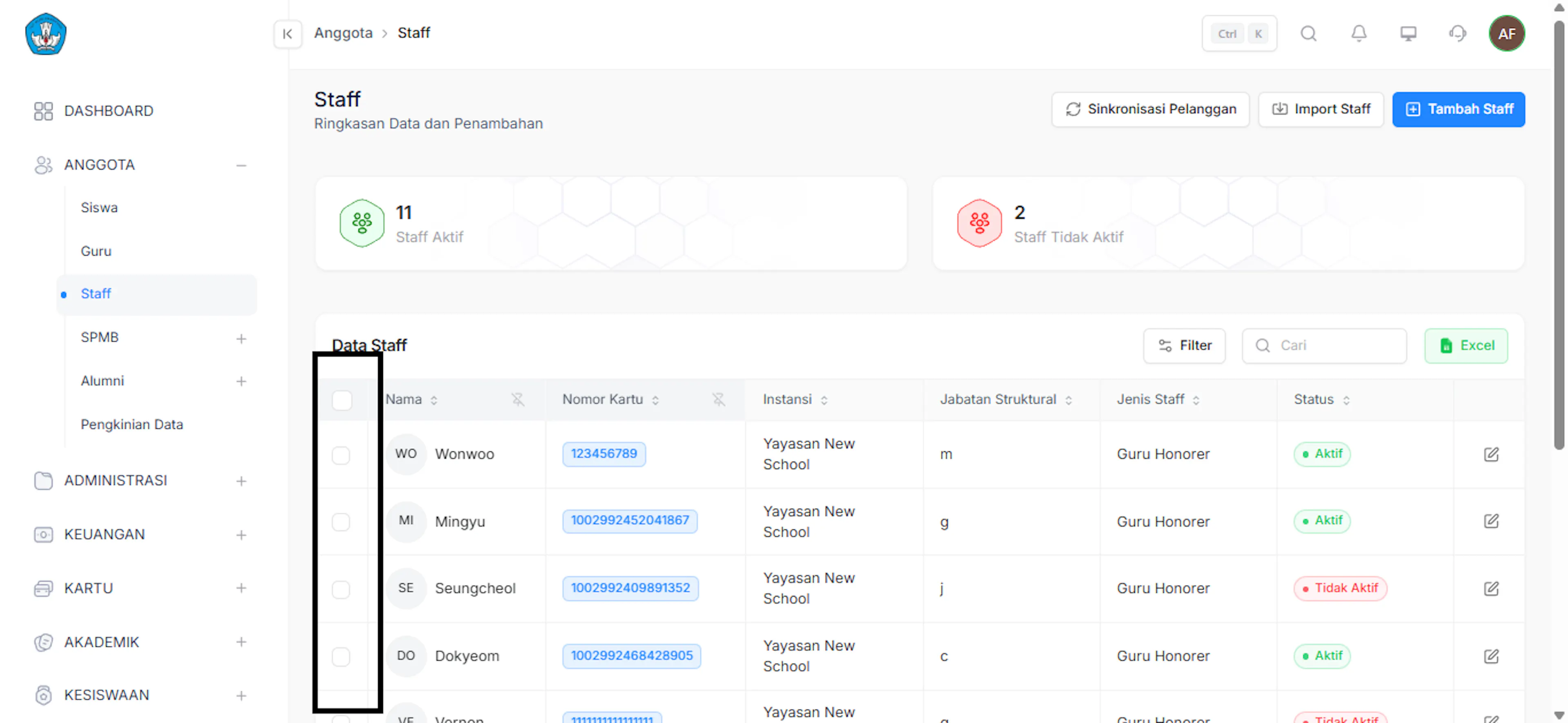
- Memilih Staff yang Akan Diunduh Suratnya
- Centang kotak centang di sebelah kiri nama staff yang ingin Anda unduh suratnya (misalnya: Wonwoo dan Mingyu).
- Anda juga dapat memilih seluruh staff dengan mengeklik tombol Pilih semua [jumlah] atau mencentang kotak centang utama pada bagian header tabel.
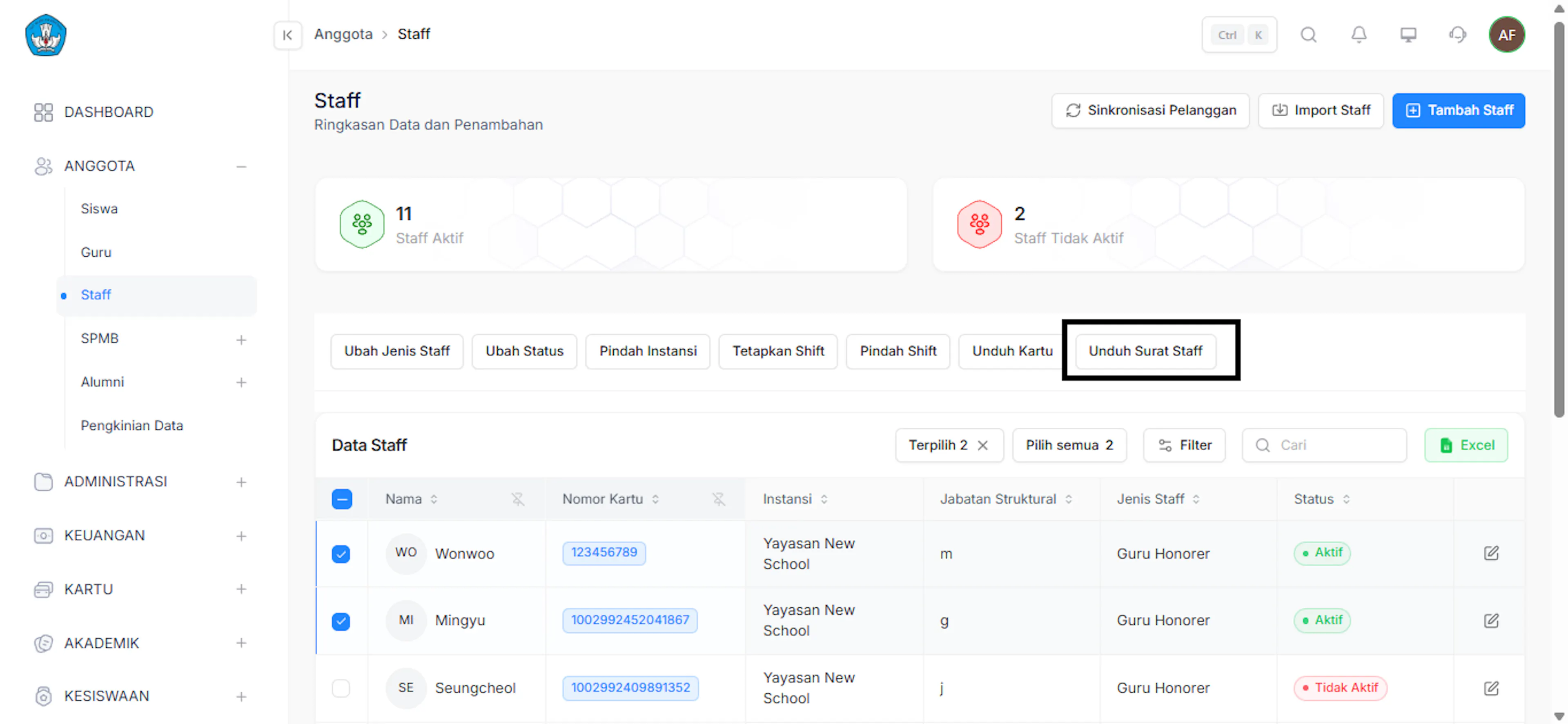
- Mengakses Fitur Unduh Surat Staff
- Setelah data staff terpilih, deretan tombol opsi aksi akan muncul di atas tabel.
- Klik tombol Unduh Surat Staff.
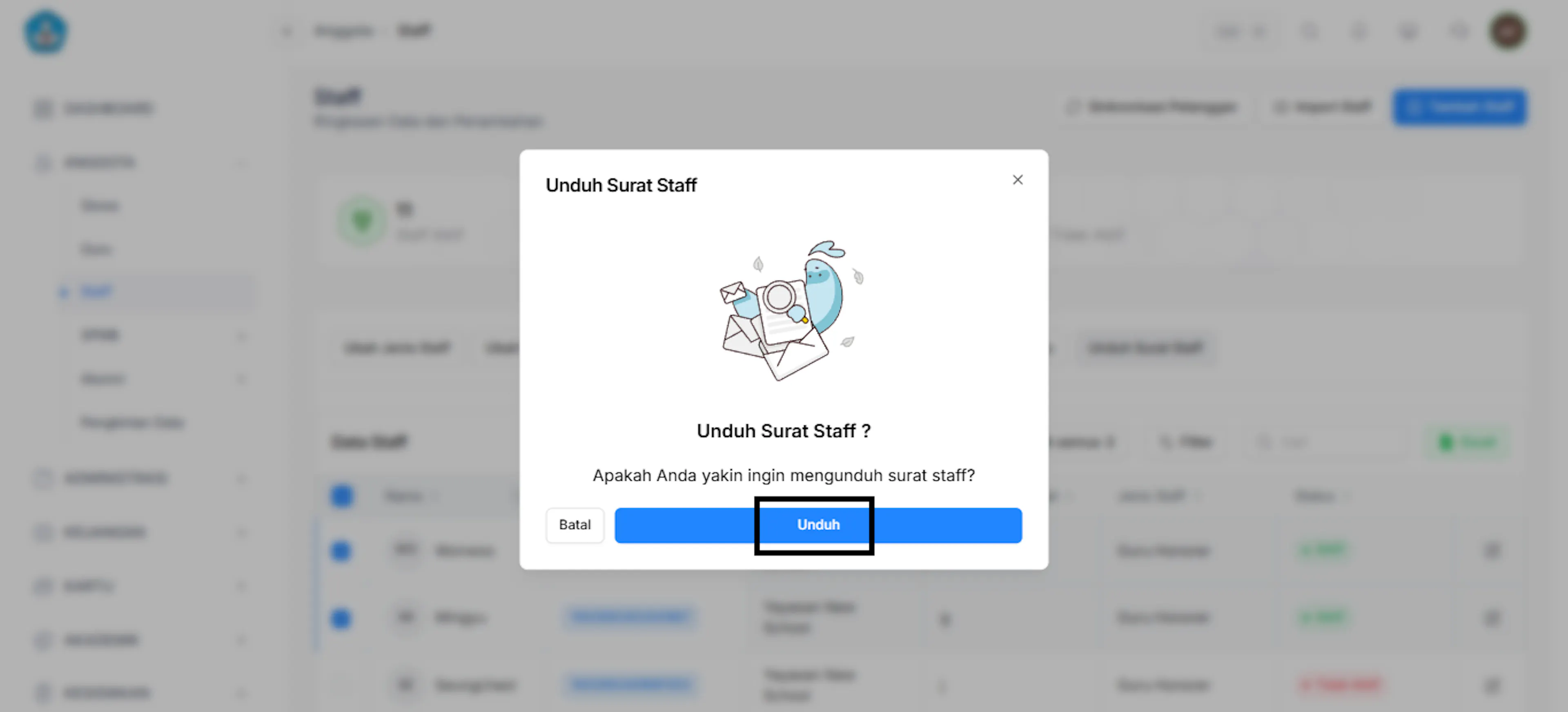
- Konfirmasi Pengunduhan
- Jendela konfirmasi pop-up Unduh Surat Staff akan muncul pada layar.
- Klik tombol biru Unduh untuk memproses.
- Memeriksa Hasil Unduhan
- Notifikasi berwarna hijau bertuliskan "Berhasil mengunduh surat staff" akan muncul di sudut kanan bawah.
- Berkas surat staff akan terunduh secara otomatis ke perangkat Anda dalam format
.zip(contoh:surat_active_staff_....zip). Anda dapat mengekstrak file tersebut untuk mengakses dokumen surat milik masing-masing staff.
Detail Staff
Detail Staff dapat mengakses seluruh detail staff dari data diri staff, kesehatan,kartu,tagihan,dan dokumen.
Link Video : https://drive.google.com/file/d/1LRmqHDVZtHDyyqHUz9Uc26CM3E8DECa_/view?usp=sharing
- Login Ke Website
- Navigasi ke Menu Staff
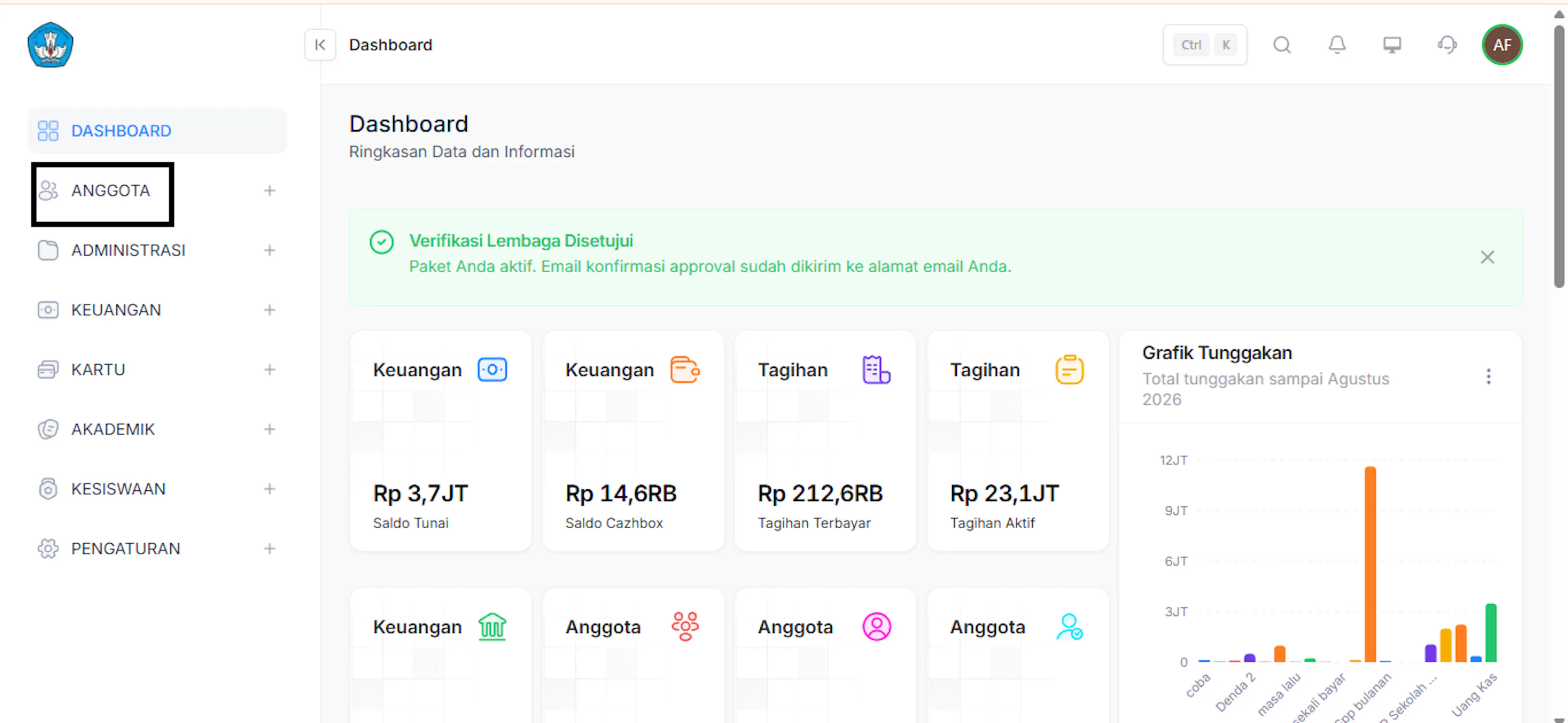
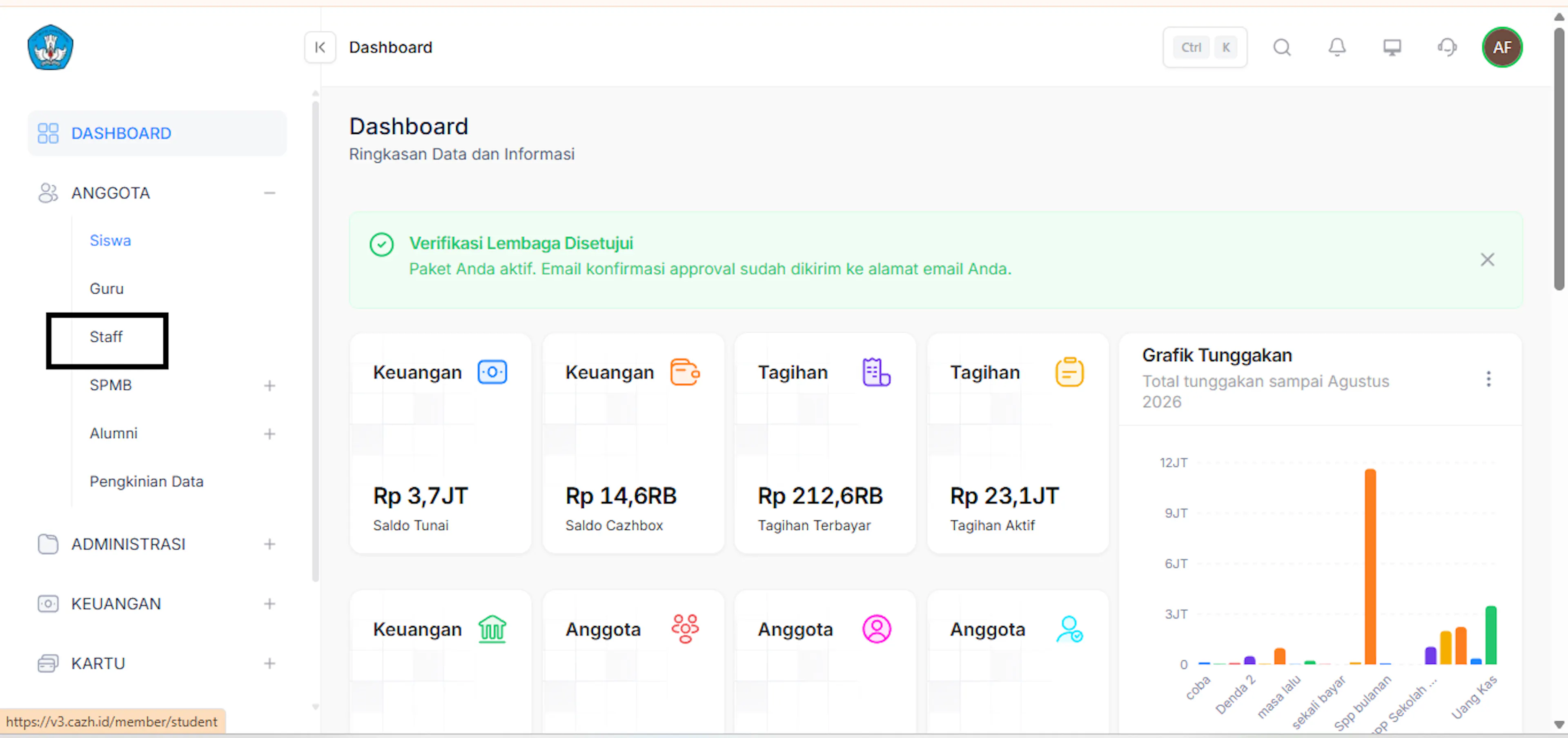
- Pada menu navigasi di sebelah kiri, klik menu ANGGOTA.
- Pilih submenu Staff.
- Mencari dan Memilih Staff
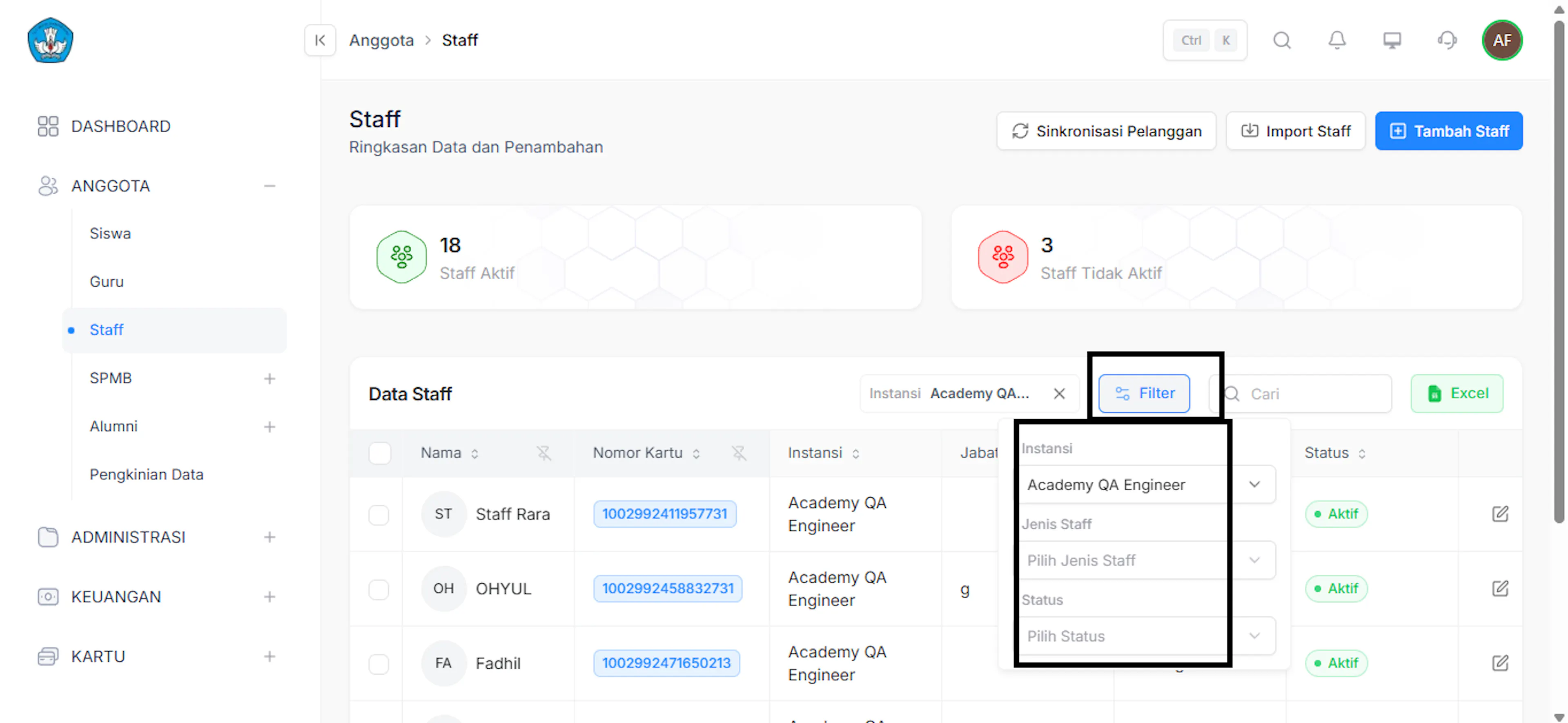
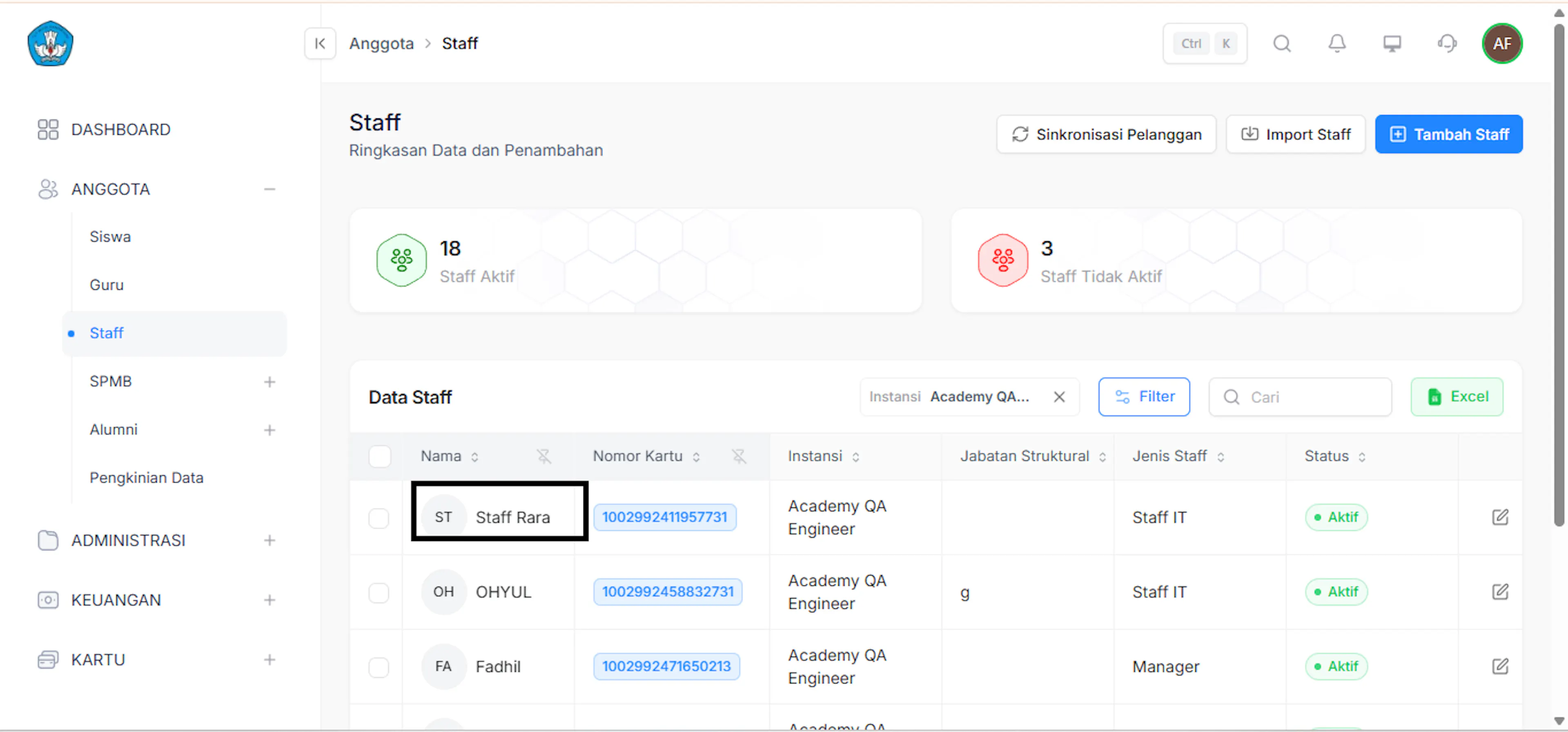
- Gunakan tombol Filter untuk menyaring data berdasarkan Instansi, Jenis Staff, atau Status (misalnya memilih instansi Academy QA Engineer).
- Temukan nama staff yang ingin dilihat detailnya dari daftar tabel (misalnya: Staff Rara).
Klik pada nama staff tersebut untuk membuka halaman Profil Staff.
- Mengakses Tab Informasi Profil
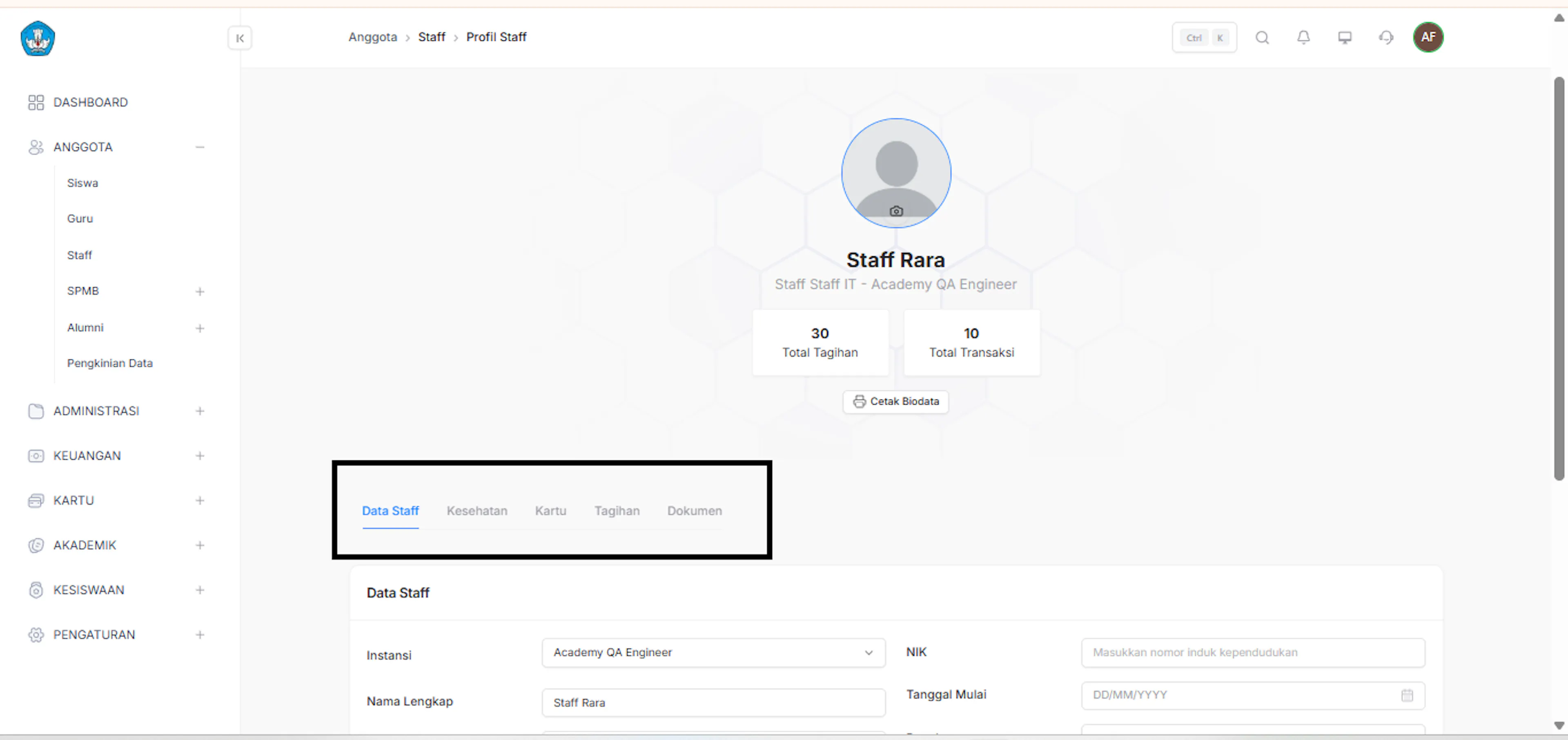
Di halaman Profil Staff, Anda dapat melihat ringkasan status staff dan menavigasi tab menu di bagian tengah untuk melihat informasi spesifik:
- Data Staff: Menampilkan biodata utama seperti Instansi, Nama Lengkap, NIK, Tanggal Mulai, Alamat, dan kontak.
- Kesehatan: Menampilkan data riwayat atau catatan kesehatan staff.
- Kartu: Menampilkan informasi nomor kartu, RFID, atau kartu identitas staff.
- Tagihan: Menampilkan daftar rincian tagihan yang terhubung dengan staff tersebut.
- Dokumen: Menampilkan berkas atau dokumen pendukung milik staff yang terunggah dalam sistem.
- Mengakses & Mencetak Biodata
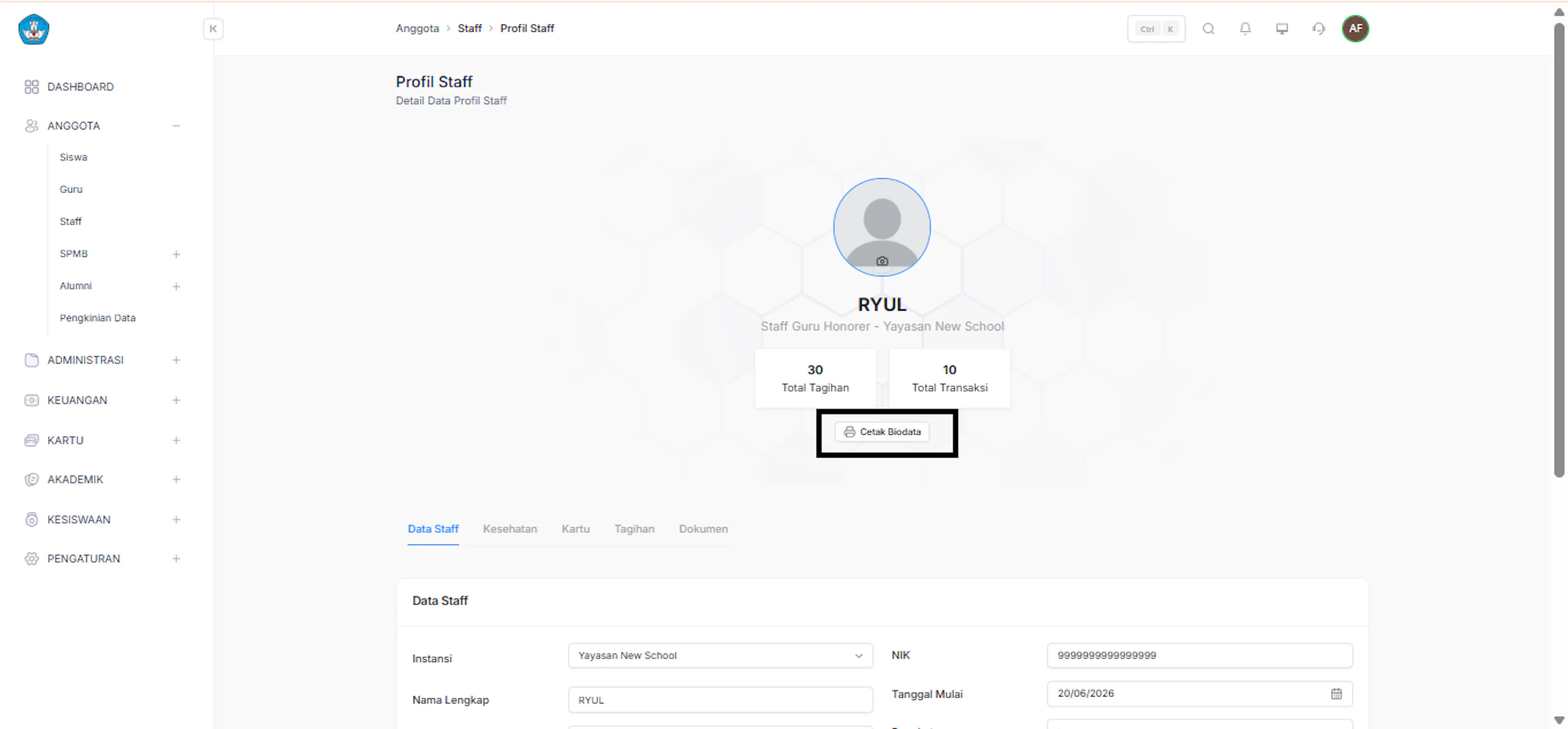
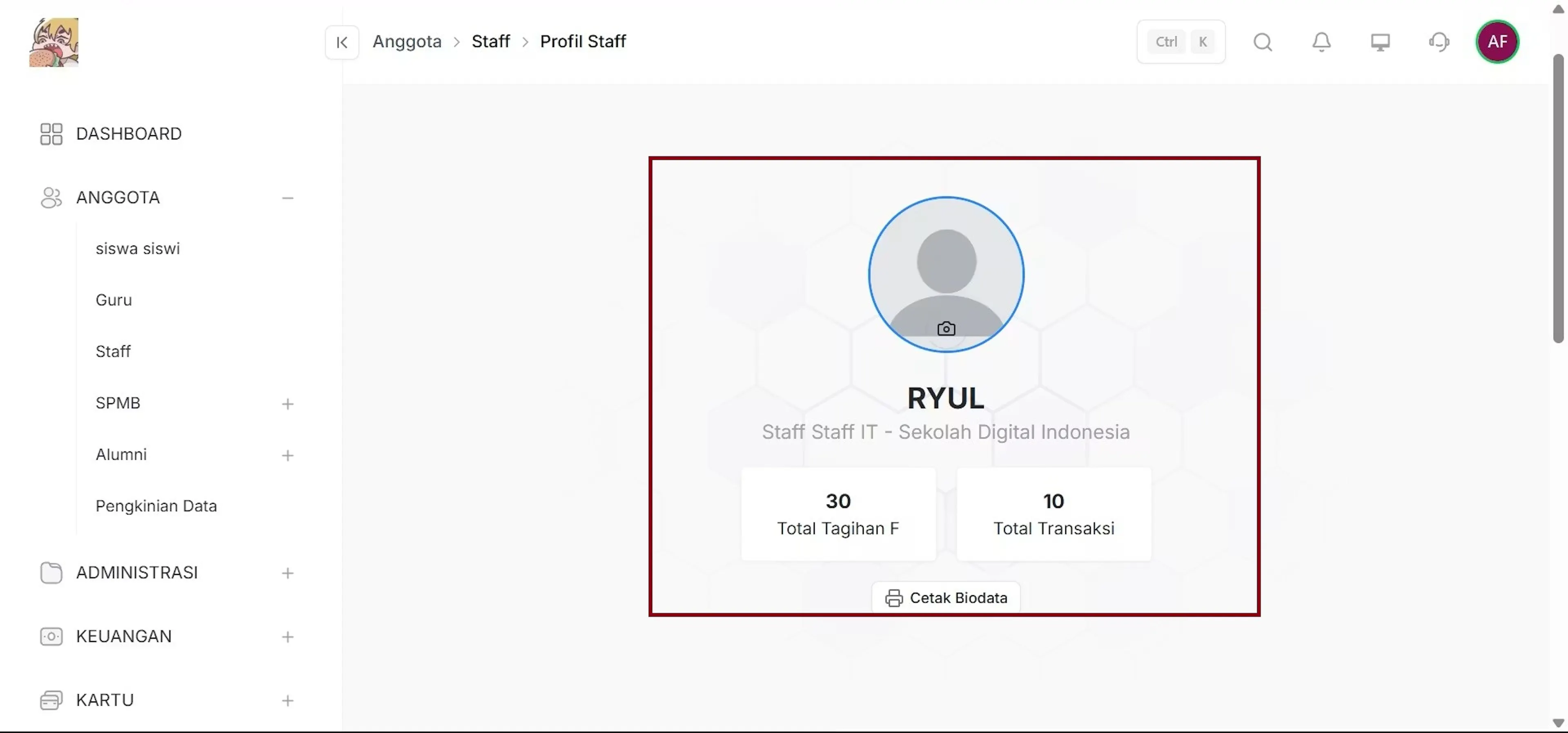
- Pada bagian atas halaman Profil Staff, klik tombol Cetak Biodata.
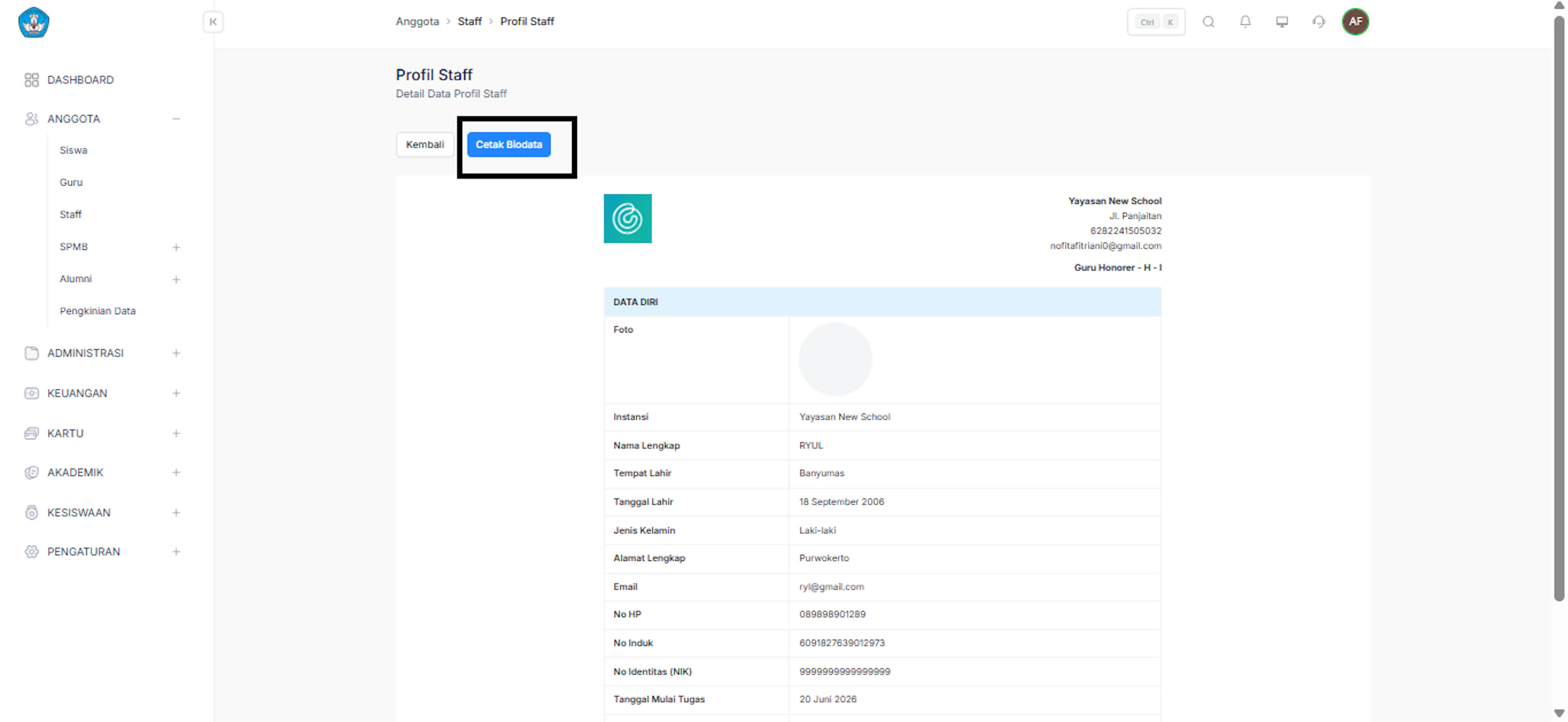
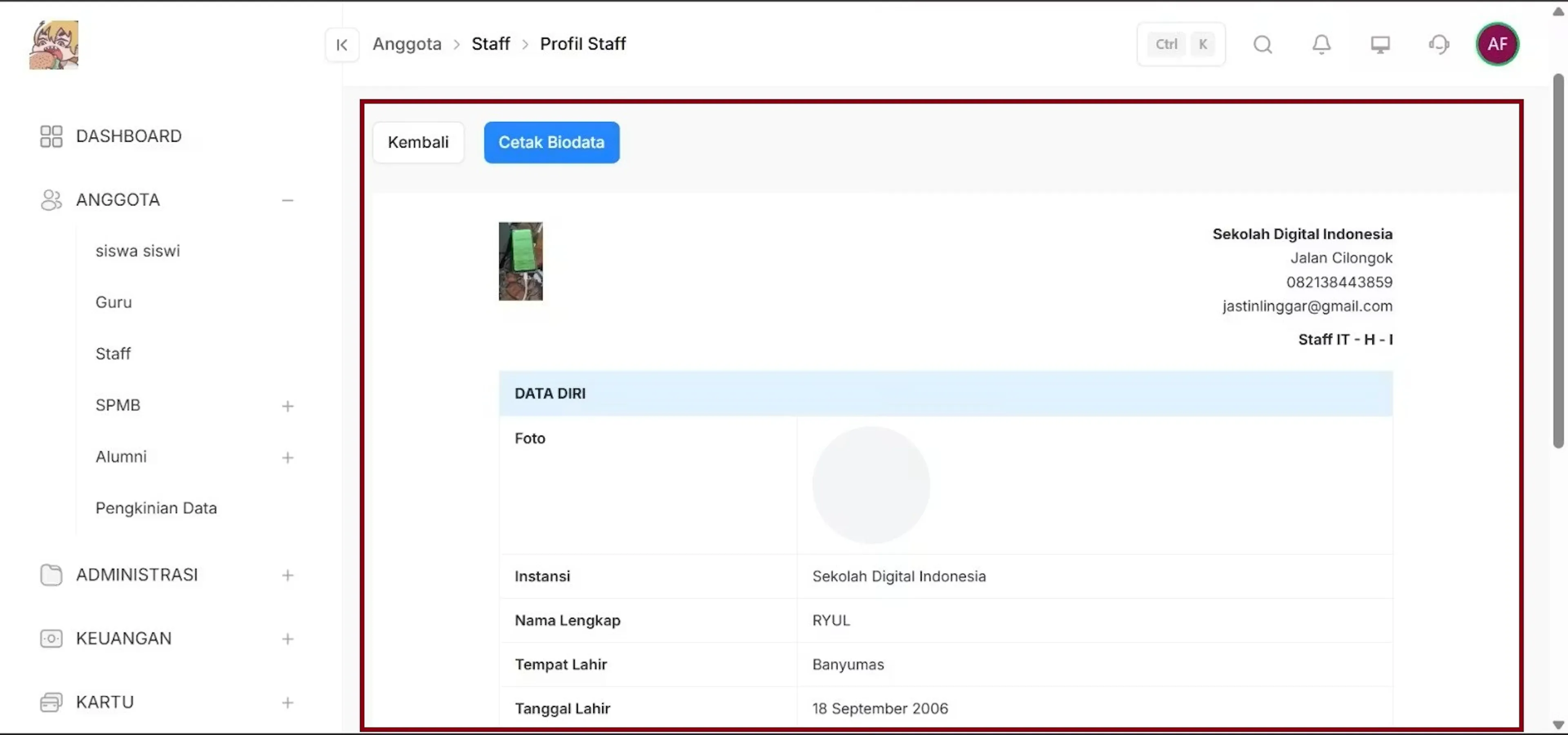
- Sistem akan menampilkan pratinjau dokumen biodata staff yang mencakup detail data diri lengkap.
- Klik tombol biru Cetak Biodata di bagian atas pratinjau untuk mencetak dokumen atau menyimpannya sebagai file PDF.
Staff Detail - Data Diri
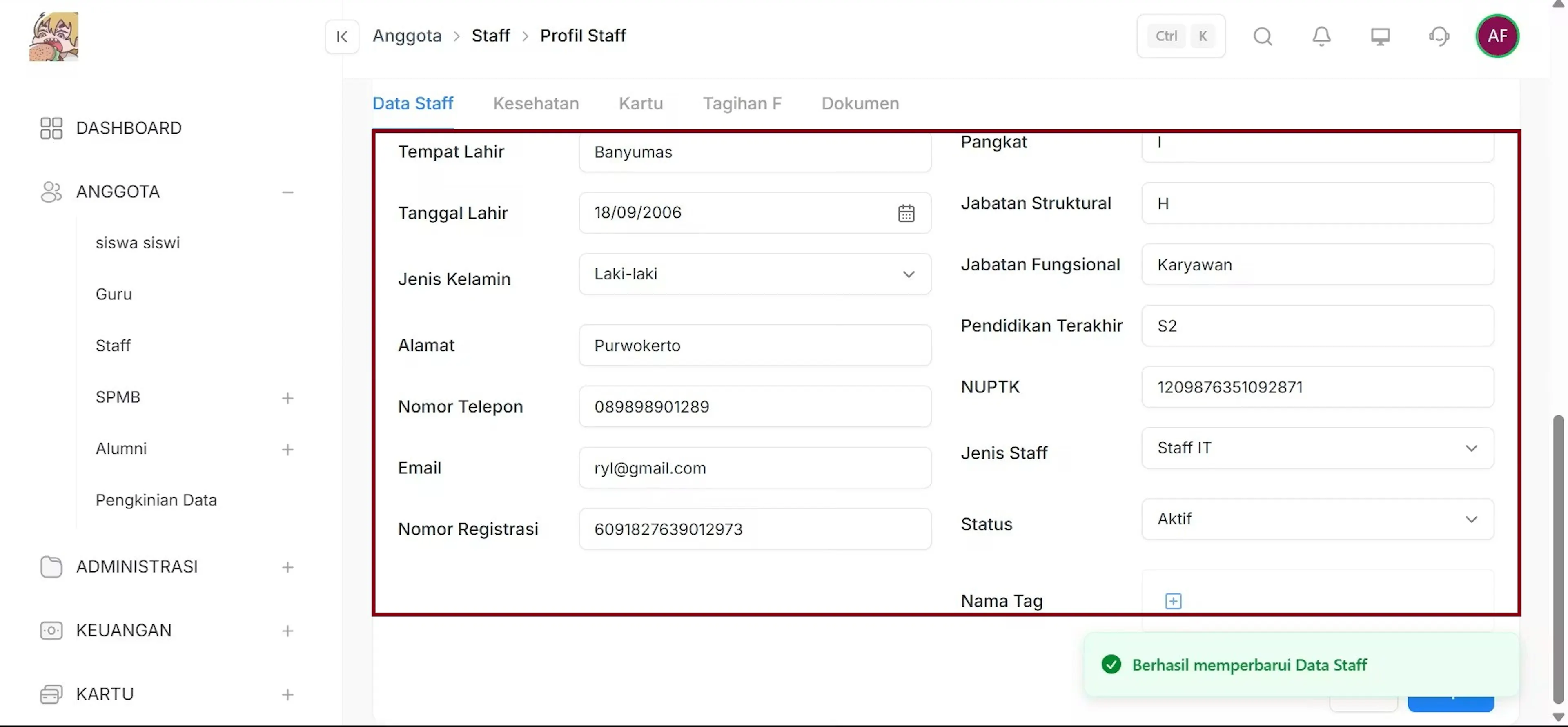
Menu Data Staff pada halaman Profil Staff digunakan untuk melengkapi dan memperbarui data pribadi, identitas resmi, serta rincian kepegawaian staff sebelum menyimpan perubahan dengan tombol Simpan di bagian kanan bawah.
Link Video Tutorial : https://drive.google.com/file/d/1nC3RfGDAyNA4w8E9ZMit1f9uRTlUXqJR/view?usp=sharing
- Login Ke Website
- Navigasi ke Menu Staff
- Pada menu navigasi di sebelah kiri, klik menu ANGGOTA.
- Pilih submenu Staff.
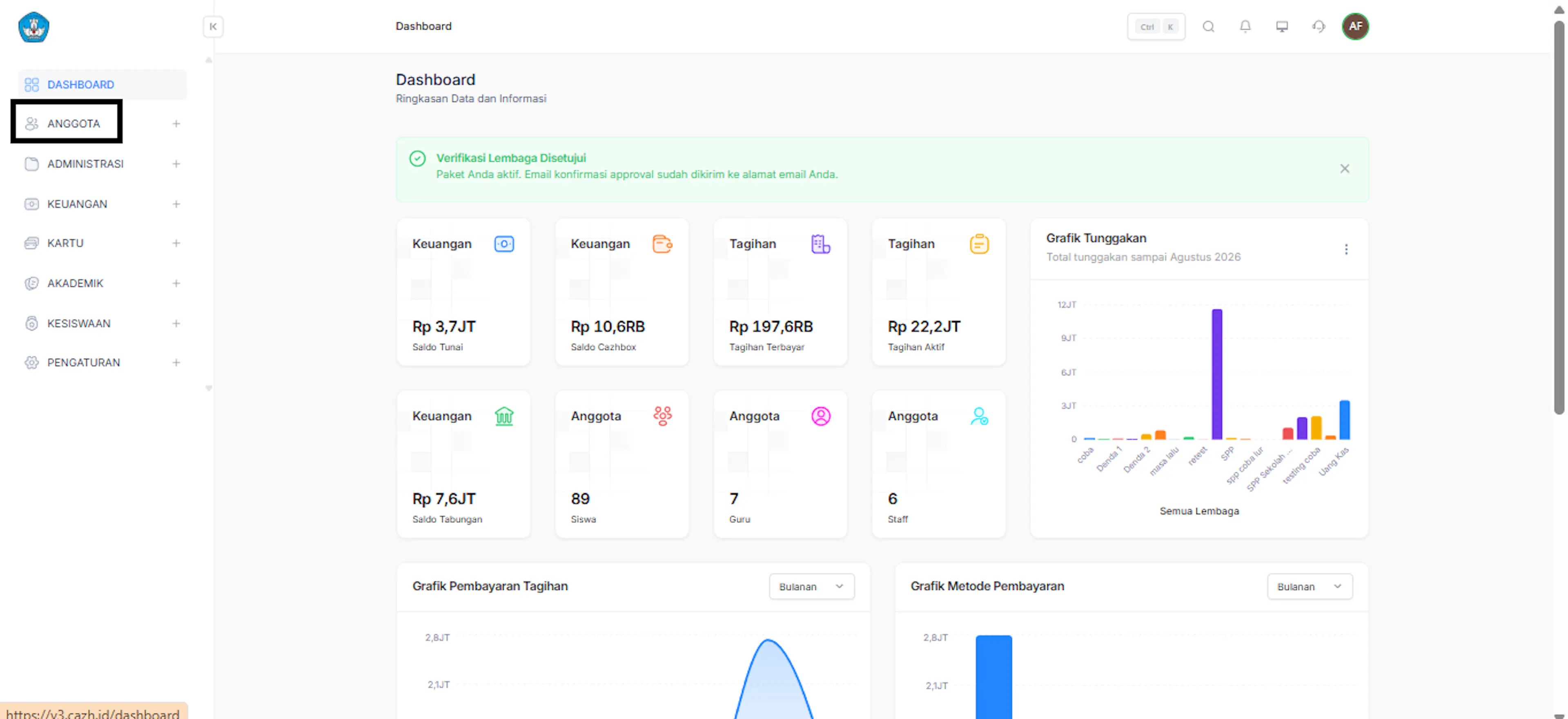
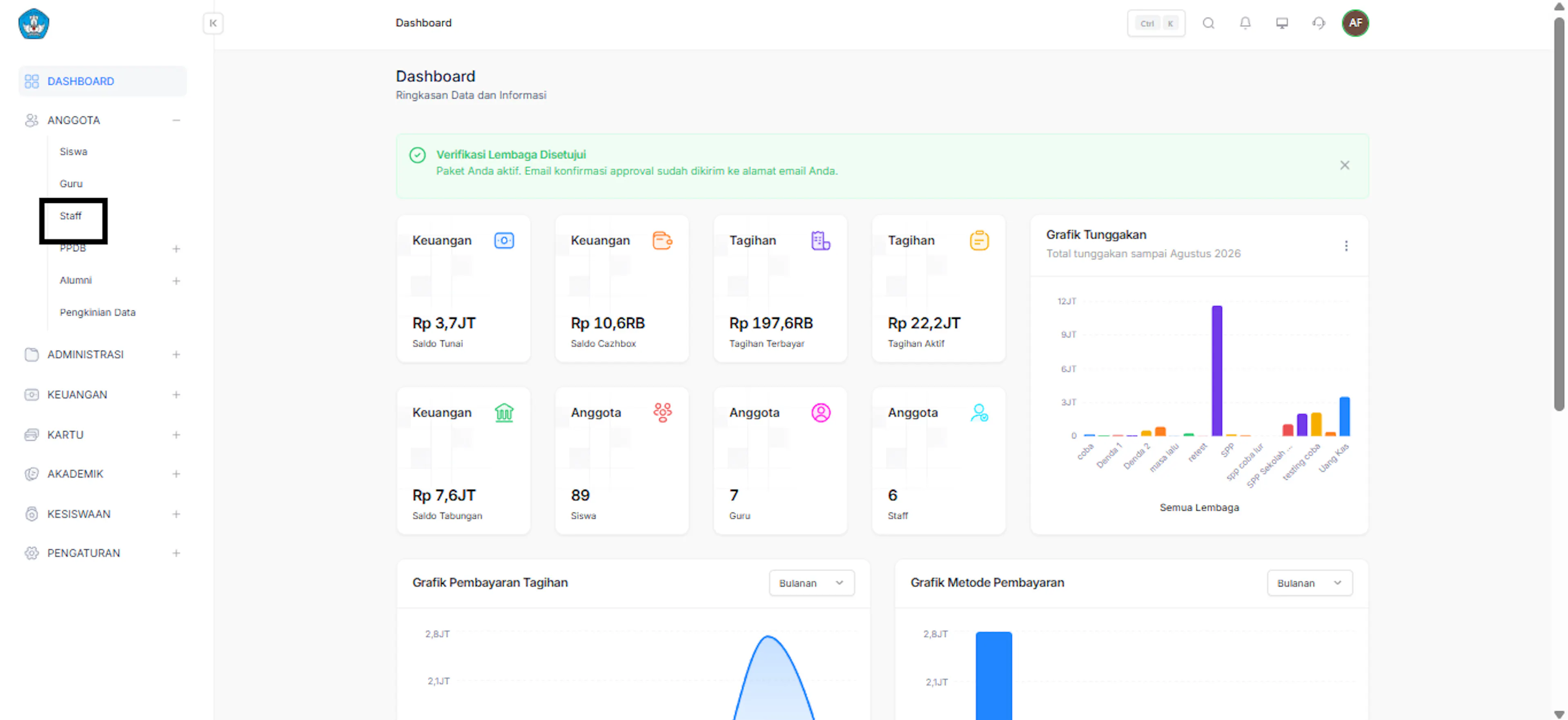
- Memilih Profil Staff
- Pada tabel Data Staff, cari nama staff yang ingin diubah (contoh: Mingyu).
- Anda juga dapat menggunakan kolom Cari atau Filter di pojok kanan atas tabel untuk mempercepat pencarian.
- Klik nama staff tersebut untuk masuk ke halaman Profil Staff.
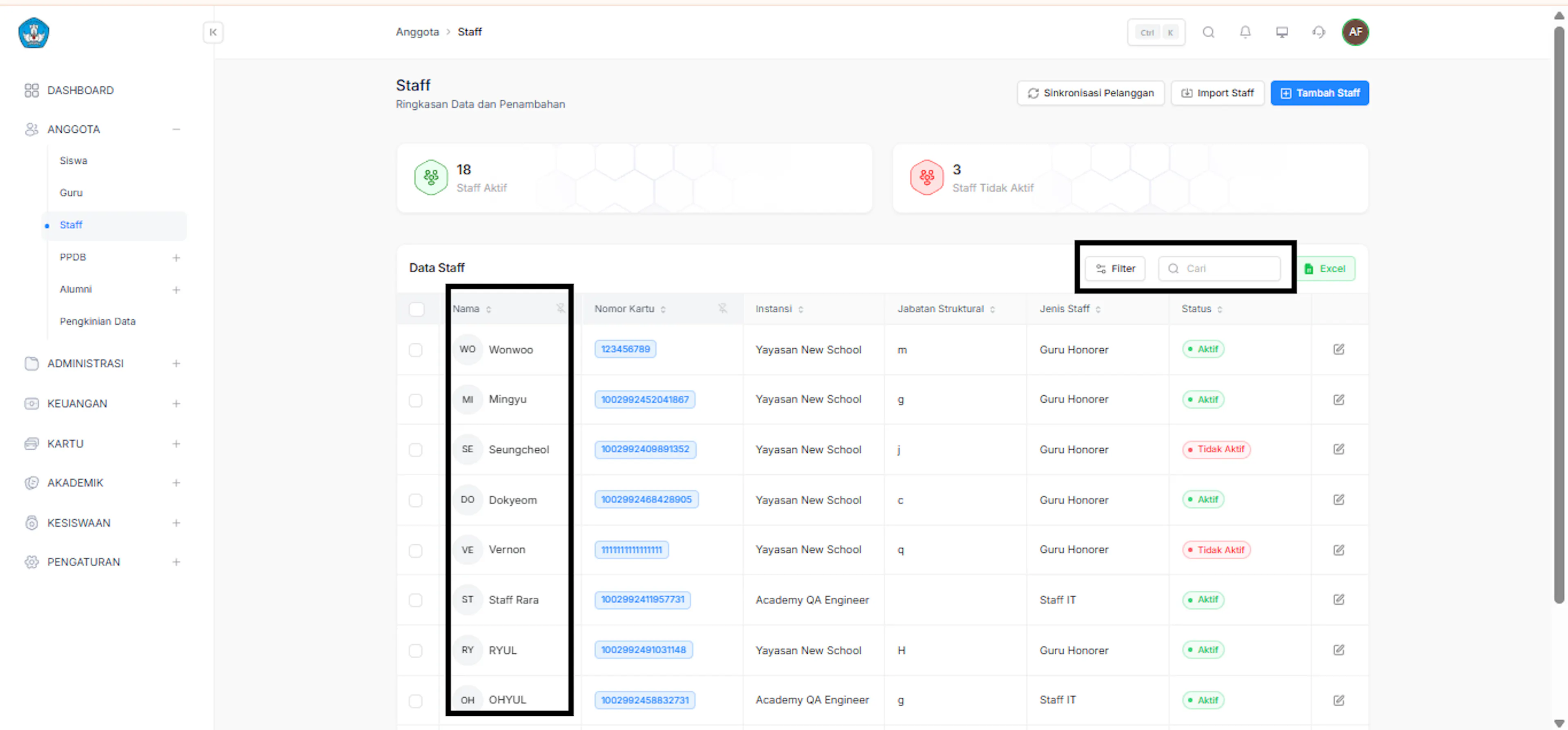
- Mengubah Data Profil Staff
- Di halaman Profil Staff, pastikan Anda berada pada tab Data Staff.
- Isikan atau perbarui informasi profil sesuai kebutuhan, seperti:
- Instansi & Nama Lengkap
- Tempat & Tanggal Lahir
- Jenis Kelamin & Alamat
- Nomor Telepon & Email
- NIK & NUPTK
- Pangkat, Jabatan, & Pendidikan Terakhir
- Jenis Staff & Status
- Setelah seluruh data diperbarui dengan benar, gulir layar ke bawah.
- Klik tombol biru Simpan di pojok kanan bawah area formulir untuk menyimpannya
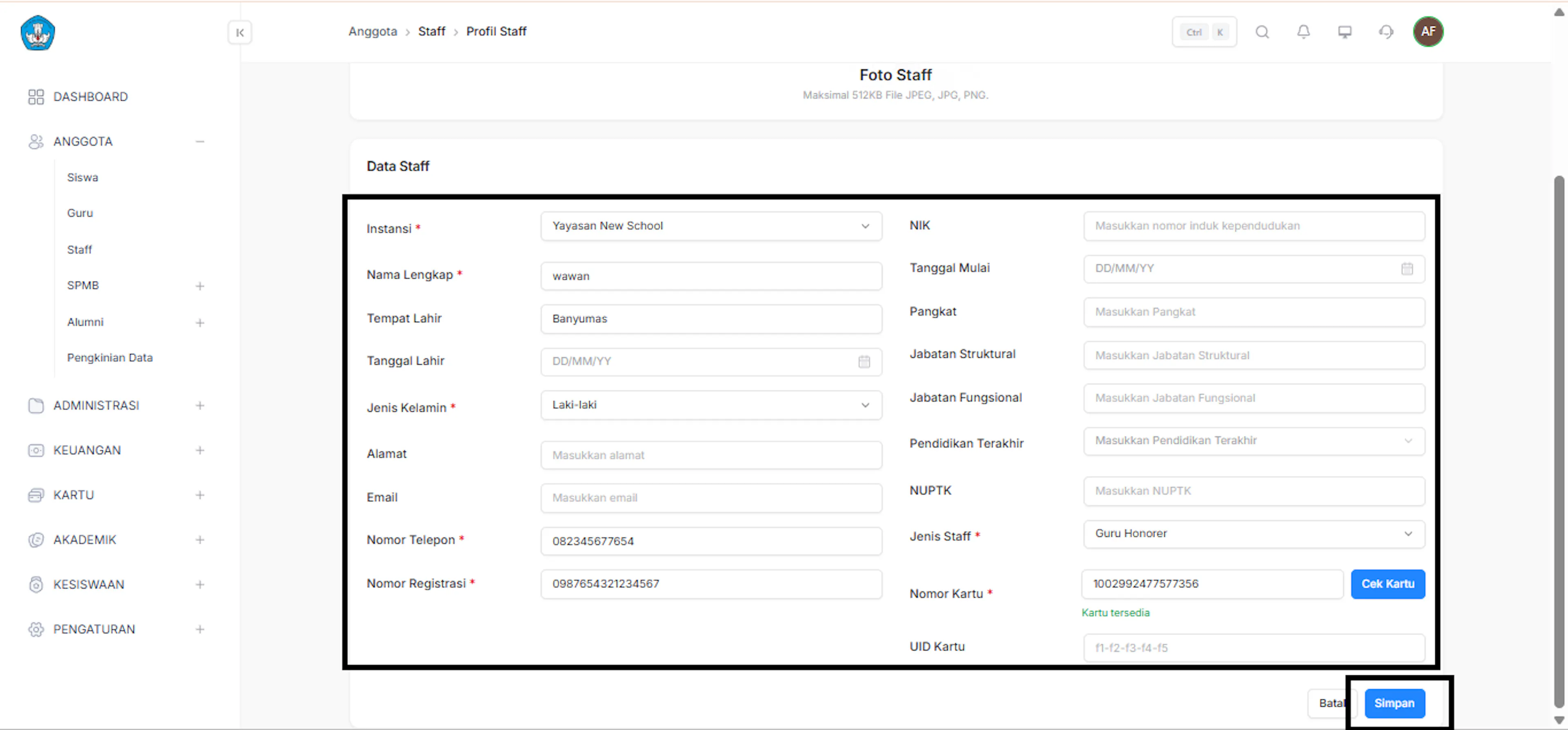
Staff Detail - Improvement Data Diri
Panduan staff detail - improvement data diri di CARDS School: data diri ditambahkan pendidikan terakhir, jabatan fungsional, jabatan struktural → update wording. Jabatan, NUPTK, Shift.
Seluruh data tersebut dapat dikelola langsung pada halaman Data Staff.
Improve Data Diri Staff
Link Video:
https://drive.google.com/file/d/1Jqhd08uH9SlFg6a9TQoKBrtBfBhzpKwH/view?usp=drive_link
Improvement Data Diri digunakan untuk mengelola informasi detail setiap staff. Melalui halaman ini, Admin dapat melihat, memperbarui, dan mencetak data staff sesuai kebutuhan.
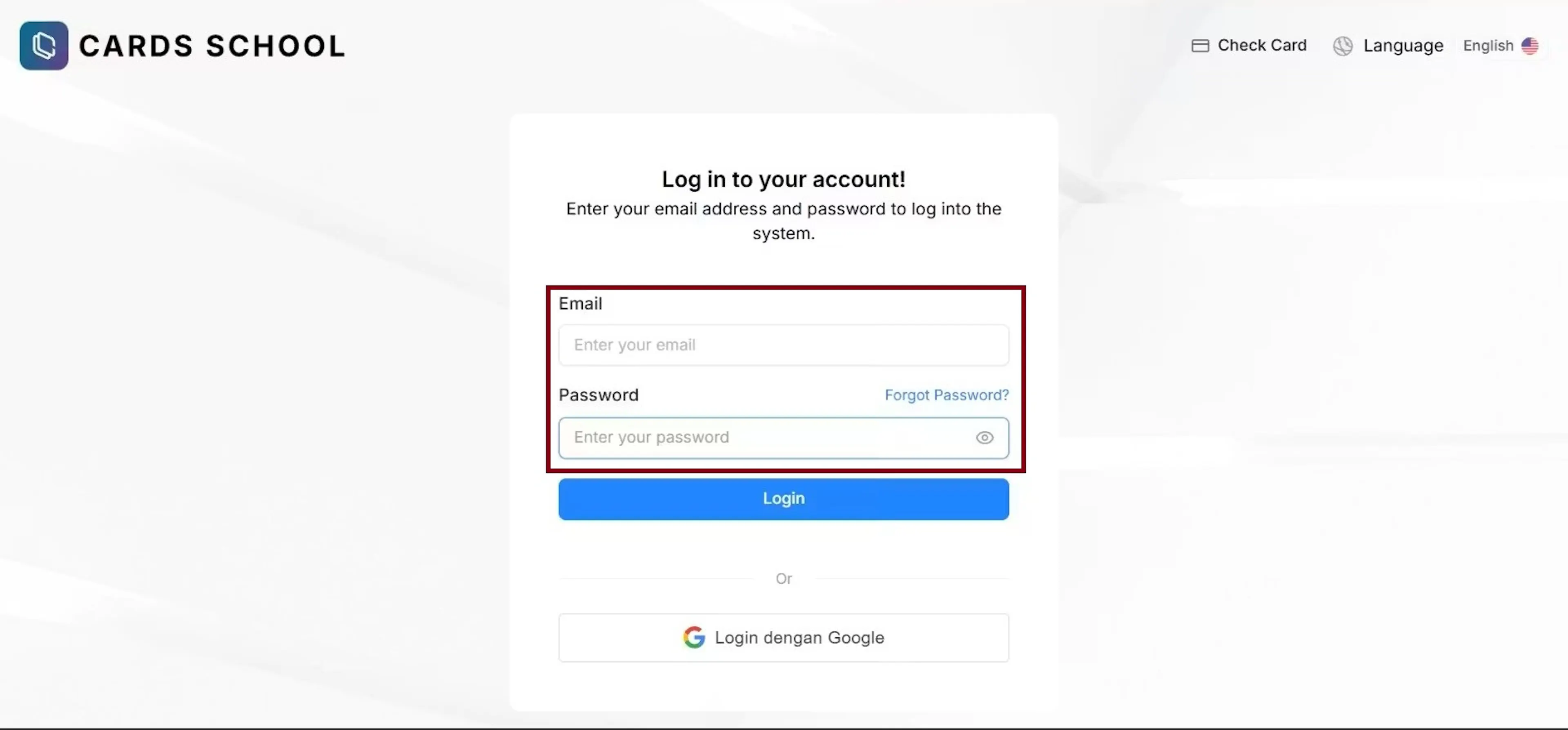
Login ke Website
Pengguna dapat login ke website CARDS School menggunakan akun yang telah terdaftar dengan memasukkan Email dan Password, kemudian klik tombol Login.
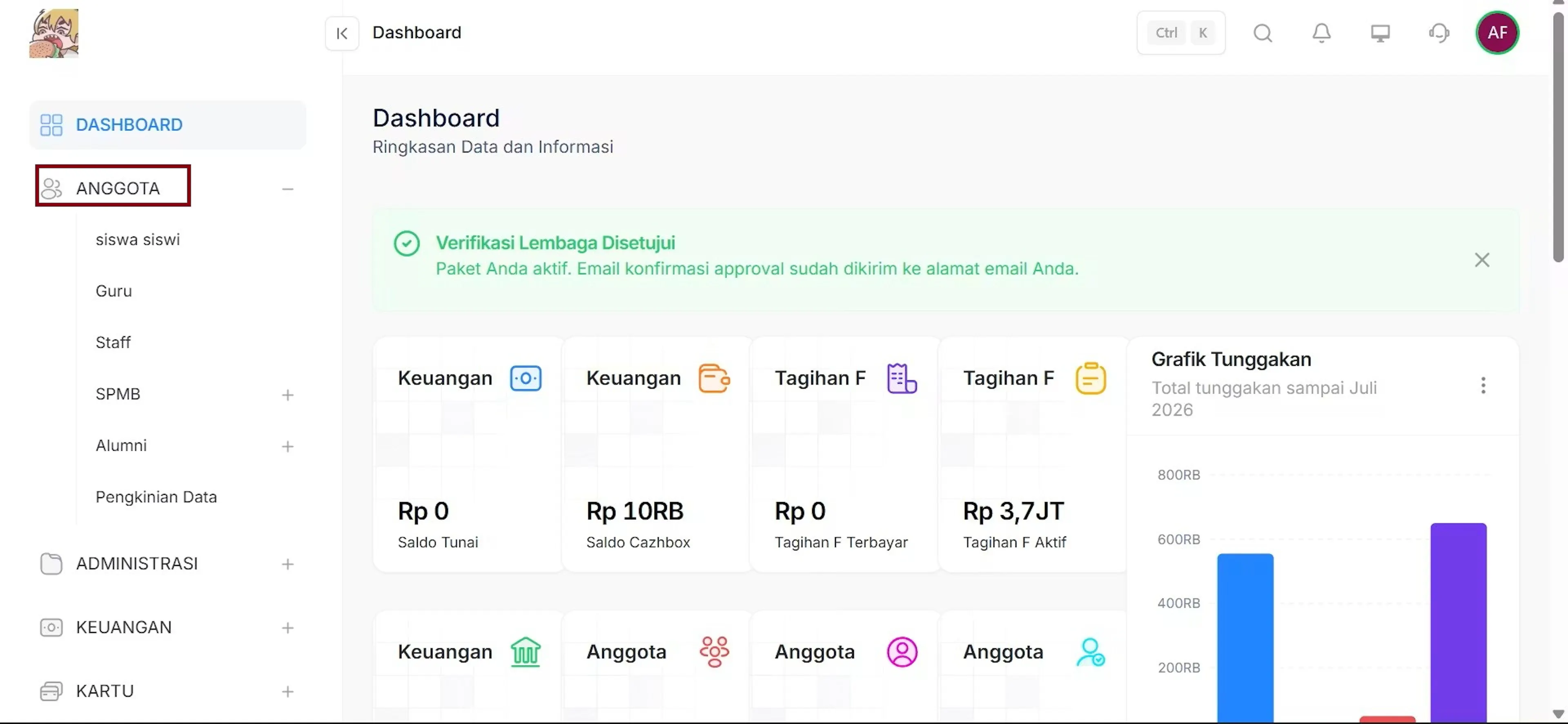
Pilih Menu Anggota
Setelah berhasil login, sistem akan menampilkan halaman Dashboard. Pada sidebar sebelah kiri, klik menu Anggota untuk menampilkan daftar submenu anggota.
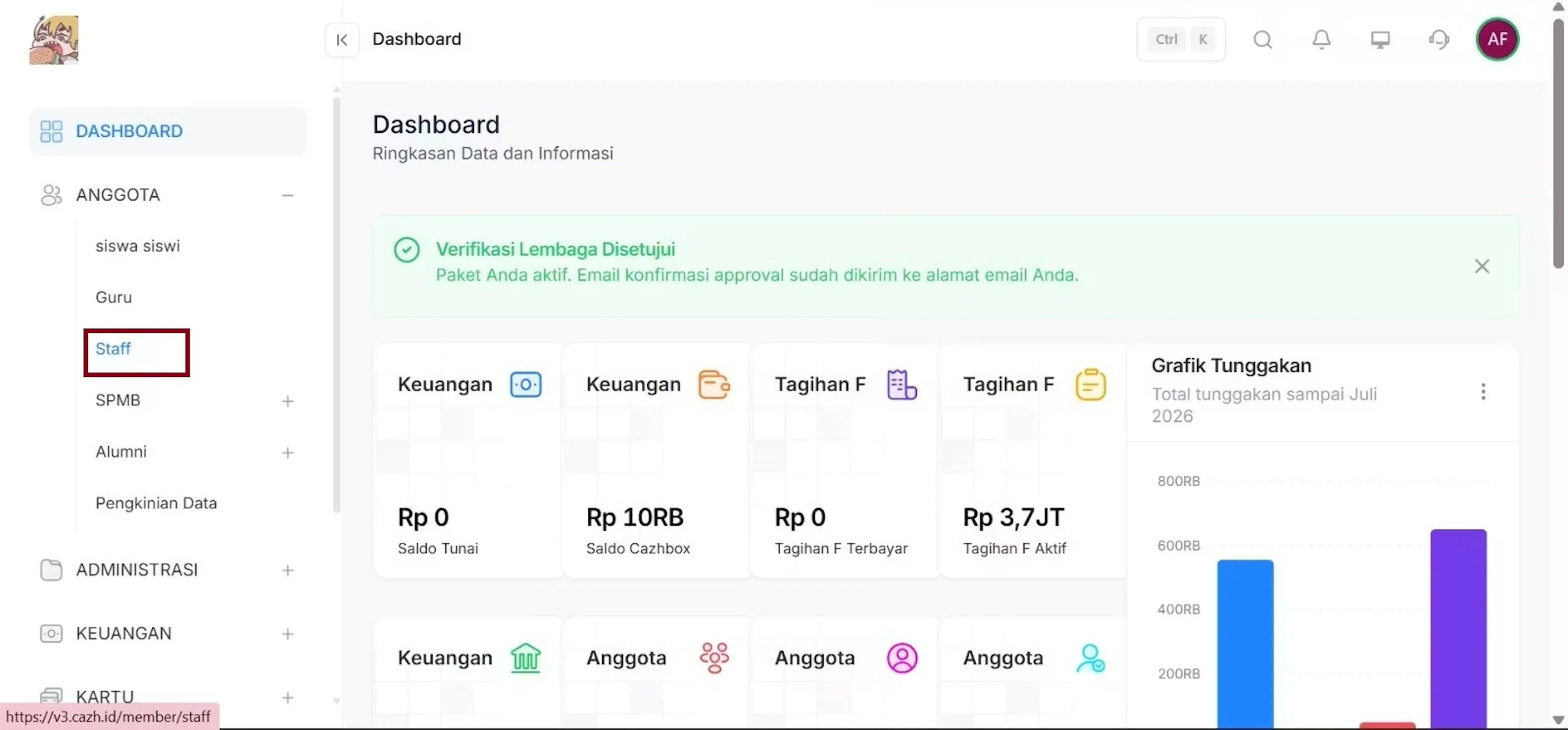
Pilih Submenu Staff
Pada menu Anggota, klik submenu Staff untuk membuka halaman pengelolaan data staff.
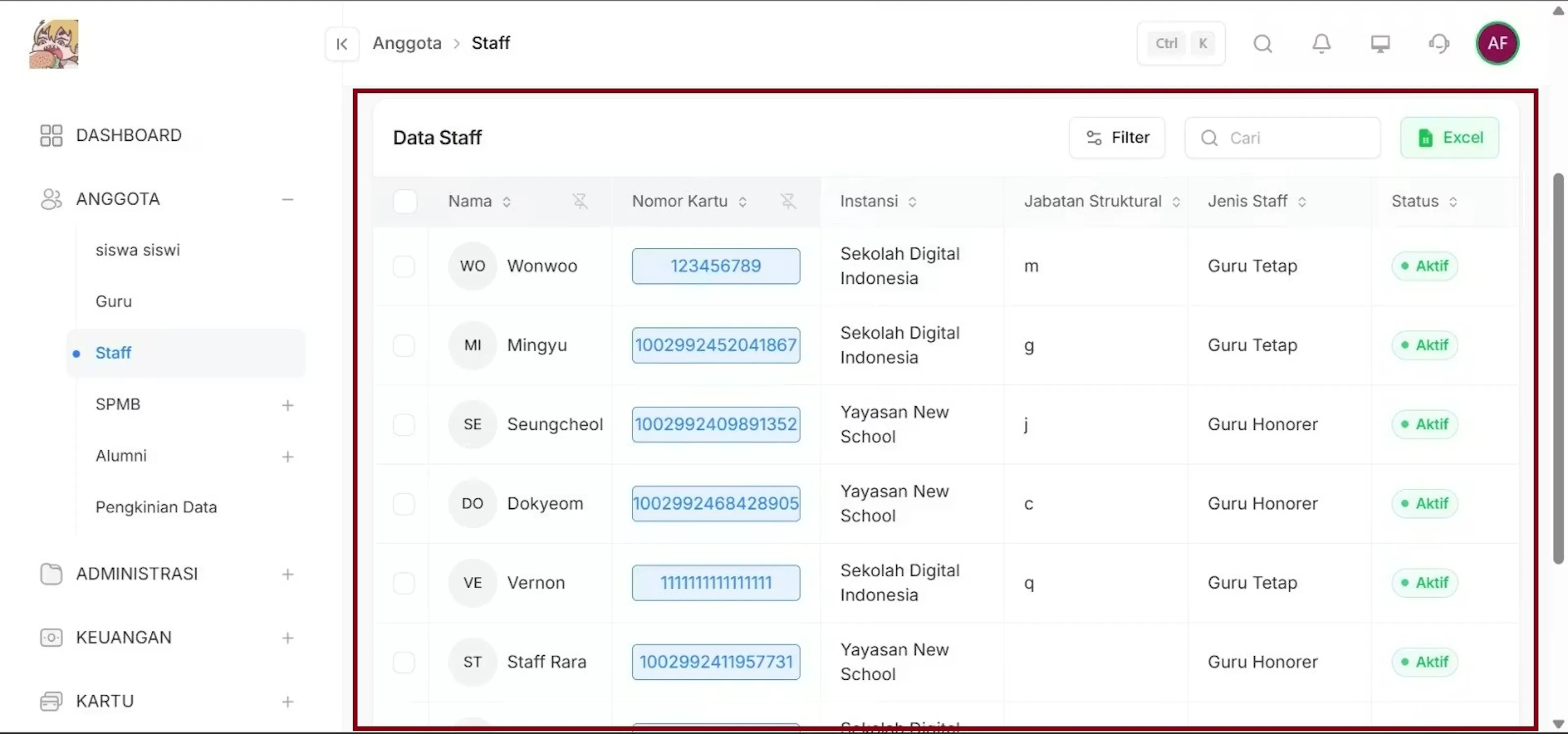
Halaman Daftar Staff
Sistem akan menampilkan halaman Data Staff yang berisi seluruh daftar staff yang telah terdaftar pada instansi.
Mencari Data Staff
Pada halaman ini Admin dapat menggunakan fitur Filter maupun Pencarian untuk menemukan data staff secara lebih cepat dan spesifik.
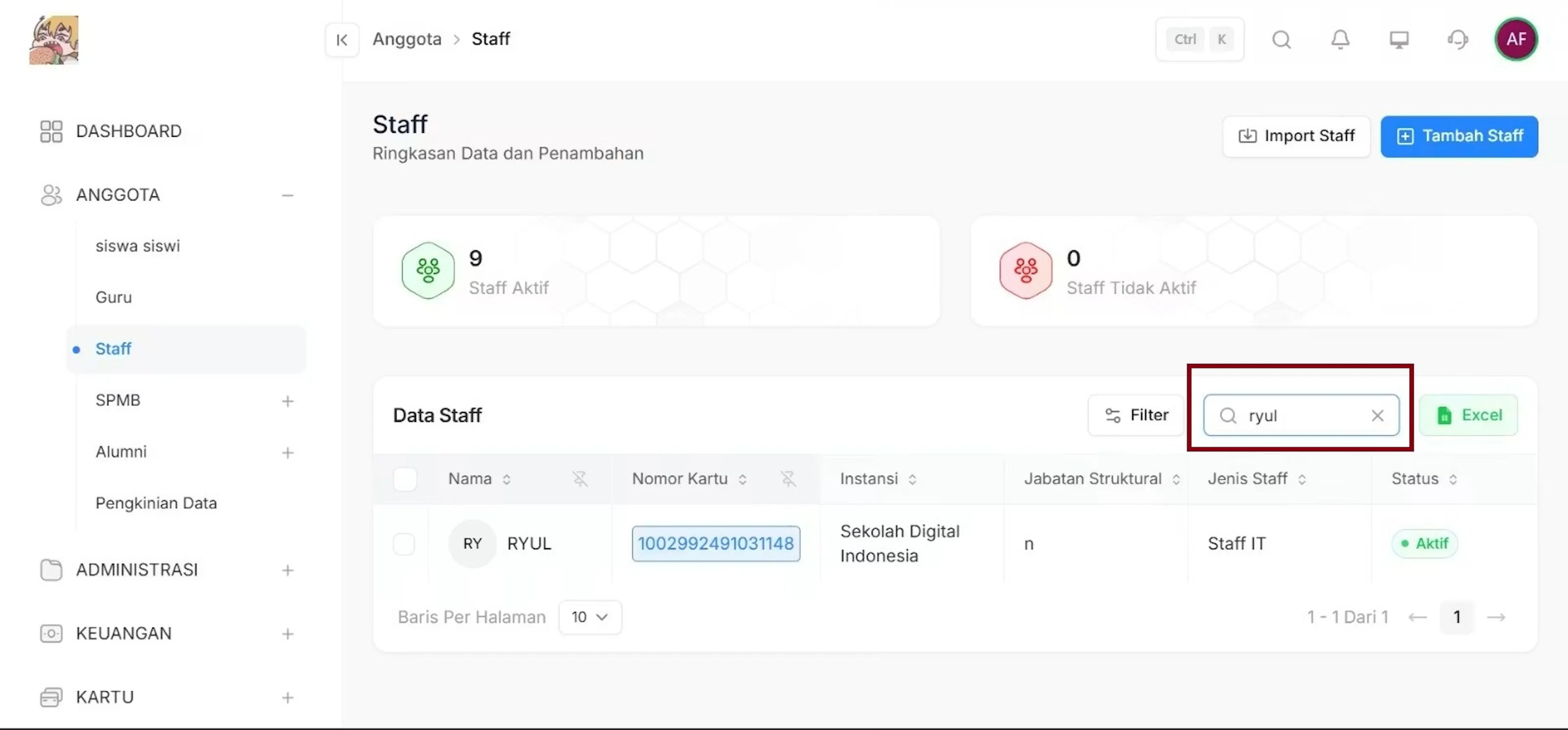
Pilih Staff
Pilih salah satu data staff yang ingin dilihat atau diperbarui dengan mengklik nama atau data staff yang tersedia pada daftar.
Sistem akan mengarahkan Admin ke halaman Profil Staff sesuai data yang dipilih.
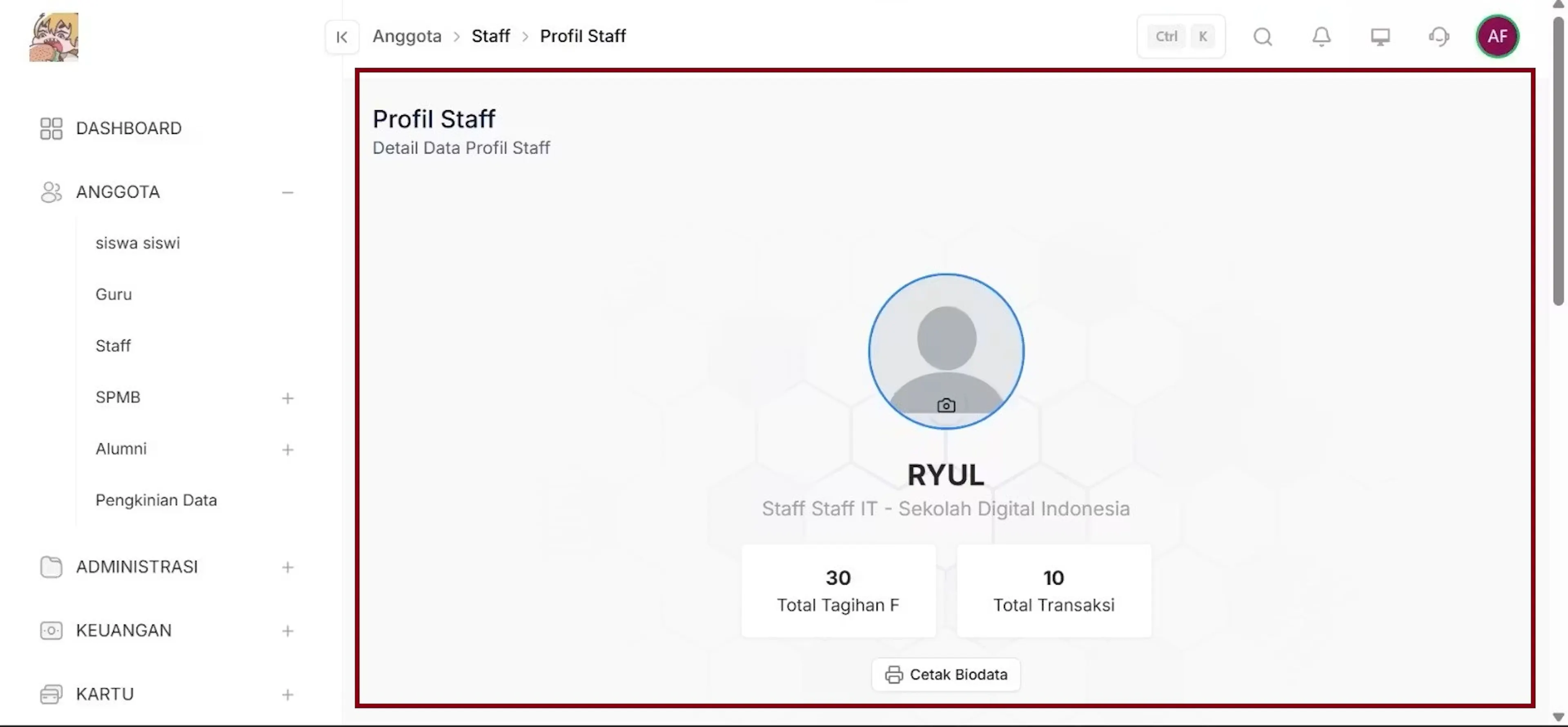
Halaman Profil Staff
Sistem akan menampilkan halaman Profil Staff yang berisi ringkasan informasi staff beserta menu pengelolaan data.
Pada halaman ini Admin dapat melihat informasi profil staff serta mengakses detail data melalui beberapa tab yang tersedia.
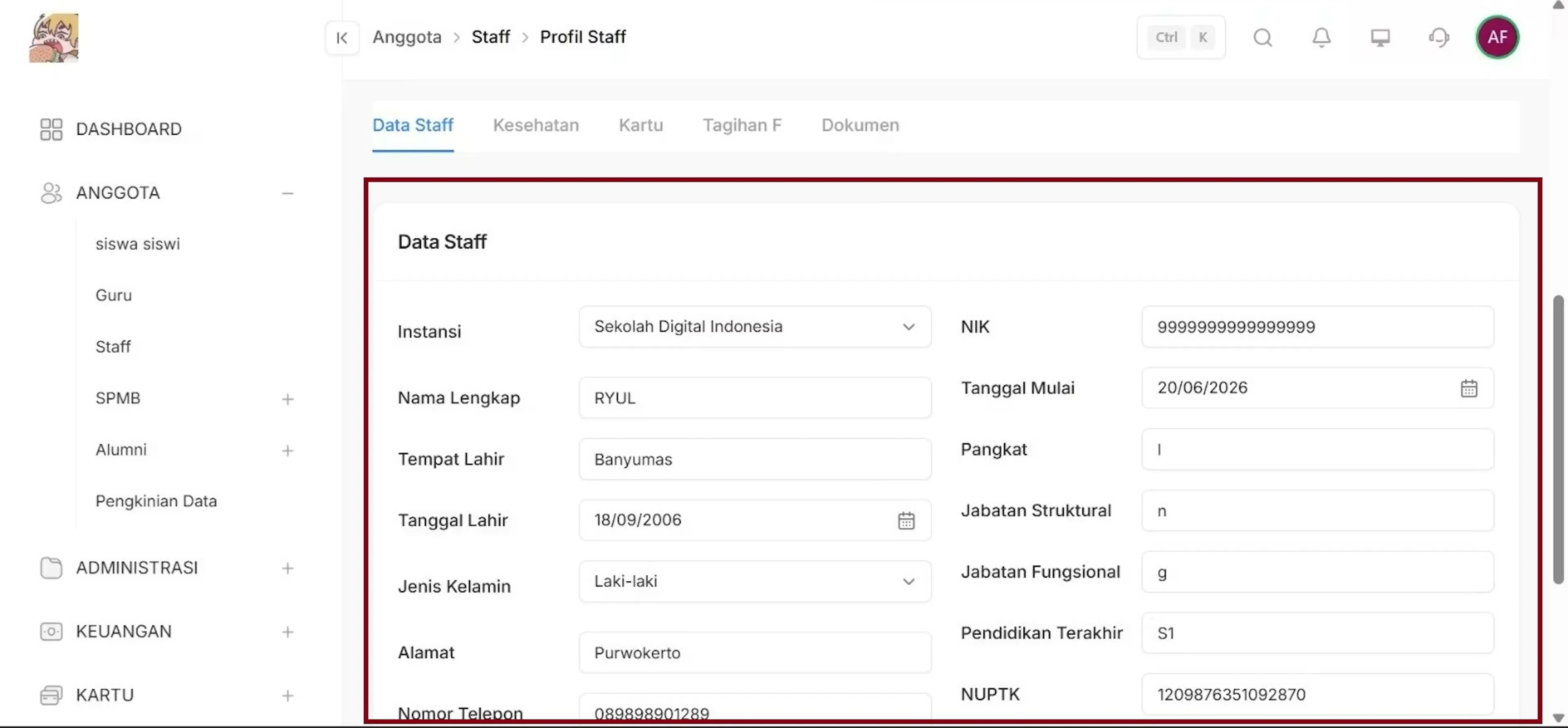
Pilih Tab Data Staff
Klik tab Data Staff untuk menampilkan informasi lengkap mengenai data diri staff.
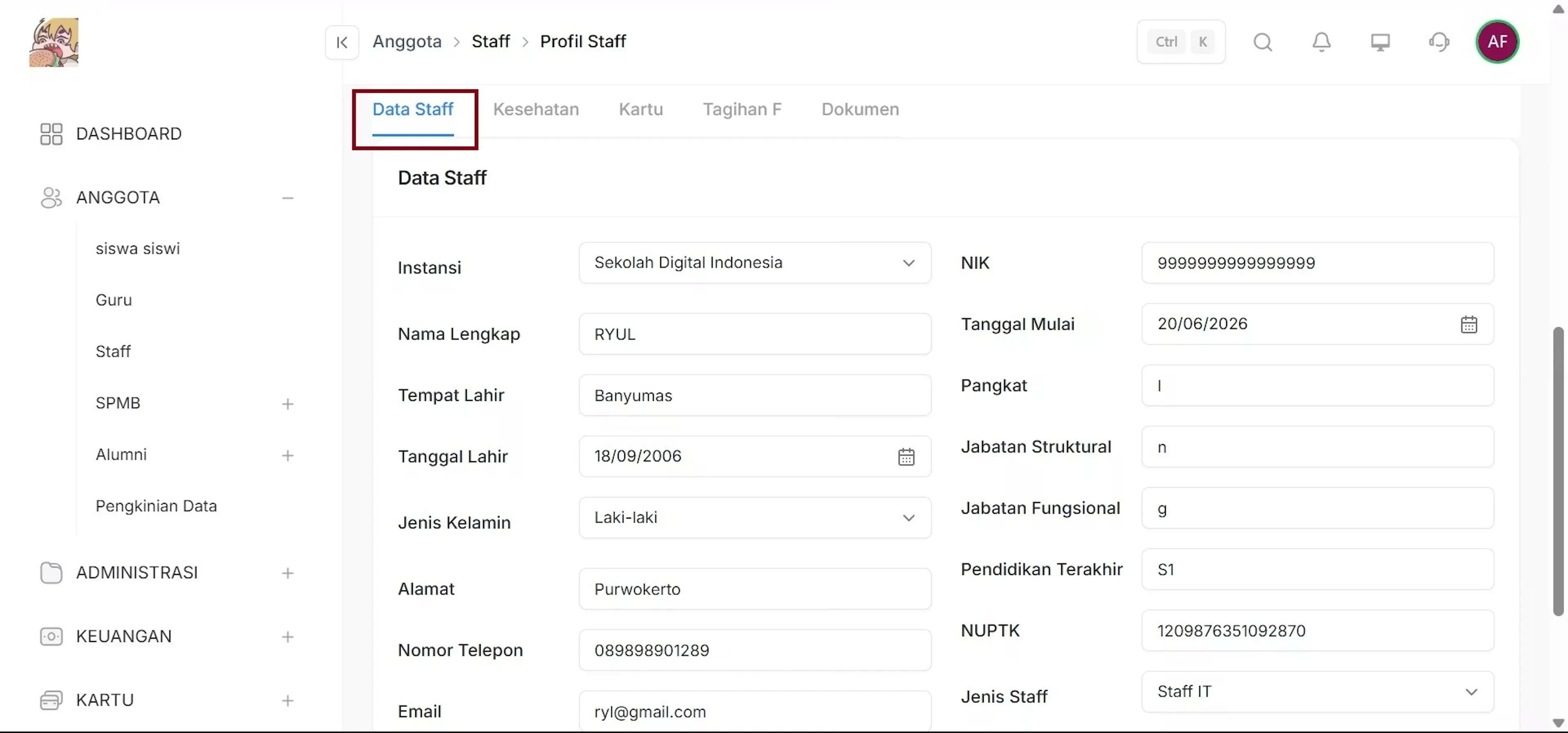
Melihat dan Memperbarui Data Staff
Pada halaman Data Staff, Admin dapat melihat maupun memperbarui informasi staff sesuai kebutuhan. Data diri ditambahkan antara lain:
- Pendidikan Terakhir
- Jabatan Fungsional
- Jabatan Struktural → update wording Jabatan
- NUPTK
- Shift
Setelah data diperbarui, sistem akan menyimpan perubahan sehingga informasi staff selalu sesuai dengan data terbaru.
Cetak Data Staff
Pada halaman profil staff -> detail data profil staff, di bagian bawah informasi profile dan juga total tagihan & total transaksi, ada menu pilihan untuk cetak biodata.
Kartu
Buka tab Kartu pada detail staff. Admin dapat:
- Melihat informasi kartu.
- Melihat akun CARDS Parents dan CARDS Edu yang terhubung.
- Melihat riwayat transaksi kartu.
- Melakukan pengaturan kartu (laporkan kartu hilang, reset PIN, blokir, download kartu, dan download surat).
Staff Detail - Kartu
Fitur Kartu digunakan untuk menampilkan informasi kartu Staff, akun Cards yang terhubung, serta riwayat transaksi kartu. Melalui halaman ini, Admin juga dapat melakukan pengaturan kartu seperti melaporkan kartu hilang, reset PIN, blokir kartu, mengunduh kartu digital, dan mengunduh surat kartu.
Kartu Detail Staff
Link Video:
https://drive.google.com/file/d/1zkKexjb1BFTtt5MxeKtTFKSnzaXmaTpJ/view?usp=drive_link
Admin memiliki kemampuan untuk memonitoring kartu Staff. Langkah untuk akses kartu staff:
Login Website
Login ke website, lalu klik menu Anggota.
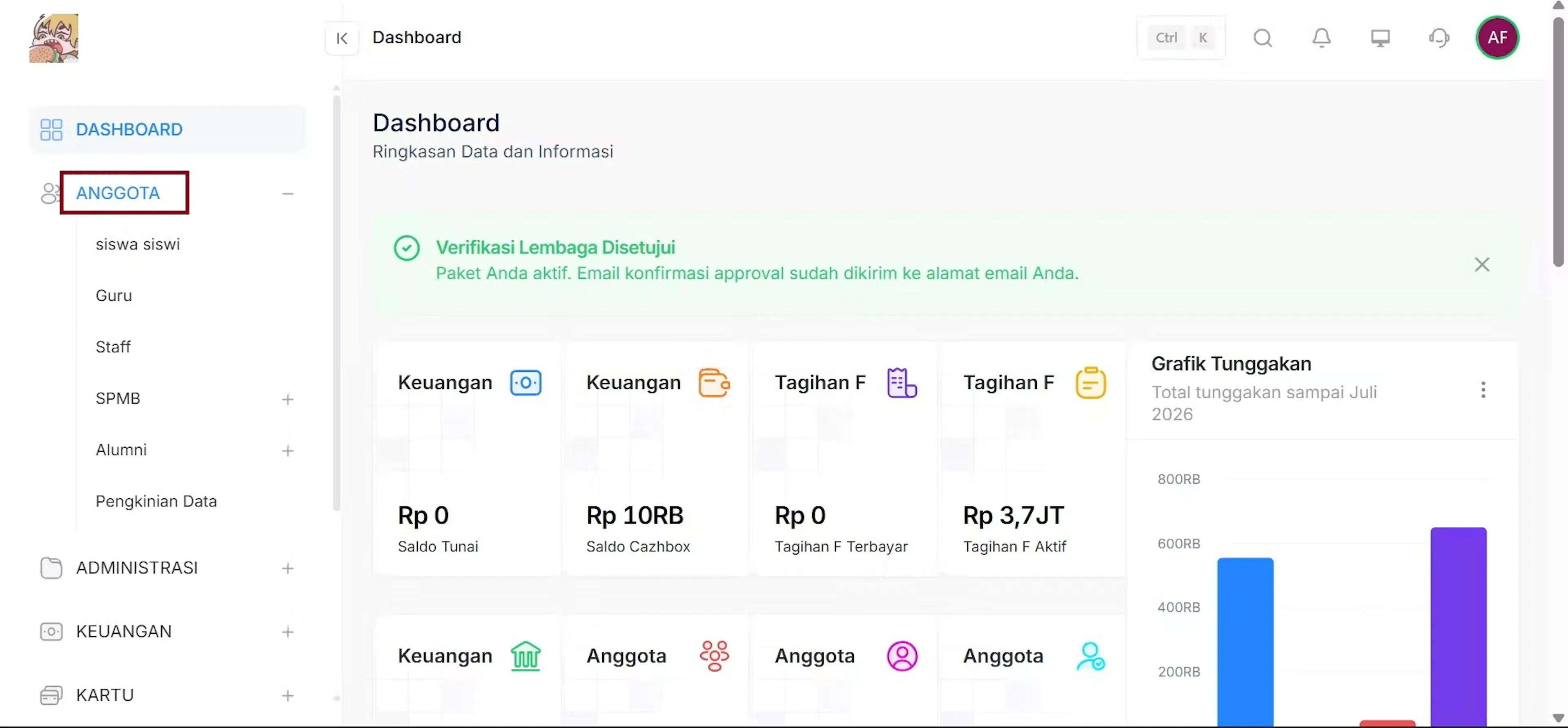
Pilih Submenu Staff
Kemudian, klik submenu Staff.
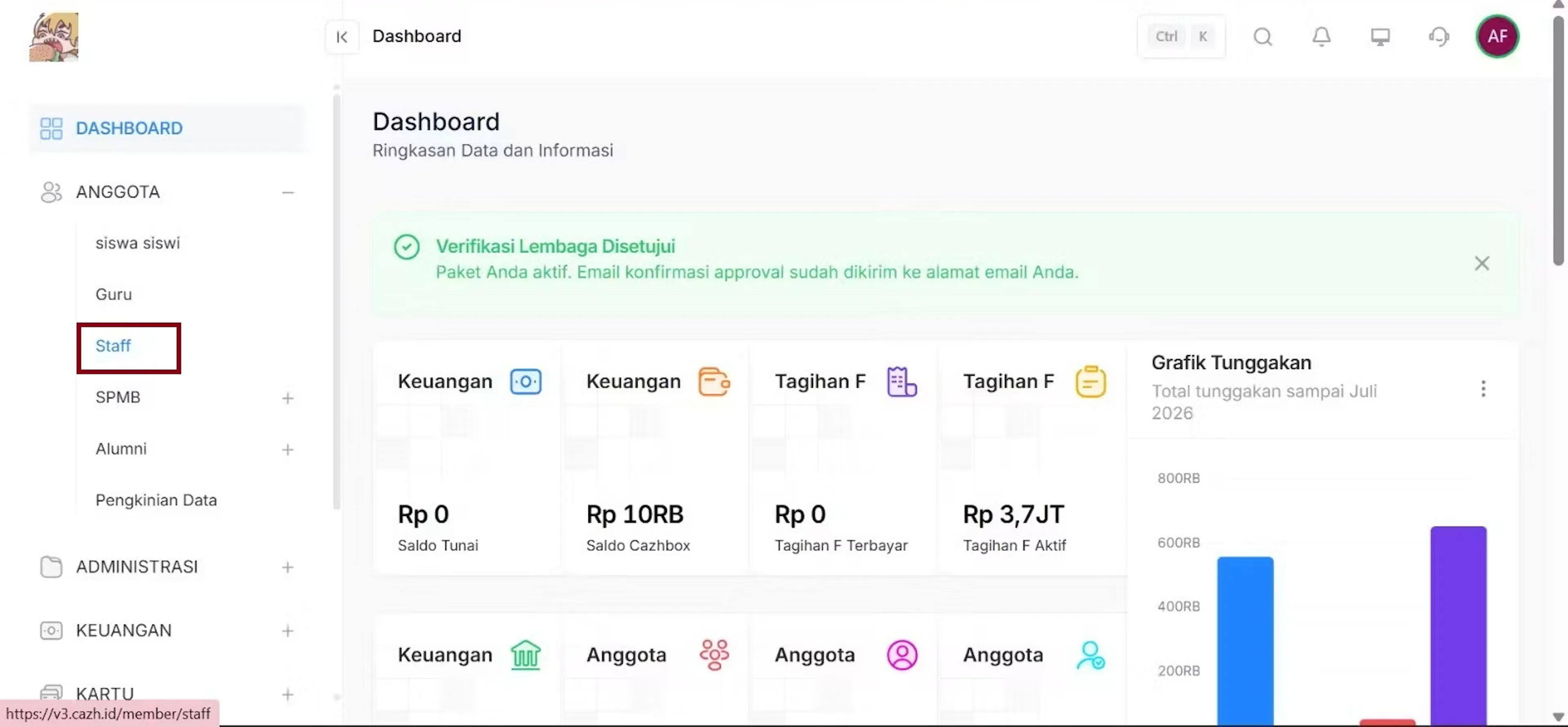
Halaman Daftar Staff
Sistem akan menampilkan Halaman Daftar Staff.
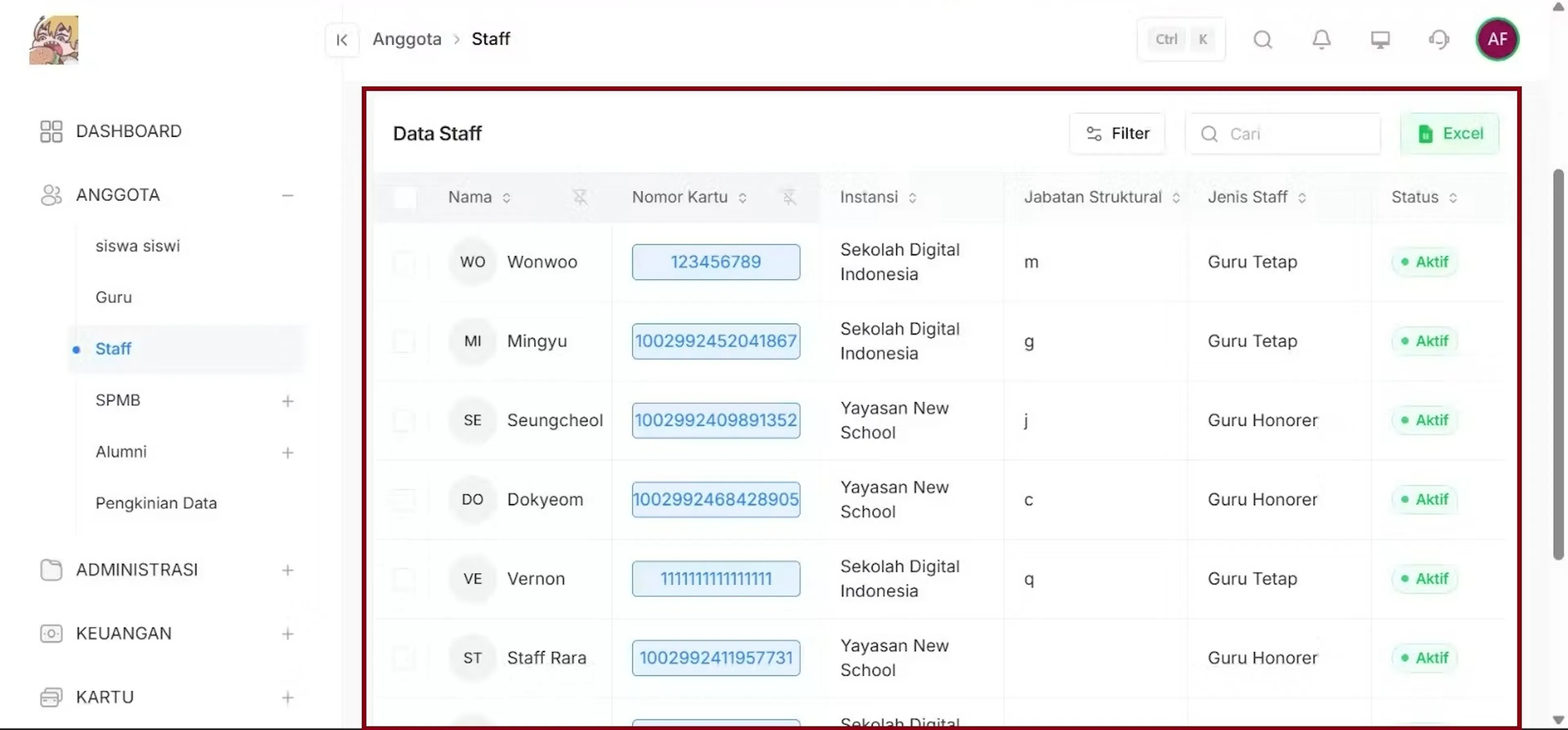
Pilih Staff
Pilih salah satu staff, gunakan fitur pencarian atau filter untuk menemukan data staff secara spesifik.
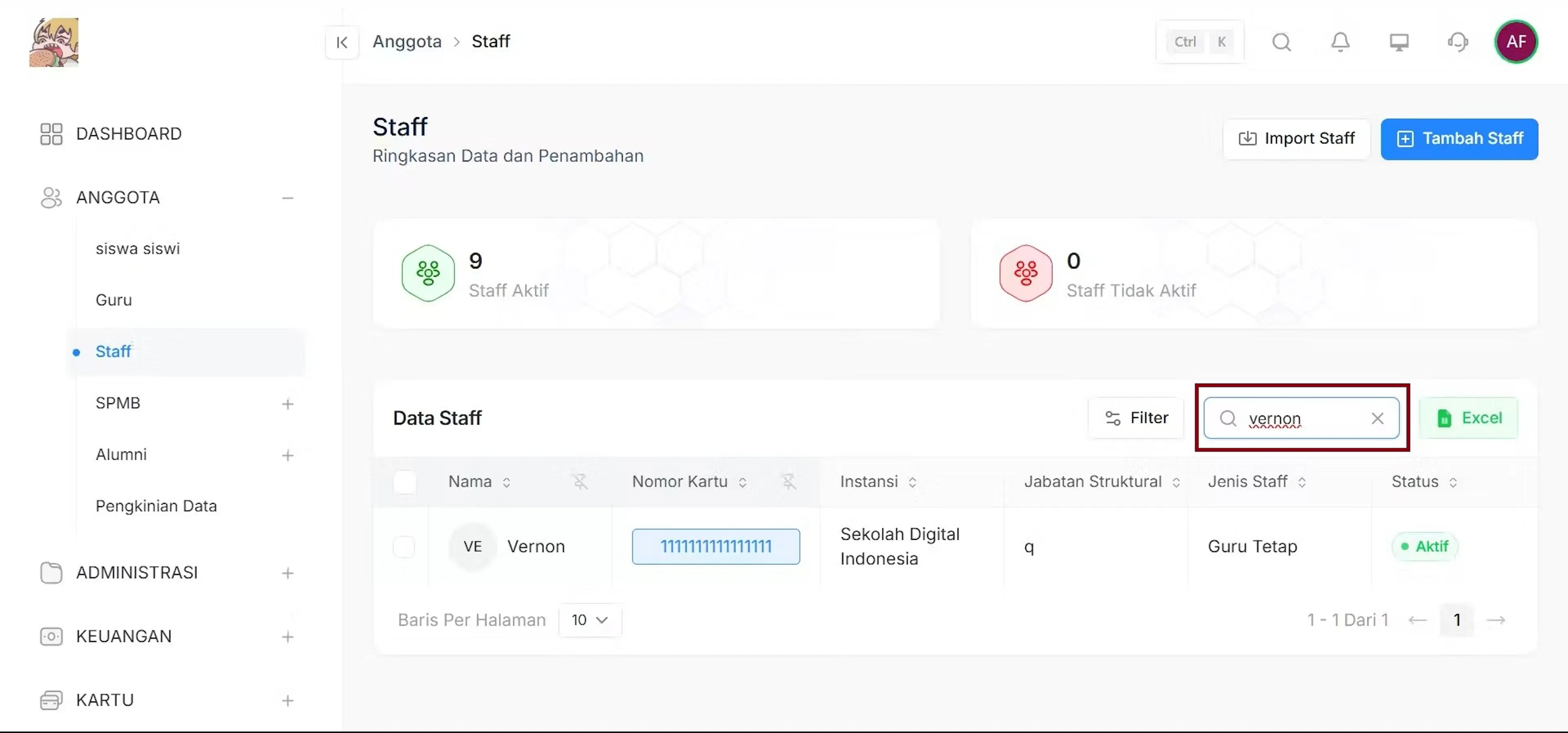
Profil Staff
Sistem akan menampilkan halaman detail staff yang dipilih.
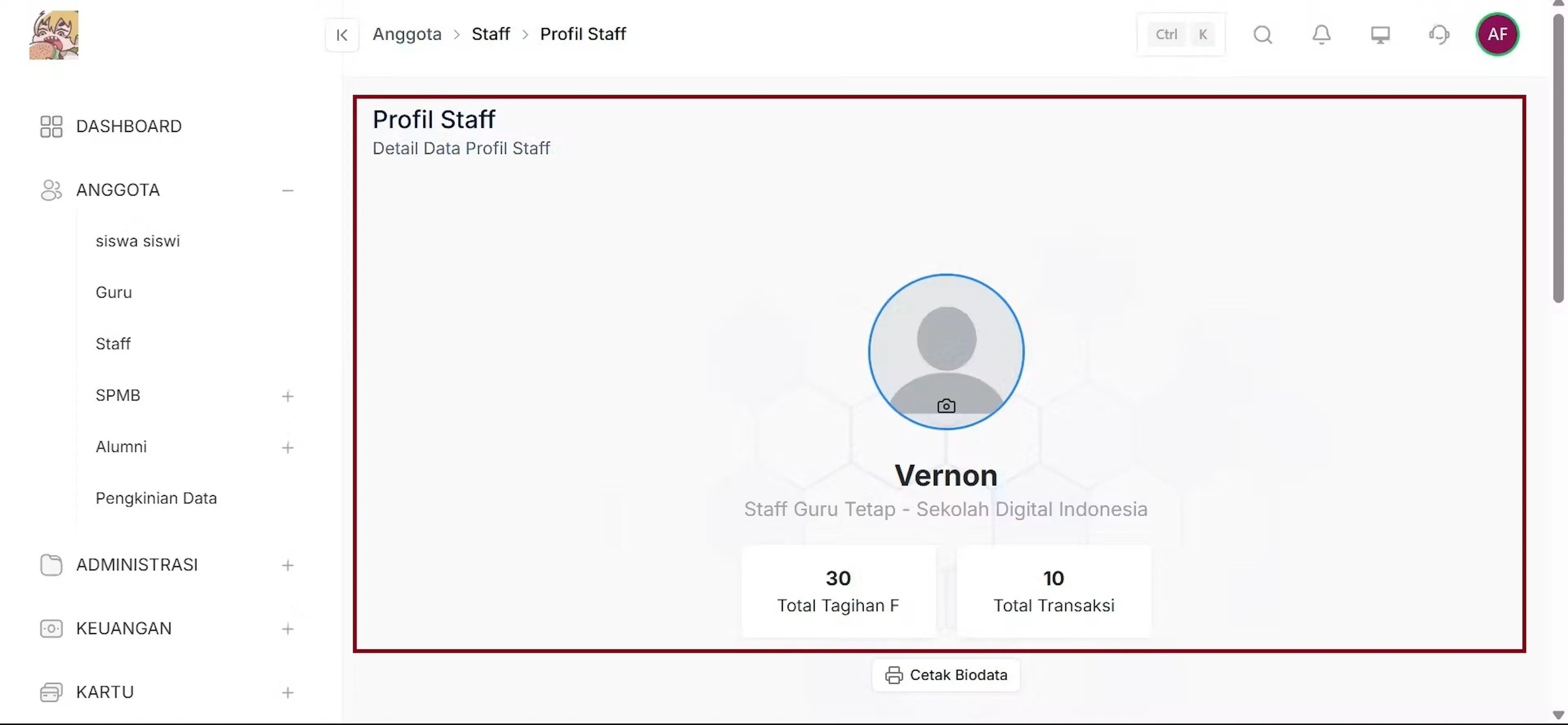
Menu Kartu
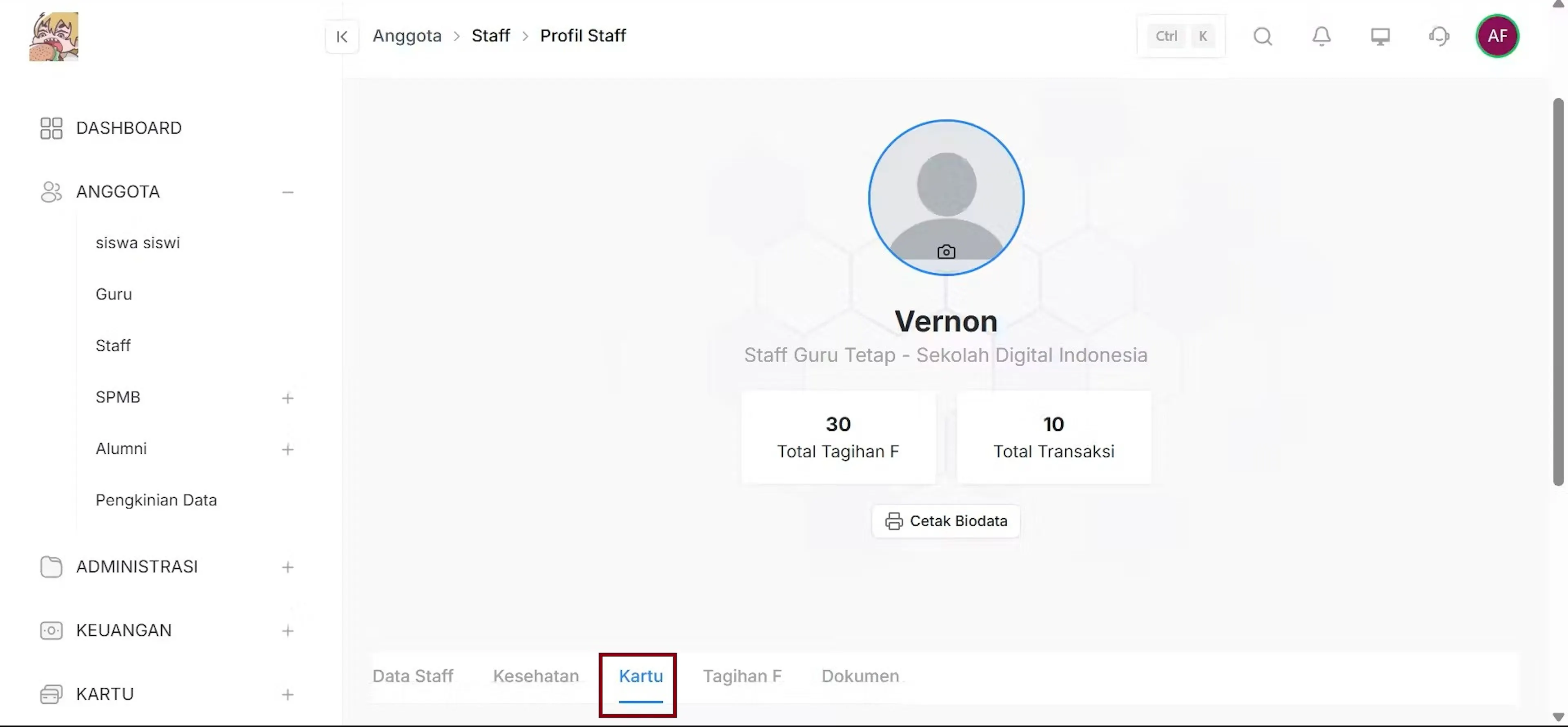
Pada profil staff yang tertampil, kemudian klik tab Kartu.
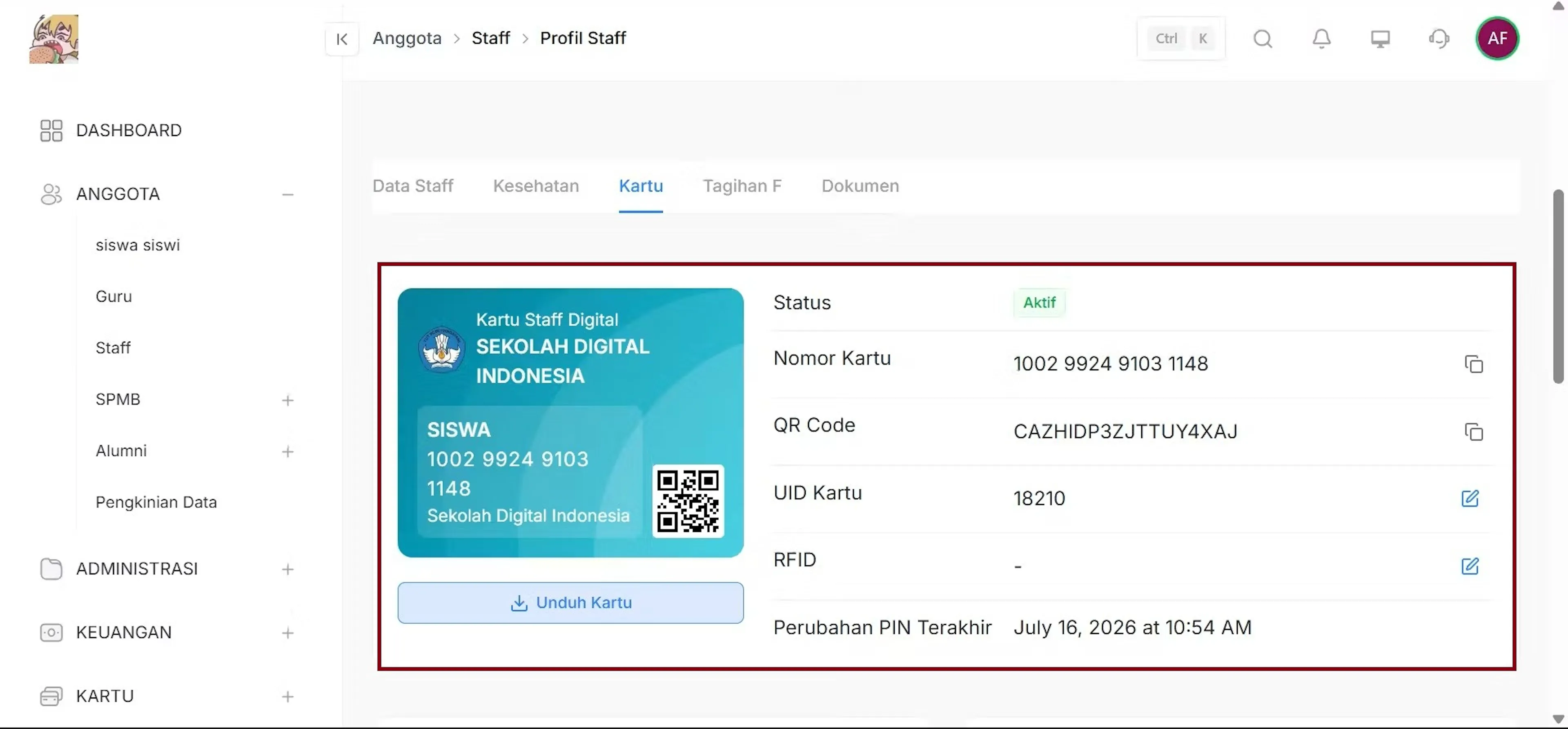
Melihat Informasi Kartu
Pada halaman kartu, admin dapat melihat informasi kartu.
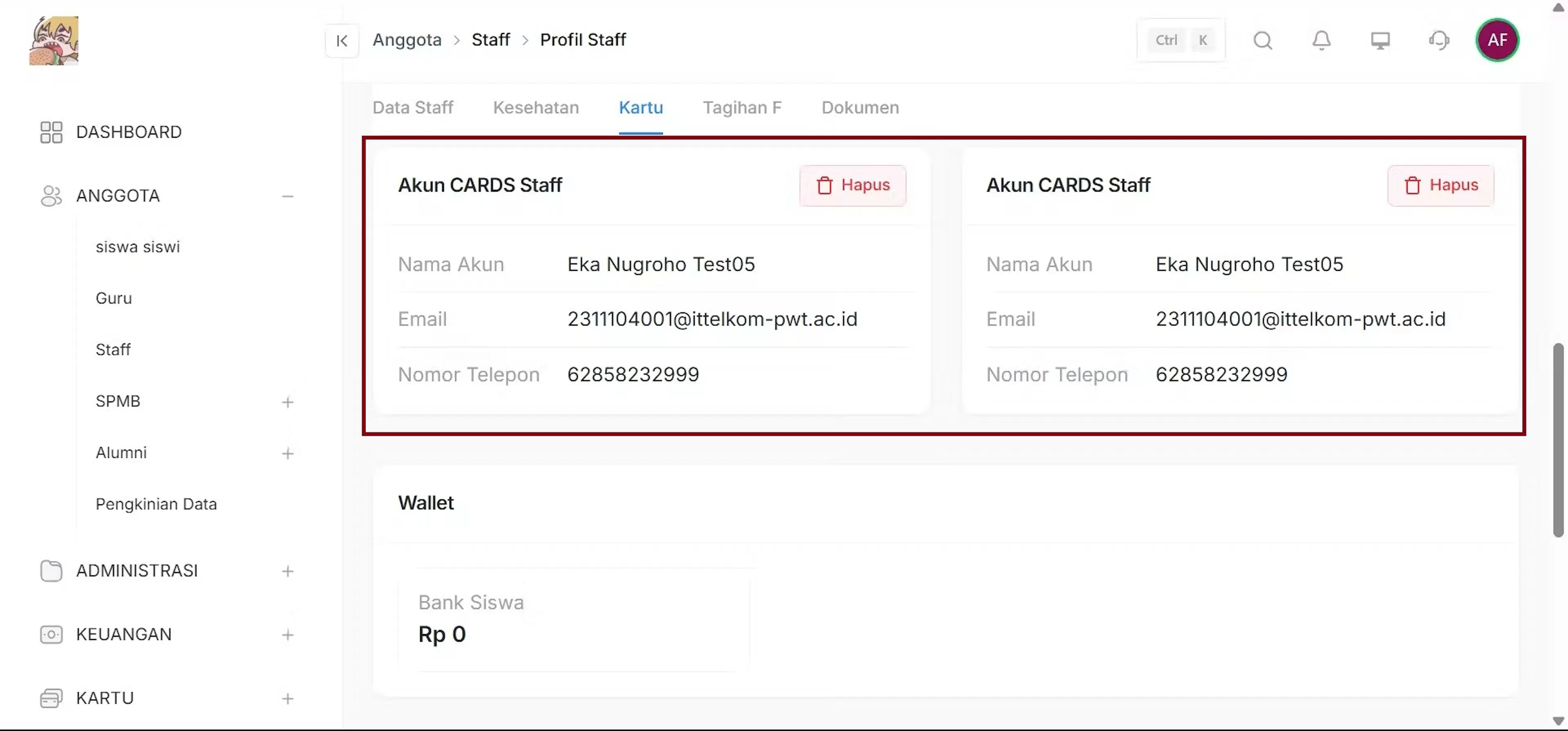
Lihat Akun Cards Parent & Edu
Pada halaman kartu, admin dapat melihat akun Cards Parents dan Cards Edu yang terhubung.
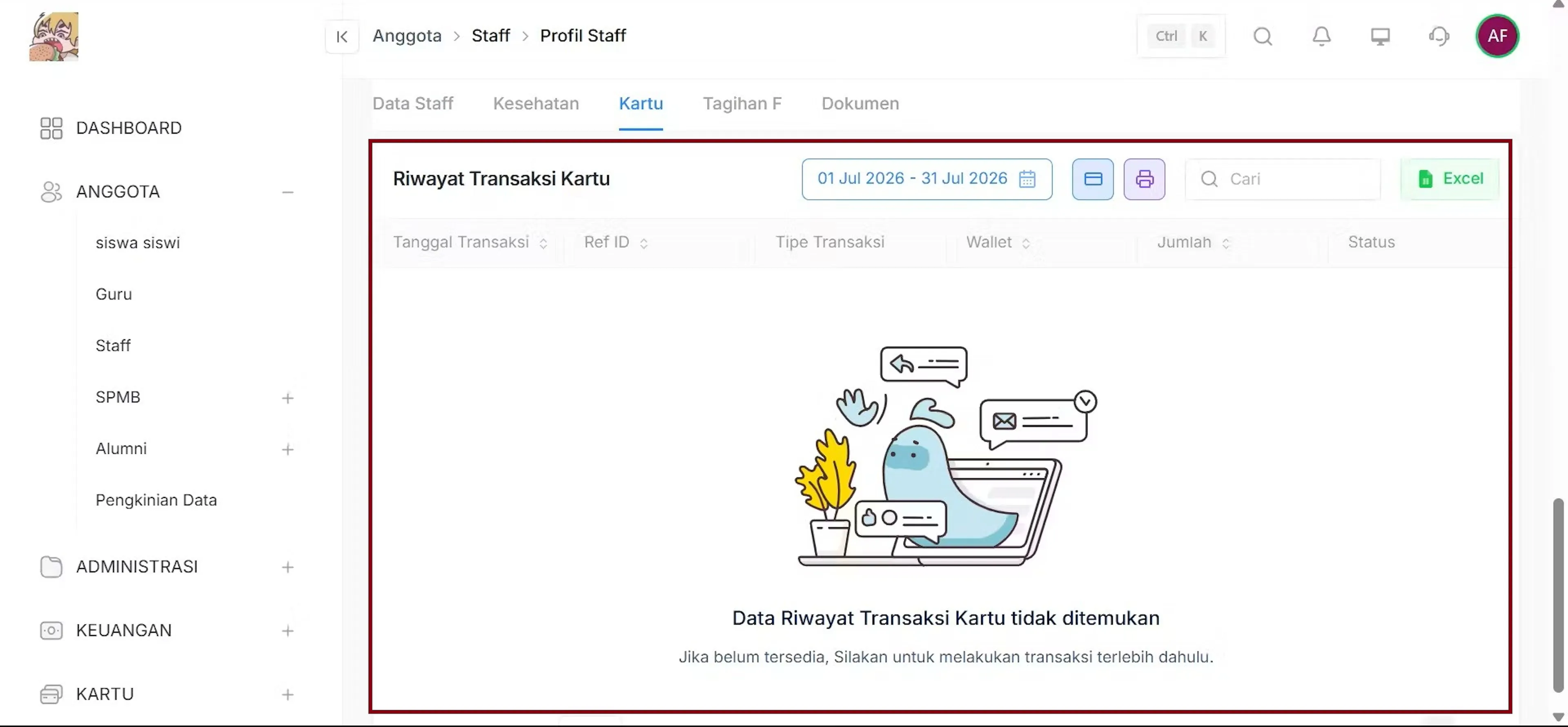
Riwayat Transaksi
Pada halaman kartu, admin dapat melihat riwayat transaksi kartu.
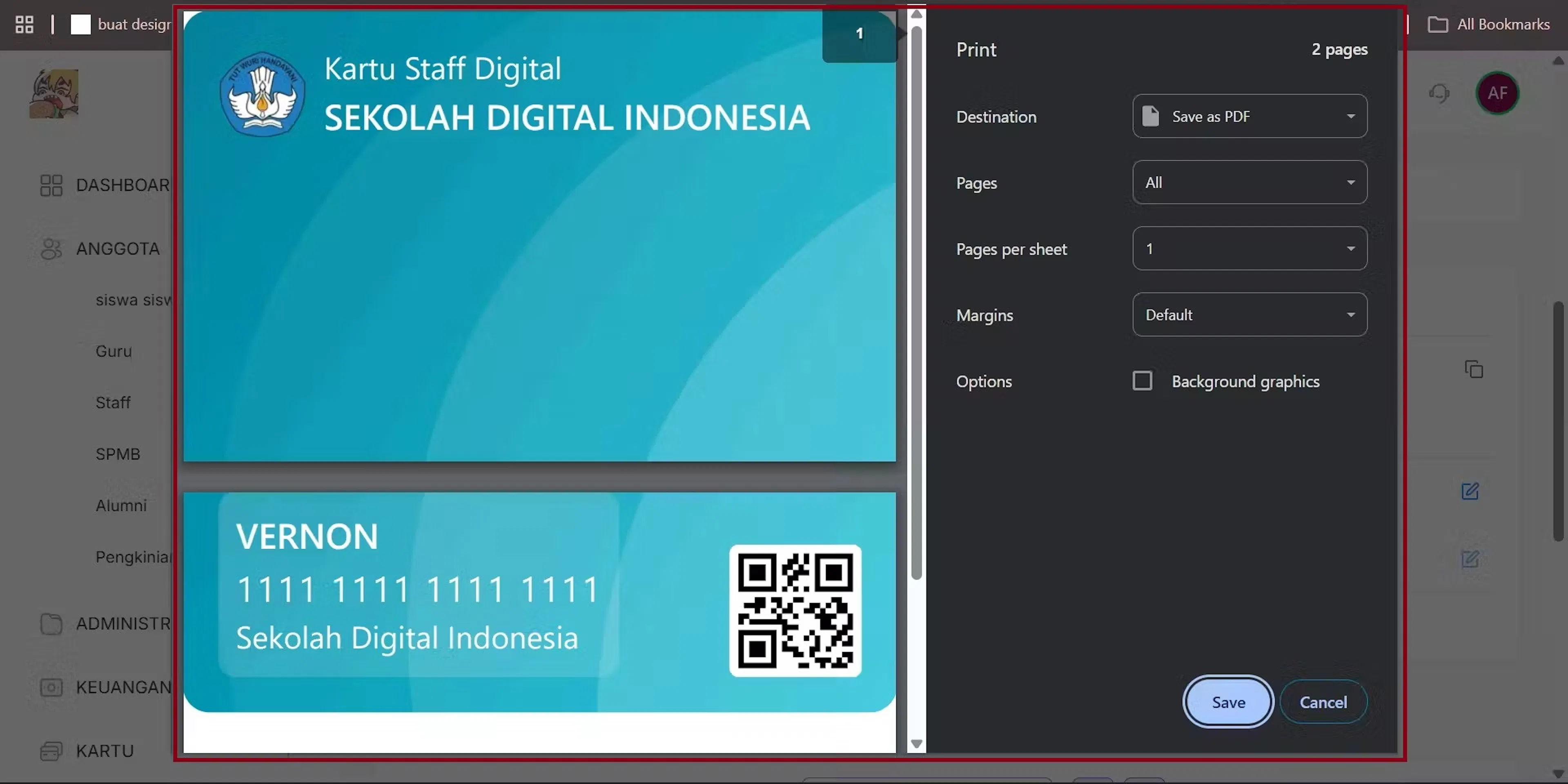
Download Kartu
Pada halaman kartu, admin dapat melakukan pengaturan kartu (laporkan kartu hilang, reset PIN, blokir, download kartu, dan download surat).
Tagihan
Buka tab Tagihan pada detail staff. Admin dapat melihat daftar data tagihan yang dimiliki oleh staff tersebut.
Staff Detail - Tagihan
Fitur Tagihan digunakan untuk menampilkan daftar tagihan yang dimiliki oleh Staff. Melalui halaman ini, Admin dapat memantau seluruh data tagihan yang terhubung dengan Staff sebagai informasi administrasi dan pembayaran.
Tagihan Detail Staff
Link Video:
https://drive.google.com/file/d/1cuBZyqgo6LxJ38fWE8yTj723BarEC-A0/view?usp=drive_link
Admin memiliki kemampuan untuk memonitoring tagihan Staff. Langkah untuk akses tagihan staff:
Login Website
Login ke website, lalu klik menu Anggota.
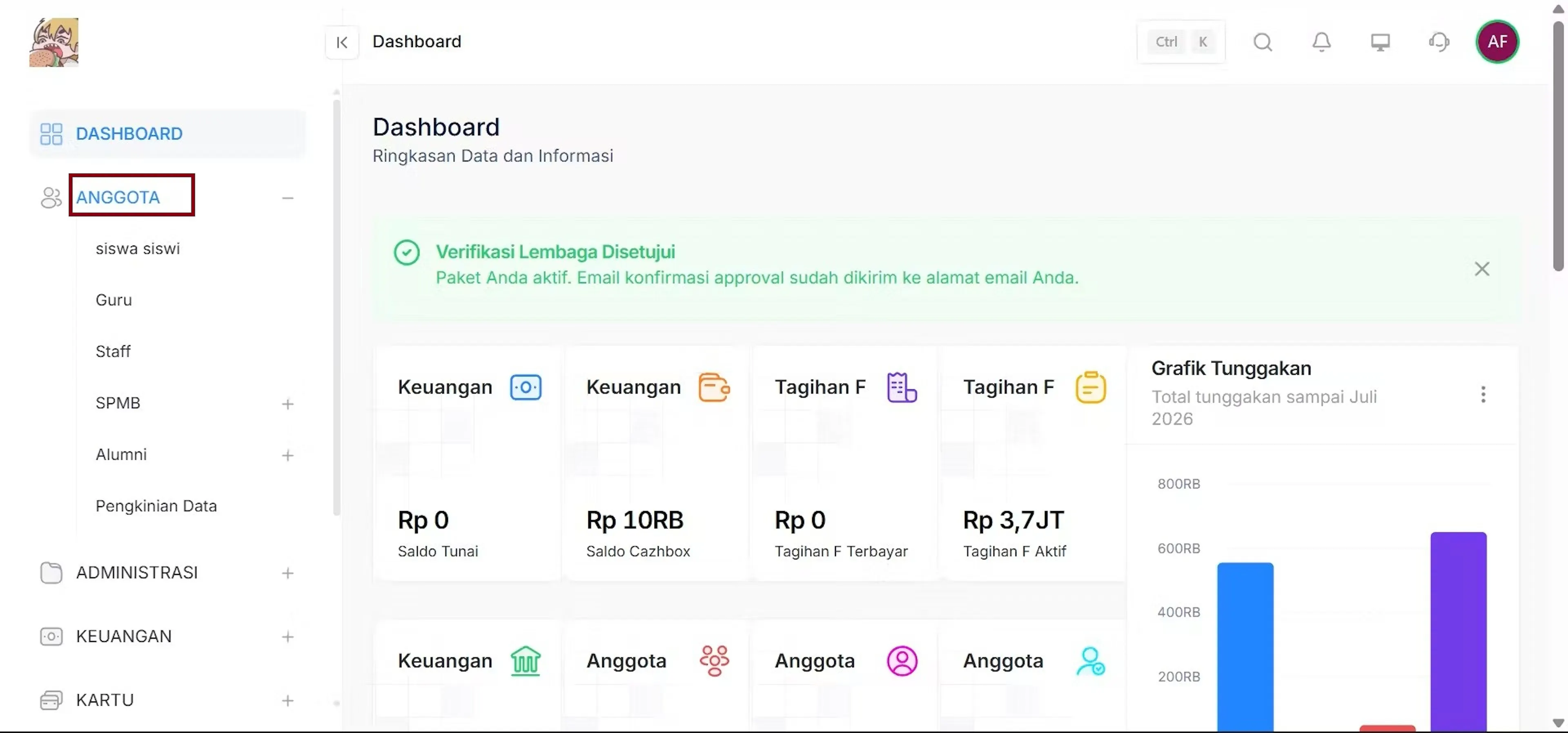
Pilih Submenu Staff
Kemudian, klik submenu Staff.
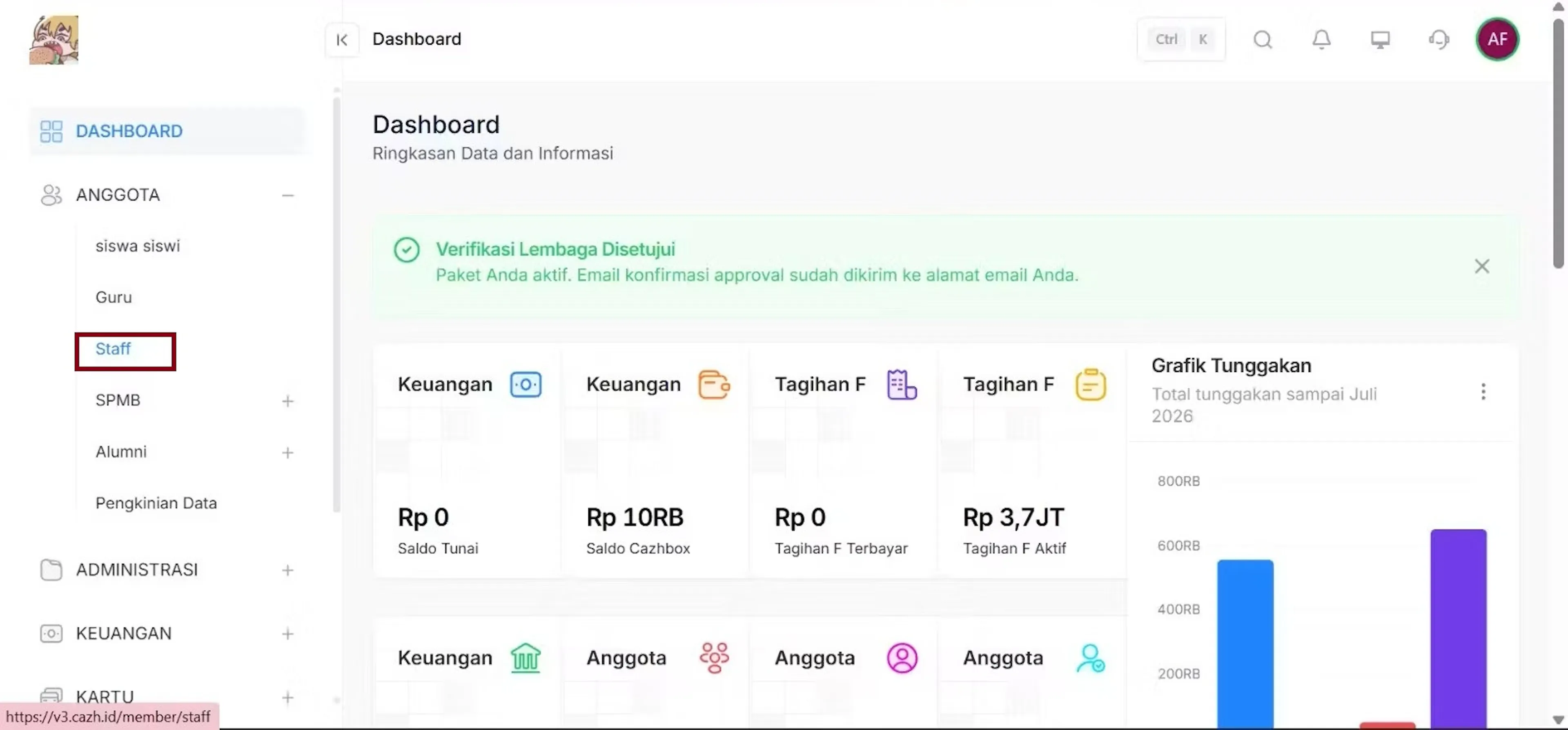
Halaman Daftar Staff
Sistem akan menampilkan Halaman Daftar Staff.
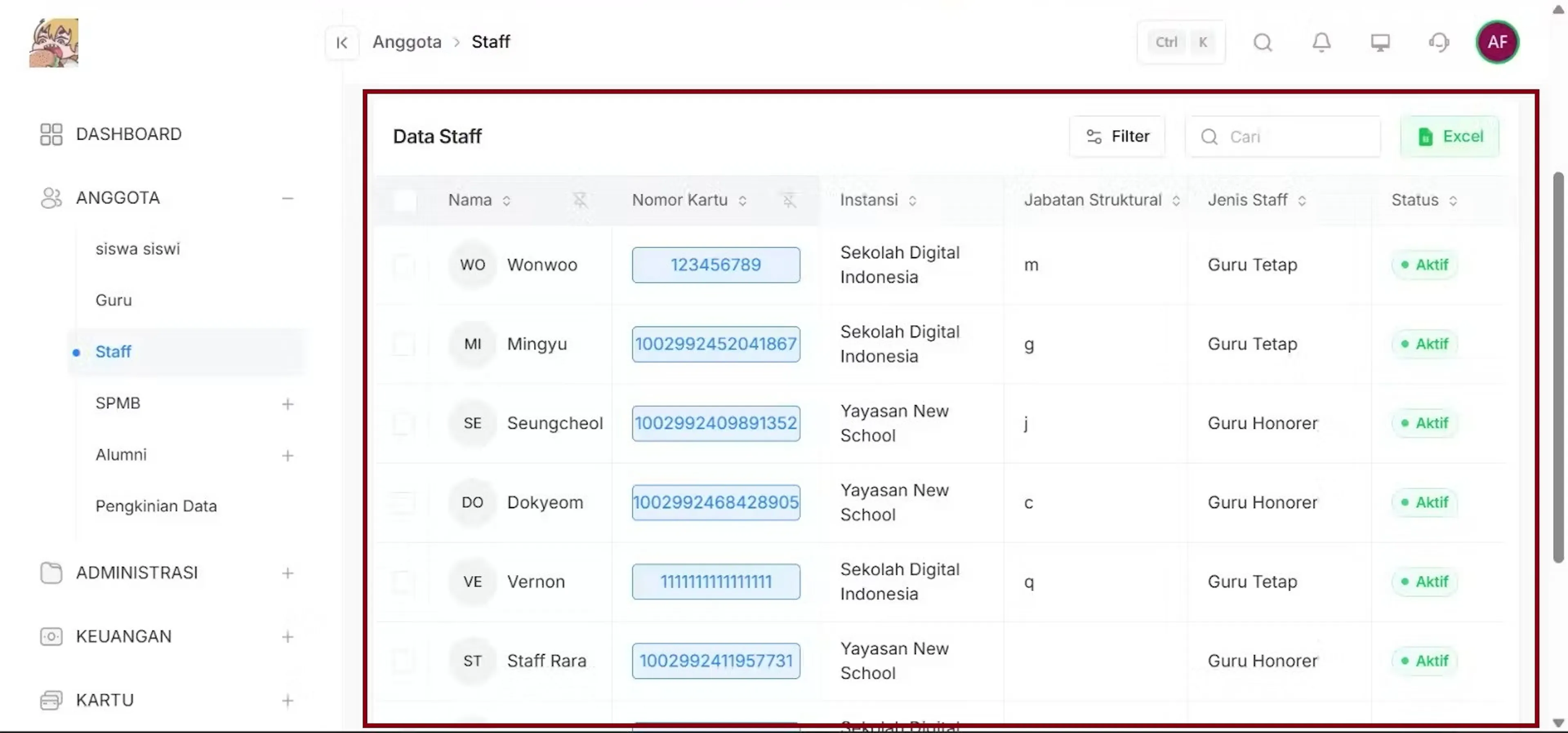
Pilih Staff
Pilih salah satu staff, gunakan fitur pencarian atau filter untuk menemukan data staff secara spesifik.
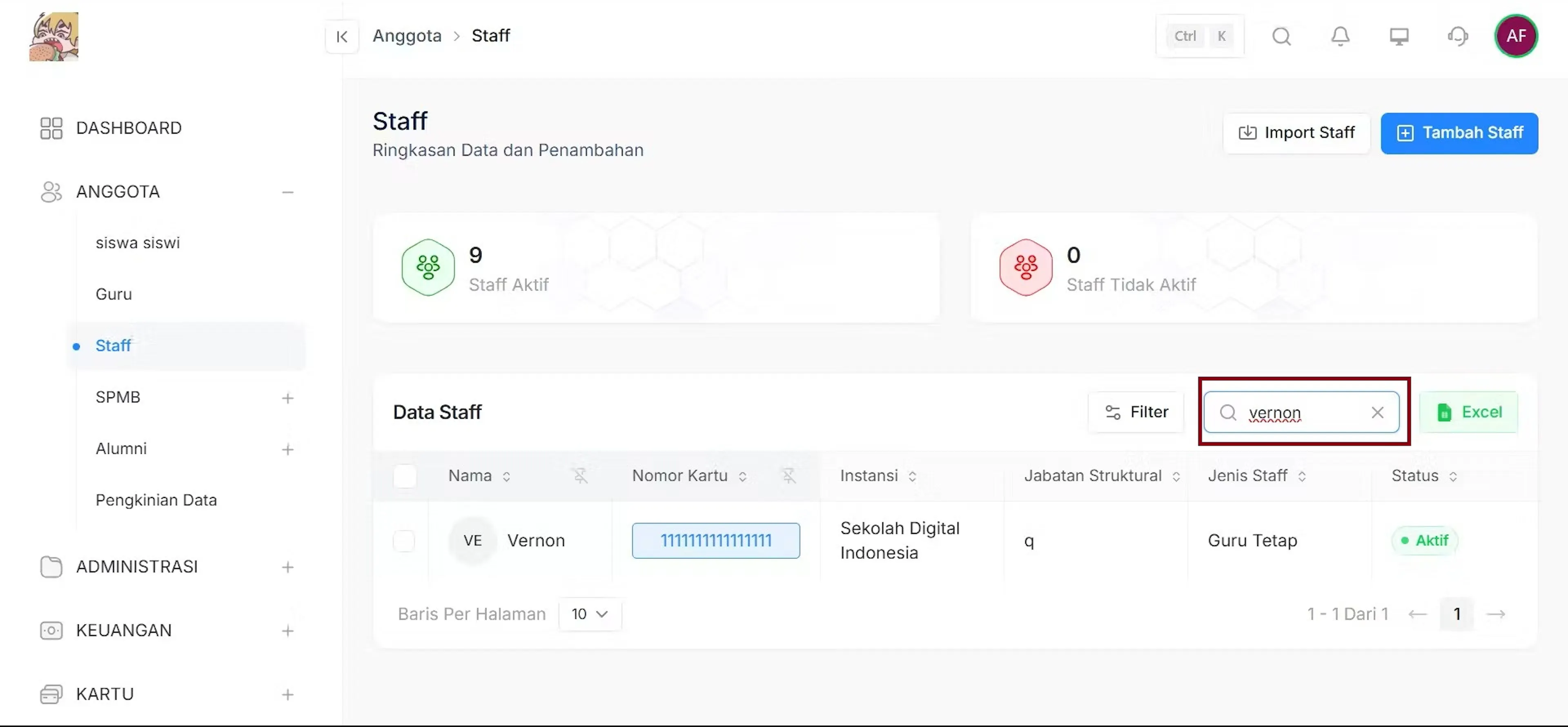
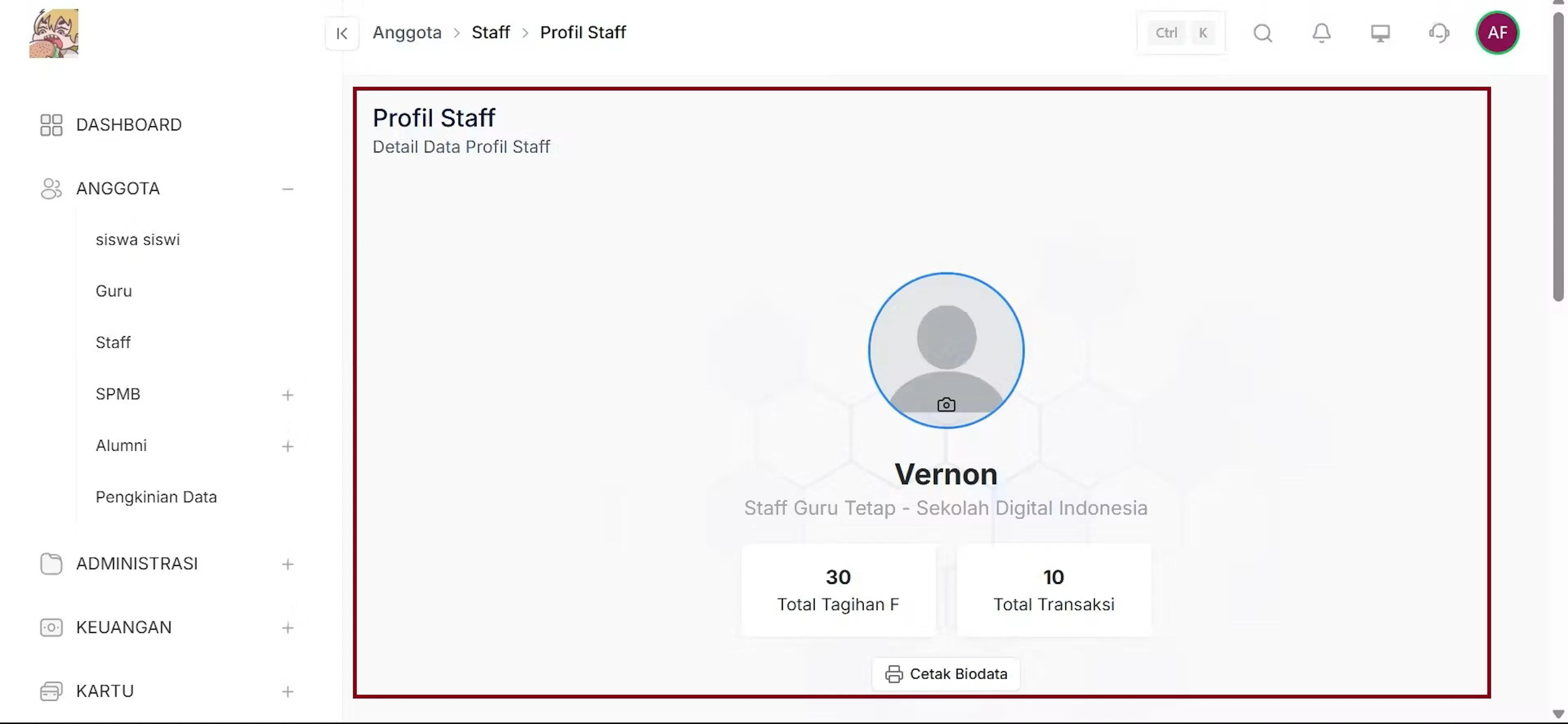
Profil Staff
Sistem akan menampilkan halaman detail staff yang dipilih.
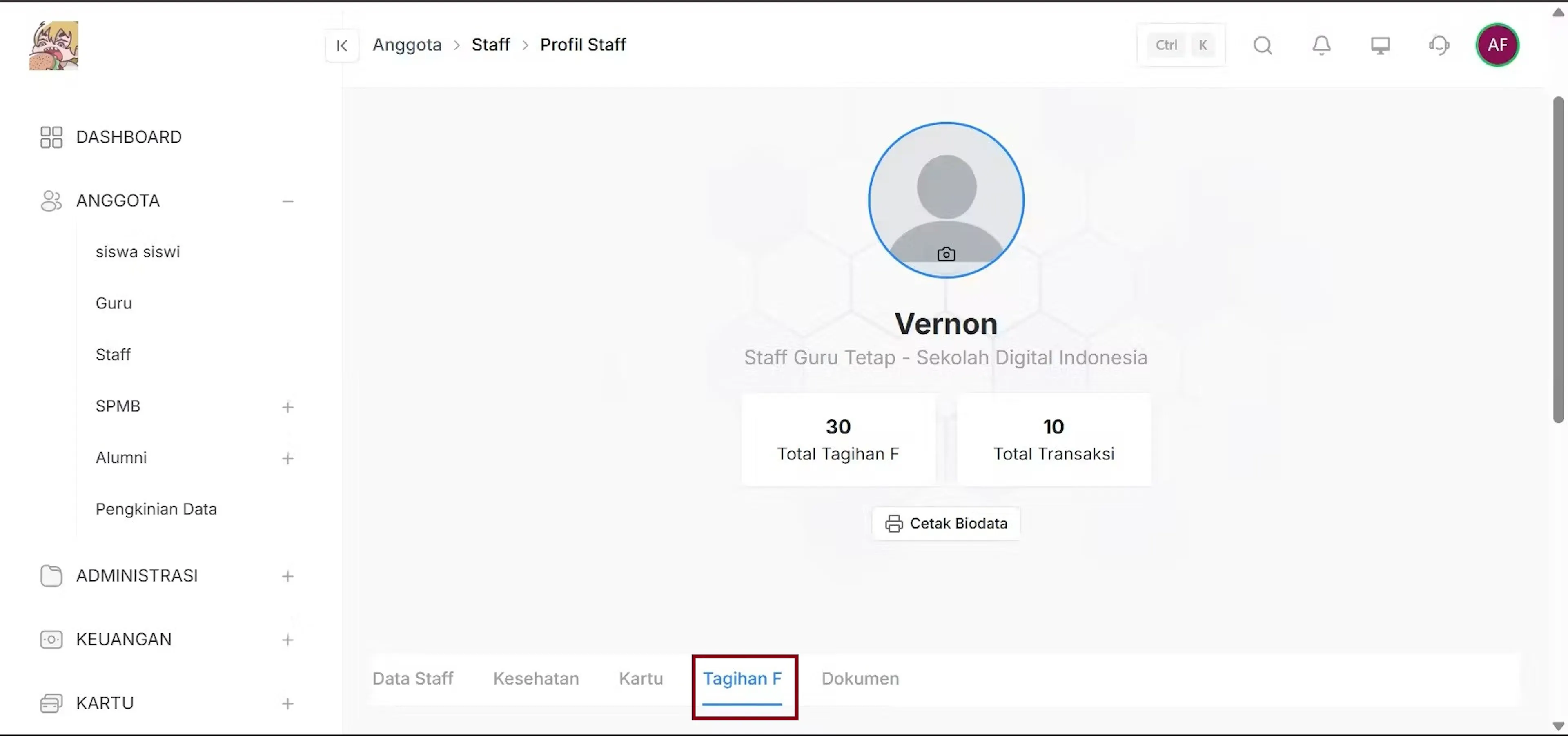
Pilih Tab Tagihan
Pada profil staff yang tertampil, kemudian klik tab Tagihan.
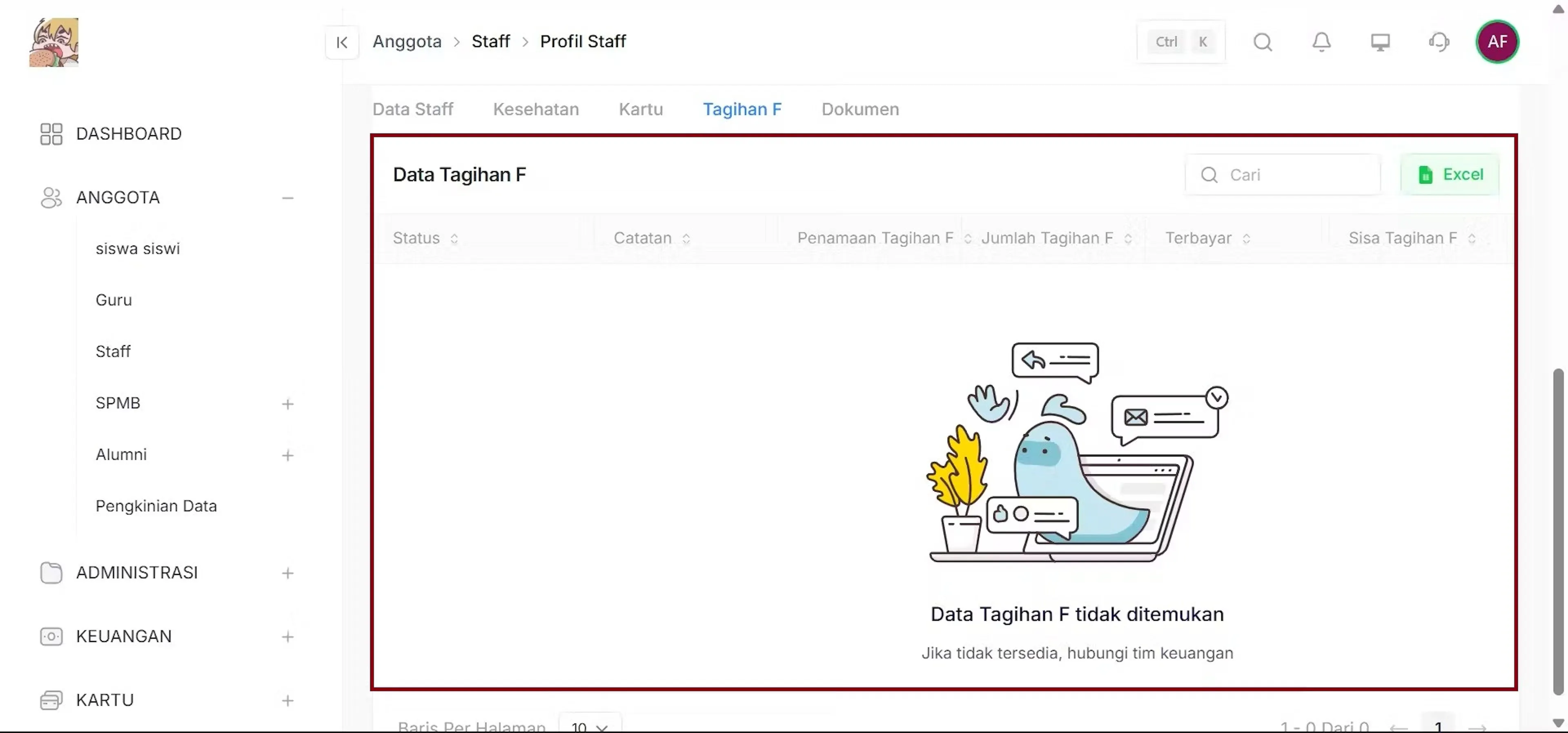
Lihat Daftar Tagihan
Pada halaman tagihan, admin dapat melihat daftar data tagihan yang dimiliki oleh staff tersebut.
Dokumen
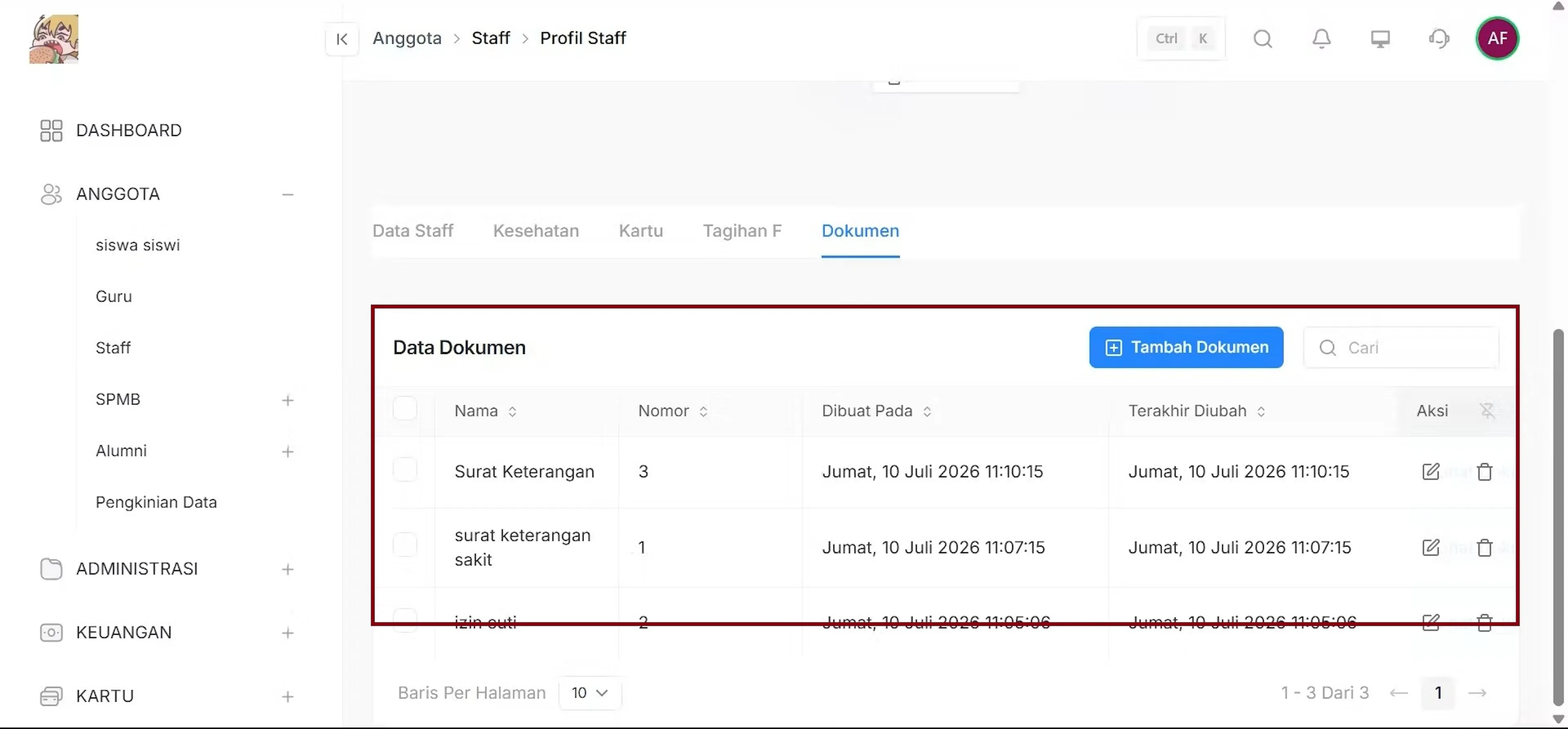
Tab Dokumen menyimpan arsip berkas milik staff. Dokumen yang dihapus tidak lagi tampil di daftar dokumen staff. Buka tab Dokumen pada detail staff. Admin dapat:
- Melihat daftar dokumen yang dimiliki oleh staff tersebut.
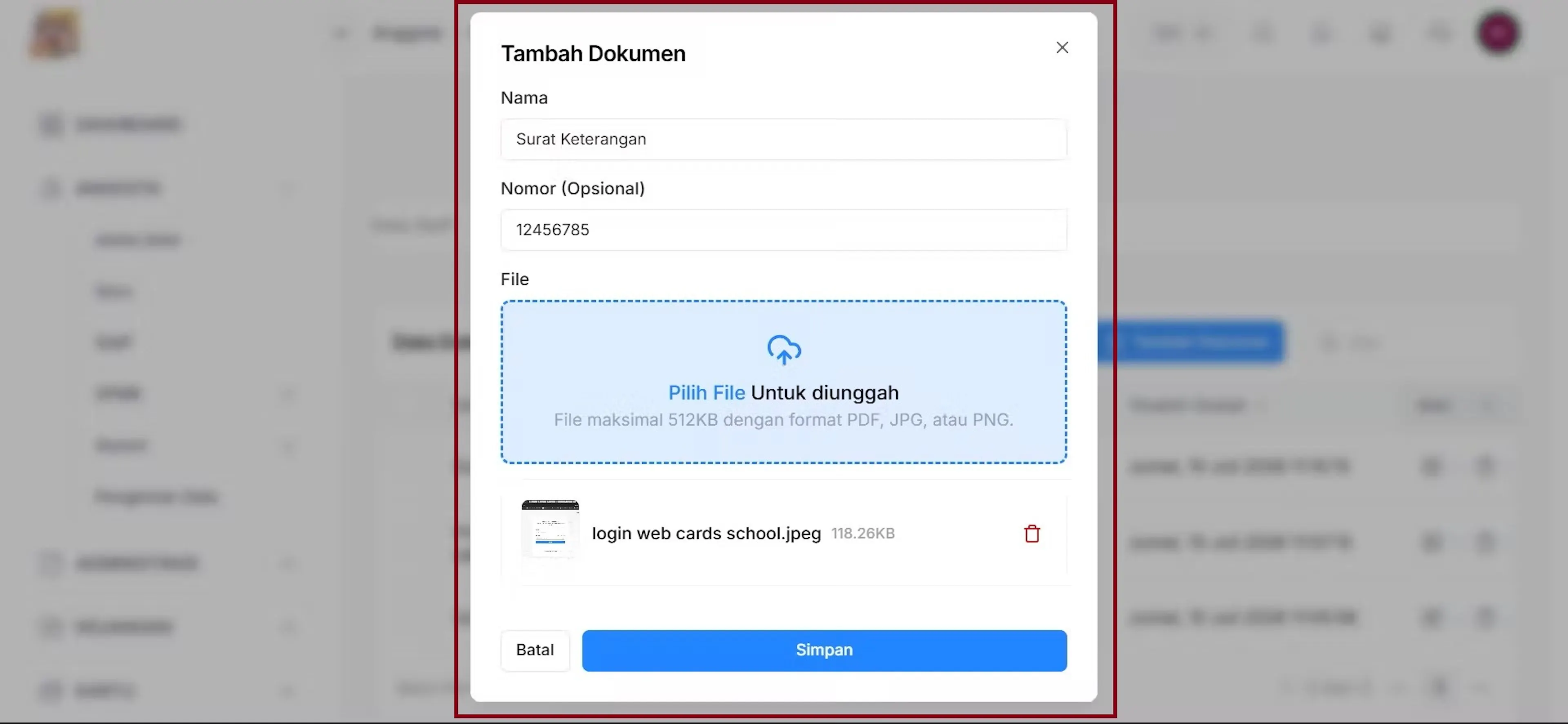
- Menambahkan dokumen baru.
- Mengubah (edit) dokumen.
- Menghapus dokumen.
Staff Detail - Dokumen
Fitur Dokumen digunakan untuk mengelola dokumen Staff. Melalui halaman ini, Admin dapat melihat daftar dokumen yang dimiliki Staff, menambahkan dokumen baru, mengubah informasi dokumen, serta menghapus dokumen yang sudah tidak diperlukan.
Dokumen Detail Staff
Link Video:
https://drive.google.com/file/d/1QTyu0Tv4ellYUYtIAUg2d-7OiE3_SOQa/view?usp=drive_link
Admin memiliki kemampuan untuk mengelola dokumen Staff. Langkah untuk akses dokumen staff:
Login Website
Login ke website, lalu klik menu Anggota.
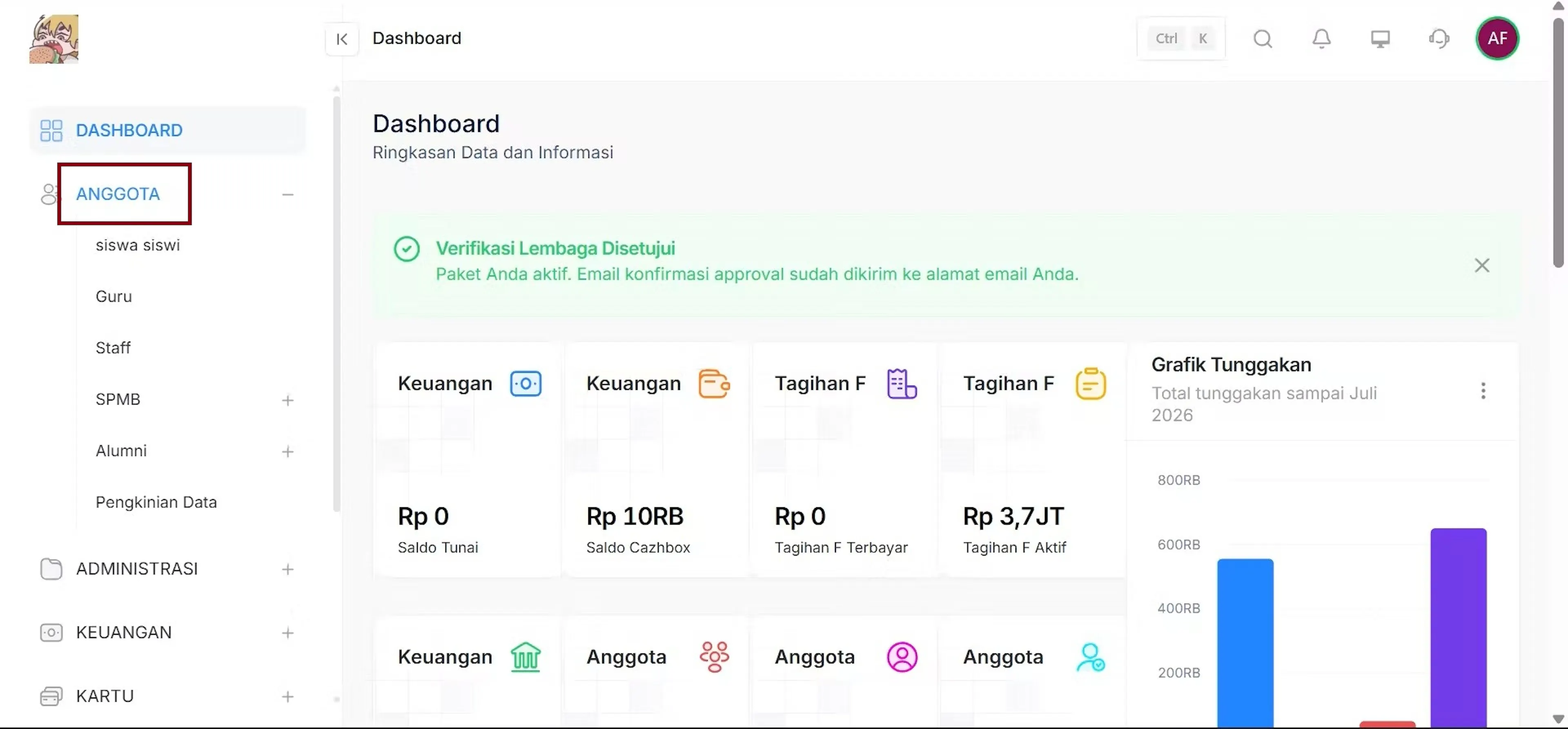
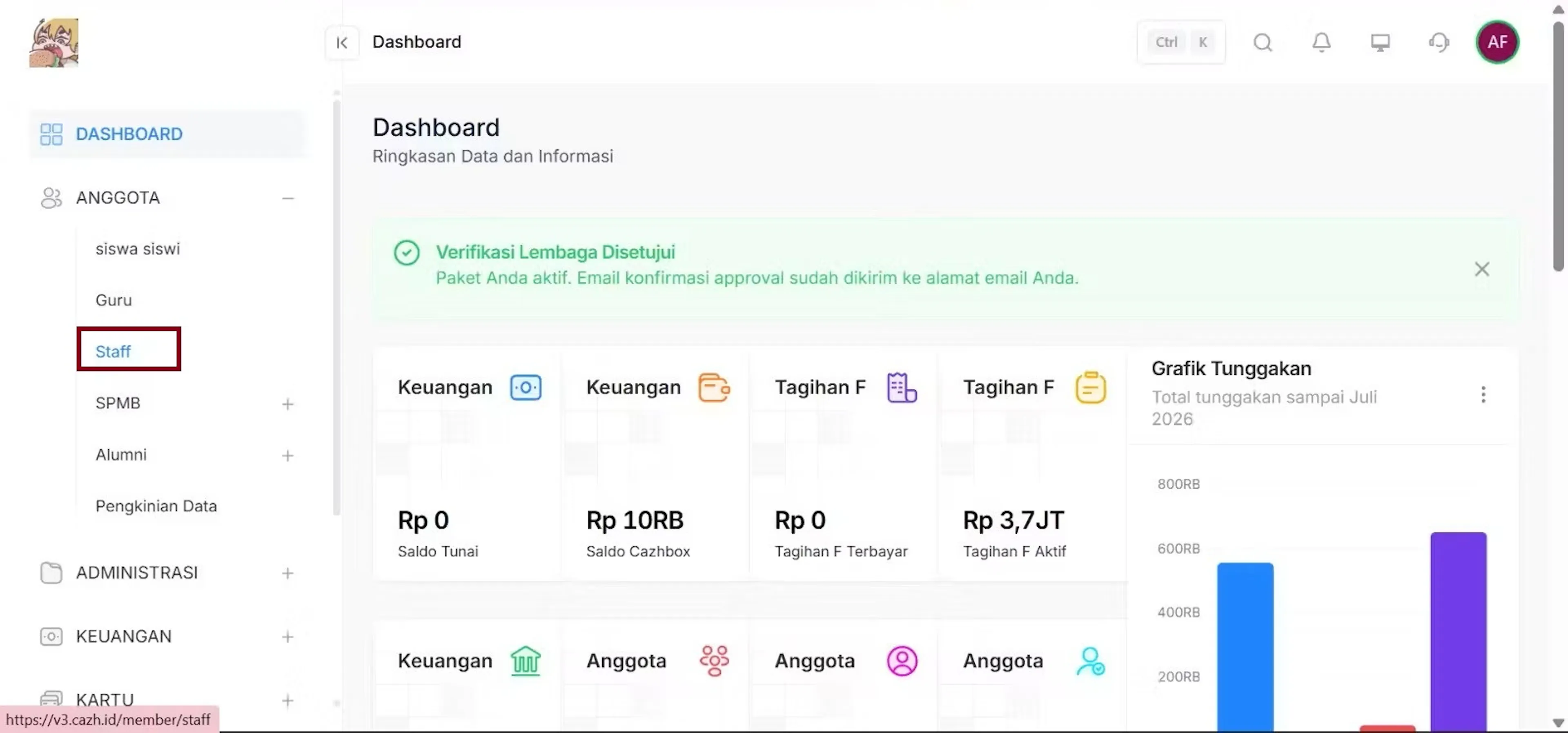
Pilih Submenu Staff
Kemudian, klik submenu Staff.
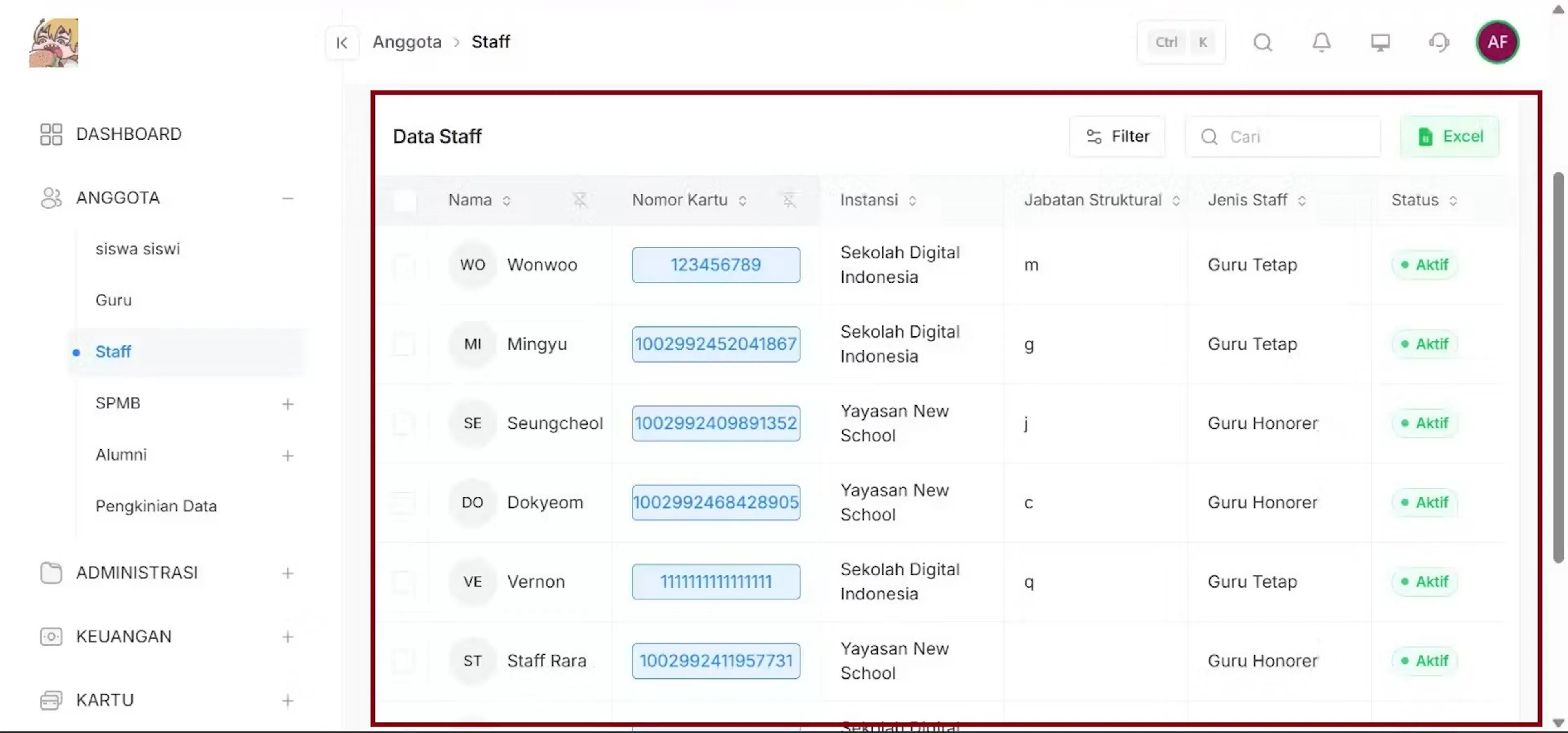
Halaman Daftar Staff
Sistem akan menampilkan Halaman Daftar Staff.
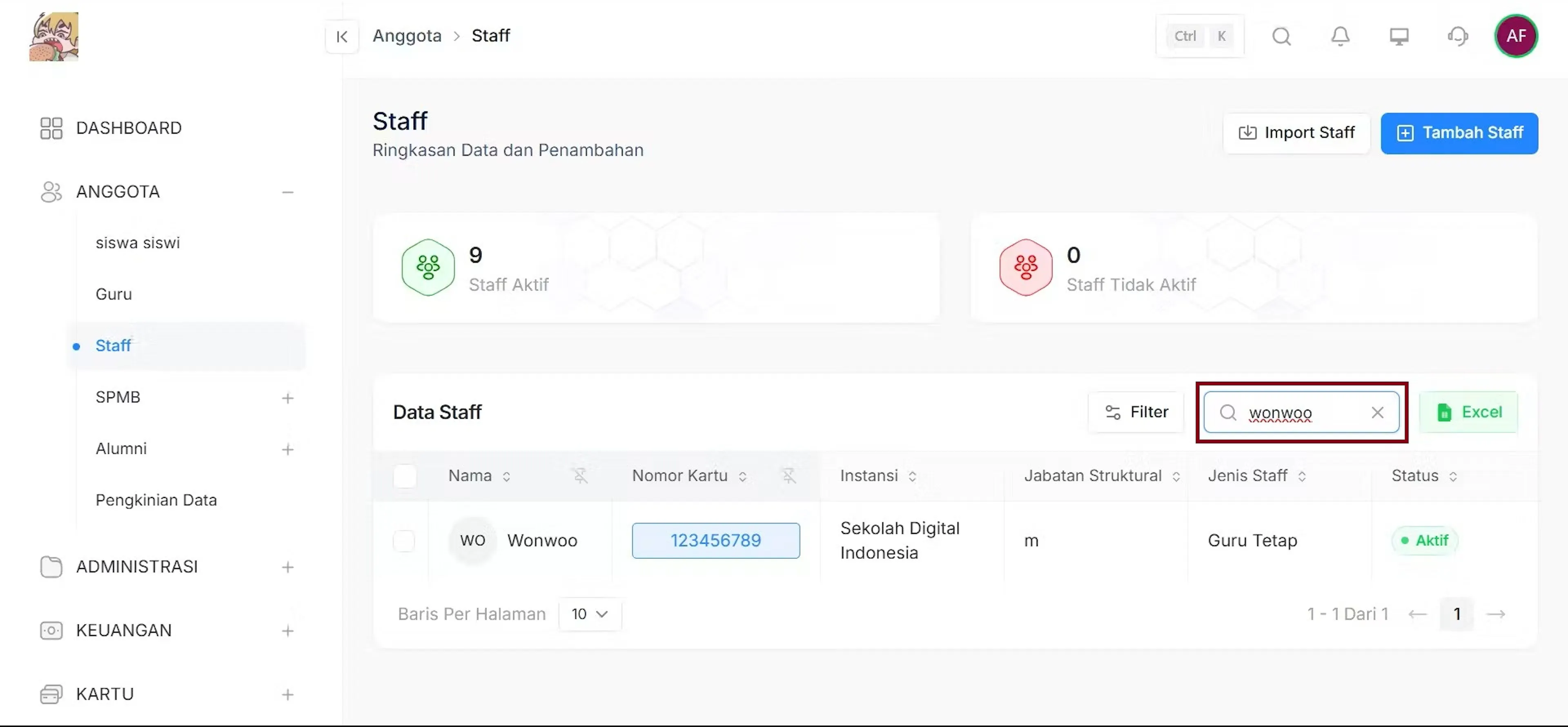
Pilih Staff
Pilih salah satu staff, gunakan fitur pencarian atau filter untuk menemukan data staff secara spesifik.
Profil Staff
Sistem akan menampilkan halaman detail staff yang dipilih.
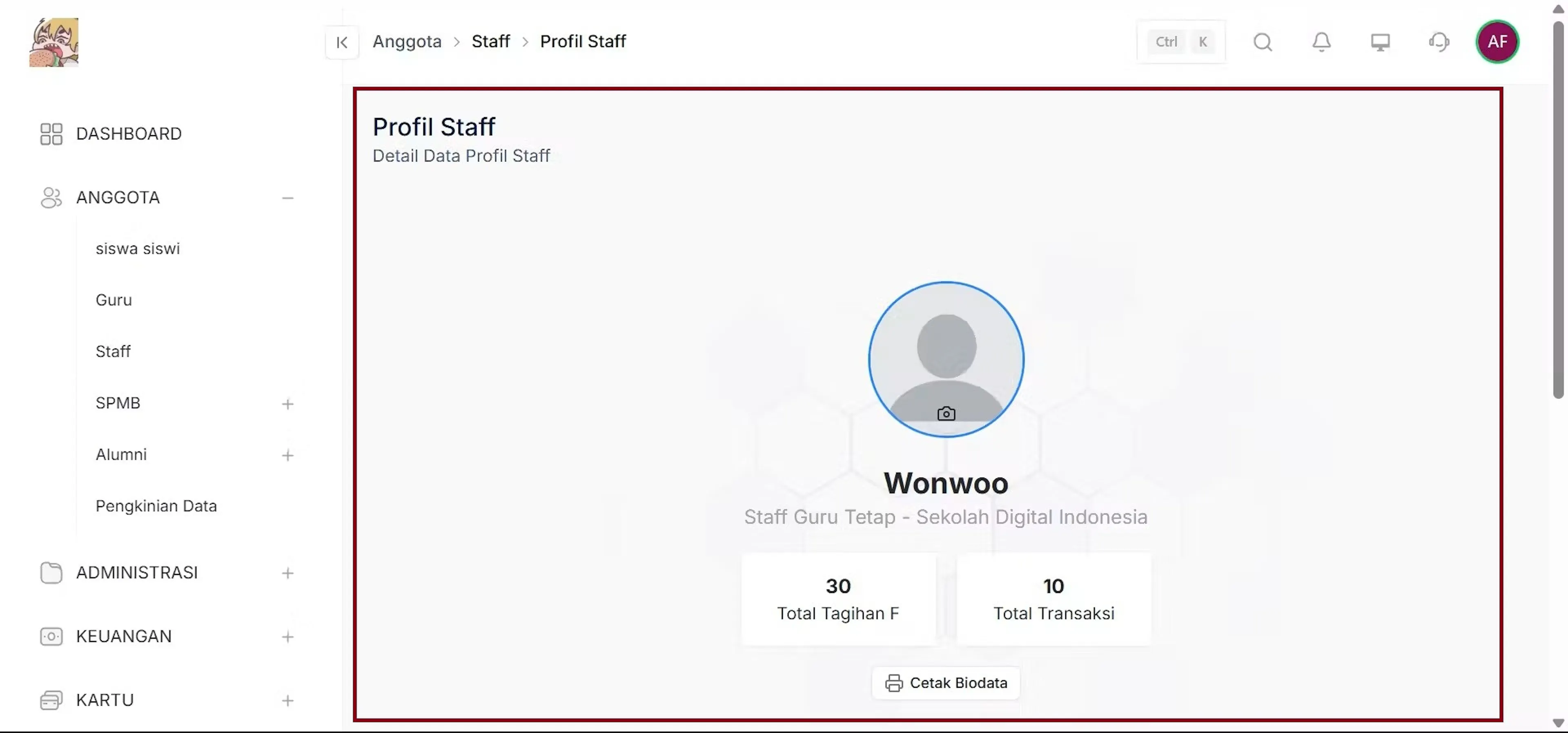
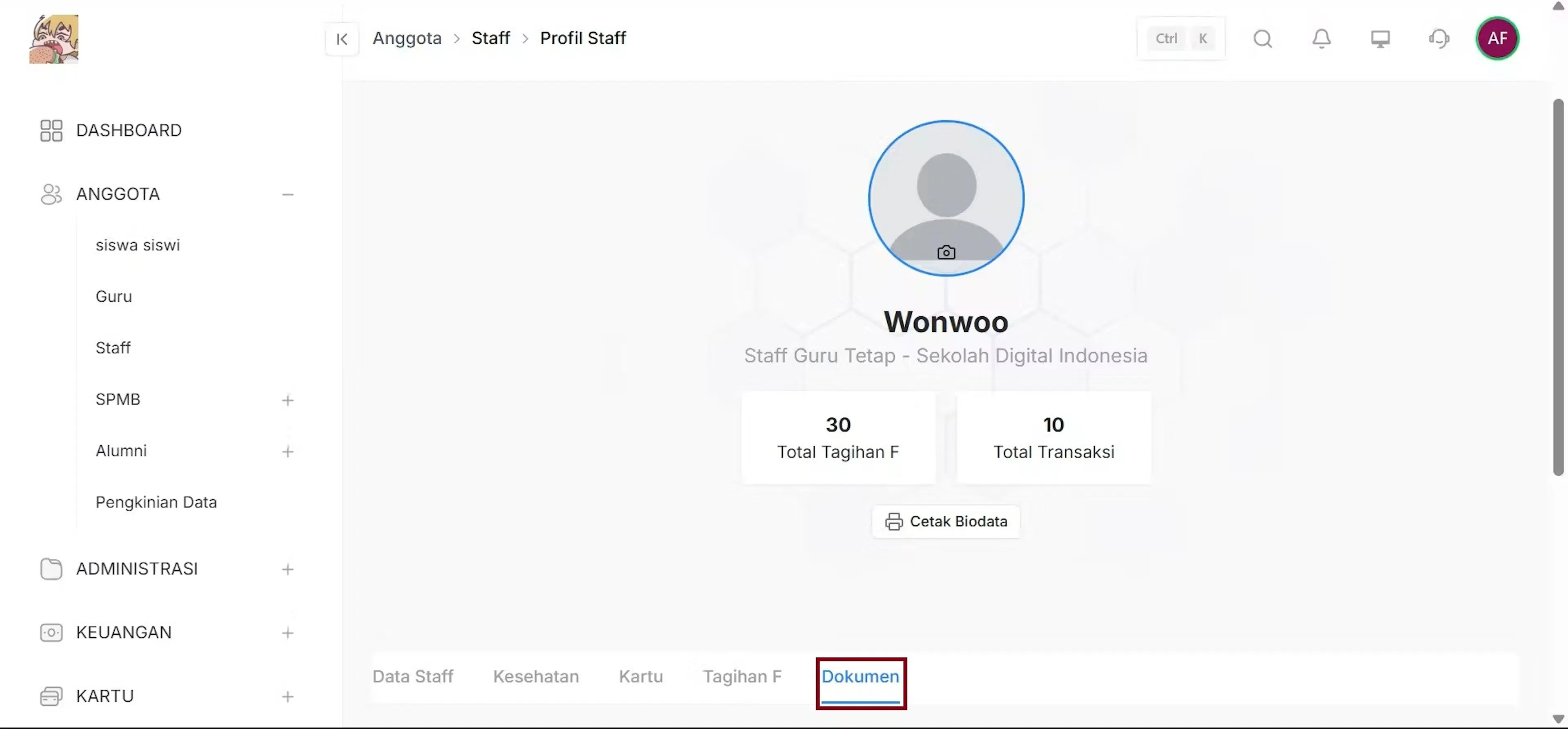
Pilih Tab Dokumen
Pada profil staff yang tertampil, kemudian klik tab Dokumen.
Lihat Daftar Dokumen
Pada halaman dokumen, admin dapat melihat daftar dokumen yang dimiliki oleh staff tersebut.
Tambah Dokumen Baru
Pada halaman dokumen, admin dapat menambahkan dokumen baru.
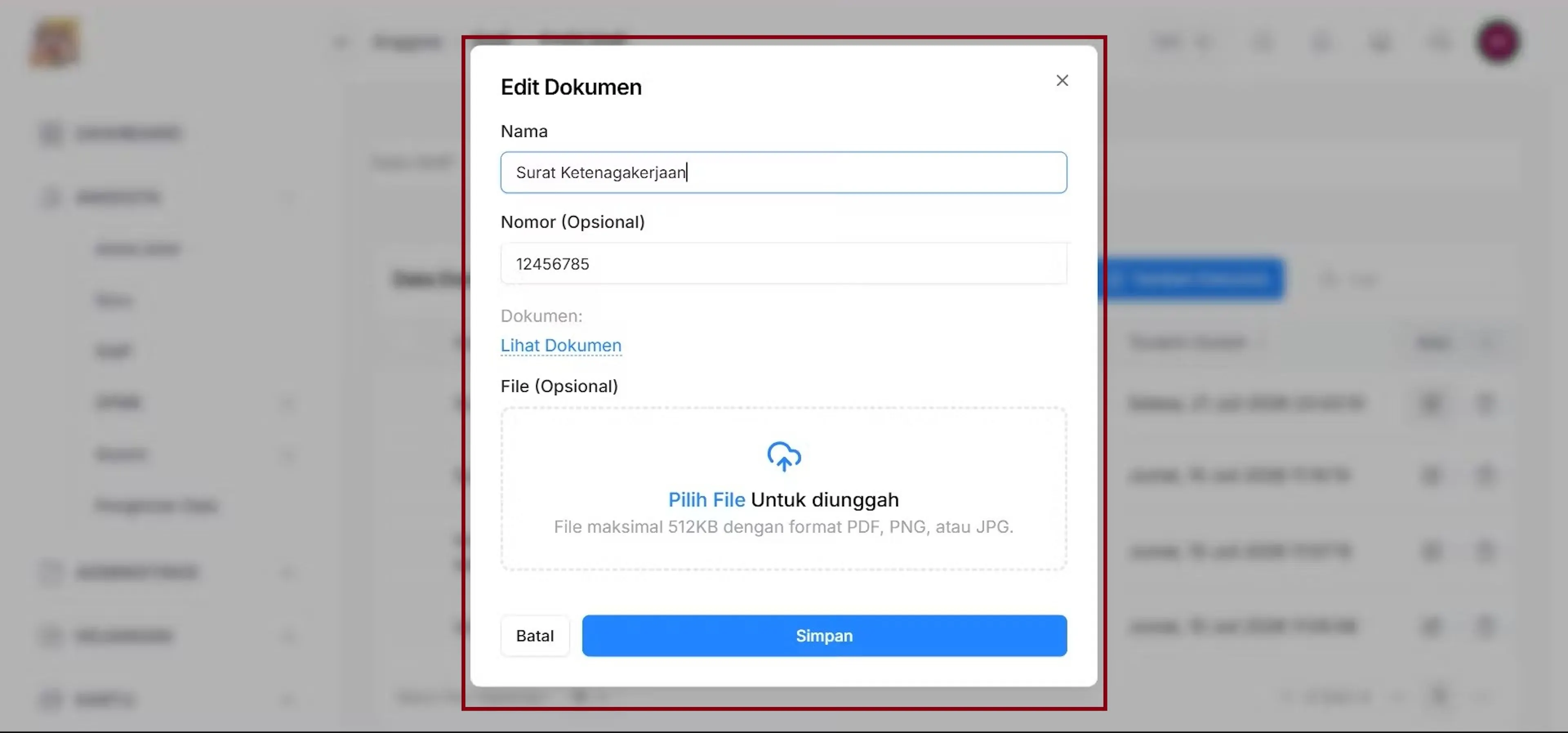
Edit Dokumen
Pada halaman dokumen, admin dapat mengubah (edit) dokumen.
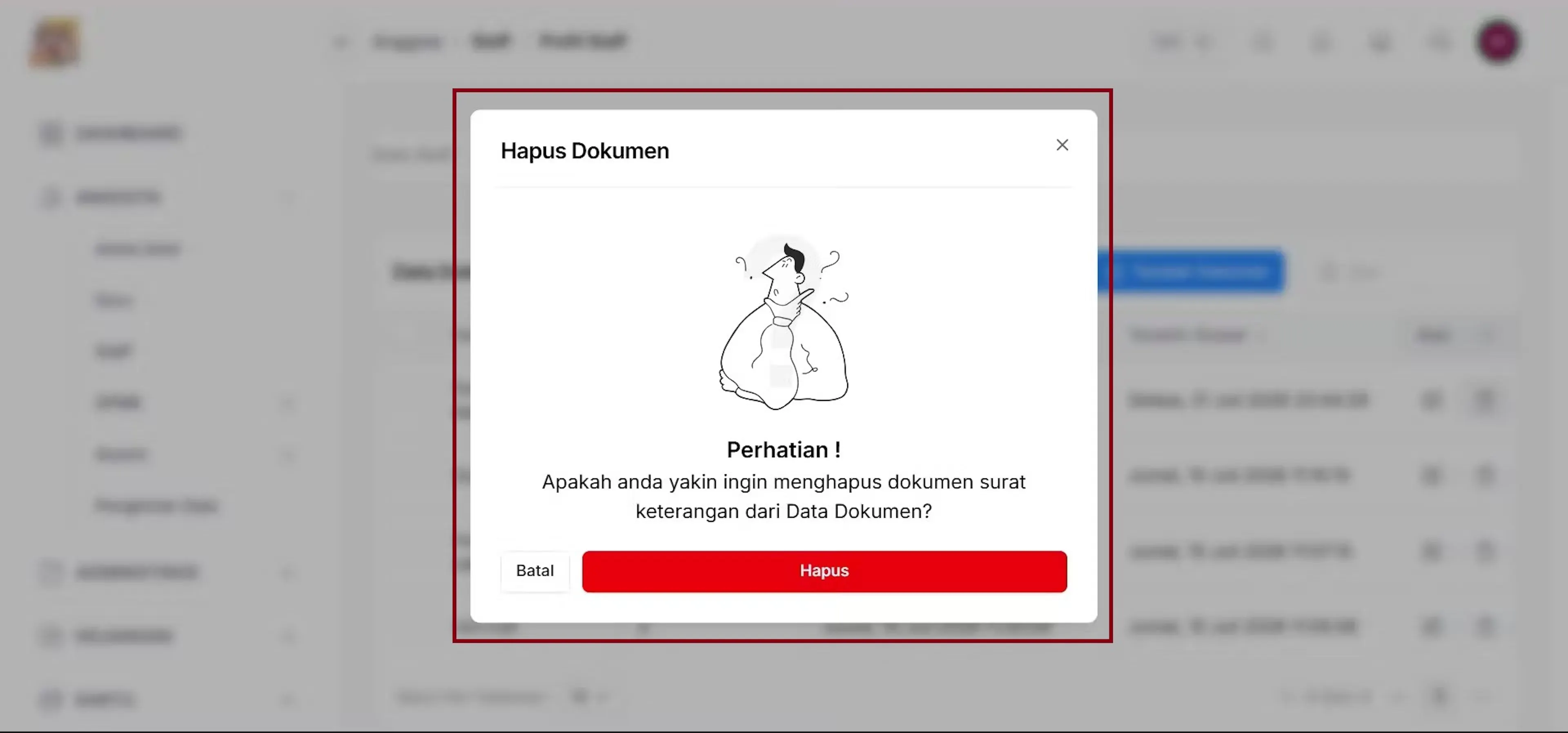
Hapus Dokumen
Pada halaman dokumen, admin dapat menghapus dokumen.
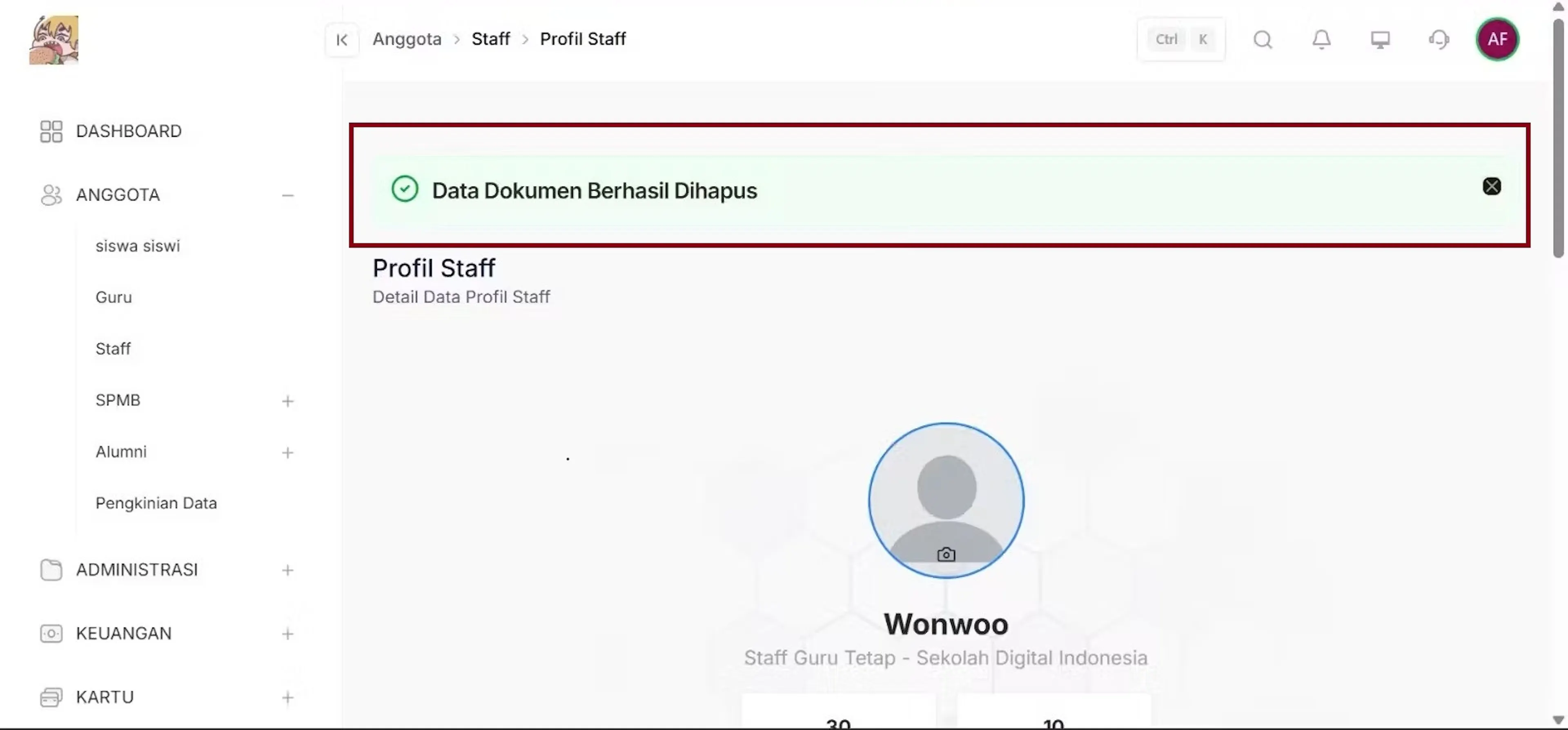
Nanti akan muncul notif seperti ini.
Kesehatan
Buka tab Kesehatan pada detail staff. Admin dapat:
- Melihat dan memperbaharui data kesehatan staff.
- Mengelola daftar riwayat kesehatan staff: tambah, edit, dan hapus riwayat kesehatan.
Staff Detail - Kesehatan
Fitur Kesehatan digunakan untuk mengelola data kesehatan Staff. Melalui halaman ini, Admin dapat melihat dan memperbarui informasi kesehatan Staff, serta mengelola riwayat kesehatan yang dimiliki oleh Staff.
Kesehatan Detail Staff
Link Video:
https://drive.google.com/file/d/1x4ay-2hecJn6FIyREXdJHH3KE60-7Xk3/view?usp=drive_link
Admin memiliki kemampuan untuk mengelola data kesehatan Staff. Langkah untuk akses kesehatan staff:
Login Website
Login ke website, lalu klik menu Anggota.
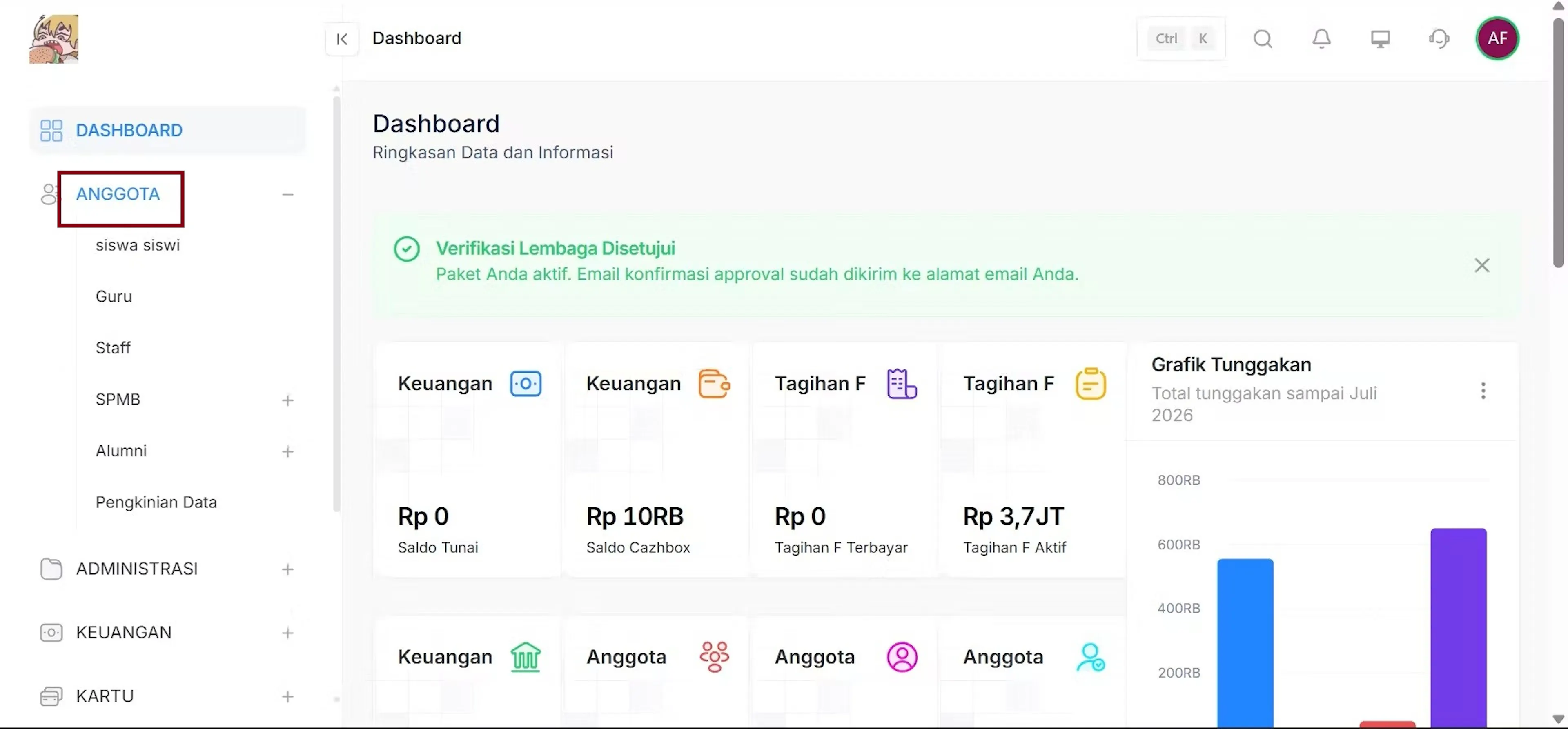
Pilih Submenu Staff
Kemudian, klik submenu Staff.
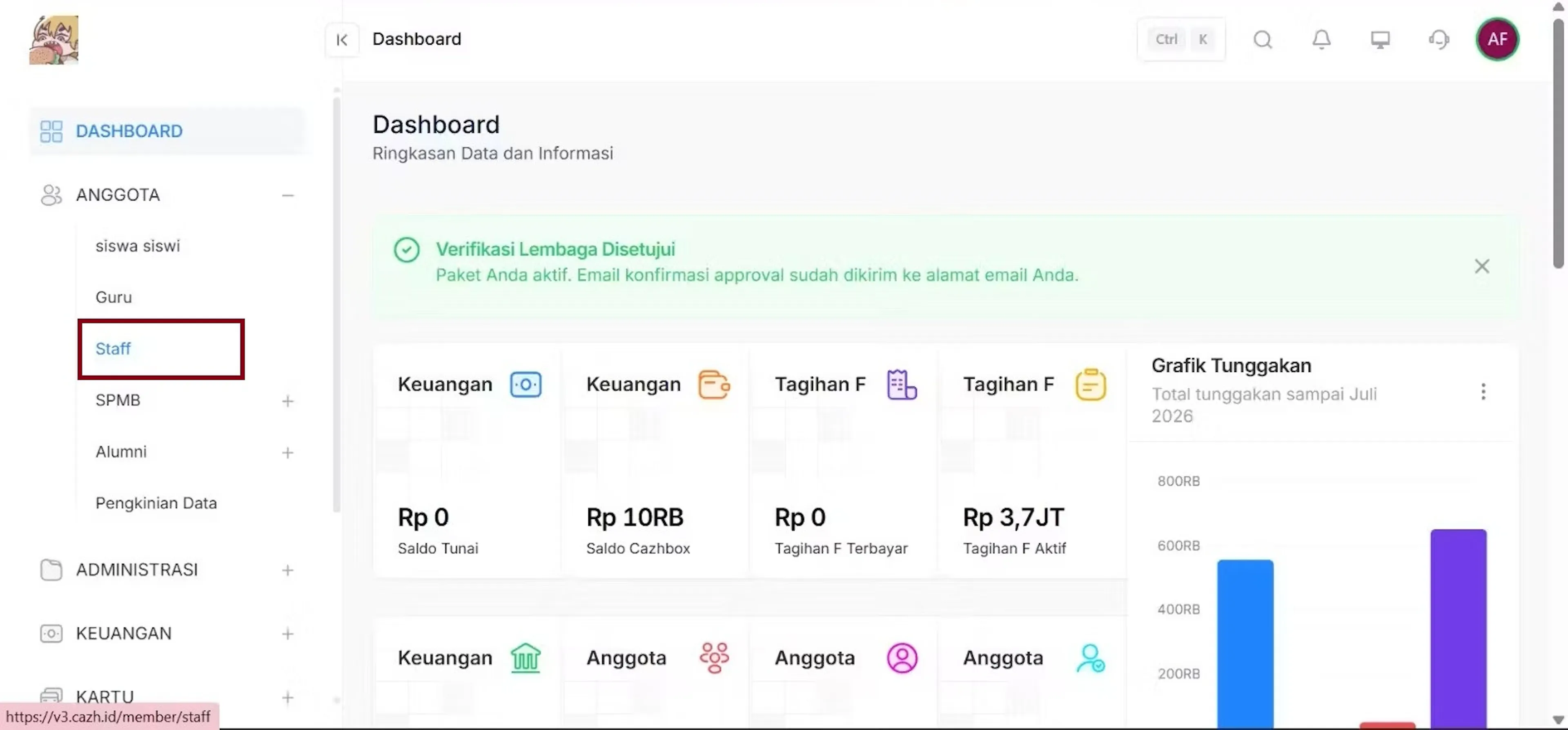
Halaman Daftar Staff
Sistem akan menampilkan Halaman Daftar Staff.
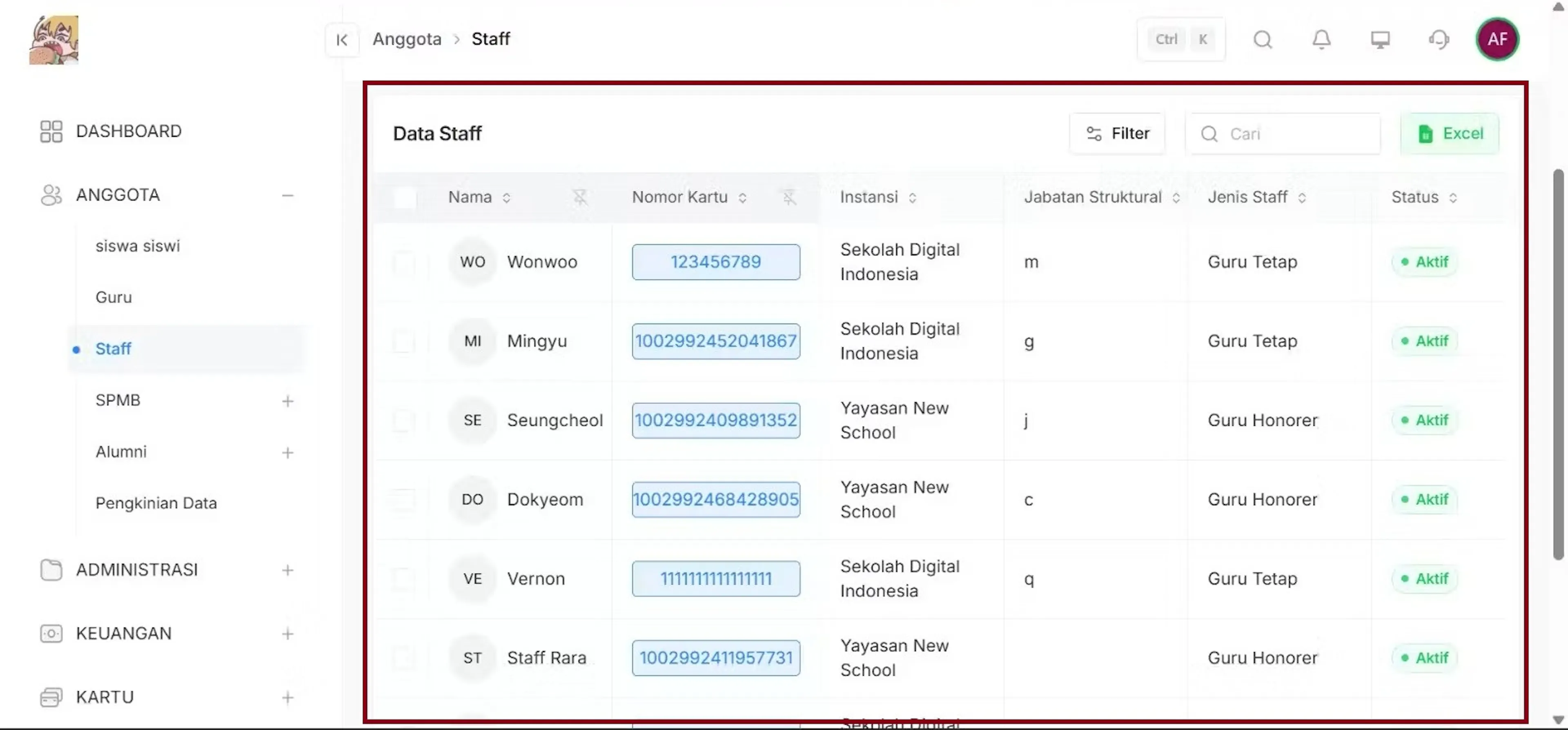
Pilih Staff
Pilih salah satu staff, gunakan fitur pencarian atau filter untuk menemukan data staff secara spesifik.
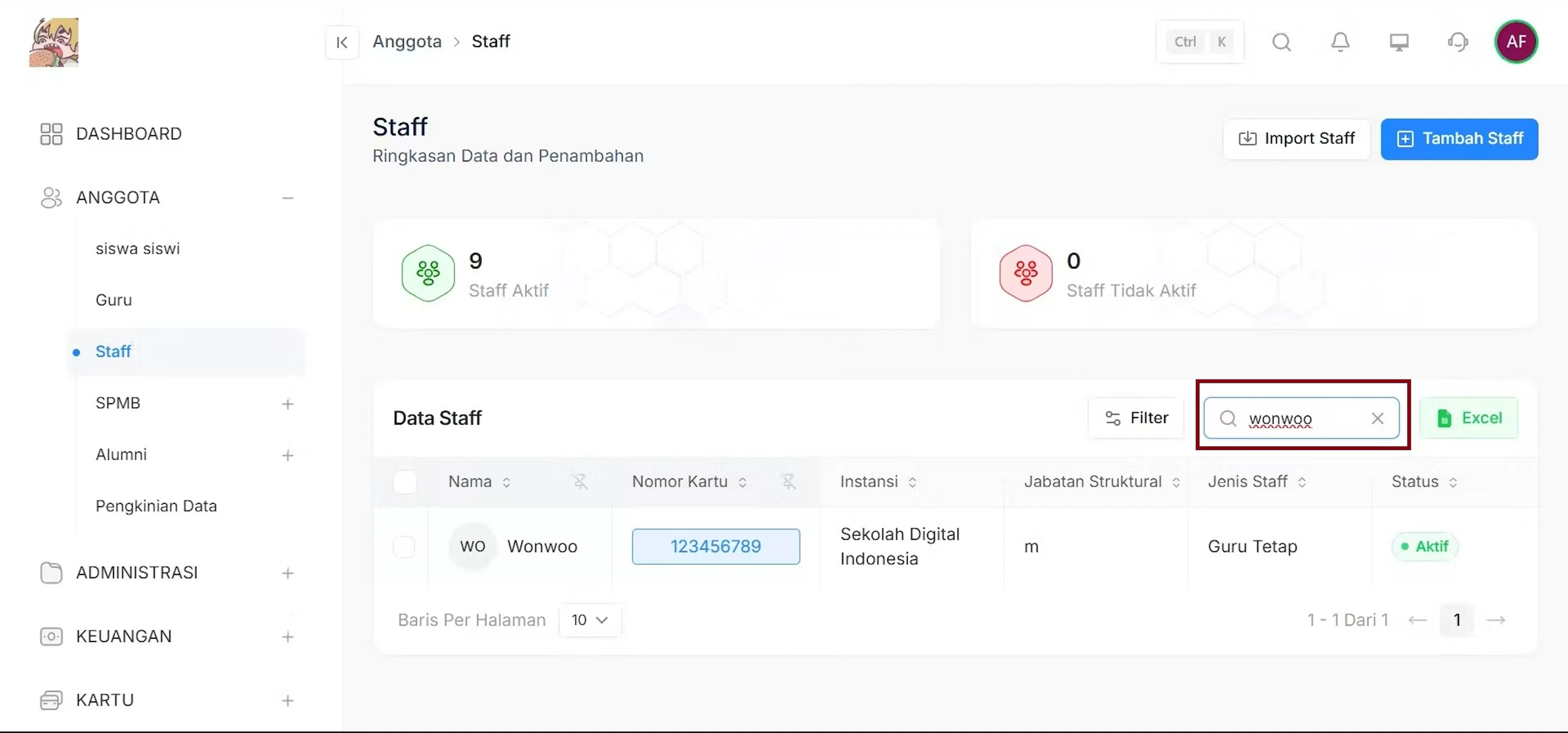
Profil Staff
Sistem akan menampilkan halaman detail staff yang dipilih.
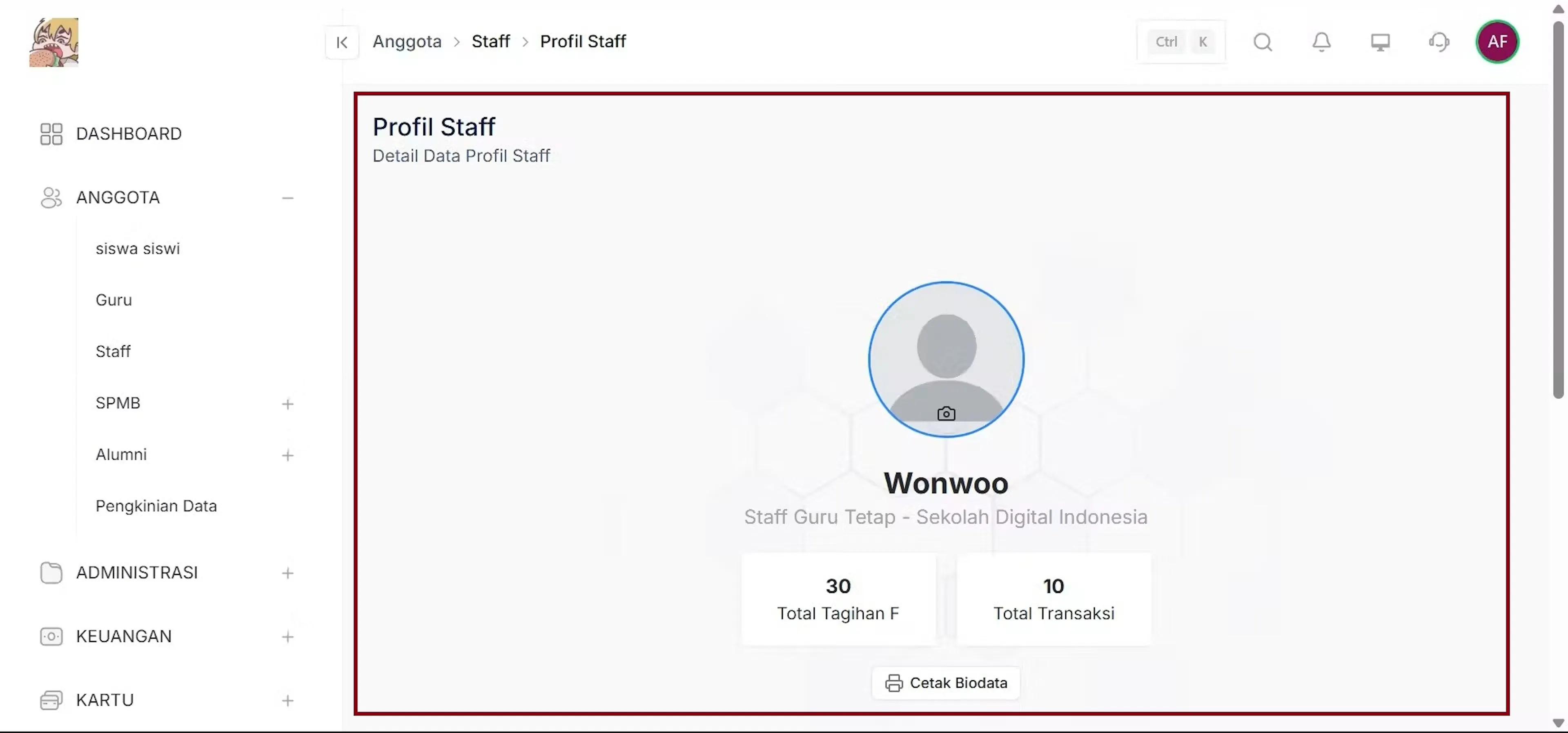
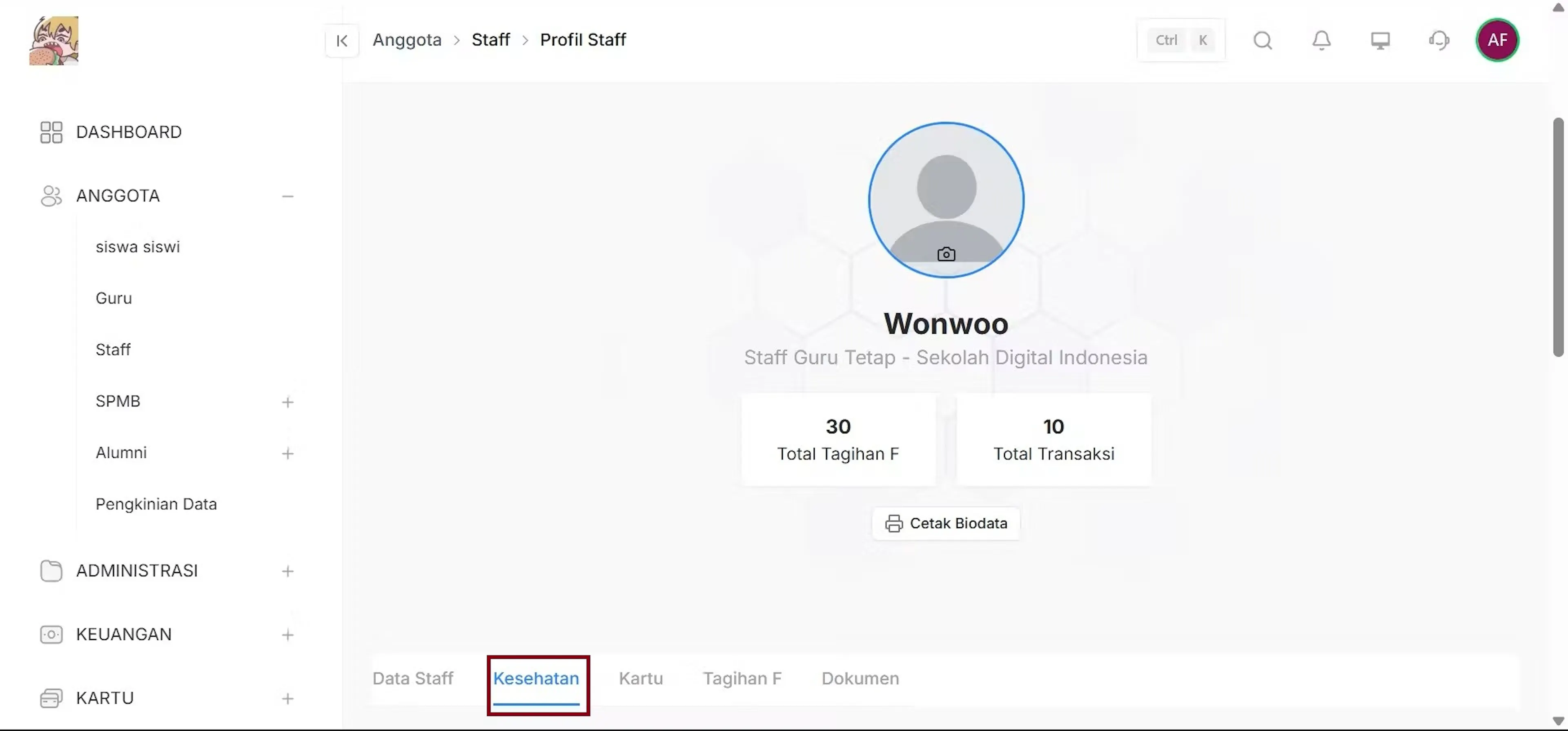
Pilih Tab Kesehatan
Pada profil staff yang tertampil, kemudian klik tab Kesehatan
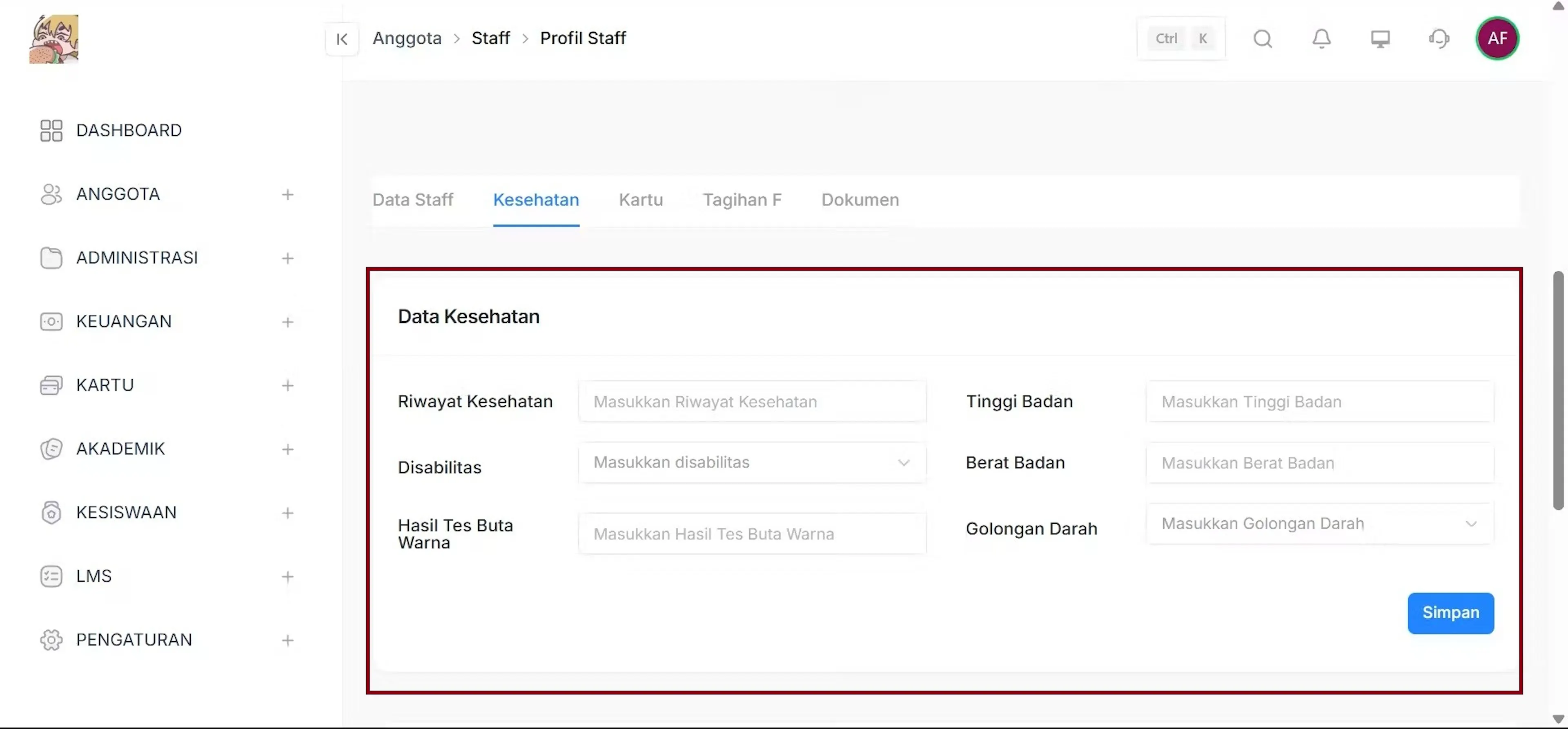
Lihat & Memperbarui Data Kesehatan
Pada halaman kesehatan, admin dapat melihat dan memperbaharui data kesehatan staff.
Kelola Daftar Riwayat Kesehatan
Pada halaman kesehatan, admin dapat mengelola daftar riwayat kesehatan staff, antara lain:
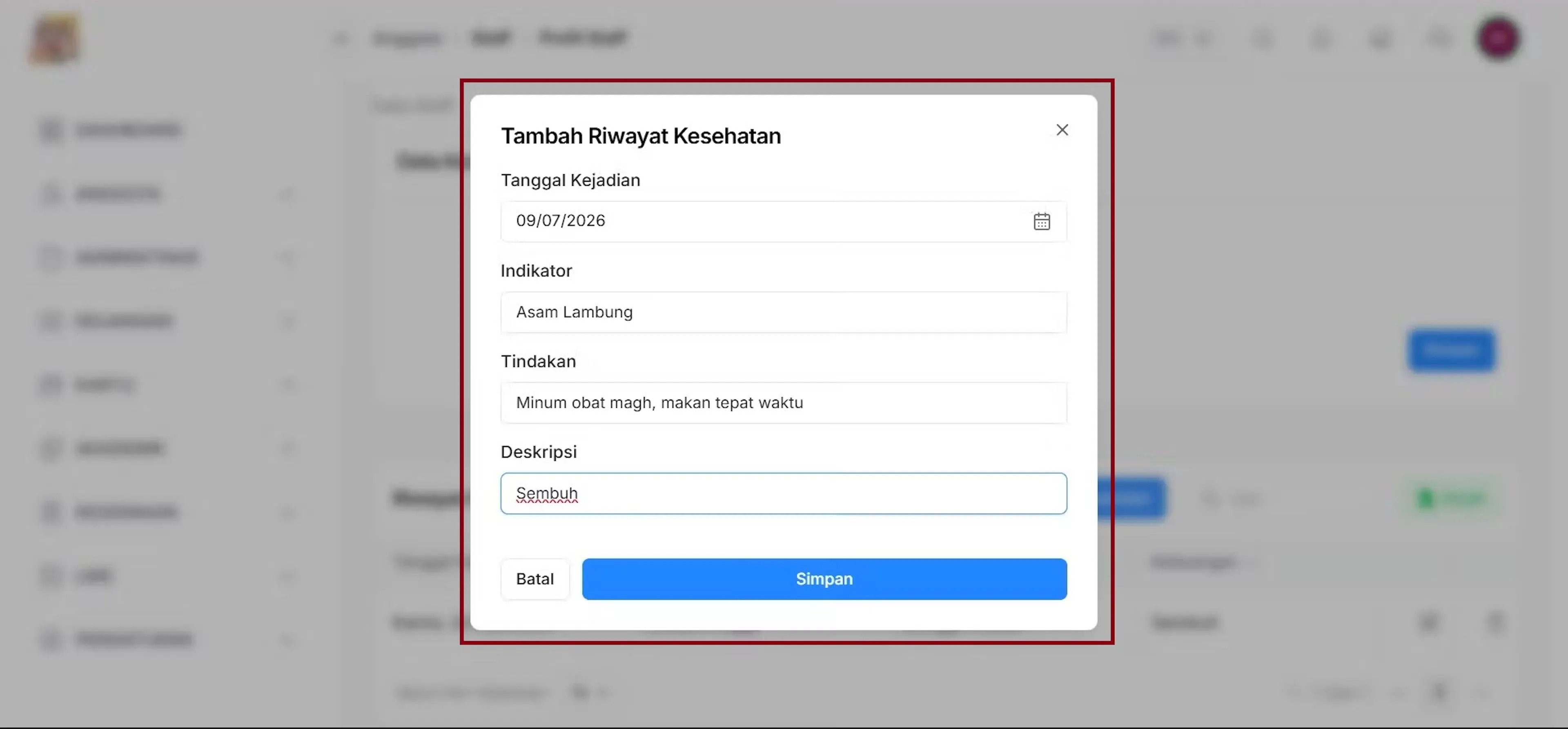
Tambah Riwayat
Pada halaman kesehatan, admin dapat menambah riwayat kesehatan staff.
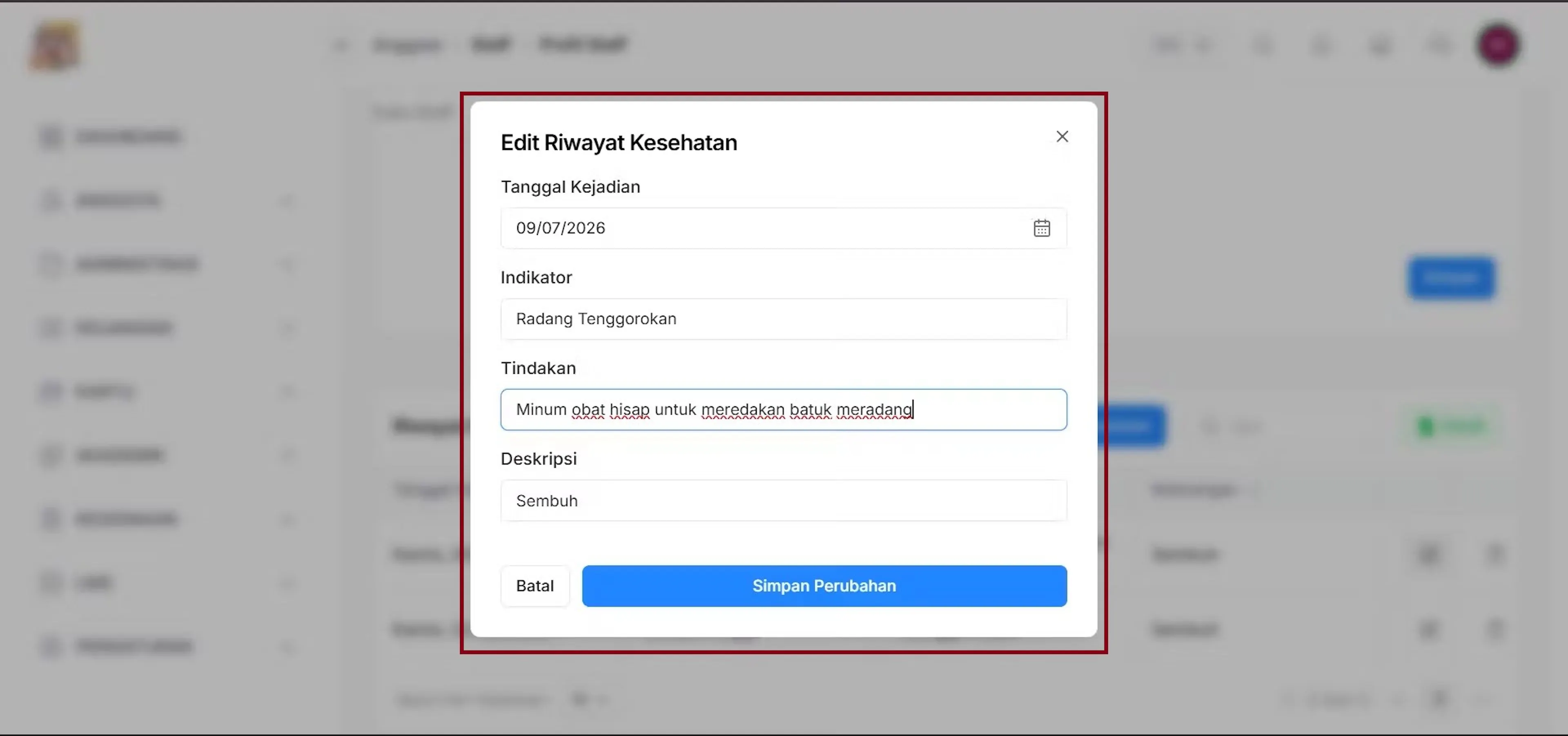
Edit Riwayat
Pada halaman kesehatan, admin dapat mengedit riwayat kesehatan staff.
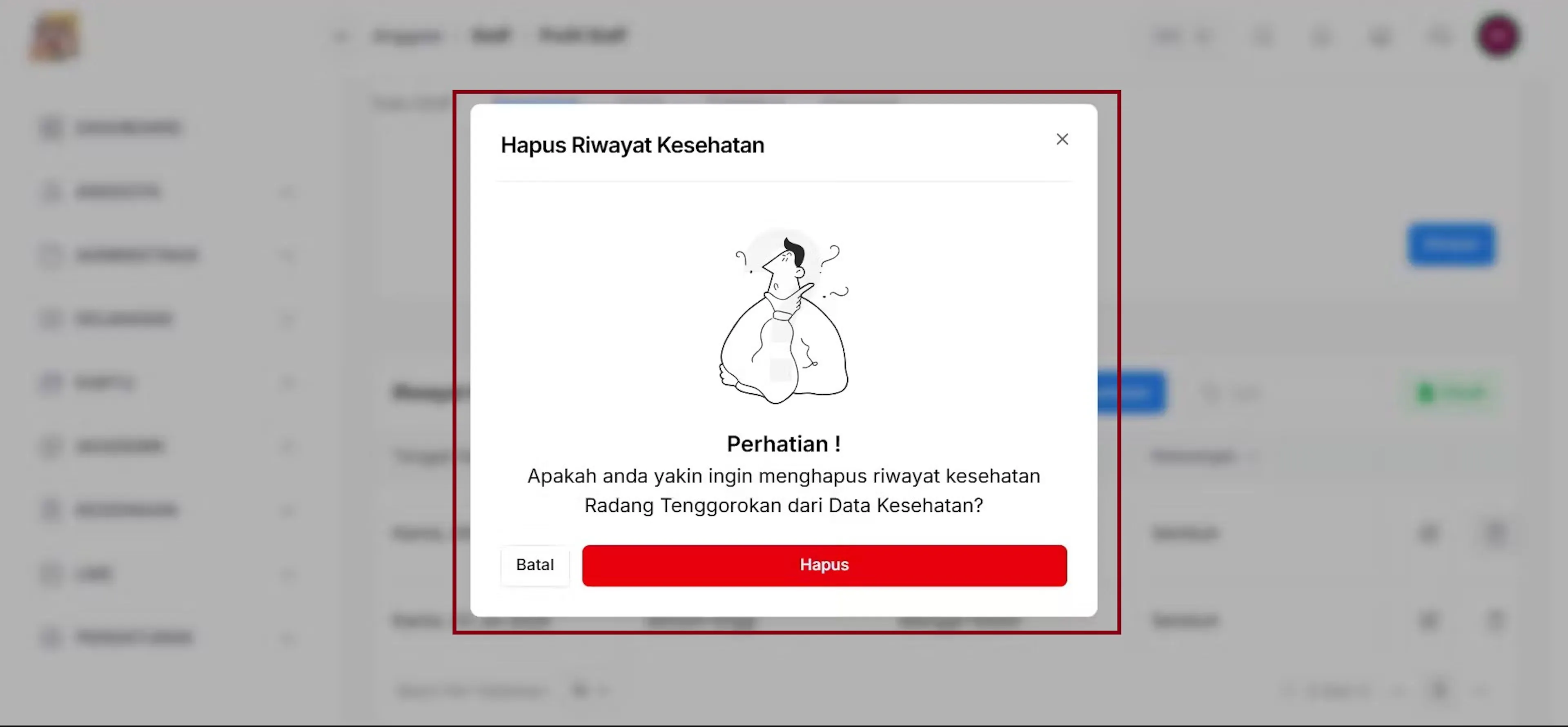
Hapus Riwayat
Pada halaman kesehatan, admin dapat menghapus riwayat kesehatan staff.
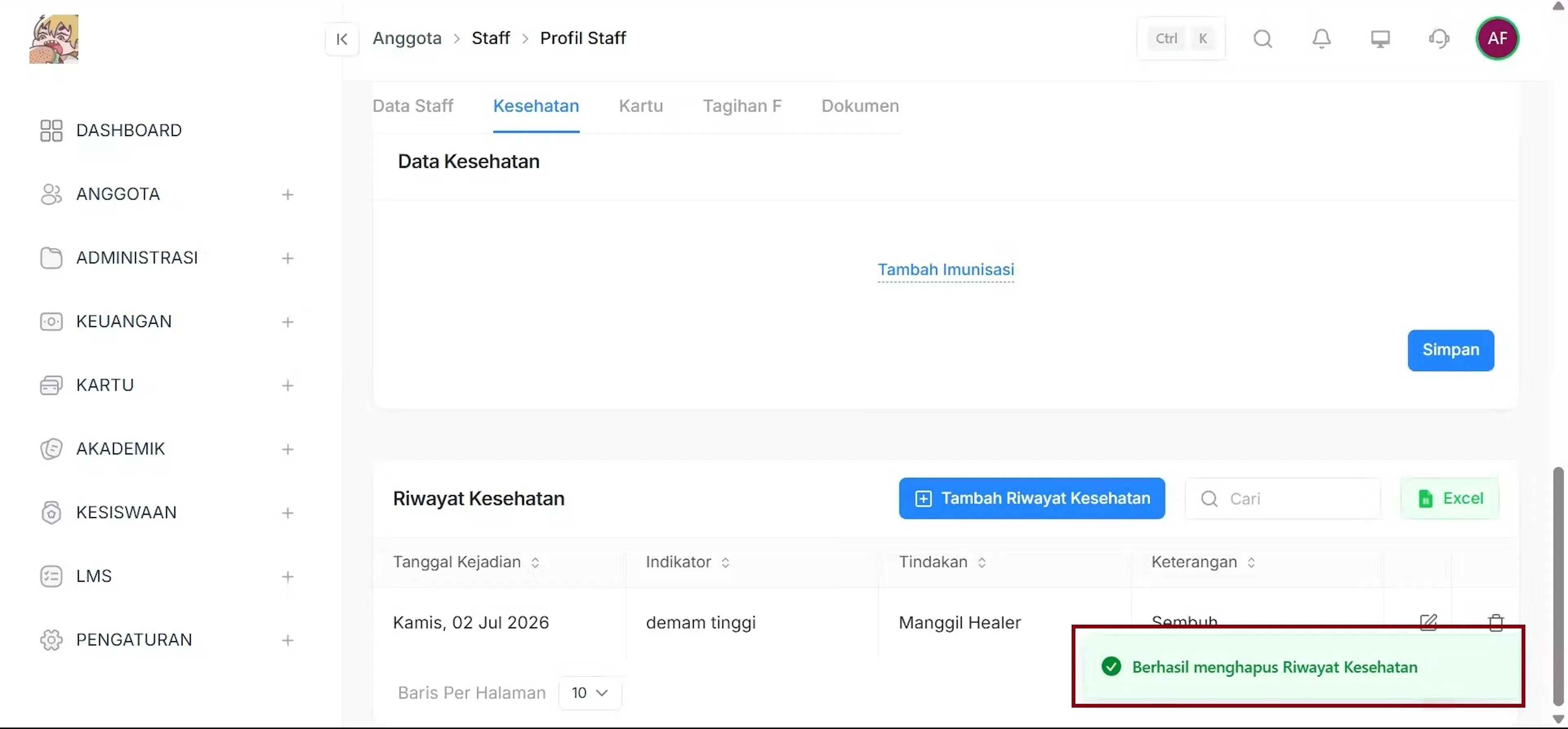
Maka nanti akan muncul pesan seperti dibawah ini jika data nya sudah berhasil terhapus.
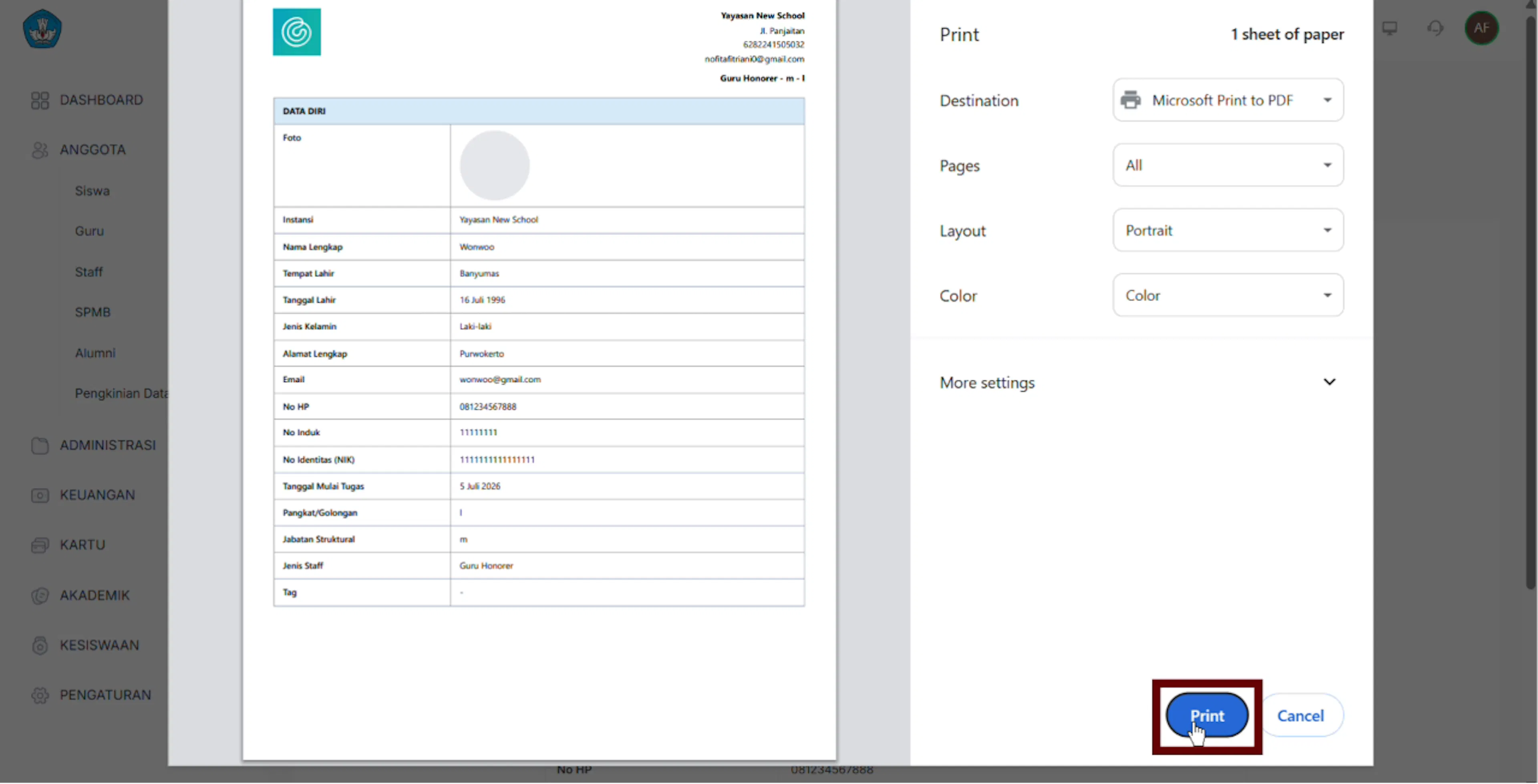
Cetak Data Diri
Mencetak data diri setiap anggota; berlaku untuk Siswa, Guru, dan Staff.
Pada halaman tersebut, Admin dapat:
- Melihat data diri anggota yang dipilih.
- Menyimpan dokumen data diri anggota.
- Mencetak data diri langsung melalui printer yang terhubung.
Fitur Cetak Data Diri digunakan untuk menampilkan dan mencetak informasi data diri anggota. Fitur ini tersedia pada halaman detail Siswa, Guru, dan Staff, sehingga Admin dapat menyimpan atau mencetak data diri anggota dalam bentuk dokumen sesuai kebutuhan administrasi.
Detail Anggota - Cetak Data Diri
Fitur Cetak Data Diri digunakan untuk menampilkan dan mencetak informasi data diri anggota. Fitur ini tersedia pada halaman detail Siswa, Guru, dan Staff, sehingga Admin dapat menyimpan atau mencetak data diri anggota dalam bentuk dokumen sesuai kebutuhan administrasi.
Cetak Data Diri
Link Video:
https://drive.google.com/file/d/1THtKkoEVkjXgF_60gQKFGo-L2QOewvoN/view?usp=drive_link
Admin memiliki kemampuan untuk mencetak data diri setiap anggota yaitu Siswa, Guru dan Staff. Langkah untuk cetak data diri:
Login Website
Login ke website, lalu klik menu Anggota.
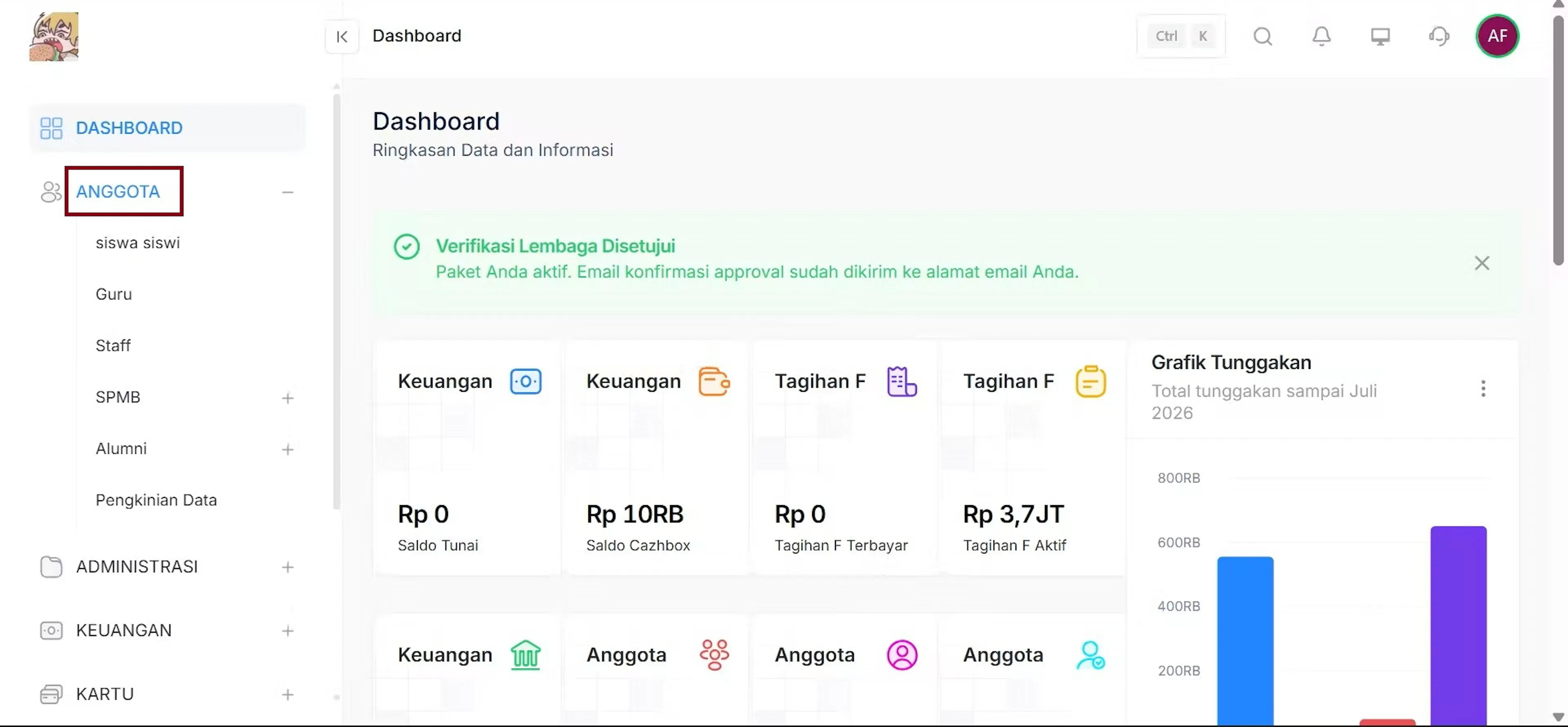
Pilih Submenu
Kemudian, klik submenu dan Staff. Sistem akan menampilkan Halaman Daftar Anggota yang dipilih.
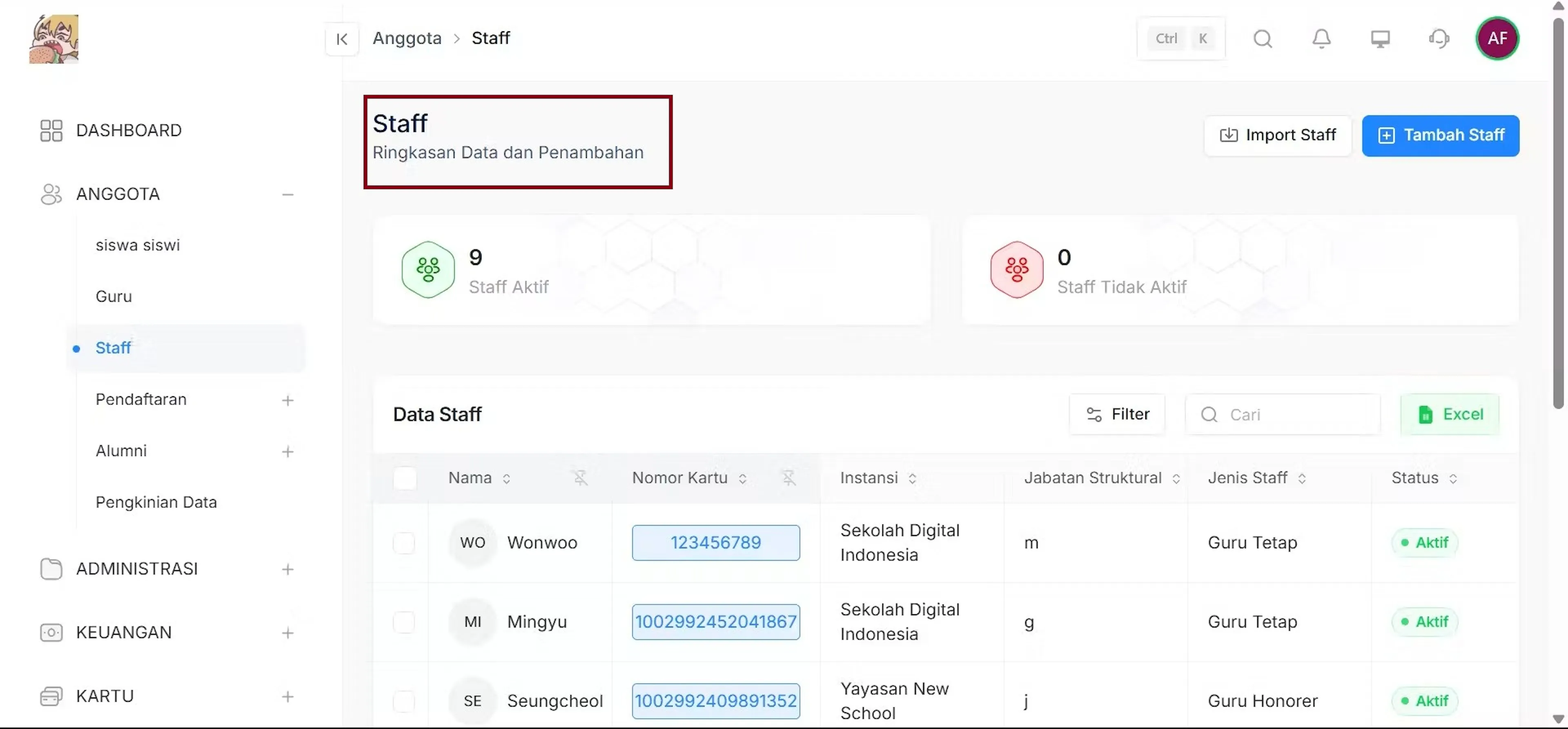
Halaman Daftar Staff
Sistem akan menampilkan Halaman Daftar Staff.
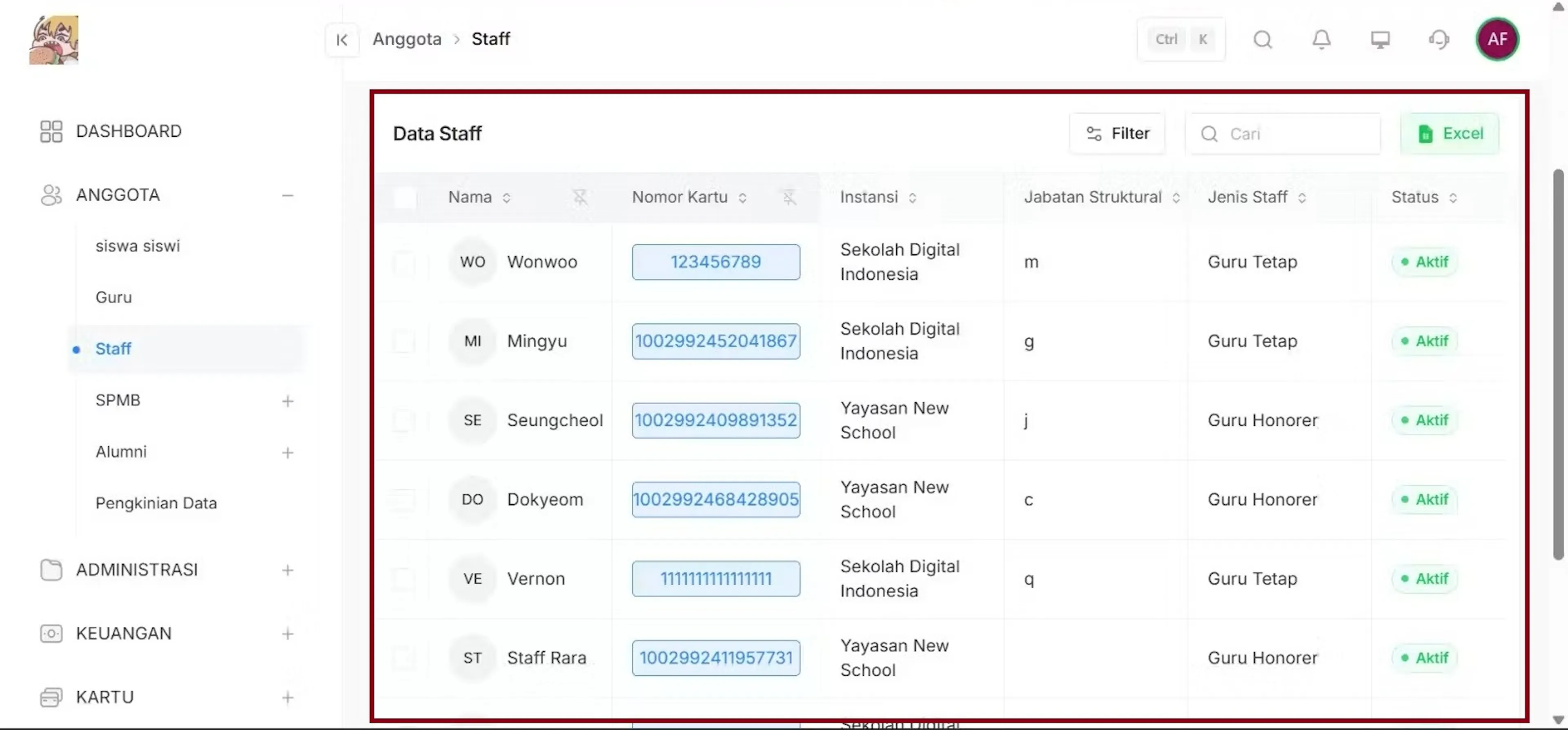
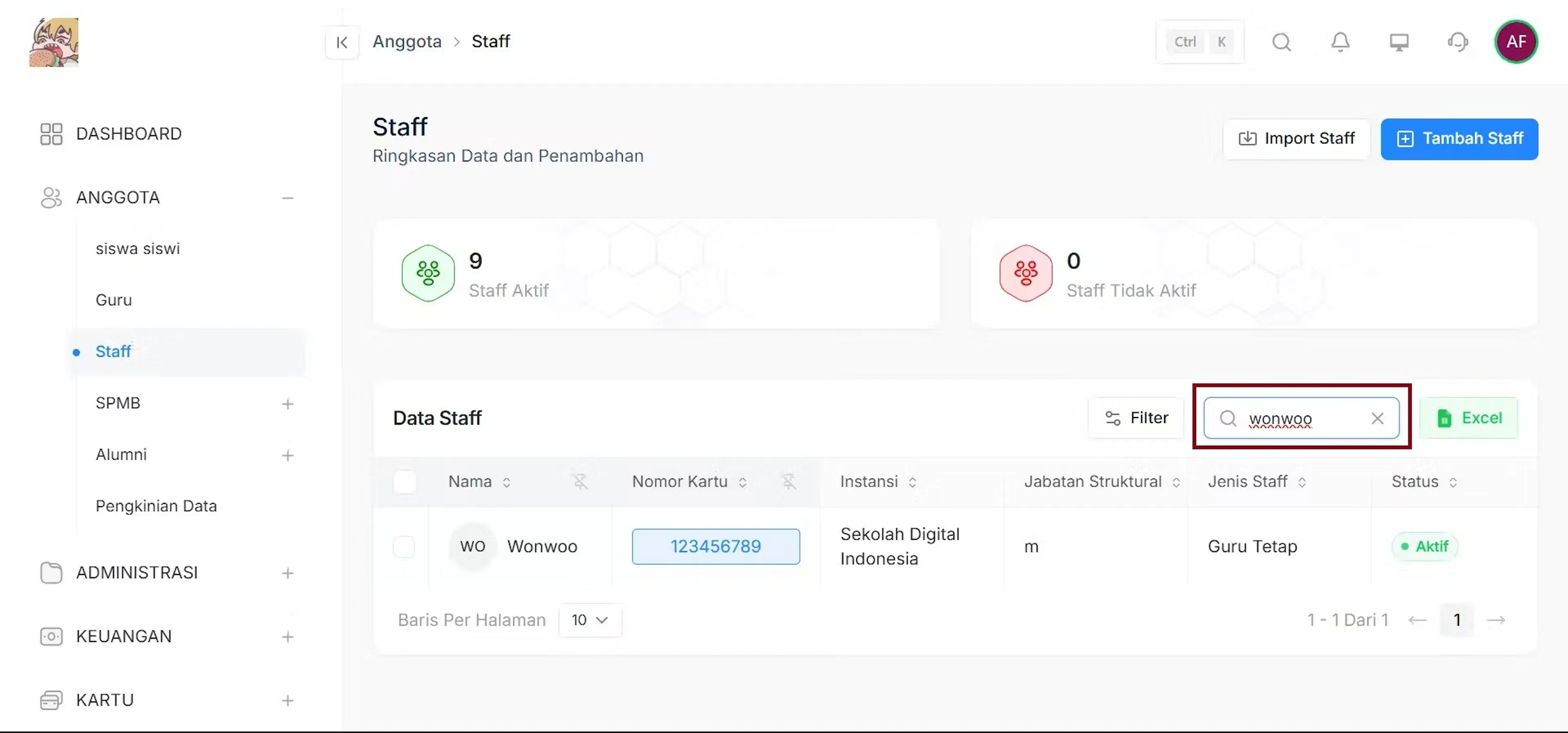
Pilih Staff
Pilih salah satu staff, gunakan fitur pencarian atau filter untuk menemukan data staff secara spesifik.
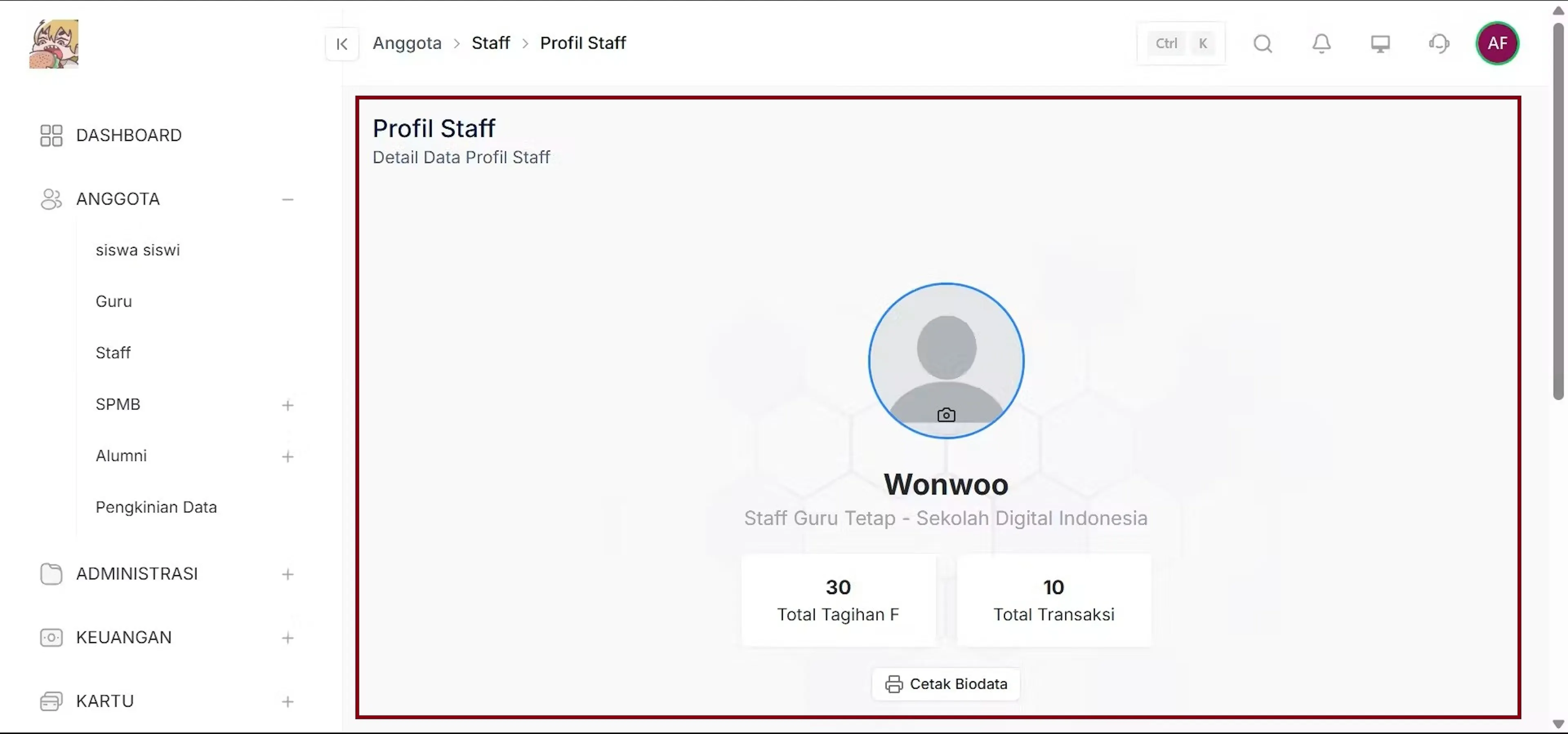
Profil Staff
Sistem akan menampilkan halaman detail staff yang dipilih.
Cetak Data Diri
Pada profil staff yang tertampil, kemudian klik Cetak Biodata yang berada dibawah profil staff.
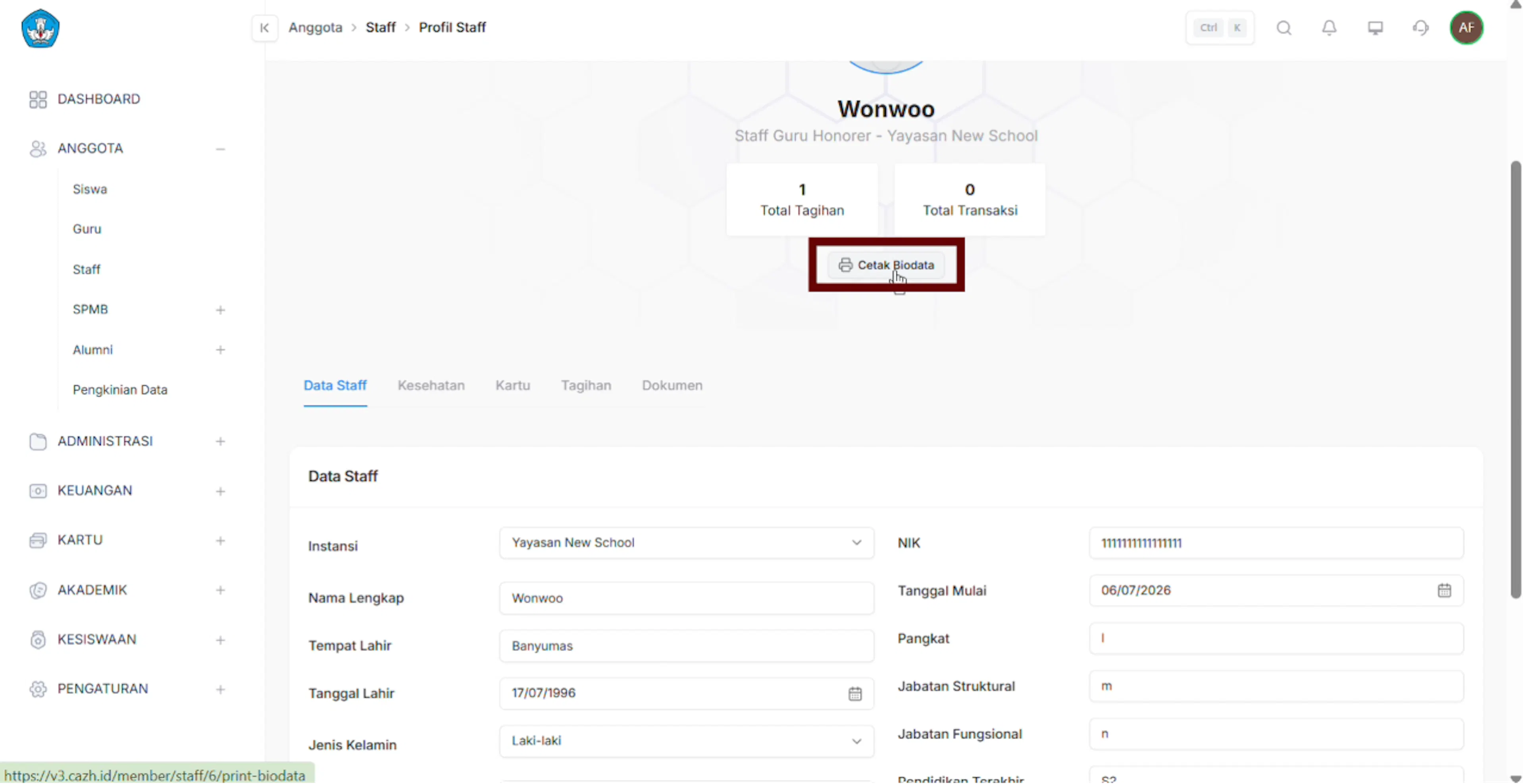
Cetak Biodata
Klik button Cetak Biodata.
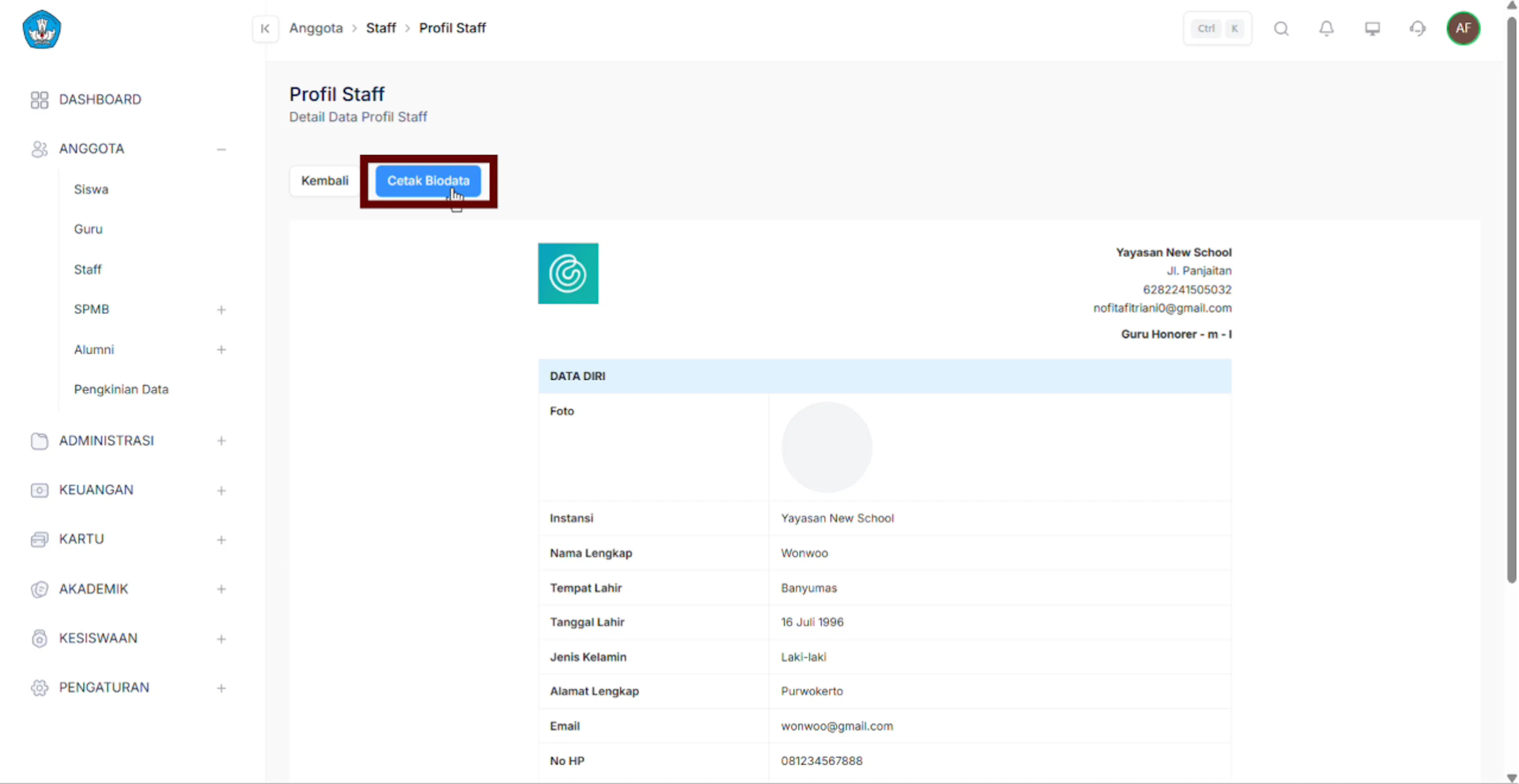
Klik Print untuk menyimpan file pdf.