Pengaturan: Akademik
Panduan pengaturan akademik di CARDS School: tahun ajaran, tingkat, kelas, jurusan, mata pelajaran, jadwal pelajaran dan jam pelajaran, tag, kamar, kategori event, kalender akademik, serta voice over custom.
Menu Akademik pada modul Pengaturan digunakan admin sekolah untuk mengelola data master akademik yang menjadi dasar fitur-fitur lain, seperti tahun ajaran, tingkat, kelas, jurusan, dan mata pelajaran.
Sebagian besar submenu pengaturan akademik memiliki pola yang sama: buka Pengaturan → Akademik → pilih submenu, lalu kelola data dengan aksi Tambah, Edit, dan Hapus.
Data Master Akademik
Submenu berikut dikelola dengan langkah yang sama.
| Submenu | Fungsi |
|---|---|
| Tahun Ajaran | Mengelola tahun ajaran aplikasi. |
| Tingkat | Mengelola tingkat aplikasi. |
| Kelas | Mengelola kelas aplikasi. |
| Jurusan | Mengelola jurusan aplikasi. |
| Mata Pelajaran | Mengelola mata pelajaran aplikasi. |
| Tag | Mengelola tag aplikasi. |
| Kamar | Mengelola kamar aplikasi. |
| Kategori Event | Mengelola kategori event aplikasi. |
| Kalender Akademik | Mengelola kalender akademik aplikasi (lihat juga Kalender Akademik). |
Data master (misalnya kelas atau mata pelajaran) menjadi dasar fitur lain seperti presensi, jadwal, dan rapor. Data yang dihapus tidak lagi tampil di daftar dan tidak dapat dipilih pada fitur yang menggunakannya. Pastikan data memang sudah tidak digunakan sebelum menghapus.
Semua data master bersifat per instansi dan memiliki status Aktif/Tidak Aktif. Isian tiap submenu:
| Submenu | Isian |
|---|---|
| Tahun Ajaran, Semester, Tingkat, Kelas, Jurusan | Instansi (wajib), Nama (wajib, maks. 255 karakter, unik per instansi), Status. |
| Mata Pelajaran | Instansi, Nama, Kode, Status. |
| Kamar | Instansi, Nama, PIC (dipilih dari anggota non-siswa), Lokasi, Status. |
| Tag | Instansi, Nama, Kode, Jenis Anggota (Semua / Siswa / Guru & Staff), Status. |
| Kalender Akademik | Instansi, Hari Awal Pekan, Nama Pekan, Gambar Header (jpg/png/jpeg/heic/heif, maks. 10 MB), pilihan Sabtu libur. |
Aturan sistem: hanya boleh ada satu Tahun Ajaran aktif per instansi; mengaktifkan satu tahun ajaran otomatis menonaktifkan tahun ajaran lainnya pada instansi yang sama.
Tahun Ajaran
Menu Tahun Ajaran digunakan untuk mengelola data tahun ajaran yang digunakan pada sistem. Admin dapat melihat daftar tahun ajaran, menambahkan tahun ajaran baru, serta mengubah data tahun ajaran yang telah dibuat.
Pastikan Anda sudah login sebagai Admin dan memiliki hak akses ke menu Pengaturan → Akademik → Tahun Ajaran.
List Tahun Ajaran
Halaman Tahun Ajaran digunakan untuk melihat daftar tahun ajaran yang telah dibuat pada sistem. Admin dapat mencari data tahun ajaran serta mengakses fitur untuk menambah, mengubah, atau menghapus data tahun ajaran.
https://drive.google.com/file/d/1Rm9NfT4H-YVBnt2JzzY7CeSrHrtShkyr/view?usp=drive_link
Buka menu Tahun Ajaran
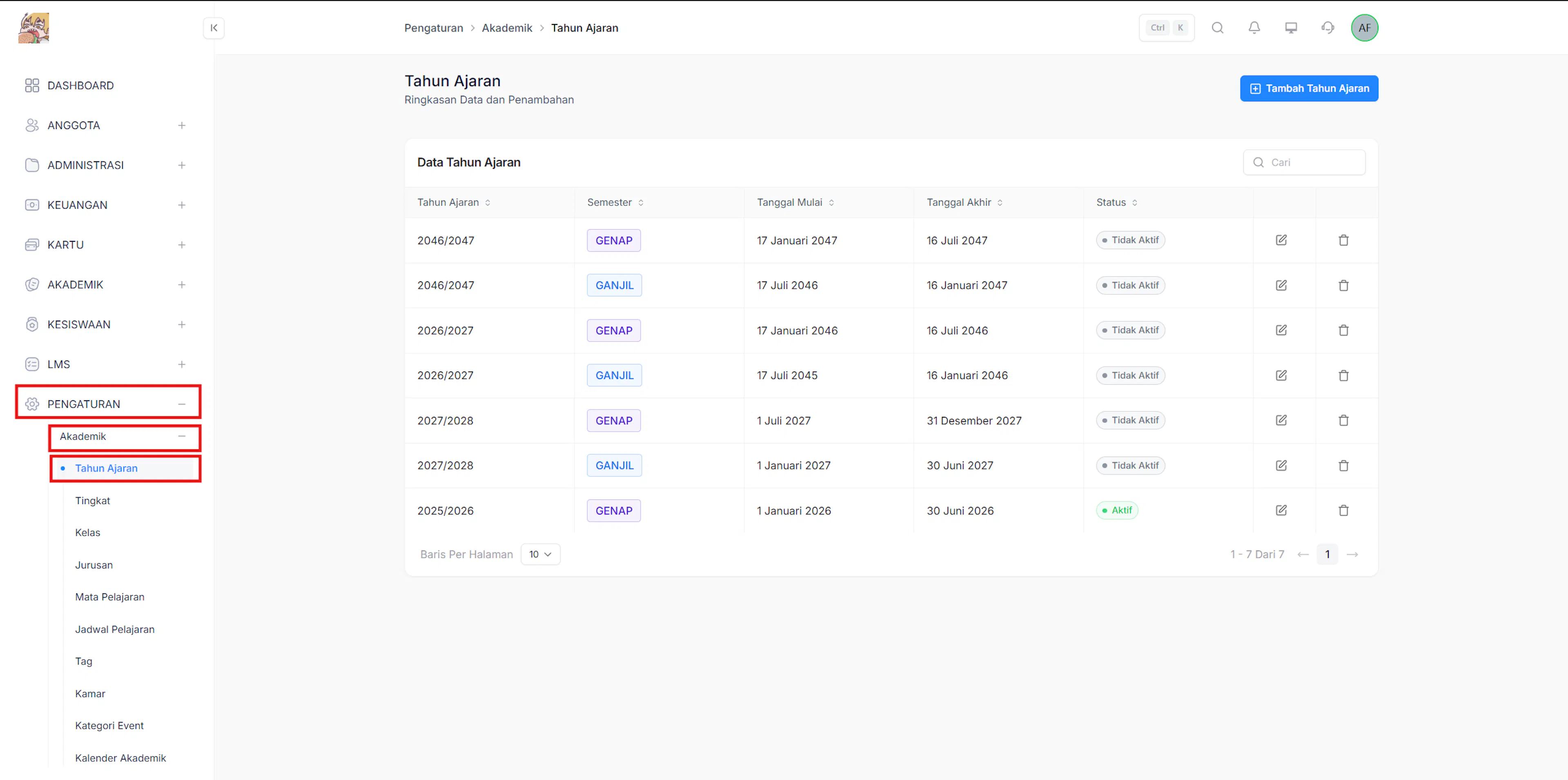
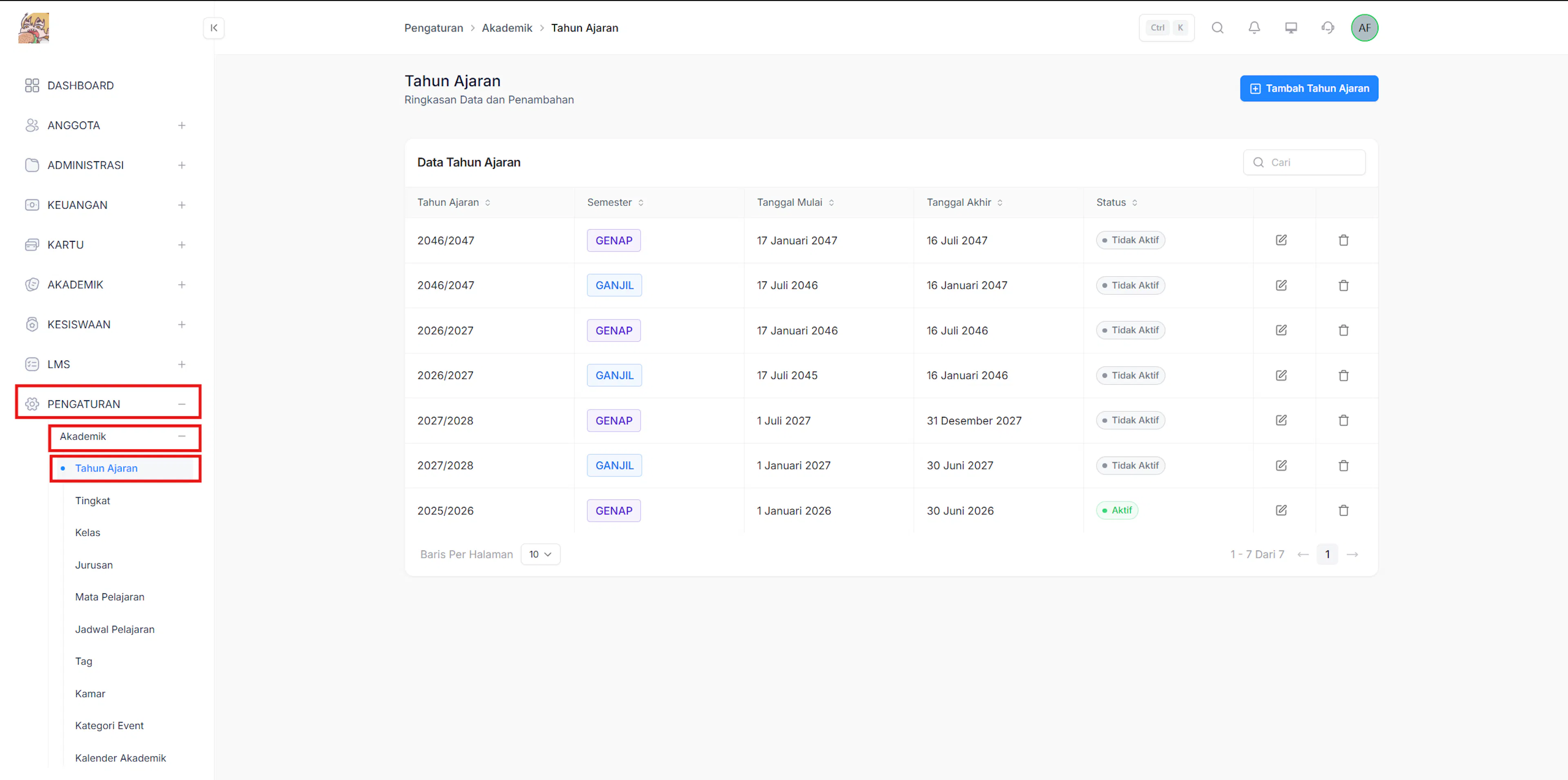
Pada sidebar, klik Pengaturan → Akademik → Tahun Ajaran.
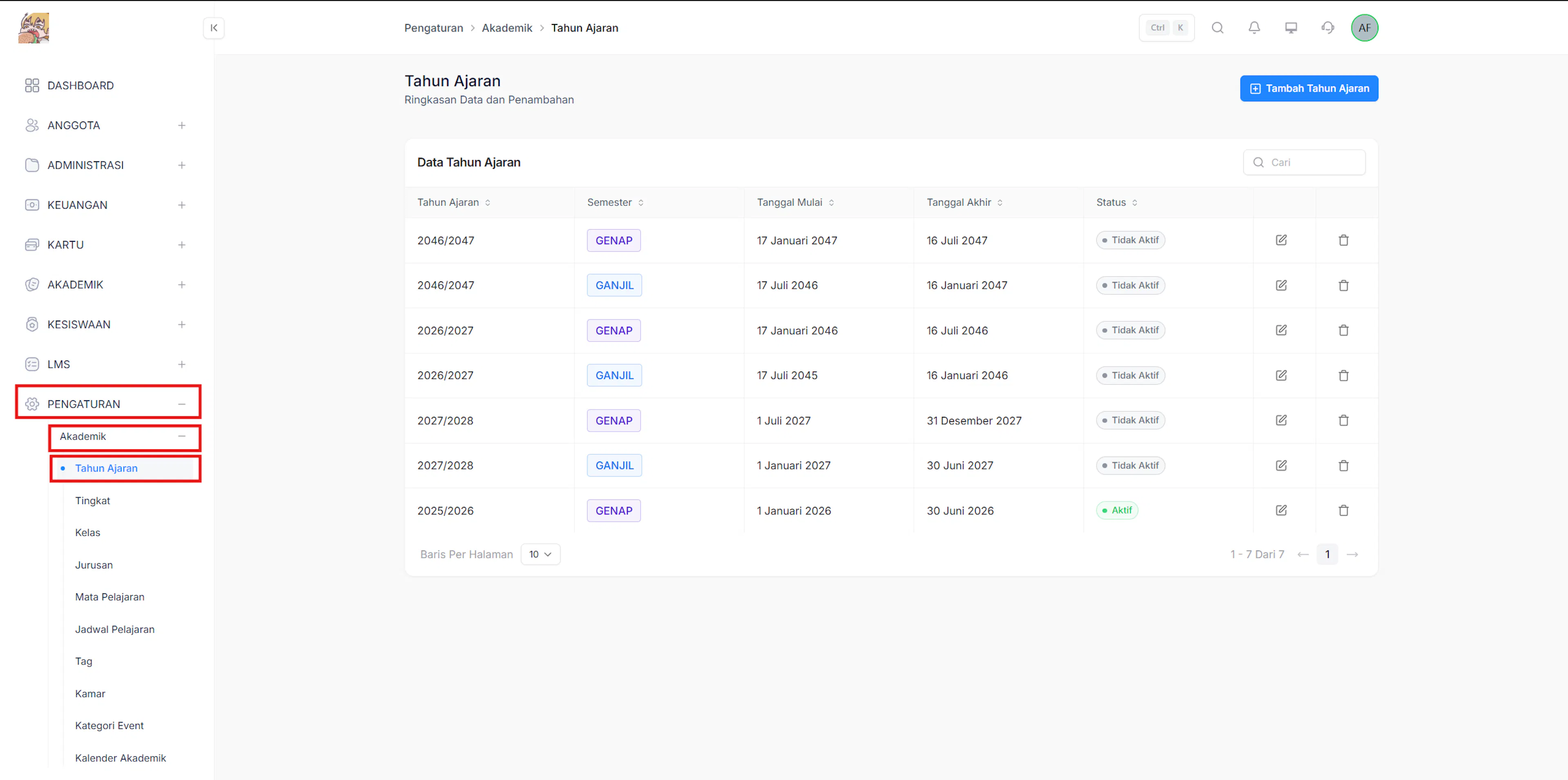
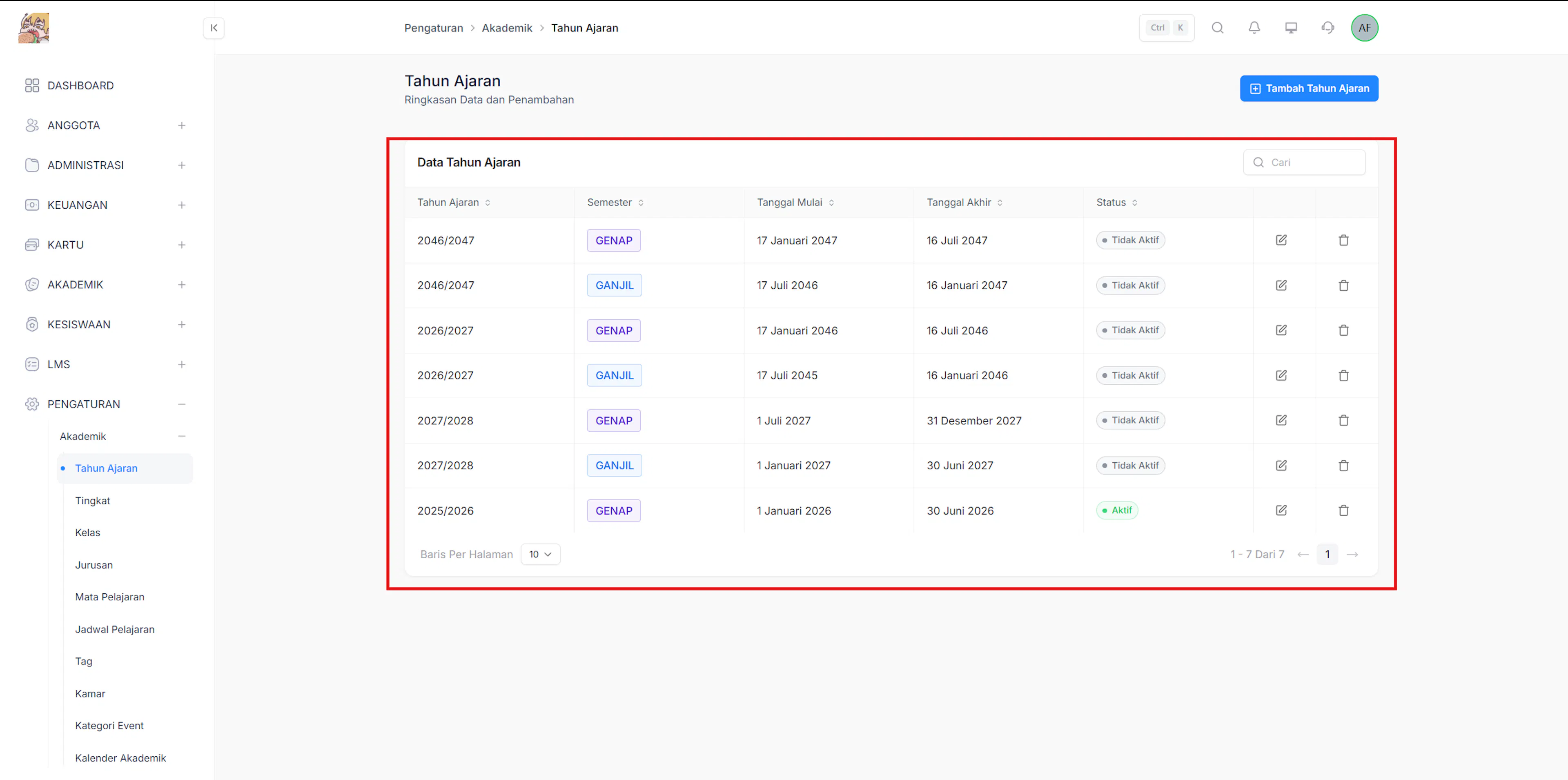
Lihat daftar Tahun Ajaran
Sistem menampilkan daftar tahun ajaran beserta informasi yang tersedia.
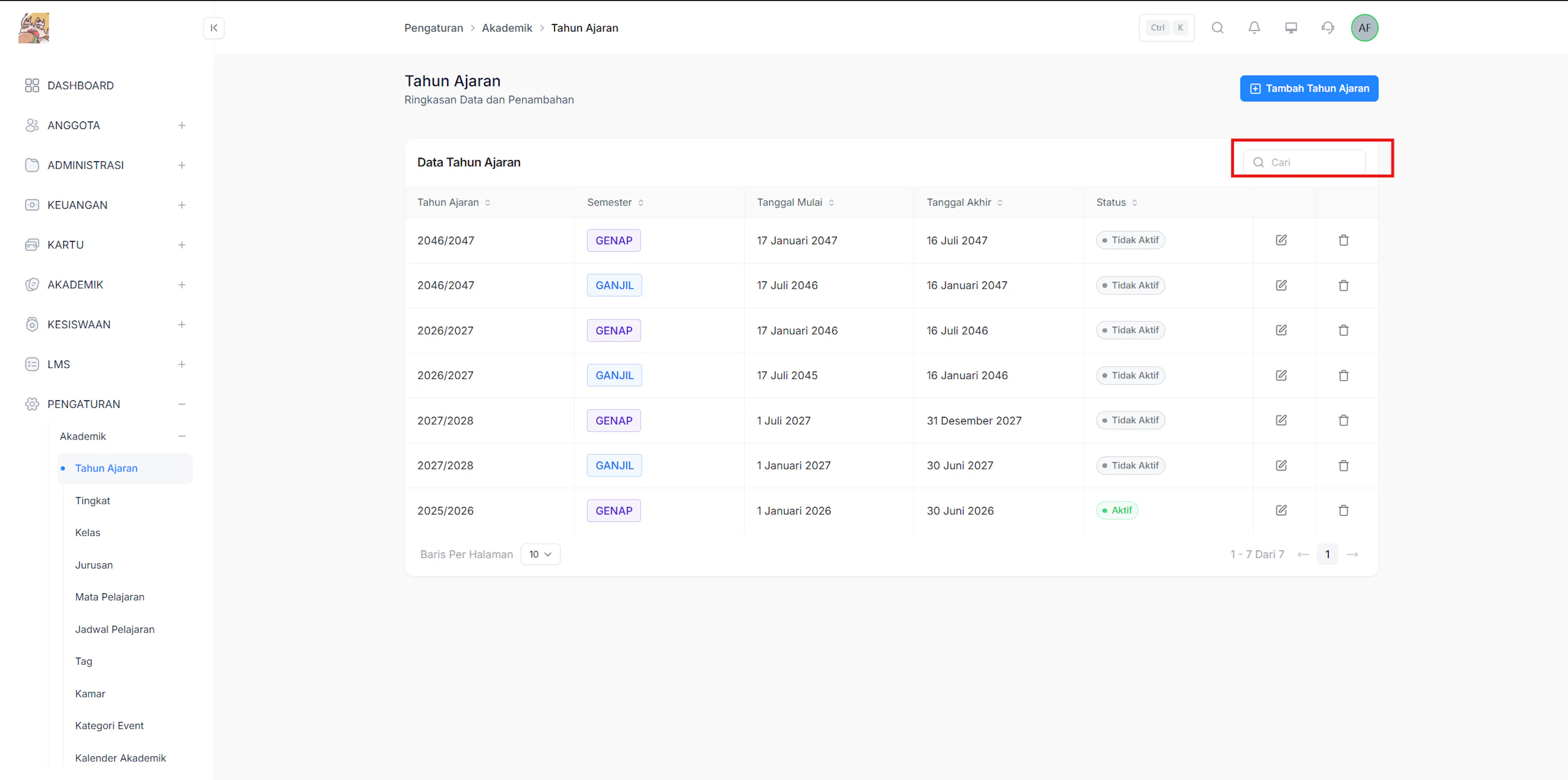
Cari data Tahun Ajaran
Gunakan kolom Cari untuk menemukan data tahun ajaran berdasarkan kata kunci.
Tambah Tahun Ajaran
Halaman Tambah Tahun Ajaran digunakan untuk menambahkan data tahun ajaran baru ke dalam sistem.
https://drive.google.com/file/d/1ulrycnha0kMyTR1oT4ZeIr5OX0yMyjR9/view?usp=drive_link
Buka menu Tahun Ajaran
Pada sidebar, klik Pengaturan → Akademik → Tahun Ajaran.
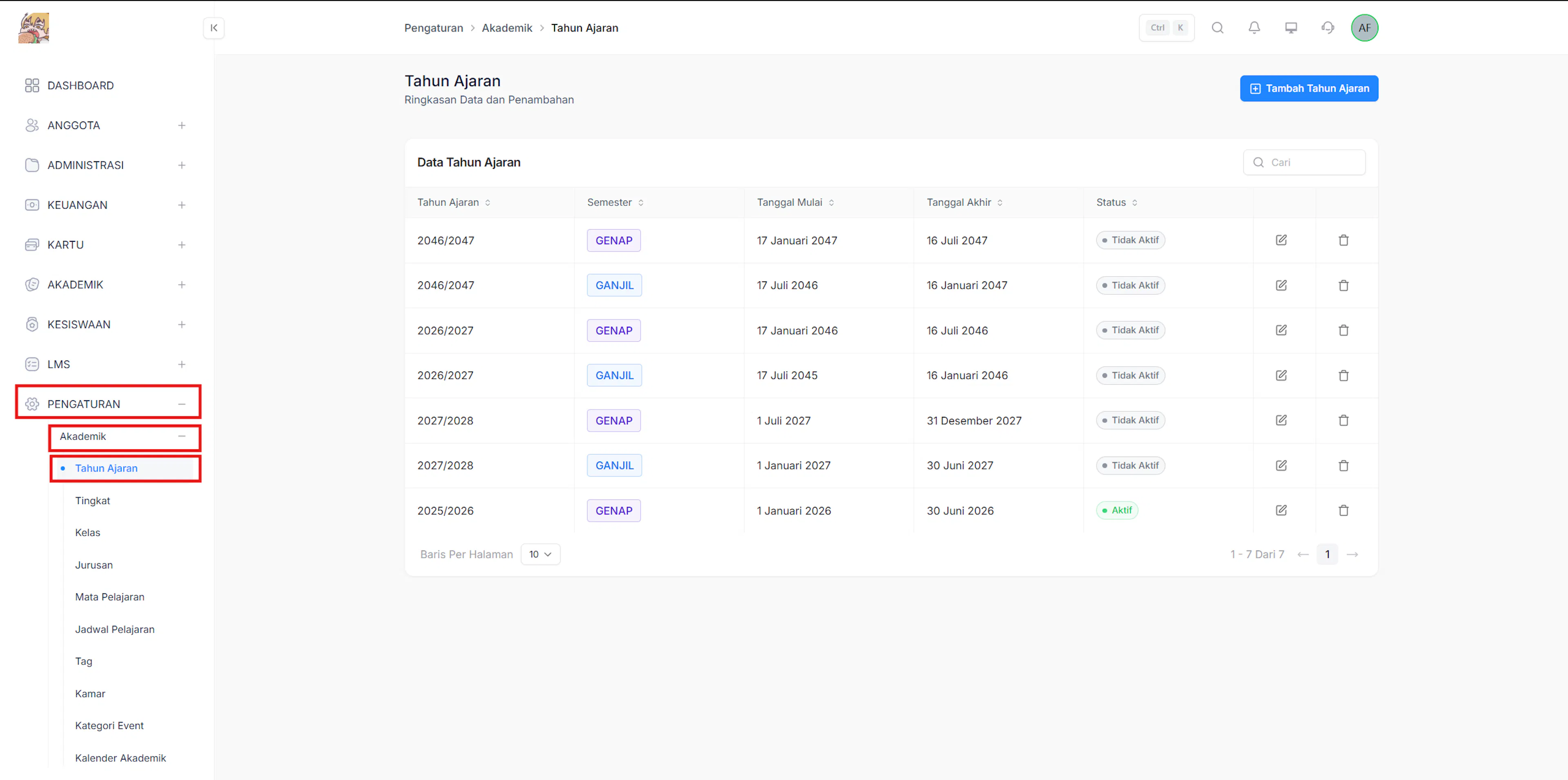
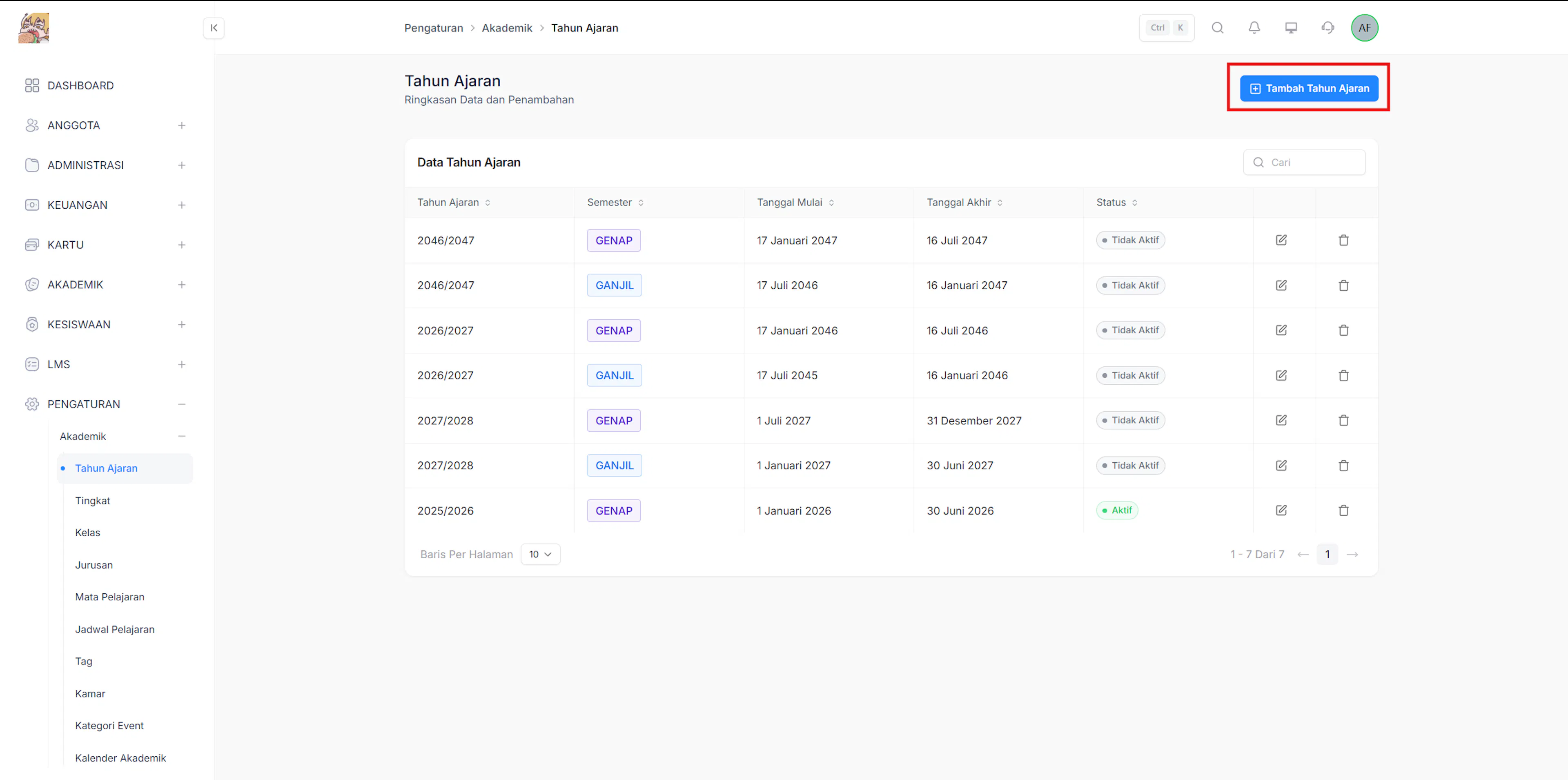
Buka form Tambah Tahun Ajaran
Klik tombol Tambah Tahun Ajaran.
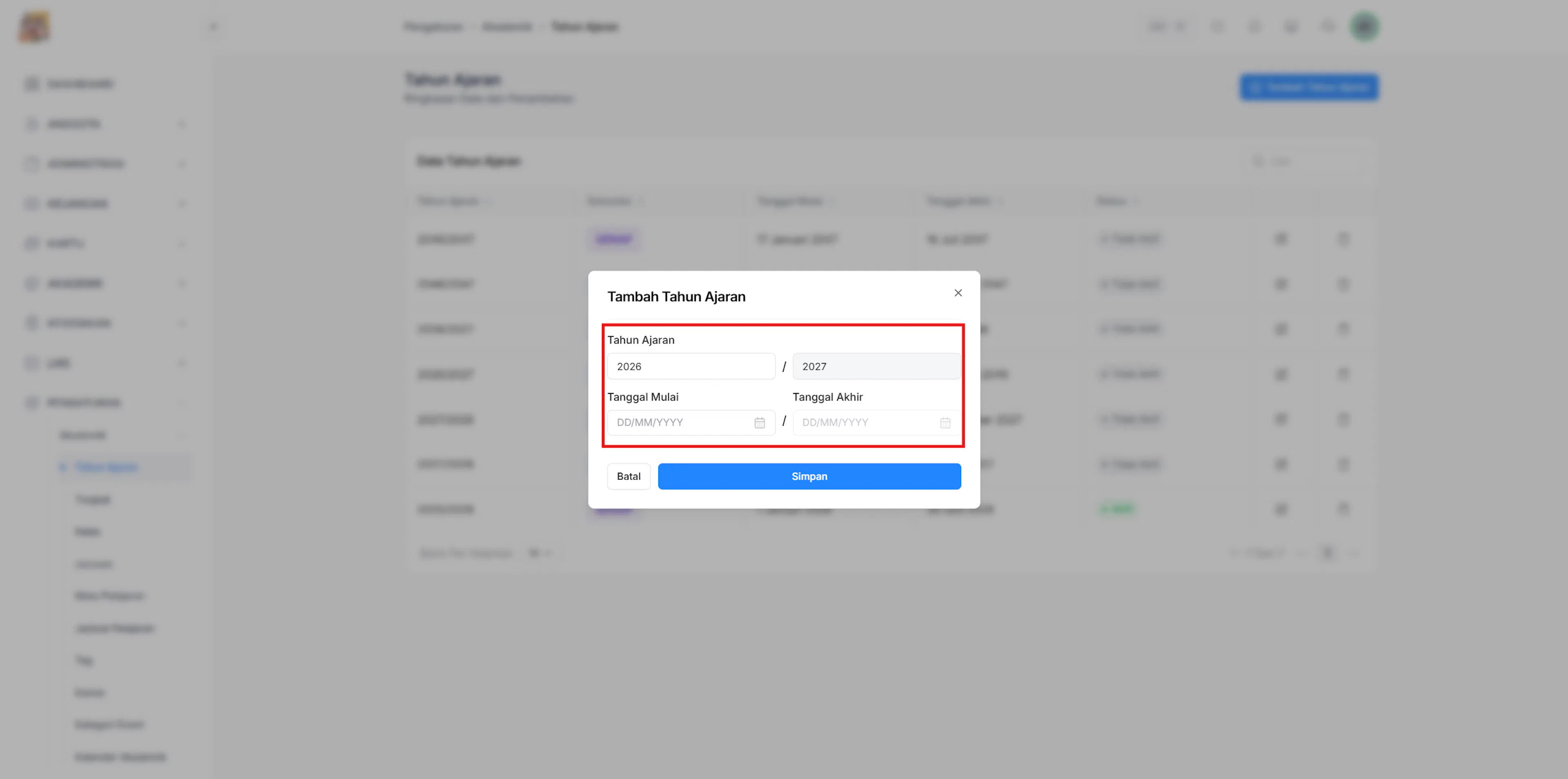
Isi data Tahun Ajaran
Masukkan Tahun Ajaran, Tanggal Mulai, dan Tanggal Akhir.
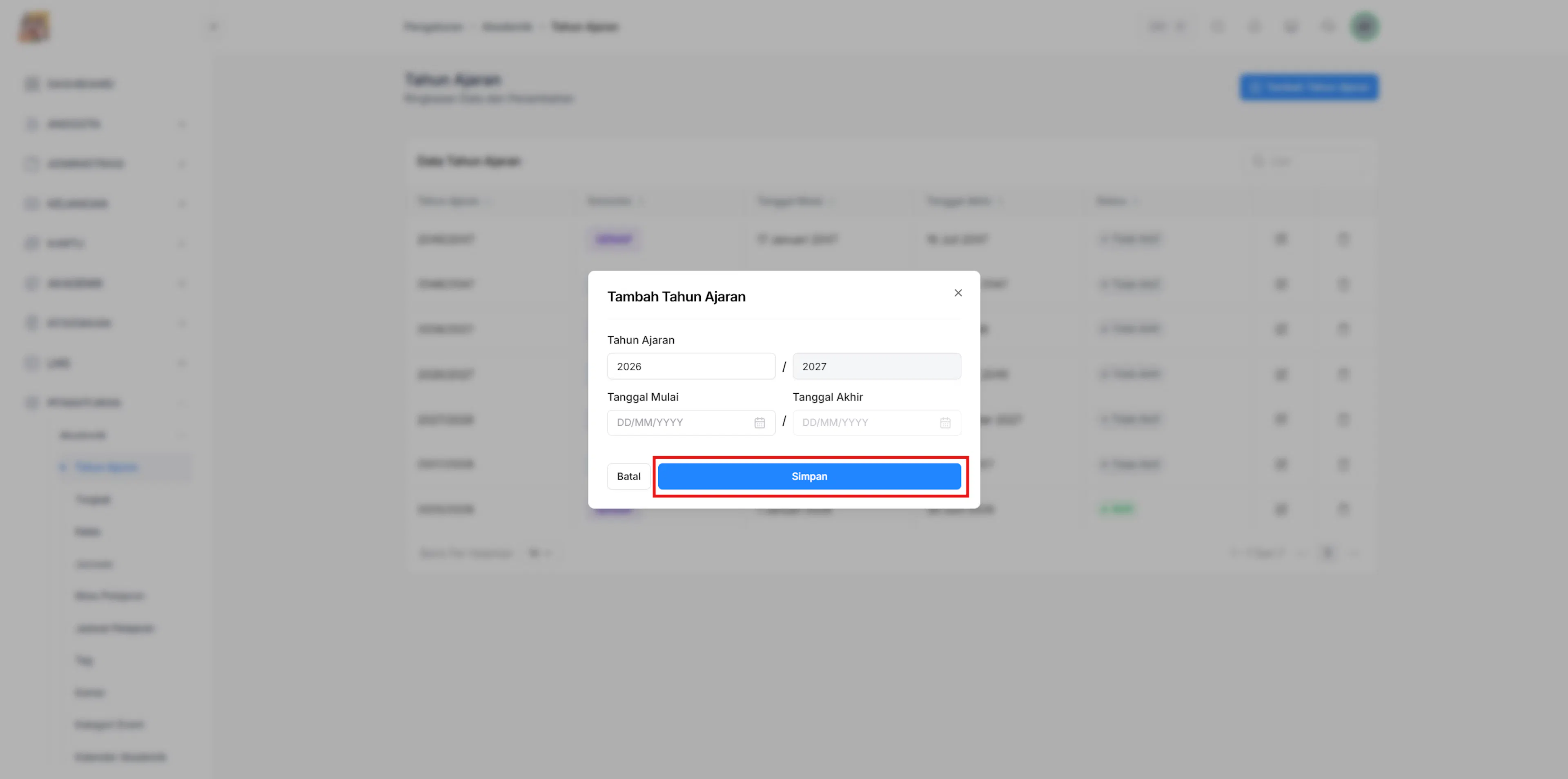
Simpan data
Klik Simpan untuk menambahkan data.
Edit Tahun Ajaran
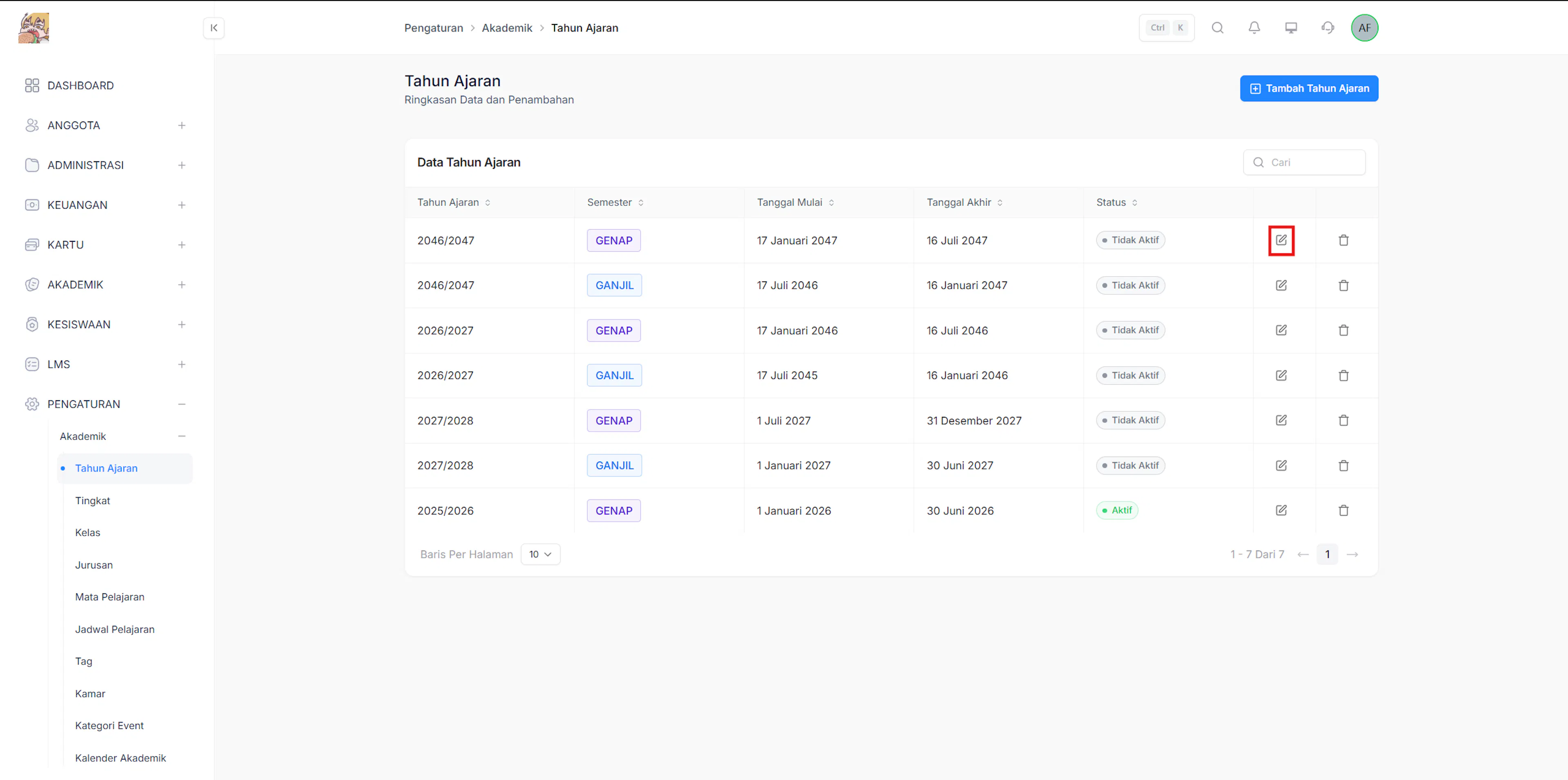
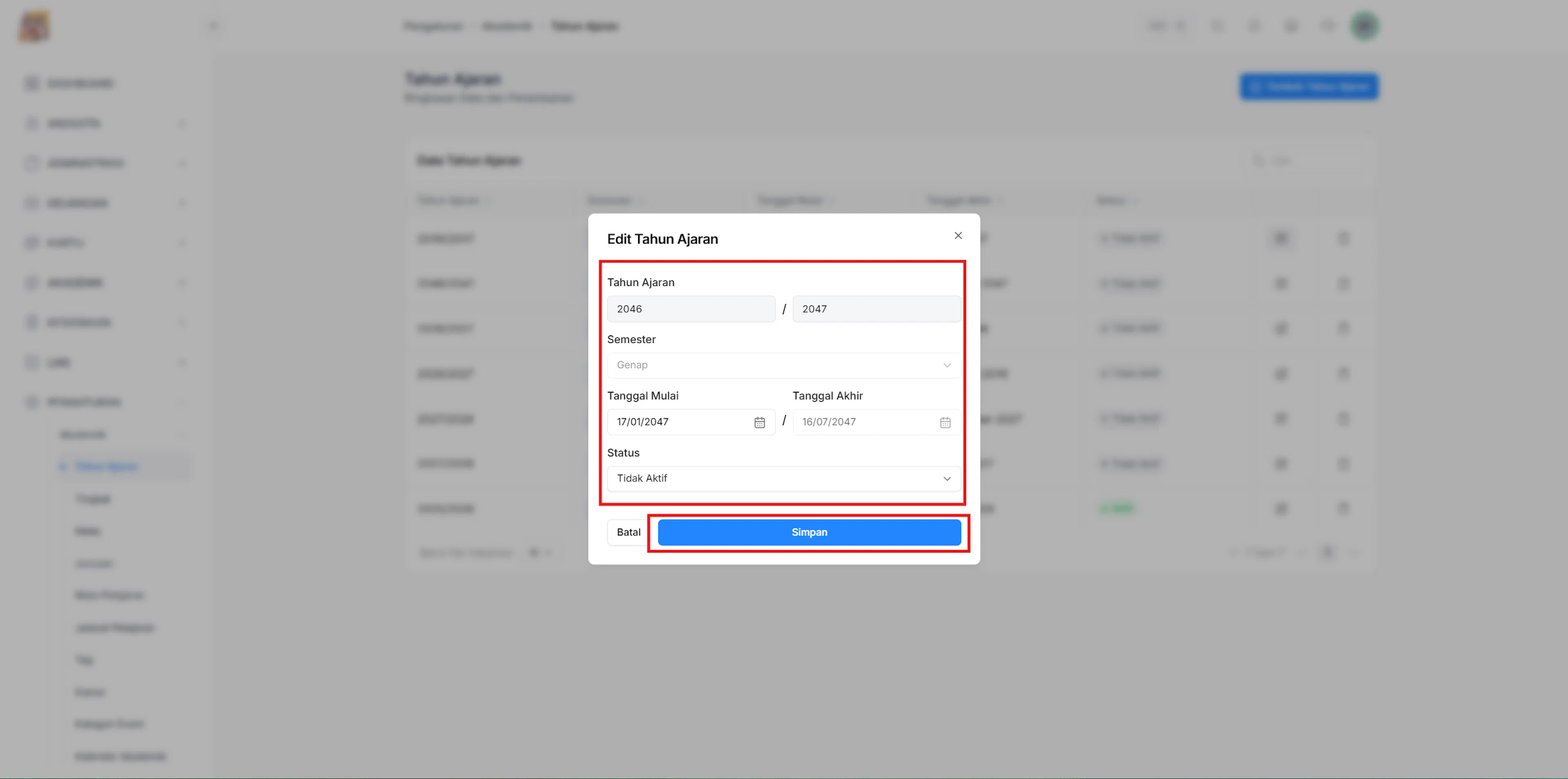
Halaman Edit Tahun Ajaran digunakan untuk memperbarui informasi tahun ajaran yang telah tersedia. Perubahan yang disimpan akan langsung memperbarui data tahun ajaran pada sistem.
https://drive.google.com/file/d/1nrDiPwNzKE0iyrqd-4WVP2w0JWj_s5wy/view?usp=drive_link
Buka menu Tahun Ajaran
Pada sidebar, klik Pengaturan → Akademik → Tahun Ajaran.
Buka form Edit Tahun Ajaran
Klik ikon Edit pada data yang akan diubah.
Ubah data
Perbarui informasi yang diperlukan, kemudian klik Simpan.
Hapus Tahun Ajaran
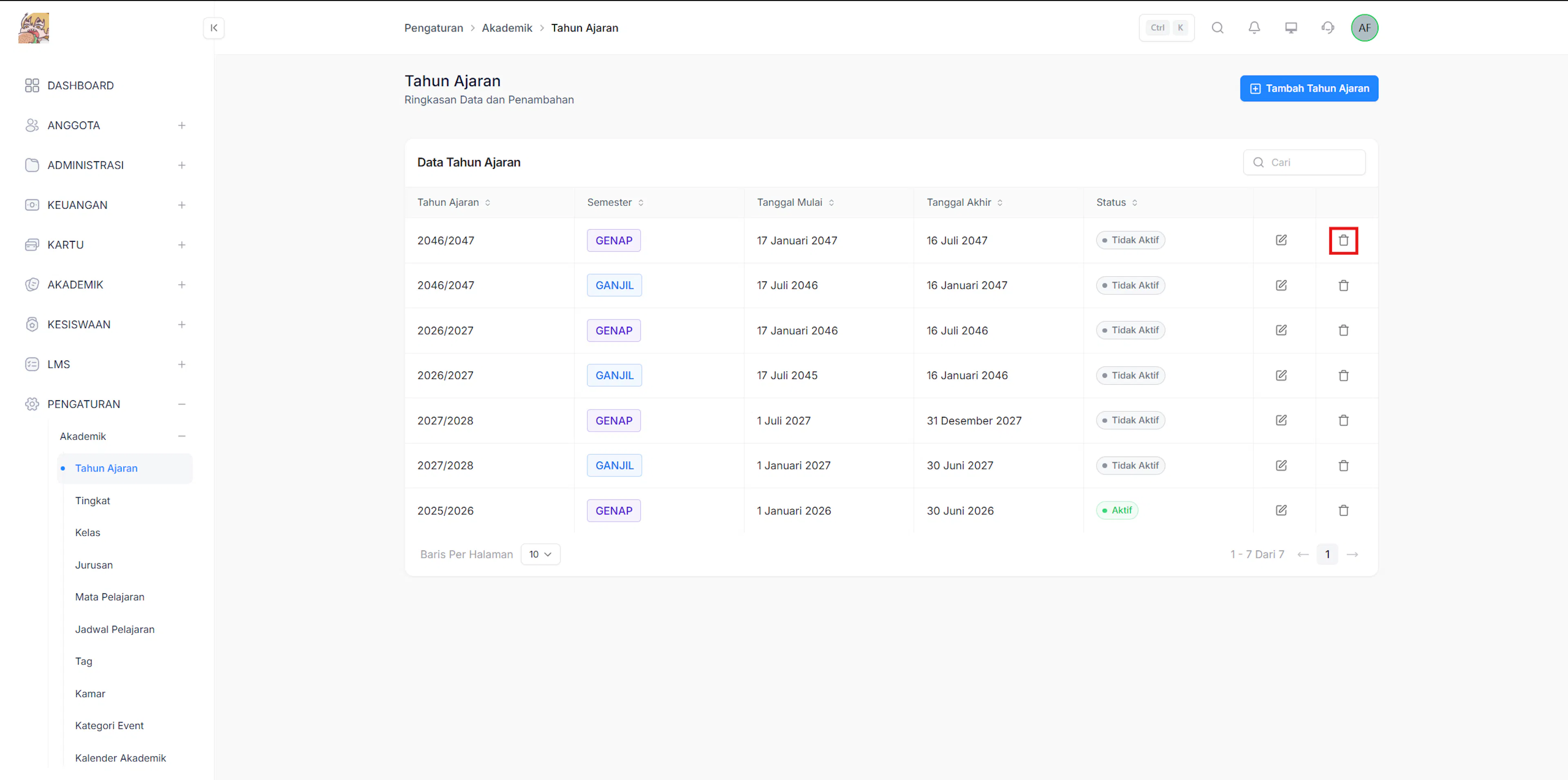
Fitur Hapus Tahun Ajaran digunakan untuk menghapus data tahun ajaran yang sudah tidak digunakan. Sebelum menghapus data, pastikan tahun ajaran tersebut tidak lagi digunakan pada proses akademik agar tidak memengaruhi data yang berkaitan.
https://drive.google.com/file/d/1mKZ7TSyfe7omnWm-sWjL5k_-MBMAXzTr/view?usp=drive_link
Buka menu Tahun Ajaran
Pada sidebar, klik Pengaturan → Akademik → Tahun Ajaran.
Pilih data Tahun Ajaran
Klik ikon Hapus pada data yang akan dihapus.
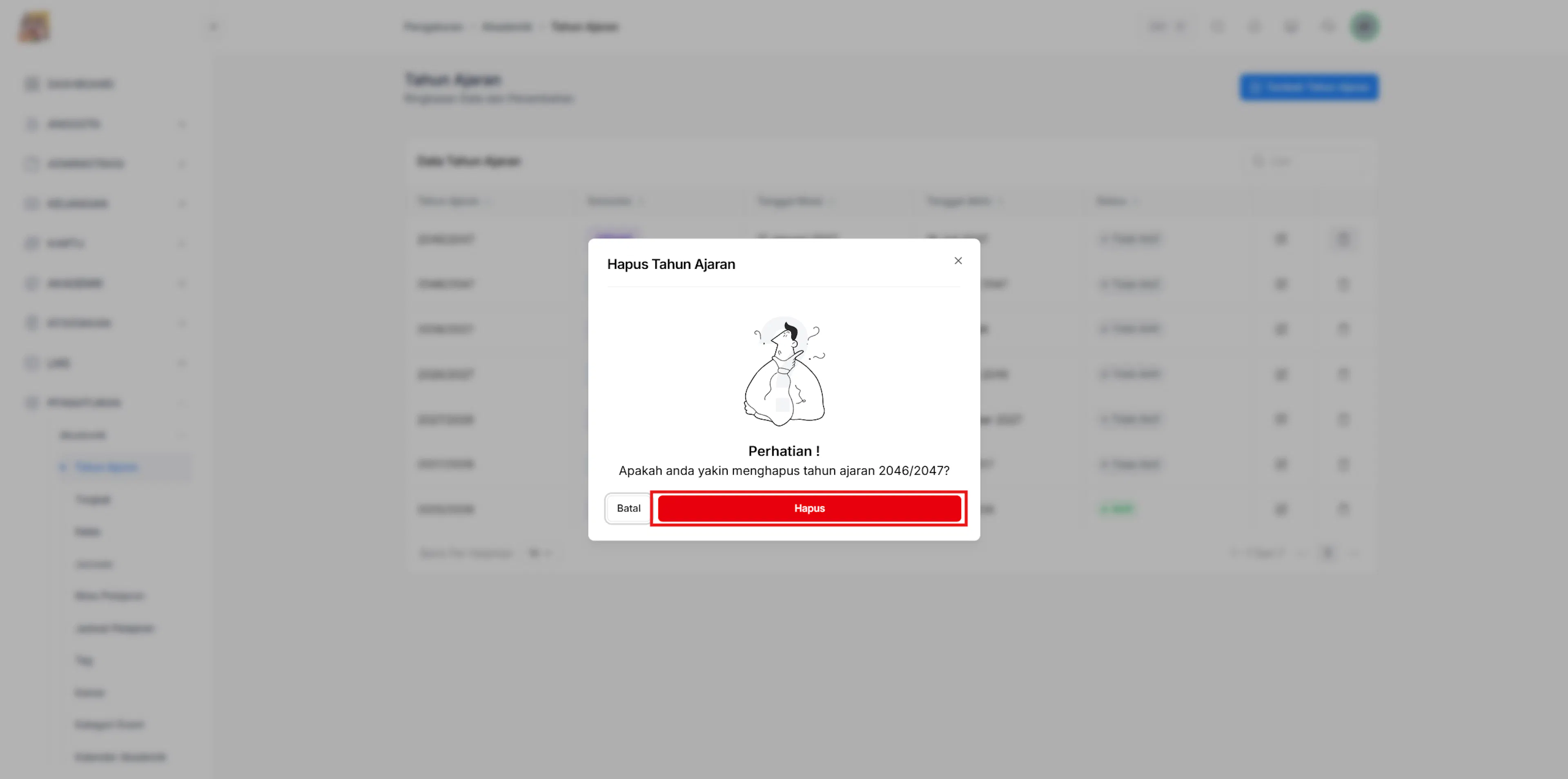
Konfirmasi penghapusan
Klik Hapus untuk melanjutkan atau Batal untuk membatalkan proses.
Tingkat
Menu Tingkat digunakan untuk mengelola data tingkat yang digunakan pada sistem. Admin dapat melihat daftar tingkat, menambahkan tingkat baru, mengubah data tingkat, serta menghapus data tingkat yang sudah tidak digunakan.
Pastikan Anda sudah login sebagai Admin dan memiliki hak akses ke menu Pengaturan → Akademik → Tingkat.
List Tingkat
Halaman Tingkat digunakan untuk melihat daftar tingkat yang telah dibuat pada sistem. Admin dapat mencari data tingkat serta mengakses fitur untuk menambah, mengubah, atau menghapus data tingkat.
https://drive.google.com/file/d/1Ue9V9y26aXKxP6HF-p8DKsY2eGCh4CMd/view?usp=drive_link
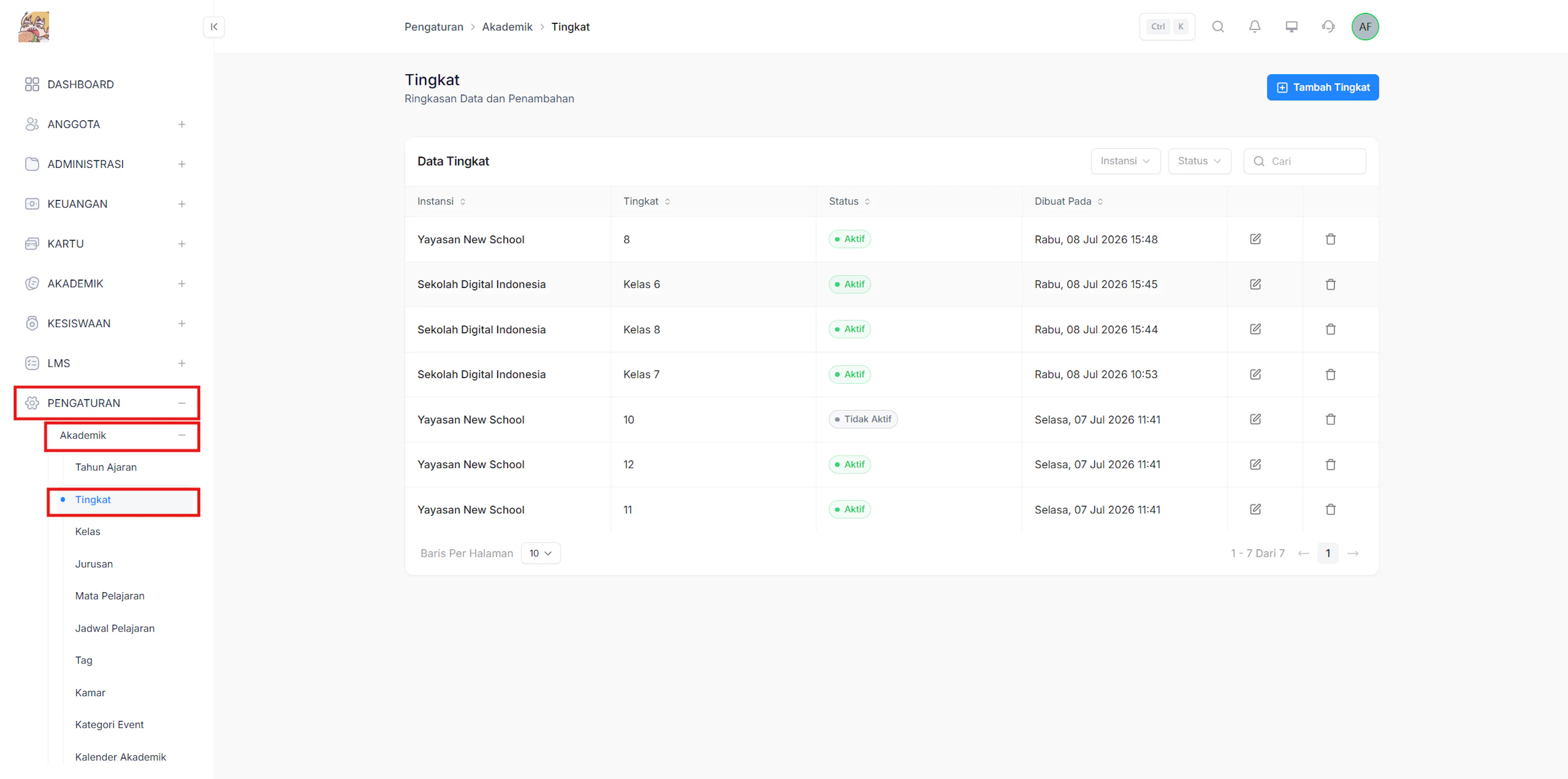
Buka menu Tingkat
Pada sidebar, klik Pengaturan → Akademik → Tingkat.
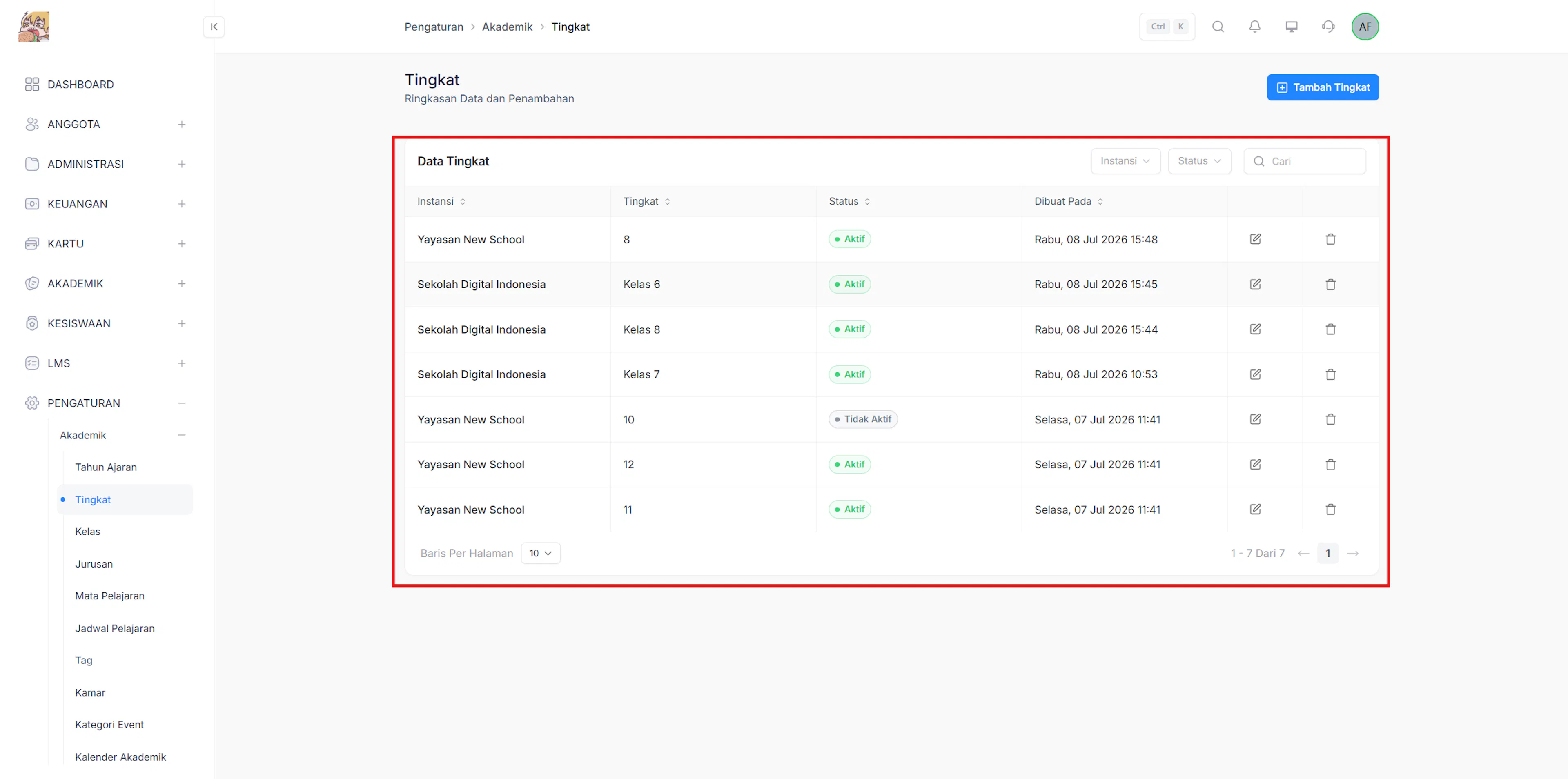
Lihat daftar Tingkat
Sistem menampilkan daftar tingkat beserta informasi yang tersedia.
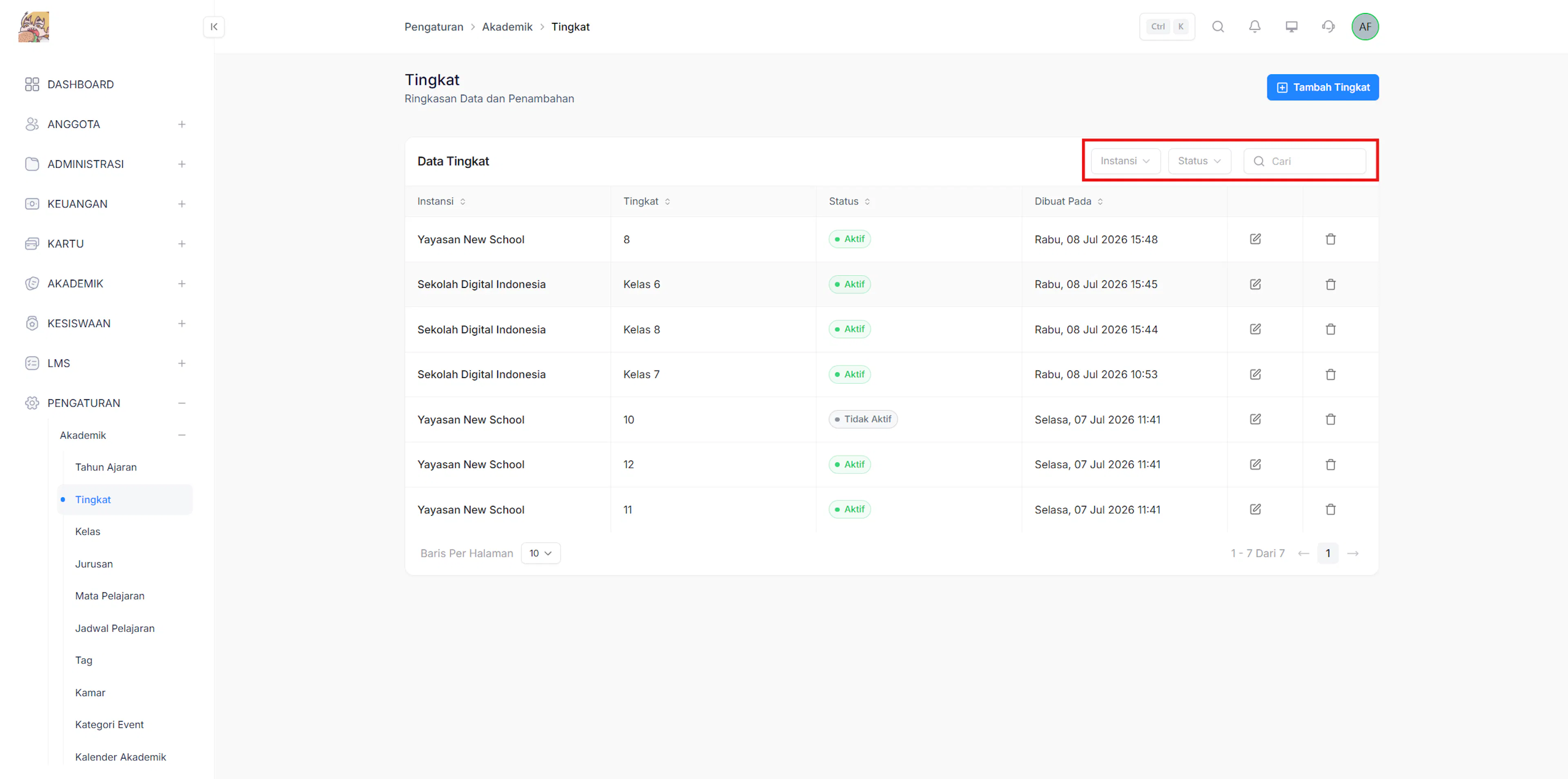
Cari data Tingkat
Gunakan kolom Cari untuk menemukan data tingkat berdasarkan kata kunci.
Tambah Tingkat
Halaman Tambah Tingkat digunakan untuk menambahkan data tingkat baru ke dalam sistem.
https://drive.google.com/file/d/1kQkYOuSuPt7N0cA8-n7dP1t71OnumDTz/view?usp=drive_link
Buka menu Tingkat
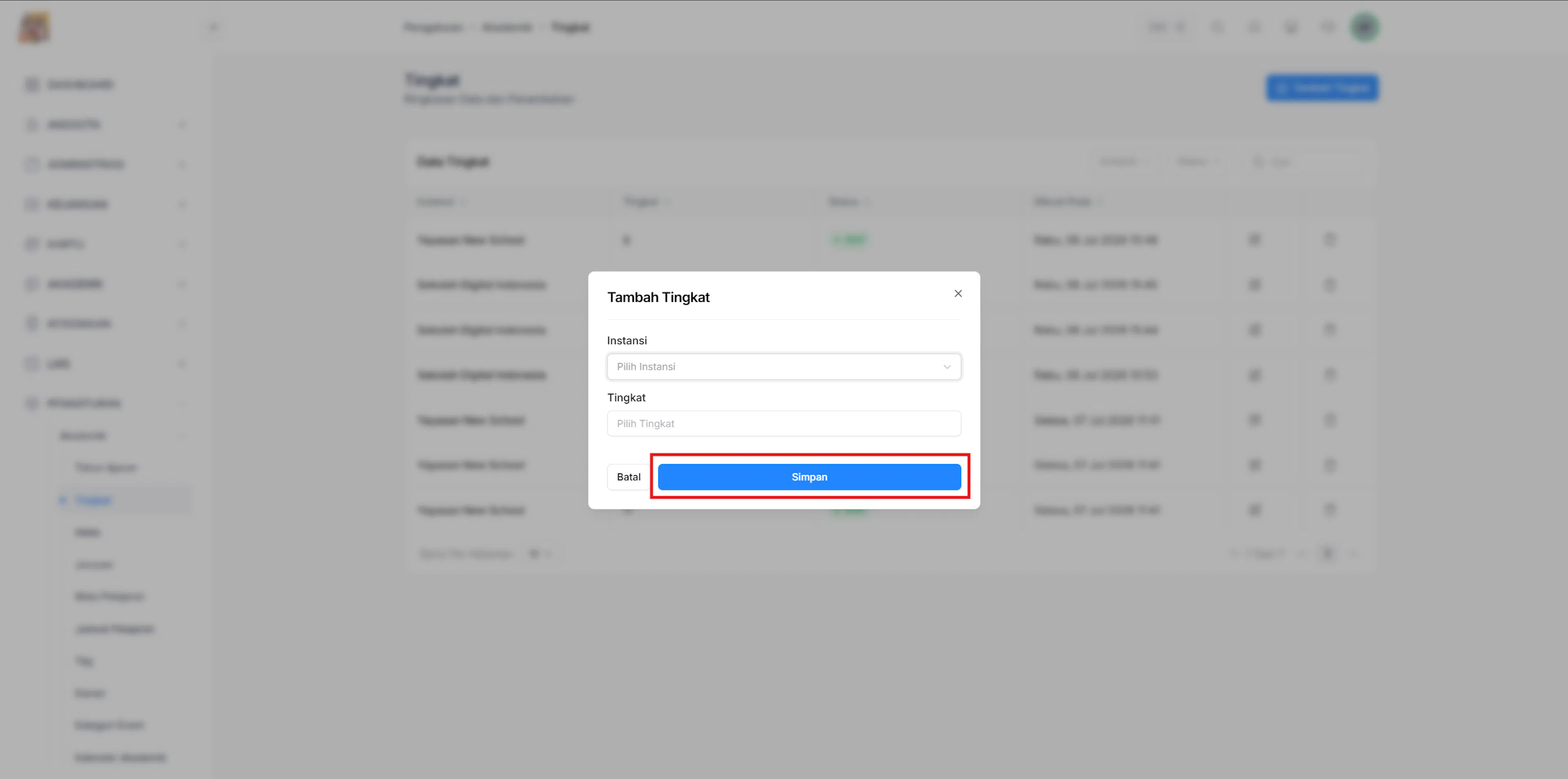
Pada sidebar, klik Pengaturan → Akademik → Tingkat.
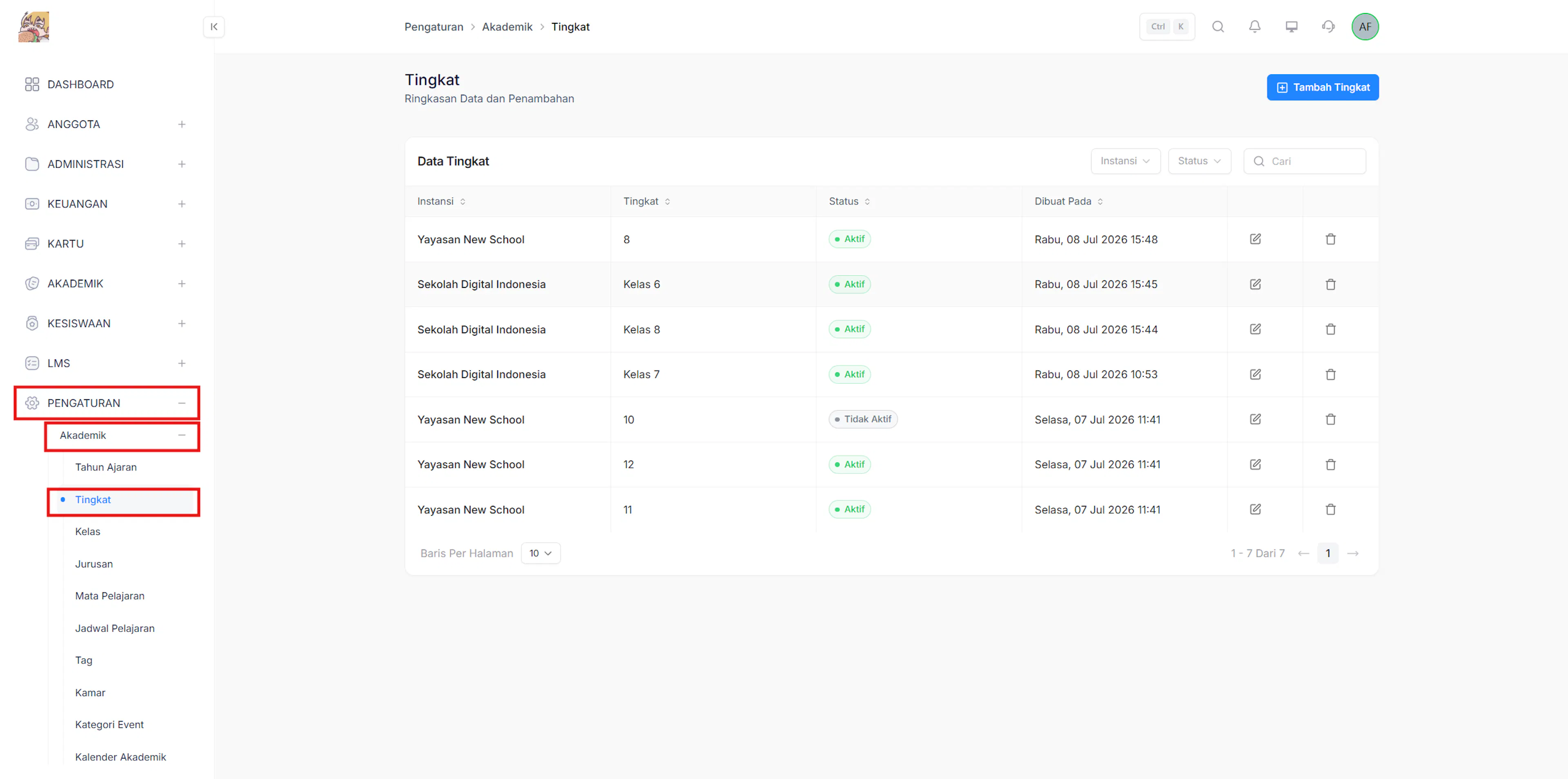
Buka form Tambah Tingkat
Klik tombol Tambah Tingkat.
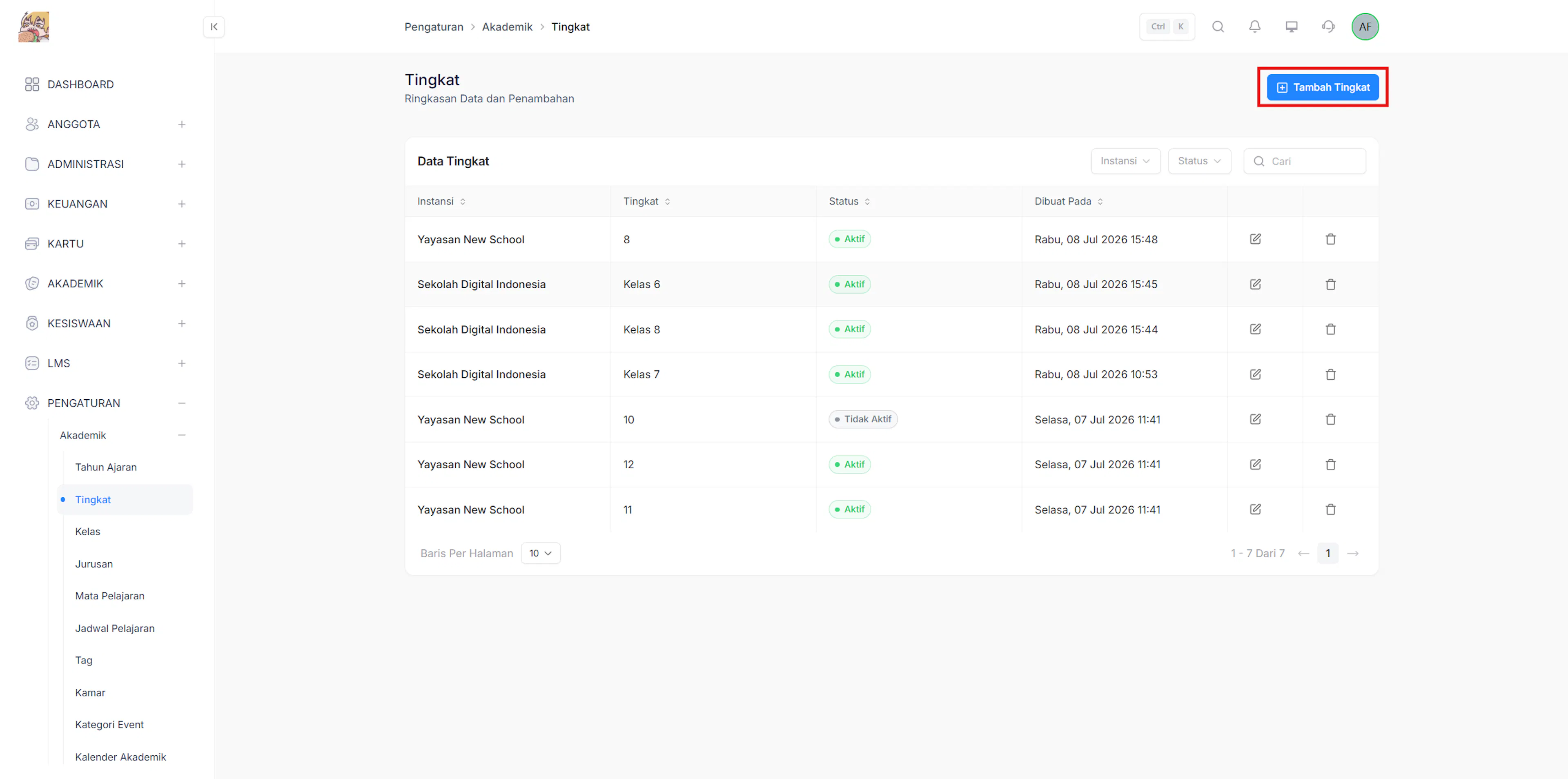
Isi data Tingkat
Pilih Instansi, masukkan Nama Tingkat, kemudian tentukan Status.
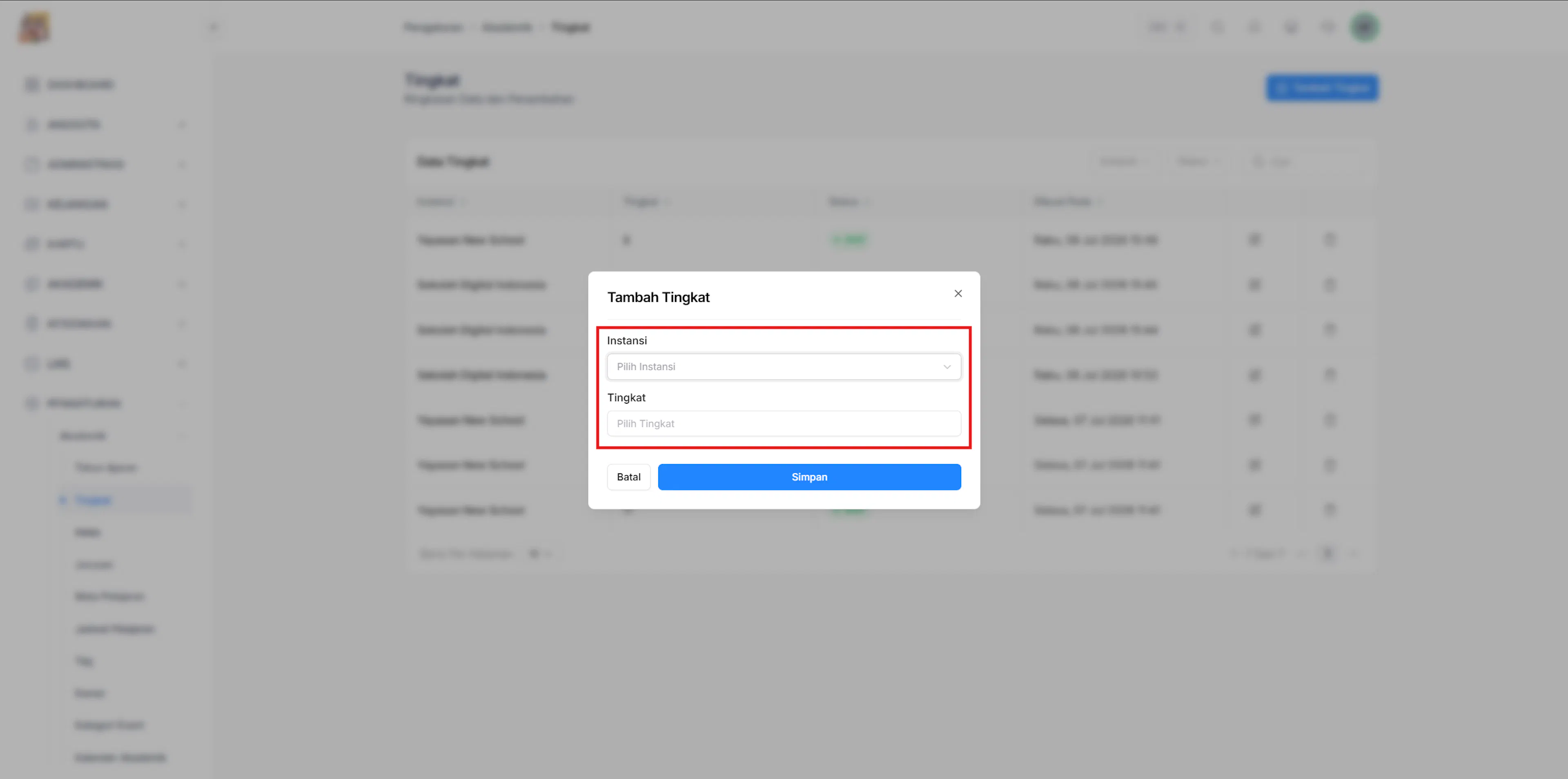
Simpan data
Klik Simpan untuk menambahkan data.
Edit Tingkat
Halaman Edit Tingkat digunakan untuk memperbarui informasi tingkat yang telah tersedia. Perubahan yang disimpan akan langsung memperbarui data tingkat pada sistem.
https://drive.google.com/file/d/17lDq9v3ZcRj5txyGtB1AEv6VGnt2r8aM/view?usp=drive_link
Buka menu Tingkat
Pada sidebar, klik Pengaturan → Akademik → Tingkat.
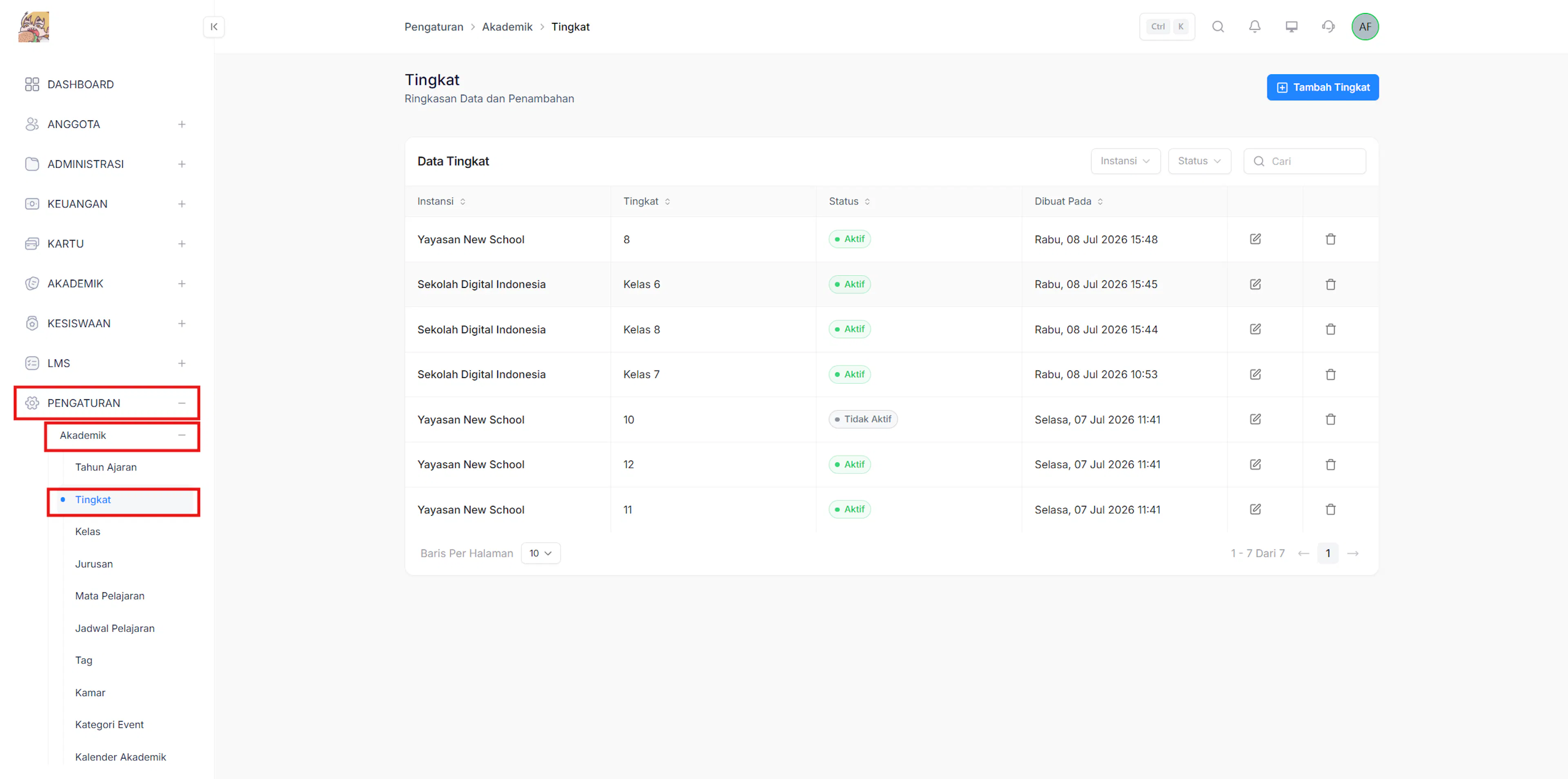
Buka form Edit Tingkat
Klik ikon Edit pada data yang akan diubah.
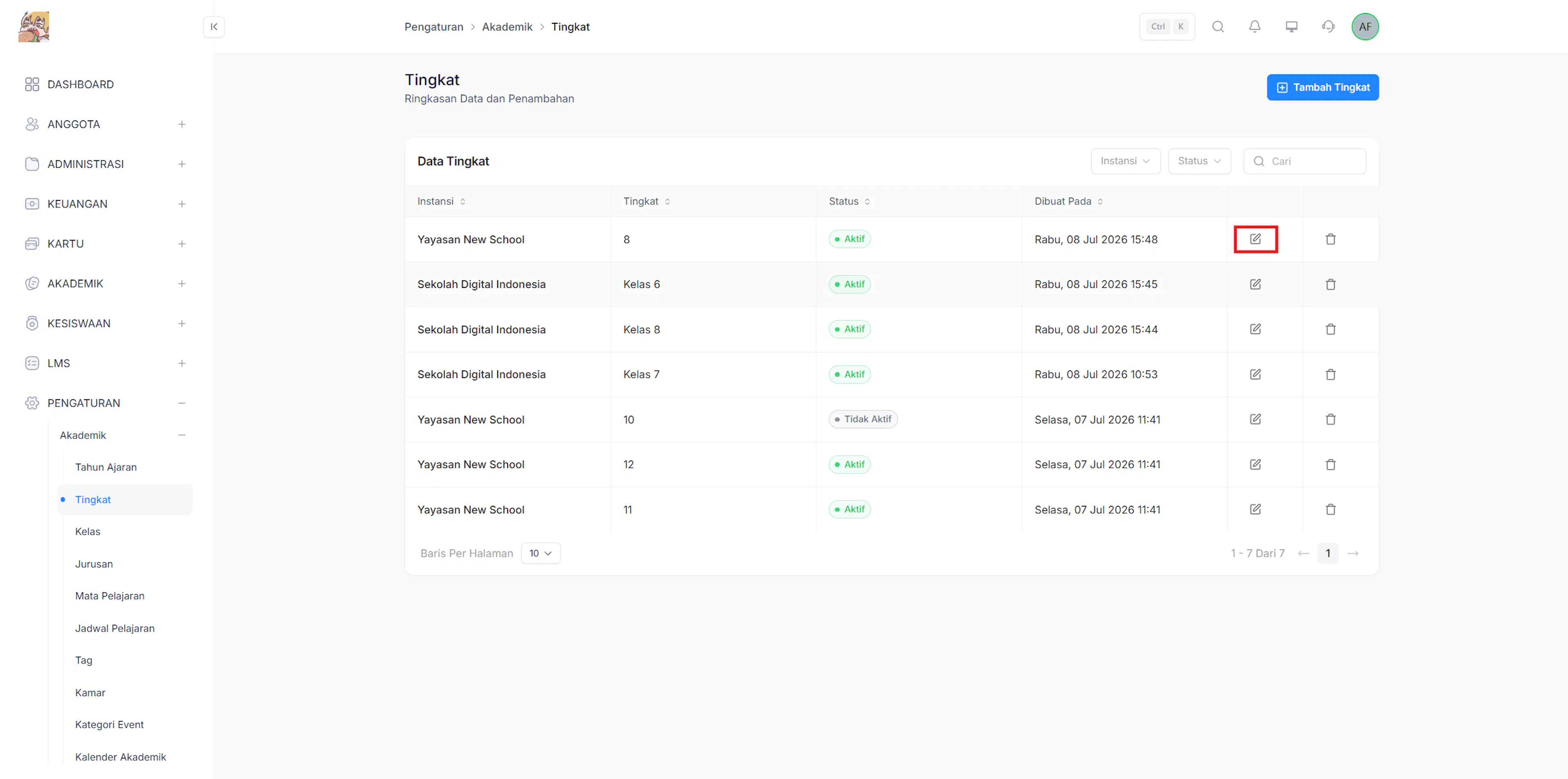
Perbarui data Tingkat
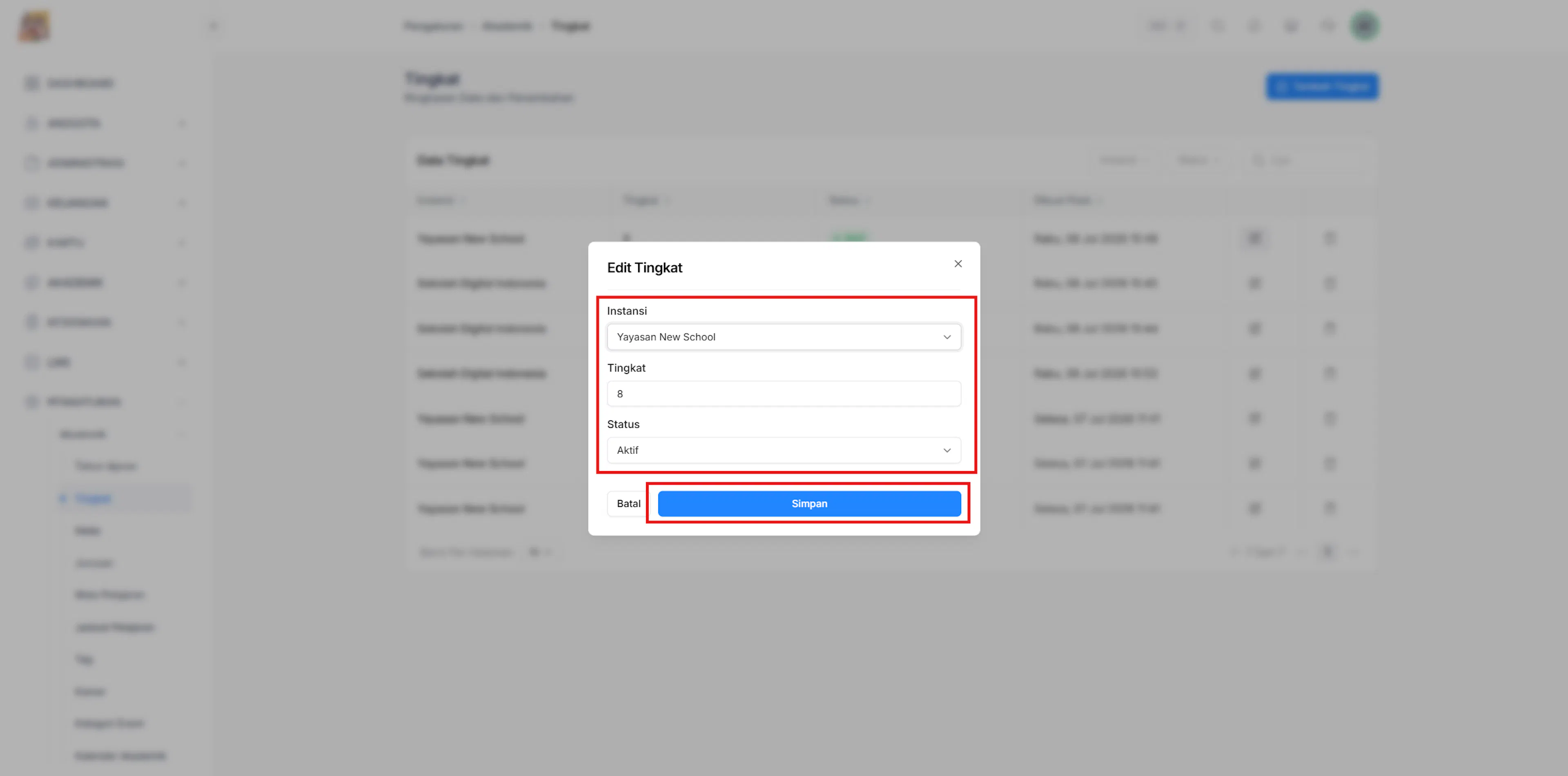
Perbarui informasi yang diperlukan, kemudian klik Simpan.
Hapus Tingkat
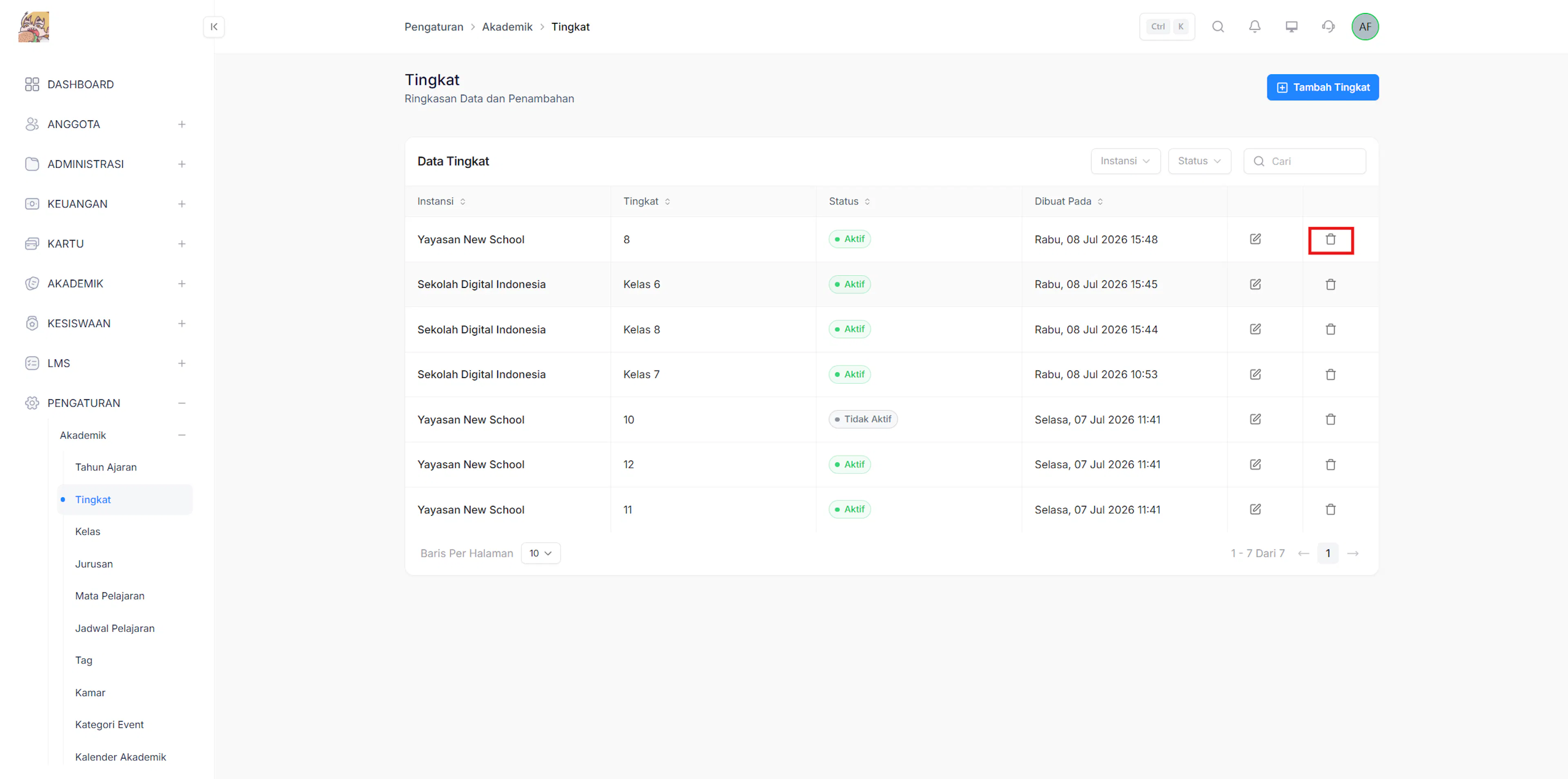
Fitur Hapus Tingkat digunakan untuk menghapus data tingkat yang sudah tidak digunakan. Sebelum menghapus data, pastikan tingkat tersebut tidak lagi digunakan pada fitur yang berkaitan.
https://drive.google.com/file/d/1eCOJakun7yK9Fi6ZA7TMk6CxNiof9fB4/view?usp=drive_link
Buka menu Tingkat
Pada sidebar, klik Pengaturan → Akademik → Tingkat.
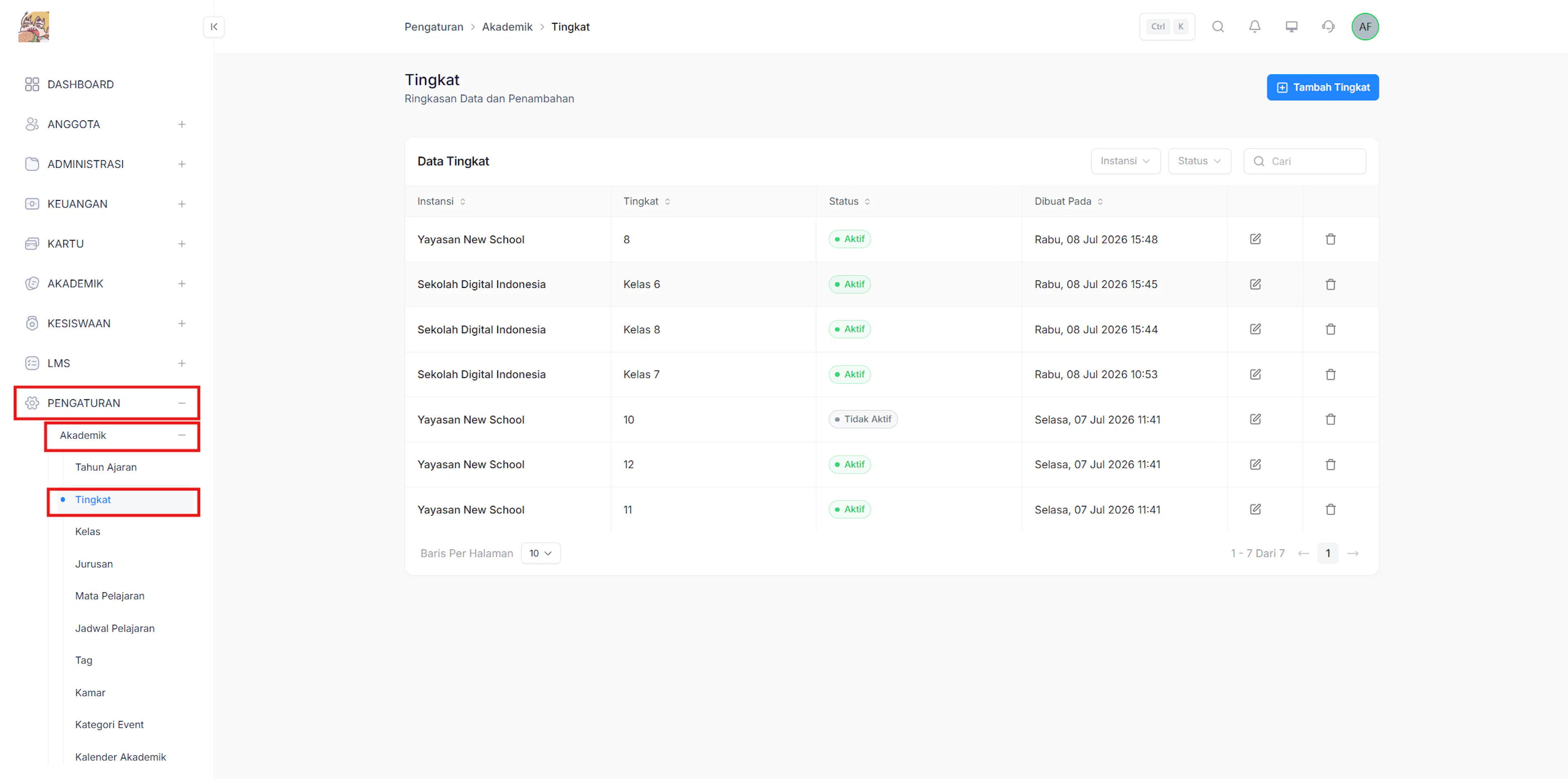
Pilih data Tingkat
Klik ikon Hapus pada data yang akan dihapus.
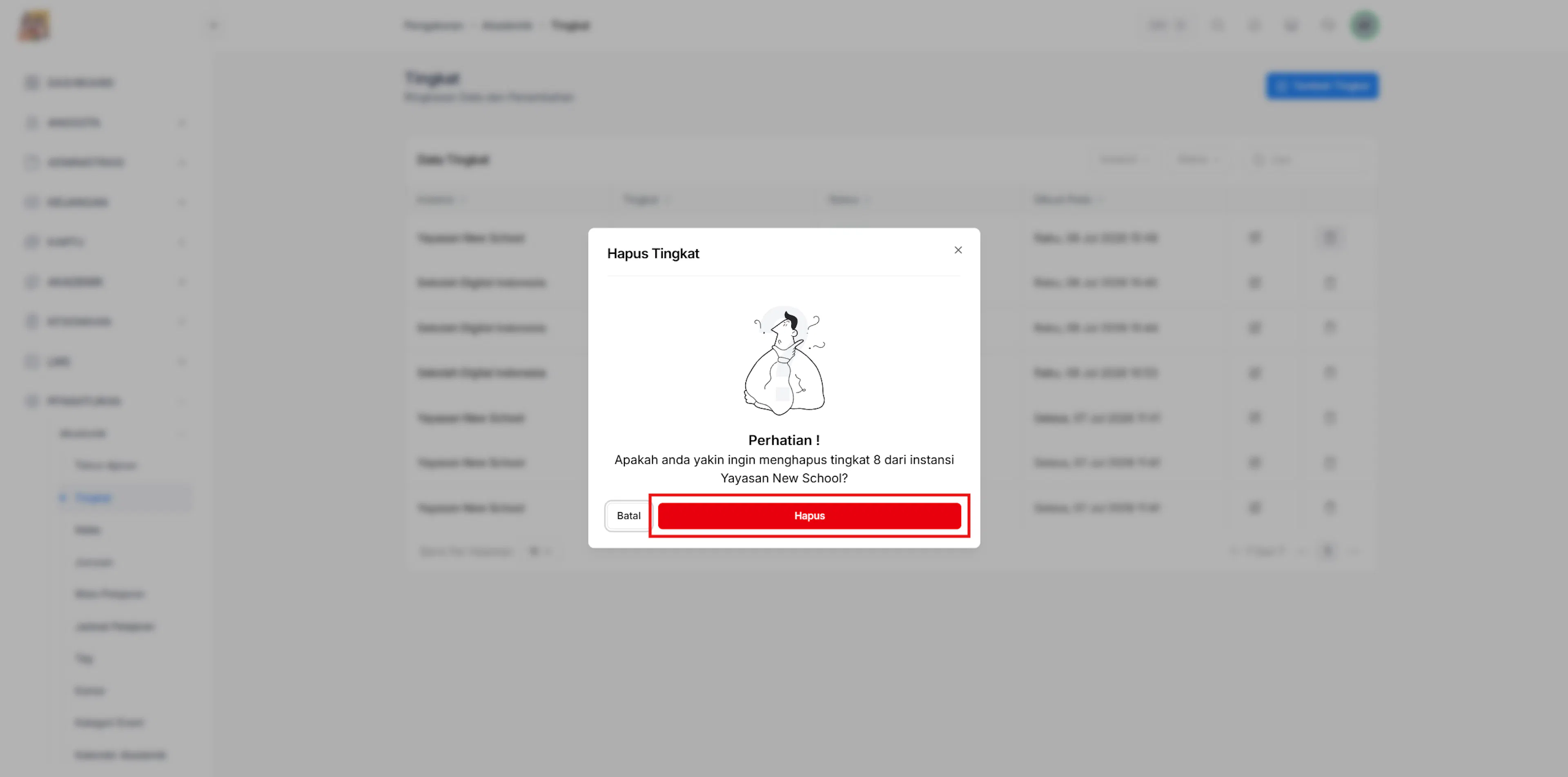
Konfirmasi penghapusan
Klik Hapus untuk melanjutkan atau Batal untuk membatalkan proses.
Kelas
Menu Kelas digunakan untuk mengelola data kelas yang digunakan dalam kegiatan akademik. Data kelas digunakan pada berbagai fitur, seperti jadwal pelajaran, presensi, dan pengelolaan siswa.
Pastikan Anda sudah login sebagai Admin dan memiliki hak akses ke menu Pengaturan → Akademik → Kelas.
List Kelas
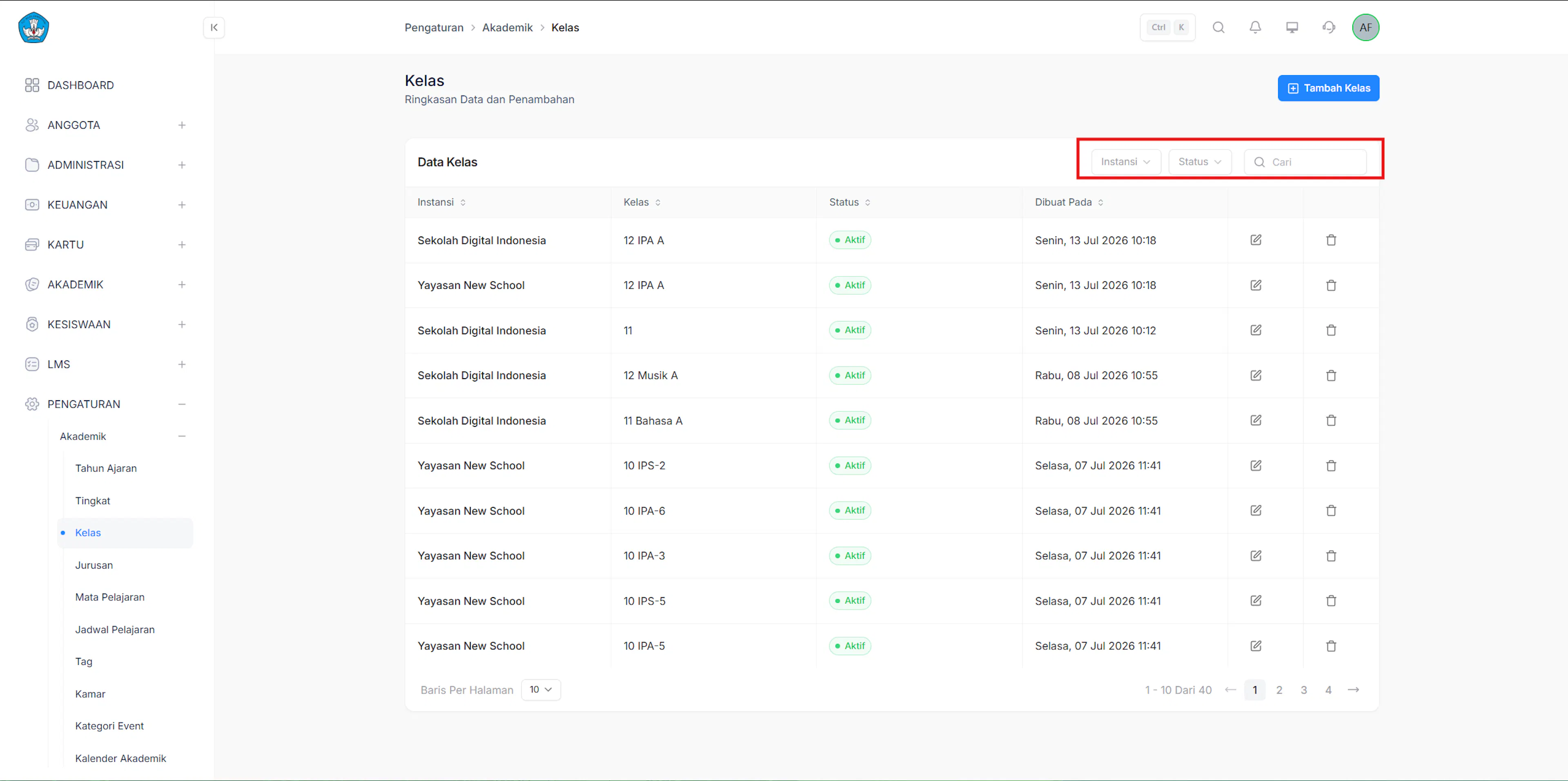
Halaman Kelas digunakan untuk melihat daftar kelas yang telah dibuat pada sistem. Admin dapat mencari data kelas serta mengakses fitur untuk menambah, mengubah, atau menghapus data kelas.
https://drive.google.com/file/d/1PnT8CF-3WPeqCIZjsaGyyLGIByPQRzOU/view?usp=drive_link
Buka menu Kelas
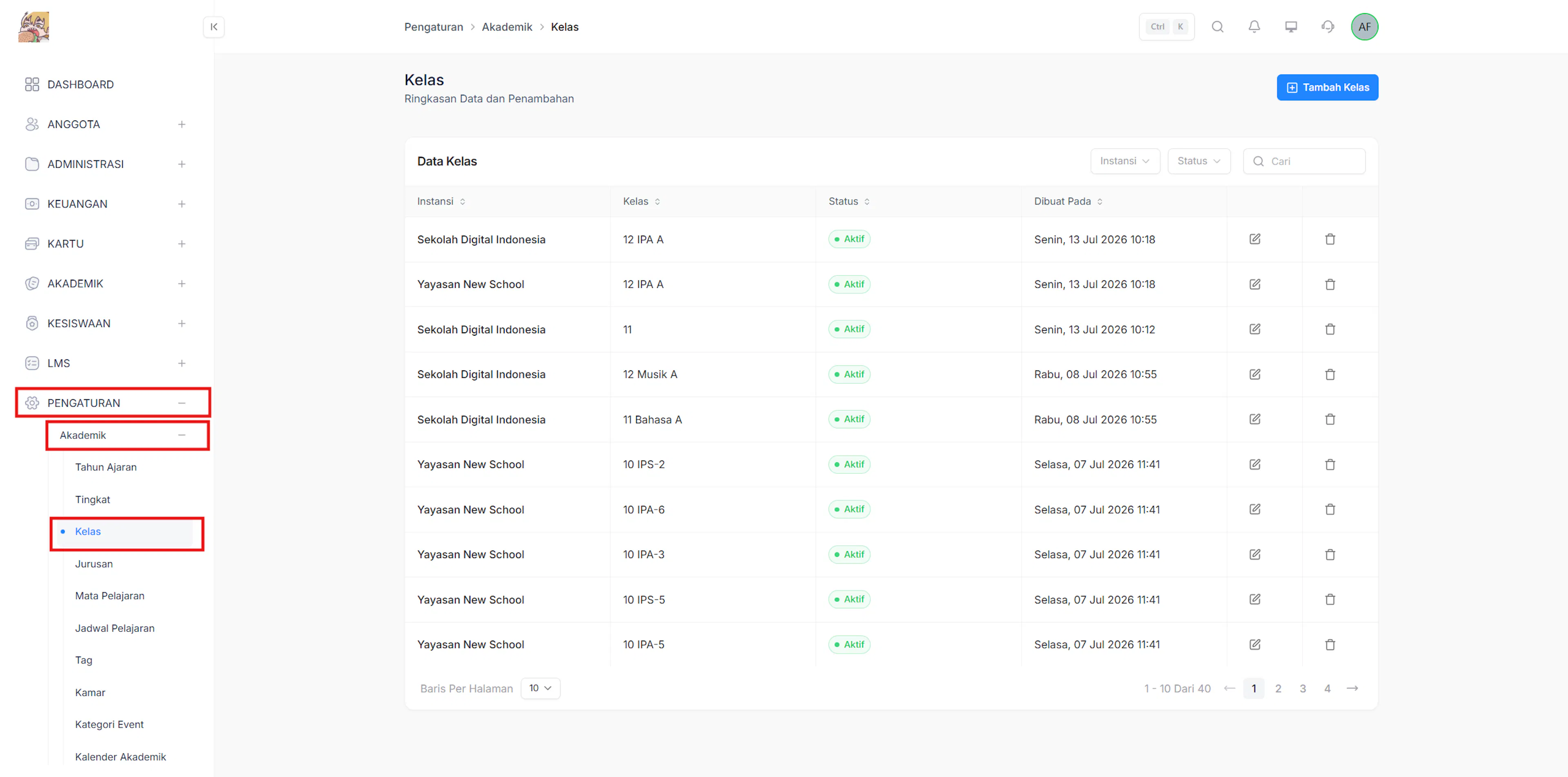
Pada sidebar, klik Pengaturan → Akademik → Kelas.
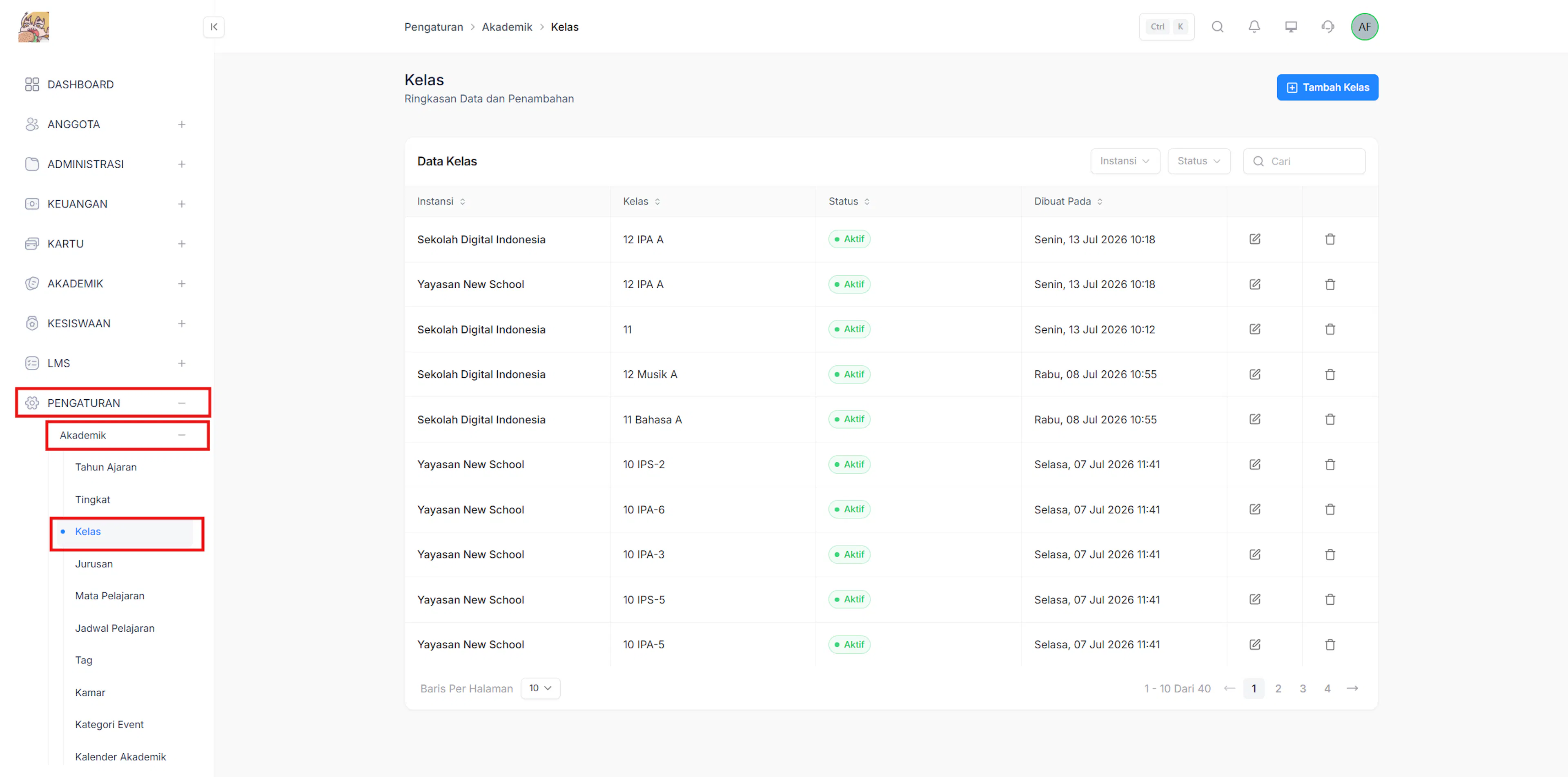
Lihat daftar Kelas
Sistem menampilkan daftar kelas beserta informasi yang tersedia.
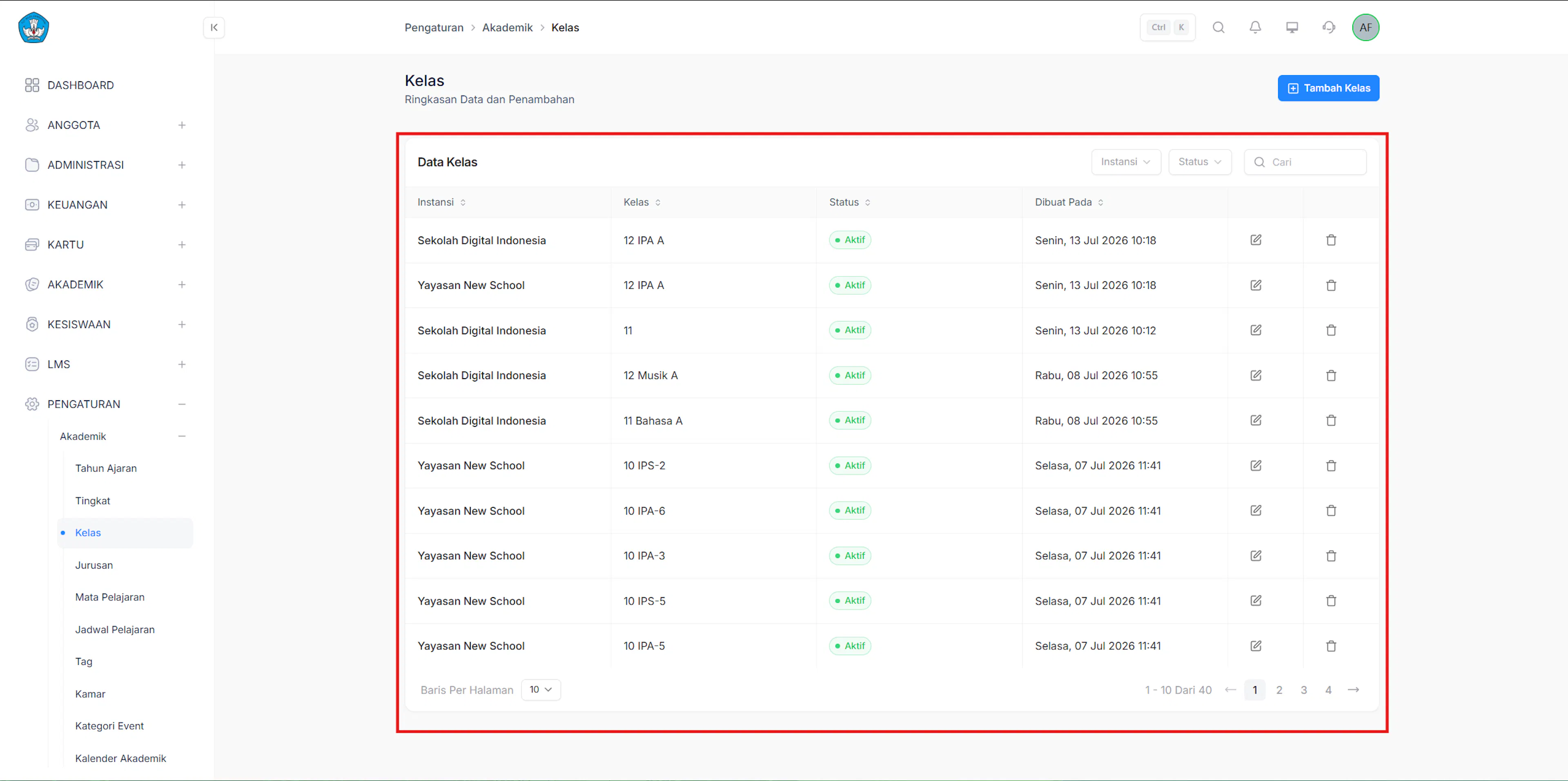
Cari data Kelas
Gunakan kolom Cari untuk menemukan data kelas berdasarkan kata kunci.
Tambah Kelas
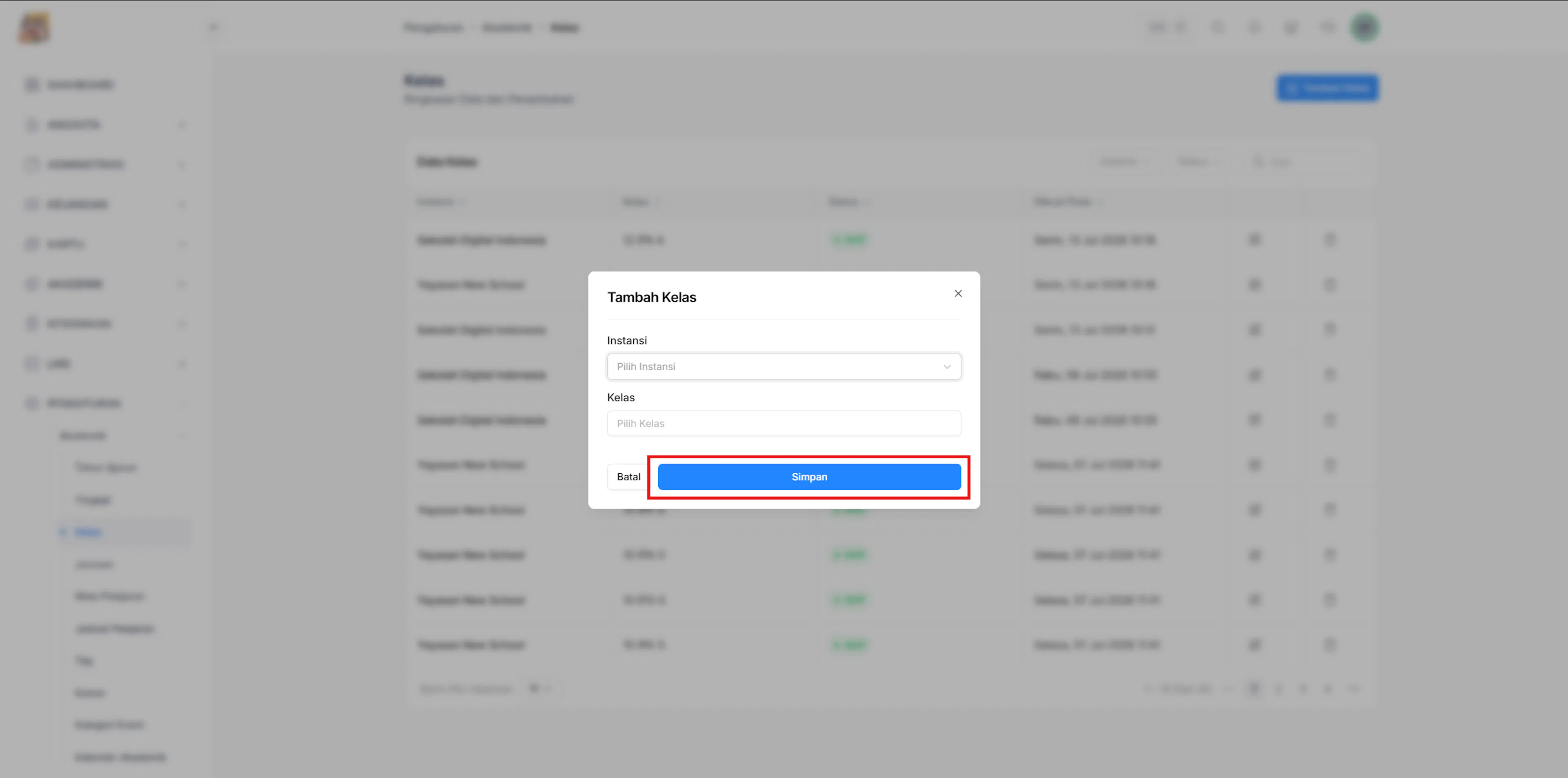
Halaman Tambah Kelas digunakan untuk menambahkan data kelas baru yang akan digunakan dalam pengelompokan siswa dan proses akademik.
https://drive.google.com/file/d/1LiygEL4wtM5O6Zs7U-IDed3RWzh-f1Du/view?usp=drive_link
Buka menu Kelas
Pada sidebar, klik Pengaturan → Akademik → Kelas.
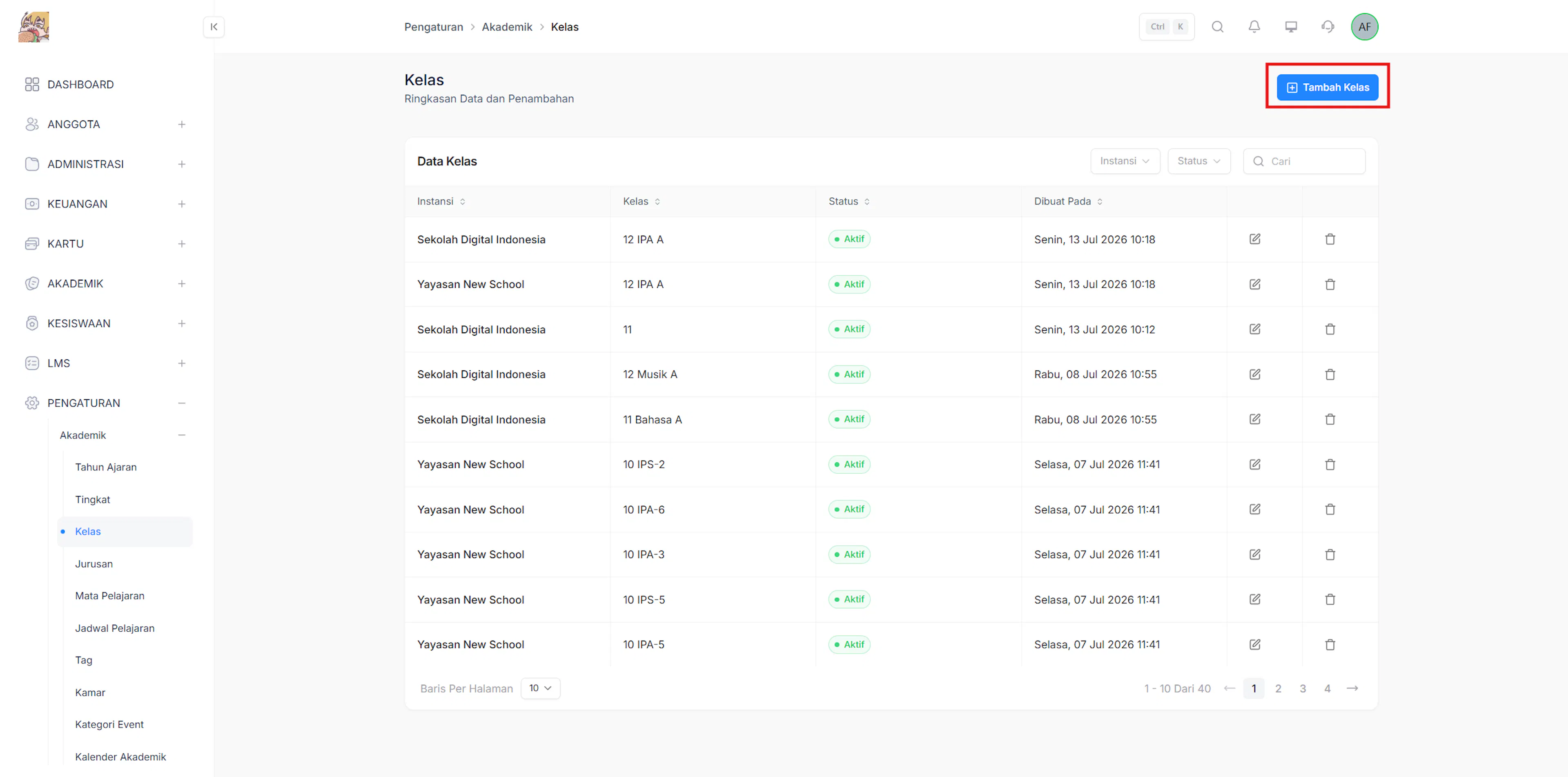
Buka form Tambah Kelas
Klik tombol Tambah Kelas.
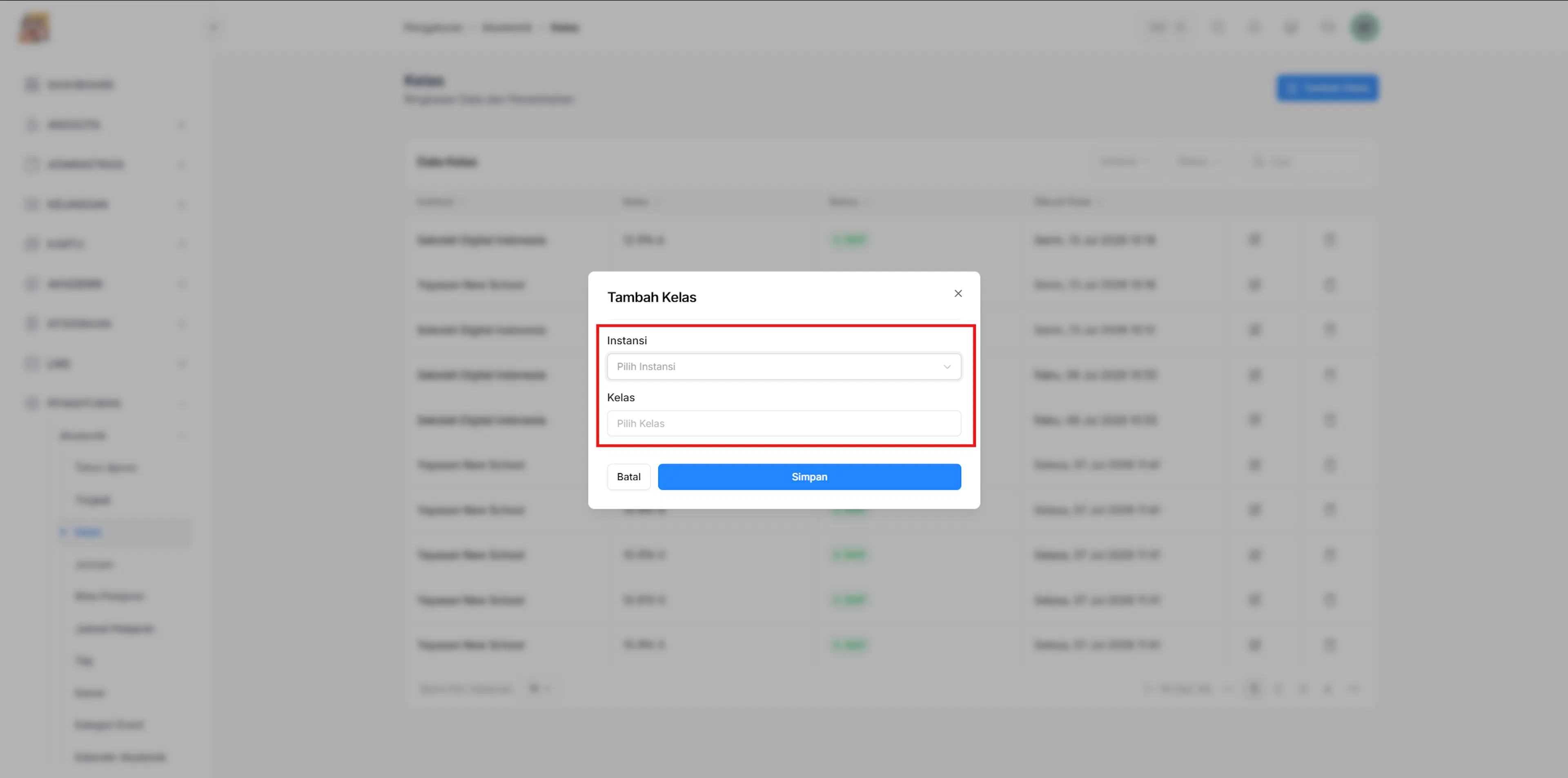
Isi data Kelas
Pilih Instansi, masukkan Nama Kelas, kemudian tentukan Status.
Simpan data
Klik Simpan untuk menambahkan data.
Edit Kelas
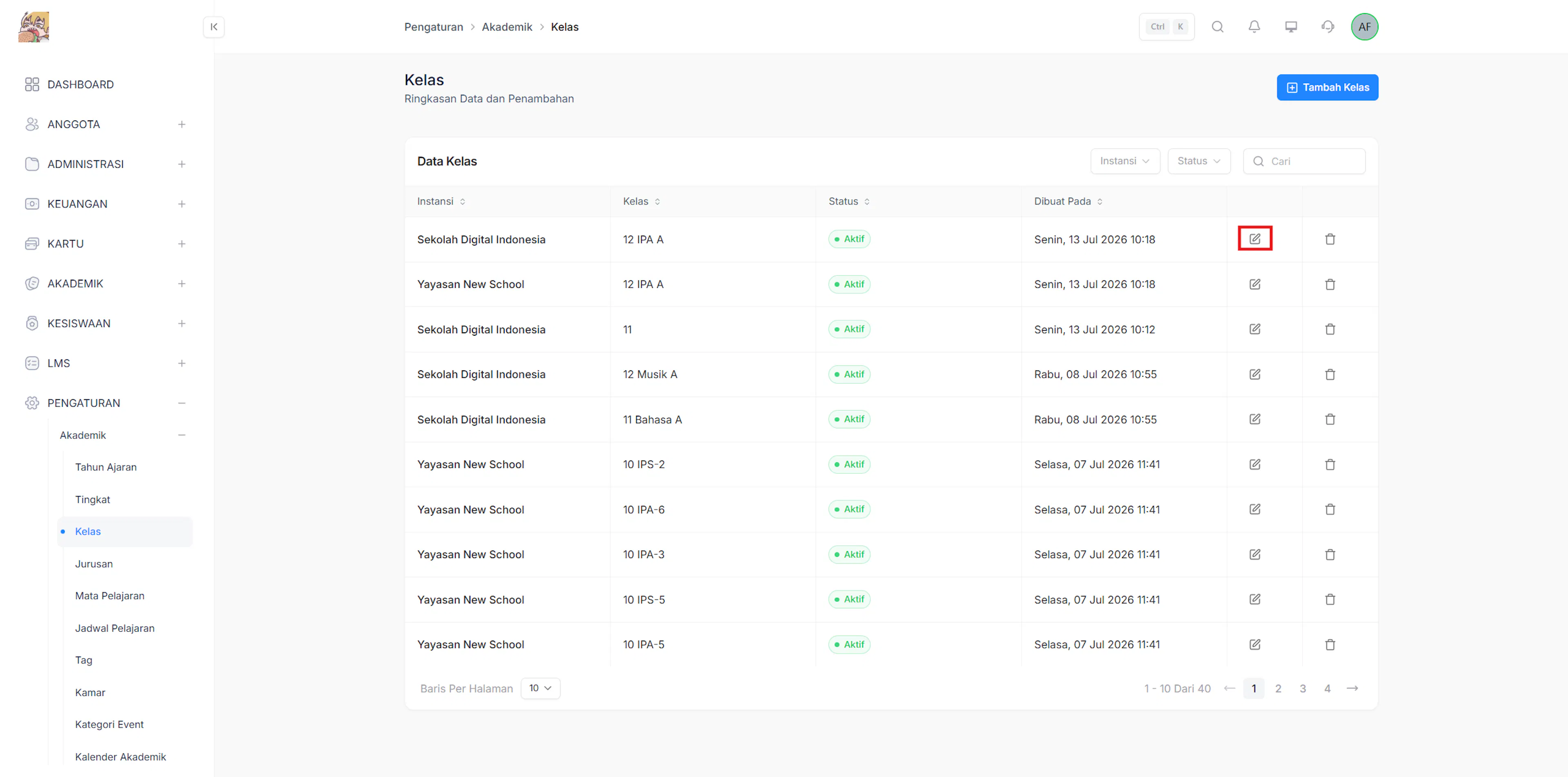
Halaman Edit Kelas digunakan untuk memperbarui informasi kelas yang telah tersedia. Perubahan yang disimpan akan langsung memperbarui data kelas pada sistem.
https://drive.google.com/file/d/1_xbyHKOOab6-OH_6v04OFiP8H9rN2X6q/view?usp=drive_link
Buka menu Kelas
Pada sidebar, klik Pengaturan → Akademik → Kelas.
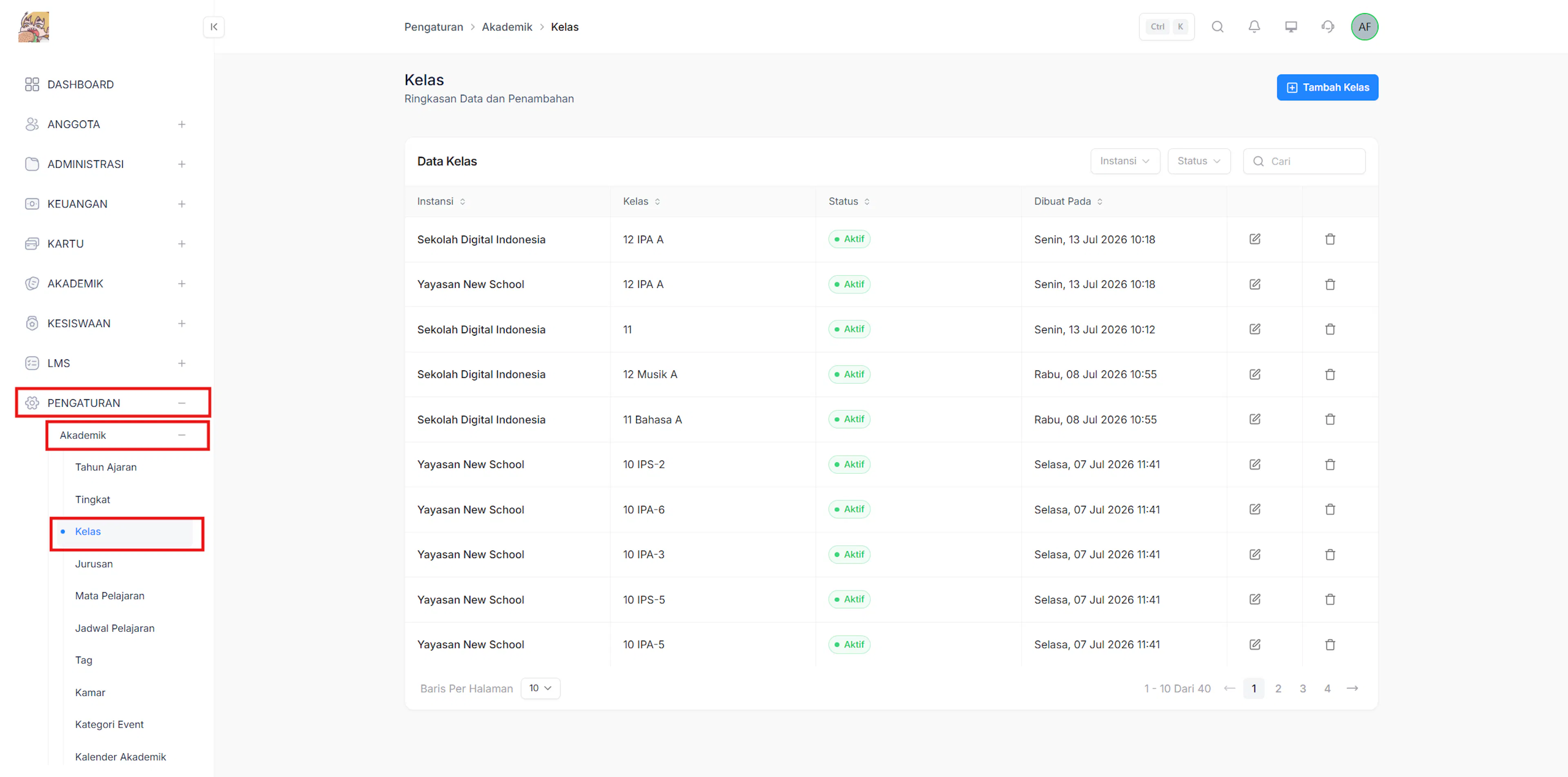
Buka form Edit Kelas
Klik ikon Edit pada data yang akan diubah.
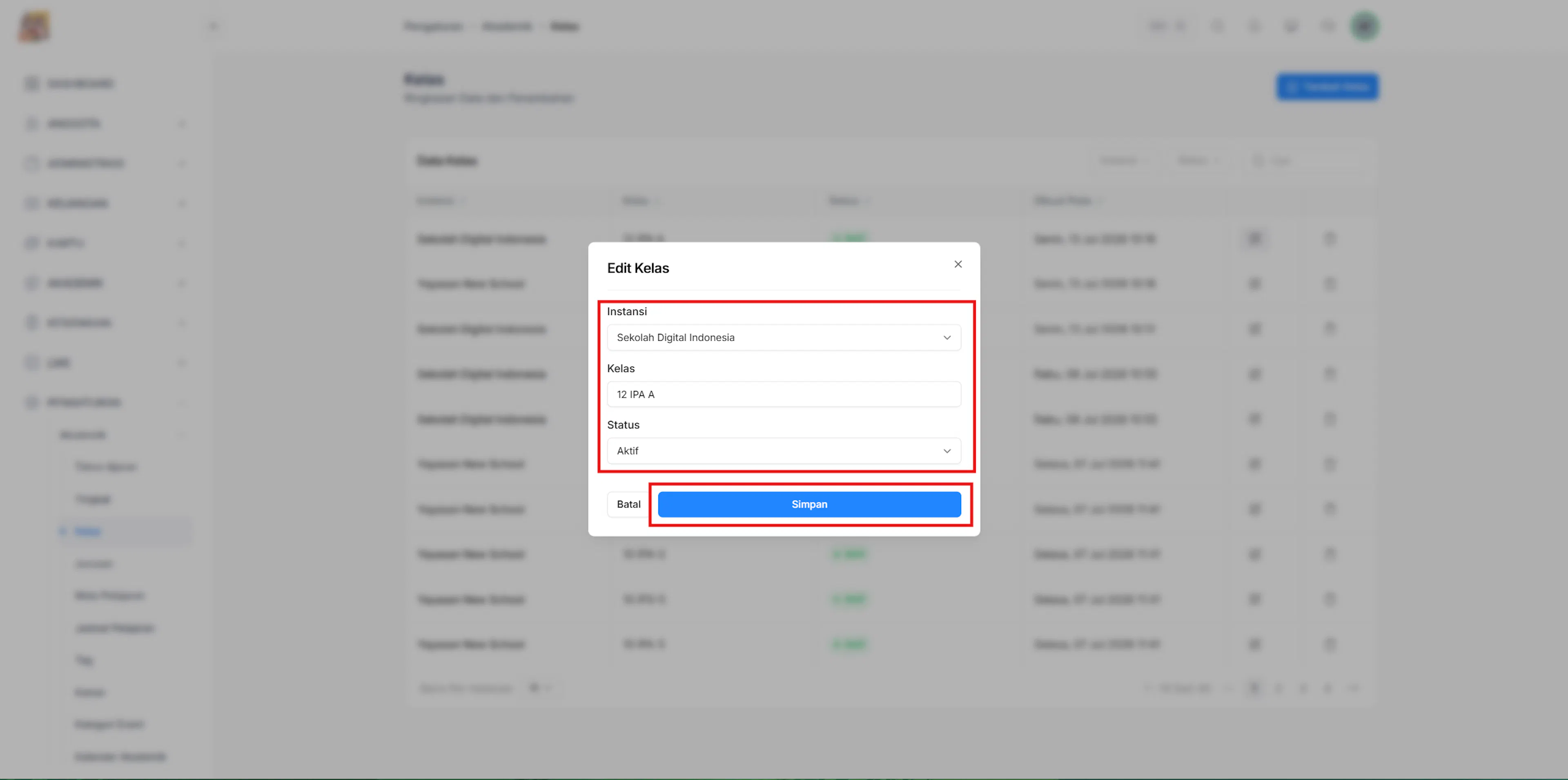
Perbarui data Kelas
Perbarui informasi yang diperlukan, kemudian klik Simpan.
Hapus Kelas
Fitur Hapus Kelas digunakan untuk menghapus data kelas yang sudah tidak digunakan. Sebelum menghapus data, pastikan kelas tersebut tidak lagi digunakan pada fitur yang berkaitan.
https://drive.google.com/file/d/1f4ERNGKF5e-0vXvvWQYVg5NW4AAhIodg/view?usp=drive_link
Buka menu Kelas
Pada sidebar, klik Pengaturan → Akademik → Kelas.
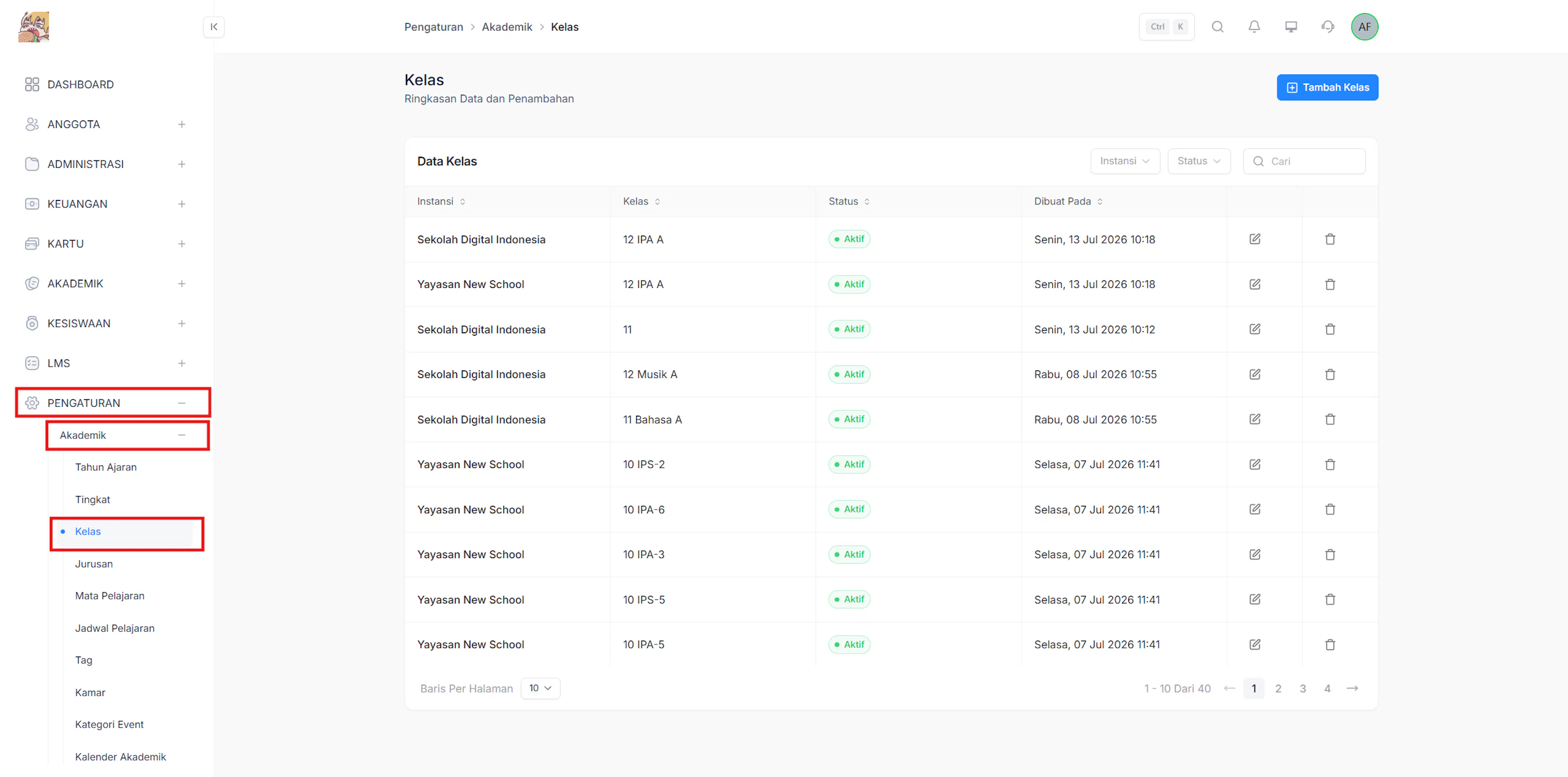
Pilih data Kelas
Klik ikon Hapus pada data yang akan dihapus.
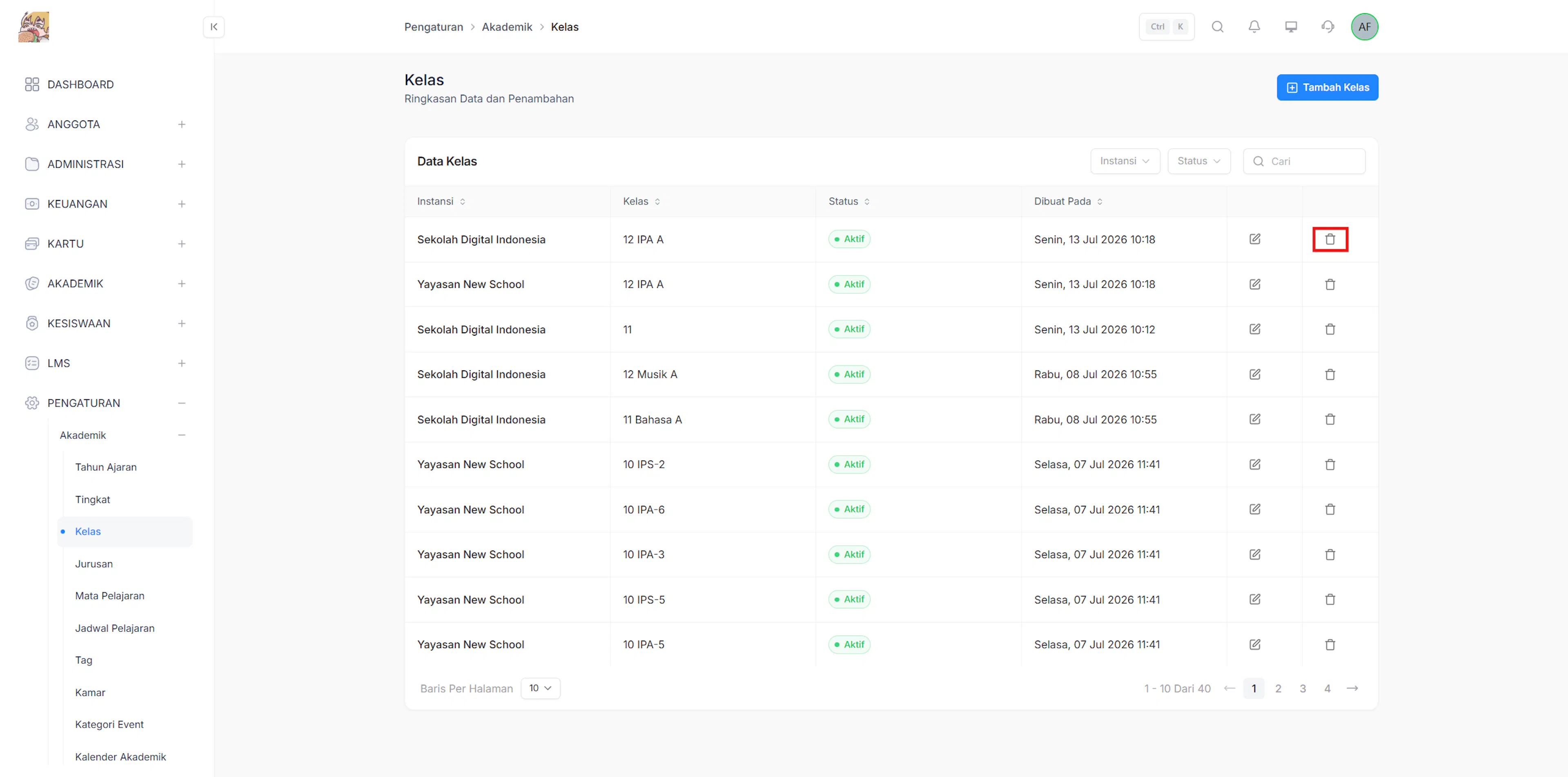
Konfirmasi penghapusan
Klik Hapus untuk melanjutkan atau Batal untuk membatalkan proses.
Jurusan
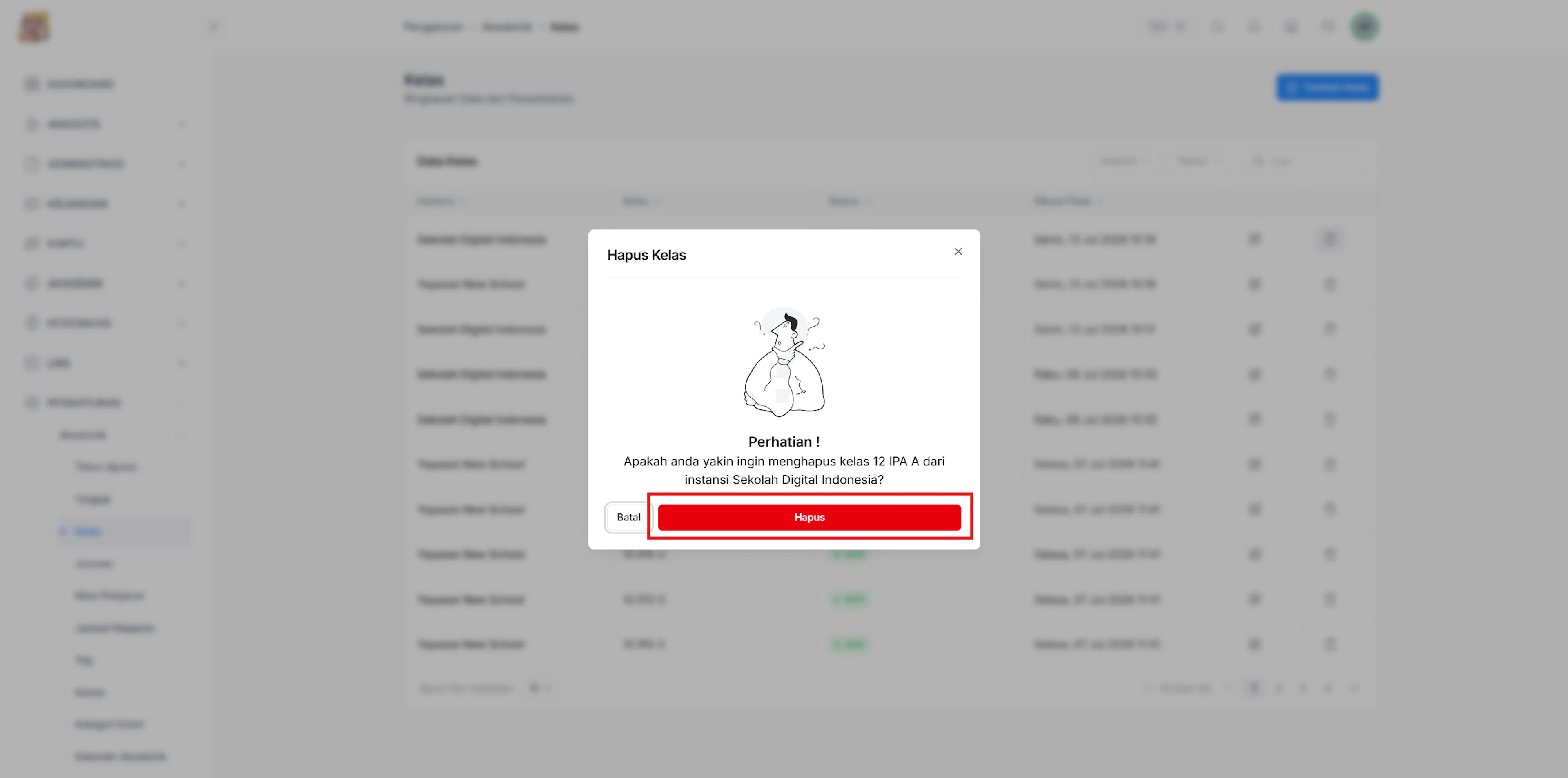
Menu Jurusan digunakan untuk mengelola data jurusan yang digunakan pada sistem. Admin dapat melihat daftar jurusan, menambahkan jurusan baru, mengubah data jurusan, serta menghapus data jurusan yang sudah tidak digunakan.
Pastikan Anda sudah login sebagai Admin dan memiliki hak akses ke menu Pengaturan → Akademik → Jurusan.
List Jurusan
Halaman Jurusan digunakan untuk melihat daftar jurusan yang telah dibuat pada sistem. Admin dapat mencari data jurusan serta mengakses fitur untuk menambah, mengubah, atau menghapus data jurusan.
https://drive.google.com/file/d/1FHP3vaHFhQ_2xaKfU0N3od5lSsKlJi3f/view?usp=drive_link
Buka menu Jurusan
Pada sidebar, klik Pengaturan → Akademik → Jurusan.
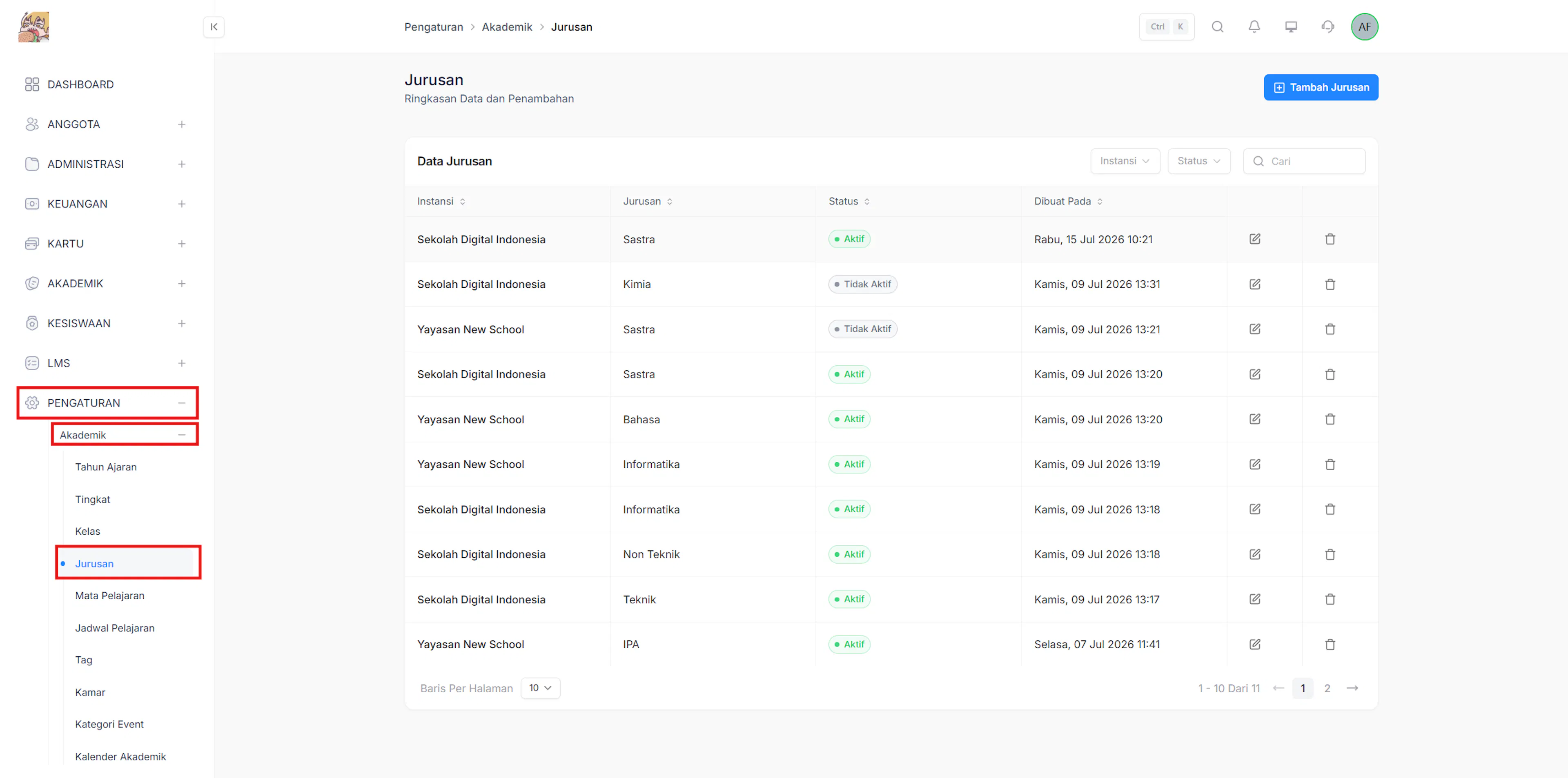
Lihat daftar Jurusan
Sistem menampilkan daftar jurusan beserta informasi yang tersedia.
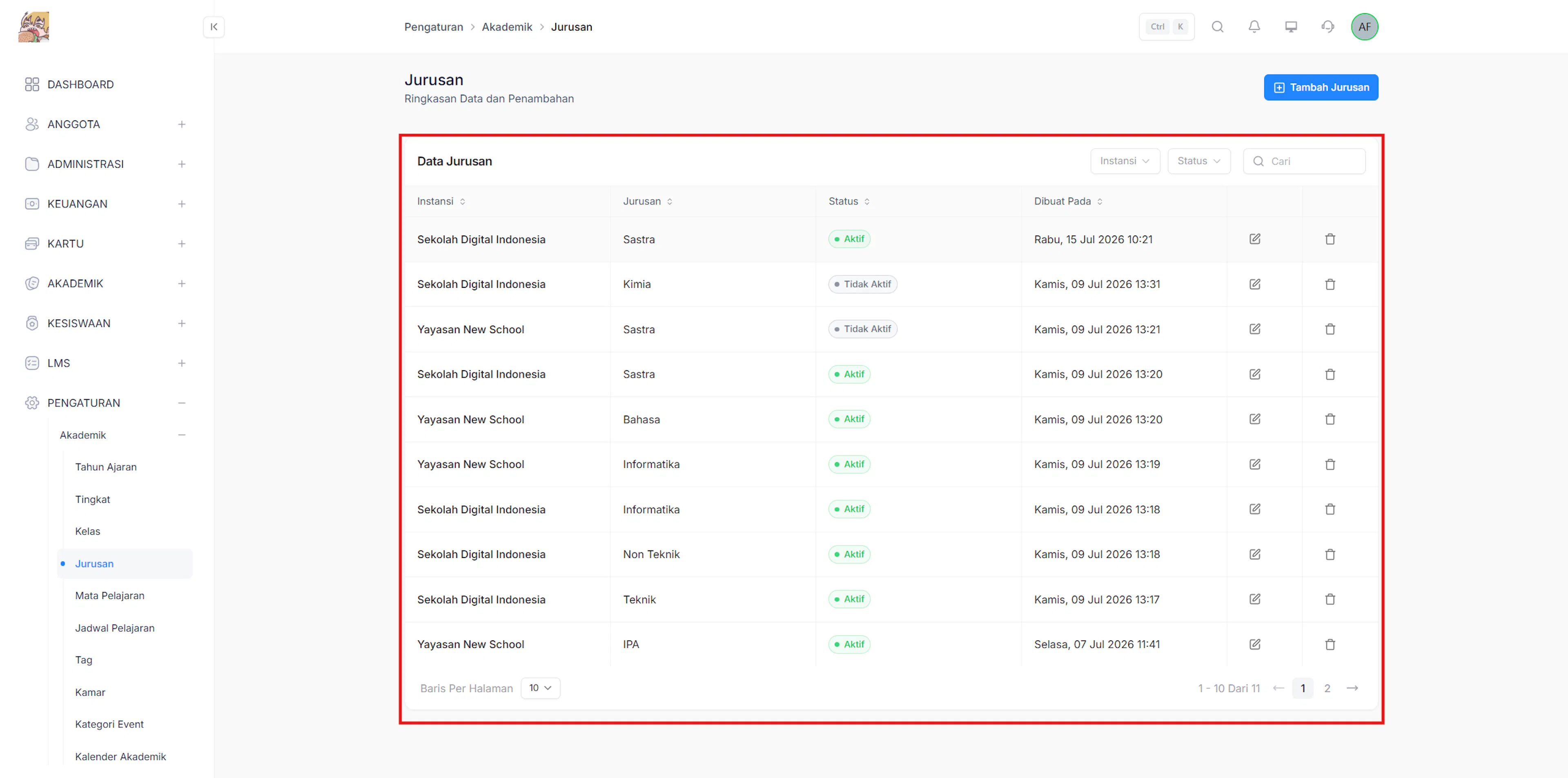
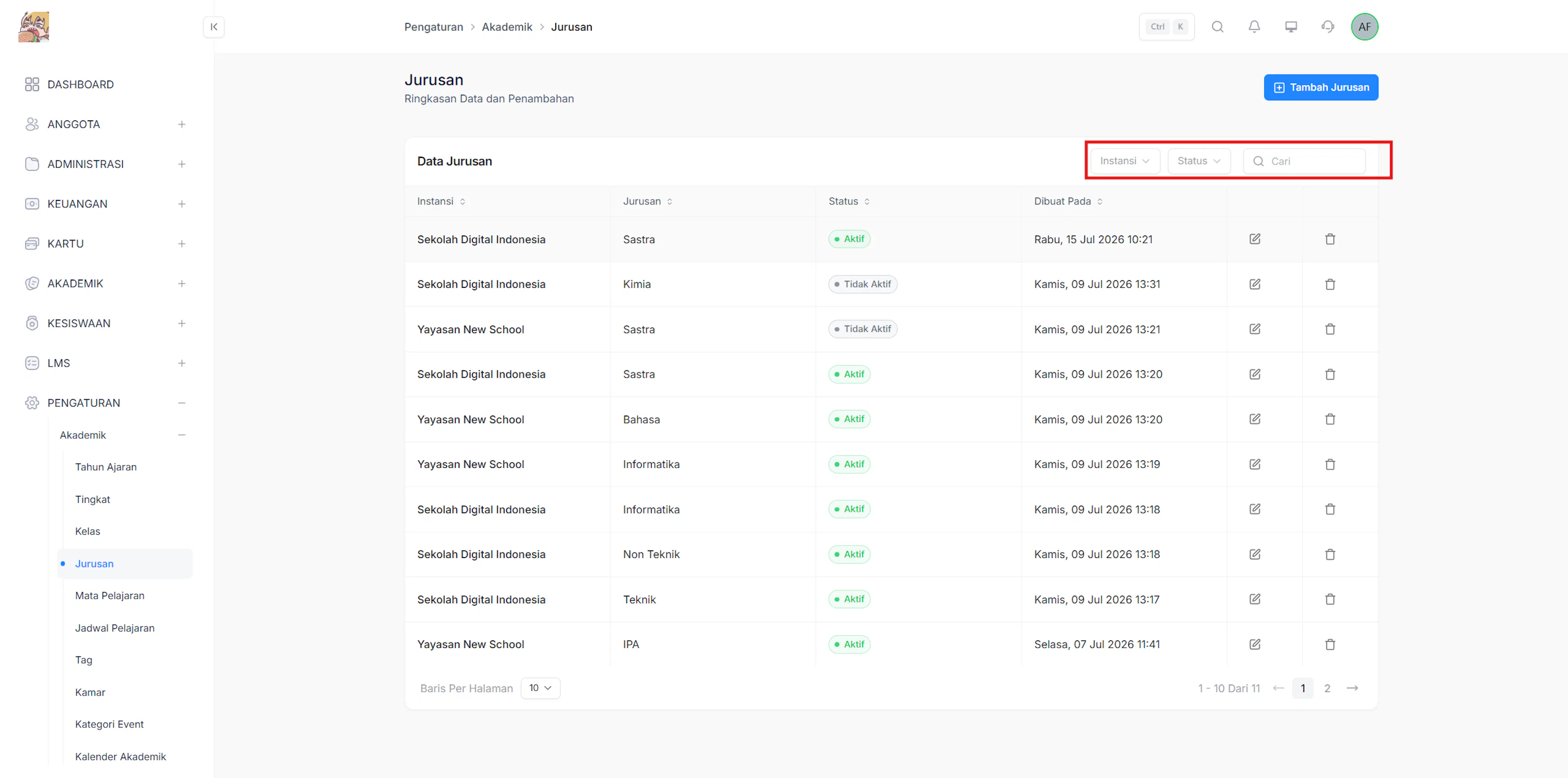
Cari data Jurusan
Gunakan kolom Cari untuk menemukan data jurusan berdasarkan kata kunci.
Tambah Jurusan
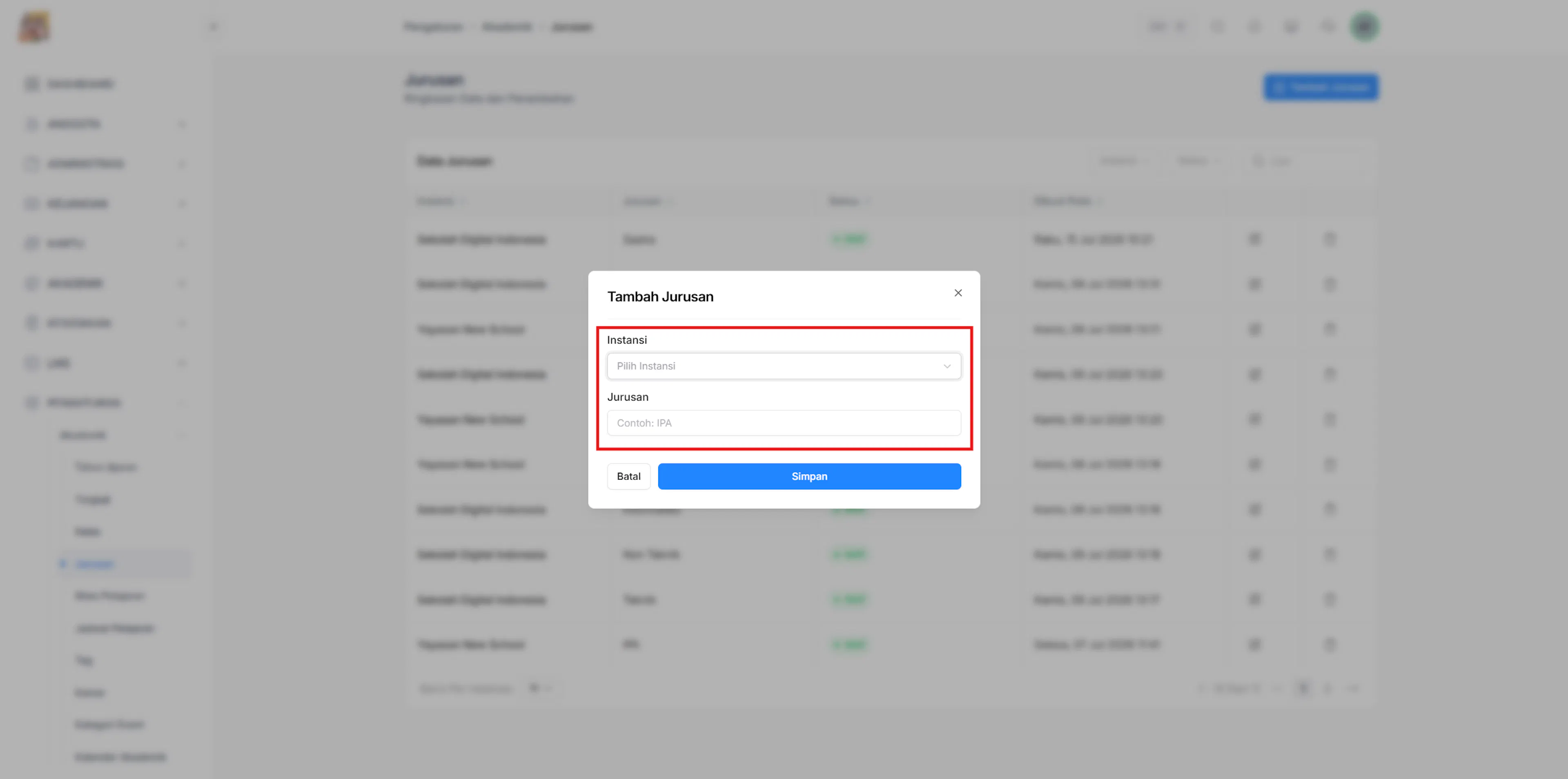
Halaman Tambah Jurusan digunakan untuk menambahkan data jurusan baru ke dalam sistem. Data jurusan yang ditambahkan dapat digunakan sebagai dasar pengelompokan kelas dan proses akademik sesuai kebutuhan instansi.
https://drive.google.com/file/d/1MiqYP9zOB_4DIXC2BWNUcjtsflHe0fij/view?usp=drive_link
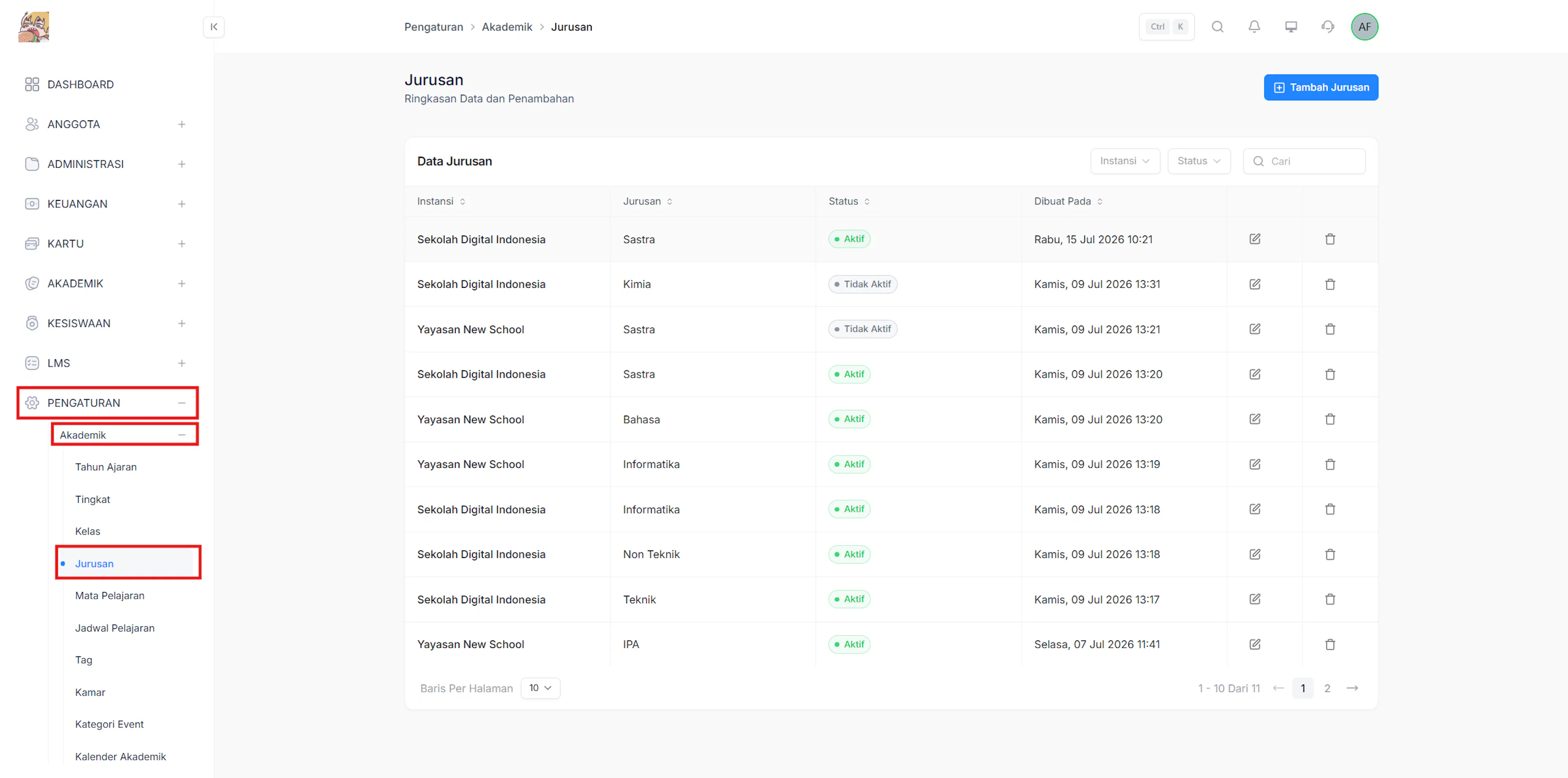
Buka menu Jurusan
Pada sidebar, klik Pengaturan → Akademik → Jurusan.
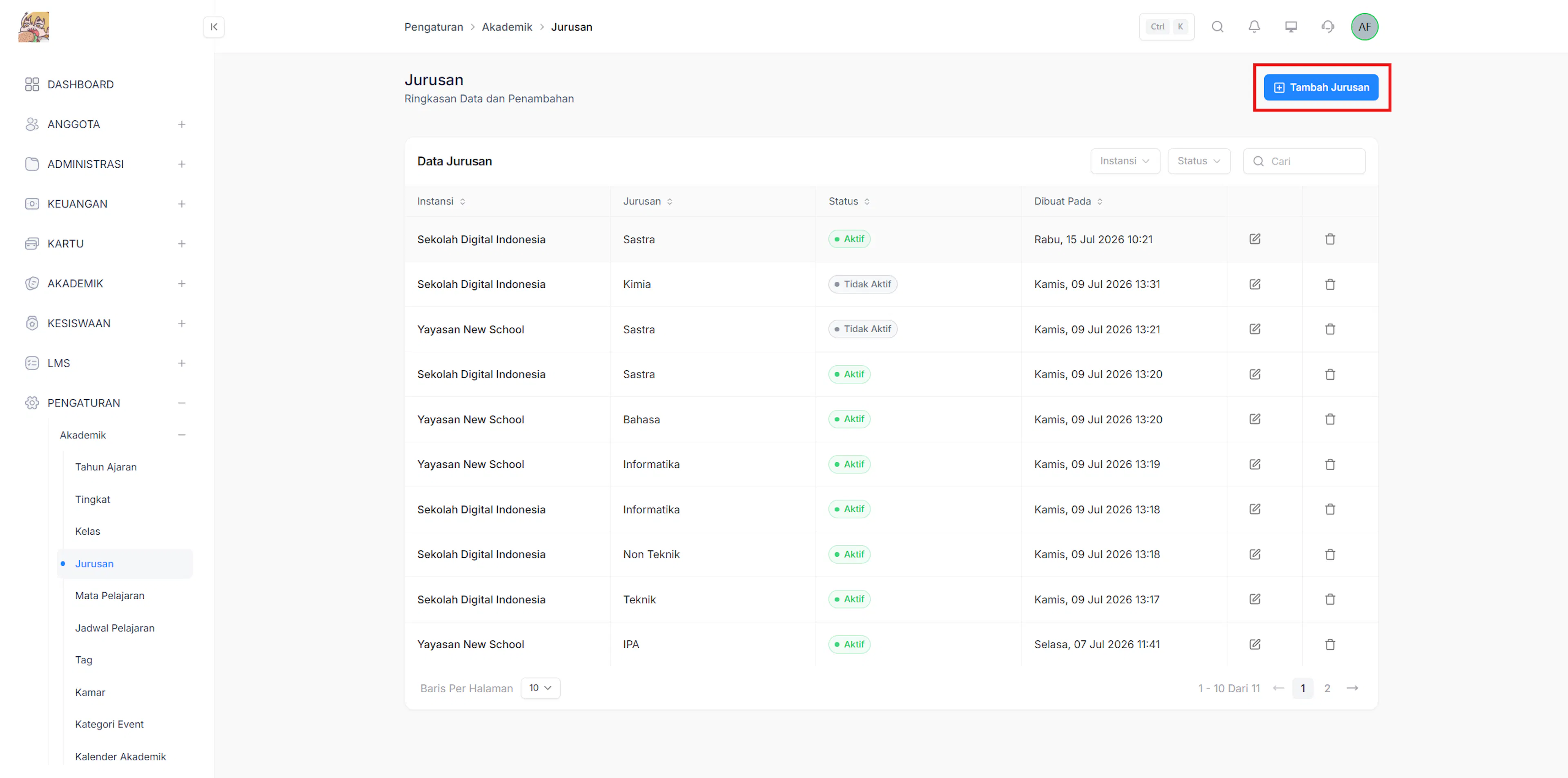
Buka form Tambah Jurusan
Klik tombol Tambah Jurusan.
Isi data Jurusan
Pilih Instansi, masukkan Nama Jurusan, kemudian tentukan Status.
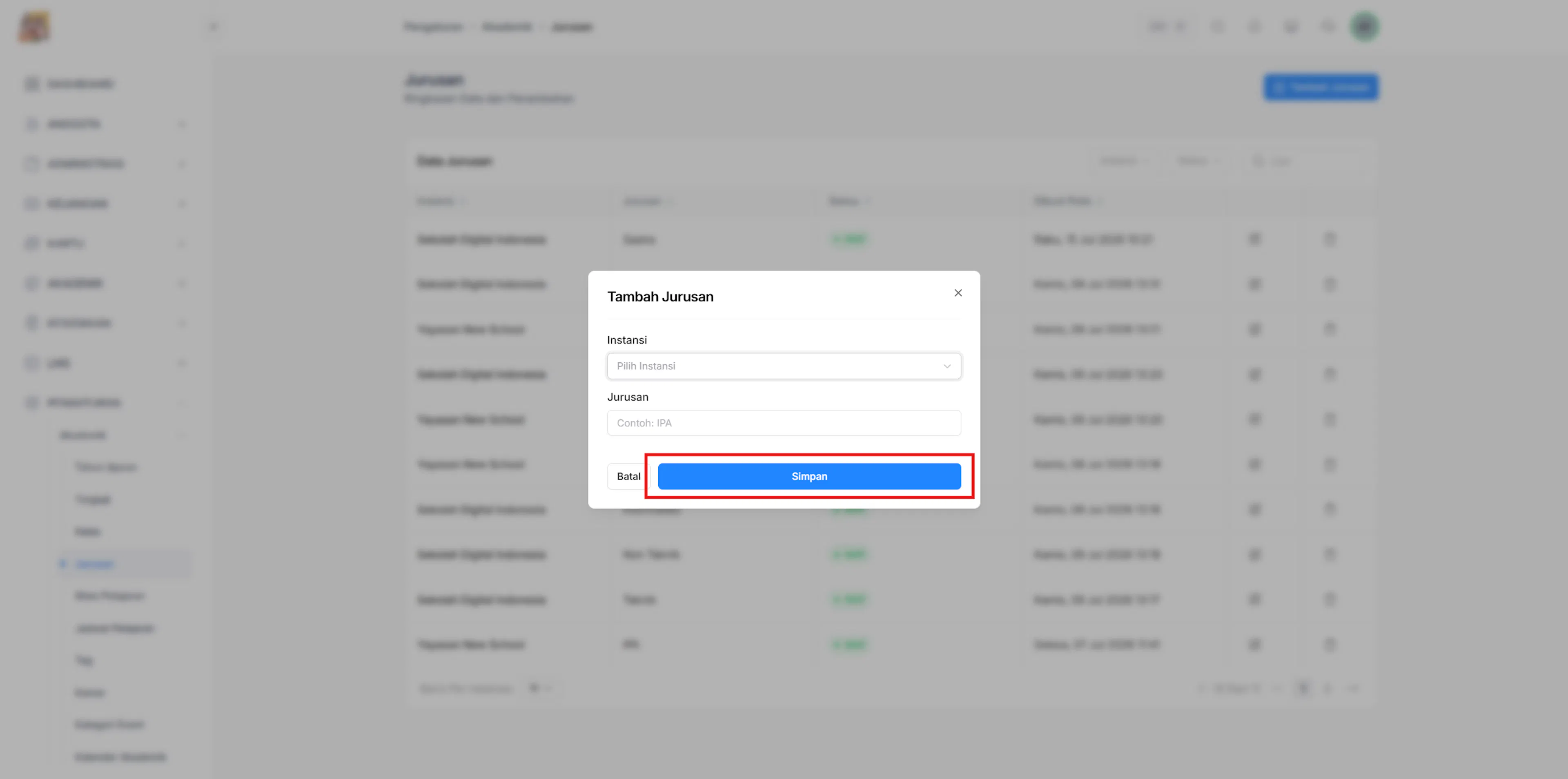
Simpan data
Klik Simpan untuk menambahkan data.
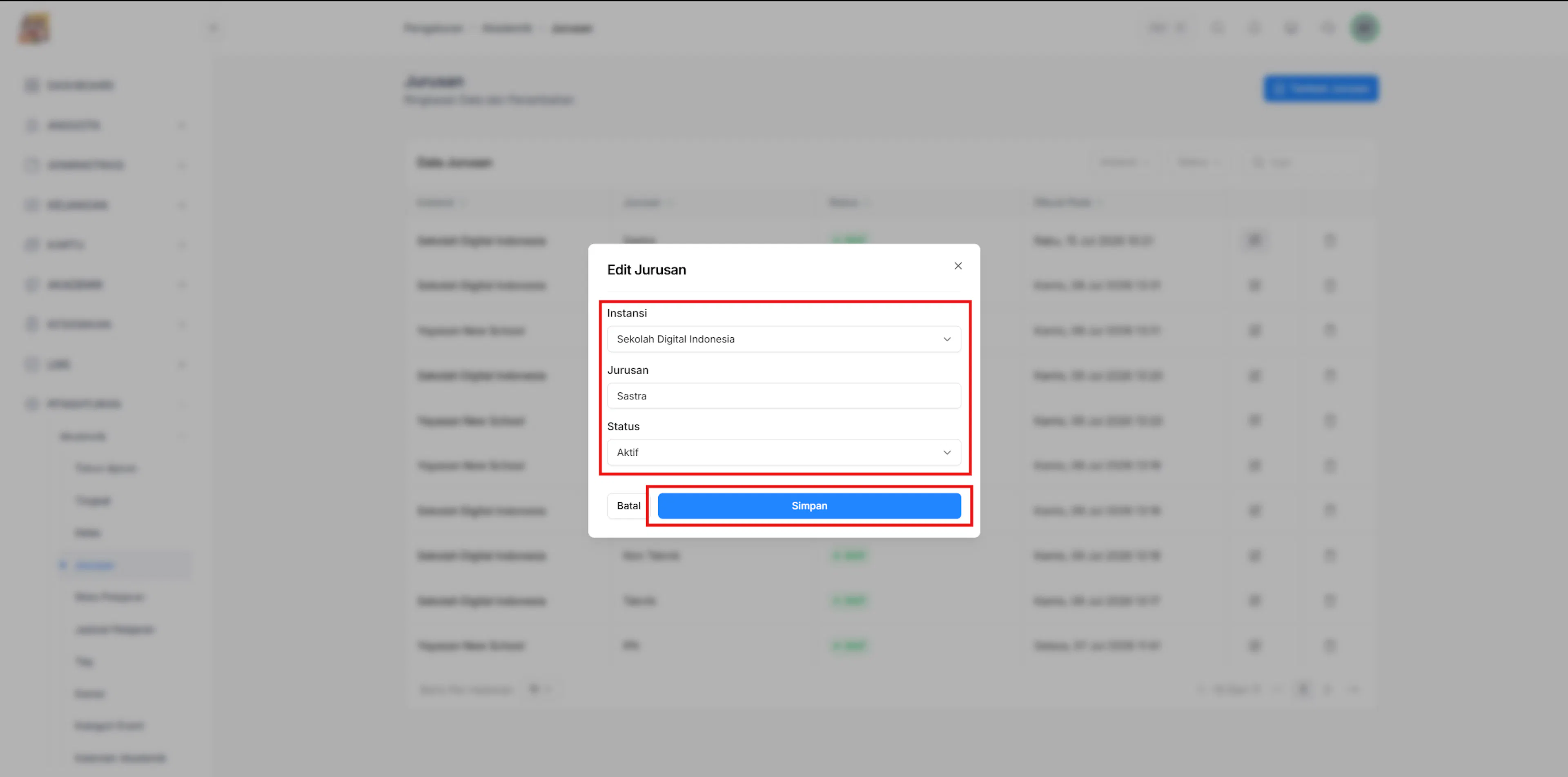
Edit Jurusan
Halaman Edit Jurusan digunakan untuk memperbarui informasi jurusan yang telah tersedia. Perubahan yang disimpan akan langsung memperbarui data jurusan pada sistem.
https://drive.google.com/file/d/1LqLgrzS_a5PM3sASD-7yRHz5kG4tz9b3/view?usp=drive_link
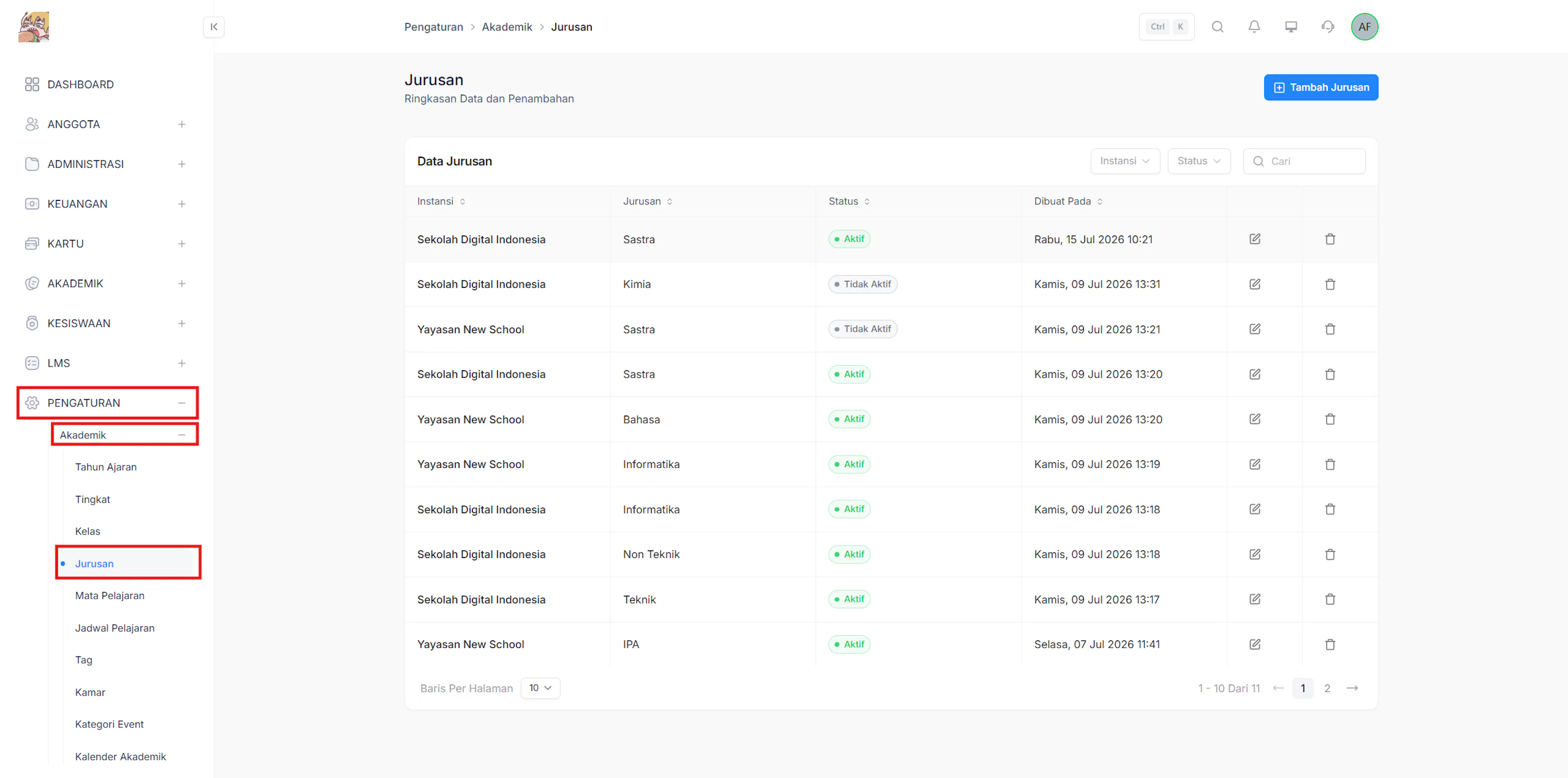
Buka menu Jurusan
Pada sidebar, klik Pengaturan → Akademik → Jurusan.
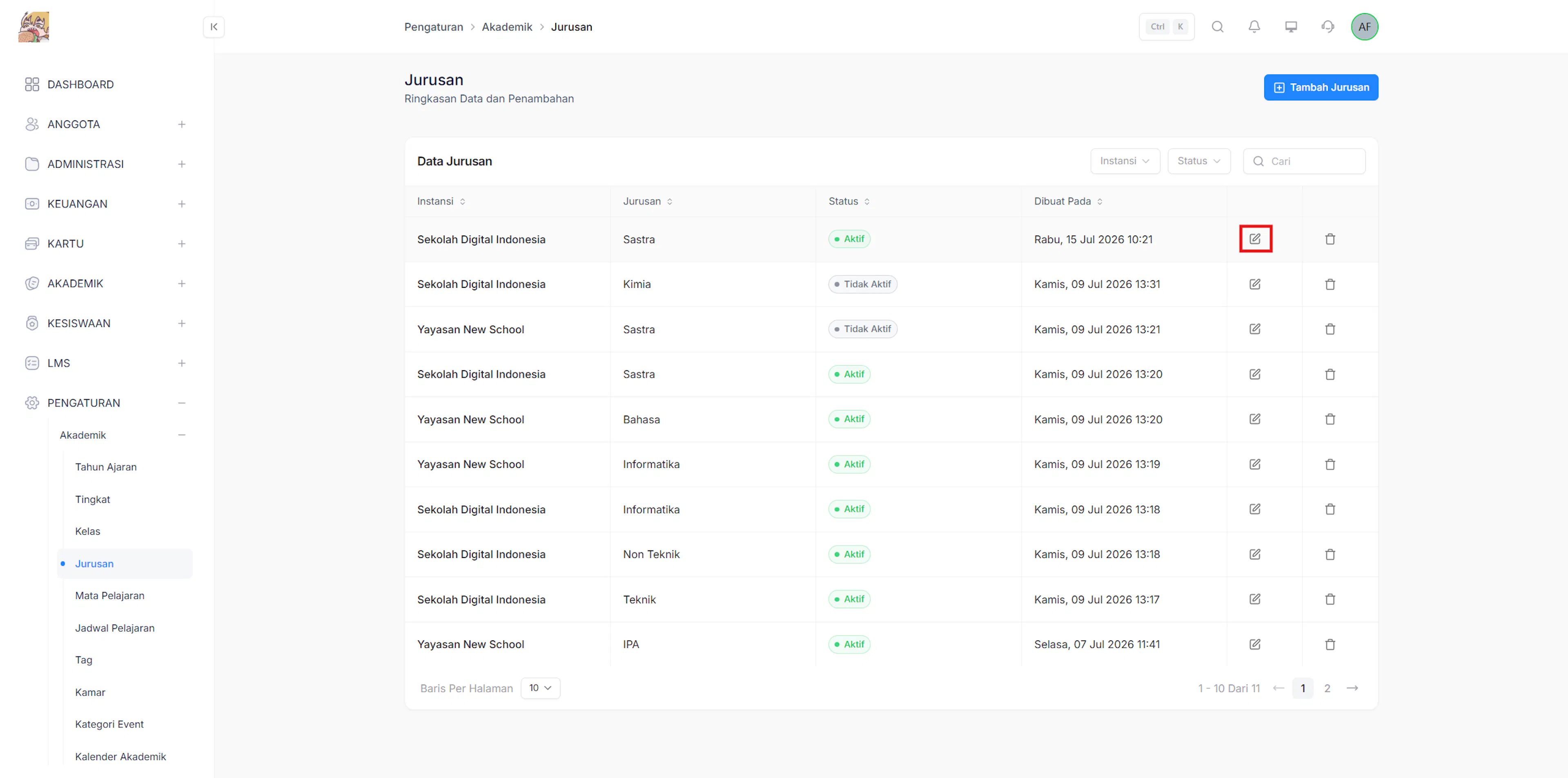
Buka form Edit Jurusan
Klik ikon Edit pada data yang akan diubah.
Perbarui data Jurusan
Perbarui informasi yang diperlukan, kemudian klik Simpan.
Hapus Jurusan
Fitur Hapus Jurusan digunakan untuk menghapus data jurusan yang sudah tidak digunakan. Sebelum menghapus data, pastikan jurusan tersebut tidak lagi digunakan pada fitur yang berkaitan.
https://drive.google.com/file/d/1K7aOQG90j2dK1v7LJcnJytEtJKnyXT5_/view?usp=drive_link
Buka menu Jurusan
Pada sidebar, klik Pengaturan → Akademik → Jurusan.
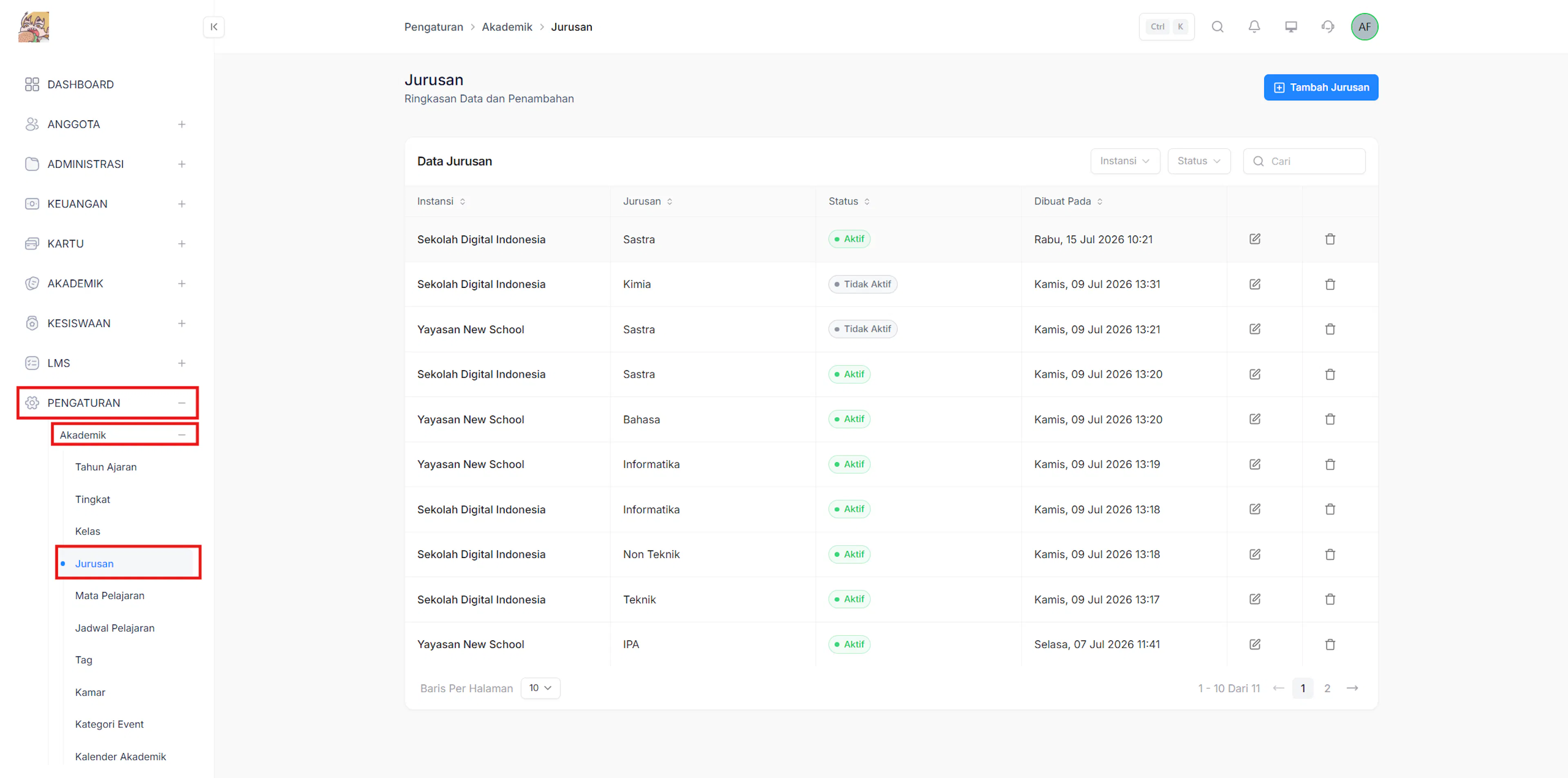
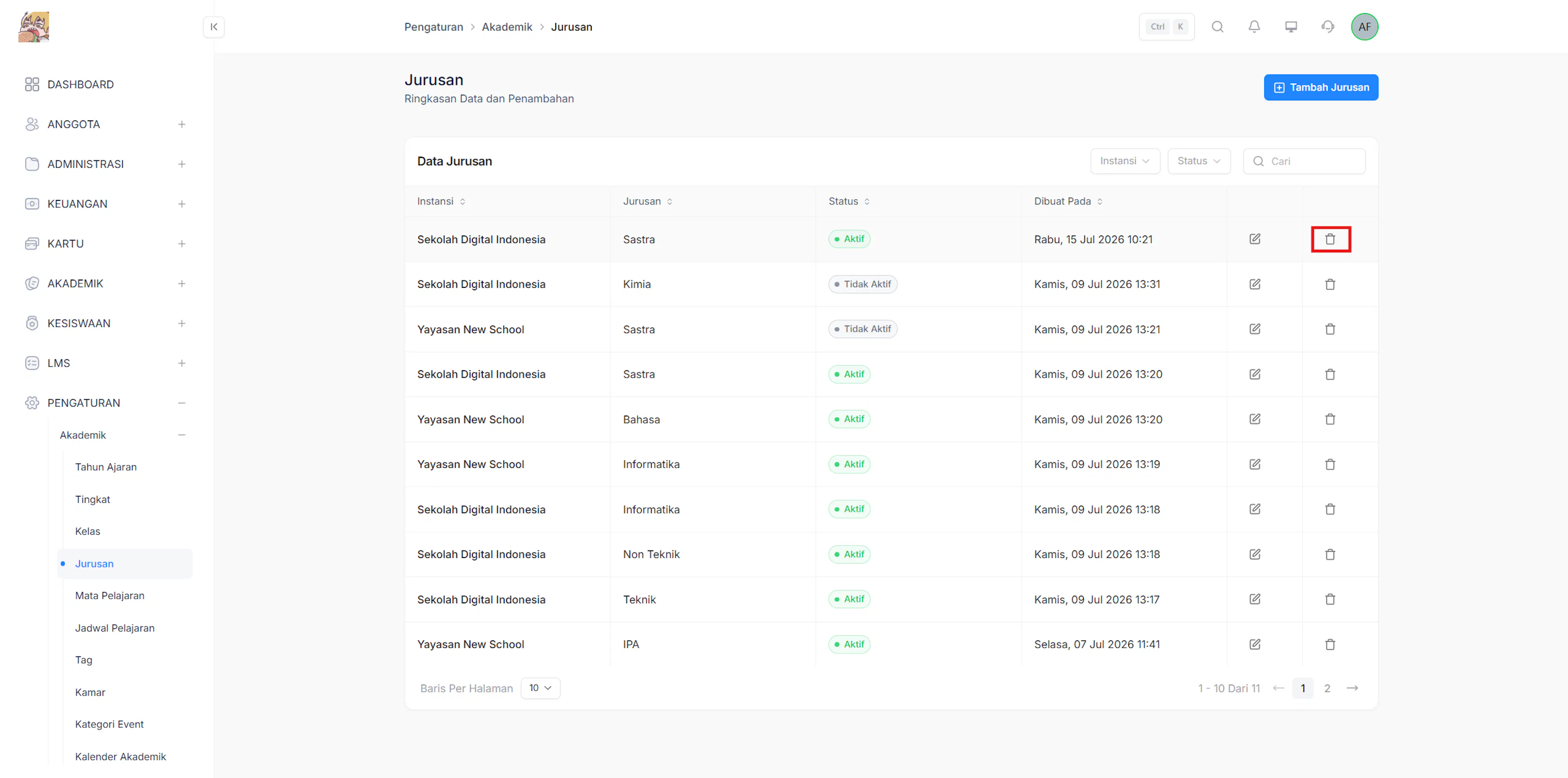
Pilih data Jurusan
Klik ikon Hapus pada data yang akan dihapus.
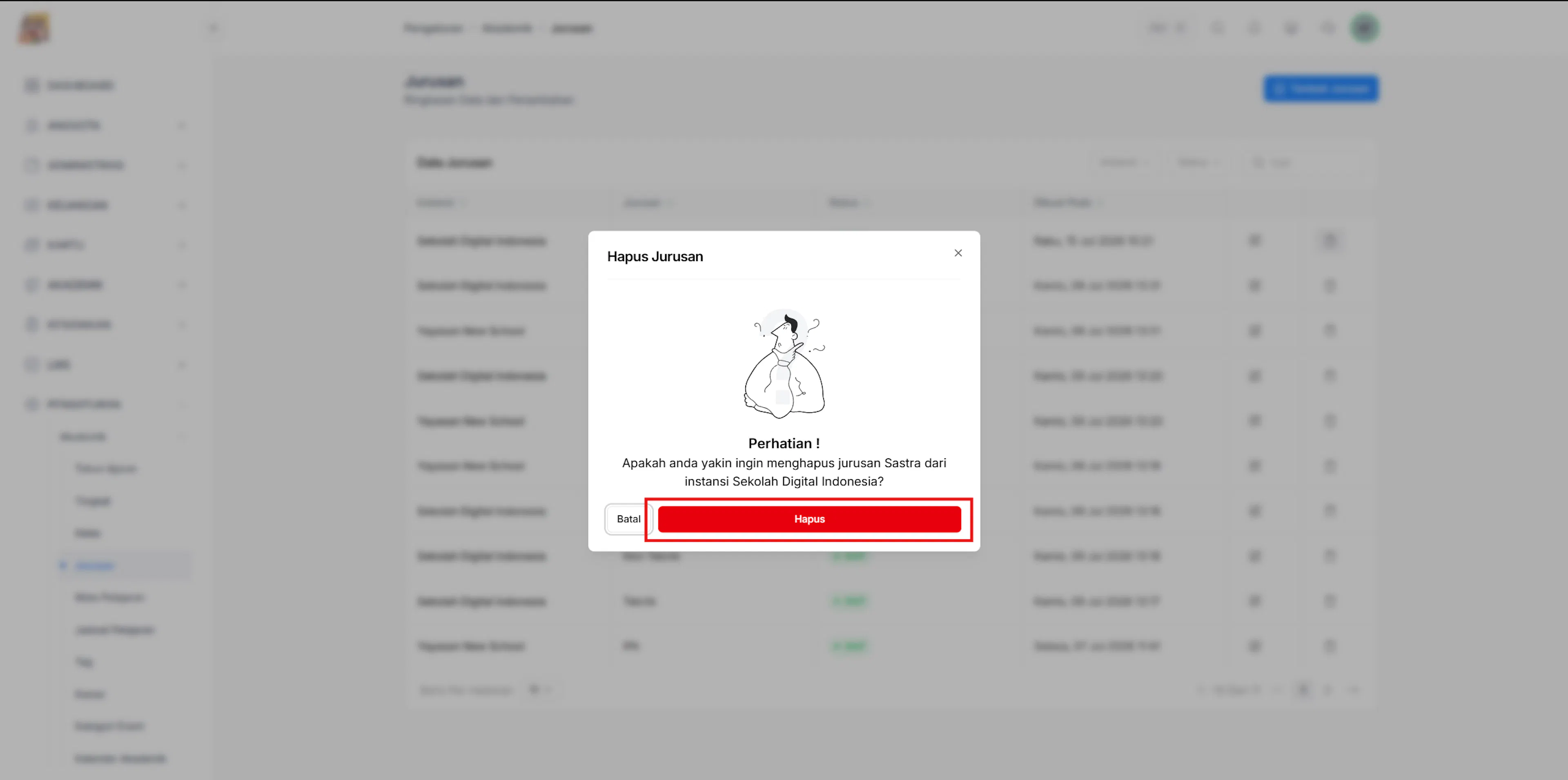
Konfirmasi penghapusan
Klik Hapus untuk melanjutkan atau Batal untuk membatalkan proses.
Mata Pelajaran
Menu Mata Pelajaran digunakan untuk mengelola data mata pelajaran yang digunakan pada sistem. Admin dapat melihat daftar mata pelajaran, menambahkan mata pelajaran baru, mengubah data mata pelajaran, serta menghapus data mata pelajaran yang sudah tidak digunakan.
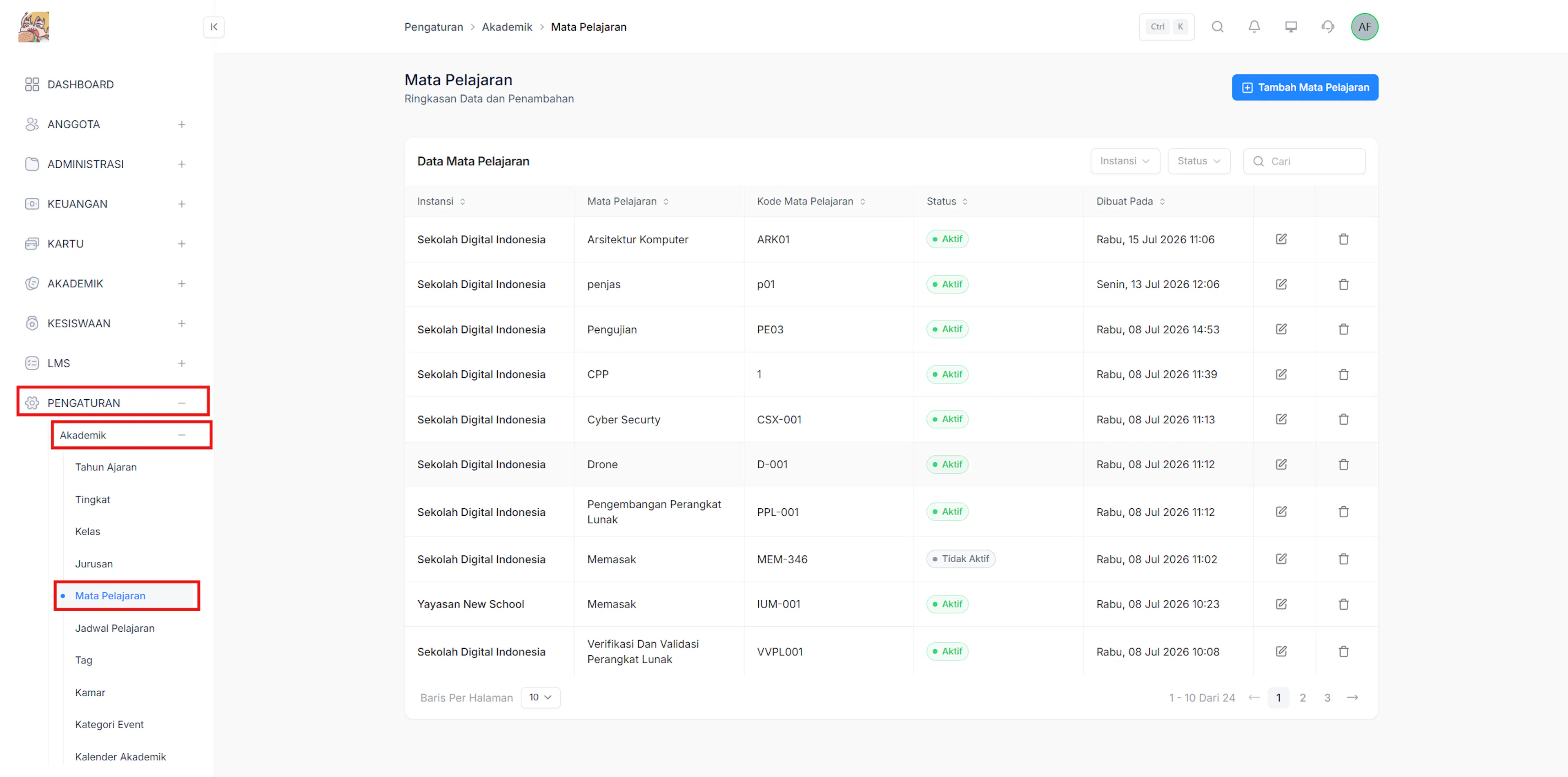
Pastikan Anda sudah login sebagai Admin dan memiliki hak akses ke menu Pengaturan → Akademik → Mata Pelajaran.
List Mata Pelajaran
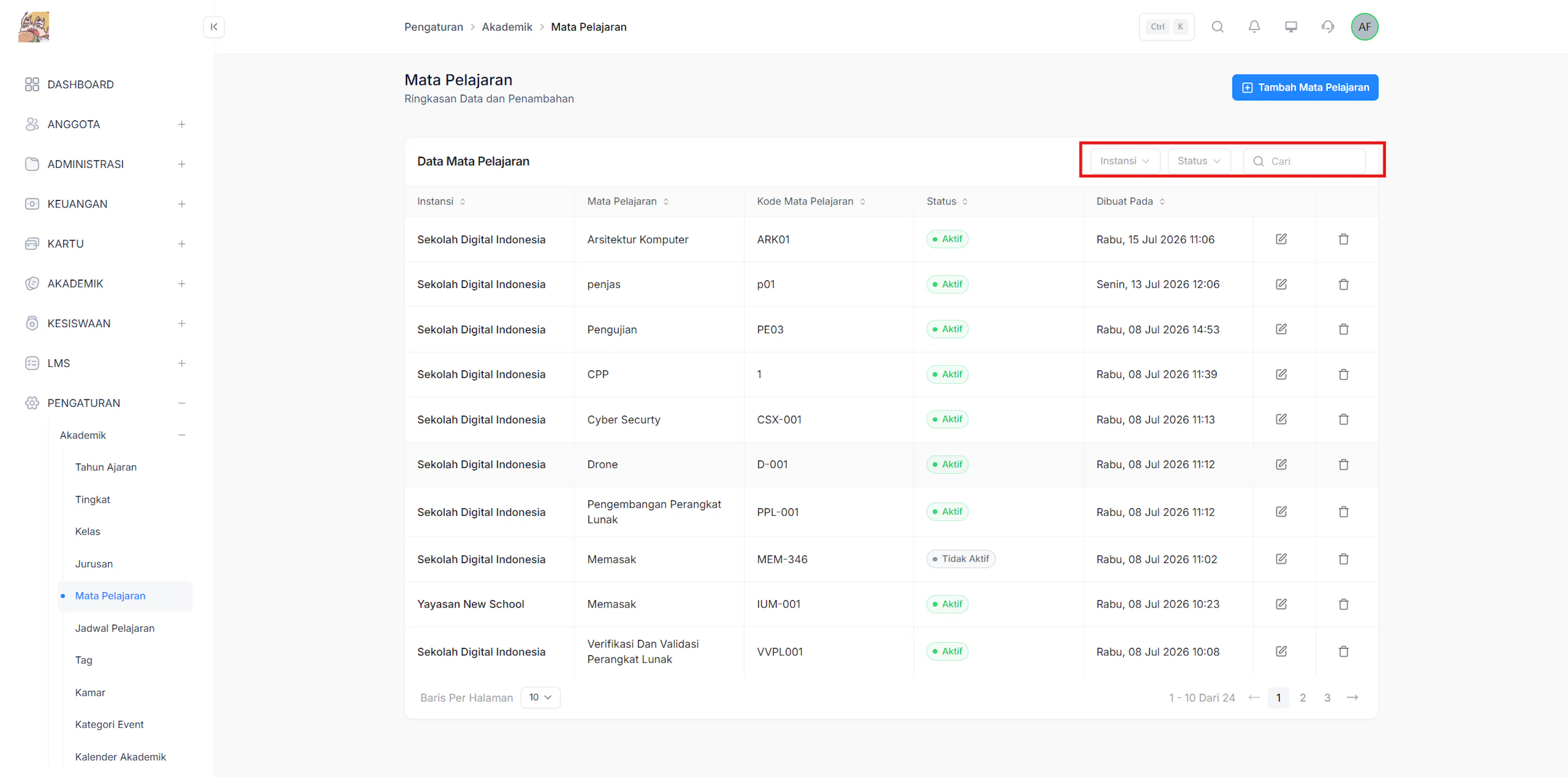
Halaman Mata Pelajaran digunakan untuk melihat daftar mata pelajaran yang telah dibuat pada sistem. Admin dapat mencari data mata pelajaran serta mengakses fitur untuk menambah, mengubah, atau menghapus data mata pelajaran.
https://drive.google.com/file/d/1uOf9HS5w7X-8fmQQx-iiiRM86tU-c5Hq/view?usp=drive_link
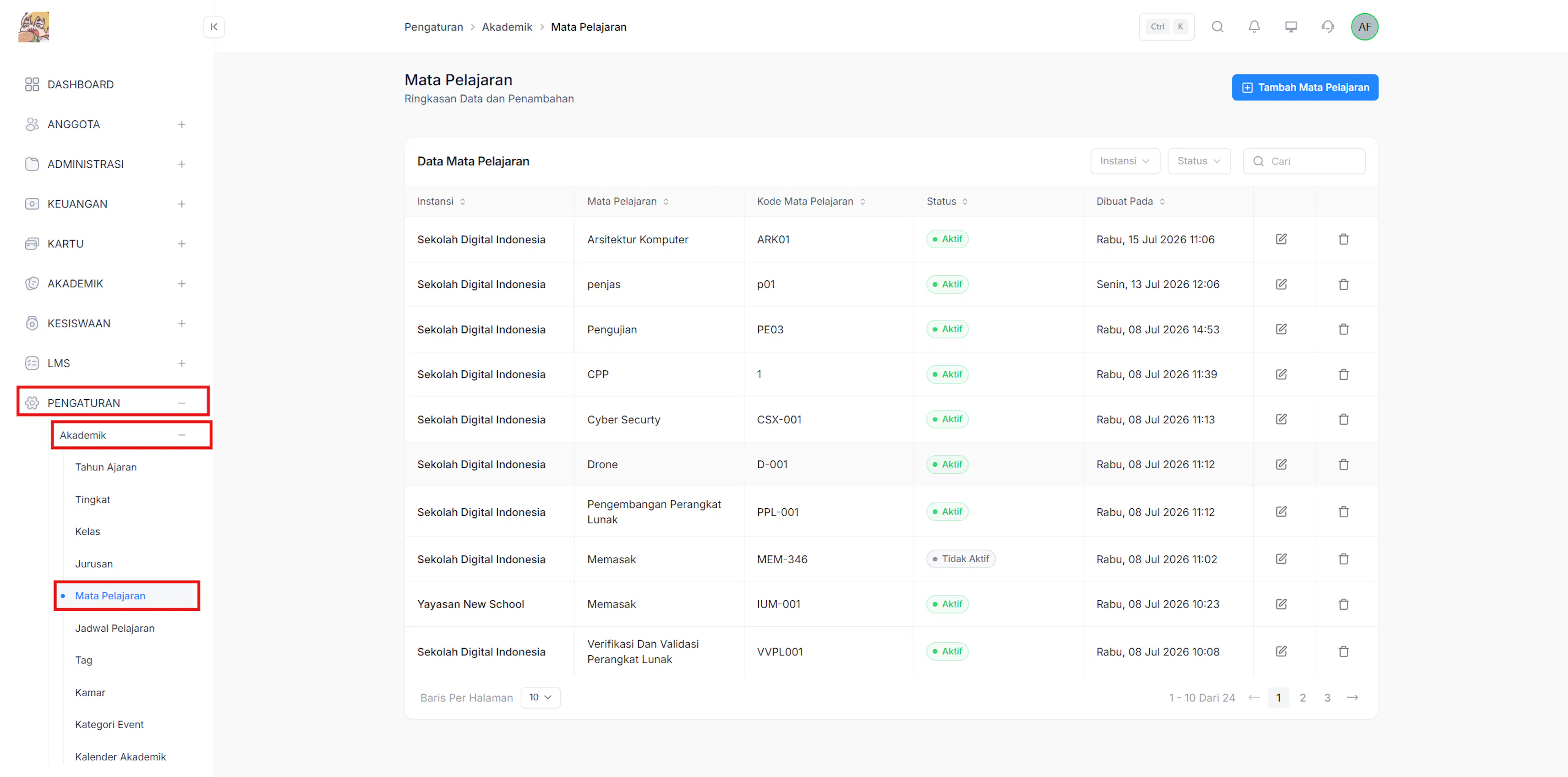
Buka menu Mata Pelajaran
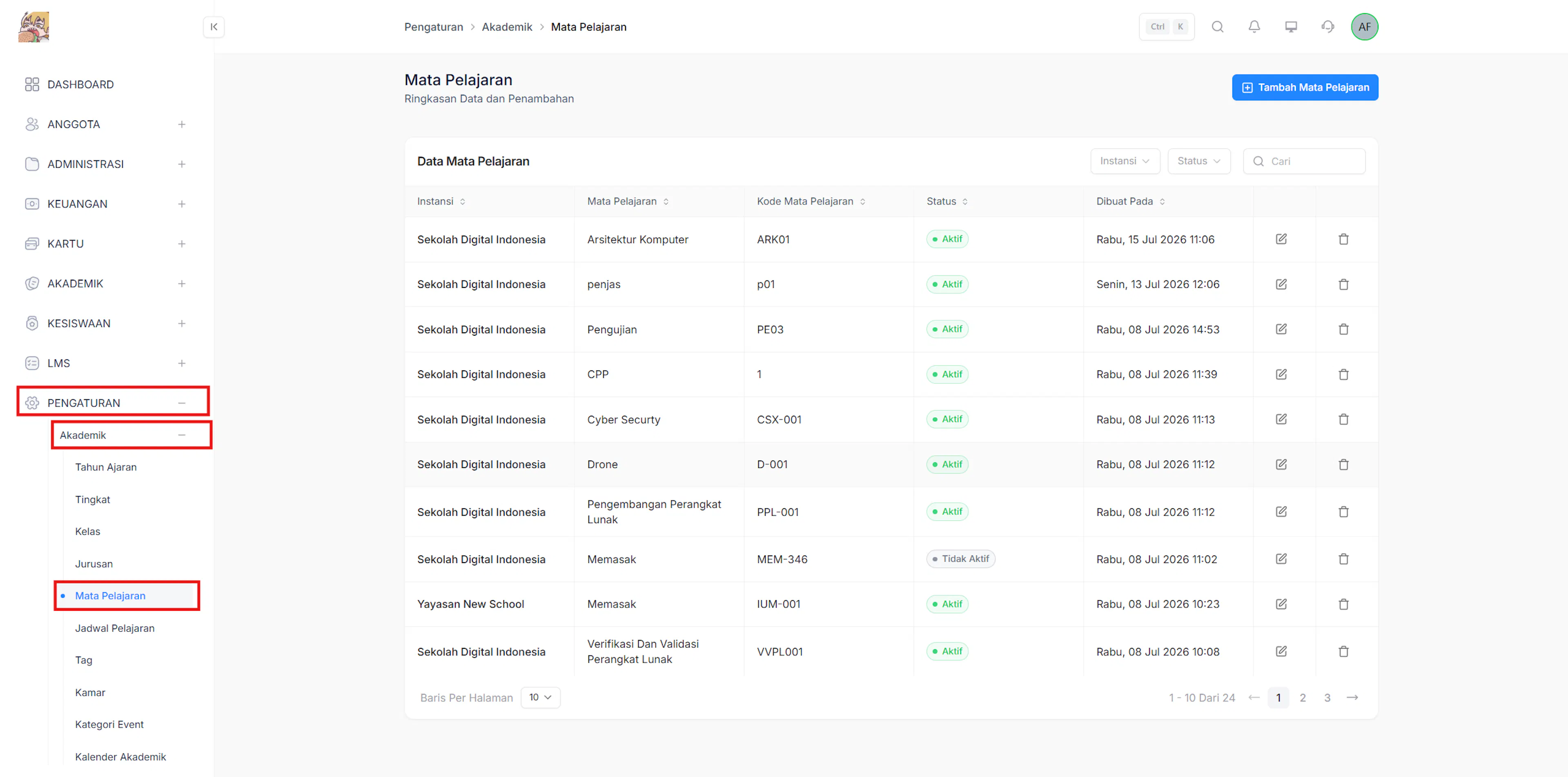
Pada sidebar, klik Pengaturan → Akademik → Mata Pelajaran.
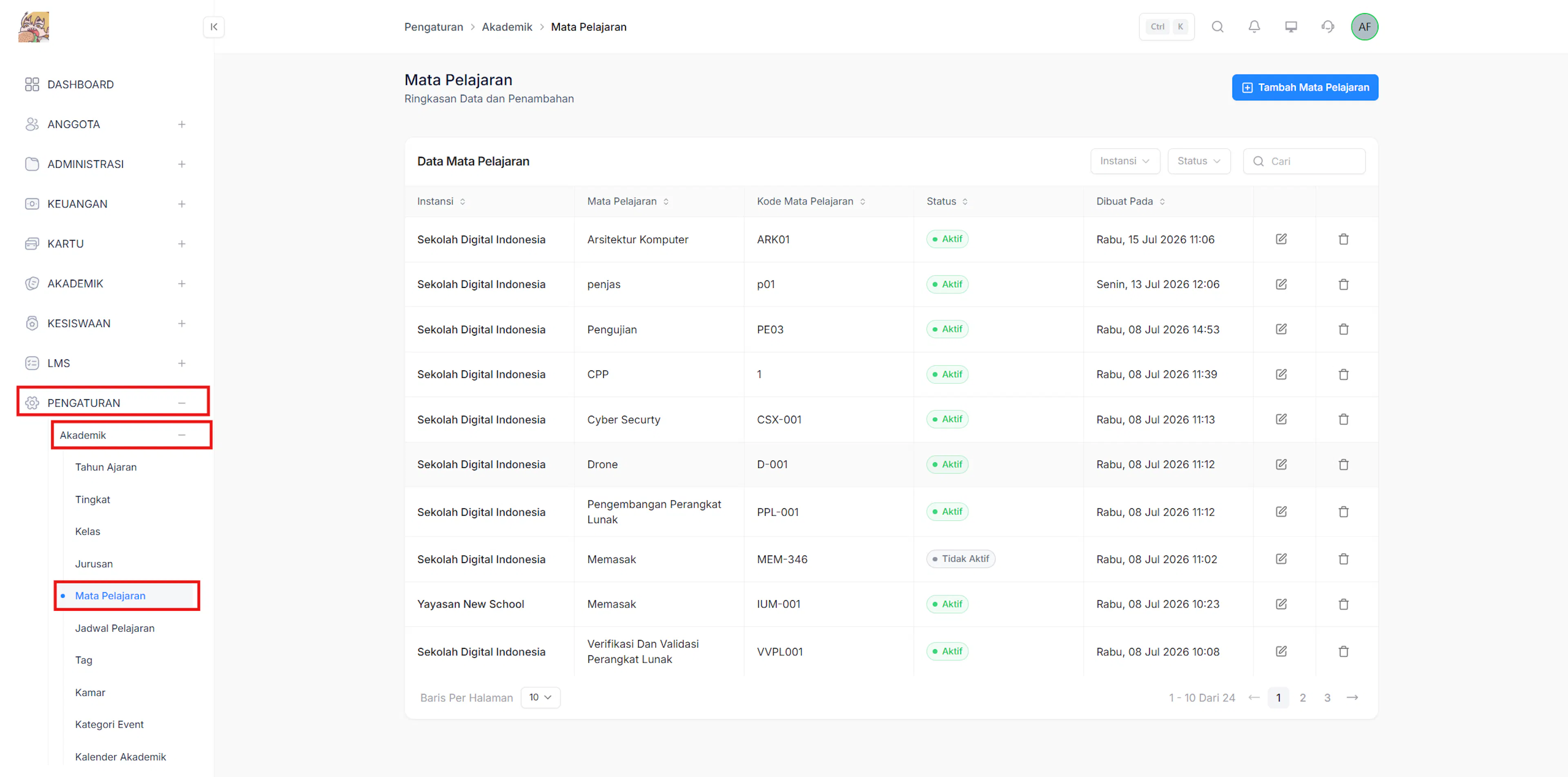
Lihat daftar Mata Pelajaran
Sistem menampilkan daftar mata pelajaran beserta informasi yang tersedia.
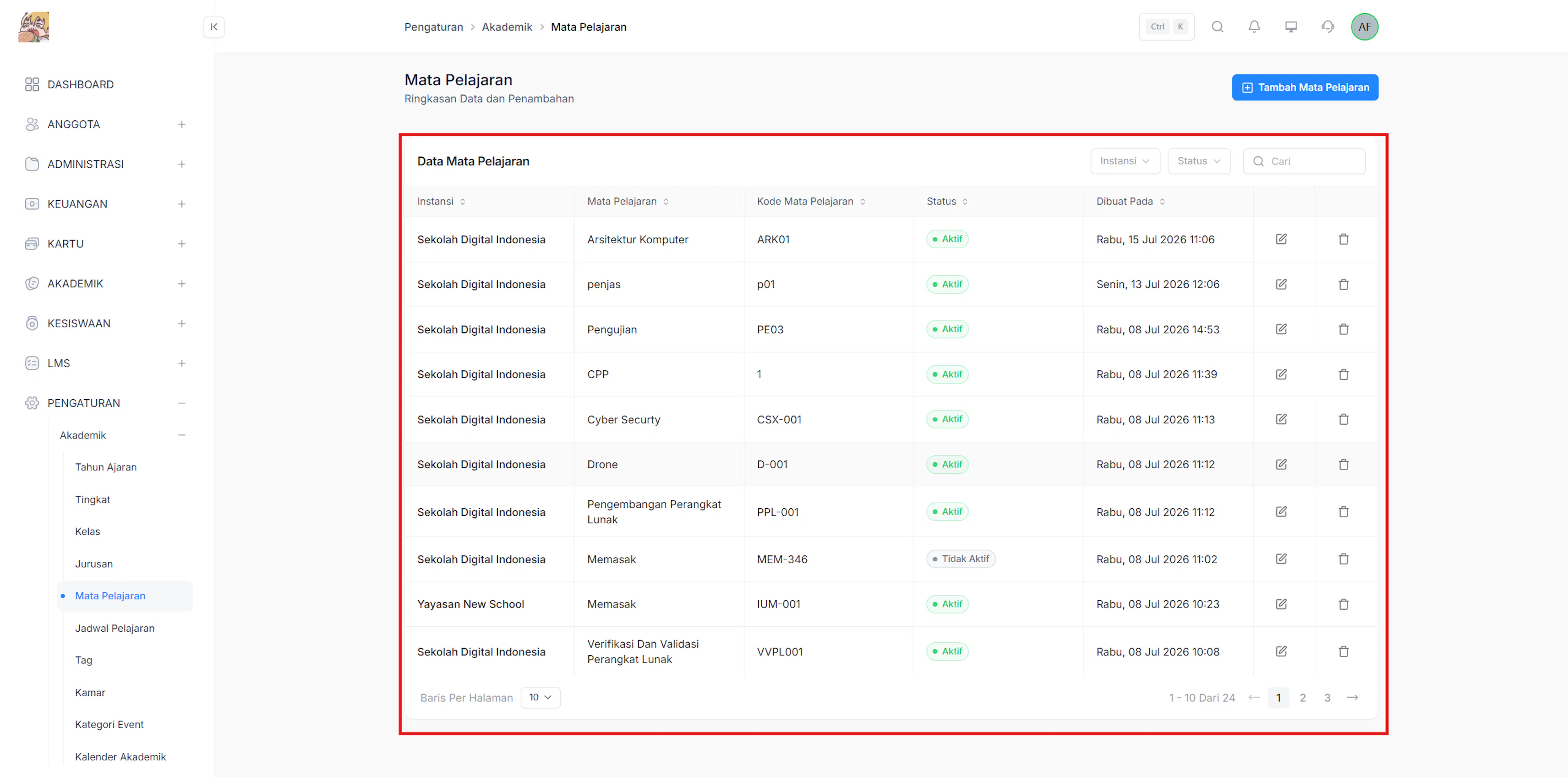
Cari data Mata Pelajaran
Gunakan kolom Cari untuk menemukan data mata pelajaran berdasarkan kata kunci.
Tambah Mata Pelajaran
Halaman Tambah Mata Pelajaran digunakan untuk menambahkan data mata pelajaran baru ke dalam sistem. Data mata pelajaran yang ditambahkan dapat digunakan pada penyusunan jadwal pelajaran dan kegiatan pembelajaran.
https://drive.google.com/file/d/1sV4Z-uIJhoQvl4Sg15ij_LEZhaeN0TGp/view?usp=drive_link
Buka menu Mata Pelajaran
Pada sidebar, klik Pengaturan → Akademik → Mata Pelajaran.
Buka form Tambah Mata Pelajaran
Klik tombol Tambah Mata Pelajaran.
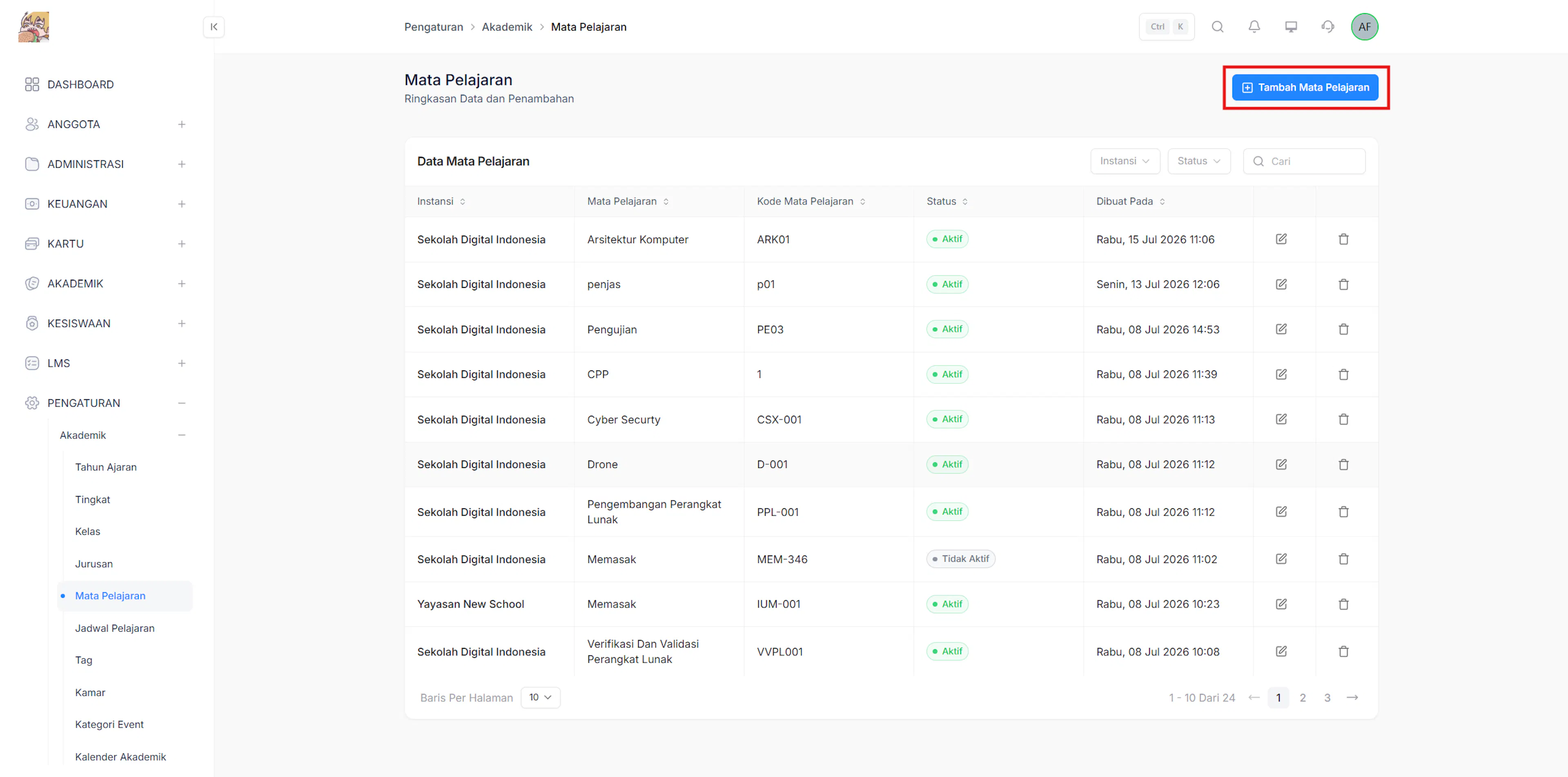
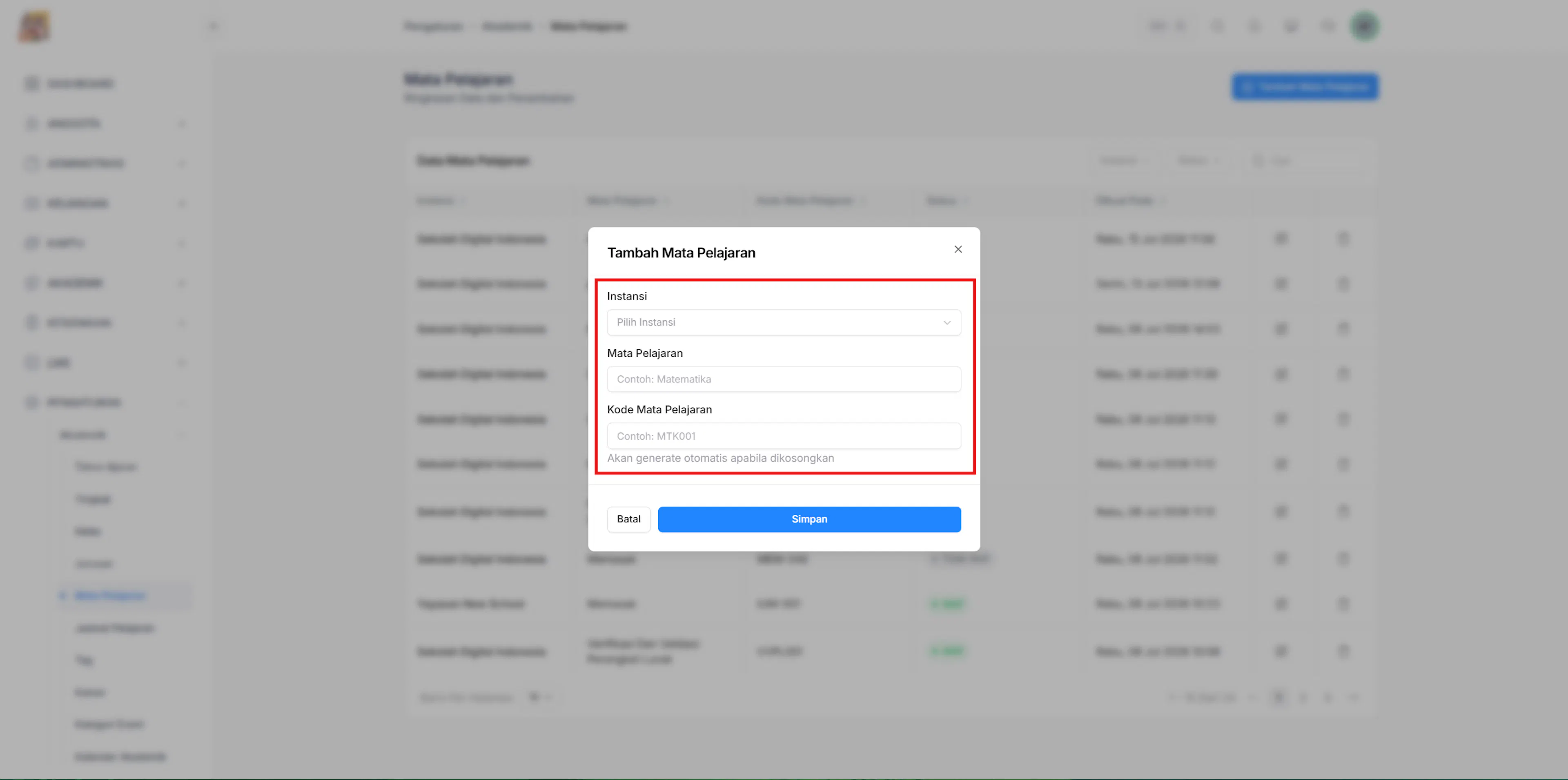
Isi data Mata Pelajaran
Pilih Instansi, masukkan Nama Mata Pelajaran, Kode Mata Pelajaran, kemudian tentukan Status.
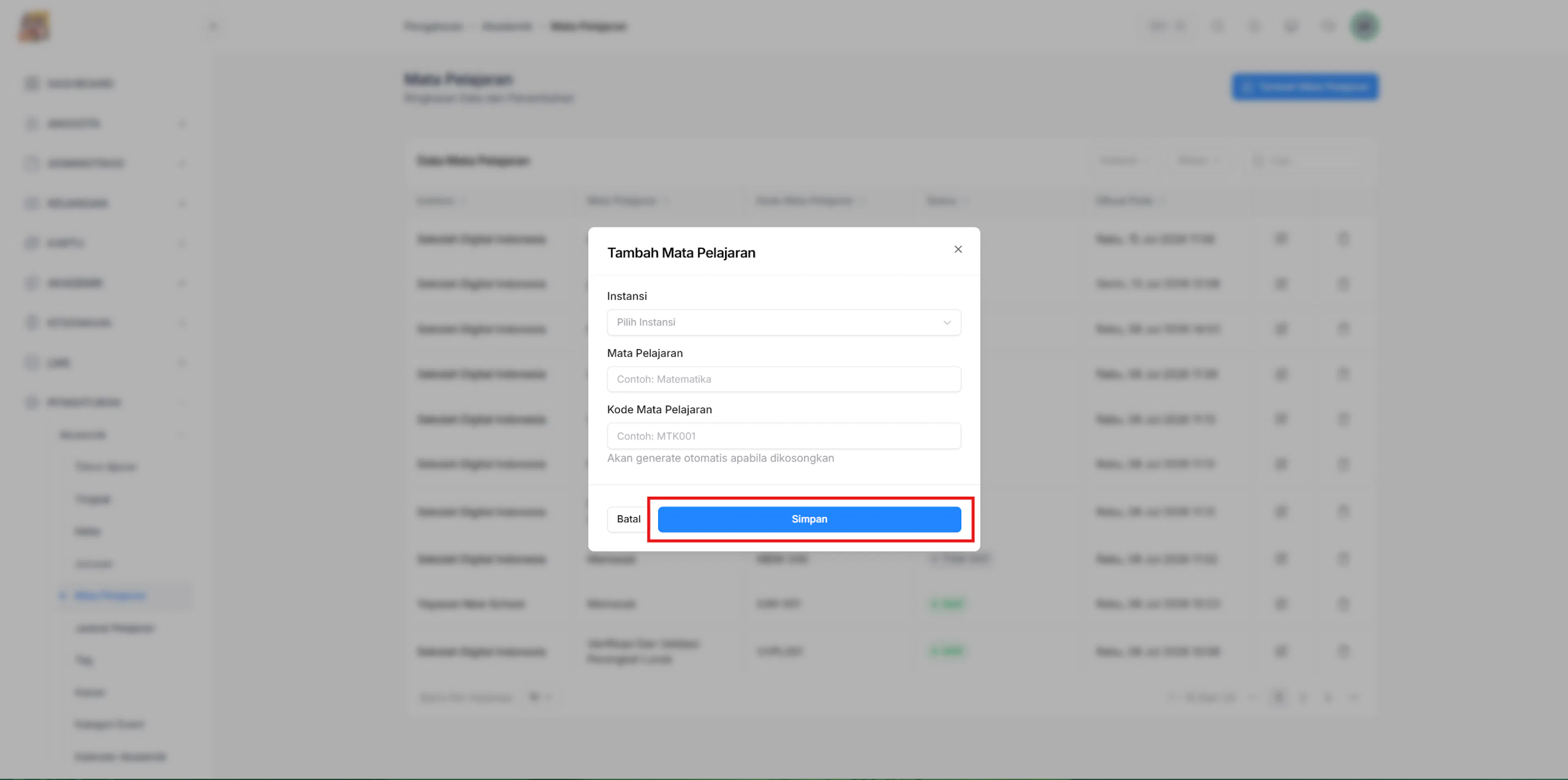
Simpan data
Klik Simpan untuk menambahkan data.
Edit Mata Pelajaran
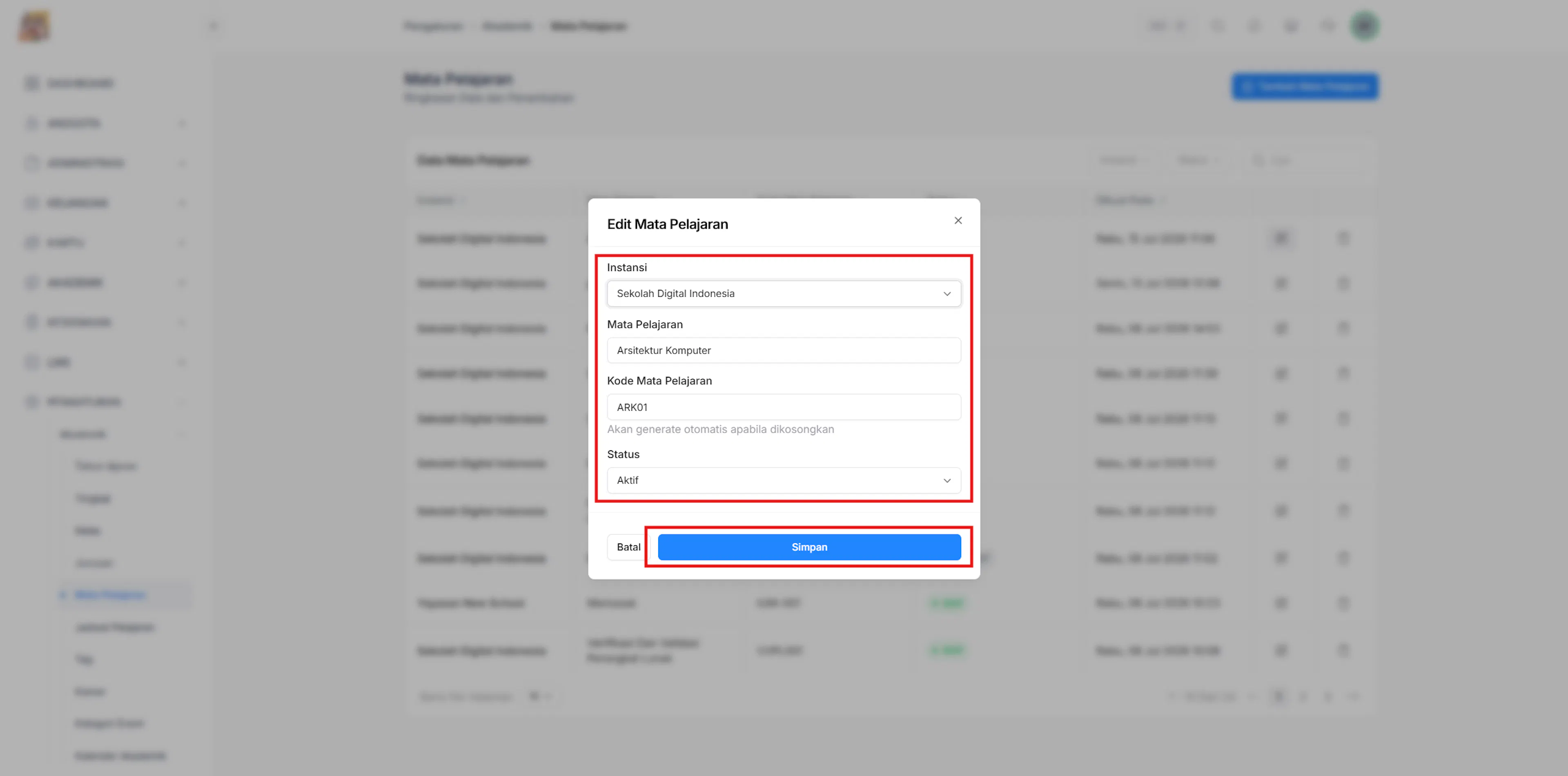
Halaman Edit Mata Pelajaran digunakan untuk memperbarui informasi mata pelajaran yang telah tersedia. Perubahan yang disimpan akan langsung memperbarui data mata pelajaran pada sistem.
https://drive.google.com/file/d/15jL9svVp0BijOAWwIR6OEG39_6iU6cnt/view?usp=drive_link
Buka menu Mata Pelajaran
Pada sidebar, klik Pengaturan → Akademik → Mata Pelajaran.
Buka form Edit Mata Pelajaran
Klik ikon Edit pada data yang akan diubah.
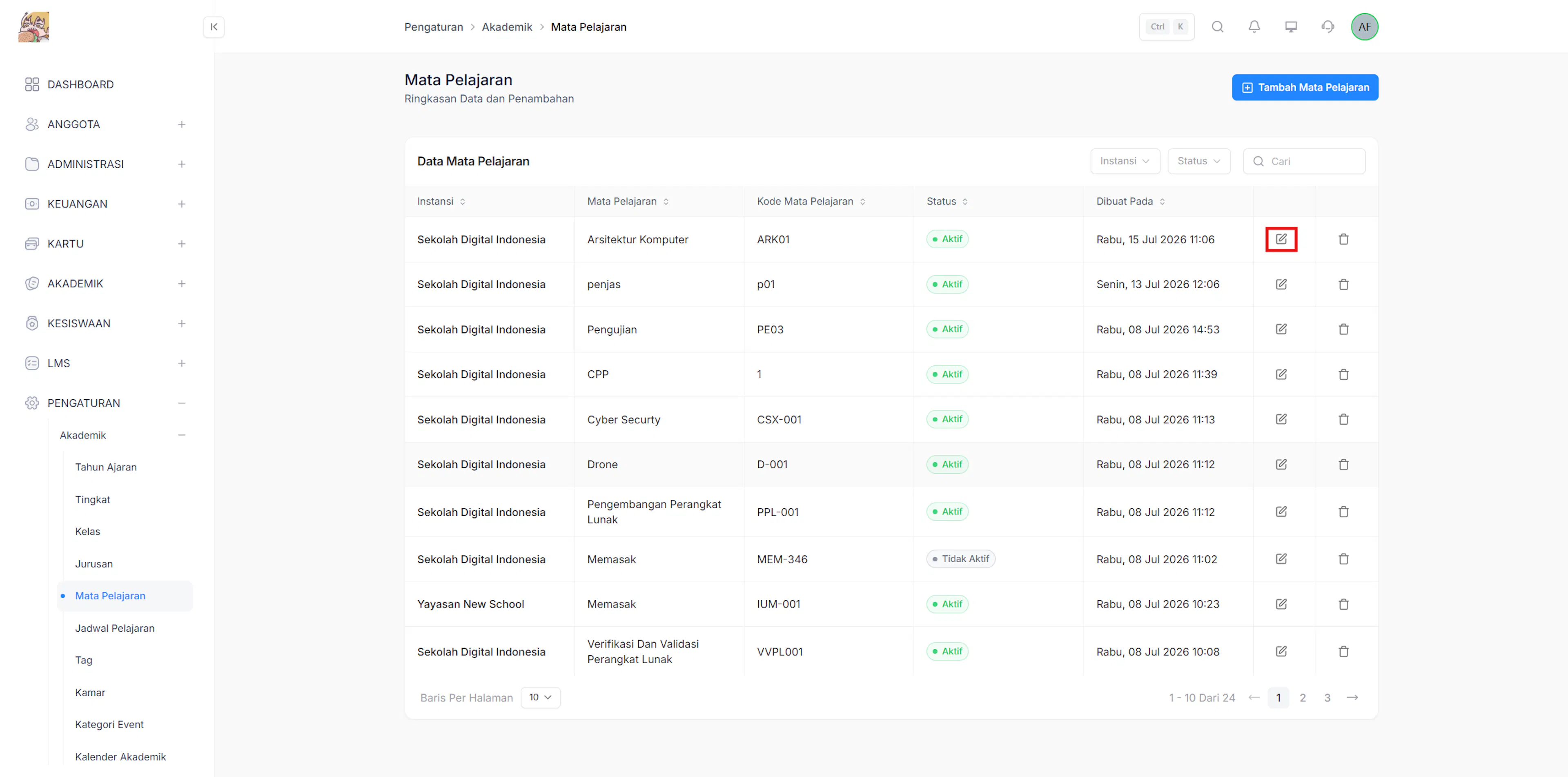
Perbarui data Mata Pelajaran
Ubah informasi yang diperlukan, kemudian klik Simpan.
Hapus Mata Pelajaran
Fitur Hapus Mata Pelajaran digunakan untuk menghapus data mata pelajaran yang sudah tidak digunakan. Sebelum menghapus data, pastikan mata pelajaran tersebut tidak lagi digunakan pada jadwal pelajaran atau fitur akademik lainnya.
https://drive.google.com/file/d/1QroYwZYYeuGYyKxKi5TEWqK5OIGxDS6I/view?usp=drive_link
Buka menu Mata Pelajaran
Pada sidebar, klik Pengaturan → Akademik → Mata Pelajaran.
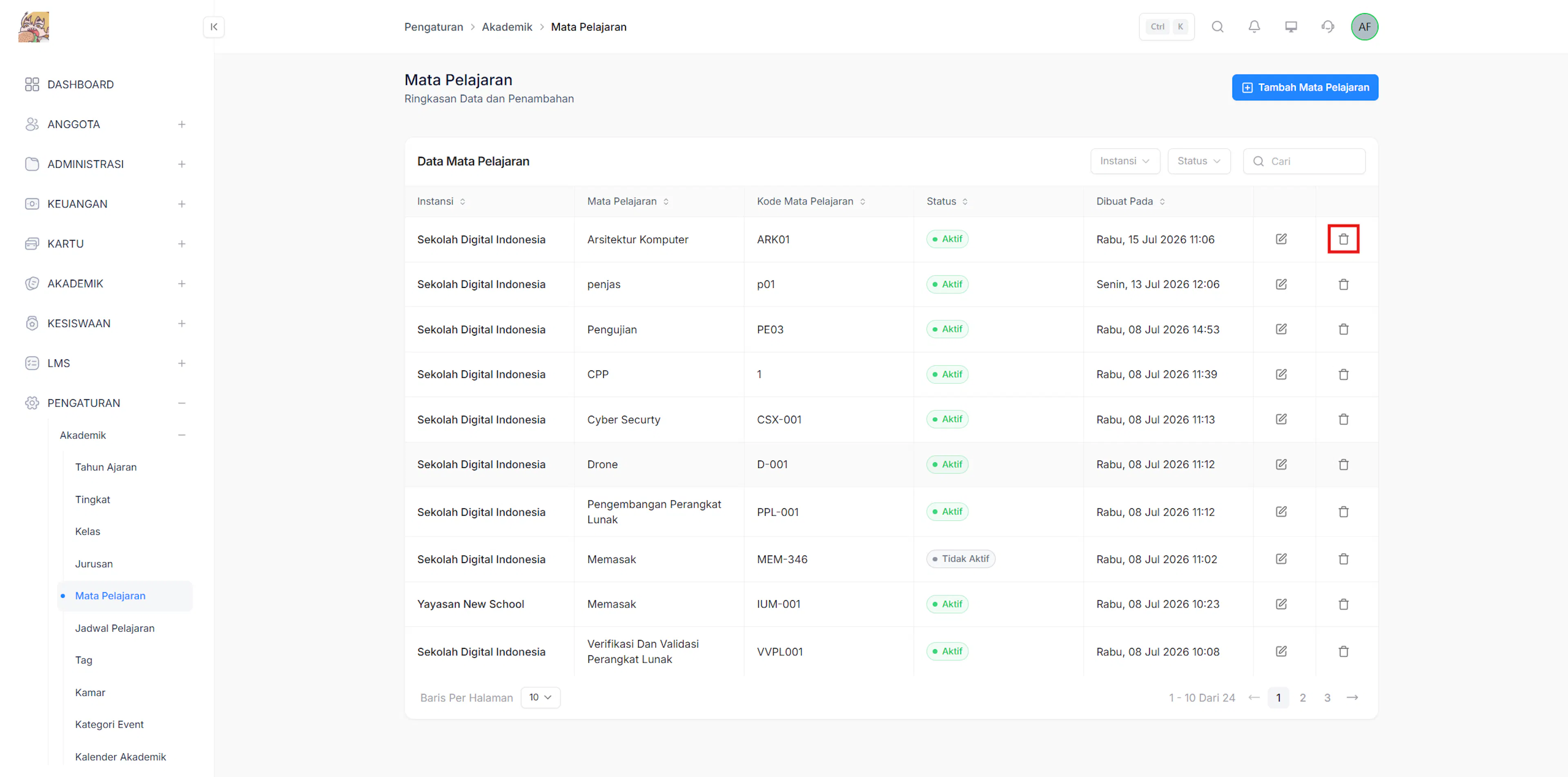
Pilih data Mata Pelajaran
Klik ikon Hapus pada data yang akan dihapus.
Konfirmasi penghapusan
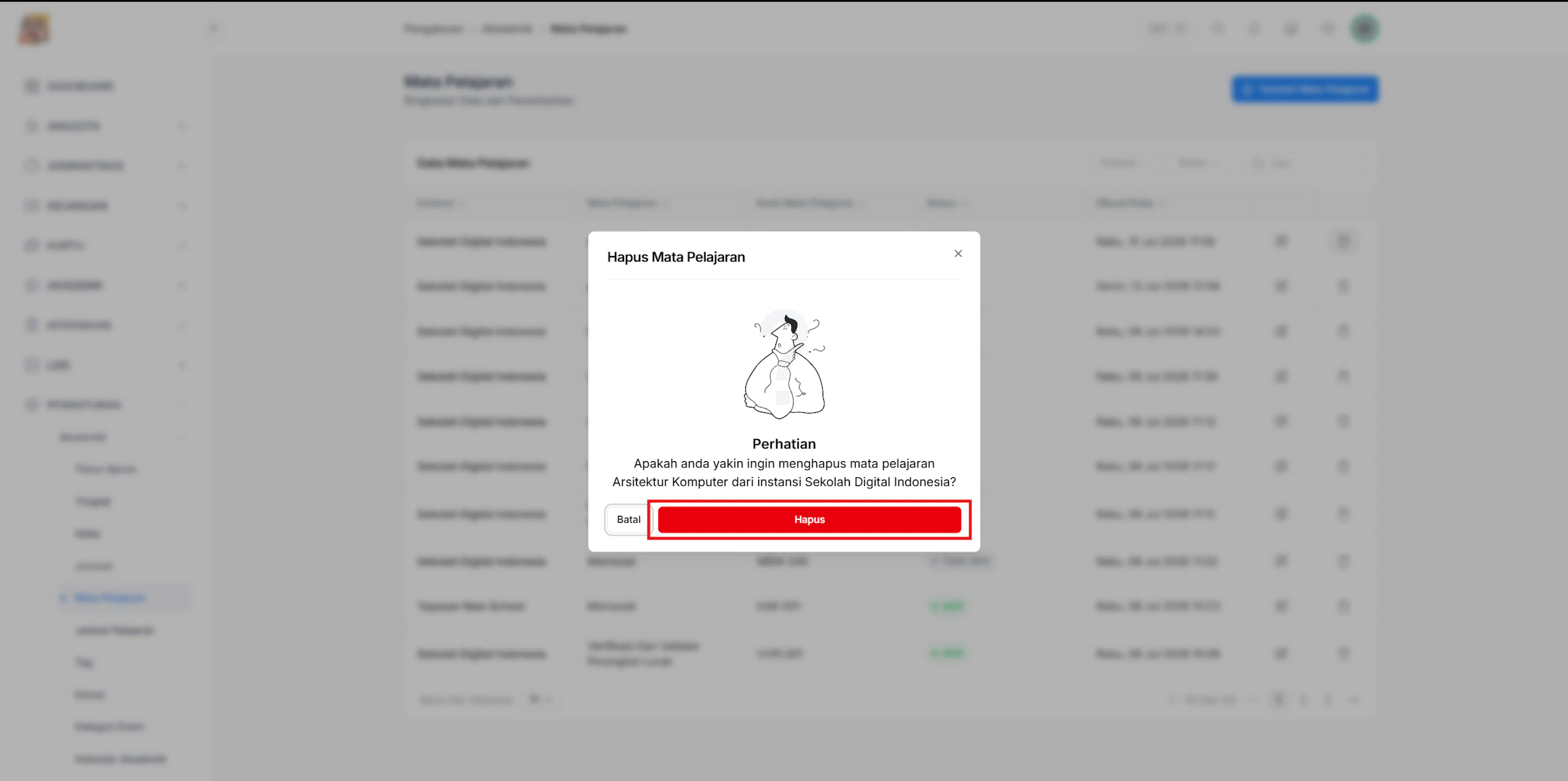
Klik Hapus untuk melanjutkan atau Batal untuk membatalkan proses.
Jadwal Pelajaran
Menu Jadwal Pelajaran digunakan untuk mengelola jadwal pelajaran pada setiap kelas. Admin dapat melihat daftar jadwal pelajaran, menambahkan jadwal baru, mengubah jadwal, menghapus jadwal, serta mengimpor jadwal pelajaran ke dalam sistem.
Pastikan Anda sudah login sebagai Admin dan memiliki hak akses ke menu Pengaturan → Akademik → Jadwal Pelajaran.
List Jadwal Pelajaran
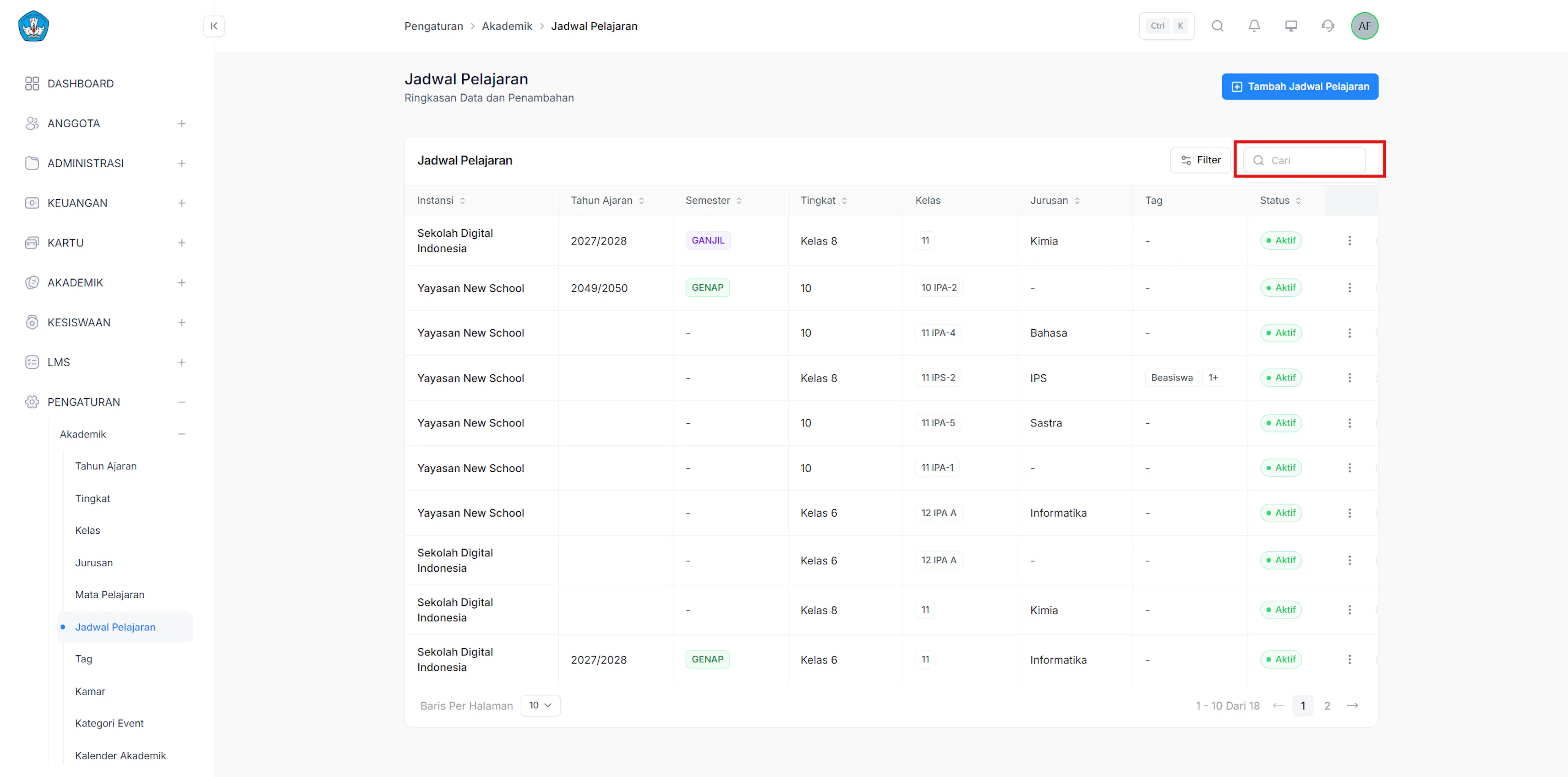
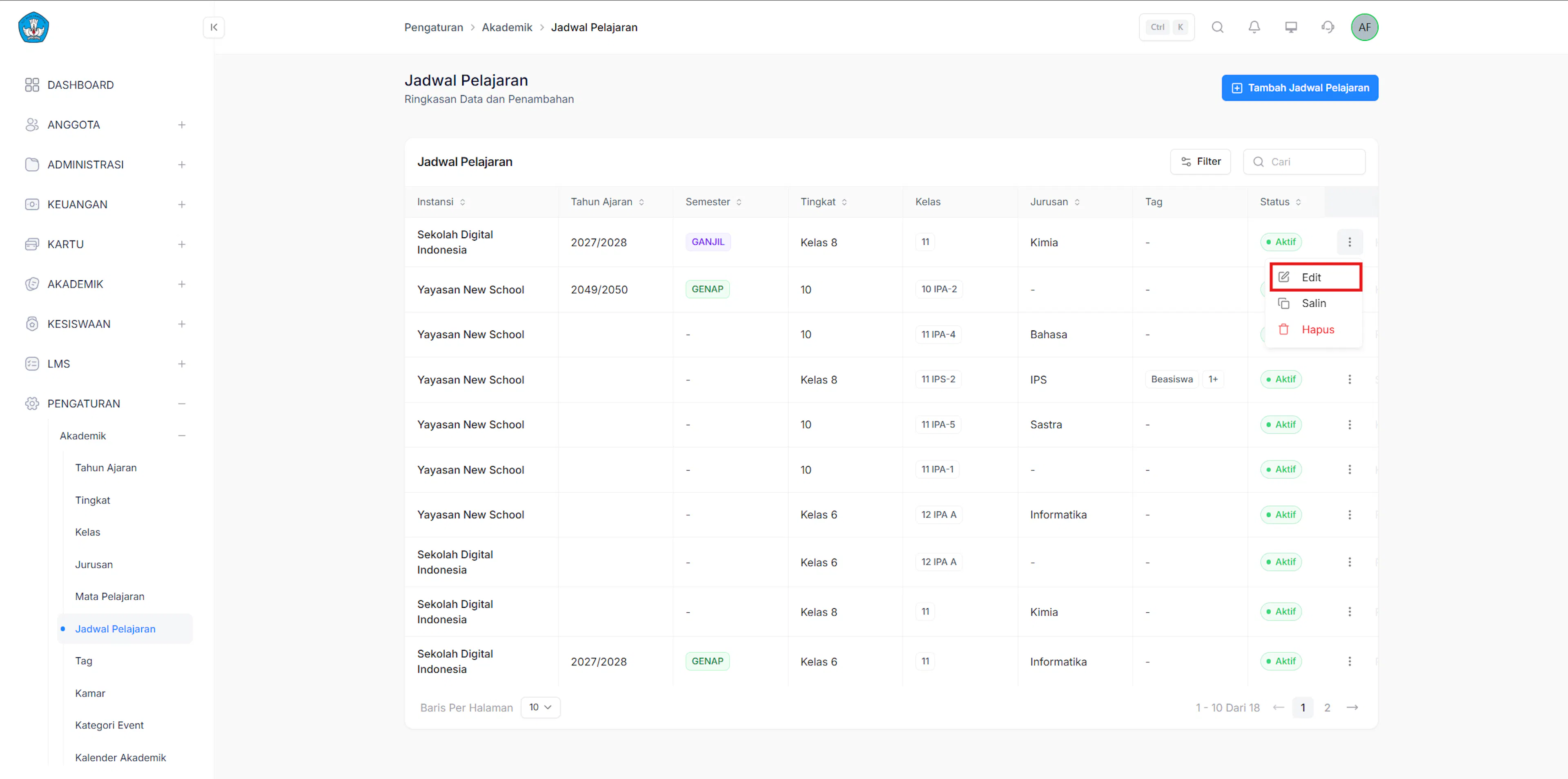
Halaman Jadwal Pelajaran digunakan untuk melihat daftar jadwal pelajaran yang telah dibuat pada sistem. Admin dapat mencari, memfilter, serta mengakses fitur tambah, edit, salin, dan hapus jadwal pelajaran.
https://drive.google.com/file/d/1yUHC5rY3Ggu1QJqeZ4kb5JMcYJh-n9QR/view?usp=drive_link
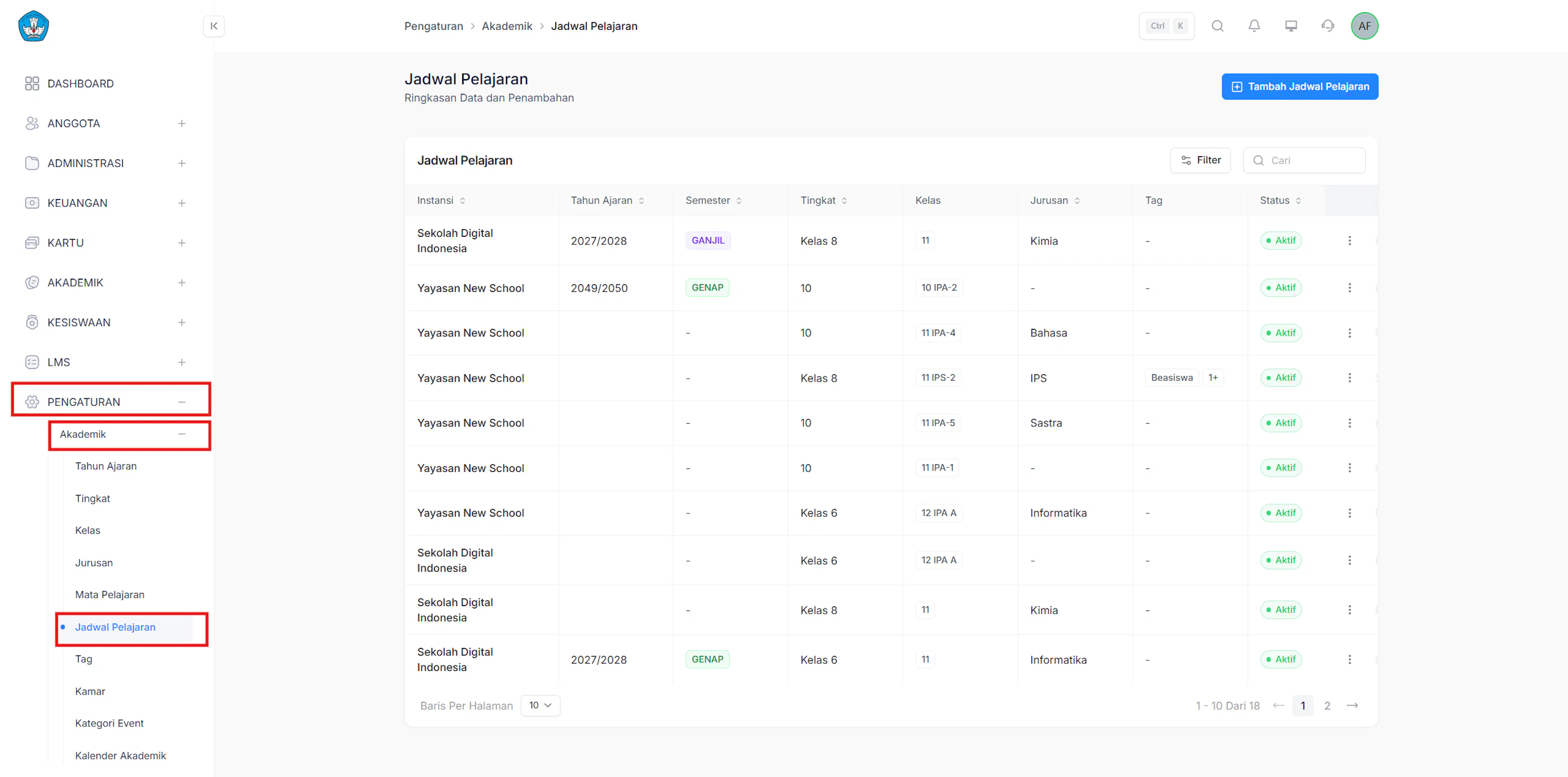
Buka menu Jadwal Pelajaran
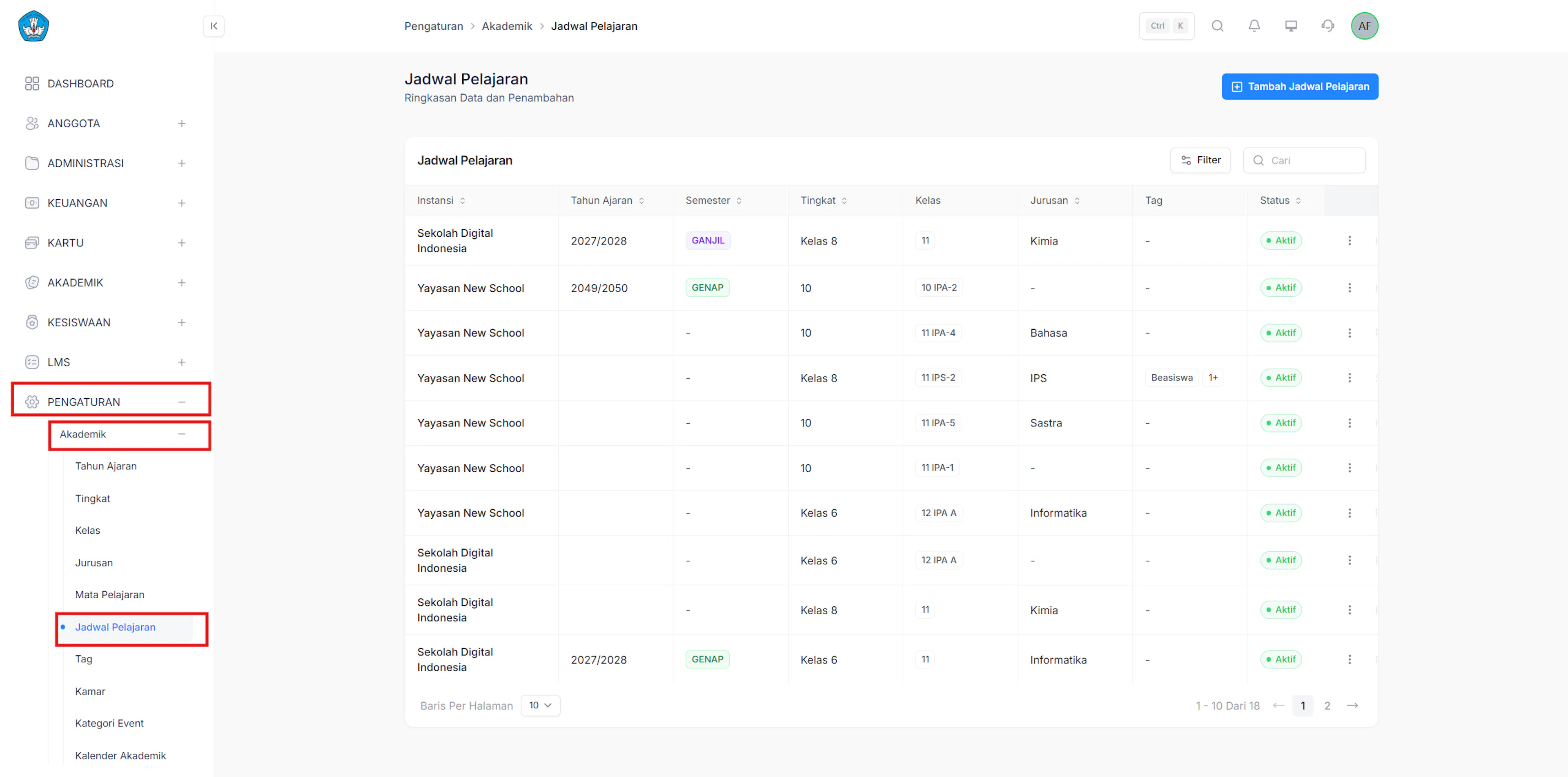
Pada sidebar, klik Pengaturan → Akademik → Jadwal Pelajaran.
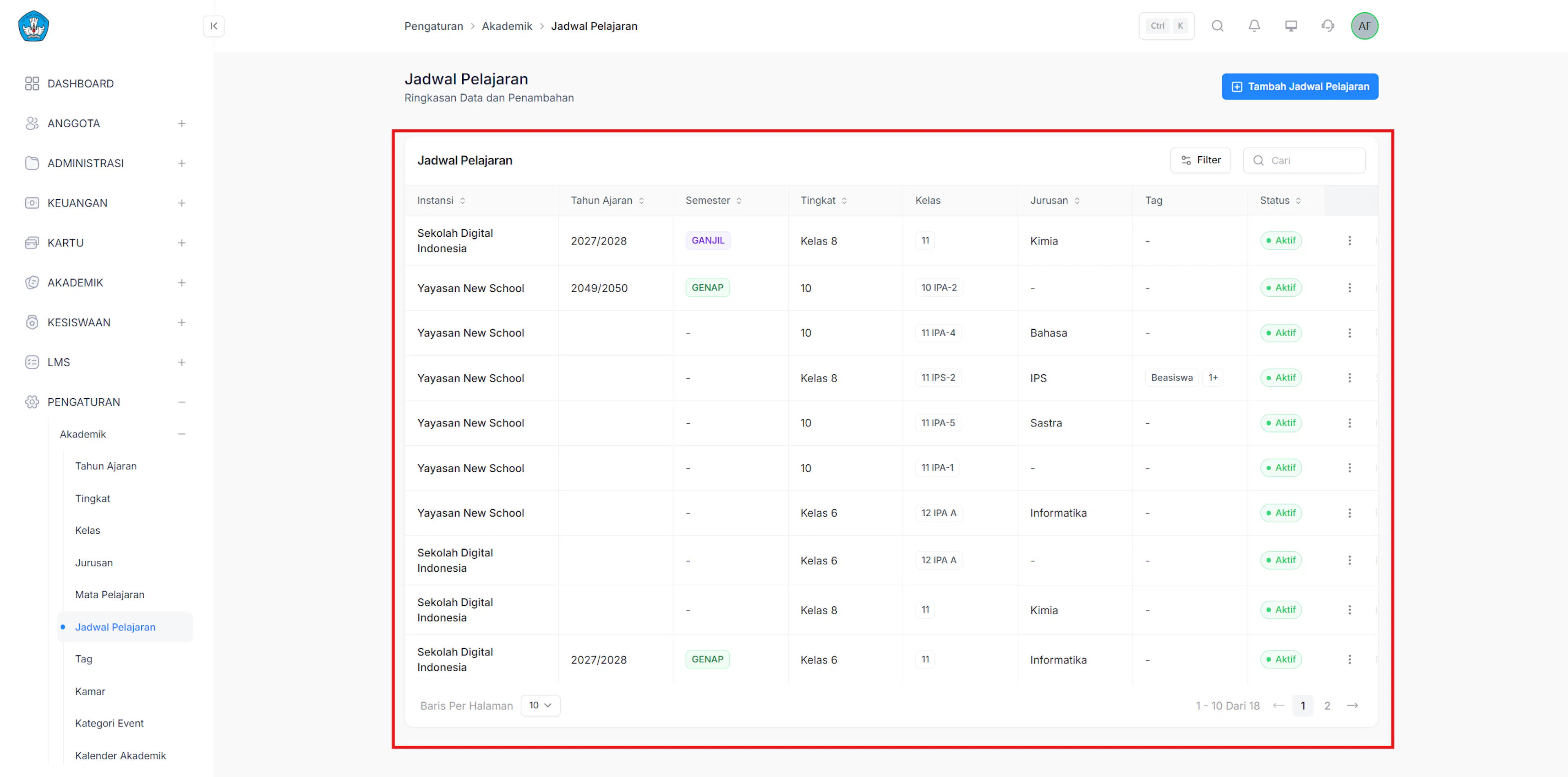
Lihat daftar Jadwal Pelajaran
Sistem menampilkan seluruh data jadwal pelajaran yang telah dibuat.
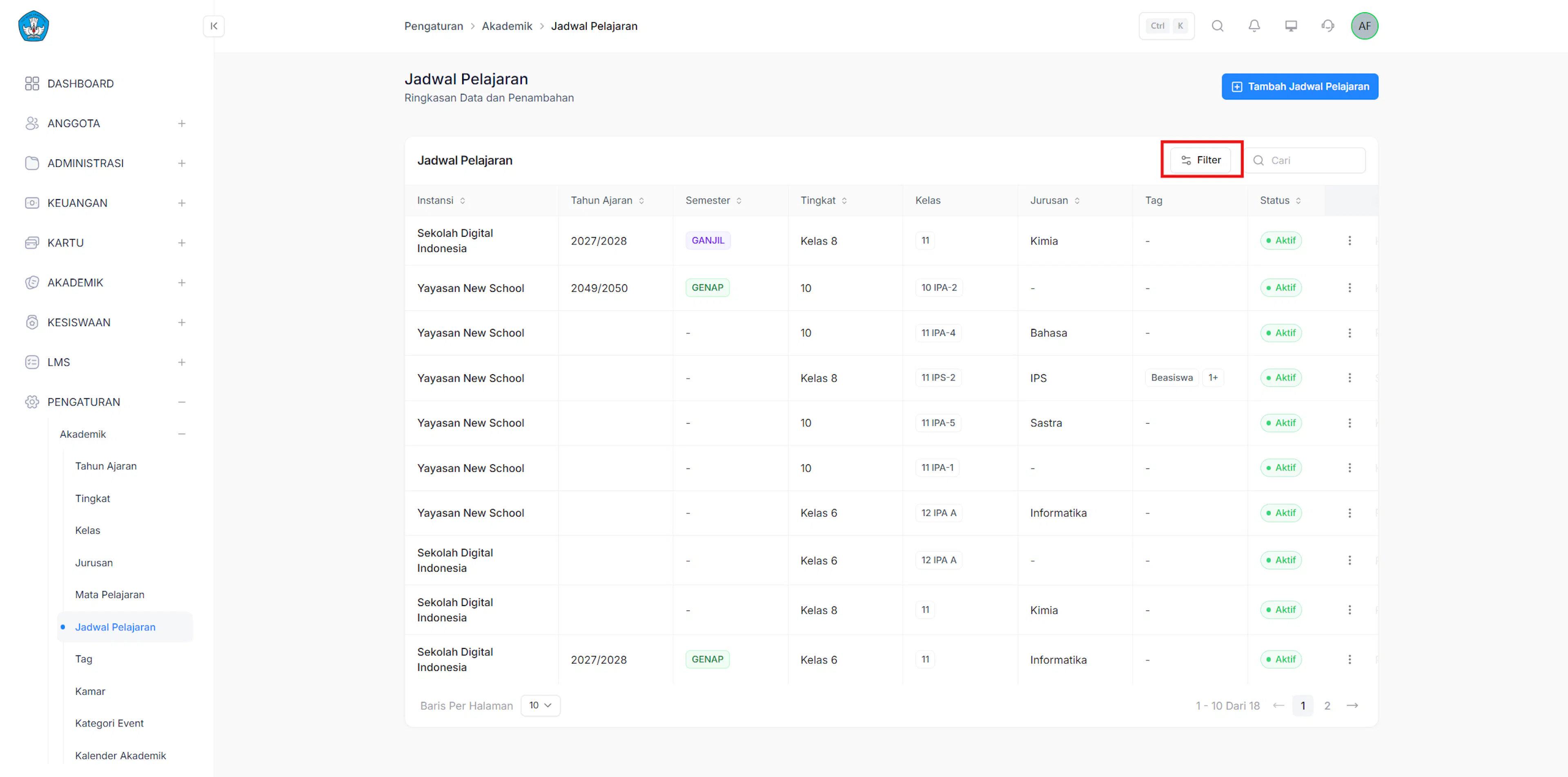
Filter data Jadwal Pelajaran
Klik tombol Filter, kemudian pilih filter seperti Instansi, Tahun Ajaran, Tingkat, Kelas, Jurusan, Tag, Semester, atau Status.
Cari data Jadwal Pelajaran
Masukkan kata kunci pada kolom Cari.
Sistem akan menampilkan data yang sesuai.
Tambah Jadwal Pelajaran
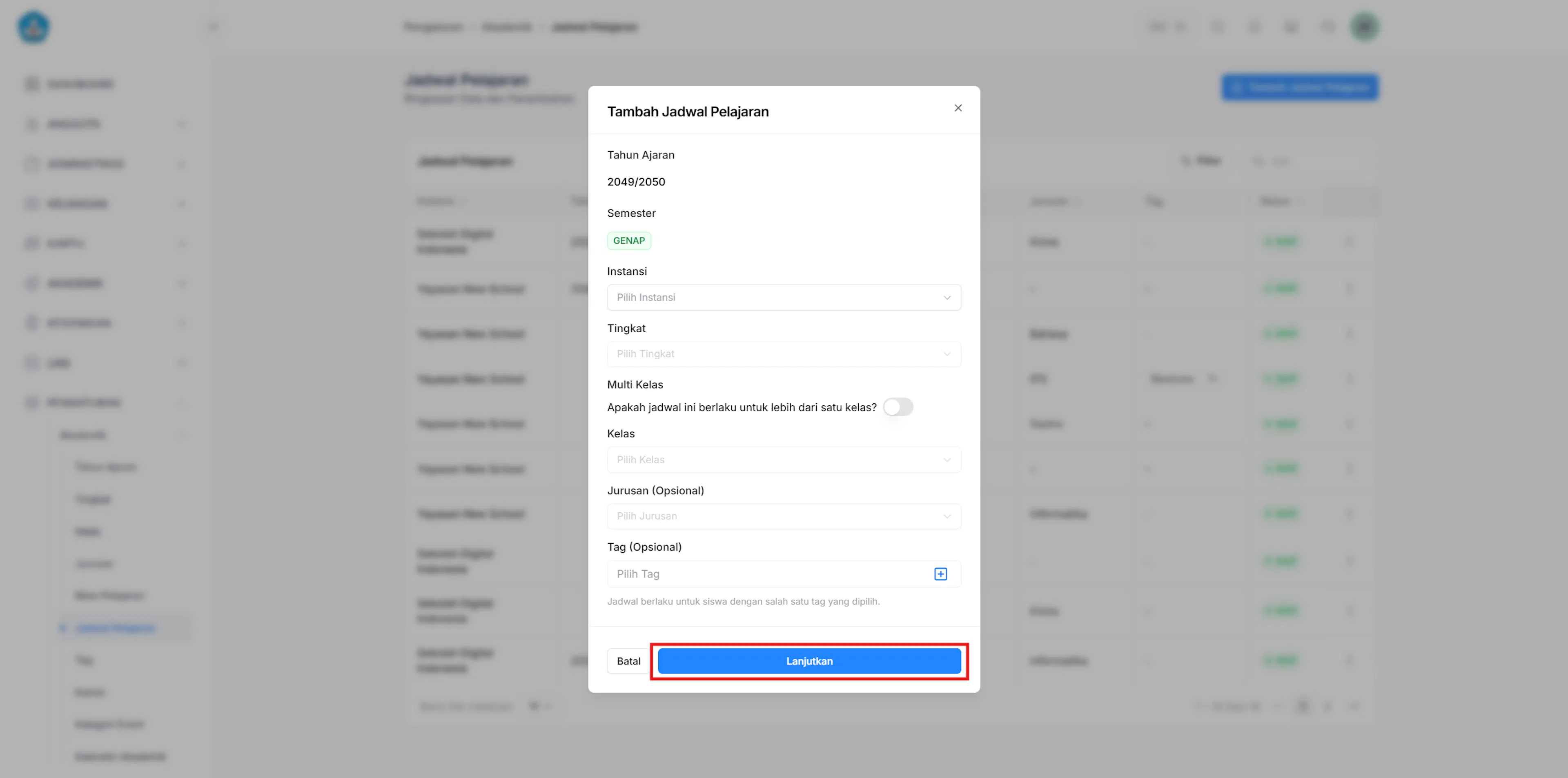
Halaman Tambah Jadwal Pelajaran digunakan untuk membuat jadwal pelajaran baru berdasarkan tahun ajaran, semester, tingkat, kelas, jurusan, dan mata pelajaran. Jadwal yang dibuat akan digunakan sebagai acuan pelaksanaan kegiatan belajar mengajar.
https://drive.google.com/file/d/1Ec5Dz7r4XnZz3c6JrESHJfPYrX71x84W/view?usp=drive_link
Buka menu Jadwal Pelajaran
Pada sidebar, klik Pengaturan → Akademik → Jadwal Pelajaran.
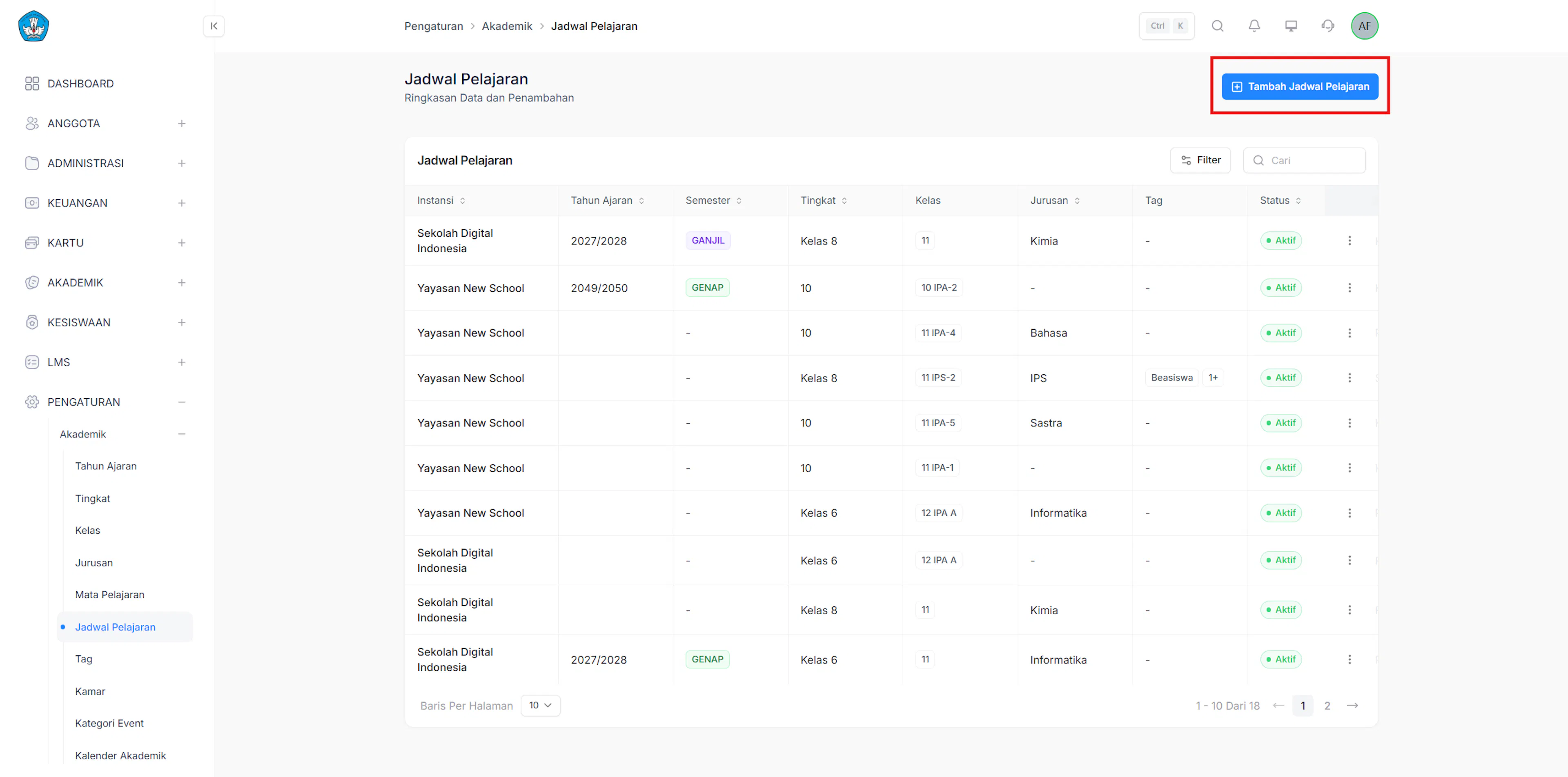
Buka form Tambah Jadwal Pelajaran
Klik tombol Tambah Jadwal Pelajaran.
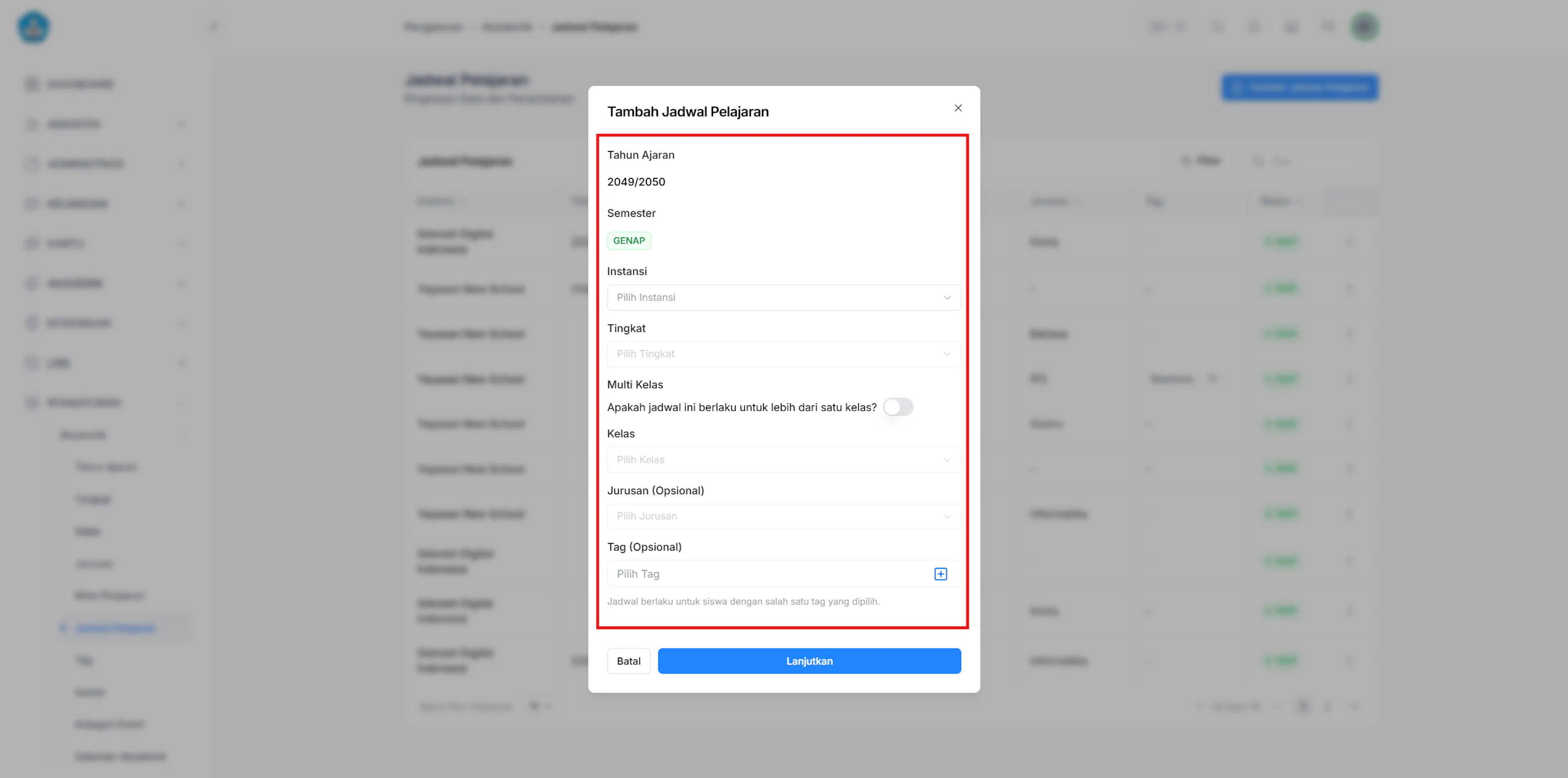
Isi informasi jadwal
Lengkapi data berikut:
| Isian | Keterangan |
|---|---|
| Instansi | Pilih instansi. |
| Tingkat | Pilih tingkat. |
| Multi Kelas | Aktifkan apabila jadwal berlaku untuk lebih dari satu kelas. |
| Kelas | Pilih satu atau beberapa kelas. |
| Jurusan (Opsional) | Pilih jurusan apabila diperlukan. |
| Tag (Opsional) | Pilih tag apabila jadwal hanya berlaku untuk siswa dengan tag tertentu. |
Lanjutkan pembuatan jadwal
Klik tombol Lanjutkan.
Sistem akan menampilkan halaman pengaturan jadwal pelajaran.
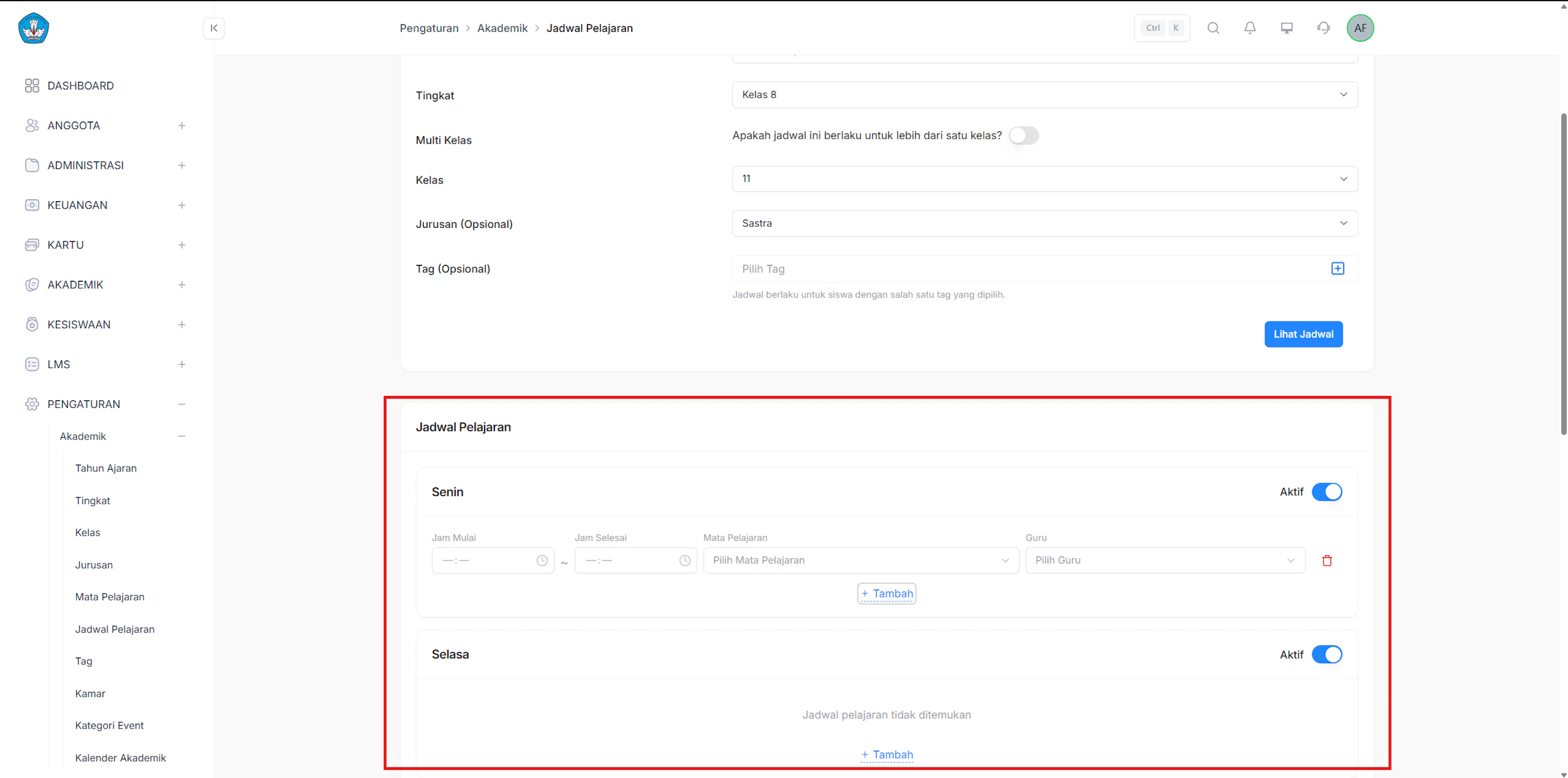
Atur jadwal pelajaran
Tambahkan jadwal pada setiap hari dengan mengisi Jam Mulai, Jam Selesai, Mata Pelajaran, dan Guru.
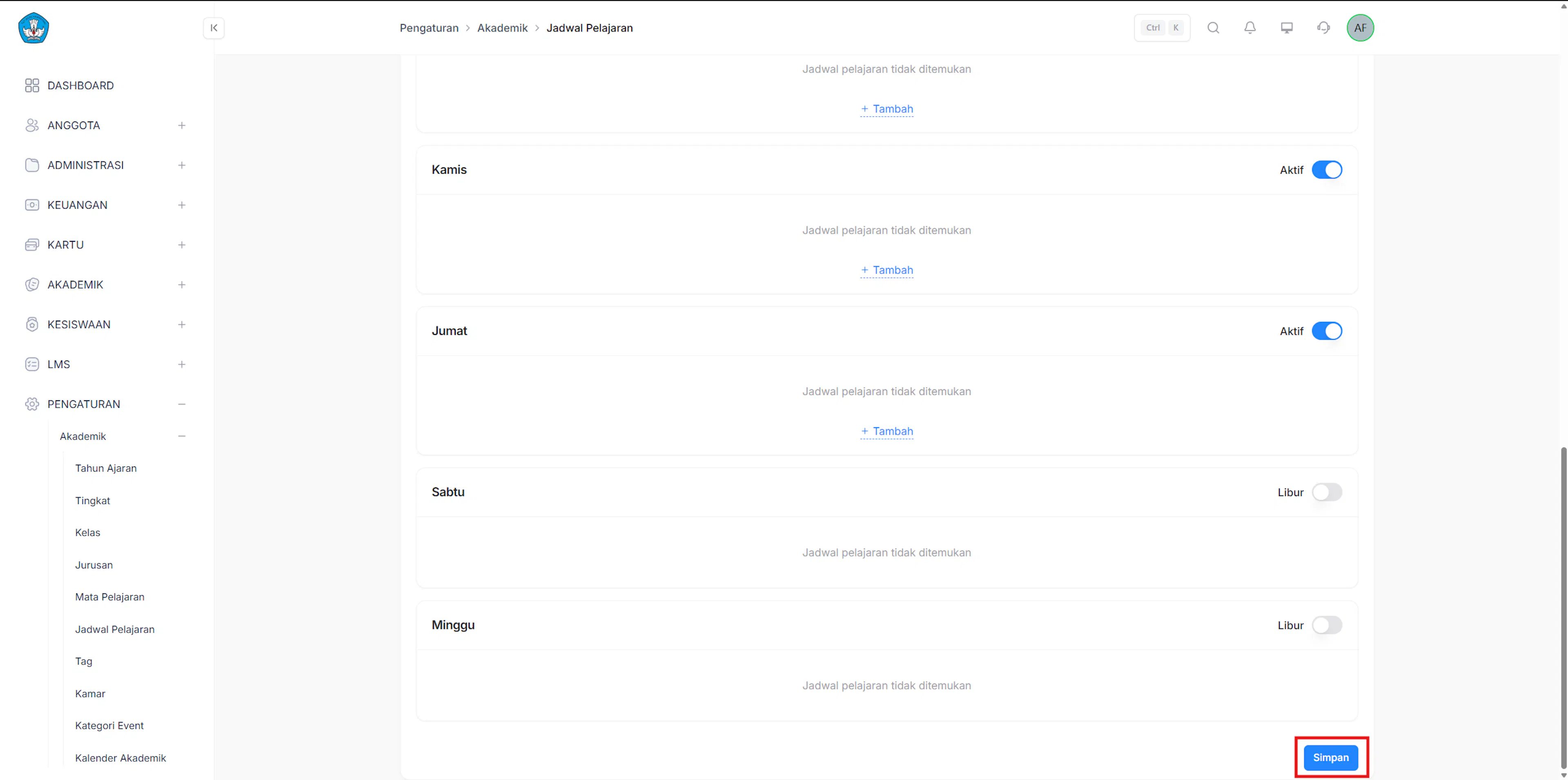
Simpan data
Setelah seluruh jadwal selesai diatur, simpan data untuk membuat jadwal pelajaran.
Edit Jadwal Pelajaran
Halaman Edit Jadwal Pelajaran digunakan untuk memperbarui informasi jadwal pelajaran yang telah tersedia pada sistem. Perubahan yang disimpan akan langsung memperbarui jadwal pelajaran yang digunakan.
https://drive.google.com/file/d/1ZO60472VZ0vc7JV-aAA3rYgKc12VrmHH/view?usp=drive_link
Buka menu Jadwal Pelajaran
Pada sidebar, klik Pengaturan → Akademik → Jadwal Pelajaran.
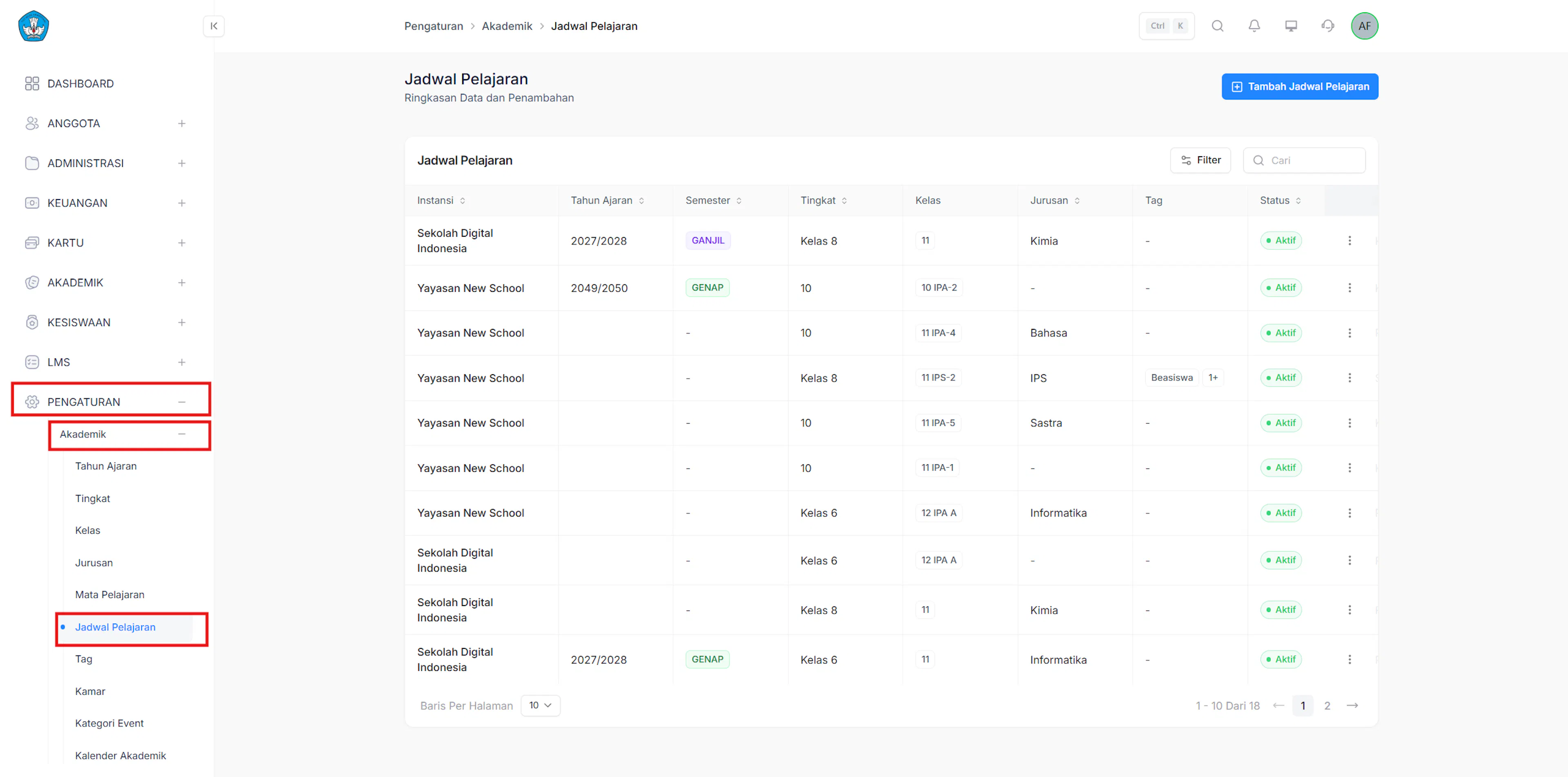
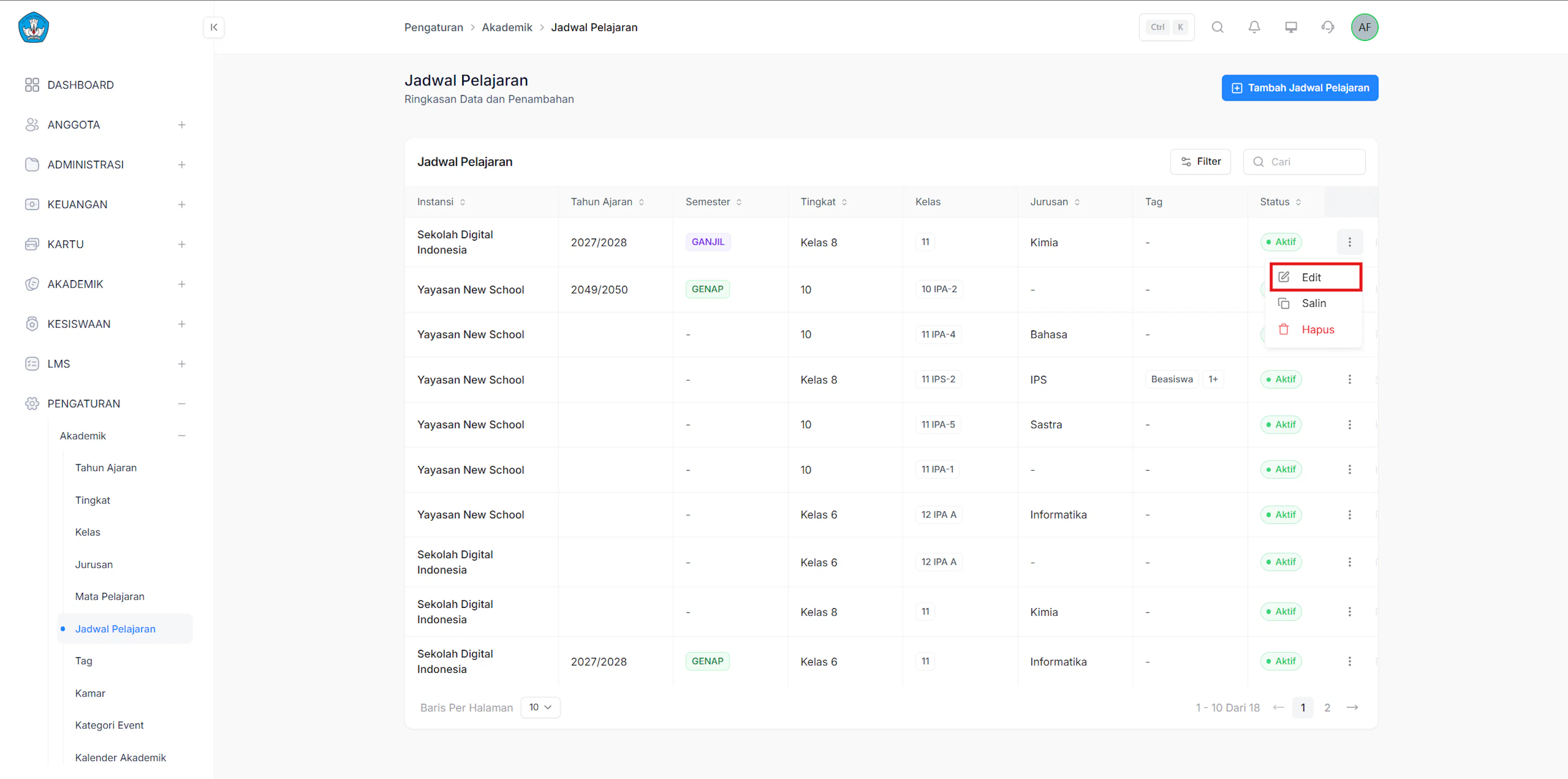
Buka halaman Edit
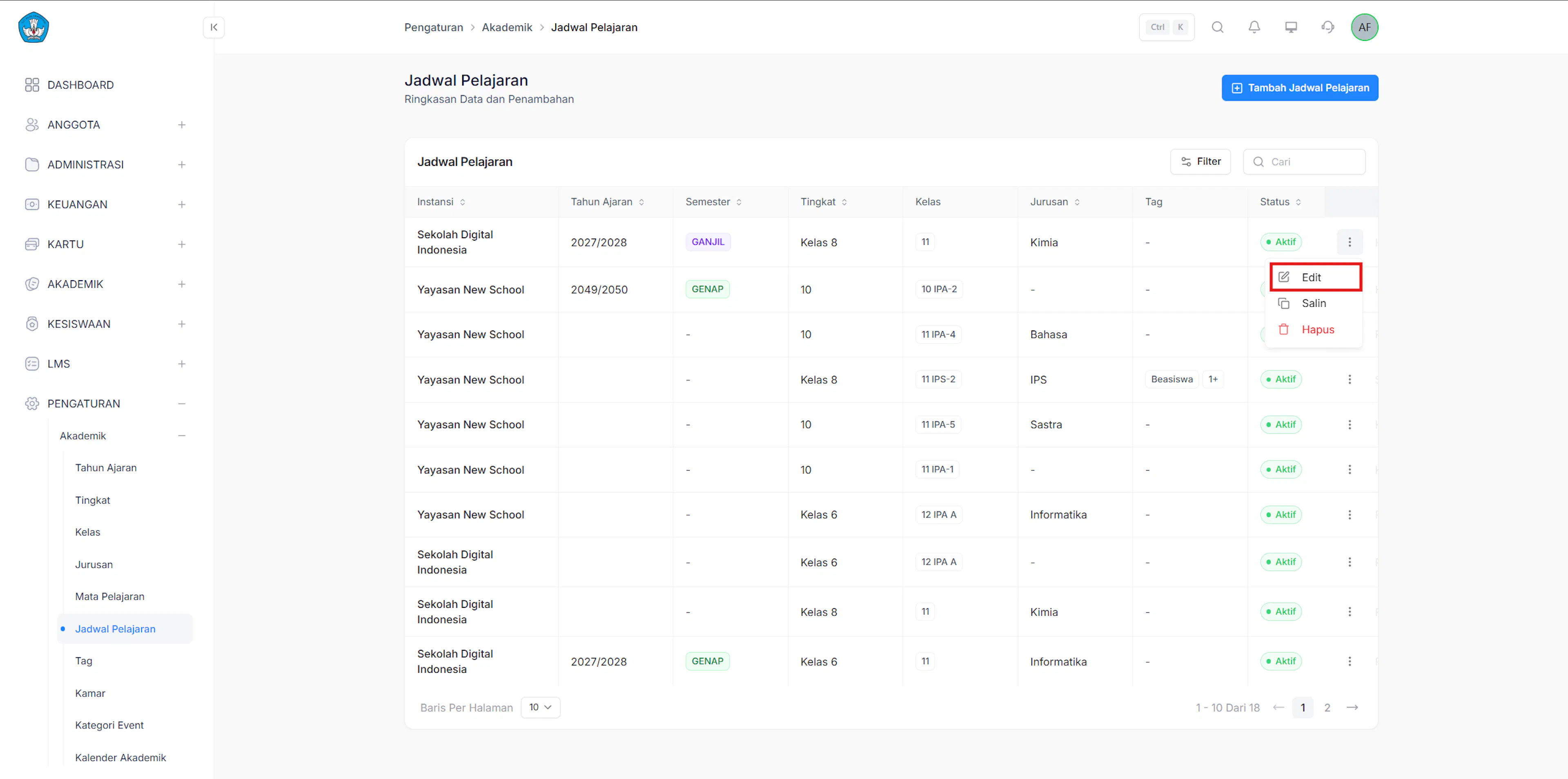
Klik menu Edit pada data yang akan diubah.
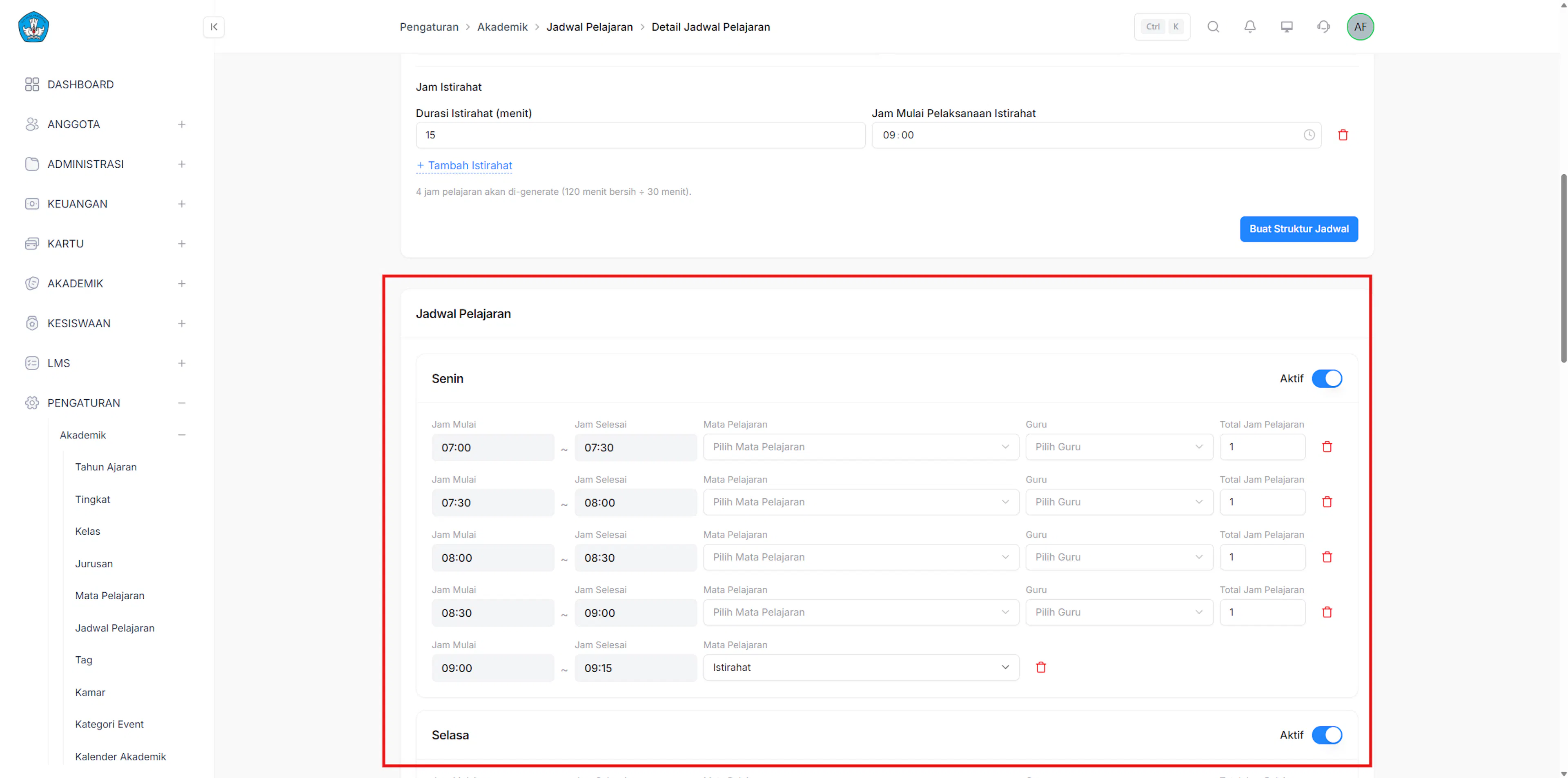
Perbarui informasi jadwal
Ubah informasi jadwal maupun detail mata pelajaran sesuai kebutuhan.
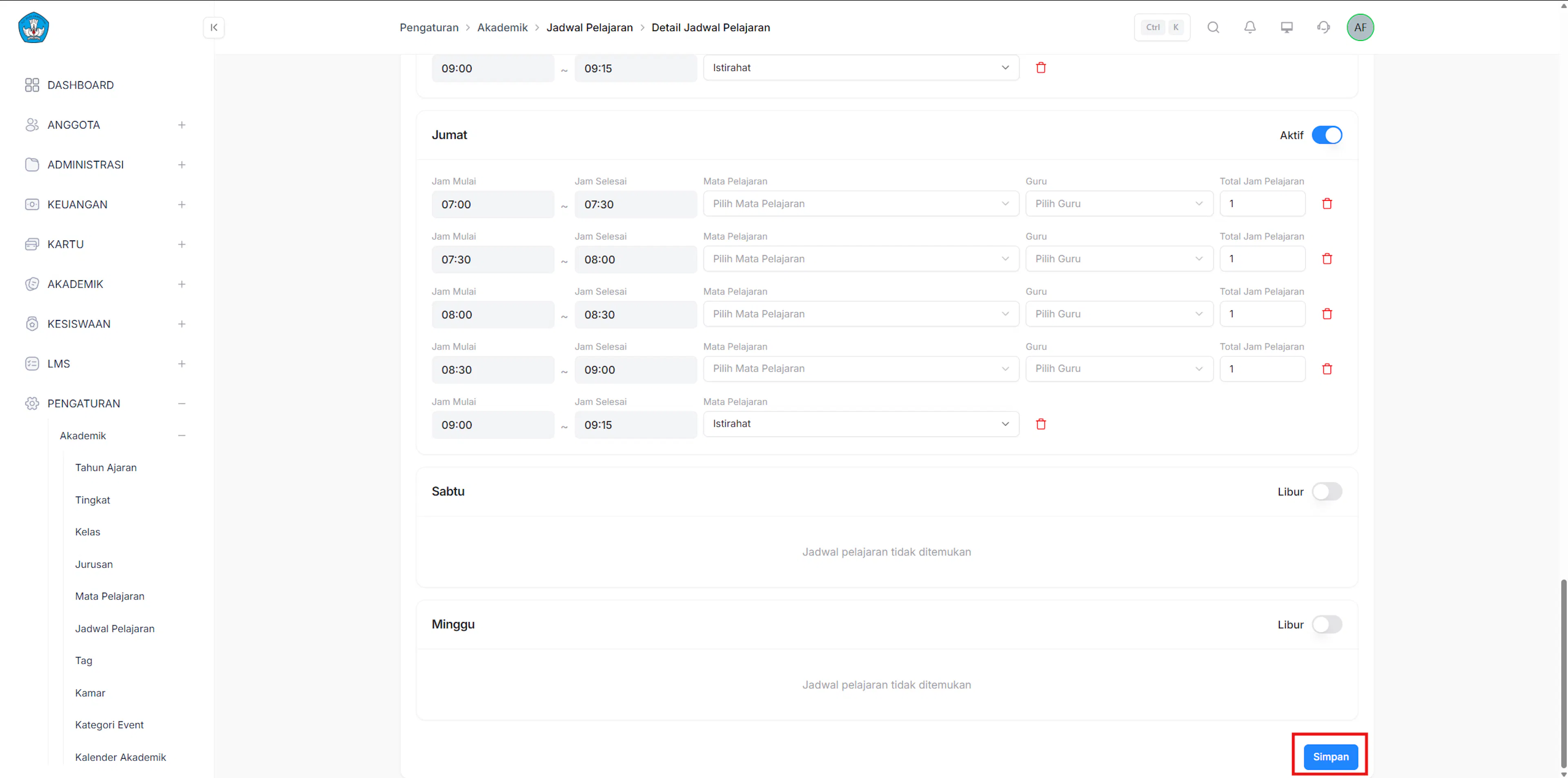
Simpan perubahan
Klik Simpan untuk memperbarui data jadwal pelajaran.
Hapus Jadwal Pelajaran
Fitur Hapus Jadwal Pelajaran digunakan untuk menghapus data jadwal pelajaran yang sudah tidak digunakan. Pastikan jadwal pelajaran tidak lagi digunakan sebagai acuan kegiatan pembelajaran sebelum melakukan penghapusan.
https://drive.google.com/file/d/1ajkNYh9oAiMPG0GzlHltKW6SklqF_bcs/view?usp=drive_link
Buka menu Jadwal Pelajaran
Pada sidebar, klik Pengaturan → Akademik → Jadwal Pelajaran.
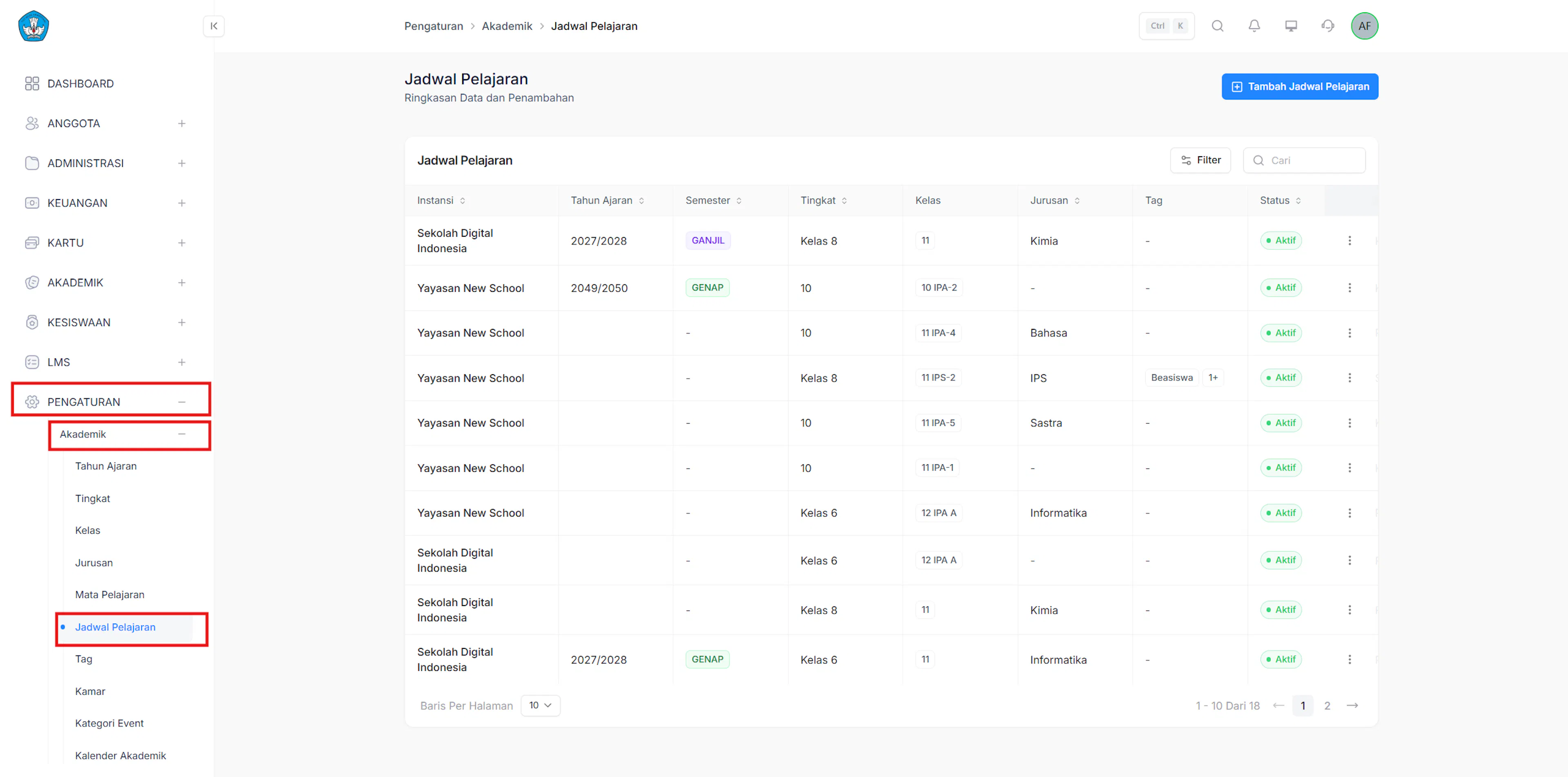
Pilih data Jadwal Pelajaran
Klik menu Hapus pada data yang akan dihapus.
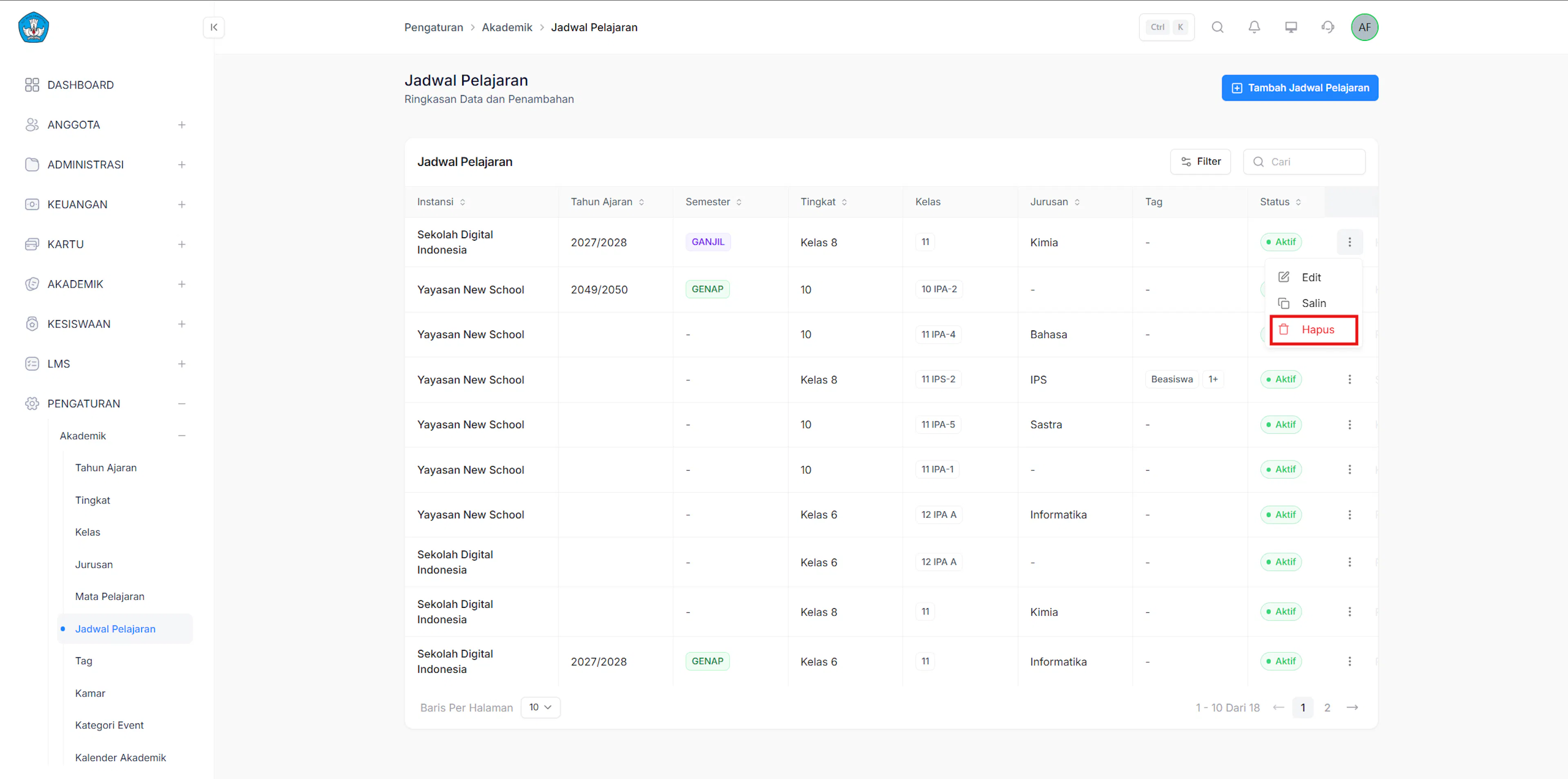
Konfirmasi penghapusan
Klik Hapus untuk menghapus data atau Batal untuk membatalkan proses.
Jadwal pelajaran yang dihapus tidak lagi tampil di daftar dan tidak dapat digunakan, misalnya sebagai dasar presensi mata pelajaran. Pastikan jadwal memang sudah tidak dipakai sebelum menghapus.
Import Jadwal Pelajaran
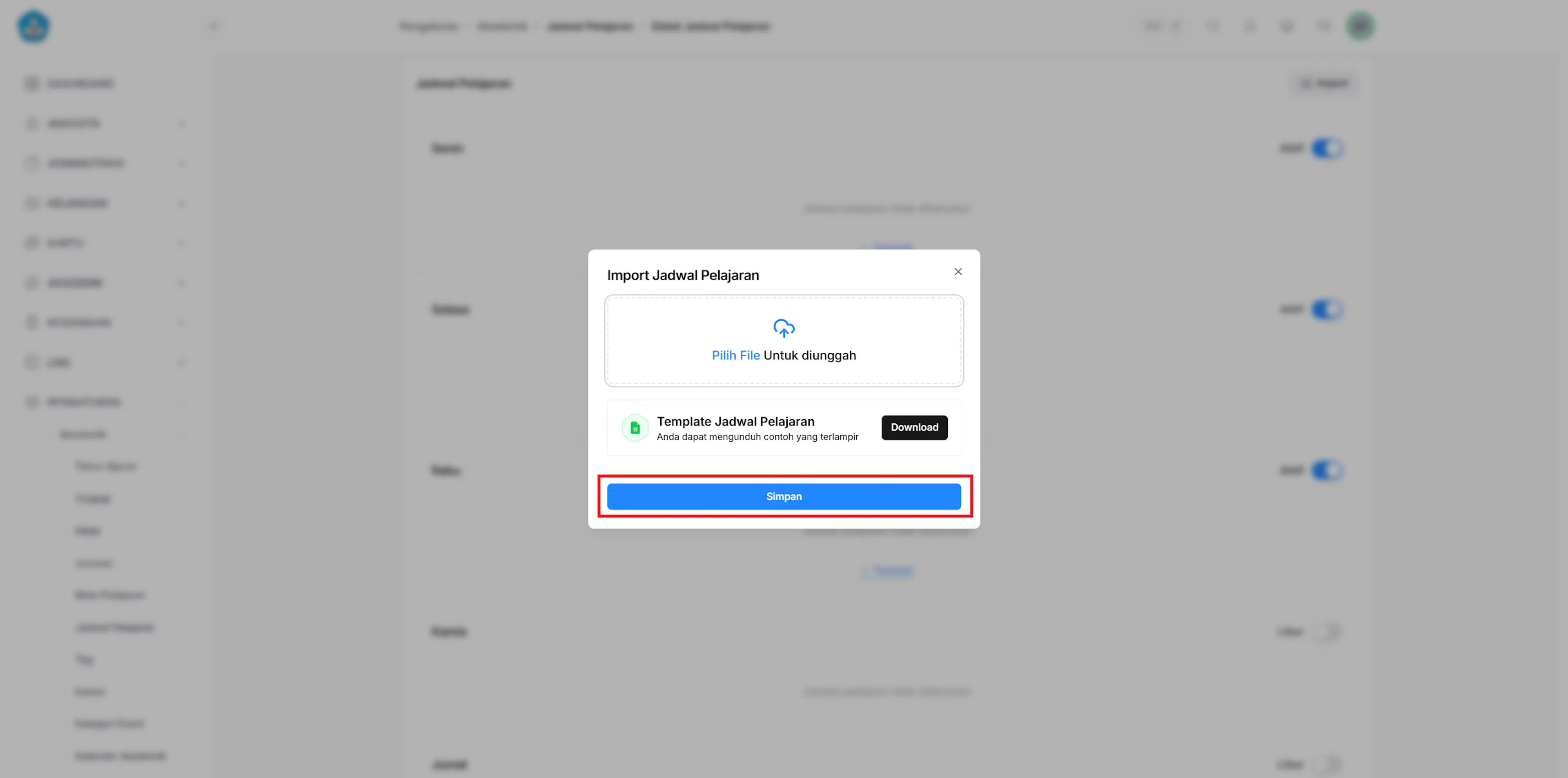
Fitur Import Jadwal Pelajaran digunakan untuk menambahkan data jadwal pelajaran secara massal menggunakan template yang telah disediakan oleh sistem. Fitur ini memudahkan Admin dalam mengelola jadwal pelajaran dalam jumlah besar tanpa harus memasukkan data satu per satu.
https://drive.google.com/file/d/15052p4vOhqouHvnflo2GpVAZFMcMO9e4/view?usp=drive_link
Buka halaman Edit Jadwal Pelajaran
Pilih salah satu data jadwal pelajaran, kemudian buka halaman Edit.
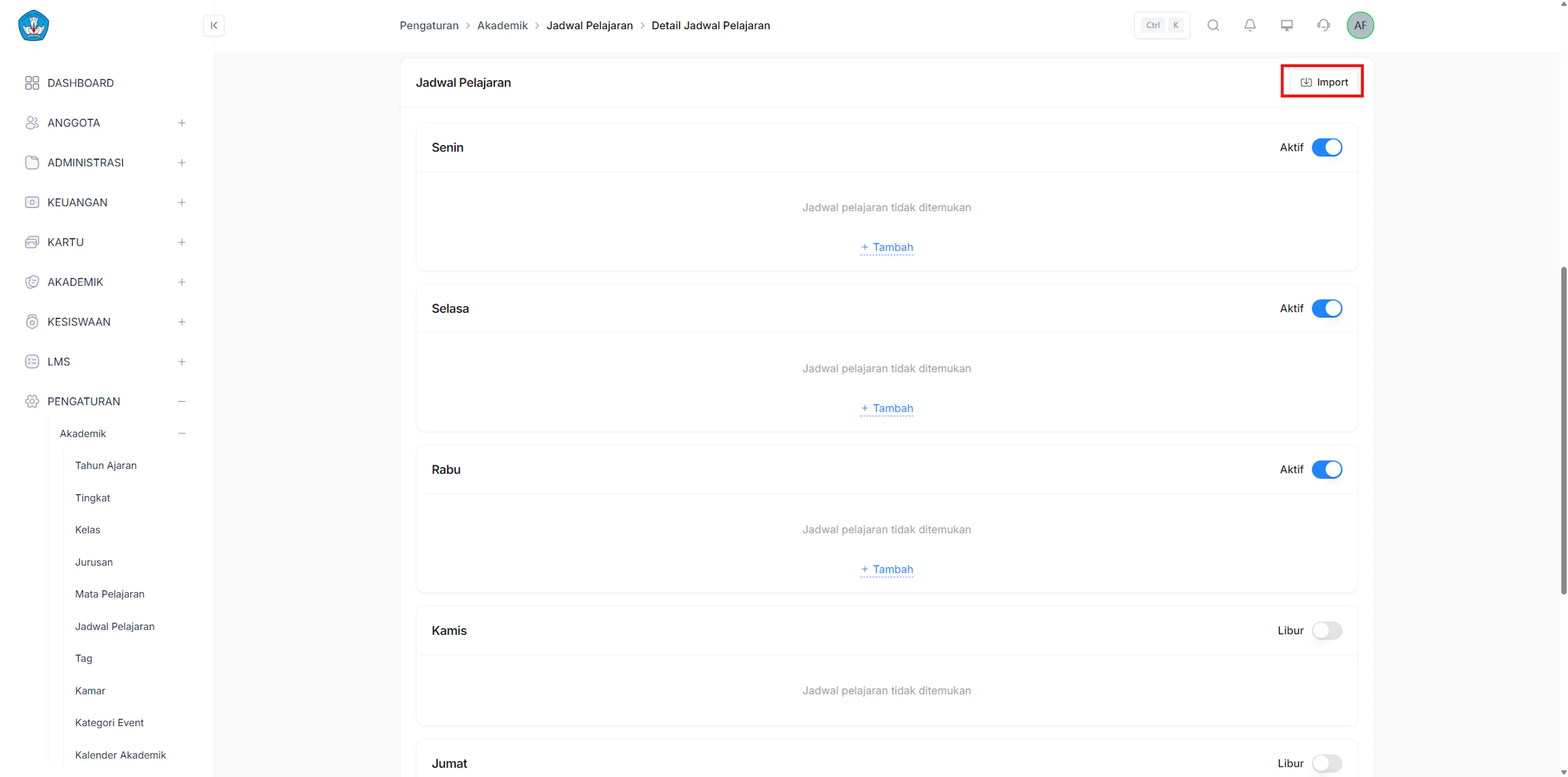
Klik tombol Import
Klik tombol Import pada bagian jadwal pelajaran.
Unggah file
Pilih file jadwal pelajaran sesuai format yang ditentukan.
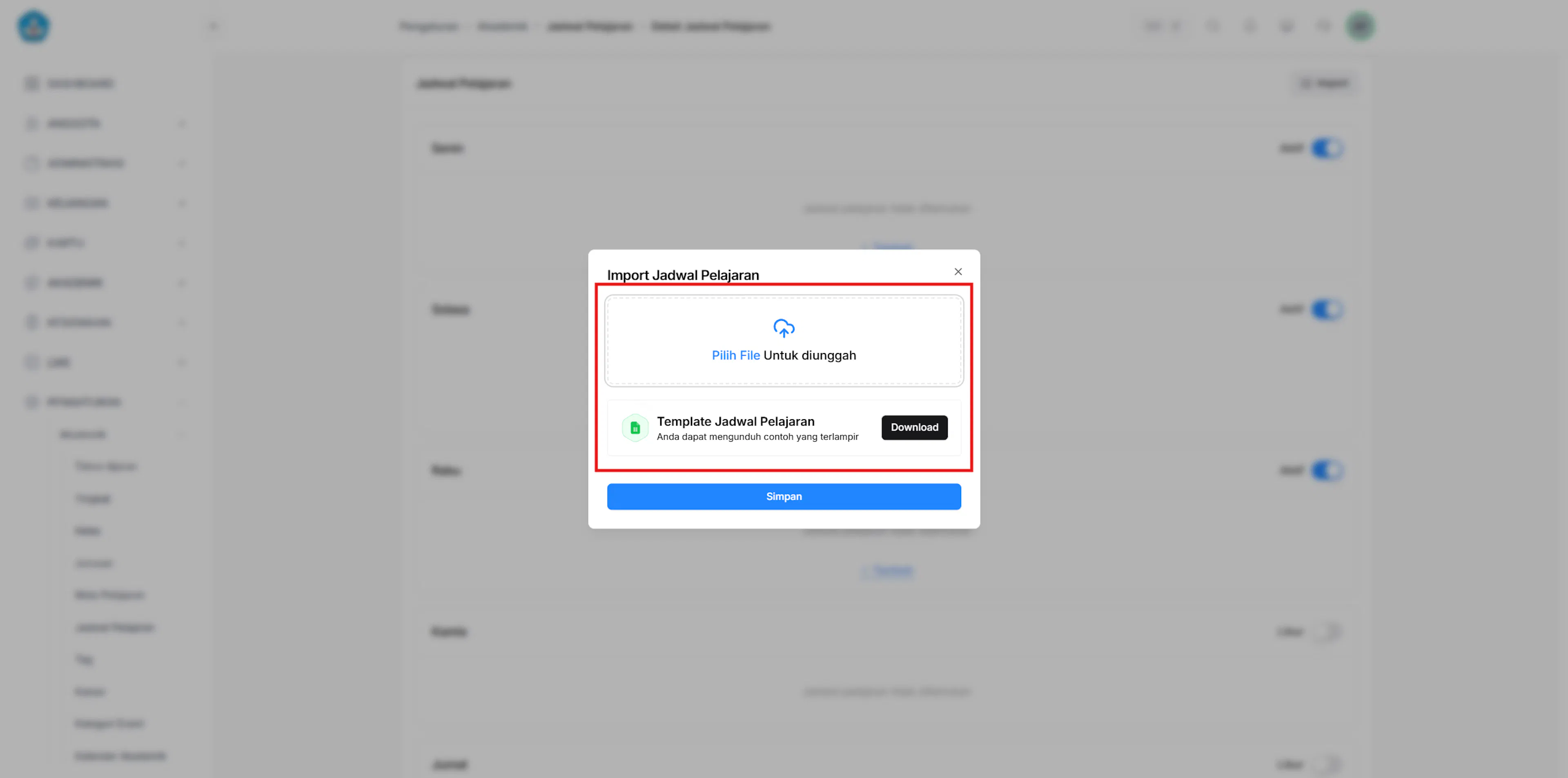
Proses import
Klik tombol Simpan, sistem akan memproses data dan menambahkan jadwal pelajaran ke dalam sistem.
Jadwal pelajaran yang sudah ada dapat diduplikasi sebagai dasar jadwal baru.
Pengaturan Jam Pelajaran
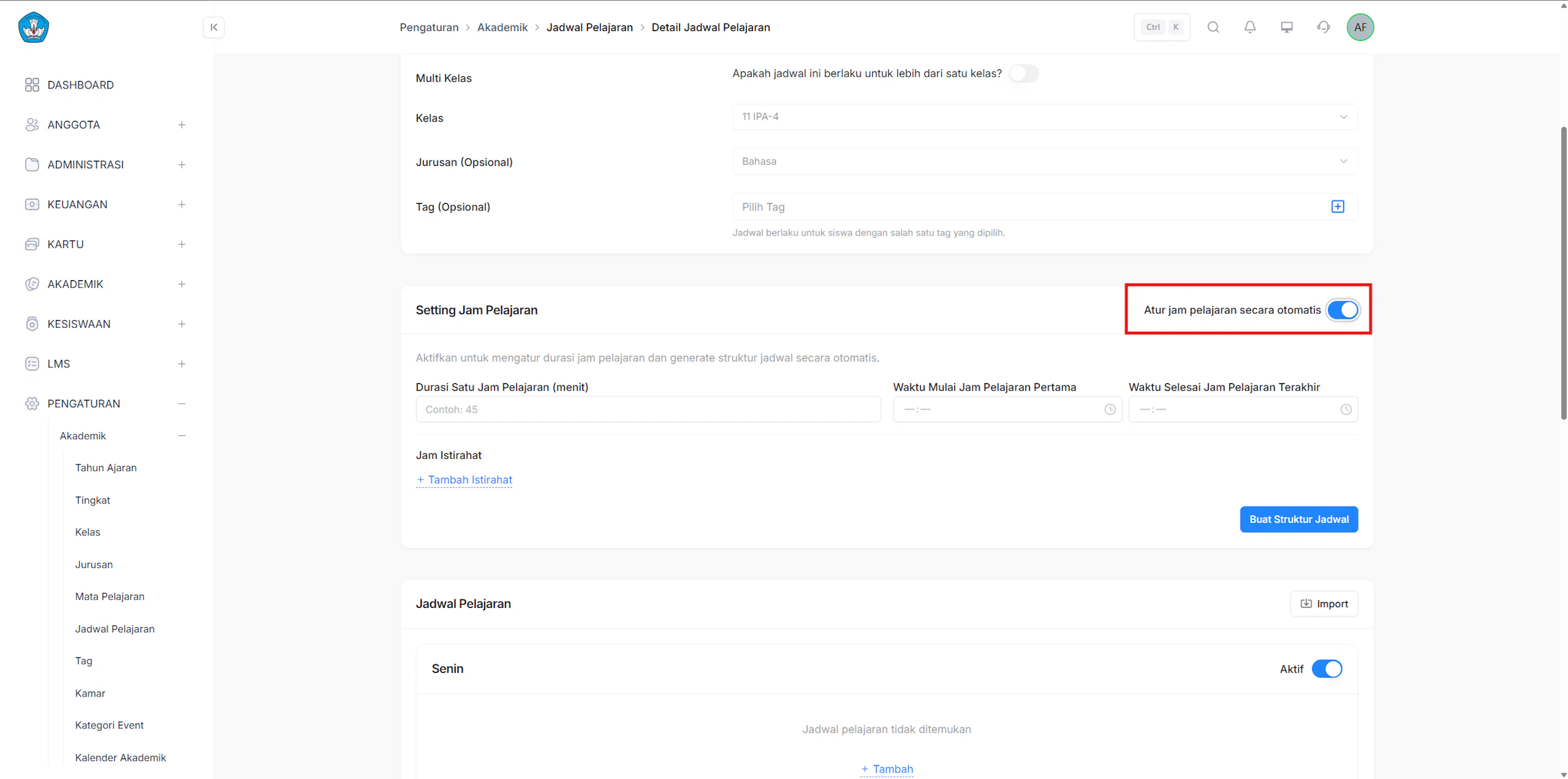
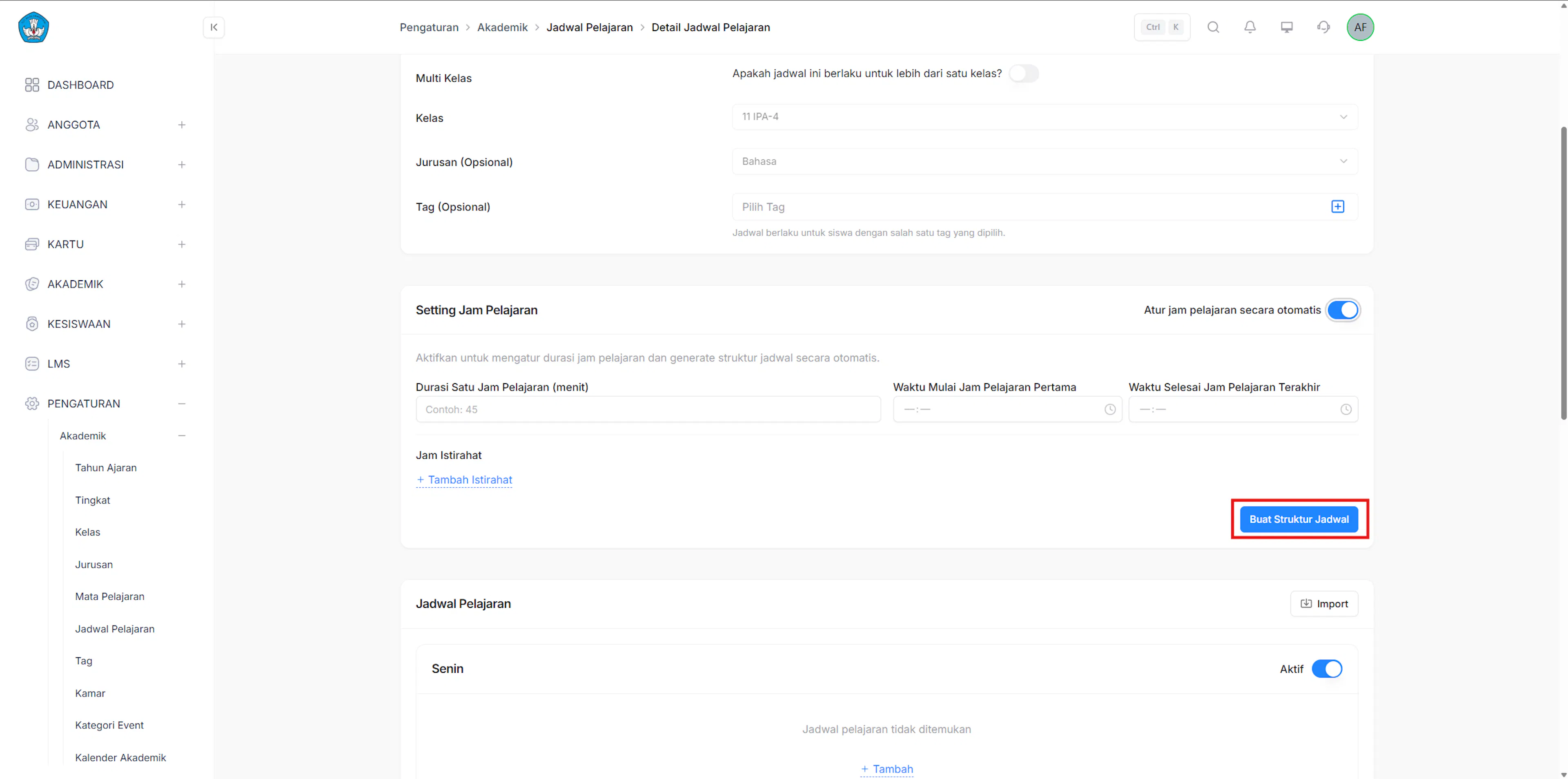
Fitur Pengaturan Jam Pelajaran digunakan untuk membuat struktur jadwal pelajaran secara otomatis berdasarkan durasi jam pelajaran dan jam operasional sekolah. Sistem akan menghasilkan struktur jadwal dari Senin hingga Sabtu yang dapat digunakan saat menyusun jadwal pelajaran.
https://drive.google.com/file/d/1NAVqXo0SYiJAlT9zp3fRZKsWH0wLncua/view?usp=drive_link
Buka halaman Edit Jadwal Pelajaran
Pilih salah satu data jadwal pelajaran, kemudian buka halaman Edit.
Aktifkan pengaturan otomatis
Aktifkan opsi Atur jam pelajaran secara otomatis.
Isi pengaturan jam pelajaran
Lengkapi informasi berikut:
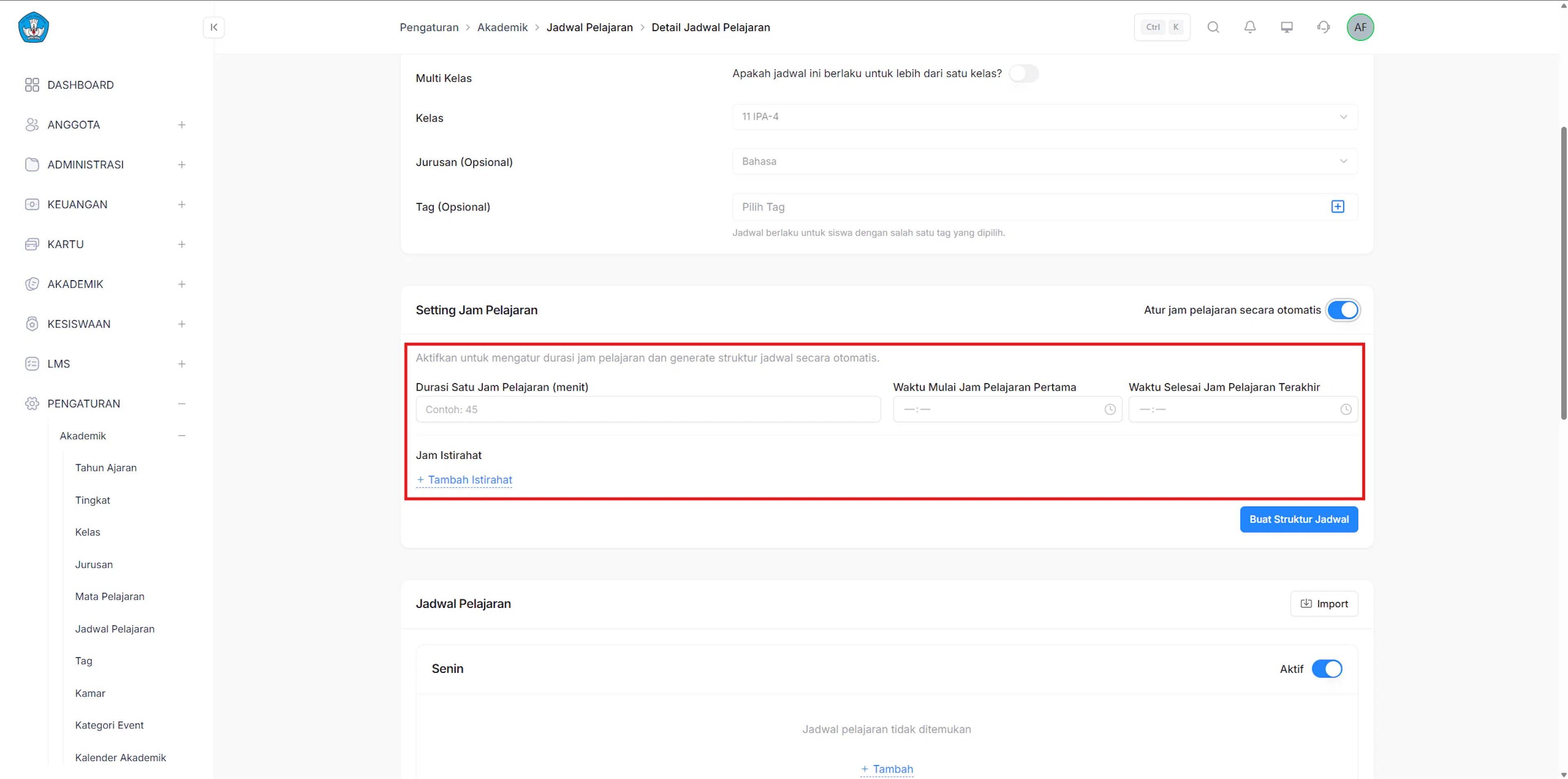
- Durasi satu jam pelajaran.
- Waktu mulai jam pelajaran pertama.
- Waktu selesai jam pelajaran terakhir.
- Tambahkan jam istirahat apabila diperlukan.
Buat struktur jadwal
Klik tombol Buat Struktur Jadwal.
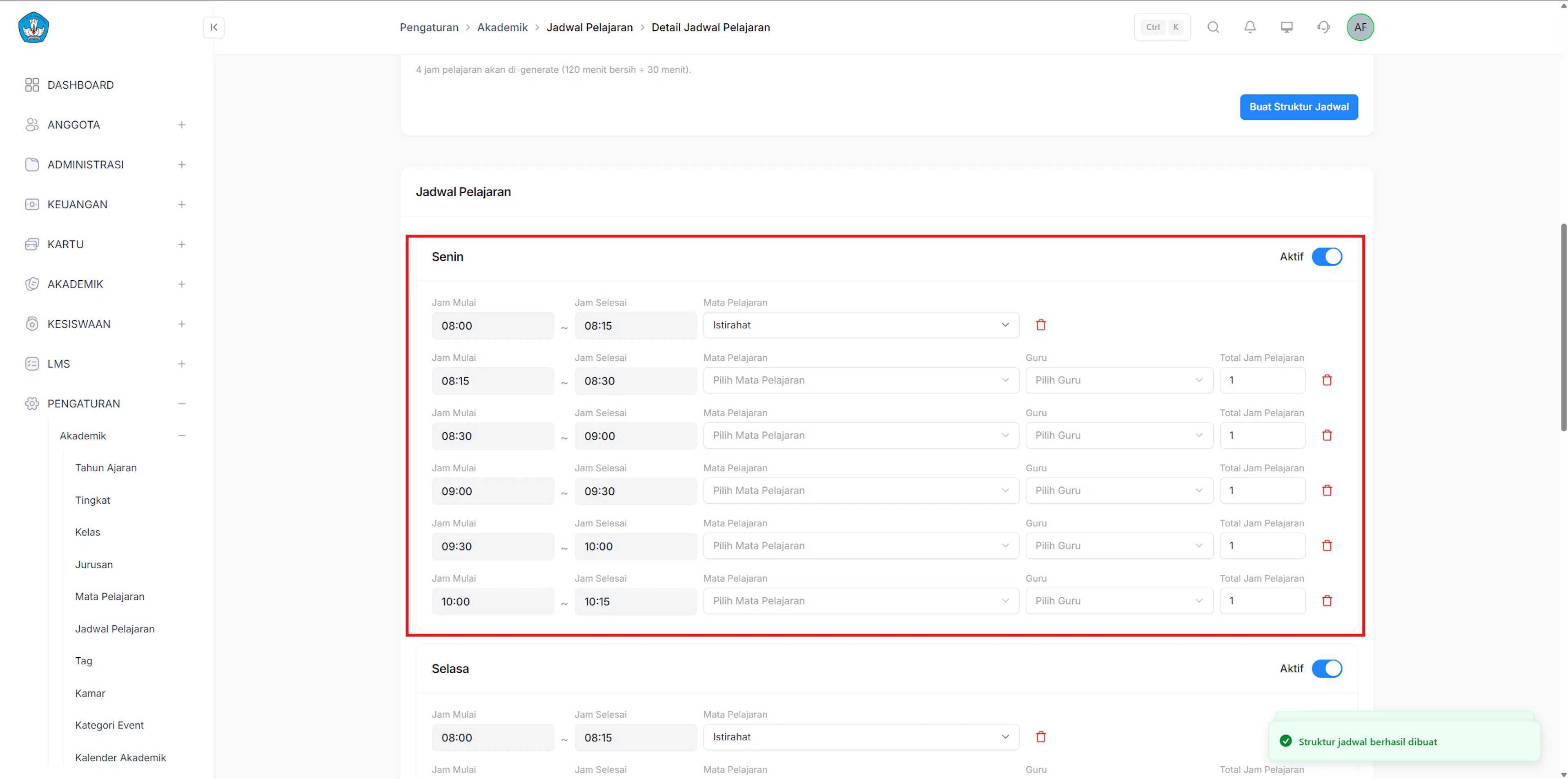
Sistem akan menghasilkan struktur jadwal pelajaran secara otomatis dari hari Senin hingga Sabtu.
Sesuaikan jadwal pelajaran
Tambahkan mata pelajaran dan guru pada setiap jam pelajaran yang telah dibuat, atau lakukan penyesuaian apabila diperlukan.
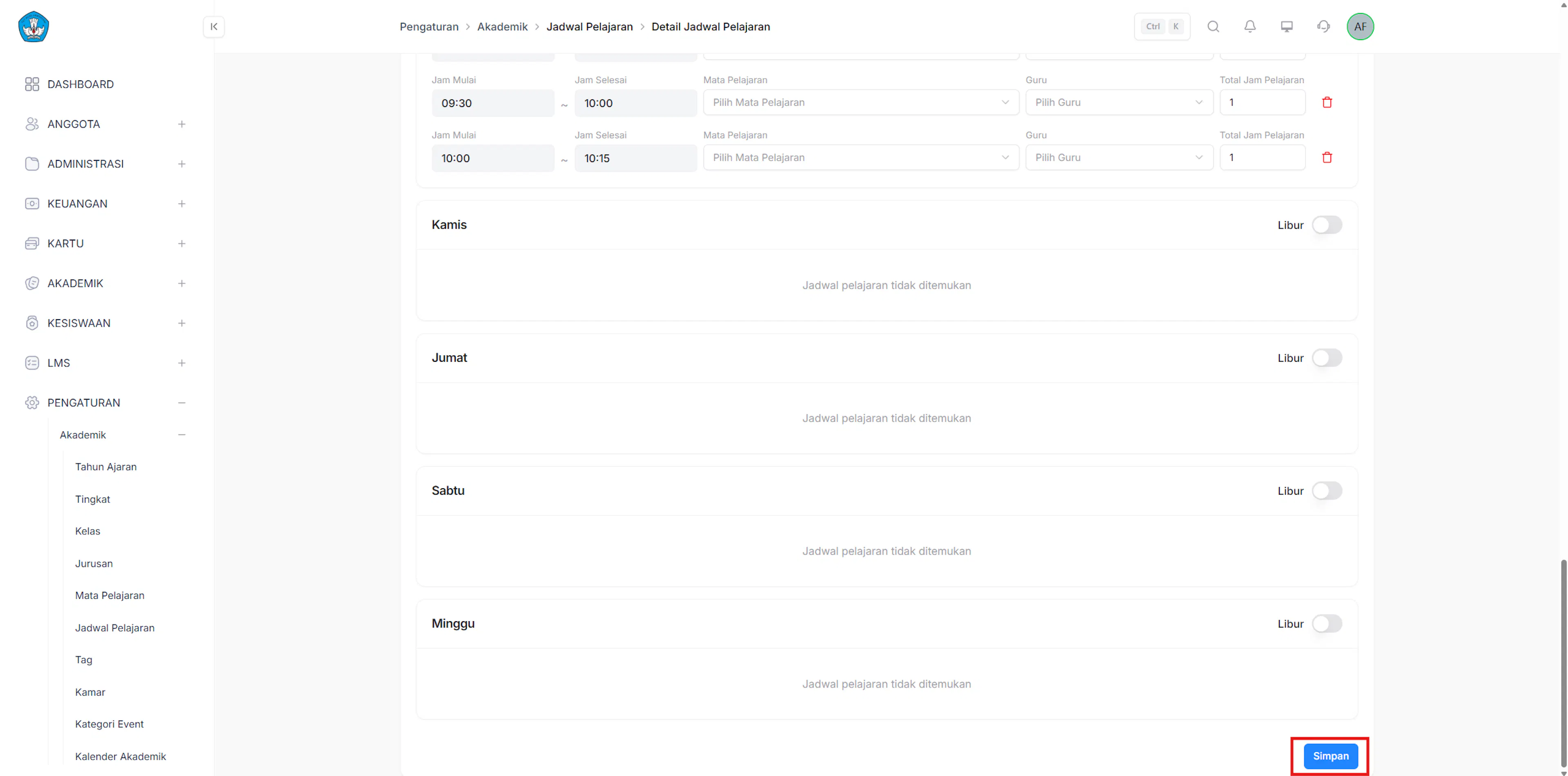
Simpan Perubahan
Klik Simpan untuk memperbarui data jadwal pelajaran.
Lihat Jadwal Pelajaran
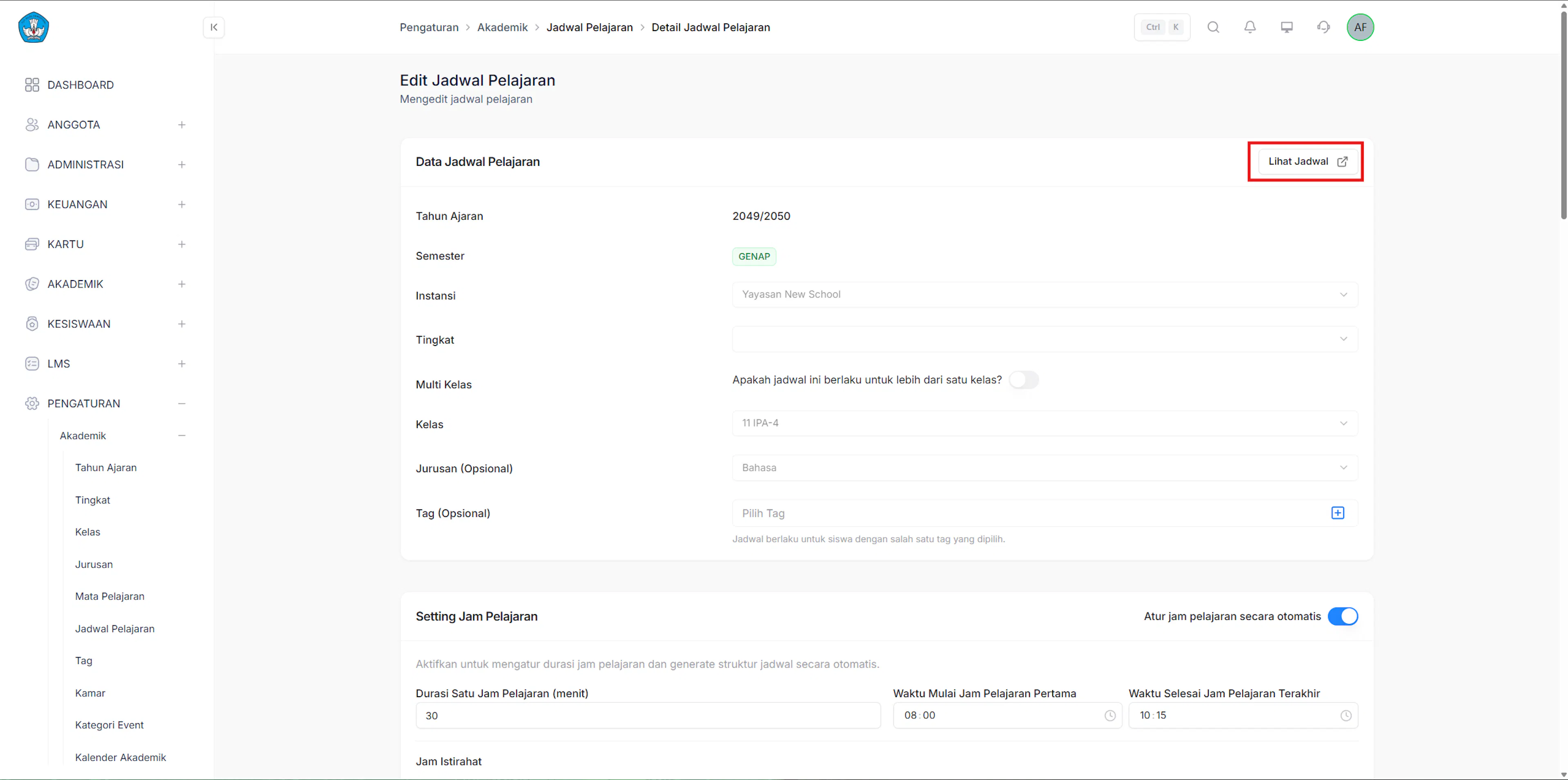
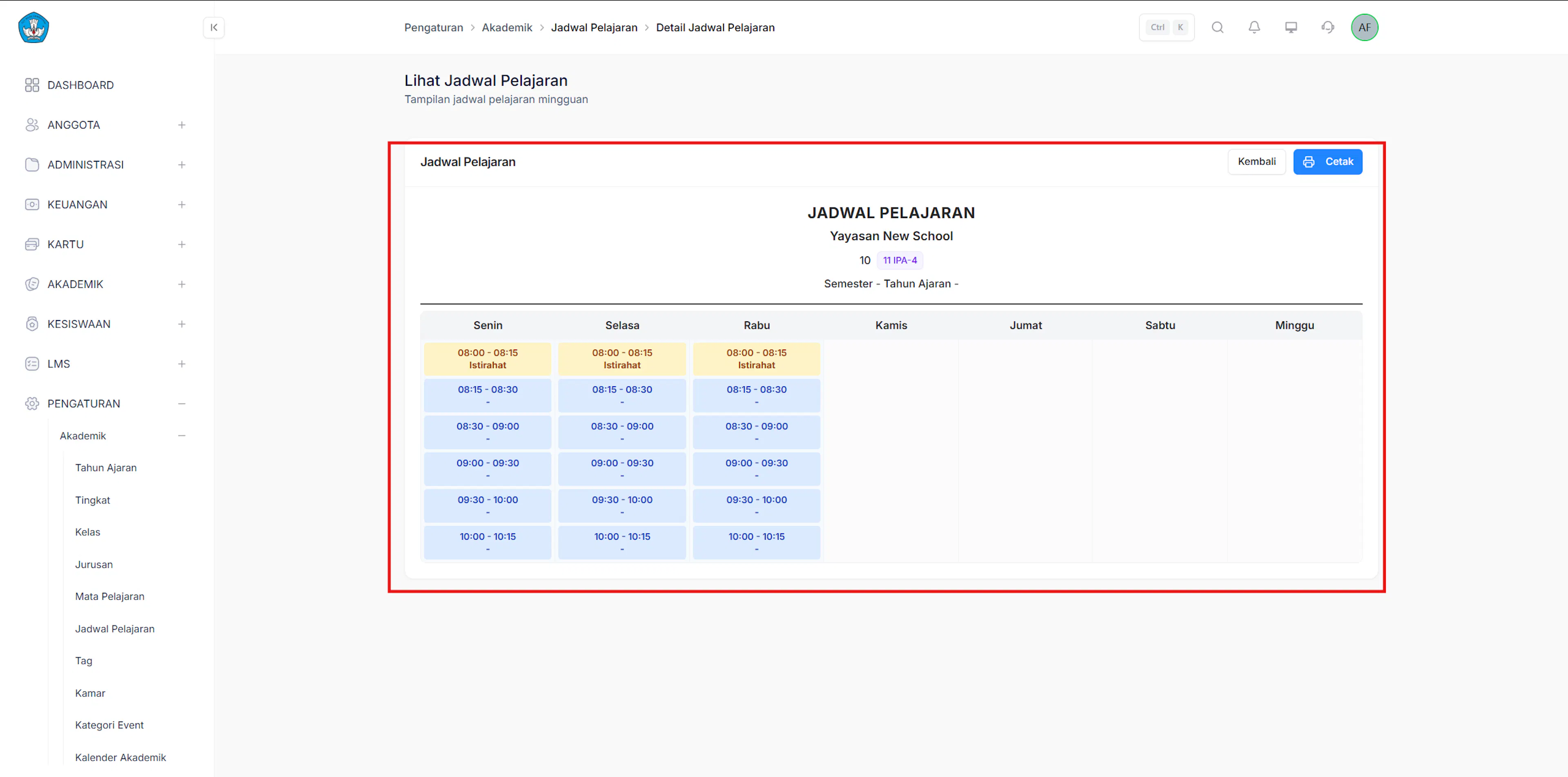
Fitur Lihat Jadwal Pelajaran digunakan untuk menampilkan jadwal pelajaran dalam tampilan mingguan sehingga lebih mudah ditinjau maupun dicetak.
https://drive.google.com/file/d/1mvldcrr3zfSxPZlaUGIwzXd86KTZehE8/view?usp=drive_link
Buka halaman Edit Jadwal Pelajaran
Pilih salah satu data jadwal pelajaran, kemudian buka halaman Edit.
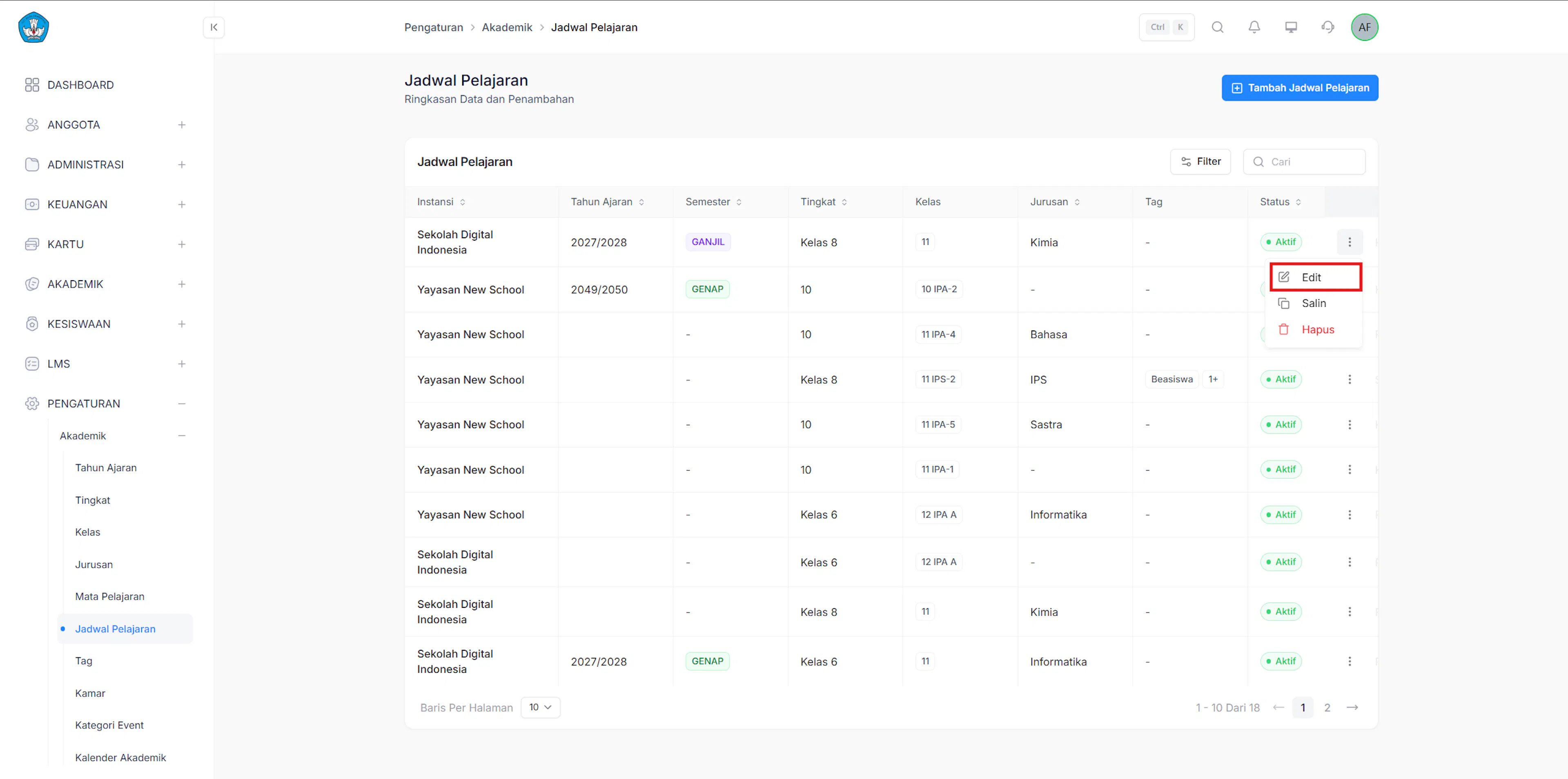
Klik tombol Lihat Jadwal
Klik tombol Lihat Jadwal pada bagian atas halaman.
Lihat jadwal mingguan
Sistem menampilkan jadwal pelajaran dalam format mingguan berdasarkan hari dan jam pelajaran.
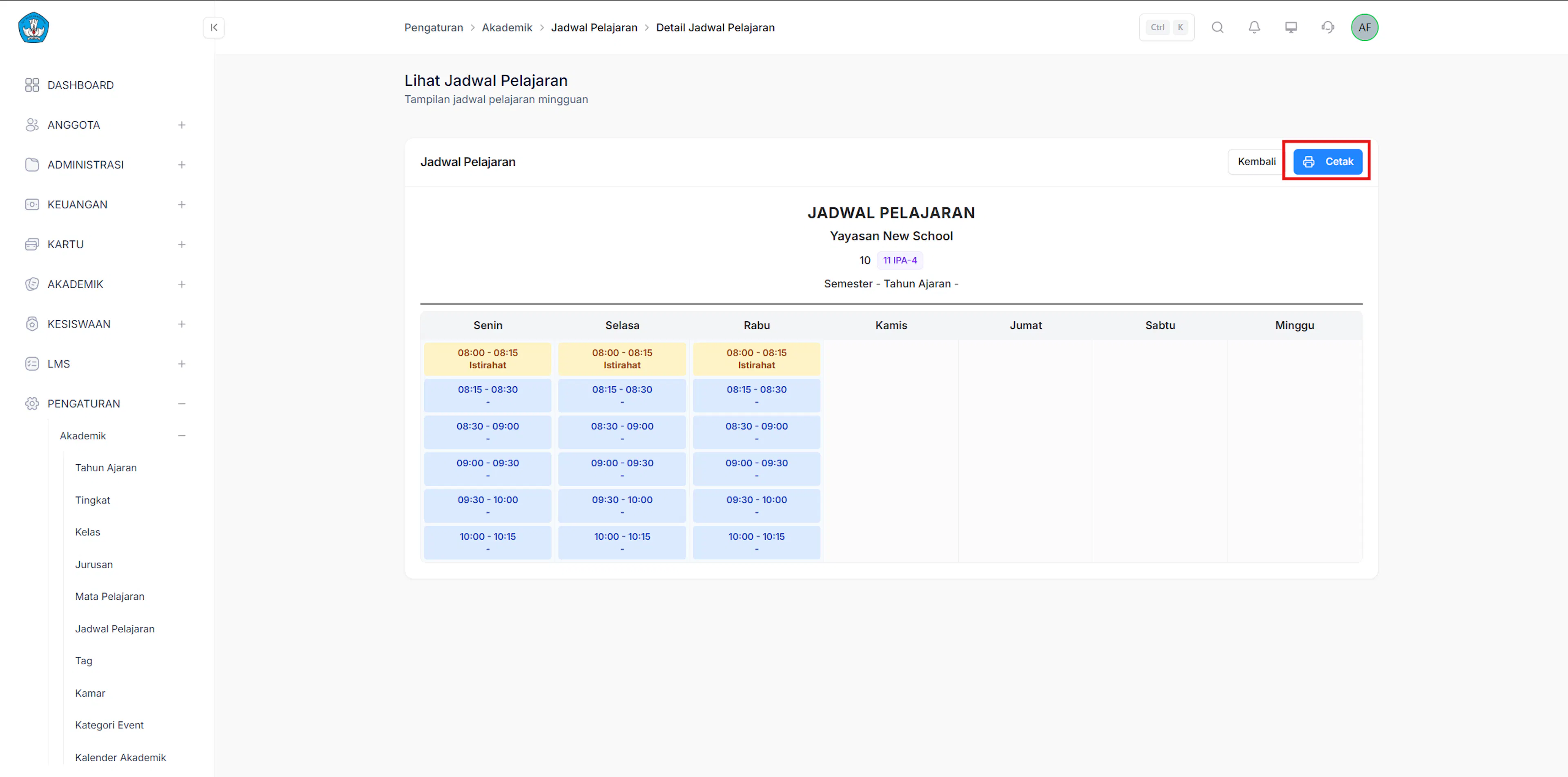
Cetak jadwal
Klik tombol Cetak apabila ingin mencetak jadwal pelajaran.
Kamar
Menu Kamar digunakan untuk mengelola data kamar pada sistem. Admin dapat melihat daftar kamar, menambahkan kamar baru, mengubah data kamar, serta menghapus data kamar yang sudah tidak digunakan.
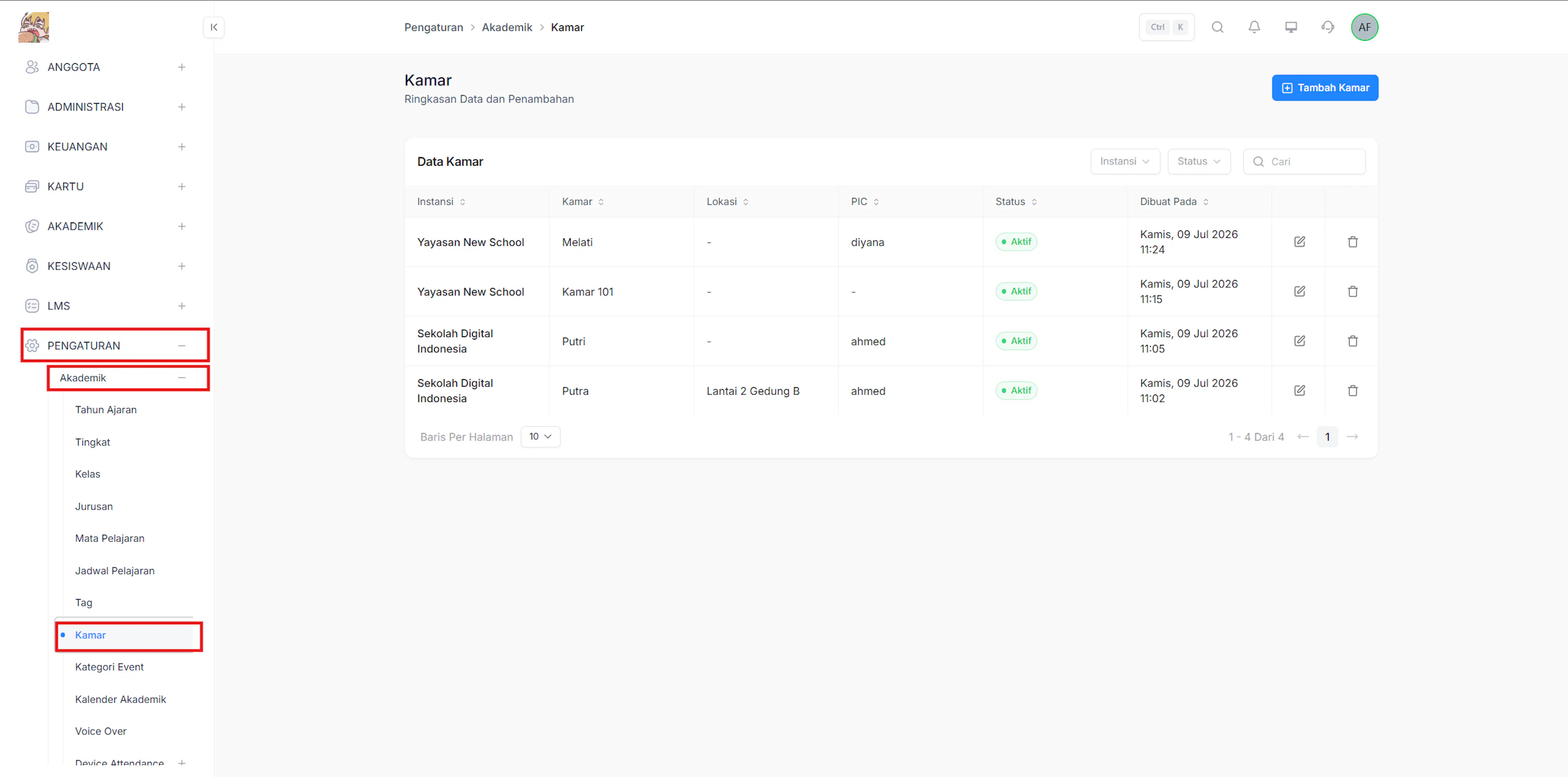
Pastikan Anda sudah login sebagai Admin dan memiliki hak akses ke menu Pengaturan → Akademik → Kamar.
List Kamar
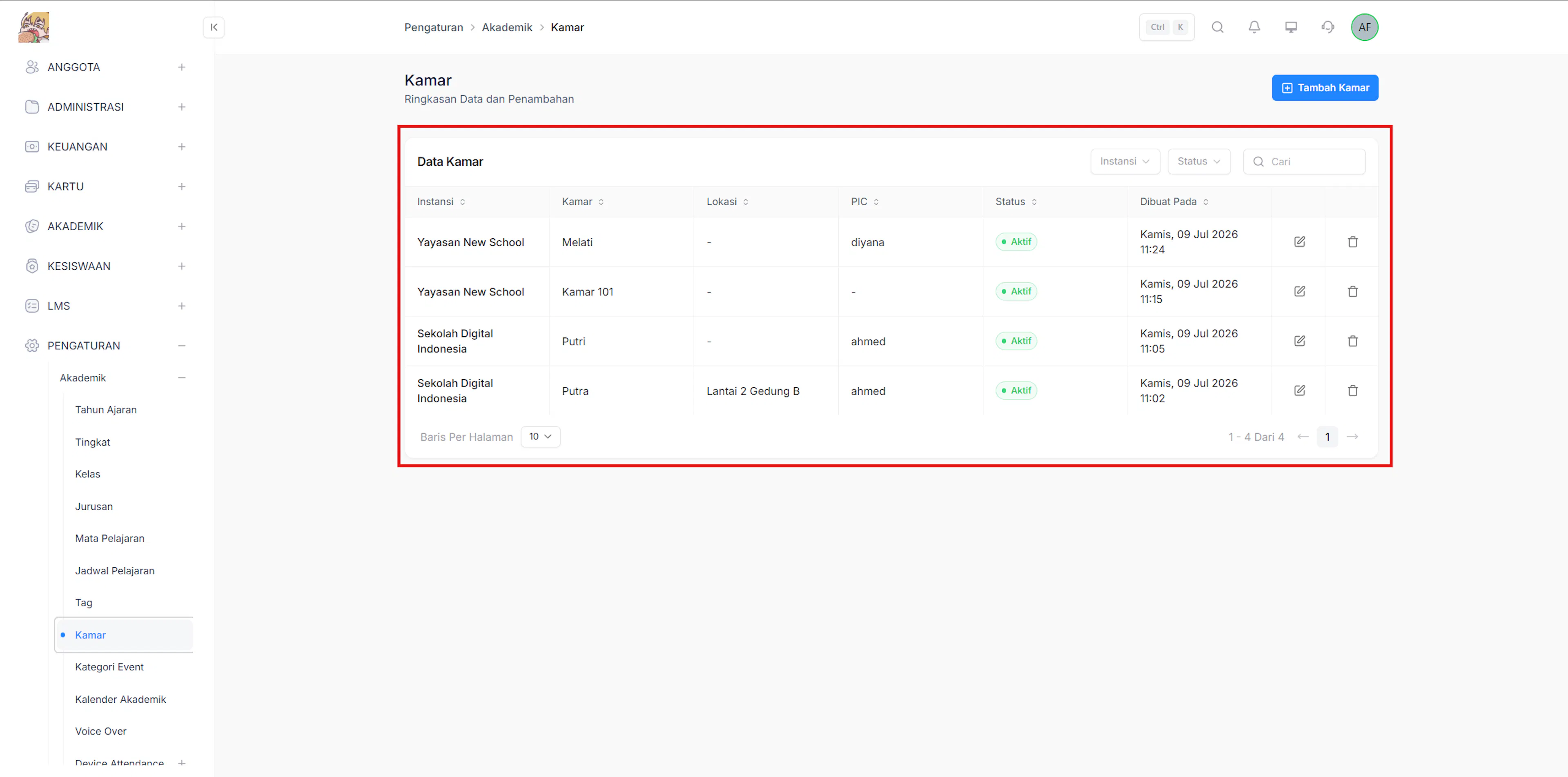
Halaman Kamar digunakan untuk melihat daftar kamar yang telah dibuat pada sistem. Admin dapat mencari data kamar serta mengakses fitur untuk menambah, mengubah, atau menghapus data kamar.
https://drive.google.com/file/d/1-PElppXJ2ydkHjBEcD4pLuDgVx5aDAIq/view?usp=drive_link
Buka menu Kamar
Pada sidebar, klik Pengaturan → Akademik → Kamar.
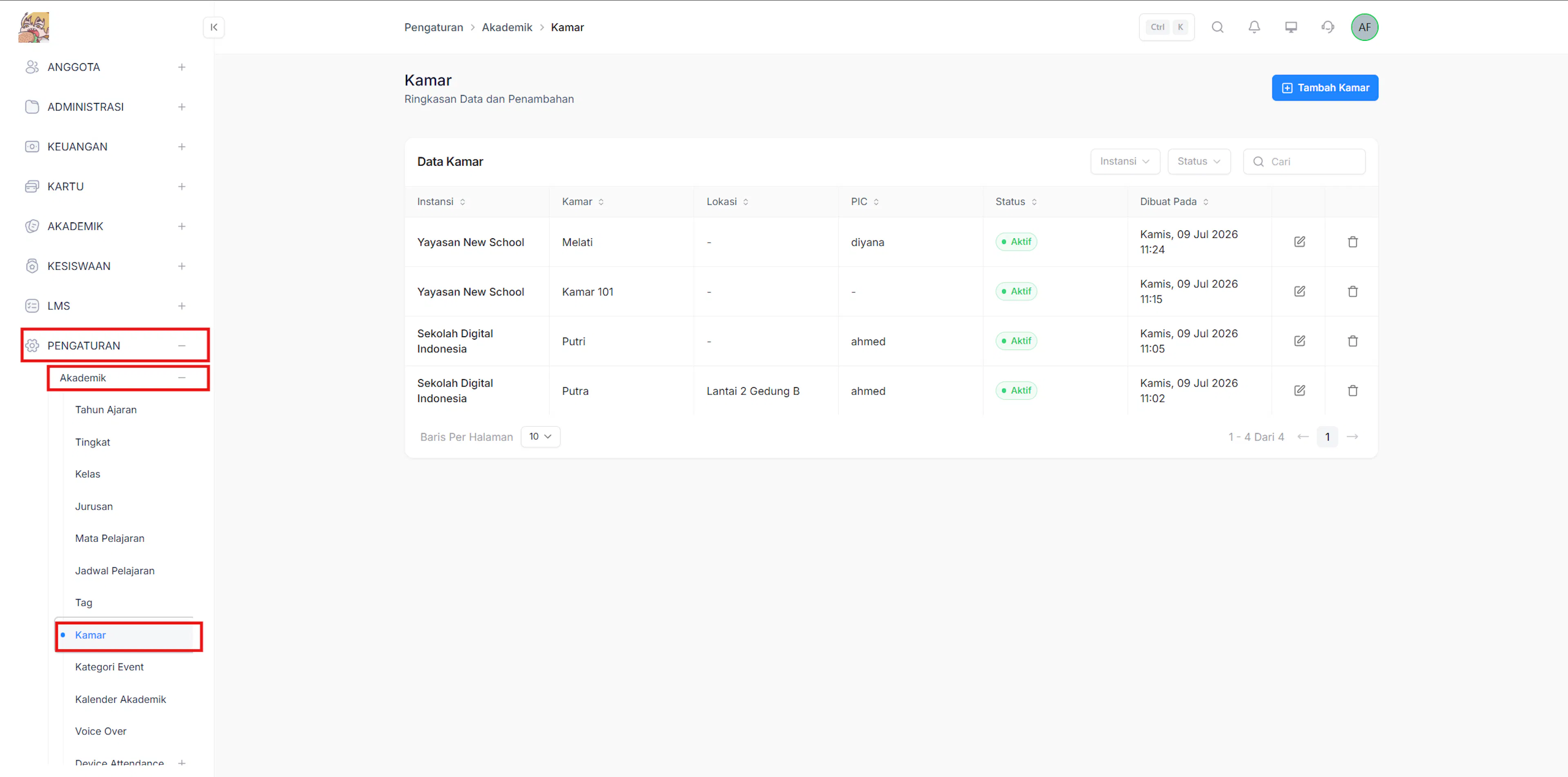
Lihat daftar Kamar
Sistem menampilkan daftar kamar beserta informasi yang tersedia.
Cari data Kamar
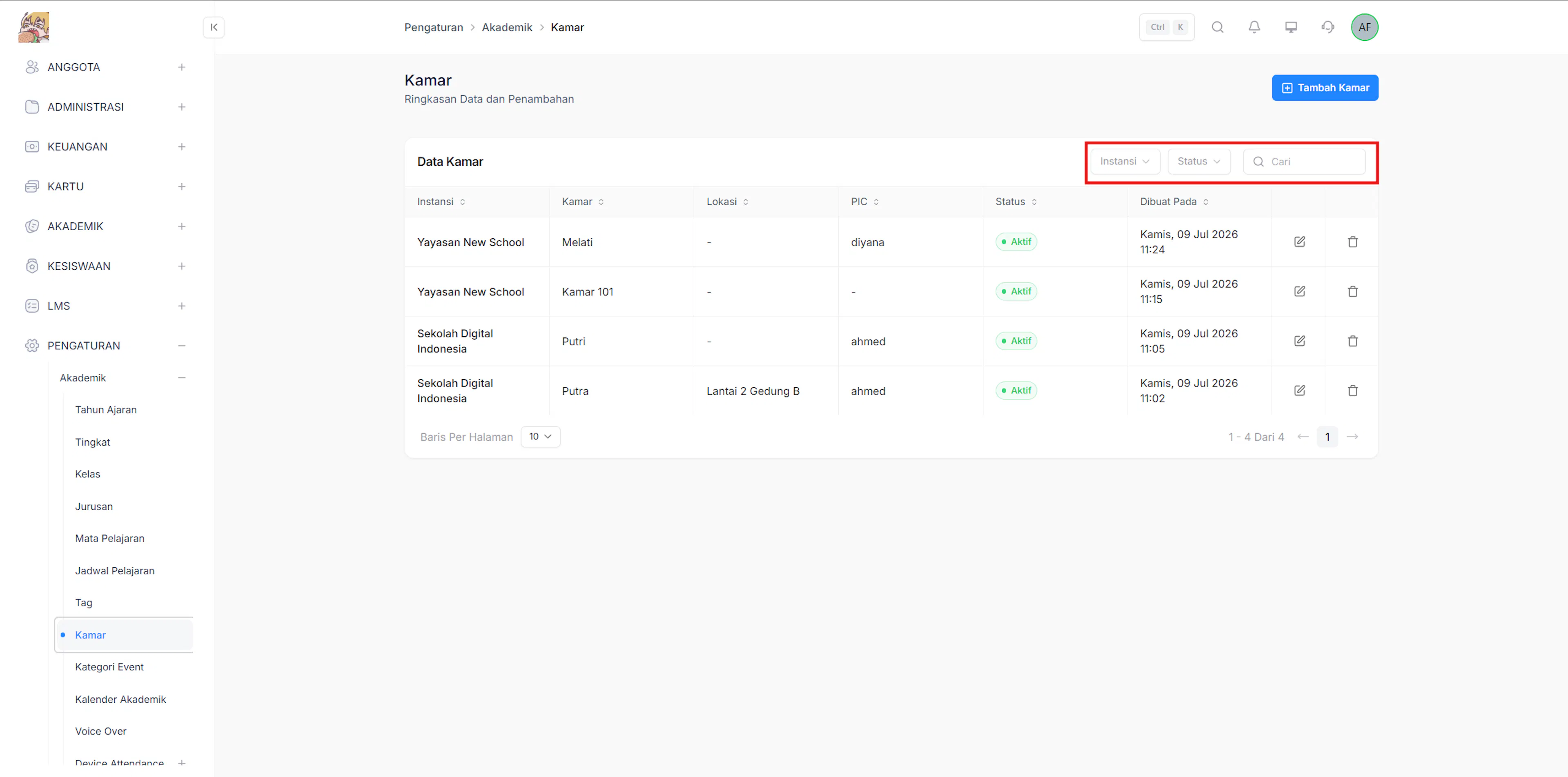
Gunakan kolom Cari untuk menemukan data kamar berdasarkan kata kunci.
Tambah Kamar
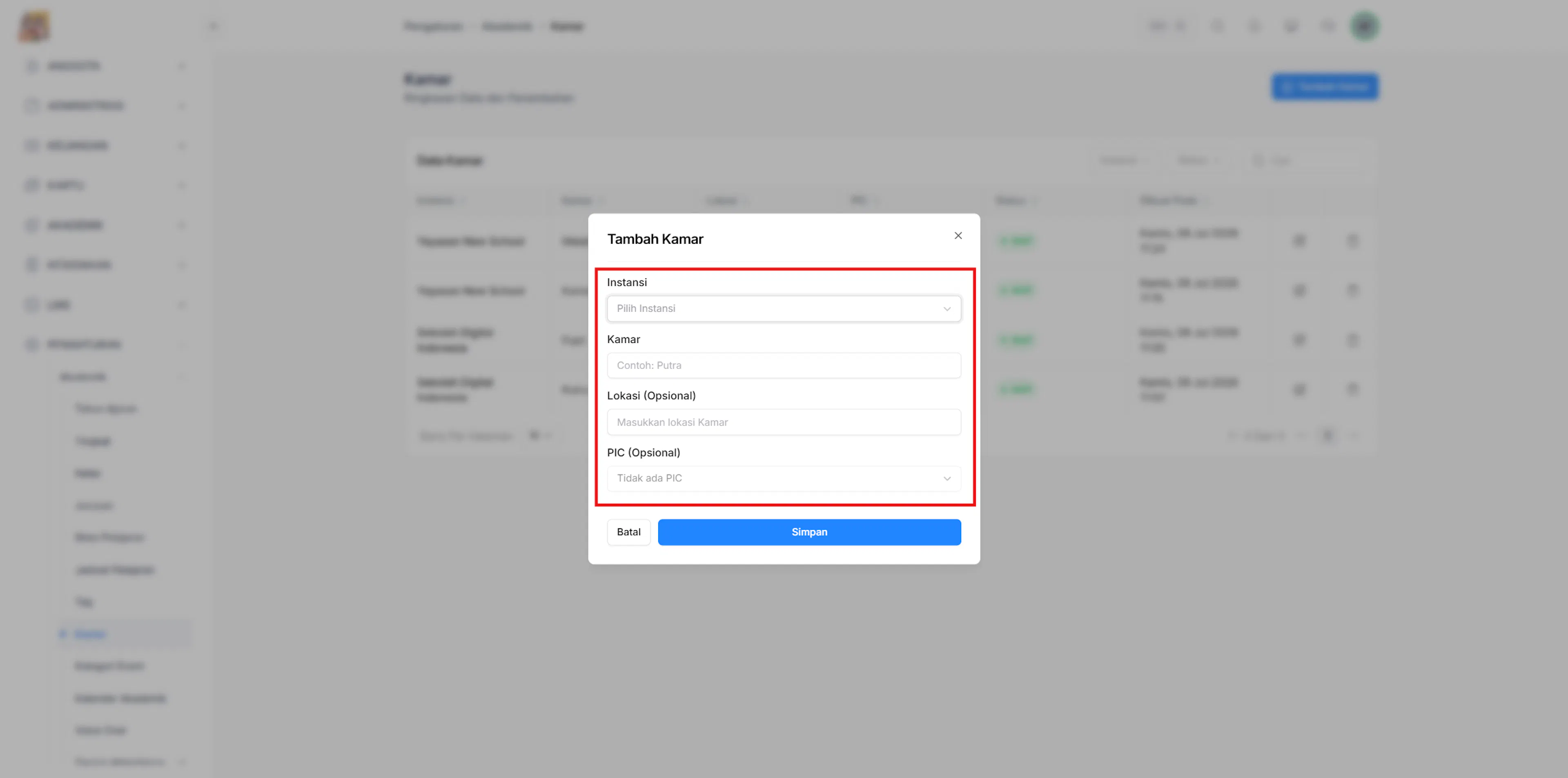
Halaman Tambah Kamar digunakan untuk menambahkan data kamar baru ke dalam sistem. Data kamar digunakan untuk mengelompokkan anggota sesuai kamar yang ditempati pada instansi berasrama.
https://drive.google.com/file/d/19ML1nCWxf8eaXf7O4f7ZuwiUIqfbrX6t/view?usp=drive_link
Buka menu Kamar
Pada sidebar, klik Pengaturan → Akademik → Kamar.
Buka form Tambah Kamar
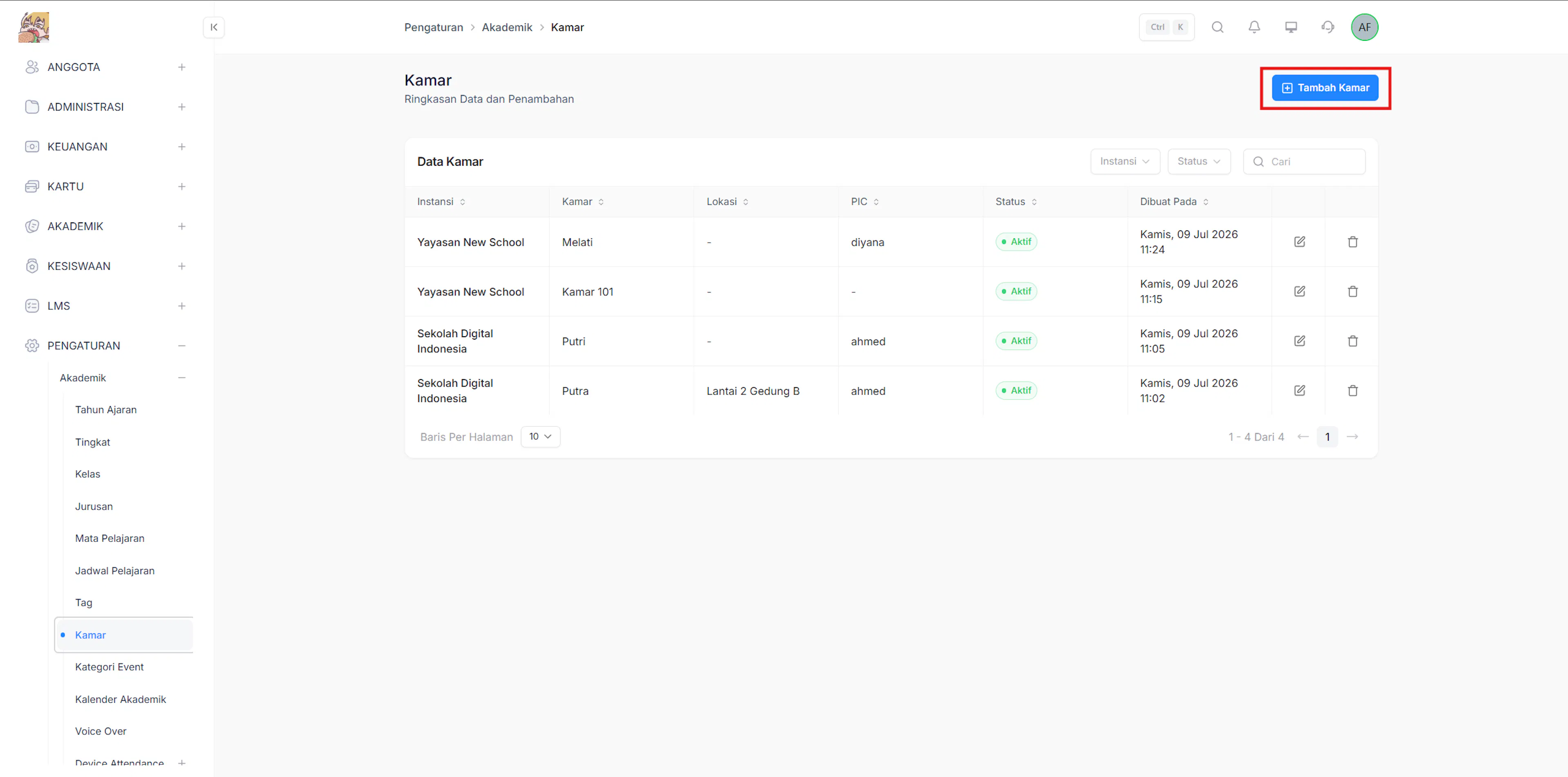
Klik tombol Tambah Kamar.
Isi data Kamar
Pilih Instansi, masukkan Nama Kamar, pilih PIC, tentukan Lokasi, kemudian pilih Status.
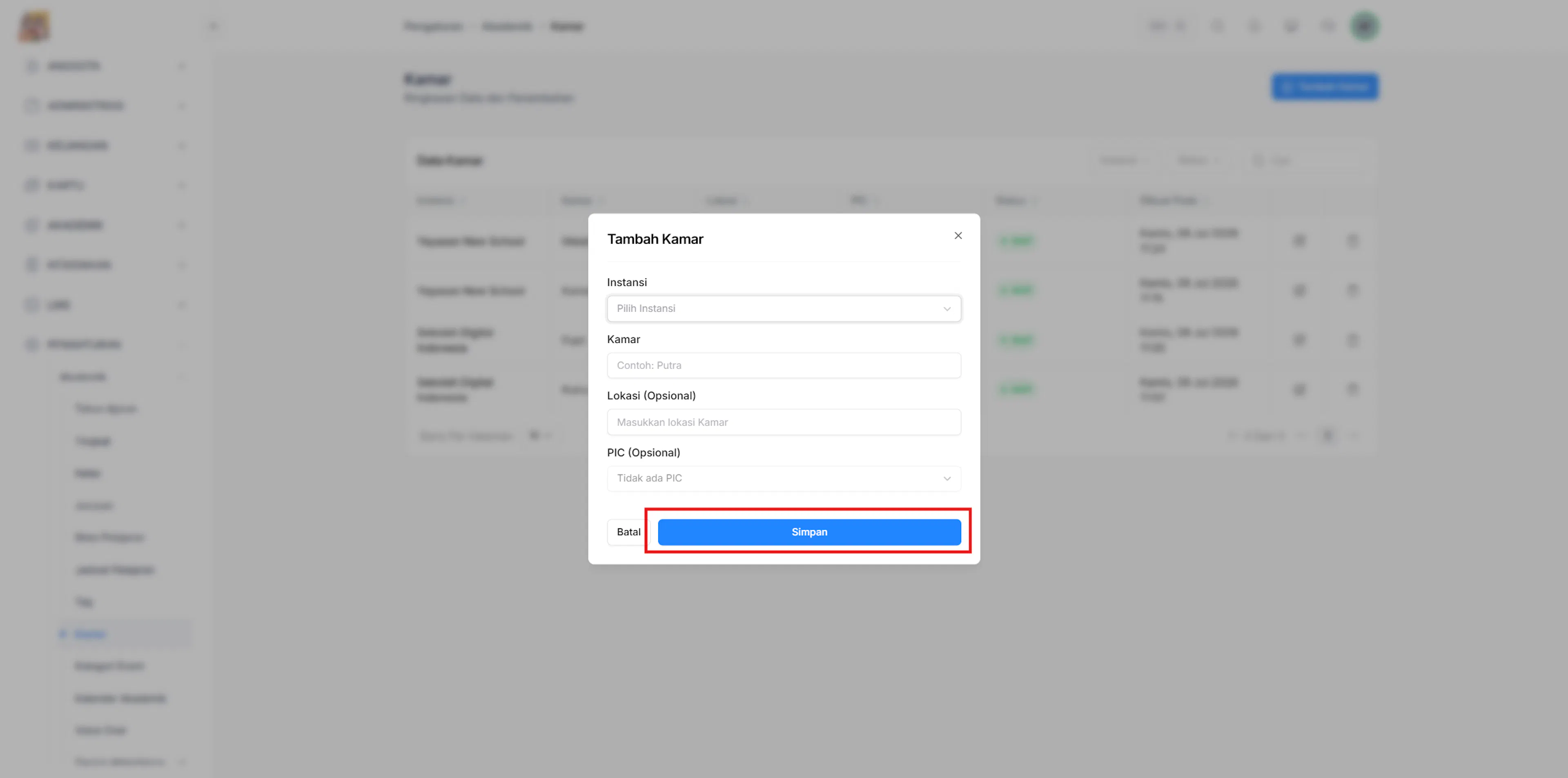
Simpan data
Klik Simpan untuk menambahkan data.
Edit Kamar
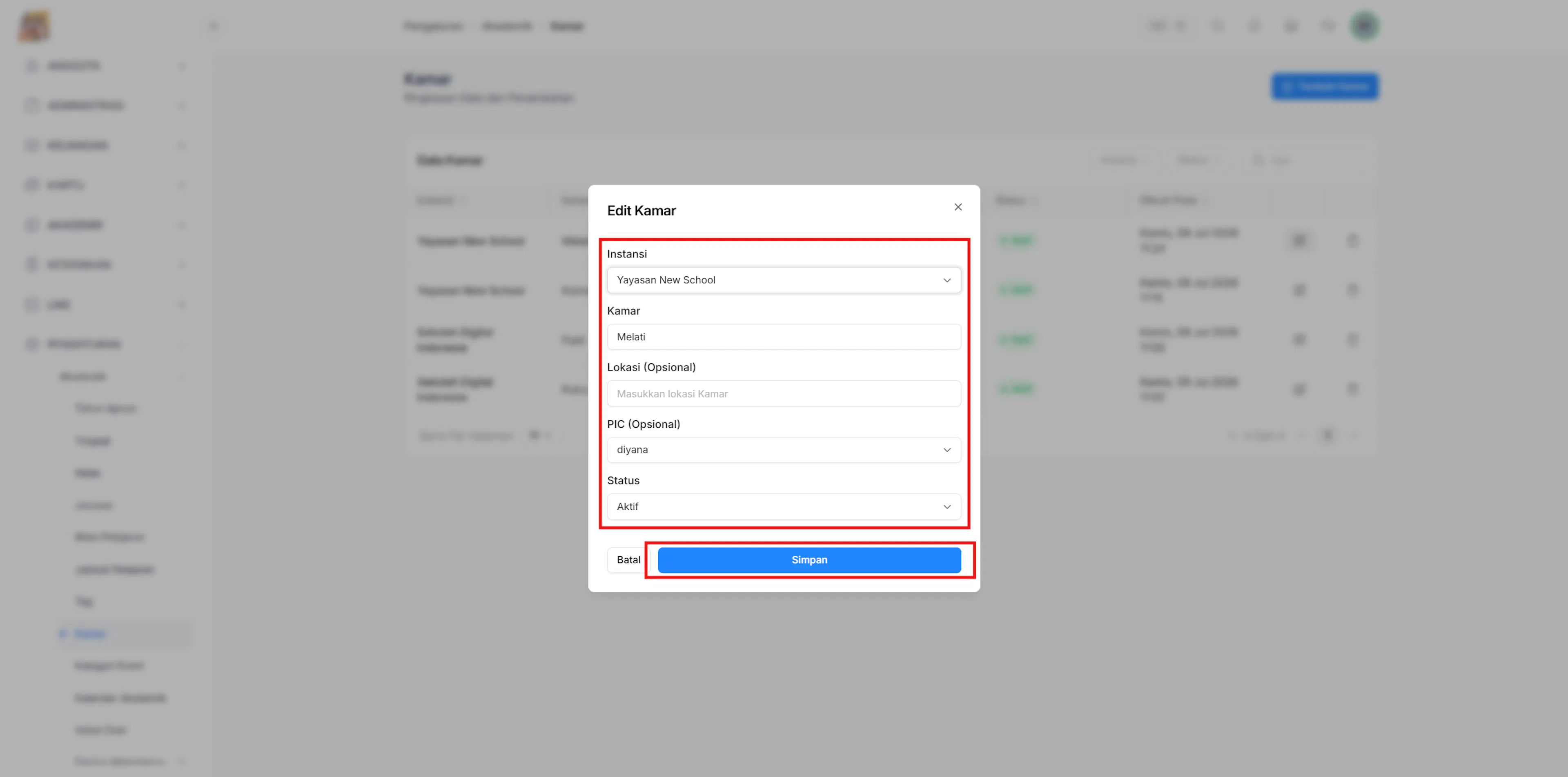
Halaman Edit Kamar digunakan untuk memperbarui informasi kamar yang telah tersedia. Perubahan yang disimpan akan langsung memperbarui data kamar pada sistem.
https://drive.google.com/file/d/1R_xo9ieD4rjS7SPZKSfbgwNPHnmUoeA_/view?usp=drive_link
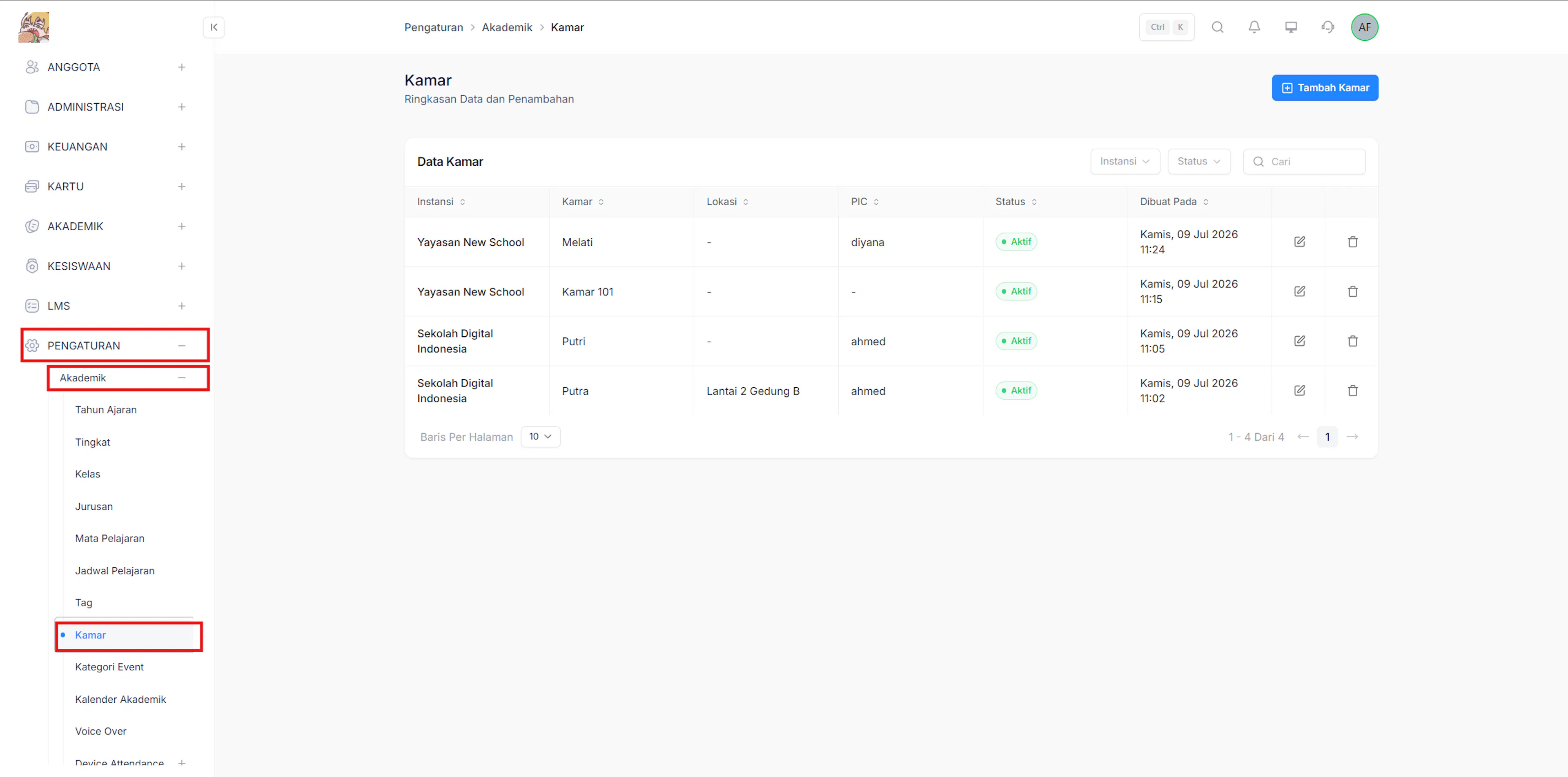
Buka menu Kamar
Pada sidebar, klik Pengaturan → Akademik → Kamar.
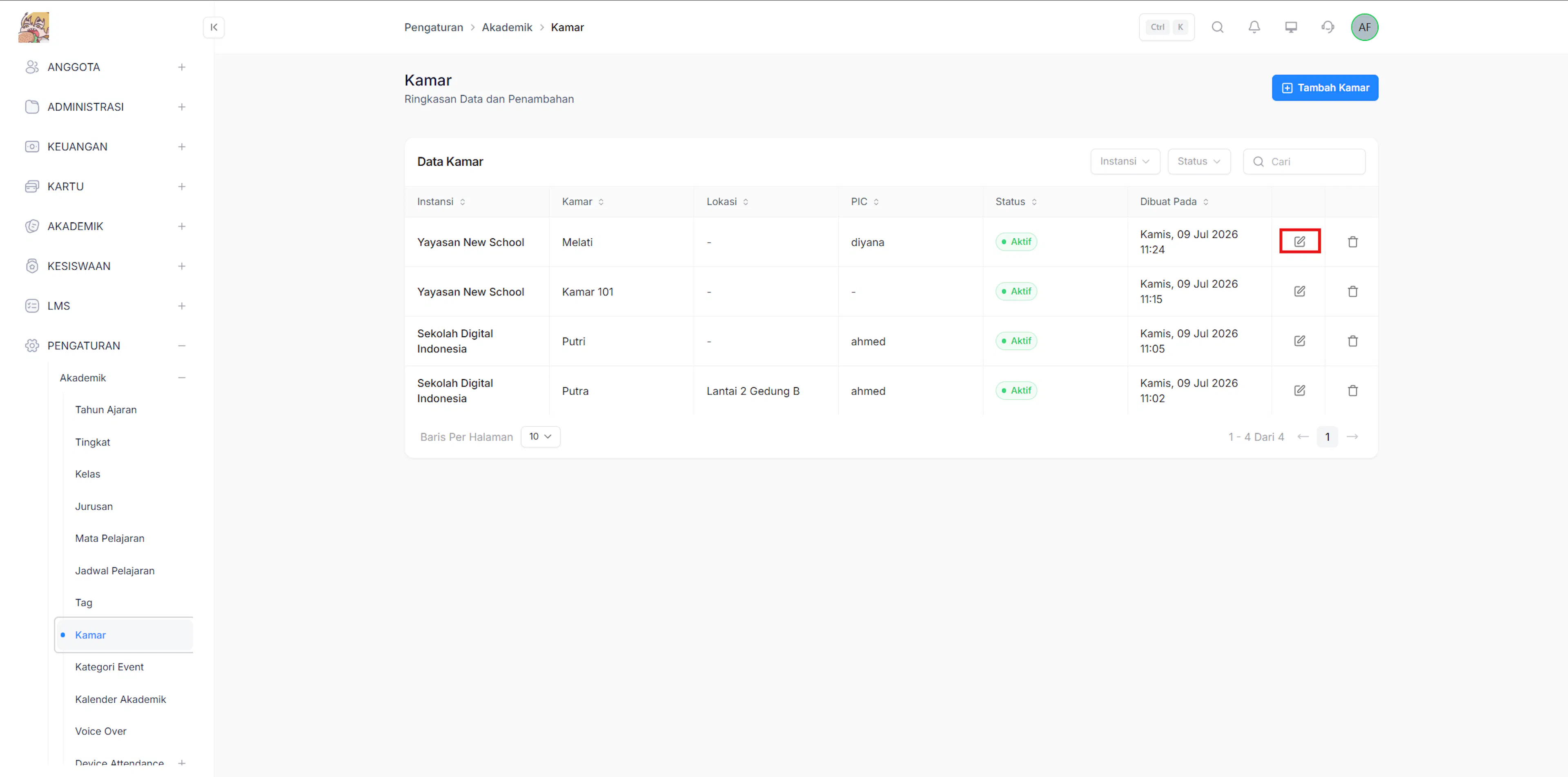
Buka form Edit Kamar
Klik ikon Edit pada data yang akan diubah.
Perbarui data Kamar
Ubah informasi yang diperlukan, kemudian klik Simpan.
Hapus Kamar
Fitur Hapus Kamar digunakan untuk menghapus data kamar yang sudah tidak digunakan. Sebelum menghapus data, pastikan kamar tersebut tidak lagi digunakan pada fitur yang berkaitan.
https://drive.google.com/file/d/12TL-ETl_RB2Hfi4QxtRr4OqJaubWqkSD/view?usp=drive_link
Buka menu Kamar
Pada sidebar, klik Pengaturan → Akademik → Kamar.
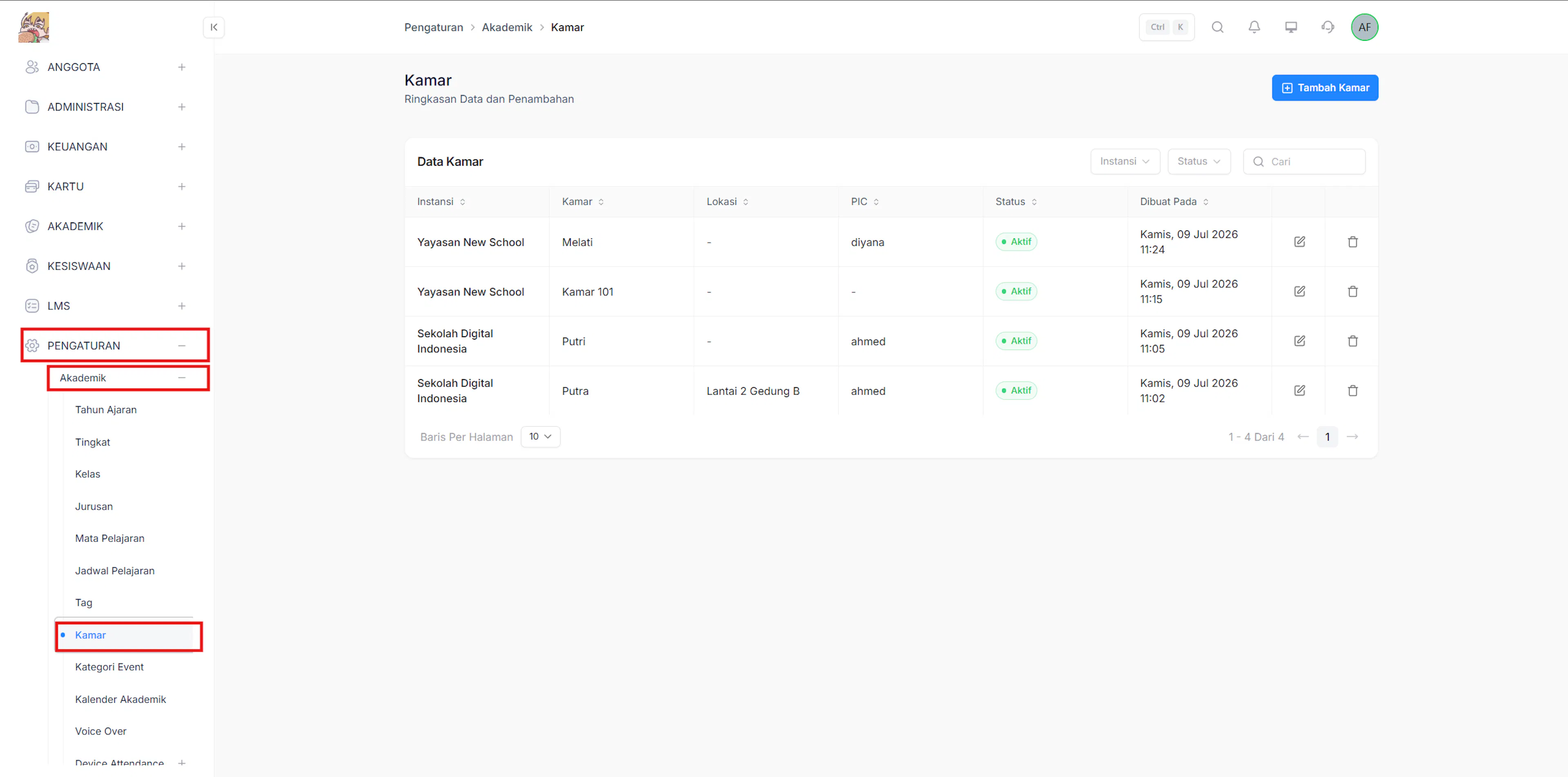
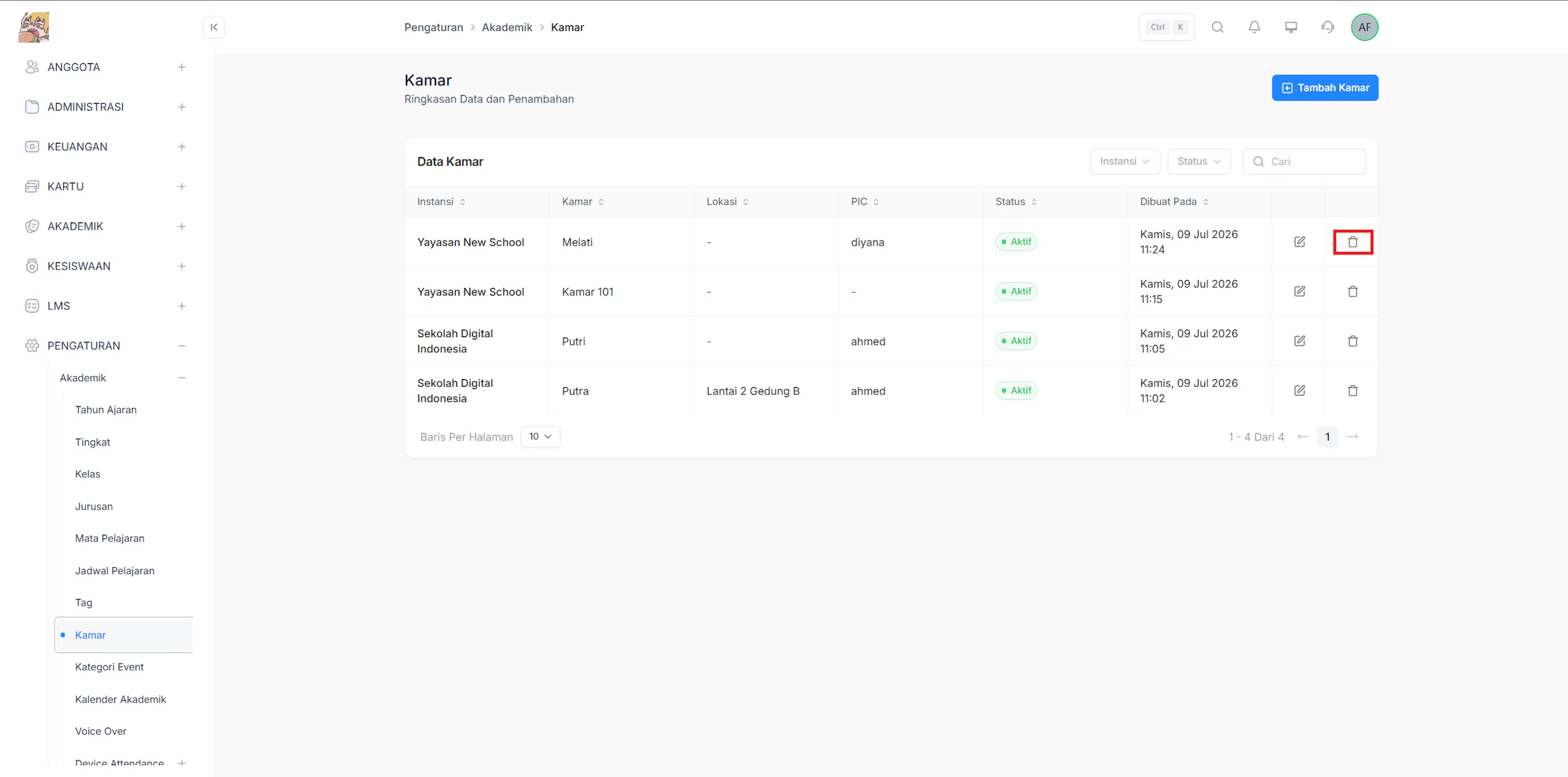
Pilih data Kamar
Klik ikon Hapus pada data yang akan dihapus.
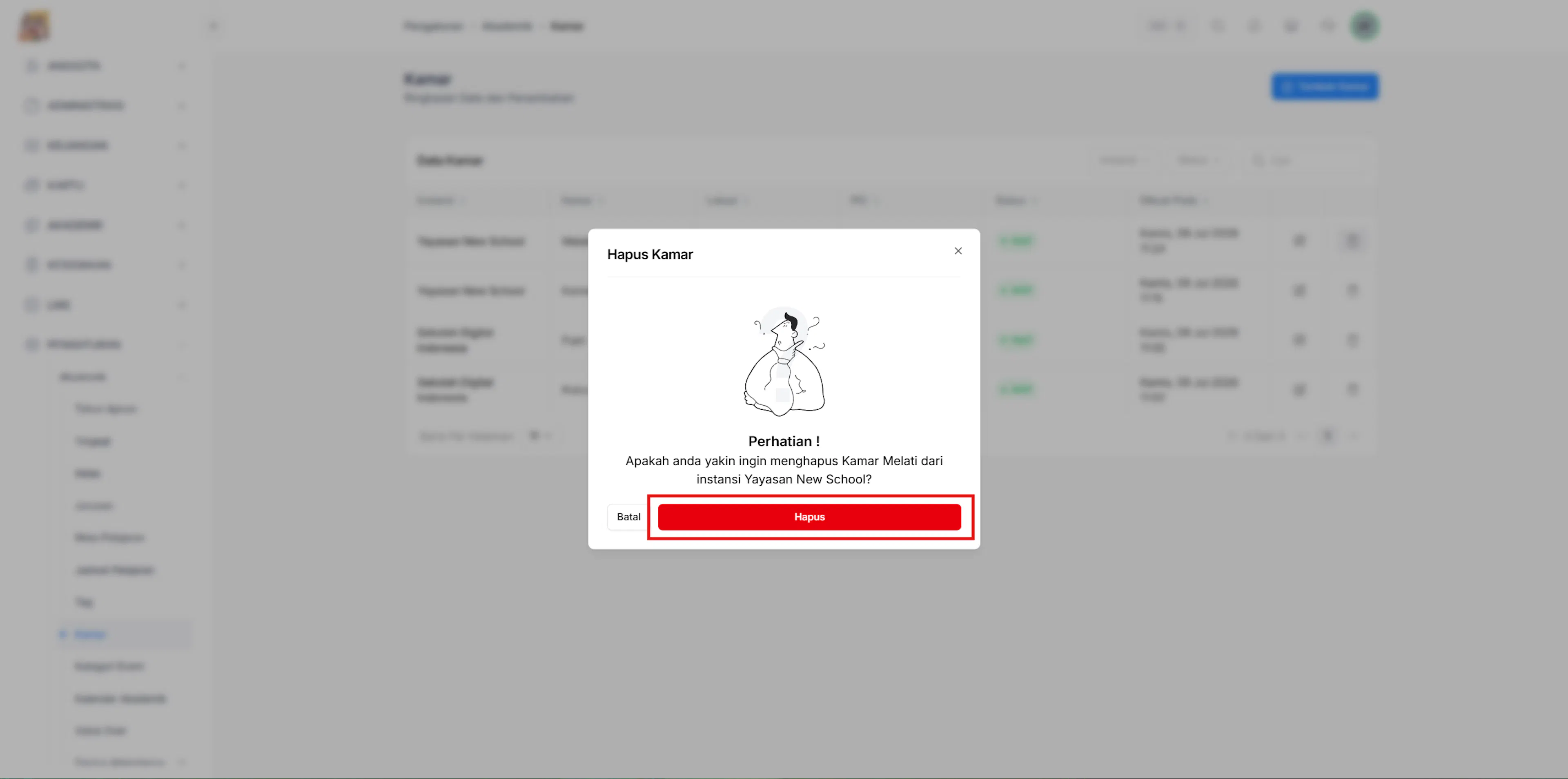
Konfirmasi penghapusan
Klik Hapus untuk melanjutkan atau Batal untuk membatalkan proses.
Tag
Menu Tag digunakan untuk mengelola data tag pada sistem. Admin dapat melihat daftar tag, menambahkan tag baru, mengubah data tag, serta menghapus data tag yang sudah tidak digunakan.
Pastikan Anda sudah login sebagai Admin dan memiliki hak akses ke menu Pengaturan → Akademik → Tag.
List Tag
Halaman Tag digunakan untuk melihat daftar tag yang telah dibuat pada sistem. Admin dapat mencari data tag serta mengakses fitur untuk menambah, mengubah, atau menghapus data tag.
https://drive.google.com/file/d/18eVzv-oSGOA6HliLuRaHXVS4t0V3ArhX/view?usp=drive_link
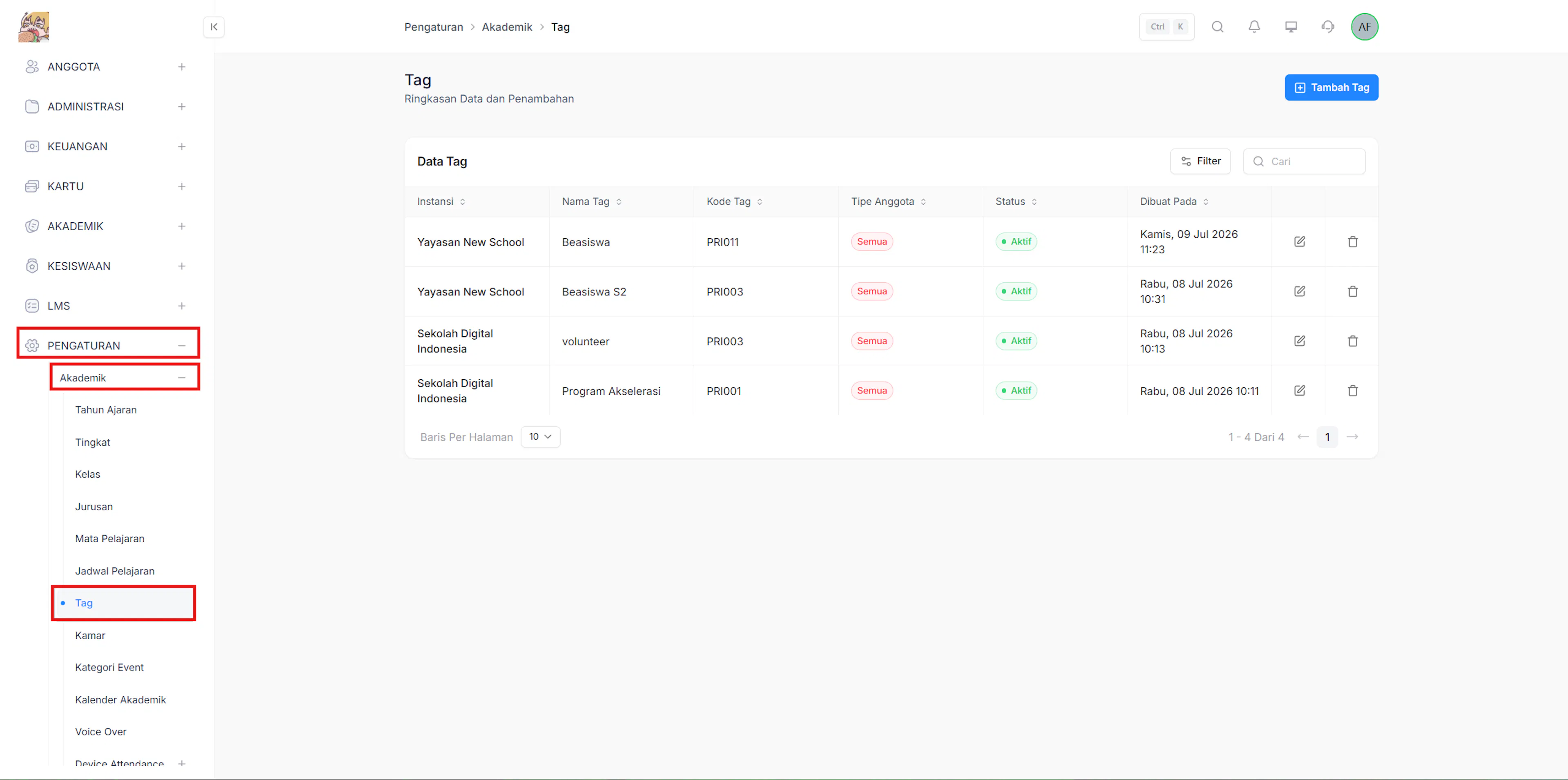
Buka menu Tag
Pada sidebar, klik Pengaturan → Akademik → Tag.
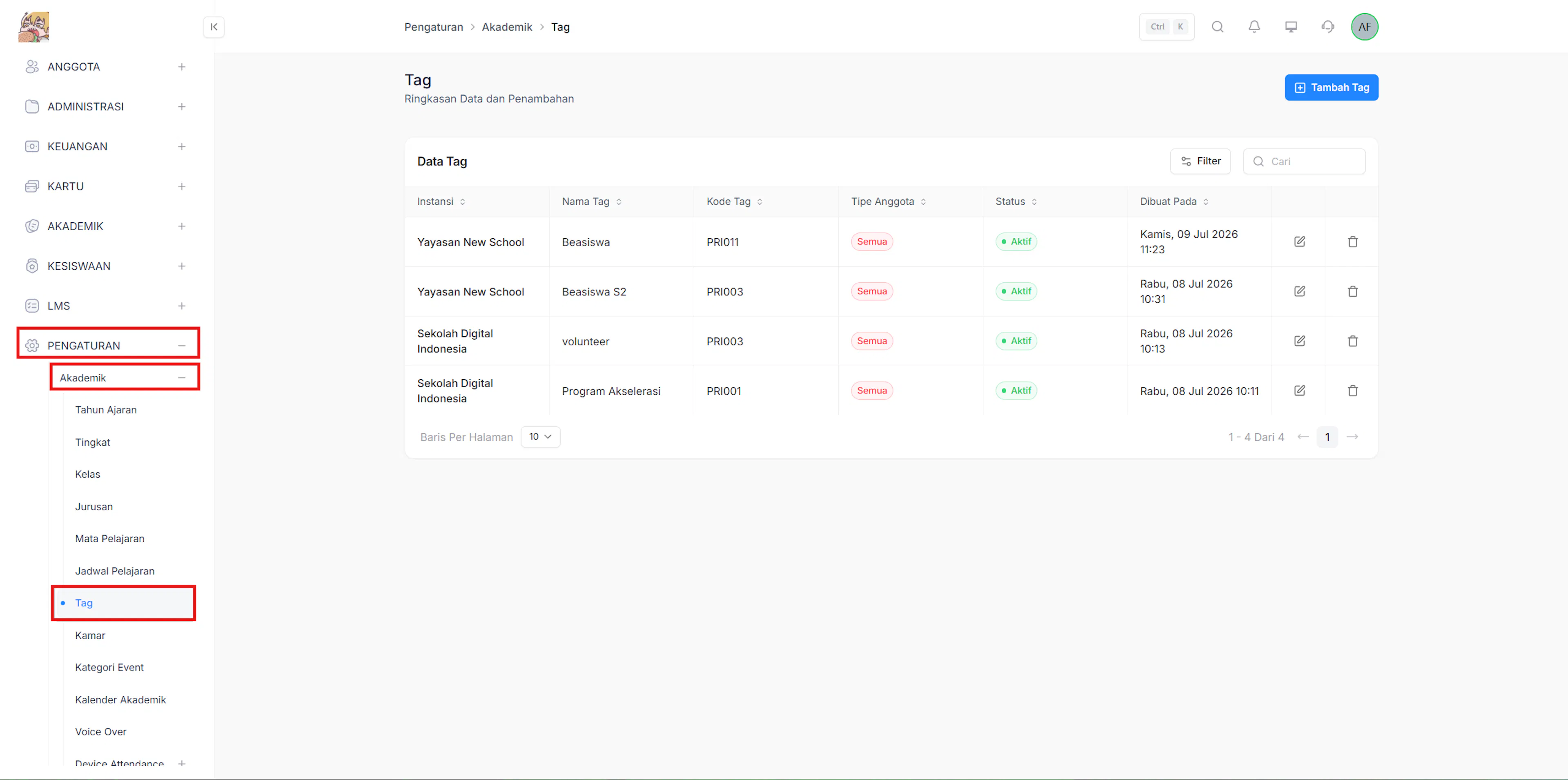
Lihat daftar Tag
Sistem menampilkan daftar tag beserta informasi yang tersedia.
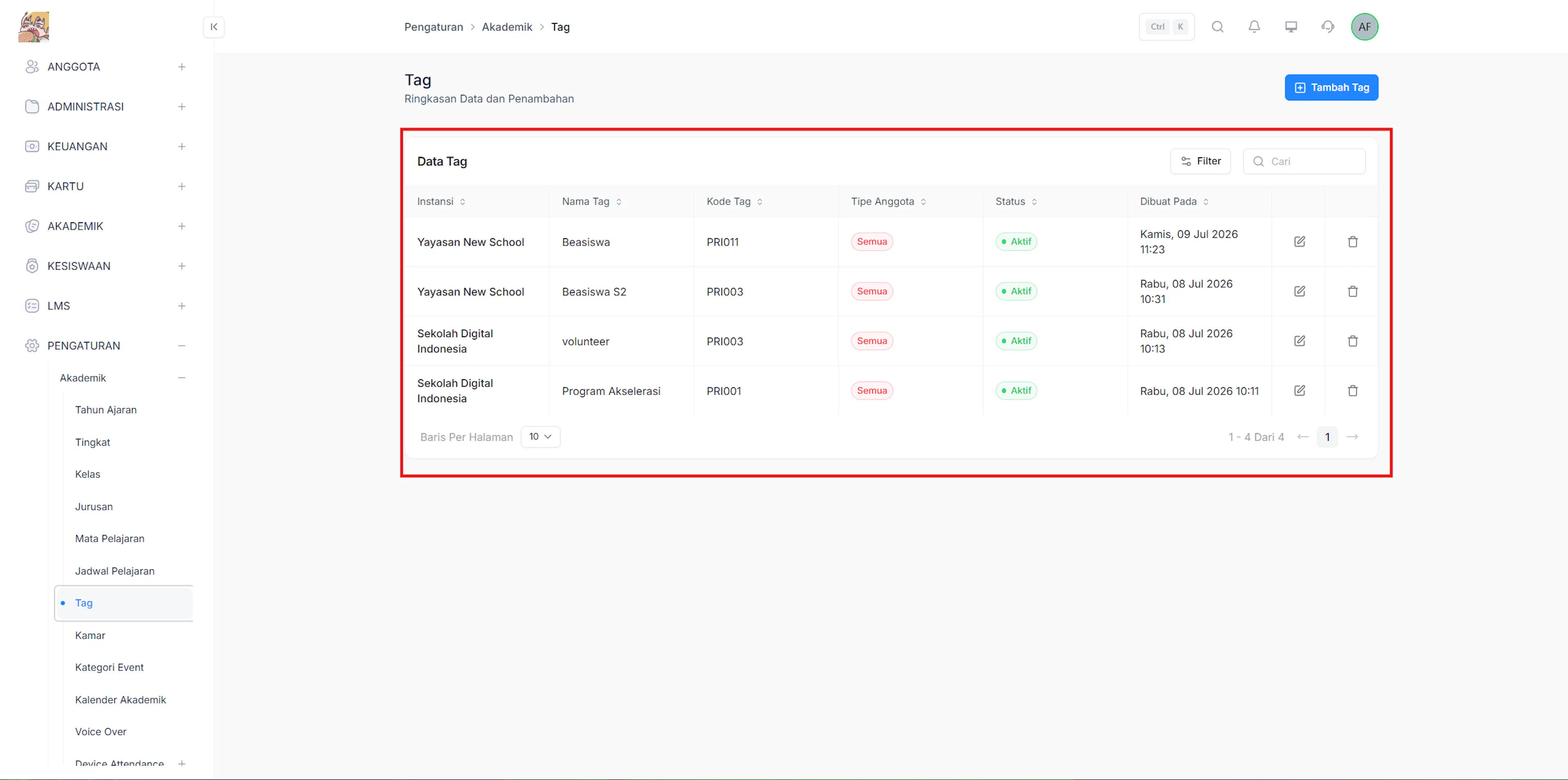
Cari data Tag
Gunakan kolom Cari untuk menemukan data tag berdasarkan kata kunci.
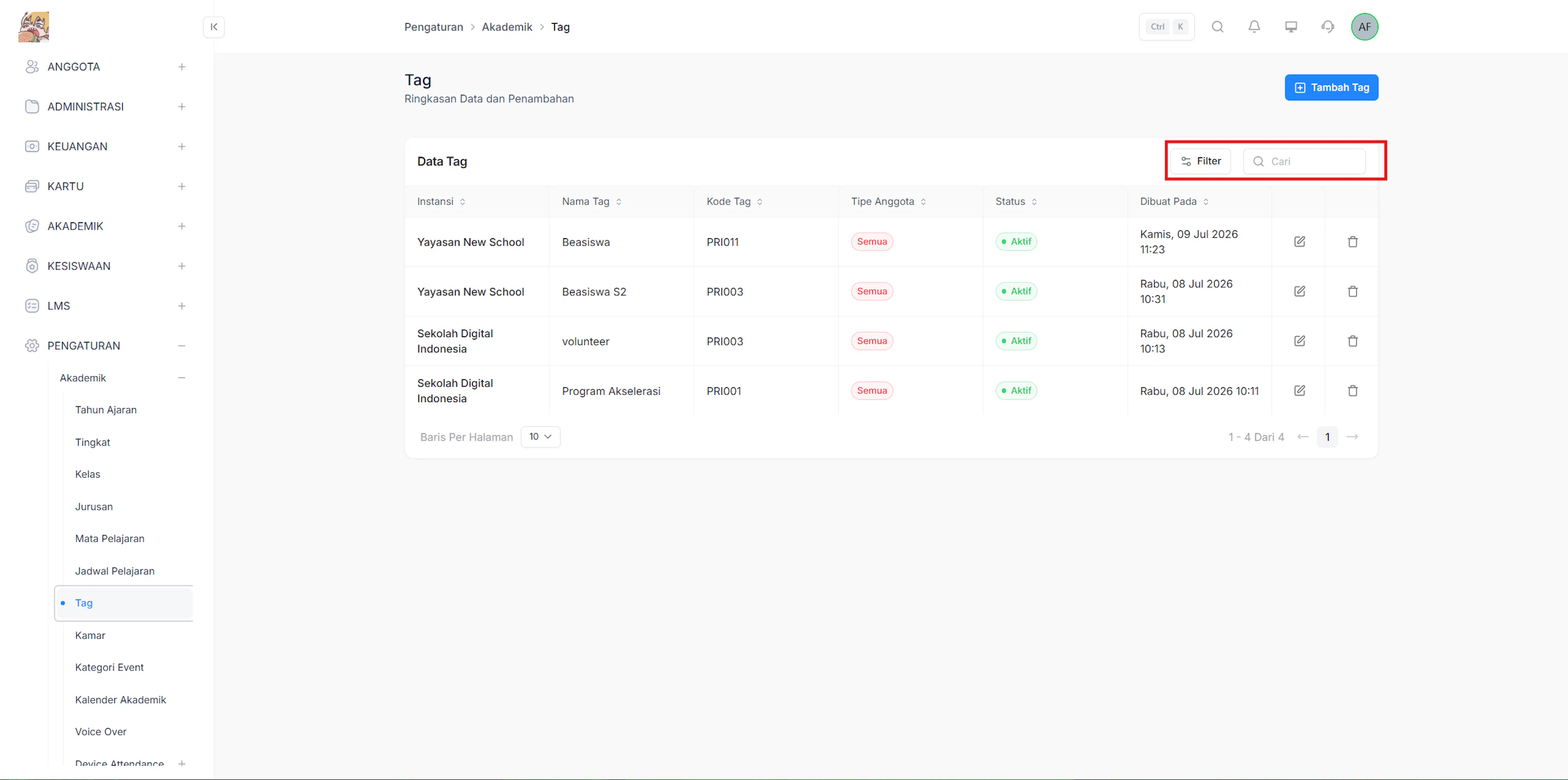
Tambah Tag
Halaman Tambah Tag digunakan untuk menambahkan data tag baru ke dalam sistem. Tag dapat digunakan untuk mengelompokkan data sesuai kebutuhan pada berbagai fitur di dalam aplikasi.
https://drive.google.com/file/d/1hOoYypWW16YKXMY9OzGo_S6fOX8zpI6C/view?usp=drive_link
Buka menu Tag
Pada sidebar, klik Pengaturan → Akademik → Tag.
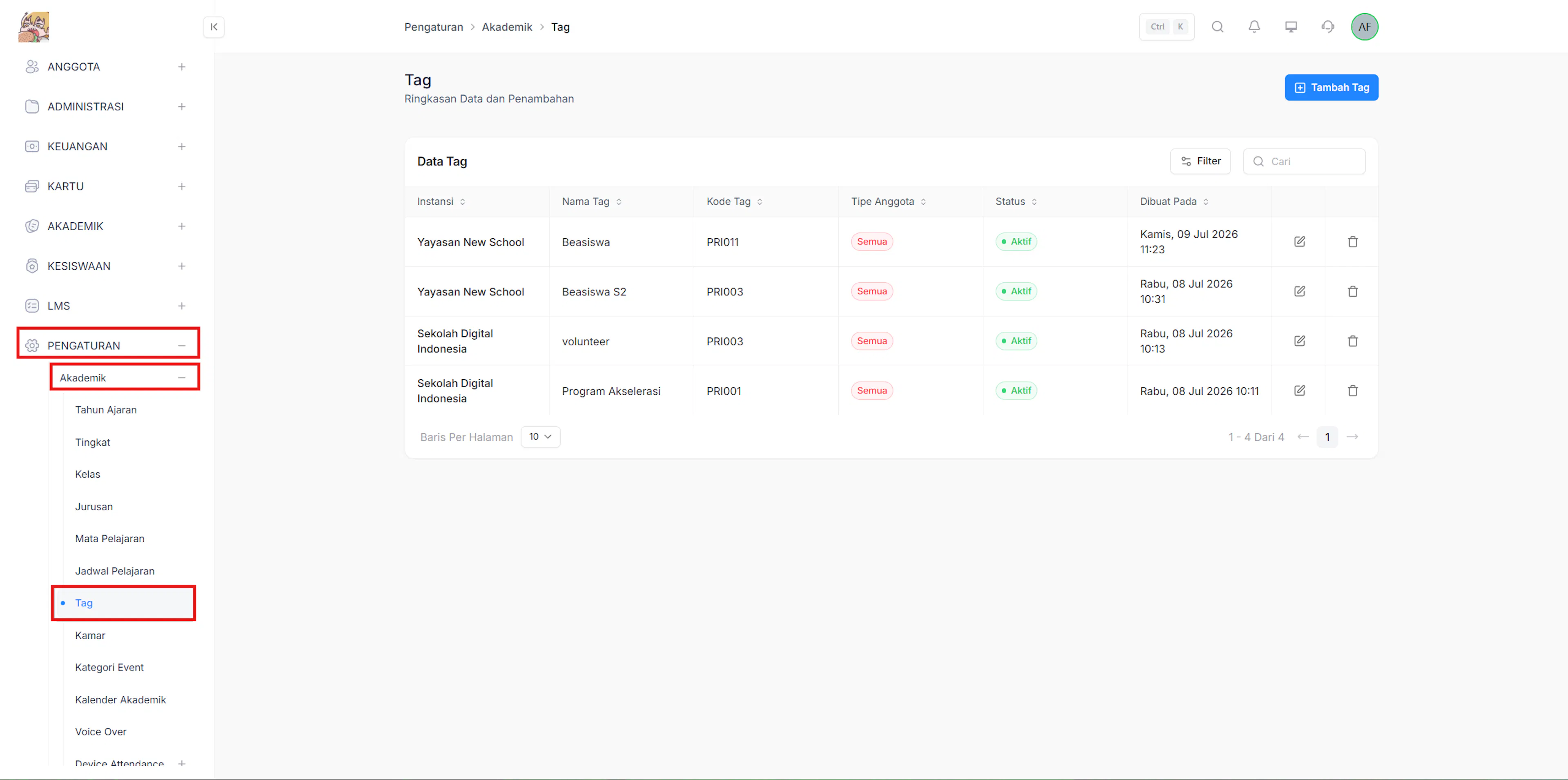
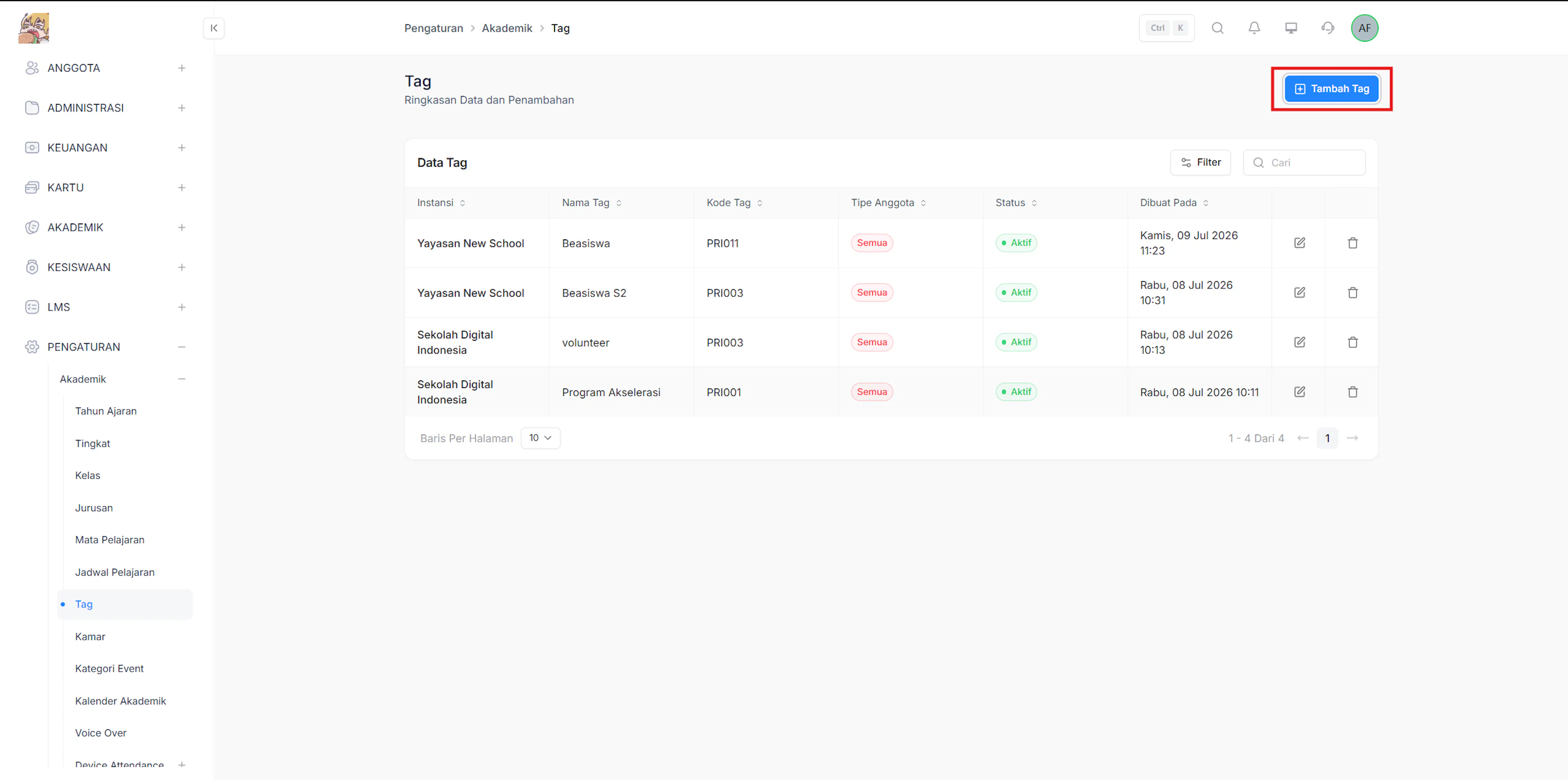
Buka form Tambah Tag
Klik tombol Tambah Tag.
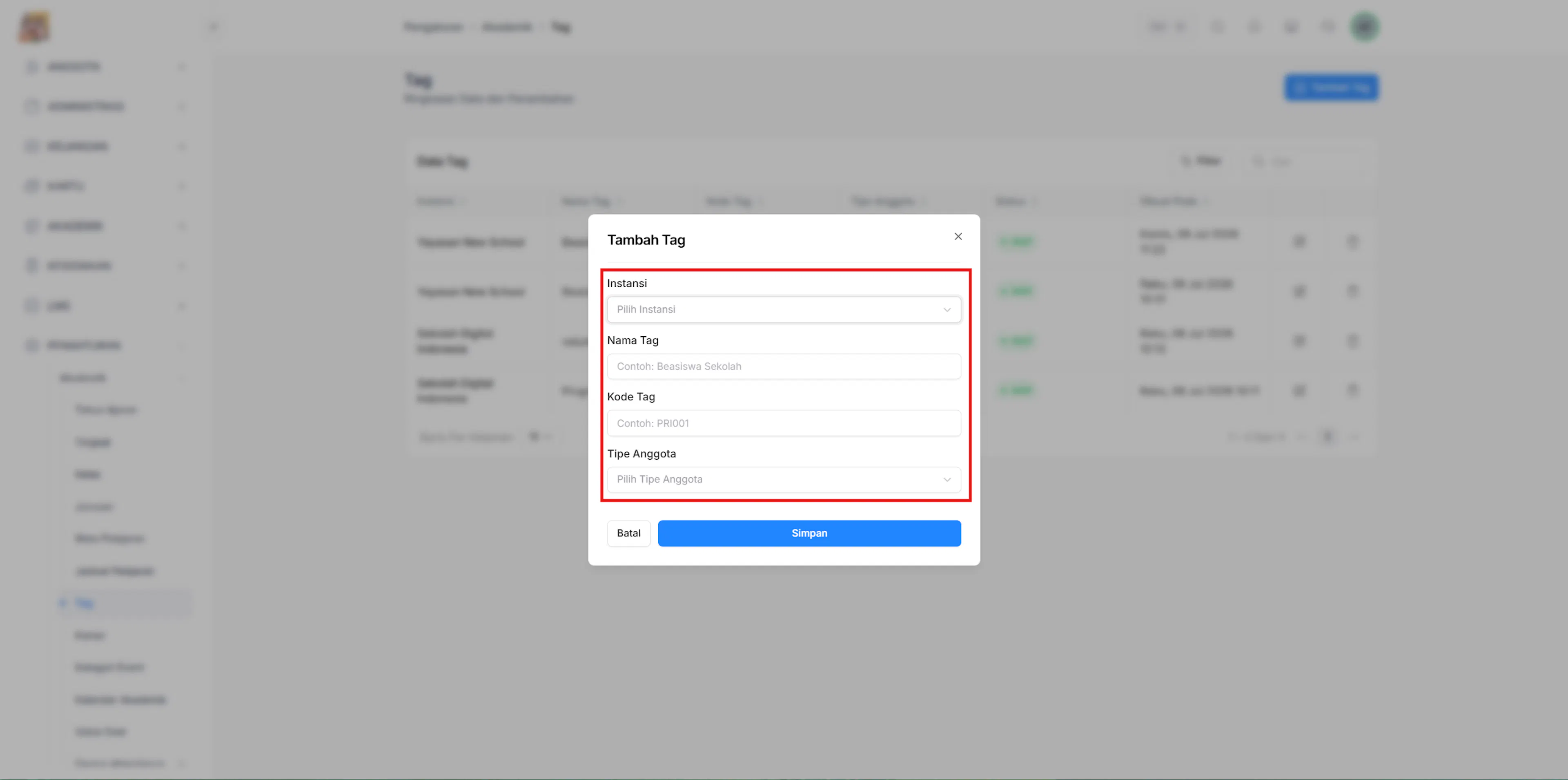
Isi data Tag
Pilih Instansi, masukkan Nama Tag, Kode Tag, pilih Jenis Anggota, kemudian tentukan Status.
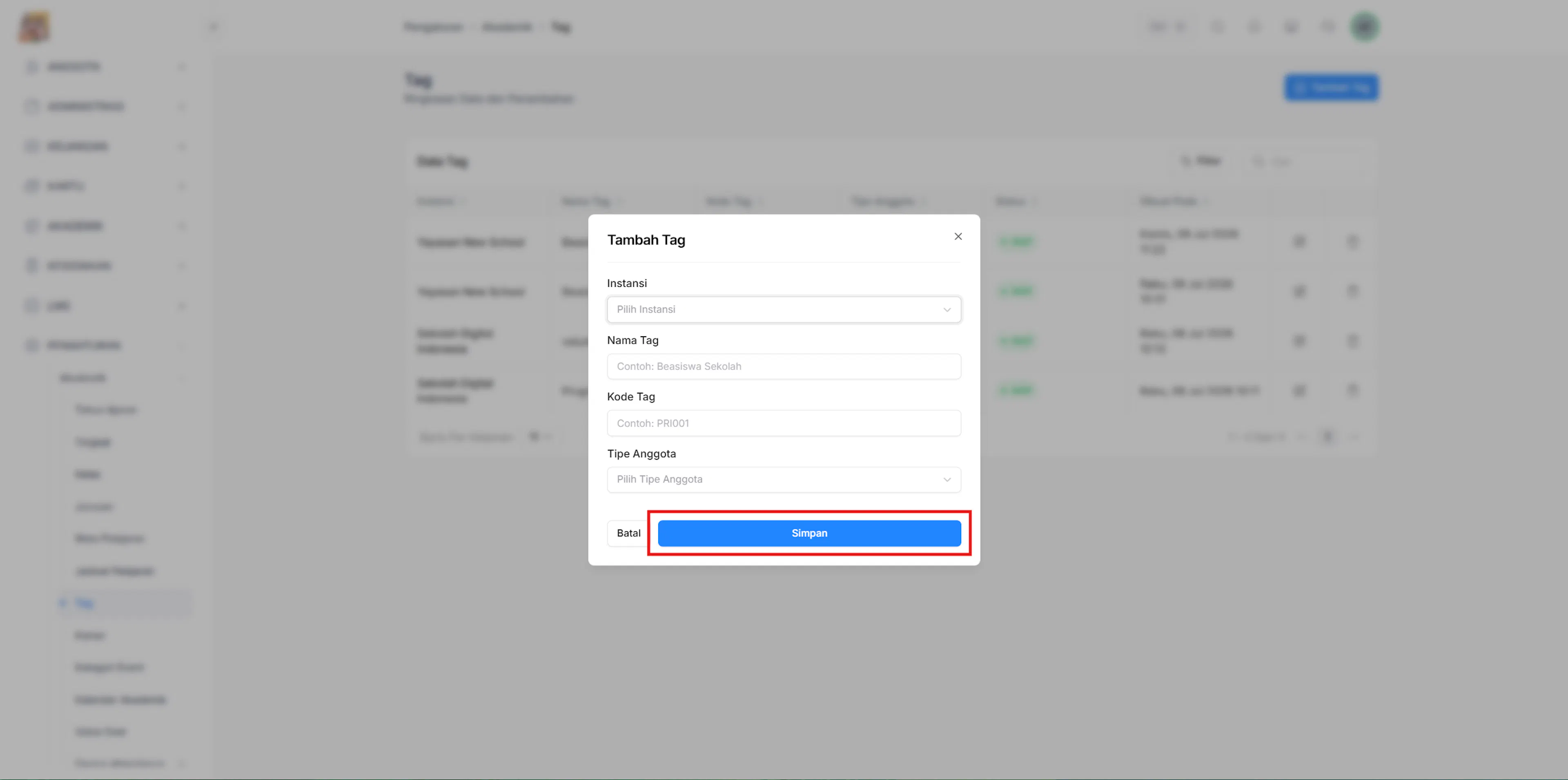
Simpan data
Klik Simpan untuk menambahkan data.
Edit Tag
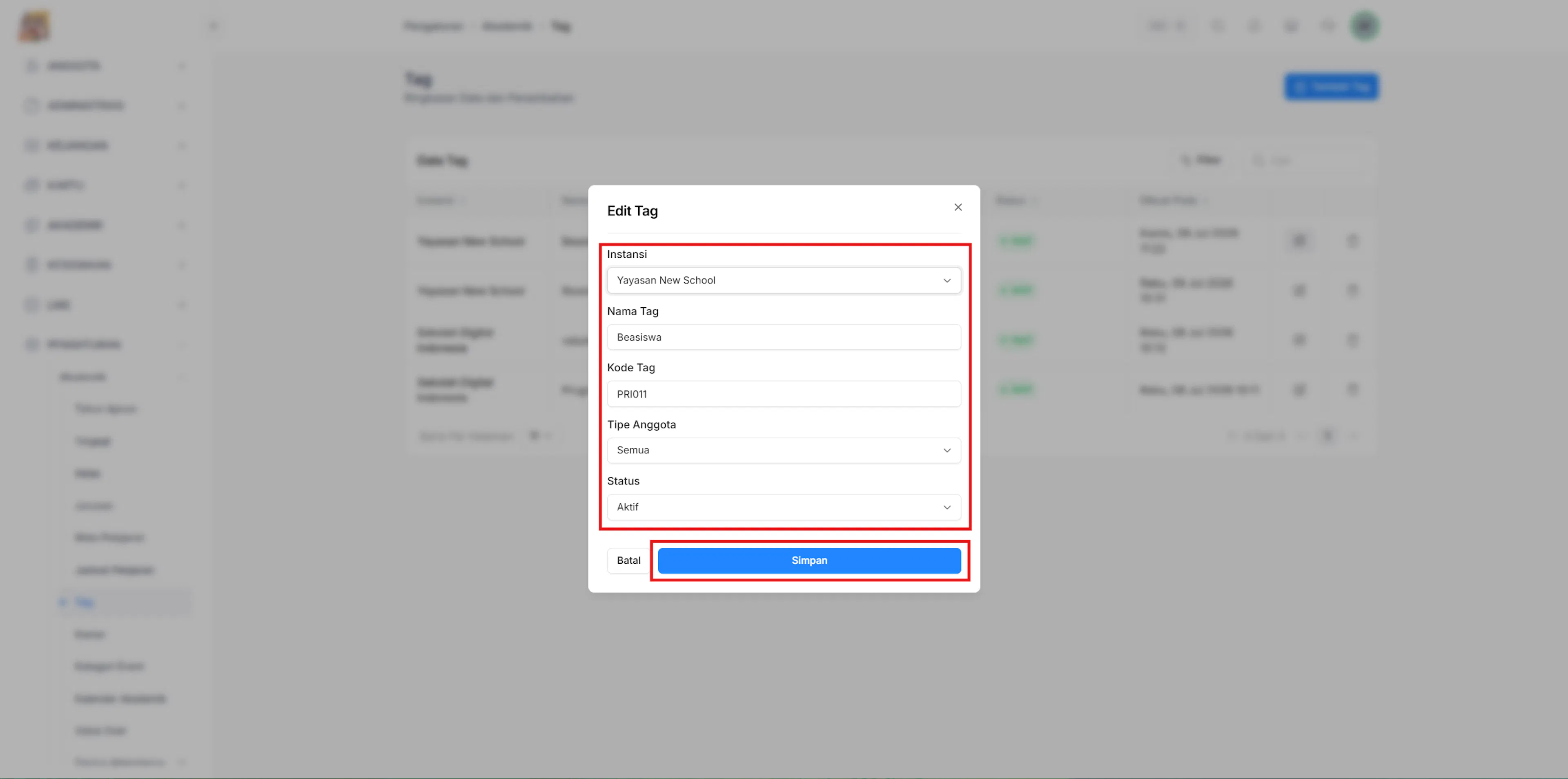
Halaman Edit Tag digunakan untuk memperbarui informasi tag yang telah tersedia pada sistem. Perubahan yang disimpan akan langsung memperbarui data tag.
https://drive.google.com/file/d/1qdf4eVCcM9stgafhAScZOZs1U1u10kYr/view?usp=drive_link
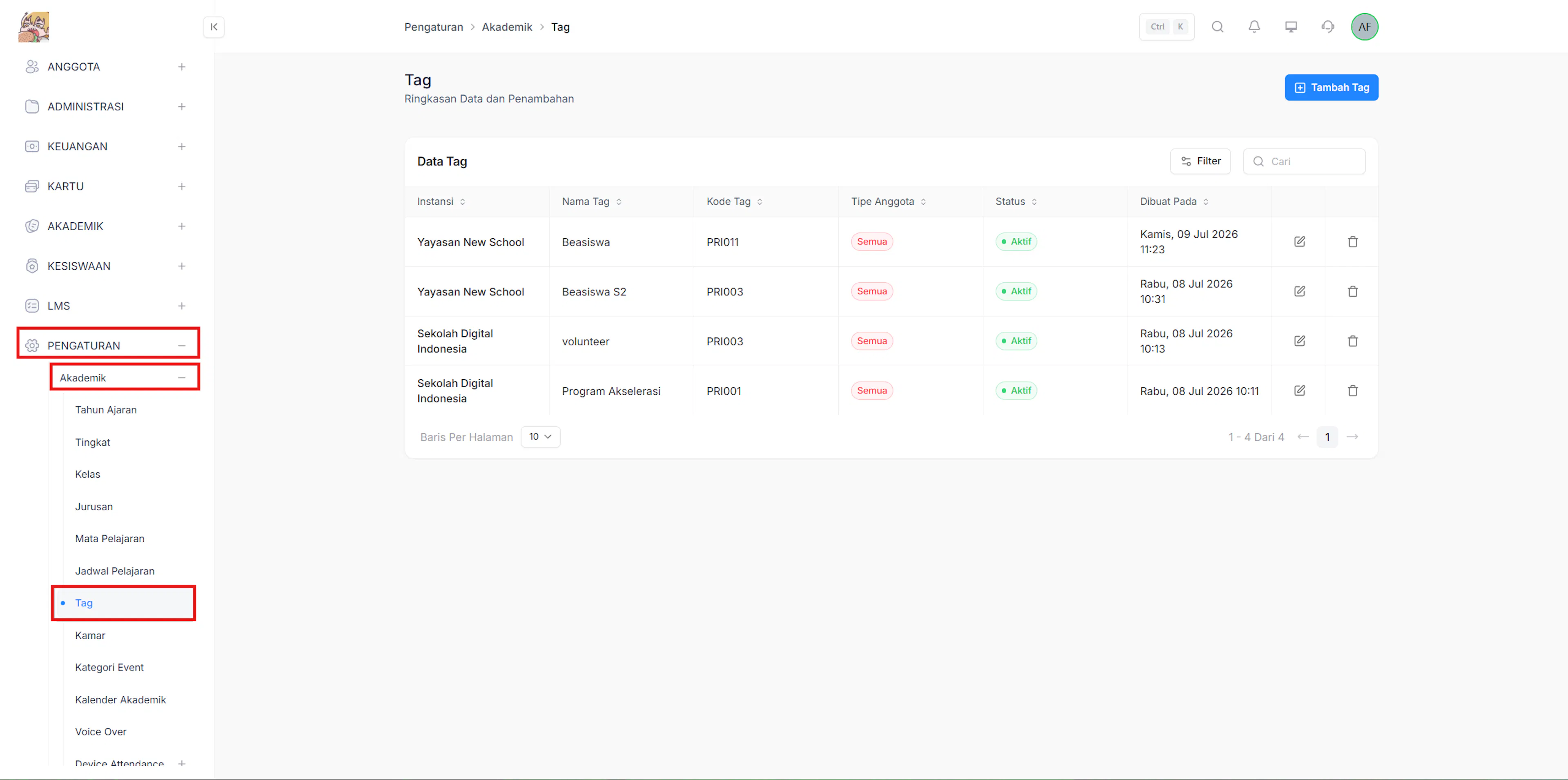
Buka menu Tag
Pada sidebar, klik Pengaturan → Akademik → Tag.
Buka form Edit Tag
Klik ikon Edit pada data yang akan diubah.
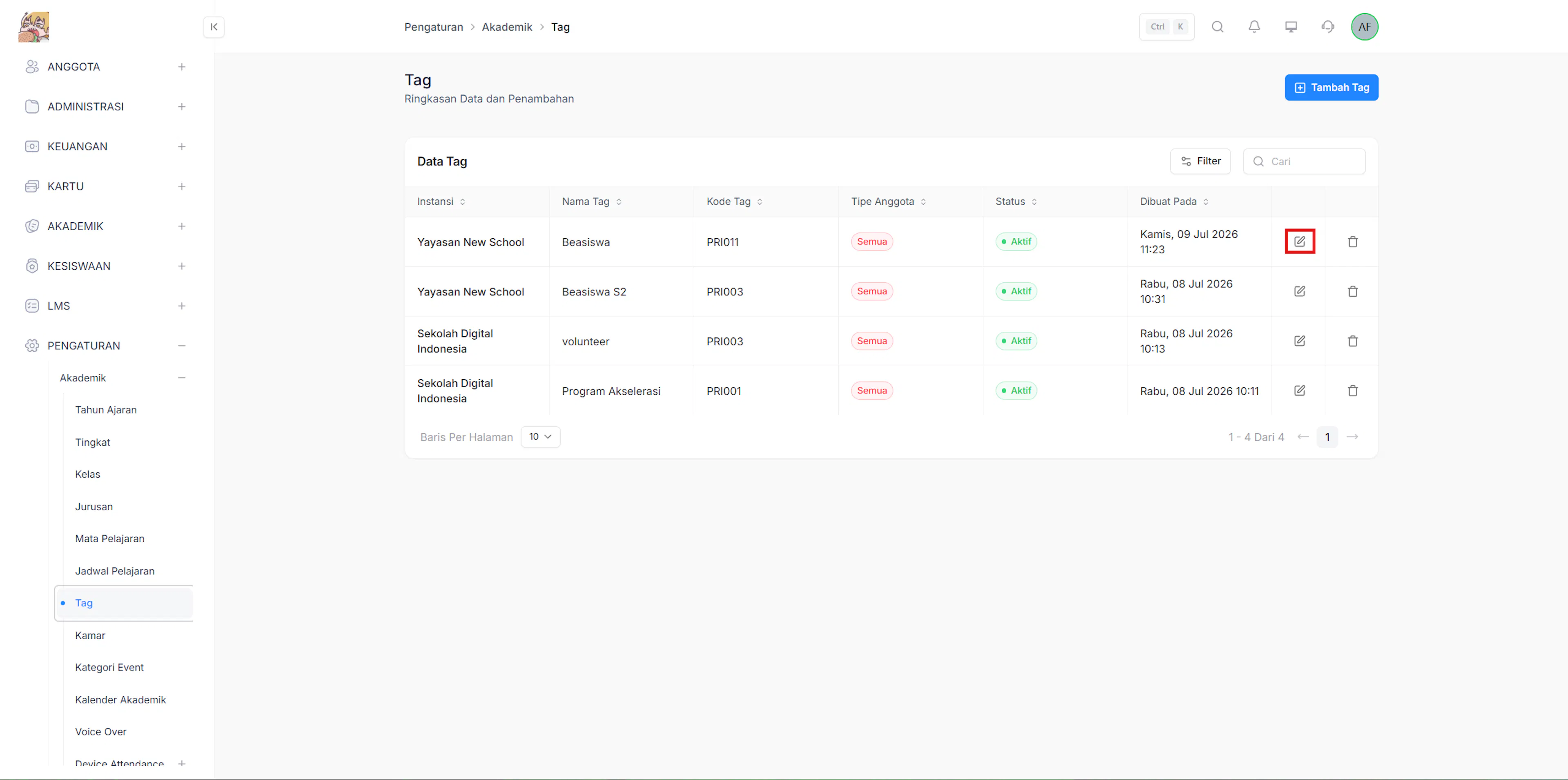
Perbarui data Tag
Ubah informasi yang diperlukan, kemudian klik Simpan.
Hapus Tag
Fitur Hapus Tag digunakan untuk menghapus data tag yang sudah tidak digunakan. Sebelum menghapus data, pastikan tag tersebut tidak lagi digunakan pada fitur yang berkaitan.
https://drive.google.com/file/d/16C7Y869bafwHTC7qR513XuGS9U-oEfWd/view?usp=drive_link
Buka menu Tag
Pada sidebar, klik Pengaturan → Akademik → Tag.
Pilih data Tag
Klik ikon Hapus pada data yang akan dihapus.
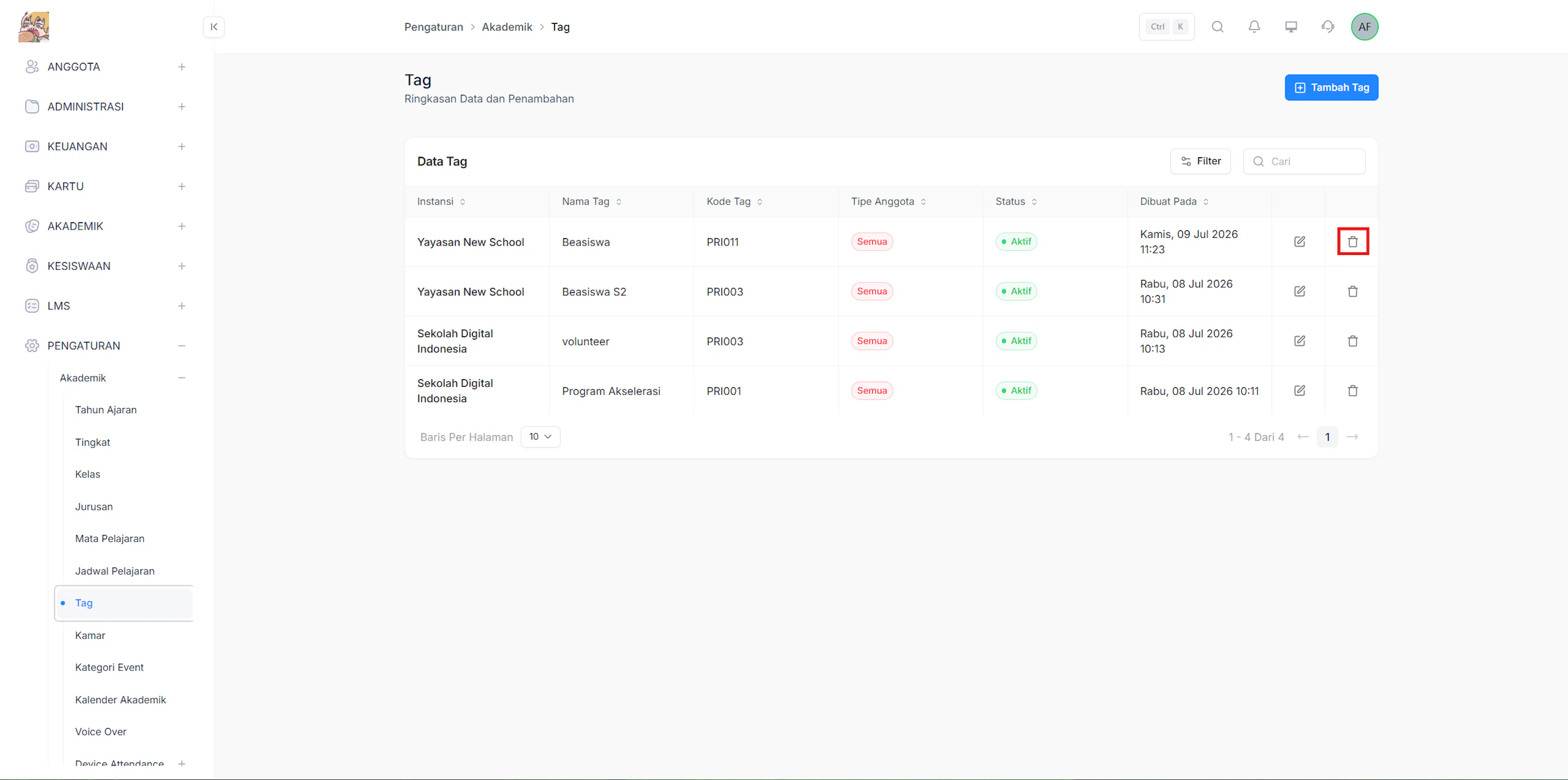
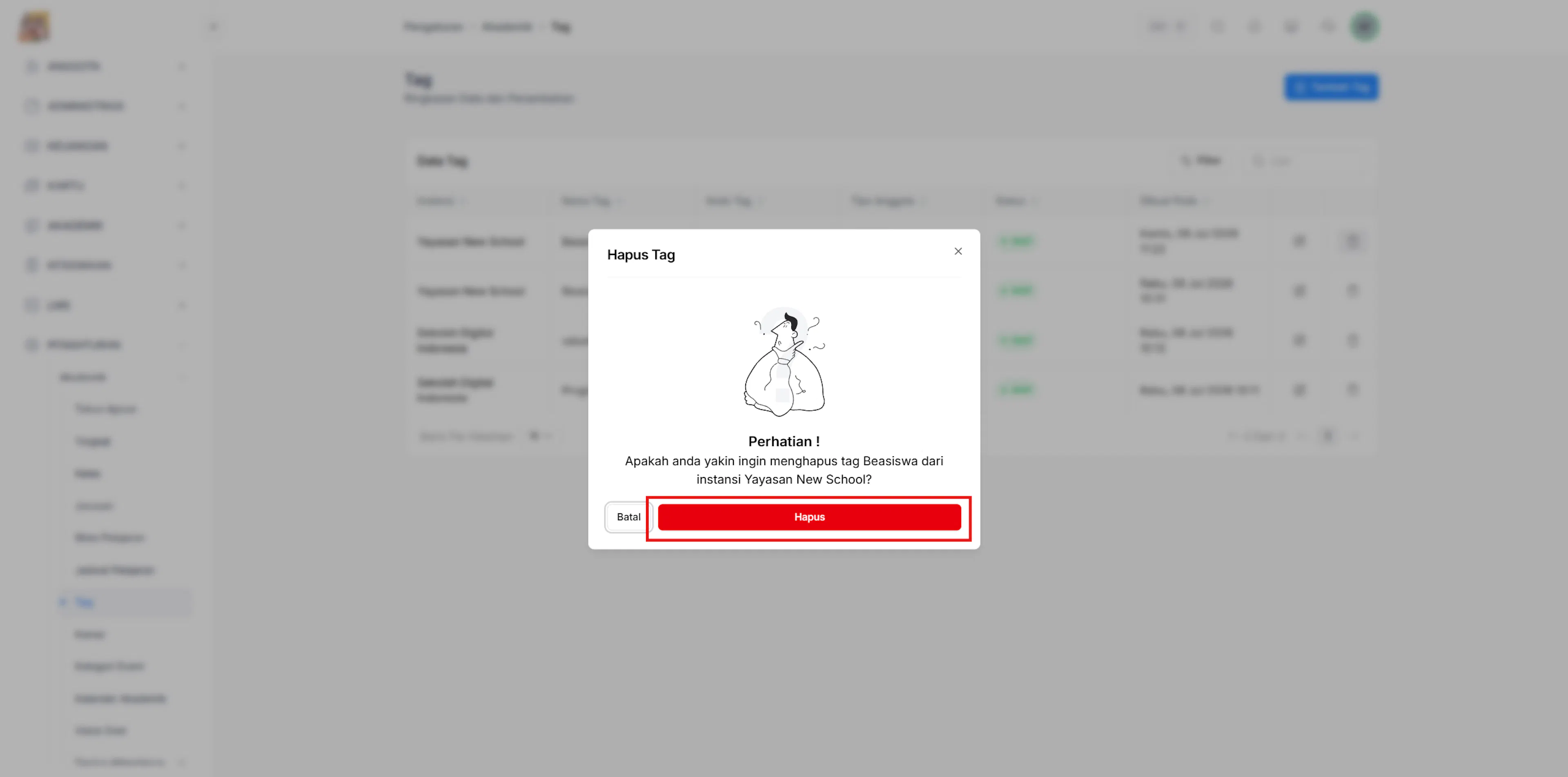
Konfirmasi penghapusan
Klik Hapus untuk melanjutkan atau Batal untuk membatalkan proses.
Jenis Dokumen
Menu Jenis Dokumen digunakan untuk mengelola jenis dokumen anggota yang diperlukan pada instansi. Jenis dokumen yang telah ditambahkan dapat digunakan untuk pengelompokan dokumen serta pengelolaan data pada Pengkinian Data.
Pastikan Anda sudah login sebagai Admin dan memiliki hak akses ke menu Pengaturan → Akademik → Jenis Dokumen.
List Jenis Dokumen
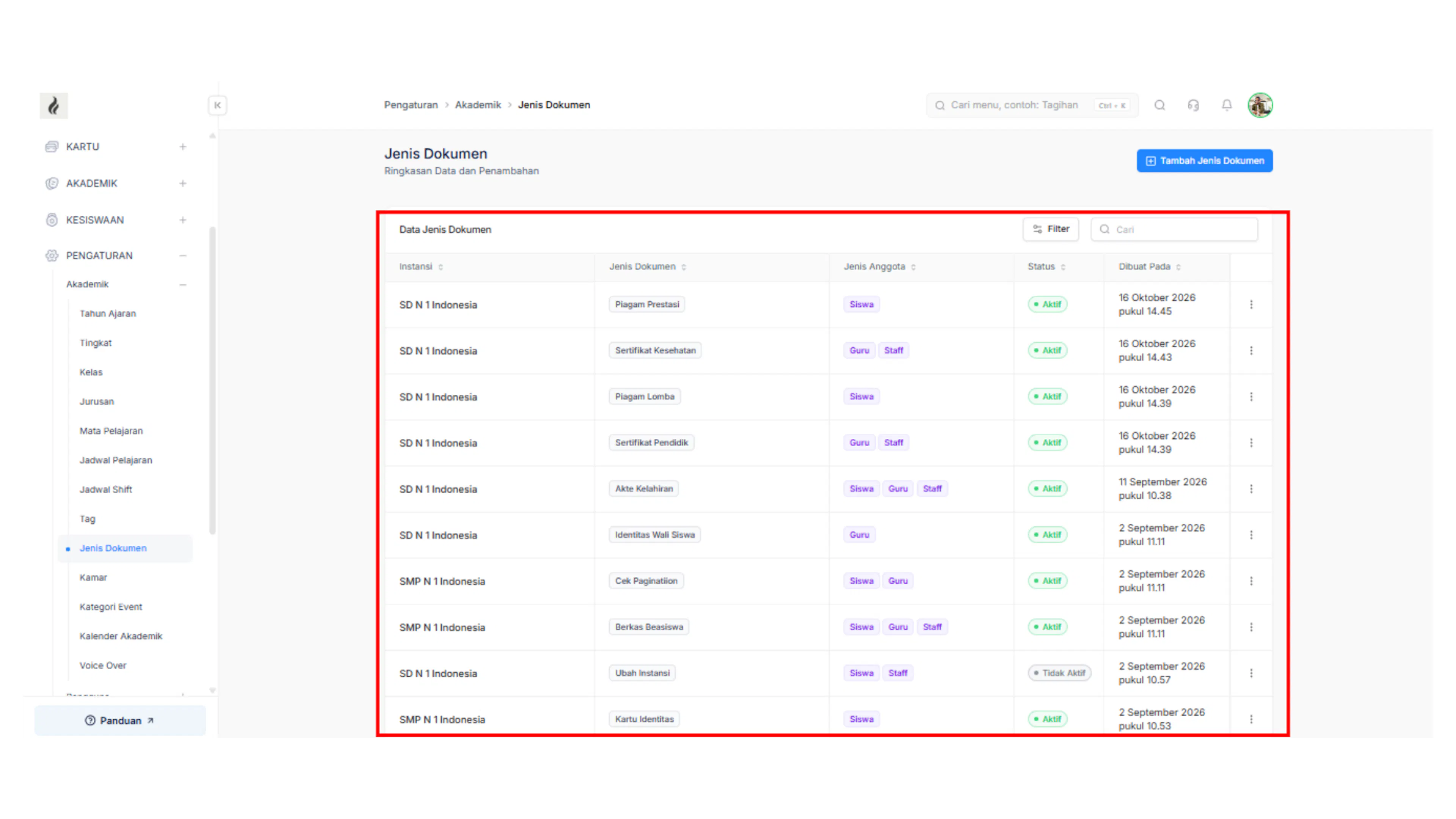
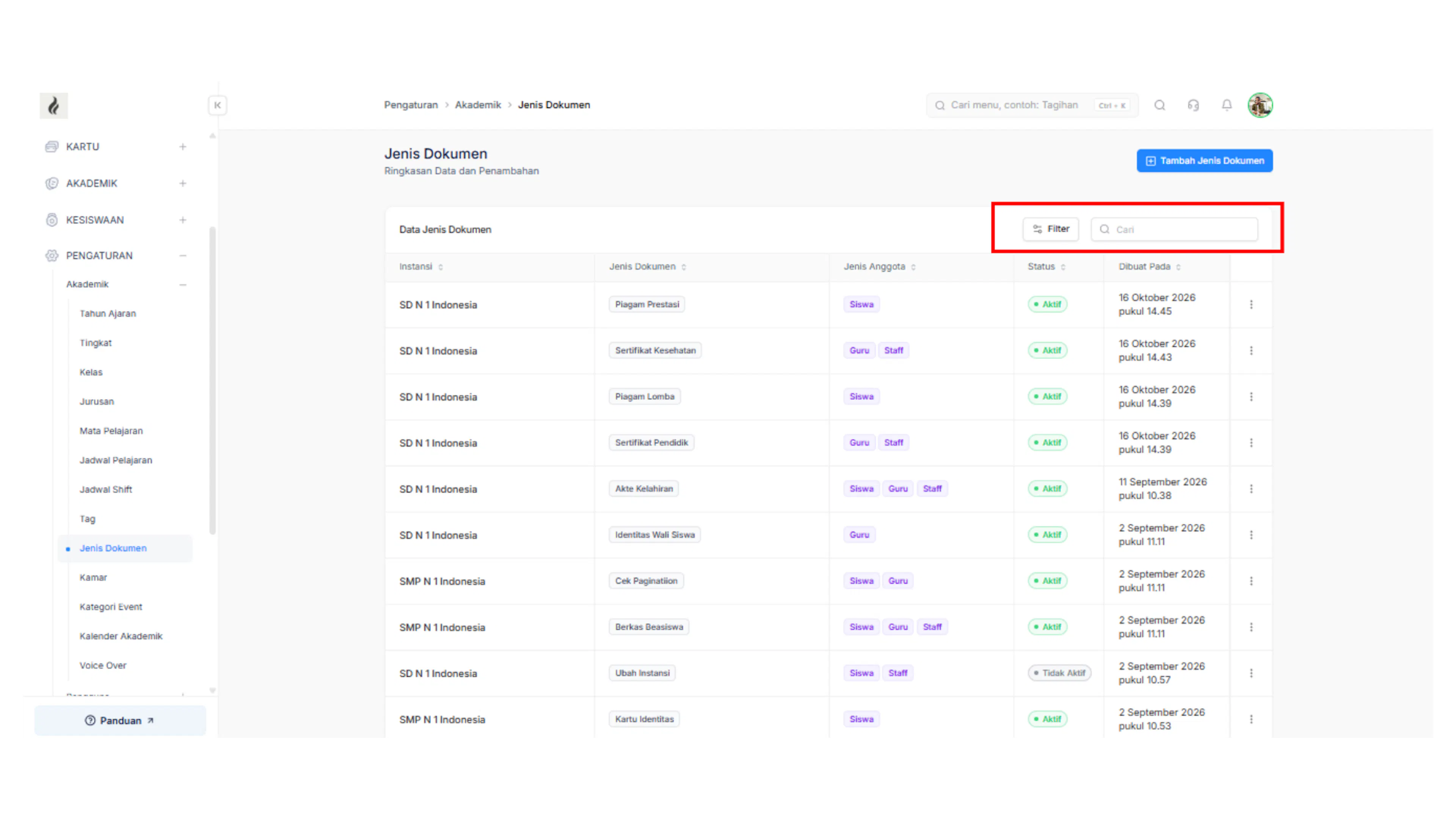
Halaman List Jenis Dokumen digunakan untuk melihat daftar jenis dokumen anggota yang telah ditambahkan pada sistem. Admin dapat mencari data jenis dokumen serta mengakses fitur untuk menambah, mengubah, atau menghapus jenis dokumen.
Link Video : https://drive.google.com/file/d/1T-c0L9oMEtGVOu0x9RN4UCSOAidjd86X/view?usp=sharing
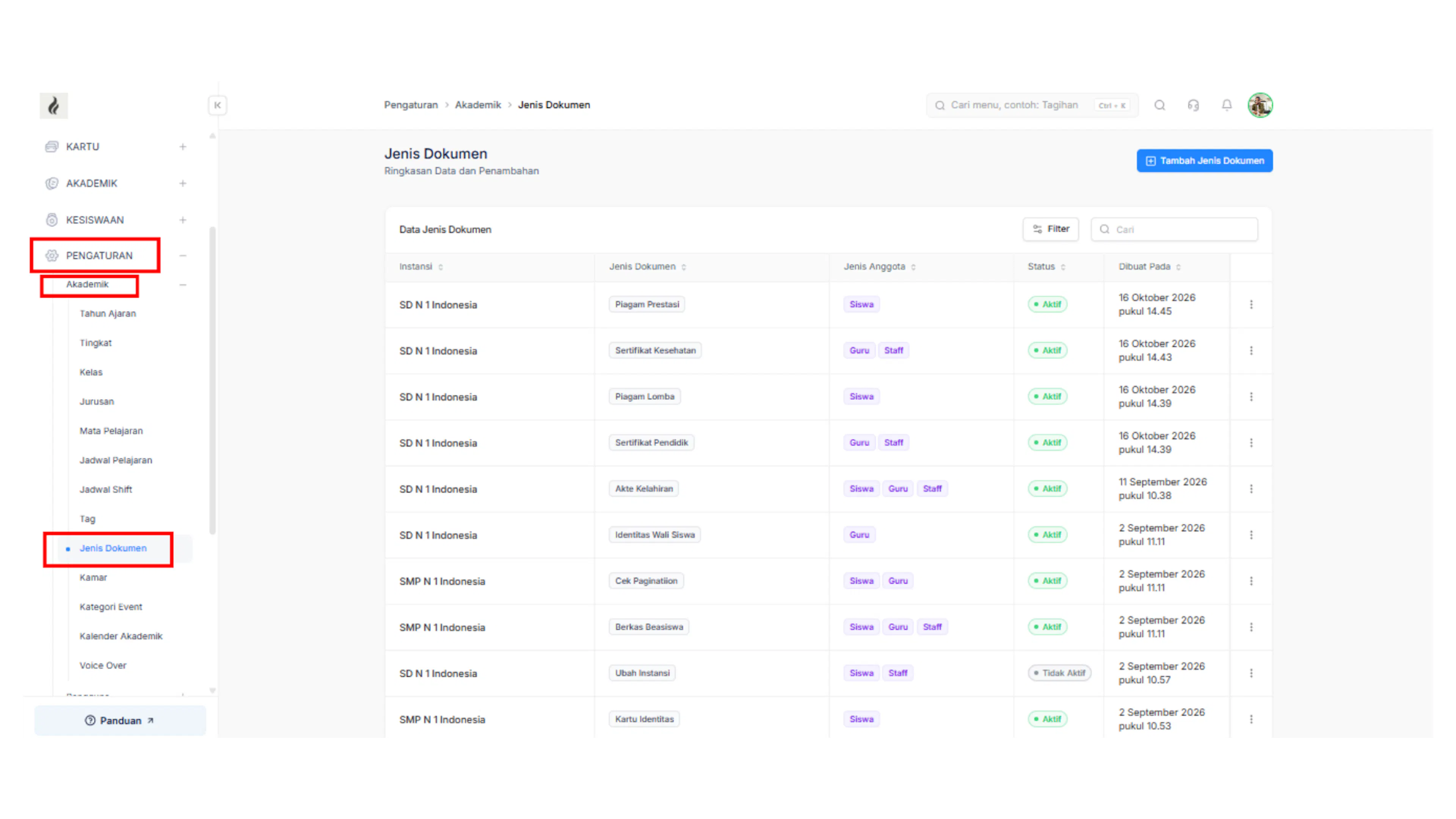
Buka menu Jenis Dokumen
Pada sidebar, klik Pengaturan → Akademik → Jenis Dokumen.
Lihat data Jenis Dokumen
Sistem menampilkan daftar jenis dokumen beserta informasi lainy.
Cari Jenis Dokumen
Gunakan kolom Cari untuk menemukan Jenis Dokumen berdasarkan kata kunci.
Tambah Jenis Dokumen
Halaman Tambah Jenis Dokumen digunakan untuk menambahkan jenis dokumen anggota baru ke dalam sistem. Jenis dokumen yang ditambahkan dapat digunakan untuk pengelompokan dokumen dan pengelolaan data pada Pengkinian Data.
Link Video : https://drive.google.com/file/d/1s5N1TlO59COceDnhdAa4RWUzWdk_x7Kb/view?usp=sharing
Buka menu Jenis Dokumen
Pada sidebar, klik Pengaturan → Akademik → Jenis Dokumen.
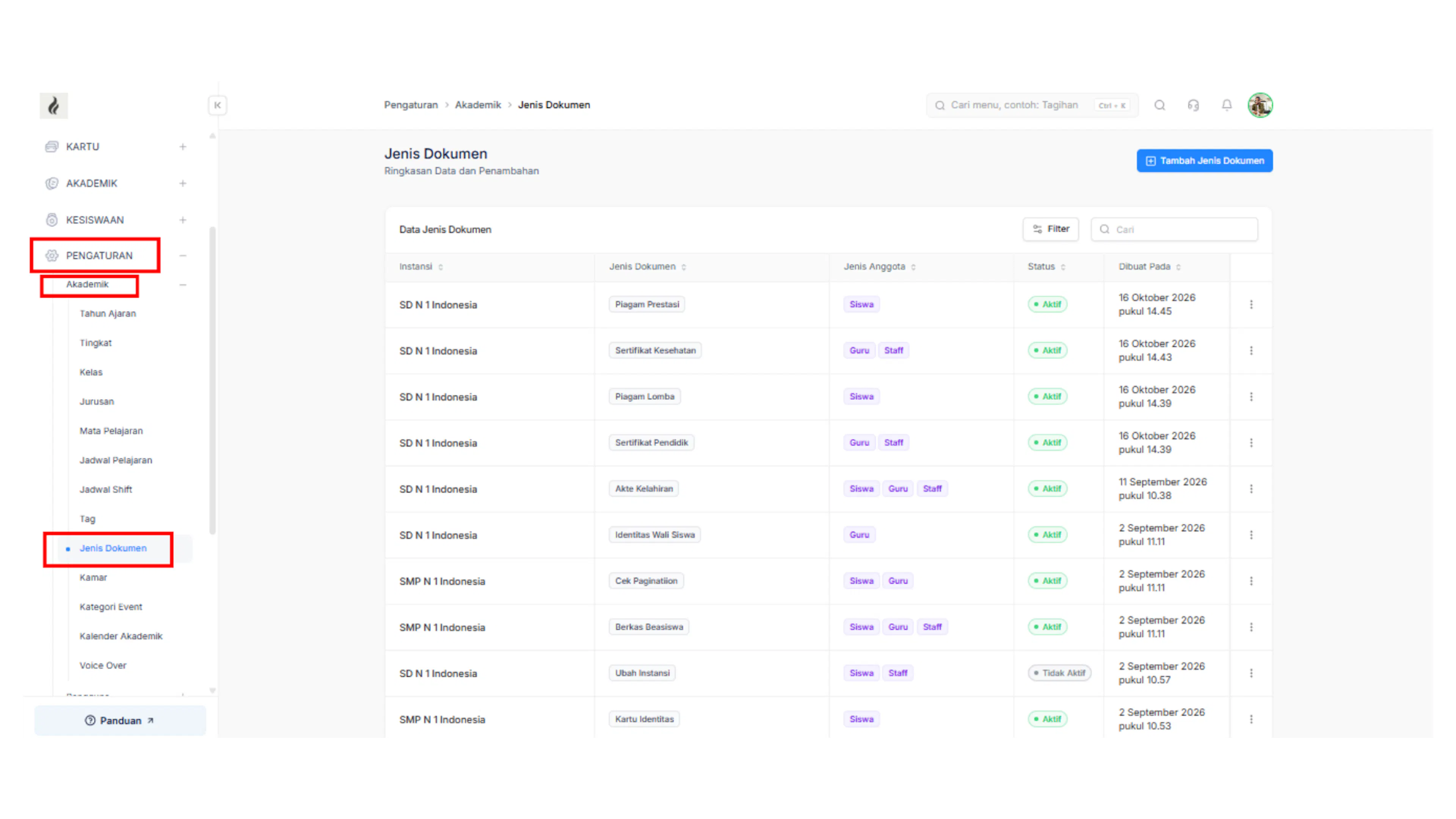
Buka form tambah Jenis Dokumen
Klik tombol Tambah Jenis Dokumen.
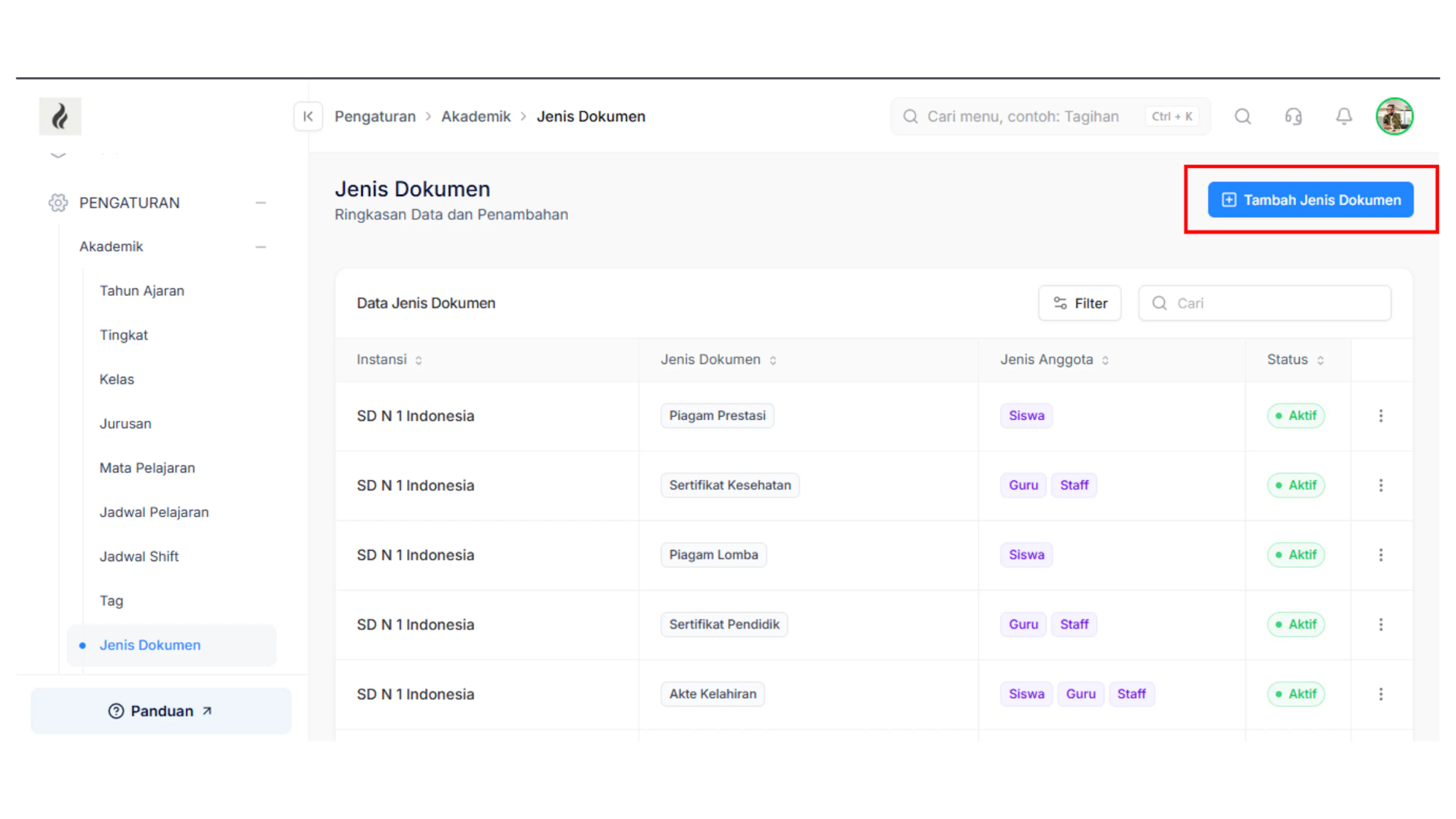
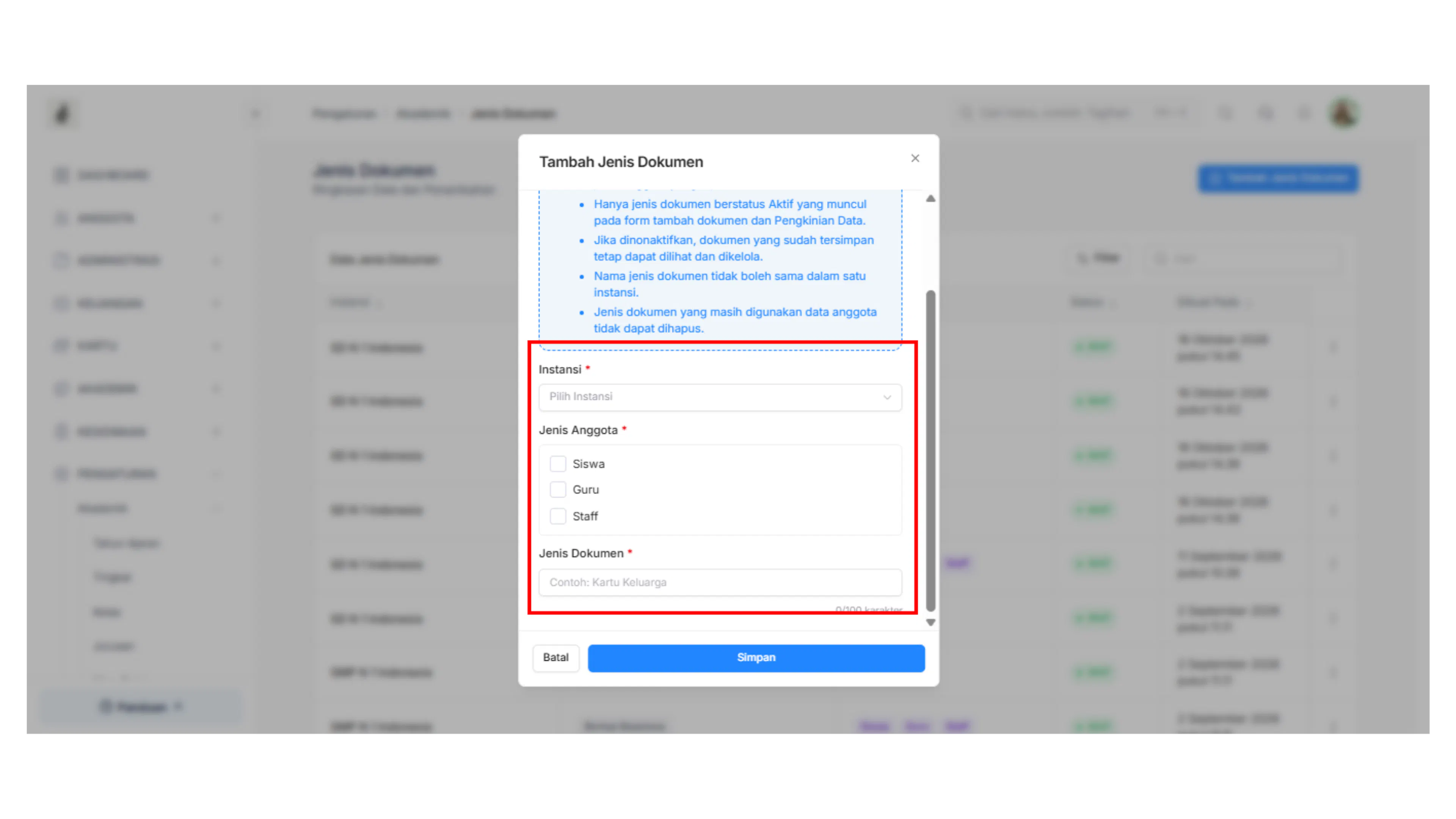
Isi data Jenis Dokumen
Pilih Instansi, pilih Jenis Anggota, masukkan Nama Jenis Dokumen.
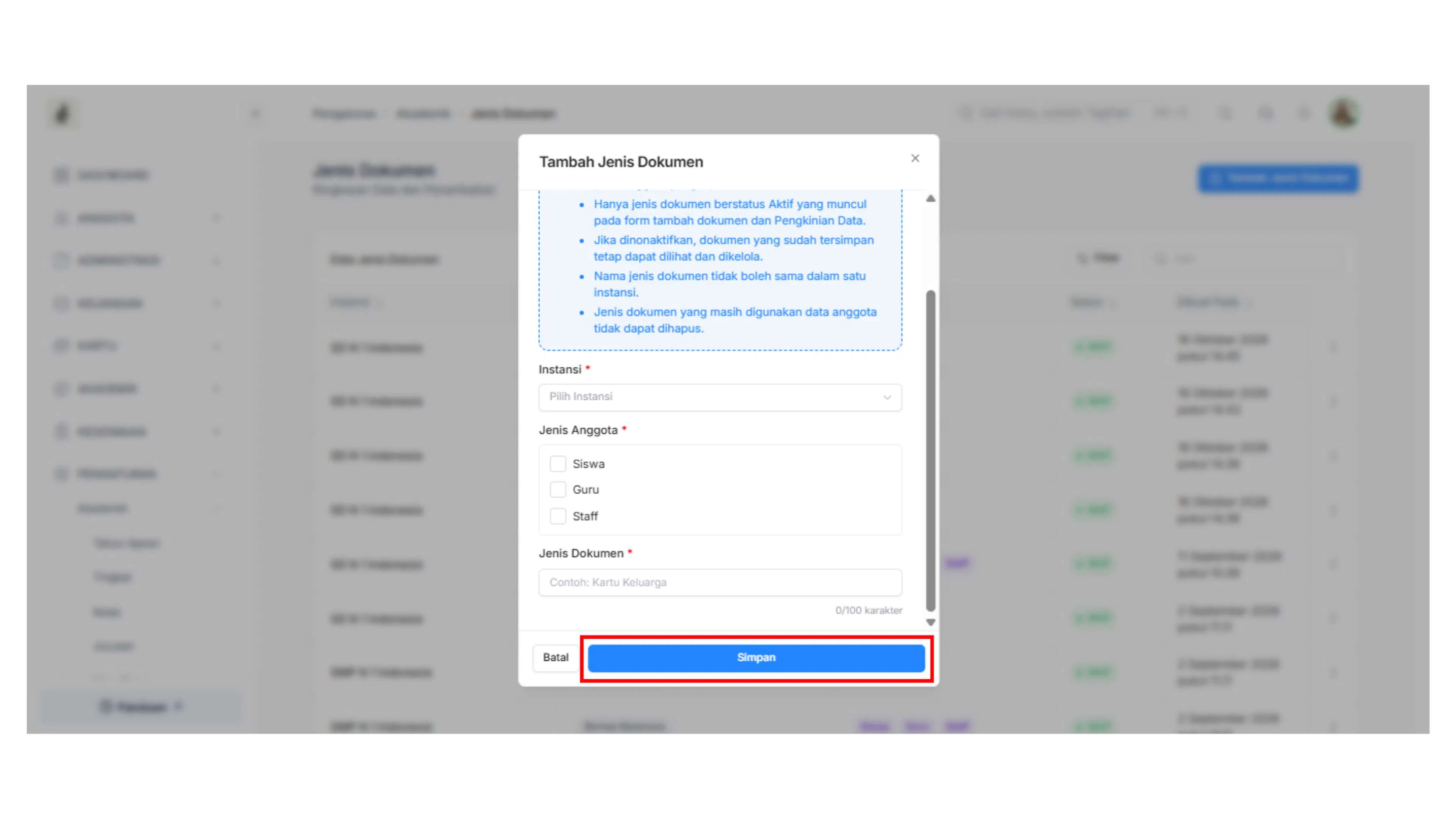
Simpan Data
Klik Simpan untuk menambahkan data.
Edit Jenis Dokumen
Halaman Edit Jenis Dokumen digunakan untuk memperbarui informasi jenis dokumen yang telah tersedia. Perubahan yang disimpan akan langsung memperbarui data jenis dokumen pada sistem.
Link Video : https://drive.google.com/file/d/1WFve2stDbozeVb4jlT3DOssn_NzBhFRY/view?usp=sharing
Buka menu Jenis Dokumen
Pada sidebar, klik Pengaturan → Akademik → Jenis Dokumen.
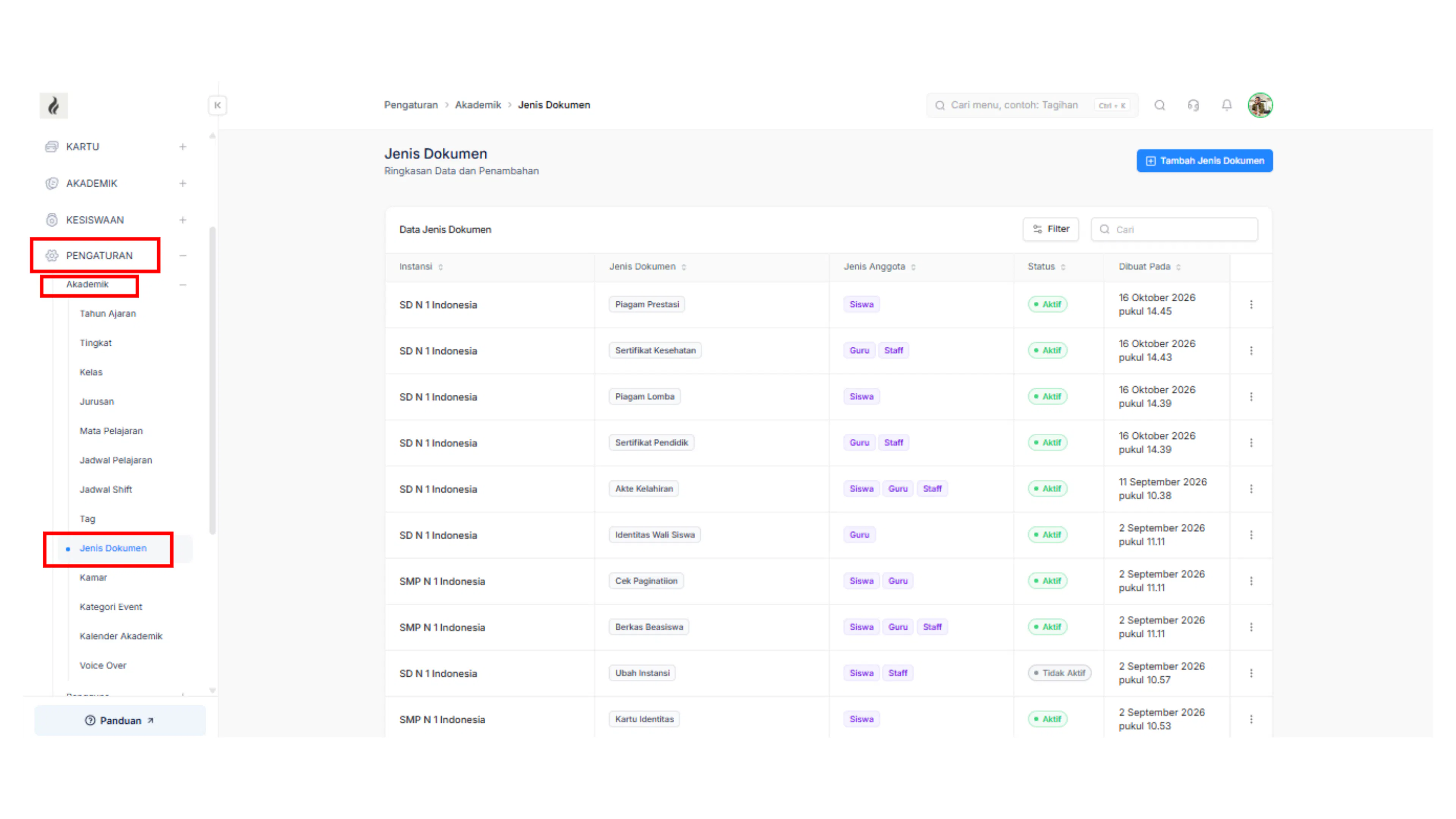
Buka form Edit Jenis Dokumen
Klik ikon Edit pada data jenis dokumen yang akan diubah.
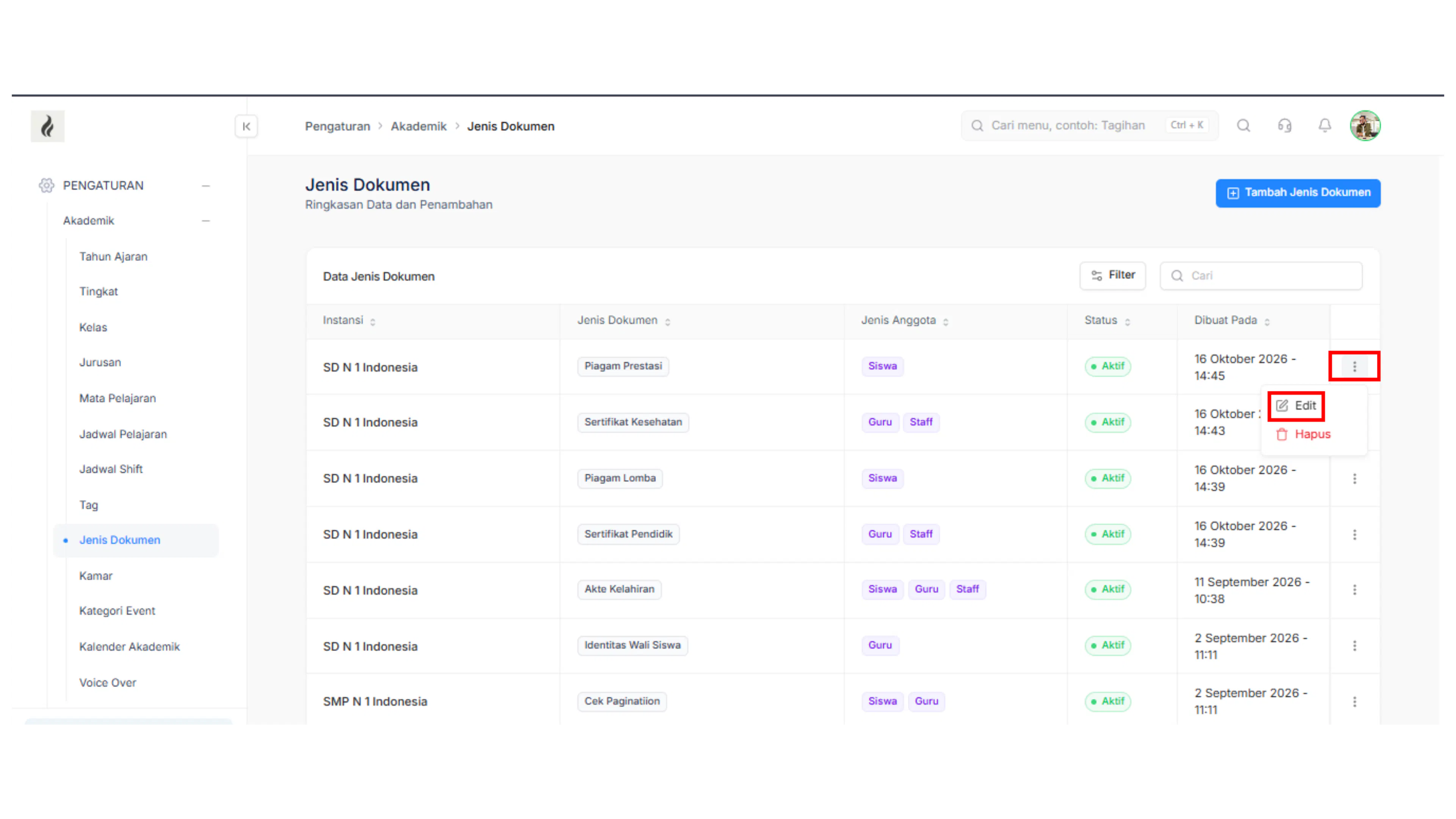
Perbarui data Jenis Dokumen
Ubah informasi yang diperlukan (seperti Instansi, pilih Jenis Anggota, masukkan Nama Jenis Dokumen, atau Status), kemudian klik Simpan.
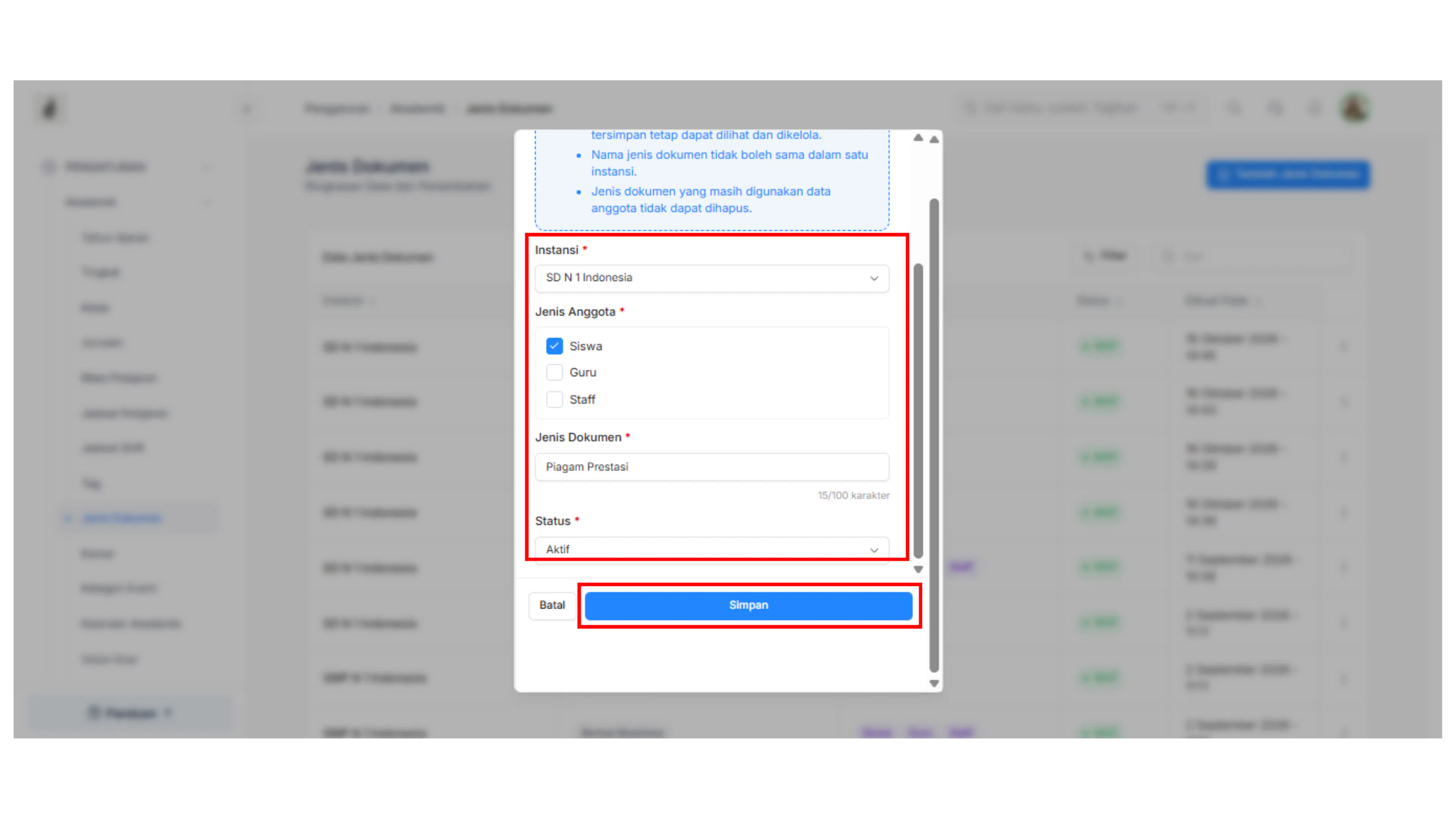
Hapus Jenis Dokumen
Fitur Hapus Jenis Dokumen digunakan untuk menghapus data jenis dokumen yang sudah tidak digunakan pada sistem.
Link Video : https://drive.google.com/file/d/1y4QNWwSU4z1X8XZIU1oOLYcw5SCLyrbt/view?usp=sharing
Catatan Aturan Sistem:
Jenis dokumen yang masih digunakan oleh data anggota tidak dapat dihapus. Pastikan jenis dokumen sudah tidak terikat atau digunakan sebelum melakukan penghapusan.
Buka menu Jenis Dokumen
Pada sidebar, klik Pengaturan → Akademik → Jenis Dokumen.
Pilih data Jenis Dokumen
Klik ikon Hapus pada data jenis dokumen yang ingin dihapus.
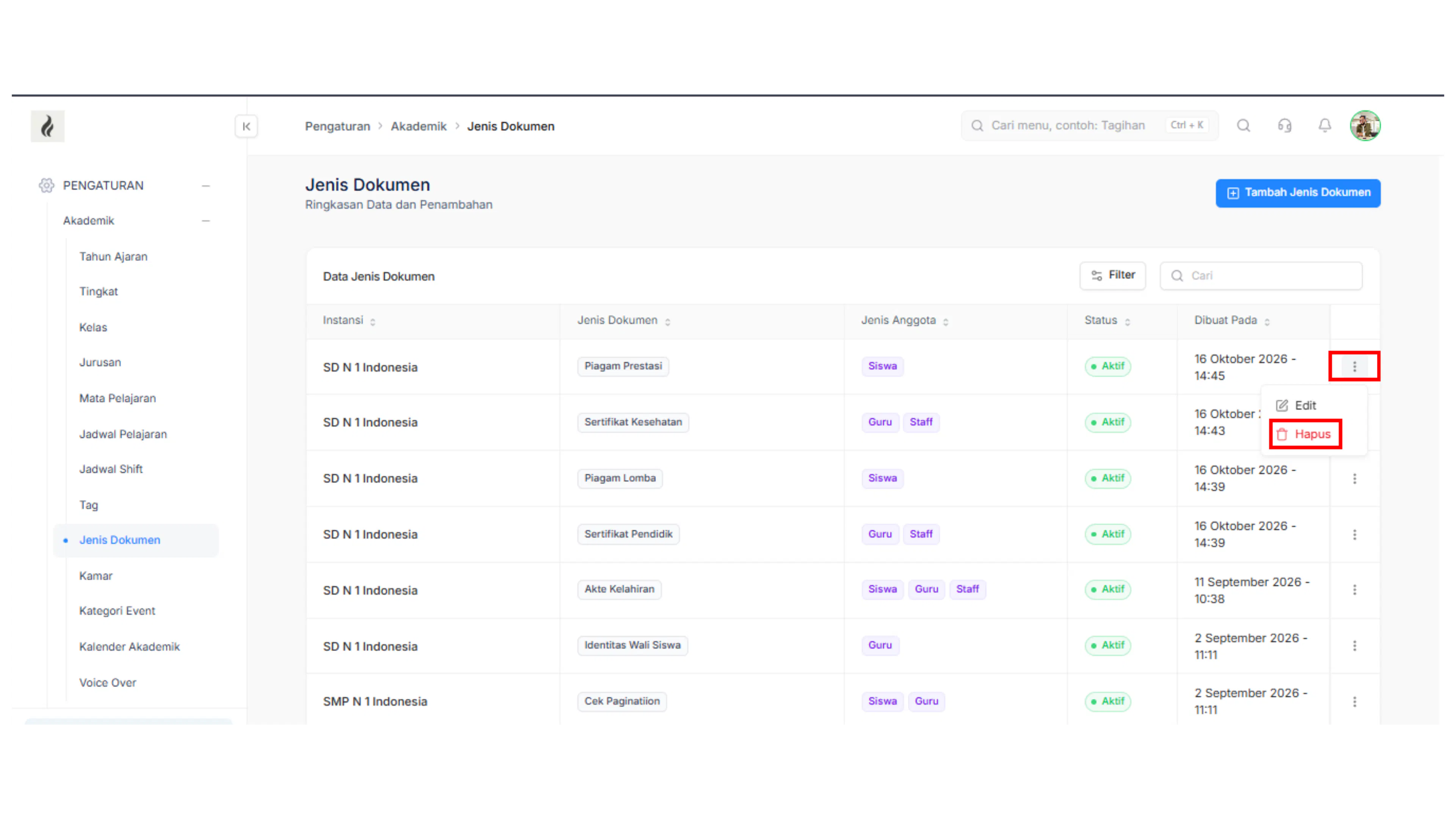
Konfirmasi penghapusan
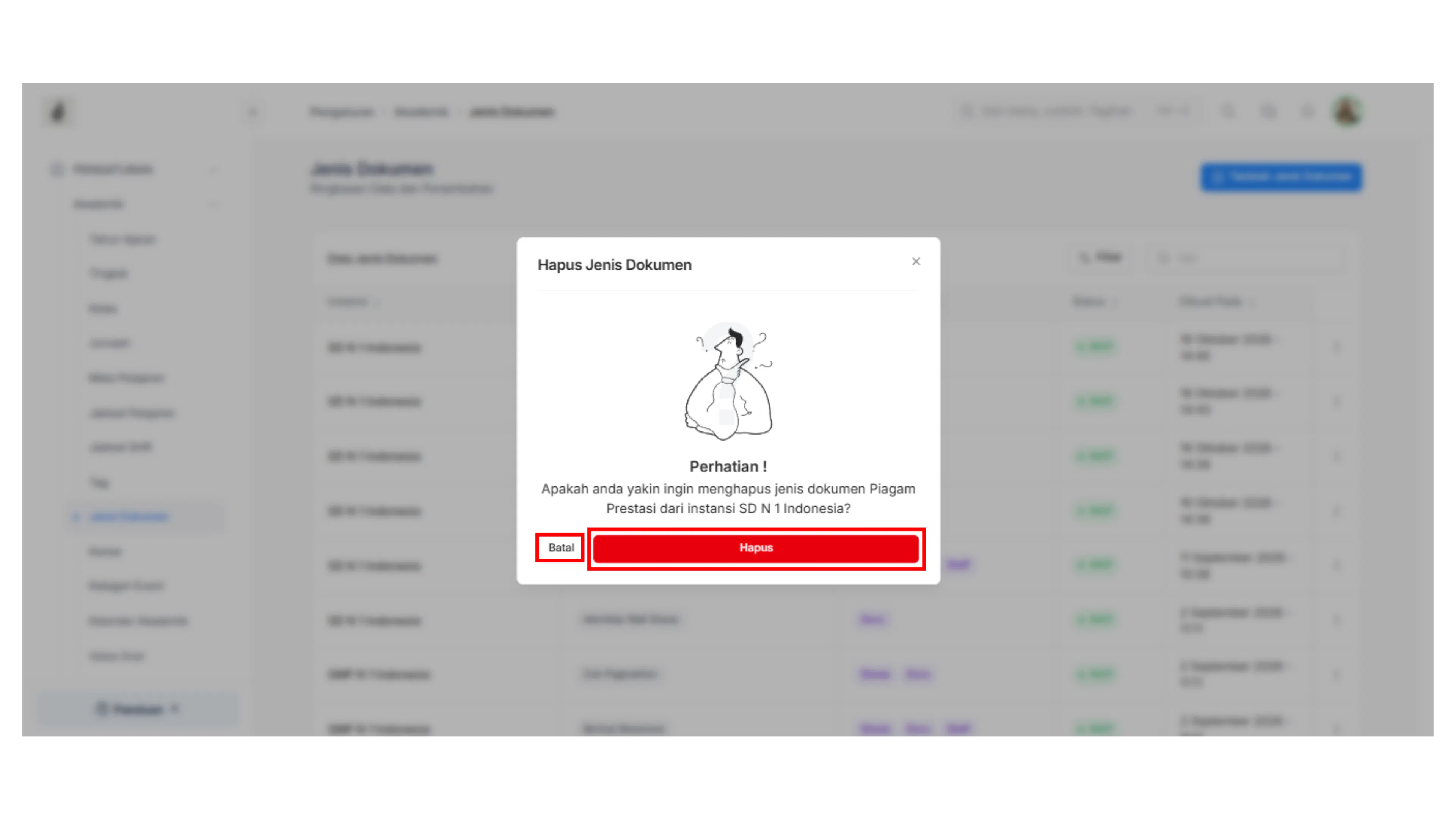
Klik Hapus untuk melanjutkan proses penghapusan atau Batal untuk membatalkan.
Voice Over Custom
Menu Voice Over Custom digunakan untuk mengelola voice over yang dapat digunakan pada fitur presensi. Voice over yang telah ditambahkan dapat digunakan pada Presensi Harian maupun Presensi Kegiatan.
Pastikan Anda sudah login sebagai Admin dan memiliki hak akses ke menu Pengaturan → Akademik → Voice Over Custom.
List Voice Over Custom
Halaman Voice Over Custom digunakan untuk melihat daftar voice over yang telah ditambahkan pada sistem. Admin dapat mencari data voice over serta mengakses fitur untuk menambah, mengubah, atau menghapus voice over.
https://drive.google.com/file/d/1r86amhJtb3P1b_AjCGKsKmHmYZ2sLBtj/view?usp=drive_link
Buka menu Voice Over Custom
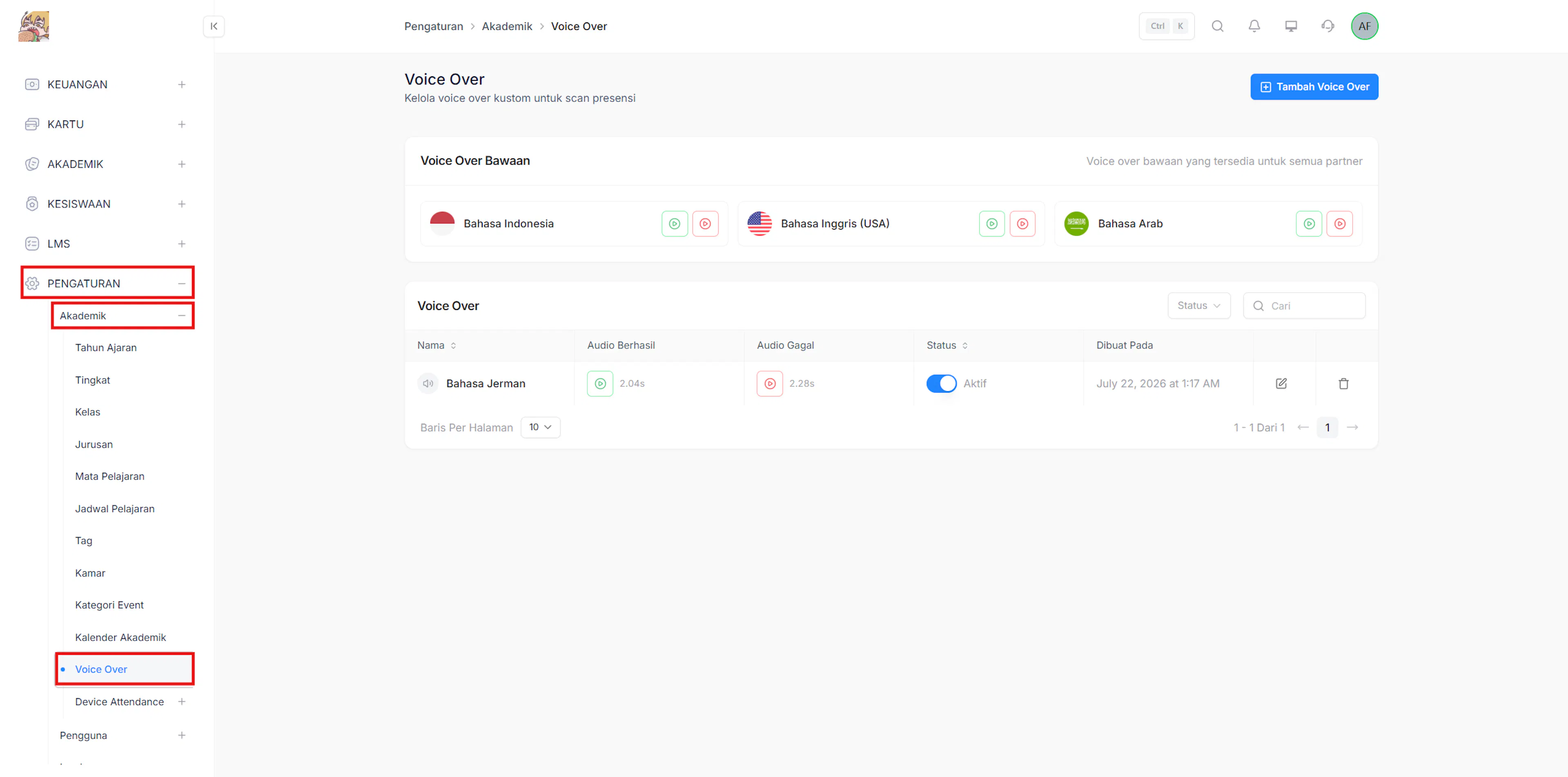
Pada sidebar, klik Pengaturan → Akademik → Voice Over.
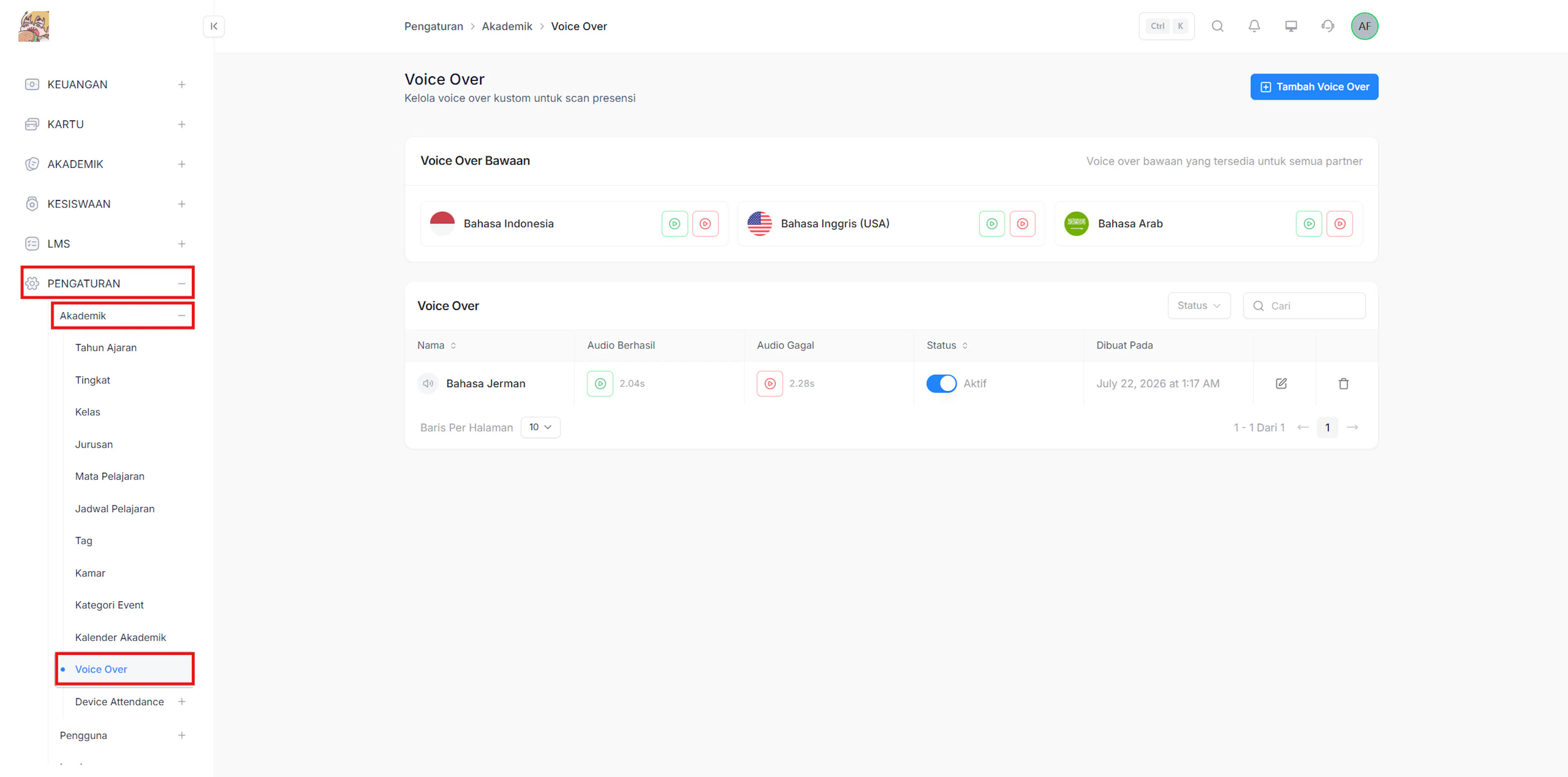
Lihat daftar Voice Over
Sistem menampilkan daftar voice over beserta informasi yang tersedia.
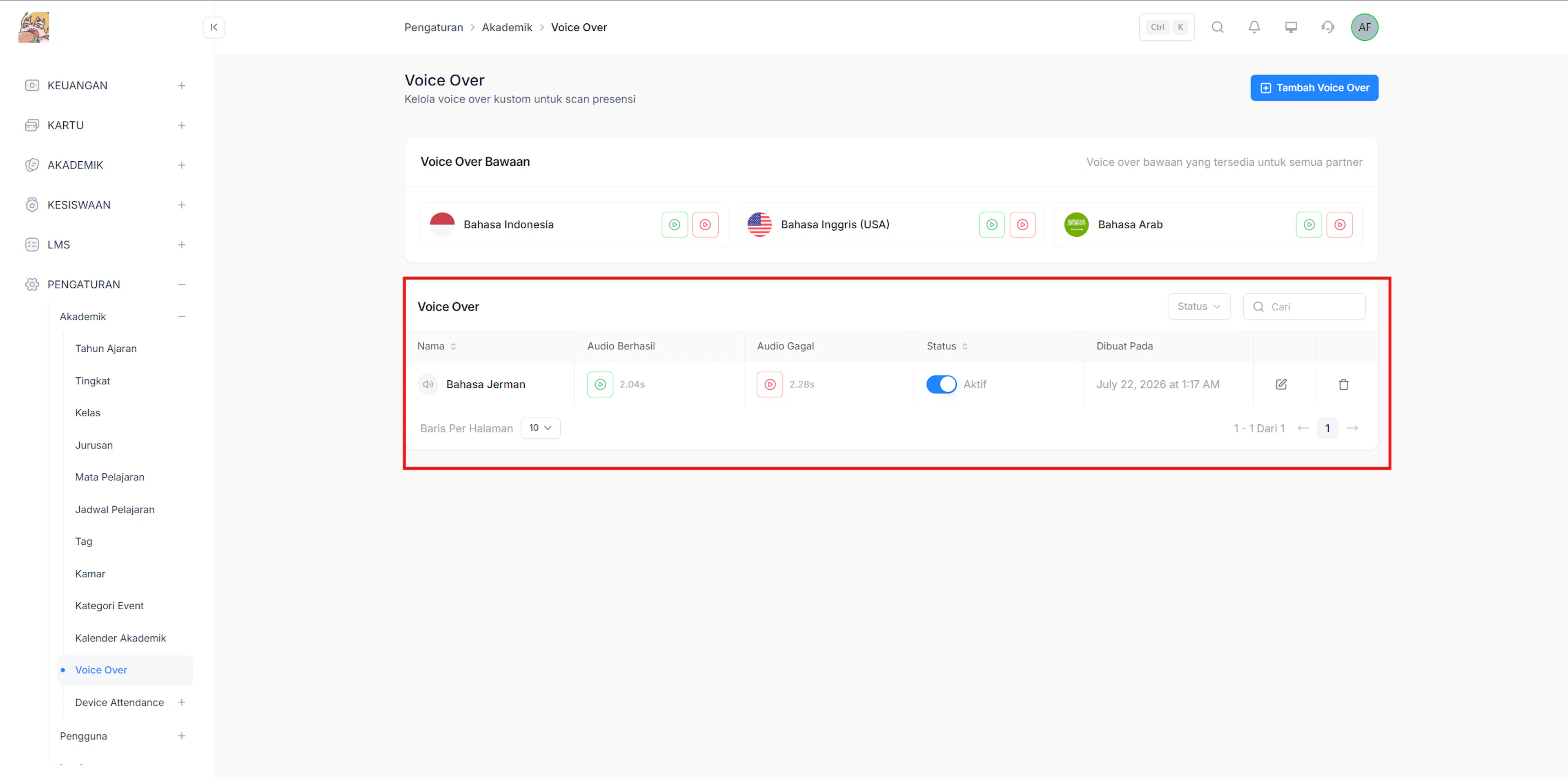
Cari data Voice Over
Gunakan kolom Cari untuk menemukan data voice over berdasarkan kata kunci.
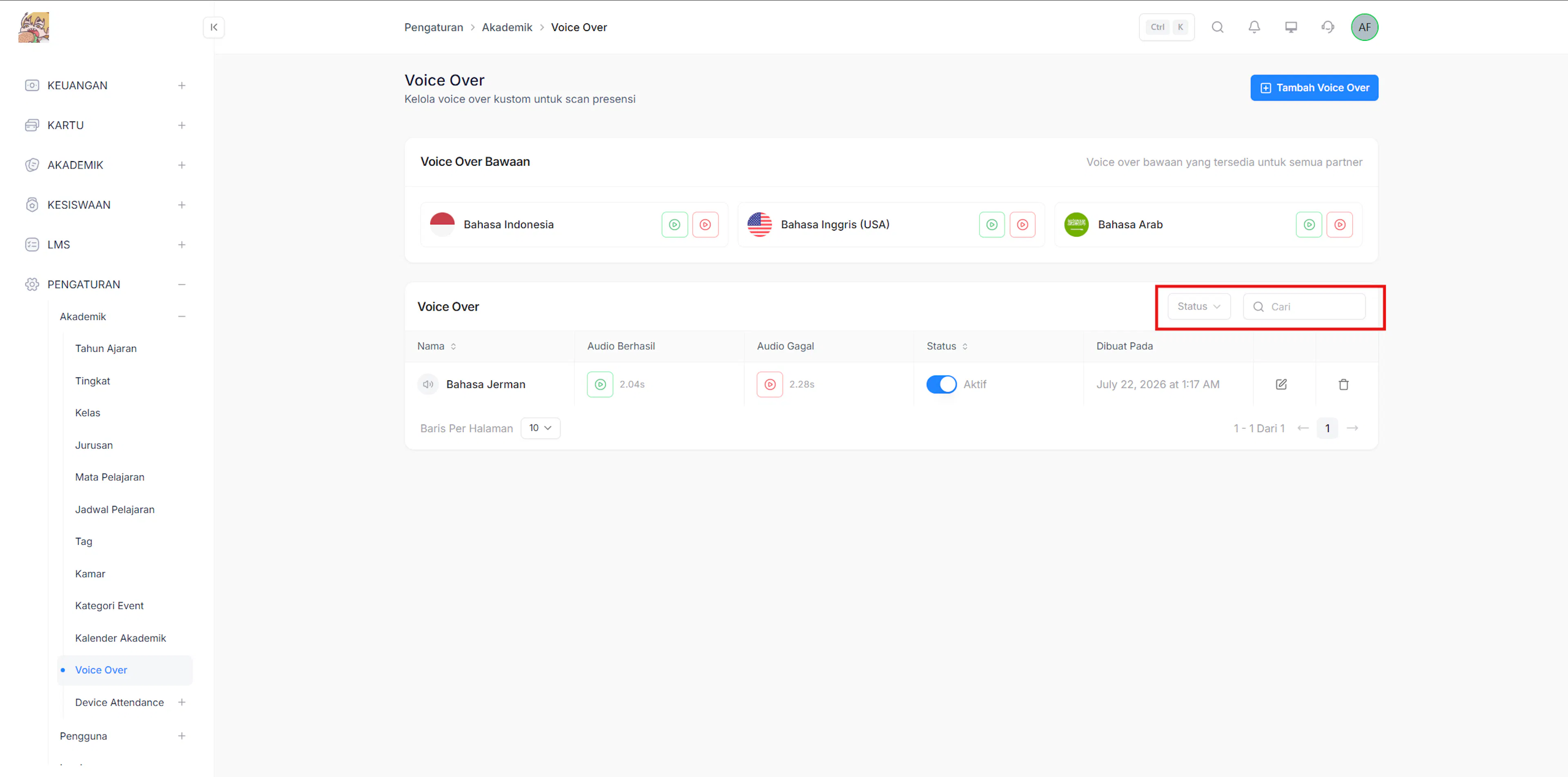
Tambah Voice Over Custom
Halaman Tambah Voice Over Custom digunakan untuk menambahkan voice over baru ke dalam sistem agar dapat digunakan pada fitur presensi.
https://drive.google.com/file/d/19fZjl0AAOX7_SZgViFQEg73HNa63cu2O/view?usp=drive_link
Buka menu Voice Over Custom
Pada sidebar, klik Pengaturan → Akademik → Voice Over.
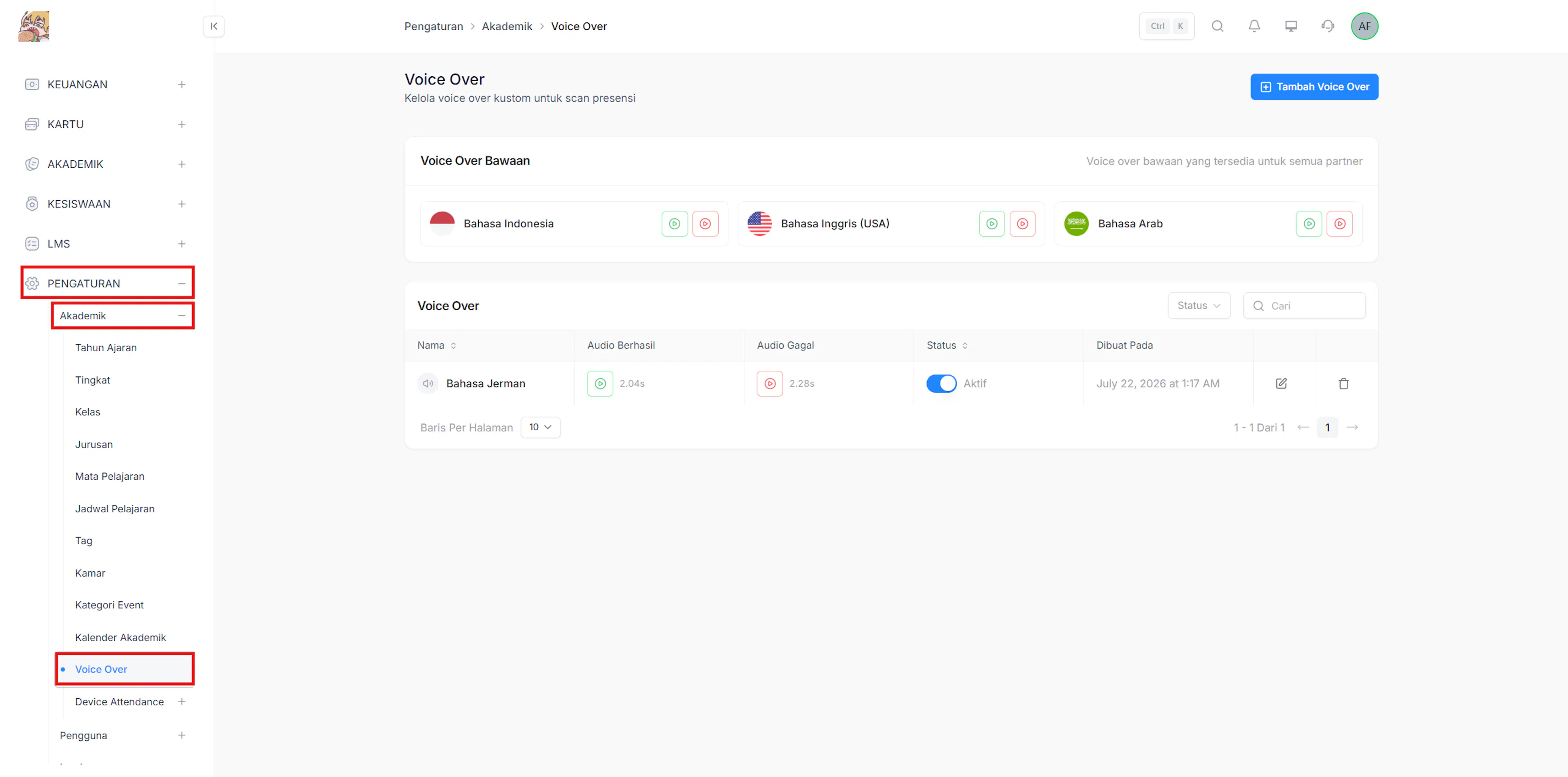
Buka form Tambah Voice Over
Klik tombol Tambah Voice Over.
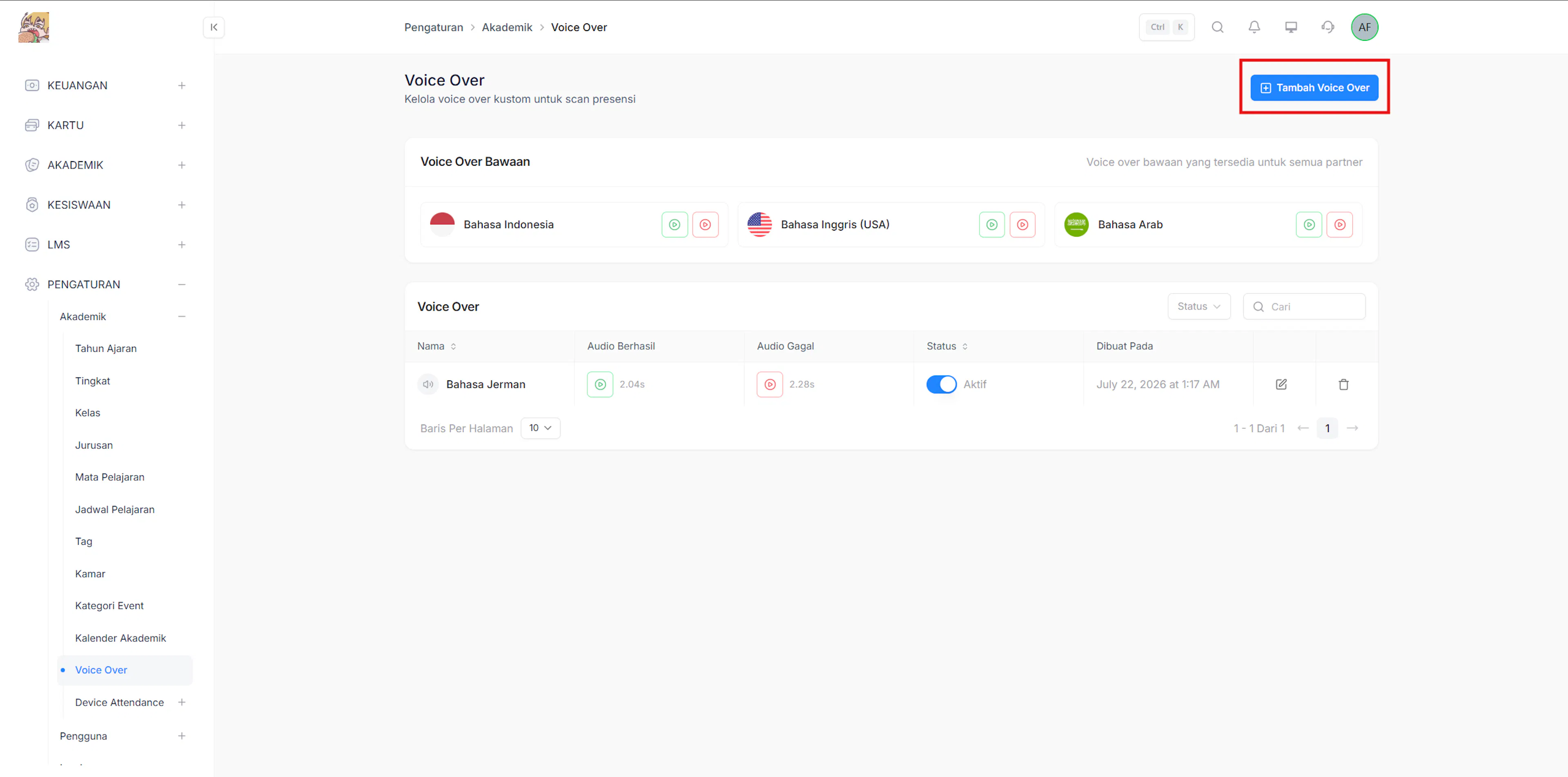
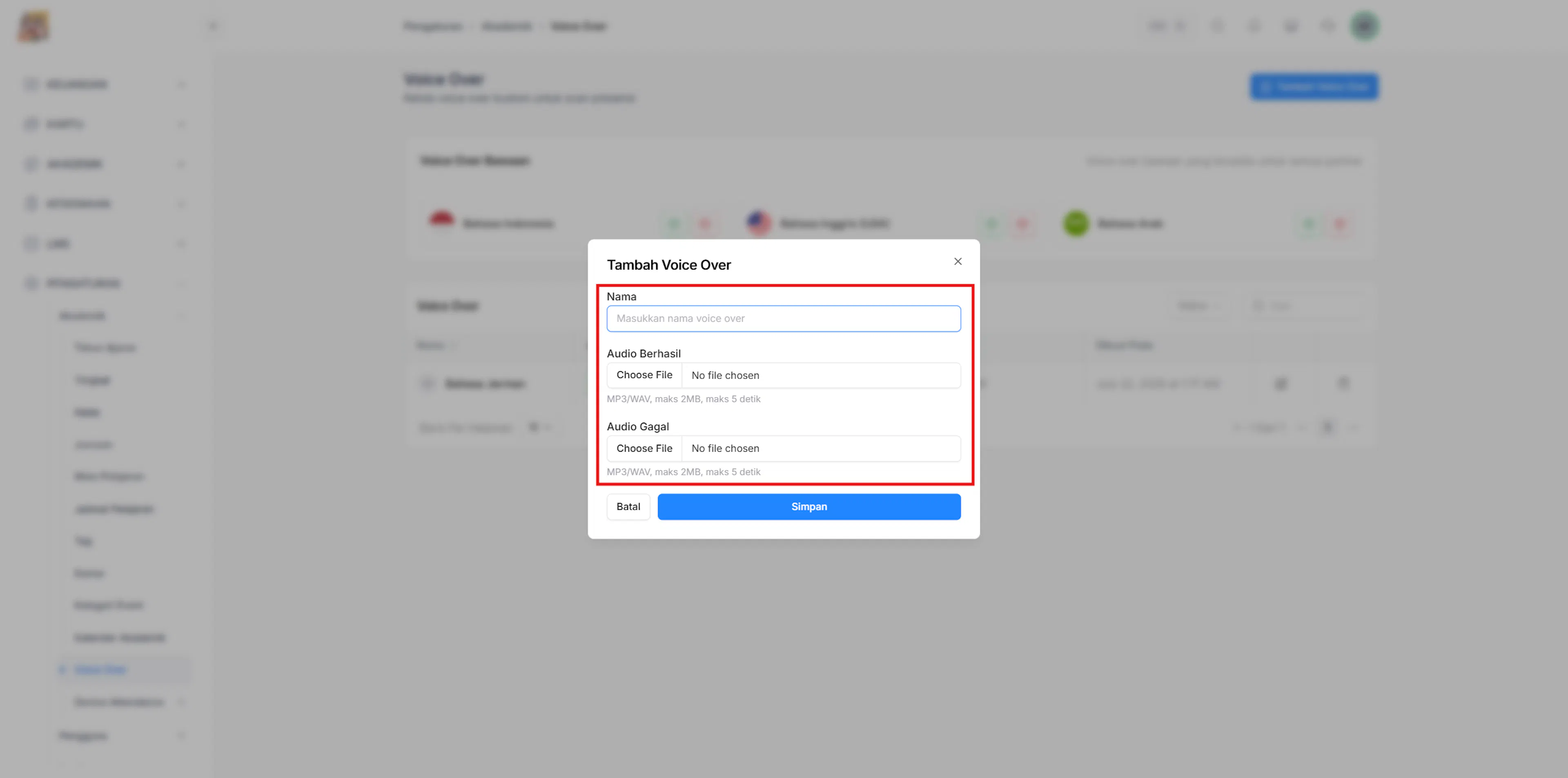
Isi data Voice Over
Masukkan informasi voice over dan unggah file audio sesuai kebutuhan.
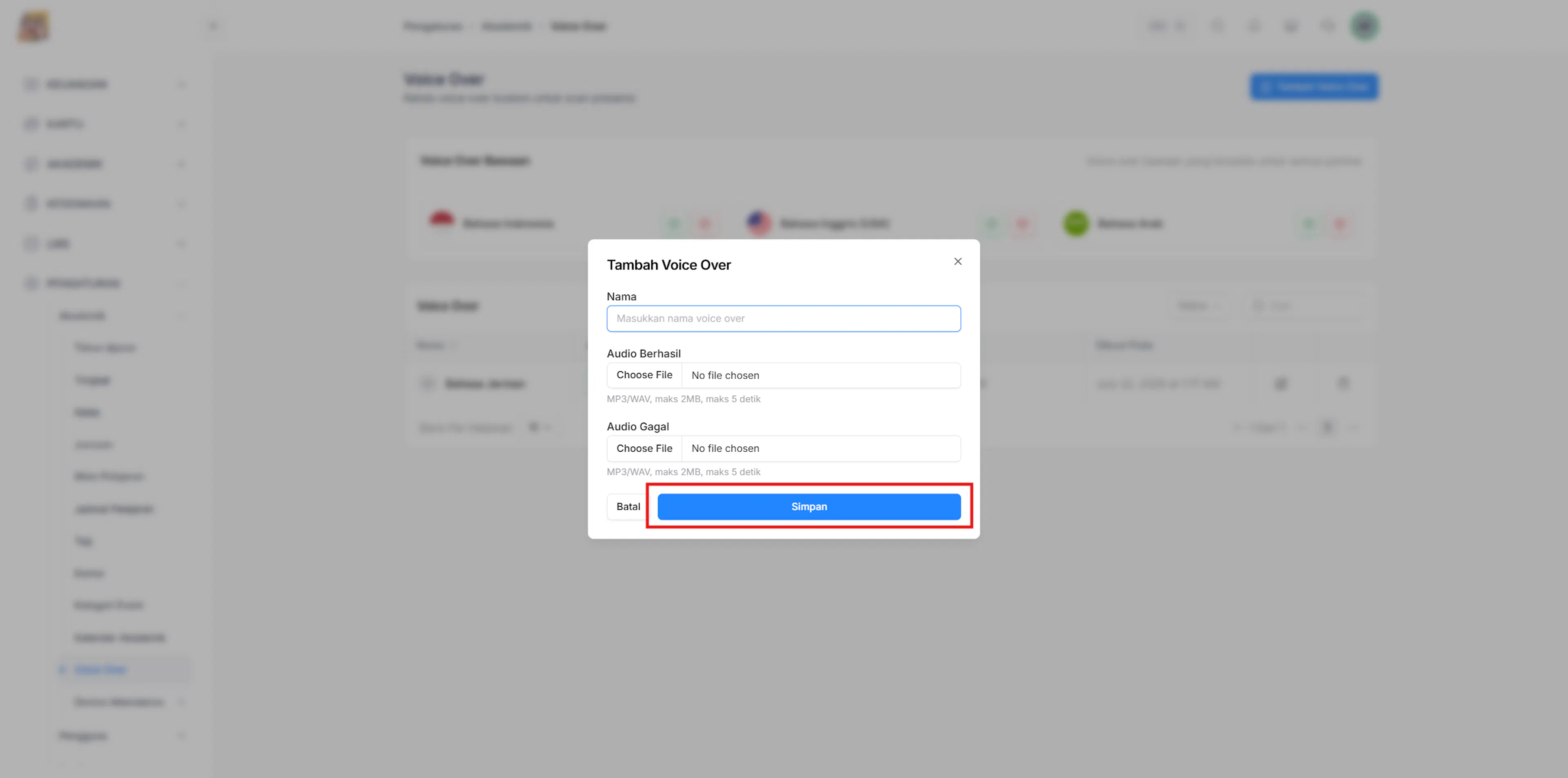
Simpan data
Klik Simpan untuk menambahkan voice over.
Edit Voice Over Custom
Halaman Edit Voice Over Custom digunakan untuk memperbarui informasi voice over yang telah tersedia. Perubahan yang disimpan akan langsung memperbarui data voice over pada sistem.
https://drive.google.com/file/d/1WKawb49hUgehXUh36q4zFjTxHowXeC-w/view?usp=drive_link
Buka menu Voice Over Custom
Pada sidebar, klik Pengaturan → Akademik → Voice Over.
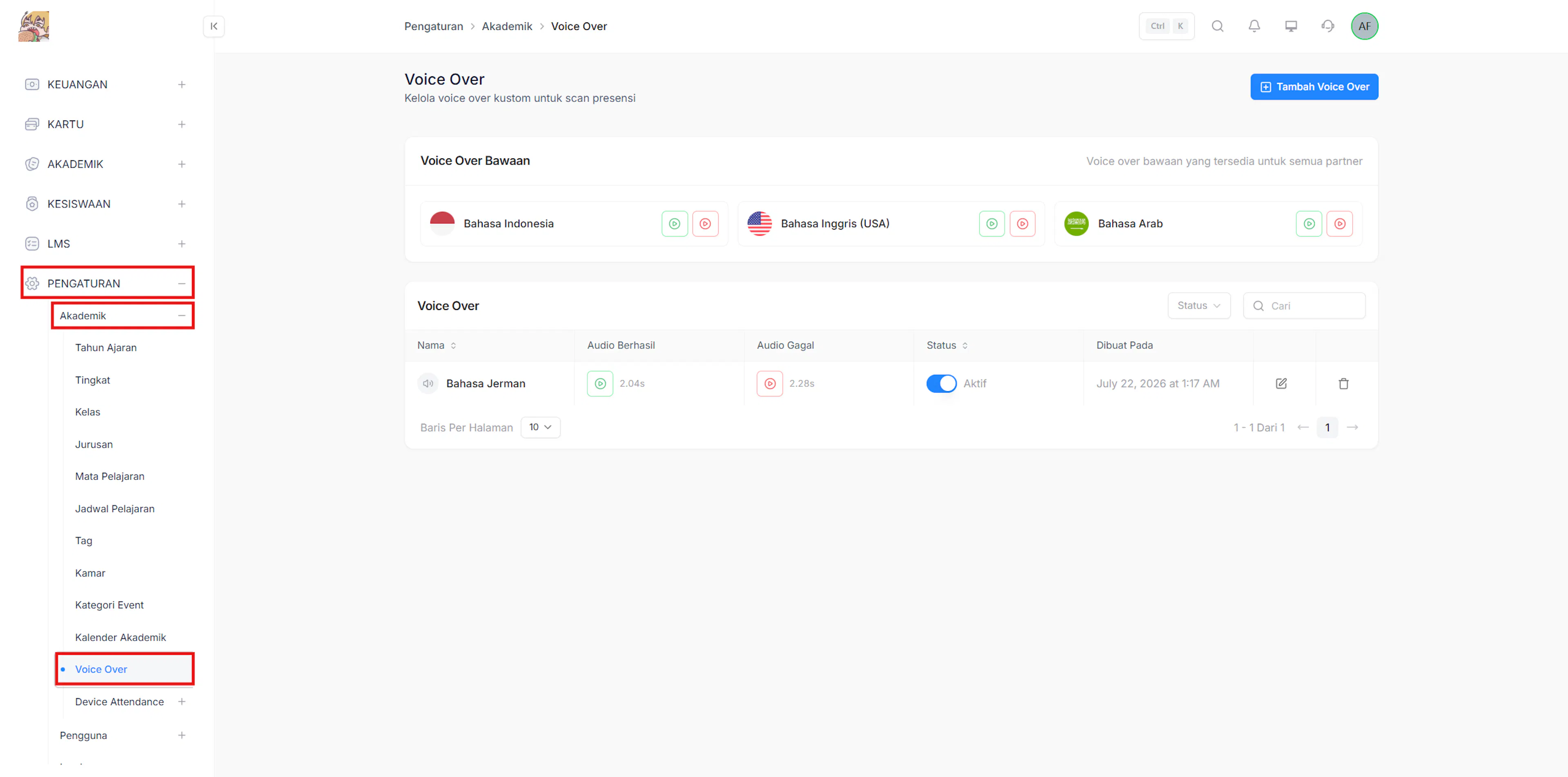
Buka form Edit Voice Over
Klik ikon Edit pada data yang akan diubah.
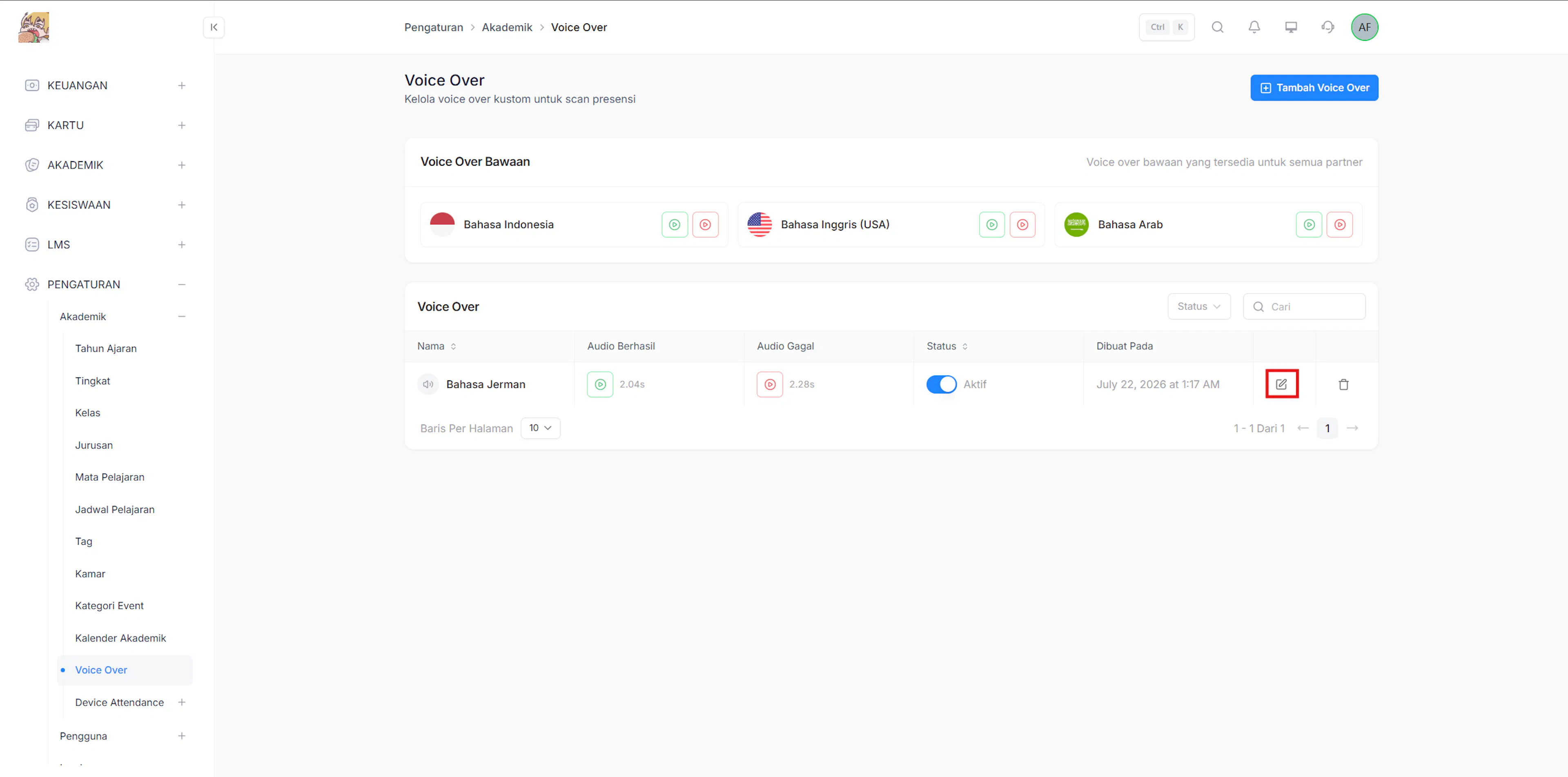
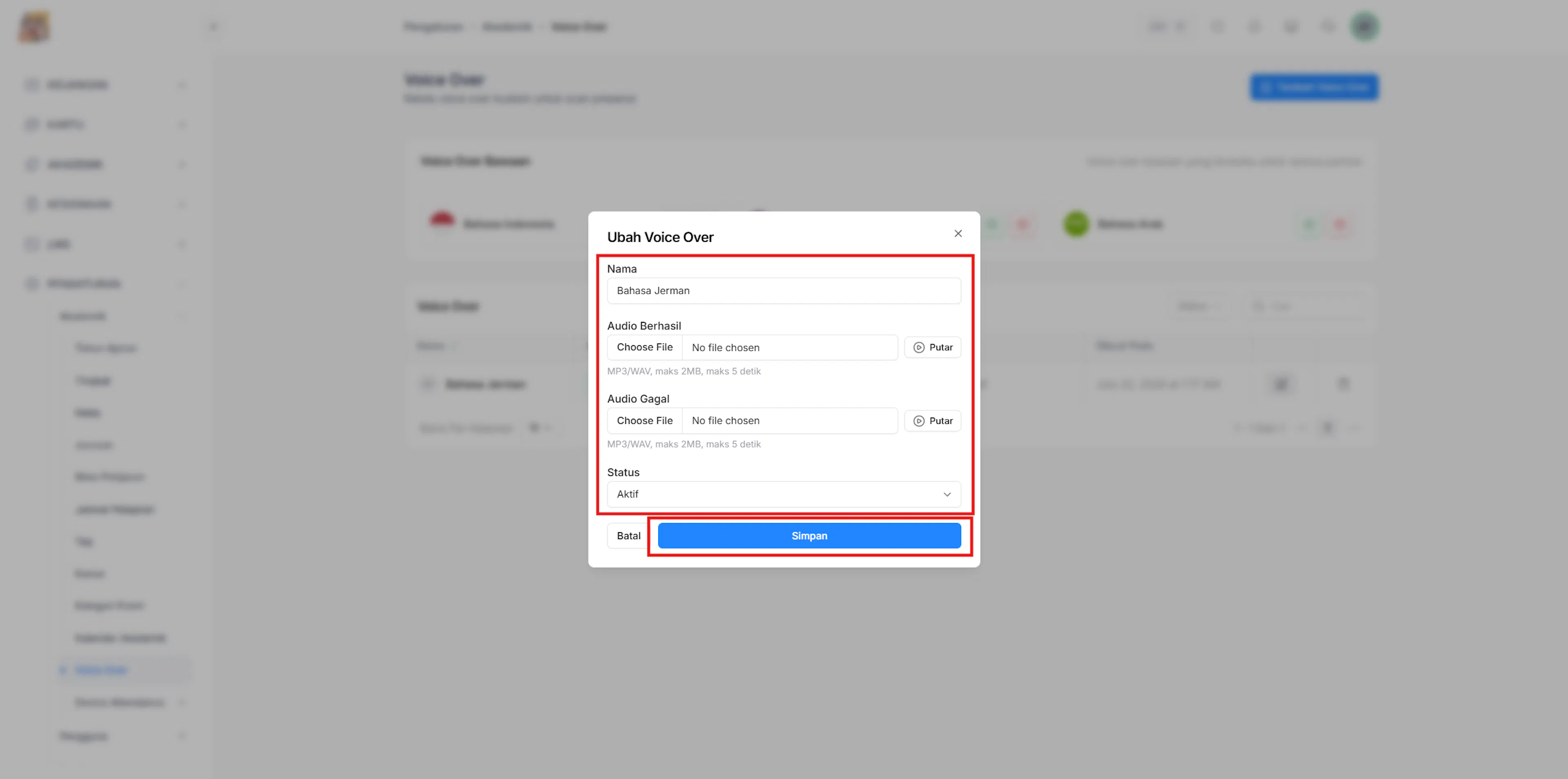
Perbarui data Voice Over
Ubah informasi yang diperlukan, kemudian klik Simpan.
Hapus Voice Over Custom
Fitur Hapus Voice Over Custom digunakan untuk menghapus data voice over yang sudah tidak digunakan. Sebelum menghapus data, pastikan voice over tersebut tidak lagi digunakan pada fitur presensi.
https://drive.google.com/file/d/1dMg2d4tpJj7m47mvWYGWPb6FYnSSdCxo/view?usp=drive_link
Buka menu Voice Over Custom
Pada sidebar, klik Pengaturan → Akademik → Voice Over.
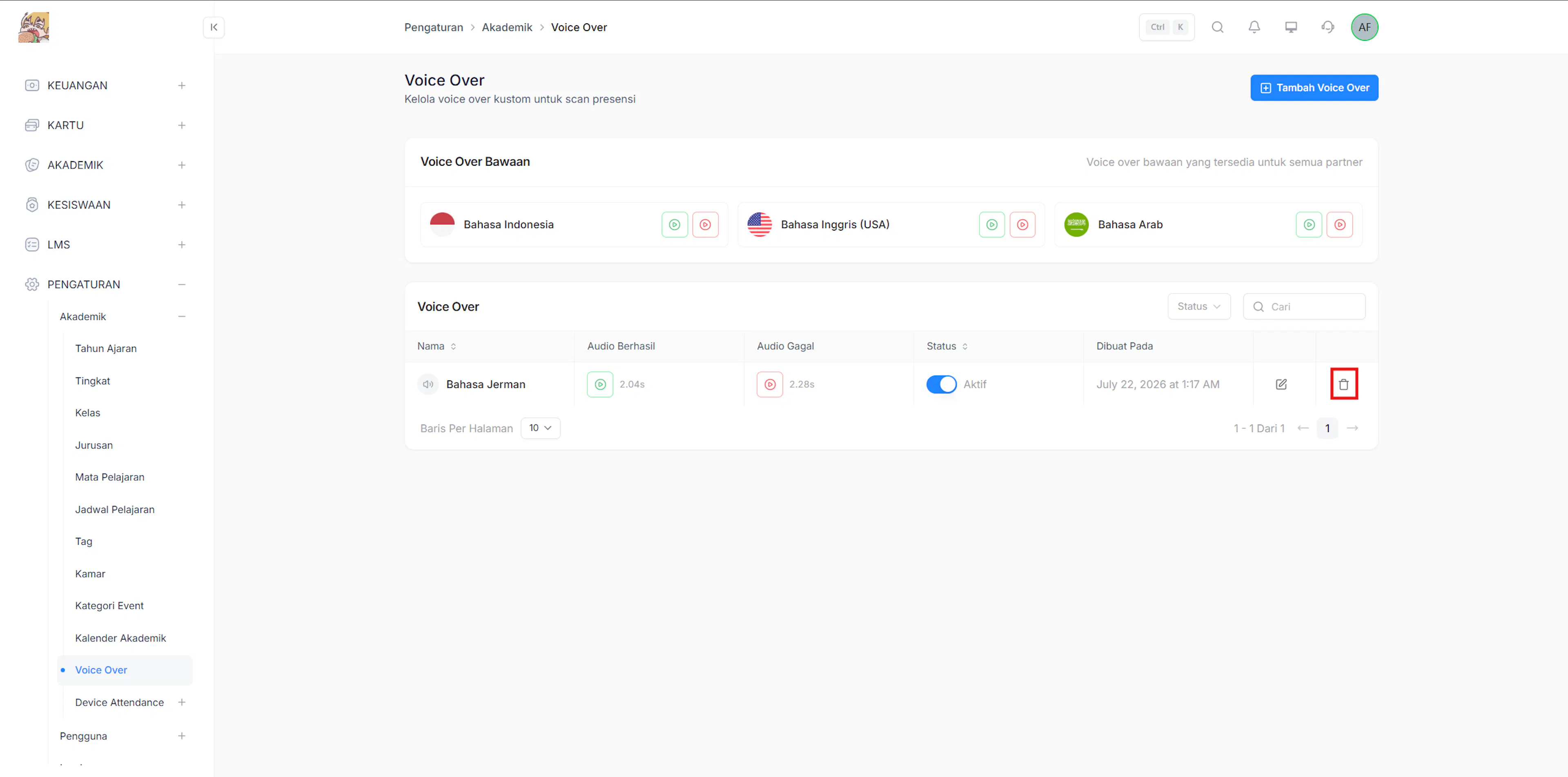
Pilih data Voice Over
Klik ikon Hapus pada data yang akan dihapus.
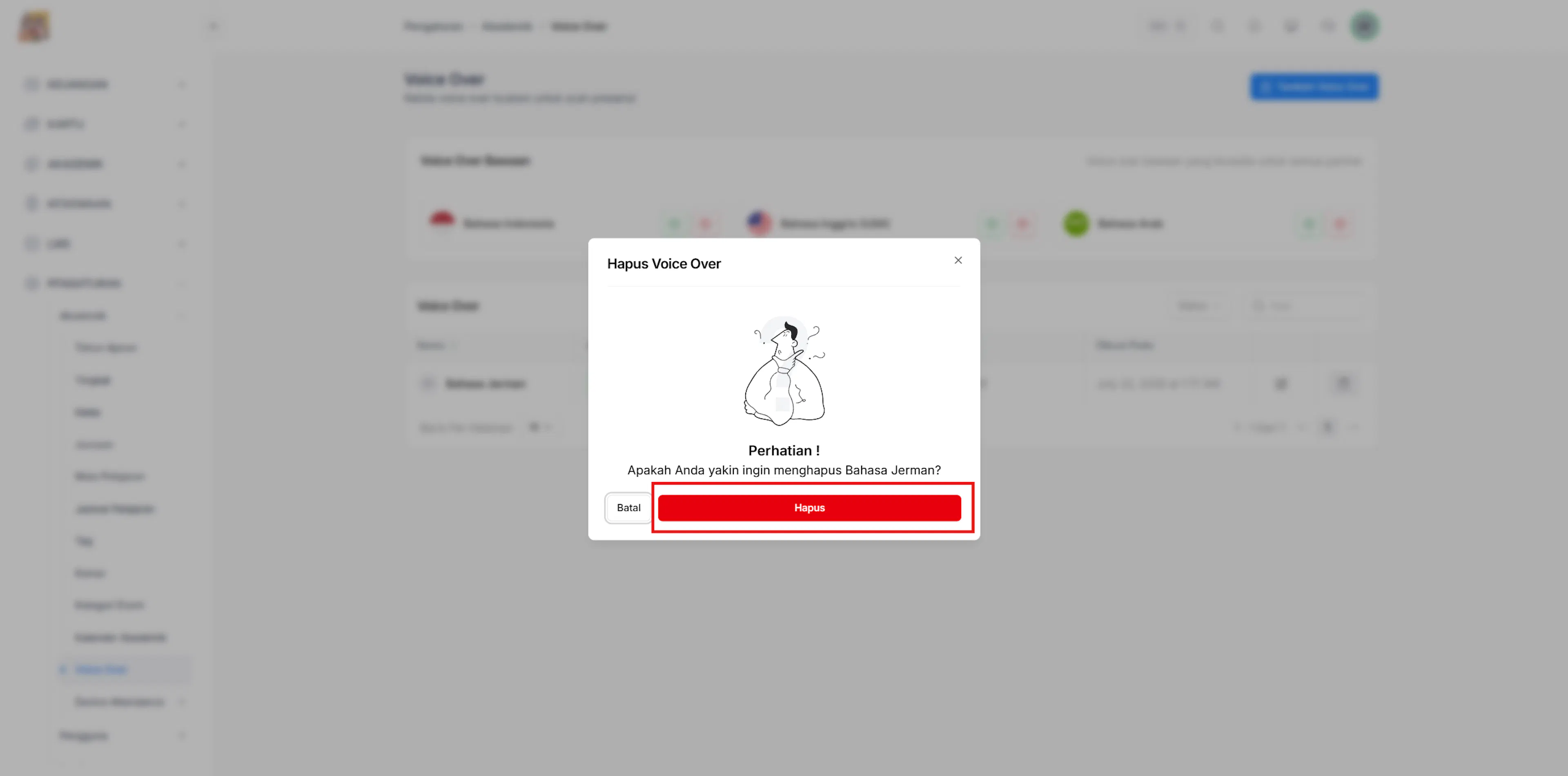
Konfirmasi penghapusan
Klik Hapus untuk melanjutkan atau Batal untuk membatalkan proses.
Voice over dapat digunakan untuk presensi harian dan presensi kegiatan.
Device Attendance
Menu Device Attendance digunakan untuk mengelola perangkat absensi yang dapat digunakan pada fitur presensi.
Data Device
Link video: https://drive.google.com/file/d/1vYNdQpwGAnmy5KfVD5Y2lD_gTUhV-4rM/view?usp=drive_link
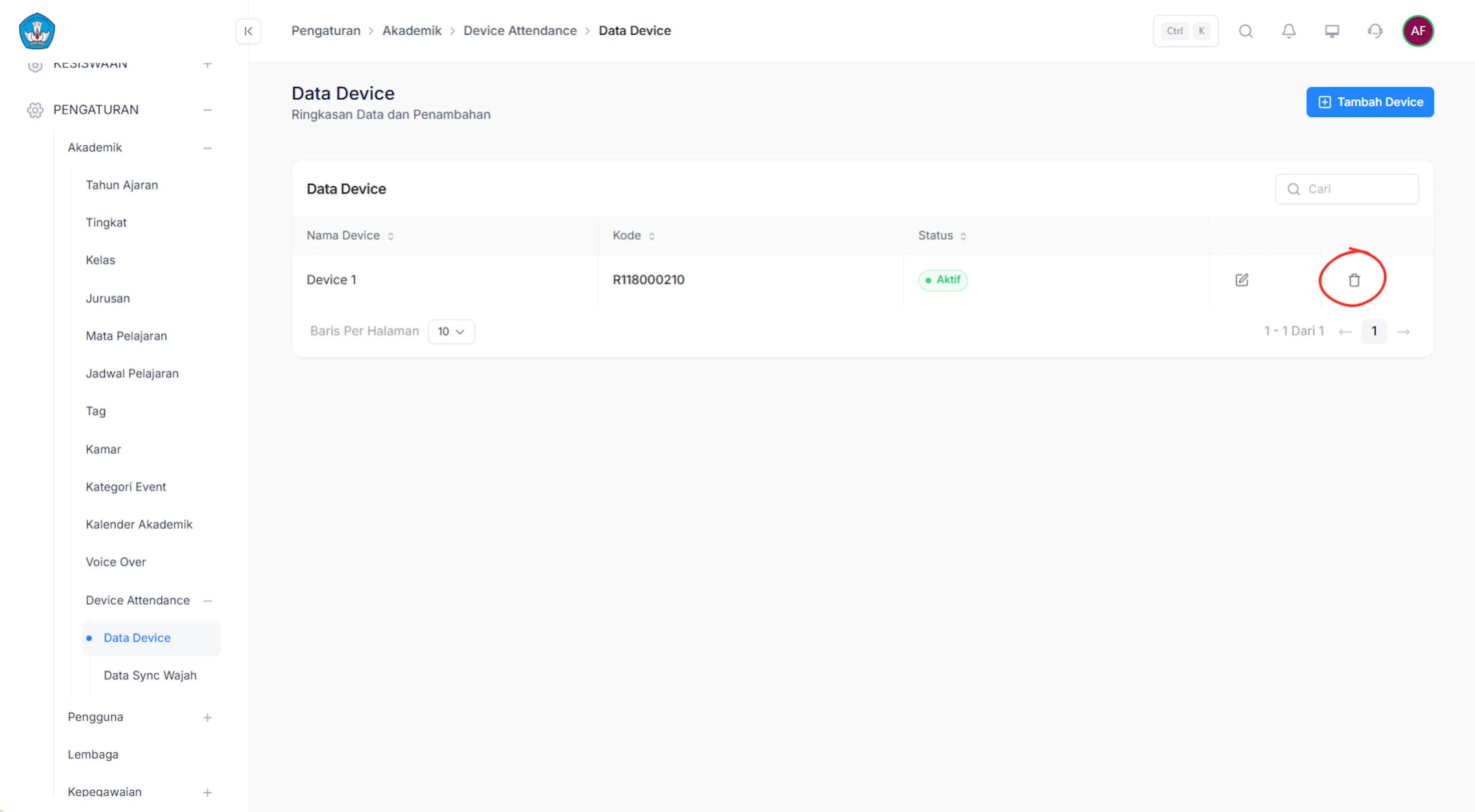
Fitur Data Device dapat Tambah Device untuk perangkat absensi, Edit data device, dan Hapus data device. Data yang dihapus akan terhapus secara permanen, pastikan data yang ingin dihapus sudah tidak digunakan.
Login ke website, kemudian klik menu Pengaturan
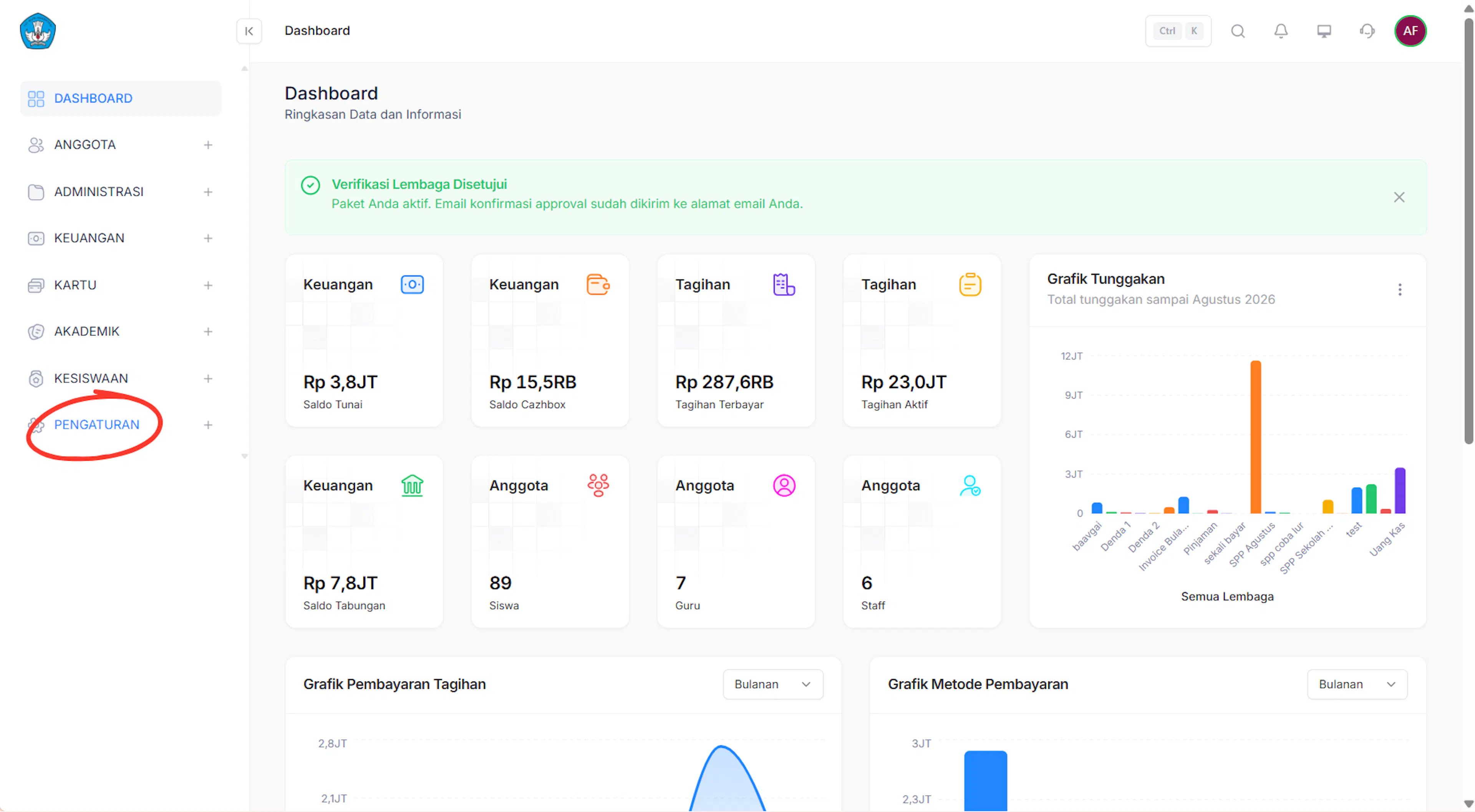
Kemudian klik submenu Akademik
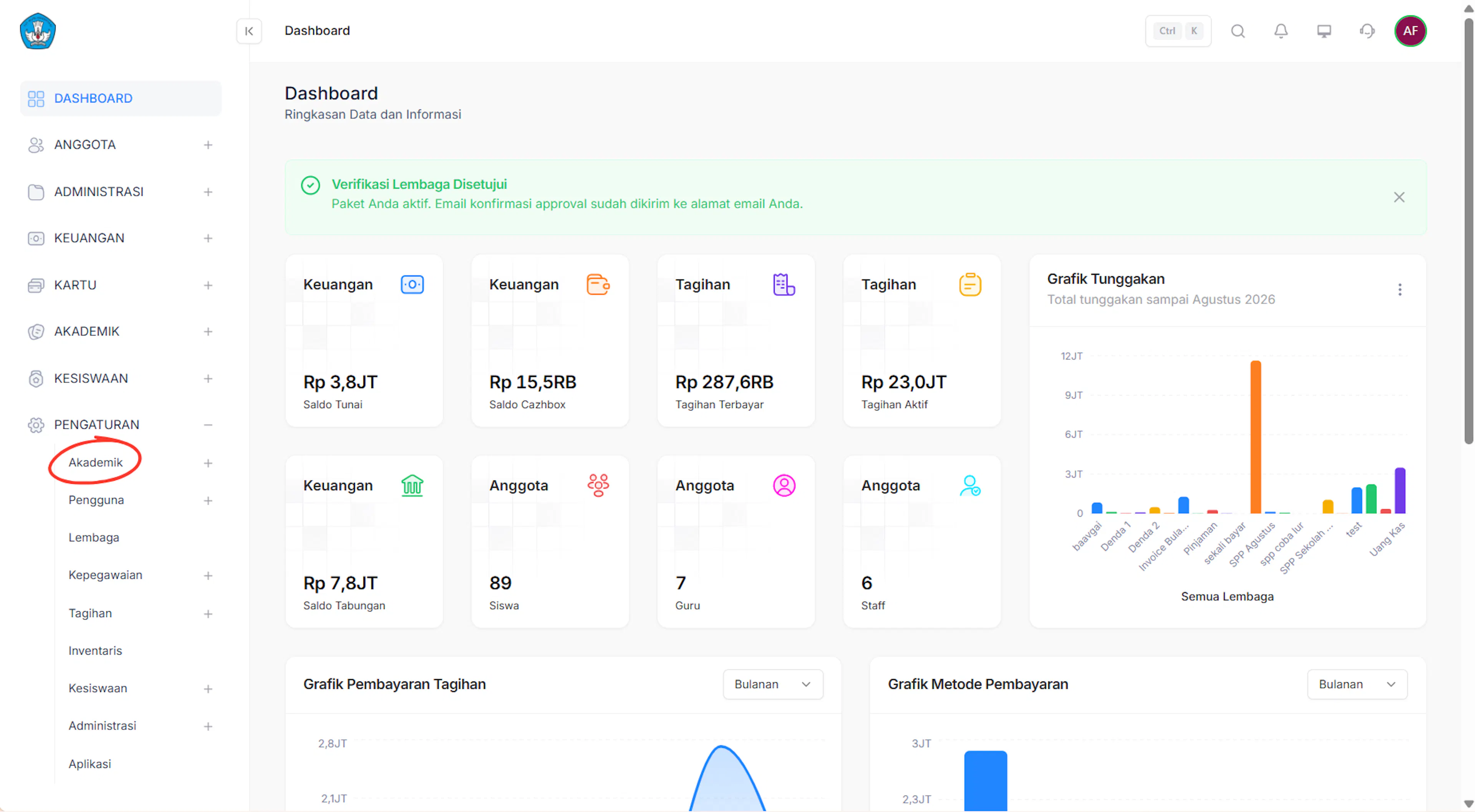
Klik Device Attendance
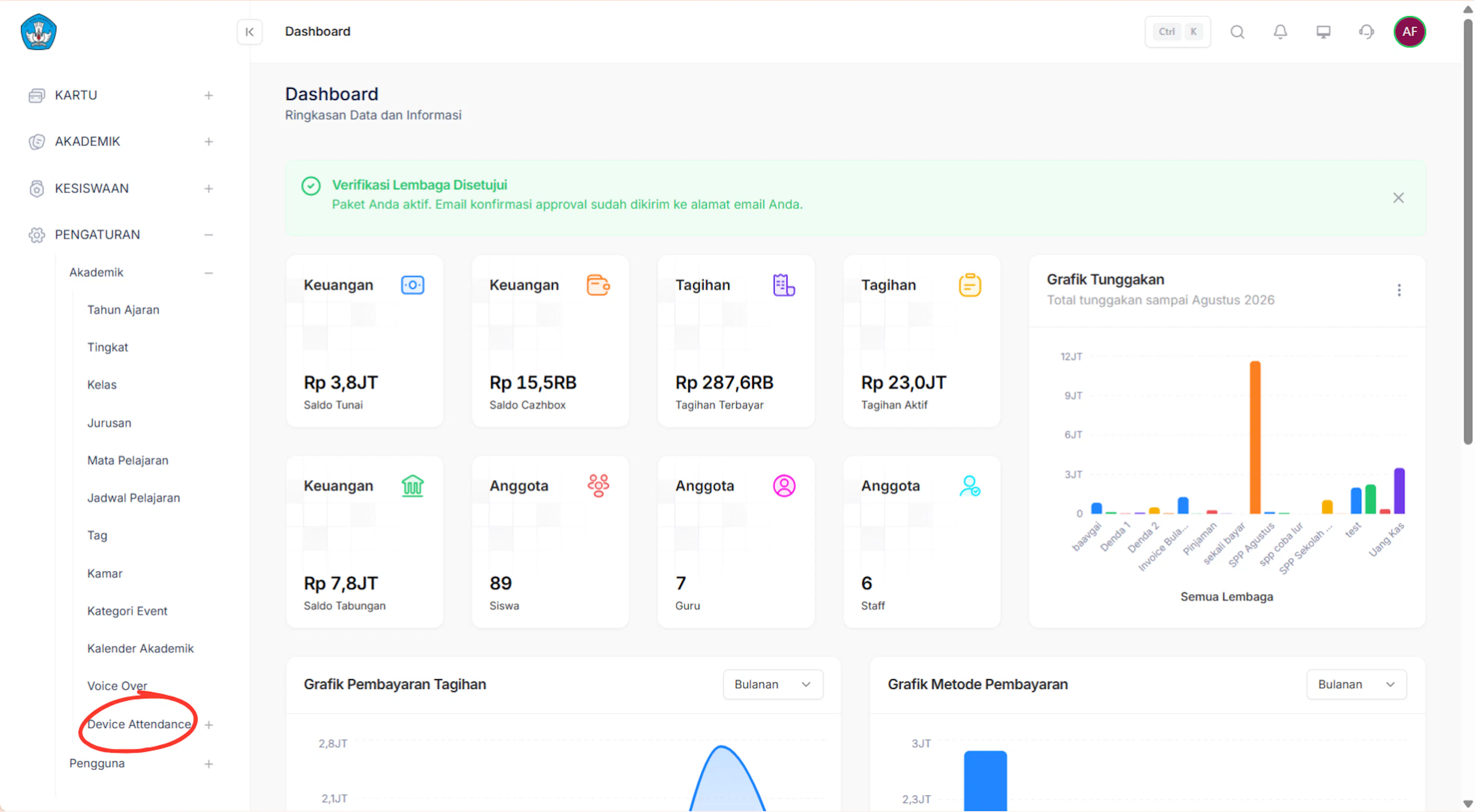
Klik Data Device
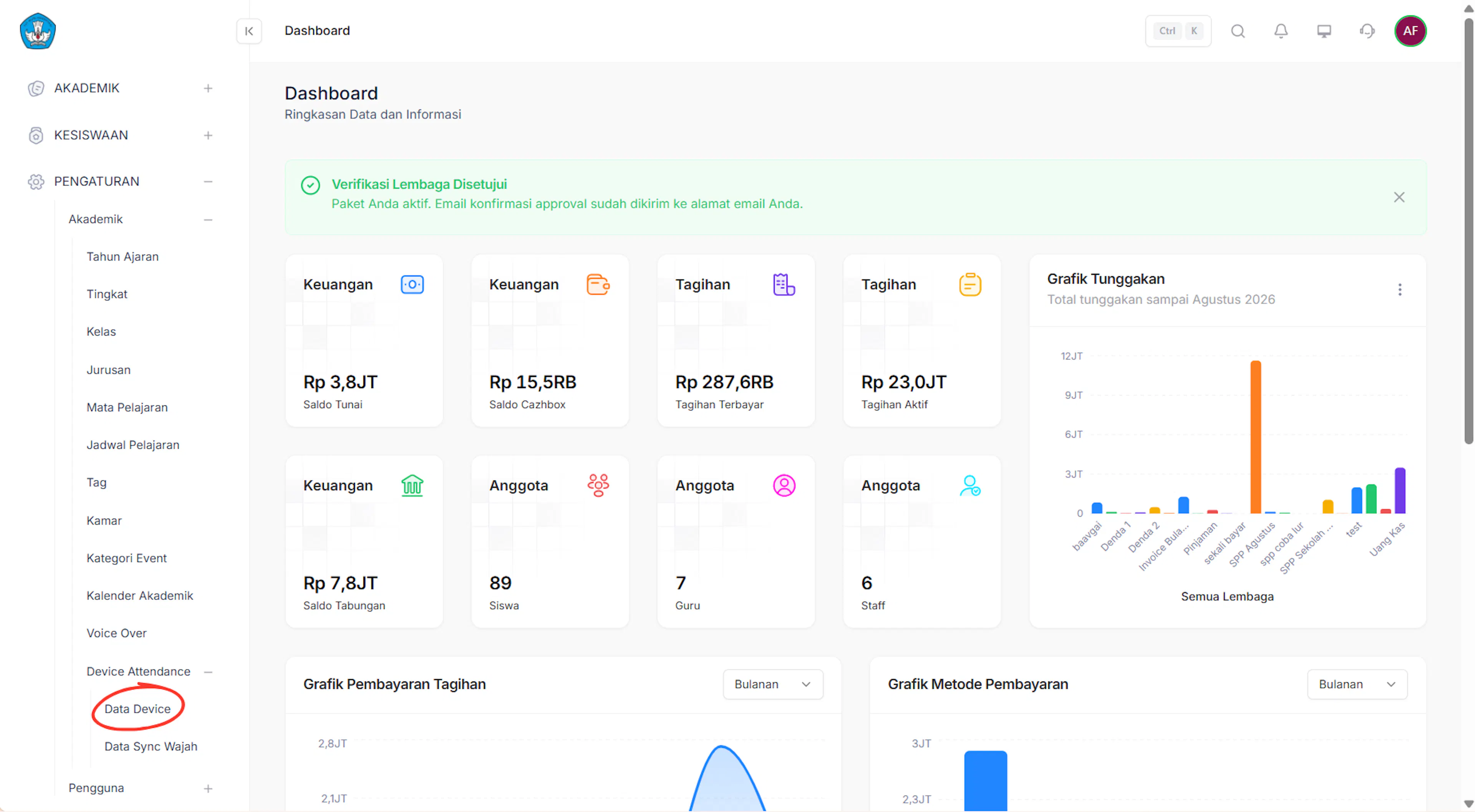
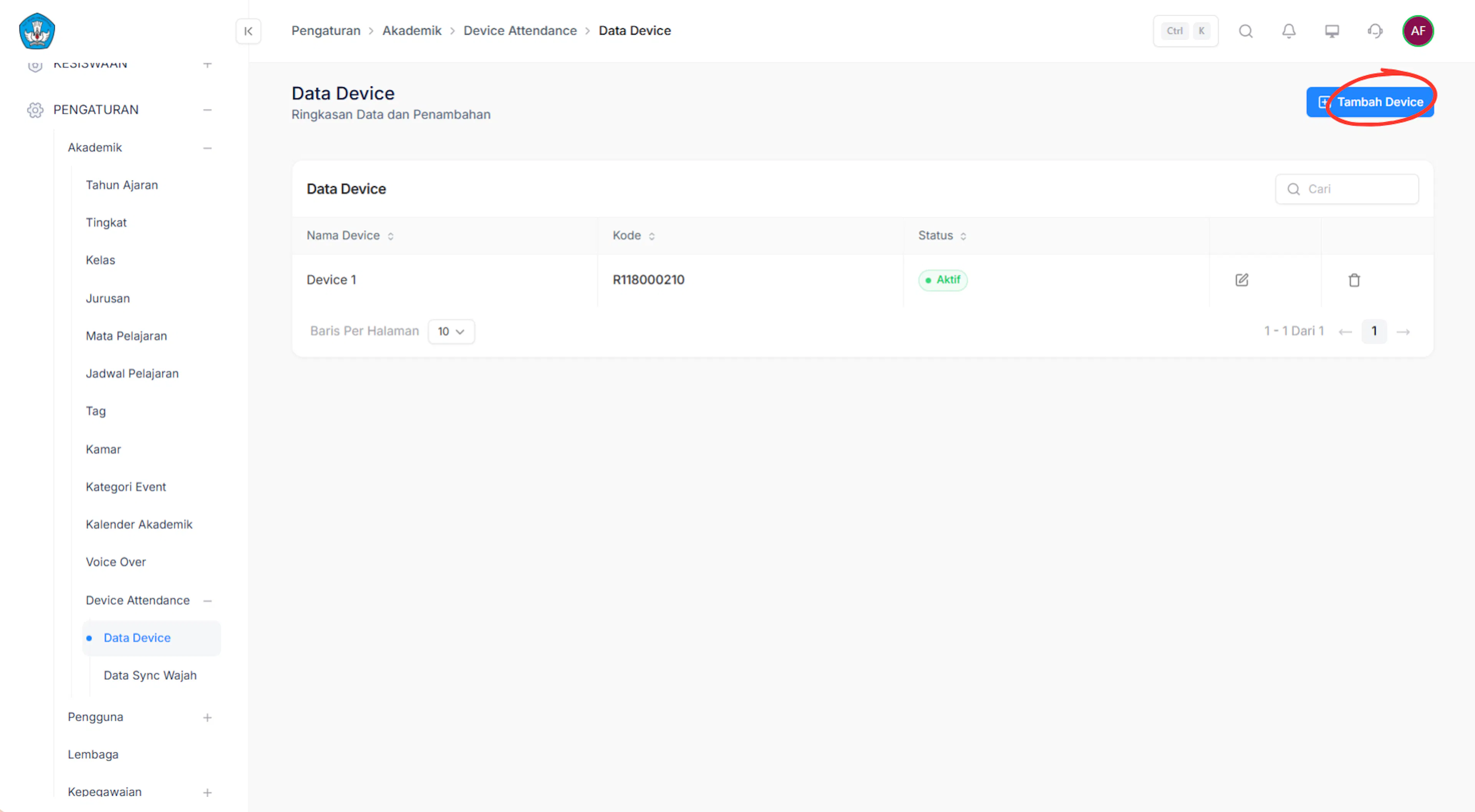
Sistem menampilkan halaman Data Device
Pada halaman Data Device dapat menambah Device dengan klik tombol Tambah Device.
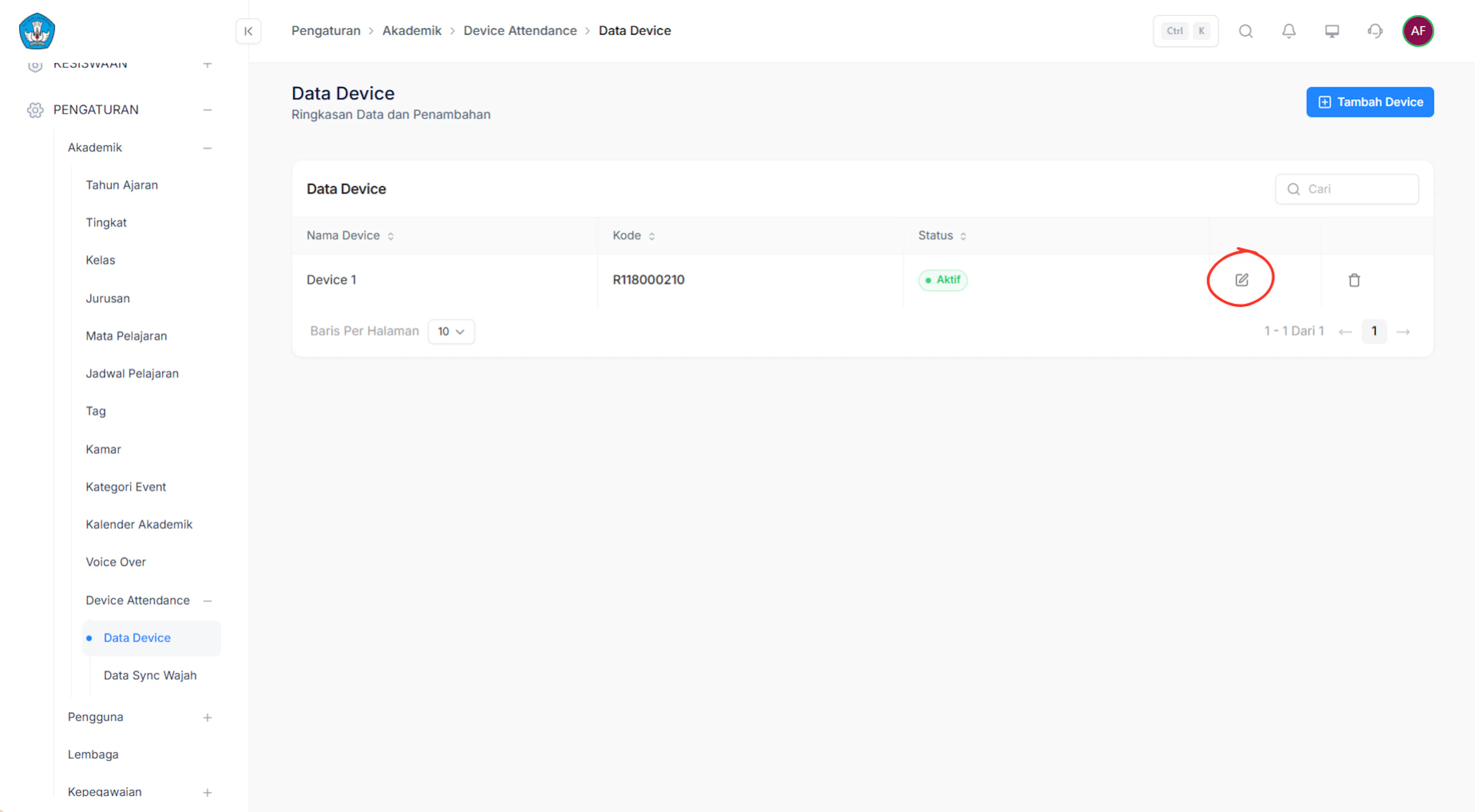
Edit Device
- Klik ikon edit pada salah satu data device.
Hapus Device
- Klik ikon hapus pada salah satu data device.
Data Sync Wajah
Link video: https://drive.google.com/file/d/1SBCWMiF3n-rWqF_Mr2ATSiLrBYwG5IzJ/view?usp=drive_link
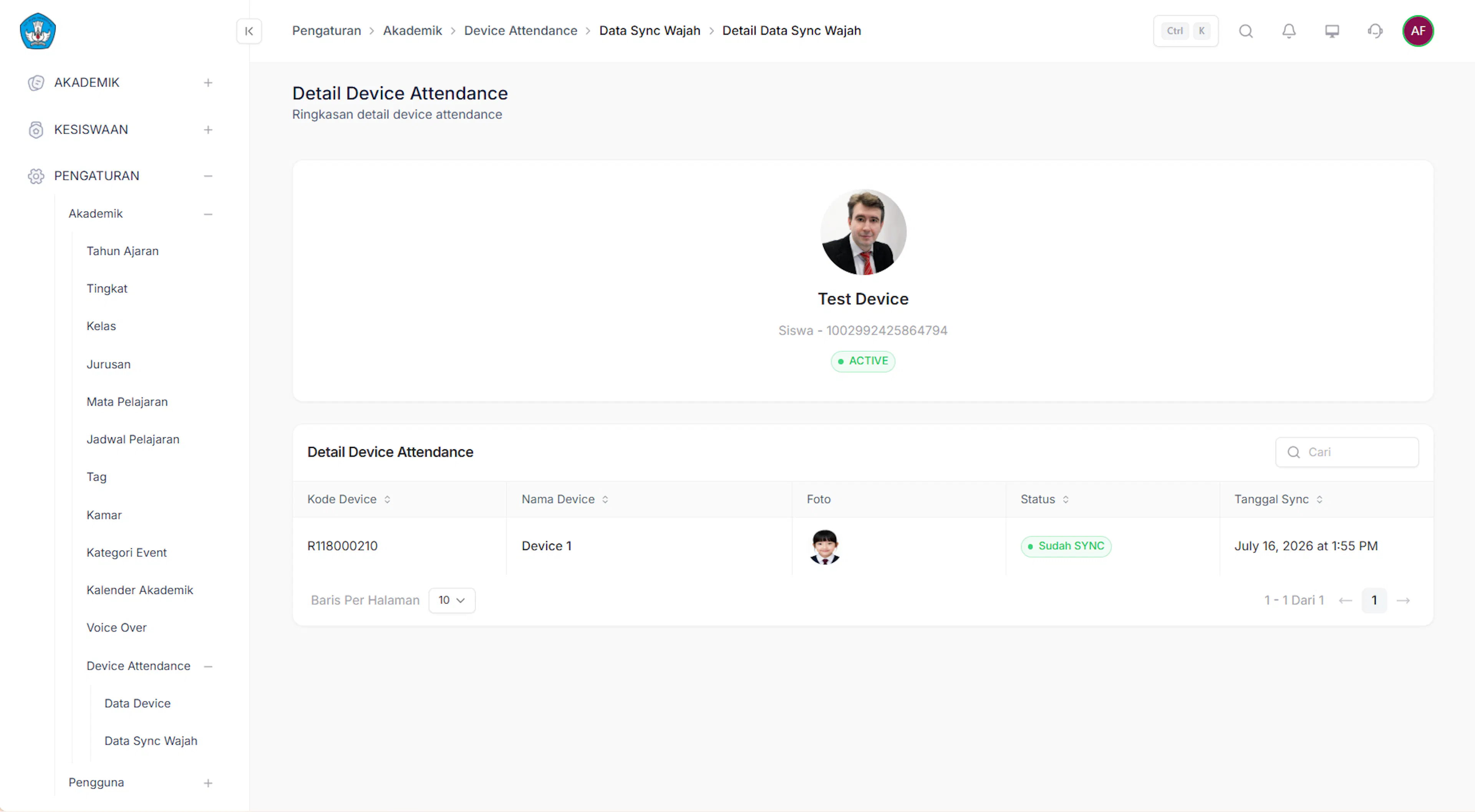
Fitur Data Sync Wajah dapat melihat Data sync wajah dan Detail data sync wajah. Pada Detail Sync Wajah menampilkan tabel informasi Kode Device, Nama Device, Foto, Status Sync, dan Tanggal Sync.
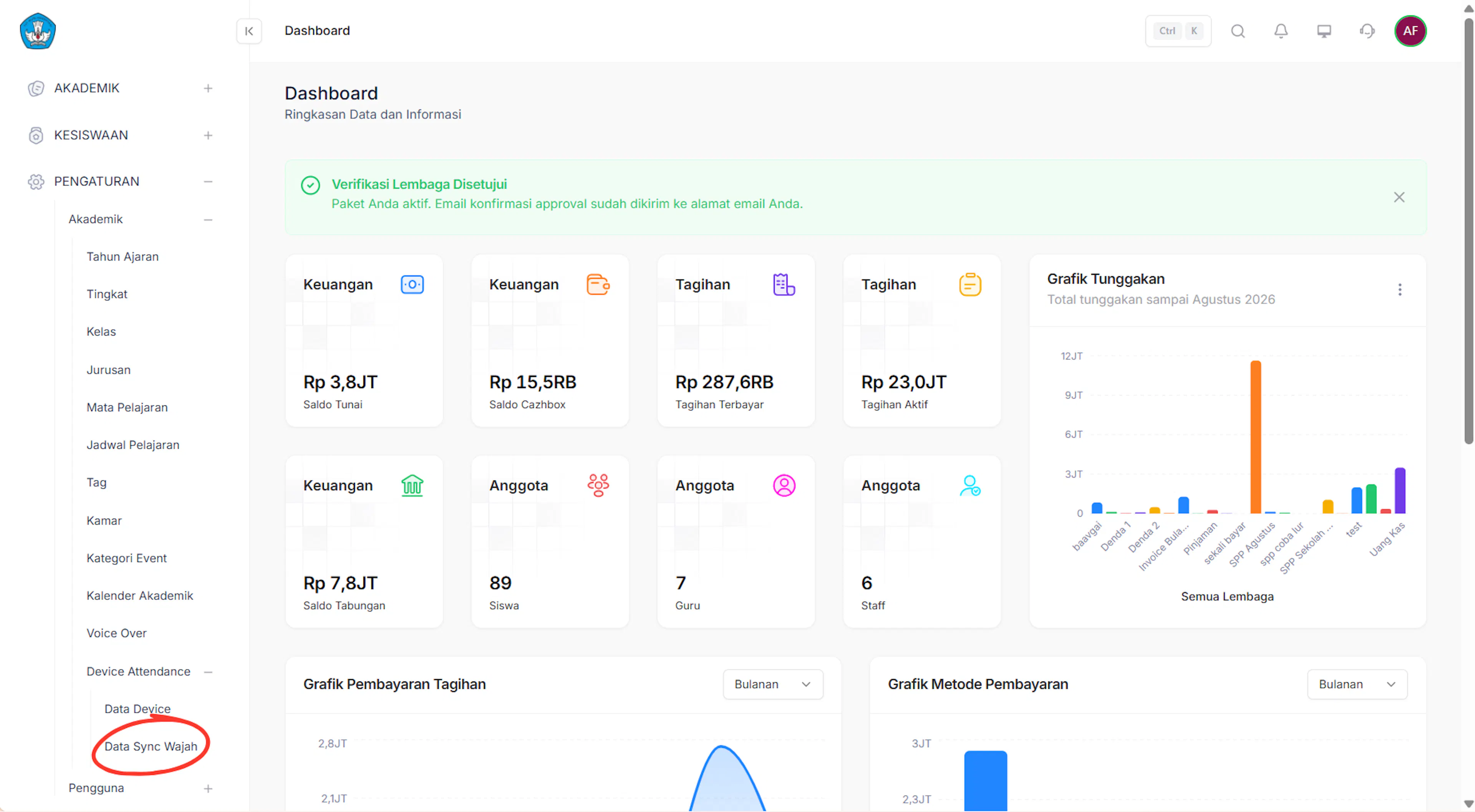
Login ke website, kemudian klik menu Pengaturan
Kemudian klik submenu Akademik
Klik Device Attendance
Klik Data Sync Wajah
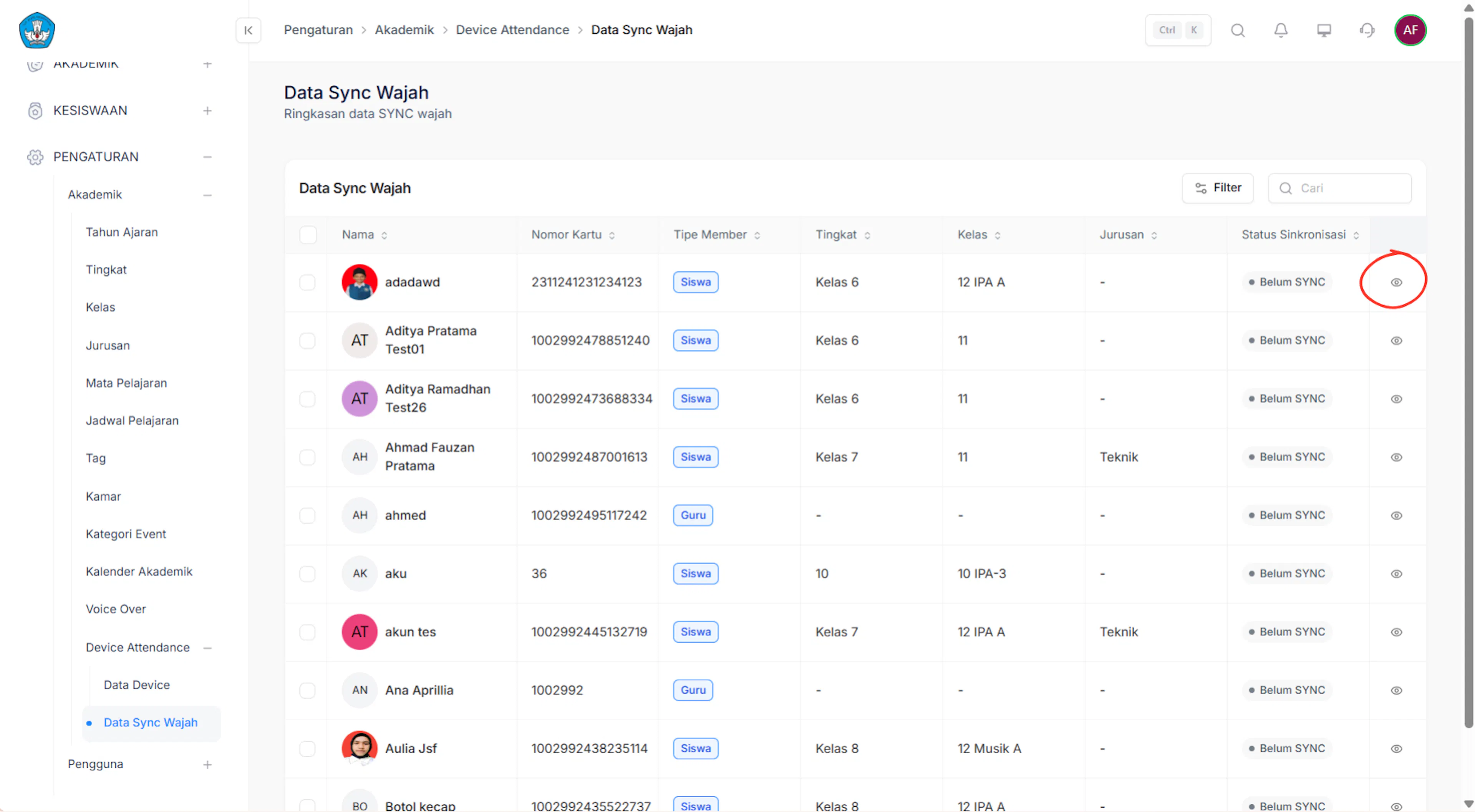
Sistem menampilkan halaman Data Sync Wajah
Pada halaman Data Sync Wajah dapat melihat detail data dengan klik ikon detail pada salah satu data sync wajah.
Halaman Detail Sync Wajah
Kategori Event
Menu Kategori Event merupakan salah satu komponen esensial dalam sistem manajemen aplikasi yang dirancang untuk memudahkan administrator dalam mengelompokkan berbagai jenis kegiatan, seperti workshop, seminar, maupun pameran secara terstruktur.
link tutorial:
https://drive.google.com/file/d/1VXIfDm7JUMXoMvvFI3DMKySzIXFN3Ofq/view?usp=sharing
Admin dapat mengelola Kategori Event pada aplikasi melalui langkah-langkah berikut:
- Login ke website dan klik menu Pengaturan
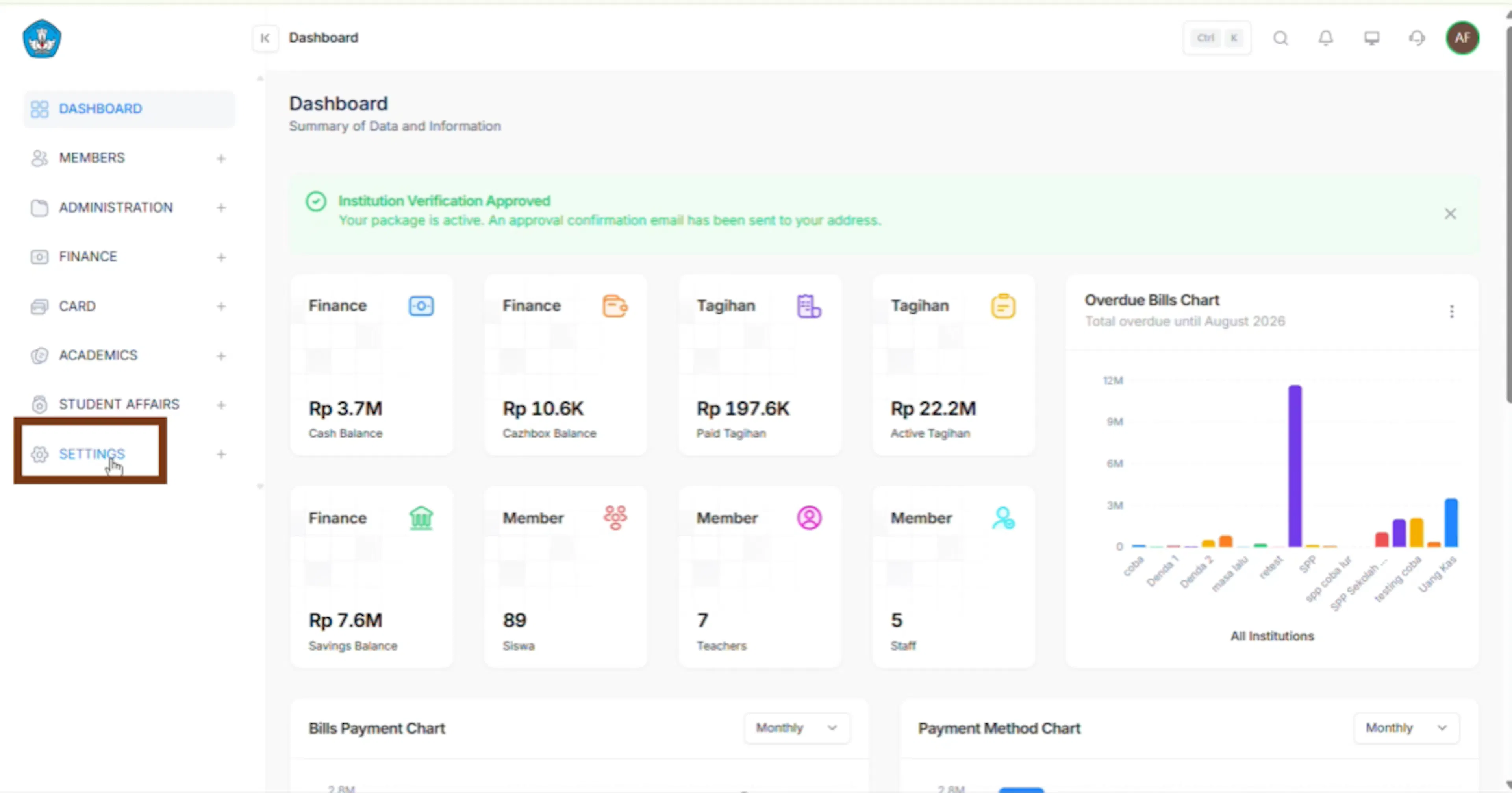
- Pilih submenu Akademik
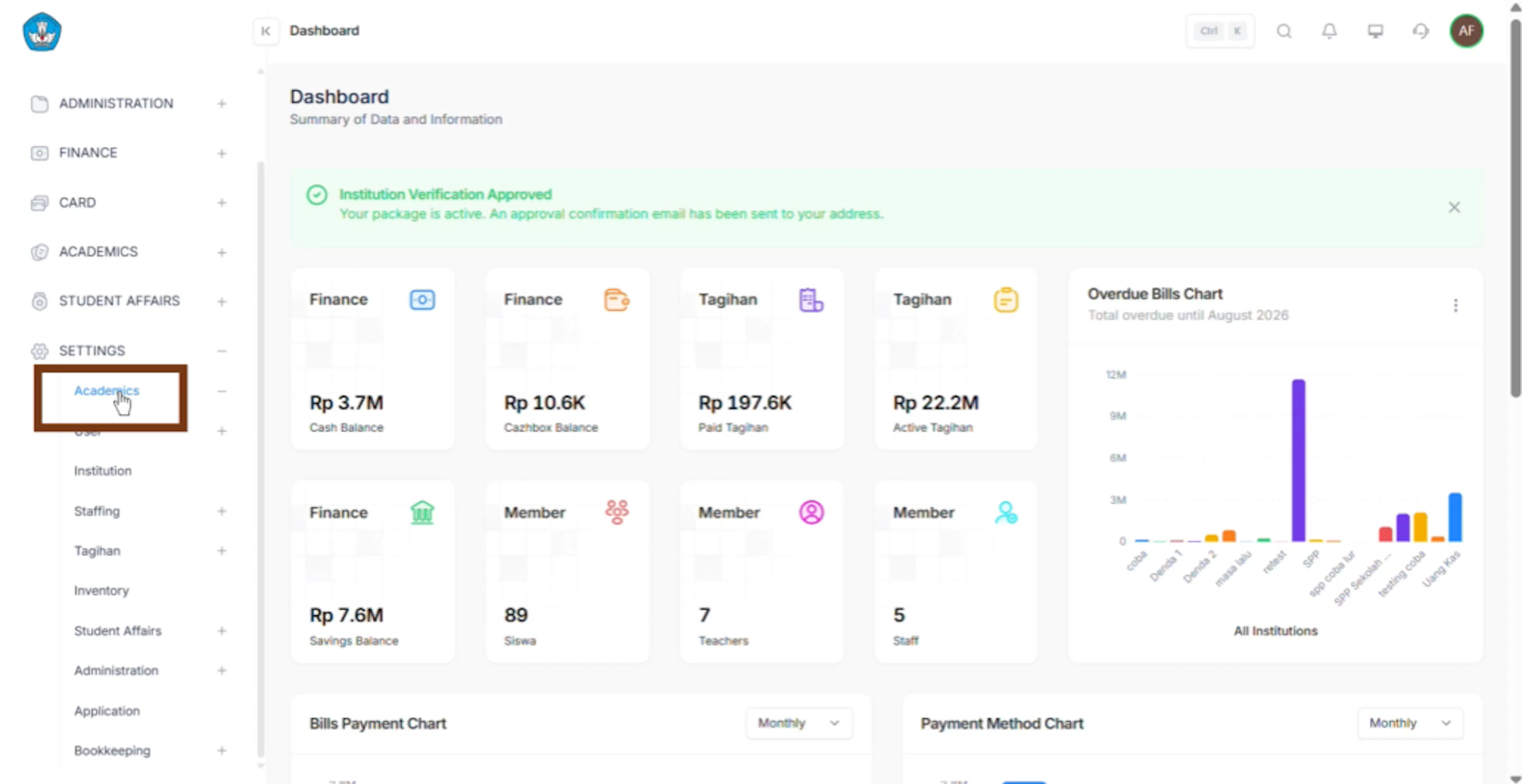
- Pilih Kategori Event
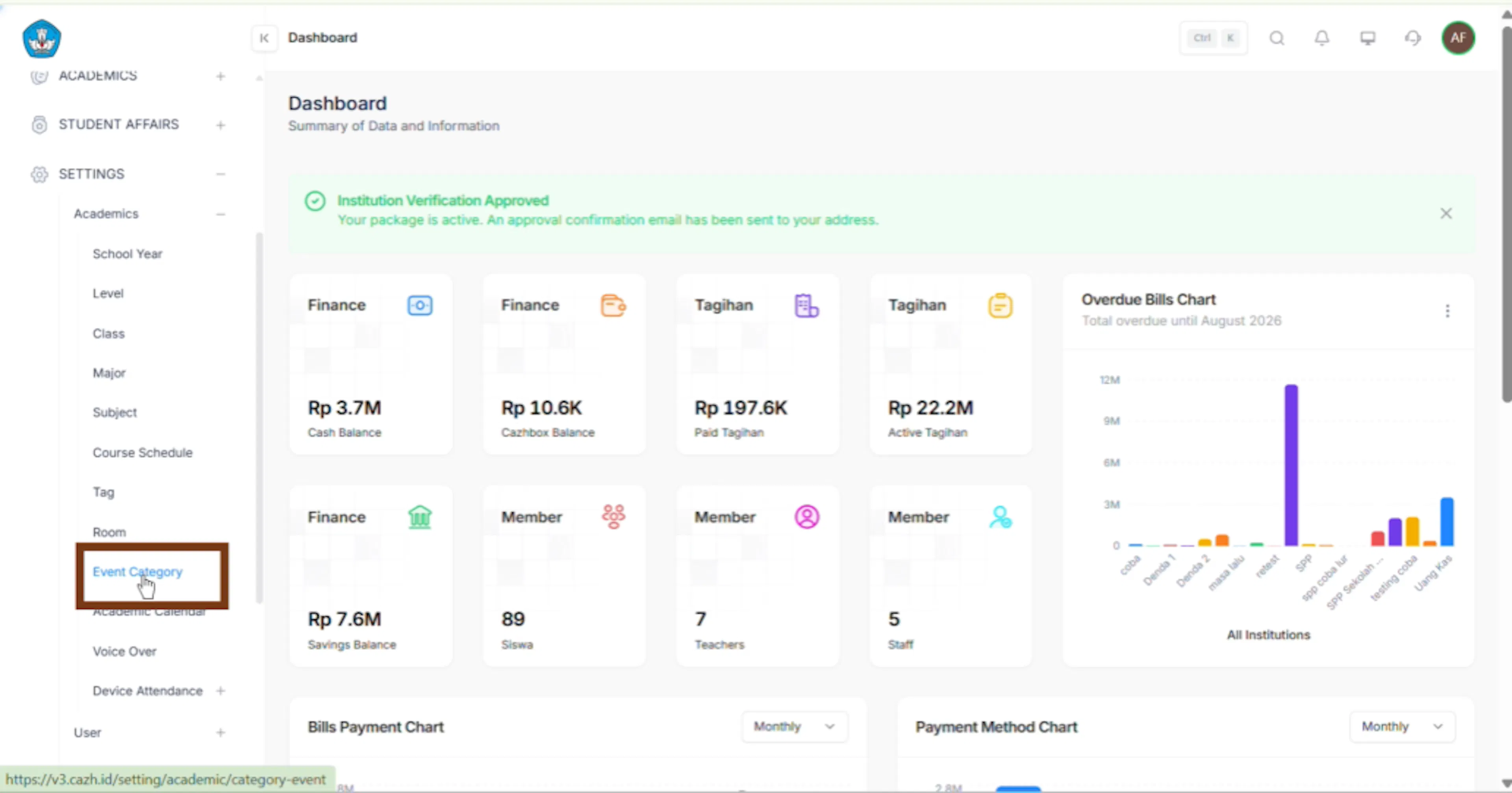
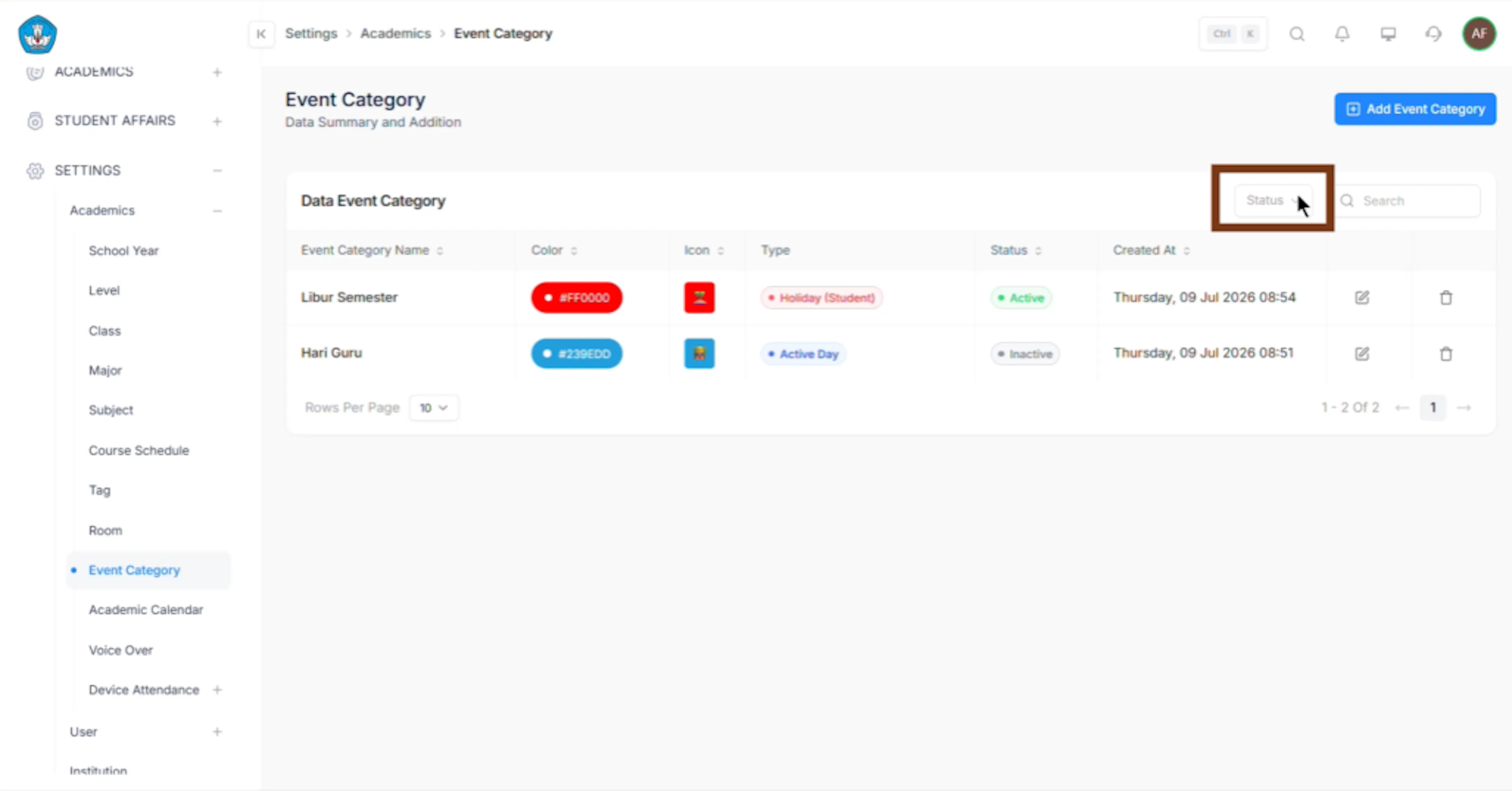
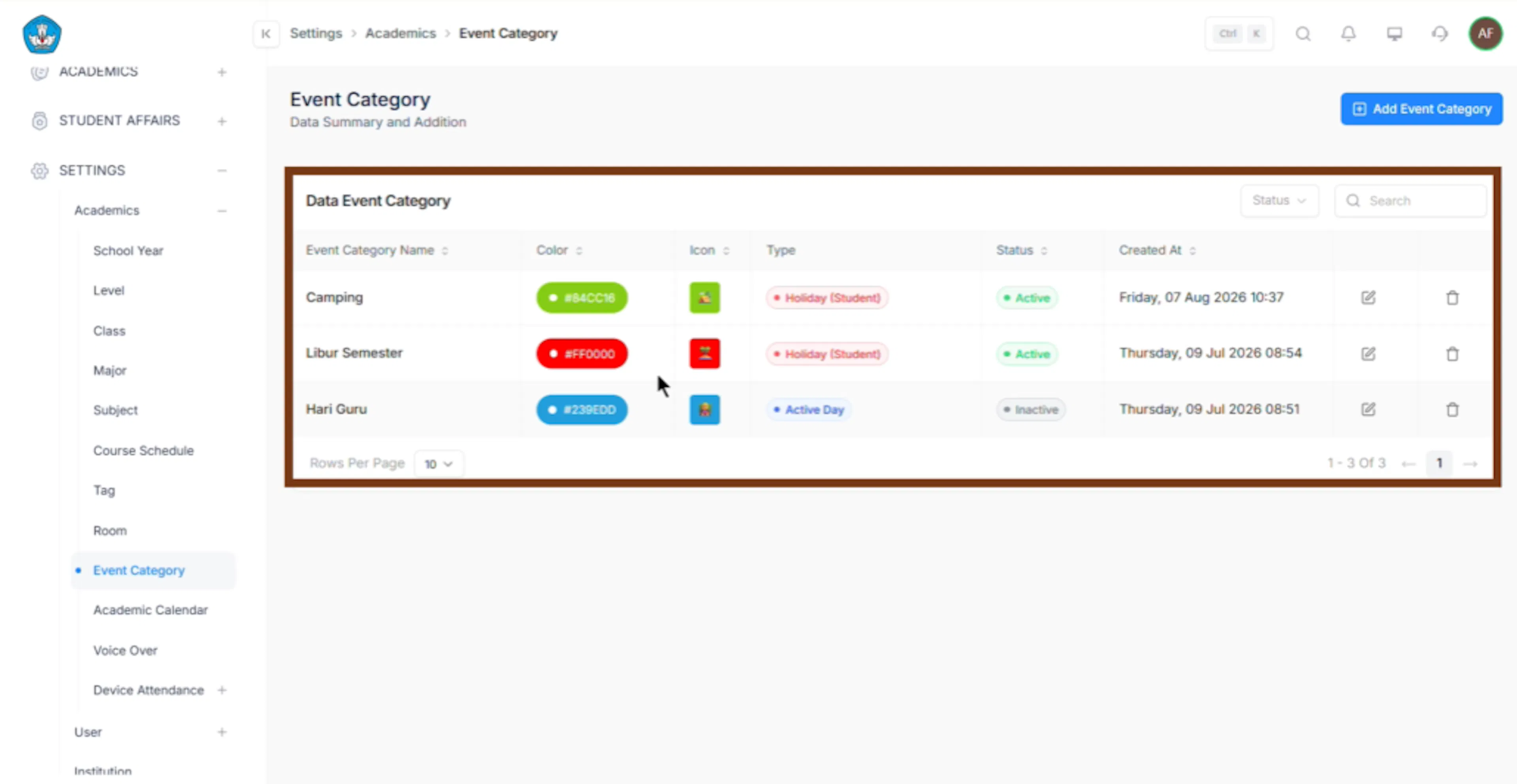
- Sistem akan menampilkan list Kategori Event yang telah dibuat
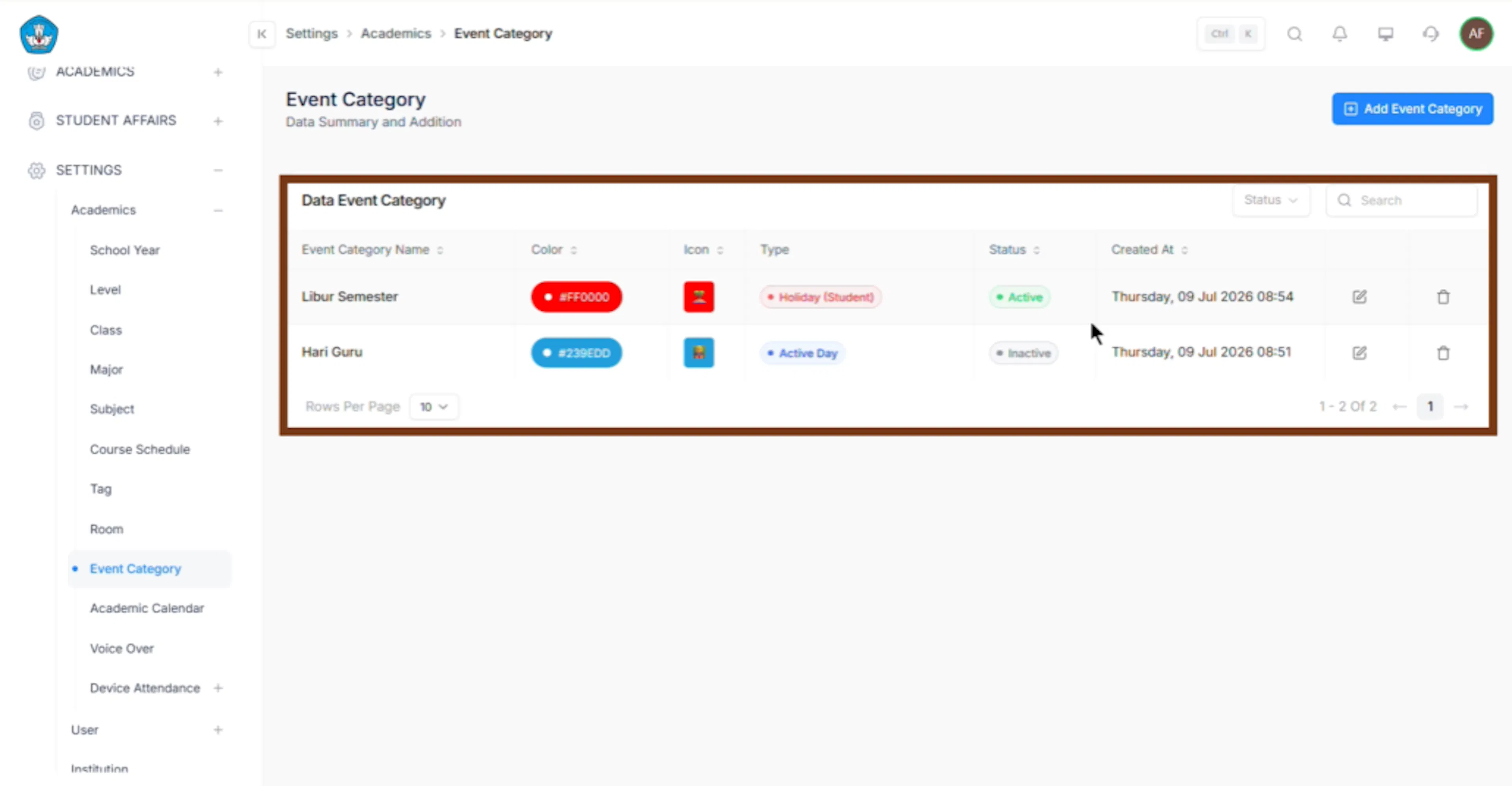
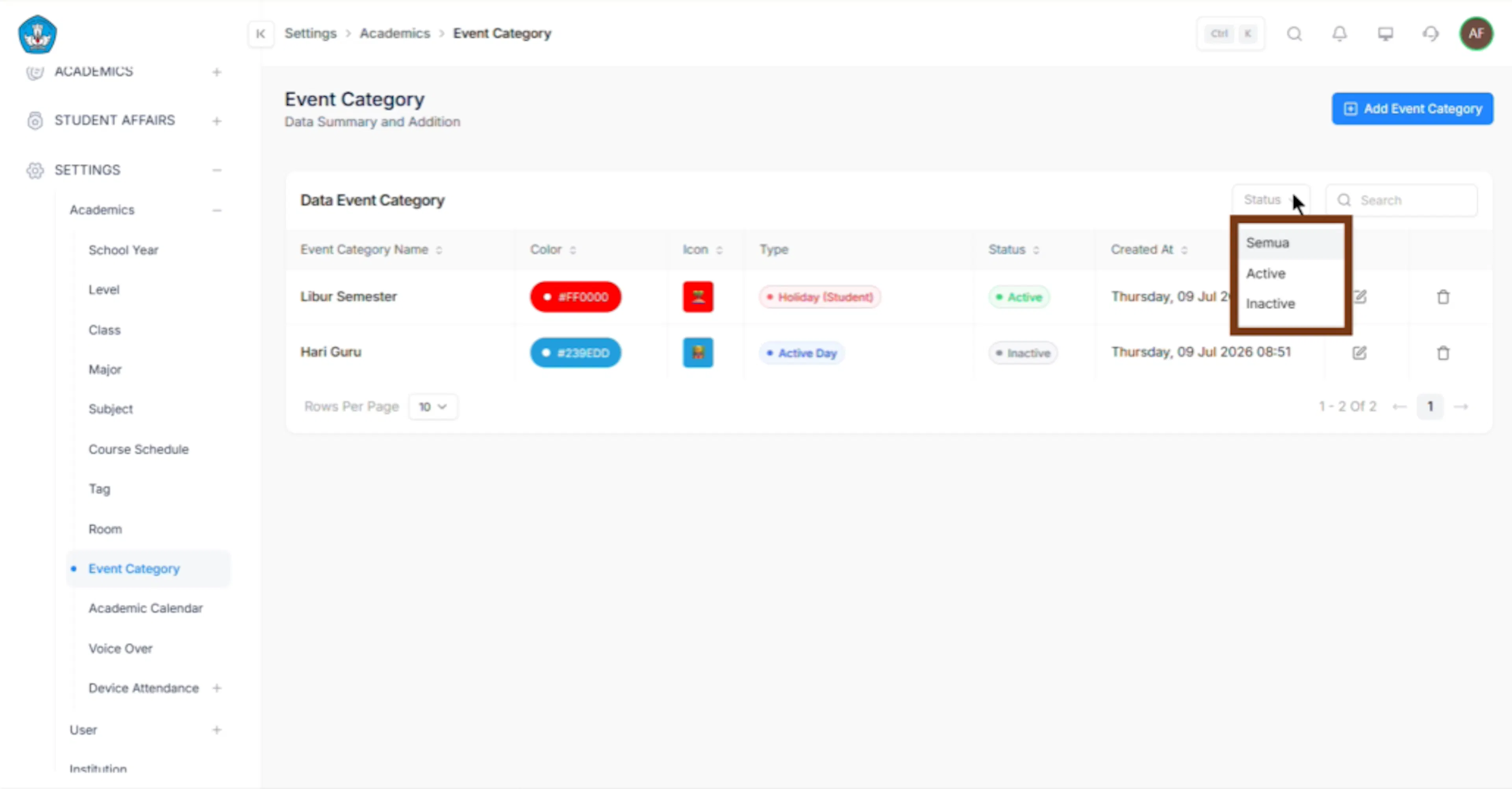
- Klik Status untuk memfilter list yang akan ditampilkan sistem
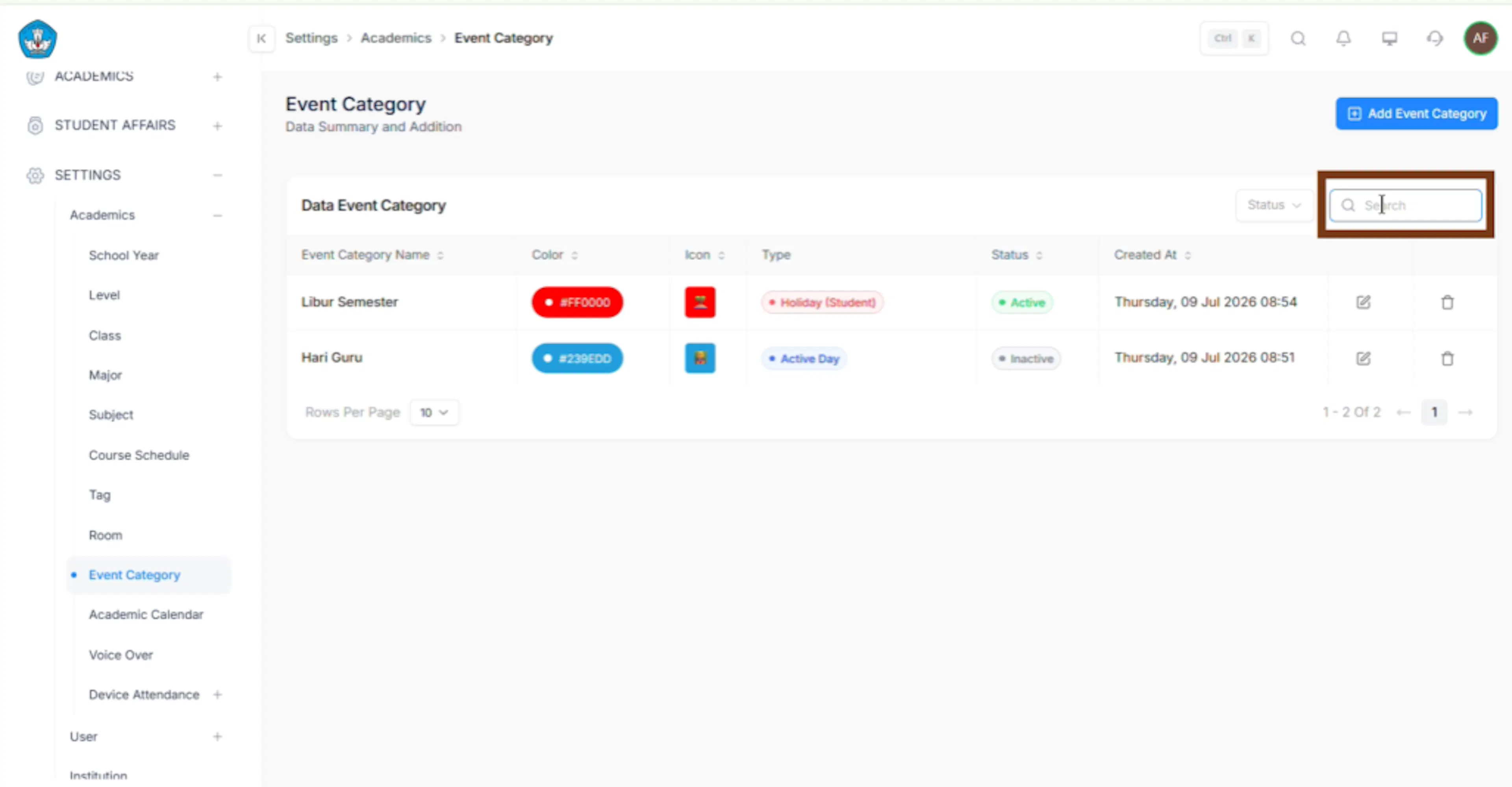
- Pengguna dapat melakukan pencarian data pada list dengan menggunakan Pencarian
Tambah kategori event
- Klik Tambah Kategori Event untuk membuat Kategori Event baru
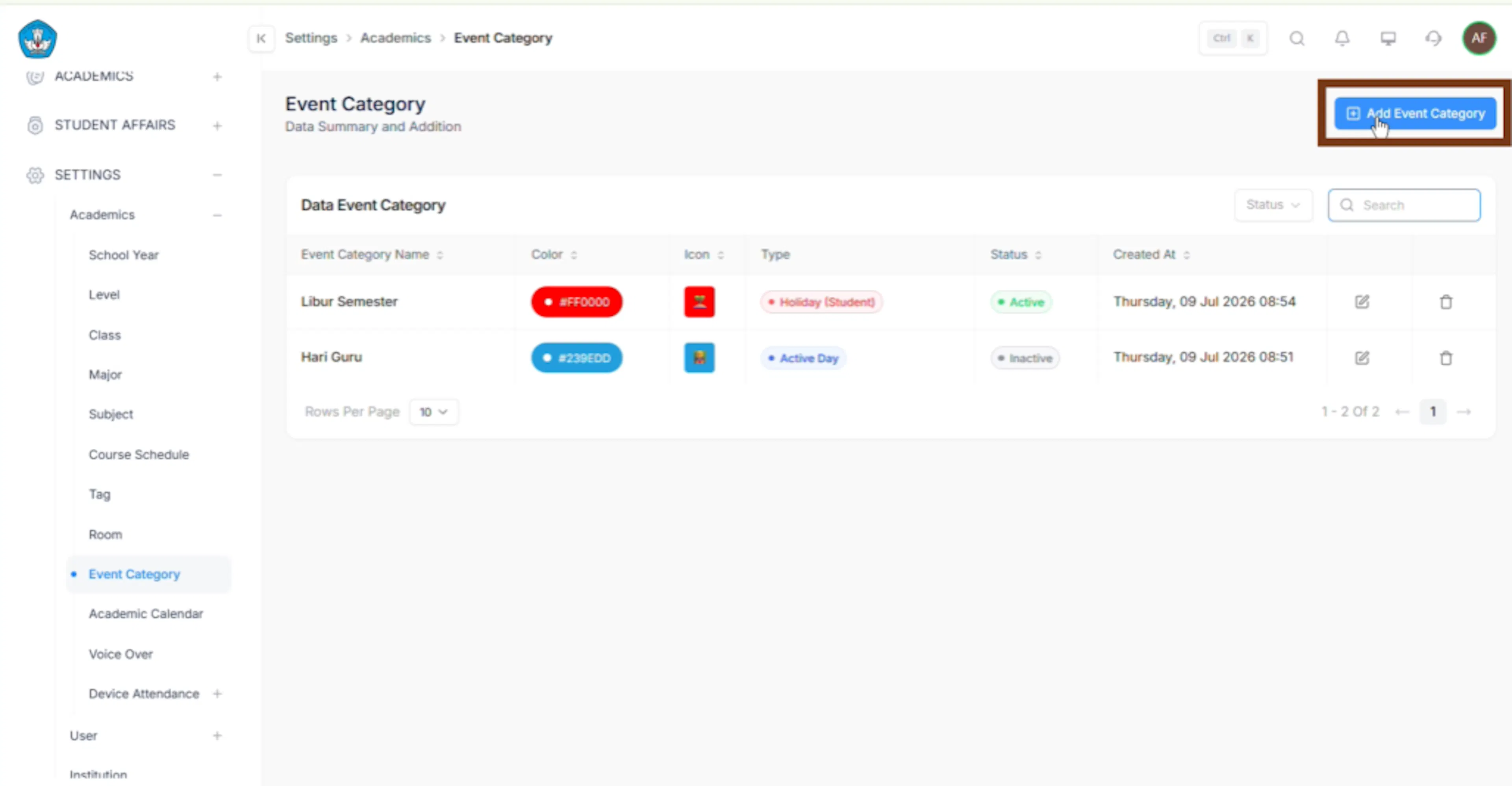
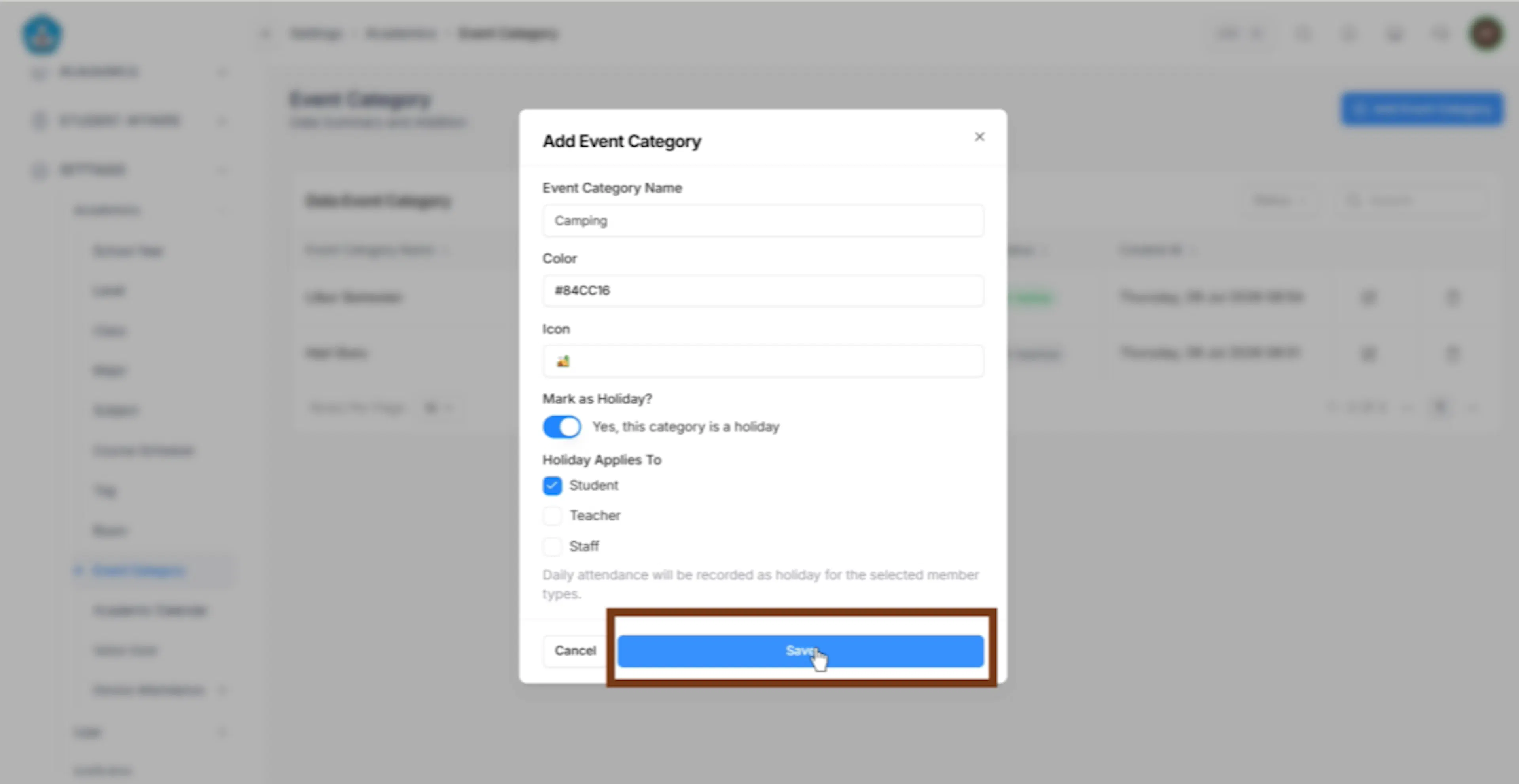
- Isi form untuk membuat Kategori Event terbaru
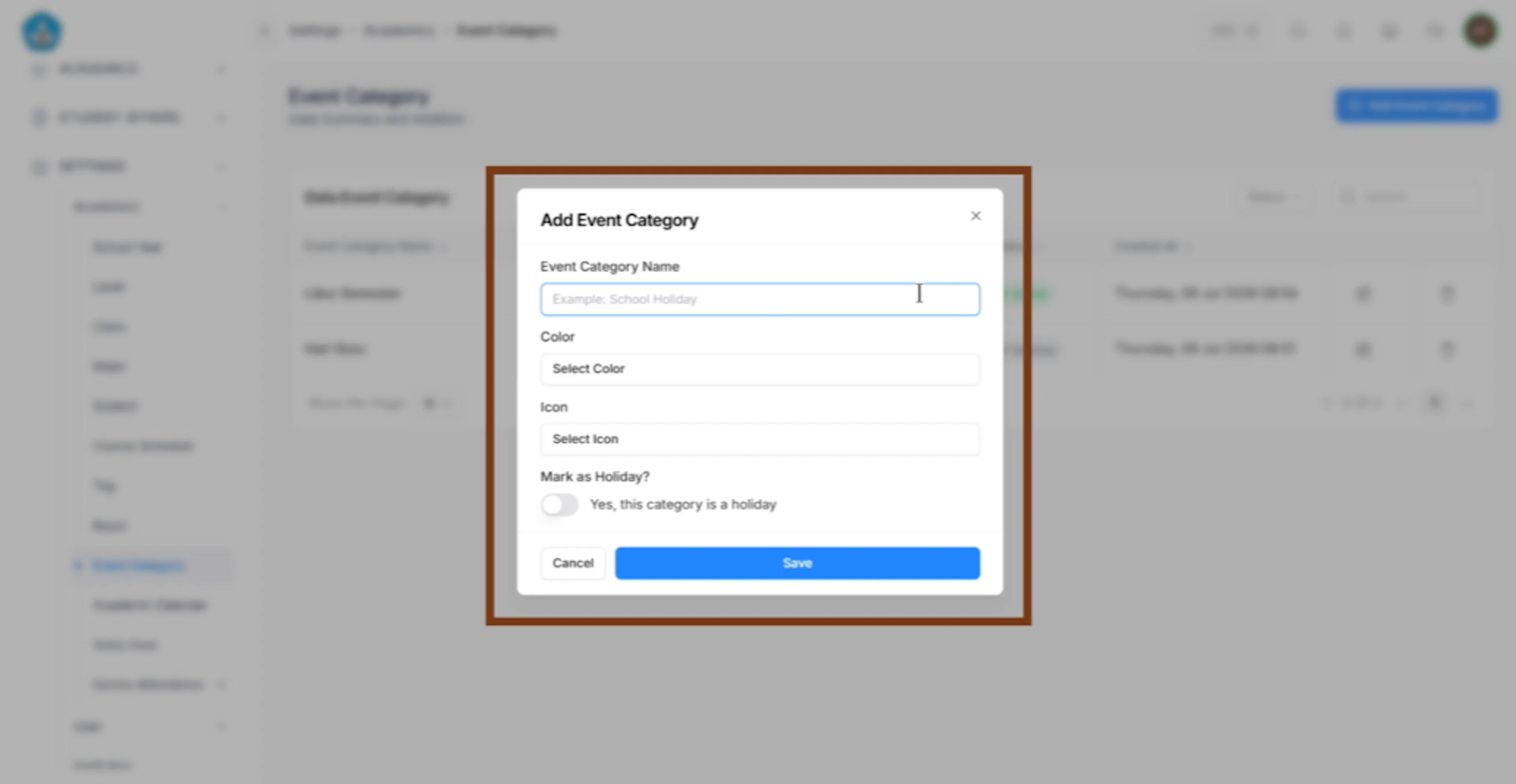
- Setelah form terisi, klik button Simpan
- Setelah data berhasil disimpan, sistem akan menampilkan list Kategori Event terbaru
Edit kategori event
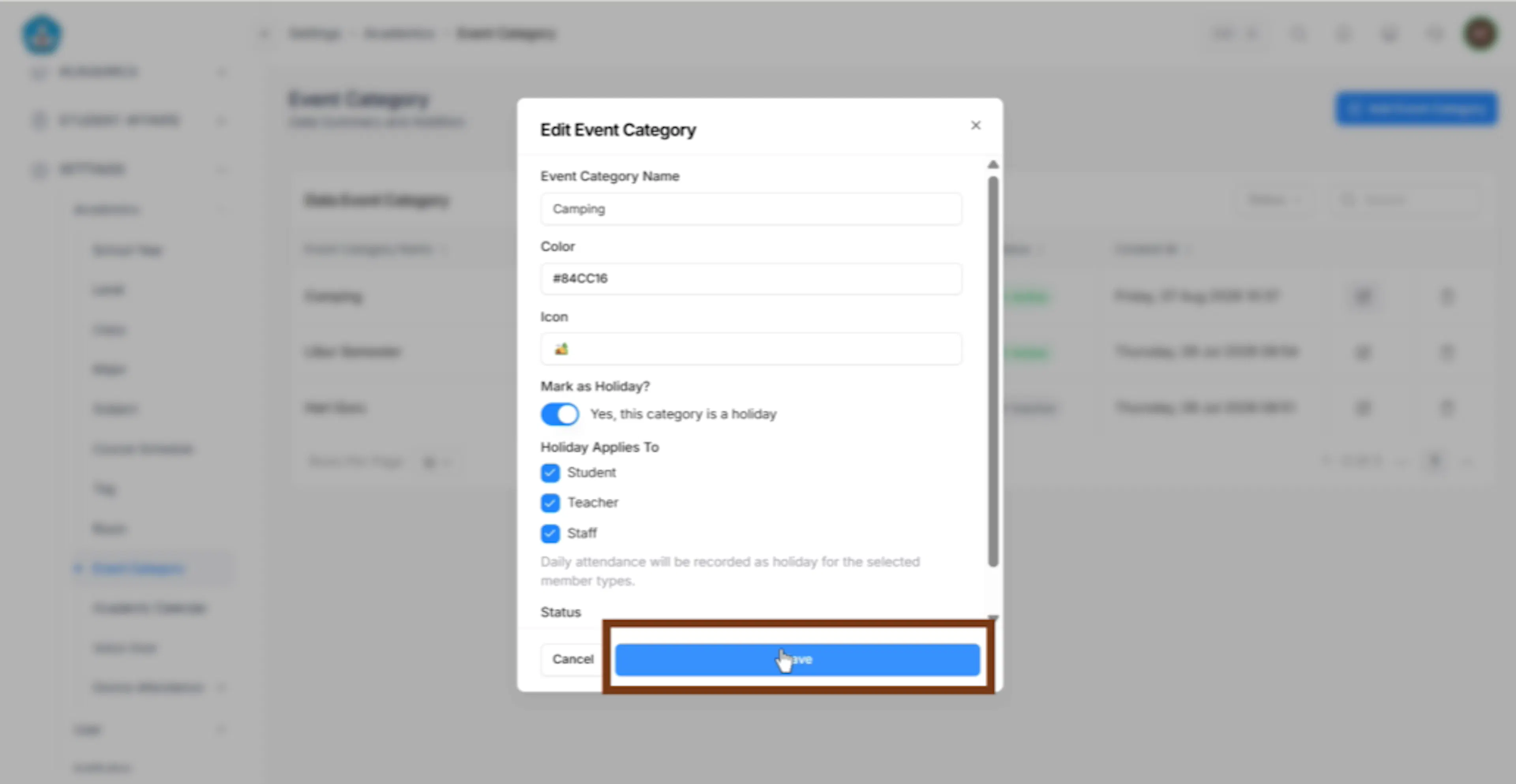
- Pengguna dapat merubah atau mengedit Kategori Event yang telah dibuat
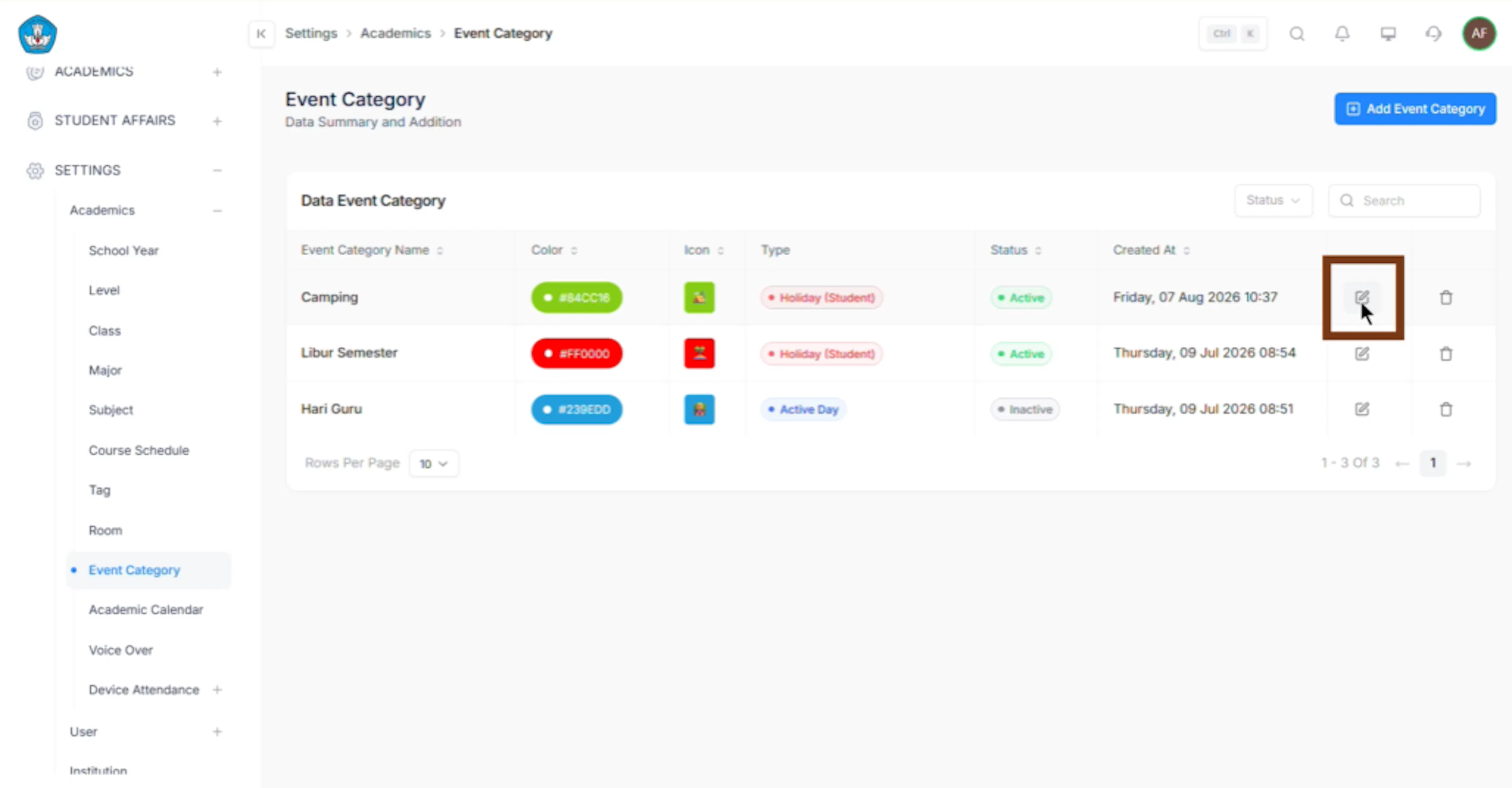
- Sistem akan menampilkan form yang akan dirubah atau diedit oleh pengguna, setelah selesai merubah klik Simpan untuk menyimpan perubahan
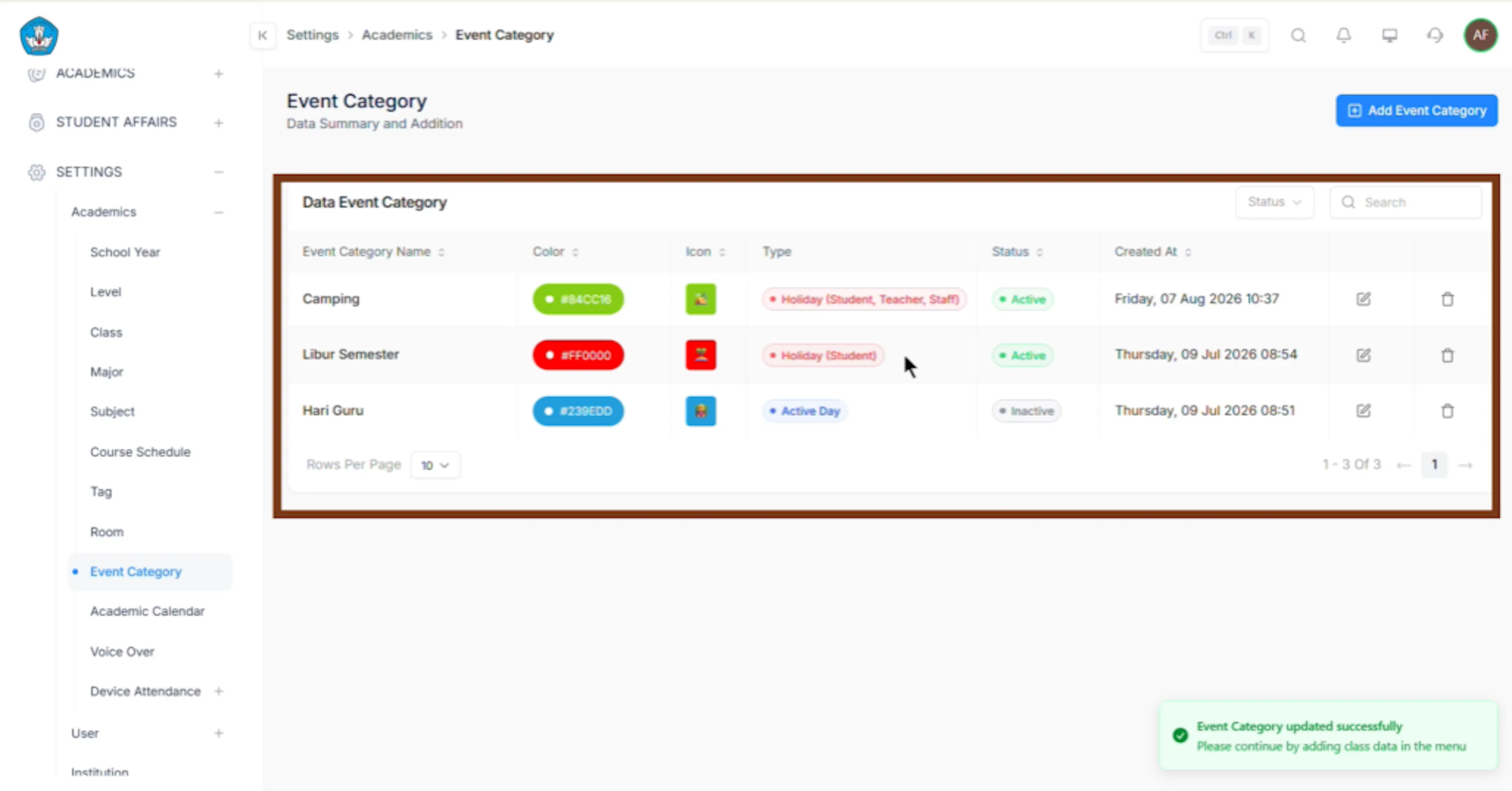
- Setelah proses pengeditan selesai, sistem akan menampilkan list data Kategori Event yang telah dirubah atau diedit
Hapus kategori event
-
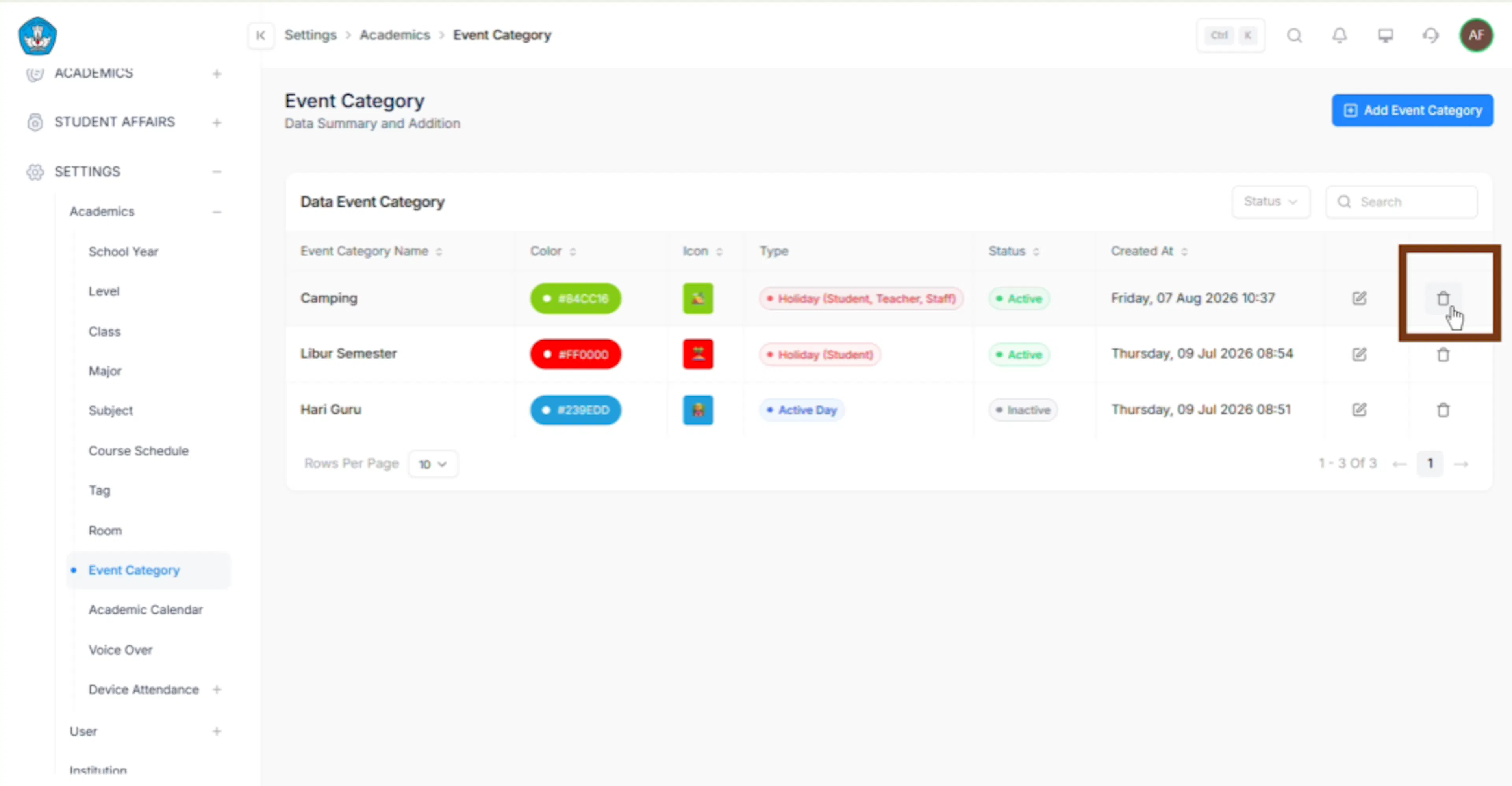
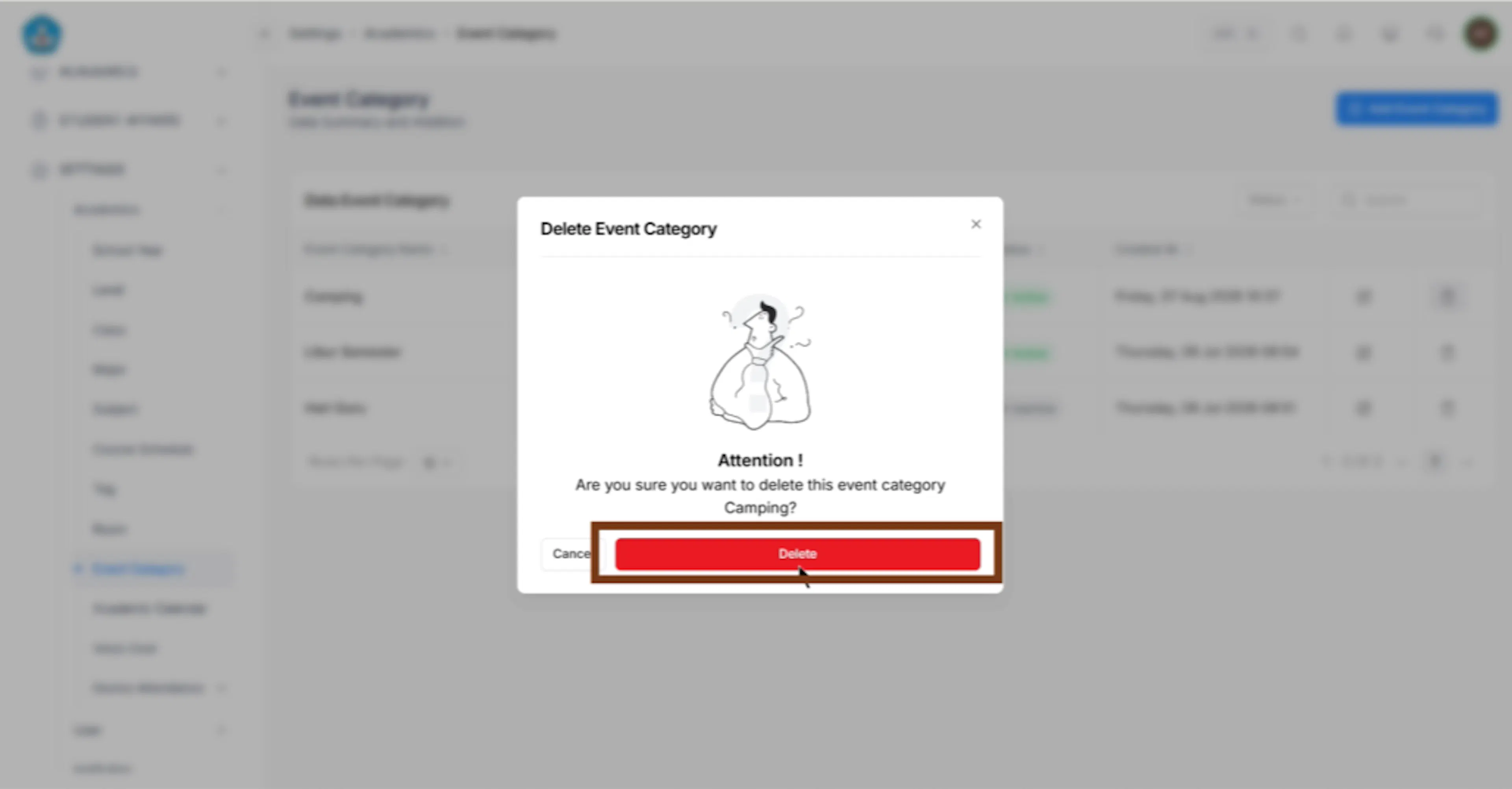
Klik icon hapus untuk Menghapus Kategori Event yang sudah tidak diperlukan\
-
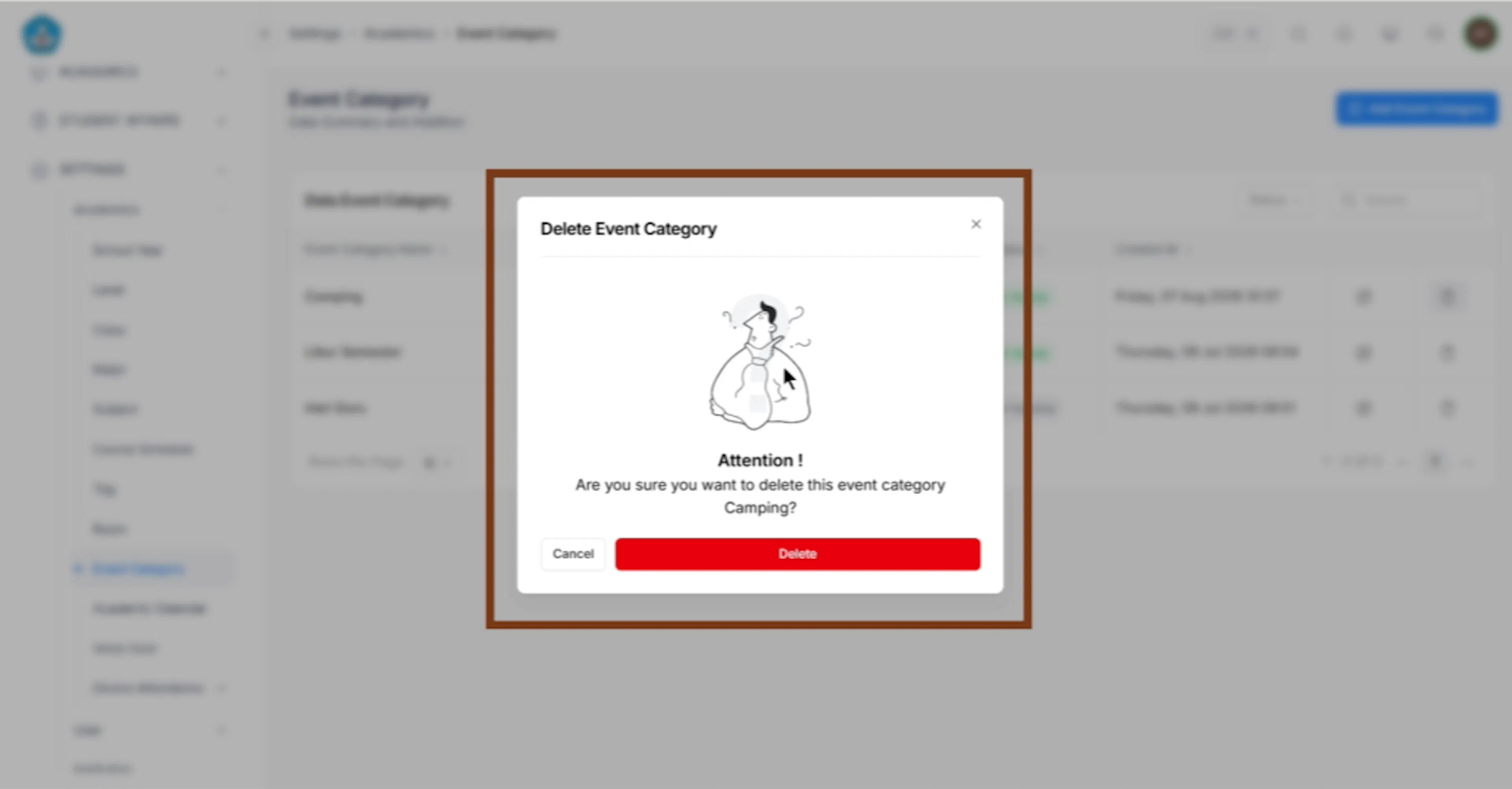
Sistem akan memberikan konfirmasi untuk penghapusan data
-
Klik button Hapus jika benar-benar ingin menghapus data
-
Setelah penghapusan data selesai, sistem akan menampilkan list Kategori Event terbaru\
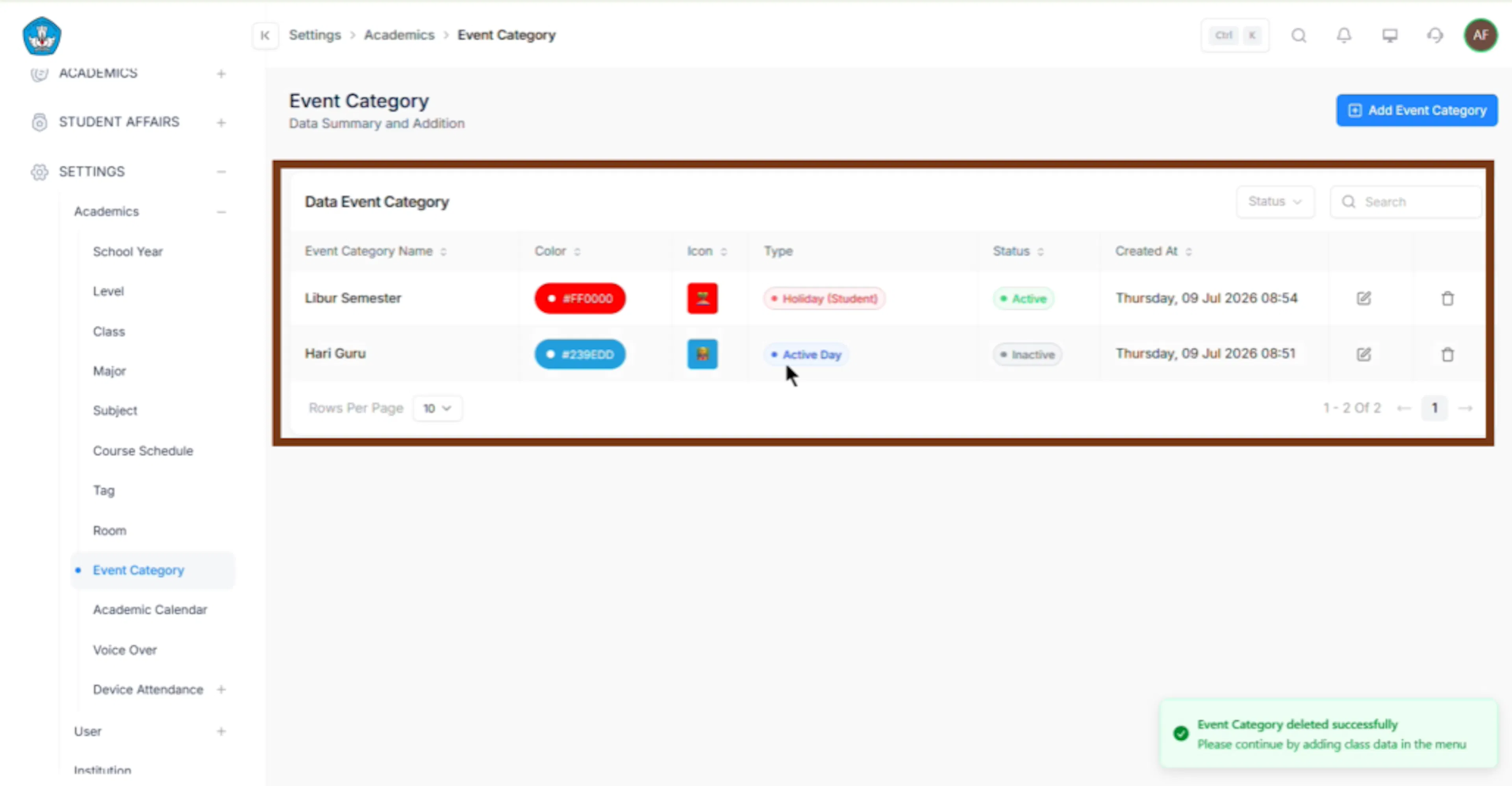
Menu Kategori Event memudahkan admin mengelompokkan jenis kegiatan melalui fitur CRUD lengkap dengan atribut seperti nama, ikon, dan status. Menu ini juga dilengkapi aturan bisnis dan validasi relasi, seperti pencegahan penghapusan kategori aktif untuk menjaga konsistensi data dan merapikan tampilan aplikasi.
Kalender Akademik
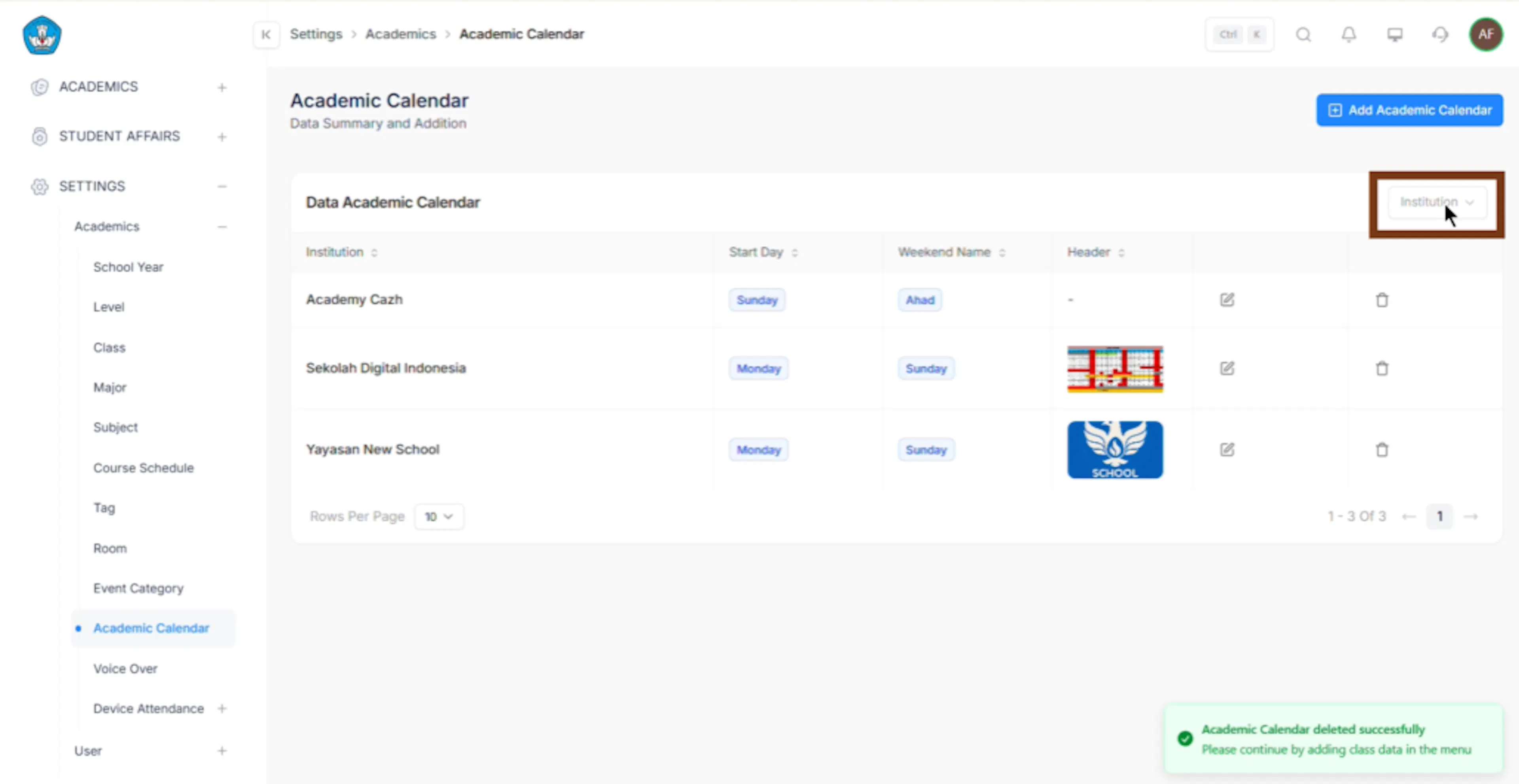
Menu Kalender Akademik merupakan komponen penting dalam aplikasi yang berfungsi untuk mengatur, menjadwalkan, dan mengelola seluruh agenda serta kegiatan akademik secara terstruktur guna memastikan kelancaran operasional institusi.
link tutorial:
https://drive.google.com/file/d/1IvoQf3slQyY4CqLoolFRXPbhVObTkPWV/view?usp=sharing
Admin dapat mengelola Kalender Akademik pada aplikasi melalui langkah-langkah dibawah ini:
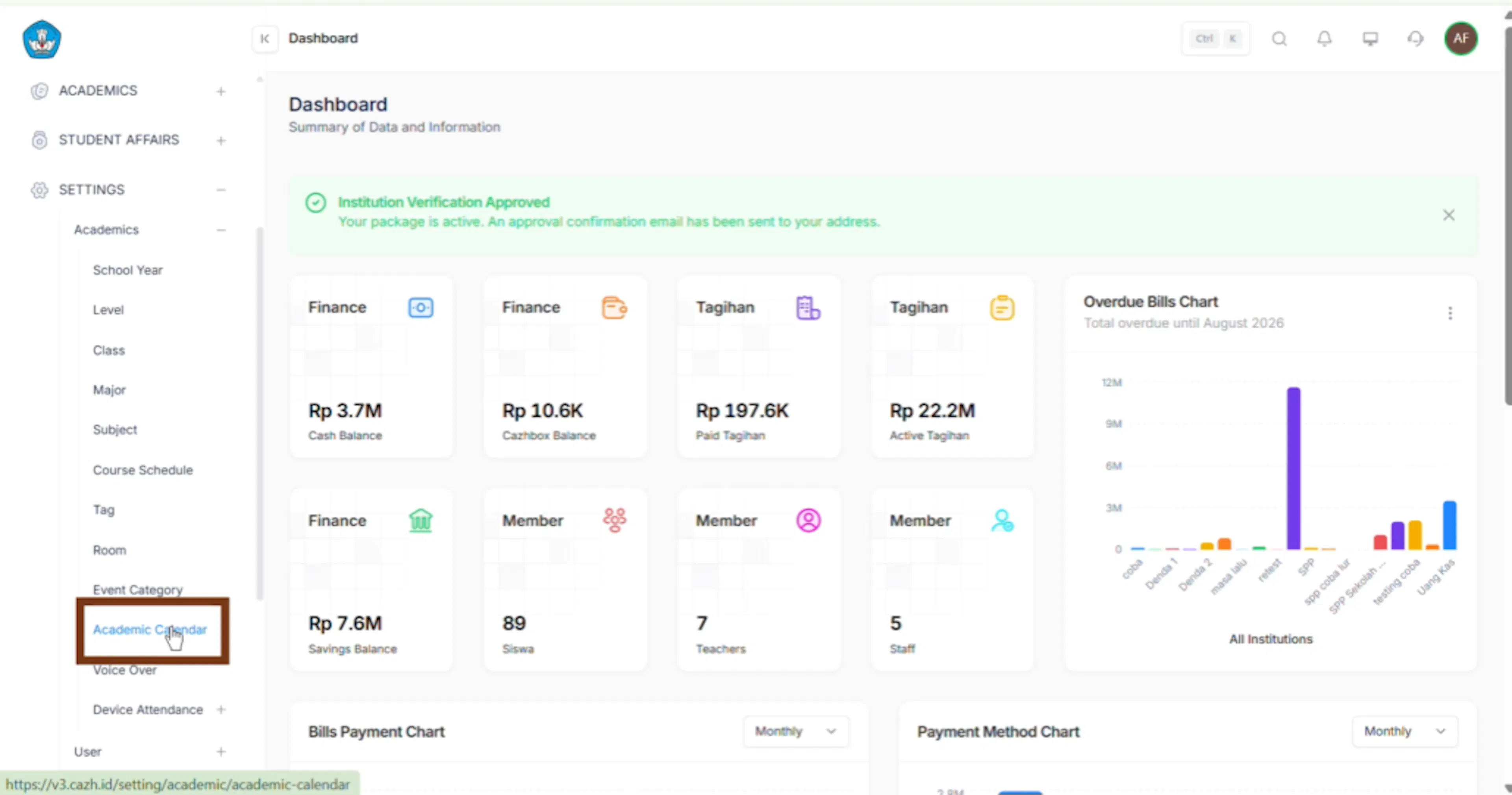
- Login ke website dan klik menu Pengaturan
- Pilih submenu Akademik
- Pilih Kalender Akademik
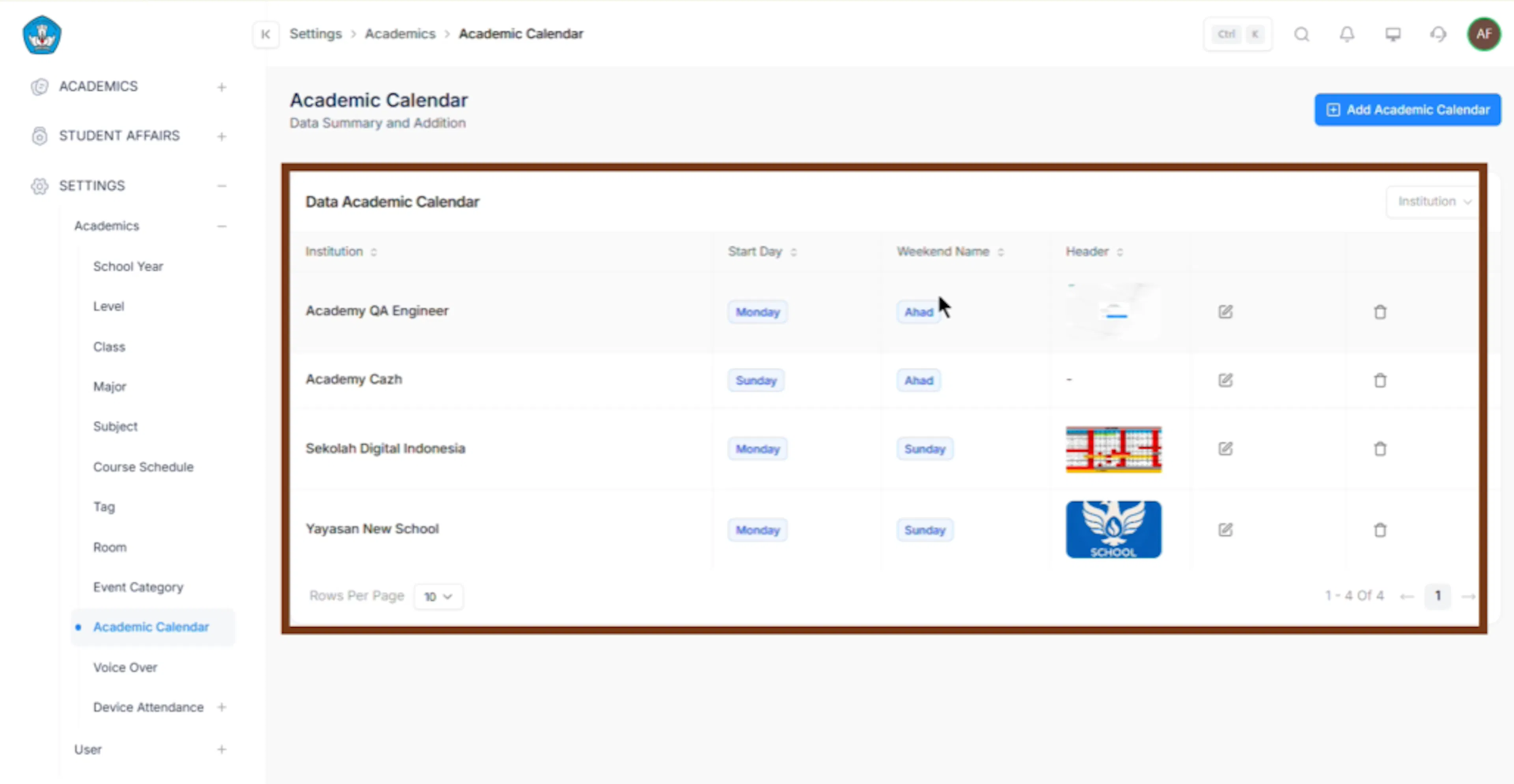
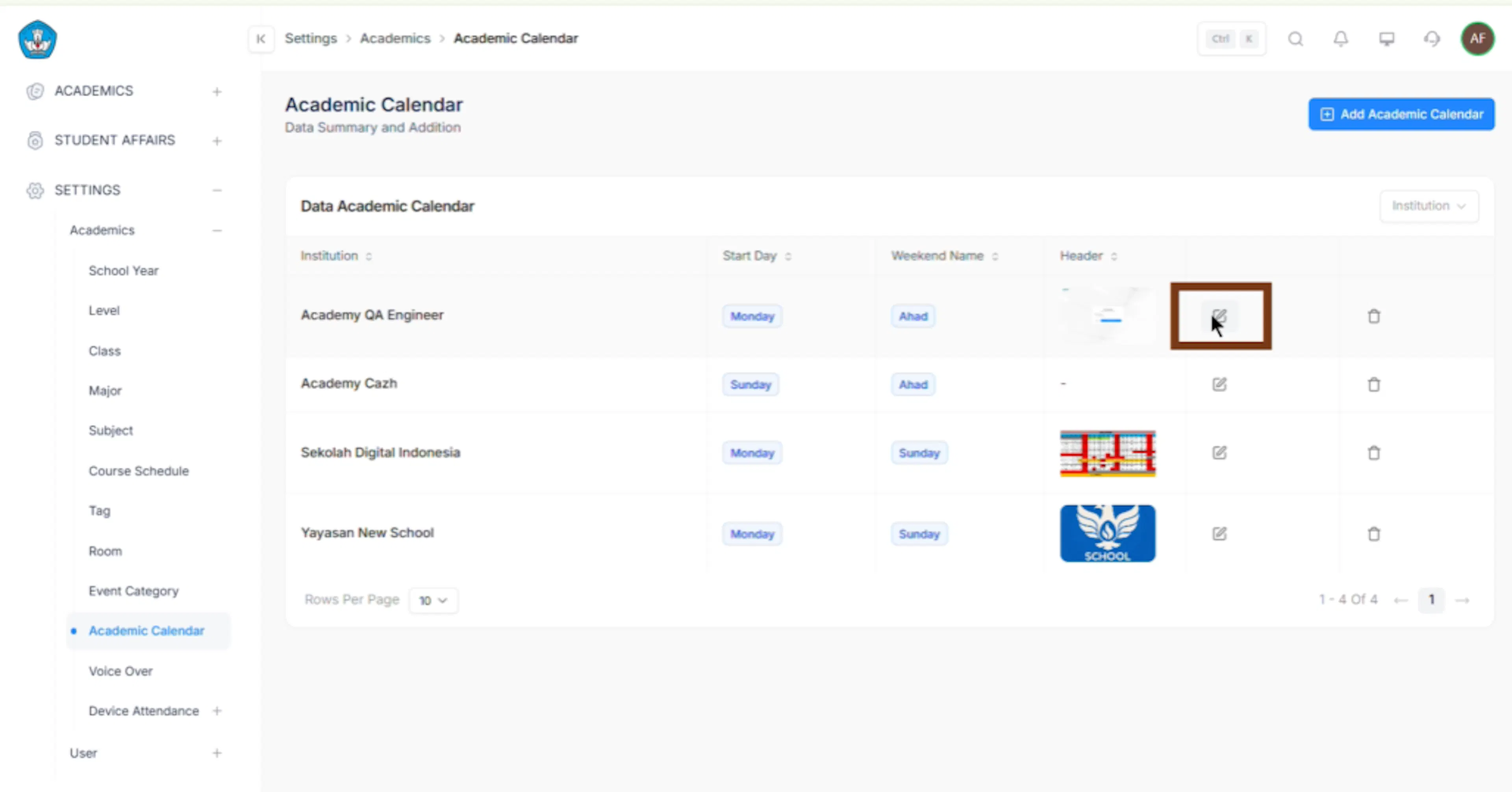
- Sistem akan menampillkan list Kalender Akademik yang telah dibuat
Edit kalender akademik
-
Klik icon Aksi untuk merubah atau mengedit data yang telah dibuat
-
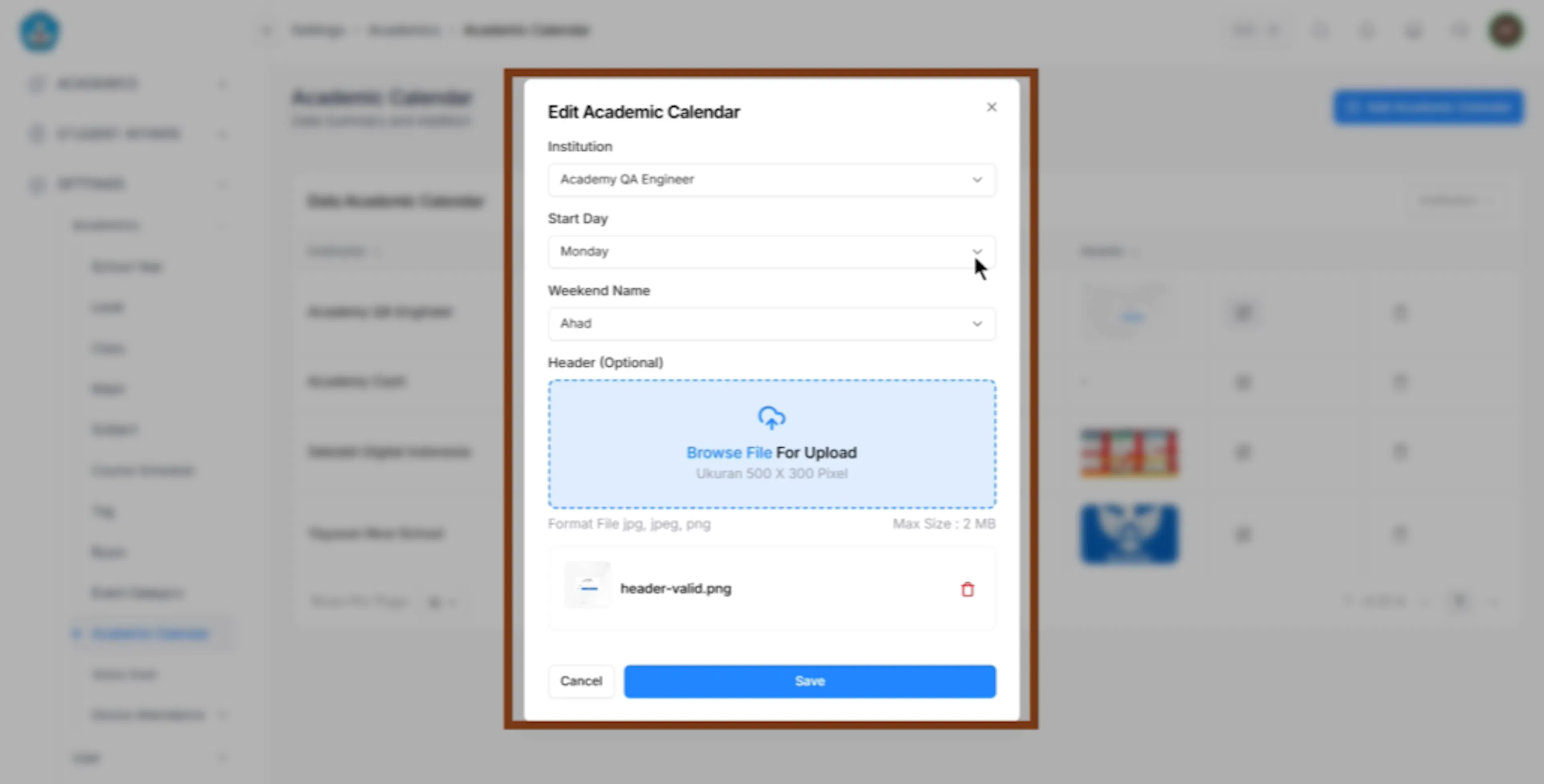
Sistem akan menampilkan form untuk pengeditan data Kalender Akademik
-
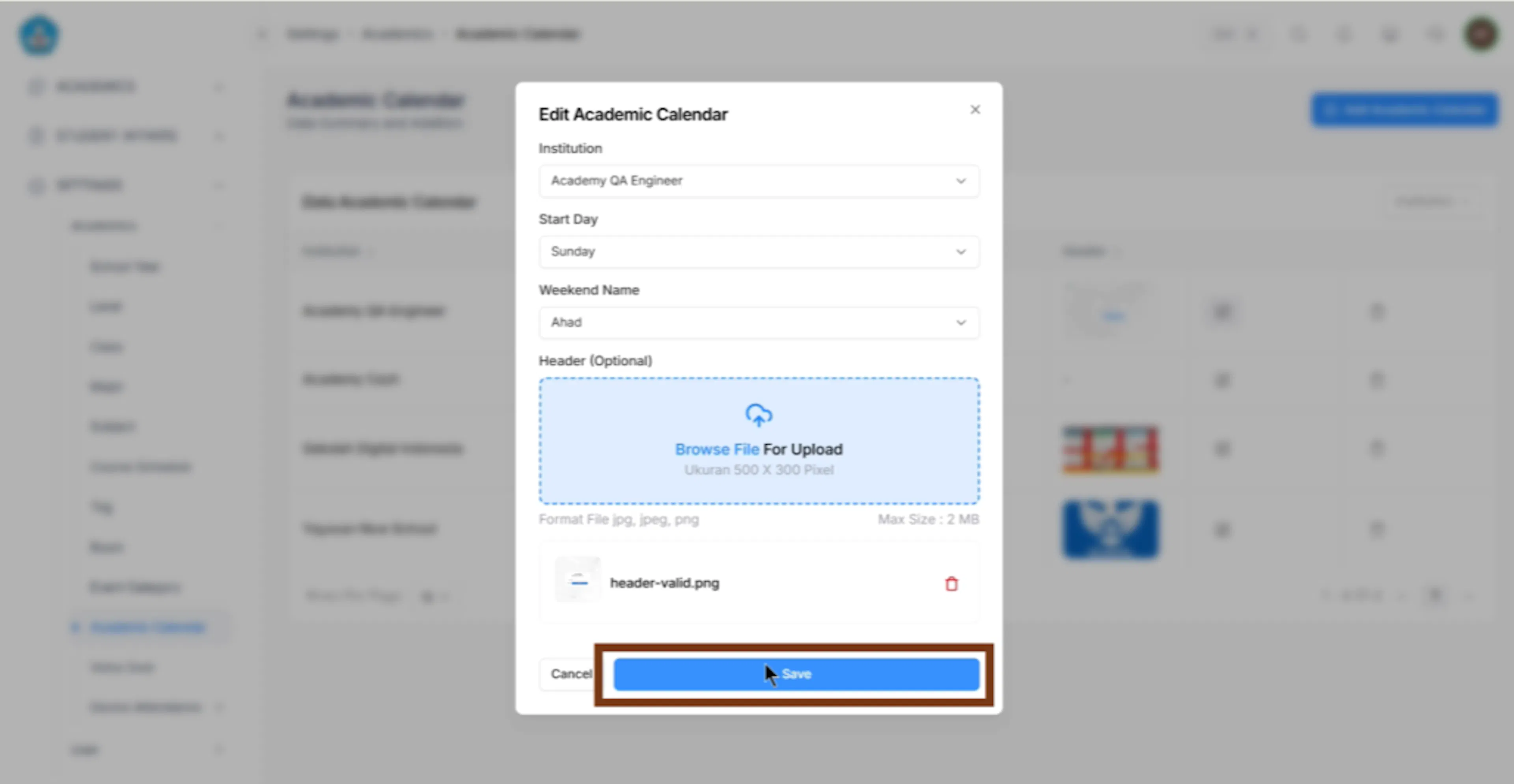
Klik button Simpan untuk menyimpan perubahan yang telah dilakukan\
-
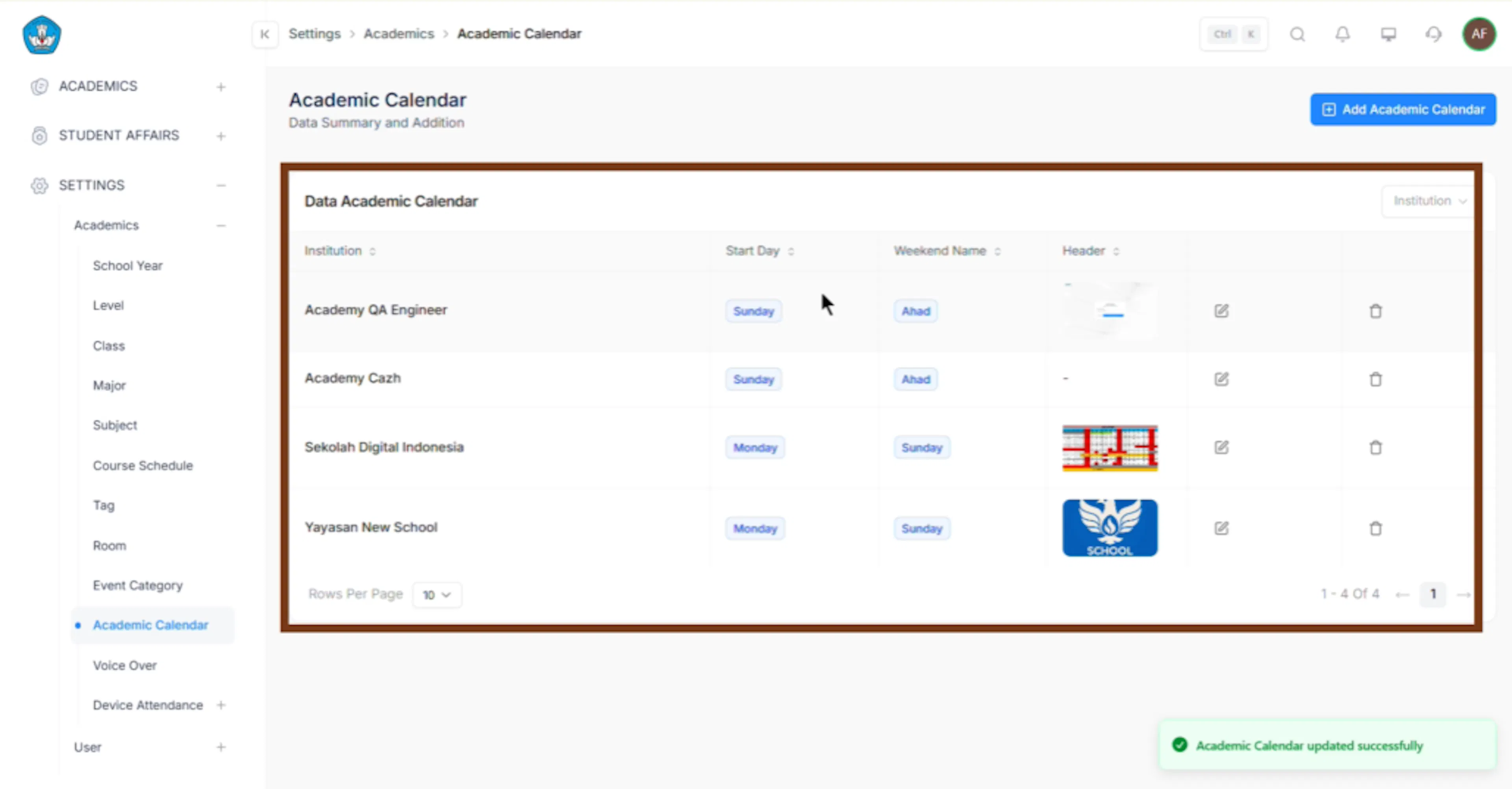
Setelah data berhasil dirubah, sistem akan menampilkan Data Kalender Akademik yang terbaru
Hapus kalender akademik
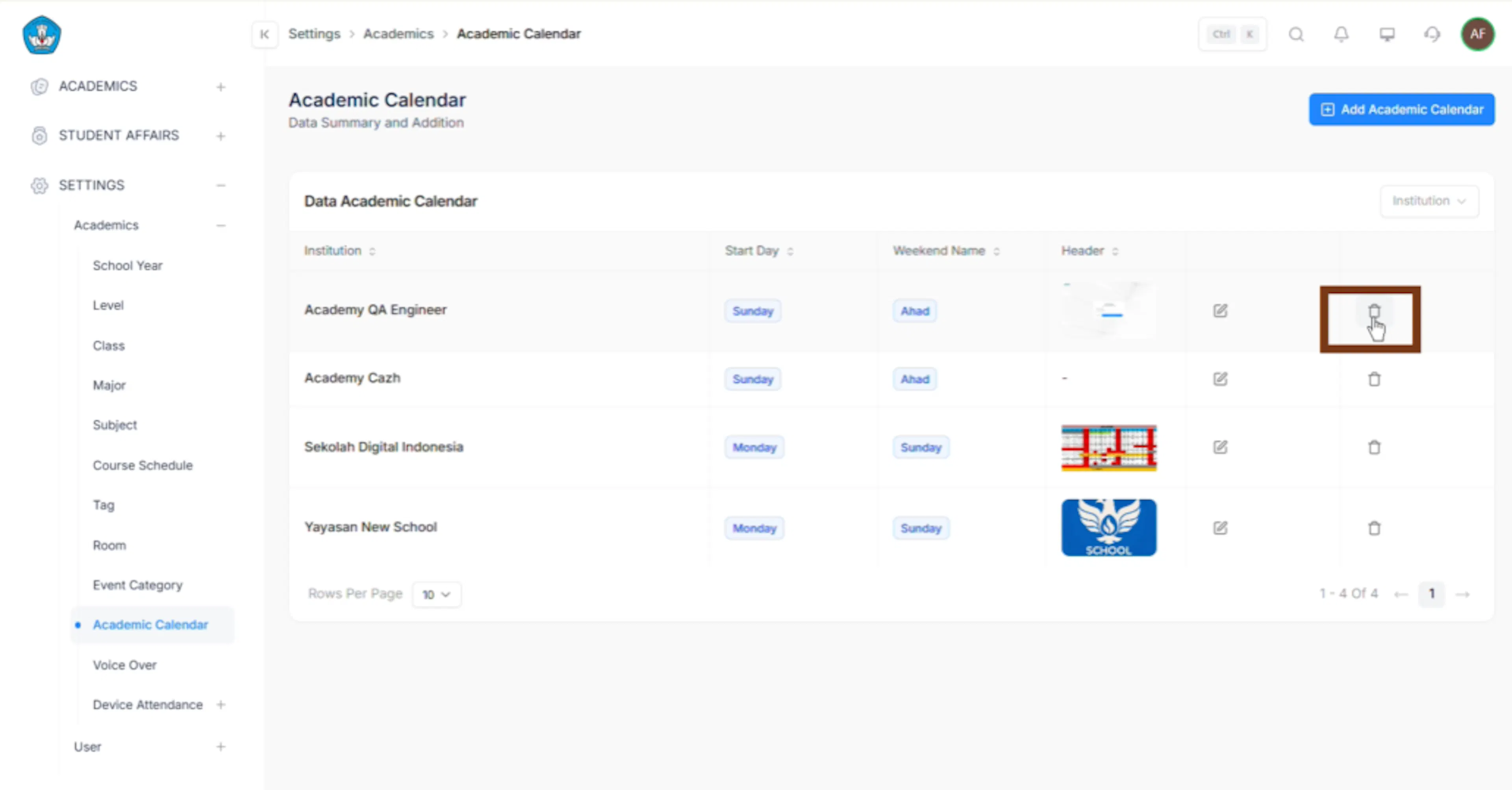
- Jika ingin menghapus data Kalender Akademik, pengguna dapat klik icon hapus
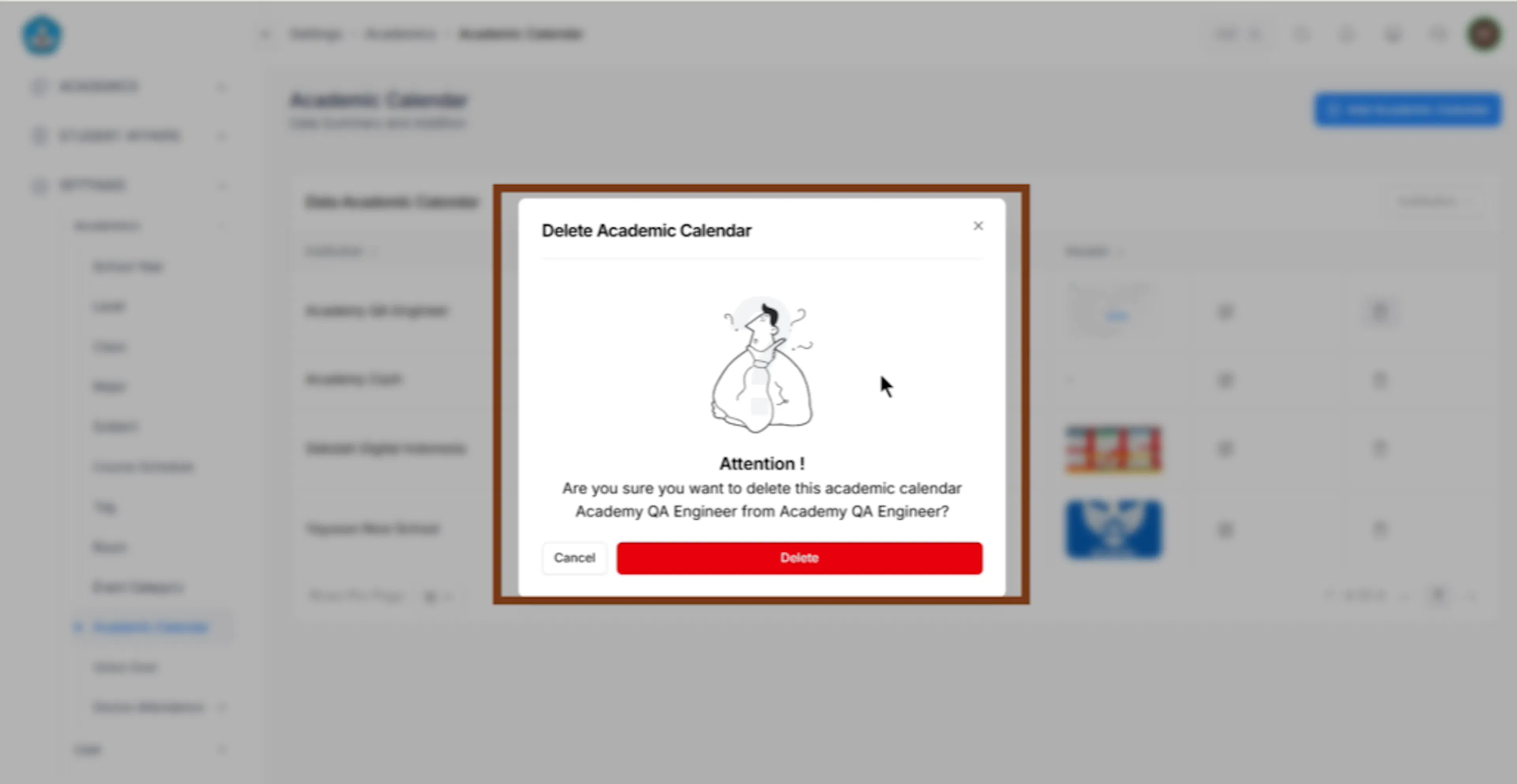
- Sistem akan menampilkan konfirmasi ulang untuk penghapusan data
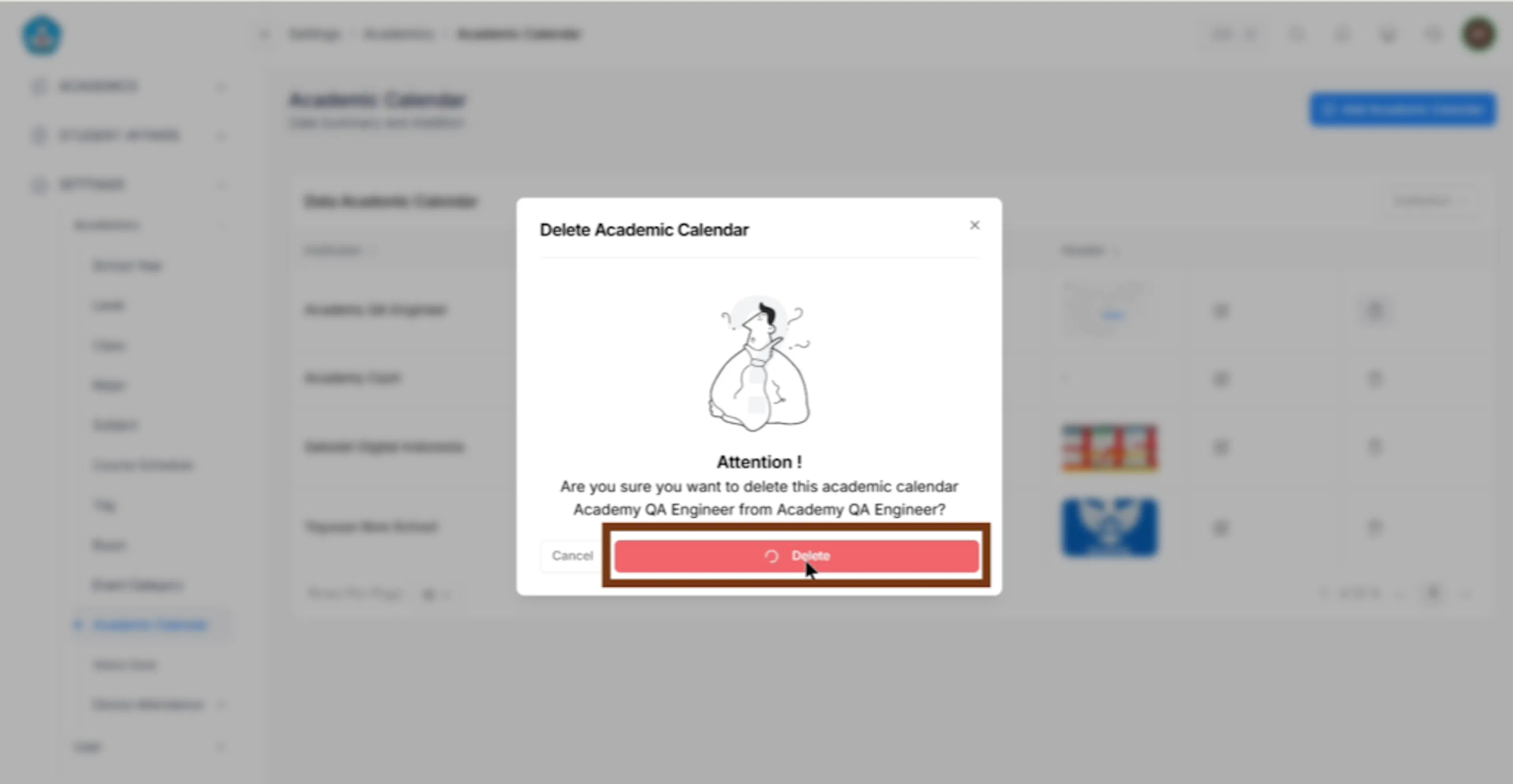
- Jika pengguna benar-benar ingin menghapus data, klik button Hapus untuk menyelesaikan proses penghapusan data
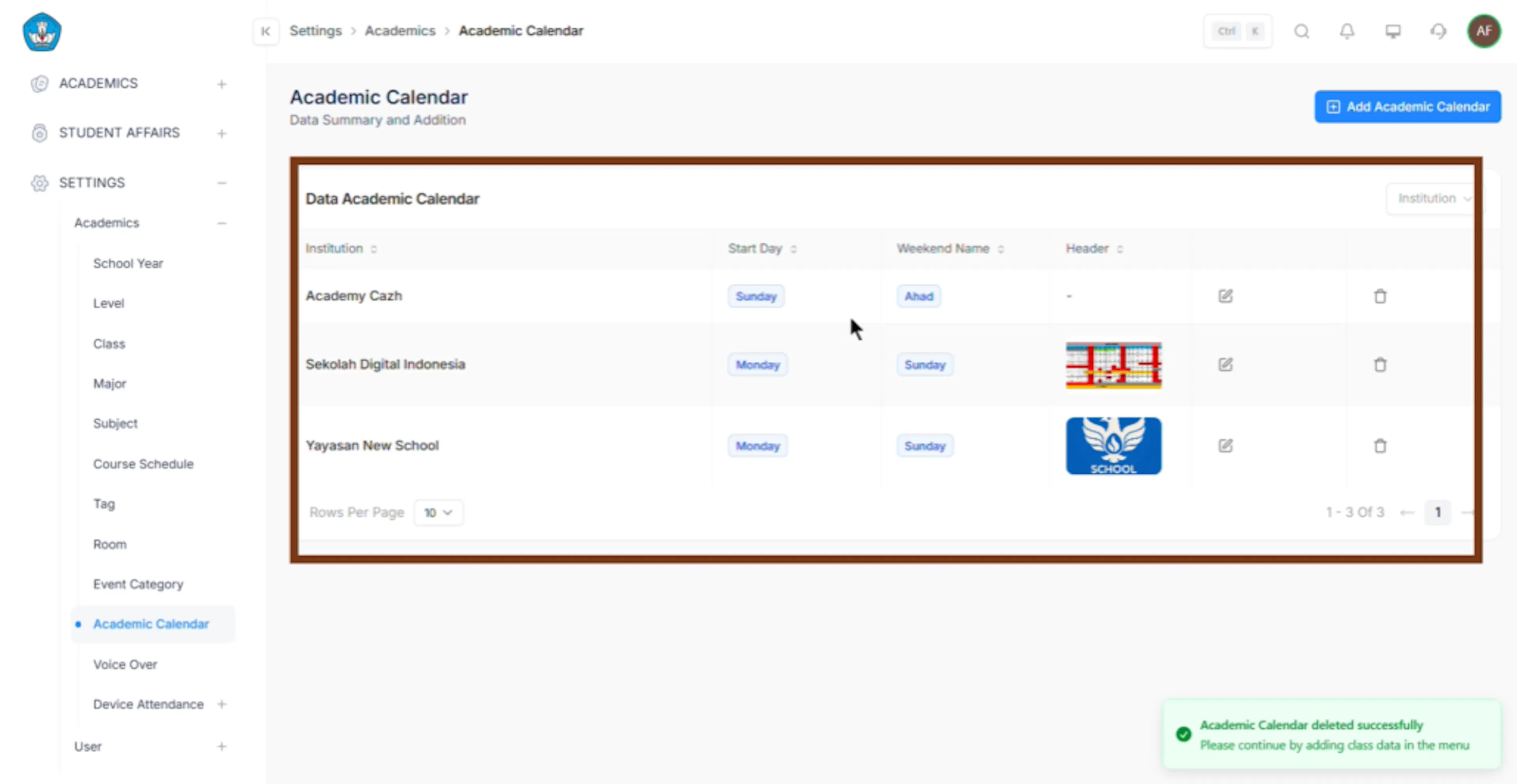
- Setelah proses penghapusan berhasil, maka sistem akan menampilkan Data Kalender Akademik terbaru
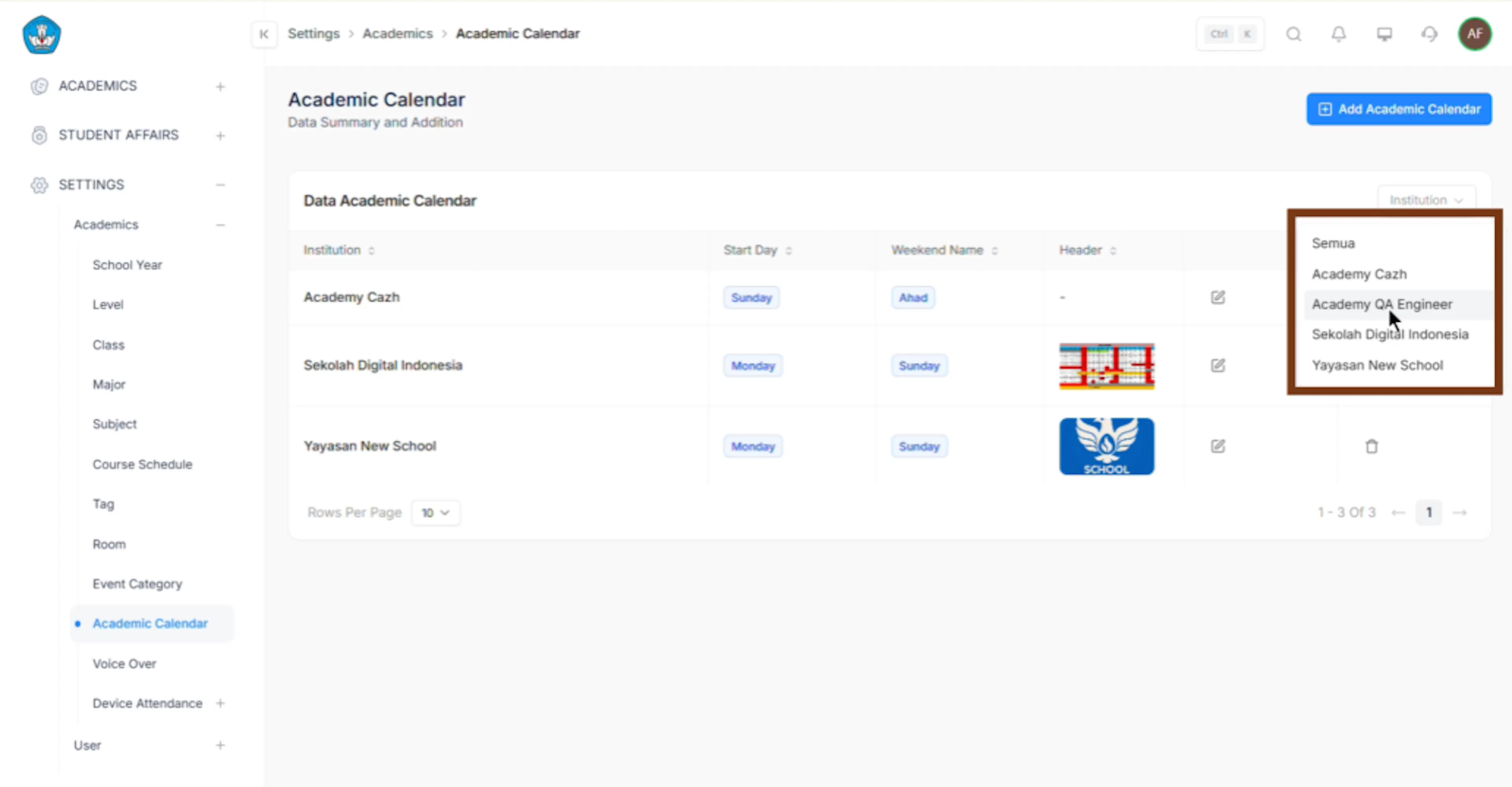
- Pengguna dapat memfilter Data Kalender Akademik berdasarkan institusi
Tambah kalender akademik
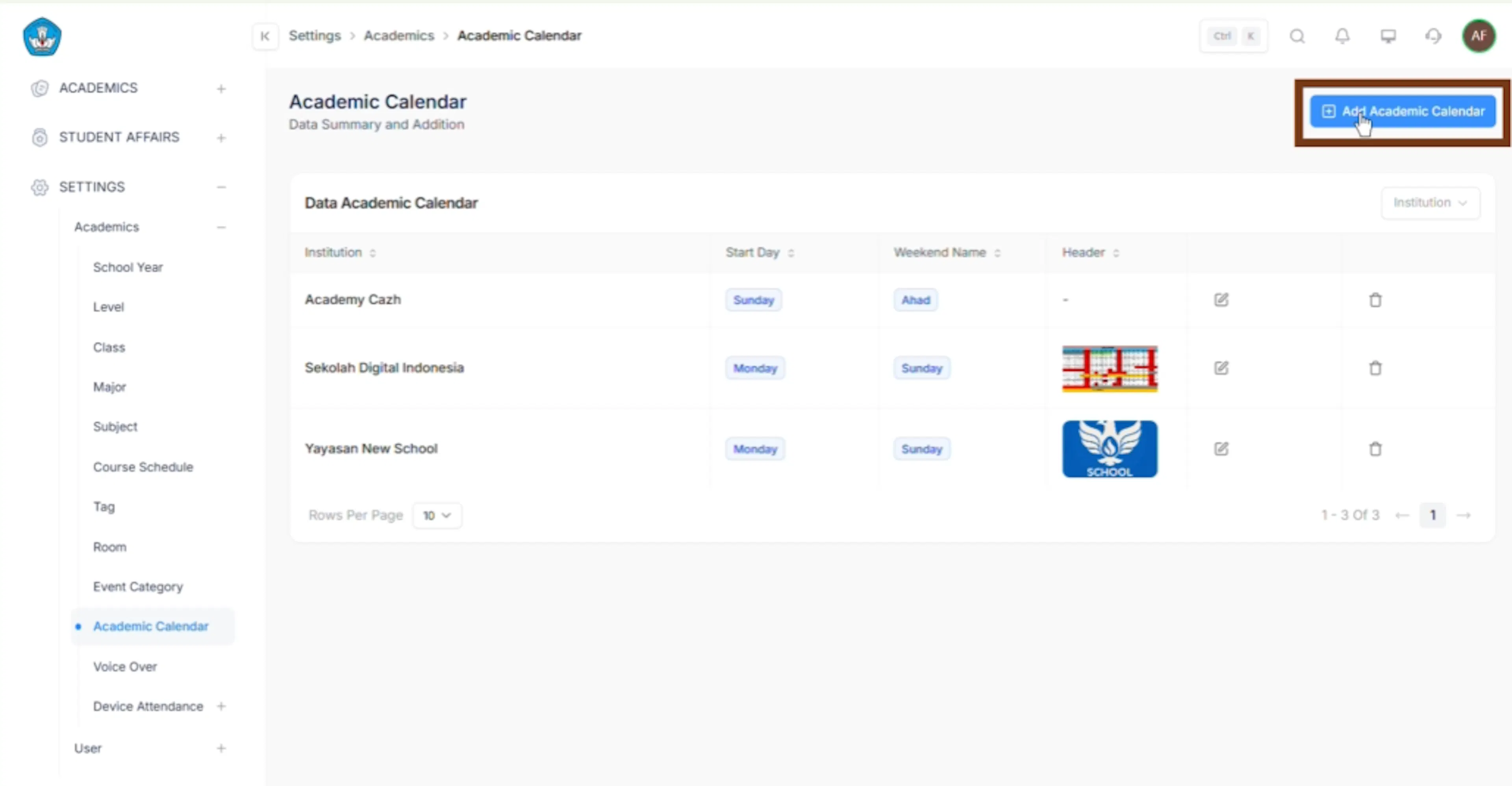
- Klik Tambah Kalender Akademik, untuk membuat data kalender akademik terbaru
- Isi form untuk menambah data Kalender Akademik
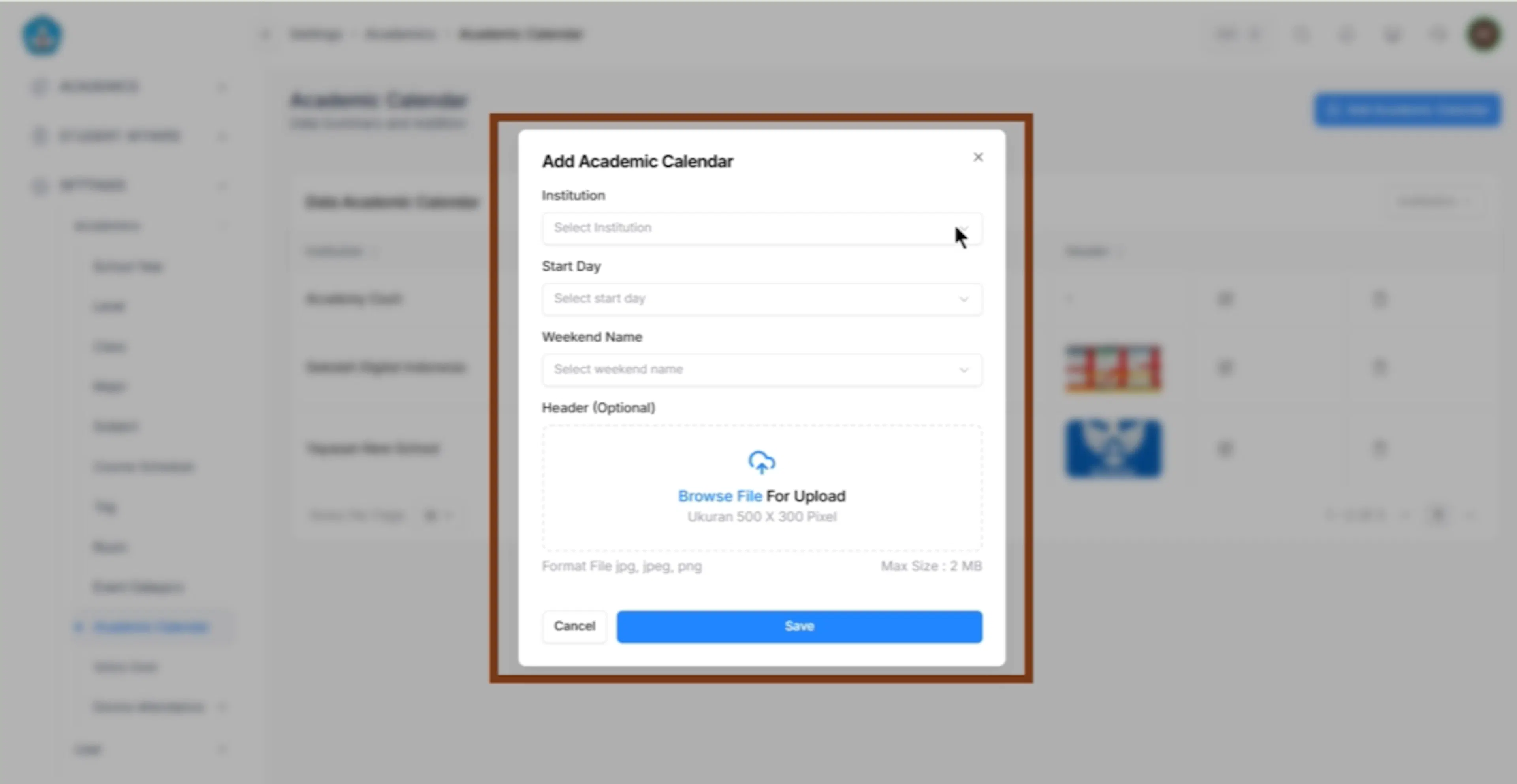
- Klik button Simpan untuk menyimpan data yang telah dibuat
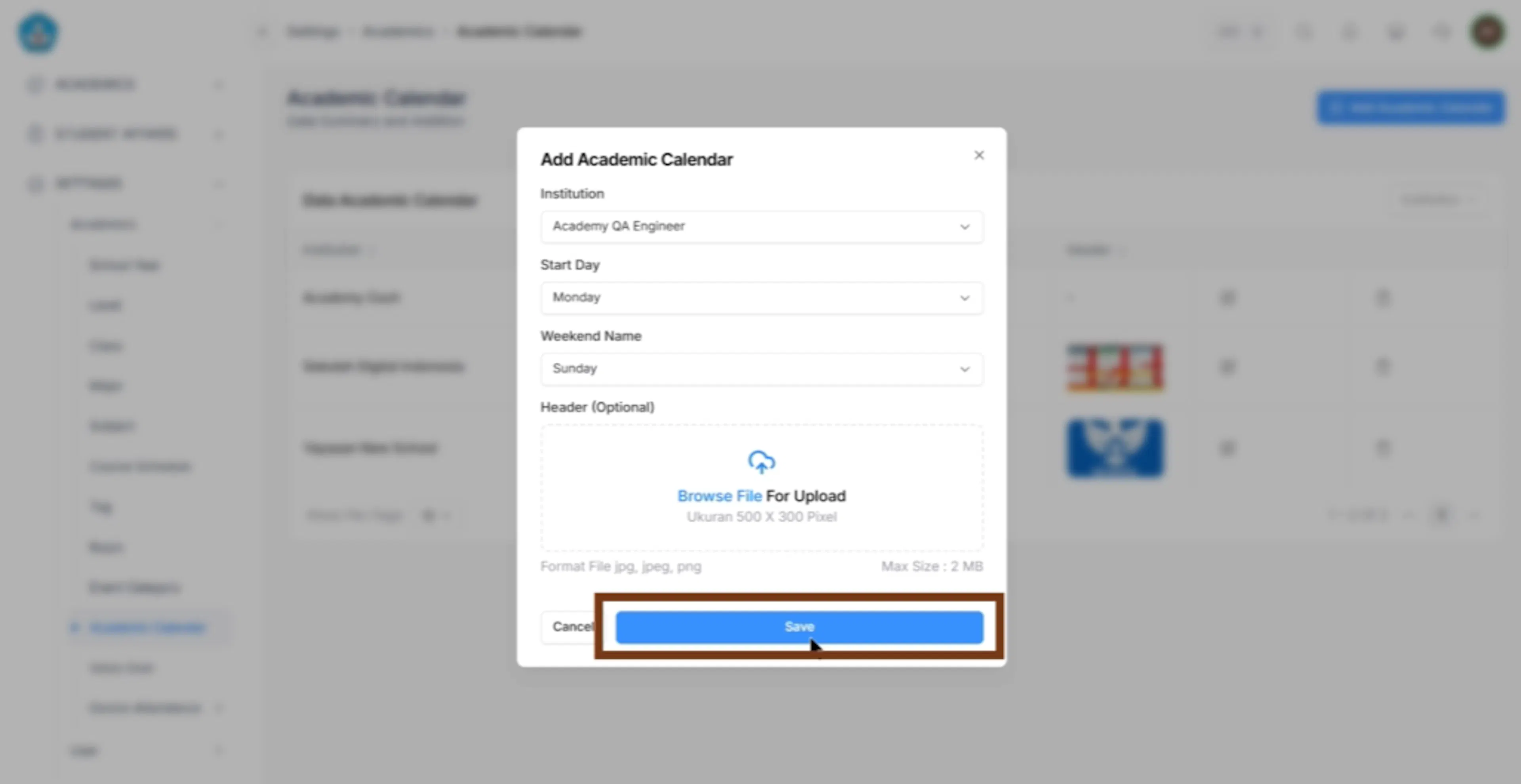
- Setelah data berhasil, sistem akan menampilkan Data Kalender Akademik yang terbaru
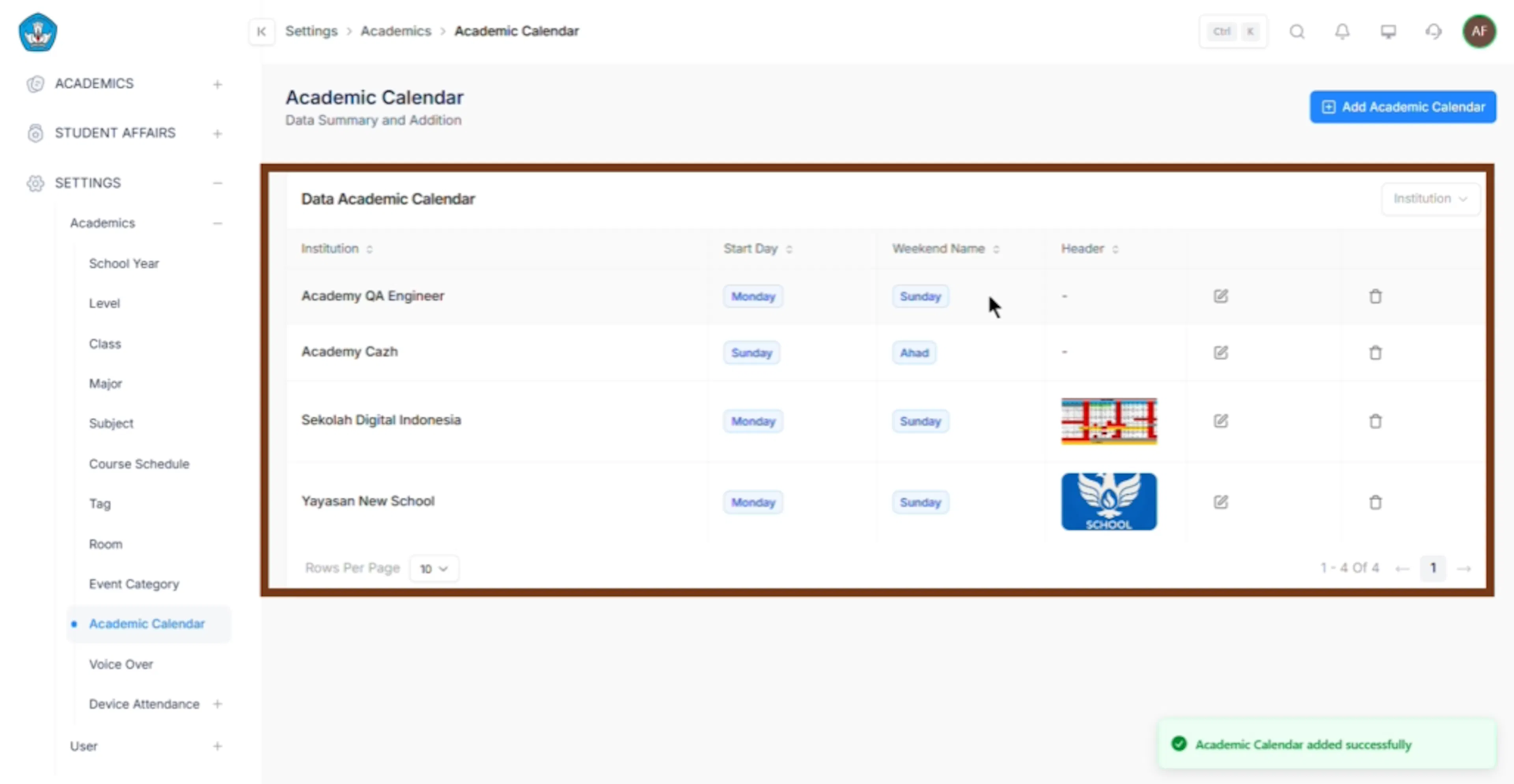
Adanya Kalender Akademik dapat memudahkan pengelolaan jadwal institusi melalui fitur terstruktur yang memastikan seluruh agenda kegiatan berjalan tertib, transparan, dan tepat waktu.