Tugas & Log Device Attendance
Panduan mengelola tugas di CARDS School: melihat daftar tugas, detail dan penilaian tugas, menambah tugas baru, serta melihat log device attendance (absensi wajah).
Menu Tugas pada modul Akademik digunakan admin sekolah untuk mengelola tugas siswa, mulai dari daftar tugas, detail dan penilaian, hingga penambahan tugas baru.
Daftar Tugas
Lihat list daftar tugas yang sudah dibuat.
Link tutorial:
https://drive.google.com/file/d/1hDpmcINzI_OP7Kslk6RERb45SYQcXC4_/view?usp=sharing
Admin dapat melihat list daftar tugas, langkah-langkah sebagai berikut :
- Masuk ke website, kemudian klik menu Akademik.
- Pilih submenu Tugas.
- System akan menampilkan daftar tugas.
Informasi yang ditampilkan
Tabel daftar tugas memuat kolom: Instansi, Tugas (judul), Mata Pelajaran, Tingkat, Kelas, Jurusan, Tanggal Dibuat, Batas Pengumpulan, Pengumpulan (jumlah terkumpul dari total), Guru, dan Status.
Data dapat disaring dengan filter: Instansi, Tingkat, Kelas, Jurusan, Guru, Mata Pelajaran, rentang Tanggal Dibuat, rentang Tanggal Pengumpulan, dan Status (Ditugaskan / Selesai).
Status tugas ditentukan otomatis dari batas pengumpulan: tugas berstatus Ditugaskan selama batas waktu belum lewat, dan Selesai setelah batas waktu terlewati.
Detail Tugas
Lihat detail tugas, siswa yang mengumpulkan, dan berikan penilaian. Pada sistem terdapat dua tugas yang dapat dikerjakan oleh siswa yaitu tugas AI Quiz dan tugas Reguler.
- Tipe AI Quiz
Tugas berbentuk kuis yang dikerjakan siswa dalam rentang waktu tertentu (dari Waktu Mulai sampai Waktu Selesai), menggunakan kode kuis unik sebagai akses masuk. Penilaian dilakukan otomatis oleh sistem berdasarkan strategi penilaian yang dipilih (misalnya "Skor Tertinggi", artinya nilai akhir siswa diambil dari percobaan terbaik jika kuis boleh dikerjakan berkali-kali). Guru tidak perlu menilai manual karena hasil sudah bisa dilihat lewat menu "Rekap Kuis". - Tipe Reguler
Tugas konvensional di mana siswa mengumpulkan jawaban dalam bentuk tertentu (Tipe Pengumpulan, misalnya "Teks", bisa juga file/lampiran) sebelum batas waktu yang ditentukan. Guru dapat mengatur siapa saja penerima tugas, memantau status pengumpulan tiap siswa (misalnya "Terkumpul"), lalu menilai secara manual lewat fitur "Input Nilai". Ada juga catatan tambahan dari guru terkait soal/instruksi tugas.
Tugas AI Quiz
Link tutorial:
https://drive.google.com/file/d/18YhXteWyJnJlbHxEepNfS8VK4IuZ90F0/view?usp=sharing
Admin dapat melihat detail daftar tugas, langkah-langkah sebagai berikut :
- Masuk ke website, kemudian klik menu Akademik.
- Pilih submenu Tugas.
- System akan menampilkan daftar tugas.
- Klik tombol Titik Tiga di kolom Aksi, kemudian klik tombol Detail
- System akan menampilkan detail tugas
- Pada halaman detail dapat:
- Melihat siswa yang mengumpulkan tugas
- Memberikan nilai tugas
- Katrol nilai tugas
- Melihat siswa yang mengumpulkan tugas
Tugas Reguler
Link tutorial:
https://drive.google.com/file/d/1HzS9tI0lGER45ypcT-2T6uMfBbZfeaTJ/view?usp=sharing
Guru dapat mengumpulkan hasil tugas siswa pada tugas reguler dengan langkah berikut:
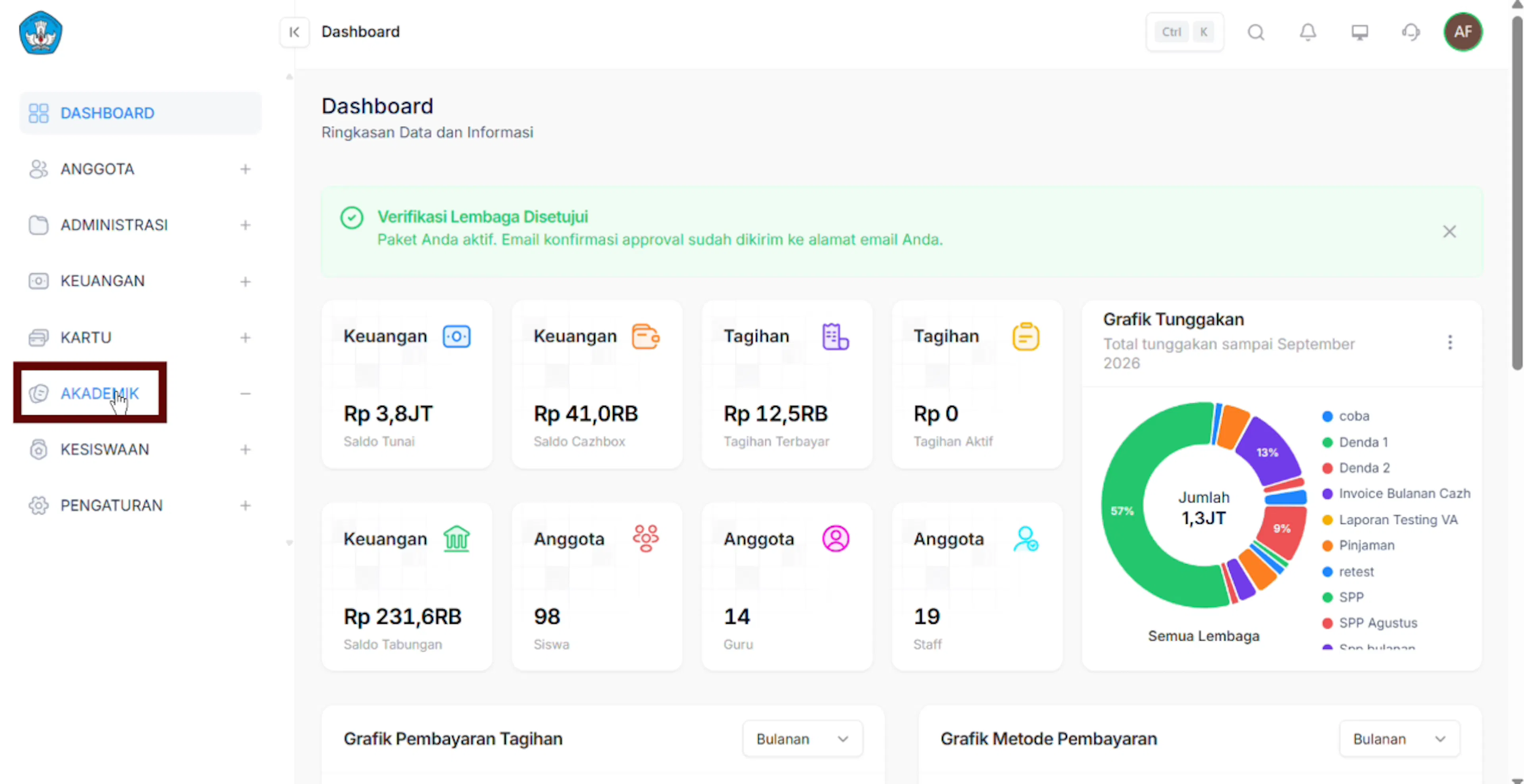
- Login ke sistem, lalu klik menu Akademik
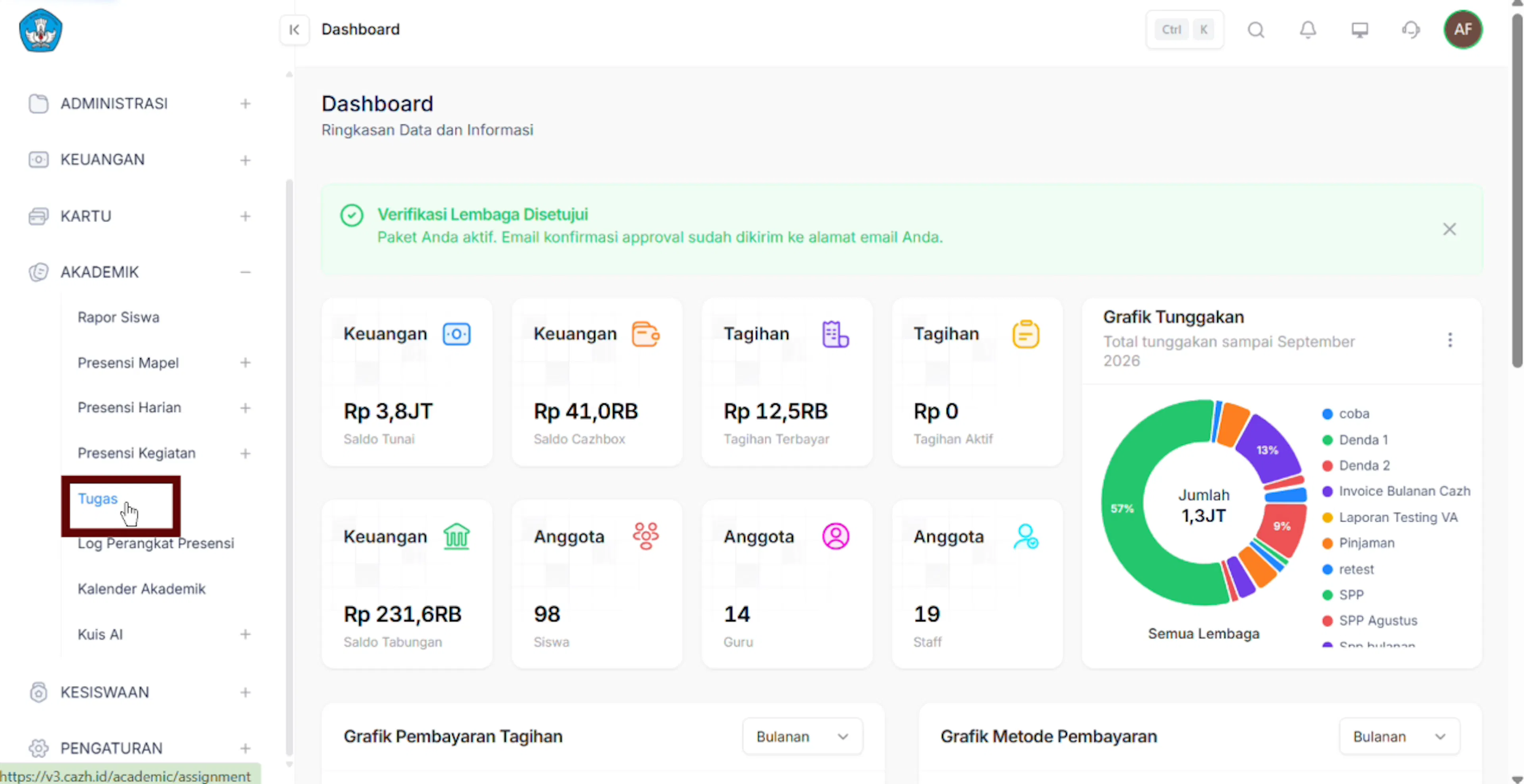
- Pilih submenu Tugas
- Sistem akan menampilkan daftar tugas yang telah dibuat sebelumnya
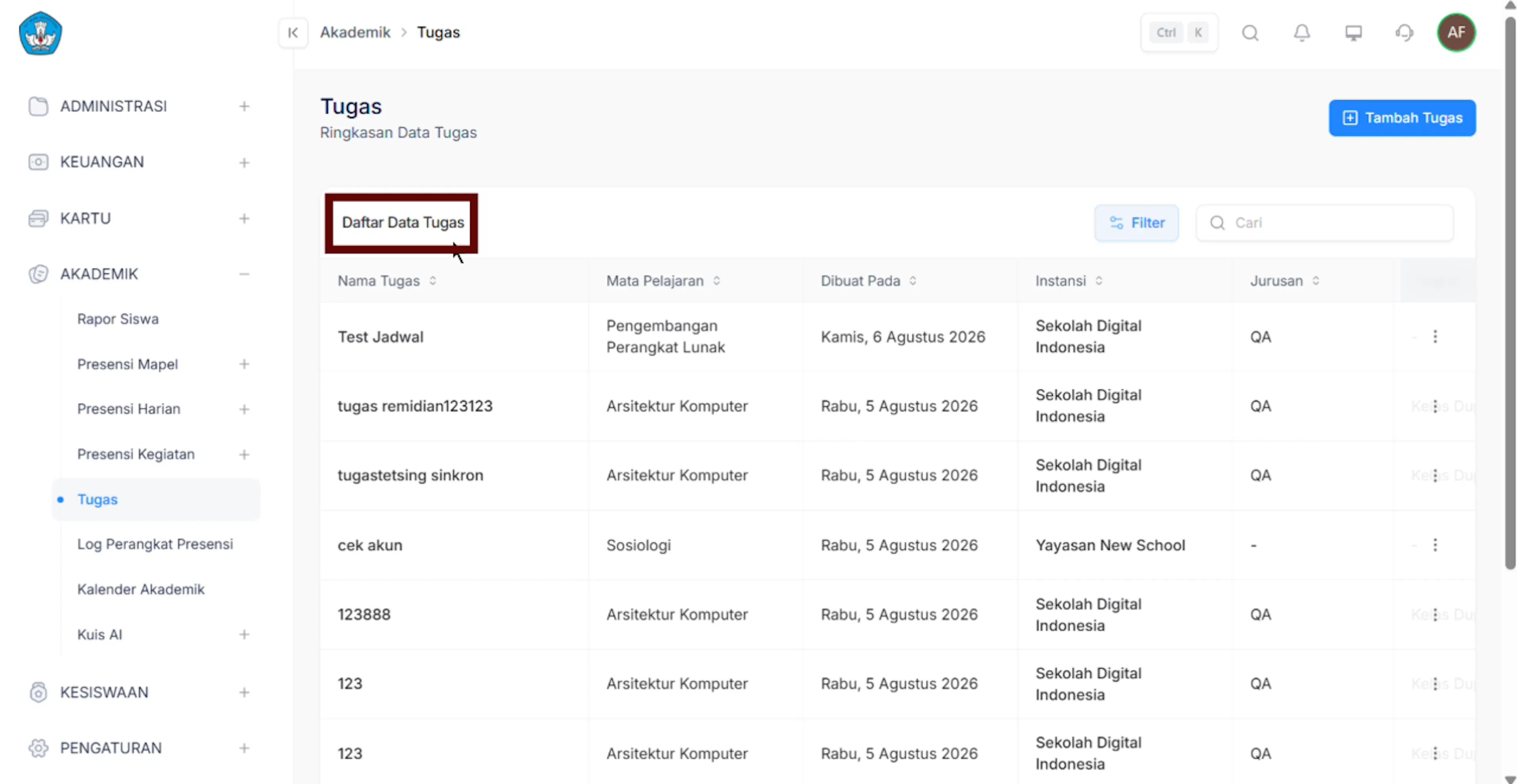
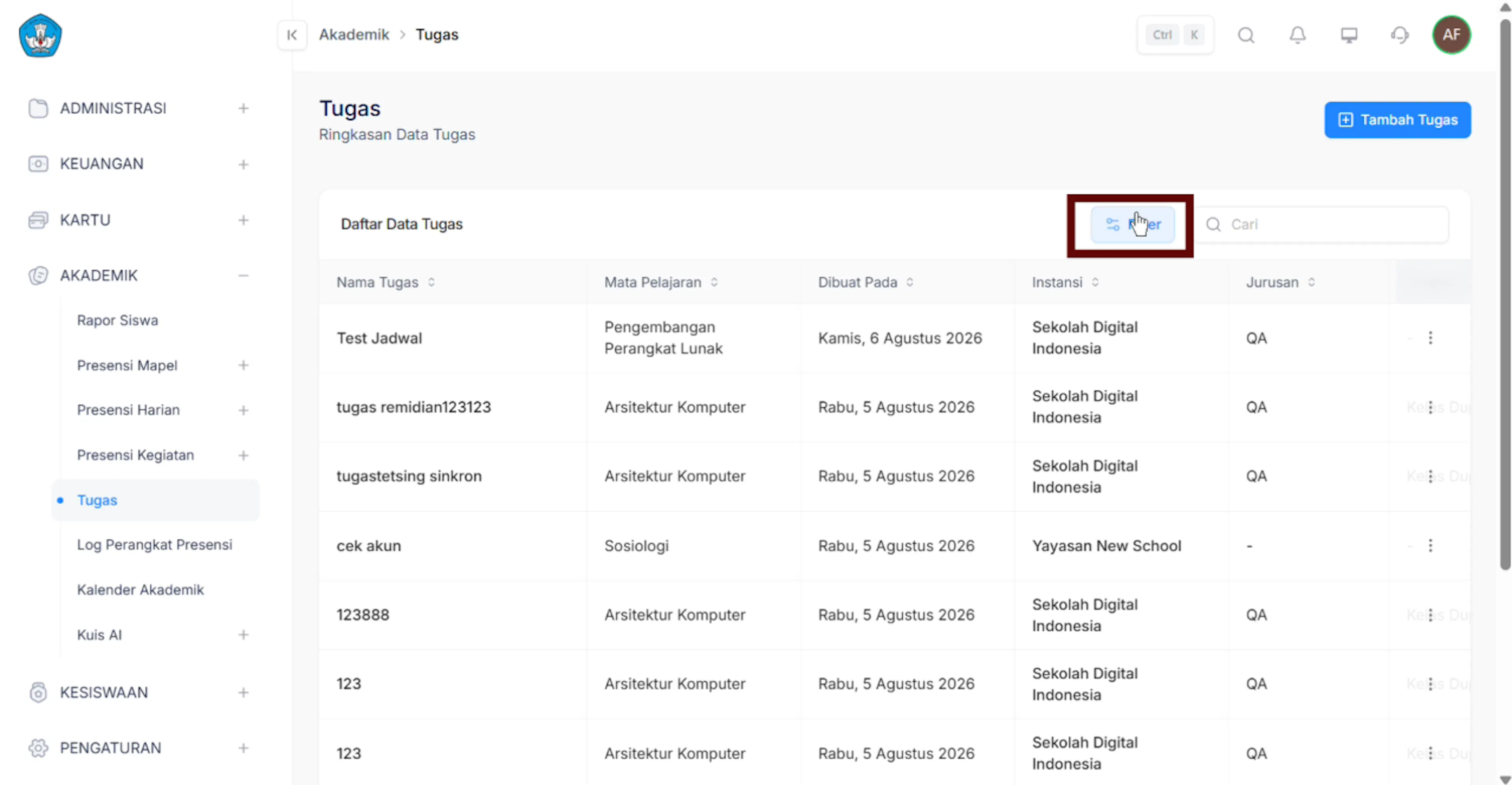
- Klik filter untuk menemukan data tugas dengan tipe reguler dengan mudah
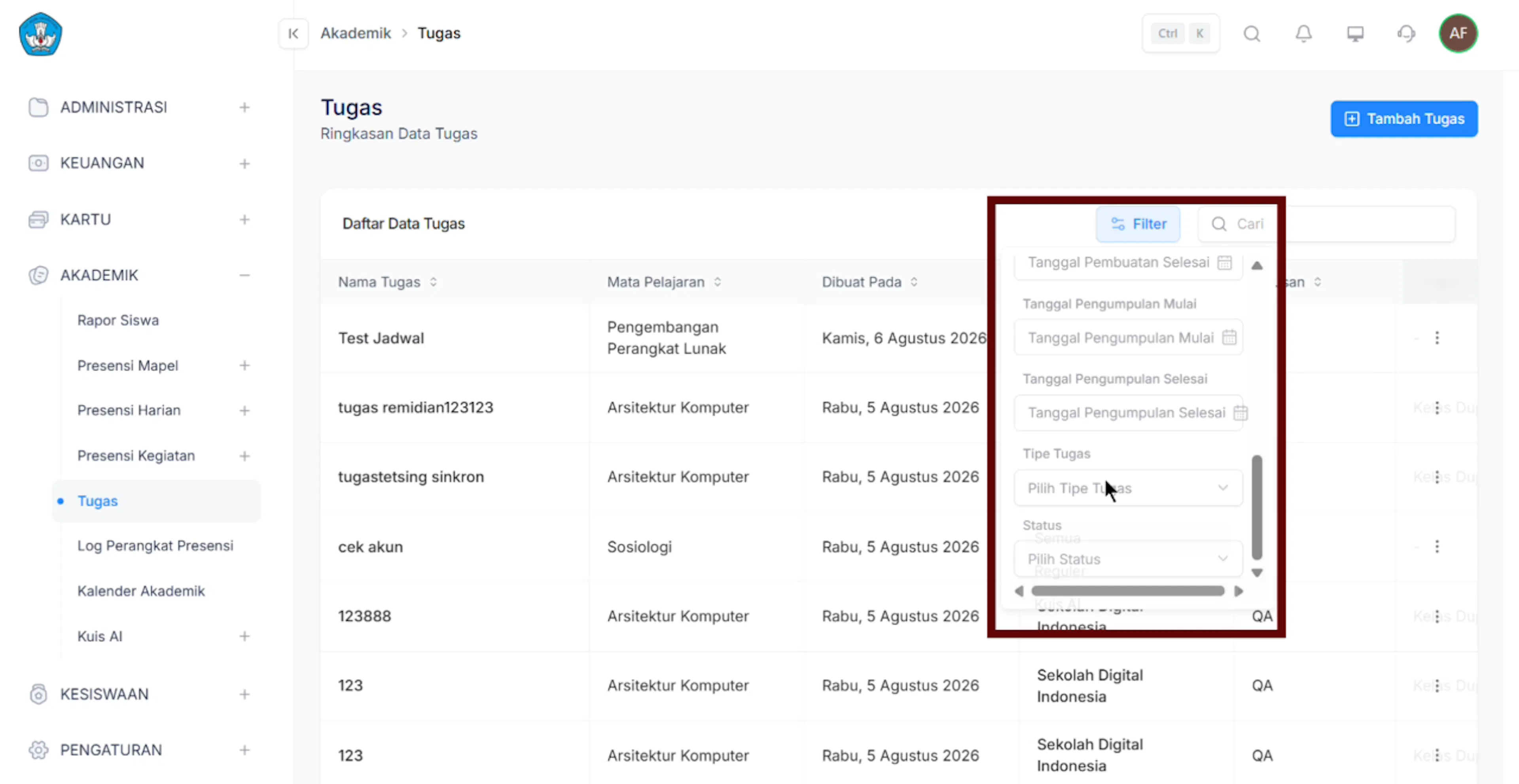
- Sistem akan menampilkan data tugas yang telah dibuat sebelumnya dengan tipe reguler
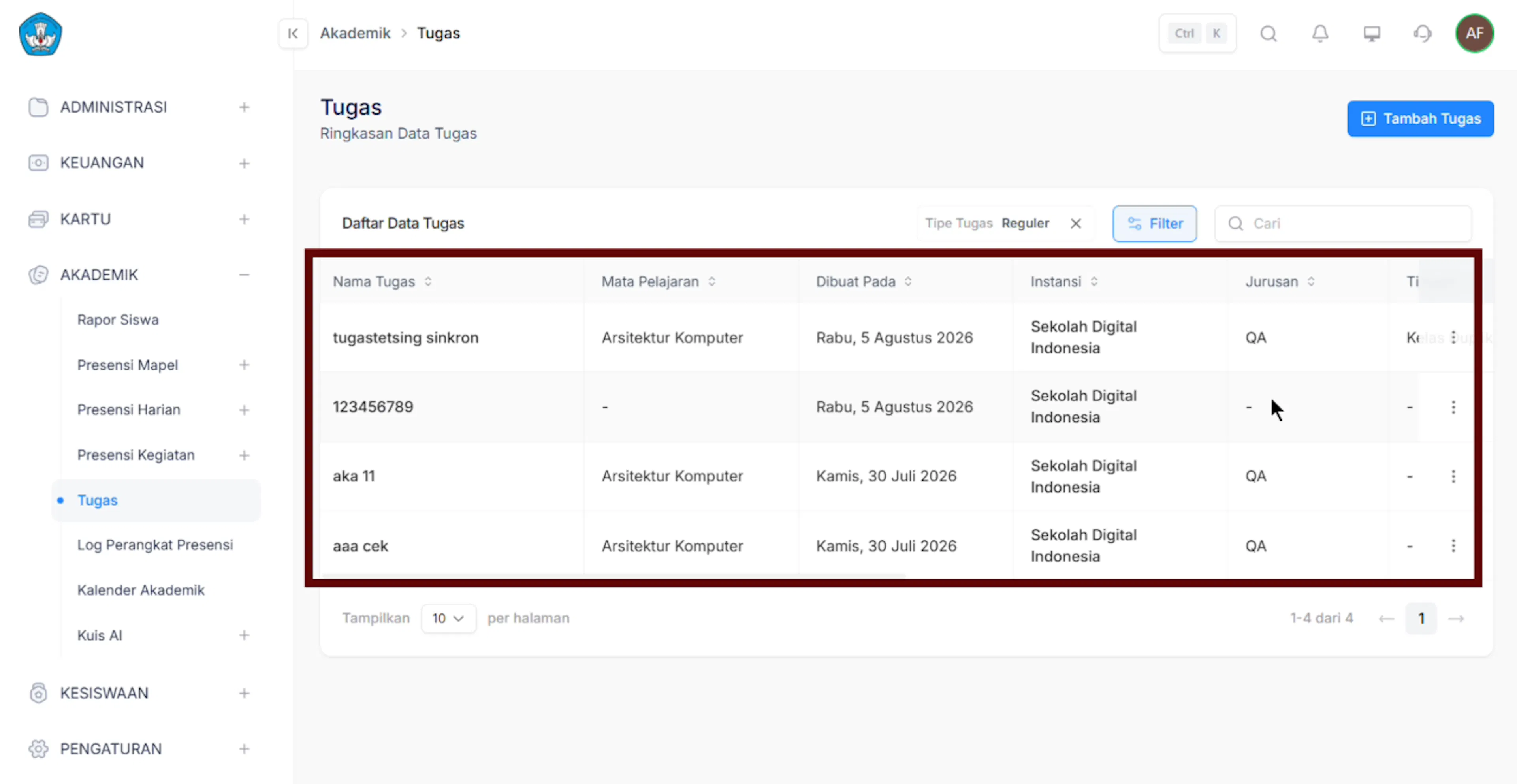
- Klik menu action pada salah satu daftar data tugas
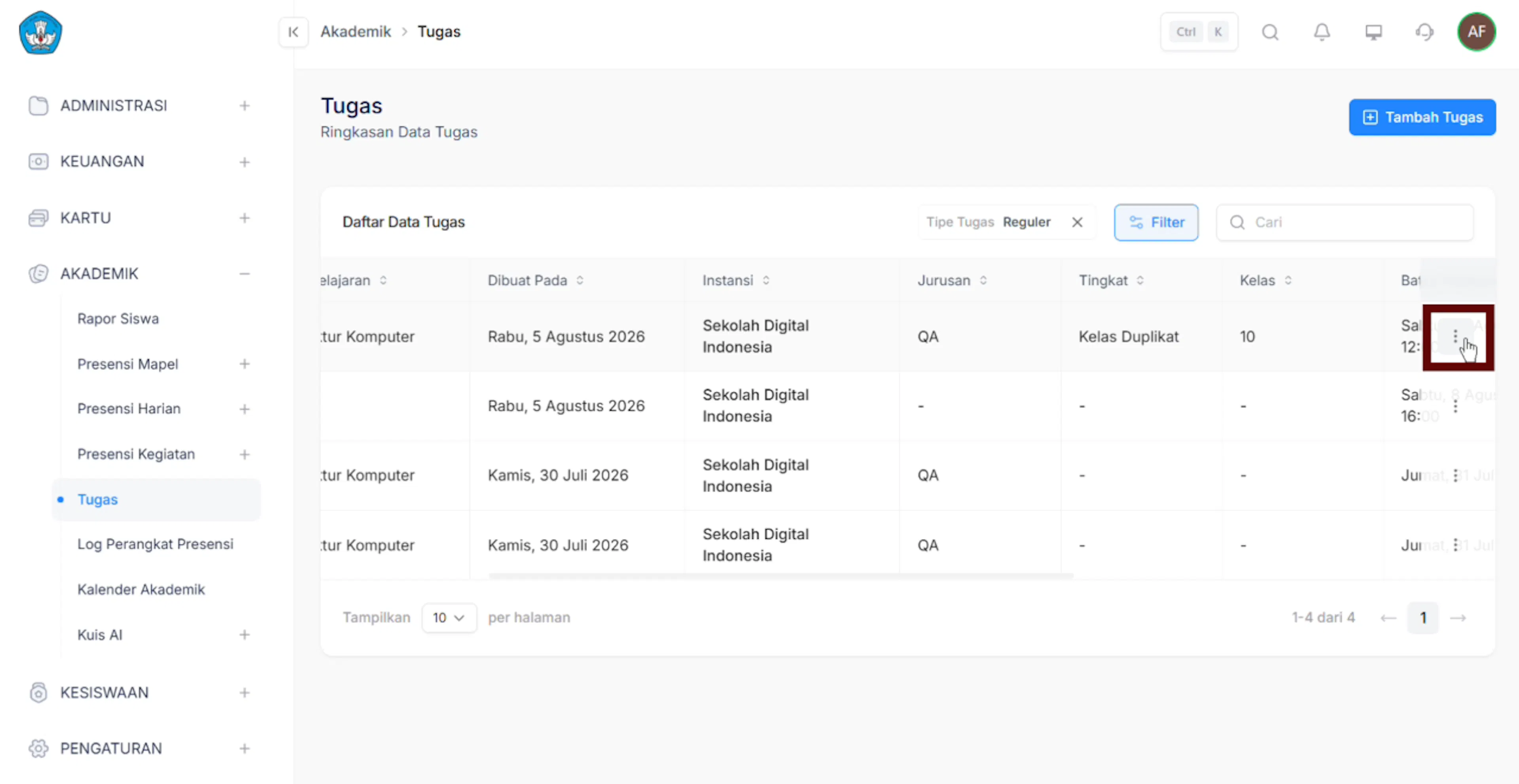
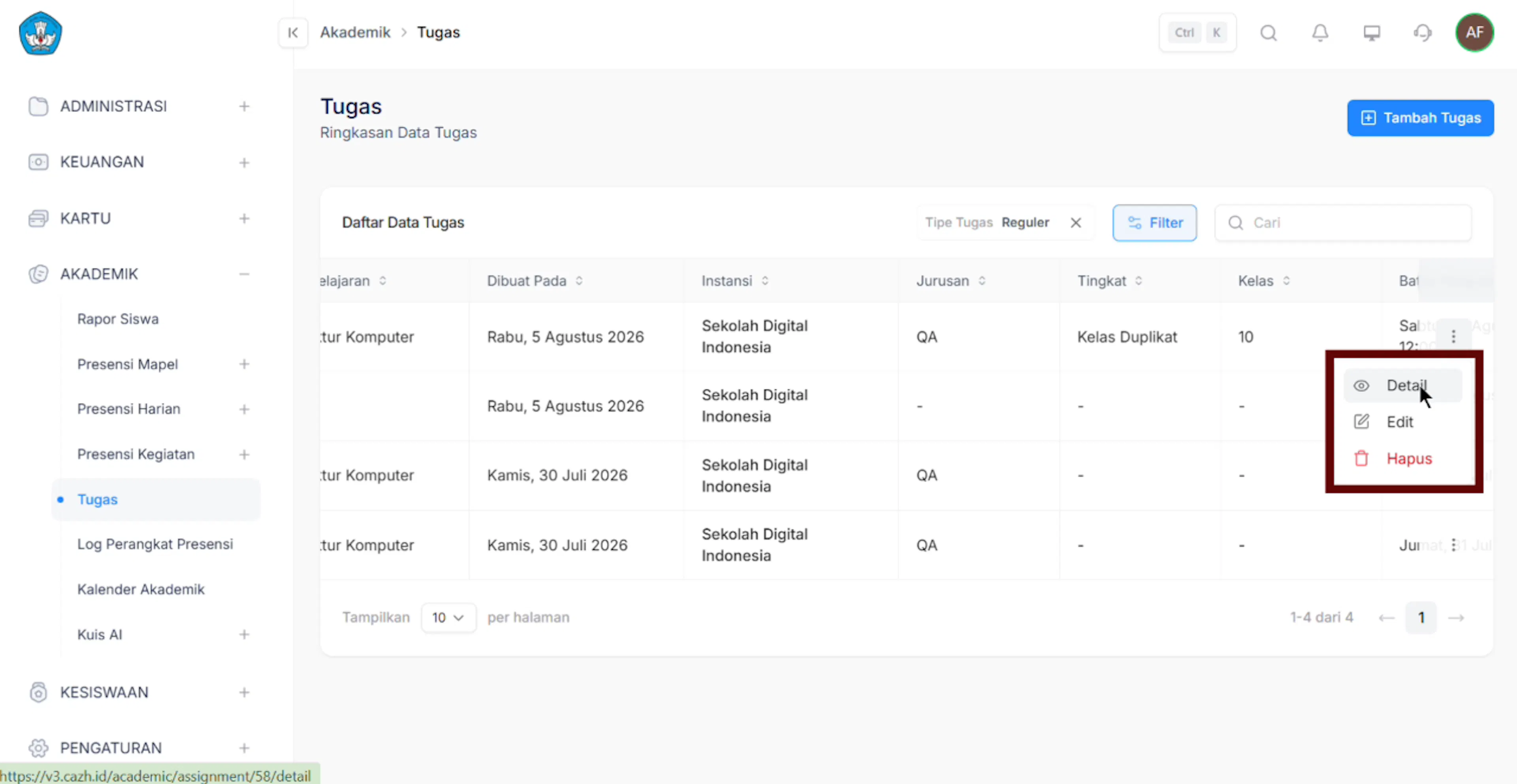
- Pilih detail untuk melihat detail tugas
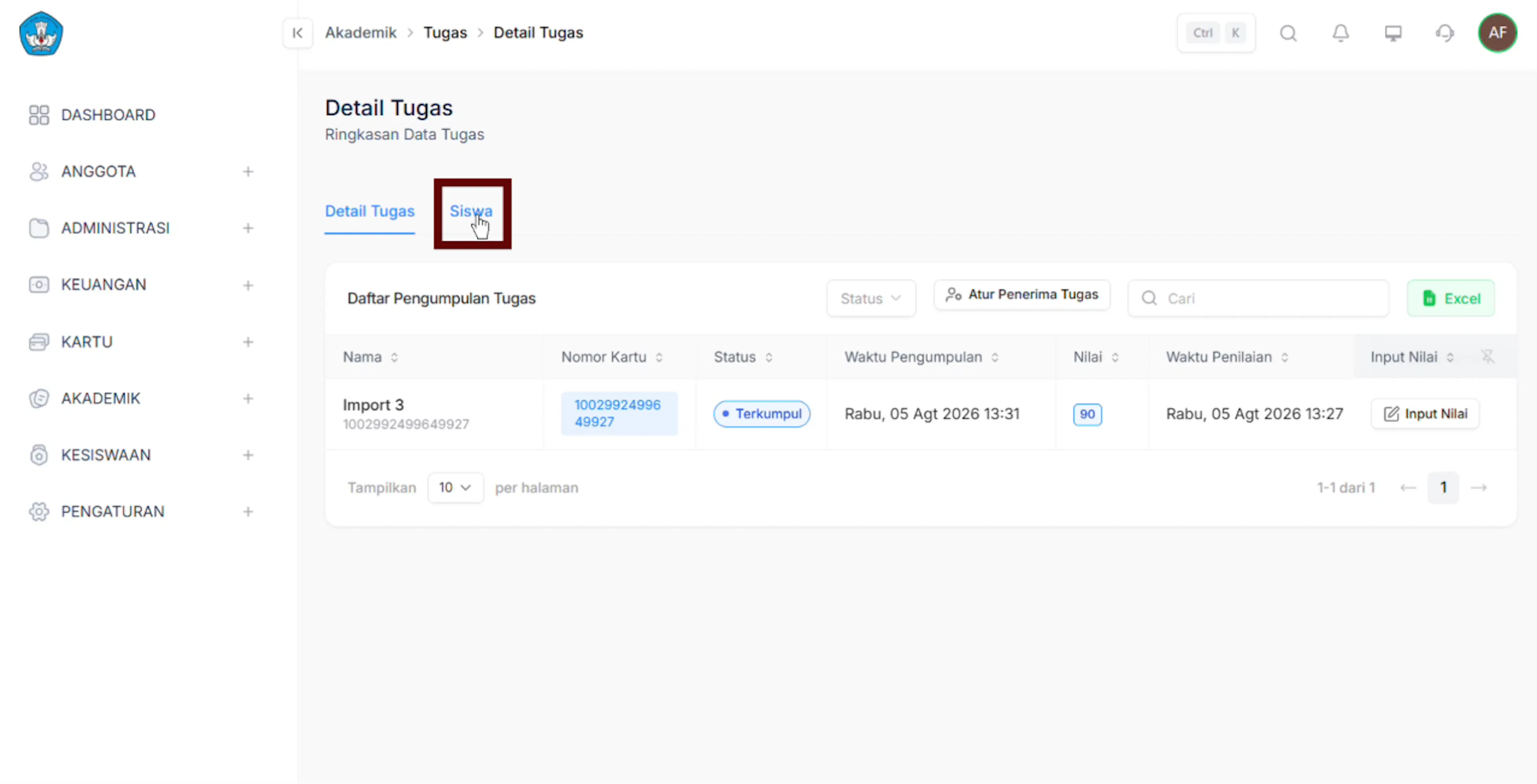
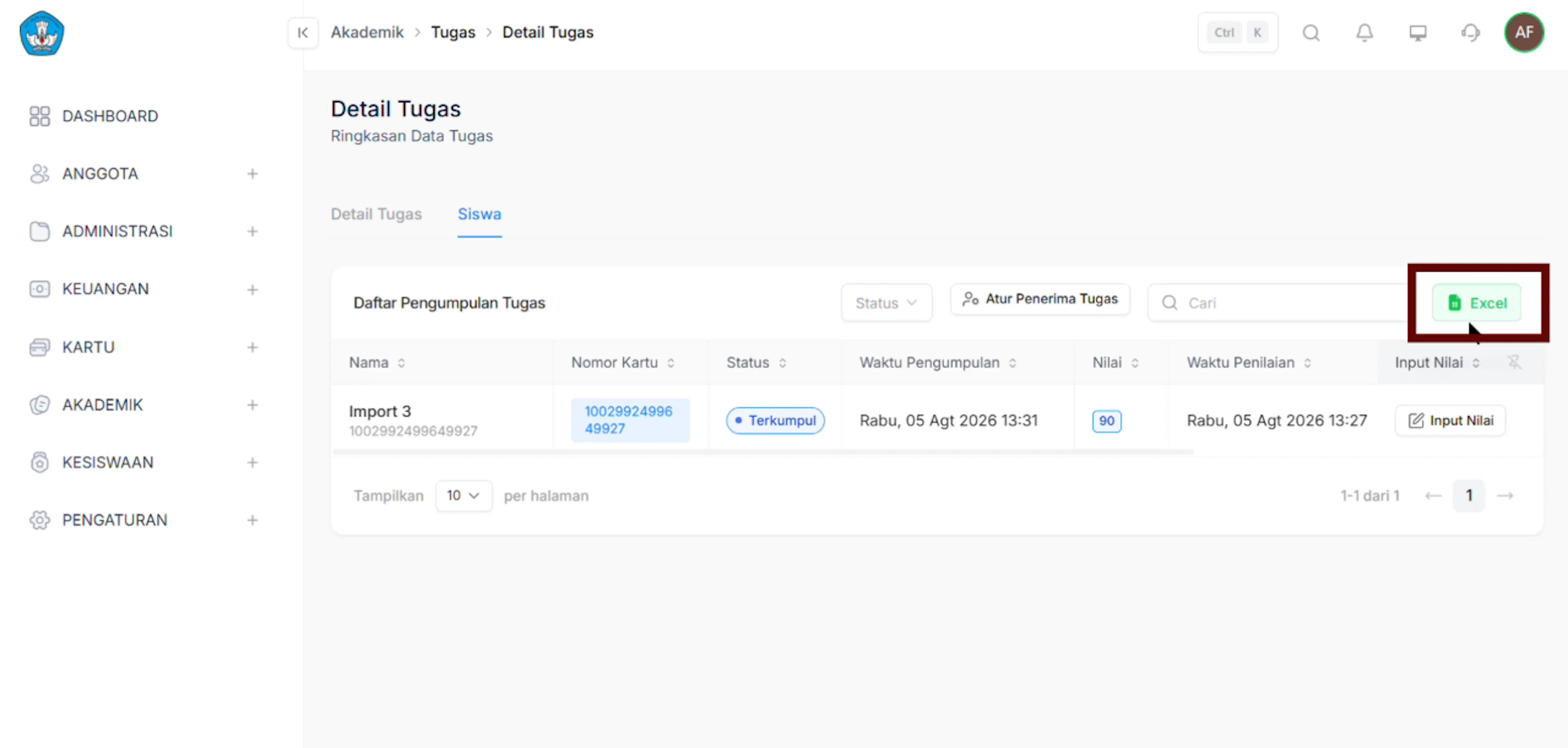
- Klik navbar siswa untuk melihat daftar siswa yang mengumpulkan tugas
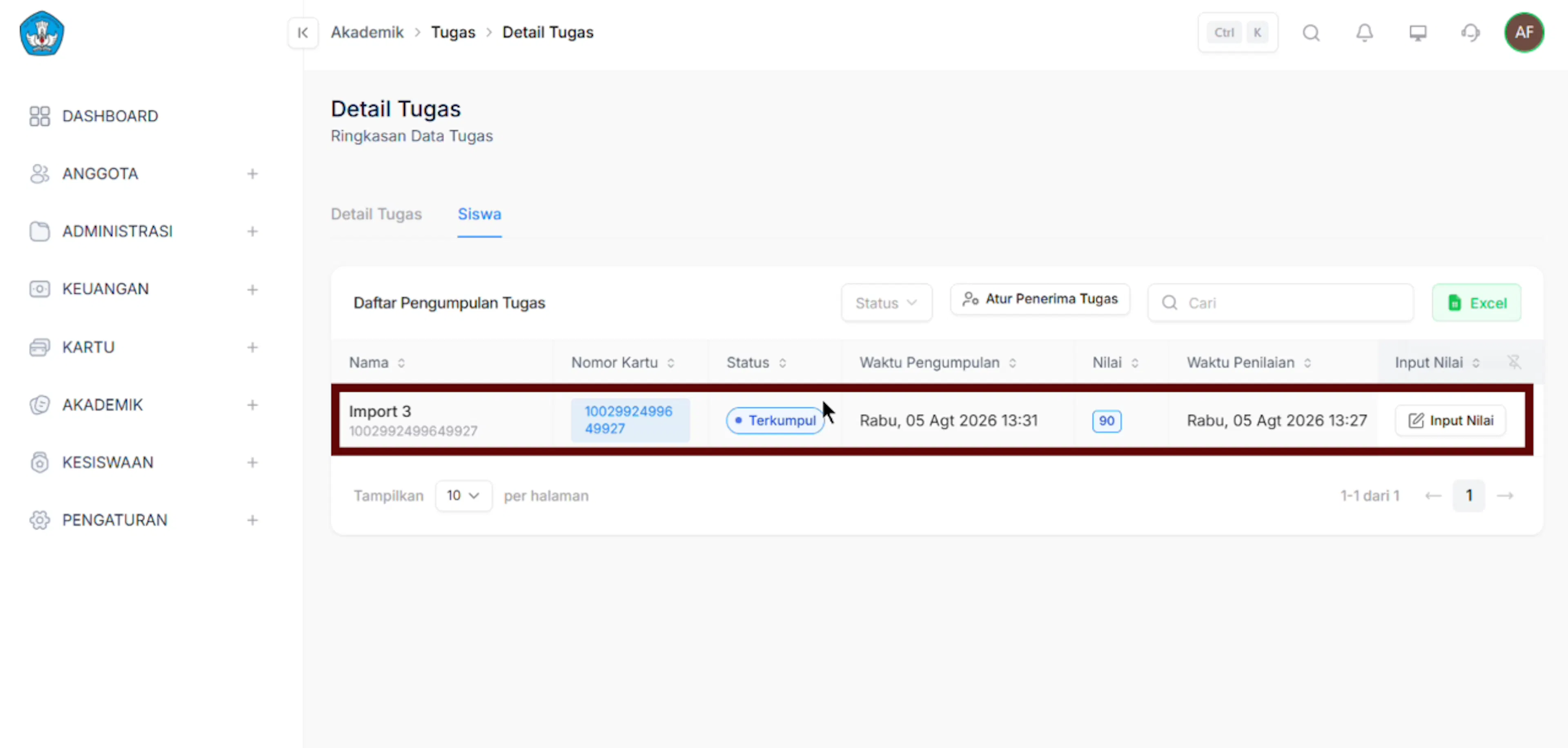
- Sistem akan memberikan daftar siswa yang telah mengumpulan tugas
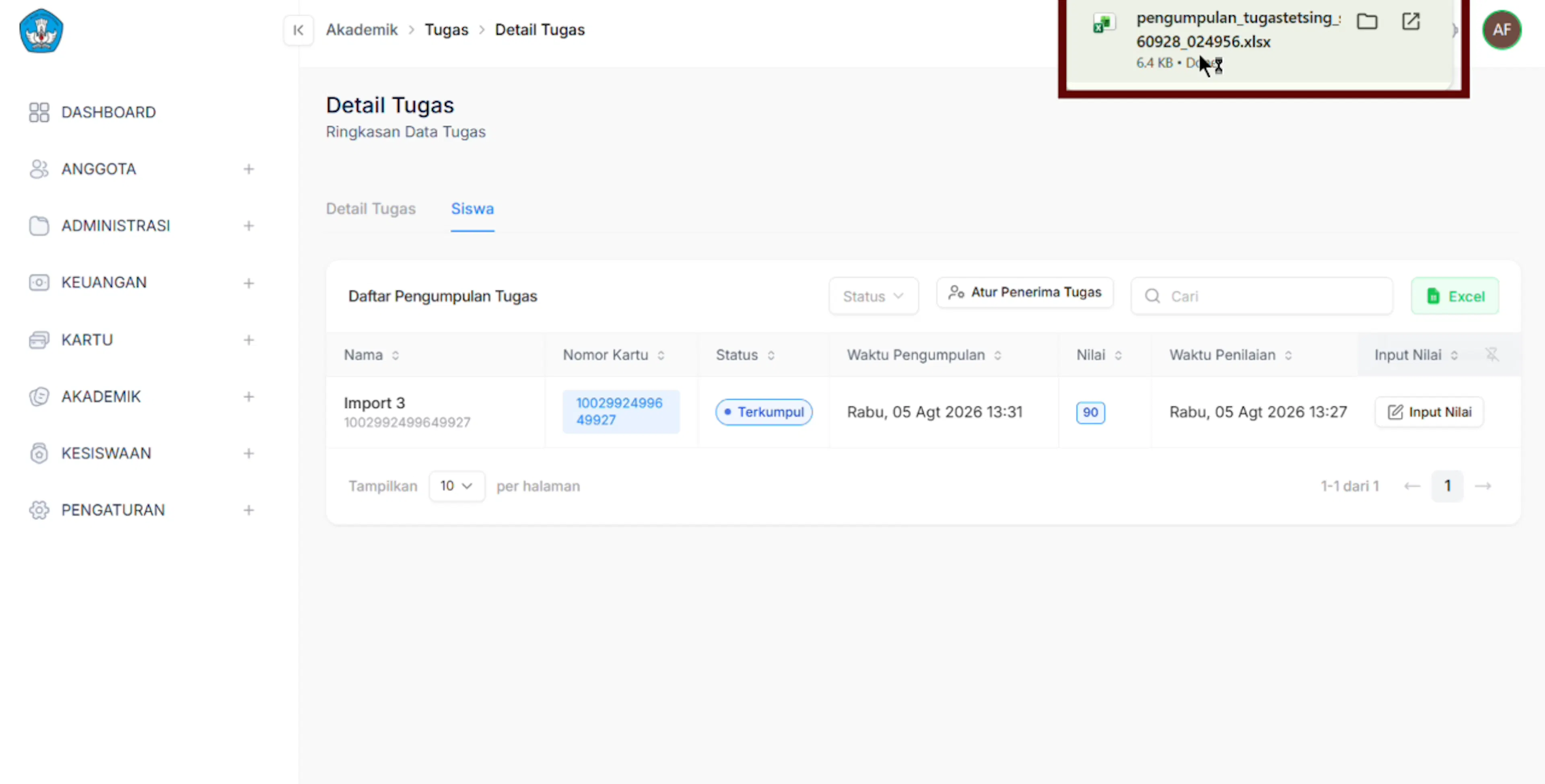
- Klik button Excel untuk export data siswa yang mengumpulkan tugas
Informasi yang ditampilkan
Tabel pengumpulan tugas memuat kolom: Nama Siswa, No Kartu, Status, Waktu Pengumpulan, Waktu Penilaian, Teks Jawaban, File, Nilai, dan Aksi. Data dapat disaring berdasarkan Status dan diexport ke Excel (file "Daftar Pengumpulan Tugas").
Status pengumpulan yang mungkin:
| Status | Arti |
|---|---|
| Ditugaskan | Tugas sudah diberikan, siswa belum mengumpulkan |
| Terkumpul | Siswa sudah mengumpulkan, belum dinilai |
| Dinilai | Tugas sudah diberi nilai |
Nilai tugas harus berupa angka 0–100. Saat guru mengumpulkan atas nama siswa: jika tugas berbasis file, lampiran opsional dengan format pdf, doc, docx, xls, xlsx, ppt, pptx, zip, rar, jpg, jpeg, png, heic, heif (maks. 20 MB); jika tidak, jawaban diinput sebagai teks. Saat mengubah penerima tugas, minimal 1 siswa harus dipilih.
Tambah Tugas
Buat data tugas baru untuk siswa.
Semua Siswa
Link tutorial:
https://drive.google.com/file/d/1Qwj1-XXed1vs7zhh_XNM-rH2cqj9bnpY/view?usp=sharing
Admin dapat menambah data tugas baru, langkah-langkah sebagai berikut :
- Masuk ke website, kemudian klik menu Akademik.
- Pilih submenu Tugas.
- System akan menampilkan daftar tugas.
- Klik tombol Tambah Tugas.
- Maka sistem akan menampilkan form Tambah Tugas
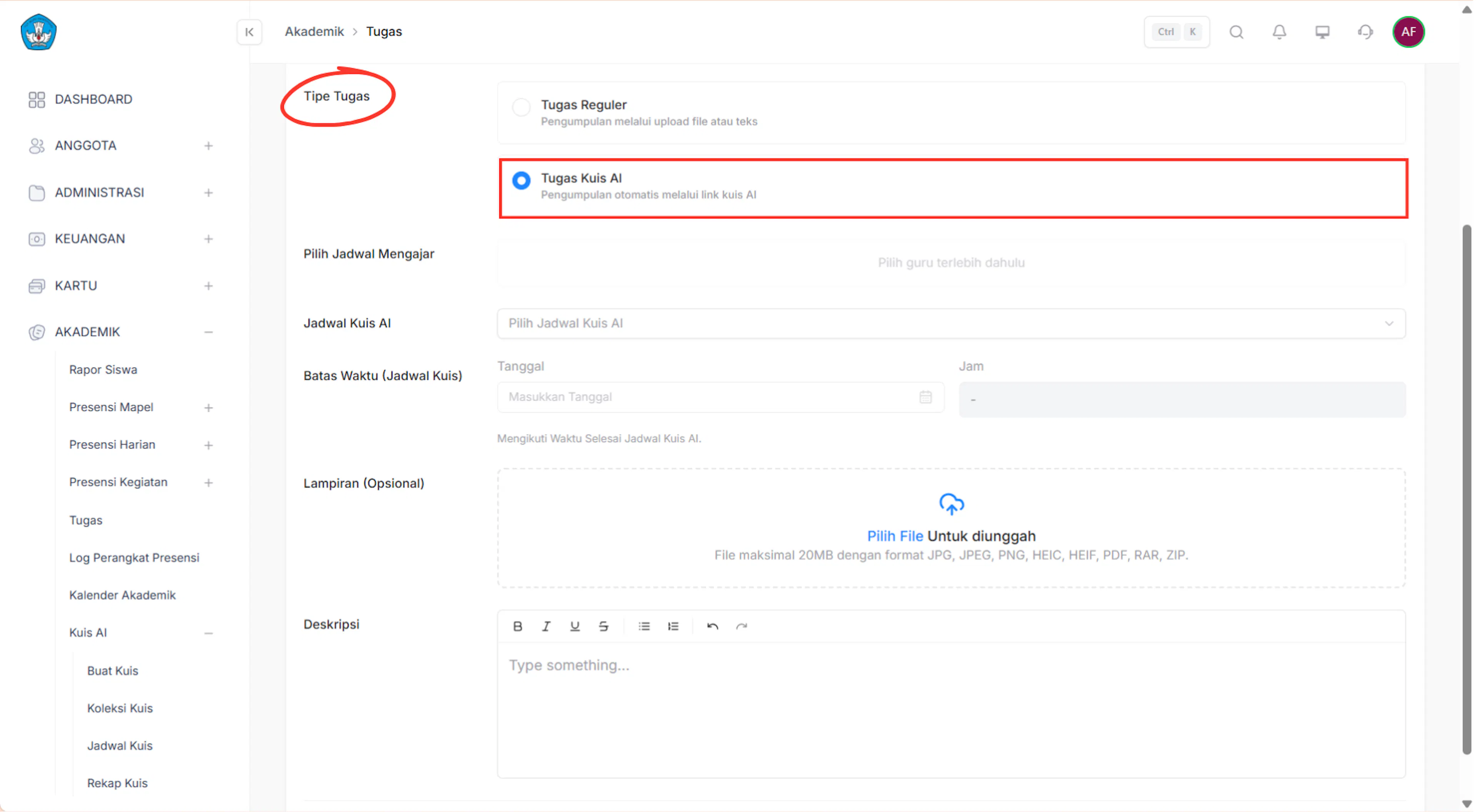
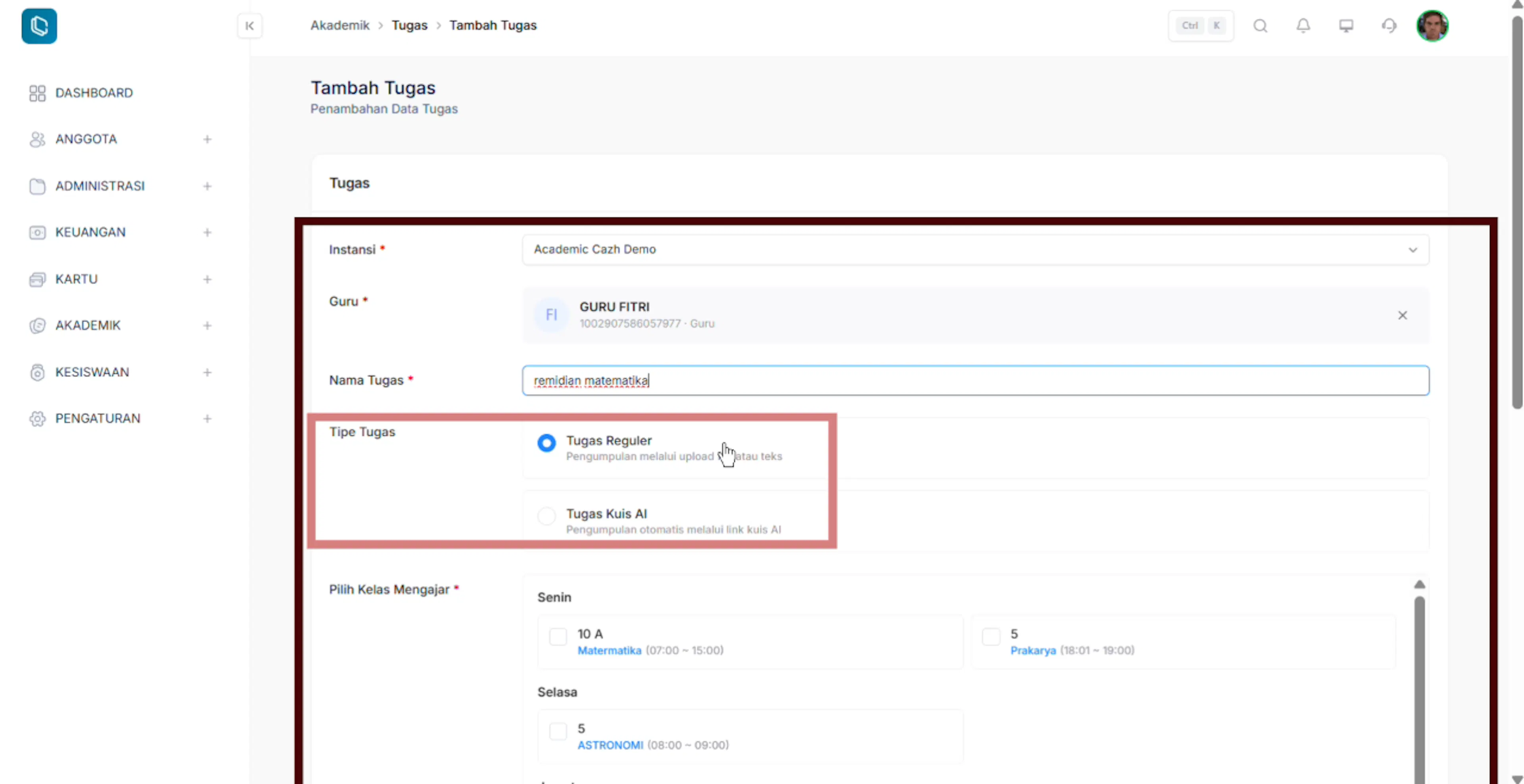
- Pada Tipe Tugas terdapat dua jenis: Tugas Reguler dan Tugas Kuis AI. Tipe Tugas Kuis AI akan menambah kuis secara otomatis pada Jadwal Kuis.
- Pilih Tipe Tugas Kuis AI, Kemudian pilih salah satu jadwal Kuis Ai; test waktu cek nomor induk, atau cek kartu.
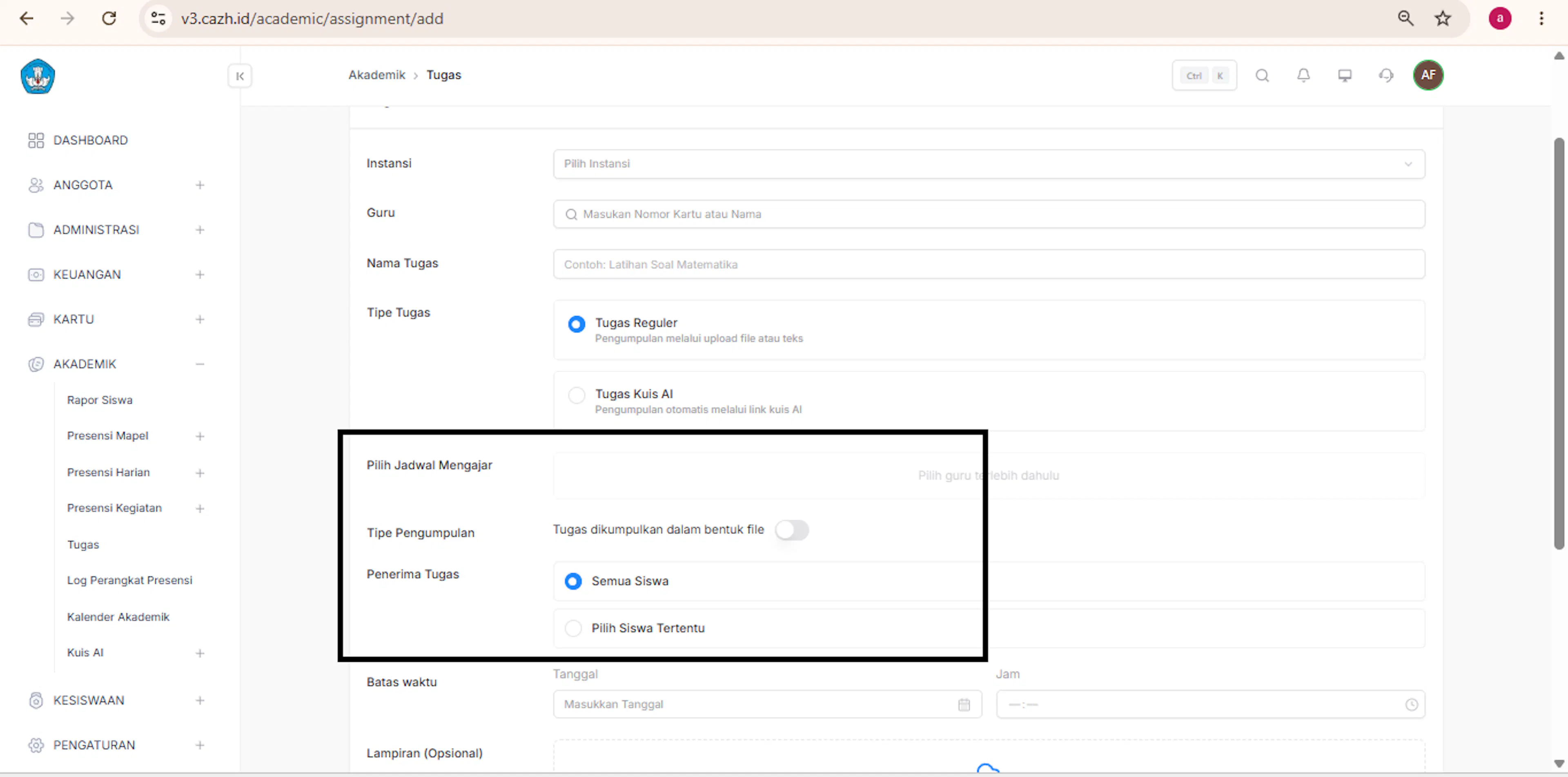
- Tentukan Penerima Tugas:
- Pilih salah satu opsi distribusi tugas:
- Semua Siswa: Untuk memberikan tugas ke seluruh siswa dalam jadwal kelas tersebut.
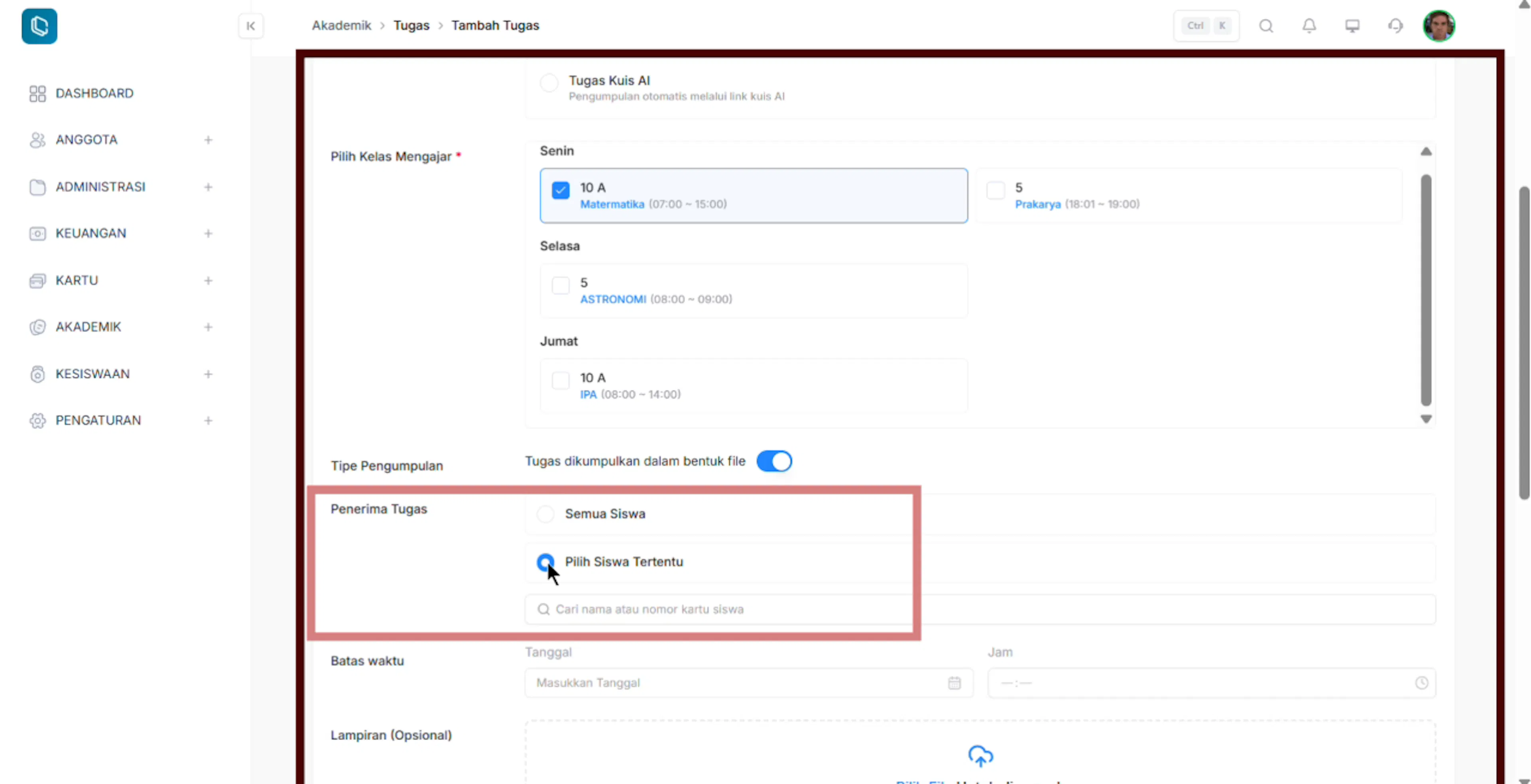
- Pilih Siswa Tertentu: Untuk menugaskan ke beberapa siswa spesifik (misalnya untuk remedial atau pengayaan).
- Pilih salah satu opsi distribusi tugas:
- Isi semua form Tambah Tugas.
- Kemudian klik Simpan.
Siswa Tertentu
Link tutorial:
https://drive.google.com/file/d/1yuMOV-wdmh1DzCdUdMvVIpUMgGmwVxn7/view?usp=sharing
Admin dapat tambah tugas untuk siswa tertentu melalui langkah-langkah berikut:
- Login sistem, lalu pilih menu Akademik
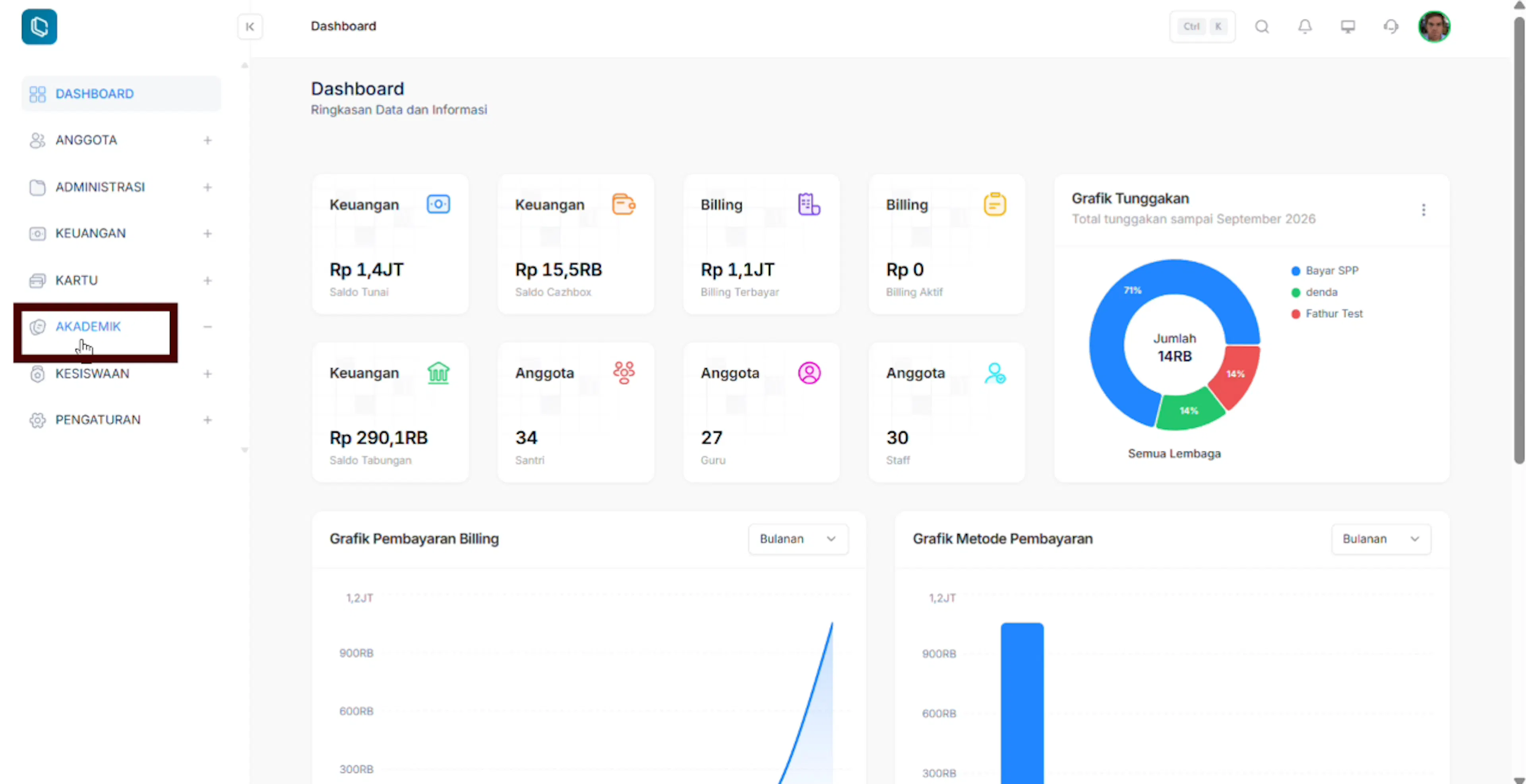
- Pilih submenu Tugas
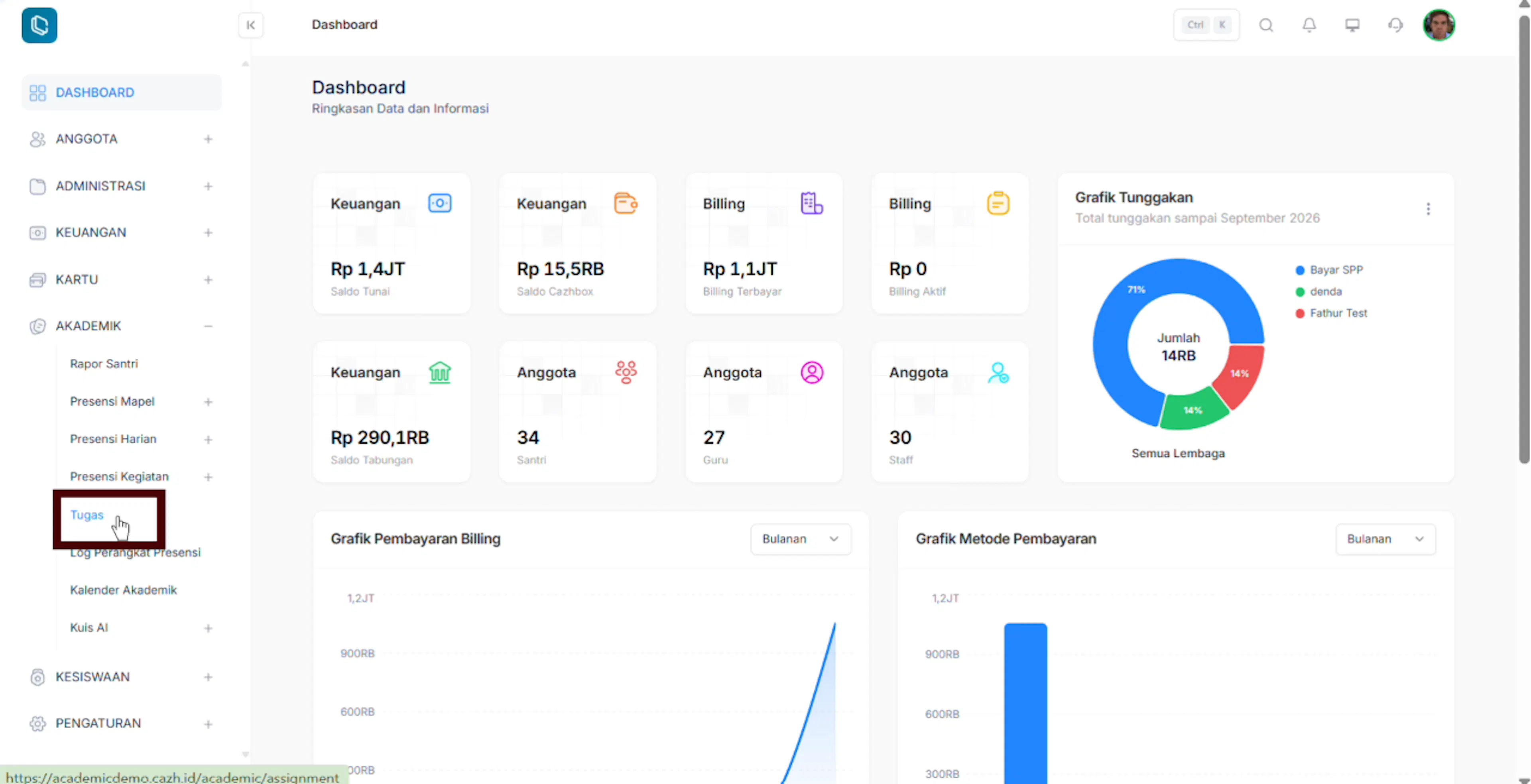
- Sistem akan menampilkan daftar tugas yang sebelumnya telah dibuat
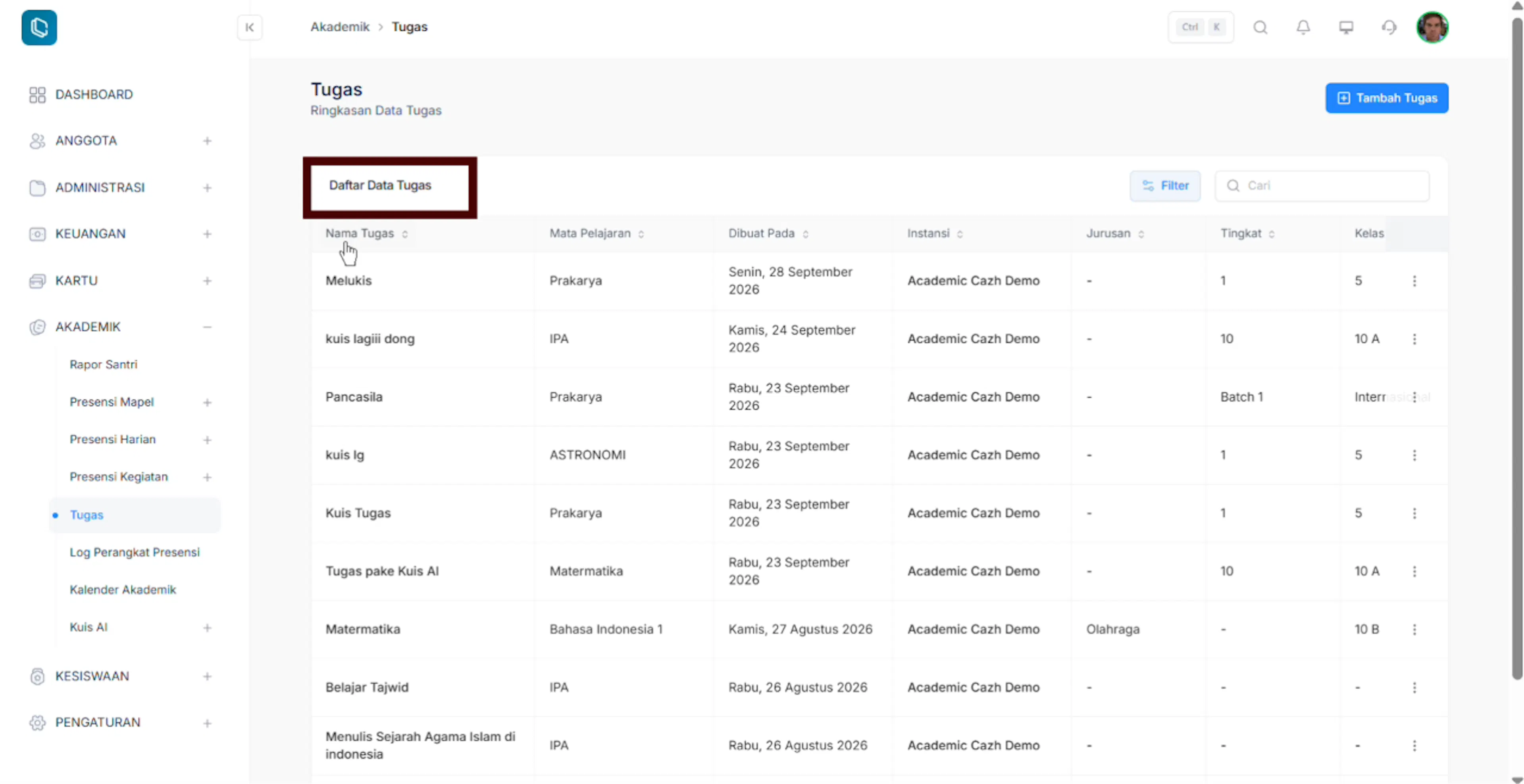
- Klik button Tambah Tugas
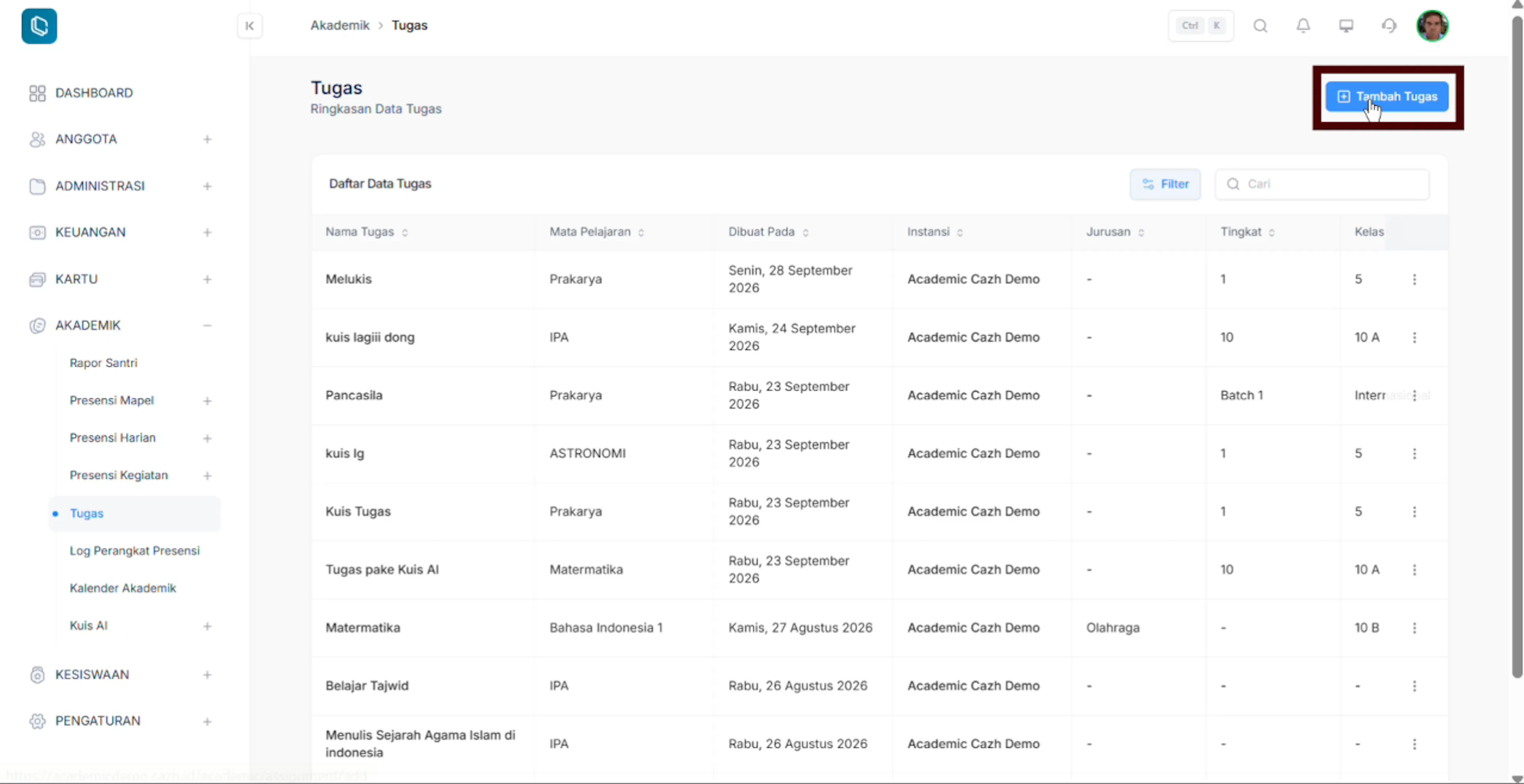
- Sistem akan menampilkan form tambah tugas untuk diisi oleh pengguna
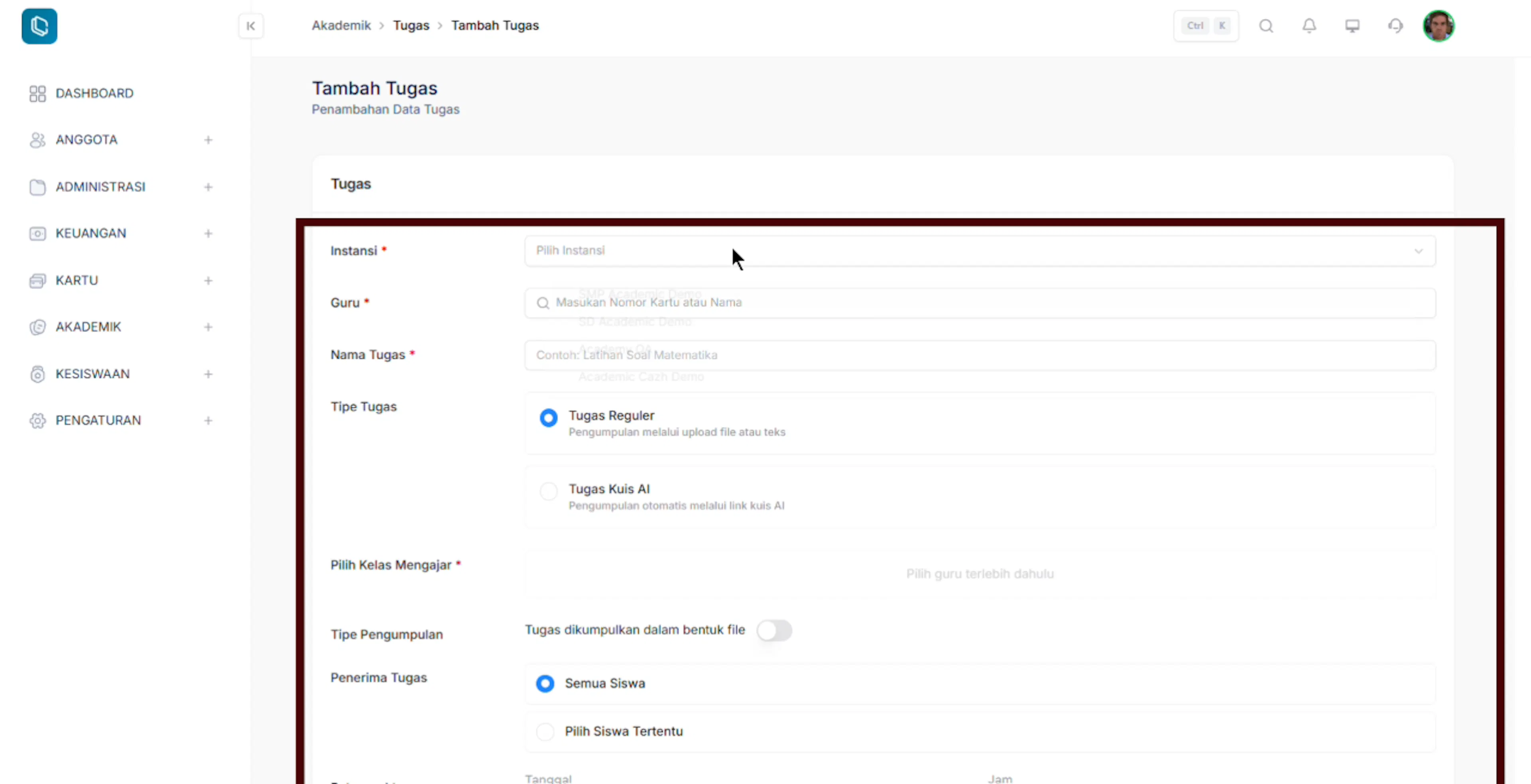
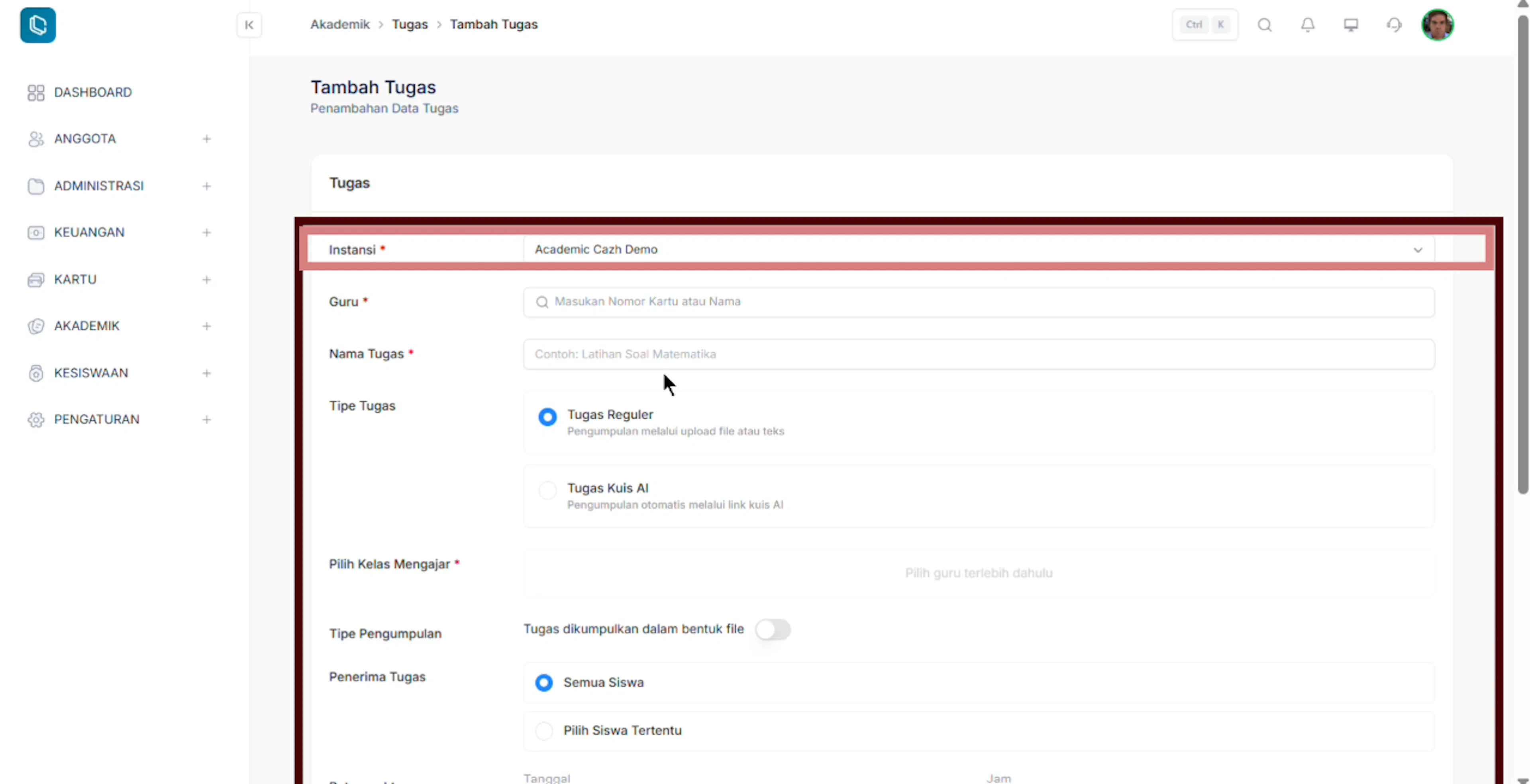
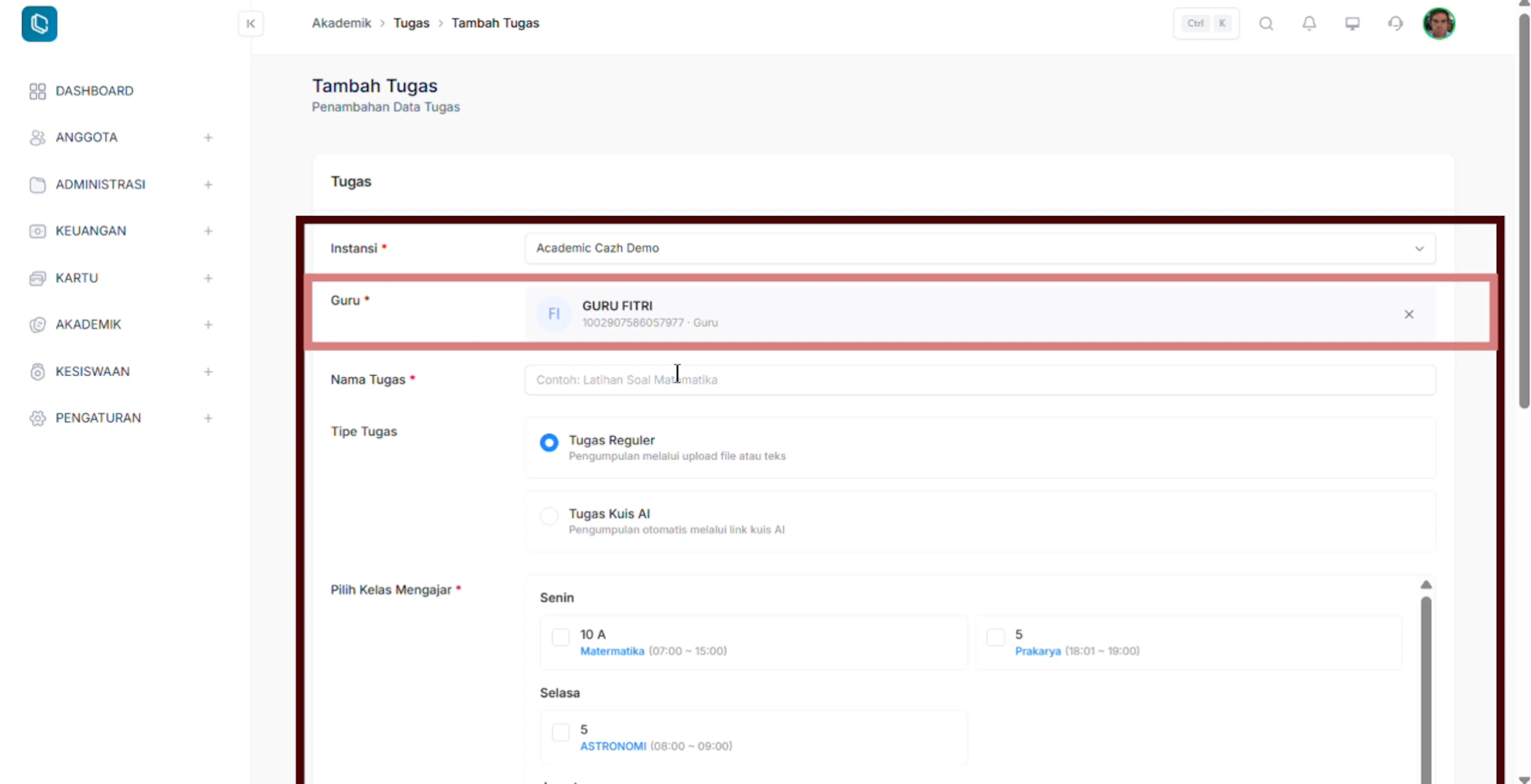
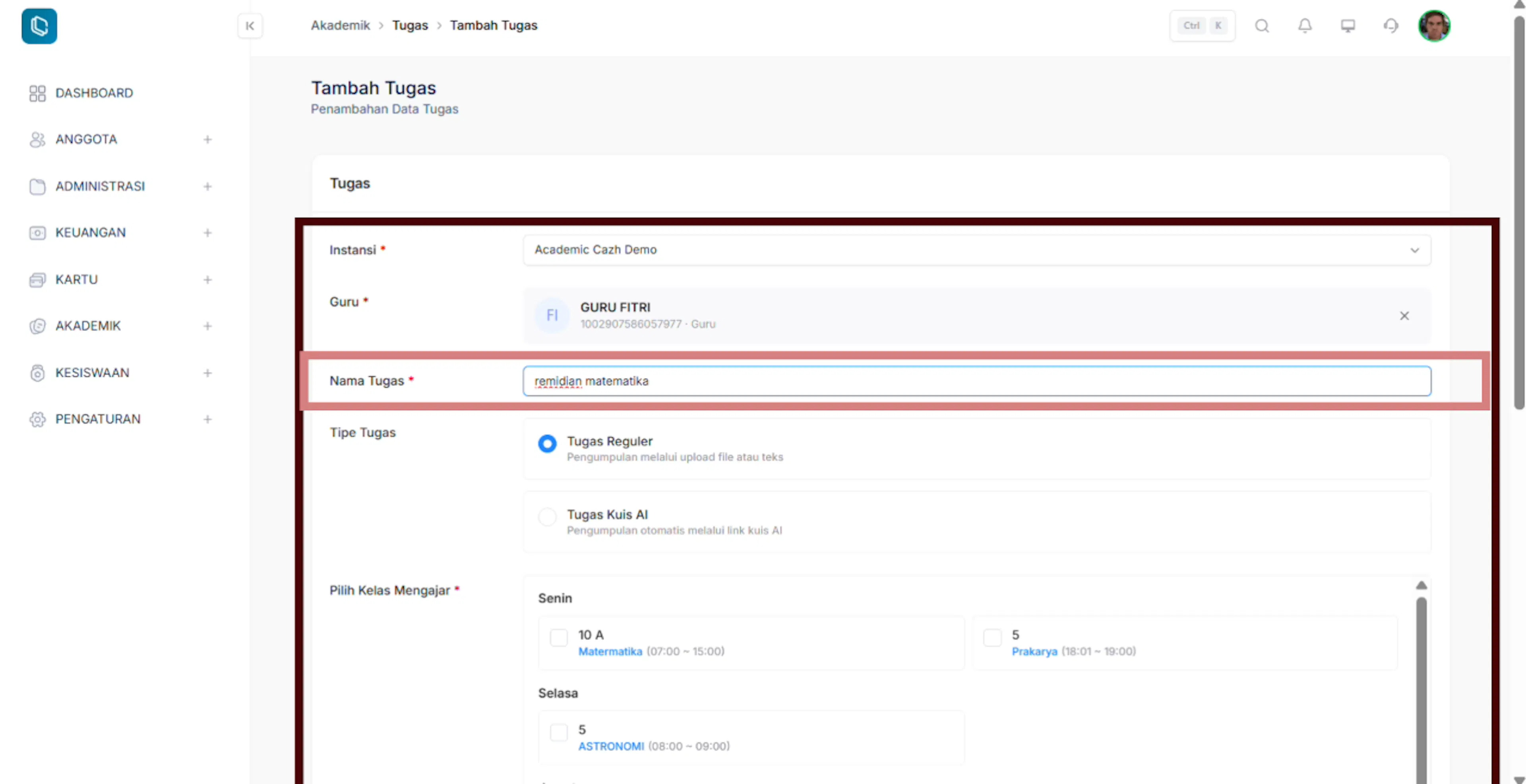
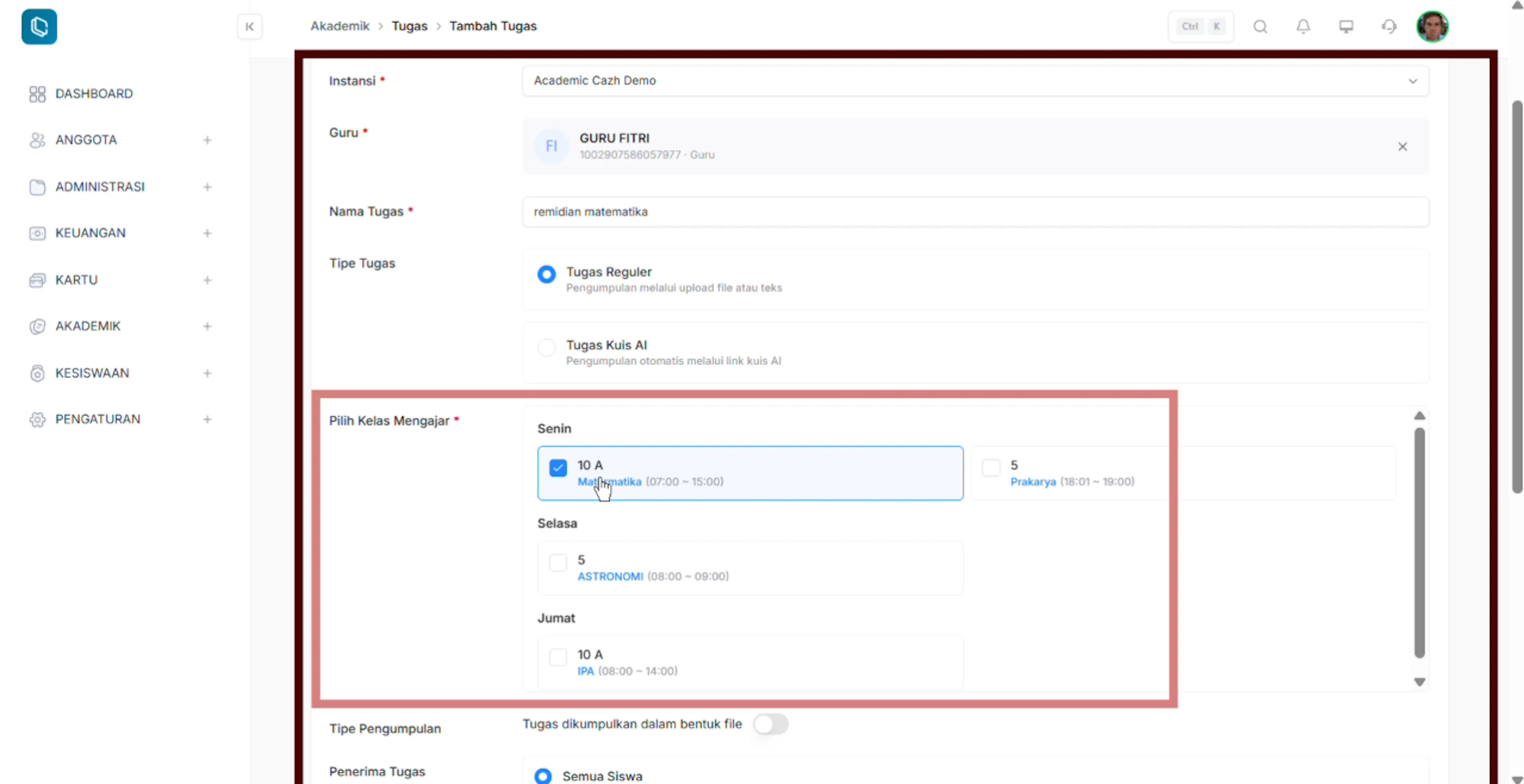
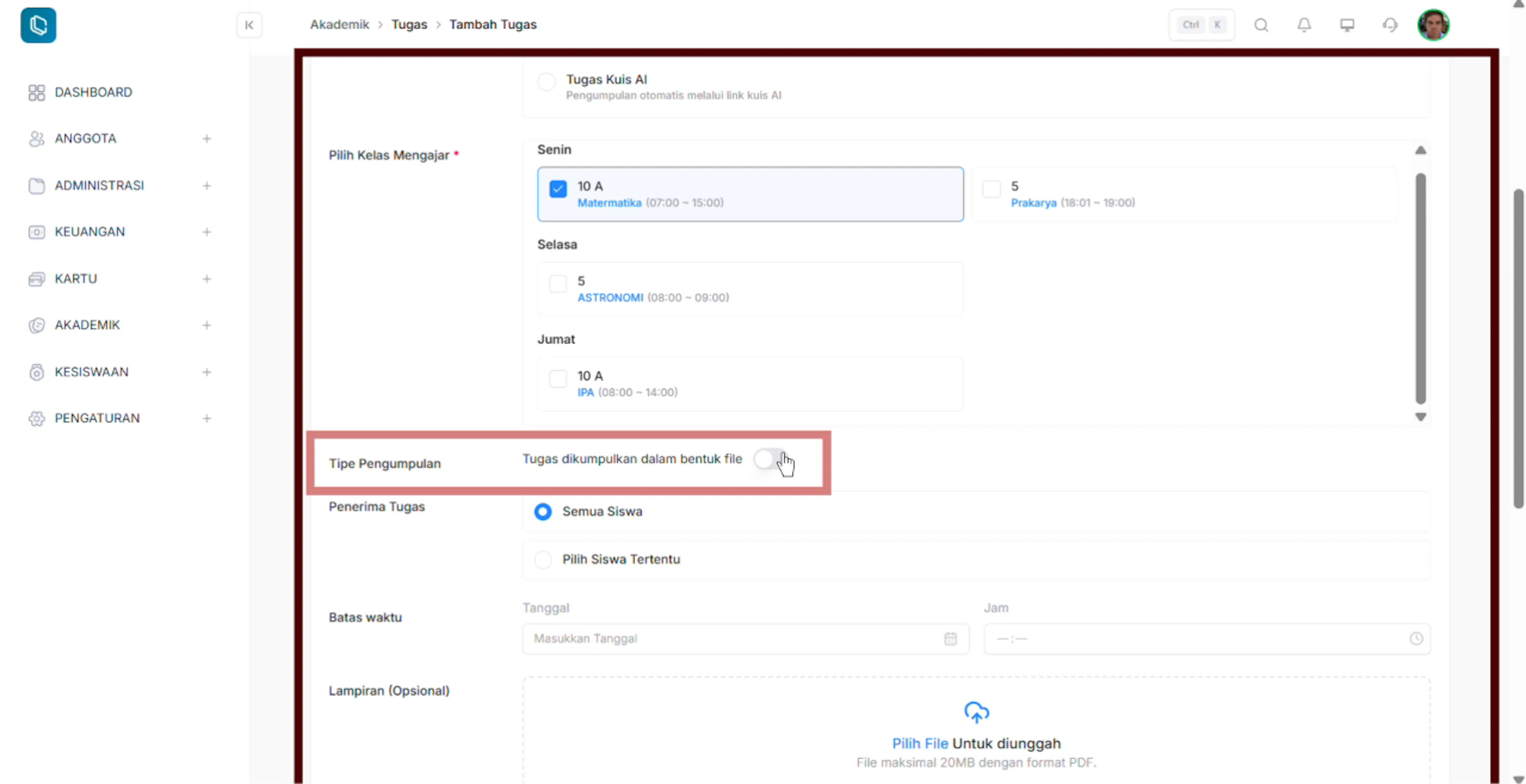
- Isi form tersebut (Instansi; Guru; Nama Tugas; Tipe Tugas (Reguler & Kuis AI); Pilih Kelas Mengajar; Tipe Pengumpulan; Penerima Tugas(Pilih Siswa tertentu--> cari nama siswa); Tentukan Batas Waktu (Tanggal & Jam); Lampiran (Opsional); dan Deskripsi tugas)
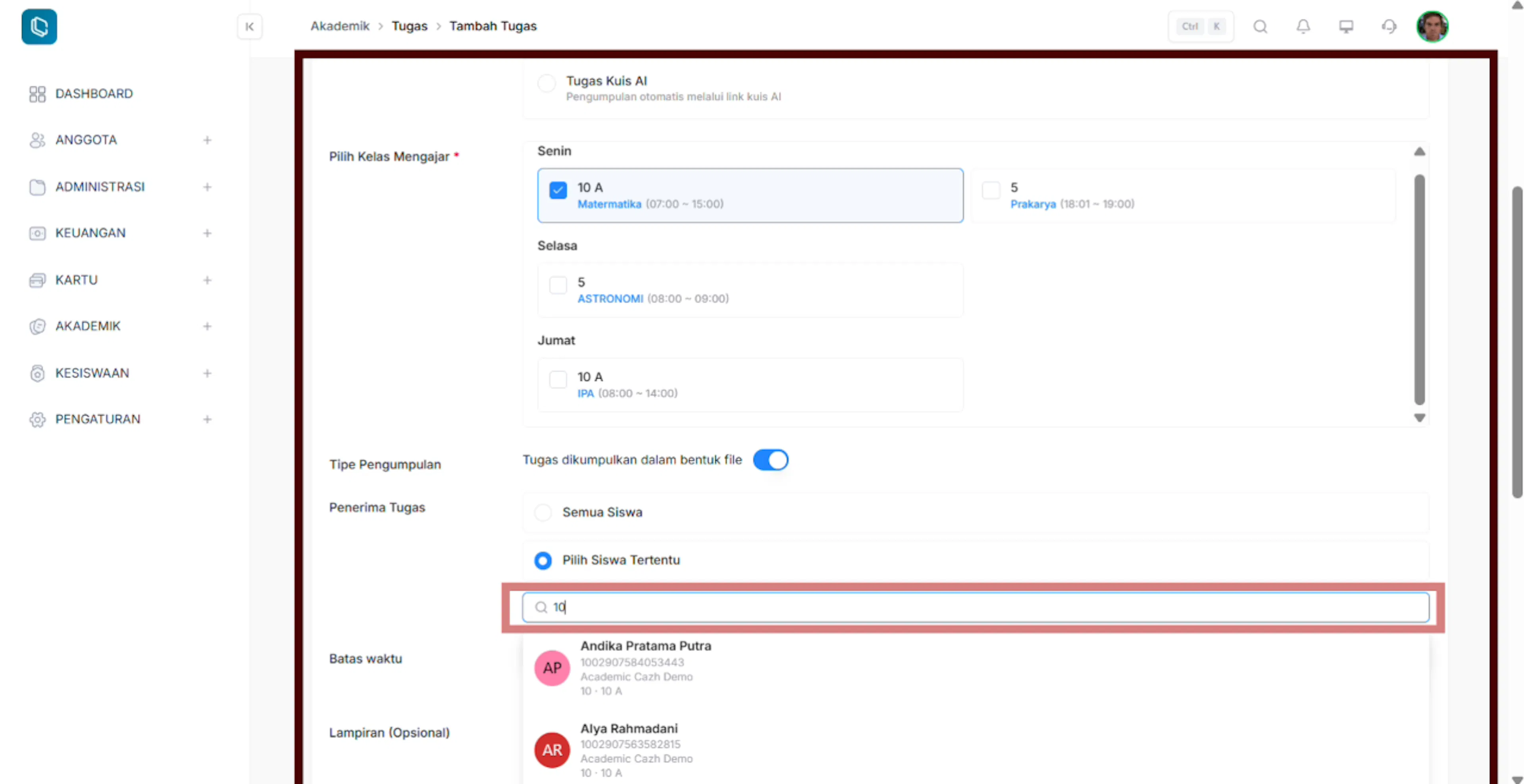
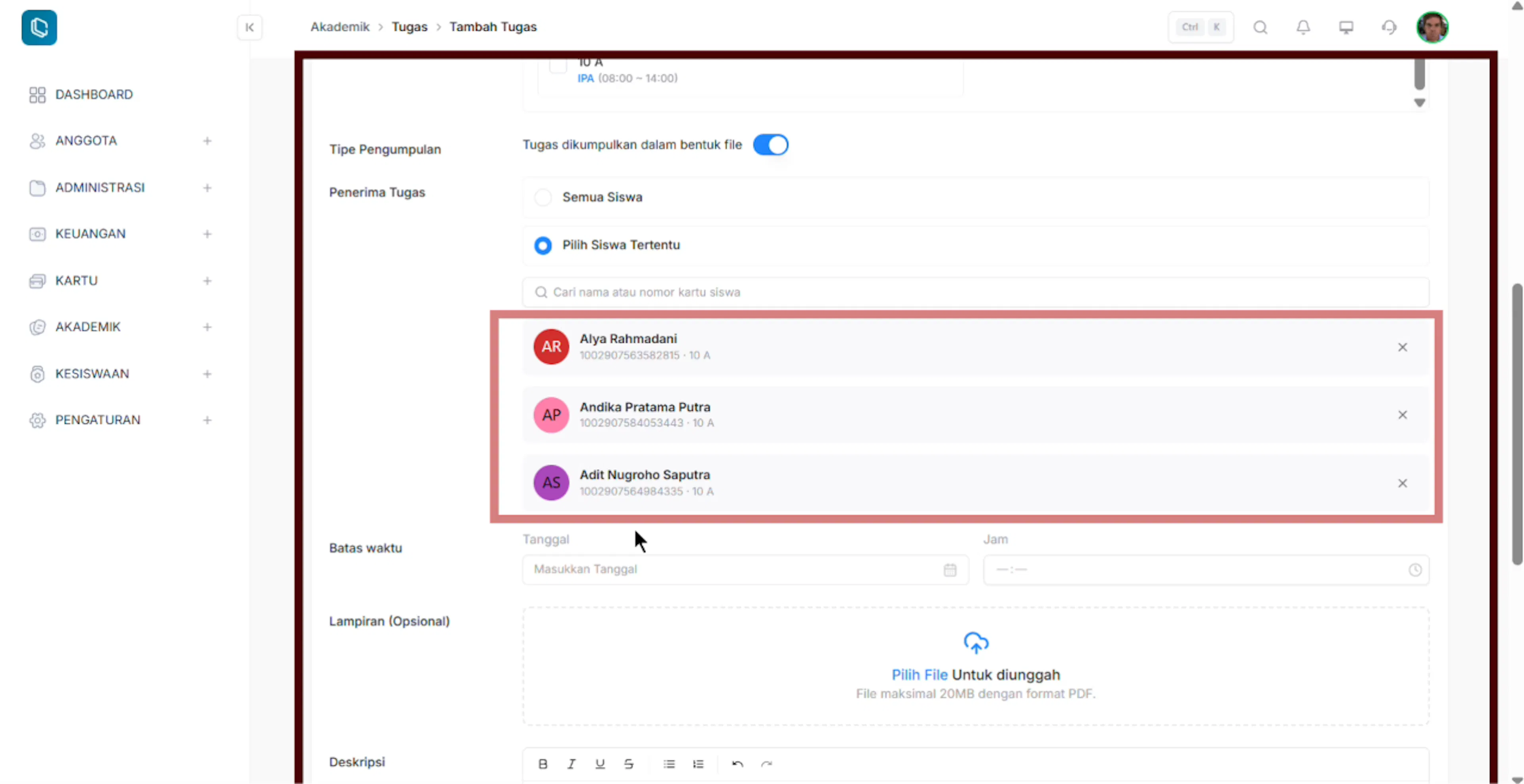
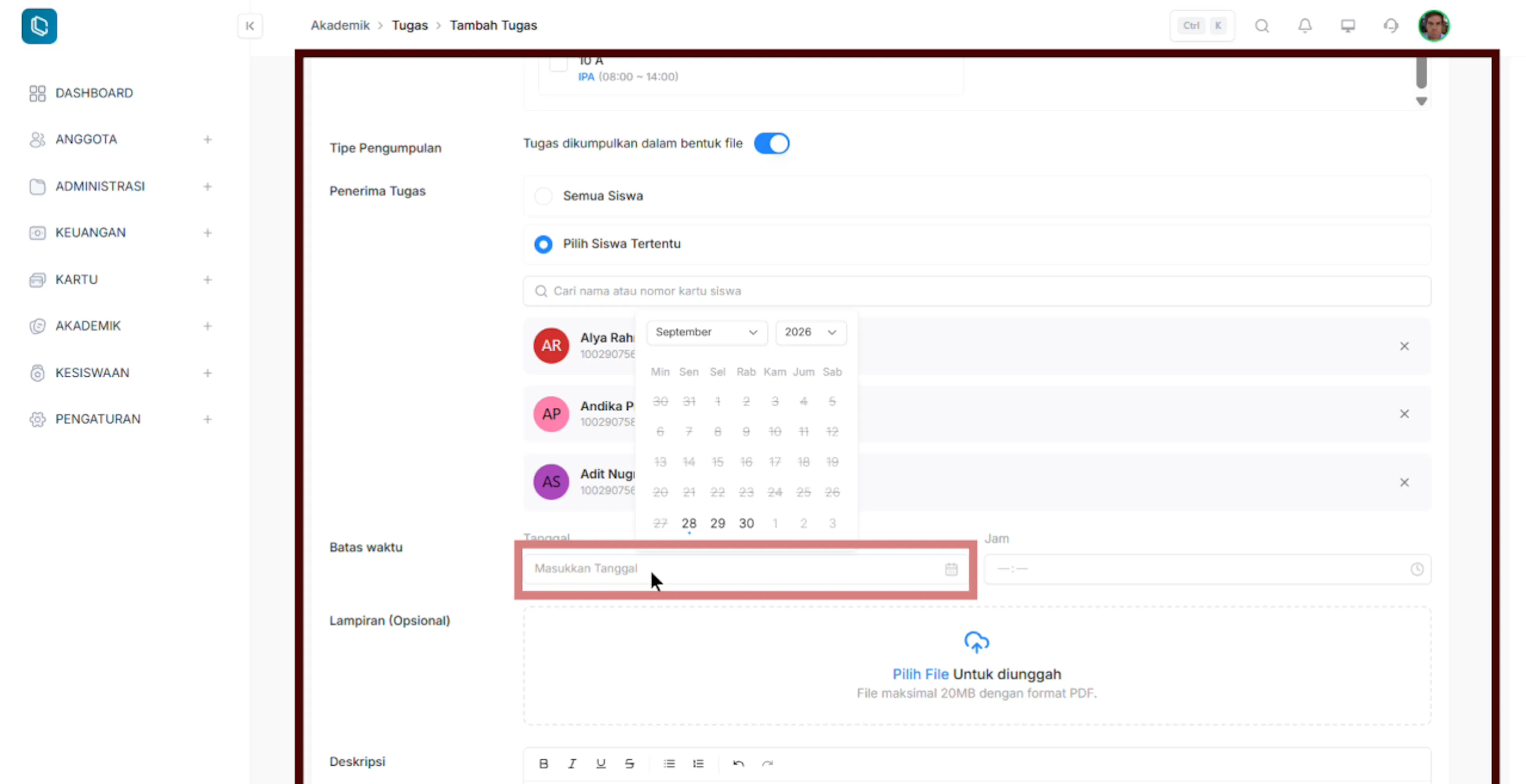
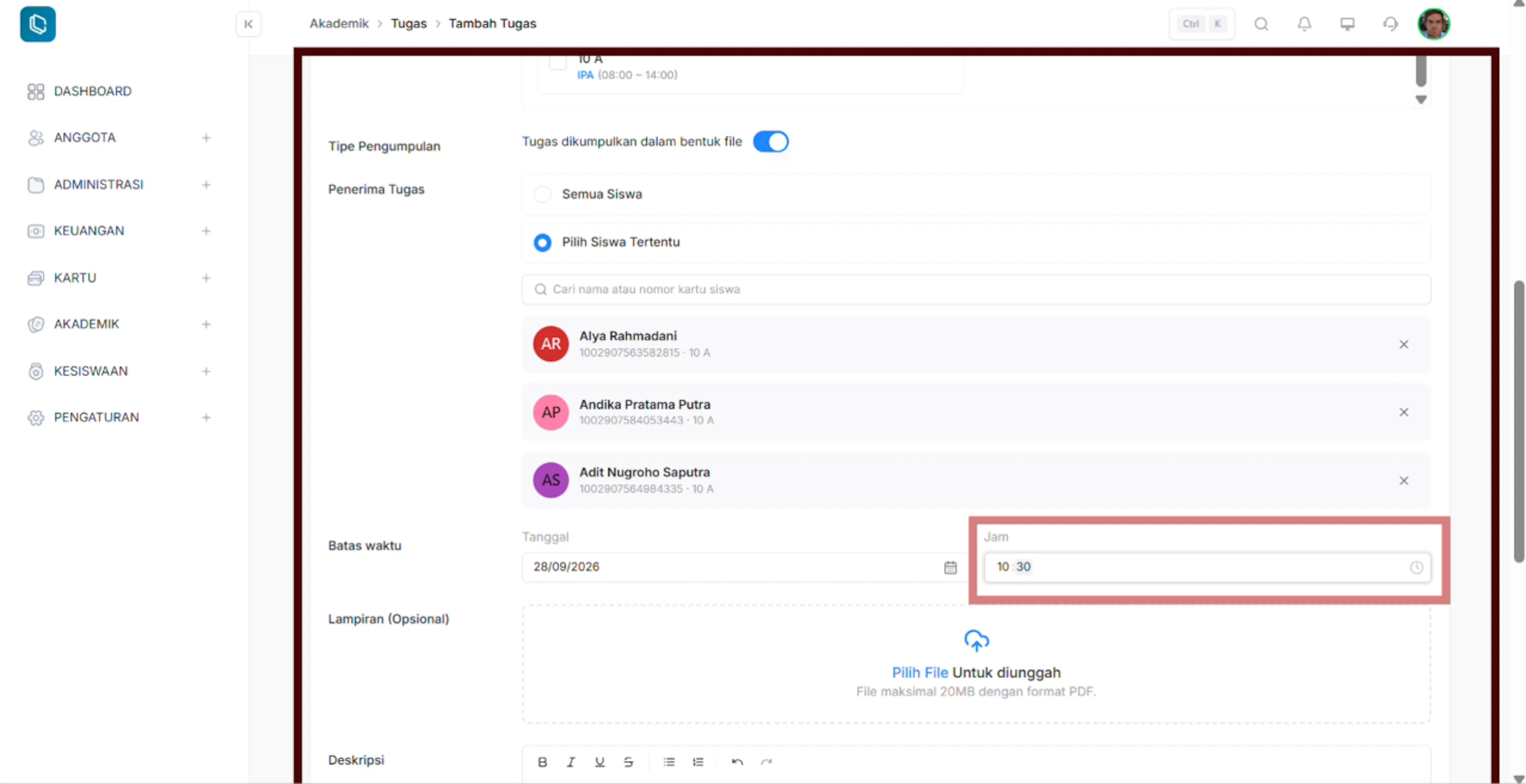
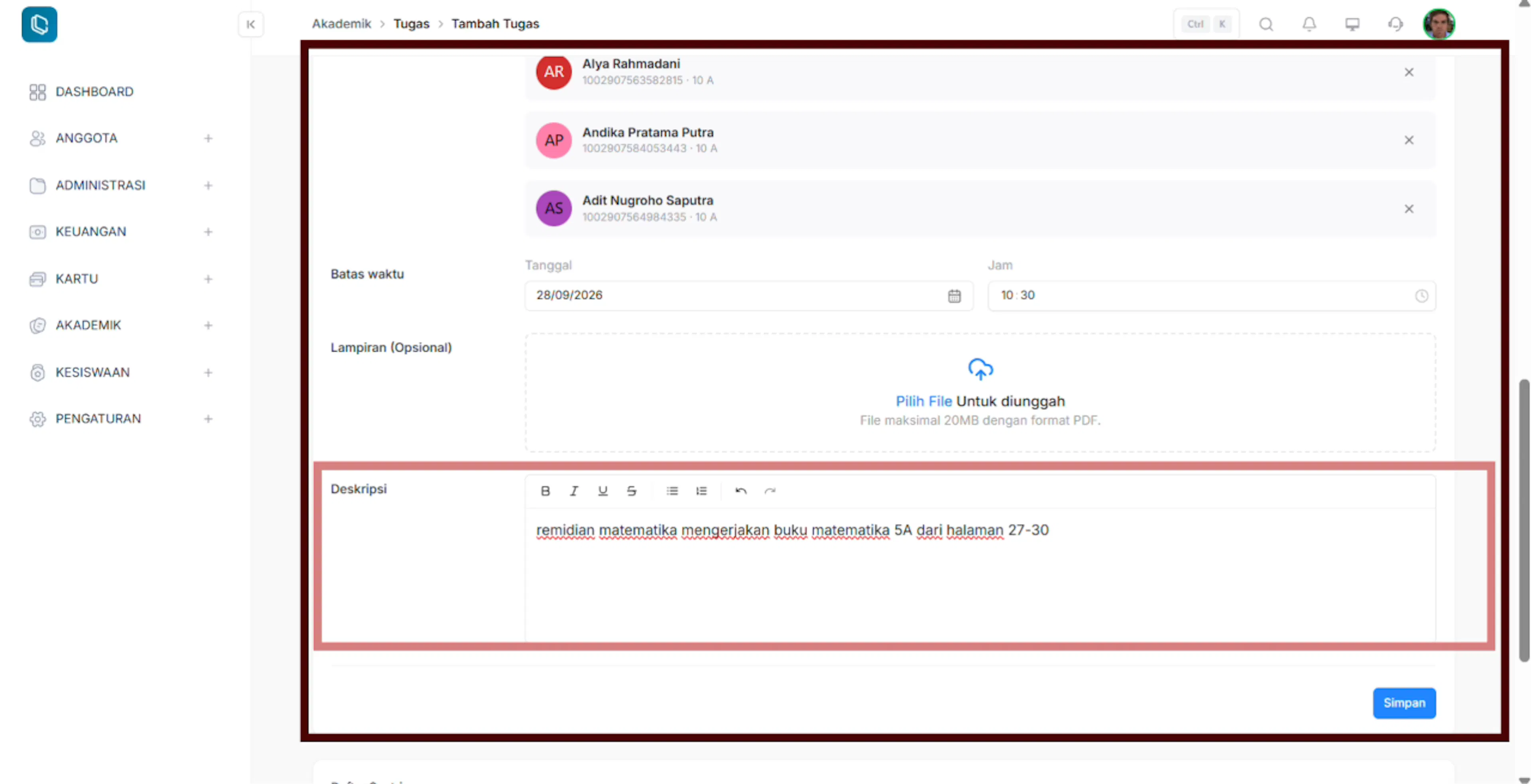
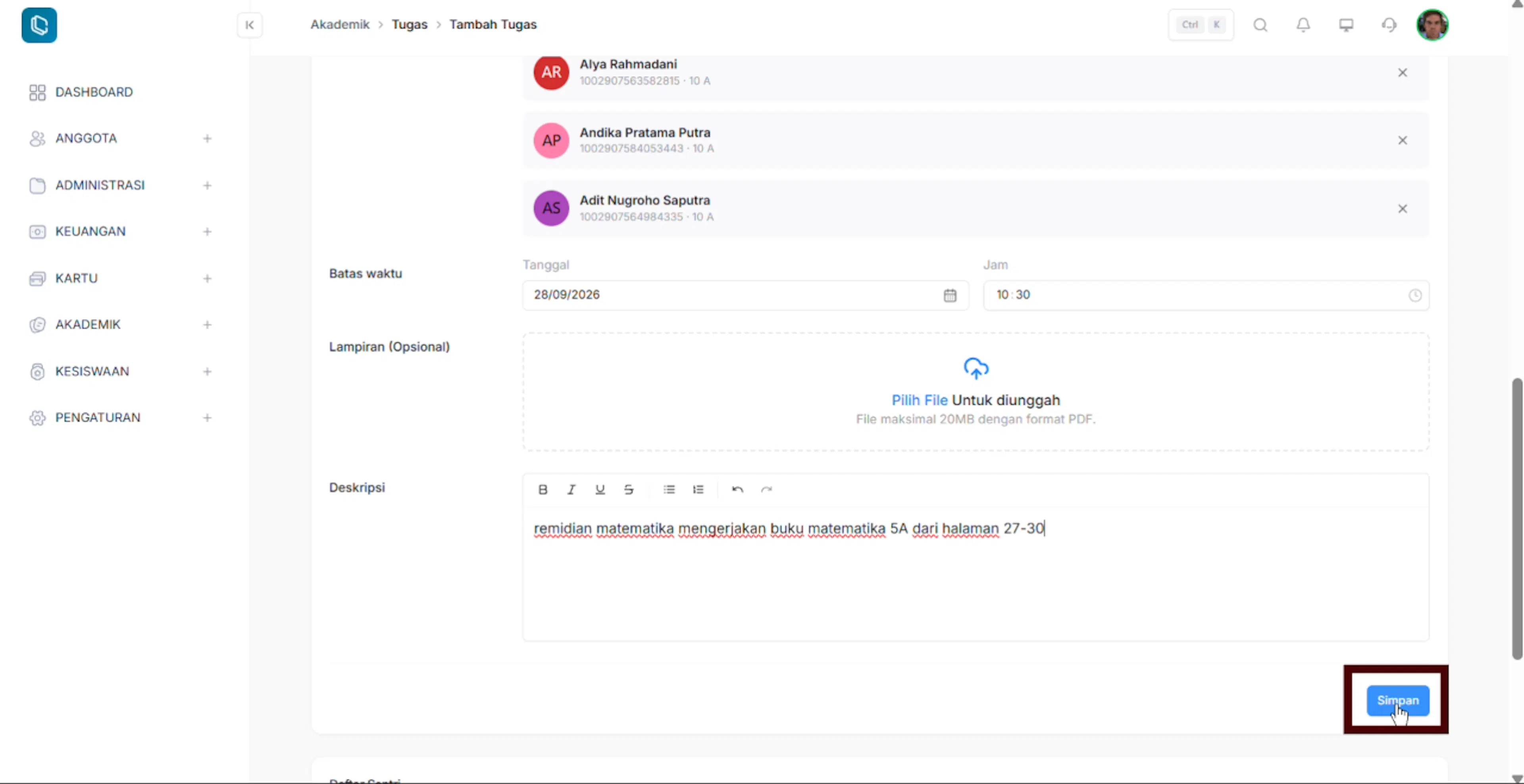
- Klik button Simpan untuk menyimpan data tuga syang baru ditambahkan
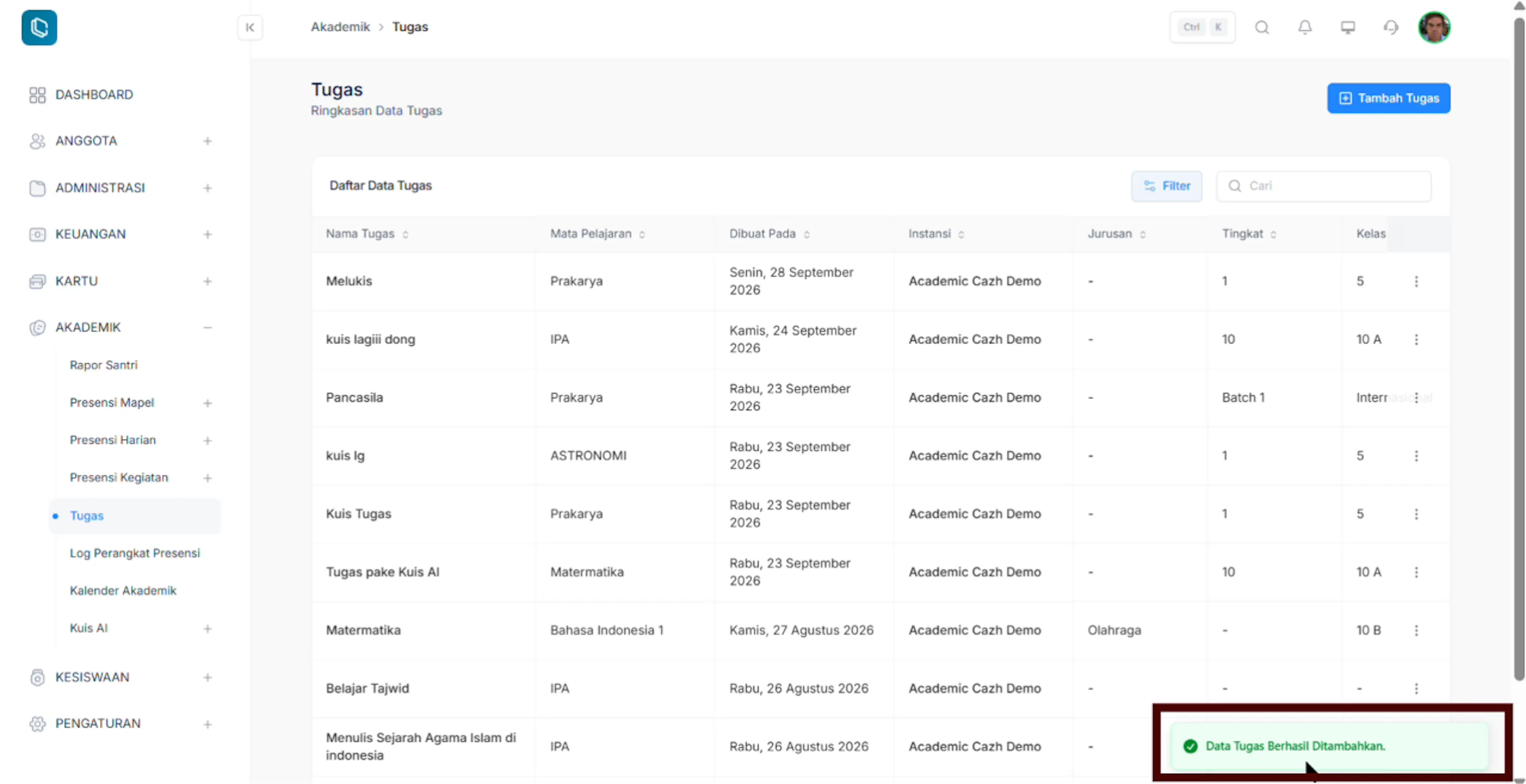
- Sistem akan mengirimkan notifikai Data Tugas Berhasil Ditambahkan
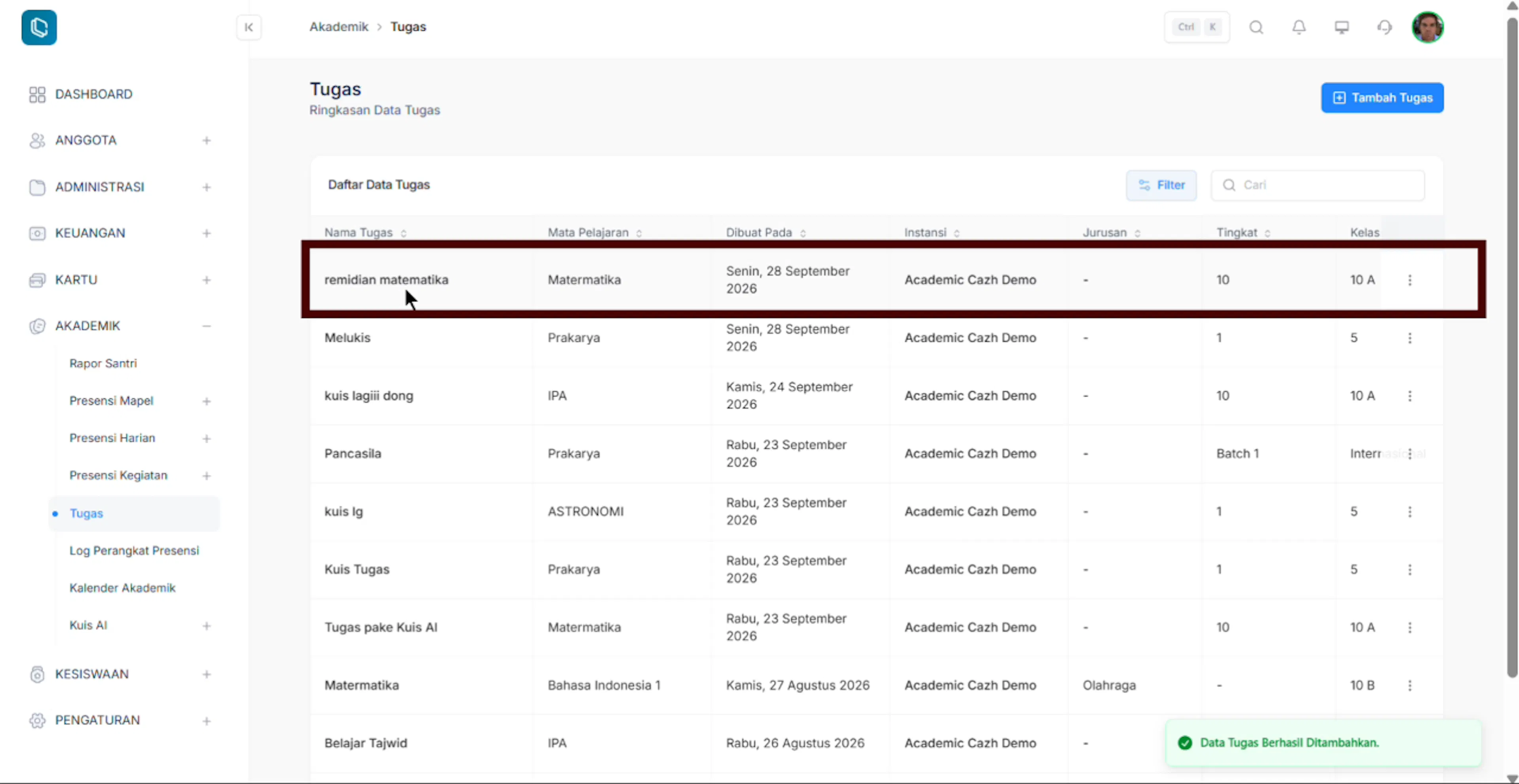
- Tugas berhasil dibuat
Isian formulir
| Field | Wajib | Keterangan |
|---|---|---|
| Instansi | Ya | Pilih instansi tempat tugas dibuat |
| Guru | Ya | Cari berdasarkan nama/nomor kartu guru; jadwal mengajar guru akan dimuat otomatis |
| Judul Tugas | Ya | Maksimal 255 karakter |
| Pilih Kelas Mengajar | Ya | Minimal 1 kelas dari jadwal mengajar guru; dapat memilih lebih dari satu |
| Penerima tugas | Ya | Per kelas: semua siswa (default) atau pilih siswa tertentu (minimal 1 siswa) |
| Pengumpulan tugas berbasis file | Ya | Menentukan siswa mengumpulkan berupa file atau teks jawaban |
| Batas waktu | Ya | Tanggal & jam; tidak boleh sebelum hari ini |
| Catatan / Deskripsi / Petunjuk | Ya | Teks bebas |
| Lampiran | Tidak | Format: pdf, doc, docx, xls, xlsx, ppt, pptx, zip, rar, jpg, jpeg, png, heic, heif; maksimal 20 MB per file; dapat lebih dari satu file |
Jika lebih dari satu kelas dipilih, sistem membuat satu tugas terpisah untuk setiap kelas. Daftar siswa penerima mengikuti tingkat/kelas/jurusan jadwal; jika jadwal memakai tag, hanya siswa dengan tag yang sama yang muncul.
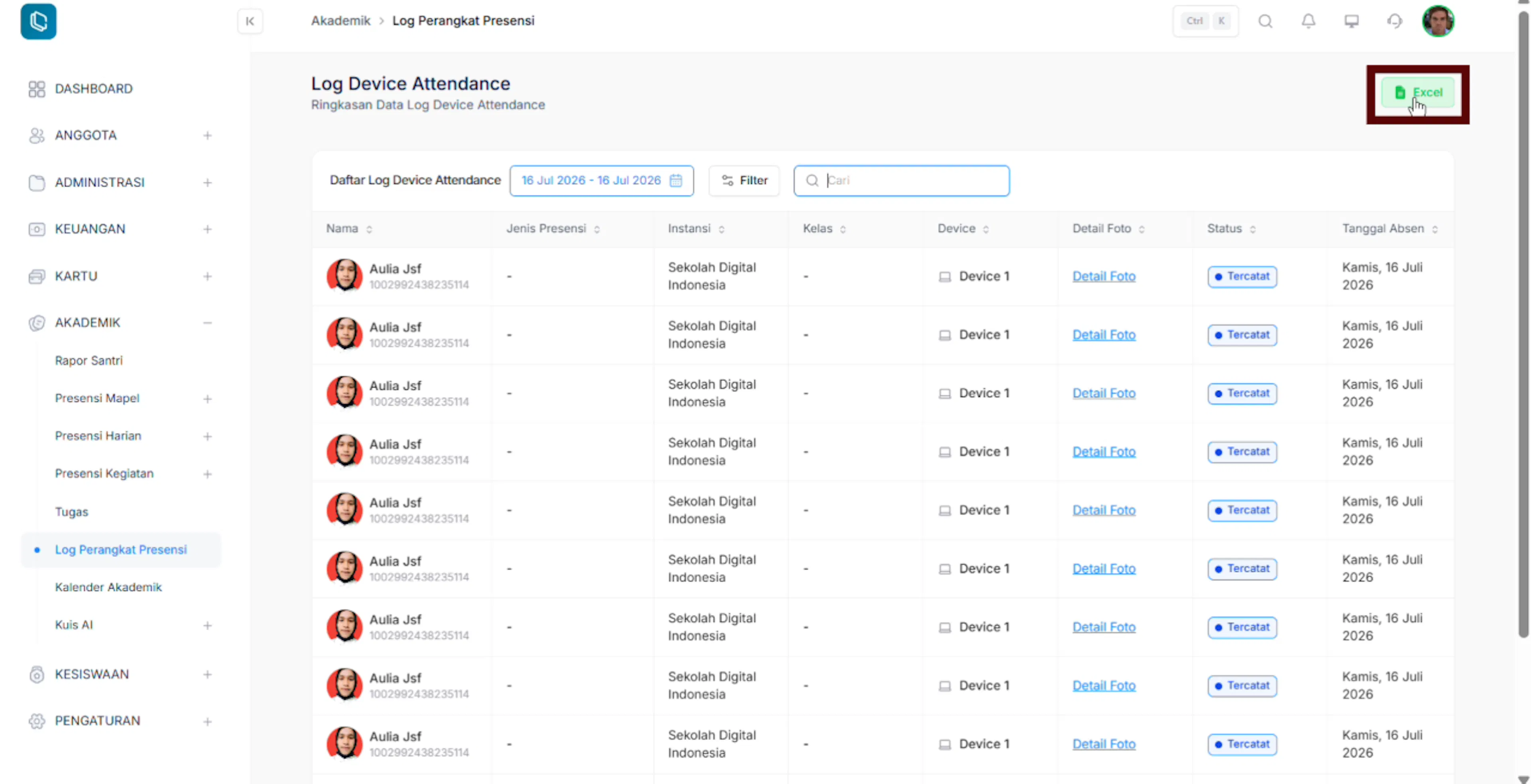
Log Device Attendance
Lihat riwayat kehadiran pada absensi wajah.
link tutorial:
https://drive.google.com/file/d/1G7QqwM98eEHvmnF4RF0h8DH3I3EzJOjH/view?usp=sharing
Fitur ini digunakan untuk pengguna melihat riwayat kehadiran pada absensi wajah dengan cara sebagai berikut:
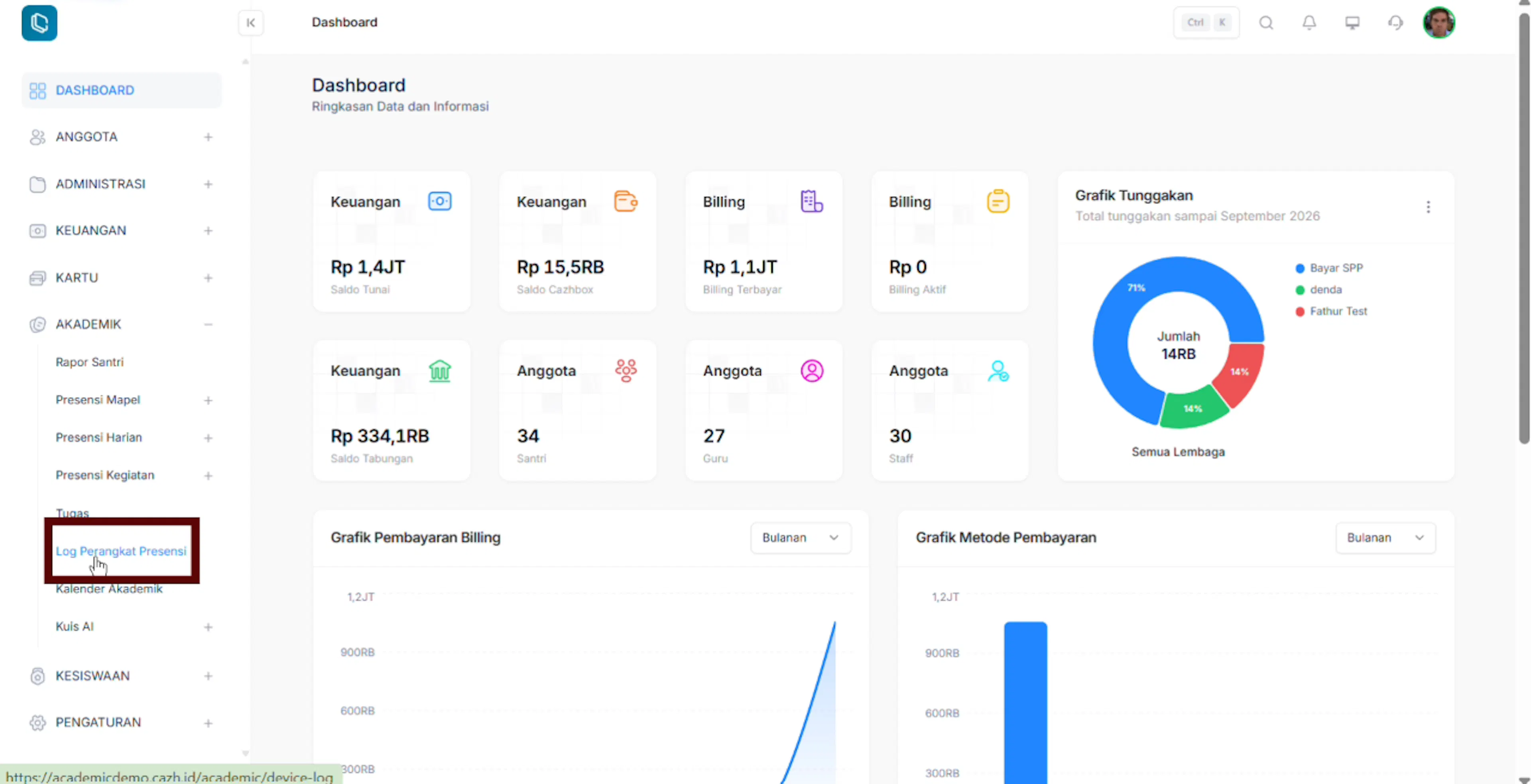
- Login ke website
- Kemudian klik Tab Akademik
- Kemudian klik Log Device Attendance
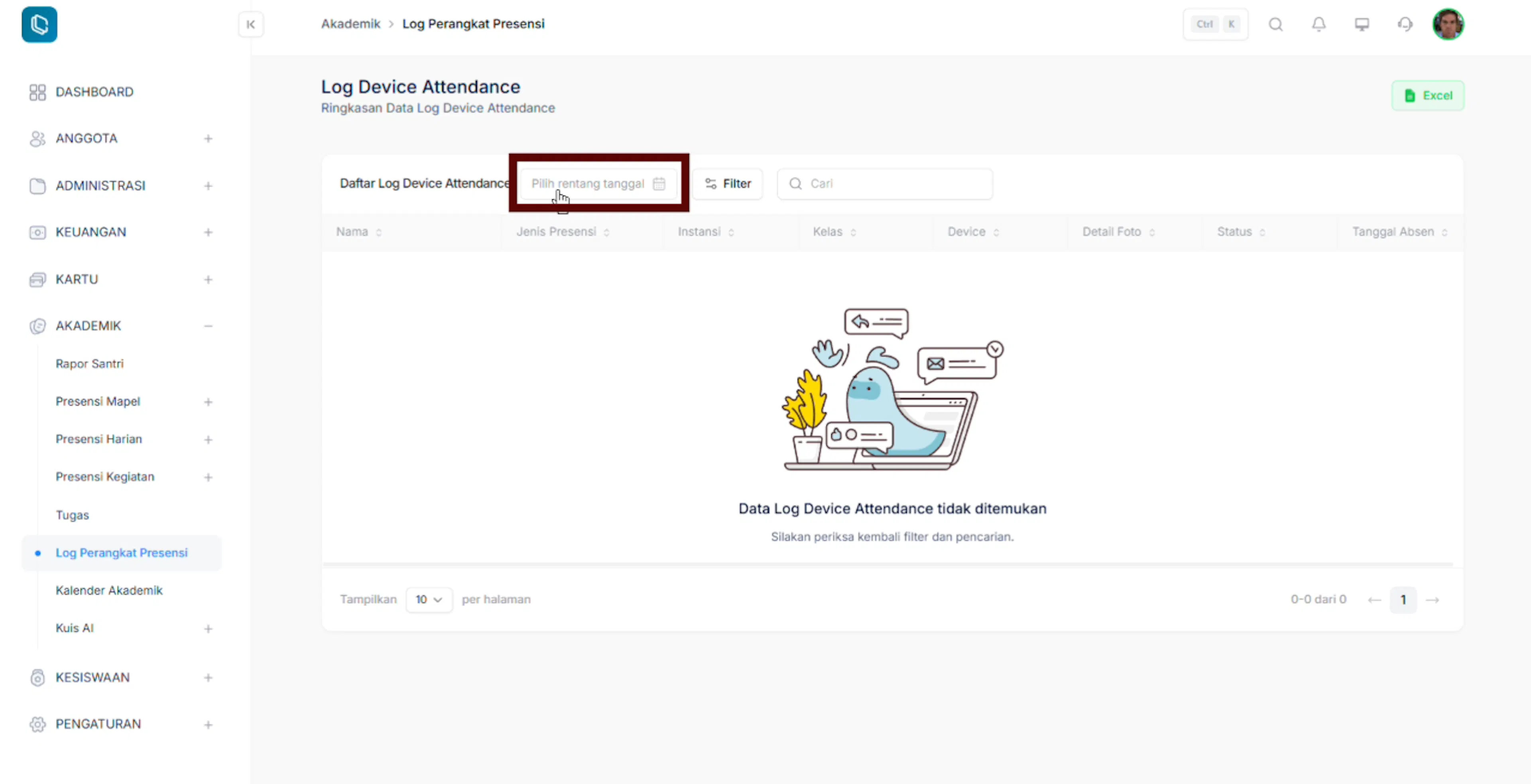
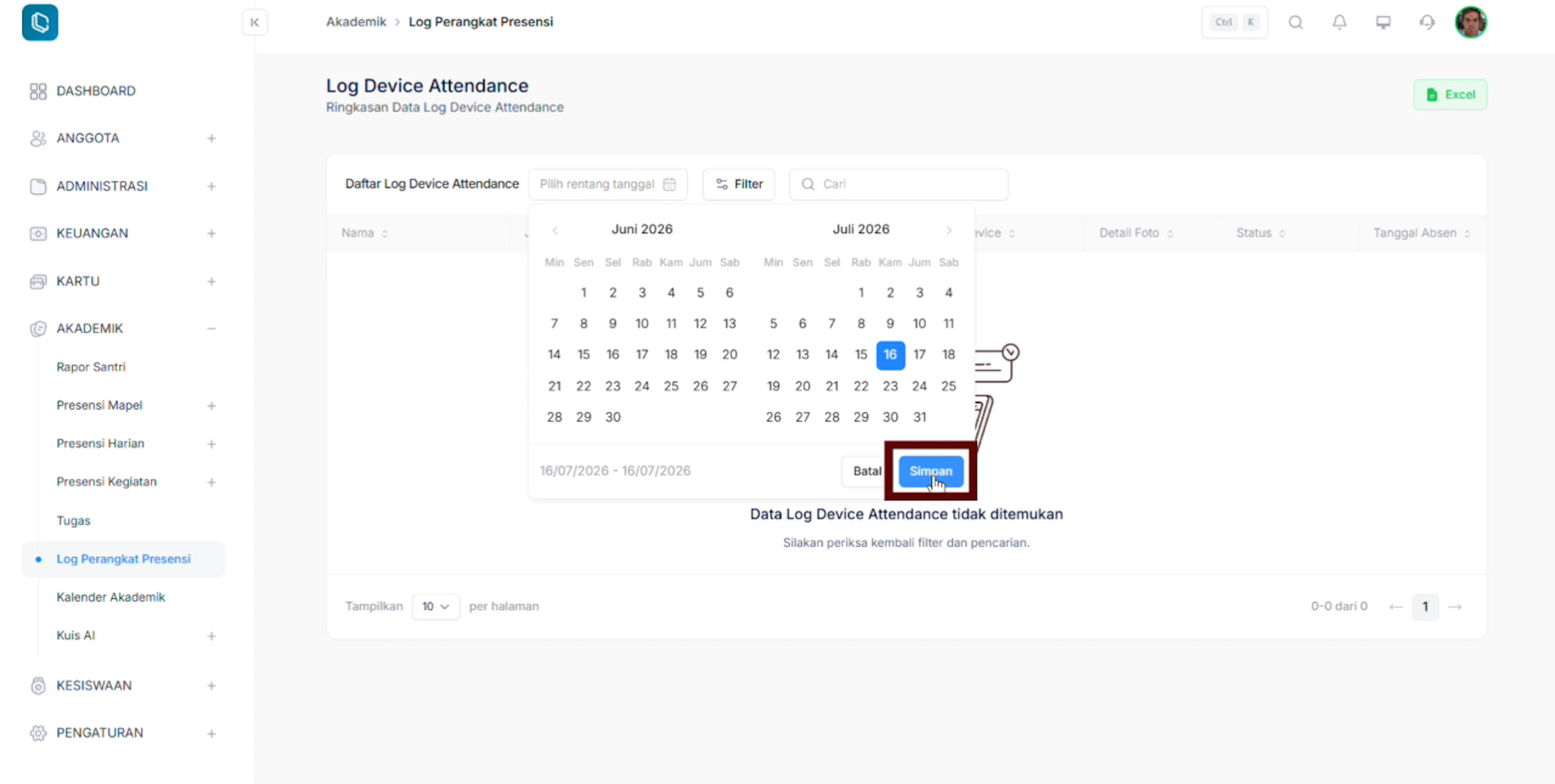
- Pengguna dapat memilih rentang waktu yang ingin diketahui berdasarkan tahun, bulan, dan tanggal
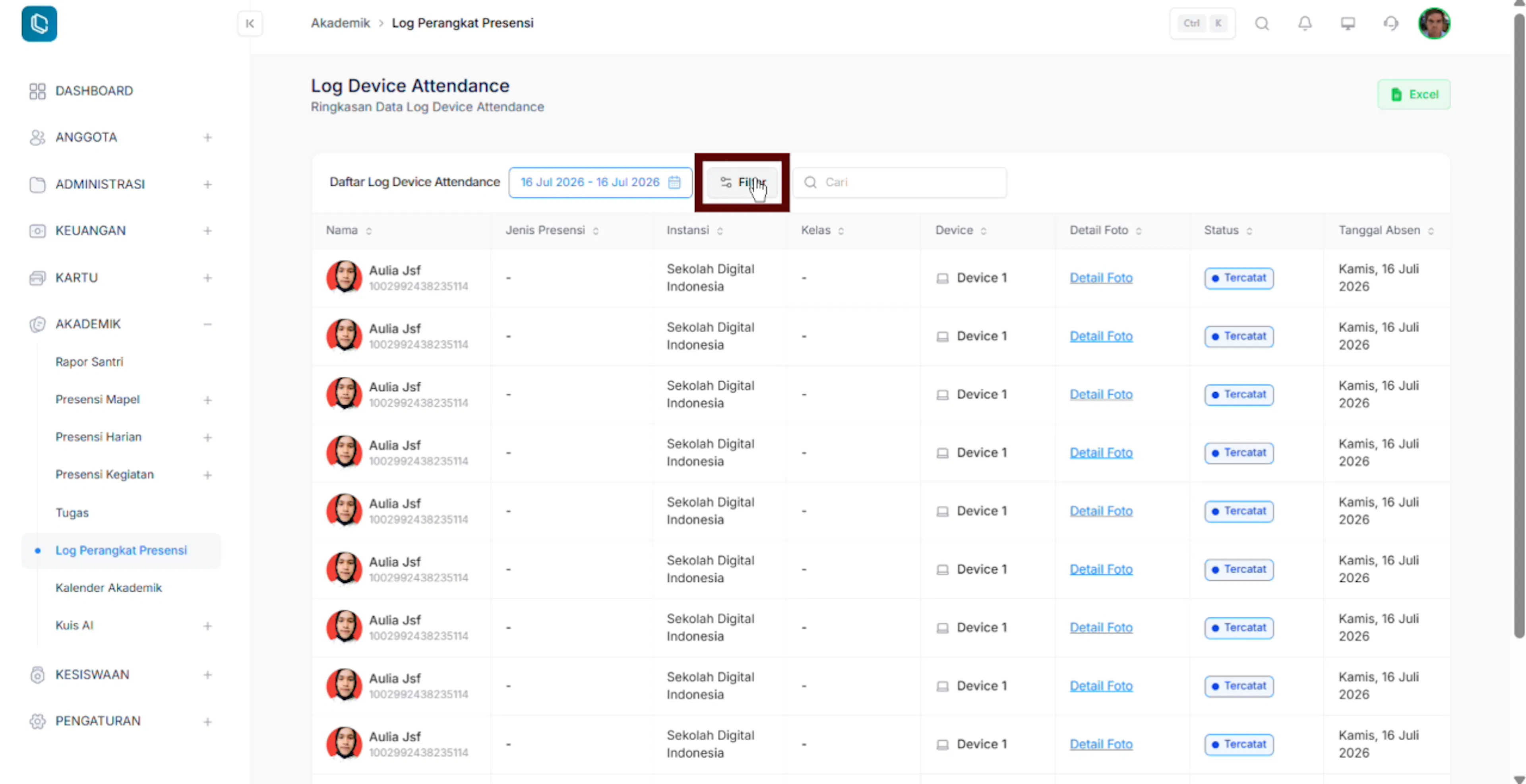
- Kemudian system akan menampilkan list daftar Log Device Attendance
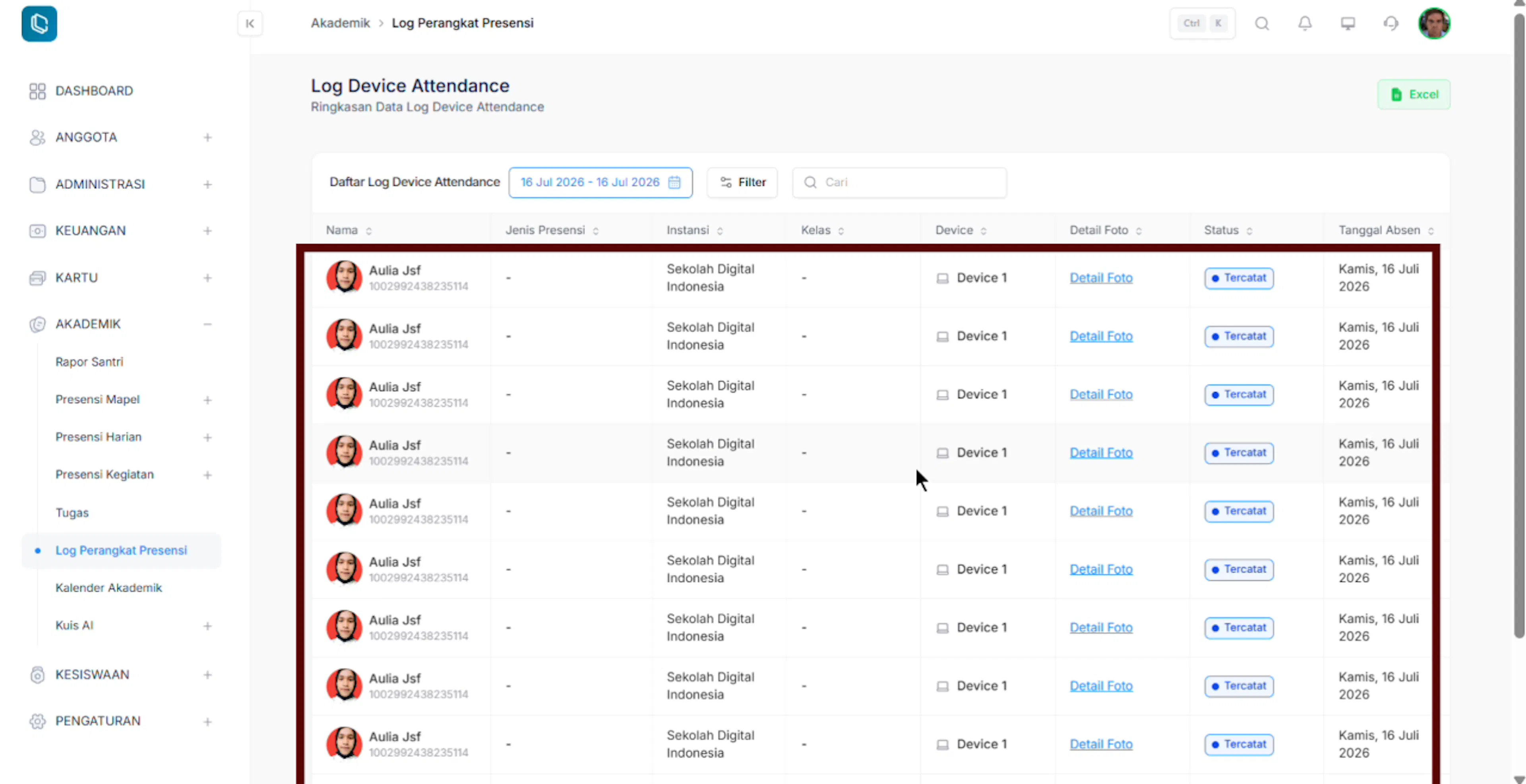
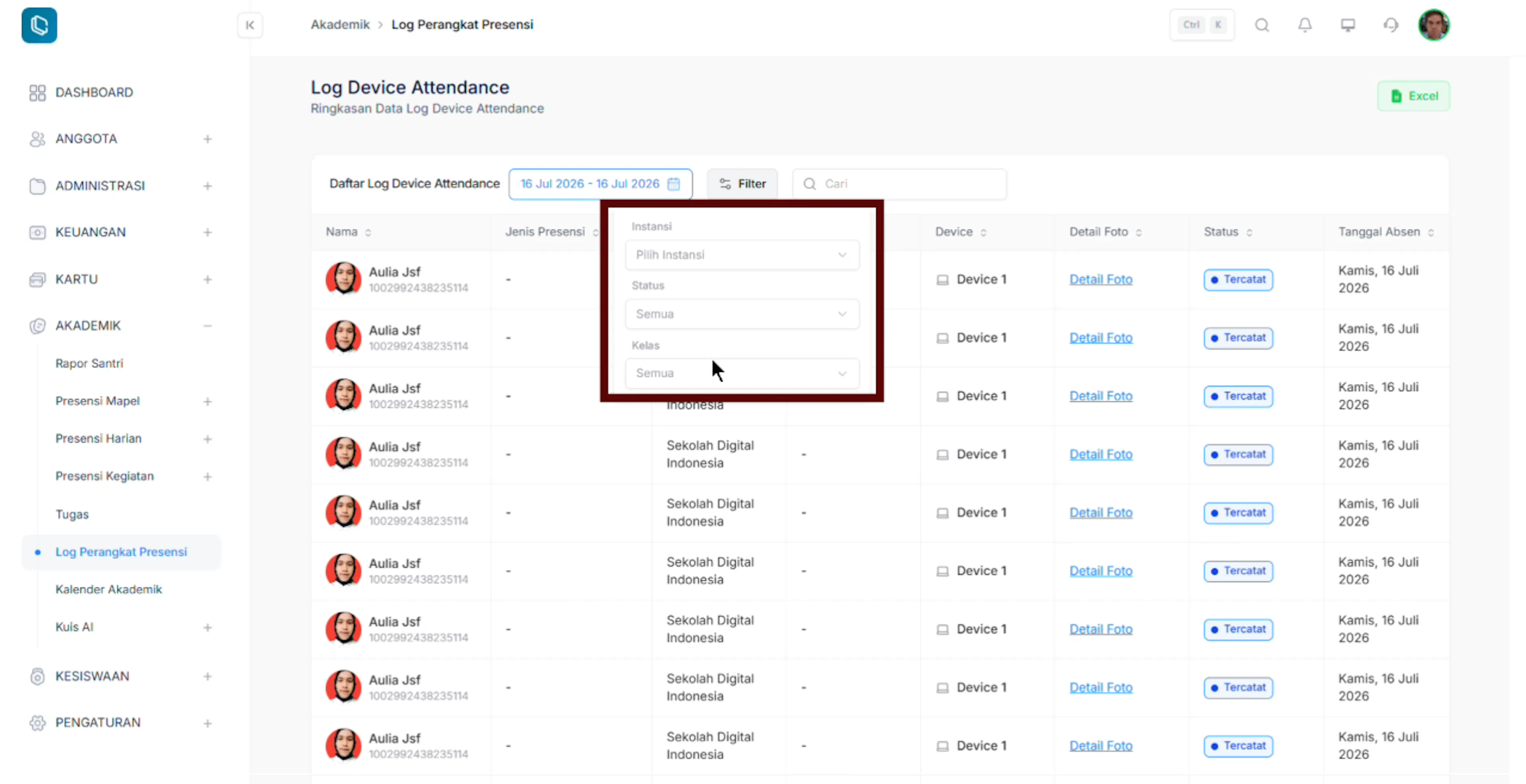
- Kemudian klik filter untuk meyaring data yang ditampilkan berdasarkan kriteria tertentu.
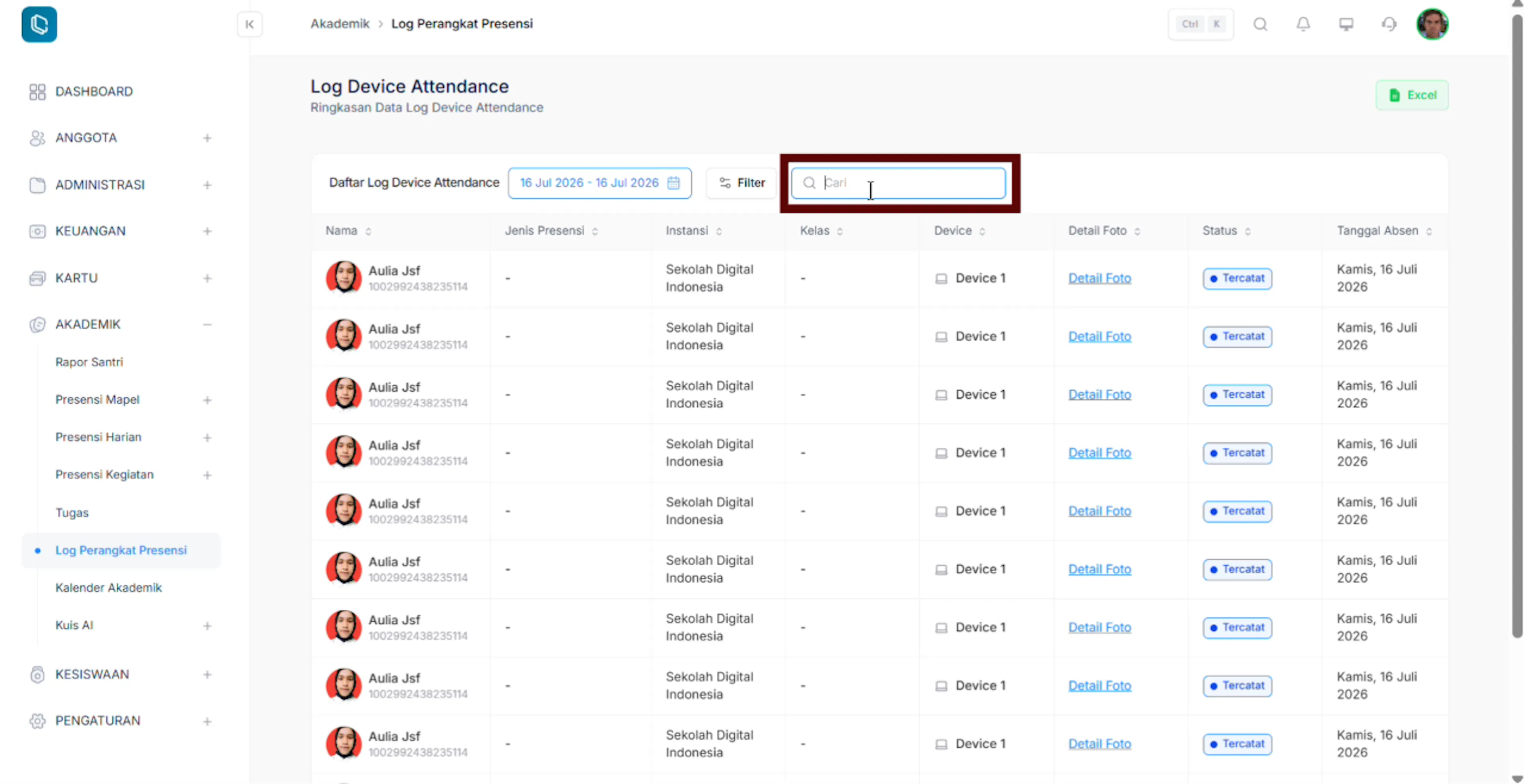
- Pengguna dapat dengan mudah menemukan data dengan mudah melalui menu pencarian
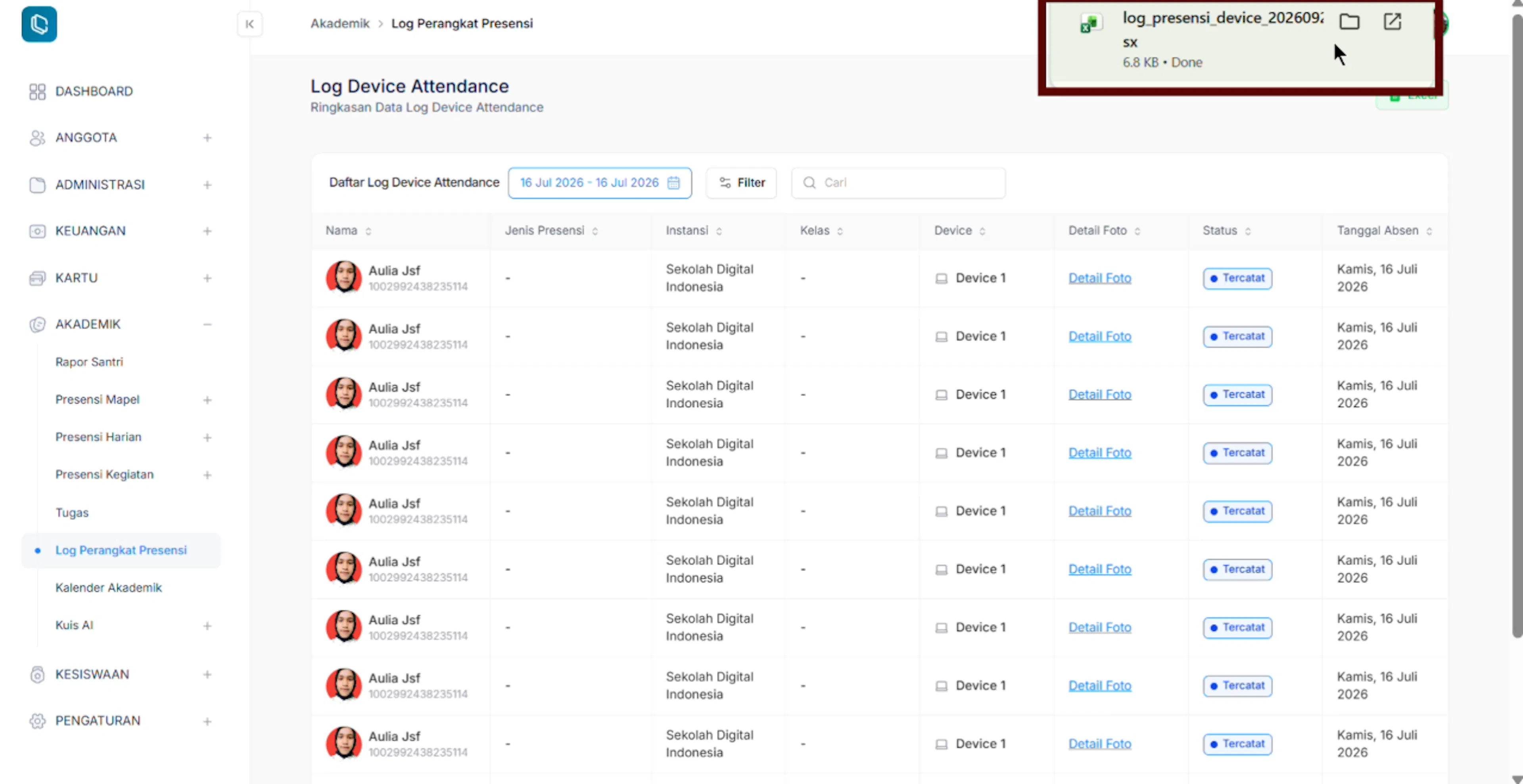
- Kemudian klik export mengunduh data kehadiran