Keuangan: Pembukuan
Panduan pembukuan keuangan di CARDS School: jurnal, riwayat jurnal, laporan posisi keuangan, laporan laba rugi, bagi hasil, dan migrasi akun.
Menu Pembukuan digunakan admin sekolah untuk mencatat jurnal keuangan instansi, melihat laporan keuangan (posisi keuangan dan laba rugi), mengatur bagi hasil, serta memigrasikan saldo dari sistem keuangan sebelumnya. Seluruh fitur diakses melalui menu Keuangan → submenu Pembukuan.
Jurnal
Mencatat transaksi keuangan instansi sebagai entri jurnal pembukuan: pemasukan, pengeluaran, hutang-piutang, modal, hingga penyesuaian. Setiap entri memindahkan nilai dari satu akun ke akun lain dan menjadi dasar perhitungan laporan keuangan.
link tutorial:
https://drive.google.com/file/d/1ac4BGmy6BSvKAJsv6CLRngVOa0OHXPfk/view?usp=drive_link
Admin dapat melakukan entri terhadap jurnal keuangan dengan langkah-langkah berikut:
- Login ke website dan klik menu Keuangan
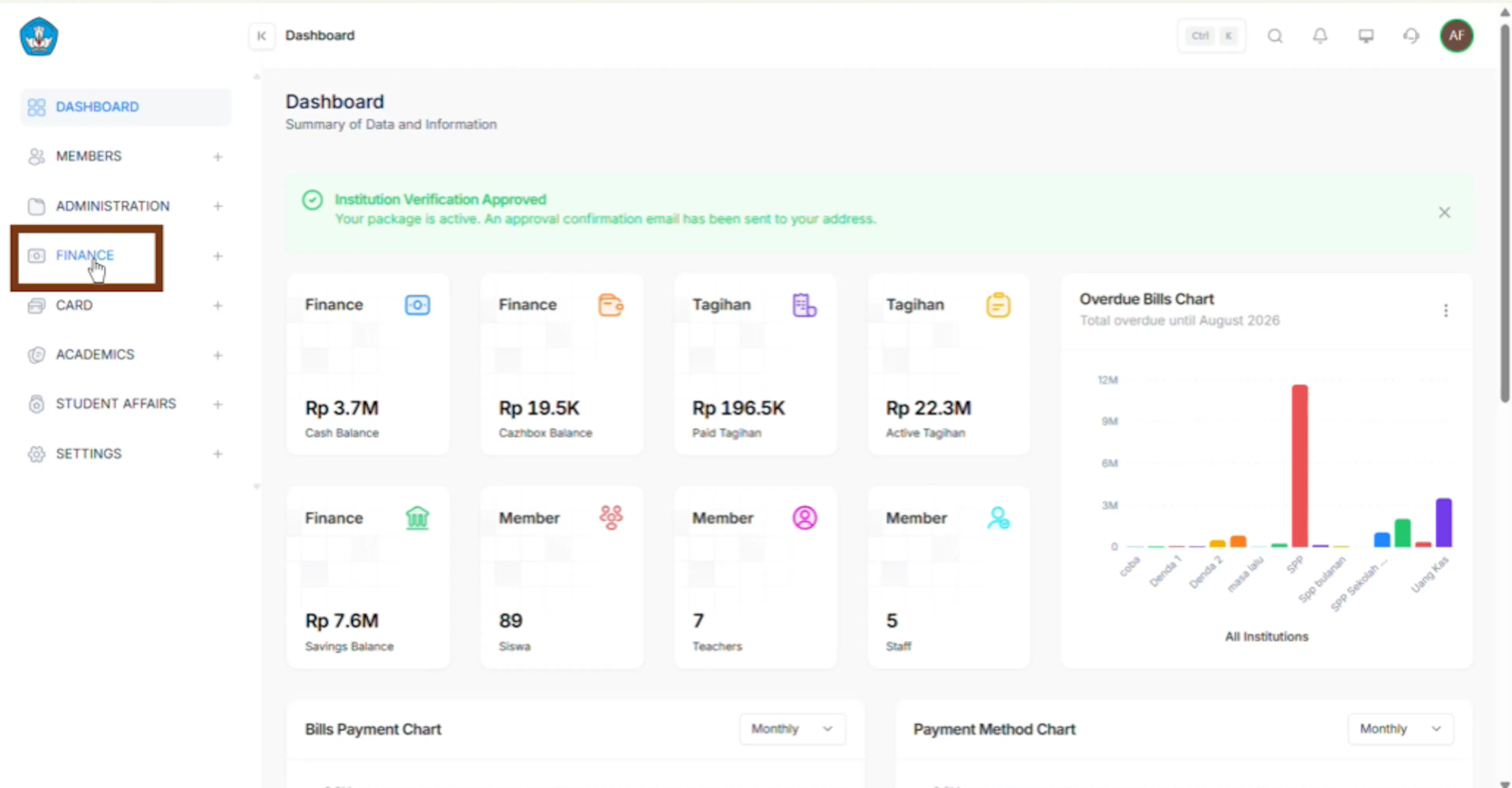
- Pilih submenu Pembukuan
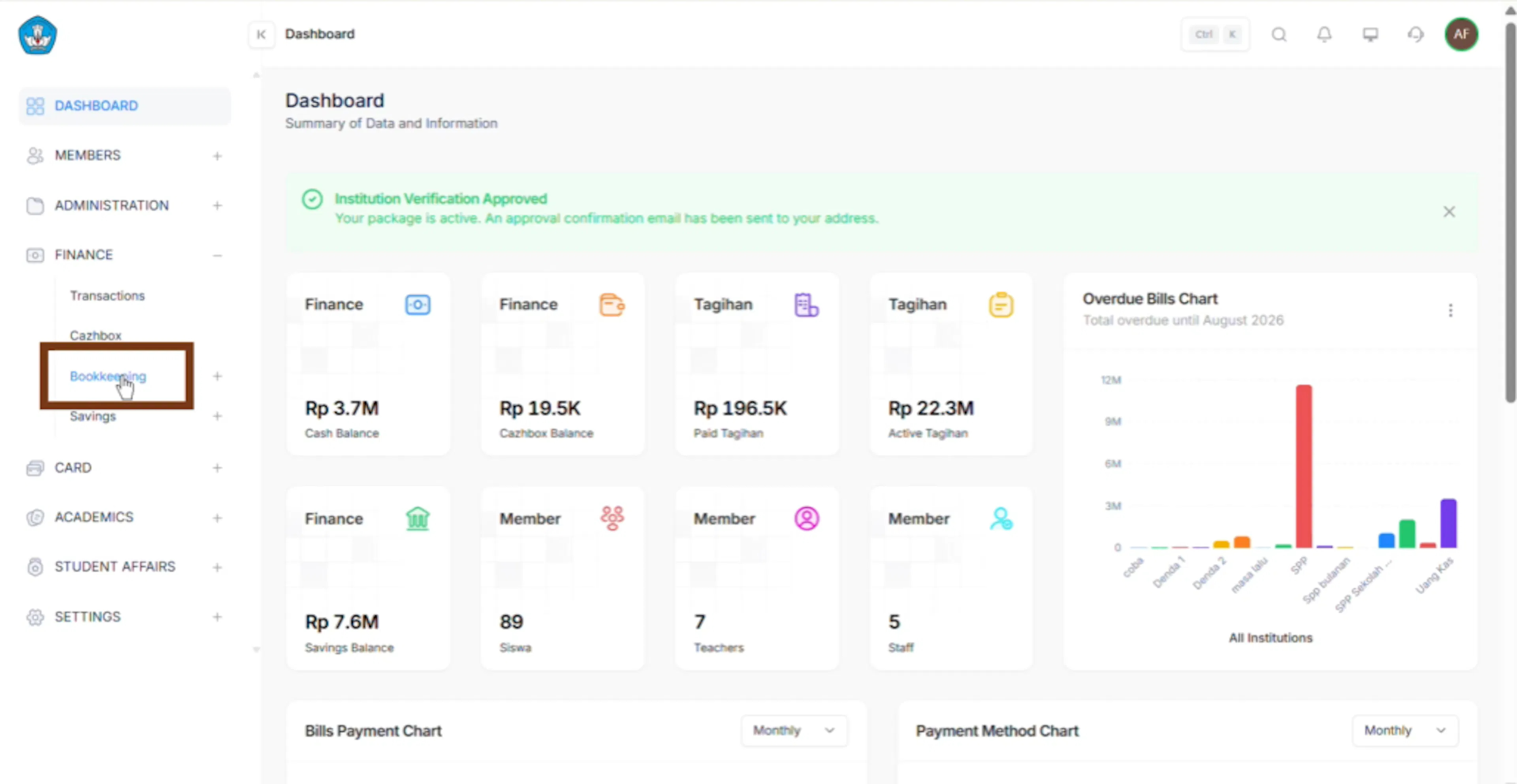
- Pilih Jurnal untuk membuka halaman entri jurnal
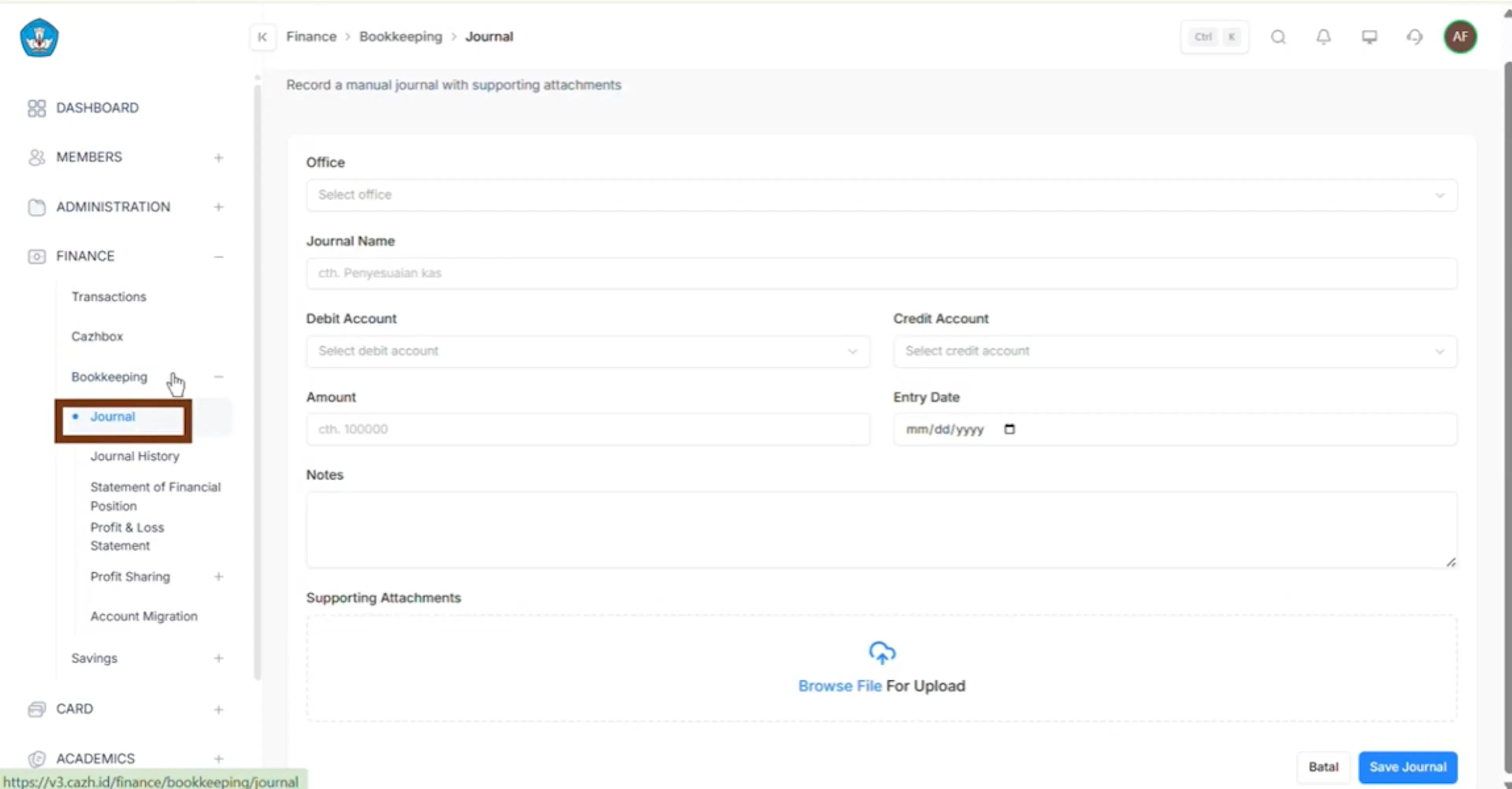
- Isi form untuk membuat jurnal baru
- Klik button Simpan Jurnal untuk menyimpan jurnal yang telah dibuat
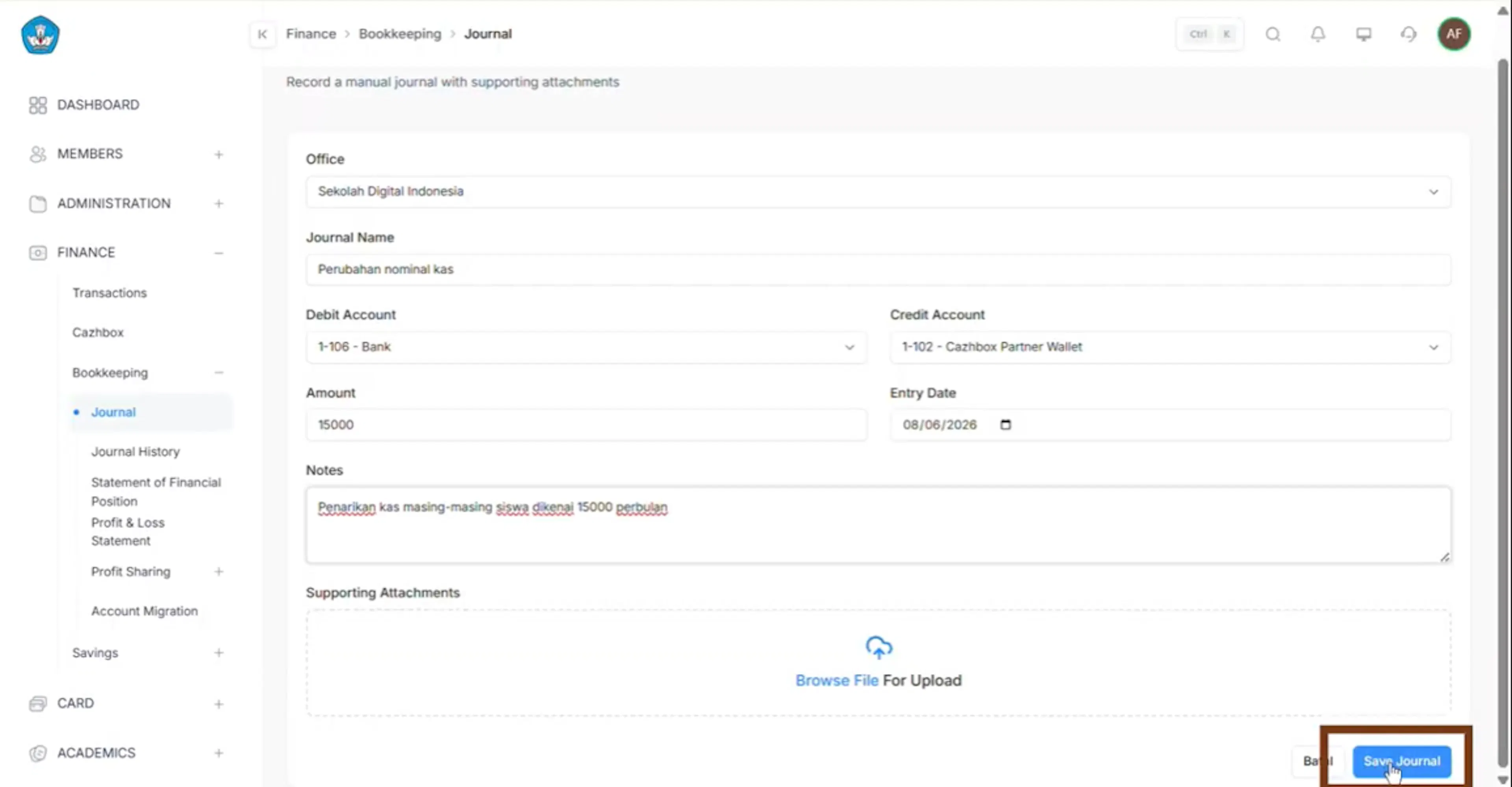
- Setelah jurnal berhasil tersimpan, akan otomatis masuk ke Riwayat Jurnal
Jenis transaksi jurnal yang tersedia:
| Jenis Transaksi | Label akun asal → tujuan |
|---|---|
| Pemasukan | Diambil Dari → Simpan Ke |
| Pengeluaran | Diambil Dari → Simpan Ke |
| Hutang | Hutang Dari → Simpan Ke |
| Bayar Hutang | Dibayar Menggunakan → Pembayaran Untuk |
| Piutang | Diberikan Dari → Untuk |
| Dibayar Piutang | Dibayar Dari → Simpan Ke |
| Tambah Modal | Penambahan Untuk → Modal Berupa |
| Tarik Modal | Penarikan Berupa → Dari |
| Penyesuaian | Saldo Yang Berkurang → Saldo Yang Bertambah |
Bagan akun sistem terbagi lima kategori: Aset (antara lain 101 Kas, 102 Tabungan Pada Bank, 103 Saldo CazhBox, 105 Piutang Usaha, 108 Aset Tetap & Inventaris, 111 Kas Tunai Tabungan), Liabilitas (201 Hutang Usaha, 202 Hutang Bank, 203 Hutang Pajak, 205 Simpanan Anggota), Ekuitas (301 Modal, 302 Hibah, 303 Prive, 304 Cadangan, 305 Saldo Laba/Rugi), Pendapatan (420 Pendapatan Produk/Jasa, 430 Pendapatan Lainnya, 440 Penerimaan Pembayaran Tagihan, 450 Pendapatan Pendaftaran Anggota, 460 Pendapatan Transaksi Tabungan), dan Beban (630 Tenaga Kerja, 640 Akomodasi & Transportasi, 650 Operasional, 660 Non Operasional, 670 Perlengkapan & ATK, 680 Sewa, 690 Penyusutan & Amortisasi, 611 Pajak, 612 Lain-lain).
Riwayat Jurnal
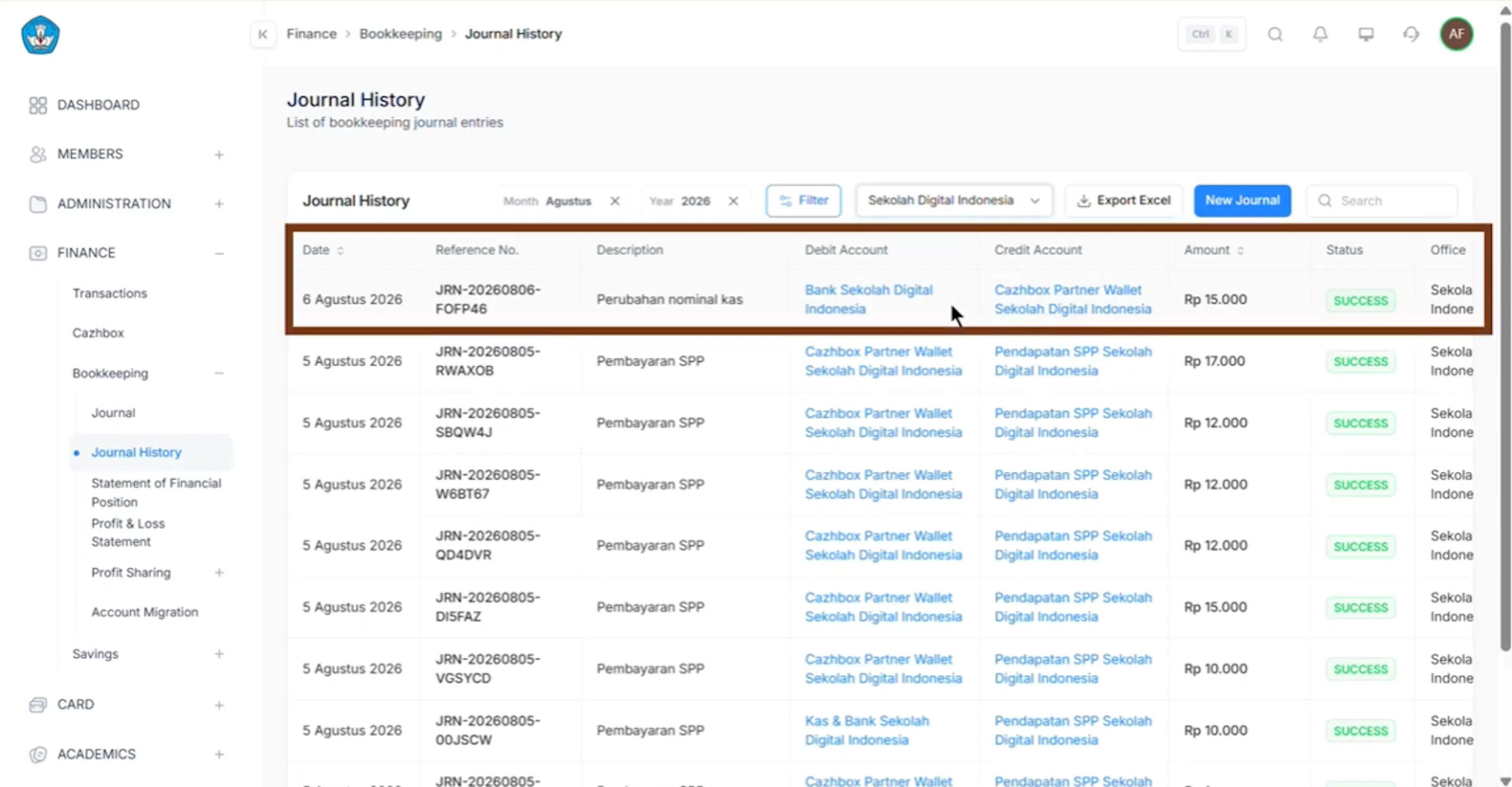
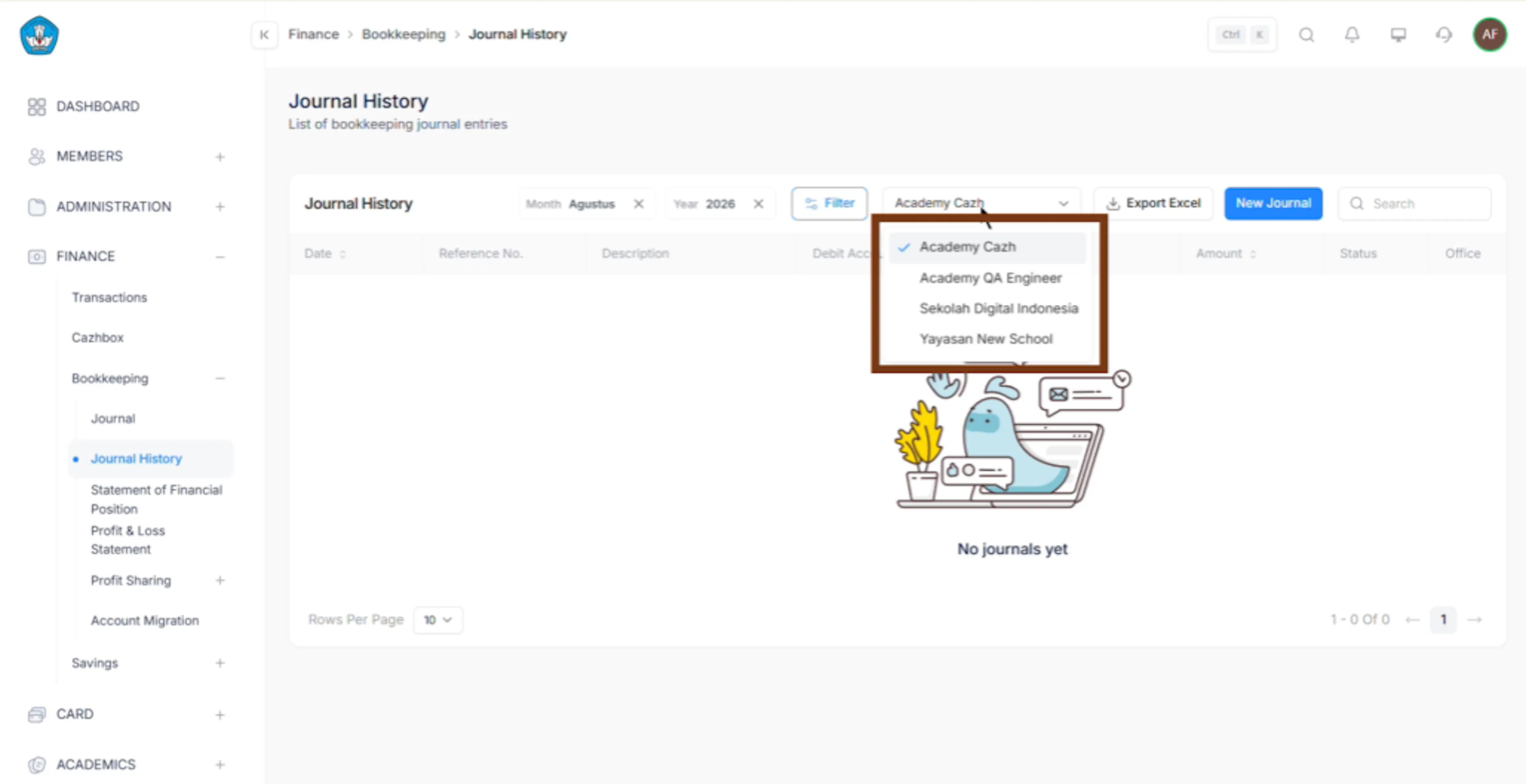
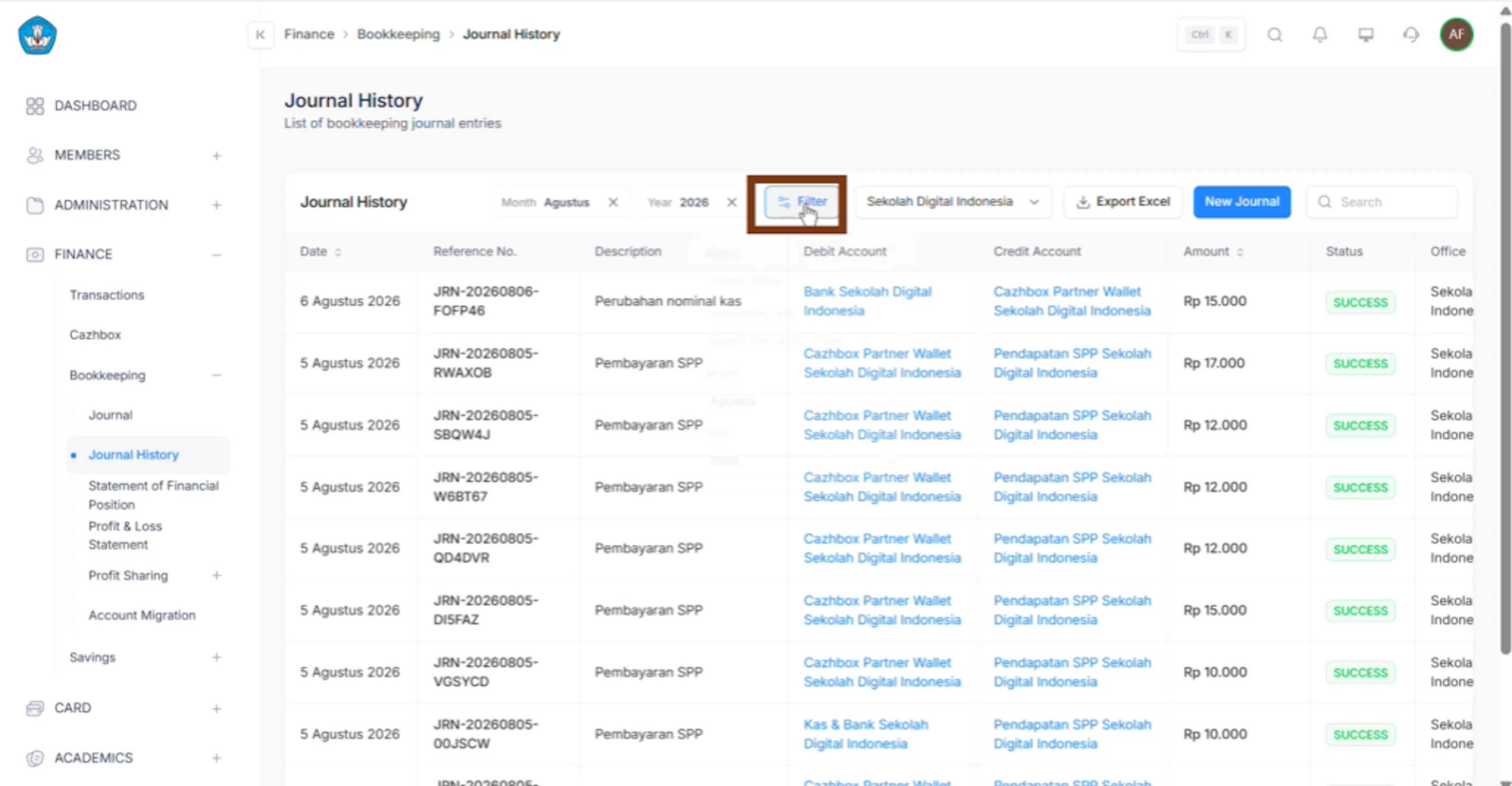
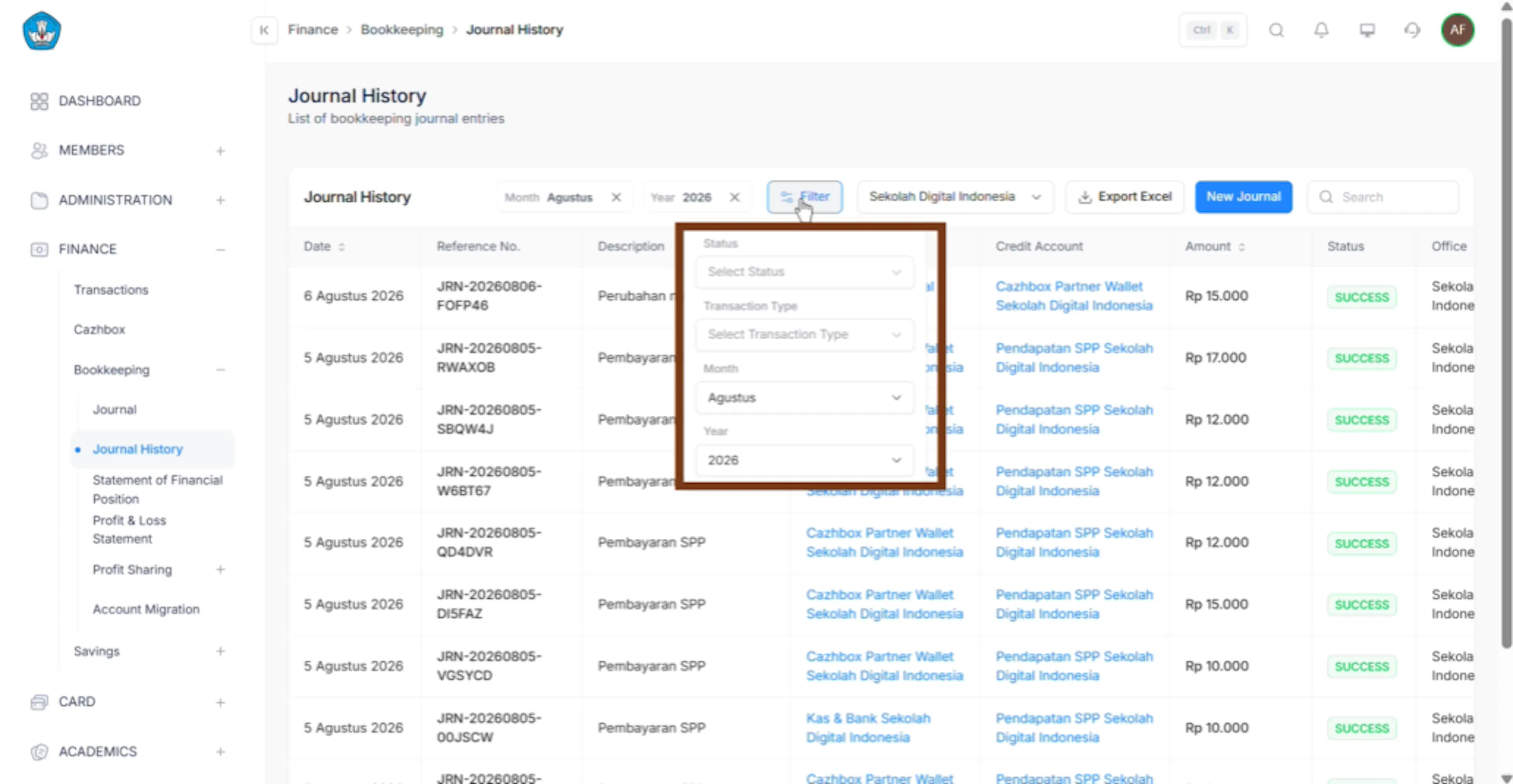
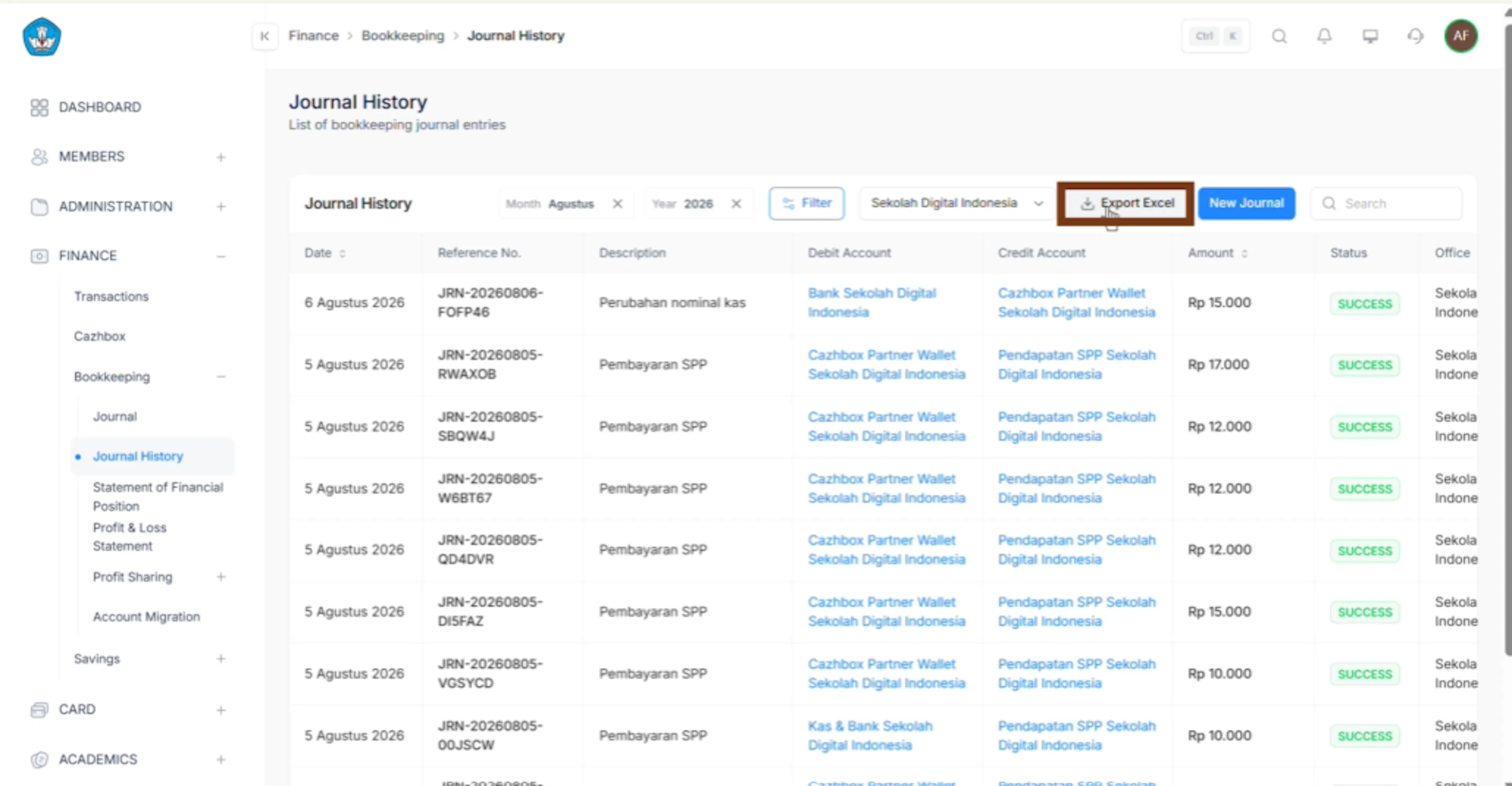
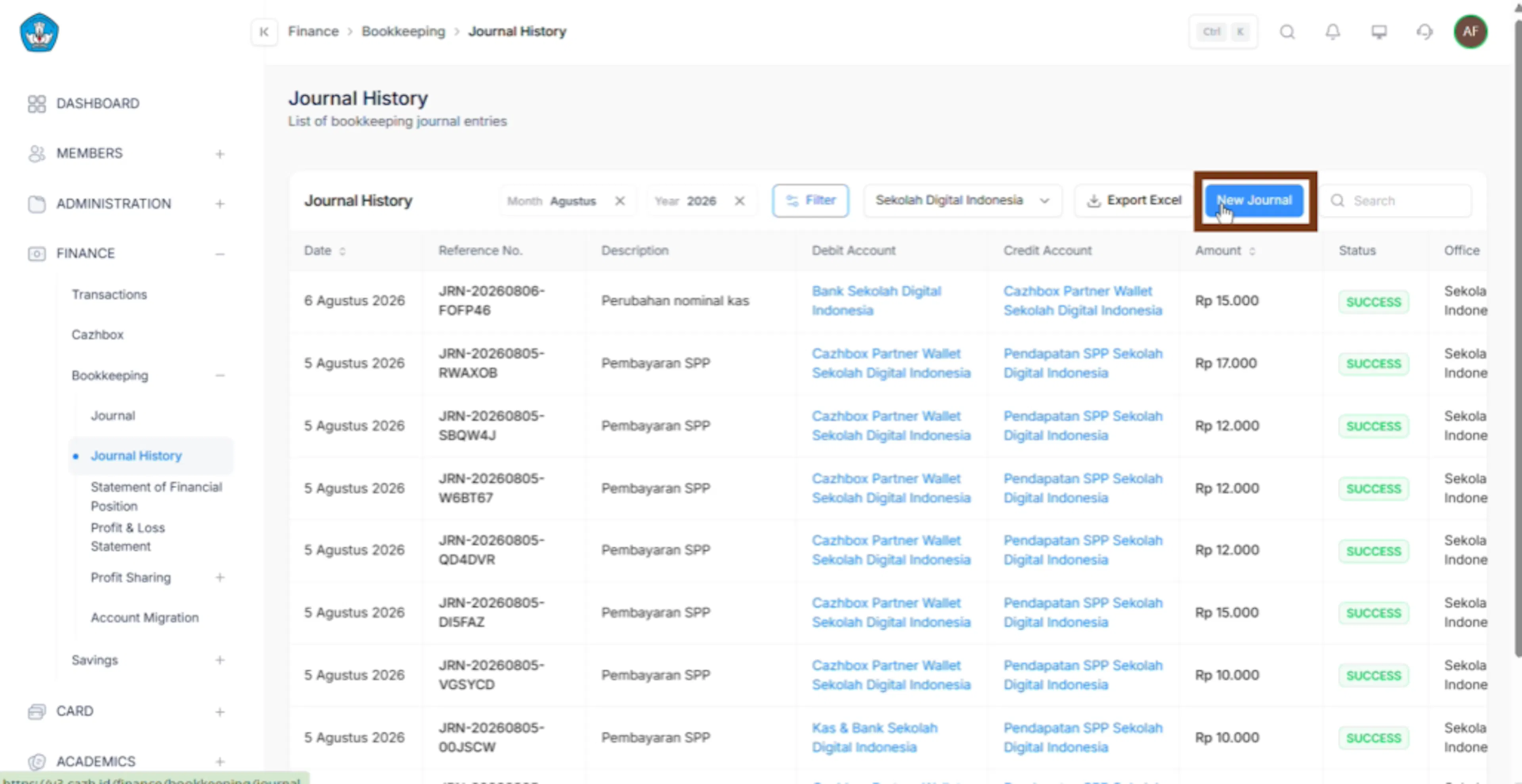
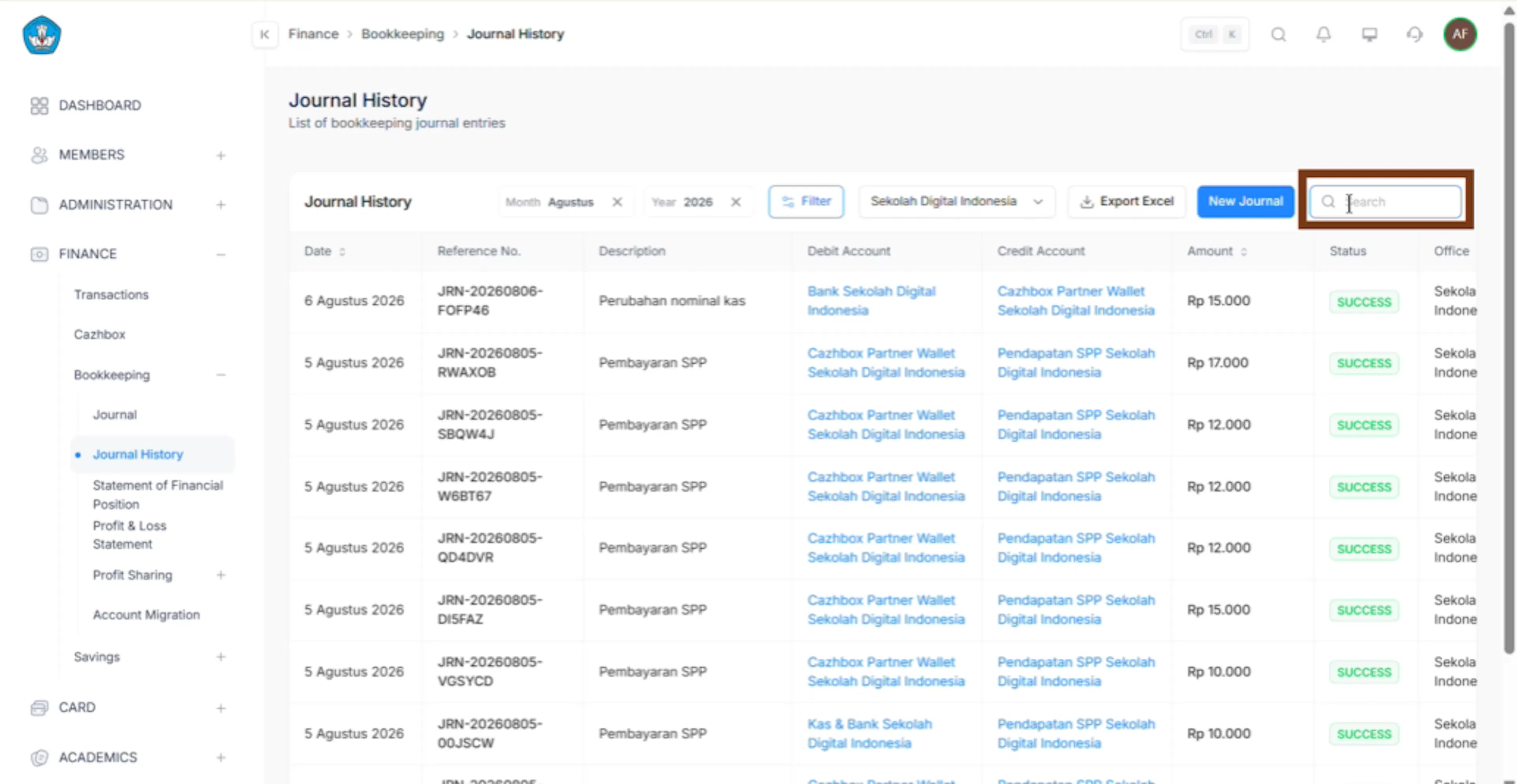
Melihat data jurnal pembukuan yang sudah pernah dibuat. abel Riwayat Jurnal menampilkan kolom Tanggal, No. Referensi, Keterangan, Akun Debit, Akun Kredit, Nominal, Status, dan Kantor (Instansi), diurutkan dari tanggal terbaru. Data dapat difilter berdasarkan Bulan, Tahun, Instansi, serta filter tambahan lainnya, dan dapat dicari melalui kolom pencarian. Riwayat jurnal dapat diekspor ke Excel melalui tombol Ekspor Excel, sementara entri jurnal baru dapat ditambahkan melalui tombol Entri Jurnal.
link tutorial:
https://drive.google.com/file/d/1HOpbVrXfGPqj28dqn9Yfyf9d11dW6izq/view?usp=drive_link
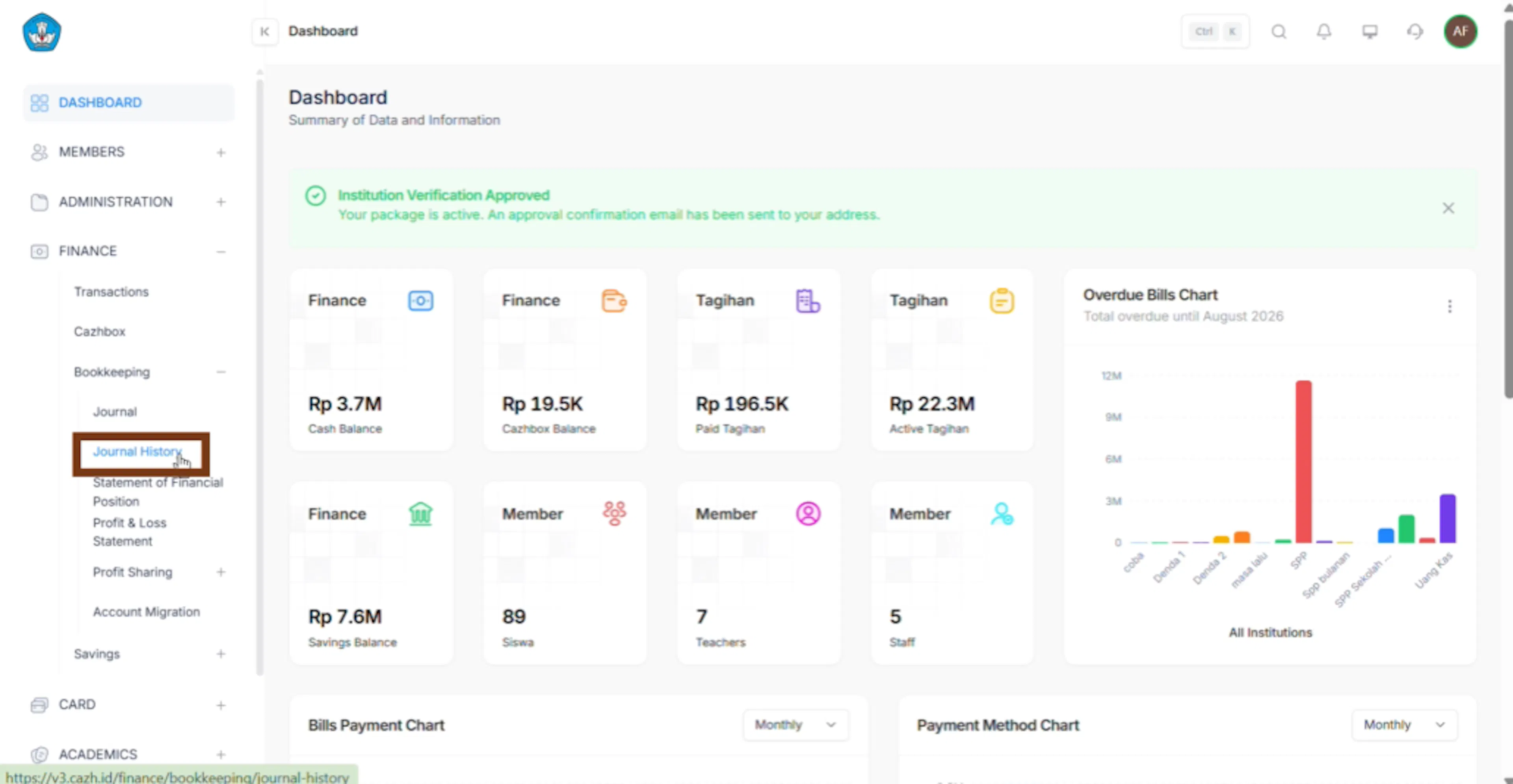
Admin dapat mengelola mengelola Riwayat Jurnal dengan langkah-langkah berikut:
- Login ke website dan klik menu Keuangan
- Pilih submenu Pembukuan
- Pilih Riwayat Jurnal
- Sistem akan menampilkan list Riwayat Jurnal
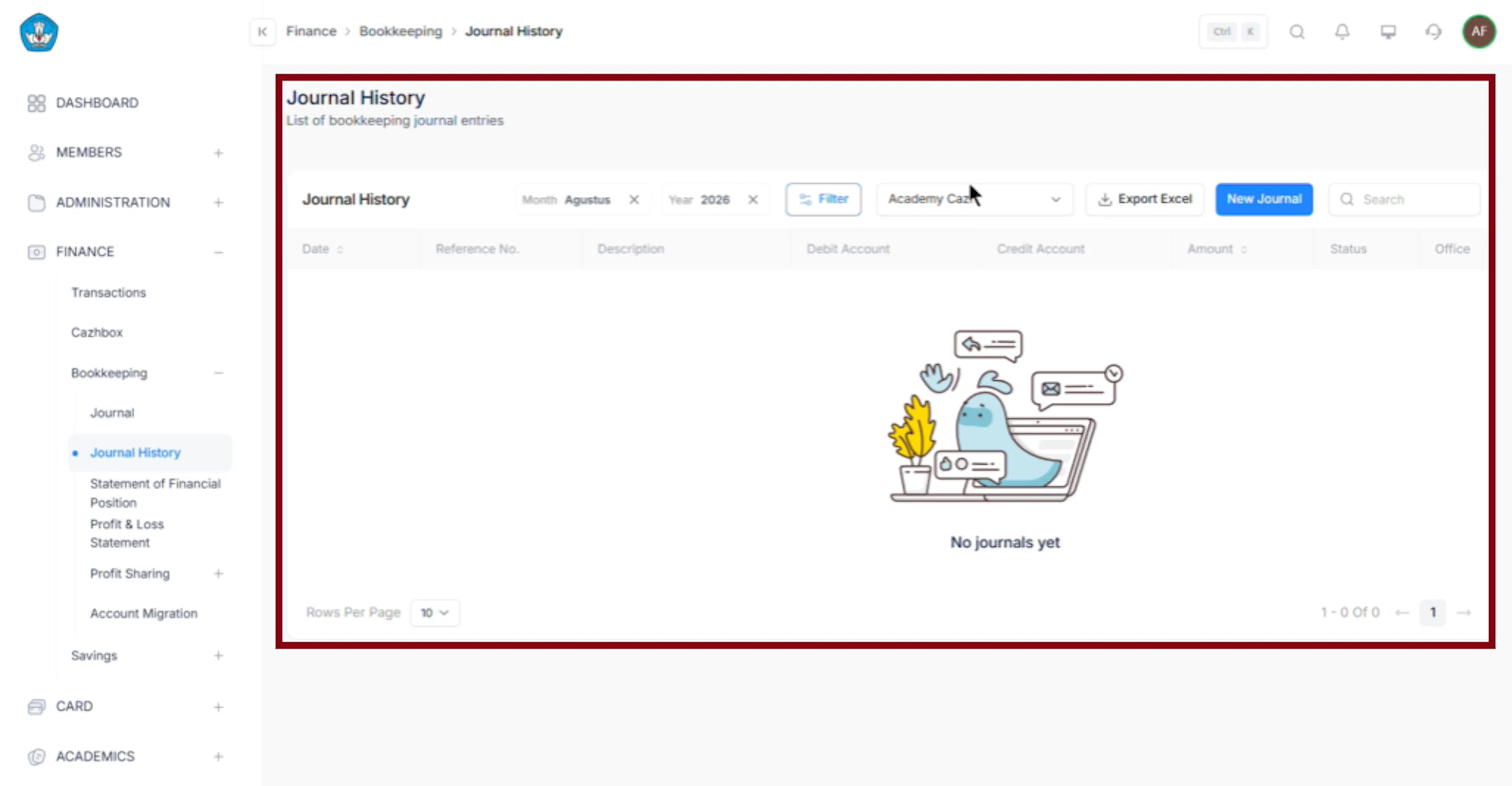
- Pengguna dapat memilih institusi yang akan ditampilkan di Riwayat Jurnal
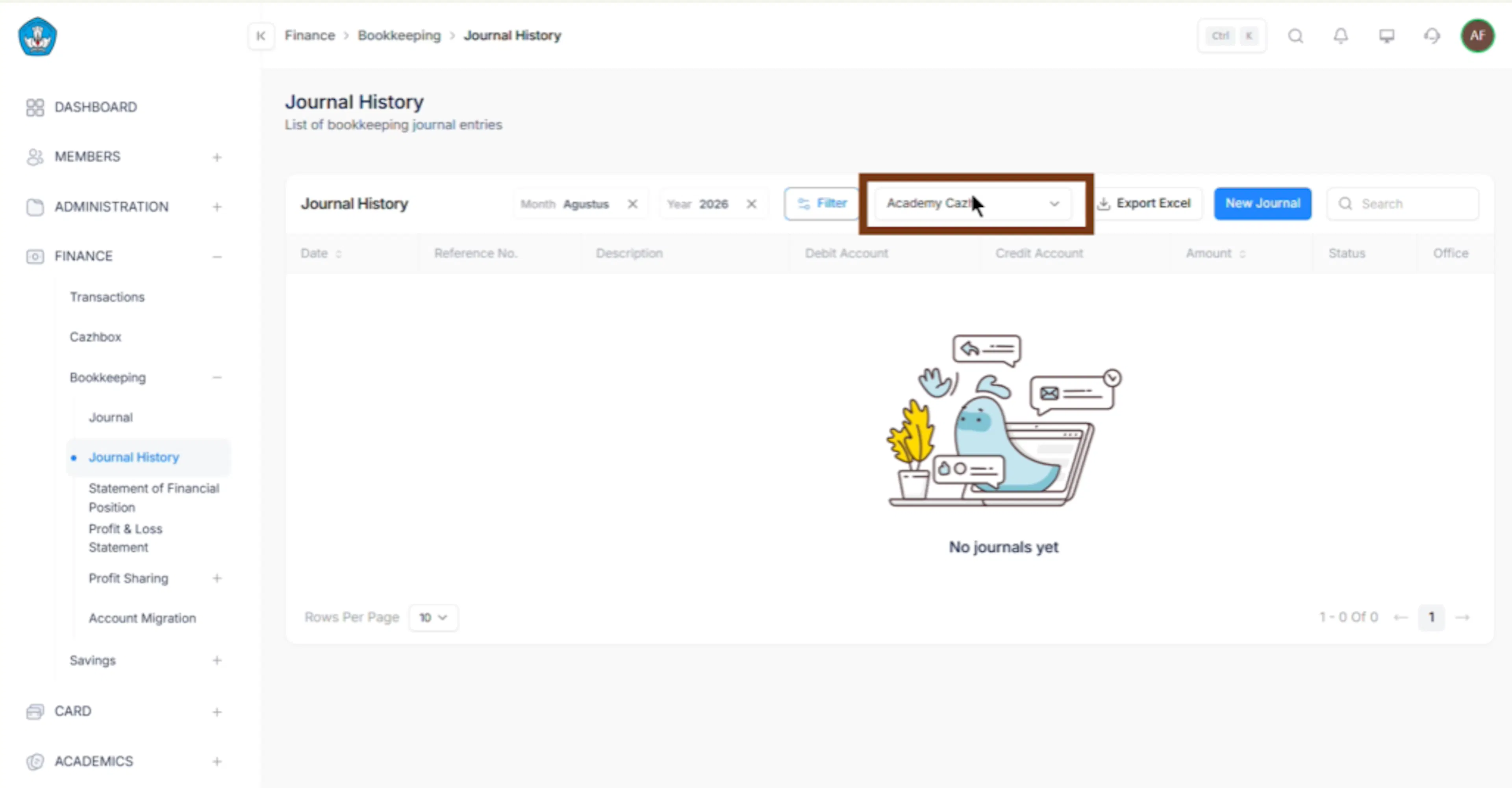
- Pengguna dapat memfilter data yang ditampilkan berdasarkan status, jenis transaksi, bulan, dan tahun
- Pengguna juga dapat mengekspor data Riwayat Jurnal kedalam file excell
- Klik button Jurnal Baru untuk membuat atau menambah jurnal keuangan
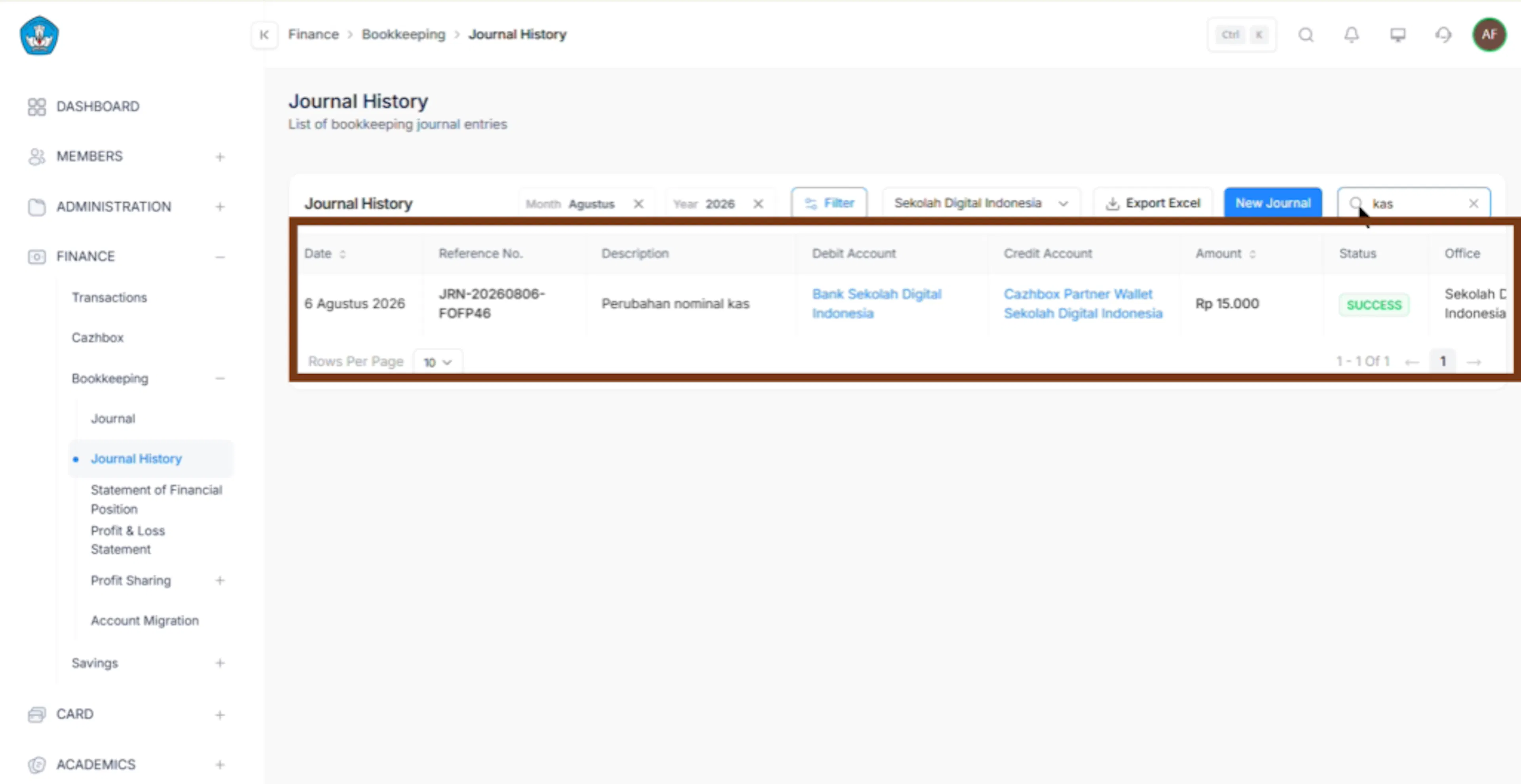
- Pengguna juga dapat dengan mudah menemukan data riwayat jurnal menggunakan Pencarian
Laporan Posisi Keuangan
Melihat laporan posisi keuangan pada setiap kantor.
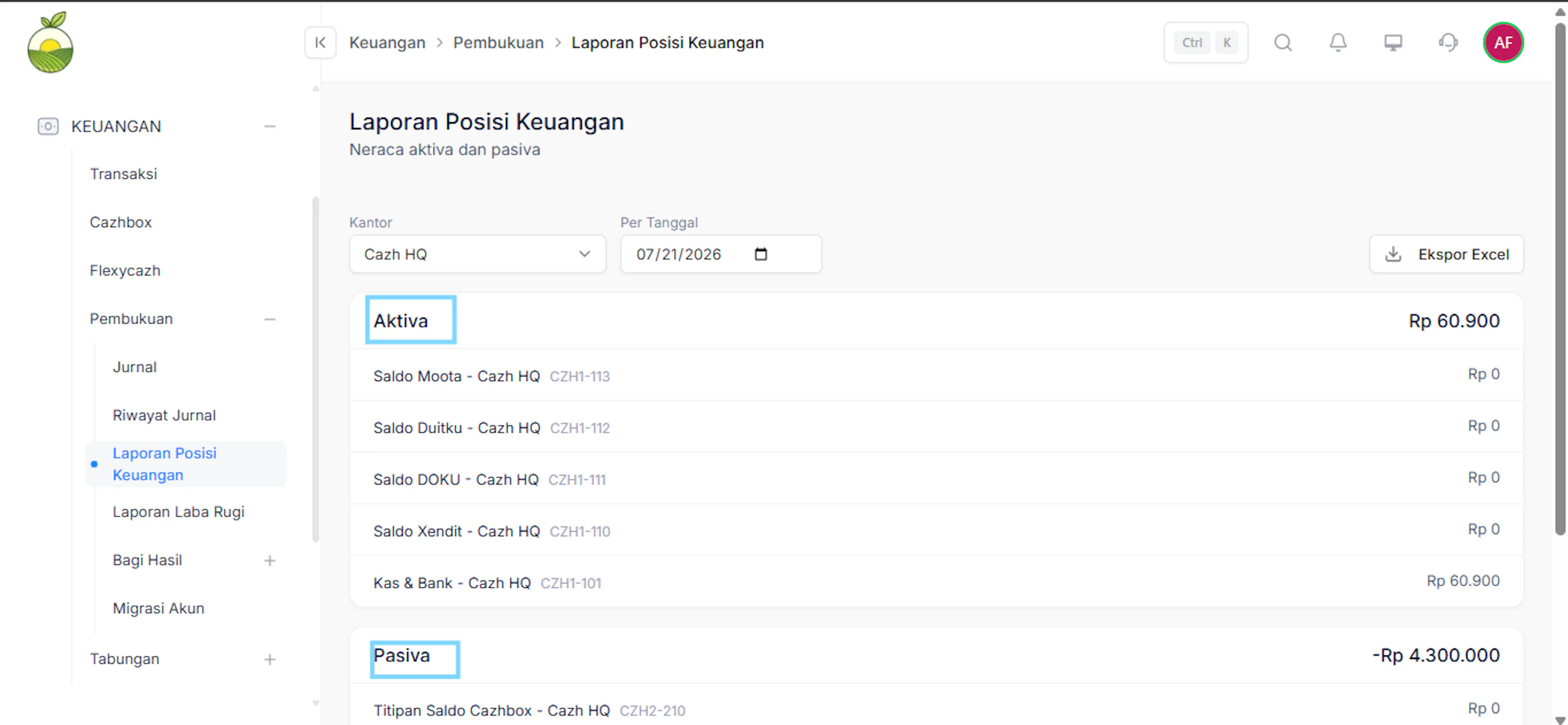
Laporan difilter berdasarkan Kantor, Tahun (wajib), dan Bulan (wajib); default tahun dan bulan berjalan. Laporan terdiri dari bagian Aset, Liabilitas, Ekuitas, dan total Liabilitas + Ekuitas. Export Excel menghasilkan file Laporan Posisi Keuangan.xlsx.
Admin dapat melihat data pembukuan laporan posisi keuangan pada setiap kantor. Langkah untuk akses laporan posisi keuangan:
Link Video : https://drive.google.com/file/d/1LBlxVECiioWUH2Tyl0SIoOF1qpNTH-aq/view?usp=sharing
- Login ke website, lalu klik menu Keuangan.
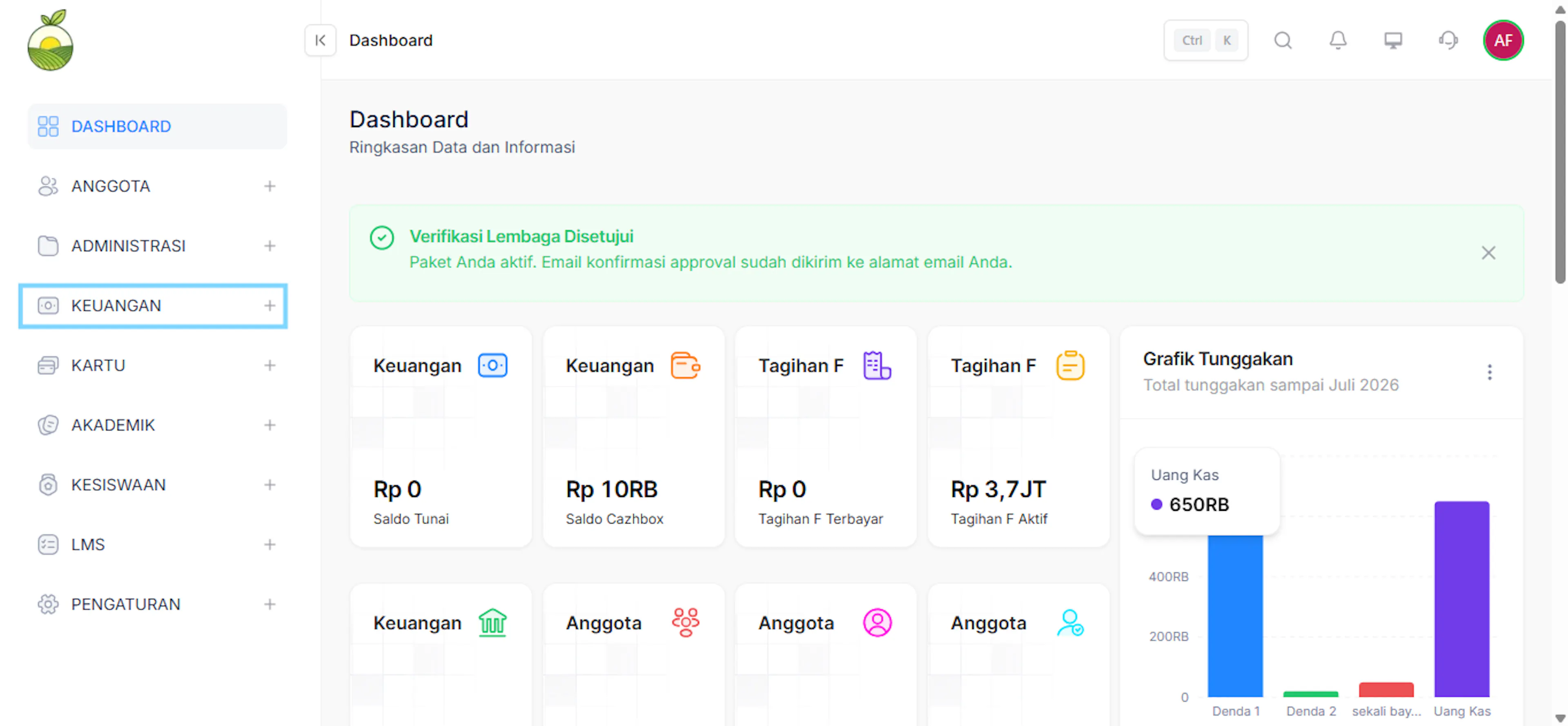
- Kemudian, klik submenu Pembukuan.
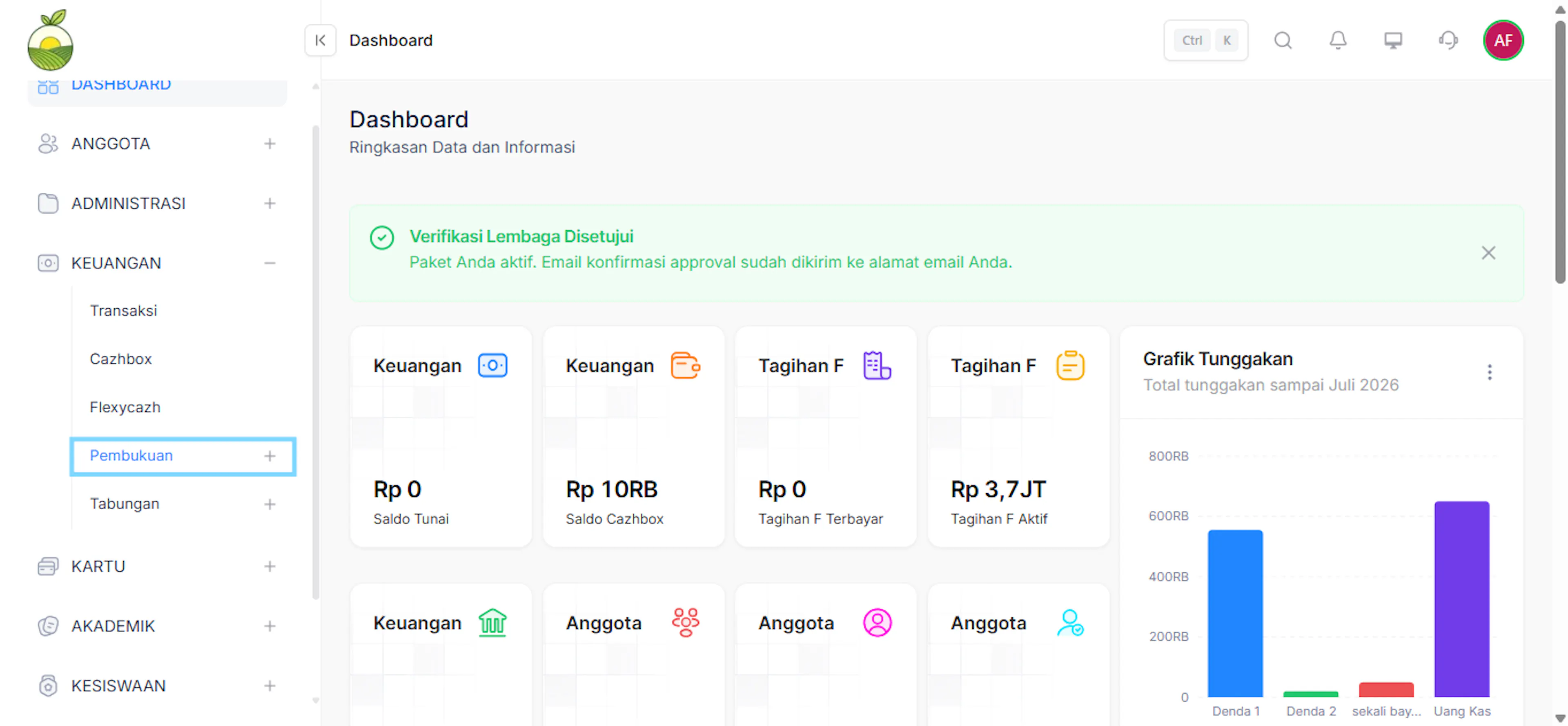
- Kemudian, klik submenu Laporan Posisi Keuangan.
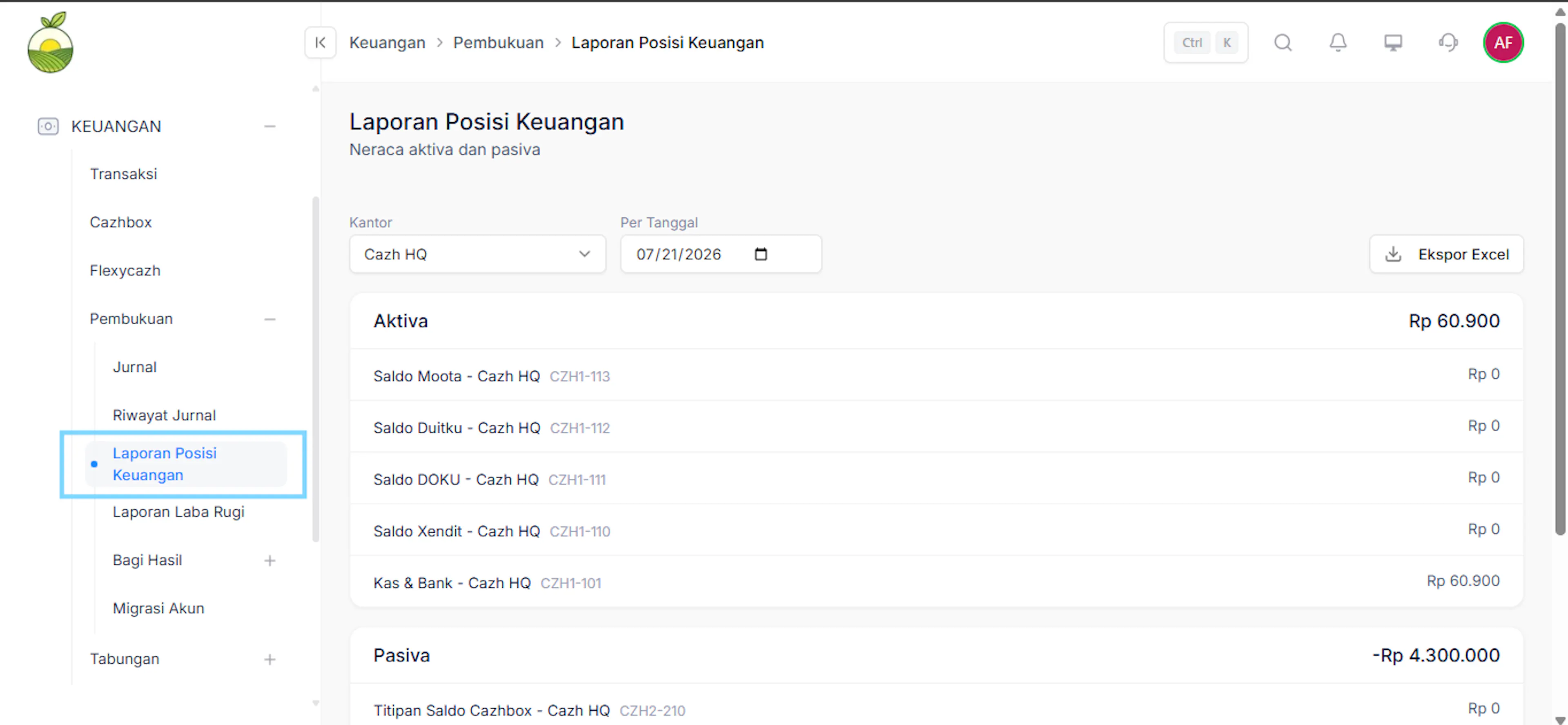
- Sistem akan menampilkan halaman Laporan Posisi Keuangan.
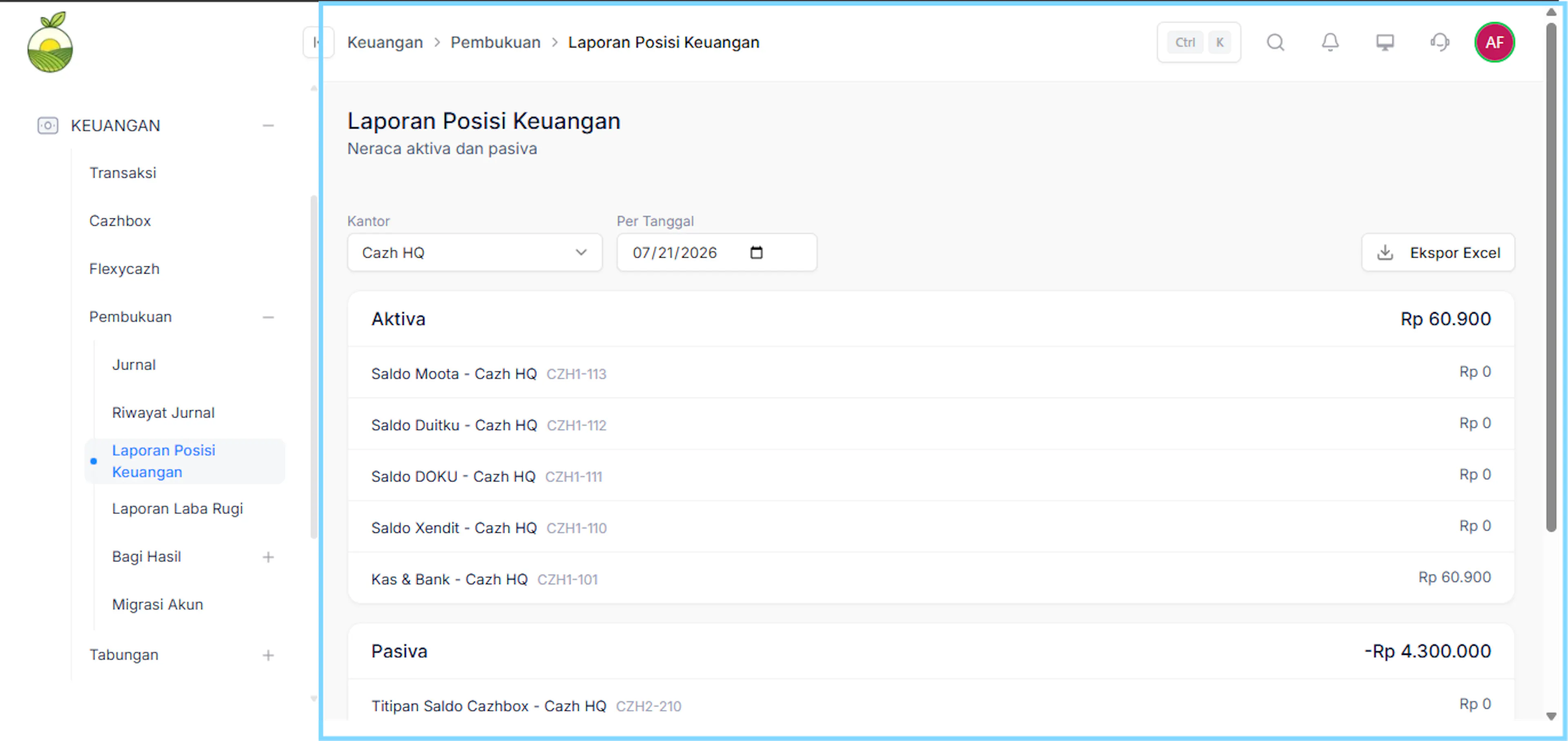
- Sistem akan menampilkan posisi keuangan pada posisi aktiva dan pasiva.
Laporan Laba Rugi
Melihat laporan laba rugi pada setiap kantor.
Laporan difilter berdasarkan Kantor, Tahun, dan Bulan, dan terdiri dari bagian Pendapatan dan Beban beserta totalnya. Export Excel menghasilkan file Laporan Laba Rugi.xlsx.
Admin dapat melihat data pembukuan laporan Laba Rugi pada setiap kantor. Langkah untuk akses laporan laba rugi:
Link Video : https://drive.google.com/file/d/1pmsqJTvxYsQkvV2aMQtFwOAtzV35KHta/view?usp=sharing
- Login ke website, lalu klik menu Keuangan.
- Kemudian, klik submenu Pembukuan.
- Kemudian, klik submenu Laporan Laba Rugi.
- Sistem akan menampilkan halaman Laporan Laba Rugi.
- Sistem akan menampilkan laporan keuangan pada setiap kantor.
List Pengaturan Bagi Hasil
Melihat daftar pengaturan bagi hasil yang telah dibuat.
Admin dapat melihat list data bagi hasil. Langkah untuk akses list bagi hasil:
Link Video :https://drive.google.com/file/d/1uhfcNI8AT7LiHGIPnpARIvI5IM4mYrVA/view?usp=sharing
- Login ke website, lalu klik menu Keuangan.
- Kemudian, klik submenu Pembukuan.
- Kemudian, klik submenu Bagi Hasil.
- Kemudian, klik submenu Pengaturan,
- Sistem akan menampilkan halaman List Bagi Hasil.
Tambah Pengaturan Bagi Hasil
Menentukan siapa penerima bagi hasil keuangan kantor beserta persentasenya. Pengaturan ini menjadi dasar perhitungan pada Laporan Bagi Hasil.
Admin dapat menambah data pengaturan bagi hasil. Langkah untuk akses tambah data bagi hasil:
Link Video : https://drive.google.com/file/d/1CBFu7jpngpO_N-4zyAJtF-KhvbfR84BI/view?usp=sharing
- Login ke website, lalu klik menu Keuangan.
- Kemudian, klik submenu Pembukuan.
- Kemudian, klik submenu Bagi Hasil.
- Kemudian, klik submenu Pengaturan,
- Kemudian, klik tombol Tambah.
- Sistem akan menampilkan halaman Tambah Bagi Hasil.
- Admin mengisi semua form tambah bagi hasil yang terdiri dari:
- Nama Penerima
- Persentase
- Kantor
- Sumber
- Nama Penerima
Edit Pengaturan Bagi Hasil
Memperbarui penerima, persentase, kantor, atau sumber pada pengaturan bagi hasil yang sudah ada. Perhitungan pada Laporan Bagi Hasil mengikuti pengaturan ini.
Admin dapat Mengubah data pengaturan bagi hasil. Langkah untuk akses mengubah data bagi hasil:
Link Video : https://drive.google.com/file/d/1CBFu7jpngpO_N-4zyAJtF-KhvbfR84BI/view?usp=sharing
- Login ke website, lalu klik menu Keuangan.
- Kemudian, klik submenu Pembukuan.
- Kemudian, klik submenu Bagi Hasil.
- Kemudian, klik submenu Pengaturan.
- Kemudian, klik tombol Edit.
- Sistem akan menampilkan halaman Edit Bagi Hasil.
- Admin mengisi semua form tambah bagi hasil yang terdiri dari:
- Nama Penerima
- Persentase
- Kantor
- Sumber
- Nama Penerima
Laporan Bagi Hasil
Melihat laporan data bagi hasil.
Admin dapat melihat laporan data bagi hasil. Langkah untuk akses laporan data bagi hasil:
Link Video : https://drive.google.com/file/d/1w6qPLu-H8whdMp3_bOhv8IXtXZn7tCBU/view?usp=sharing
- Login ke website, lalu klik menu Keuangan.
- Kemudian, klik submenu Pembukuan.
- Kemudian, klik submenu Bagi Hasil.
- Kemudian, klik submenu Laporan,
- Sistem akan menampilkan Laporan Bagi Hasil.
Informasi yang ditampilkan
Laporan Bagi Hasil difilter berdasarkan Kantor, Tahun, dan Bulan, dan menampilkan kolom: Instansi, Penerima, % Bagi Hasil, dan Jumlah Bagi Hasil, dihitung dari total pendapatan dan beban tiap kantor pada periode tersebut.
Migrasi Akun
Memindahkan saldo dari sistem keuangan sebelumnya ke sistem CARDS School: mengisi saldo awal akun-akun pembukuan agar laporan keuangan melanjutkan angka dari sistem lama. Biasanya dilakukan sekali di awal penggunaan fitur pembukuan.
Migrasi akun hanya menampilkan akun internal sistem (akun eksternal seperti Saldo CazhBox dan Saldo Laba/Rugi dihitung otomatis), dan penyimpanan saldo awal memerlukan verifikasi PIN.
Migrasi akun memindahkan saldo dari sistem keuangan sebelumnya. Pastikan seluruh data yang diisi sudah benar sebelum menjalankan migrasi.
Admin dapat memindahkan saldo dari keuangan sebelumnya ke sistem cards school. Langkah untuk akses migrasi data akun:
Link Video : https://drive.google.com/file/d/1GOk44P0hROlAJWDDrNwyTZHob-LHmLyJ/view?usp=sharing
- Login ke website, lalu klik menu Keuangan.
- Kemudian, klik submenu Pembukuan.
- Kemudian, klik submenu Migrasi Akun.
- Sistem akan menampilkan form untuk Migrasi Akun.
- Admin dapat mengisi semua form untuk migrasi akun.