Presensi Kegiatan
Panduan presensi kegiatan di CARDS School: log presensi, rekap kegiatan, rekap siswa, rekap guru & staff, pengaturan kegiatan, serta link presensi kegiatan.
Menu Presensi Kegiatan pada modul Akademik digunakan admin sekolah untuk mengelola kehadiran pada kegiatan sekolah (misalnya ekstrakurikuler atau acara khusus) untuk siswa, guru, dan staff.
Kehadiran kegiatan siswa juga dapat dipantau orang tua. Lihat Akademik di CARDS Parent.
Log Presensi Kegiatan
Link video:
https://drive.google.com/file/d/1Wgj5LFlMWteWyIj41jicqGoFGI5_yCwv/view?usp=drive_link
pengguna dapat mengakses data log presensi kegiatan untuk setiap siswa, guru, dan staf
Informasi yang ditampilkan
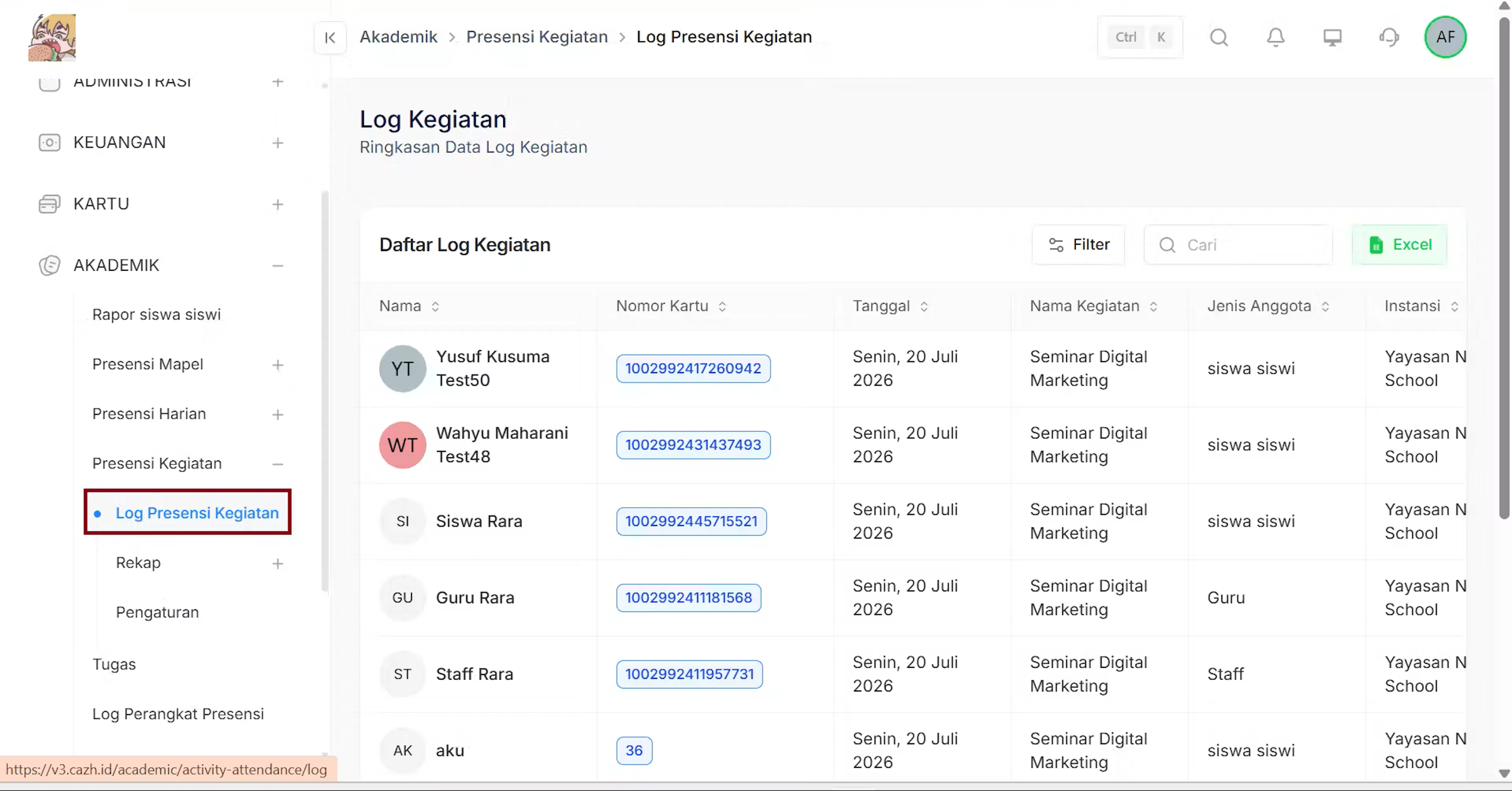
Tabel log presensi kegiatan memuat kolom: Tanggal, Instansi, Kegiatan, Nama, No Kartu, Anggota (tipe anggota), Kelas, Jam Datang, dan Jam Pulang.
Data dapat disaring dengan filter: Instansi, Tipe Anggota, Tanggal, Kegiatan, Tingkat, Kelas, Jenis Guru, dan Jenis Staff. Data dapat diexport ke Excel (file "Log Presensi Kegiatan").
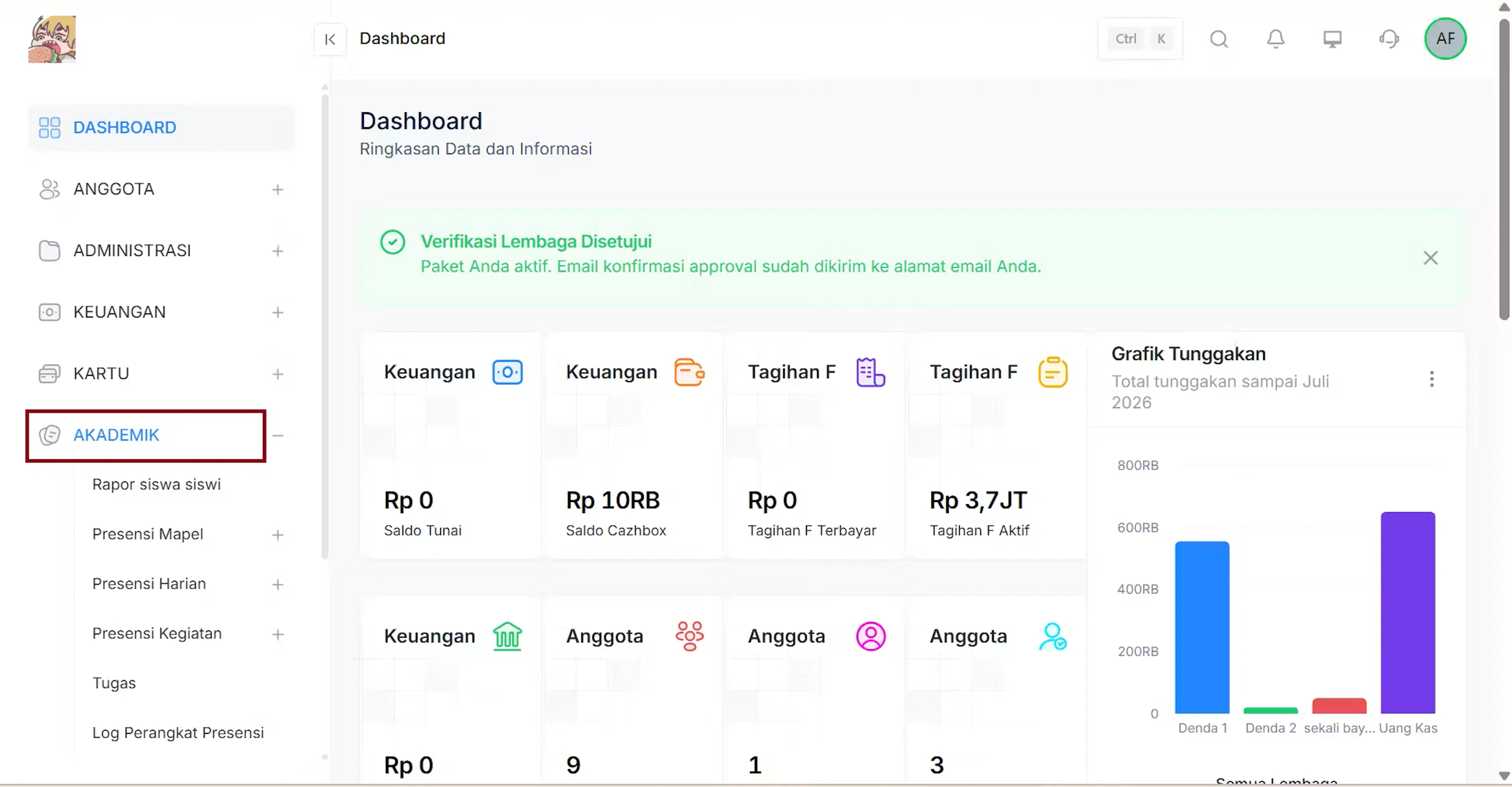
Login dan buka menu akademik
pengguna dapat login pada website cards school dengan akun yang sudah ada, lalu masuk ke menu akademik.
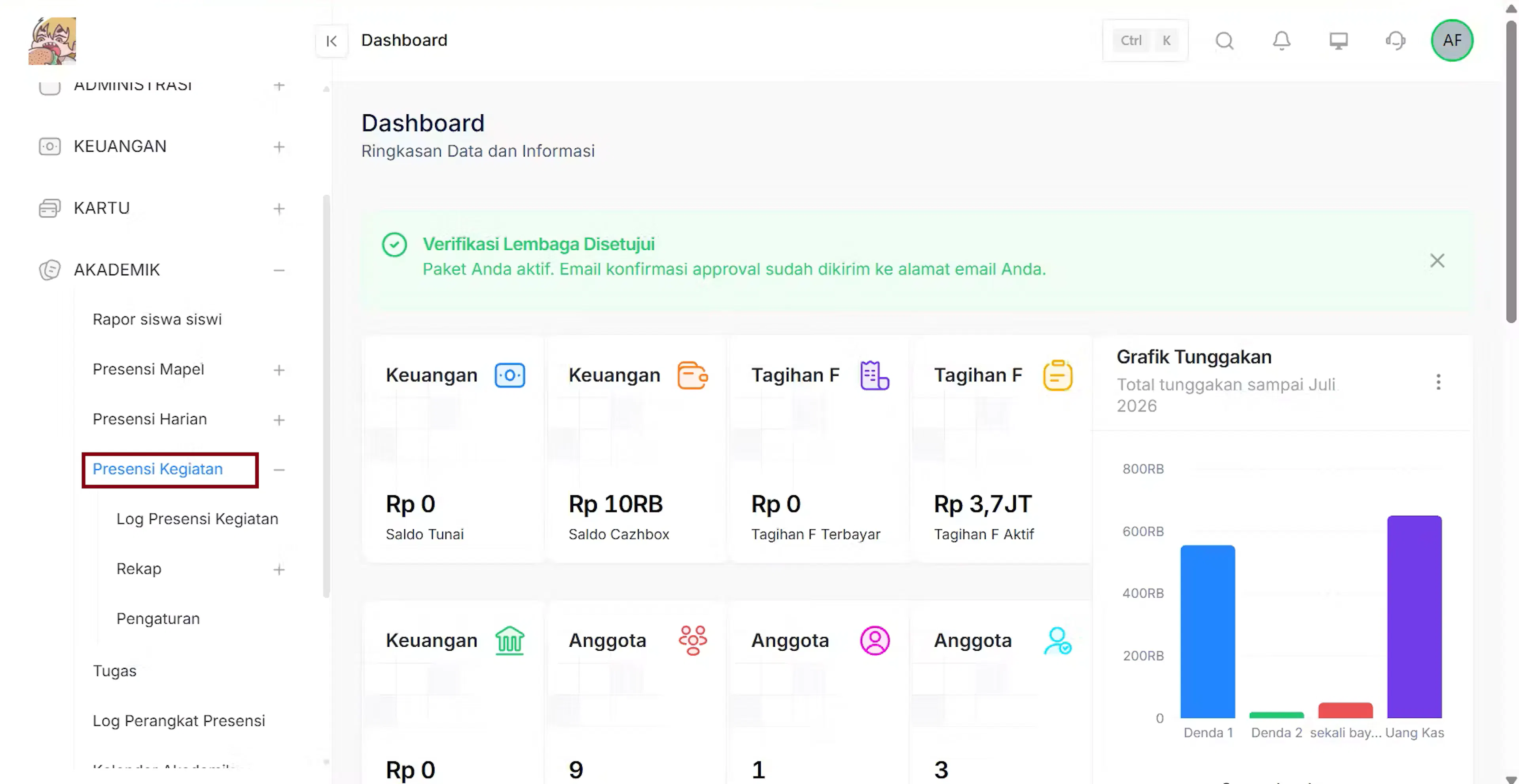
pilih sub menu presensi kegiatan
pengguna dapat memilih sub menu presensi kegiatan yang ada dalam menu akademik.
klik sub menu log
klik sub menu log presensi kegiatan. sistem akan menampilkan tabel berisi list data presensi kegiatan.
FIlter daftar log kegiatan
Gunakan filter untuk menyaring data daftar log kegiatan yang ingin ditampilkan berdasarkan apa yang anda mau.
Search data daftar log kegiatan
Gunakan tombol search untuk mencari data yang ada di dalam log kegiatan
Export data ke excel
Klik button excel untuk export data log kegiatan ke bentuk file xlxs, klik open maka system akan membuka file tersebut
Edit Log Presensi Kegiatan
Link video:
https://drive.google.com/file/d/19ZAMDldulhXe83zLLg31e-AW8w7Rz6hu/view?usp=drive_link
pengguna dapat mengubah data log presensi kegiatan untuk setiap siswa, guru, dan staff. Log presensi kegiatan adalah catatan jam datang dan jam pulang anggota pada sebuah kegiatan; aksi ini biasanya dipakai untuk mengoreksi jam yang salah terekam.
login dan masuk menu akademik
pengguna dapat login pada website cards school dengan akun yang sudah ada, lalu masuk ke menu akademik.
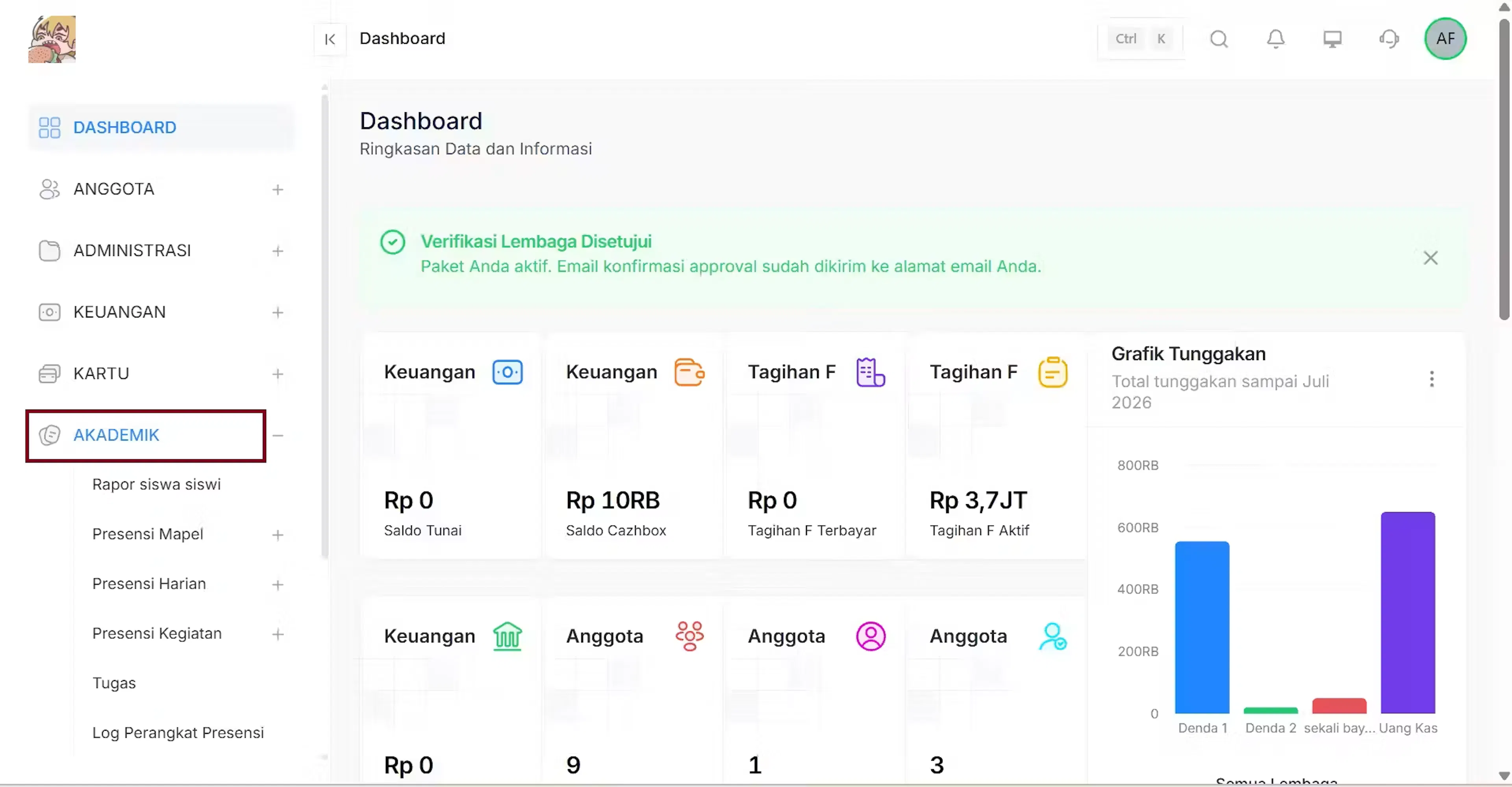
pilih sub menu presensi kegiatan
pengguna dapat memilih sub menu presensi kegiatan yang ada dalam menu akademik.
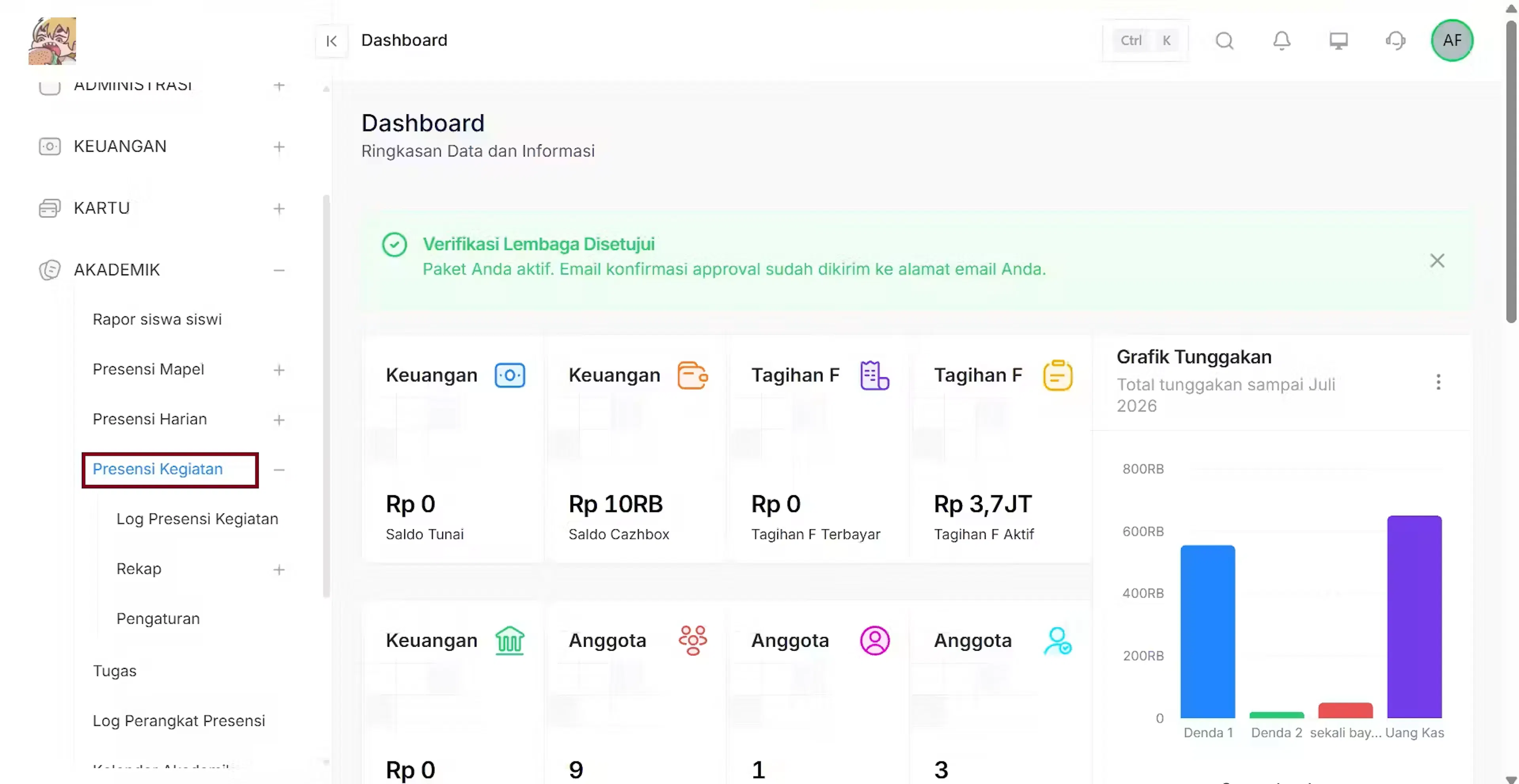
klik sub menu log
klik sub menu log presensi kegiatan. sistem akan menampilkan tabel seluruh log kegiatan.
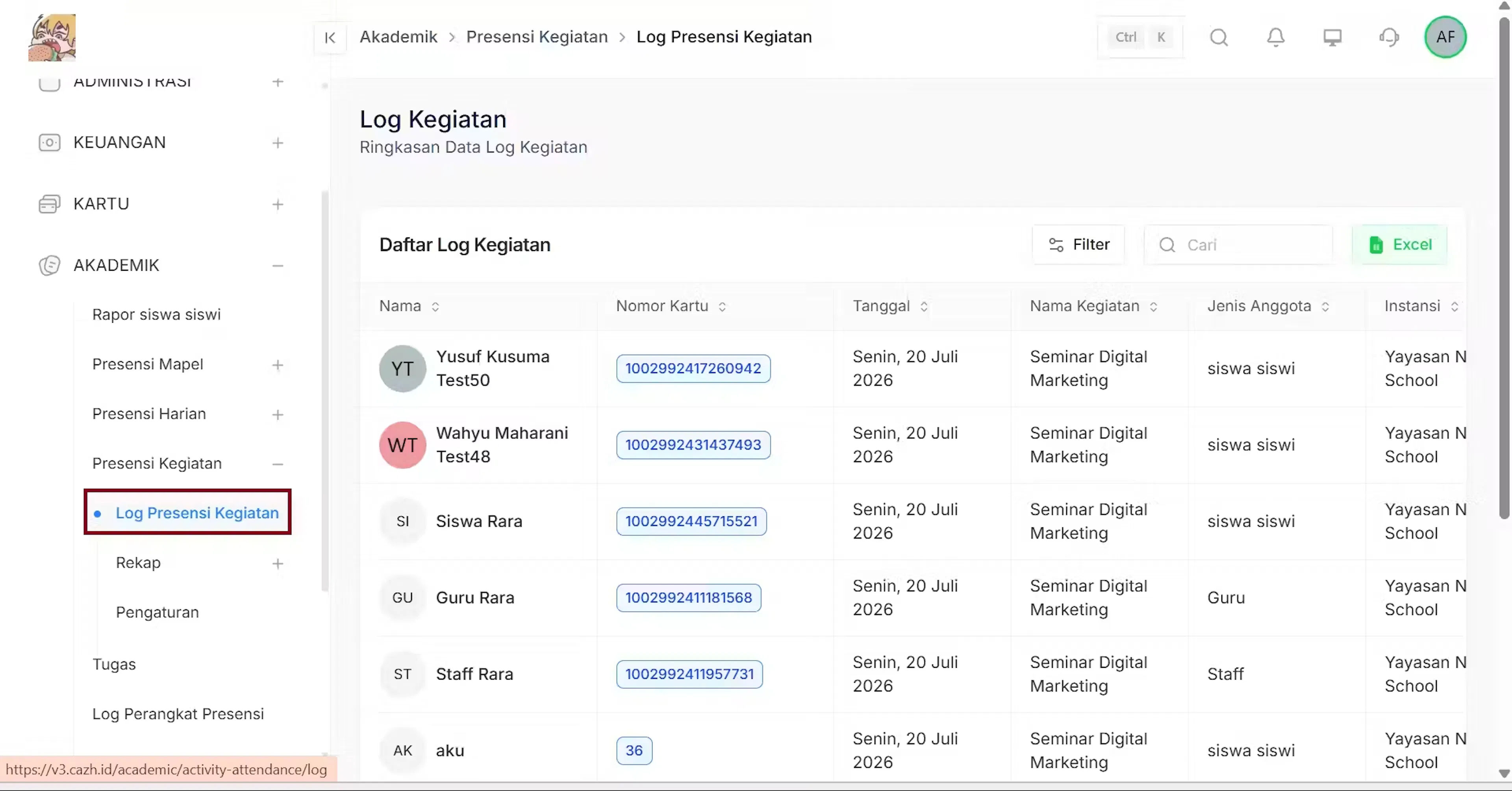
Klik edit
pilih salah satu anggota yang akan diedit pada tabel log kegiatan. lalu klik gambar pensil dibagian kanan.
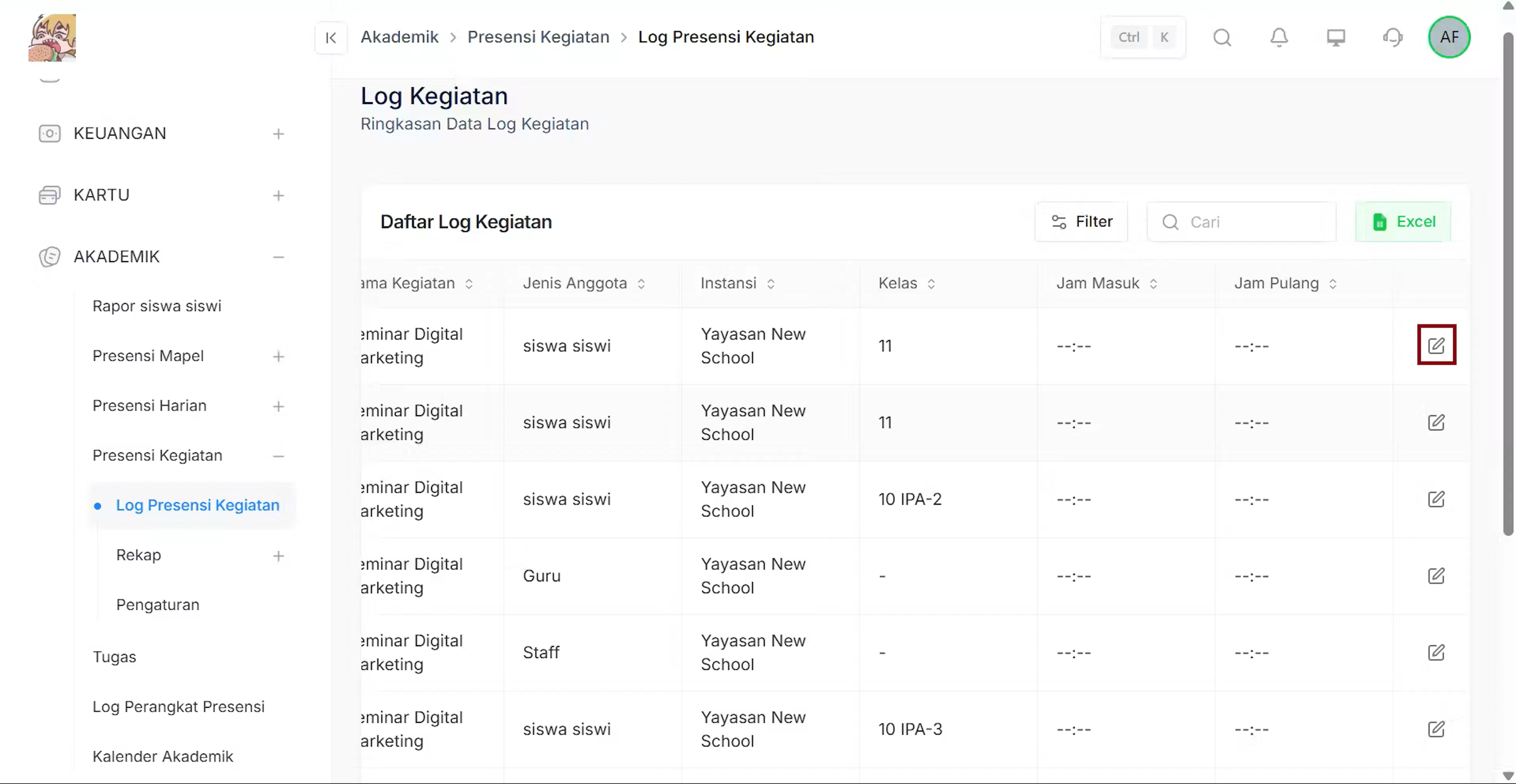
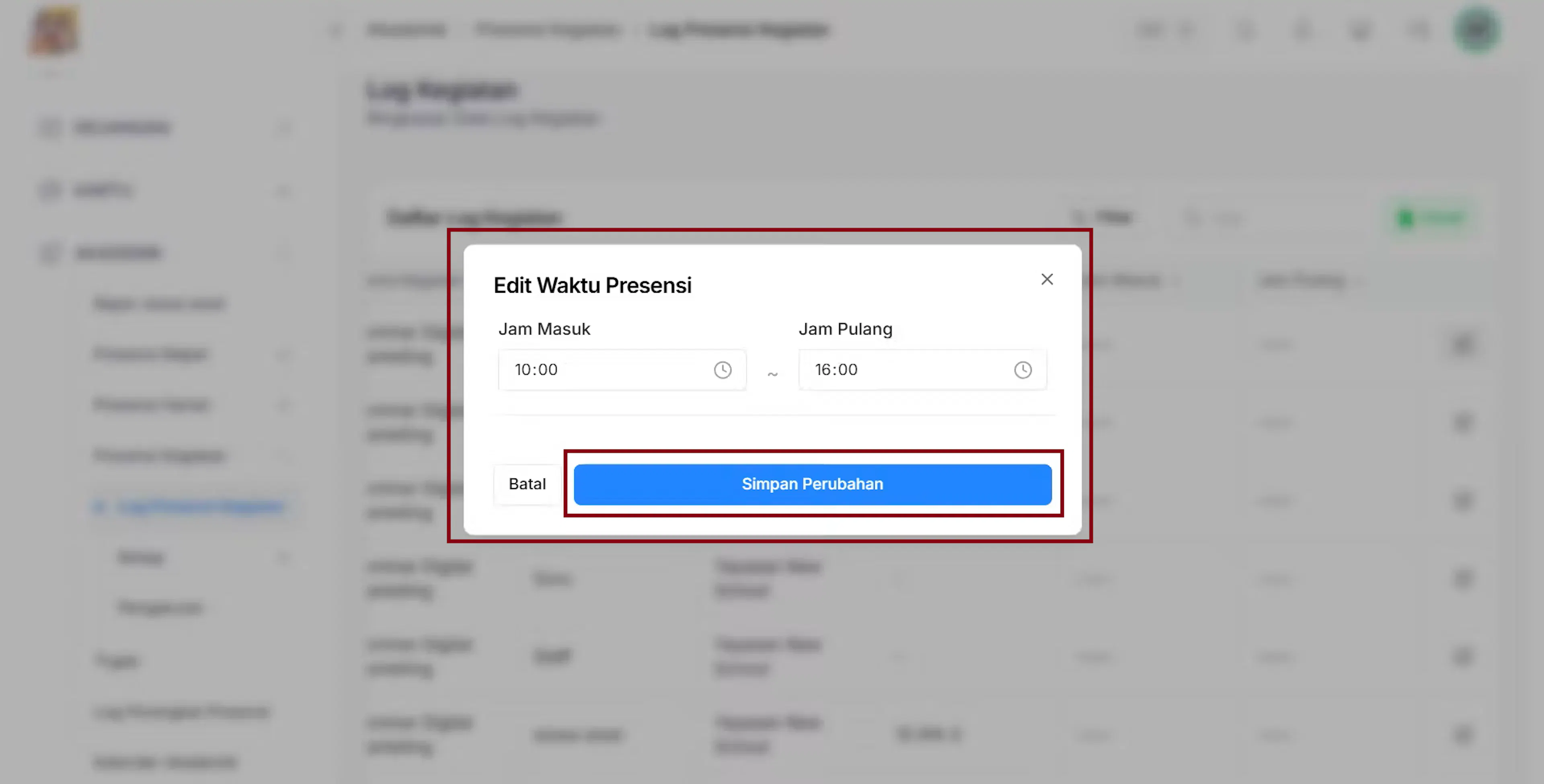
Isi form
setelah pengguna mengklik gambar edit, pengguna diminta untuk mengisi form untuk mengedit di jam masuk dan juga jam pulang. apabila telah selesai klik simpan perubahan.
Tampilan akhir
setelah perubahan disimpan pengguna dapat melihat data yang telah diedit pada tabel log kegiatan.
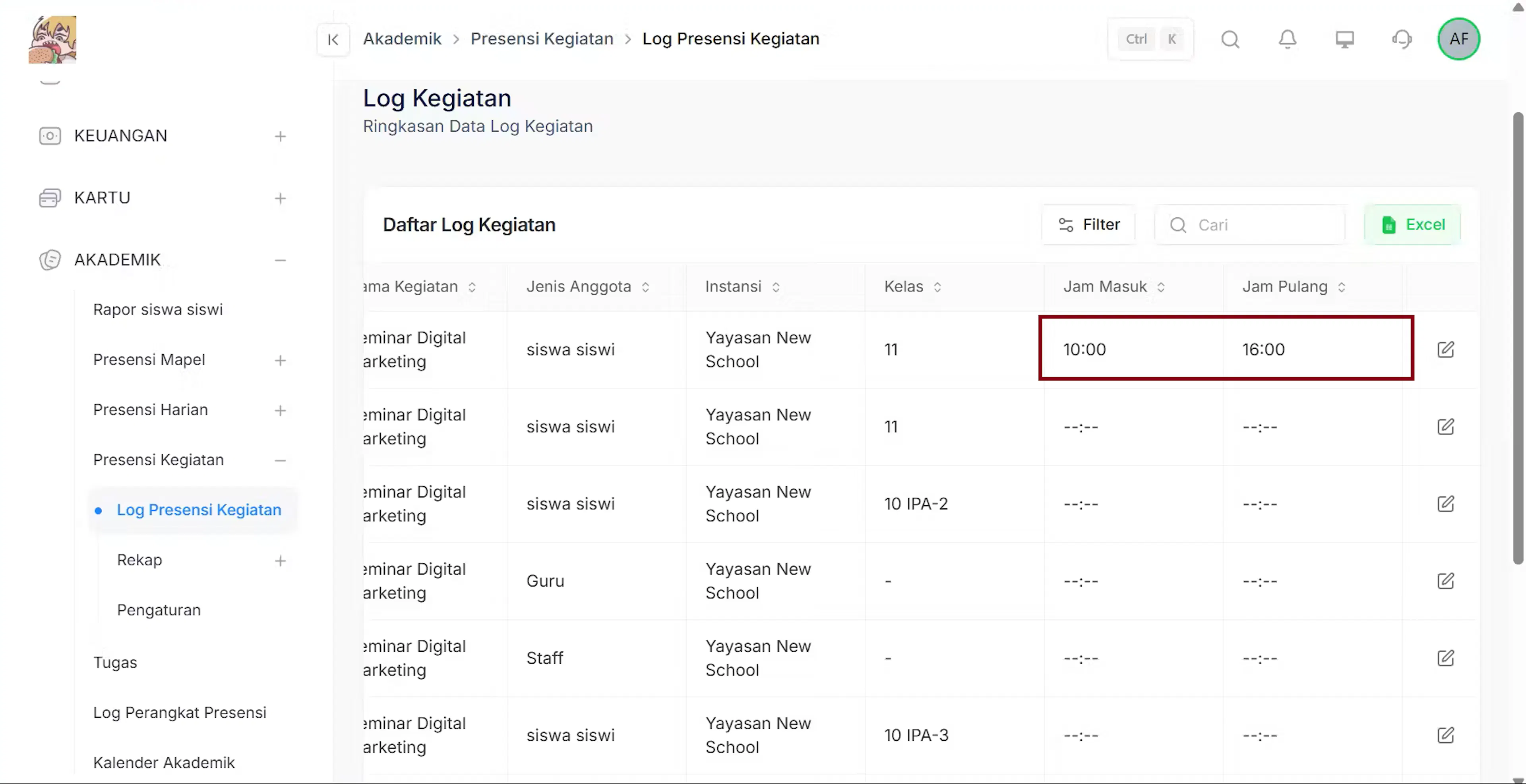
Mengubah log presensi kegiatan secara manual memengaruhi data kehadiran anggota terkait. Pastikan perubahan sudah benar sebelum menyimpan.
Rekap Kegiatan
link video:
https://drive.google.com/file/d/1te9d0E1QFAt7t8Rcv8E1uSl1KpNZXkcu/view?usp=drive_link
pengguna dapa melihat data rekap per kegiatan.
login dan masuk menu akademik
pengguna dapat login pada website cards school dengan akun yang sudah ada, lalu masuk ke menu akademik.
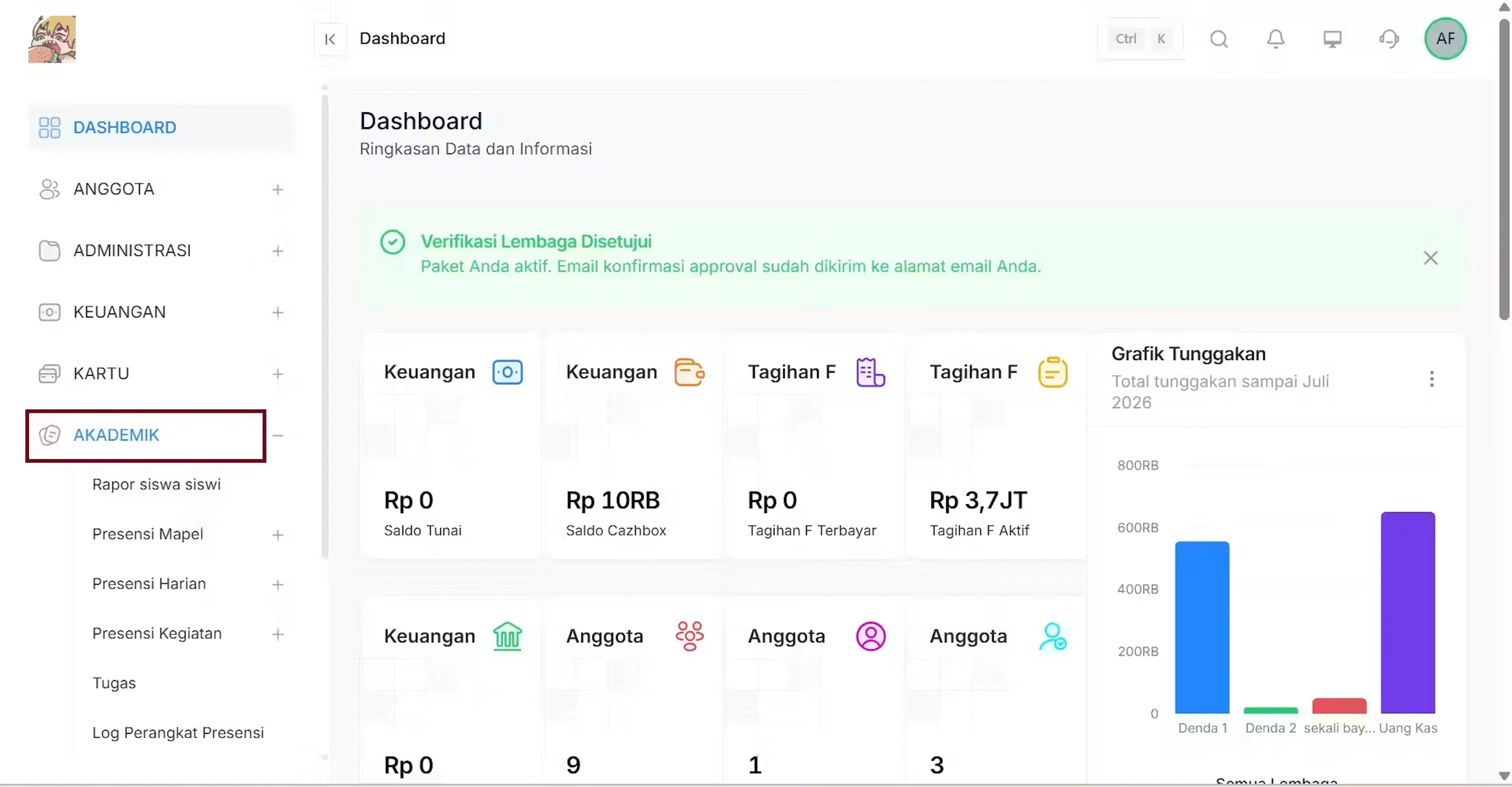
pilih sub menu presensi kegiatan
pengguna dapat memilih sub menu presensi kegiatan yang ada dalam menu akademik.
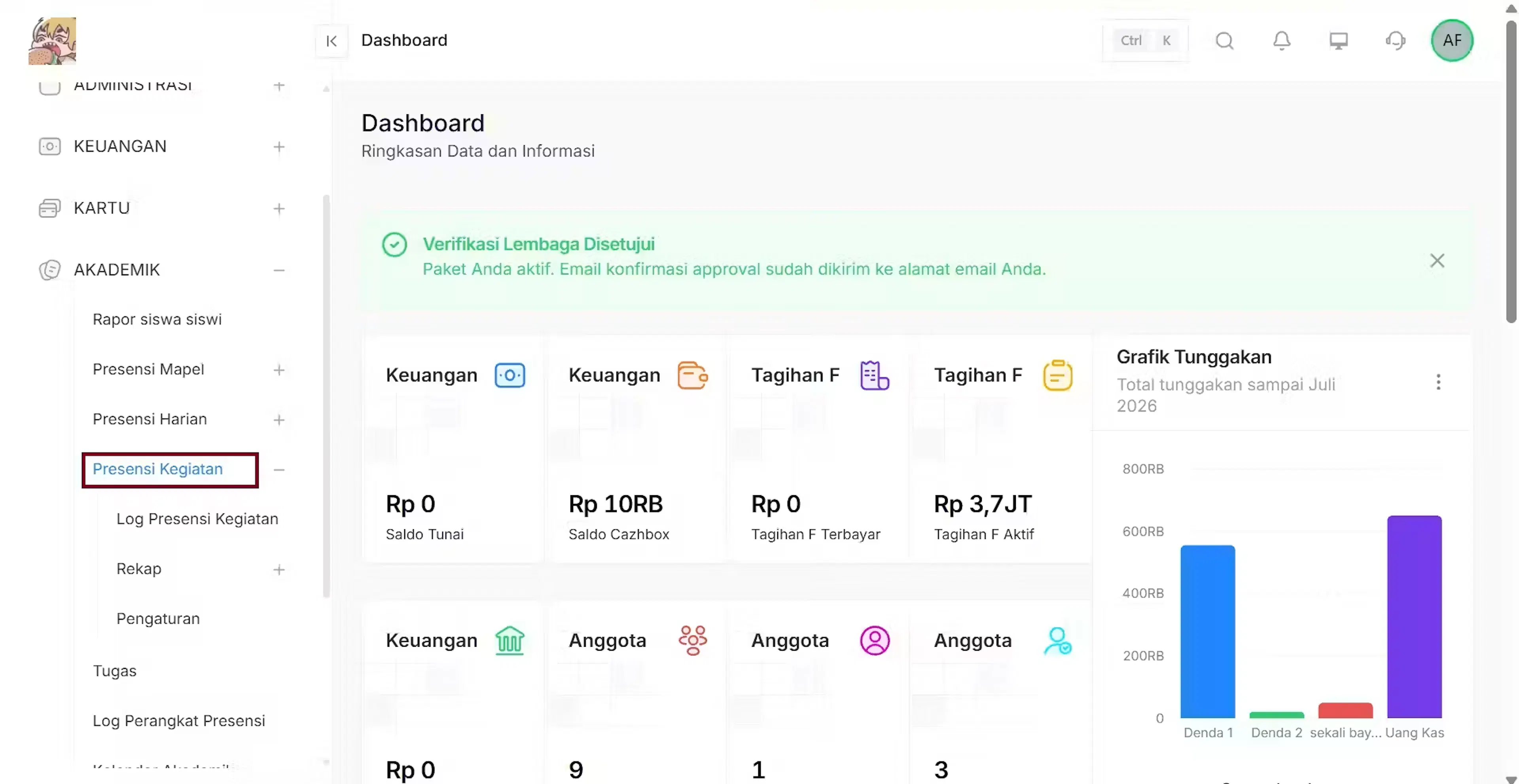
pilih sub menu rekap
pilih sub menu rekap untuk melihat rekapan presensi kegiatan.
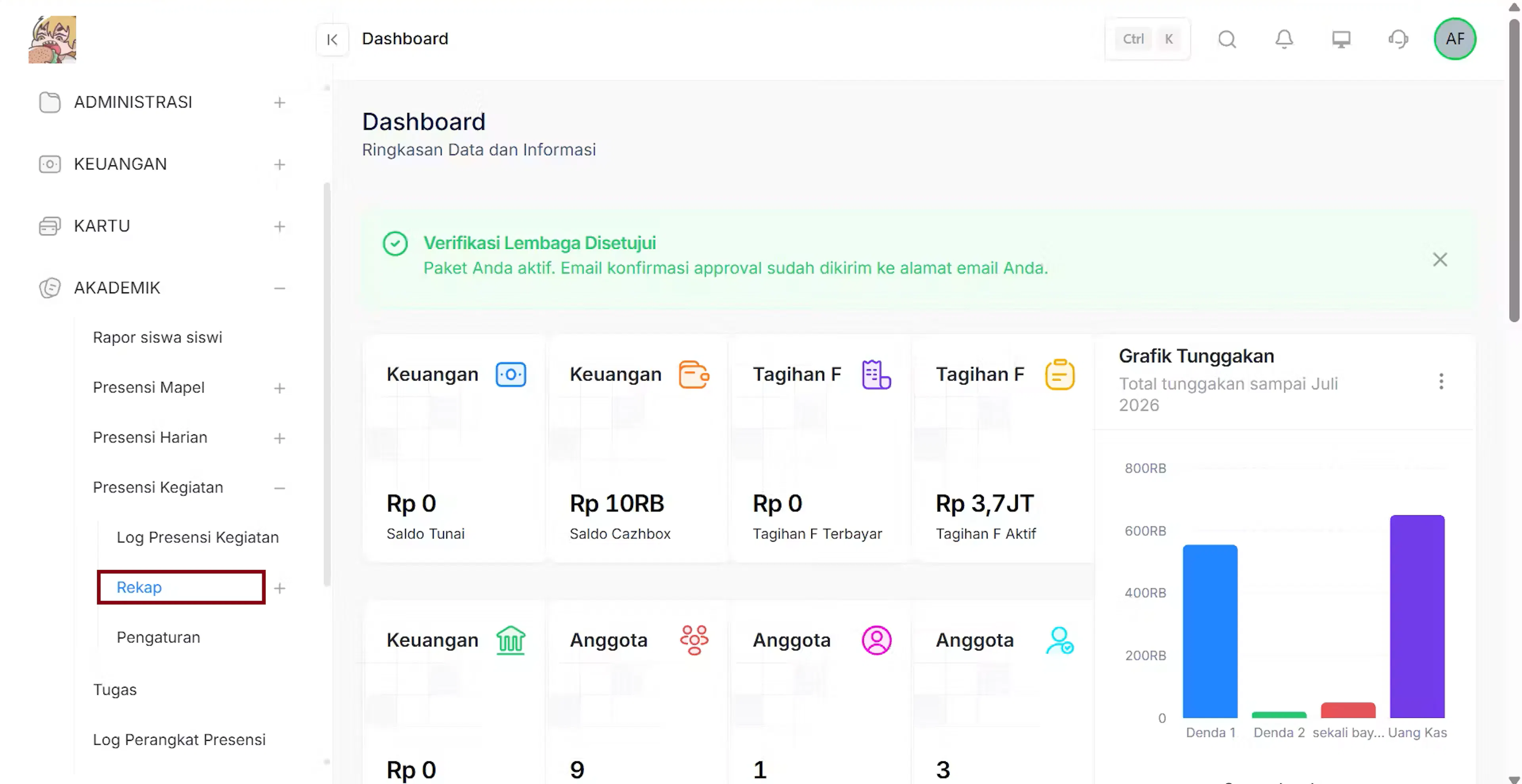
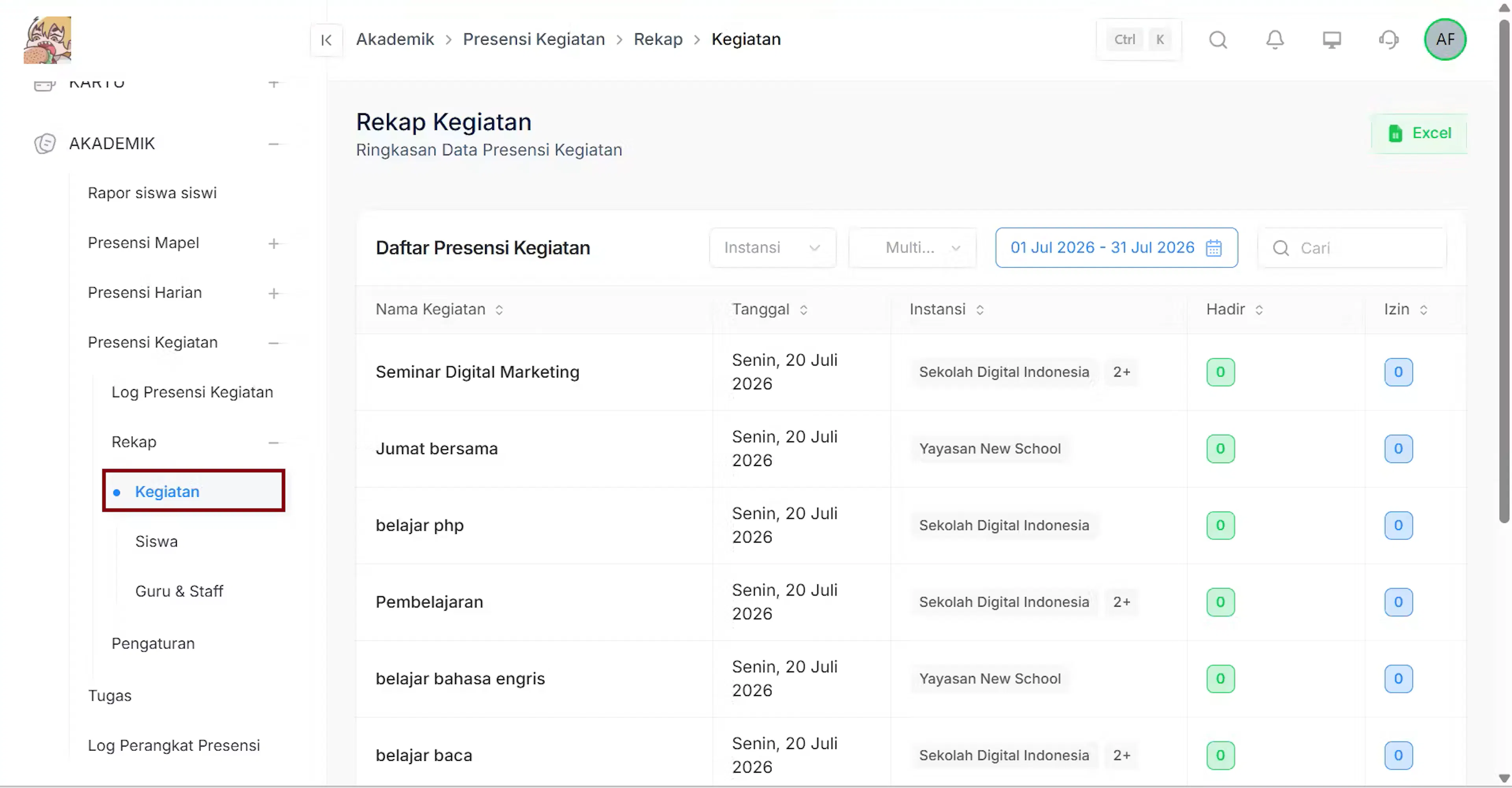
klik sub menu kegiatan
klik sub menu kegiatan untuk melihat hasil rekapan selama kegiatan. sistem akan secara otomatis menampilkan tabel rekapan data kegiatan yang memuat nama kegiatan, tanggal, presensi, dan absensi.
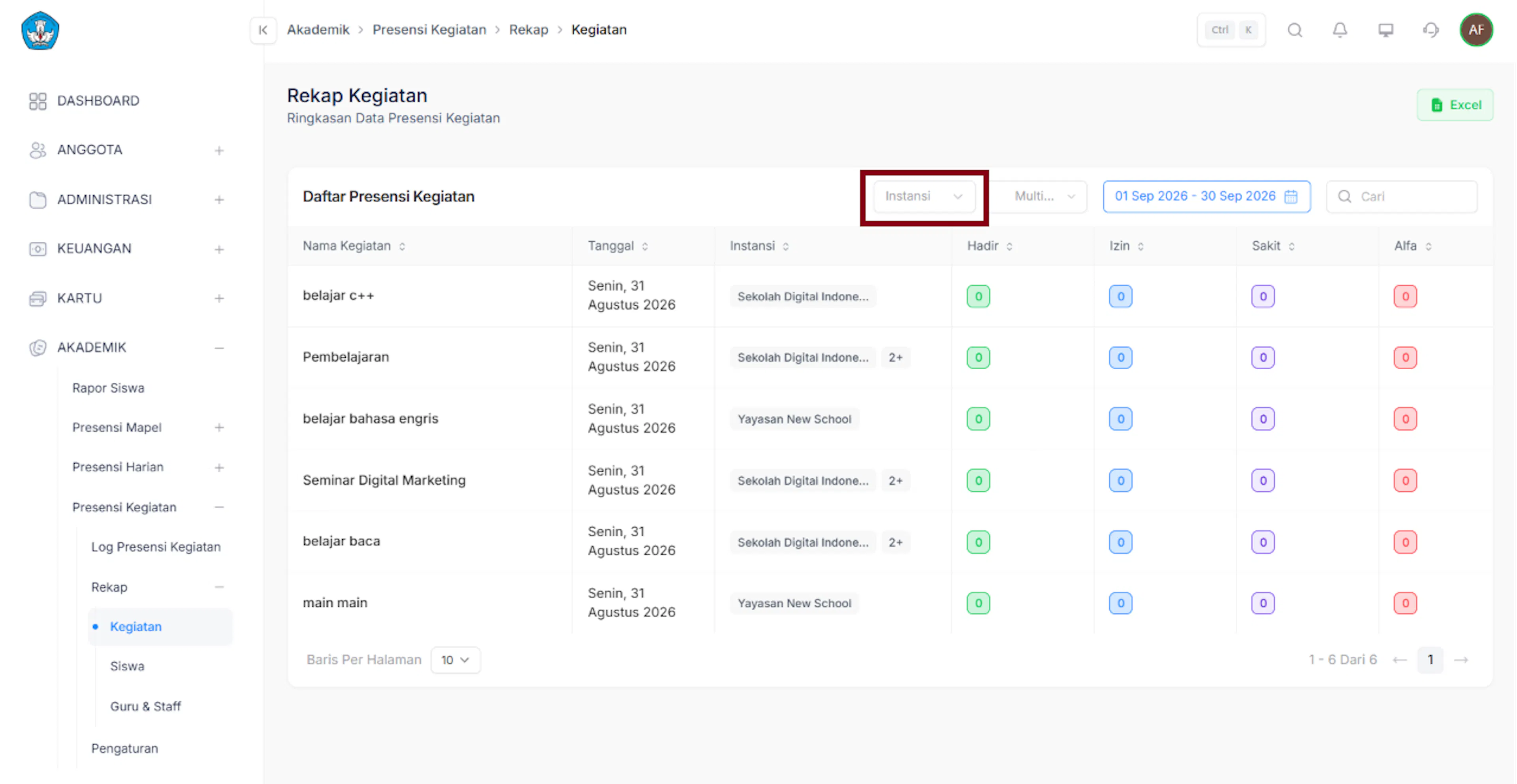
Filter data daftar presensi kegiatan
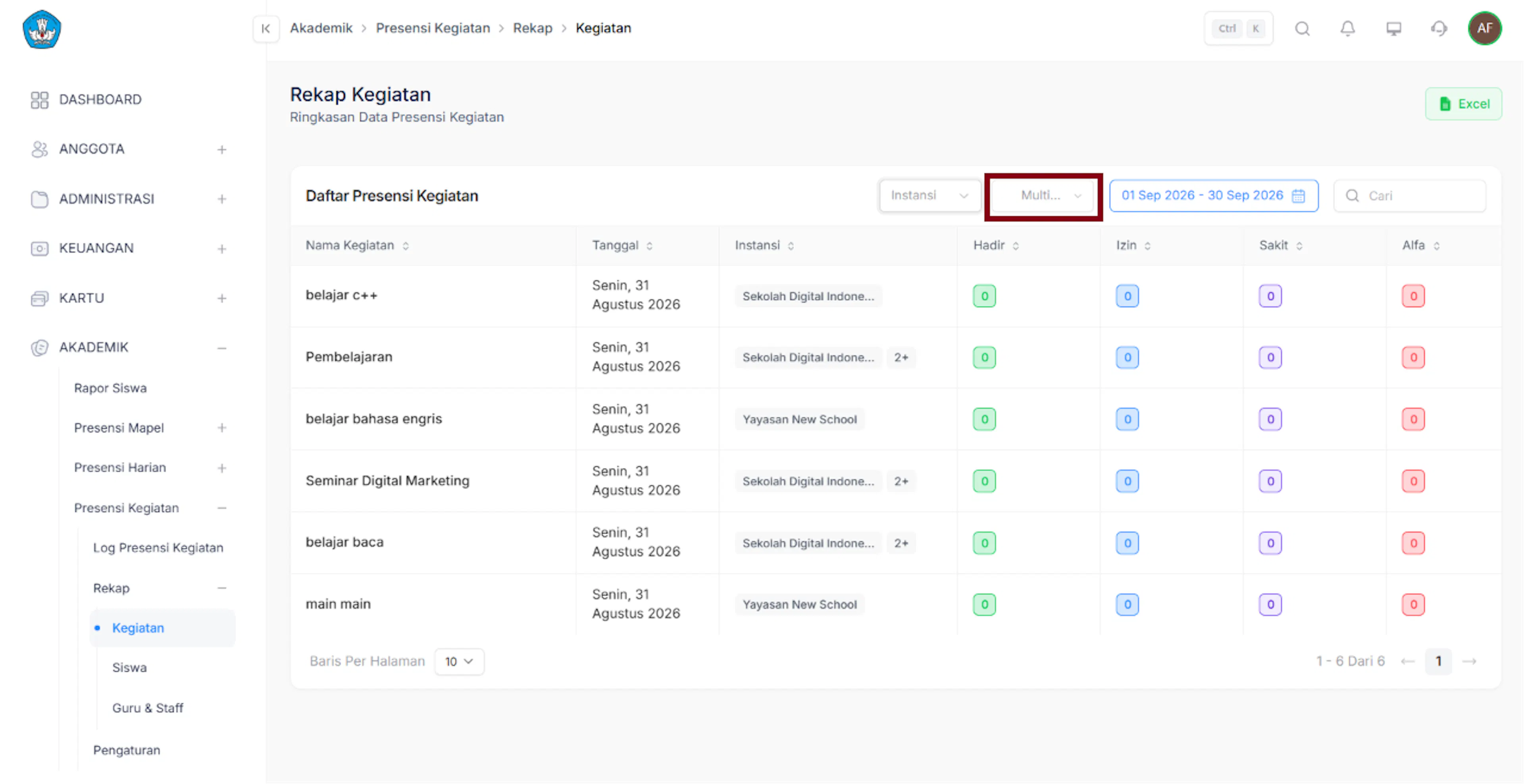
Klik button instansi untuk menyaring data dan menampilkan daftar berdasarkan instansi yang dipilih.
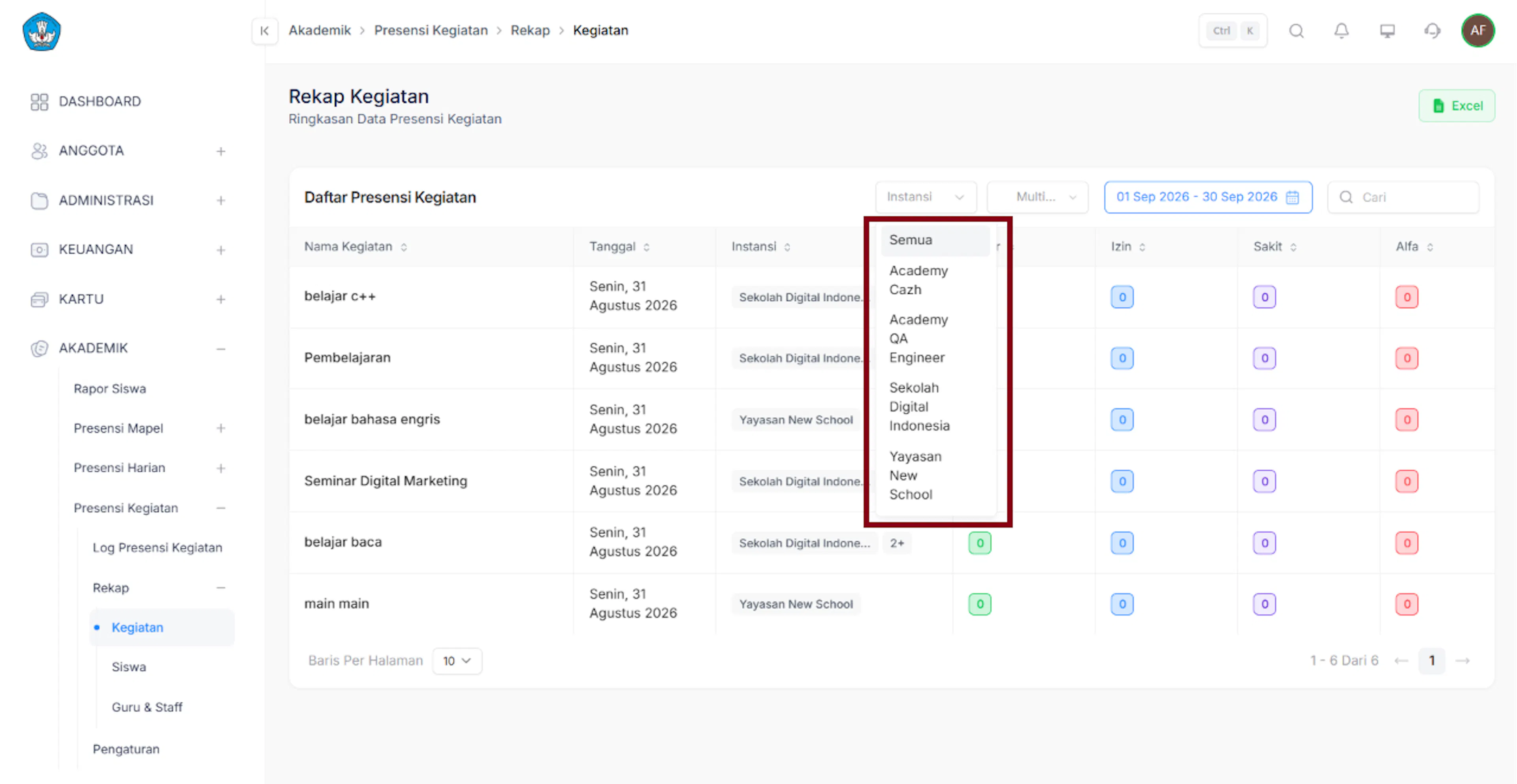
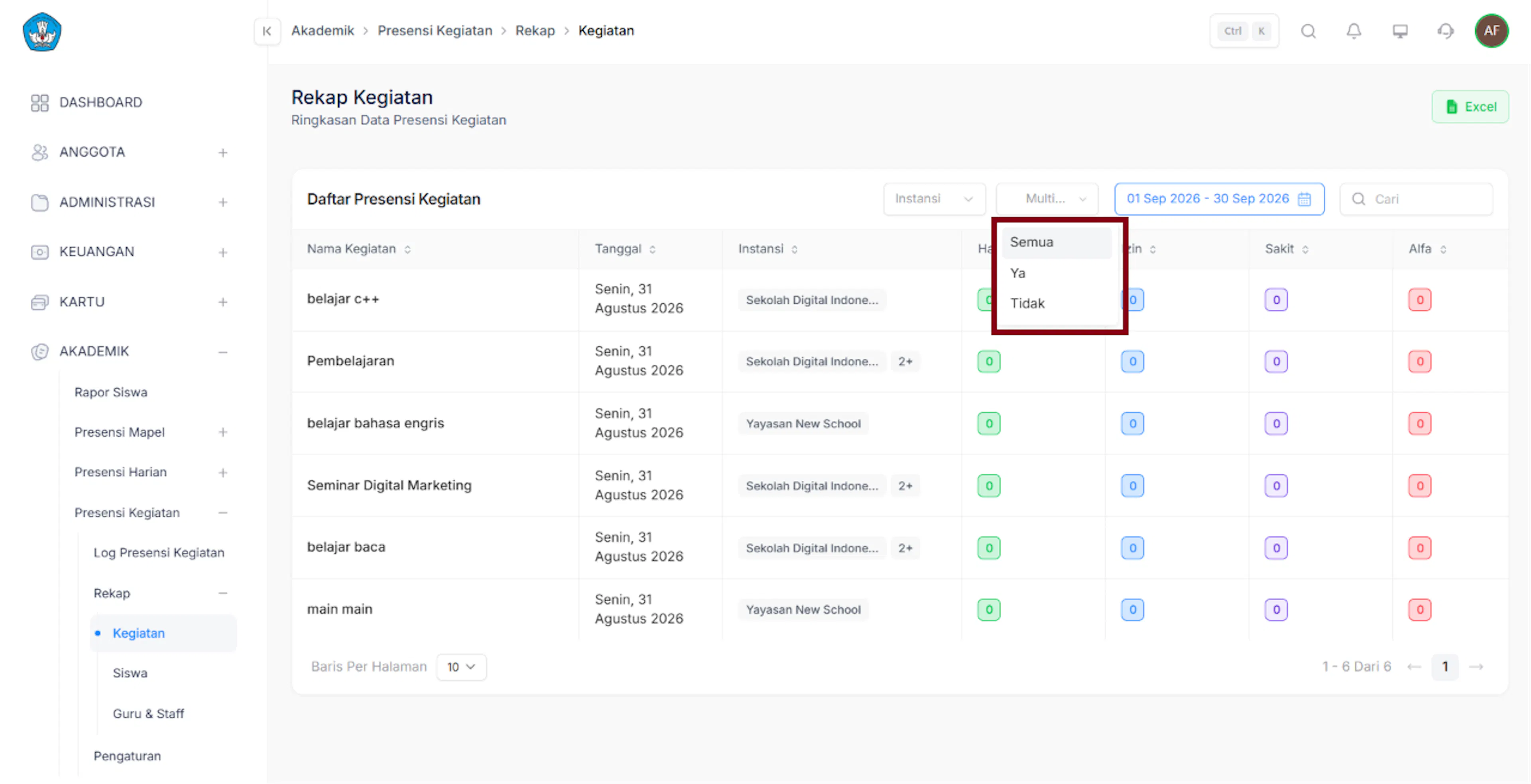
Klik button multi instansi ntuk menyaring data dan menampilkan daftar berdasarkan apakah data tersebut berasal dari dua instansi atau tidak.
Cari data di daftar presensi
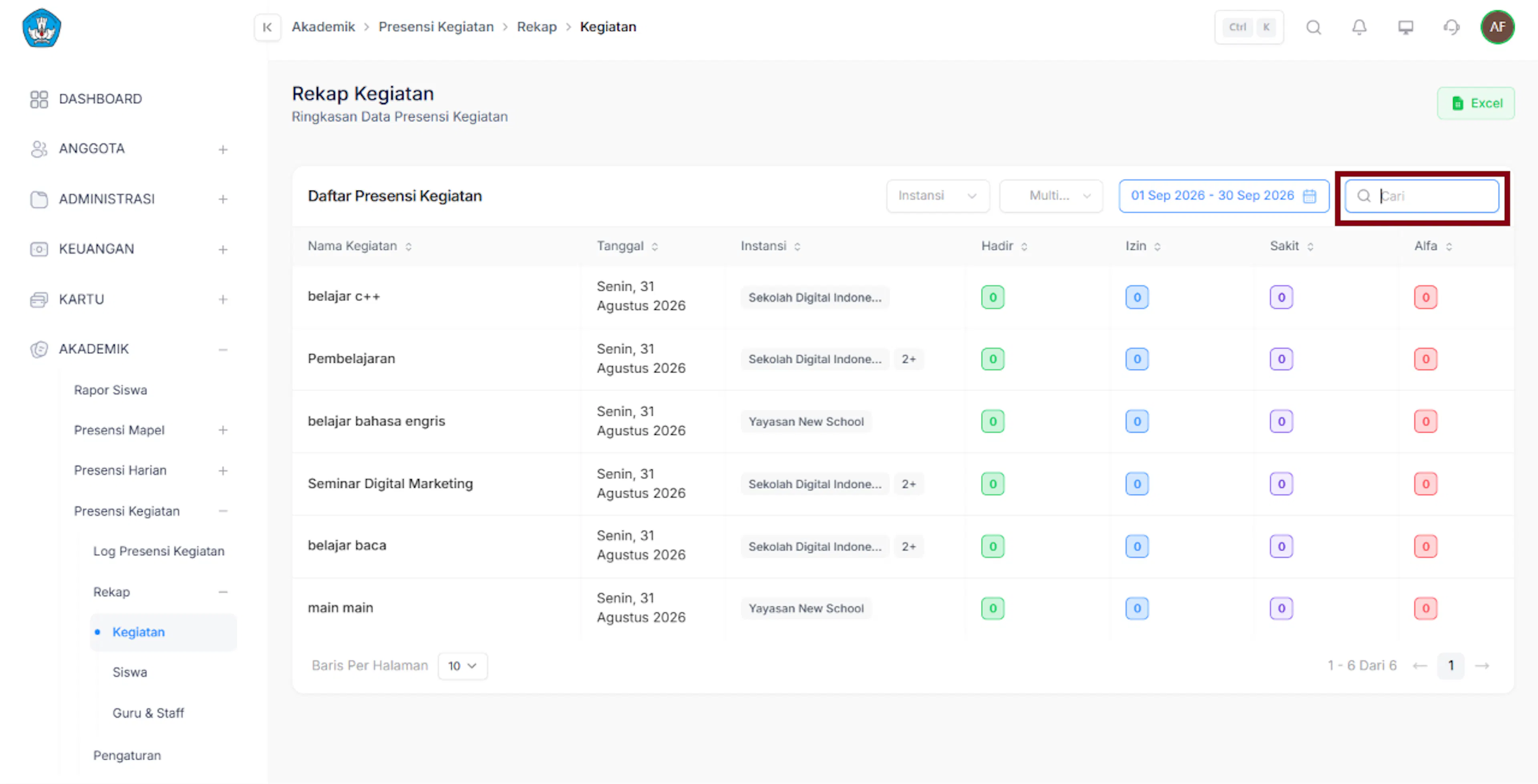
Gunakan tombol search untuk mencari data daftar presensi.
Export file ke excel
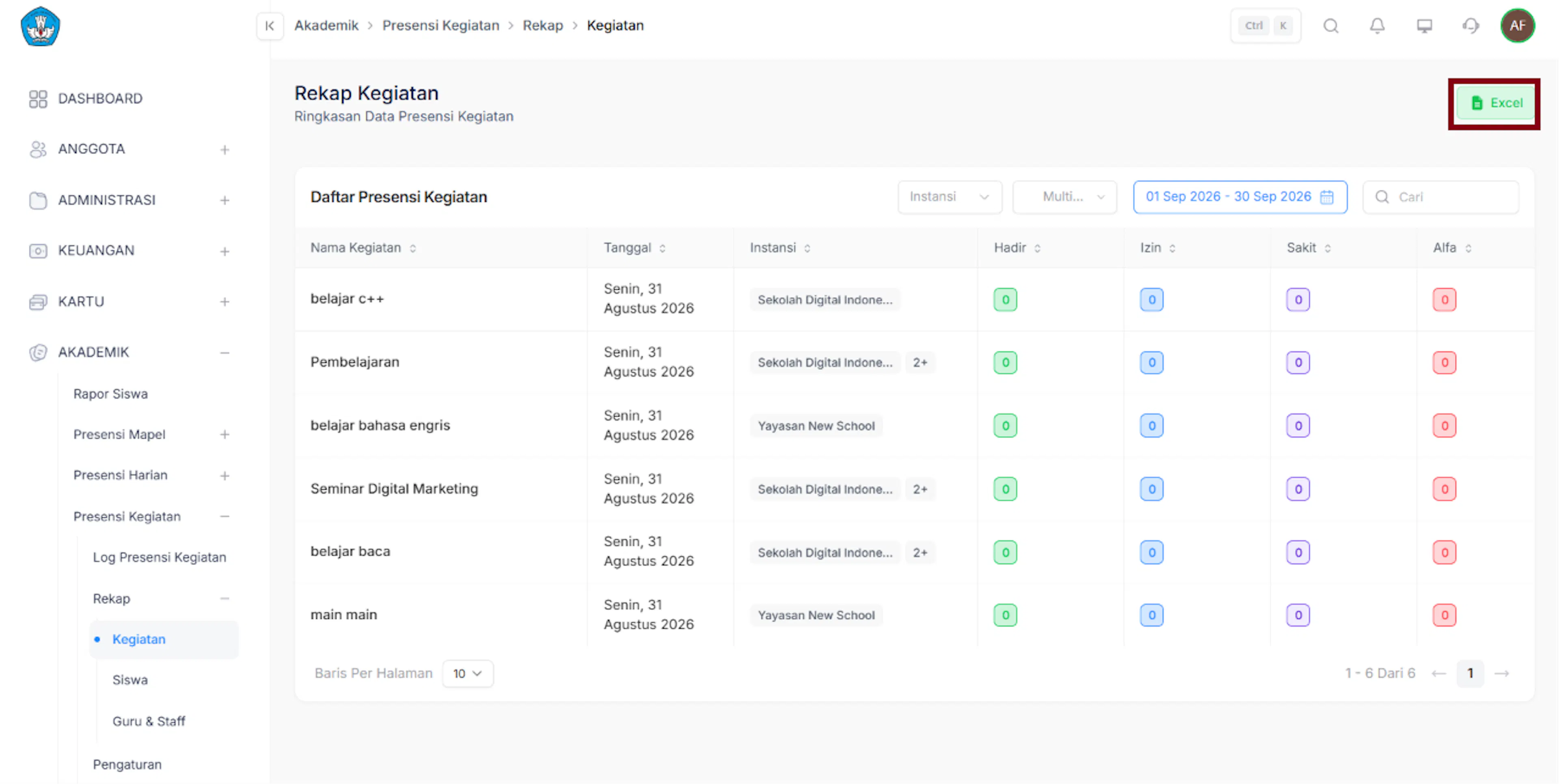
Klik button excel untuk export data presensi ke bentuk file xlxs, klik open maka system akan membuka file tersebut.
Detail-Rekap Kegiatan
link video:
https://drive.google.com/file/d/1cYobWdtlSd5S_vGnL1lFfnzMPqHOqSIW/view?usp=drive_link
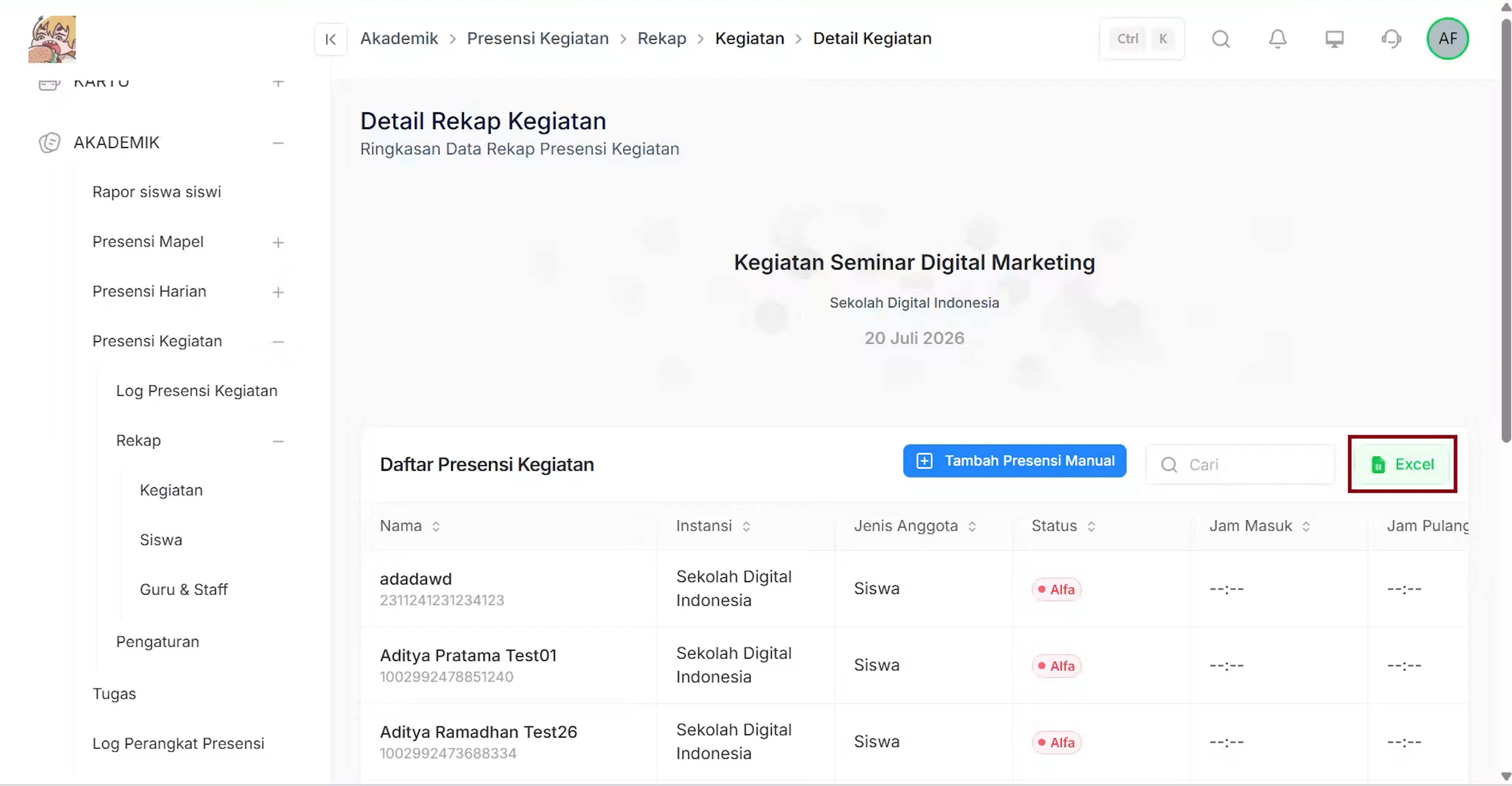
pengguna dapat melihat data detail rekap kegiatan
Informasi yang ditampilkan
Tabel rekap kegiatan siswa memuat kolom: Bulan - Tahun, Instansi, Nama, No Kartu, Kelas, Kegiatan, serta jumlah Hadir, Sakit, Izin, dan Alfa. Data dapat disaring dengan filter Instansi, Bulan, Tahun, Tingkat, dan Kelas, serta diexport ke Excel.
login dan masuk menu akademik
pengguna dapat login pada website cards school dengan akun yang sudah ada, lalu masuk ke menu akademik.
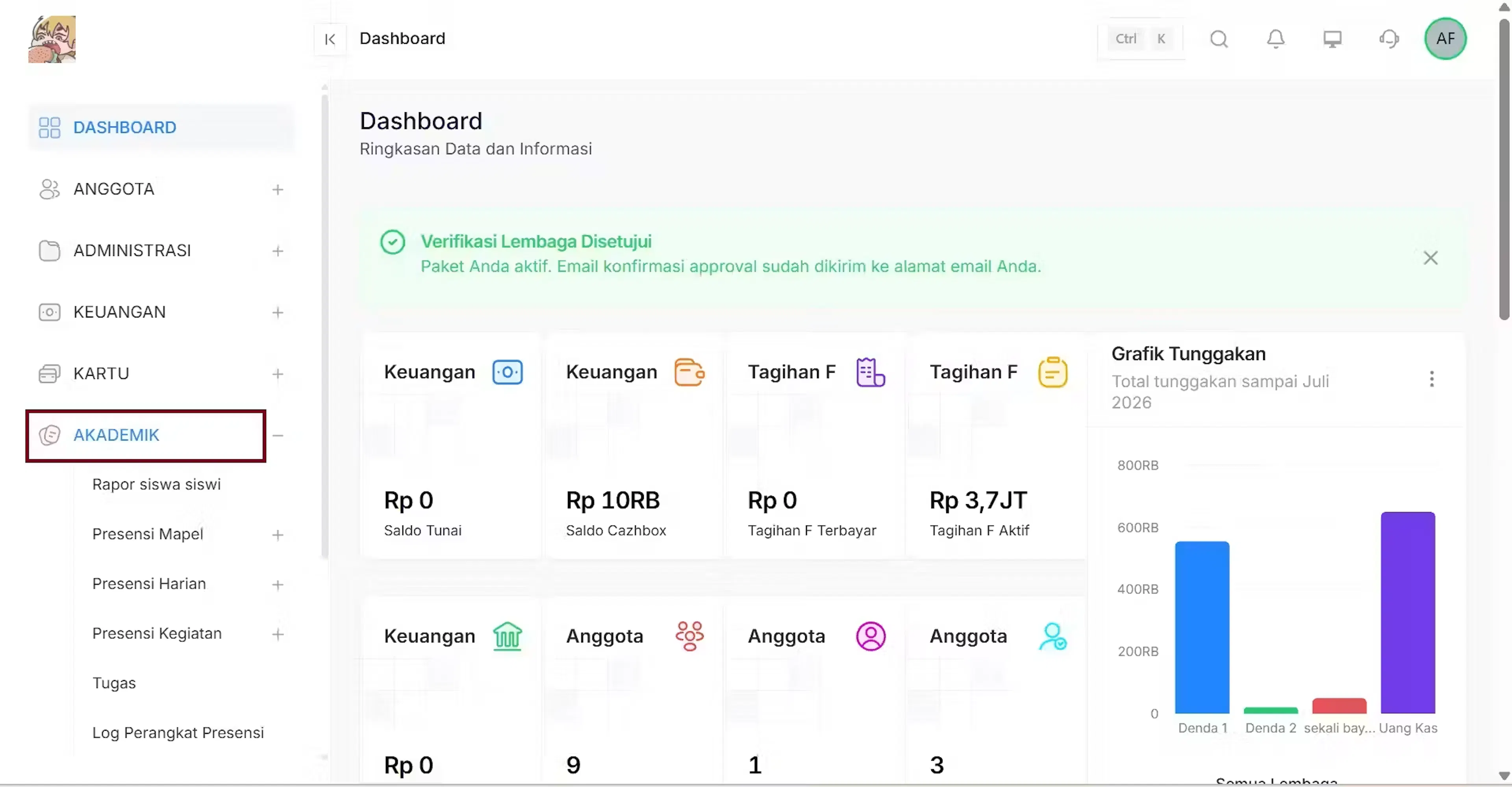
pilih sub menu presensi kegiatan
pengguna dapat memilih sub menu presensi kegiatan yang ada dalam menu akademik.
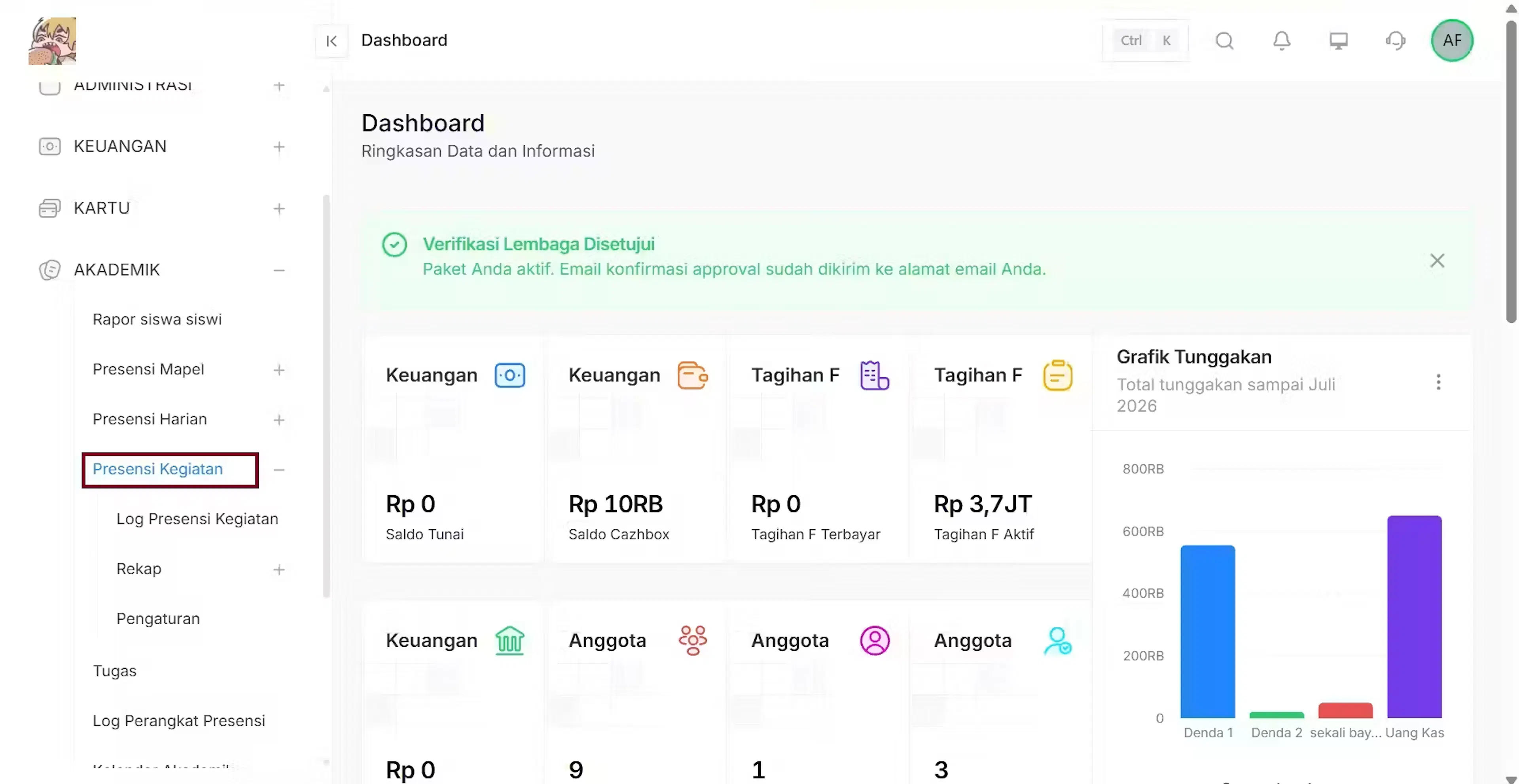
pilih sub menu rekap
pilih sub menu rekap untuk melihat rekapan presensi kegiatan.
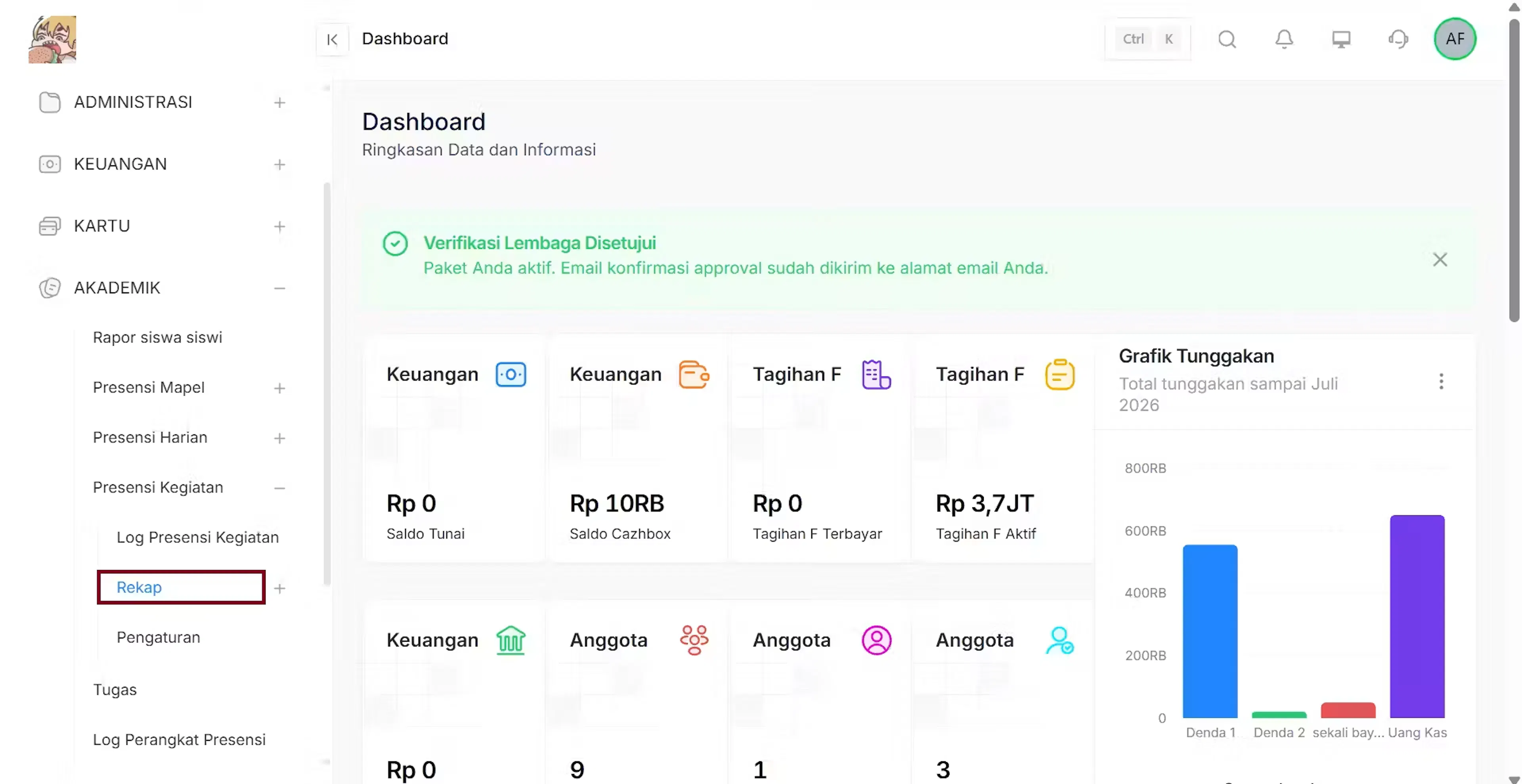
klik sub menu kegiatan
klik sub menu kegiatan untuk melihat hasil rekapan selama kegiatan. sistem akan secara otomatis menampilkan tabel rekapan data kegiatan.
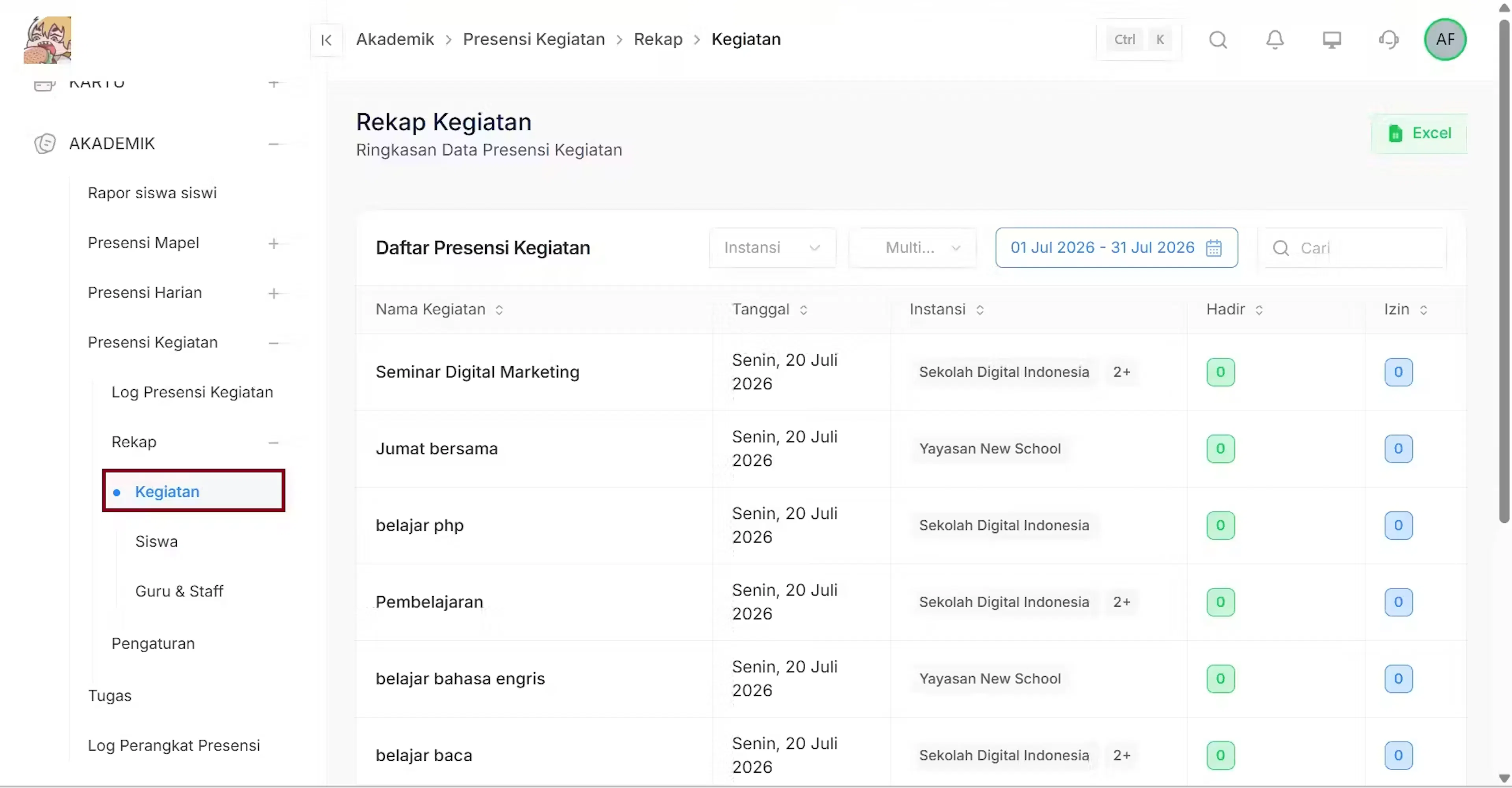
Klik tombol >
disebelah kanan tabel terdapat tanda panah, klik dan sistem akan secara otomatis menampilkan detail rekap kegiatan.
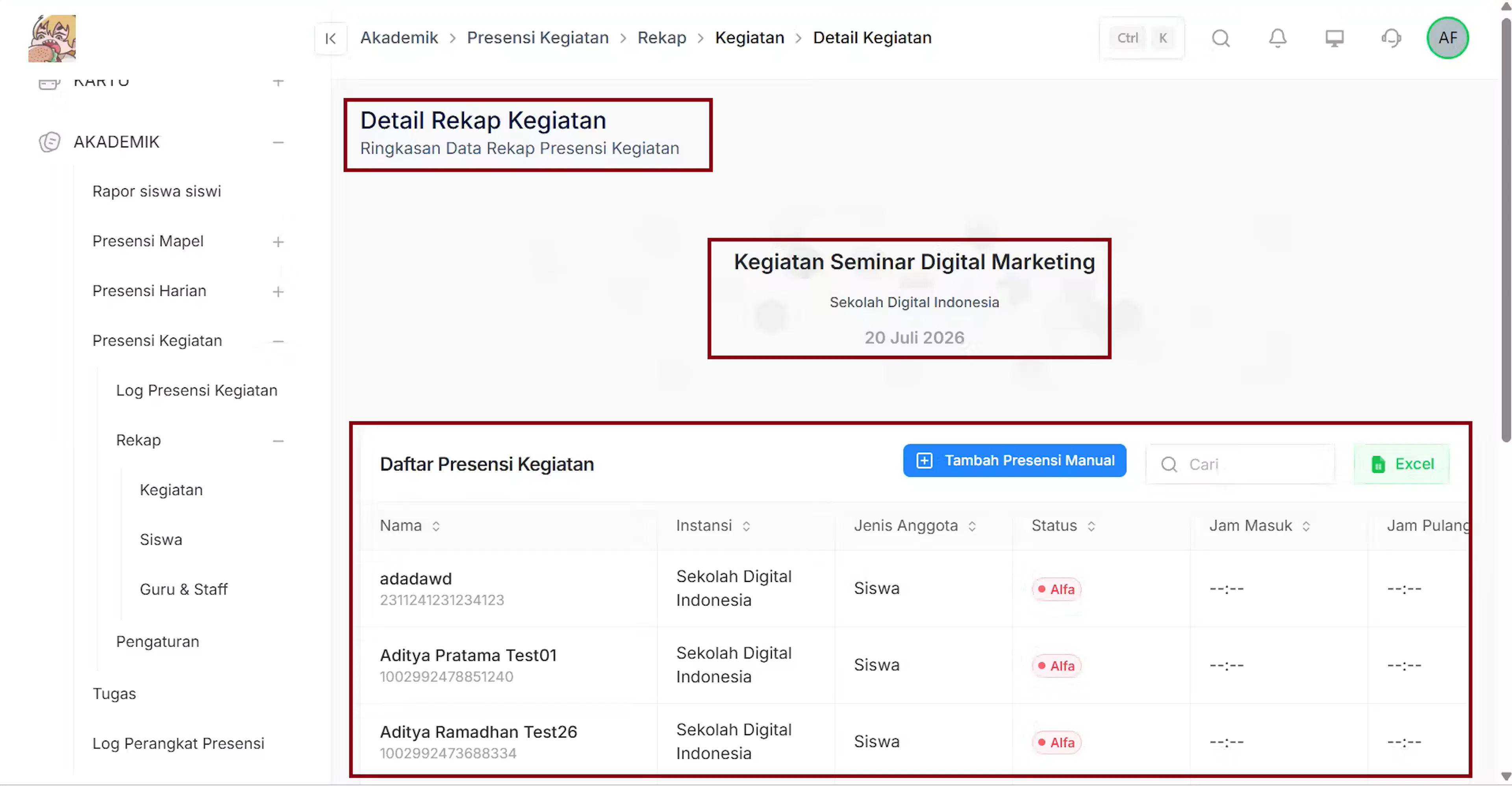
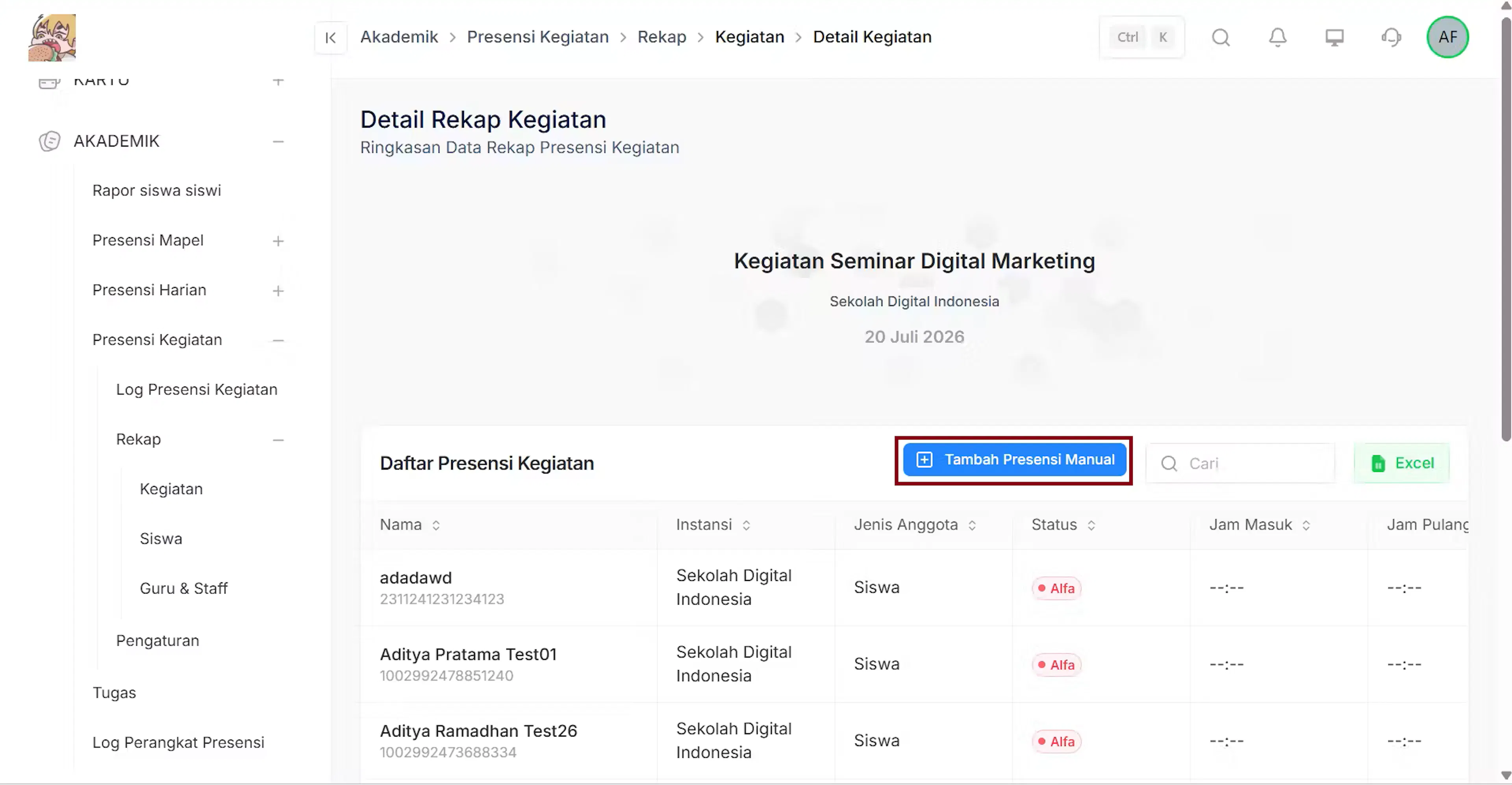
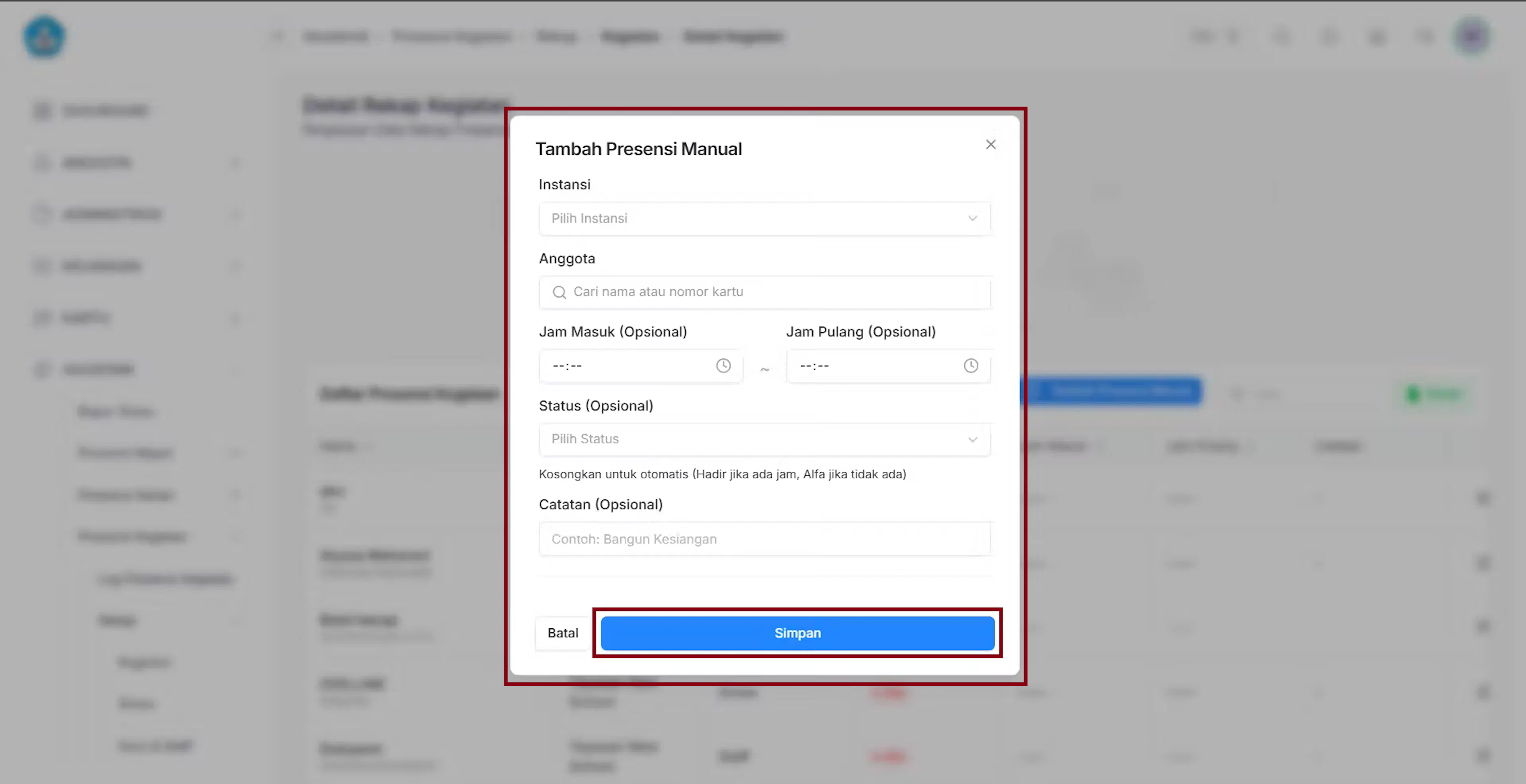
Tambah presensi manual
isikan semua data yang diperlukan, lalu klik simpan.
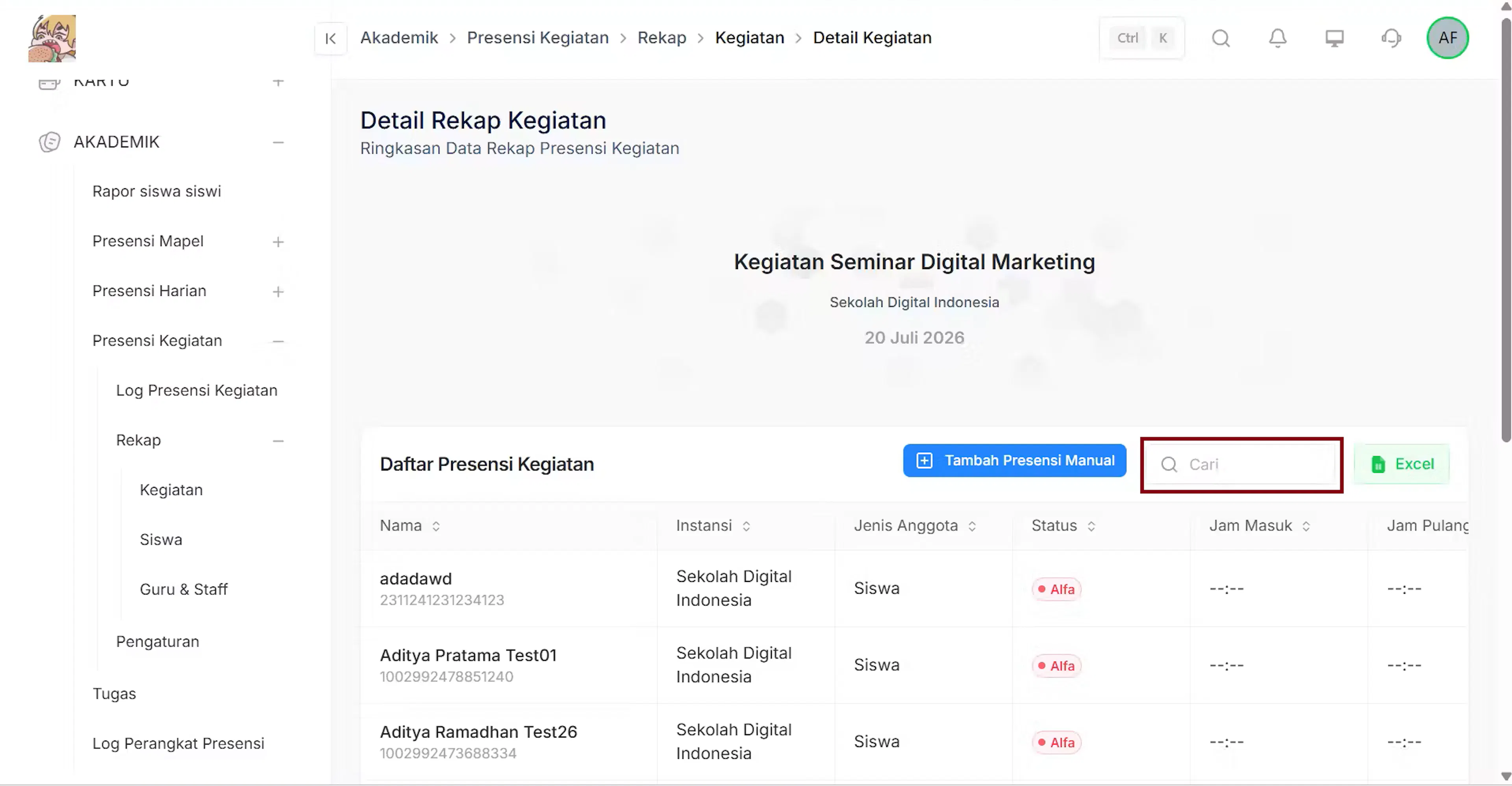
Search data presensi
Gunakan tombol search untuk mencari data daftar presensi.
Export data ke excel
Klik button excel untuk export data presensi kegiatan ke bentuk file xlxs, klik open maka system akan membuka file tersebut.
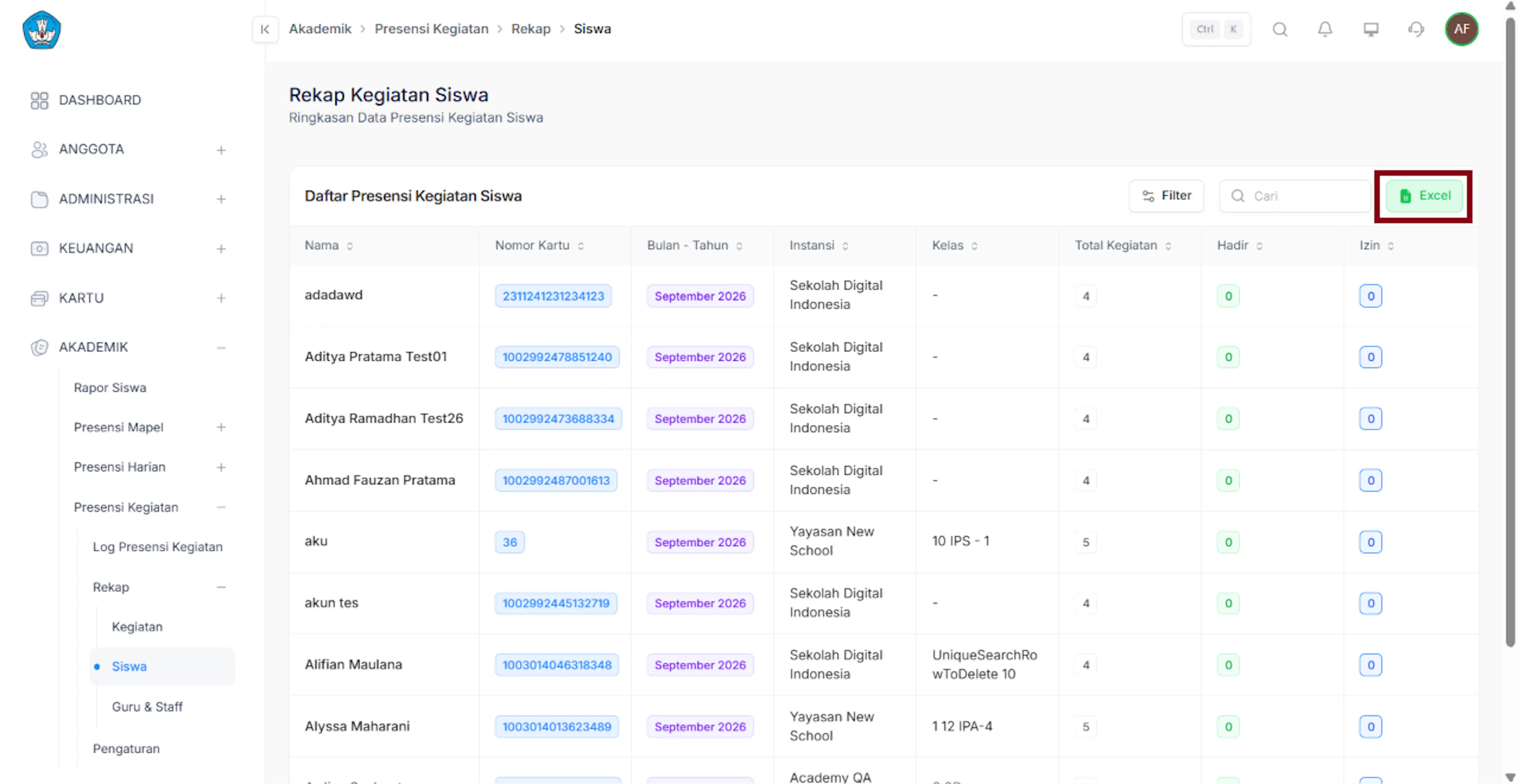
Rekap Kegiatan Siswa
Link video:
https://drive.google.com/file/d/1kYVnhLZPyODlrANHVxvckErGa6eQv9O_/view?usp=drive_link
pengguna dapat melihat data rekap kegiatan seluruh siswa.
login dan masuk menu akademik
pengguna dapat login pada website cards school dengan akun yang sudah ada, lalu masuk ke menu akademik.
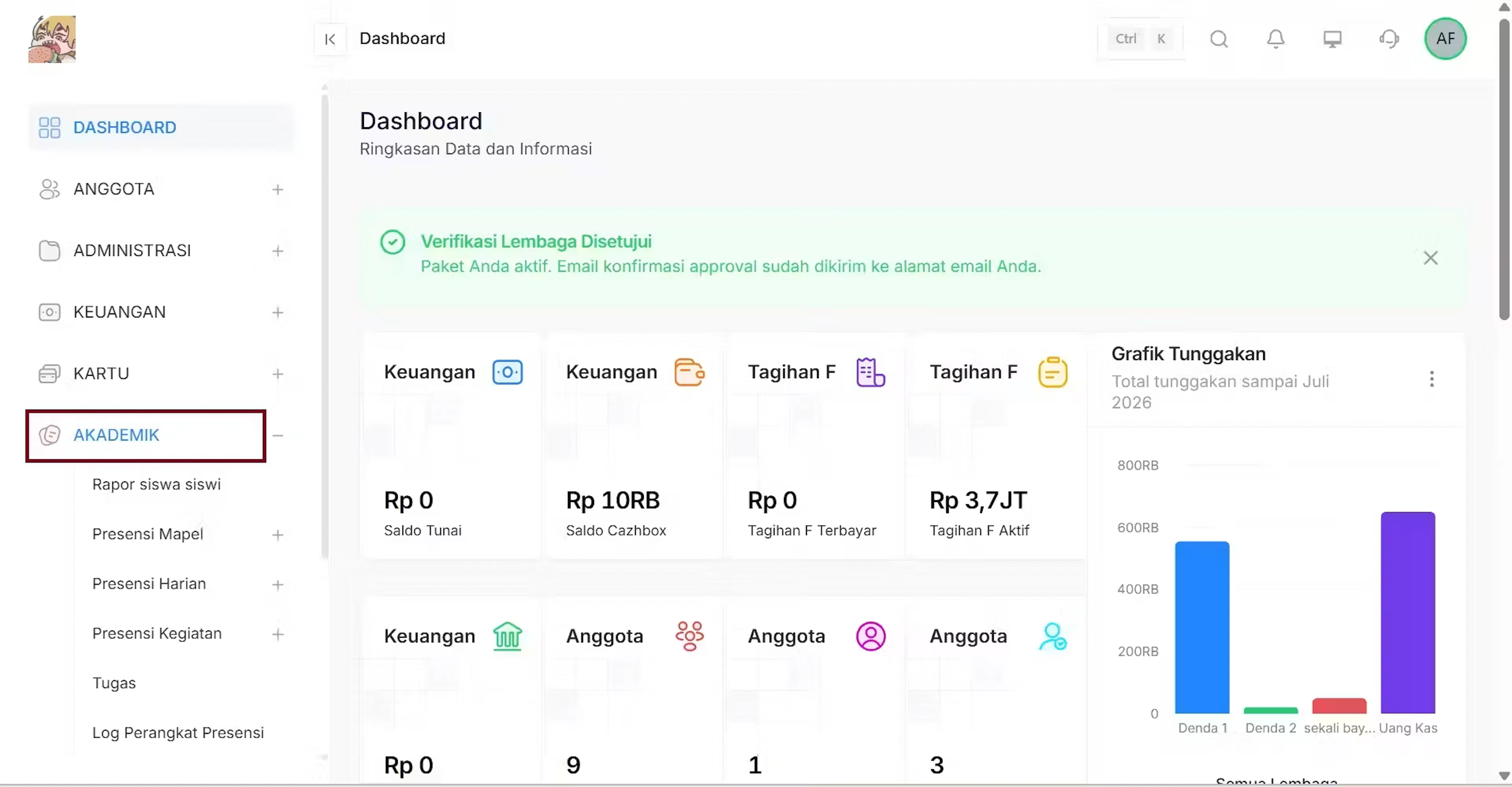
pilih sub menu presensi kegiatan
pengguna dapat memilih sub menu presensi kegiatan yang ada dalam menu akademik.
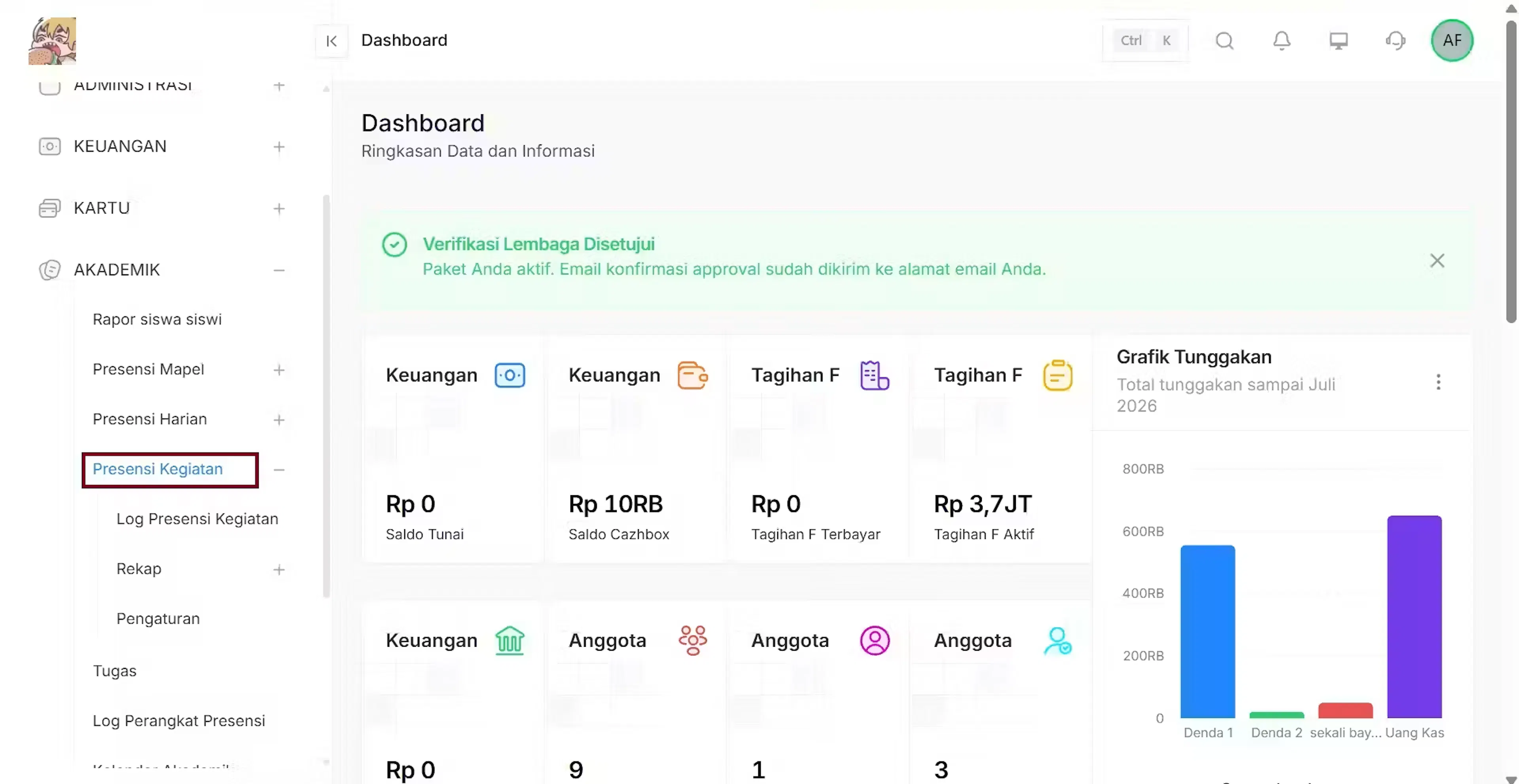
pilih sub menu rekap
pilih sub menu rekap untuk melihat rekapan presensi kegiatan.
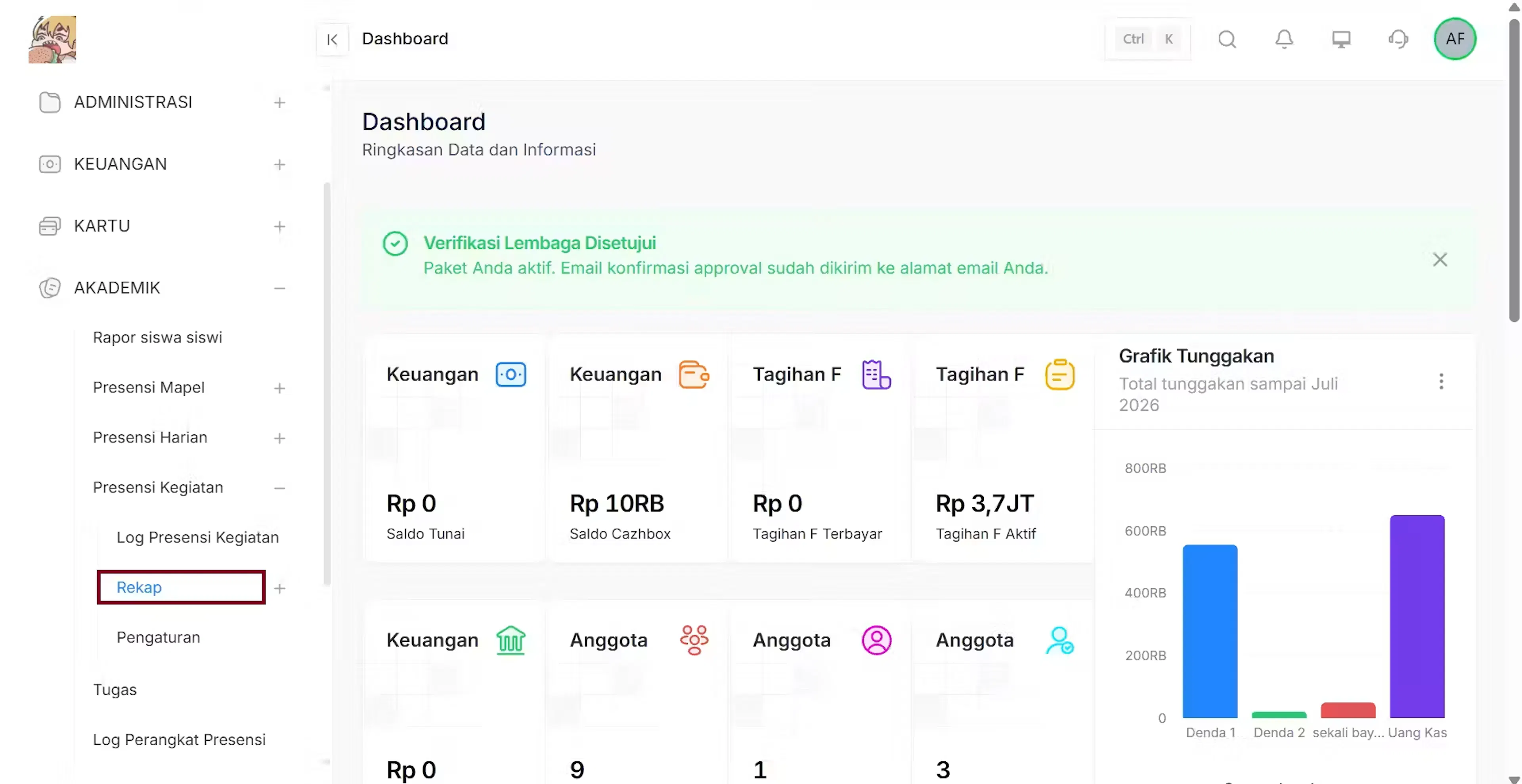
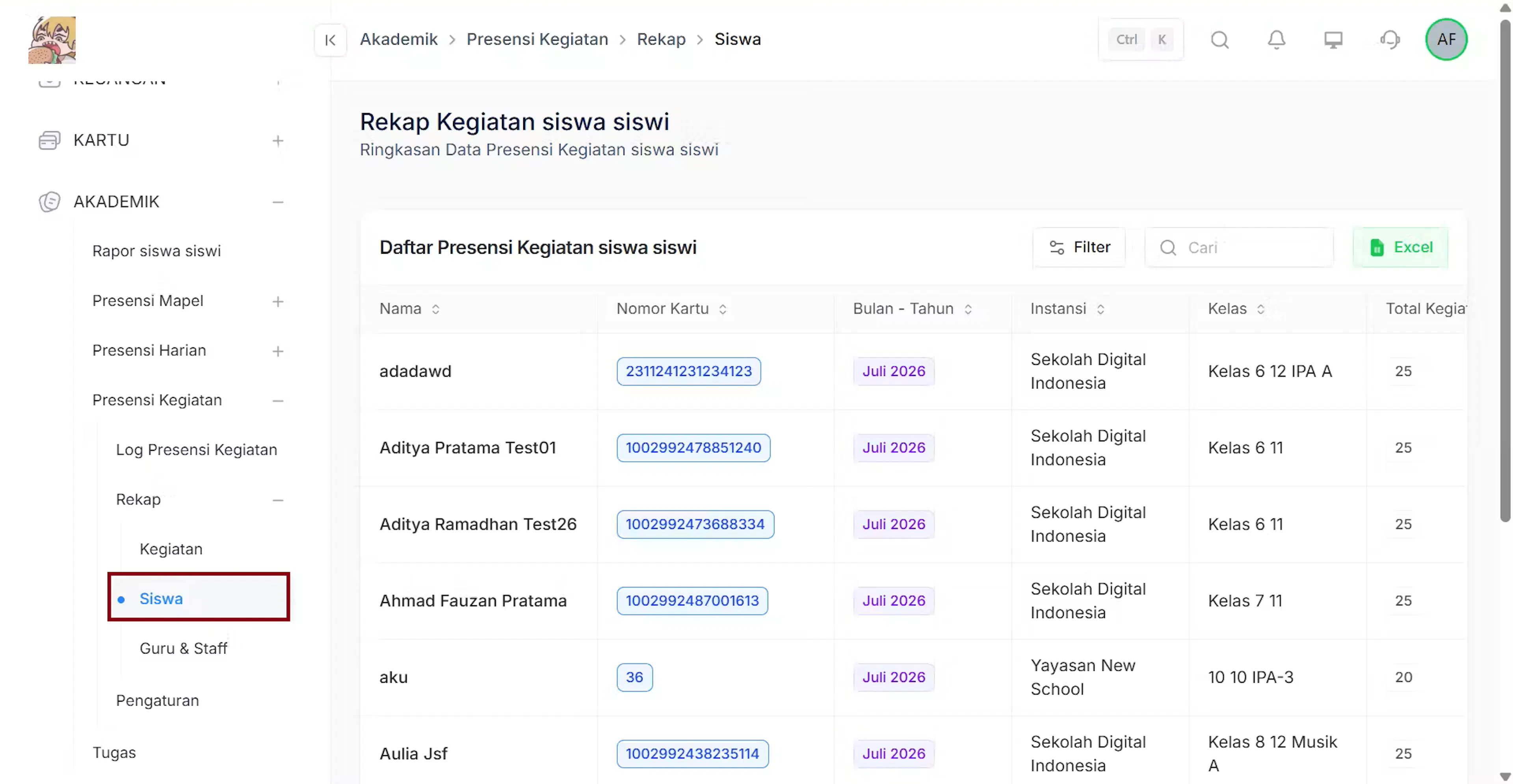
klik sub menu siswa
pengguna dapat mengklik sub menu siswa untuk melihat hasil rekapan kegiatan siswa. sistem akan menampilkan list tabel rekapan kegiatan siswa secara otomatis.
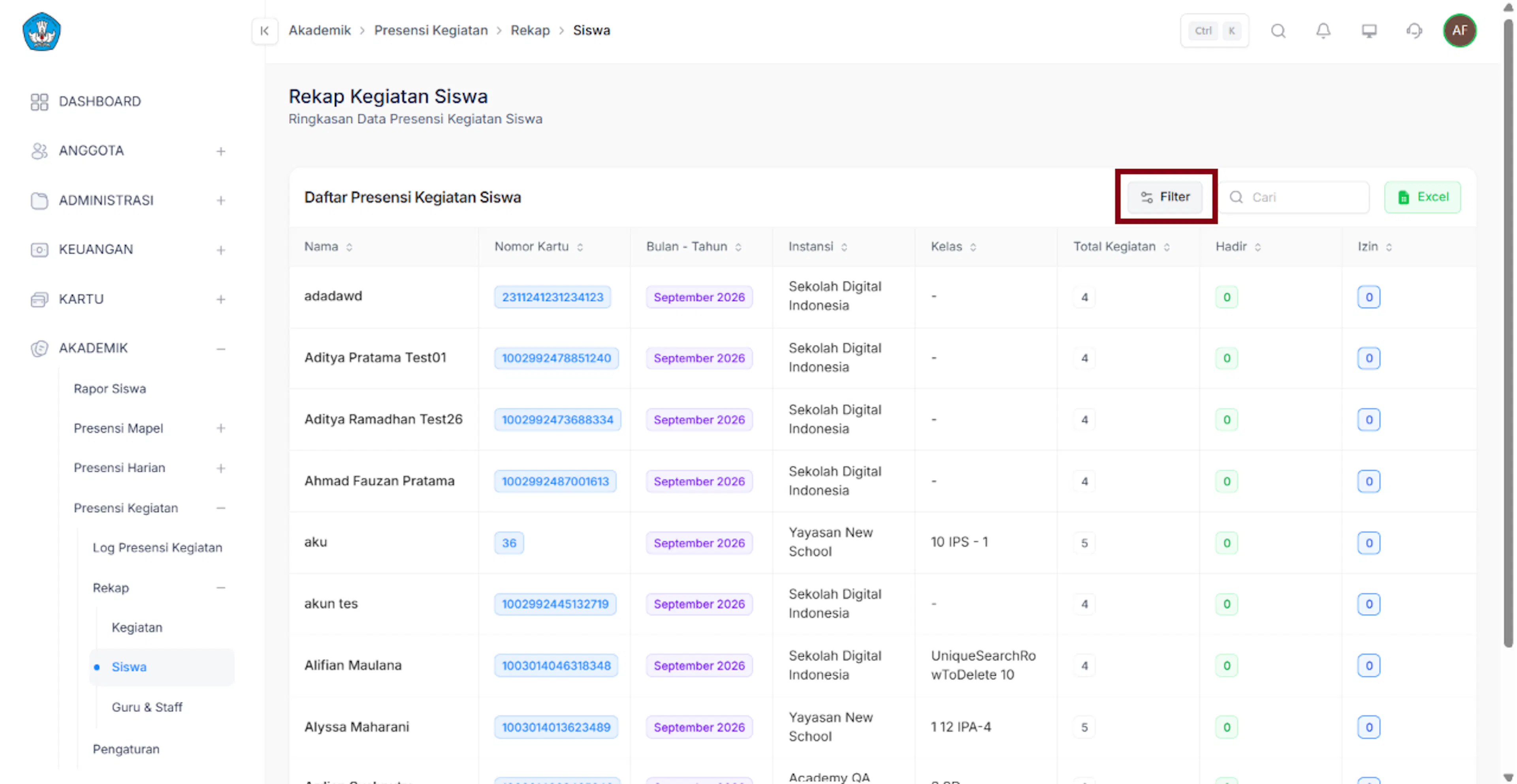
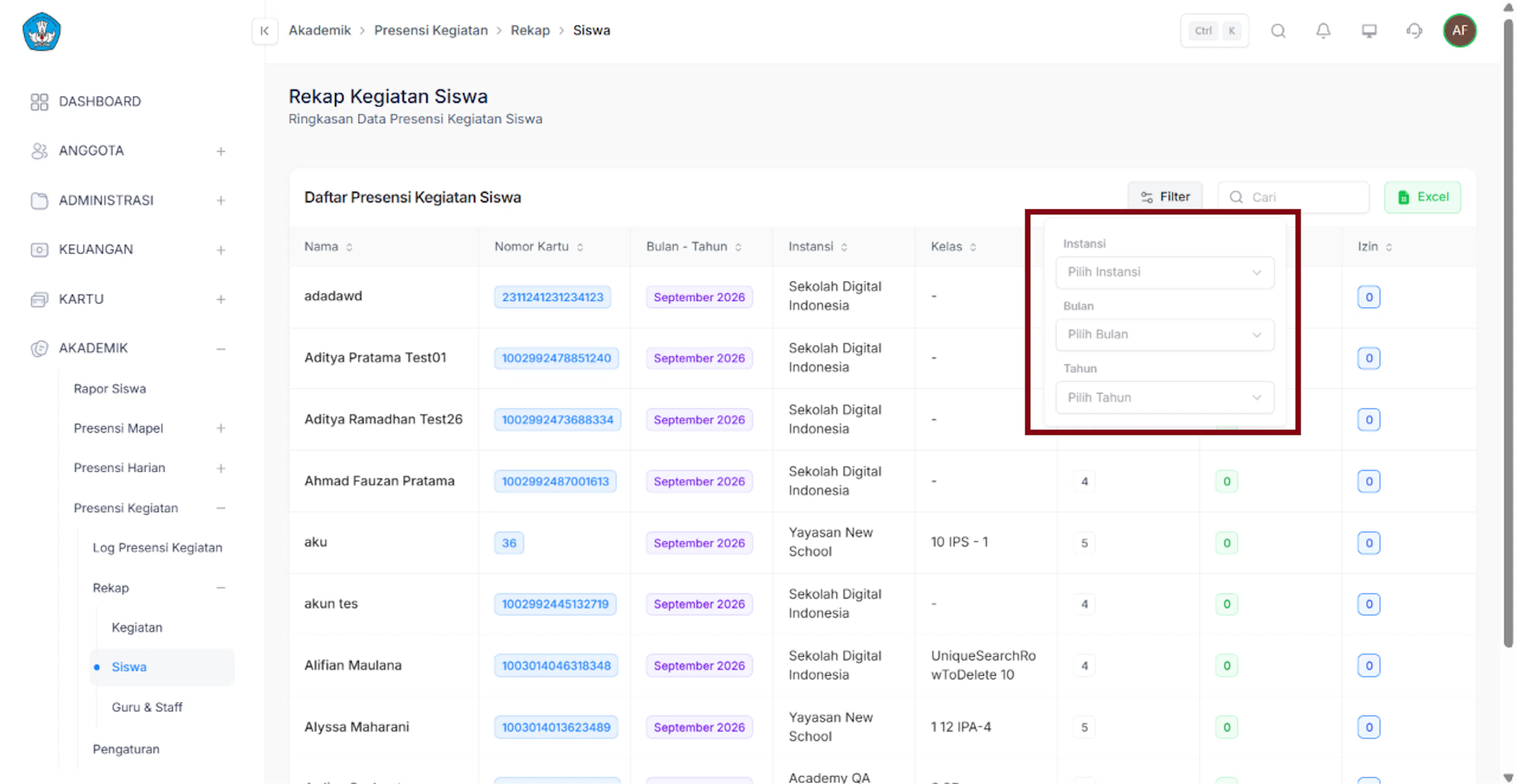
FIlter daftar presensi kegiatan siswa
Gunakan filter untuk menyaring data daftar presensi kegiatan yang ingin ditampilkan berdasarkan apa yang anda mau.
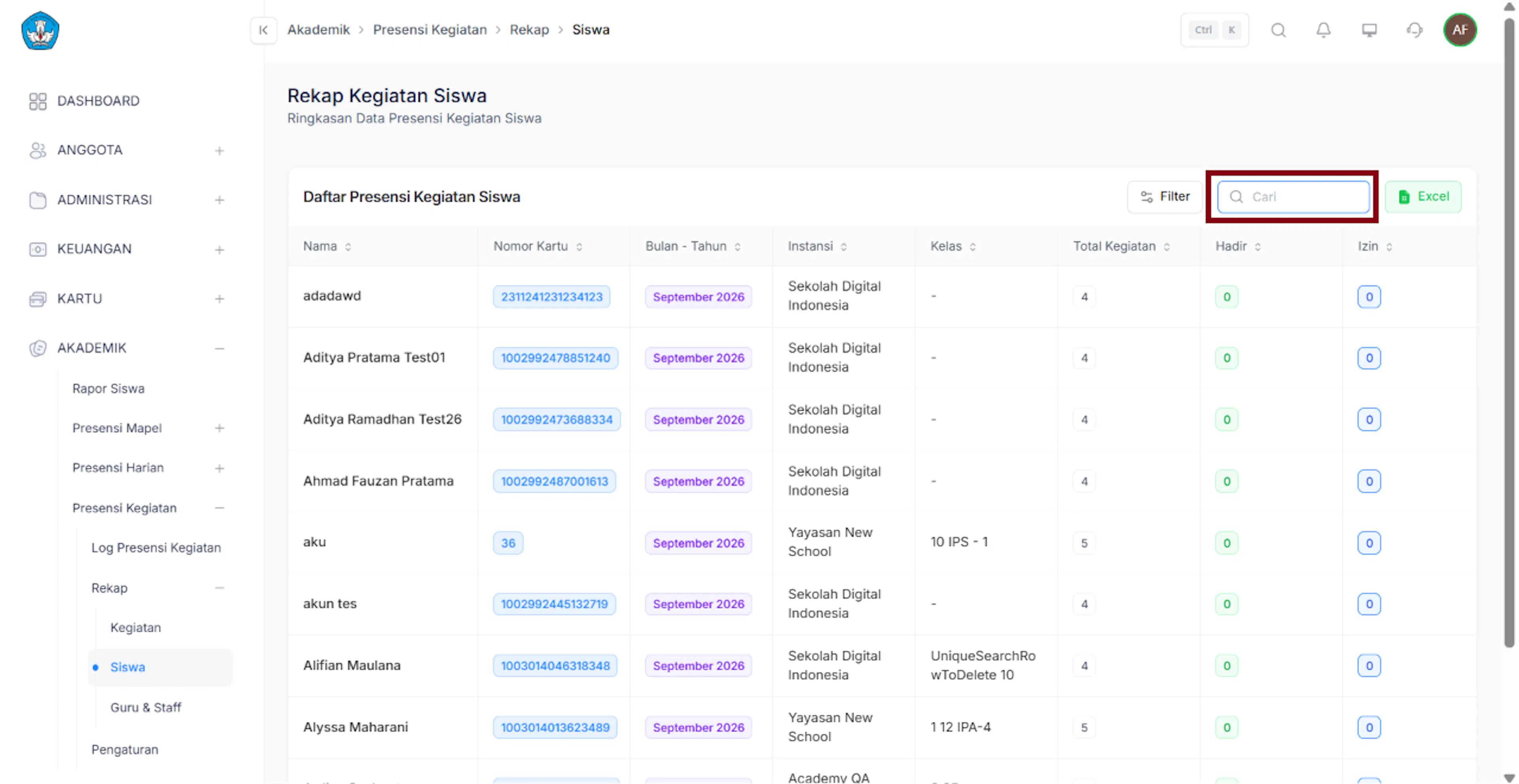
Cari data presensi kegiatan siswa
Gunakan tombol search untuk mencari data yang ada di dalam daftar presensi kegiatan.
Export data ke excel
Klik button excel untuk export data daftar presensi kegiatan siswa ke bentuk file xlxs, klik open maka system akan membuka file tersebut.
Rekap Kegiatan Siswa detail
Link video:
https://drive.google.com/file/d/1El5BZAjhFXETPssMT2liBvL-5HnYpIhI/view?usp=drive_link
pengguna dapat melihat detail data rekap kegiatan seluruh siswa.
login dan masuk menu akademik
pengguna dapat login pada website cards school dengan akun yang sudah ada, lalu masuk ke menu akademik.
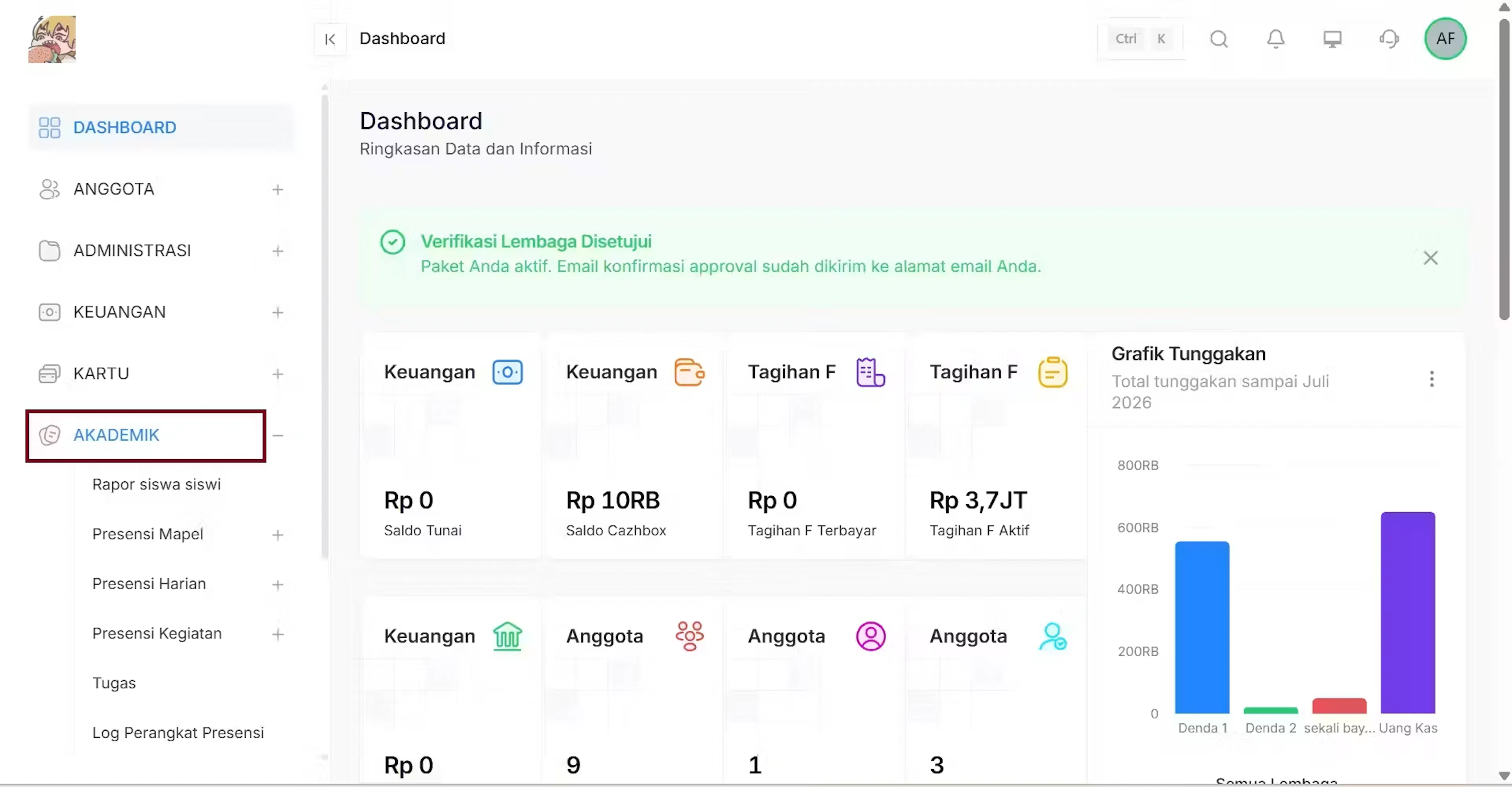
pilih sub menu presensi kegiatan
pengguna dapat memilih sub menu presensi kegiatan yang ada dalam menu akademik.
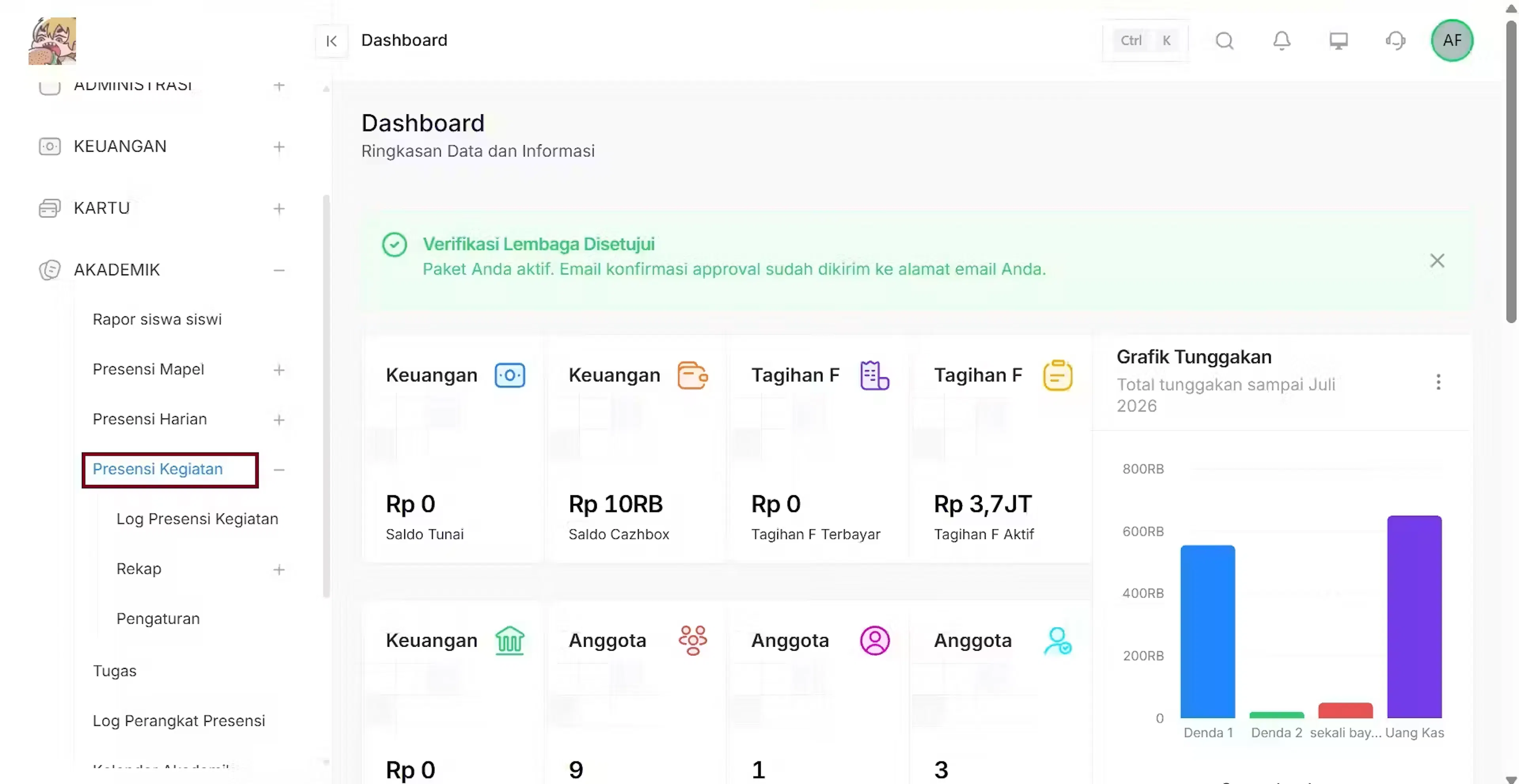
pilih sub menu rekap
pilih sub menu rekap untuk melihat rekapan presensi kegiatan.
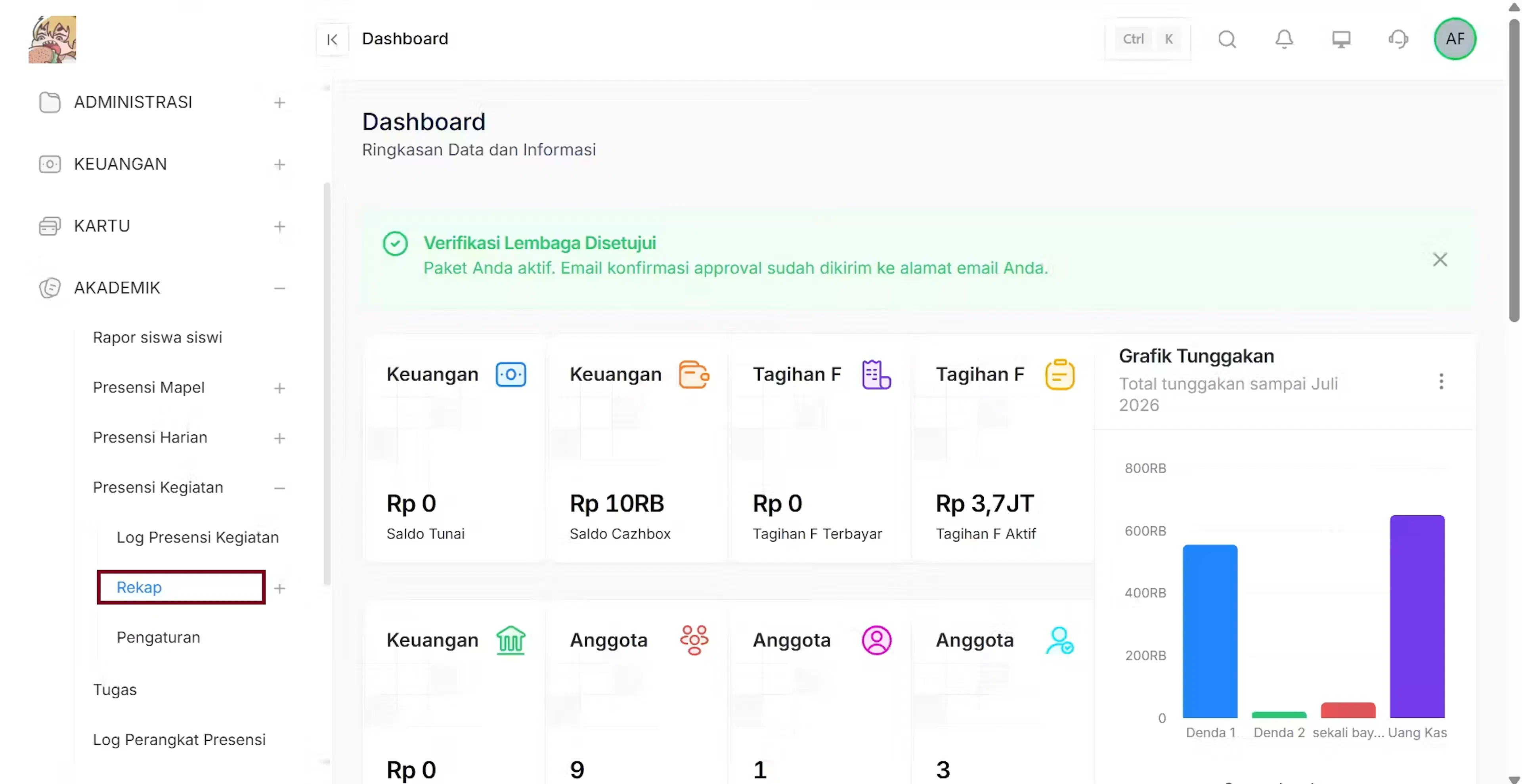
klik sub menu siswa
pengguna dapat mengklik sub menu siswa untuk melihat hasil rekapan kegiatan siswa. sistem akan menampilkan list tabel rekapan kegiatan siswa secara otomatis.
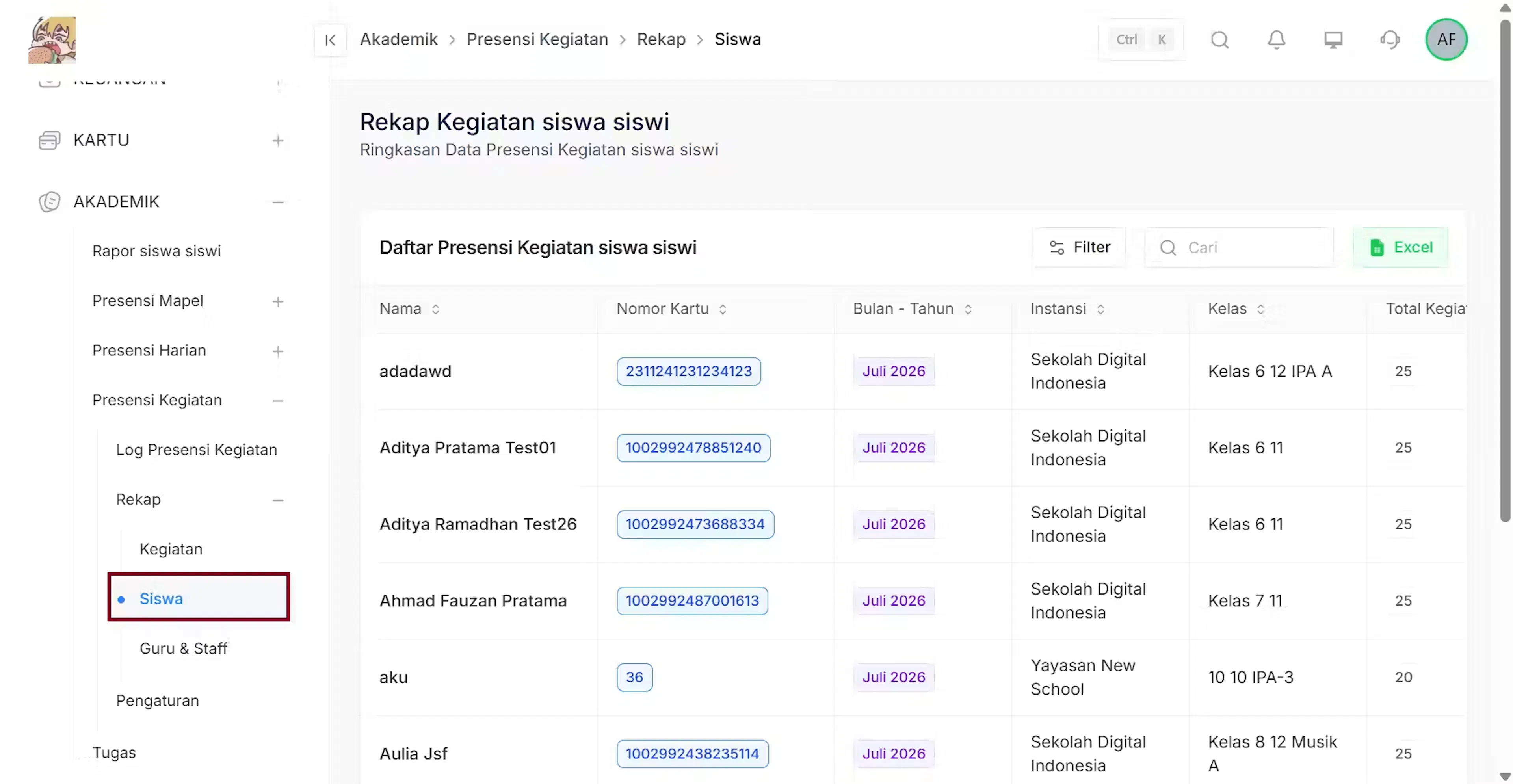
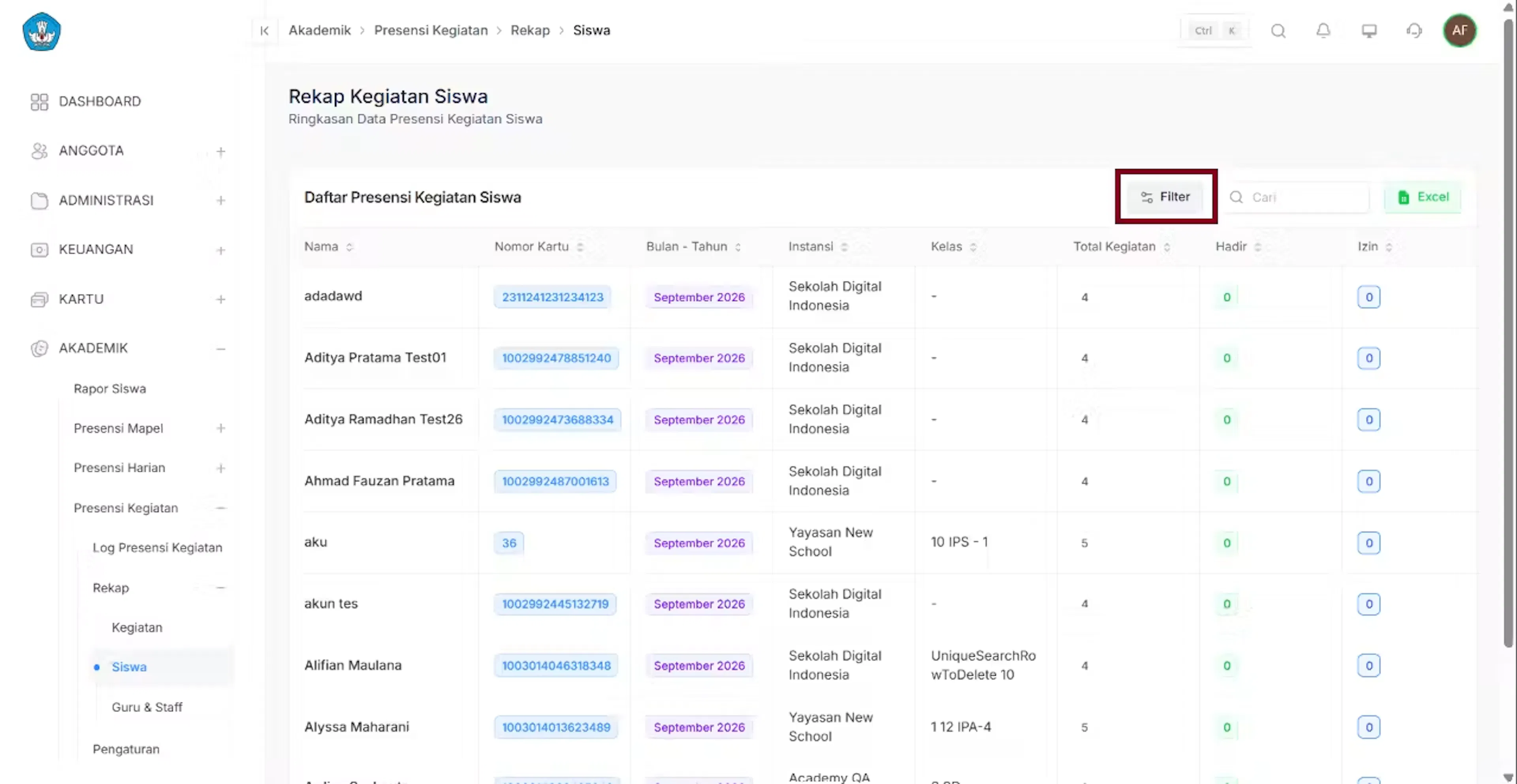
Filter daftar presensi kegiatan
Gunakan filter untuk menyaring data daftar presensi kegiatan yang ingin ditampilkan berdasarkan apa yang anda mau.
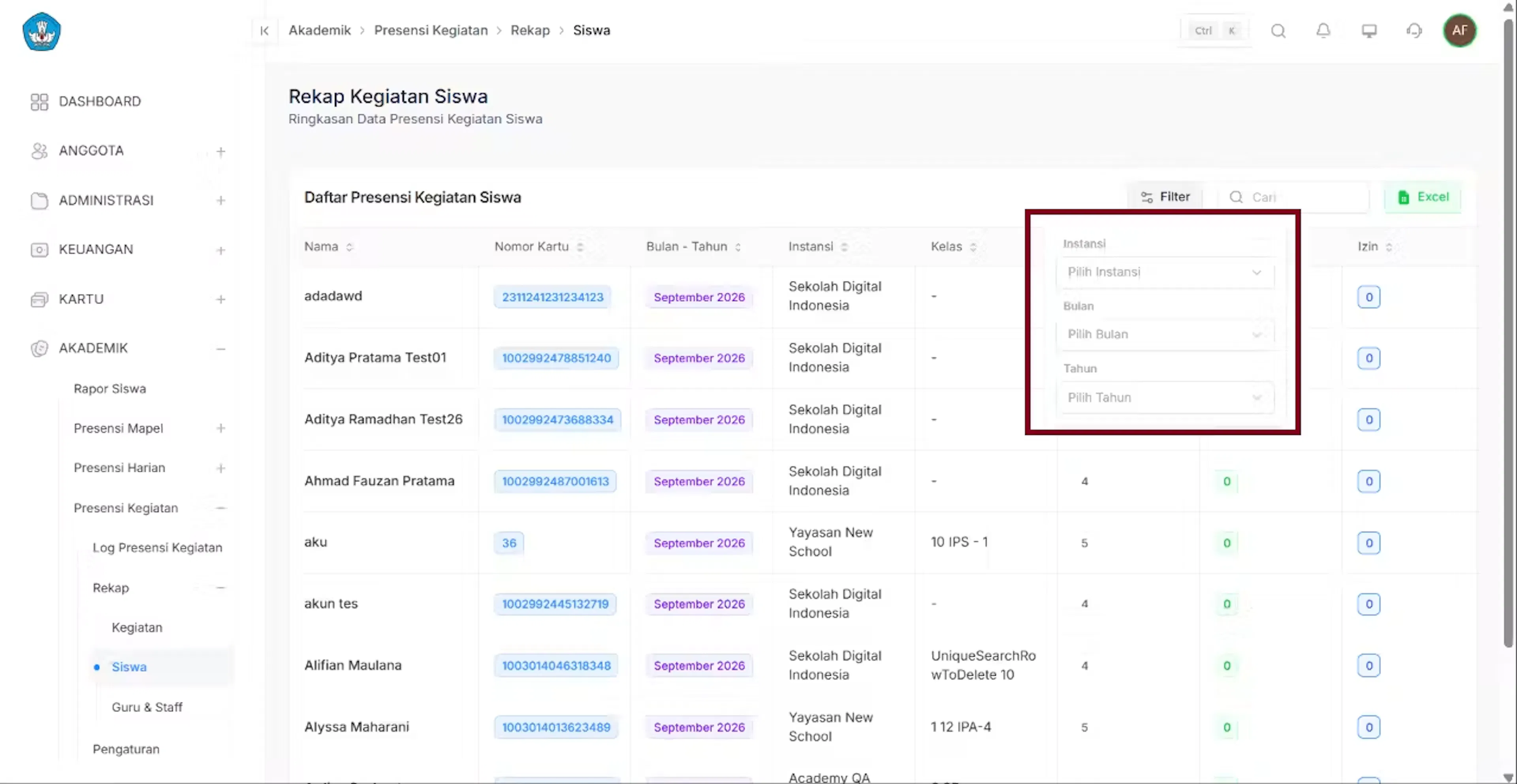
Search data presensi kegiatan
Gunakan tombol search untuk mencari data yang ada di dalam daftar presensi kegiatan.
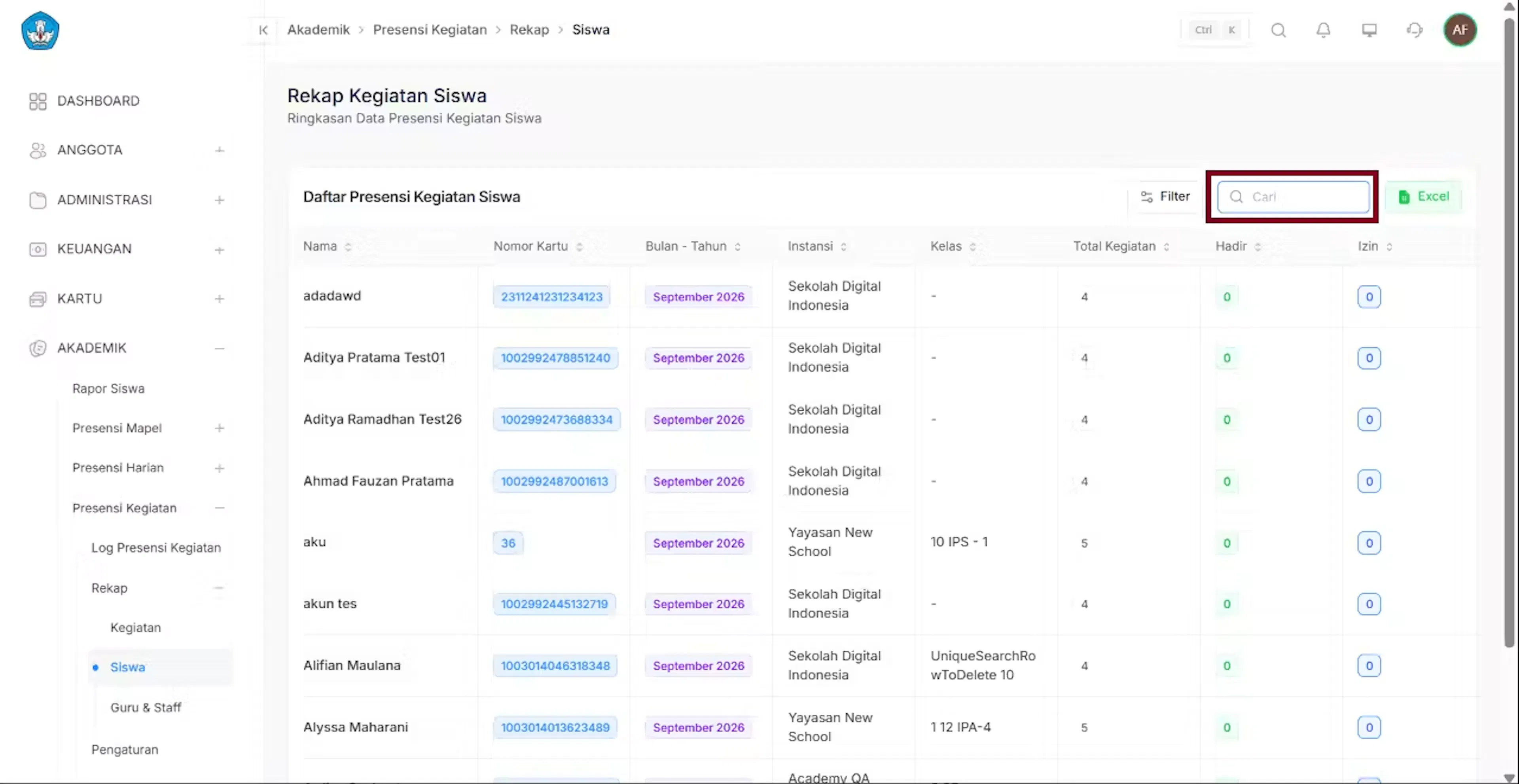
Export excel
Klik button excel untuk export data daftar presensi kegiatan siswa ke bentuk file xlxs, klik open maka system akan membuka file tersebut.
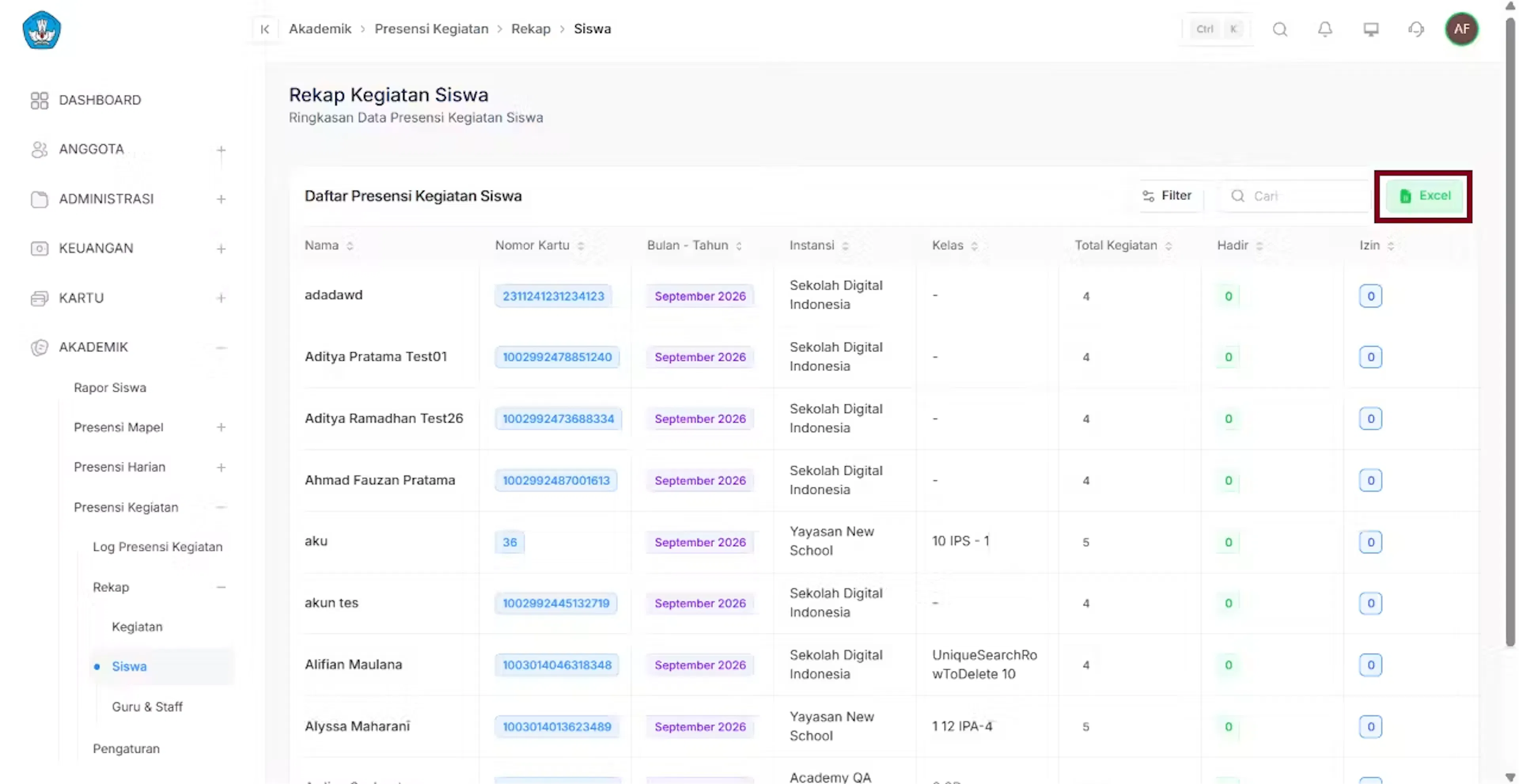
Klik tombol >
pengguna dapat menggeser kearah kanan hingga menemuka panah kecil (>), pilih salaj satu data siswa yang akan dilihat detailnya.
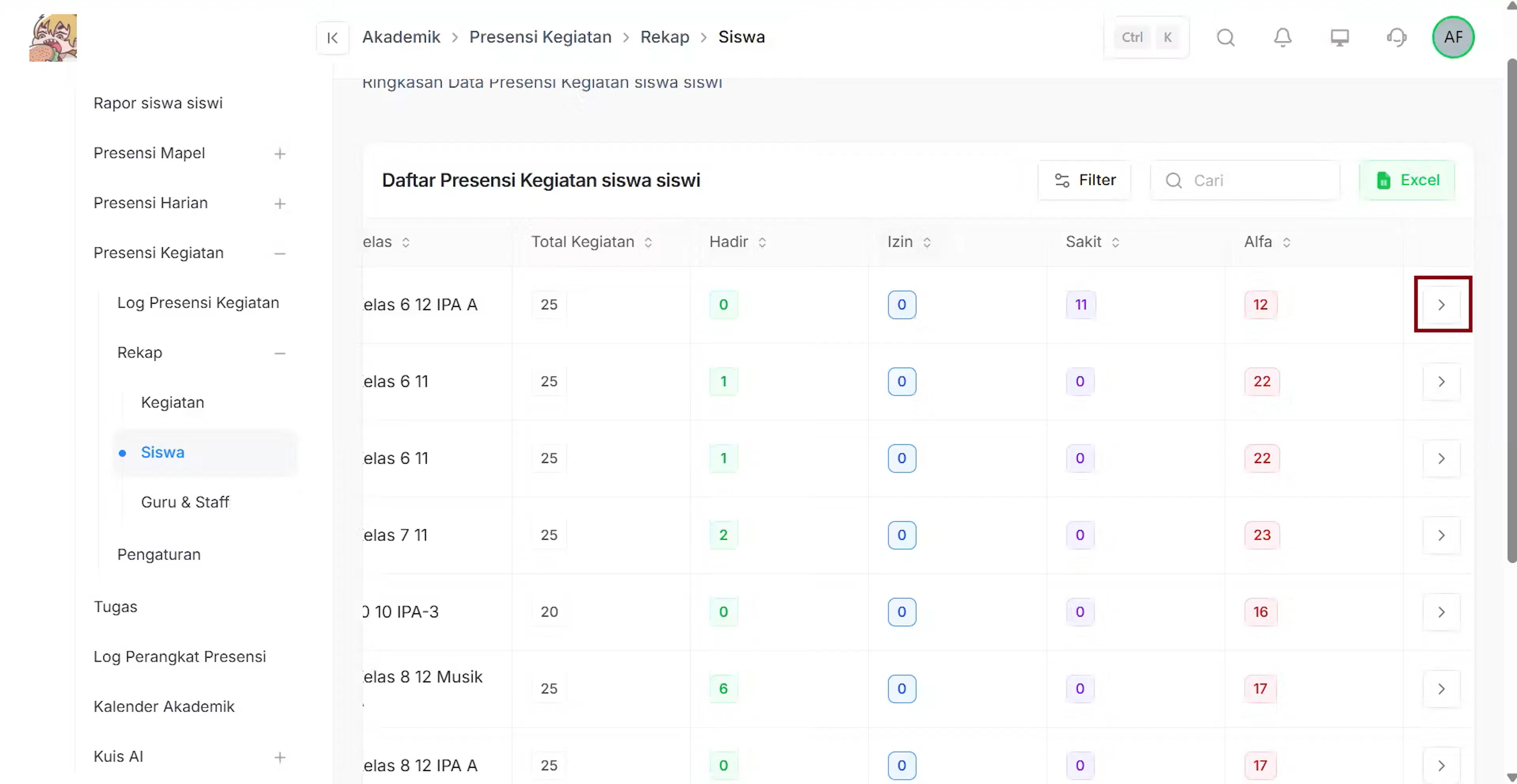
tampilan akhir
pada halaman detail rekap kegiatan siswa, pengguna dapat melihat daftar presensi siswa tersebut.
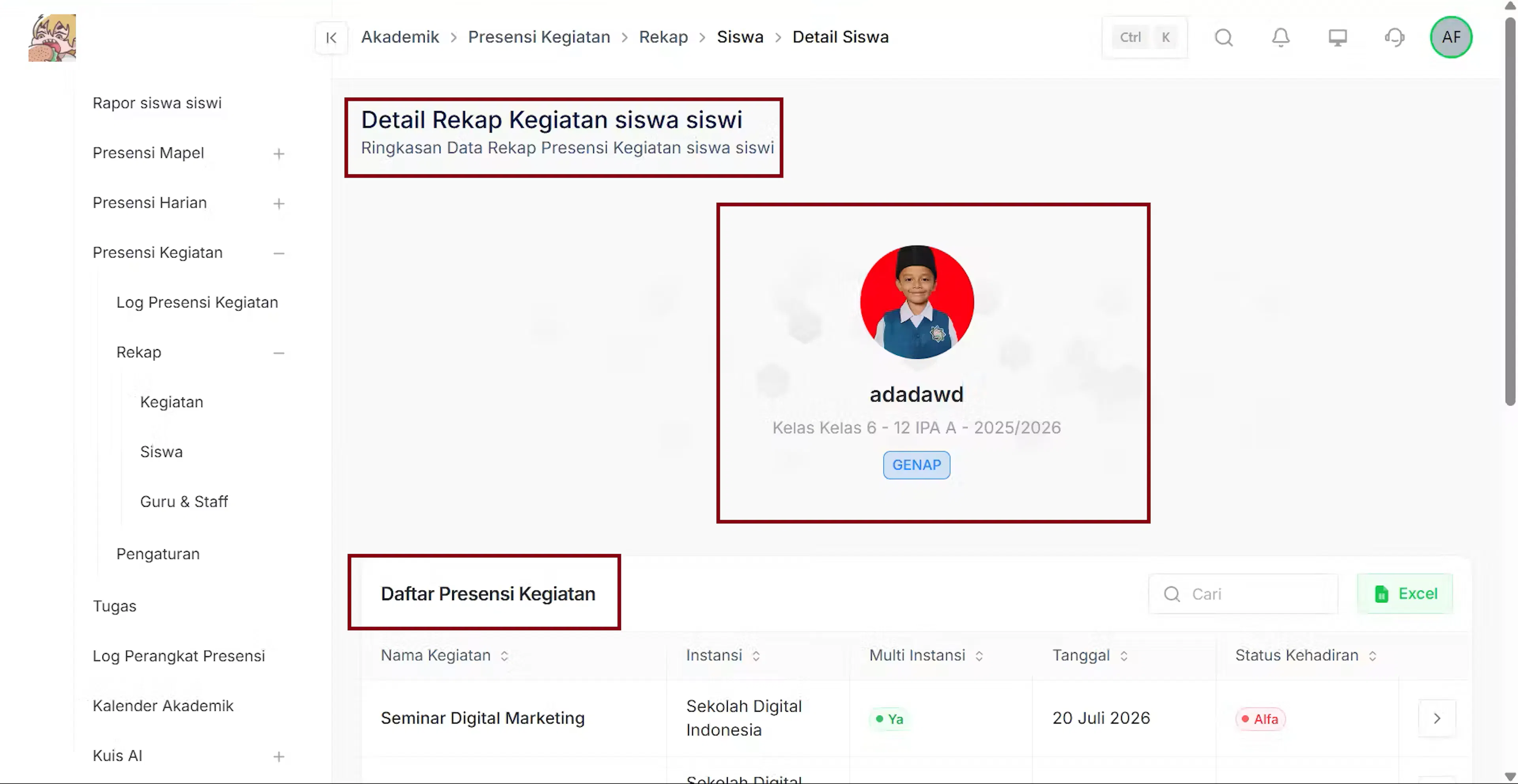
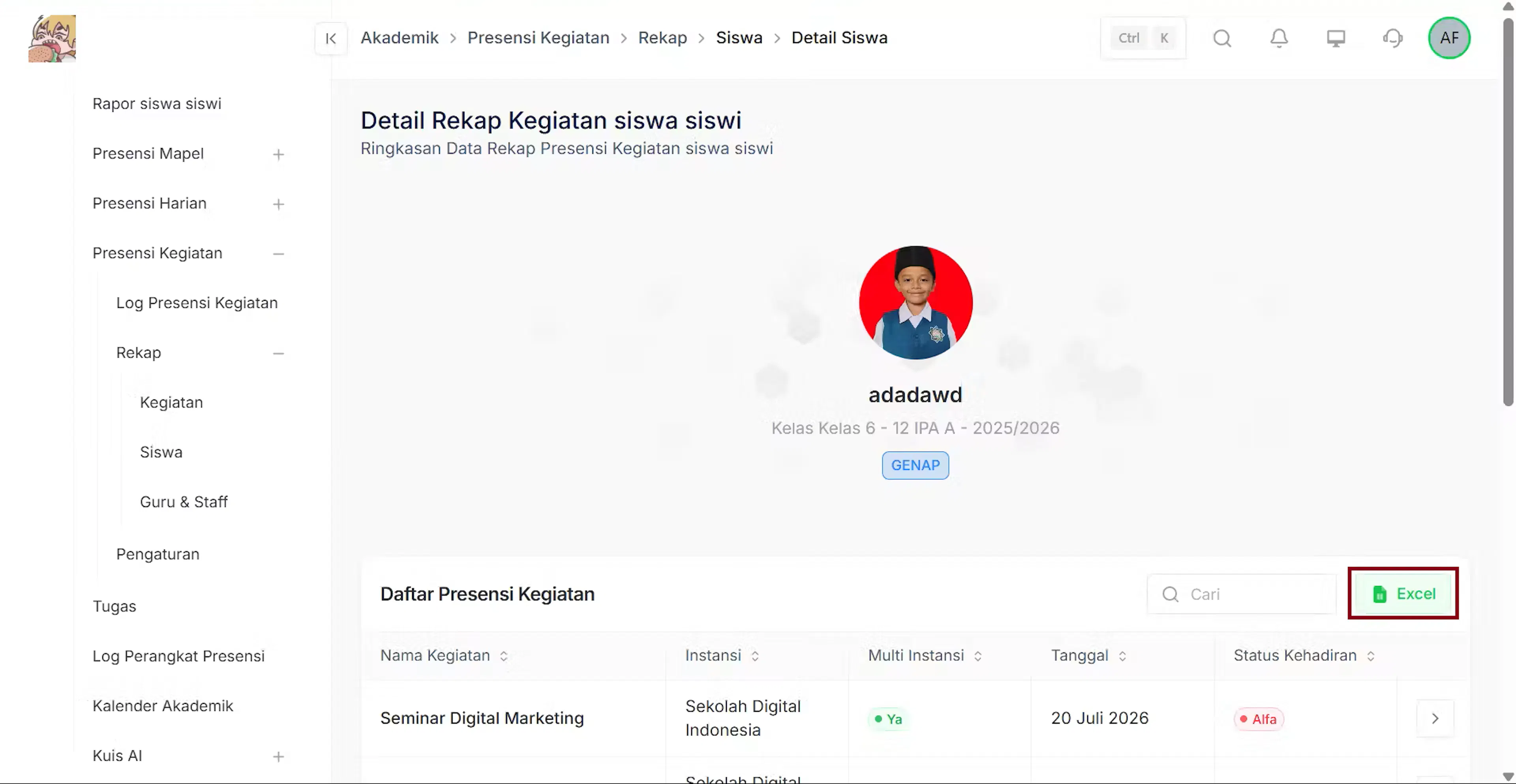
Export data ke excel
Klik button excel untuk export data daftar presensi kegiatan siswa ke bentuk file xlxs, klik open maka system akan membuka file tersebut.
Rekap Kegiatan guru dan staff
Link video:
https://drive.google.com/file/d/17OsnYuMpR70P-i--nVnu3PB3SxRWOfu2/view?usp=drive_link
pengguna dapat melihat data rekap kegiatan guru & staff
login dan masuk menu akademik
pengguna dapat login pada website cards school dengan akun yang sudah ada, lalu masuk ke menu akademik.
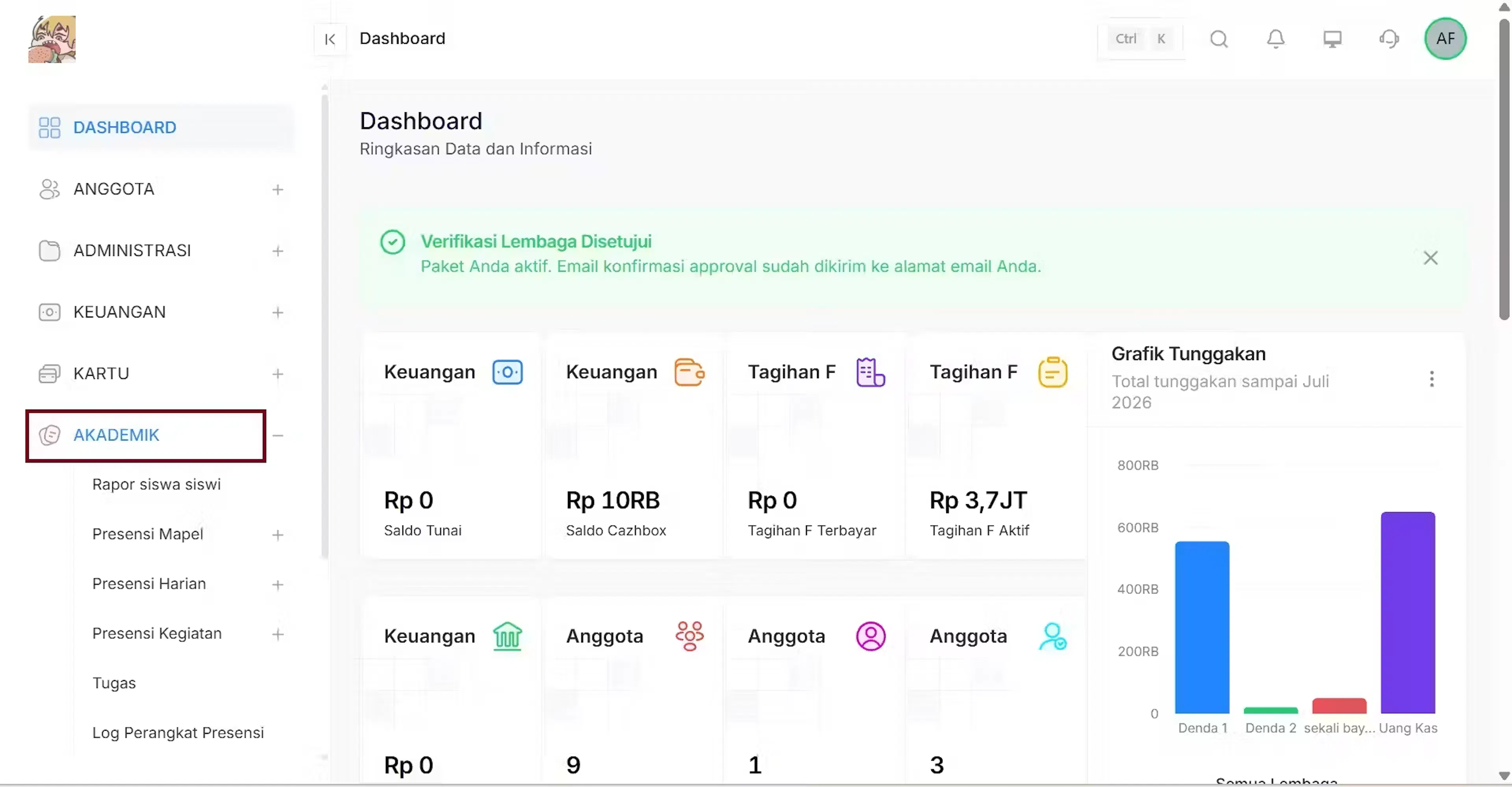
pilih sub menu presensi kegiatan
pengguna dapat memilih sub menu presensi kegiatan yang ada dalam menu akademik.
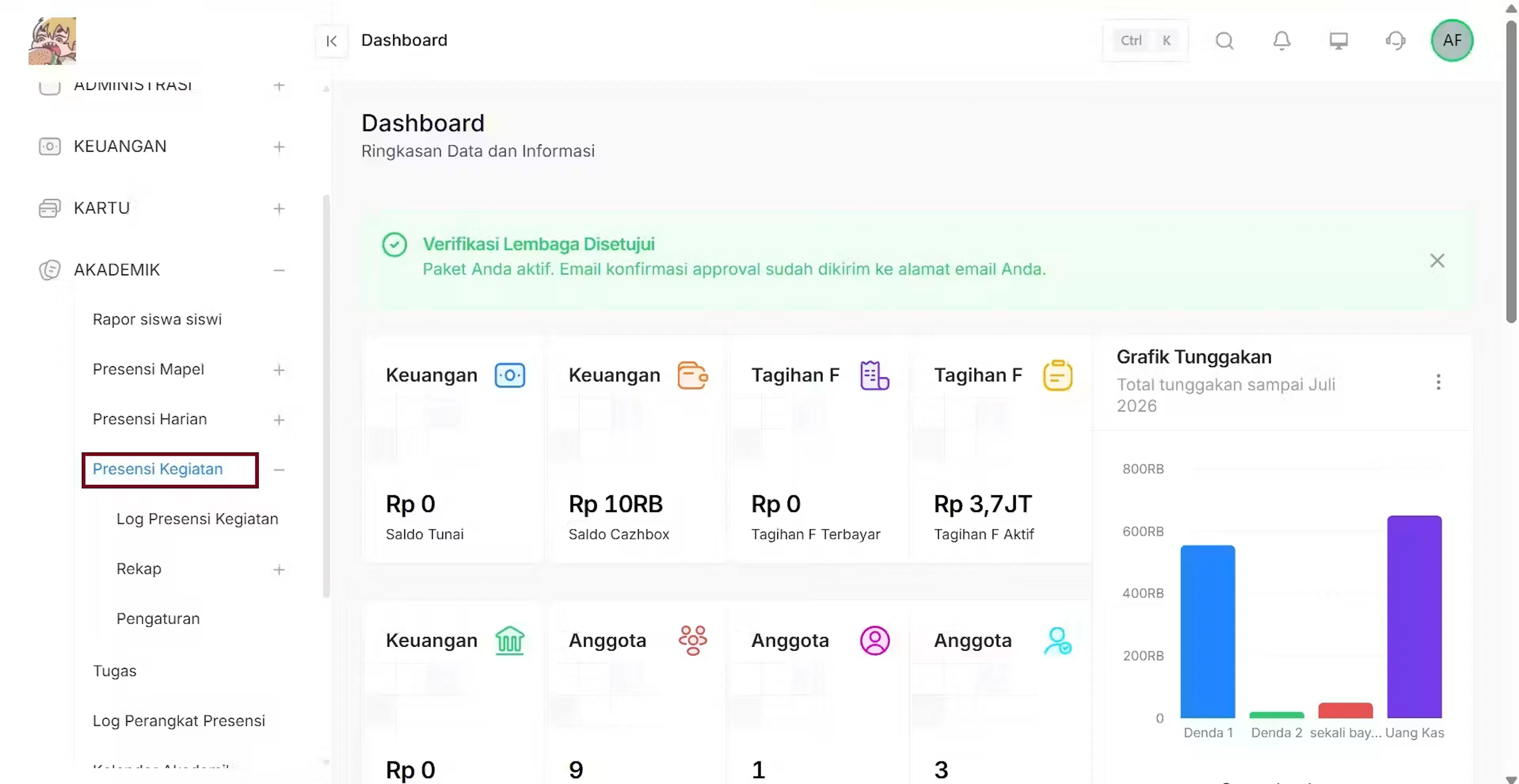
pilih sub menu rekap
pilih sub menu rekap untuk melihat rekapan presensi kegiatan.
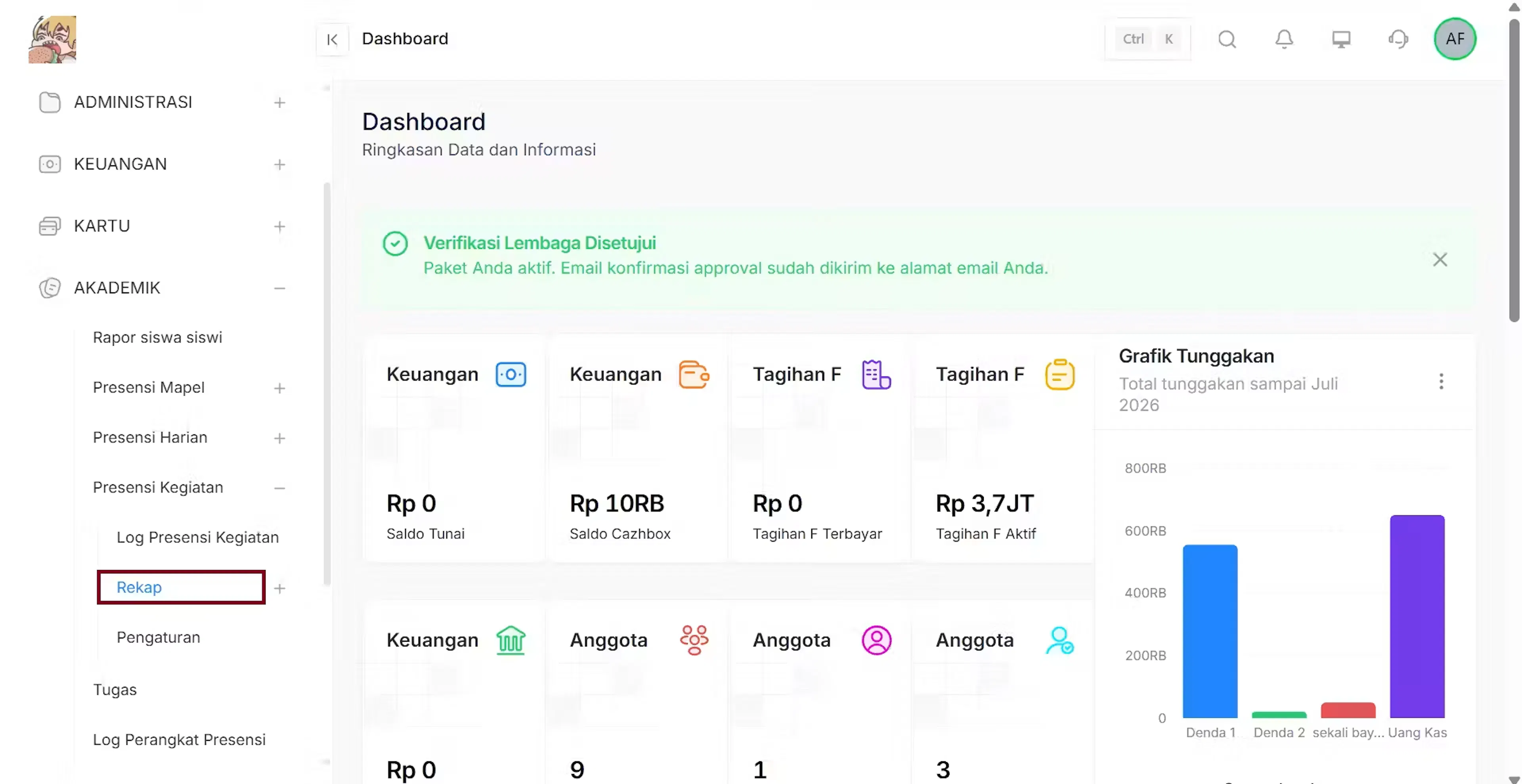
Klik sub menu Guru dan staff
pengguna dapat mengklik sub menu guru & staff untuk melihat hasil rekapan guru & staff. sistem akan menampilkan list tabel rekapan kegiatan guru & staff secara otomatis.
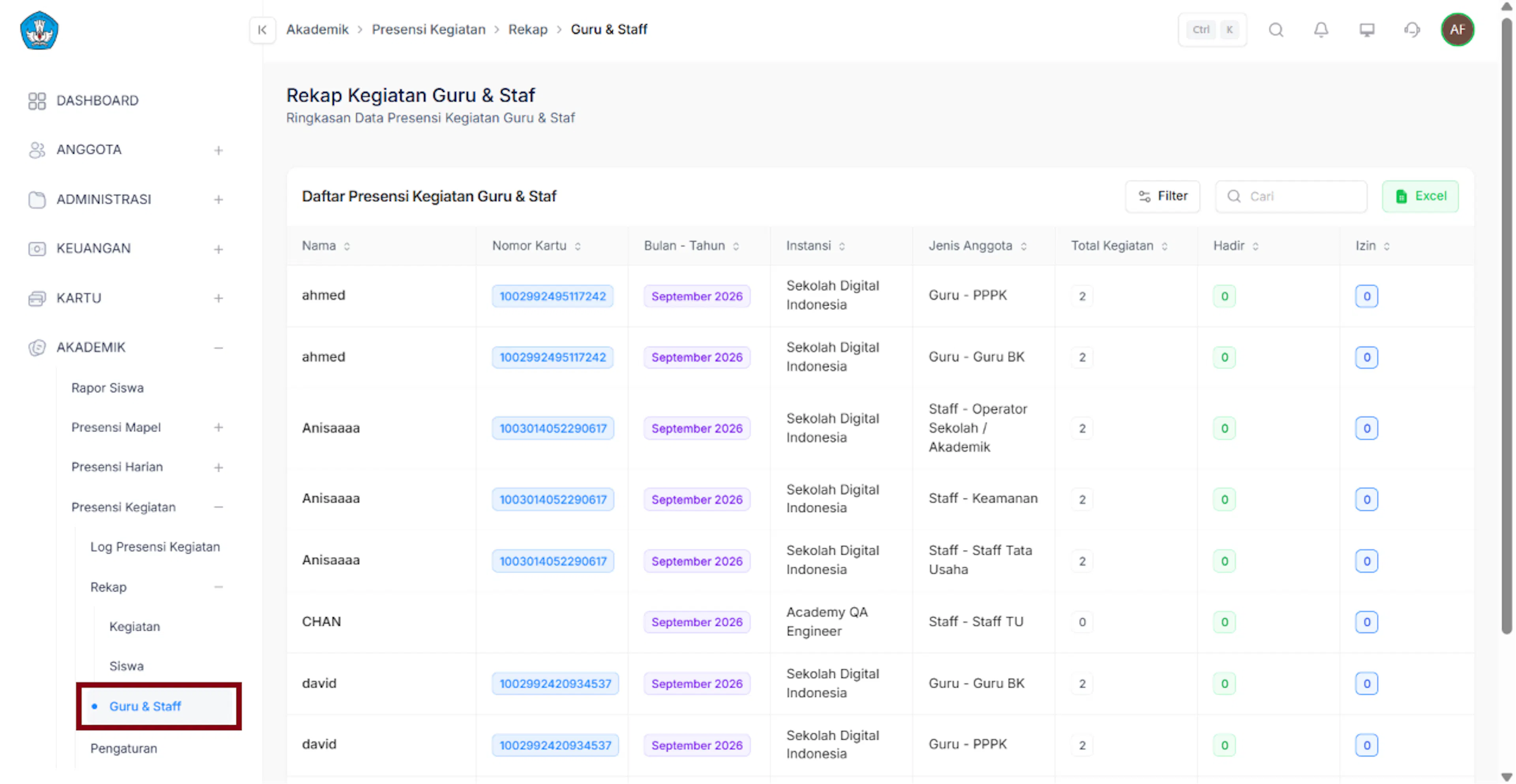
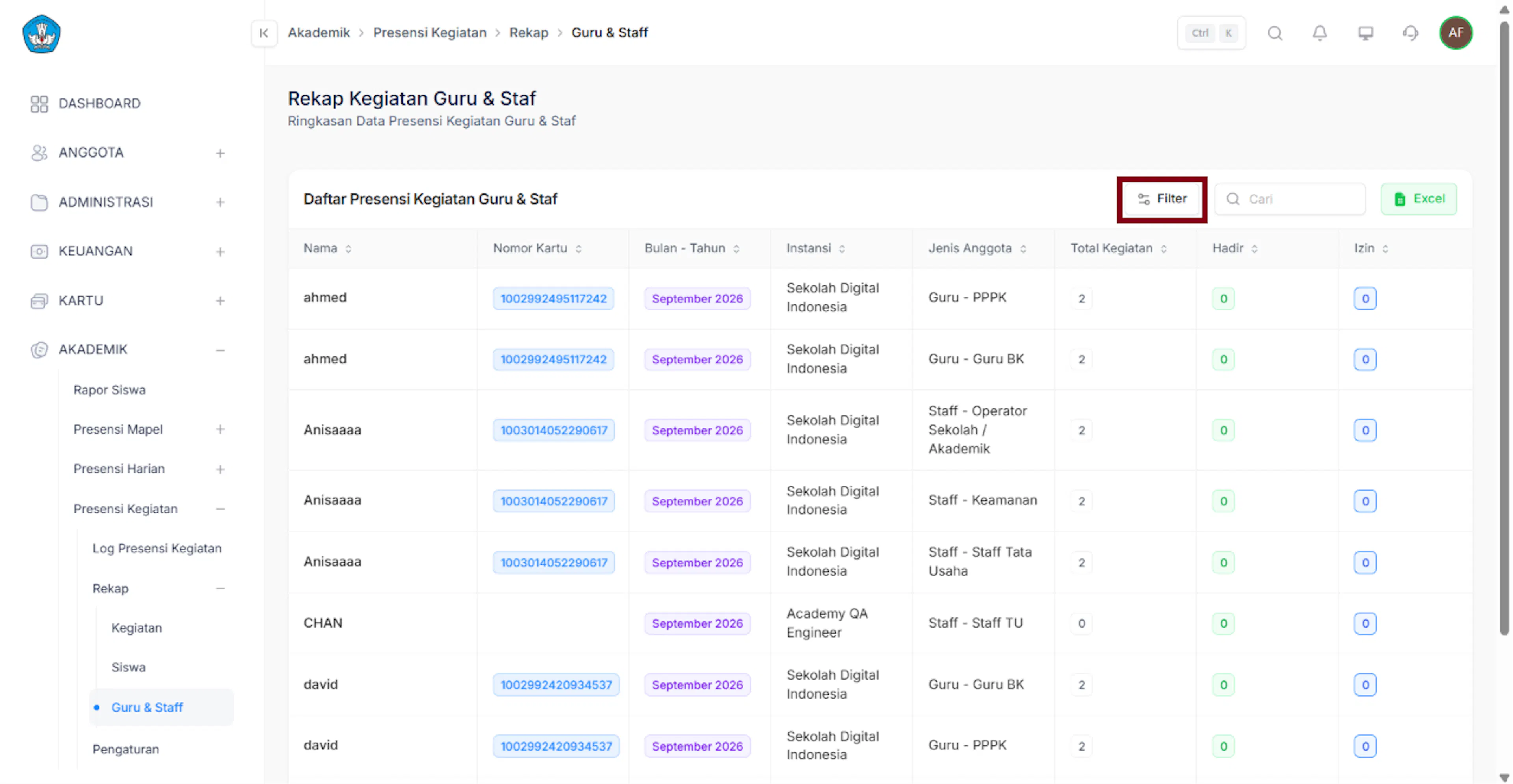
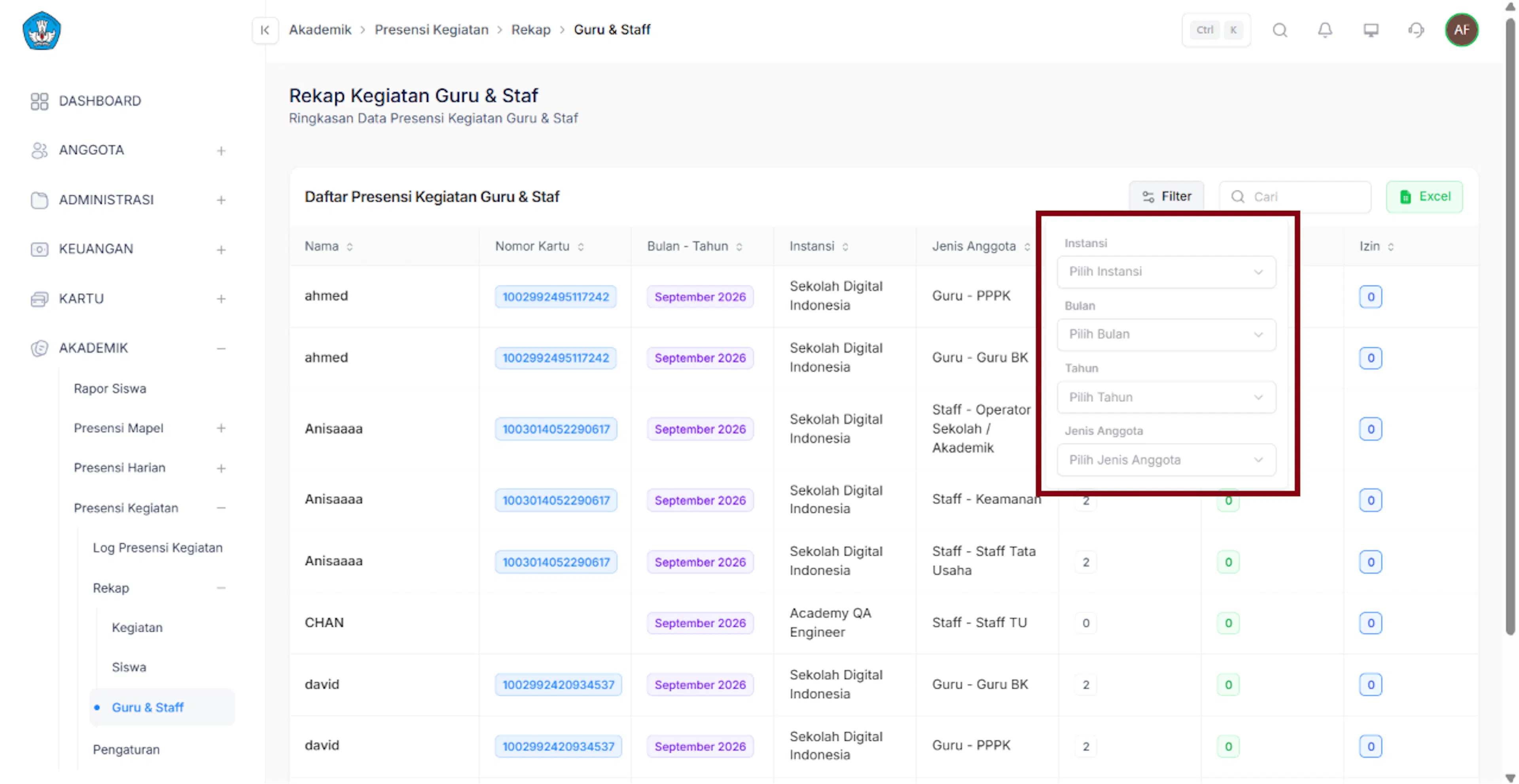
Filter daftar presensi kegiatan guru & staff
Gunakan filter untuk menyaring data daftar presensi kegiatan yang ingin ditampilkan berdasarkan apa yang anda mau.
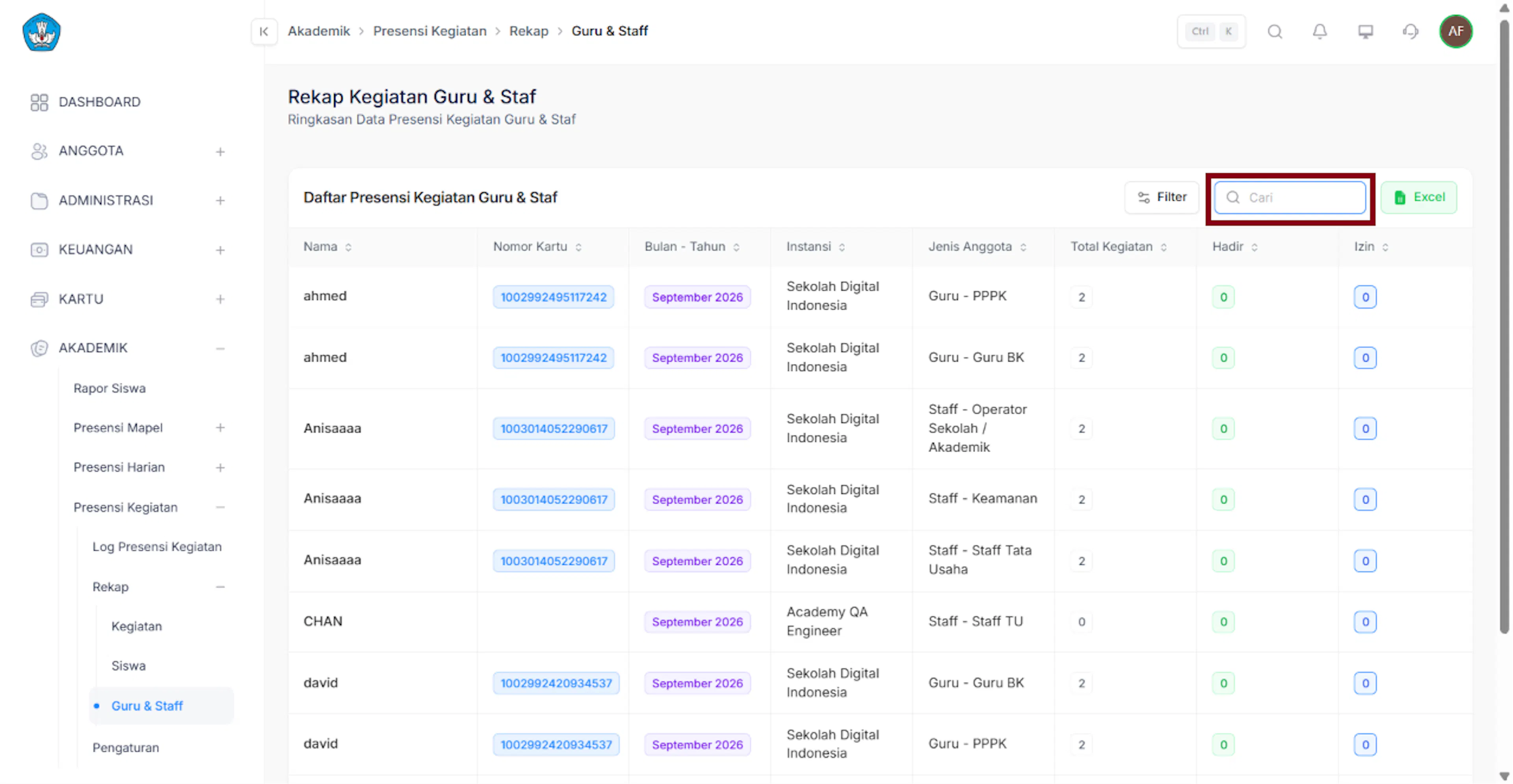
Search daftar presensi kegiatan guru & staff
Gunakan tombol search untuk mencari data yang ada di dalam daftar presensi kegiatan.
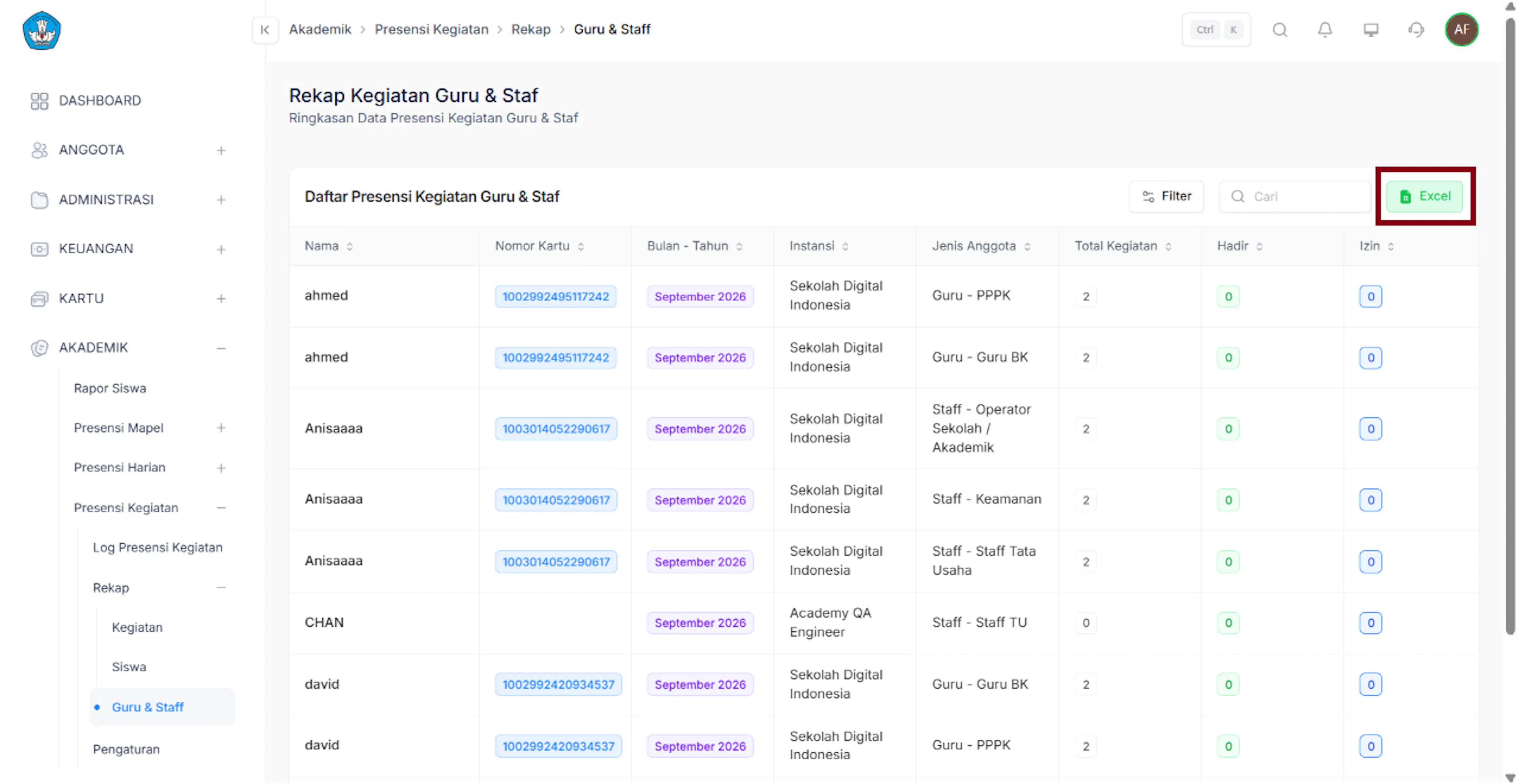
Export ke excel
Klik button excel untuk export data daftar presensi kegiatan siswa ke bentuk file xlxs, klik open maka system akan membuka file tersebut.
Rekap Kegiatan guru dan staff detail
Link video:
https://drive.google.com/file/d/1KNsM0v8QwNX-DxmoZ_2GtfU8lCk0sdxt/view?usp=drive_link
pengguna dapat melihat data rekap kegiatan guru & staff
login dan masuk menu akademik
pengguna dapat login pada website cards school dengan akun yang sudah ada, lalu masuk ke menu akademik.
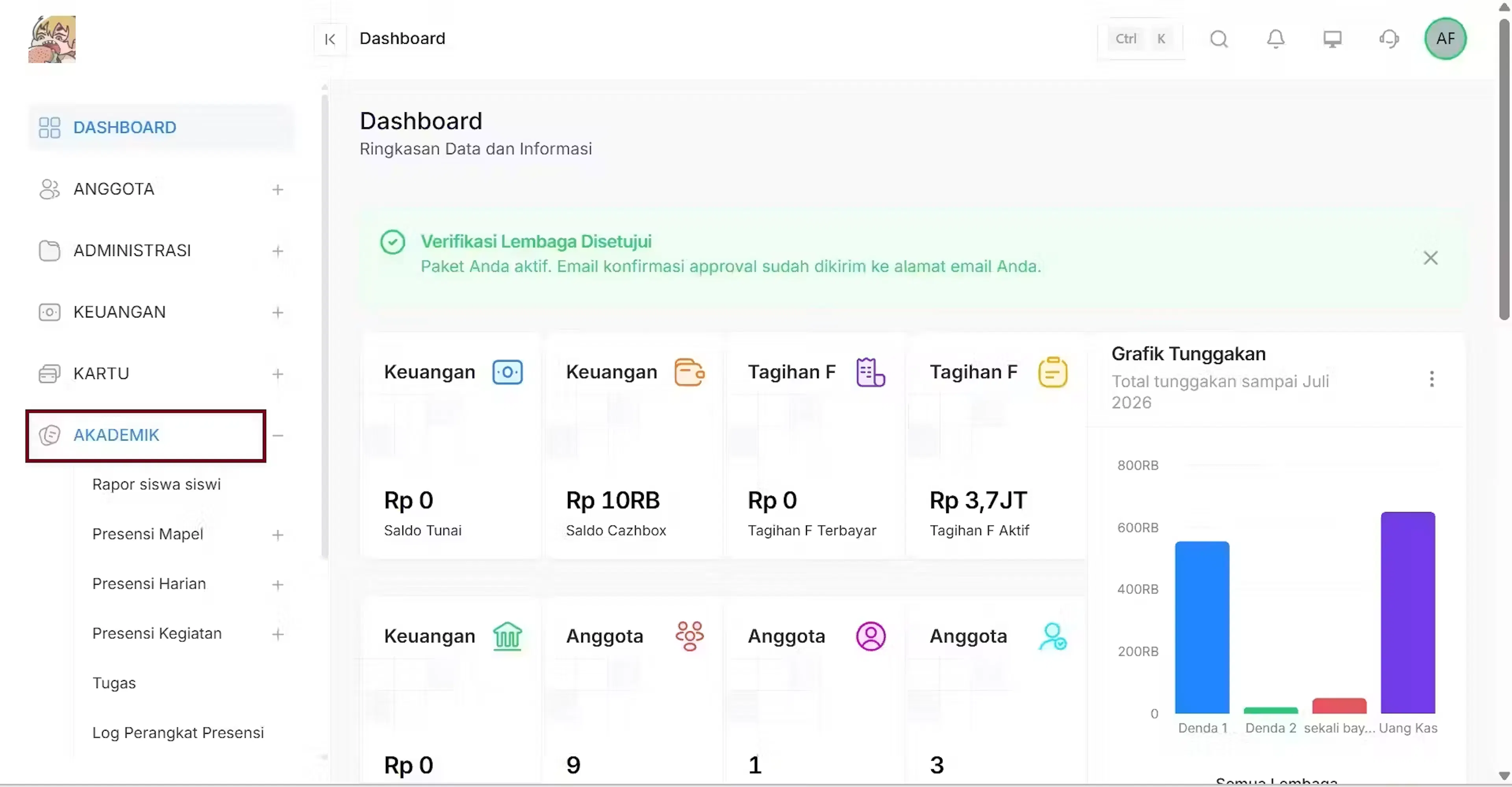
pilih sub menu presensi kegiatan
pengguna dapat memilih sub menu presensi kegiatan yang ada dalam menu akademik.
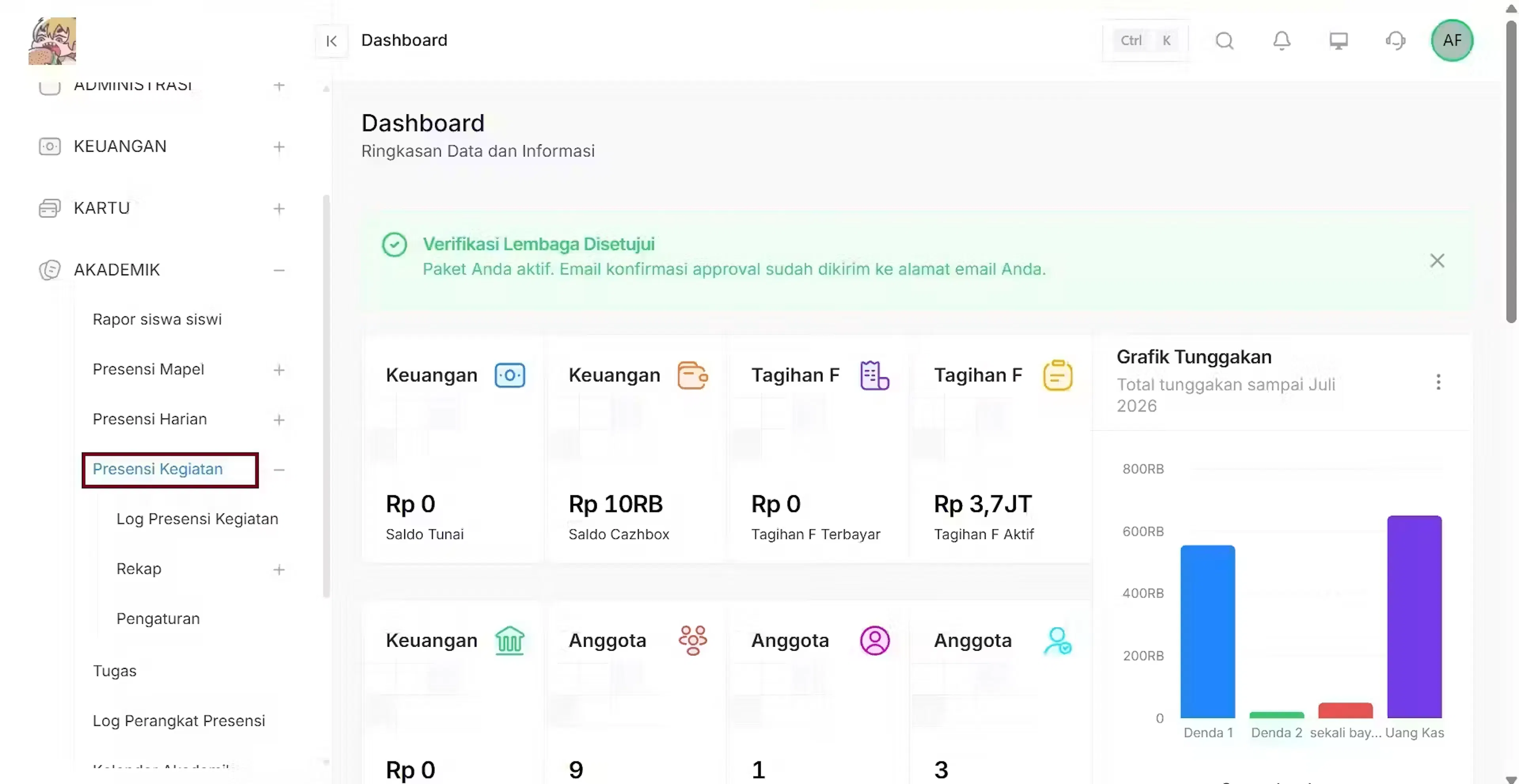
pilih sub menu rekap
pilih sub menu rekap untuk melihat rekapan presensi kegiatan.
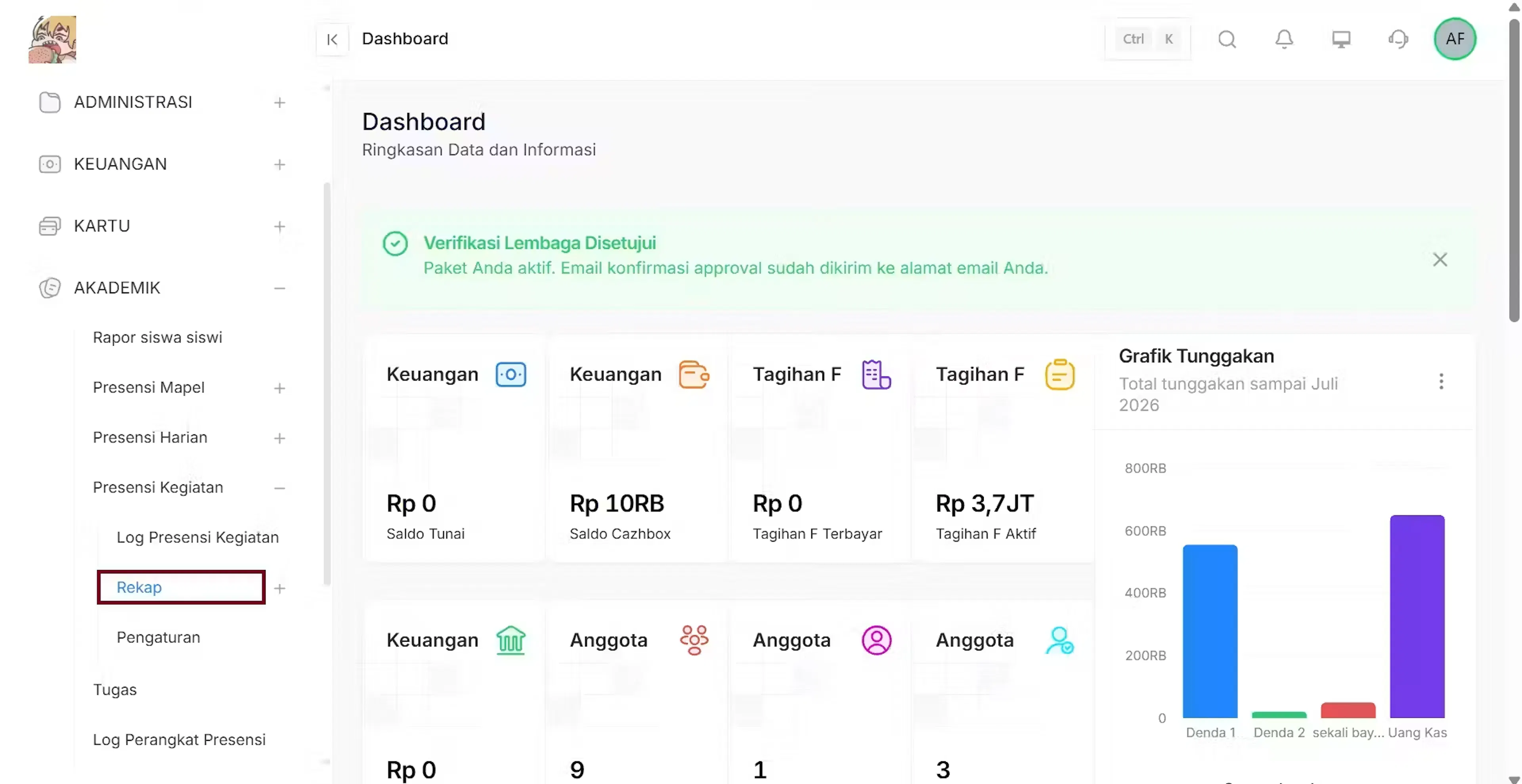
Klik sub menu Guru dan staff
pengguna dapat mengklik sub menu guru & staff untuk melihat hasil rekapan guru & staff. sistem akan menampilkan list tabel rekapan kegiatan guru & staff secara otomatis.
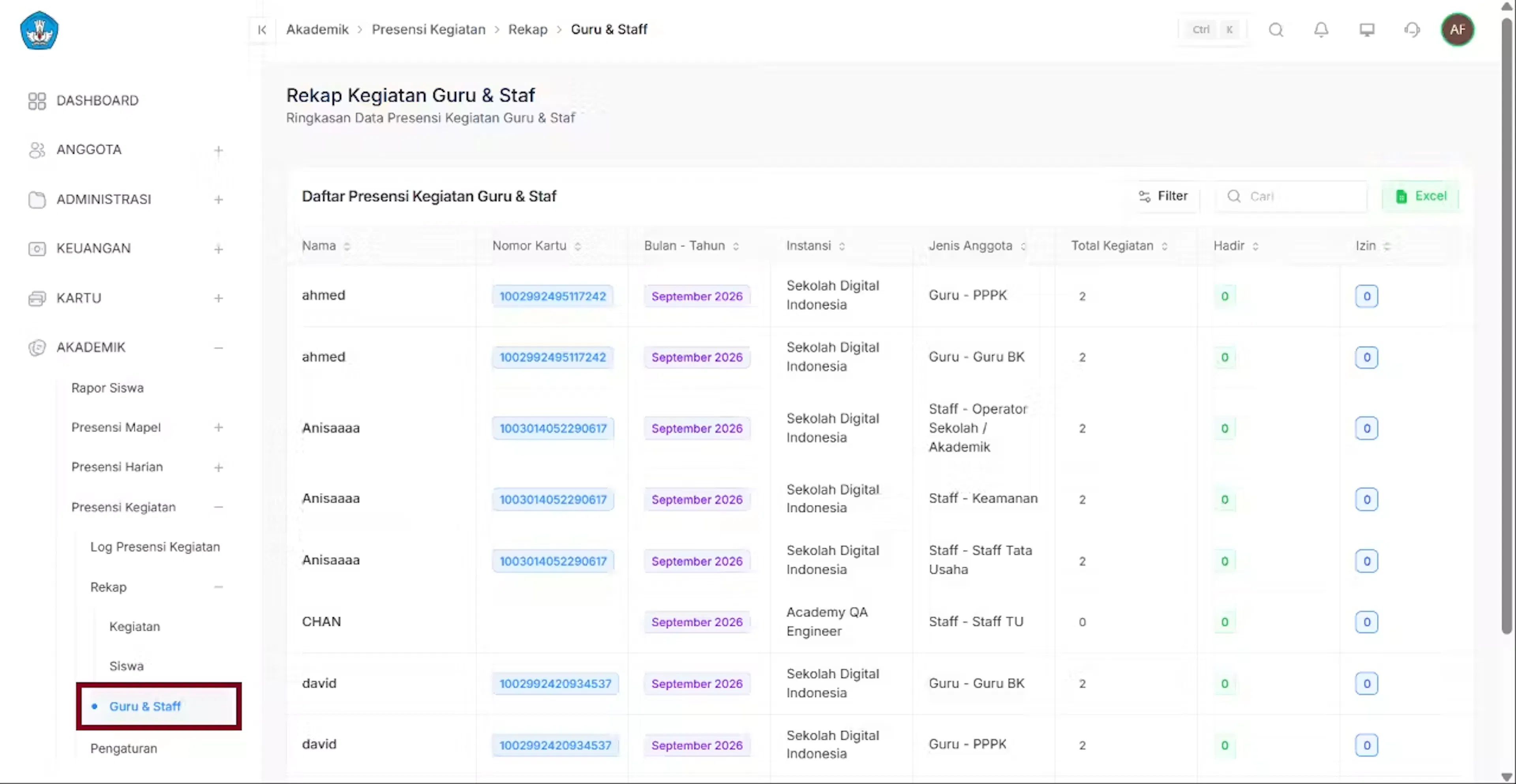
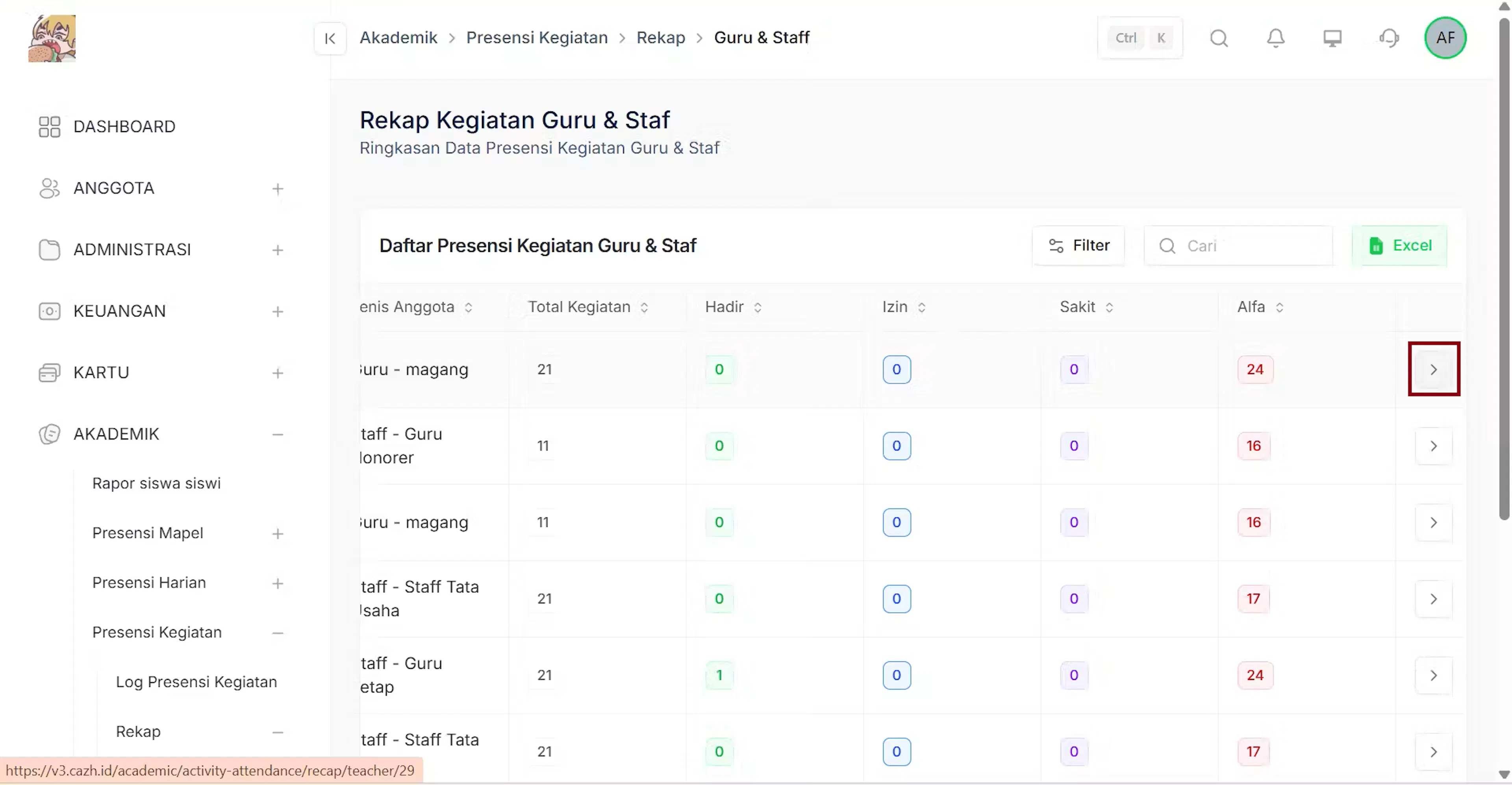
Klik tombol >
pilih salah satu anggota untuk melihat detail rekapan kegiatannya. geser kekanan lalu klik tombol Klik (>) pada anggota yang dipilih.
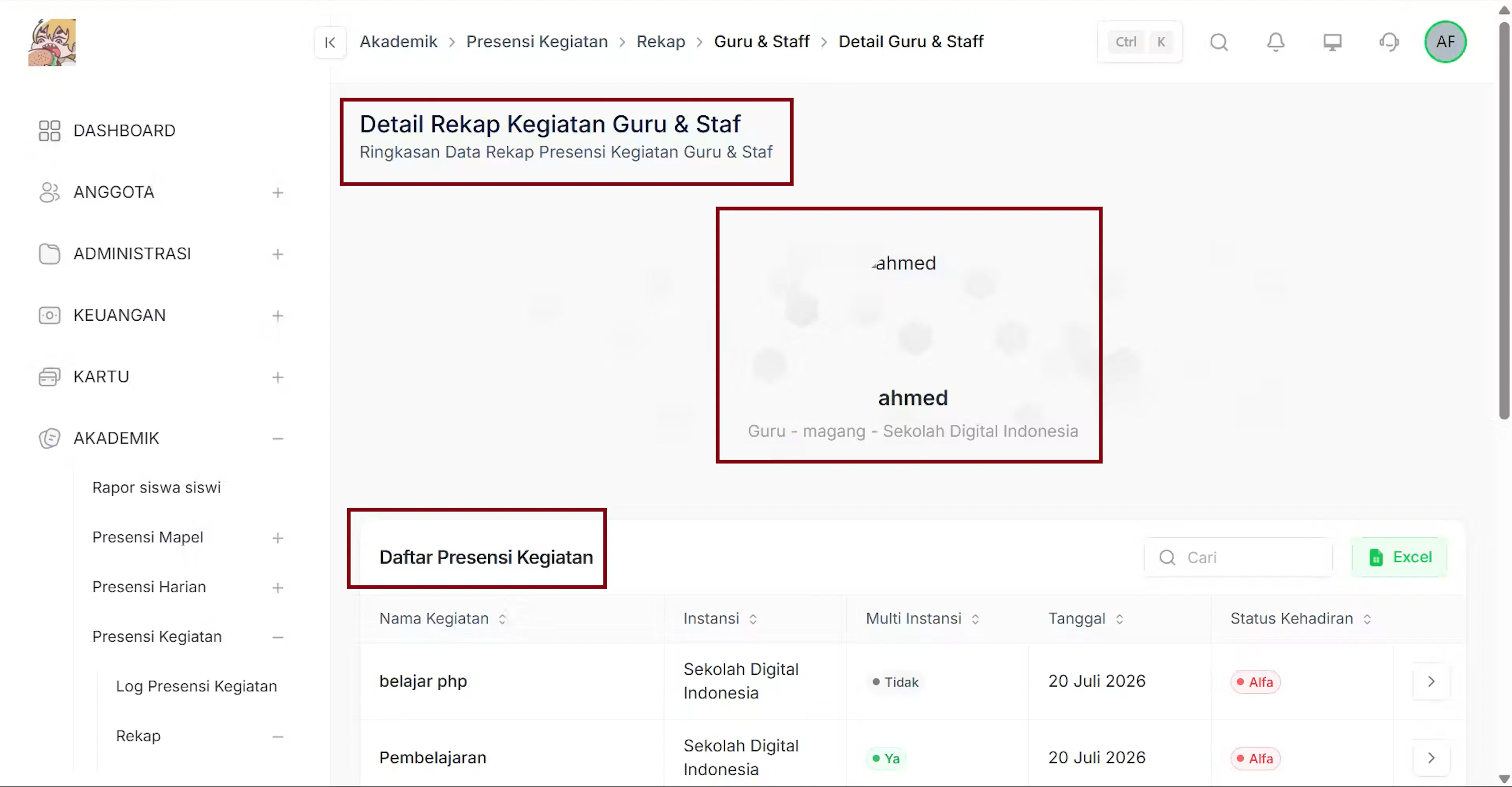
tampilan akhir
sistem akan langsung menampilkan detail kegiatan guru dan staff yang telah dipilih tadi.
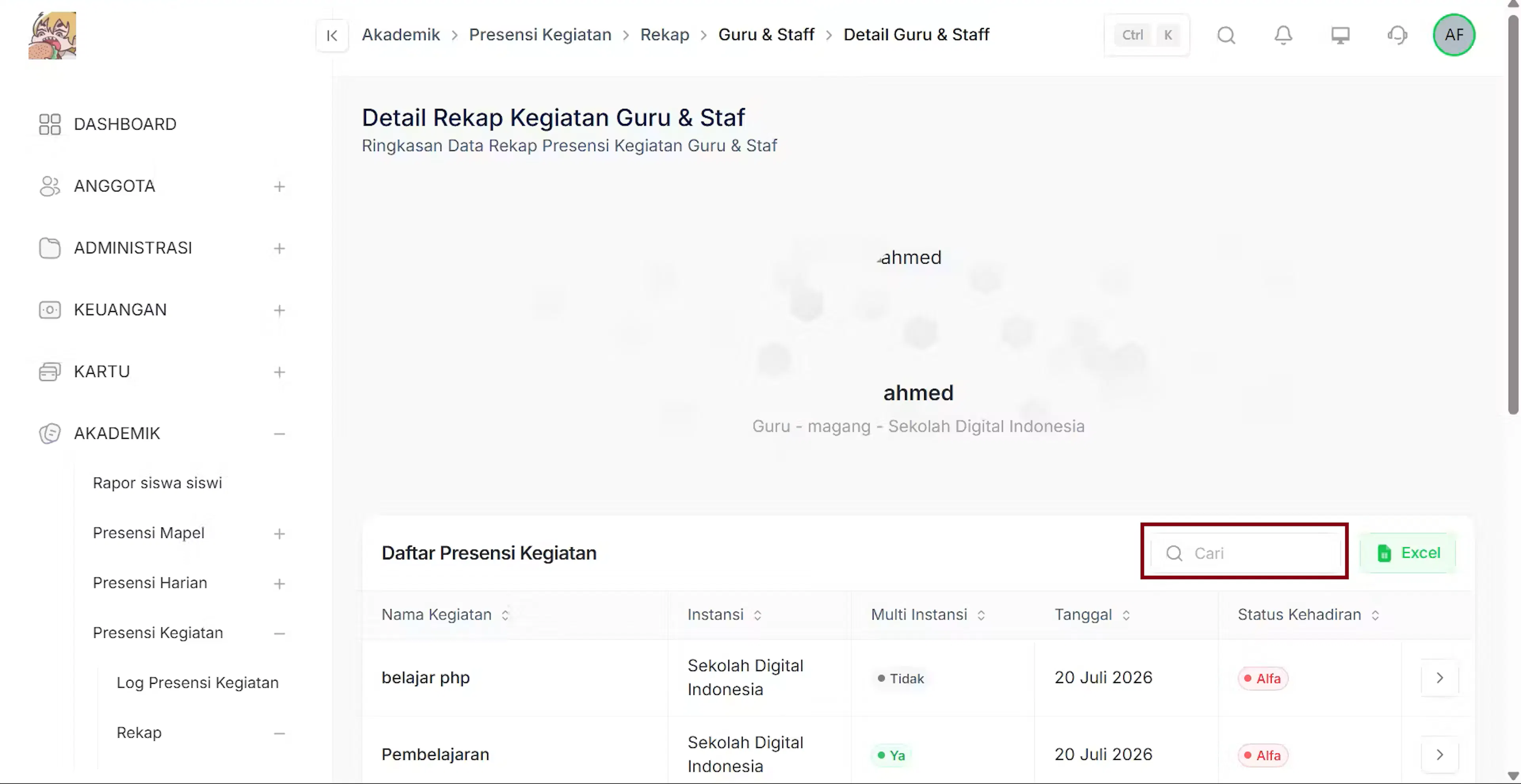
Search daftar presensi kegiatan di detail rekap kegiatan guru & staff
Gunakan tombol search untuk mencari data yang ada di dalam daftar presensi kegiatan.
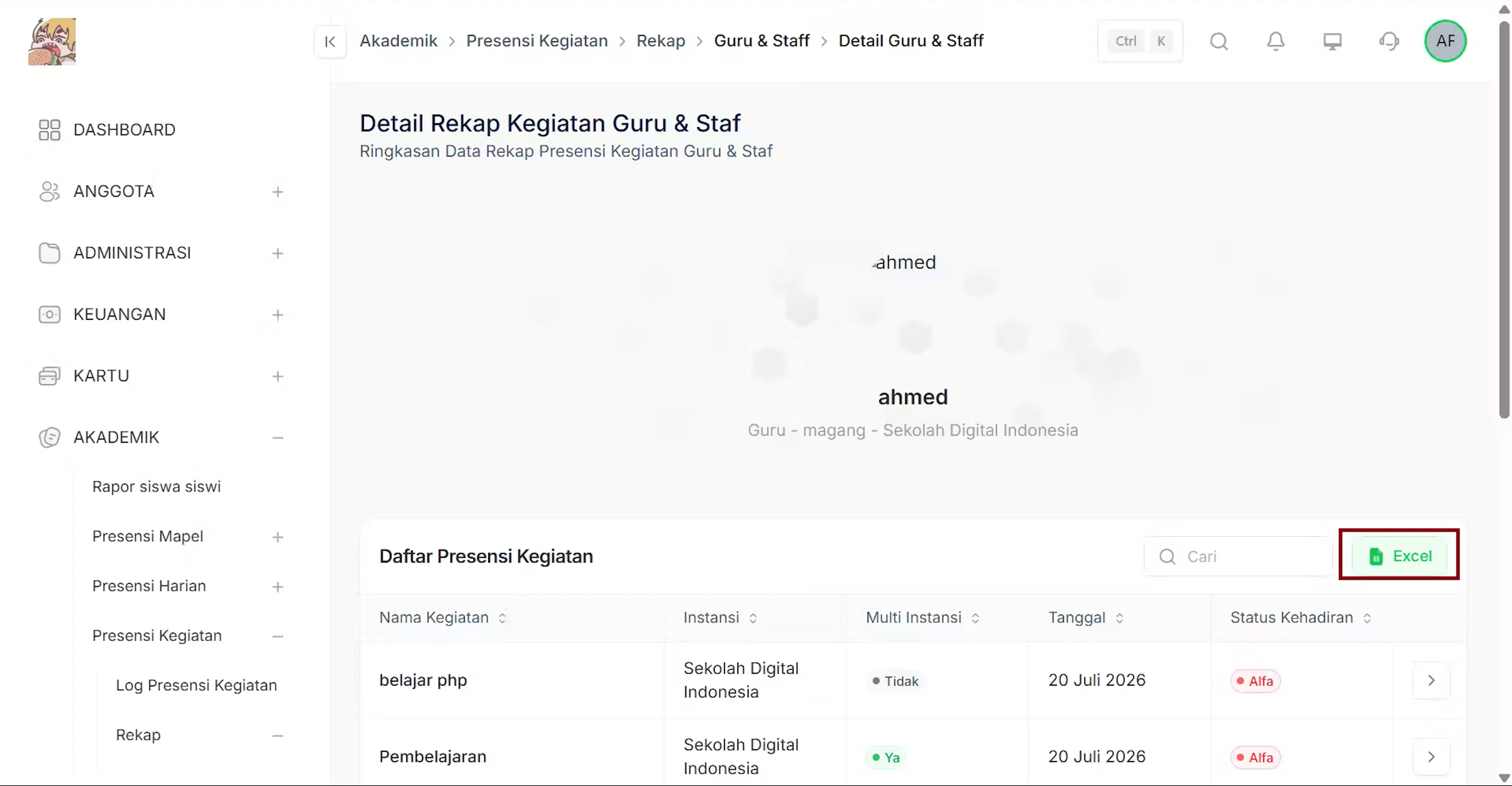
Export data ke excel
Klik button excel untuk export data daftar presensi kegiatan siswa ke bentuk file xlxs, klik open maka system akan membuka file tersebut.
Pengaturan Presensi Kegiatan
Link video:
https://drive.google.com/file/d/16LSWgnHtzZRKO08NWaYKCZETa92H1WeT/view?usp=drive_link
pengguna dapat melihat dan mengakses pengaturan presensi kegiatan yang telah dibuat. informasi yang nantinya akan ditampilkan pada tabel pengaturan kegiatan seperti: Instansi, Nama Kegiatan, Waktu Masuk, Waktu Pulang, Jumlah Instansi, Link (slug halaman presensi), Tipe (Terjadwal / Mengulang Hari), Tag, Kamar, Dibuat, Aktif Sampai, dan Status.
login dan masuk menu akademik
pengguna dapat login pada website cards school dengan akun yang sudah ada, lalu masuk ke menu akademik.
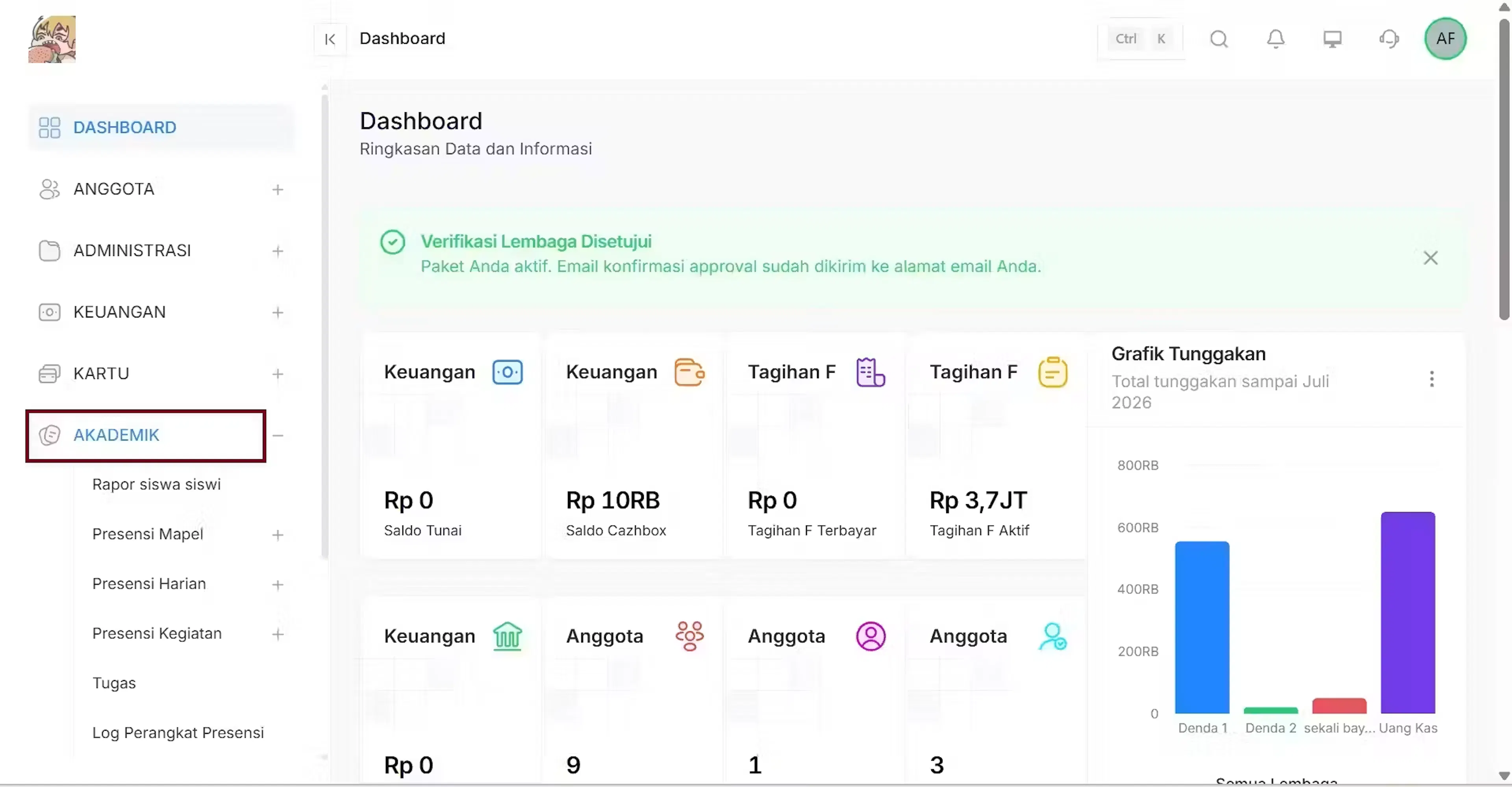
pilih sub menu presensi kegiatan
pengguna dapat memilih sub menu presensi kegiatan yang ada dalam menu akademik.
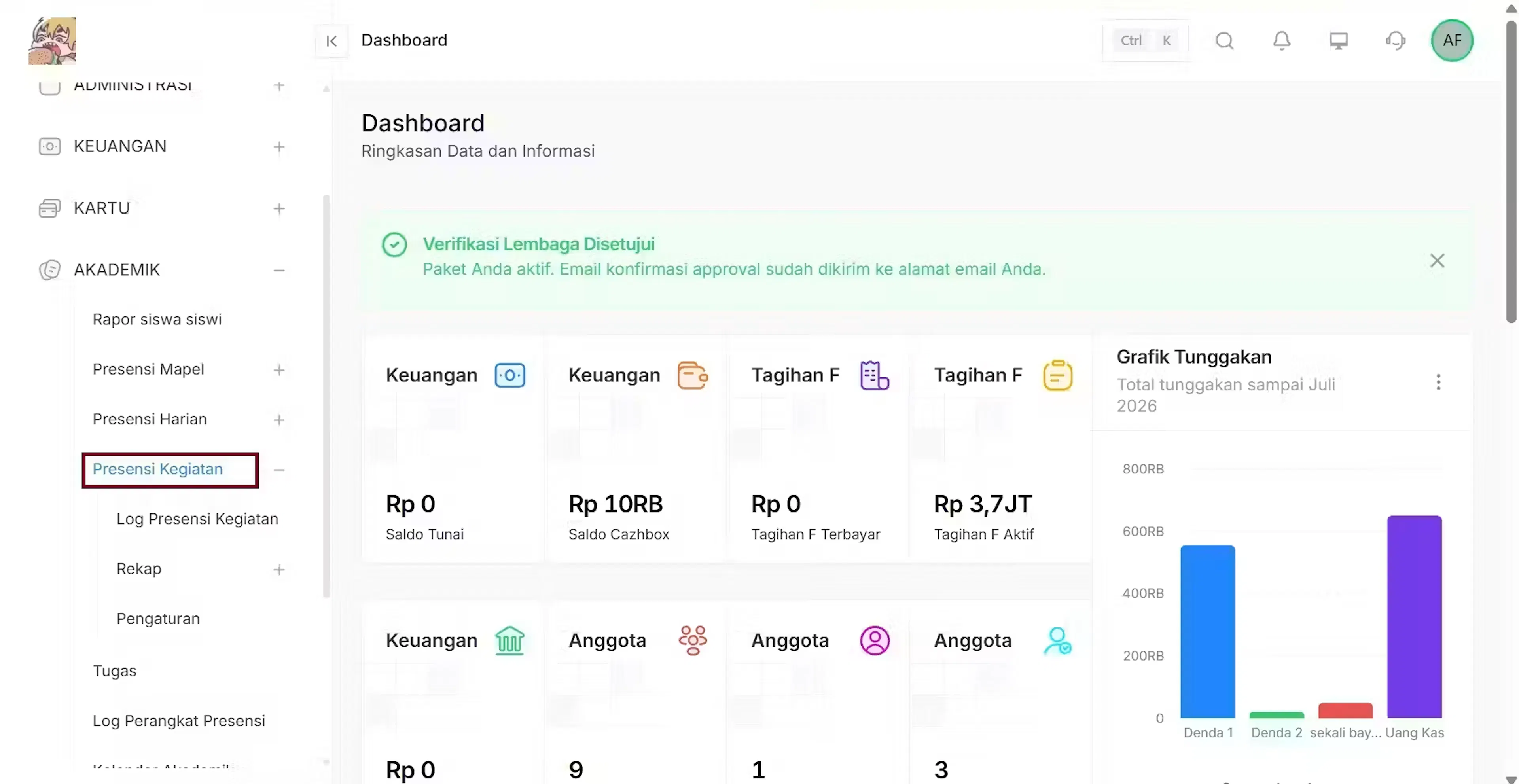
pilih sub menu pengaturan
pilih sub menu pengaturan untuk melihat dan mengakses pengaturan presensi kegiatan yang telah dibuat.
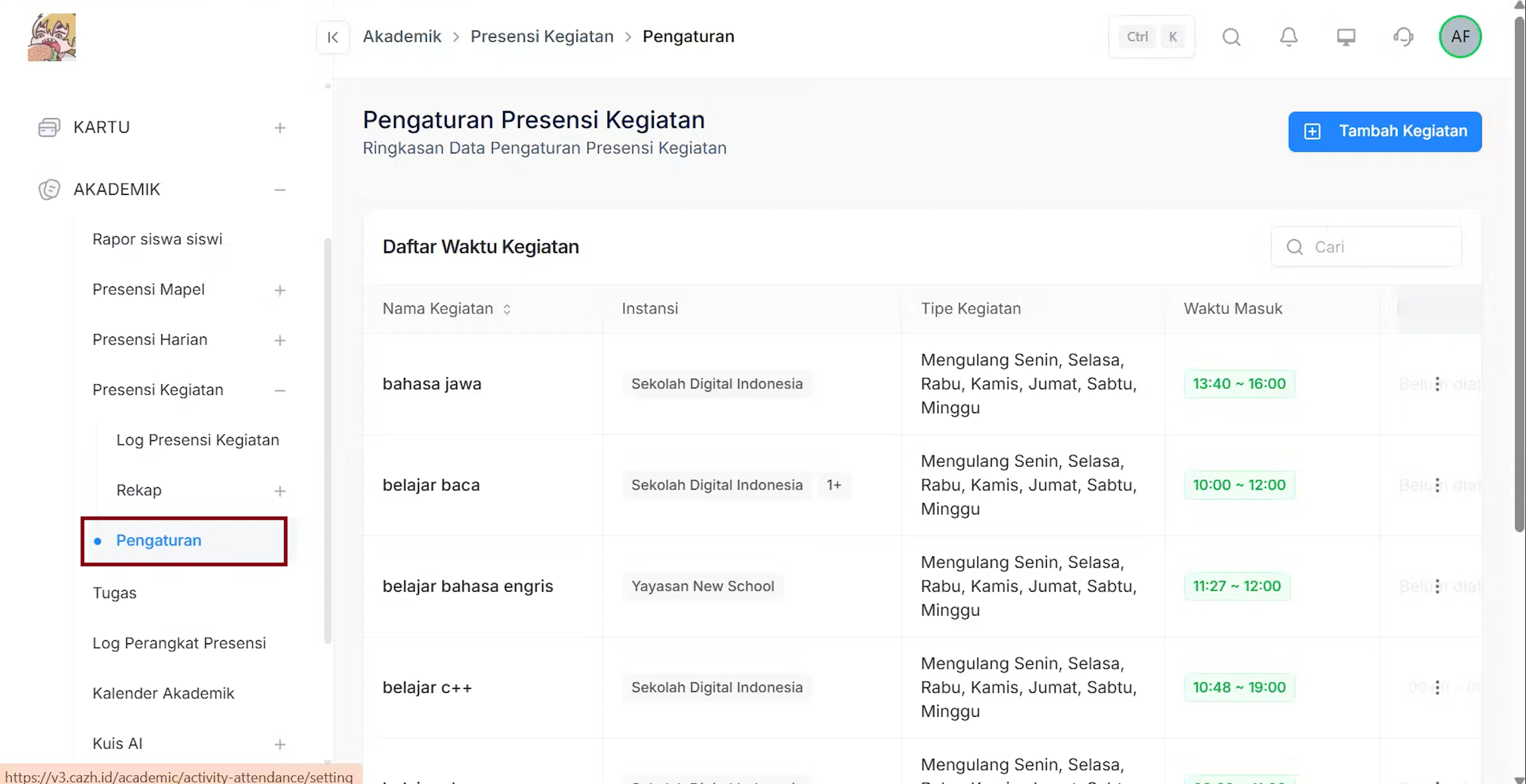
Tampilan akhir
pengguna dapat melihat tampilan akhir dari pengaturan presensi kegiatan.
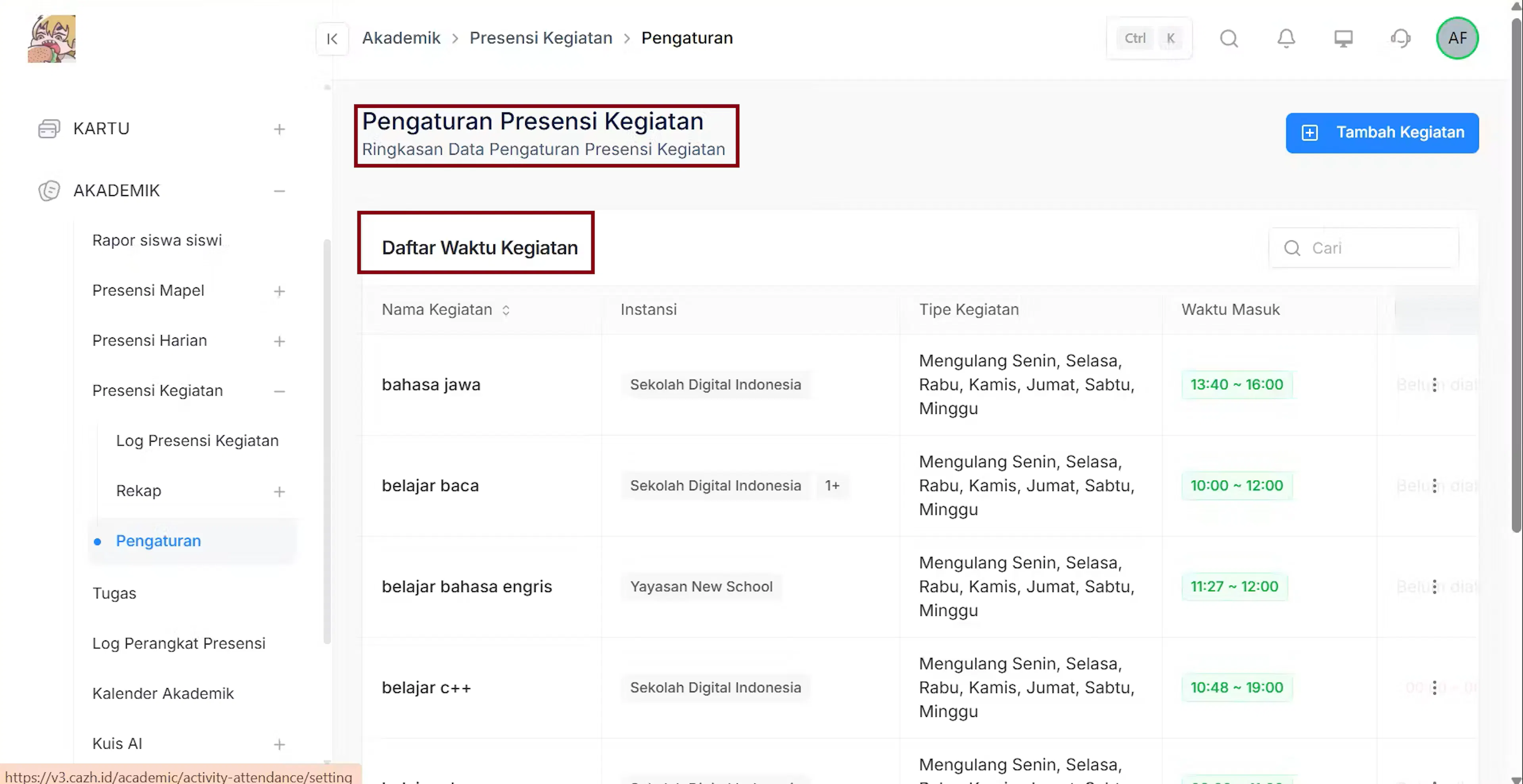
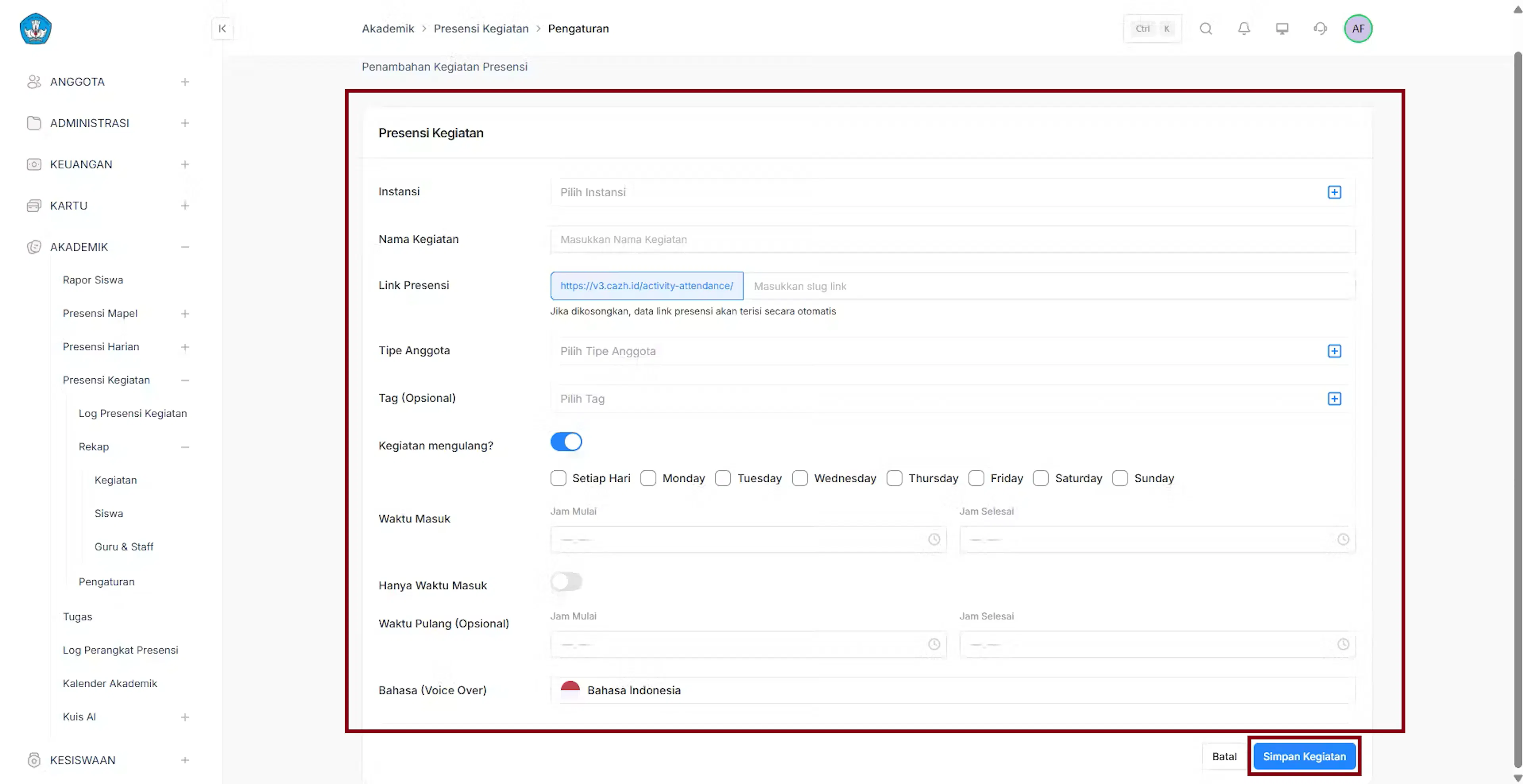
Tambah kegiatan
Isikan semua data yang diperlukan, lalu klik simpan jika sudah.
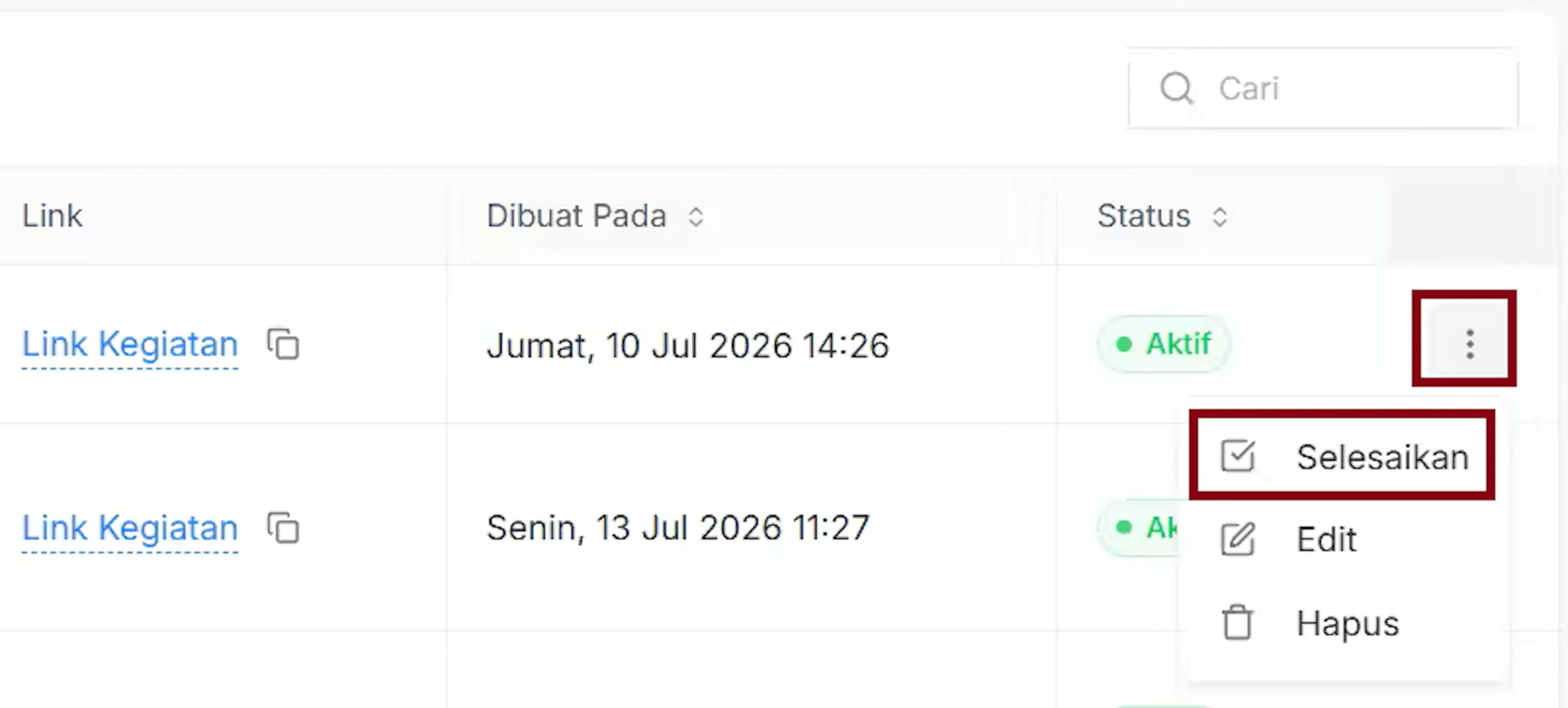
Selesaikan presensi
Klik titik 3 di ujung kanan daftar waktu kegiatan, pilih opsi selesaikan.
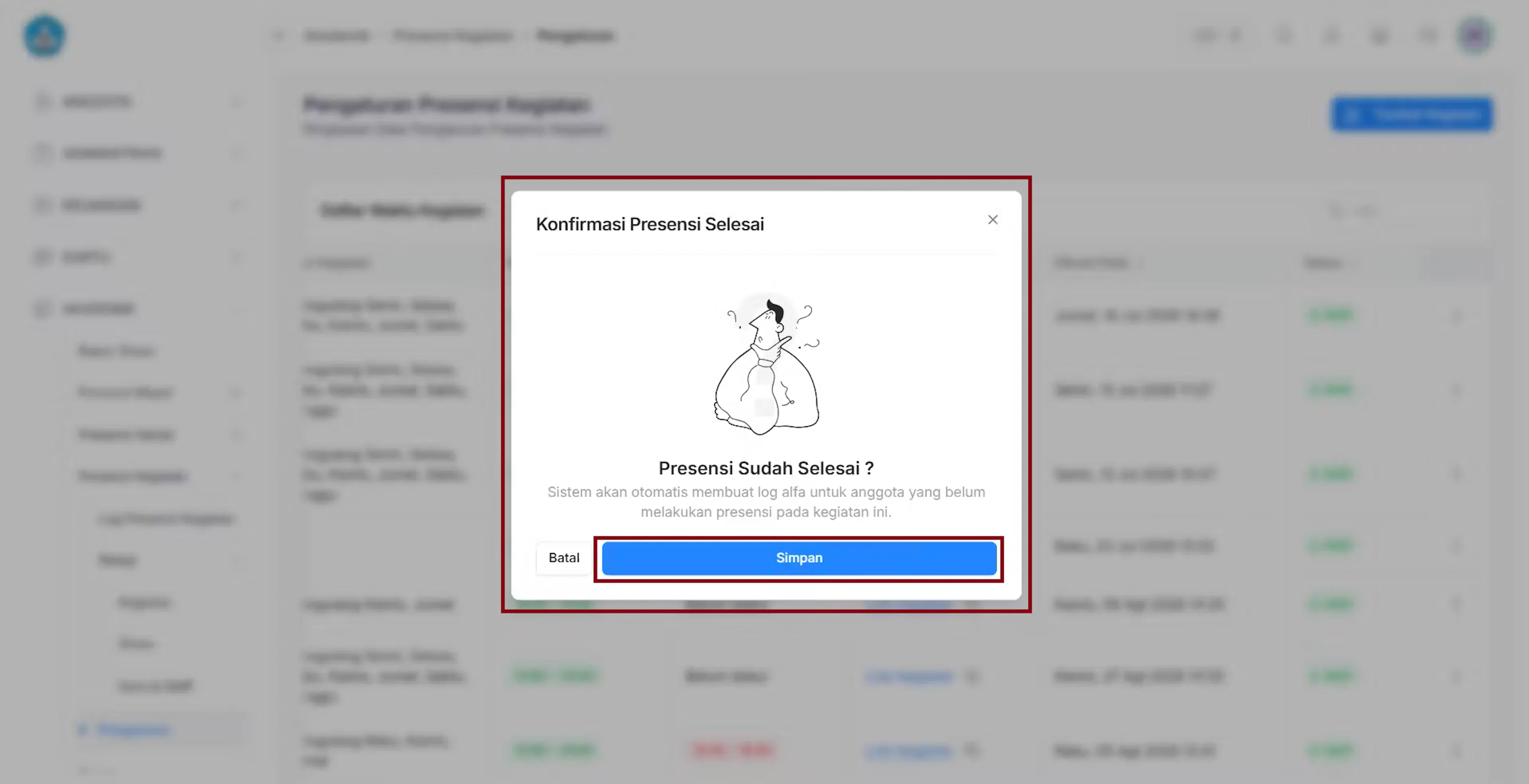
akan memunculkan warning pop up, klik simpan untuk melanjutkan
Edit Presensi
Klik titik 3 di ujung kanan daftar waktu kegiatan, pilih opsi edit.
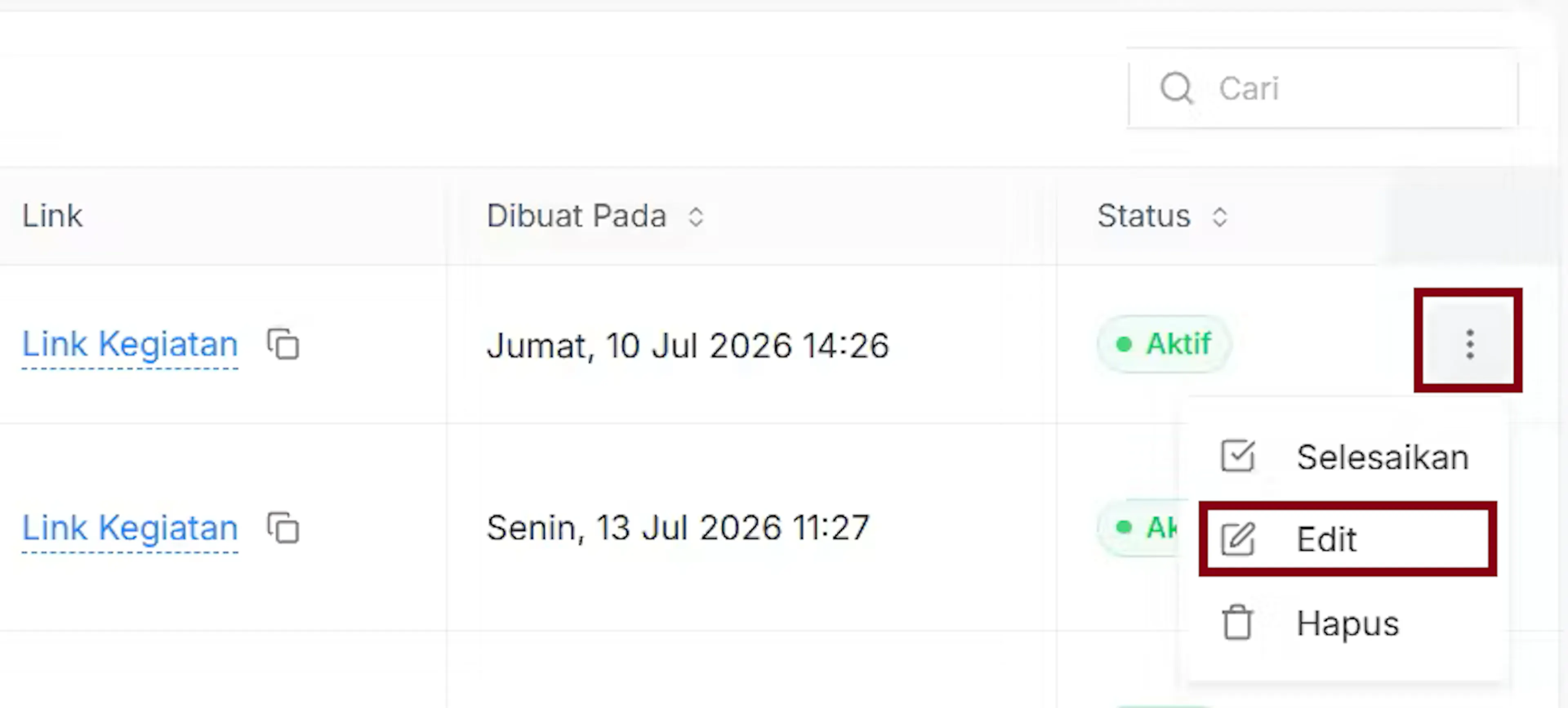
Edit data yang ingin diubah, lalu klik save jika sudah selesai
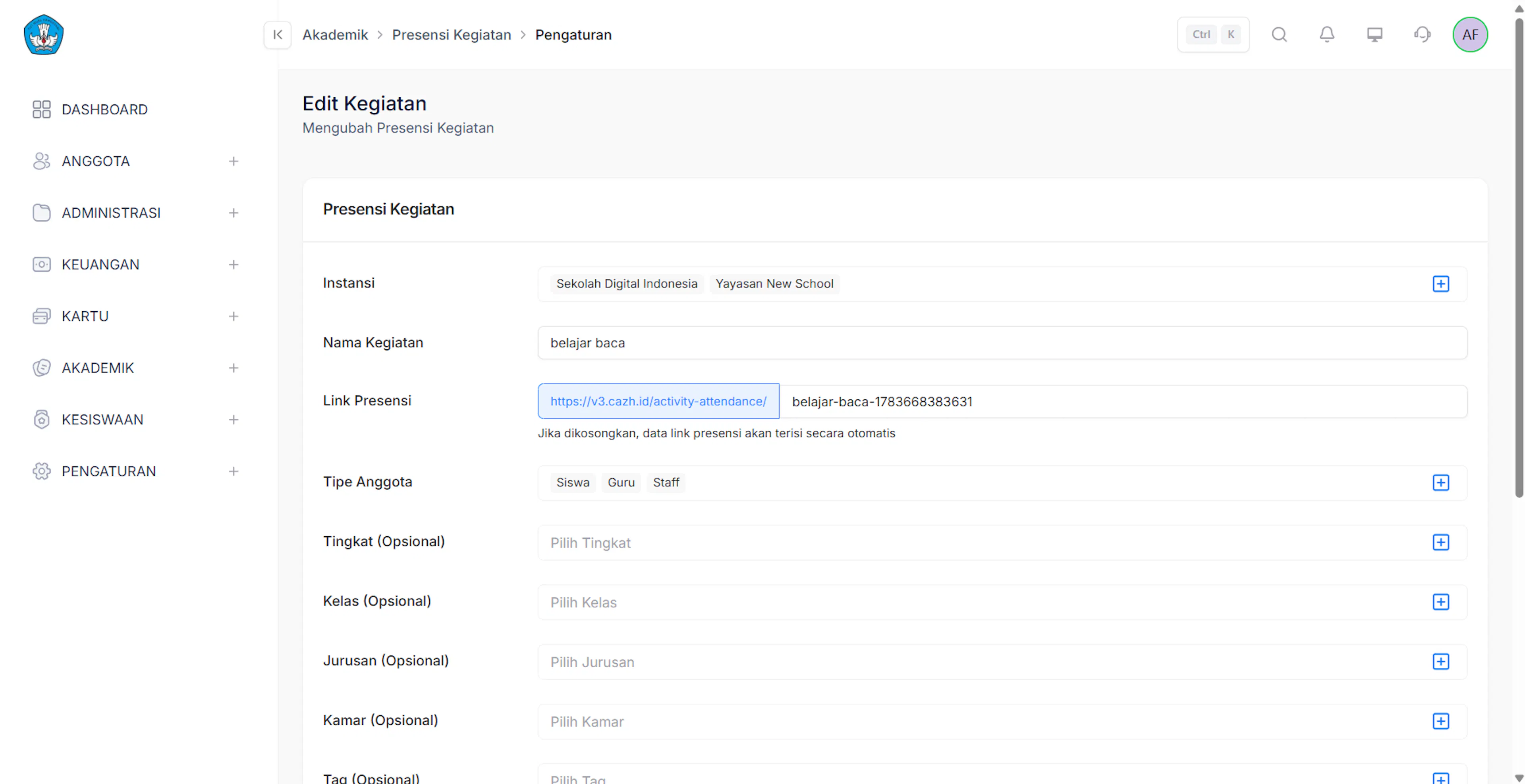
Hapus data presensi kegiatan
Klik titik 3 di ujung kanan daftar waktu kegiatan, pilih opsi hapus.
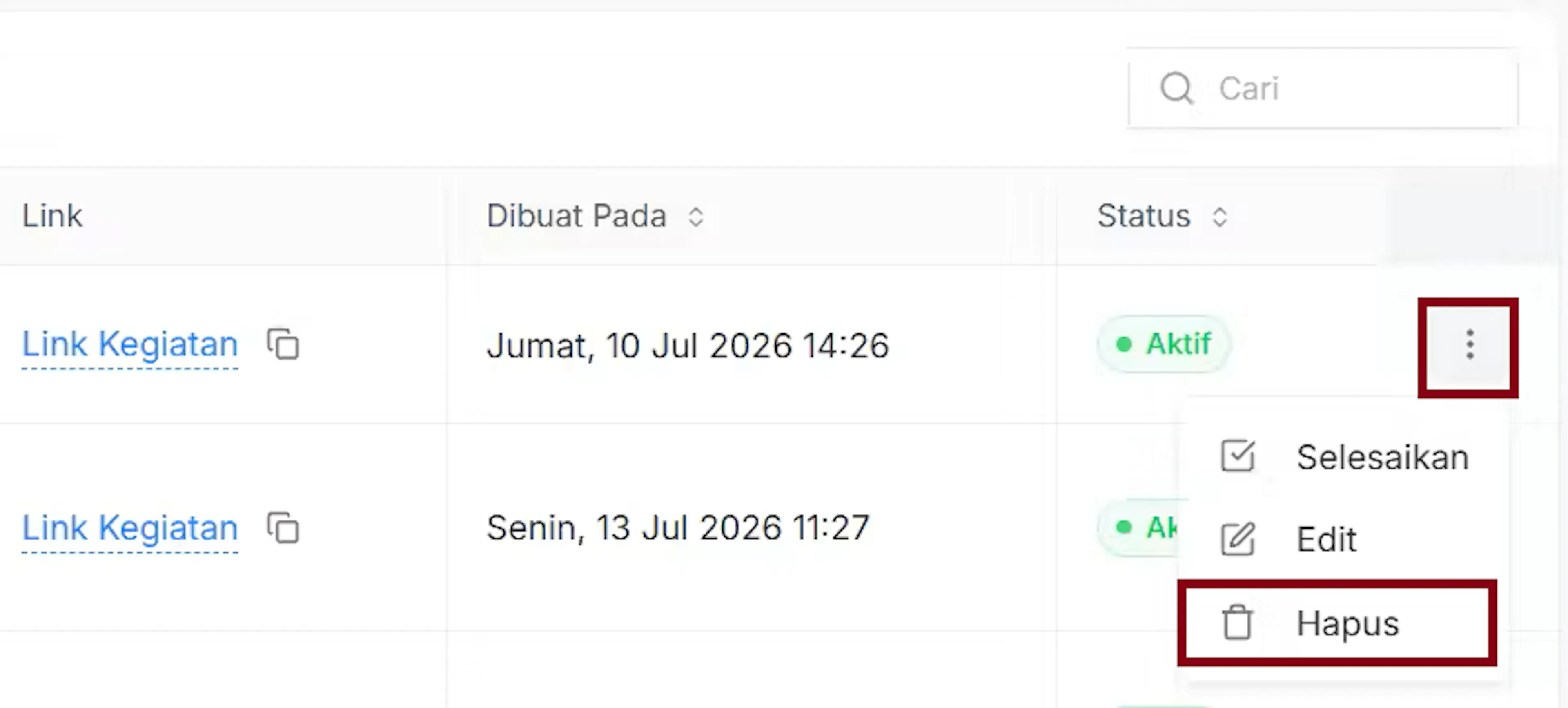
Akan muncul warning pop up, klik hapus untuk melanjutkan dan data akan terhapus.
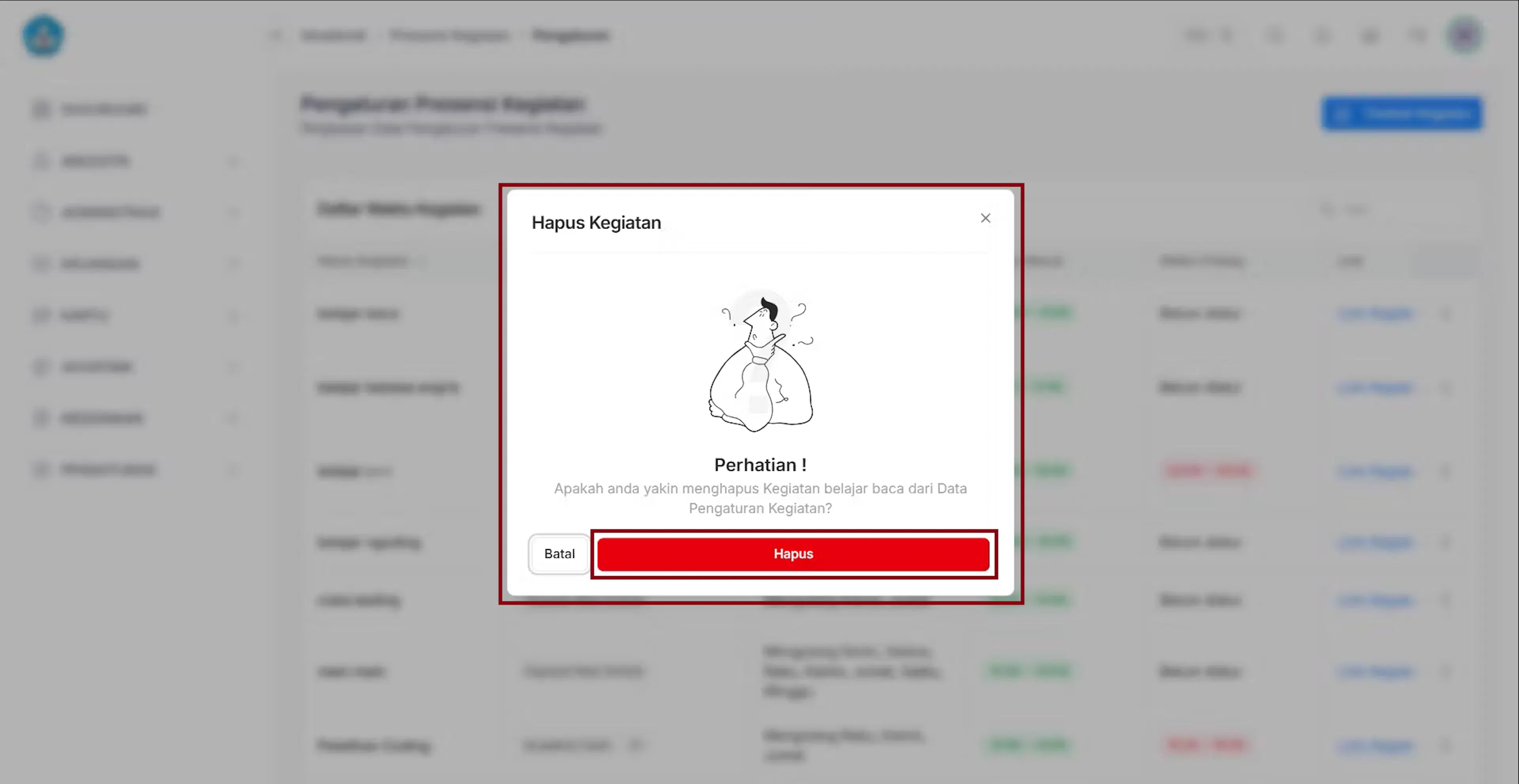
Edit Pengaturan Kegiatan
Link video:
https://drive.google.com/file/d/1XGjWqTPnS3V6m5Af6dhTmhaZiOdVFc0Q/view?usp=drive_link
pengguna dapat mengubah pengaturan kegiatan yang sudah ada, misalnya jadwal, waktu presensi, anggota sasaran, atau statusnya.
buat, Aktif Sampai, dan Status.
login dan masuk menu akademik
pengguna dapat login pada website cards school dengan akun yang sudah ada, lalu masuk ke menu akademik.
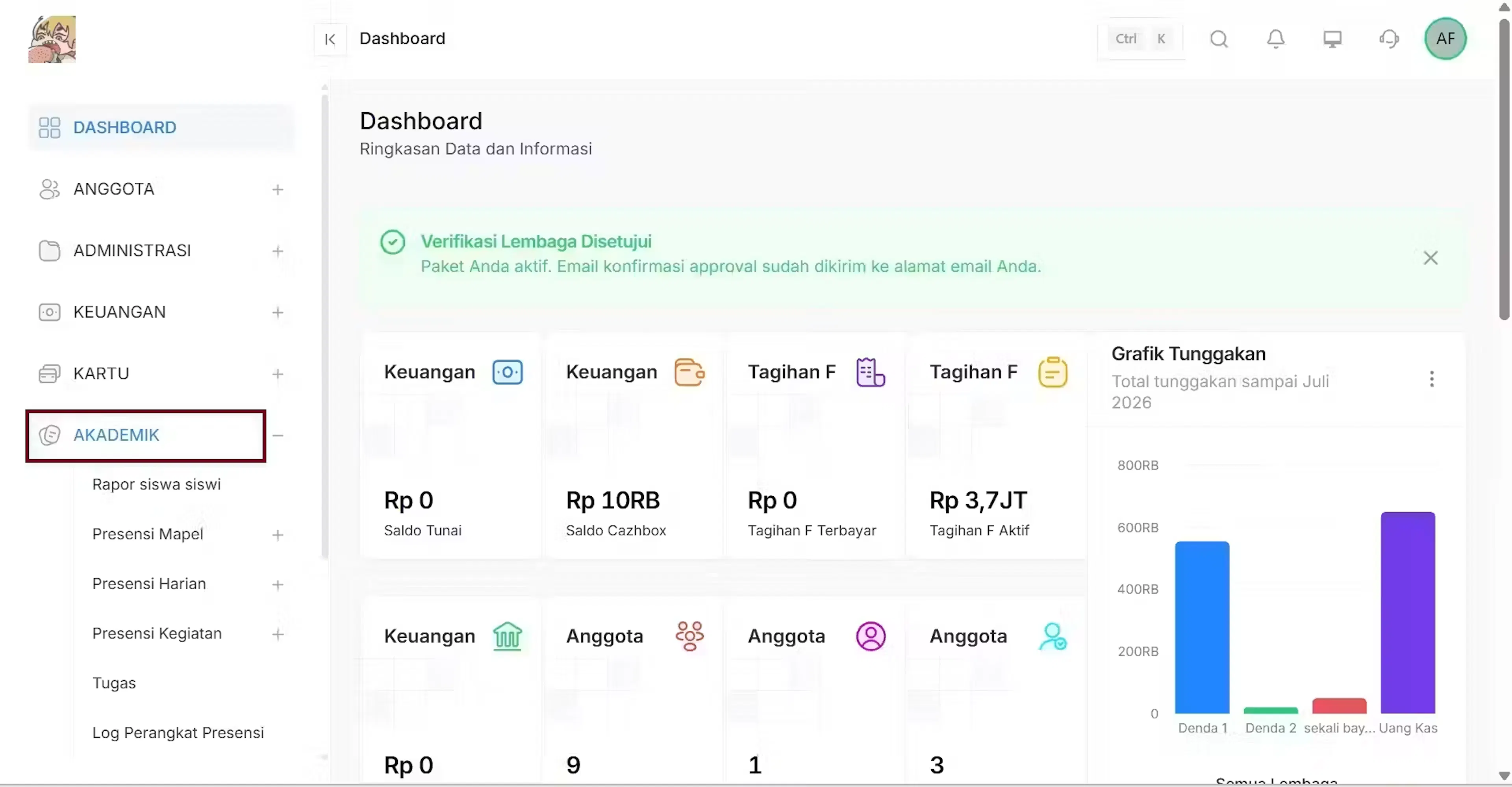
pilih sub menu presensi kegiatan
pengguna dapat memilih sub menu presensi kegiatan yang ada dalam menu akademik.
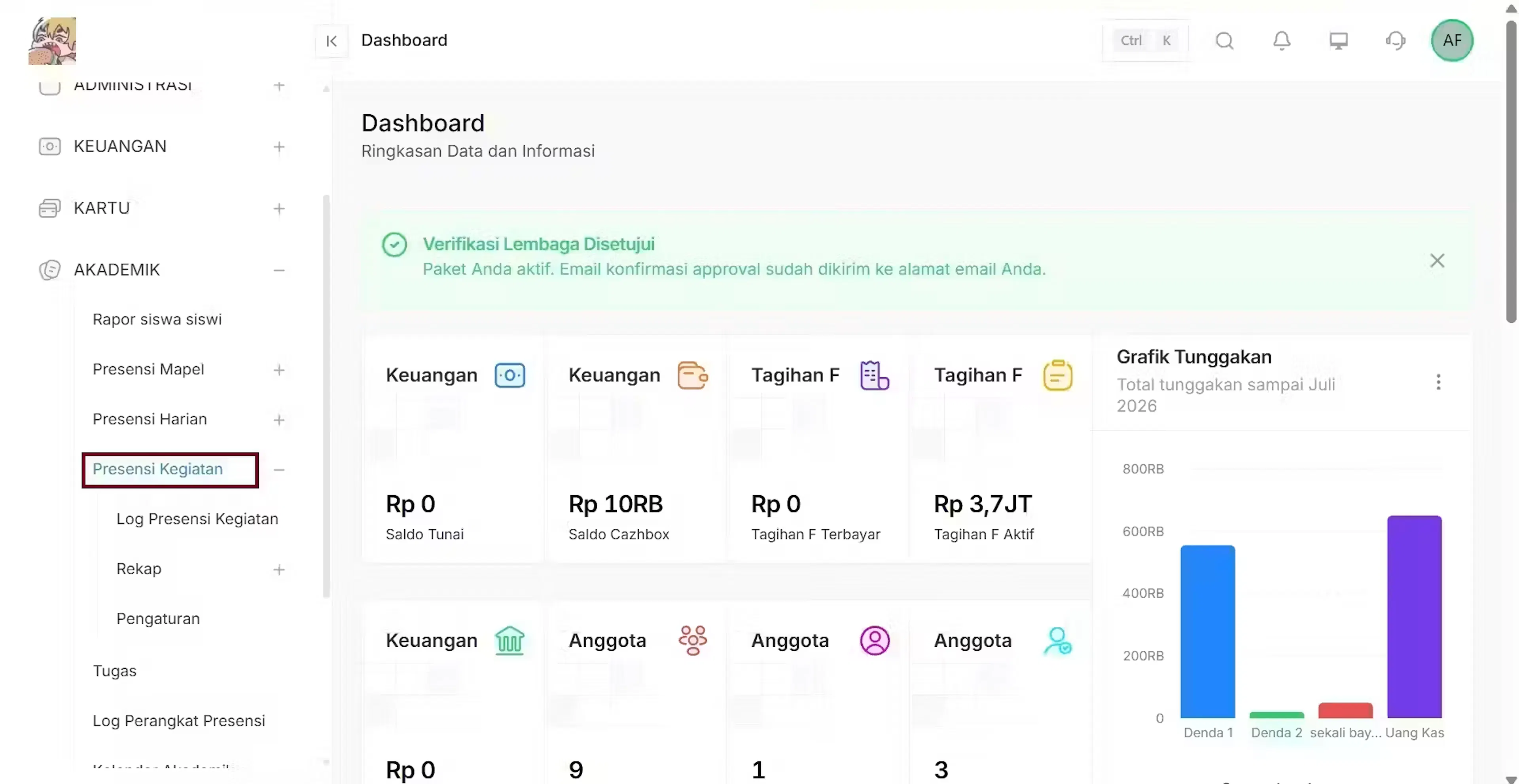
pilih sub menu pengaturan
pilih sub menu pengaturan untuk melihat dan mengakses pengaturan presensi kegiatan yang telah dibuat.
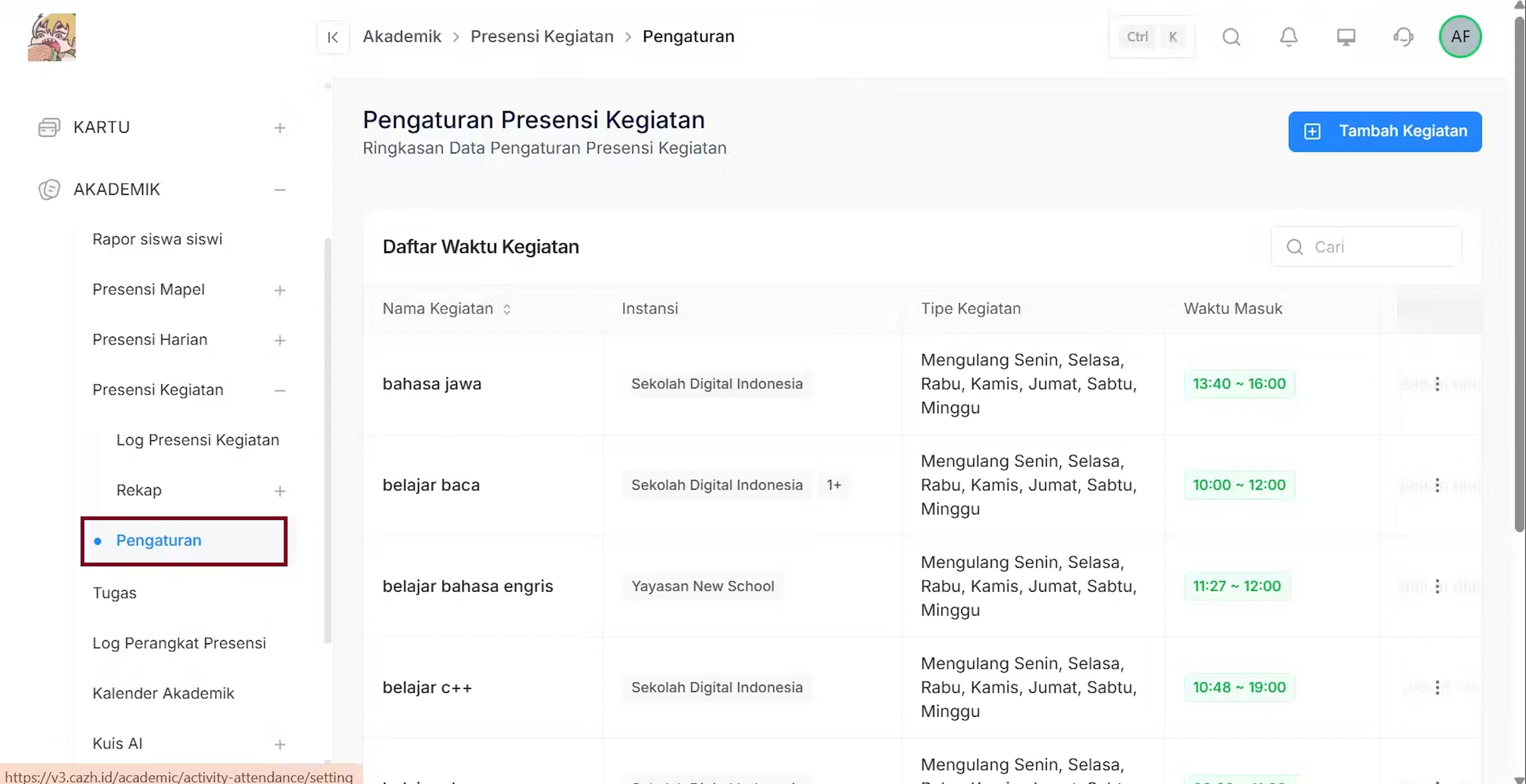
Tampilan sistem
pengguna dapat melihat tampilan sistem yang muncul dari pengaturan presensi kegiatan.
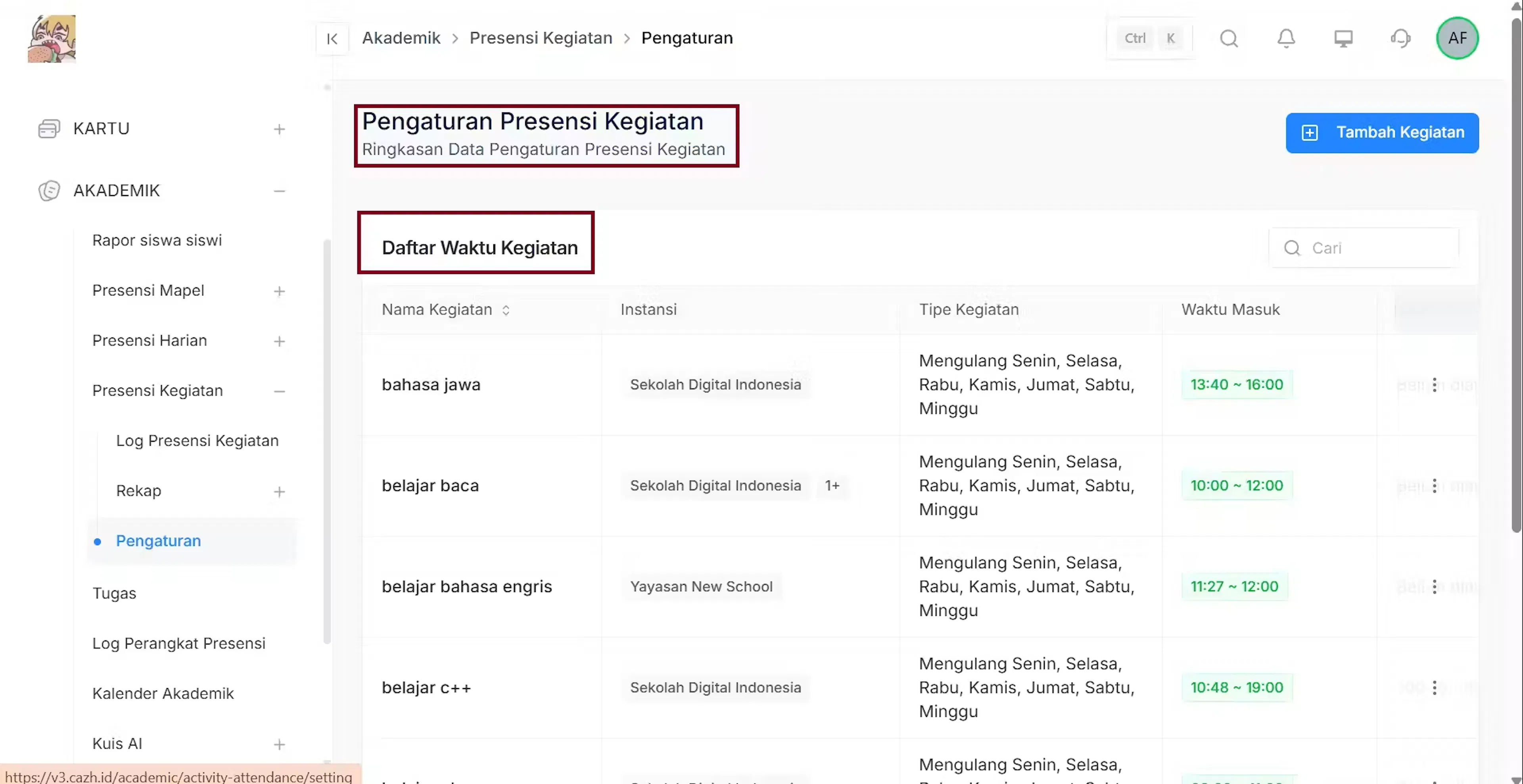
Klik button Edit
untuk mengedit salah satu kegiatan, pengguna dapat mengklik titik tiga dibagian kanan, lalu pilih button edit.
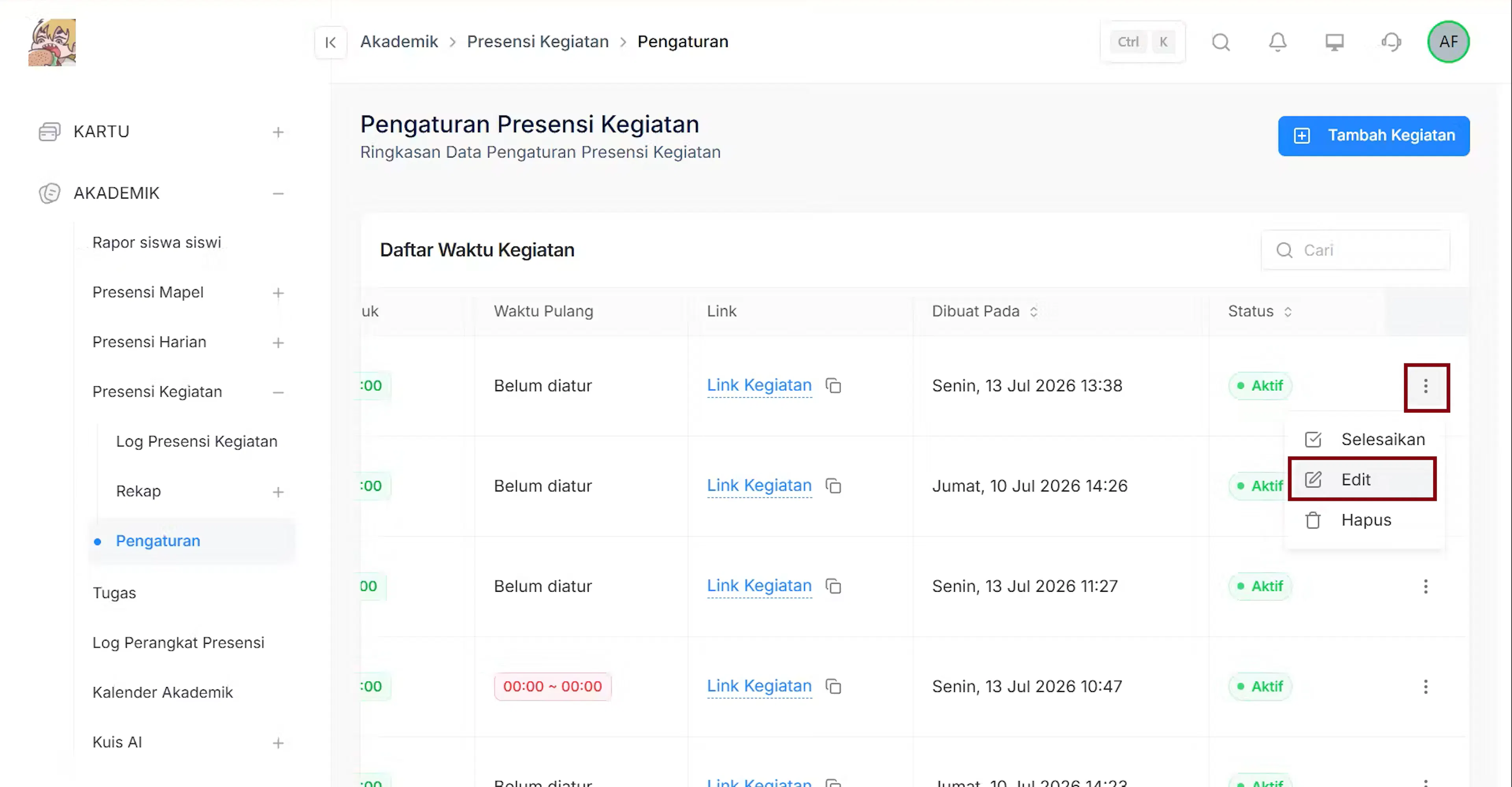
Ubah Form
pengguna dapat mengubah isi dari data yang sudah ada bila mana data tersebut kurang tepat.
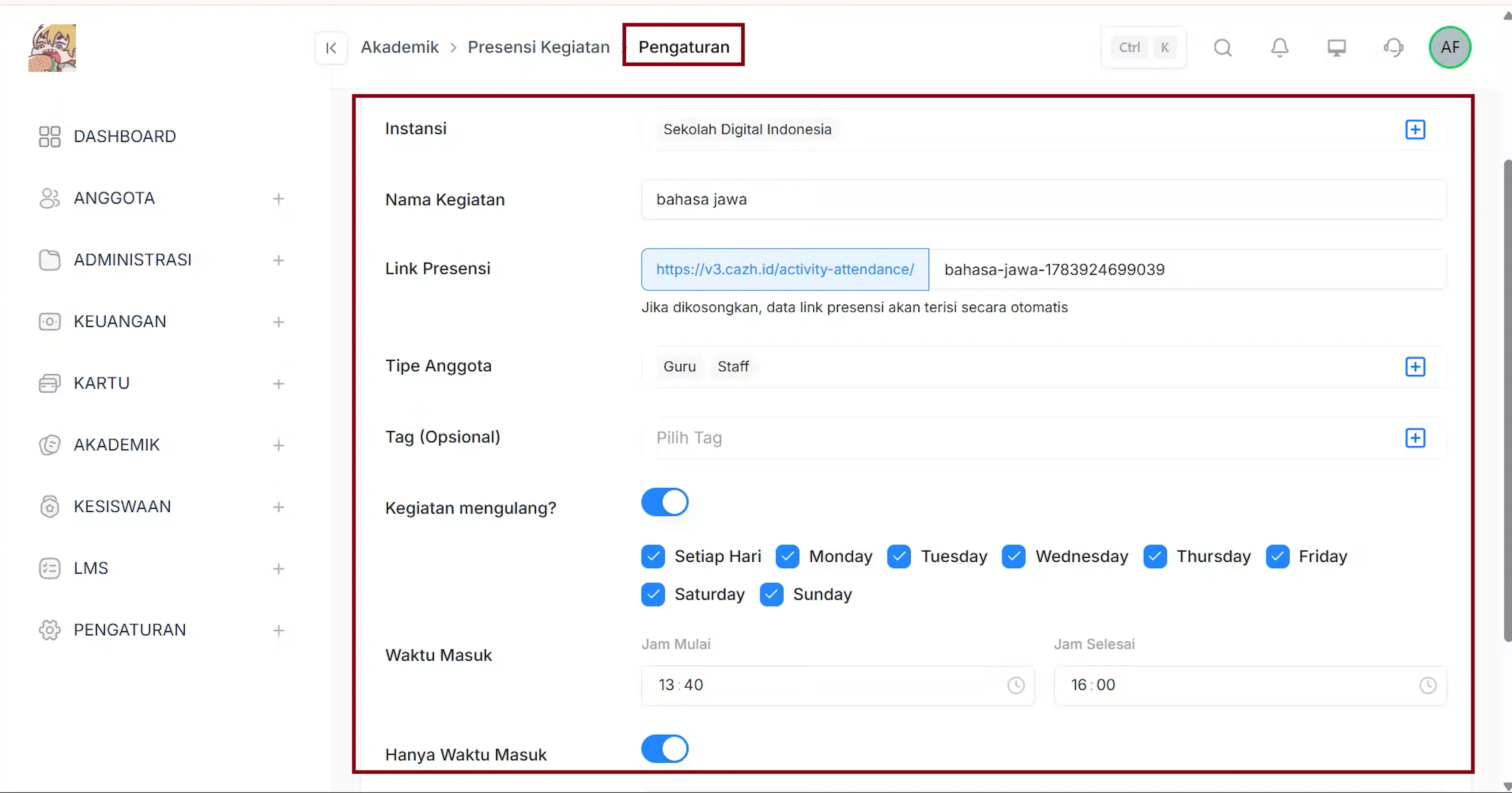
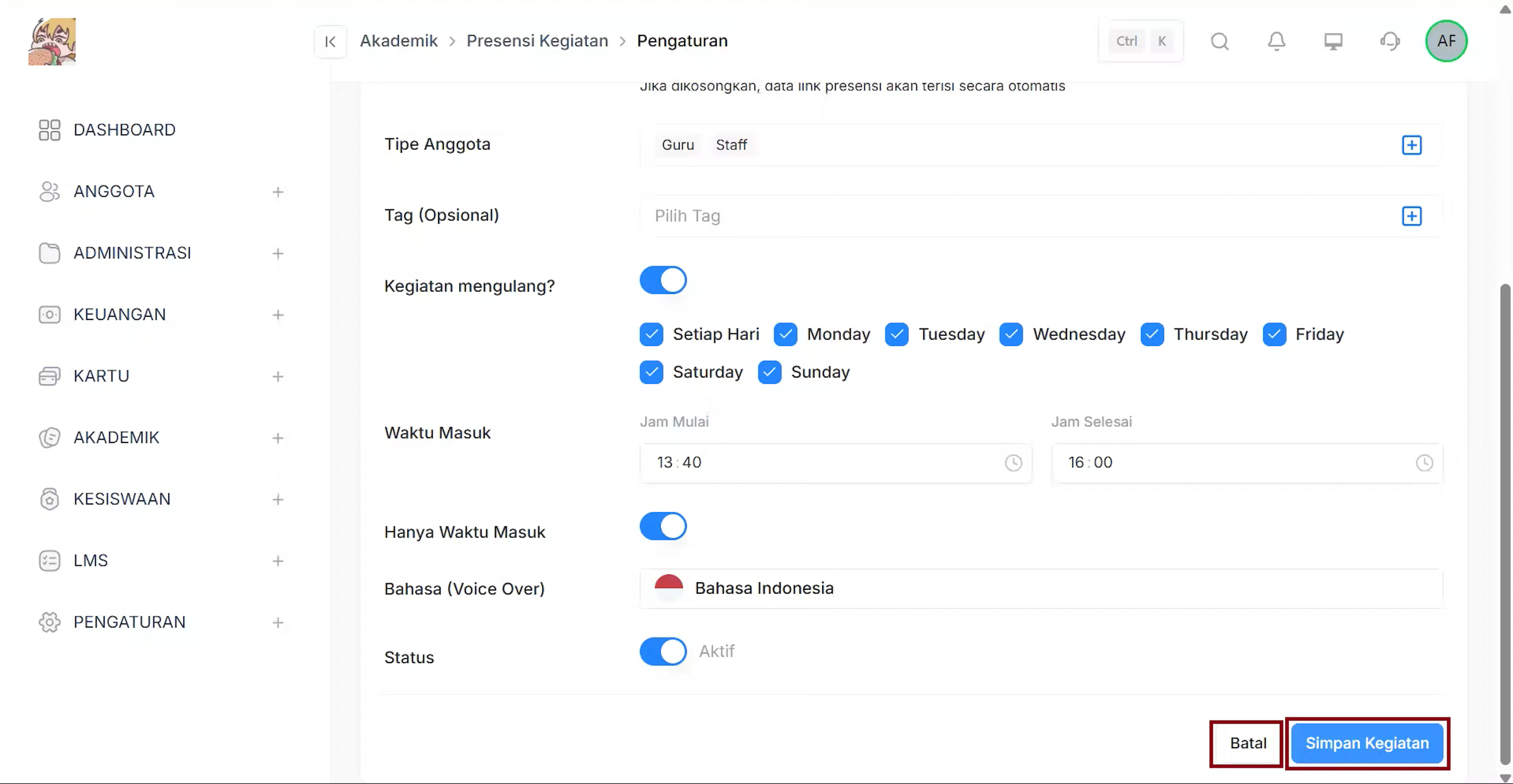
Simpan perubahan
apabila pengguna telah selesai mengubah isi dari form diatas, pengguna dapat langsung menyimpan data yang telah diubah dengan mengklik button biru dibagian kanan bawah. namun apabila pengguna tidak ingin mengubah isi form tersebut pengguna dapat mengklik button batal. maka sistem akan kembali ke tabel awal.
Hapus Pengaturan Kegiatan
Link video:
https://drive.google.com/file/d/1VlQc3t0wITgsbadl-4zs-FaoJlEeccLc/view?usp=drive_link
Hapus pengaturan kegiatan yang tidak digunakan. Pengaturan kegiatan adalah konfigurasi kegiatan (jadwal, waktu presensi, anggota sasaran, dan link presensinya). Kegiatan yang dihapus tidak lagi tampil di daftar pengaturan dan tidak dapat digunakan untuk presensi. Biasanya dipakai saat kegiatan sudah selesai atau salah dibuat.
login dan masuk menu akademik
pengguna dapat login pada website cards school dengan akun yang sudah ada, lalu masuk ke menu akademik.
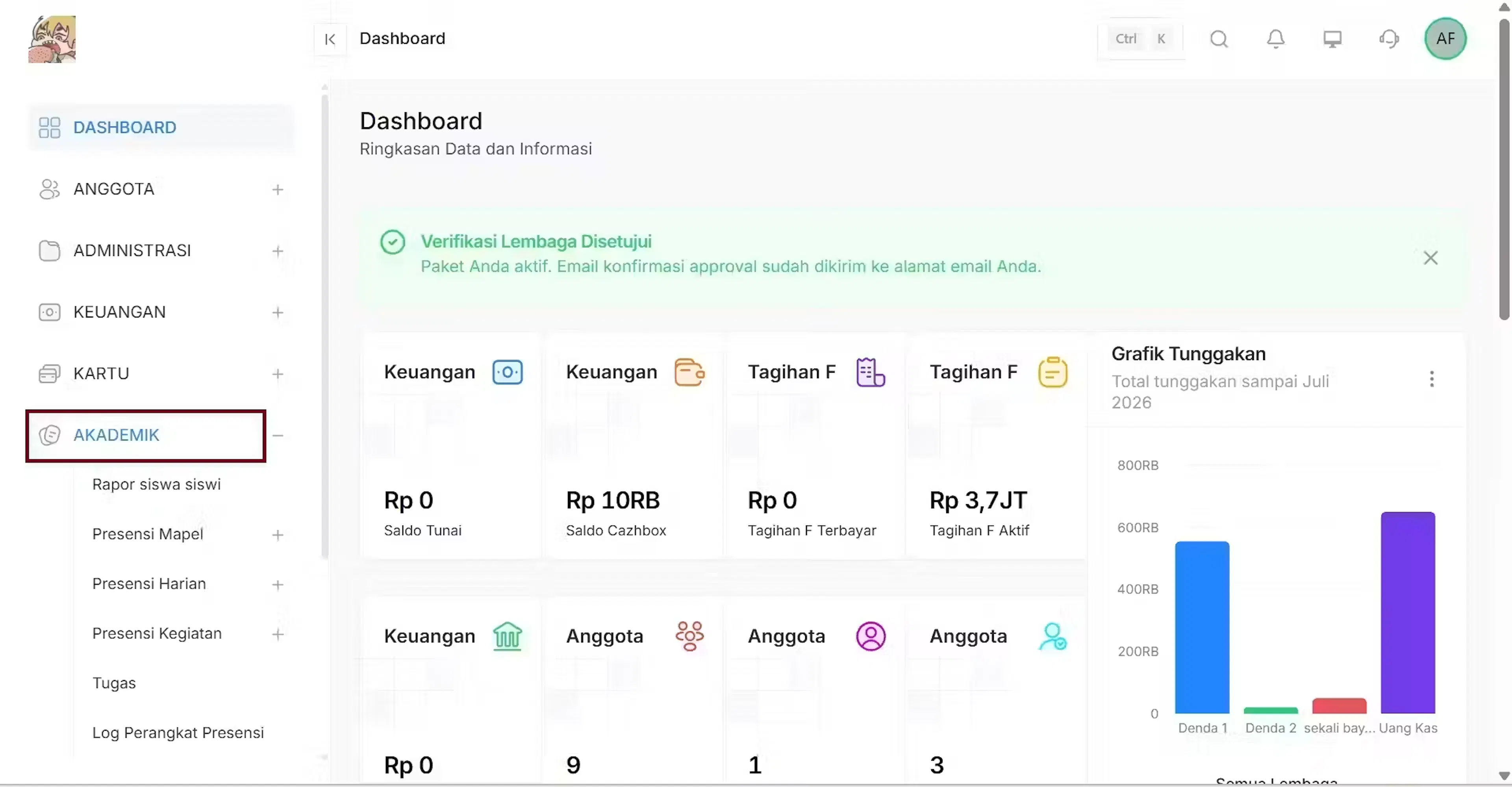
pilih sub menu presensi kegiatan
pengguna dapat memilih sub menu presensi kegiatan yang ada dalam menu akademik.
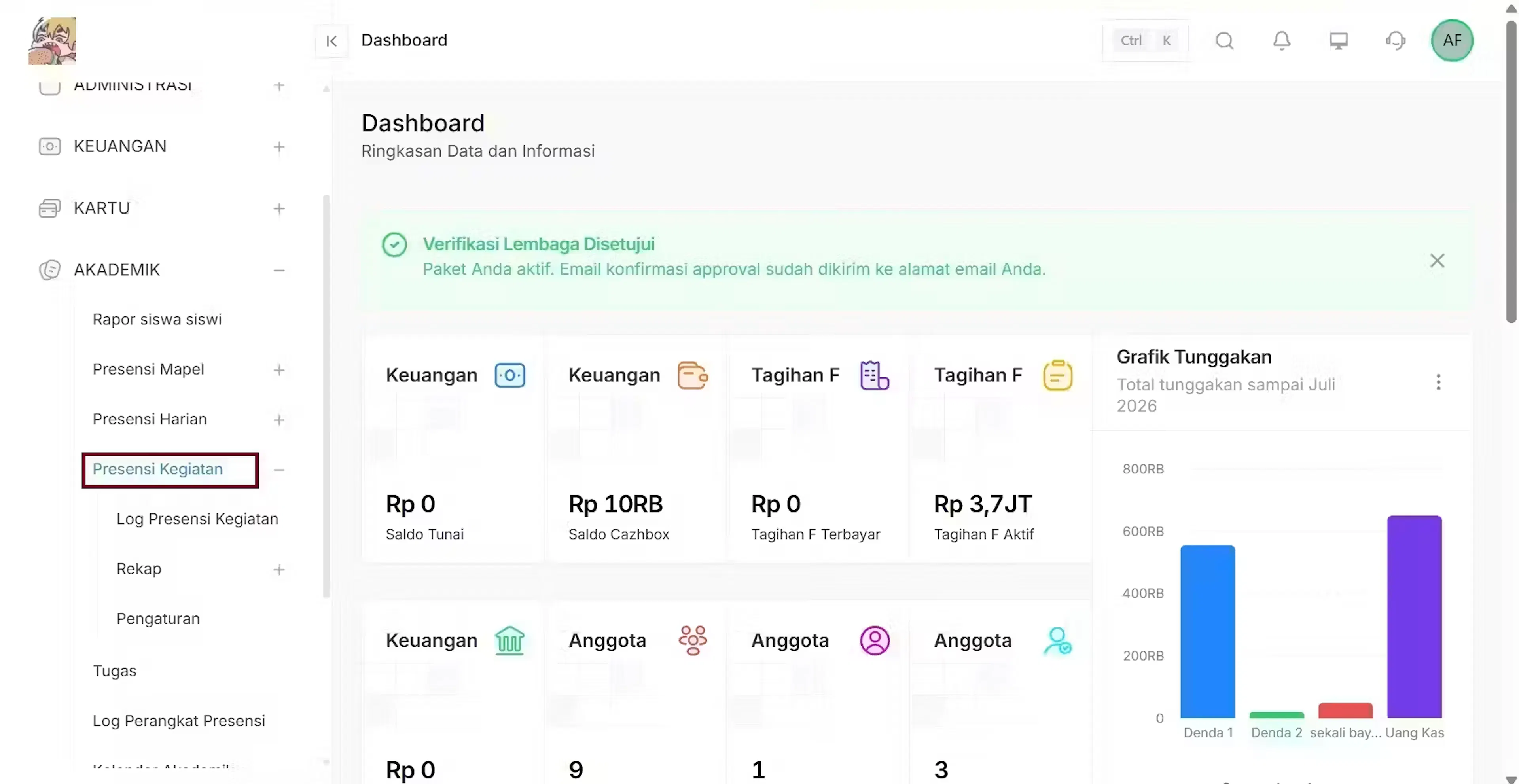
pilih sub menu pengaturan
pilih sub menu pengaturan untuk melihat dan mengakses pengaturan presensi kegiatan yang telah dibuat.
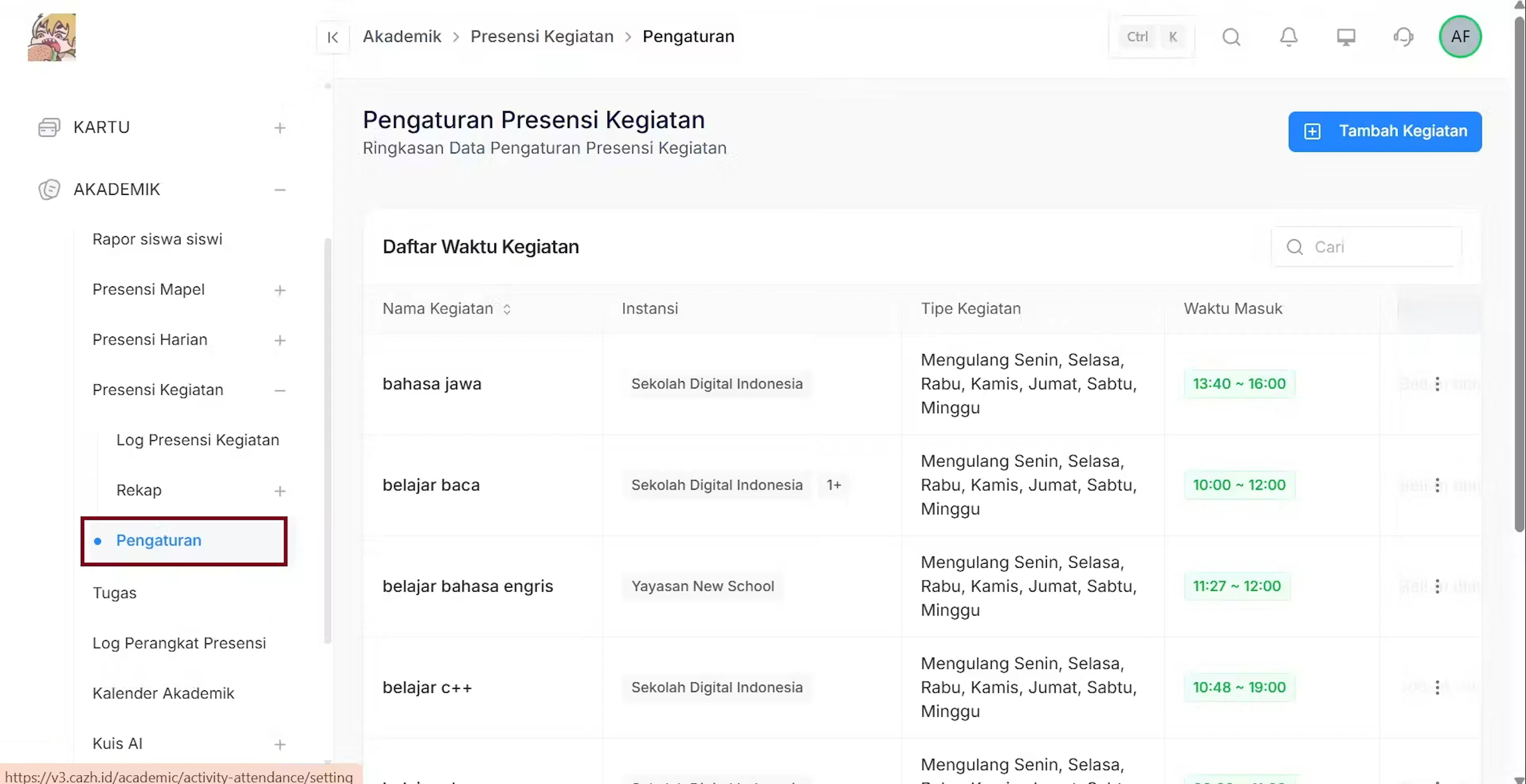
Tampilan sistem
pengguna dapat melihat tampilan sistem yang muncul dari pengaturan presensi kegiatan.
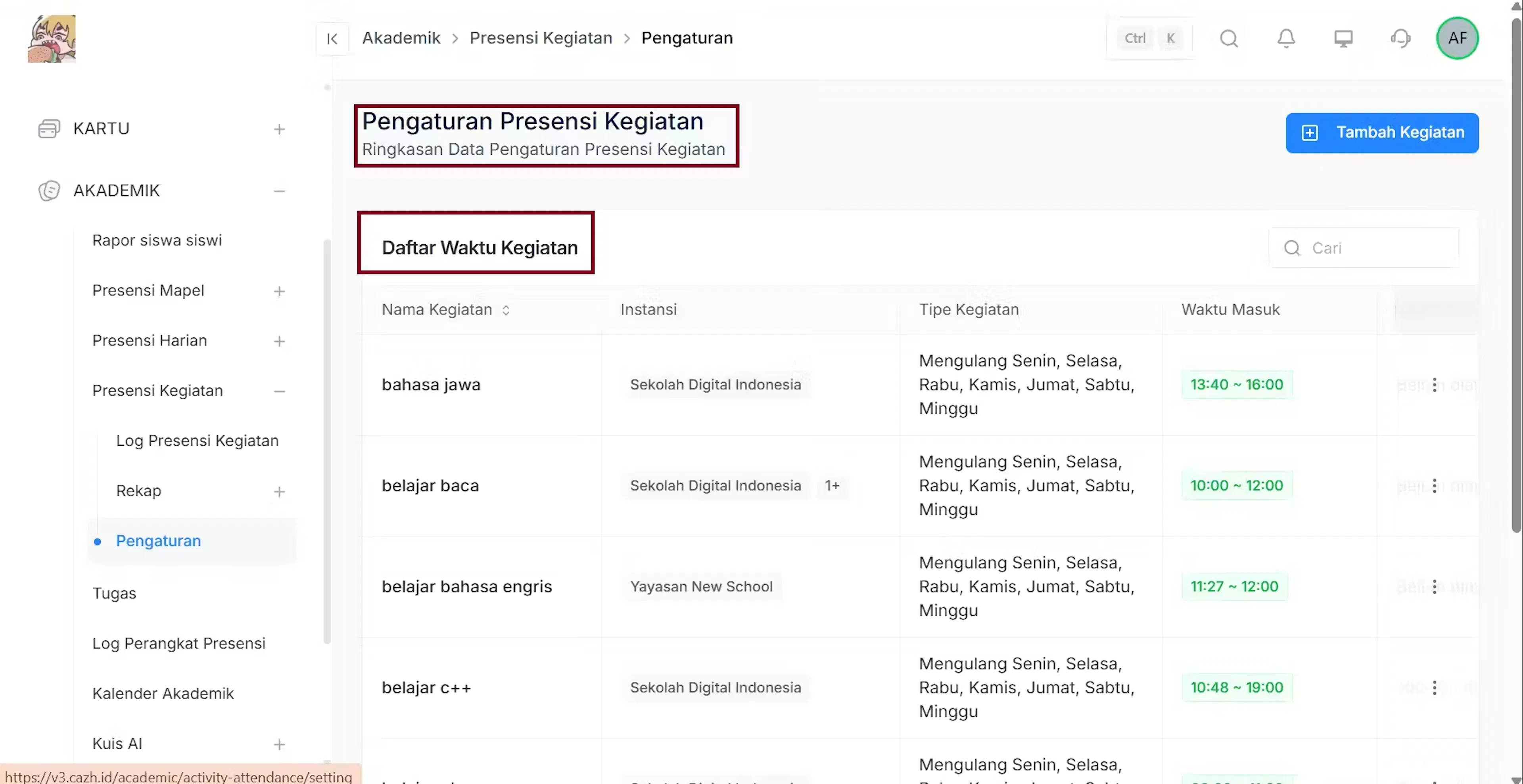
Klik titik 3
untuk menghapus suatu kegiatan, pengguna dapat memilih salah satu kegiatan yang ingin dihapus, lalu klik titik 3 dibagian kanan.
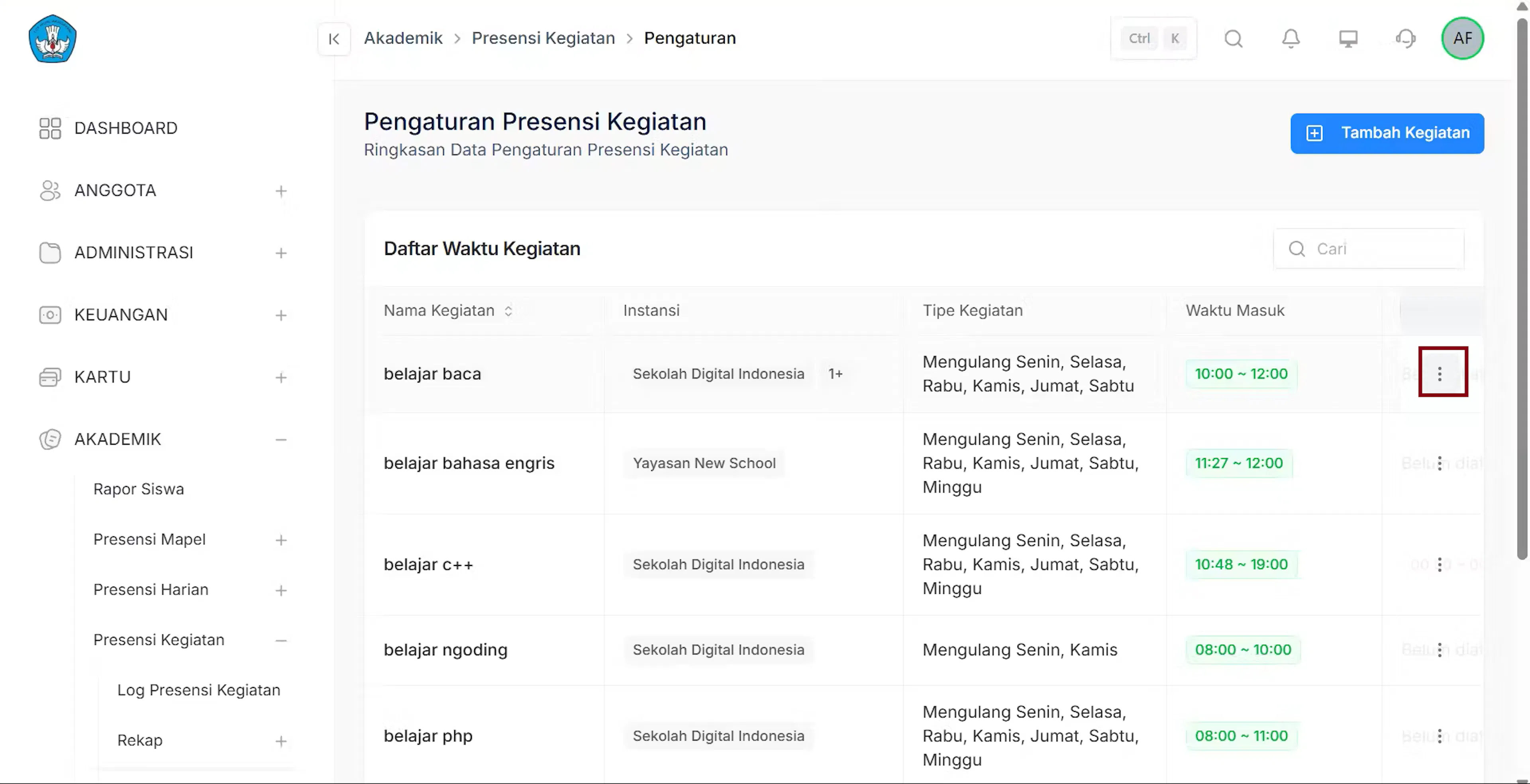
Klik button hapus
terdapat tiga pilihan ketika pengguna mengklik titik 3 pada langkah diatas. untuk menghapus suatu kegiatan pengguna bisa langsung memilih hapus.
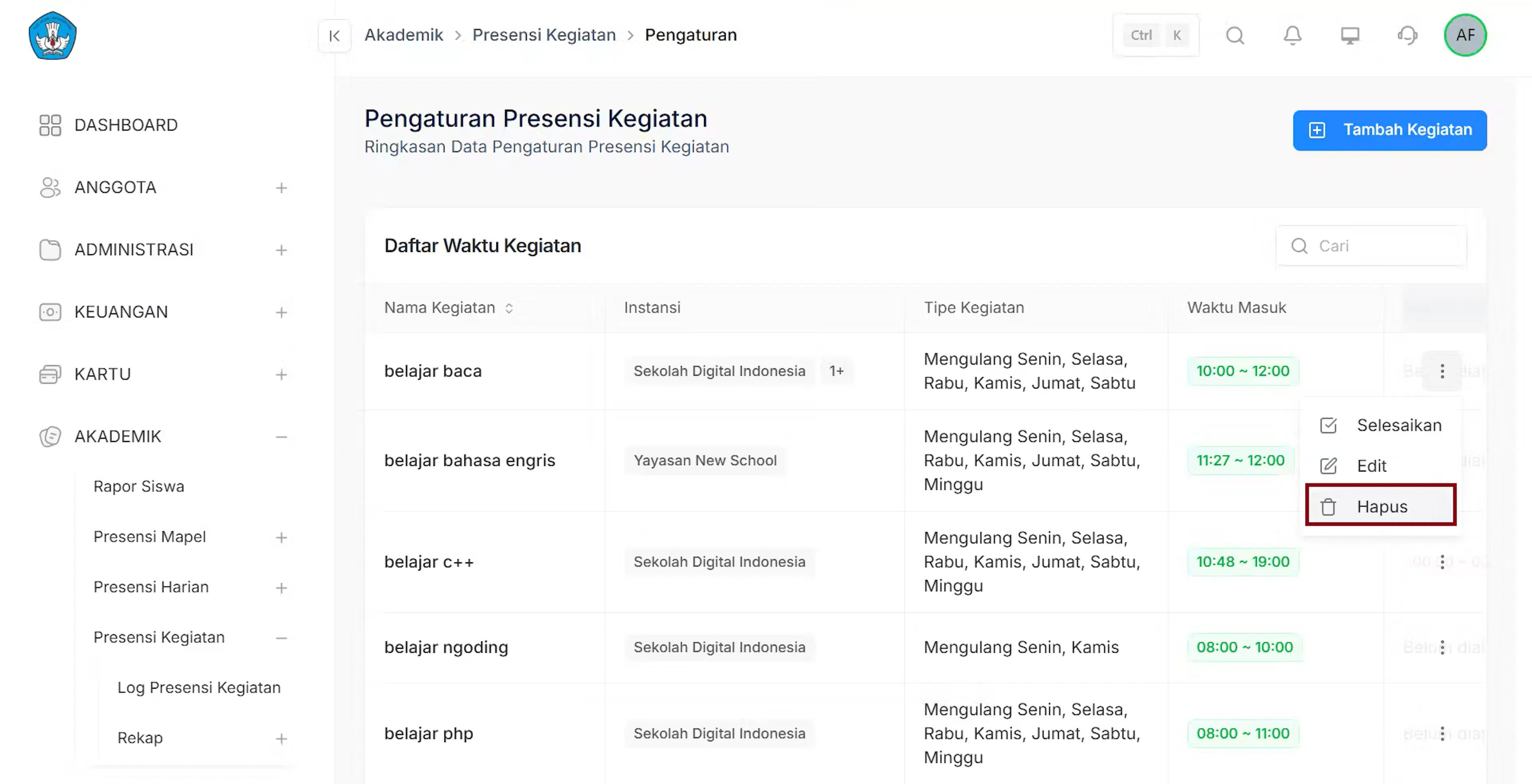
Menampilkan pop up
sebelum kegiatan benar-benat terhapus pengguna akan menerima pop up sebagai tanda konformasi bahwa penghapusan kegiatan tersebut memang dibuat dengan benar, bukan disengaja.
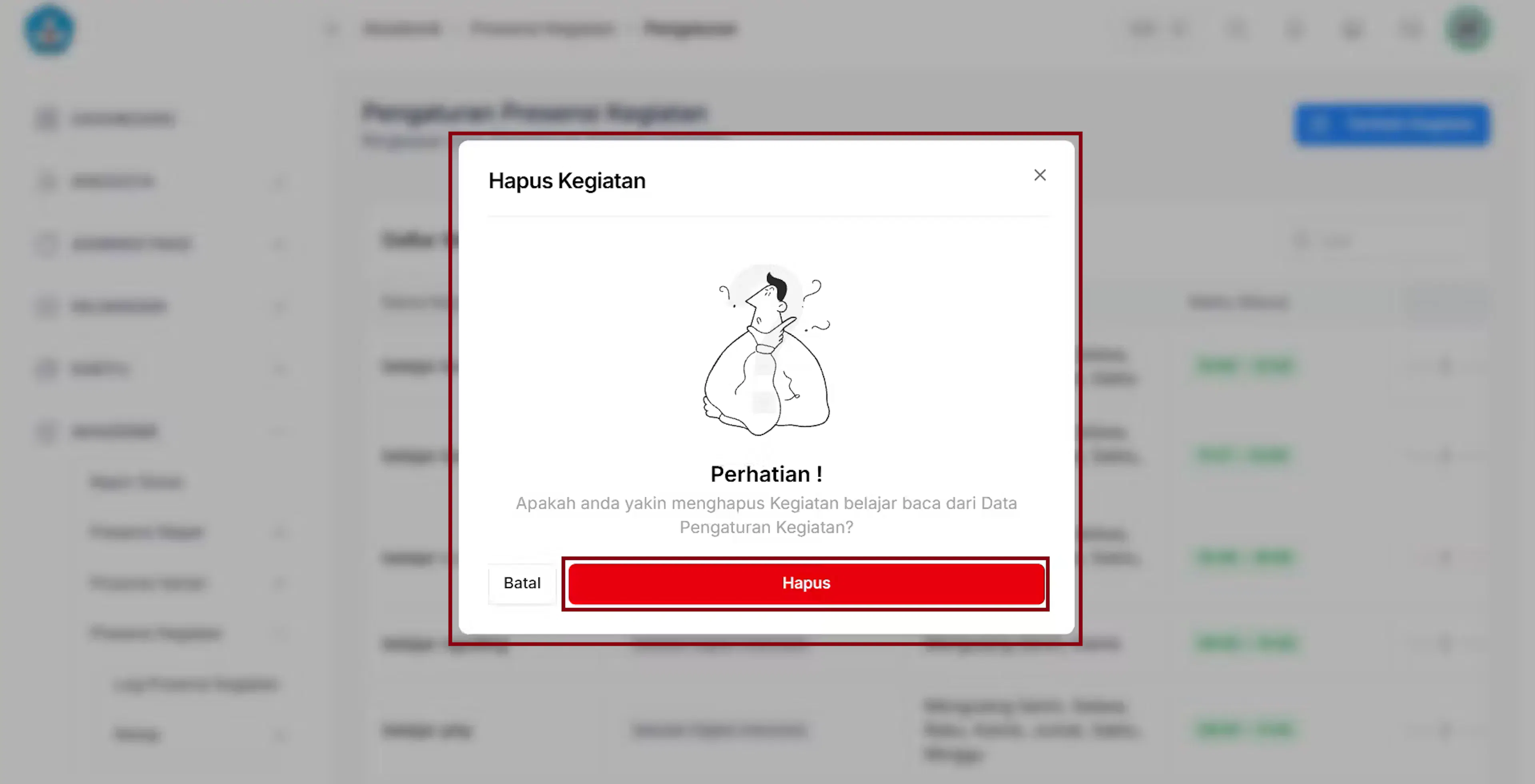
Penghapusan pengaturan kegiatan bersifat permanen. Pastikan kegiatan memang sudah tidak digunakan.
Tambah Pengaturan Kegiatan
Link video:
https://drive.google.com/file/d/1LPs1lDPorvvqztThqqUteluoTBtCM4Qn/view?usp=drive_link
Buat pengaturan kegiatan baru untuk presensi kegiatan. Satu kegiatan dapat digunakan oleh satu atau lebih instansi, serta dapat dibatasi berdasarkan Member Type maupun Tag agar hanya peserta tertentu yang dapat mengikuti presensi.
Pastikan Anda sudah login sebagai Admin dan memiliki hak akses ke menu Akademik → Presensi Kegiatan → Pengaturan.
Buka menu Presensi Kegiatan
Pada sidebar, klik Akademik, kemudian pilih Presensi Kegiatan dan buka submenu Pengaturan.
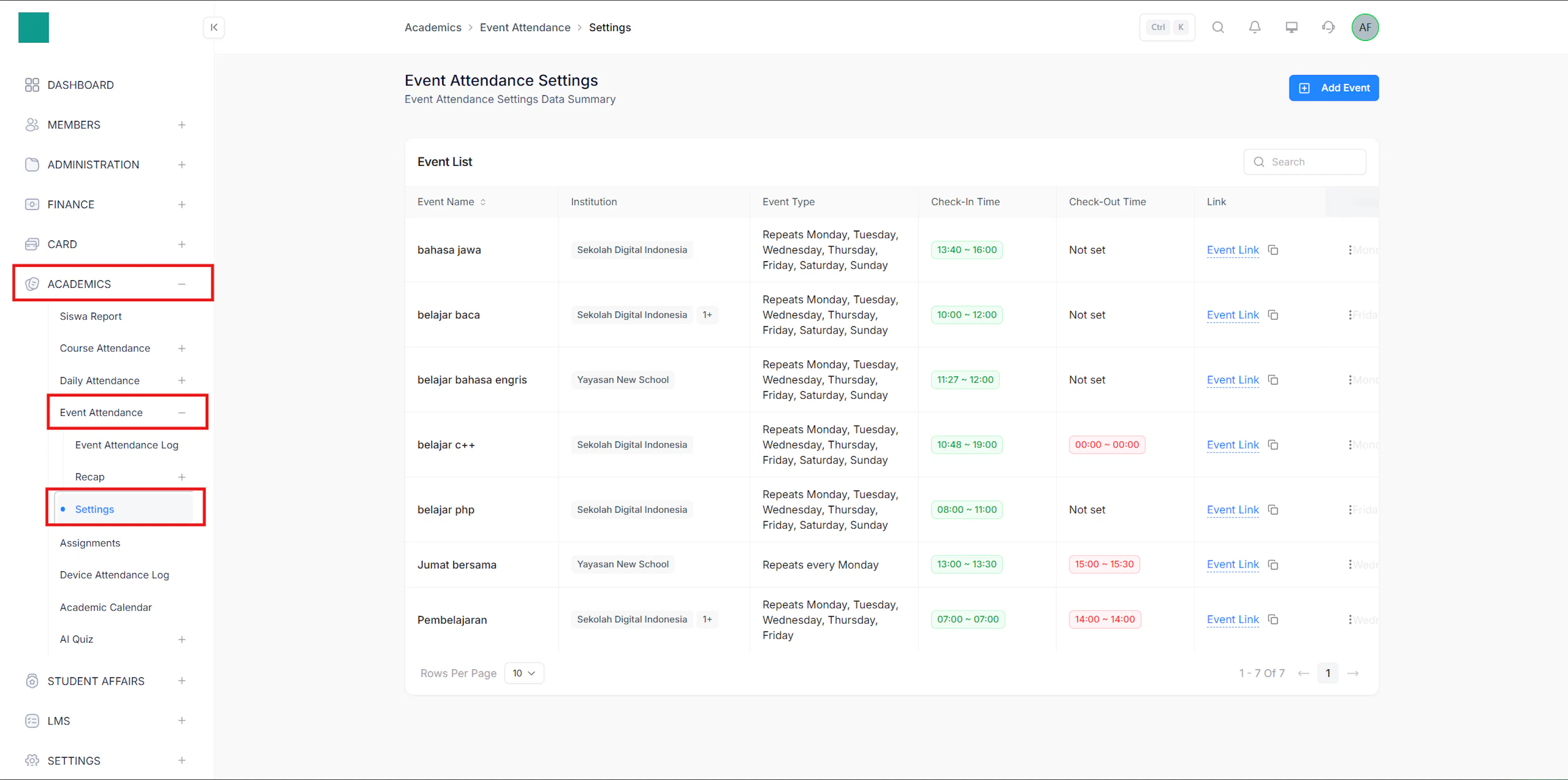
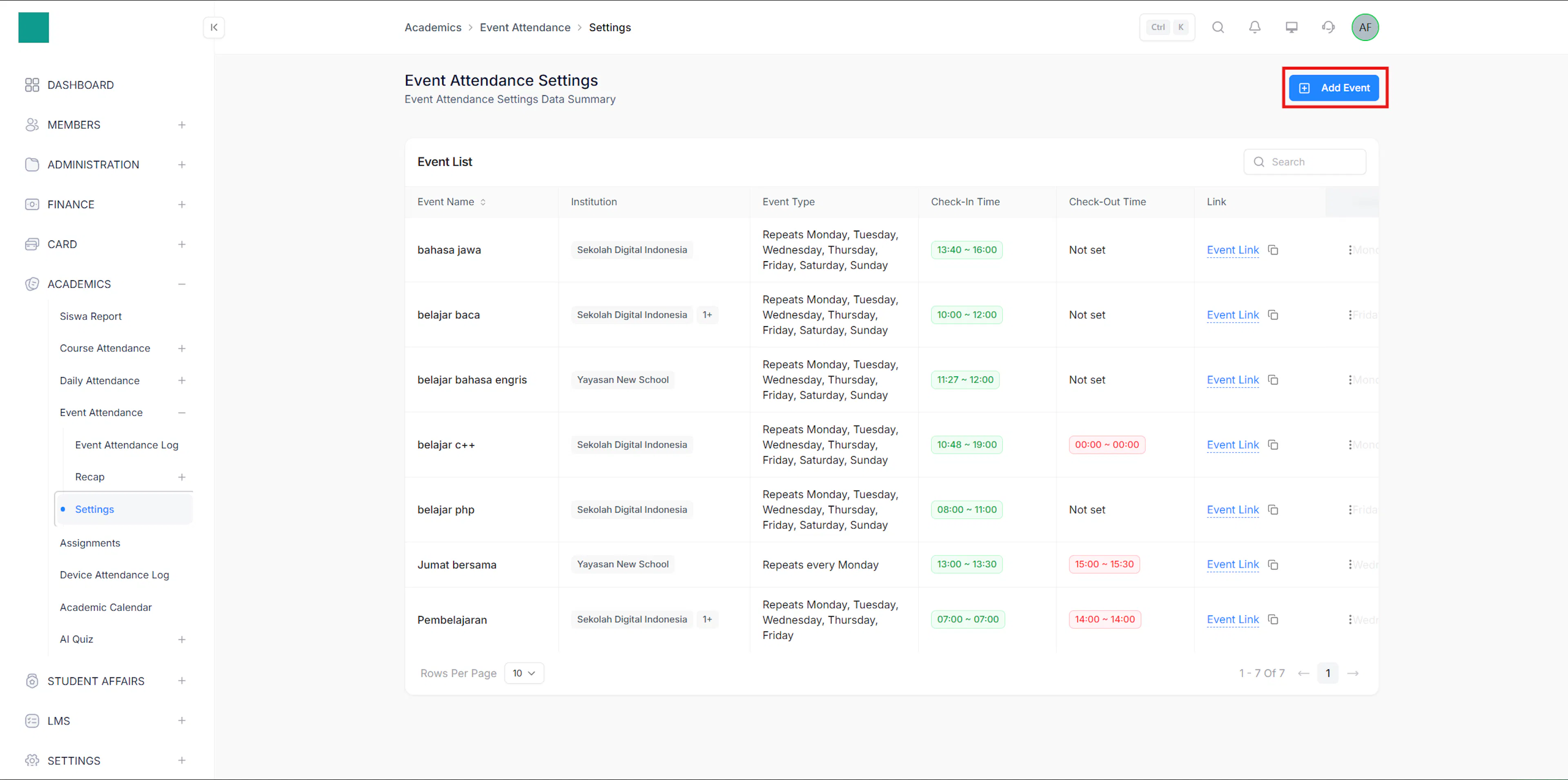
Klik Tambah Kegiatan
Pada halaman Pengaturan Presensi Kegiatan, klik tombol Tambah Kegiatan untuk membuat konfigurasi kegiatan baru.
Pilih Instansi
Pada field Instansi, pilih satu atau lebih instansi yang akan mengikuti kegiatan.
Fitur ini mendukung multi instansi, sehingga satu kegiatan dapat digunakan oleh beberapa instansi sekaligus.
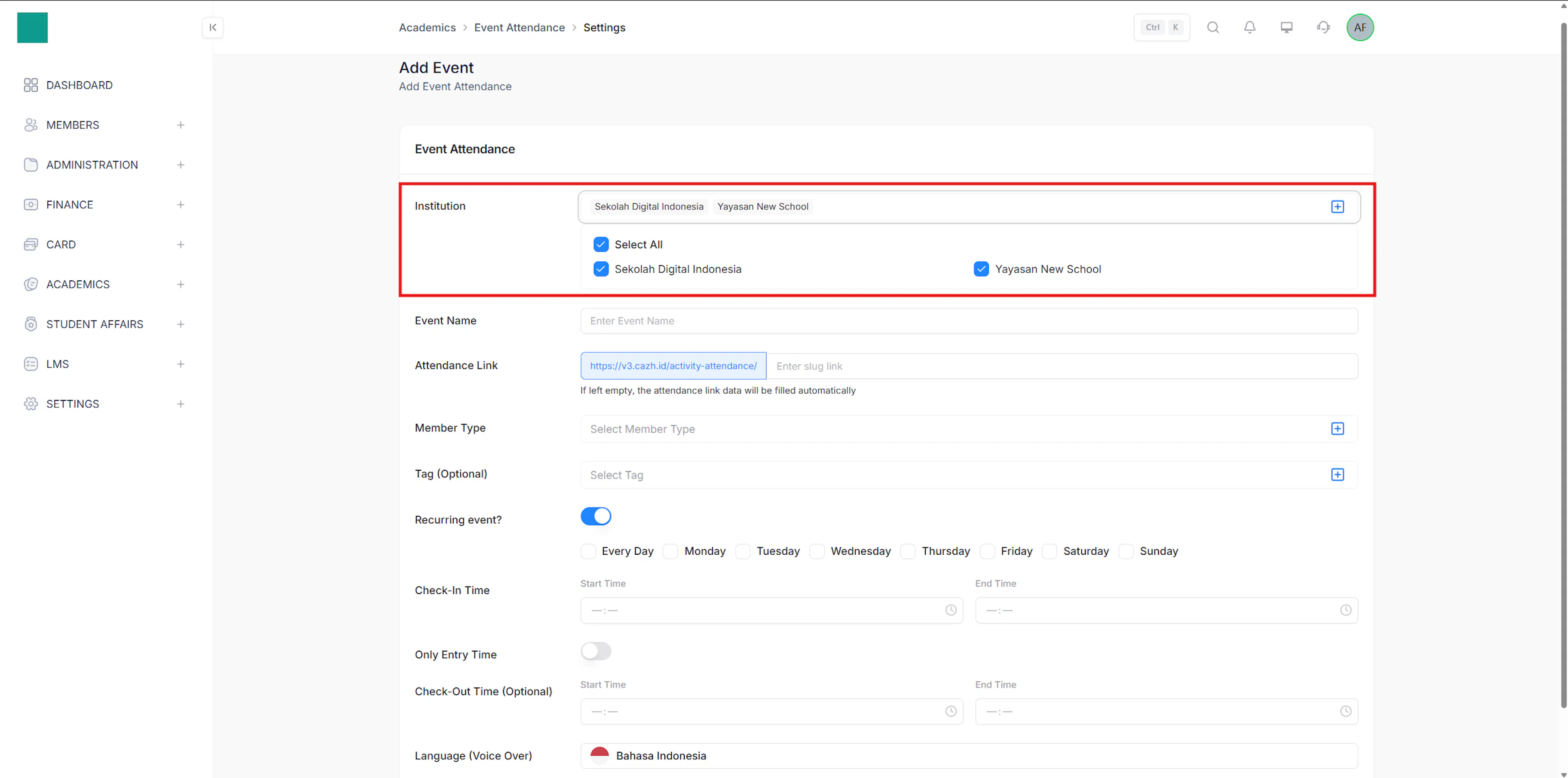
Pilih seluruh instansi yang akan menggunakan kegiatan ini sebelum menyimpan data.
Isi Nama Kegiatan
Masukkan nama kegiatan pada field Event Name.
Gunakan nama yang mudah dikenali, misalnya:
- Seminar Nasional
- Workshop Digital Marketing
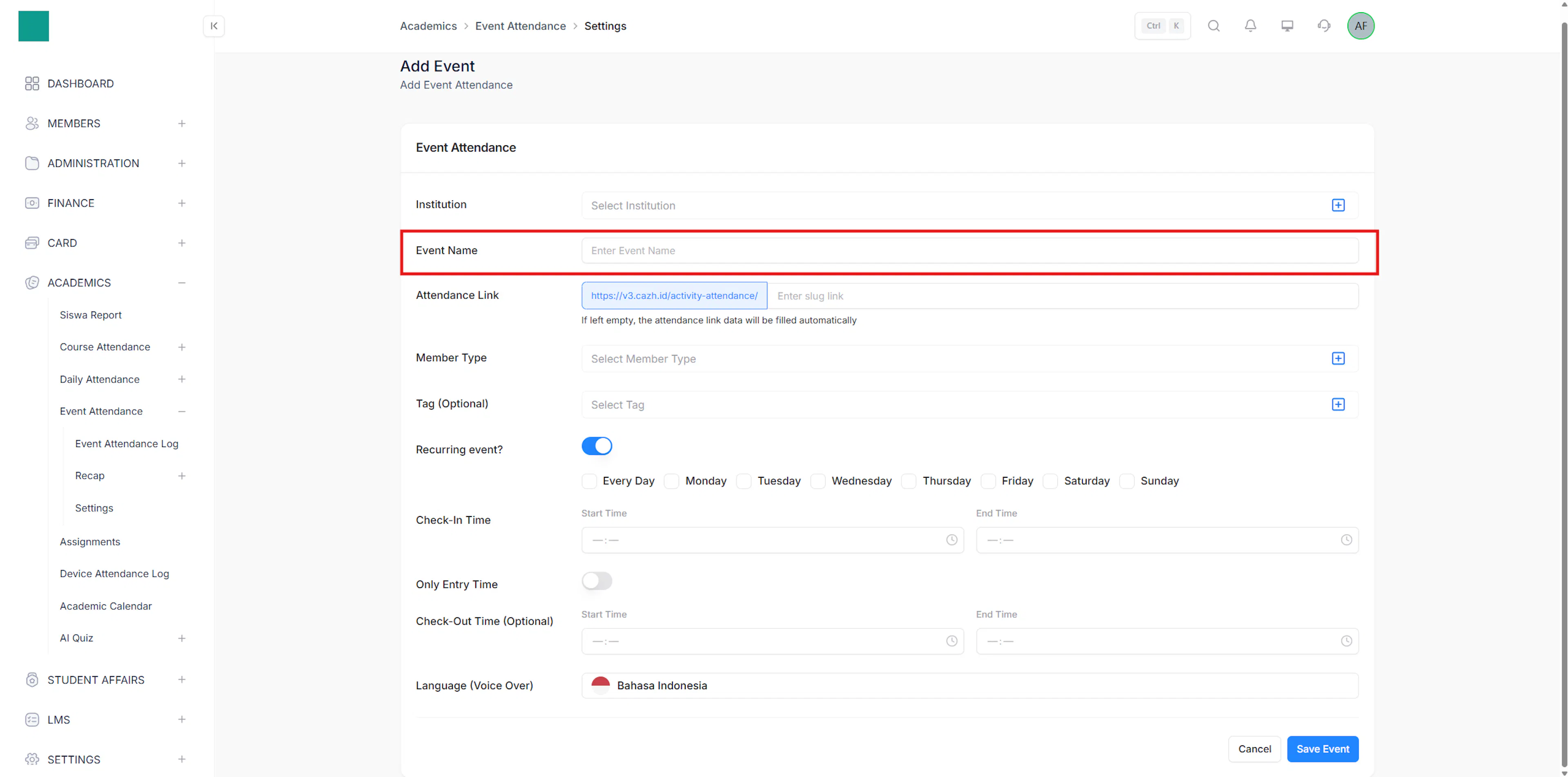
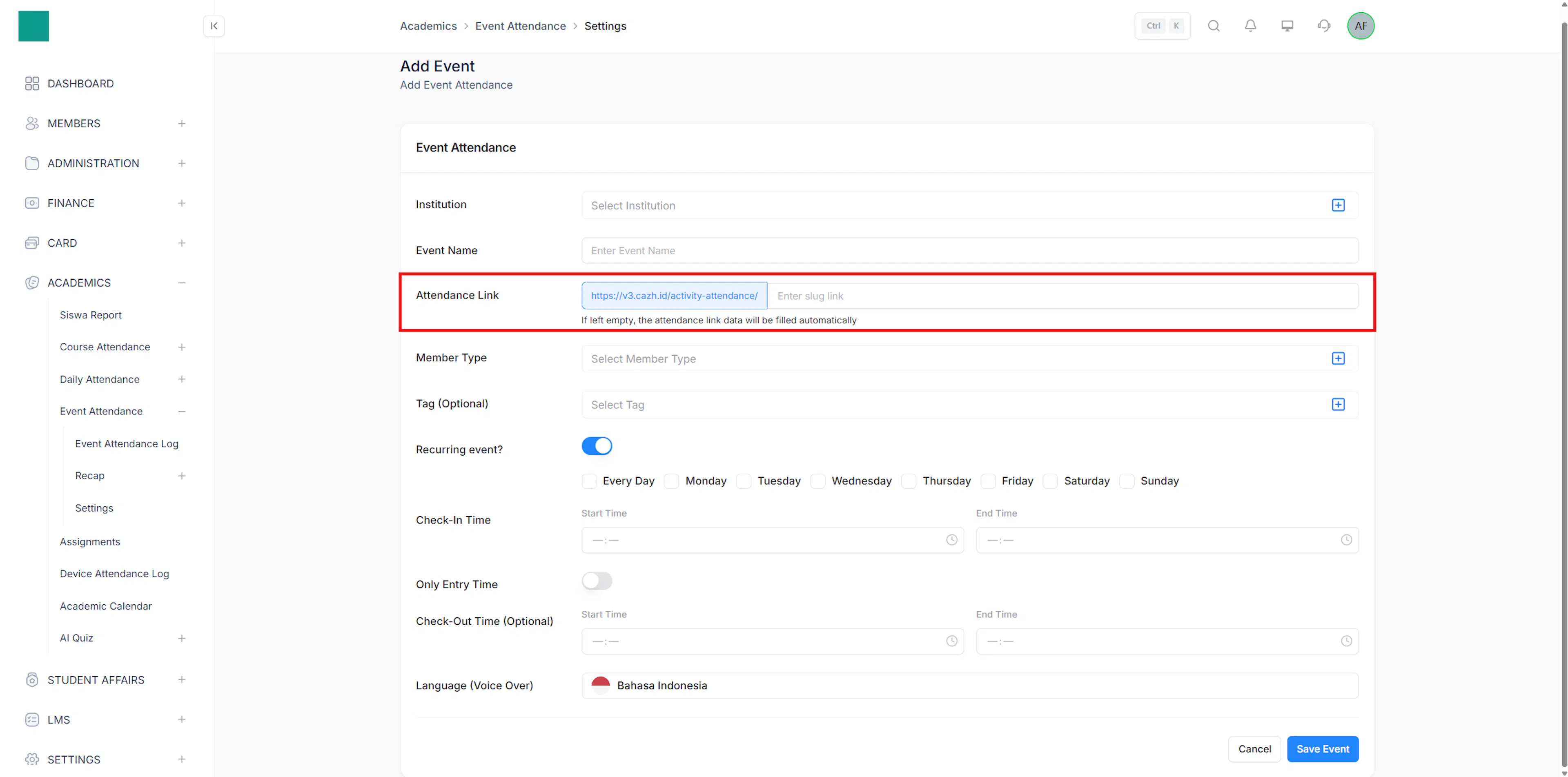
Atur Link Presensi (Opsional)
Pada field Attendance Link, masukkan slug apabila ingin menggunakan tautan presensi khusus.
Jika field ini dikosongkan, sistem akan membuat tautan secara otomatis.
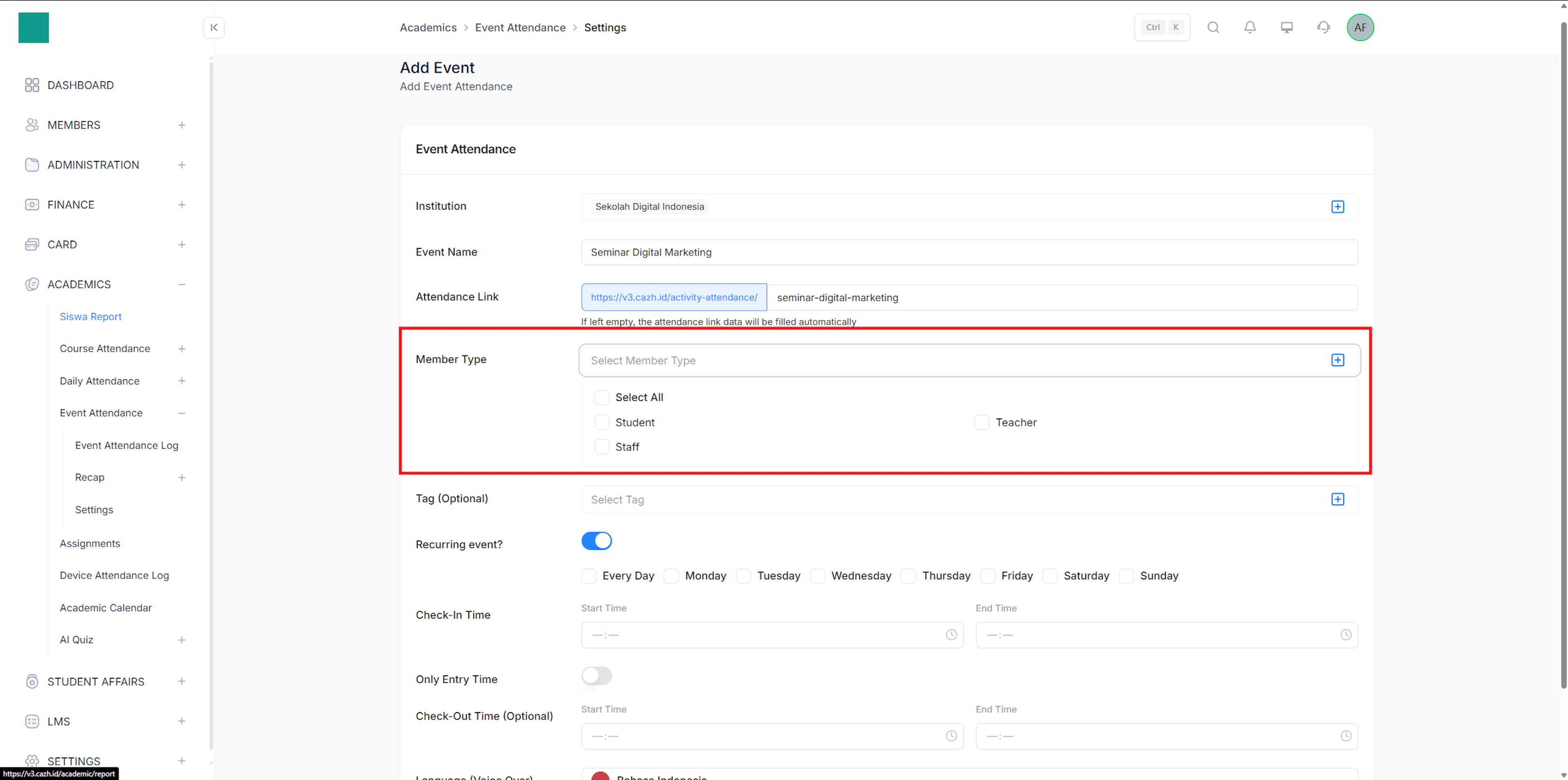
Pilih Member Type
Pilih jenis peserta yang dapat mengikuti kegiatan melalui field Member Type.
Contohnya:
- Siswa
- Guru
- Staff
Filter Data Peserta (Opsional)
Setelah memilih Member Type, sistem akan menampilkan filter tambahan sesuai jenis peserta yang dipilih.
Sebagai contoh, apabila memilih Student, akan muncul beberapa filter berikut:
| Field | Keterangan |
|---|---|
| Level | Memilih tingkat siswa. |
| Class | Memilih kelas siswa. |
| Major | Memilih jurusan siswa. |
| Room | Memilih ruangan siswa (jika digunakan). |
Seluruh filter tersebut bersifat opsional, sehingga dapat dikosongkan apabila kegiatan ditujukan untuk seluruh siswa.
Filter yang ditampilkan akan menyesuaikan dengan Member Type yang dipilih. Jika memilih jenis peserta selain Student, sistem akan menampilkan filter yang relevan dengan jenis peserta tersebut.
Tambahkan Tag (Opsional)
Apabila kegiatan hanya ditujukan untuk kelompok tertentu, pilih Tag yang sesuai.
Sebagai contoh:
- Volunteer
- Program Akselerasi
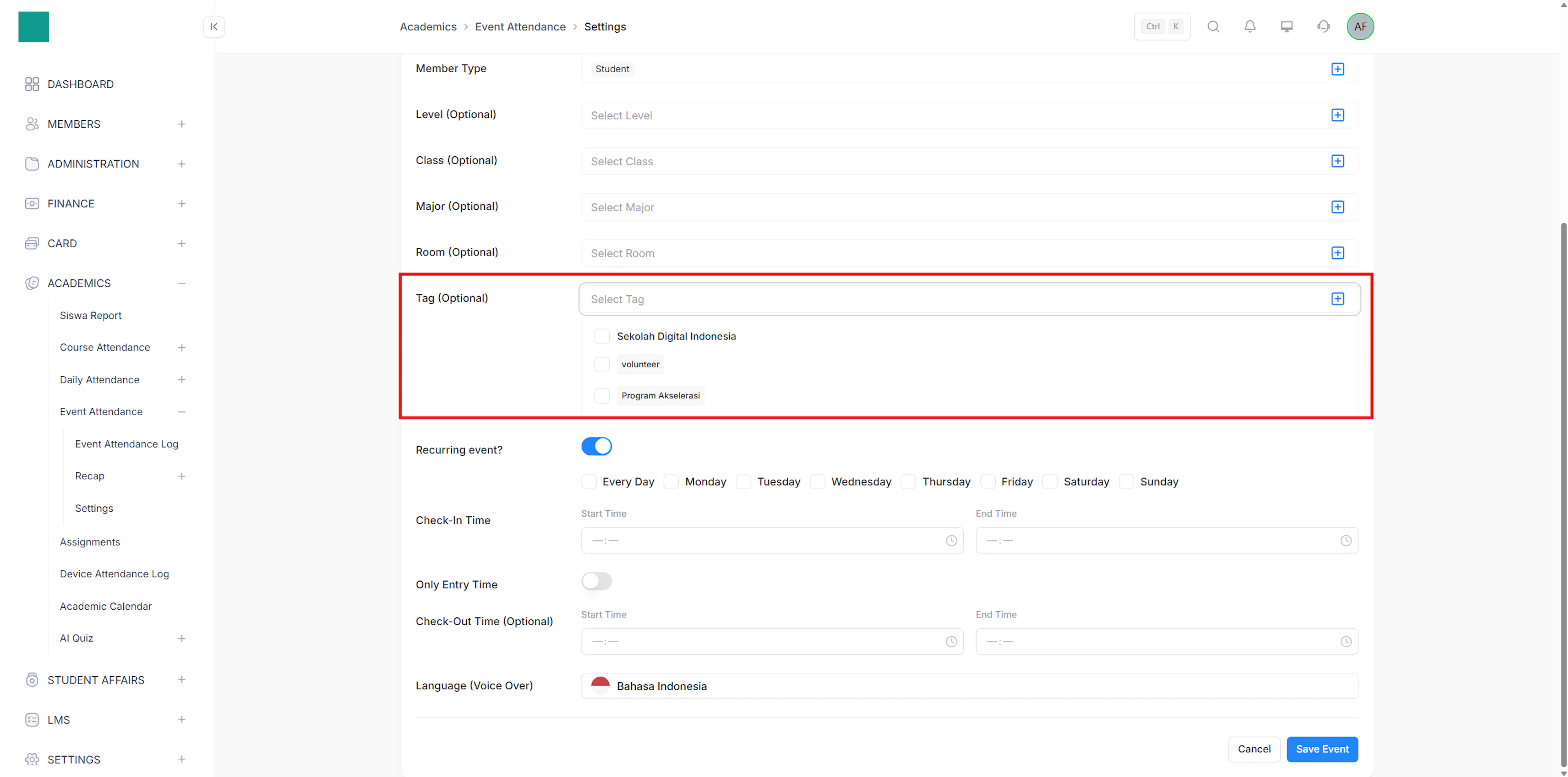
Jika tidak memilih tag, maka seluruh peserta pada Member Type yang dipilih dapat mengikuti kegiatan.
Tag digunakan untuk membatasi peserta berdasarkan kelompok tertentu.
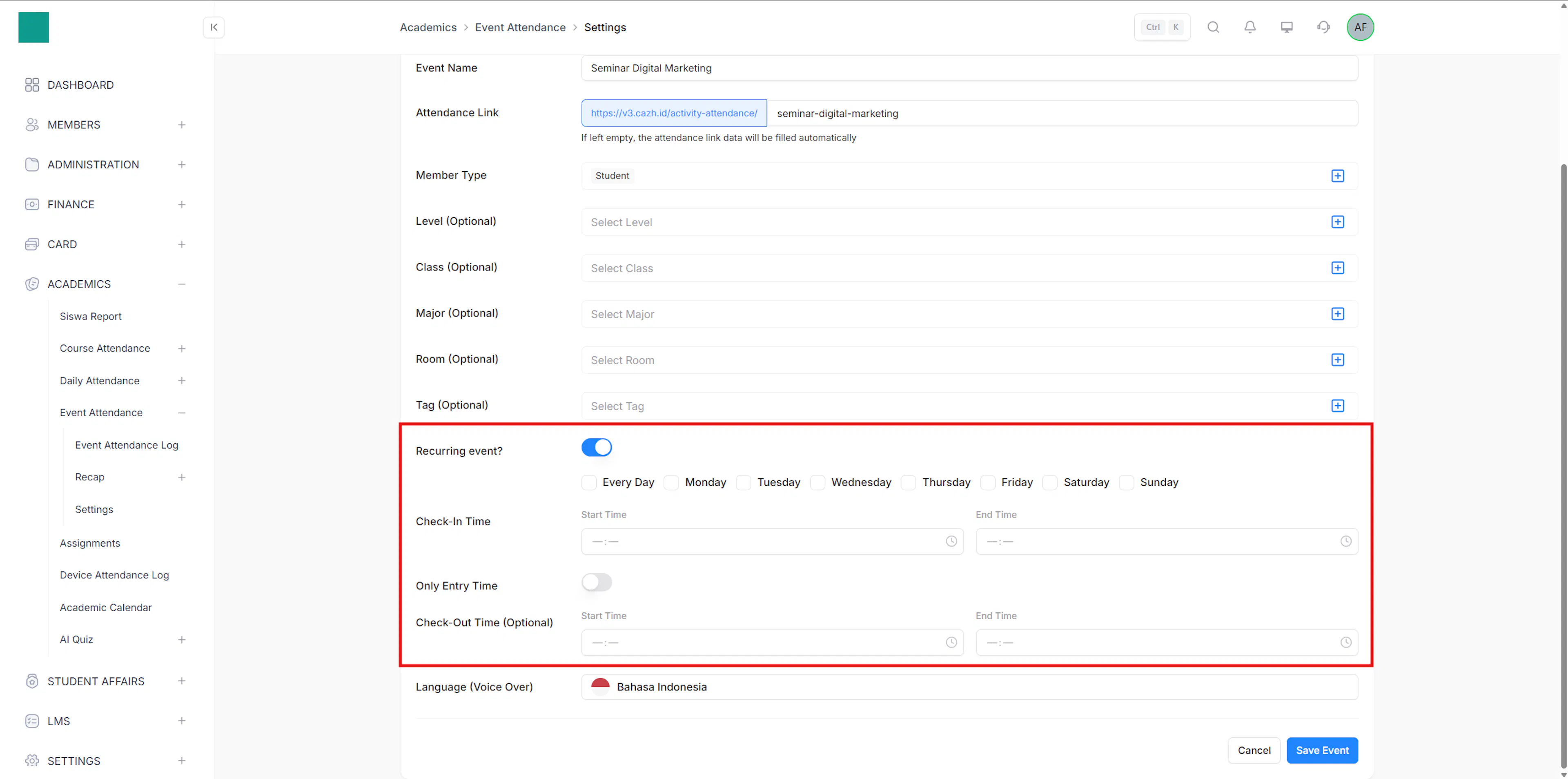
Atur Jadwal Kegiatan
Lengkapi pengaturan jadwal sesuai kebutuhan.
Beberapa pengaturan yang tersedia antara lain:
- Recurring Event untuk kegiatan berulang.
- Hari pelaksanaan.
- Jam Check-In.
- Jam Check-Out (opsional).
- Only Entry Time apabila presensi hanya dapat dilakukan pada jam tertentu.
Simpan Pengaturan
Setelah seluruh data terisi, klik Save Event.
Apabila data valid, sistem akan menyimpan pengaturan kegiatan dan kegiatan akan muncul pada daftar Presensi Kegiatan.
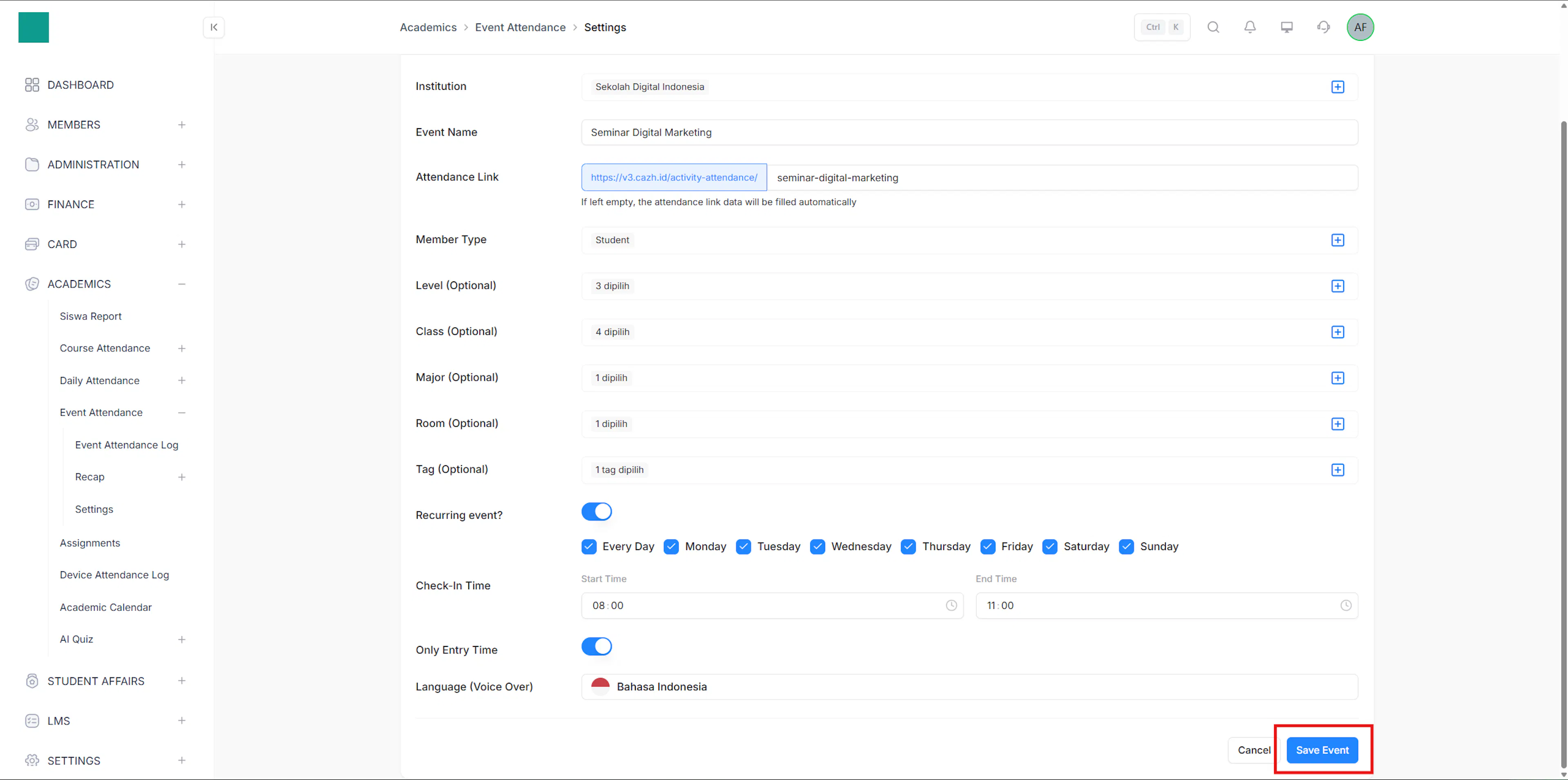
Pada form Tambah Kegiatan, field instansi dapat diisi lebih dari satu instansi, dan terdapat field tag yang dapat digunakan jika ingin membuat kegiatan hanya dengan data tertentu.
Link Presensi Kegiatan
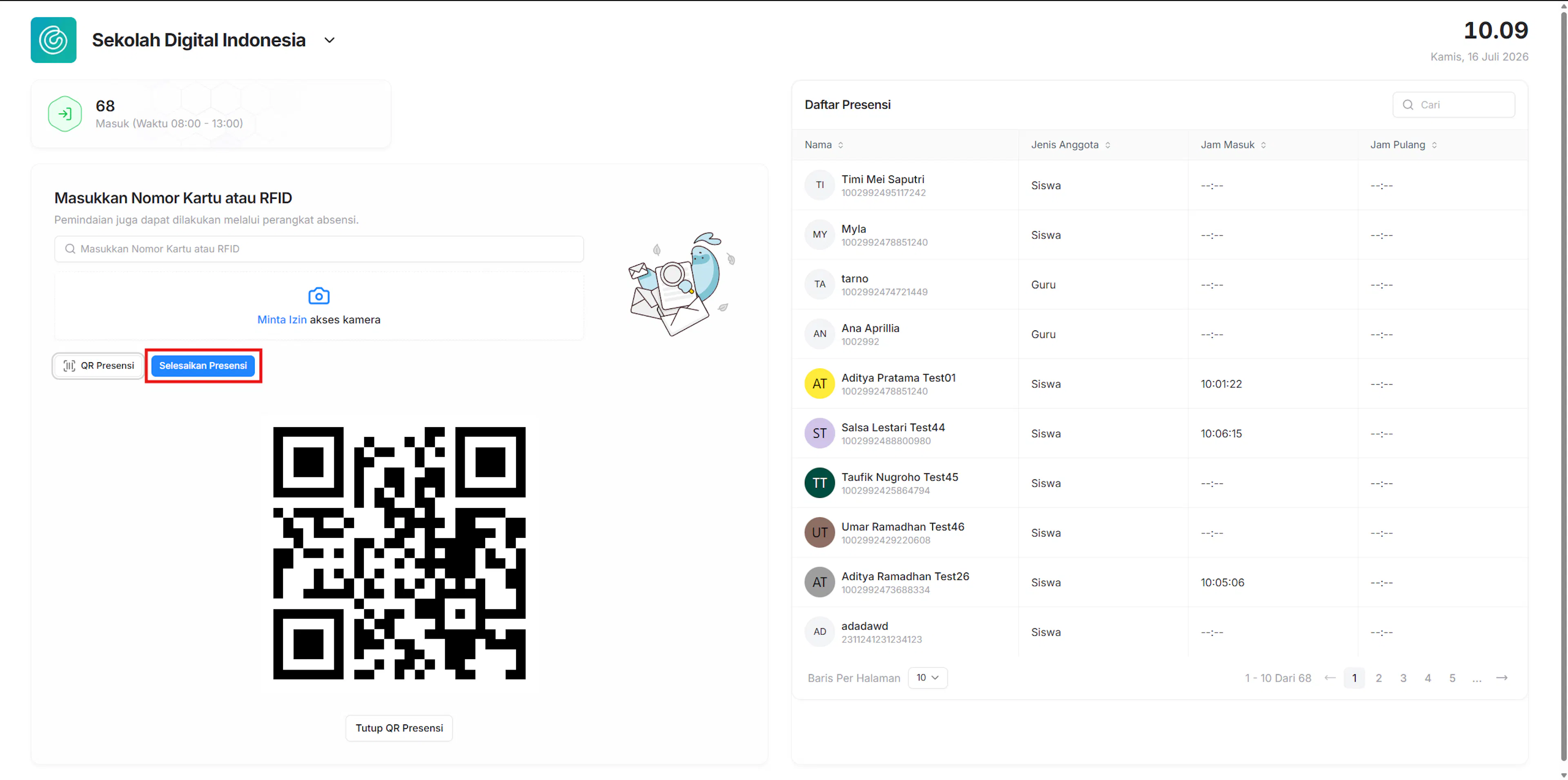
Halaman Link Presensi Kegiatan digunakan untuk melakukan presensi peserta pada kegiatan yang telah dibuat. Presensi dapat dilakukan melalui beberapa metode, yaitu memasukkan nomor kartu atau RFID, menampilkan QR Code untuk dipindai oleh peserta, serta menggunakan kamera perangkat untuk memindai kartu anggota secara langsung.
https://drive.google.com/file/d/1hdyf9PBeuFFg5CCyiAGFKh9Q-2Yk-Dam/view?usp=drive_link
Pastikan Anda sudah login sebagai Admin dan telah membuat Pengaturan Presensi Kegiatan. Gunakan perangkat yang memiliki kamera apabila ingin menggunakan fitur Scan Kamera.
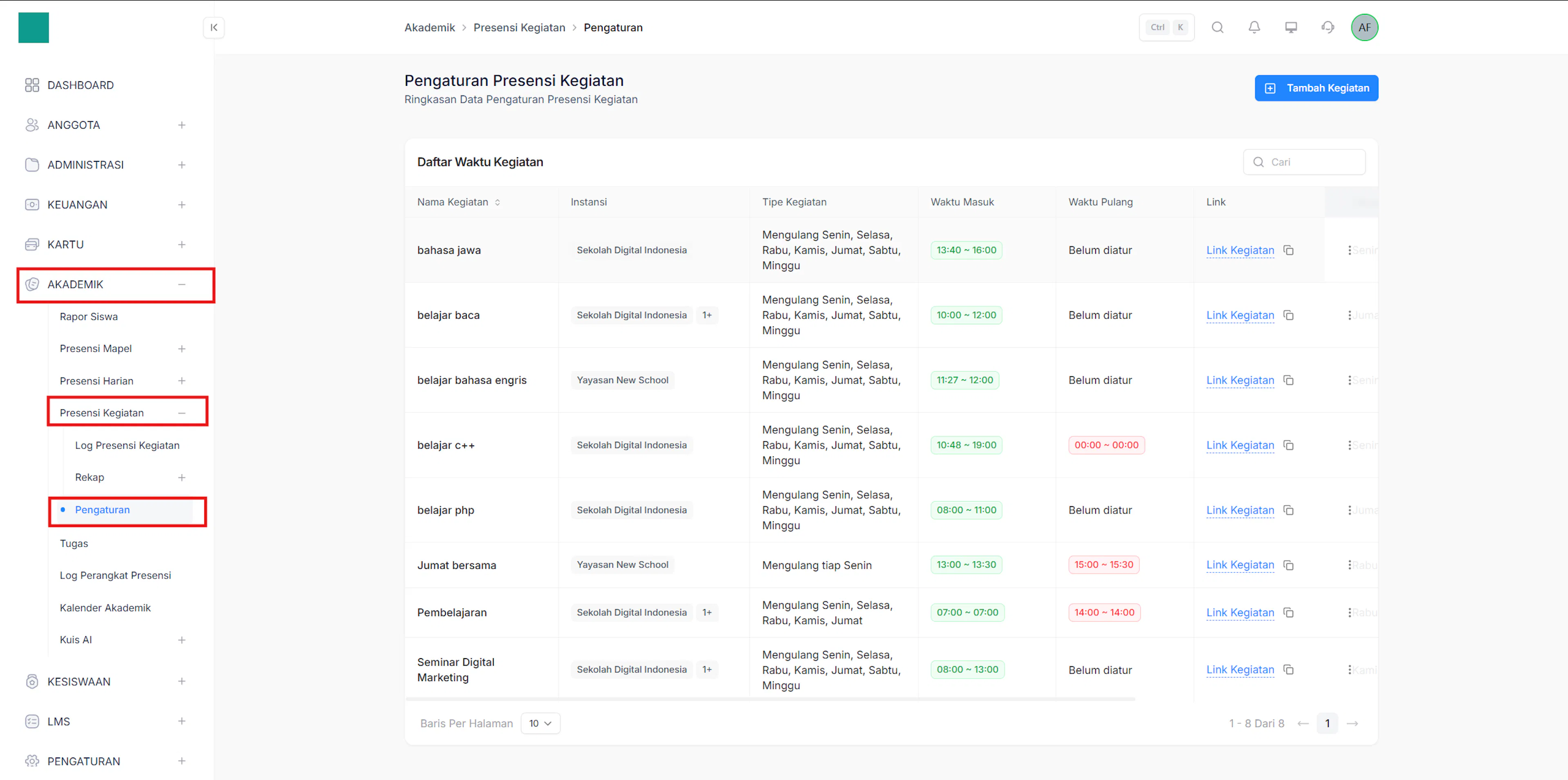
Buka menu Pengaturan Presensi Kegiatan
Pada sidebar, klik Akademik, kemudian pilih Presensi Kegiatan dan buka submenu Pengaturan.
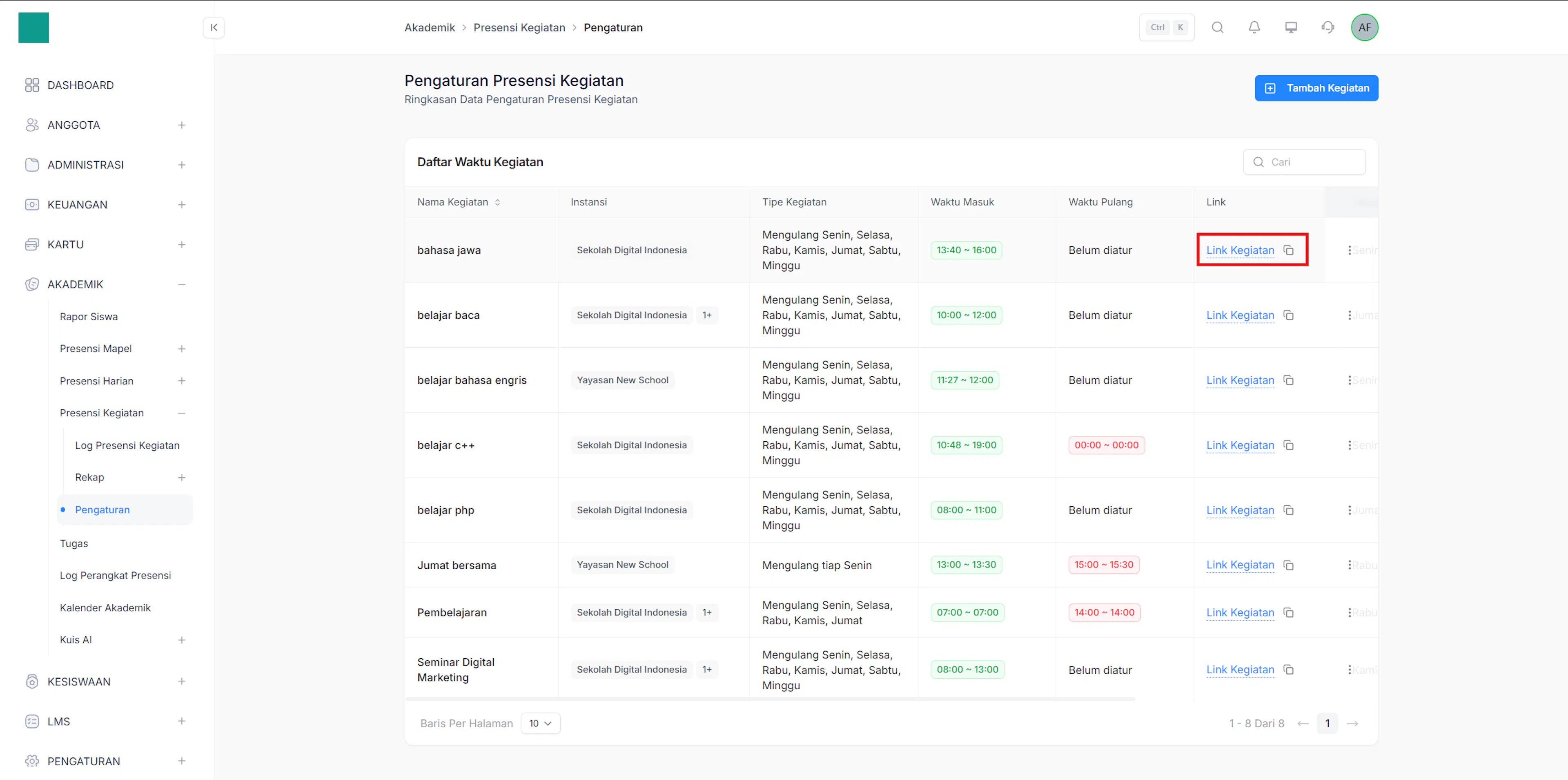
Buka Link Kegiatan
Pada daftar presensi kegiatan, pilih kegiatan yang ingin digunakan, kemudian klik Link Kegiatan.
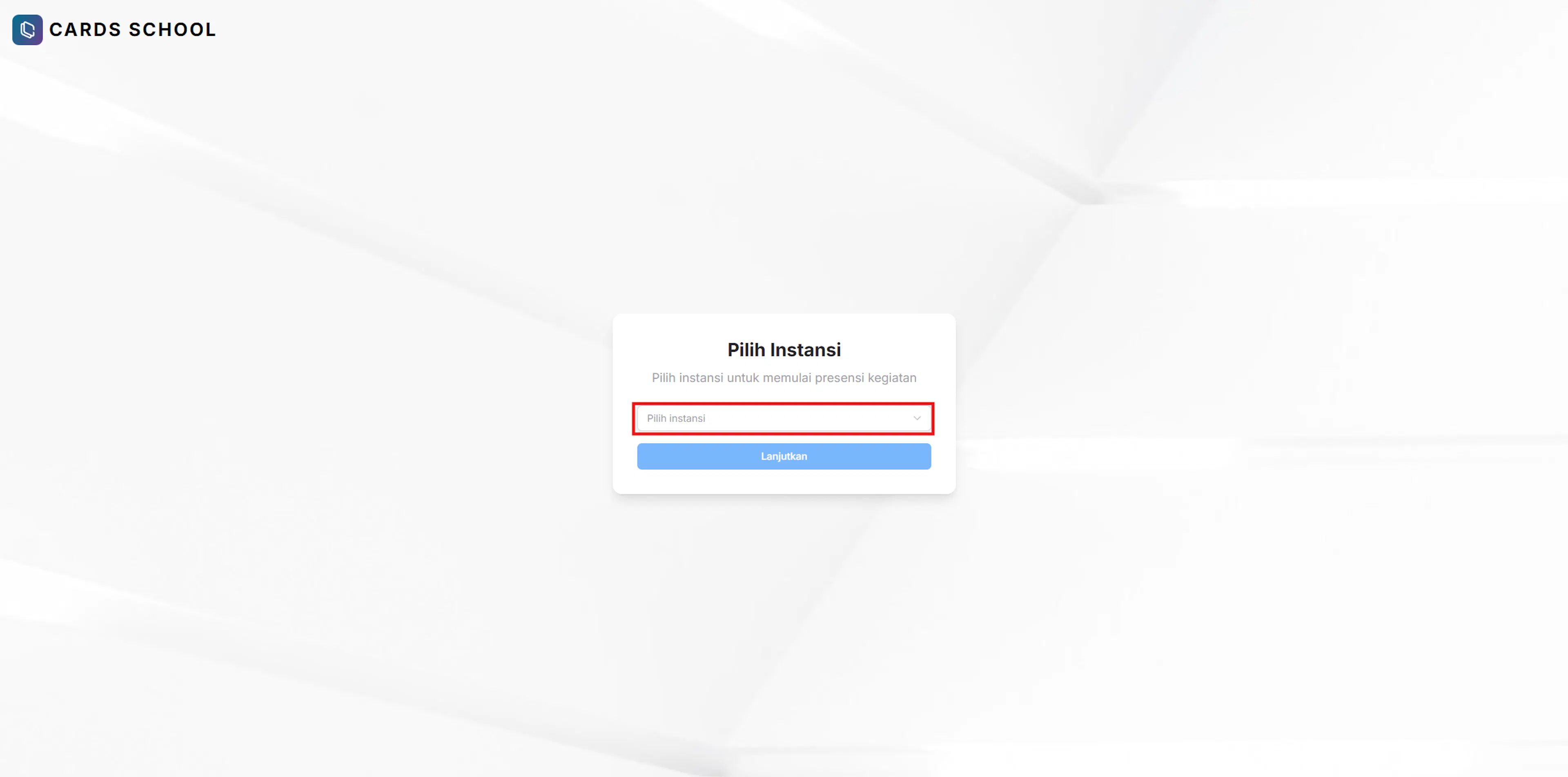
Pilih Instansi
Apabila kegiatan digunakan oleh lebih dari satu instansi, pilih instansi yang akan digunakan untuk presensi, kemudian klik Lanjutkan.
Melakukan Presensi
Setelah masuk ke halaman presensi, Admin dapat melakukan presensi menggunakan salah satu metode berikut.
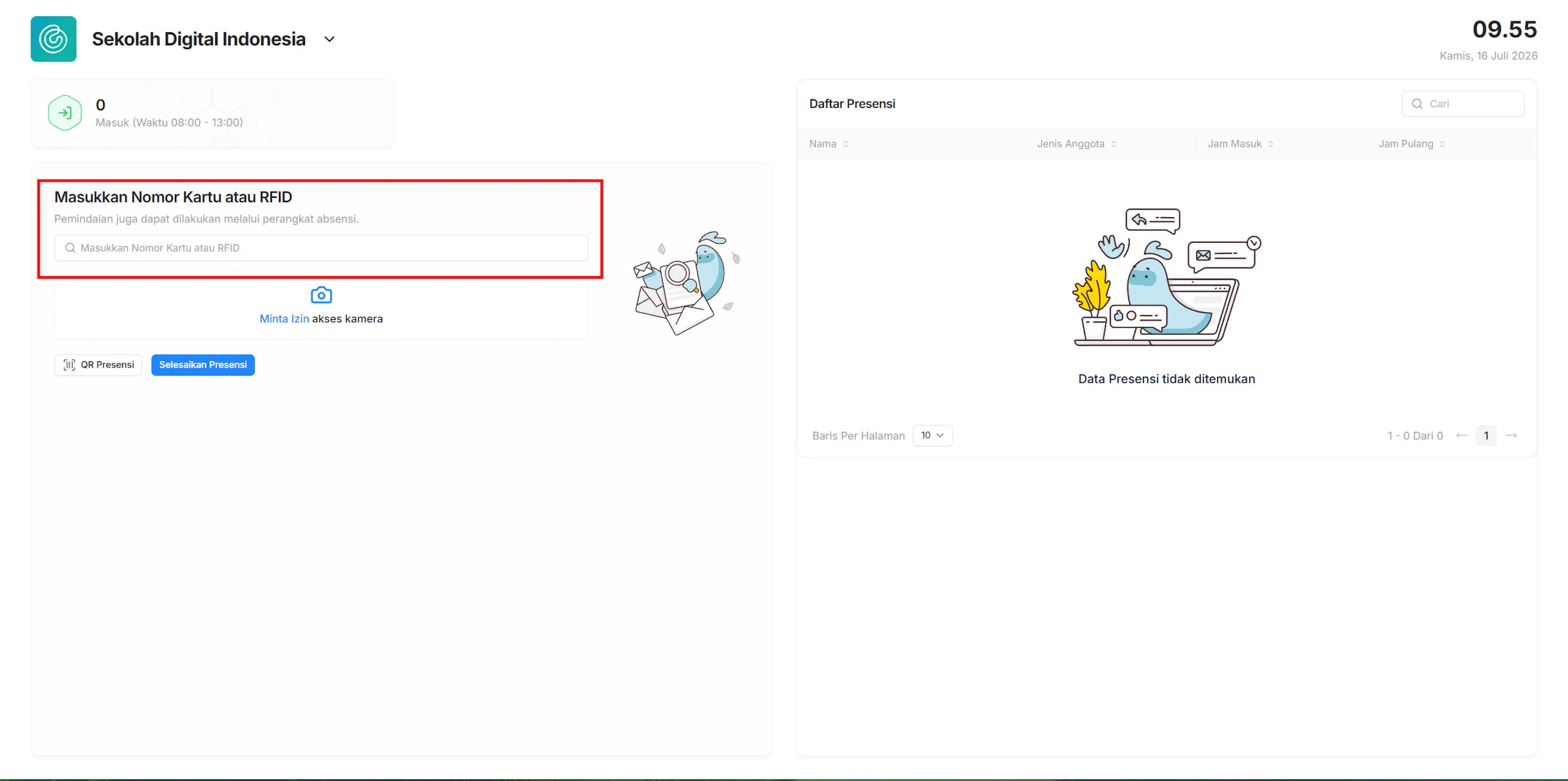
Metode 1: Input Nomor Kartu atau RFID
Masukkan Nomor Kartu atau RFID pada kolom yang tersedia.
Setelah nomor kartu dikenali, sistem akan menampilkan data anggota dan secara otomatis mencatat kehadiran peserta.
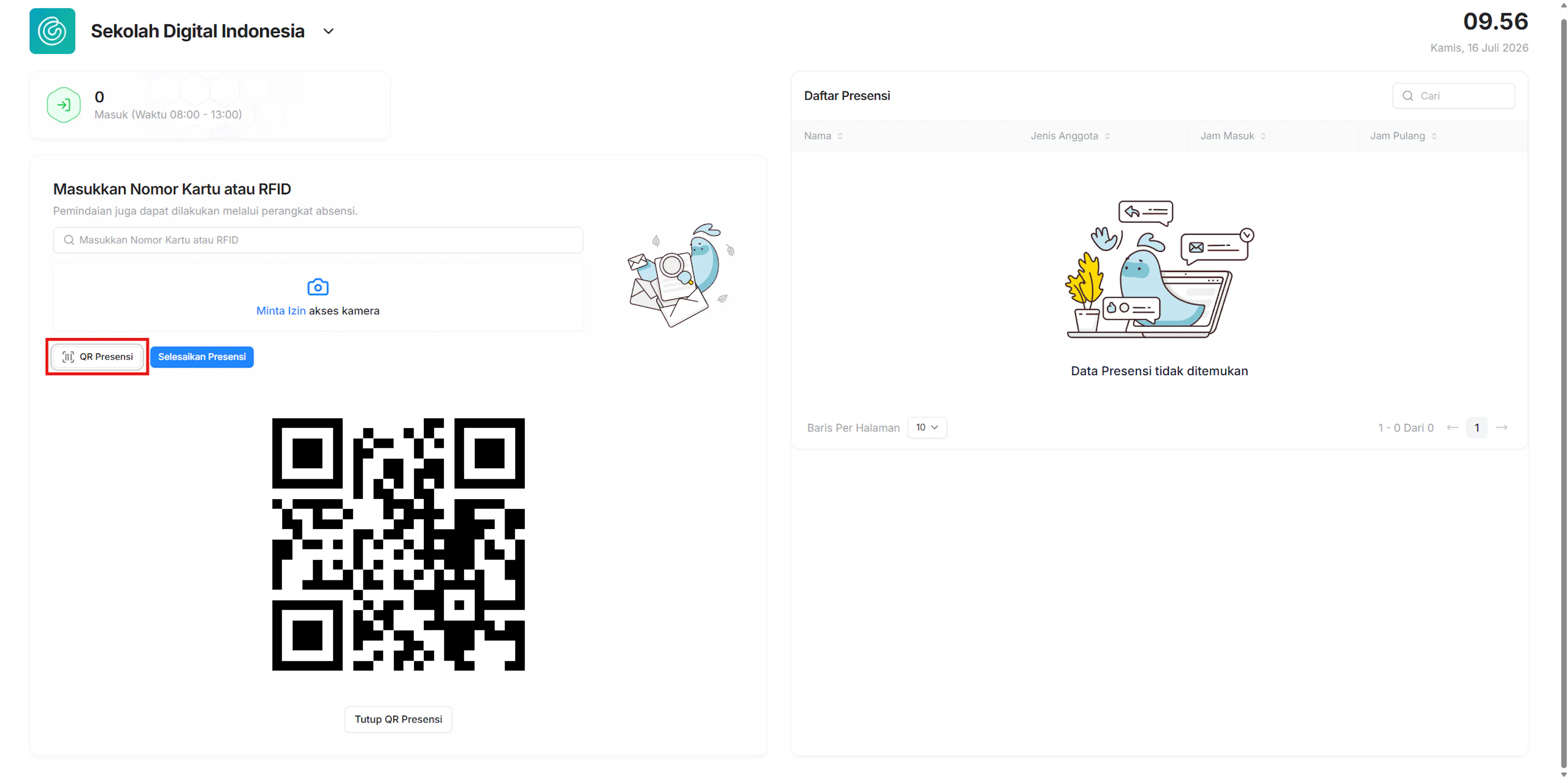
Metode 2: Menggunakan QR Code
Klik tombol QR Presensi untuk menampilkan QR Code.
Peserta dapat melakukan pemindaian QR Code menggunakan perangkat yang mendukung proses presensi.
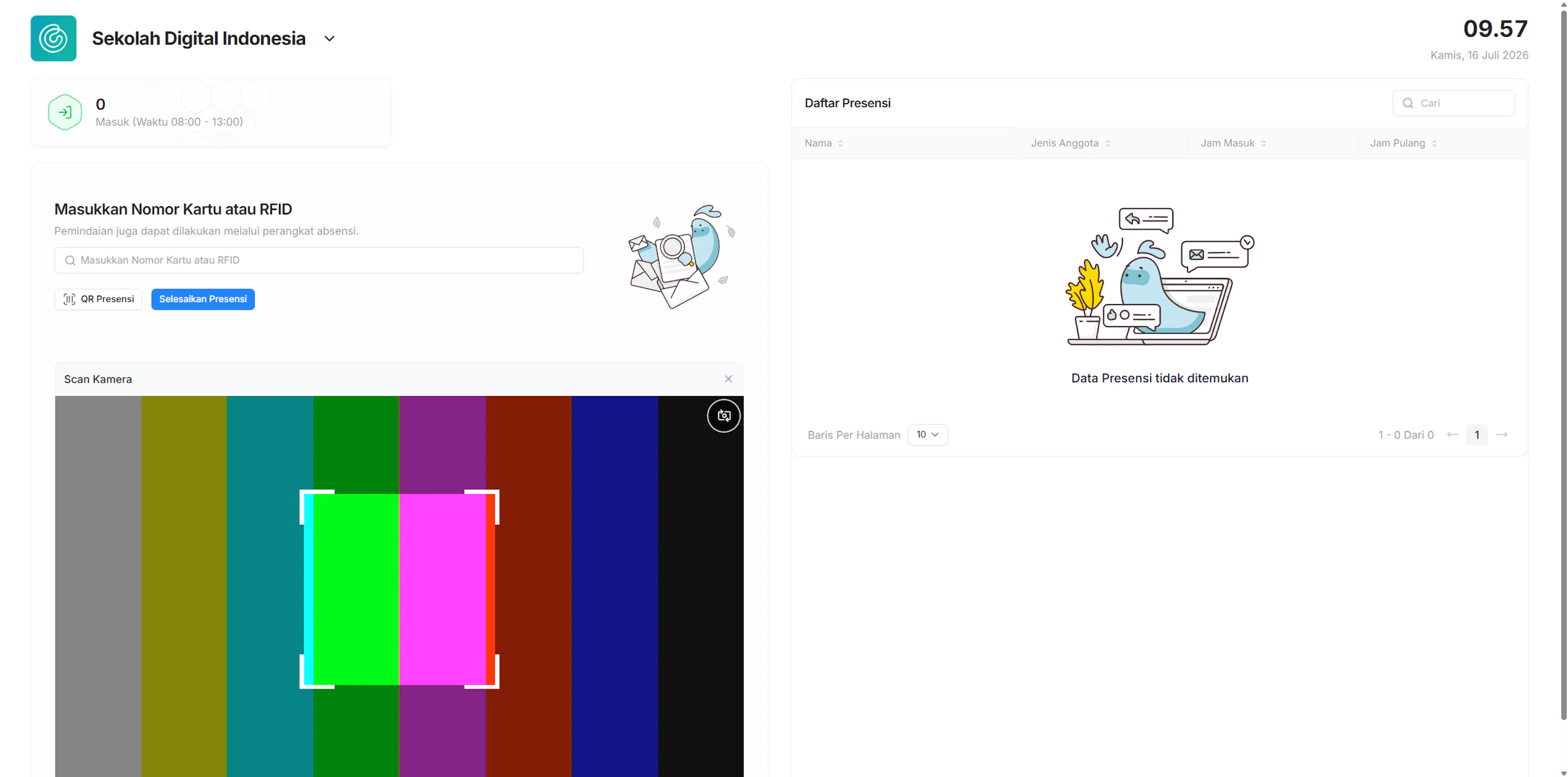
Metode 3: Scan Kartu Menggunakan Kamera
Klik area Minta Izin Akses Kamera atau tombol untuk mengaktifkan kamera.
Apabila browser meminta izin penggunaan kamera, pilih Izinkan (Allow) agar kamera dapat digunakan.
Selesaikan Presensi
Setelah kartu berhasil dikenali melalui salah satu metode di atas, sistem akan mencatat kehadiran peserta dan menambahkan data presensi ke dalam daftar presensi kegiatan secara otomatis.