Kartu
Panduan mengelola Kartu di CARDS School: limit kartu harian, isi kartu satuan dan massal, penarikan saldo, riwayat transaksi kartu, dan kehilangan kartu.
Menu Kartu digunakan admin sekolah untuk mengelola Kartu setiap siswa: mengatur limit transaksi dan penarikan harian, mengisi dan menarik saldo kartu, memantau riwayatnya, serta menangani kehilangan kartu.
Orang tua dapat melakukan top-up saldo anak melalui aplikasi CARDS Parent, dan transaksi kartu di kasir dilakukan melalui CazhPOS.
Melihat List Limit Kartu
link tutorial:
https://drive.google.com/file/d/1jEtKyrmCR5EXPGE16v9nXNDiPcbR8hvd/view?usp=sharing
Halaman ini menampilkan data limit transaksi dan limit penarikan harian kartu setiap siswa dengan menggunakan fitur filter dan search yang telah tersedia.
Admin dapat mengelola limit kartu setiap siswa dengan mengatur Limit Transaksi Harian Kartu dan Limit Penarikan Harian Kartu.
- Login ke website, lalu klik menu Kartu.
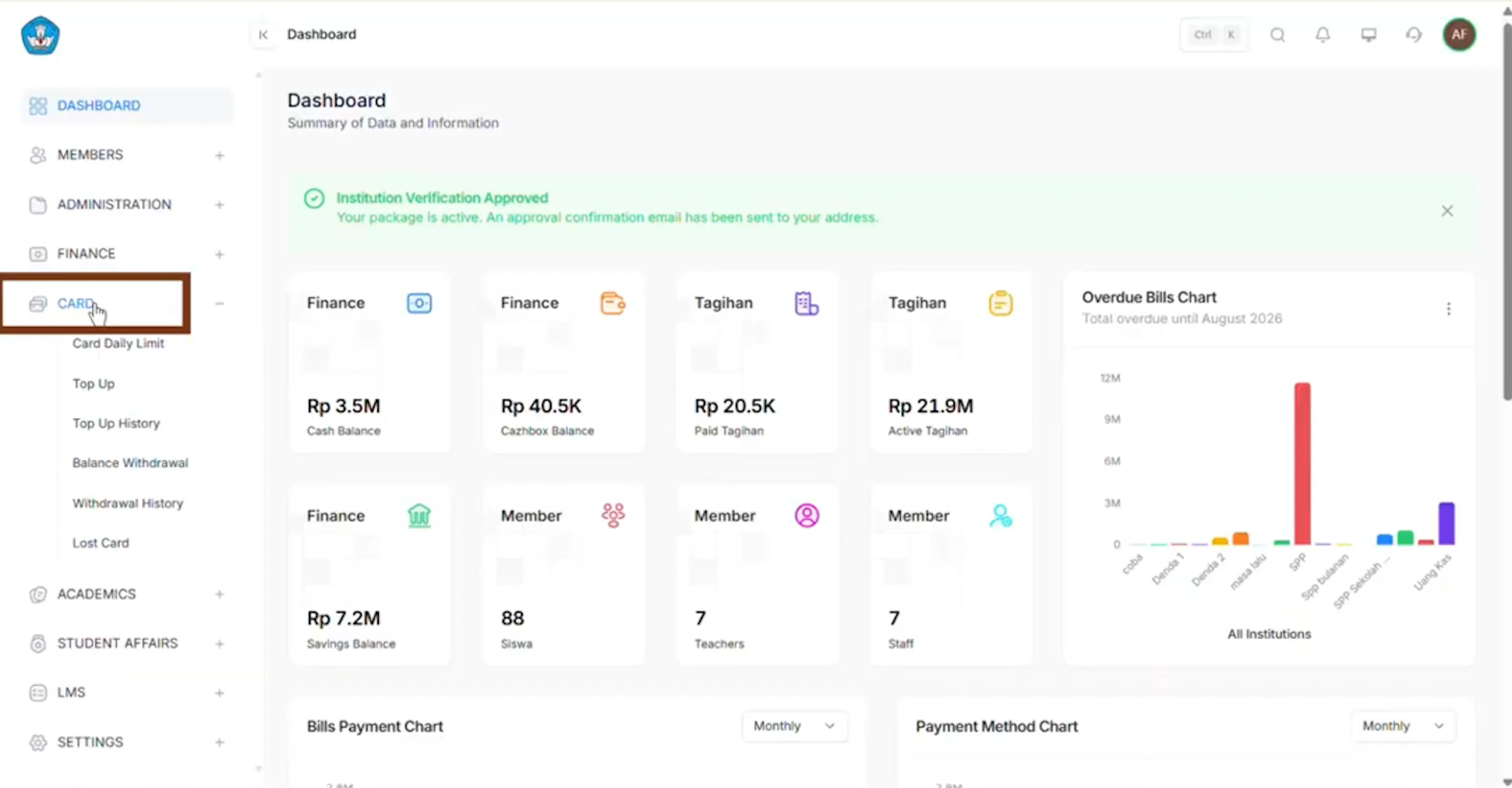
- Klik submenu Limit Kartu Harian.
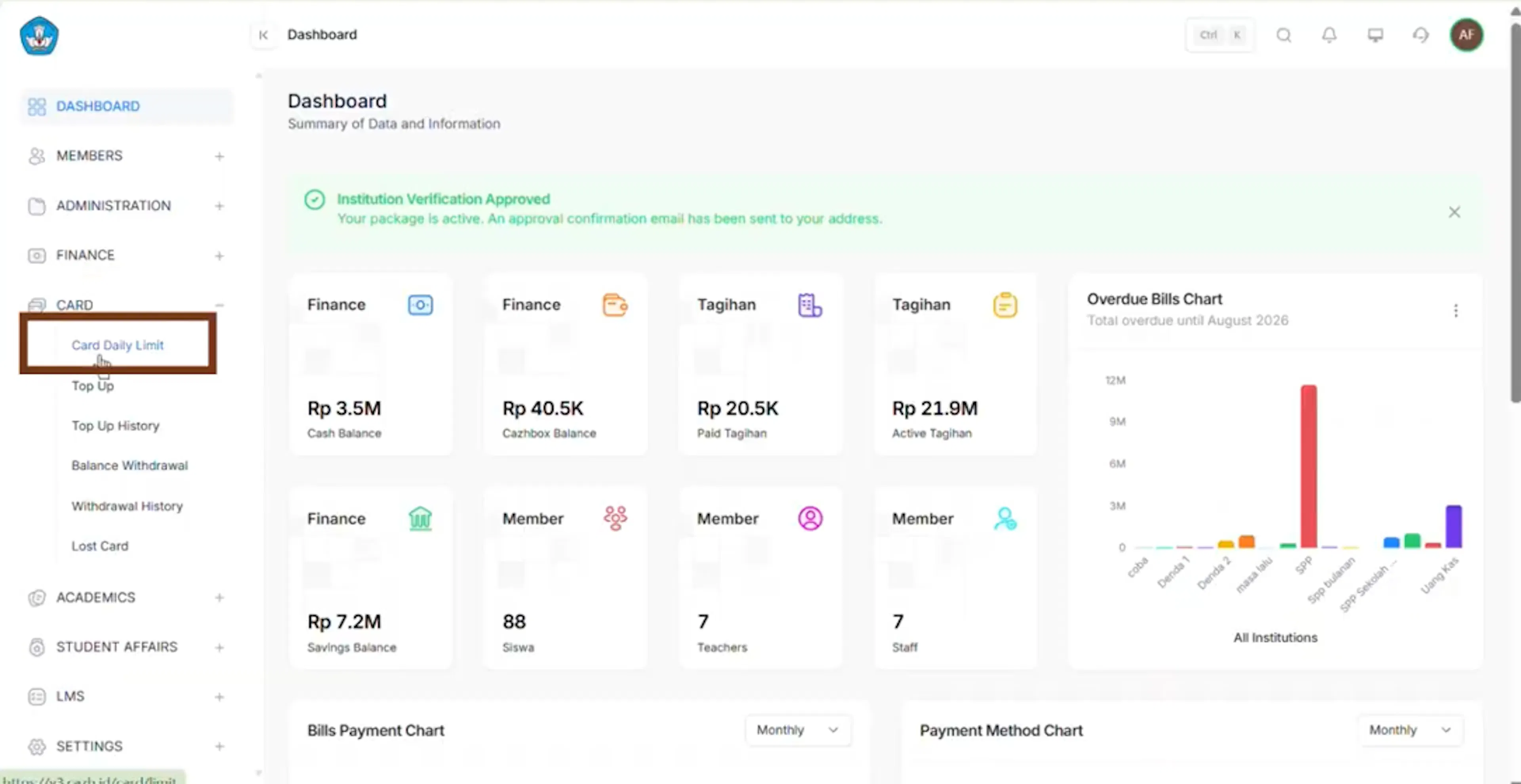
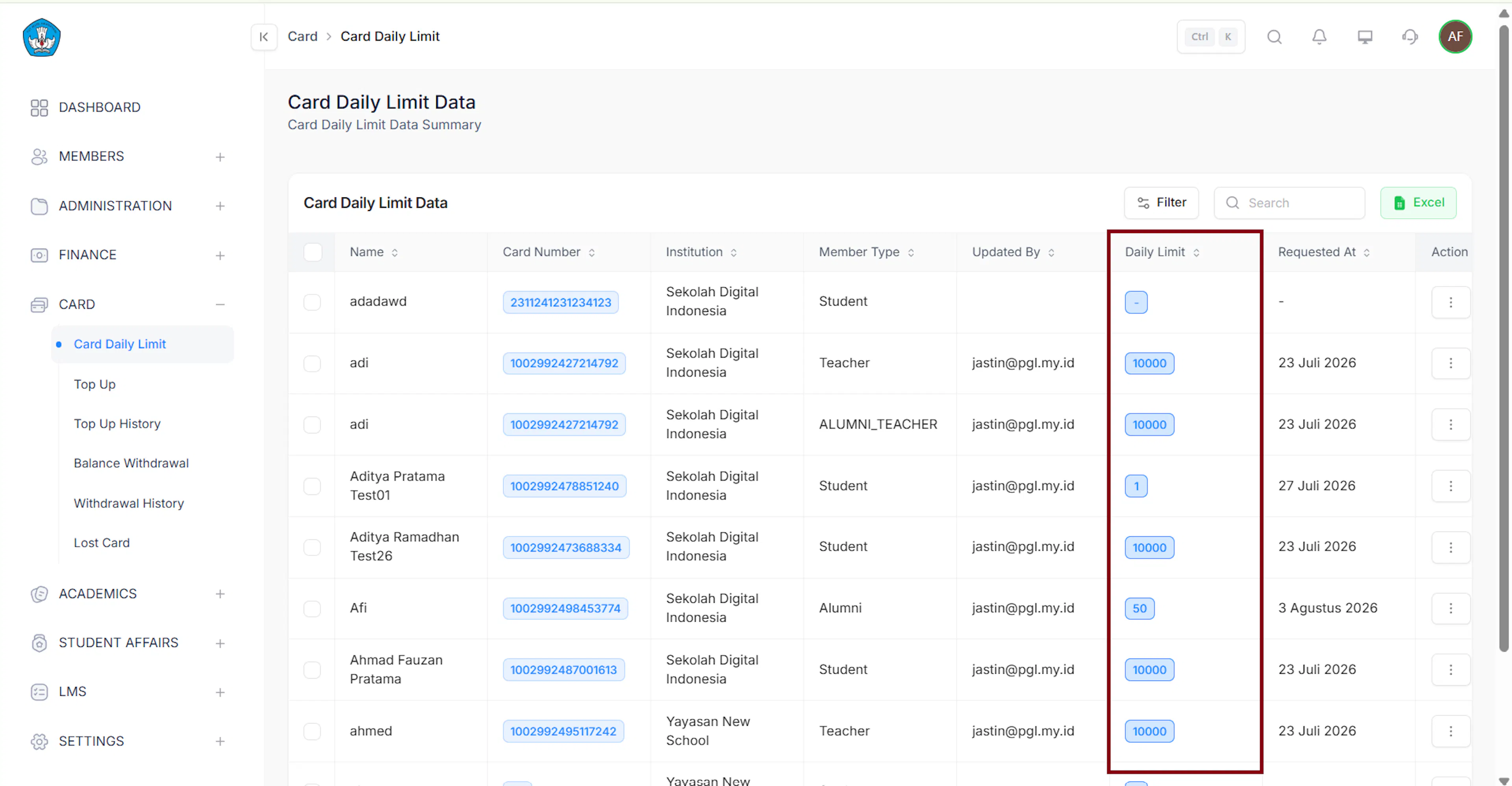
- Sistem akan menampilkan Data Limit Kartu Harian.
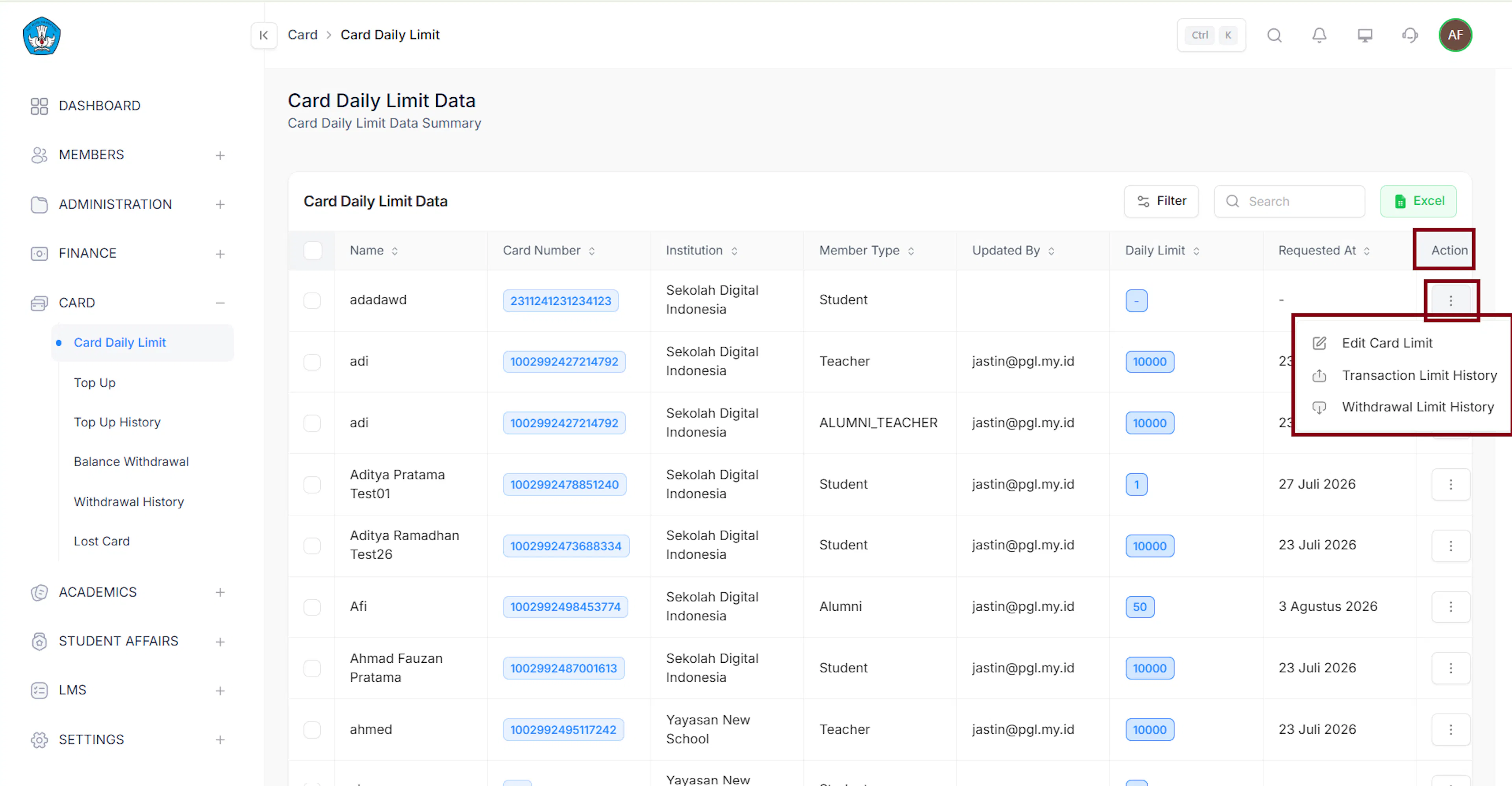
- Gunakan tombol Action untuk mengubah data siswa
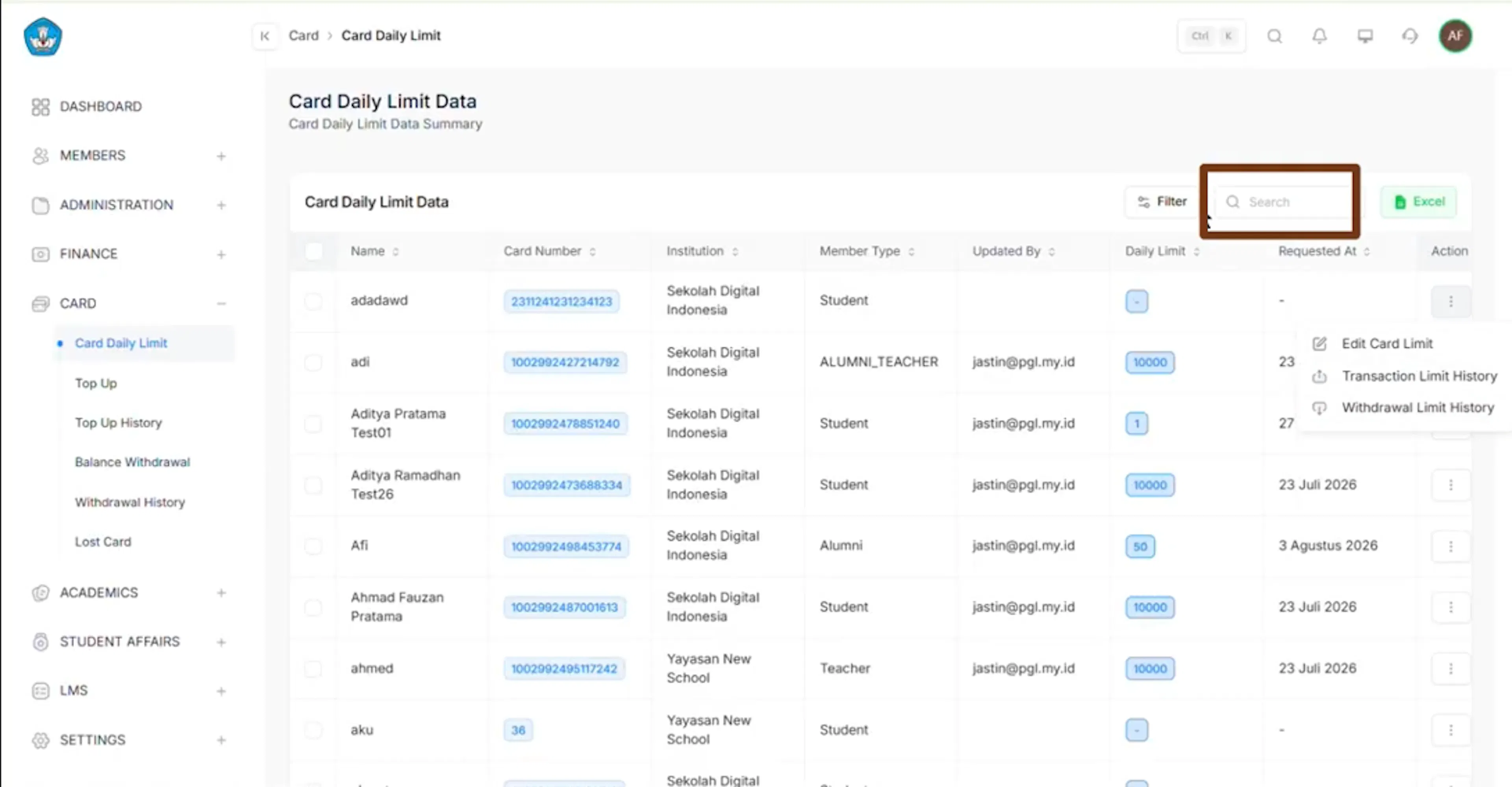
- Gunakan kolom pencarian (search) menemukan siswa dengan mudah
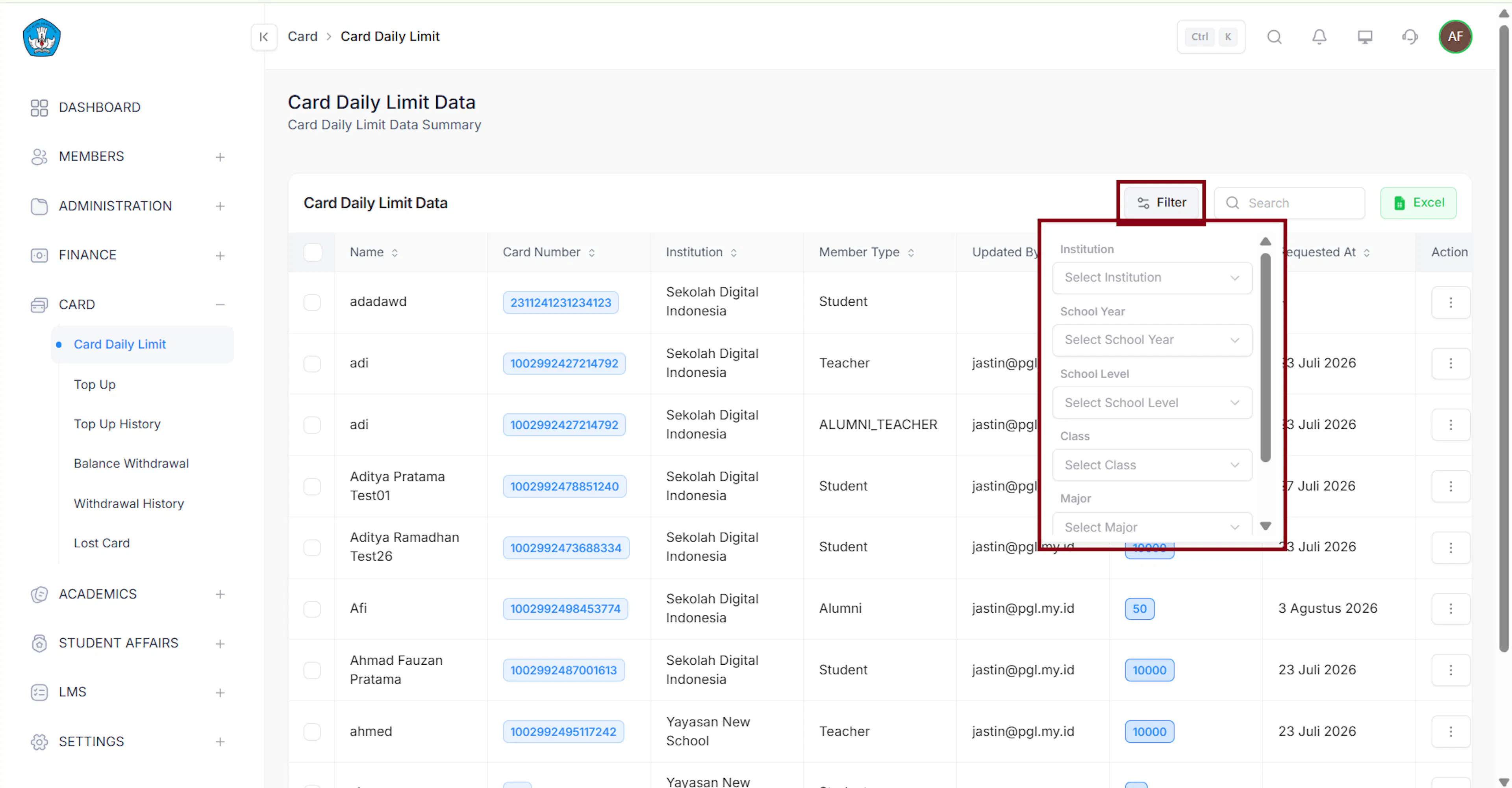
- Gunakan filter untuk mencari siswa secara massal
Informasi yang ditampilkan
Tabel Limit Kartu Harian menampilkan kolom: Nama, No Kartu, Jenis Anggota, Instansi, Limit Transaksi Harian, dan Limit Penarikan. Data dapat difilter berdasarkan Instansi, Tahun Ajaran, Jenis Anggota, Tingkat, Kelas, dan Jurusan. Secara default sistem menampilkan instansi pertama Anda dengan tahun ajaran aktif, dan hanya anggota berstatus aktif.
Atur Limit Transaksi dan Limit Penarikan Kartu
Atur batas Limit Transaksi Harian Kartu dan Limit Penarikan Harian Kartu per siswa.
link tutorial:
https://drive.google.com/file/d/1xv1sWa15gj3a8zb518MfMf7CSA0YmhtQ/view?usp=sharing
Admin dapat mengatur limit transaksi dan limit penarikan kartu pada masing-masing siswa dengan langkah berikut:
- Login ke website, lalu klik menu Kartu.
- Klik submenu Limit Kartu Harian.
- Sistem akan menampilkan Data Limit Kartu Harian.
- Pilih salah satu siswa yang akan diatur Limit Transaksi Harian Kartu dan Limit Penarikan Harian Kartu.
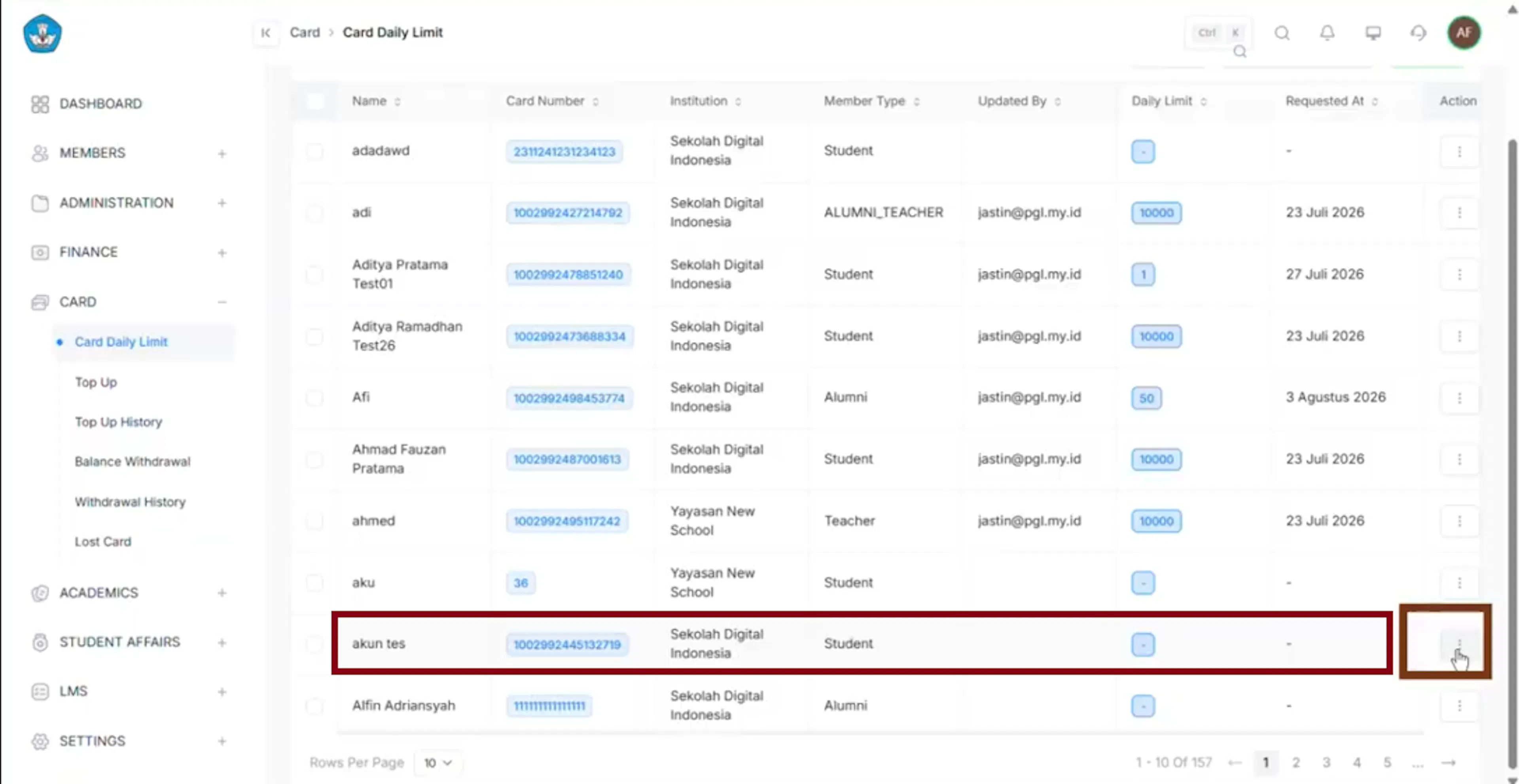
- Pilih Action dan pilih menu Edit Limit Kartu
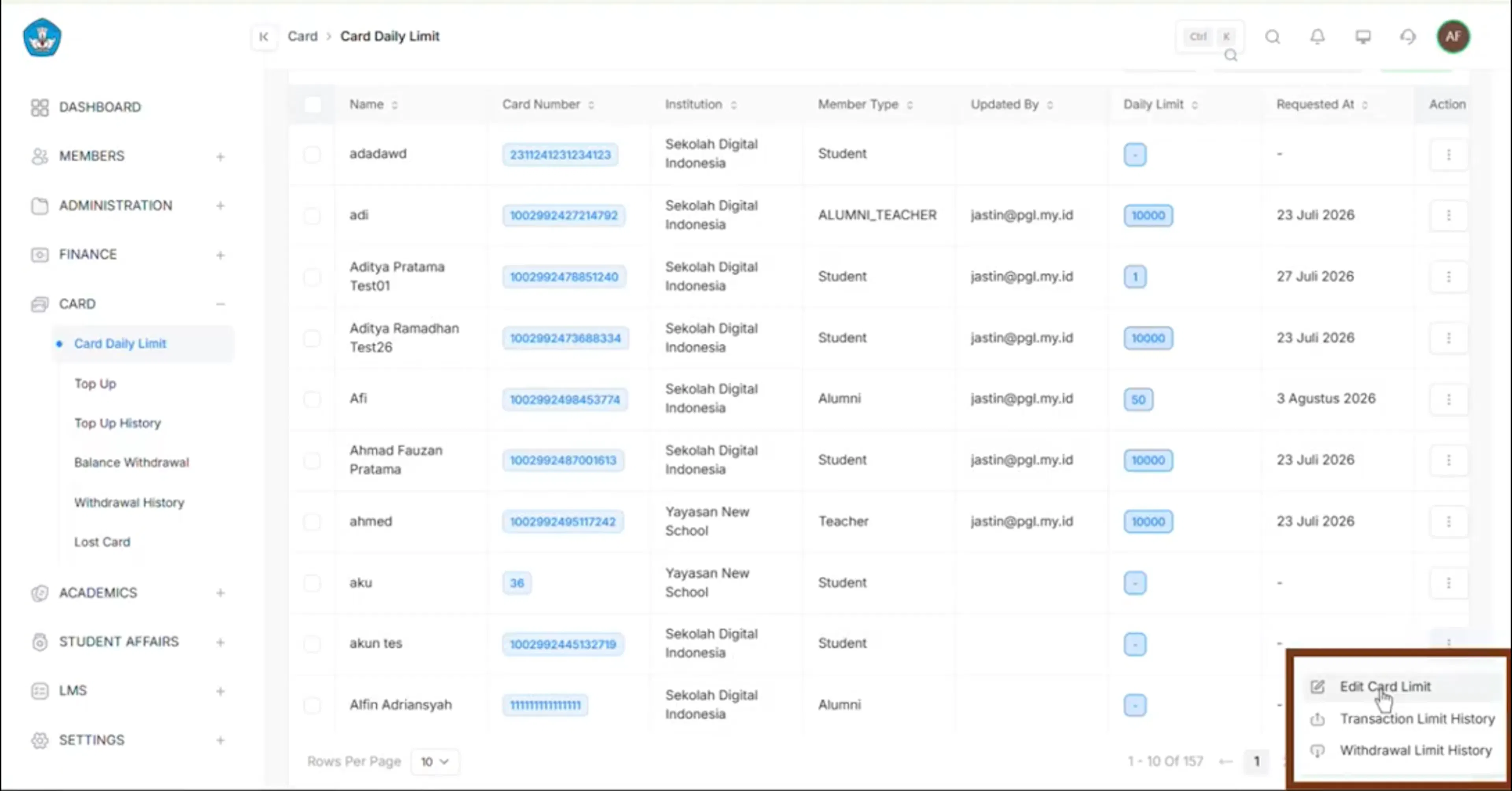
- Isi formulir Limit Transaksi Harian Kartu dan Limit Penarikan Harian Kartu.
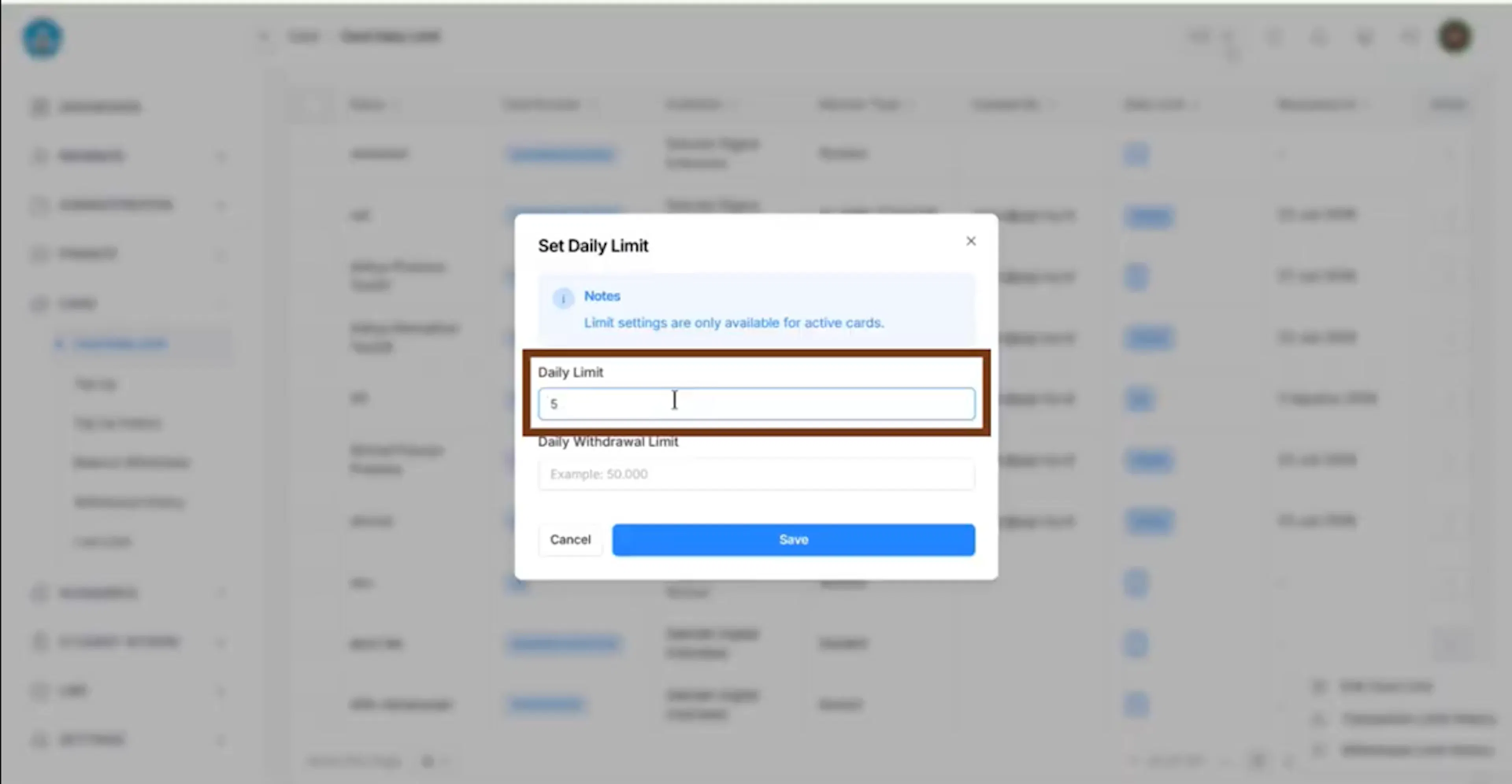
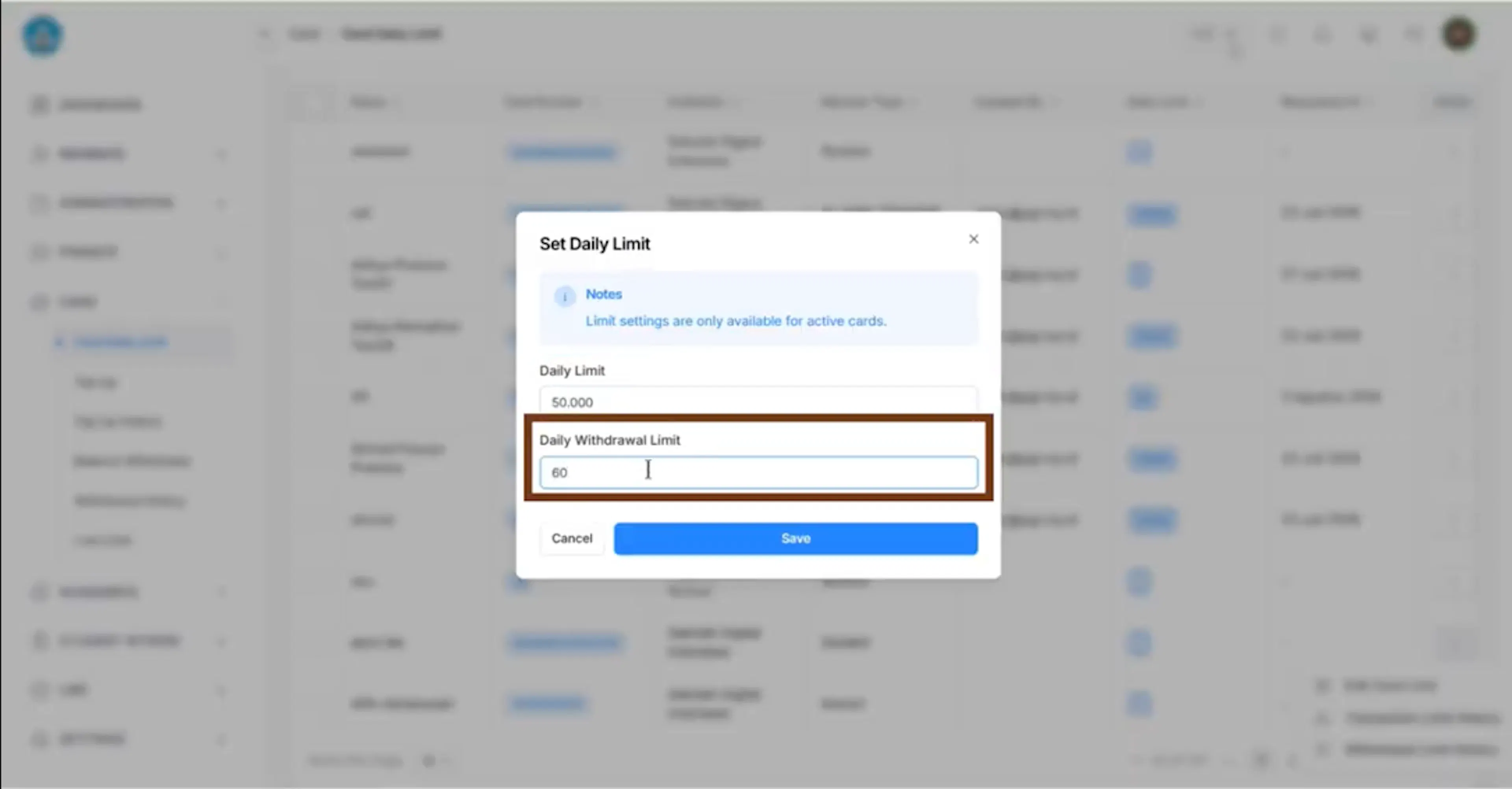
- Klik tombol Simpan.
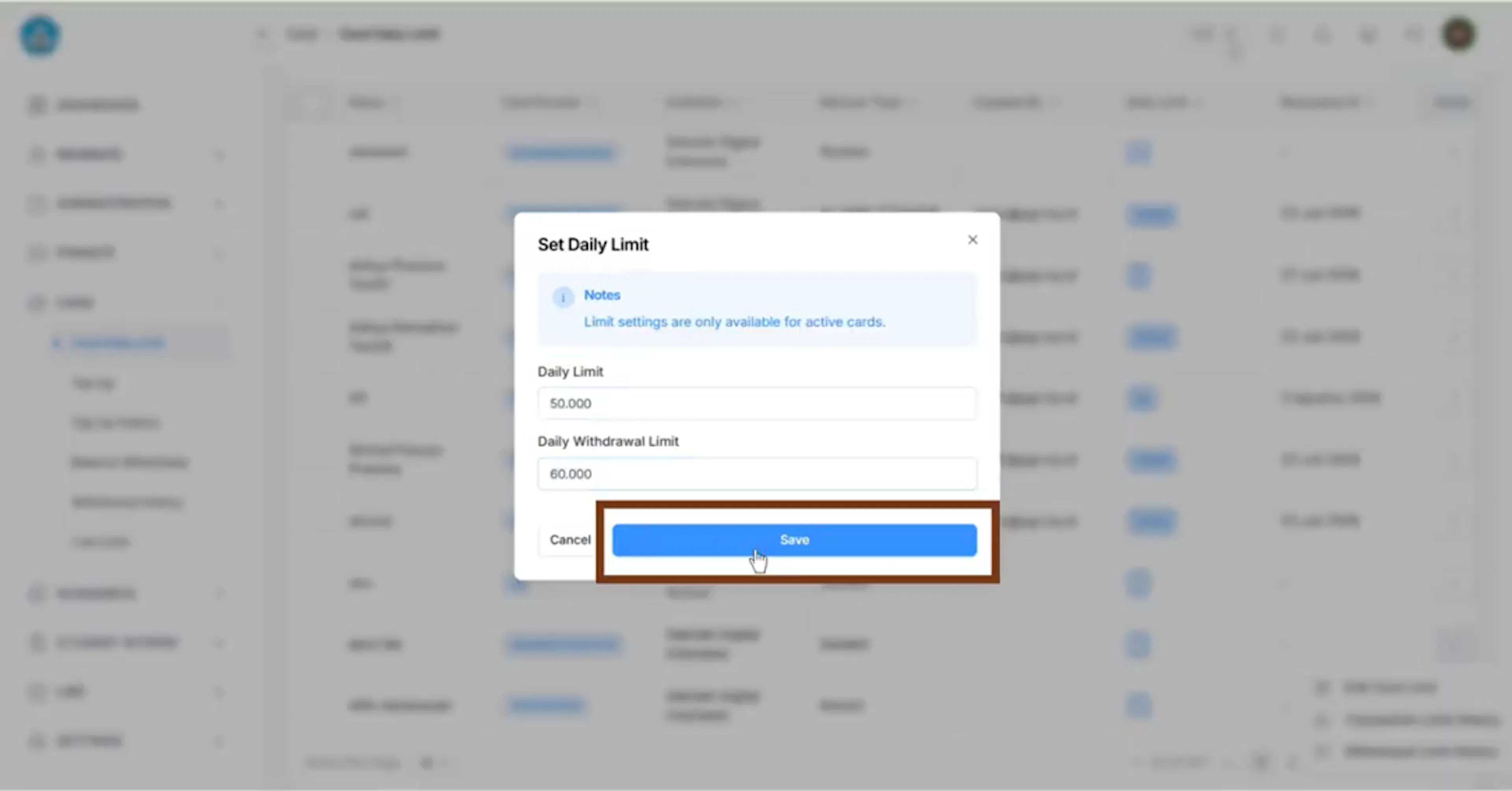
Isian formulir
| Isian | Ketentuan |
|---|---|
| Limit Transaksi Harian Kartu | Wajib, angka, minimal 0. |
| Limit Penarikan Harian Kartu | Wajib, angka, minimal 0. |
Limit juga dapat diatur secara massal dengan memilih beberapa siswa melalui checkbox. Nilai limit 0 berarti tanpa batas: sistem tidak memberlakukan pembatasan pada kartu tersebut.
Riwayat Pergantian Limit Transaksi Kartu
Lihat histori perubahan limit transaksi kartu setiap siswa.
link tutorial:
https://drive.google.com/file/d/18Bbe89DjnM-Xgcw3gJ15fH2K4v3PUhMk/view?usp=sharing
Admin dapat melihat Riwayat Pergantian Limit Transaksi kartu setiap siswa melalui langkah-langkah berikut:
- Login ke website, lalu klik menu Kartu.
- Klik submenu Limit Kartu Harian.
- Sistem akan menampilkan Halaman Limit Kartu Harian.
- Pilih Action dan klik titik 3 (terdapat 3 menu)
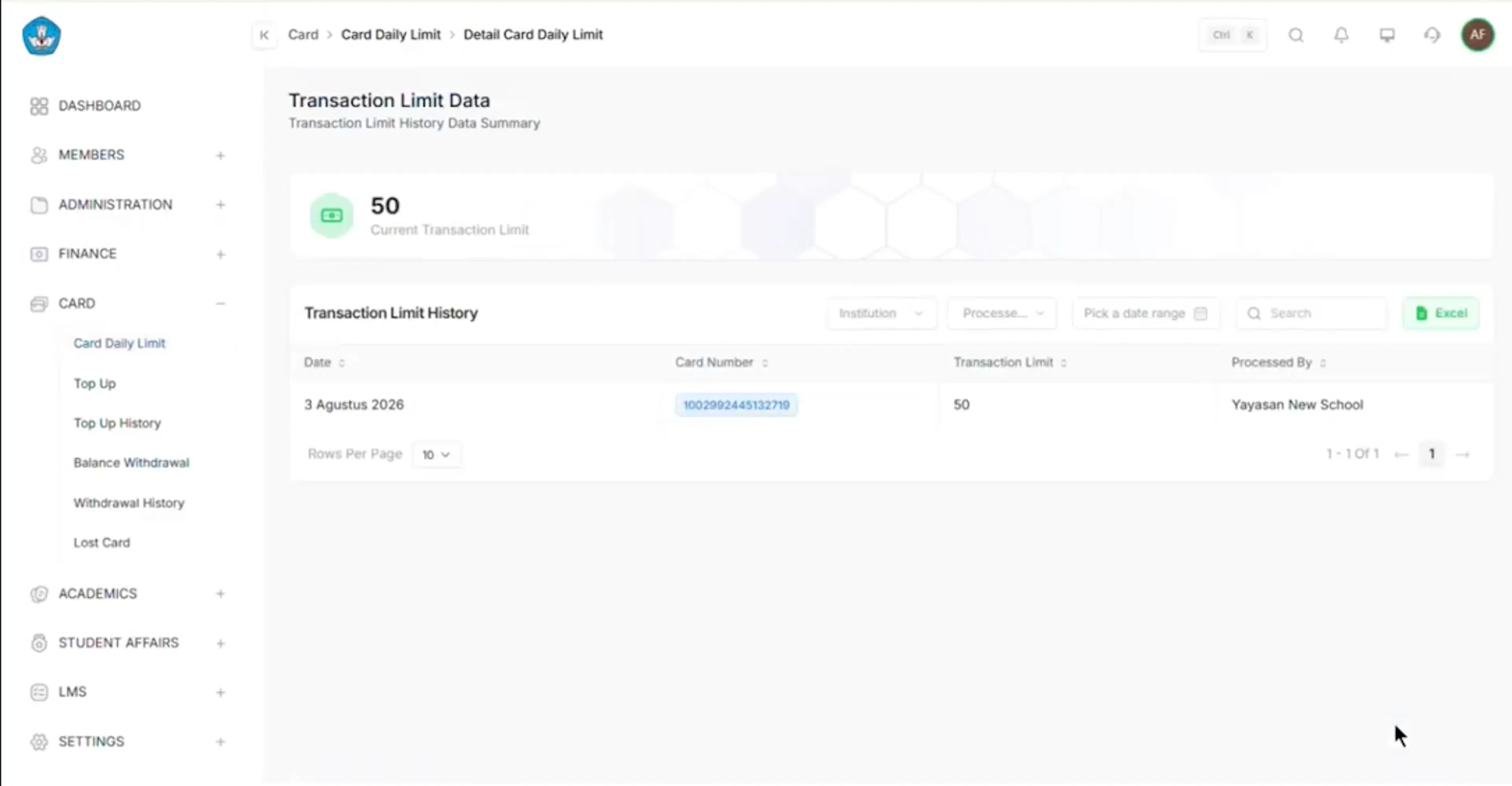
- Di halaman ini, Anda dapat klik Riwayat Limit Transaksi.
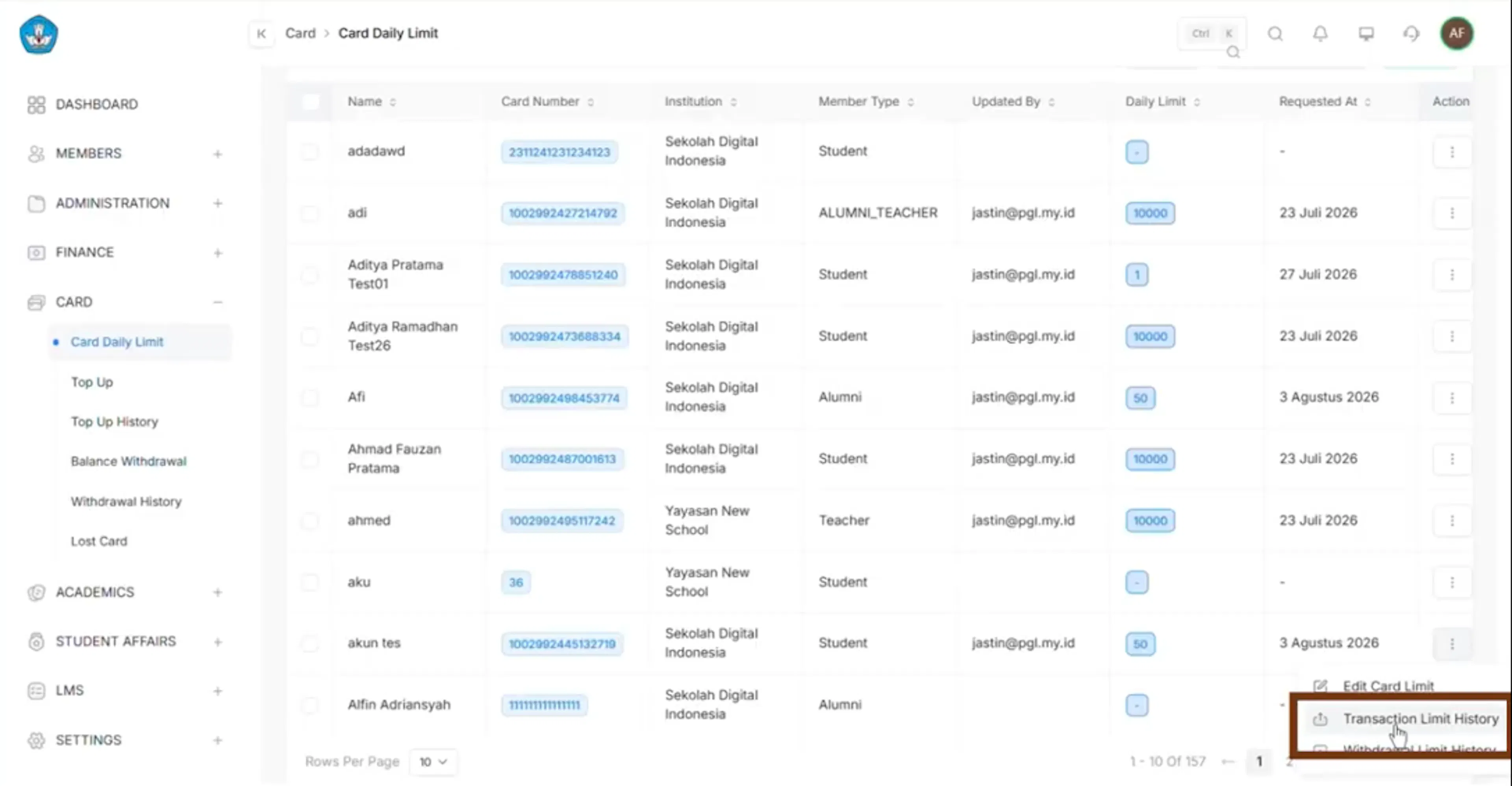
- Sistem akan menampilkan Halaman Riwayat Pergantian Limit Transaksi
Riwayat Pergantian Limit Penarikan Kartu
Lihat histori perubahan limit penarikan kartu setiap siswa.
link tutorial:
https://drive.google.com/file/d/18Bbe89DjnM-Xgcw3gJ15fH2K4v3PUhMk/view?usp=sharing
Admin dapat melihat Riwayat Limit Penarikan kartu setiap siswa melalui langkah-langkah berikut:
- Login ke website, lalu klik menu Kartu.
- Klik submenu Limit Kartu Harian.
- Sistem akan menampilkan Halaman Limit Kartu Harian.
- Pilih Action dan klik titik 3 (terdapat 3 menu)
- Di halaman ini, Anda dapat klik Riwayat Limit Penarikan.
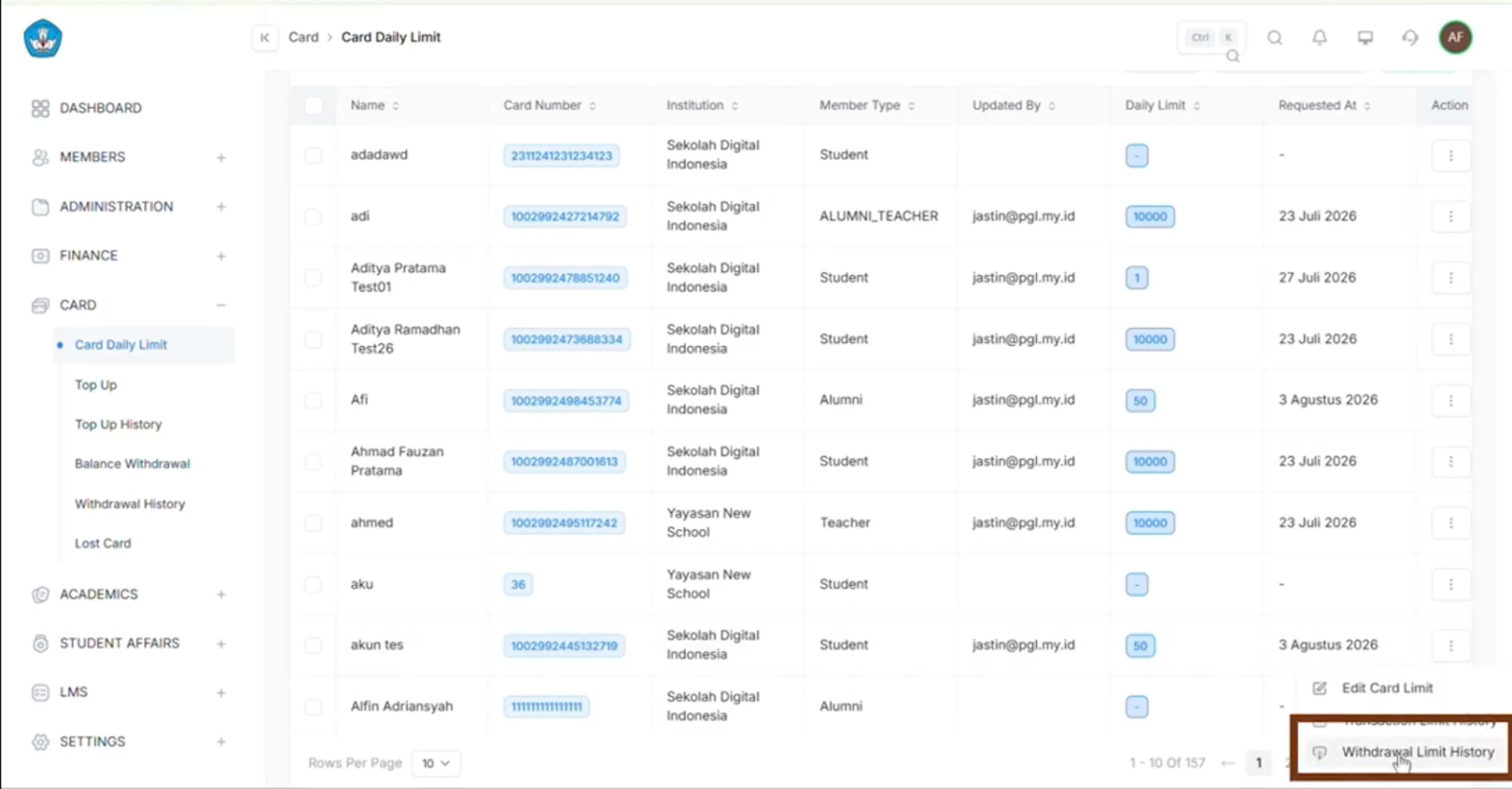
- Sistem akan menampilkan Halaman Riwayat Pergantian Limit Penarikan
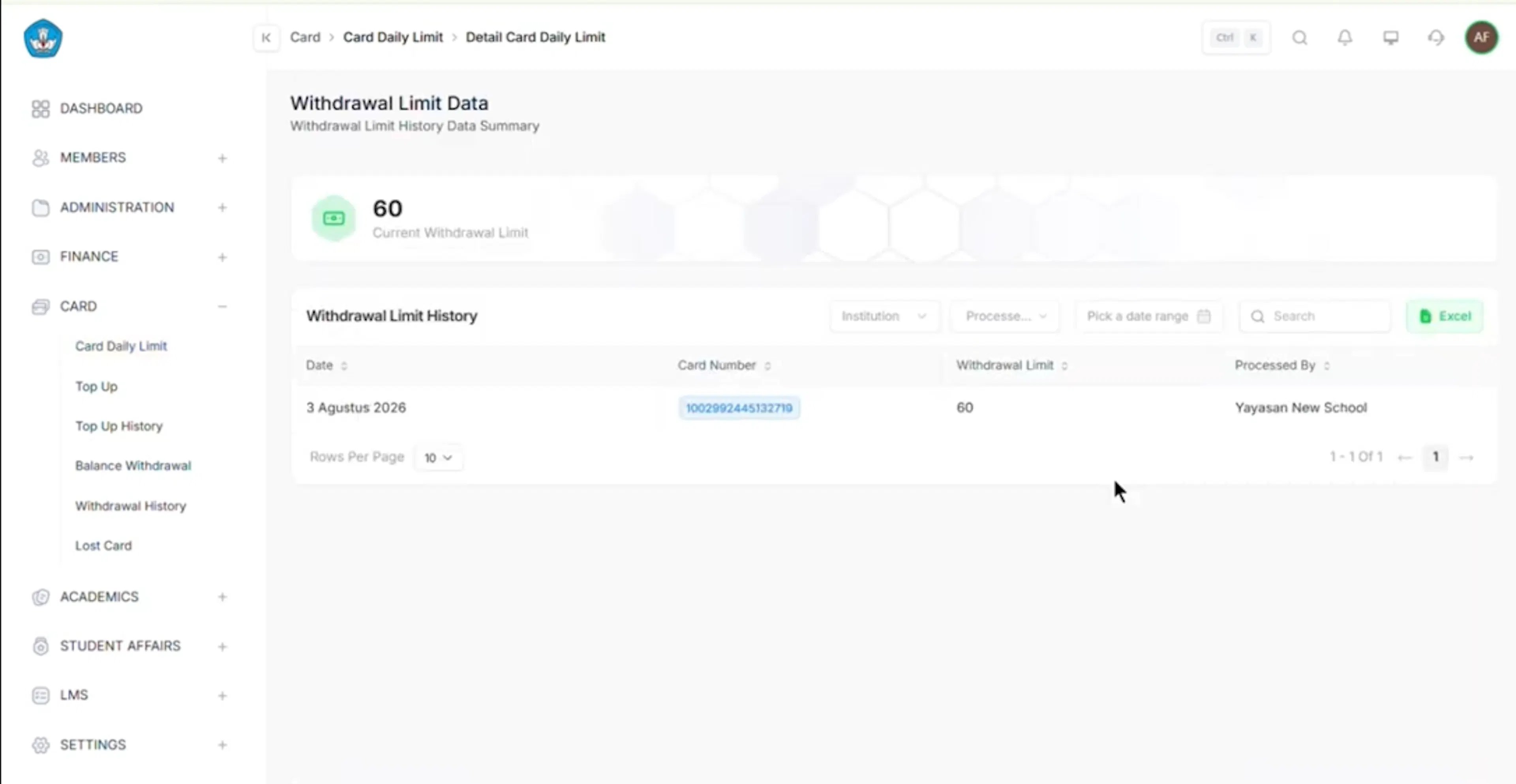
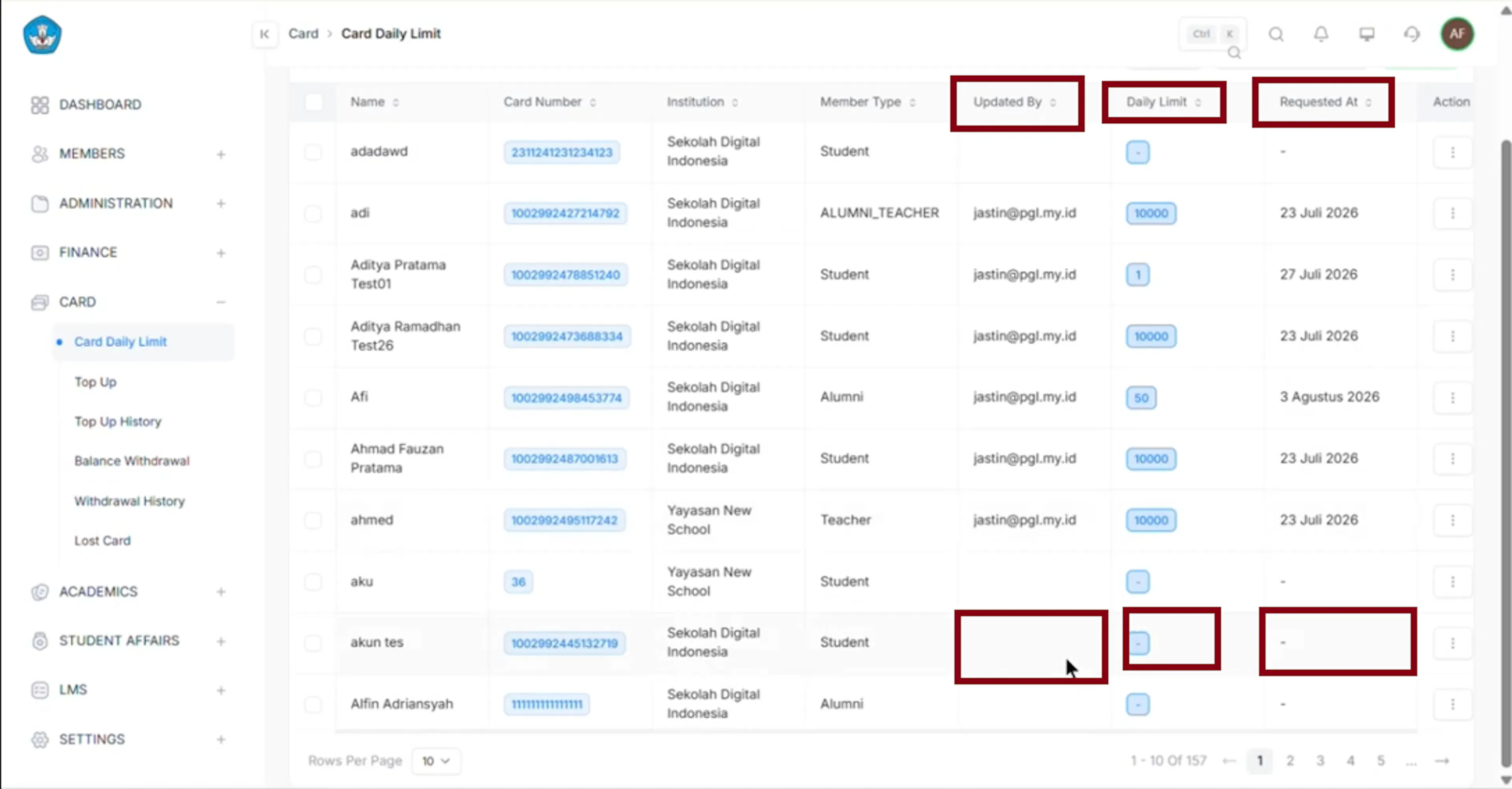
- Pada kolom Diubah Oleh, sistem kini menampilkan email admin yang melakukan perubahan, limit yang dirubah, dan tanggal dilakukannya perubahan.
Isi Kartu Satuan
Tambahkan saldo ke kartu satu siswa secara langsung.
Link tutorial:
https://drive.google.com/file/d/1aUC7yjM-hg_GNAL40_YIsedkrbf0uvxU/view?usp=sharing
Isian formulir
| Isian | Ketentuan |
|---|---|
| Sumber Dana | Wajib. Dipilih dari Cazhbox instansi Anda; saldo Cazhbox ditampilkan pada pilihan. |
| Instansi | Wajib (mode satuan). |
| Nomor Kartu | Wajib (mode satuan), angka, harus milik anggota aktif pada instansi tersebut. |
| Nominal Isi Kartu | Wajib (mode satuan), angka, minimal Rp 1. |
Admin dapat mengisi kartu setiap siswa melalui langkah-langkah berikut:
- Login ke Website, lalu klik menu Kartu.
- Klik Submenu isi Kartu.
- Sistem akan menampilkan halaman isi kartu.
- Dihalaman ini, Anda dapat isi form isi kartu.
- Sumber Dana
- Instansi
- Nomor Kartu
- Nominal Isi Kartu
- Klik tombol Simpan
Isi kartu dikenakan biaya admin top-up sesuai pengaturan biaya instansi.
Isi Kartu Massal
Isi saldo banyak kartu siswa sekaligus lewat upload file Excel.
Admin dapat mengisi kartu setiap siswa melalui langkah-langkah berikut:
- Login ke website, lalu klik menu Kartu.
- Klik submenu isi kartu.
- Sistem akan menampilkan Halaman Isi Kartu.
- Dihalaman ini, anda dapat klik tombol massal.
- Di halaman ini, Anda dapat isi form isi kartu.
- Sumber Dana
Isi form sesuai dengan sumber dana yang didapatkan. - Upload Data Excel
Sebelum upload file, download templatenya terlebih dahulu, lalu sesuaikan isi file nya dan upload template excel yang sudah diedit/disesuaikan. - Klik tombol Isi Kartu
setelah mengisi semua form yang diberikan dan mengupload data excel bisa langsung klik isi kartu.
- Sumber Dana
File upload wajib berformat .xls dengan ukuran maksimal 255 KB. Semua anggota dalam file harus berstatus aktif; jika ada anggota tidak aktif, proses ditolak.
Riwayat Isi Kartu
Pantau semua transaksi isi kartu yang pernah dilakukan.
Link tutorial:
https://drive.google.com/file/d/1AAn8Yrc4fnf2R1XrxbyqA5lTXhhEEU45/view?usp=sharing
Informasi yang ditampilkan
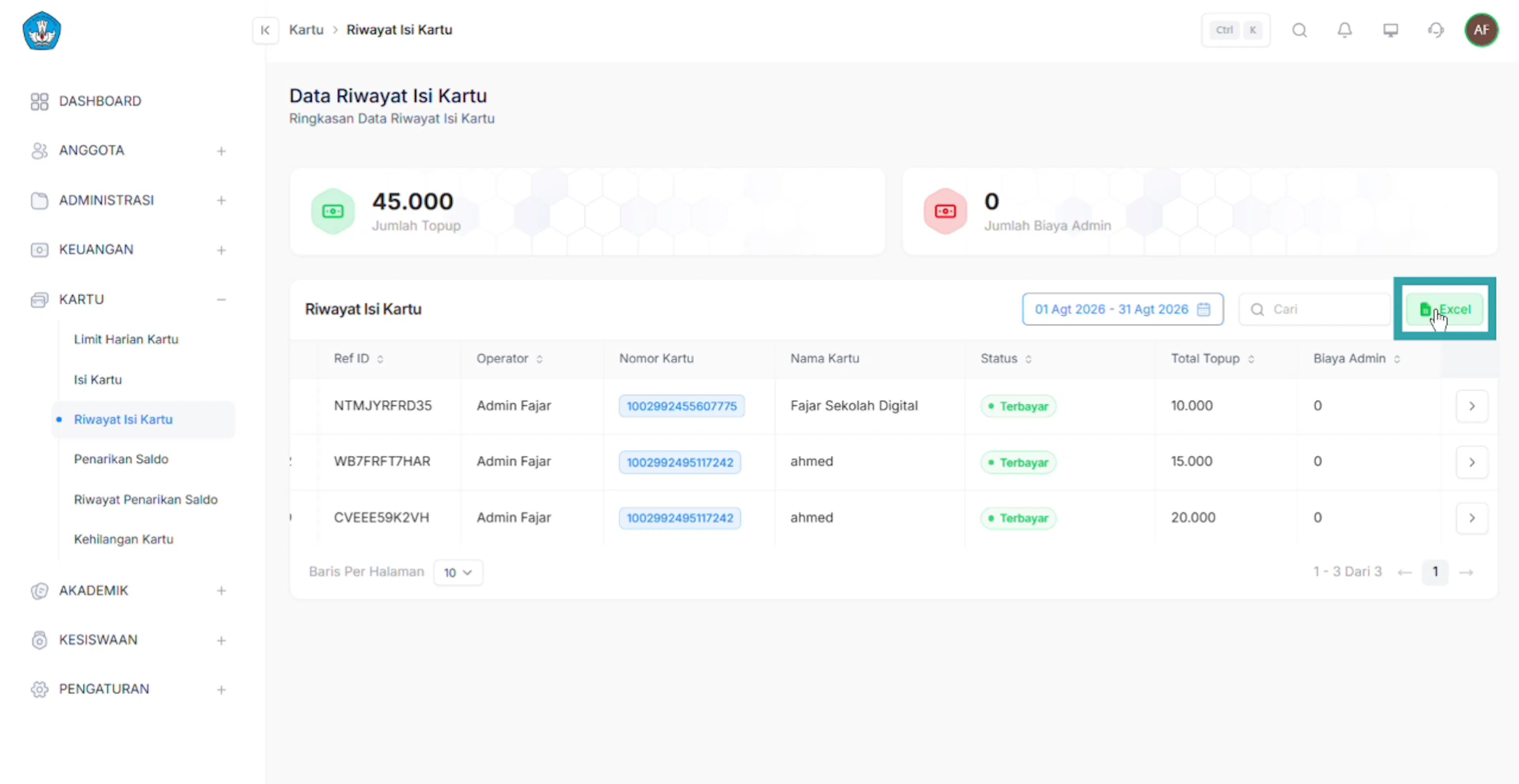
Halaman menampilkan ringkasan Total Topup dan Total Biaya Admin, dengan filter rentang tanggal (default: awal sampai akhir bulan berjalan). Data dapat diekspor ke Excel dengan nama file Riwayat Isi Kartu.xlsx.
Admin dapat melihat Riwayat Isi kartu setiap siswa melalui langkah-langkah berikut:
- Login ke website, lalu klik menu Kartu.
- Klik submenu Riwayat isi Kartu.
- Sistem akan menampilkan Halaman Riwayat isi Kartu.
- Pada tampilan ini pengguna dapat memfilter data riwayat isi kartu dengan menggunkan tanggal
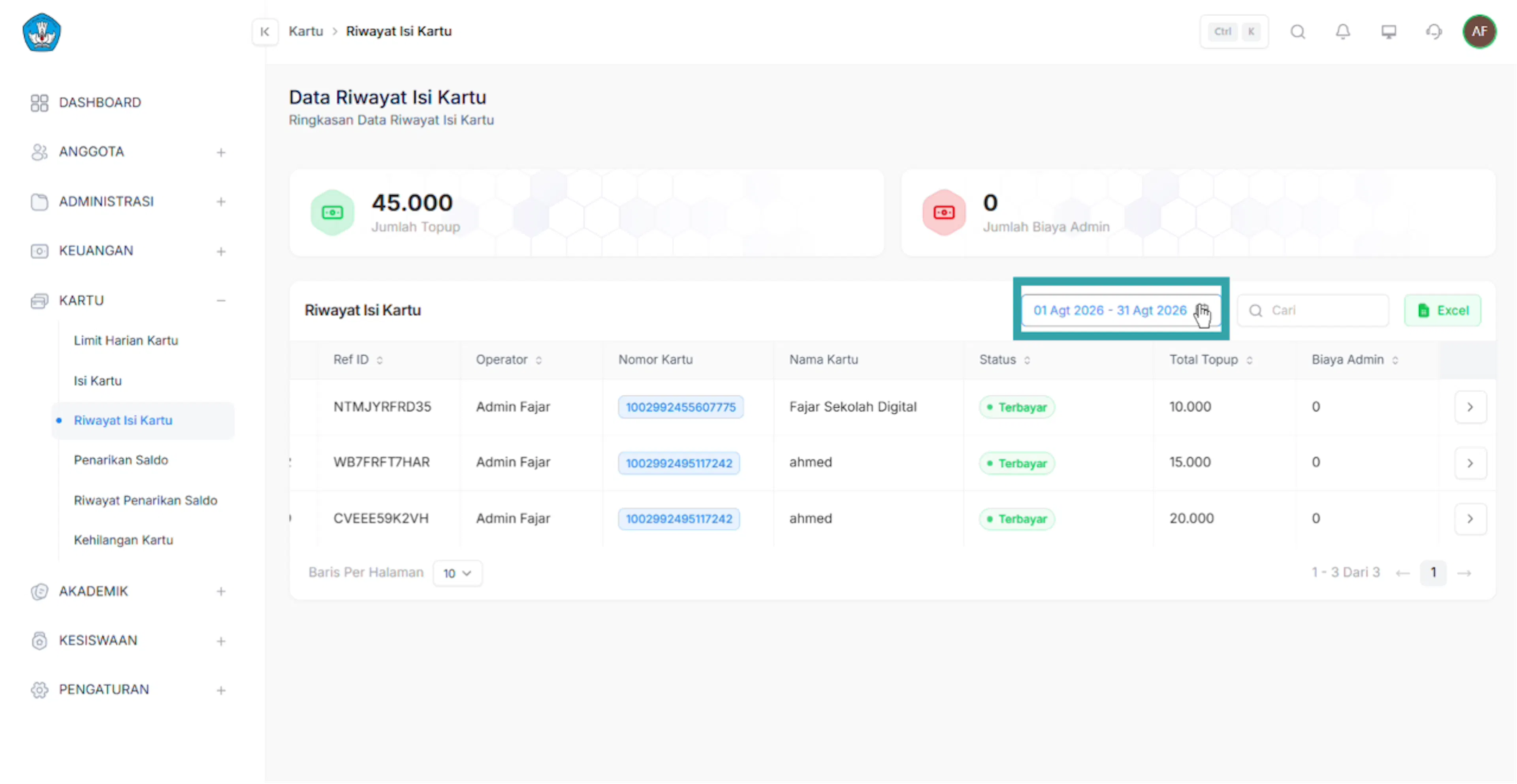
- Tentukan rentang tanggal untuk menampilkan data riwayat pada tanggal tertentu
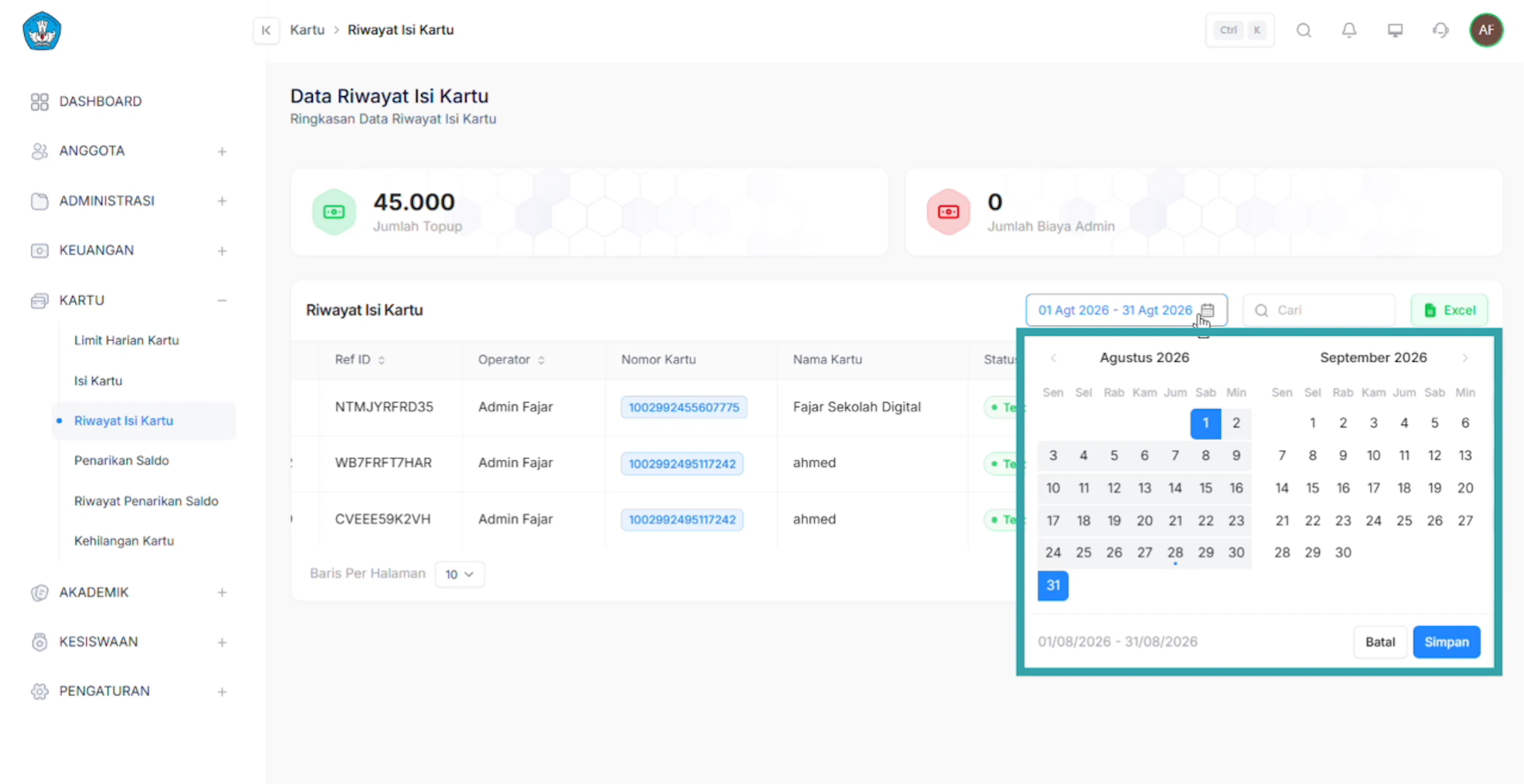
- Setelah tanggal ditentukan, klik button Simpan
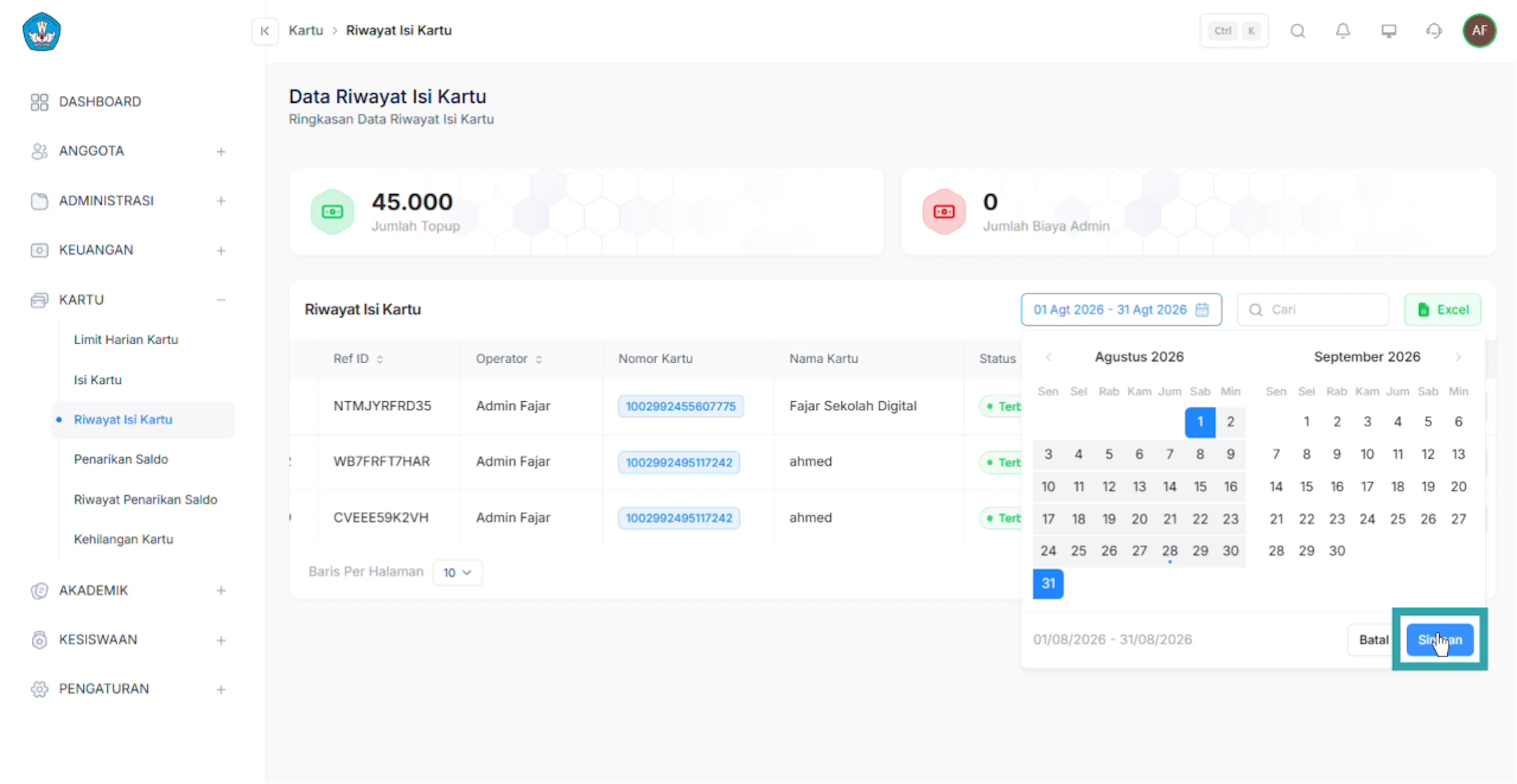
- Pengguna dapat menemukan data riwayat dengan mudah menggunakan pencarian
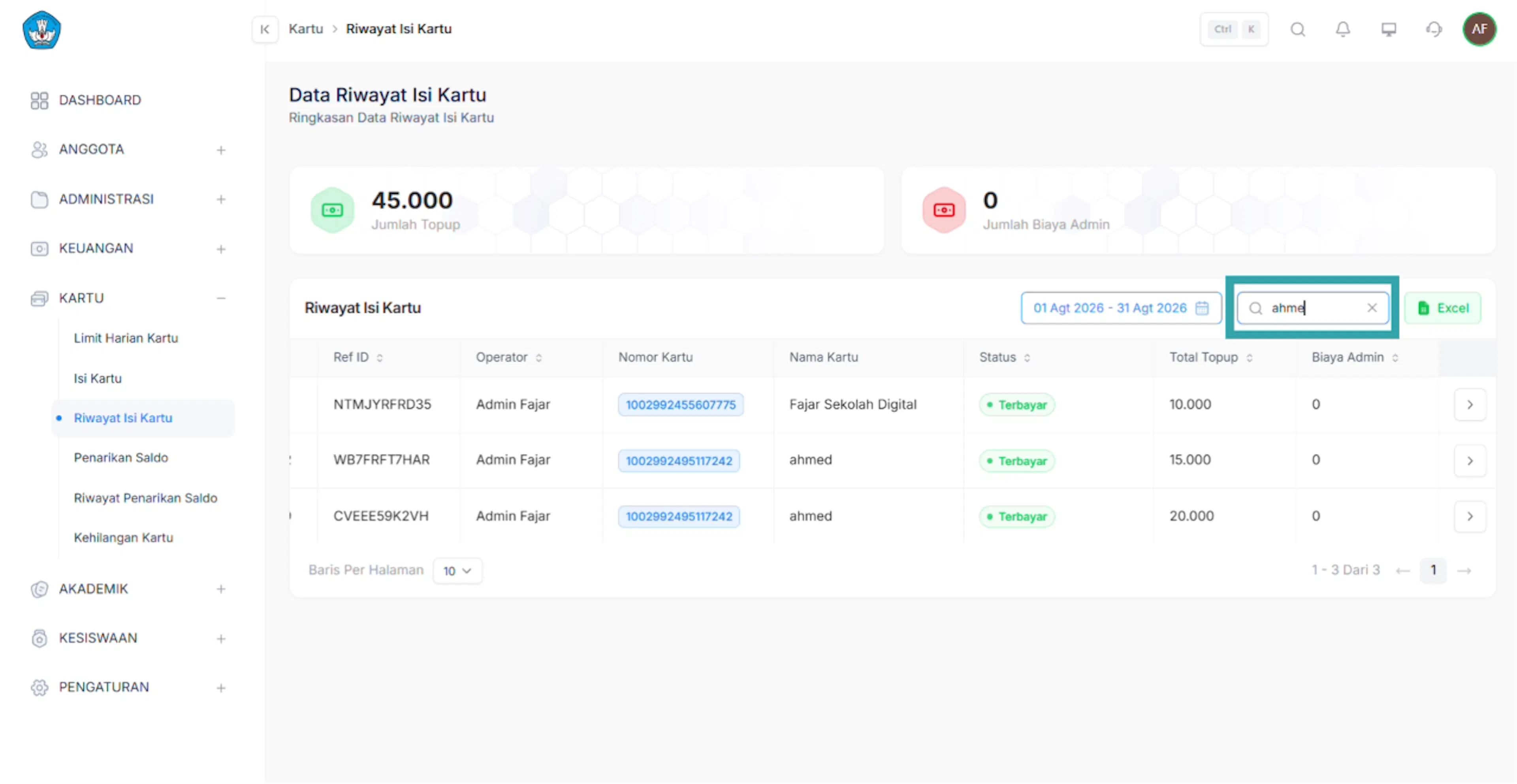
- Pengguna juga dapat melakukan export data riwayat isi kartu menjadi file .xlsx
Riwayat Isi Kartu - Detail
Menampilkan rincian (detail) dari salah satu transaksi isi kartu yang tercatat pada halaman Riwayat Isi Kartu, sehingga admin dapat memeriksa informasi lengkap suatu transaksi topup tertentu. Serta dapat meng ekspor file jadi file .xls
link tutorial:
https://drive.google.com/file/d/1IKSCzDmpFVkpL5gBcTOWdTPVRj6lWdmW/view?usp=sharing
Admin dapat melihat riwayat isi kartu secara detail dengan langkah-langkah berikut:
- Login ke website, lalu klik menu Kartu.
- Klik submenu Riwayat Isi Kartu.
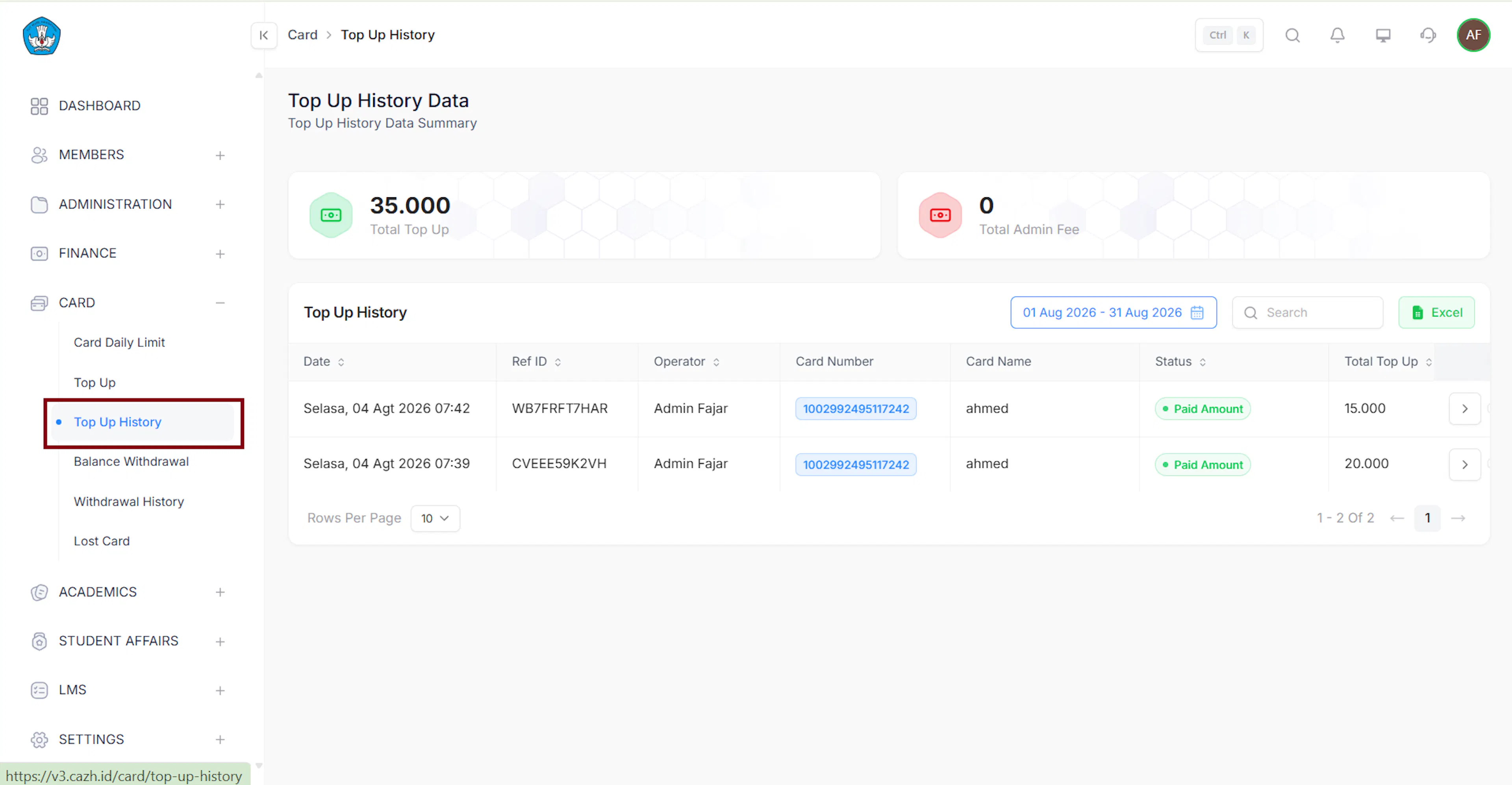
- Sistem akan menampilkan Halaman Riwayat Isi Kartu.
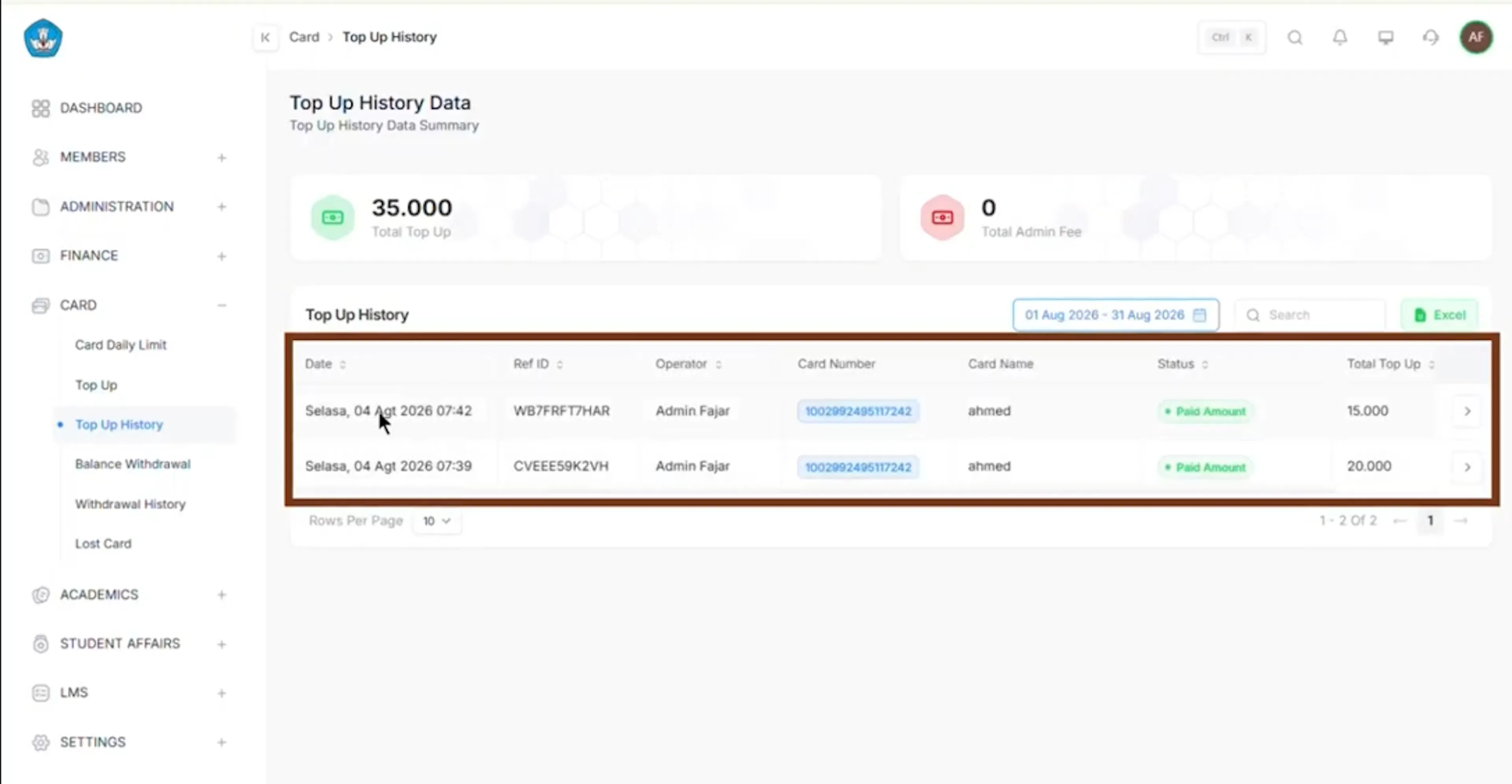
- Klik aksi Detail pada salah satu baris transaksi.
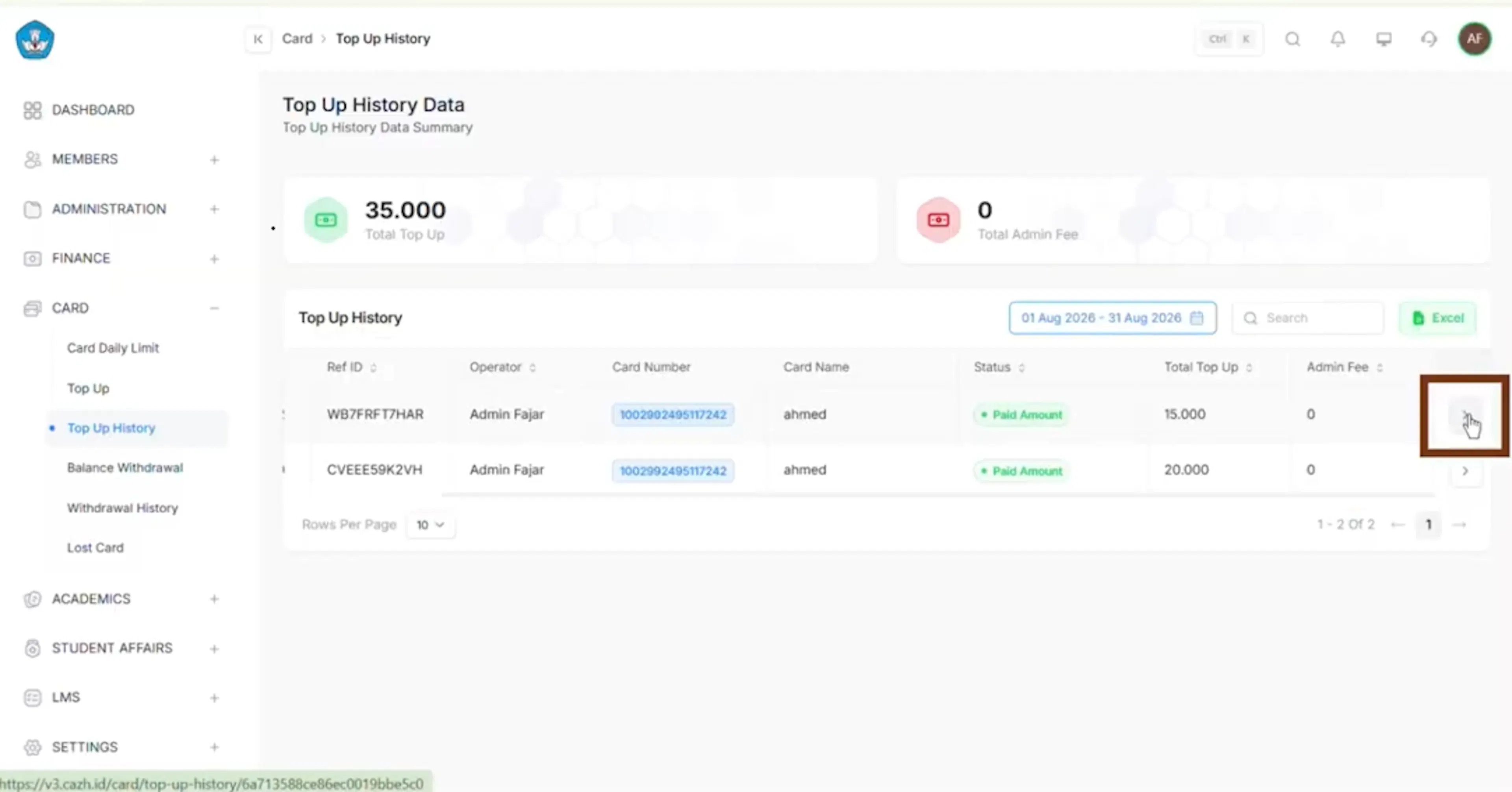
- Sistem akan menampilkan Halaman Detail Riwayat Isi Kartu.
(Detail transaksi, detail nominal, dan tombol excel untuk expor file)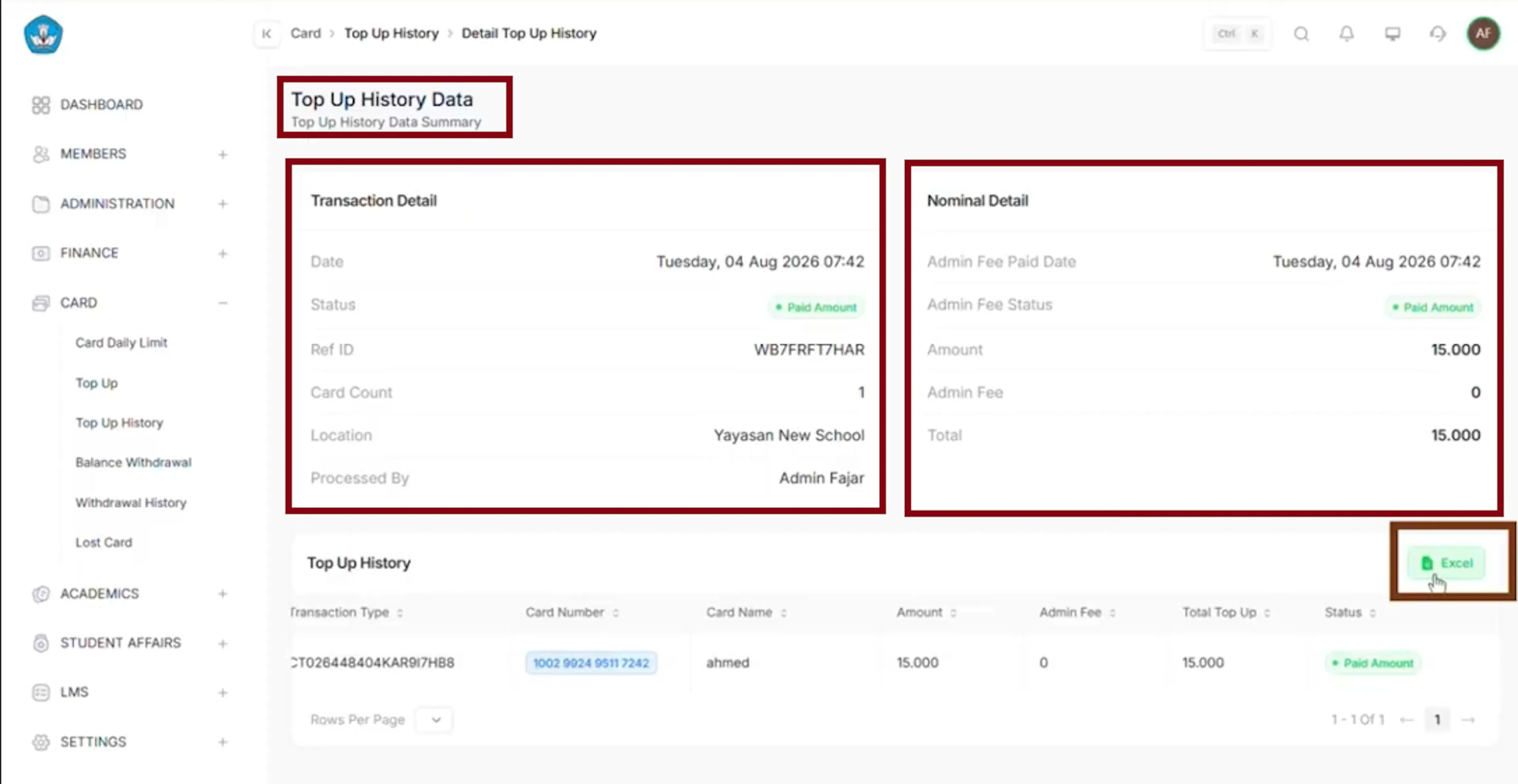
Penarikan Saldo Kartu Satuan
Tarik saldo dari kartu satu siswa.
Link tutorial:
https://drive.google.com/file/d/1fkENRcK6WmuqOMJWn8Js8dUCANdVszsF/view?usp=sharing
Isian formulir
| Isian | Ketentuan |
|---|---|
| Instansi | Wajib; Anda harus terdaftar pada instansi tersebut. |
| Nomor Kartu | Wajib, angka, anggota harus terdaftar pada instansi tersebut. |
| Wallet Kartu | Wajib; pilihan wallet menampilkan saldo masing-masing. |
| Nominal | Wajib, angka, minimal Rp 1. |
| Catatan | Opsional, maksimal 255 karakter. |
Admin dapat menarik saldo kartu setiap siswa melalui langkah-langkah berikut:
- Login ke website, lalu klik menu Kartu.
- Klik submenu Penarikan Saldo.
- Sistem akan menampilkan halaman penarikan saldo kartu.
- Di halaman ini, Anda dapat klik tombol Satuan
- Dihalaman ini, Anda dapat isi form isi penarikan kartu.
- Instansi
- Nominal
- Catatan
- Nomor Kartu
- Klik tombol Simpan
Aturan sistem: saldo wallet harus mencukupi nominal + biaya admin penarikan; proses penarikan melalui dua langkah dan diakhiri verifikasi PIN. Jika nominal melebihi sisa Limit Penarikan Harian, transaksi ditolak dan sistem menampilkan sisa limit beserta waktu limit di-reset.
Penarikan Saldo Kartu Massal
Admin dapat menarik saldo banyak kartu siswa sekaligus lewat upload file Excel, dengan menentukan kriteria filter yang akan dilakukan penarikan saldo kartu secara massal.
Admin dapat menarik saldo kartu setiap siswa melalui langkah-langkah berikut:
- Login ke website, lalu klik menu Kartu.
- Klik submenu Penarikan Saldo.
- Sistem akan menampilkan Halaman Penarikan Saldo.
- Dihalaman ini, Anda dapat klik tombol massal.
- Di halaman ini, Anda dapat isi form isi penarikan kartu.
- Instansi
Isi semua form yang diberikan dengan data Anda. - Upload Data Excel
Sebelum upload file, download templateyang telah disediakan terlebih dahulu, lalu sesuaikan isi file nya dan upload template excel yang sudah diedit/disesuaikan. - Klik tombol Simpan
Setelah mengisi semua form dan mengupload file excel bisa langsung klik simpan.
- Instansi
File upload wajib berformat .xls dengan ukuran maksimal 255 KB.
Riwayat Penarikan Saldo Kartu
Pantau semua transaksi penarikan saldo kartu yang pernah dilakukan.
Link tutorial:
https://drive.google.com/file/d/195aBnp4ngXBcpxAG0zG29Z4sKeV8r8pu/view?usp=sharing
Admin dapat melihat Riwayat Penarikan Saldo Kartu setiap siswa melalui langkah-langkah berikut:
- Login ke website, lalu klik menu Kartu.
- Klik submenu Riwayat Penarikan Saldo.
- Sistem akan menampilkan Riwayat Penarikan Saldo.
- Pengguna dapat memfilter riwayat berdasarkan tanggal sesuai yang dibutuhkan
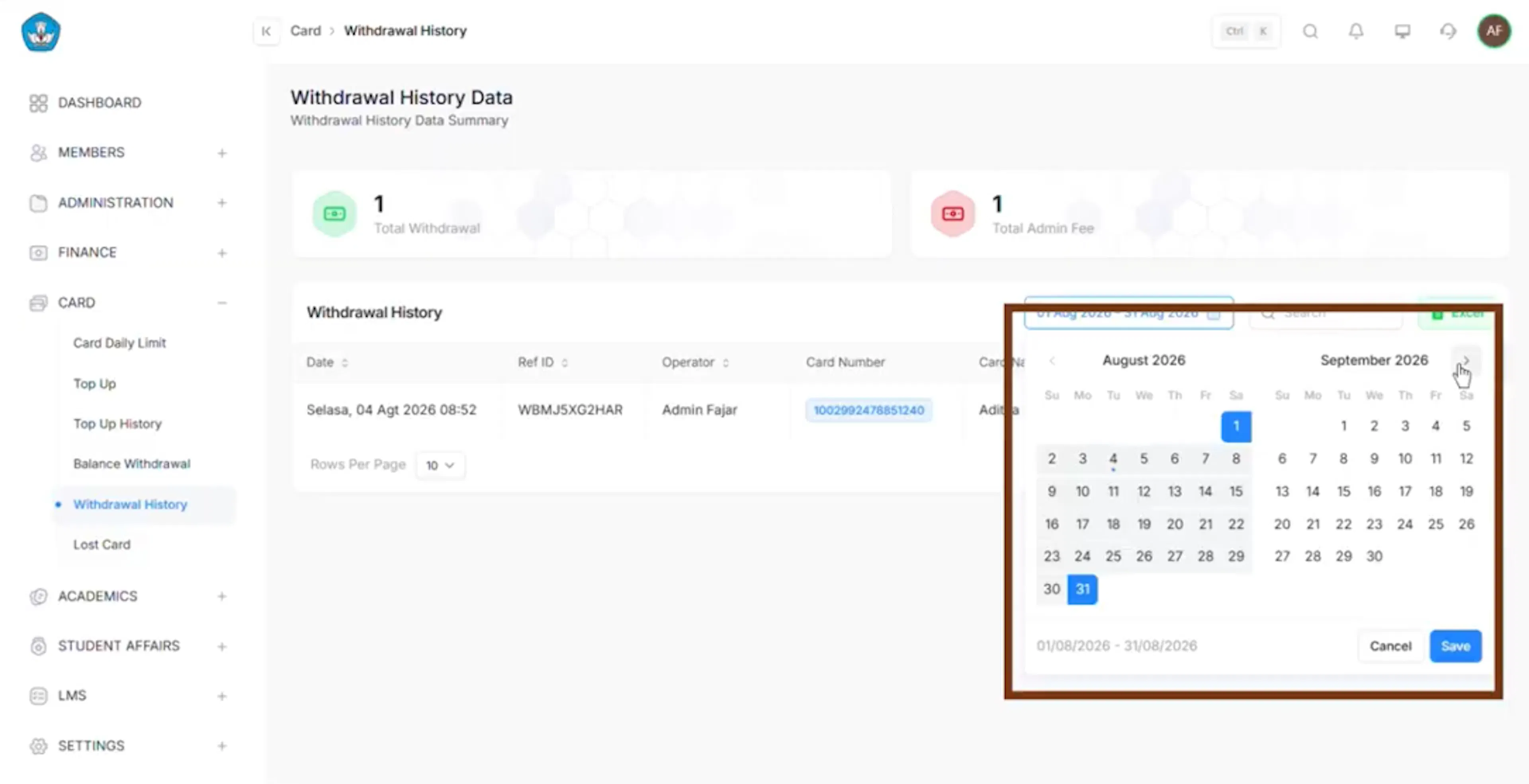
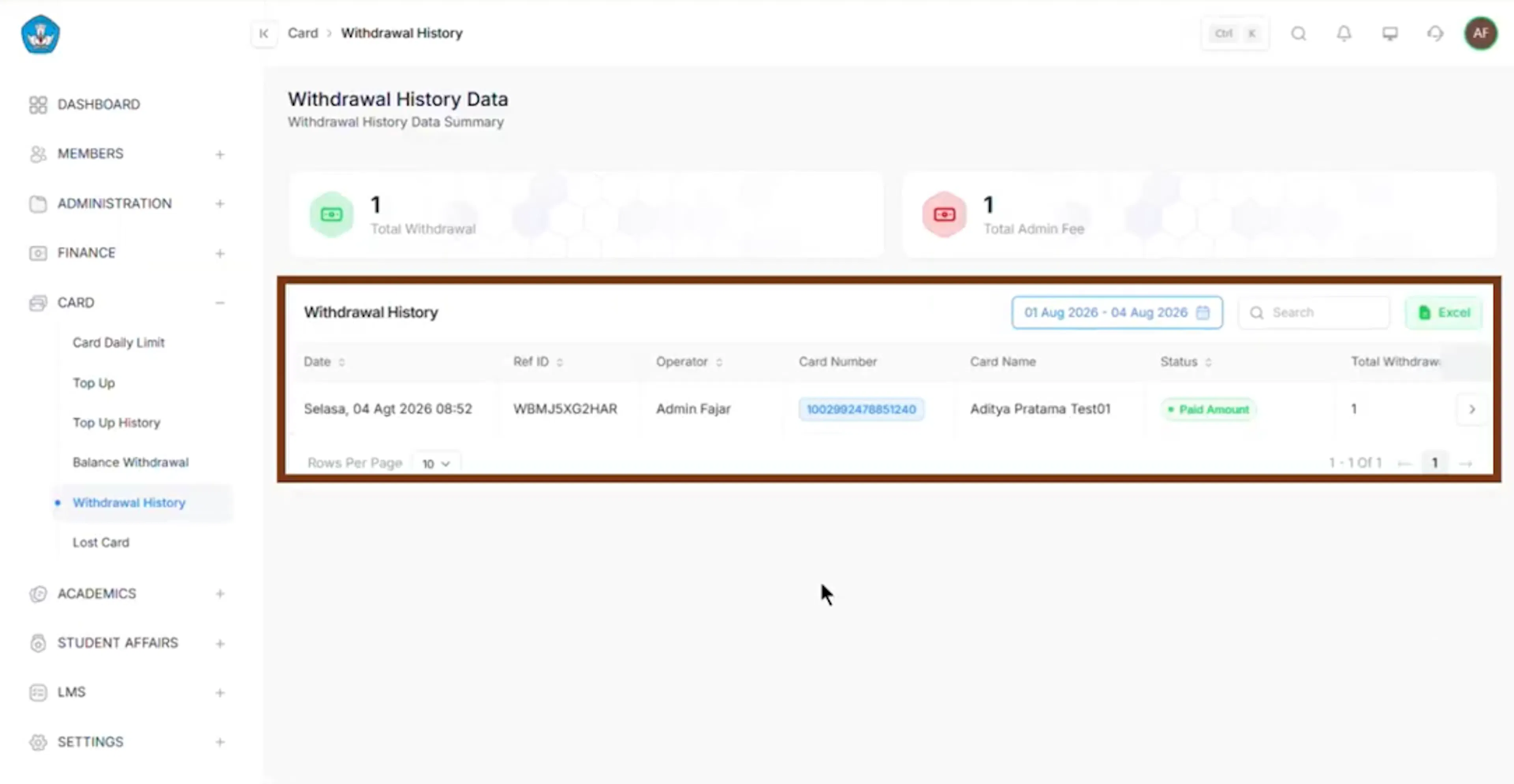
- Setelah tanggal dipilih, klik Simpan untuk menyimpan tanggal yang akan dilihat
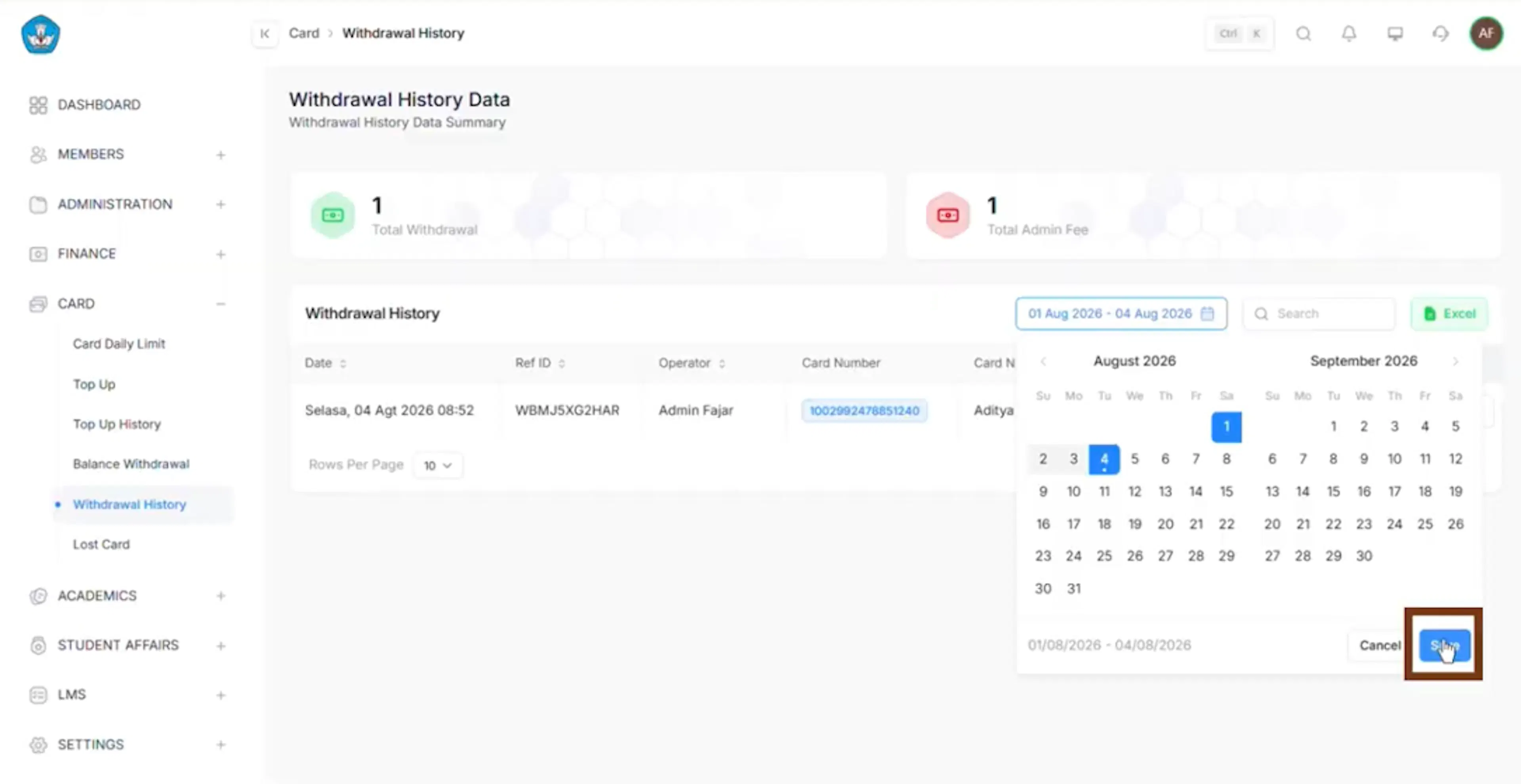
- Selain memfilter, pengguna dapat melakukan pencarian untuk menemukan data yang diperlukan secara mudah
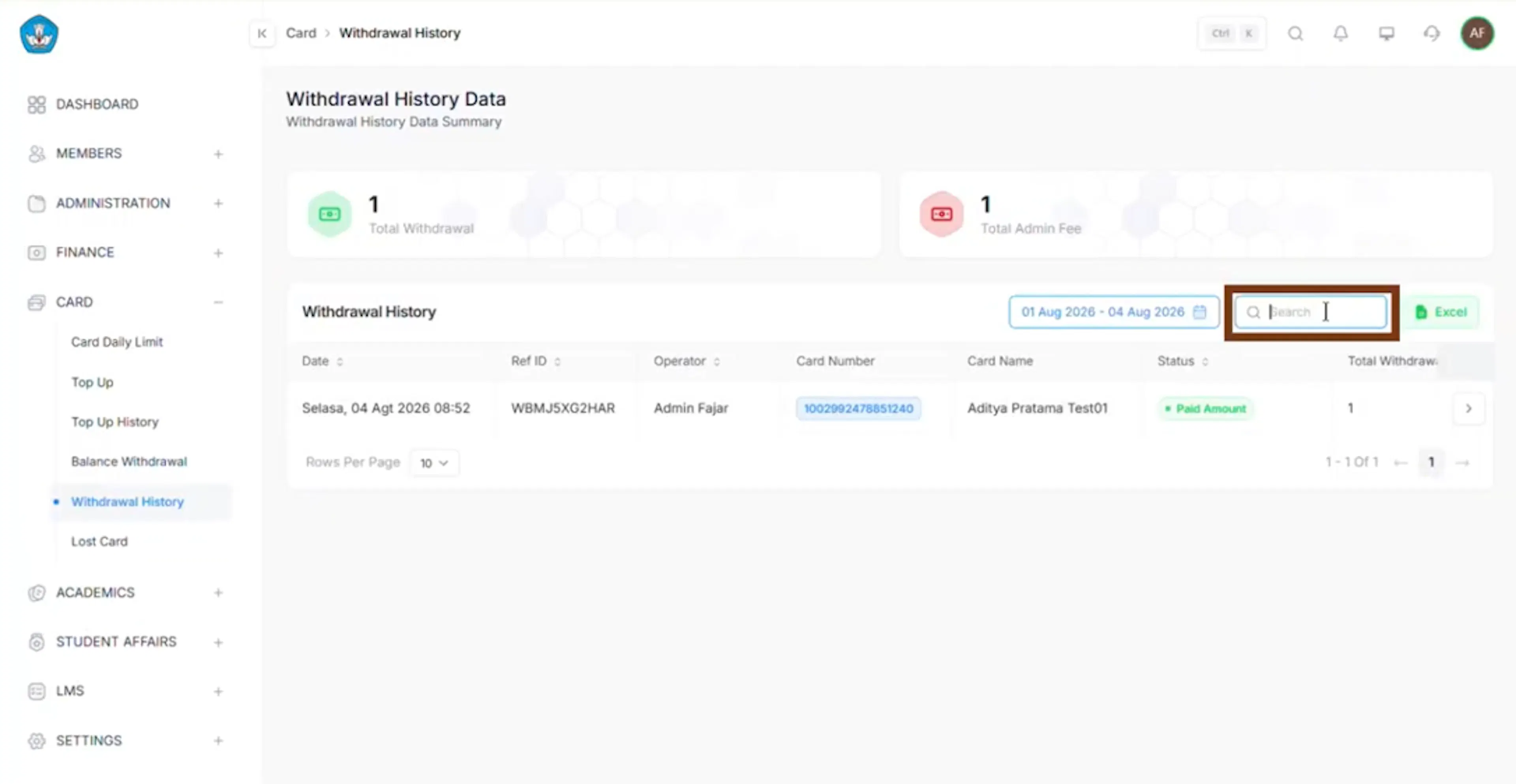
- Pengguna juga dapat melakukan ekspor pada data Riwayat Penarikan Saldo
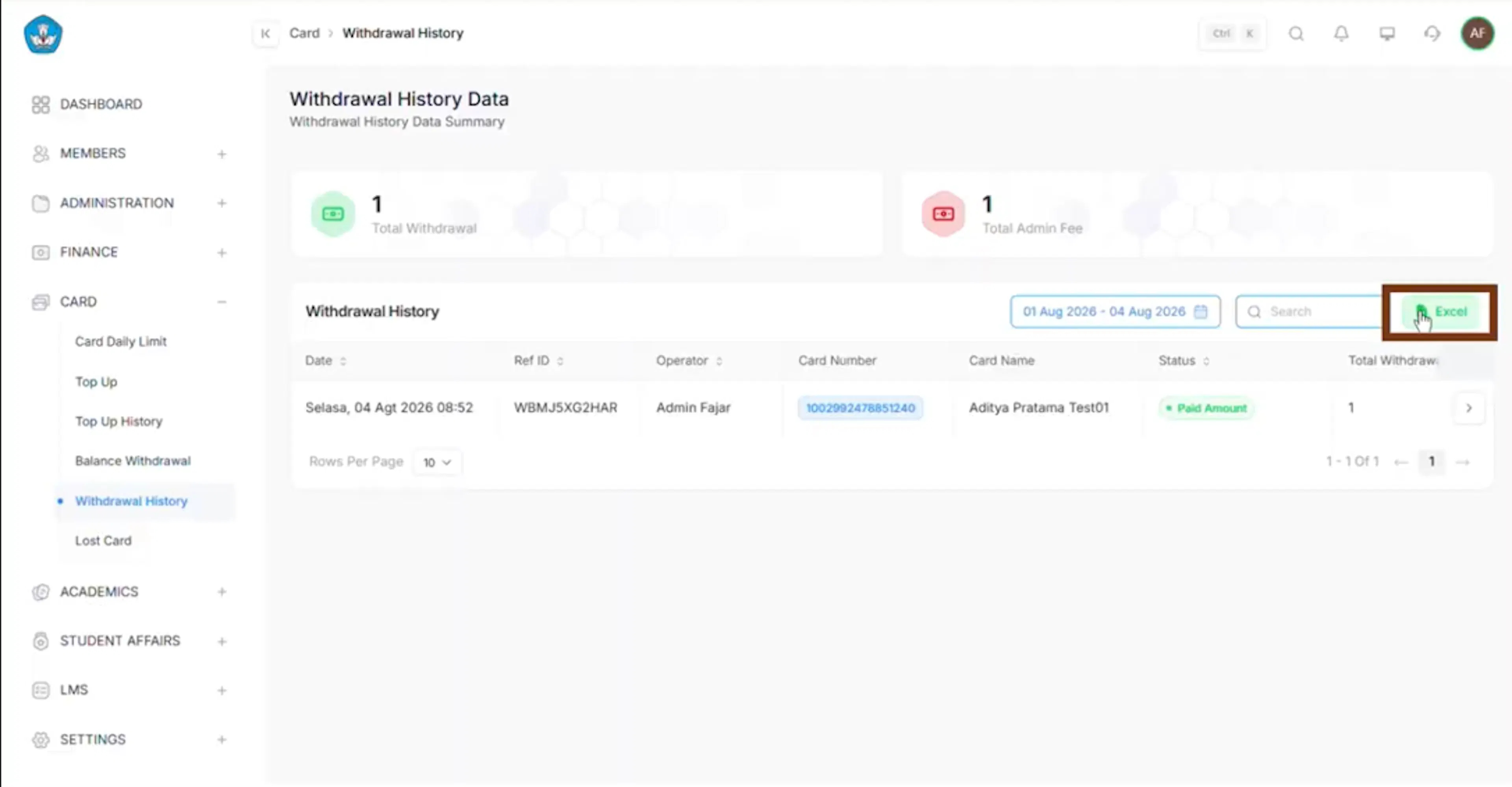
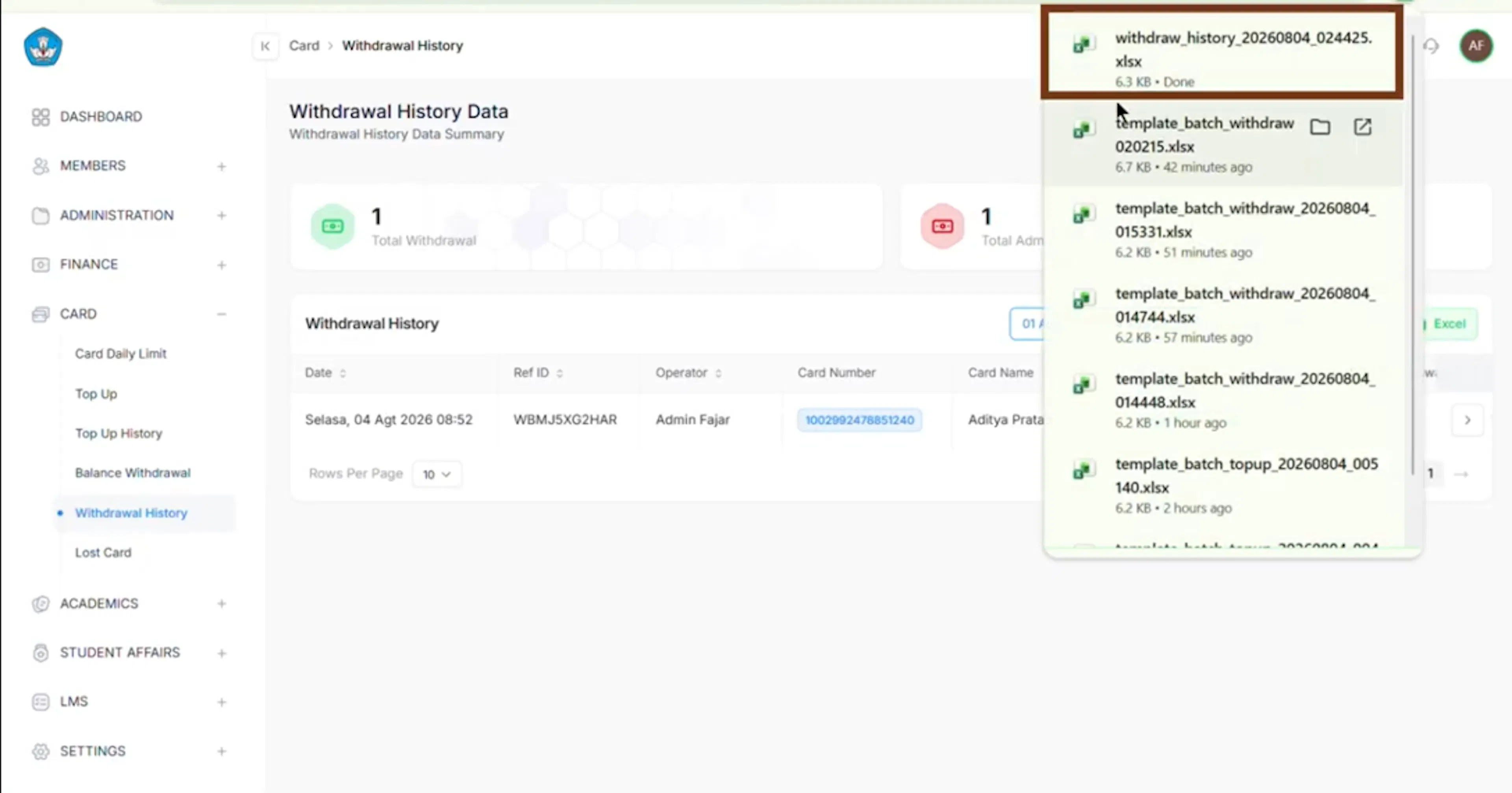
- File .xlsx tersimpan di unduhan
Riwayat Penarikan Saldo - Detail
link tutorial:
https://drive.google.com/file/d/1k-EFbrY4XrUqehIWQvgGRtzlPq9LPV1Z/view?usp=sharing
Halaman ini menampilkan detail riwayat isi saldo (Top Up History) yang dilengkapi dengan informasi rincian transaksi (Transaction Detail), rincian nominal pembayaran (Nominal Detail), serta tabel daftar riwayat yang dapat diekspor ke Excel.
Admin dapat melihat riwayat penarikan saldo secara detail melalui langkah-langkah seperti berikut:
- Login ke website, lalu klik menu Kartu
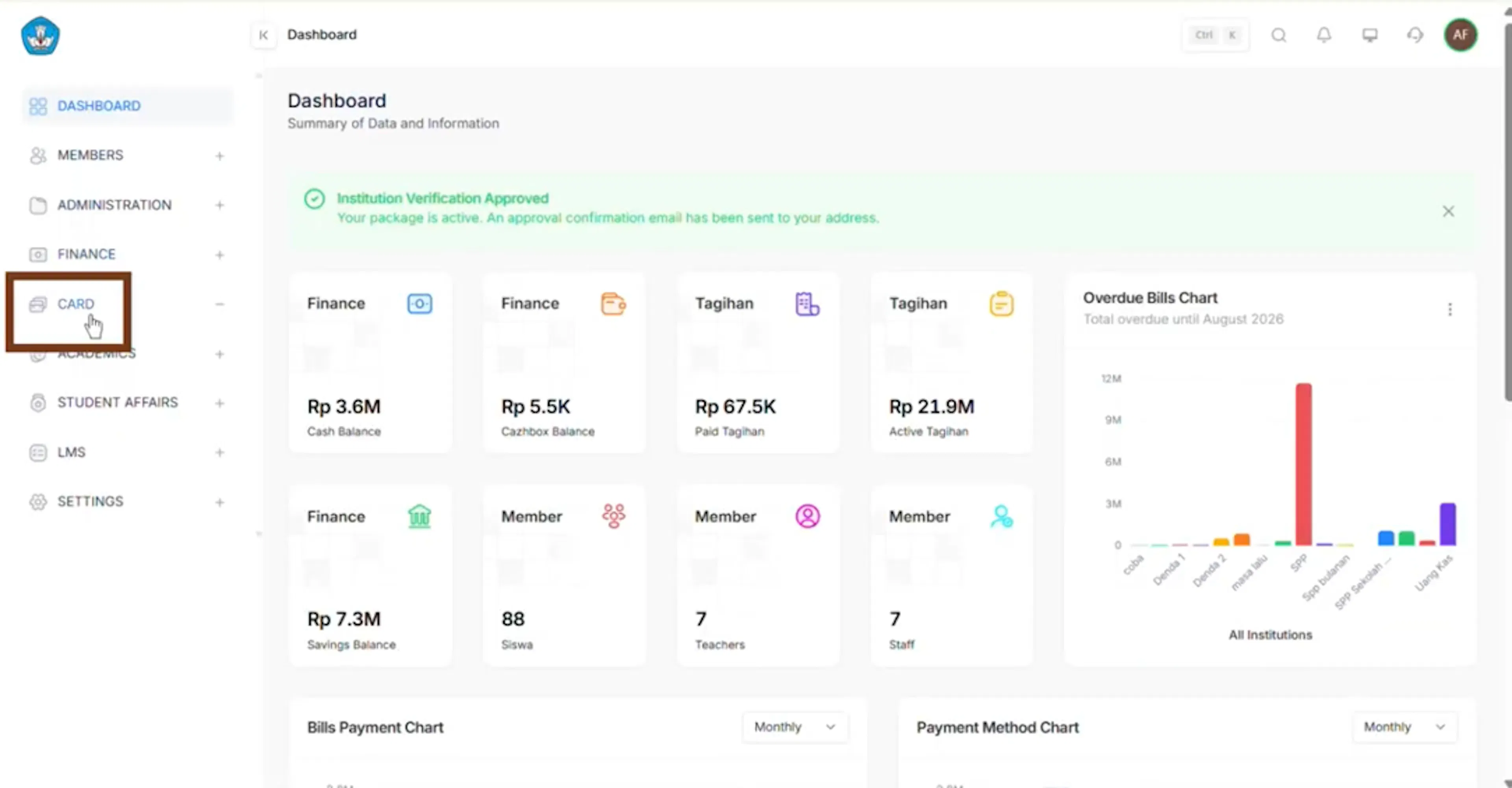
- Pilih Riwayat Penarikan Saldo
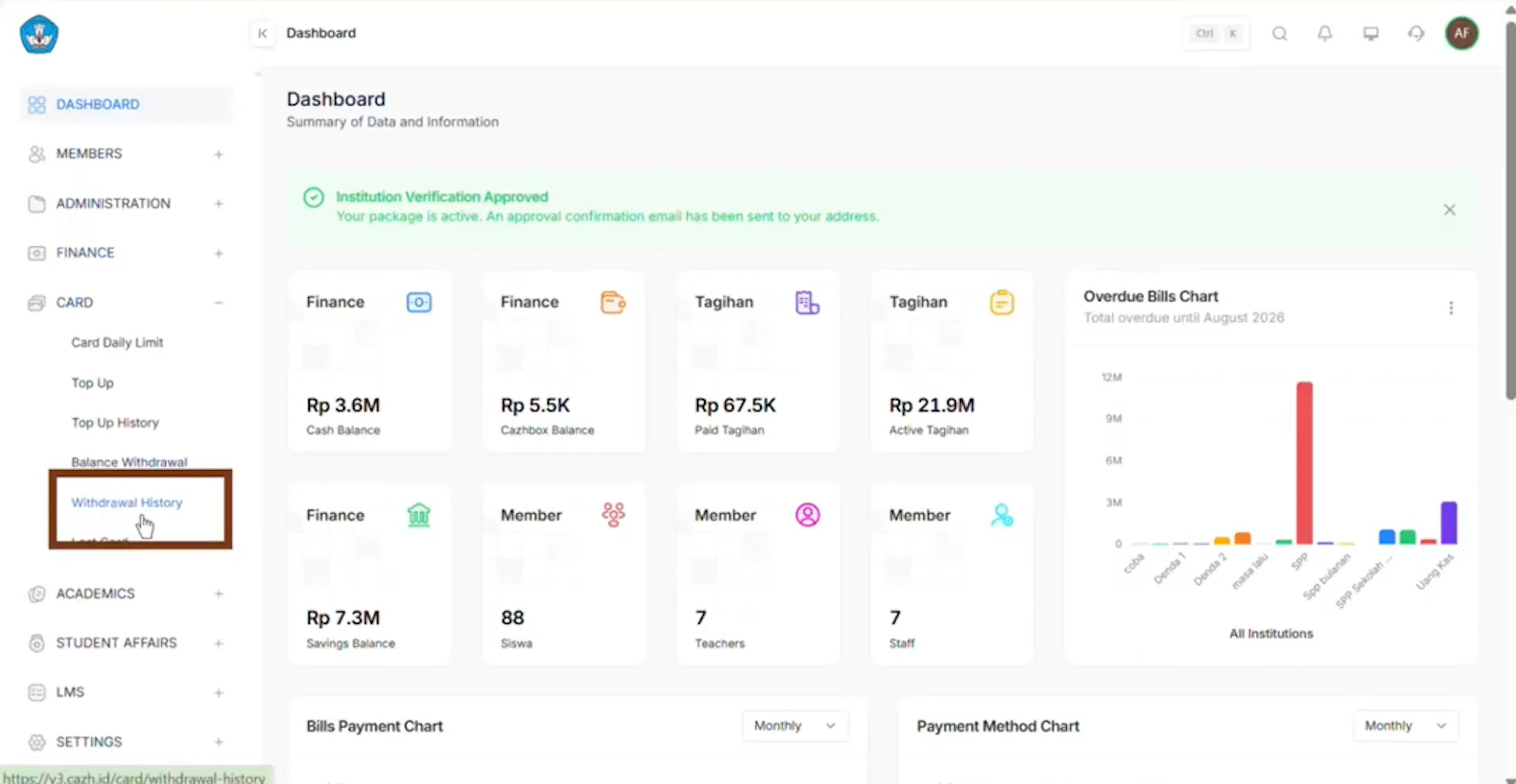
- Sistem akan menampilkan Riwayat Penarikan Saldo yang telah dilakukan oleh pengguna
- Klik Action untuk melihat detail riwayat penarikan saldo
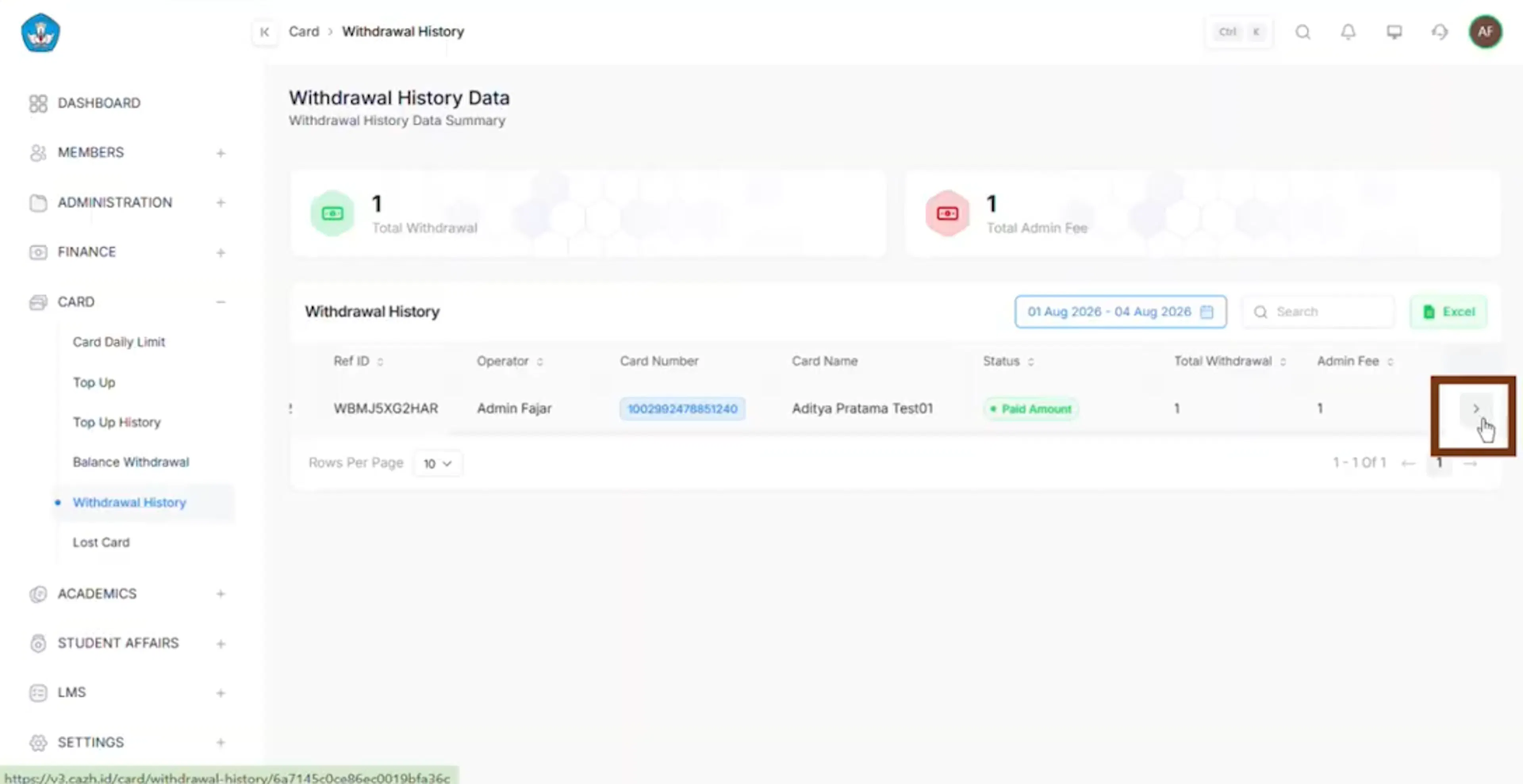
- Sistem akan menampilkan riwayat penarikan saldo secara detail dan dapat menyimpan dalam bentuk file .xlsx
Kehilangan Kartu
Lihat data kehilangan kartu yang dilaporkan setiap siswa.
Link tutorial:
https://drive.google.com/file/d/1_mtbBOmYNFFgsl8P_g87JMFbiYnpprBL/view?usp=sharing
Admin dapat melihat Kehilangan Kartu setiap siswa melalui langkah-langkah berikut:
- Login ke website, lalu klik menu Kartu.
- Klik Submenu Kehilangan Kartu.
- Sistem akan menampilkan kehilangan kartu.
Informasi yang ditampilkan
Tabel Kehilangan Kartu menampilkan kolom: Status, Tanggal Permohonan, Ref ID, Operator, Nomor Kartu, Nama Lengkap, Tipe Anggota, dan Instansi. Status permohonan terdiri dari:
| Status | Keterangan |
|---|---|
| Menunggu | Permohonan menunggu persetujuan. |
| Disetujui | Permohonan kehilangan kartu disetujui. |
| Ditolak | Permohonan ditolak. |
Data dapat diekspor ke Excel dengan nama file Laporan Kartu Hilang (export menyertakan kolom tambahan Alasan Hilang).
Halaman detail hanya dapat dibuka untuk permohonan yang sudah berstatus Disetujui.