Pengaturan: Kesiswaan, Lembaga, Kepegawaian, Tagihan, Aplikasi & Administrasi
Panduan pengaturan lainnya di CARDS School: waktu perizinan dan tipe pelanggaran, lembaga, jenis guru dan staff, jenis serta pengingat tagihan, legalitas bukti pembayaran, pengaturan aplikasi, dan kategori pengumuman.
Halaman ini merangkum panduan lengkap submenu Pengaturan lain di CARDS School untuk admin sekolah: Kesiswaan, Lembaga, Kepegawaian, Tagihan, Aplikasi, dan Administrasi.
Pengaturan Kesiswaan
Waktu Perizinan
Pengaturan Kesiswaan - Waktu Perizinan
Link Video : https://drive.google.com/file/d/122FnEIBZnXDmgN-2QRBV4mSiG55EPlwo/view?usp=sharing
- Login Ke Website
- Akses Pengaturan Perizinan
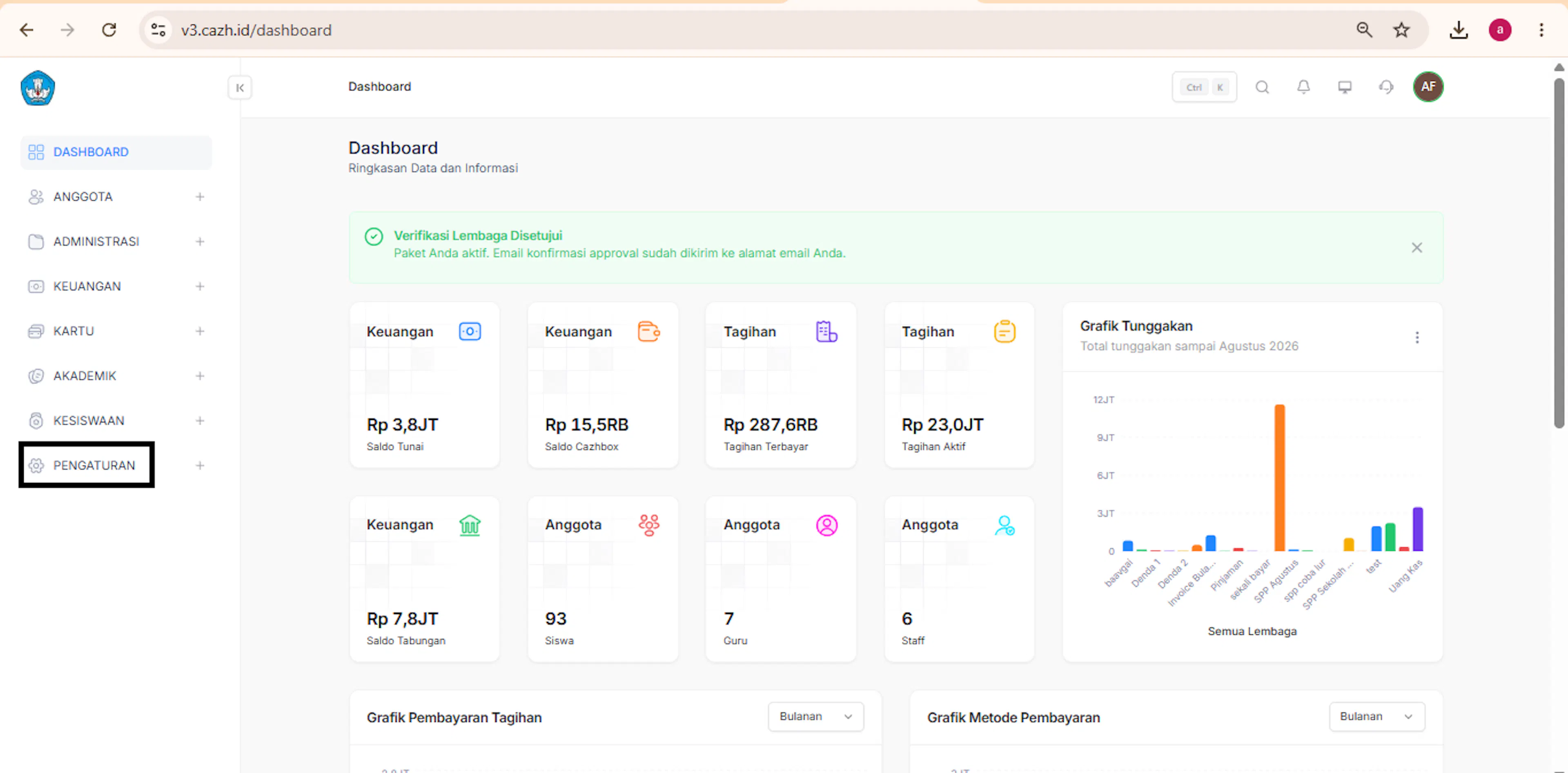
- Klik menu PENGATURAN pada bilah navigasi kiri.
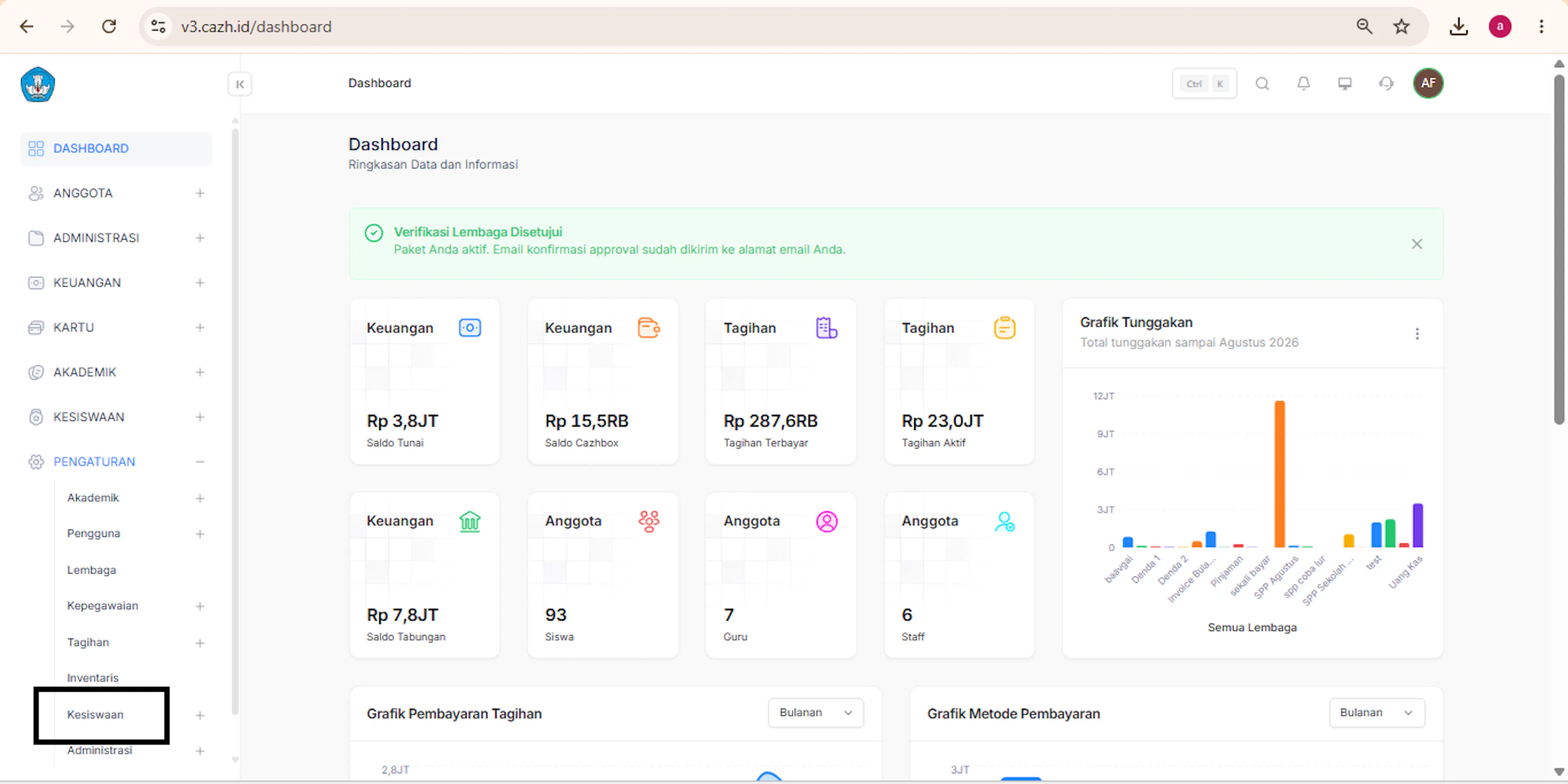
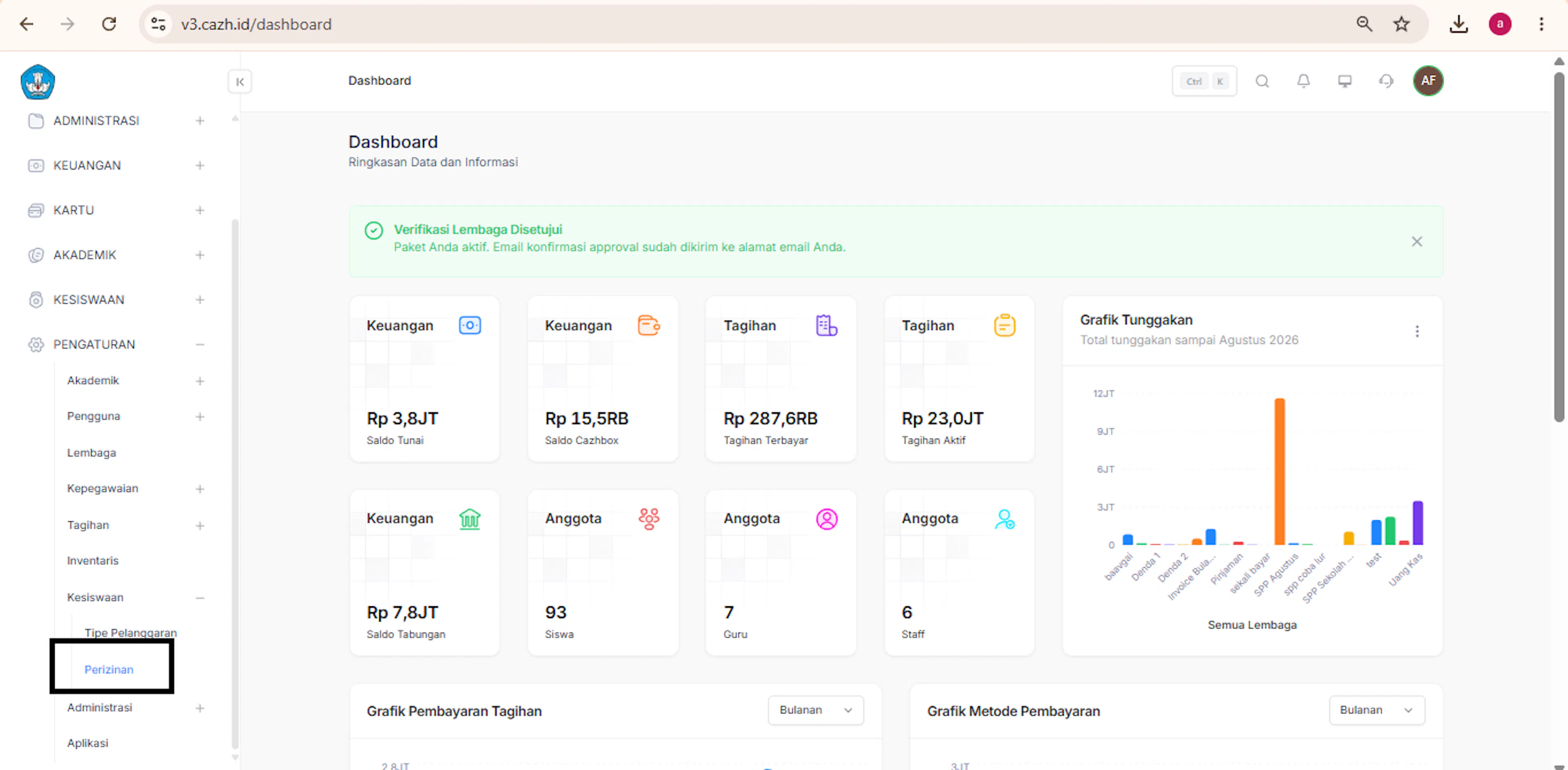
- Pilih submenu Kesiswaan, lalu klik Perizinan.
- Pilih Instansi
- Pada pop-up modal Pengaturan Perizinan, pilih instansi yang ingin diatur (contoh: Yayasan New School).
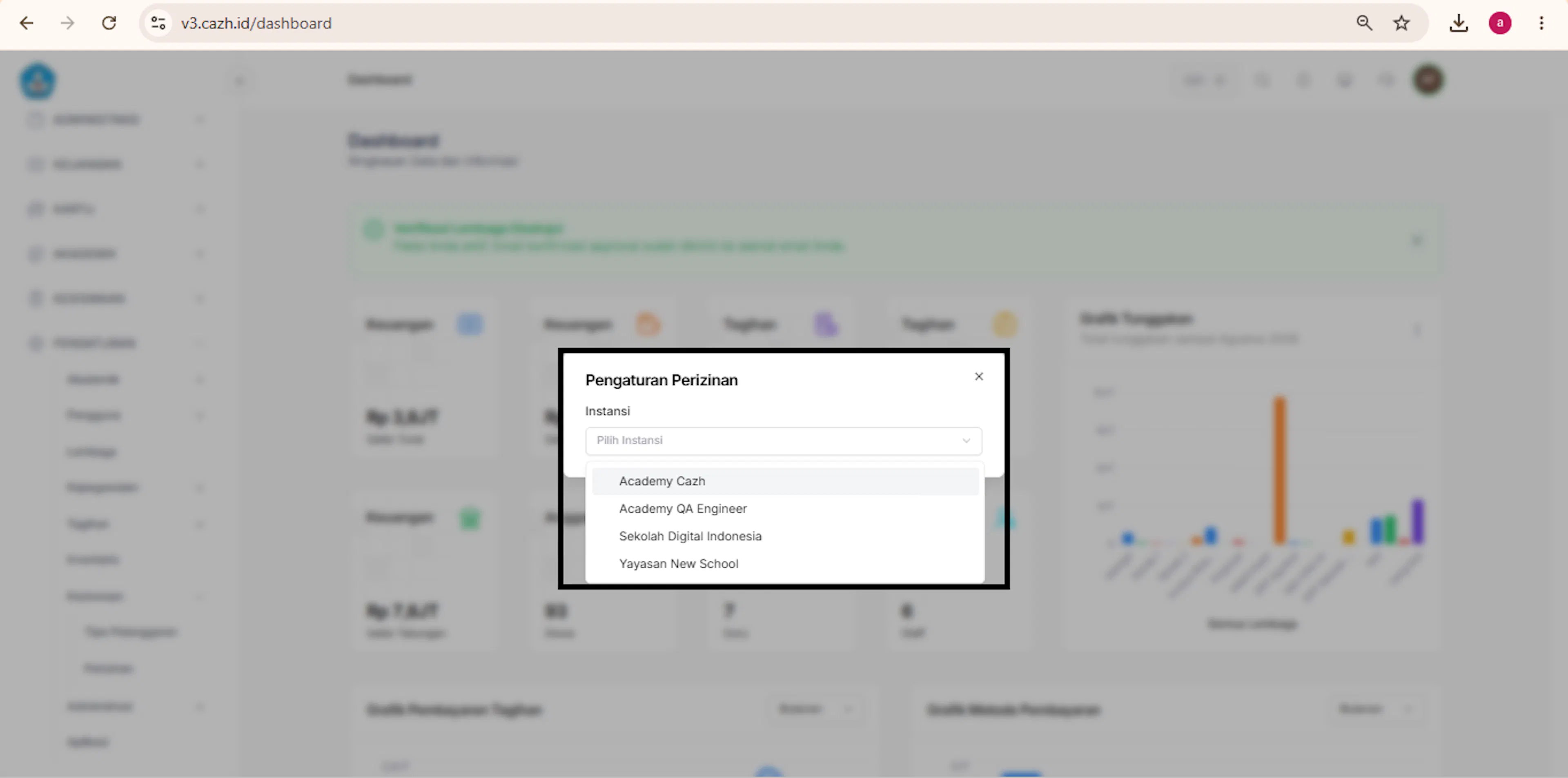
- Pada pop-up modal Pengaturan Perizinan, pilih instansi yang ingin diatur (contoh: Yayasan New School).
- Atur Batas Waktu Pengajuan
- Geser tombol sakelar untuk mengaktifkan opsi Aktifkan Batas Waktu Maksimal Pengajuan.
- Tentukan jam batas waktu maksimal pengajuan perizinan pada hari yang sama (contoh: 07:00)
- Klik tombol Simpan berwarna biru untuk menerapkan pengaturan perizinan tersebut.
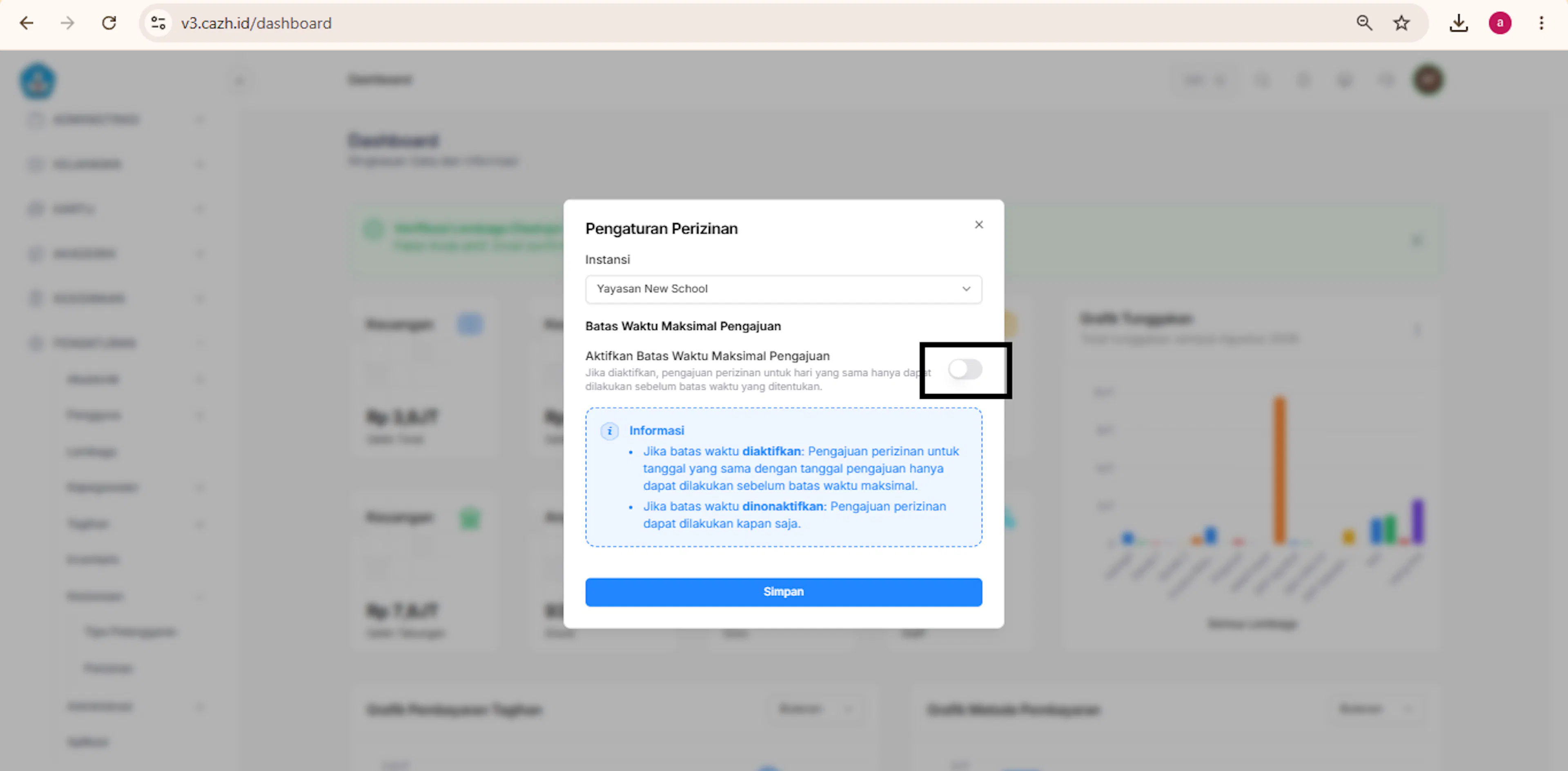
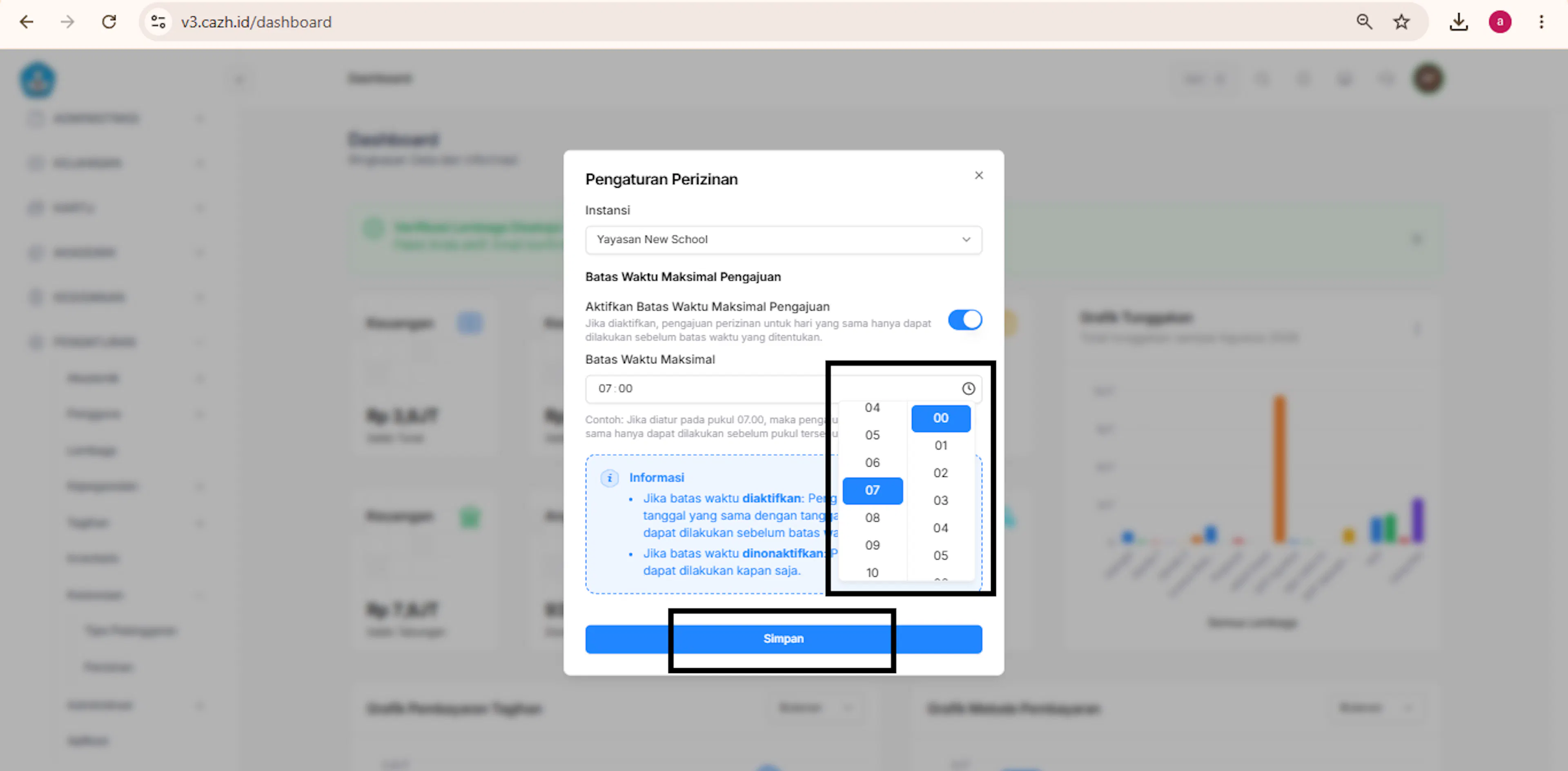
User tidak bisa mengajukan izin melebihi batas maksimal waktu yang sudah ditentukan (lihat Kesiswaan: Perizinan).
Tipe Pelanggaran
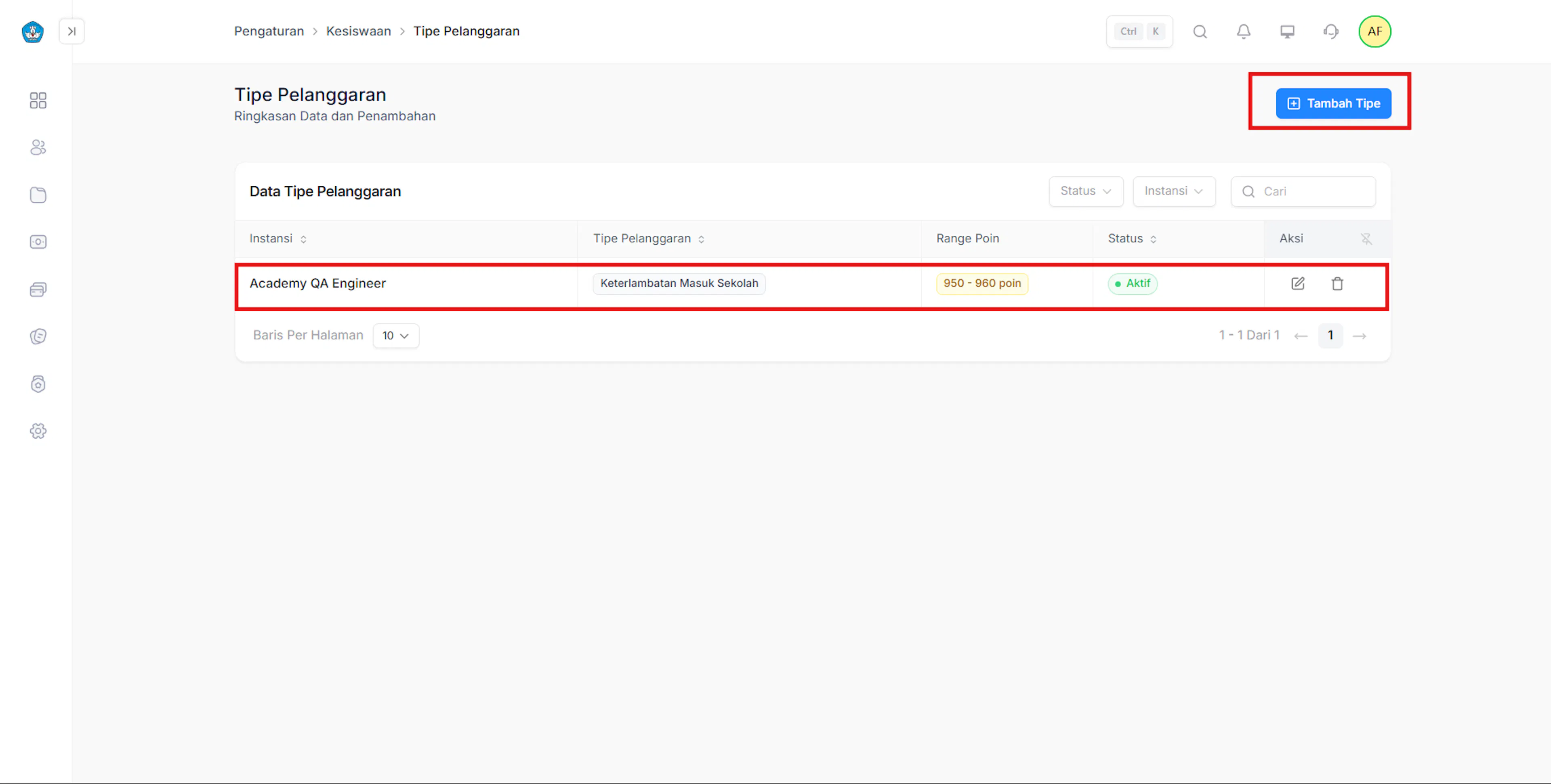
Tambahkan, edit, dan hapus tipe pelanggaran siswa sesuai kebutuhan. Tipe pelanggaran adalah kategori master (dengan rentang poin) yang menjadi pilihan saat admin mencatat pelanggaran siswa.
Tipe pelanggaran yang dihapus tidak lagi tampil dan tidak dapat dipilih saat mencatat pelanggaran baru. Pastikan tipe memang sudah tidak digunakan sebelum menghapus.
Batas Tahfidz
Pengaturan batas tahfidz pada menu pengaturan kesiswaan -> Batas tahfidz digunakan untuk menentukan batas pencatatan progress hafalan serta metode perhitungan halaman yang digunakan dalam program tahfidz.
link video: https://drive.google.com/file/d/1P531geYXFEBTGykMCmQTnd7L8kKJTe_Z/view?usp=drive_link
untuk mengatur metode perhitungan halaman, ikuti langkah-langkah berikut:
Membuka menu batas tahfidz
buka menu pengaturan pada sidebar, kemudian pilihh pengaturan kesiswaan -> batas tahfidz
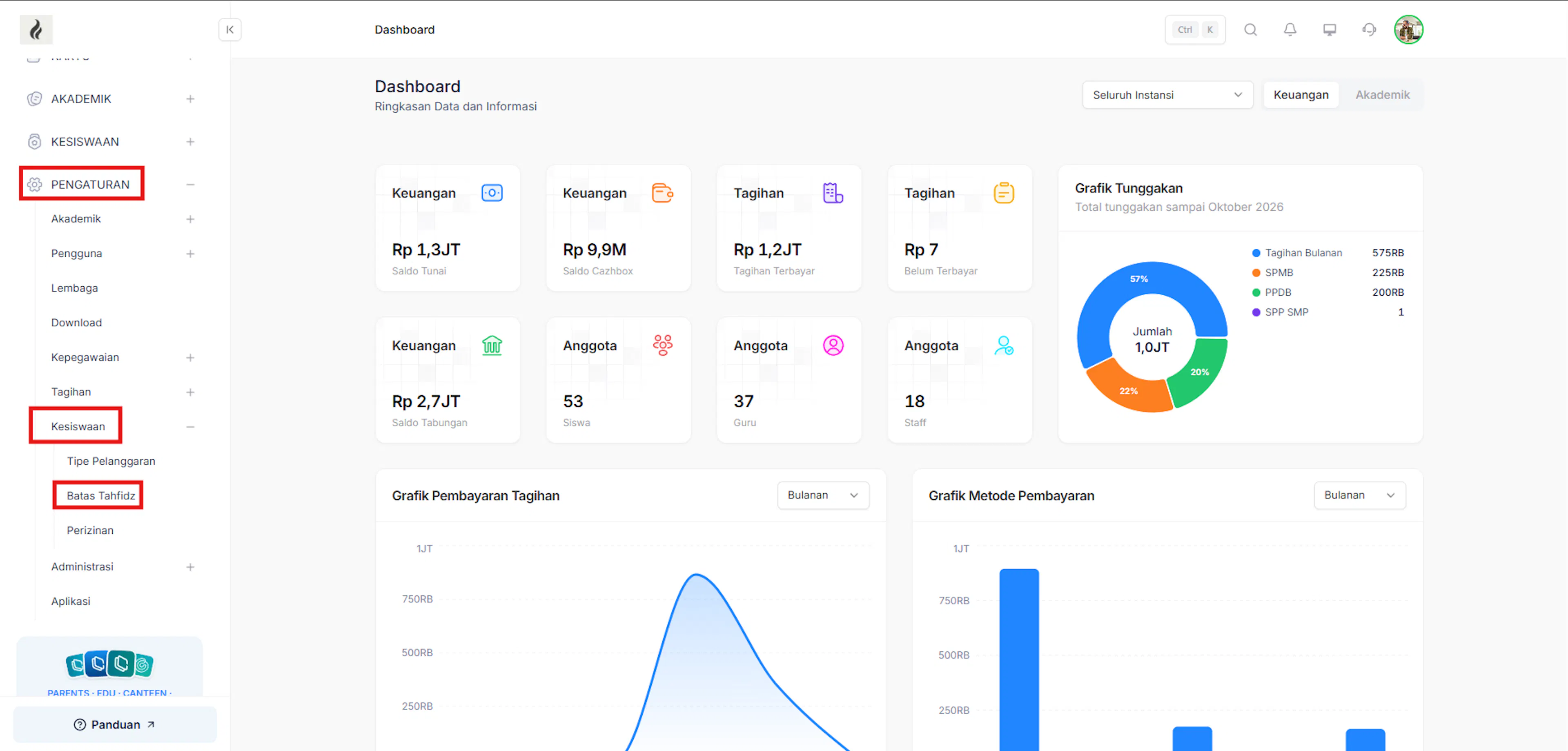
Mengatur metode perhitungan halaman
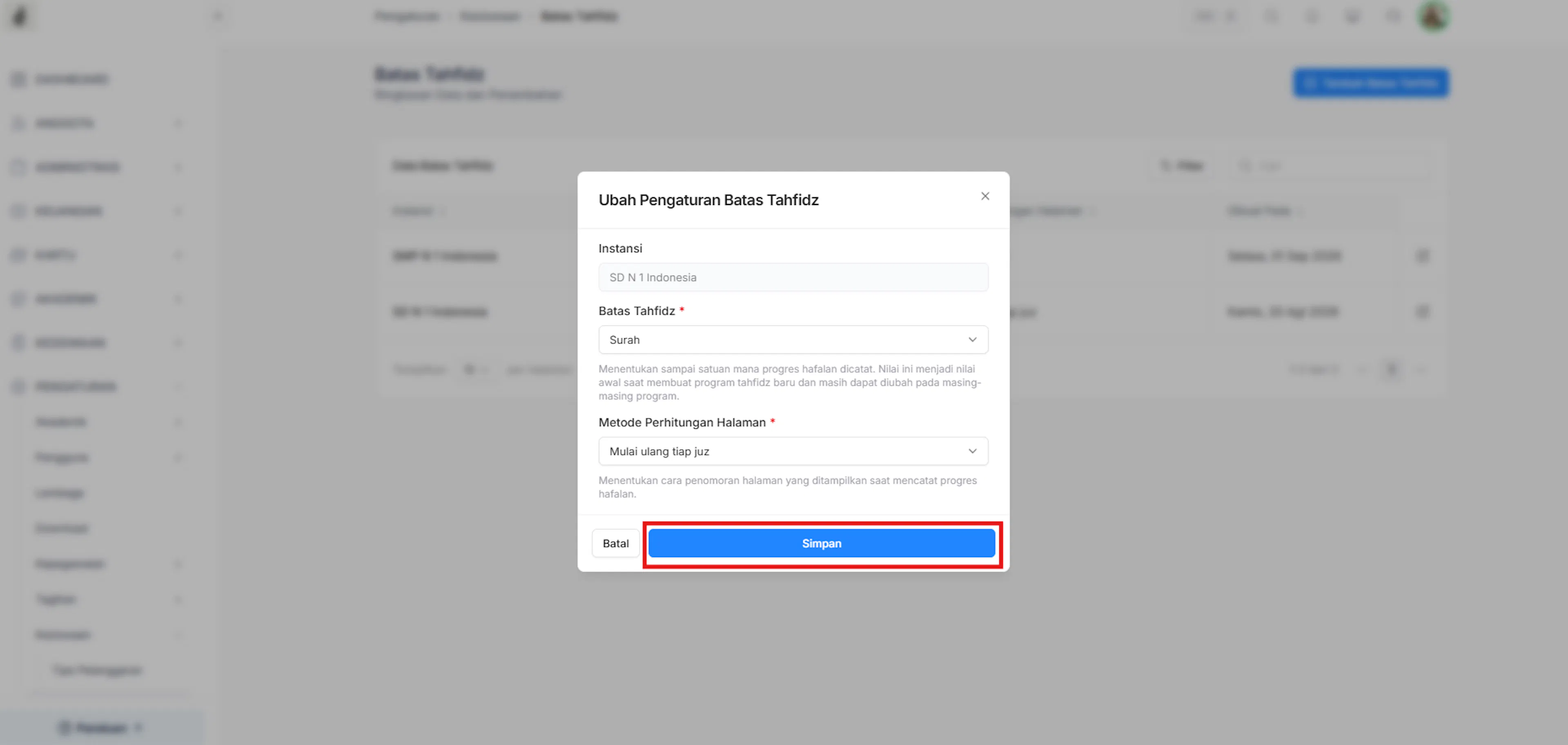
Pilih pengaturan batas tahfidz yang ingin diubah, kemudian buka form pengaturannya. pada bagian metode perhitungan halaman, tersedia dua metode yang dapat dipilih sesuai kebutuhan program tahfidz.
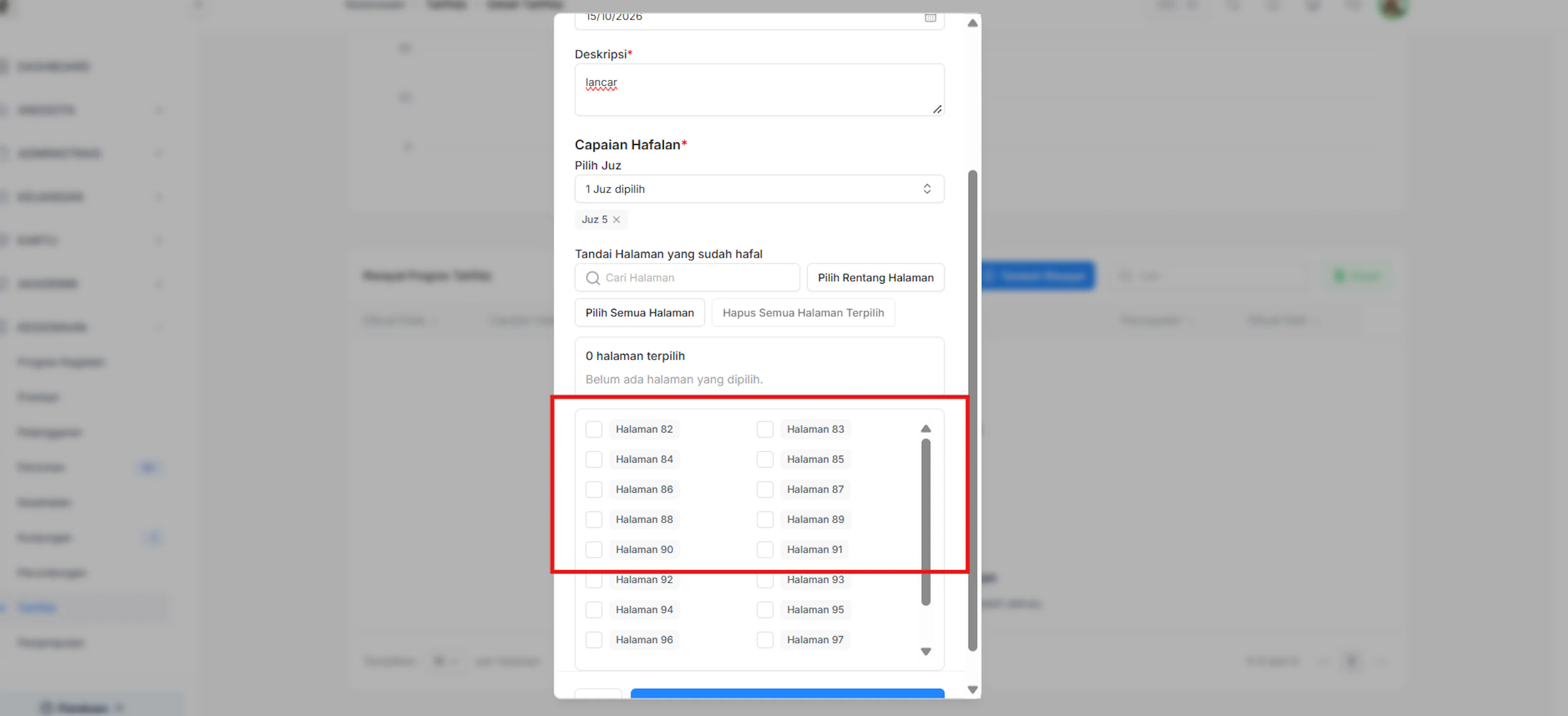
- mushaf 1-604: nomor halaman mengikuti nomo halaman asli pada mushaf Al-Qur'an.\
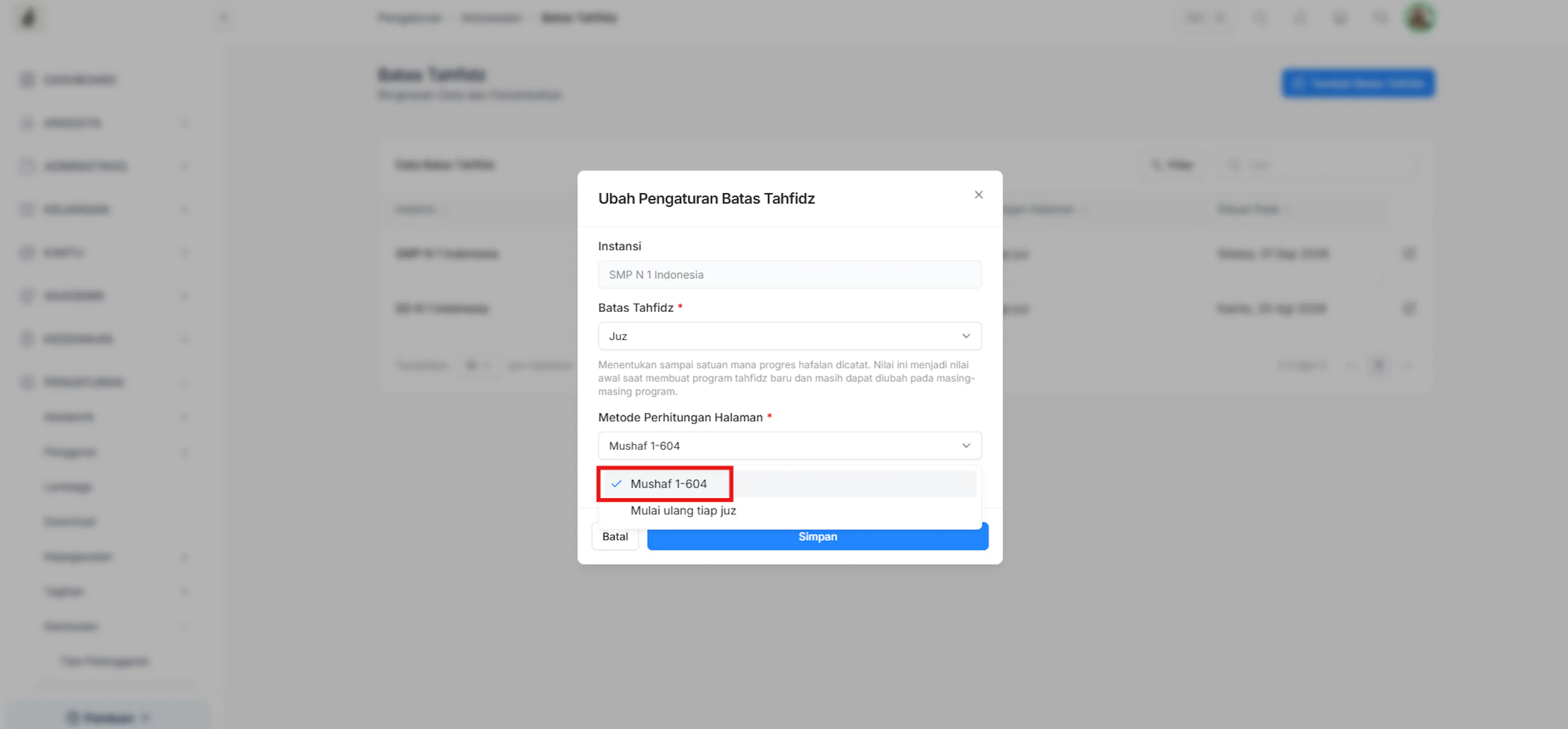
Tampilan pada form Tambah riwayat Tahfidz:\
-
Mulai ulang tiap juz
Nomor halaman dimuali kembali dari halaman 1 setiap memasuki juz baru. Perhitungan halaman pada setiap juz dilakukan secara terpisah dan tidak mengikuti nomor halaman asli pada mushaf Al-Qur'an.
Tampilan pada form tambah riwayat tahfidz:\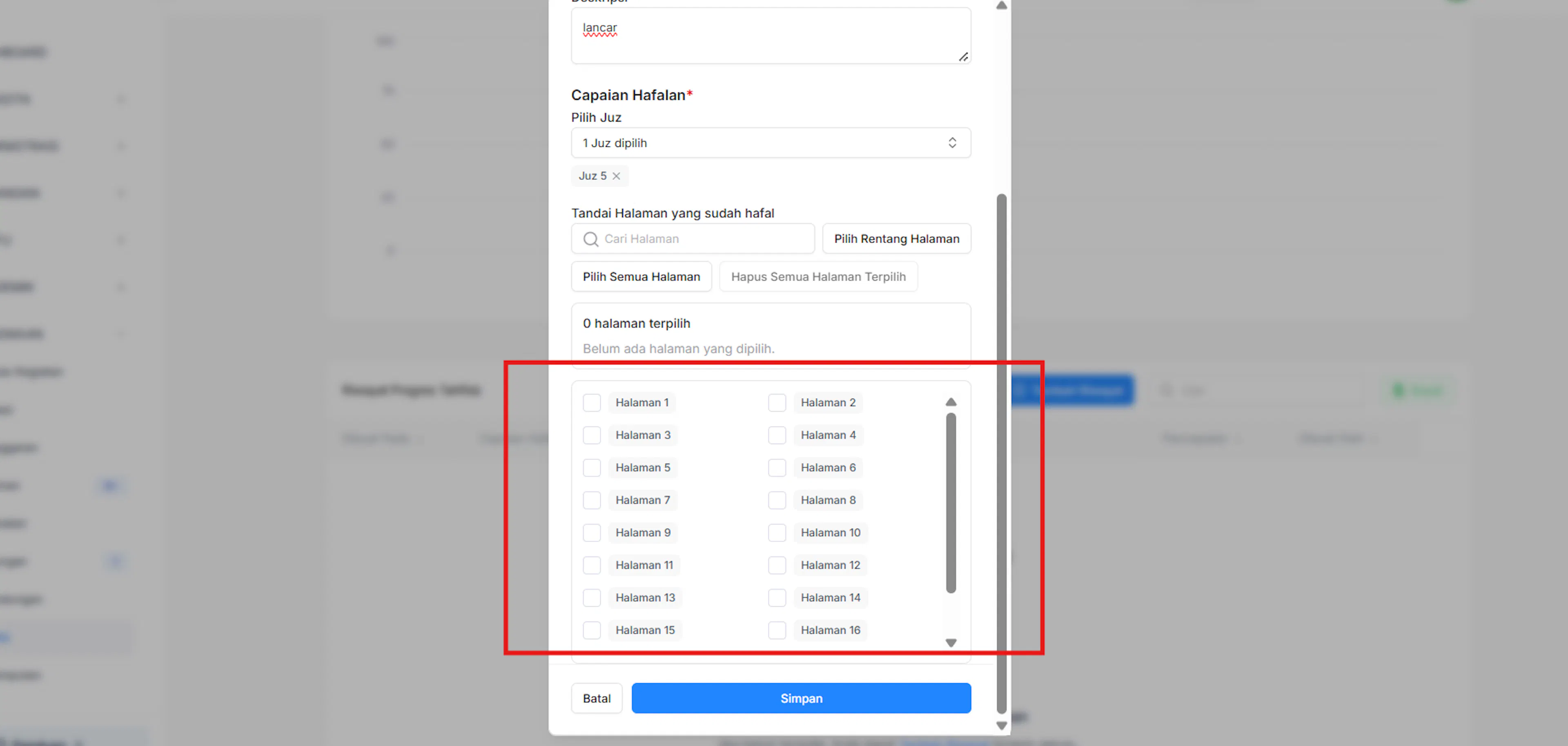
Menyimpan pengaturan
Setelah memilih metode perhitungan halaman yang sesuai, klik tombol simpan untuk menyimpan perubahan pengaturan.
Penjemputan Siswa
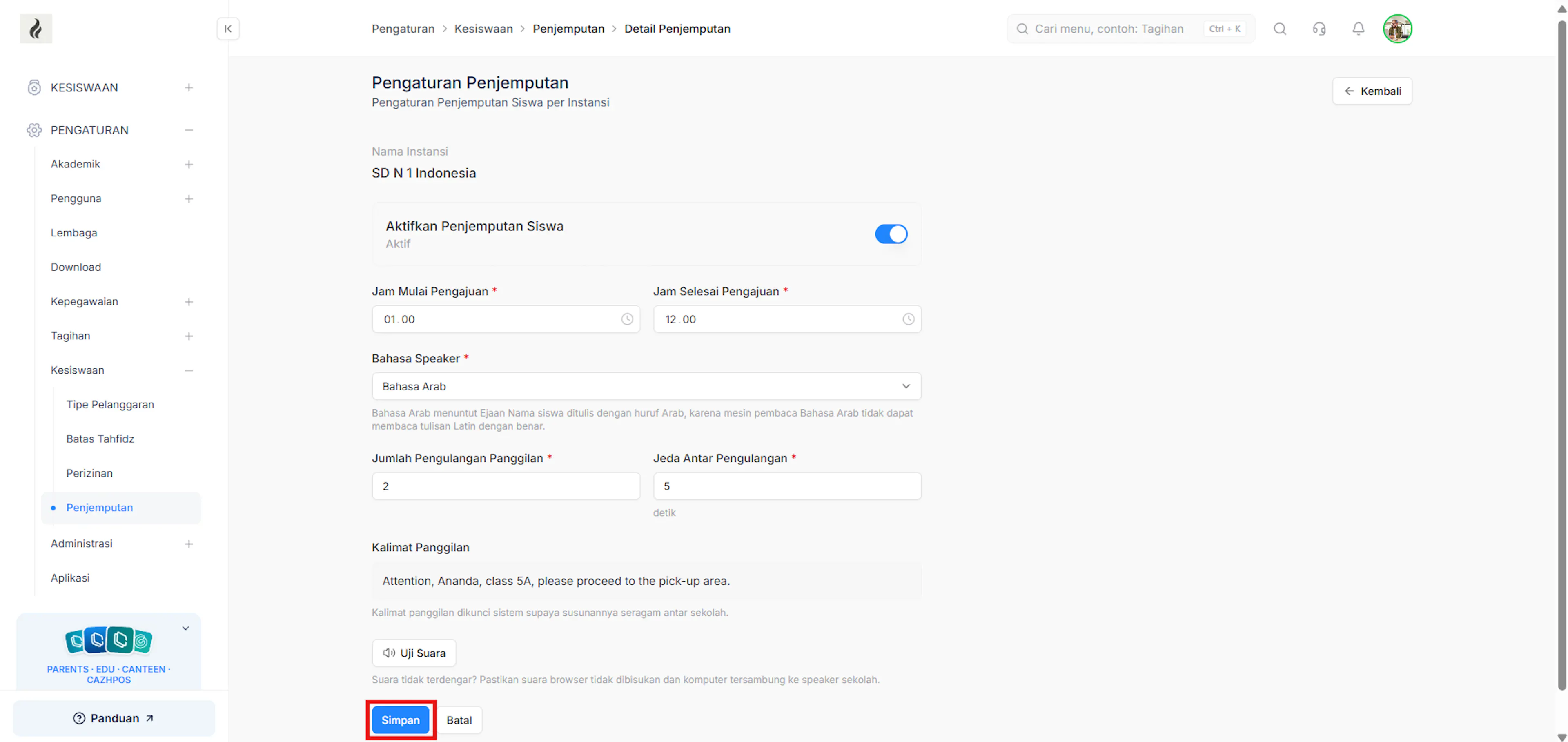
Pengaturan penjemputan digunakan untuk mengatur layanan penjemputan siswa pada setiap instansi, mulai dari mengaktifkan layanan, menentukan waktu pengajuan, memilih bahasa panggilan, hingga mengatur pengulangan panggilan
Link Video: https://drive.google.com/file/d/1cCpDtpR4QjGRwR8aHc1vRv06O_4Fl9yy/view?usp=drive_link
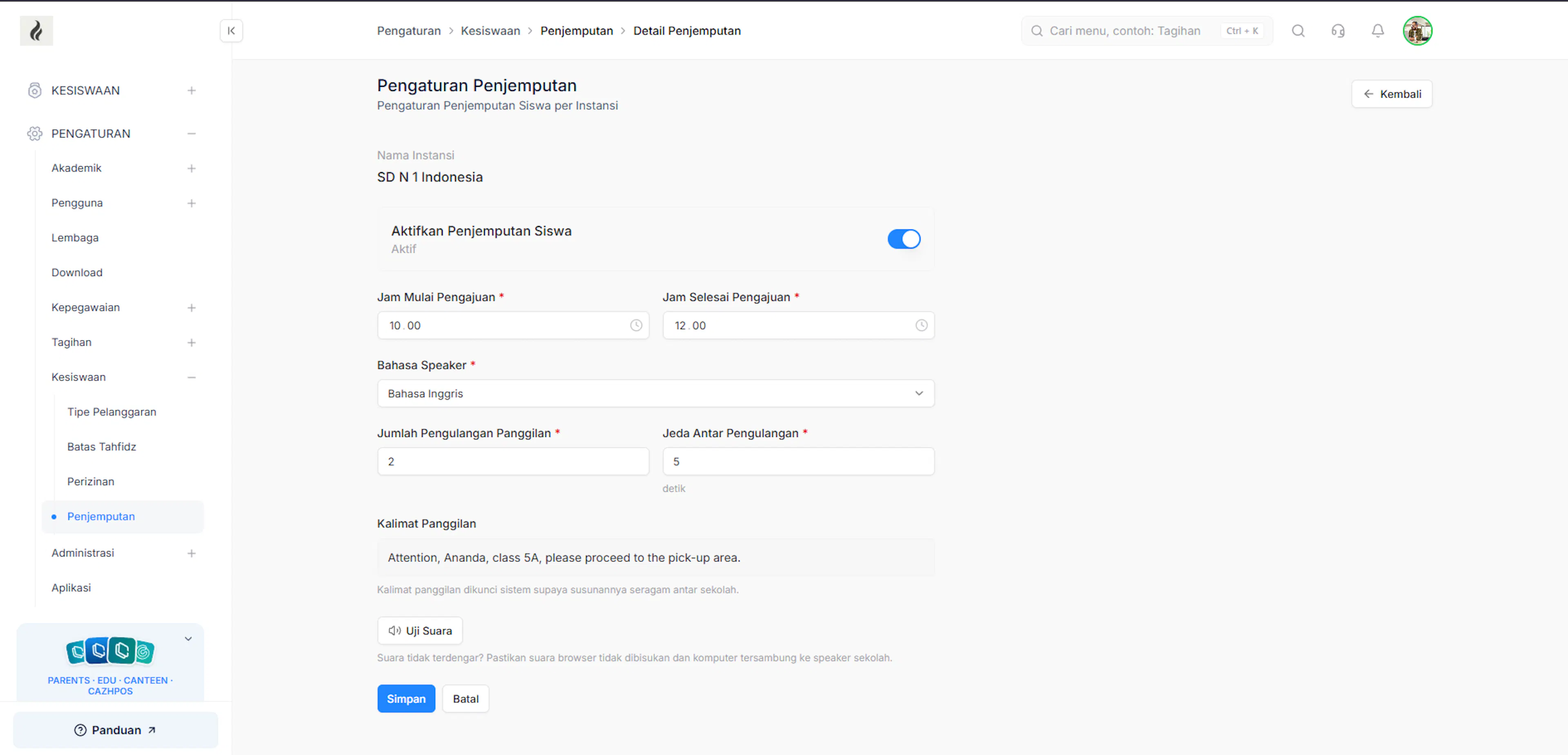
Kolom yang diisi
| Kolom | Keterangan |
|---|---|
| Aktifkan Penjemputan Siswa | Toggle untuk mengaktifkan atau menonaktifkan layanan penjemputan siswa pada instansi. |
| Jam Mulai Pengajuan | Menentukan waktu mulai pengajuan penjemputan siswa. |
| Jam Selesai Pengajuan | Menentukan batas akhir waktu pengajuan penjemputan siswa. |
| Bahasa Speaker | Memilih bahasa yang digunakan untuk panggilan suara, misalnya Bahasa Indonesia atau Bahasa Inggris. |
| Jumlah Pengulangan Panggilan | Menentukan berapa kali panggilan suara akan diulang. |
| Jeda Antar Pengulangan | Menentukan jeda waktu antara pengulangan panggilan suara. |
| Kalimat Panggilan | Kalimat yang dibacakan oleh speaker saat memanggil siswa untuk dijemput. |
| Uji Suara | Tombol untuk menguji suara panggilan guna memastikan speaker berfungsi dengan baik. |
| Simpan | Tombol untuk menyimpan pengaturan penjemputan siswa yang telah diubah. |
Membuka Menu Penjemputan
menu penjemputan
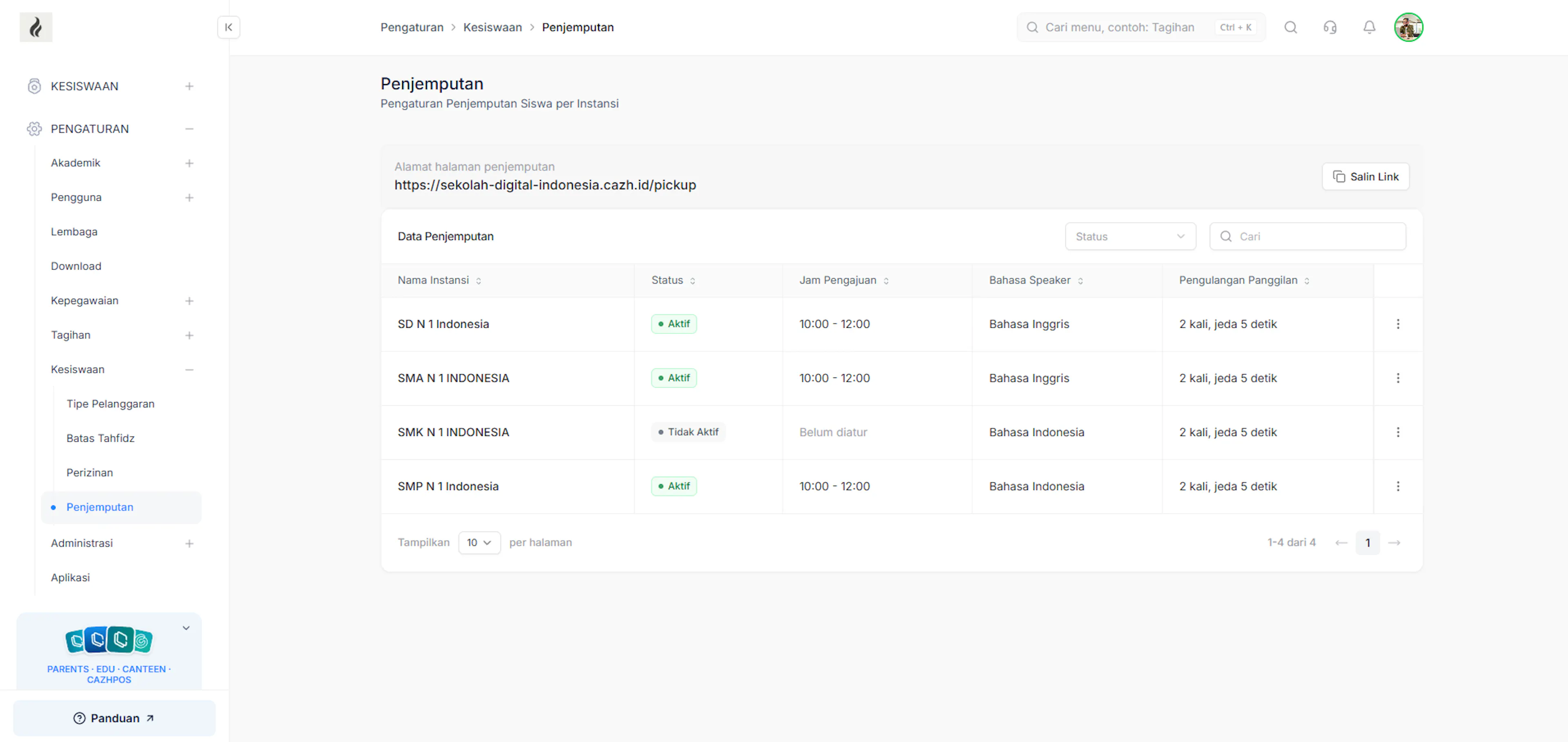
Buka menu pengaturan>kesiswaan>penjemputan untuk melihat daftar pengaturan penjemputan siswa pada setiap instansi
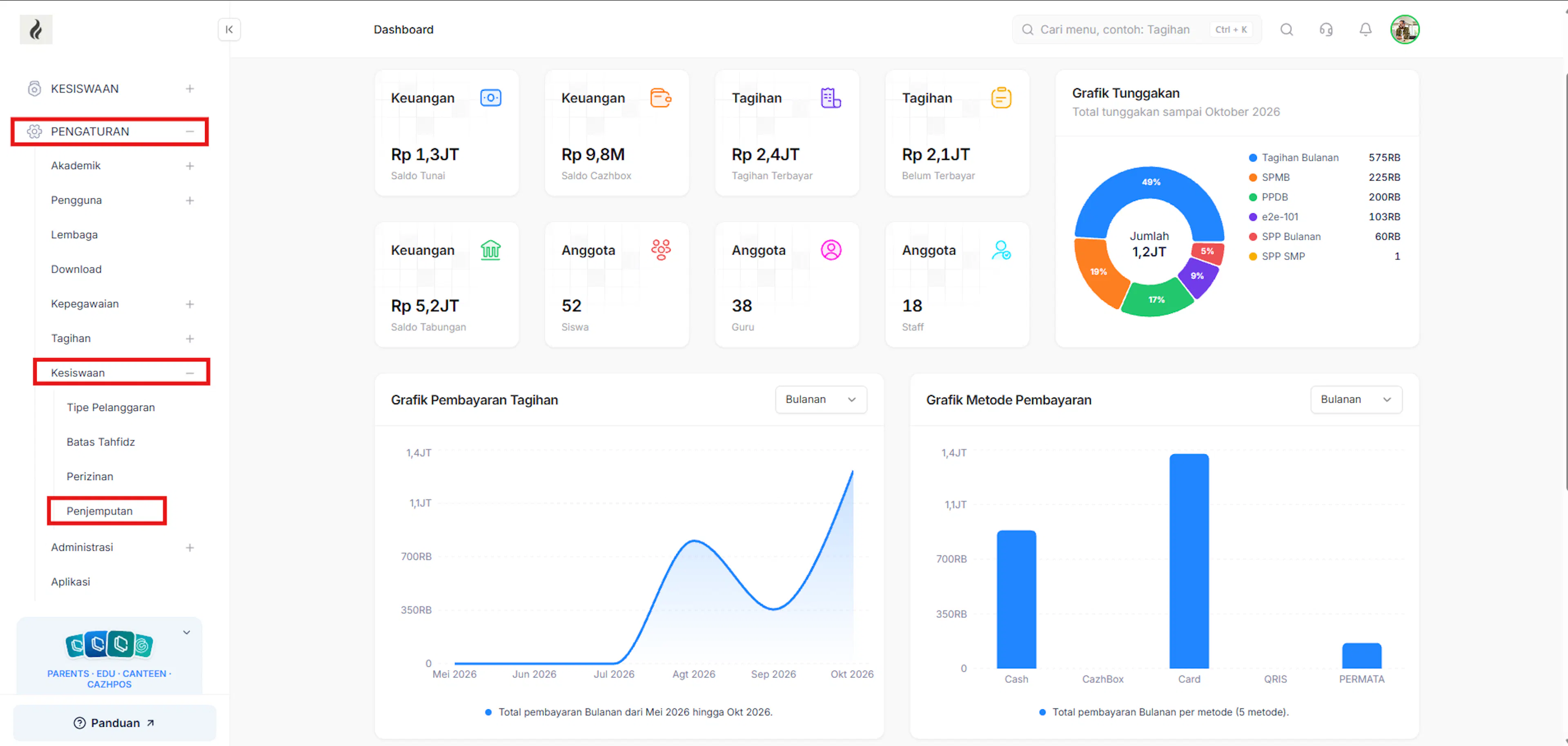
Lihat daftar pengaturan penjemputan
sistem menampilkan daftar instansi beserta informasi penjemputan yang tersedia
Melihat Detail Pengaturan Penjemputan
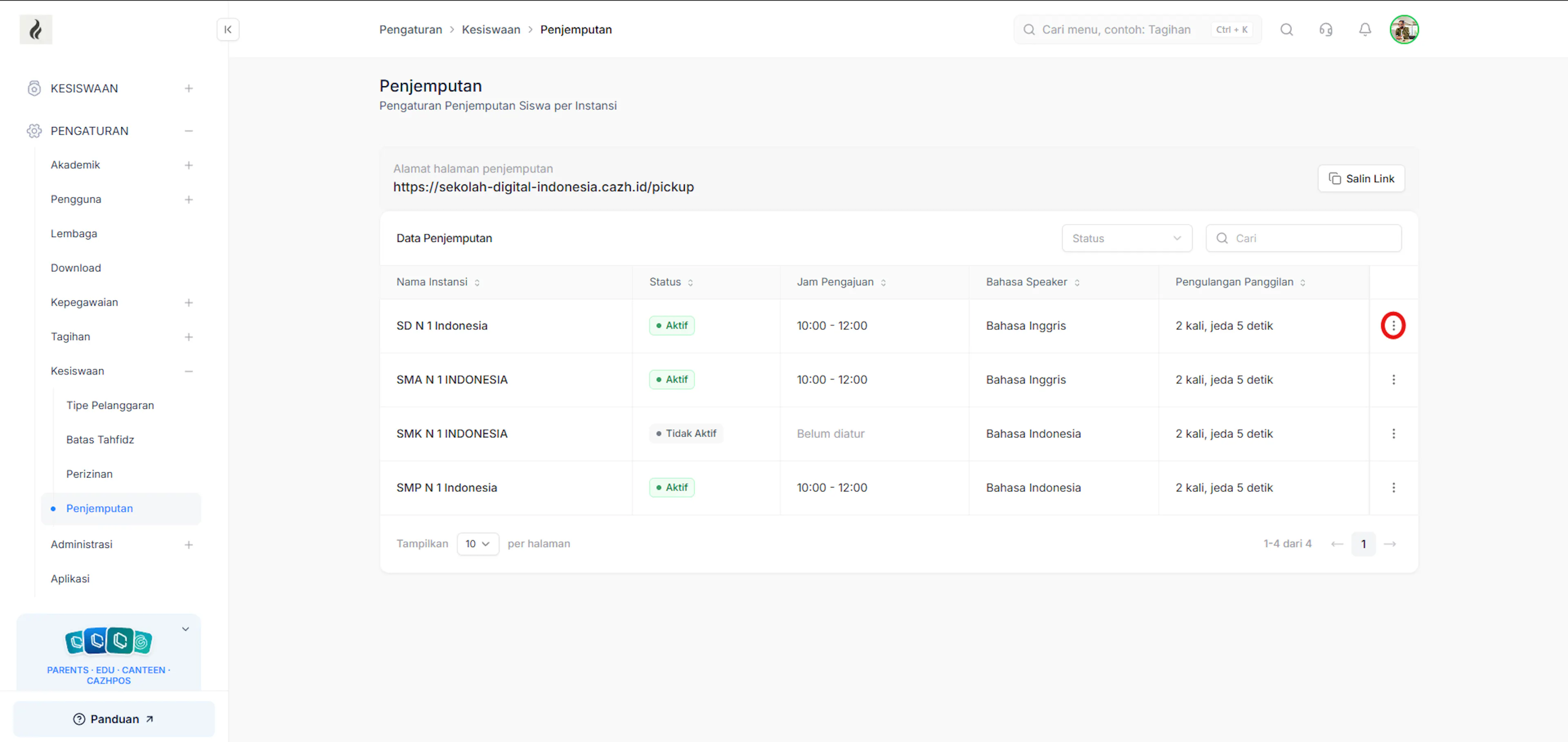
Klik ikon titik tiga
klik ikon titik tiga pada baris instansi yang ingin dilihat detail pengaturannya
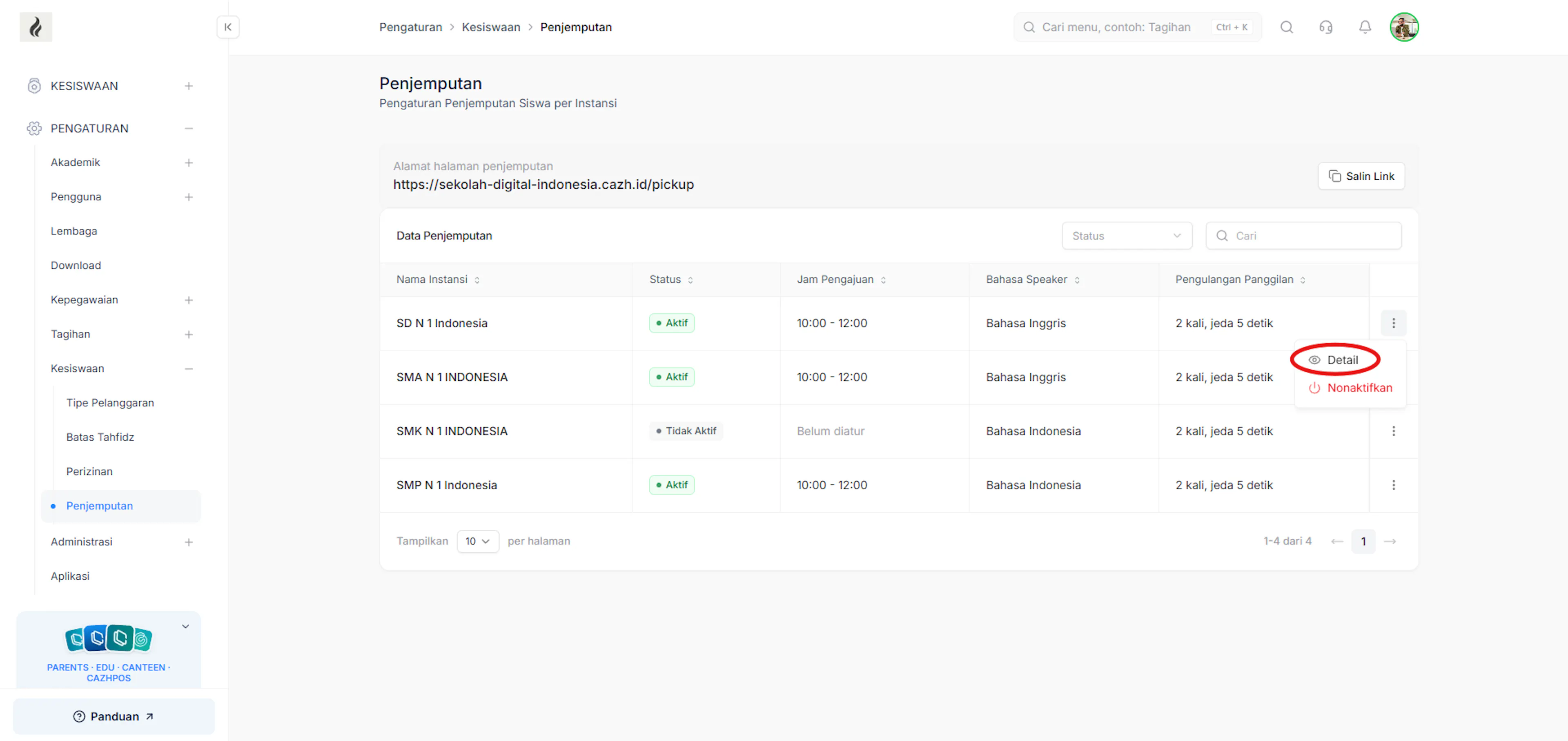
Pilih menu detail
pilih menu "detail" untuk membuka halaman detail pengaturan penjemputan
Lihat detail pengaturan
sistem menampilkan informasi pengaturan penjemputan pada instansi yang dipilih
Edit Pengaturan Penjemputan
Membuka halaman detail
Buka halaman detail pengaturan penjemputan pada instansi yang ingin diubah
klik tombol detail
klik tombol "detail" untuk membuka formulir pengaturan penjemputan
sesuaikan pengaturan
Sesuaikan pengaturan sesuai kebutuhan dengan memperhatikan keterangan berikut:
- Jam Mulai Pengajuan: menentukan waktu mulai pengajuan penjemputan siswa.
- Jam Selesai Pengajuan: menentukan batas akhir pengajuan penjemputan siswa.
- Bahasa Speaker: menentukan bahasa yang digunakan untuk panggilan suara.
- Jumlah Pengulangan Panggilan: menentukan jumlah pengulangan panggilan suara.
- Jeda Antar Pengulangan: menentukan jeda waktu antara setiap pengulangan panggilan.
- Kalimat Panggilan: menampilkan kalimat yang dibacakan oleh speaker.
simpan perubahan
klik tombol "simpan" untuk menyimpan perubahan pengaturan penjemputan
Menonaktifkan Penjemputan Siswa
Buka Menu pengaturan
Buka menu pengaturan>kesiswaan>penjemputan untuk melihat daftar pengaturan penjemputann setiap instansi
cari instansi
cari instansi yang layanan penjemputan siswanya ingin dinonaktifkan
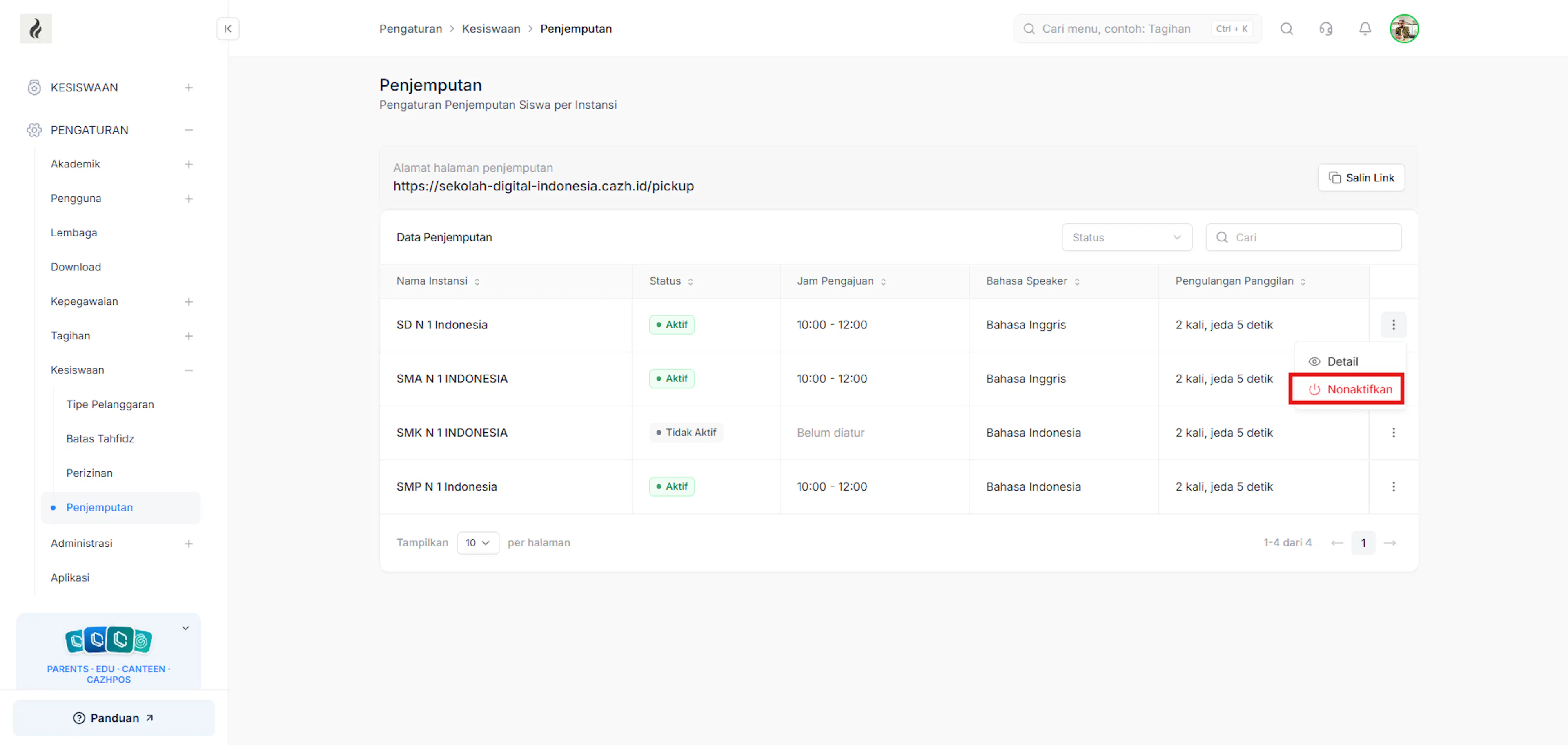
klik ikon titik tiga
klik ikon titik tiga pada baris instansi yang dipilih untuk menampilkan opsi tindakan
Pilih Nonaktifkan
Klik opsi Nonaktifkan pada menu tindakan yang muncul untuk menonaktifkan layanan penjemputan siswa pada instansi tersebut.
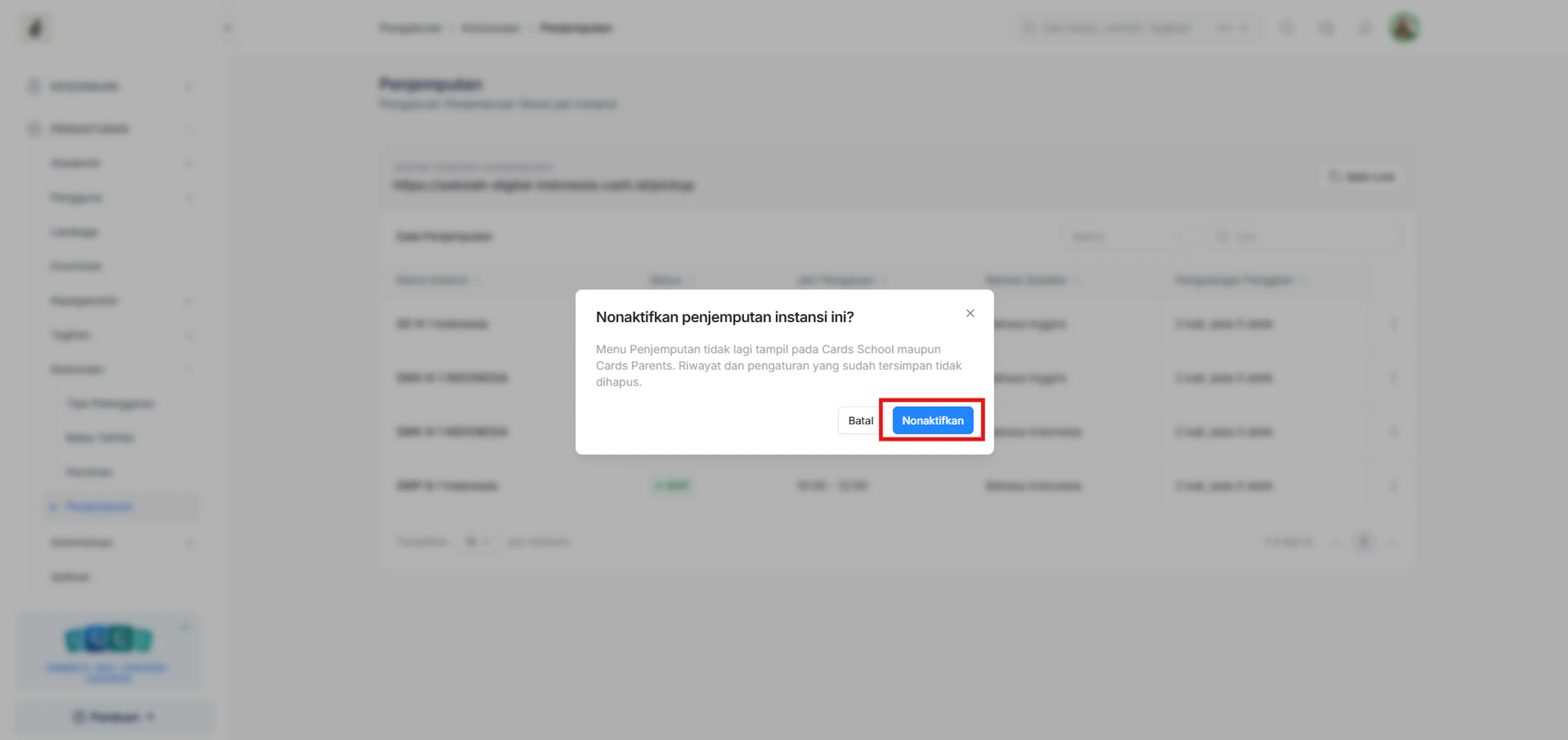
Konfirmasi Penonaktifan
Sistem menampilkan pop-up konfirmasi penonaktifan penjemputan pada instansi yang dipilih. Periksa informasi yang ditampilkan, kemudian klik tombol Nonaktifkan untuk melanjutkan proses penonaktifan.
Pengaturan Lembaga
Halaman Lembaga digunakan untuk melihat daftar lembaga yang telah terdaftar pada sistem. Admin juga dapat melakukan pencarian data lembaga serta membuka halaman detail untuk mengubah informasi lembaga.
https://drive.google.com/file/d/1_O4o5PJQcUVc7VovdeHVewpiFbYHrm2K/view?usp=drive_link
Pastikan Anda sudah login sebagai Admin dan memiliki hak akses ke menu Pengaturan → Lembaga.
Buka menu Lembaga
Pada sidebar, klik Pengaturan, kemudian pilih menu Lembaga.
Lihat daftar lembaga
Sistem akan menampilkan daftar lembaga yang telah terdaftar beserta informasi:
- Nama lembaga
- Jenjang pendidikan
- Nama penanggung jawab
- Nomor telepon penanggung jawab
Cari data lembaga
Gunakan kolom Cari di bagian kanan atas untuk mencari lembaga berdasarkan nama.
Sistem akan menampilkan data yang sesuai dengan kata kunci yang dimasukkan.
Detail Lembaga
Halaman Detail Lembaga digunakan untuk mengubah informasi identitas lembaga yang telah terdaftar pada sistem.
https://drive.google.com/file/d/1mEnUElPHiPjzT8CAJZ6LyLcq5SM6C-Qx/view?usp=drive_link
Pastikan Anda sudah berada pada halaman Lembaga.
Buka halaman Detail Lembaga
Pada halaman Lembaga, klik ikon Edit pada lembaga yang ingin diubah.
Ubah data lembaga
Sistem akan menampilkan halaman Detail Lembaga.
Ubah data sesuai kebutuhan, seperti:
- Logo lembaga
- Jenjang pendidikan
- Nomor telepon lembaga
- Alamat lembaga
- Email lembaga
- Nama penanggung jawab
- Nomor telepon/WhatsApp PIC
Simpan perubahan
Setelah seluruh data selesai diperbarui, klik tombol Simpan.
Sistem akan menyimpan perubahan dan memperbarui informasi lembaga.
Pengaturan Kepegawaian
Halaman Jenis Guru dan Jenis Staff digunakan untuk mengelola data master jenis pegawai yang digunakan pada sistem. Admin dapat melihat daftar data, melakukan pencarian, filter, menambah, mengubah, dan menghapus jenis guru maupun jenis staff.
Jenis Guru
Menu Jenis Guru digunakan untuk mengelola data jenis guru yang digunakan pada sistem. Admin dapat melihat daftar jenis guru, menambahkan jenis guru baru, mengubah data jenis guru, serta menghapus data jenis guru yang sudah tidak digunakan.
Pastikan Anda sudah login sebagai Admin dan memiliki hak akses ke menu Pengaturan → Kepegawaian → Jenis Guru.
List Jenis Guru
Halaman List Jenis Guru digunakan untuk melihat daftar jenis guru yang tersedia pada sistem. Melalui halaman ini, Admin dapat mengetahui informasi setiap jenis guru, serta melakukan pencarian dan filter data.
https://drive.google.com/file/d/1rkIw5UzlHpJKzOEBNC3a9tRrOqHDHHIa/view?usp=drive_link
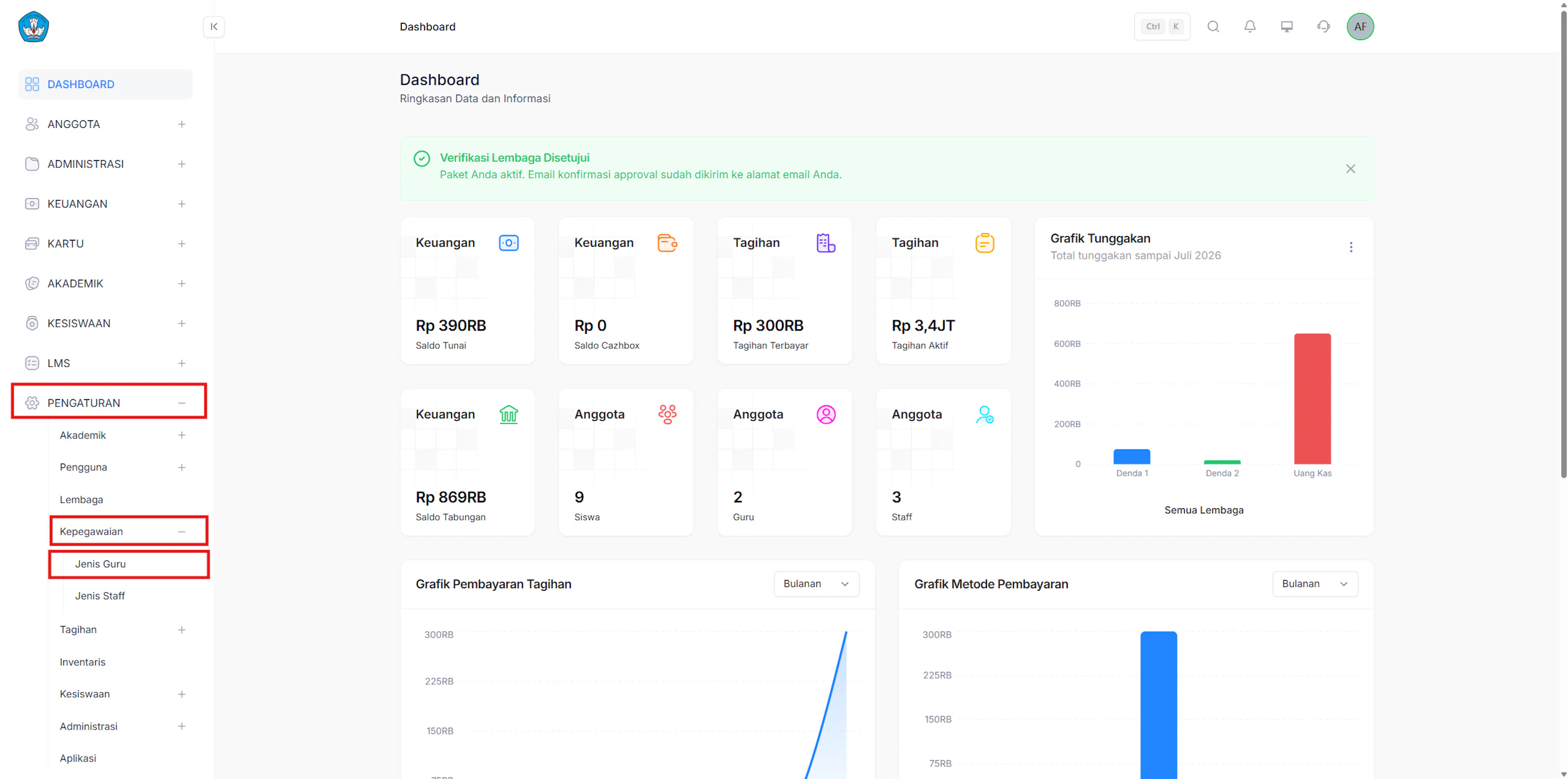
Buka menu Jenis Guru
Pada sidebar, klik Pengaturan → Kepegawaian → Jenis Guru.
Lihat daftar data
Sistem menampilkan seluruh data jenis guru yang telah dibuat.
Filter data
Pilih Instansi atau Status pada bagian Filter.
Sistem akan menampilkan data sesuai filter yang dipilih.
Cari data
Masukkan nama jenis guru pada kolom Cari.
Sistem akan menampilkan data yang sesuai dengan kata kunci.
Edit Jenis Guru
Halaman Edit Jenis Guru digunakan untuk mengubah informasi jenis guru yang telah dibuat. Admin dapat memperbarui data seperti instansi, nama jenis guru, serta status sesuai kebutuhan.
https://drive.google.com/file/d/1N_QU93aOcdhjG0c8uuaiZIlo_j5JZyRg/view?usp=drive_link
Buka halaman Jenis Guru
Pada sidebar, klik Pengaturan → Kepegawaian → Jenis Guru.
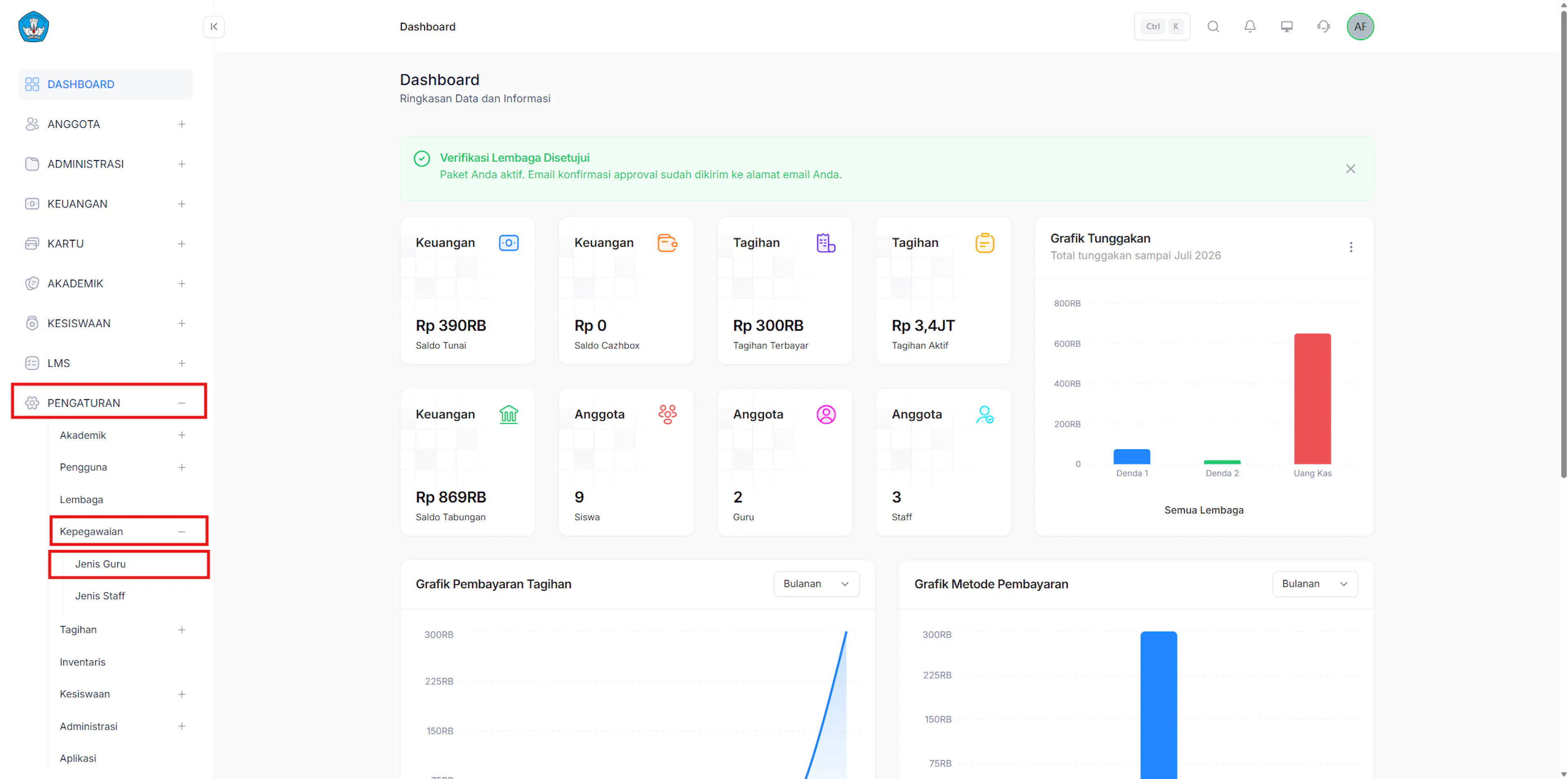
Pilih data yang akan diubah
Pada daftar Jenis Guru, cari data yang ingin diubah, kemudian klik tombol Edit.
Ubah data
Sistem akan menampilkan halaman Edit Jenis Guru.
Sistem menampilkan halaman Edit Jenis Guru. Lakukan perubahan sesuai kebutuhan.
Simpan perubahan
Setelah selesai melakukan perubahan, klik tombol Simpan.
Sistem akan memperbarui data dan menampilkan perubahan pada halaman Jenis Guru.
Hapus Jenis Guru
Halaman Hapus Jenis Guru digunakan untuk menghapus data jenis guru yang sudah tidak digunakan. Karena data ini merupakan data master yang digunakan pada beberapa fitur, pastikan data benar-benar sudah tidak diperlukan sebelum menghapusnya.
https://drive.google.com/file/d/1l-2PaOtIXW7Vk9S_um0W8ylv1i5wLhgK/view?usp=drive_link
Buka halaman Jenis Guru
Pada sidebar, klik Pengaturan → Kepegawaian → Jenis Guru.
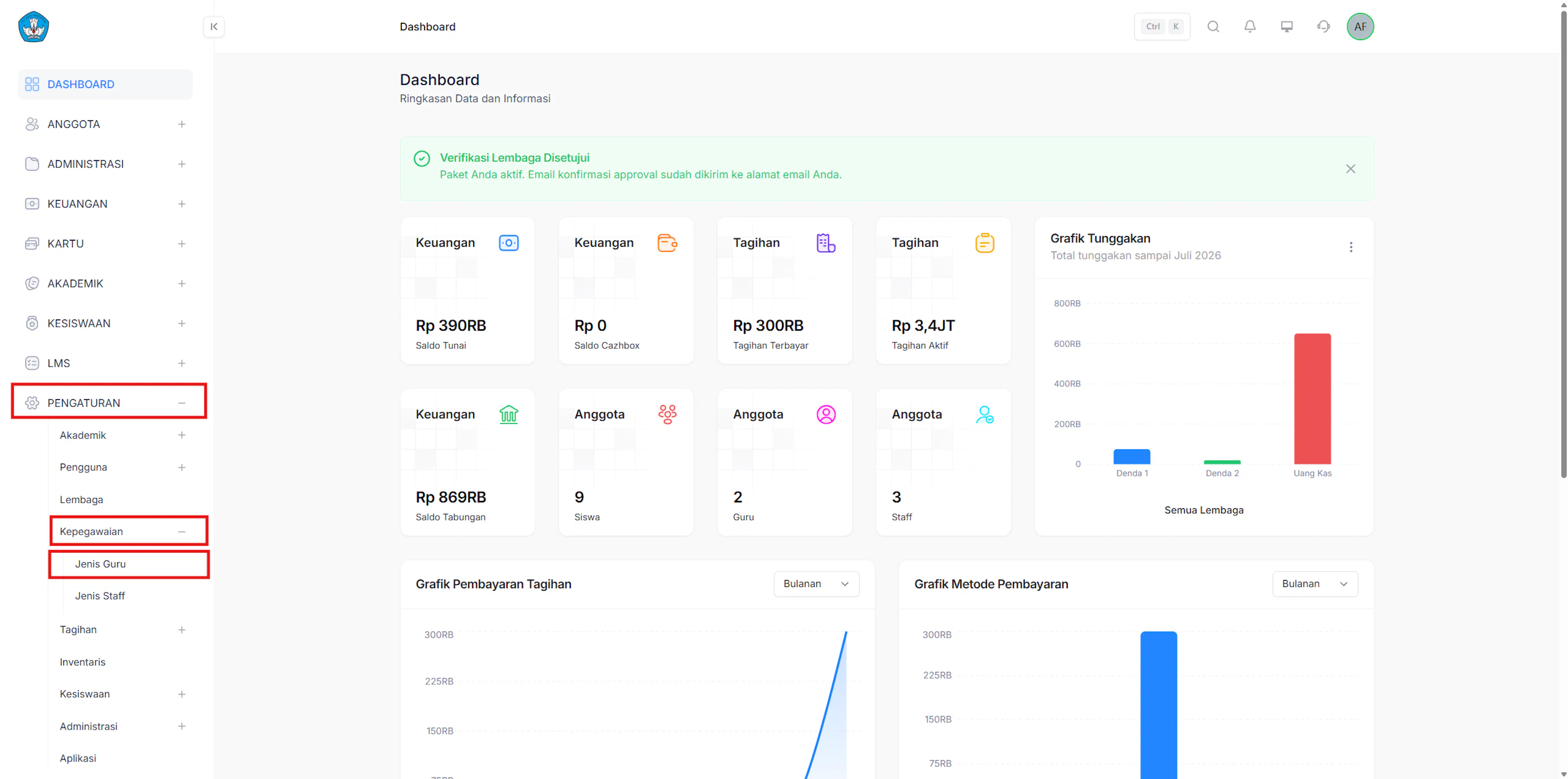
Pilih data yang akan dihapus
Pada daftar Jenis Guru, cari data yang ingin dihapus, kemudian klik tombol Hapus.
Sistem akan menampilkan dialog konfirmasi penghapusan.
Konfirmasi penghapusan
Klik tombol Hapus untuk menghapus data atau klik Batal jika ingin membatalkan proses.
Apabila data berhasil dihapus, sistem akan menghapus data dari daftar Jenis Guru.
Penghapusan Jenis Guru bersifat permanen. Data yang telah dihapus tidak dapat dikembalikan dan tidak lagi tersedia sebagai pilihan pada fitur yang menggunakan data tersebut.
Tambah Jenis Guru
Halaman Tambah Jenis Guru digunakan untuk menambahkan data master jenis guru baru. Data ini akan tersedia sebagai pilihan pada fitur-fitur lain yang menggunakan data jenis guru.
https://drive.google.com/file/d/13XFa2ieOdx33vOYK6Ap97yD8ZD1s7X7g/view?usp=drive_link
Buka halaman Jenis Guru
Pada sidebar, klik Pengaturan → Kepegawaian → Jenis Guru.
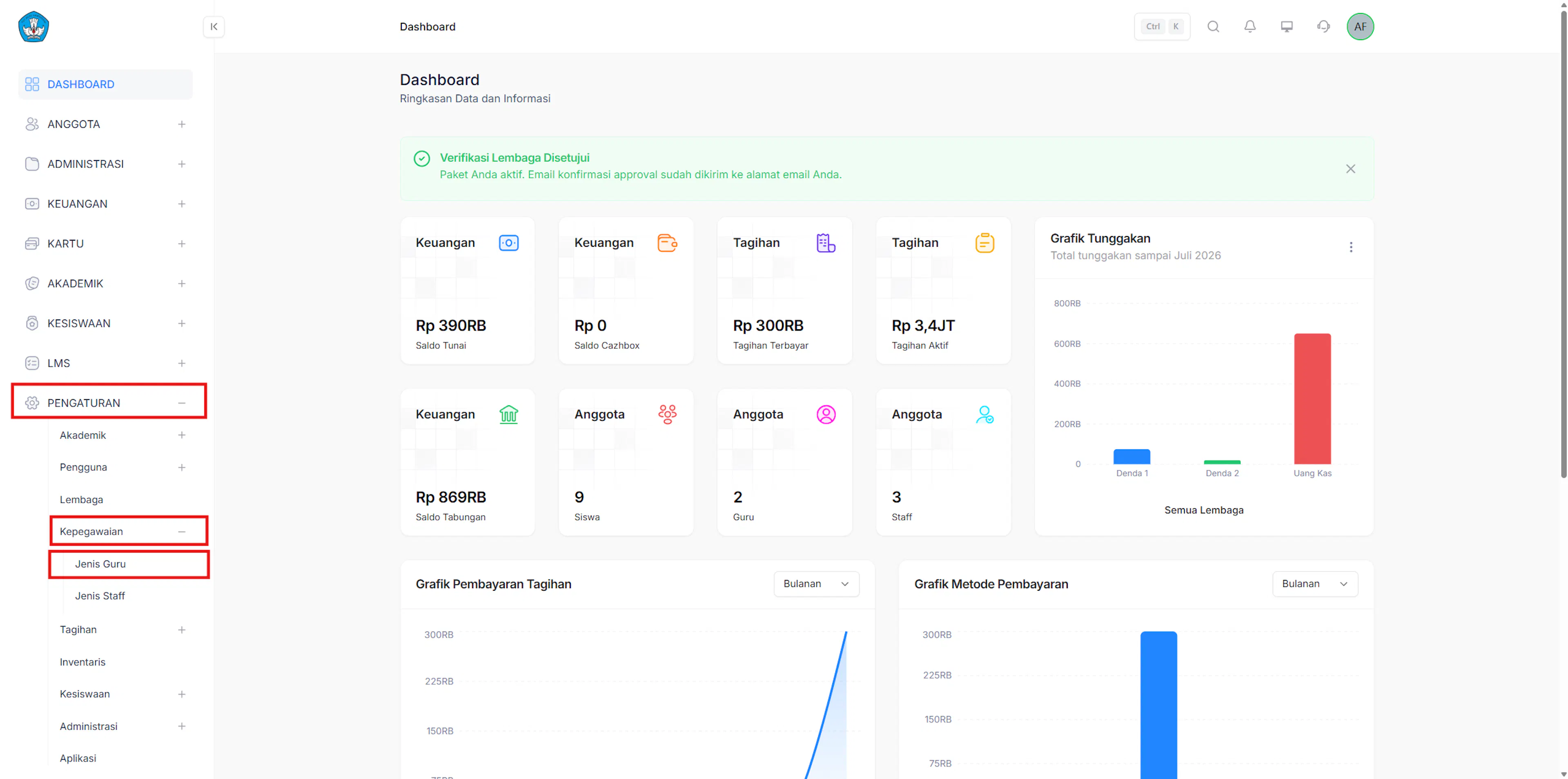
Buka form tambah
Pada halaman Jenis Guru, klik tombol Tambah Jenis Guru.
Sistem akan menampilkan halaman Tambah Jenis Guru.
Isi data
Lengkapi informasi berikut:
| Isian | Keterangan |
|---|---|
| Instansi | Pilih instansi yang akan menggunakan jenis guru atau jenis staff. |
| Jenis Guru | Masukkan nama jenis guru. |
Simpan data
Setelah seluruh data terisi, klik tombol Simpan.
Sistem akan menyimpan data baru dan menampilkannya pada halaman Jenis Guru.
Jenis Staff
Menu Jenis Staff digunakan untuk mengelola data jenis staff yang digunakan pada sistem. Admin dapat melihat daftar jenis staff, menambahkan jenis staff baru, mengubah data jenis staff, serta menghapus data jenis staff yang sudah tidak digunakan.
Pastikan Anda sudah login sebagai Admin dan memiliki hak akses ke menu Pengaturan → Kepegawaian → Jenis Staff.
List Jenis Staff
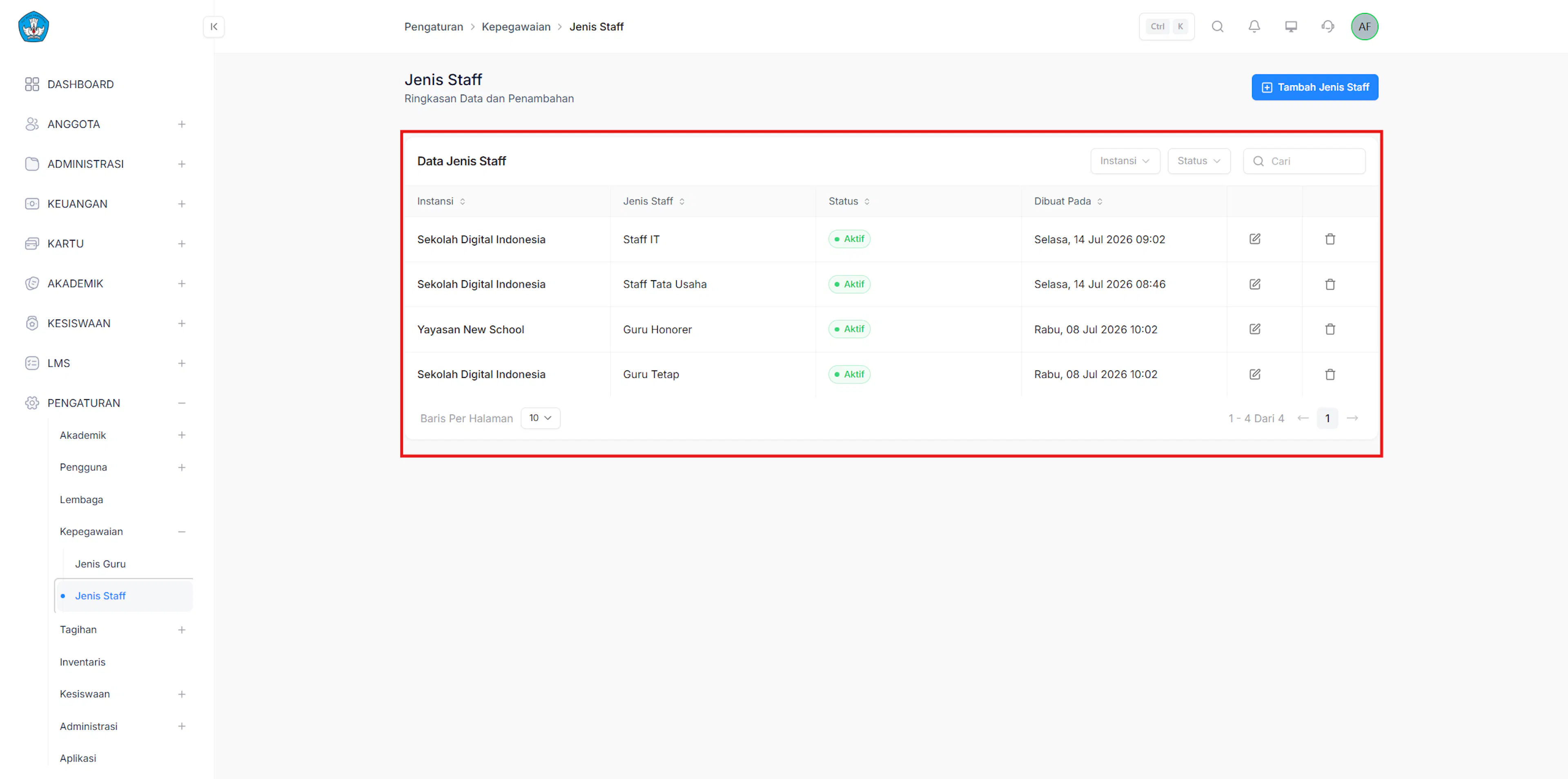
Halaman List Jenis Staff digunakan untuk melihat daftar jenis staff yang tersedia pada sistem. Melalui halaman ini, Admin dapat mengetahui informasi setiap jenis staff, serta melakukan pencarian dan filter data.
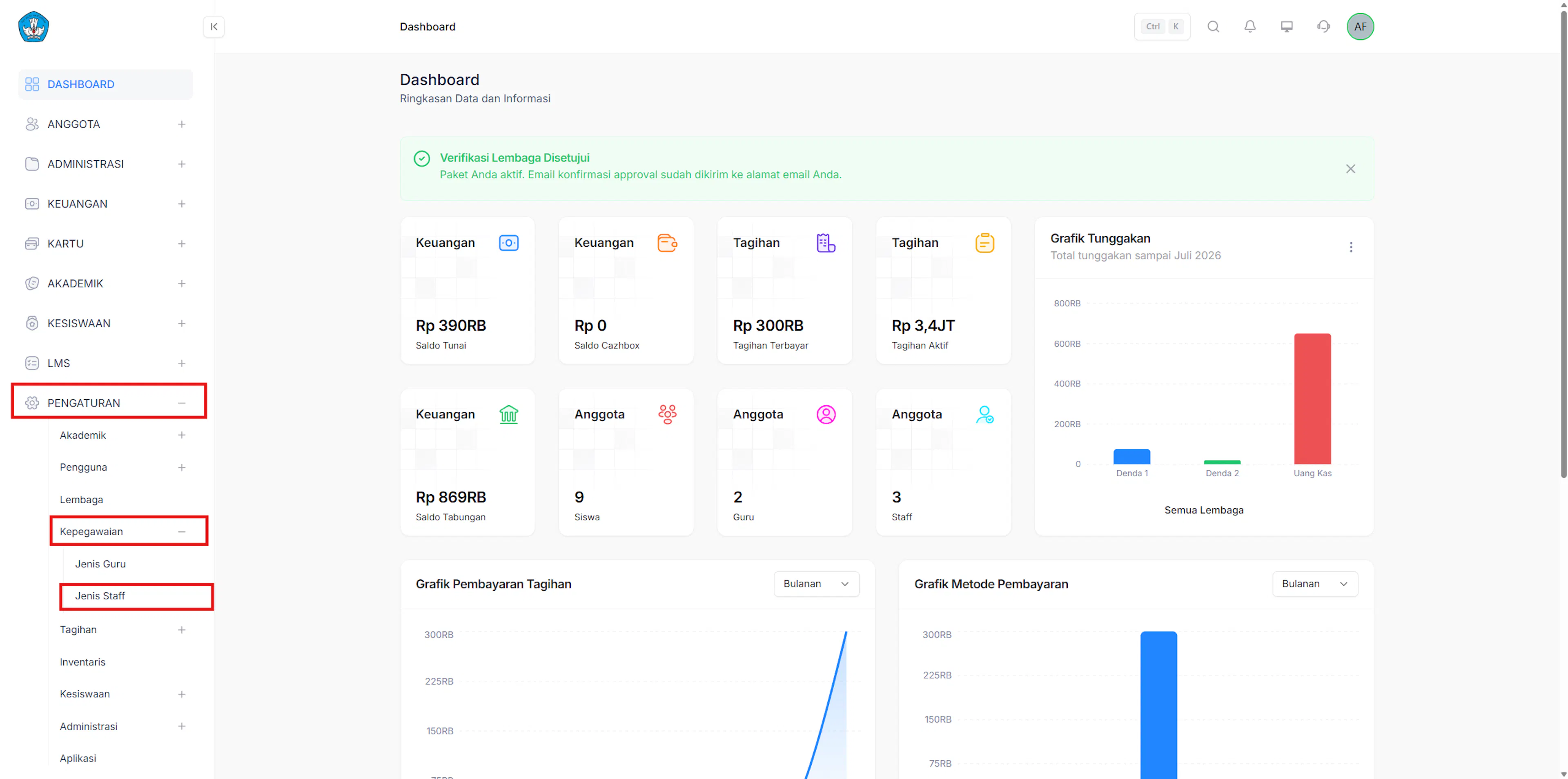
Buka menu Jenis Staff
Pada sidebar, klik Pengaturan → Kepegawaian → Jenis Staff.
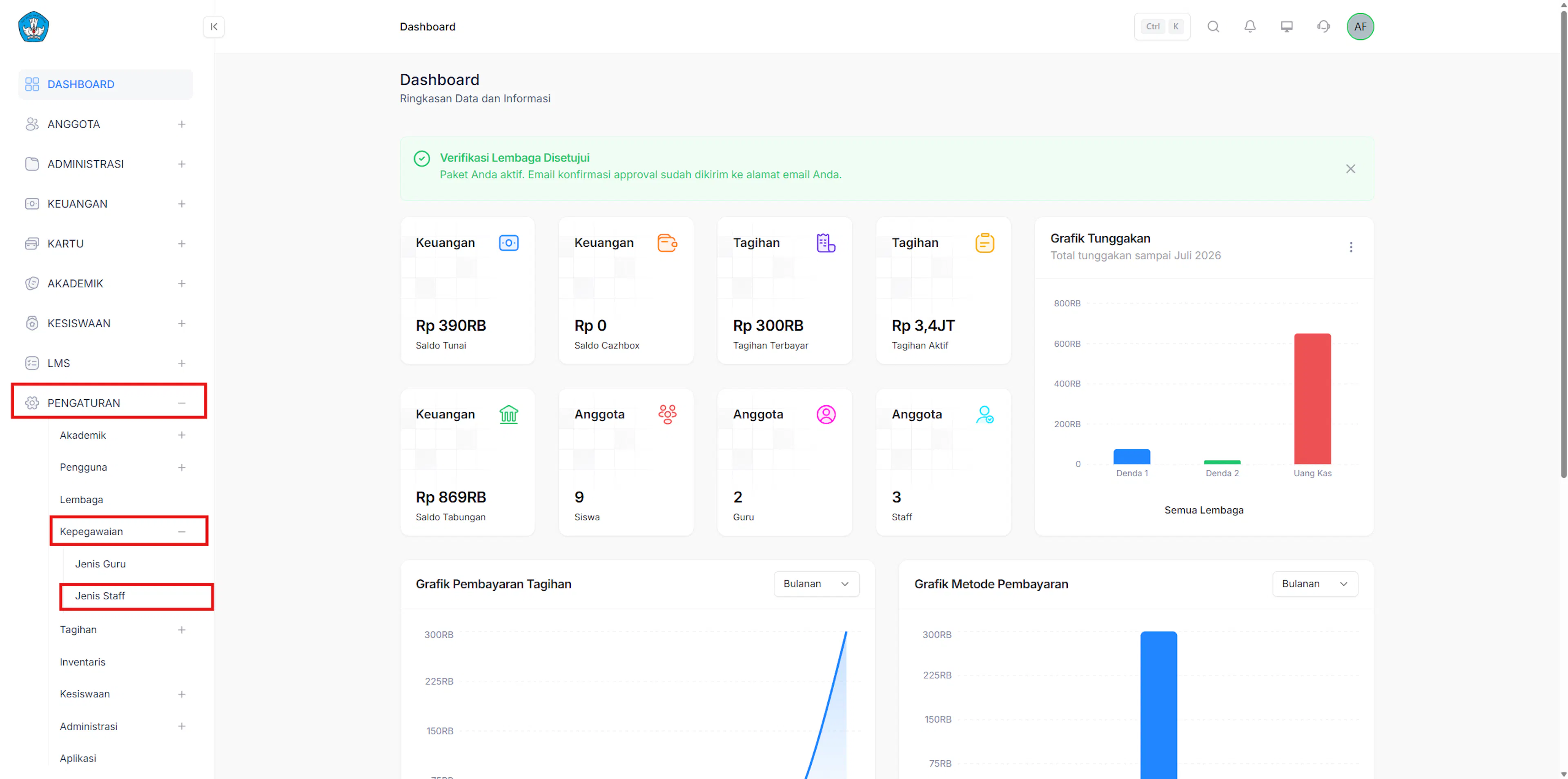
Lihat daftar data
Sistem menampilkan seluruh data jenis staff yang telah dibuat.
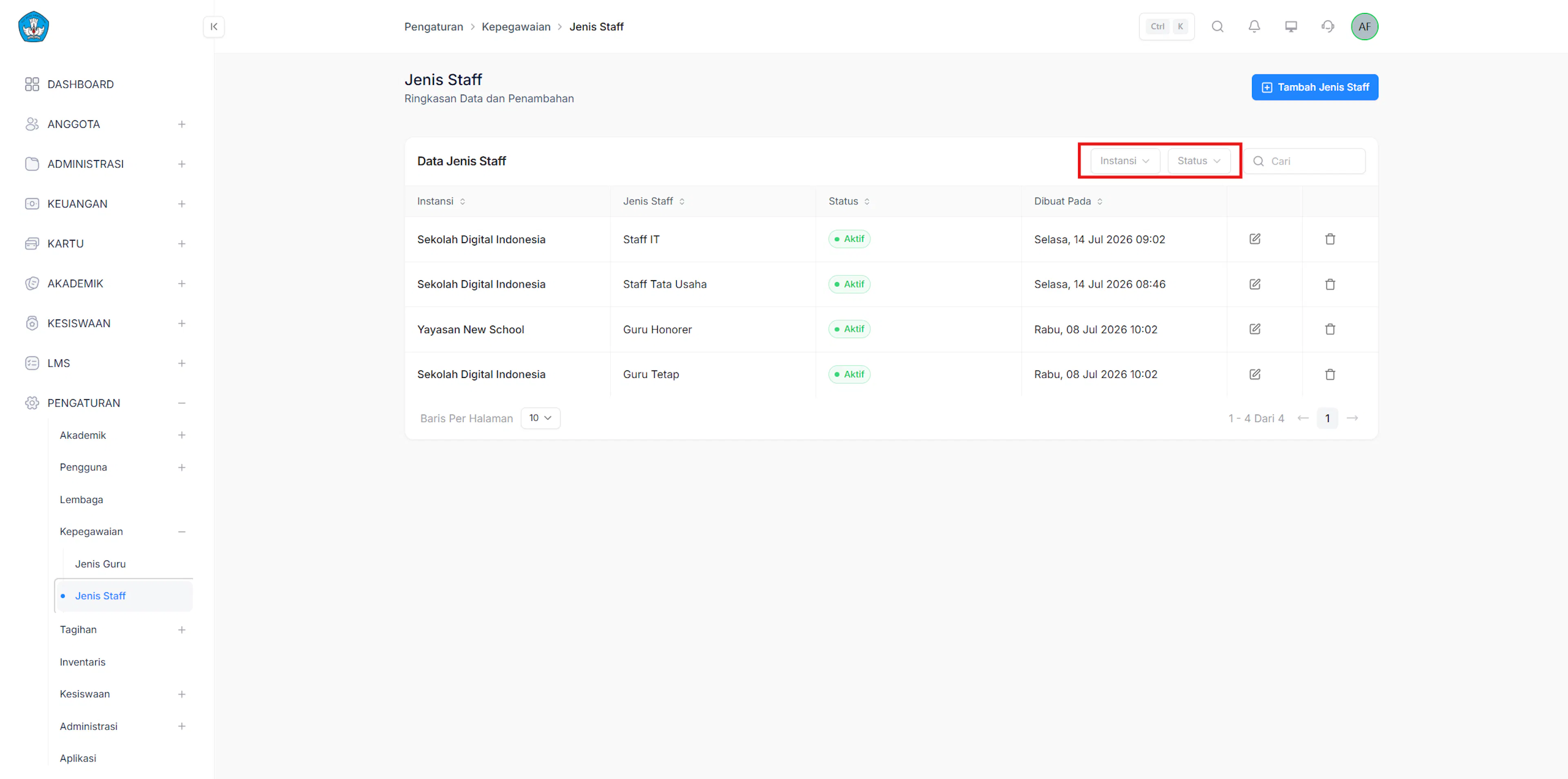
Filter data
Pilih Instansi atau Status pada bagian Filter.
Sistem akan menampilkan data sesuai filter yang dipilih.
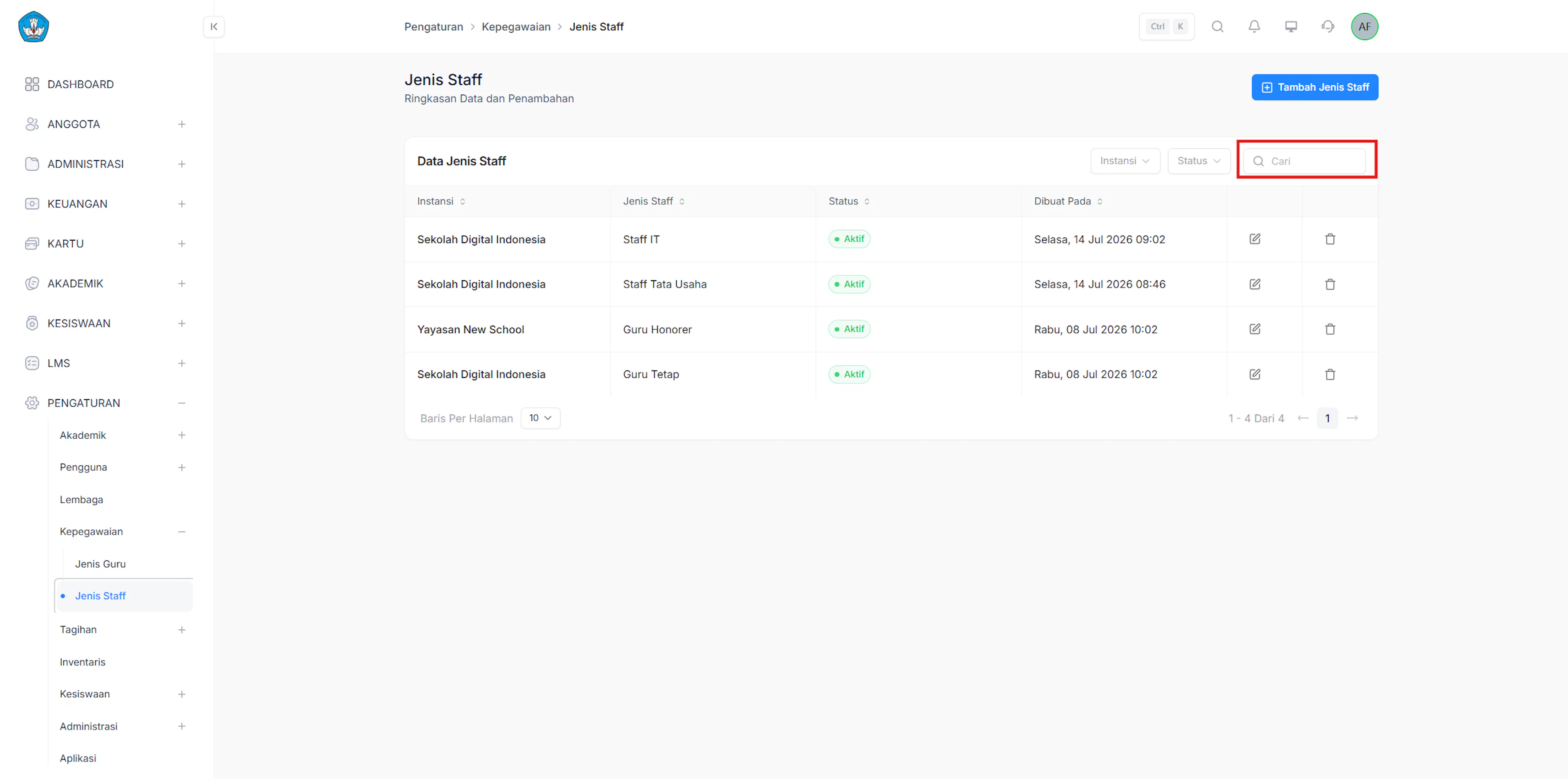
Cari data
Masukkan nama jenis staff pada kolom Cari.
Sistem akan menampilkan data yang sesuai dengan kata kunci.
Edit Jenis Staff
Halaman Edit Jenis Staff digunakan untuk mengubah informasi jenis staff yang telah dibuat. Admin dapat memperbarui data seperti instansi, nama jenis staff, serta status sesuai kebutuhan.
Buka halaman Jenis Staff
Pada sidebar, klik Pengaturan → Kepegawaian → Jenis Staff.
Pilih data yang akan diubah
Pada daftar Jenis Staff, cari data yang ingin diubah, kemudian klik tombol Edit.
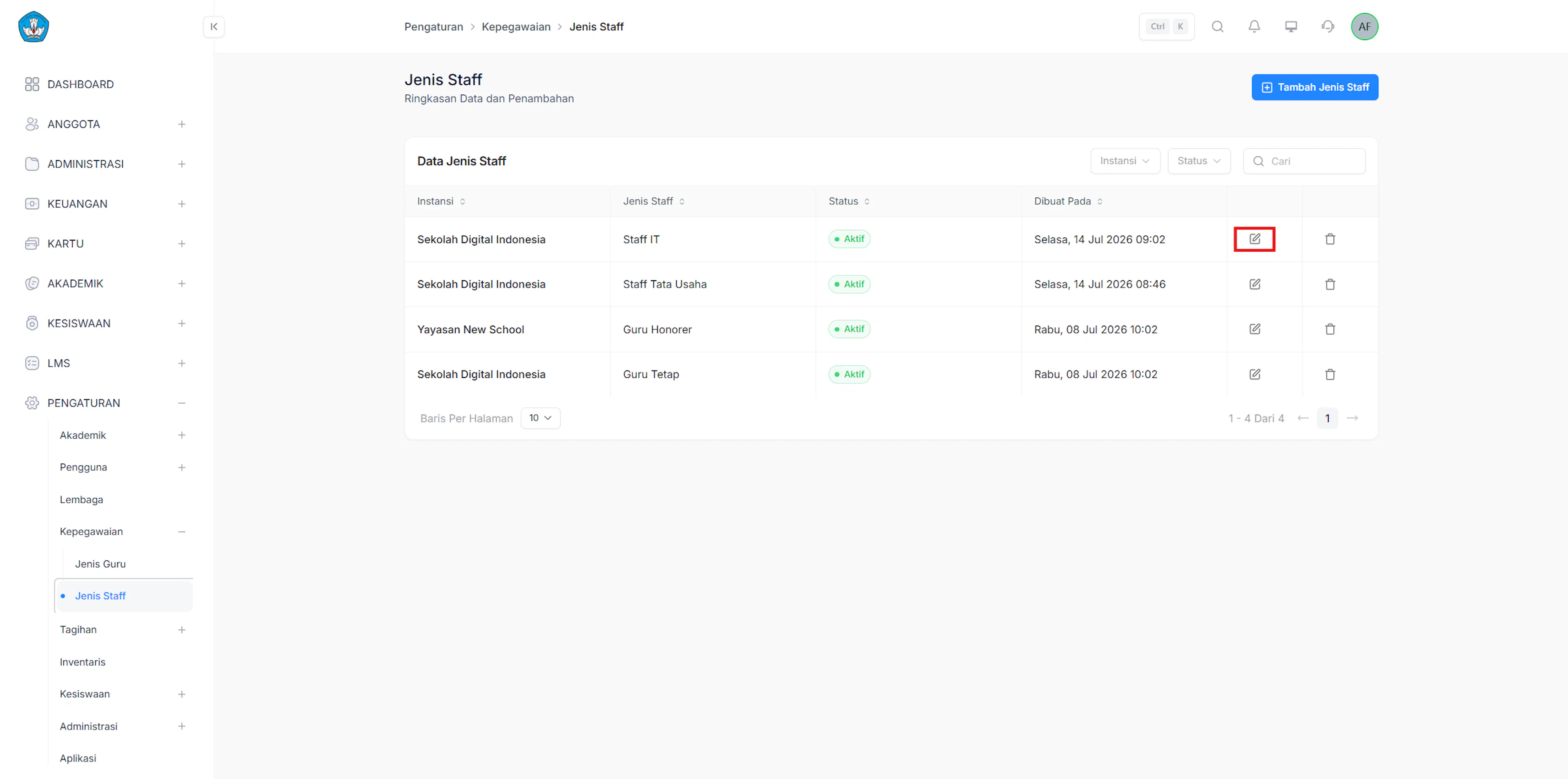
Ubah data
Sistem menampilkan halaman Edit Jenis Staff.
Lakukan perubahan sesuai kebutuhan.
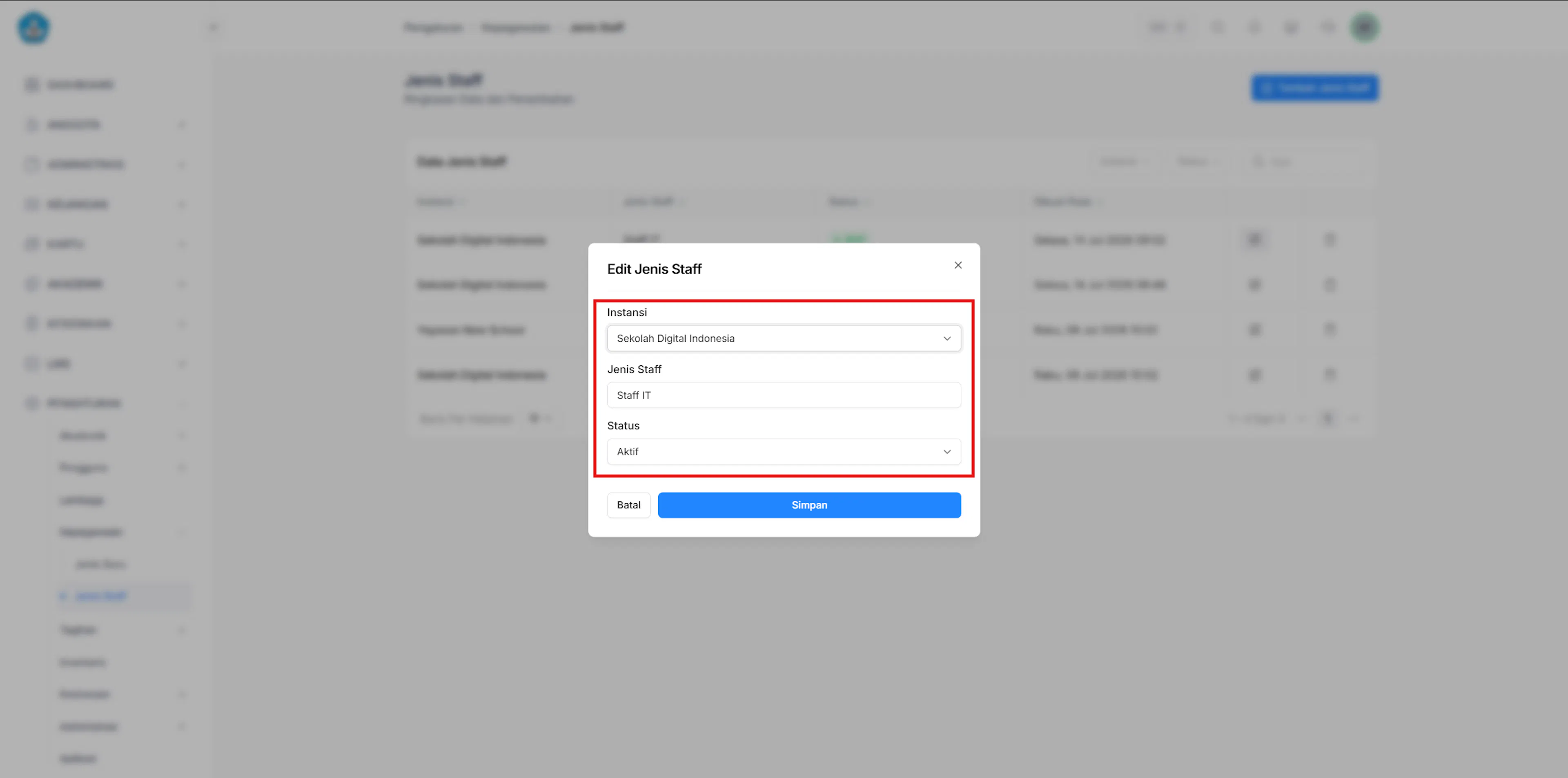
Simpan perubahan
Klik tombol Simpan.
Sistem akan memperbarui data dan menampilkan perubahan pada halaman Jenis Staff.
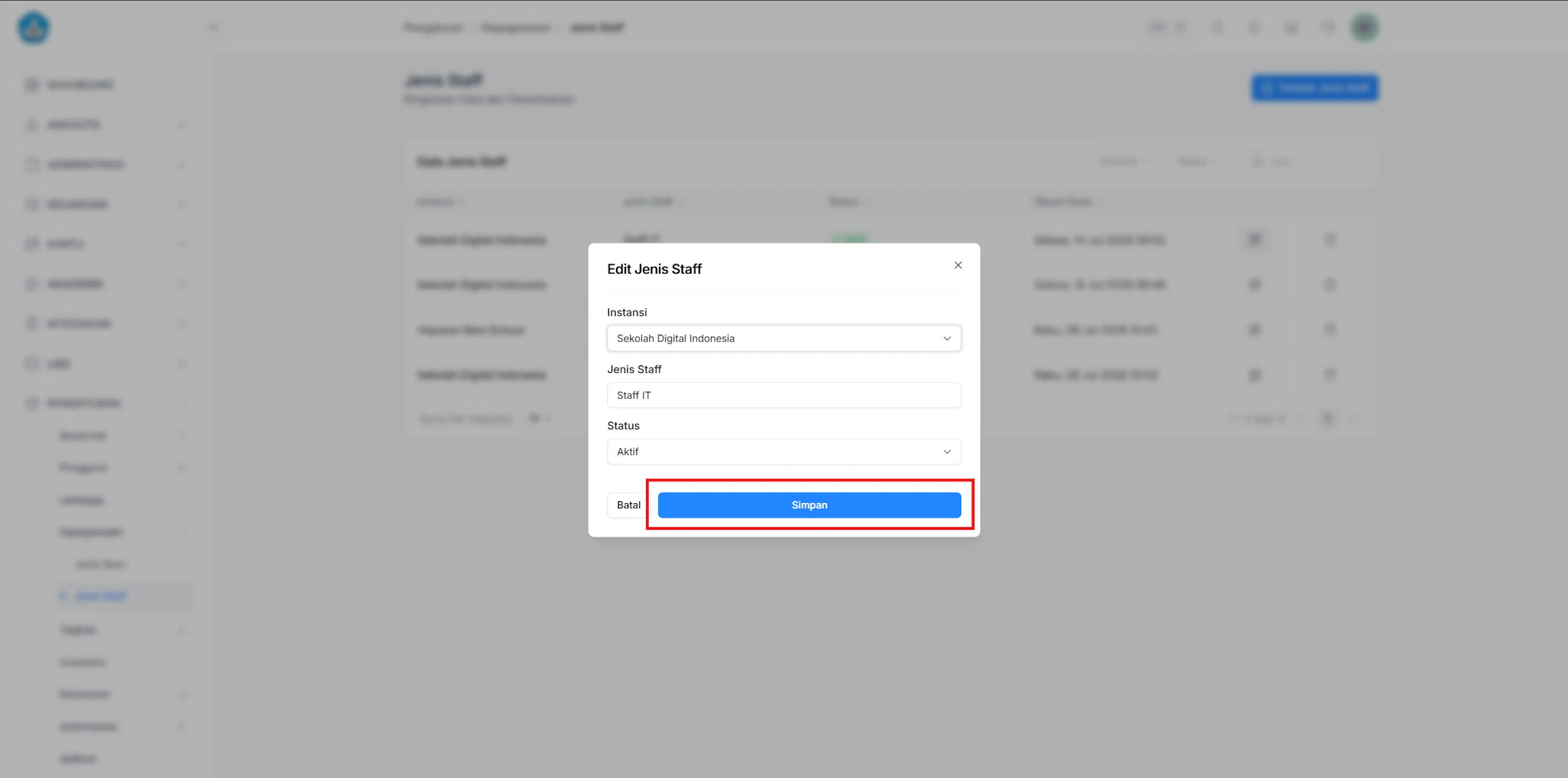
Hapus Jenis Staff
Halaman Hapus Jenis Staff digunakan untuk menghapus data jenis staff yang sudah tidak digunakan. Karena data ini merupakan data master yang digunakan pada beberapa fitur, pastikan data benar-benar sudah tidak diperlukan sebelum menghapusnya.
Buka halaman Jenis Staff
Pada sidebar, klik Pengaturan → Kepegawaian → Jenis Staff.
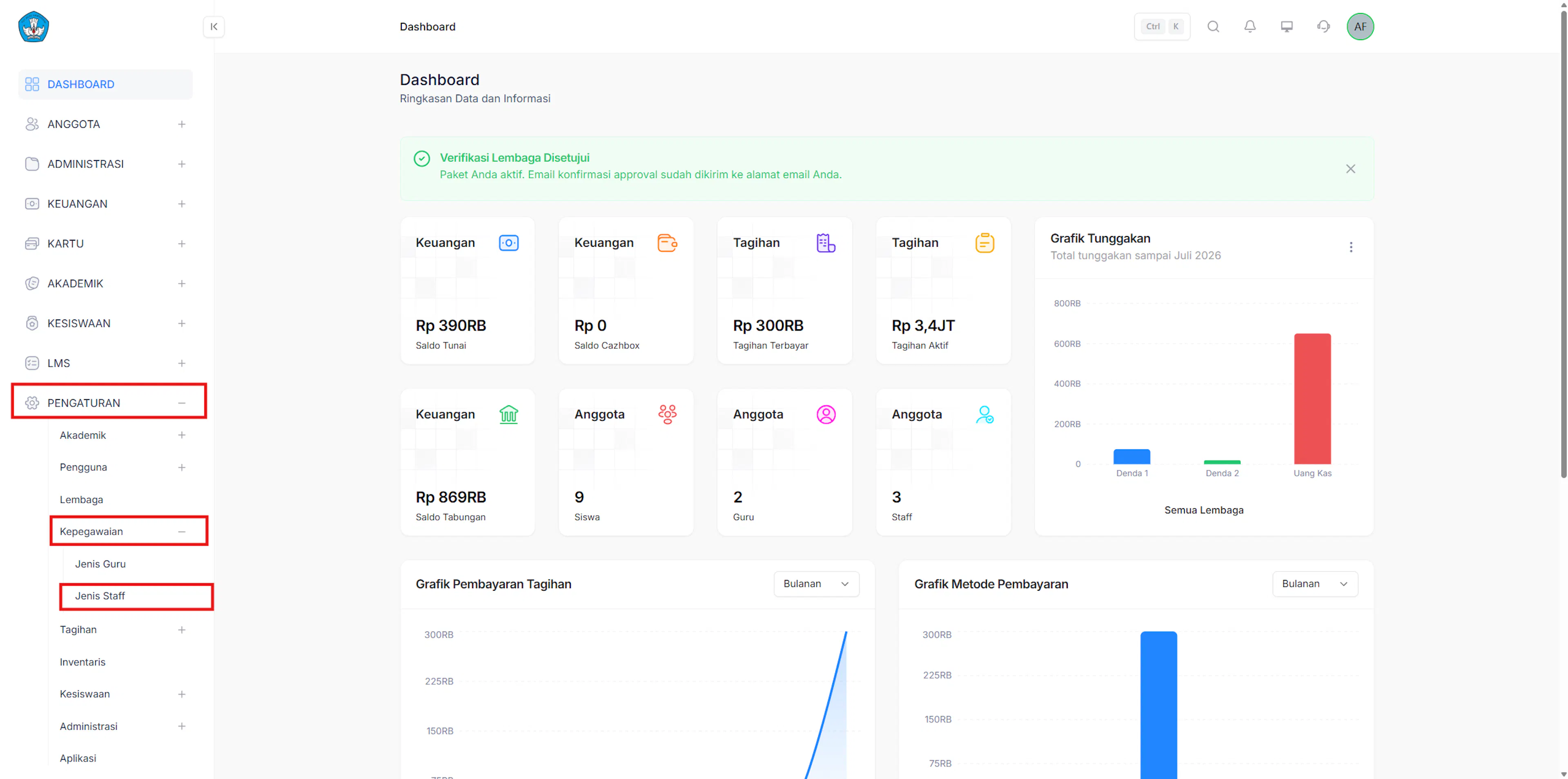
Pilih data yang akan dihapus
Pada daftar Jenis Staff, cari data yang ingin dihapus, kemudian klik tombol Hapus.
Sistem akan menampilkan dialog konfirmasi penghapusan.
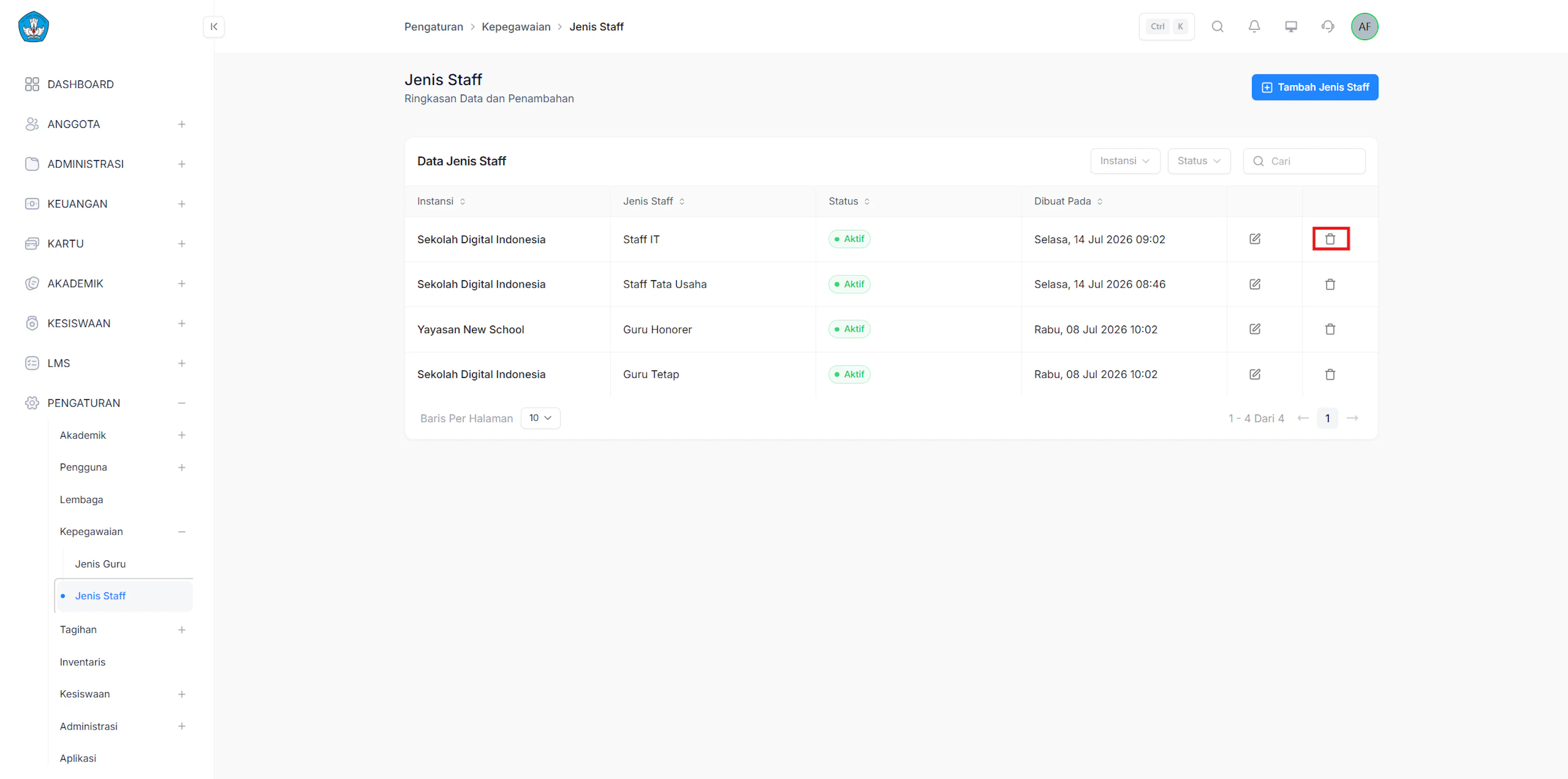
Konfirmasi penghapusan
Klik tombol Hapus untuk menghapus data atau klik Batal jika ingin membatalkan proses.
Apabila data berhasil dihapus, sistem akan menghapus data dari daftar Jenis Staff.
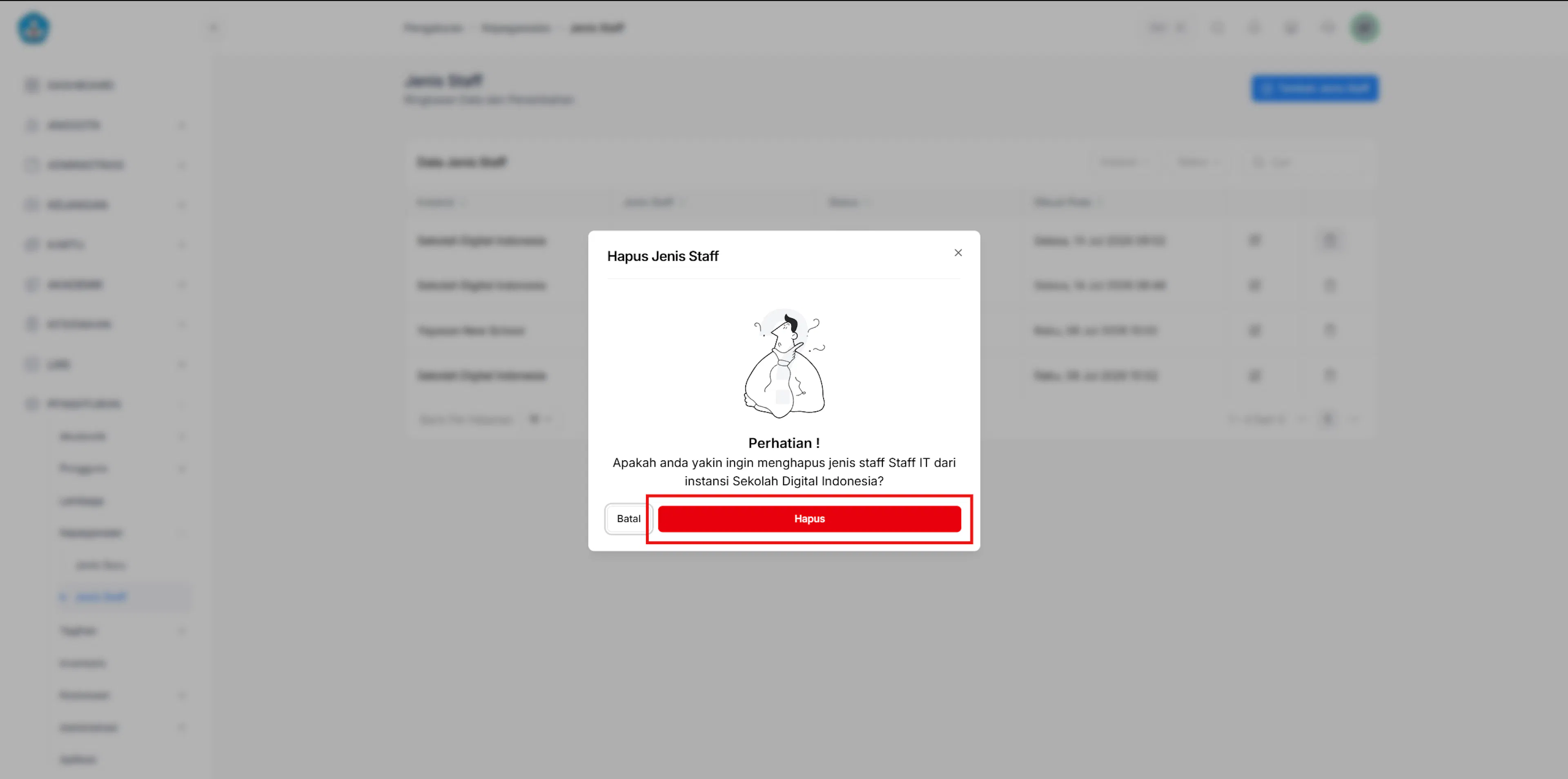
Penghapusan Jenis Staff bersifat permanen. Data yang telah dihapus tidak dapat dikembalikan dan tidak lagi tersedia sebagai pilihan pada fitur yang menggunakan data tersebut.
Tambah Jenis Staff
Halaman Tambah Jenis Staff digunakan untuk menambahkan data master jenis staff baru. Data ini akan tersedia sebagai pilihan pada fitur-fitur lain yang menggunakan data jenis staff.
Buka halaman Jenis Staff
Pada sidebar, klik Pengaturan → Kepegawaian → Jenis Staff.
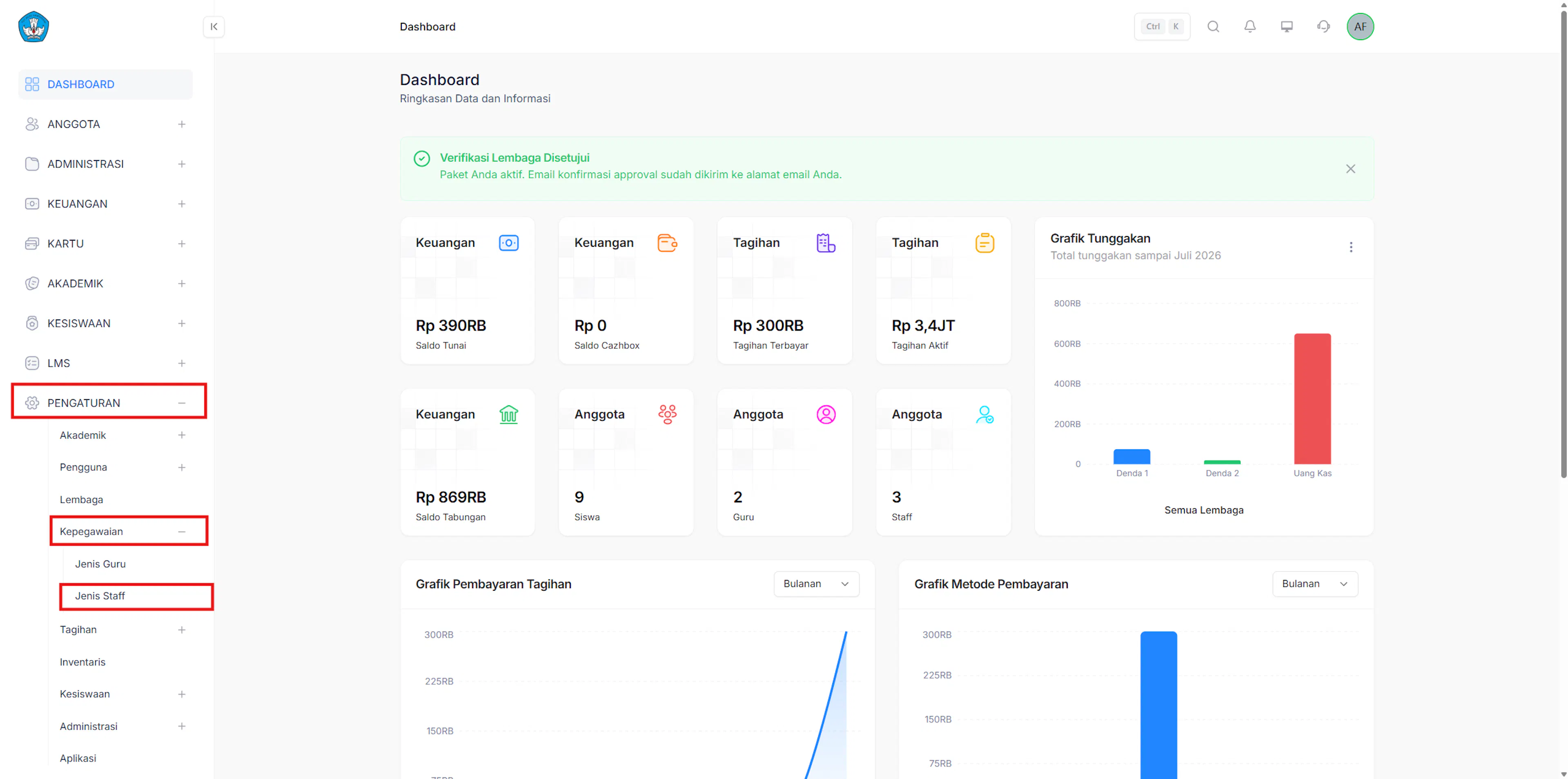
Buka form tambah
Pada halaman Jenis Staff, klik tombol Tambah Jenis Staff.
Sistem akan menampilkan halaman Tambah Jenis Staff.
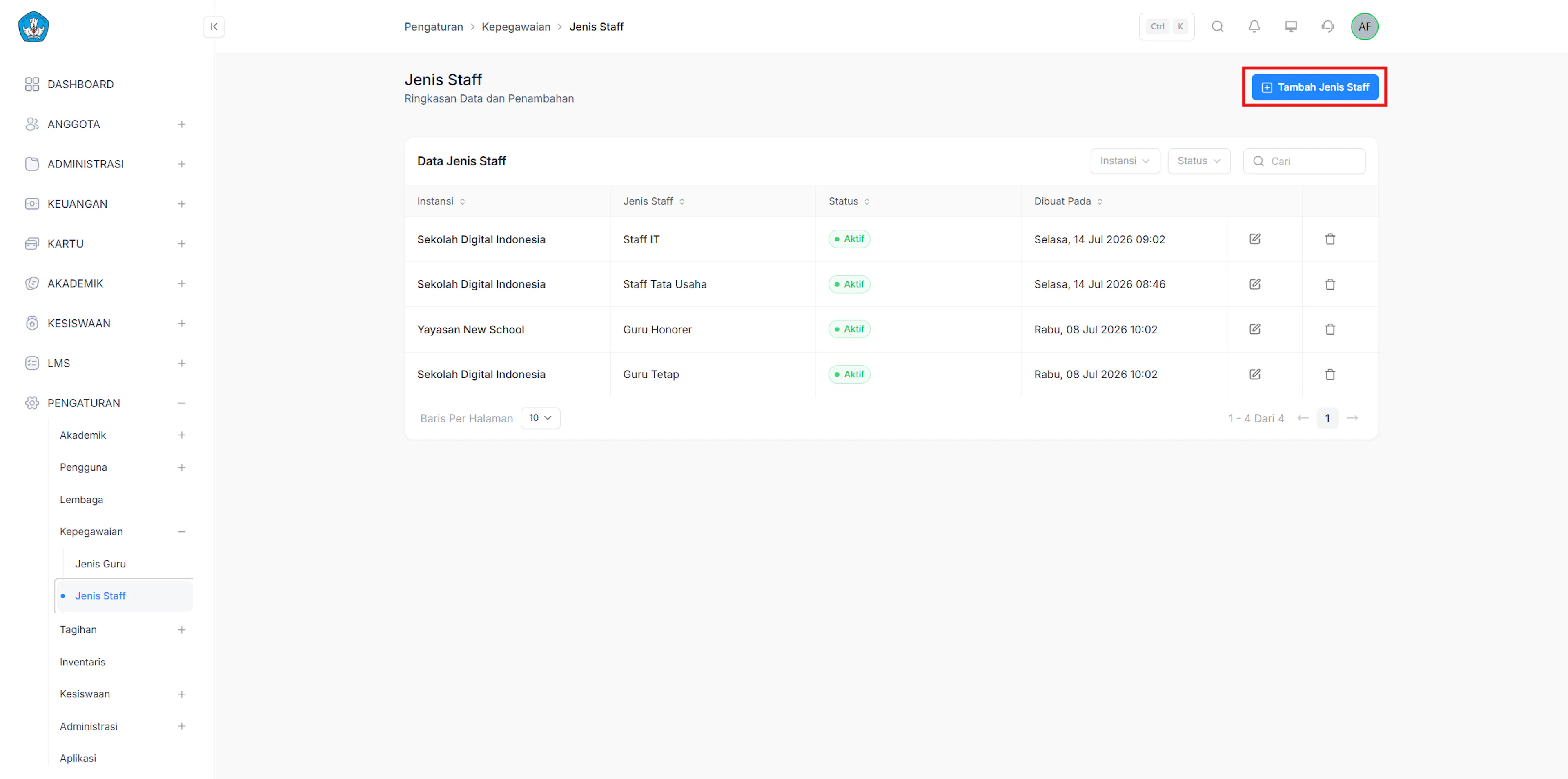
Isi data
Lengkapi informasi berikut:
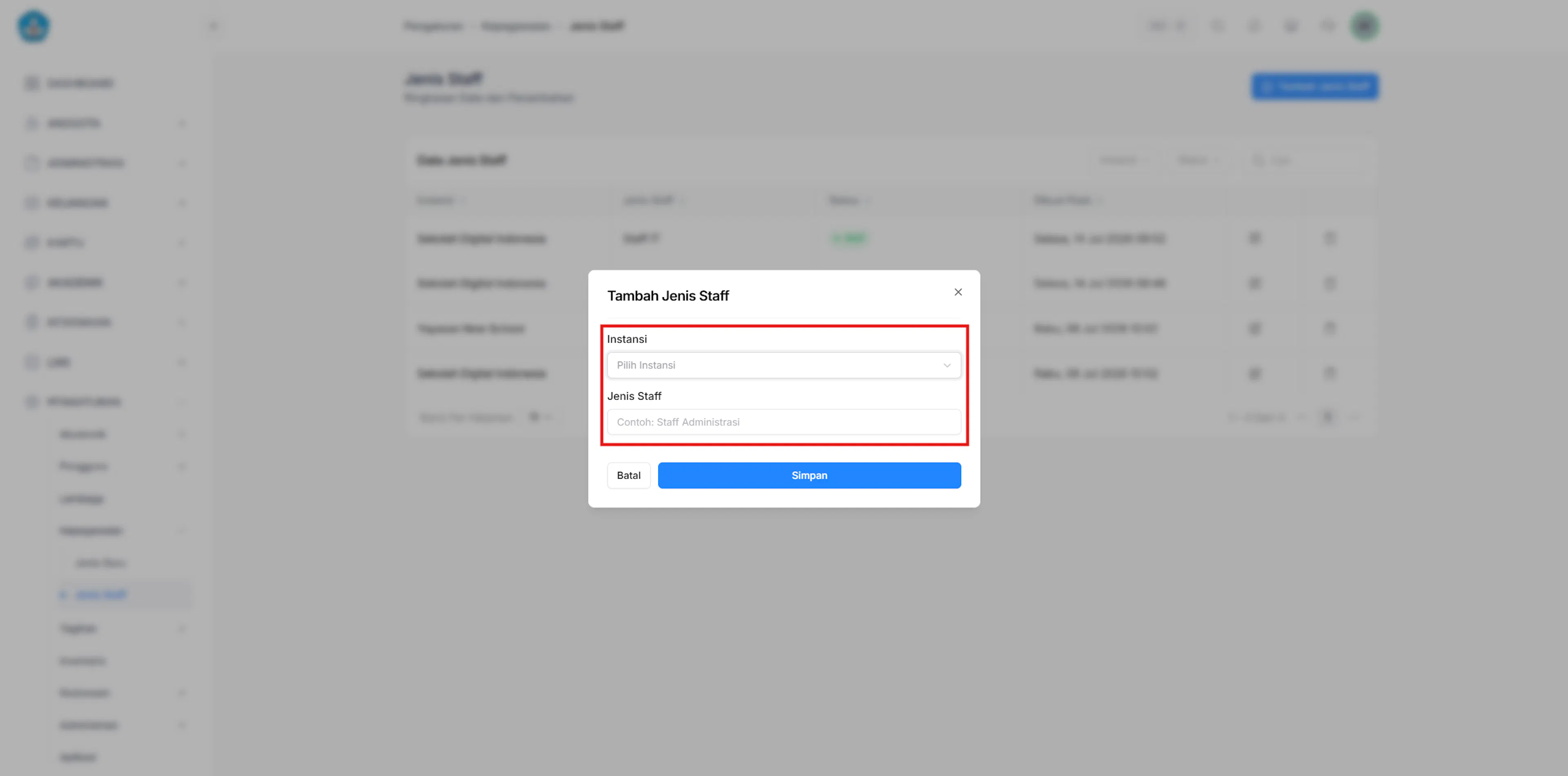
| Isian | Keterangan |
|---|---|
| Instansi | Pilih instansi yang akan menggunakan jenis staff. |
| Jenis Staff | Masukkan nama jenis staff. |
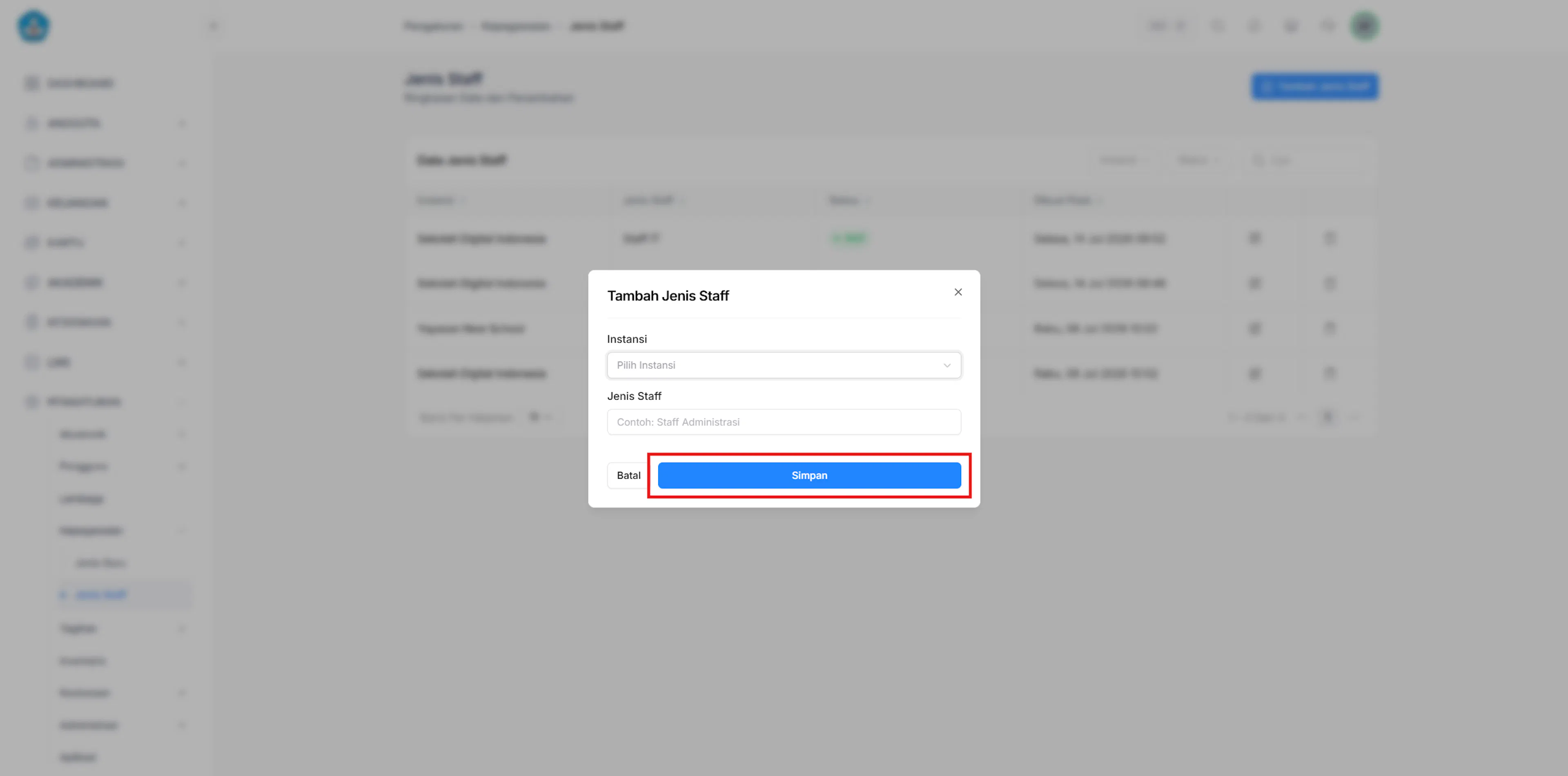
Simpan data
Setelah seluruh data terisi, klik tombol Simpan.
Sistem akan menyimpan data baru dan menampilkannya pada halaman Jenis Staff.
Pengaturan Tagihan
List Jenis Tagihan
Halaman List Jenis Tagihan digunakan untuk melihat daftar jenis tagihan yang tersedia pada sistem. Melalui halaman ini, Admin dapat melakukan pencarian, filter data, serta mengakses fitur Tambah, Edit, dan Hapus jenis tagihan.
Pastikan Anda sudah login sebagai Admin dan memiliki hak akses ke menu Pengaturan → Tagihan → Jenis Tagihan.
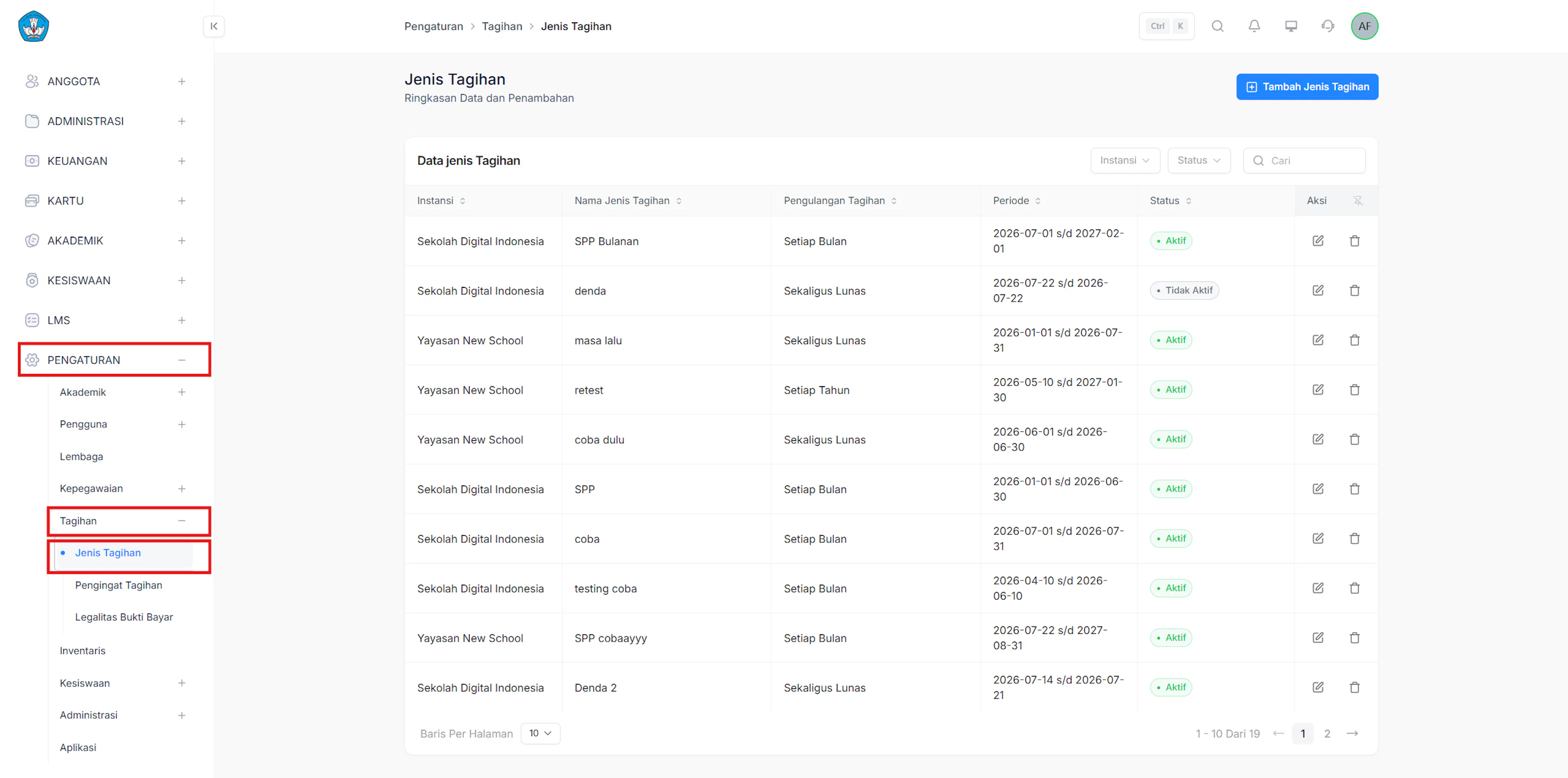
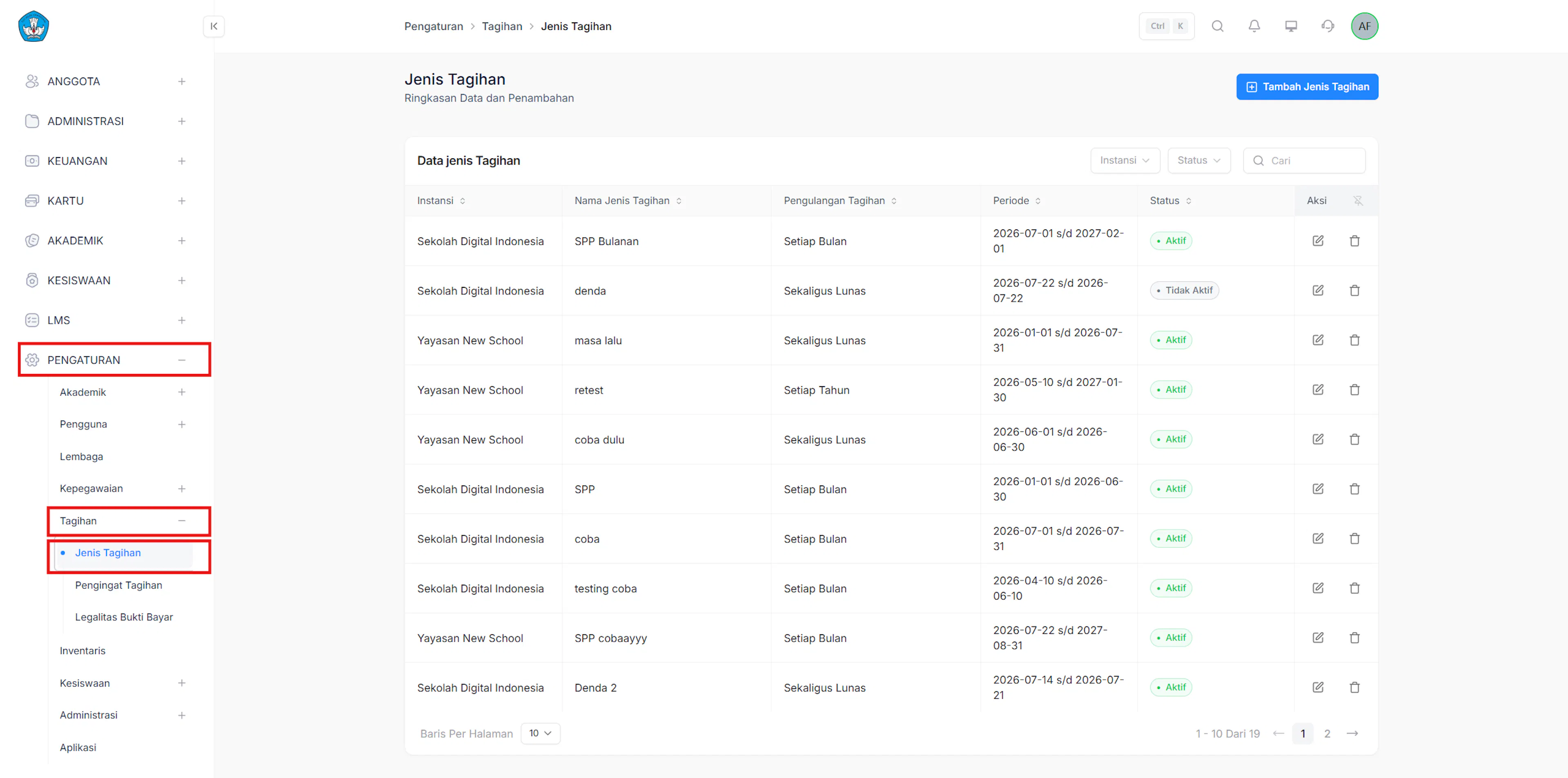
Buka halaman Jenis Tagihan
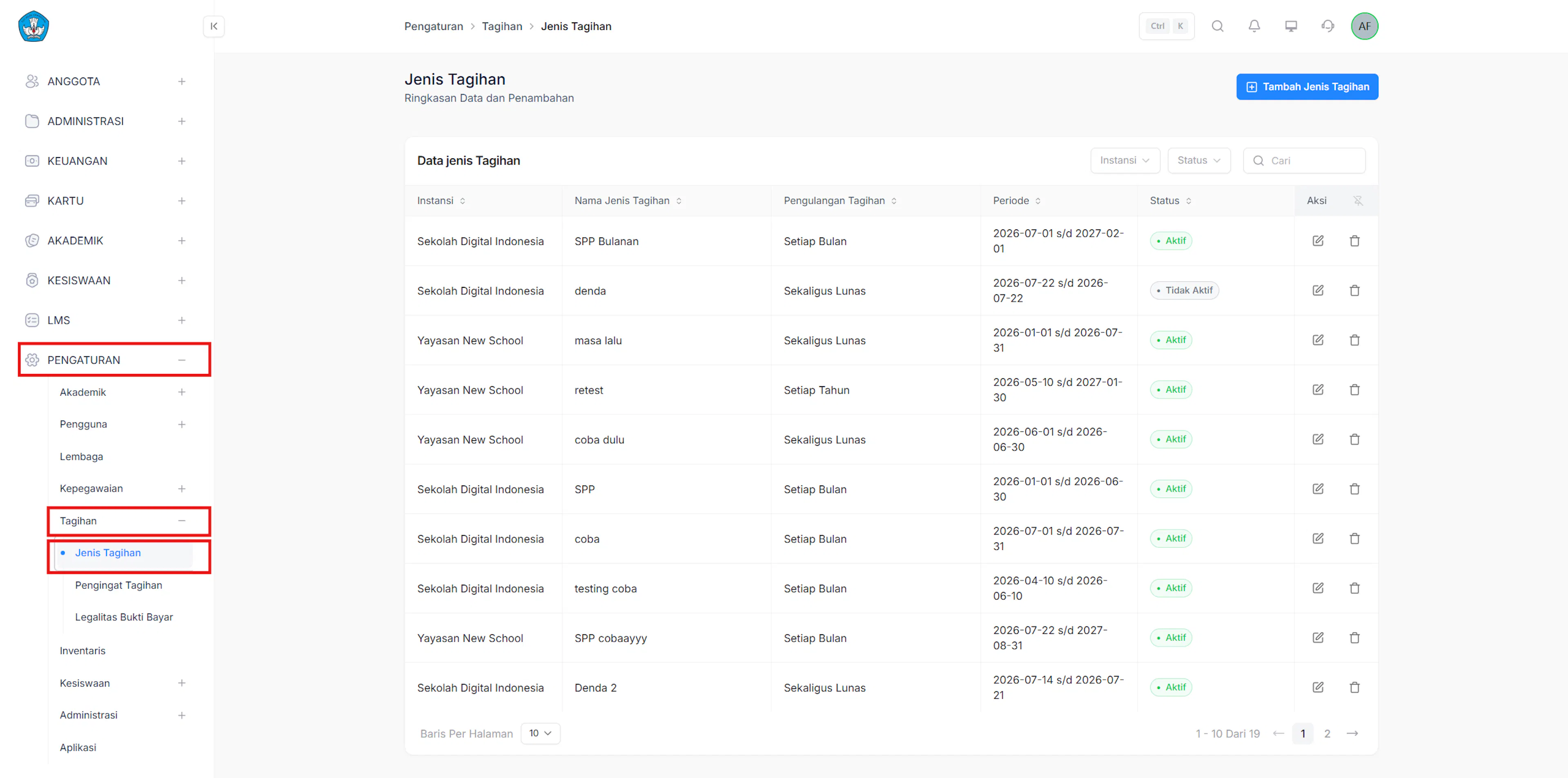
Pada sidebar, klik Pengaturan, kemudian pilih Tagihan dan buka menu Jenis Tagihan.
Lihat daftar data
Sistem akan menampilkan seluruh data jenis tagihan yang telah dibuat.
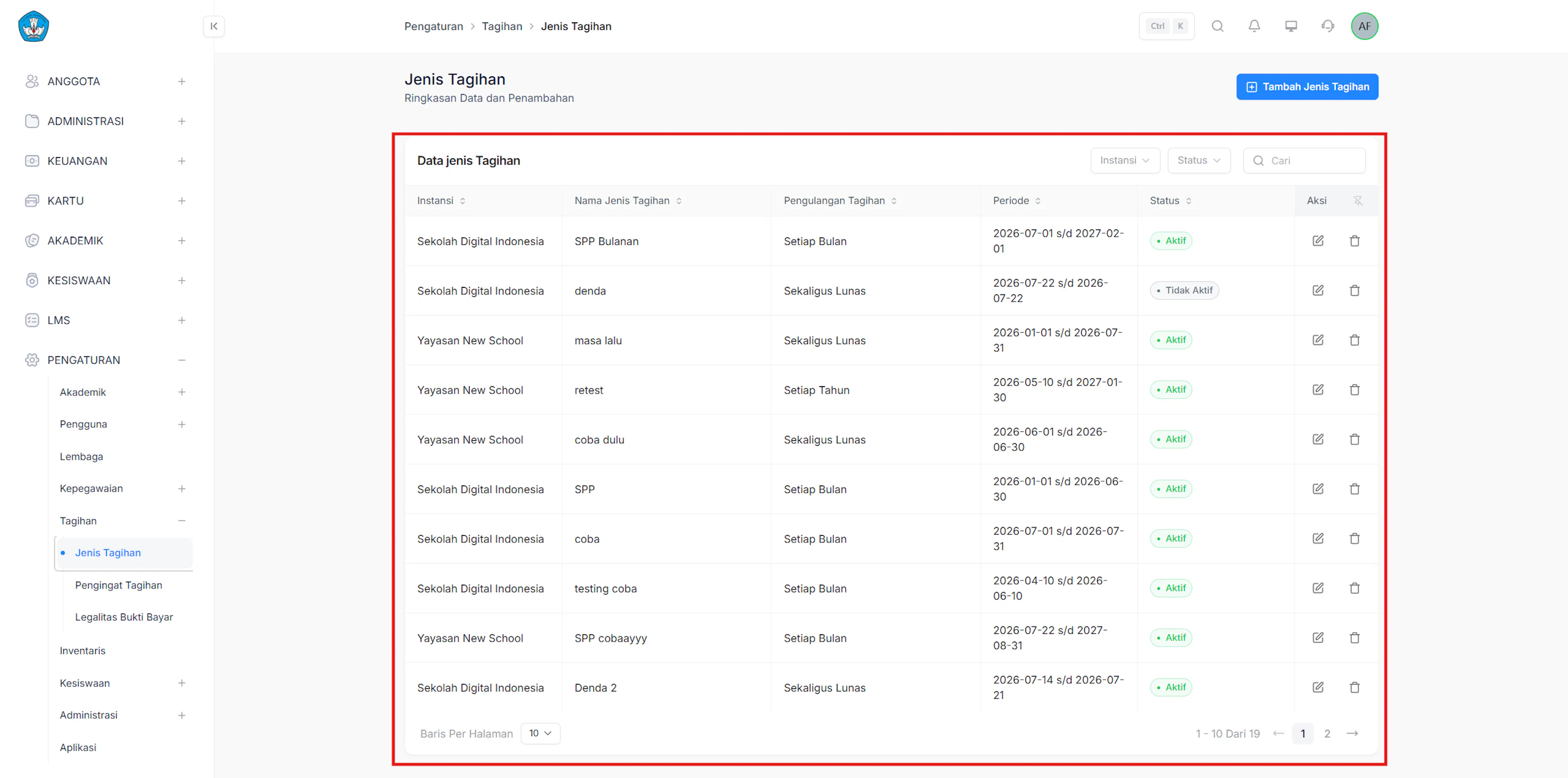
| Informasi | Keterangan |
|---|---|
| Nama Jenis Tagihan | Nama kategori tagihan yang digunakan pada sistem. |
| Status | Status jenis tagihan (Aktif atau Tidak Aktif). |
| Dibuat Pada | Tanggal dan waktu data dibuat. |
| Aksi | Tombol Edit dan Hapus untuk mengelola data. |
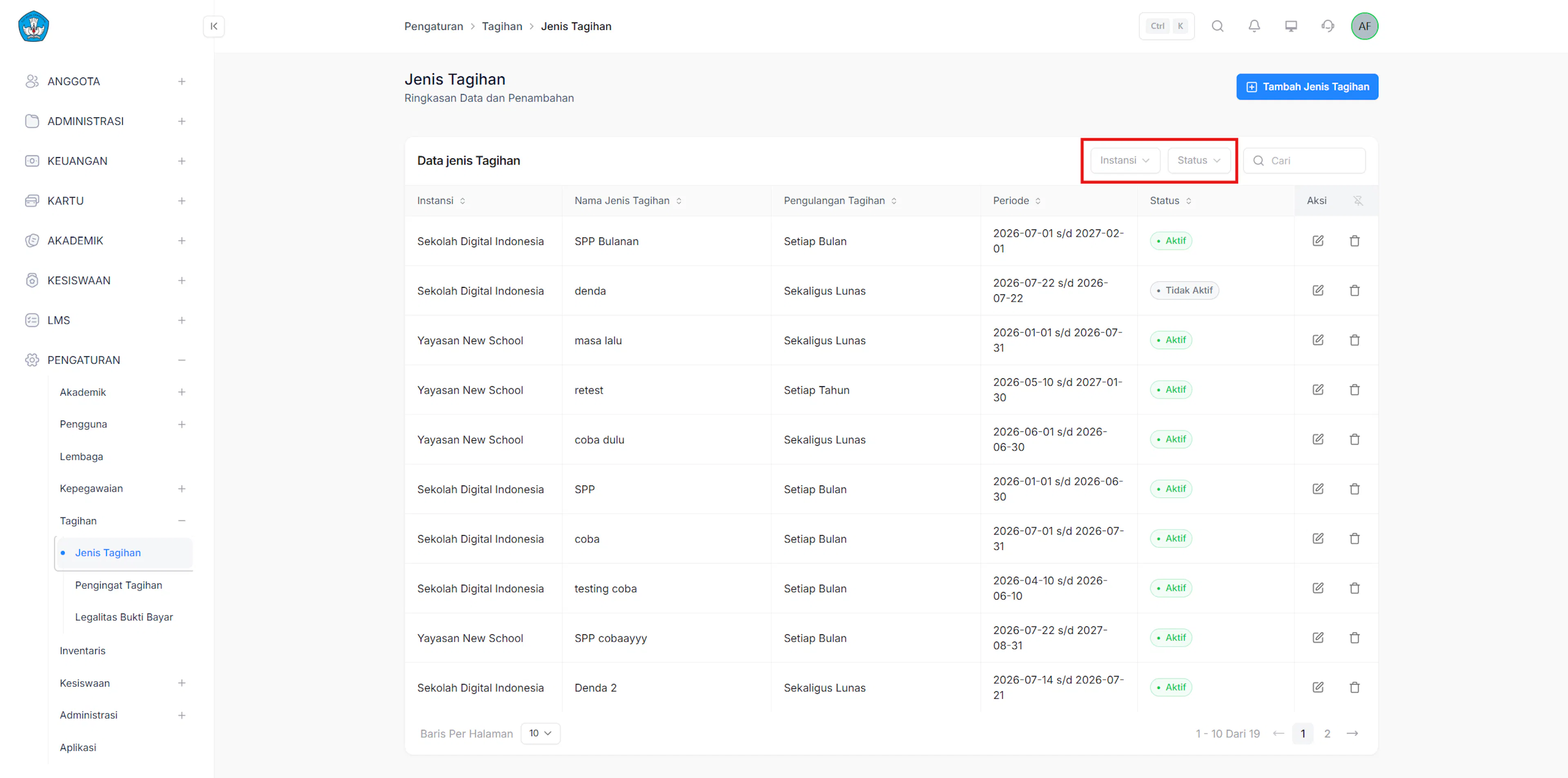
Filter data
Pilih filter yang tersedia untuk menampilkan data sesuai kriteria yang diinginkan.
Sistem akan memperbarui daftar data berdasarkan filter yang dipilih.
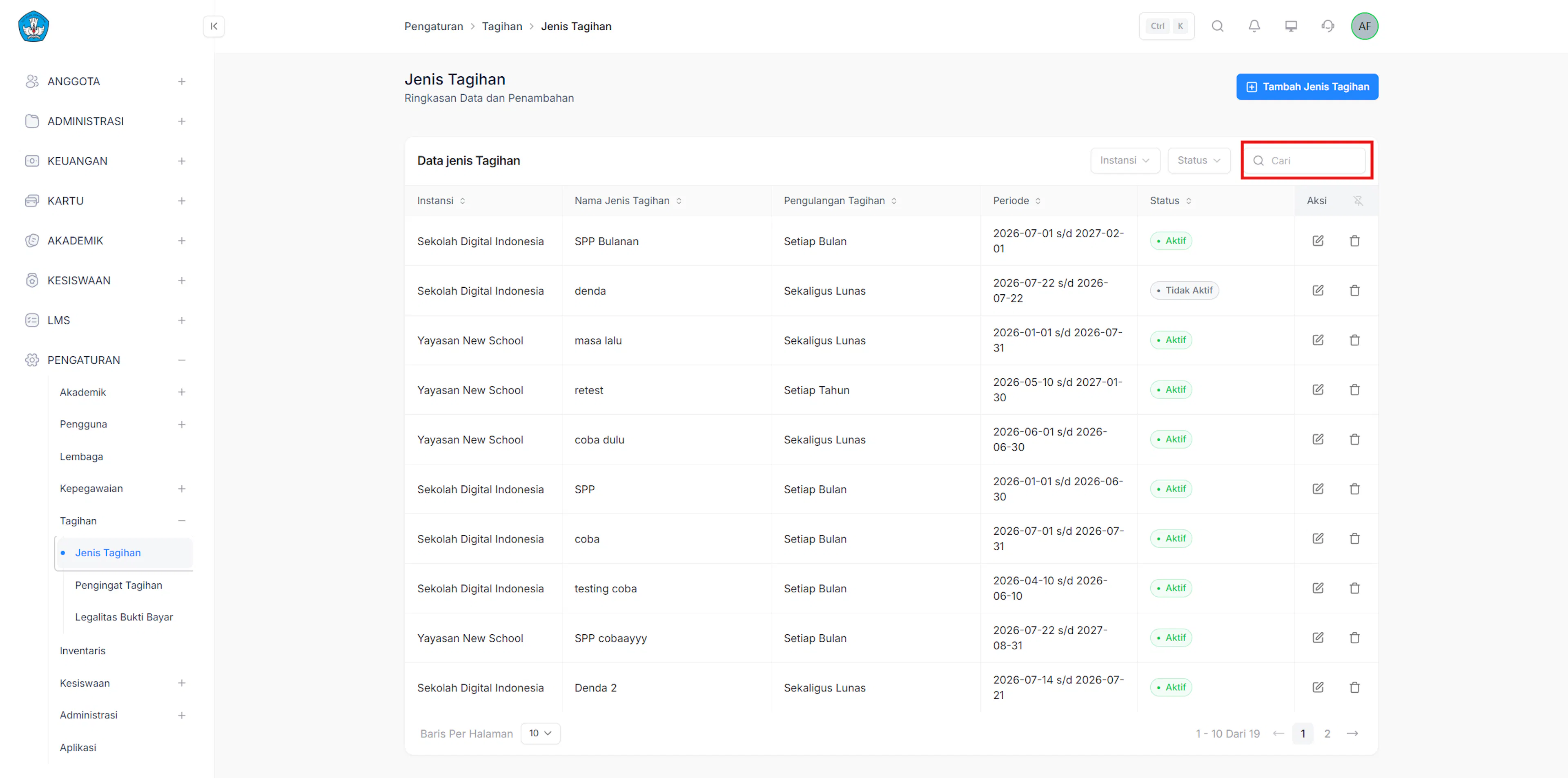
Cari data
Masukkan nama jenis tagihan pada kolom Cari.
Sistem akan menampilkan data yang sesuai dengan kata kunci.
Edit Jenis Tagihan
Halaman Edit Jenis Tagihan digunakan untuk mengubah informasi dan pengaturan jenis tagihan yang telah dibuat.
Pastikan Anda sudah login sebagai Admin dan memiliki hak akses ke menu Pengaturan → Tagihan → Jenis Tagihan.
Buka halaman Jenis Tagihan
Pada sidebar, klik Pengaturan, kemudian pilih Tagihan dan buka menu Jenis Tagihan.
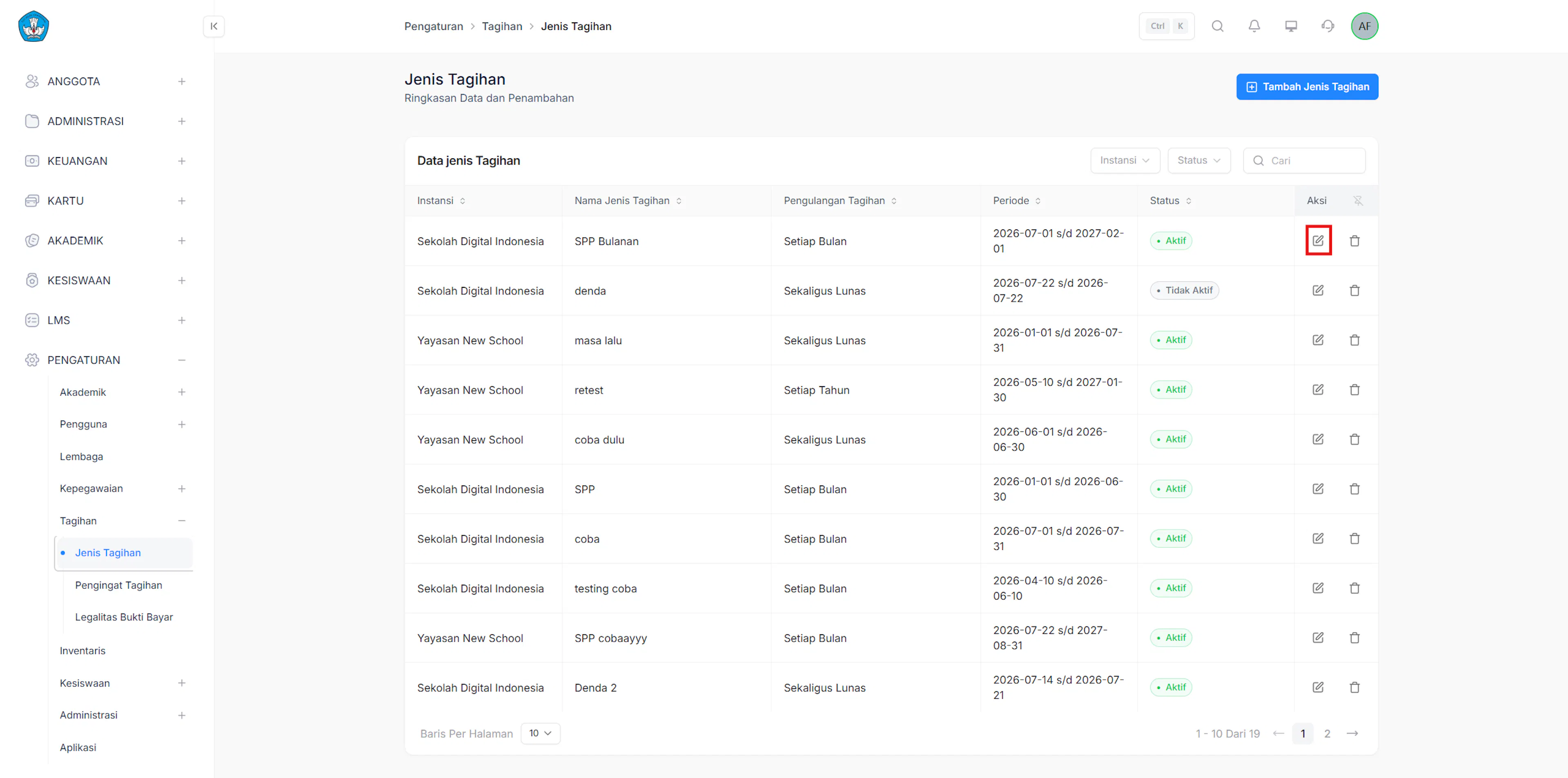
Pilih data yang akan diubah
Pada daftar Jenis Tagihan, klik tombol Edit pada data yang ingin diubah.
Sistem akan menampilkan form Edit Jenis Tagihan.
Ubah data
Perbarui informasi sesuai kebutuhan.
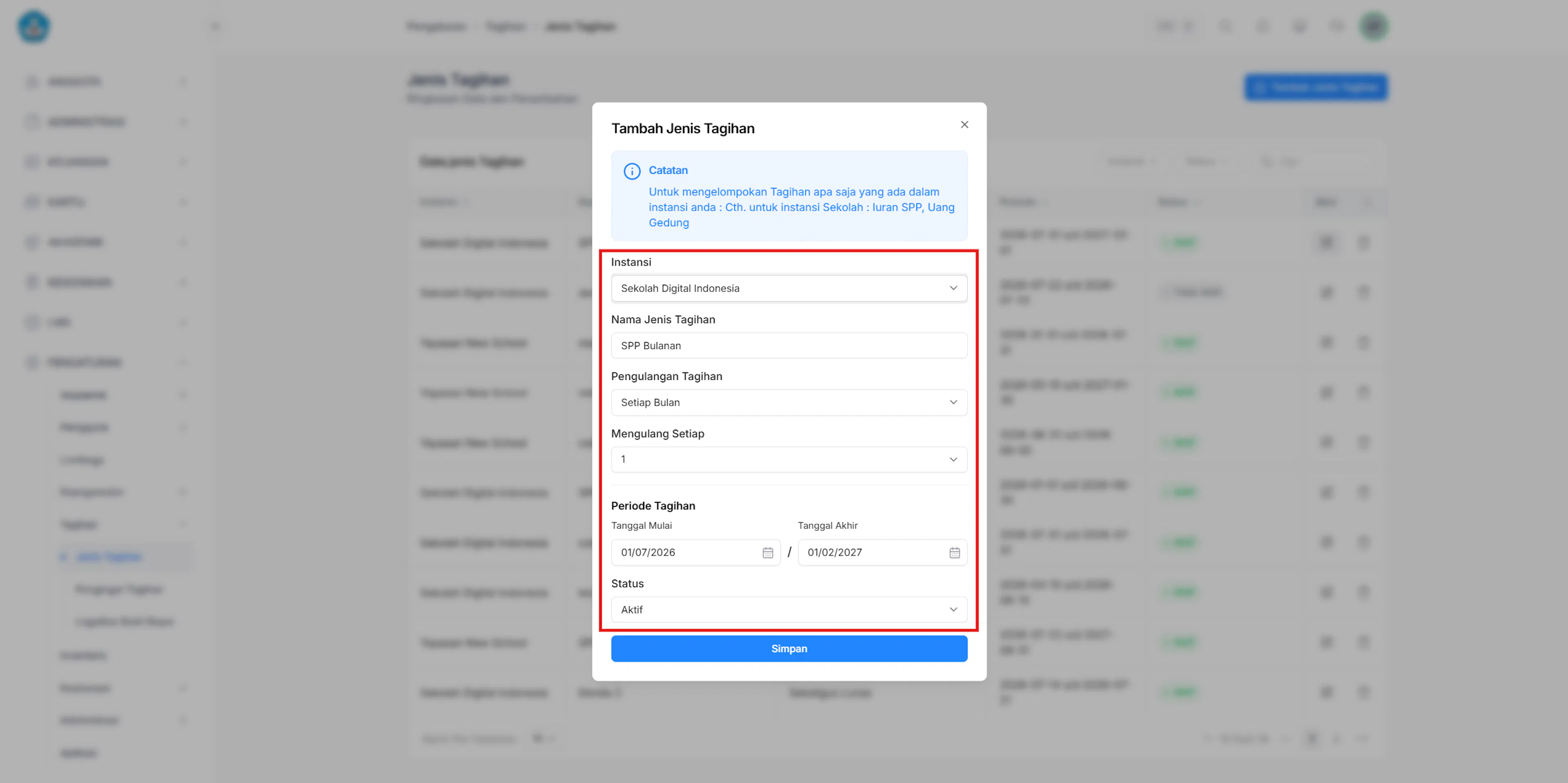
| Isian | Keterangan |
|---|---|
| Nama Jenis Tagihan | Ubah nama jenis tagihan. |
| Status | Ubah status menjadi Aktif atau Tidak Aktif. |
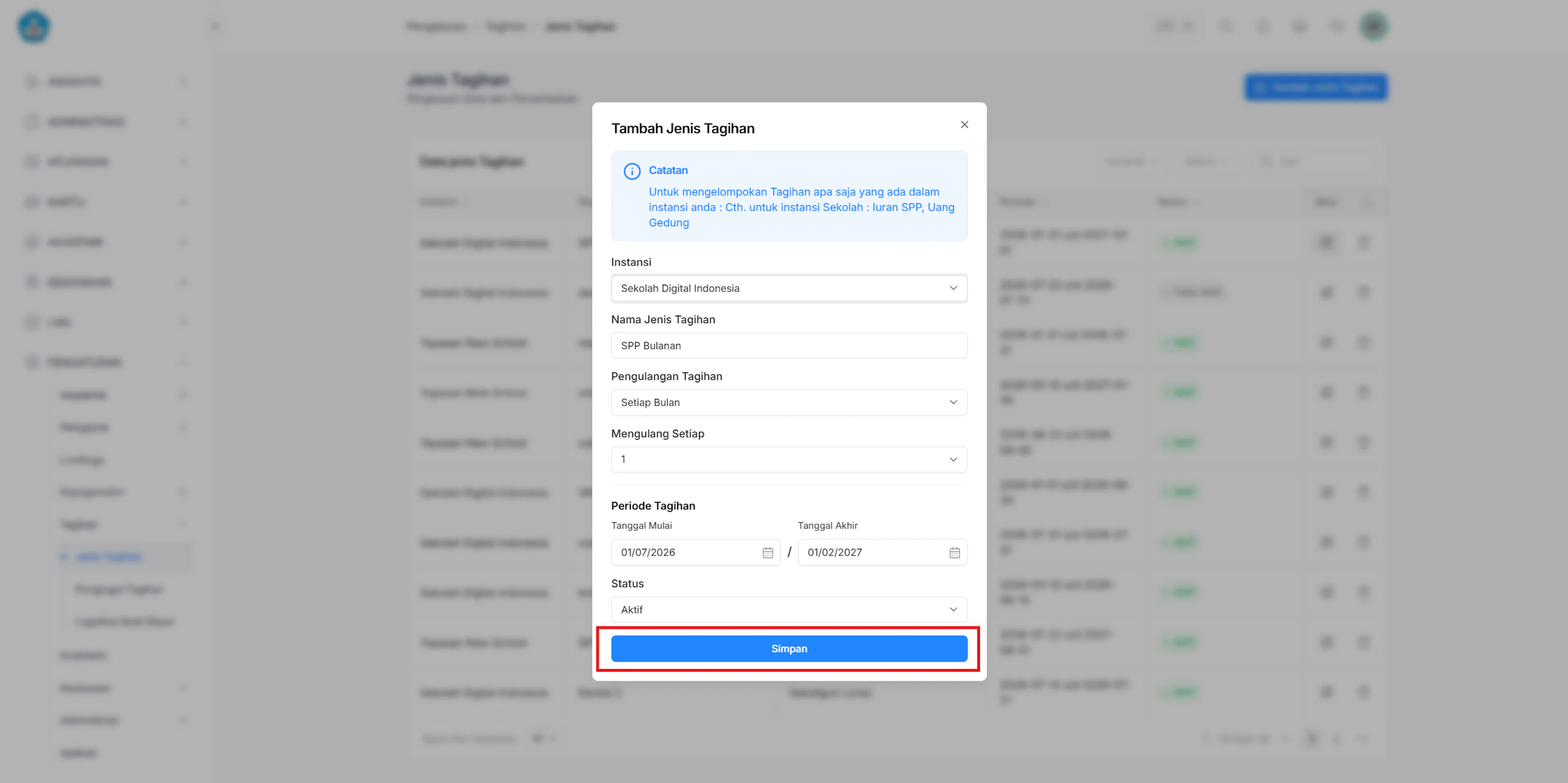
Simpan perubahan
Klik tombol Simpan.
Sistem akan memperbarui data dan menampilkan perubahan pada halaman Jenis Tagihan.
Hapus Jenis Tagihan
Halaman Hapus Jenis Tagihan digunakan untuk menghapus jenis tagihan yang sudah tidak digunakan dari sistem. Jenis tagihan merupakan data master kategori tagihan yang digunakan saat membuat tagihan, sehingga pastikan data tersebut sudah tidak diperlukan sebelum dihapus.
Pastikan Anda sudah login sebagai Admin dan memiliki hak akses ke menu Pengaturan → Tagihan → Jenis Tagihan.
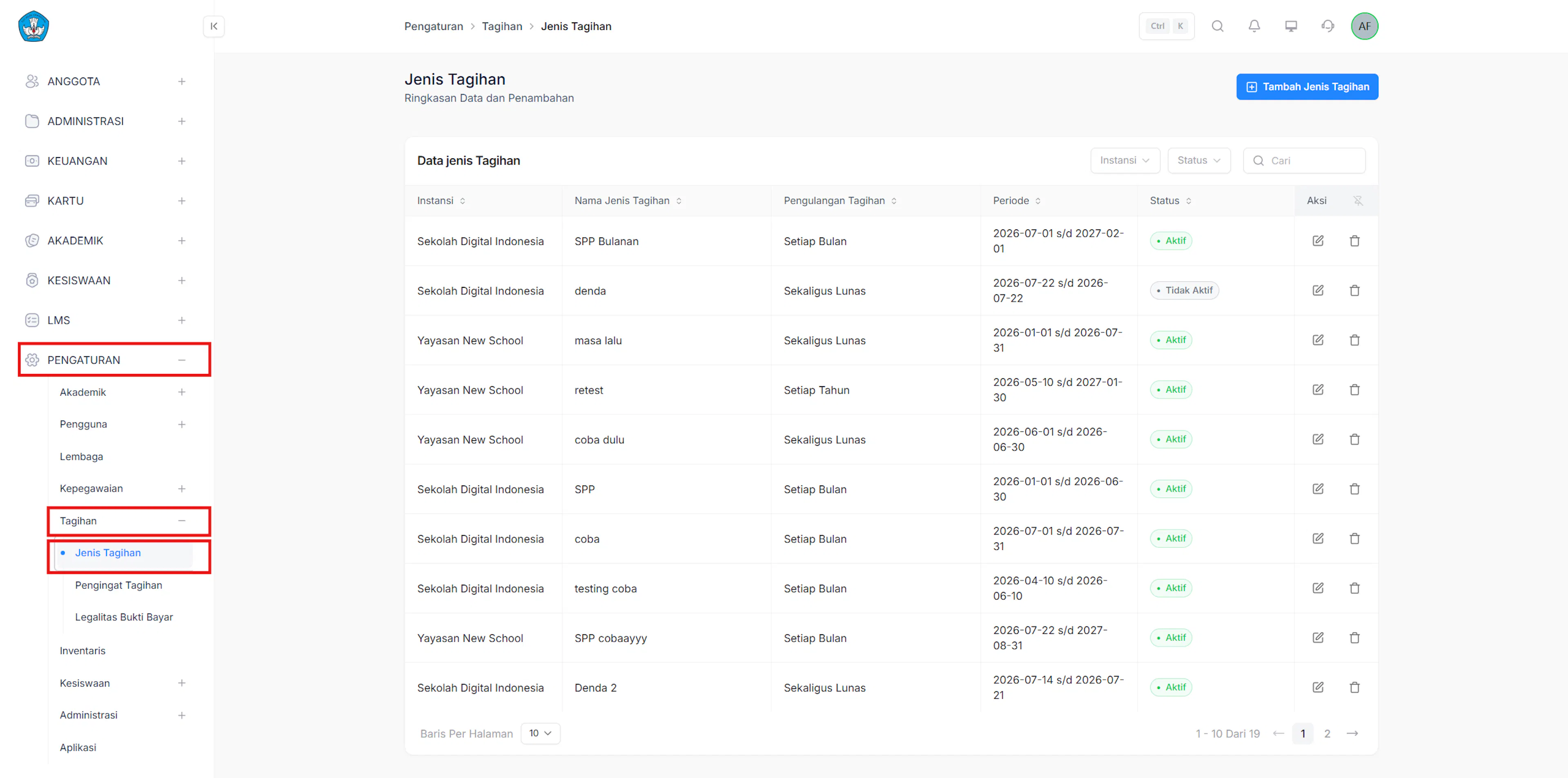
Buka halaman Jenis Tagihan
Pada sidebar, klik Pengaturan, kemudian pilih Tagihan dan buka menu Jenis Tagihan.
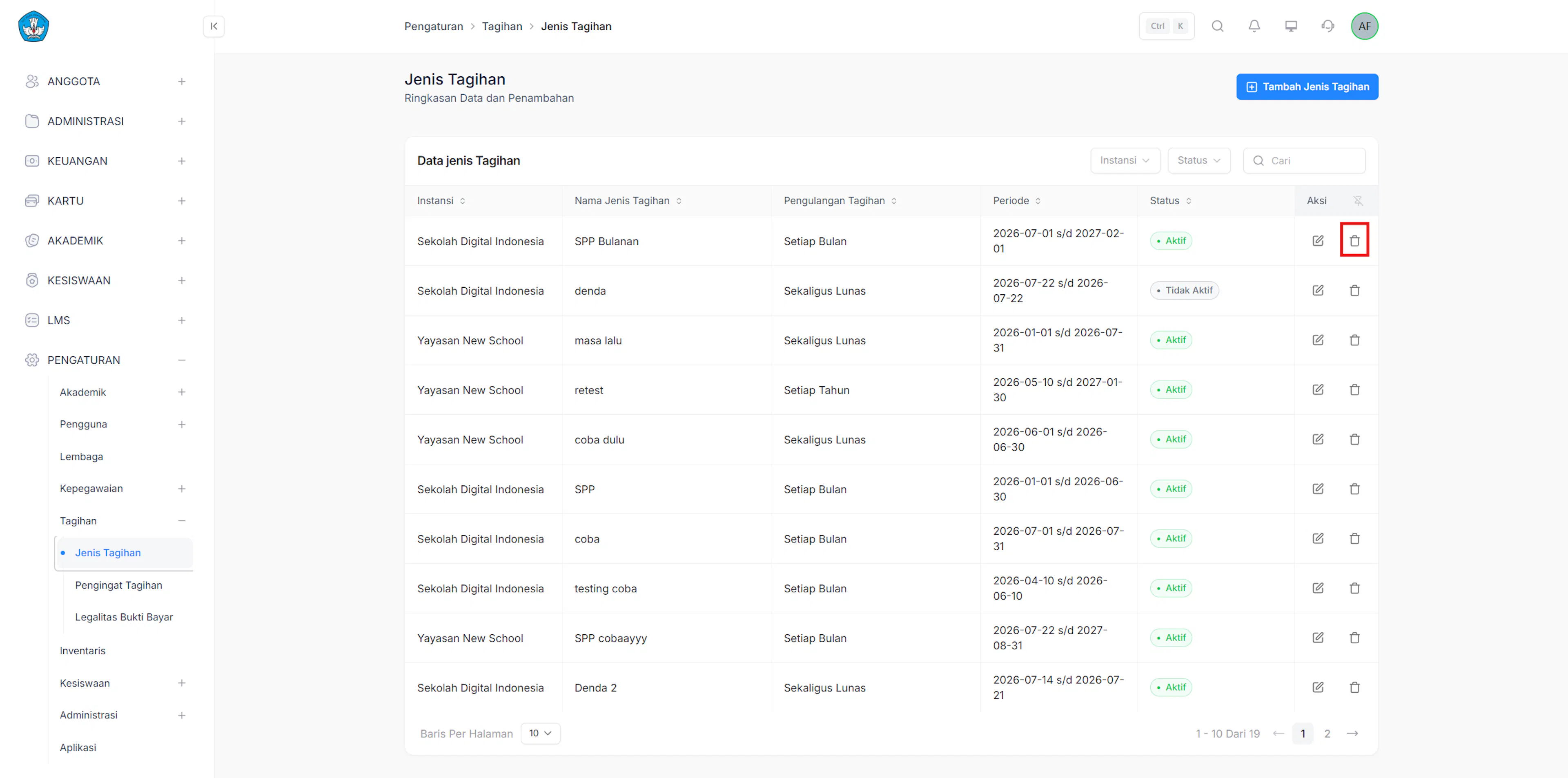
Pilih data yang akan dihapus
Pada daftar Jenis Tagihan, klik tombol Hapus pada data yang ingin dihapus.
Sistem akan menampilkan dialog konfirmasi penghapusan.
Konfirmasi penghapusan
Klik tombol Hapus untuk melanjutkan proses atau klik Batal untuk membatalkannya.
Sistem akan menghapus data dari daftar apabila proses berhasil.
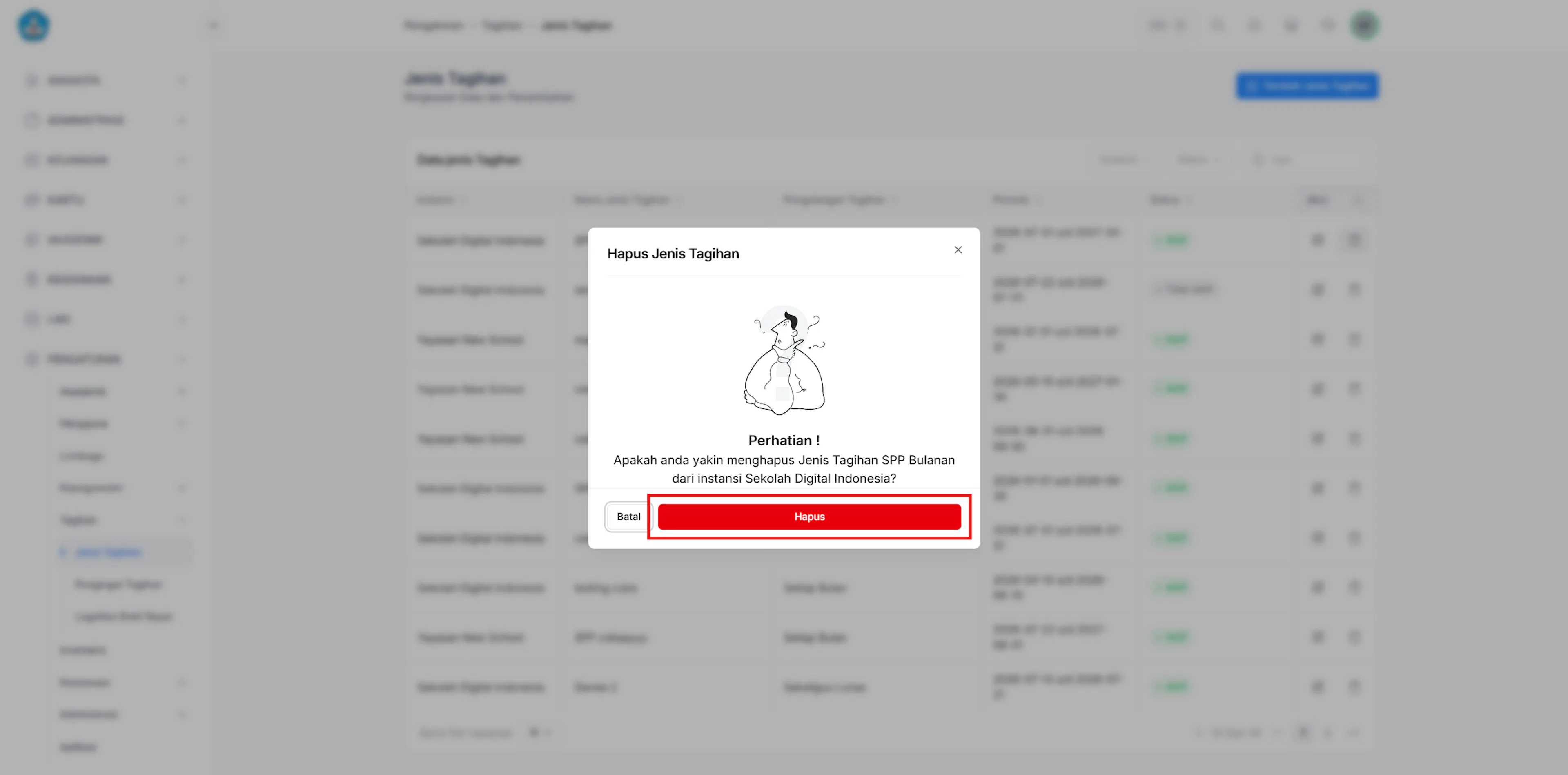
Penghapusan Jenis Tagihan bersifat permanen. Data yang telah dihapus tidak lagi tampil pada daftar dan tidak dapat dipilih saat membuat tagihan baru. Pastikan jenis tagihan sudah tidak digunakan sebelum menghapusnya.
Tambah Jenis Tagihan
Halaman Tambah Jenis Tagihan digunakan untuk menambahkan jenis tagihan baru yang dapat digunakan dalam pengelolaan tagihan pada sistem.
Pastikan Anda sudah login sebagai Admin dan memiliki hak akses ke menu Pengaturan → Tagihan → Jenis Tagihan.
Buka halaman Jenis Tagihan
Pada sidebar, klik Pengaturan, kemudian pilih Tagihan dan buka menu Jenis Tagihan.
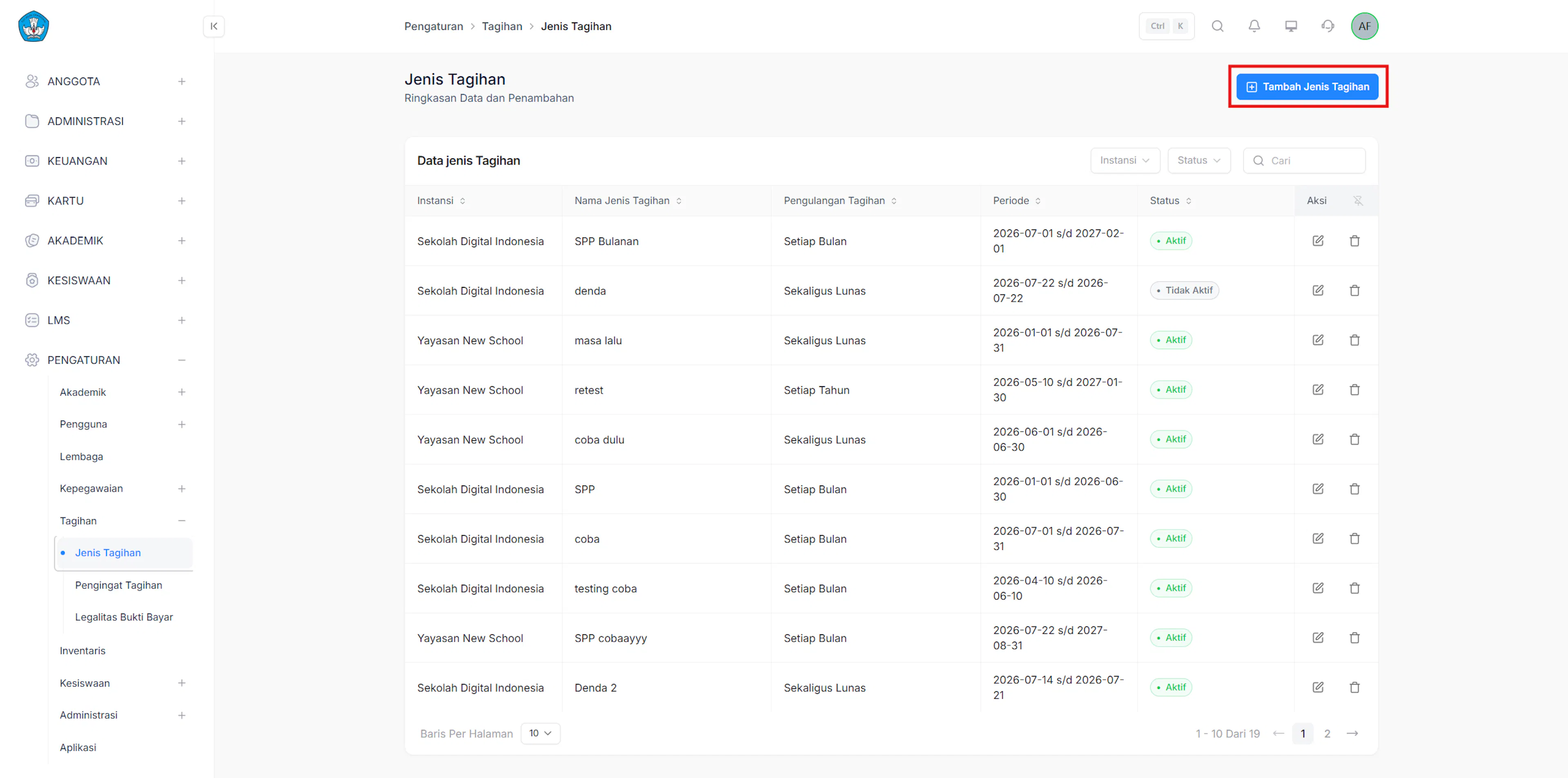
Buka form tambah
Pada halaman Jenis Tagihan, klik tombol Tambah Jenis Tagihan.
Sistem akan menampilkan form Tambah Jenis Tagihan.
Isi data
Lengkapi informasi yang diperlukan pada form.
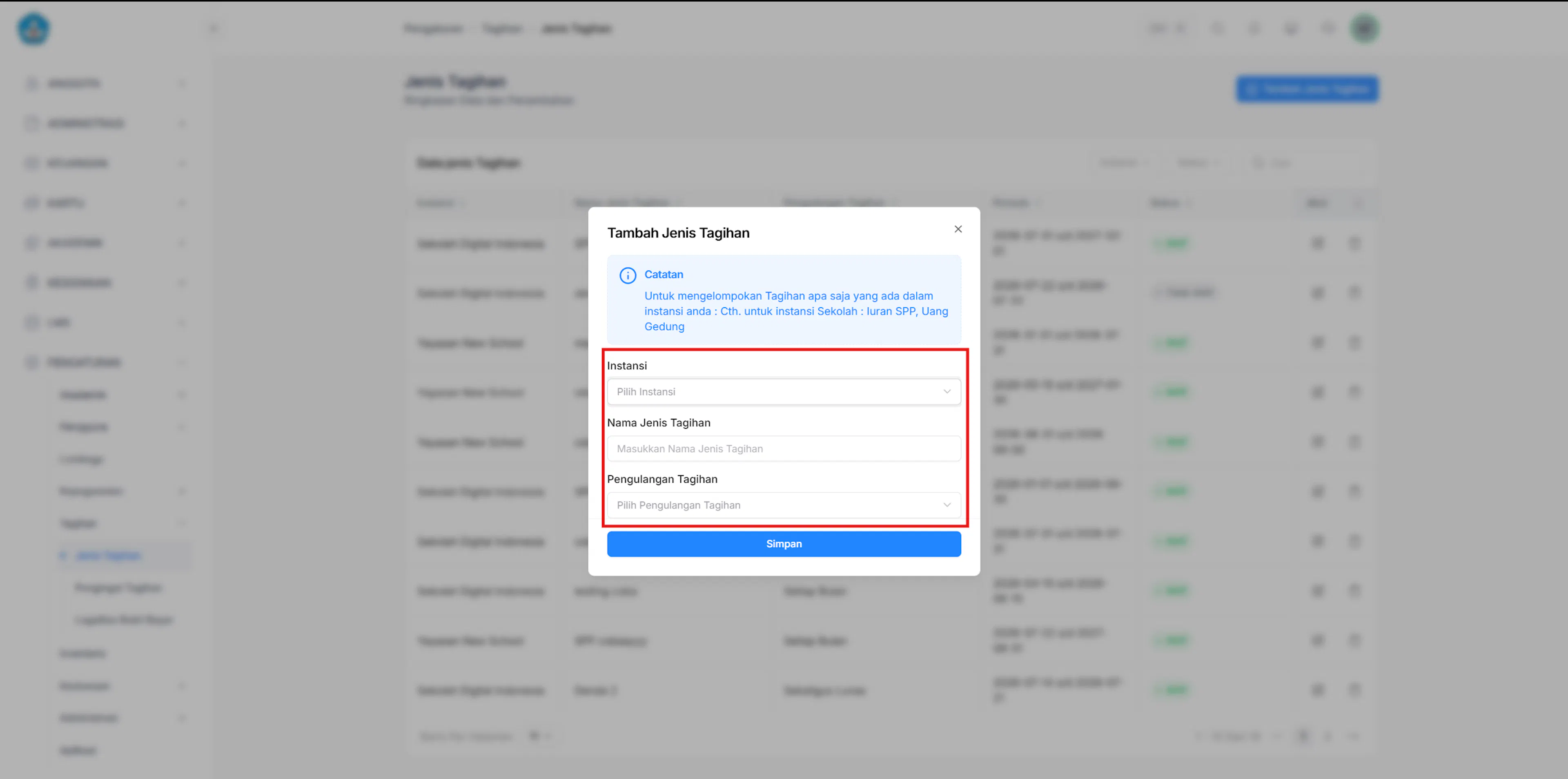
| Isian | Keterangan |
|---|---|
| Nama Jenis Tagihan | Masukkan nama jenis tagihan yang akan dibuat. |
| Status | Tentukan status jenis tagihan (Aktif atau Tidak Aktif). |
Simpan data
Setelah seluruh data terisi, klik tombol Simpan.
Sistem akan menyimpan data dan menampilkan jenis tagihan baru pada halaman Jenis Tagihan.
Pengingat Tagihan
List Pengingat Tagihan
Lihat dan kelola daftar pengingat tagihan yang telah dibuat untuk dikirim kepada pengguna.
Edit Pengingat Tagihan
Ubah pengaturan pengingat tagihan yang telah dibuat sesuai kebutuhan.
Hapus Pengingat Tagihan
Hapus pengaturan pengingat tagihan yang sudah tidak digunakan. Pengingat tagihan adalah pengaturan jadwal pengiriman pengingat kepada pengguna; pengingat yang dihapus tidak lagi tampil di daftar dan tidak lagi dikirim sesuai jadwalnya.
Pengingat tagihan yang dihapus tidak lagi dikirim kepada pengguna. Pastikan pengingat memang sudah tidak dibutuhkan sebelum menghapus.
Tambah Pengingat Tagihan
Tambahkan pengaturan pengingat tagihan untuk dikirim kepada pengguna sesuai jadwal yang ditentukan.
Legalitas Bukti Pembayaran
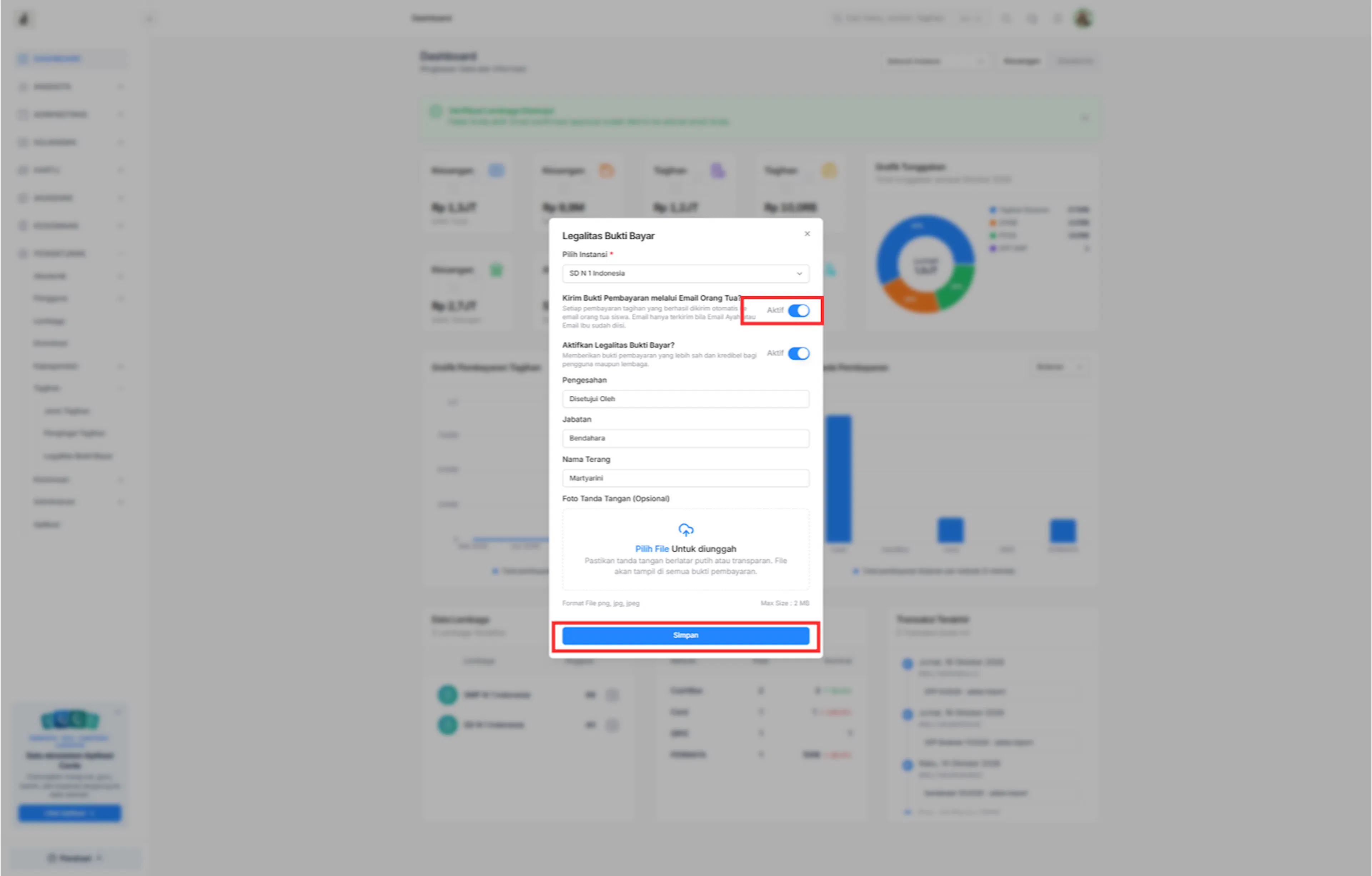
Halaman Legalitas Bukti Pembayaran digunakan untuk mengatur informasi keabsahan dan pengesahan resmi yang akan ditampilkan pada bukti pembayaran atau resi transaksi siswa, serta mengaktifkan pengiriman bukti pembayaran digital via email.
Pastikan Anda sudah login sebagai Admin dan memiliki hak akses ke menu Pengaturan → Tagihan → Jenis Tagihan → Legalitas Bukti Pembayaran.
Buka halaman Legalitas Bukti Pembayaran
Pada sidebar, klik Pengaturan, kemudian pilih Tagihan, buka menu Jenis Tagihan, lalu pilih tab Legalitas Bukti Pembayaran.
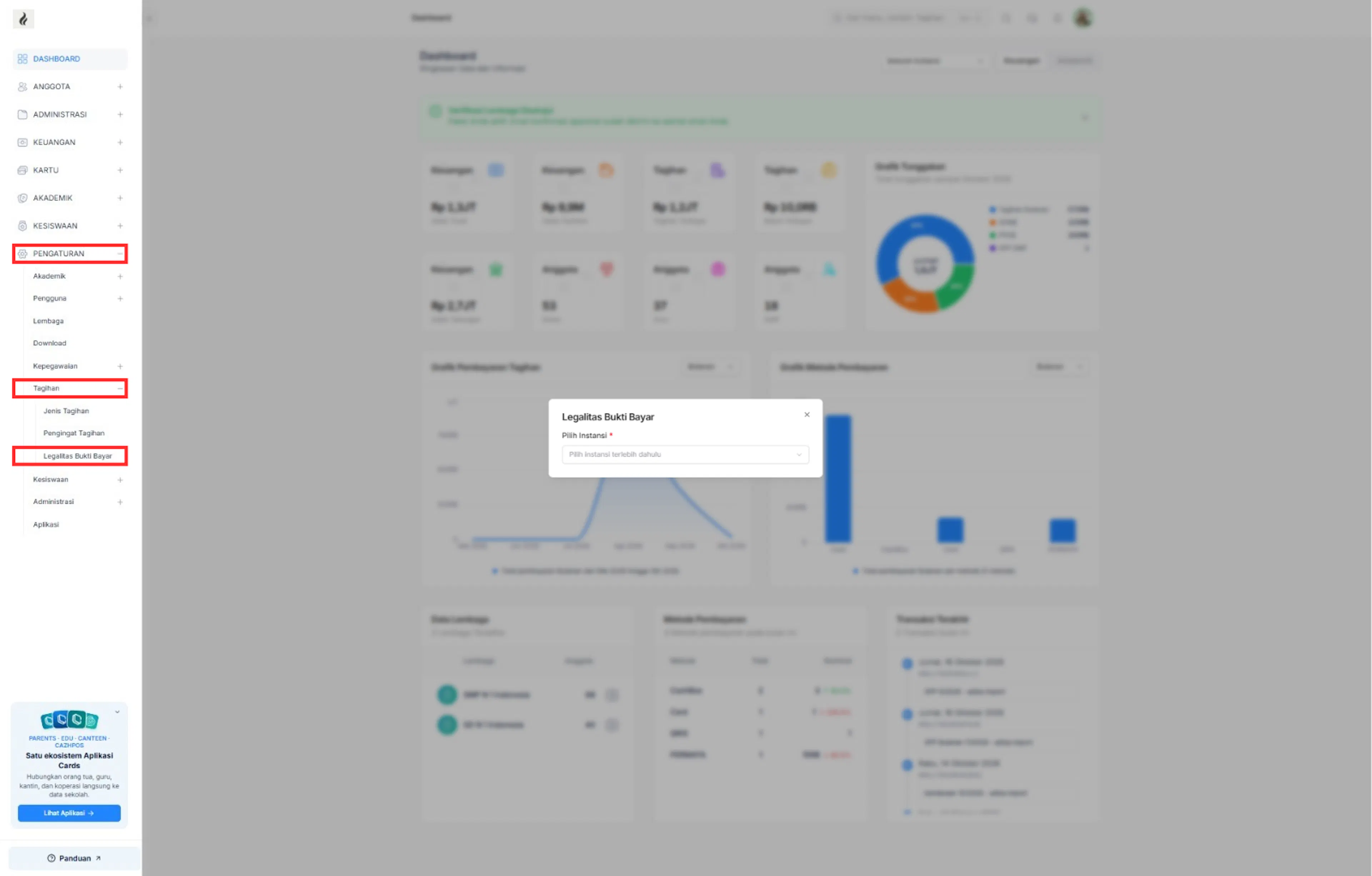
Pilih Instansi
Pada form yang tampil, klik menu dropdown Instansi untuk memilih instansi/sekolah yang ingin diatur konfigurasi bukti pembayarannya.
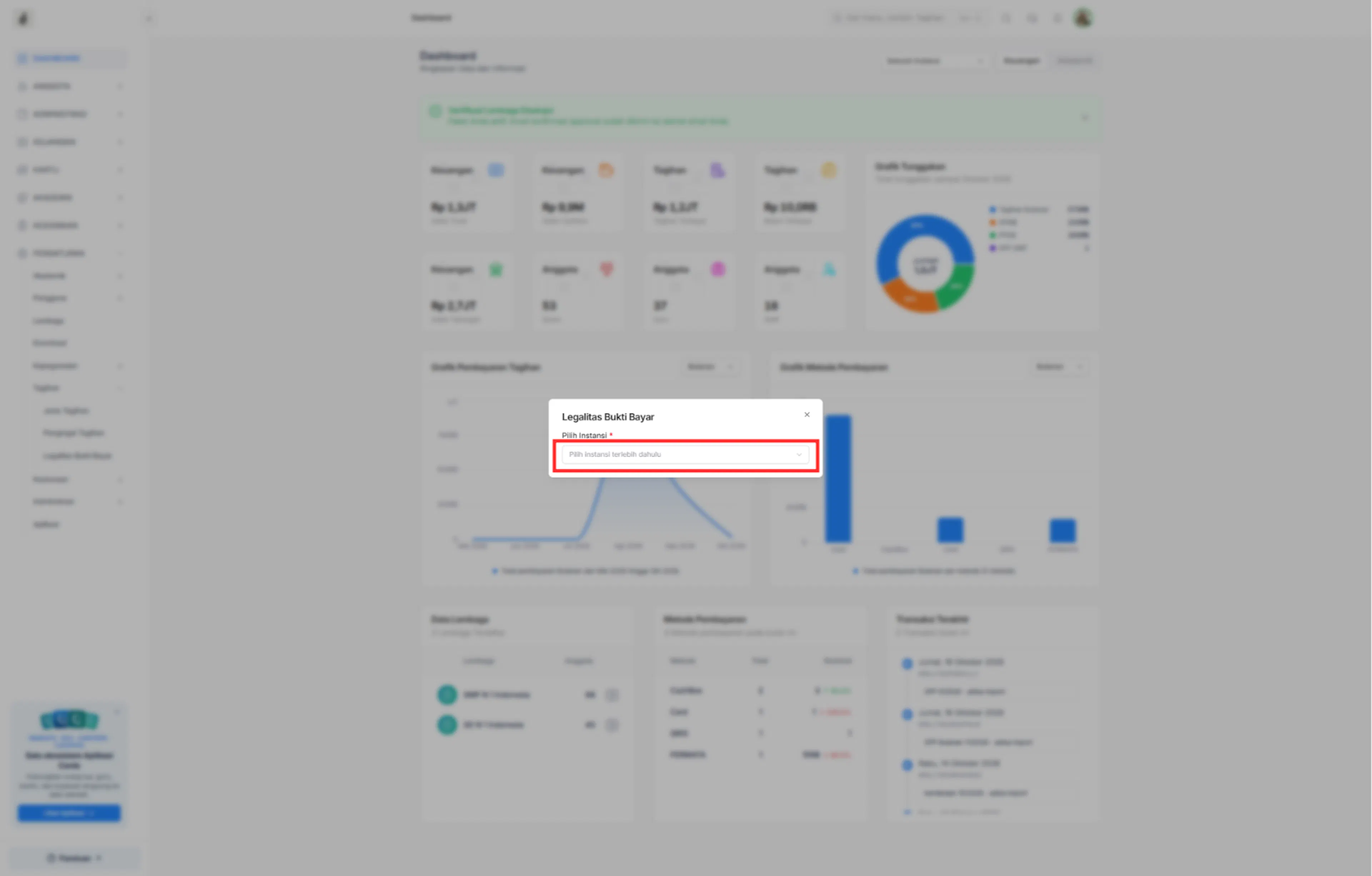
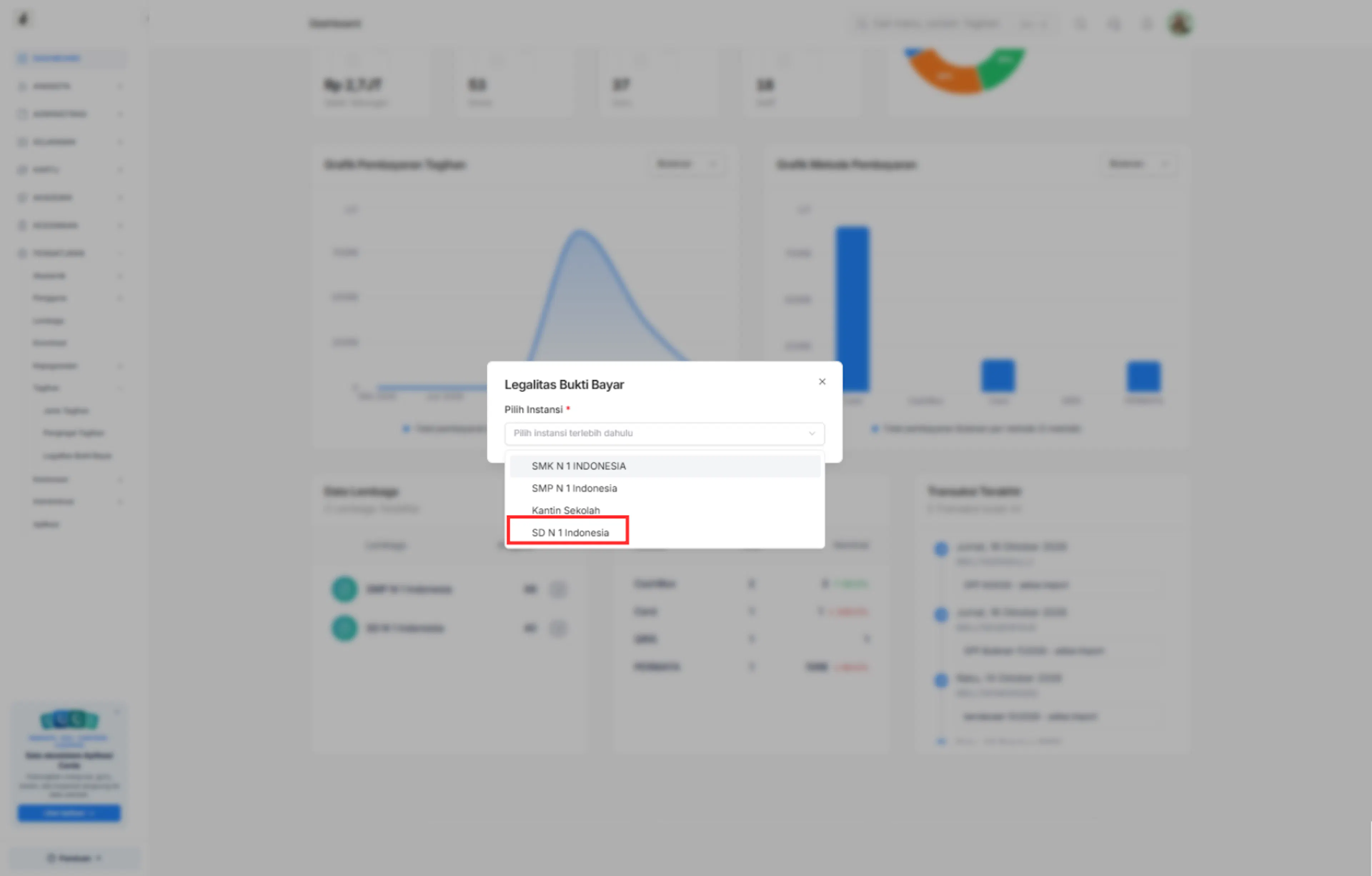
Klik Instansi yang Ingin Dipilih
Klik dan pilih nama instansi atau sekolah yang terdaftar pada daftar dropdown instansi tersebut sesuai kebutuhan.
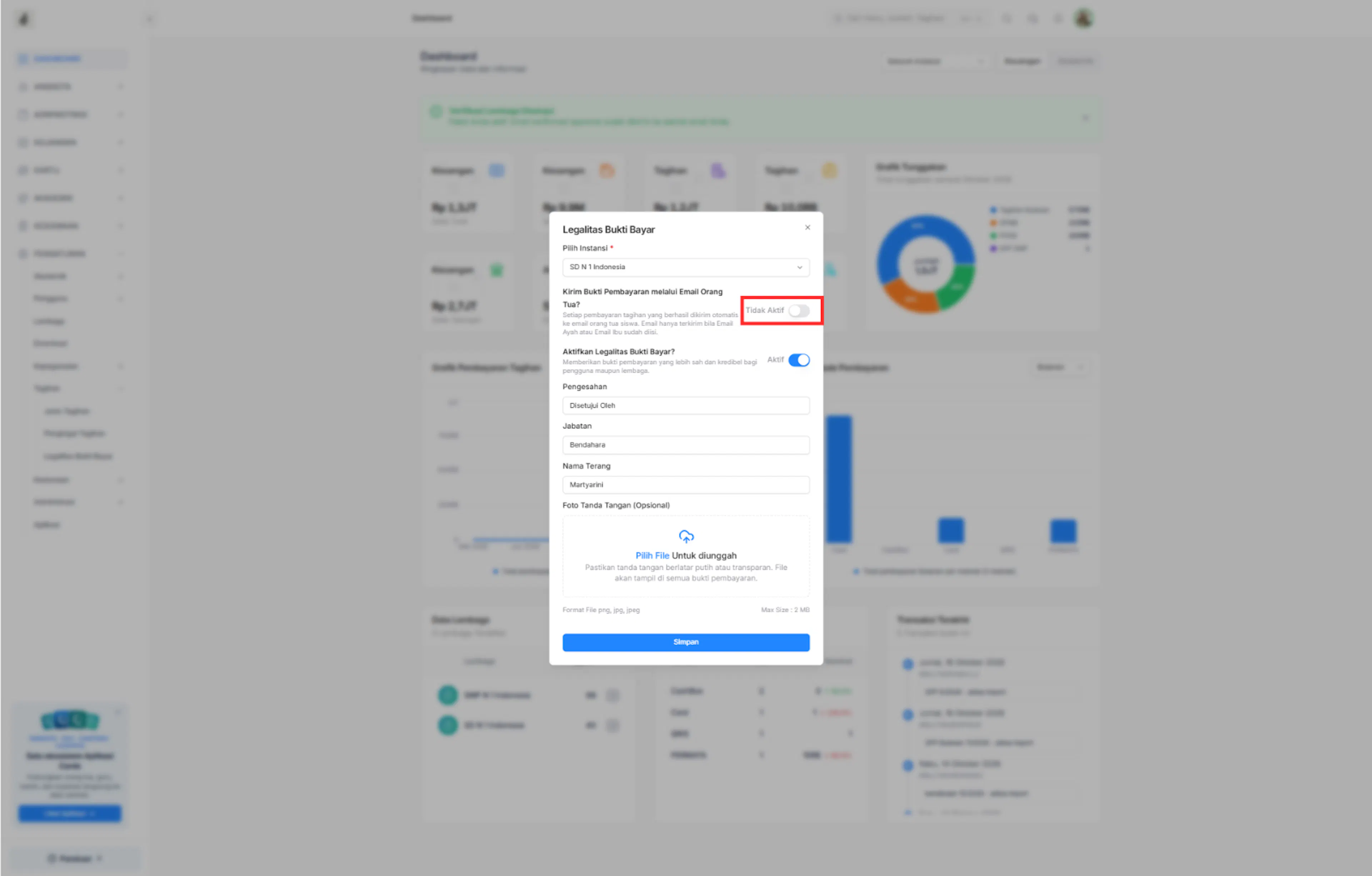
aktifkan toogle kirim bukti pembayaran melalui email
Geser tombol sakelar (toggle) pada opsi Kirim Bukti Pembayaran melalui Email Orang Tua? untuk mengaktifkan pengiriman resi pembayaran digital secara otomatis ke email orang tua saat transaksi berhasil.\
Simpan Pengaturan
Jika seluruh pengaturan sudah aktif dan sesuai, klik tombol Simpan untuk menyimpan perubahan data.
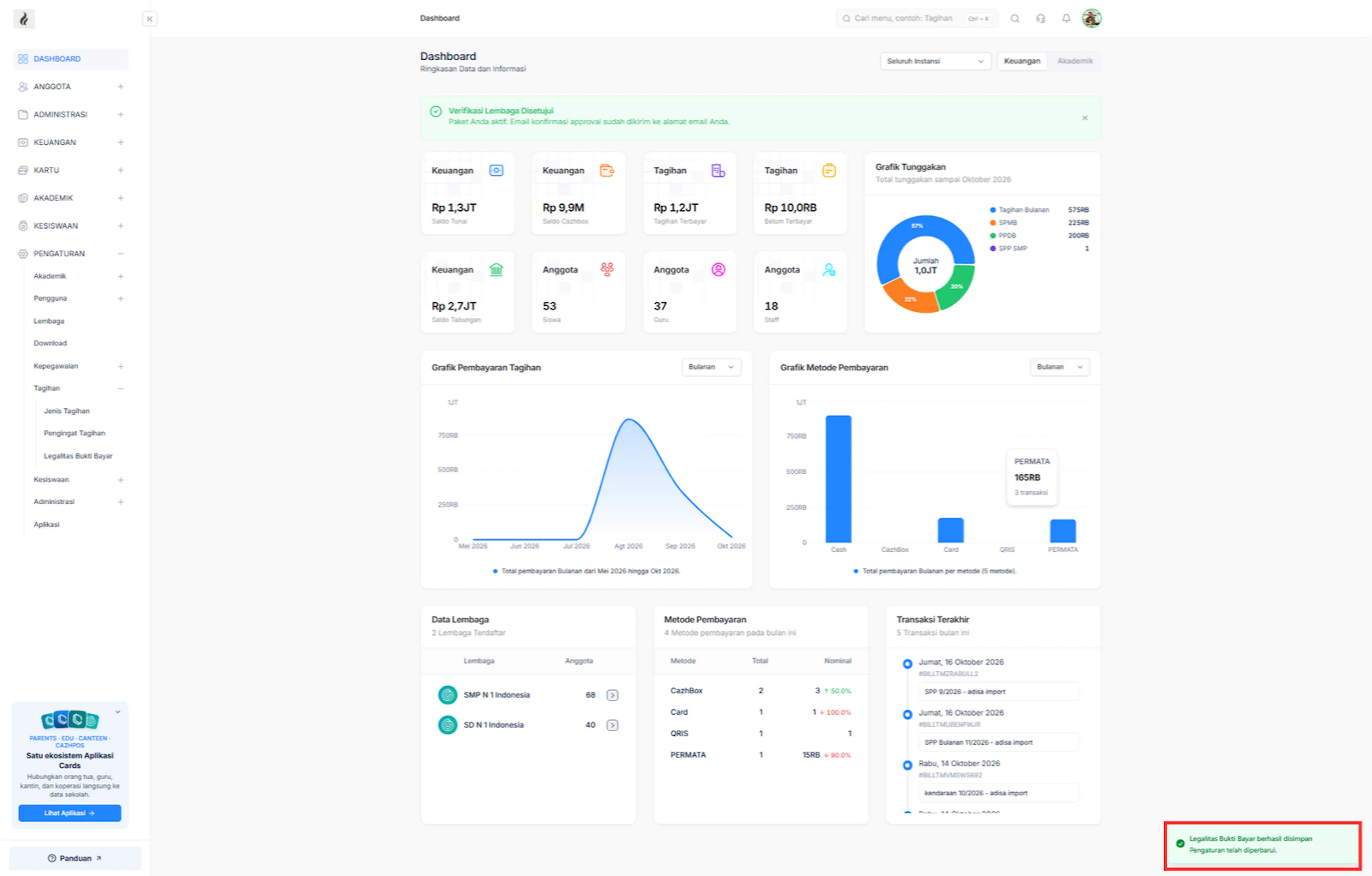
pastikan sudah ada keterangan berhasil
Pastikan muncul notifikasi atau keterangan bahwa perubahan pengaturan telah berhasil disimpan oleh sistem.
Pengaturan Aplikasi
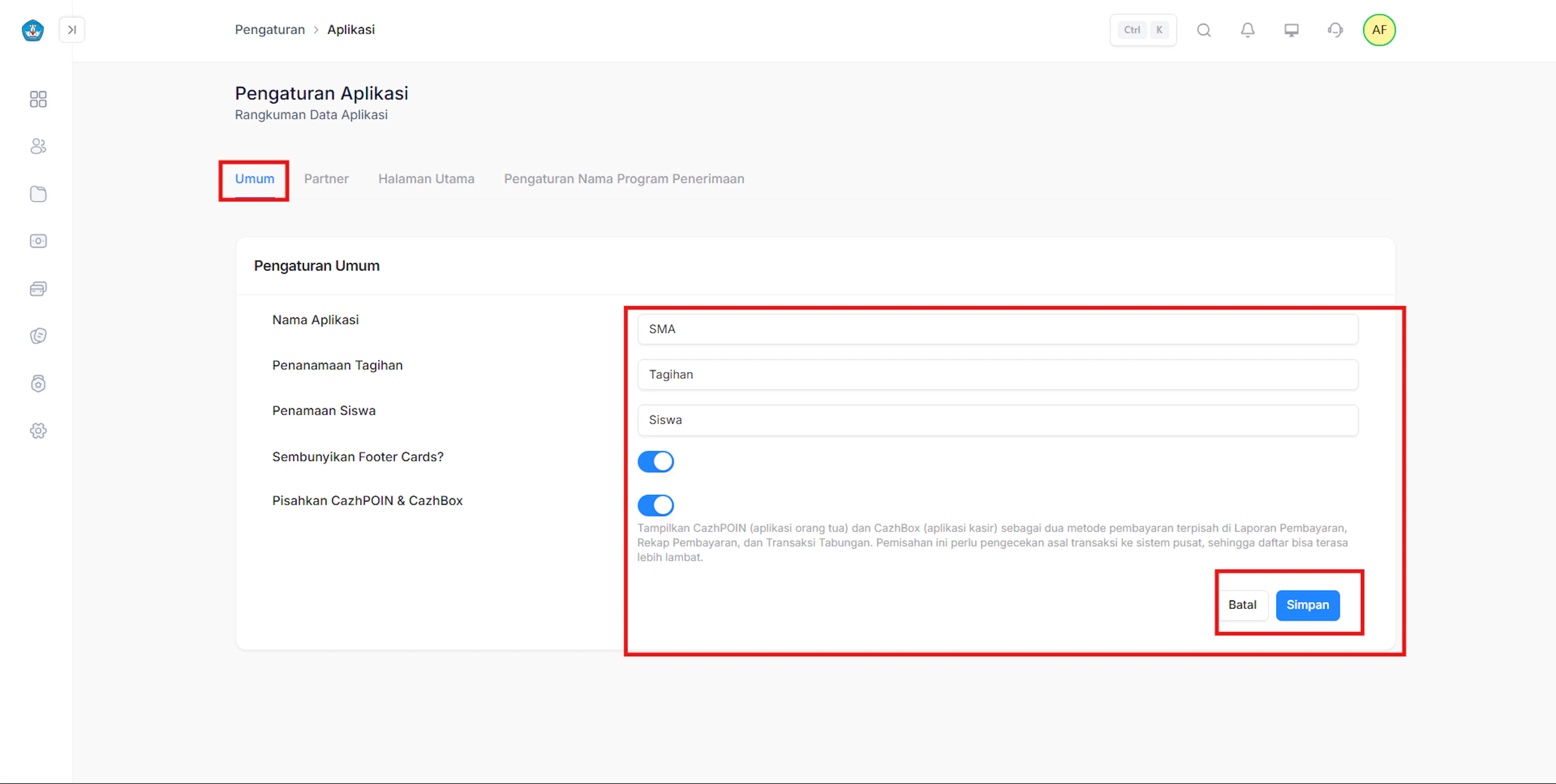
Umum
Pengaturan aplikasi Umum ini digunakan untuk user dapat mengelola nama aplikasi dan jika ingin menyembunyikan footer:
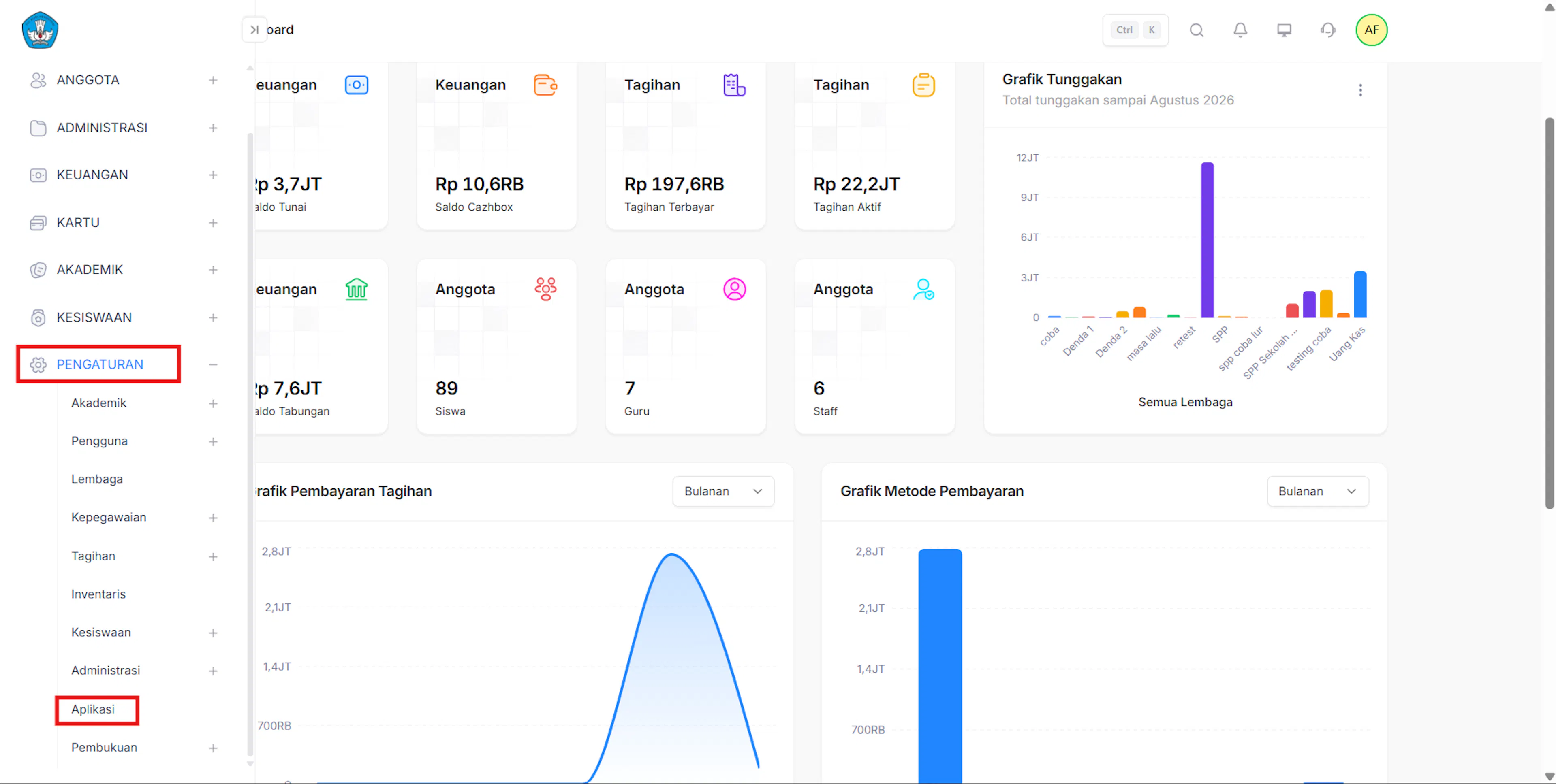
- Login ke website, kemudian klik menu Pengaturan.
- Kemudian klik submenu Aplikasi
- System akan menampilkan Tab Umum
- Kemudian user dapat mengelola Pengaturan Nama Aplikasi, Penamaan tagihan, Penamaan siswa dan Sembunyikan Footer
Partner
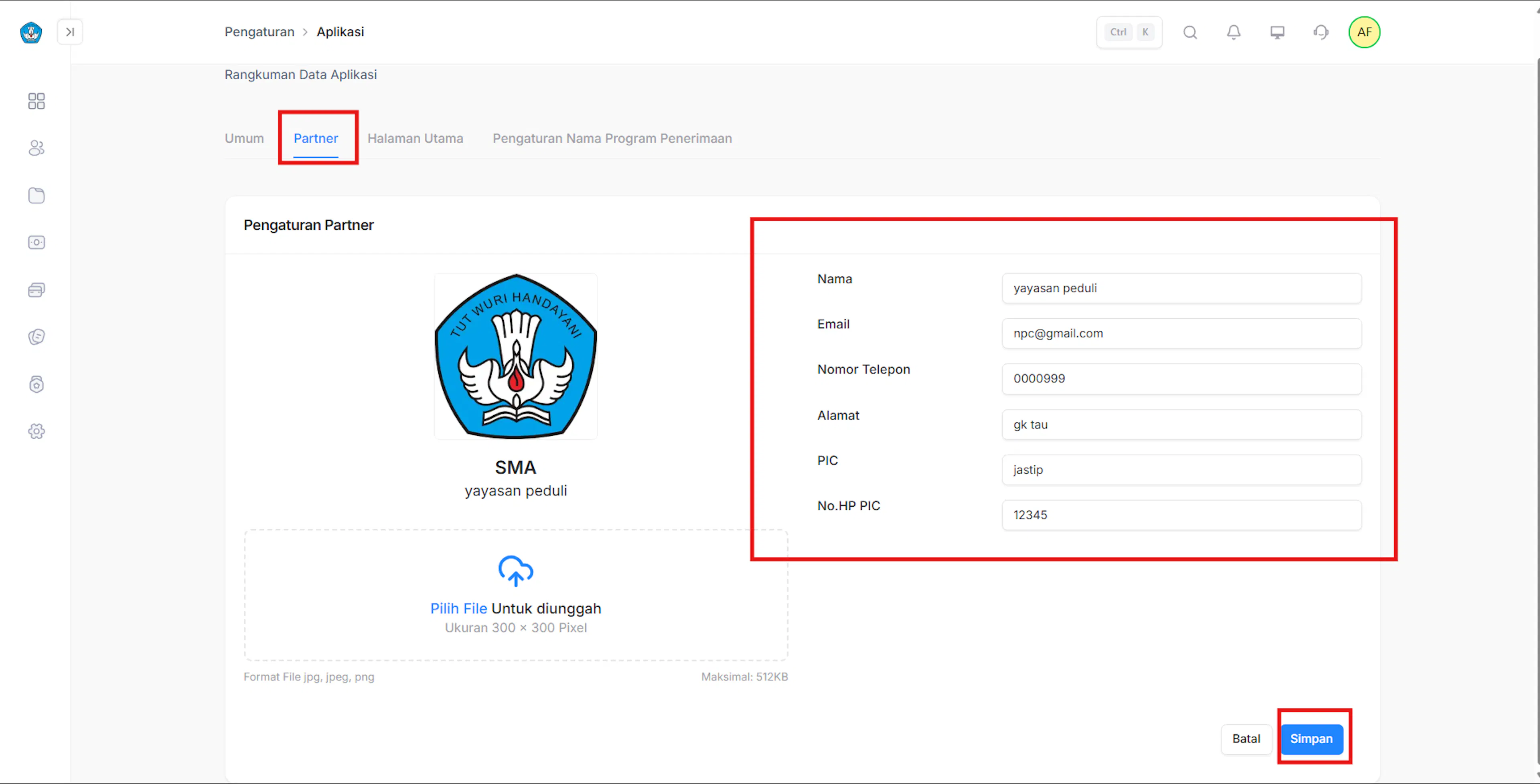
Pengaturan aplikasi Partner ini digunakan untuk user dapat mengelola identitas aplikasi dengan cara sebagai berikut:
- Login ke website, kemudian klik menu Pengaturan.
- Kemudian klik submenu Aplikasi
- Kemudian klik Tab Partner
- Kemudian system akan menampilkan form Partner
- Kemudian user dapat mengelola Identitas Partner
Halaman Utama
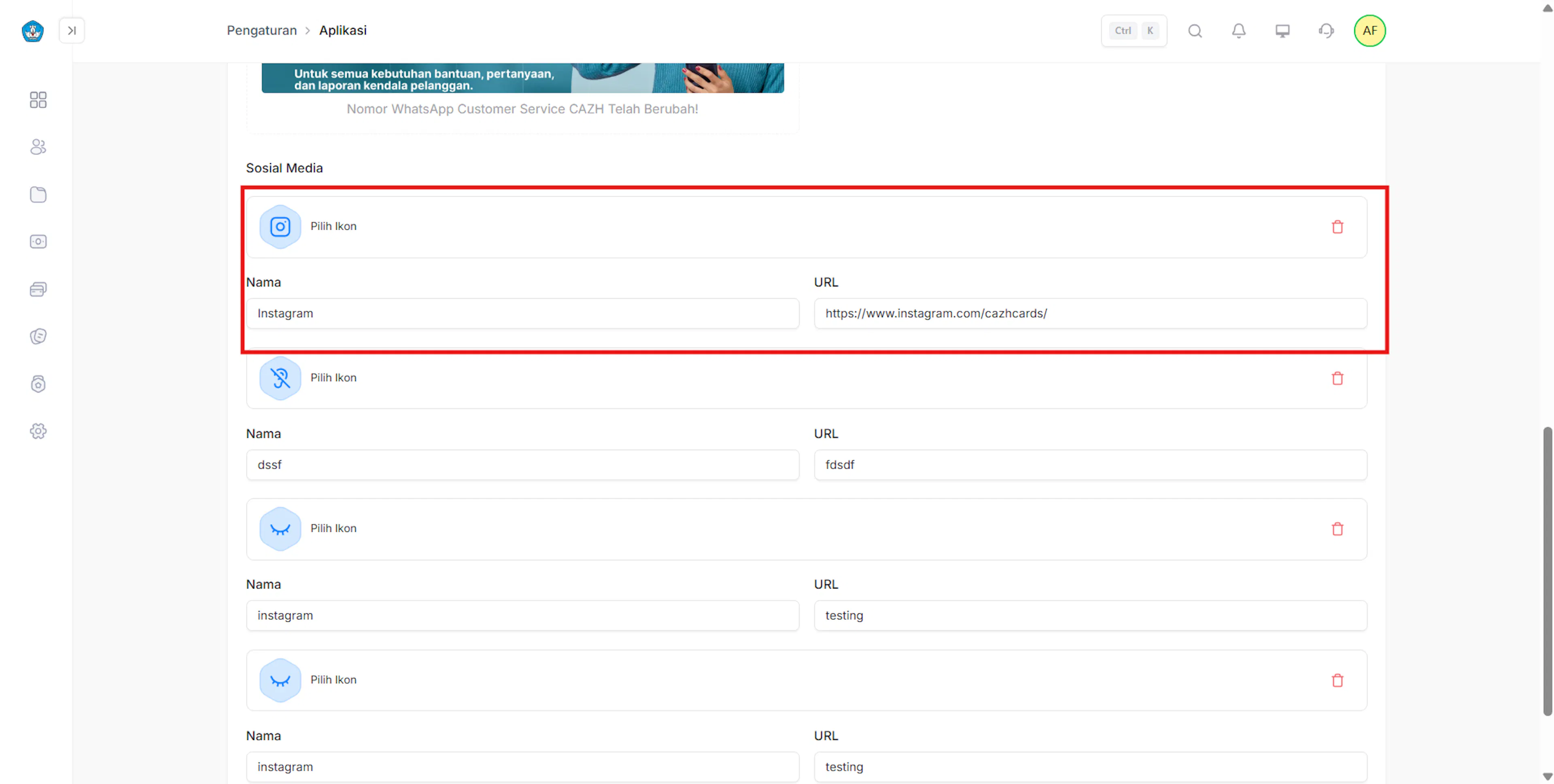
Pengaturan aplikasi Halaman Utama ini digunakan untuk user dapat mengelola banner dan sosial media aplikasi dengan cara sebagai berikut:
- Login ke website, kemudian klik menu Pengaturan.
- Kemudian klik submenu Aplikasi
- Kemudian klik Tab Halaman Utama
- Kemudian system akan menampilkan form Halaman Utama
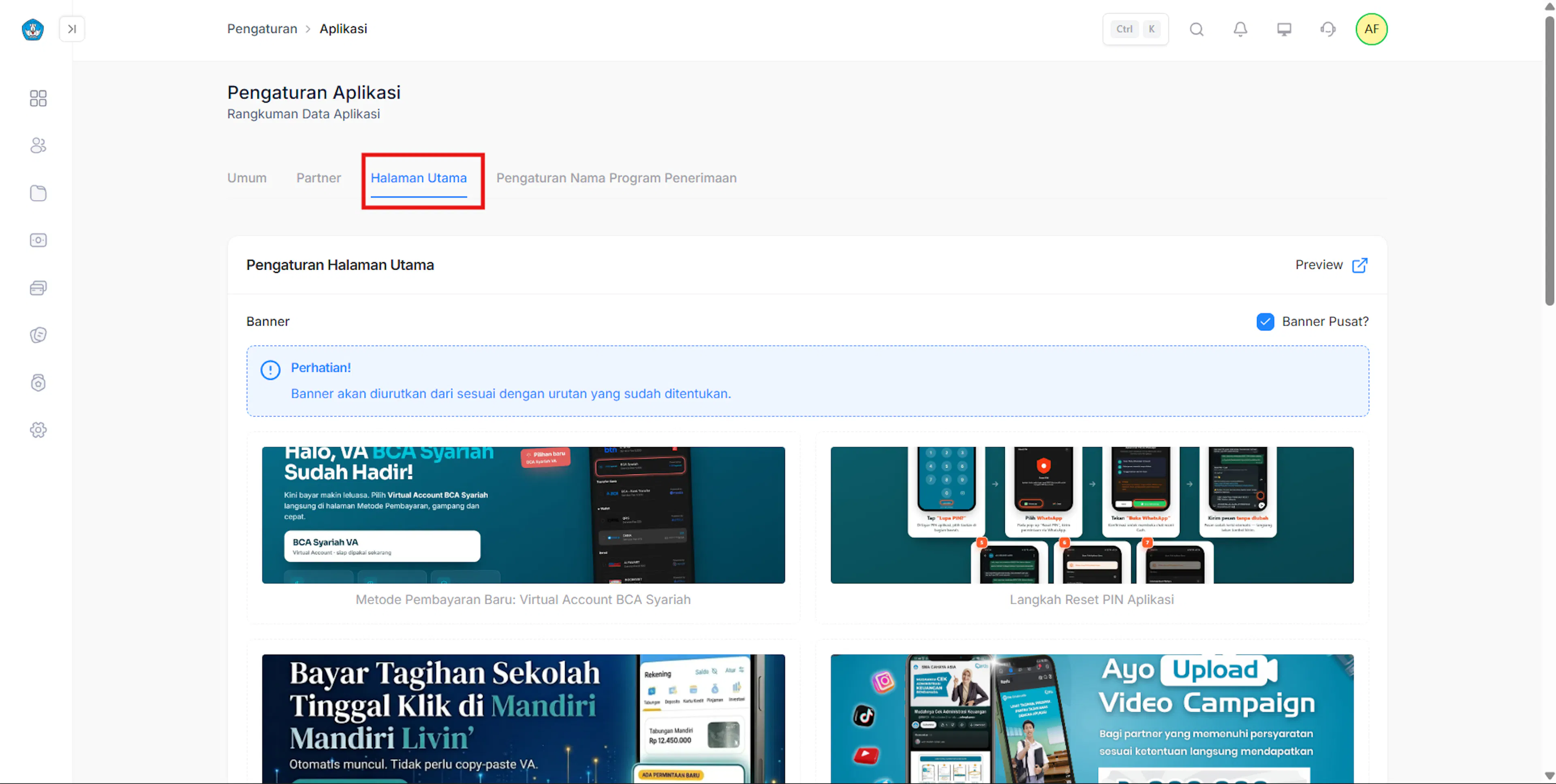
- Kemudian user dapat mengelola Baner dan Sosial Media
Nama Program Penerimaan
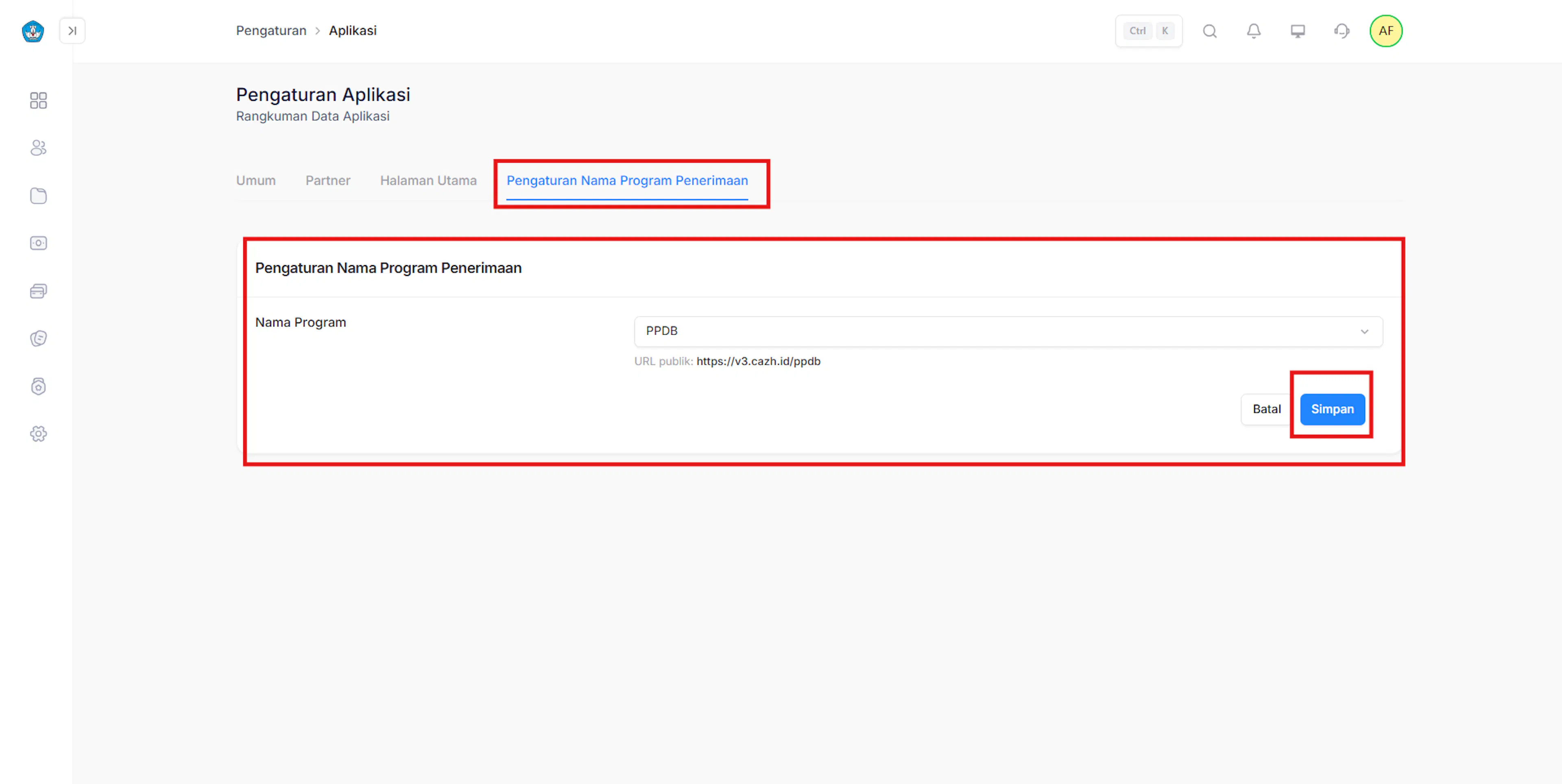
Fitur ini digunakan untuk memungkinkan pengguna menentukan penamaan program penerimaan peserta didik baru sesuai kebutuhan. Langkah penggunaan:
- Login ke website, kemudian klik menu Pengaturan.
- Kemudian klik submenu Aplikasi
- Kemudian klik Tab Nama Program Penerimaan
- Kemudian system akan menampilkan form Nama Program Penerimaan
- Kemudian user dapat memilih penamaan untuk program penerimaan peserta didik baru.
Improvement Pengaturan Aplikasi
- Login ke website, lalu klik pengaturan.
- Pilih menu aplikasi.
- Klik navbar umum.
- System akan menampilkan form yang bisa di edit.
- Pada Aplikasi-Umum, Admin dapat:
- Melakukan improvement pada pengaturan baru.
Tipe Pelanggaran
Fitur ini digunakan untuk memungkinkan pengguna menambahkan, Edit, dan Hapus tipe pelanggaran siswa sesuai kebutuhan. Langkah penggunaan:
- Login ke website, kemudian klik menu Pengaturan.
- Kemudian klik submenu Kesiswaan.
- Kemudian klik Tab Tipe Pelanggaran.
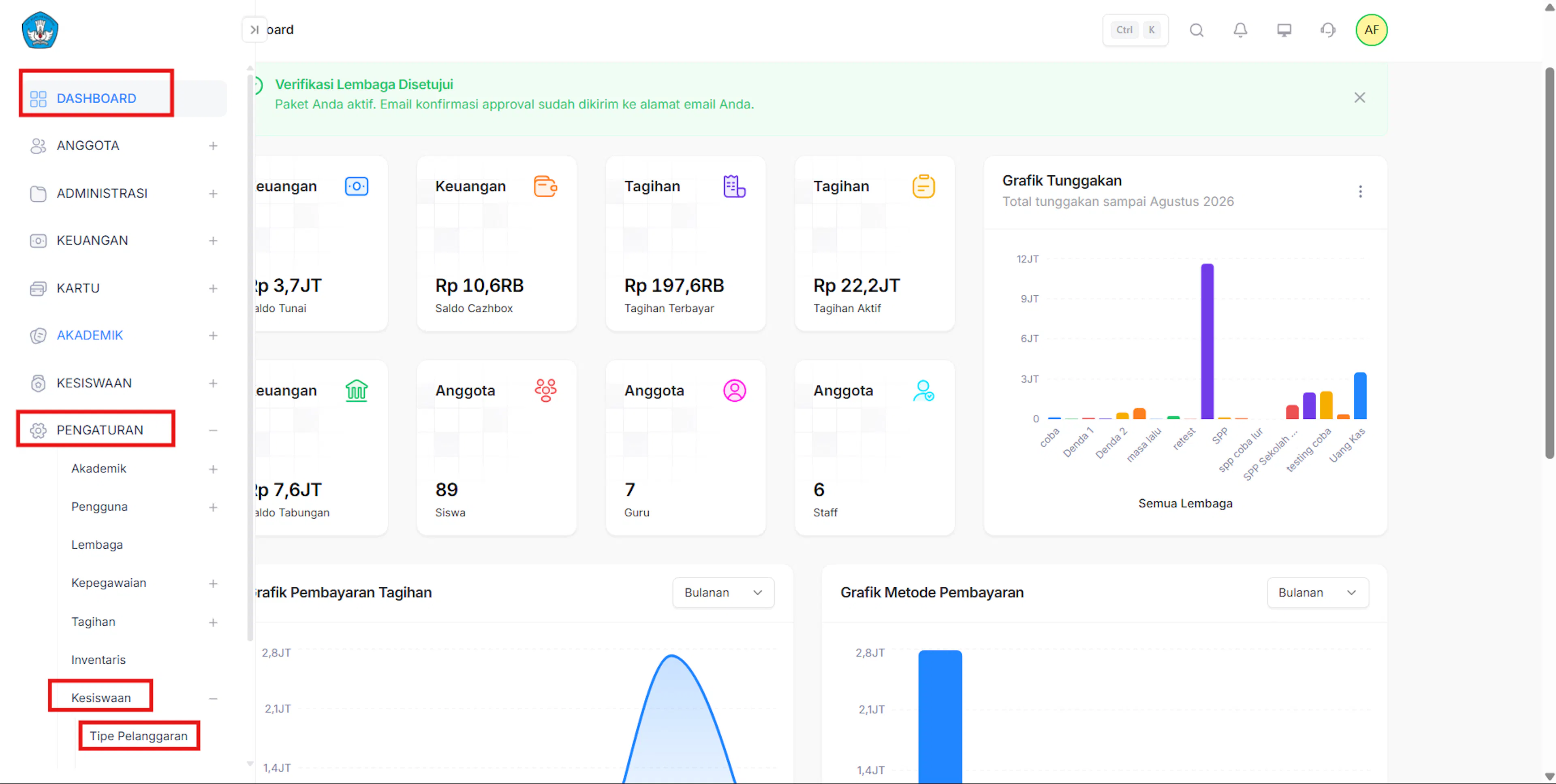
- Sistem menampilkan data Tipe Pelanggaran yang sudah dibuat, Jika belum ada data Tipe Pelanggaran akan menampilkan Halaman Kosong.
- Kemudian user dapat menambahkan data Tipe Pelanggaran.
Waktu Perizinan
Admin memiliki kemampuan untuk melakukan pengaturan raktu perizinan. Langkah mengaturnya:
- Login ke website, kemudian klik menu Pengaturan.
- Kemudian klik submenu Kesiswaan.
- Kemudian klik Tab Waktu Perizinan.
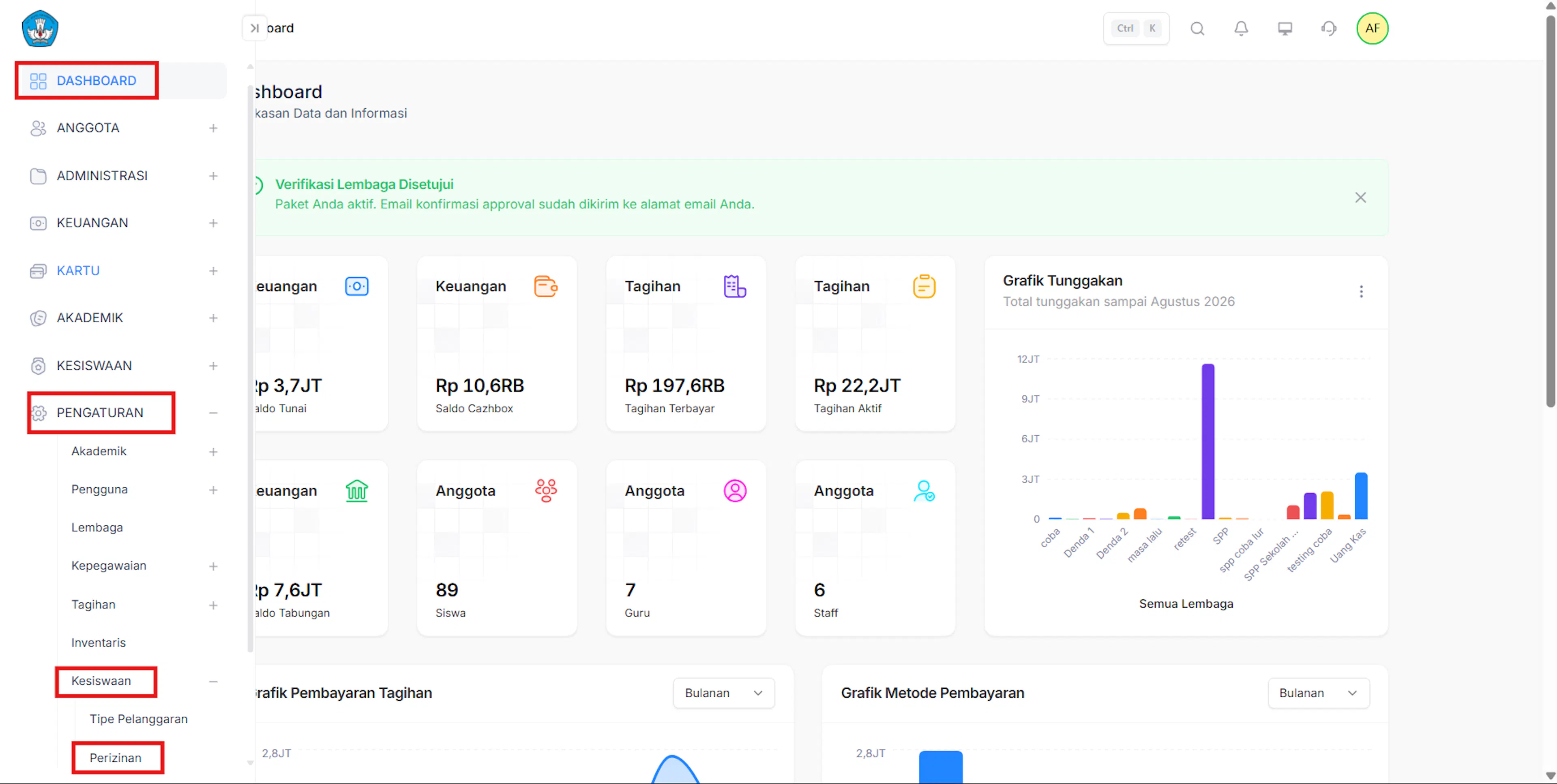
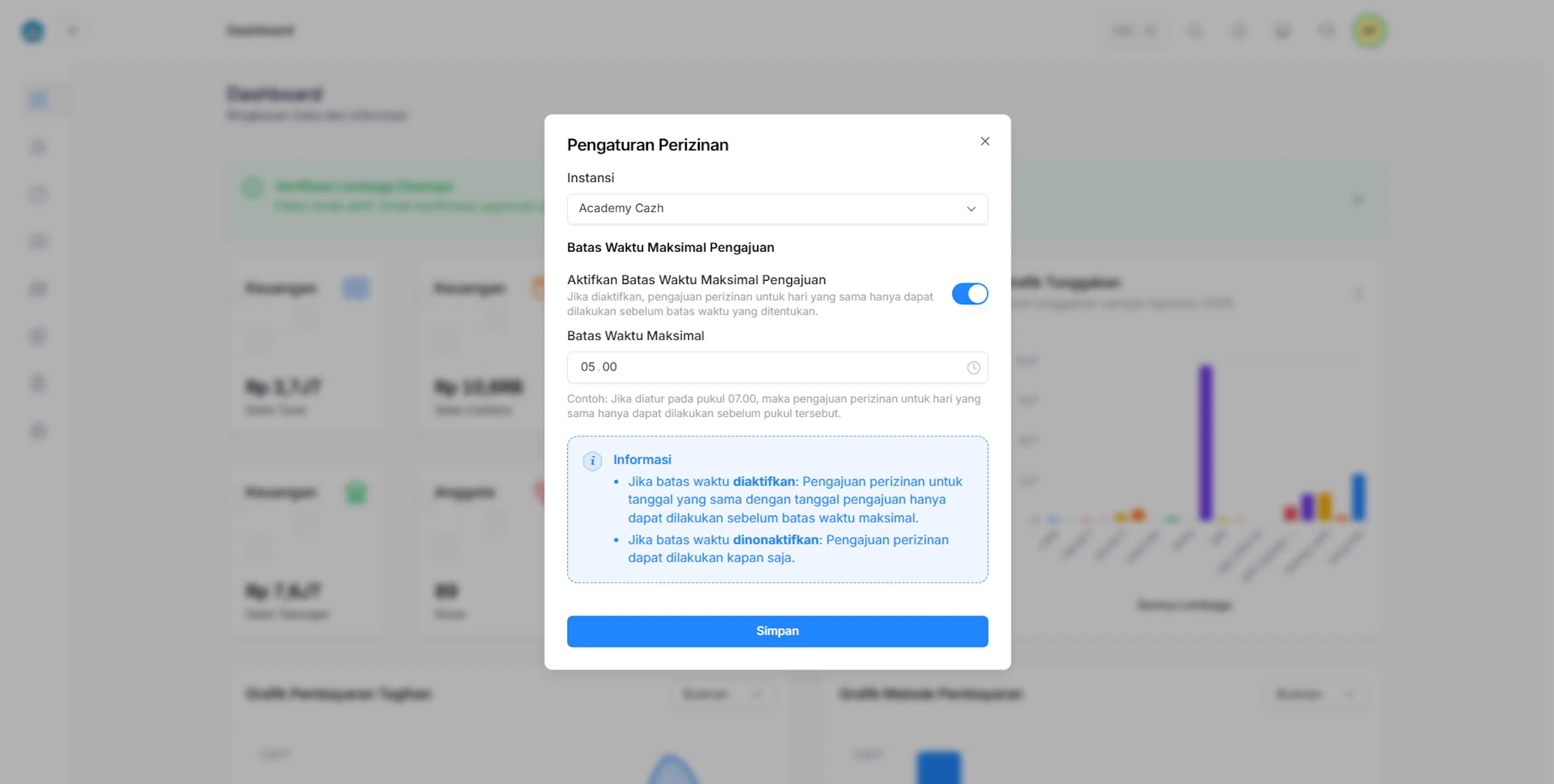
- Sistem menampilkan form untuk memilih instansi.
- Isi form batas waktu maksimal.
- User tidak bisa izin lebih dari batas maksimal waktu yang sudah di tentukan.
Pengaturan Administrasi
Kategori Pengumuman
Kelola data kategori pengumuman. Kategori pengumuman adalah data master pengelompokan pengumuman; kategori yang dihapus tidak lagi tampil di daftar dan tidak dapat dipilih saat membuat pengumuman baru.