For the complete documentation index, see https://docs.cazh.id/llms.txt. Every page is also available as Markdown: add .md to its URL, or request it with an Accept: text/markdown header.
Panduan presensi harian di CARDS School: link presensi, log presensi, data terlambat, rekap siswa dan guru & staff, presensi manual, serta pengaturan presensi harian termasuk sistem shift staff dan max keterlambatan.
Menu Presensi Harian pada modul Akademik digunakan admin sekolah untuk mengelola kehadiran harian siswa, guru, dan staff, mulai dari halaman presensi via link, log presensi, data keterlambatan, rekap, hingga pengaturannya.
Kehadiran siswa dapat dipantau orang tua melalui aplikasi CARDS Parent. Lihat Akademik di CARDS Parent.
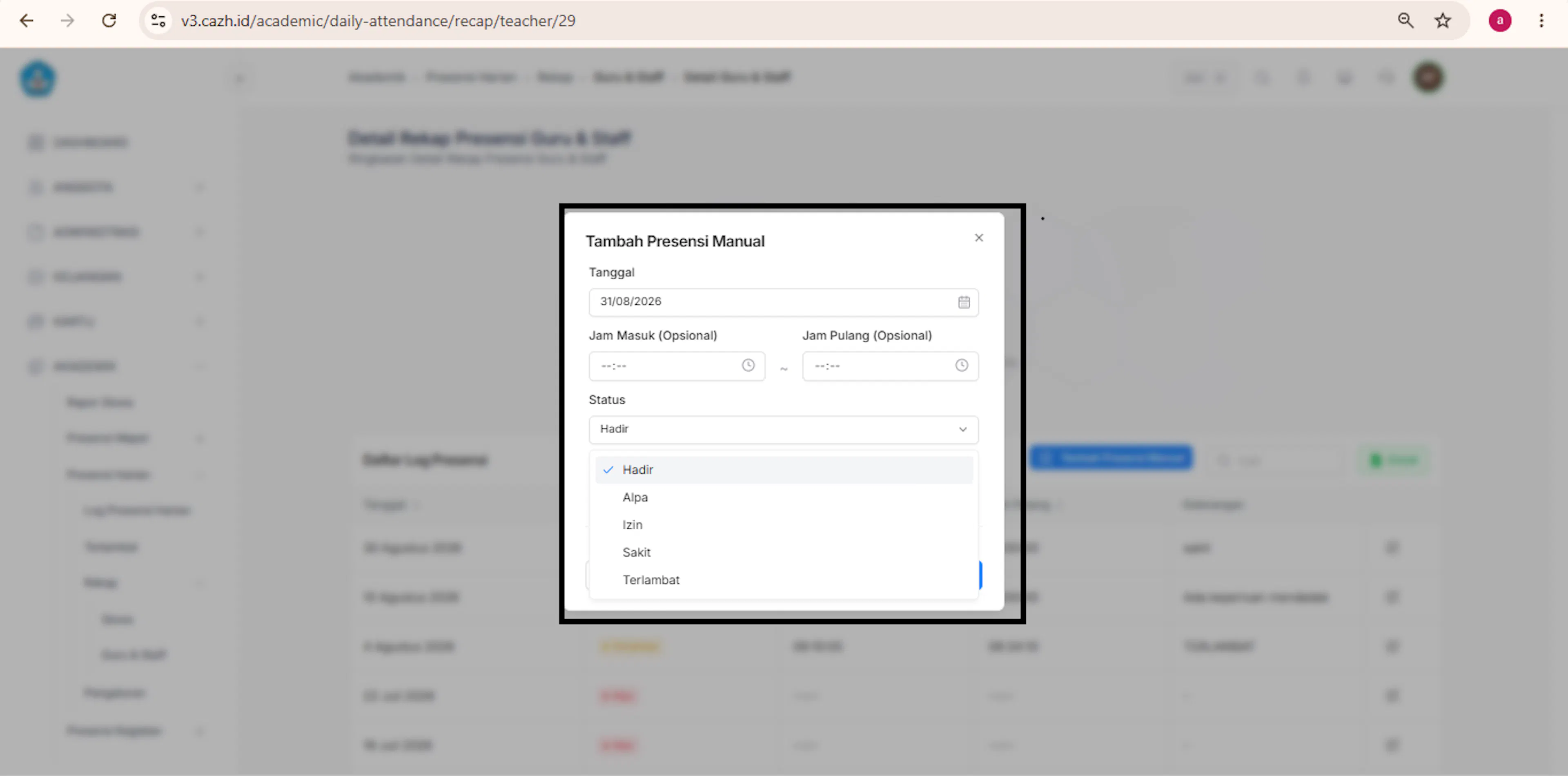
Status presensi harian yang dikenali sistem: Hadir, Izin, Sakit, Alfa, dan Terlambat.
Sistem menampilkan halaman presensi harian yang dapat diakses melalui link, pada halaman ini akan menampilkan daftar anggota yang telah melakukan presensi dan dapat menampilkan QR presensi
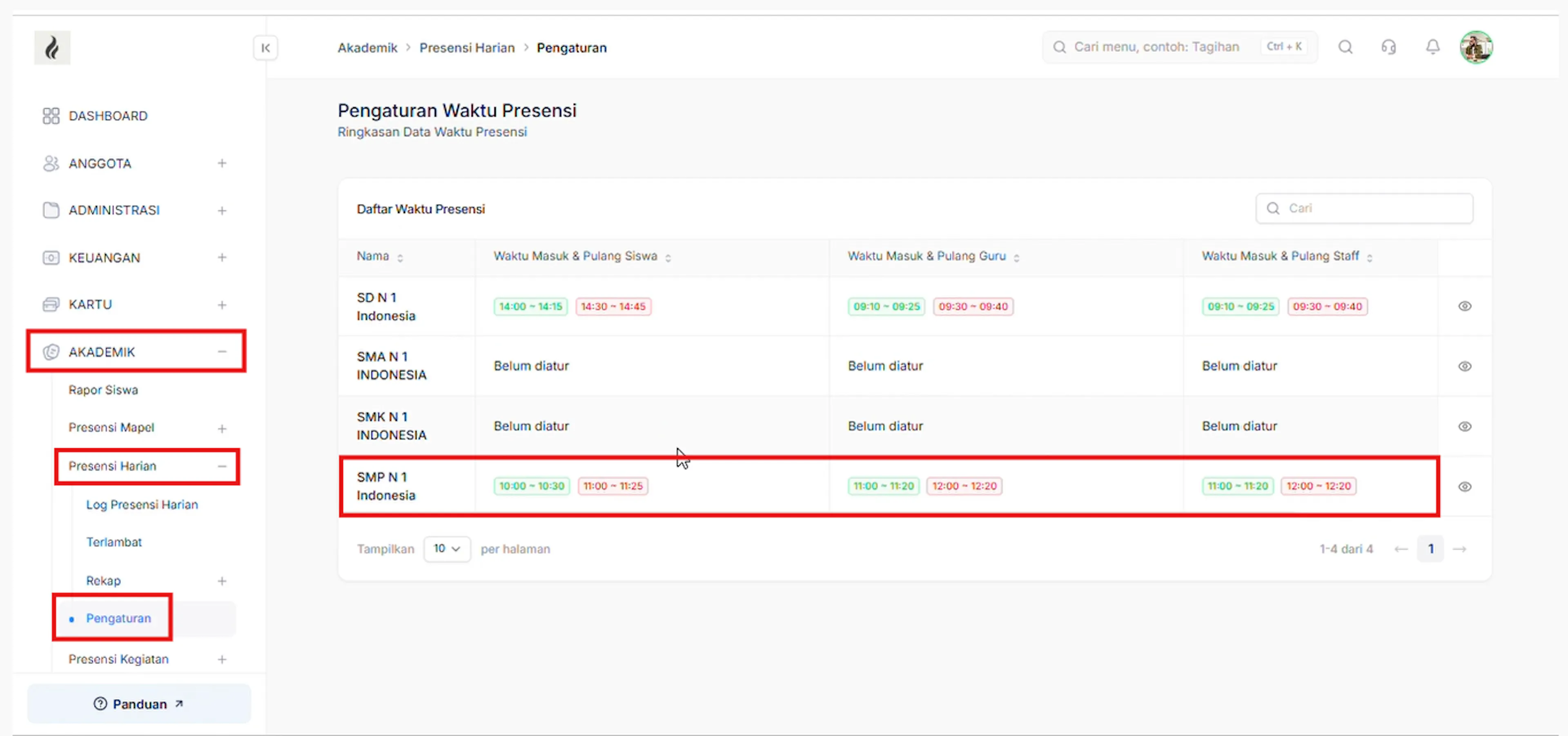
Buka Menu Pengaturan Presensi Harian
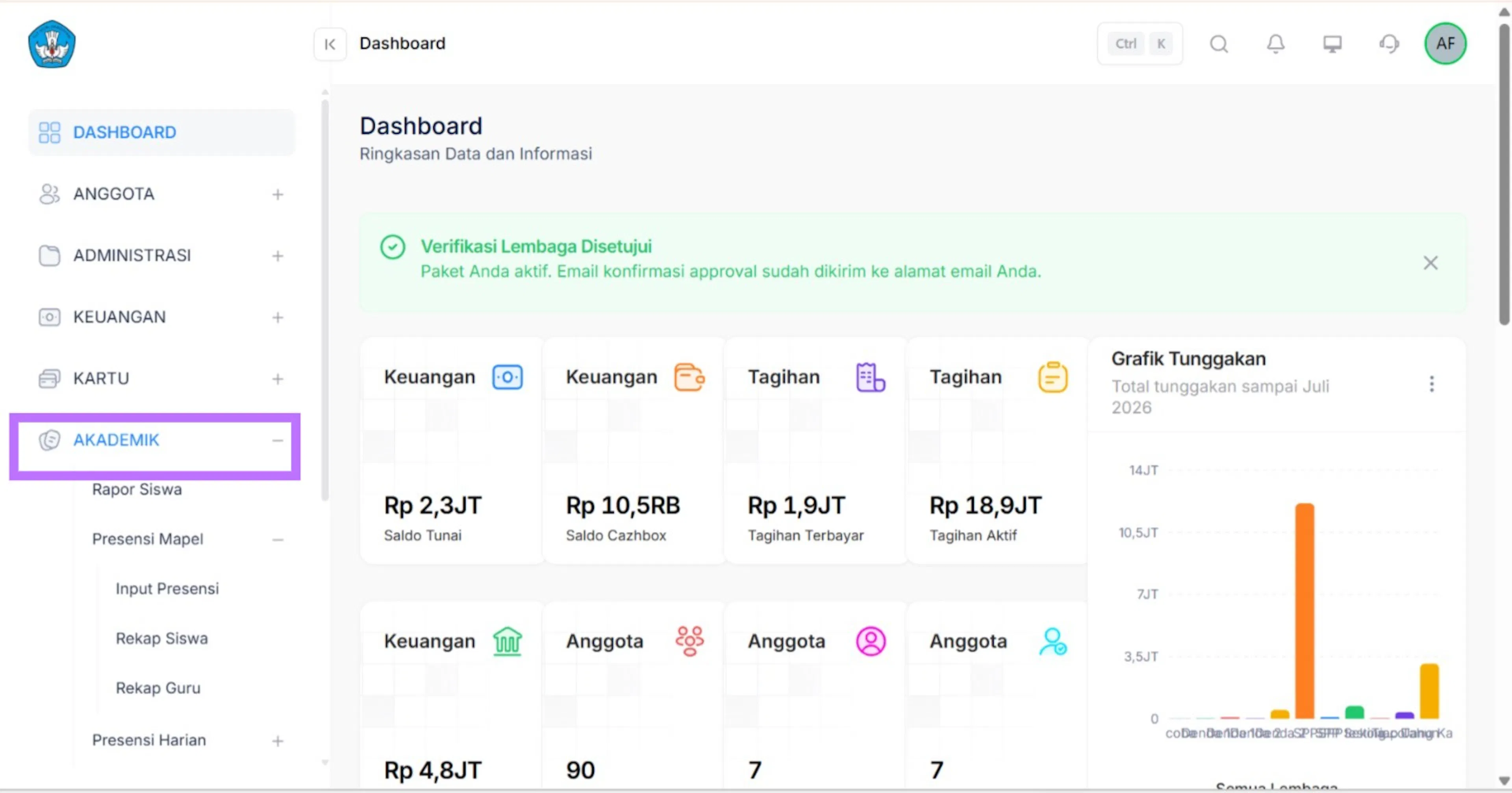
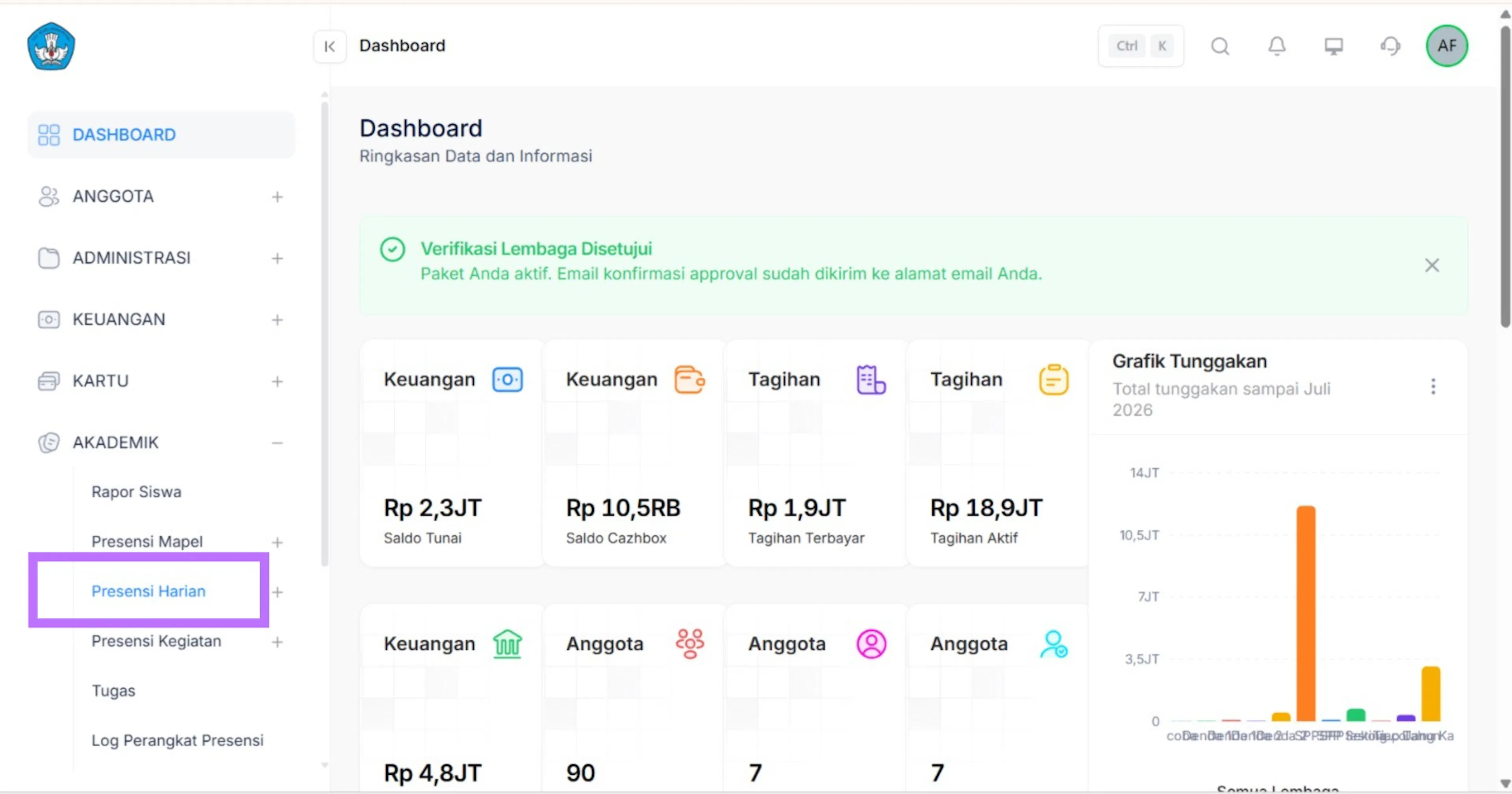
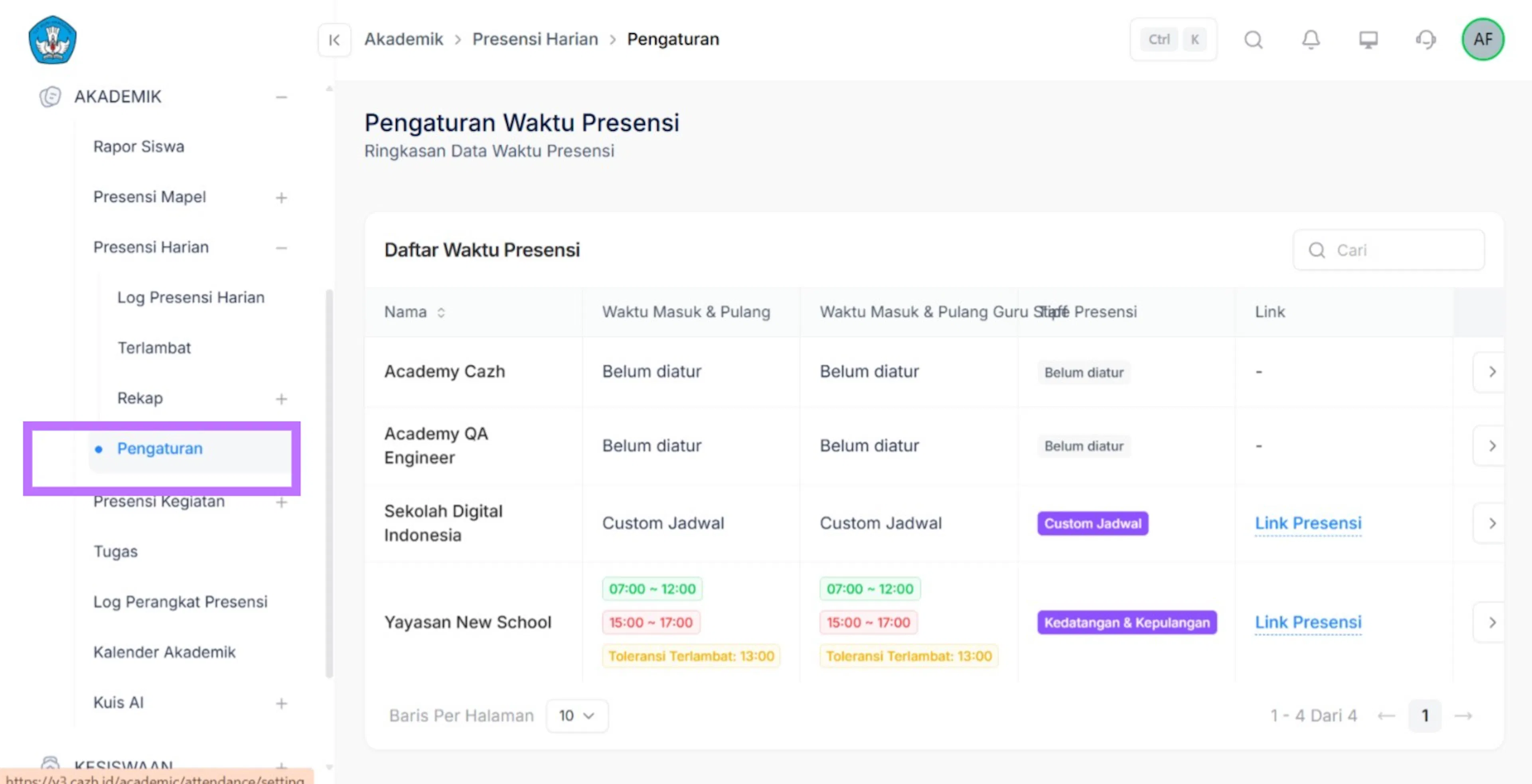
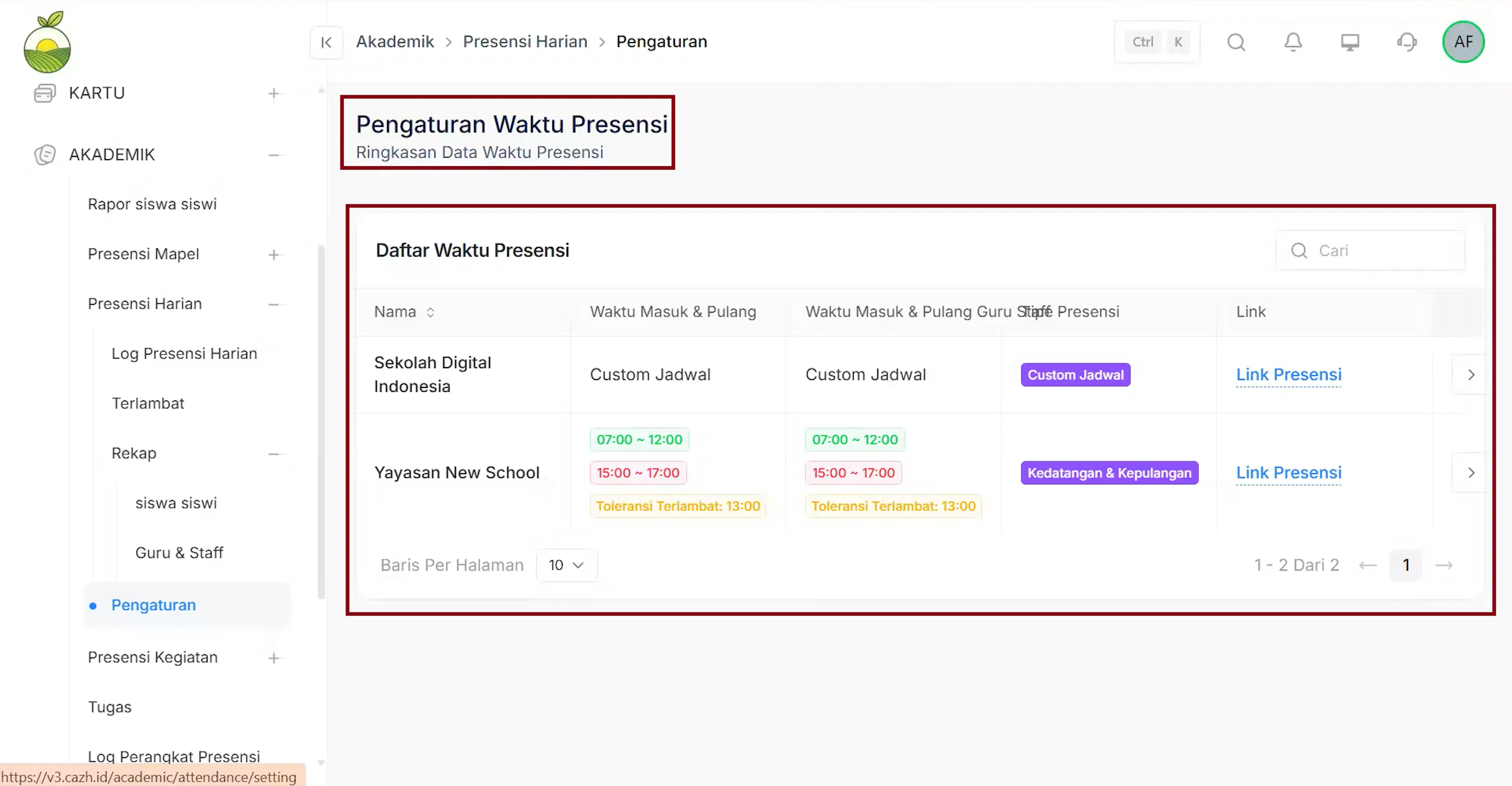
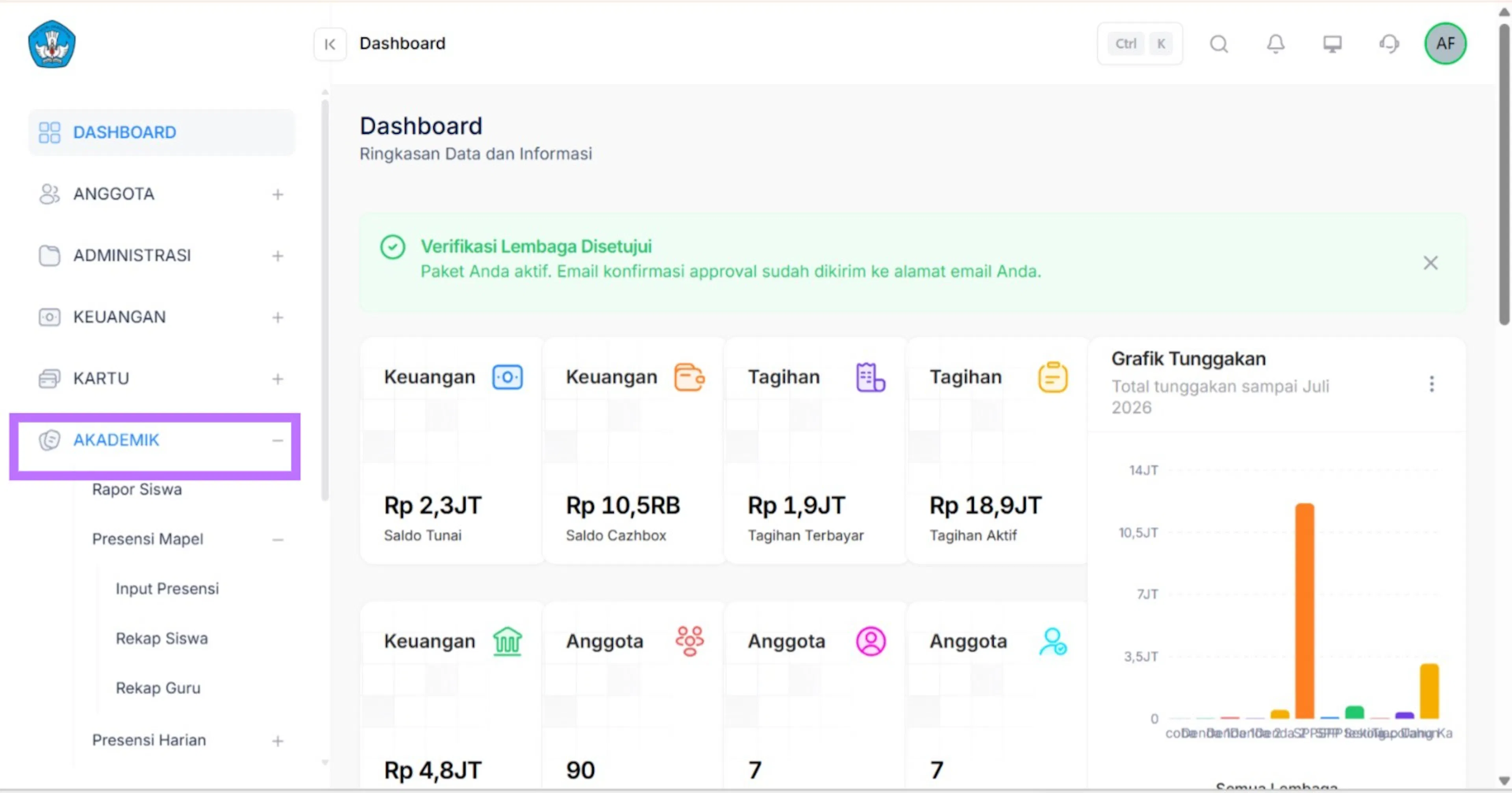
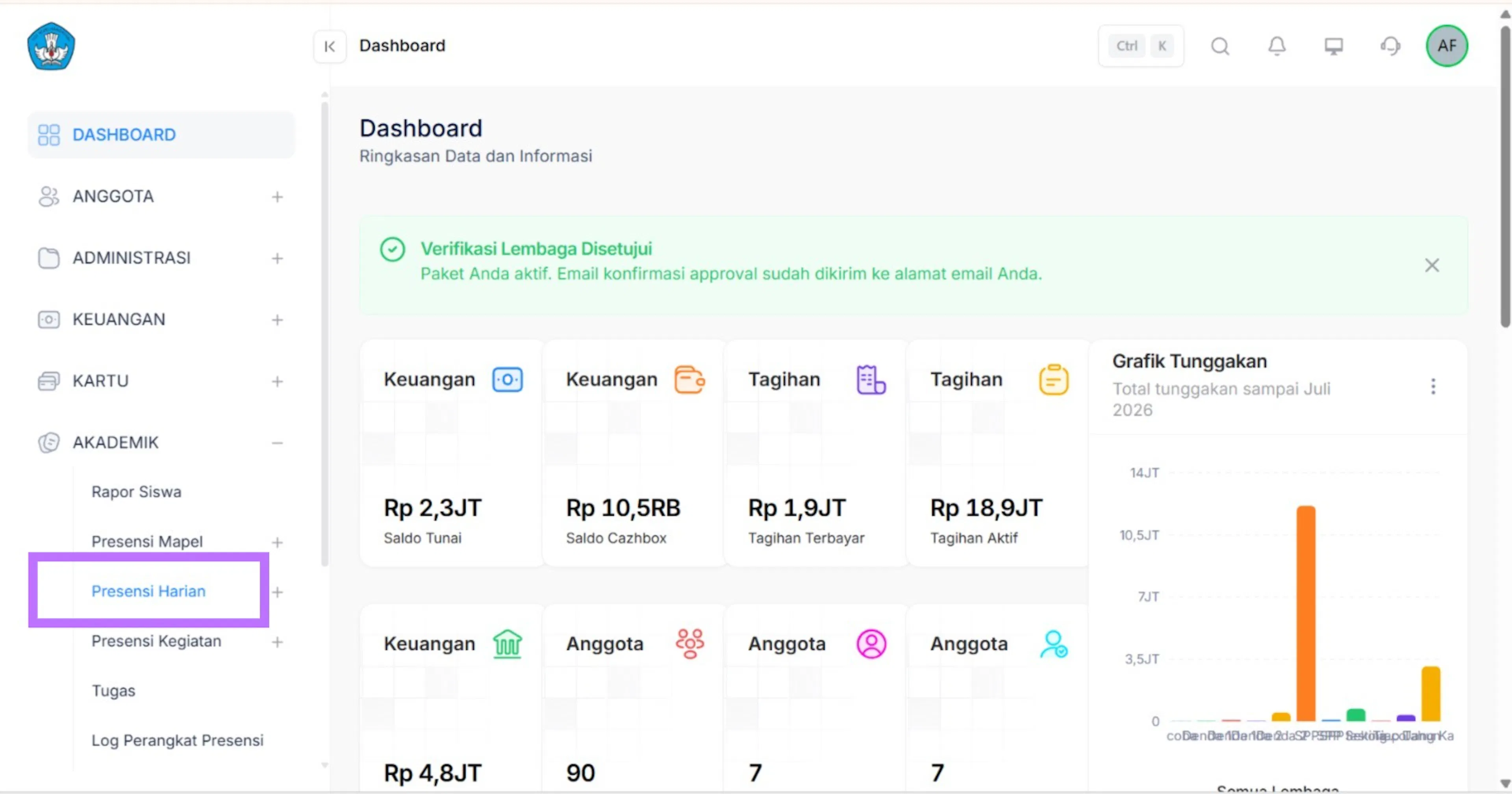
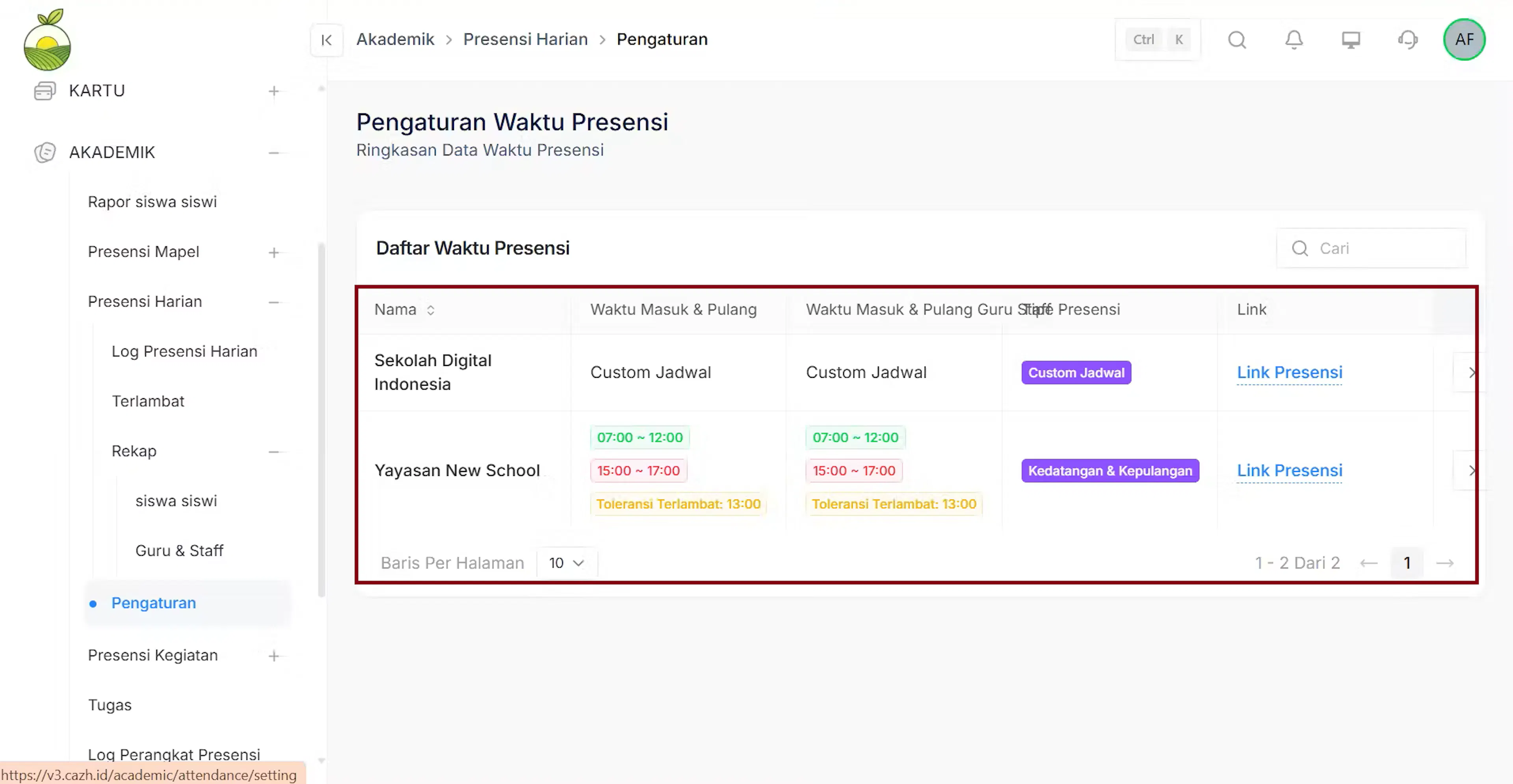
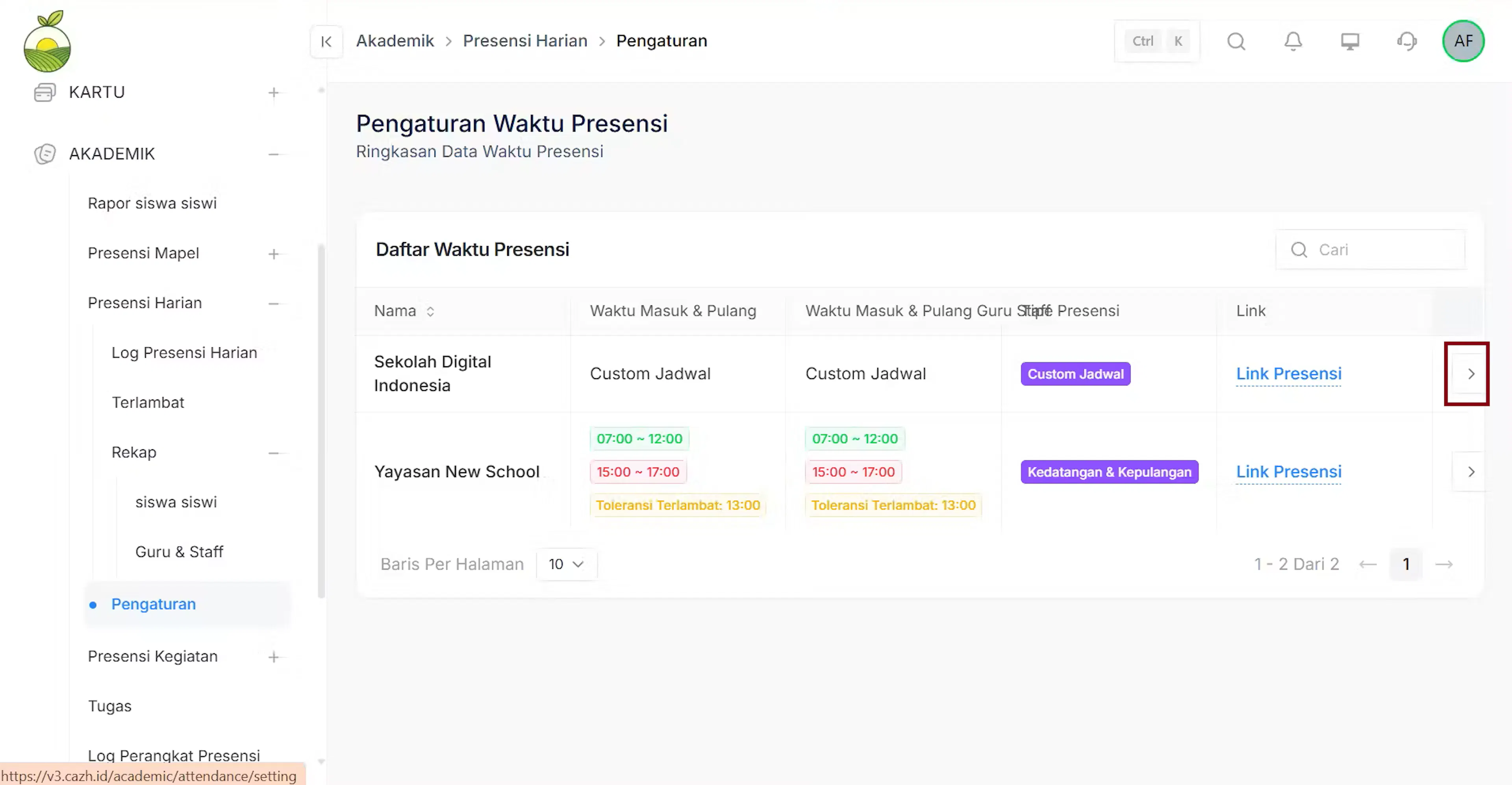
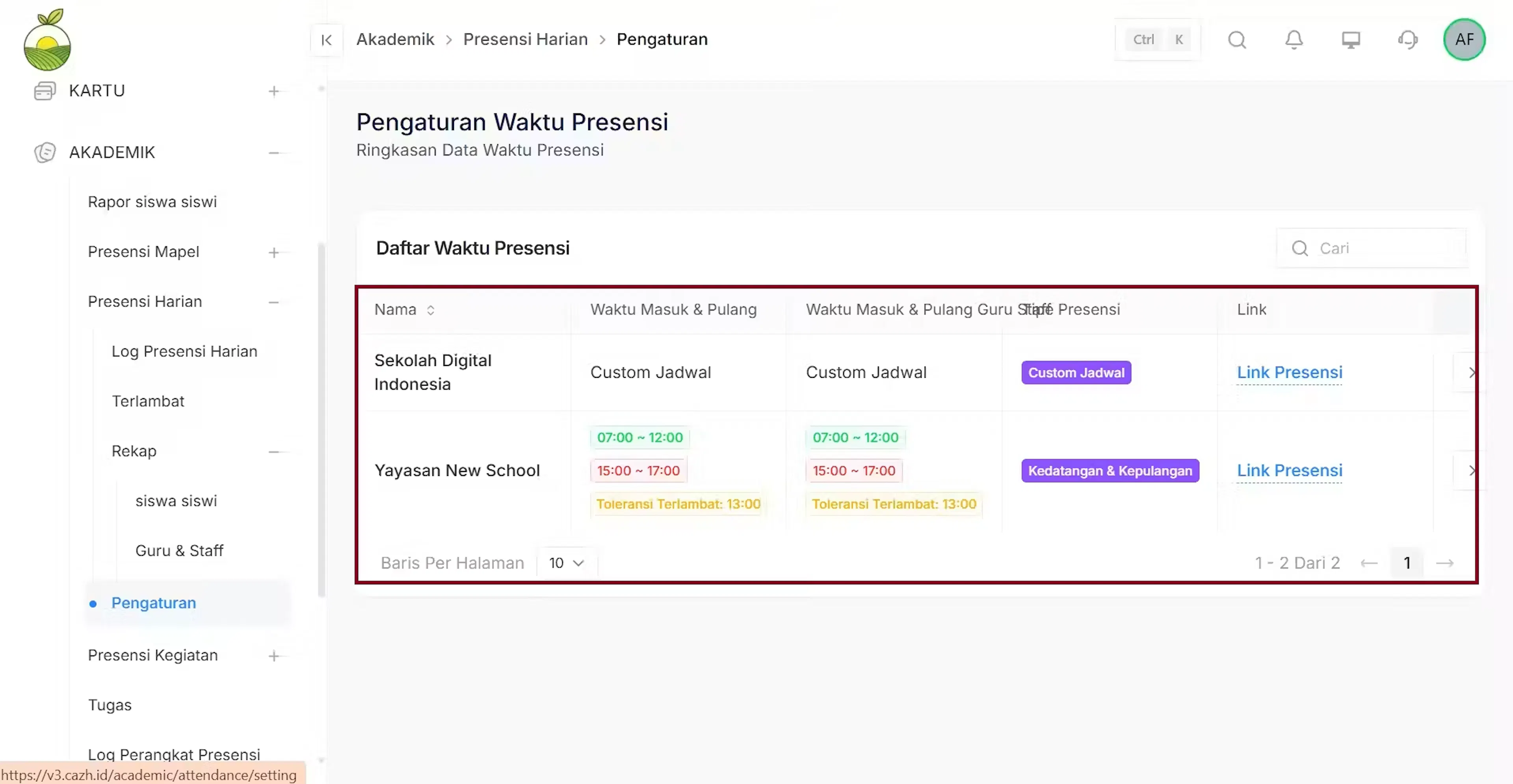
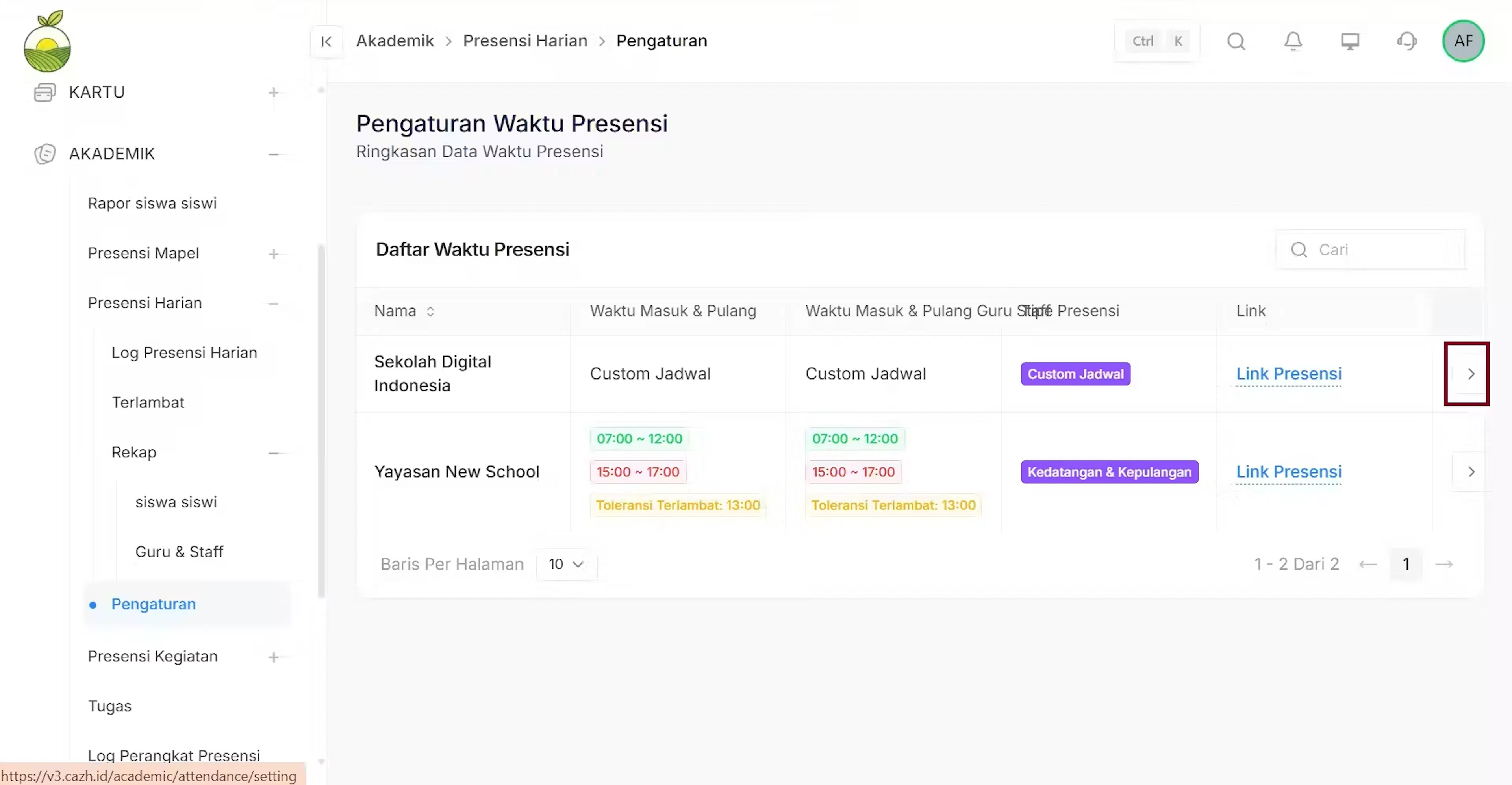
Pada sidebar, klik Akademik → Presensi Harian → Pengaturan. Halaman ini menampilkan daftar pengaturan waktu presensi untuk siswa, guru, dan staf pada setiap lembaga.
pasted image 1792477255618
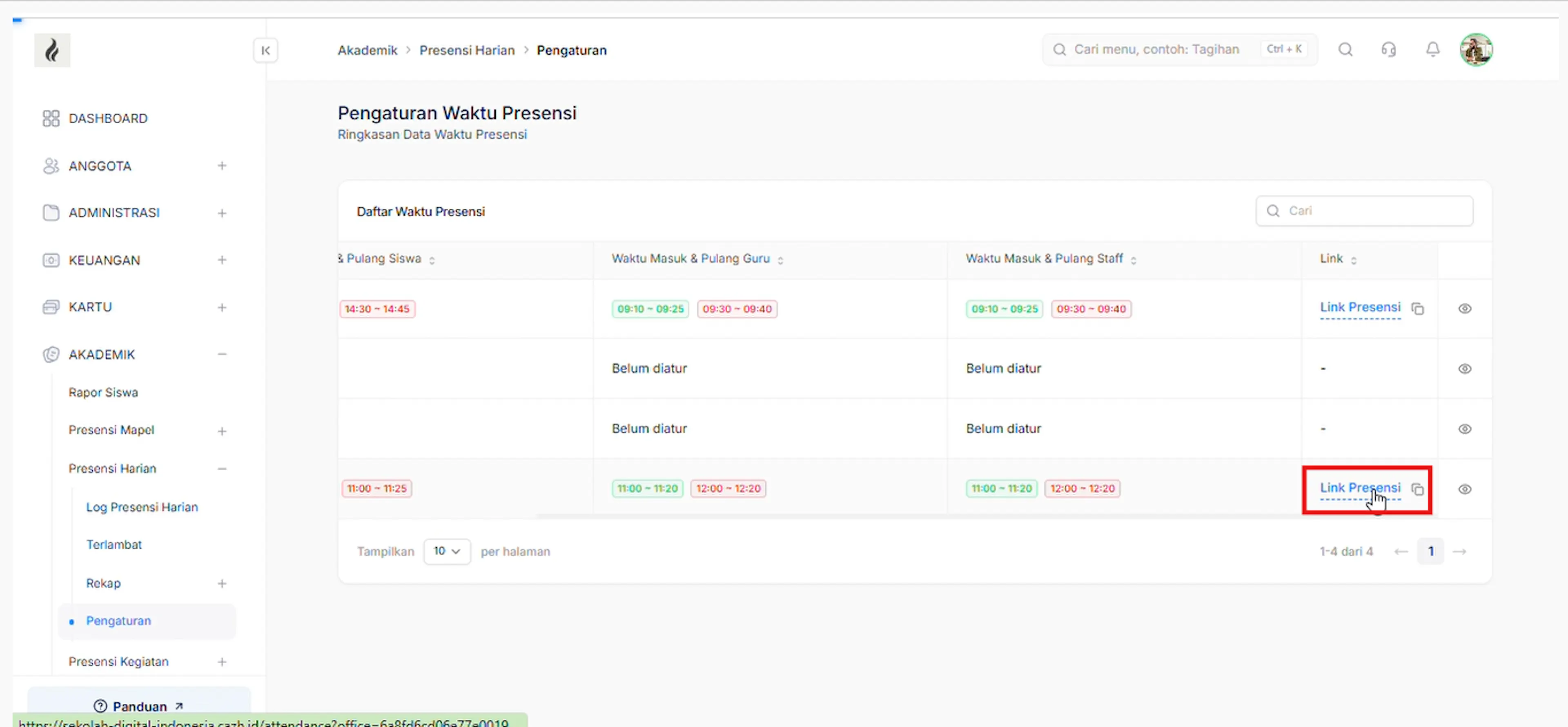
Membuka Link Presensi
Pada halaman Pengaturan Waktu Presensi, klik Link Presensi pada lembaga yang ingin diperiksa untuk membuka halaman presensi melalui tautan yang tersedia.
pasted image 1792477449629
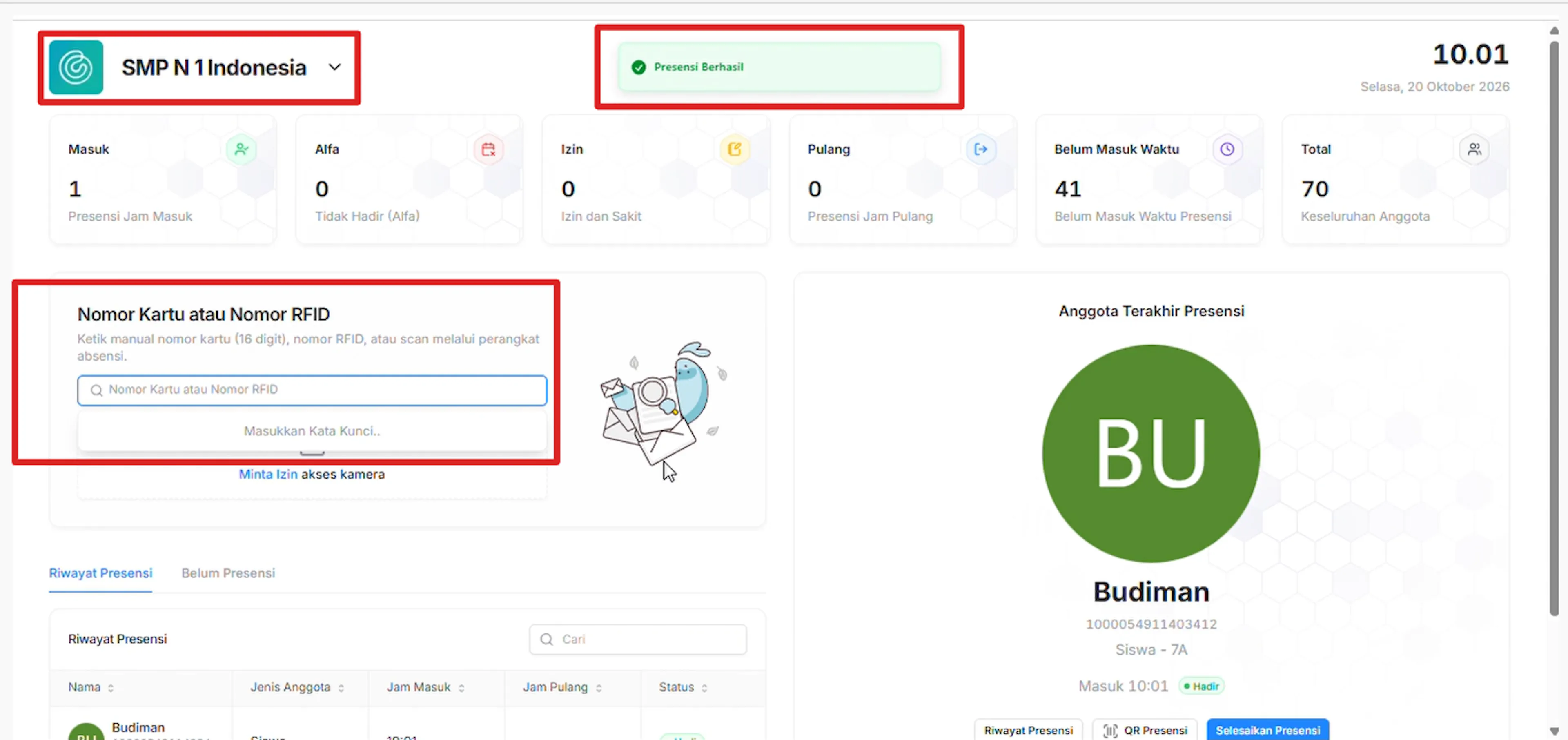
Melihat Hasil Presensi Harian
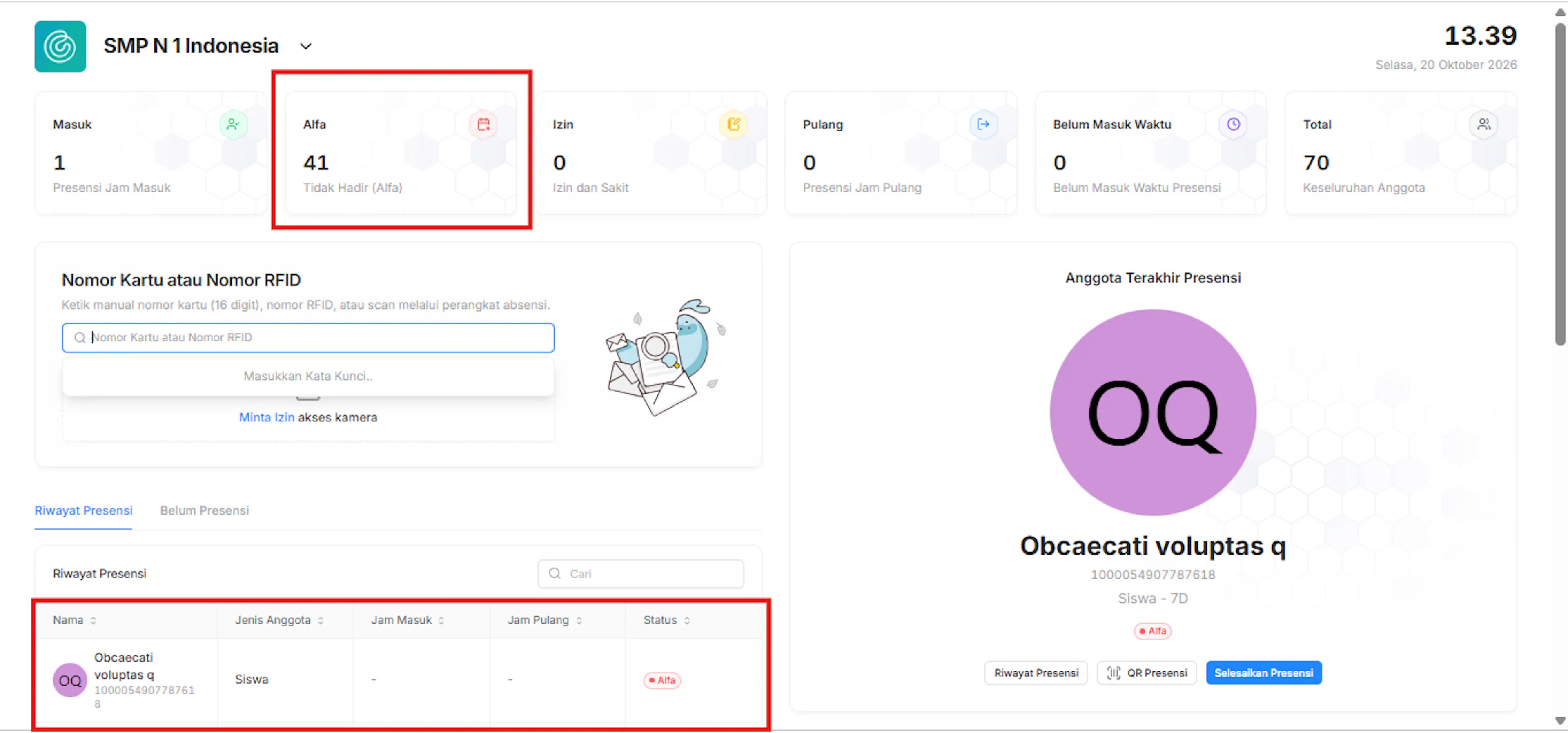
Setelah membuka Link Presensi, pastikan nama instansi yang ditampilkan sudah sesuai. Setelah anggota melakukan presensi, sistem menampilkan notifikasi Presensi Berhasil dan memperbarui ringkasan kehadiran, meliputi jumlah Masuk, Alfa, Izin, Pulang, Belum Masuk Waktu, dan Total Anggota.
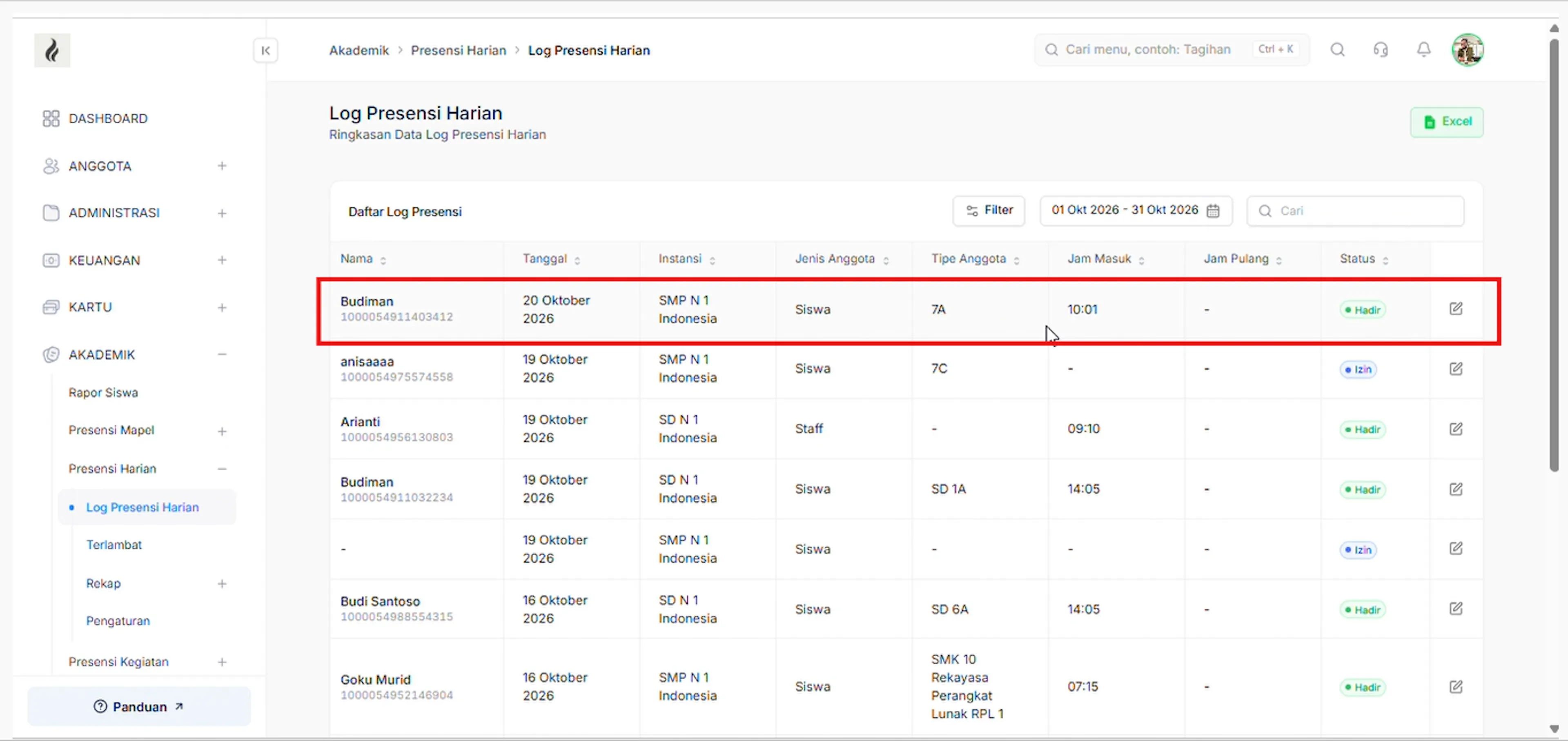
Memeriksa Hasil Presensi di Log Presensi Harian
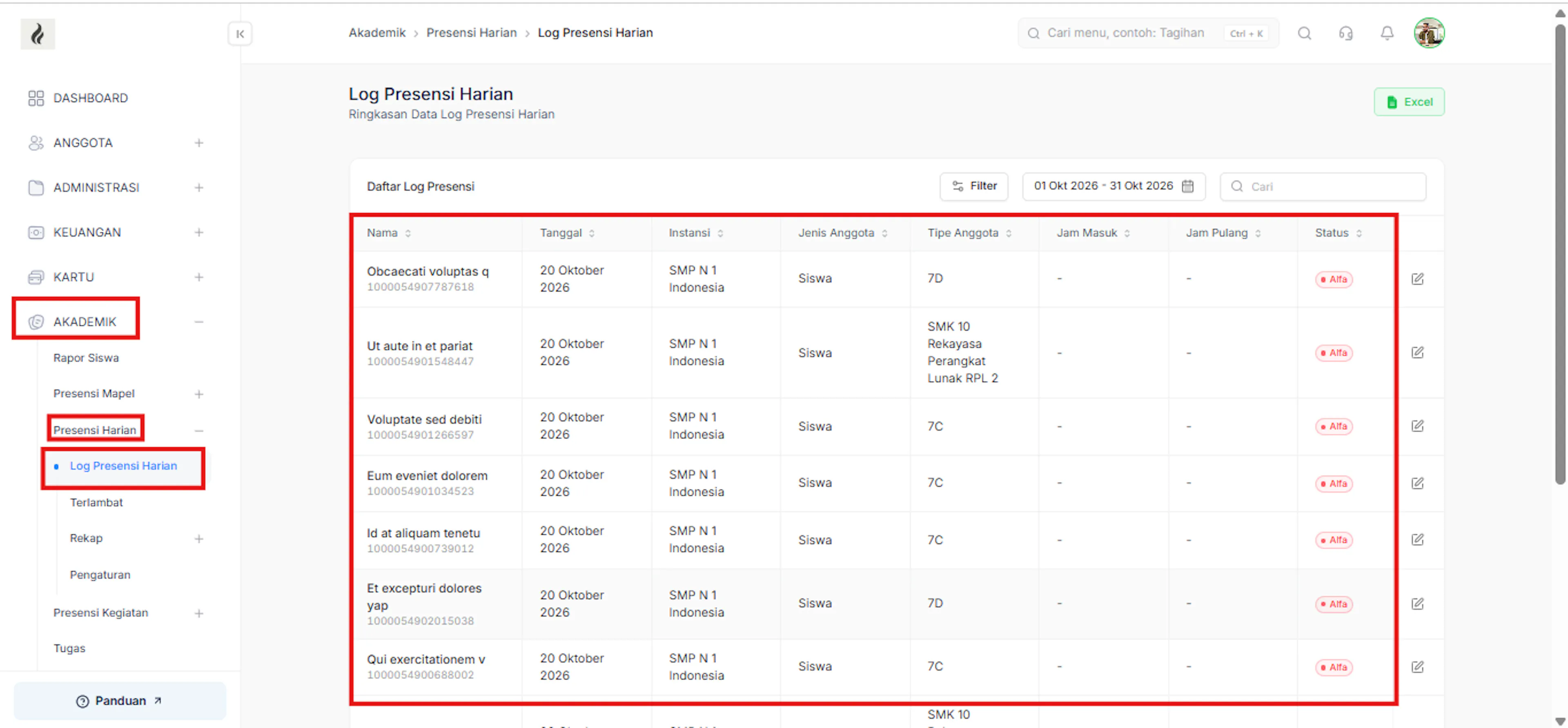
Buka menu Akademik → Presensi Harian → Log Presensi Harian. Cari data anggota yang telah melakukan presensi, lalu periksa nama anggota, tanggal, nama instansi, jenis anggota, jam masuk, dan status kehadirannya. Pastikan data presensi tercatat sesuai dengan instansi yang dipilih dan status kehadiran ditampilkan dengan benar.
Menyelesaikan Presensi
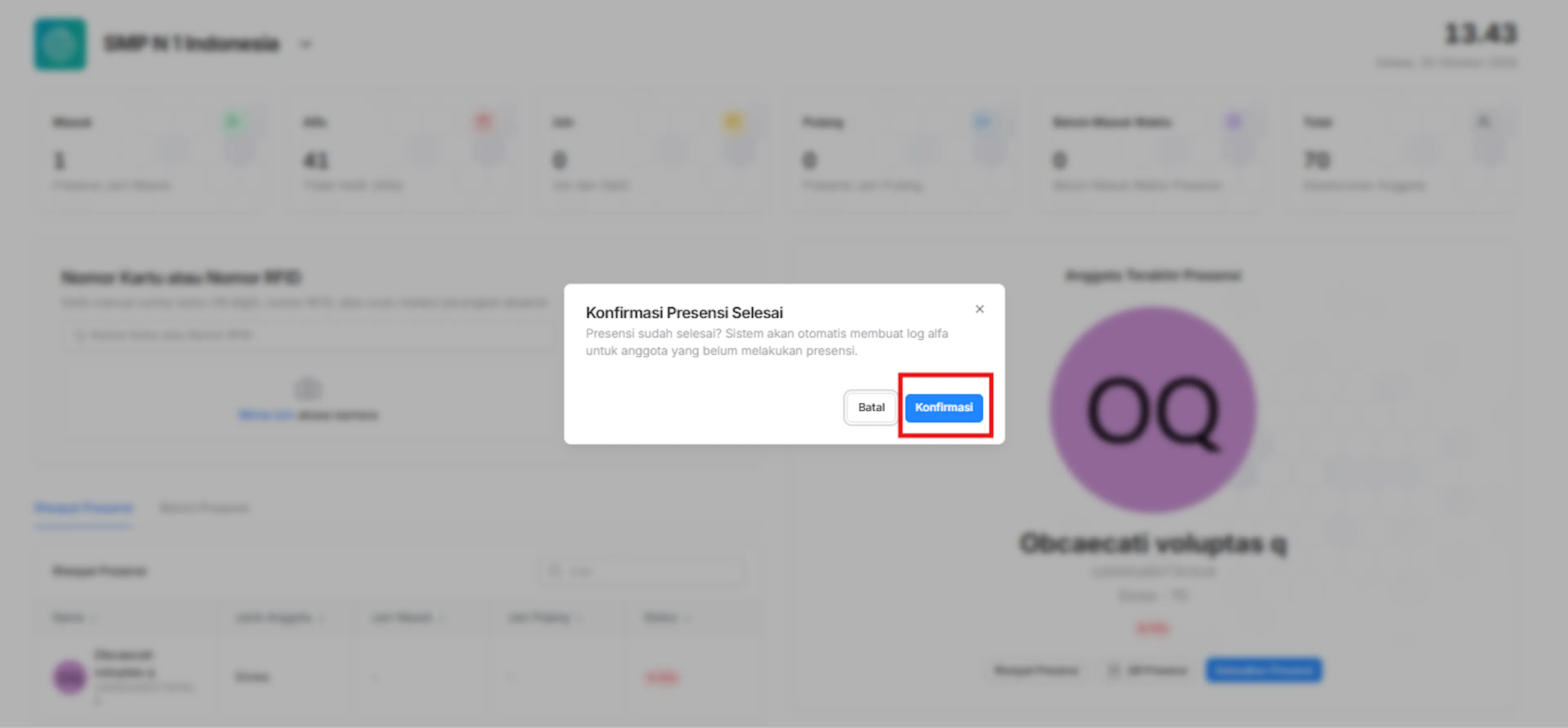
Pada halaman presensi harian, klik Selesaikan Presensi, kemudian klik Konfirmasi pada dialog yang muncul. Sistem akan otomatis mencatat anggota yang belum melakukan presensi sebagai Alfa.
Memeriksa Status Alfa
Setelah presensi selesai, periksa ringkasan kehadiran dan daftar riwayat presensi. Anggota yang belum melakukan presensi akan tercatat dengan status Alfa, dan jumlah Alfa pada ringkasan akan diperbarui sesuai data yang tercatat.
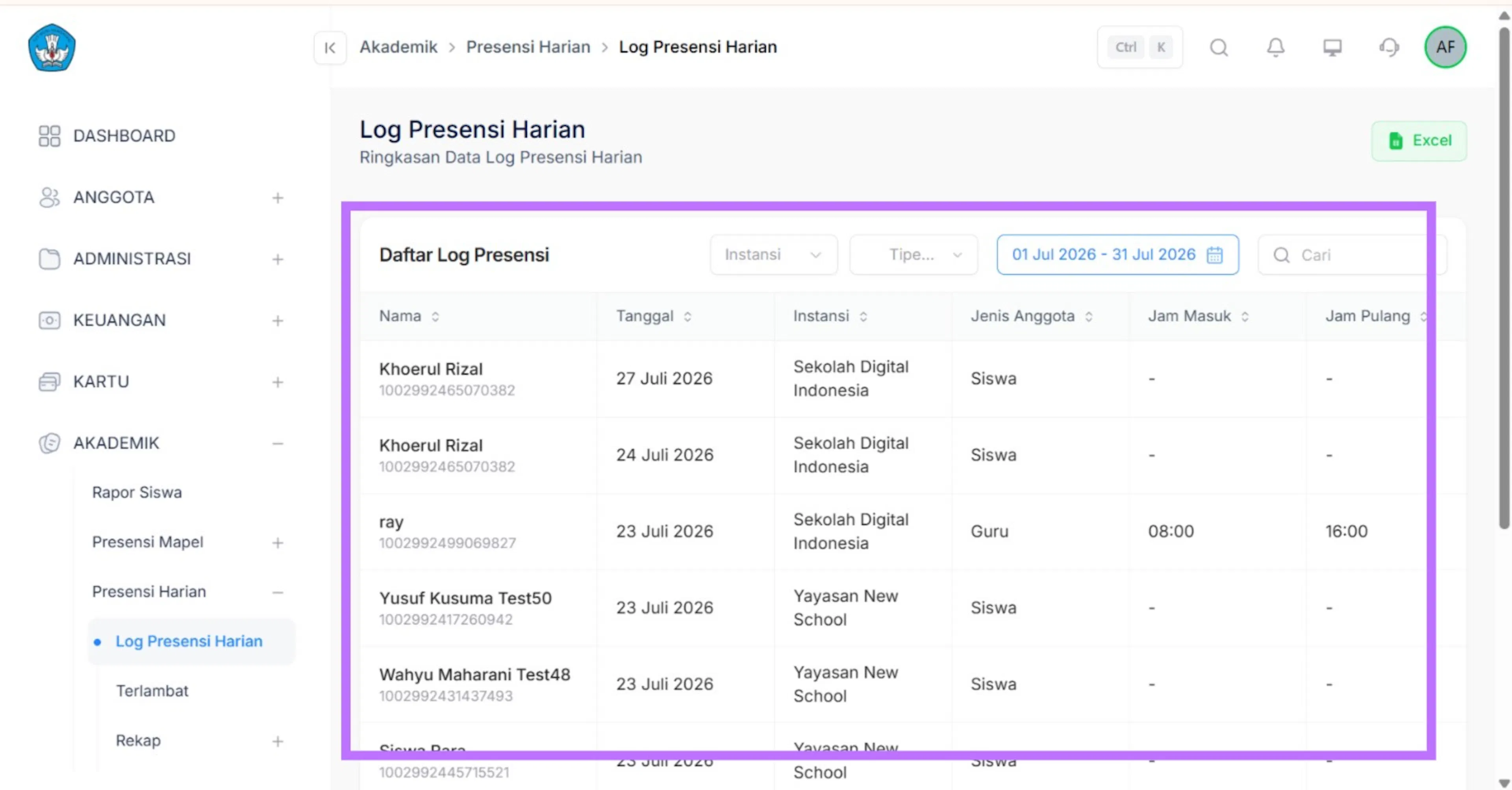
Pengguna dapat mengakses data log presensi harian untuk setiap siswa, guru, dan staf. adapun informasi yang ditampilkan seperti:
Tabel log presensi harian memuat kolom: Tanggal, Instansi, Nama, No Kartu, Anggota (tipe anggota), Jam Datang, Jam Pulang, dan Shift. pengguna dapat menyaring data dengan fitur filter: Instansi, Tipe Anggota (Siswa / Guru / Staff), Tanggal Mulai, Tanggal Akhir, Tingkat, Kelas, Jenis Guru, dan Jenis Staff. Data dapat diexport ke Excel (file "Log Presensi Harian").
pengguna juga dapat melihat data dalam bulan berbeda dengan mengklik fitur bulan/tanggal/tahun.
Buka Menu Log Presensi Harian
Pada sidebar, klik Akademik → Presensi Harian → Log Presensi Harian. Halaman ini menampilkan daftar riwayat presensi anggota, termasuk nama, tanggal, instansi, jenis anggota, tipe anggota, jam masuk, jam pulang, dan status kehadiran. Data anggota yang berstatus Alfa ditandai pada kolom Status.
pasted image 1792479760663
Melihat Rekap Presensi Siswa
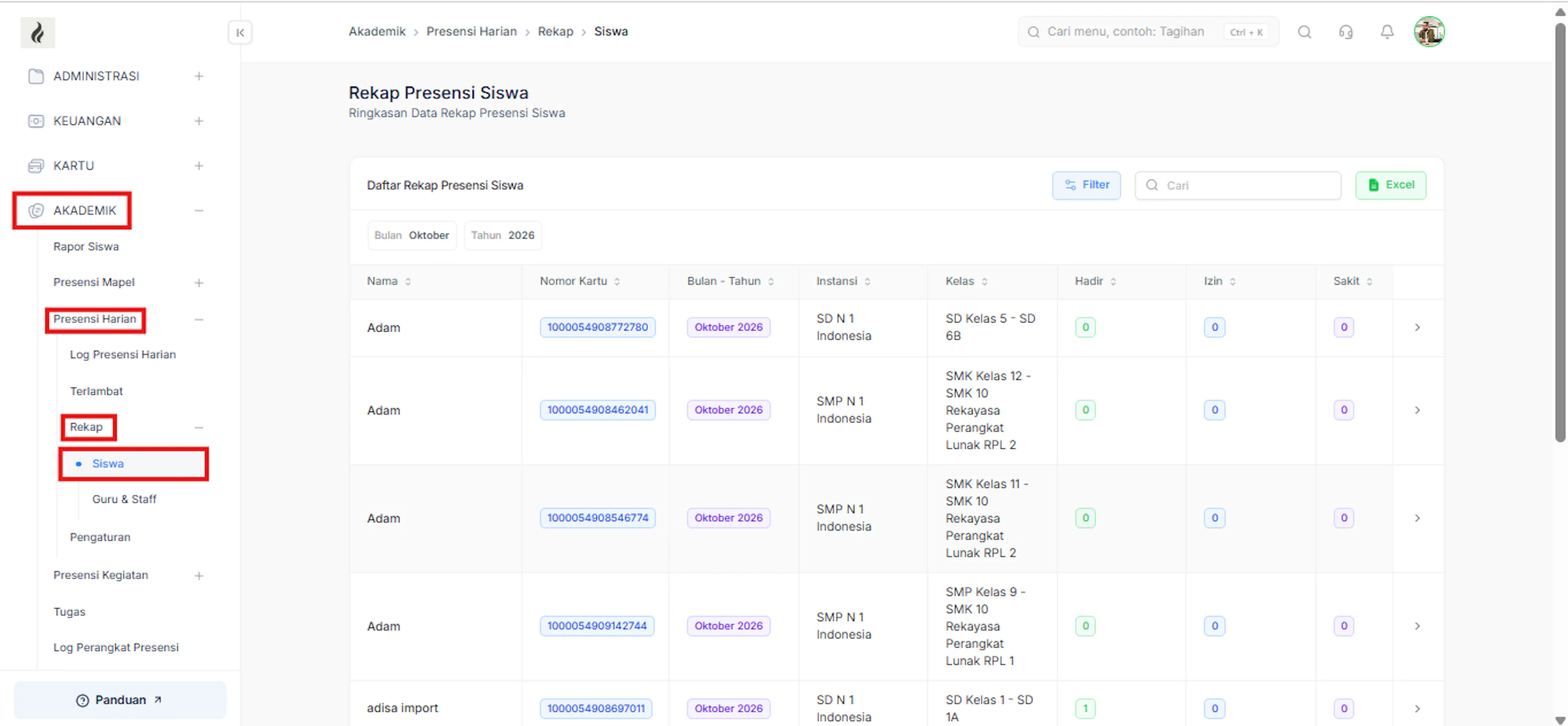
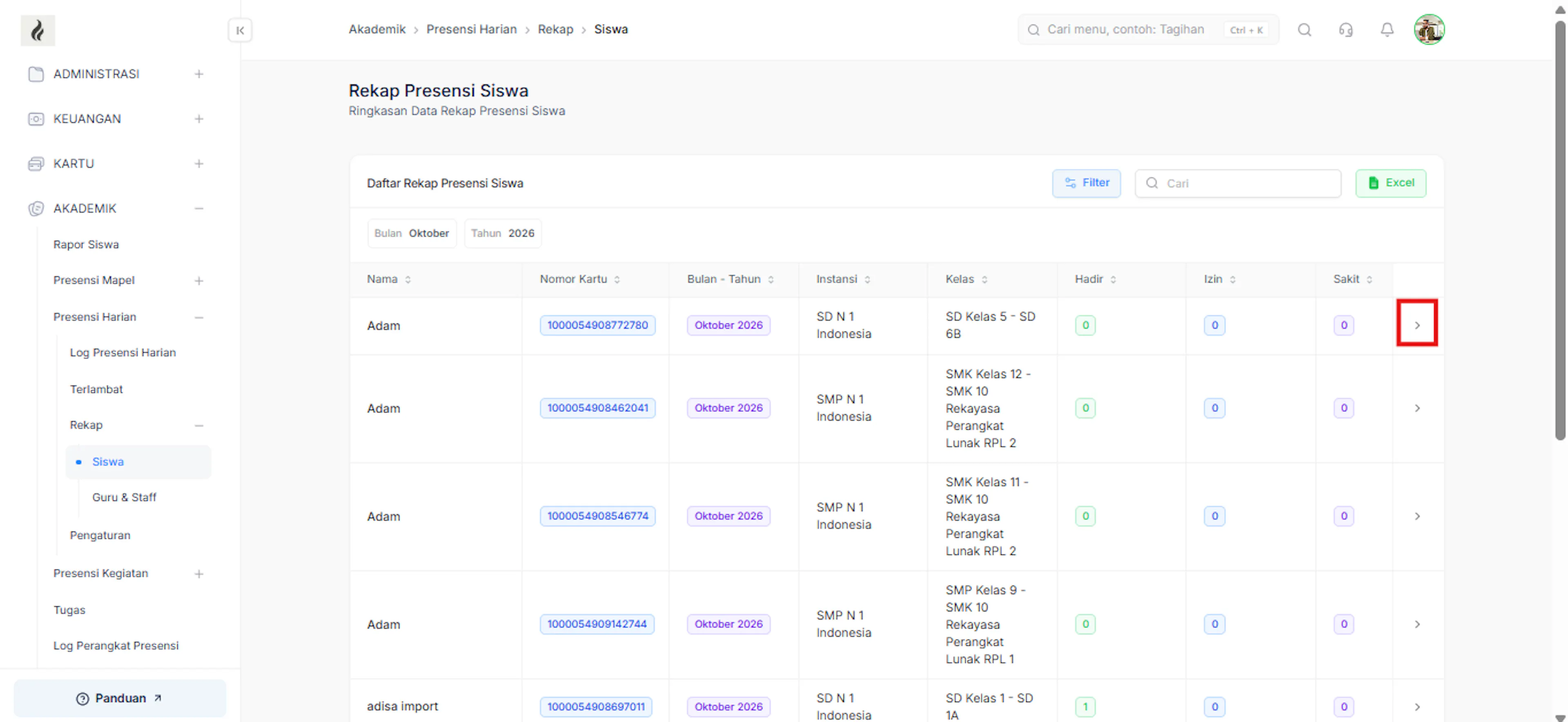
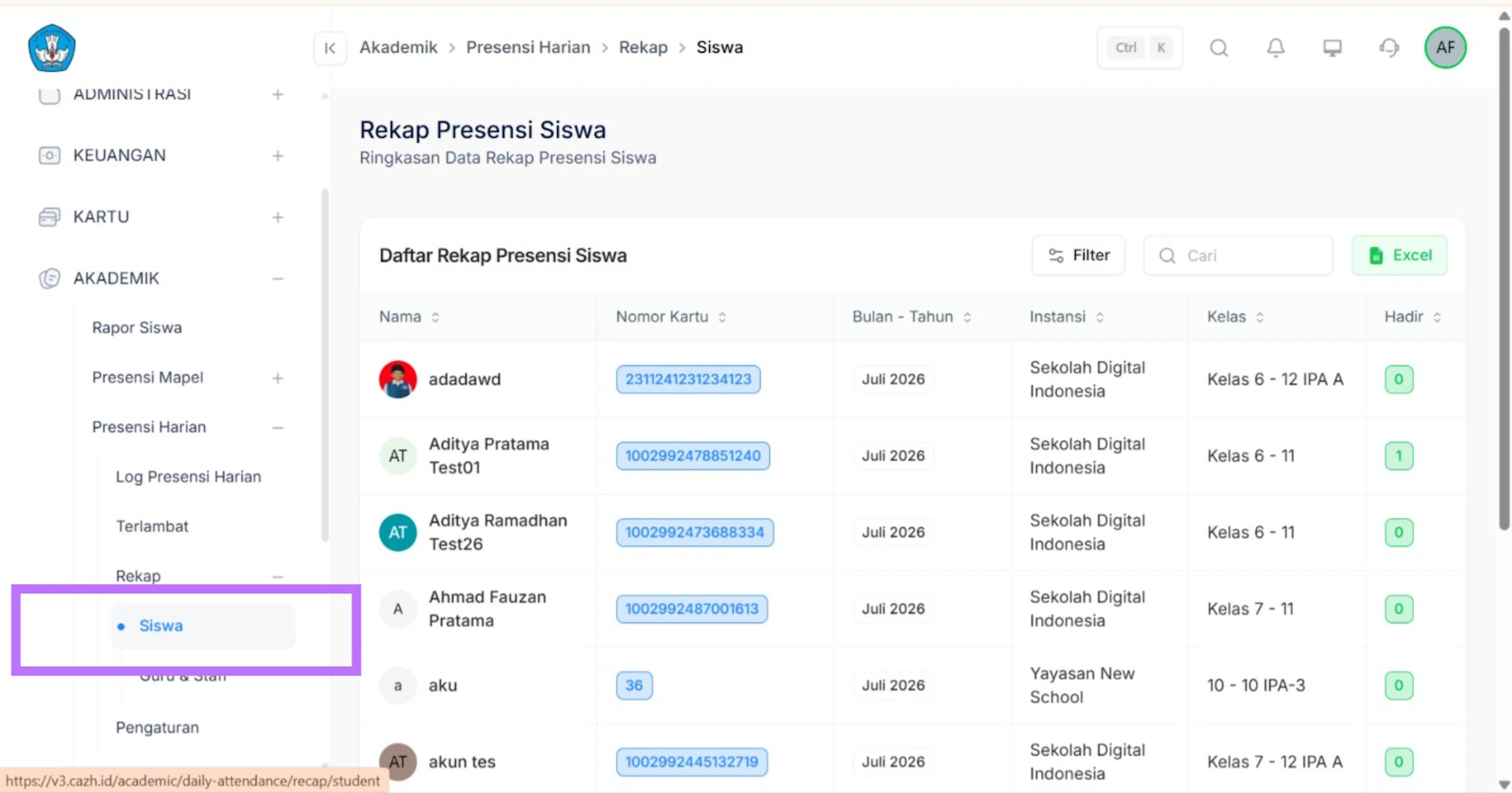
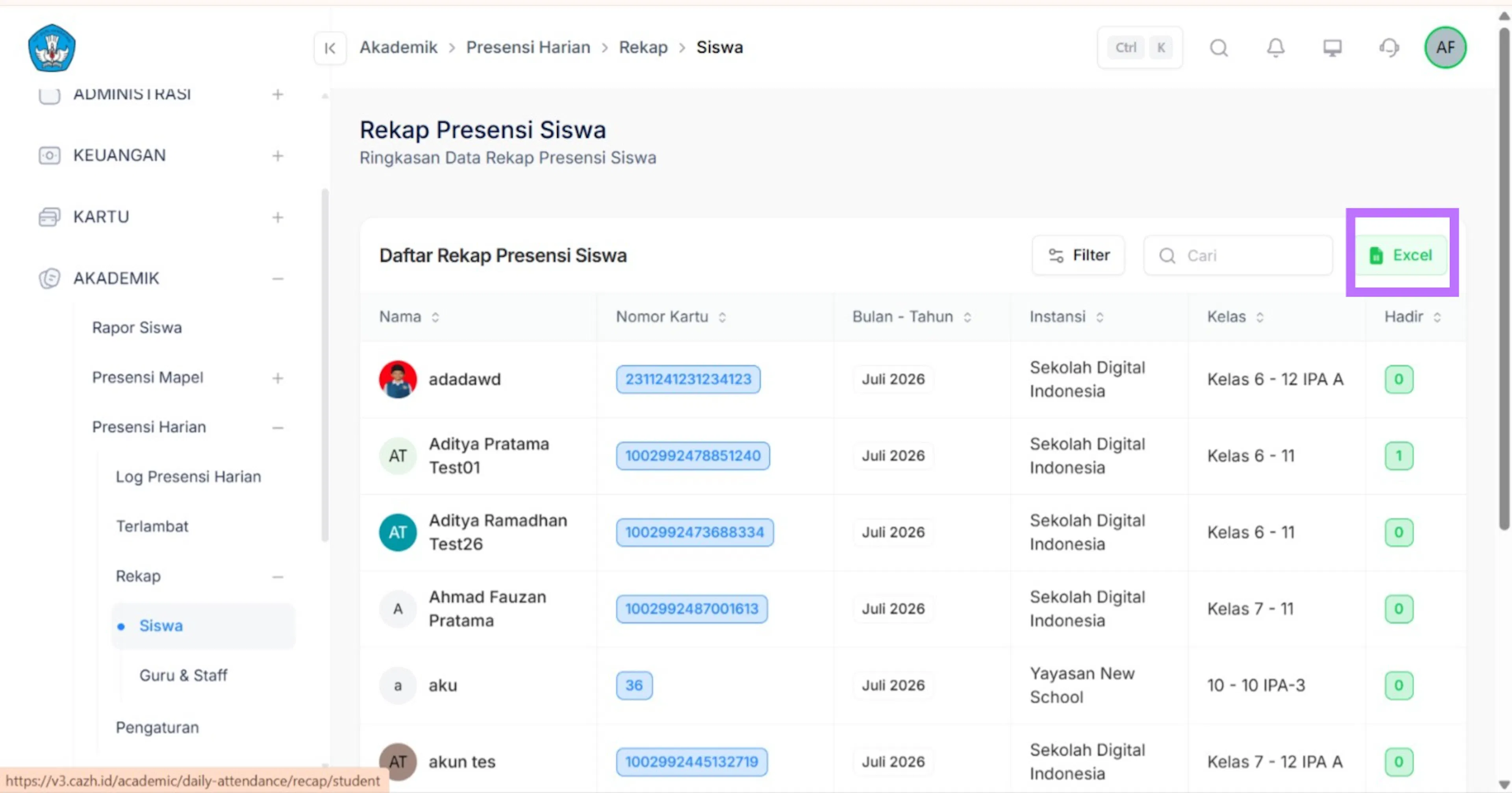
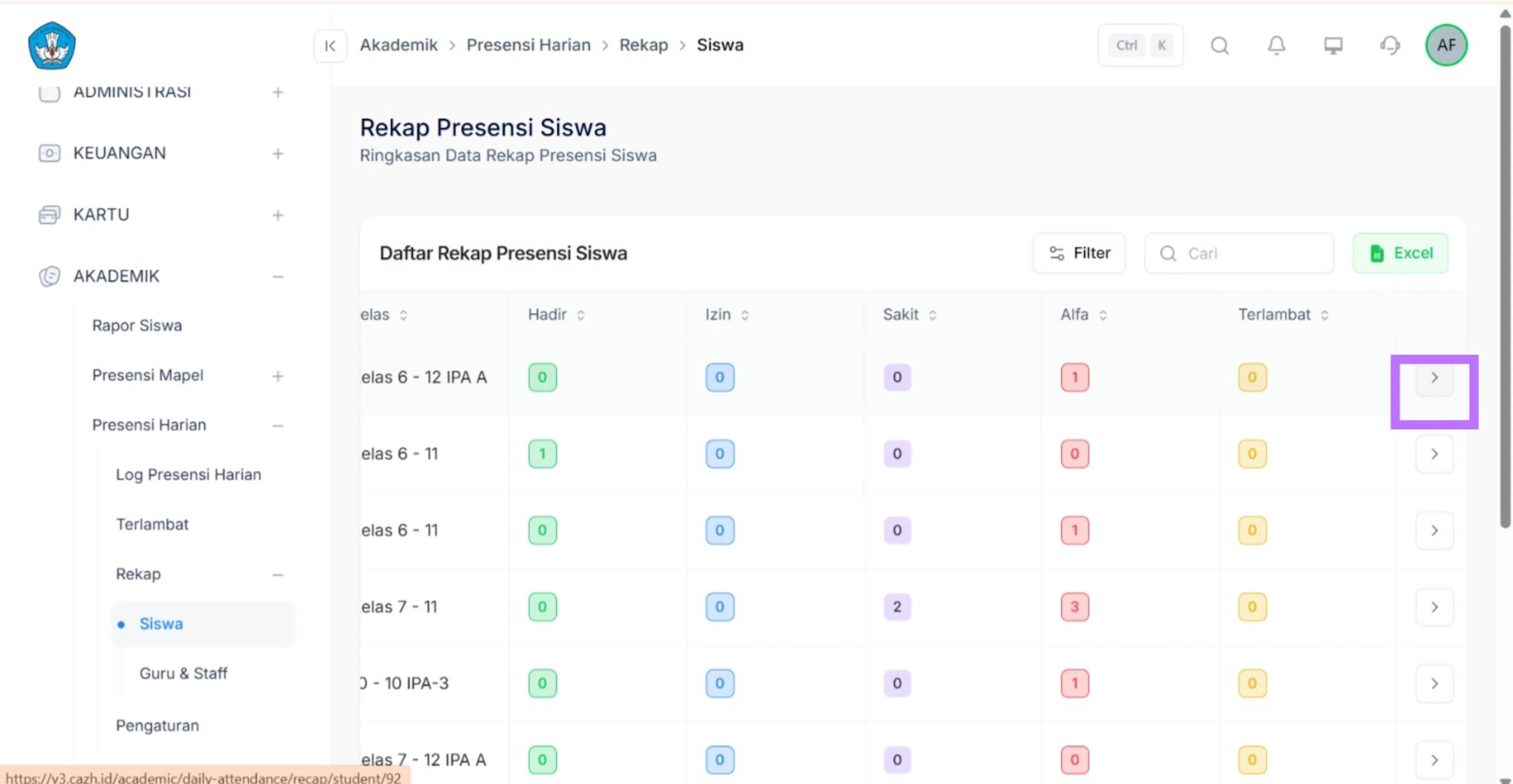
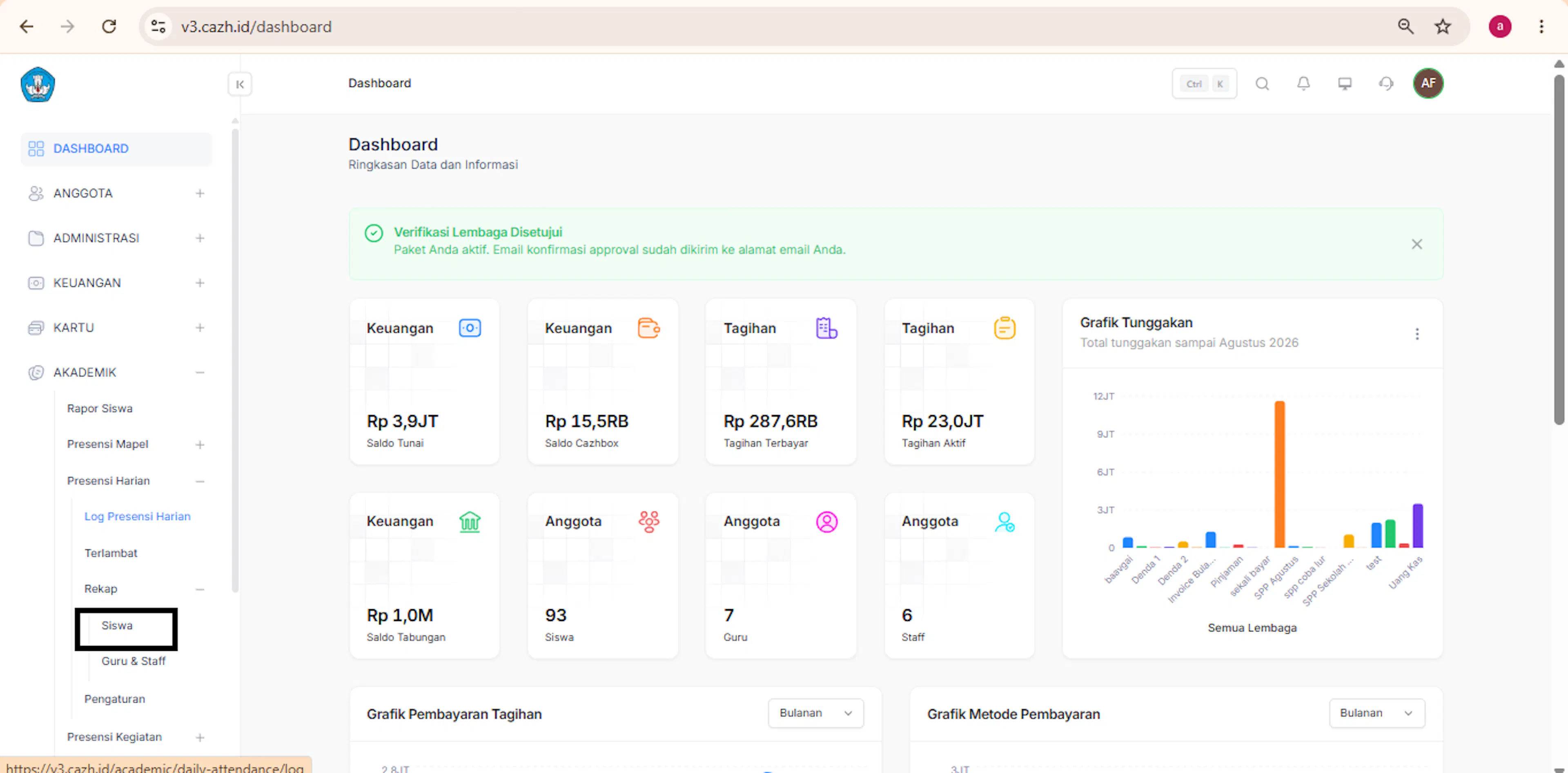
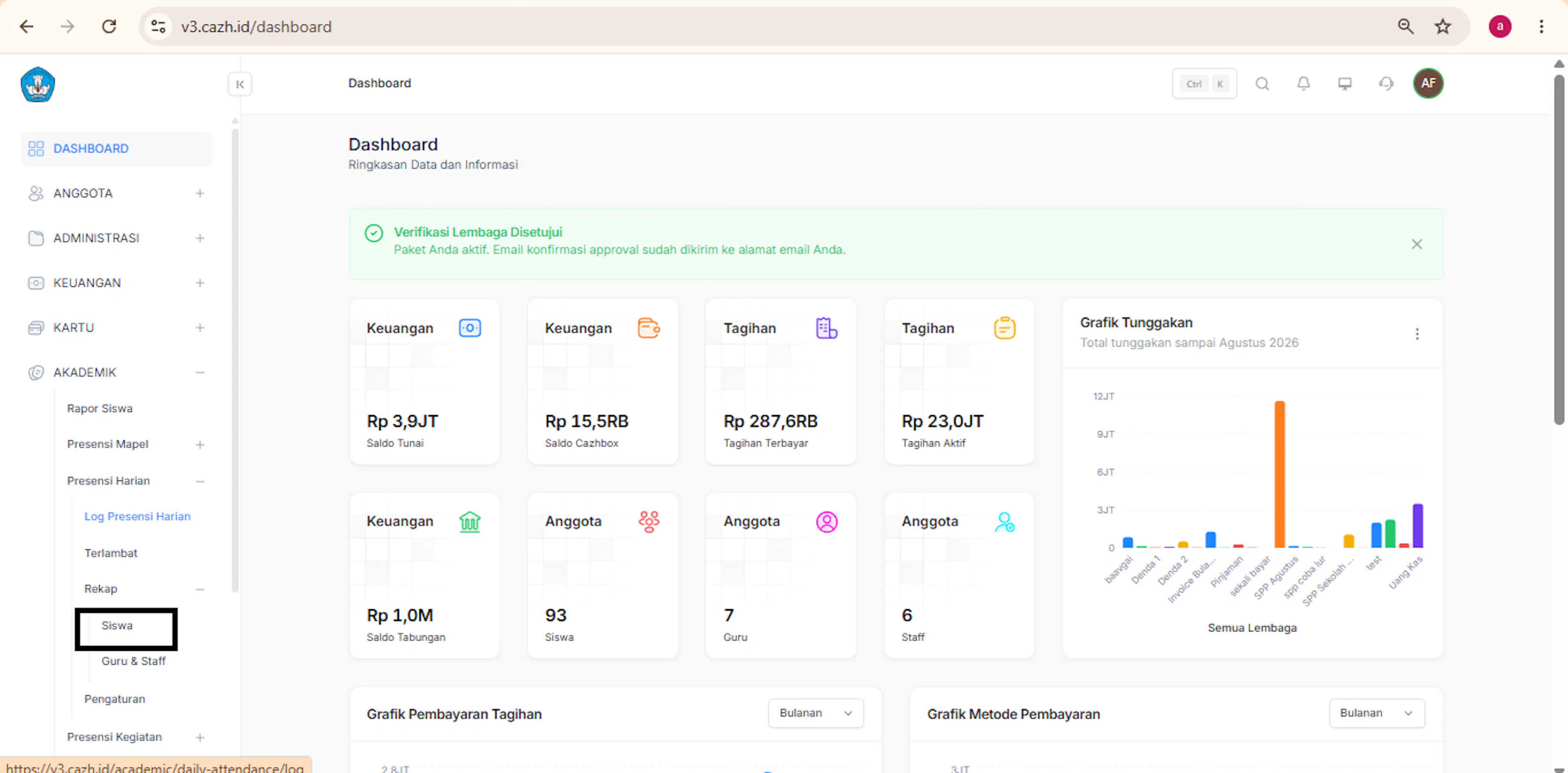
Pada sidebar, klik Akademik → Presensi Harian → Rekap → Siswa. Halaman ini menampilkan rekap presensi siswa berdasarkan bulan dan tahun, instansi, serta kelas.
Melihat Detail Rekap Presensi Siswa
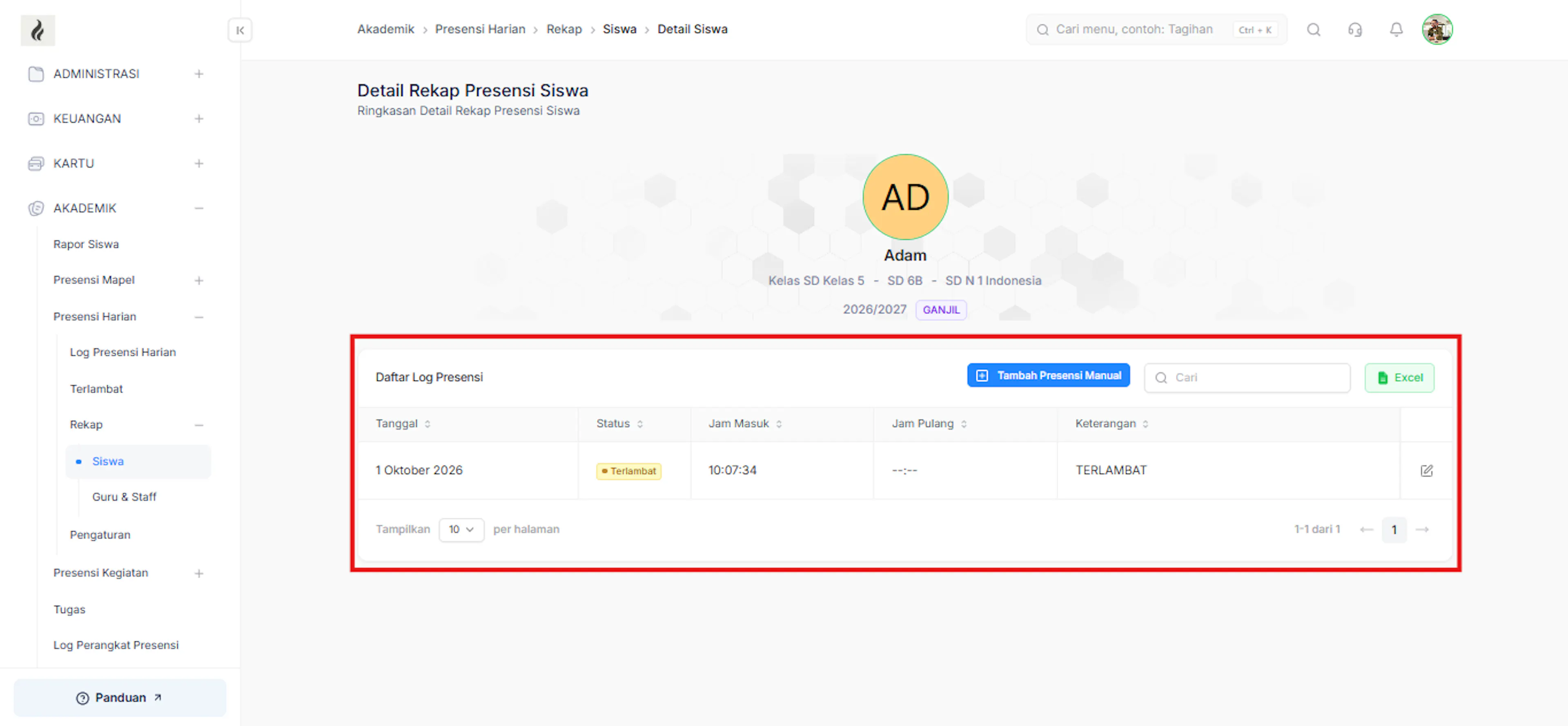
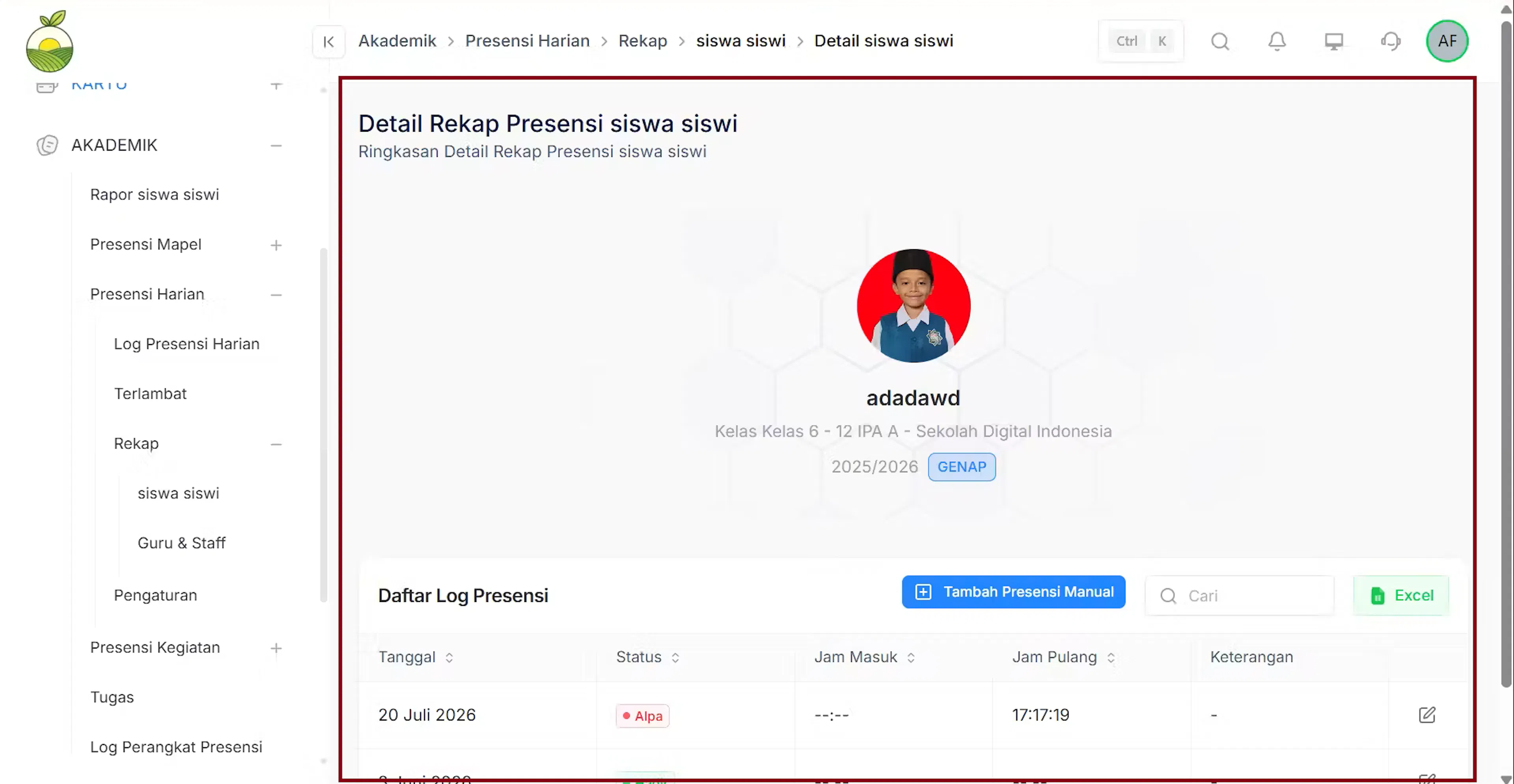
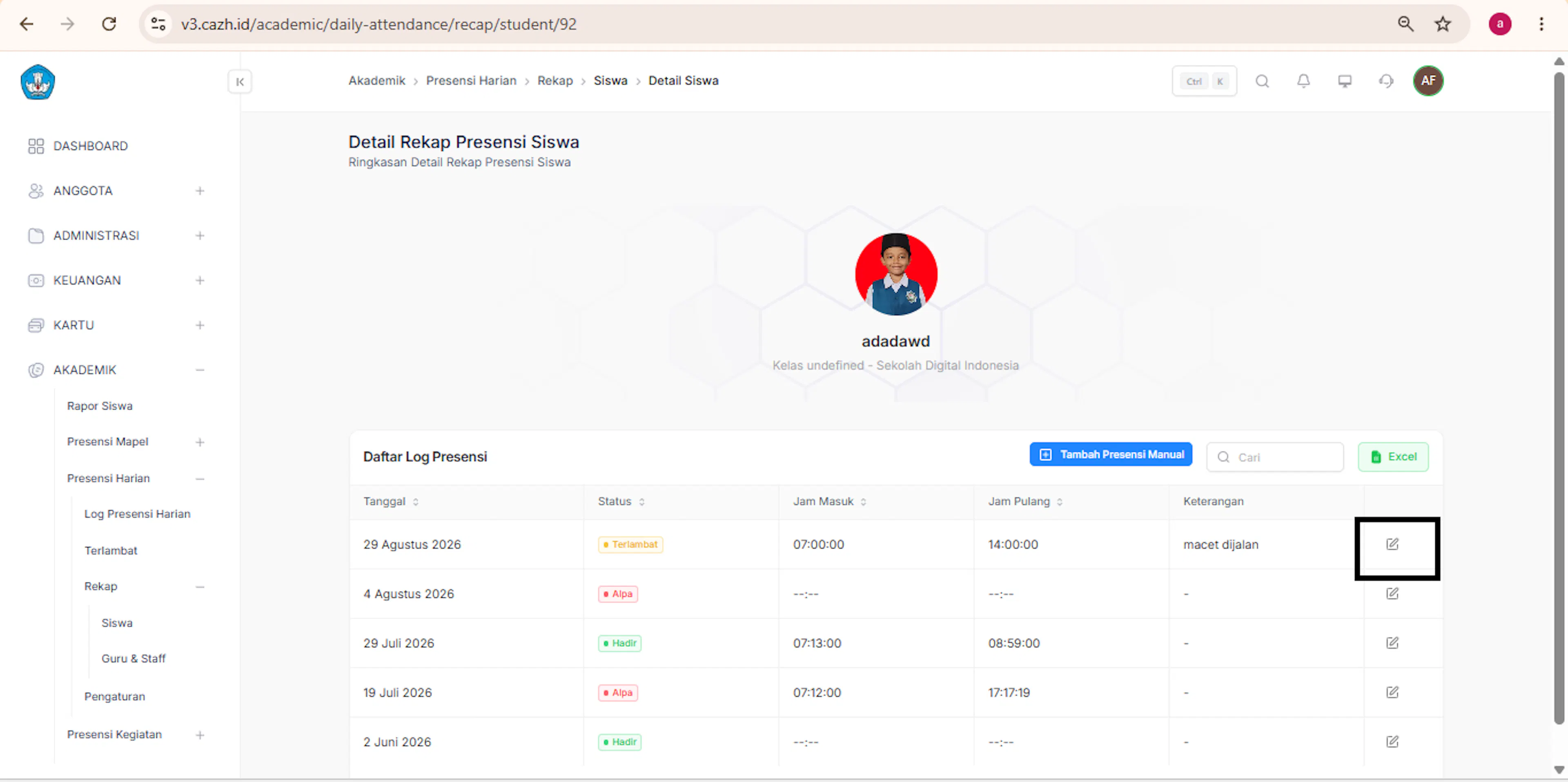
Pada halaman Rekap Presensi Siswa, klik ikon panah pada baris siswa yang ingin diperiksa. Sistem akan menampilkan halaman Detail Rekap Presensi Siswa yang berisi riwayat presensi, termasuk tanggal, status kehadiran, jam masuk, jam pulang, dan keterangan.
Ubah data log presensi harian untuk setiap siswa, guru, dan staff. Log presensi adalah catatan mentah jam datang dan jam pulang hasil tap kartu/scan QR; aksi ini biasanya dipakai untuk mengoreksi jam yang salah terekam atau menambahkan keterangan dan catatan.
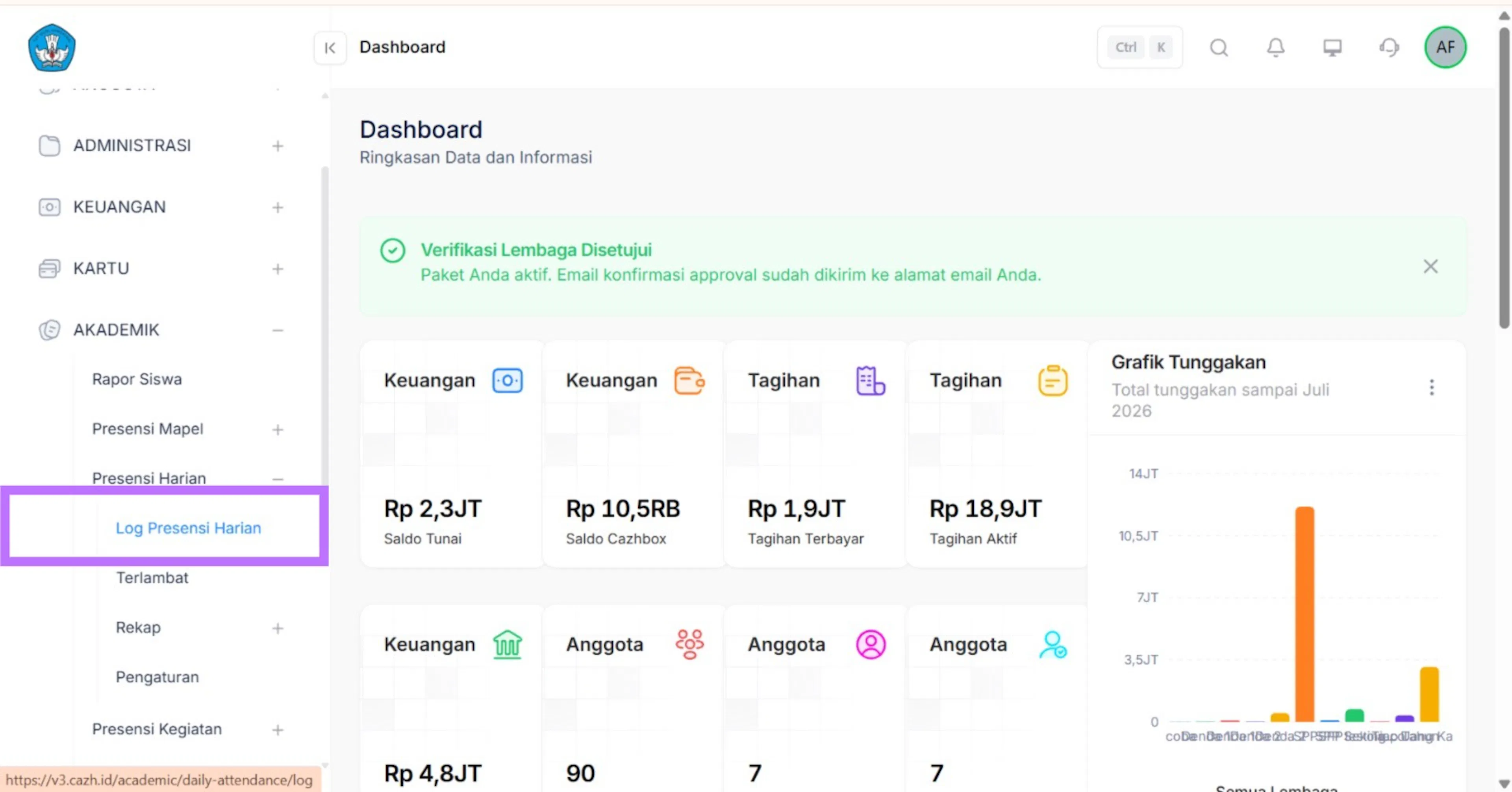
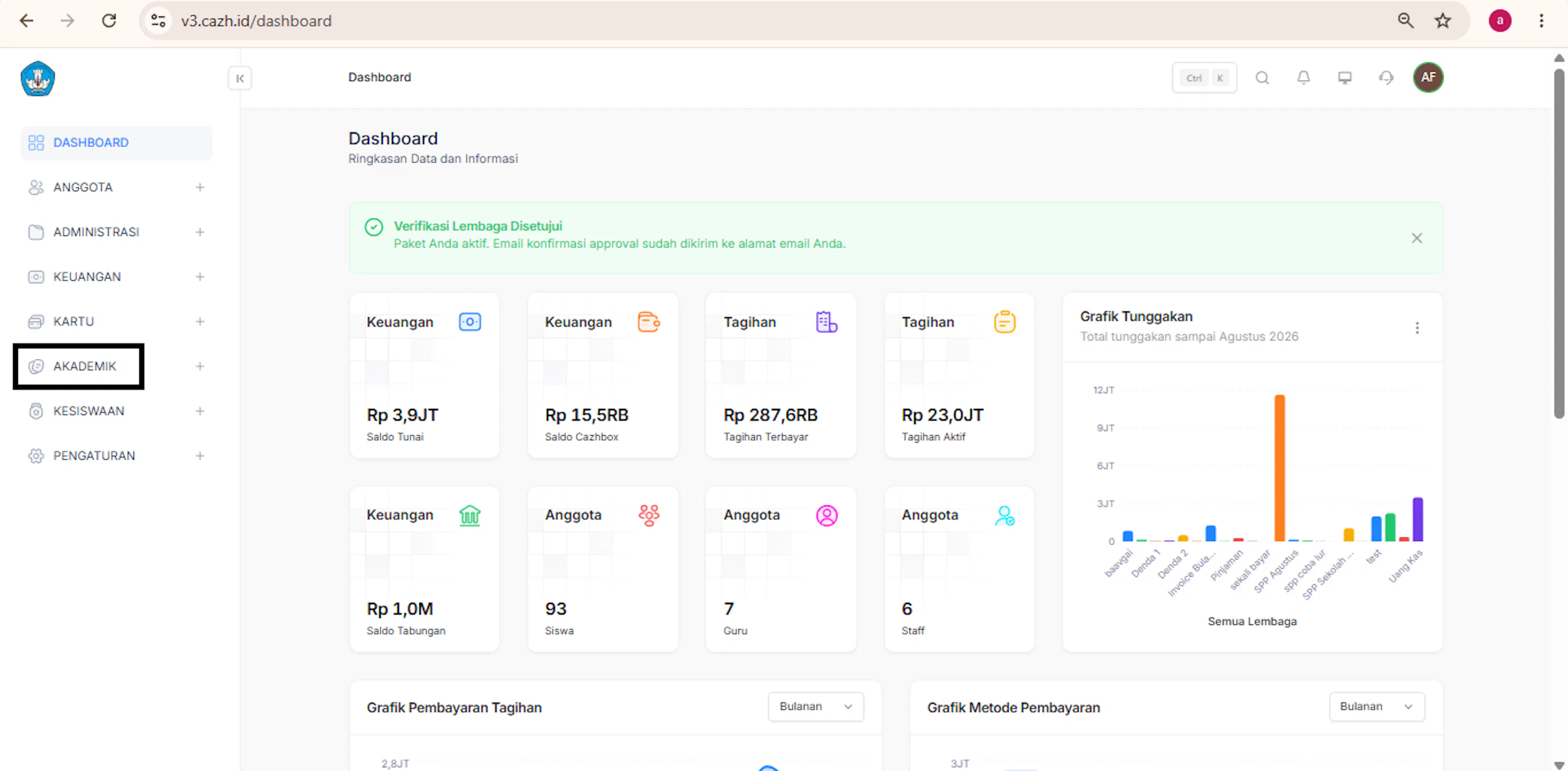
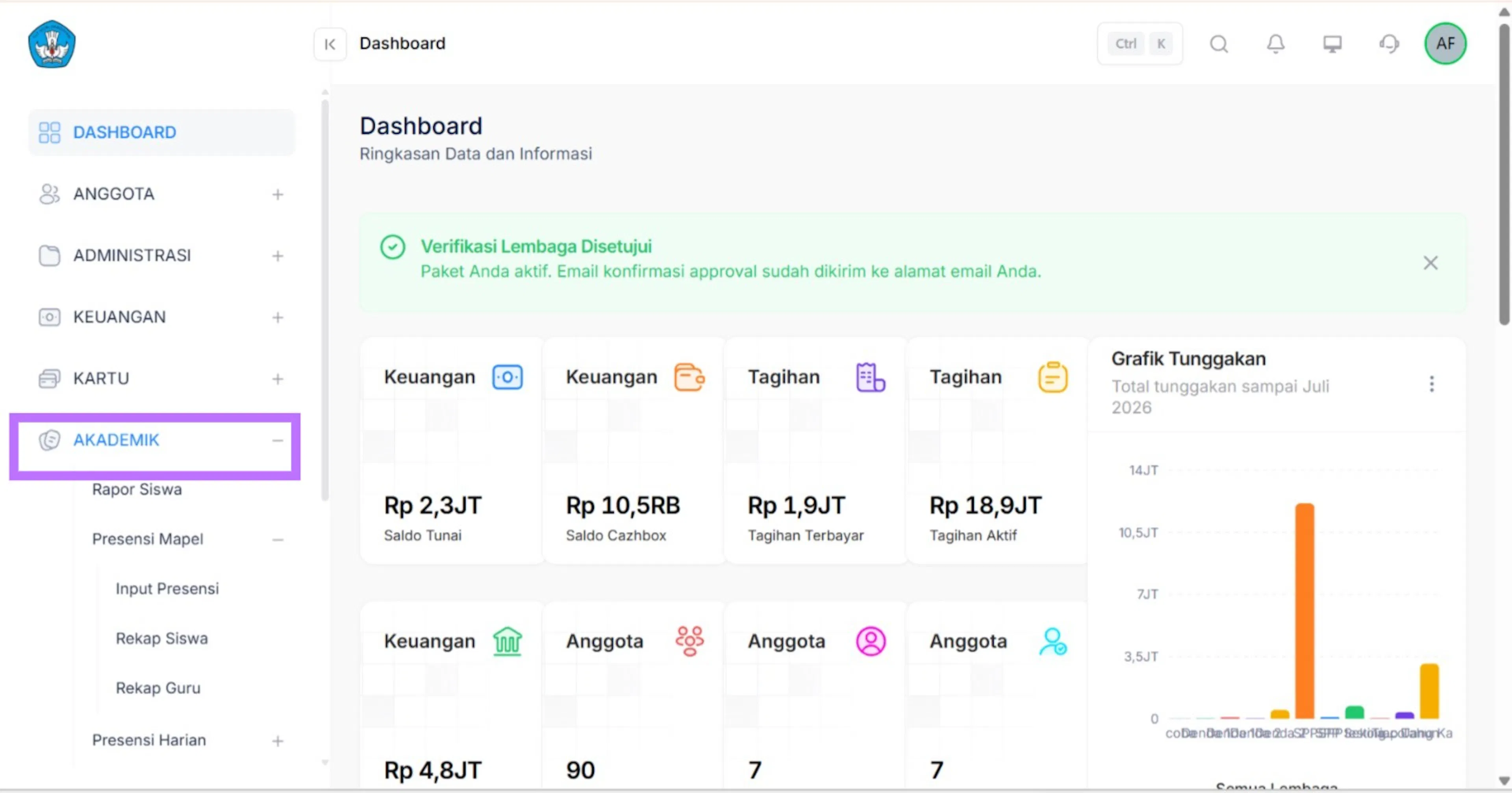
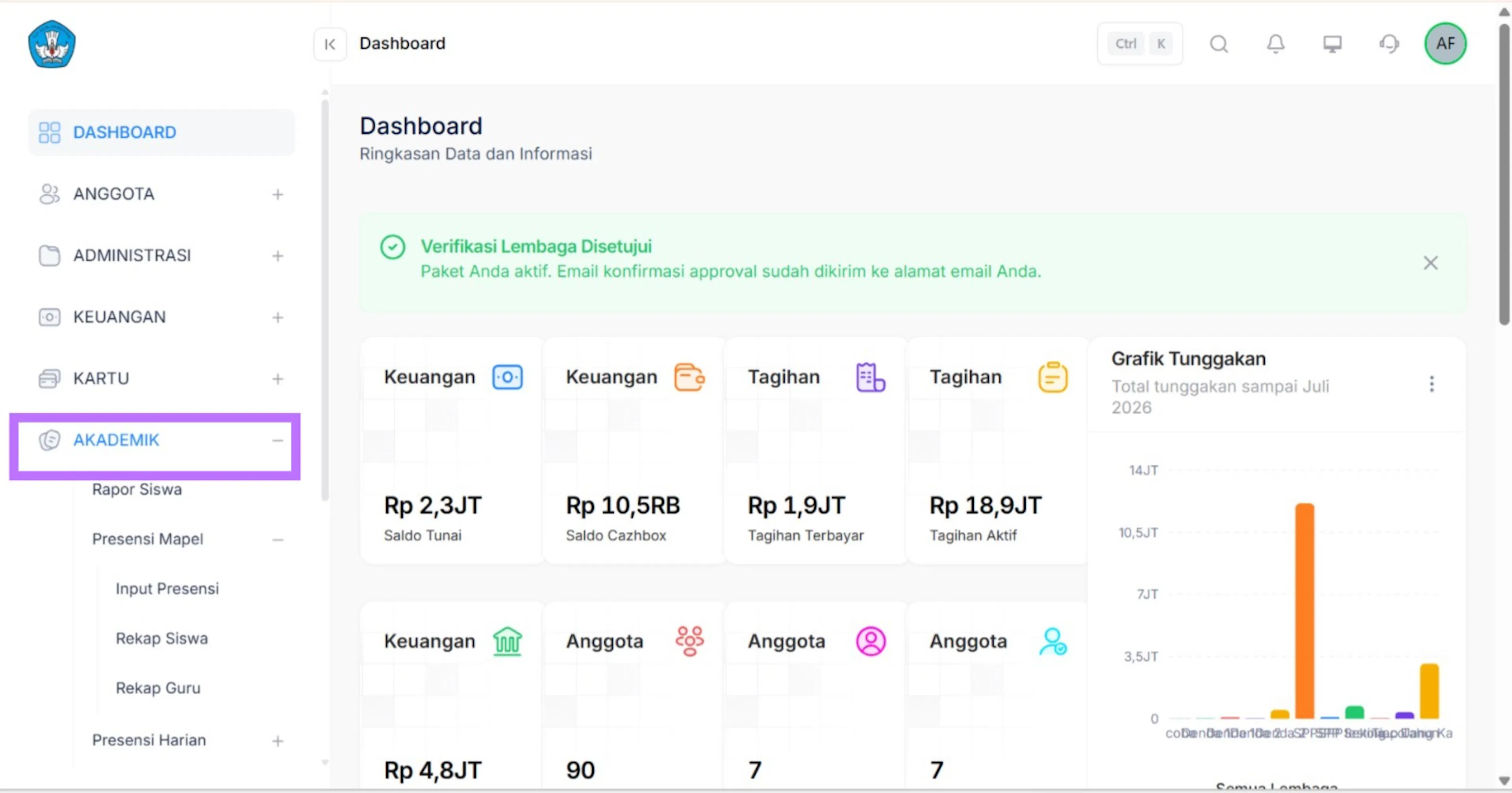
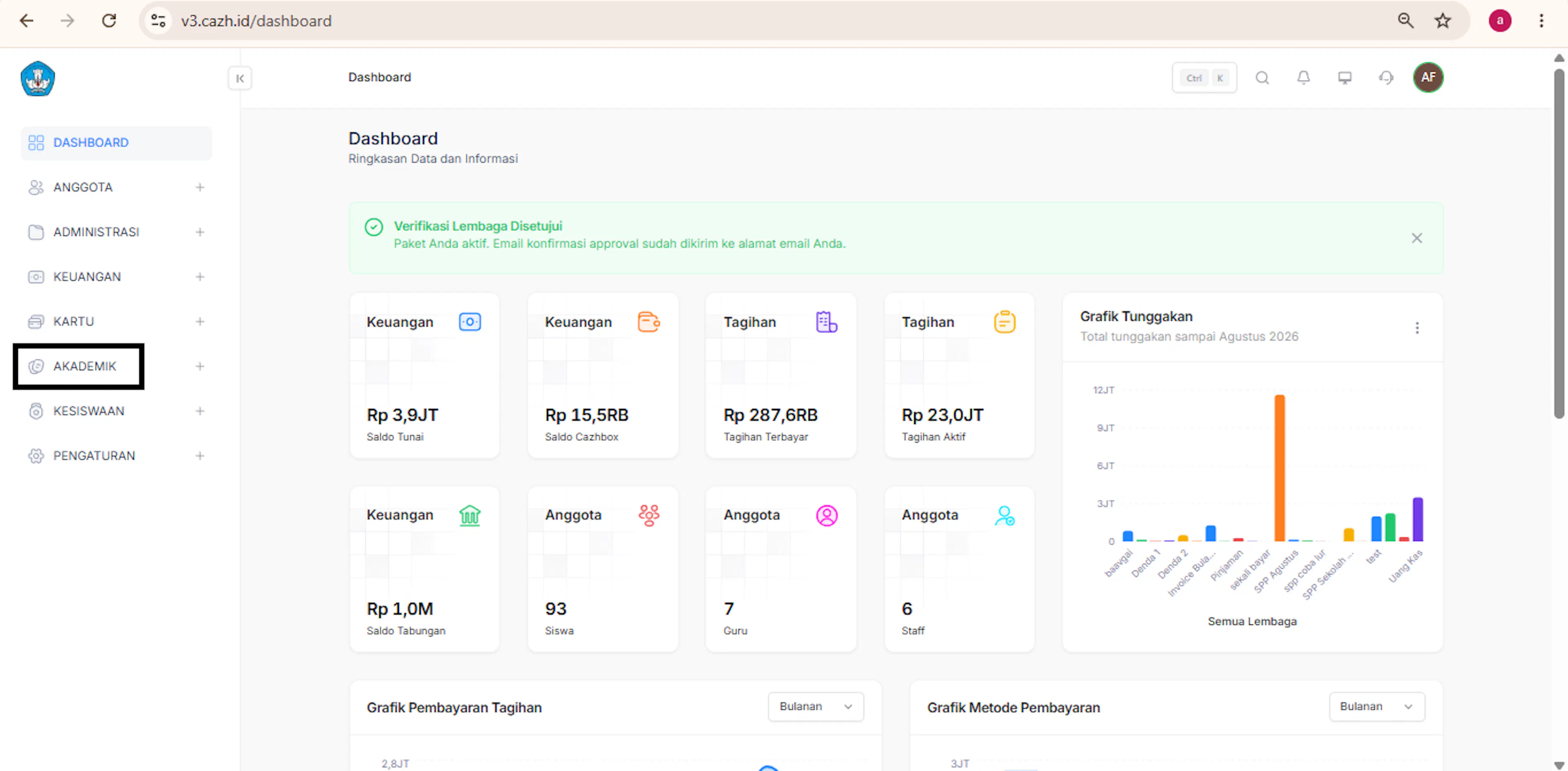
Login dan masuk menu akademik
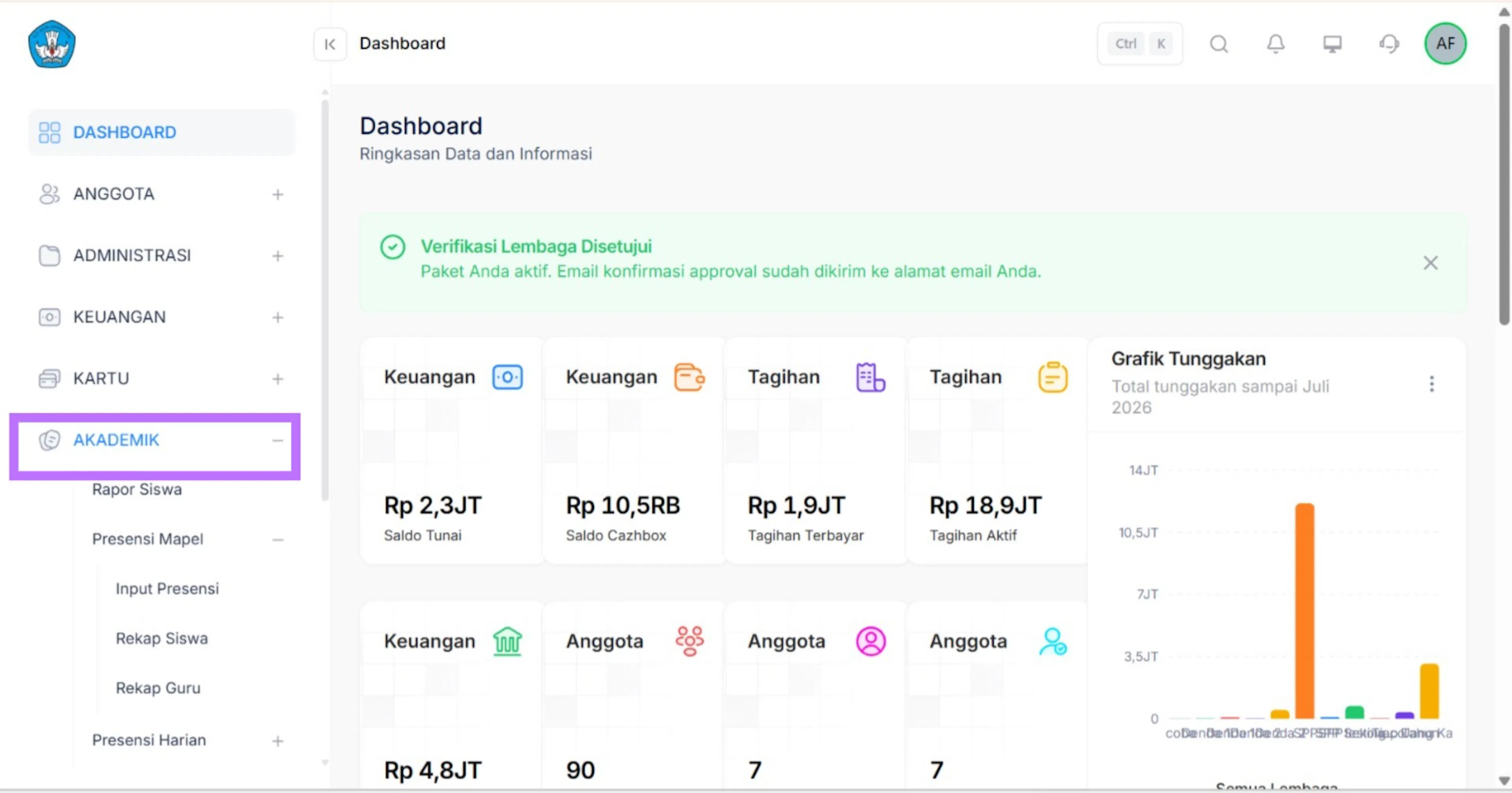
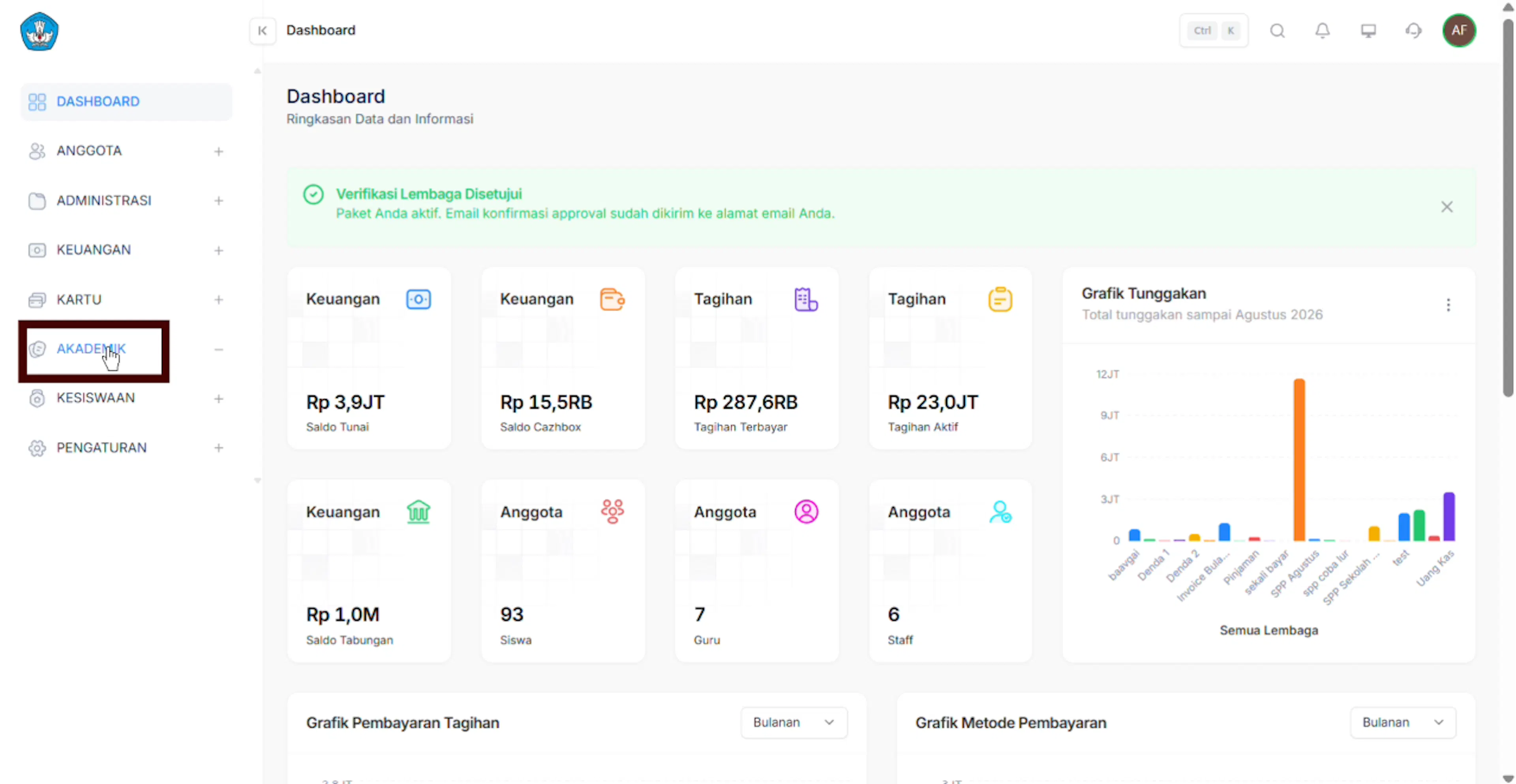
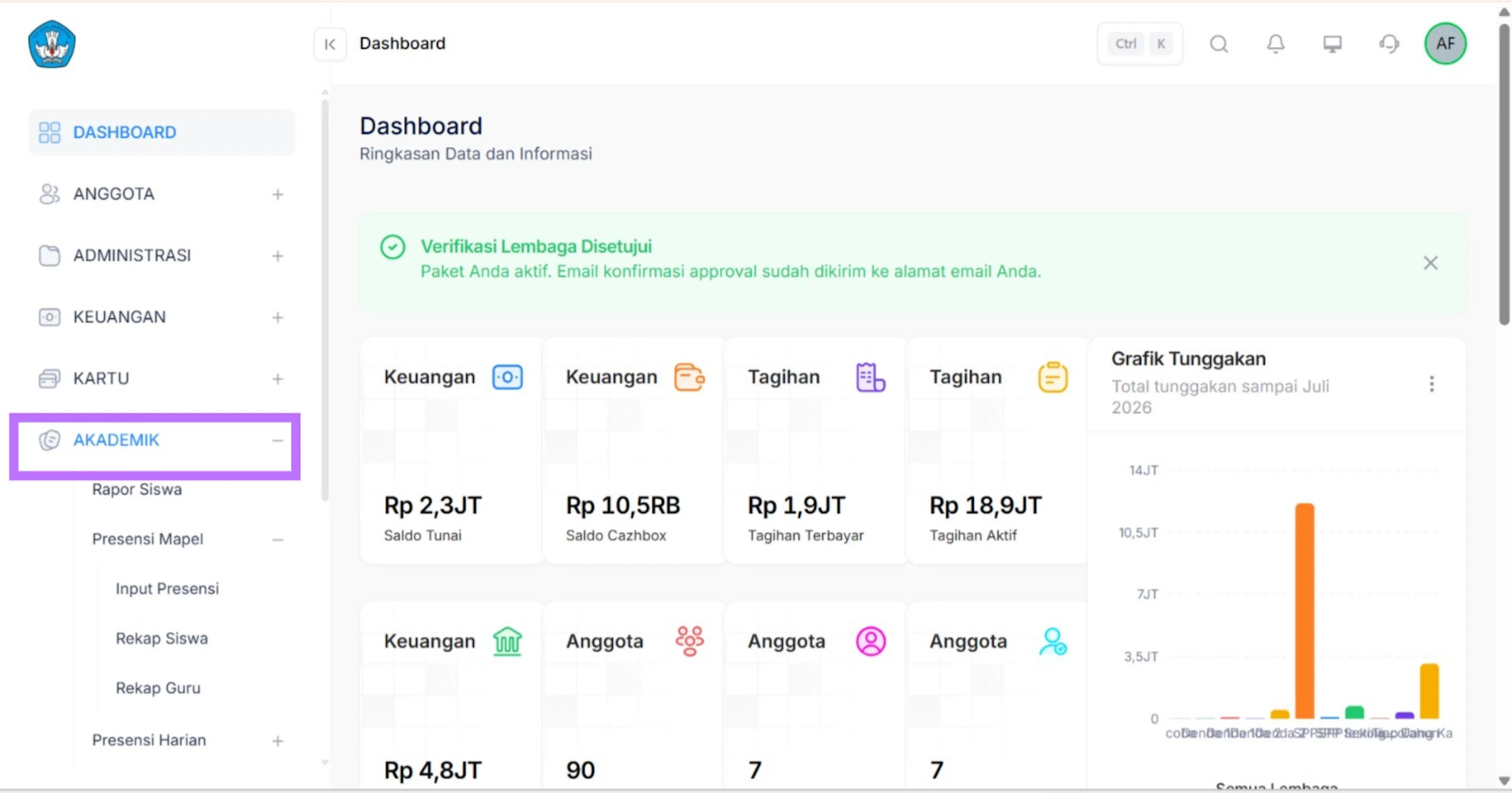
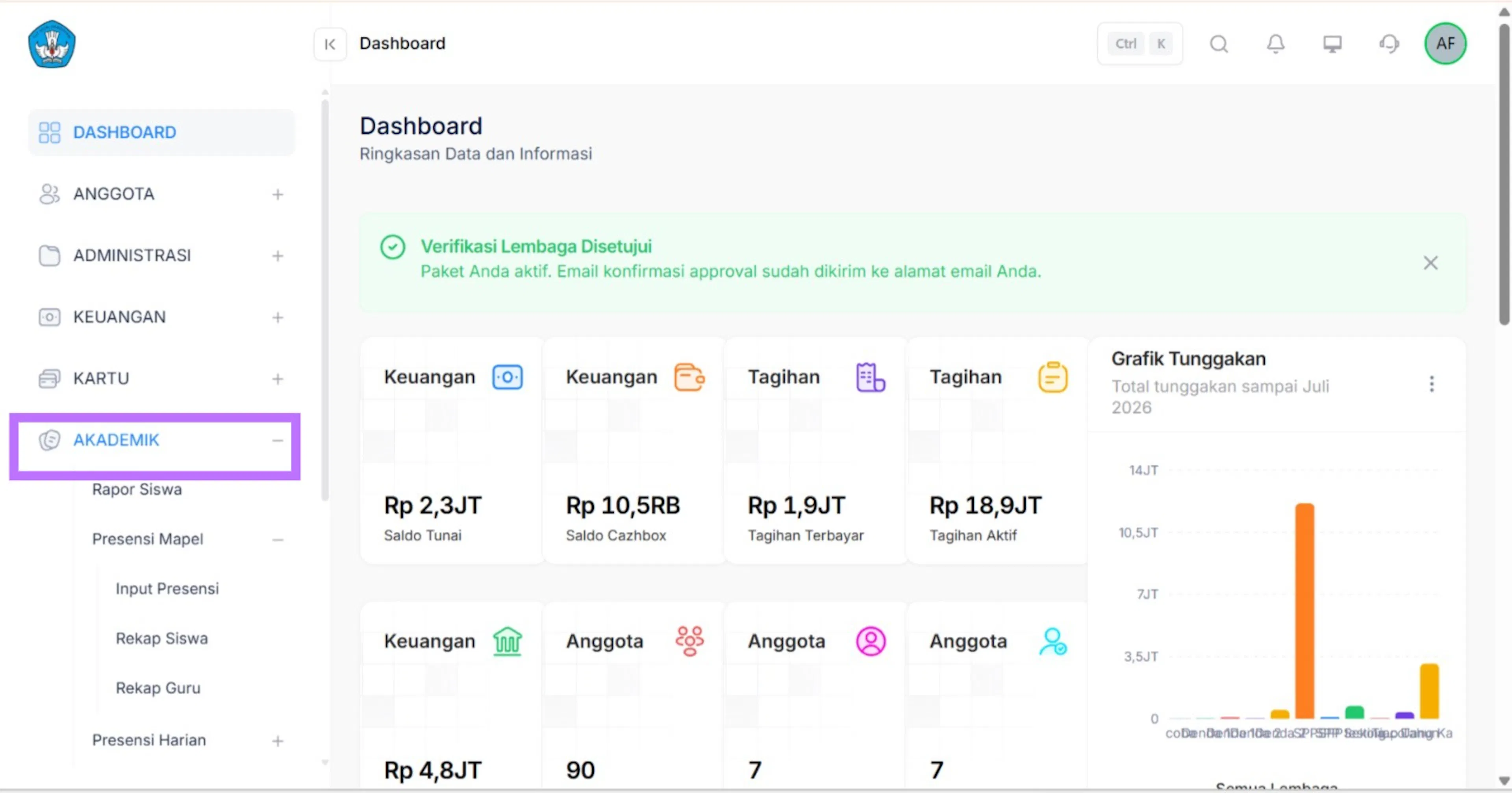
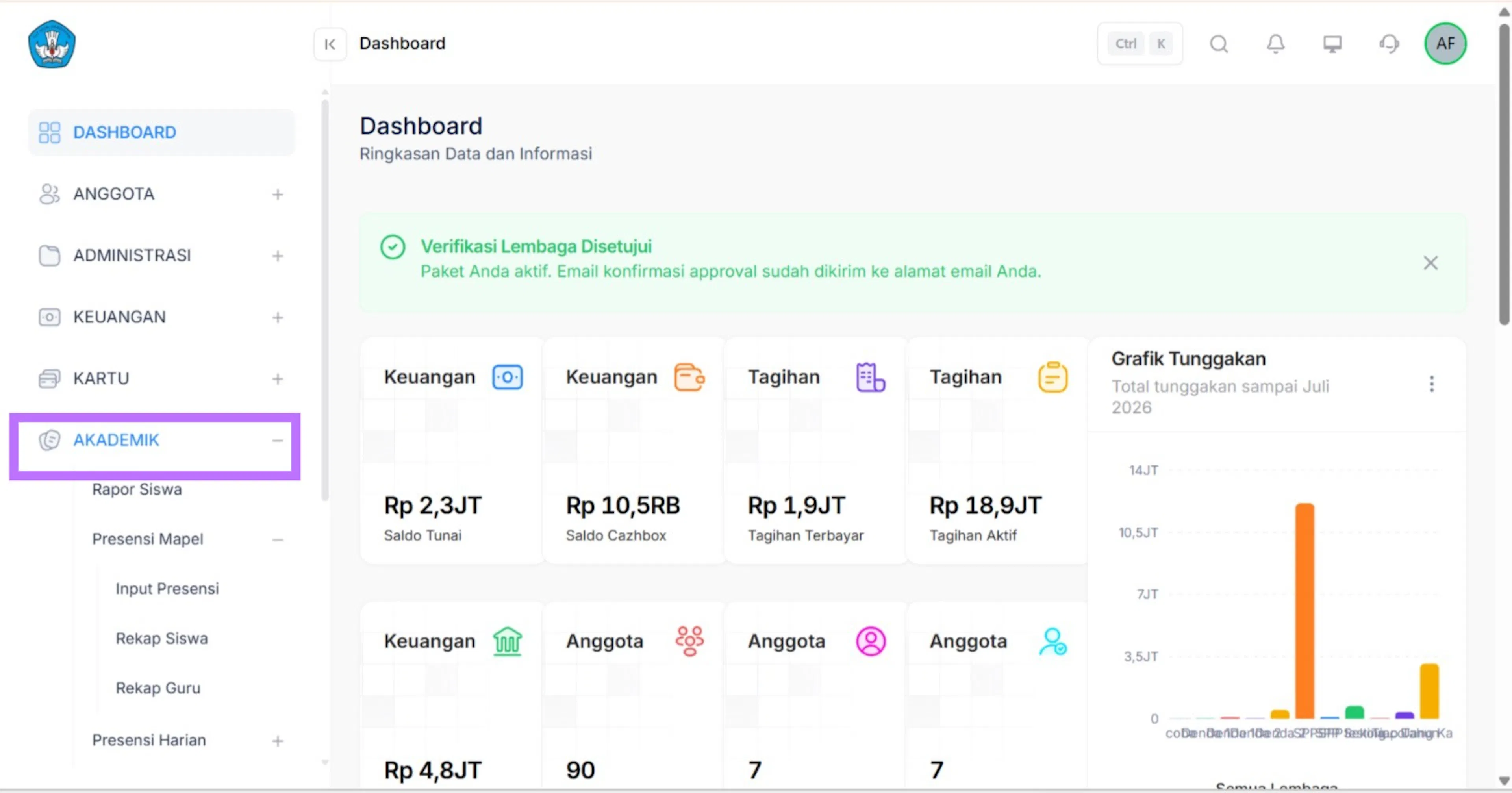
pengguna dapat login pada website CARDS School. lalu mengklik menu akademik dibagian sidebar kiri.
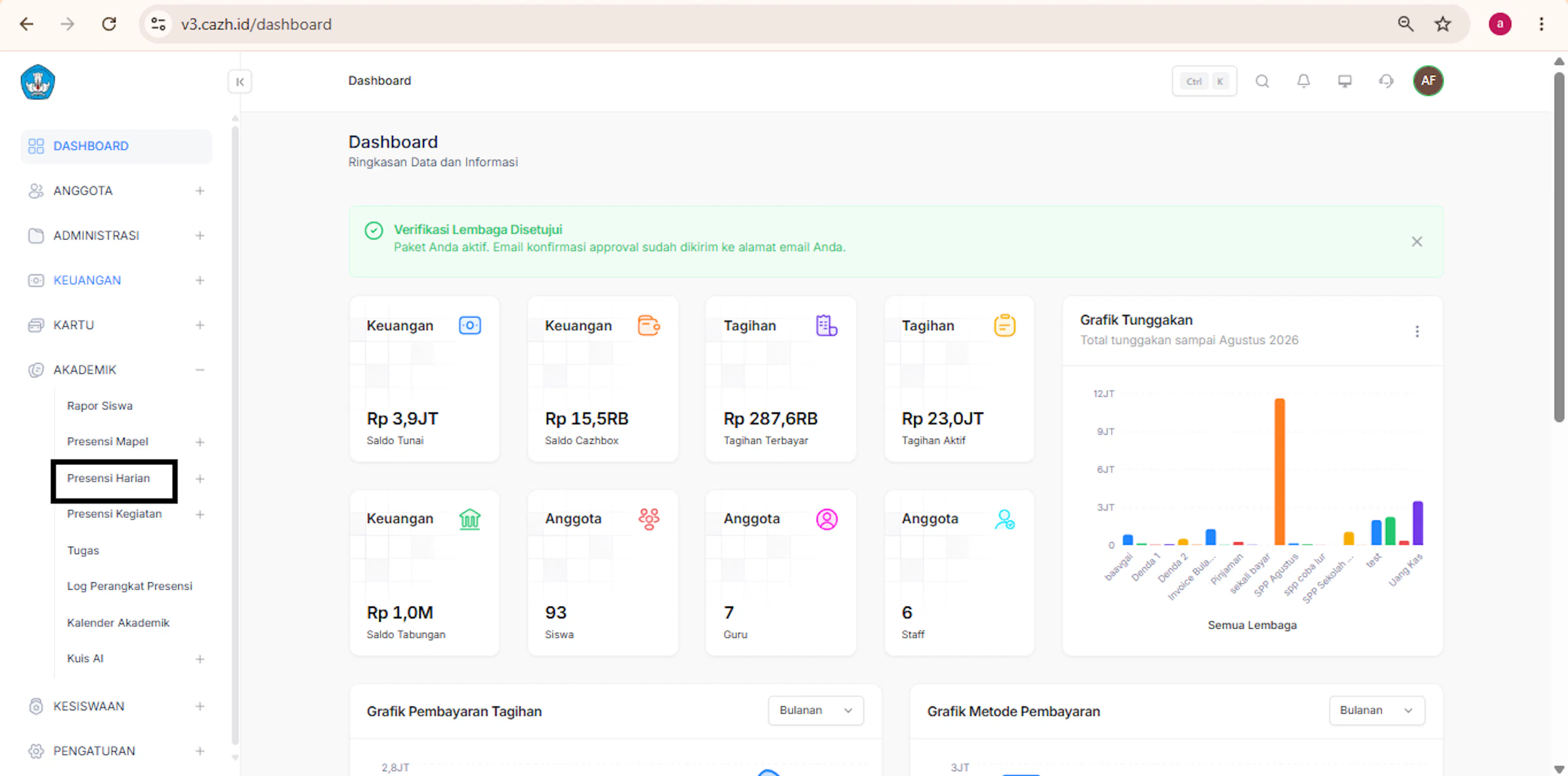
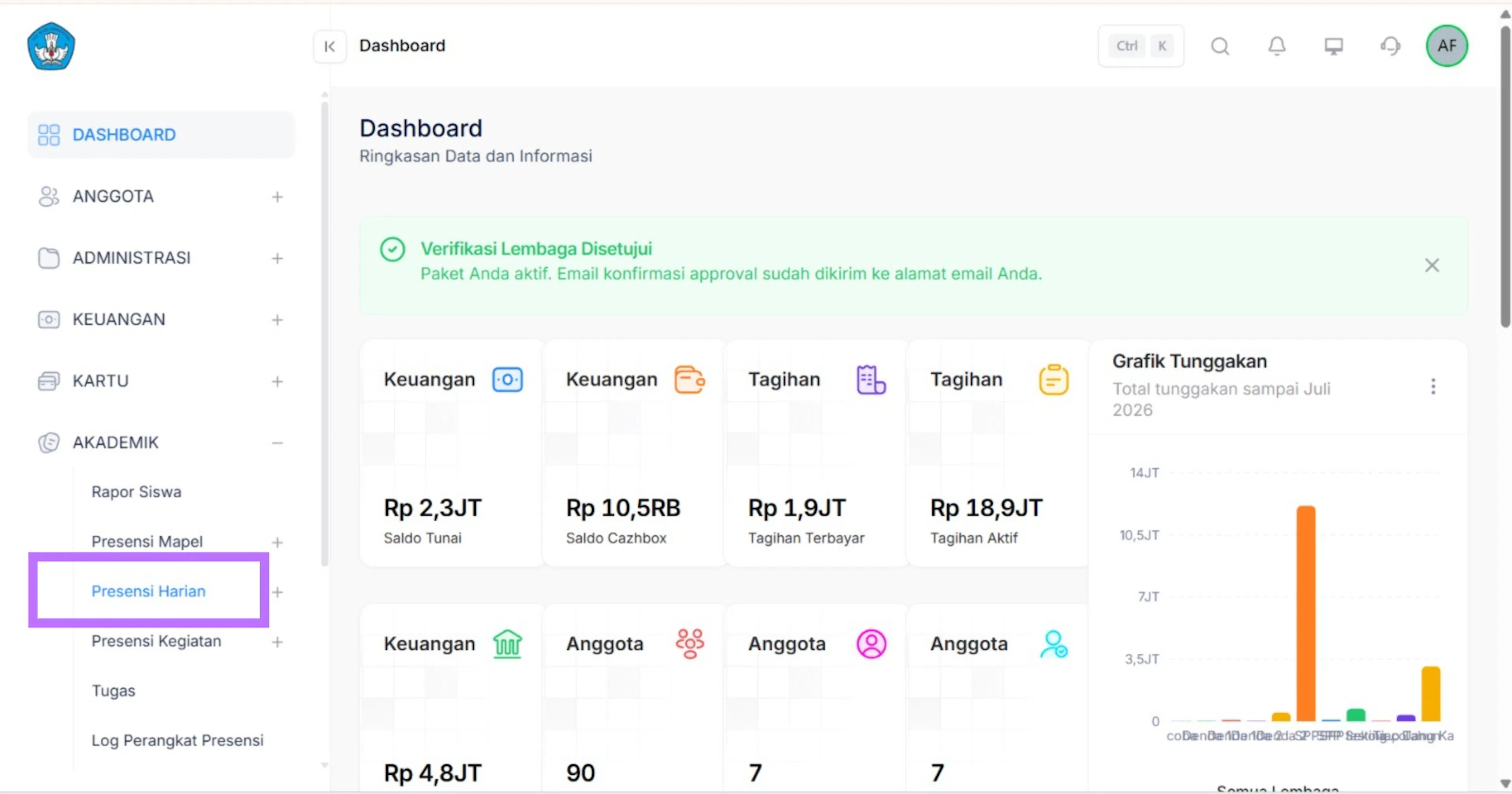
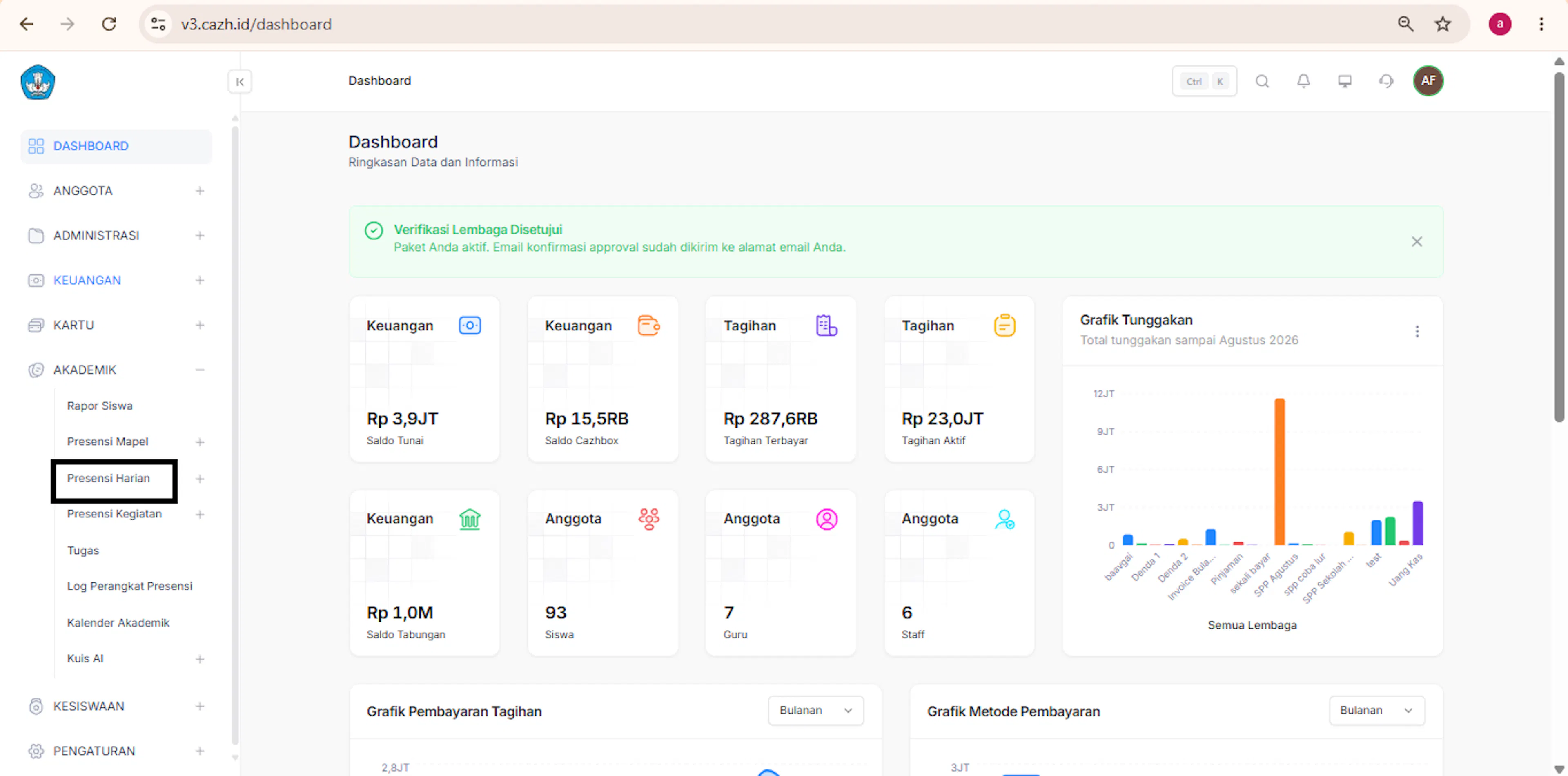
Pilih sub menu presensi harian
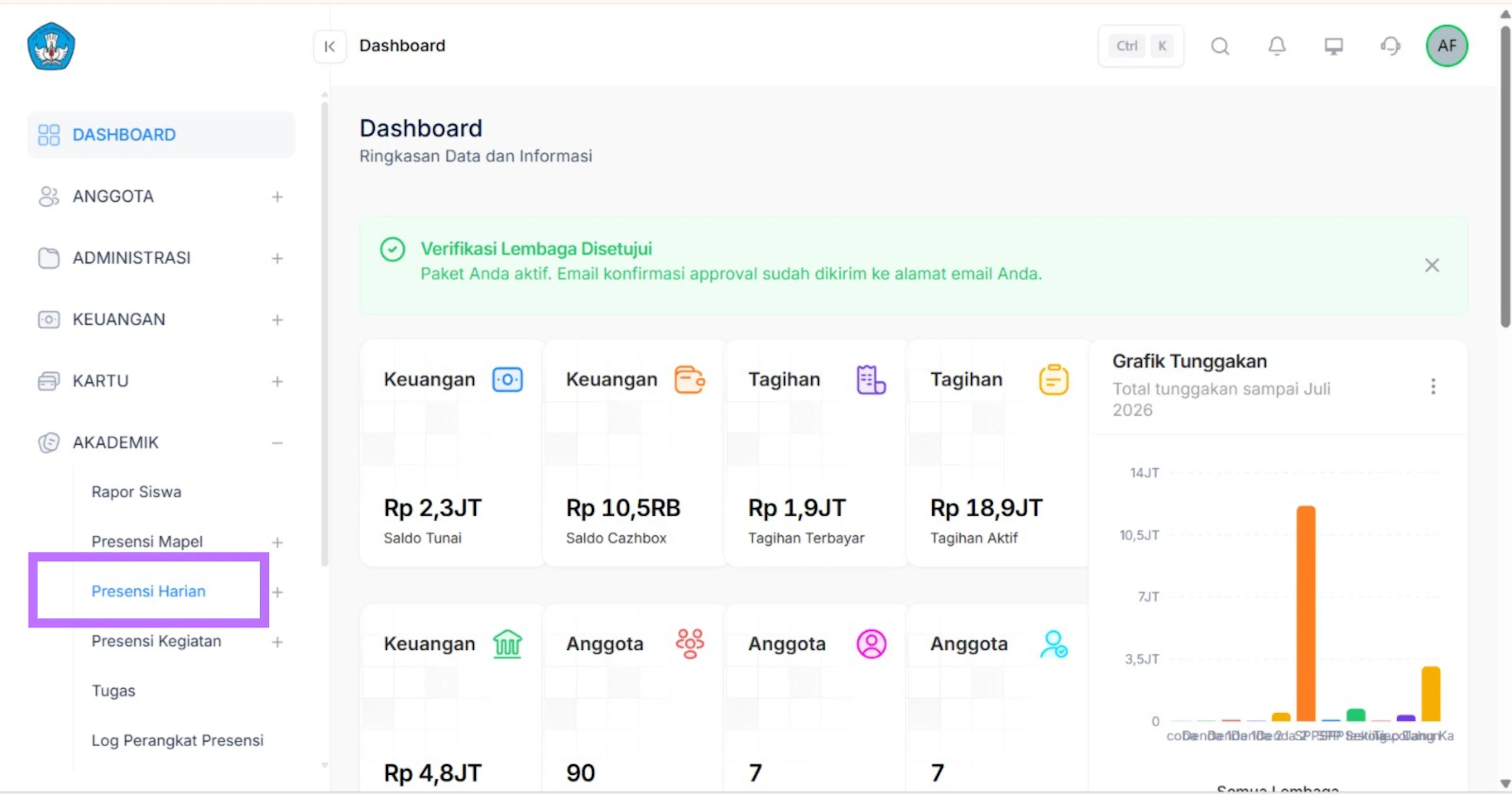
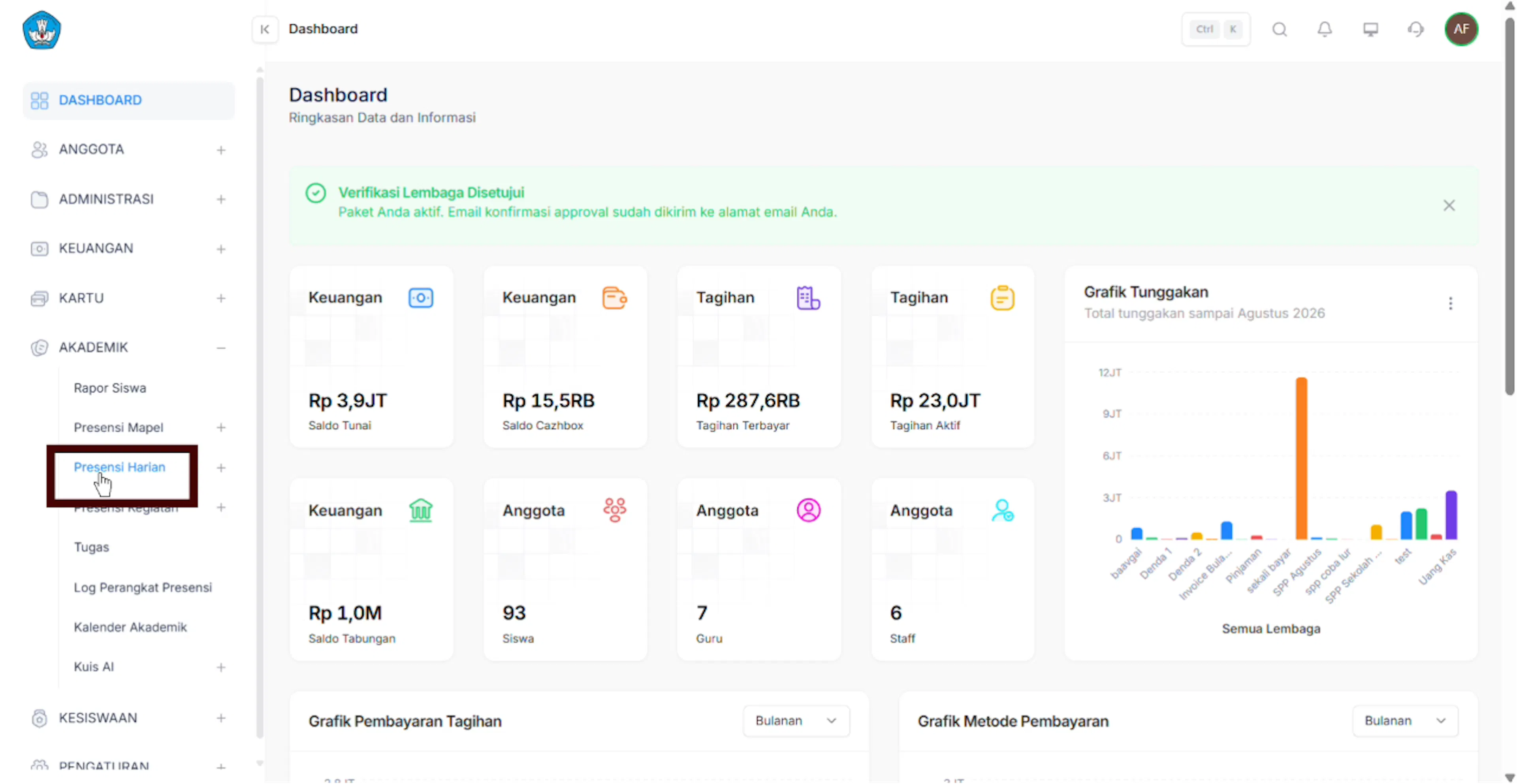
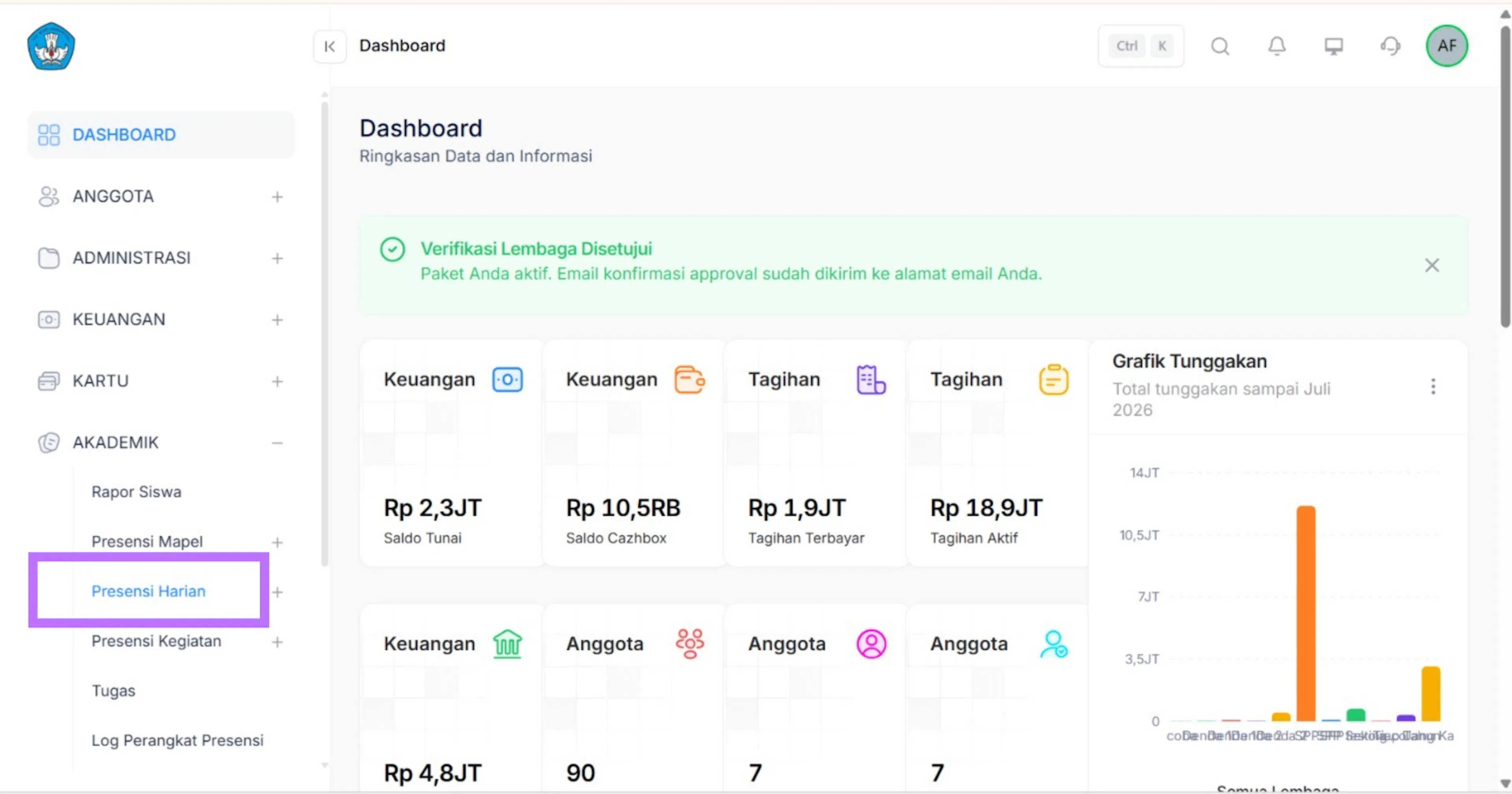
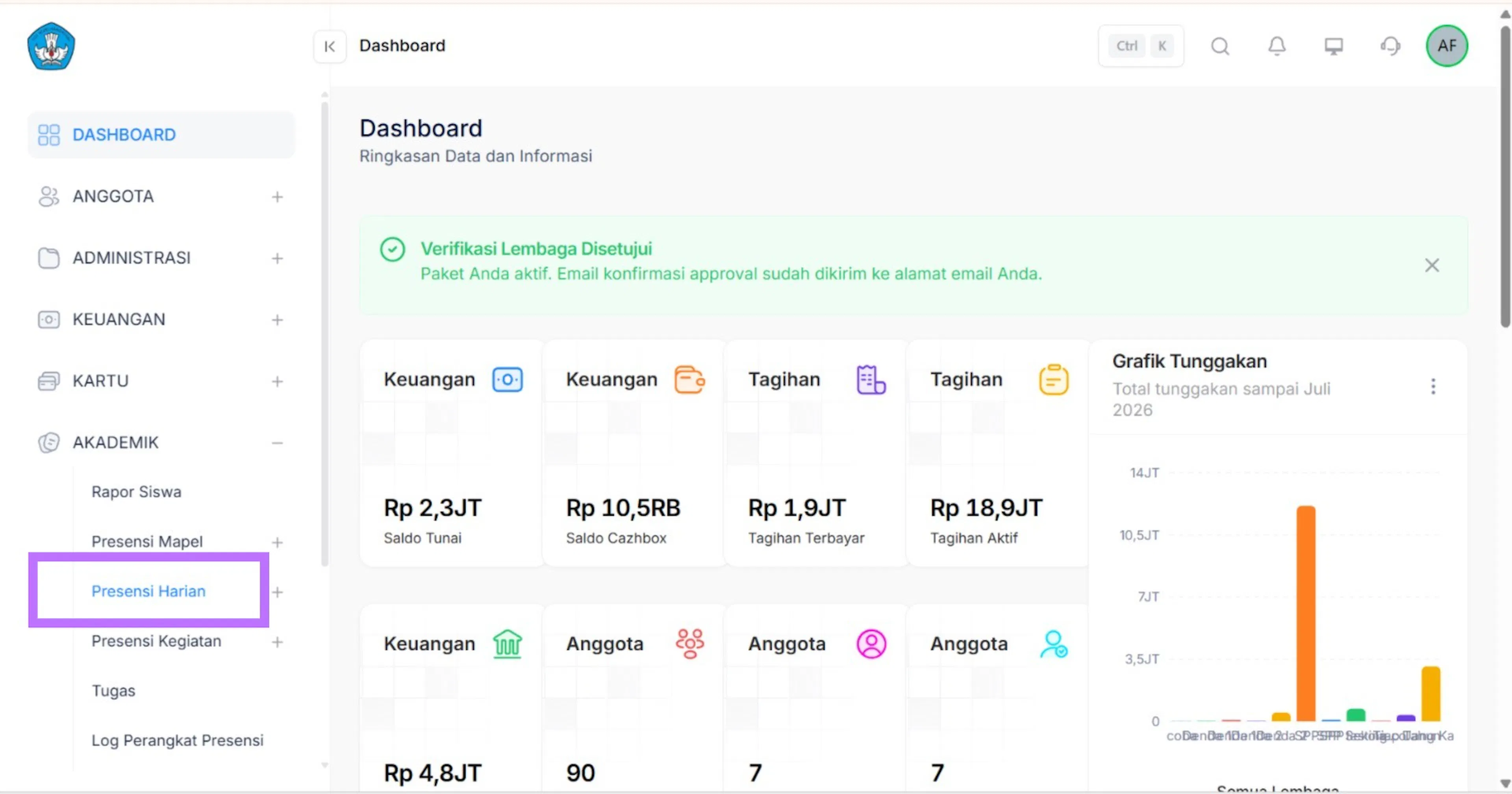
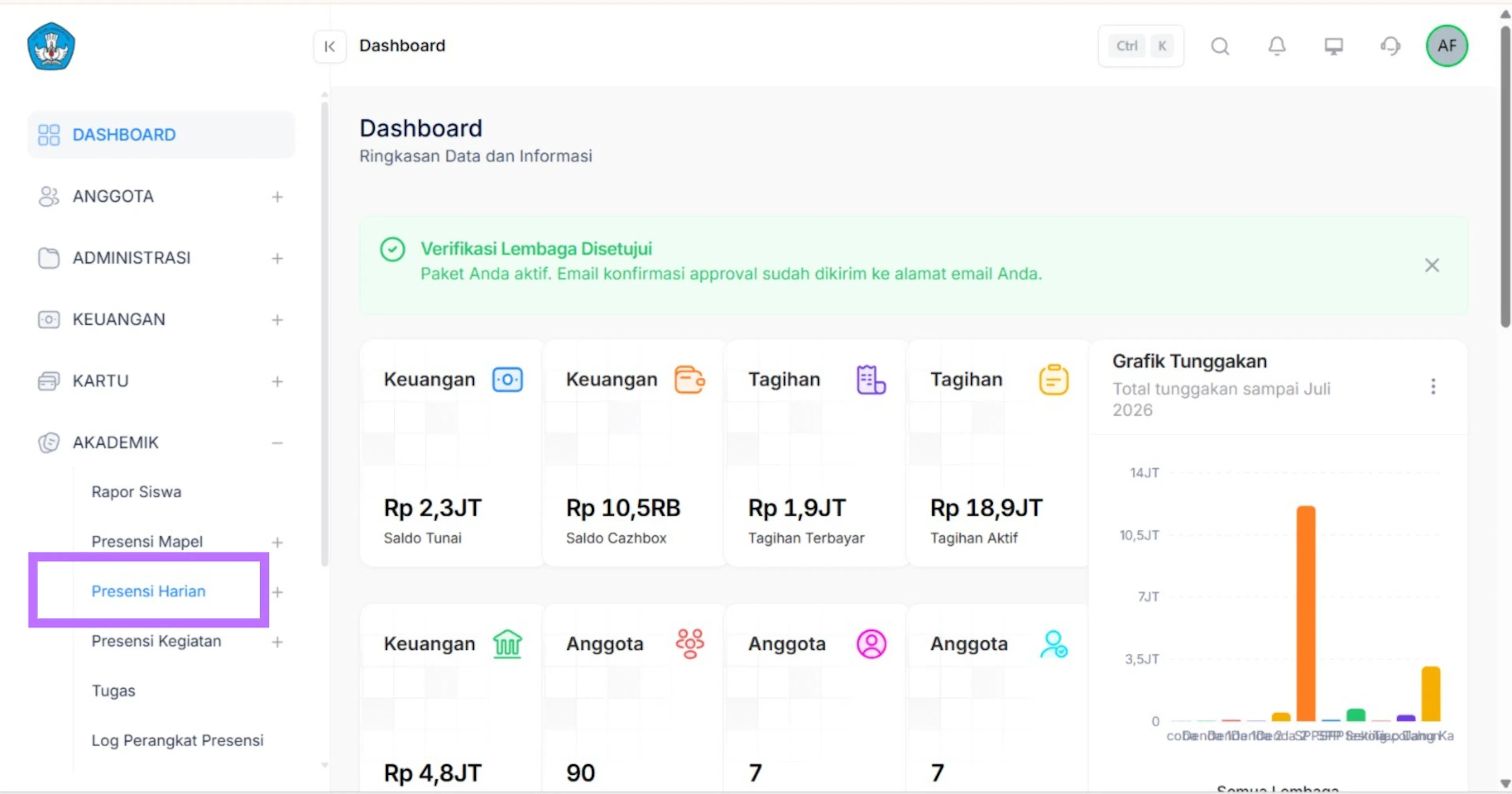
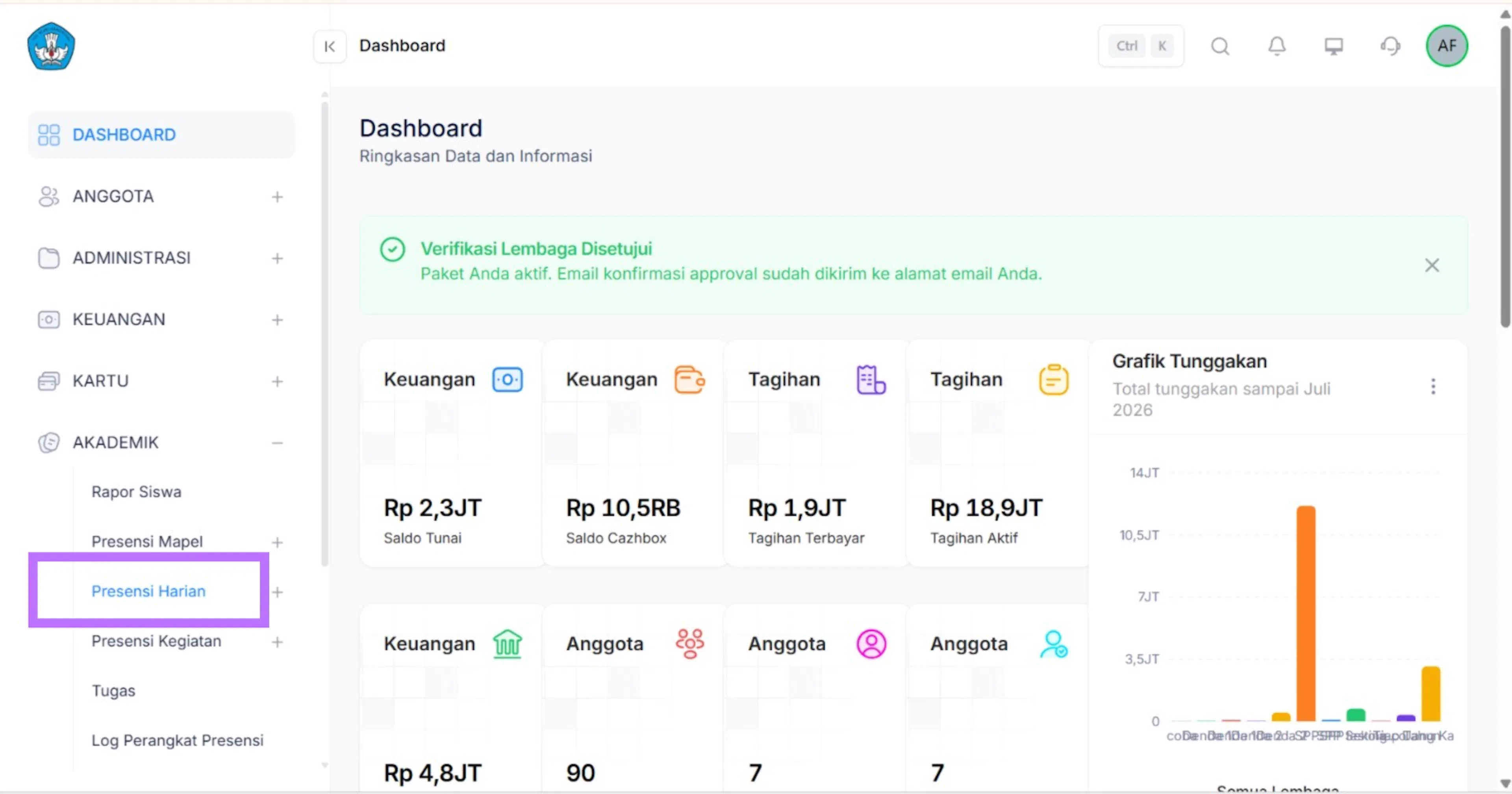
pada bagian menu akademik terdapat beberapa sub menu. klik sub menu presensi harian.
Log presensi harian
didalam sub menu presensi harian terdapat beberapa sub menu. klik sub menu log presensi harian untuk melihat list data log presensi.
Data Log Presensi Harian
selanjutnya sistem akan menampilkan semua list data log presensi harian.
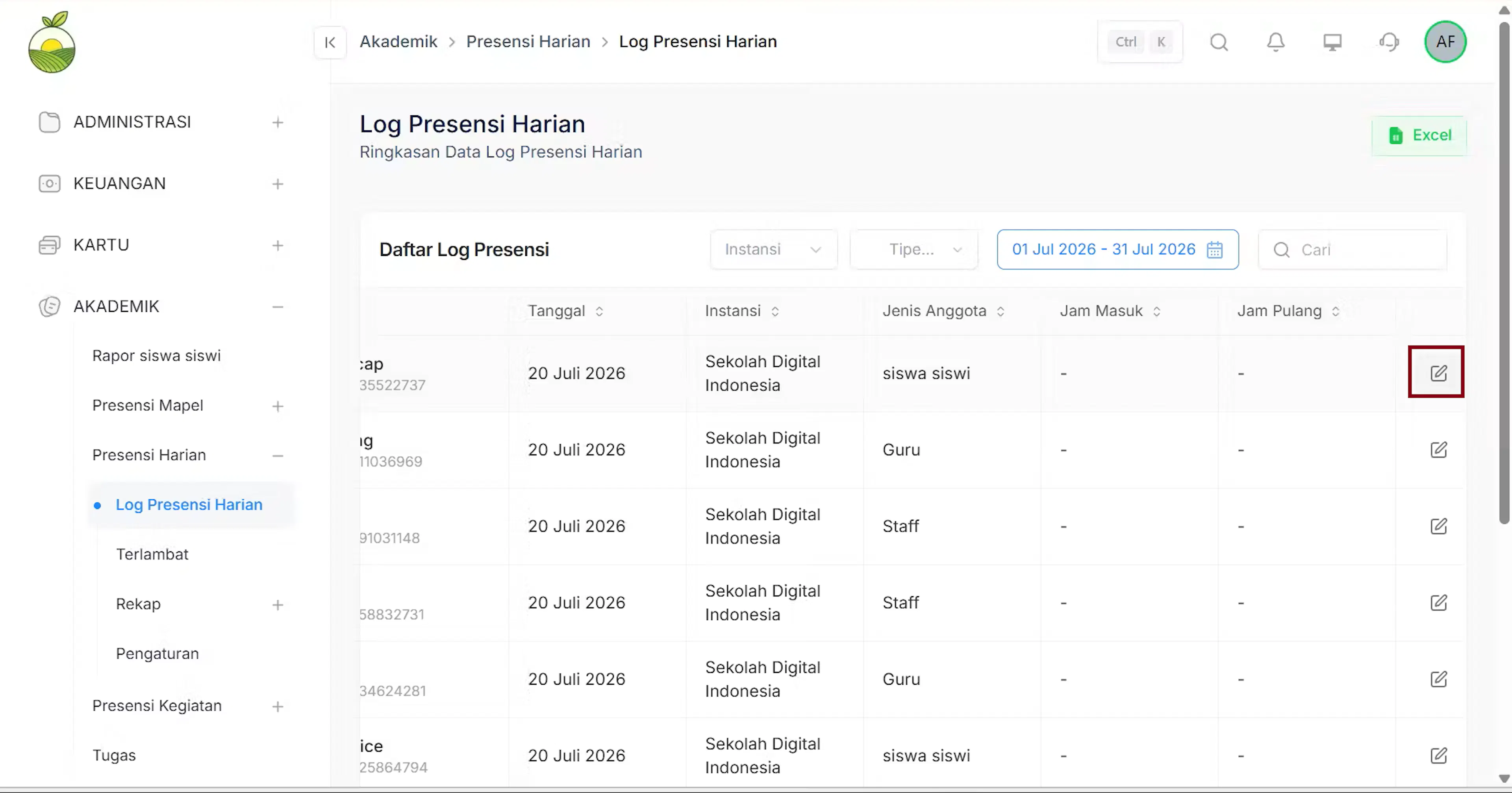
Edit log
pada bagian kanan terdapat logo pena untuk mengedit. klik tombol edit tersebut.
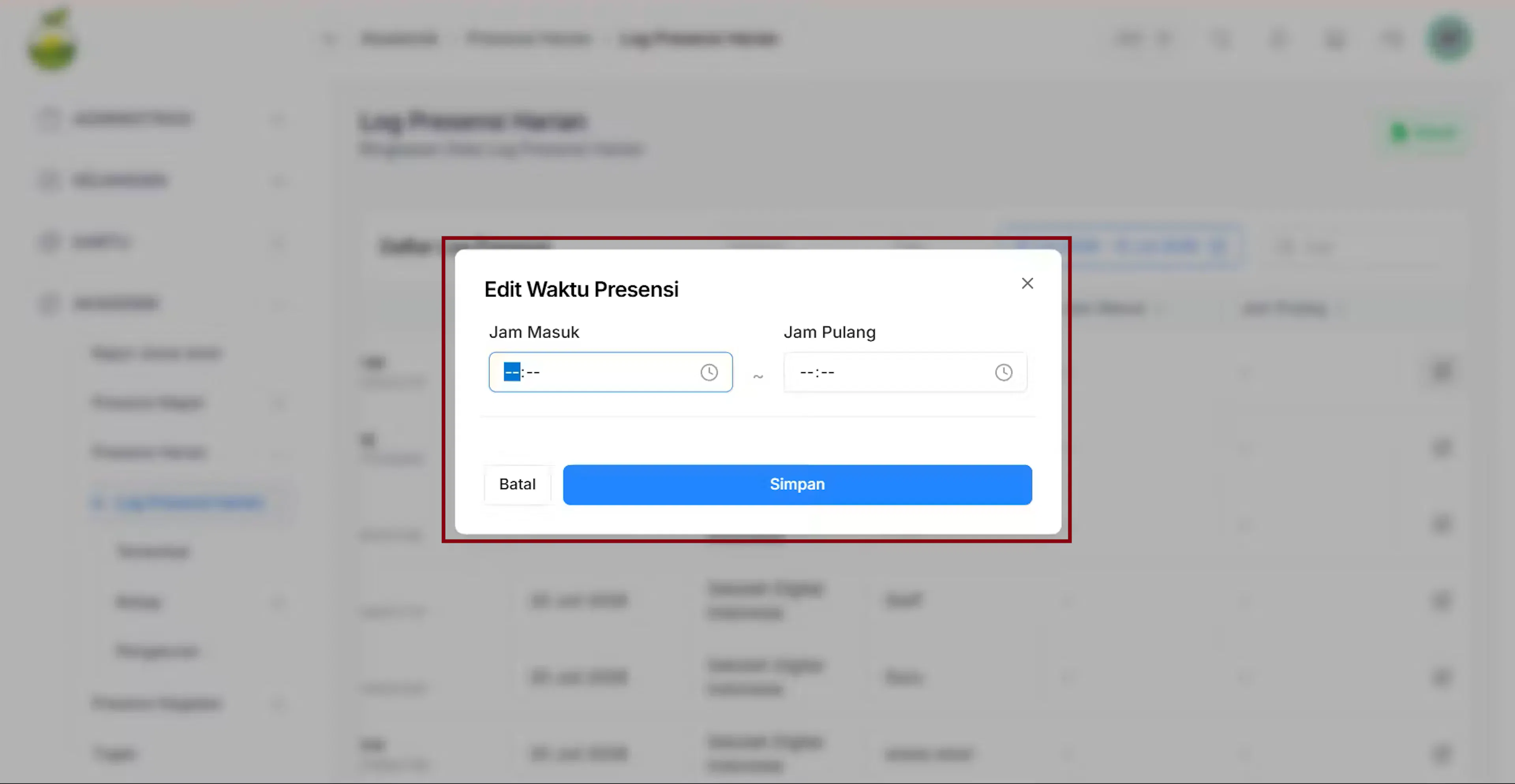
Format form edit
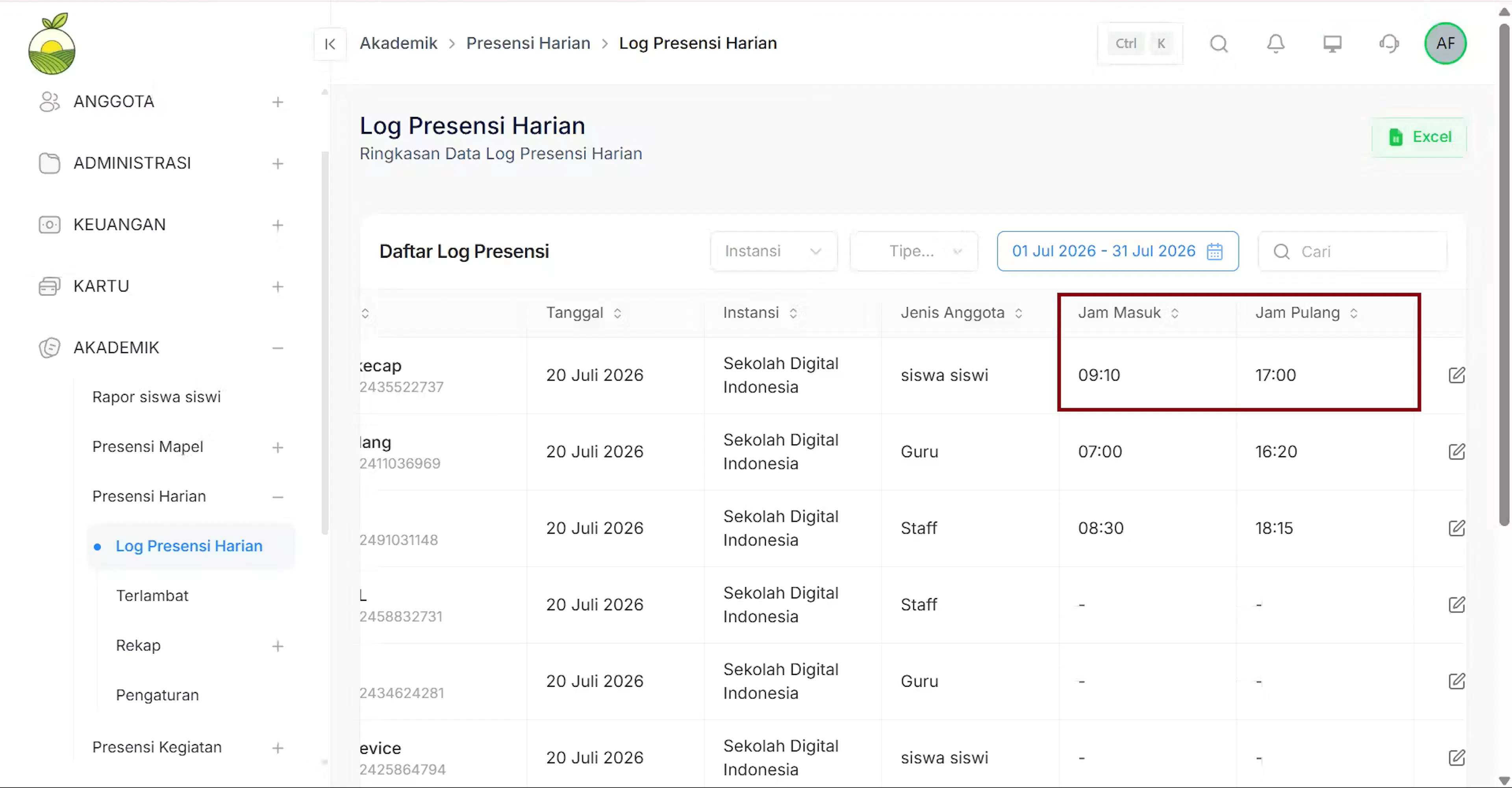
setelah tombol edit diklik, sistem dengan otomatis akan menampilkan form yang harus pengguna isi seperti jam masuk dan jam keluar.
Simpan perubahan
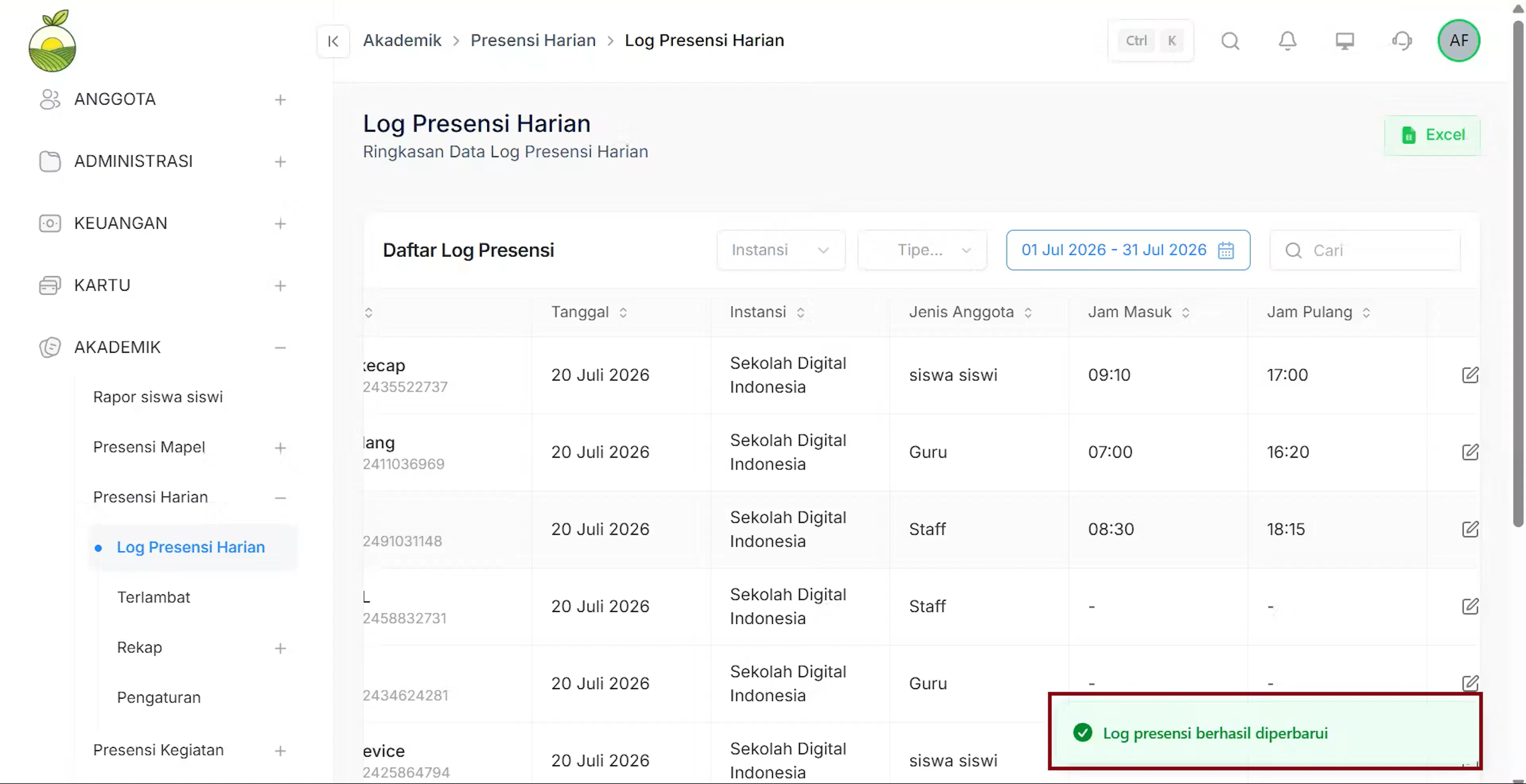
setelah form edit diisi klik tombol simpan yang berwarna biru. hingga menampilkan popup log presensi berhasil dibaharui.
Tampilan sistem
setelah berhasil mengedit waktu jam masuk dan jam pulang seseorang, pengguna dapat melihat dibagian tabel log presensi.
Mengubah log presensi secara manual akan memengaruhi data kehadiran anggota terkait. Pastikan perubahan sudah benar sebelum menyimpan.
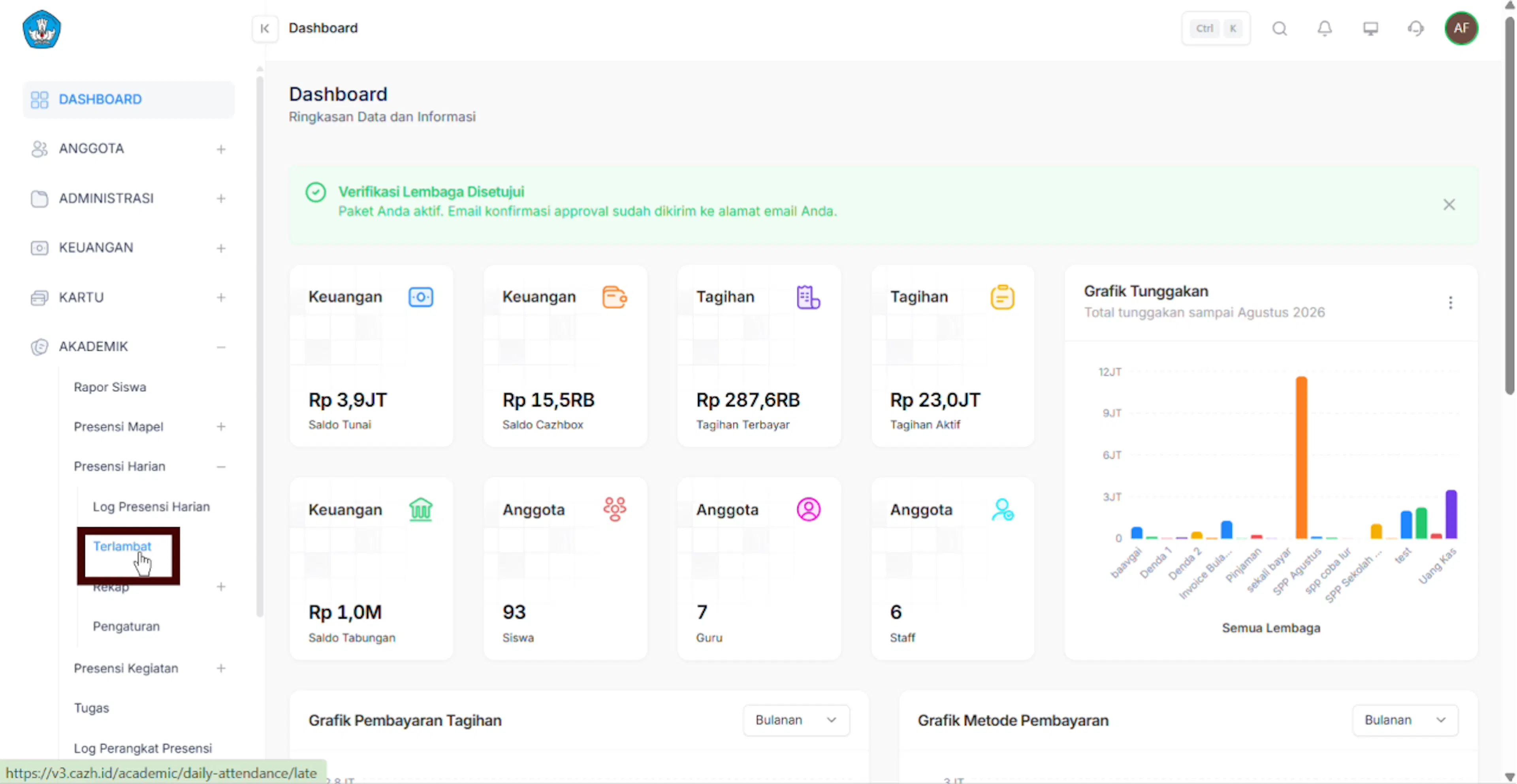
Pantau presensi siswa yang terlambat. Pengguna dapat mengelola data presensi keterlambatan dengan langakh-langkah berikut:
Setelah Login ke website, klik menu Akademik
Pilih submenu Presensi Harian
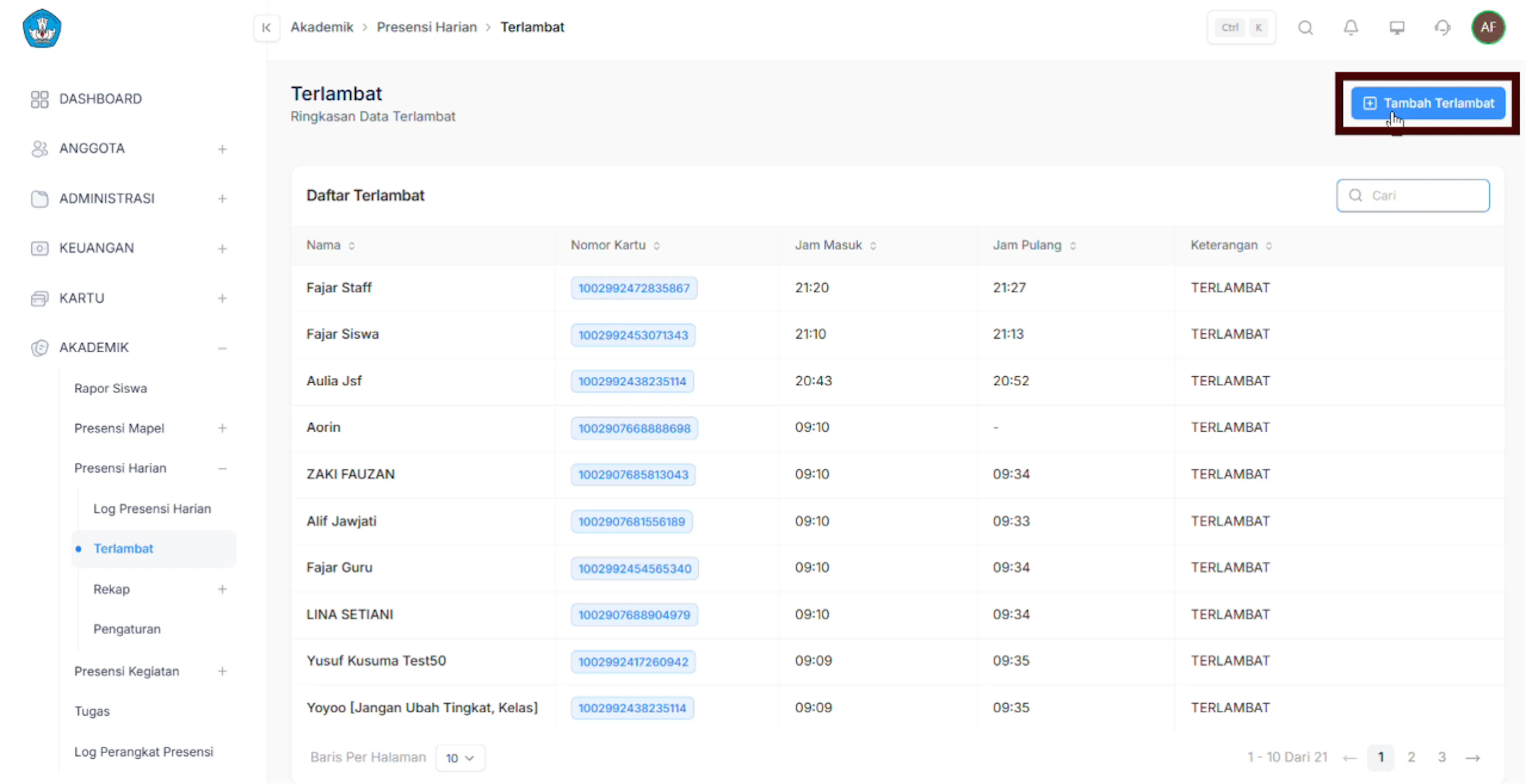
Pilih Terlambat
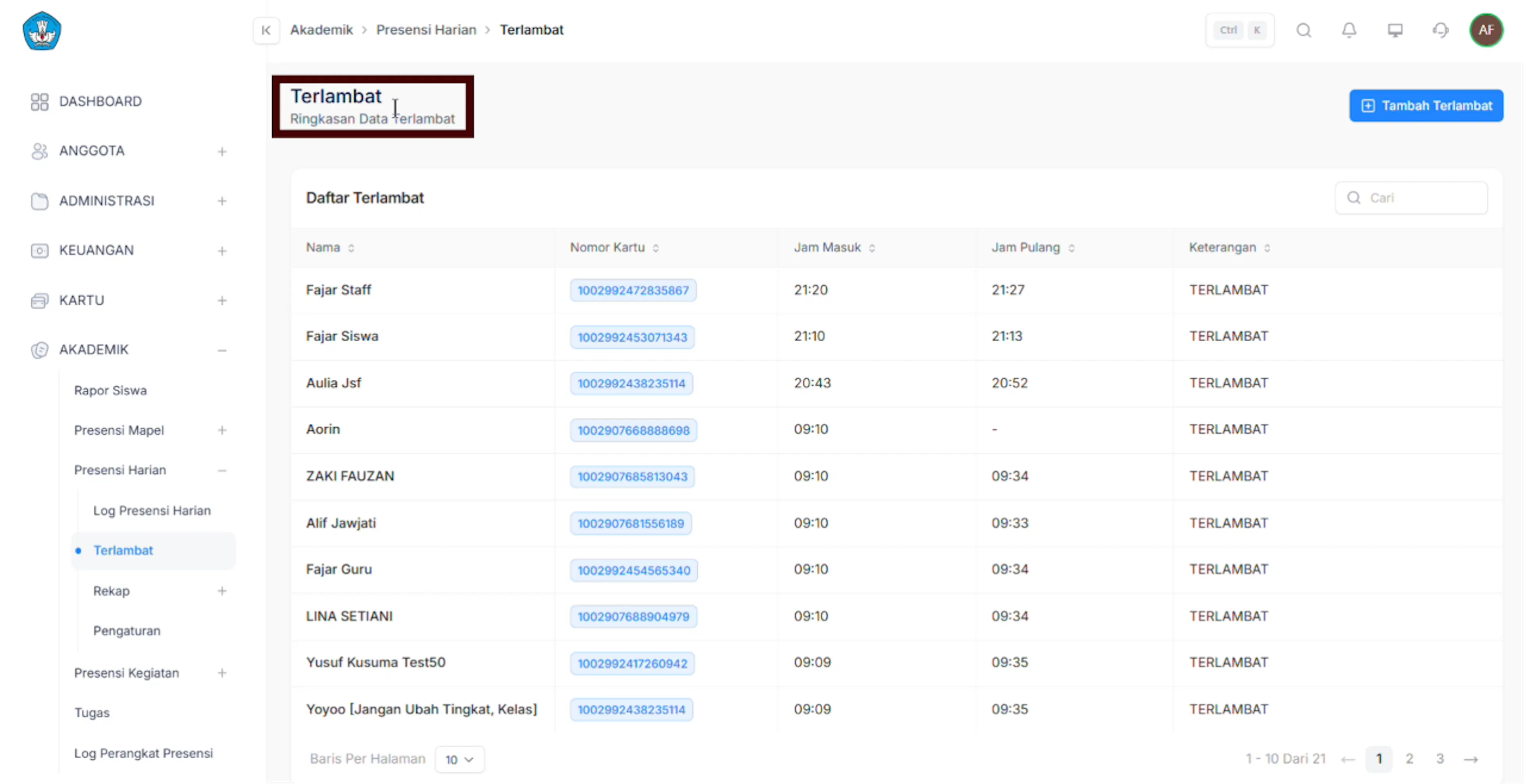
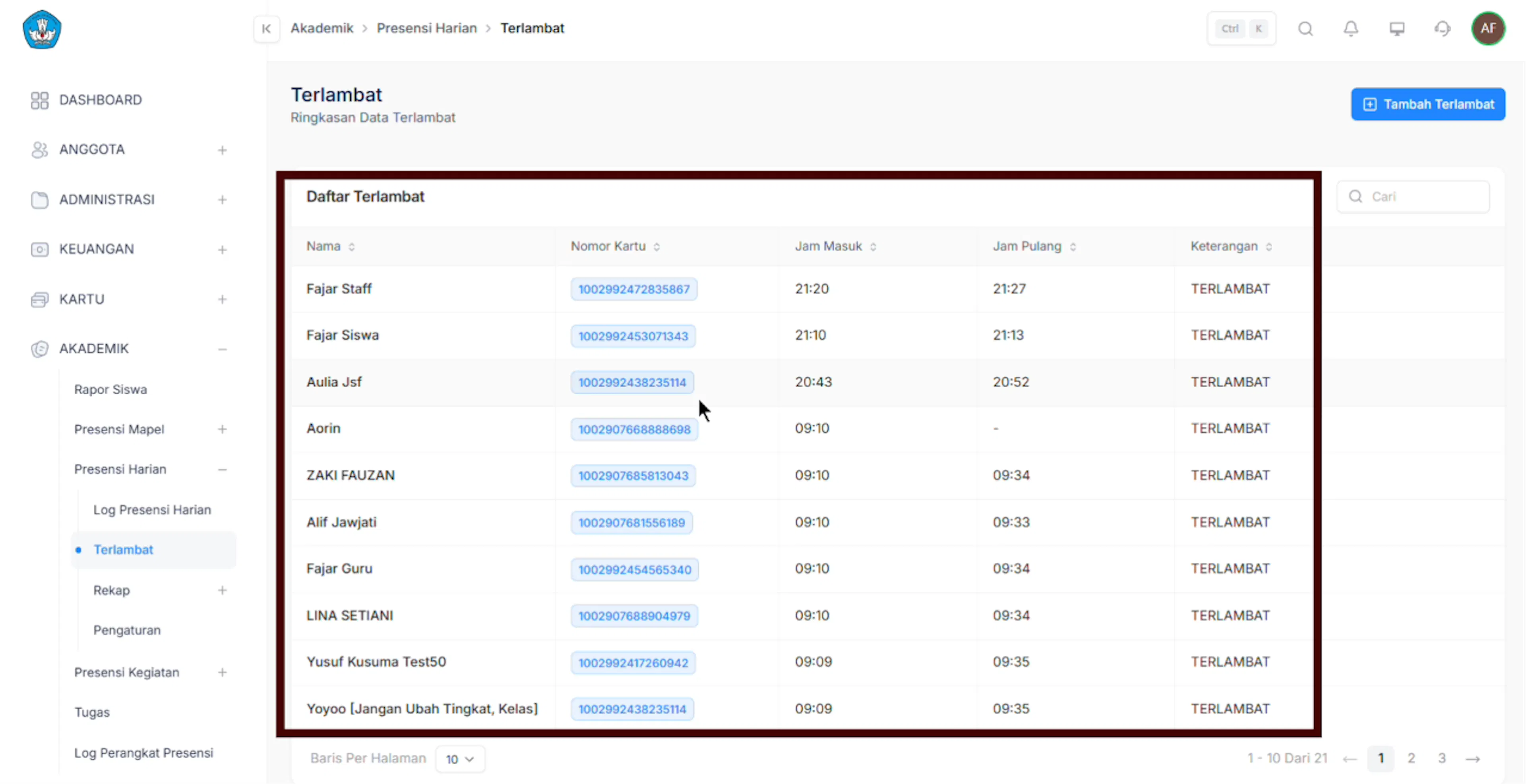
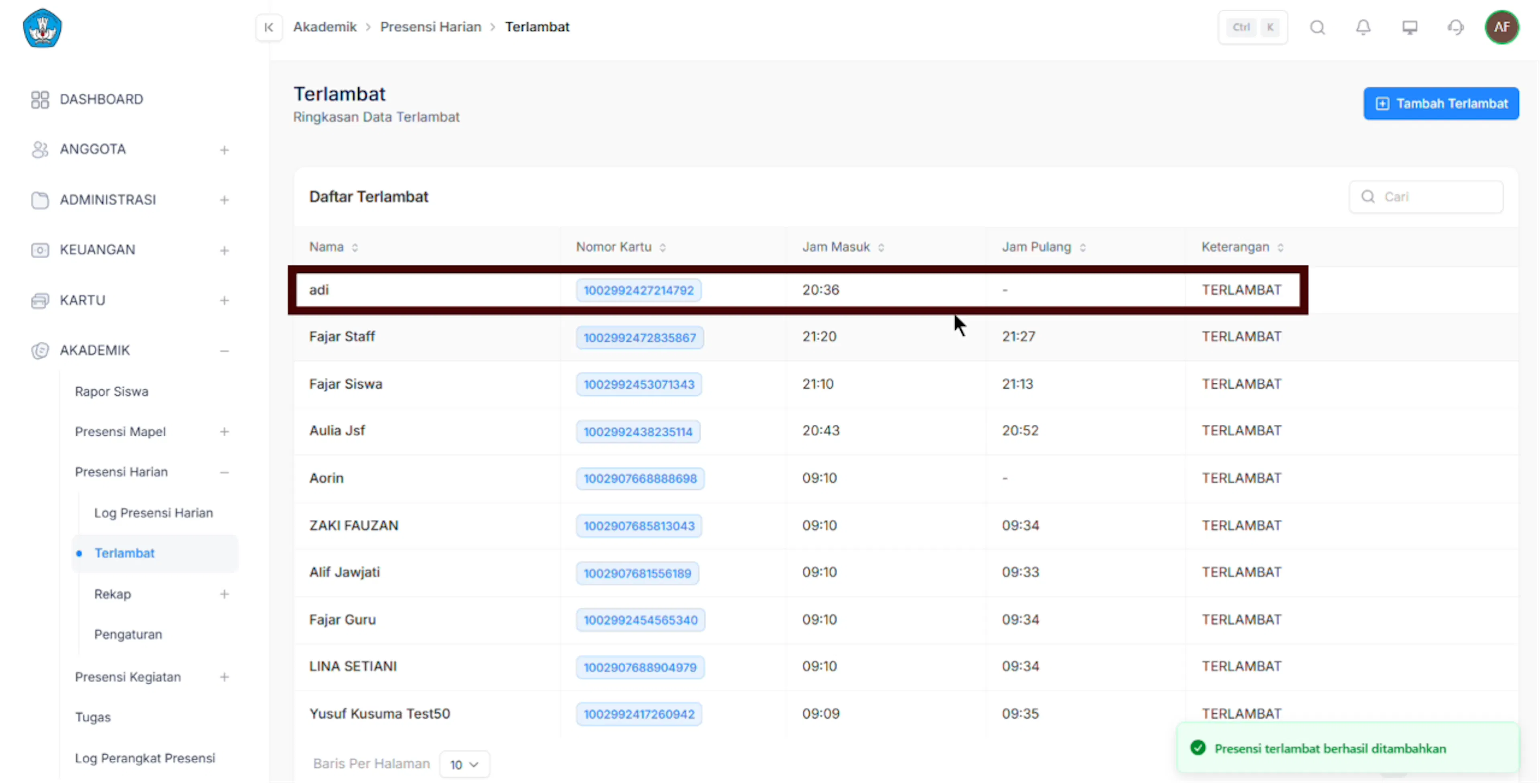
Sistem akan menampilkan Ringkasan Data Terlambat
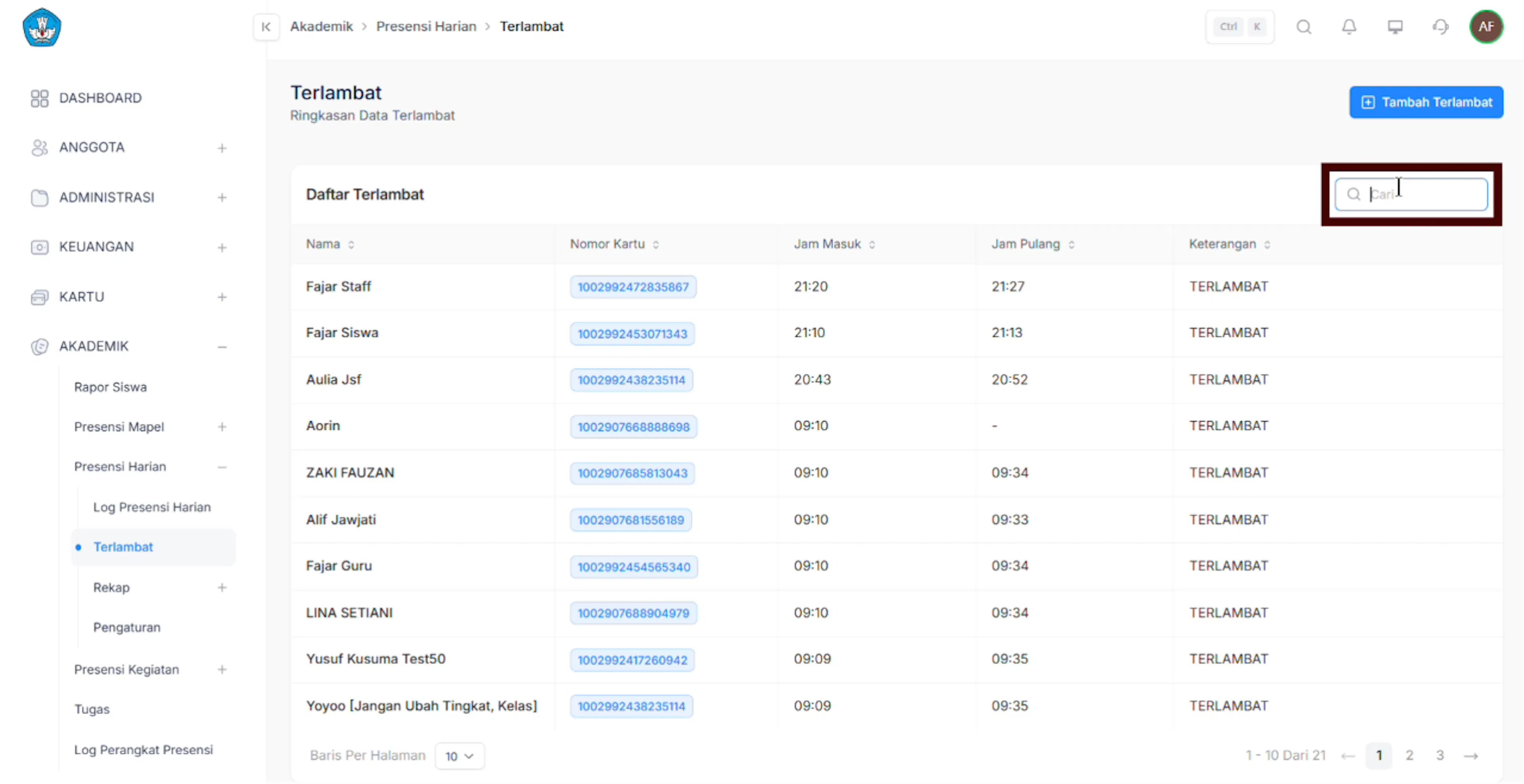
Pengguna dapat menemukan data siswa yang terlambat secara spesifik dengan menggunakan pencarian
Tambah Data Terlambat
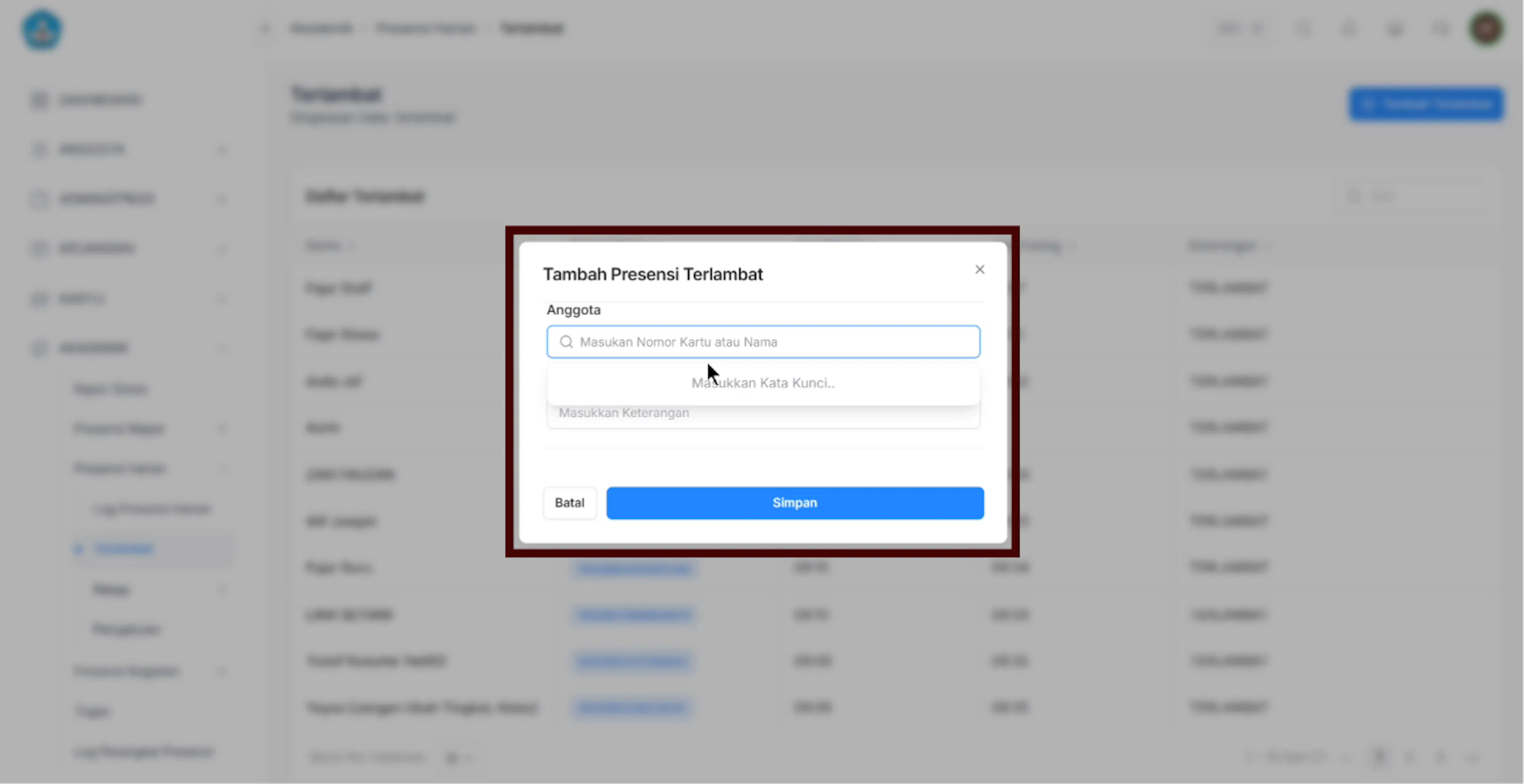
Tambahkan informasi keterlambatan untuk siswa tertentu. Data terlambat adalah catatan keterlambatan yang tampil pada Data Presensi Terlambat dan dihitung pada kolom Terlambat di rekap presensi siswa. Aksi ini dipakai saat keterlambatan perlu dicatat secara manual.
Klik button Tambah Terlambat
Isi form yang disediakan oleh sistem
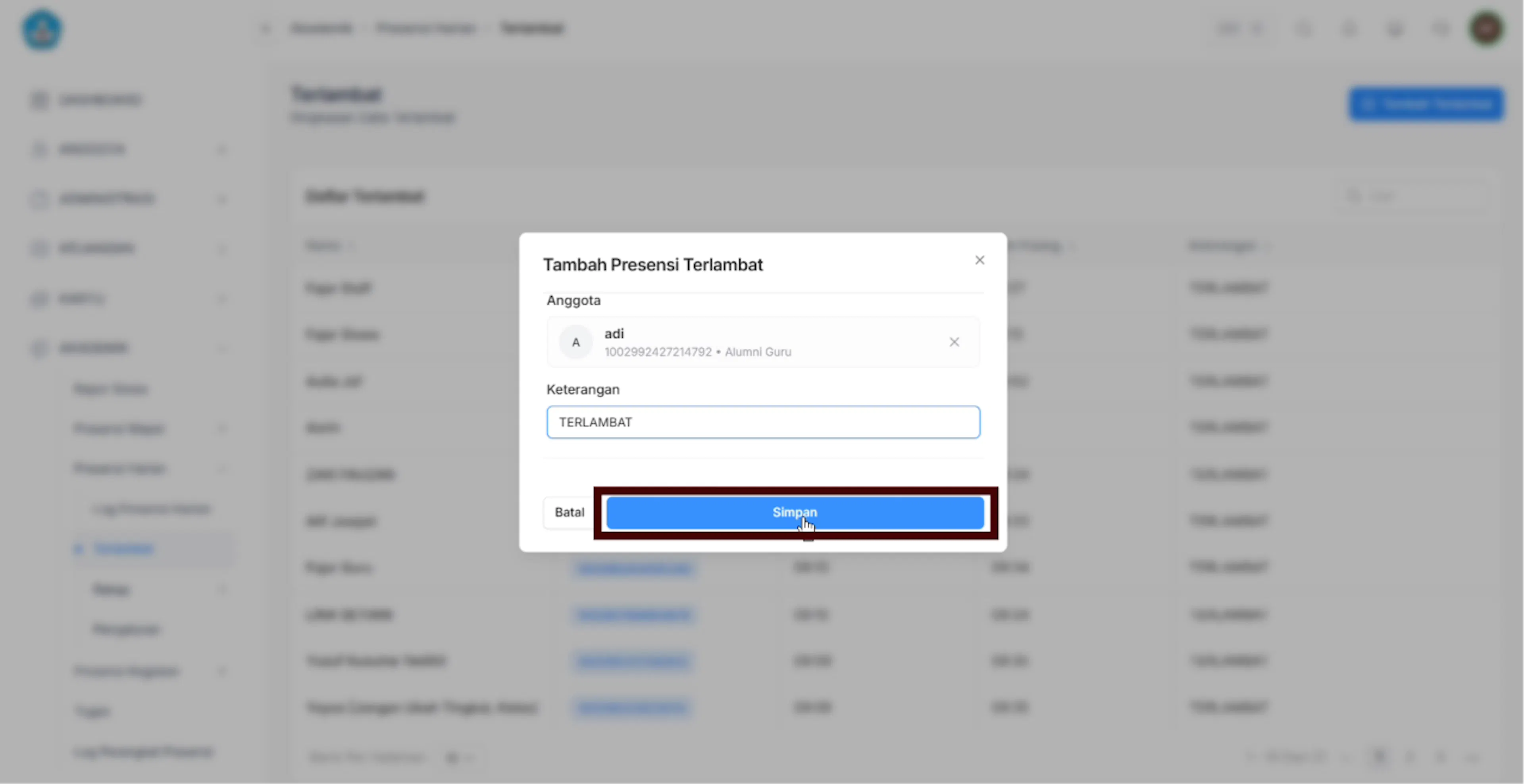
Setelah form terisi, klik button Simpan untuk menyimpan data pengaturan terlambat yang baru dibuat
pengguna dapat melihat data rekap presensi harian setiap siswa informasi yang ditampilkan
Tabel rekap siswa memuat kolom: Bulan - Tahun, Instansi, Nama, No Kartu, Kelas, serta jumlah Hadir, Izin, Sakit, Alfa, dan Terlambat pada periode terpilih.
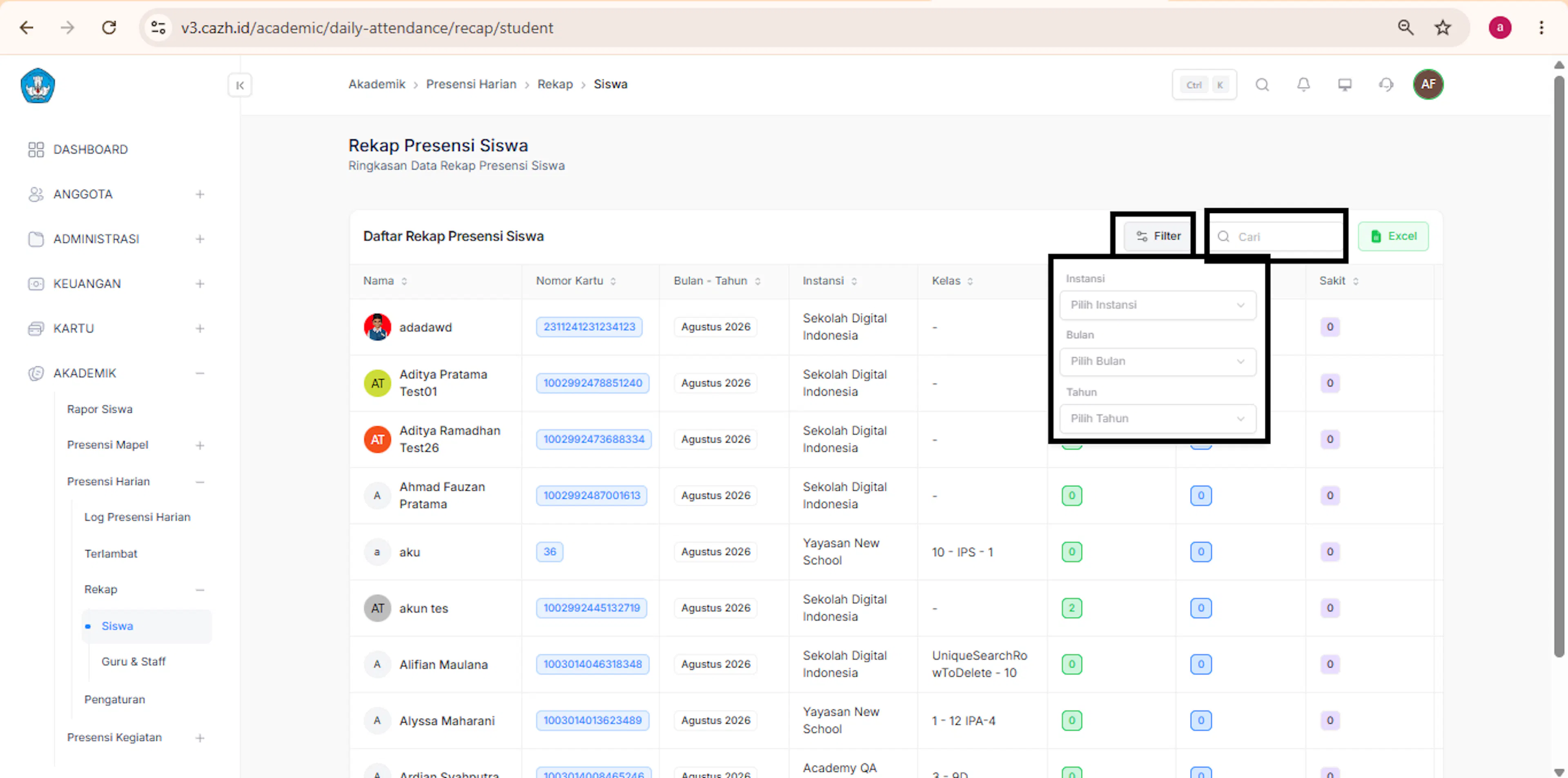
Data dapat disaring dengan filter: Instansi, Bulan, Tahun (tahun berjalan hingga 3 tahun ke belakang), Tingkat, dan Kelas. Jika bulan/tahun tidak dipilih, sistem menampilkan rekap bulan dan tahun berjalan.
login dan masuk menu akademik
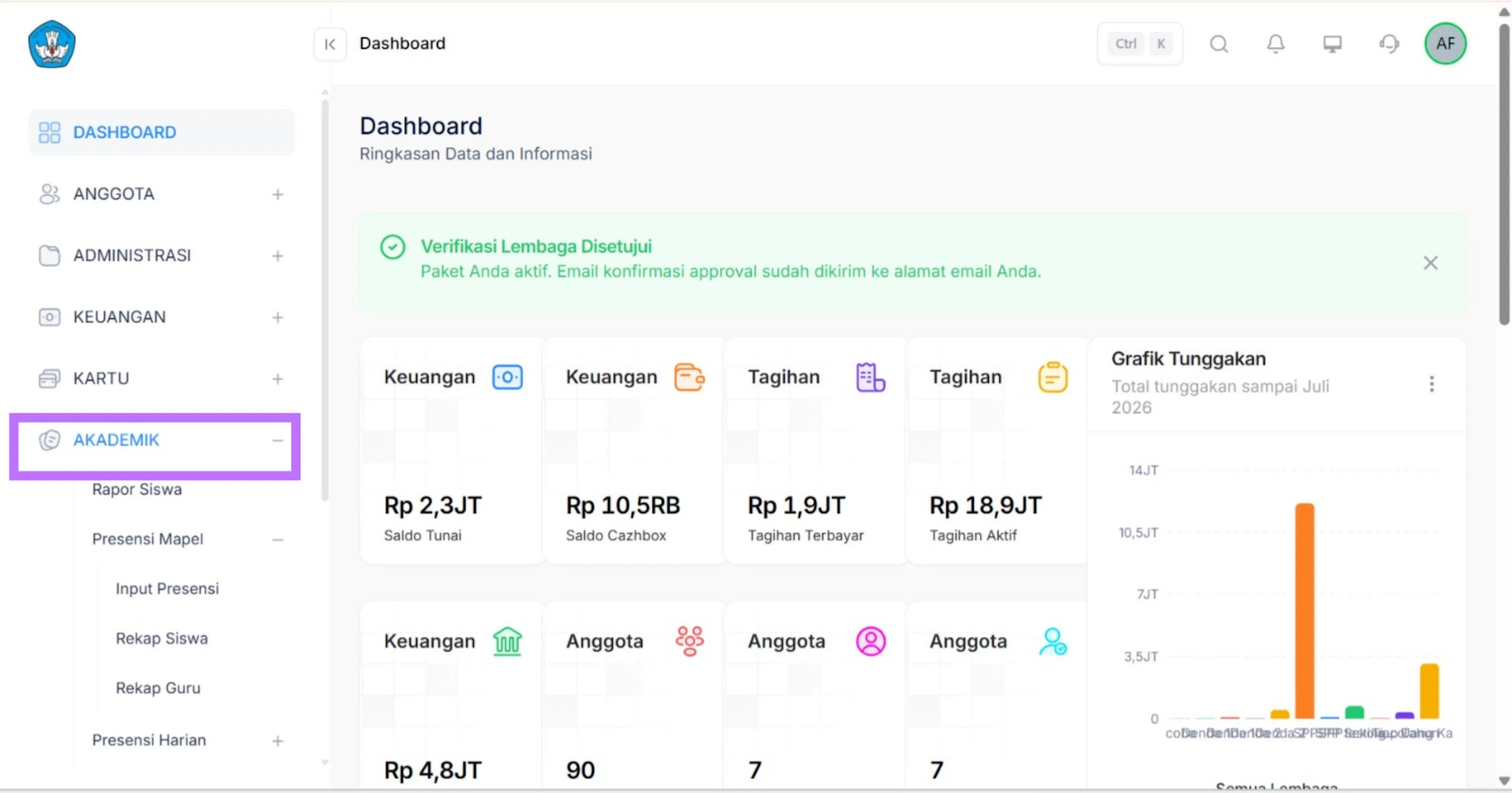
pengguna dapat login pada website CARDS School. lalu mengklik menu akademik dibagian sidebar kiri.
pilih sub menu presensi harian
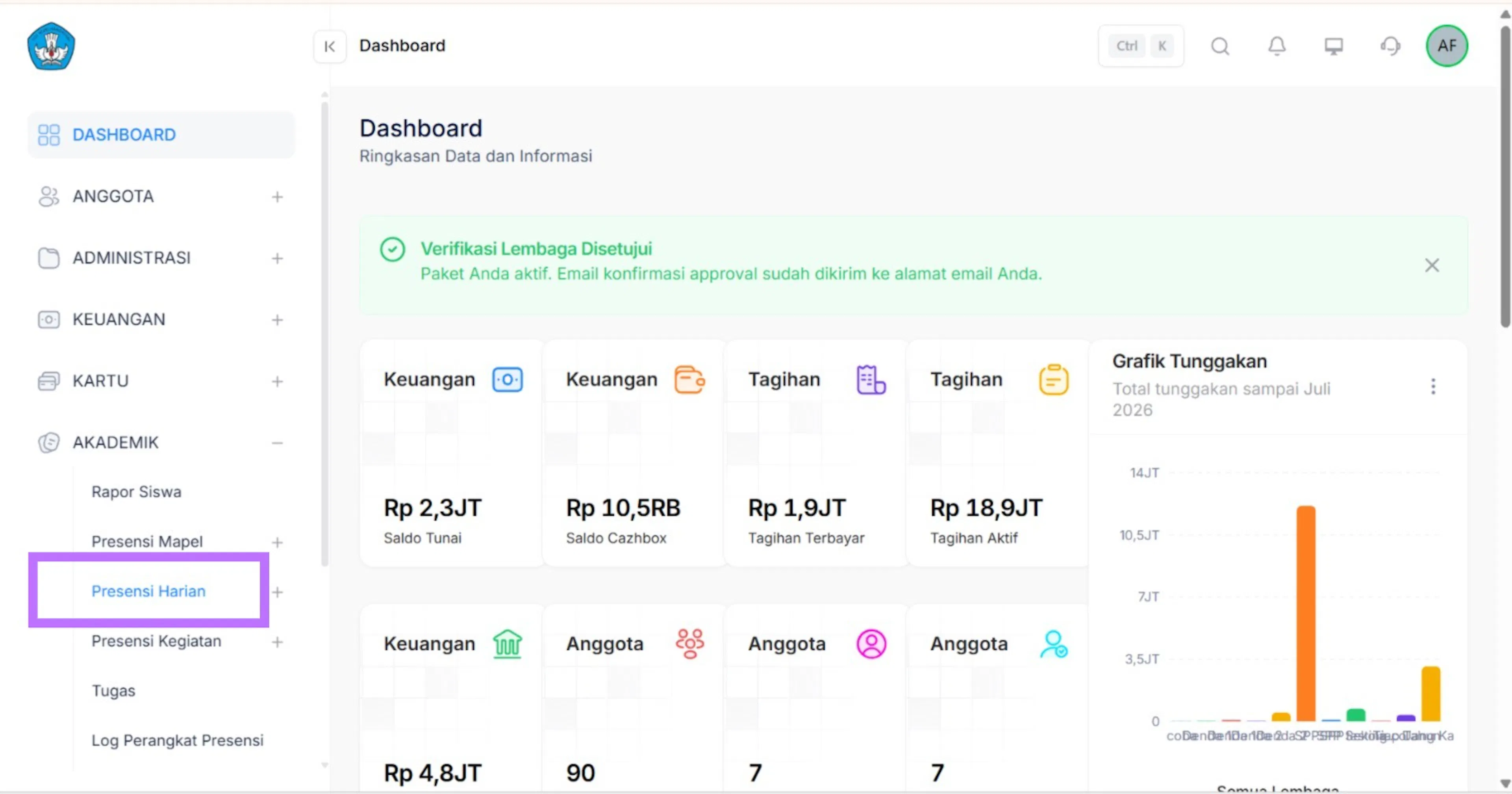
pada bagian menu akademik terdapat beberapa sub menu. klik sub menu presensi harian.
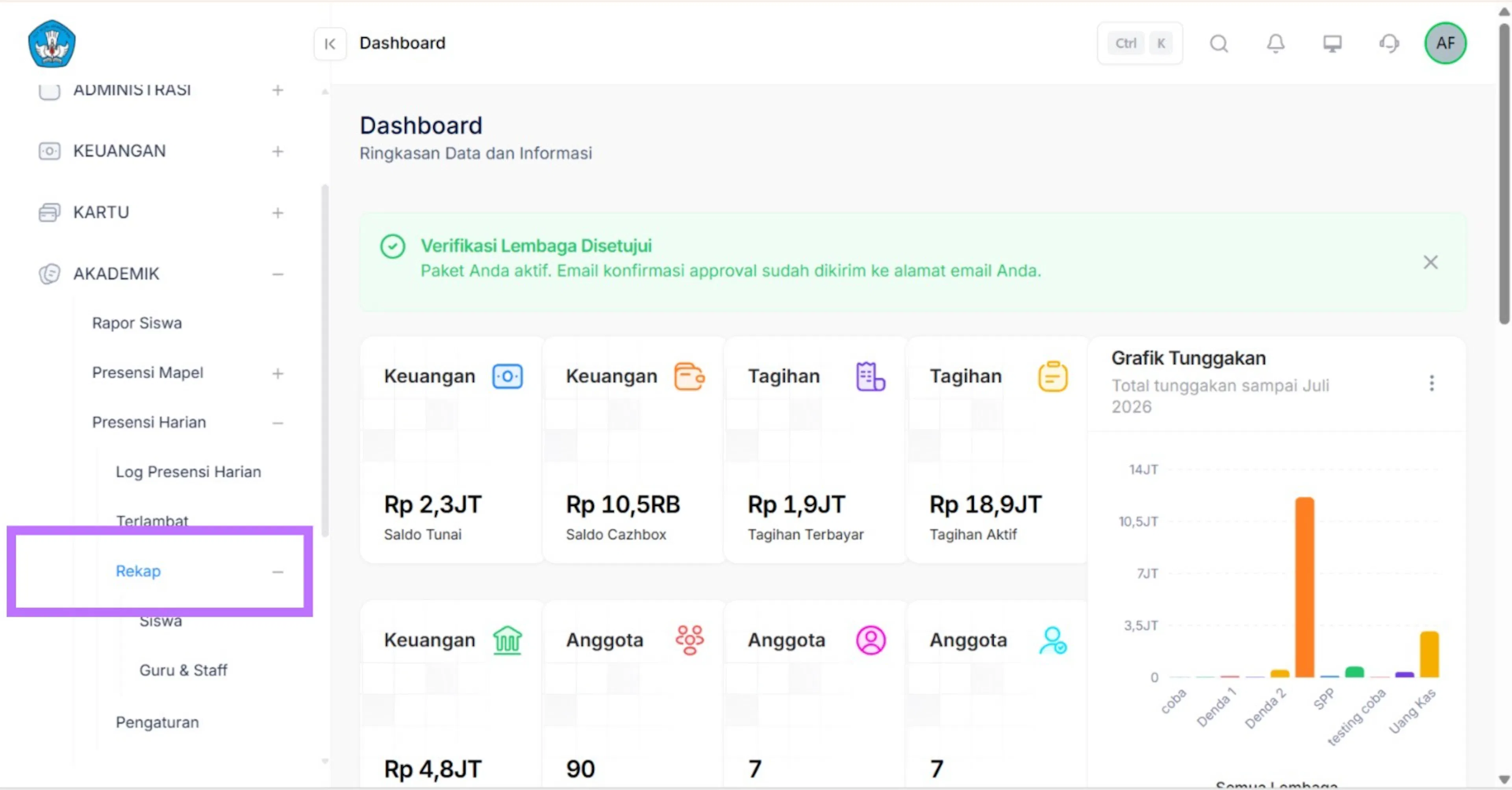
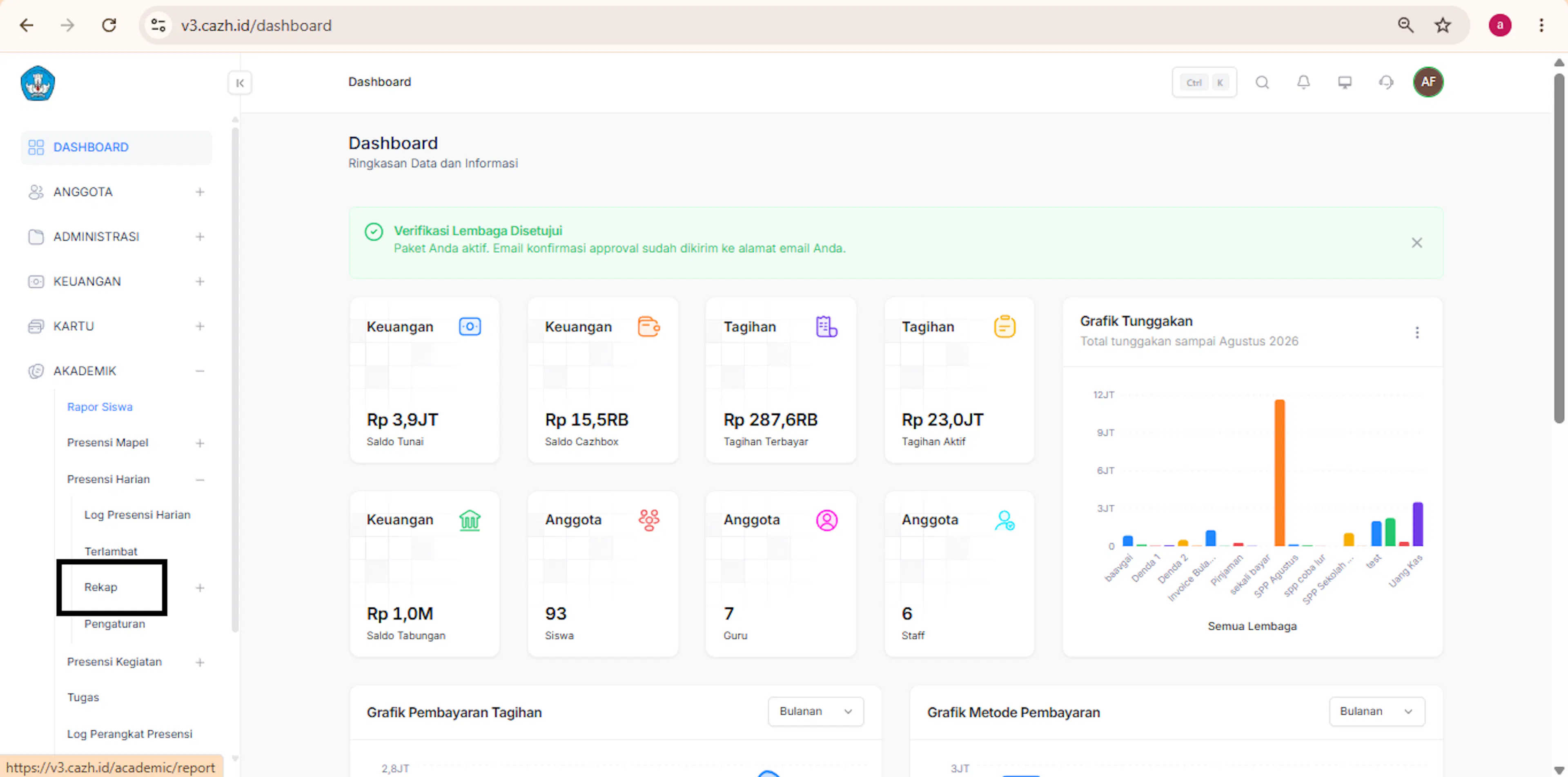
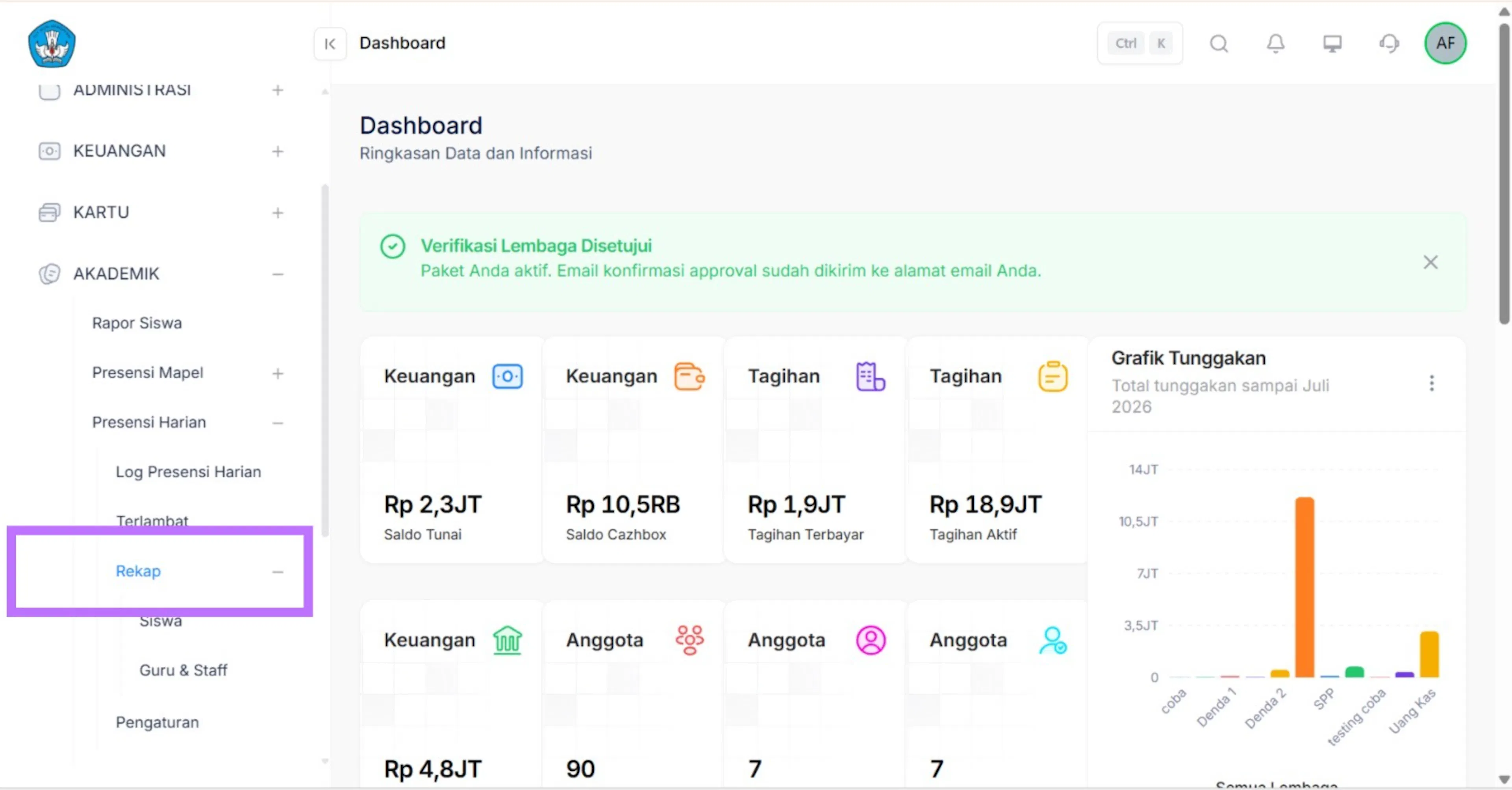
pilih rekap
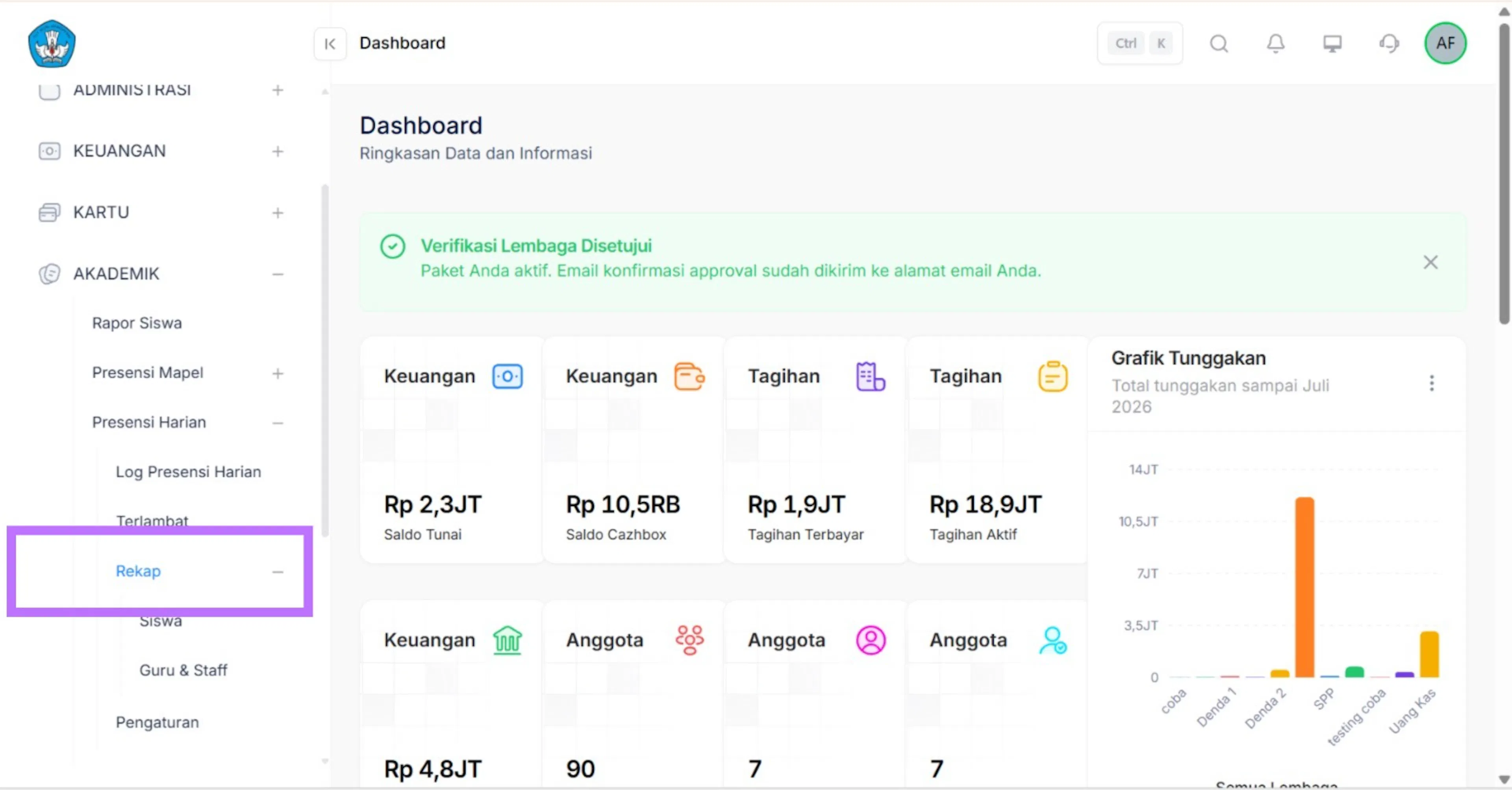
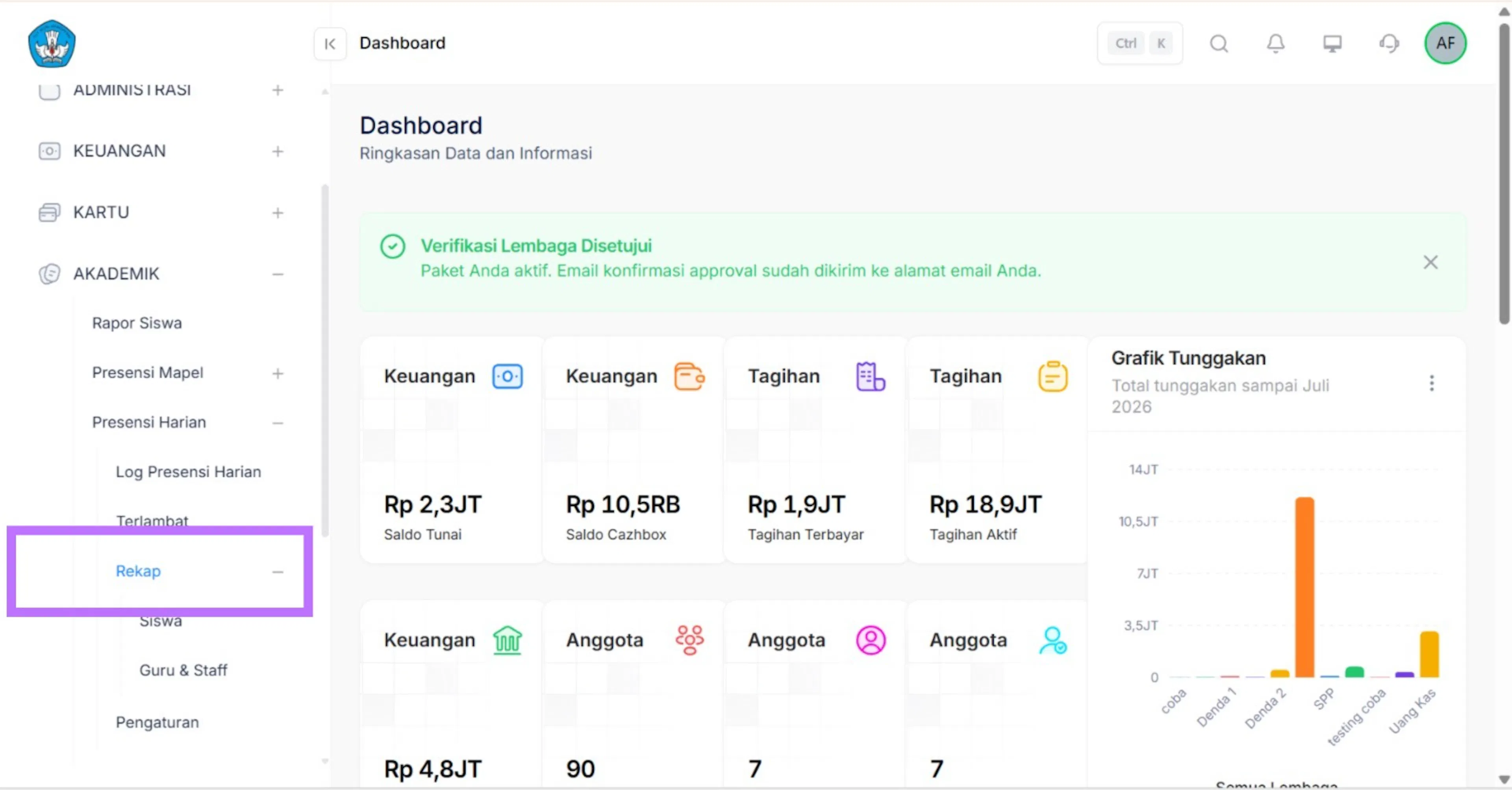
klik sub menu rekap untuk melihat rekap siswa.
pilih siswa siswi
klik sub menu siswa- siswi untuk melihat hasil rekapan siswa dan siswi. sistem akan menampilkan tabel keseluruhan rekap presensi siwa dan siswi semua.
Export data rekap
selain itu file tersebuat bisa di save kedapan bentuk file exell pada bagian kanan atas bertulisan exell berwarna hijau.
Pengguna dapat melihat detail rekap presensi harian masing-masing siswa secara lengkap, halaman ini akan menampilkan tanggal presensi, status presensi, waktu presensi, serta keterangan apabila izin/sakit.
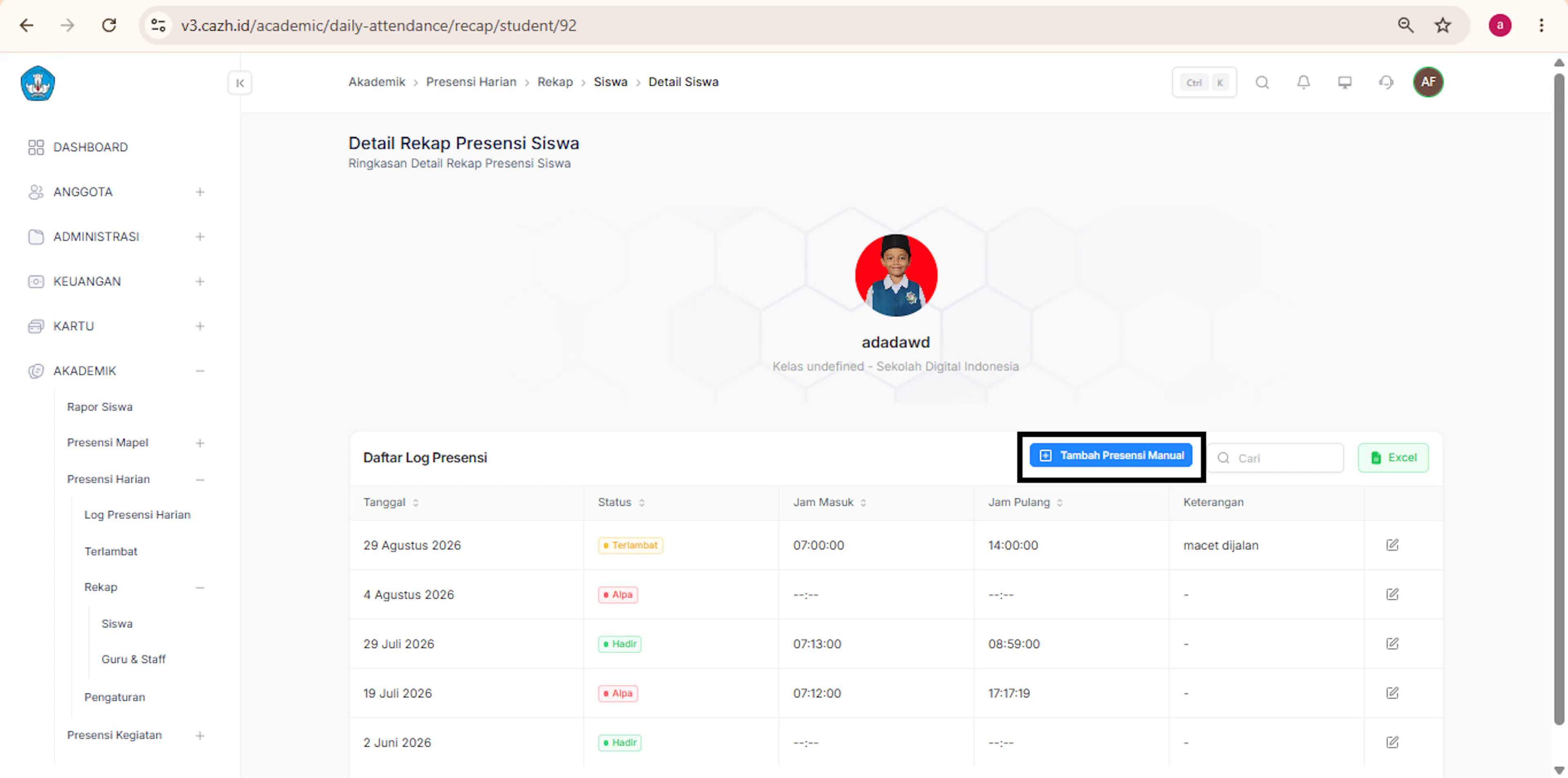
Pada detail rekap siswa, pengguna dapat menambahkan presensi secara manual, melihat presensi pengguna dengan fitur cari, lalu mengedit presensinya dengan input manual. selain itu pengguna juga dapat menyimpan data presensi siswa dalam bentuk file exel.
login dan masuk menu akademik
pengguna dapat login pada website CARDS School. lalu mengklik menu akademik dibagian sidebar kiri.
Pilih sub menu presensi harian
pada bagian menu akademik terdapat beberapa sub menu.Klik sub menu presensi harian.
Pilih sub menu rekap
klik sub menu rekap untuk melihat rekap siswa.
Pilih siswa siswi
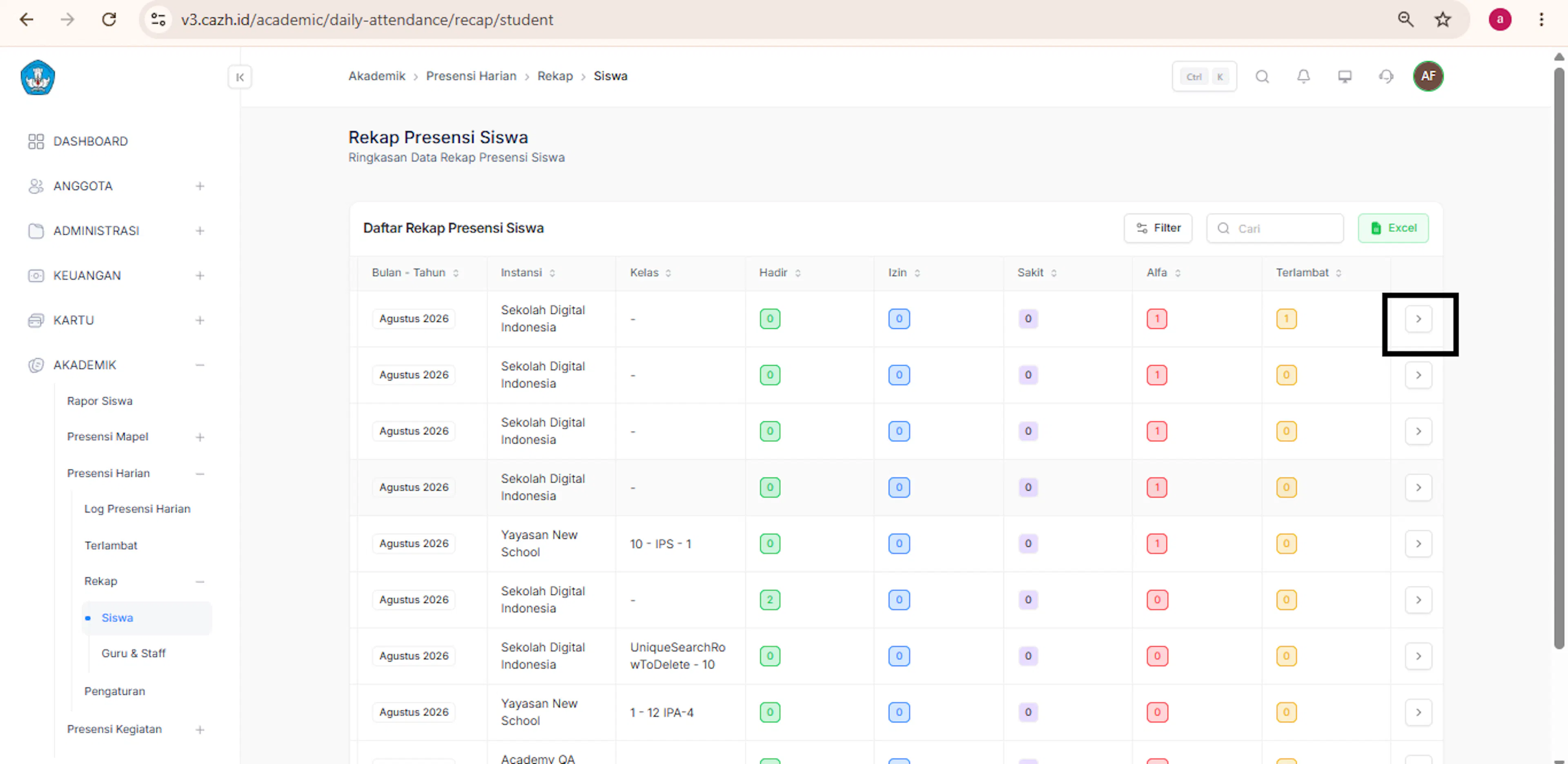
klik sub menu siswa- siswi untuk melihat hasil rekapan siswa dan siswi. sistem akan menampilkan tabel keseluruhan rekap presensi siwa dan siswi semua. geser kekanan hingga menemukan panah kecil ditabel nama siswa untuk melihat detail siswa.
Aksi detail
tampilan detail rekap presensi siswa.
Edit Presensi Manual Siswa
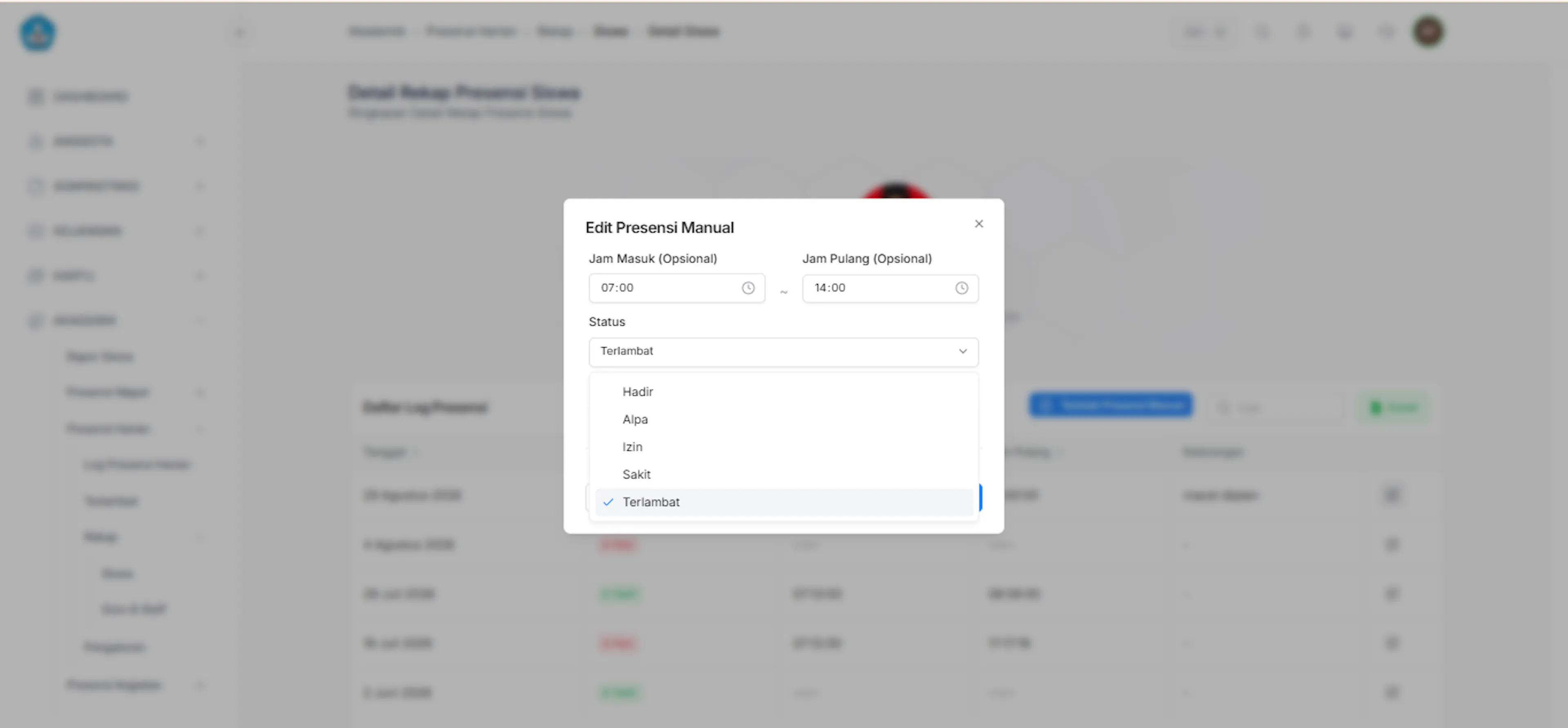
Edit data presensi siswa jika terjadi penyesuaian presensi harian. Aksi ini mengubah status/waktu presensi siswa pada tanggal tertentu, misalnya saat status salah tercatat atau ada bukti izin yang menyusul.
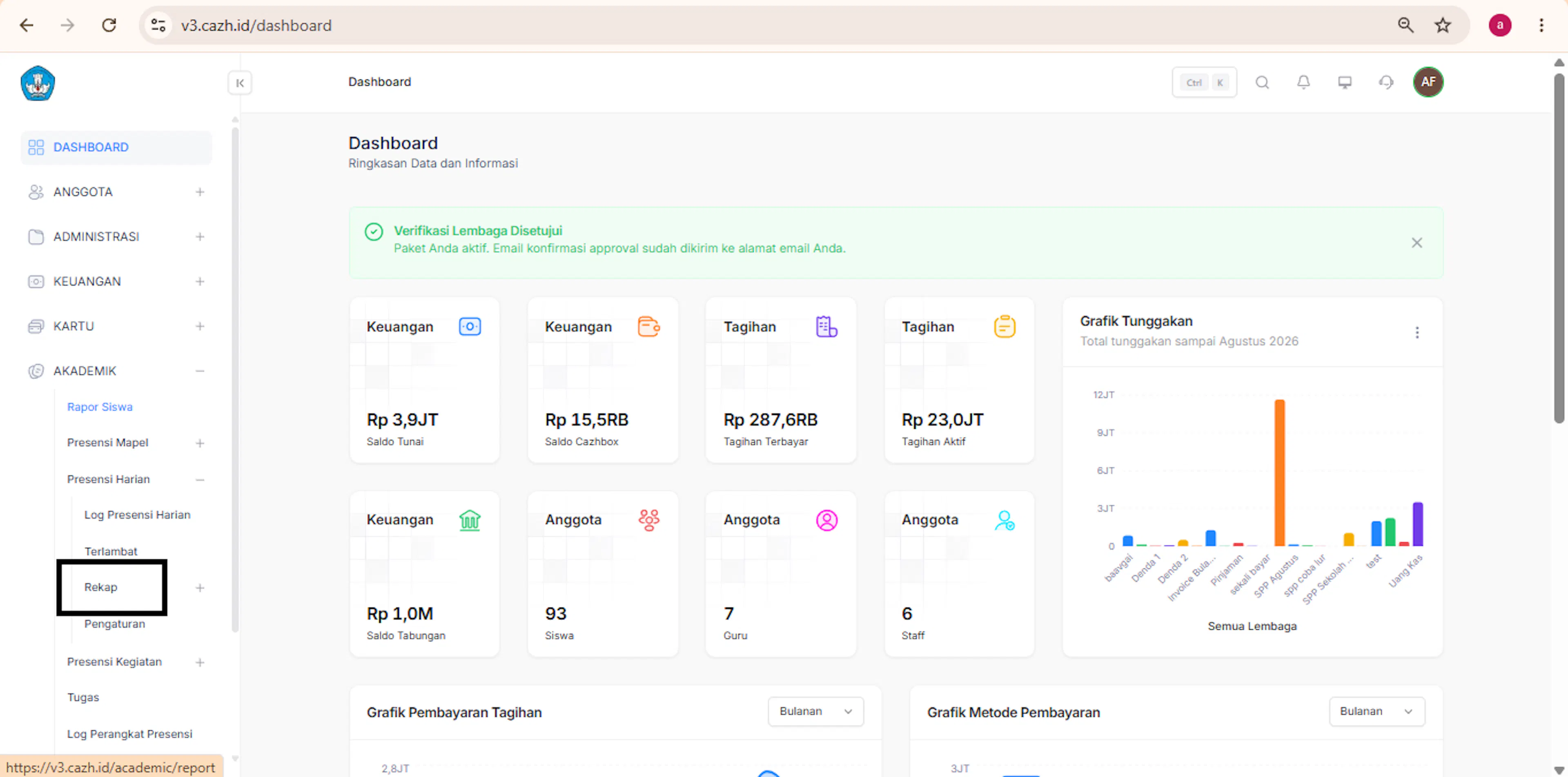
Pada sidebar navigasi kiri, pilih modul AKADEMIK > Presensi Harian.
Buka opsi Rekap, lalu klik submenu Siswa.
Pencarian & Filter Data Rekap
Pada halaman Daftar Rekap Presensi Siswa, manfaatkan fitur Filter (berdasarkan Instansi, Bulan, atau Tahun, dll) atau kolom Cari untuk menemukan siswa yang dimaksud.
Geser tabel ke arah kanan (scroll horizontal) hingga menemukan kolom paling kanan.
Klik ikon Detail / Panah > pada baris siswa terkait untuk membuka halaman detail presensi.
Mengubah (Edit) Presensi Manual
Pada tabel Daftar Log Presensi, pilih tanggal presensi yang ingin diperbarui.
Klik ikon Edit (Pensil) di kolom paling kanan.
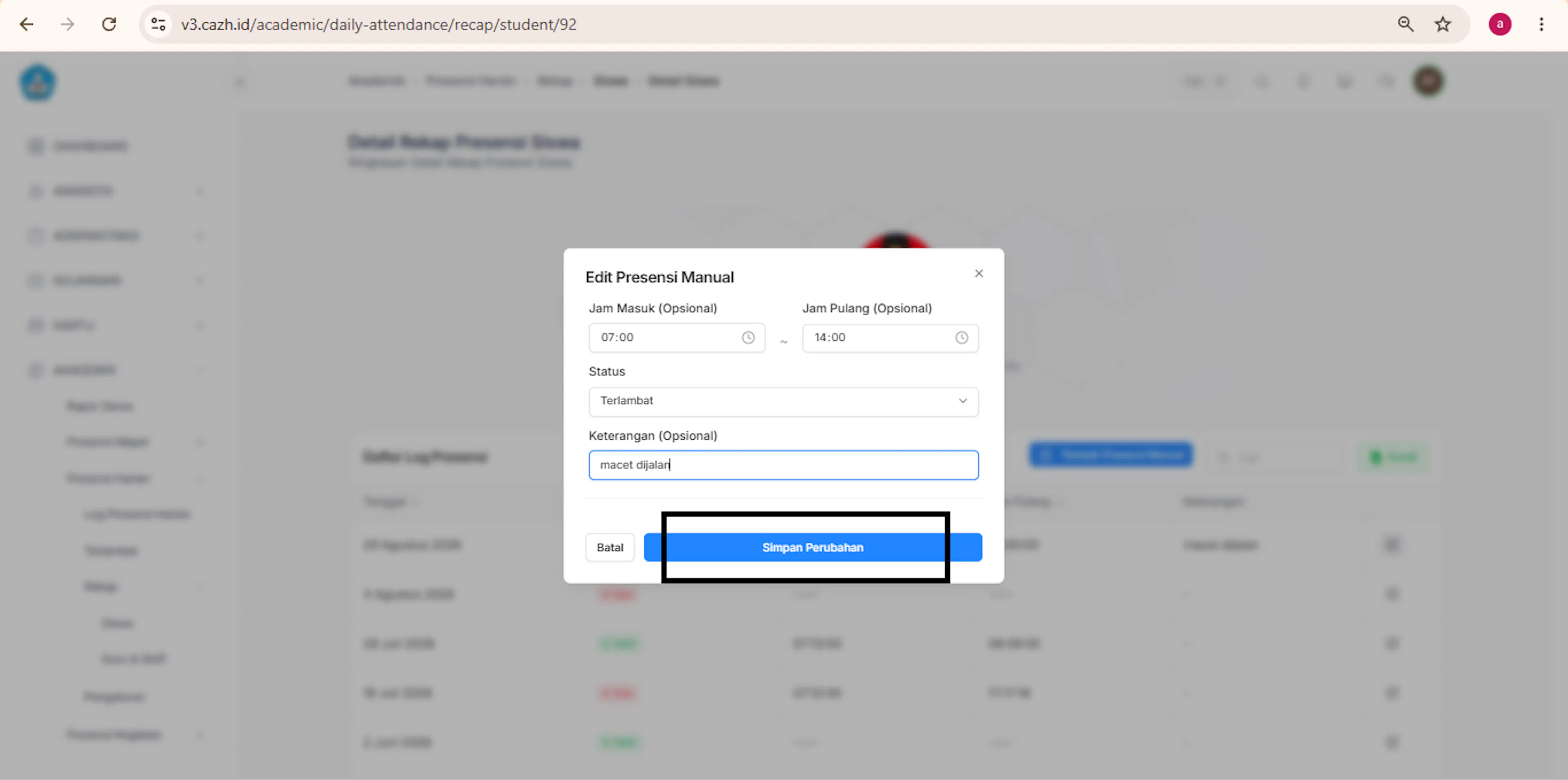
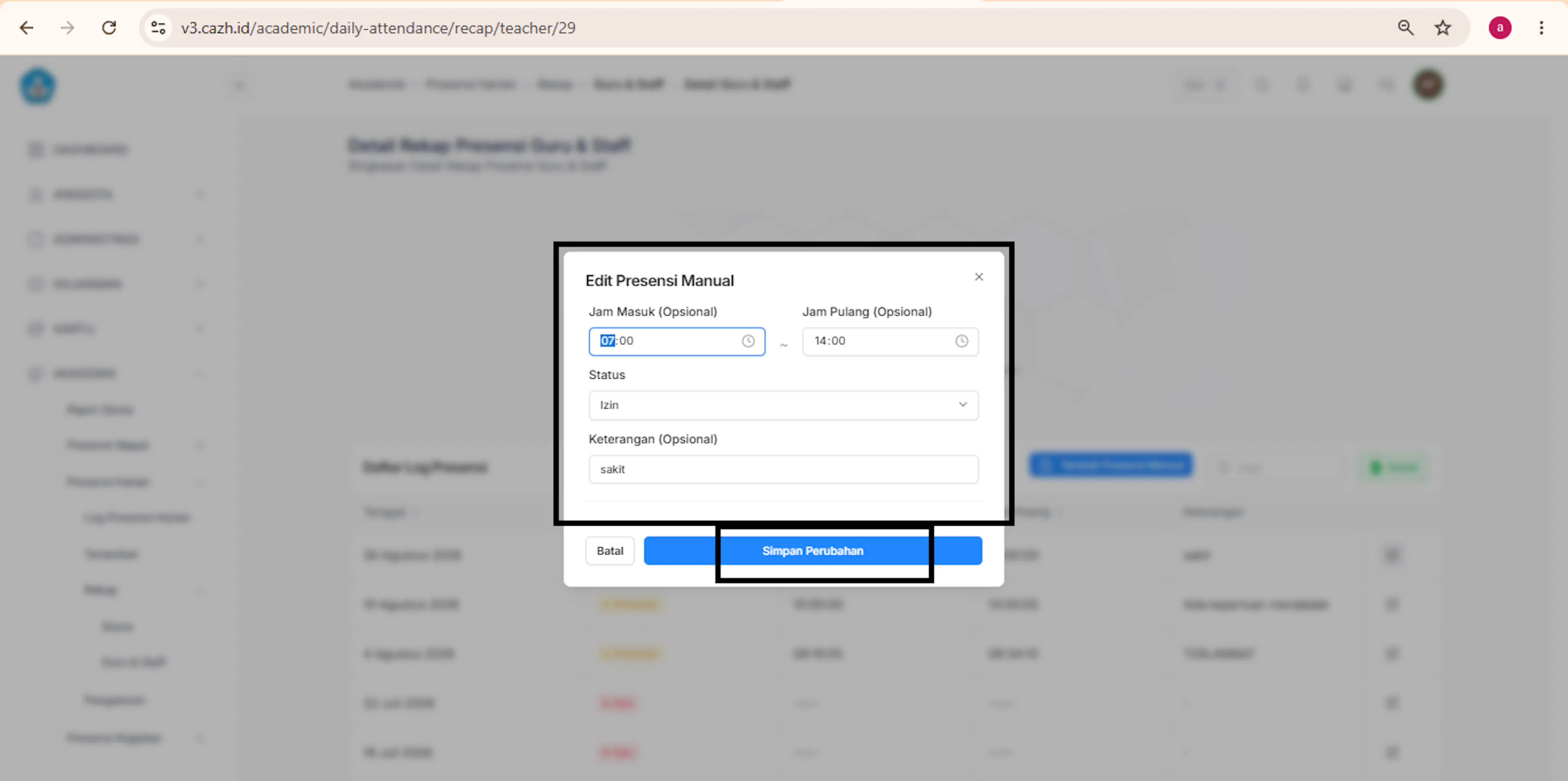
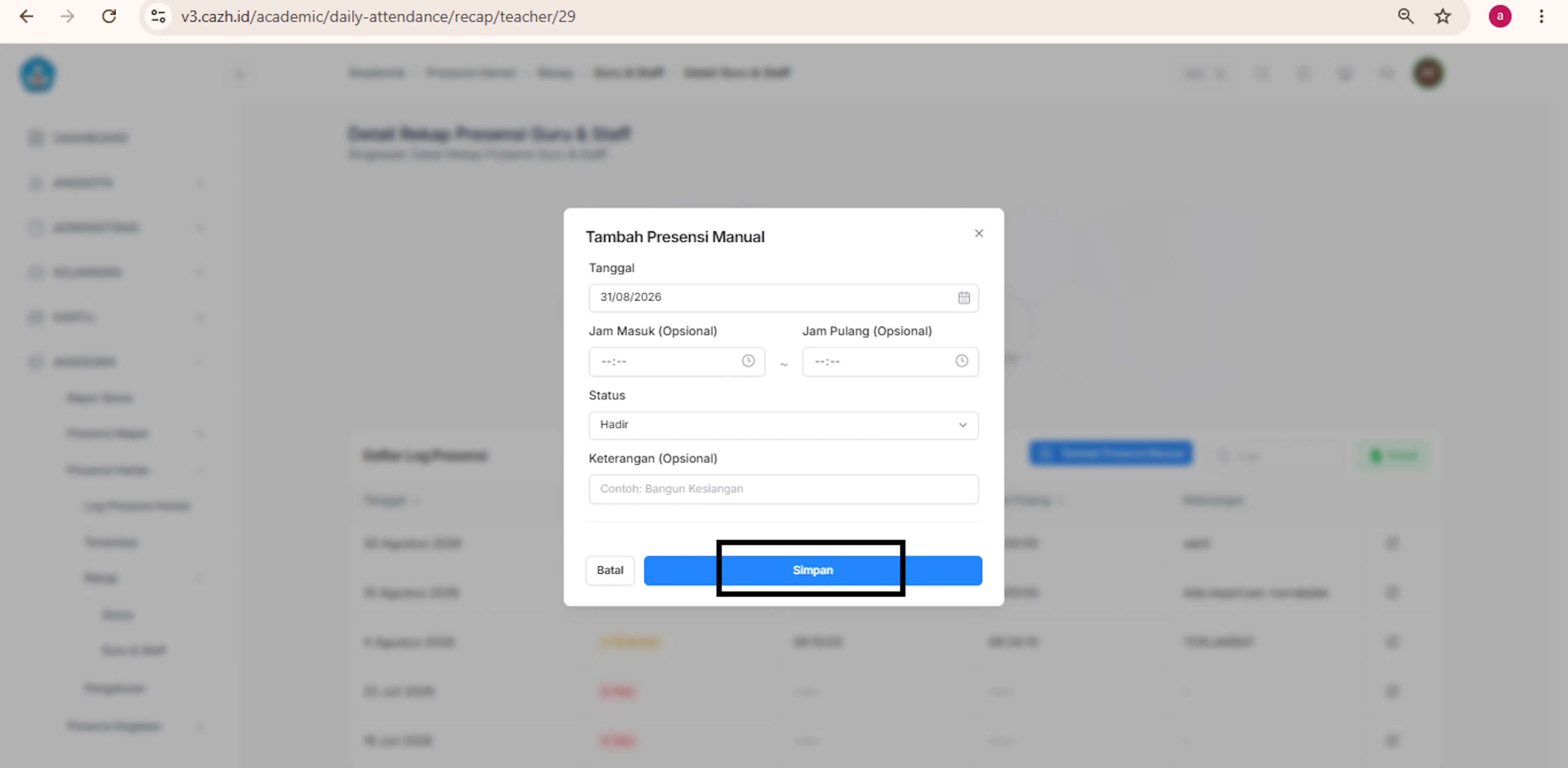
Pop-up modal Edit Presensi Manual akan terbuka. Sesuaikan data (Jam, Status, atau Keterangan) sesuai kebutuhan.
Klik Simpan untuk memperbarui log presensi siswa.
Edit presensi manual mengubah data kehadiran siswa dan memengaruhi rekap presensi. Pastikan penyesuaian sudah benar.
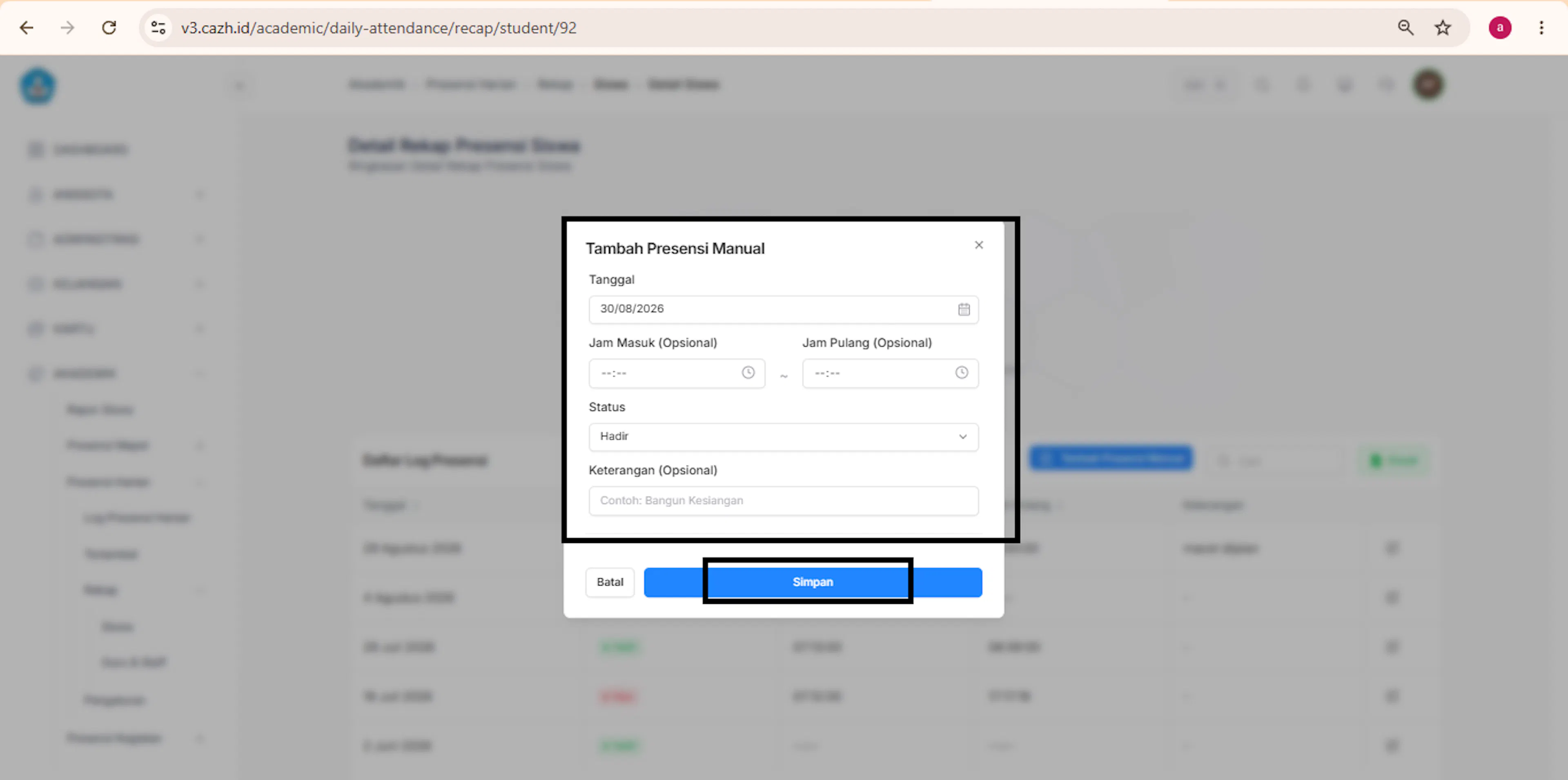
Tambah Presensi Manual Siswa
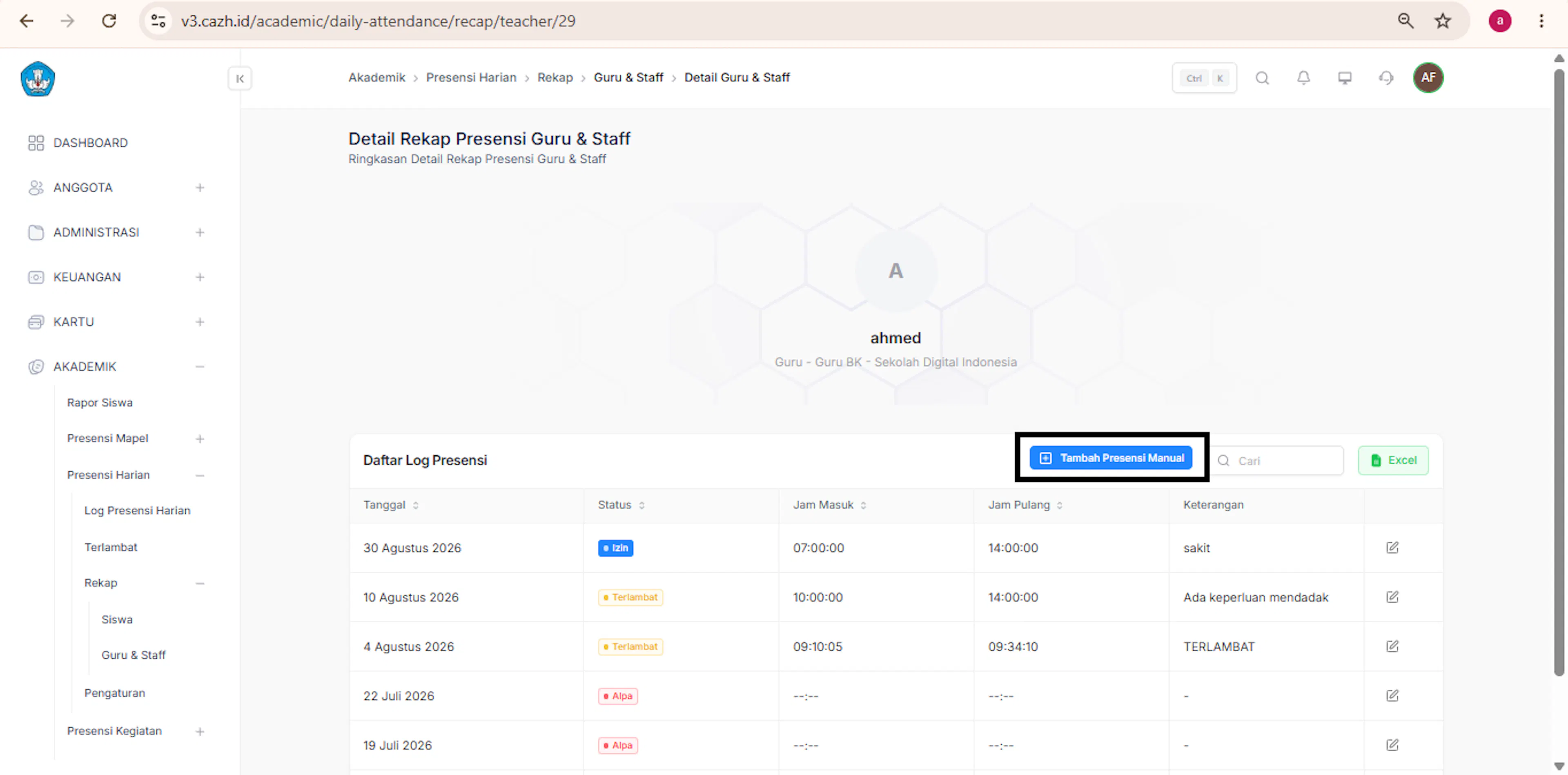
Tambahkan data presensi secara manual pada siswa jika terjadi penyesuaian presensi harian.
Pada sidebar navigasi kiri, pilih modul AKADEMIK > Presensi Harian.
Buka opsi Rekap, lalu klik submenu Siswa.
Pencarian & Filter Data Rekap
Pada halaman Daftar Rekap Presensi Siswa, manfaatkan fitur Filter (berdasarkan Instansi, Bulan, atau Tahun, dll) atau kolom Cari untuk menemukan siswa yang dimaksud.
Geser tabel ke arah kanan (scroll horizontal) hingga menemukan kolom paling kanan.
Klik ikon Detail / Panah > pada baris siswa terkait untuk membuka halaman detail presensi.
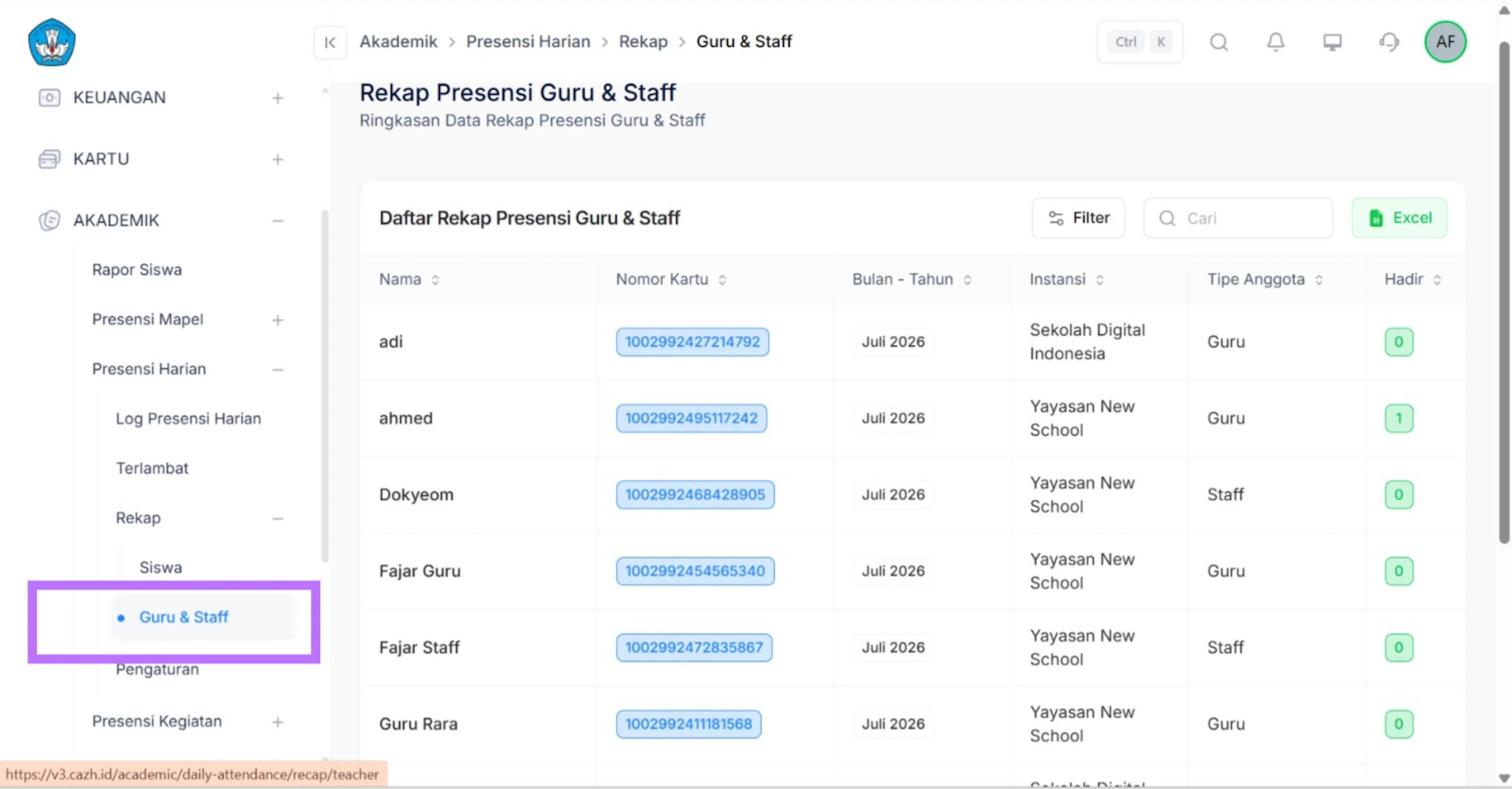
Pengguna dapat melihat data rekap presensi harian setiap guru.
Login dan masuk menu akademik
pengguna dapat login pada website CARDS School. lalu mengklik menu akademik dibagian sidebar kiri.
Pilih sub menu presensi harian
pada bagian menu akademik terdapat beberapa sub menu. klik sub menu presensi harian.
Pilih sub menu rekap
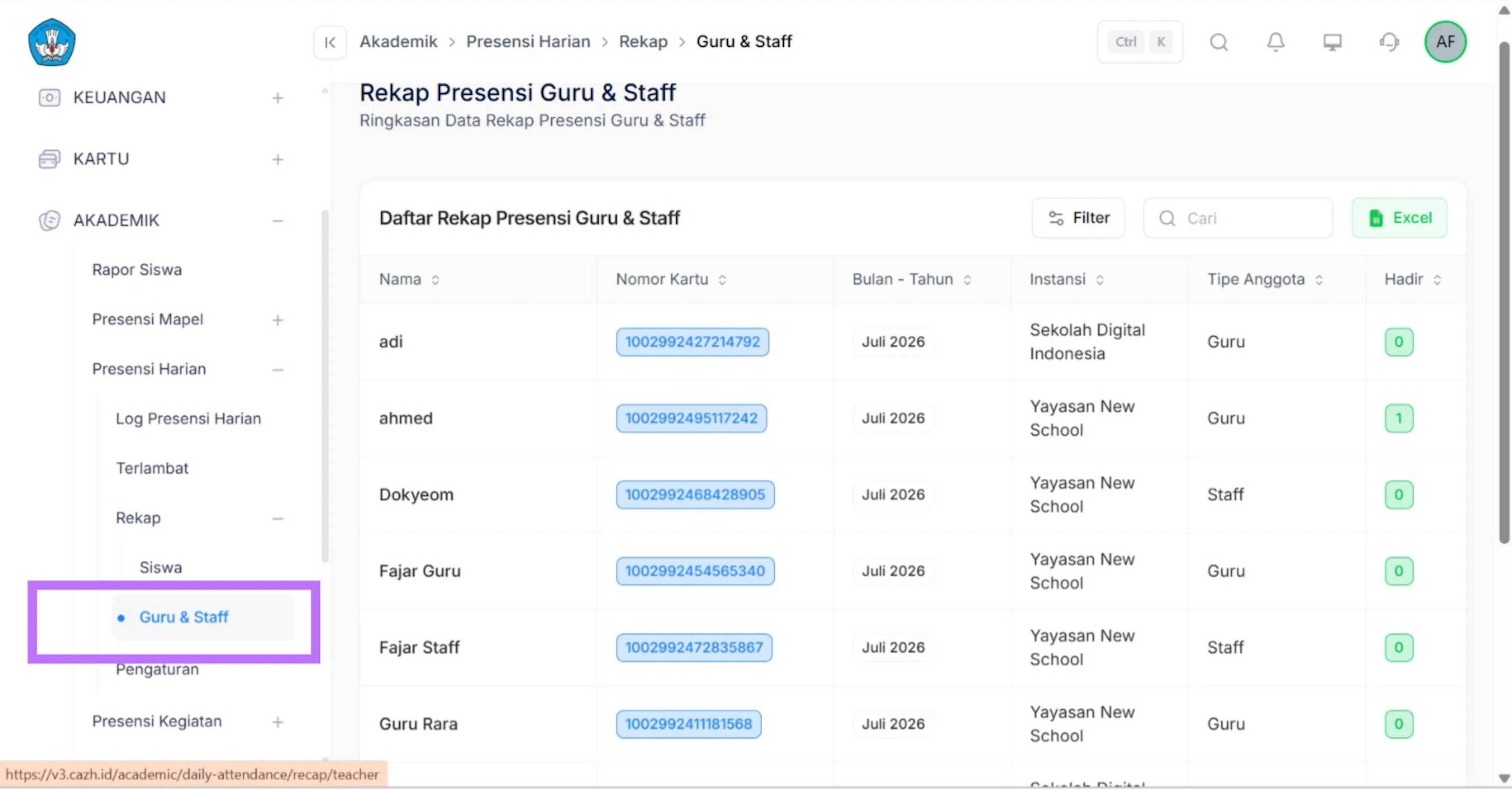
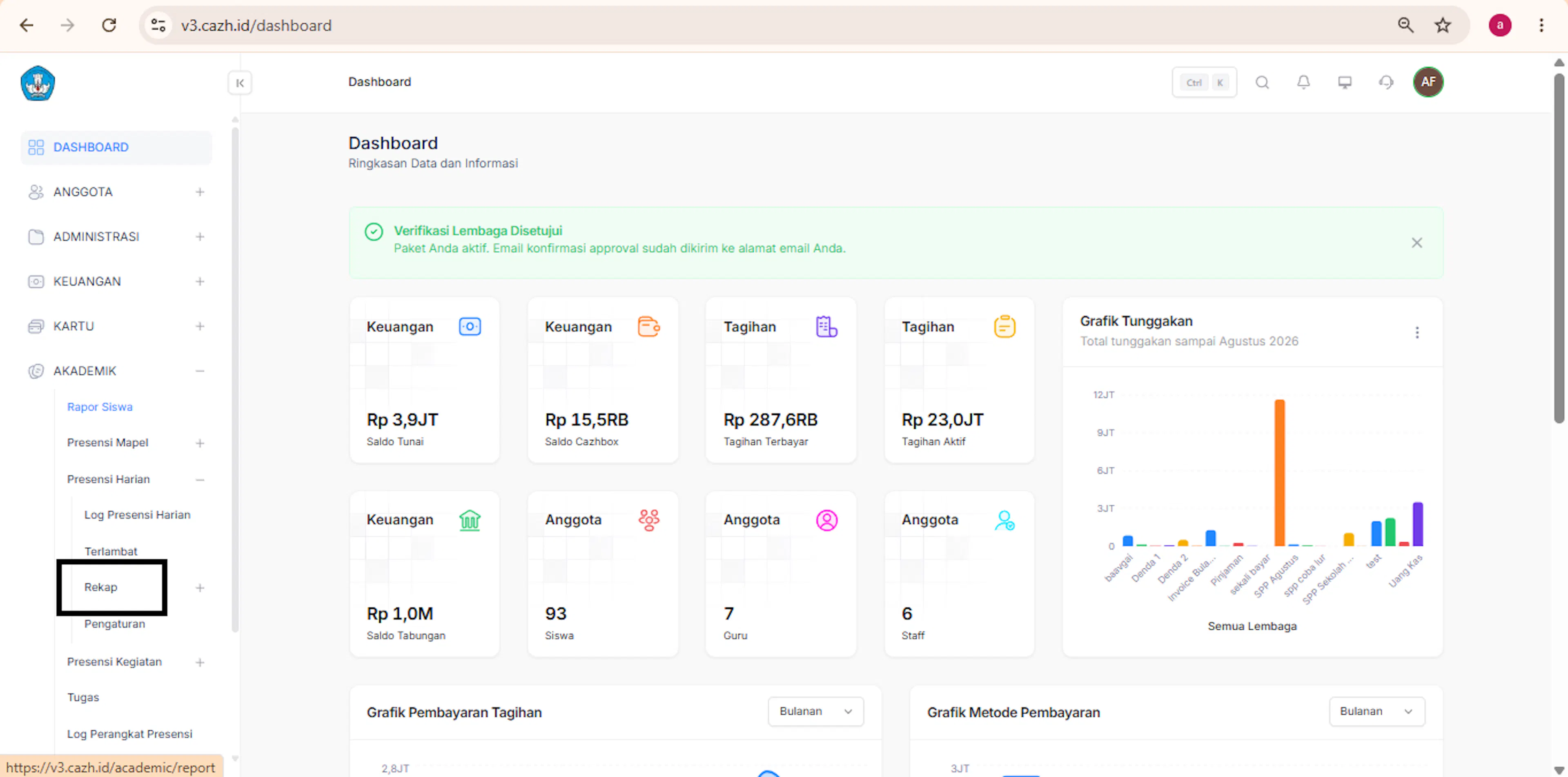
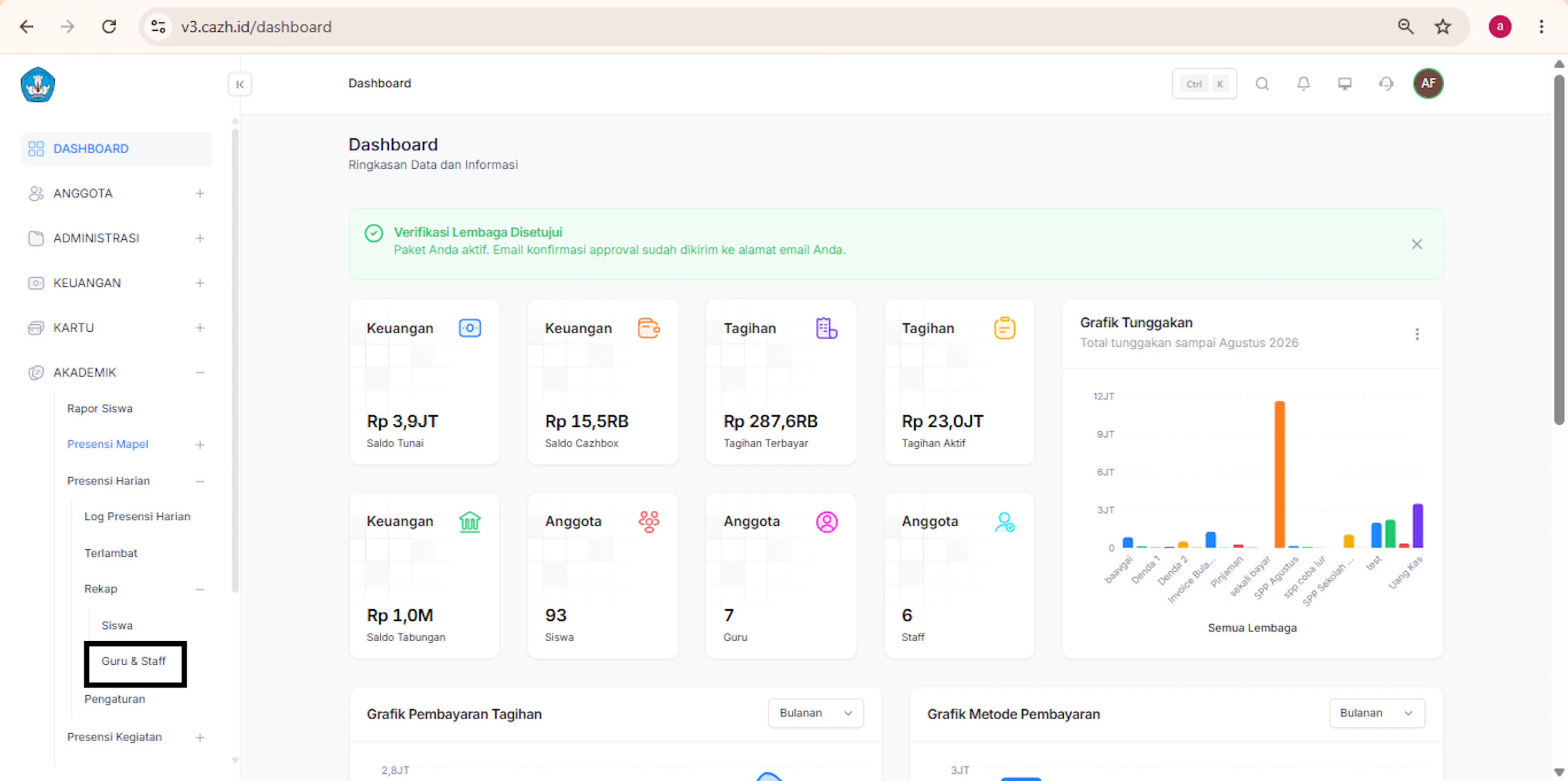
klik sub menu rekap untuk melihat rekap guru dan staff.
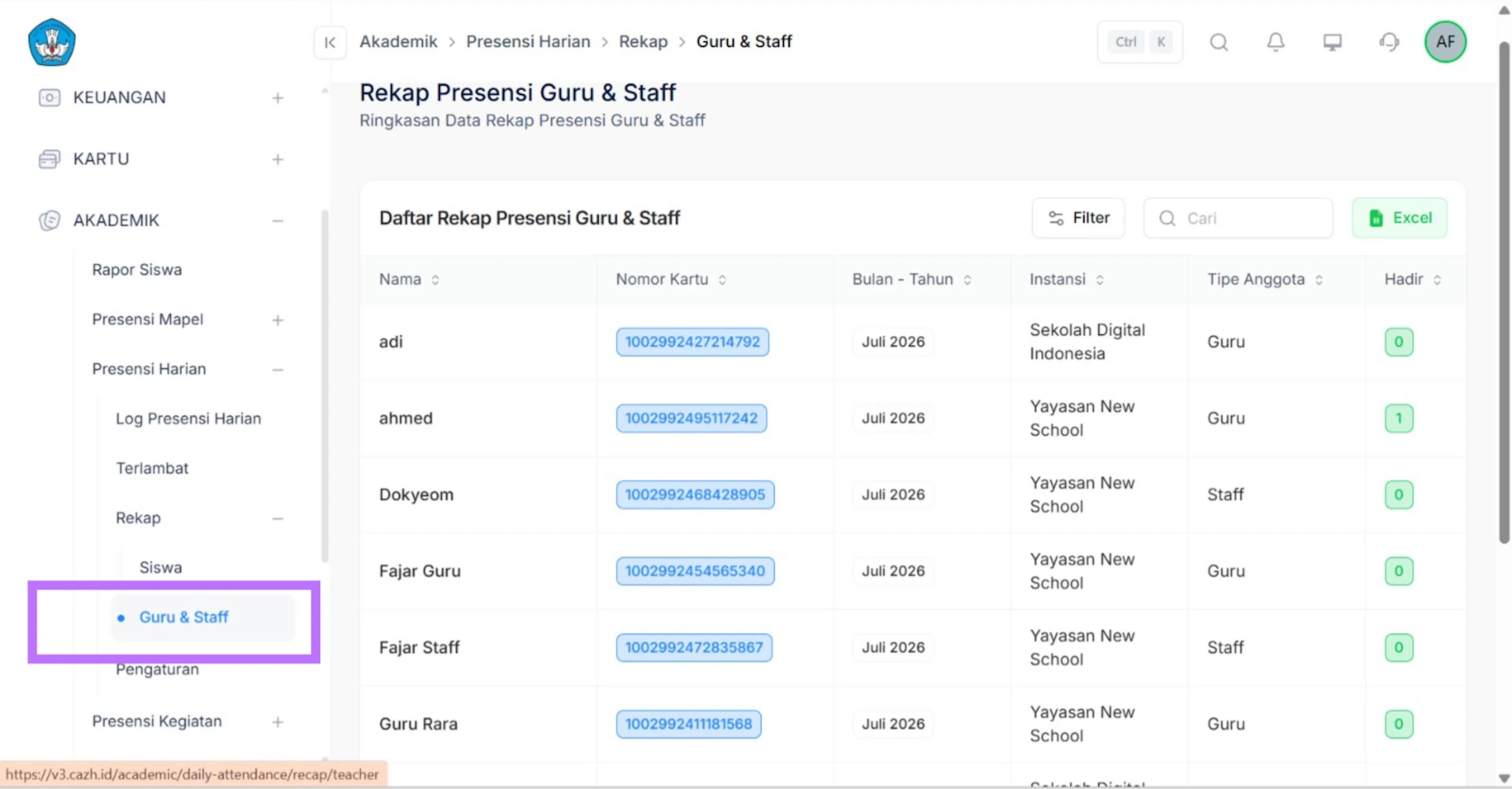
Pilih sub menu guru & staff
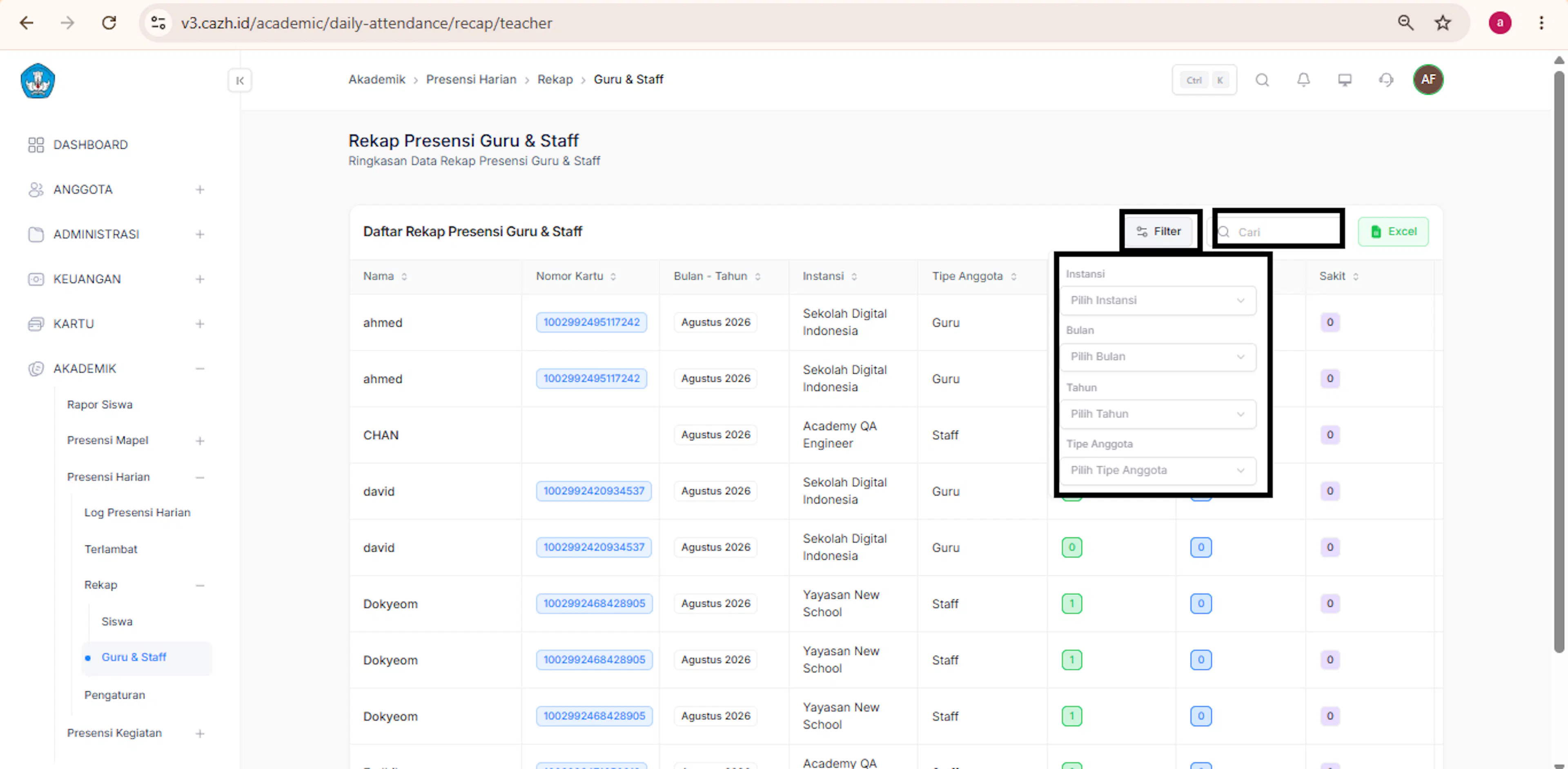
pengguna dapat mengklik pilihan guru & staff pada sub menu rekap untuk melihat data guru dan staf. dan sistem akan menampilkan list seluruh data guru dan staff.
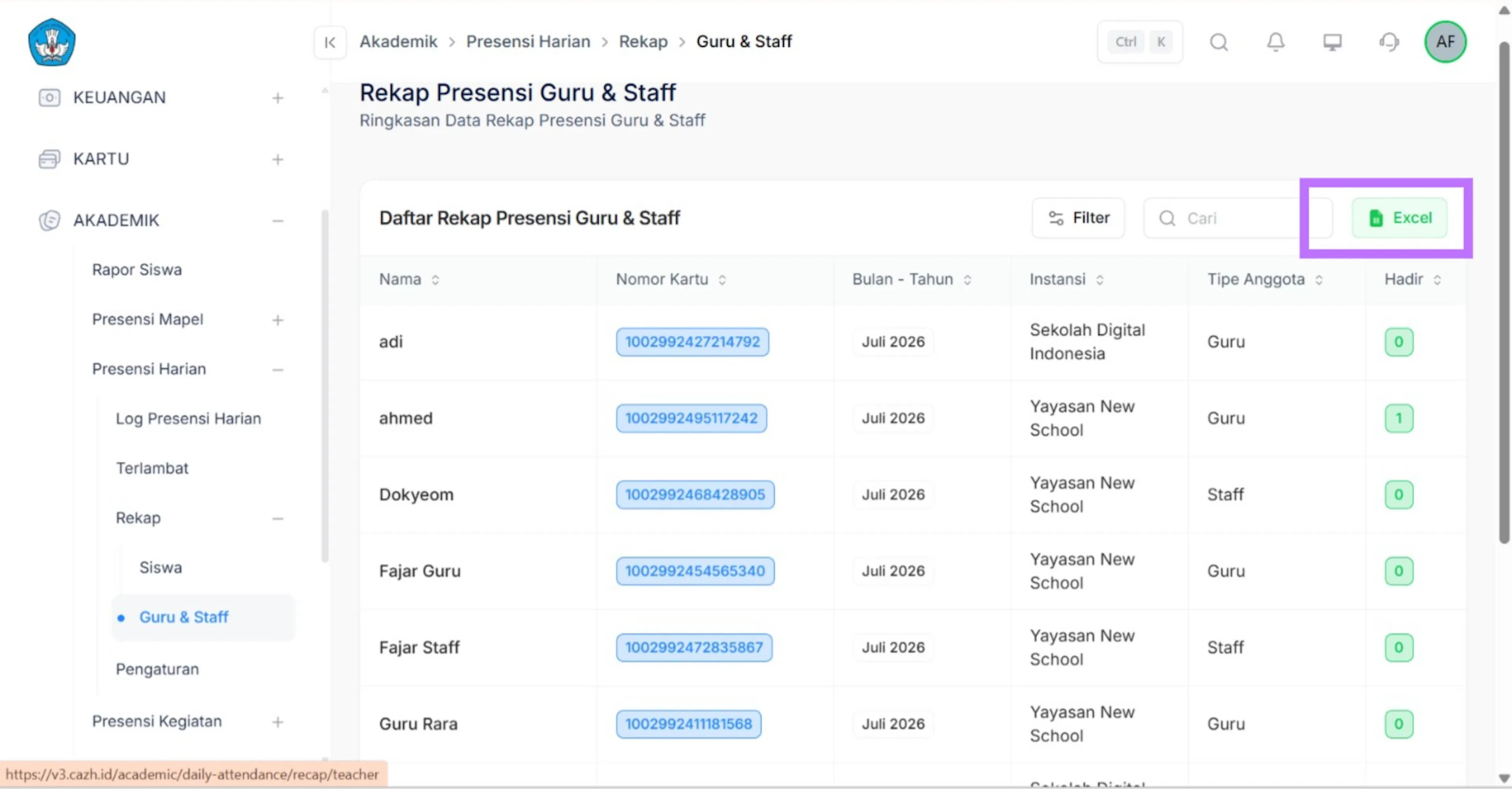
Export data rekap
selain itu file tersebuat bisa di save kedapan bentuk file exell pada bagian kanan atas bertulisan exell berwarna hijau.
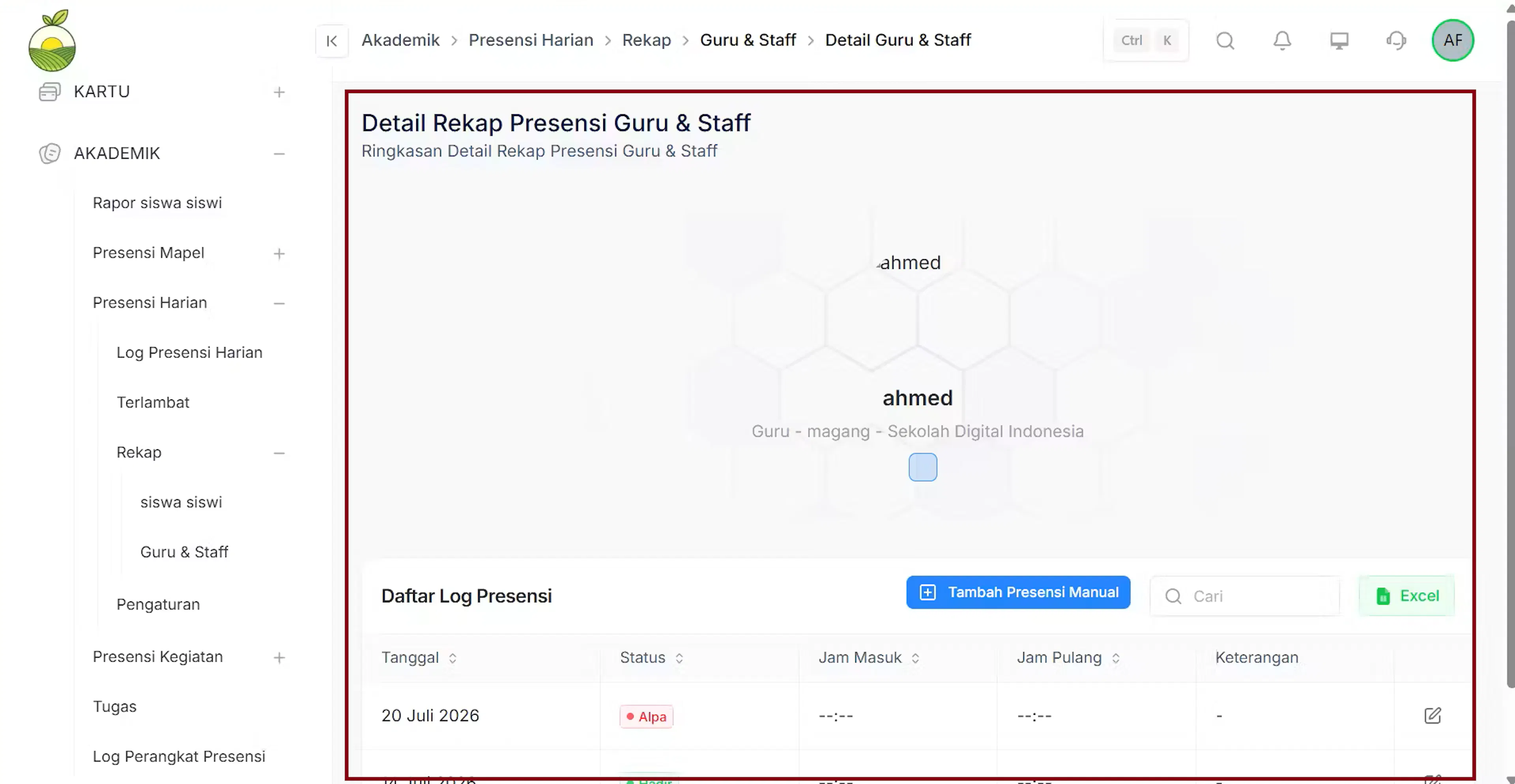
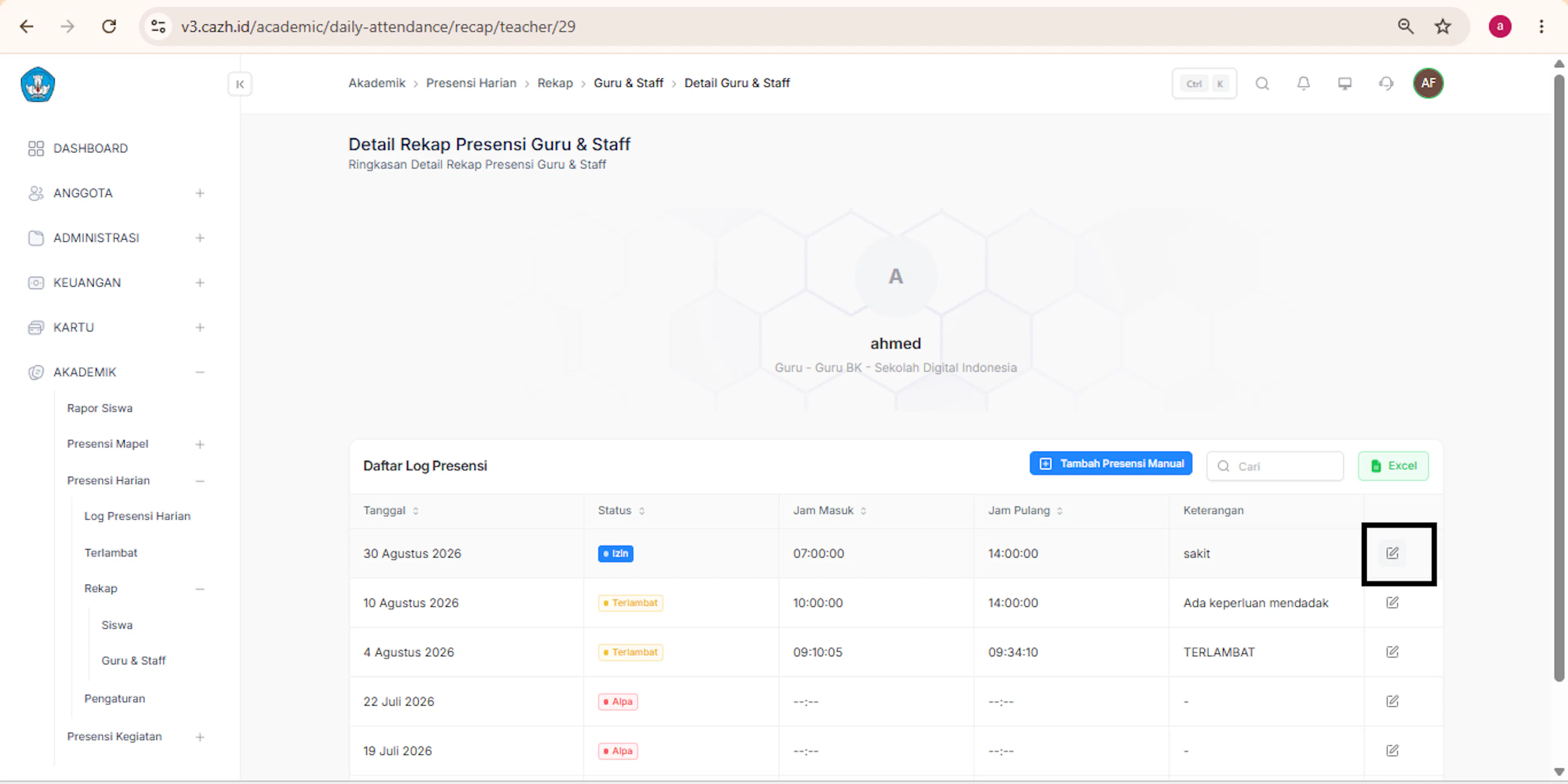
Pengguna dapat melihat data rekap presensi harian setiap guru dengan detail. pengguna dapat melihat tabel detail rekap suatu guru/ staff yang berisi nama, status, jam masuk, jam pulang, dan keterangan.
pengguna dapat menambahkan presensi secara manual, melihat presensi pengguna dengan fitur cari, lalu mengedit presensinya dengan input manual. selain itu pengguna juga dapat menyimpan data presensi siswa dalam bentuk file exel.
Login dan masuk menu akademik
pengguna dapat login pada website CARDS School. lalu mengklik menu akademik dibagian sidebar kiri.
Pilih sub menu presensi harian
pada bagian menu akademik terdapat beberapa sub menu. klik sub menu presensi harian.
Pilih sub menu rekap
klik sub menu rekap untuk melihat rekap guru dan staff.
Pilih sub menu guru & staff
pengguna dapat mengklik pilihan guru & staff pada sub menu rekap untuk melihat data guru dan staf. dan sistem akan menampilkan list seluruh data guru dan staff.
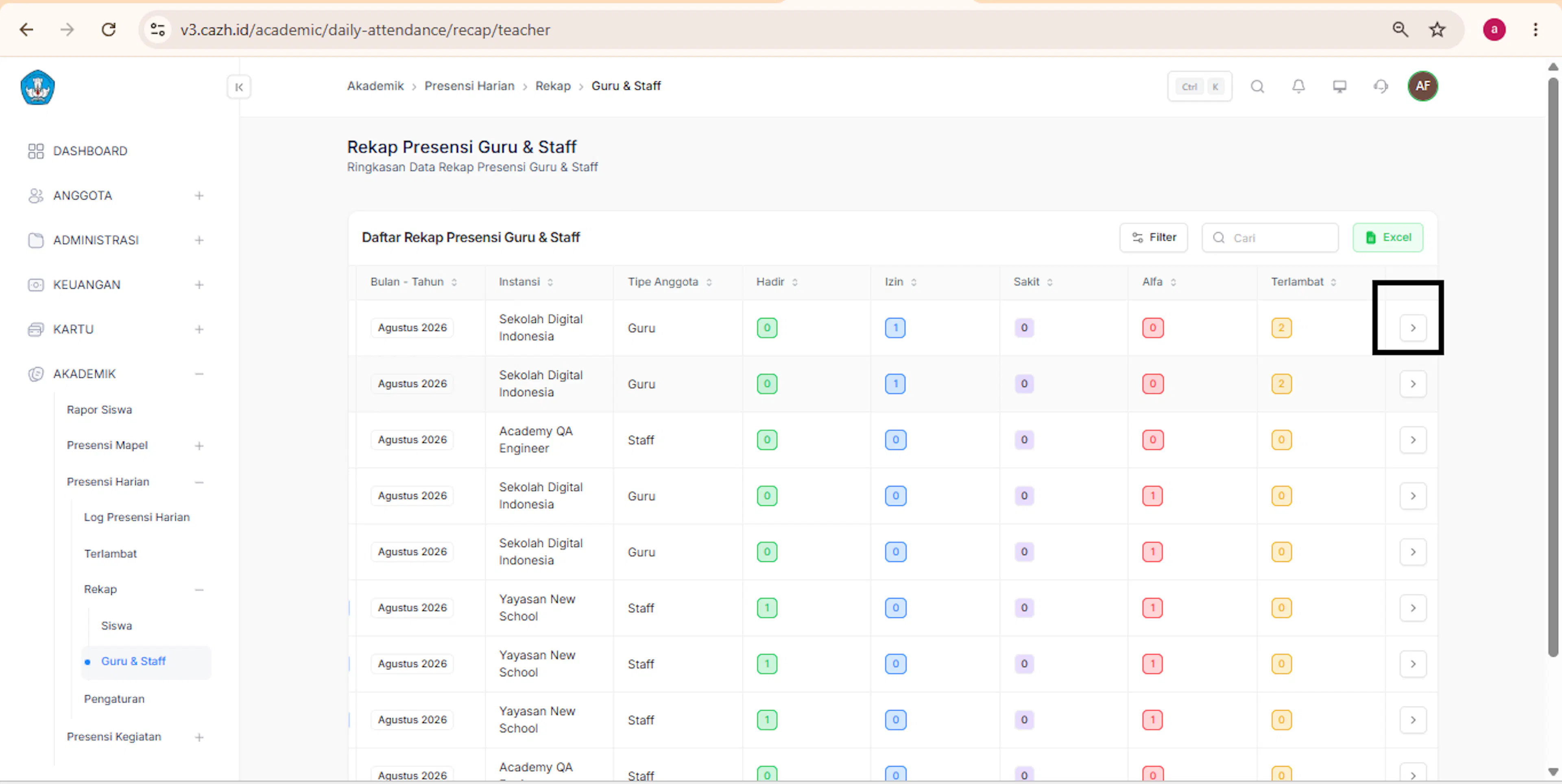
Aksi detail
geser kekanan lalu klik tanda panah kecil, pilih salah satu guru yang ingin dilihat detailnya, sistem akan menampilkan detail rekapan guru tersebut.
Edit Presensi Guru dan Staff
Edit data presensi guru/staff jika terjadi penyesuaian presensi harian.
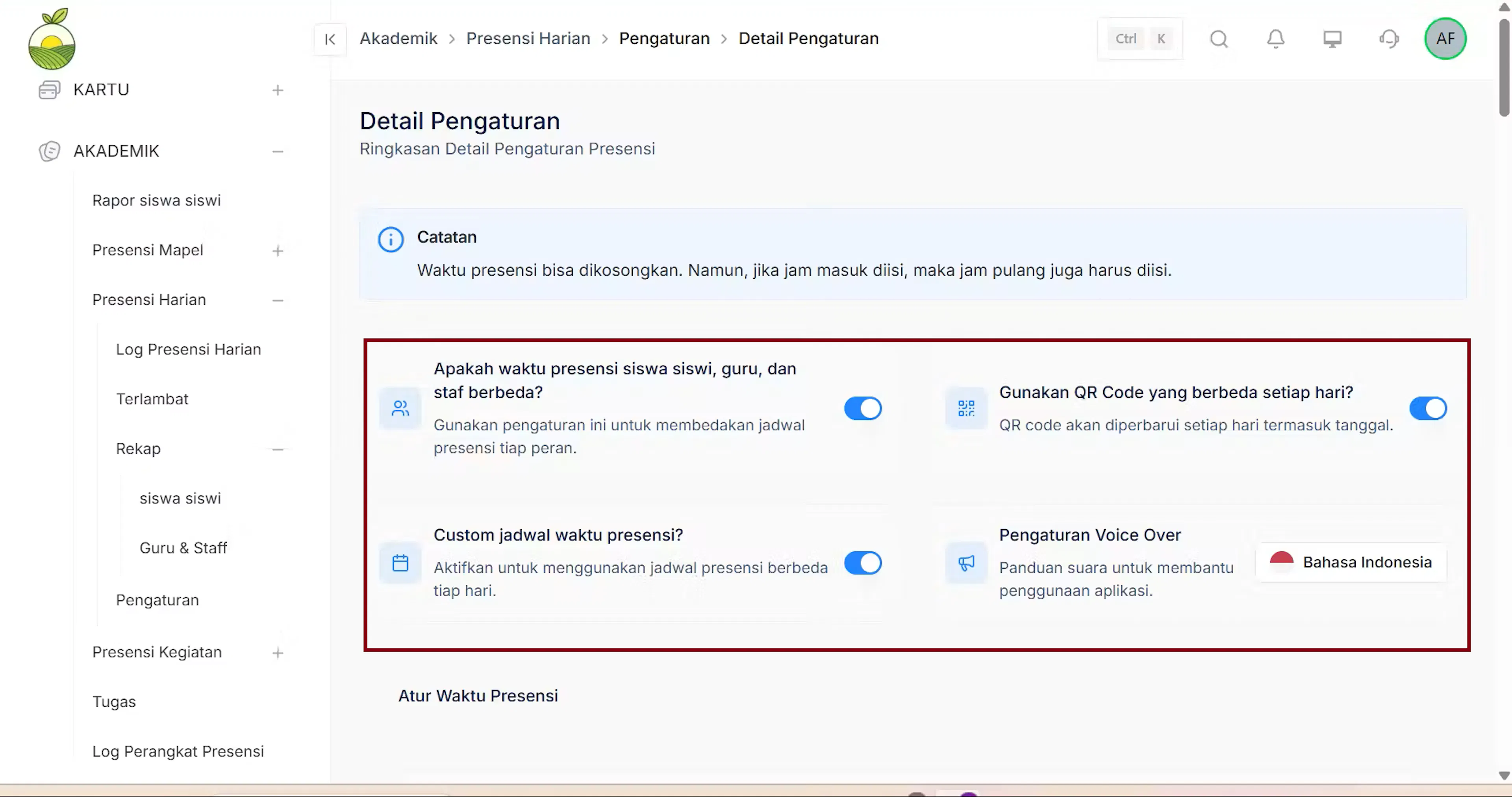
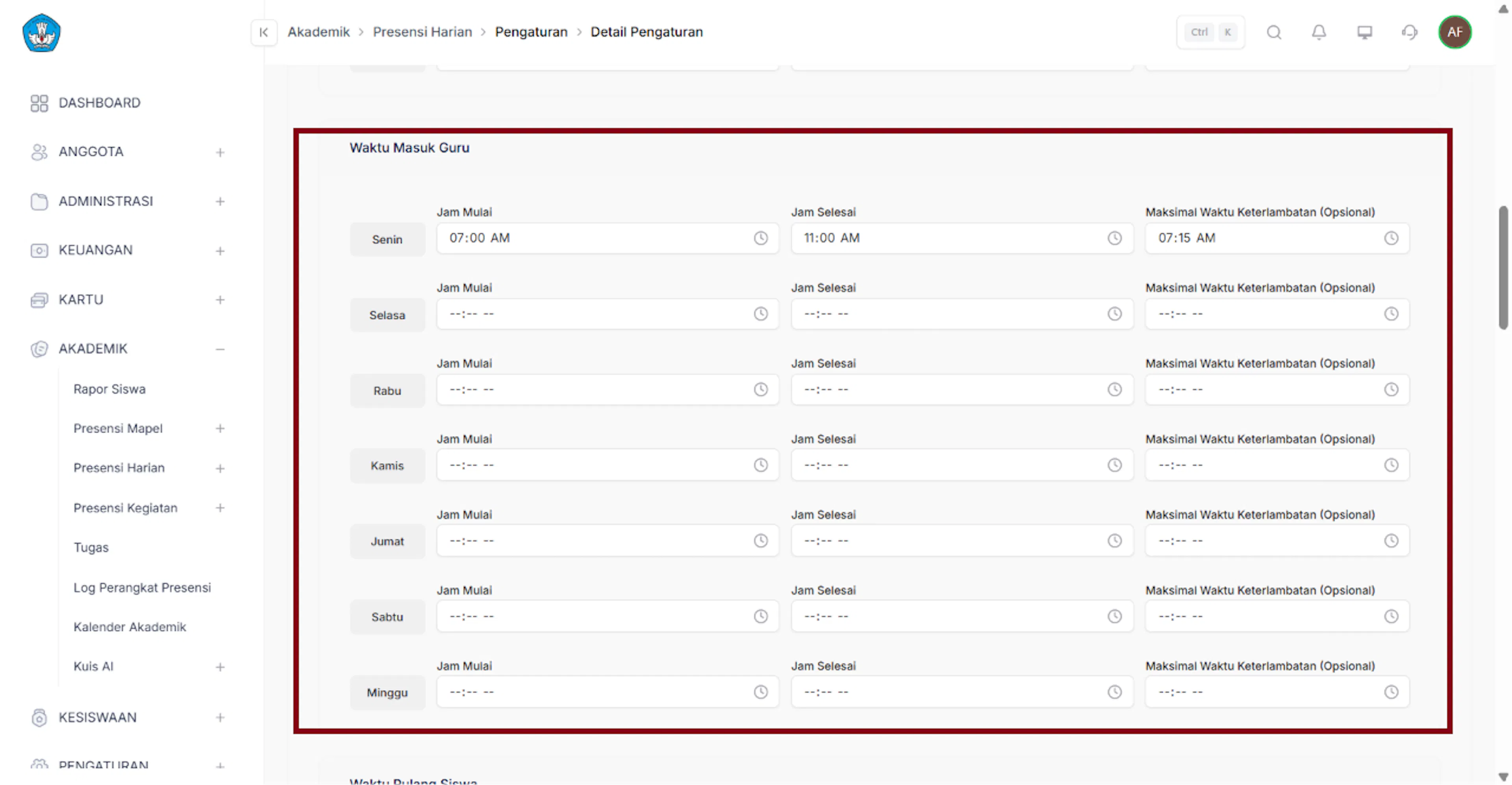
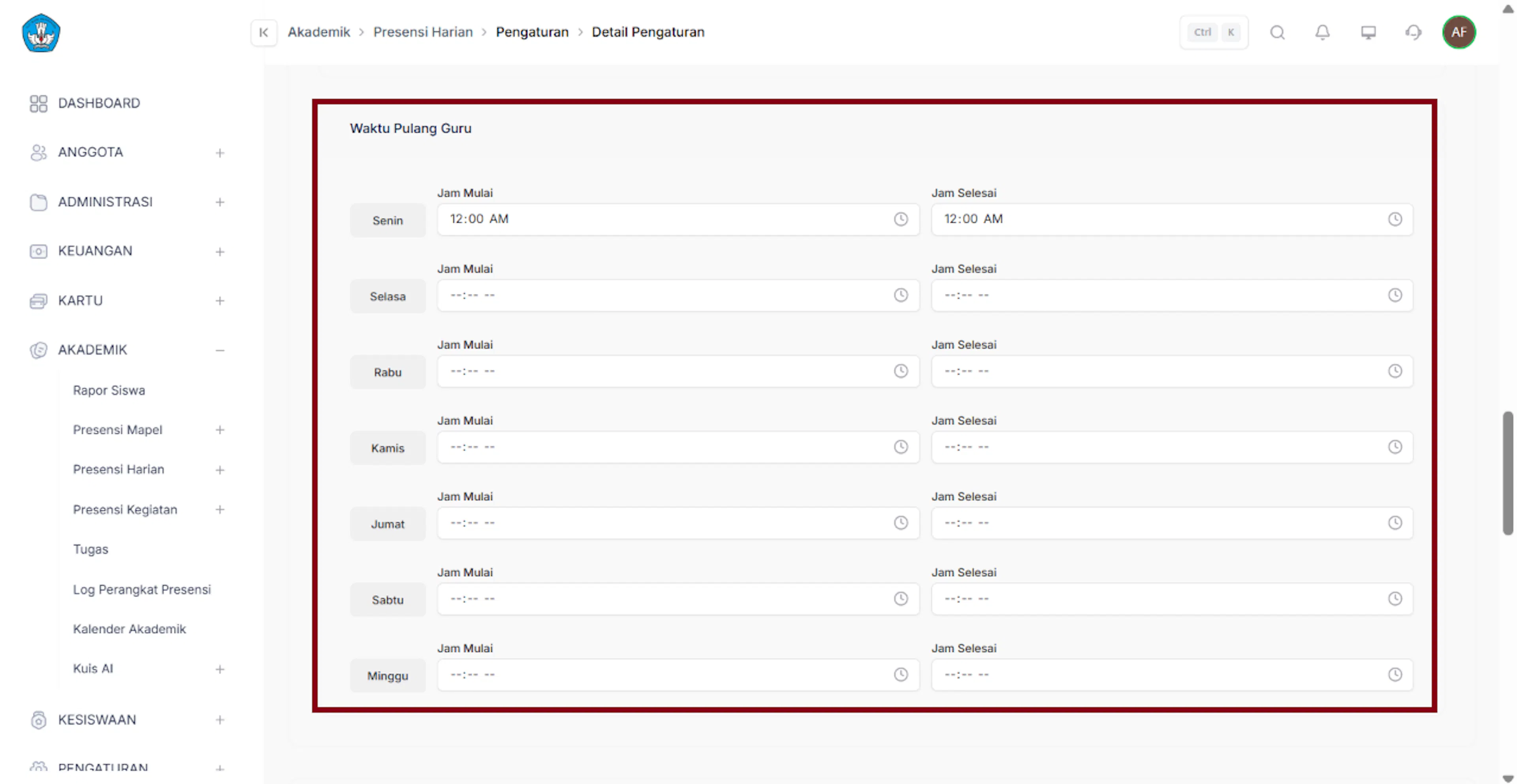
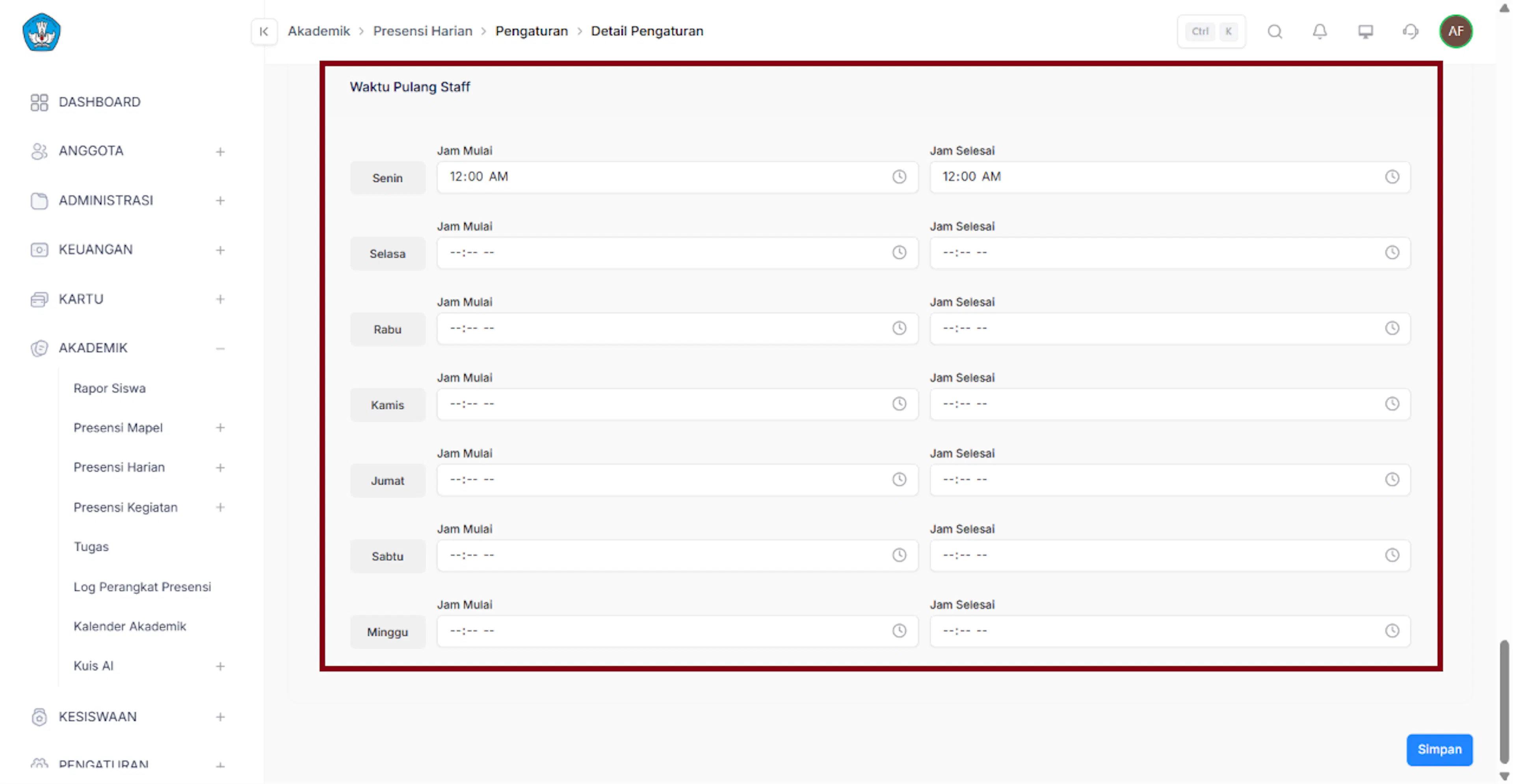
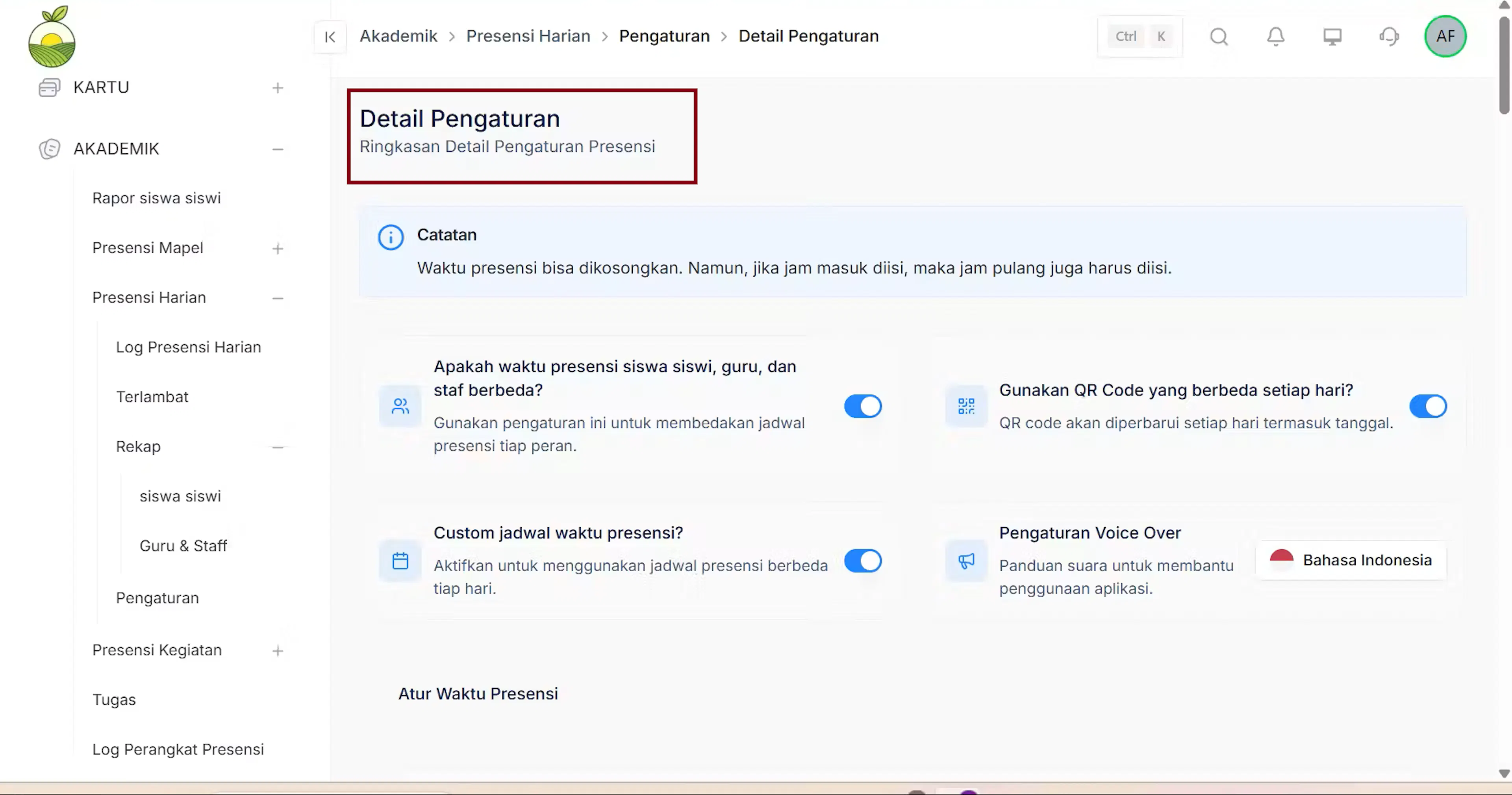
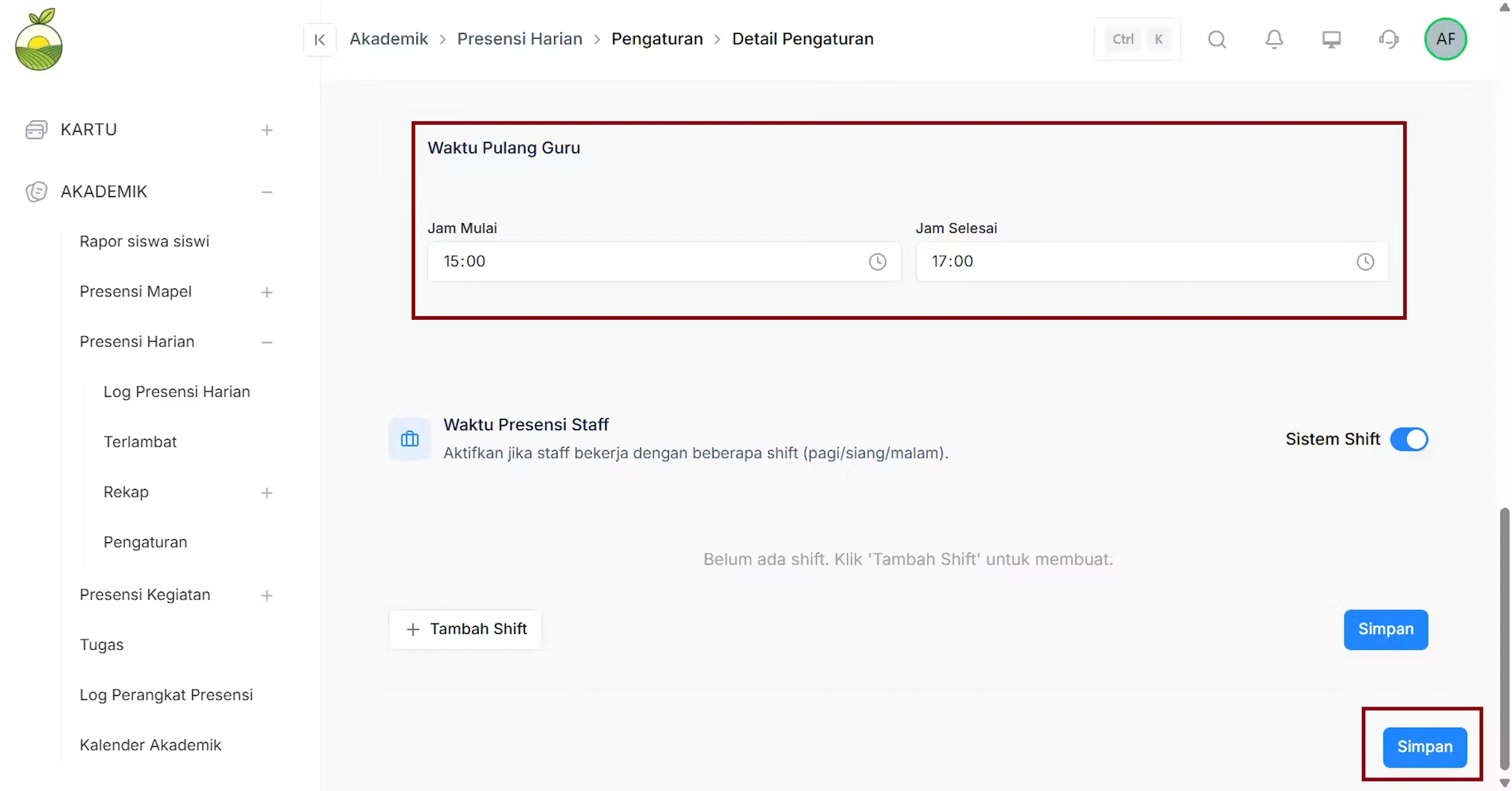
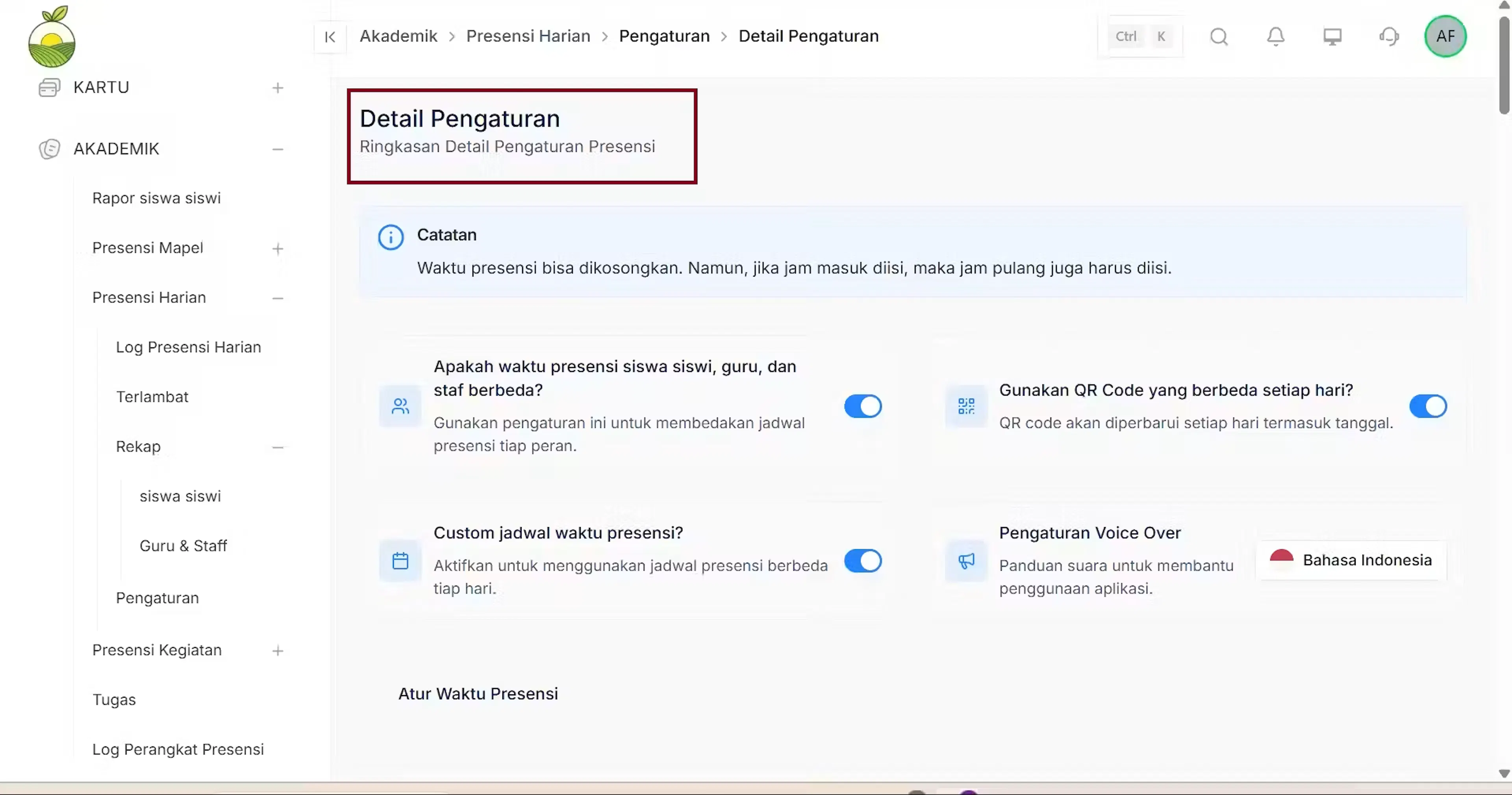
Detail Pengaturan Presensi Harian memungkinkan admin sekolah untuk mengelola untuk pengaturan jadwal presensi harian.
login dan masuk menu akademik
pengguna dapat login pada website CARDS School. lalu mengklik menu akademik dibagian sidebar kiri.
pilih sub menu presensi harian
pada bagian menu akademik terdapat beberapa sub menu. klik sub menu presensi harian.
pilih sub menu pengaturan
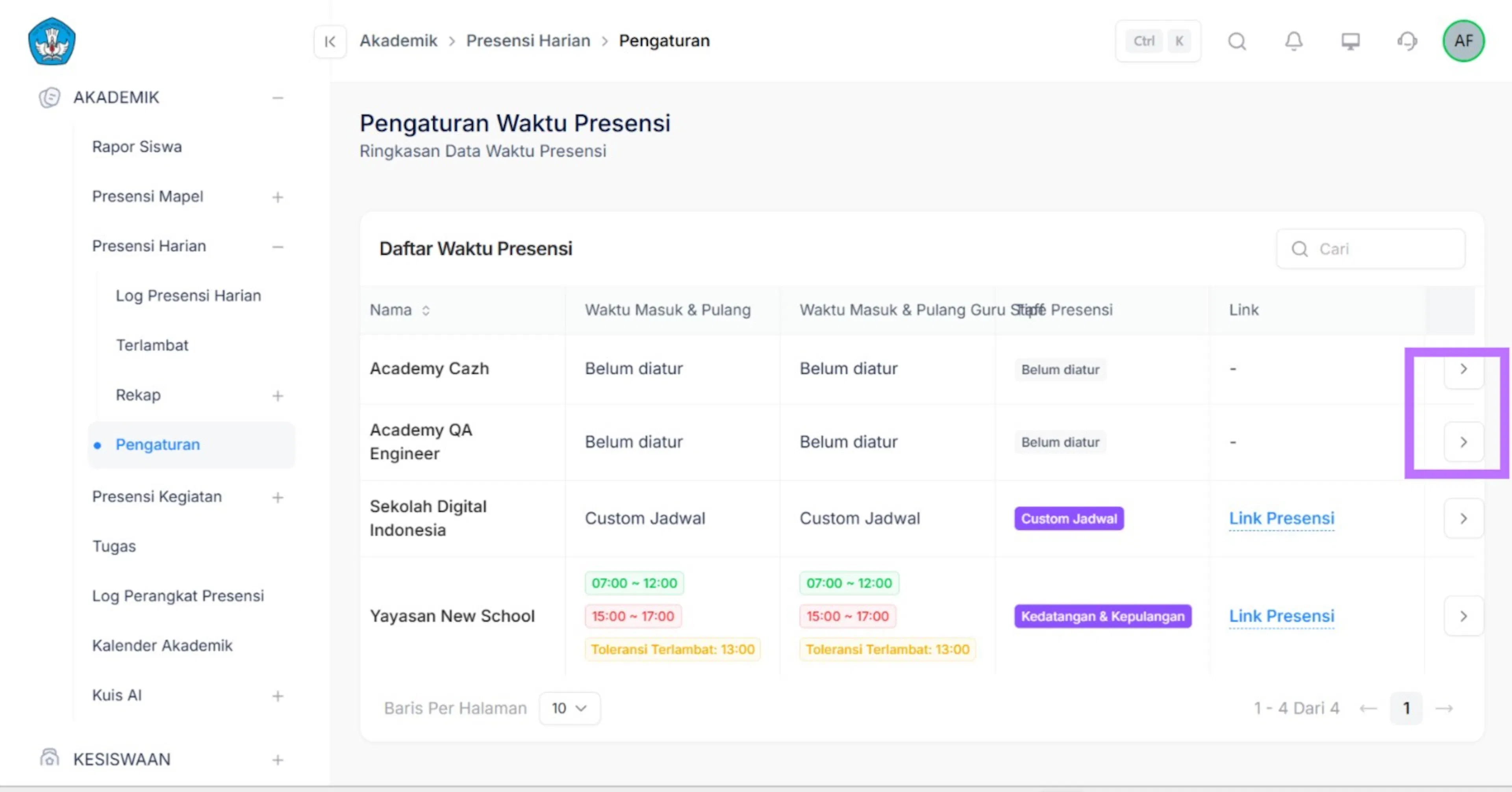
pengguna dapat mengklik sub menu pengaturan untuk melihat Pengaturan Waktu Presensi pada setiap instansi. daftar waktu presensi akan memuat nama instansi, jam masuk & pulang, waktu masuk & pulang guru staff, jenis presensi, dan link presensi.
pilih salah satu instansi
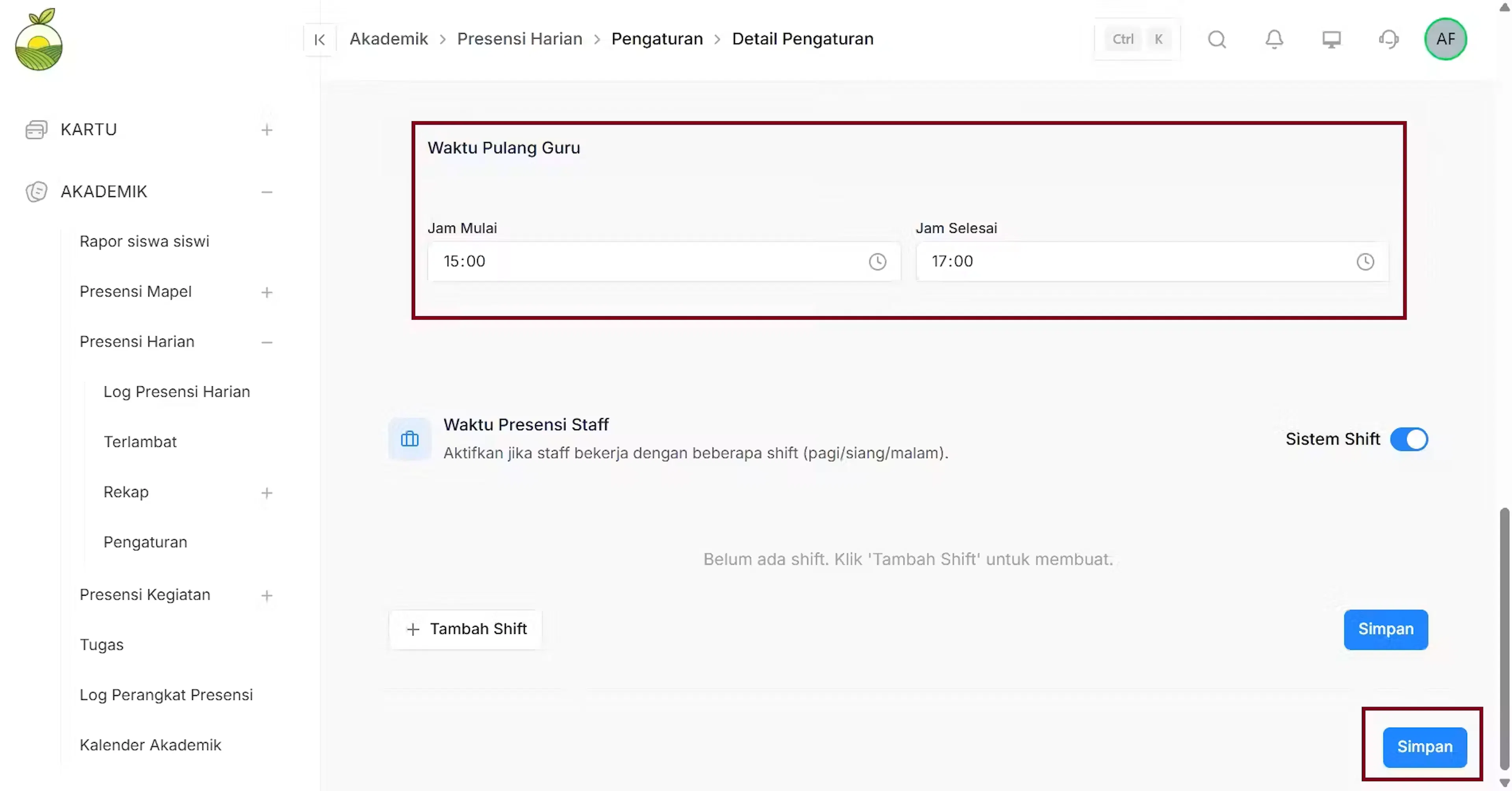
dibagian tabel geser kekanan lalu klik panah kecil, pengguna dapat memilih salah satu instansi dan melihat detail pengaturannya serta mengubah waktu presensi instansi tersebut. pengguna dapat menyimpan apabila pengaturan selesai dibuat.
Konfigurasi kehadiran untuk pengaturan keterlambatan
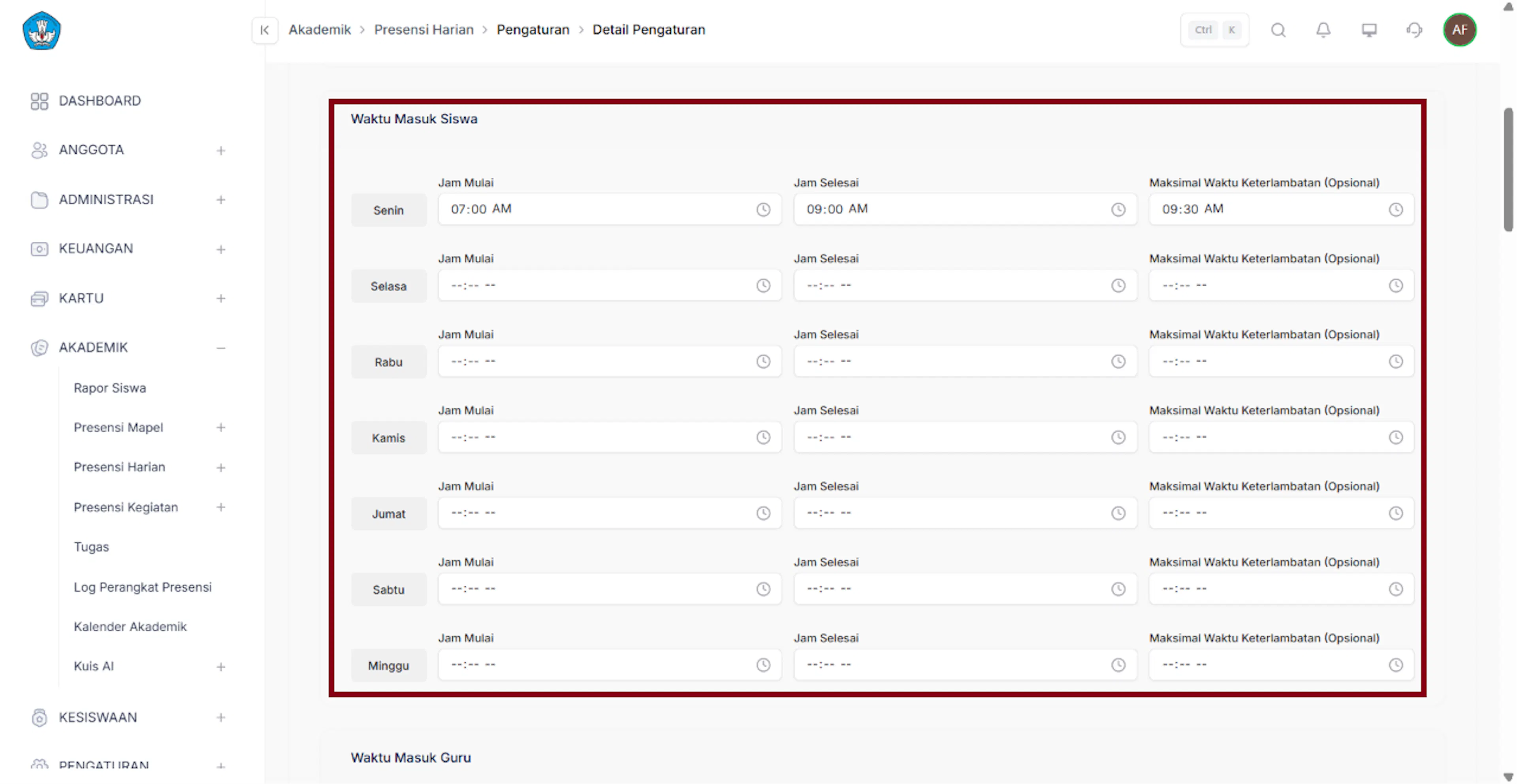
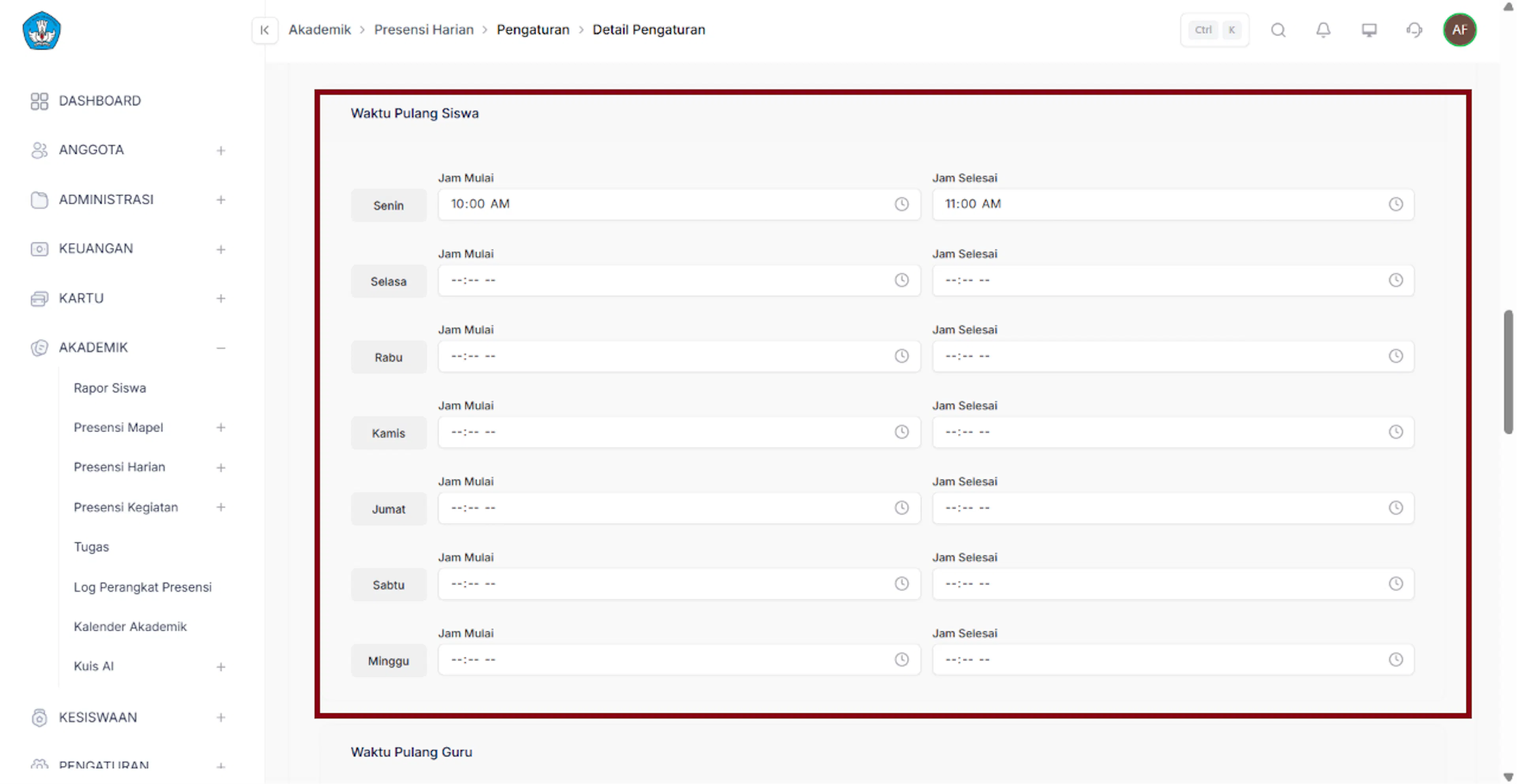
Pengguna dapat mengatur waktu presensi (masuk dan pulang)
Siswa
Guru
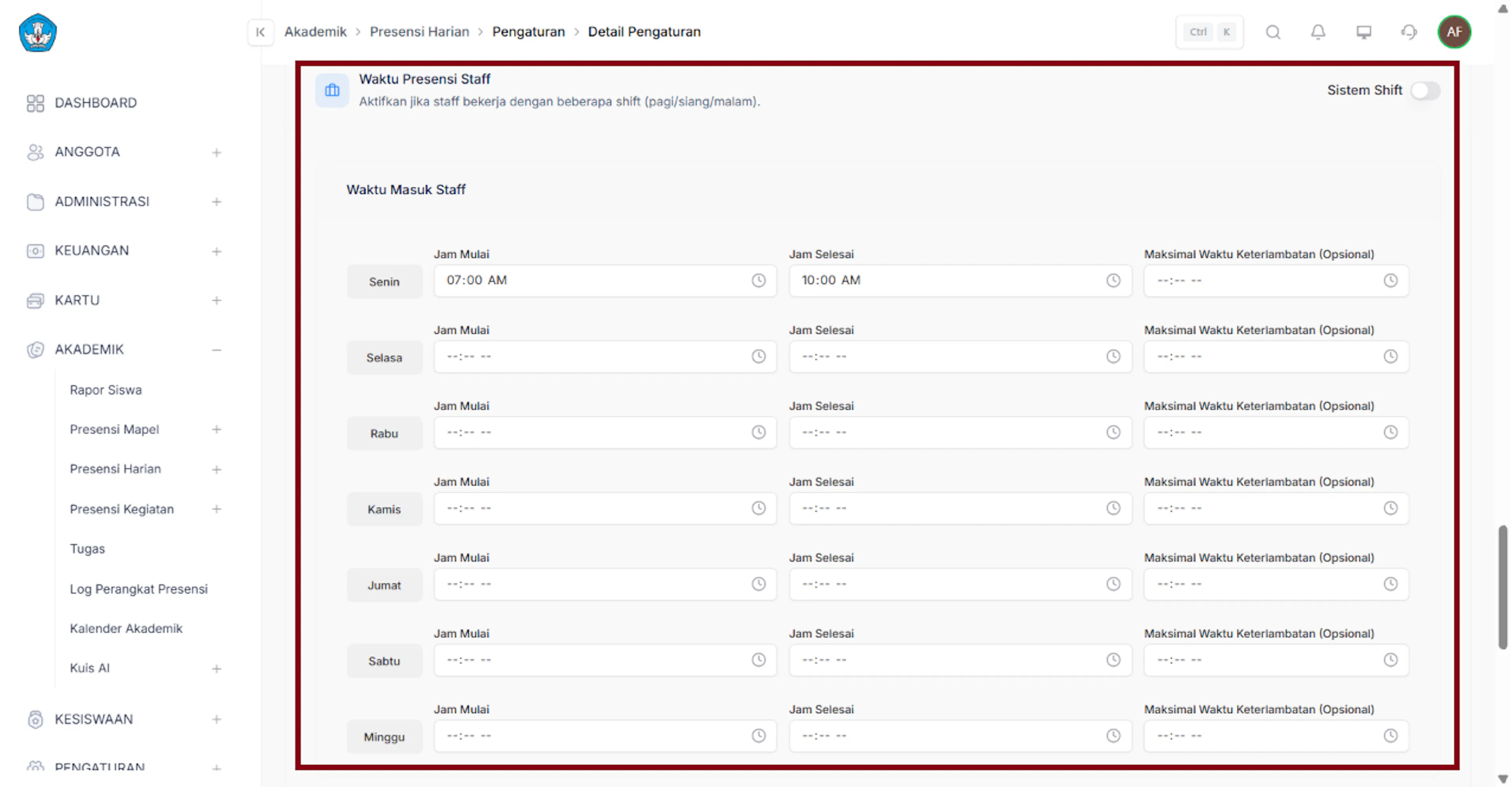
Staff (jika ada shift)
Simpan Pengaturan Keterlambatan
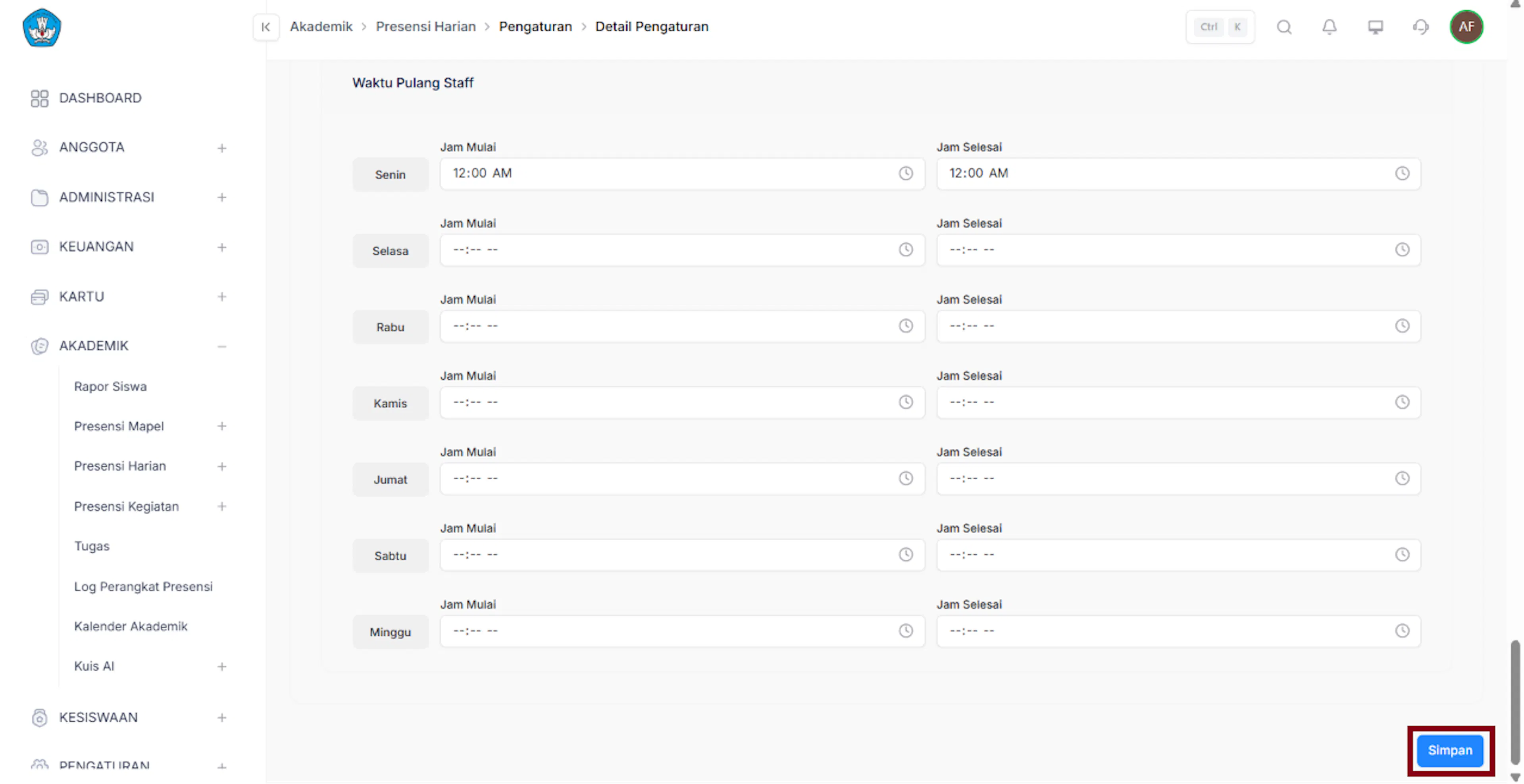
Setelah pengguna selesai mengatur waktu keterlambatan, klik button simpan untuk menyimpan data pengaturan keterlambatan.
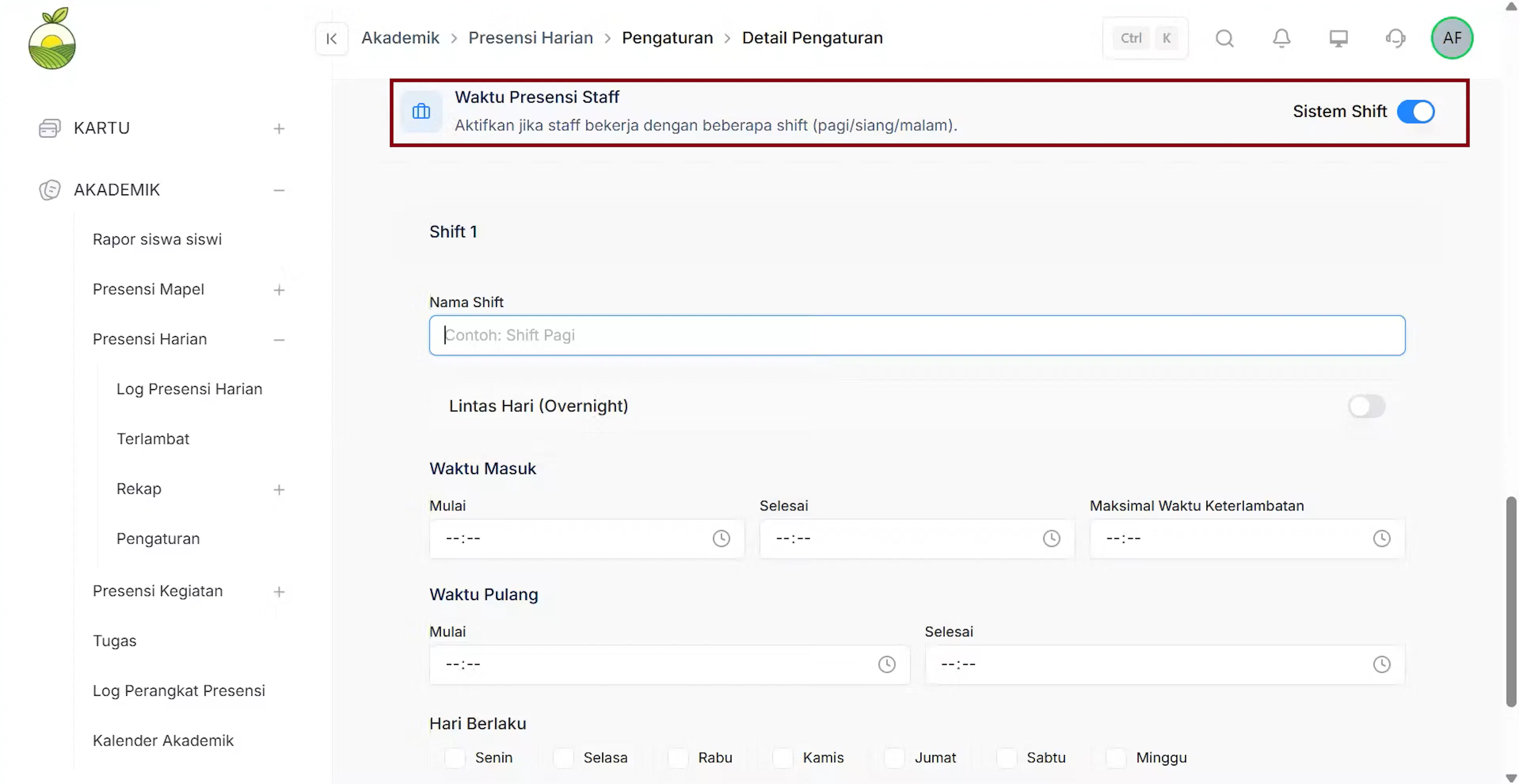
Presensi Harian Sistem Shift Staff memungkinkan pengguna mengelola pengaturan jadwal presensi harian staff berdasarkan shift yang berlaku.
login dam masuk menu akademik
pengguna dapat login pada website CARDS School. lalu mengklik menu akademik dibagian sidebar kiri.
pilih sub menu presensi harian
pada bagian menu akademik terdapat beberapa sub menu. klik sub menu presensi harian.
pilih sub menu pengaturan
pengguna dapat mengklik sub menu pengaturan untuk melihat Pengaturan Waktu Presensi pada setiap instansi.sistem akan menampilkan list pengaturan presensi harian.
pilih salah satu instansi
dibagian tabel geser kekanan lalu klik panah kecil, pengguna dapat memilih salah satu instansi dan melihat detail pengaturannya.
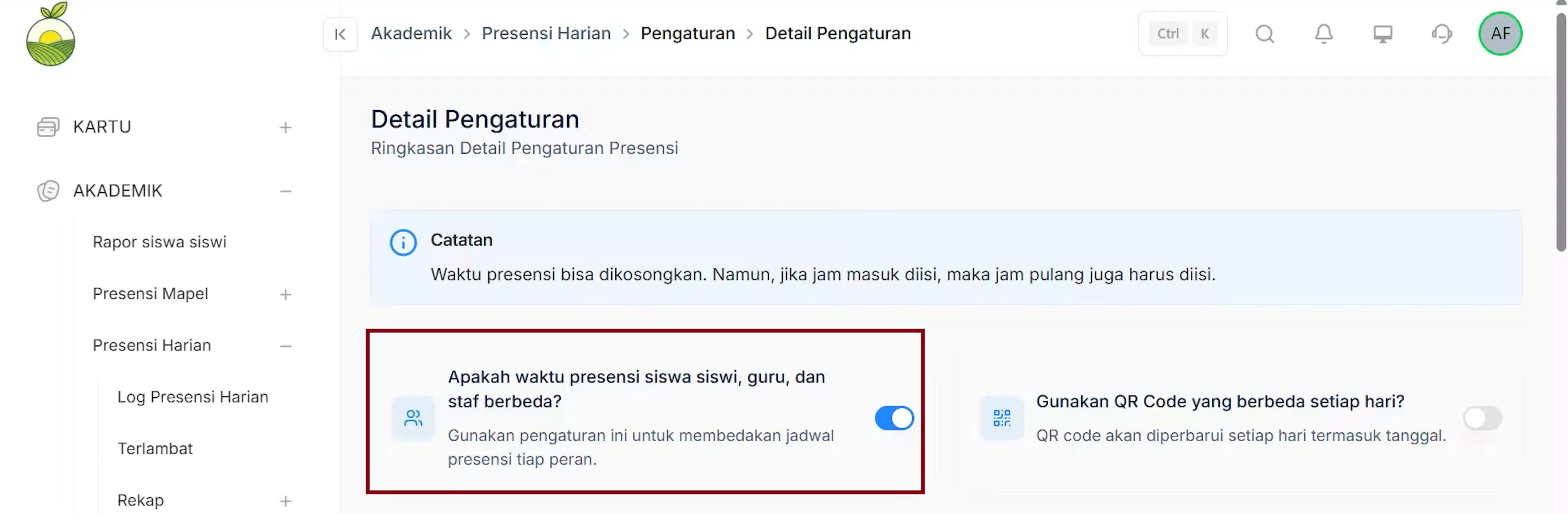
Aktifkan toggle waktu presensi
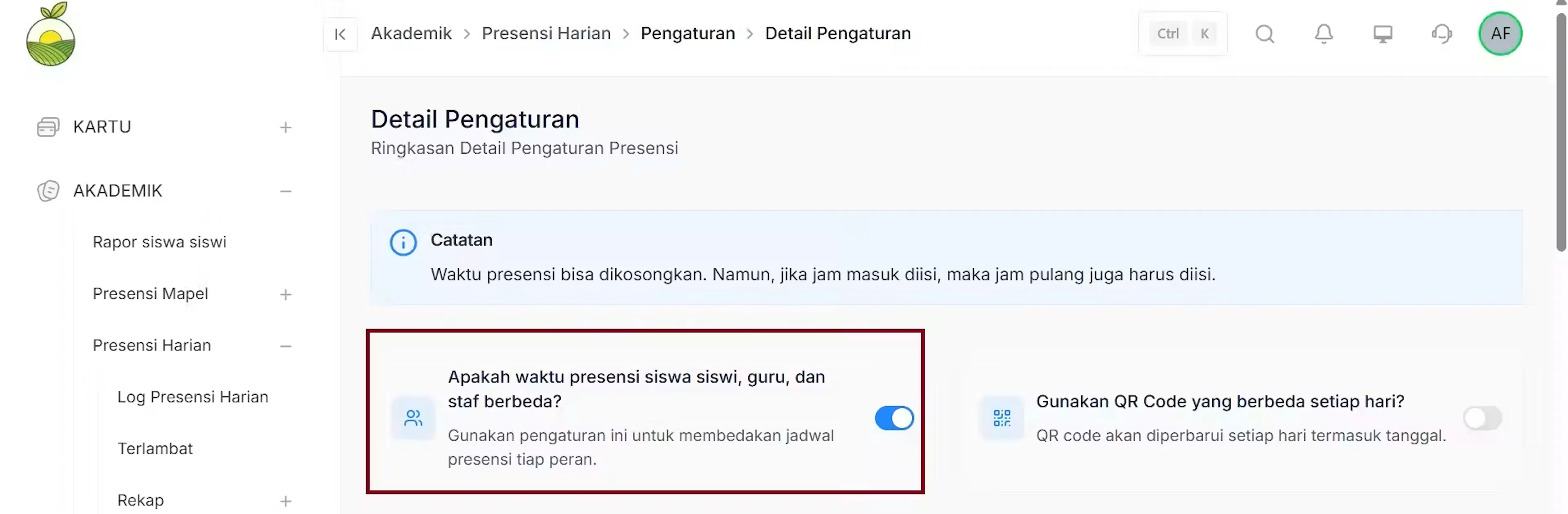
pengguna dapat mengaktifkan toggle waktu presensi siswa, guru & staff berbeda.
Aktifkan toggle Sistem Shift
pengguna dapat mengktifkan toggle Sistem Shift pada presensi Staff.
Input data
apabila pengguna telah selesai mengatur pengaturan pada sebuah instansi maka bisa langsung klik simpan.
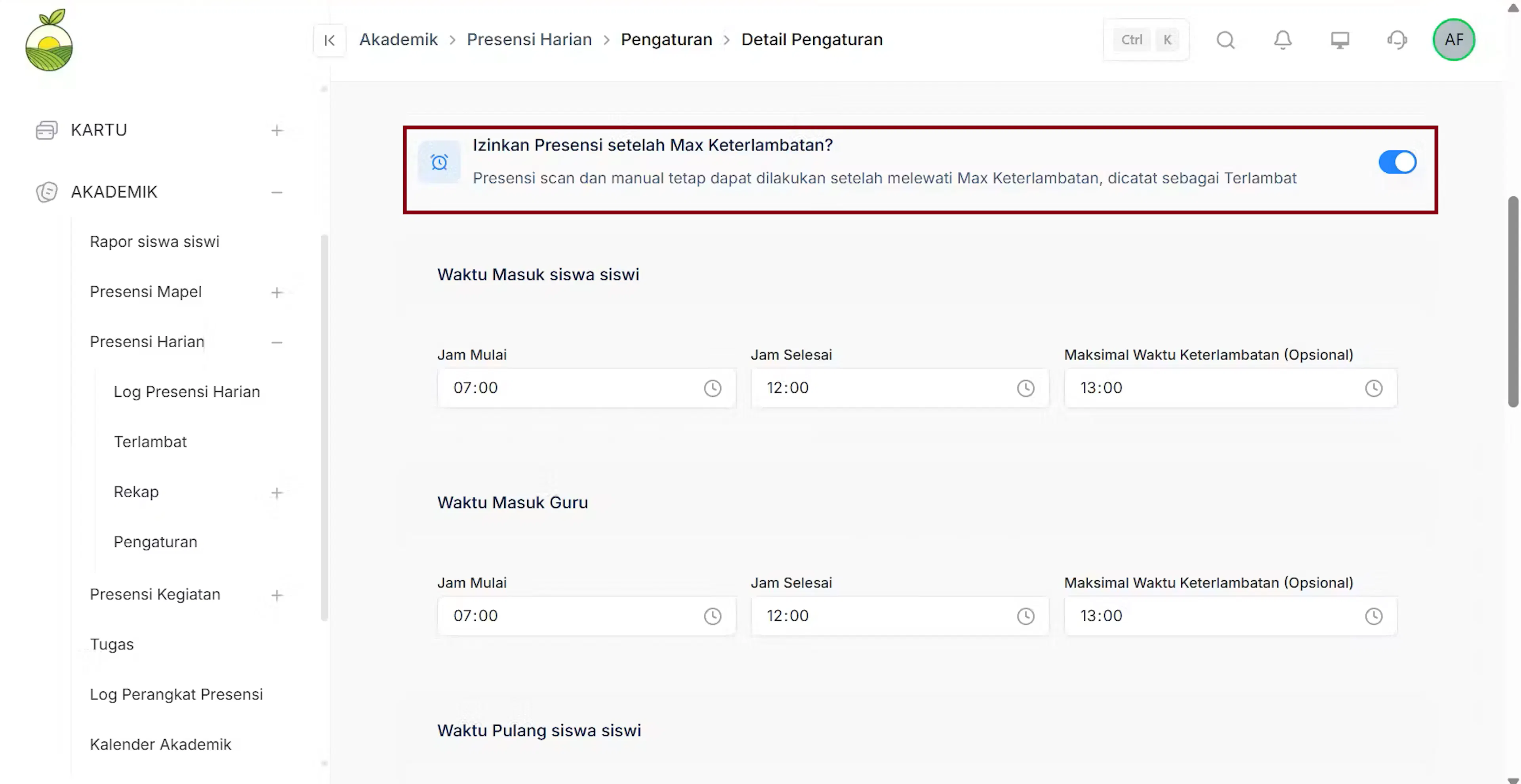
Pengaturan Max Keterlambatan memungkinkan admin menentukan batas maksimal keterlambatan yang diperbolehkan dalam presensi harian untuk seluruh pengguna yang menggunakan sistem presensi.
login dan masuk menu akademik
pengguna dapat login pada website CARDS School. lalu mengklik menu akademik dibagian sidebar kiri.
pilih sub menu presensi harian
pada bagian menu akademik terdapat beberapa sub menu. klik sub menu presensi harian.
pilih sub menu pengaturan
pengguna dapat mengklik sub menu pengaturan untuk melihat Pengaturan Waktu Presensi pada setiap instansi.sistem akan menampilkan list pengaturan presensi harian.
pilih salah satu instansi
dibagian tabel geser kekanan lalu klik panah kecil, pengguna dapat memilih salah satu instansi dan melihat detail pengaturannya.
Aktifkan toggle waktu berbeda (Optional)
Toogle ini digunakan untuk Membedakan pengaturan jadwal jam presensi khusus untuk masing-masing peran, yaitu siswa, guru, dan staf.
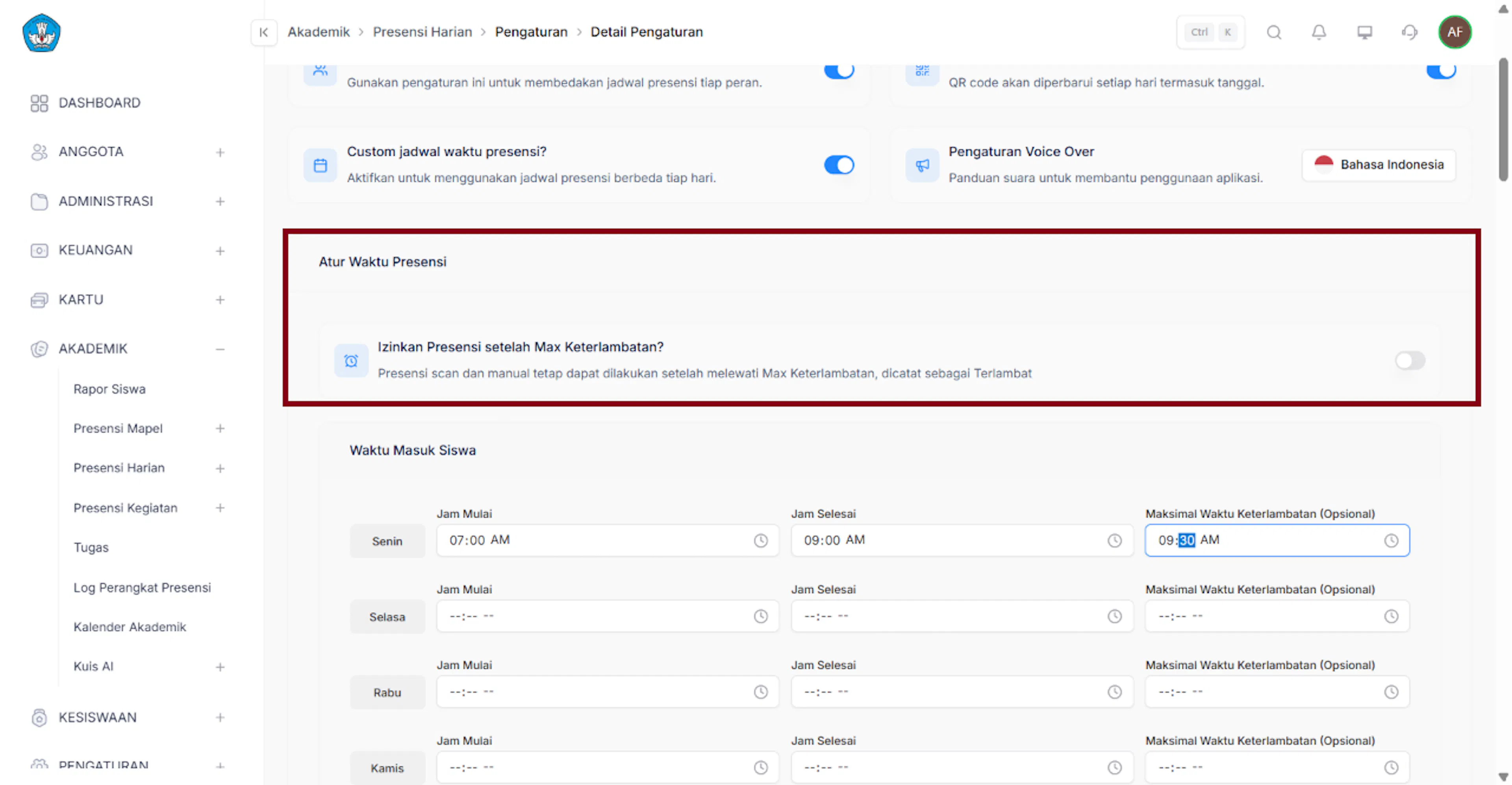
Aktifkan toggle Max Keterlambatan(Optional)
Toogle ini digunakan untuk Membolehkan presensi dilakukan setelah melewati batas toleransi keterlambatan dengan tetap mencatatnya sebagai status terlambat.
input data
apabila pengguna telah selesai mengatur pengaturan pada sebuah instansi maka bisa langsung klik simpan.