For the complete documentation index, see https://docs.cazh.id/llms.txt. Every page is also available as Markdown: add .md to its URL, or request it with an Accept: text/markdown header.
Panduan lengkap pengelolaan data siswa di CARDS School: unduh kartu dan surat, pindah data (tahun ajaran, tingkat, kelas, jurusan, alumni, instansi), ubah status, tag, tambah/import siswa, edit data diri dan orang tua, serta seluruh tab detail siswa.
Modul Siswa adalah pusat pengelolaan data siswa bagi admin sekolah: mulai dari menambah dan mengubah data, memindahkan siswa antar kelas atau tahun ajaran, hingga menjadikan siswa sebagai alumni. Seluruh fitur diakses melalui menu Anggota → submenu Siswa, yang menampilkan Halaman Siswa.
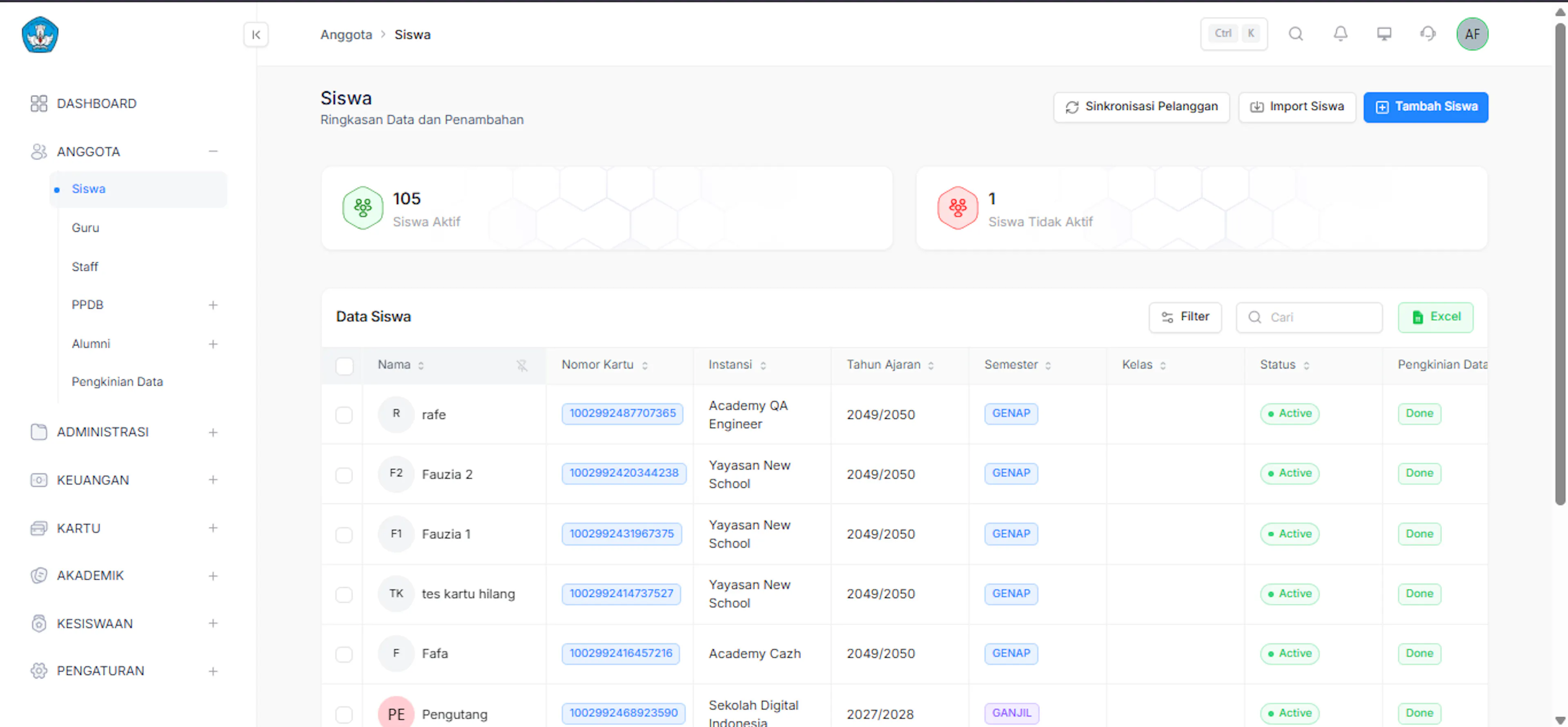
Fitur List Data Siswa berfungsi untuk menampilkan daftar seluruh siswa beserta ringkasan status (Active/Inactive Student), detail data personal, serta informasi kartu dan akademis.
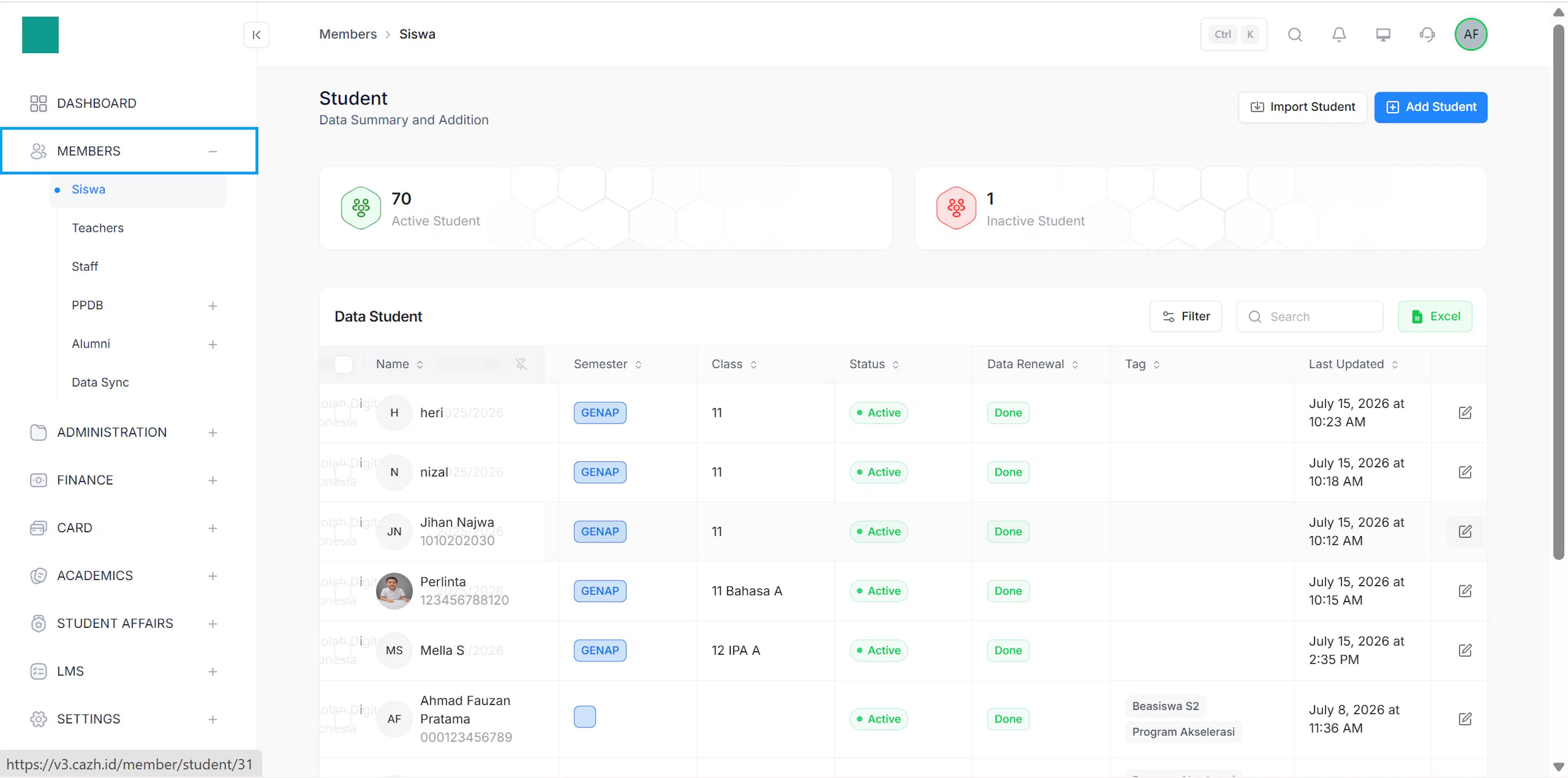
Buka menu Anggota
Pada sidebar, klik menu MEMBERS untuk membuka daftar pilihan submenu anggota.
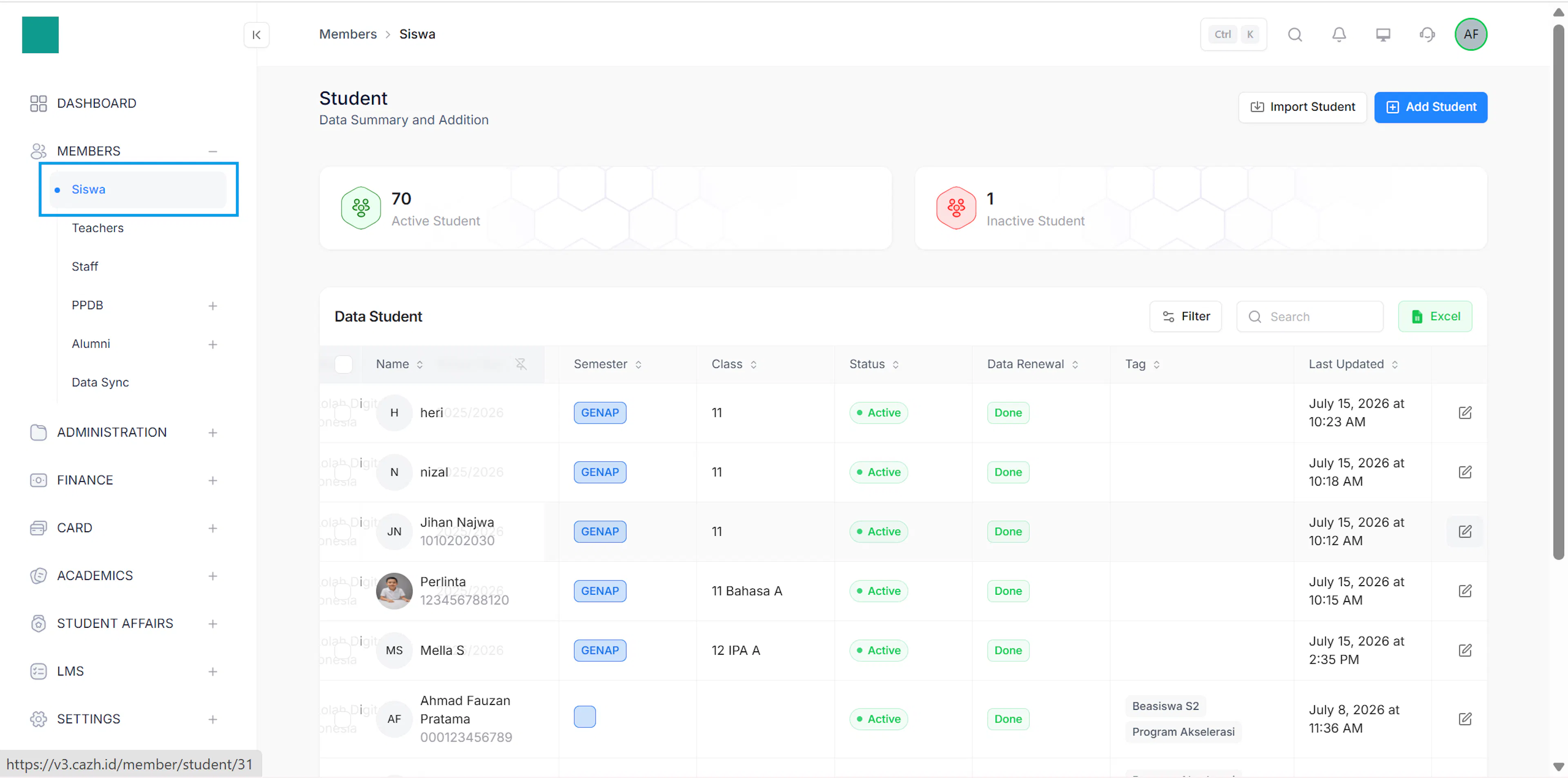
Buka submenu Siswa
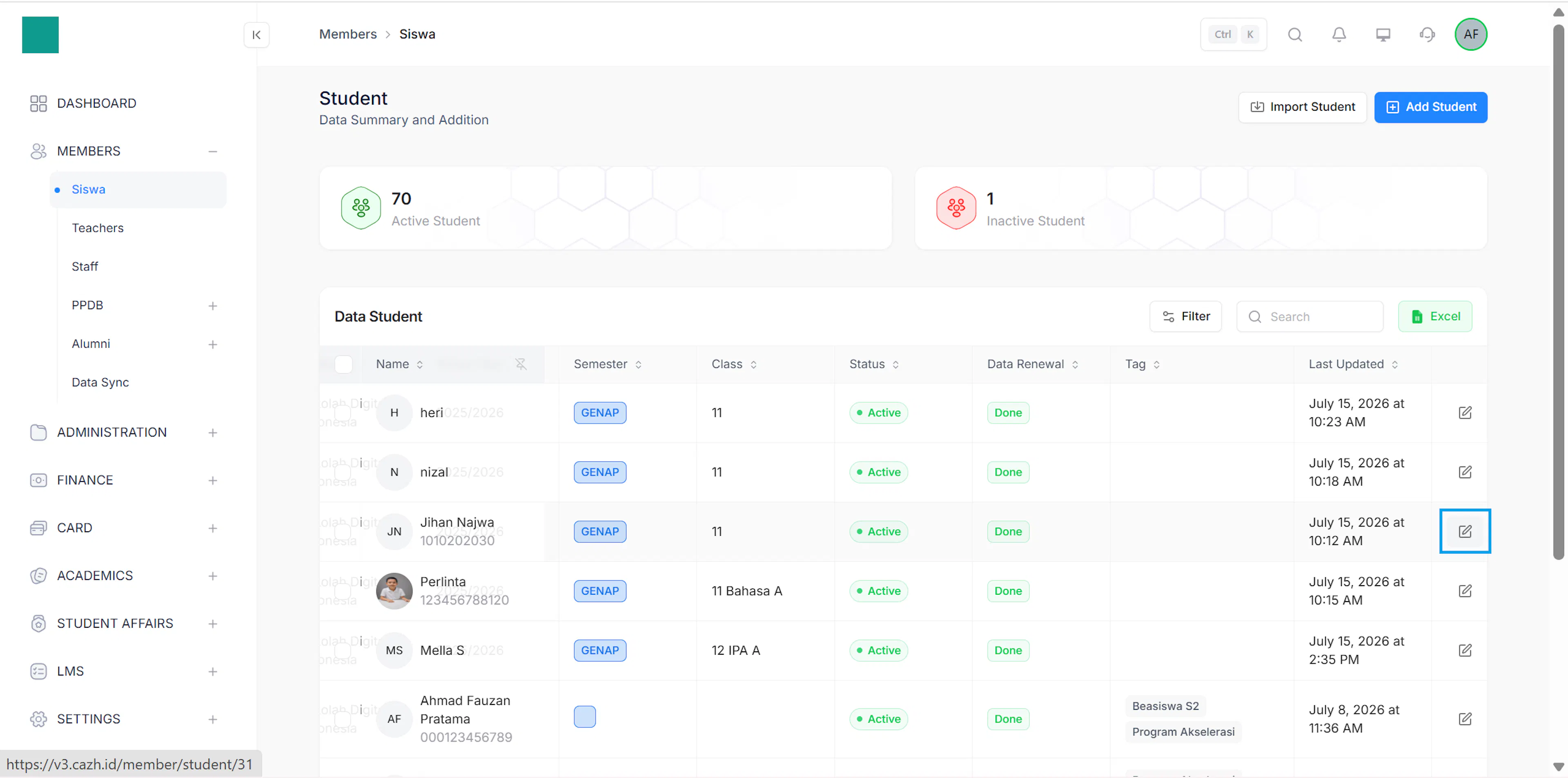
Pada menu MEMBERS, klik submenu Siswa untuk menampilkan Halaman Daftar Siswa (Student).
Kelola Daftar,Pencarian dan Export Data Siswa
Pada Halaman Daftar Siswa (Student), Admin dapat melakukan 3 hal berikut:
Melihat List Data Siswa: Memantau ringkasan jumlah siswa aktif/tidak aktif serta melihat tabel daftar siswa lengkap (nama, nomor kartu, instansi, tahun ajaran, semester, kelas, status).
Melakukan Pencarian (Search): Ketikkan nama atau kata kunci siswa pada input box pencarian (ikon kaca pembesar) di kanan atas tabel untuk memfilter data secara cepat.
Export Data Siswa Secara Langsung(Menyeluruh) : Klik tombol Excel berwarna hijau di sebelah kolom pencarian untuk mengunduh daftar data siswa yang tampil ke dalam berkas.
Export Data Siswa Berdasarkan Checkbox
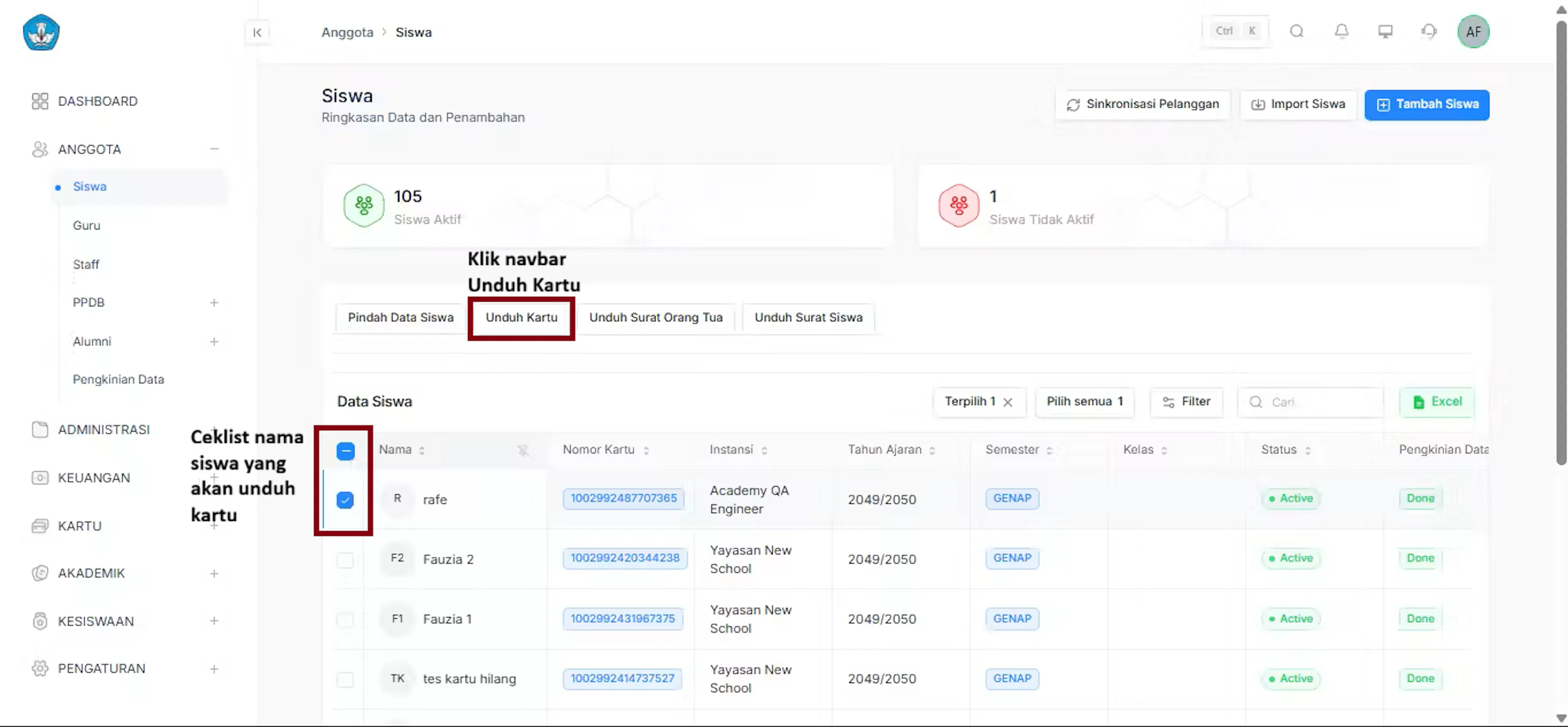
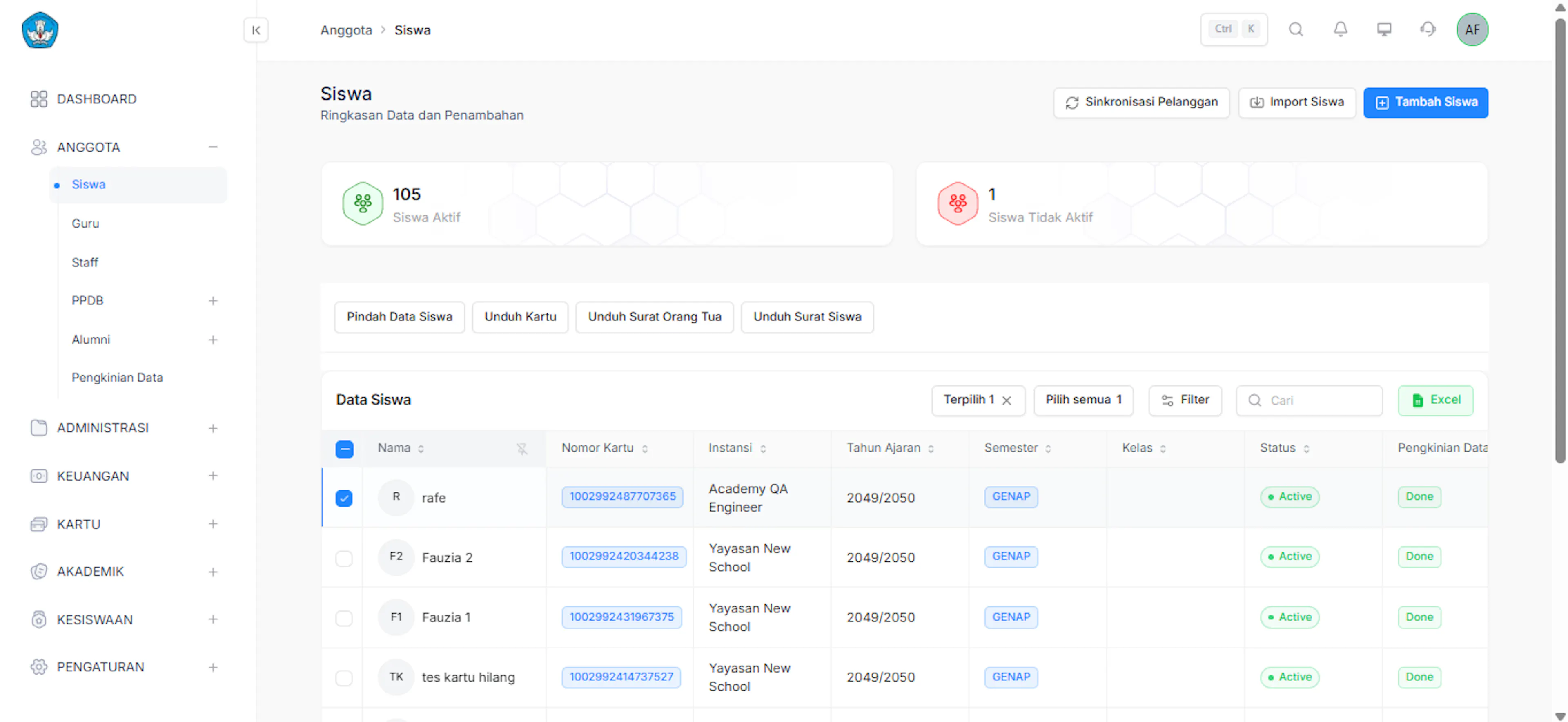
Pilih Data Siswa Menggunakan Checkbox : Pada tabel Data Student, centang kotak checkbox di sebelah kiri nama siswa yang ingin diunduh datanya.
Export Data
Setelah siswa dipilih, klik tombol Excel berwarna hijau pada bagian kanan atas tabel. Sistem akan secara otomatis memproses dan mengunduh berkas.
Download Kartu Sementara
Mengunduh dan mencetak kartu sementara untuk siswa terpilih.
Fitur Unduh Kartu memungkinkan administrator untuk membuat dan mencetak kartu identitas siswa yang bersifat sementara. Kartu ini dilengkapi dengan QR Code dan dapat digunakan oleh siswa untuk keperluan transaksi maupun presensi di lingkungan sekolah.
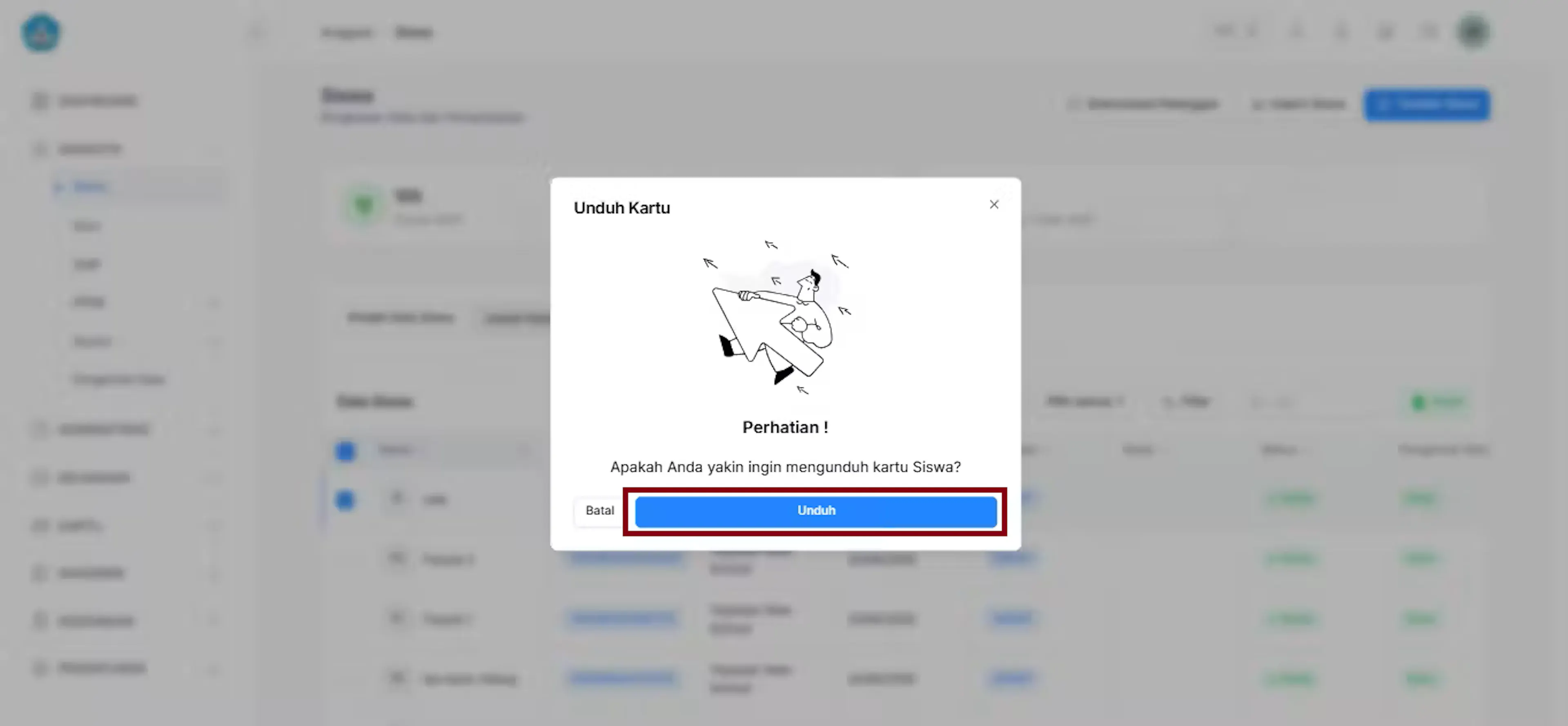
Konfirmasi Unduh Kartu
Pop-up konfirmasi Unduh Kartu akan muncul pada layar dengan pesan "Apakah Anda yakin ingin mengunduh kartu Siswa?".
Klik tombol Unduh berwarna biru untuk melanjutkan proses pembuatan kartu.
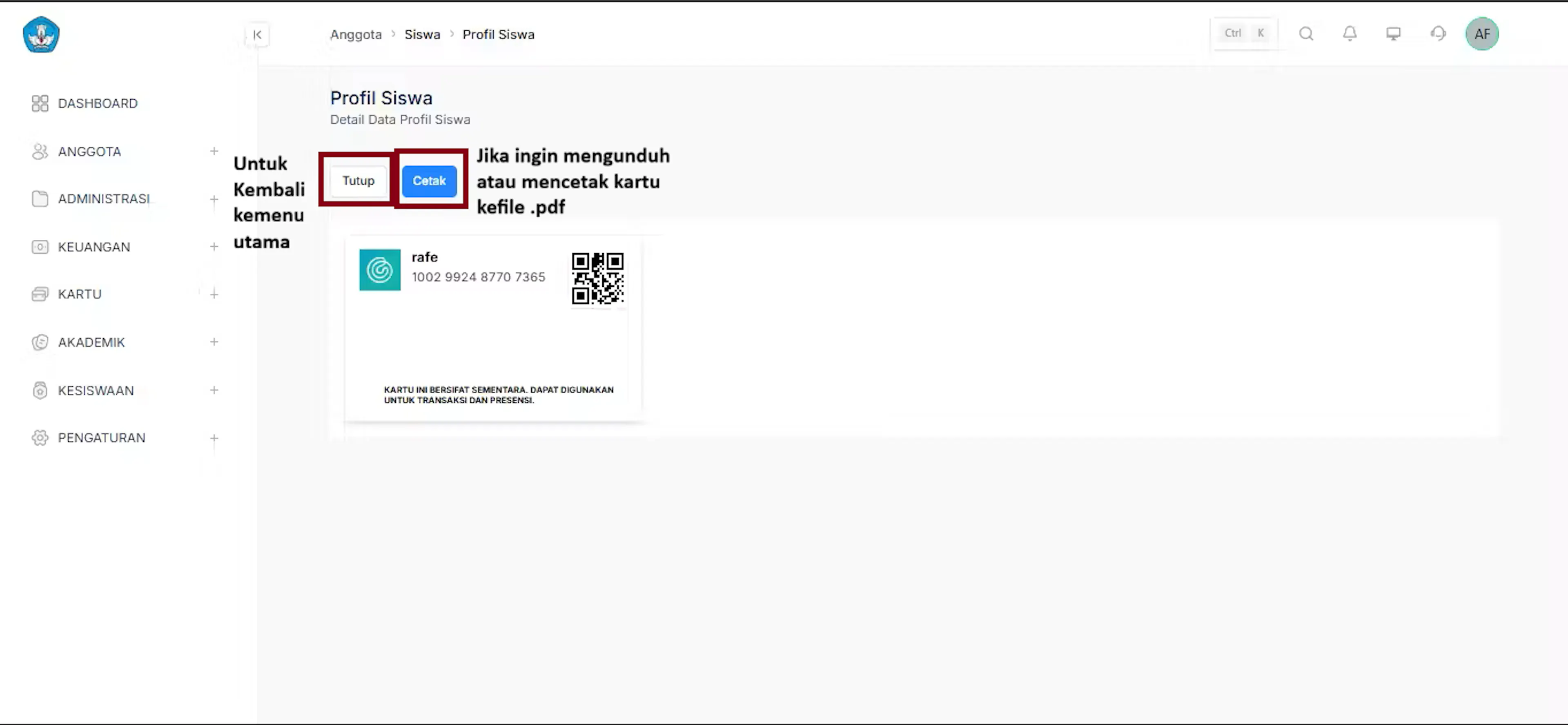
Tampilan Kartu & Cetak Dokumen PDF
Sistem akan menampilkan pratinjau kartu sementara siswa yang mencakup informasi nama, nomor kartu, serta QR Code.
Terdapat dua tombol aksi di bagian atas kartu:
Cetak: Klik untuk mencetak kartu atau menyimpannya dalam format file PDF.
Tutup: Klik untuk keluar dari halaman pratinjau kartu dan kembali ke menu utama.
Download Surat Orang Tua
Mengunduh surat berisi panduan penggunaan aplikasi orang tua; lihat CARDS Parents.
Fitur Unduh Surat Orang Tua digunakan oleh administrator untuk mengunduh dokumen resmi pemberitahuan layanan/sistem sekolah yang ditujukan kepada orang tua/wali siswa. Berkas yang diunduh akan dikemas secara otomatis dalam format .ZIP.
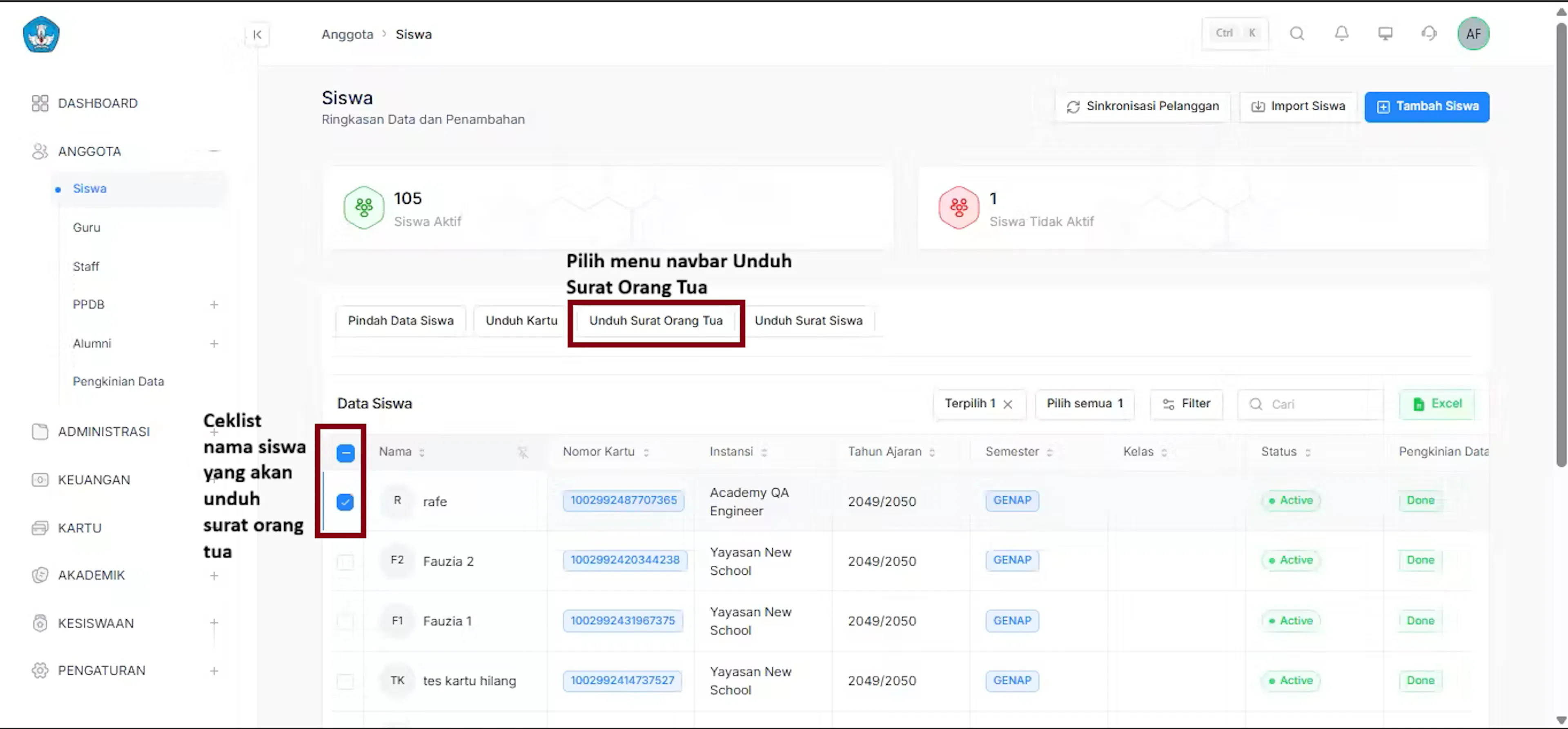
Pilih Siswa & Klik Unduh Surat Orang Tua
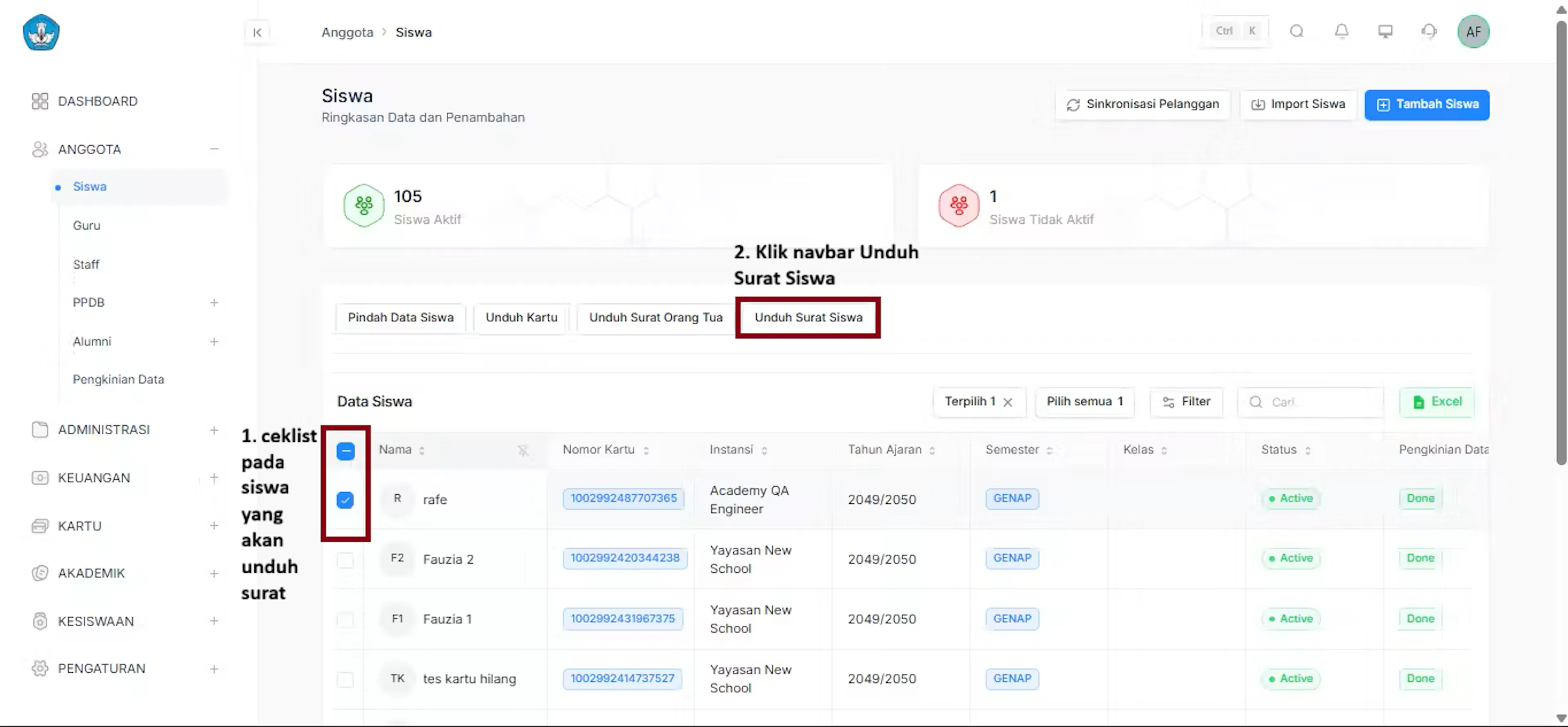
Masuk ke menu ANGGOTA > Siswa.
Cari dan centang kotak (checkbox) di sebelah kiri nama siswa yang dituju (contoh: rafe).
Klik tombol Unduh Surat Orang Tua pada bilah menu aksi di atas tabel.
Konfirmasi Pengunduhan
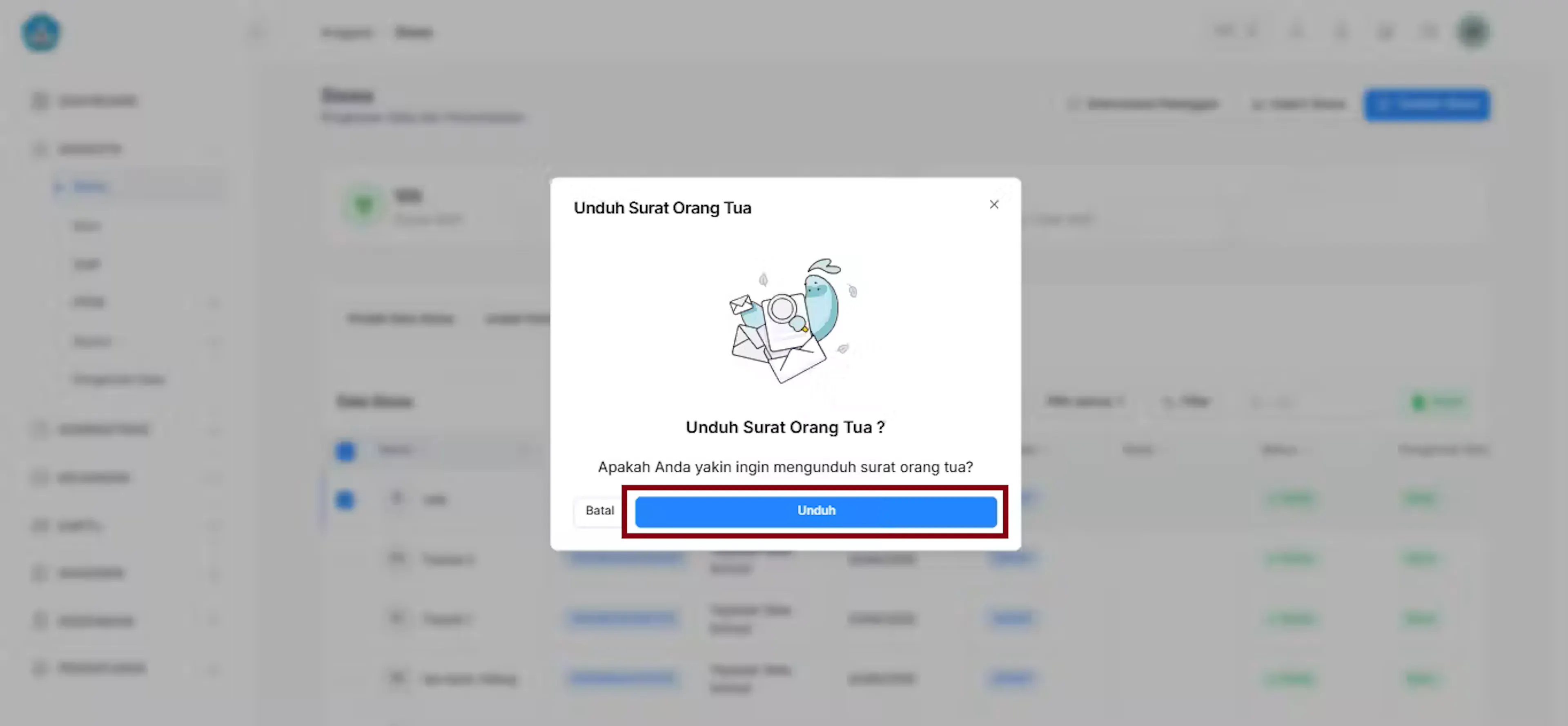
Pop-up konfirmasi Unduh Surat Orang Tua akan tampil pada layar dengan pertanyaan "Apakah Anda yakin ingin mengunduh surat orang tua?".
Klik tombol Unduh berwarna biru untuk melanjutkan proses.
Pratinjau Surat & Unduh Berkas ZIP
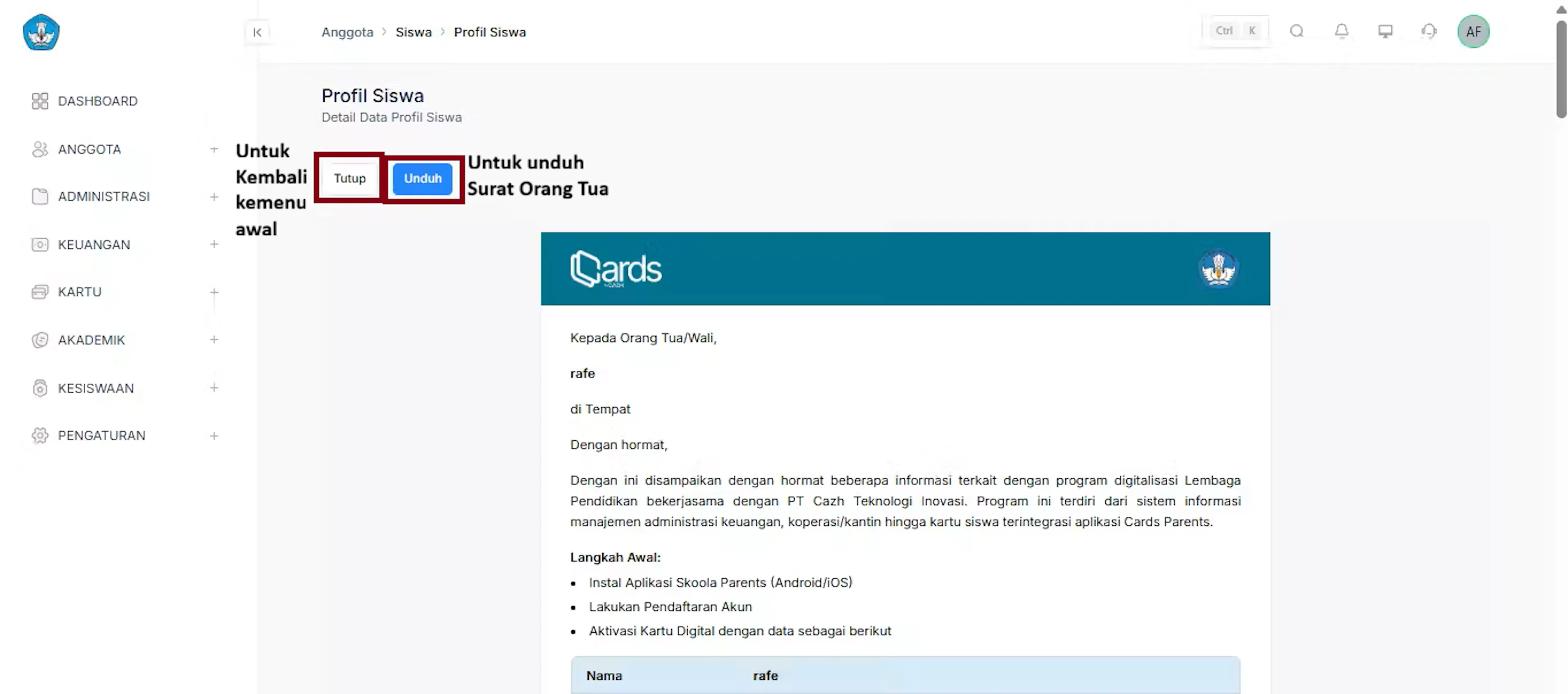
Sistem akan menampilkan pratinjau (preview) dokumen Surat Orang Tua/Wali berisi informasi lengkap terkait panduan akun serta aktivasi kartu digital.
Terdapat dua tombol aksi di bagian atas surat:
Unduh: Klik untuk mengunduh dokumen resmi tersebut dalam bentuk berkas terkompresi (.ZIP).
Tutup: Klik untuk batalkan atau kembali ke halaman utama Data Siswa.
Download Surat Siswa
Mengunduh surat berisi panduan penggunaan aplikasi siswa; lihat CARDS Edu.
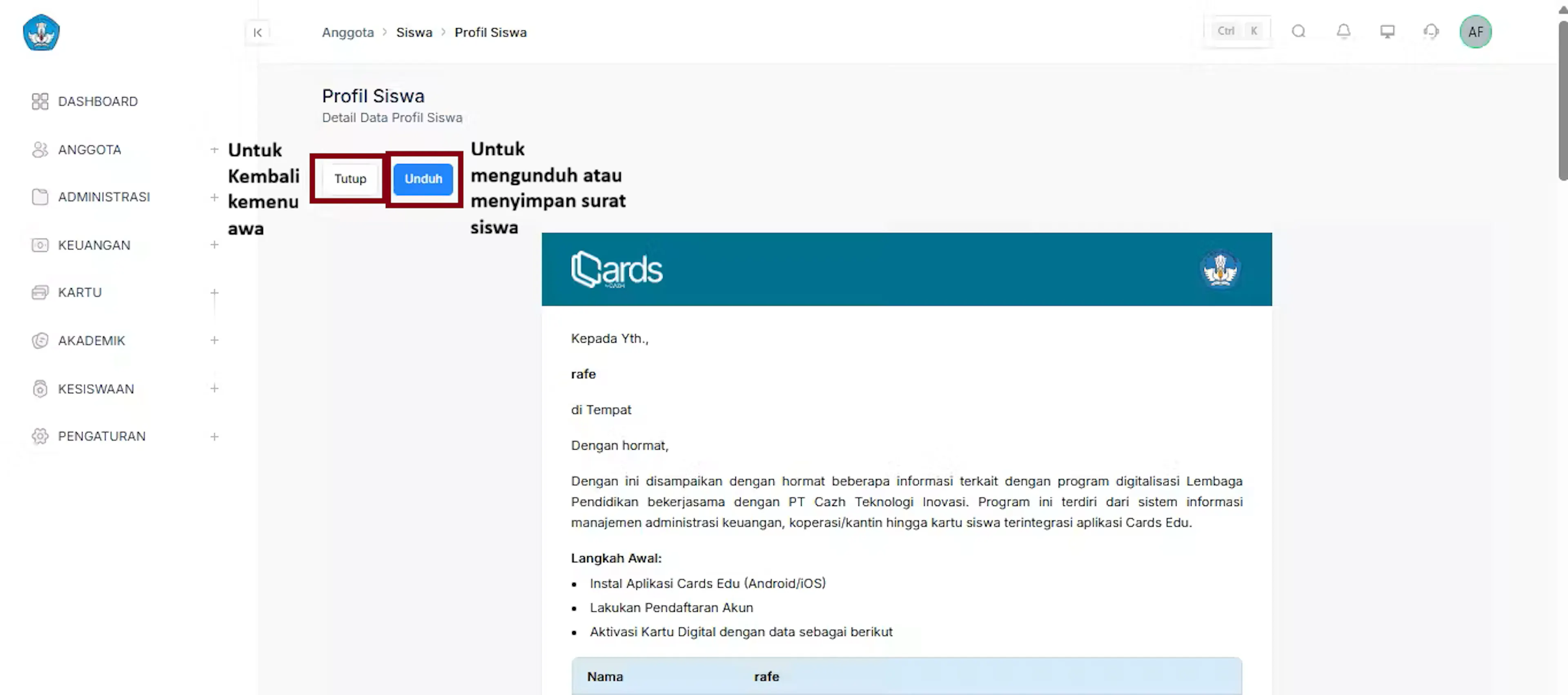
Fitur Unduh Surat Siswa digunakan oleh administrator untuk mengunduh surat pemberitahuan resmi yang ditujukan langsung kepada siswa, seperti panduan pendaftaran akun dan aktivasi kartu digital. Berkas dokumen ini akan diunduh secara otomatis dalam bentuk file terkompresi .ZIP.
Pilih Siswa & Klik Unduh Surat Siswa
Buka halaman Data Siswa melalui menu ANGGOTA > Siswa.
Cari dan centang kotak (checkbox) di sebelah kiri nama siswa yang dituju (contoh: rafe).
Klik tombol Unduh Surat Siswa pada opsi menu aksi di atas tabel.
Konfirmasi Pengunduhan
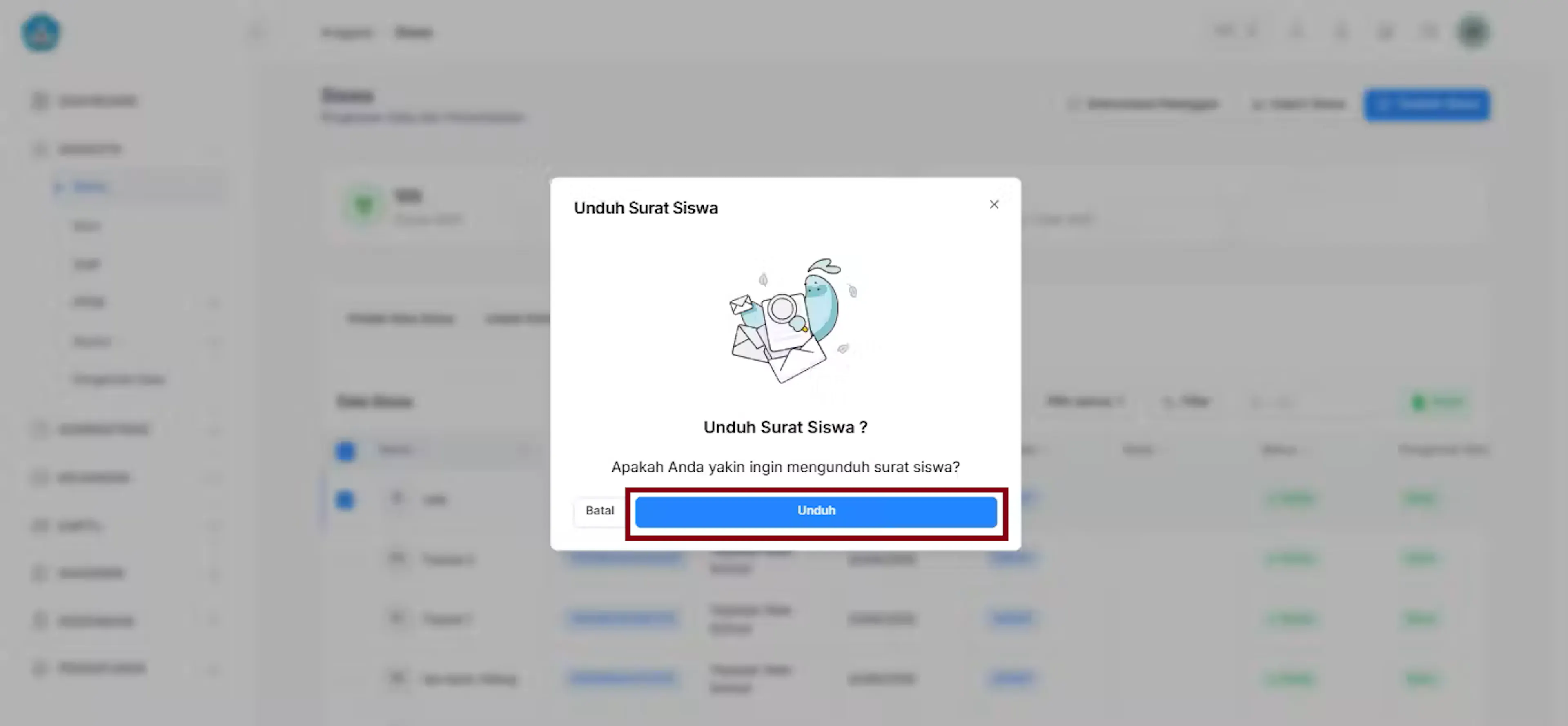
Pop-up jendela konfirmasi Unduh Surat Siswa akan tampil di layar dengan pertanyaan "Apakah Anda yakin ingin mengunduh surat siswa?".
Klik tombol Unduh berwarna biru untuk melanjutkan ke tahap berikutnya.
Pratinjau Surat & Unduh Berkas ZIP
Sistem akan menampilkan pratinjau (preview) dari dokumen Surat Siswa.
Pada bagian atas dokumen, terdapat dua pilihan tombol aksi:
Unduh: Klik tombol biru ini untuk mengunduh dokumen resmi tersebut ke perangkat Anda dalam format .ZIP.
Tutup: Klik untuk membatalkan aksi dan kembali ke daftar Data Siswa.
Pindah Data Siswa
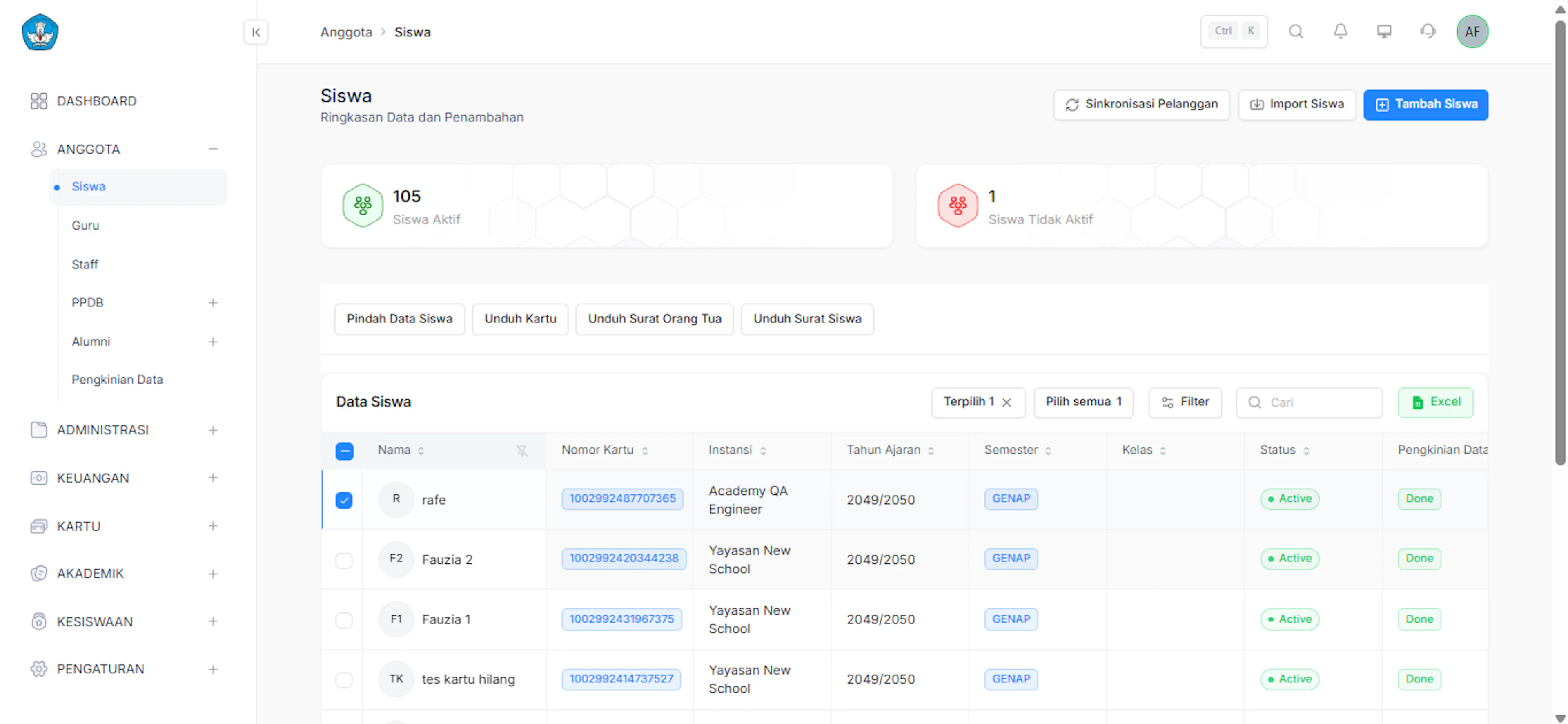
Opsi Pindah Data Siswa memuat sejumlah aksi massal untuk memindahkan atau memperbarui data siswa terpilih, misalnya menaikkan kelas, memindahkan tahun ajaran, atau mengubah status. Aksi ini mengubah data penempatan siswa yang dipilih saja; data diri siswa lainnya tidak berubah. Alur dasarnya sama untuk semua aksi.
Aksi
Data yang diisi
Pindah Tahun Ajaran
Data tahun ajaran tujuan.
Pindah Tingkat
Data tingkat tujuan.
Pindah Kelas
Data kelas tujuan.
Pindah Jurusan
Data jurusan tujuan.
Pindah Alumni
Tidak ada isian tambahan, langsung klik Simpan.
Pindah Instansi
Data instansi tujuan.
Ubah Status
Isi atau pilih data status baru (Aktif / Tidak Aktif).
Tambah Tag Siswa
Pilih data tag yang ingin ditambahkan pada siswa.
Pindah Kamar
Data kamar tujuan.
Pindah Jalur Penerimaan
Jalur penerimaan (program SPMB) tujuan.
Pindah Sistem Pendidikan
Sistem pendidikan tujuan.
Siswa yang dipindah ke alumni akan berpindah pengelolaannya ke menu Anggota: Alumni dan dapat diaktifkan kembali dari sana.
Fitur Pindah Tahun Ajaran berfungsi untuk memindahkan satu atau beberapa data siswa ke tahun ajaran baru secara kolektif
Buka menu Anggota
Pada sidebar, klik menu MEMBERS untuk membuka daftar pilihan submenu anggota.
Buka submenu siswa
Pada menu MEMBERS, klik submenu Siswa untuk menampilkan Halaman Daftar Siswa (Student).
Pilih Siswa
Pada Halaman Daftar Siswa, klik bagian checkbox di sebelah kiri nama siswa yang ingin dipindahkan tahun ajarannya.
Pilih Opsi Pindah Data Siswa
Setelah checkbox dicentang, baris tombol aksi akan aktif di atas tabel. Klik tombol Move Student Data (Pindah Data Siswa).
Pilih aksi Pindah Tahun Ajaran
Pada pop-up dialog Choose Move Actions, centang opsi Change School Year (Pindah Tahun Ajaran), lalu klik tombol Next.
Isi Data Tahun Ajaran
Pada modal Fill Move Data, klik pada dropdownSchool Year di bawah bagian Change School Year, lalu pilih Tahun Ajaran baru yang dituju.
Simpan Perubahan
Setelah memilih tahun ajaran yang sesuai, klik tombol Save (Simpan) di pojok kanan bawah modal untuk memproses pemindahan. Sistem akan memperbarui data tahun ajaran siswa terpilih.
Fitur Pindah Tingkat berfungsi untuk memindahkan satu atau beberapa data siswa ke tahun ajaran baru secara kolektif
Buka menu Anggota
Pada sidebar, klik menu MEMBERS untuk membuka daftar pilihan submenu anggota.
Buka submenu siswa
Pada menu MEMBERS, klik submenu Siswa untuk menampilkan Halaman Daftar Siswa (Student).
Pilih Siswa
Pada Halaman Daftar Siswa, klik bagian checkbox di sebelah kiri nama siswa yang ingin dipindahkan tahun ajarannya.
Pilih Opsi Pindah Data Siswa
Setelah checkbox dicentang, baris tombol aksi akan aktif di atas tabel. Klik tombol Move Student Data (Pindah Data Siswa).
Pilih aksi Pindah Tingkat
Pada pop-up dialog Choose Move Actions, centang opsi Change School Level (Pindah Tingkat), lalu klik tombol Next.
Isi Data Tingkat
Pada modal Fill Move Data, klik pada dropdownSchool Level di bawah bagian Change School Level, lalu pilih tingkat pendidikan baru yang dituju.
Simpan Perubahan
Setelah memilih tingkat yang sesuai, klik tombol Save (Simpan) di pojok kanan bawah modal untuk memproses pemindahan. Sistem akan memperbarui data tahun ajaran siswa terpilih.
Fitur Pindah Kelas berfungsi untuk memindahkan satu atau beberapa data siswa ke tahun ajaran baru secara kolektif
Buka menu Anggota
Pada sidebar, klik menu MEMBERS untuk membuka daftar pilihan submenu anggota.
Buka submenu siswa
Pada menu MEMBERS, klik submenu Siswa untuk menampilkan Halaman Daftar Siswa (Student).
Pilih Siswa
Pada Halaman Daftar Siswa, klik bagian checkbox di sebelah kiri nama siswa yang ingin dipindahkan tahun ajarannya.
Pilih Opsi Pindah Data Siswa
Setelah checkbox dicentang, baris tombol aksi akan aktif di atas tabel. Klik tombol Move Student Data (Pindah Data Siswa).
Pilih aksi Pindah Kelas
Pada pop-up dialog Choose Move Actions, centang opsi Change School Class (Pindah Kelas), lalu klik tombol Next.
Isi Data Kelas
Pada modal Fill Move Data, klik pada dropdownSchool Class di bawah bagian Change School Class, lalu pilih kelas baru yang dituju.
Simpan Perubahan
Setelah memilih kelas yang sesuai, klik tombol Save (Simpan) di pojok kanan bawah modal untuk memproses pemindahan. Sistem akan memperbarui data kelas siswa terpilih.
Fitur Pindah Jurusan berfungsi untuk memindahkan satu atau beberapa data siswa ke tahun ajaran baru secara kolektif
Buka menu Anggota
Pada sidebar, klik menu MEMBERS untuk membuka daftar pilihan submenu anggota.
Buka submenu siswa
Pada menu MEMBERS, klik submenu Siswa untuk menampilkan Halaman Daftar Siswa (Student).
Pilih Siswa
Pada Halaman Daftar Siswa, klik bagian checkbox di sebelah kiri nama siswa yang ingin dipindahkan tahun ajarannya.
Pilih Opsi Pindah Data Siswa
Setelah checkbox dicentang, baris tombol aksi akan aktif di atas tabel. Klik tombol Move Student Data (Pindah Data Siswa).
Pilih aksi Pindah Jurusan
Pada pop-up dialog Choose Move Actions, centang opsi Change Major (Pindah Jurusan), lalu klik tombol Next.
Isi Data Jurusan
Pada modal Fill Move Data, klik pada dropdownMajor di bawah bagian Change Major, lalu pilih jurusan baru yang dituju.
Simpan Perubahan
Setelah memilih jurusan yang sesuai, klik tombol Save (Simpan) di pojok kanan bawah modal untuk memproses pemindahan. Sistem akan memperbarui data jurusan siswa terpilih.
Fitur Pindah Alumni berfungsi untuk memindahkan satu atau beberapa data siswa ke tahun ajaran baru secara kolektif
Buka menu Anggota
Pada sidebar, klik menu MEMBERS untuk membuka daftar pilihan submenu anggota.
Buka submenu siswa
Pada menu MEMBERS, klik submenu Siswa untuk menampilkan Halaman Daftar Siswa (Student).
Pilih Siswa
Pada Halaman Daftar Siswa, klik bagian checkbox di sebelah kiri nama siswa yang ingin dipindahkan tahun ajarannya.
Pilih Opsi Pindah Data Siswa
Setelah checkbox dicentang, baris tombol aksi akan aktif di atas tabel. Klik tombol Move Student Data (Pindah Data Siswa).
Pilih aksi Pindah Alumni
Pada pop-up dialog Choose Move Actions, centang opsi Change Alumni (Pindah Alumni), lalu klik tombol Next.
Konfirmasi & Simpan Perubahan
Pada modal Fill Move Data, perhatikan pesan peringatan (Attention): "Are you sure you want to change alumni status? This change cannot be undone." Jika siswa yang dipilih sudah sesuai, klik tombol Save (Simpan) untuk memproses pemindahan. Sistem akan mengubah status siswa terpilih menjadi alumni.
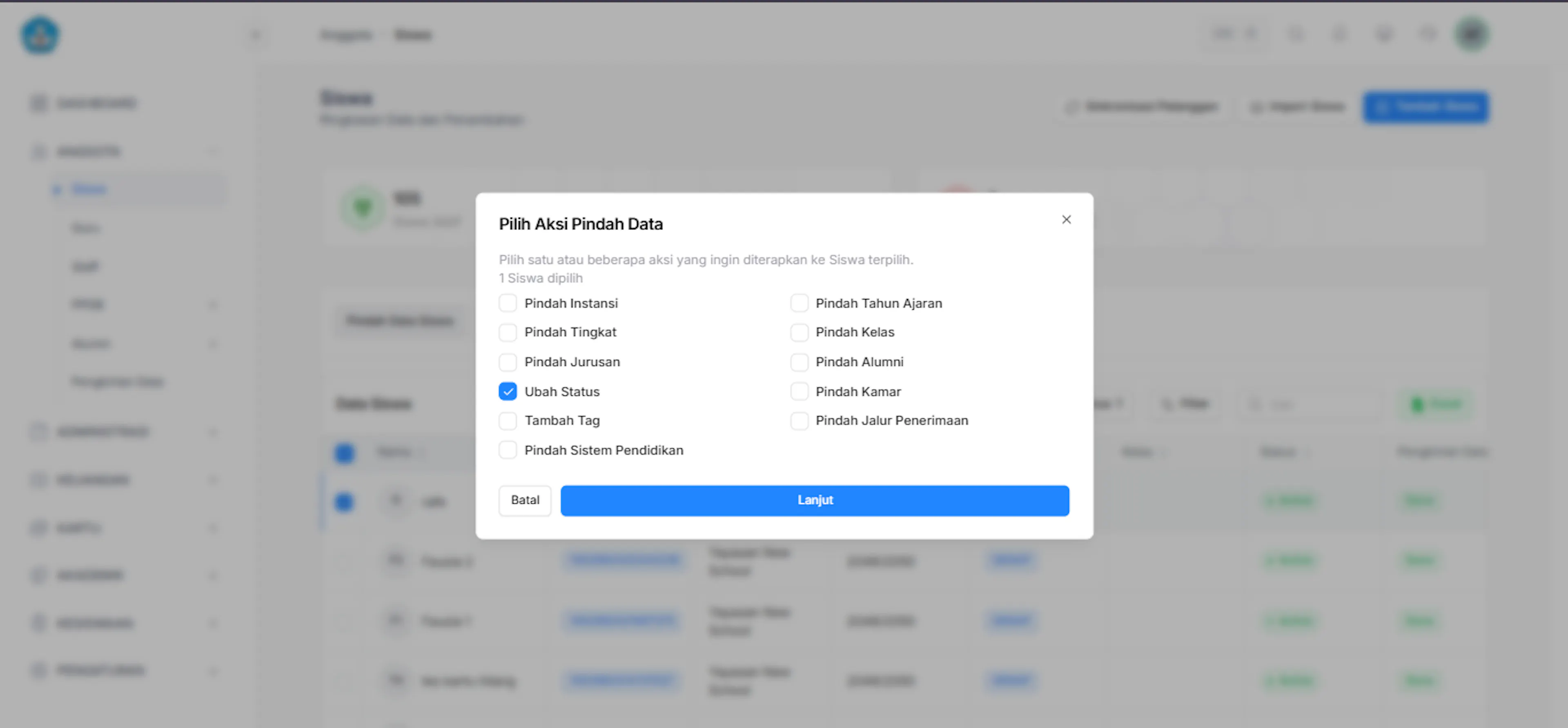
Fitur Ubah Status digunakan oleh administrator untuk memperbarui status siswa menjadi Aktif atau Tidak Aktif secara cepat melalui menu pemindahan data siswa.
Pilih Siswa & Klik Pindah Data Siswa
Buka halaman daftar siswa melalui menu ANGGOTA > Siswa.
Cari dan centang kotak (checkbox) di sebelah kiri nama siswa yang ingin diubah statusnya (contoh: rafe).
Klik tombol Pindah Data Siswa pada bilah opsi di atas tabel.
Pilih Aksi Ubah Status
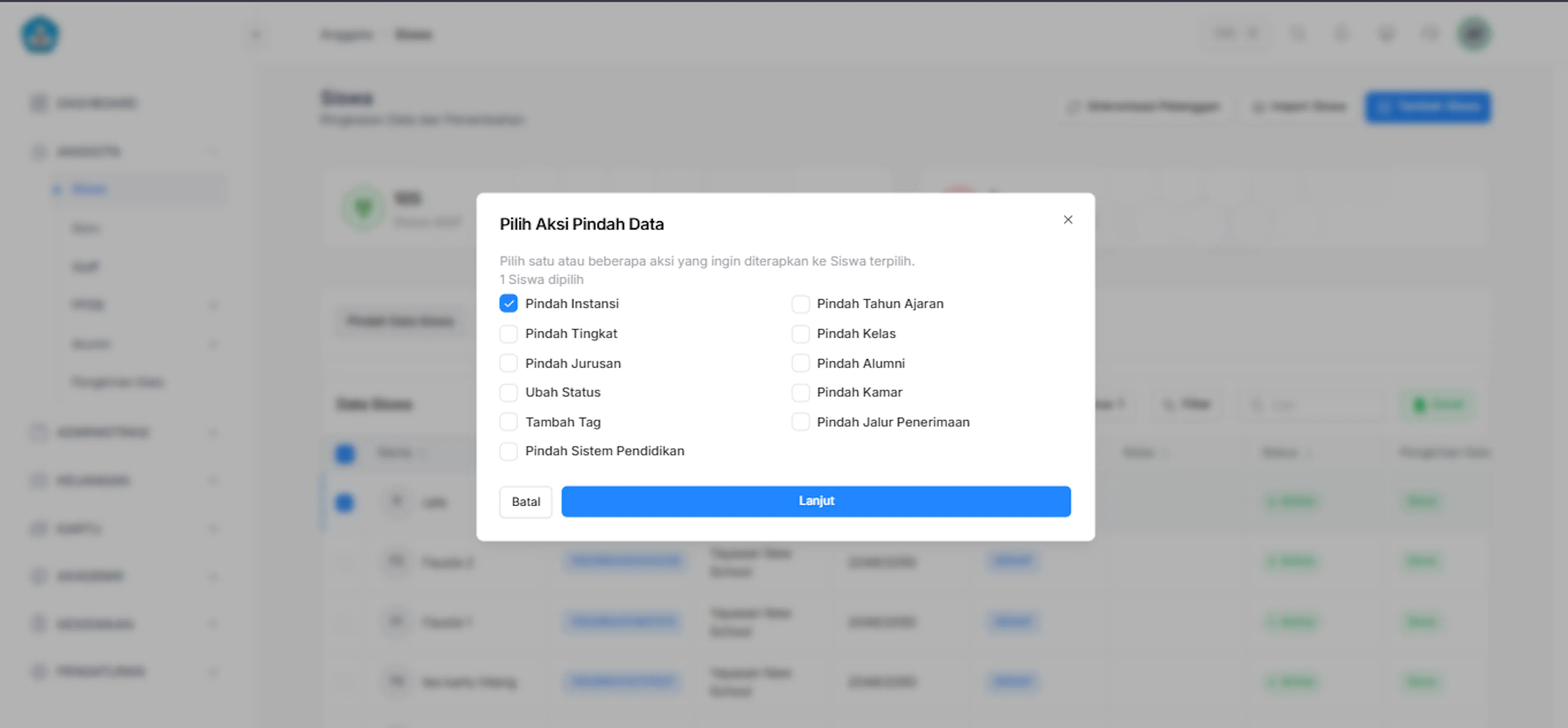
Pada pop-up jendela Pilih Aksi Pindah Data, beri tanda centang pada opsi Ubah Status.
Klik tombol Lanjut berwarna biru di bagian bawah untuk melangkah ke tahap berikutnya.
Pilih Status Baru & Simpan
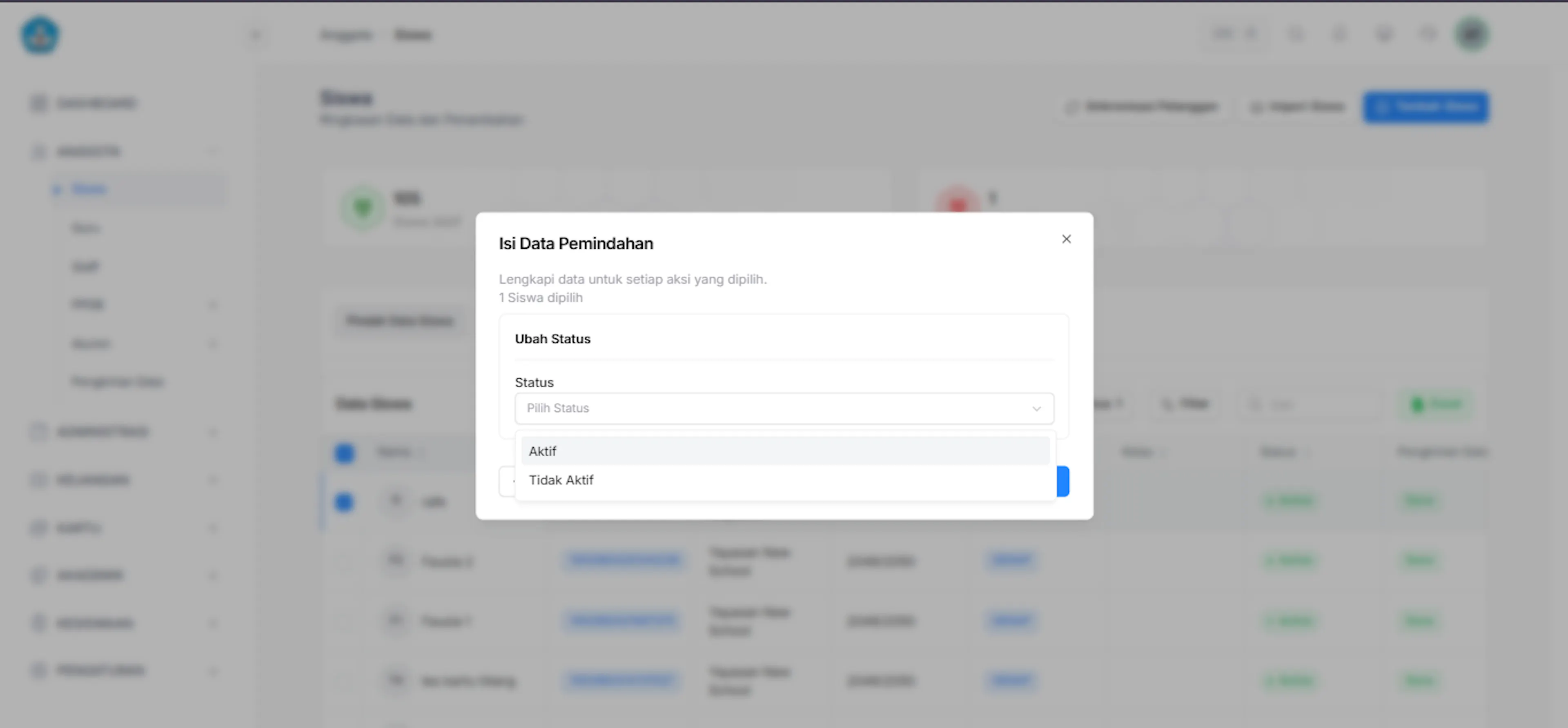
Pada jendela Isi Data Pemindahan, klik kolom dropdown Status.
Tentukan status siswa yang diinginkan:
Aktif: Untuk mengaktifkan kembali status keanggotaan siswa.
Tidak Aktif: Untuk nonaktifkan status siswa dari sistem.
Klik tombol Simpan untuk menyelesaikan dan menerapkan perubahan status siswa pada sistem.
Fitur Nama Tag digunakan untuk memberikan label atau kategorisasi khusus kepada siswa (seperti status beasiswa, jalur prestasi, program akselerasi, dsb.) langsung melalui halaman Profil Siswa.
Masuk ke Profil Siswa
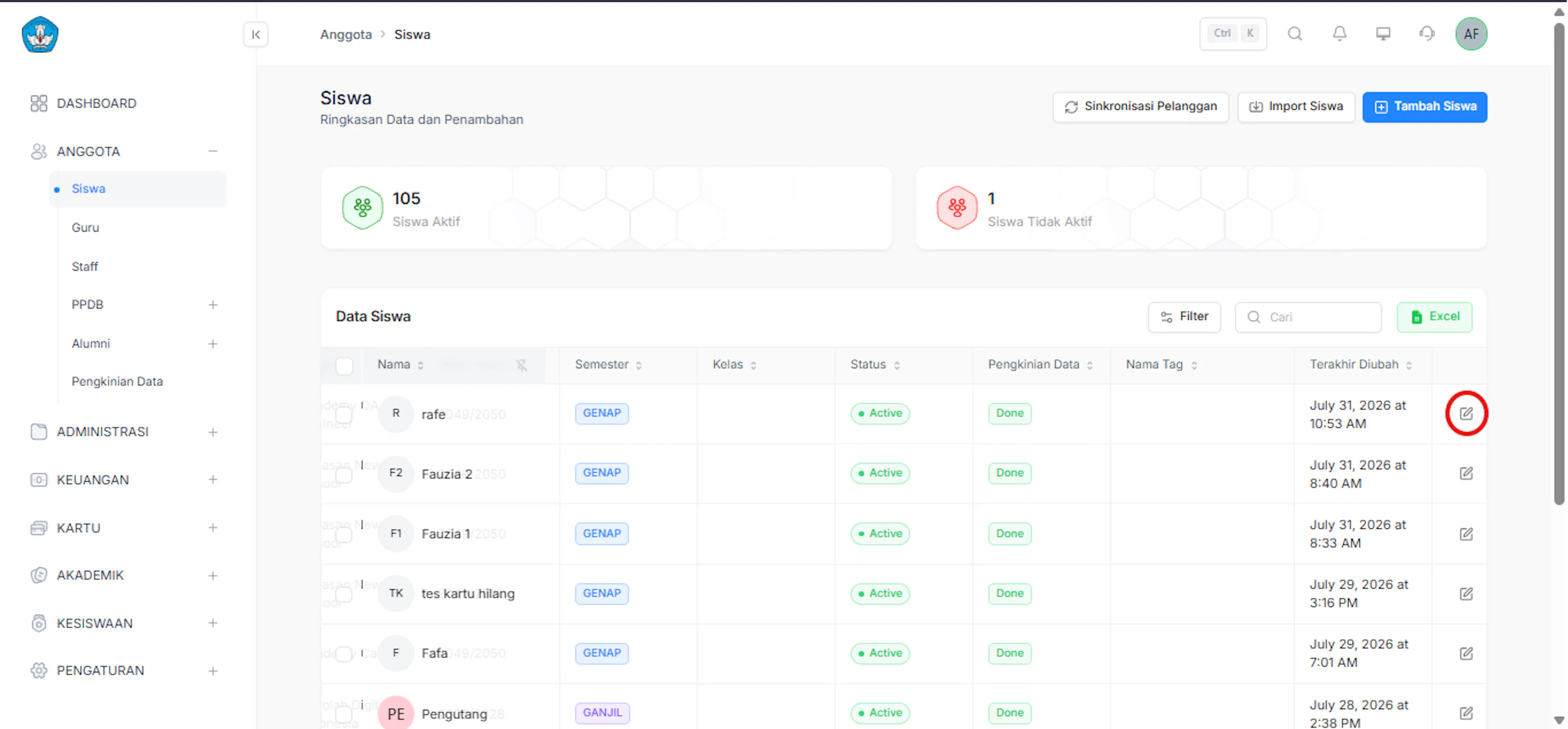
Buka halaman Data Siswa via menu ANGGOTA > Siswa.
Cari nama siswa yang ingin ditambahkan label/tag-nya.
Pada baris siswa tersebut, klik ikon Edit/Pensil (ditandai dengan lingkaran merah di sebelah kanan tabel) untuk masuk ke halaman Profil Siswa.
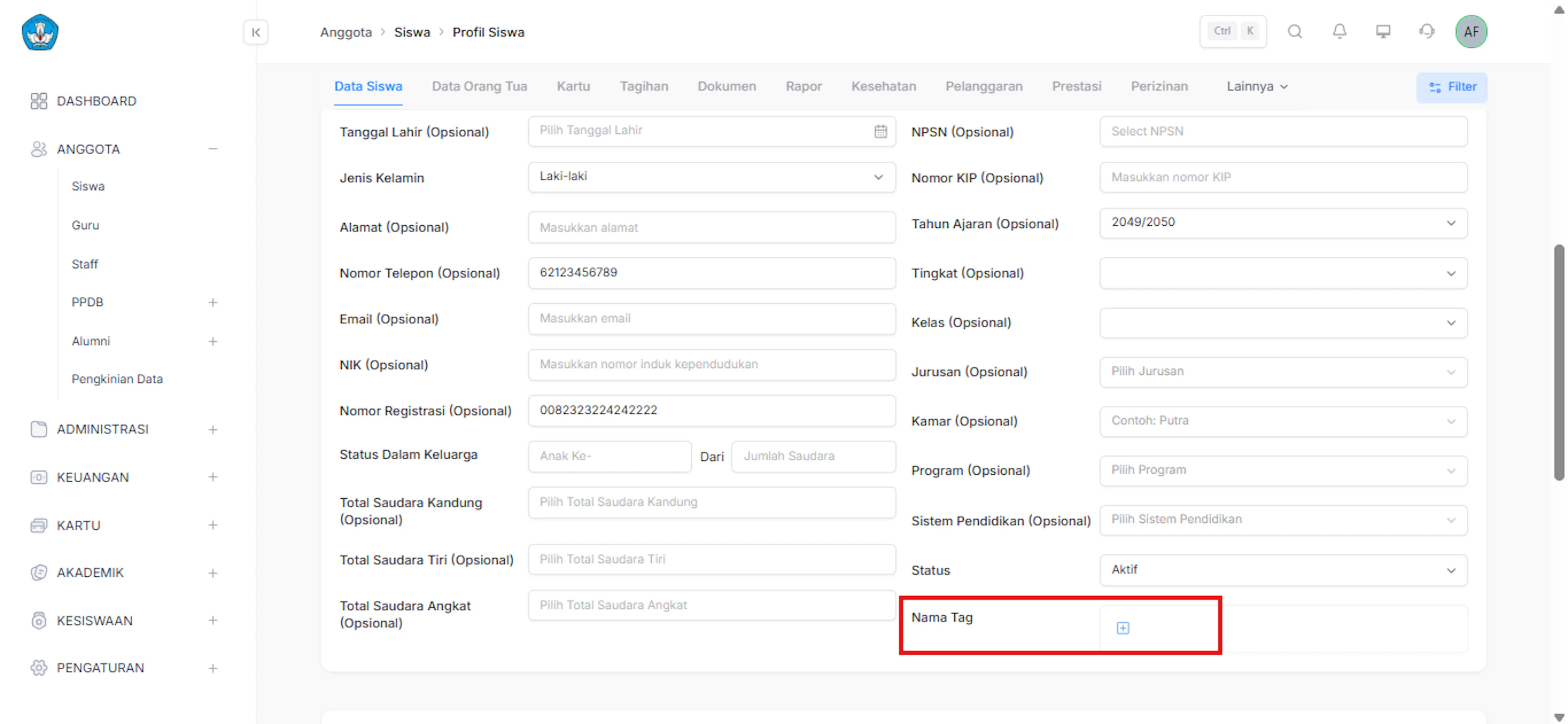
Cari Kolom "Nama Tag"
Setelah berada di halaman Profil Siswa, scroll / gulir halaman ke bagian paling bawah.
Temukan bidang Nama Tag di sudut kanan bawah.
Klik tombol + (tambah) yang berada di dalam kotak tersebut.
Pilih Tag & Simpan
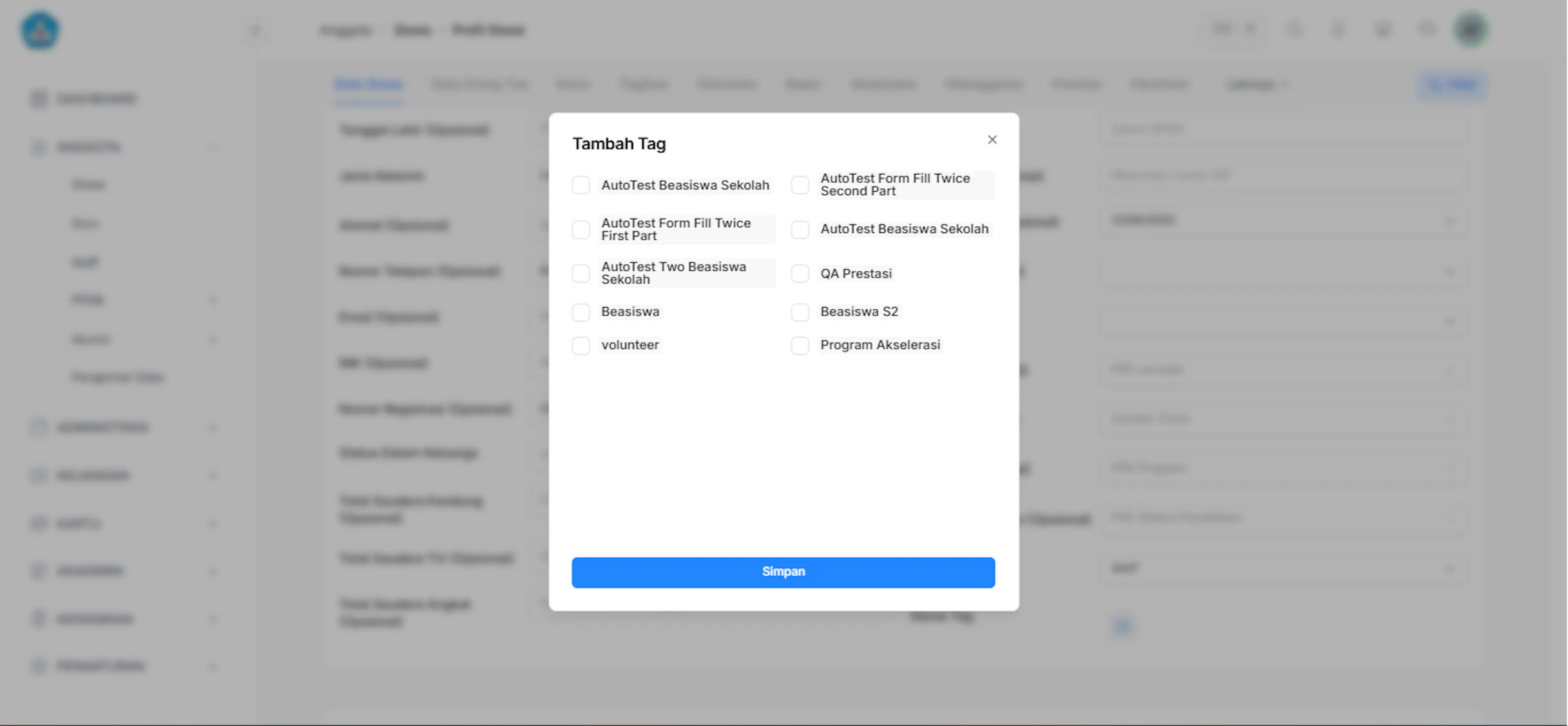
Pop-up modal Tambah Tag akan muncul menampilkan pilihan tag yang tersedia.
Centang satu atau beberapa label/tag yang sesuai untuk siswa (contoh: Beasiswa, QA Prestasi, Program Akselerasi, dll).
Klik tombol Simpan berwarna biru.
Tag pilihan akan otomatis terpasang dan tersimpan pada profil siswa.
Tambah dan Import Siswa
Mendaftarkan siswa baru ke instansi: satuan melalui formulir, atau massal melalui import file Excel. Siswa yang berhasil ditambahkan langsung tampil di daftar Siswa dan dapat dikelola seperti anggota lain.
Fitur Import Siswa (Import Student) berfungsi untuk menambahkan data siswa dalam jumlah banyak sekaligus secara otomatis dengan mengunggah berkas/file templat Excel.
Buka menu Anggota
Pada sidebar, klik menu MEMBERS untuk membuka daftar pilihan submenu anggota.
Buka submenu Siswa
Pada menu MEMBERS, klik submenu Siswa untuk menampilkan Halaman Daftar Siswa (Student).
Buka Opsi Import Siswa
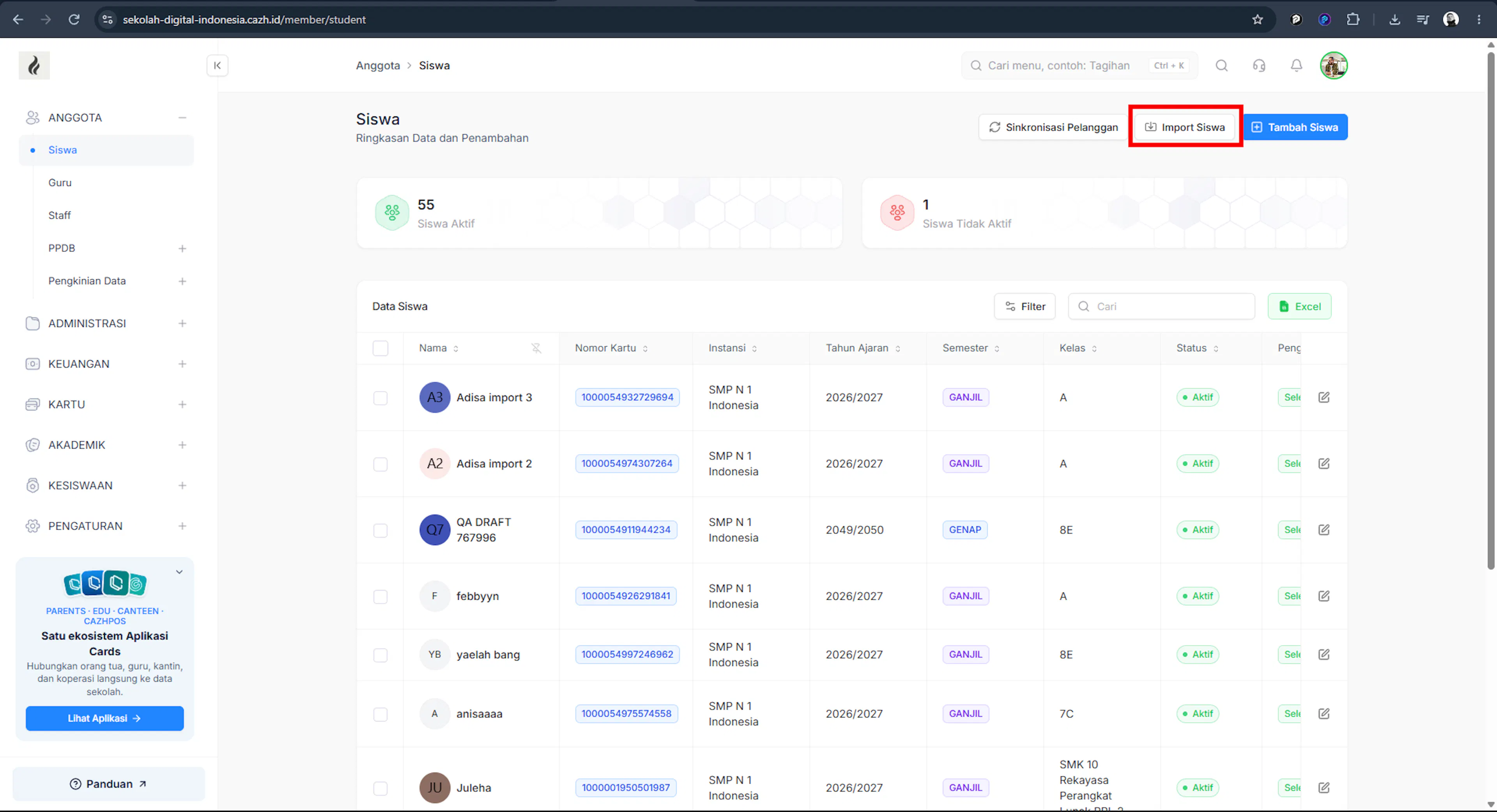
Pada bagian kanan atas Halaman Daftar Siswa, klik tombol Import Student di sebelah tombol Add Student.
Isi dan Unggah berkas
Pada halaman Import siswa siswi, lengkapi formulir dan proses unggah berkas dengan ketentuan berikut:
Unduh Templat: Jika belum memiliki format berkas, klik tombol Download pada bagian Template siswa siswi untuk mengunduh berkas templat Excel.
Pengisian Form: Pilih data pada kolom Instansi, Tahun Ajaran, Tingkat, Kelas, Jurusan (Opsional), dan Jenis Import.
Unggah: Unggah berkas Excel yang telah diisi data siswa pada area Pilih File Untuk diunggah.
Simpan Data
Setelah data selesai diisi dan dipastikan sudah benar, klik tombol Save untuk menyimpan data ke dalam sistem.
Improvement Import Anggota
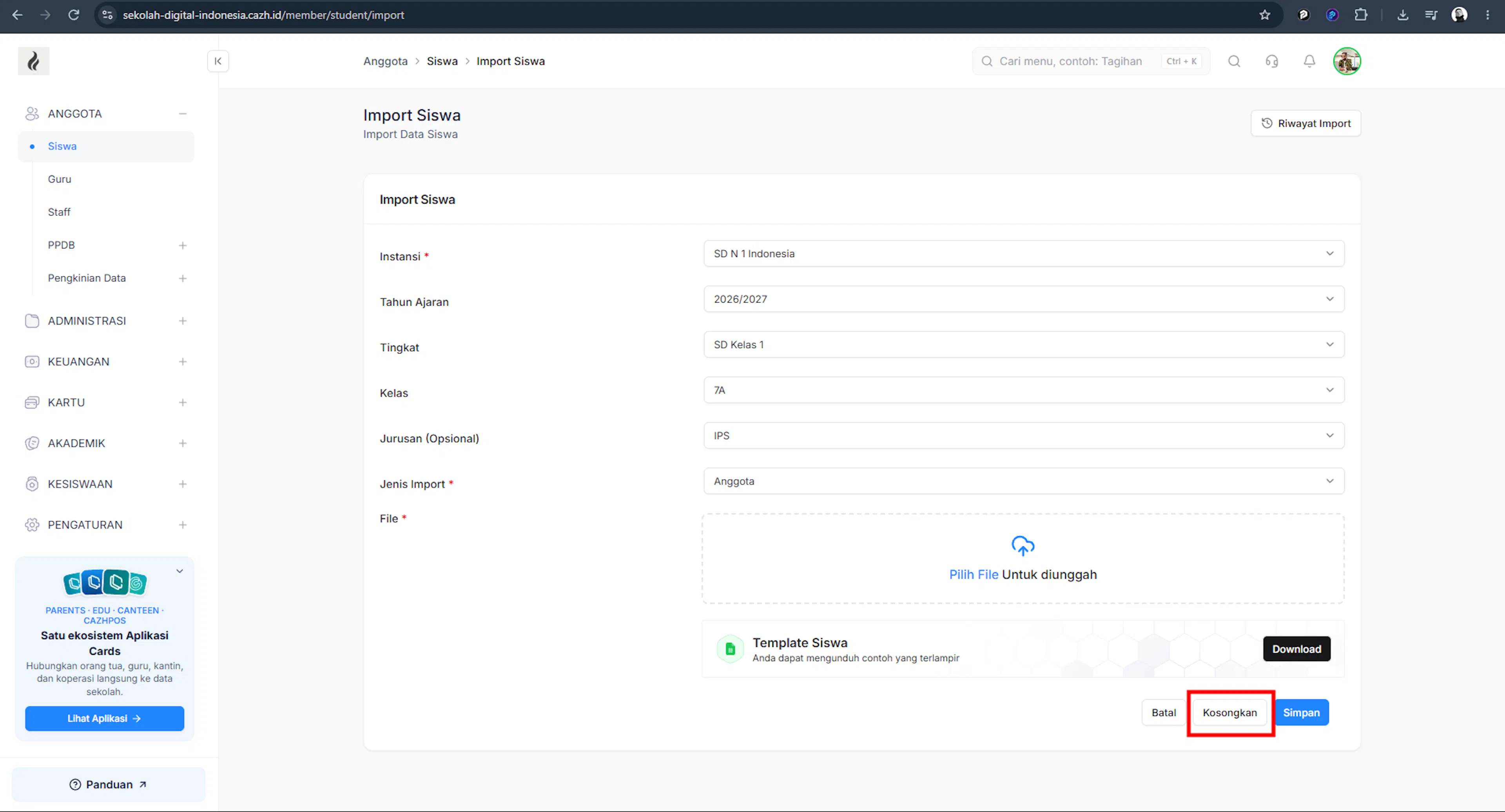
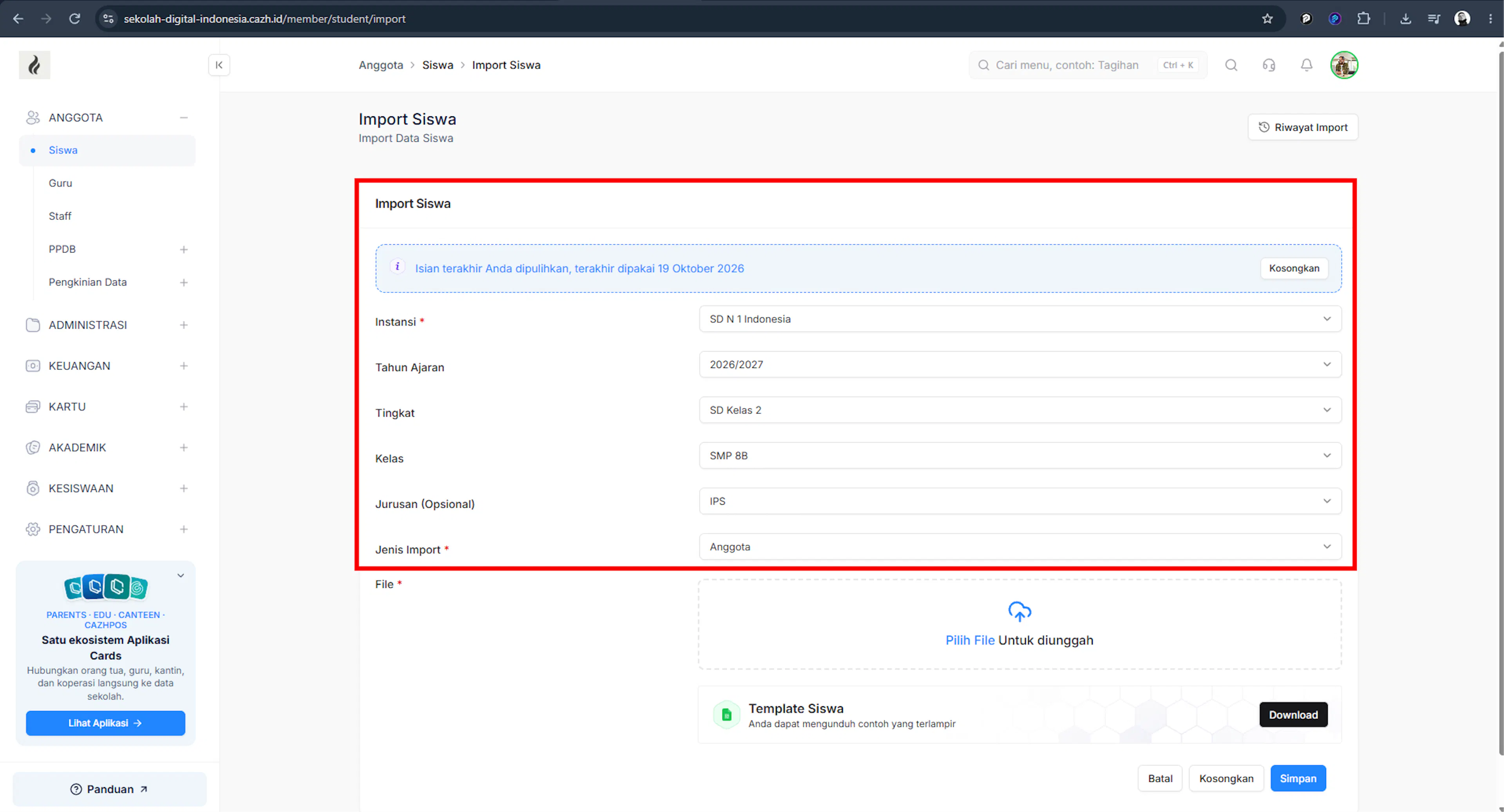
Isian form tetap ada setelah popup validasi gagal ditutup, tersimpan di browser, dan ada tombol Kosongkan.
Buka menu Siswa
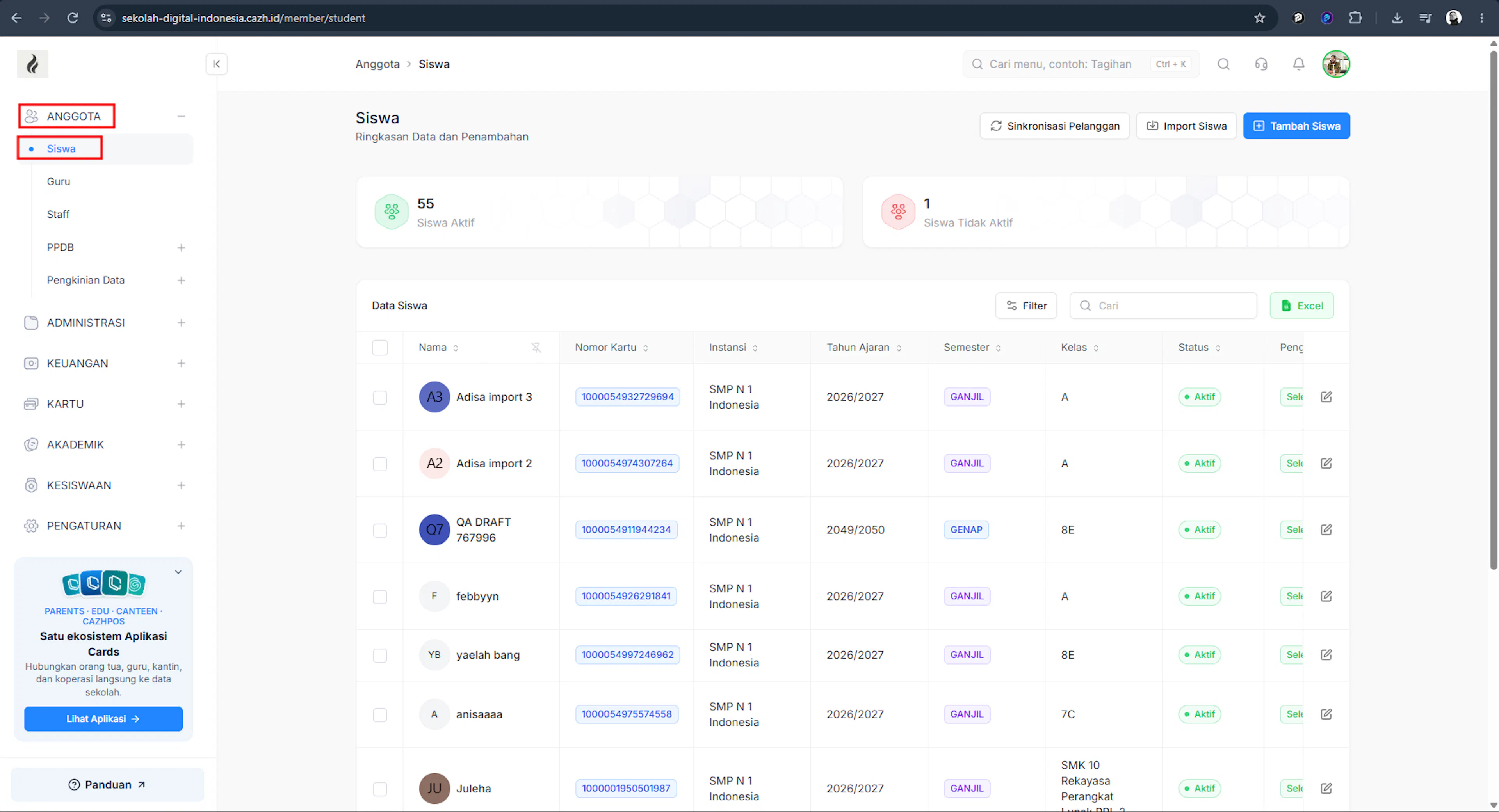
Klik menu ANGGOTA, lalu pilih submenu Siswa (kotak merah). Halaman Siswa: Ringkasan Data dan Penambahan akan terbuka.
Buka halaman Import
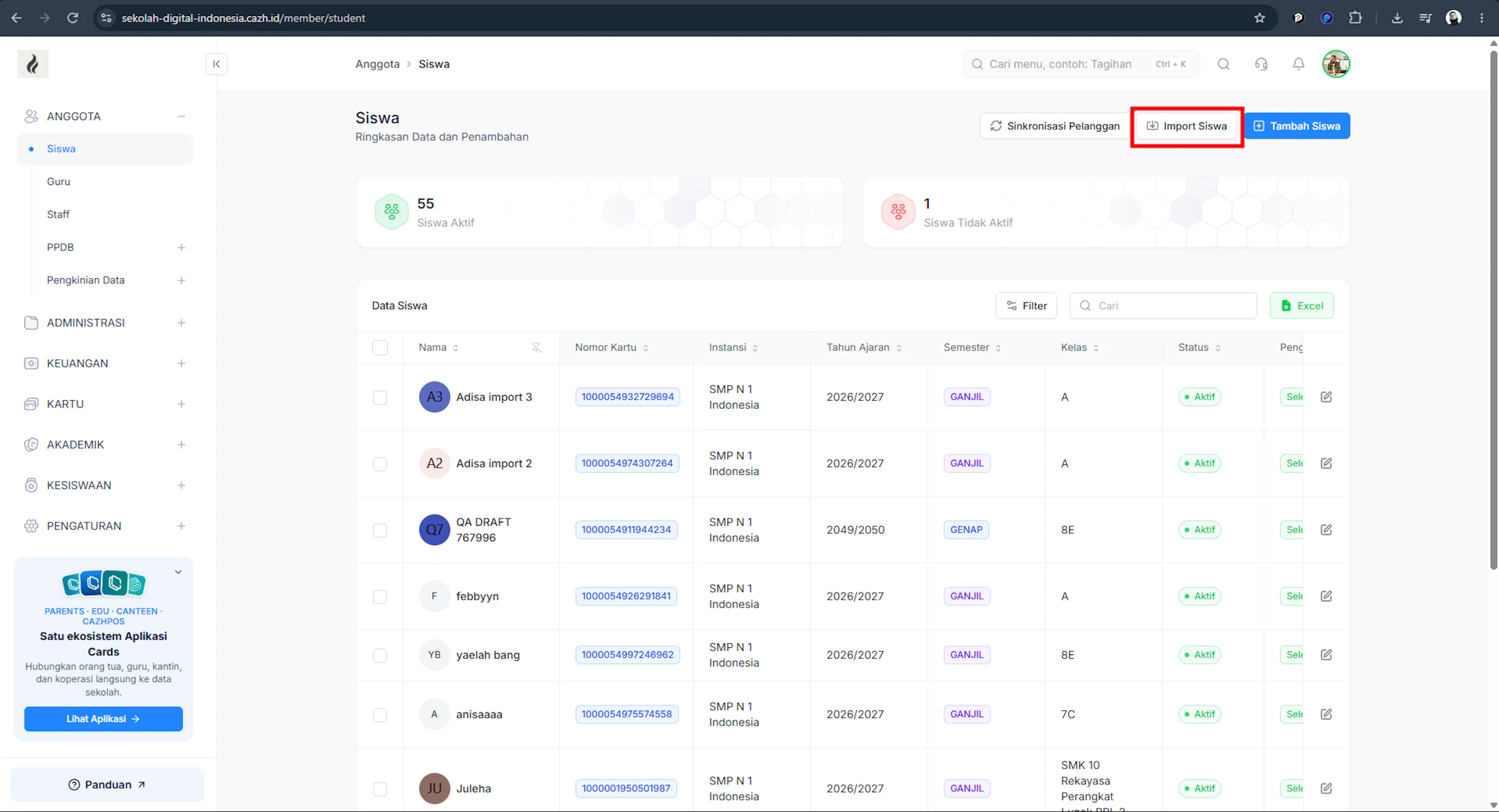
Klik tombol Import Siswa di kanan atas (kotak merah). Halaman Import Siswa akan terbuka.
Cek tombol Kosongkan
Di halaman Import, isian terakhir yang pernah dipakai ditampilkan: Instansi, Tahun Ajaran, Tingkat, Kelas, Jurusan, dan Jenis Import. Tombol Kosongkan (kotak merah) ada di samping tombol Batal dan Simpan. Klik tombol ini untuk menghapus seluruh isian.
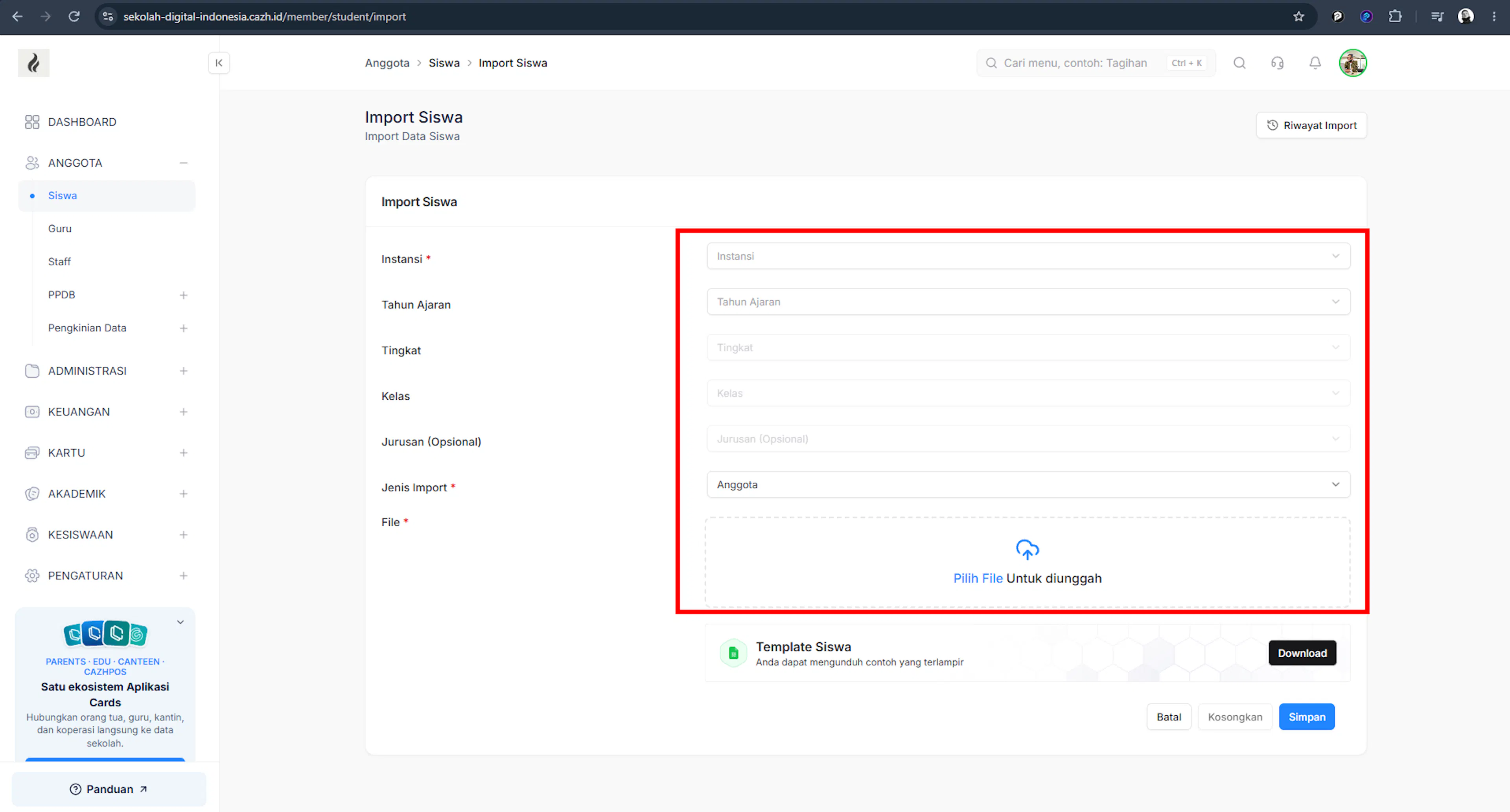
Form menjadi kosong
Setelah Kosongkan diklik, semua isian kembali ke placeholder (Instansi, Tahun Ajaran, Tingkat, Kelas, Jurusan (Opsional)). Pilihan Jenis Import tetap Anggota (kotak merah). Isian yang tersimpan di browser ikut terhapus.
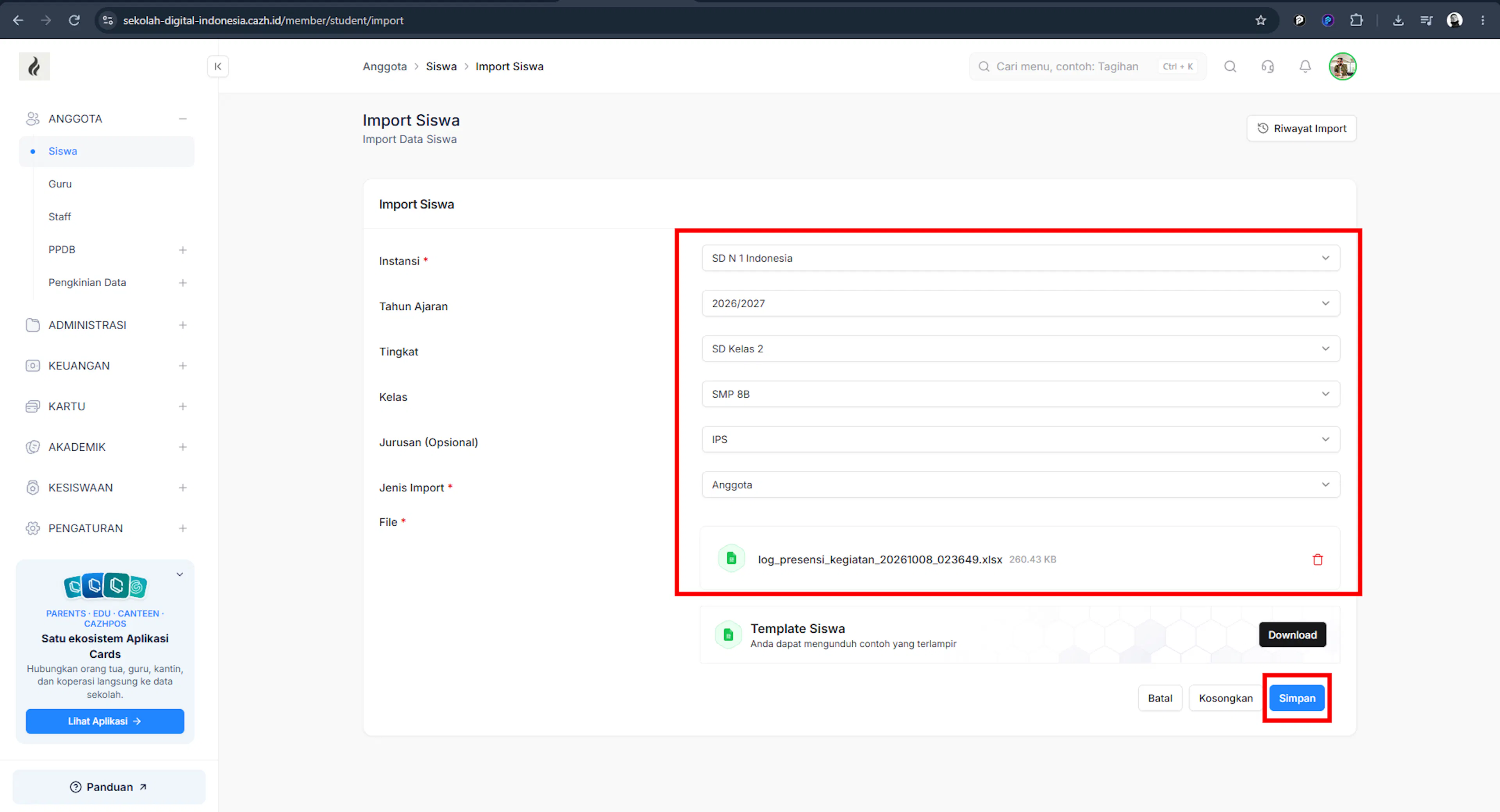
Isi form baru
Pilih data baru pada kolom yang ditandai kotak merah.
Pastikan semua isian yang ditandai kotak merah sudah benar, lalu klik Simpan (kotak merah).
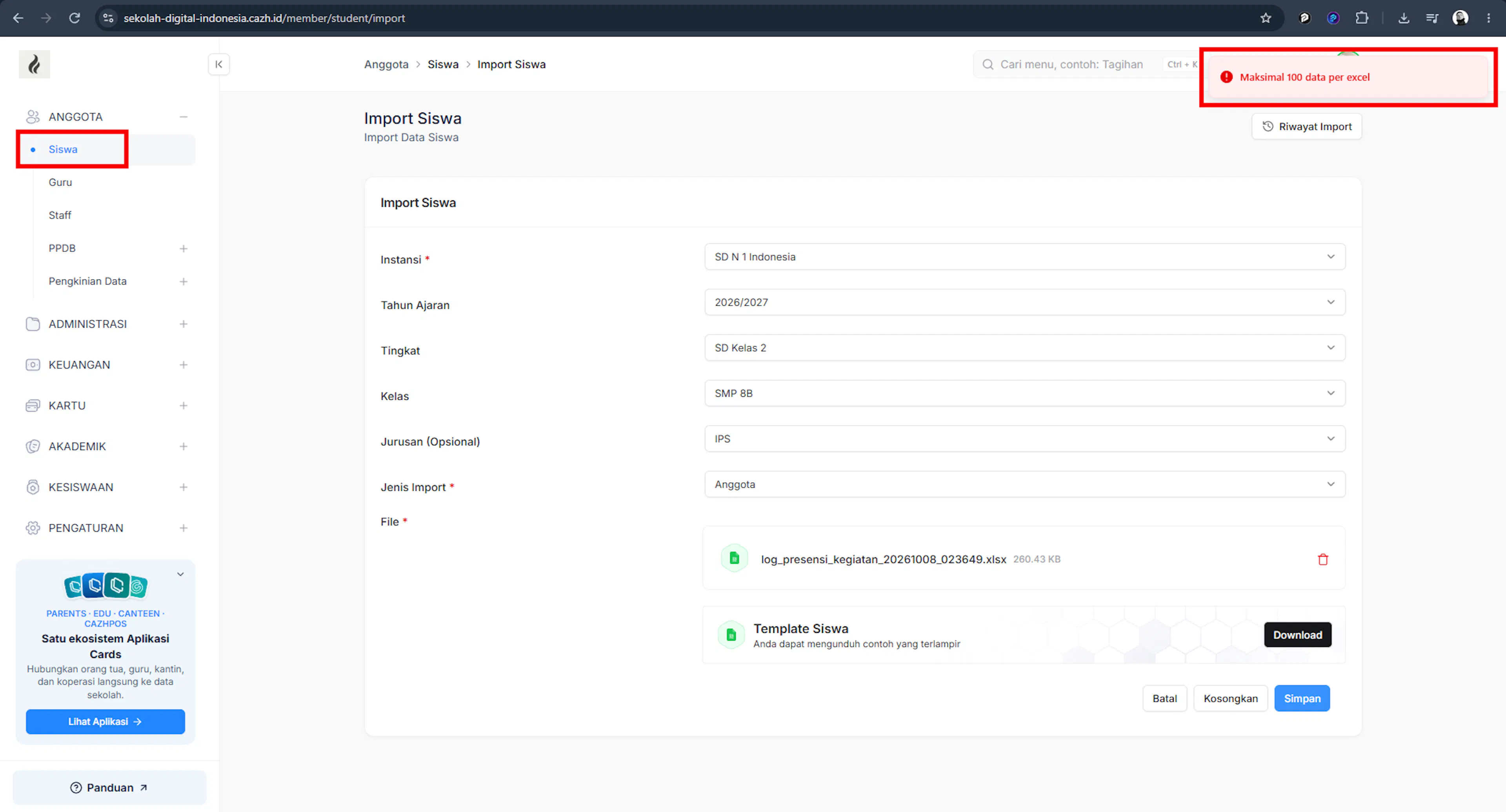
Kembali ke menu Import Siswa
Jika proses gagal atau halaman ditinggalkan, buka lagi ANGGOTA > Siswa, lalu klik Import Siswa.
Isian terakhir masih ada
Setelah popup ditutup, form tidak ter-reset. muncul banner biru “Isian terakhir Anda dipulihkan, terakhir dipakai. Instansi, Tahun Ajaran, Tingkat, Kelas, Jurusan, Jenis Import, dan nama file masih terisi.
Detail Siswa
Setiap siswa memiliki halaman detail dengan sejumlah tab. Untuk mengaksesnya: menu Anggota → submenu Siswa → pilih Detail pada data siswa yang diinginkan, lalu pilih tab yang diperlukan pada navbar detail profil siswa.
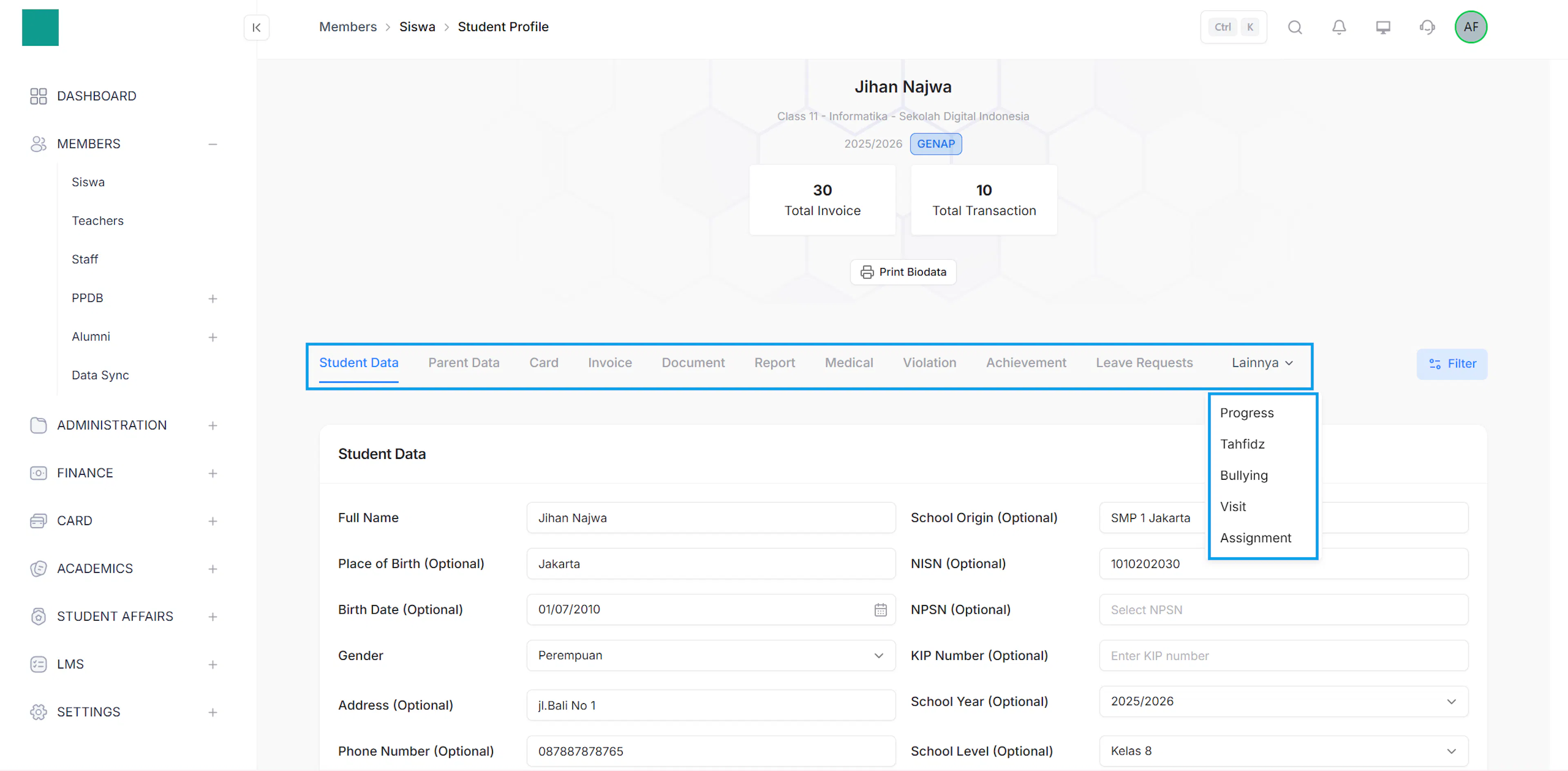
Tab yang tampil untuk siswa: Data Diri, Data Orang Tua, Kartu, Tagihan, Dokumen, Rapor, Kesehatan, Pelanggaran, Prestasi, Progres, Perizinan, serta di submenu Lainnya: Tahfidz, Kunjungan, Perundungan, dan Tugas (tab Tugas hanya muncul jika fitur tugas diaktifkan pada pengaturan lembaga).
Berhati-hati dengan aksi Hapus pada tab-tab detail siswa (dokumen, riwayat kesehatan, pelanggaran, prestasi, perizinan, progress, kunjungan, perundungan, tahfidz). Data yang dihapus tidak lagi tampil di daftar dan tidak ada tombol untuk mengembalikannya dari halaman yang sama.
Memperbarui data diri dan informasi tambahan siswa, misalnya memperbaiki ejaan nama, alamat, atau melengkapi data yang belum terisi. Perubahan menggantikan data lama pada profil siswa.
Edit data diri dapat digunakan untuk:
Edit data siswa.
Edit informasi tambahan siswa.
Buka menu Anggota
Pada sidebar, klik menu MEMBERS untuk membuka daftar pilihan submenu anggota.
Buka submenu Siswa
Pada menu MEMBERS, klik submenu Siswa untuk menampilkan Halaman Daftar Siswa (Student).
Pilih detail Siswa
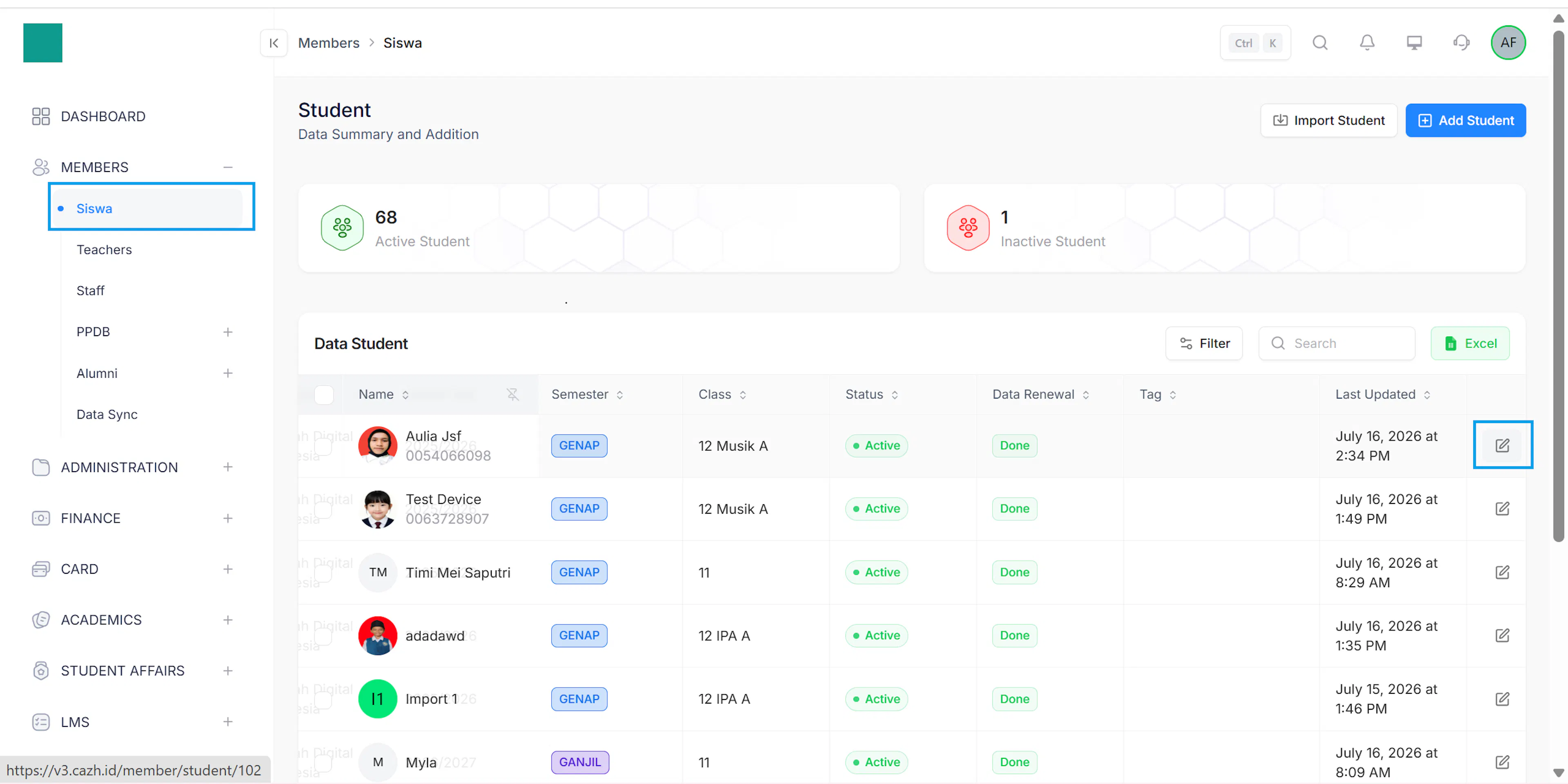
Pada tabel Data Student, cari siswa yang ingin diubah datanya, lalu klik ikon Edit/Detail (ikon kertas dan pensil) di kolom paling kanan.
Isi form data siswa
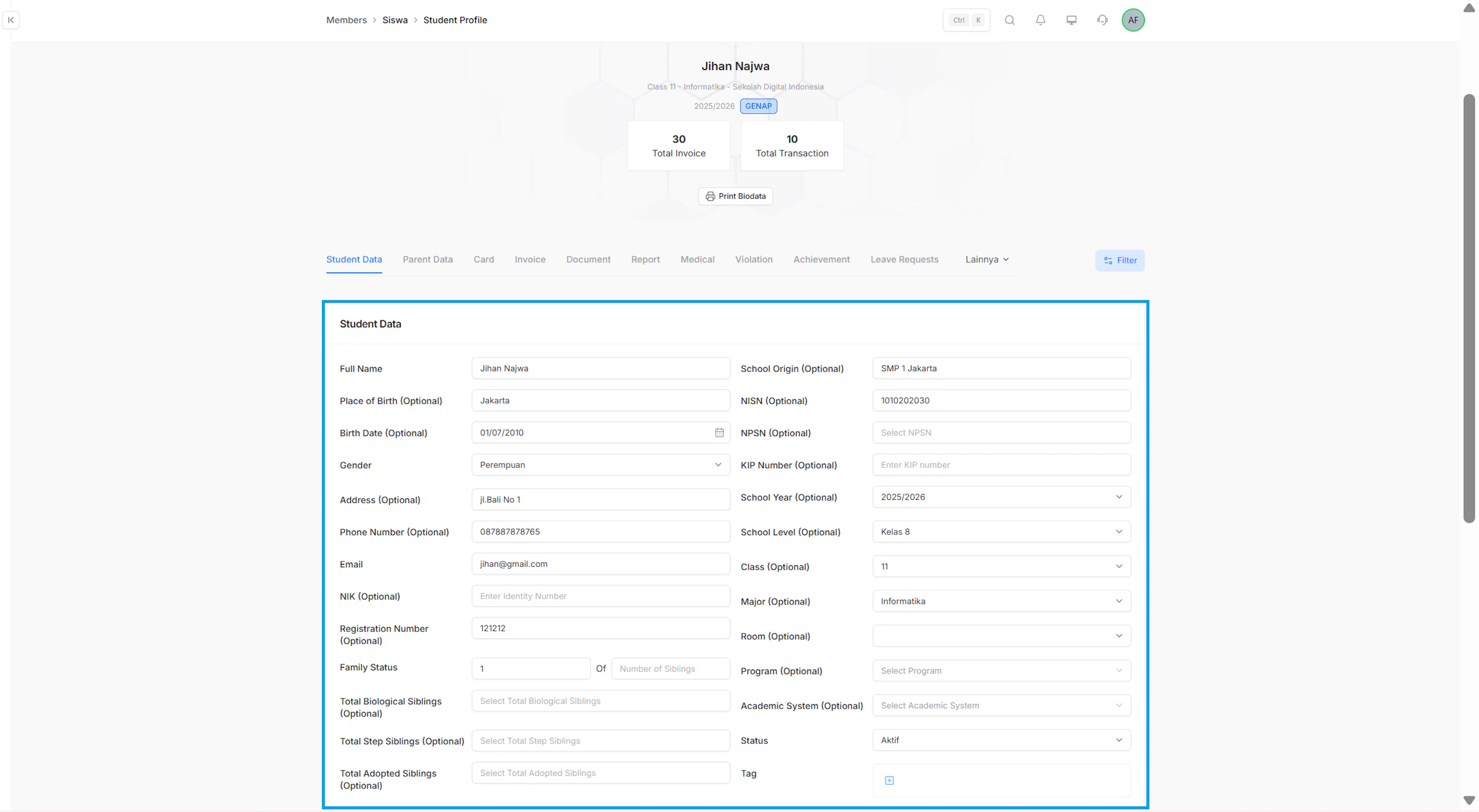
Sistem akan menampilkan formulir Data Diri Siswa. Lakukan perubahan pada kolom data yang diinginkan. Formulir ini dapat digunakan untuk:
Edit data utama siswa.
Edit informasi tambahan siswa.
Simpan perubahan
Setelah data selesai diperbarui dan dipastikan sudah benar, klik tombol Save untuk memperbarui data ke dalam sistem.
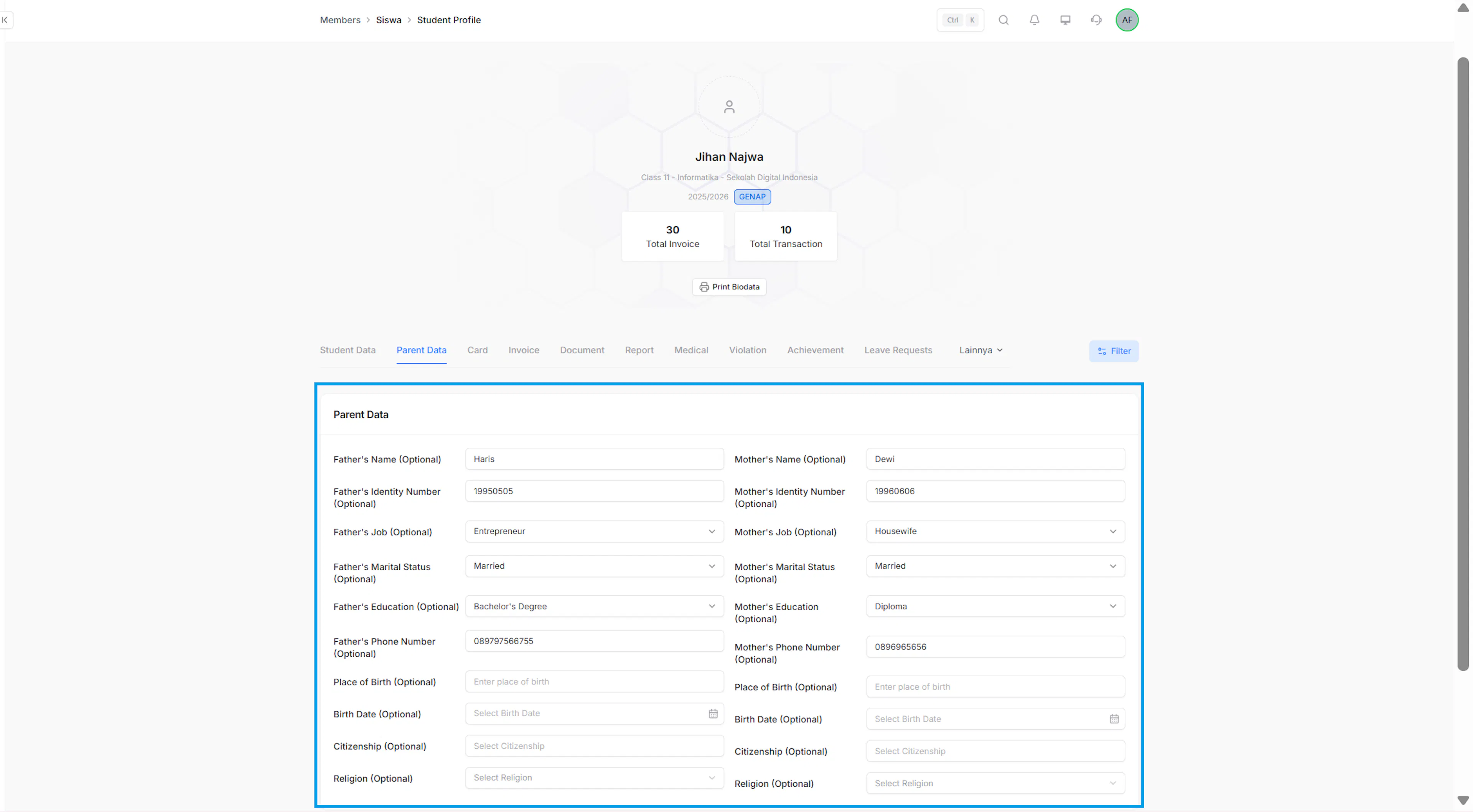
Memperbarui data orang tua siswa, termasuk data penghasilan.
Edit Data Orang Tua dapat digunakan untuk:
Edit data orang tua.
Edit penghasilan orang tua.
Data keluarga yang disimpan sistem mencakup: jumlah saudara kandung/tiri/angkat, saudara yang bersekolah di lembaga yang sama, anak ke- dan dari berapa bersaudara, status orang tua, serta untuk masing-masing Ayah dan Ibu: nama, NIK, tempat/tanggal lahir, kewarganegaraan, agama, nomor HP, pekerjaan, status pernikahan, pendidikan, dan penghasilan orang tua.
Buka menu Anggota
Pada sidebar, klik menu MEMBERS untuk membuka daftar pilihan submenu anggota.
Buka submenu Siswa
Pada menu MEMBERS, klik submenu Siswa untuk menampilkan Halaman Daftar Siswa (Student).
Pilih detail Siswa
Pada tabel Data Student, cari siswa yang ingin diubah datanya, lalu klik ikon Edit/Detail (ikon kertas dan pensil) di kolom paling kanan.
Pilih tab Parent Data
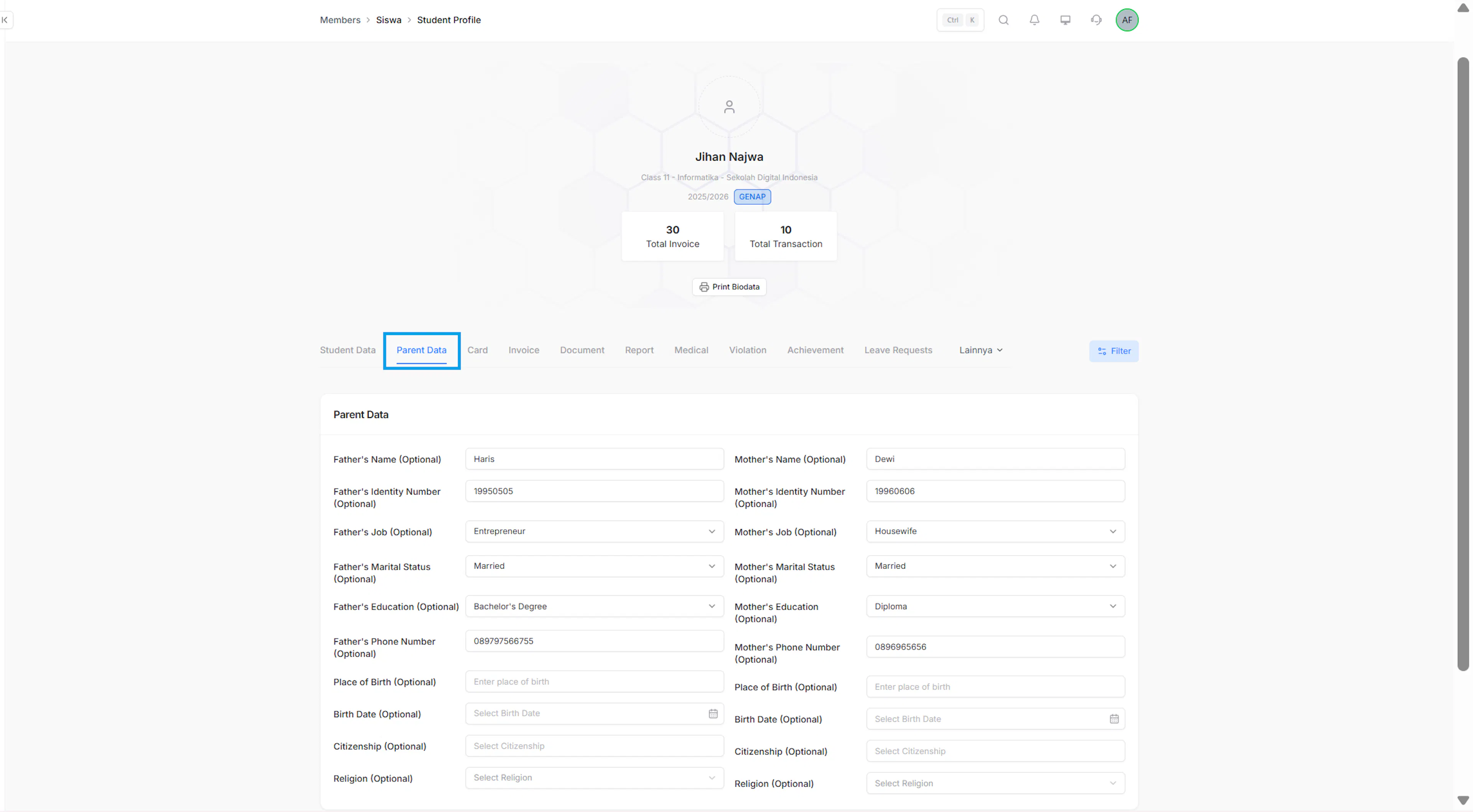
Setelah masuk ke Halaman Student Profile, klik tab Parent Data yang berada di sebelah tab Student Data untuk membuka formulir data orang tua dan keluarga.
Isi form data Orang Tua Siswa
Sistem akan menampilkan formulir khusus data orang tua. Lakukan perubahan pada kolom yang diinginkan. Formulir ini dapat digunakan untuk:
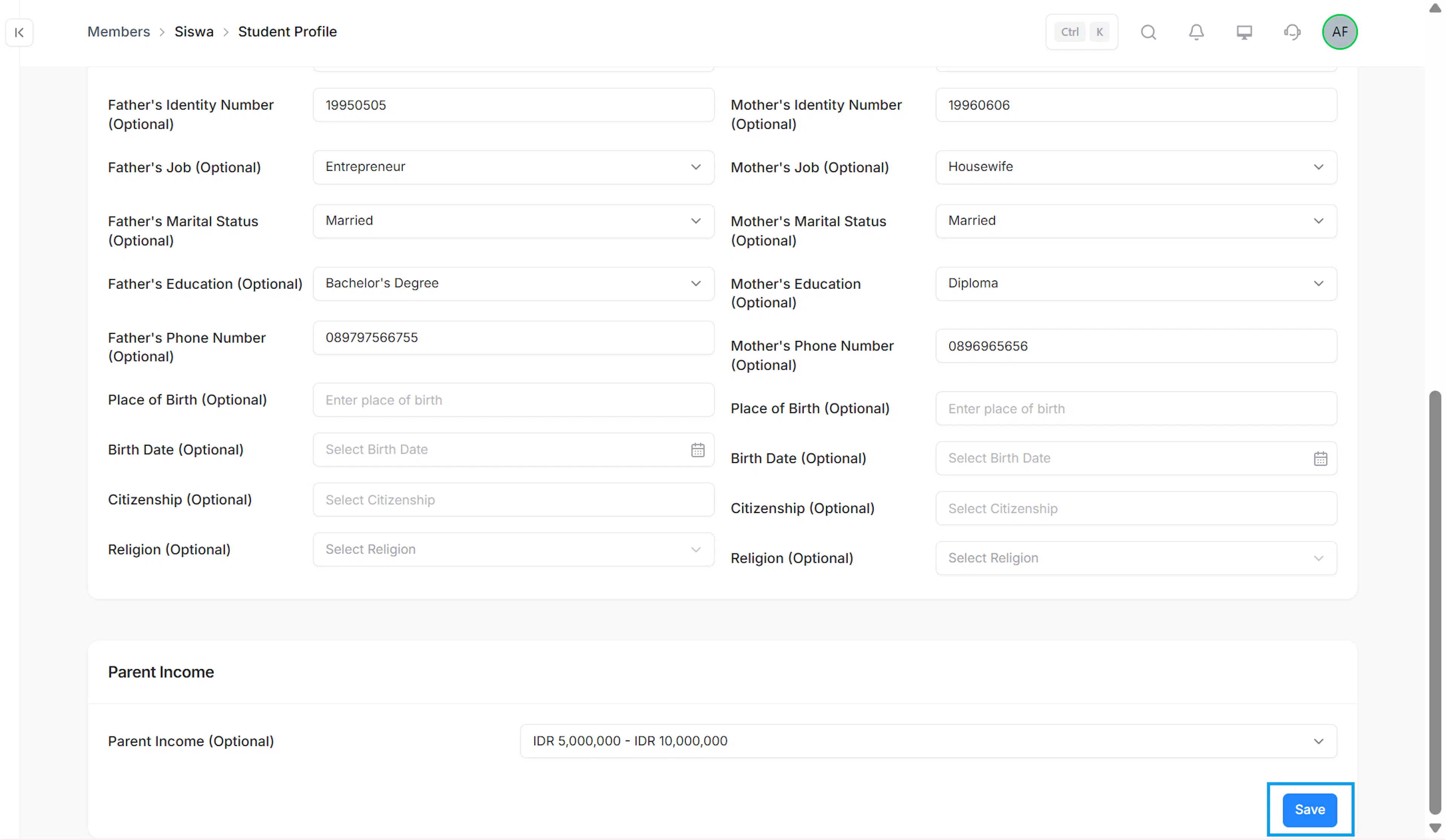
Edit data orang tua (Nama, NIK, tempat/tanggal lahir, kewarganegaraan, agama, nomor HP, pekerjaan, status pernikahan, dan pendidikan untuk masing-masing Ayah dan Ibu).
Edit penghasilan orang tua.
Simpan Perubahan
Setelah data selesai diperbarui dan dipastikan sudah benar, klik tombol Save untuk memperbarui data ke dalam sistem.
Tab Kartu memuat informasi kartu milik siswa beserta riwayat transaksinya dan aksi pengelolaan kartu. Buka tab Kartu pada detail siswa. Tab ini dapat digunakan untuk:
Melihat riwayat transaksi.
Mendapatkan informasi kartu .
Buka menu Anggota
Pada sidebar, klik menu MEMBERS untuk membuka daftar pilihan submenu anggota.
Buka submenu Siswa
Pada menu MEMBERS, klik submenu Siswa untuk menampilkan Halaman Daftar Siswa (Student).
Pilih Detail Siswa
Pada tabel Data Student, cari siswa yang ingin diubah datanya, lalu klik ikon Edit/Detail (ikon kertas dan pensil) di kolom paling kanan.
Pilih Tab Card
Setelah masuk ke Halaman Student Profile, klik tab Card (Kartu) yang berada di jajaran menu tab profil siswa untuk membuka halaman pengelolaan kartu khusus siswa tersebut.
Kelola Card
Sistem akan menampilkan halaman informasi kartu siswa. Pada halaman ini Anda dapat:
Pada sidebar, klik menu MEMBERS untuk membuka daftar pilihan submenu anggota.
Buka submenu siswa
Pada menu MEMBERS, klik submenu Siswa untuk menampilkan Halaman Daftar Siswa (Student).
Pilih Detail Siswa
Pada tabel Data Student, cari siswa yang ingin diubah datanya, lalu klik ikon Edit/Detail (ikon kertas dan pensil) di kolom paling kanan.
Pilih Tab Invoice
Setelah masuk ke Halaman Student Profile, klik tab Invoice (Tagihan) yang berada di jajaran menu tab profil siswa untuk membuka halaman tagihan khusus siswa tersebut.
Cari dan Lihat Detail Tagihan
Sistem akan menampilkan halaman informasi tagihan siswa. Pada halaman ini, Anda dapat melakukan:
Melihat List Tagihan: Memantau daftar seluruh tagihan yang dibebankan kepada siswa (baik yang sudah lunas maupun yang belum).
Pencarian Jenis Tagihan: Menggunakan kolom pencarian untuk mencari jenis tagihan spesifik secara cepat.
Tab Dokumen menyimpan arsip berkas milik siswa yang diunggah admin. Dokumen yang dihapus tidak lagi tampil di daftar dokumen siswa. Buka tab Dokumen pada detail siswa. Admin dapat:
Menambah dokumen baru.
Edit dokumen.
Hapus dokumen.
Mencari dokumen.
Buka menu Anggota
Pada sidebar, klik menu MEMBERS untuk membuka daftar pilihan submenu anggota.
Buka submenu Siswa
Pada menu MEMBERS, klik submenu Siswa untuk menampilkan Halaman Daftar Siswa (Student).
Pilih Detail Siswa
Pada tabel Data Student, cari siswa yang ingin dikelola dokumennya, lalu klik ikon Edit/Detail (ikon kertas dan pensil) di kolom paling kanan.
Pilih Tab Document
Setelah masuk ke Halaman Student Profile, klik tab Document (Dokumen) pada jajaran menu tab profil siswa untuk membuka halaman pengelolaan arsip berkas siswa.
Kelola Dokumen Siswa
Sistem akan menampilkan halaman daftar berkas/dokumen milik siswa yang telah diarsipkan. Pada halaman ini, Admin dapat melakukan:
Menambah Dokumen Baru: Mengunggah berkas baru milik siswa ke dalam sistem.
Mencari Dokumen: Menggunakan kolom pencarian untuk menemukan dokumen tertentu secara cepat.
Edit Dokumen: Mengubah informasi atau memperbarui berkas dokumen yang sudah ada.
Hapus Dokumen: Menghapus dokumen yang sudah tidak diperlukan. Dokumen yang dihapus otomatis tidak akan tampil lagi di daftar dokumen siswa.
Tab Kesehatan mencatat kondisi kesehatan siswa (golongan darah, tinggi/berat badan, disabilitas, imunisasi) beserta riwayat kejadian kesehatannya. Riwayat yang dihapus tidak lagi tampil di daftar. Buka tab Kesehatan pada detail siswa. Admin dapat:
Edit data kesehatan.
Melihat riwayat kesehatan.
Menambah riwayat kesehatan.
Hapus riwayat kesehatan.
Export riwayat kesehatan.
Mencari riwayat kesehatan.
Data kesehatan yang dikelola mencakup riwayat kesehatan, golongan darah, tinggi/berat badan, disabilitas, dan daftar imunisasi.
Buka menu Anggota
Pada sidebar, klik menu MEMBERS untuk membuka daftar pilihan submenu anggota.
Buka submenu Siswa
Pada menu MEMBERS, klik submenu Siswa untuk menampilkan Halaman Daftar Siswa (Student).
Pilih detail Siswa
Pada tabel Data Student, cari siswa yang ingin dikelola data kesehatannya, lalu klik ikon Edit/Detail (ikon kertas dan pensil) di kolom paling kanan.
Pilih Tab Medical
Setelah masuk ke Halaman Student Profile, klik tab Medical (Kesehatan) pada jajaran menu tab profil siswa untuk membuka halaman rekam medis dan kondisi kesehatan siswa.
Kelola data dan riwayat kesehatan Siswa
Sistem akan menampilkan informasi kondisi kesehatan beserta riwayat kejadian kesehatan siswa. Pada halaman ini, Admin dapat melakukan:
Edit Data Kesehatan: Memperbarui informasi kondisi fisik dasar siswa (seperti golongan darah, tinggi/berat badan, status disabilitas, dan daftar imunisasi).
Melihat Riwayat Kesehatan: Memantau seluruh daftar rekam jejak atau kejadian kesehatan yang pernah dialami oleh siswa.
Menambah Riwayat Kesehatan: Memasukkan catatan kejadian atau keluhan kesehatan baru yang dialami siswa.
Export Riwayat Kesehatan: Mengunduh atau mencetak data riwayat kesehatan siswa ke dalam file eksternal.
Hapus Riwayat Kesehatan: Menghapus catatan riwayat kesehatan yang keliru atau tidak diperlukan. Riwayat yang dihapus otomatis tidak akan tampil lagi di daftar.
Mencari Riwayat Kesehatan: Menggunakan kolom pencarian (search bar) untuk menemukan catatan kejadian kesehatan tertentu secara cepat.
Tab Pelanggaran mencatat riwayat pelanggaran tata tertib yang dilakukan siswa. Catatan yang dihapus tidak lagi tampil di daftar pelanggaran siswa. Buka tab Pelanggaran pada detail siswa. Admin dapat:
Mengedit pelanggaran siswa.
Hapus pelanggaran siswa.
Tambah pelanggaran siswa.
Export pelanggaran siswa.
Mencari pelanggaran siswa.
Buka menu Anggota
Pada sidebar, klik menu MEMBERS untuk membuka daftar pilihan submenu anggota.
Buka submenu Anggota
Pada menu MEMBERS, klik submenu Siswa untuk menampilkan Halaman Daftar Siswa (Student).
Pilih detail Siswa
Pada tabel Data Student, cari siswa yang ingin dikelola data pelanggarannya, lalu klik ikon Edit/Detail (ikon kertas dan pensil) di kolom paling kanan.
Pilih Tab Violation
Setelah masuk ke Halaman Student Profile, klik tab Violation (Pelanggaran) pada jajaran menu tab profil siswa untuk membuka halaman riwayat pelanggaran tata tertib siswa.
Kelola pelanggaran Siswa
Sistem akan menampilkan tabel daftar pelanggaran yang pernah dilakukan oleh siswa. Pada tahapan ini, Admin dapat melakukan:
Mengedit Pelanggaran Siswa: Mengubah atau memperbarui detail informasi pada catatan pelanggaran yang sudah terdata.
Hapus Pelanggaran Siswa: Menghapus catatan pelanggaran yang keliru. Catatan yang dihapus otomatis tidak akan tampil lagi di daftar pelanggaran siswa.
Tambah Pelanggaran Siswa: Memasukkan catatan pelanggaran tata tertib baru yang dilakukan oleh siswa.
Export Pelanggaran Siswa: Mengunduh atau mencetak seluruh daftar riwayat pelanggaran siswa ke dalam file eksternal.
Mencari Pelanggaran Siswa: Menggunakan kolom pencarian untuk menemukan riwayat pelanggaran tertentu secara cepat.
Tab Prestasi mencatat capaian dan penghargaan yang diraih siswa. Catatan yang dihapus tidak lagi tampil di daftar prestasi siswa. Buka tab Prestasi pada detail siswa. Admin dapat:
Mengedit prestasi siswa.
Hapus prestasi siswa.
Tambah prestasi siswa.
Export prestasi siswa.
Mencari prestasi siswa.
Buka menu Anggota
Pada sidebar, klik menu MEMBERS untuk membuka daftar pilihan submenu anggota.
Buka submenu Siswa
Pada menu MEMBERS, klik submenu Siswa untuk menampilkan Halaman Daftar Siswa (Student).
Pilih detail Siswa
Pada tabel Data Student, cari siswa yang ingin dikelola data prestasinya, lalu klik ikon Edit/Detail (ikon kertas dan pencil) di kolom paling kanan.
Pilih Tab Achievement
Setelah masuk ke Halaman Student Profile, klik tab Achievement (Prestasi) pada jajaran menu tab profil siswa untuk membuka halaman riwayat capaian dan penghargaan siswa.
Kelola Prestasi Siswa
Sistem akan menampilkan tabel daftar pencapaian atau penghargaan yang pernah diraih oleh siswa. Pada tahapan ini, Admin dapat melakukan:
Mengedit Prestasi Siswa: Mengubah atau memperbarui detail informasi pada catatan prestasi yang sudah terdaftar.
Hapus Prestasi Siswa: Menghapus catatan prestasi yang keliru. Catatan yang dihapus otomatis tidak akan tampil lagi di daftar prestasi siswa.
Tambah Prestasi Siswa: Memasukkan catatan prestasi atau penghargaan baru yang diraih oleh siswa.
Export Prestasi Siswa: Mengunduh atau mencetak seluruh daftar riwayat prestasi siswa ke dalam file eksternal.
Mencari Prestasi Siswa: Menggunakan kolom pencarian untuk menemukan riwayat prestasi tertentu secara cepat.
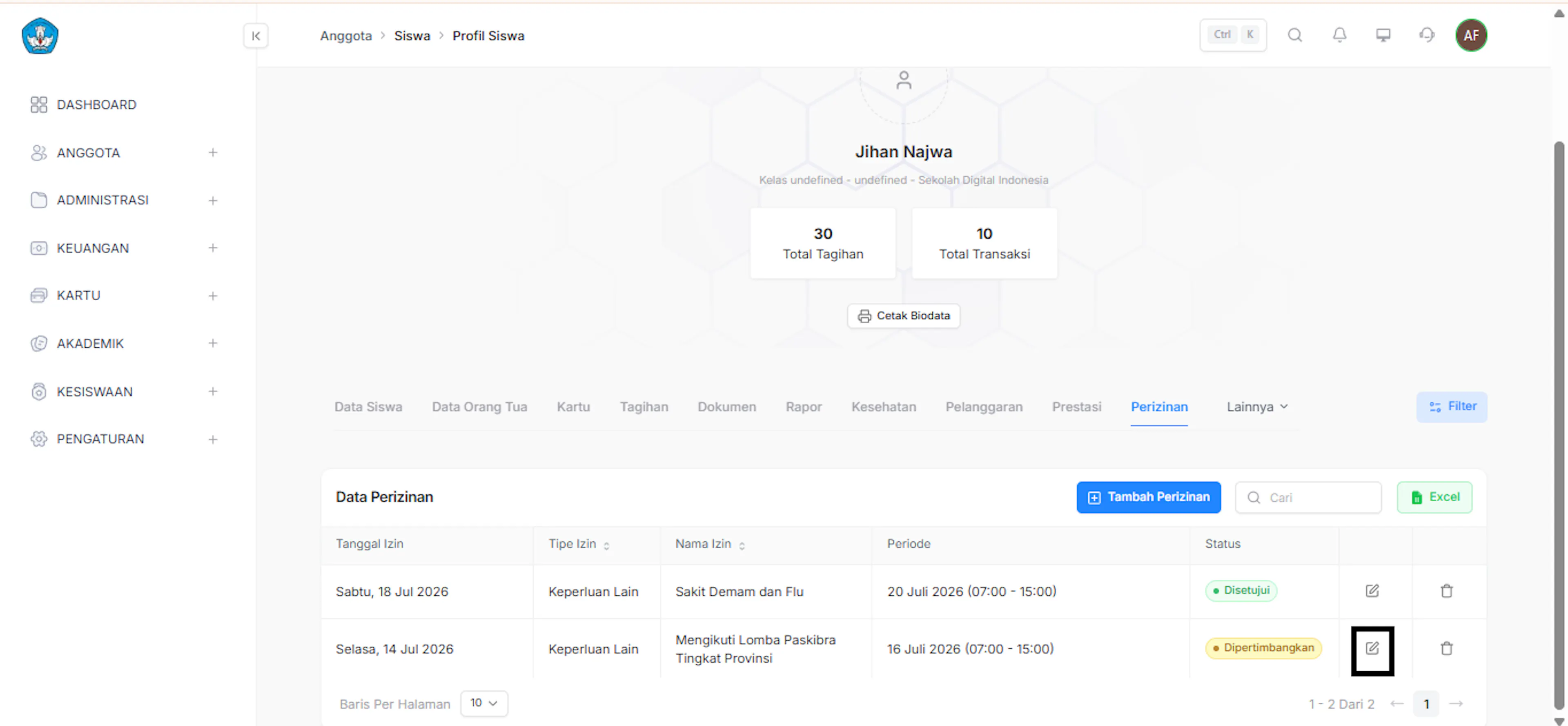
Tab Perizinan mencatat izin siswa, misalnya izin tidak masuk atau meninggalkan kegiatan. Catatan yang dihapus tidak lagi tampil di daftar perizinan siswa. Buka tab Perizinan pada detail siswa. Admin dapat:
Edit perizinan siswa.
Hapus perizinan siswa.
Tambah perizinan siswa.
Export perizinan siswa.
Mencari perizinan siswa.
Buka menu Anggota
Pada sidebar, klik menu MEMBERS untuk membuka daftar pilihan submenu anggota.
Buka submenu Siswa
Pada menu MEMBERS, klik submenu Siswa untuk menampilkan Halaman Daftar Siswa (Student).
Pilih detail Siswa
Pada tabel Data Student, cari siswa yang ingin dikelola data perizinannya, lalu klik ikon Edit/Detail (ikon kertas dan pensil) di kolom paling kanan.
Pilih Tab Leave Requests
Setelah masuk ke Halaman Student Profile, klik tab Leave Requests pada jajaran menu tab profil siswa untuk membuka halaman riwayat izin siswa.
Kelola Perizinan Siswa
Sistem akan menampilkan tabel daftar izin yang diajukan atau dimiliki oleh siswa. Pada tahapan ini, Admin dapat melakukan operasi berikut:
Edit Perizinan Siswa: Mengubah atau memperbarui detail informasi pada catatan perizinan yang sudah ada.
Hapus Perizinan Siswa: Menghapus catatan izin yang keliru. Catatan yang dihapus otomatis tidak akan tampil lagi di daftar perizinan siswa.
Tambah Perizinan Siswa: Memasukkan catatan izin baru untuk siswa (misalnya izin tidak masuk atau meninggalkan kegiatan).
Export Perizinan Siswa: Mengunduh atau mencetak seluruh daftar riwayat izin siswa ke dalam file eksternal.
Mencari Perizinan Siswa: Menggunakan kolom pencarian untuk menemukan riwayat perizinan tertentu secara cepat.
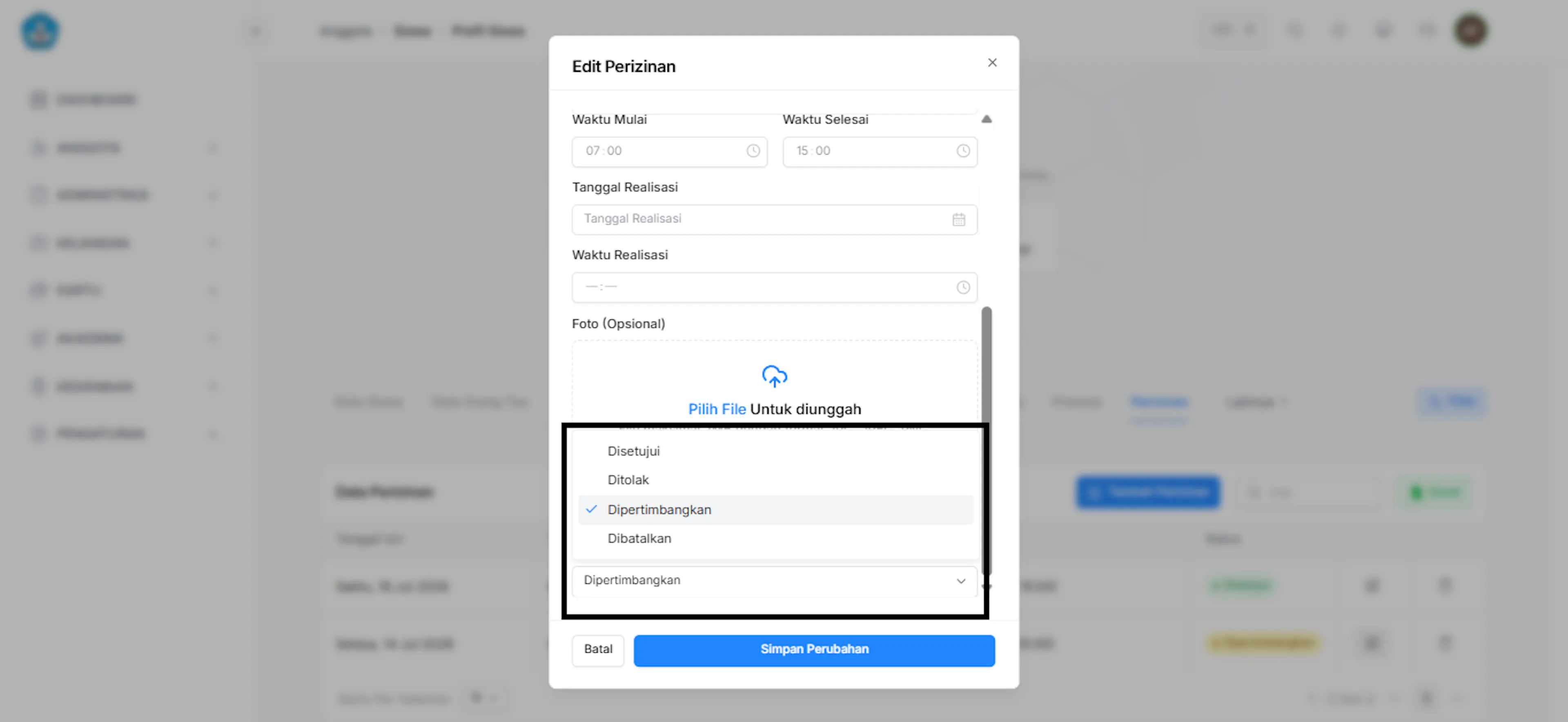
Status Pengajuan Perizinan Siswa
Klik ikon pensil di kolom paling kanan untuk mengubah detail perizinan, memperbarui waktu/tanggal realisasi, mengunggah foto, atau mengganti status izin siswa.
Pilih status perizinan pada menu dropdown saat mengedit data, dengan opsi Disetujui untuk menerima izin, Ditolak untuk menolak, Dipertimbangkan untuk peninjauan, atau Dibatalkan jika izin dibatalkan.
Progress Siswa
Progress Kegiatan digunakan untuk memberikan transparansi dan akses informasi yang lebih komprehensif kepada Admin mengenai riwayat capaian atau aktivitas siswa tanpa harus masuk ke mode Edit.
Nama Elemen
Fungsi
Import Progres
Mengimpor data progress kegiatan siswa secara massal dari file eksternal (misalnya Excel/CSV).
Tambah Progres Kegiatan
Membuka form untuk menambahkan catatan progress kegiatan baru untuk siswa.
Import Riwayat
Mengimpor riwayat/histori progress kegiatan yang sudah ada sebelumnya ke dalam sistem.
Cari
Mencari data progress kegiatan tertentu berdasarkan nama siswa, nama kegiatan, atau kata kunci lain secara cepat.
Excel
Mengunduh (export) seluruh daftar progress kegiatan ke dalam file Excel.
Nama
Menampilkan nama siswa yang memiliki catatan progress kegiatan. Dapat diurutkan (sort).
Nama Kegiatan
Menampilkan nama kegiatan/aktivitas yang diikuti siswa. Dapat diurutkan (sort).
Dibuat Oleh
Menampilkan nama admin yang menginput catatan progress kegiatan tersebut. Dapat diurutkan (sort).
Progress Terakhir
Menampilkan indikator visual (progress bar) capaian terkini siswa pada kegiatan tersebut.
Tanggal Dibuat
Menampilkan tanggal catatan progress kegiatan tersebut dibuat/diinput ke sistem.
Ikon Edit (pensil)
Membuka form untuk mengubah/memperbarui detail progress kegiatan yang sudah ada.
Ikon Hapus (tempat sampah)
Menghapus catatan progress kegiatan; data yang dihapus tidak lagi tampil di daftar.
Checkbox (kolom paling kiri)
Memilih satu atau beberapa baris data sekaligus, biasanya untuk aksi massal (bulk action).
Tab Progress mencatat perkembangan atau kemajuan kegiatan siswa. Catatan progress yang dihapus tidak lagi tampil di daftar. Buka tab Progress pada detail siswa. Admin dapat:
Edit progress siswa.
Hapus progress siswa.
Tambah progress siswa.
Export progress siswa.
Mencari progress siswa.
Buka menu Anggota
Pada sidebar, klik menu MEMBERS untuk membuka daftar pilihan submenu anggota.
Buka submenu Siswa
Pada menu MEMBERS, klik submenu Siswa untuk menampilkan Halaman Daftar Siswa (Student).
Pilih detail Siswa
Pada tabel Data Student, cari siswa yang ingin dikelola data perkembangannya, lalu klik ikon Edit/Detail (ikon kertas dan pensil) di kolom paling kanan.
Pilih Tab Progress di menu lainnya
Setelah masuk ke Halaman Student Profile, arahkan kursor dan klik dropdown Lainnya, lalu pilih opsi Progress untuk membuka halaman riwayat kemajuan siswa.
Kelola progress Siswa
Sistem akan menampilkan tabel Data Progress yang dicapai oleh siswa. Pada tahapan ini, Admin dapat melakukan operasi berikut:
Edit Progress Siswa: Klik ikon kertas-pensil di kolom paling kanan untuk mengubah atau memperbarui detail informasi capaian progress yang sudah ada.
Hapus Progress Siswa: Klik ikon tempat sampah untuk menghapus catatan progress yang keliru. Catatan yang dihapus otomatis tidak akan tampil lagi di daftar.
Tambah Progress Siswa: Klik tombol Add Activity untuk memasukkan catatan perkembangan atau kemajuan kegiatan baru yang telah diselesaikan oleh siswa.
Export Progress Siswa: Klik tombol Excel berwarna hijau untuk mengunduh seluruh daftar riwayat progress kegiatan siswa ke dalam file eksternal.
Mencari Progress Siswa: Menggunakan kolom pencarian di bagian atas tabel untuk menemukan riwayat capaian atau aktivitas kemajuan tertentu secara cepat.
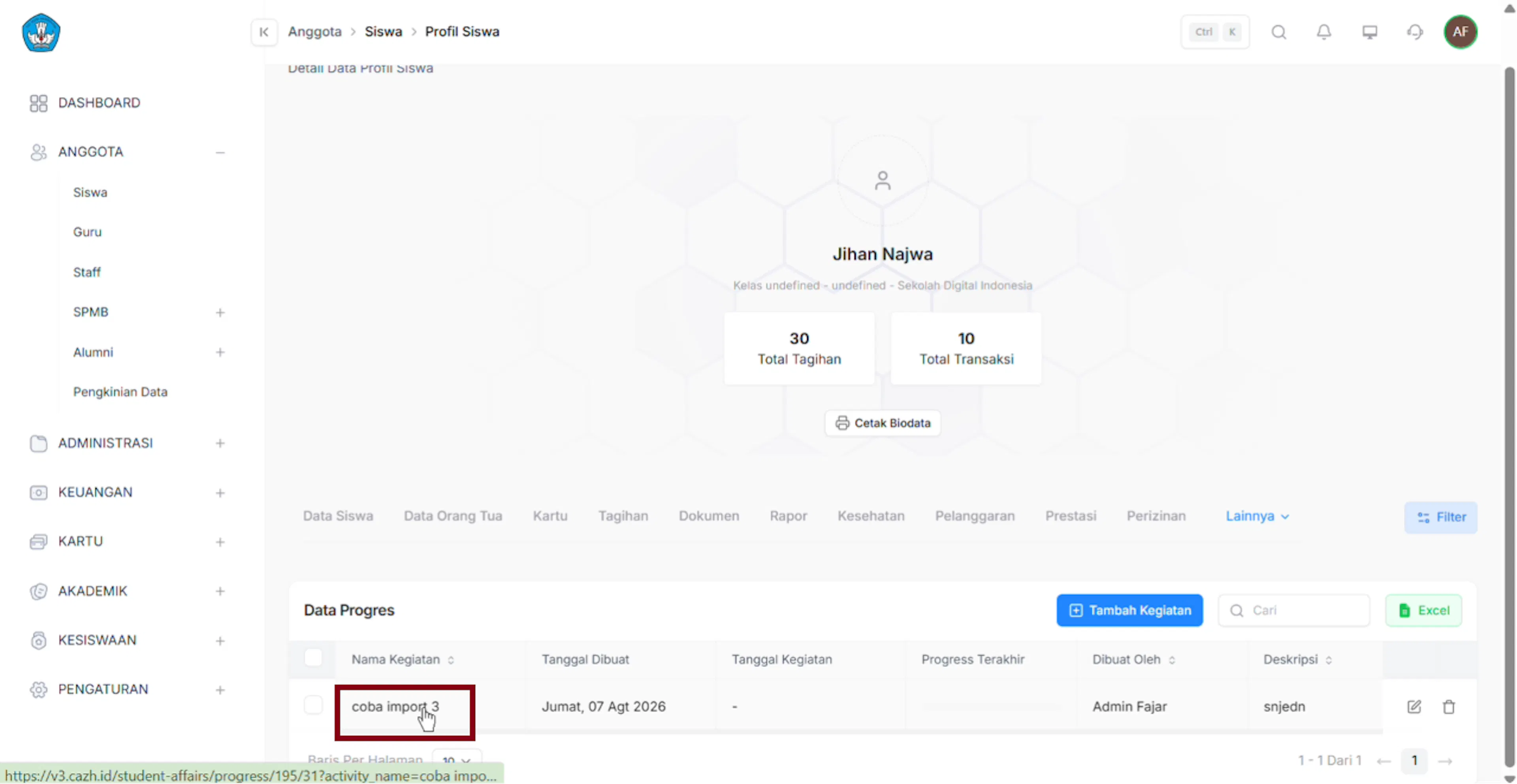
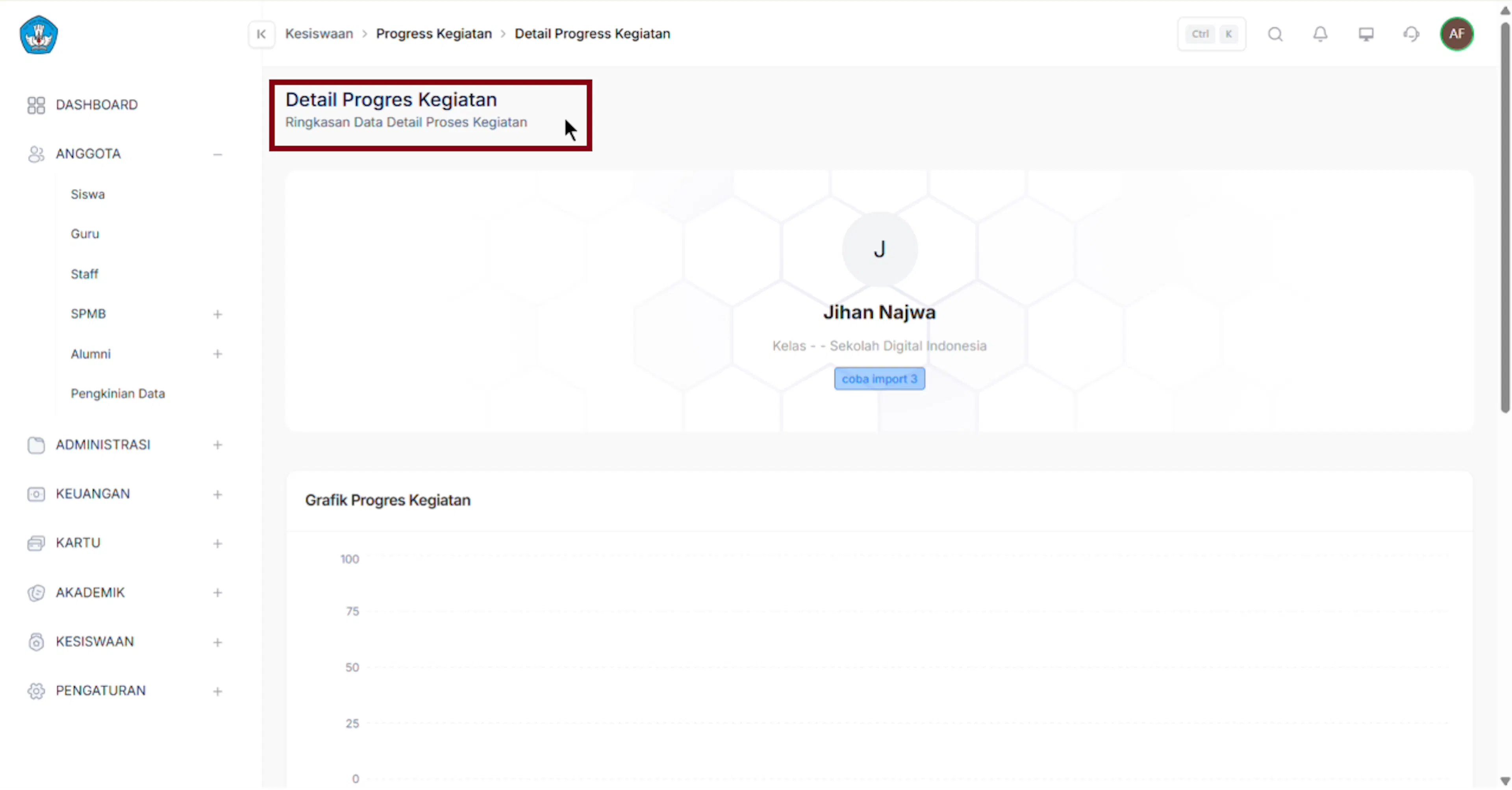
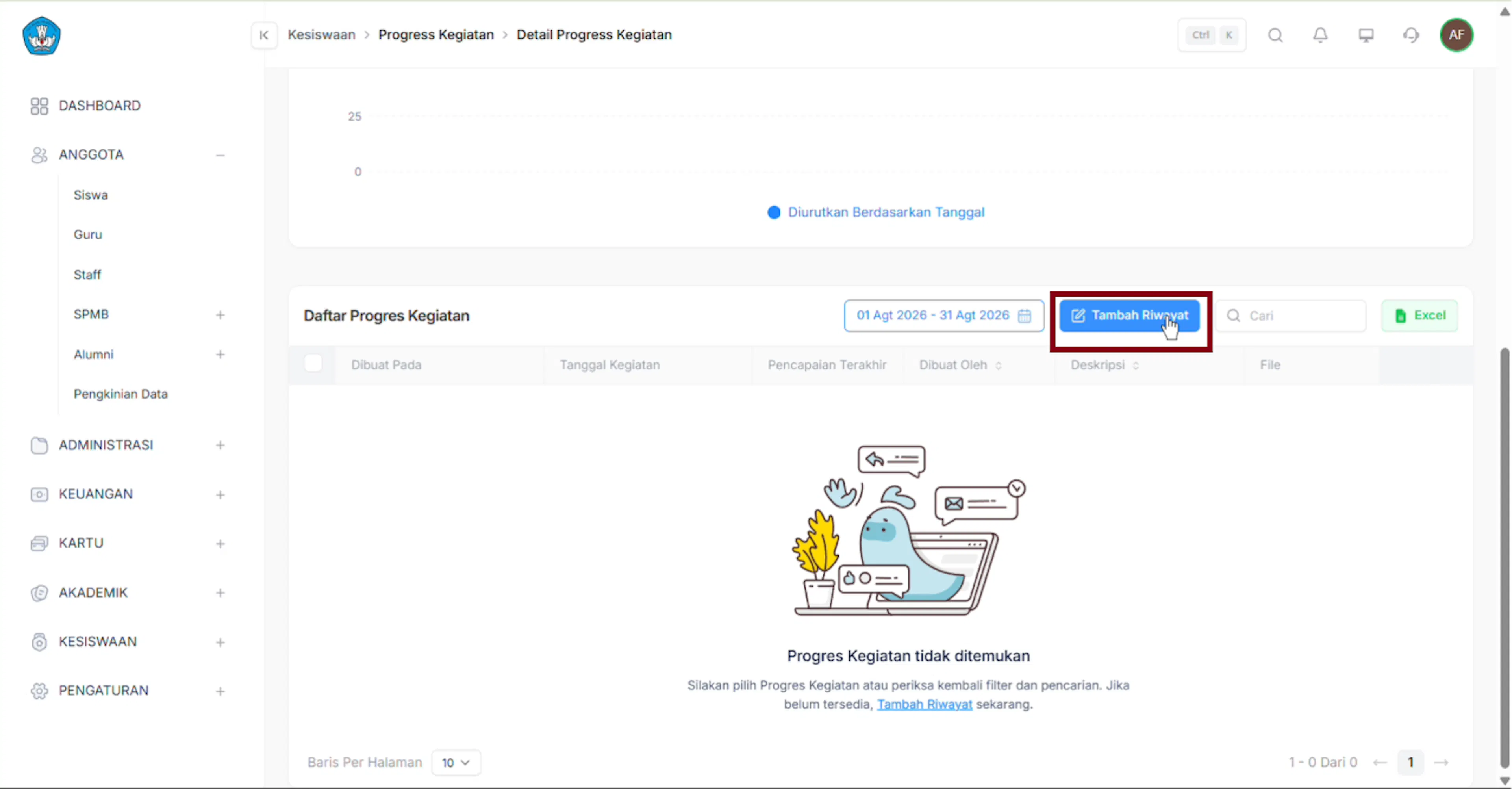
Detail Progress Kegiatan
Pilih salah satu kegiatan yang terdapat pada Data Progress
Sistem akan menampilkan halaman Detail Progress Kegiatan
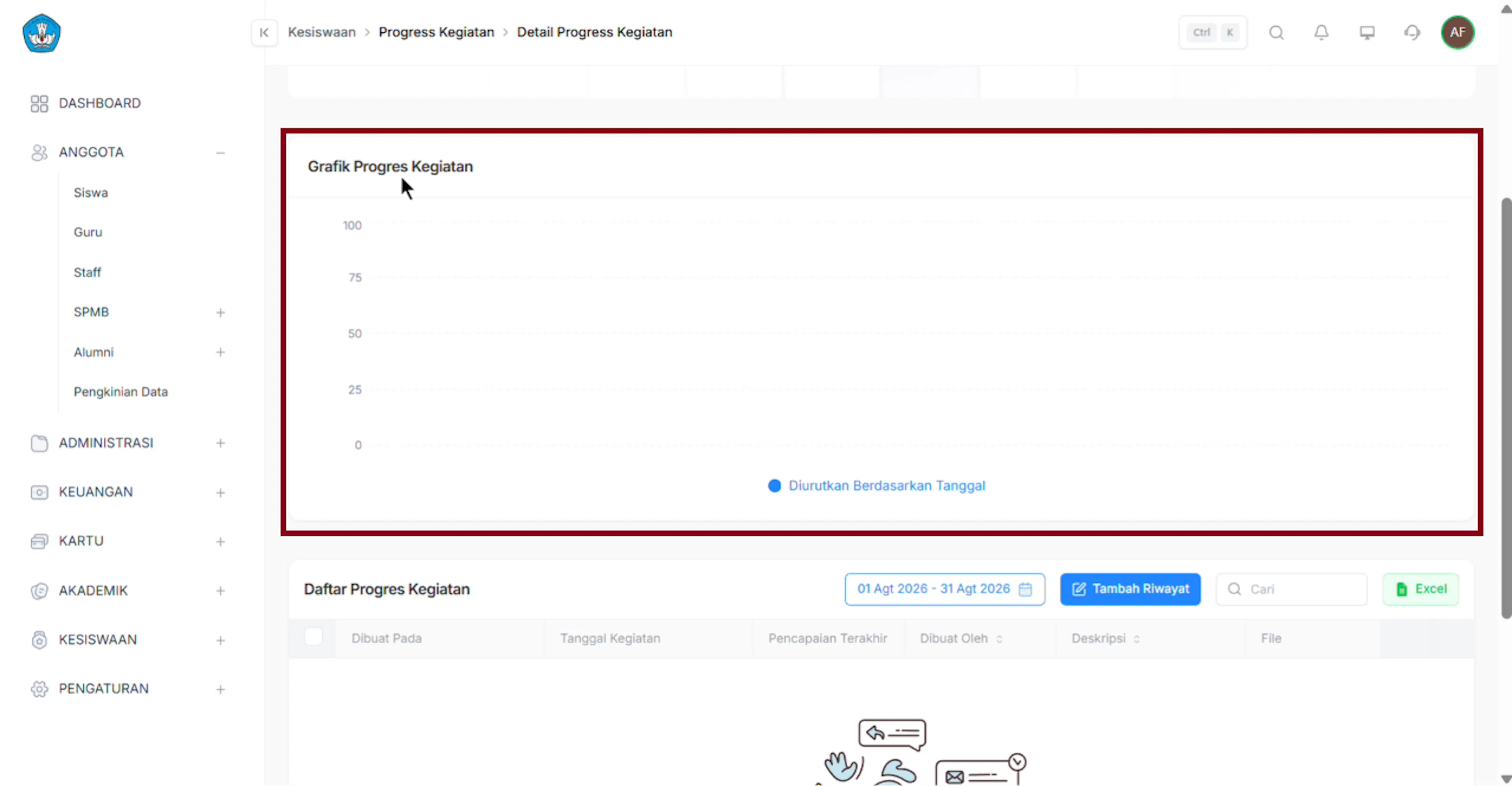
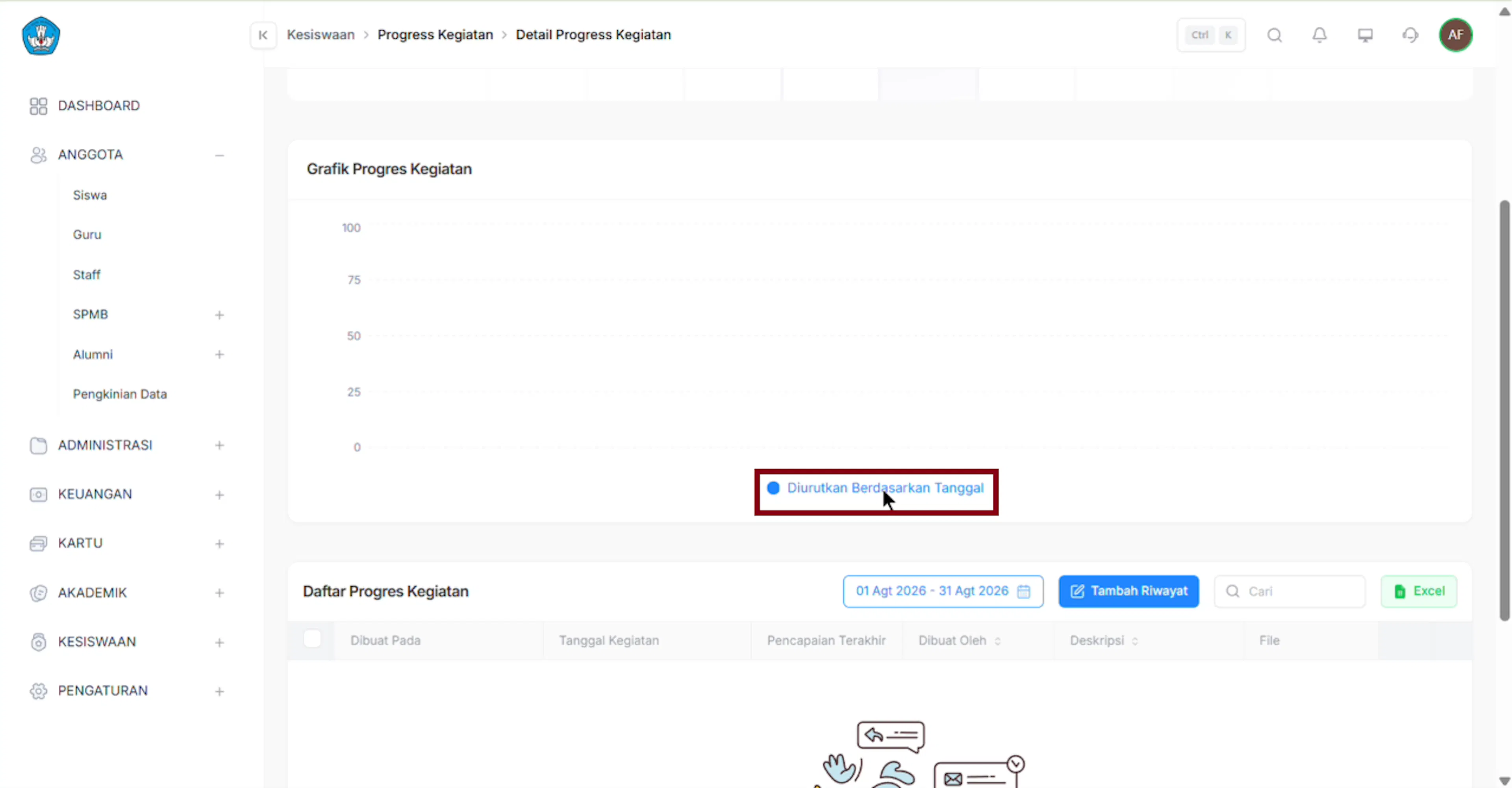
Pengguna dapat melihat grafik progress kegiatan siswa yang diurutkan berdasarkan tanggal
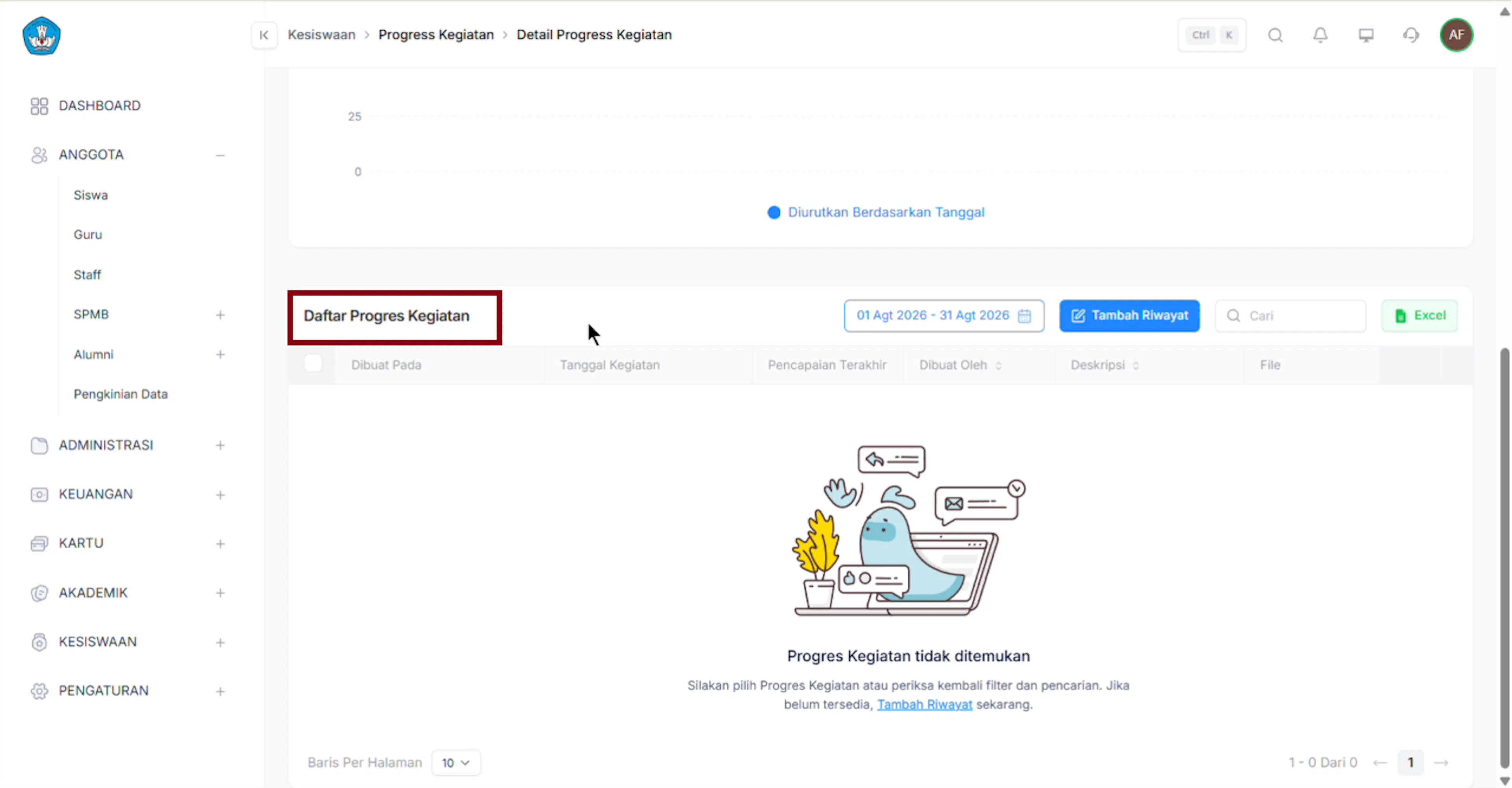
Pengguna juga dapat melihat Daftar Progress Kegiatan yang telah dilakukan oleh siswa
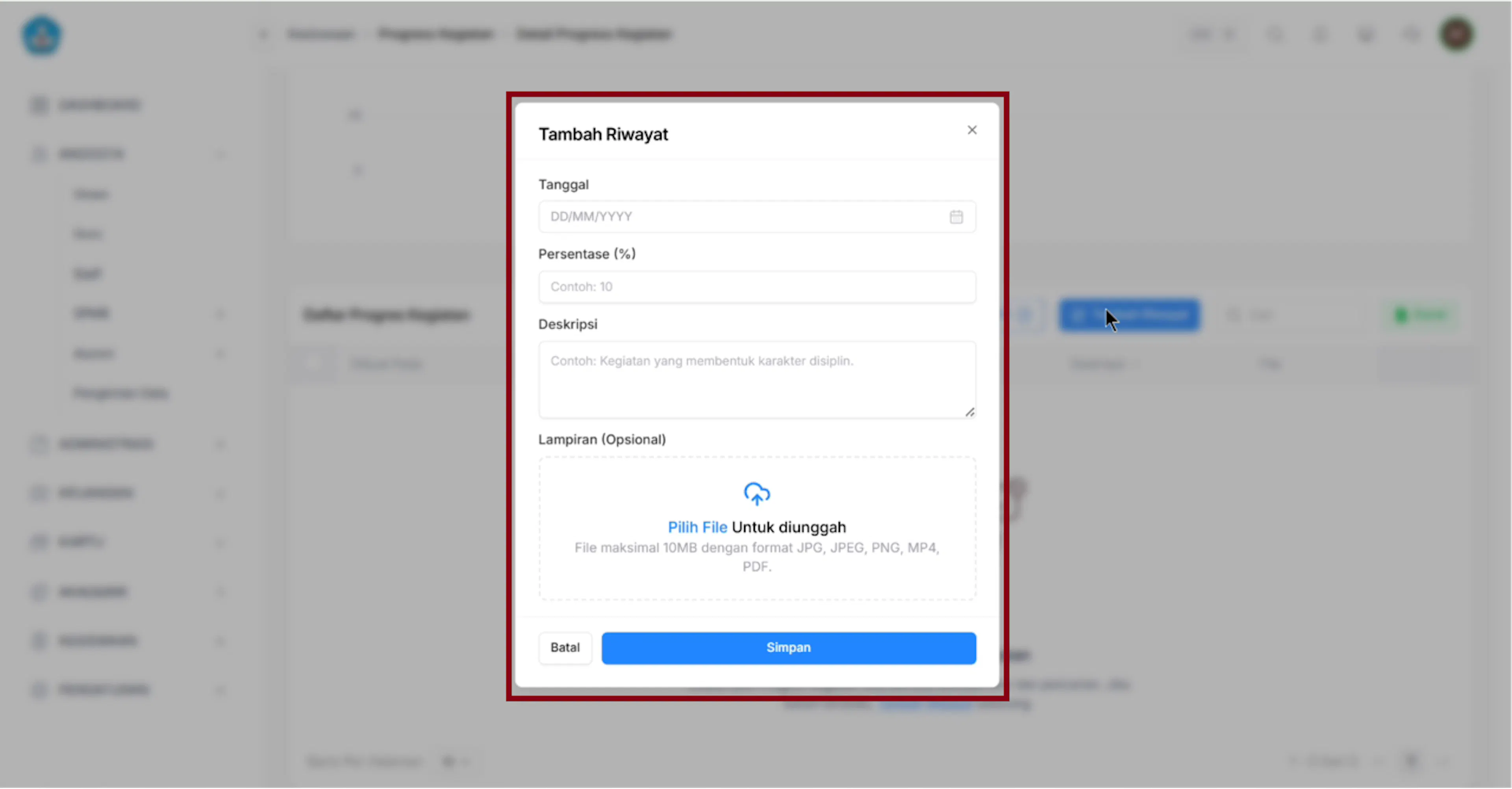
Tambah daftar progress kegiatan
Klik button Tambah Kegiatan untuk menambah Daftar Progress Kegiatan siswa
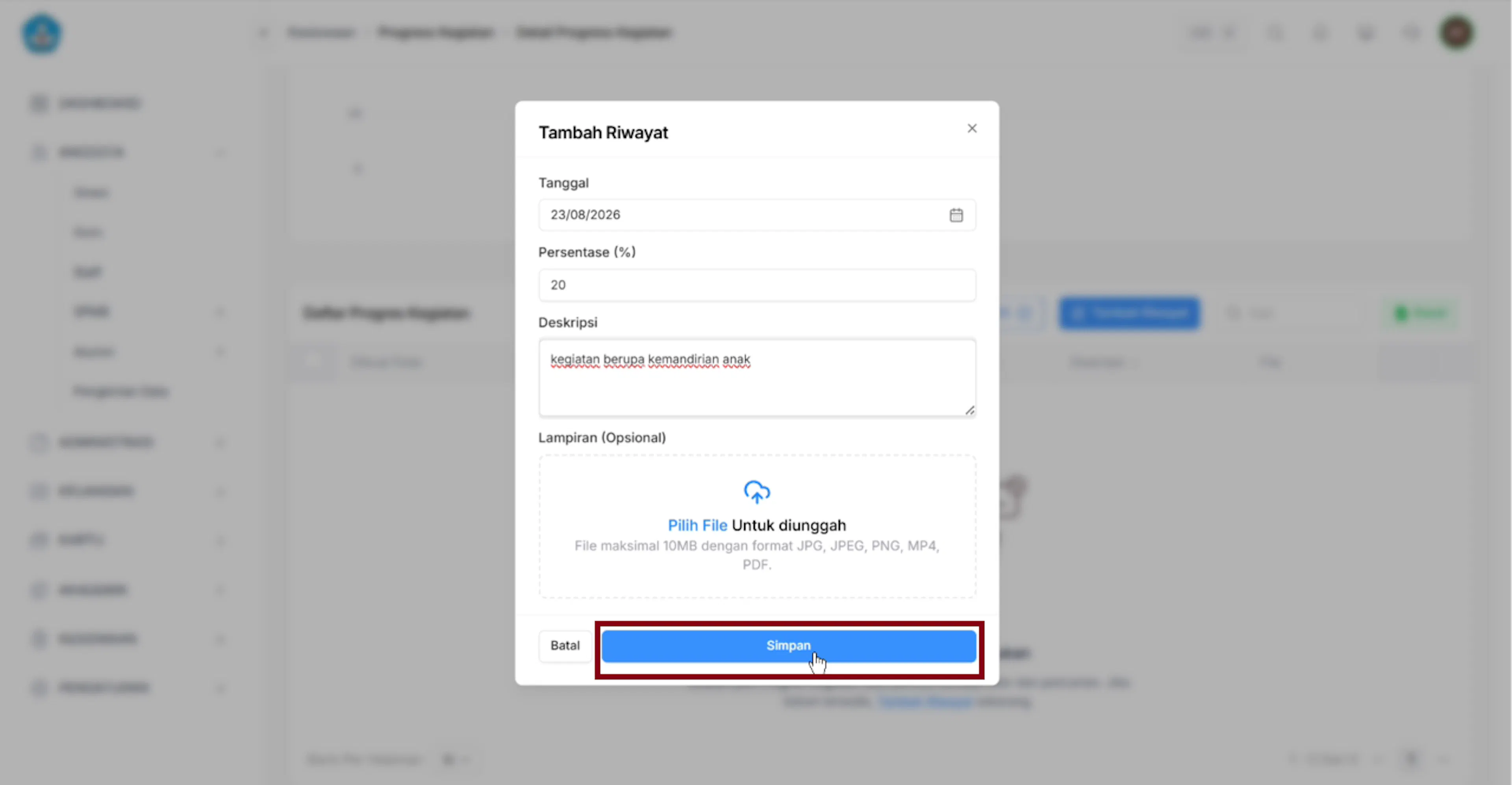
Isi form yang disediakan sistem
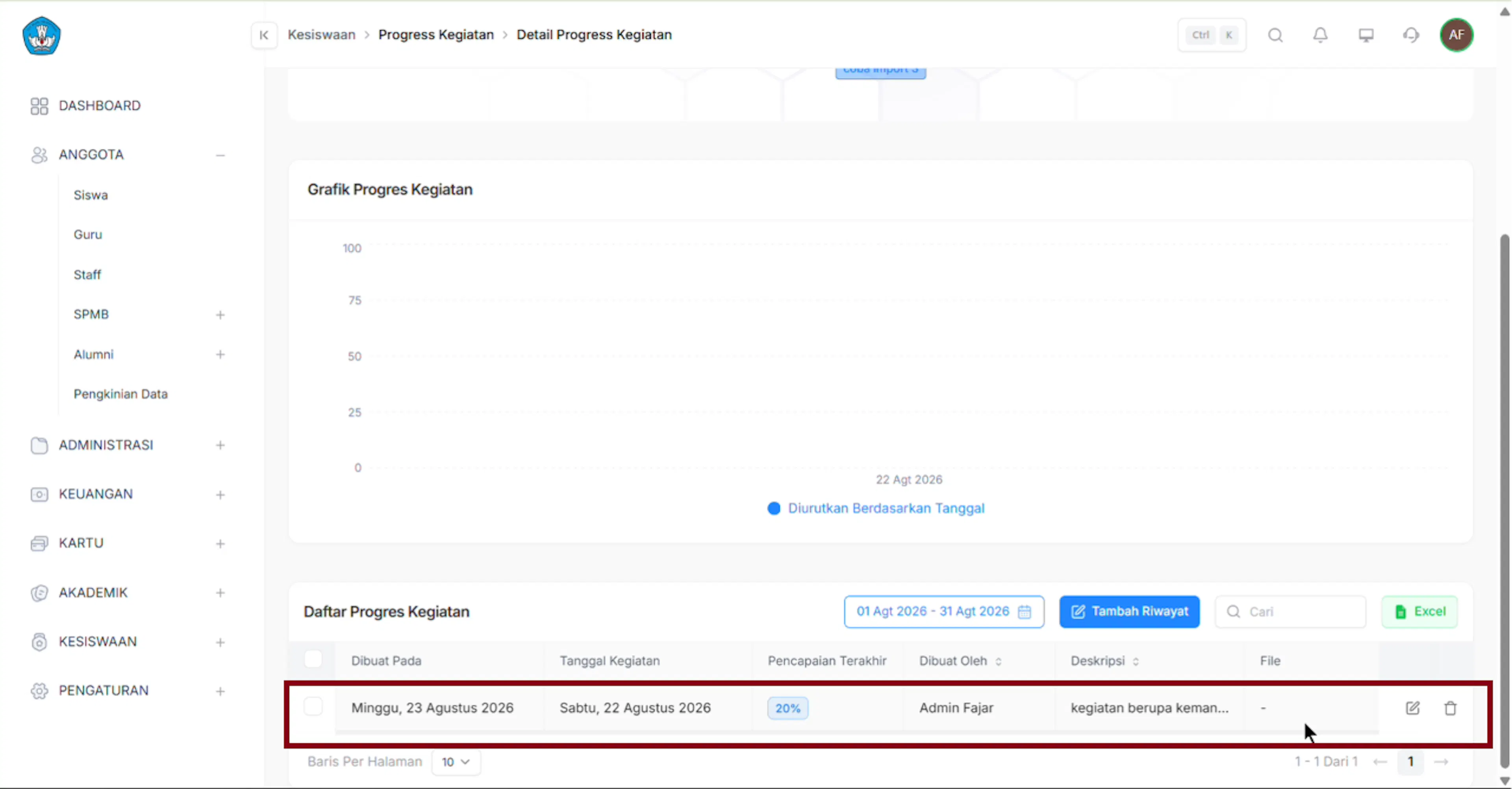
Klik button Simpan untuk menyimpan data
Daftar progress kegiatan siswa berhasil dibuat
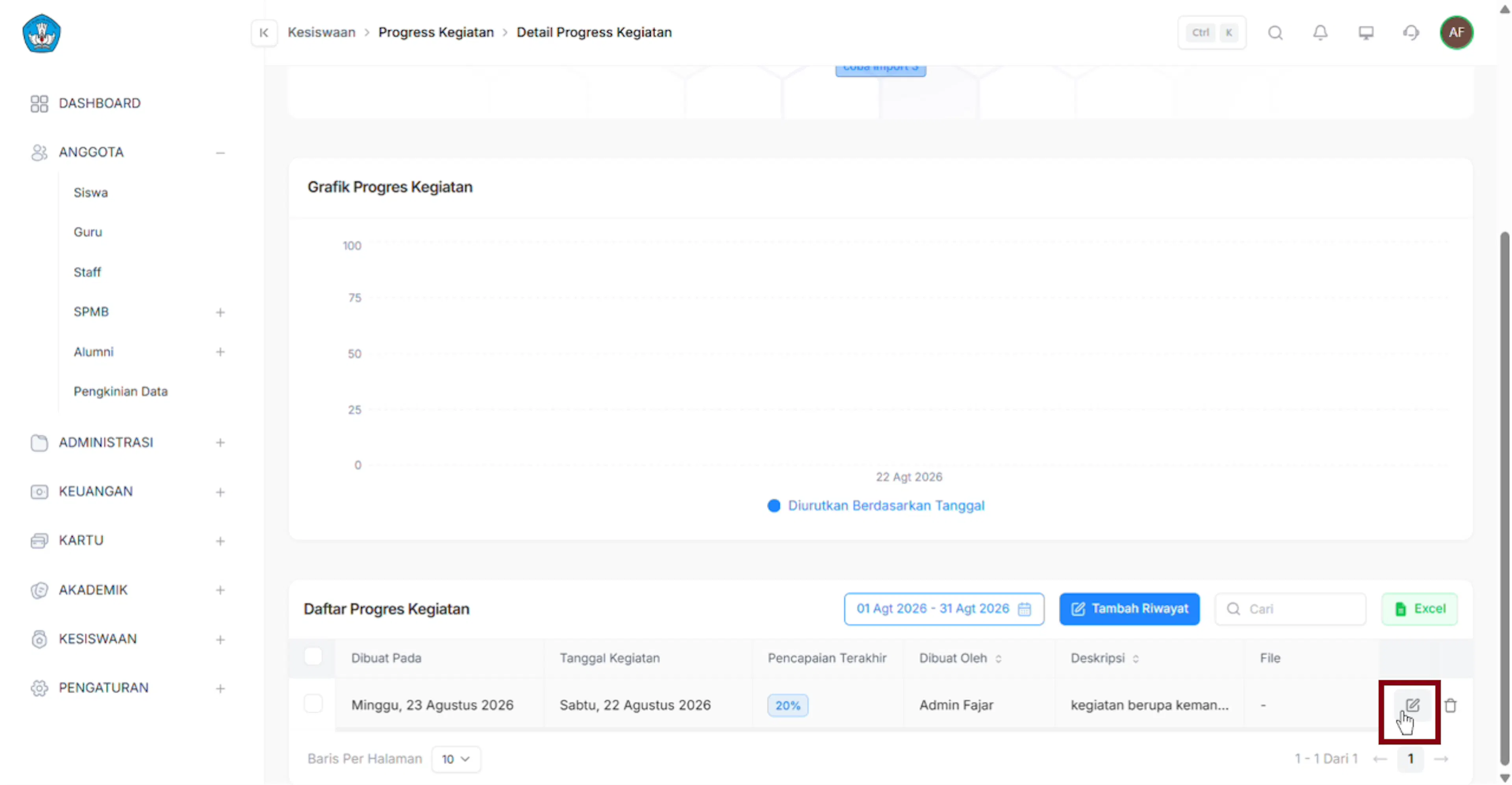
Edit daftar progres kegiatan
Pengguna dapat mengedit data progress yang telah ada dengan klik icon edit pada daftar progress kegiatan yang akan dirubah
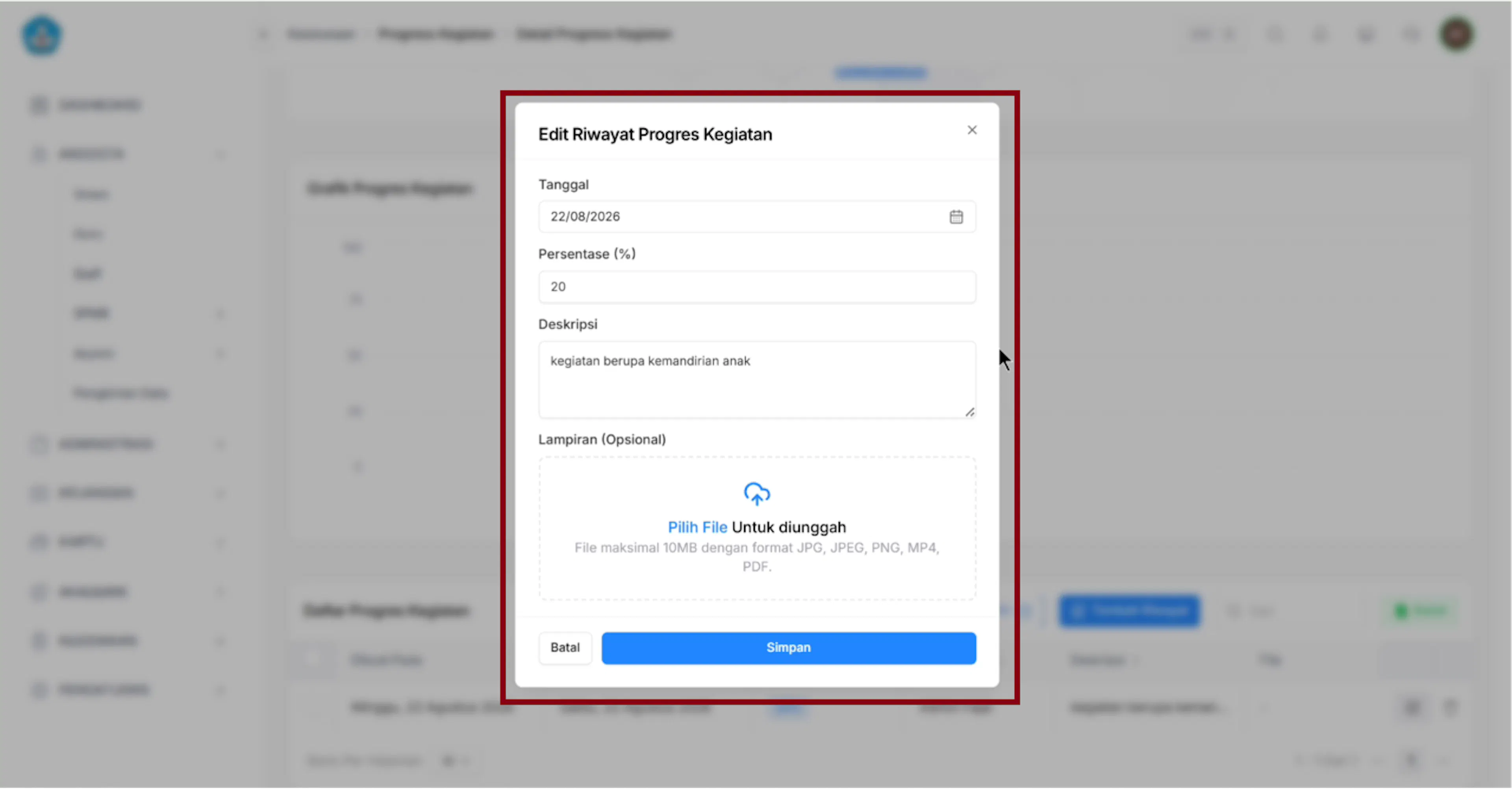
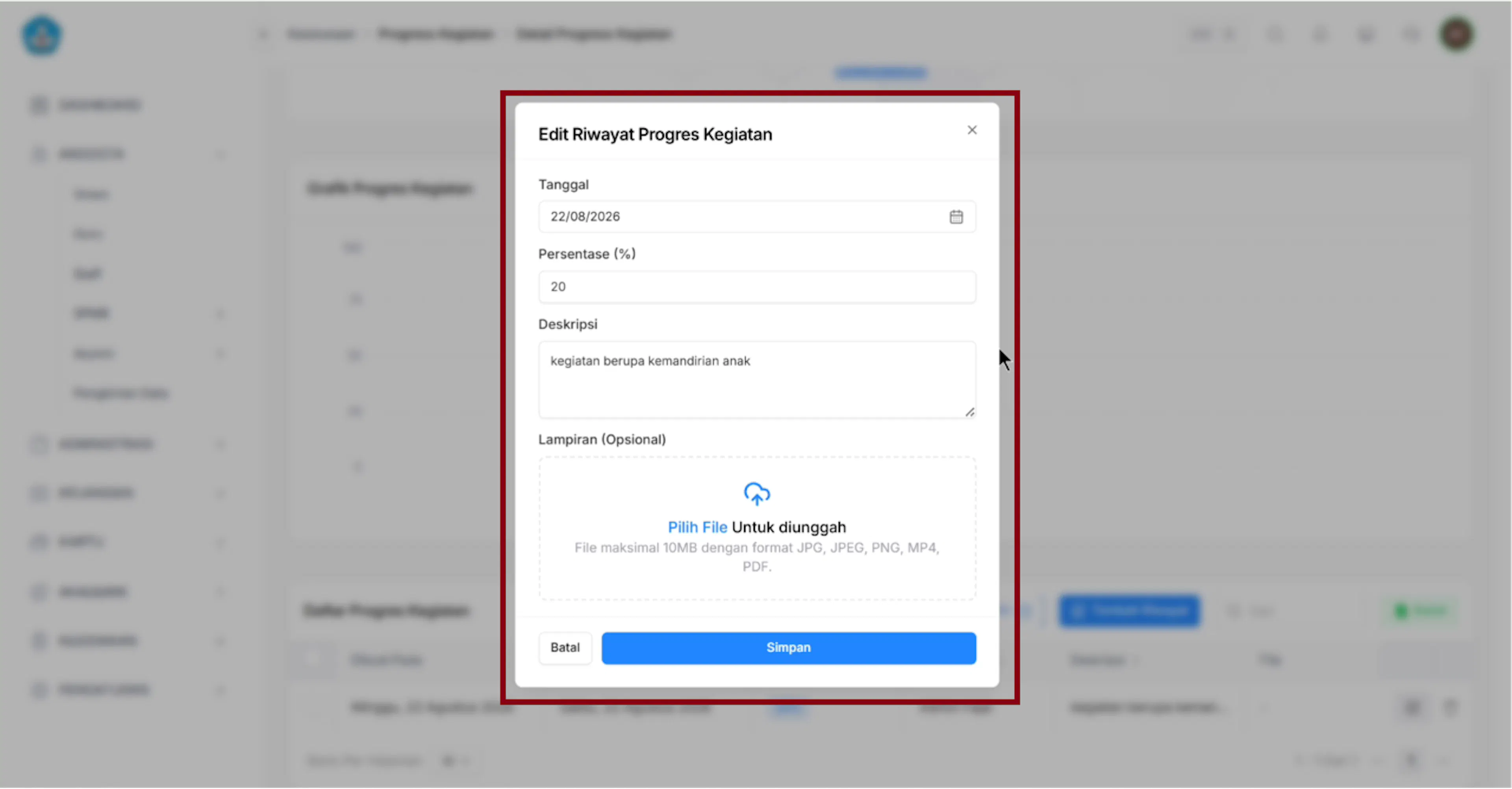
Isi form edit riwayat progress kegiatan
Setelah selesai melakukan perubahan (edit) klik button Simpan
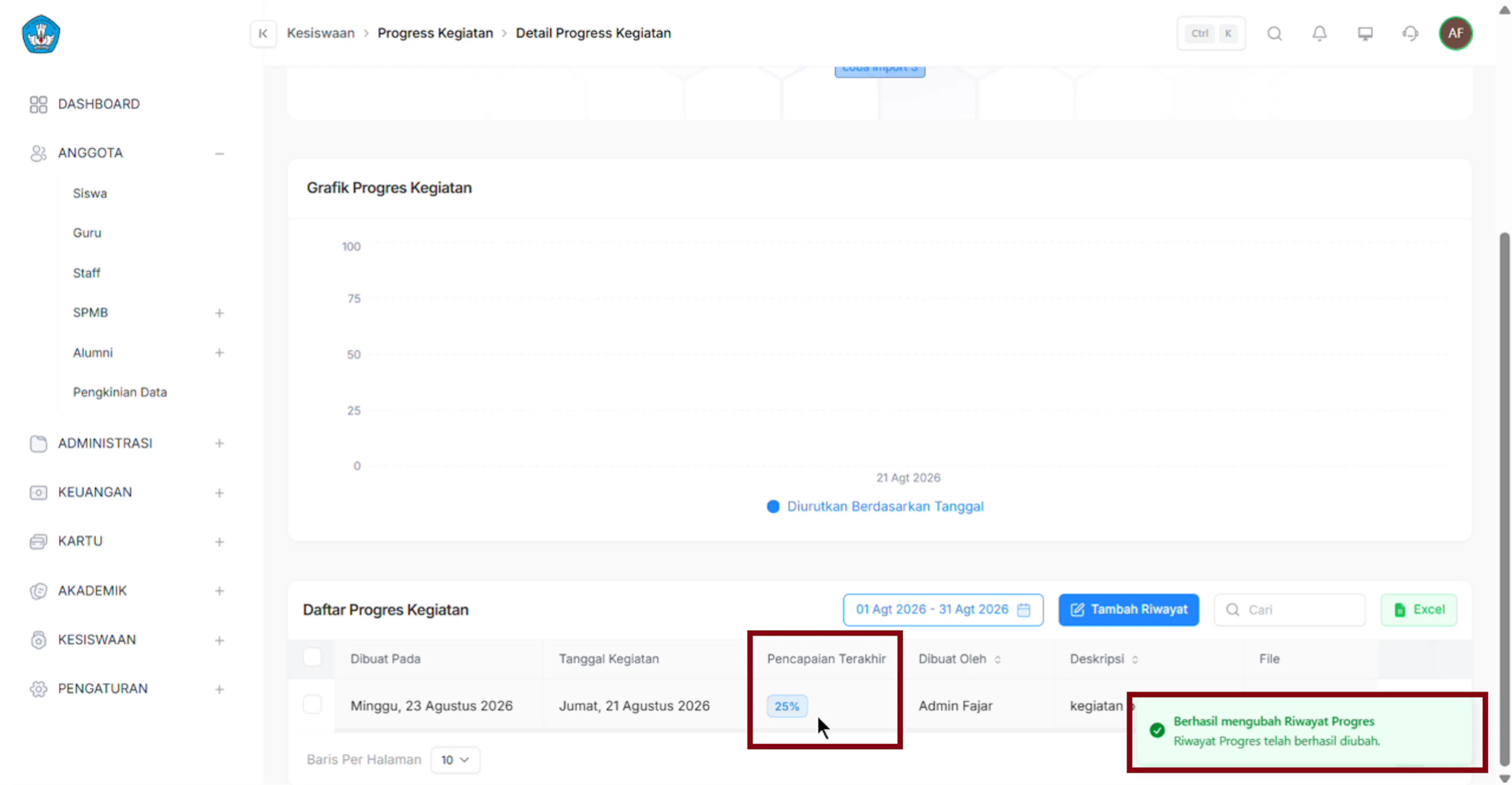
Perubahan berhasil tersimpan
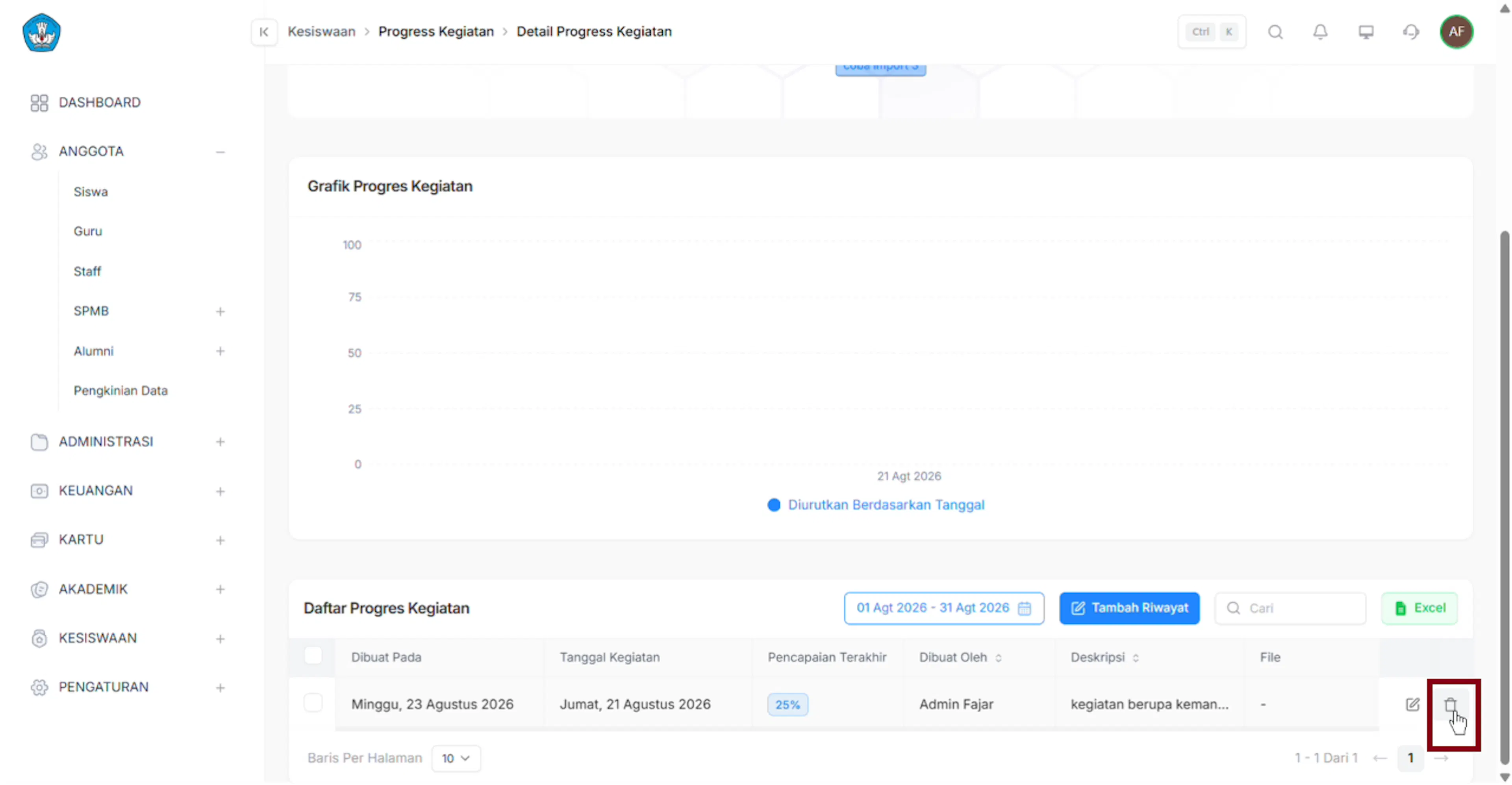
Hapus daftar progress kegiatan
untuk menghapus daftar progres kegiatan siswa, klik icon Hapus
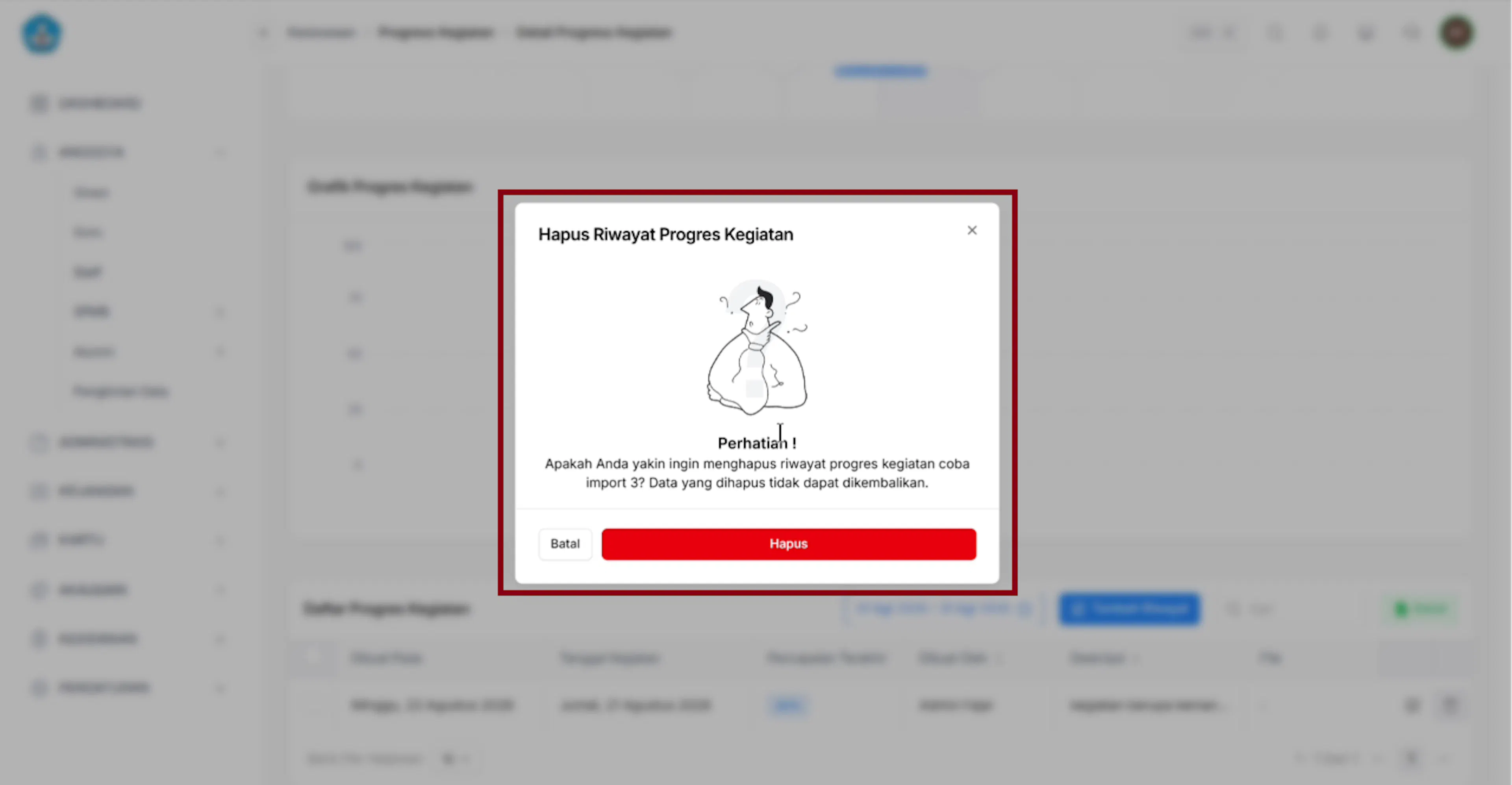
Sistem akan memberikan konfirmasi
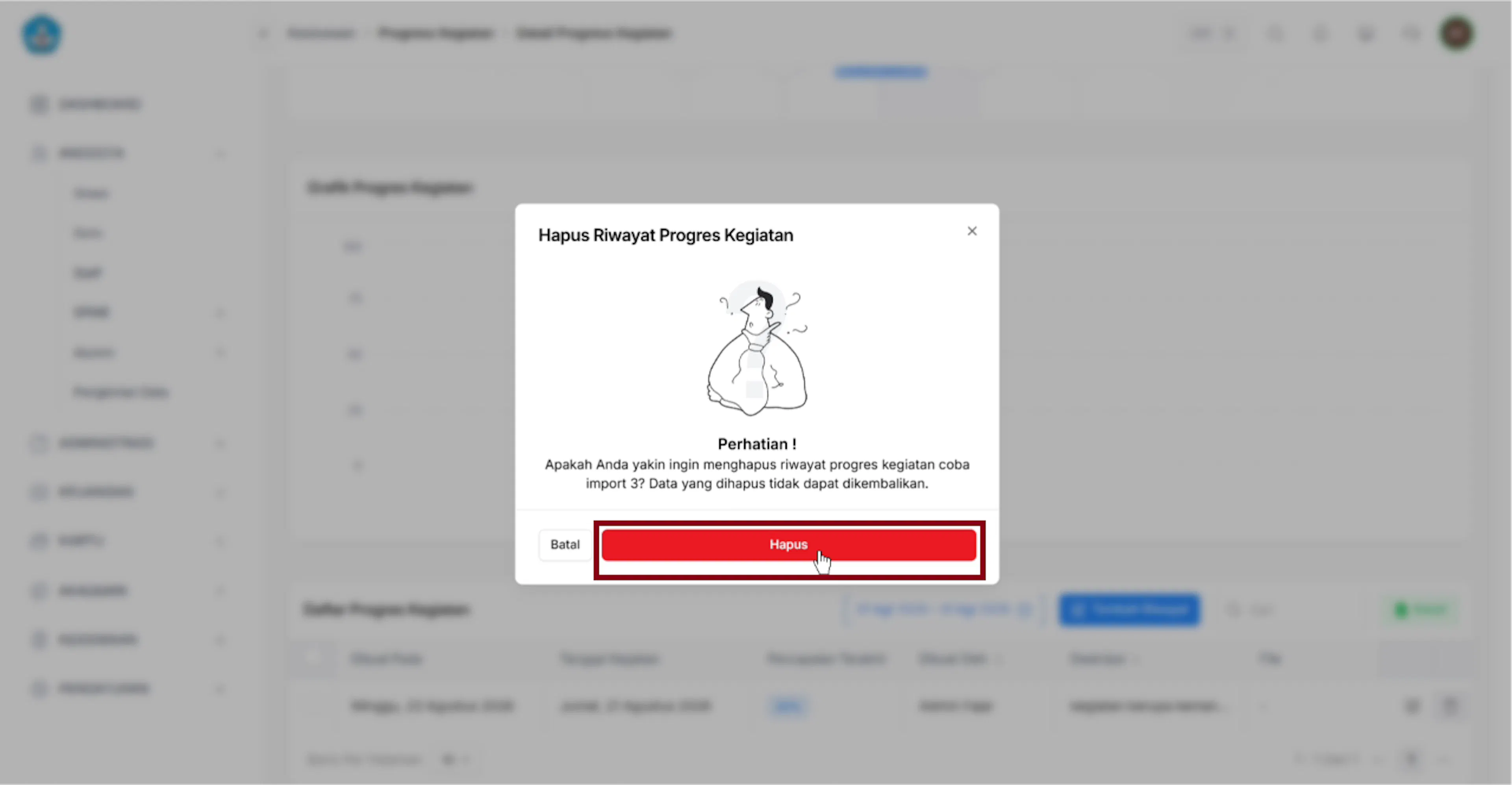
JIka benar-benar akan menghapus daftarprogres kegiatan siswa, klik button Hapus
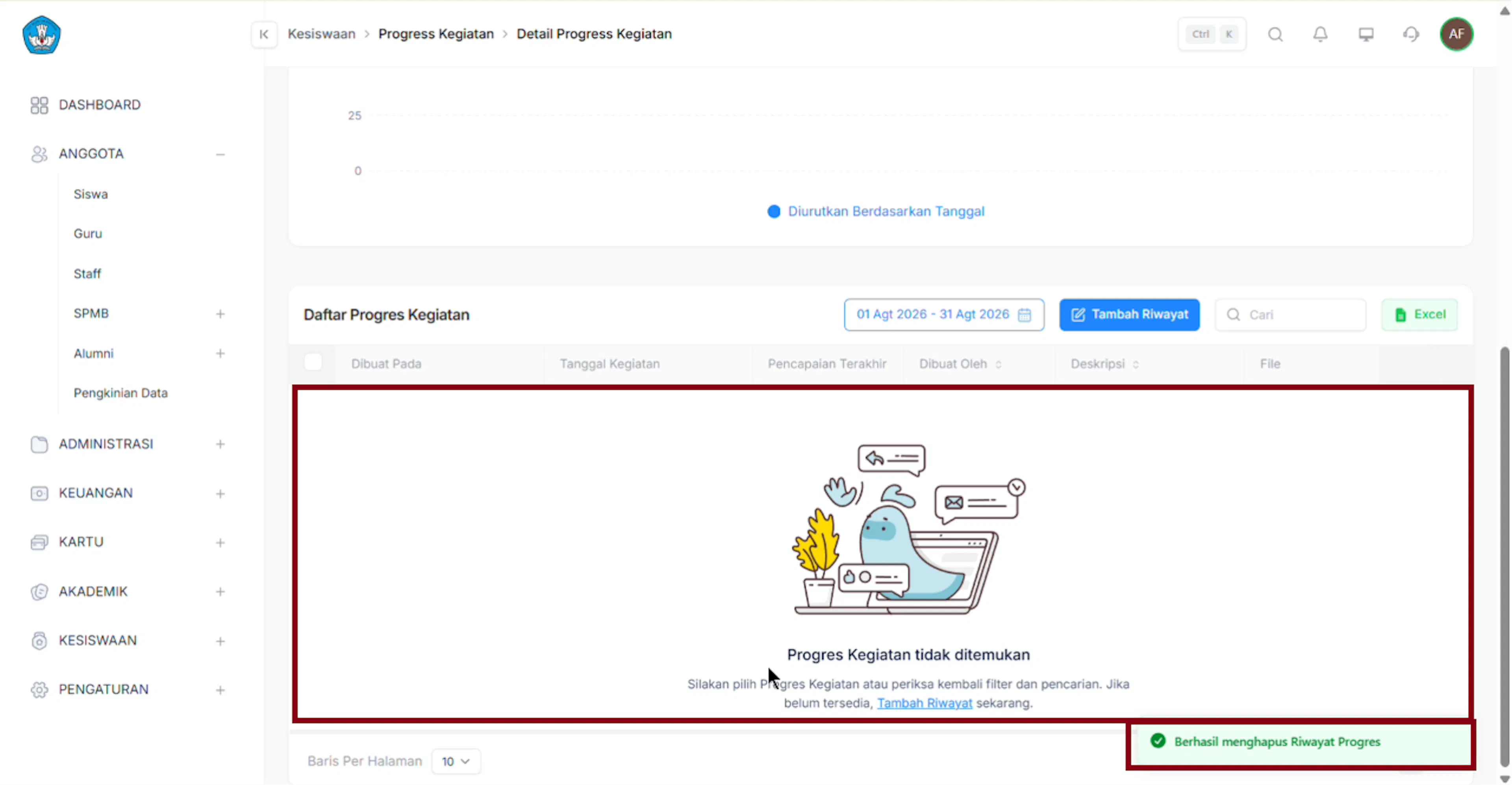
Riwayat progress kegiatan berhasil terhapus
Berhati-hati dengan aksi Hapus pada Riwayat Daftar Progress Kegiatan Siswa. Data yang dihapus tidak lagi tampil di daftar dan tidak ada tombol untuk mengembalikannya dari halaman yang sama.
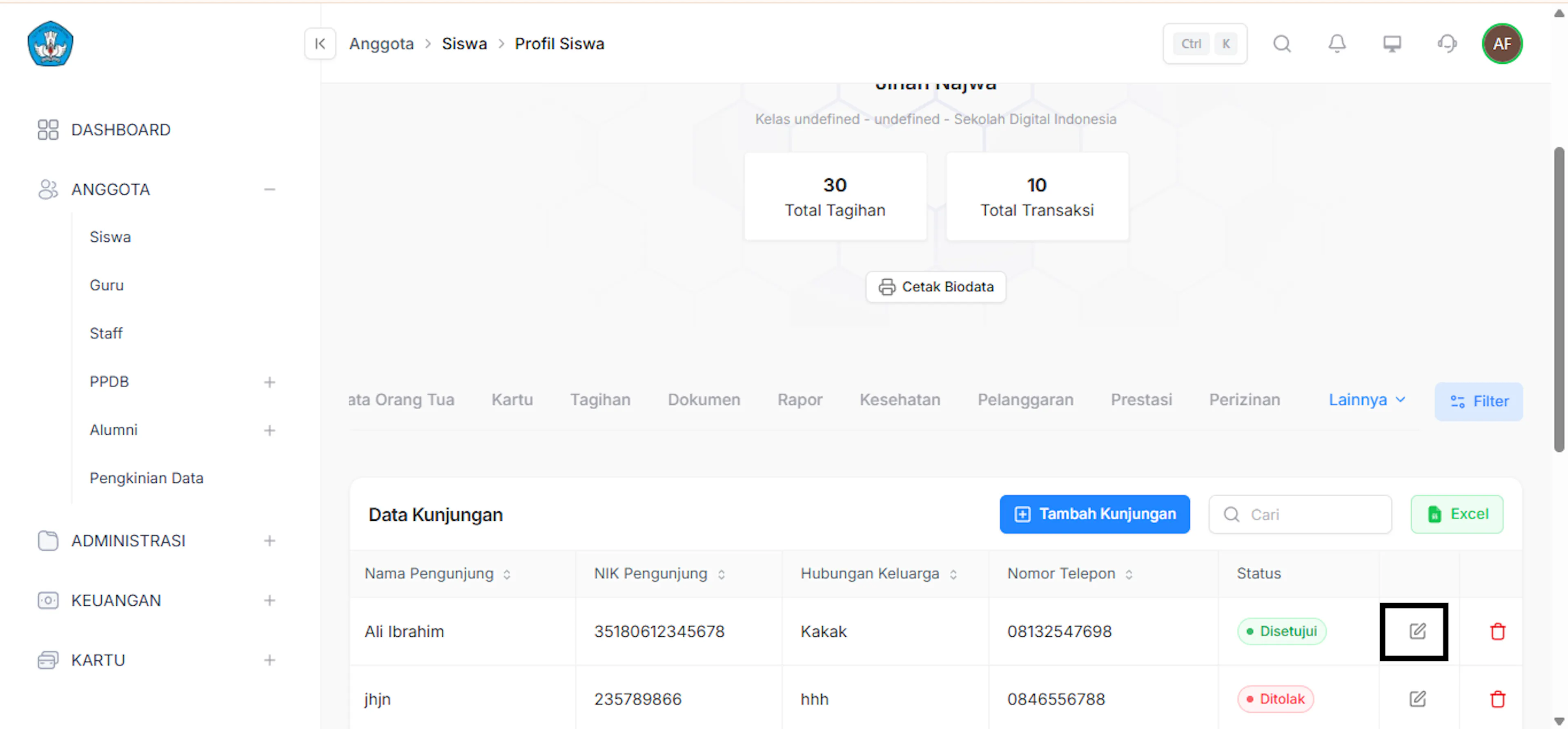
Tab Kunjungan mencatat kunjungan yang diterima siswa, misalnya kunjungan orang tua atau wali. Catatan yang dihapus tidak lagi tampil di daftar kunjungan siswa. Pada detail siswa, pilih submenu Lainnya, lalu pilih menu Kunjungan. Admin dapat:
Edit kunjungan siswa.
Hapus kunjungan siswa.
Tambah kunjungan siswa.
Export kunjungan siswa.
Mencari kunjungan siswa.
Filter kunjungan siswa.
Buka menu Anggota
Pada sidebar, klik menu MEMBERS untuk membuka daftar pilihan submenu anggota.
Buka submenu Siswa
Pada menu MEMBERS, klik submenu Siswa untuk menampilkan Halaman Daftar Siswa (Student).
Pilih detail Siswa
Pada tabel Data Student, cari siswa yang ingin dikelola data kunjungannya, lalu klik ikon Edit/Detail (ikon kertas dan pensil) di kolom paling kanan.
Pilih Tab Visit di menu lainnya
Setelah masuk ke Halaman Student Profile, arahkan kursor dan klik dropdown Lainnya, lalu pilih opsi Visit untuk membuka halaman riwayat kunjungan siswa.
Kelola Kunjungan Siswa
Sistem akan menampilkan tabel Data Visit yang berisi riwayat kunjungan ke siswa. Pada tahapan ini, Admin dapat melakukan operasi berikut:
Edit Kunjungan Siswa: Klik ikon kertas-pensil di kolom paling kanan pada baris data terkait untuk mengubah atau memperbarui detail informasi kunjungan.
Hapus Kunjungan Siswa: Klik ikon tempat sampah merah untuk menghapus catatan kunjungan yang keliru. Catatan yang dihapus otomatis tidak akan tampil lagi di daftar kunjungan siswa.
Tambah Kunjungan Siswa: Klik tombol Add Visit untuk memasukkan catatan kunjungan baru yang diterima siswa (mengisi data tanggal, nama pengunjung, NIK, hubungan keluarga, dan nomor telepon).
Export Kunjungan Siswa: Klik tombol Excel berwarna hijau untuk mengunduh seluruh daftar riwayat kunjungan siswa ke dalam file eksternal.
Mencari Kunjungan Siswa: Menggunakan kolom pencarian di atas tabel untuk menemukan data kunjungan tertentu berdasarkan nama pengunjung atau informasi lainnya secara cepat.
Filter Kunjungan Siswa: Klik tombol Filter di bagian kanan atas untuk menyaring data riwayat kunjungan berdasarkan parameter tertentu sesuai kebutuhan
Status Pengajuan Kunjungan Siswa
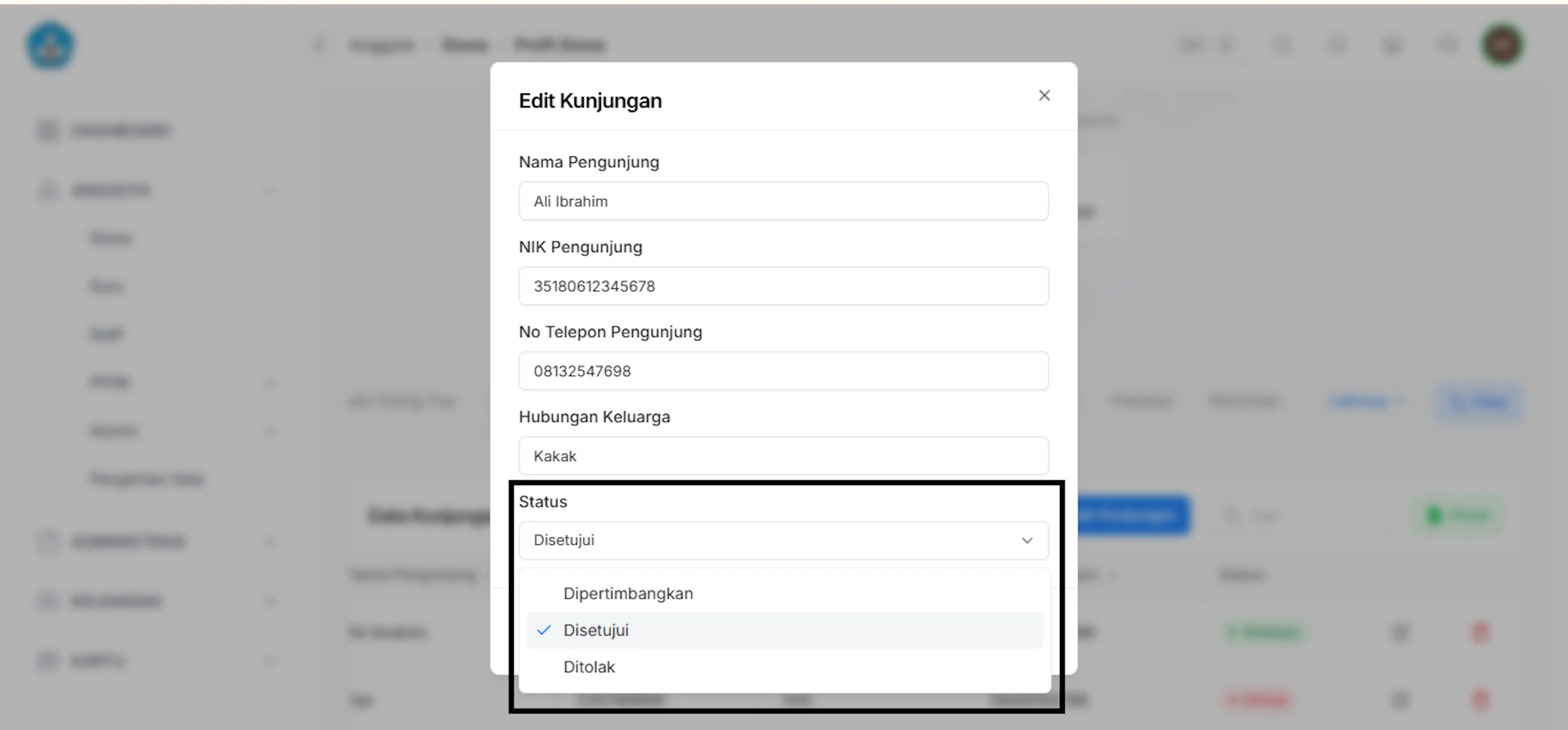
Klik ikon pensil di kolom paling kanan untuk mengubah status pengajuan kunjungan (seperti Disetujui atau Ditolak) atau memperbarui data pengunjung
Pilih status pengajuan pada menu dropdown saat mengedit data, dengan opsi Disetujui untuk menerima pengajuan, Ditolak untuk menolak, atau Dipertimbangkan jika masih dalam proses peninjauan
Tab Perundungan mencatat laporan kasus perundungan yang melibatkan siswa. Catatan yang dihapus tidak lagi tampil di daftar. Pada detail siswa, pilih submenu Lainnya, lalu pilih menu Perundungan. Admin dapat:
Edit perundungan siswa.
Hapus perundungan siswa.
Filter perundungan siswa.
Mencari perundungan siswa.
Menambah perundungan siswa.
Export perundungan siswa.
Buka menu Anggota
Pada sidebar, klik menu MEMBERS untuk membuka daftar pilihan submenu anggota.
Buka submenu Siswa
Pada menu MEMBERS, klik submenu Siswa untuk menampilkan Halaman Daftar Siswa (Student).
Pilih Detail Siswa
Pada tabel Data Student, cari siswa yang ingin dikelola data kunjungannya, lalu klik ikon Edit/Detail (ikon kertas dan pensil) di kolom paling kanan.
Pilih Tab Bulliying di Menu Lainnya
Setelah masuk ke Halaman Student Profile, arahkan kursor dan klik dropdown Lainnya, lalu pilih opsi bulliying untuk membuka halaman riwayat Perundungan siswa.
Kelola Bullying
Sistem akan menampilkan halaman perundungan siswa. Pada tahapan ini, Admin dapat melakukan operasi berikut:
Tambah Perundungan Siswa: Mencatat laporan kasus perundungan baru yang melibatkan siswa.
Edit Perundungan Siswa: Mengubah atau memperbarui informasi laporan perundungan yang ada.
Hapus Perundungan Siswa: Menghapus catatan laporan perundungan dari daftar. Catatan yang dihapus otomatis tidak akan tampil lagi di daftar perundungan siswa.
Filter Perundungan Siswa: Menyaring daftar perundungan berdasarkan kriteria tertentu.
Mencari Perundungan Siswa: Mencari laporan perundungan spesifik melalui kolom pencarian.
Export Perundungan Siswa: Mengunduh rekapitulasi data laporan perundungan siswa.
Status Perundungan Siswa
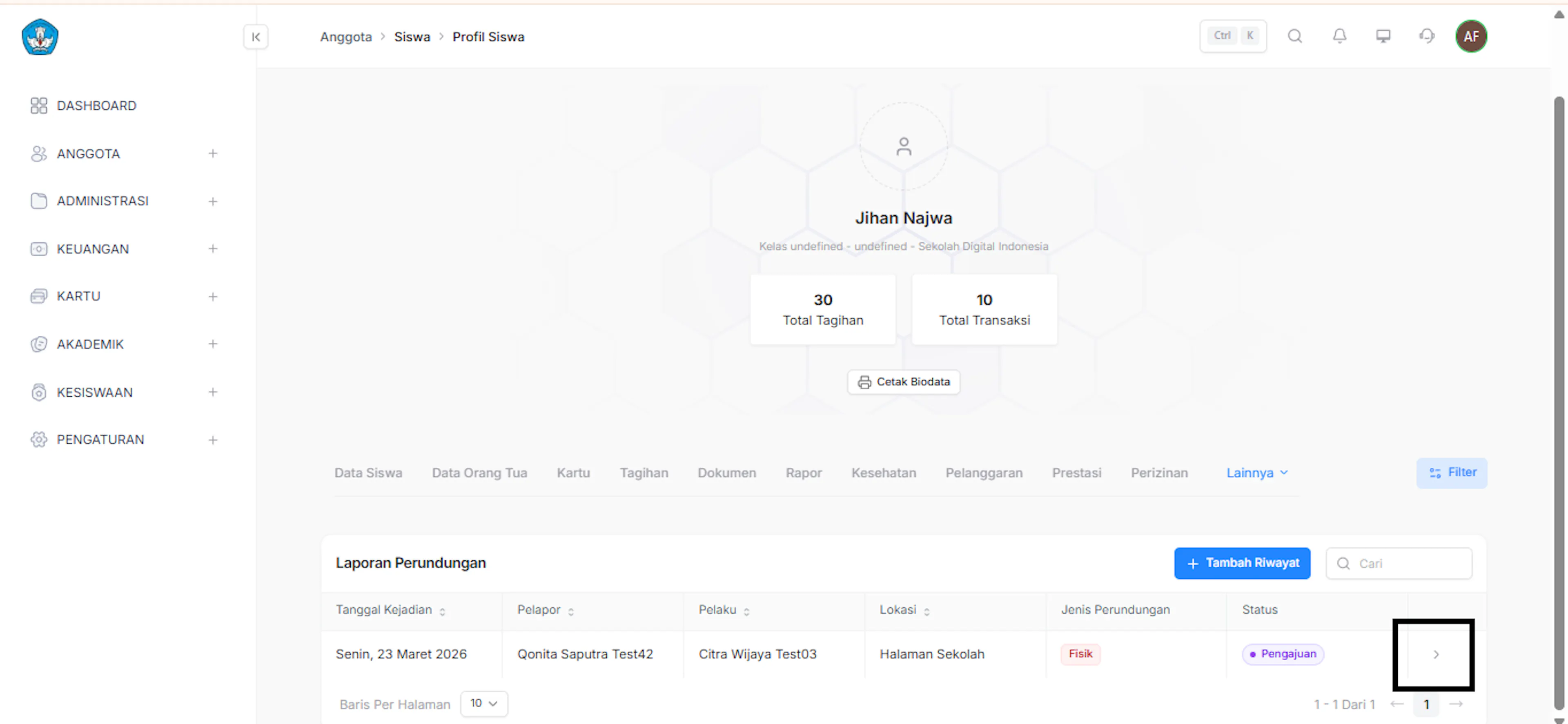
Klik ikon panah kanan (>) pada kolom aksi untuk membuka dan melihat rincian informasi laporan riwayat perundungan siswa.
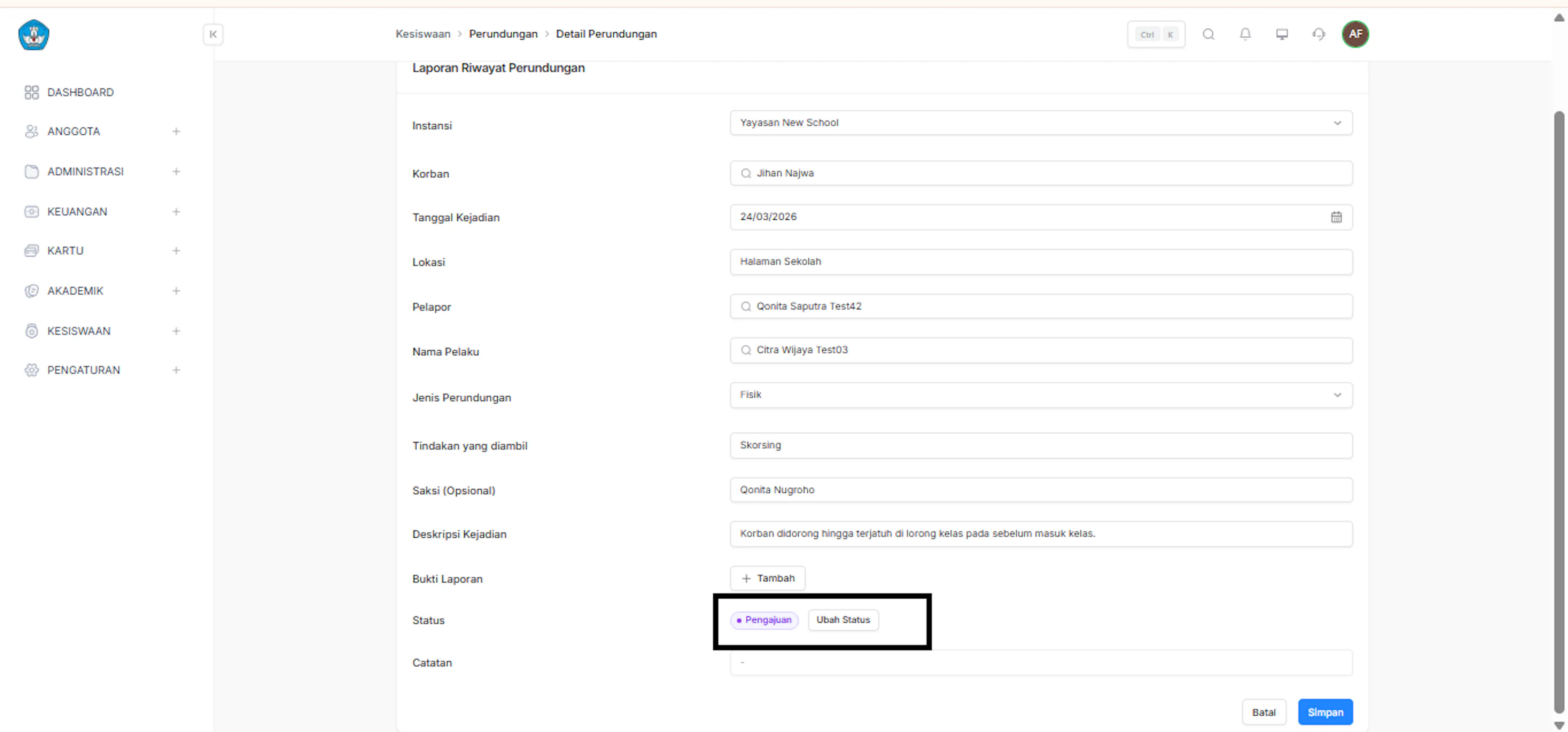
Klik tombol Ubah Status pada halaman detail untuk memperbarui status penanganan laporan kejadian perundungan tersebut.
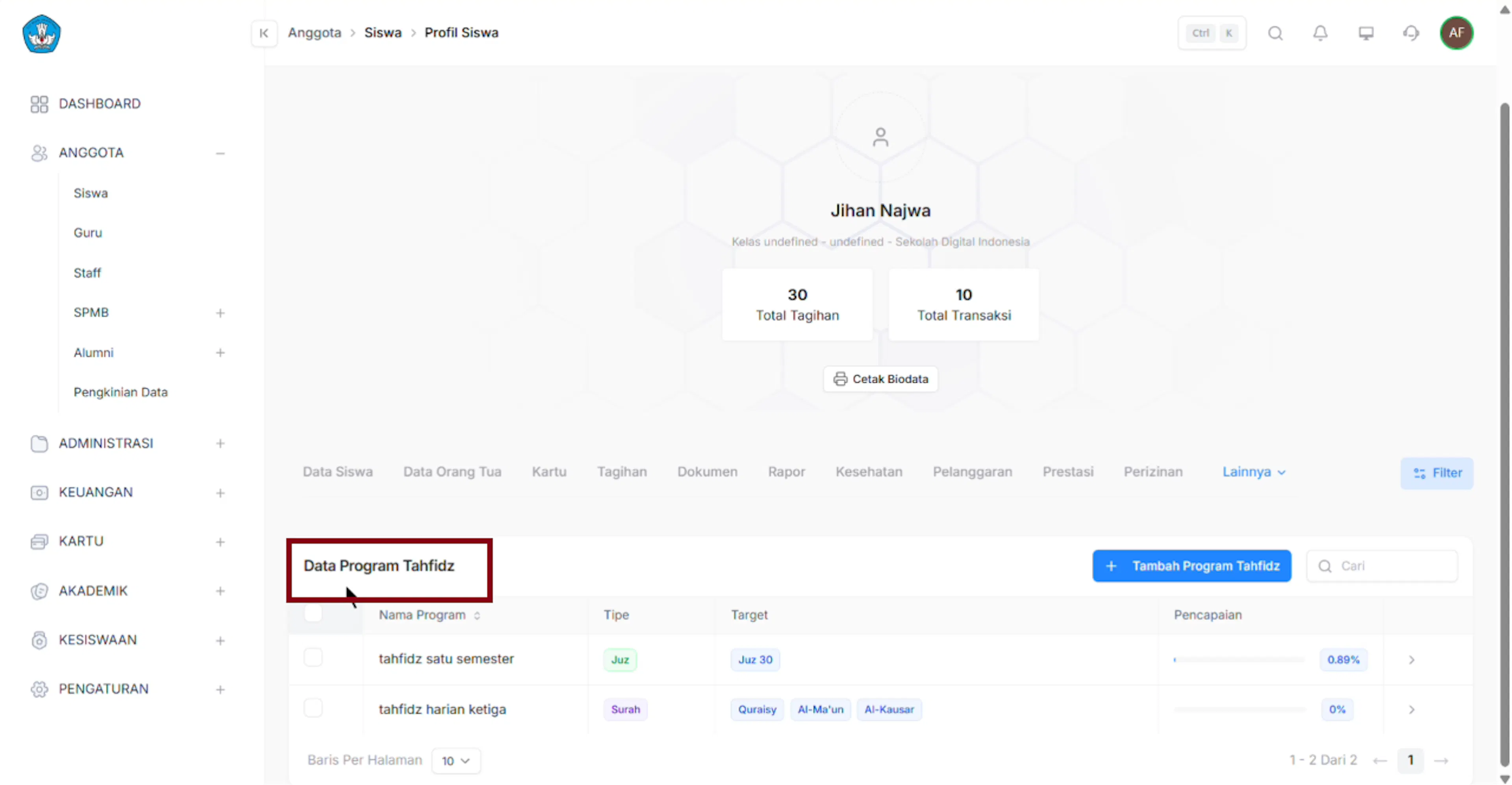
Tab Tahfidz mencatat perkembangan hafalan Al-Qur'an siswa. Catatan yang dihapus tidak lagi tampil di daftar tahfidz siswa. Pada detail siswa, pilih submenu Lainnya, lalu pilih menu Tahfidz. Admin dapat:
Edit tahfidz siswa.
Hapus tahfidz siswa.
Tambah tahfidz siswa.
Export tahfidz siswa.
Mencari tahfidz siswa.
Filter tahfidz siswa.
Buka menu Anggota
Pada sidebar, klik menu MEMBERS untuk membuka daftar pilihan submenu anggota.
Buka submenu Siswa
Pada menu MEMBERS, klik submenu Siswa untuk menampilkan Halaman Daftar Siswa (Student).
Pilih Detail Siswa
Pada tabel Data Student, cari siswa yang ingin dikelola data kunjungannya, lalu klik ikon Edit/Detail (ikon kertas dan pensil) di kolom paling kanan.
Pilih Tab Tahfidz di Menu Lainnya
Setelah masuk ke Halaman Student Profile, arahkan kursor dan klik dropdown Lainnya, lalu pilih opsi tahfidz untuk membuka halaman riwayat tahfidz siswa.
Kelola Tahfidz
Sistem akan menampilkan halaman daftar tahfidz siswa. Pada tahapan ini, Admin dapat melakukan operasi berikut:
Tambah Tahfidz Siswa: Menambahkan catatan hafalan baru milik siswa.
Edit Tahfidz Siswa: Mengubah atau memperbarui data hafalan yang sudah ada.
Hapus Tahfidz Siswa: Menghapus catatan hafalan siswa dari daftar. Catatan yang dihapus otomatis tidak akan tampil lagi di daftar tahfidz siswa.
Export Tahfidz Siswa: Mengunduh rekapitulasi data hafalan siswa.
Mencari Tahfidz Siswa: Mencari data hafalan spesifik melalui kolom pencarian.
Filter Tahfidz Siswa: Menyaring tampilan data hafalan berdasarkan kriteria tertentu.
Detail Tahfidz
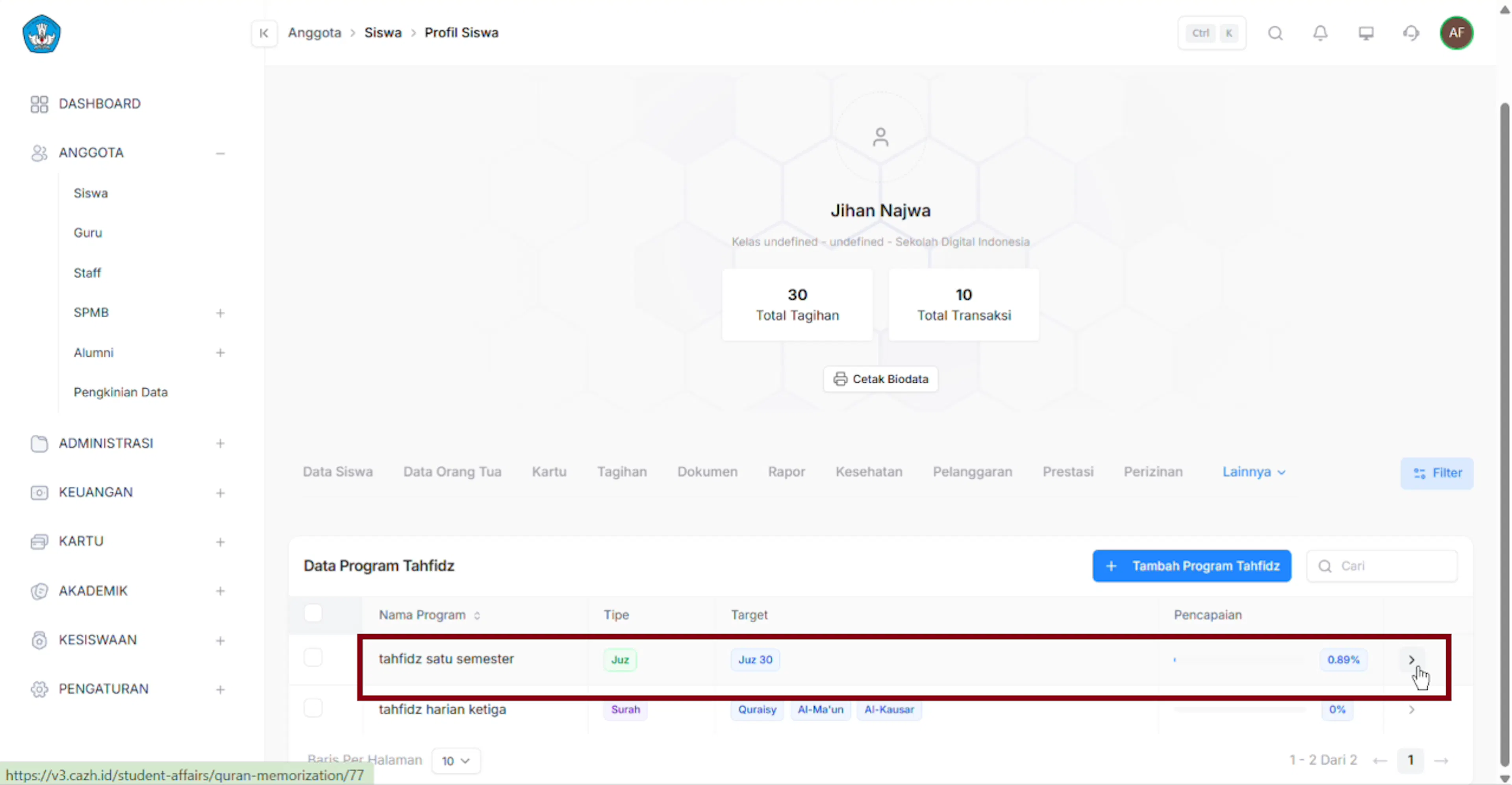
Sistem akan menampilkan data program tahfidz
Pilih salah satu data program tahfidz yang tersedia
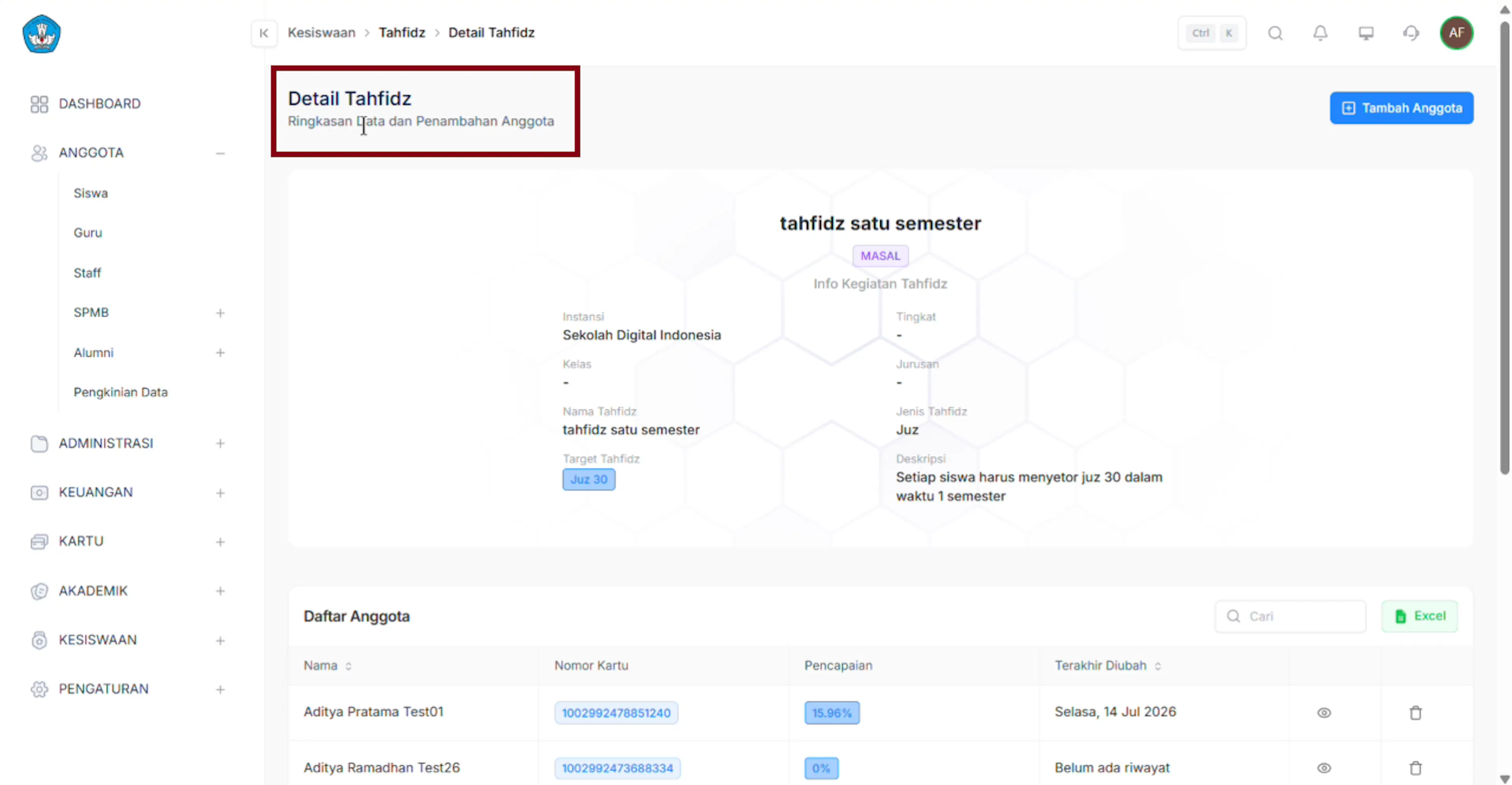
Sistem akan menampilkan Detail Tahfidz
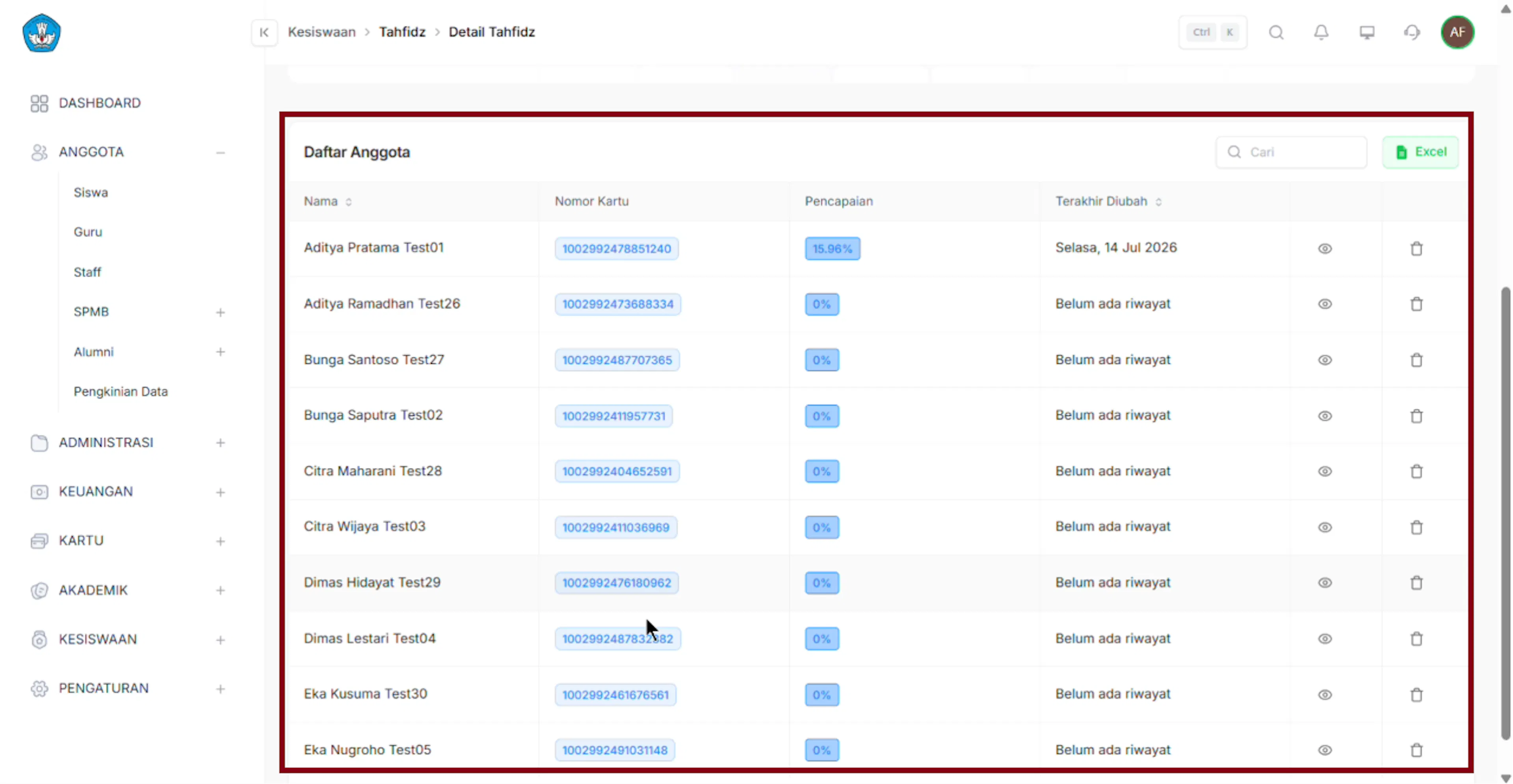
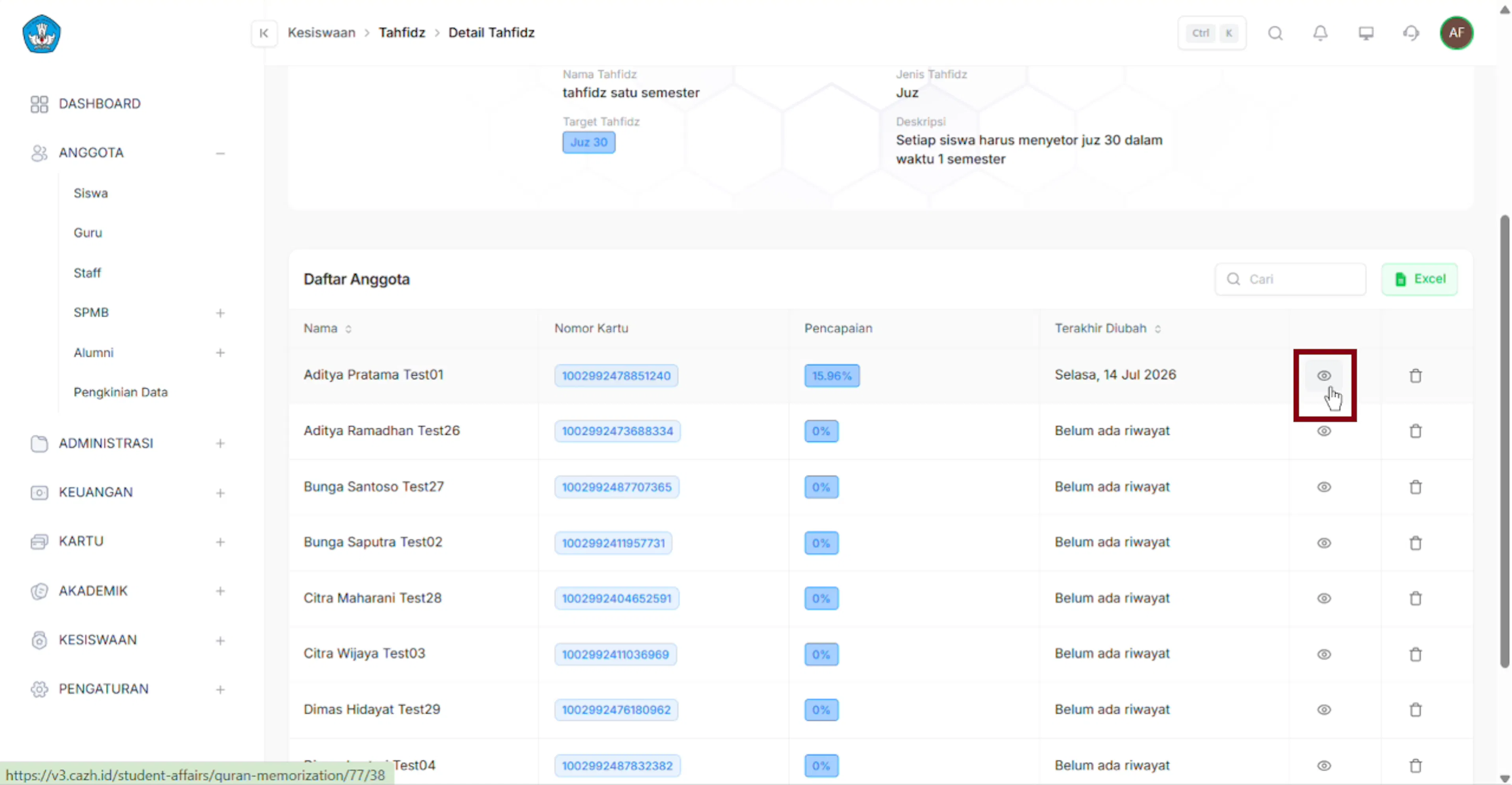
Sistem akan menampilkan Daftar Anggota yang mengikuti
Klik icon lihat untuk detail progress tahfidz yang dimiliki siswa
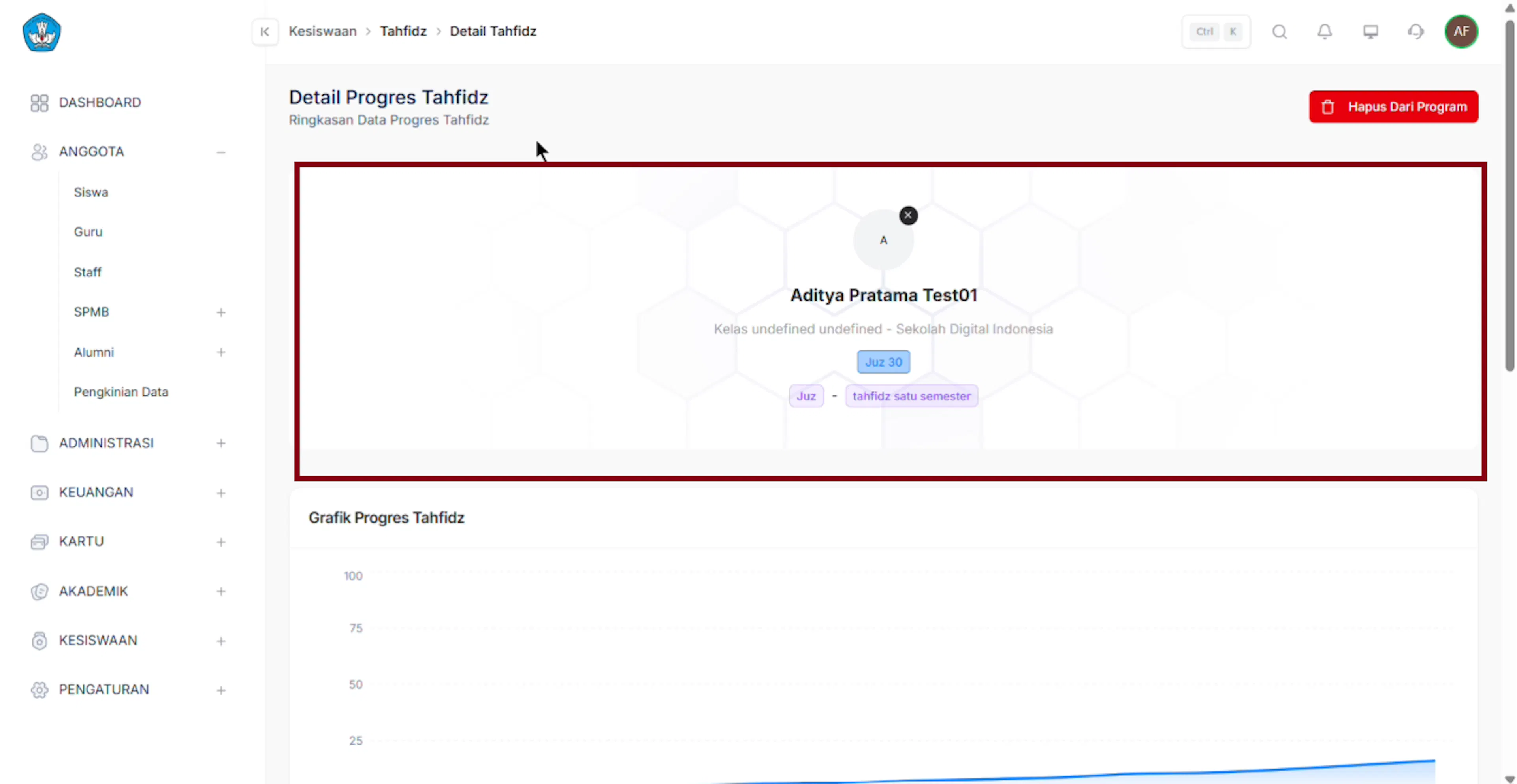
Sistem akan menampilkan detail progress tahfidz
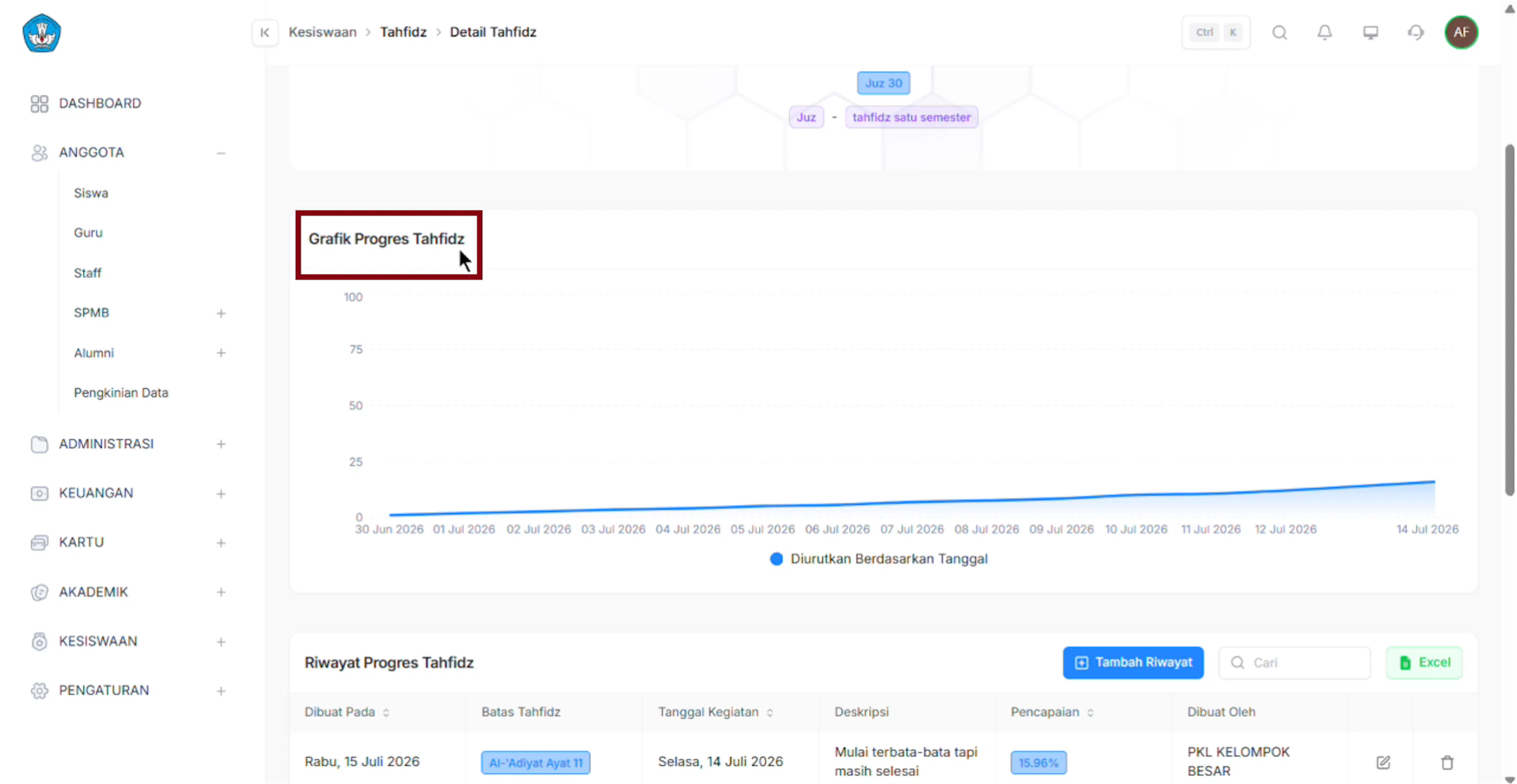
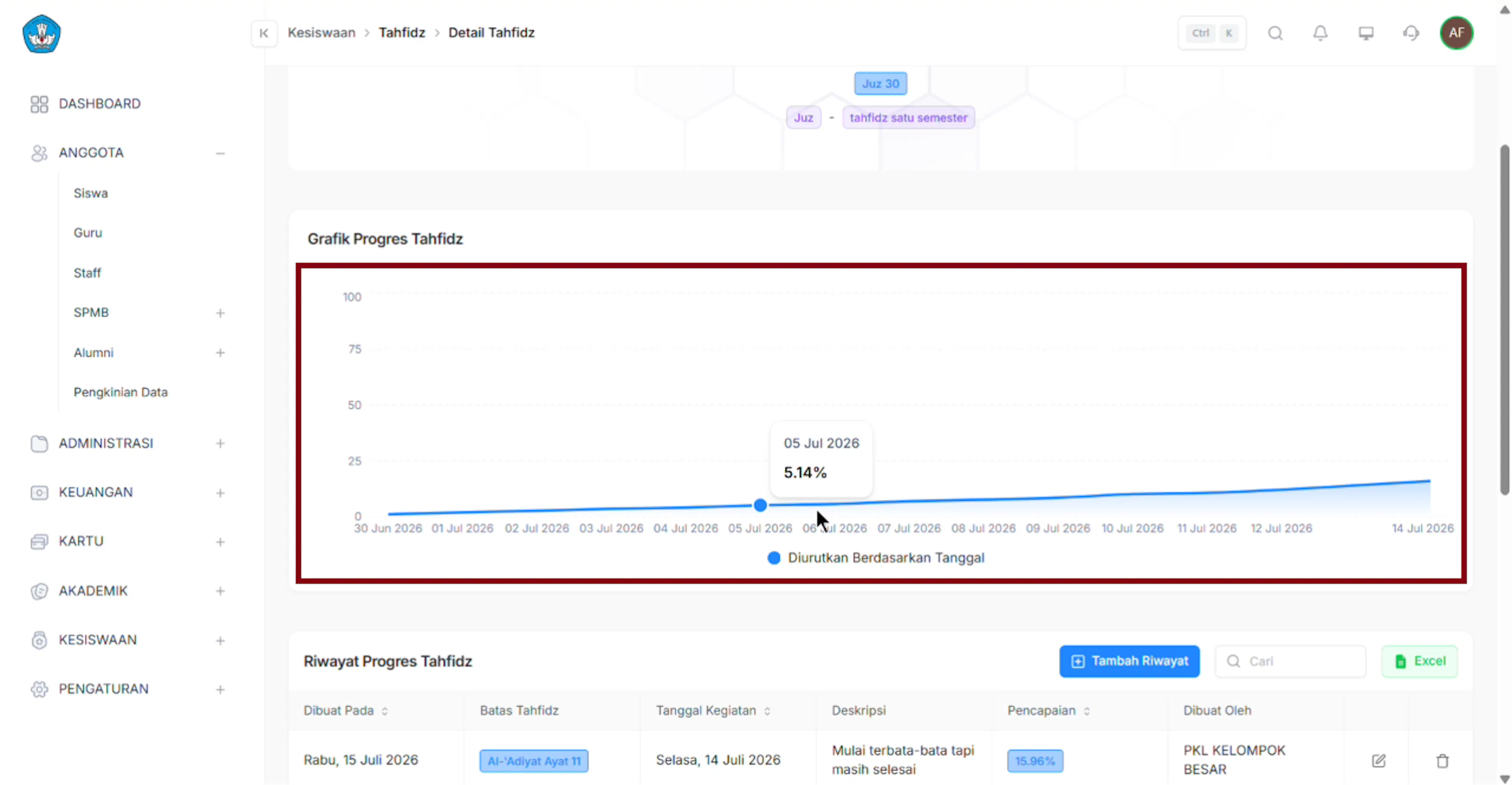
Pengguna dapat melihat grafik progress tahfidz siswa yang diurutkan berdasarkan tanggal
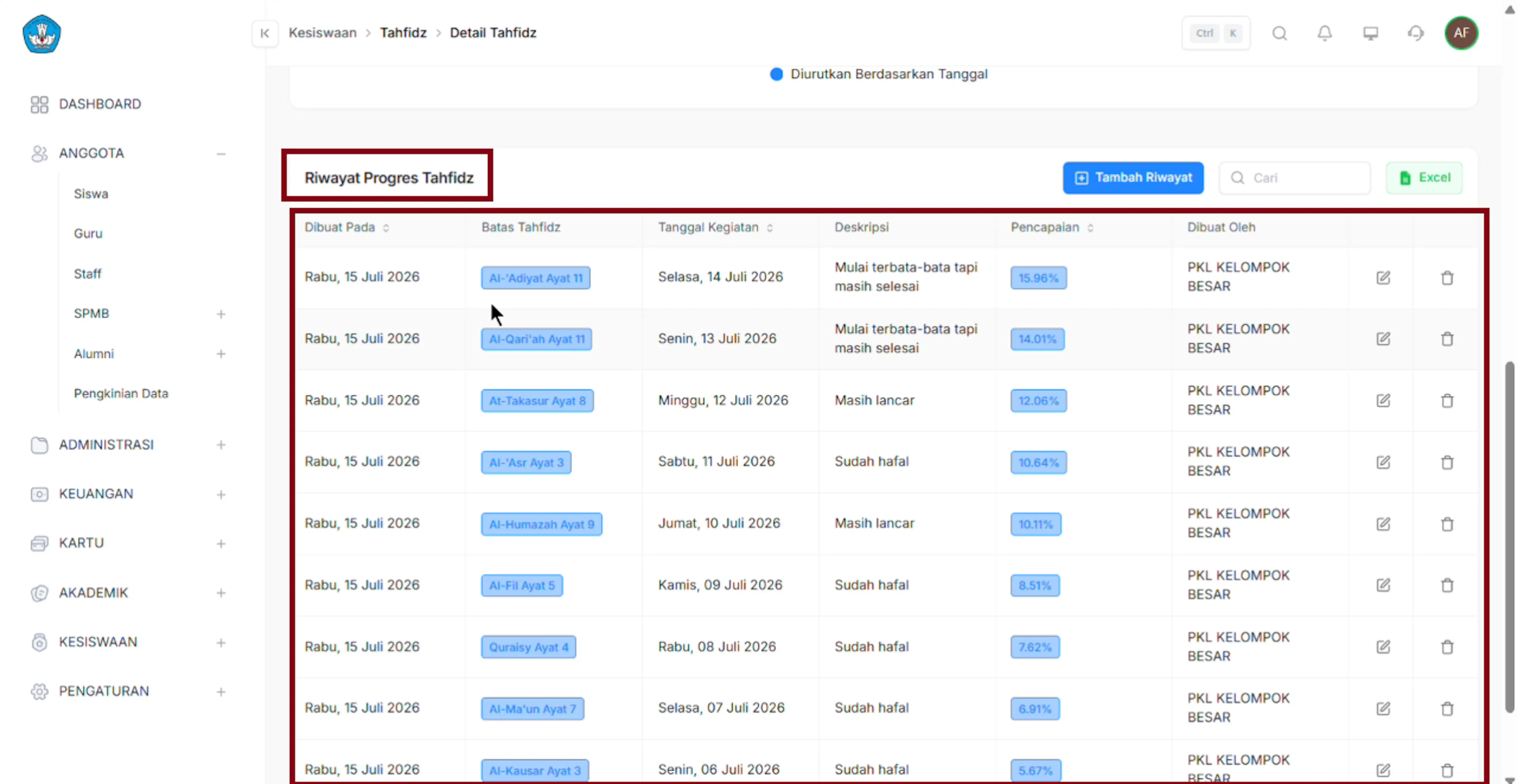
Pengguna juga dapat melihat Riwayat Progress Tahfidz yang telah dilakukan oleh siswa
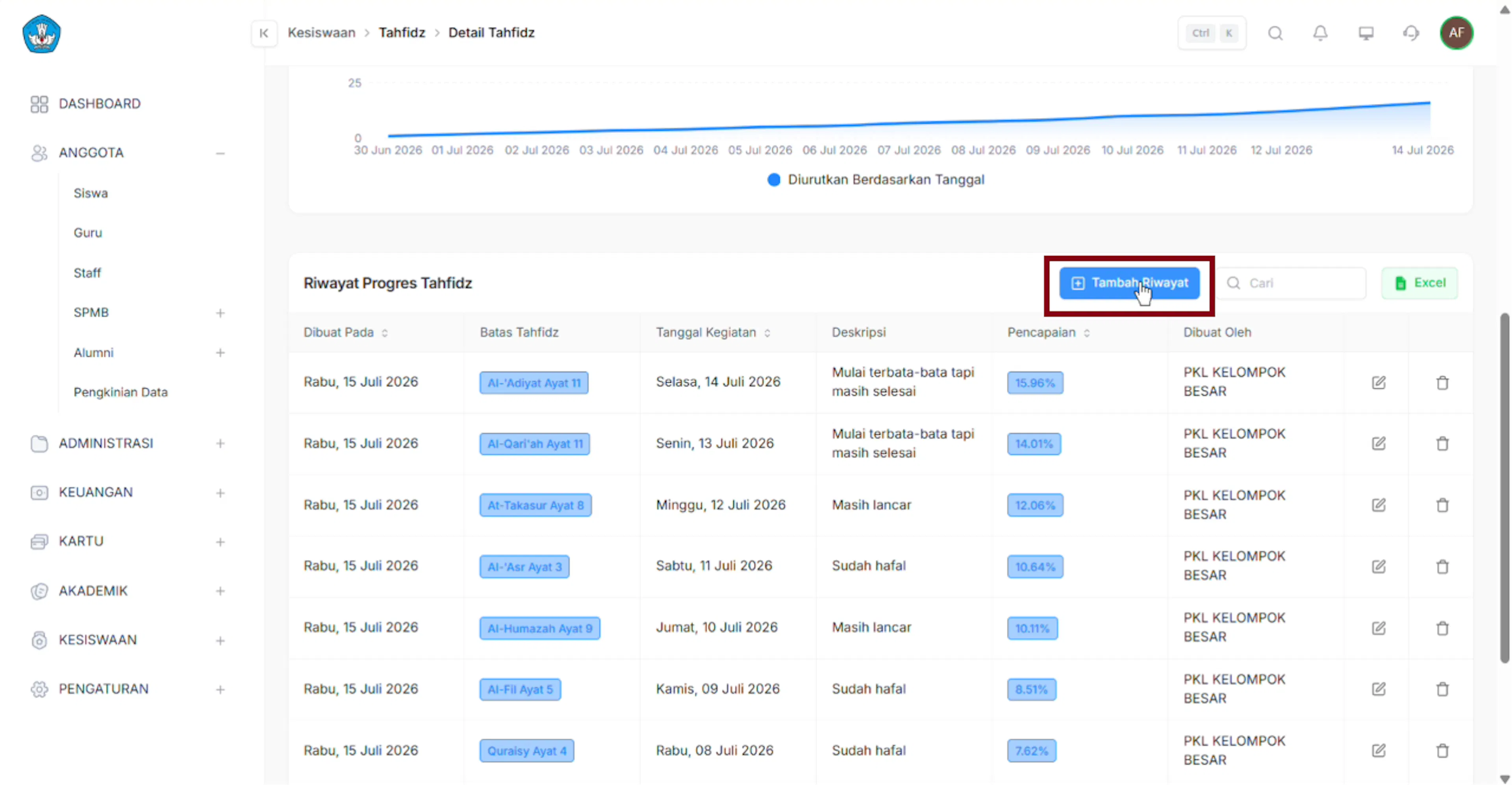
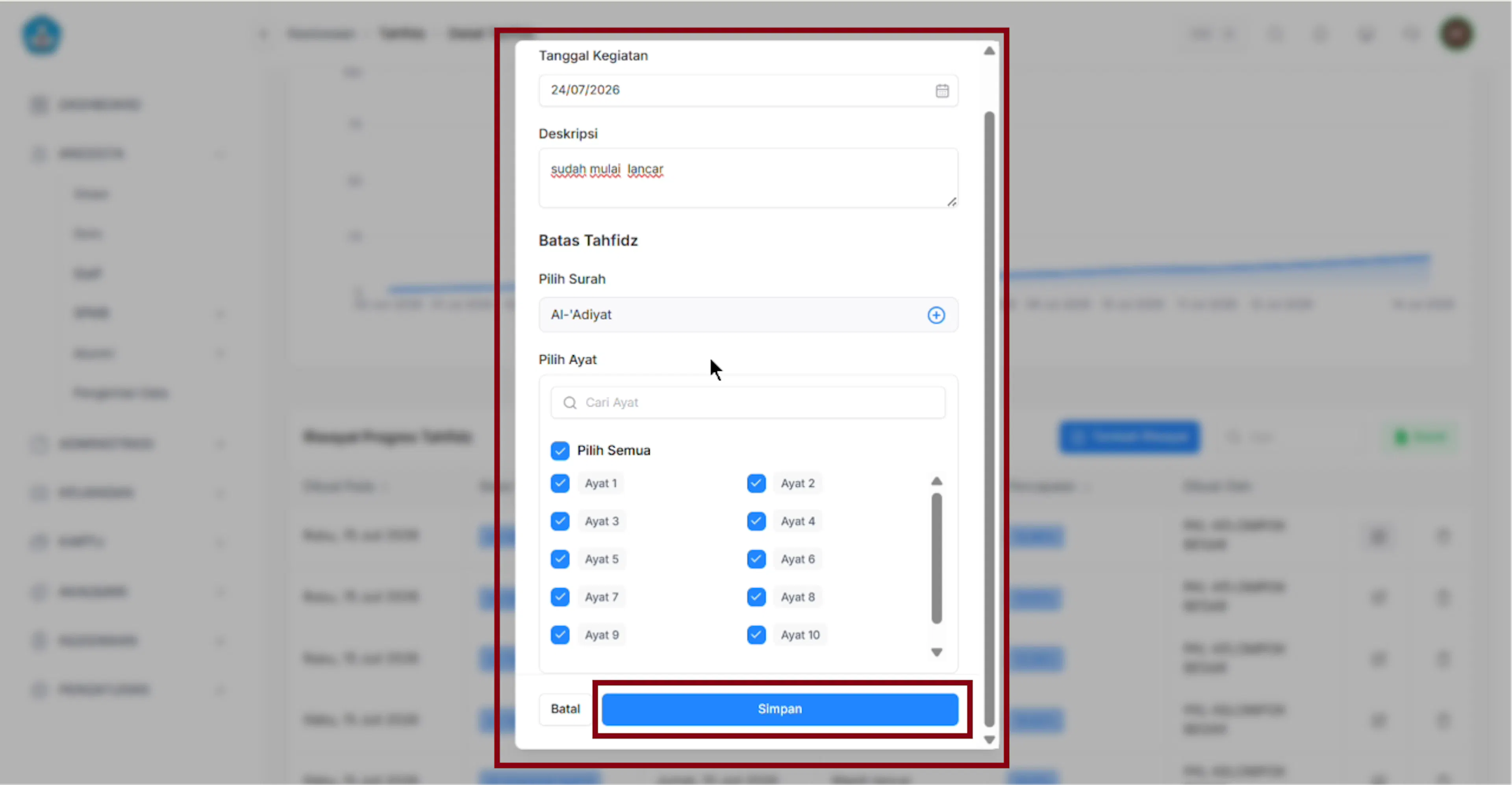
Tambah progress tahfidz
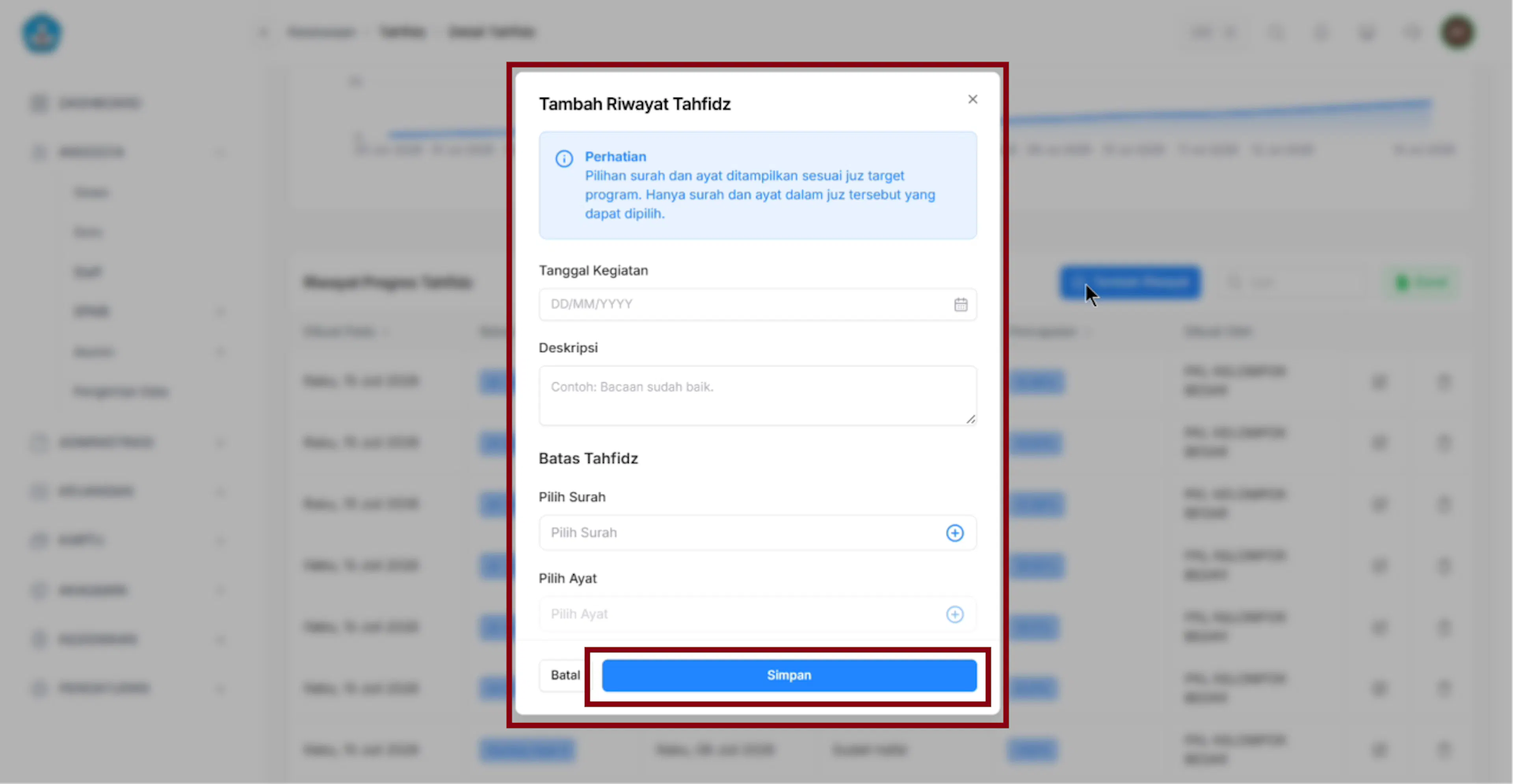
Klik button Tambah Progress Tahfidz untuk menambah data kegiatan siswa
Isi form yang disediakan sistem dan lalu klik button Simpan untuk menyimpan data
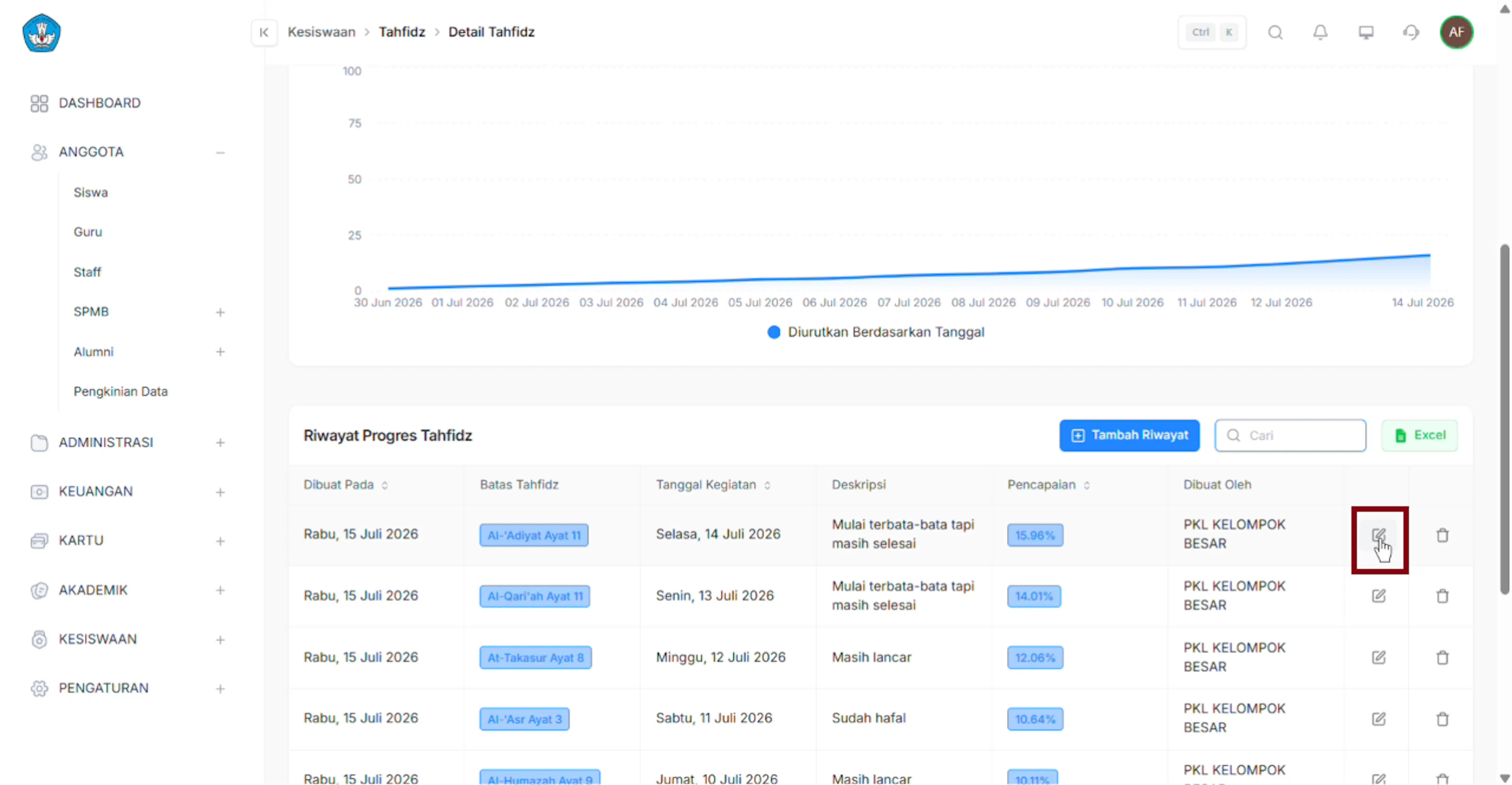
Edit progress tahfidz
Pengguna dapat mengedit data progress tahfidz yang telah ada dengan klik icon edit pada daftar progress kegiatan yang akan dirubah
Isi form edit riwayat progress tahfidz, setelah selesai melakukan perubahan (edit) klik button Simpan
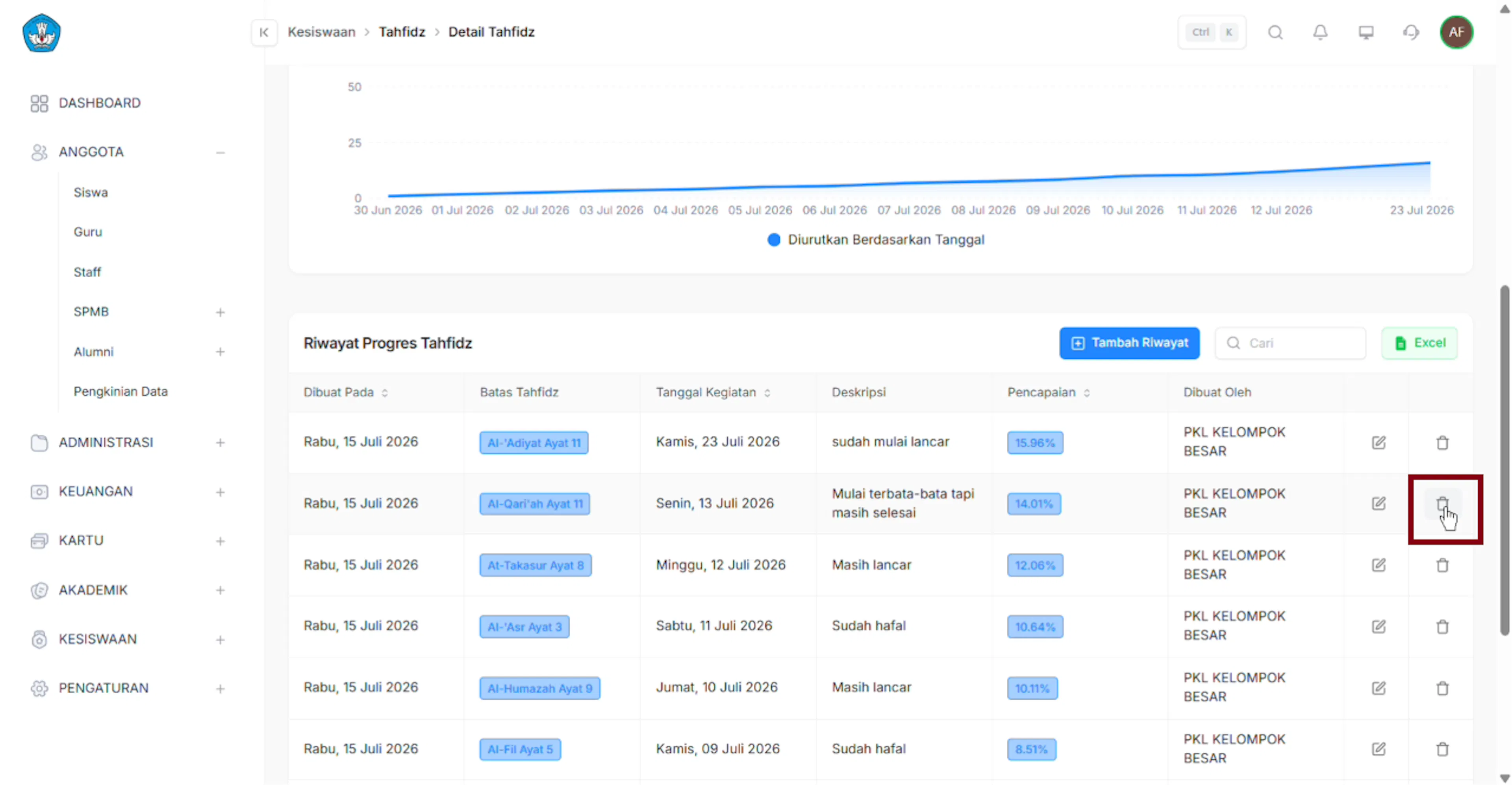
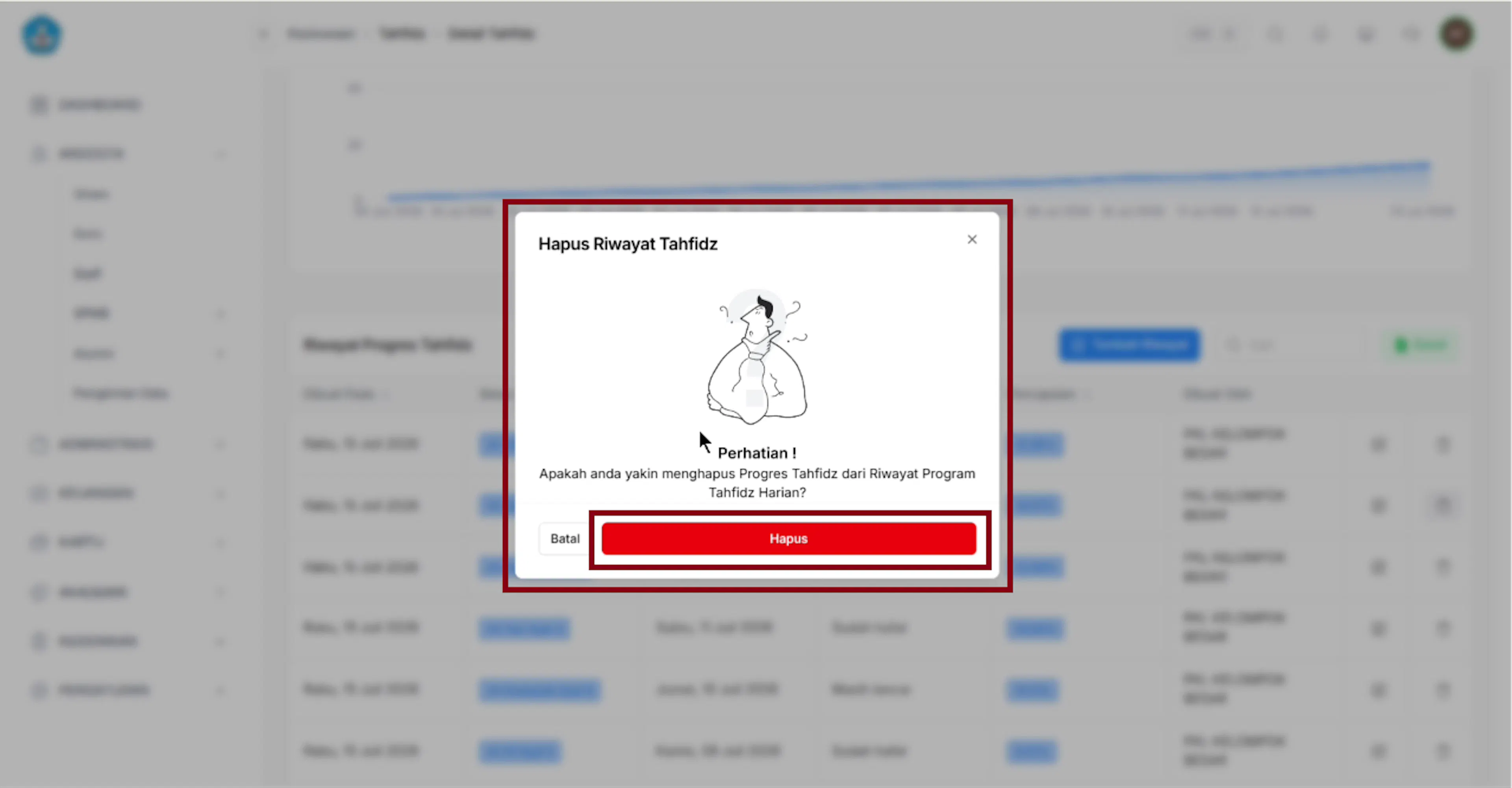
Hapus progress tahfidz
untuk menghapus data progres tahfidz, klik button Hapus
Sistem akan memberikan konfirmasi. Jika benar-benar akan menghapus data progress siswa, klik button Hapus
Berhati-hati dengan aksi Hapus pada tab-tab detail tahfidz. Data yang dihapus tidak lagi tampil di daftar dan tidak ada tombol untuk mengembalikannya dari halaman yang sama.
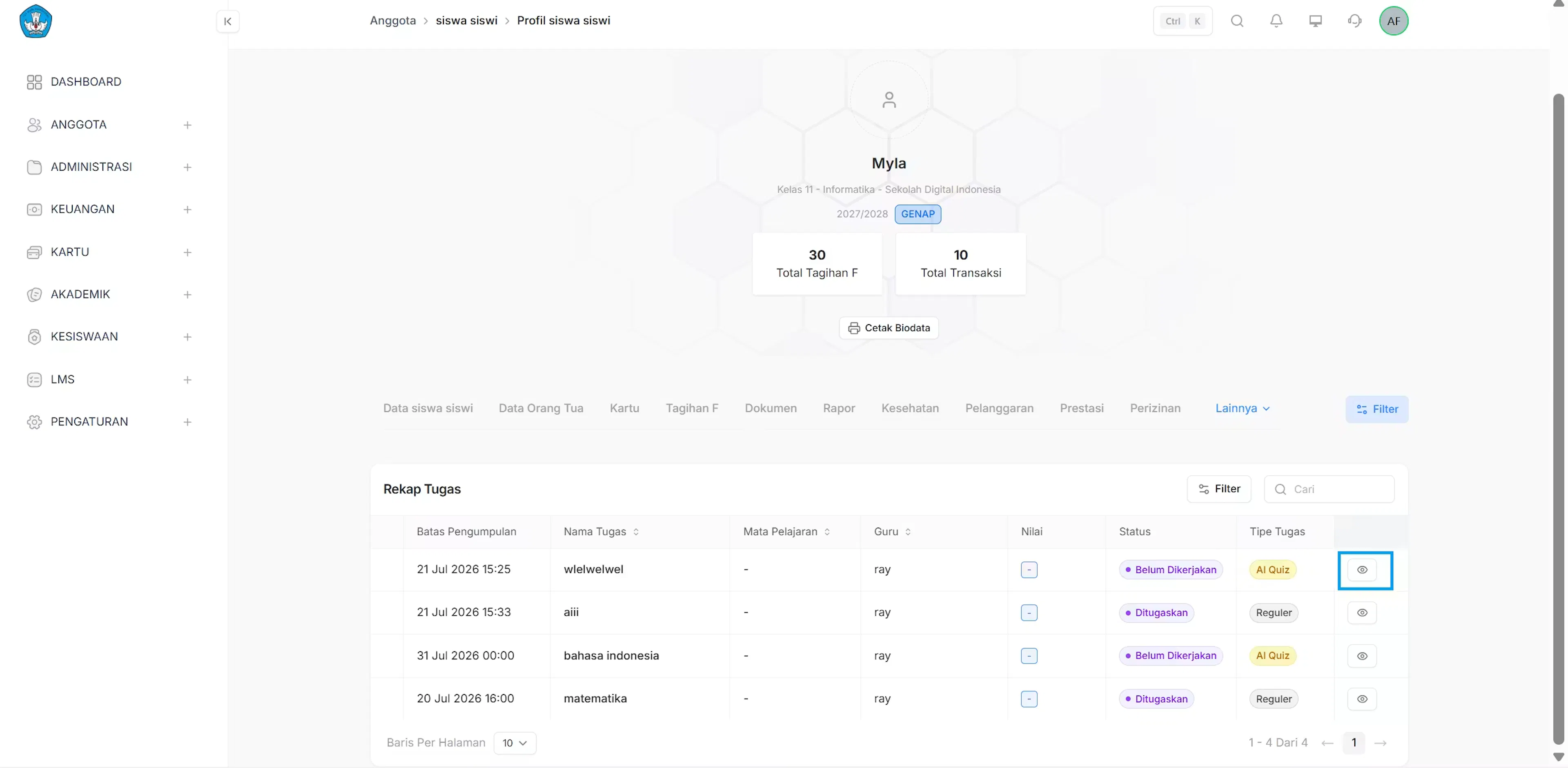
Fitur Tugas Siswa berfungsi untuk memantau, mengelola, serta menganalisis seluruh aktivitas tugas milik siswa tertentu secara terpusat melalui halaman profil siswa. Pada detail siswa, pilih submenu Lainnya, lalu pilih menu Tugas. Admin dapat mengakses:
List tugas siswa.
Detail tugas siswa.
Tugas juga dapat diakses siswa melalui aplikasi siswa; lihat Tugas di CARDS Edu.
Buka menu Anggota
Pada sidebar, klik menu MEMBERS untuk membuka daftar pilihan submenu anggota.
Buka submenu Siswa
Pada menu MEMBERS, klik submenu Siswa untuk menampilkan Halaman Daftar Siswa (Student).
Pilih Detail Siswa
Pada tabel Data Student, cari siswa yang ingin dikelola data kunjungannya, lalu klik ikon Edit/Detail (ikon kertas dan pensil) di kolom paling kanan.
Pilih Tab Tugas di Menu Lainnya
Setelah masuk ke Halaman Student Profile, arahkan kursor dan klik dropdown Lainnya, lalu pilih opsi tugas untuk membuka halaman riwayat tugas siswa.
Kelola Tugas
Pada halaman utama Tugas Siswa, Admin dapat mengakses beberapa fungsi berikut:
List Tugas Siswa: Menampilkan seluruh daftar tugas yang diberikan kepada siswa beserta status pengerjaannya.
Detail Tugas Siswa: Meninjau rincian instruksi, tenggat waktu, hingga lembar jawaban/file tugas yang diunggah siswa.
Pada sistem terdapat dua tugas yang dapat dikerjakan oleh siswa yaitu tugas AI Quiz dan tugas Reguler.
Tipe AI Quiz
Tugas berbentuk kuis yang dikerjakan siswa dalam rentang waktu tertentu (dari Waktu Mulai sampai Waktu Selesai), menggunakan kode kuis unik sebagai akses masuk. Penilaian dilakukan otomatis oleh sistem berdasarkan strategi penilaian yang dipilih (misalnya "Skor Tertinggi", artinya nilai akhir siswa diambil dari percobaan terbaik jika kuis boleh dikerjakan berkali-kali). Guru tidak perlu menilai manual karena hasil sudah bisa dilihat lewat menu "Rekap Kuis".
Tipe Reguler
Tugas konvensional di mana siswa mengumpulkan jawaban dalam bentuk tertentu (Tipe Pengumpulan, misalnya "Teks", bisa juga file/lampiran) sebelum batas waktu yang ditentukan. Guru dapat mengatur siapa saja penerima tugas, memantau status pengumpulan tiap siswa (misalnya "Terkumpul"), lalu menilai secara manual lewat fitur "Input Nilai". Ada juga catatan tambahan dari guru terkait soal/instruksi tugas.
Cetak Data Diri
Mencetak data diri setiap anggota; berlaku untuk Siswa, Guru, dan Staff.
Pada halaman tersebut, Admin dapat:
Melihat data diri anggota yang dipilih.
Menyimpan dokumen data diri anggota.
Mencetak data diri langsung melalui printer yang terhubung