Keuangan: Tabungan
Panduan mengelola tabungan di CARDS School: produk tabungan, rekening satuan dan massal, transaksi dan riwayat, serta setoran dan penarikn massal.
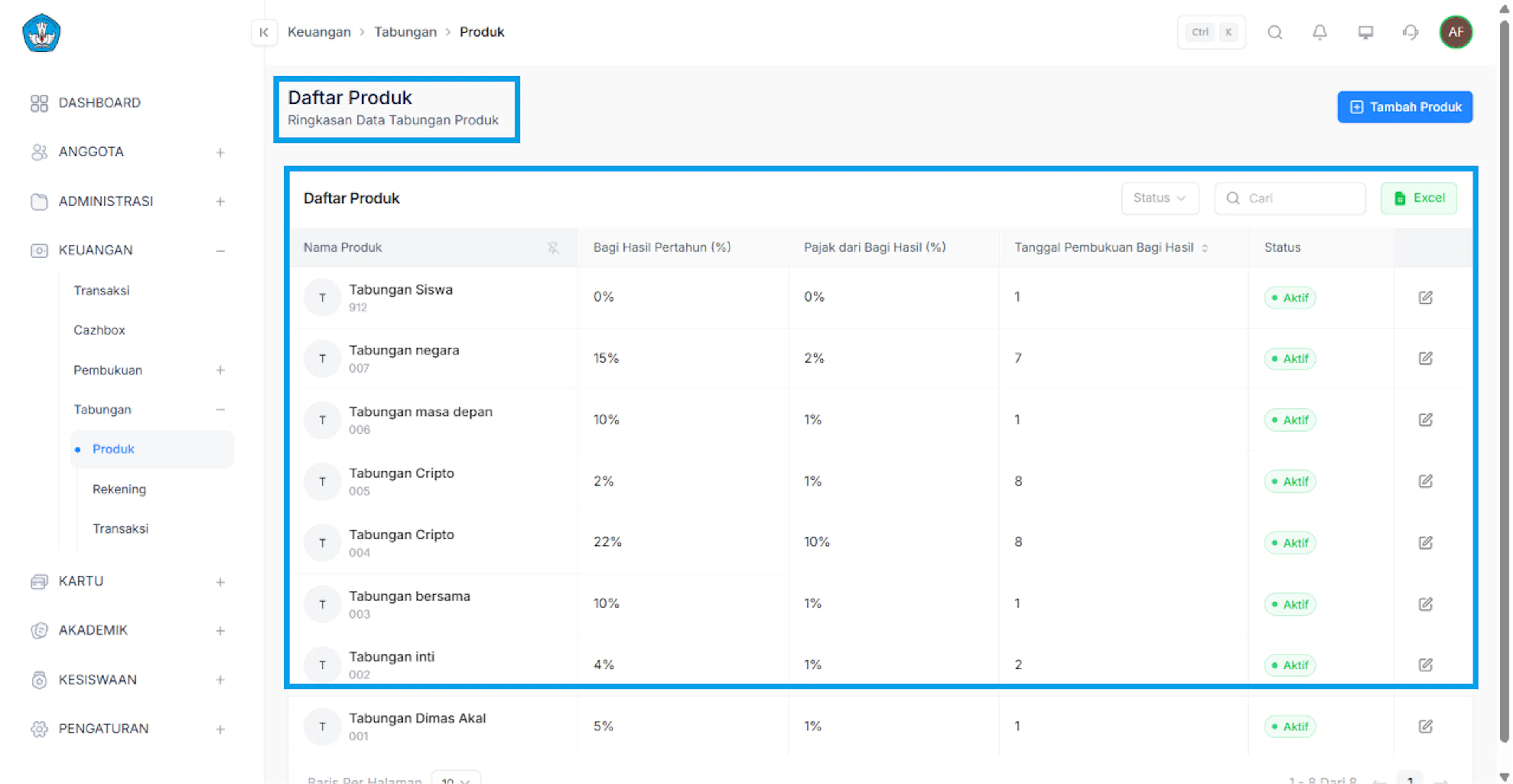
Menu Tabungan digunakan admin sekolah untuk mengelola produk tabungan sekolah, rekening tabungan siswa, serta transaksi setoran dan penarikan, baik satuan maupun massal. Seluruh fitur diakses melalui menu Keuangan → submenu Tabungan.
Admin dapat mengelola Produk Tabungan, menambah produk, mengedit produk, dan menghapus produk tabungan.
List Produk Tabungan
Melihat dan mengatur Produk Tabungan yang dibuat oleh admin sekolah: menambah, mengedit, dan menghapus produk tabungan.
Admin dapat mengelola Produk Tabungan, menambah produk, mengedit produk, dan menghapus produk tabungan.
Link Video Alur Kerja : https://drive.google.com/file/d/1sDsKF5O_wZnEq4ImEYAFCDGO_XPhDBi_/view?usp=sharing
- Login ke website, lalu klik menu Keuangan.
- Klik submenu Tabungan.
- Klik submenu Produk.
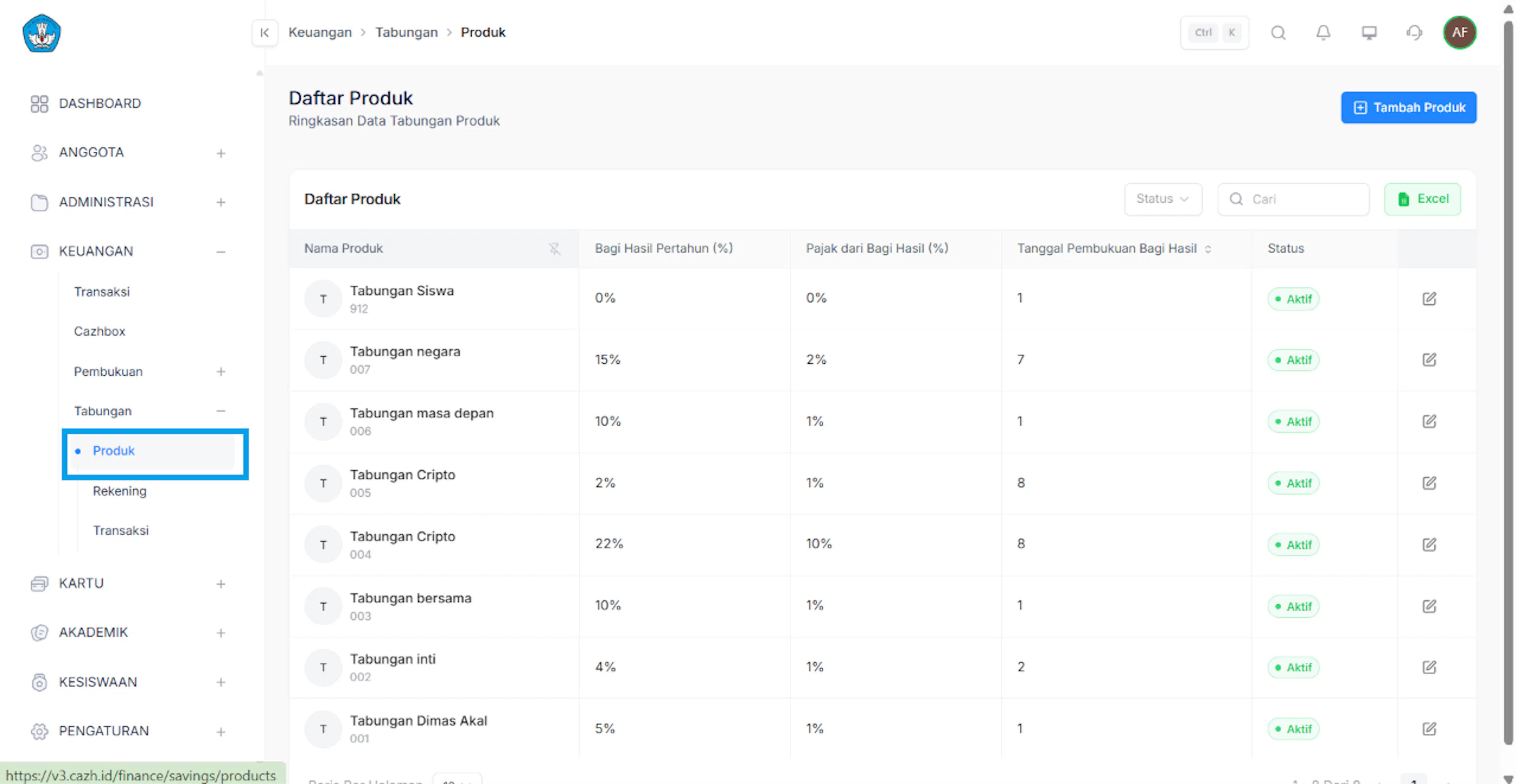
- Sistem akan menampilkan list daftar produk (Nama Produk, Persenan Bagi Hasil Pertahun (%), Pajak dari Bagi Hasil, Tanggal Pembukuan Bagi Hasil, Status, dan Aksi Edit).
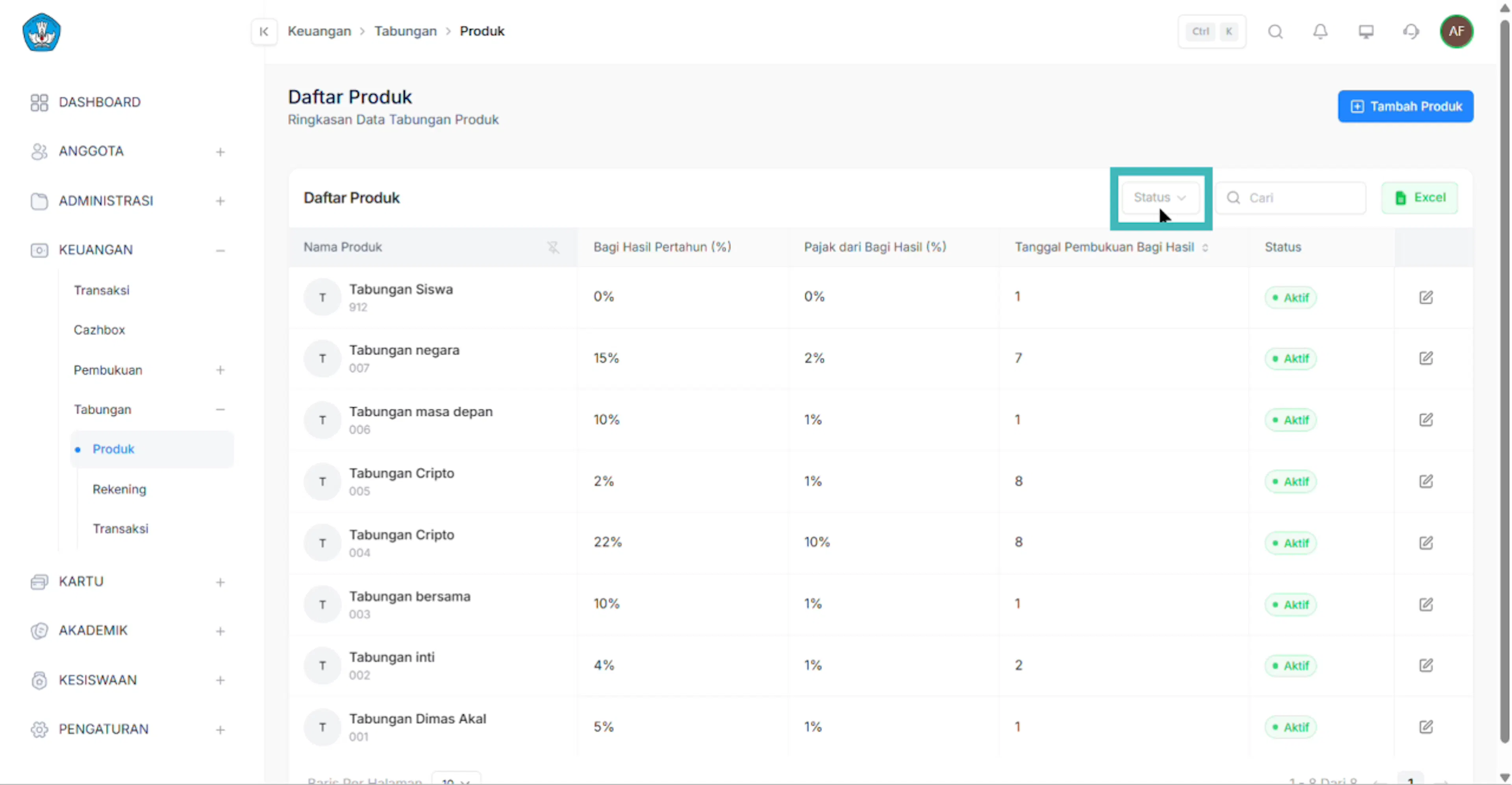
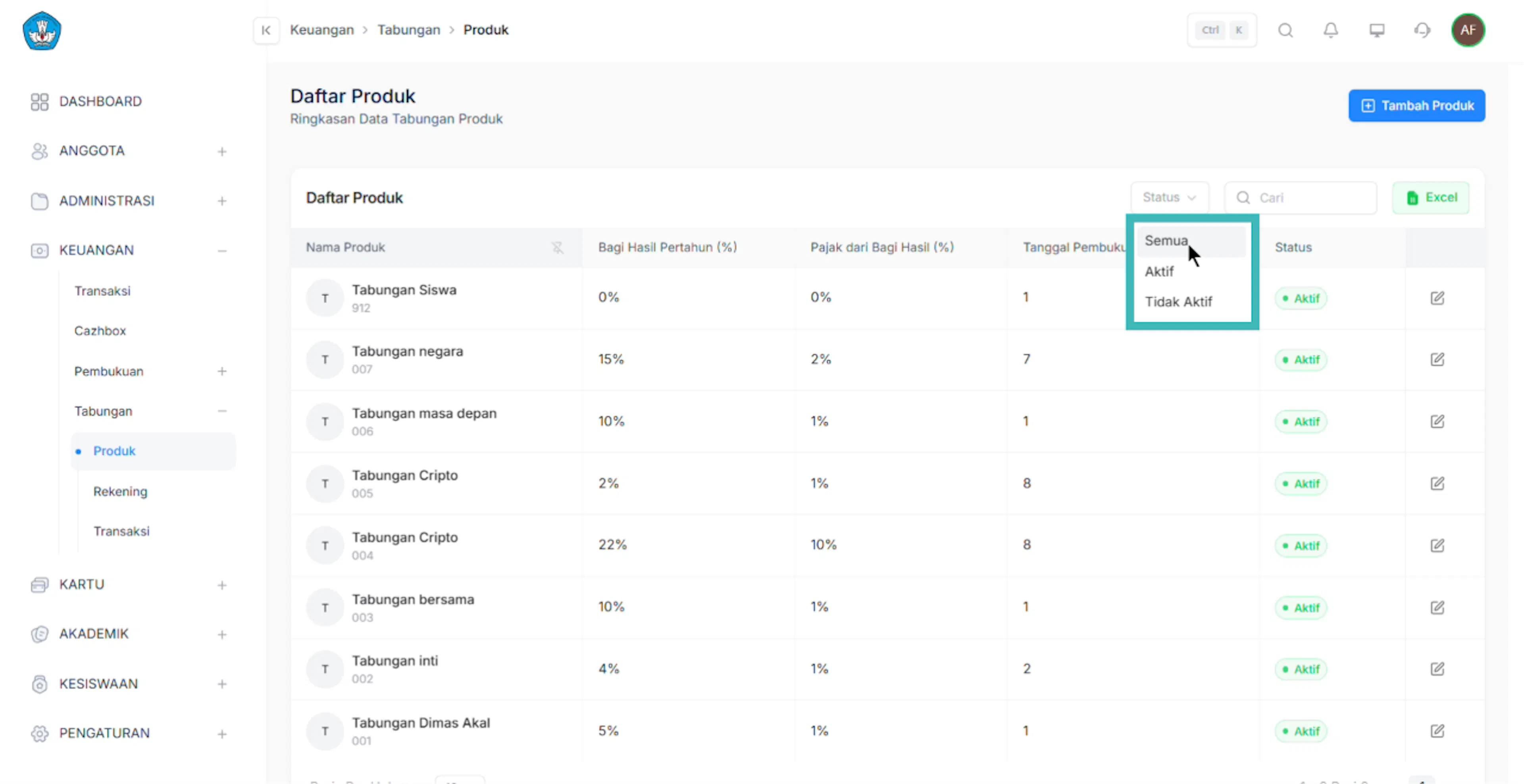
- Pengguna dapat memfilter data yang akan ditampilkan berdasarkan status.
- Pengguna dapat dengan mudah menemukan data secara spesifik dengan menggunakan pencarian.
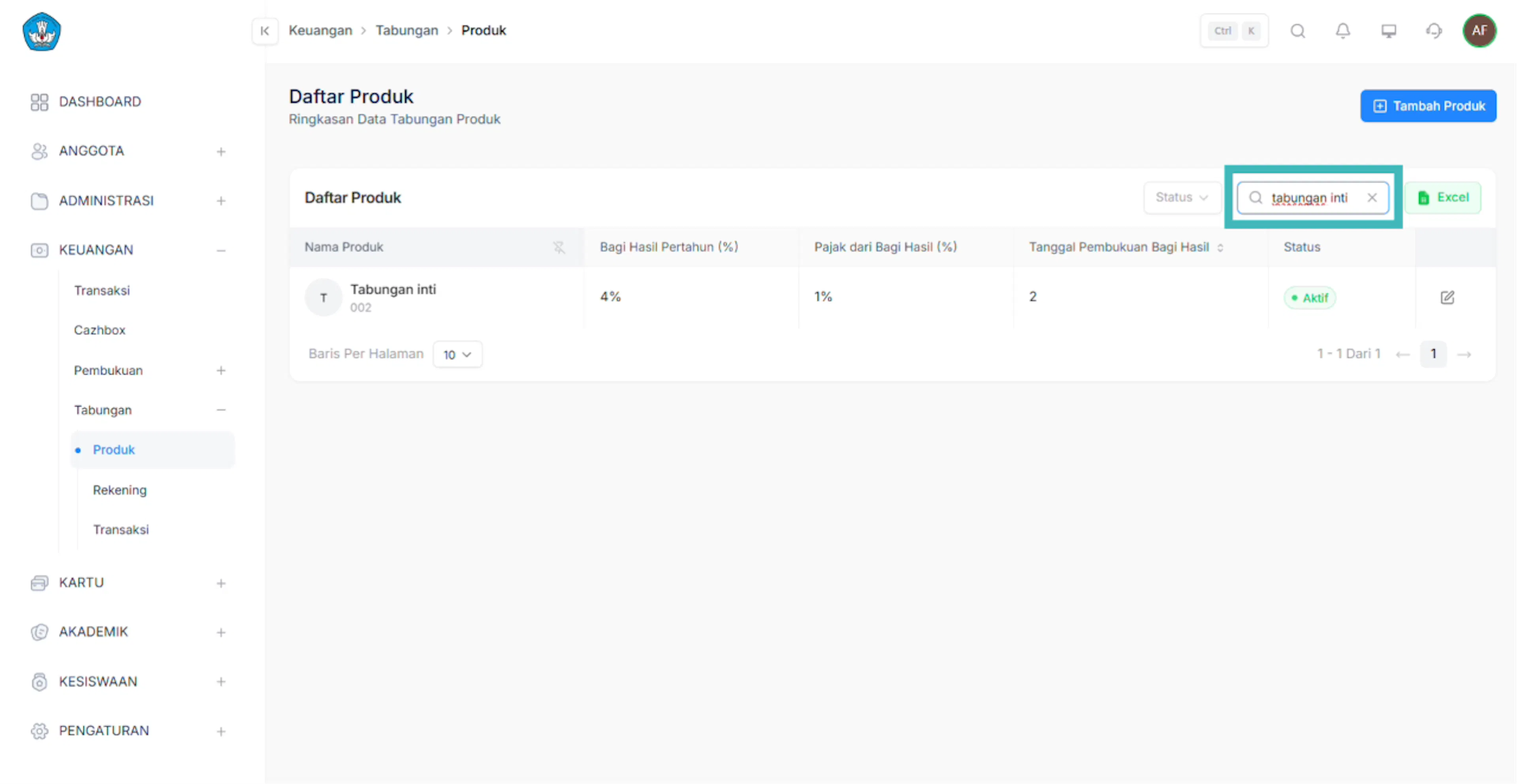
- Setelah selesai pencarian, daftar produk akan menampilkan nama produk yang dicari.
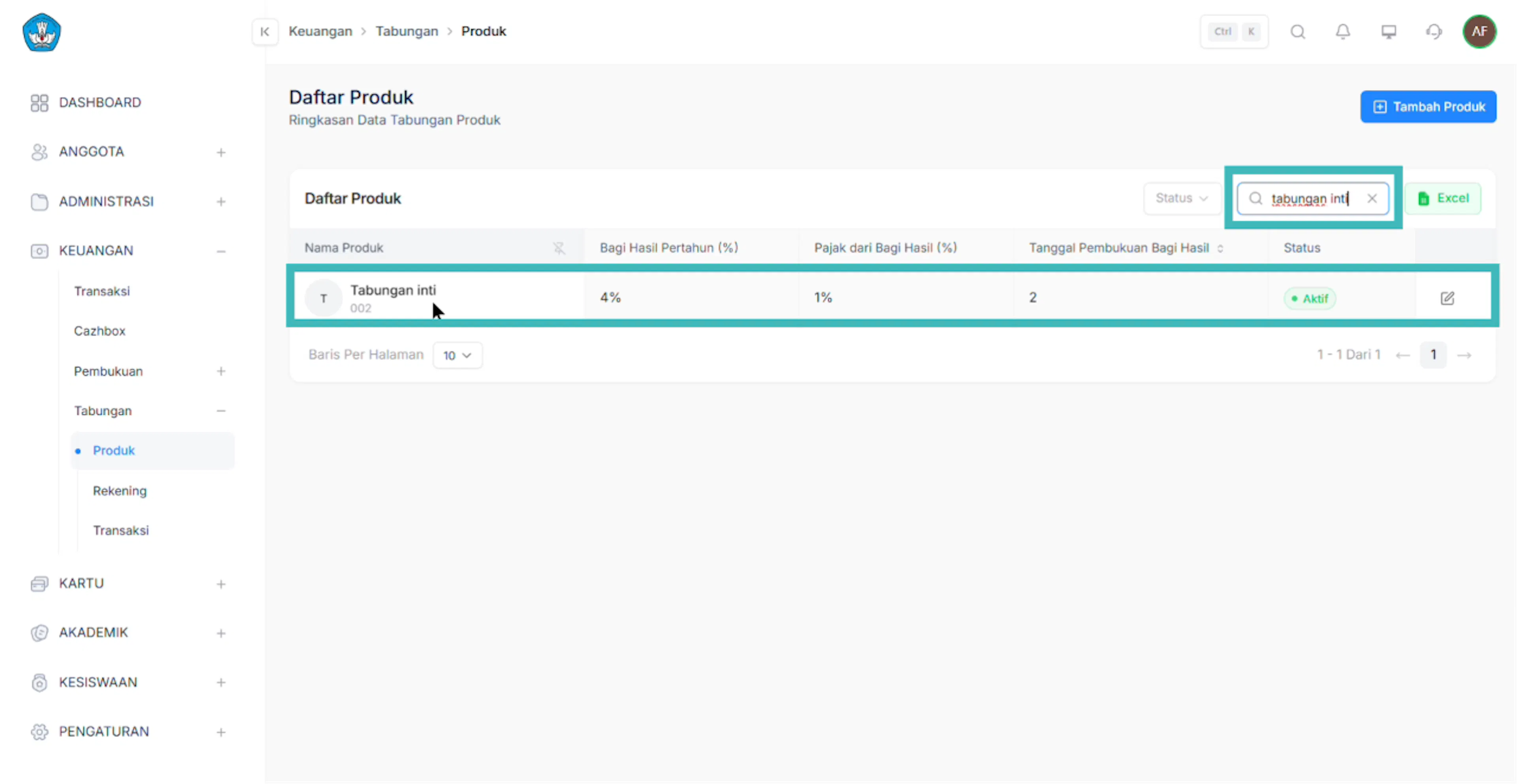
- Pengguna dapat menyimpan daftar data dengan cara export data menjadi file .xlsx.
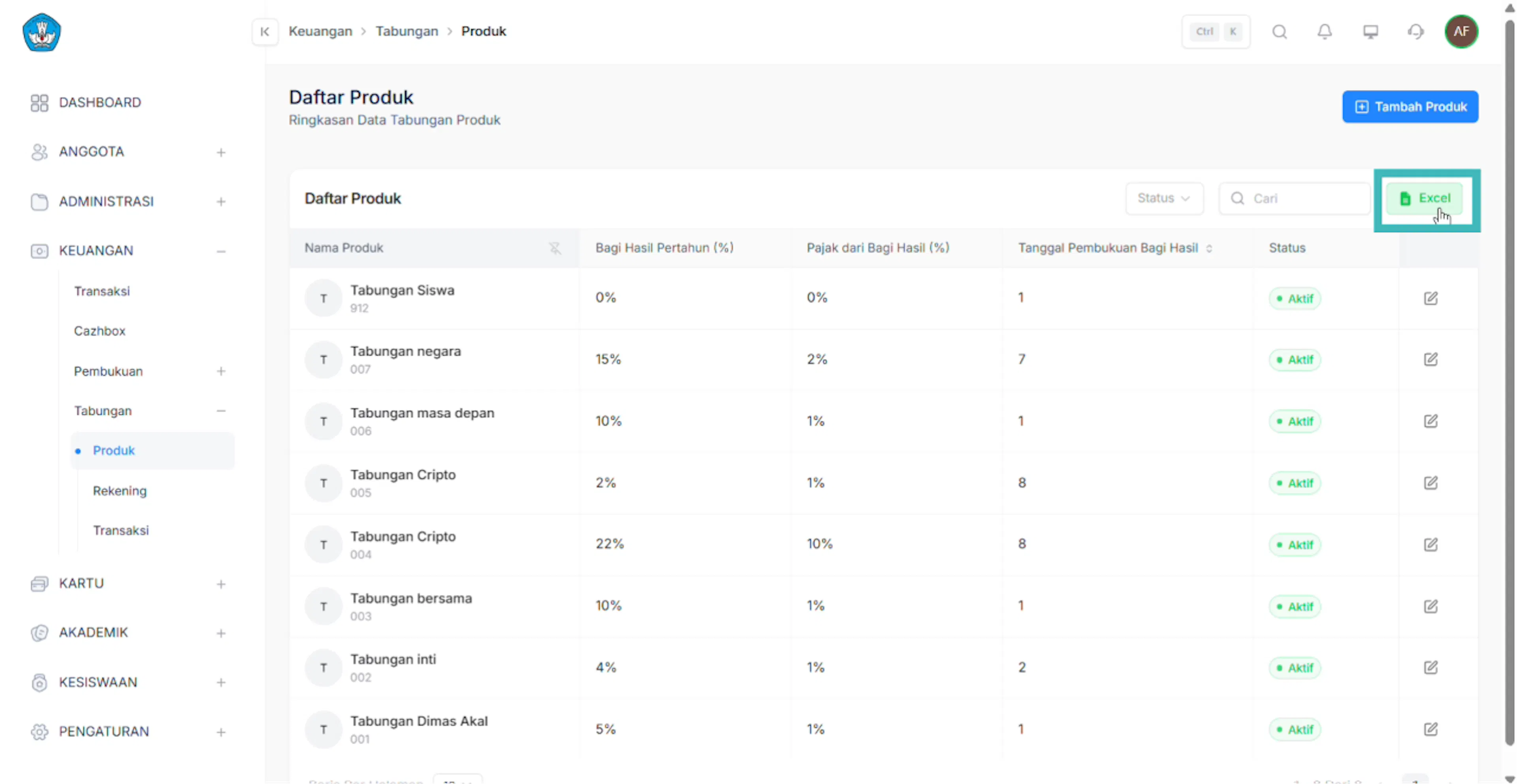
Informasi yang ditampilkan
Tabel Produk Tabungan menampilkan kolom: Nama Produk, Nama Instansi, Bagi Hasil, Pajak Bagi Hasil, Tanggal, dan Status. Data dapat difilter berdasarkan Status: Aktif, Tidak Aktif, atau Lulus.
Tambah Produk Tabungan
Membuat produk tabungan baru, semacam "jenis tabungan" yang menentukan aturan main rekening di dalamnya: bagi hasil, biaya admin, biaya penarikan, saldo dan setoran minimum, serta boleh-tidaknya setor/tarik via aplikasi. Rekening siswa dibuka berdasarkan produk ini.
Admin dapat mengelola Produk Tabungan, menambah produk, mengedit produk, dan menghapus produk tabungan.
Link Video Tutorial : https://drive.google.com/file/d/1y9TiCqVPhuhqNWstgRjol_roXgoyjx0n/view?usp=sharing\
- Login ke website, lalu klik menu Keuangan.
- Klik submenu Tabungan.
- Klik submenu Produk, klik tombol Tambah Produk.
- Halaman ini menampilkan formulir yang harus diisi untuk menambah Produk Tabungan.
- Setelah Produk Tabungan ditambahkan akan muncul pada list Produk Tabungan.
Isian formulir
| Isian | Ketentuan |
|---|---|
| Gambar Produk | Opsional, gambar (jpg/png/jpeg/heic/heif). |
| Instansi | Wajib. |
| Nama Produk | Wajib, maksimal 255 karakter. |
| Kode Produk | Wajib, maksimal 99 karakter. |
| Batas Rekening per Anggota | Wajib (aktif/nonaktif); jika diaktifkan, jumlah rekening 1–100. |
| Bisa Setor via Aplikasi | Wajib (ya/tidak). |
| Bisa Tarik via Aplikasi | Wajib (ya/tidak). |
| Bagi Hasil per Tahun | Wajib, persentase 0–100. |
| Pajak Bagi Hasil | Wajib, persentase 0–100. |
| Biaya Admin per Bulan | Wajib, angka, minimal 0. |
| Biaya Penarikan | Wajib, angka, minimal 0. |
| Saldo Minimum | Wajib, angka, minimal 0. |
| Setoran Minimum | Wajib, angka, minimal 0. |
| Tanggal Pembukuan Bagi Hasil | Wajib, angka (tanggal dalam bulan). |
| Deskripsi Produk | Wajib. |
Edit Produk Tabungan
Mengubah produk tabungan yang sudah ada: mengganti instansi, mengubah biaya penarikan, mengubah status produk tabungan, dan lainnya. Aturan baru pada produk berlaku bagi rekening-rekening yang menggunakan produk tersebut.
Admin dapat mengedit Produk Tabungan, mengganti instansi, mengubah biaya penarikan, mengubah status produk tabungan, dan lainnya.
Link Video Alur Kerja : https://drive.google.com/file/d/1xbqIi6WoZL8rDrl1cyqBfXhZtXlhhGjR/view?usp=sharing
- Login ke website, lalu klik menu Keuangan.
- Klik submenu Tabungan.
- Klik submenu Produk, pilih salah satu Produk, klik aksi Edit
- Halaman Edit Produk Tabungan memungkinkan admin untuk mengubah produk tabungan yang sudah ada sebelumnya.
List Rekening Tabungan
Mengelola Rekening Tabungan siswa: menambah, mengedit, melihat detail, mencari, mengekspor, dan menghapus rekening.
Penghapusan rekening bersifat permanen; rekening yang dihapus berstatus Hapus Permanen. Pastikan rekening yang dipilih sudah benar dan saldonya telah diselesaikan sebelum menghapus.
Admin dapat mengelola Rekening Tabungan, menambah Rekening, mengedit Rekening, melihat detail Rekening, mencari, mengekspor, dan menghapus Rekening Tabungan.
Link Video Alur Kerja : https://drive.google.com/file/d/1zJhBLhsN1UfYUpiSNztDQIAphnu0UU0w/view?usp=sharing
- Login ke website, lalu klik menu Keuangan.
- Klik submenu Tabungan.
- Klik submenu Rekening
- Halaman Daftar Rekening menampilkan rekening yang dimiliki oleh para siswa.
Informasi yang ditampilkan
Tabel Daftar Rekening menampilkan kolom: Nama Penabung, Nomor Kartu, Nomor Rekening, Saldo, Produk, Instansi, Dibuat oleh, Tanggal Buat, dan Status. Data dapat difilter berdasarkan Instansi, Produk, dan Status rekening: Aktif, Tidak Aktif, Blokir, atau Hapus Permanen. Data dapat diekspor ke Excel dengan nama file Daftar Rekening.
Detail Rekening Tabungan
Mengelola detail rekening per siswa: membuat transaksi tabungan, menonaktifkan rekening, mencetak transaksi, memblokir rekening, dan mengekspor data transaksi rekening.
Admin dapat mengelola Detail Rekening Tabungan per siswa, membuat transaksi tabungan, non-aktifkan rekening, mencetak transaksi, memblokir rekening, dan mengekspor data transaksi rekening.
Link Video Tutorial : https://drive.google.com/file/d/1aQffD0d2AjF4qOU4ieAJYdmoq-qQ_si1/view?usp=sharing
- Login ke website, lalu klik menu Keuangan.
- Klik submenu Tabungan.
- Klik submenu Rekening
- Pilih salah satu rekening, klik Detail Rekening
Transaksi dari detail rekening terdiri dari Setoran Tabungan dan Penarikan Tabungan, melalui dua langkah dan diakhiri verifikasi PIN. Sumber setoran dapat berupa Tunai atau Kartu (setoran via Kartu dibuat sebagai invoice pembayaran kartu tanpa PIN); tujuan penarikan dapat berupa Tunai atau Kartu. Jika pembayaran via Kartu, saldo wallet kartu harus mencukupi nominal transaksi.
Tambah Rekening Tabungan Satuan
Menambah rekening baru untuk masing-masing siswa, sesuai dengan instansi dan Produk Tabungan yang ada pada instansi tersebut.
Isian formulir
| Isian | Ketentuan |
|---|---|
| Instansi | Wajib. |
| Nomor Kartu Anggota | Wajib (mode satuan), anggota harus terdaftar. |
| Produk Tabungan | Wajib. |
Admin dapat menambah rekening baru untuk masing-masing siswa, sesuai dengan instansi dan Produk Tabungan yang ada pada instansi tersebut.
Link Video Tutorial : https://drive.google.com/file/d/1q0pfQPOp3cG_tlPplUMI-hyHuH9tXo7S/view?usp=sharing
- Login ke website, lalu klik menu Keuangan.
- Klik submenu Tabungan.
- Klik submenu Rekening
- Klik tombol Tambah Rekening
- Isi formulir Tambah Rekening Satuan, klik simpan.
Tambah Rekening Tabungan Massal
Menambah rekening baru secara massal untuk siswa dalam satu instansi dan tipe anggota yang sama.
Admin dapat menambah rekening baru secara massal untuk siswa dalam satu instansi dan tipe anggota yang sama.
-
Login ke website, lalu klik menu Keuangan.
-
Klik submenu Tabungan.
-
Klik submenu Rekening
-
Klik tombol Tambah Rekening
-
Isi formulir Tambah Rekening Massal, klik simpan.
Pada mode massal, penerima ditentukan berdasarkan Jenis Anggota (Siswa/Guru/Staf). Untuk Siswa dapat dipersempit berdasarkan Tingkat, Kelas, dan Jurusan; untuk Guru berdasarkan tipe guru; untuk Staf berdasarkan tipe staf.
Transaksi dan Riwayat Transaksi
Melihat Riwayat Transaksi Tabungan dari seluruh siswa dan seluruh Produk Tabungan. Admin dapat melihat total setoran tunai, setoran non-tunai, dan penarikan tunai, serta mencari, memfilter, dan mengekspor data Transaksi Tabungan.
Halaman ini menampilkan Riwayat Transaksi Tabungan dari seluruh siswa dan seluru Produk Tabungan. Admin dapat melihat total setoran tunai, setoran non-tunai, dan penarikan tunai. Admin juga dapat mencari, memfilter, dan ekspor data Transaksi Tabungan
Link Video Tutorial : https://drive.google.com/file/d/1GOOWwjeCcNNJvFDcRaqV9rmkoHvMF_SD/view?usp=sharing
- Login ke website, lalu klik menu Keuangan.
- Klik submenu Tabungan.
- Klik submenu Transaksi.
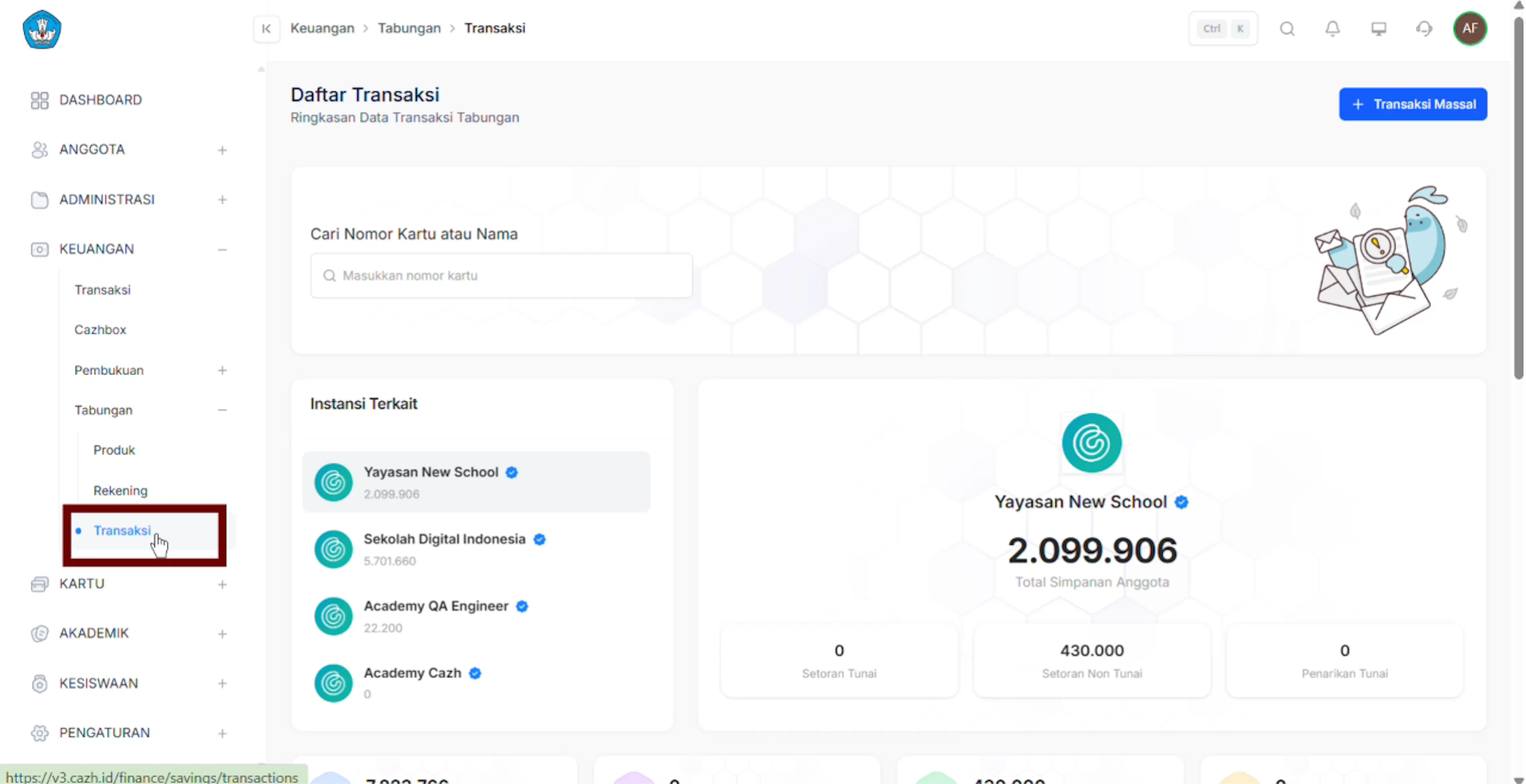
- Sistem akan menampilkan Daftar Transaksi
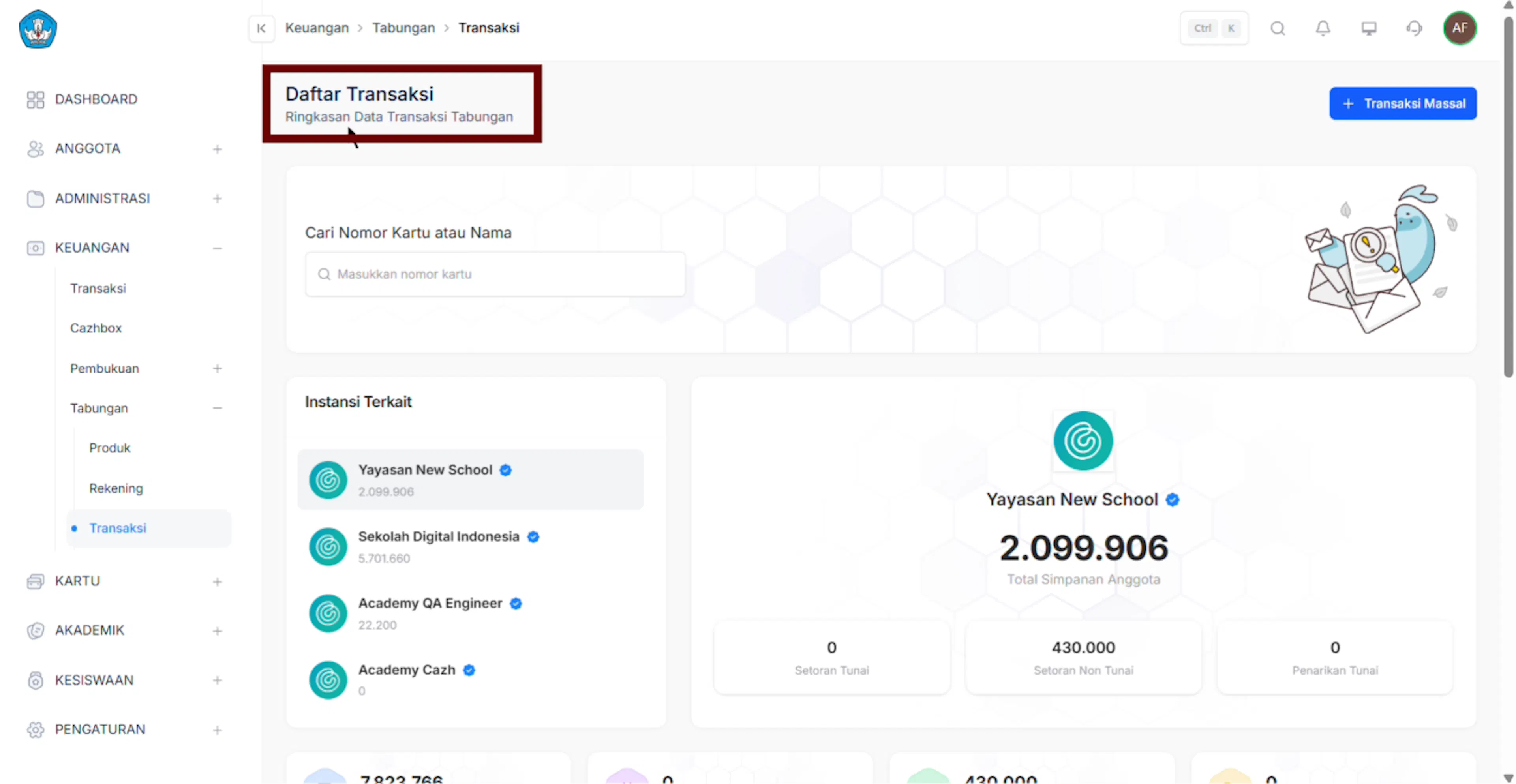
- Pengguna dapat mencari nomor kartu atau nama yang akan ditampilkan pada daftar transaksi.
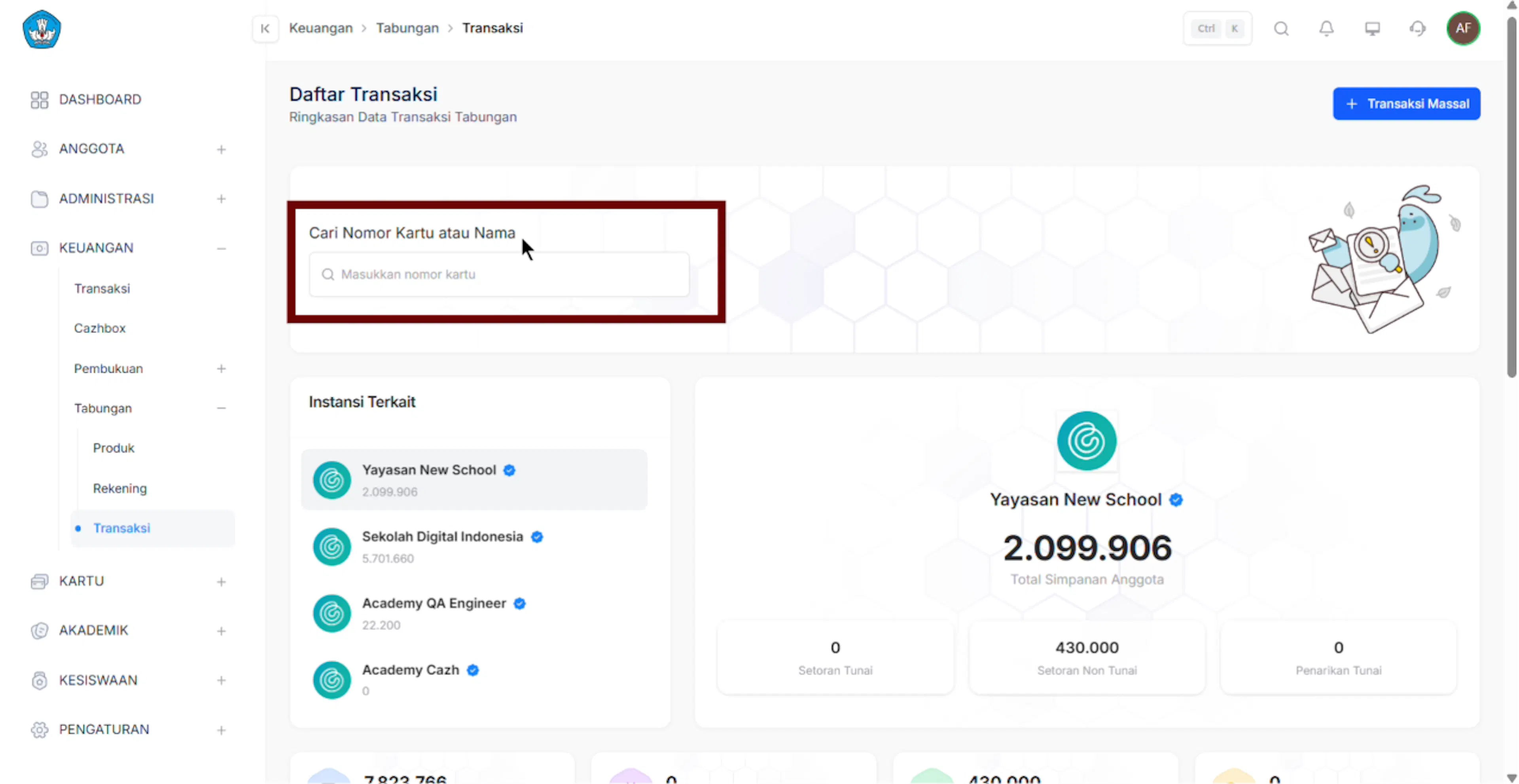
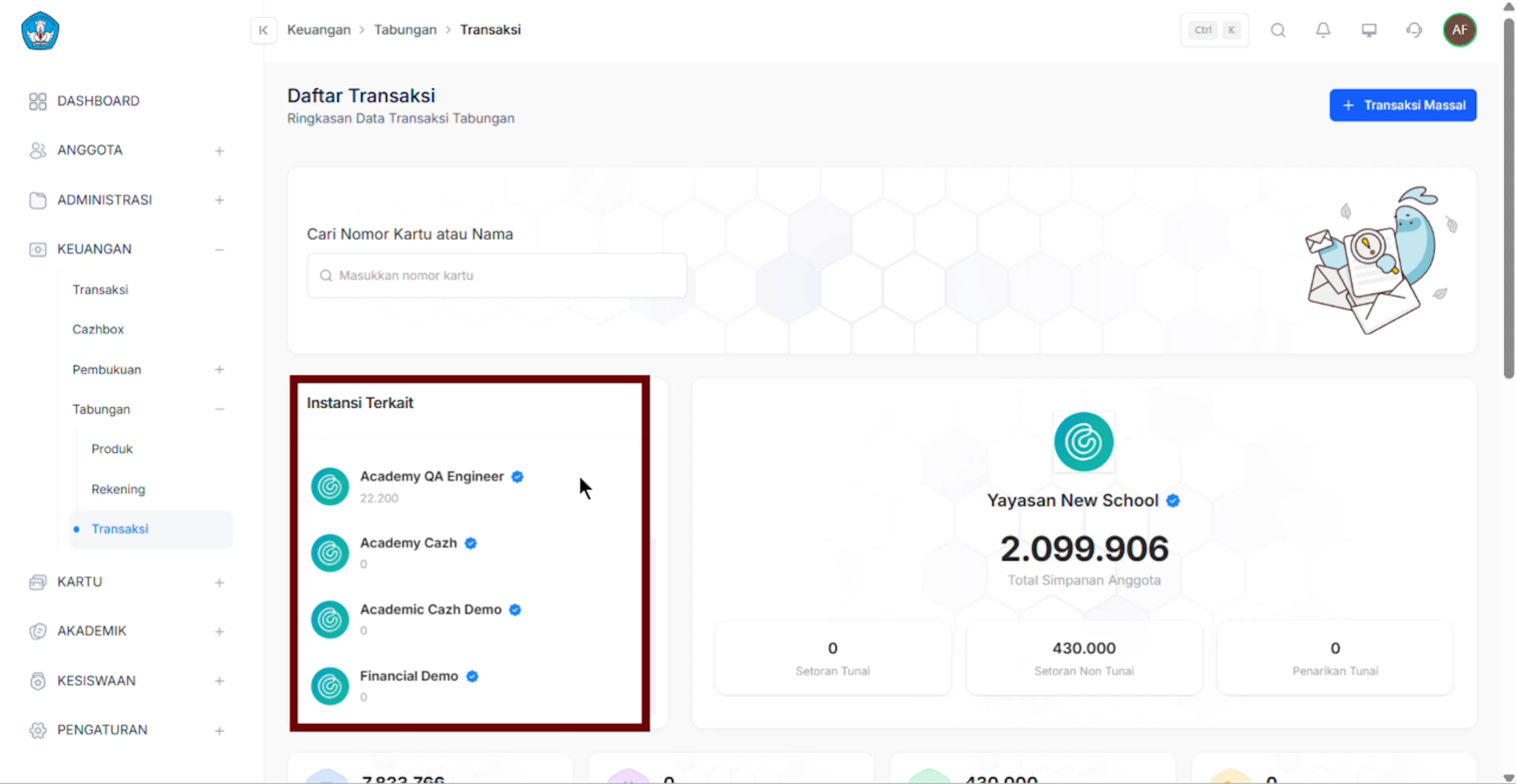
- Pengguna dapat memilih instansi terkait yang akan ditampilkan pada menu daftar transaksi.
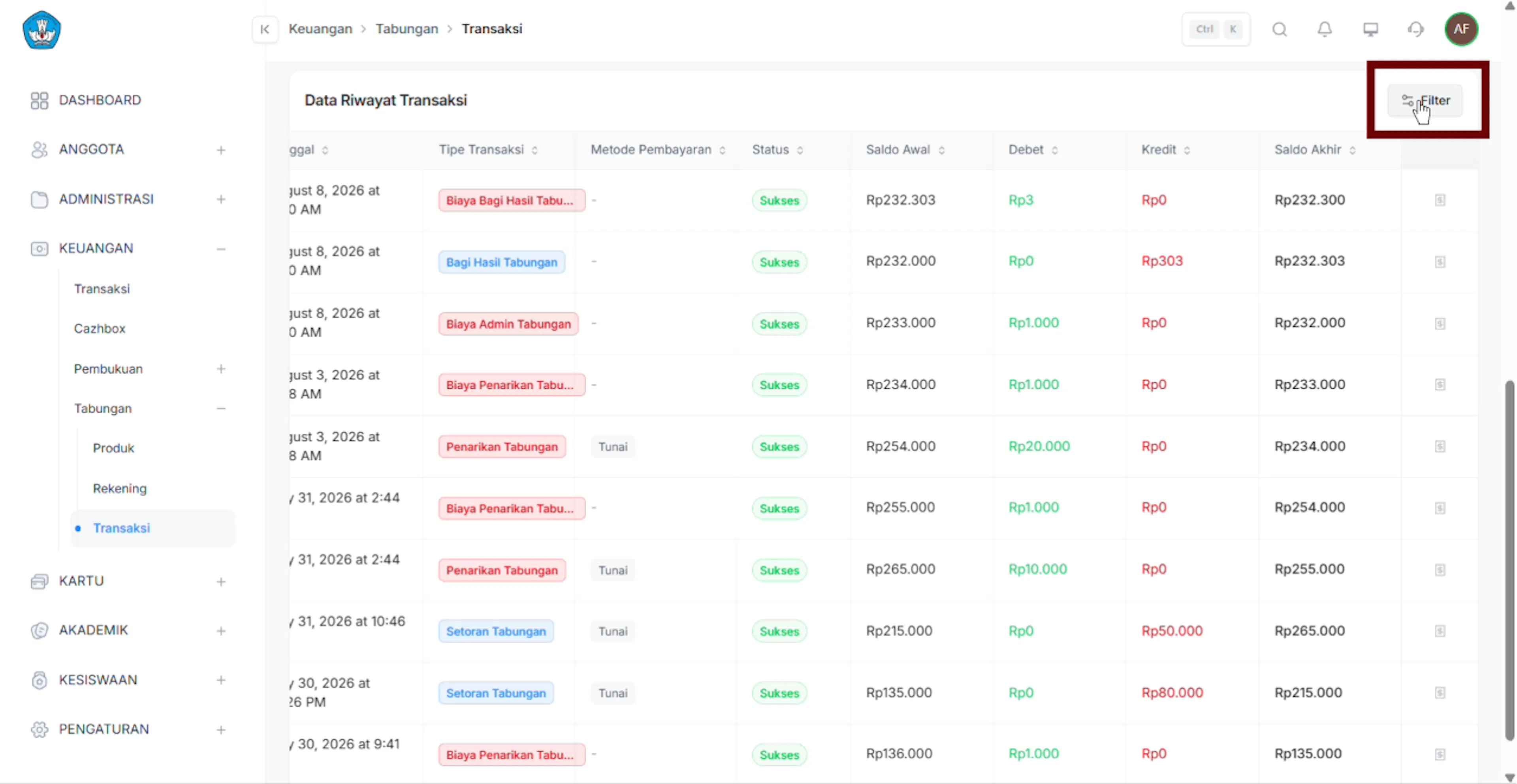
- Pengguna juga dapat melihat list Data Riwayat Transaksi yang telah dilakukan.
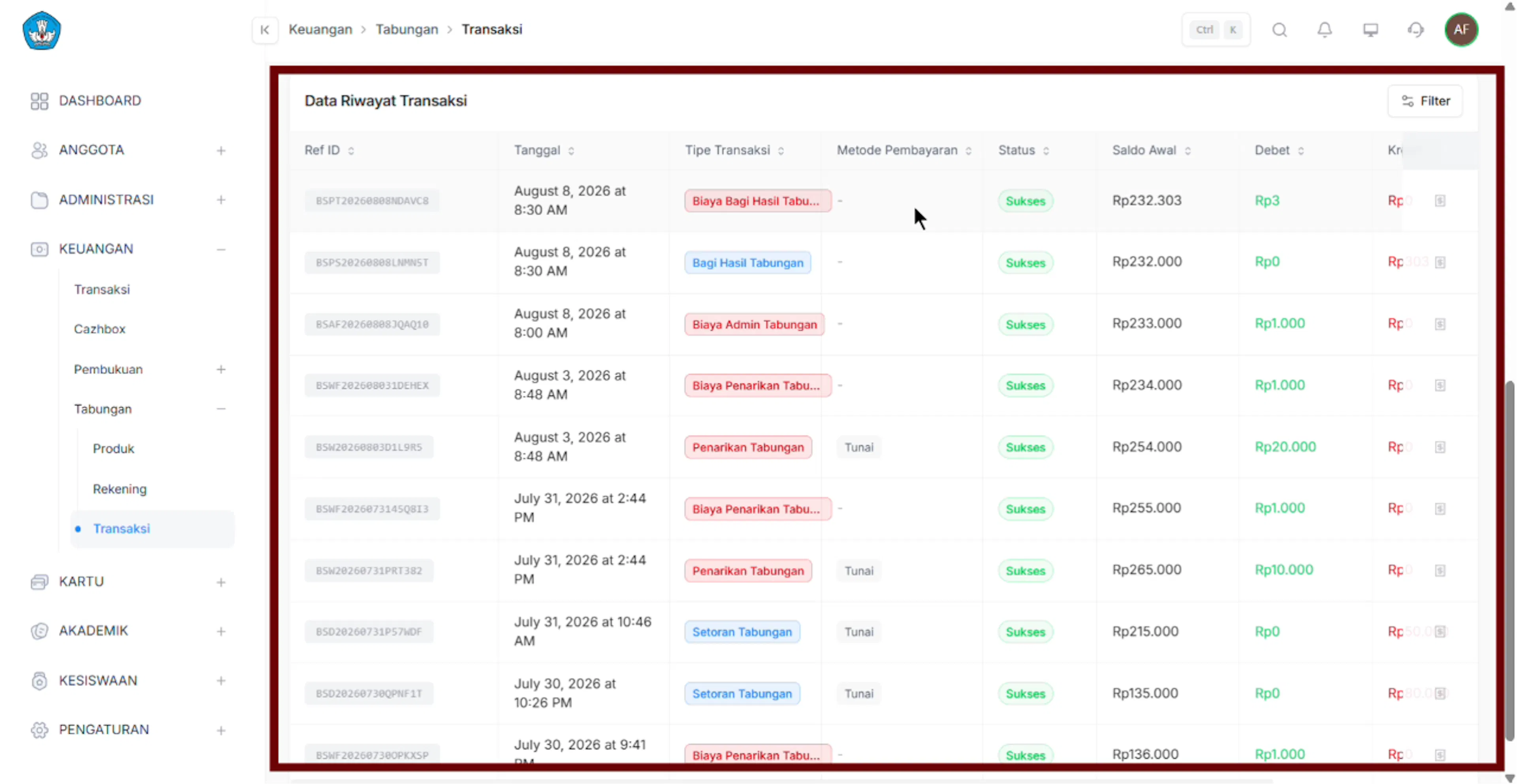
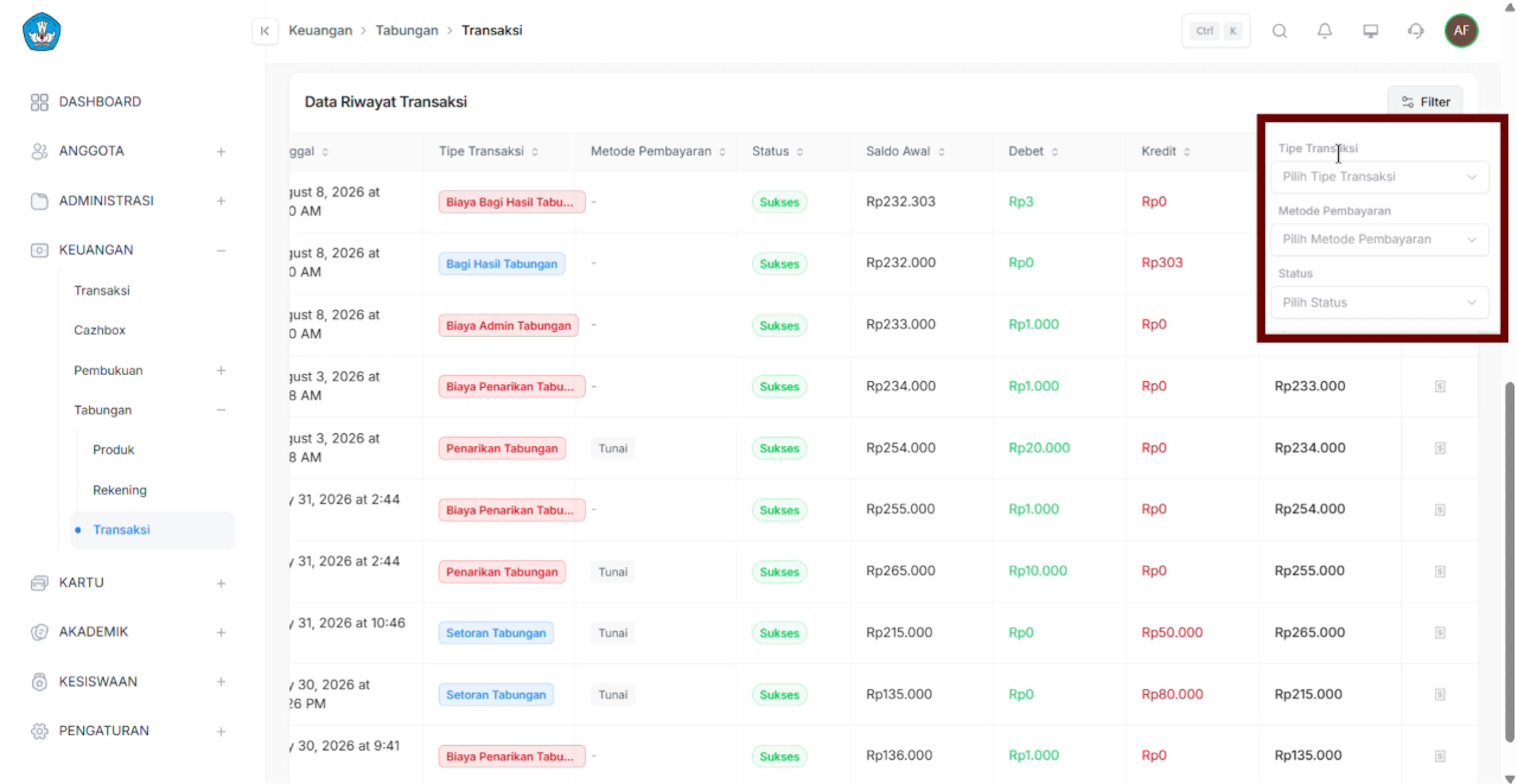
- Data riwayat transaksi dapat difilter (Tipe Transaksi, Metode Pembayaran, dan Status) untuk menampilkan data riwayat transaksi secara spesifik.
Informasi yang ditampilkan
Halaman menampilkan ringkasan per instansi: Total Saldo, Penarikan, Setoran Tunai, dan Setoran Non-Tunai. Tabel transaksi menampilkan kolom: ID, Tanggal, Tipe (kanal pembayaran), Oleh, Tipe Transaksi, Saldo Awal, Debit, Kredit, Saldo Akhir, Status, dan Keterangan. Filter tersedia untuk Jenis Transaksi (kanal pembayaran), Tipe Transaksi, serta rentang Dari Tanggal dan Sampai Tanggal. Export Excel menghasilkan file Daftar Transaksi.
Tipe transaksi tabungan yang tercatat sistem:
| Tipe Transaksi | Arah |
|---|---|
| Setoran Tabungan | Pemasukan |
| Penarikan Tabungan | Pengeluaran |
| Biaya Setoran Tabungan | Pemasukan |
| Biaya Penarikan Tabungan | Pemasukan |
| Biaya Admin Tabungan | Pengeluaran |
| Bagi Hasil Tabungan | Pemasukan |
| Pajak Tabungan | Penyesuaian |
Status transaksi tabungan: Berhasil, Gagal, atau Pembatalan. Cetak struk transaksi tersedia berdasarkan durasi: Transaksi Kemarin (1 hari), 7 Hari Terakhir, atau 30 Hari Terakhir.
Setoran Massal
Melakukan transaksi setor tabungan secara massal: menambah saldo banyak rekening siswa sekaligus. Setoran massal dibuat dengan cara upload data Excel setoran yang diambil dari template sesuai filter yang diatur.
Fitur yang digunakan Admin untuk melakukan transaksi setor tabungan secara masal. Setoran masal dibuat dengan cara upload data excel setoran yang diambil dari template sesuai filter yang diatur.
- Login ke website, lalu klik menu Keuangan.
- Klik submenu Tabungan.
- Klik submenu Transaksi.
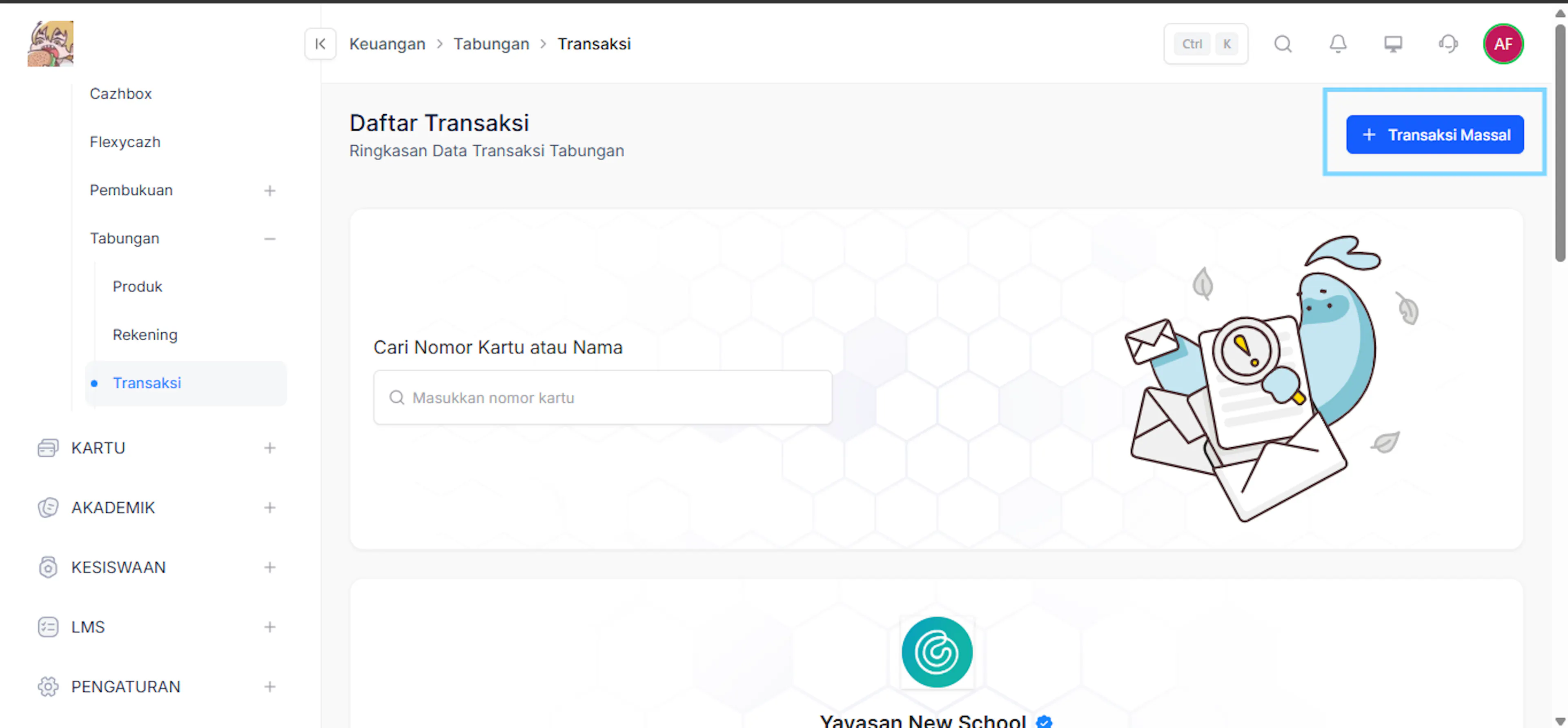
- Klik tombol Transaksi Massal.
- Isi formulir dan unduh template.
- Isi template dengan data yang diinginkan.
- Unggah template kembali pada formulir Transaksi Massal.
Template anggota diunduh sesuai filter (instansi, jenis anggota, tingkat/kelas/jurusan, produk). File import wajib berformat .xls dengan ukuran maksimal 4 MB (4096 KB), dan proses diakhiri verifikasi PIN. Baris yang gagal divalidasi ditampilkan dalam modal error.
Penarikan Massal
Melakukan transaksi tarik tabungan secara massal: mengurangi saldo banyak rekening siswa sekaligus. Penarikan massal dibuat dengan cara upload data Excel penarikan yang diambil dari template sesuai filter yang diatur.
Fitur yang digunakan Admin untuk melakukan transaksi tarik tabungan secara masal. Penarikan masal dibuat dengan cara upload data excel Penarikan yang diambil dari template sesuai filter yang diatur.
- Login ke website, lalu klik menu Keuangan.
- Klik submenu Tabungan.
- Klik submenu Transaksi.
- Klik tombol Transaksi Masal, pilih tab Penarikan
- Isi formulir dan unduh template.
- Isi template dengan data yang diinginkan.
- Unggah template kembali pada formulir Transaksi Masal.
Pada penarikan massal, Tujuan Penarikan wajib dipilih: Tunai atau Kartu.
Penarikan massal memotong saldo tabungan banyak siswa sekaligus. Periksa kembali isi template sebelum diunggah.