Administrasi: Tagihan
Panduan mengelola tagihan di CARDS School: data tagihan, pembuatan tagihan satuan dan massal, import, laporan pembayaran, rekap pembayaran, hingga tunggakan.
Menu Tagihan digunakan admin sekolah untuk membuat dan memonitor seluruh tagihan anggota (siswa, guru, dan staf), memantau pembayaran, serta menindaklanjuti tunggakan.
Untuk pembayaran tagihan oleh Admin, lihat Keuangan: Transaksi. Orang tua juga dapat membayar tagihan langsung dari aplikasi; lihat panduan CARDS Parent.
Daftar Data Tagihan
Memonitor data tagihan seluruh anggota.
Link Video:
https://drive.google.com/file/d/1Mffph5MGKlCeW9y4cYeUGhw5QcY6fKv_/view?usp=drive_link
Informasi yang ditampilkan
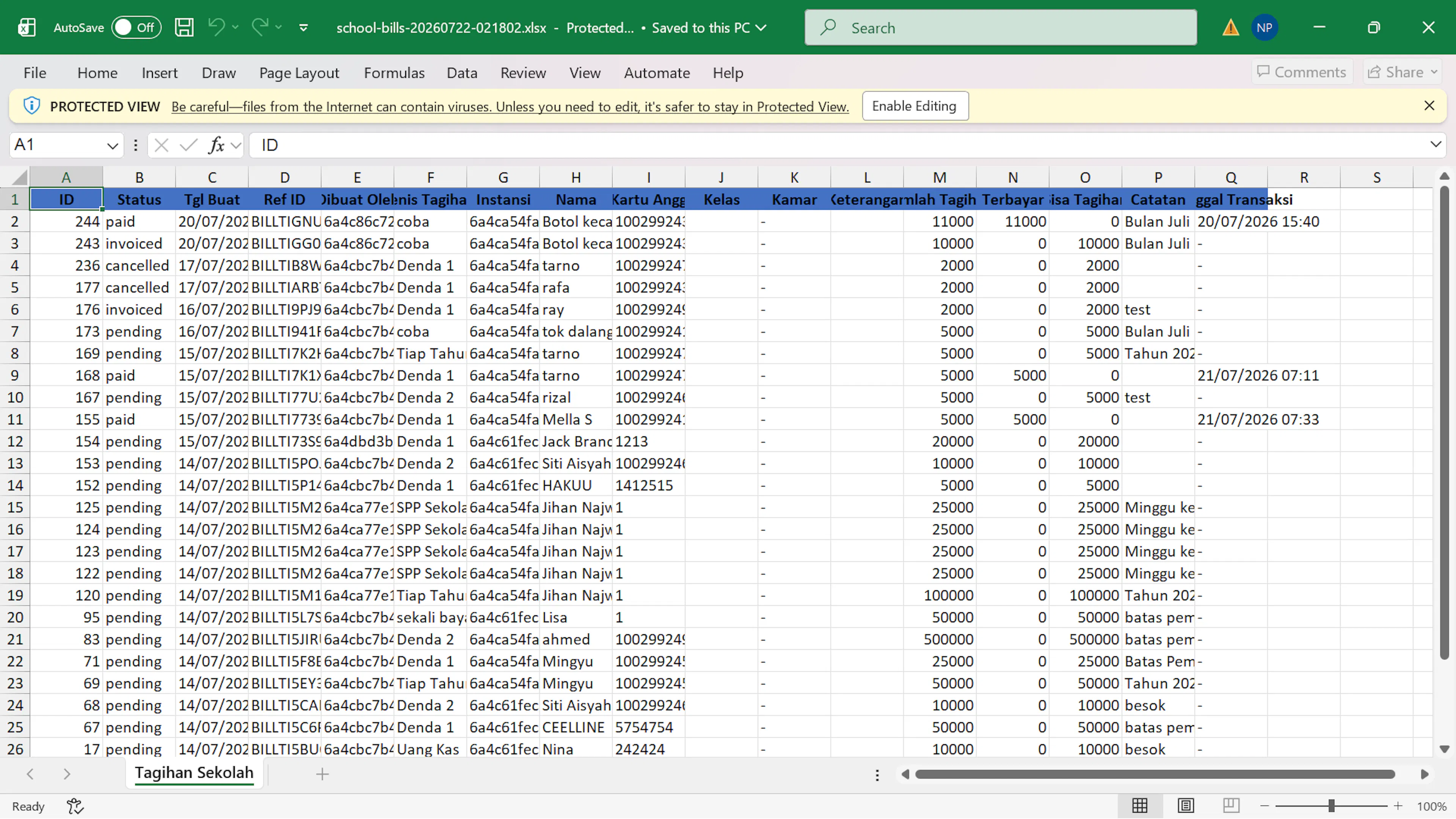
Tabel Data Tagihan menampilkan kolom: Status, Nama, Ref ID, Jenis Tagihan, Catatan, Jumlah Tagihan, Terbayar, dan Sisa Tagihan (kolom Nomor Kartu tersembunyi secara default). Data dapat difilter berdasarkan Instansi, Jenis Tagihan, Tingkat, Kelas, Status, serta rentang Dari Tanggal dan Sampai Tanggal; jumlah baris per halaman dapat dipilih 10/50/100/500/1000/2000. Status tagihan terdiri dari:
| Status | Keterangan |
|---|---|
| Lunas | Tagihan telah dibayar penuh. |
| Terbayar Sebagian | Tagihan baru dibayar sebagian. |
| Belum Terbayar | Belum ada pembayaran. |
| Menunggu Pembayaran | Invoice sudah dibuat dan menunggu pembayaran. |
Login Website
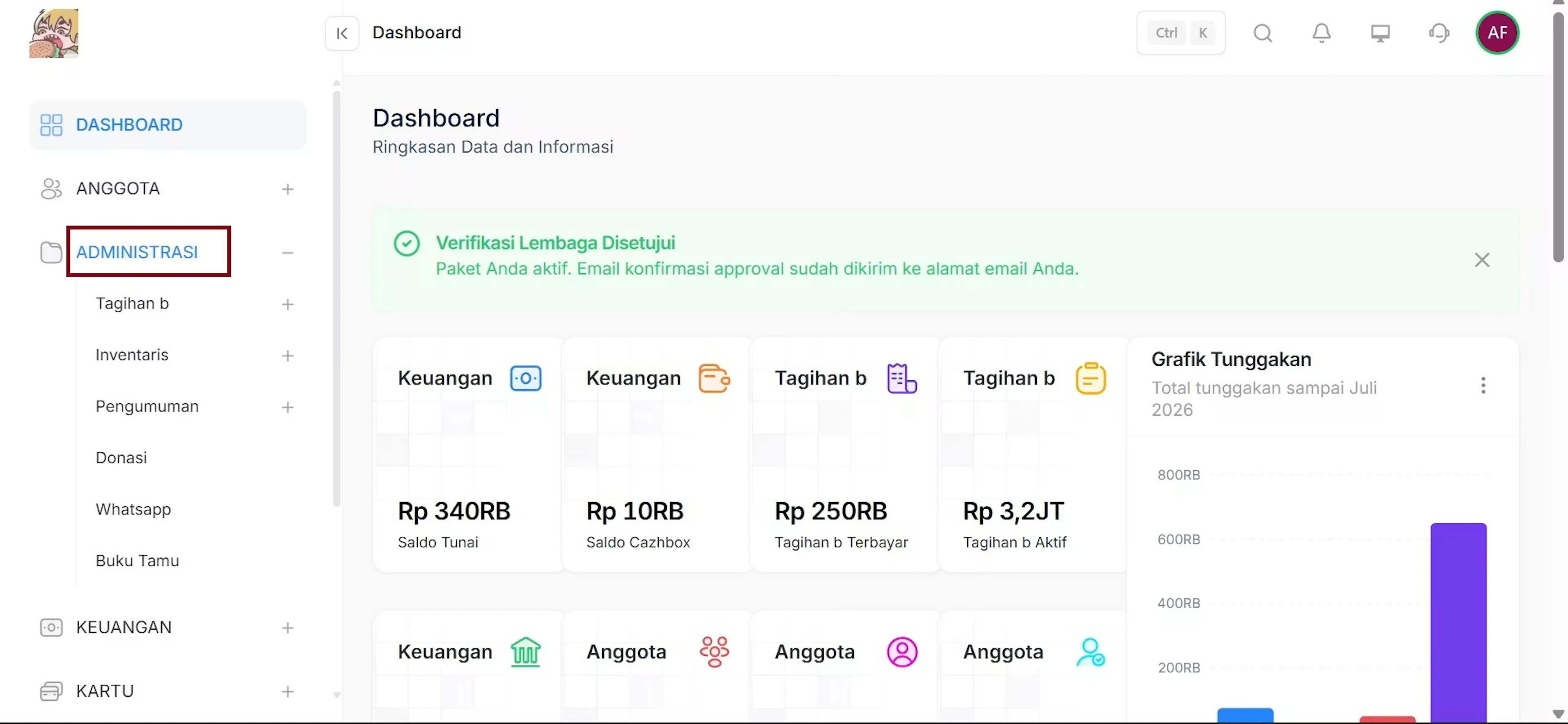
Login ke website, lalu klik menu Administrasi.
Pilih Submenu Tagihan
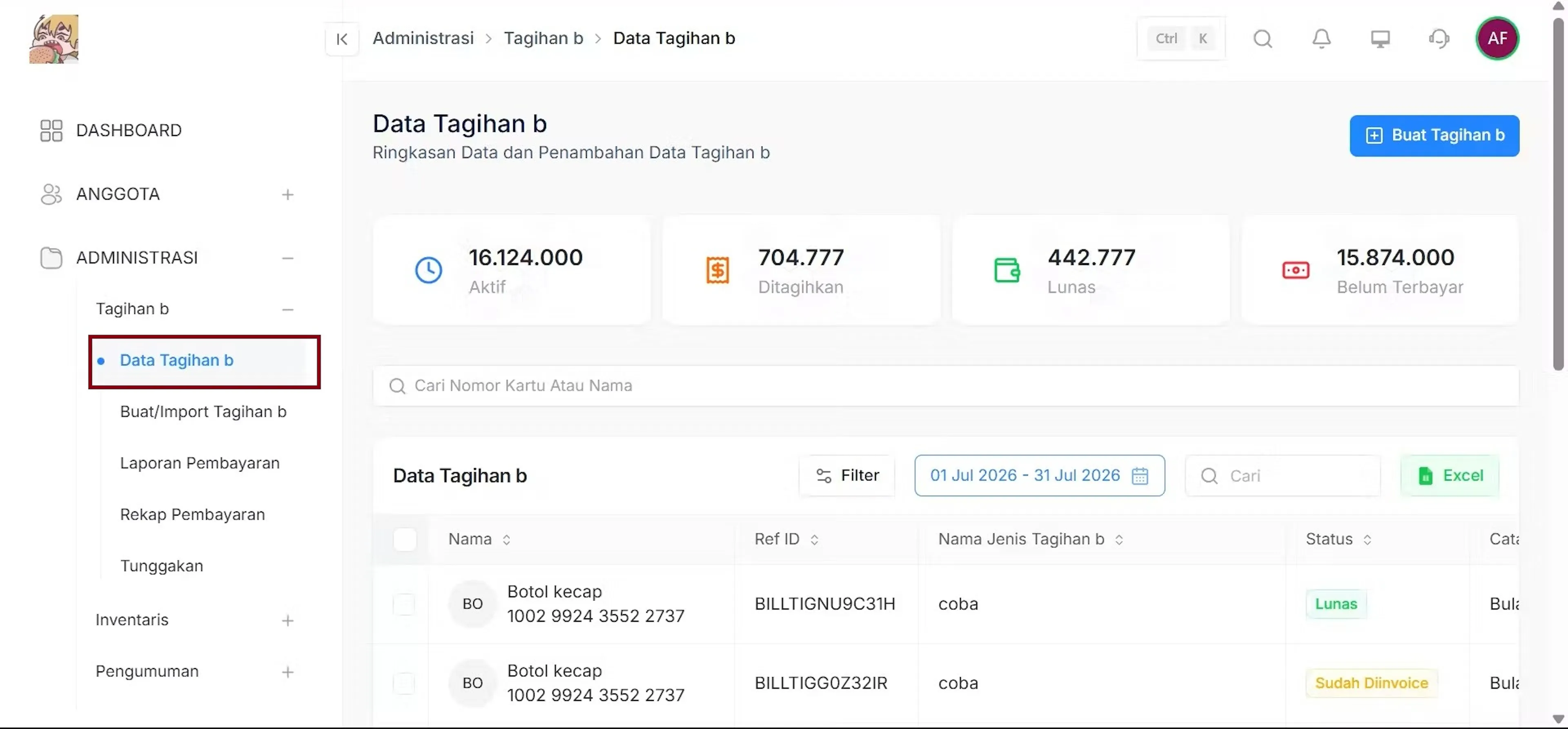
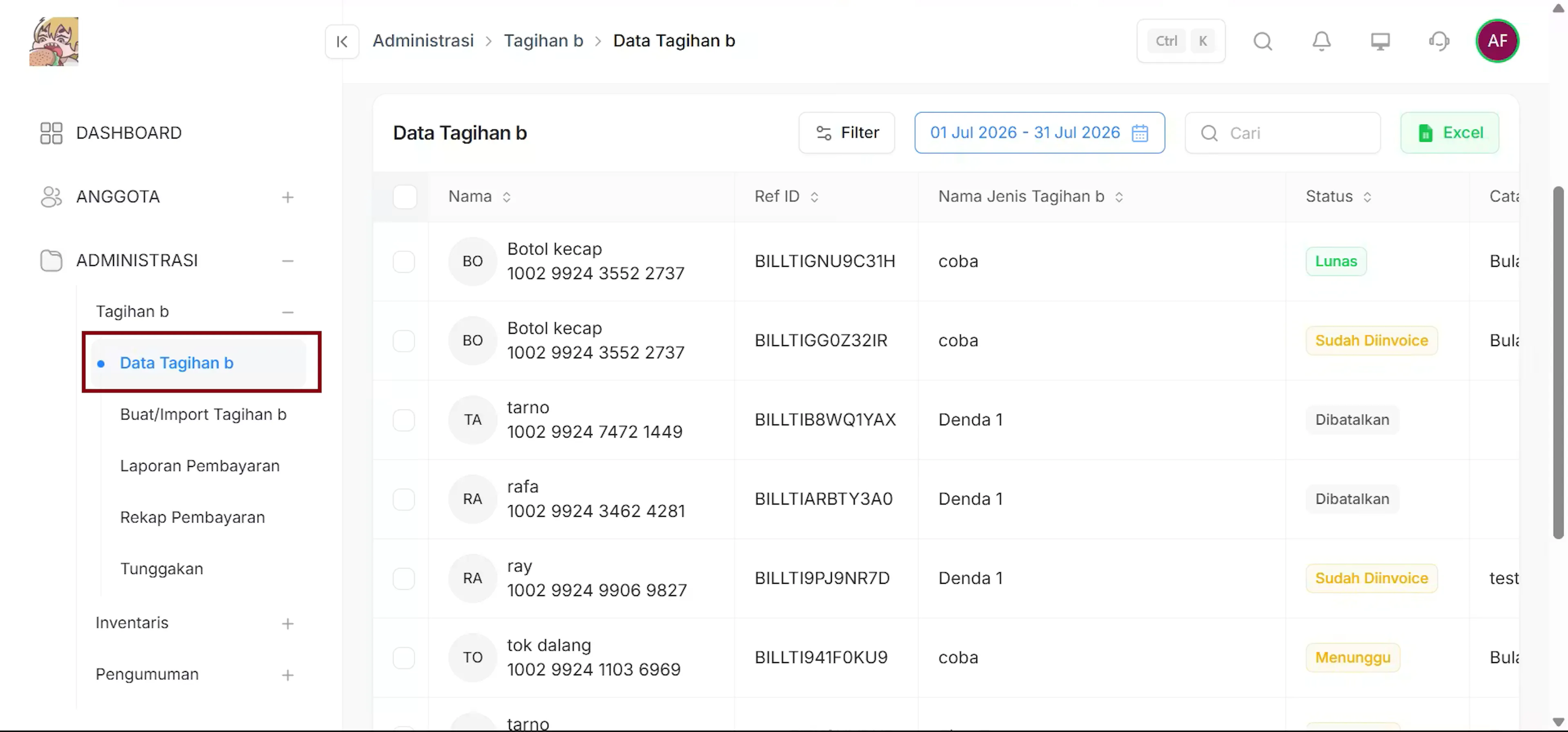
Kemudian, klik submenu Tagihan. Klik Data Tagihan, lalu nanti sistem akan menampilkan Halaman Data Tagihan.
Monitor Data Tagihan
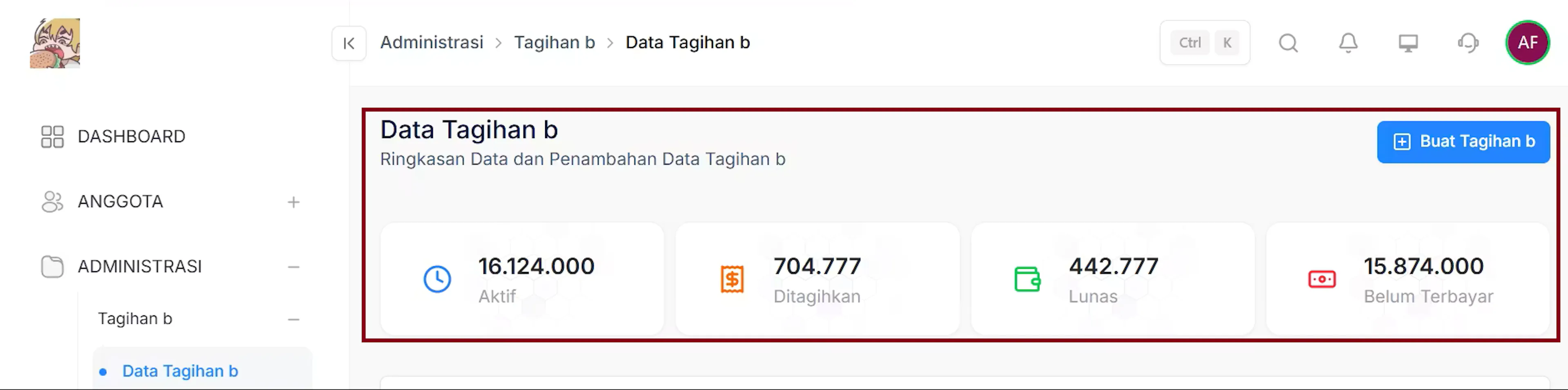
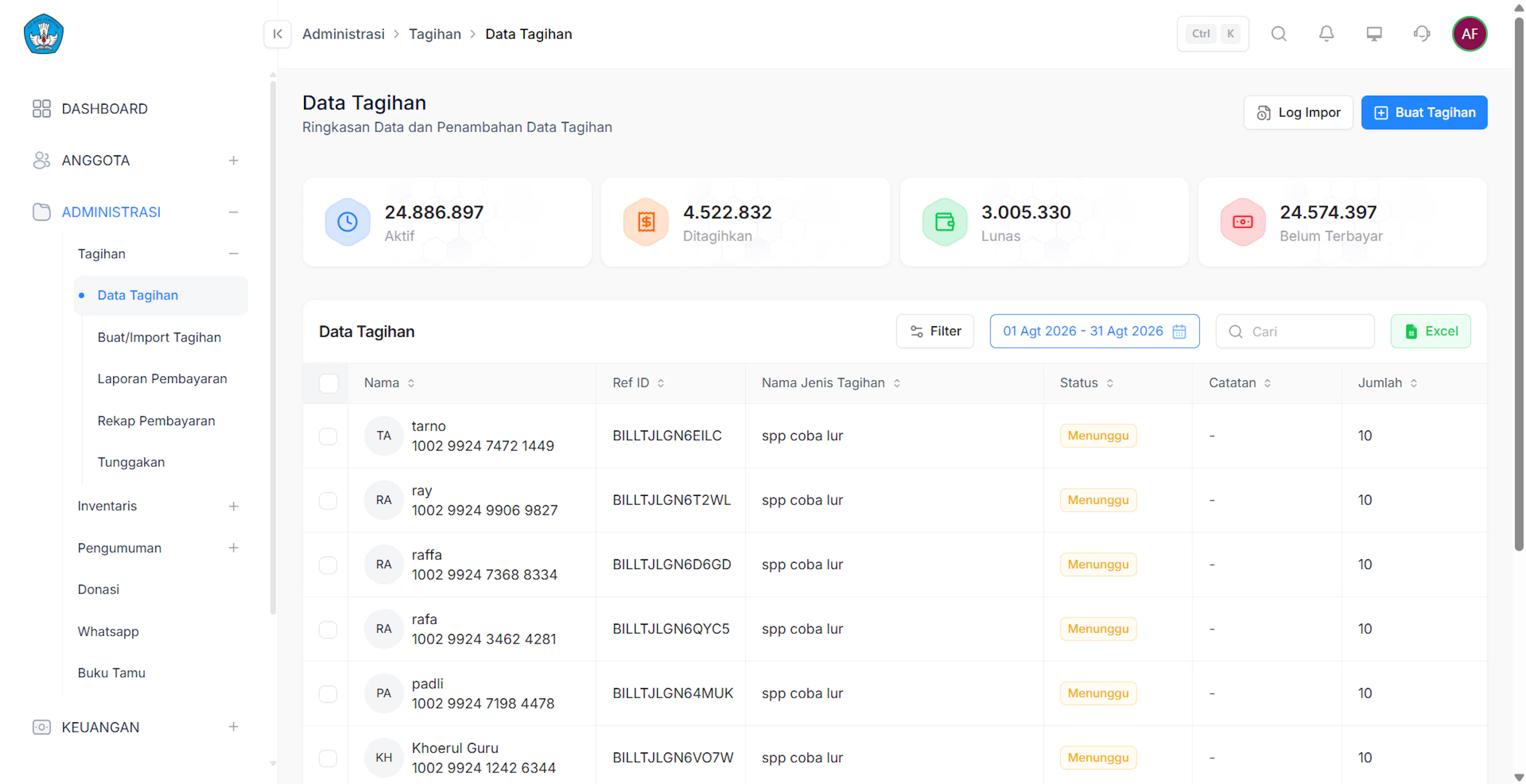
Pada halaman data tagihan, admin dapat memonitor data tagihan seluruh anggota. Melihat ringkasan nominal tagihan terbayar dan belum terbayar.
Export Data
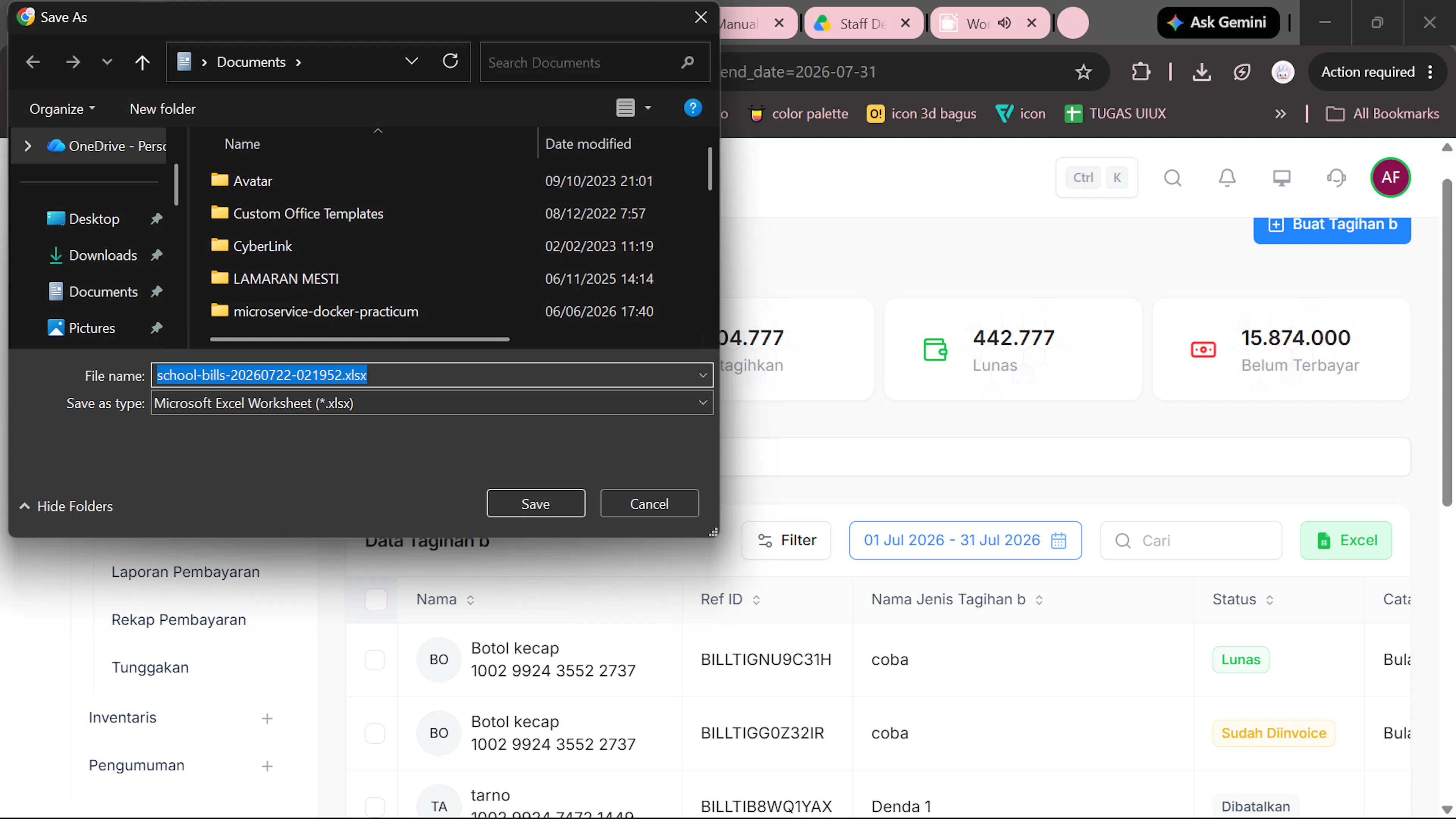
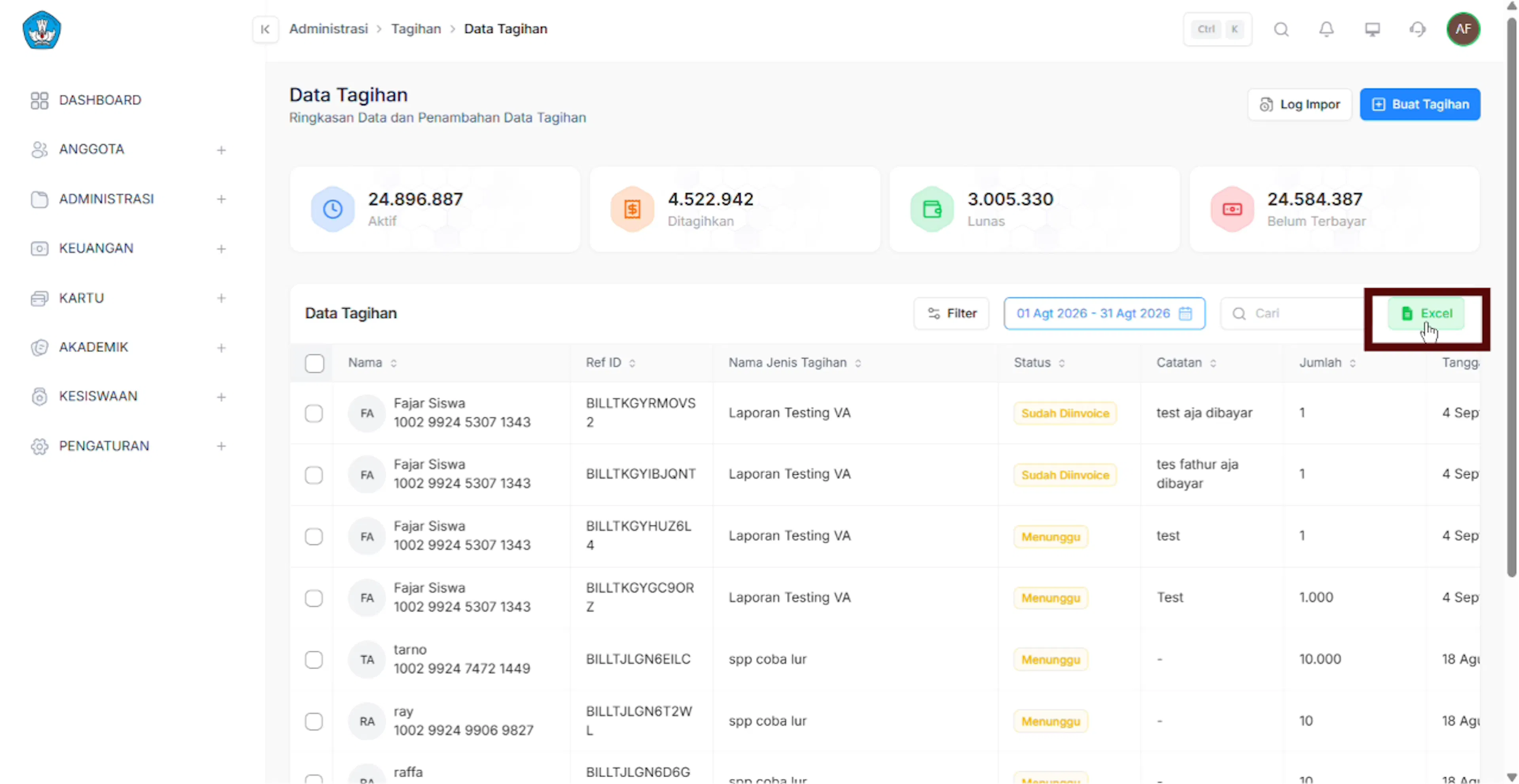
Pada halaman data tagihan, admin dapat Export data tagihan. Klik Excel untuk mengekspor data tagihan.
Berikut data tagihan yang sudah di Export.
Edit Data Tagihan
Memperbarui data tagihan anggota, misalnya mengoreksi nominal tagihan yang salah dibuat atau melengkapi catatan. Perubahan nominal memengaruhi jumlah yang harus dibayar anggota, jadi pastikan nilainya benar sebelum menyimpan.
Link Video:
https://drive.google.com/file/d/12RXEXuD86Ee3FIoPOqVhlWtLf39Q9VHq/view?usp=sharing
Aturan sistem: jika tagihan berstatus Belum Terbayar, hanya nominal tagihan yang dapat diubah. Untuk tagihan yang sudah memiliki pembayaran, perubahan dilakukan melalui alur penyesuaian (adjustment) per pembayaran beserta catatannya.
Login Website
Login ke website, lalu klik menu Administrasi.
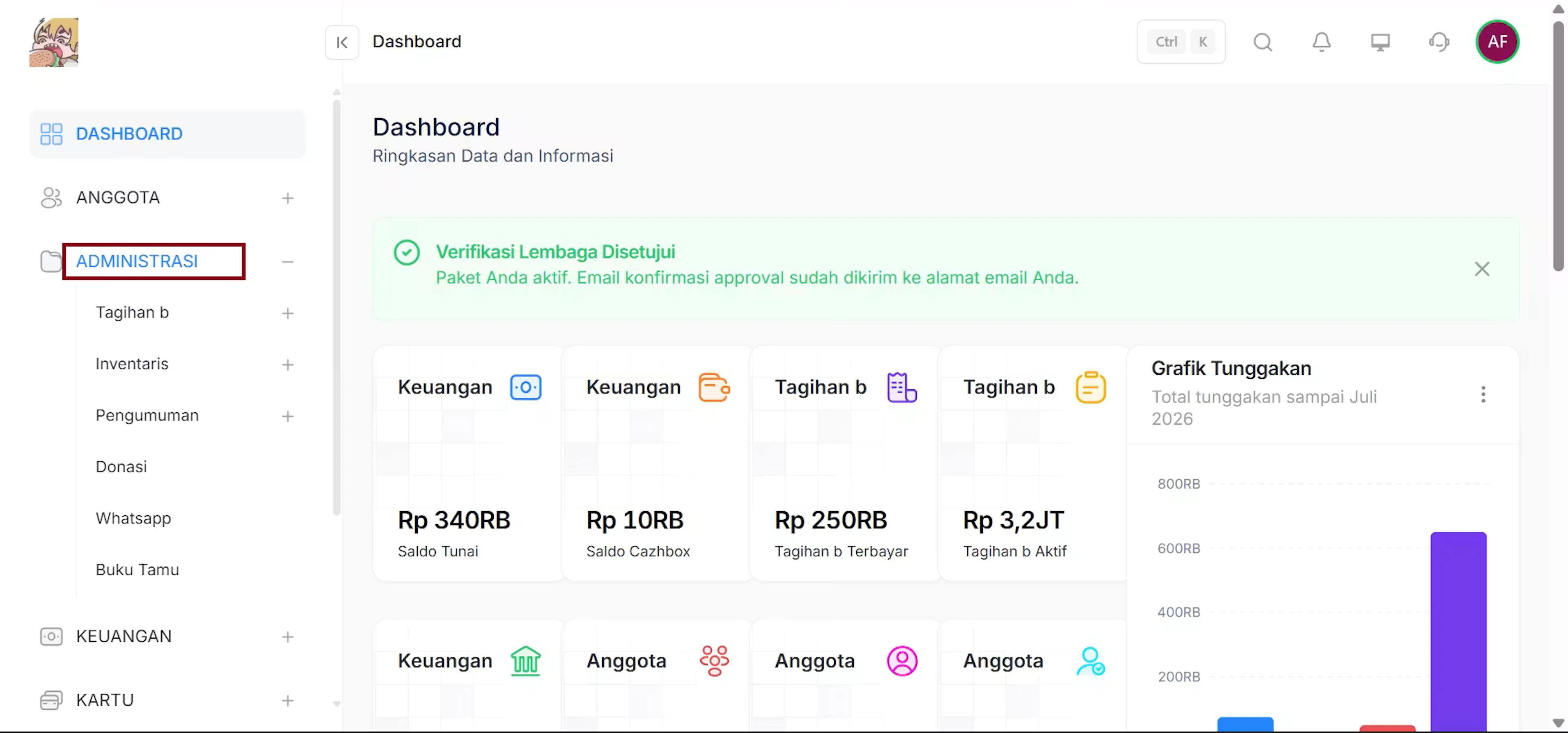
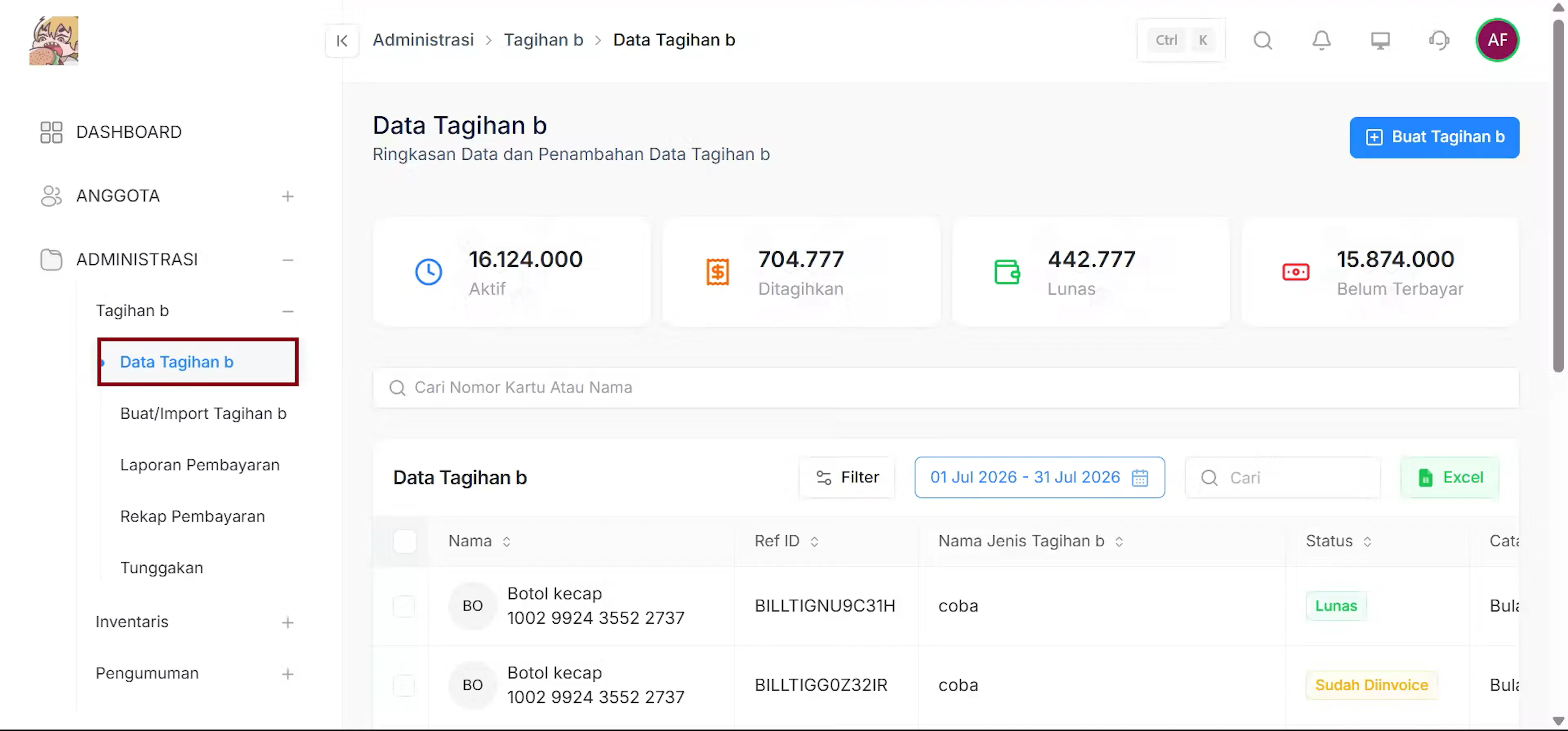
Pilih Submenu Tagihan
Kemudian, klik submenu Tagihan. Klik Data Tagihan, lalu nanti sistem akan menampilkan Halaman Data Tagihan.
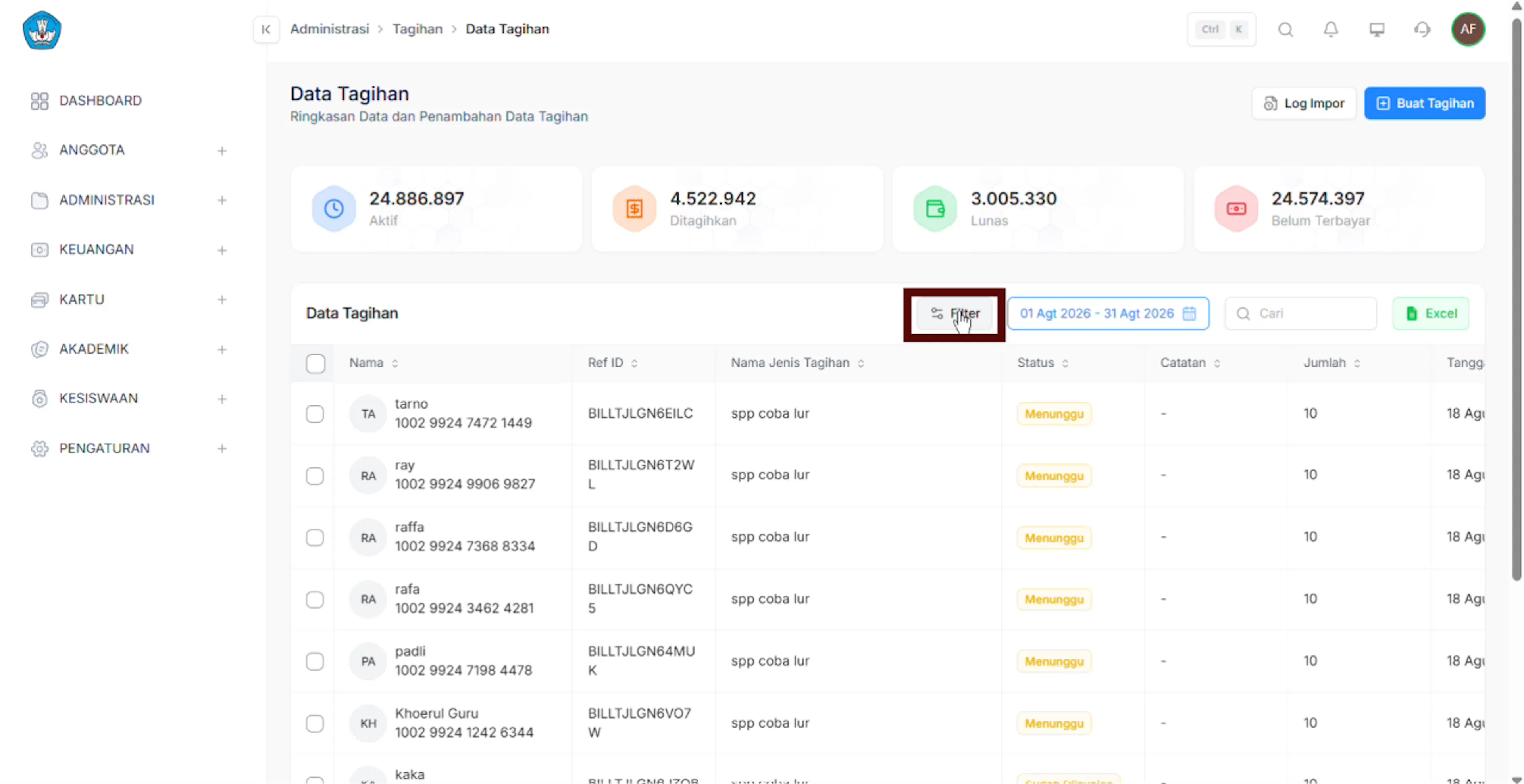
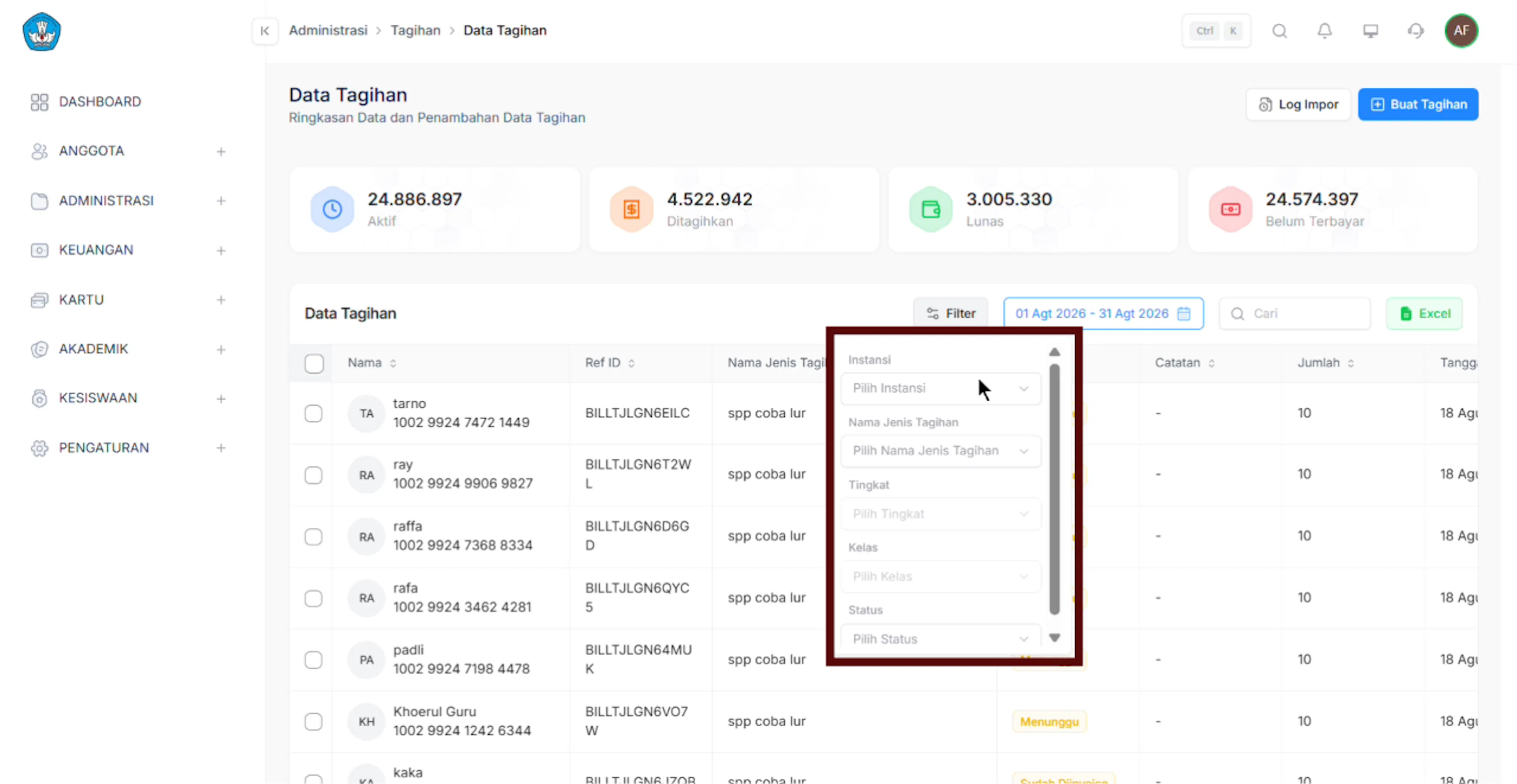
Filter Data Tagihan
Pengguna dapat memfilter data berdasarkan instansi, nama jenis tagihan, tingkat, kelas dan status pada data yang diperlukan.
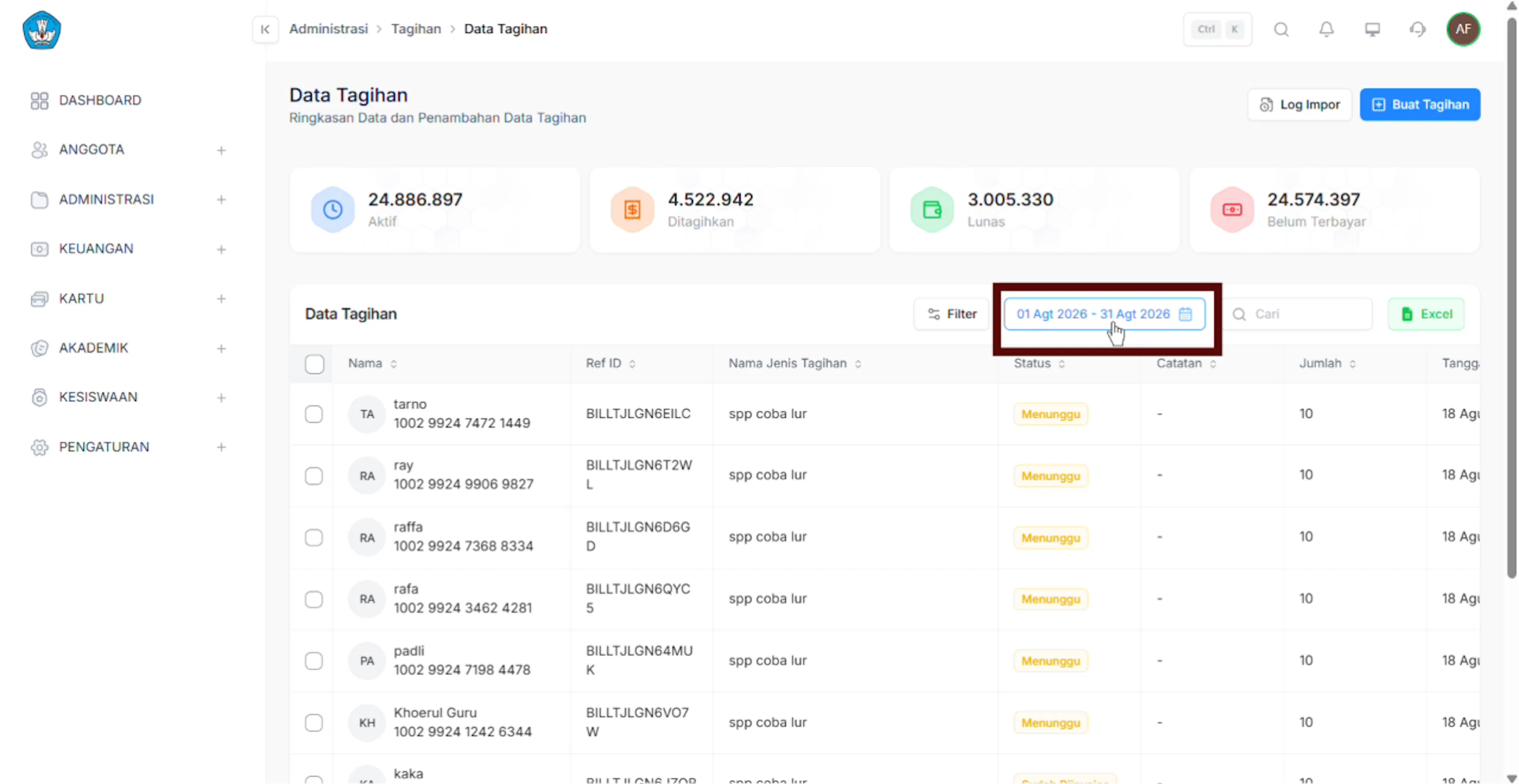
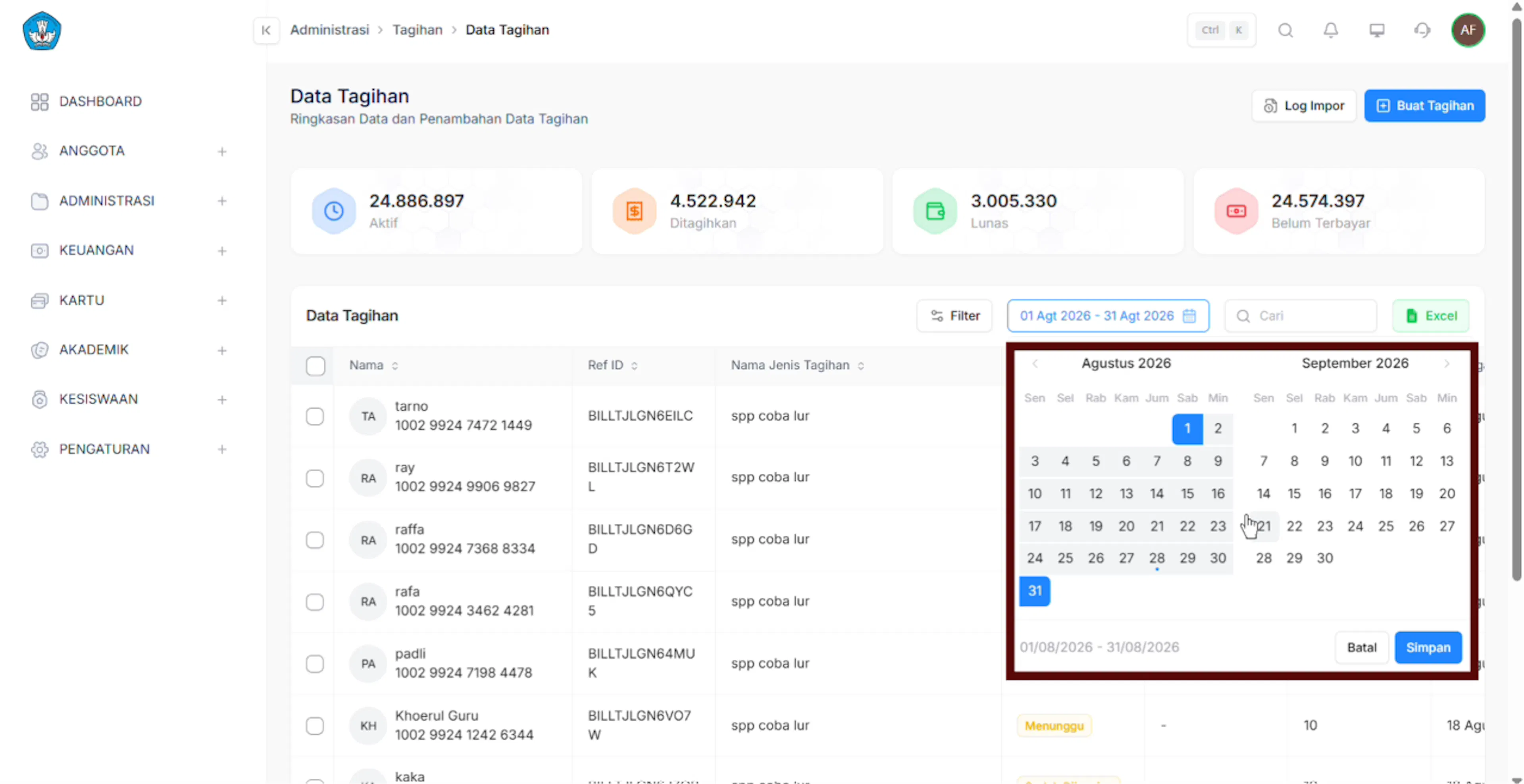
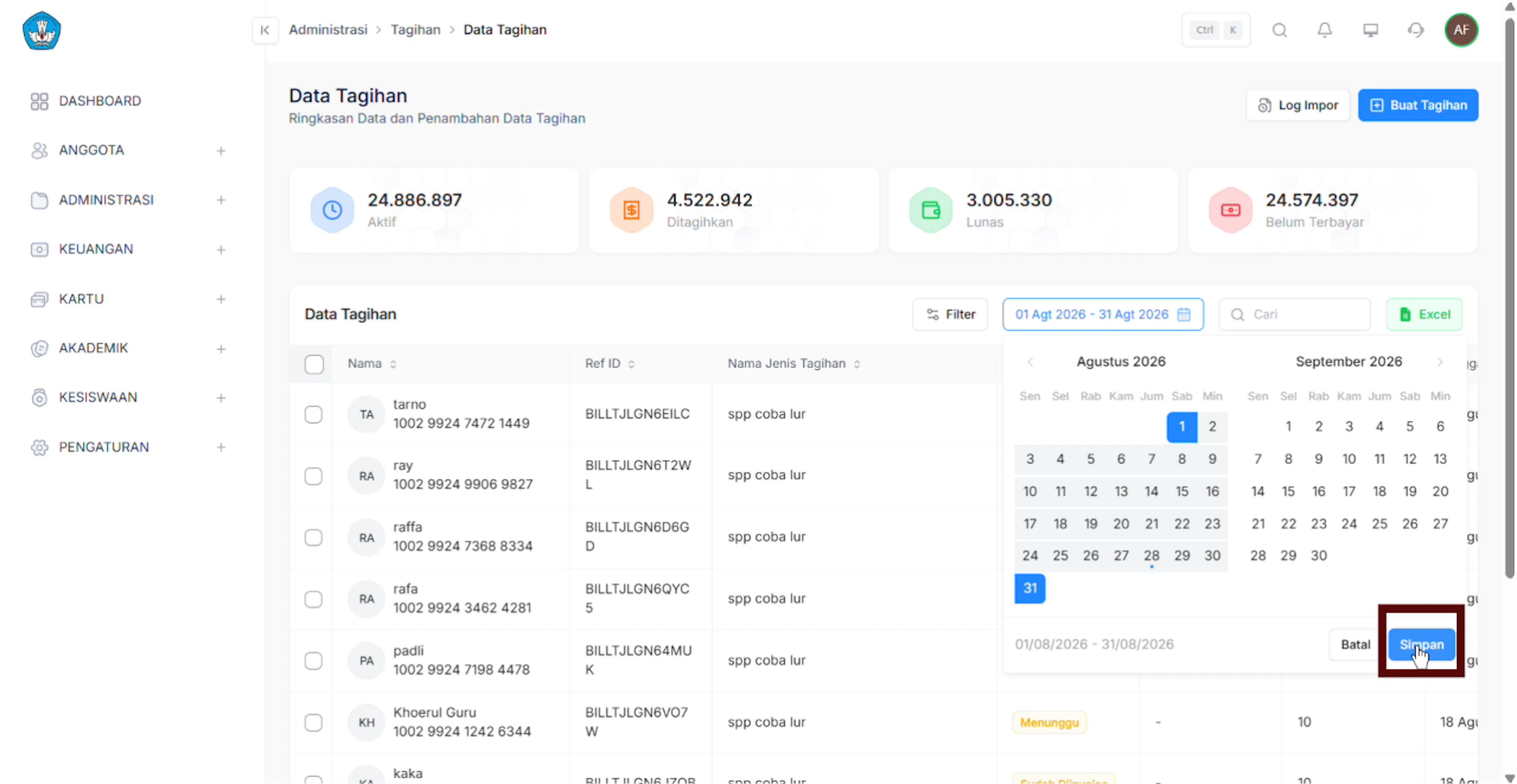
Filter data menggunakan tanggal
Pilih tanggal untuk menemukan data berdasarkan tanggan jatuh temponya.
Pilih Salah Satu Data
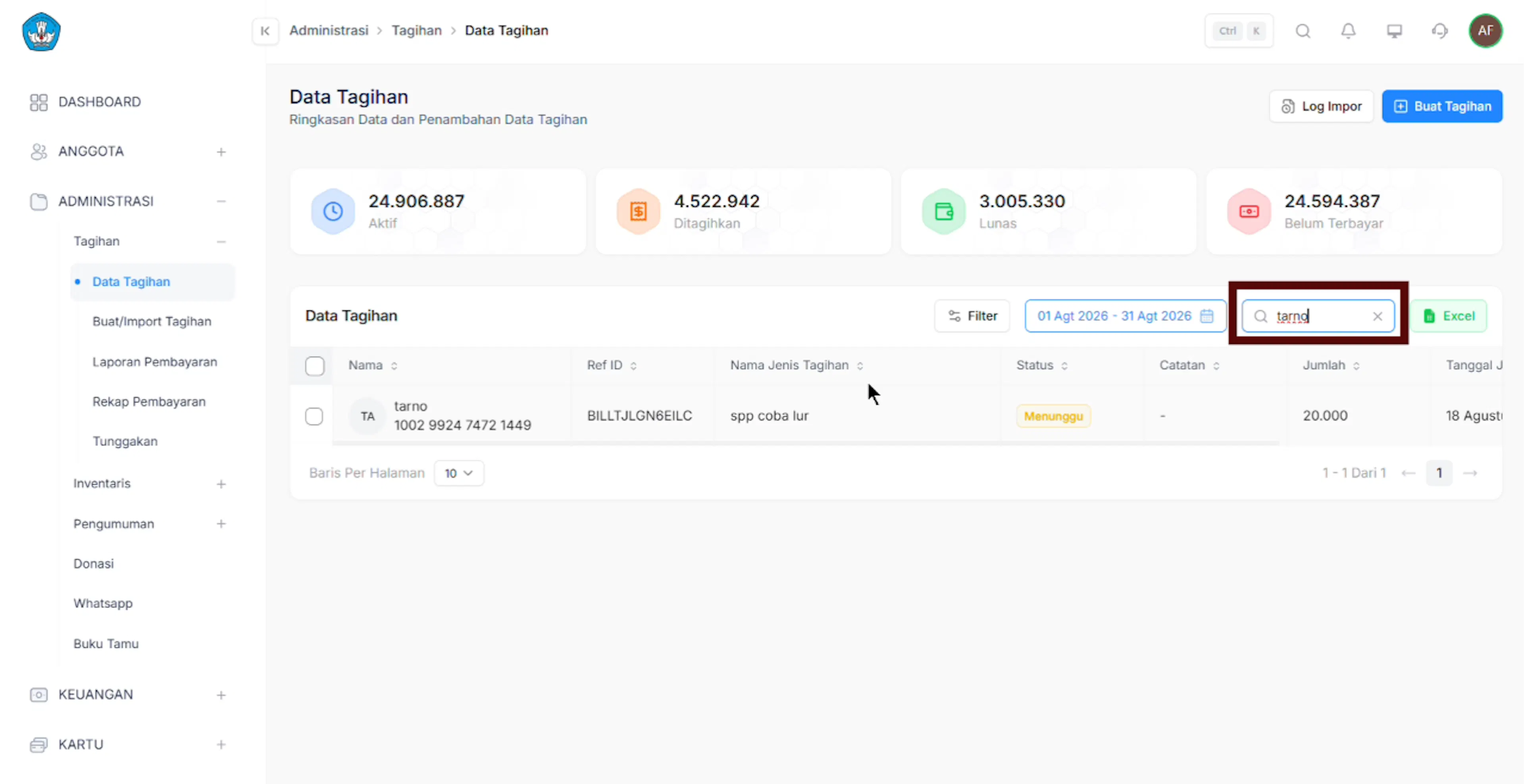
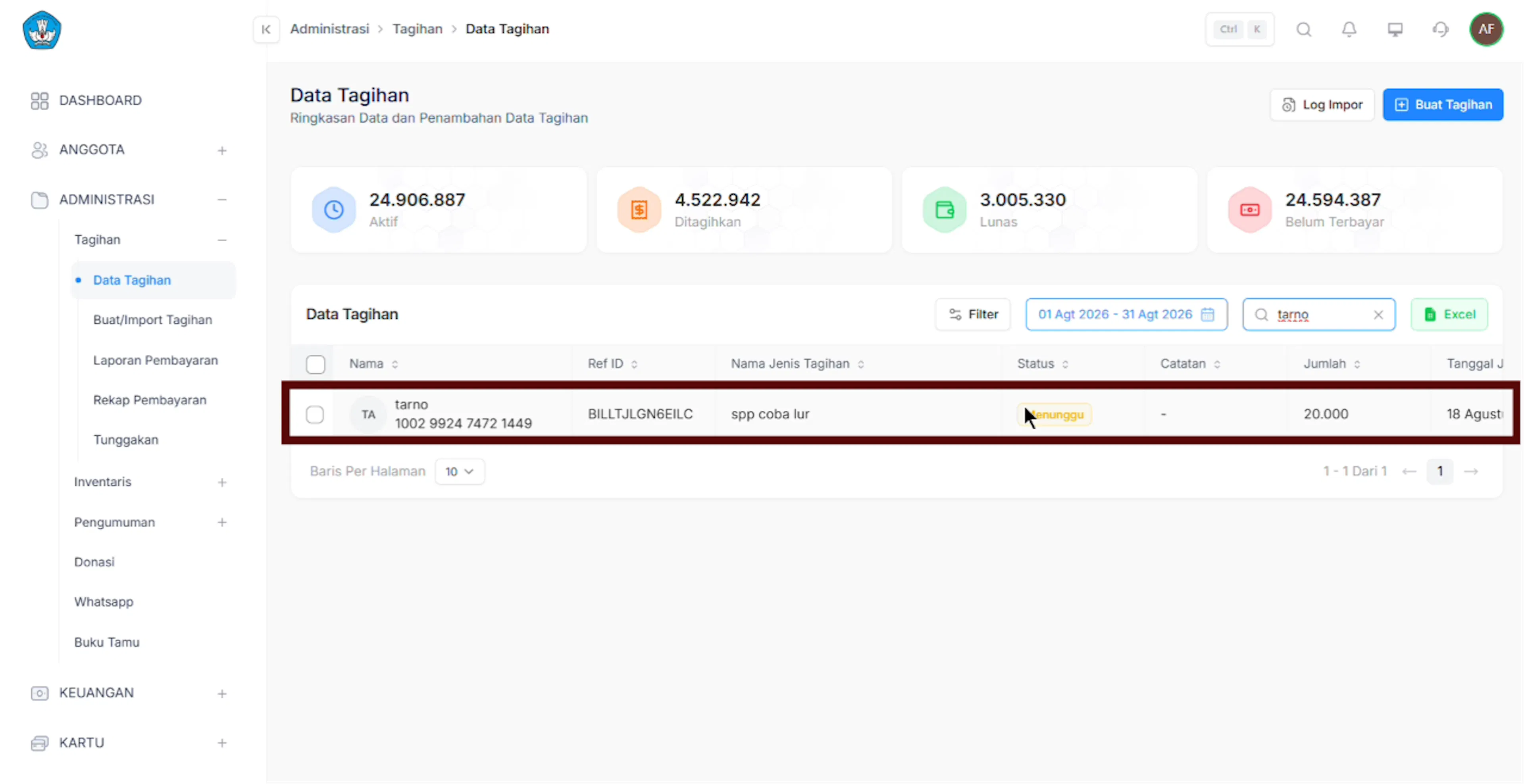
Pilih salah satu data tagihan, gunakan fitur pencarian untuk menemukan data tagihan secara spesifik.
Sistem akan menampilkan data yang dicari.
Edit Data Tagihan
Pada data tagihan yang dipilih, klik ikon titik tiga (⋮) di sisi kanan baris data untuk menampilkan pilihan tindakan yang tersedia.
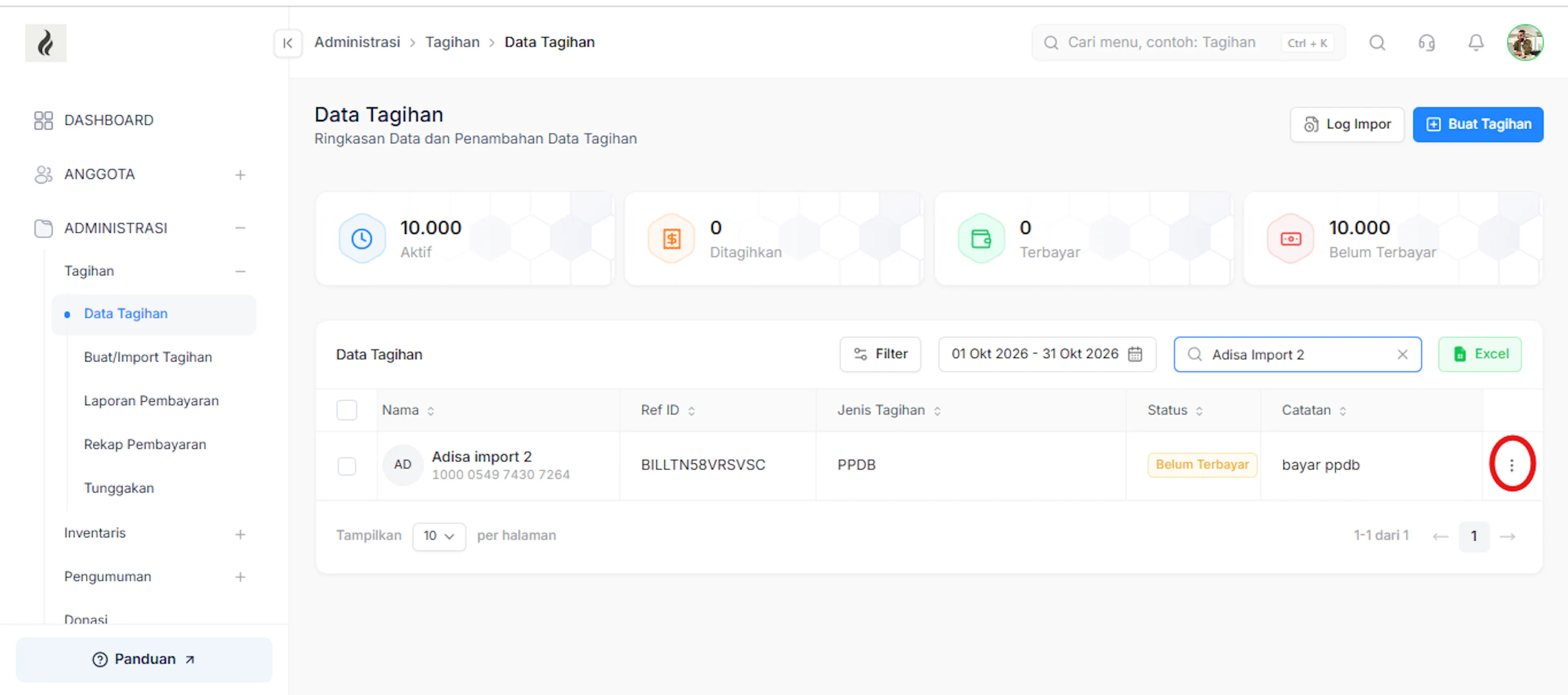
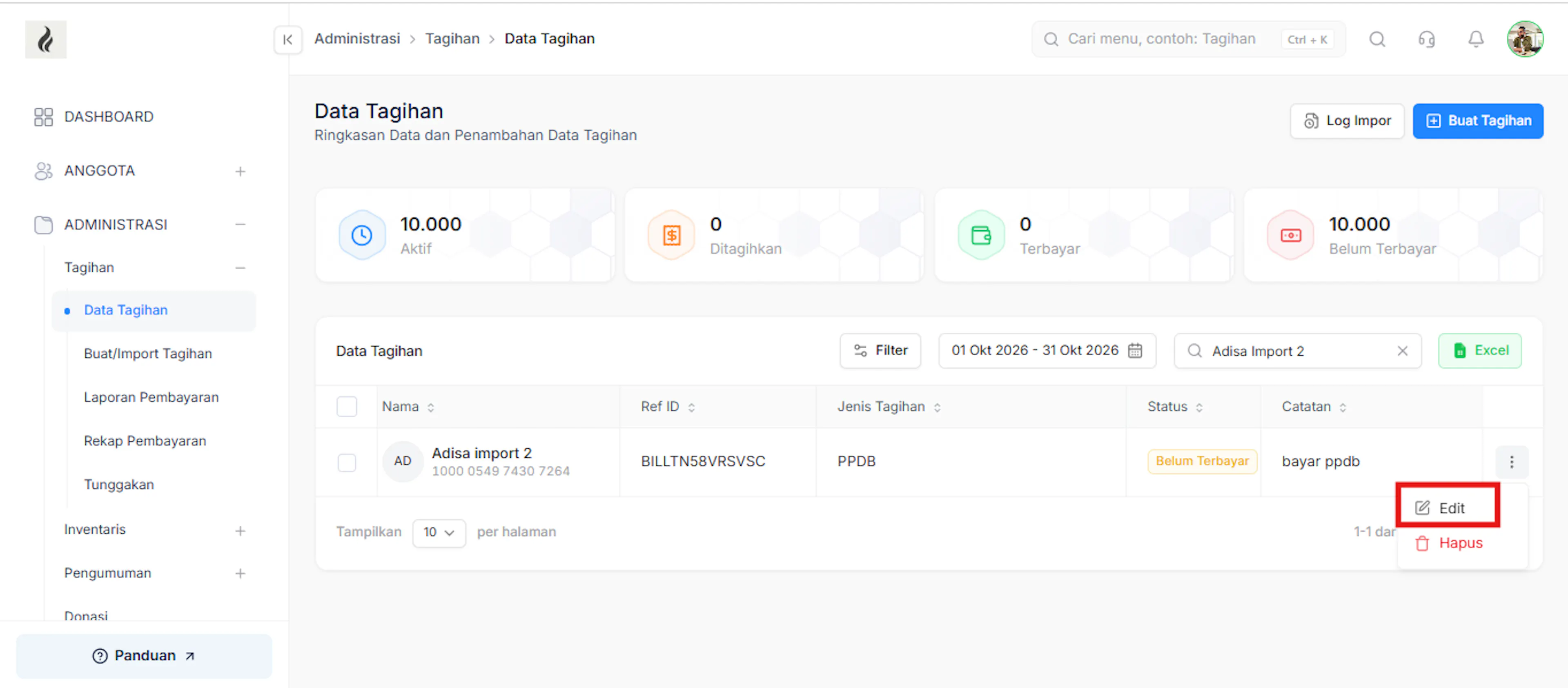
Pilih opsi aksi Edit untuk membuka formulir pengeditan data tagihan yang dipilih.
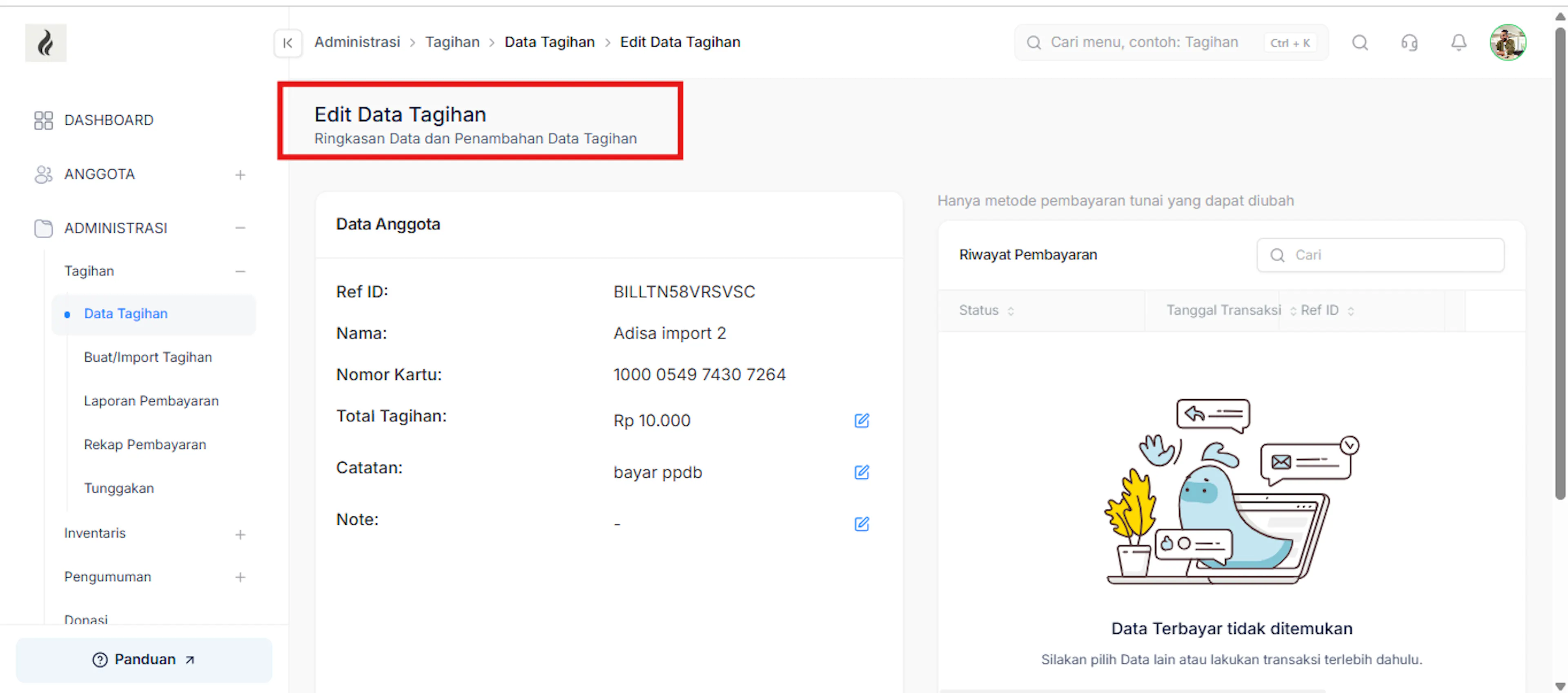
Sistem akan menampilkan menu edit data tagihan.
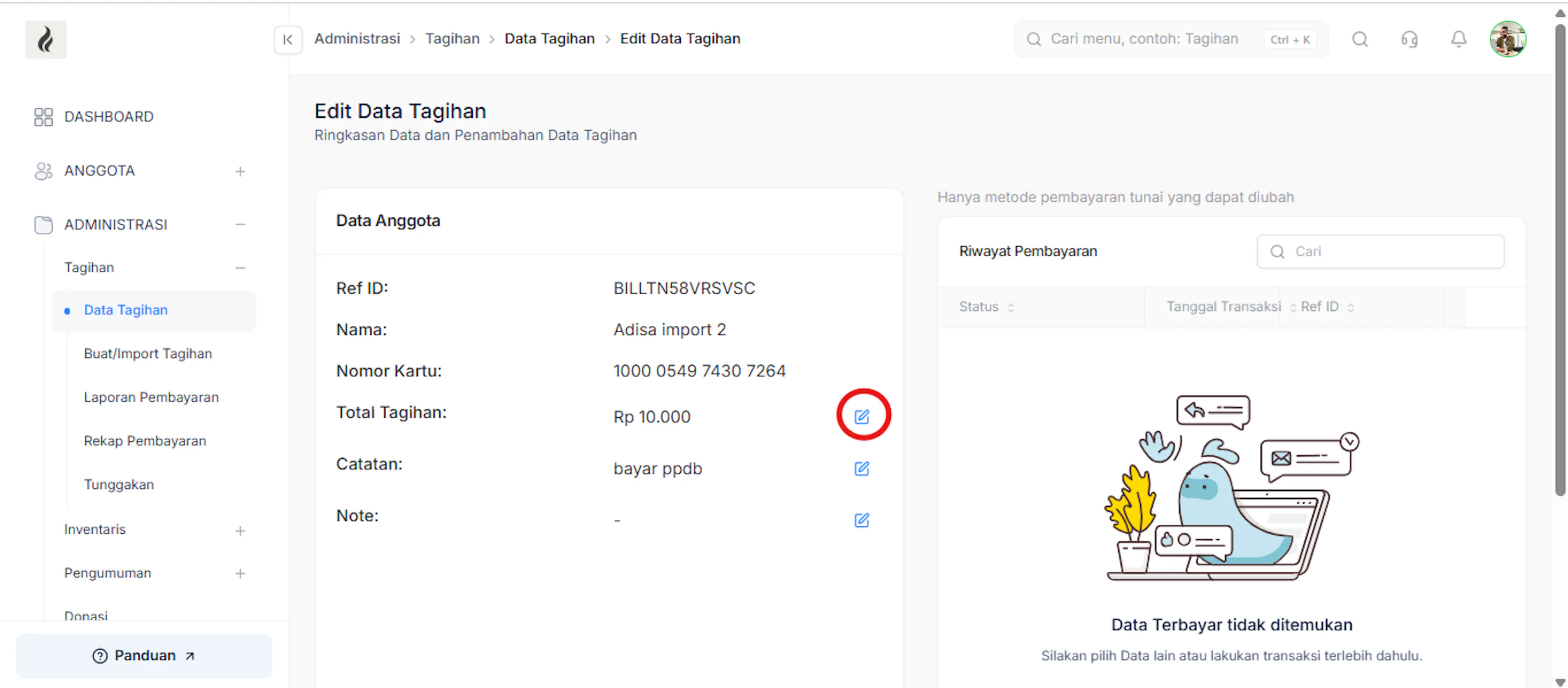
Klik icon edit berbentuk pensil yang berada disebelah kanan kolom total tagihan untuk merubah nominal tagihan.
Isi form edit tagihan yang disediakan oleh sistem.
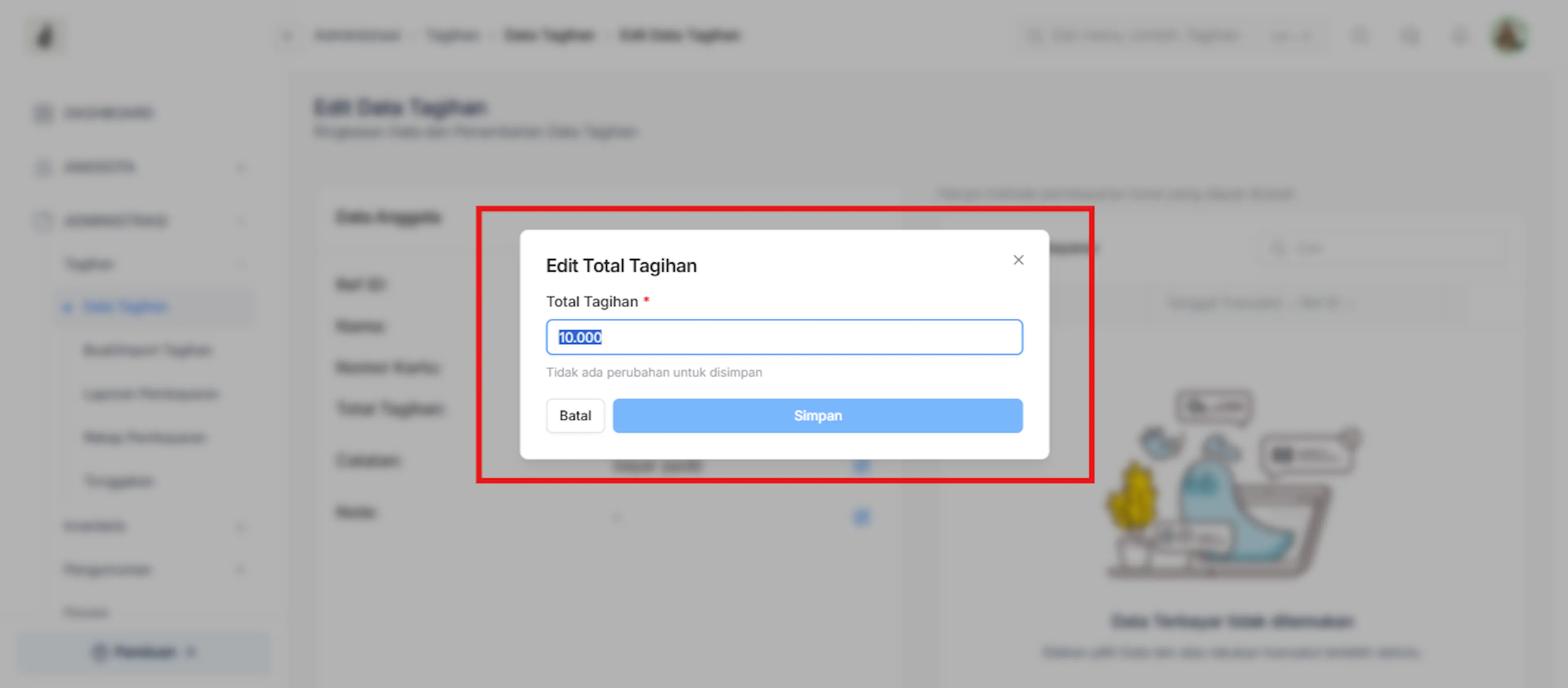
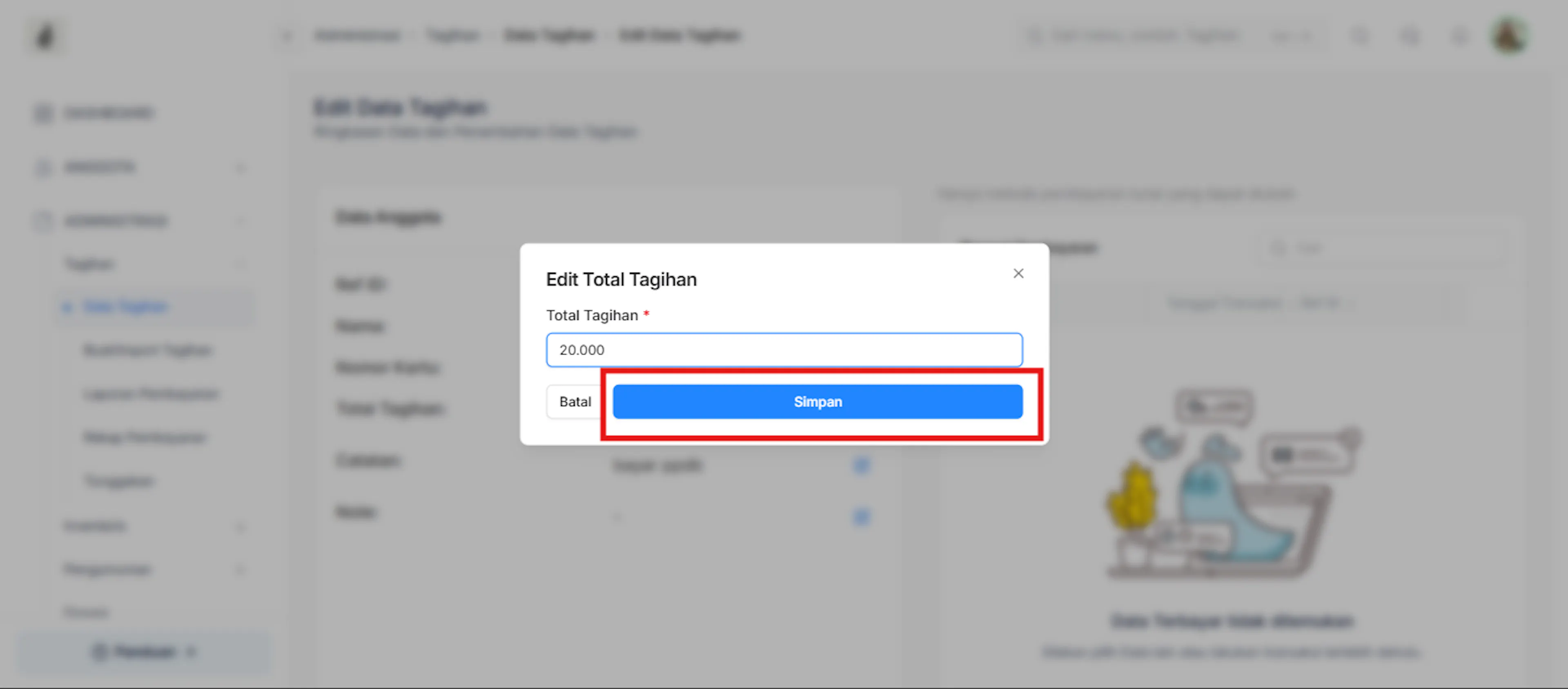
Setelah total tagihan diedit, klik button simpan untuk menyimpan perubahan data.
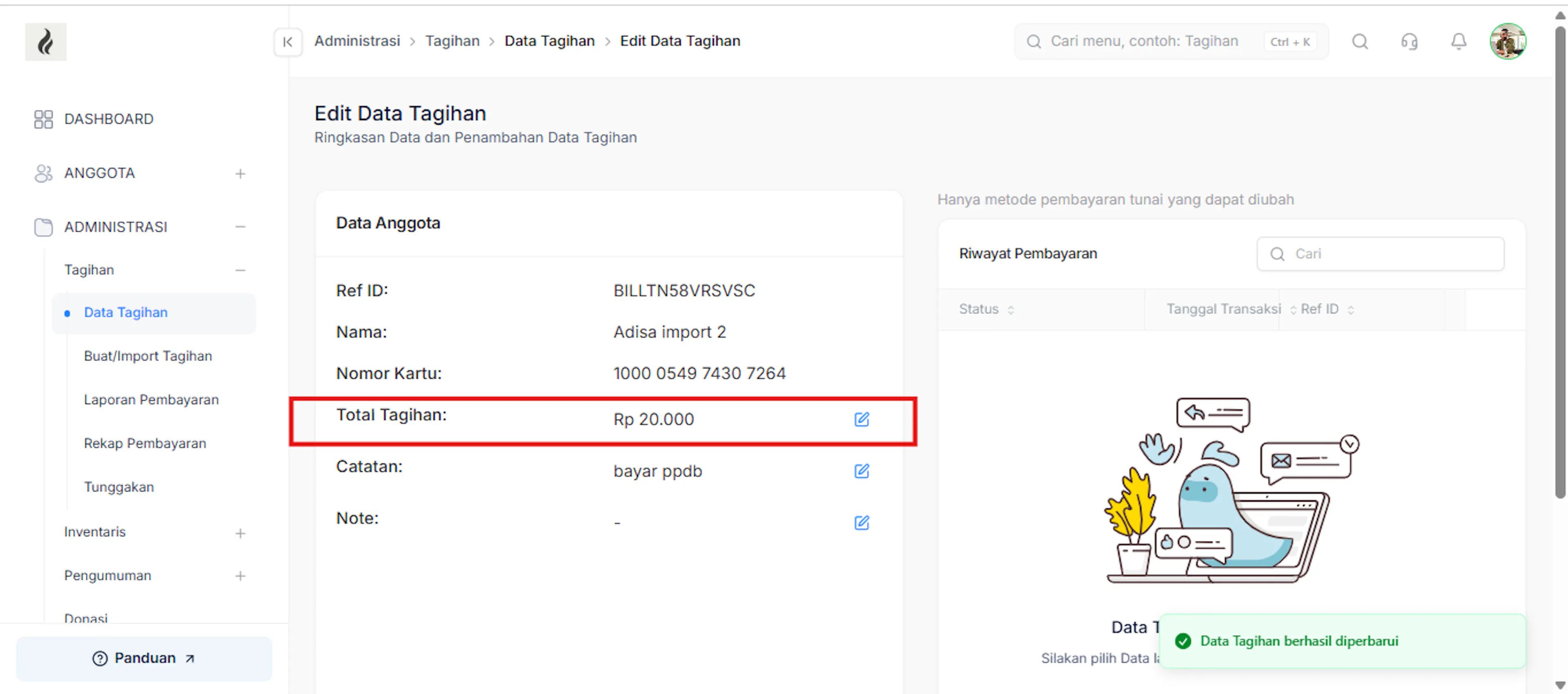
Perubahan data berhasil tersimpan pada sistem.
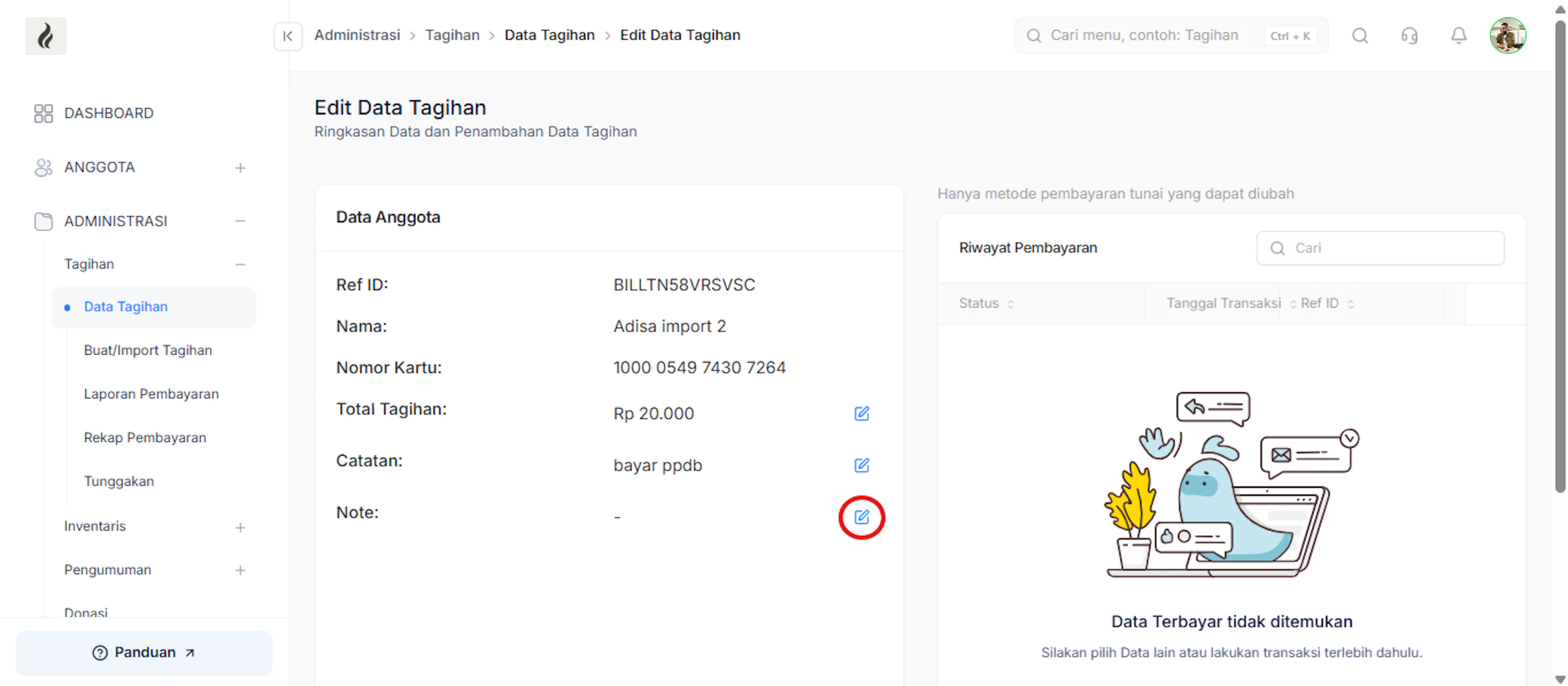
Pada bagian note, klik icon edit berbentuk pensil yang berada disebelah kanan kolom note untuk menambahkan atau mengubah note pada data tagihan
Sistem Menampilkan pop-up form edit note tagihan
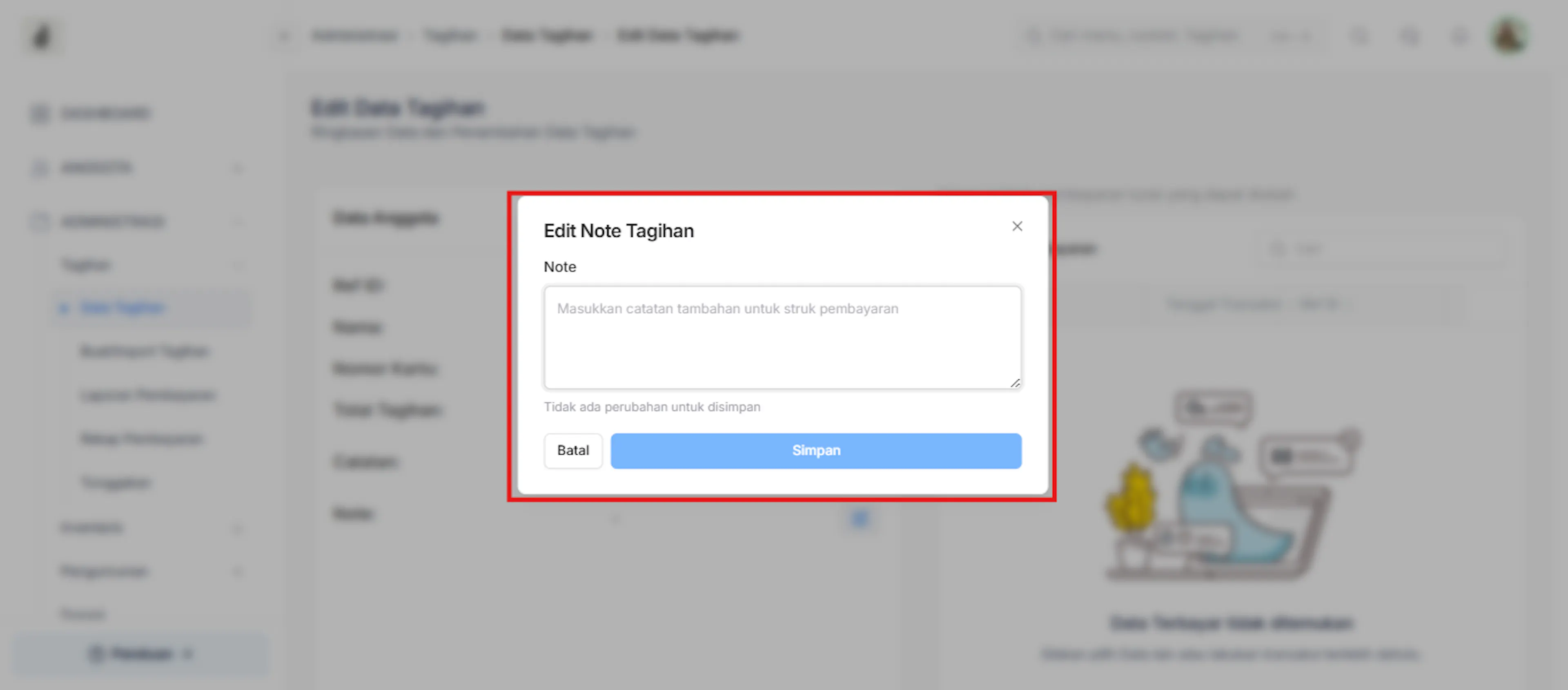
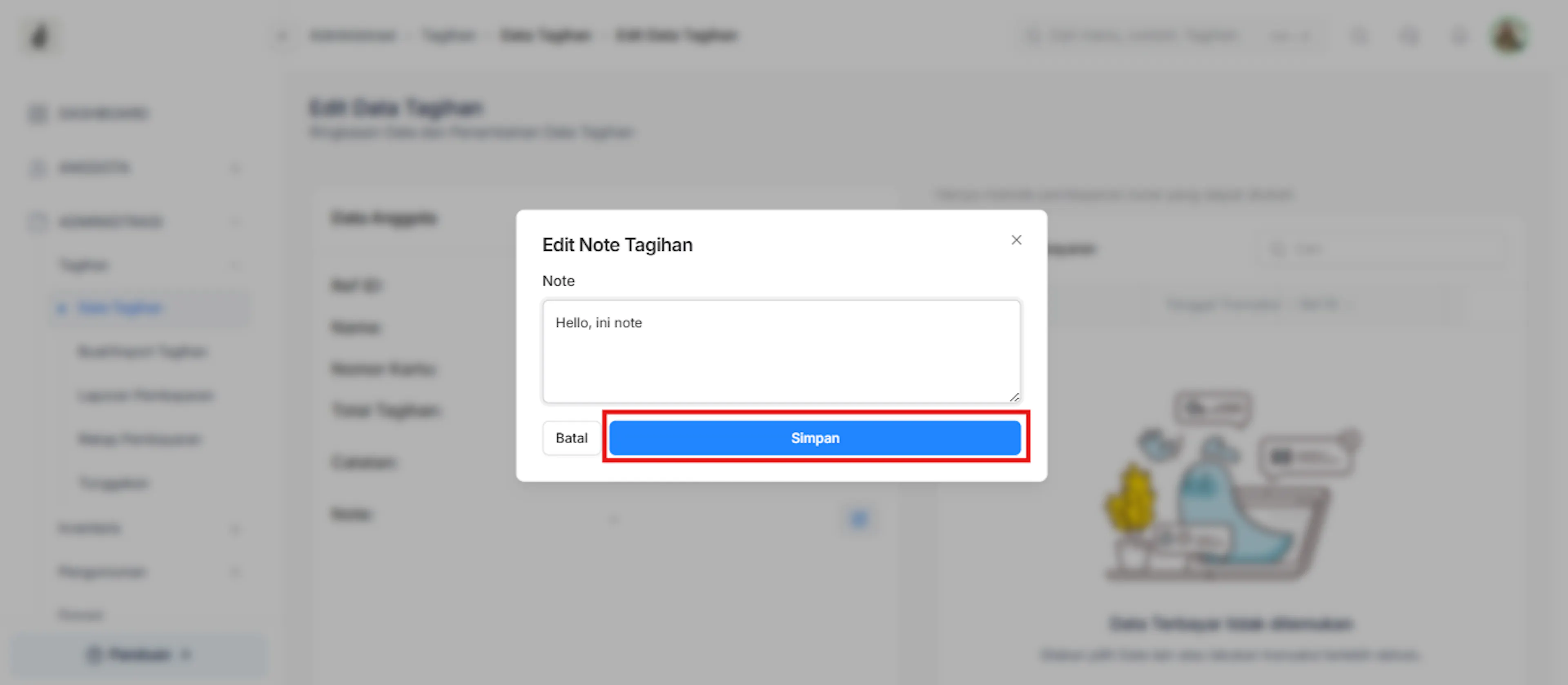
Isi form note tagihan yang disediakan sistem, kemudian setelah total tagihan diedit, klik button simpan untuk menyimpan perubahan data.
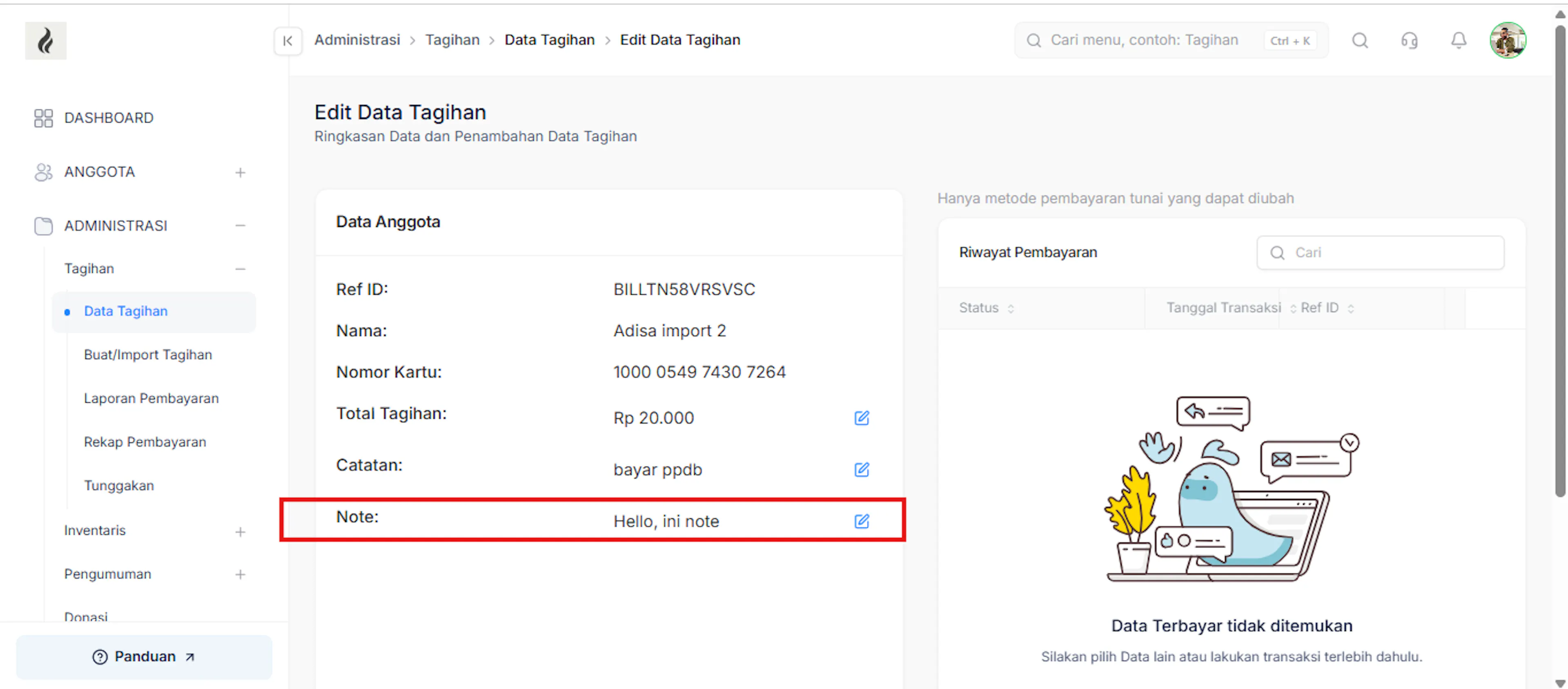
Perubahan berhasil tersimpan pada sistem
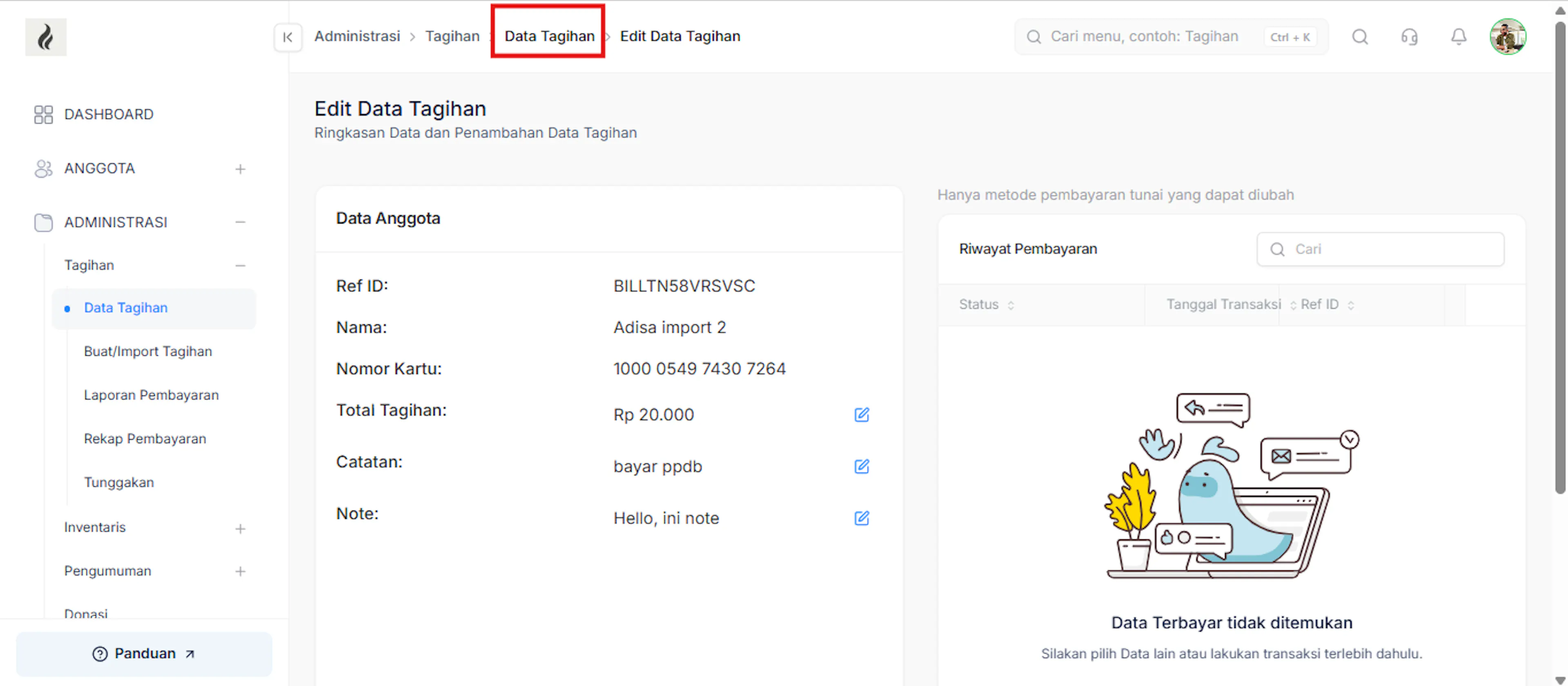
Kembali ke Menu Data Tagihan
Pengguna dapat kembali ke menu data tagihan dengan klik navbar data tagihan diatas.
Export Data
Pengguna dapat menyimpan data tagihan menjadi file .xlsx dengan klik tombol bertuliskan Excel yang disediakan pada menu.
Hapus Data Tagihan
Membatalkan tagihan yang belum terbayar, misalnya tagihan yang salah dibuat atau tidak jadi ditagihkan, secara satuan maupun massal. Tagihan yang dihapus tidak lagi tampil di daftar tagihan anggota dan tidak lagi dapat dibayar.
Hanya tagihan berstatus belum terbayar yang dapat dihapus, dan penghapusan bersifat permanen.
Link Video : https://drive.google.com/file/d/1VDf6KL6CtoSEBu-RJWOe2rya5CShGAcD/view?usp=sharing
- Login ke Website lalu akses menu Administrasi
- Pilih sub menu Tagihan lalu akses menu Data Tagihan
- Scroll ke kanan hingga ujung tabel yang memuat icon edit dan hapus
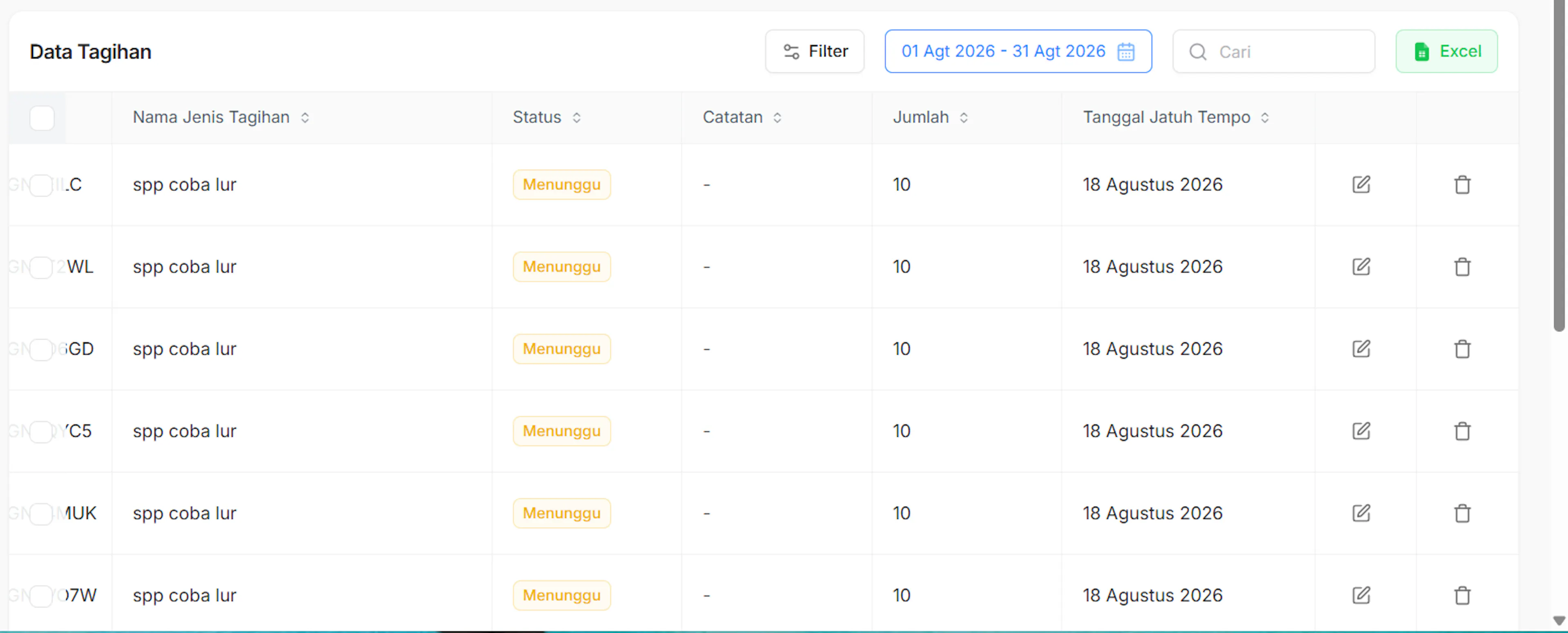
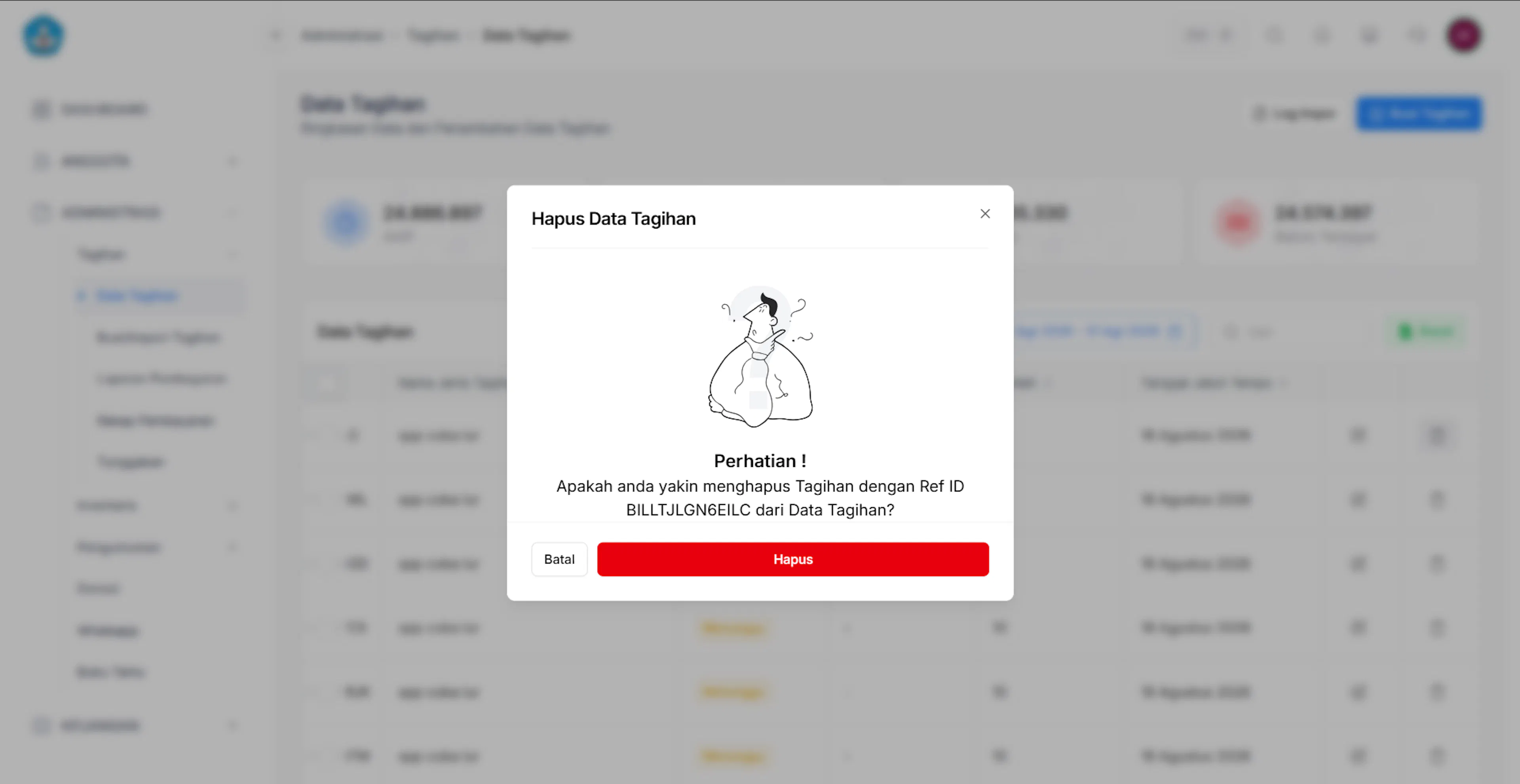
- Klik icon sampah untuk menghapus data
- Akan muncul warning pop up, klik hapus untuk melanjutkan
- Data berhasil dihapus
Buat Tagihan Satuan
Membuat tagihan baru untuk satu anggota tertentu. Tagihan yang dibuat tampil di Data Tagihan dan pada tab Tagihan anggota bersangkutan, serta dapat dibayar melalui menu Keuangan → Transaksi atau aplikasi orang tua.
Link Video : https://drive.google.com/file/d/1_kJwpmUwdFpCLvTfd9S3ggcbOPv69eTX/view?usp=sharing
- Login ke Website lalu akses menu Administrasi
- Pilih sub menu Tagihan, lalu akses menu Buat/Import Tagihan
- Halaman akan diarahkan pada form buat tagihan
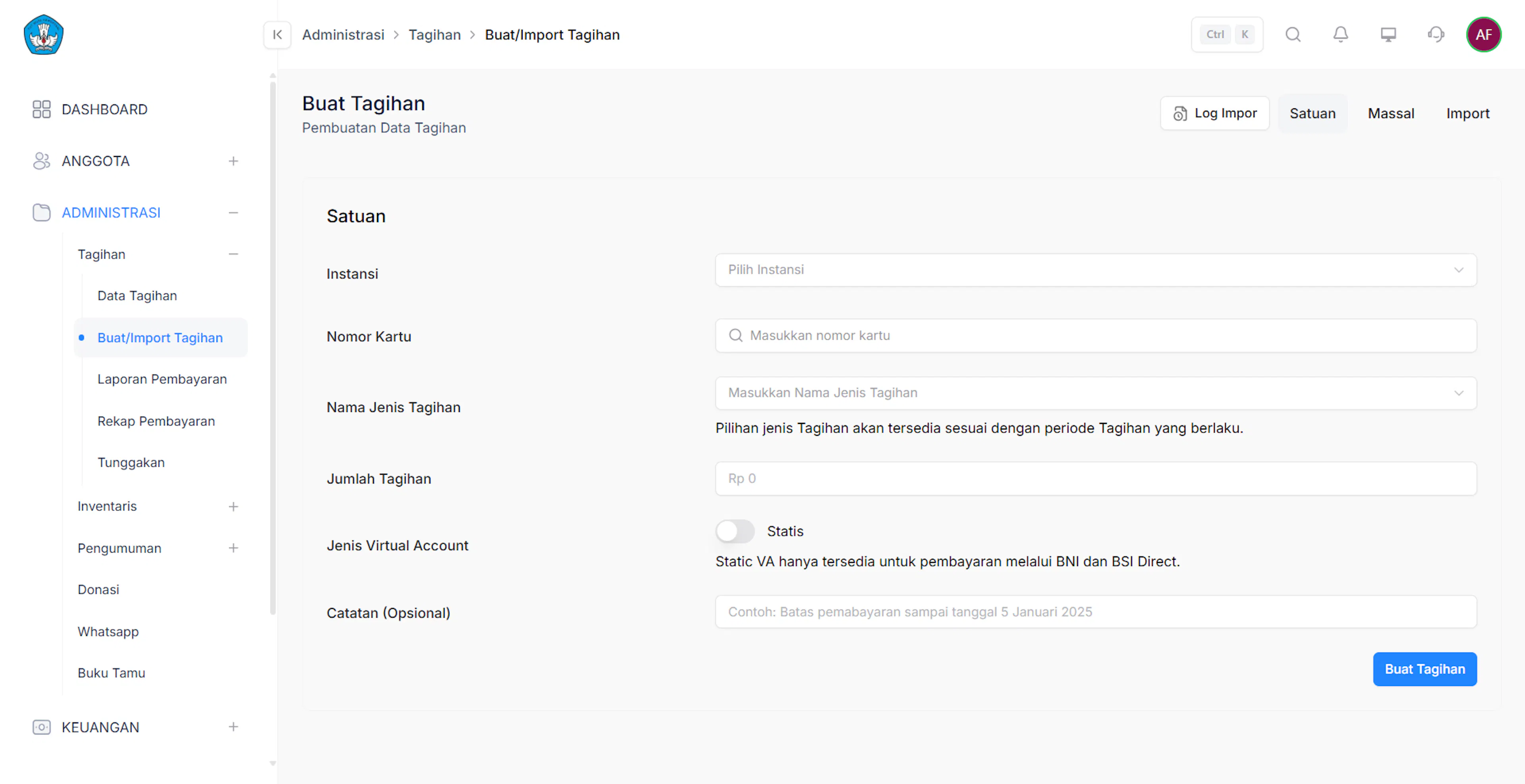
- Pastikan memilih menu "Satuan"
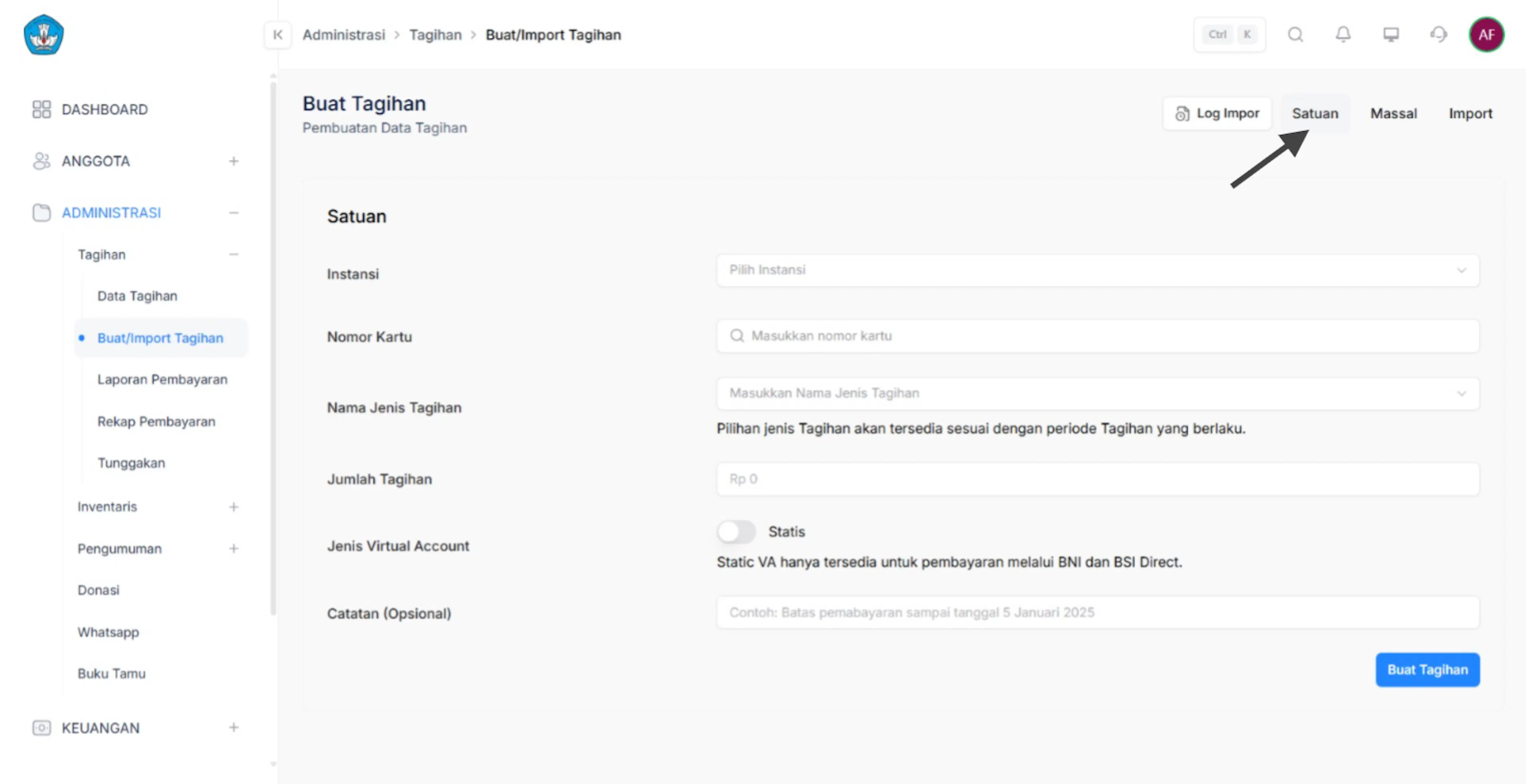
- Isikan semua data yang dibutuhkan pada formulir
- Apabila semua data telah terisi dan benar, klik "Buat Tagihan"
- Akan muncul pop up dan tagihan selesai dibuat
Isian formulir
| Isian | Ketentuan |
|---|---|
| Instansi | Wajib. |
| Anggota (Nama/Nomor Kartu) | Wajib; dipilih dari daftar anggota. |
| Jenis Tagihan | Wajib. |
| Jumlah Tagihan | Wajib, angka. |
| Catatan | Opsional. |
Buat Tagihan Massal
Membuat tagihan yang sama untuk banyak anggota sekaligus berdasarkan jenis anggota atau tag; praktis untuk tagihan rutin seperti SPP. Setiap anggota terpilih menerima tagihannya masing-masing.
Link Video : https://drive.google.com/file/d/1JRasY1alLVfmjUFIKTIo8_e_PYOQcKqH/view?usp=sharing
- Login ke Website lalu akses menu Administrasi
- Pilih sub menu Tagihan, lalu akses menu Buat/Import Tagihan
- Halaman akan diarahkan pada form buat tagihan
- Pastikan memilih menu "Massal"
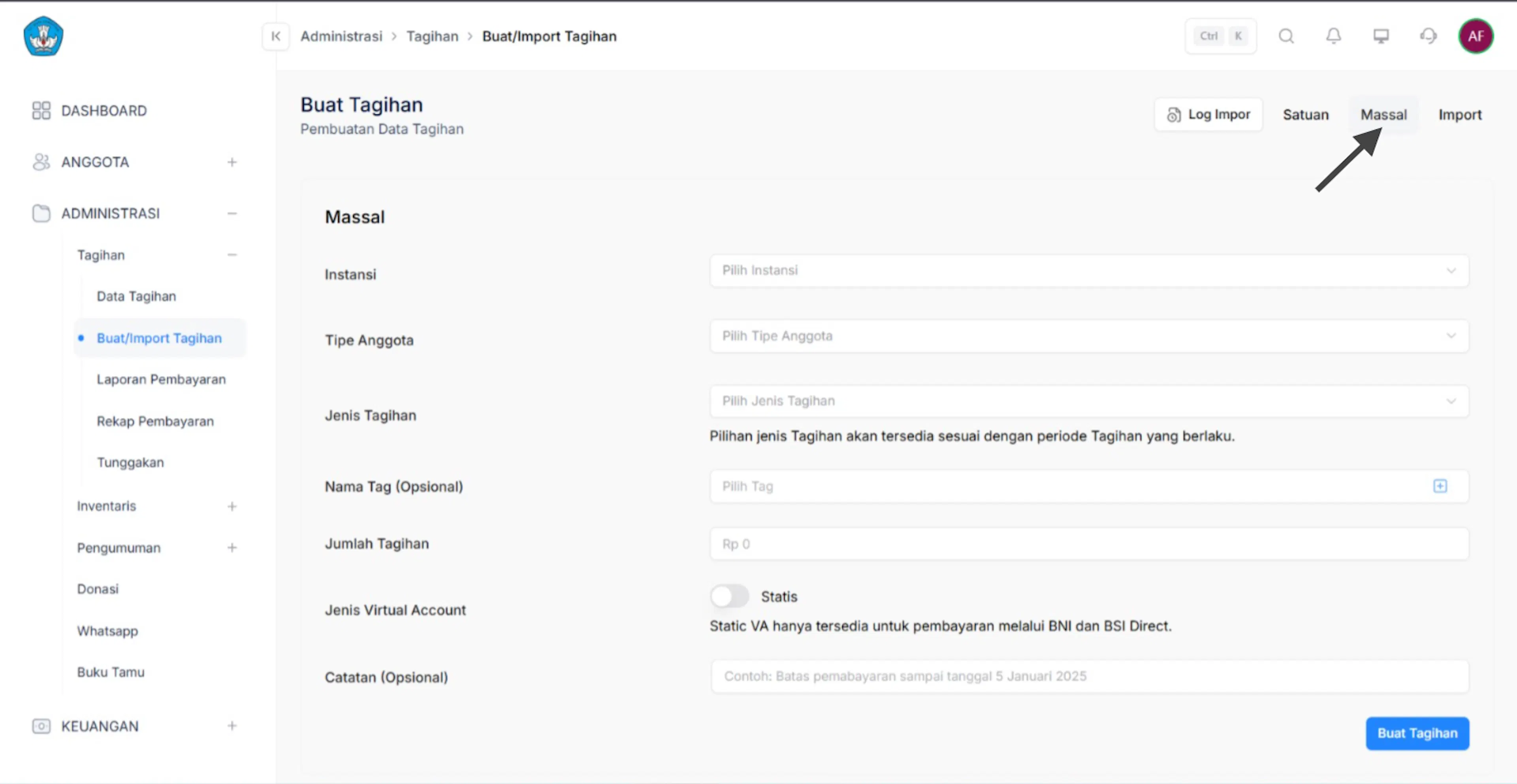
- Isikan semua data yang dibutuhkan pada formulir
- Apabila semua data telah terisi dan benar, klik "Buat Tagihan"
- Akan muncul pop up dan tagihan selesai dibuat
Pada mode massal, penerima dapat dipersempit: untuk Siswa berdasarkan Tingkat, Kelas, dan Jurusan; untuk Guru berdasarkan jenis guru; untuk Staf berdasarkan jenis staf; serta berdasarkan Tag (dapat memilih lebih dari satu).
Import Data Tagihan
Membuat tagihan melalui import file; cocok ketika nominal tagihan berbeda-beda per anggota, karena nominal diisi per baris pada file template.
Link Video : https://drive.google.com/file/d/1E5oxJst24rSTQ8nAxXexqy7gneLuWyz4/view?usp=sharing
- Login ke Website lalu akses menu Administrasi
- Pilih sub menu Tagihan, lalu akses menu Buat/Import Tagihan
- Halaman akan diarahkan pada form buat tagihan
- Pastikan memilih menu "Import Tagihan"
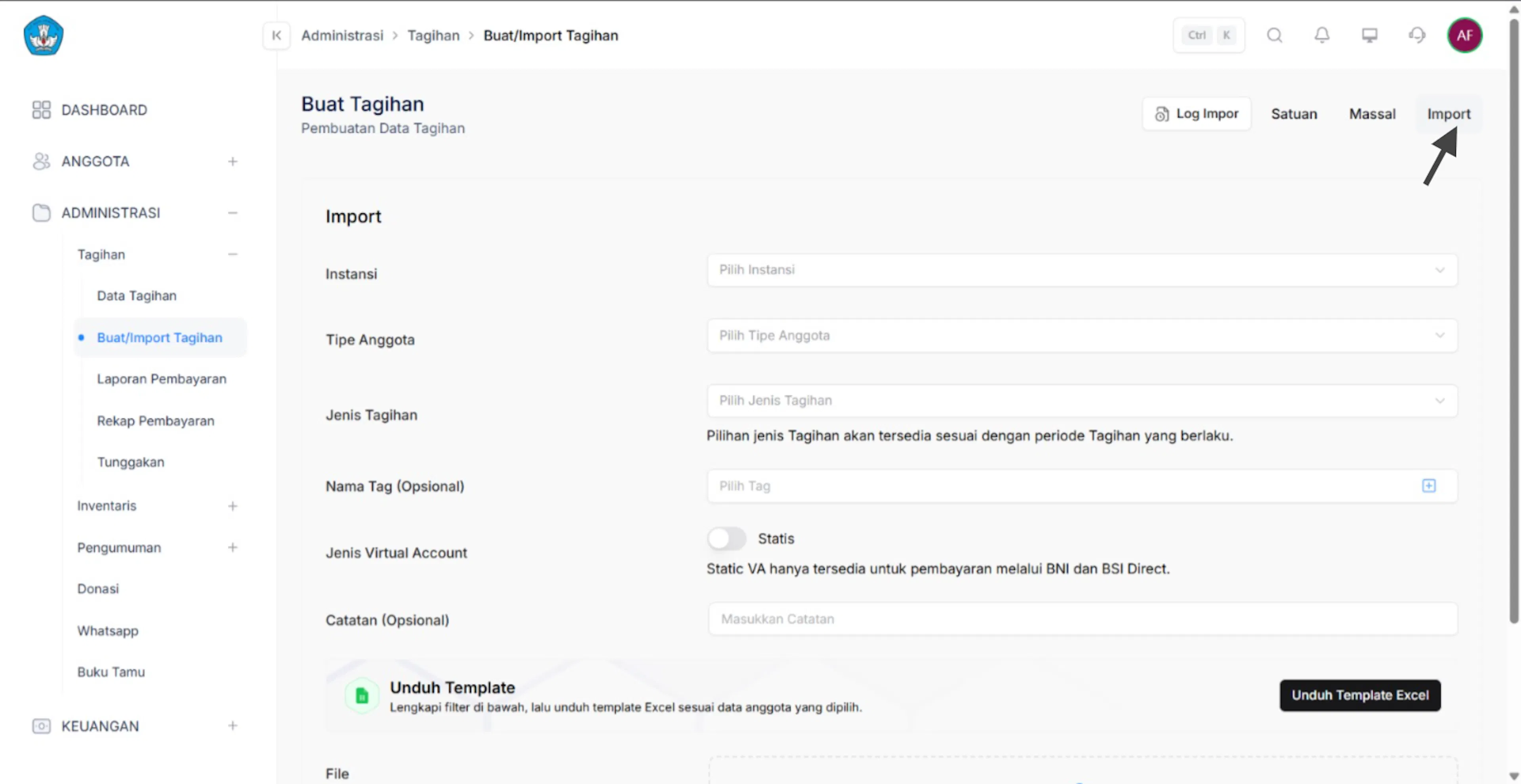
- Isikan semua data yang dibutuhkan pada formulir
- Unduh template excel dan isikan jumlah tagihan, lalu simpan
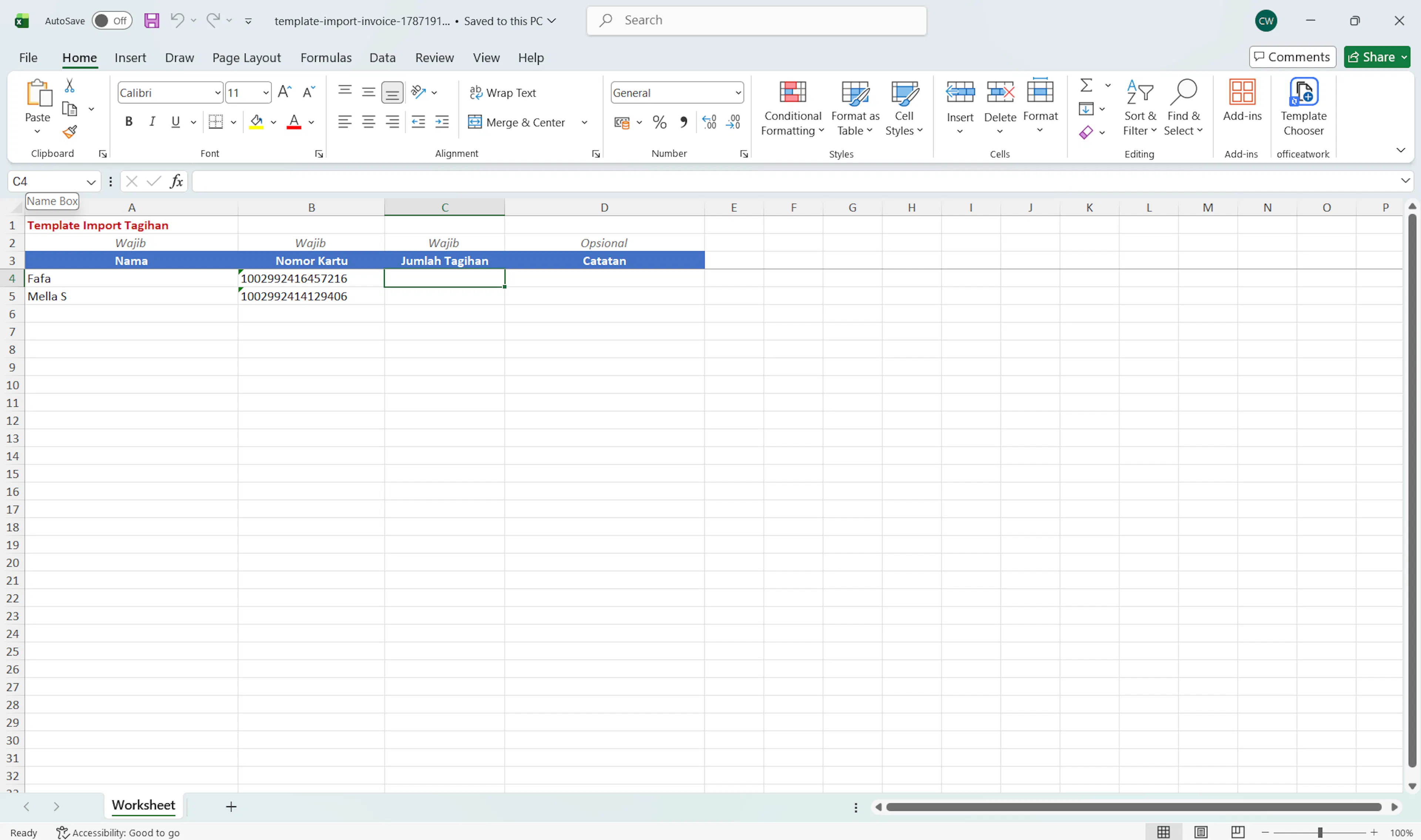
- Upload data yang telah di isikan kedalam halaman Import Tagihan
- Apabila semua data telah terisi dan benar, klik "import Tagihan"
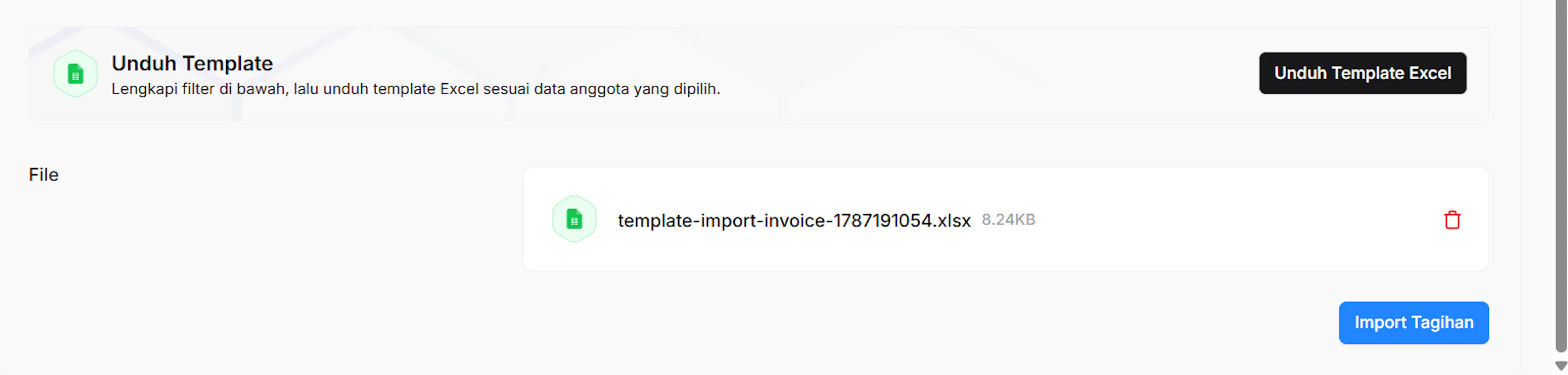
- Akan muncul pop up dan tagihan selesai dibuat
Aturan import: file wajib berformat .xls dengan ukuran maksimal 4 MB (4096 KB). Template yang diunduh sudah terisi anggota aktif sesuai filter (instansi, jenis anggota, tag). Kolom template: Nama (opsional), Nomor Kartu (wajib, divalidasi terhadap instansi), Jumlah (wajib, angka, minimal 1), dan Catatan (opsional). Untuk jenis anggota Guru/Staf, jenis guru/staf wajib dipilih sebelum import; setiap import tercatat pada halaman Log Import, dan anggota menerima notifikasi tagihan baru.
Laporan Pembayaran Tagihan
Memonitor laporan pembayaran tagihan seluruh anggota.
Link Video : https://drive.google.com/file/d/1TKsIS-wB7jJ05BkacZE6iNHWjD_Co9cH/view?usp=sharing
- Login ke Website lalu akses menu Administrasi
- Pilih sub menu Tagihan, lalu akses menu Laporan Pembayaran Tagihan
- Halaman akan menampilkan data Laporan Pembayaran
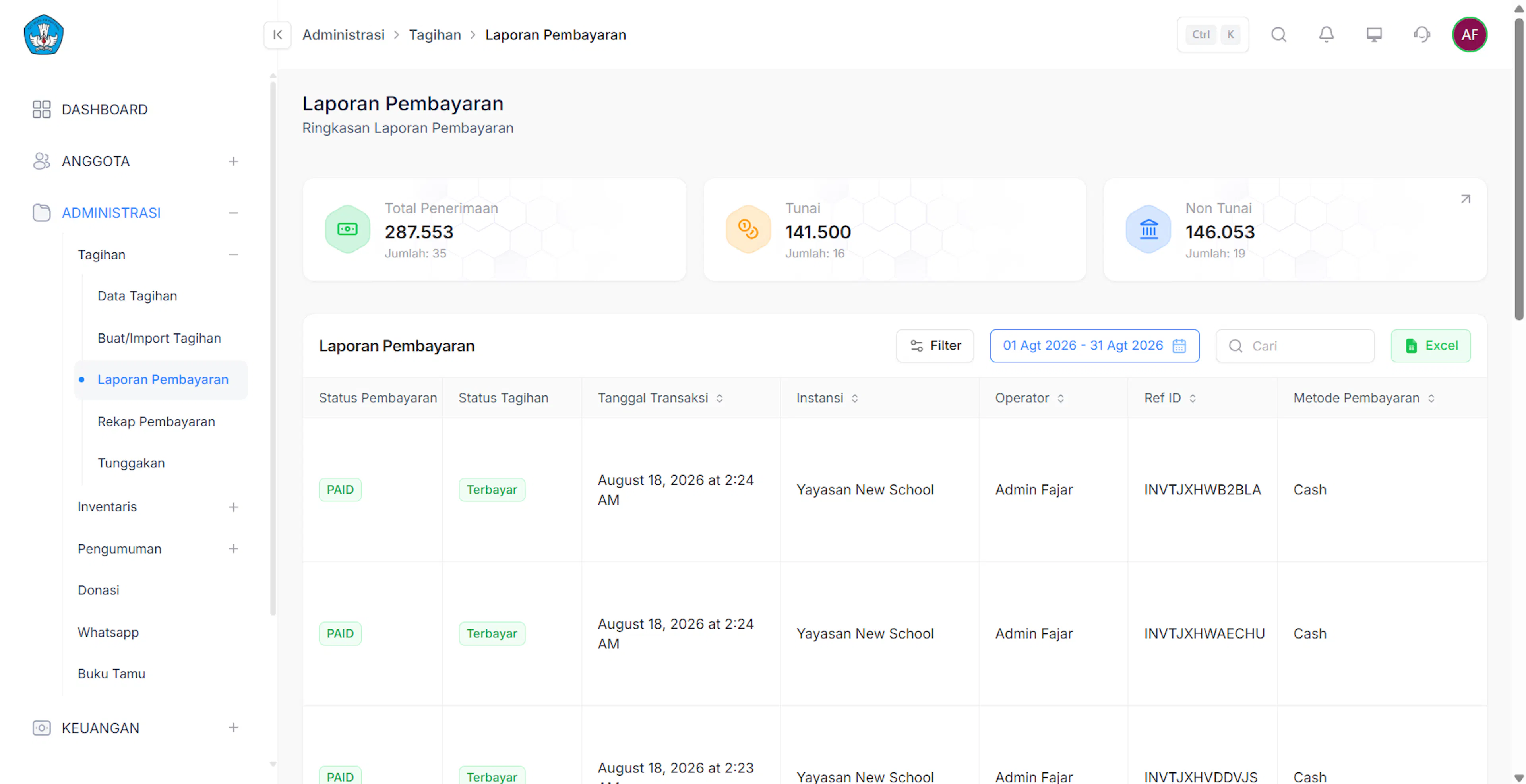
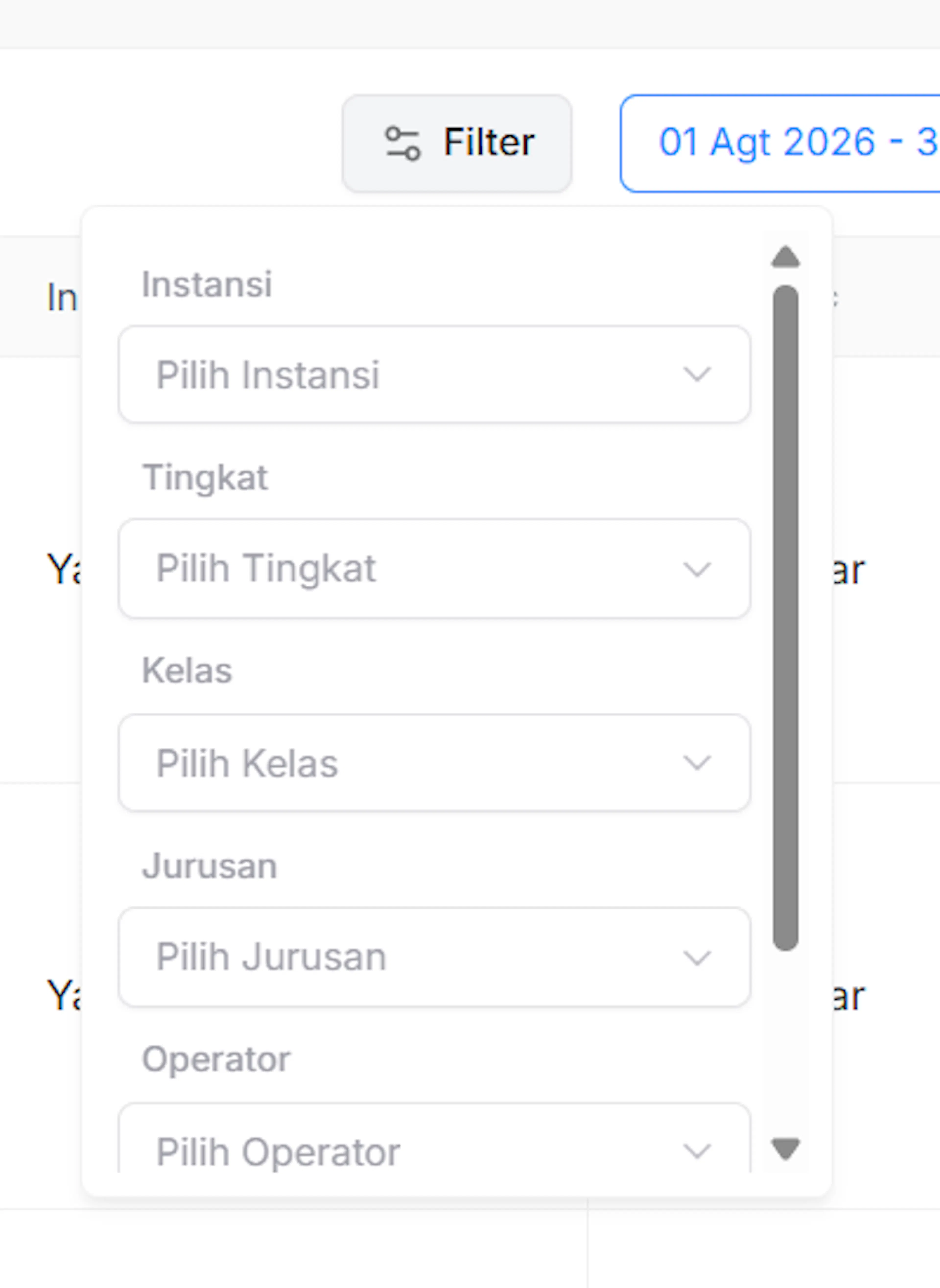
- Gunakan filter untuk menyaring data apa saja yang ingin ditampilkan
- Gunakan search untuk mencari data yang ada pada list Laporan Pembayaran
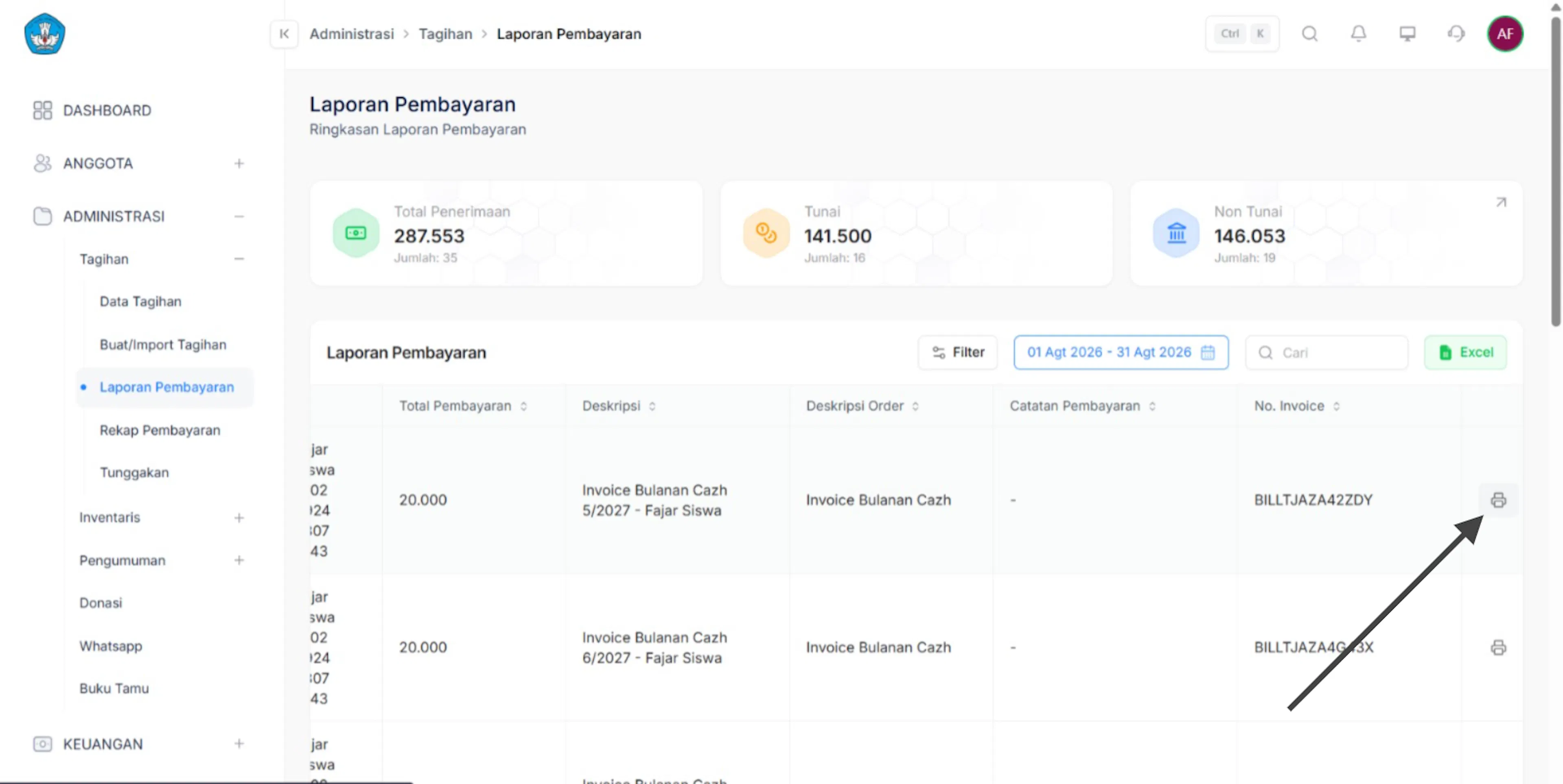
- Untuk mencetak struk bukti pembayaran, scroll data ke kanan hingga menemukan icon print, klik lalu akan diarahkan ke halaman cetak bukti struk, klik cetak bukti pembayaran untuk melanjutkan
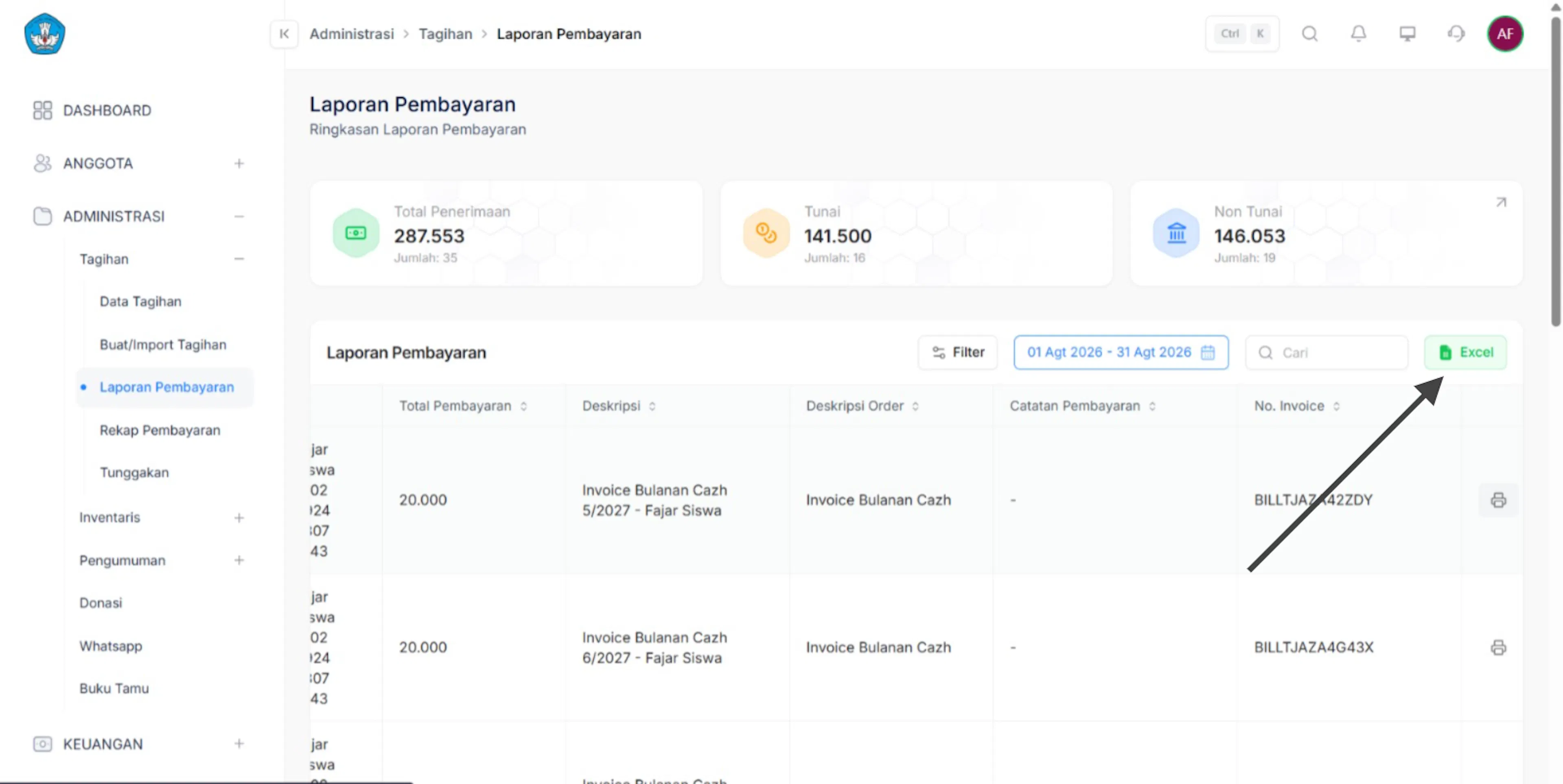
- Untuk export data Laporan Pembayaran kedalam excel, kembali ke halaman data Laporan Pembayaran lalu klik button excel
Daftar Rekap Pembayaran Tagihan
Memonitor rekap pembayaran setiap jenis tagihan.
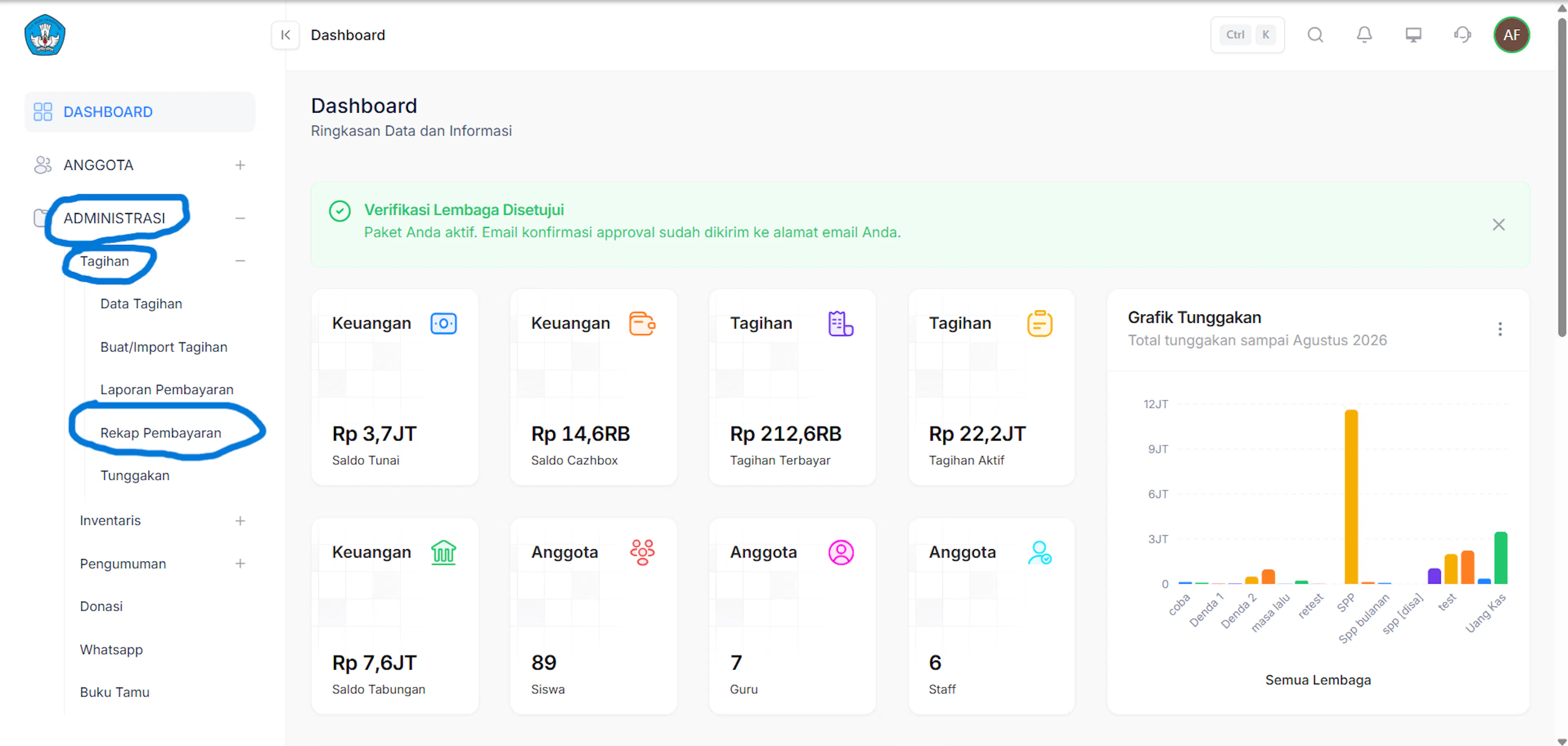
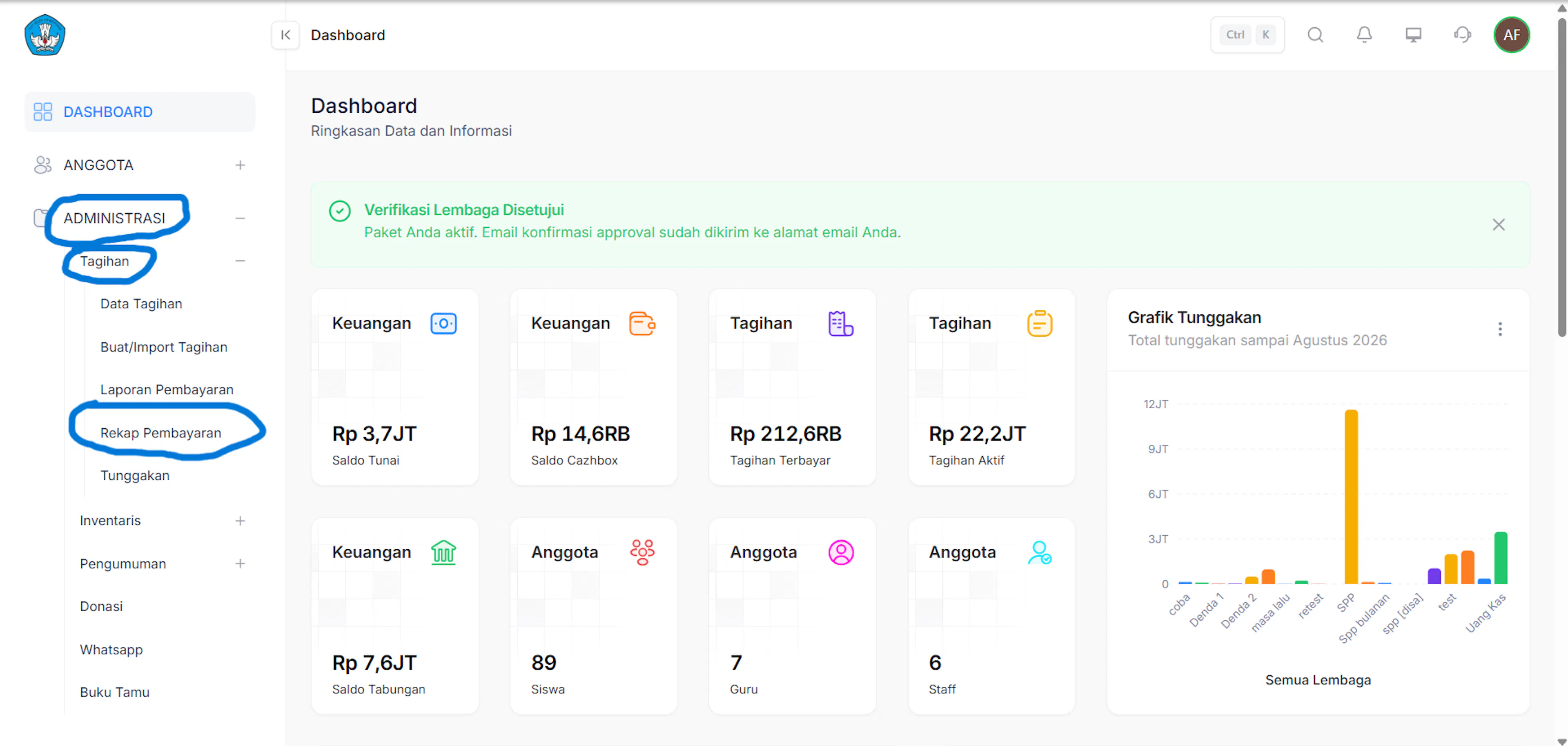
- Login ke Website lalu akses menu Administrasi
- Pilih sub menu Tagihan, lalu akses menu Rekap Pembayaran
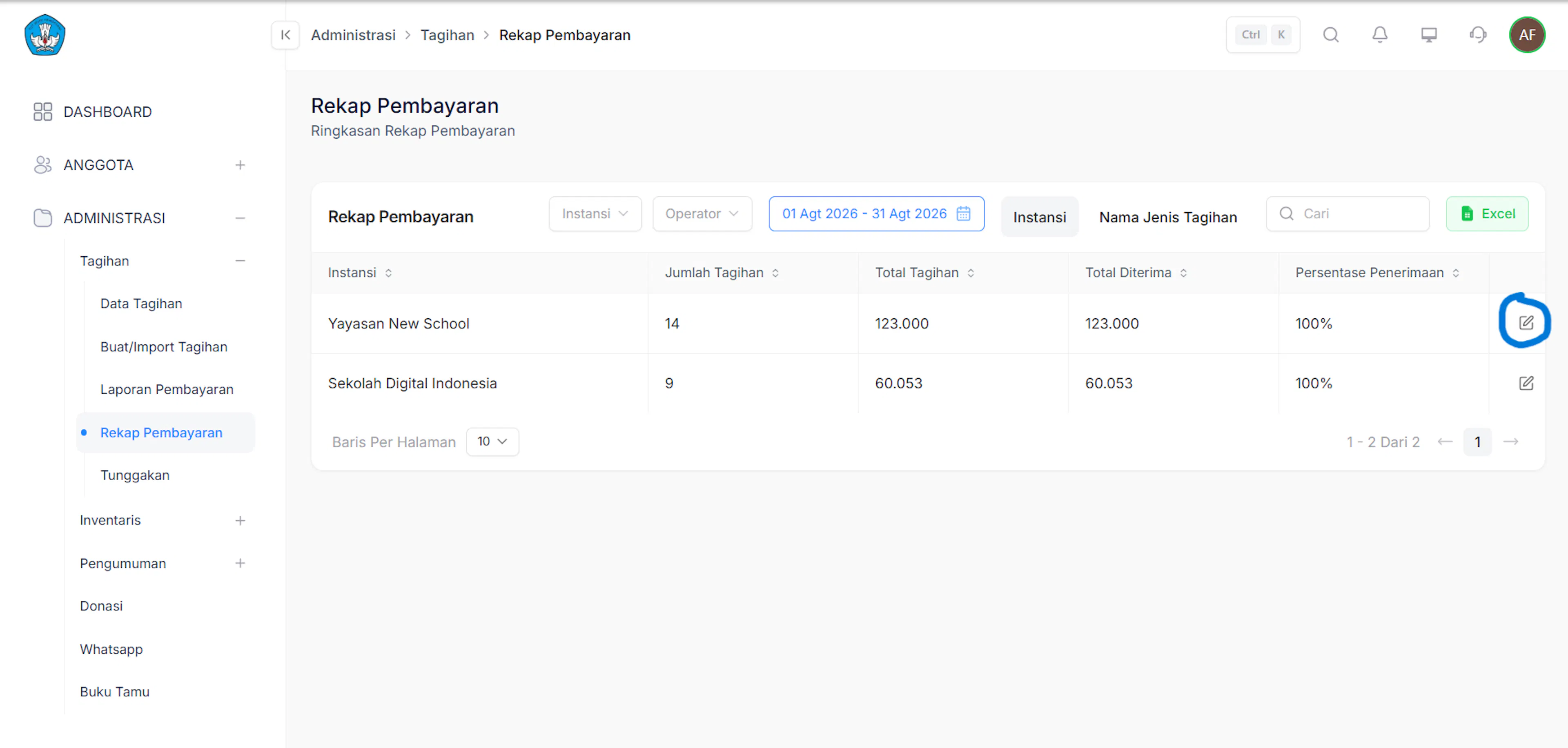
- Pada halaman Rekap Pembayaran, akan memonitor dan menampilkan rekap pembayaran setiap jenis tagihan berdasarkan instansi maupun nama jenis tagihan
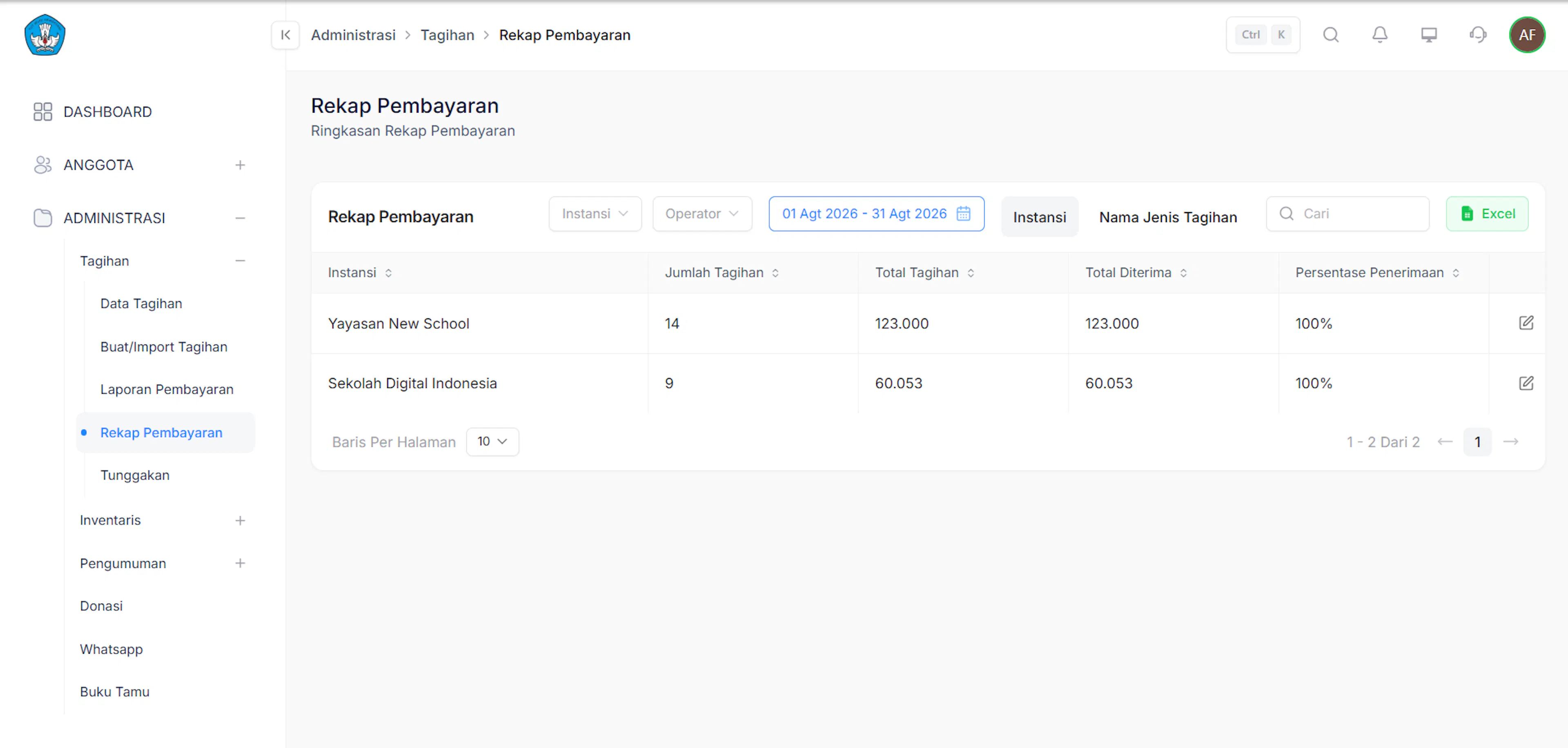
- Gunakan button Instansi atau Operator untuk memilih data yang ingin ditampilkan

- Klik button excel di pojok kanan untuk export file Rekap Pembayaran ke dalam excel
Detail Rekap Pembayaran Tagihan
Melihat detail rekap pembayaran untuk satu jenis tagihan.
Link Video : https://drive.google.com/file/d/1SRlqvv4pGoKVMA2O5X1mGPUfEp0r7TUJ/view?usp=sharing
- Login ke Website lalu akses menu Administrasi
- Pilih sub menu Tagihan, lalu akses menu Rekap pembayaran
- Pilih salah satu jenis tagihan, lalu klik icon tulis di pojok tabel tagihan
- Halaman akan menampilkan detail rekap pembayaran berupa tanggal, nama, jenis tagihan, id, jumlah pembayaran, metode pembayaran, dan nomor invoice
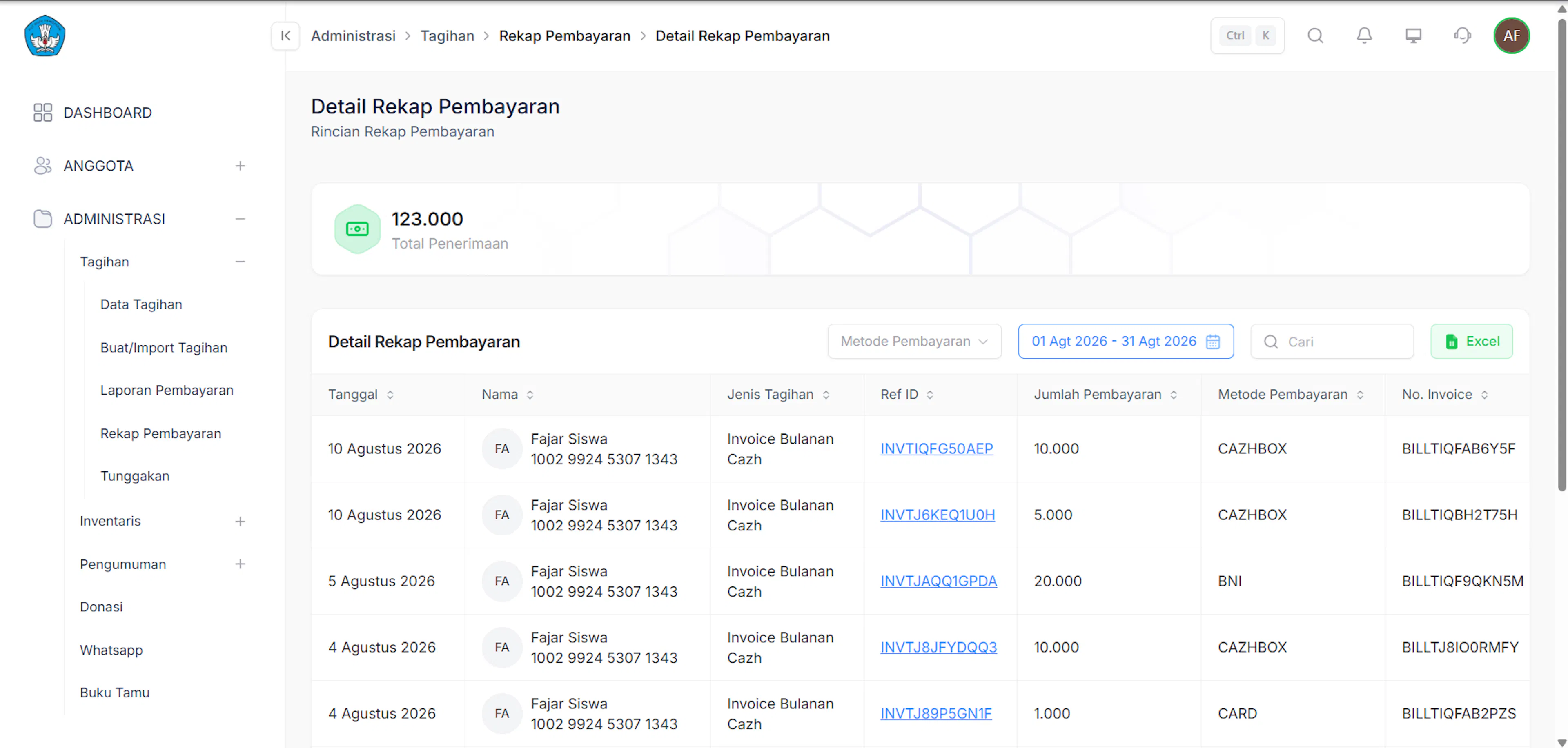
- Gunakan filter metode pembayaran untuk menyaring data yang menggunakan metode pembayaran tertentu
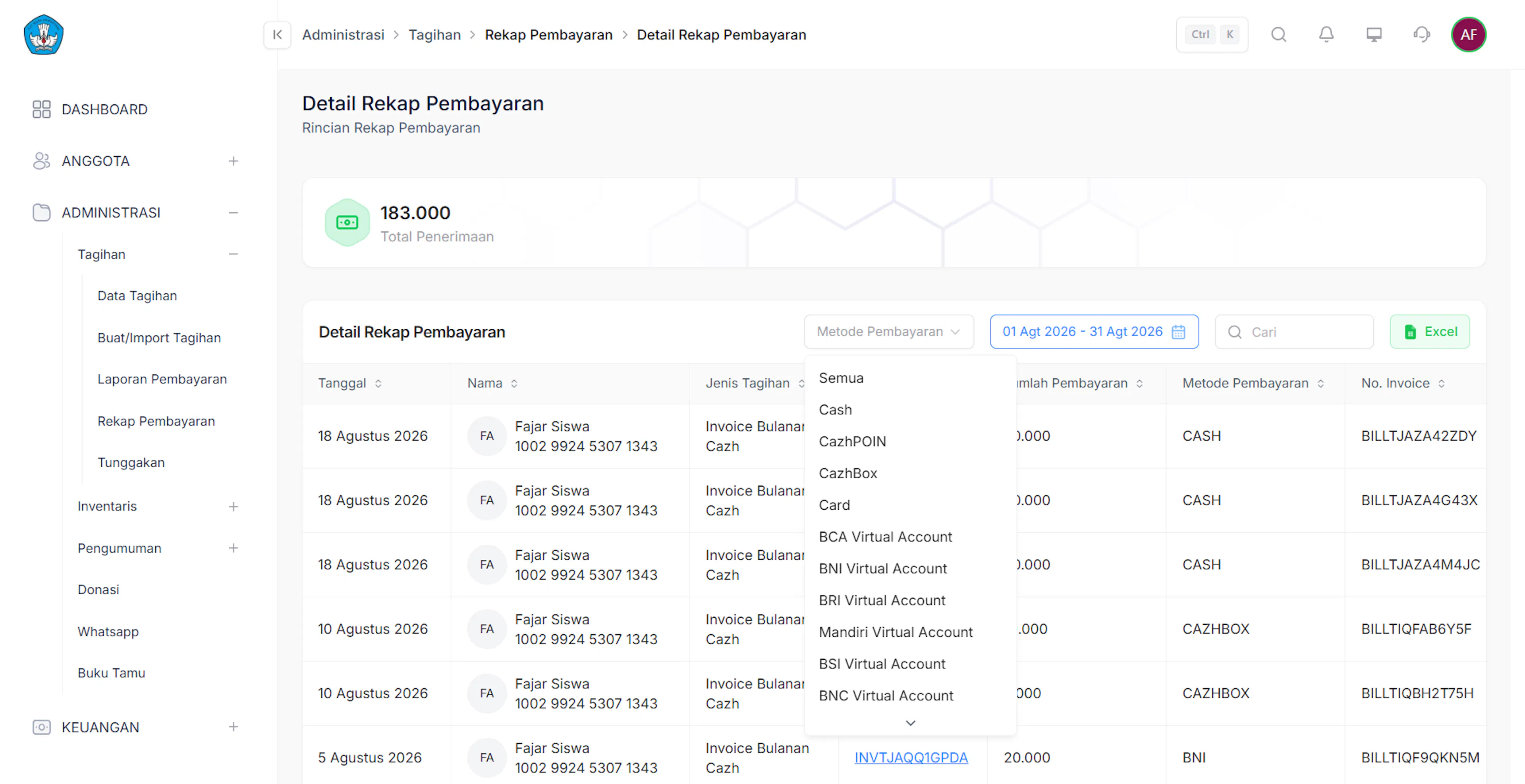
- Klik button excel untuk export data detail pembayaran
Tunggakan Tagihan
Memonitor tunggakan tagihan seluruh anggota.
Link Video : https://drive.google.com/file/d/1weanbLABfMfCF6ZwwJjV2F0hIPiF-KKc/view?usp=sharing
- Login ke Website lalu akses menu Administrasi
- Pilih sub menu Tagihan, lalu akses menu Tunggakan
- Halaman akan menampilkan list data Tunggakan
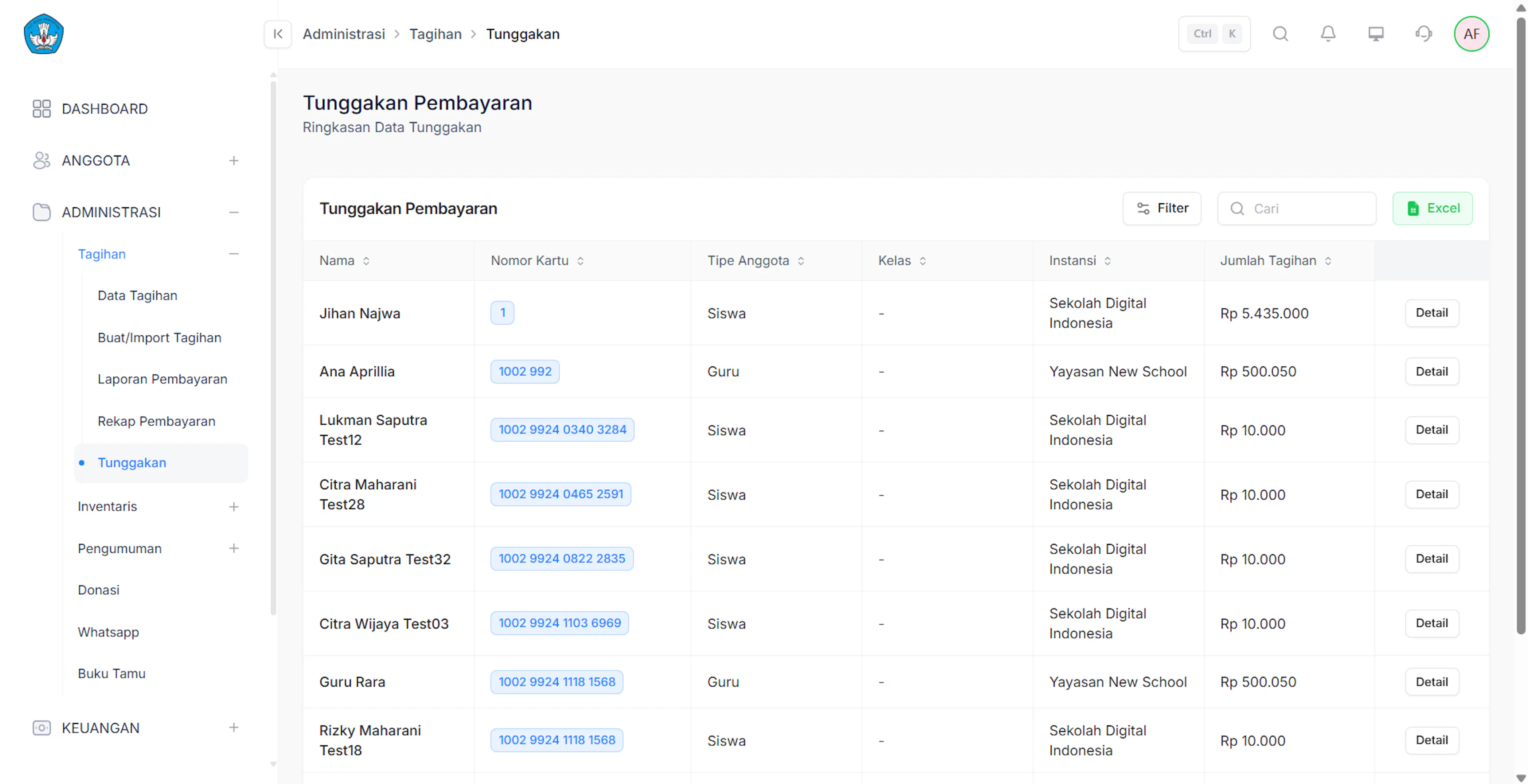
- Gunakan filter untuk menyaring data yang ingin ditampilkan
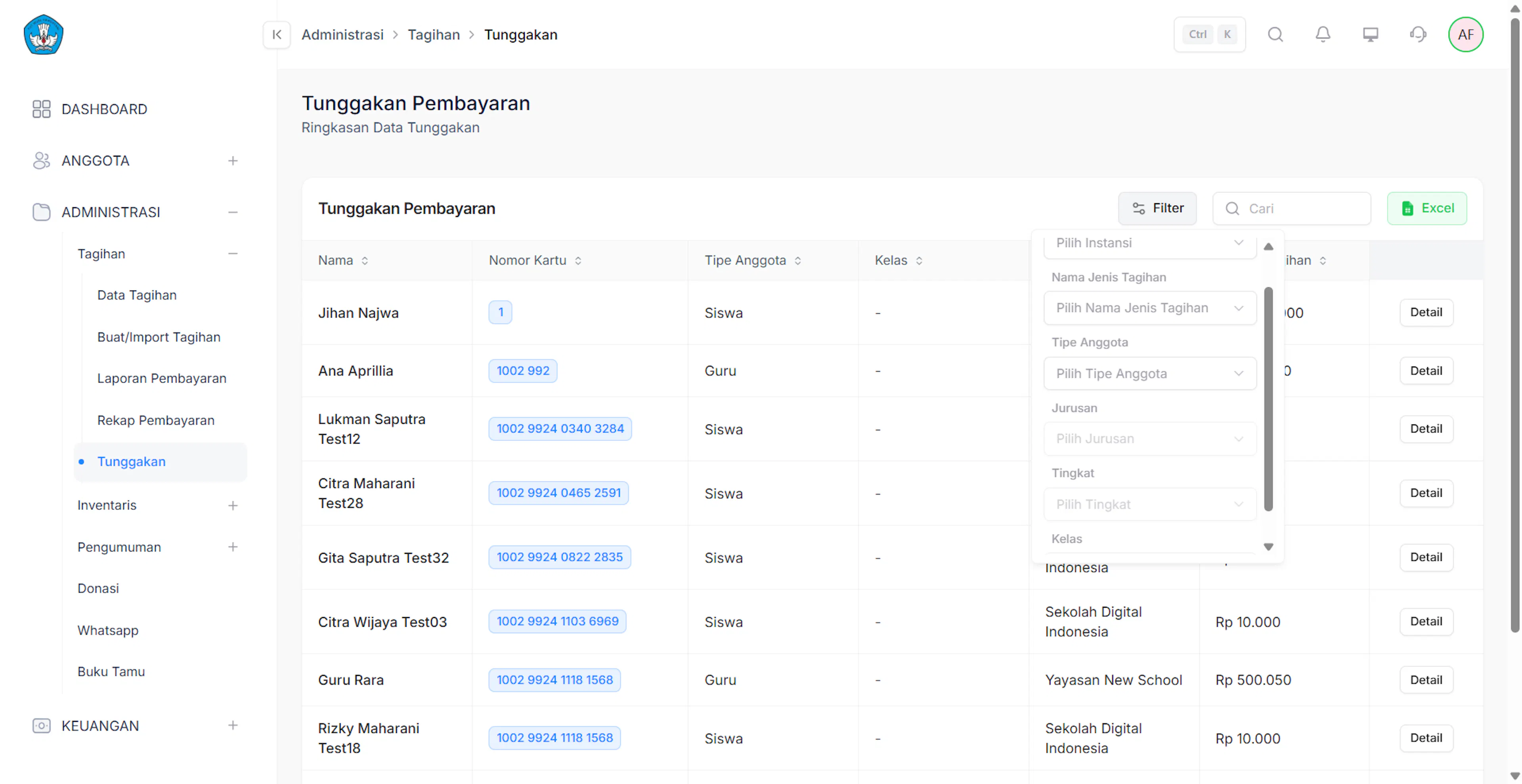
- Gunakan filter search untuk mencari data yang ada didalam list

- Klik button excel di pojok kanan untuk export file Data Tunggakan ke dalam excel

Detail Tunggakan Tagihan
Link Video : https://drive.google.com/file/d/1qoCEQdkWJIu7u1dZ_b-wdsgbsRtYUeJw/view?usp=sharing
- Login ke Website lalu akses menu Administrasi
- Pilih sub menu Tagihan, lalu akses menu Tunggakan
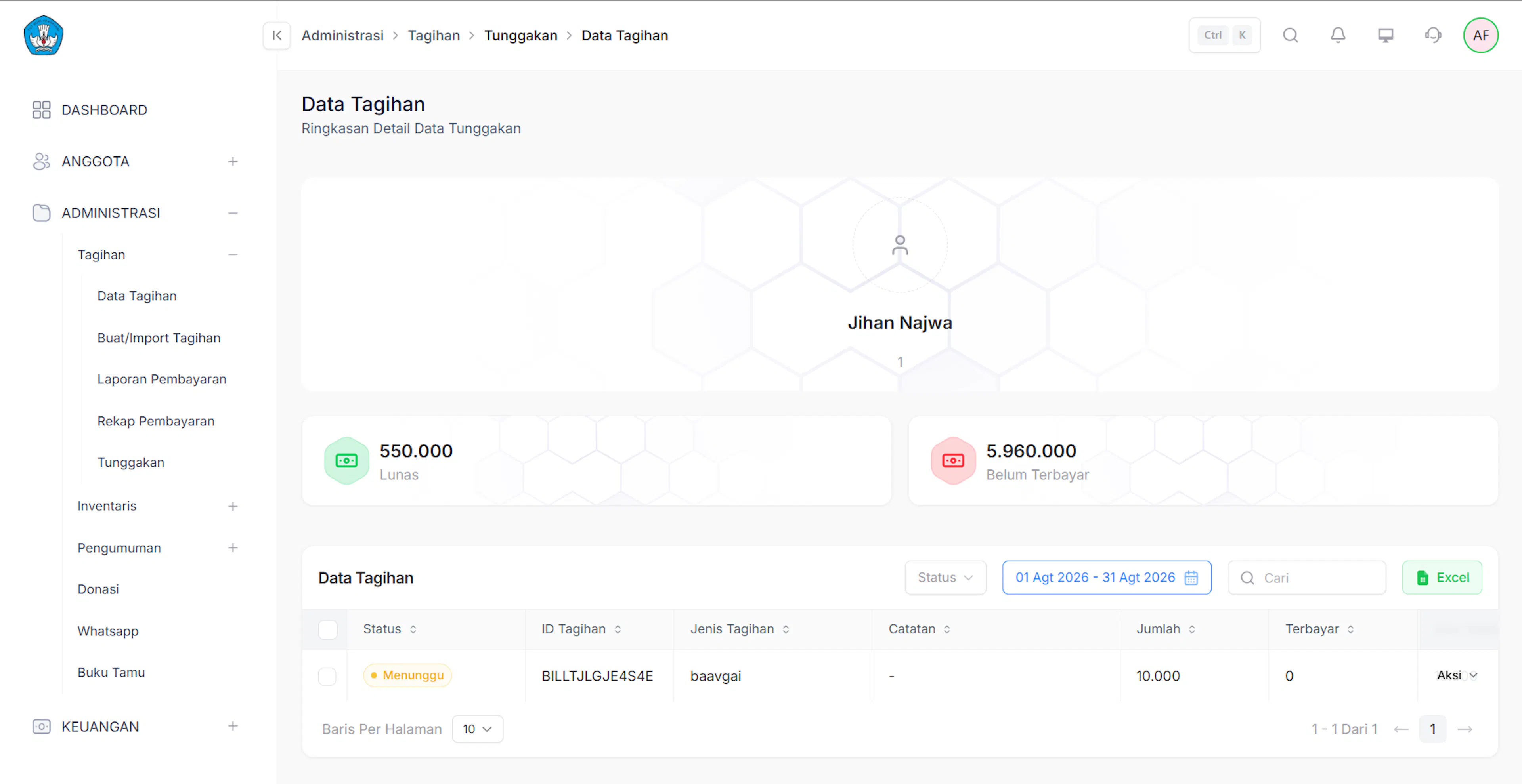
- Pilih salah satu data tunggakan untuk diakses detailnya, klik button "detail"
- Halaman menampilkan detail data tunggakan yang berisikan nama, jumlah dana lunas, jumlah dana belum terbayar, dan data tagihan
Menindaklanjuti tunggakan per anggota.
Pengingat Tagihan
Edit Pengingat Tagihan memungkinkan admin mengubah pengaturan pengingat tagihan yang telah dibuat sesuai kebutuhan. Langkah-langkah sebagai berikut :
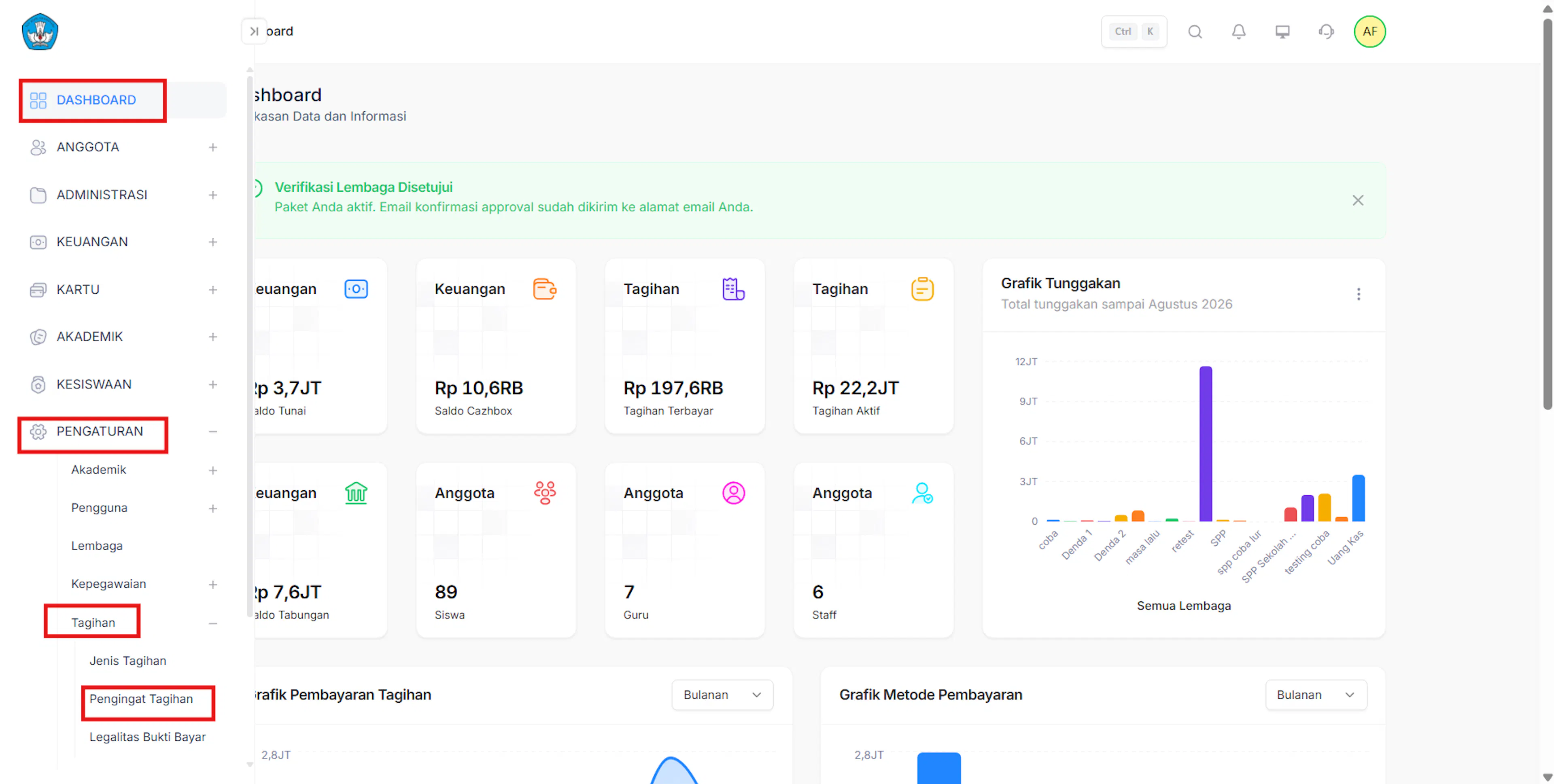
- Login ke website, kemudian klik menu Pengaturan.
- Kemudian klik submenu Tagihan.
- Klik/Pilih submenu Pengingat Tagihan.
- Menampilkan Halaman Pengingat Tagihan.
- Sistem menampilkan list data Pengingat Tagihan.
- Klik button action Edit pada salah satu data.
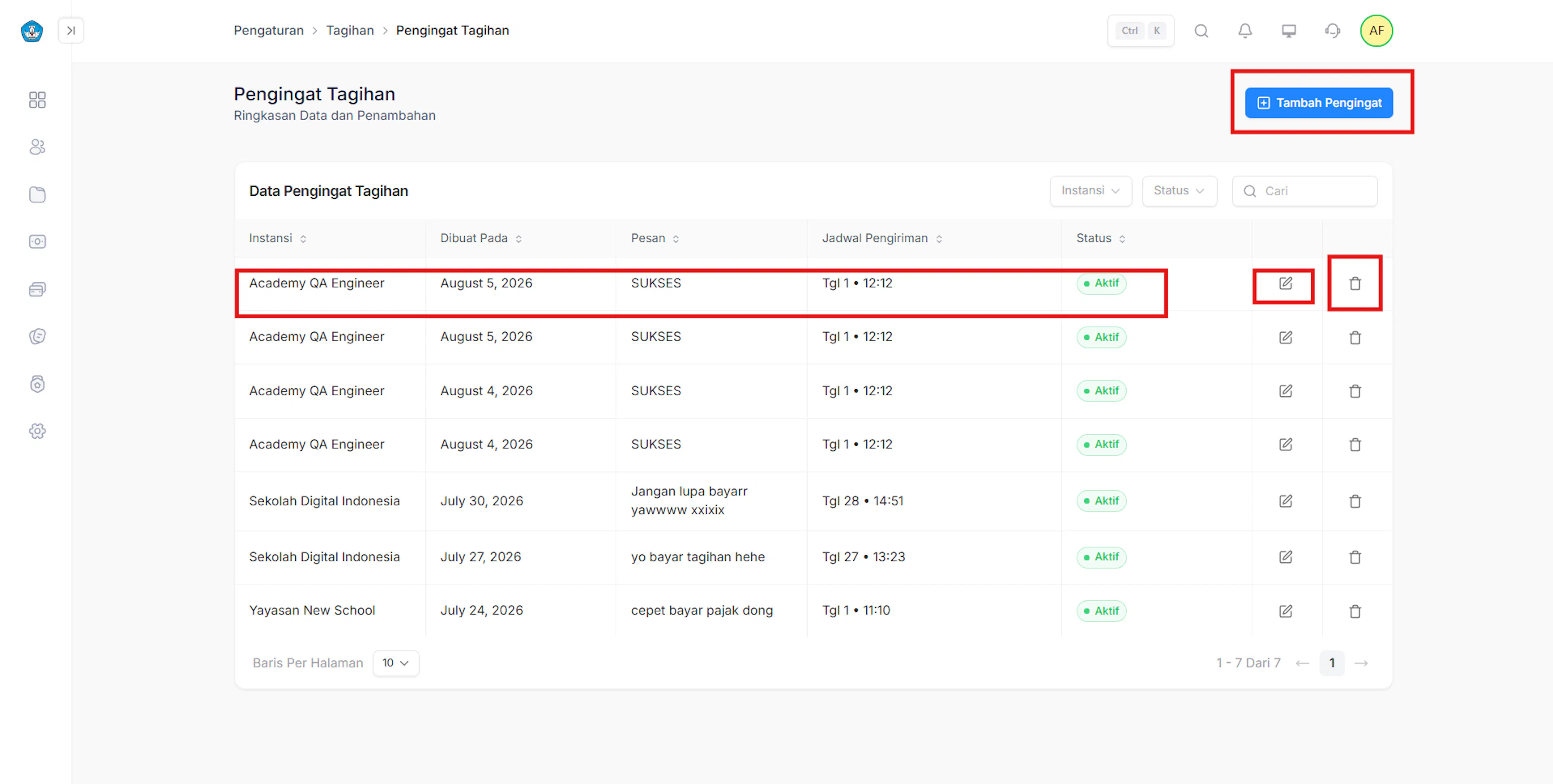
Ubah data sesuai yang diinginkan, lalu klik button Simpan.
Legalitas Bukti Pembayaran
Legalitas Bukti Pembayaran memungkinkan admin mengatur informasi legalitas yang akan ditampilkan pada bukti pembayaran sebagai informasi resmi transaksi. Langkah-langkah sebagai berikut :
- Login ke website, kemudian klik menu Pengaturan.
- Kemudian klik submenu Tagihan.
- Klik/Pilih submenu Legalitas Bukti Pembayaran.
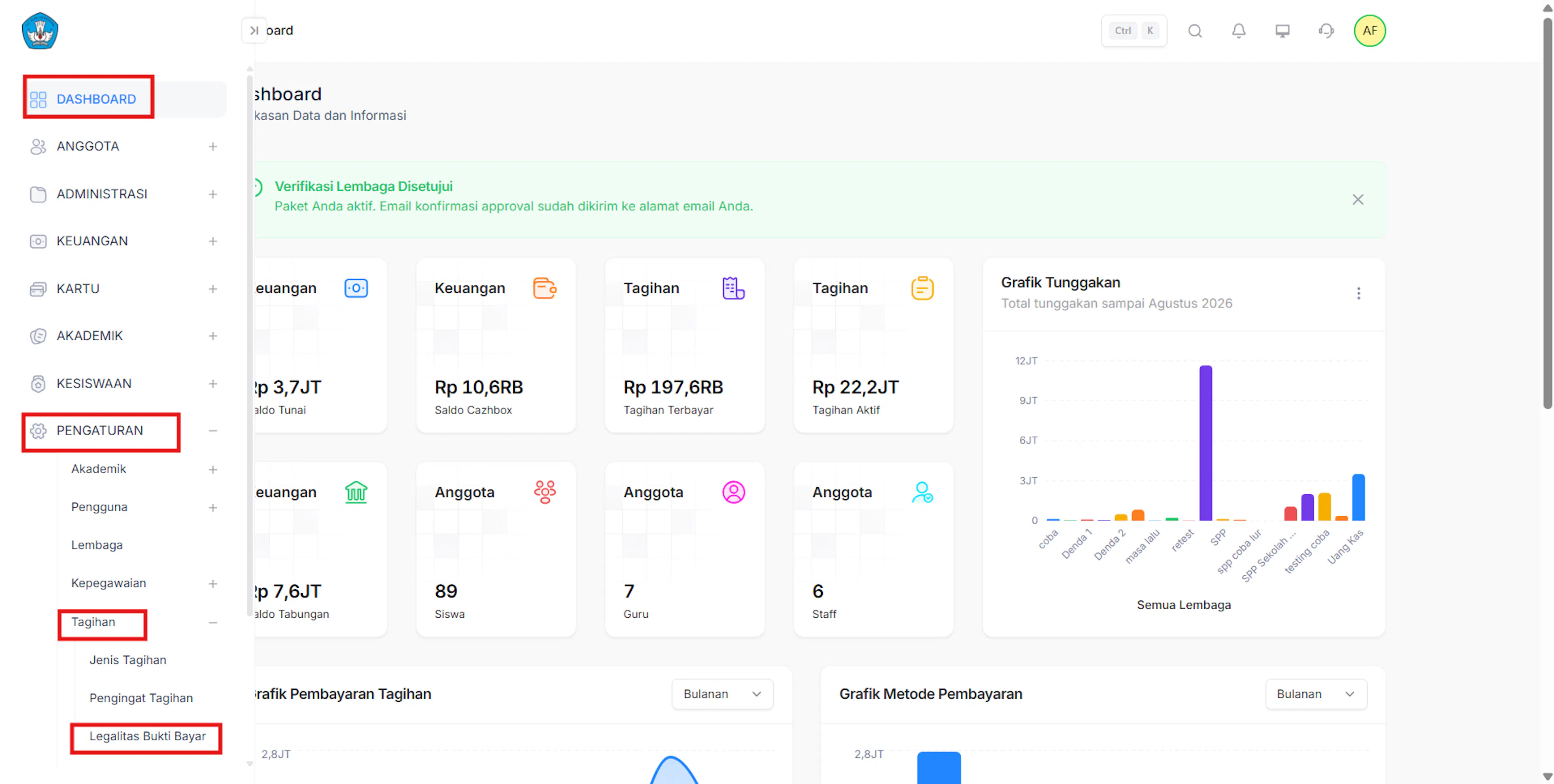
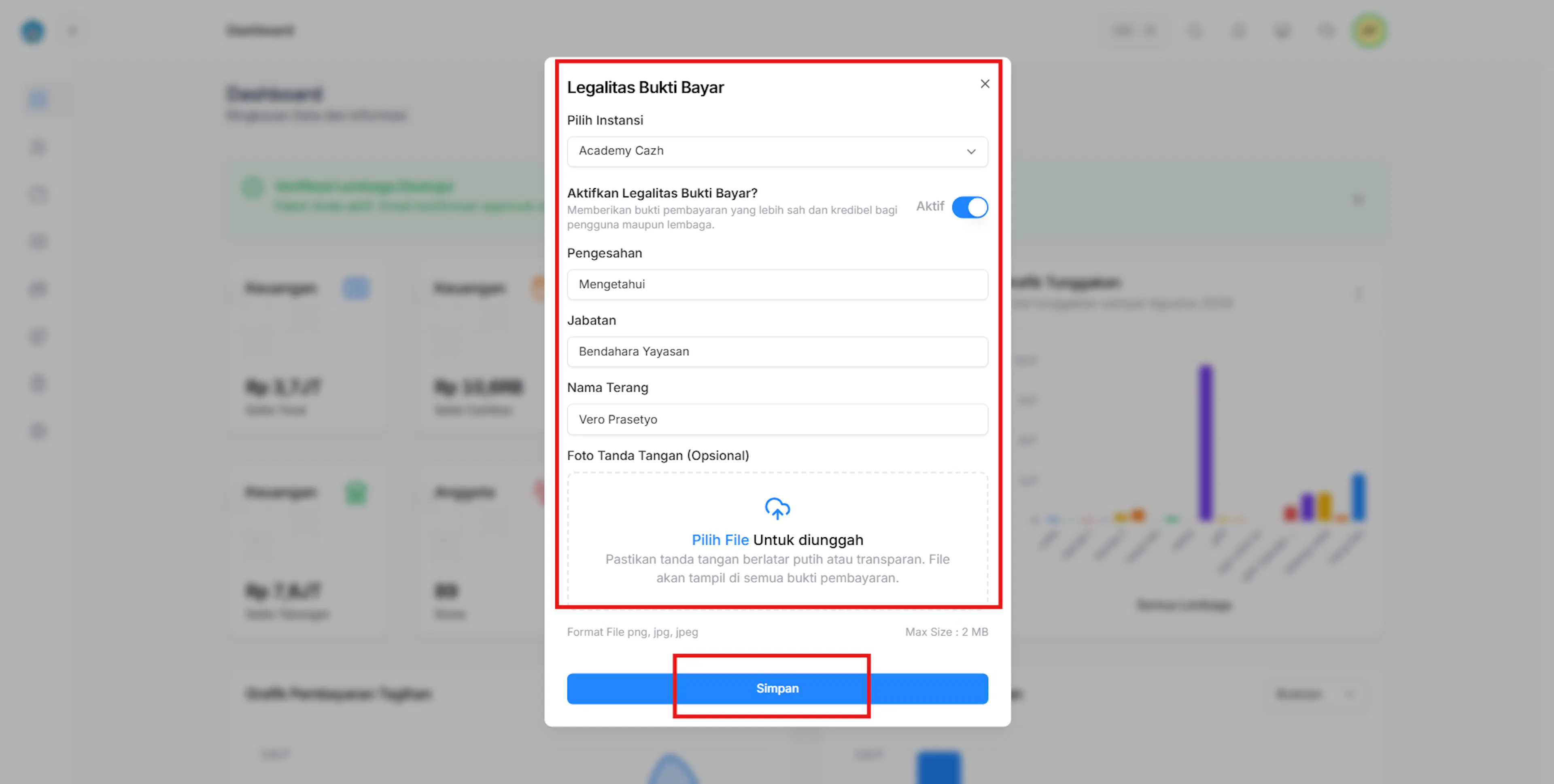
- Menampilkan popup Legalitas Bukti Bayar.
- Input data Legalitas Bukti Bayar yang diinginkan, lalu klik button Simpan.