Keuangan: Donasi
Panduan mengelola program donasi di CARDS School: daftar donasi, tambah, edit, hapus, serta detail donasi umum, penggalangan dana, dan donasi khusus.
Menu Donasi digunakan admin sekolah untuk mengelola program donasi instansi: membuat, mengubah, menghapus, dan memantau donatur. Terdapat tiga jenis program donasi:
| Jenis | Keterangan | Tab |
|---|---|---|
| Donasi Umum | Donasi tanpa target dana. | Donasi Umum |
| Donasi Penggalangan Dana | Donasi dengan target dana. | Penggalangan Dana |
| Donasi Khusus (Program Khusus) | Donasi berbasis kuota dan nominal. | Donasi Khusus |
Donasi Umum
Link Video : https://drive.google.com/file/d/1lwKICxXONyz3qrGxAVwVOHze1cPkPu8q/view?usp=sharing
List Donasi Umum
- Login ke Website lalu akses menu Administrasi
- Pilih sub menu Donasi
- Halaman akan menampilkan daftar donasi, pilih daftar Donasi Umum
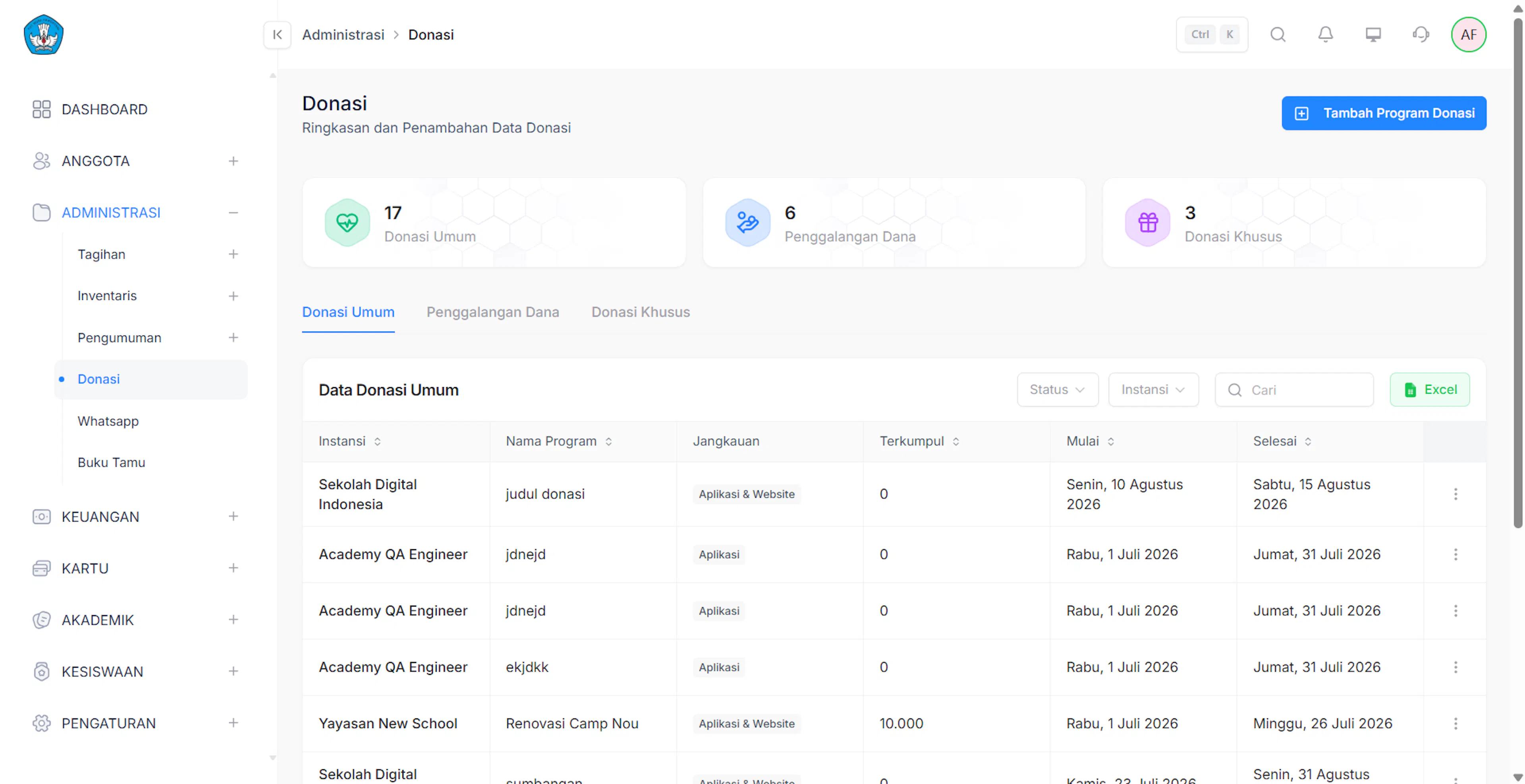
- Klik button excel untuk meng export data donasi tersebut
Tambah Program Donasi Umum
- Untuk tambah data donasi, pilih button dikanan atas "Tambah Program Donasi"
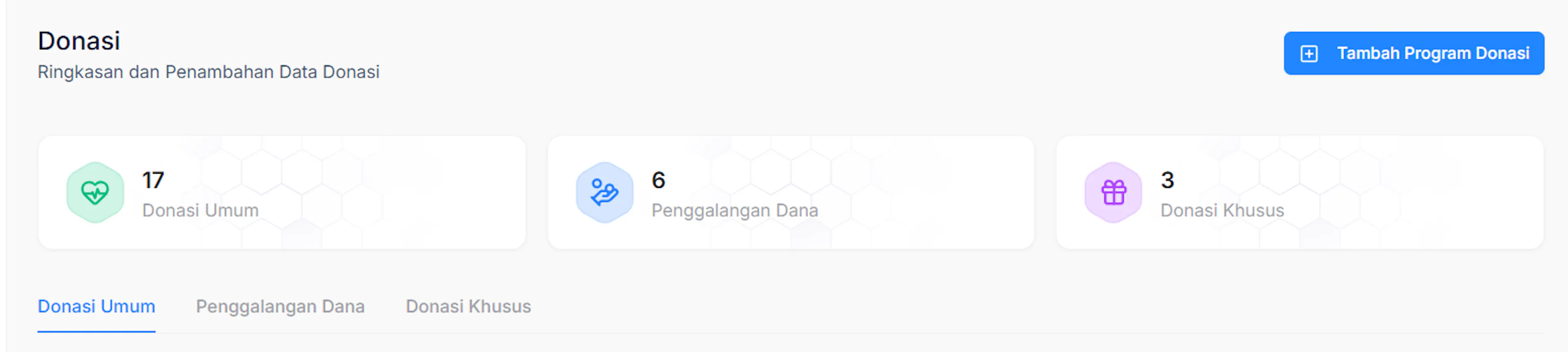
- Pilih instansi program donasi
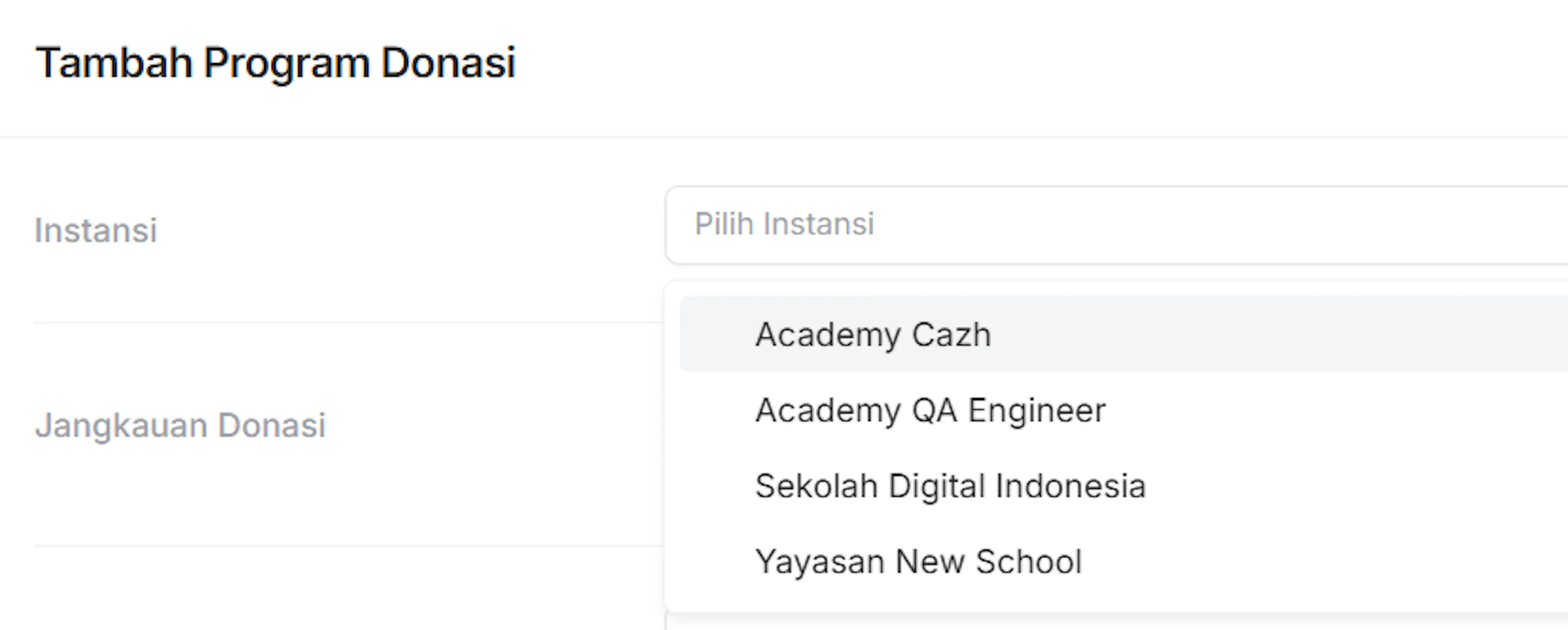
- Lalu isikan jangkauan donasi yang akan dituju
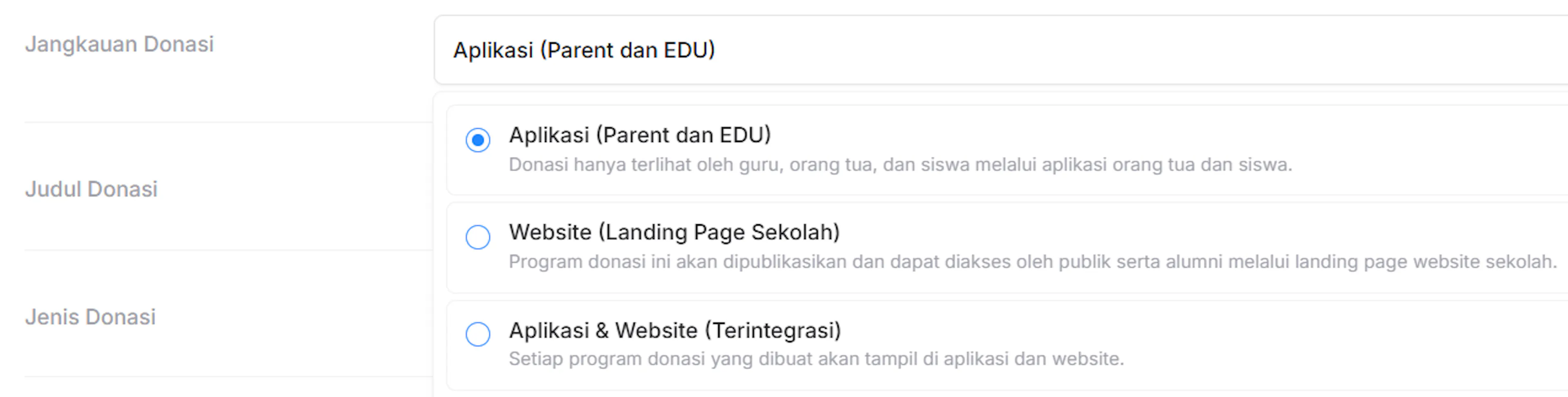
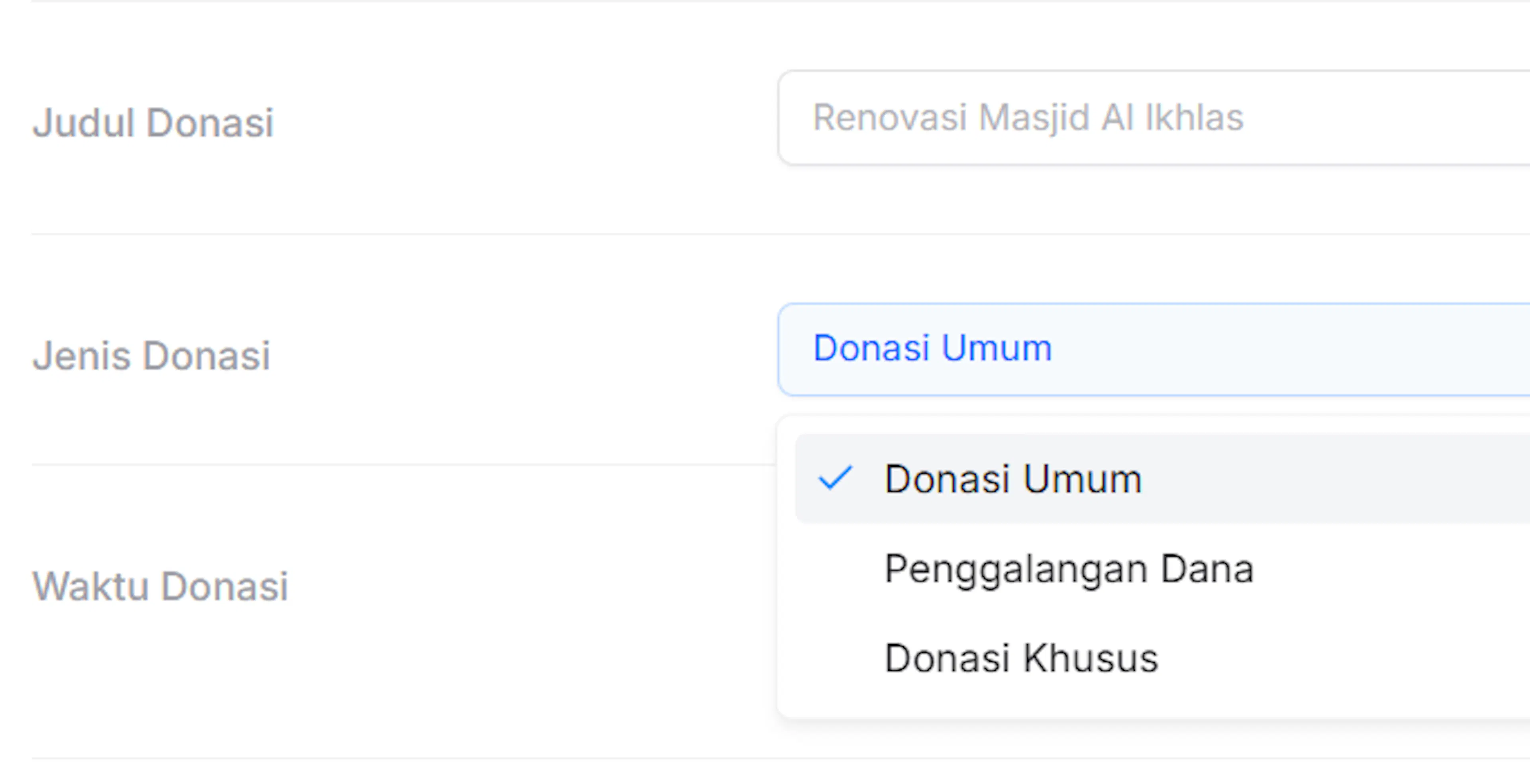
- Isikan judul donasi
- Pastikan jenis donasi yang dipilih adalah "Donasi Umum"
- Dilanjutkan dengan mengisi waktu berjalannya donasi (tanggal mulai dan tanggal berakhir)

- Isikan sub judul (opsional), foto (opsional), dan deskripsi donasi
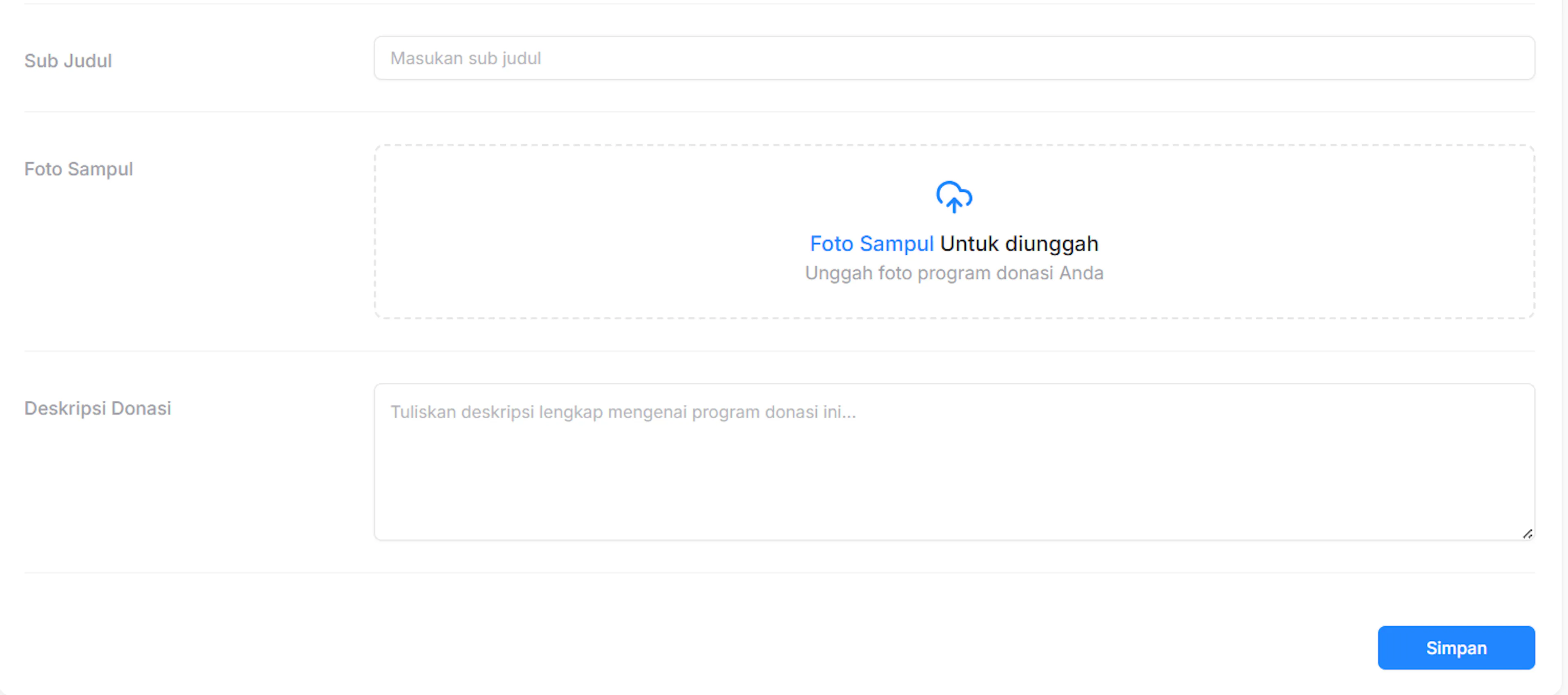
- Apabila semua sudah terisi dan benar, klik simpan
- Akan muncul pop up bahwa donasi telah berhasil dibuat dan masuk daftar donasi
Edit Data Program Donasi Umum
- Untuk edit data donasi, kembali ke halaman daftar donasi, lalu klik titik 3 di ujung kanan data donasi
- Pilih opsi "edit"
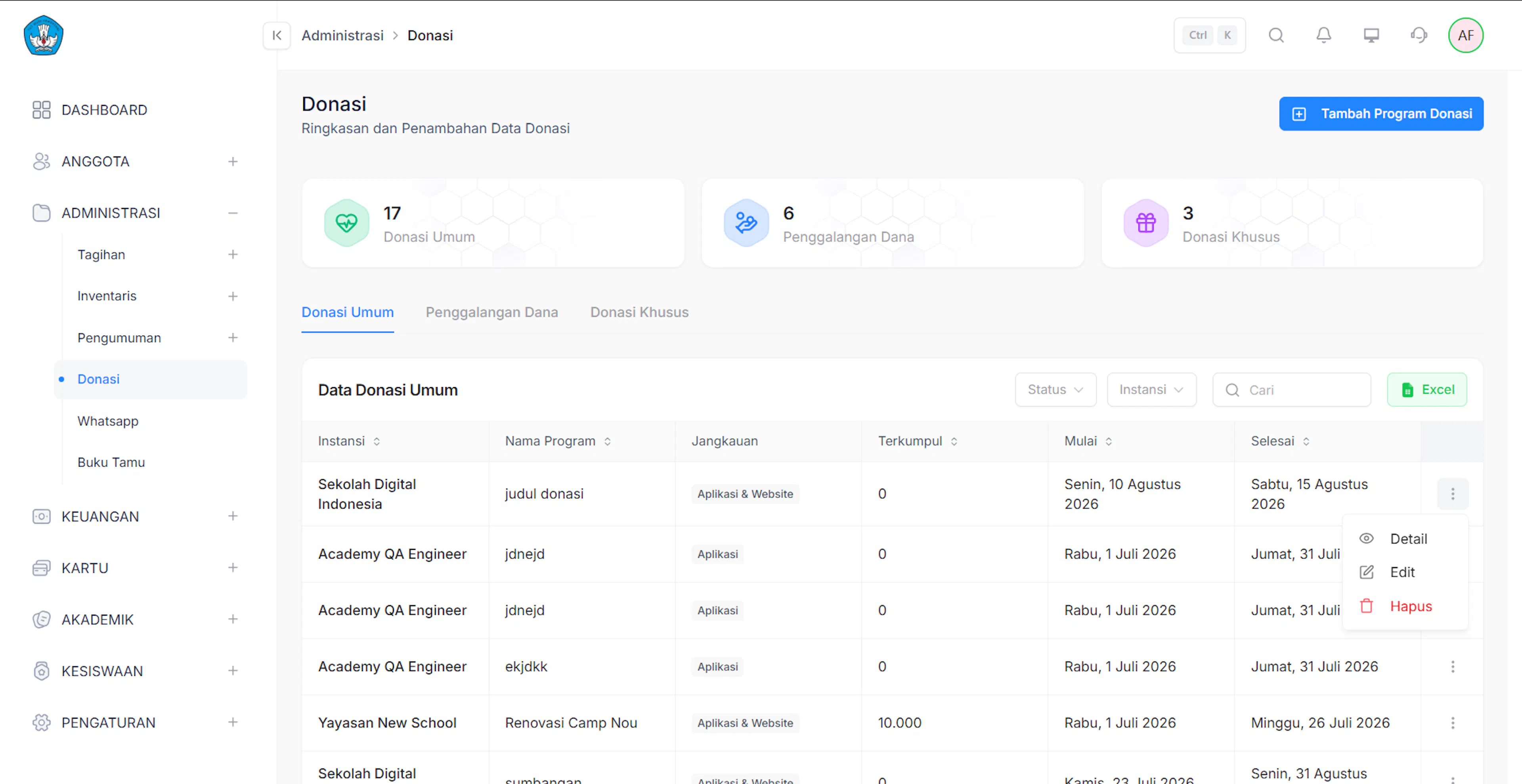
- Akan dialihkan ke halaman edit, silahkan edit bagian yang ingin di edit
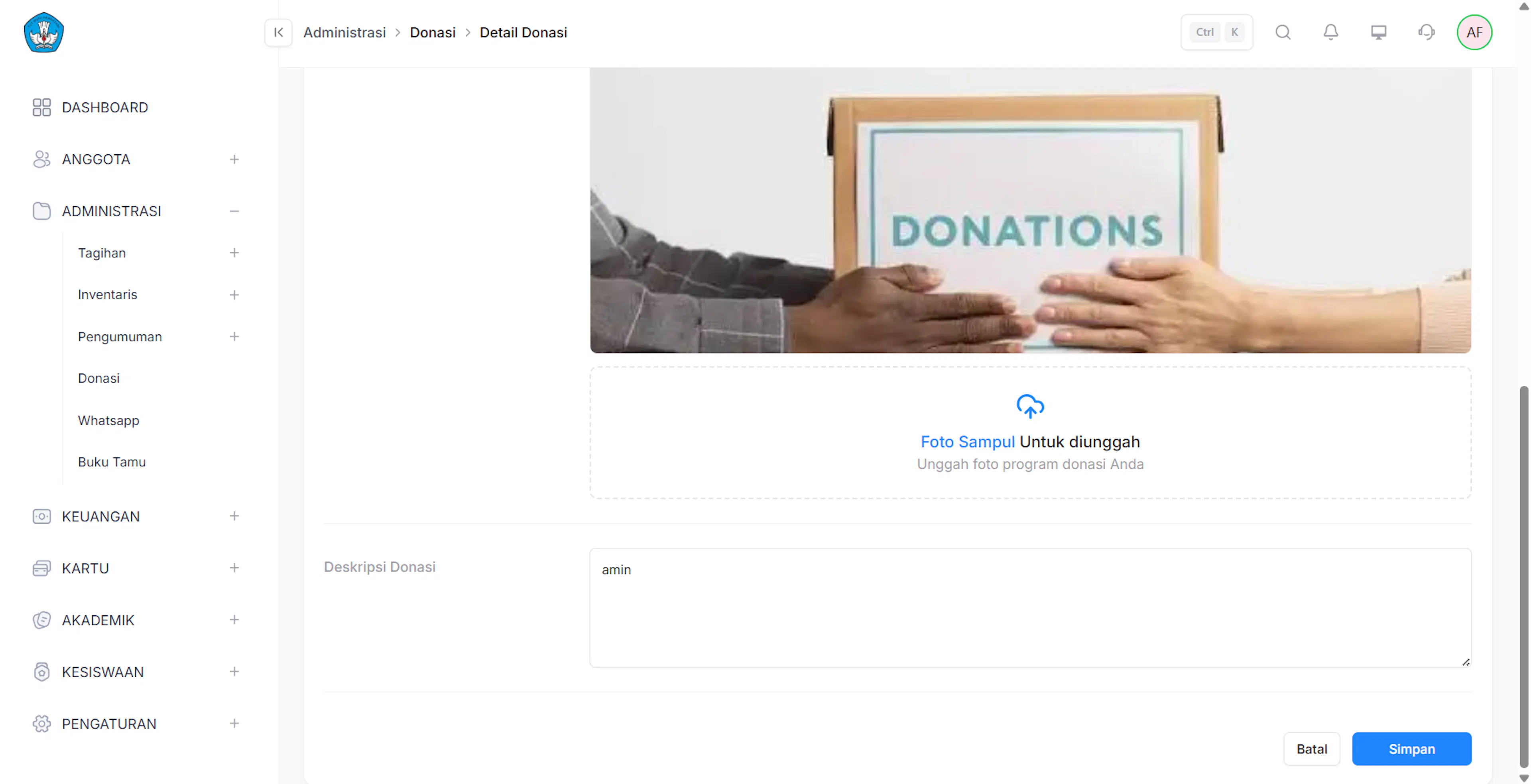
- Klik simpan apabila sudah selesai
- Akan muncul pop up bahwa data donasi telah berhasil di edit
Hapus Data Program Donasi Umum
- Untuk hapus data donasi, kembali ke halaman daftar donasi, lalu klik titik 3 di ujung kanan data donasi
- Pilih opsi "hapus"
- Akan muncul warning pop up, klik "hapus" untuk melanjutkan
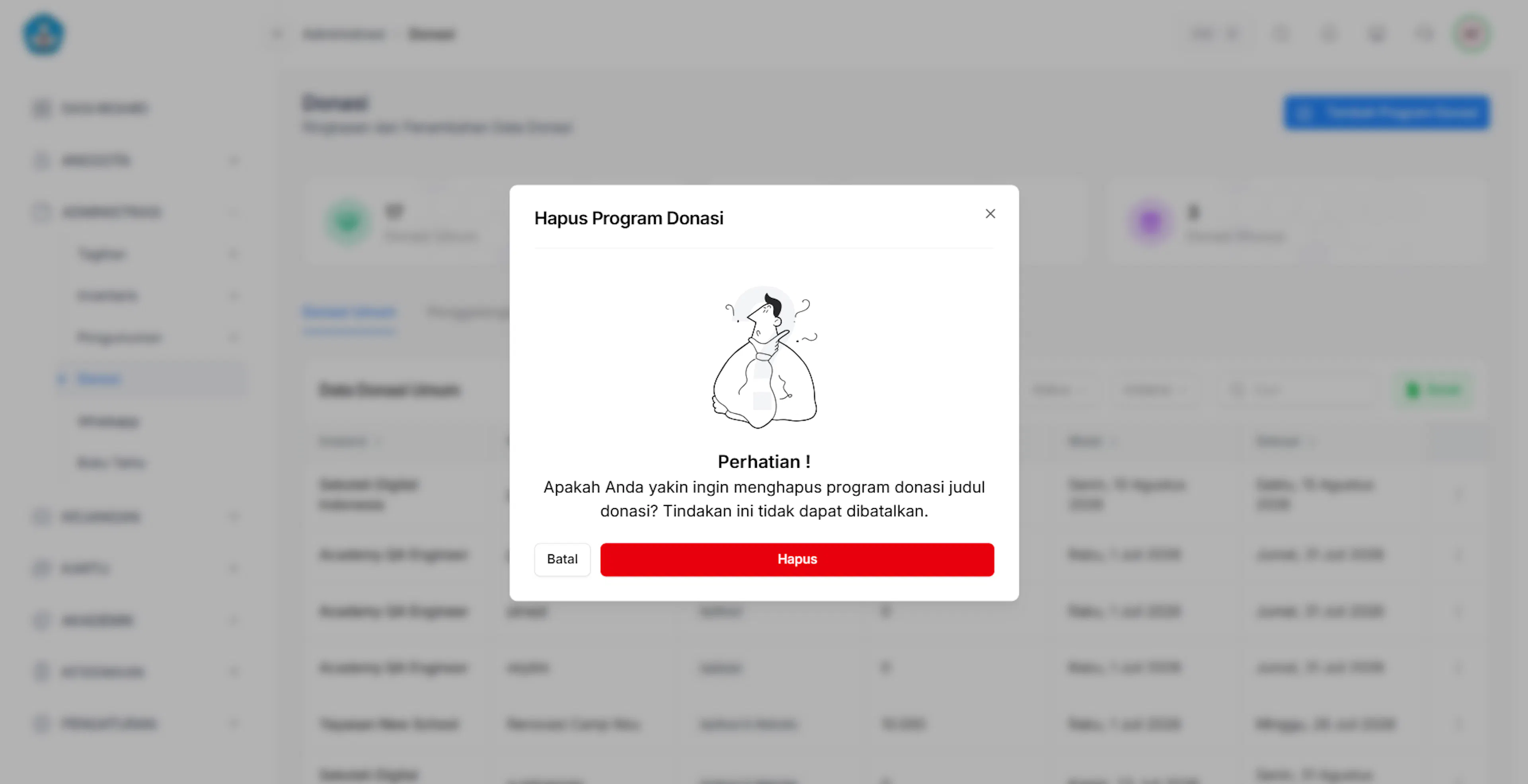
- Data donasi berhasil dihapus
Detail Data Program Donasi Umum
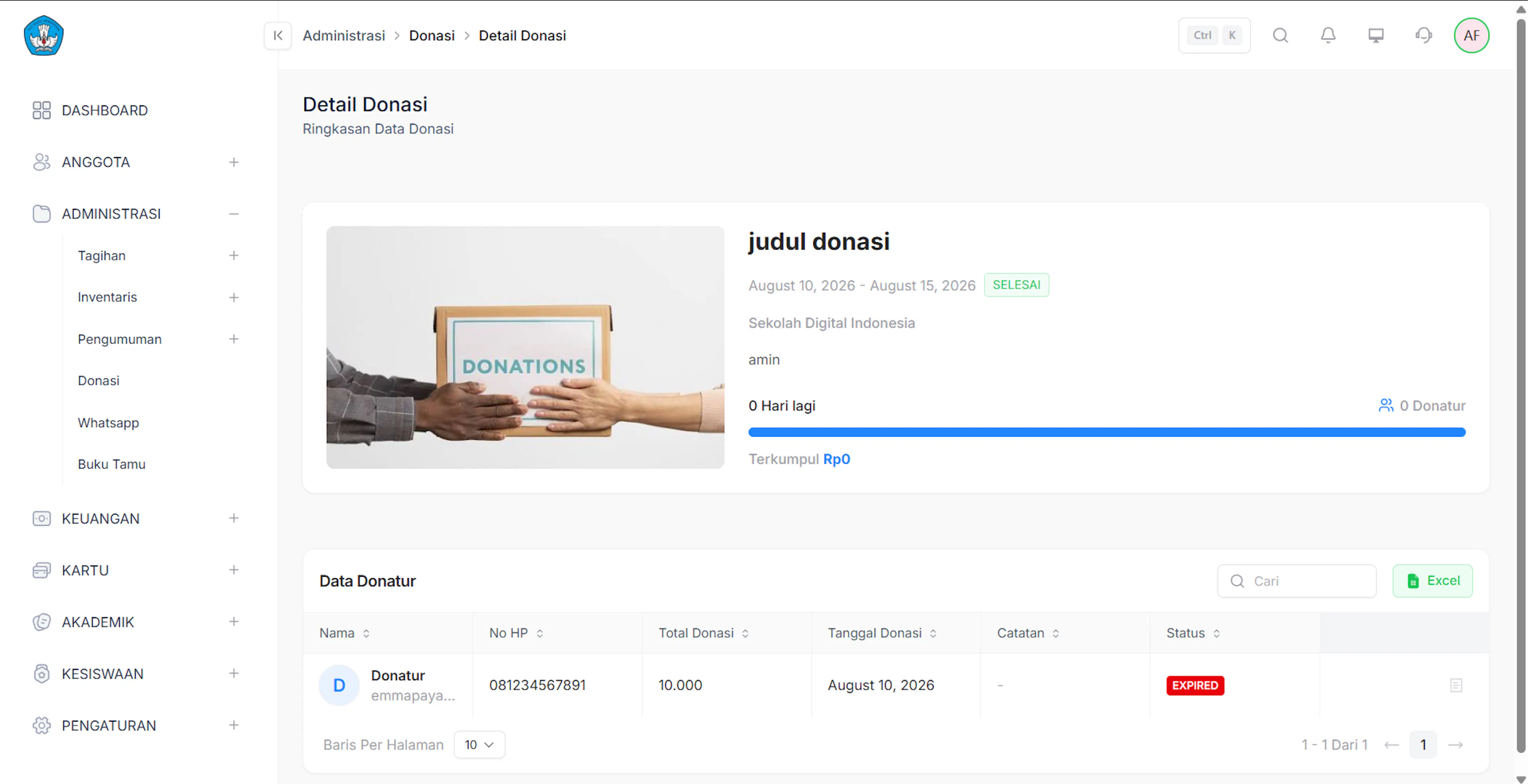
- Untuk melihat detail data donasi, kembali ke halaman daftar donasi, lalu klik titik 3 di ujung kanan data donasi
- Pilih opsi detail
- Maka halaman akan diarahkan ke halaman detail data donasi tersebut
Donasi Penggalangan Dana
Link Video : https://drive.google.com/file/d/1fCiyUETcvg4VPMCfR5qSj-pSa03ORgLu/view?usp=sharing
List Data Program Donasi Penggalangan Dana
- Login ke Website lalu akses menu Administrasi
- Pilih sub menu Donasi
- Halaman akan menampilkan daftar donasi, pilih daftar Donasi Penggalangan Dana
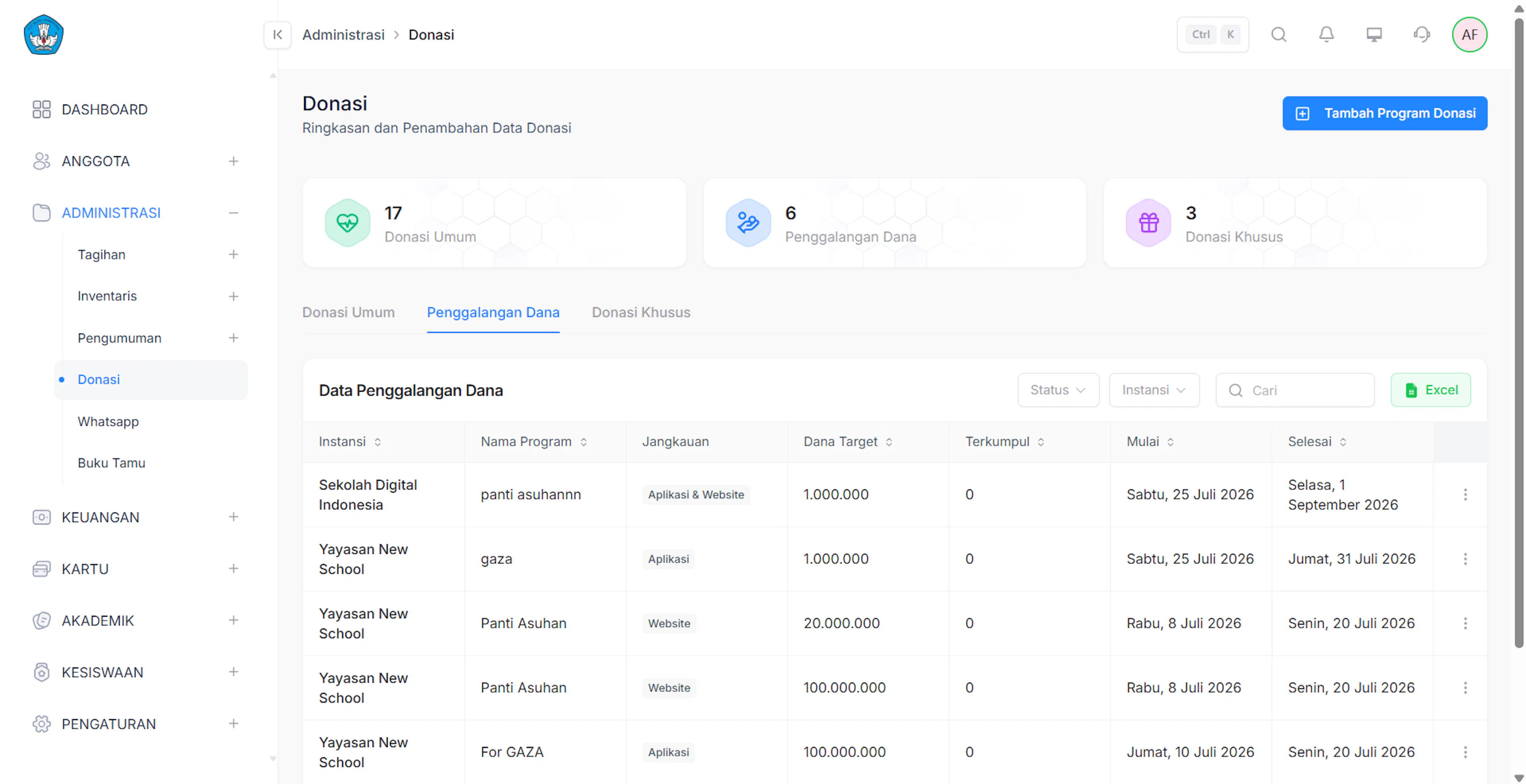
- Klik button excel untuk meng export data donasi tersebut
Tambah Program Donasi Penggalangan Dana
- Untuk tambah data donasi, pilih button dikanan atas "Tambah Program Donasi"
- Pilih instansi program donasi
- Lalu isikan jangkauan donasi yang akan dituju
- Isikan judul donasi
- Pastikan jenis donasi yang dipilih adalah "Donasi Penggalangan Dana"
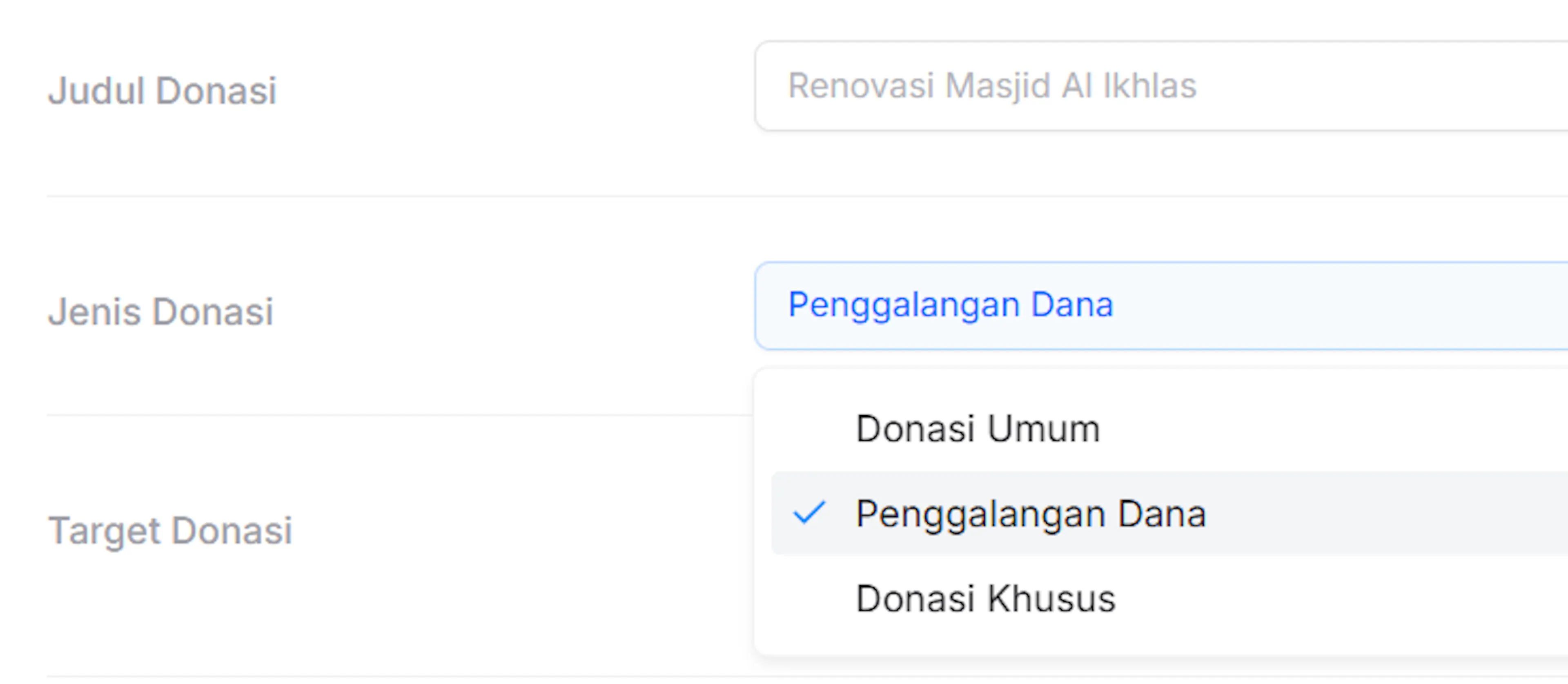
- Isikan target donasi
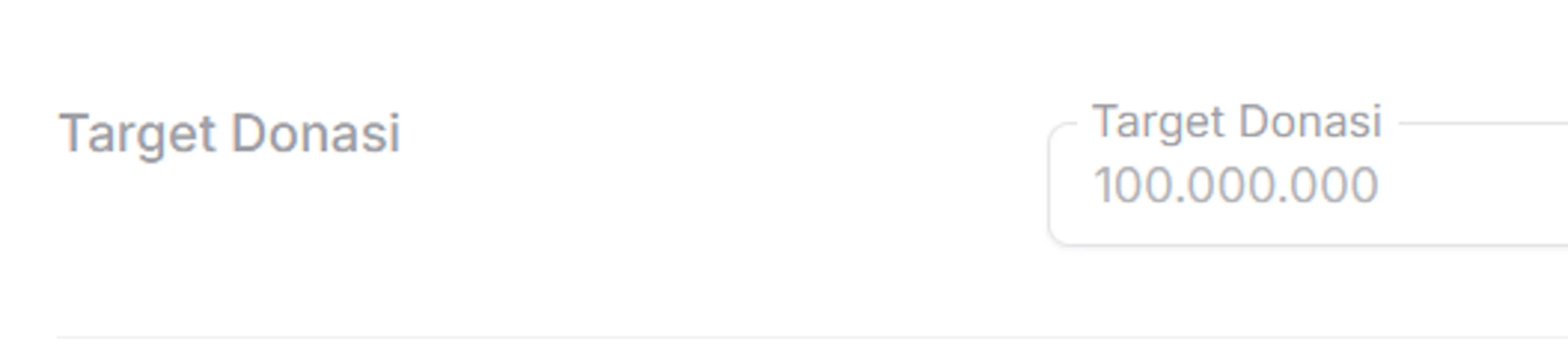
- Dilanjutkan dengan mengisi waktu berjalannya donasi (tanggal mulai dan tanggal berakhir)

- Isikan sub judul (opsional), foto (opsional), dan deskripsi donasi
- Apabila semua sudah terisi dan benar, klik simpan
- Akan muncul pop up bahwa donasi telah berhasil dibuat dan masuk daftar donasi
Edit Data Program Donasi Penggalangan Dana
- Untuk edit data donasi, kembali ke halaman daftar donasi, lalu klik titik 3 di ujung kanan data donasi
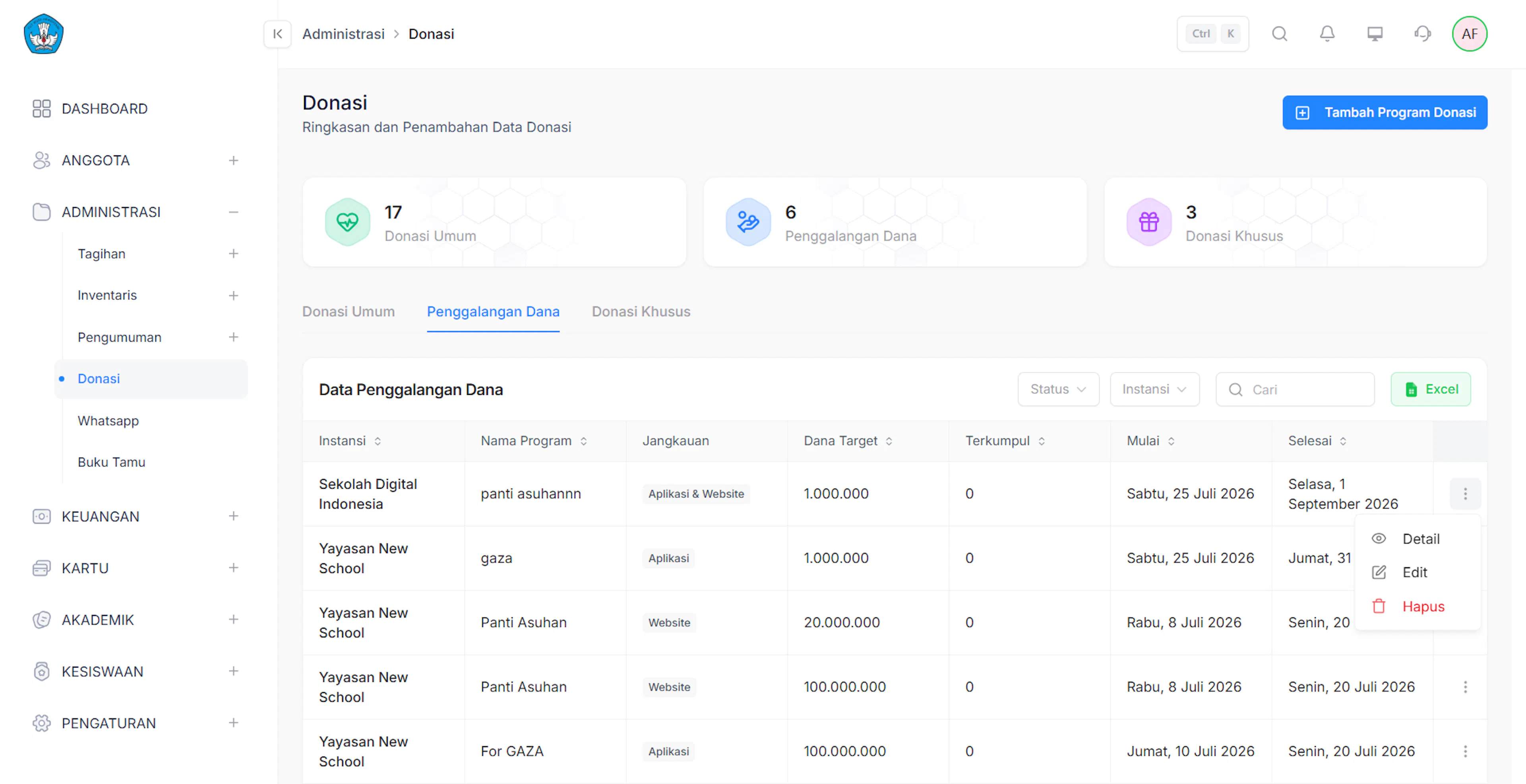
- Pilih opsi "edit"
- Akan dialihkan ke halaman edit, silahkan edit bagian yang ingin di edit
- Klik simpan apabila sudah selesai
- Akan muncul pop up bahwa data donasi telah berhasil di edit
Hapus Data Program Donasi Penggalangan Dana
- Untuk hapus data donasi, kembali ke halaman daftar donasi, lalu klik titik 3 di ujung kanan data donasi
- Pilih opsi "hapus"
- Akan muncul warning pop up, klik "hapus" untuk melanjutkan
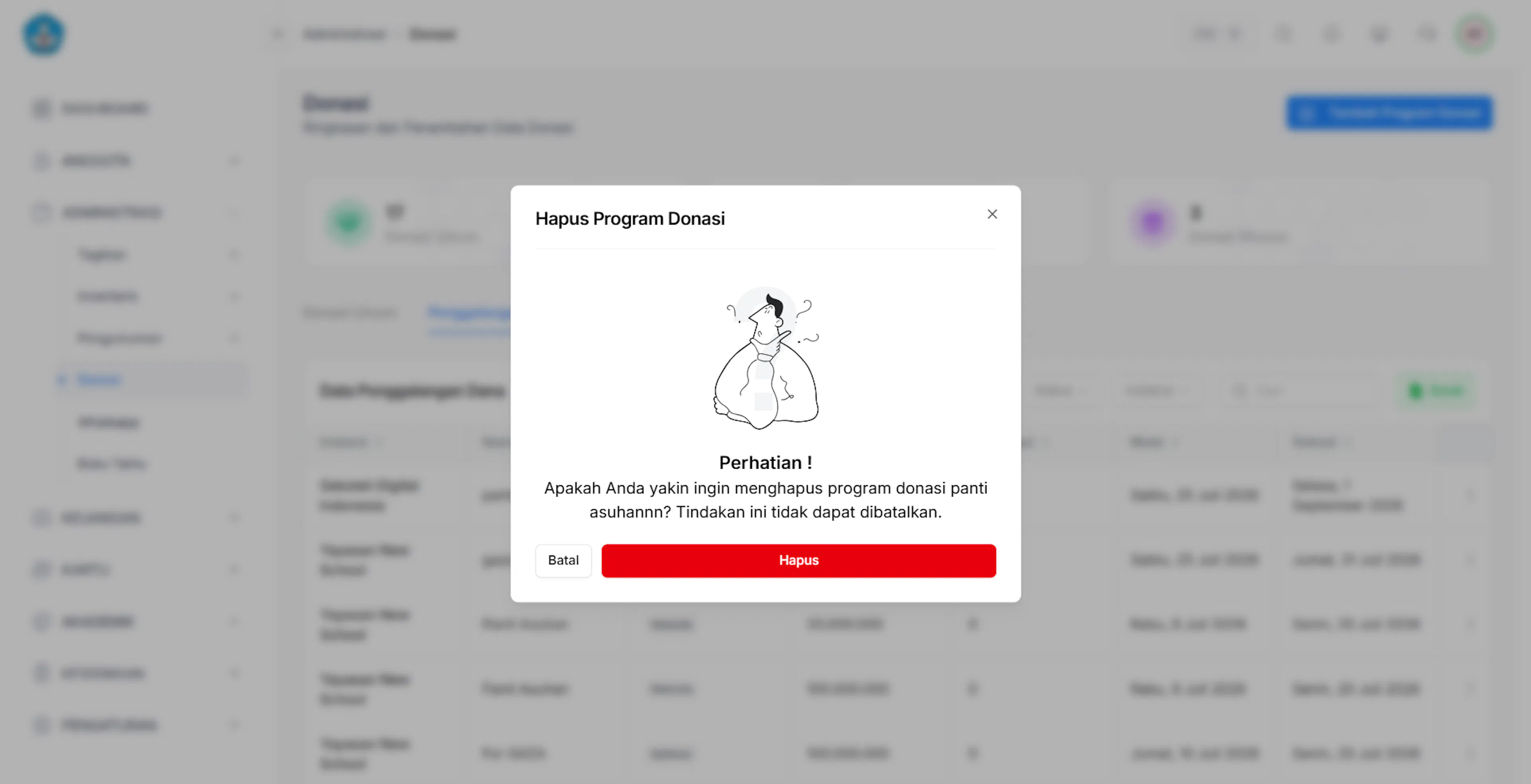
- Data donasi berhasil dihapus
Detail Data Program Donasi Penggalangan Dana
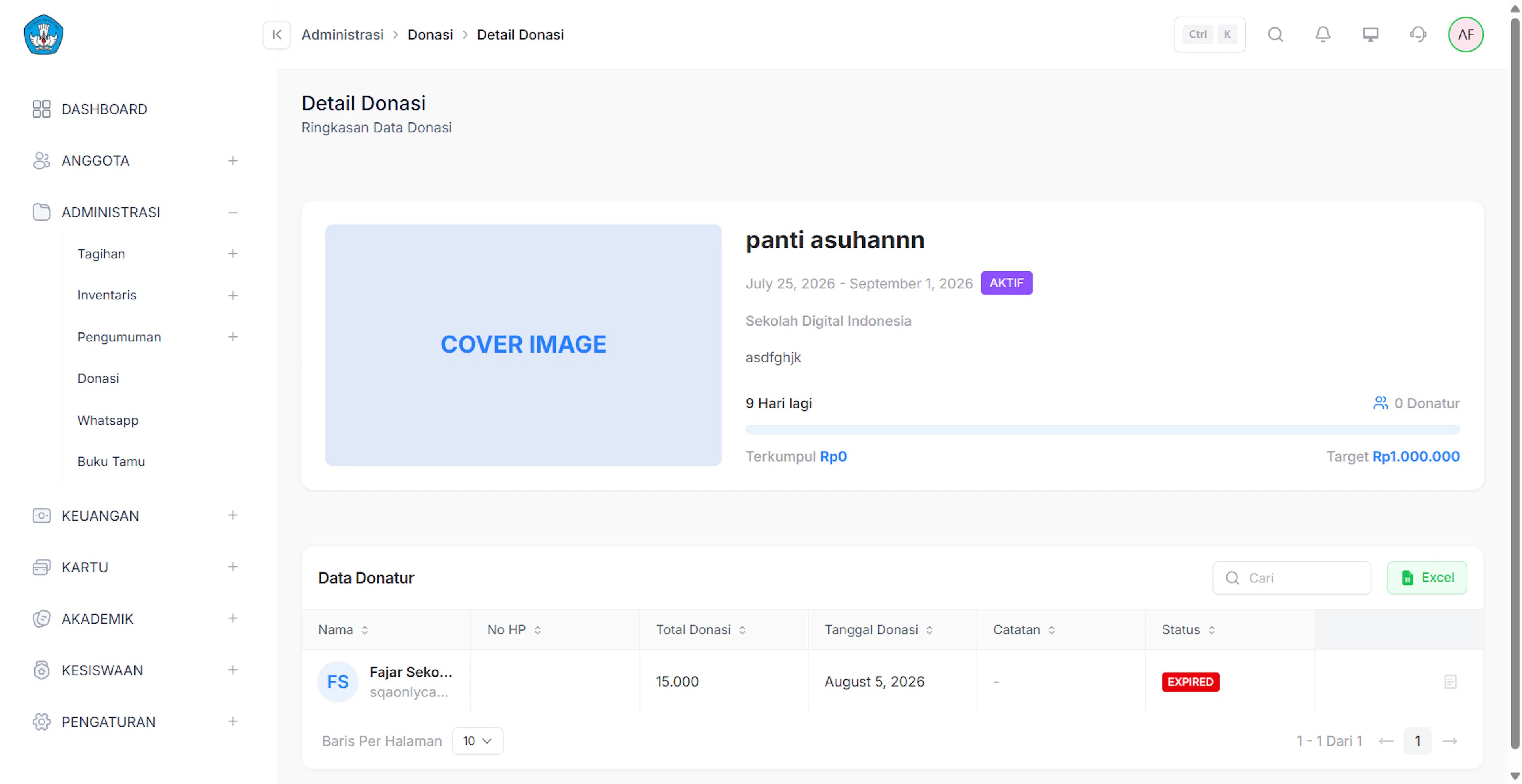
- Untuk melihat detail data donasi, kembali ke halaman daftar donasi, lalu klik titik 3 di ujung kanan data donasi
- Pilih opsi detail
- Maka halaman akan diarahkan ke halaman detail data donasi tersebut
Donasi Khusus
Link Video : https://drive.google.com/file/d/1Pa8SVLAu7hP811qUT9Kw9yl4690JoNtw/view?usp=sharing
List Donasi Khusus
- Login ke Website lalu akses menu Administrasi
- Pilih sub menu Donasi
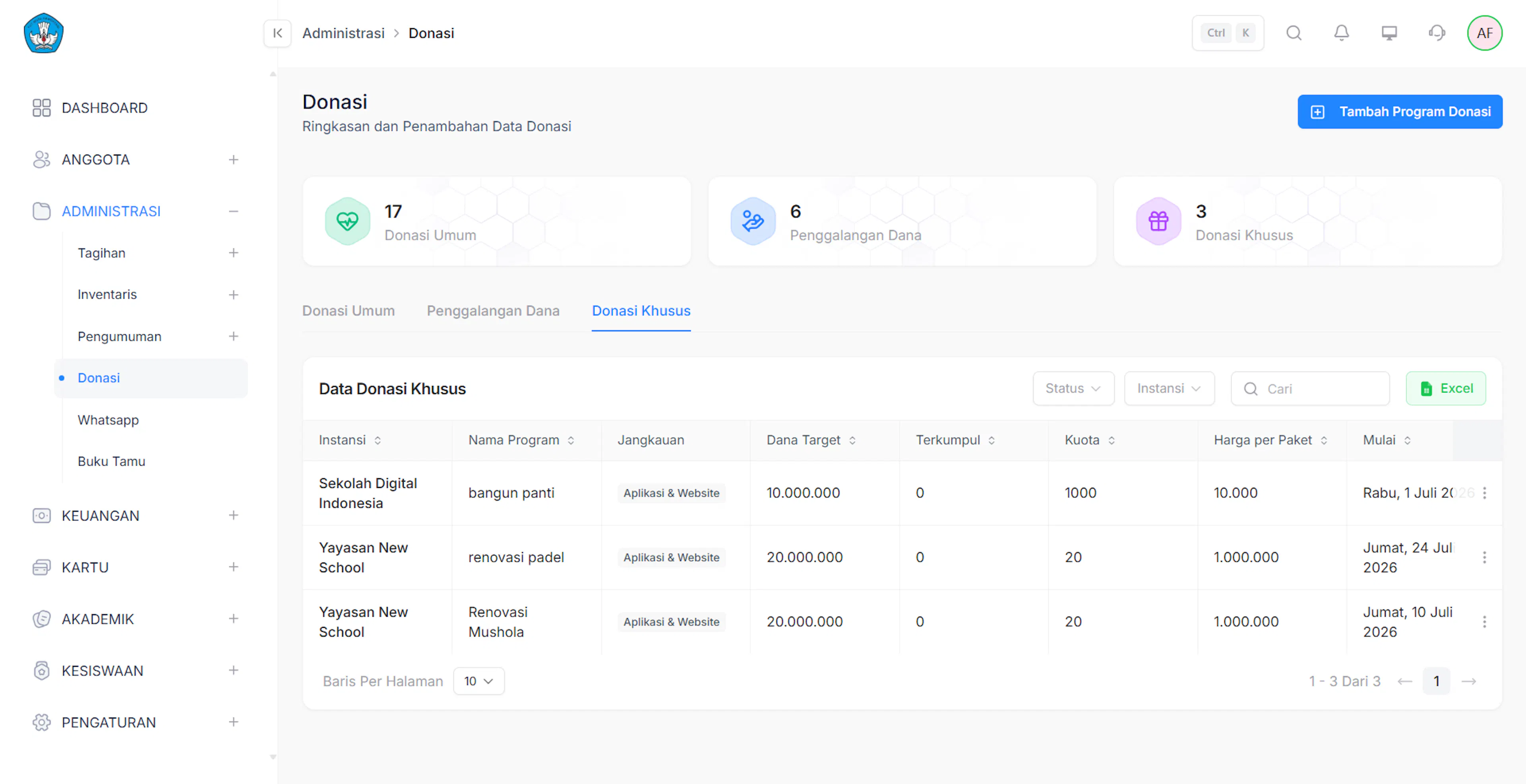
- Halaman akan menampilkan daftar donasi, pilih daftar Donasi Khusus
- Klik button excel untuk meng export data donasi tersebut
Tambah Program Donasi Khusus
- Untuk tambah data donasi, pilih button dikanan atas "Tambah Program Donasi"
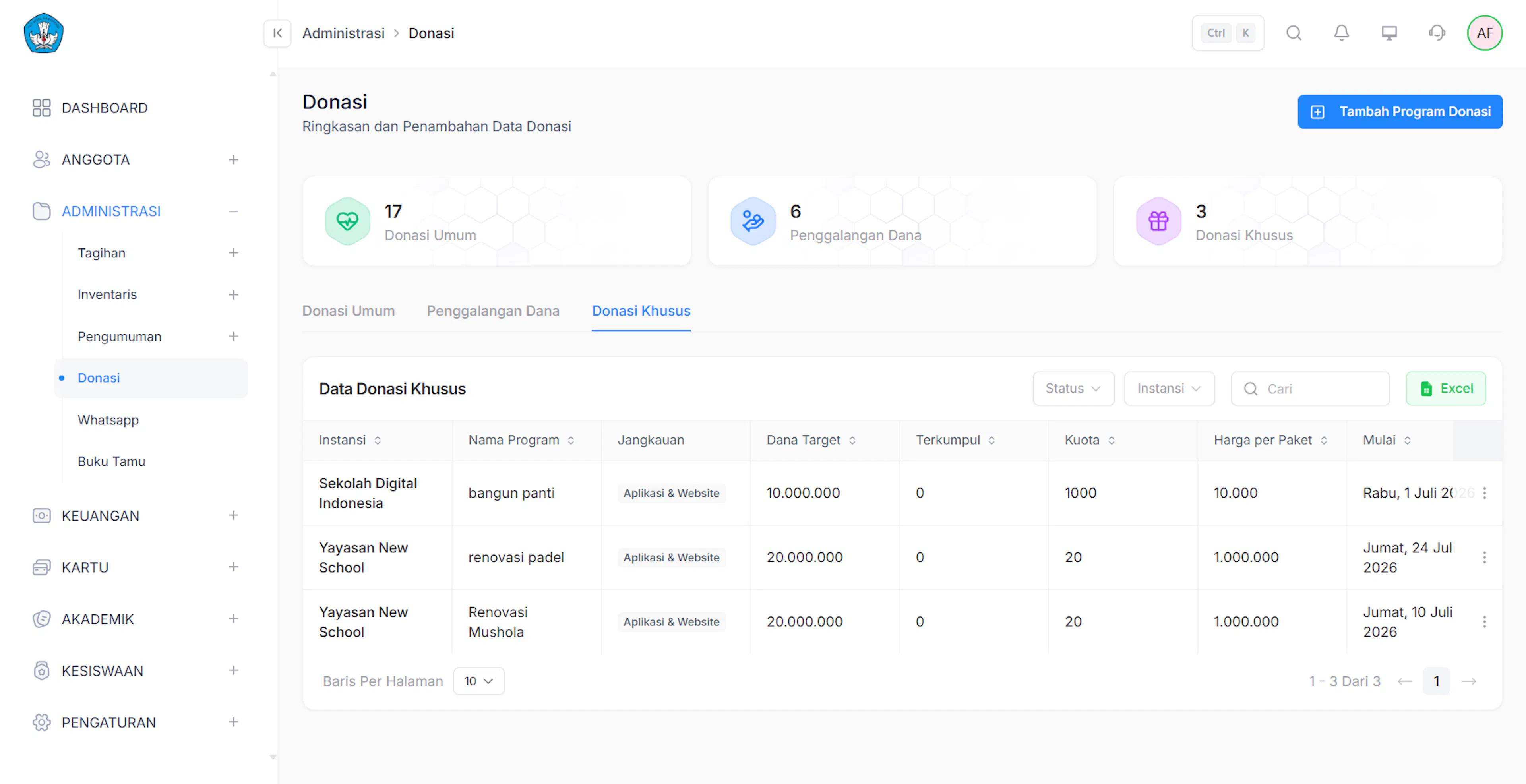
- Pilih instansi program donasi
- Lalu isikan jangkauan donasi yang akan dituju
- Isikan judul donasi
- Pastikan jenis donasi yang dipilih adalah "Donasi Khusus"
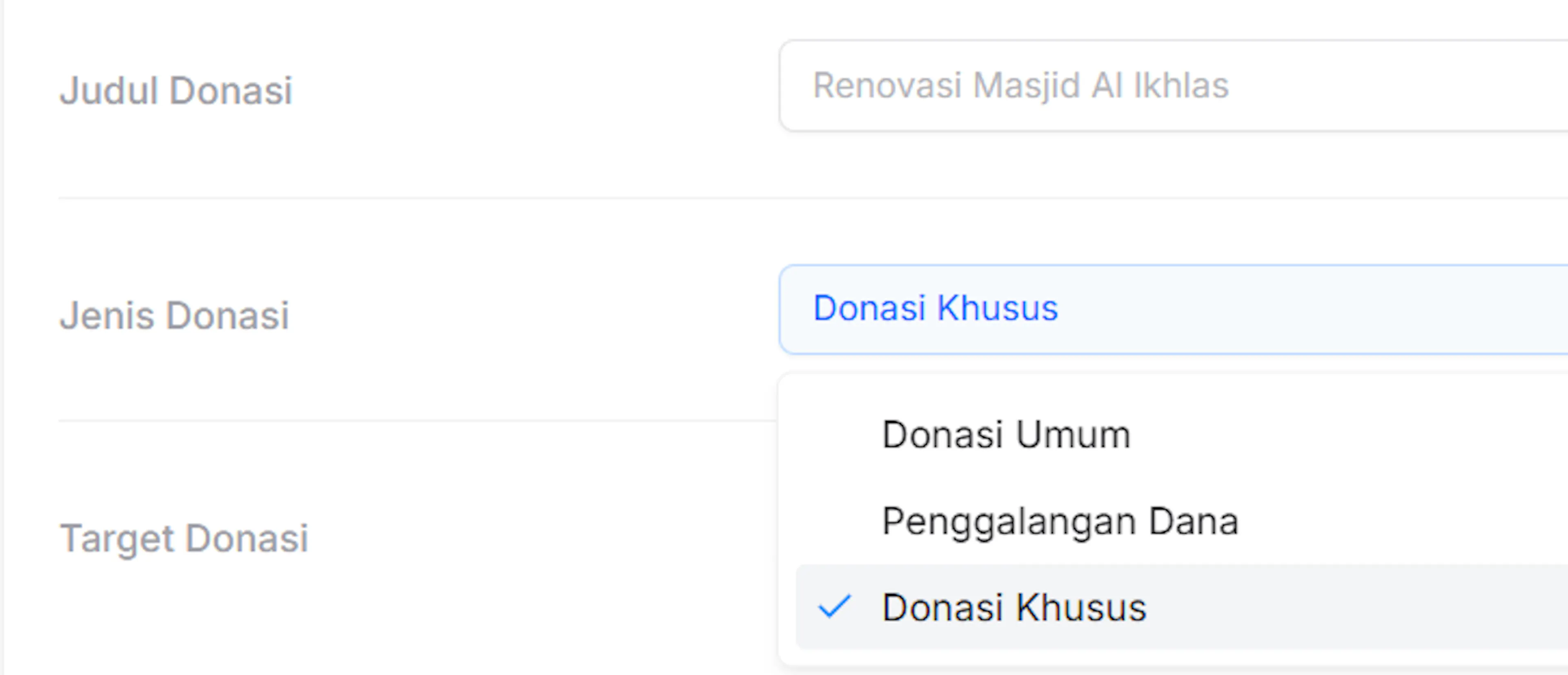
- Isikan target donasi

- Dilanjutkan dengan mengisi waktu berjalannya donasi (tanggal mulai dan tanggal berakhir)
- Isikan sub judul (opsional), foto (opsional), dan deskripsi donasi
- Apabila semua sudah terisi dan benar, klik simpan
- Akan muncul pop up bahwa donasi telah berhasil dibuat dan masuk daftar donasi
Edit Data Program Donasi Khusus
- Untuk edit data donasi, kembali ke halaman daftar donasi, lalu klik titik 3 di ujung kanan data donasi
- Pilih opsi "edit"
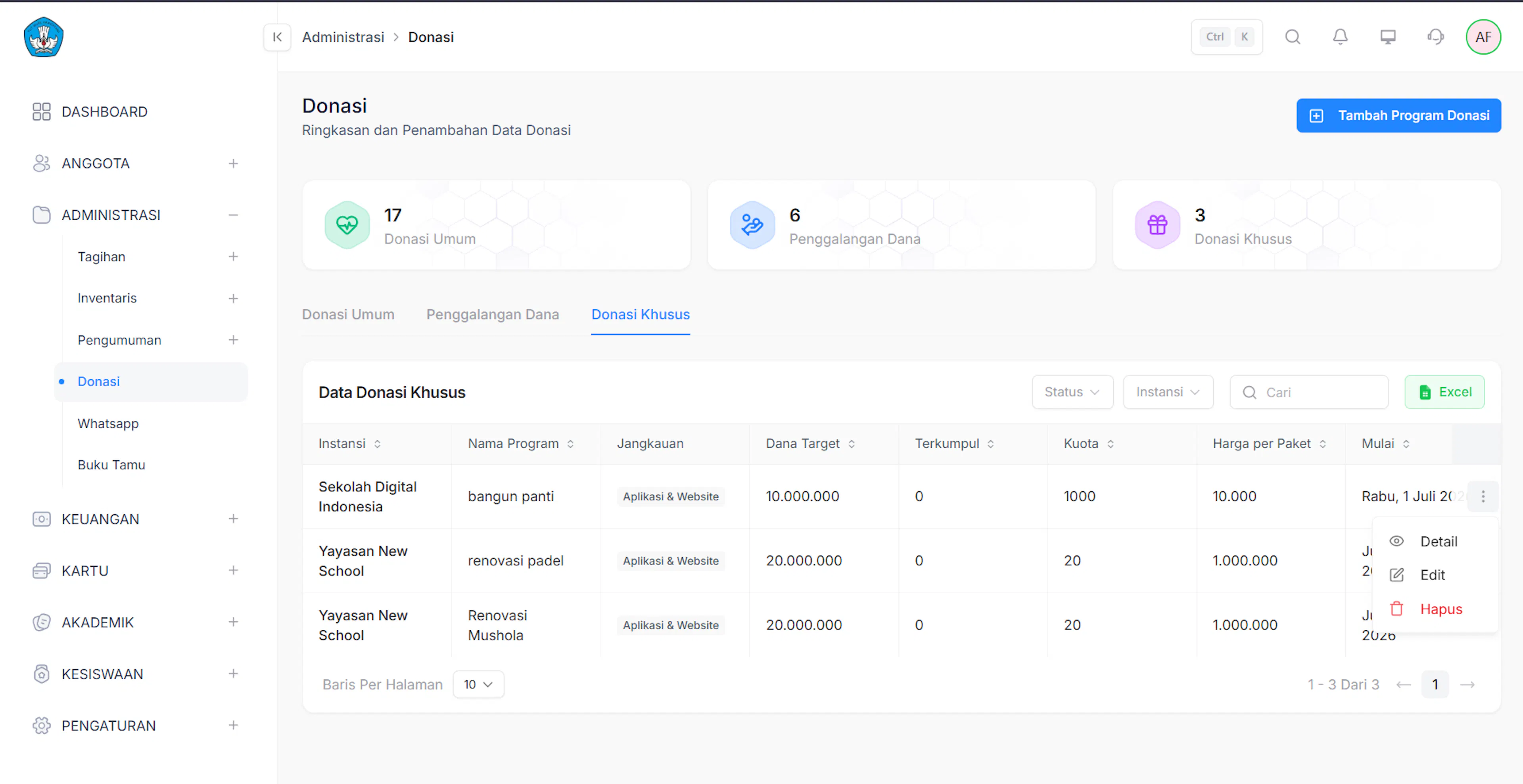
- Akan dialihkan ke halaman edit, silahkan edit bagian yang ingin di edit
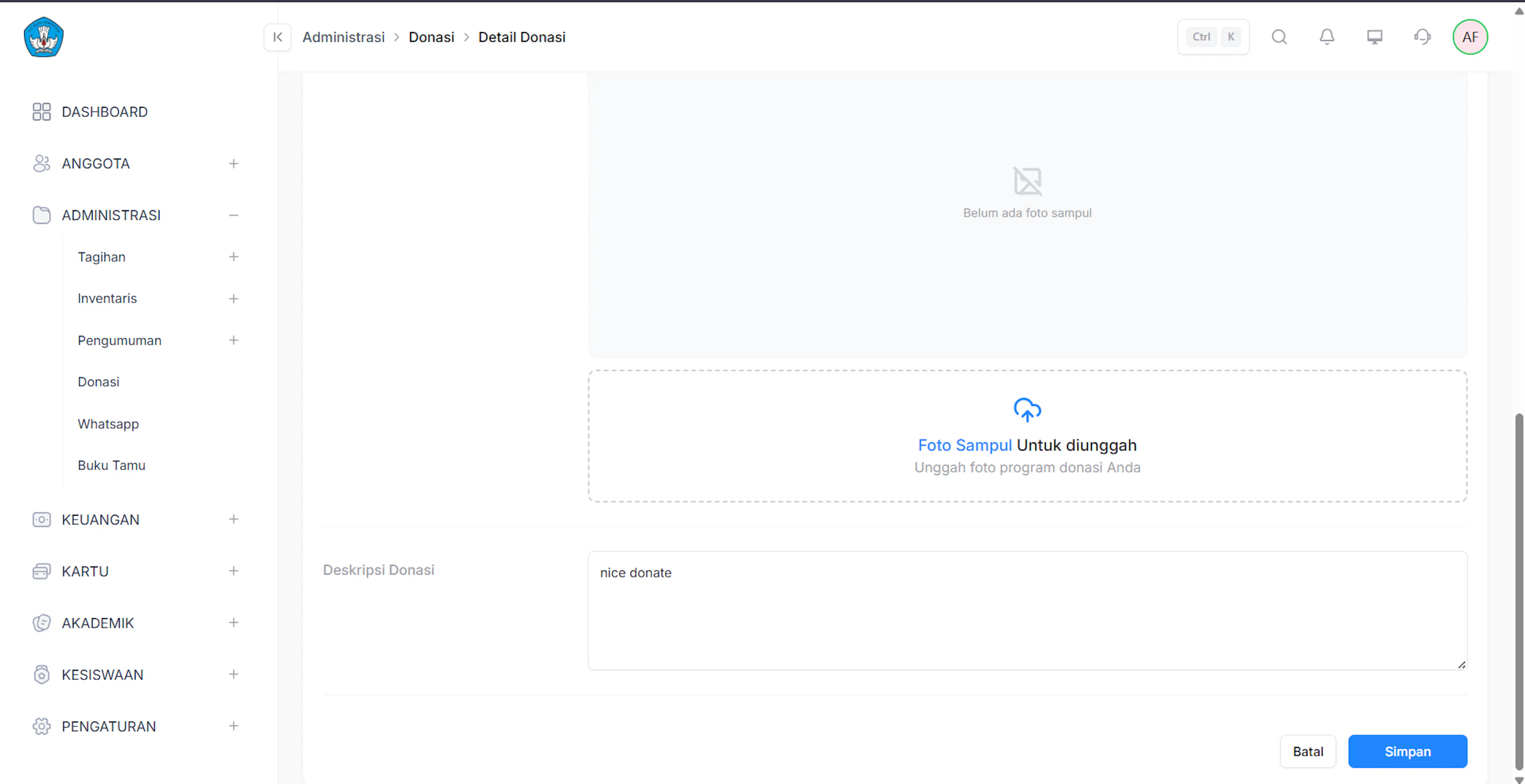
- Klik simpan apabila sudah selesai
- Akan muncul pop up bahwa data donasi telah berhasil di edit
Hapus Data Program Donasi Khusus
- Untuk hapus data donasi, kembali ke halaman daftar donasi, lalu klik titik 3 di ujung kanan data donasi
- Pilih opsi "hapus"
- Akan muncul warning pop up, klik "hapus" untuk melanjutkan
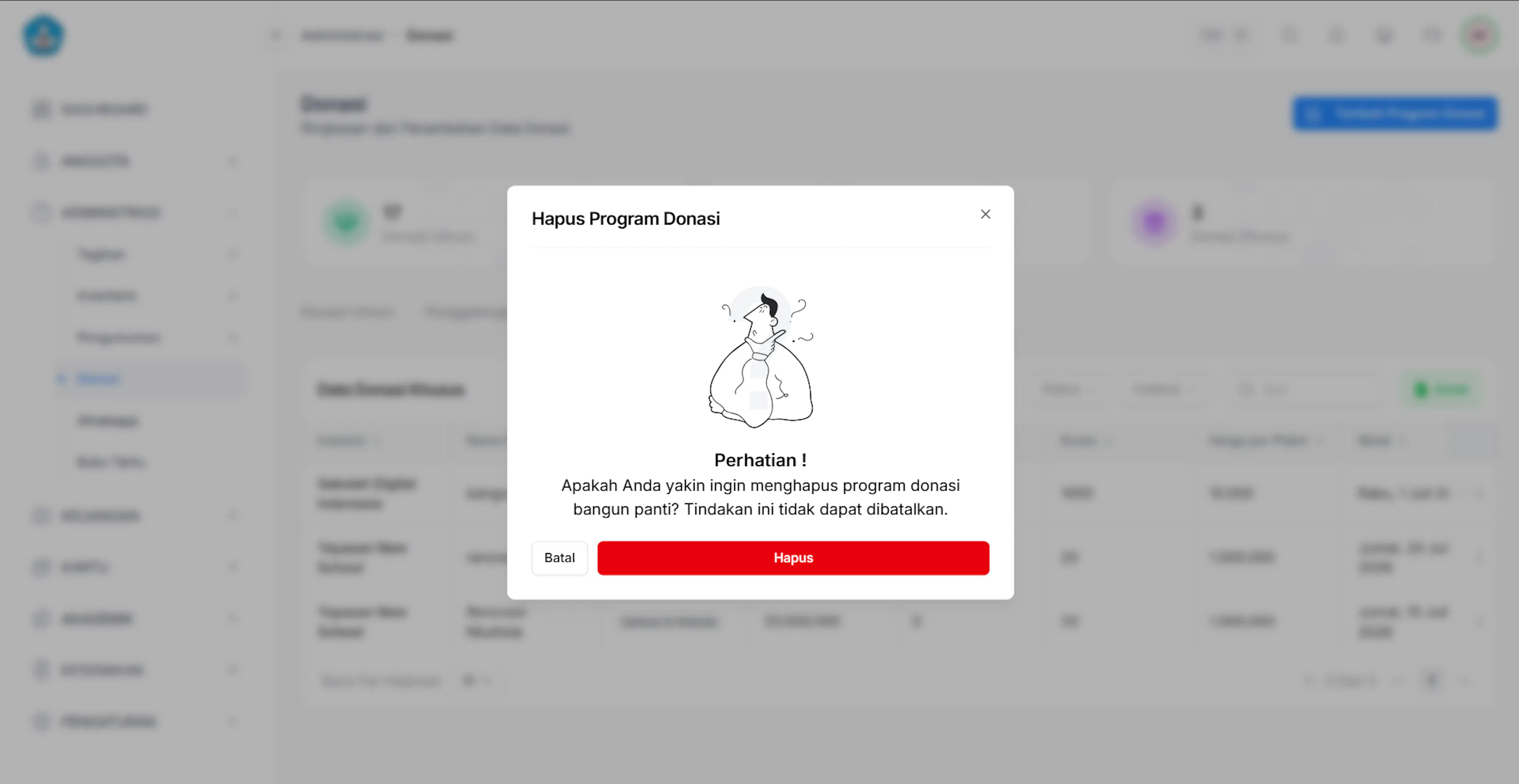
- Data donasi berhasil dihapus
Detail Data Program Donasi Khusus
- Untuk melihat detail data donasi, kembali ke halaman daftar donasi, lalu klik titik 3 di ujung kanan data donasi
- Pilih opsi detail
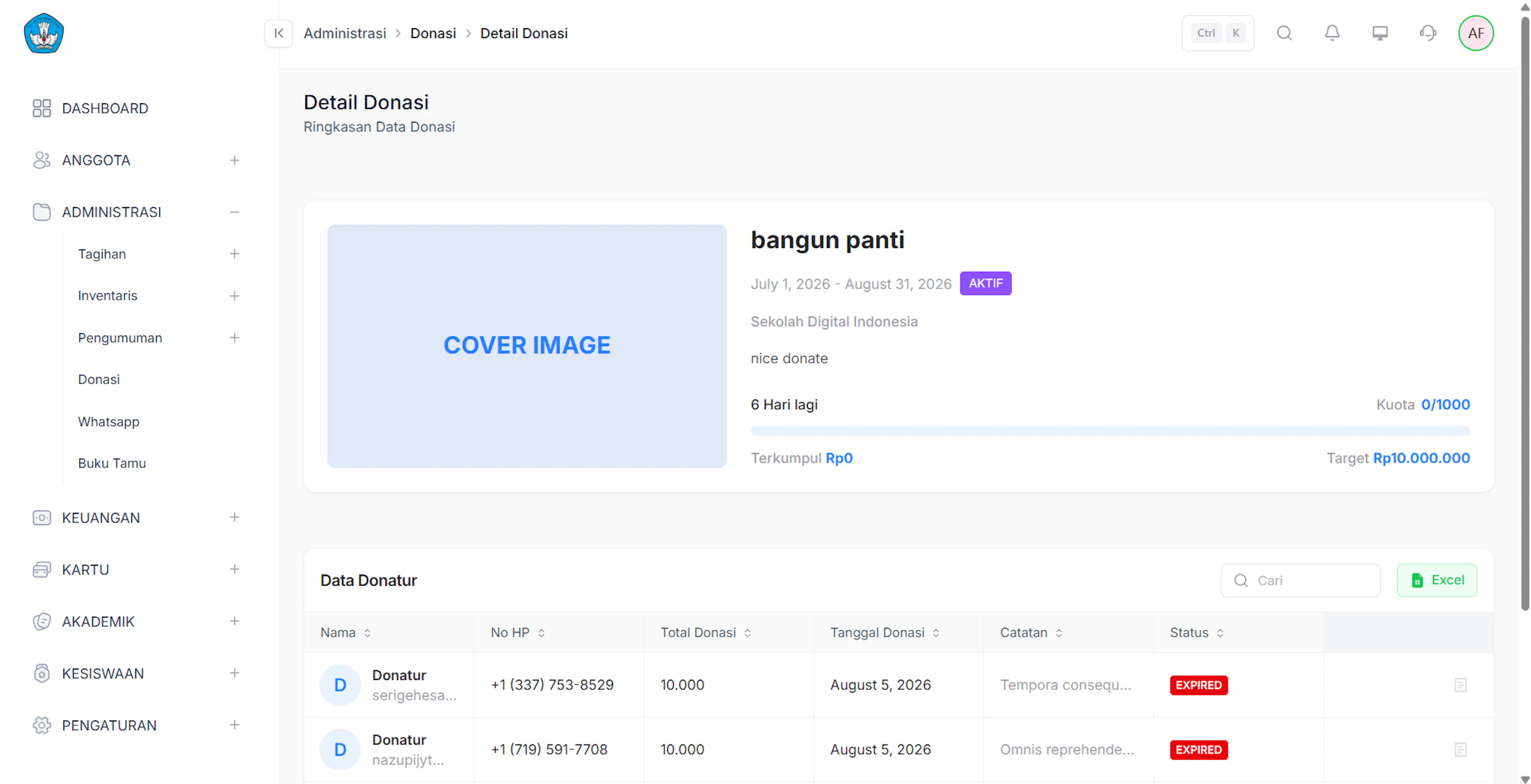
- Maka halaman akan diarahkan ke halaman detail data donasi tersebut
Was this page helpful?