Anggota: Guru
Panduan pengelolaan data guru di CARDS School: ubah jenis guru, unduh kartu dan surat, ubah status, pindah instansi, pindah ke alumni, edit data diri, serta seluruh tab detail guru dan cara mengaktifkan kembali guru alumni.
Modul Guru membantu admin sekolah mengelola seluruh data guru: menambah, mengedit, mengubah status, hingga memindahkan guru menjadi alumni. Seluruh fitur diakses melalui menu Anggota → submenu Guru, yang menampilkan Halaman Guru.
Pada halaman Guru, admin dapat mengelola Tambah, Edit detail data guru, dan mengubah guru menjadi Alumni.
Export menghasilkan file Excel (Guru.xlsx) dengan kolom: ID, Nomor Kartu, Nomor Induk, Kode QR, Nama Lengkap, Tempat Lahir, Tanggal Lahir, Jenis Kelamin, Alamat, No Telp, Instansi, Keterangan, Tanggal Mulai Tugas, Pangkat/Golongan, Jabatan Struktural, Jabatan Fungsional, Pendidikan, NUPTK, dan Status.
Aksi massal via checkbox: Ubah Jenis Guru, Ubah Status, Pindah ke Alumni, Pindah Instansi, Download Kartu, dan Download Surat. Toolbar menyediakan Import Guru, Export, dan Tambah Guru.
Import guru menggunakan template Excel (template-member-v8.xls) dengan kolom antara lain: nama_lengkap (wajib), jenis_kelamin (wajib: L/P), email (wajib, unik), nomor_induk_member (wajib), nomor_kartu (wajib), tanggal_mulai_tugas (d/m/Y), pangkat/golongan, jabatan, serta kolom opsional identitas lainnya.
Data guru
LinkVidio: https://drive.google.com/file/d/1dasYw4NCwGN13mUv9Kew6L9mgdNAmIuS/view?usp=drive_link
List Data Guru
Deskripsi
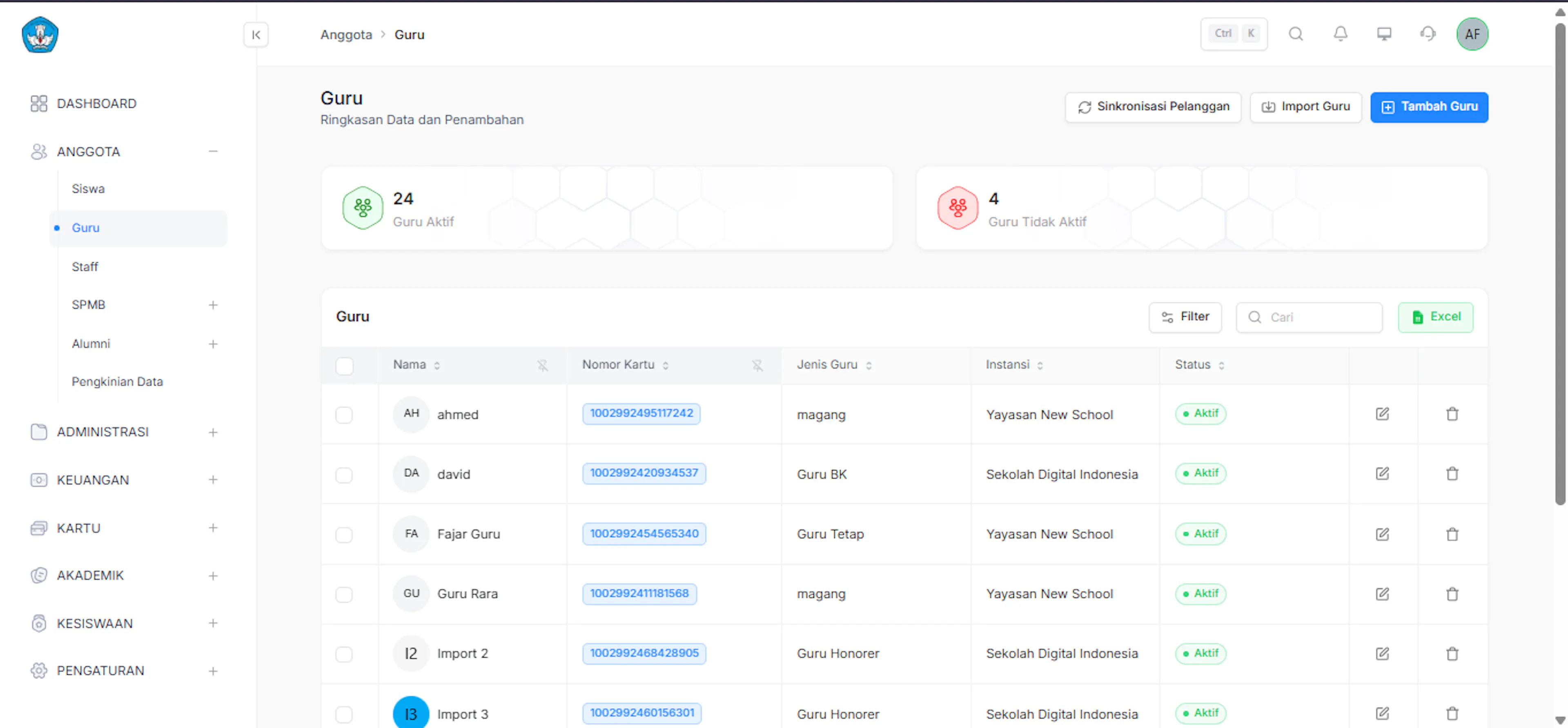
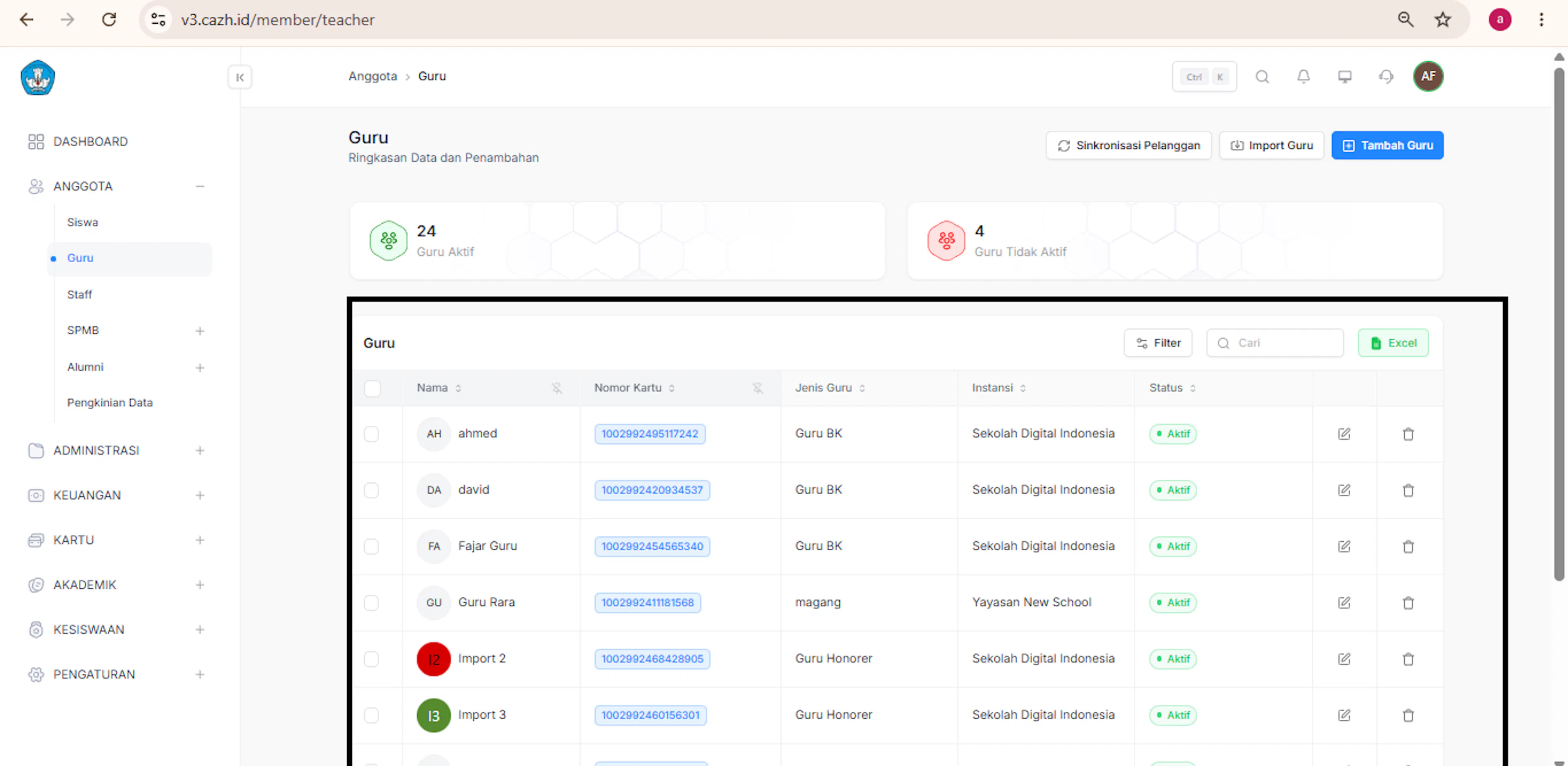
Halaman Guru berfungsi sebagai pusat pengelolaan data pendidik. Pada halaman ini, Anda dapat memantau ringkasan statistik (jumlah guru aktif dan tidak aktif), melakukan pencarian atau penyaringan (filter) data berdasarkan kriteria tertentu, serta mengakses berbagai tombol aksi terkait pengelolaan guru.
Mengakses Halaman Data Guru
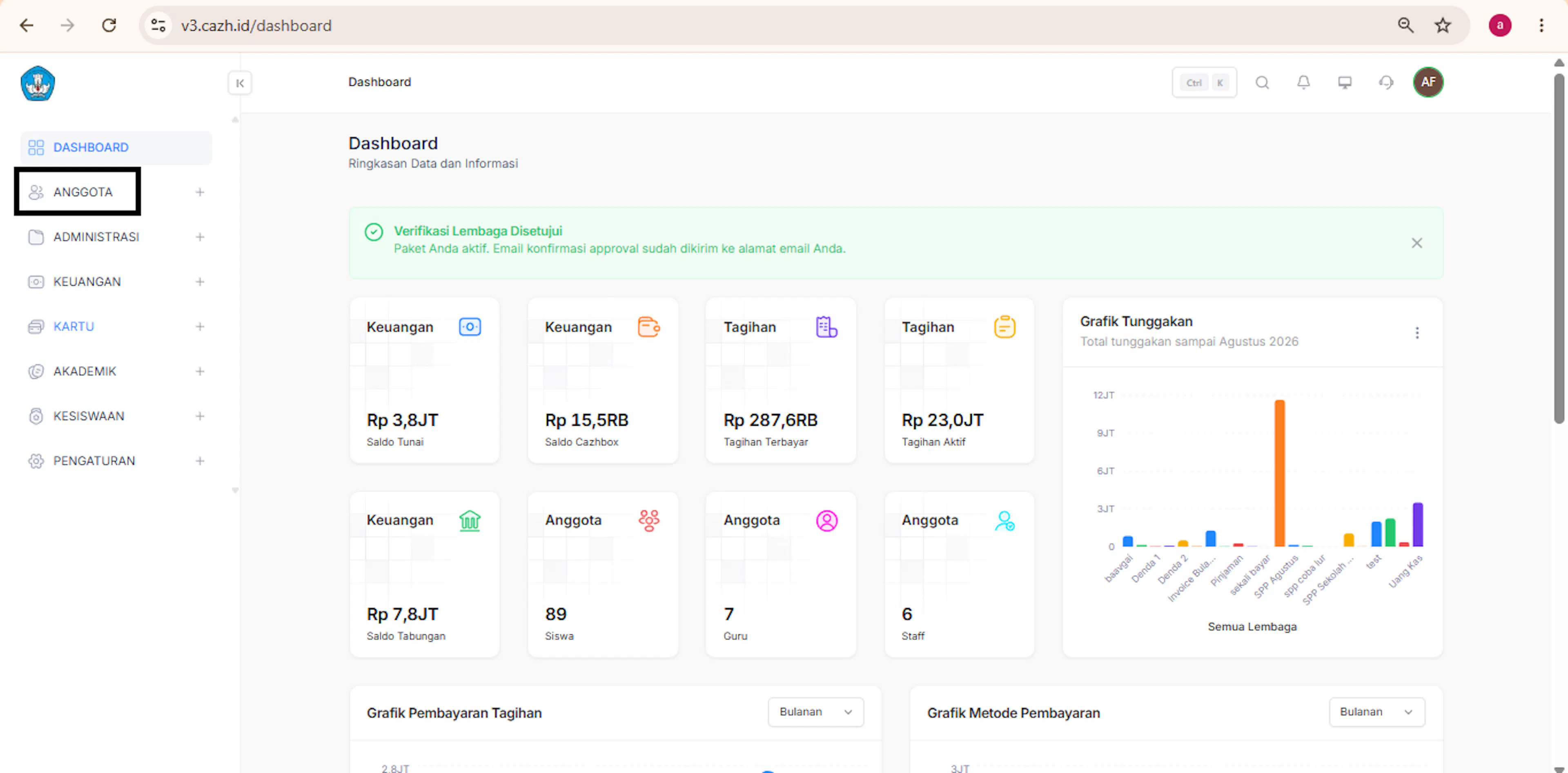
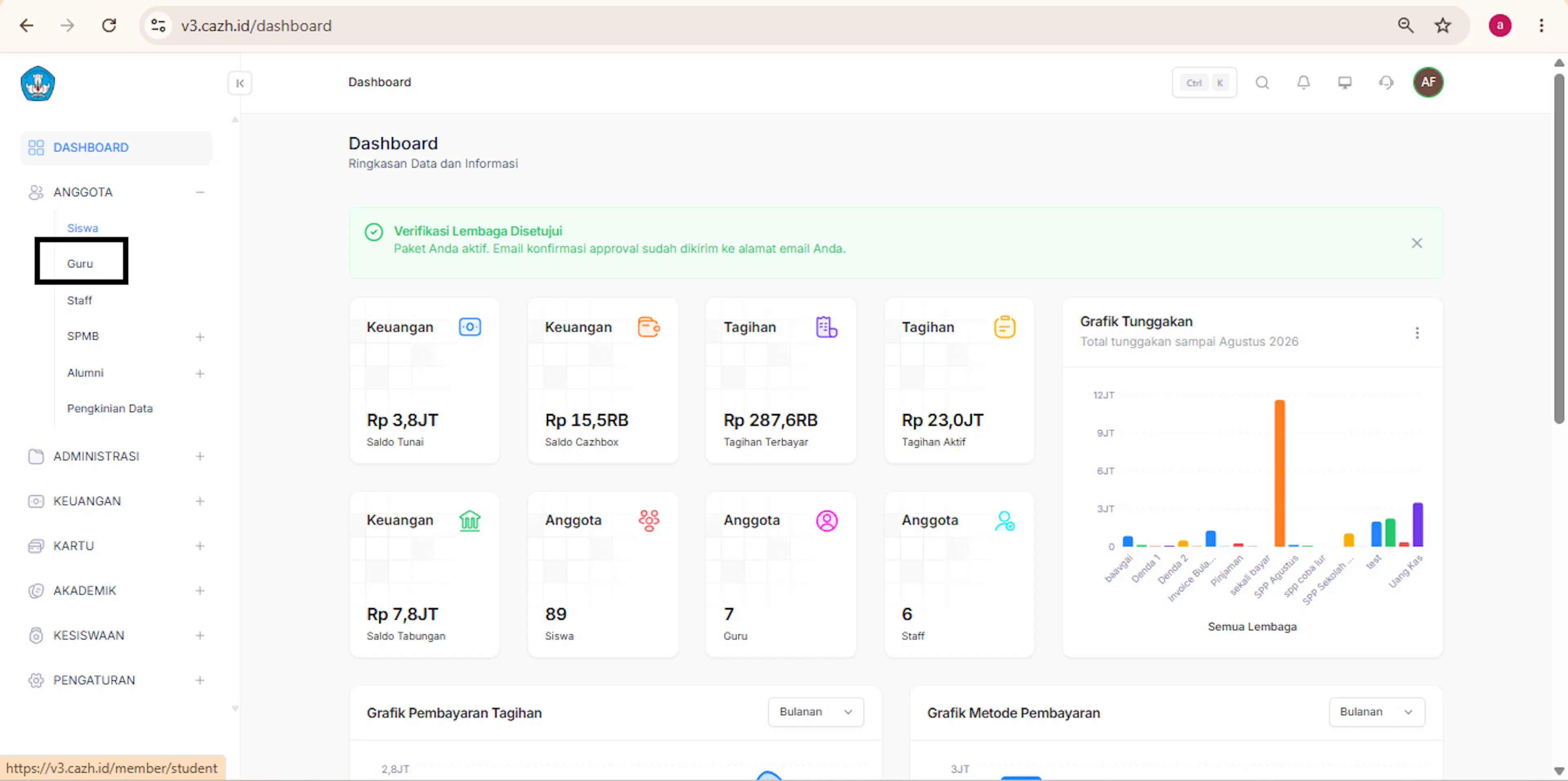
- Pada bilah navigasi utama sebelah kiri (sidebar), klik menu ANGGOTA.
- Pilih sub-menu Guru.
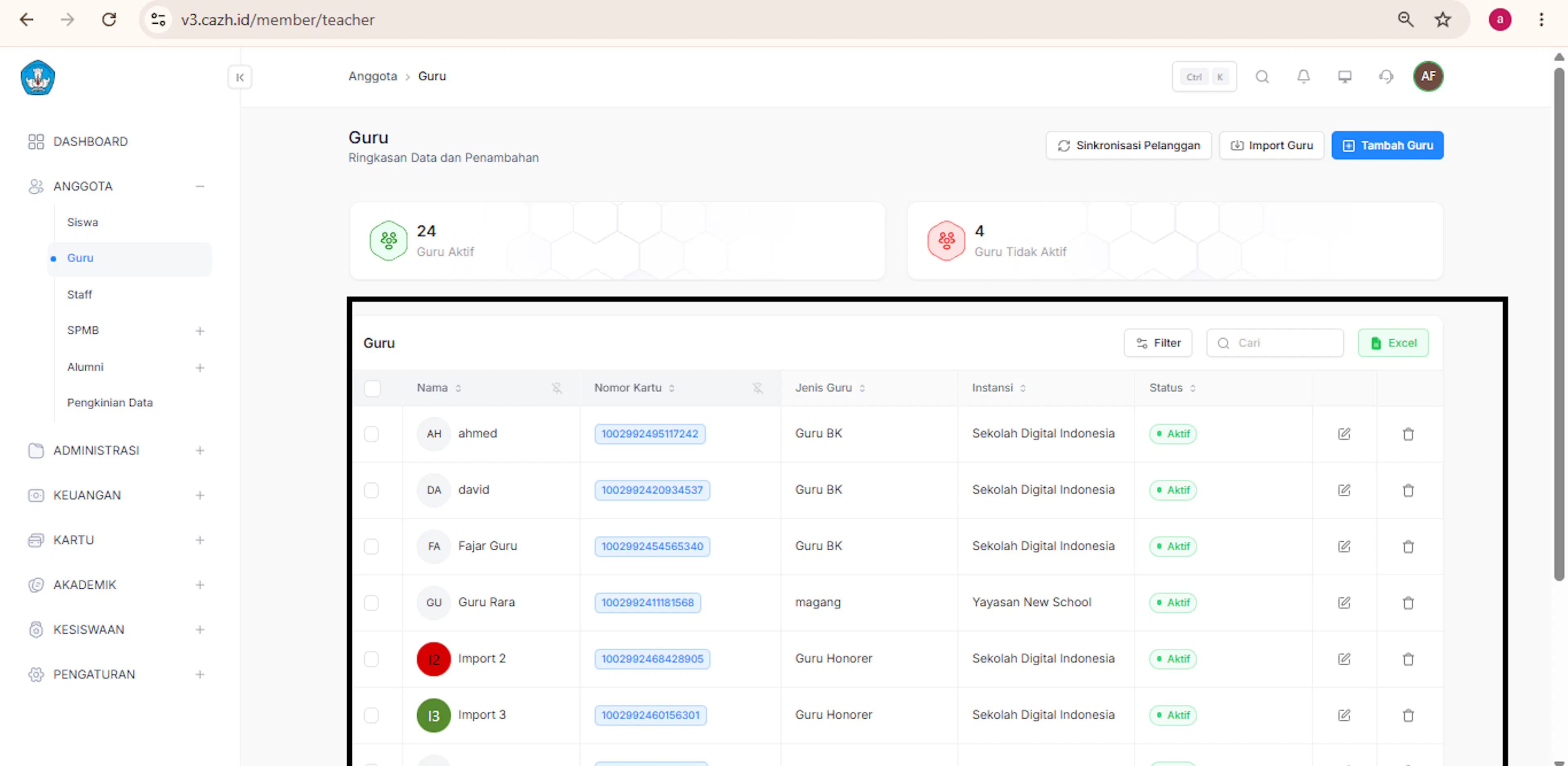
- Sistem akan menampilkan halaman utama Guru yang berisi ringkasan data dan tabel daftar pengajar.
Import - Guru
Deskripsi Fitur
Fitur Import Guru digunakan untuk memasukkan informasi data guru secara sekaligus ke dalam sistem menggunakan berkas berkategori Excel (.xlsx). Fitur ini mempermudah proses input data tanpa perlu memasukkan informasi satu per satu secara manual.
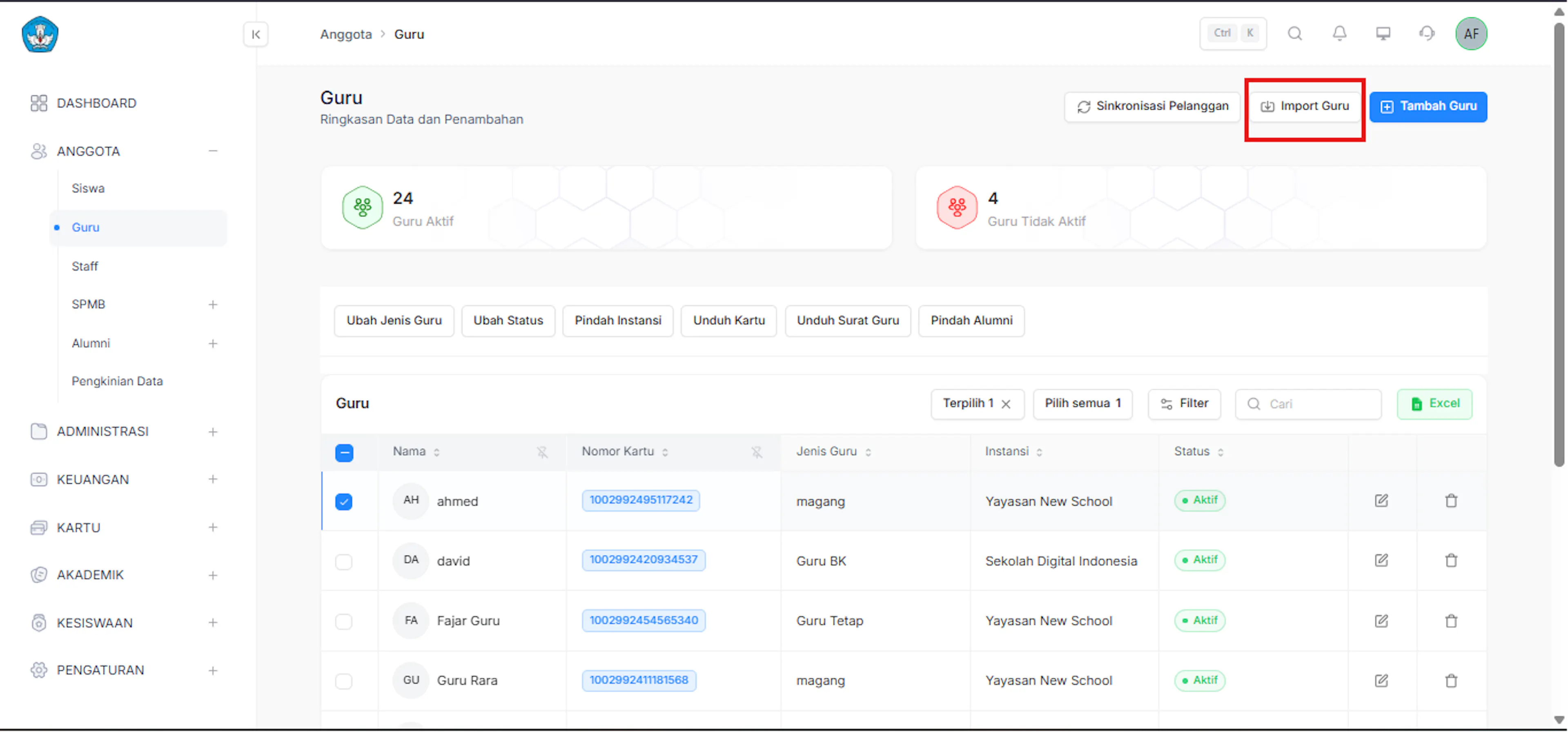
Masuk Halaman Guru & Klik Import Guru
- Buka halaman Guru melalui menu ANGGOTA > Guru.
- Pilih atau centang satu/beberapa guru pada tabel jika ingin melakukan penyesuaian/import data, atau langsung klik tombol Import Guru yang berada di sudut kanan atas (ditandai dengan kotak merah).
Pengisian Formulir & Pengunggahan Berkas Template
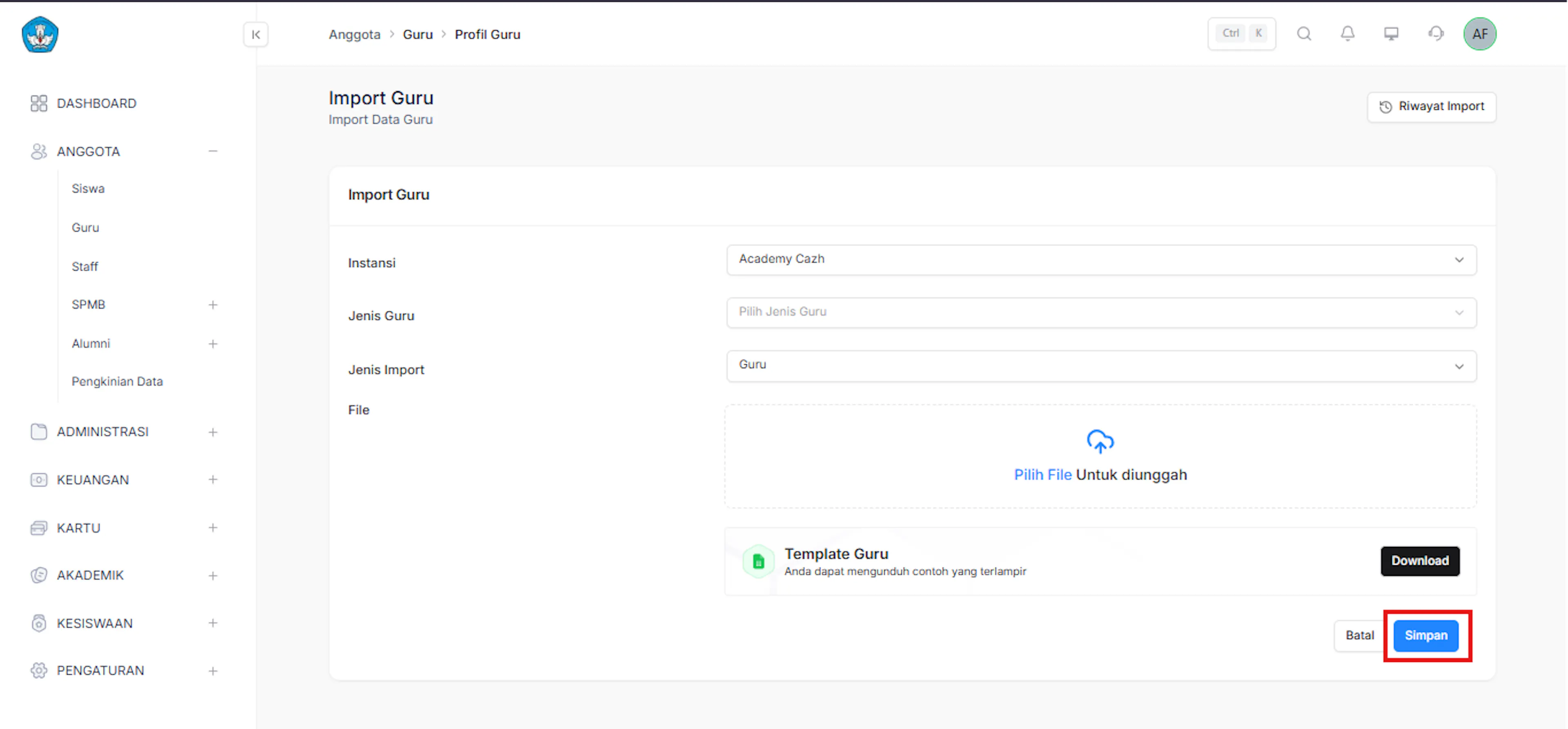
- Setelah halaman Import Guru terbuka, lengkapi formulir konfigurasi berikut:
- Instansi: Pilih instansi/lembaga yang sesuai (contoh: Academy Cazh).
- Jenis Guru: Pilih kategori pengajar yang diinginkan.
- Jenis Import: Pilih tipe/kategori import (contoh: Guru).
- Unduh Template: Pada bagian Template Guru, klik tombol Download untuk mengunduh berkas format Excel. Isi dan lengkapi identitas guru sesuai dengan kolom yang telah disediakan dalam berkas tersebut.
- Unggah File: Setelah berkas Excel selesai diisi dan disimpan, unggah kembali berkas tersebut pada area File (Pilih File Untuk diunggah).
- Klik tombol Simpan (berwarna biru di pojok kanan bawah) untuk memproses dan menyimpan data guru ke dalam sistem.
Export - Guru
Deskripsi Fitur
Fitur Export Excel digunakan untuk mengunduh daftar data guru yang ada di sistem secara praktis. Dokumen Excel yang dihasilkan dapat dimanfaatkan untuk kebutuhan rekapitulasi, pelaporan, maupun arsip data secara luring (offline).
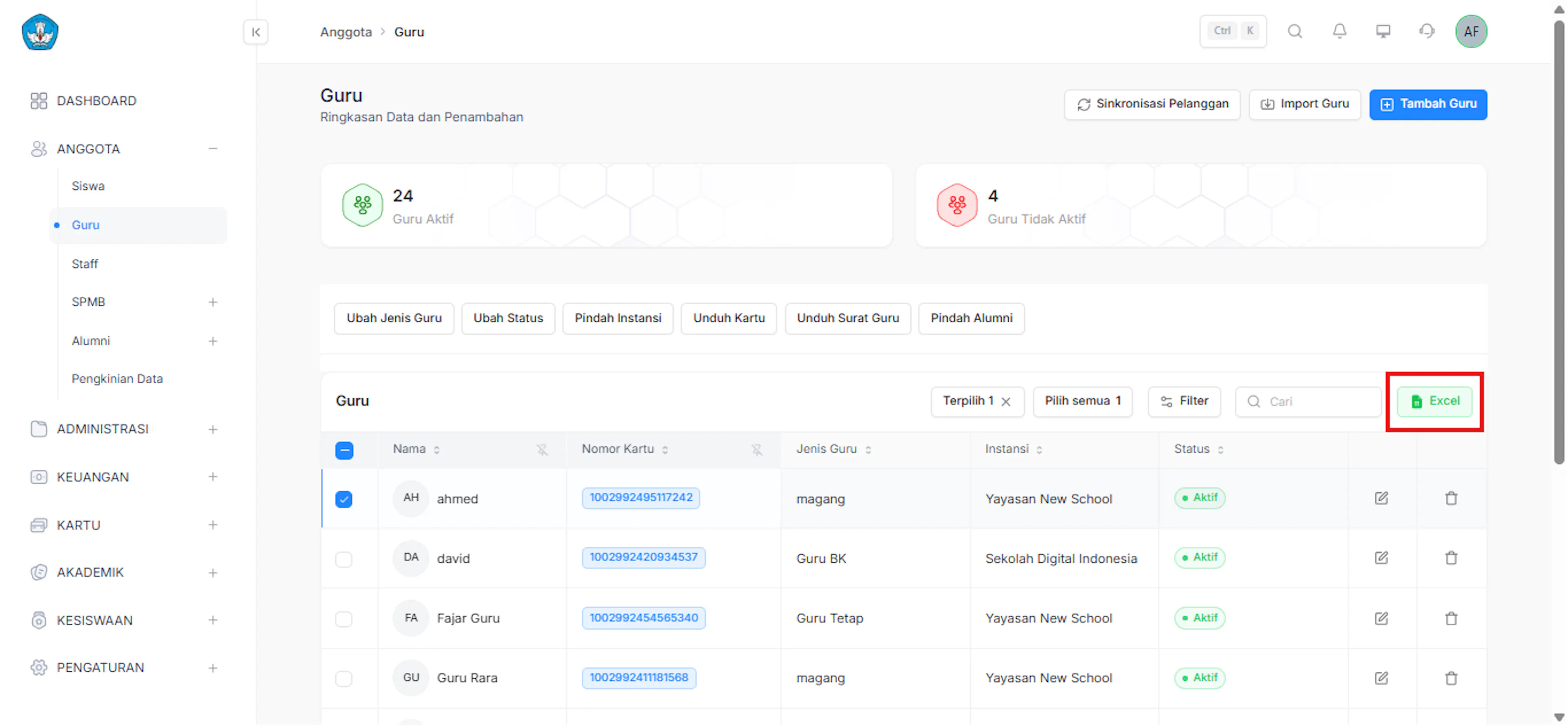
Pilih Data Guru & Klik Tombol Excel
- Buka halaman Guru melalui menu ANGGOTA > Guru.
- Cari dan centang (select) salah satu atau beberapa data guru pada tabel yang ingin diunduh (atau gunakan fitur filter/pilih semua jika ingin mengeksport seluruh data).
- Klik tombol Excel berwarna hijau yang terletak di sebelah kanan atas tabel (ditandai dengan kotak merah).
- Sistem akan secara otomatis memproses dan mengunduh berkas laporan data guru tersebut ke perangkat Anda dalam format file .xlsx (Excel).
Tambah Guru
Deskripsi Fitur
Fitur Tambah Guru digunakan untuk mendaftarkan tenaga pengajar baru ke dalam database sistem. Informasi yang dimasukkan mencakup identitas pribadi, data kepegawaian, hingga nomor kartu digital yang terintegrasi.
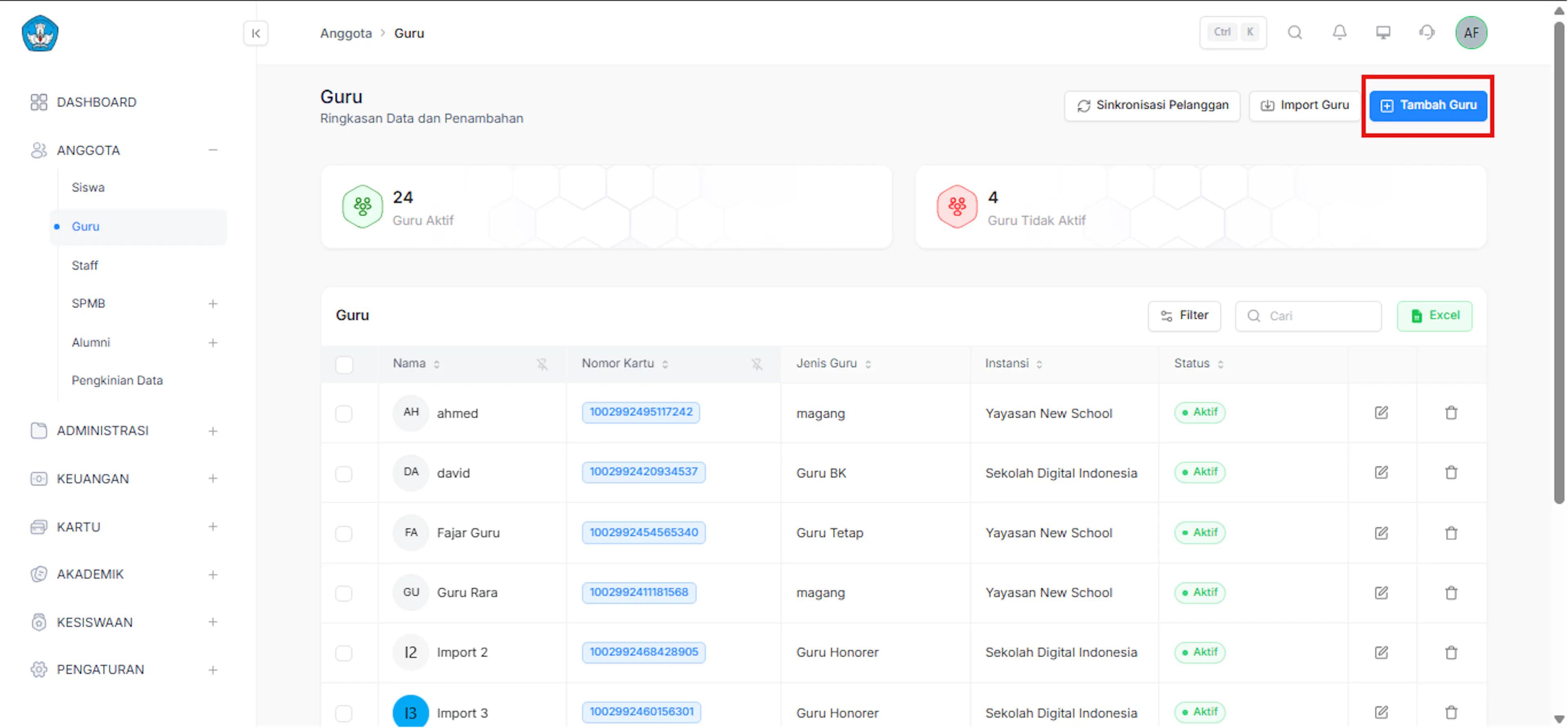
Klik Tombol Tambah Guru
- Buka halaman daftar guru via menu ANGGOTA > Guru.
- Klik tombol
+ Tambah Guruberwarna biru yang berada di sudut kanan atas halaman (ditandai dengan kotak merah).
Mengisi Formulir Data Guru & Simpan
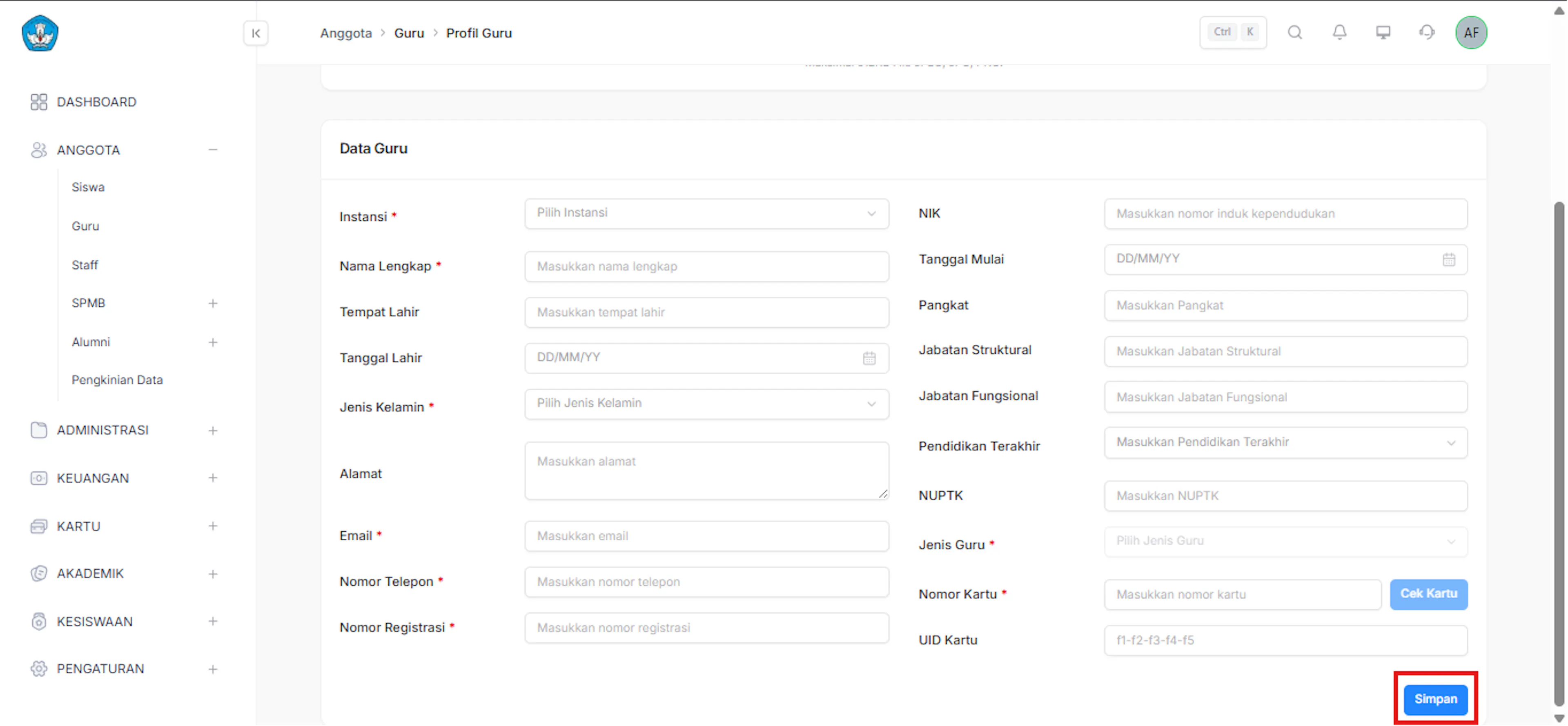
- Lengkapi data tenaga pengajar pada formulir profil yang tersedia. Kolom yang ditandai dengan tanda bintang merah (*) bersifat wajib diisi:
- Instansi*: Pilih instansi tempat guru bertugas.
- Nama Lengkap*: Masukkan nama lengkap guru.
- Jenis Kelamin*: Pilih jenis kelamin (Laki-laki/Perempuan).
- Email*: Masukkan alamat email aktif.
- Nomor Telepon*: Masukkan nomor telepon/WhatsApp aktif.
- Nomor Registrasi*: Masukkan nomor registrasi guru.
- Jenis Guru*: Pilih kategori guru (contoh: Guru Tetap, Guru BK, Honorer, Magang).
- Nomor Kartu*: Masukkan nomor kartu digital, lalu klik tombol Cek Kartu untuk memverifikasi ketersediaan nomor.
- Informasi Tambahan (Opsional): Tempat & Tanggal Lahir, Alamat, NIK, Tanggal Mulai, Pangkat, Jabatan Struktural/Fungsional, Pendidikan Terakhir, NUPTK, dan UID Kartu.
- Setelah seluruh data yang diperlukan terisi dengan benar, klik tombol Simpan berwarna biru di pojok kanan bawah (ditandai dengan kotak merah) untuk menyimpan data guru ke dalam sistem.
Search Guru
Deskripsi Fitur
Fitur Search Guru berfungsi untuk mempermudah administrator dalam menemukan informasi tenaga pengajar tertentu secara spesifik berdasarkan keyword (seperti nama guru atau informasi terkait lainnya) tanpa harus mencari satu per satu pada daftar tabel.
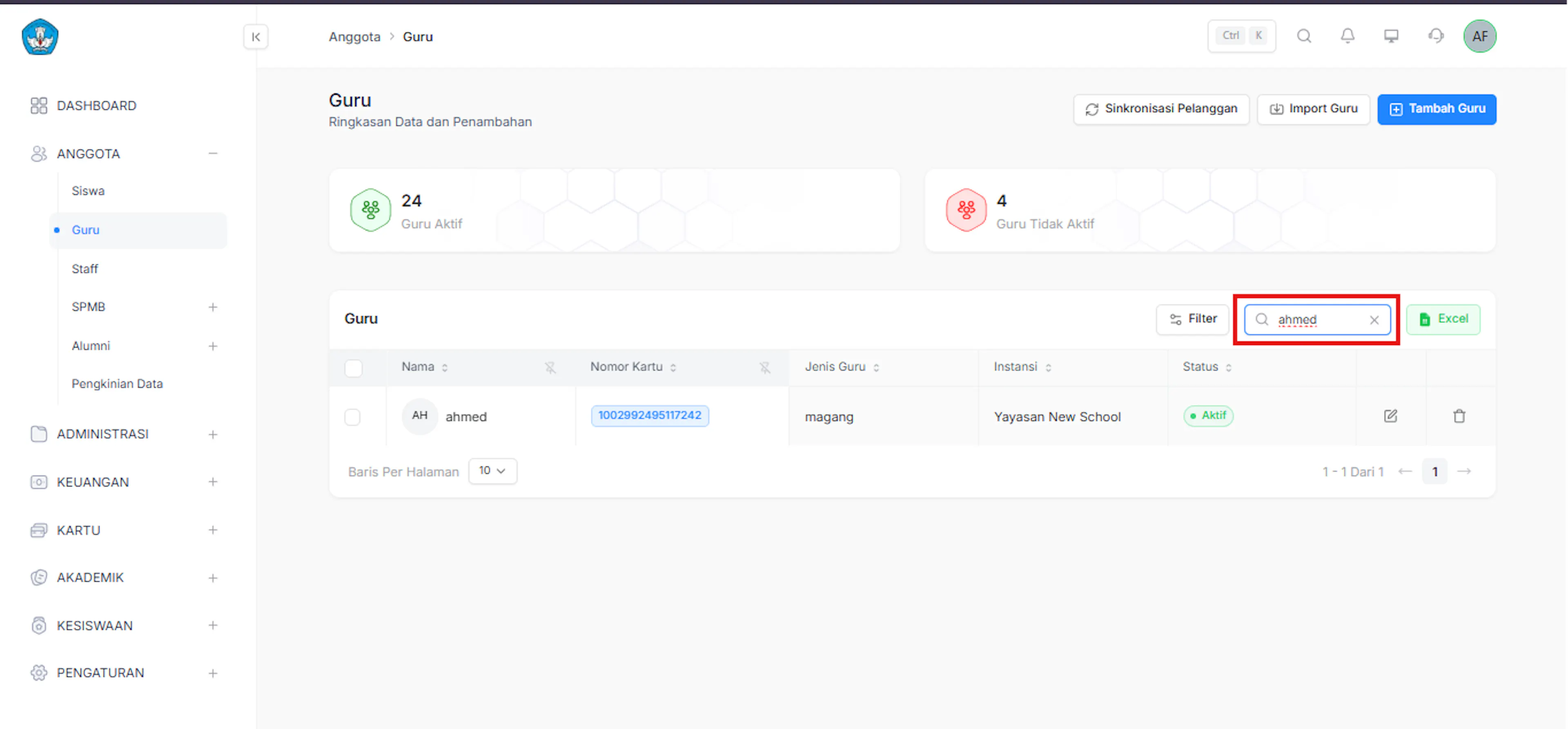
Masuk Halaman Guru & Ketik Kata Kunci
- Akses halaman Guru melalui menu ANGGOTA > Guru.
- Temukan kolom pencarian Cari di bagian kanan atas tabel data (ditandai dengan kotak merah).
- Ketikkan nama guru yang ingin dicari (contoh: ahmed) atau kata kunci terkait pada kolom tersebut.
- Sistem akan secara otomatis menyaring dan menampilkan hasil pencarian yang sesuai pada tabel di bawahnya.
Filter Guru
Deskripsi Fitur
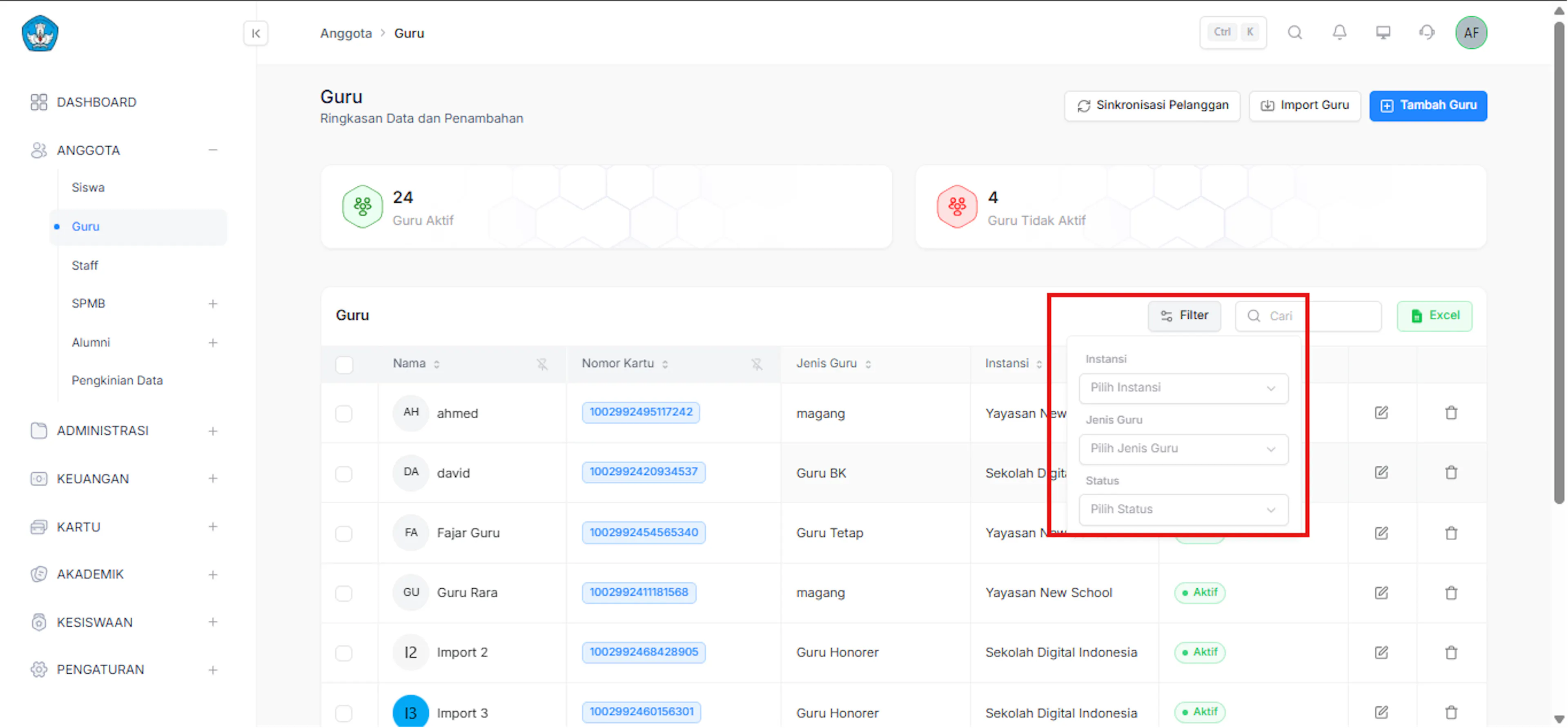
Fitur Filter Guru digunakan untuk menyaring daftar data guru agar lebih spesifik berdasarkan instansi, jenis jabatan/status guru, maupun status keaktifannya.
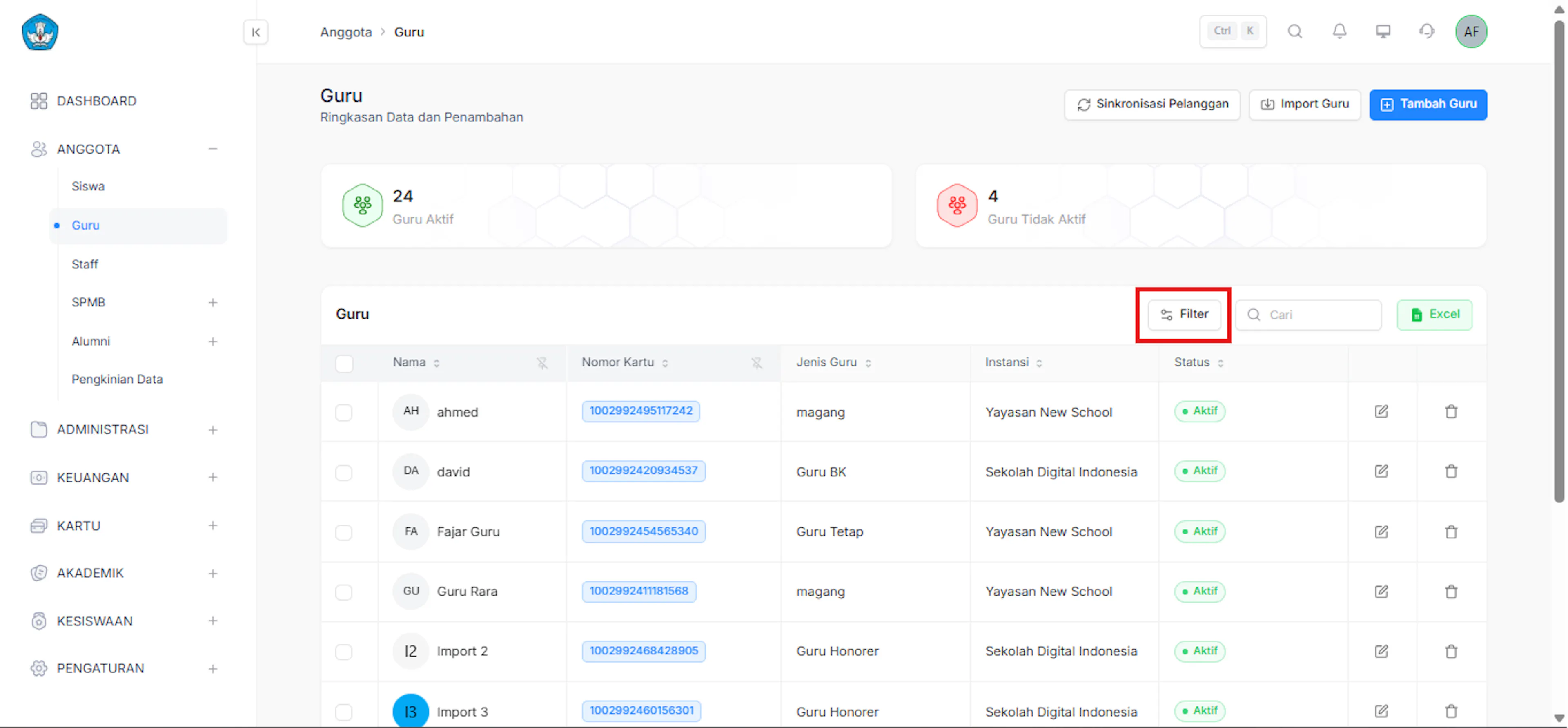
Klik Tombol Filter
- Buka halaman Guru melalui menu ANGGOTA > Guru.
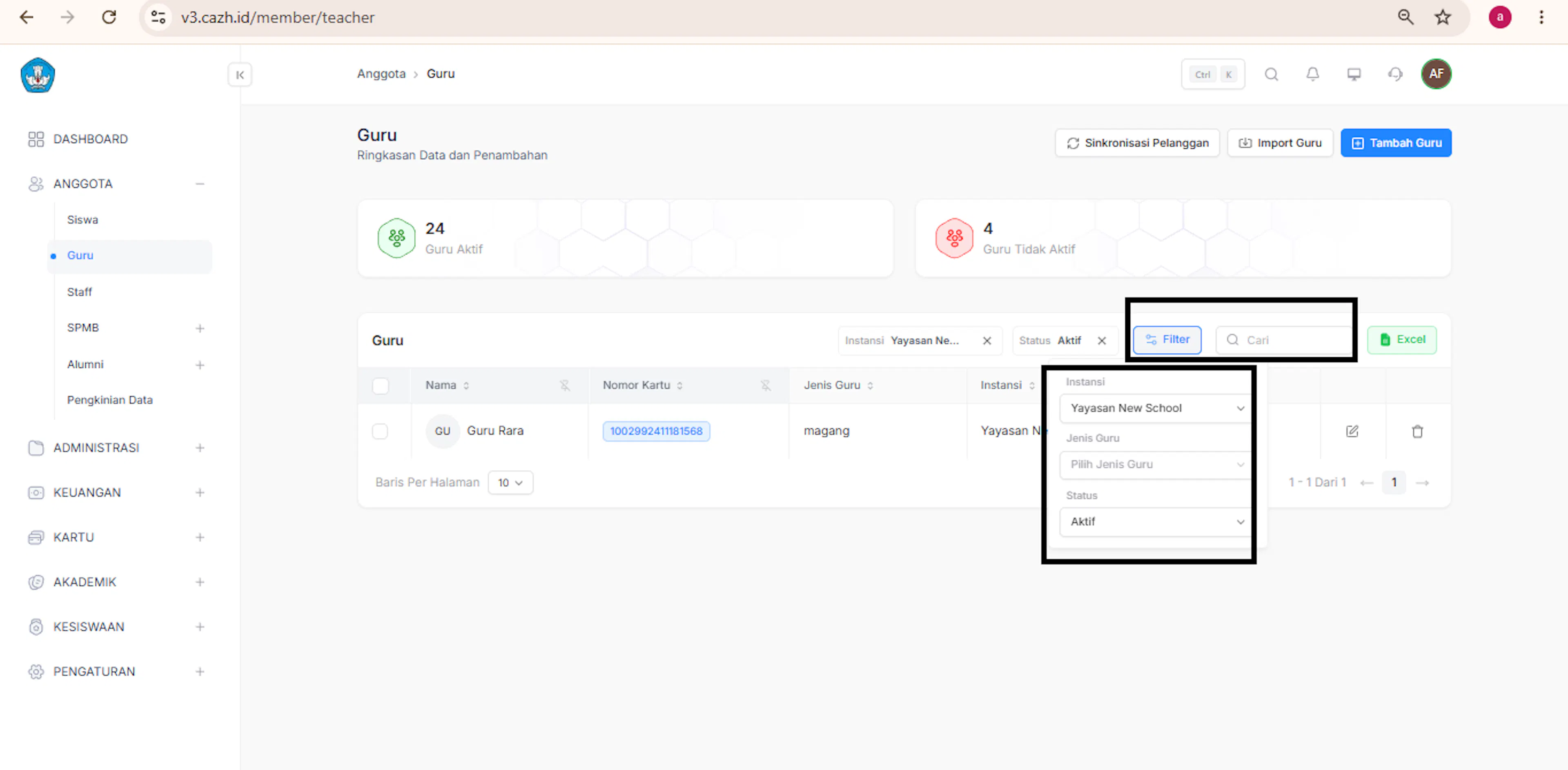
- Klik tombol Filter yang terletak di sebelah kanan atas tabel (ditandai dengan kotak merah).
Pilih Kriteria Filter
- Setelah diklik, panel dropdown pilihan filter akan muncul.
- Tentukan kriteria penyaringan sesuai kebutuhan:
- Instansi: Pilih instansi/lembaga yang ingin ditampilkan.
- Jenis Guru: Pilih kategori pengajar (contoh: Guru Tetap, Guru BK, Honorer, Magang).
- Status: Pilih status keaktifan guru (Aktif atau Tidak Aktif).
- Tabel akan secara otomatis memperbarui tampilan data sesuai dengan kombinasi filter yang Anda pilih.
Ubah Jenis Guru
Link Vidio : https://drive.google.com/file/d/1vnAxgcOnM2fQGrsMxD84x4xATisdcLws/view?usp=drive_link
Deskripsi Fitur
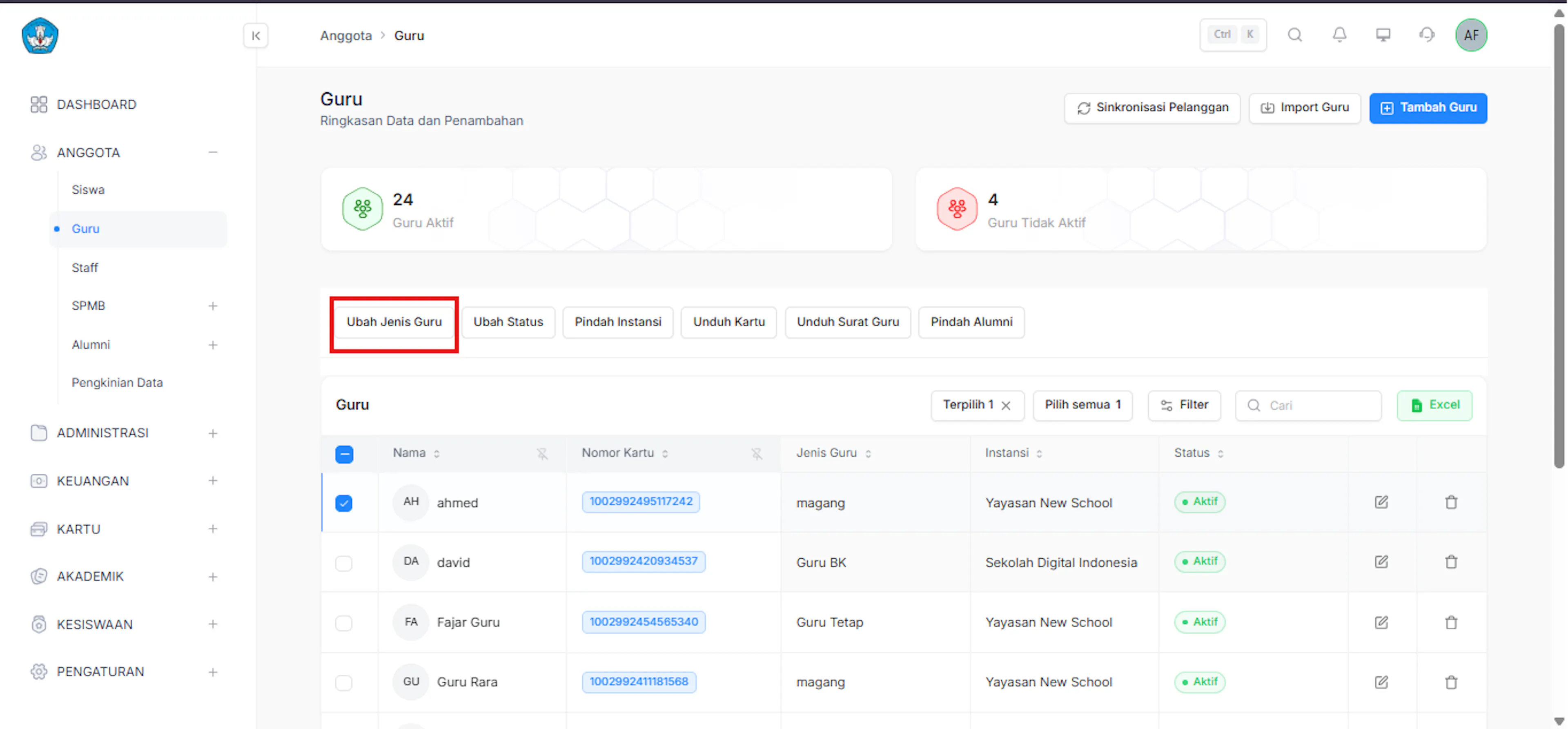
Fitur Ubah Jenis Guru mempermudah administrator dalam memperbarui status/klasifikasi jabatan pengajar secara massal (bulk update) tanpa harus mengubah profil guru satu per satu secara manual.
Pilih Guru & Klik Ubah Jenis Guru
- Buka halaman Guru melalui menu ANGGOTA > Guru.
- Cari dan centang kotak (checkbox) di sebelah kiri nama guru yang ingin diubah jenis jabatannya.
- Klik tombol Ubah Jenis Guru yang berada di atas tabel data (ditandai dengan kotak merah).
Pilih Jenis Guru Baru & Simpan
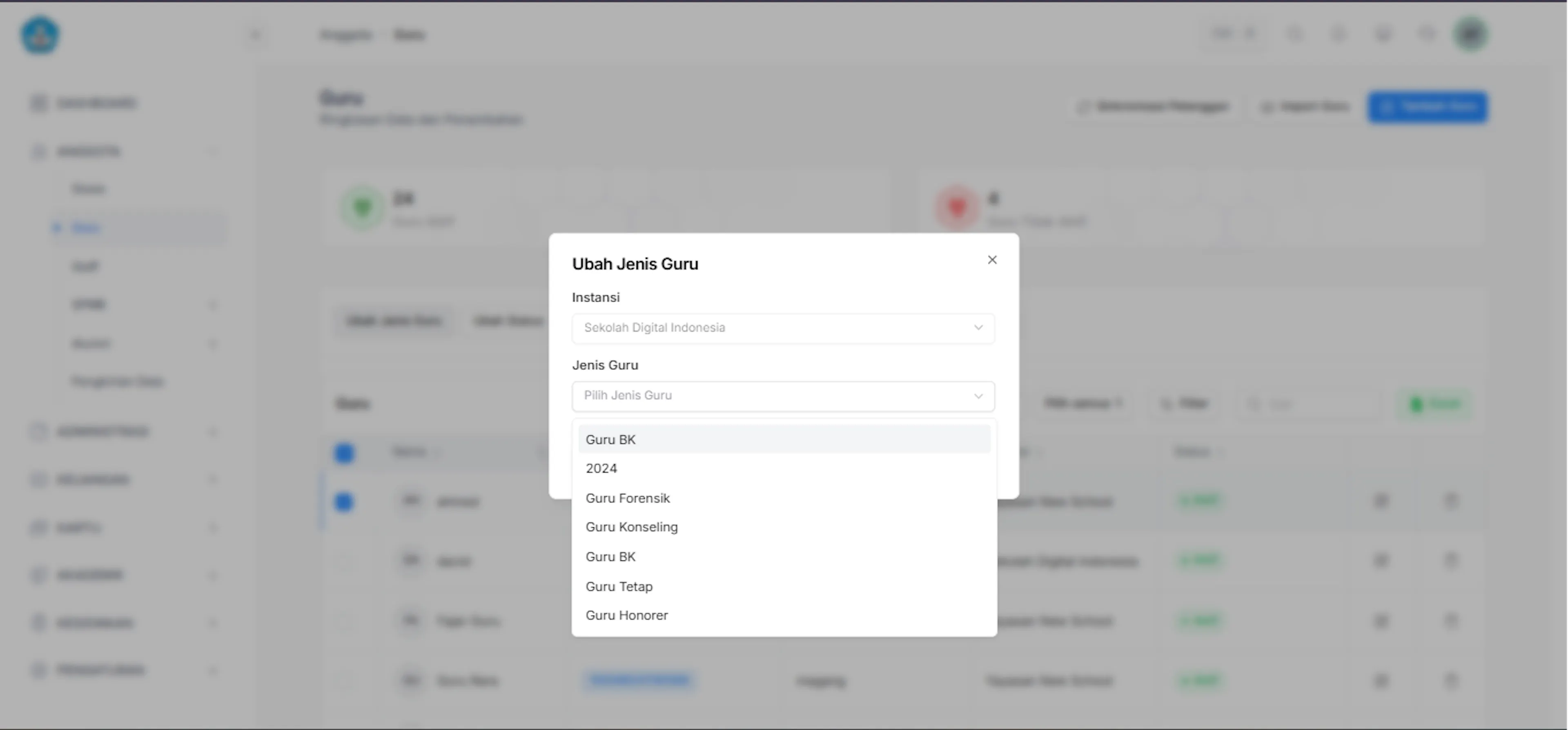
- Pop-up modal Ubah Jenis Guru akan tampil di layar.
- Pastikan Instansi yang dituju sudah sesuai.
- Klik kolom dropdown Jenis Guru dan pilih klasifikasi baru yang diinginkan (contoh: Guru BK, Guru Forensik, Guru Konseling, Guru Tetap, Guru Honorer, dll).
- Klik tombol Simpan untuk mengonfirmasi perubahan.
- Klasifikasi pada kolom Jenis Guru di tabel akan otomatis terbarui.
Ubah Status Guru
Link Vidio : https://drive.google.com/file/d/1Y_LQer8g7WAZuvrz_Zku12ySgJBsTW6g/view?usp=drive_link
Deskripsi Fitur
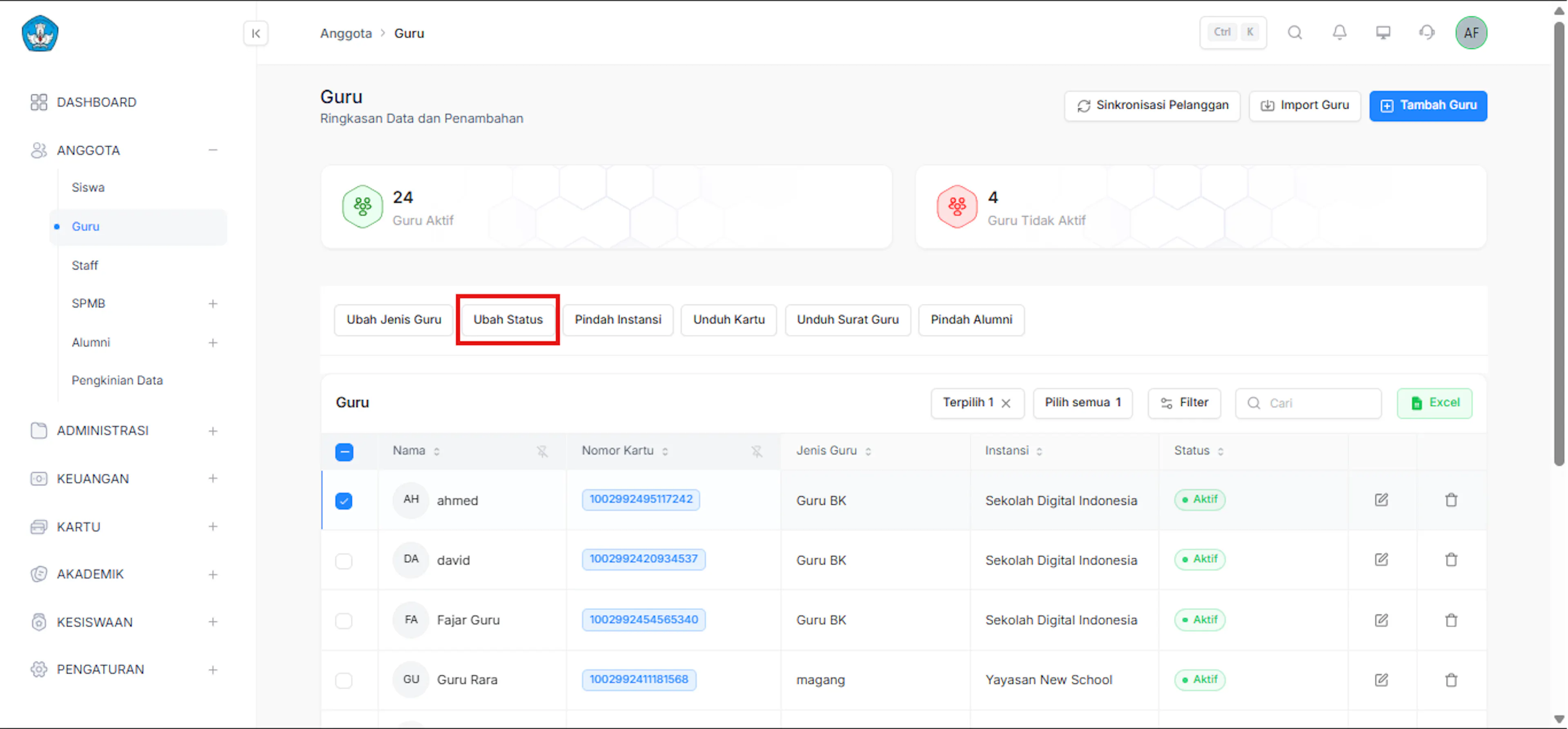
Fitur Ubah Status mempermudah administrator dalam mengelola status keaktifan guru di sistem secara cepat (bulk action), misalnya saat mendokumentasikan guru yang sedang nonaktif atau mengaktifkan kembali akun pengajar.
Pilih Guru & Klik Ubah Status
- Buka halaman Guru melalui menu ANGGOTA > Guru.
- Cari dan centang kotak (checkbox) di sebelah kiri nama guru yang ingin diubah statusnya.
- Klik tombol Ubah Status yang berada di atas tabel data (ditandai dengan kotak merah).
Pilih Status & Simpan
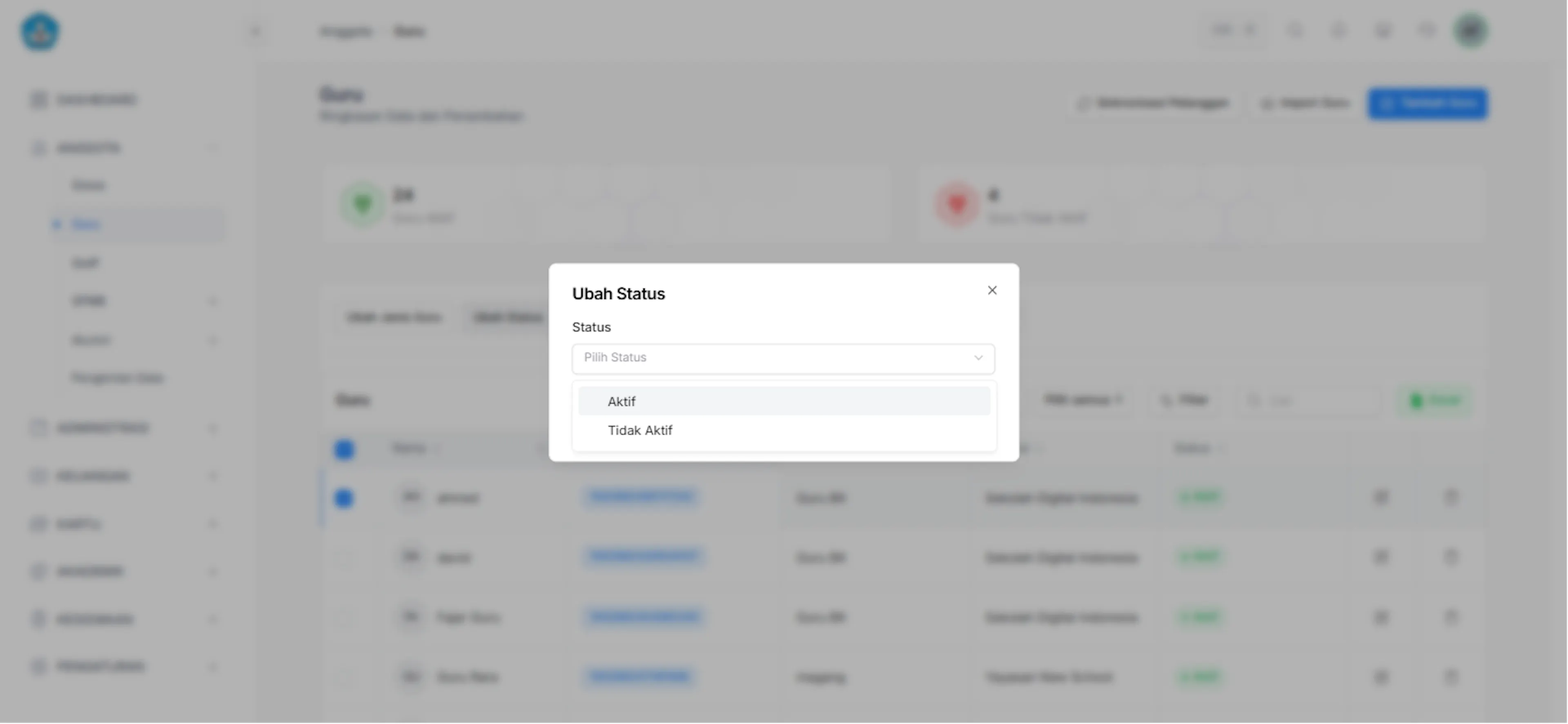
- Pop-up modal Ubah Status akan tampil di layar.
- Klik opsi Status, lalu pilih salah satu status yang diinginkan:
- Aktif: Untuk menandai guru masih aktif bertugas.
- Tidak Aktif: Untuk menandai guru sudah tidak aktif bertugas.
- Klik tombol Simpan untuk mengonfirmasi dan menerapkan perubahan.
- Status pada kolom Status di tabel data guru akan otomatis terbarui.
Download Kartu Guru
Link Video Tutorial : https://drive.google.com/file/d/1CLIlksTTf8cIgdjAarjZMPrTvTIcrM02/view?usp=sharing
- Login ke website
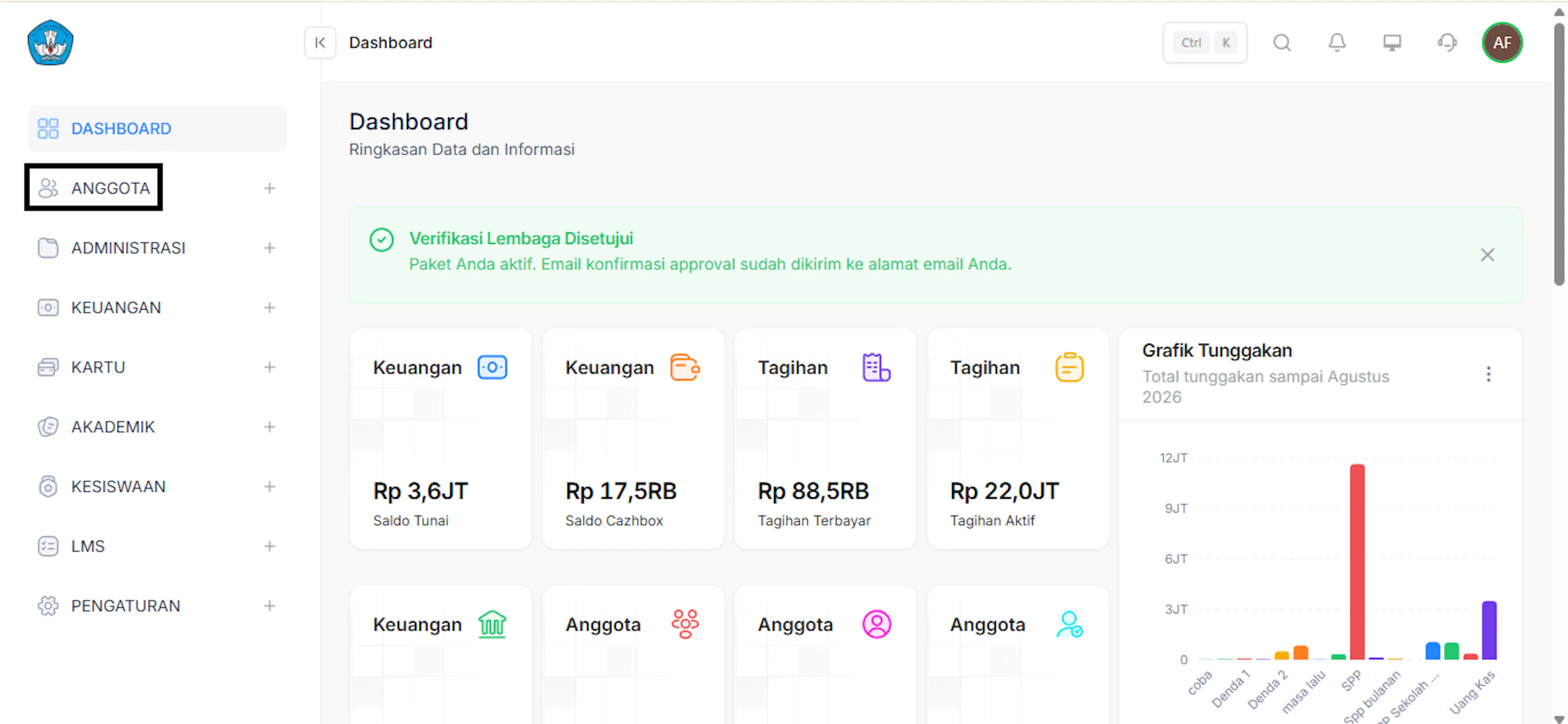
- Klik menu anggota
Pada menu navigasi di sebelah kiri, klik menu ANGGOTA
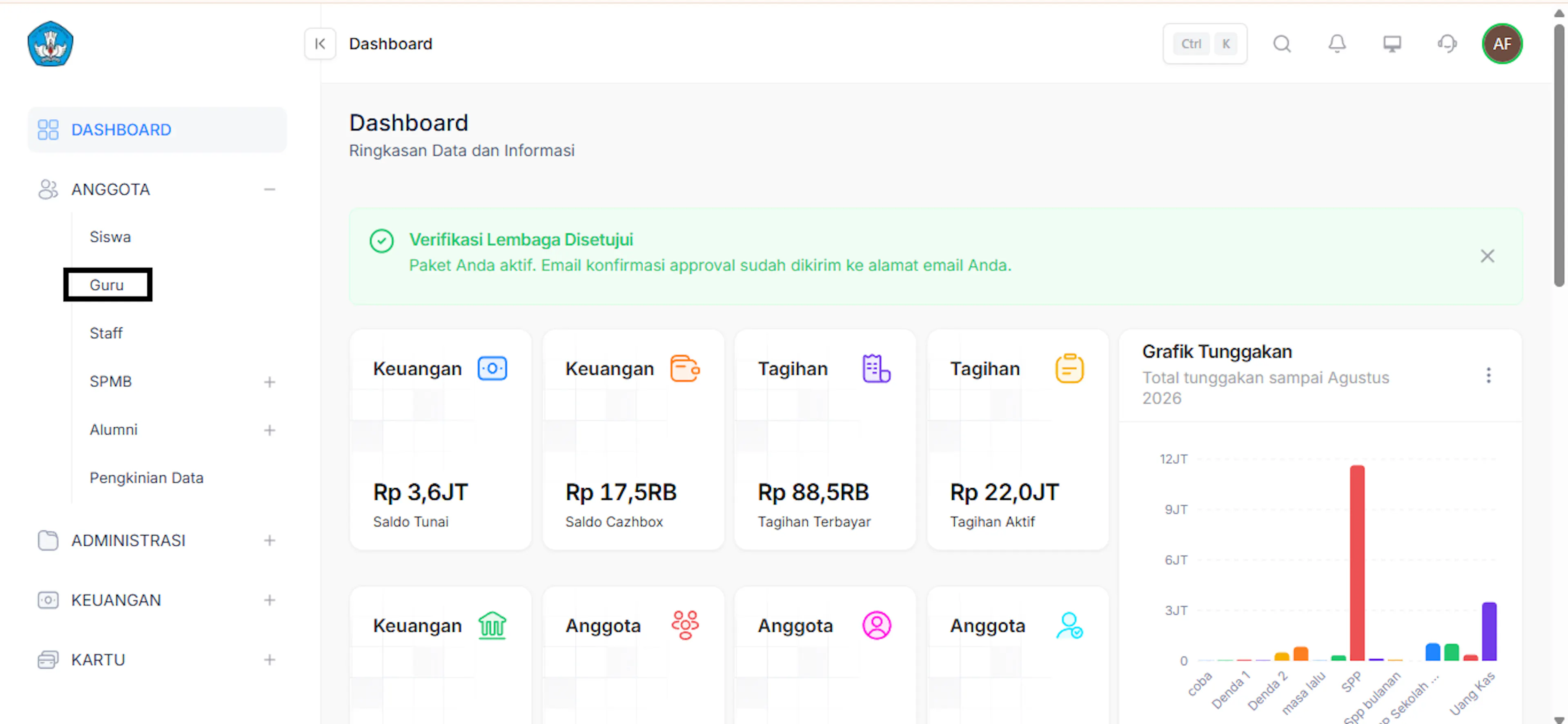
- Pilih sub menu guru
Setelah menu Anggota terbuka, pilih dan klik sub-menu Guru.
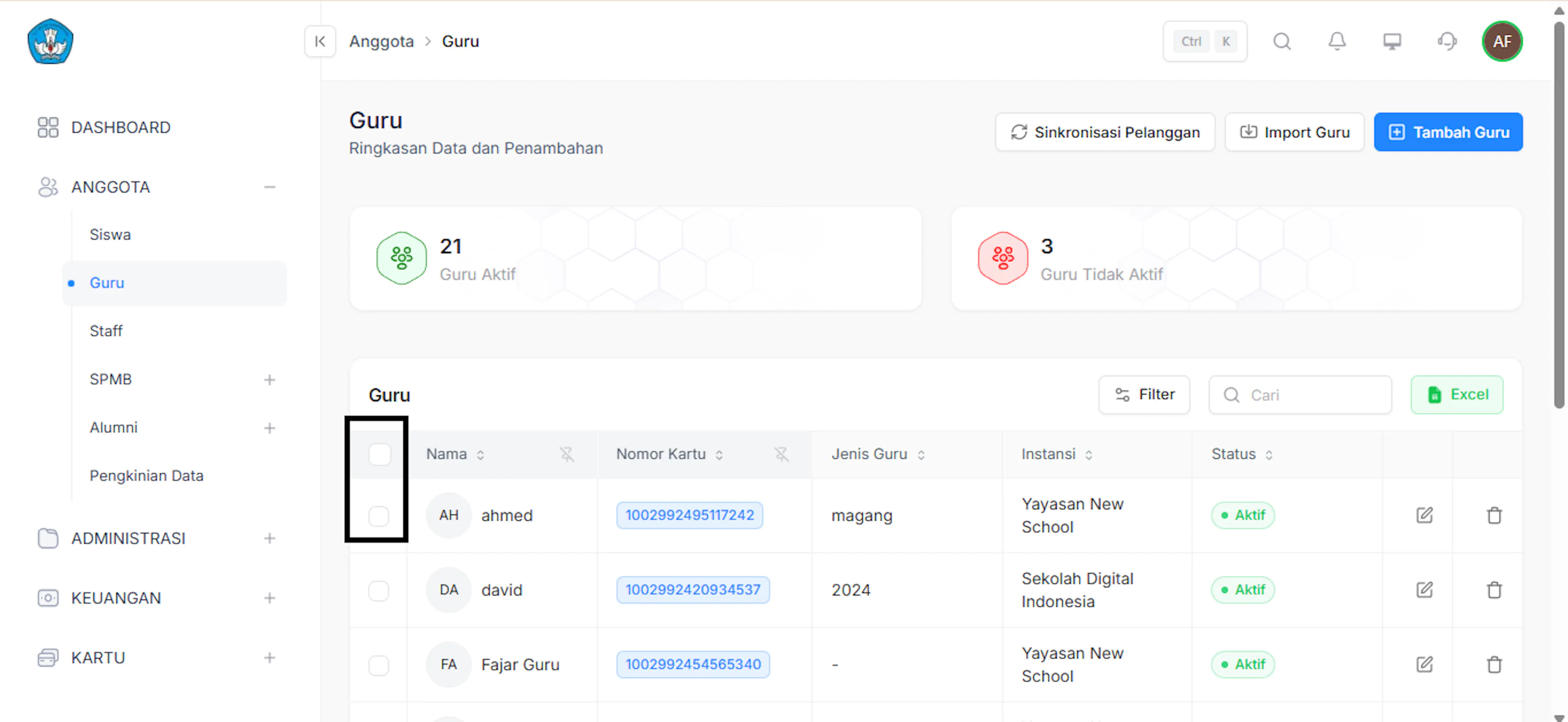
- Sistem akan menampilkan halaman guru
- Pilih Data Guru
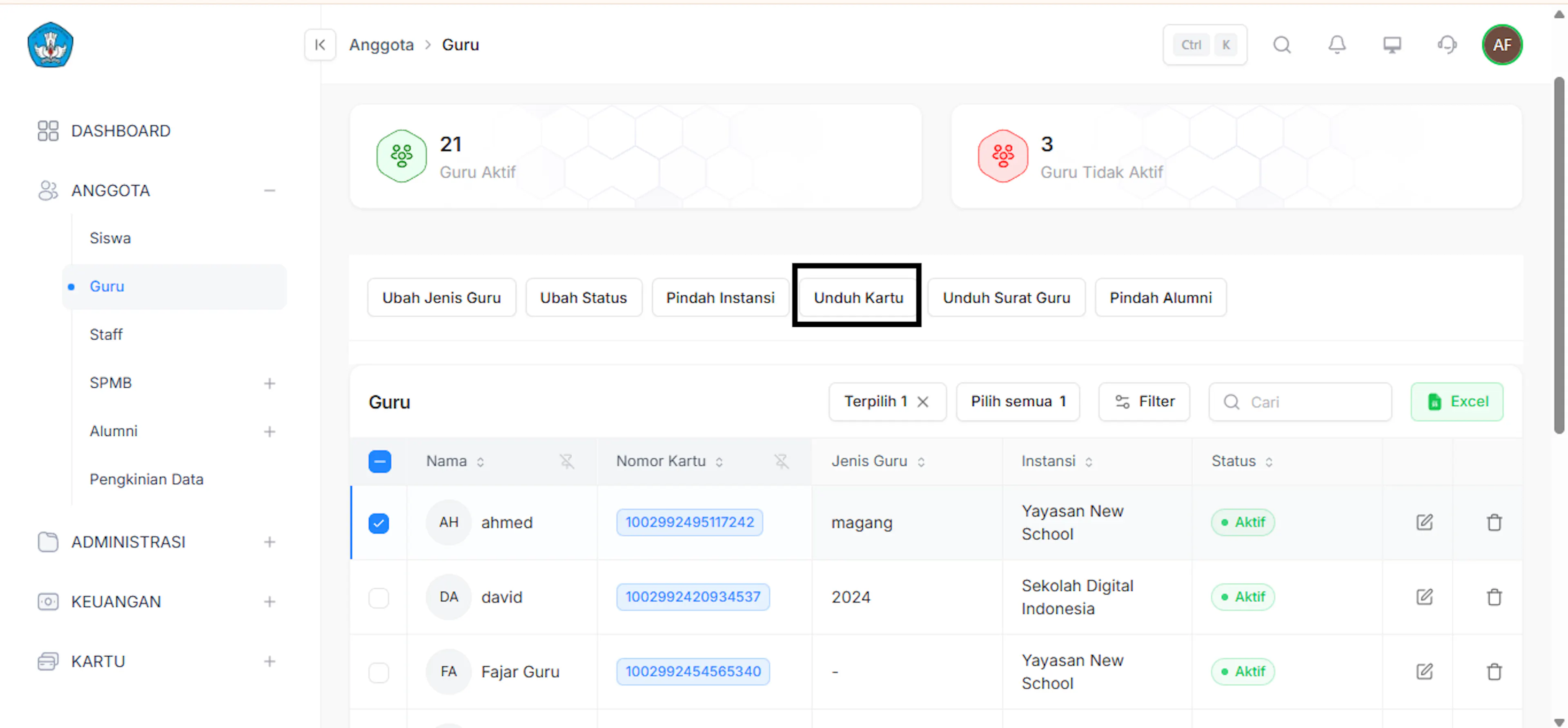
Pada daftar tabel guru yang tampil, berikan tanda centang pada kotak di samping nama guru (checkbox) yang kartu gurunya ingin anda unduh
- Pilih Tombol Unduh Kartu
Setelah centang dipilih, tombol aksi akan muncul di bagian atas tabel. Klik tombol Unduh Kartu.
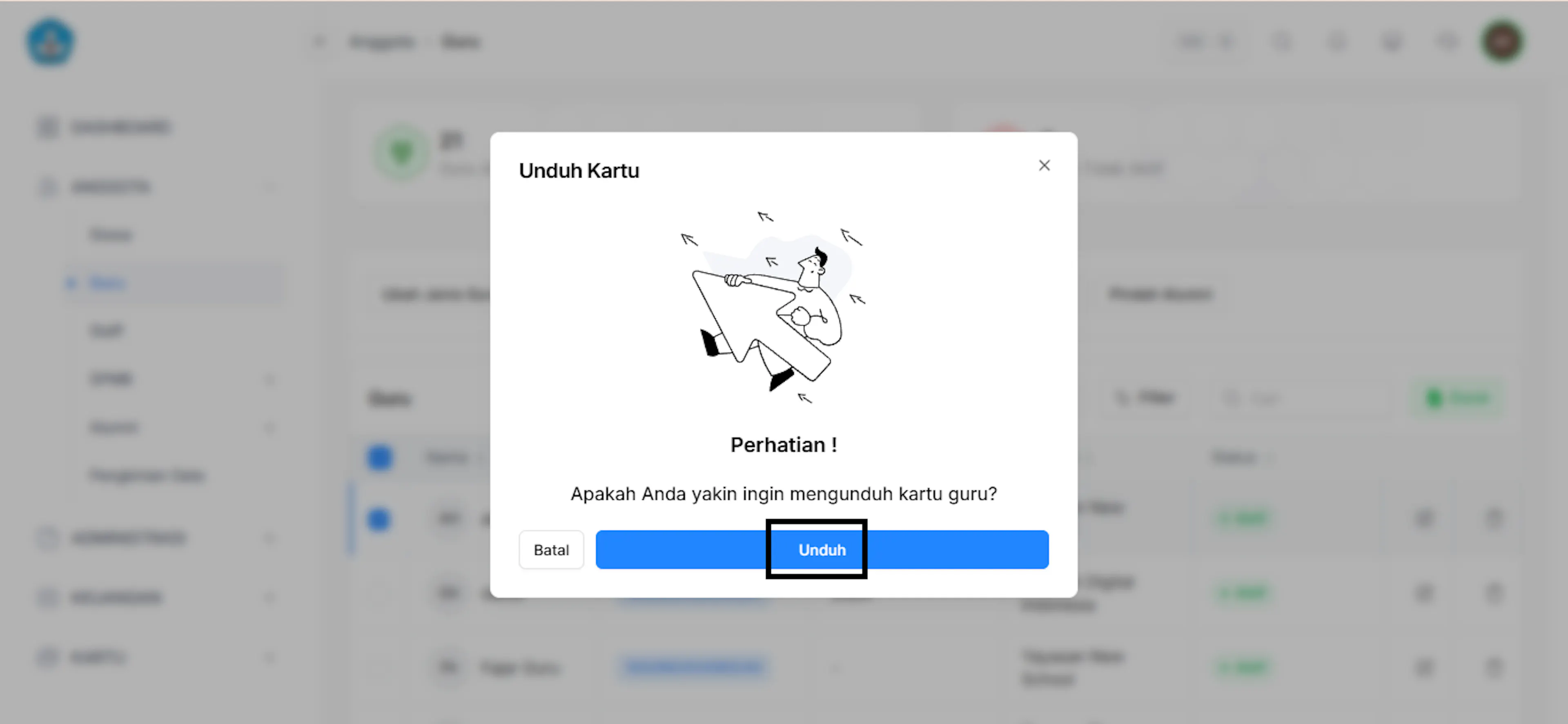
- Konfirmasi Pengunduhan
Akan muncul jendela pop-up konfirmasi bertuliskan "Apakah Anda yakin ingin mengunduh kartu guru?". Klik tombol Unduh berwarna biru untuk melanjutkan.
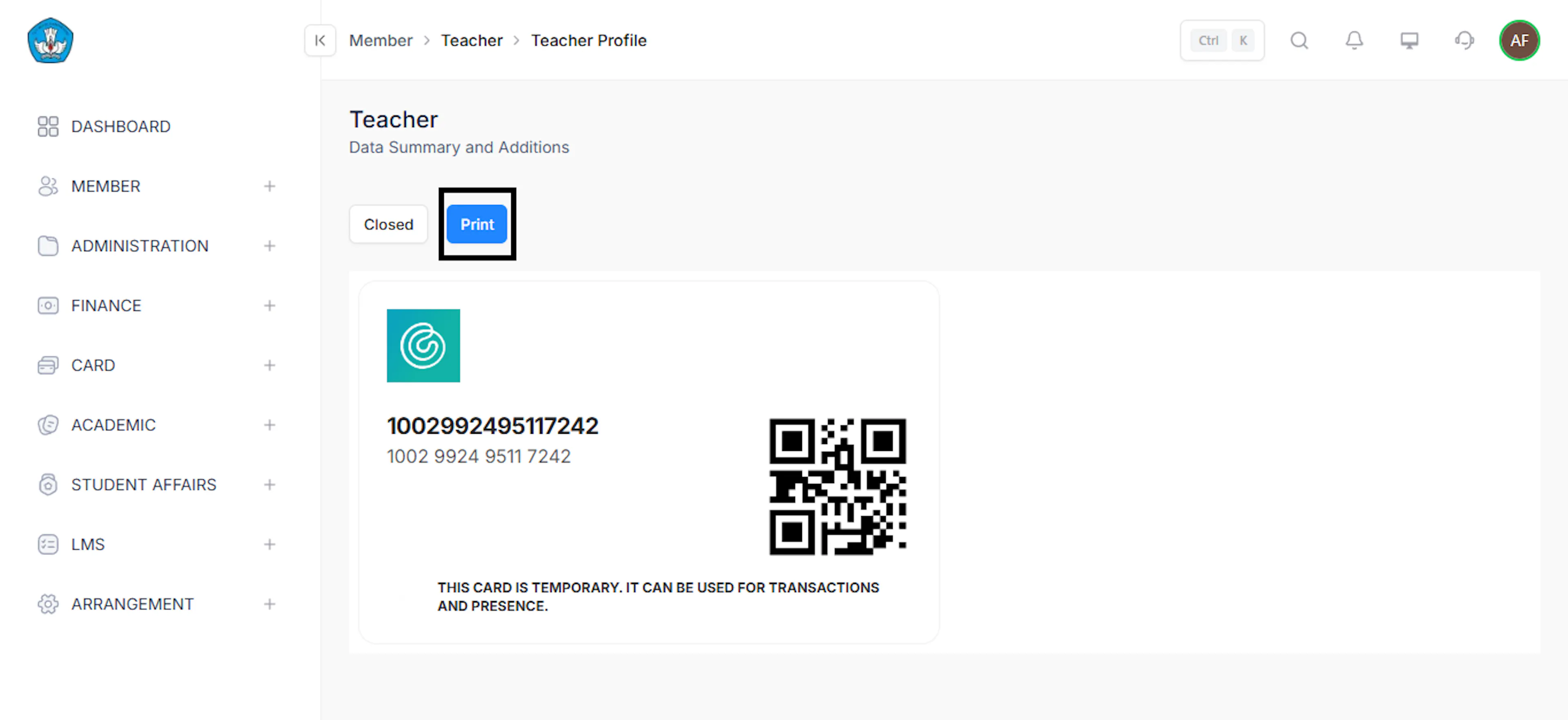
- Cetak Kartu
Kamu akan diarahkan ke halaman pratinjau kartu. Klik tombol Print untuk mencetak atau menyimpan kartu guru tersebut.
Download Surat Guru
Link Video Tutorial : https://drive.google.com/file/d/1Hi-GzN1HzABYxGfutsFuUE2F6lazRF_h/view?usp=sharing
- Login ke website
- Buka Menu Anggota
Klik menu ANGGOTA yang berada pada panel navigasi di sisi kiri dashboard
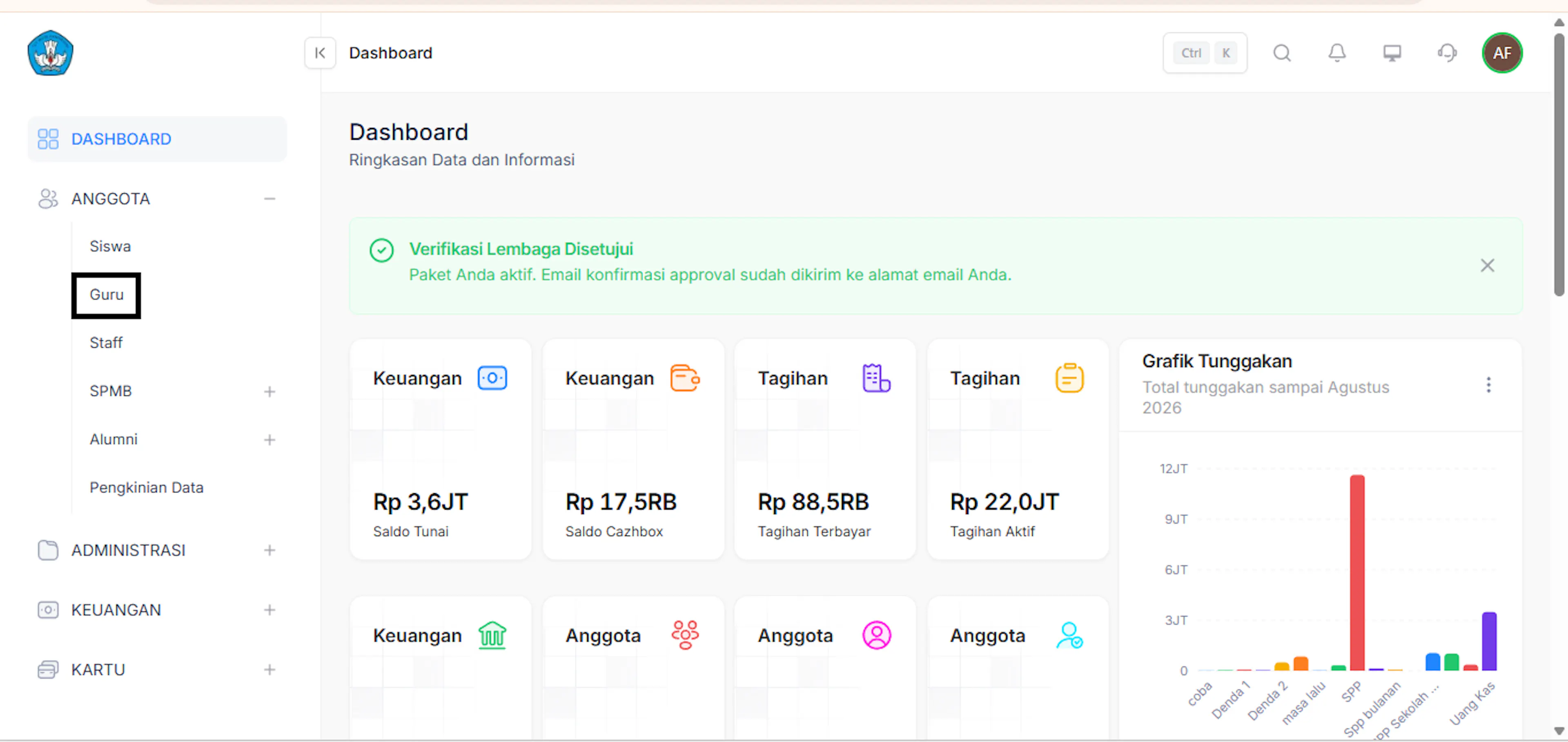
- Pilih Submenu Guru
Setelah menu Anggota terbuka, pilih dan klik submenu Guru.
- Pilih Data Guru
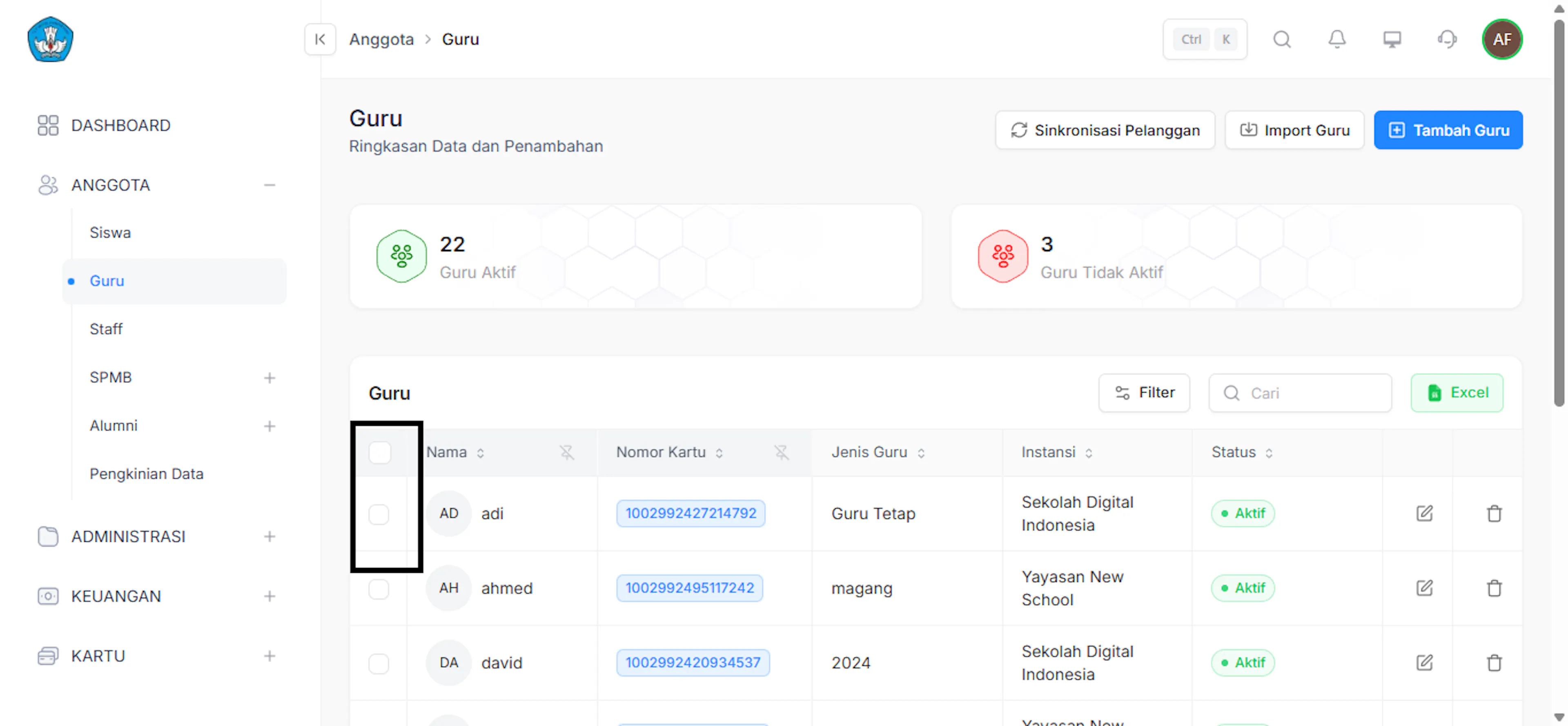
Beri tanda centang (check) pada kotak di sebelah kiri nama guru yang ingin dipilih.
- Unduh Surat Guru
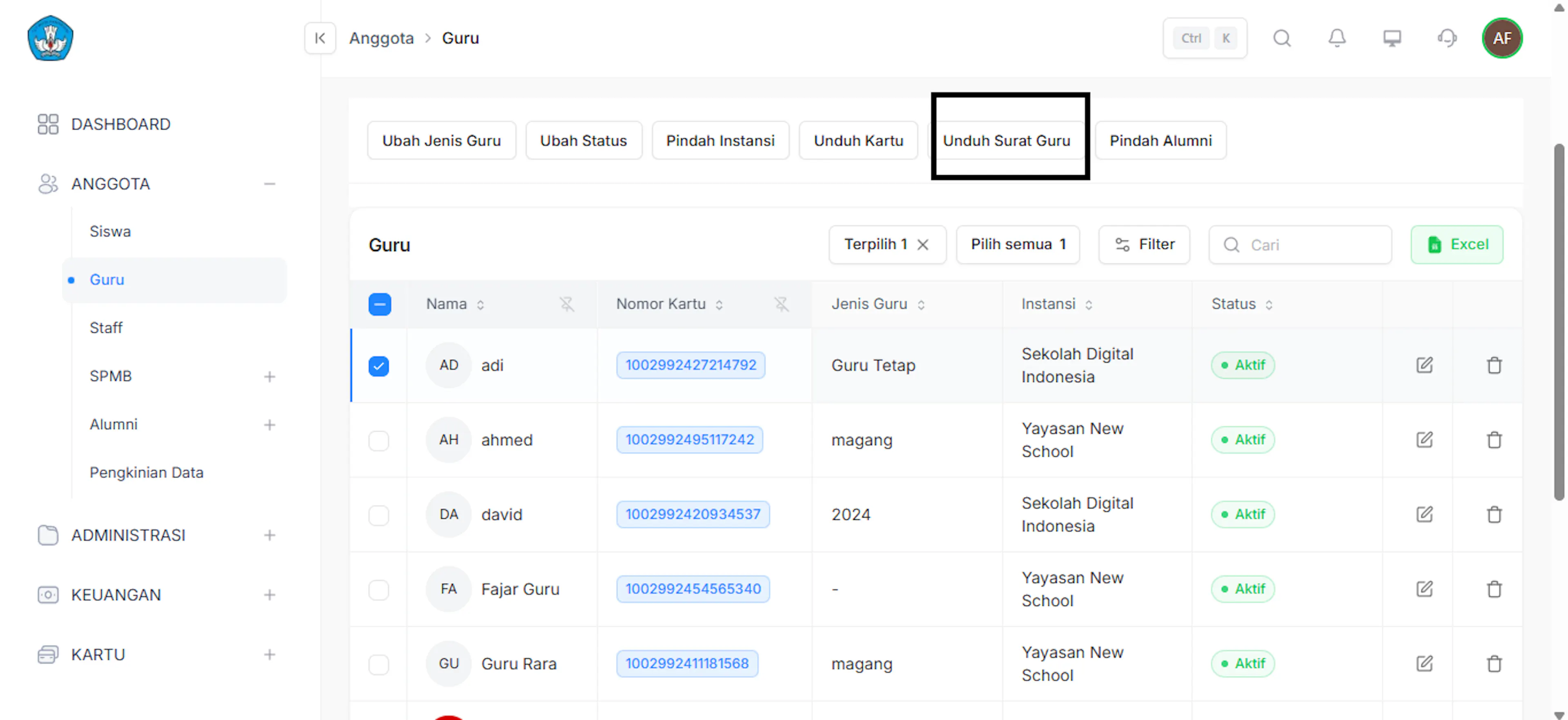
Klik tombol Unduh Surat Guru yang muncul di bagian atas tabel untuk mengunduh dokumen.
Pindah Instansi
Memindahkan pengelolaan data guru dari instansi saat ini ke instansi lain dalam lembaga; saat memindahkan, status dan jenis guru pada instansi tujuan ikut ditentukan. Setelah dipindah, guru tampil dan dikelola melalui daftar guru instansi tujuan.
link tutorial:
https://drive.google.com/file/d/1fxmFwX6rYqc90HfH5oYGOpmCHYdIoeba/view?usp=drive_link
Admin dapat memindahkan instansi guru dengan langkah-langkah berikut:
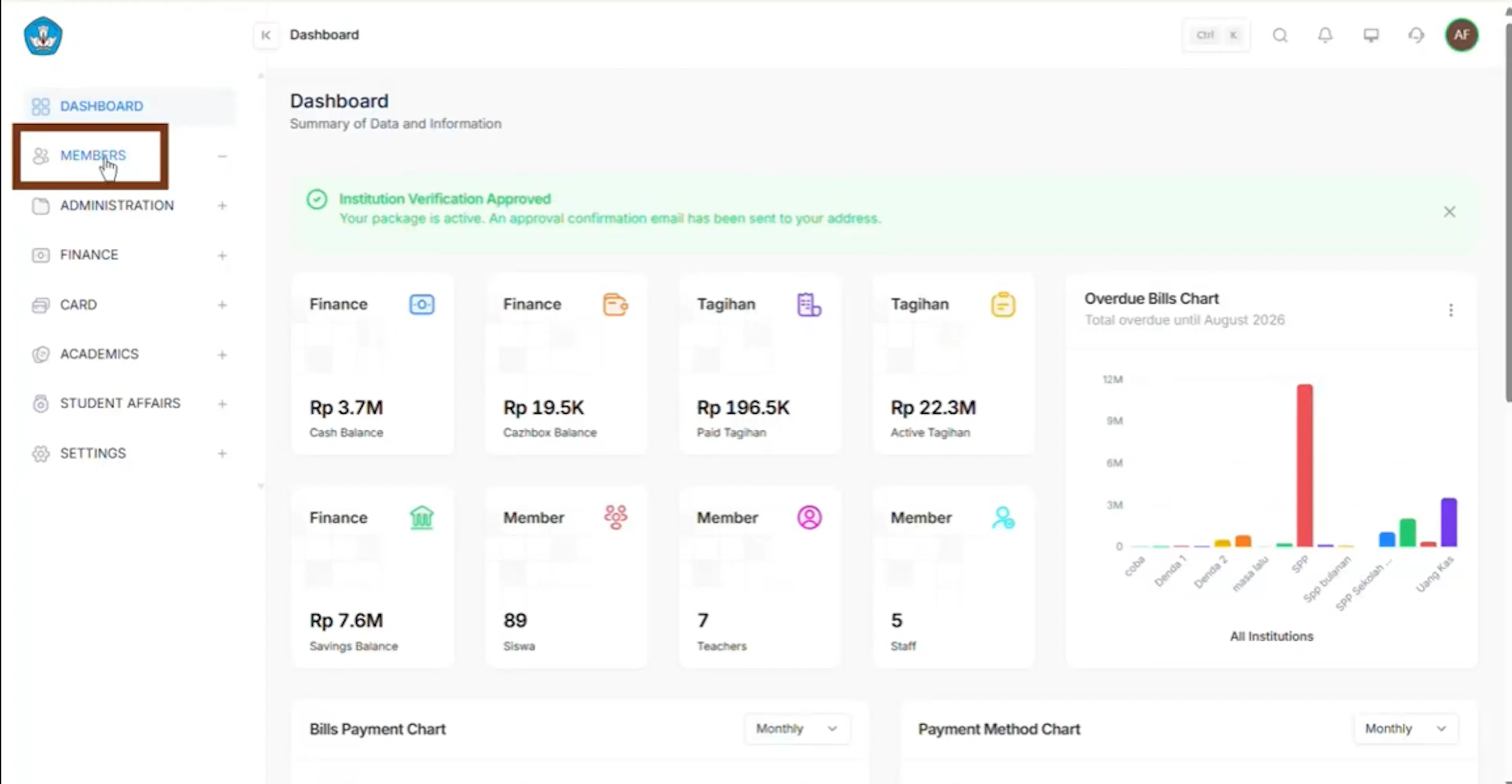
- Login ke website, lalu pilih menu Anggota
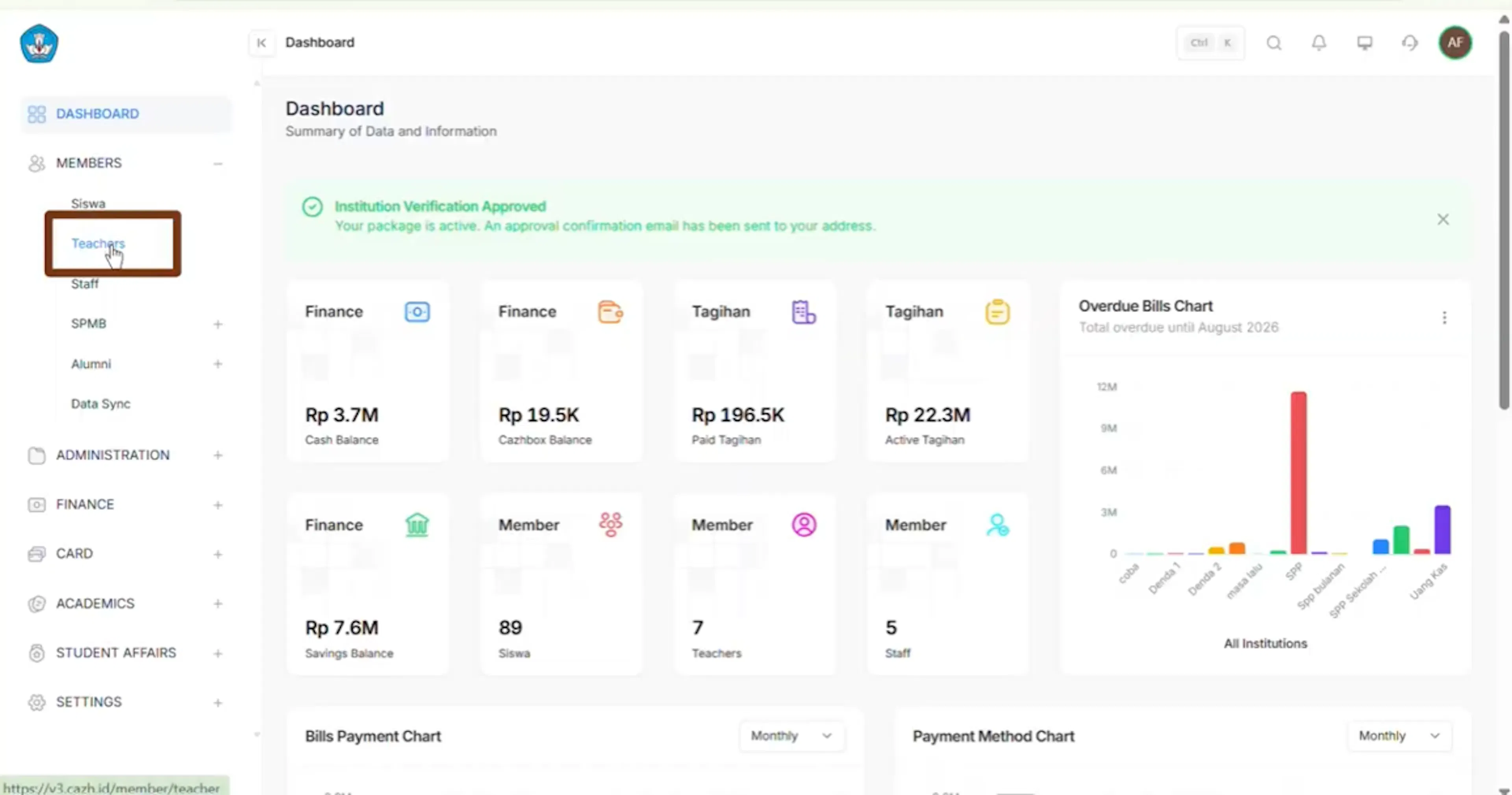
- Pilih submenu Guru.
- Sistem akan menampilkan data Guru.
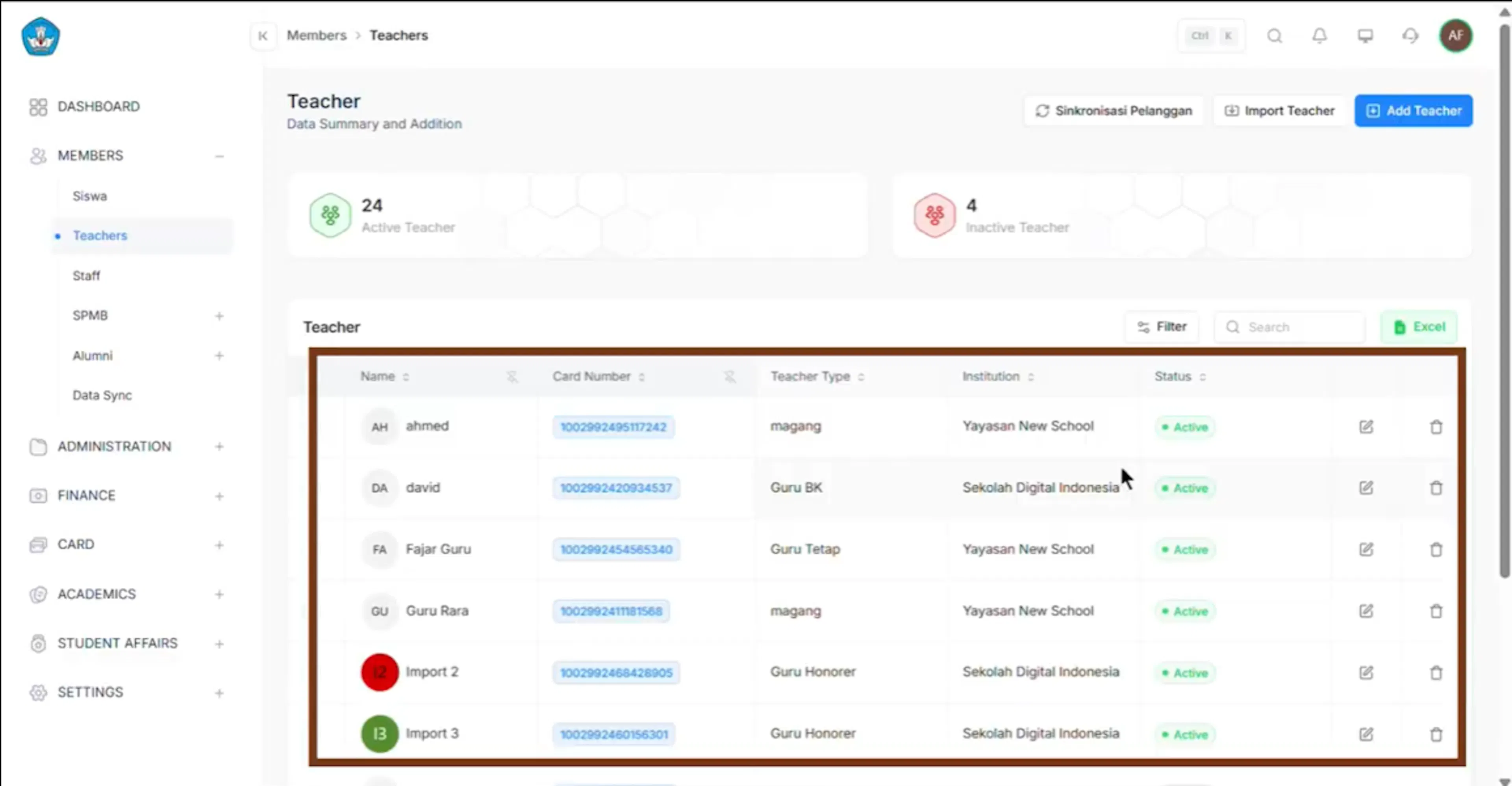
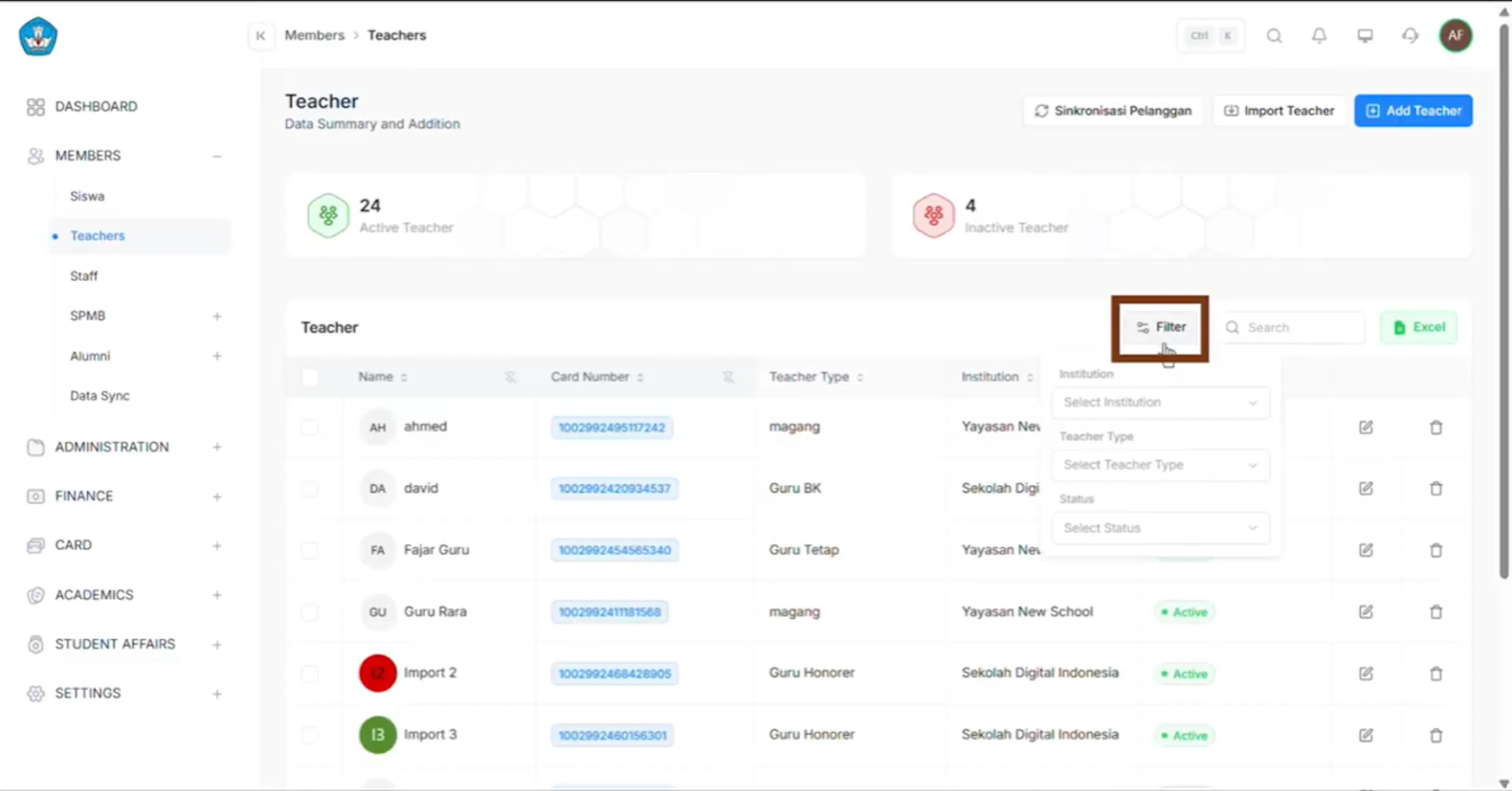
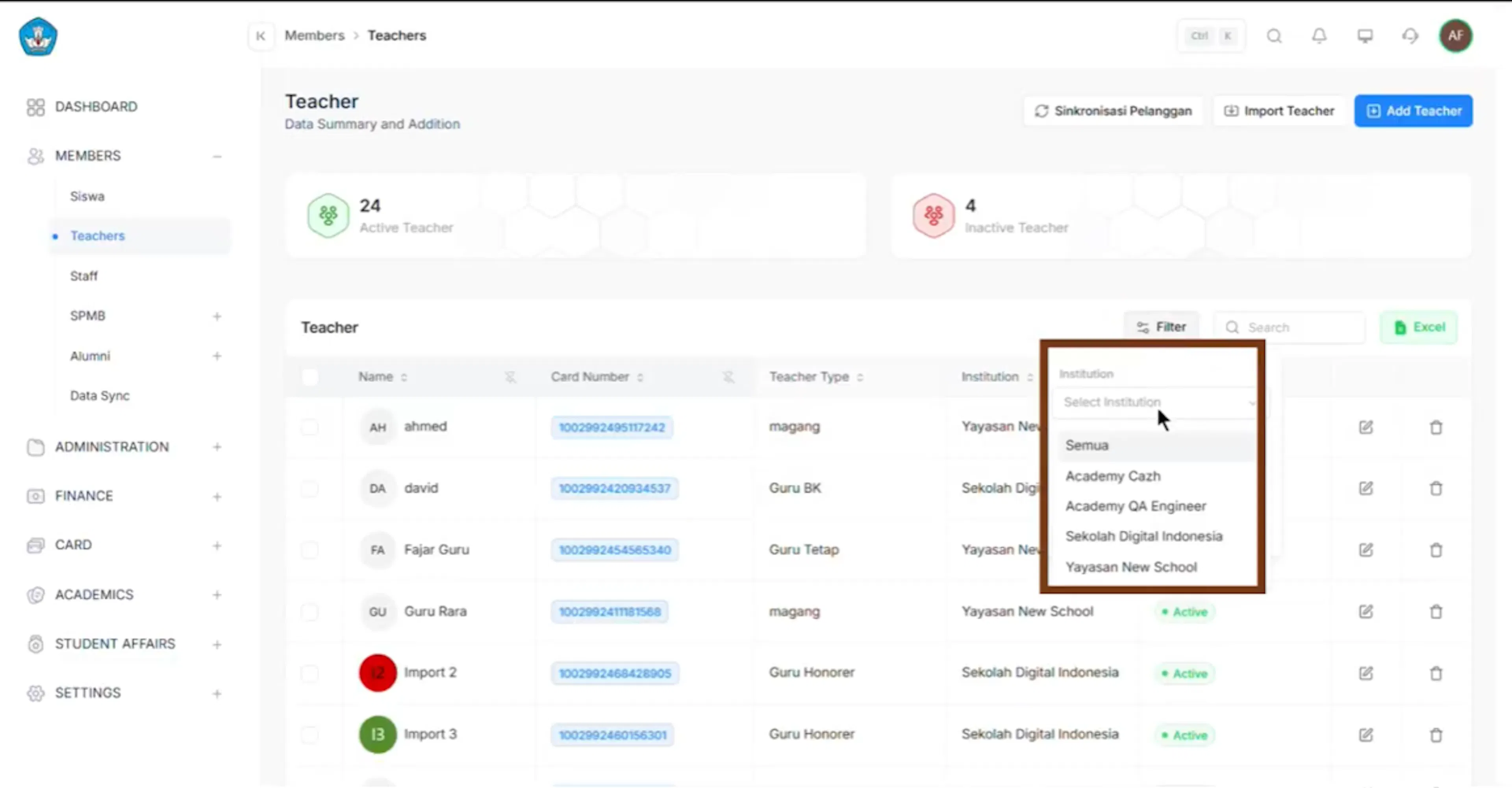
- Pengguna dapat memfilter berdasarkan institusi
- Pilih guru yang akan dilakukan pindah instansi dengan menggunakan ceklist
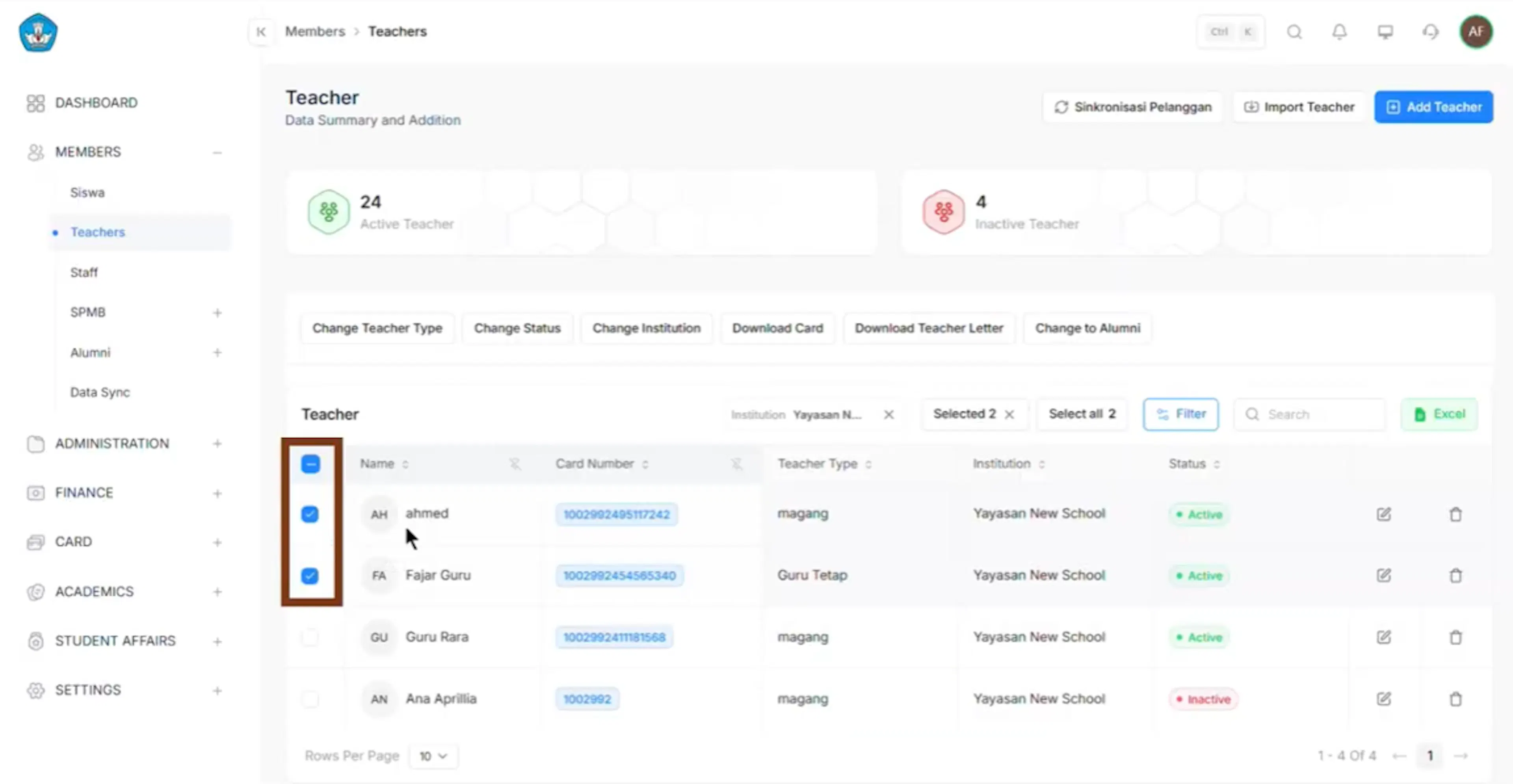
- Pilih tab pindah instansi
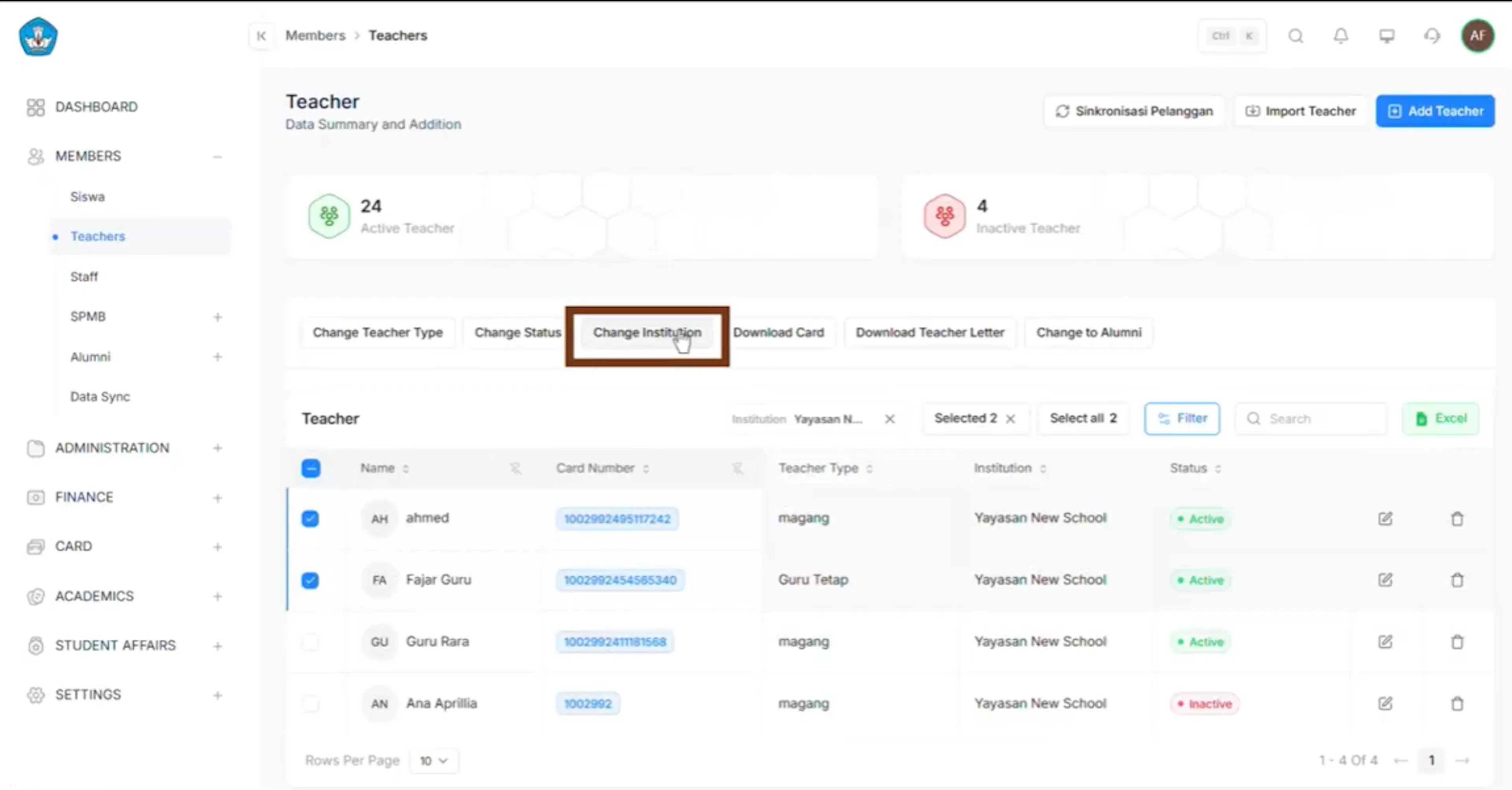
- Sistem menampilkan form untuk rubah instansi
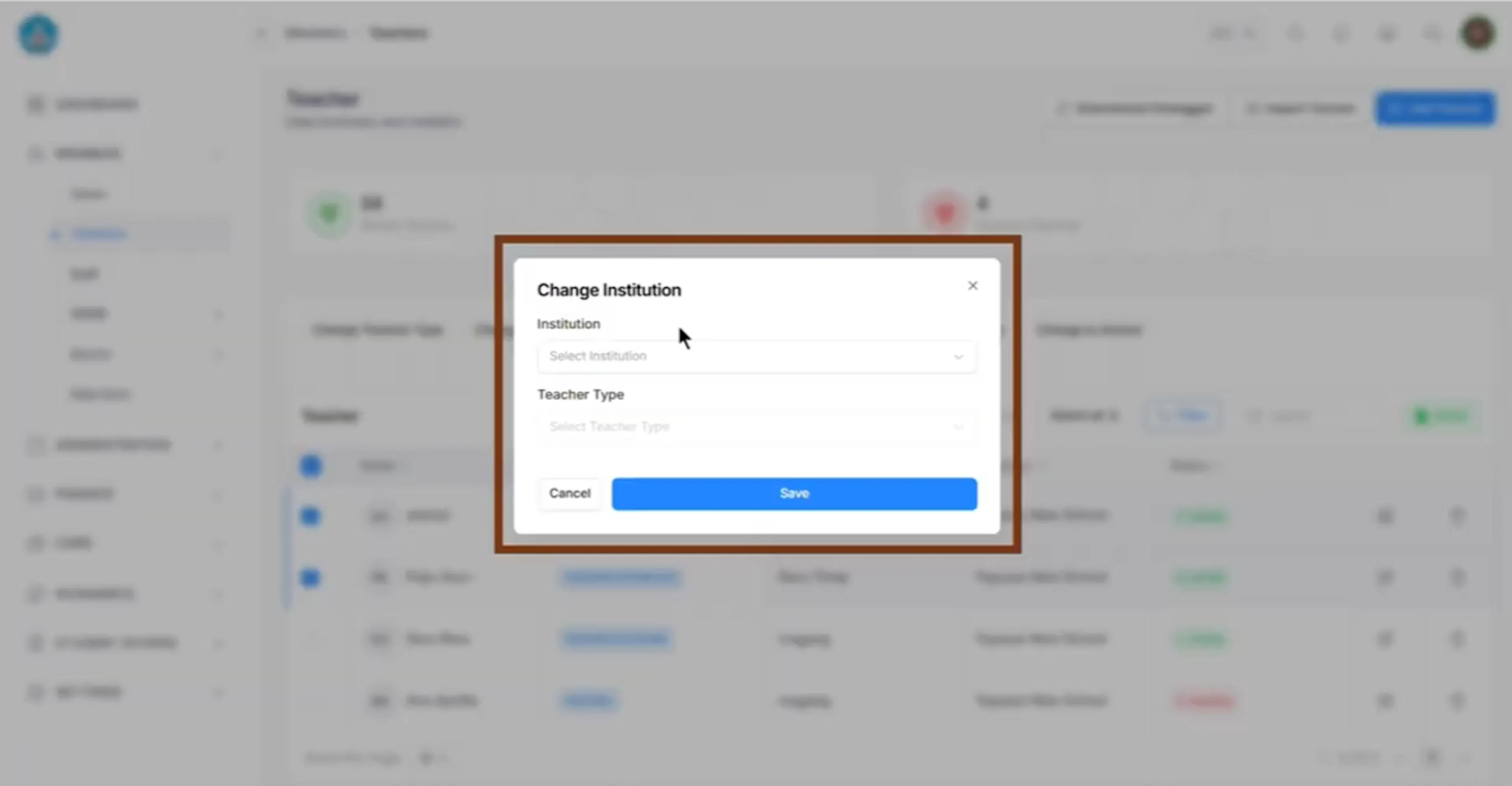
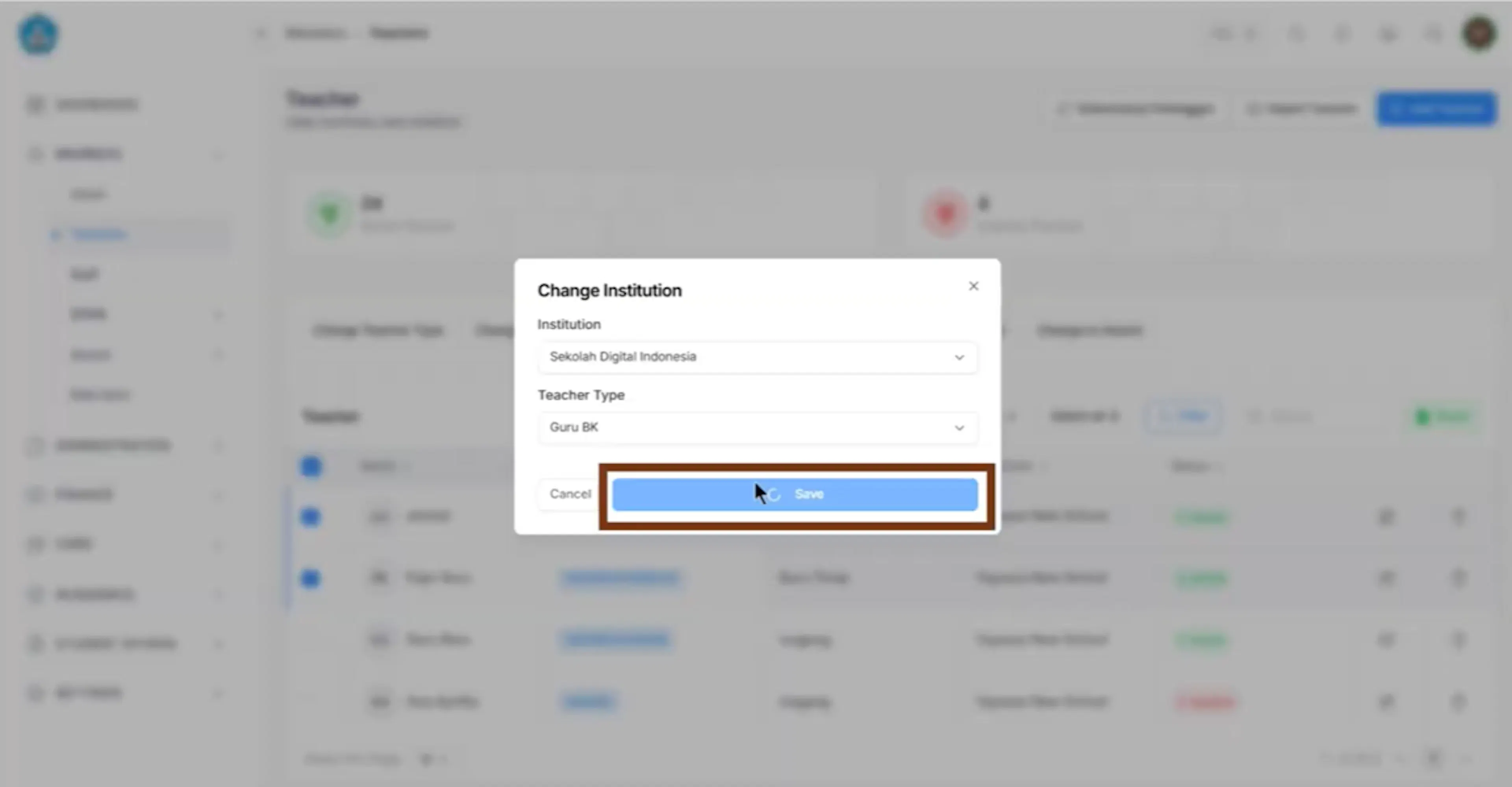
- Setelah selesai isi form pindah instansi, klik Simpan untuk menyimpan perubahan data
- Perubahan berhasil, data instansi guru berhasil disimpan
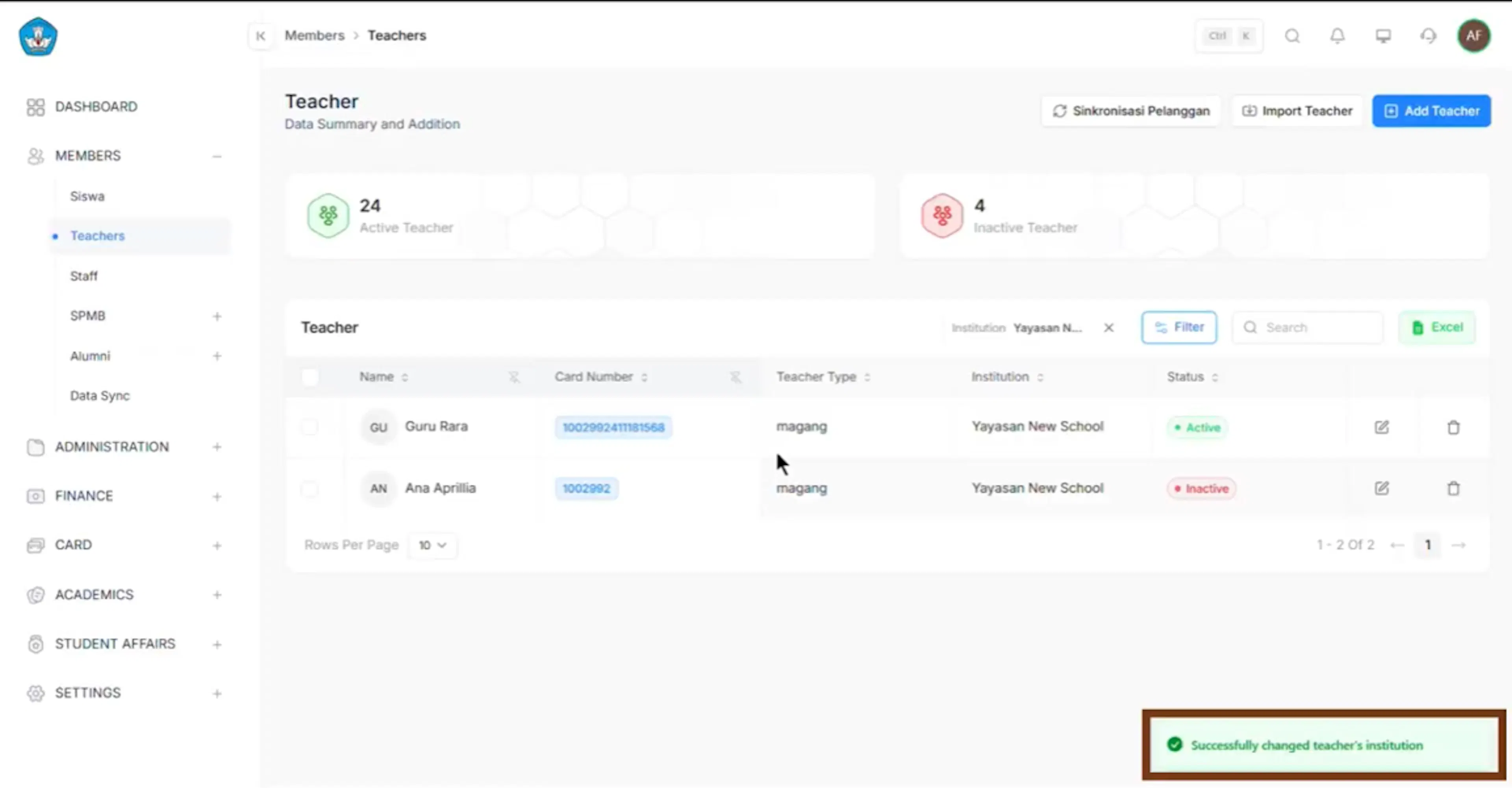
Setelah perpindahan berhasil, guru tidak lagi tampil di daftar guru instansi asal, dan seluruh pengelolaan datanya beralih ke daftar guru instansi tujuan.
Pindah Guru ke Alumni
Menandai guru yang sudah tidak bertugas sebagai alumni. Guru akan hilang dari daftar guru aktif dan pengelolaannya berpindah ke menu Alumni; datanya tidak terhapus, dan aksi ini dapat dibatalkan dengan mengaktifkan kembali guru dari menu Alumni. Biasanya dipakai saat guru pensiun atau berhenti mengajar.
Link Video Tutorial : https://drive.google.com/file/d/1bfFZmQBvrxlq2XuUCzgPSwtbe6G3Inbh/view?usp=sharing
- Login ke website
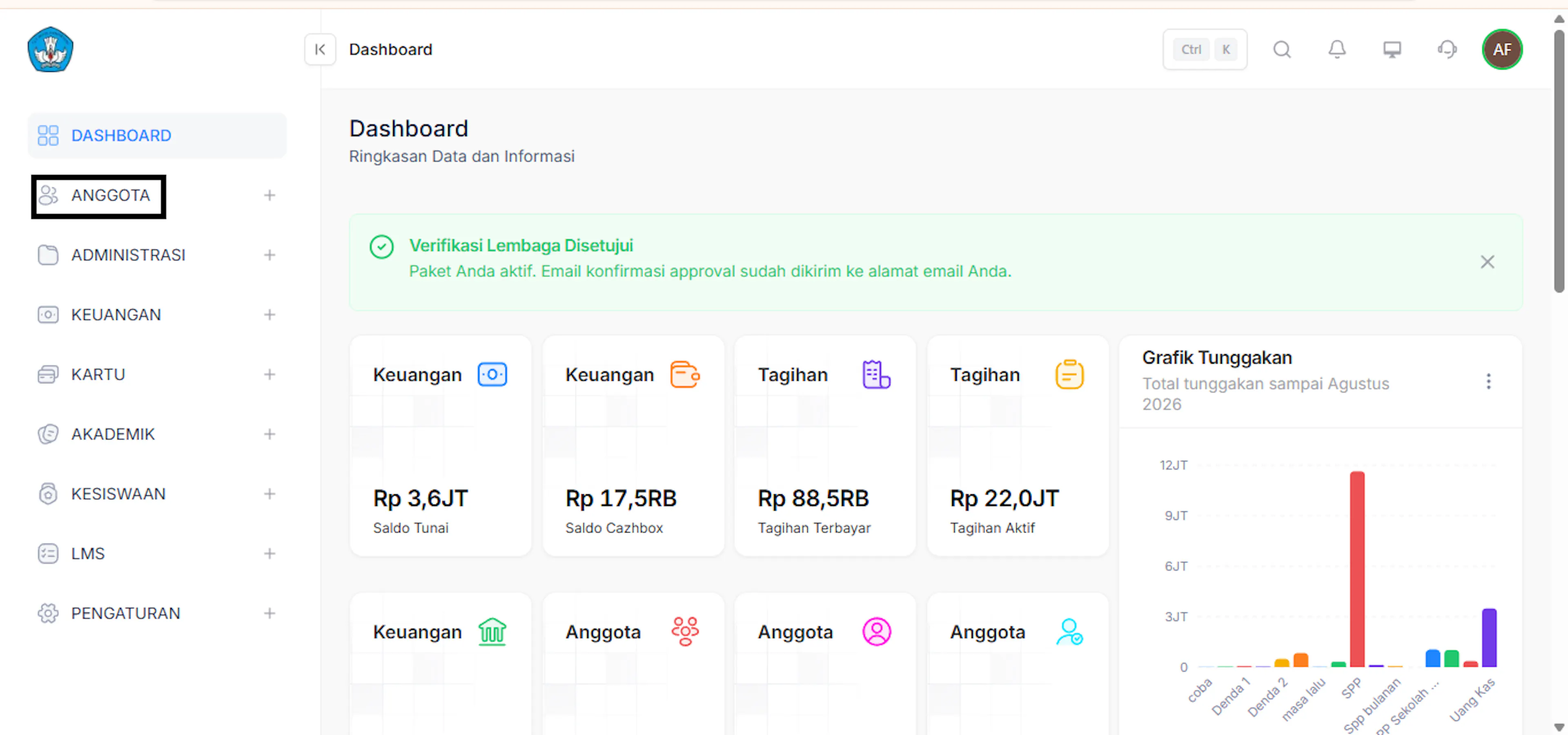
- Buka Menu Anggota
Klik menu ANGGOTA yang berada di panel navigasi sebelah kiri dashboard.
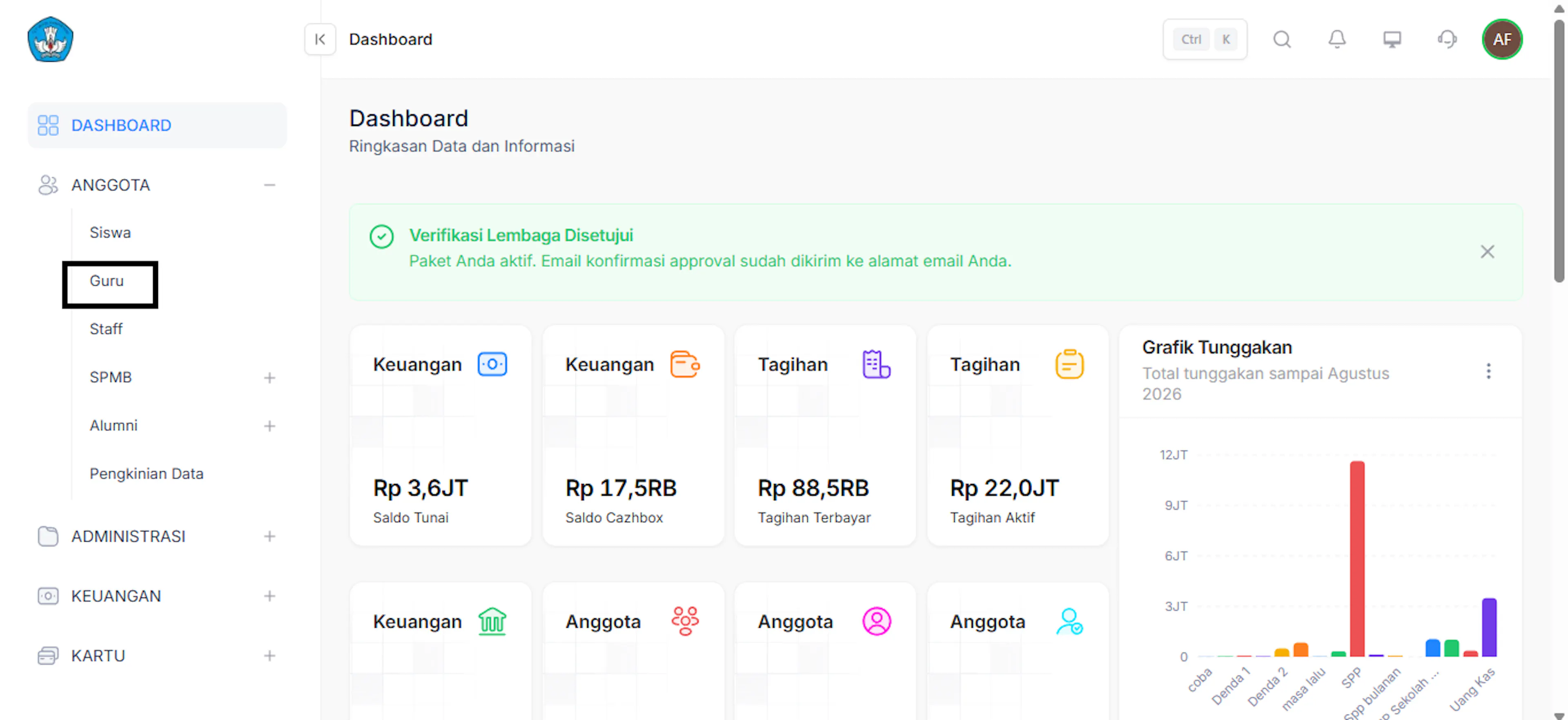
- Pilih Submenu Guru
Setelah menu Anggota terbuka, pilih dan klik submenu Guru.
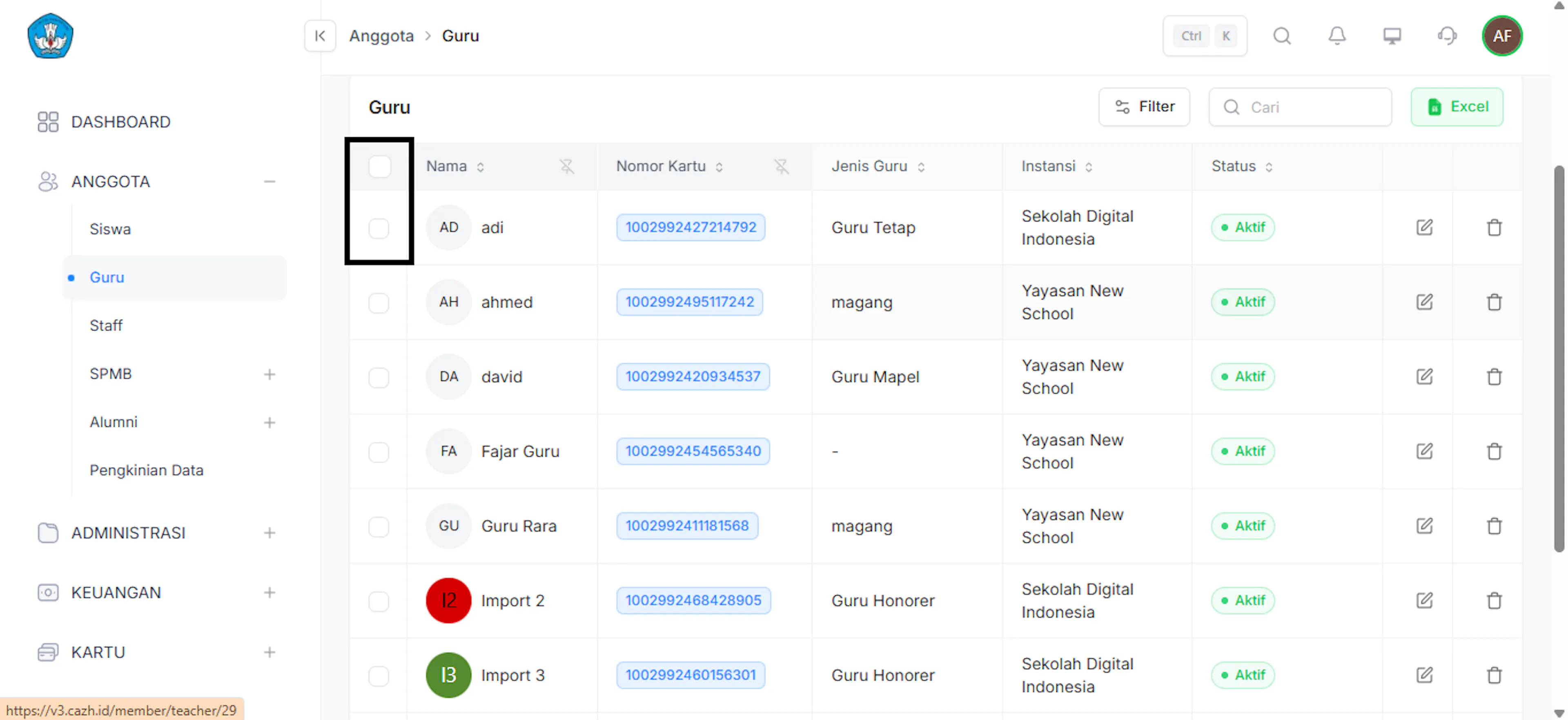
- Pilih Data Guru
Beri tanda centang (check) pada kotak di sebelah kiri nama guru yang ingin dipindahkan ke alumni.
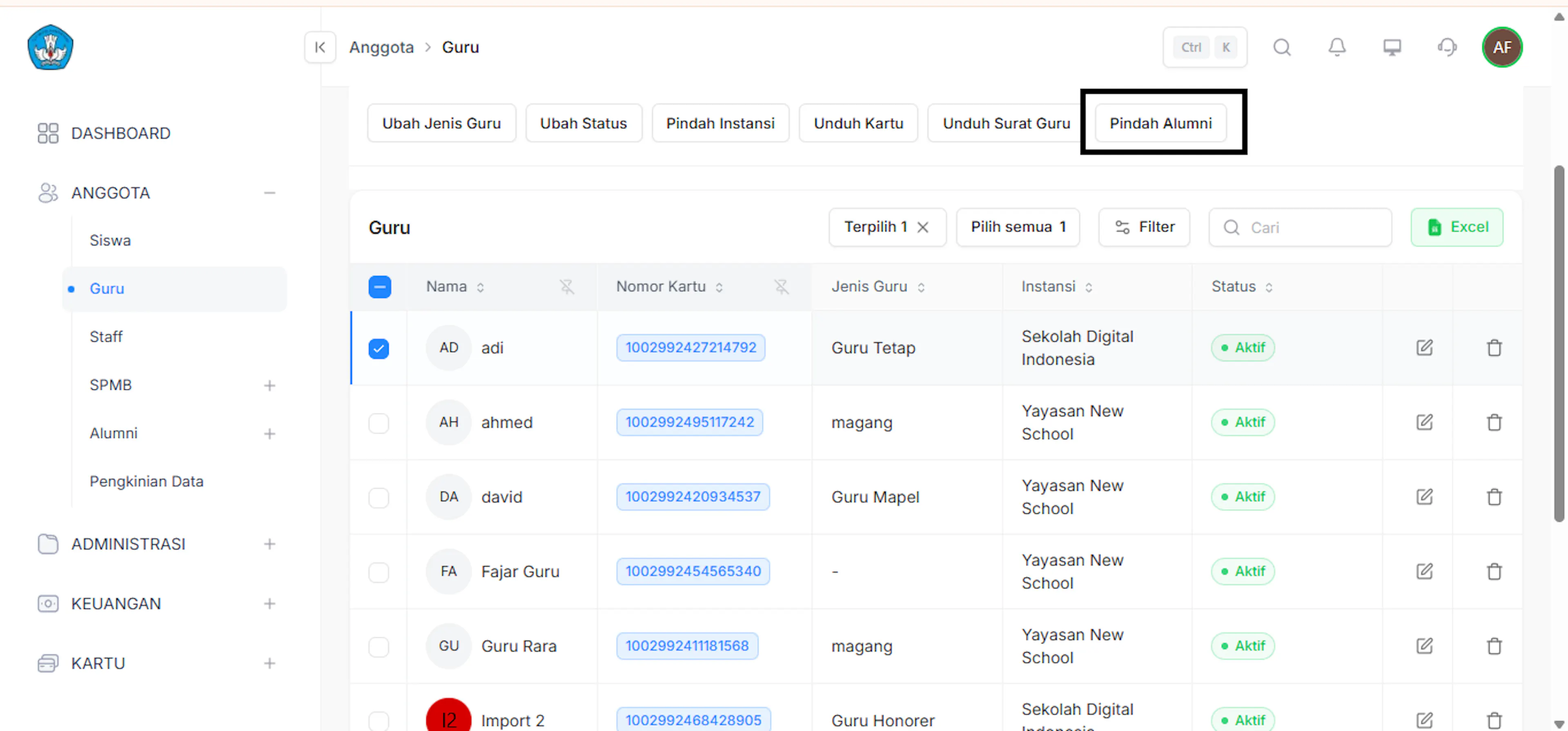
- Klik Pindah Alumni
Klik tombol Pindah Alumni yang muncul di bagian atas tabel.
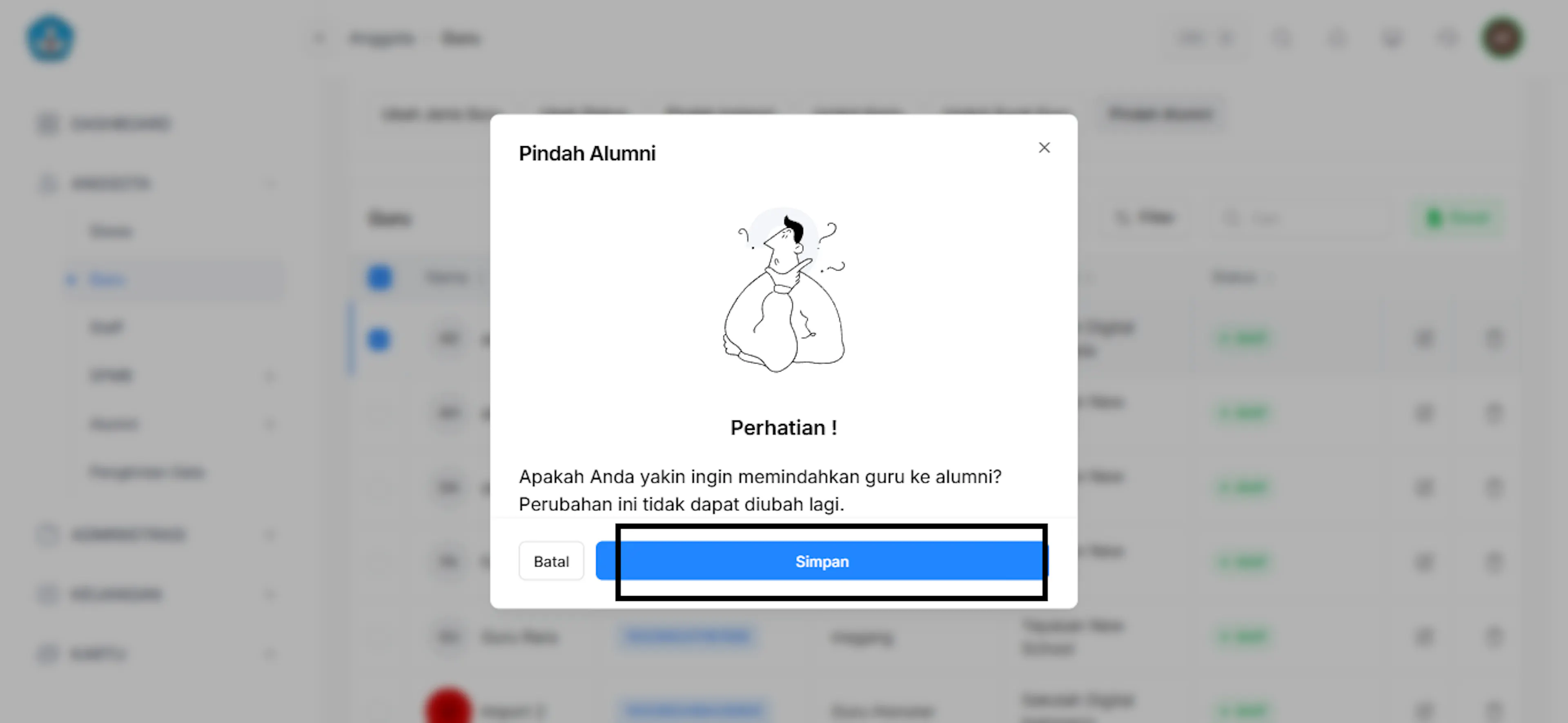
- Konfirmasi Pemindahan
Pada jendela konfirmasi (pop-up) "Perhatian!", klik tombol Simpan untuk memproses pemindahan guru ke alumni.
Guru yang dipindah ke alumni dapat diaktifkan kembali melalui menu Alumni; lihat bagian Jadikan Guru Aktif.
Detail Guru
Untuk mengakses detail guru: menu Anggota → submenu Guru → pilih salah satu guru (gunakan fitur pencarian atau filter untuk menemukan data guru secara spesifik). Sistem akan menampilkan halaman detail guru yang dipilih, lalu klik tab yang diperlukan.
Tab yang tampil untuk guru: Data Diri, Kartu, Tagihan, Dokumen, Mata Pelajaran, dan Perizinan.
Link Video Tutorial : https://drive.google.com/file/d/1yUS2lzoBePpaWiBpwAGzy0E9Kcuma3hI/view?usp=sharing
- Navigasi ke Menu Guru
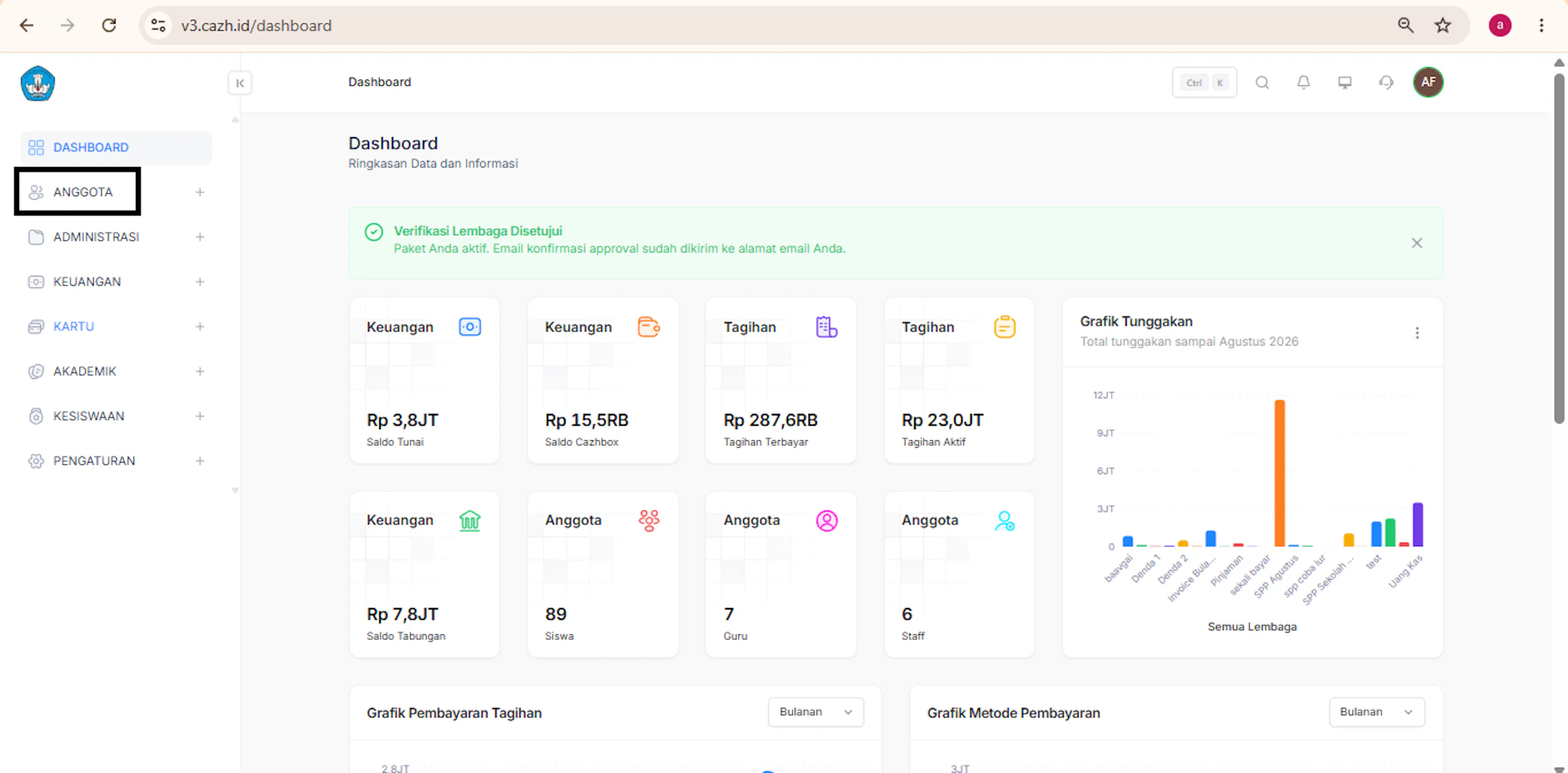
- Pada menu navigasi utama di sebelah kiri, klik menu ANGGOTA.
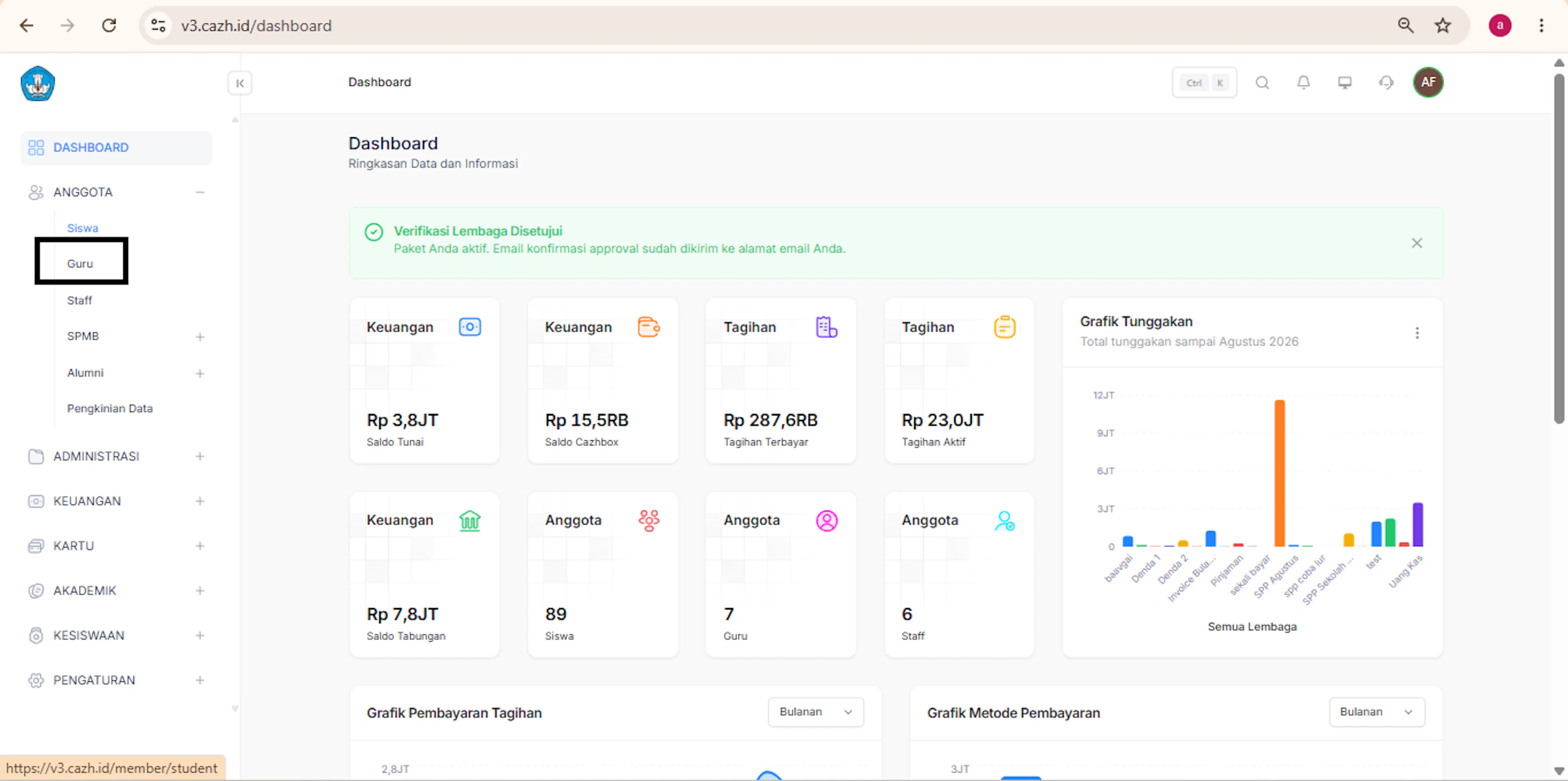
- Pilih submenu Guru.
- Saring dan Cari Data Guru
- Klik tombol Filter untuk menyaring data berdasarkan parameter seperti Instansi, Jenis Guru, atau Status (misalnya disaring berdasarkan Yayasan New School dan Status Aktif).
- Anda juga dapat mengetik nama guru secara langsung pada kolom pencarian Cari (misalnya: Guru Rara).
- Klik pada nama guru yang muncul di dalam tabel data untuk membuka halaman profilnya.
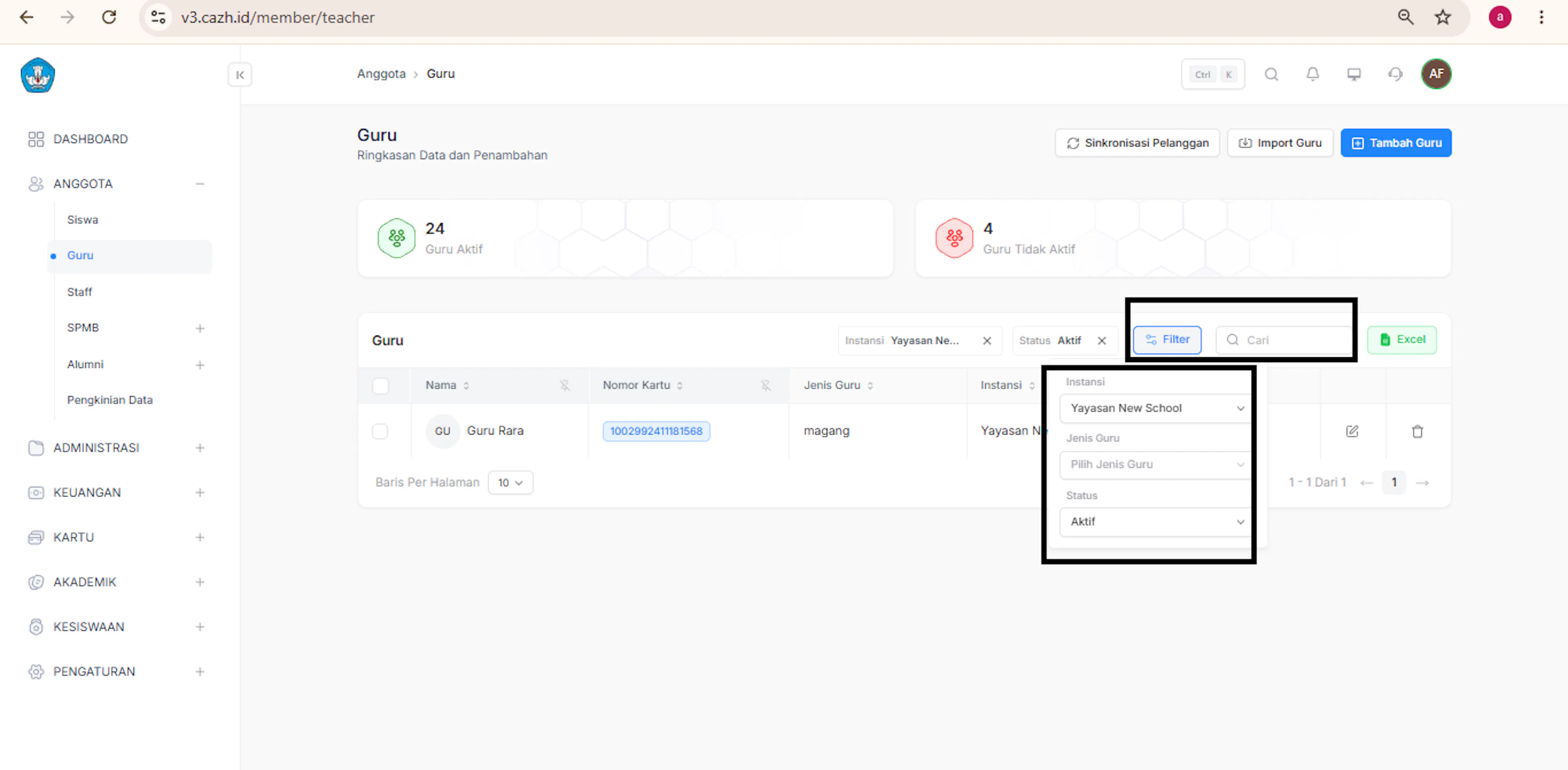
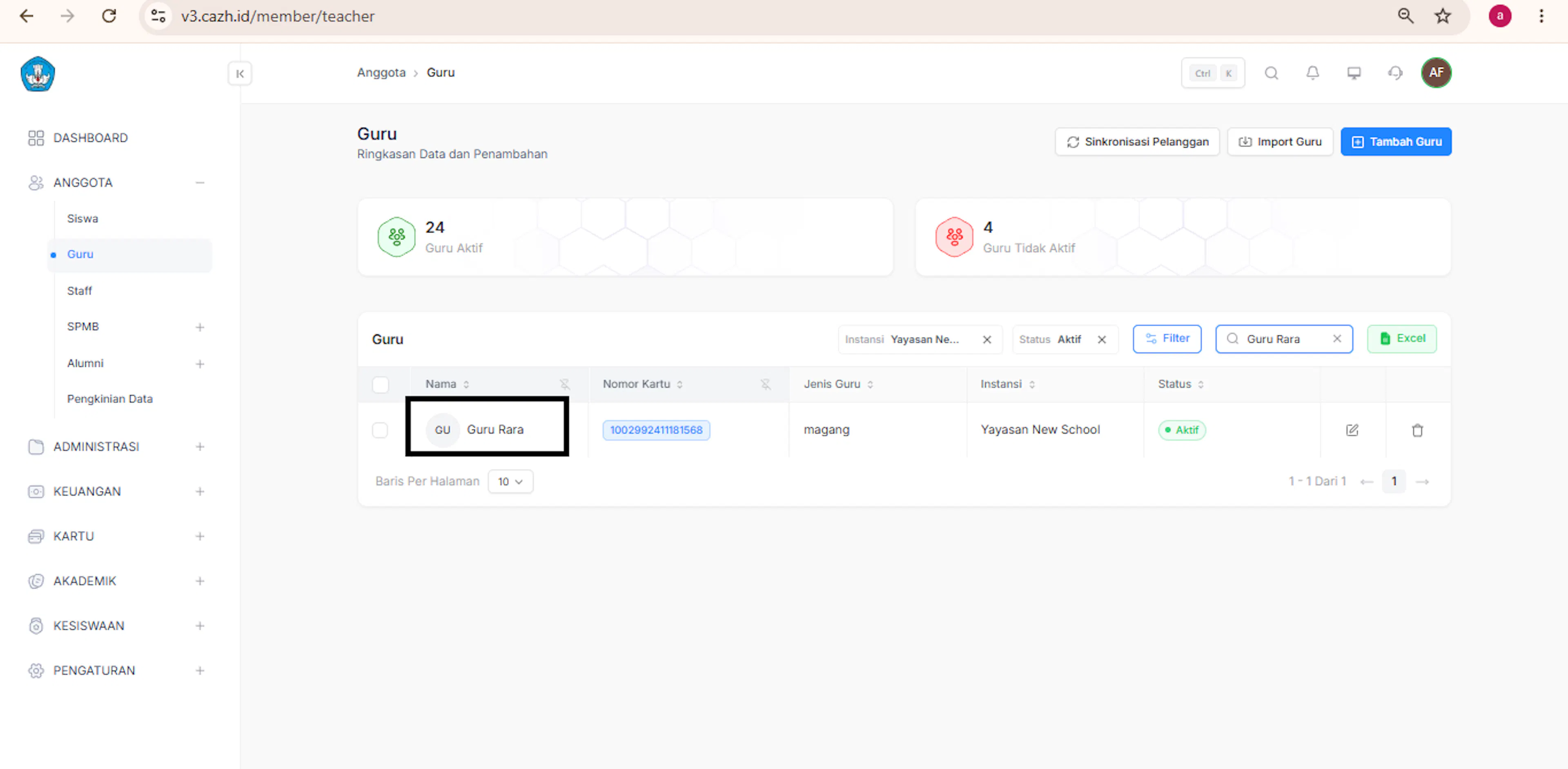
- Mengakses Profil Guru dan Cetak Biodata Guru
- Di halaman Profil Guru, Anda dapat mengakses berbagai tab informasi terkait guru tersebut:
- Data Guru: Informasi biodata diri dan identitas utama.
- Kesehatan: Catatan atau riwayat kesehatan.
- Kartu: Nomor seri dan data kartu anggota.
- Tagihan & Dokumen: Rincian tagihan terhubung dan berkas dokumen pendukung.
- Mata Pelajaran & Perizinan: Informasi penugasan mengajar dan riwayat izin.
- Untuk Mencetak Biodata Klik tombol Cetak Biodata yang berada di bawah ringkasan foto profil guru.
- Sistem akan mengarahkan ke halaman pratinjau dokumen biodata (menampilkan logo, data diri, instansi, kontak, dll.).
- Klik tombol biru Cetak Biodata di bagian atas untuk mencetak dokumen atau menyimpannya dalam format PDF.
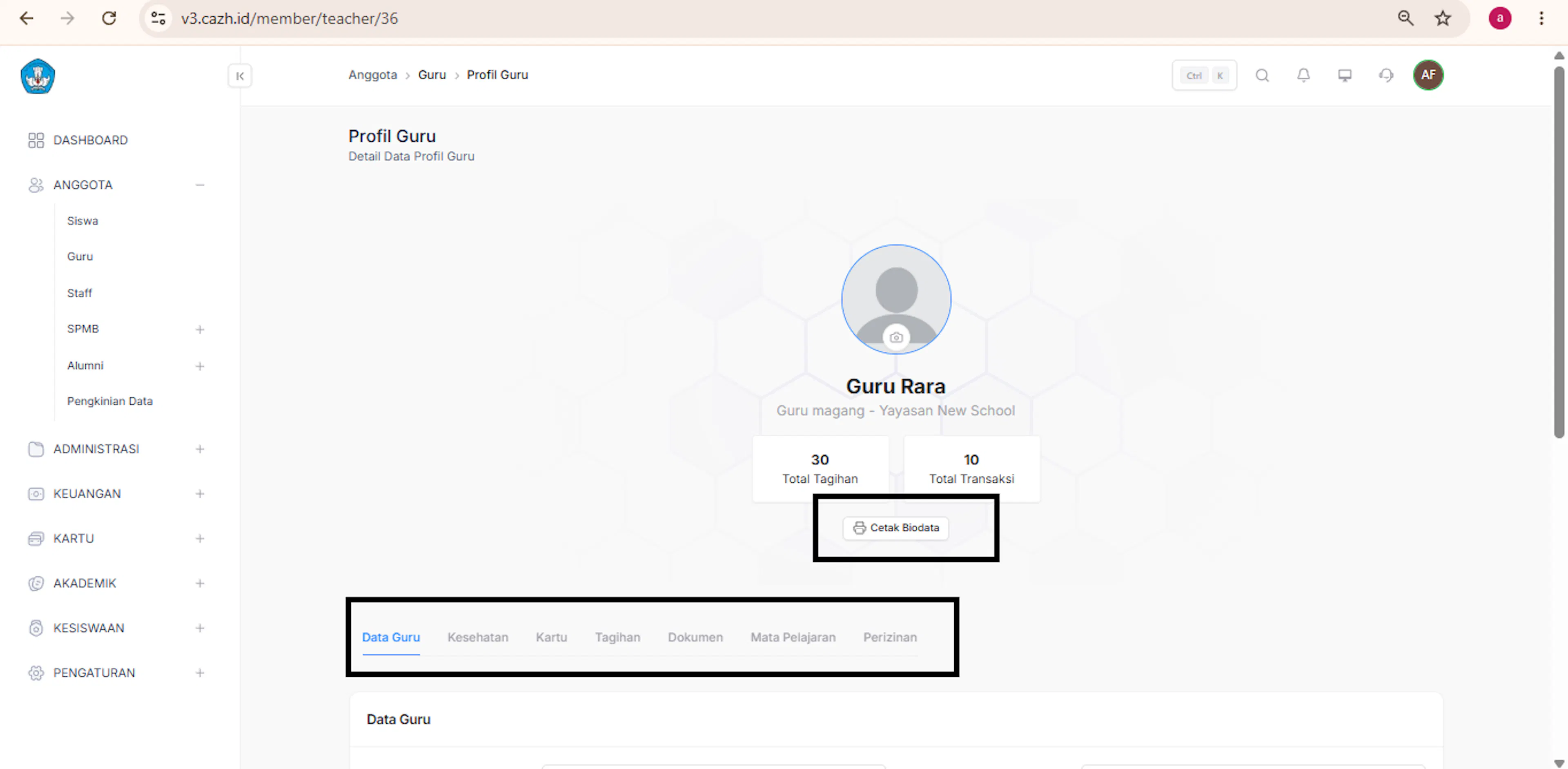
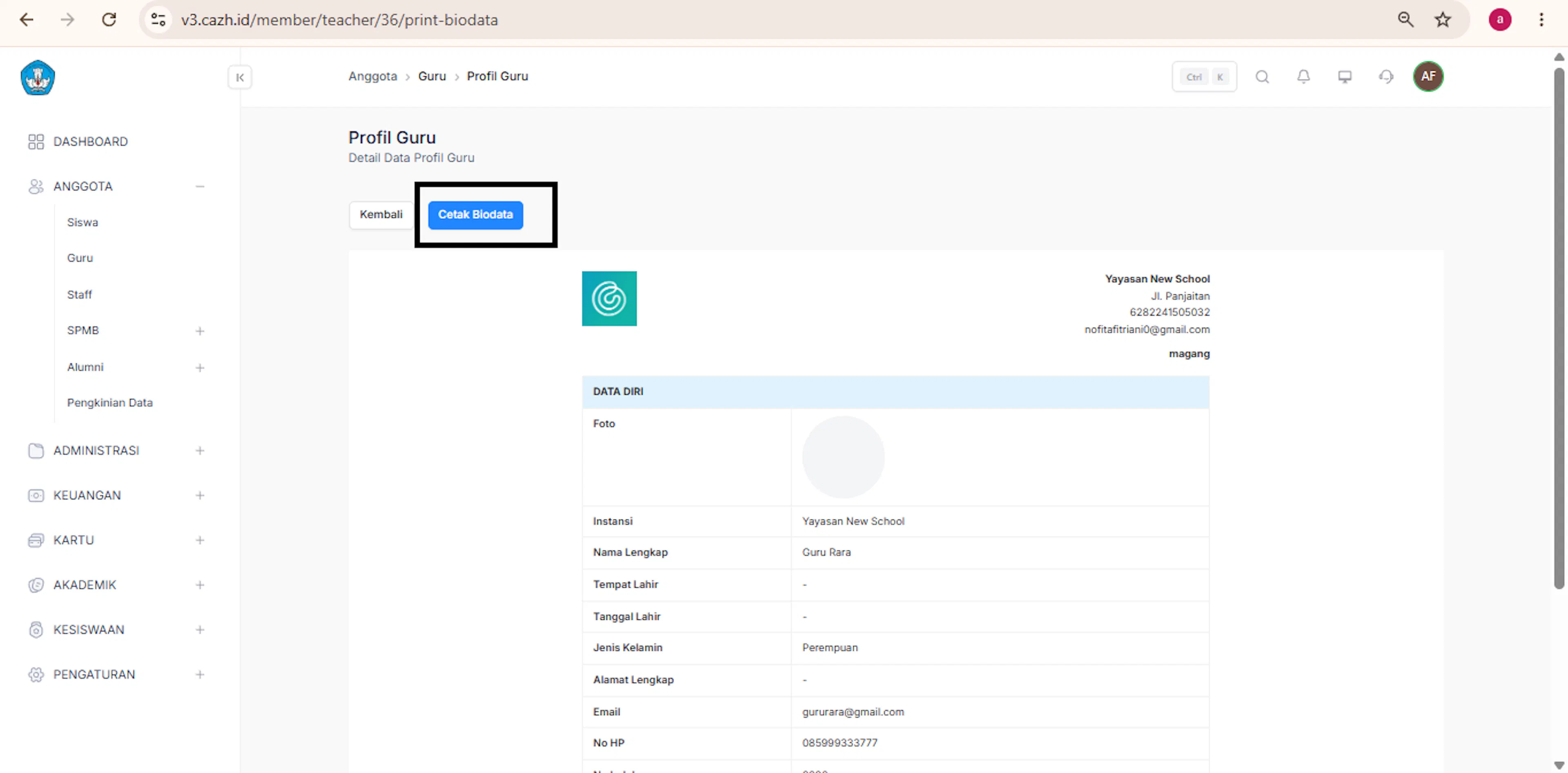
Guru Detail-Data Diri
Menu Data Diri pada tab Data Guru berfungsi untuk mengelola seluruh informasi pribadi, rincian kepegawaian, hingga hak akses akun pengajar dalam satu tampilan terpadu.
Link Video : https://drive.google.com/file/d/1MdlkPEcAbHAWXty8e6T7guFaGfMV2xtb/view?usp=sharing
- Navigasi ke Menu Guru
- Pada menu navigasi utama di sebelah kiri, klik menu ANGGOTA.
Pilih submenu Guru.
- Cari dan Filter Data Guru
- Gunakan fitur Filter (misalnya pilih Instansi: Yayasan New School dan Status: Aktif).
- Gunakan kolom Cari untuk mengetik nama guru yang diinginkan (contoh: Guru Rara).
- Klik pada nama guru di daftar tabel untuk masuk ke halaman detail.
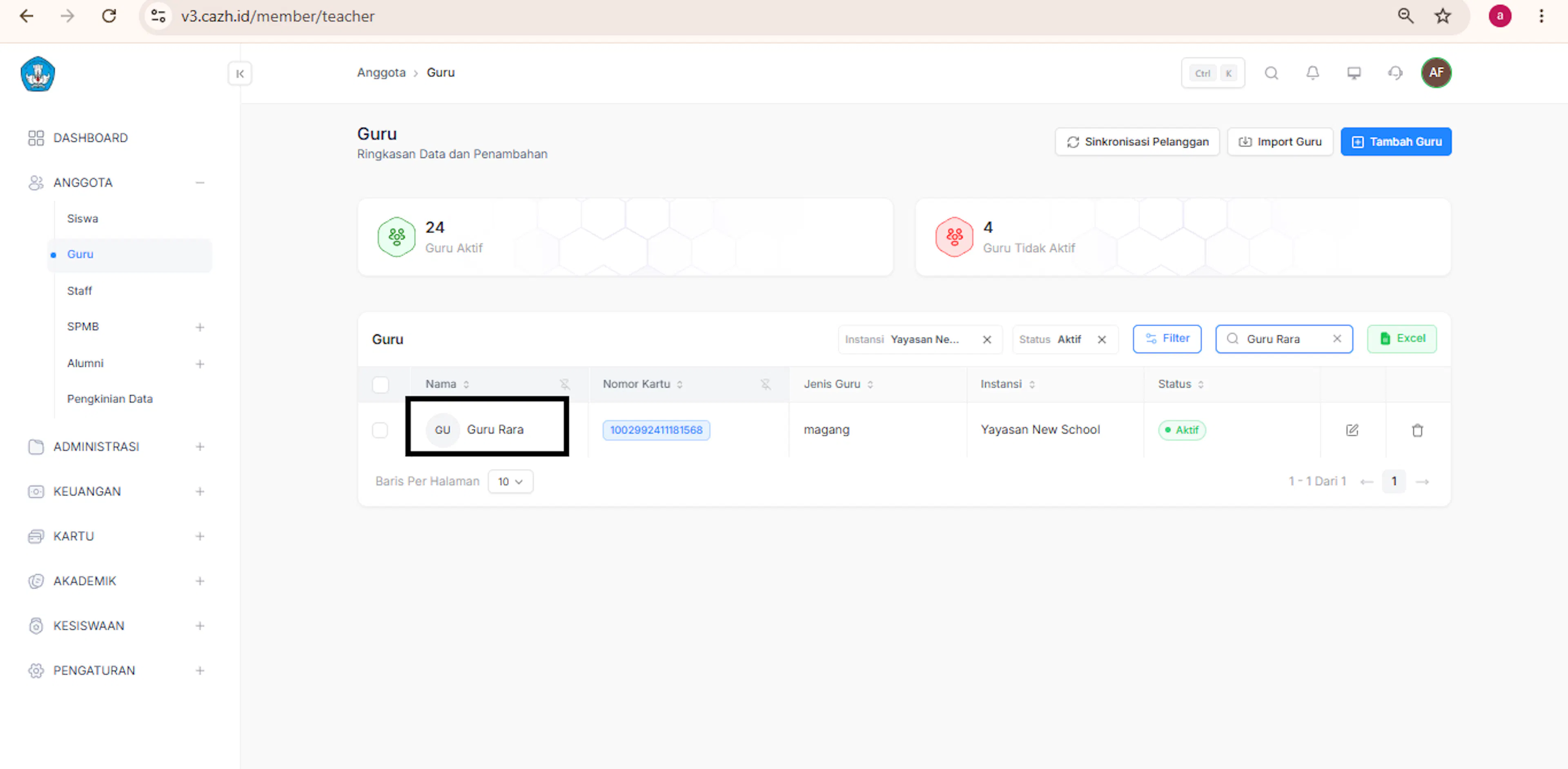
- Edit Informasi Data Guru
- Pastikan berada pada tab Data Guru.
- Perbarui formulir data diri sesuai kebutuhan:
- Informasi Pribadi: Nama Lengkap, NIK, Tempat & Tanggal Lahir, Jenis Kelamin, Alamat, Nomor Telepon, Email, serta Nomor Registrasi.
- Informasi Kepegawaian & Akses: Tanggal Mulai, Pangkat, Jabatan (Struktural & Fungsional), Pendidikan Terakhir, NUPTK, Jenis Guru, Status, UID Kartu, Nama Tag, dan Akun Pengguna
- Setelah selesai memperbarui data, klik tombol Simpan di sudut kanan bawah halaman.
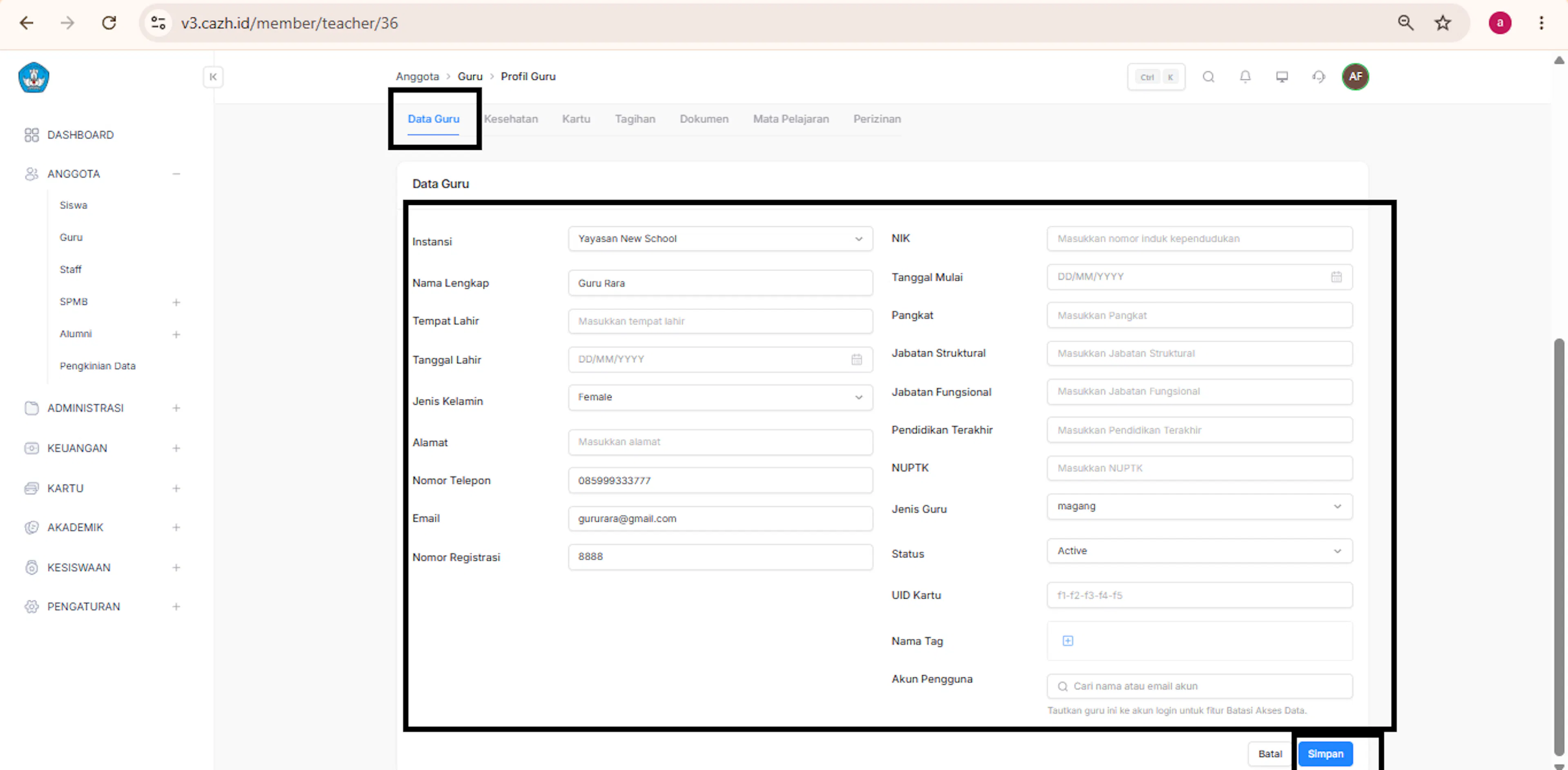
Kartu
Buka tab Kartu pada detail guru. Admin dapat:
- Melihat informasi kartu.
- Melihat akun CARDS Parents dan CARDS Edu yang terhubung.
- Melihat riwayat transaksi kartu.
- Melakukan pengaturan kartu (laporkan kartu hilang, reset PIN, blokir, download kartu, dan download surat).
Link Video Tutorial : https://drive.google.com/file/d/1EovpD204b-RsWD78CTEU1m_iq6qXP9bZ/view?usp=sharing
- Login ke Website
- Klik menu ANGGOTA pada navigasi sebelah kiri.
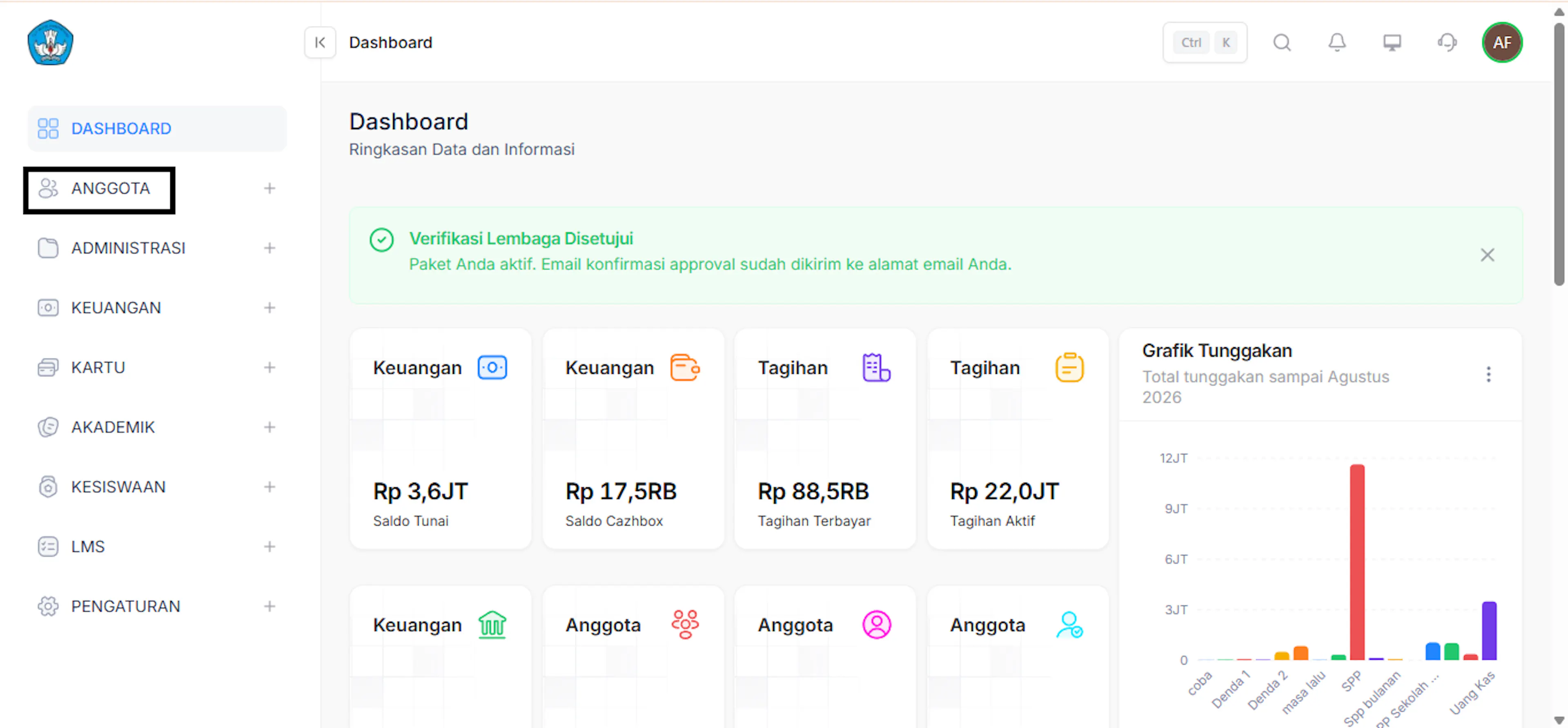
- Klik submenu Guru
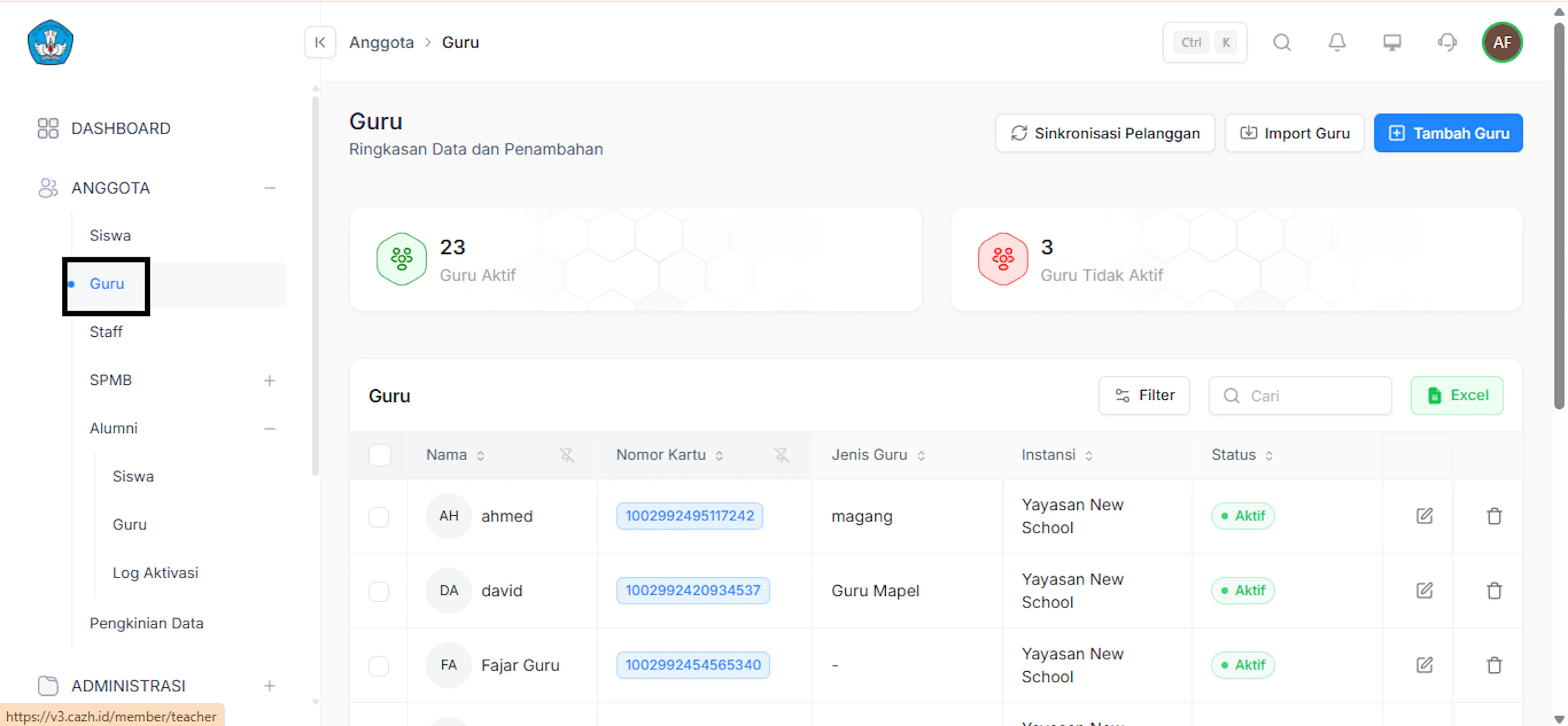
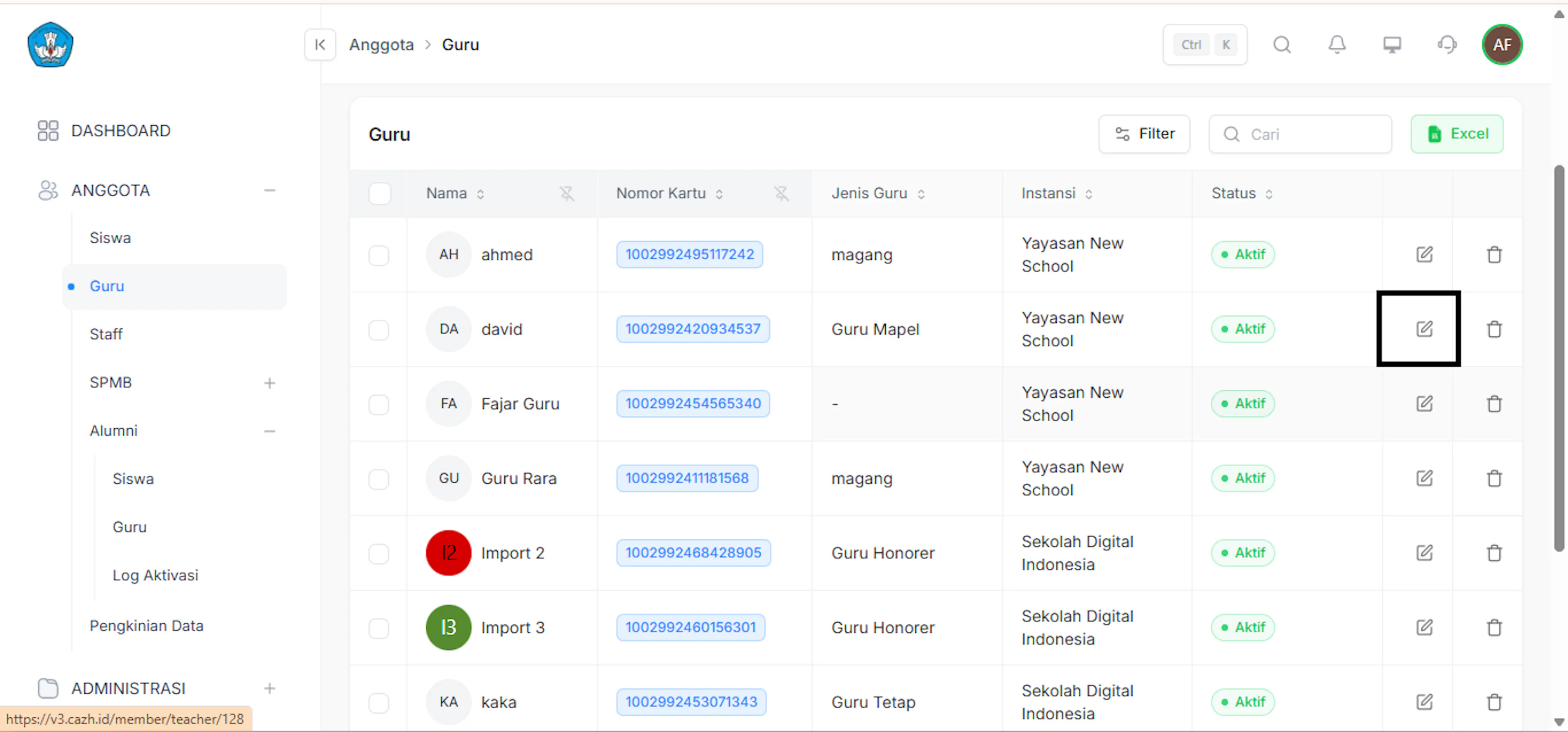
- Cari nama guru yang diinginkan (contoh: david), lalu klik ikon Edit (Pensil) di sebelah kanan baris nama tersebut.
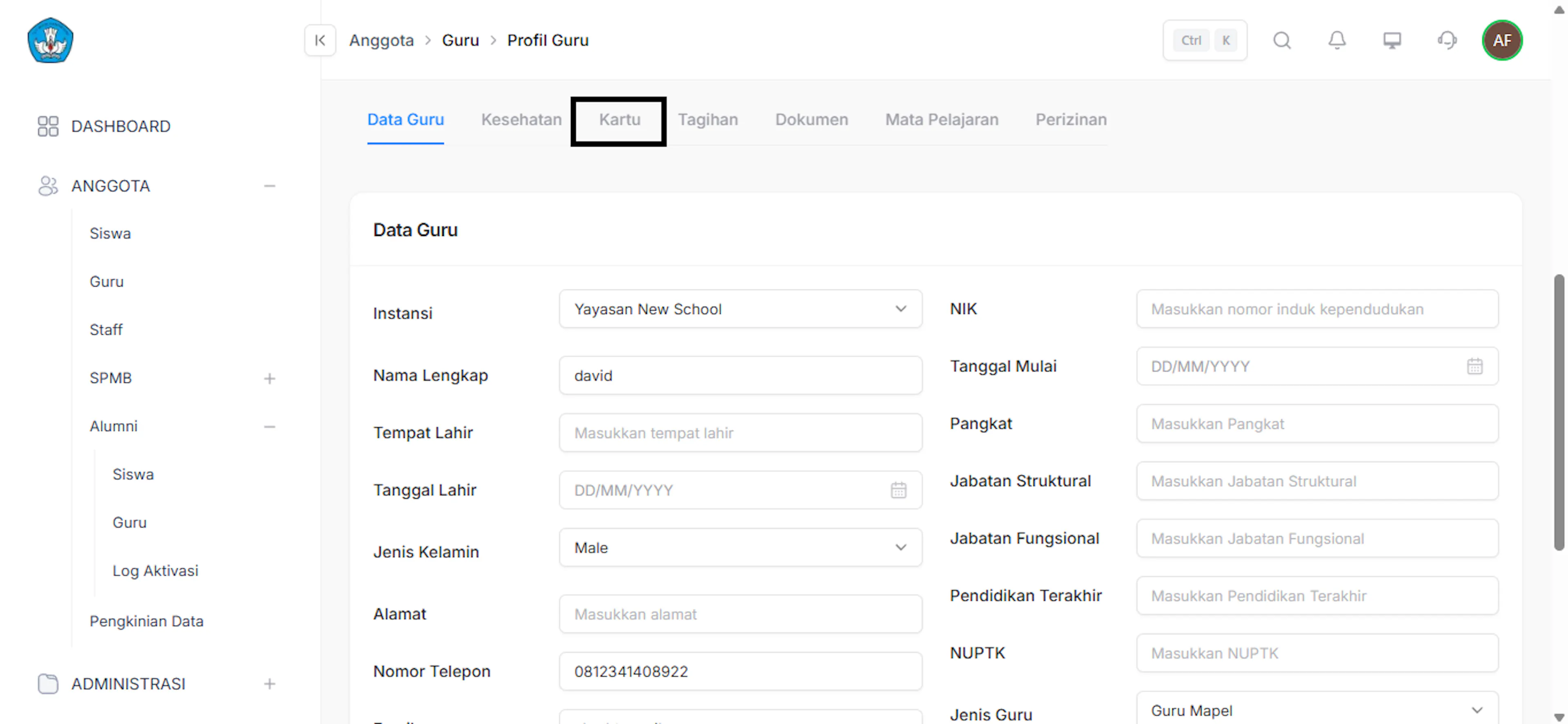
- Pada halaman Profil Guru, klik tab Kartu di bagian atas.
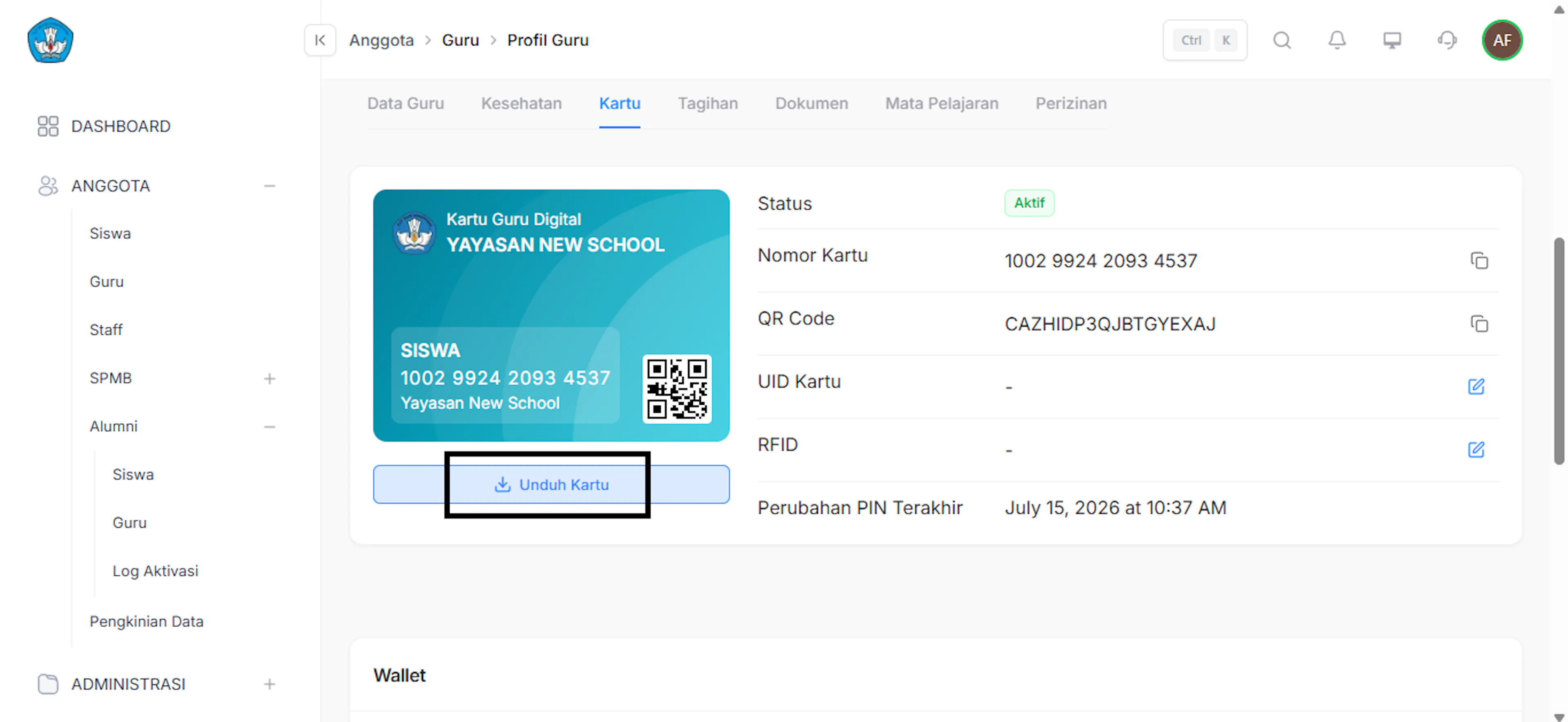
- Klik tombol Unduh Kartu di bawah tampilan fisik Kartu Guru Digital untuk mengunduh gambar kartu.
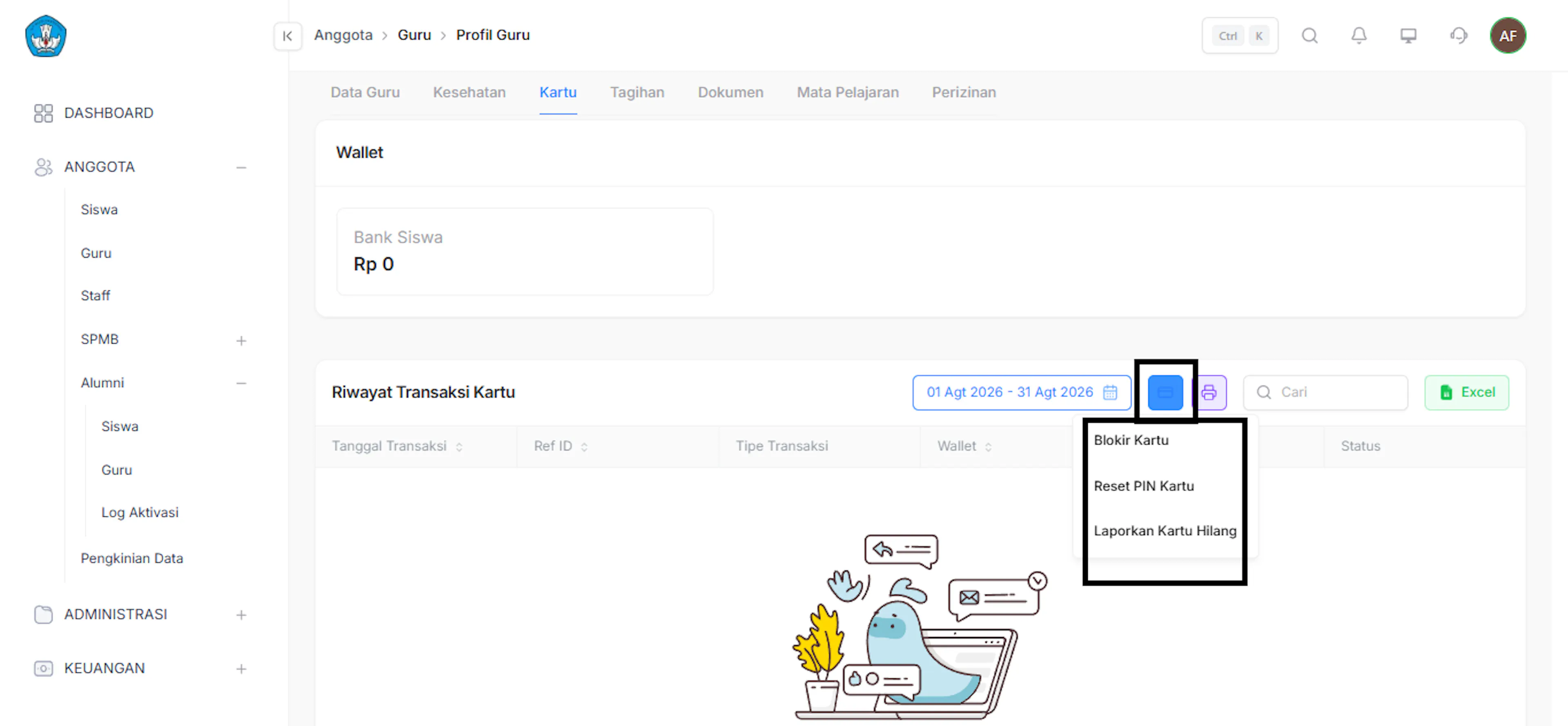
- Pada bagian Riwayat Transaksi Kartu, Anda dapat menggunakan tombol opsi kartu (ikon kartu) untuk:
- Blokir Kartu
- Reset PIN Kartu
- Laporkan Kartu Hilang
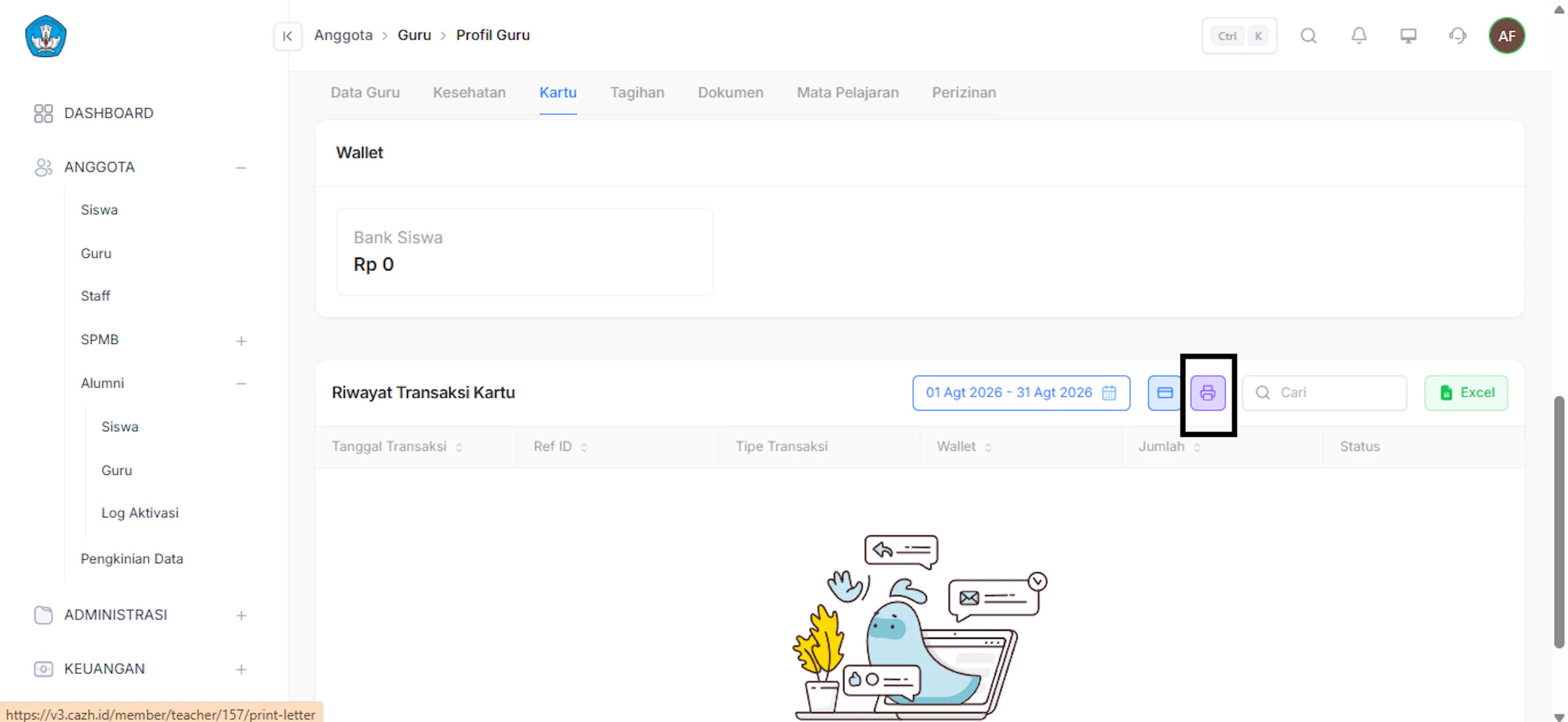
- Pilih Ikon Cetak Surat
Klik ikon Printer pada bagian kanan tabel riwayat transaksi.
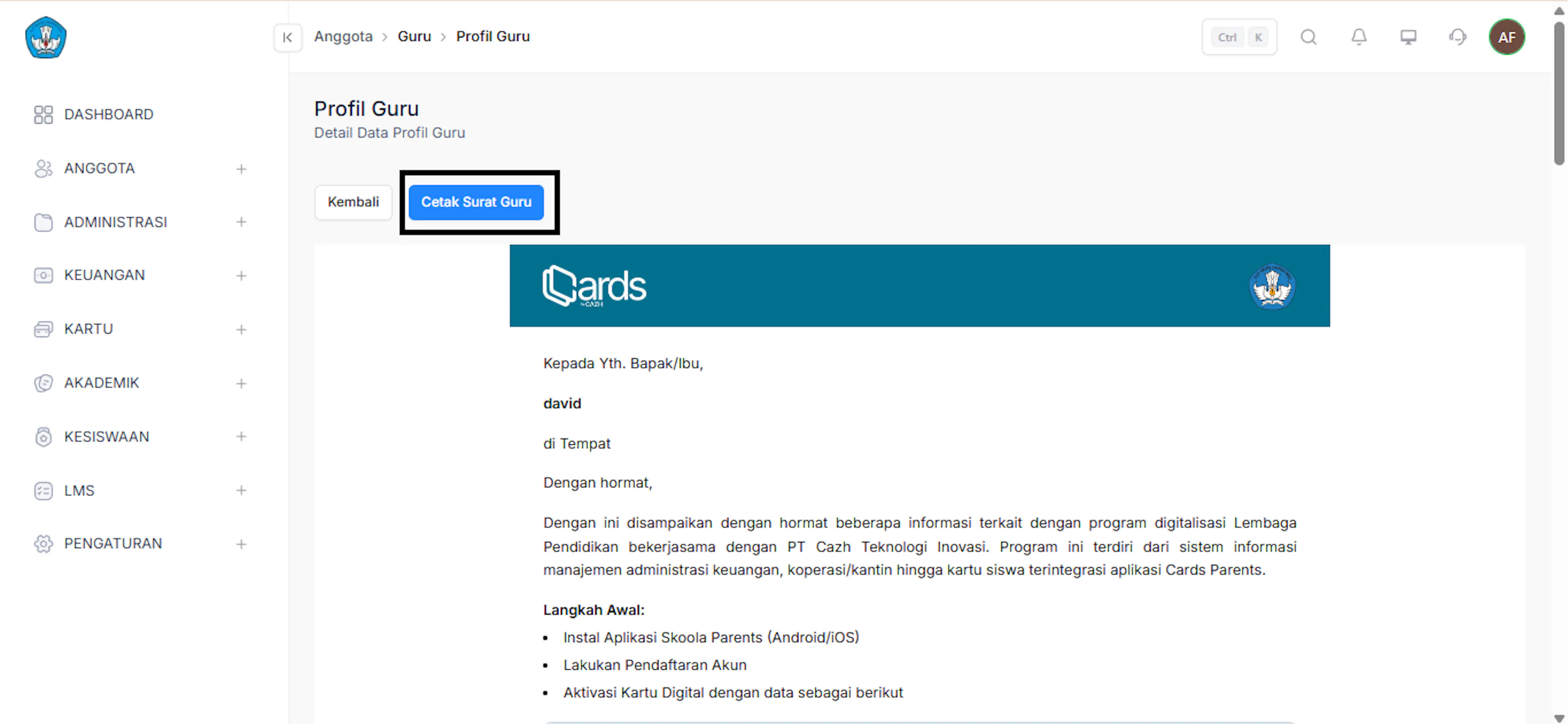
- Setelah pratinjau surat terbuka, klik tombol biru Cetak Surat Guru di bagian atas.
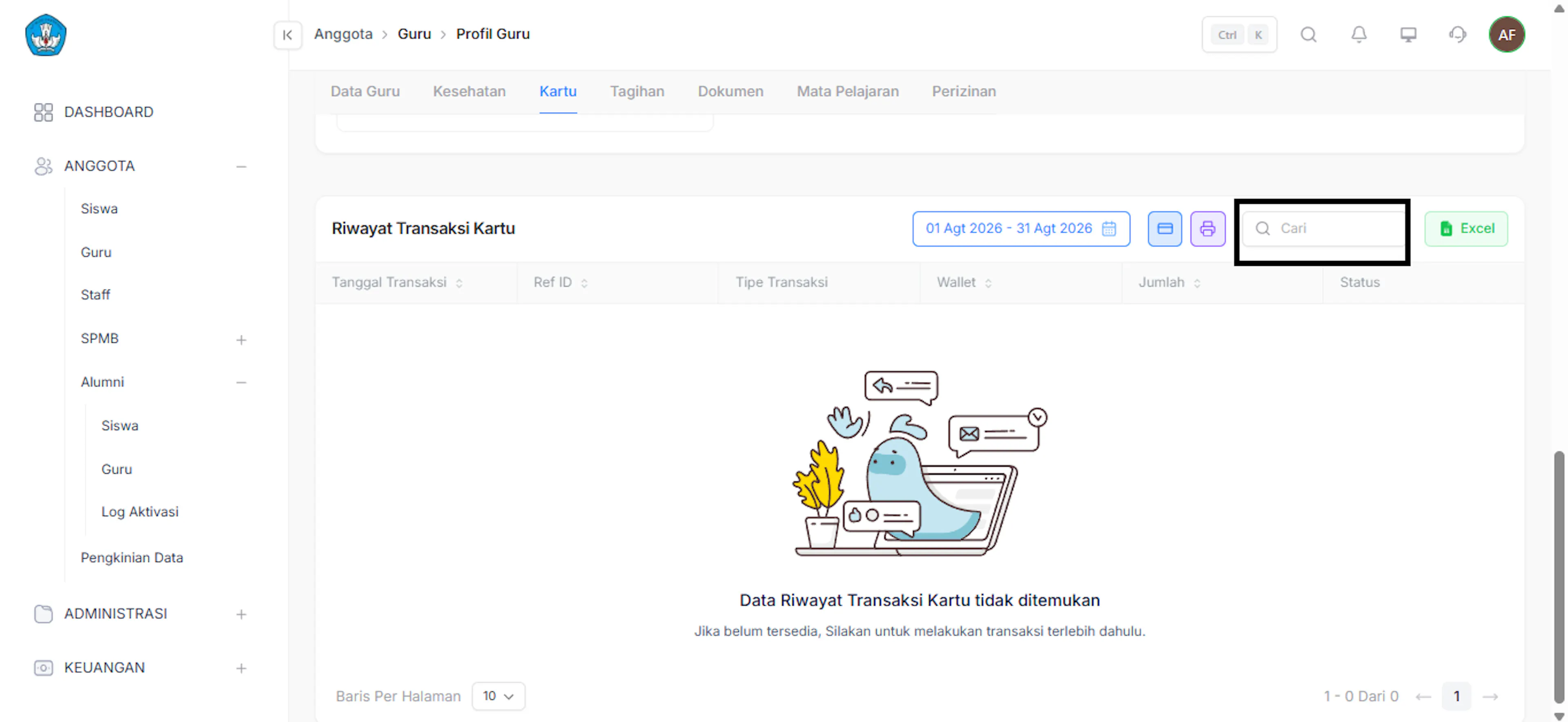
- Pencarian Data Riwayat Transaksi
Gunakan kolom Cari di pojok kanan atas tabel untuk menemukan riwayat transaksi tertentu.
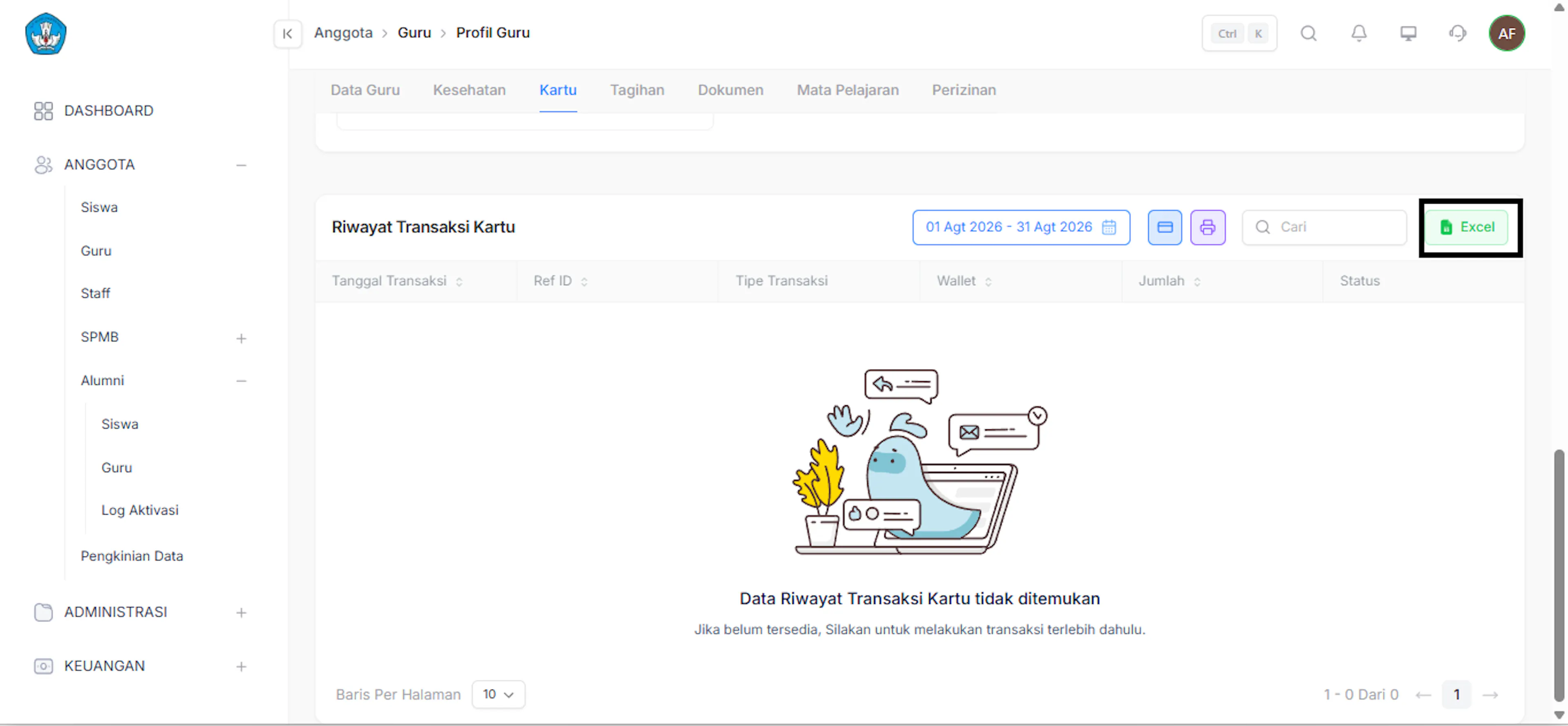
- Ekspor Data
Klik tombol Excel (warna hijau) untuk mengunduh laporan riwayat transaksi kartu dalam format berkas Excel.
Tagihan
Buka tab Tagihan pada detail guru. Admin dapat melihat daftar data tagihan yang dimiliki oleh guru tersebut
Link Video Tutorial : https://drive.google.com/file/d/1cEojw9Gy77izNwra8RvwaBEGbkDaPsyZ/view?usp=sharing
- Login ke website
- Klik menu ANGGOTA di panel sebelah kiri..
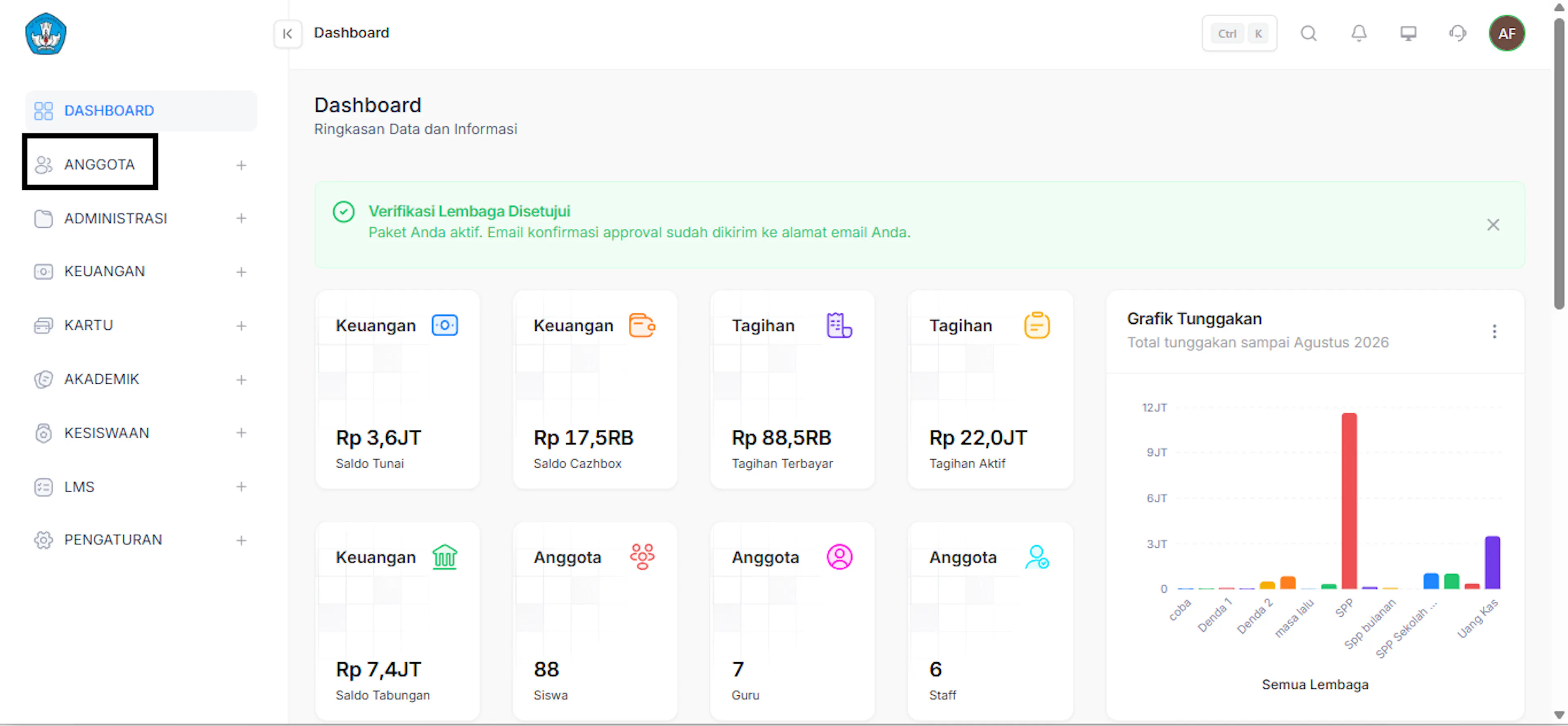
- Pilih submenu Guru.
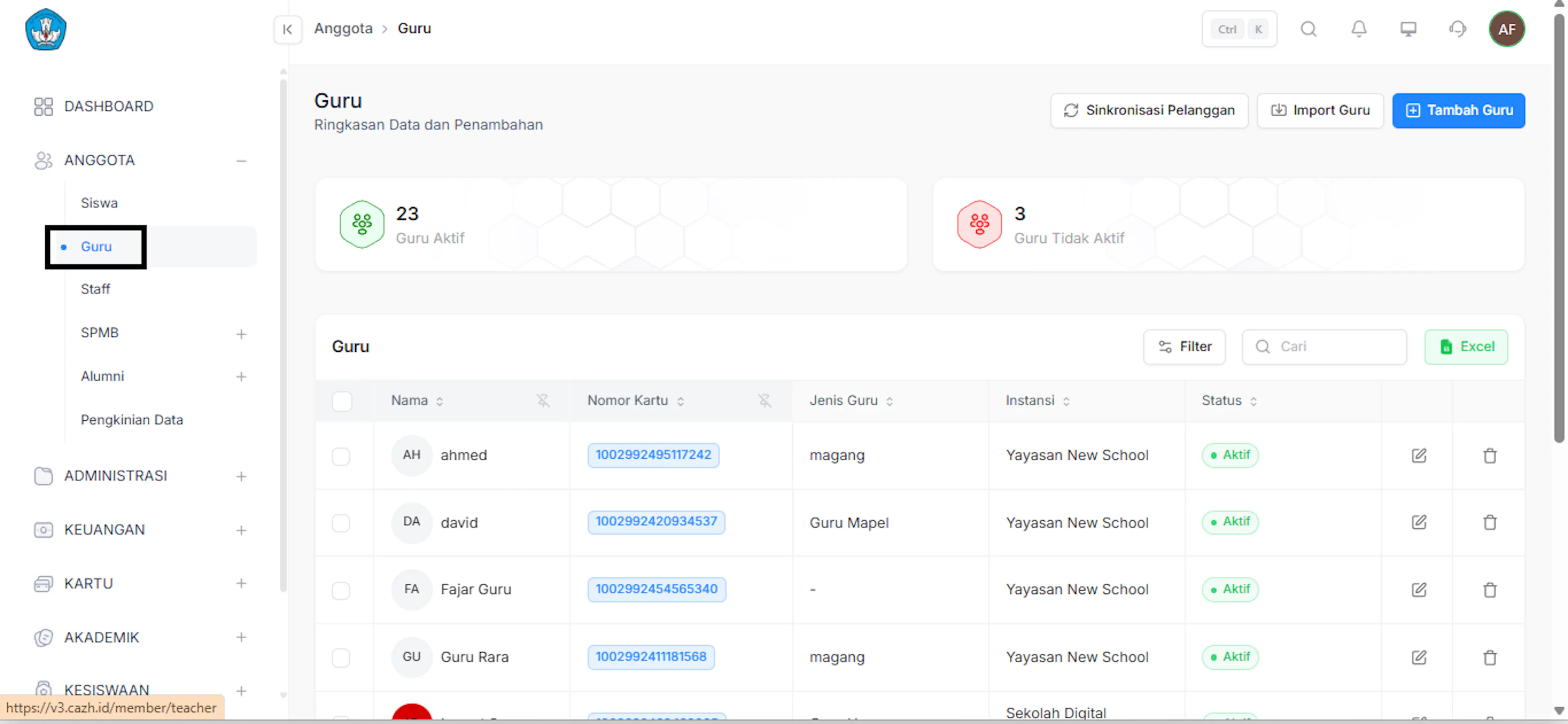
- Memfilter & Mencari Data Guru
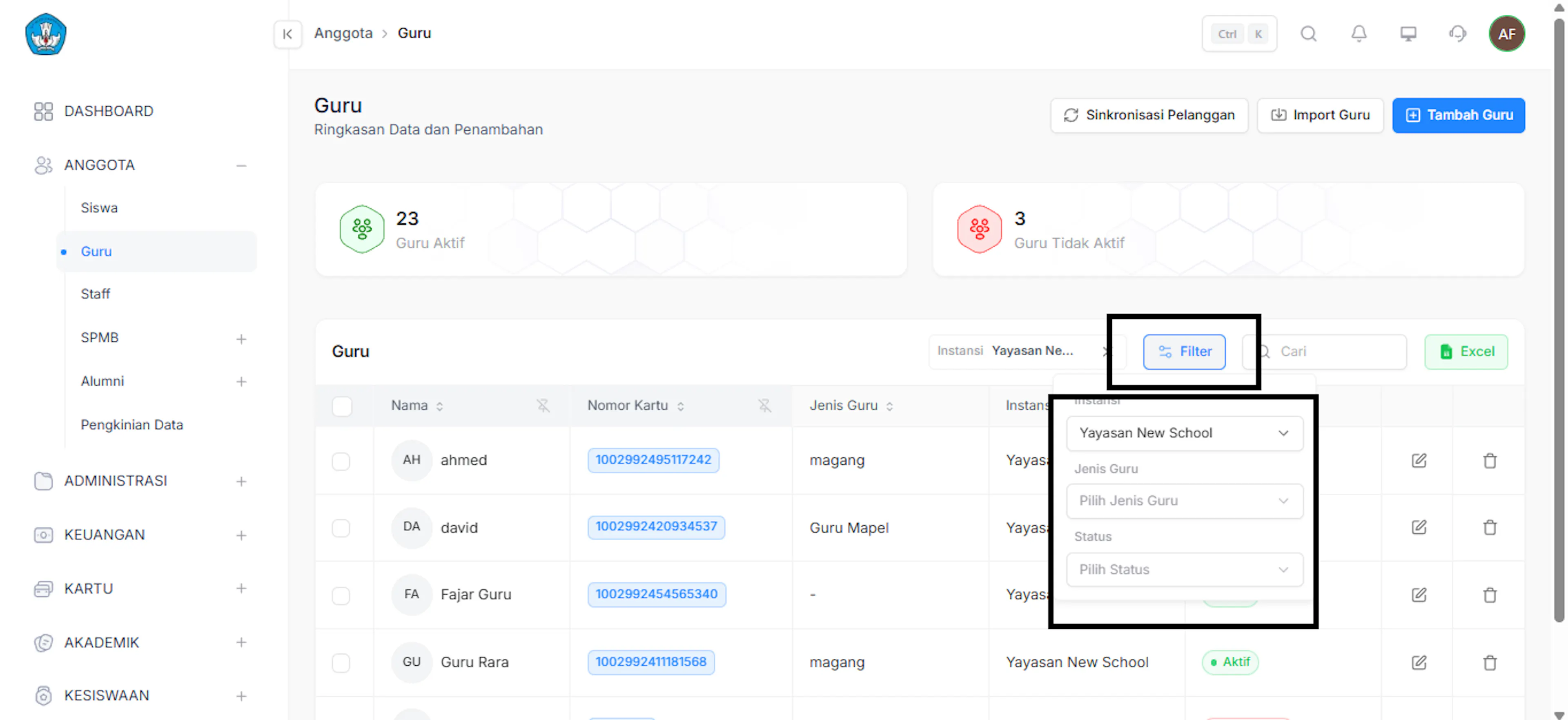
- Menggunakan Filter:
- Klik tombol Filter.
- Pilih kategori yang diinginkan (misalnya Instansi: Yayasan New School, Jenis Guru, atau Status).
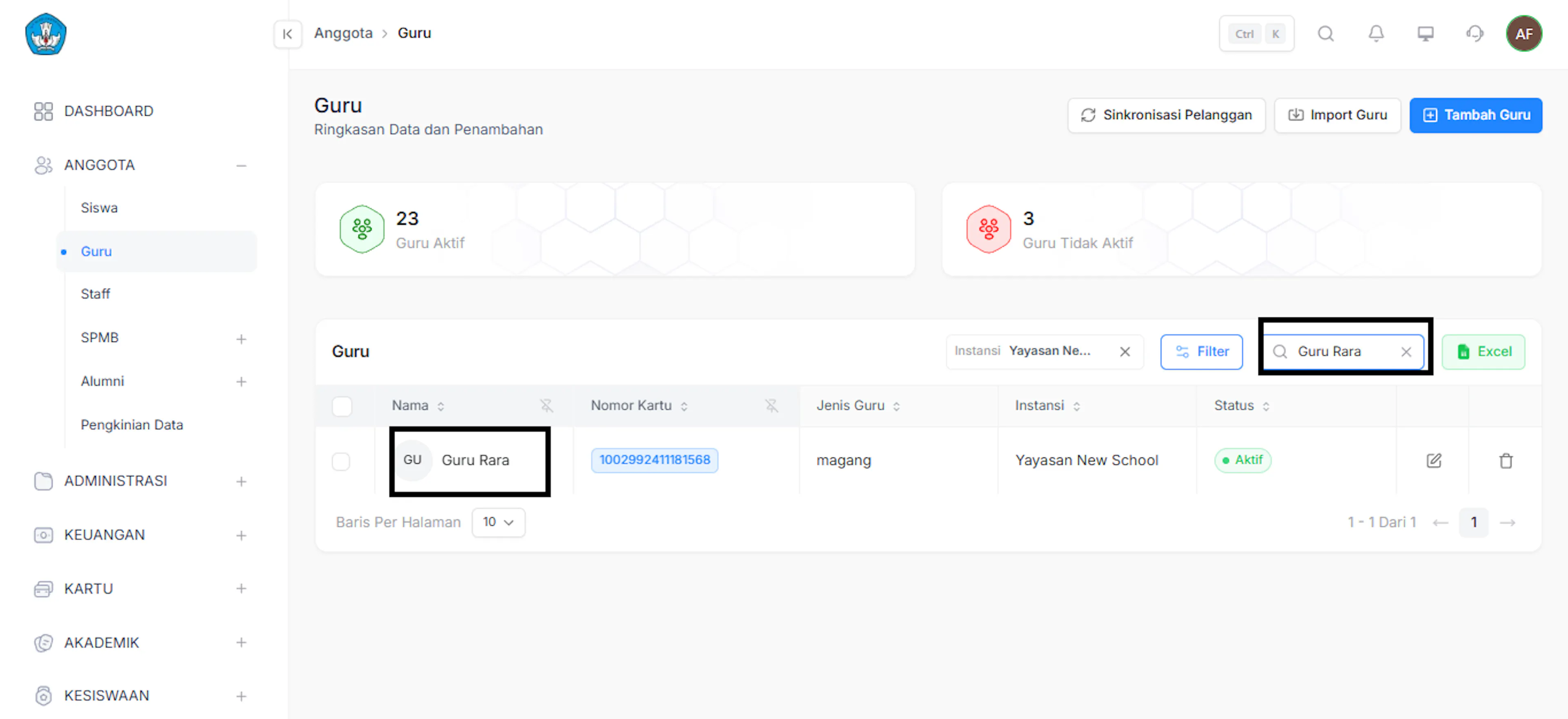
- Menggunakan Pencarian: Ketik nama guru pada kolom Cari (misalnya Guru Rara).
- Membuka Profil & Tab Tagihan Guru
- Setelah daftar guru tersaring, pilih guru yang dimaksud lalu masuk ke halaman Profil Guru.
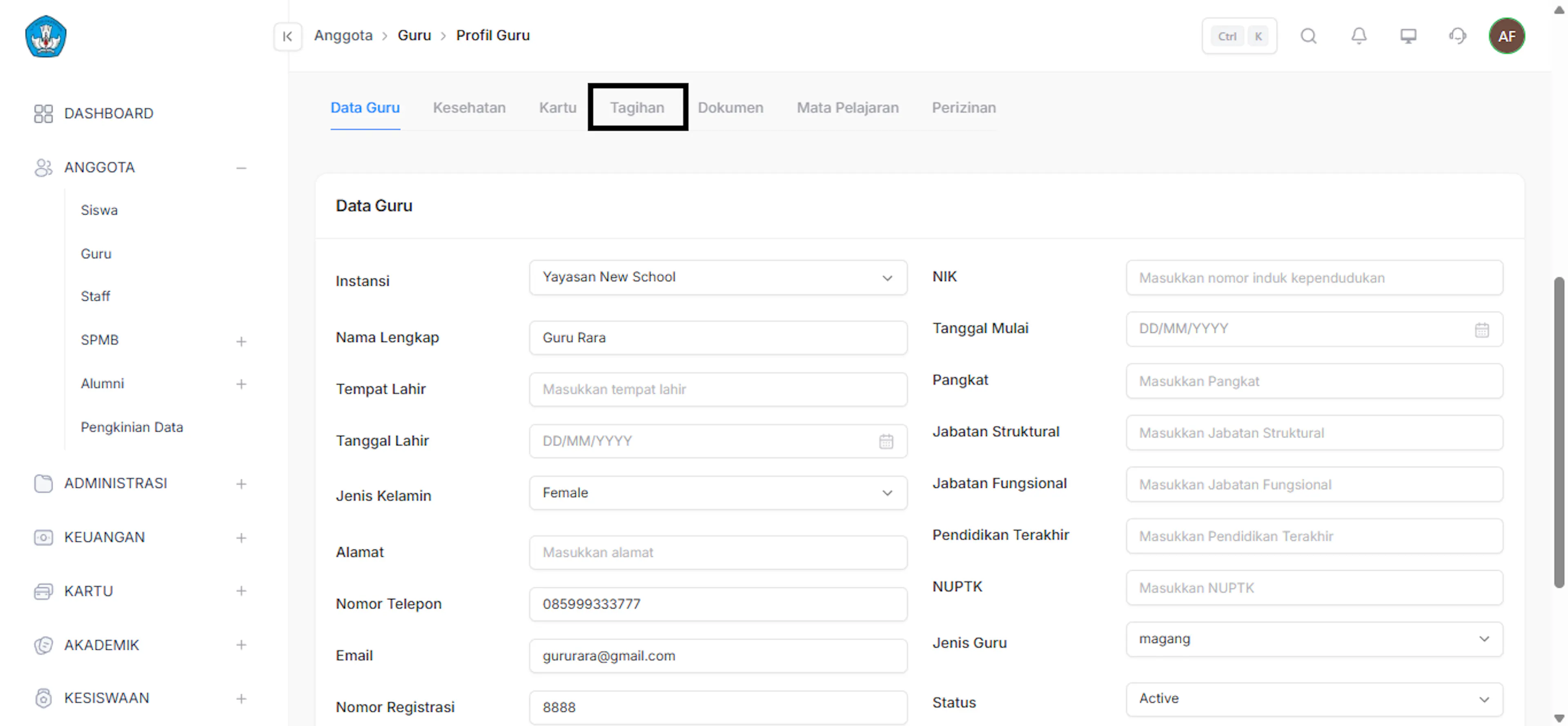
- Pilih tab Tagihan yang berada di bagian atas menu profil.
- Mencari & Mengekspor Data Tagihan
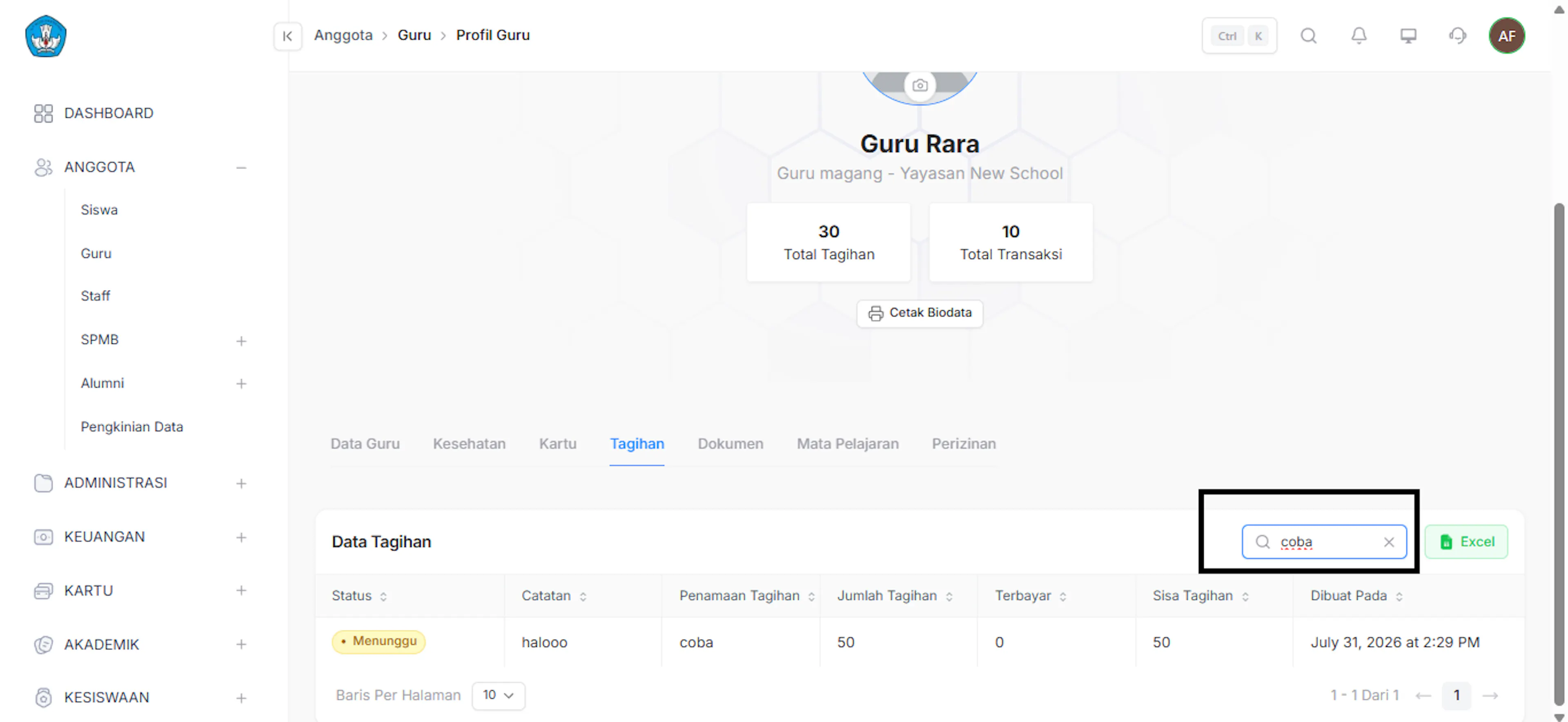
- Cari Tagihan Spesifik: Gunakan kolom pencarian di area Data Tagihan (misalnya mengetik kata kunci coba) untuk memfilter riwayat tagihan tertentu.
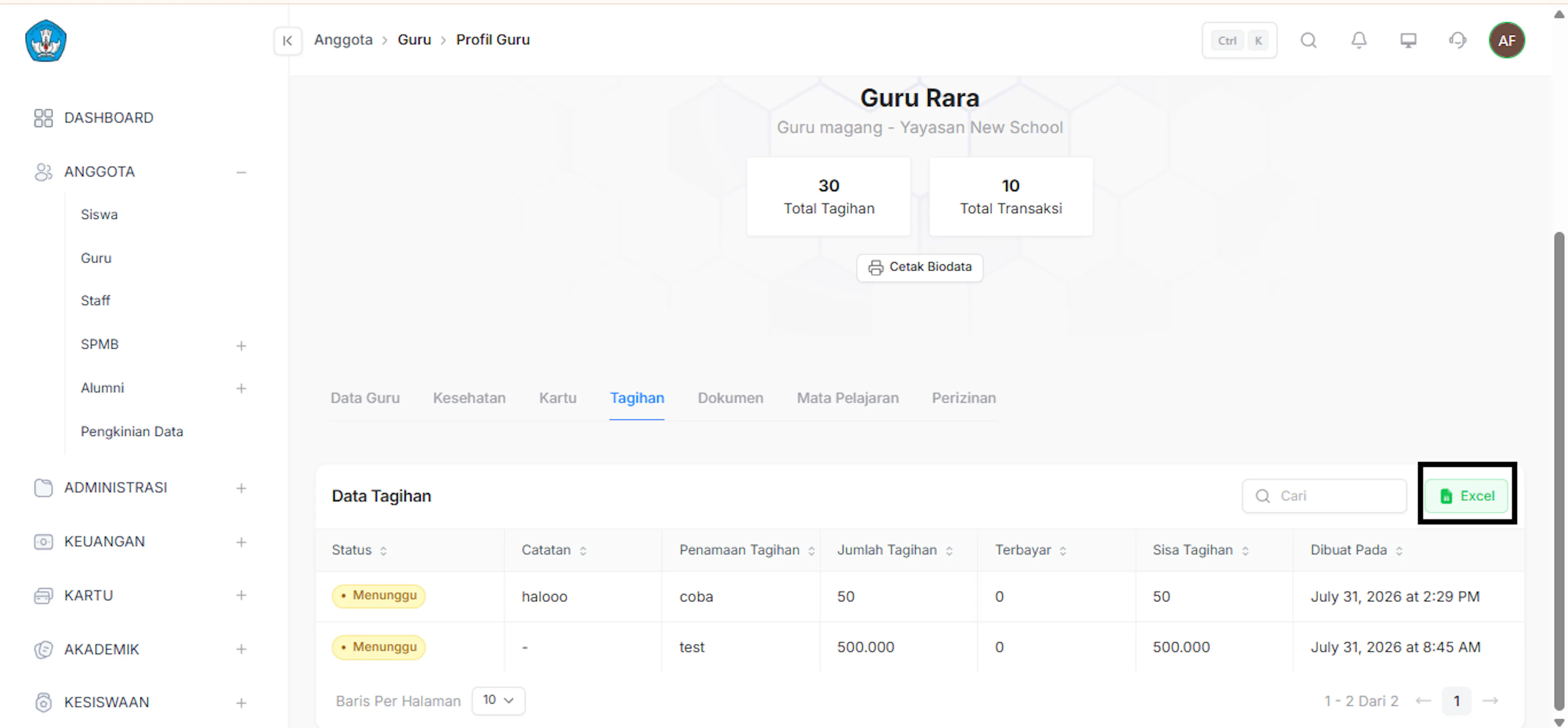
- Unduh Laporan (Excel): Klik tombol Excel (berwarna hijau) di pojok kanan atas tabel Data Tagihan untuk mengunduh rekap tagihan guru ke dalam format berkas Excel.
Dokumen
Tab Dokumen menyimpan arsip berkas milik guru. Dokumen yang dihapus tidak lagi tampil di daftar dokumen guru. Buka tab Dokumen pada detail guru. Admin dapat:
- Melihat daftar dokumen yang dimiliki oleh guru tersebut.
- Menambahkan dokumen baru.
- Mengubah (edit) dokumen.
- Menghapus dokumen.
Link Video Tutorial : https://drive.google.com/file/d/1c9_2zwse0ZSkVpVceuJ_W6jZ_Qt9Aij2/view?usp=sharing
- Login Ke Website
- Navigasi ke Daftar Guru .
- Pada menu sebelah kiri, klik menu ANGGOTA.
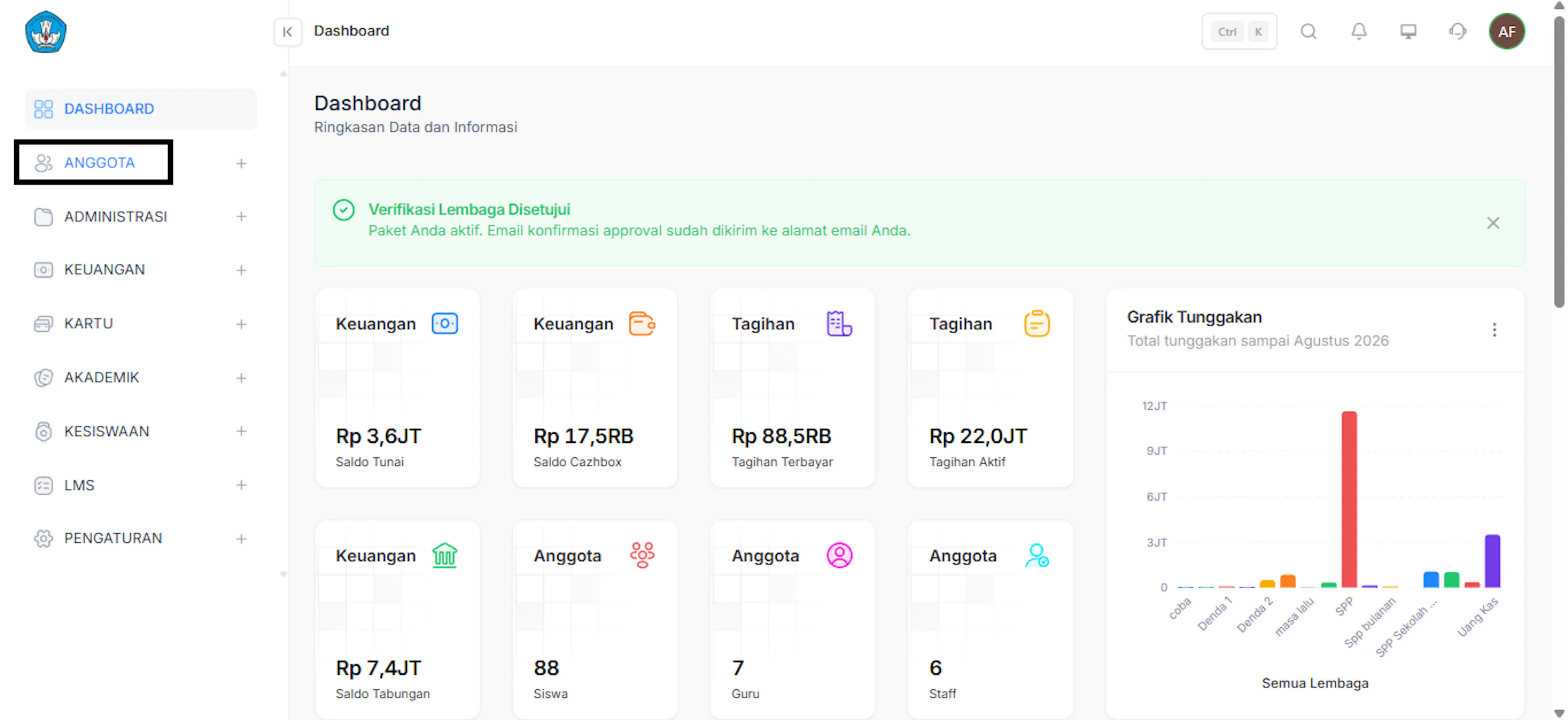
- Pilih submenu Guru
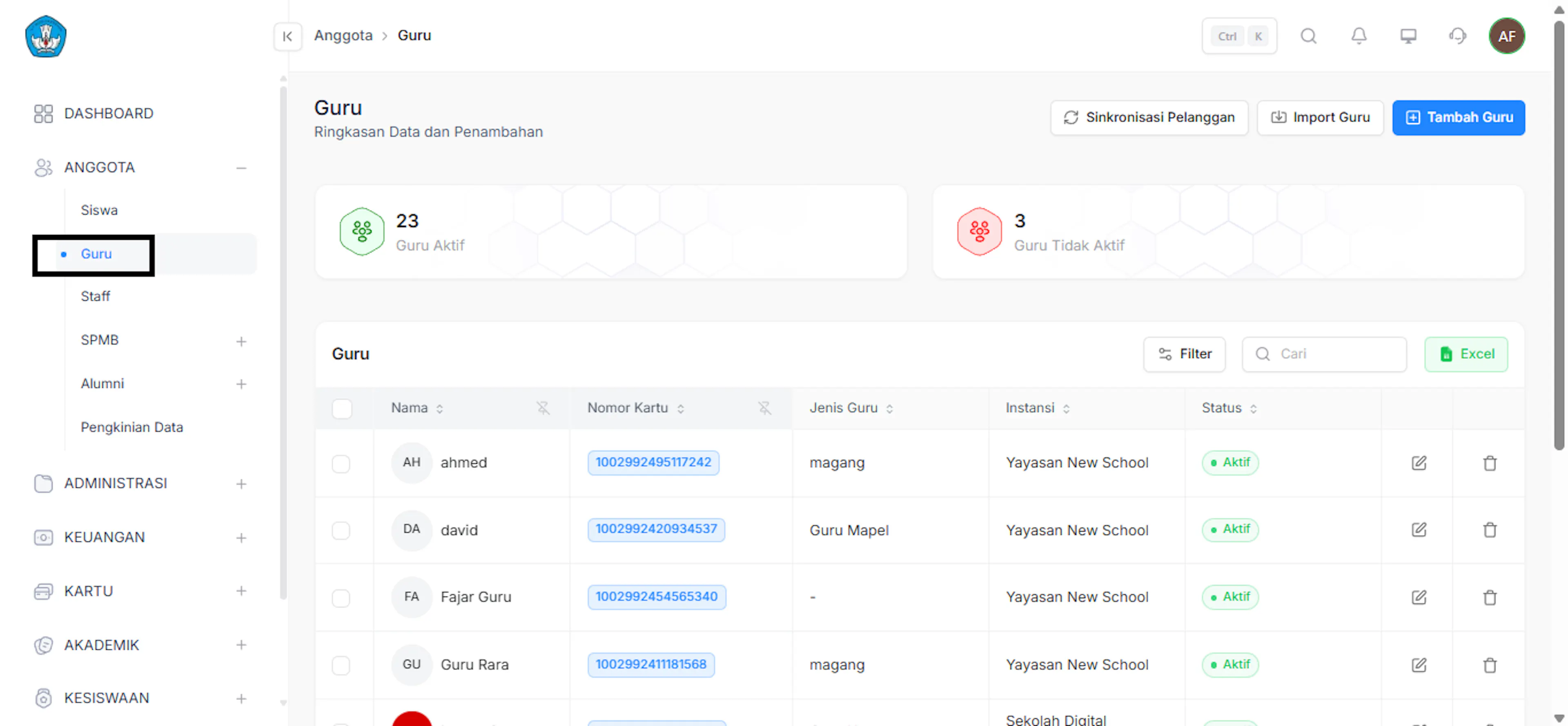
- Mencari & Memilih Profil Guru
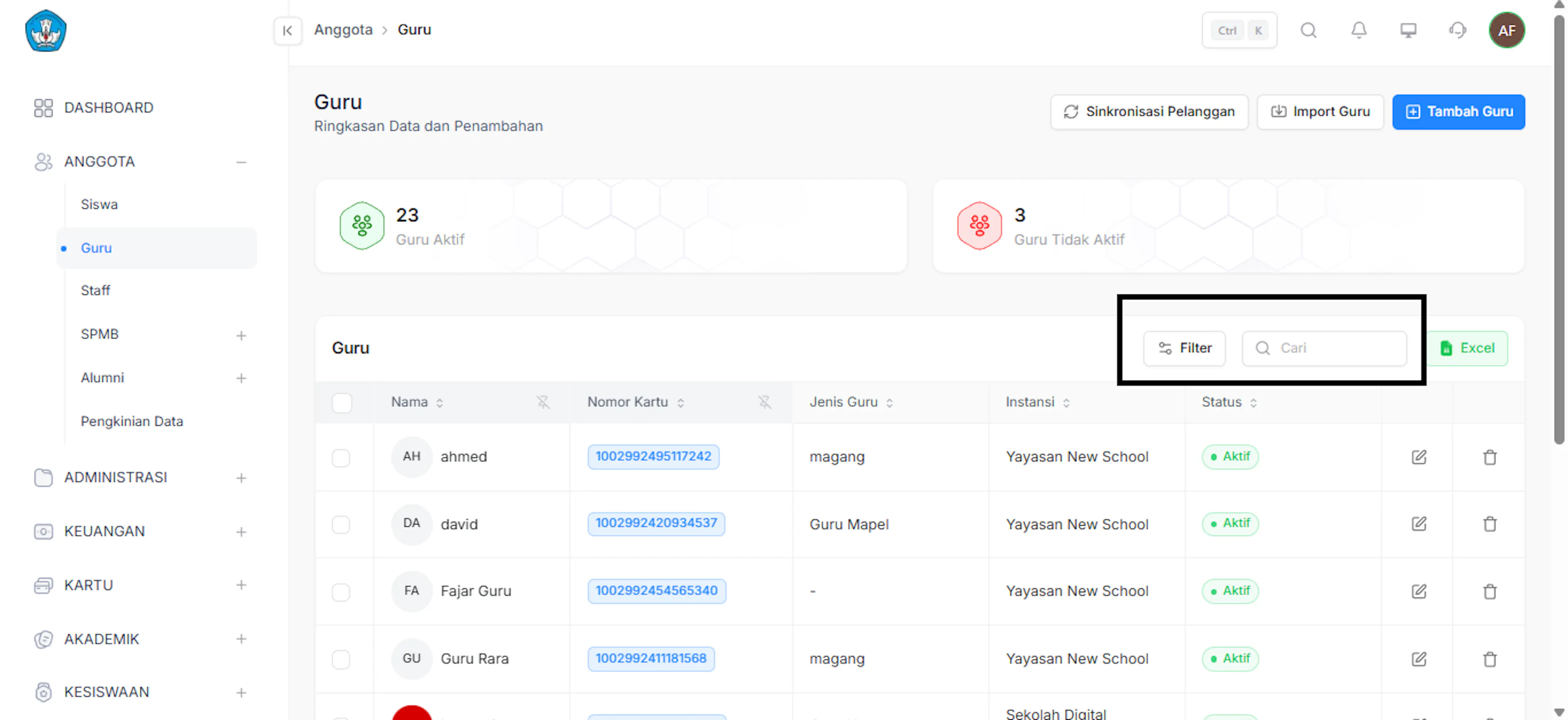
- Gunakan opsi Filter atau kolom Cari pada halaman daftar guru untuk mempercepat pencarian
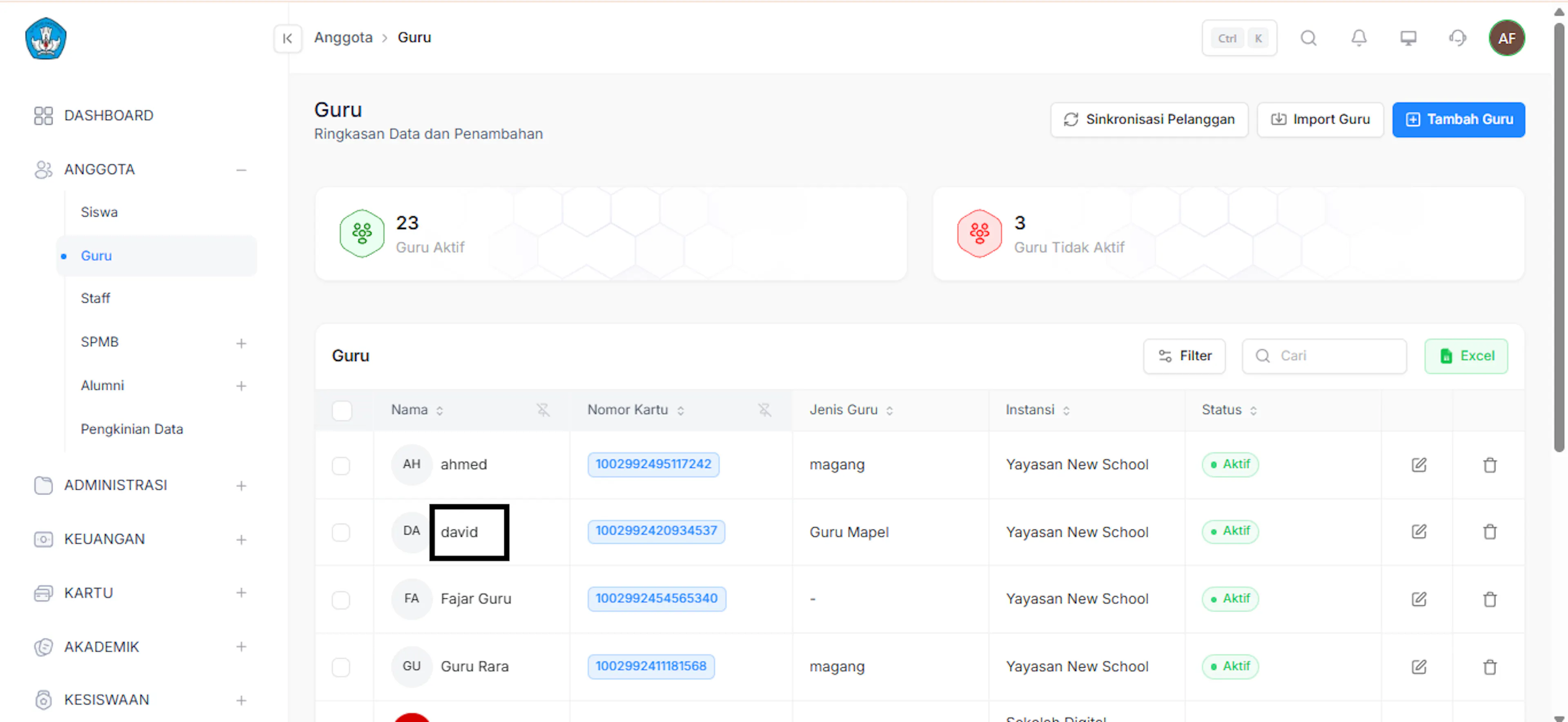
- Klik pada nama guru yang ingin ditambahkan dokumennya (misalnya: david) untuk membuka halaman Profil Guru
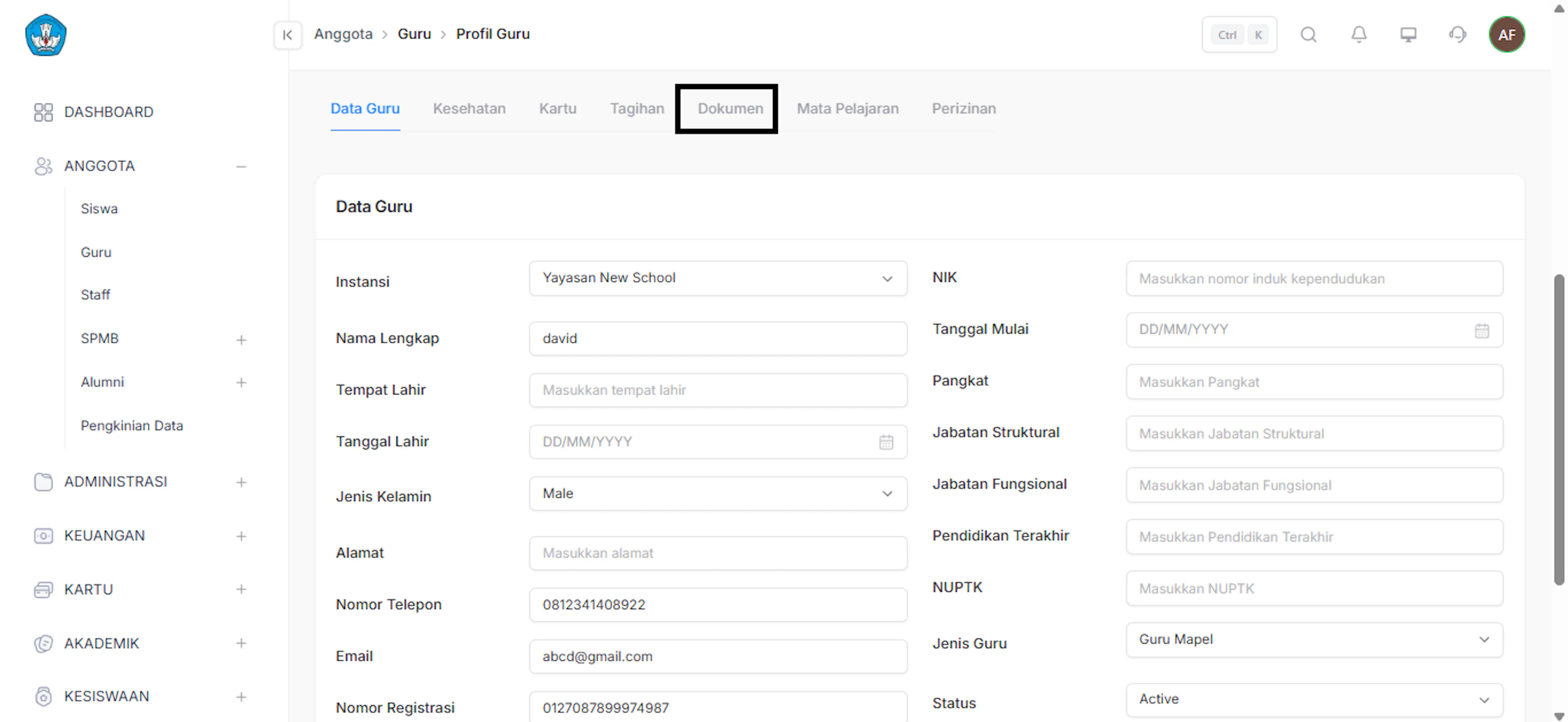
- Membuka Tab Dokumen & Menambahkan Berkas
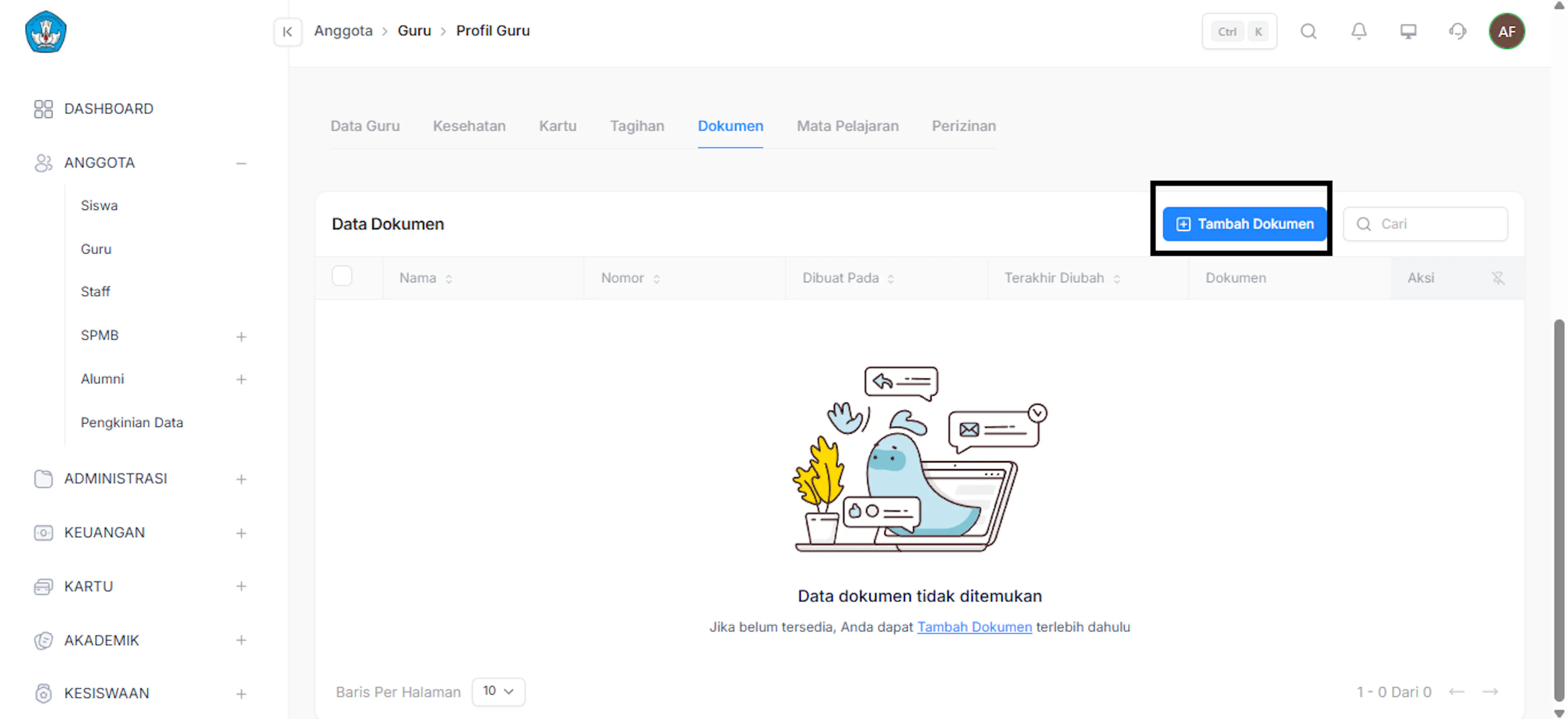
- Pada halaman profil guru, klik tab Dokumen.
- Klik tombol + Tambah Dokumen yang berwarna biru di sebelah kanan.
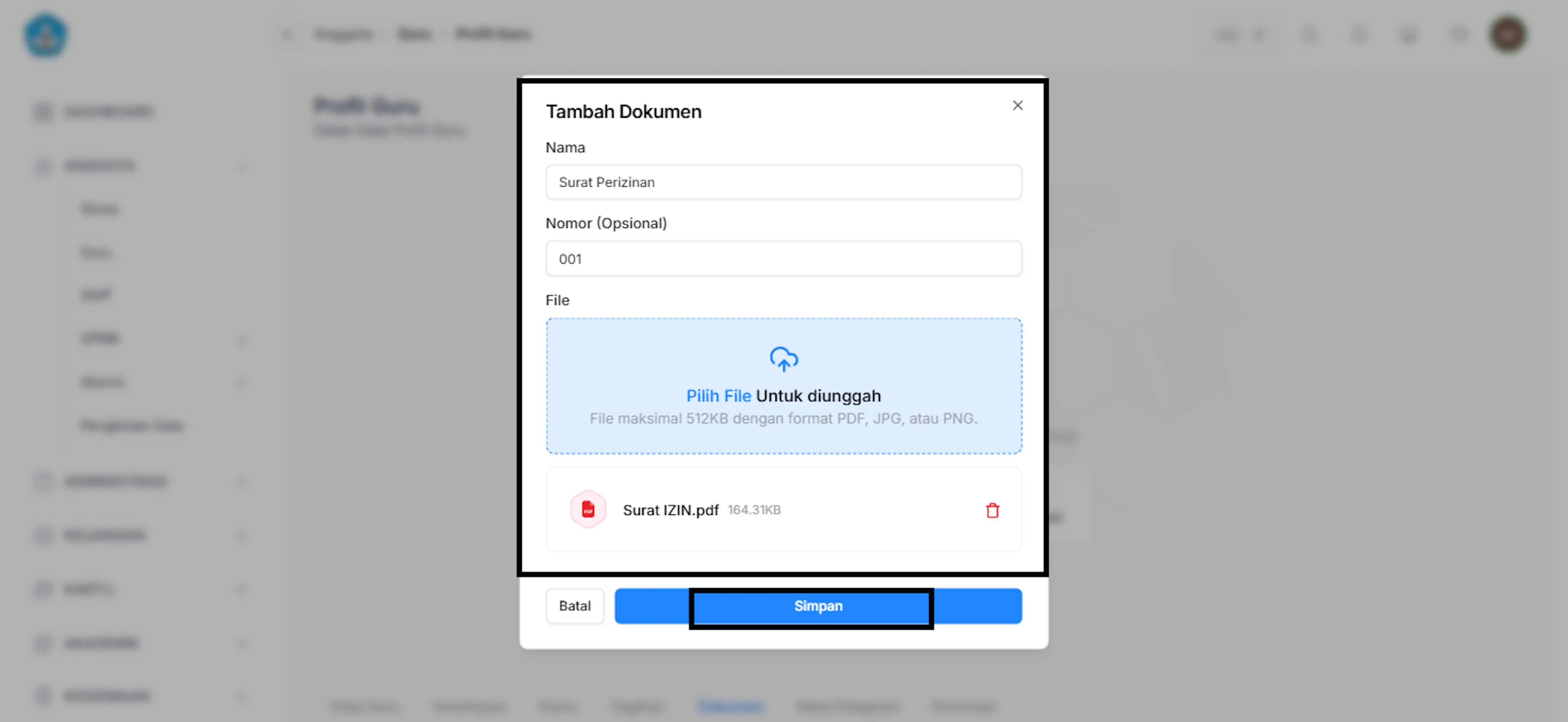
- Pada formulir yang muncul:
- Isikan Nama dokumen (misalnya: Surat Perizinan).
- Isikan Nomor (Opsional) dokumen jika ada (misalnya: 001).
- Unggah berkas pada area Pilih File Untuk diunggah (maksimal ukuran file 512KB dengan format PDF, JPG, atau PNG).
- Lalu Klik tombol Simpan
- Mengelola Data Dokumen
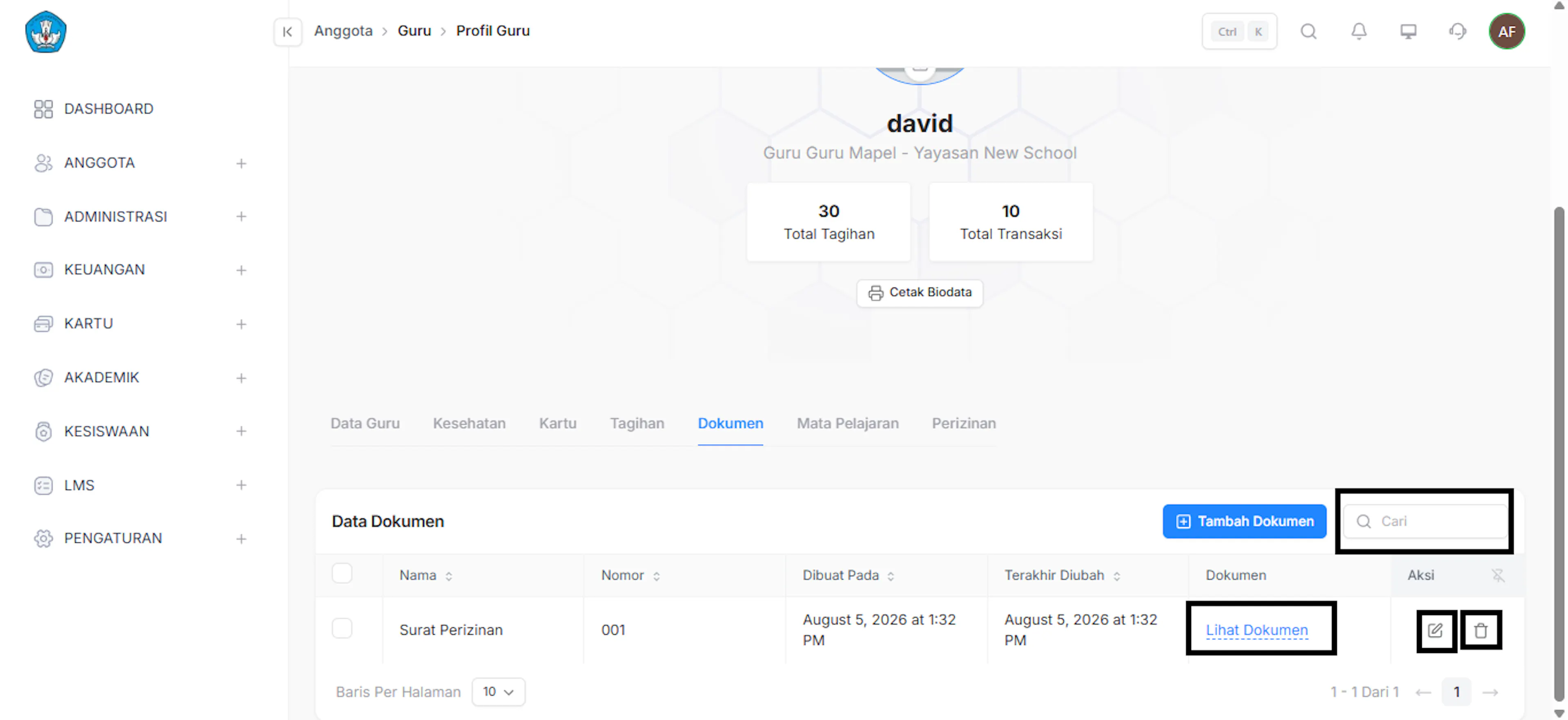
Setelah dokumen berhasil diunggah, Anda dapat melakukan hal-hal berikut pada halaman daftar Data Dokumen:
- Mencari Dokumen: Gunakan kolom Cari di pojok kanan atas tabel.
- Melihat Dokumen: Klik tautan Lihat Dokumen pada kolom dokumen.
- Mengedit atau Menghapus: Gunakan ikon Edit (pensil) atau ikon Hapus (tempat sampah) pada kolom Aksi.
Perizinan
Tab Perizinan mencatat izin guru, misalnya izin tidak hadir. Data perizinan yang dihapus tidak lagi tampil di daftar. Buka tab Perizinan pada detail guru. Admin dapat:
- Melihat daftar perizinan yang dimiliki oleh guru tersebut.
- Menambahkan perizinan baru.
- Mengubah (edit) data perizinan.
- Memproses perizinan (setujui/tolak).
- Menghapus data perizinan.
Link Video Tutorial : https://drive.google.com/file/d/1wSL8IuulVrnTfQfenuKAQGM37VWKQZTt/view?usp=sharing
- Login ke website
- Navigasi ke Daftar Guru
- Pada menu navigasi utama di sebelah kiri, klik ANGGOTA.
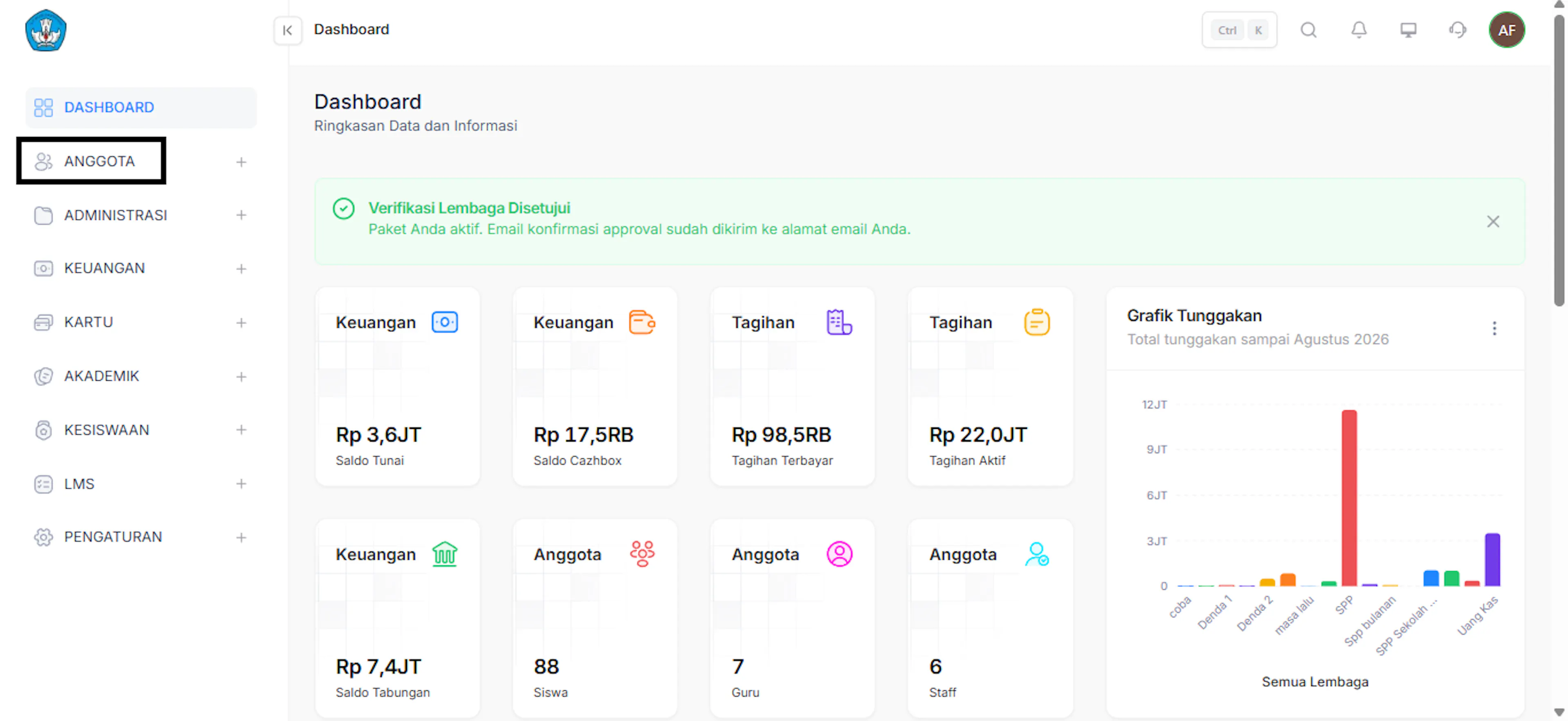
- Pilih submenu GURU
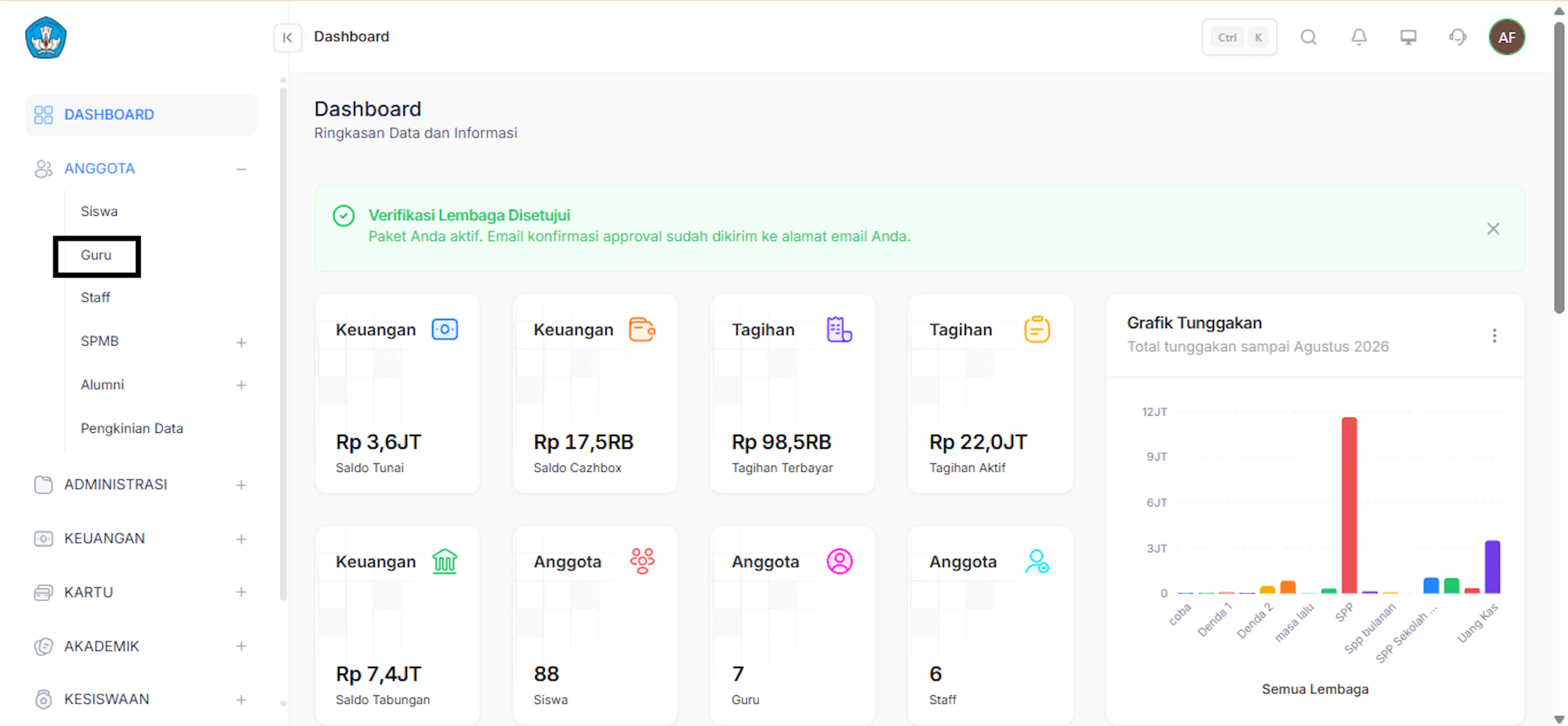
- Mencari & Memilih Profil Guru
- Gunakan kolom Cari pada halaman daftar guru
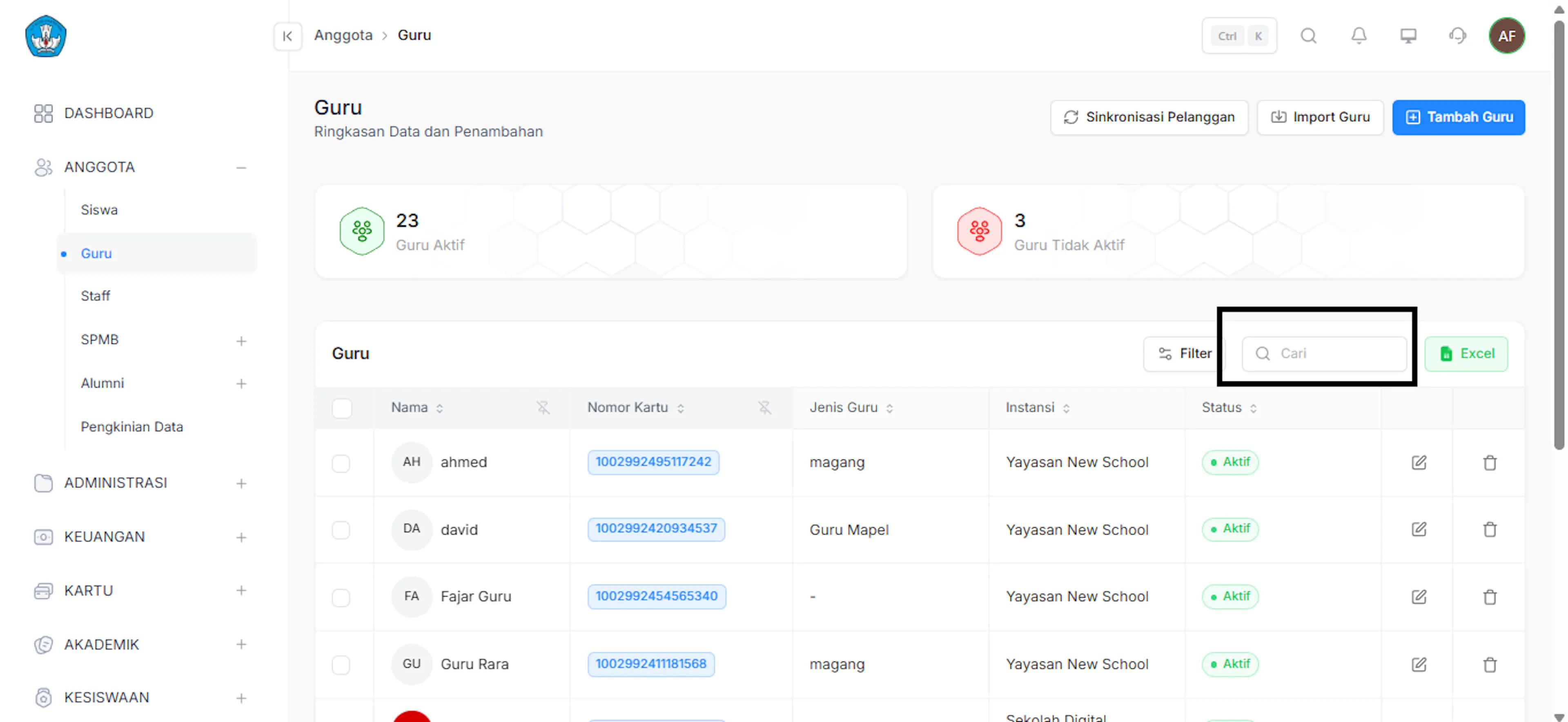
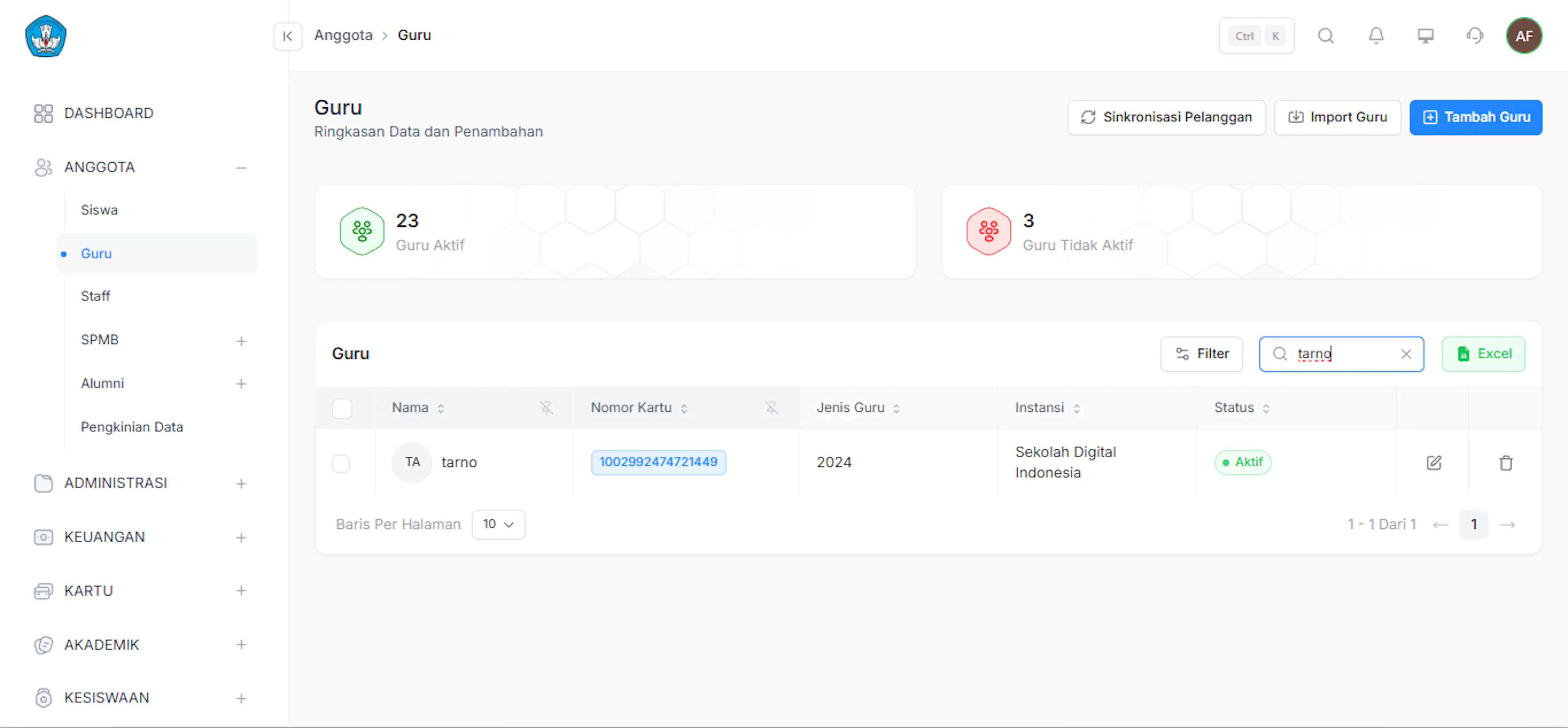
- Ketik nama guru yang bersangkutan (misalnya: tarno) lalu tekan Enter.
- Klik nama guru tersebut untuk masuk ke halaman Profil Guru.
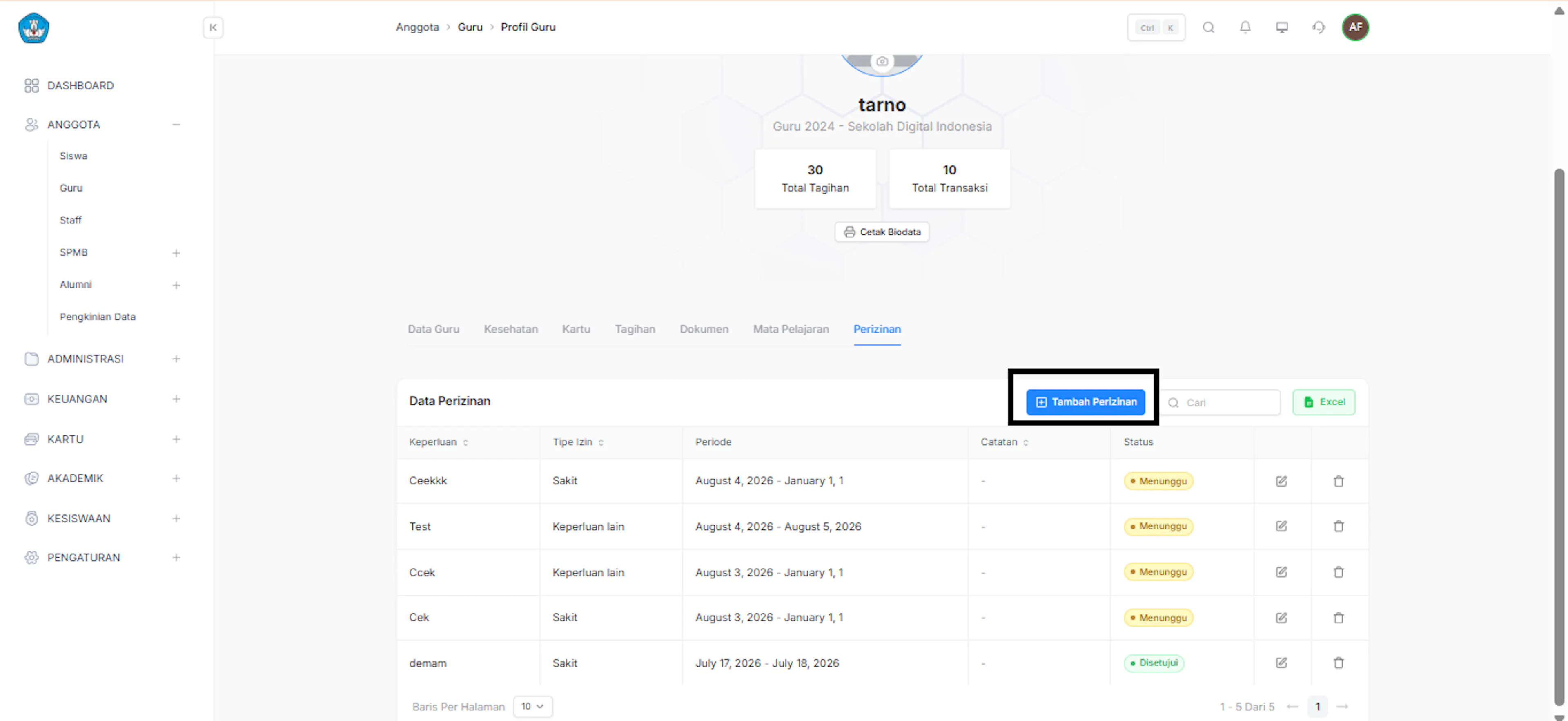
- Menambahkan Perizinan Baru
- Pada profil guru, pilih tab Perizinan.
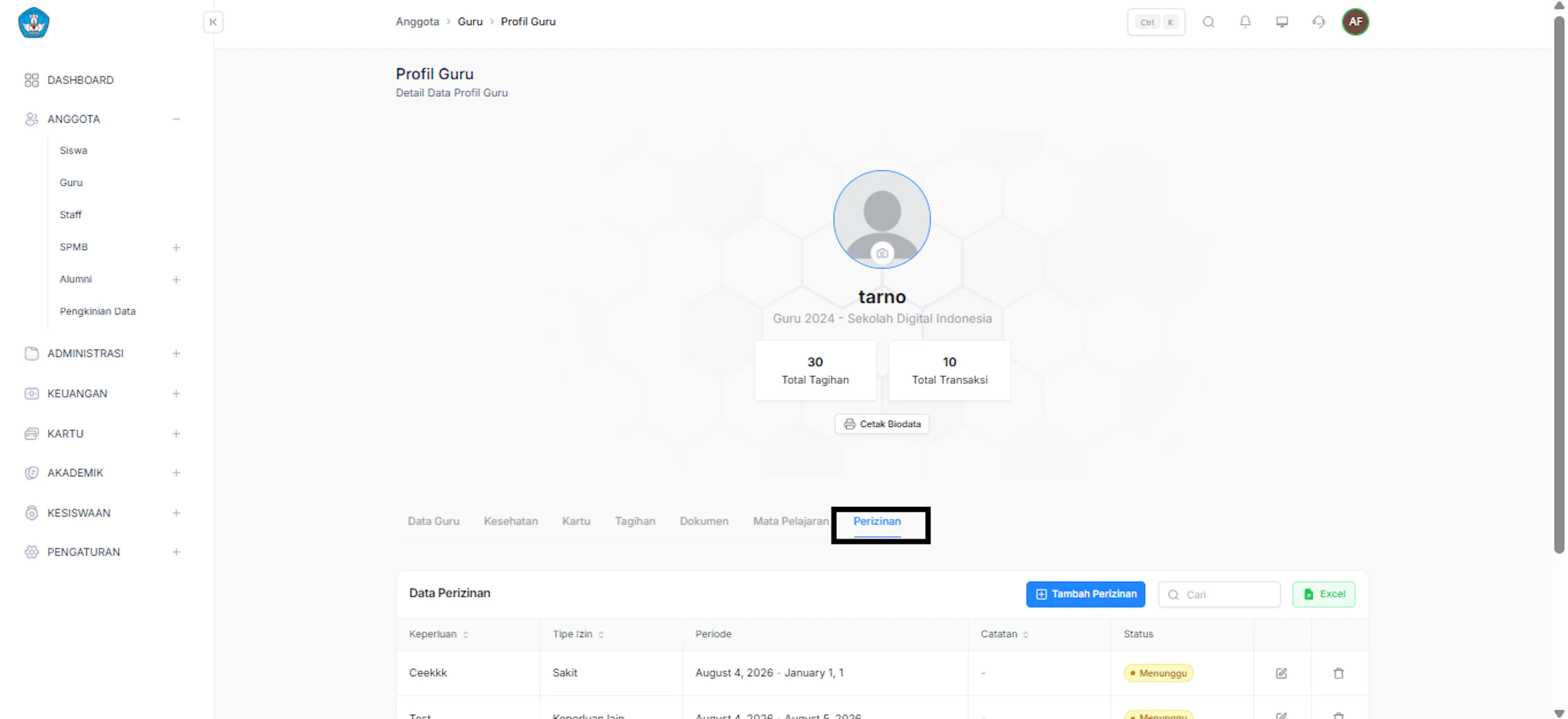
- Klik tombol + Tambah Perizinan berwarna biru di sebelah kanan.
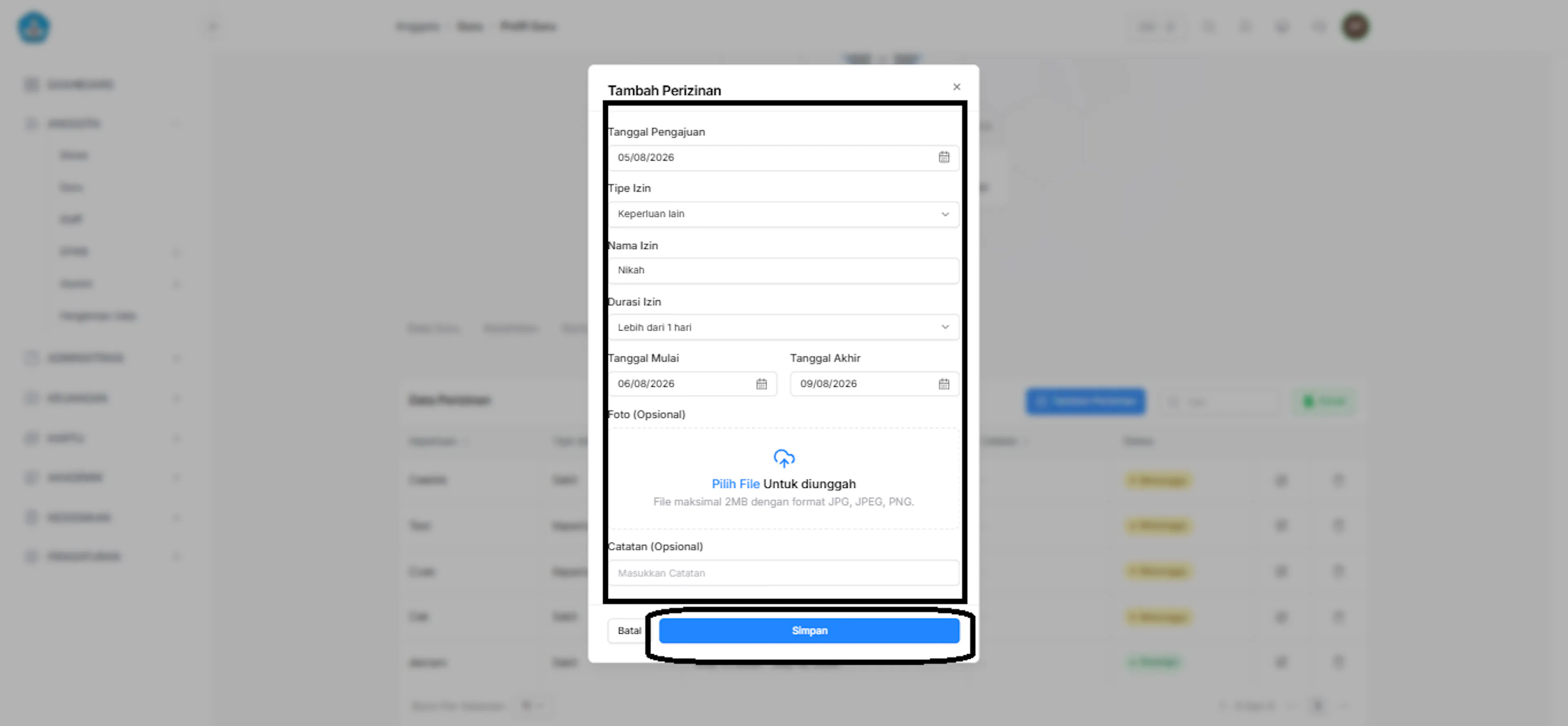
- Lengkapi formulir pengajuan izin:
- Tanggal Pengajuan: Isi tanggal pengajuan (secara default terisi tanggal hari ini).
- Tipe Izin: Pilih tipe izin (misalnya: Keperluan lain atau Sakit).
- Nama Izin: Ketik keterangan perizinan (misalnya: Nikah).
- Durasi Izin: Pilih durasi (Lebih dari 1 hari atau 1 hari).
- Tanggal Mulai & Tanggal Akhir: Tentukan rentang tanggal perizinan.
- Foto (Opsional): Unggah bukti/lampiran jika ada (maksimal 2MB format JPG, JPEG, PNG).
- Catatan (Opsional): Tambahkan catatan tambahan jika diperlukan.
- Klik tombol Simpan.
- Mengelola & Menghapus Data Perizinan
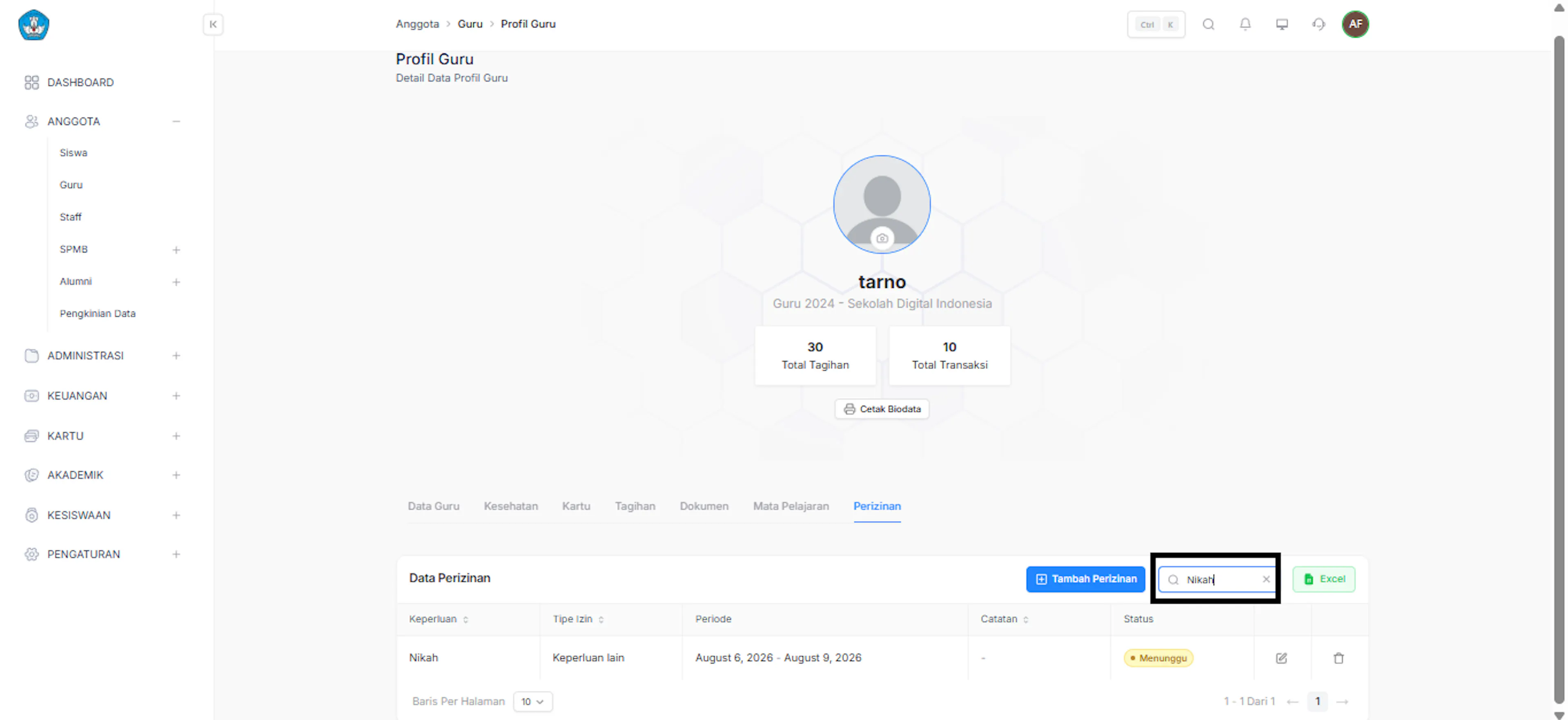
- Mencari Perizinan
Gunakan kolom Cari pada tabel Data Perizinan (misalnya mencari izin dengan kata kunci Nikah). - Mengekspor Laporan
Klik tombol Excel untuk mengunduh rekap perizinan.
- Mengedit Perizinan
Klik ikon Edit (pensil) pada kolom aksi di baris perizinan yang sesuai.
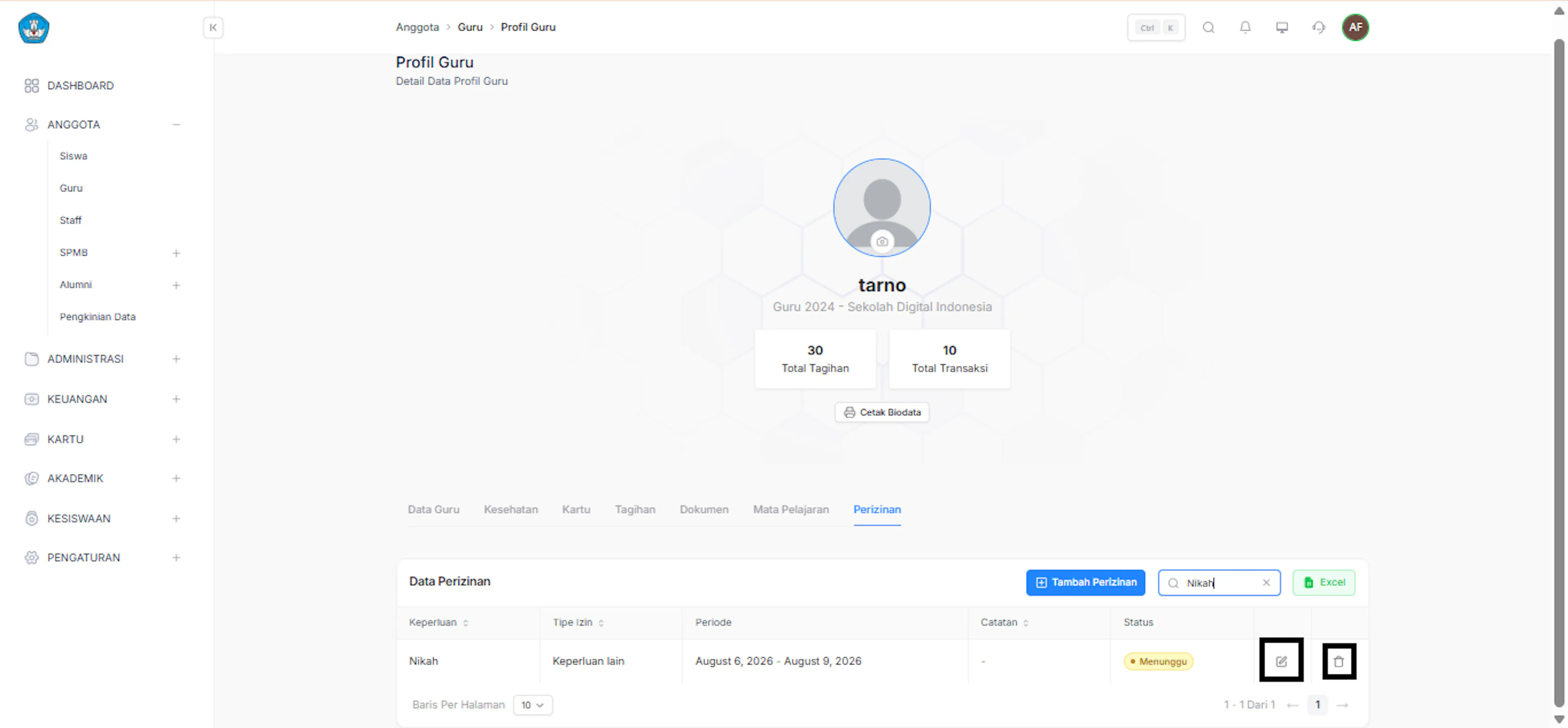
- Menghapus Perizinan:
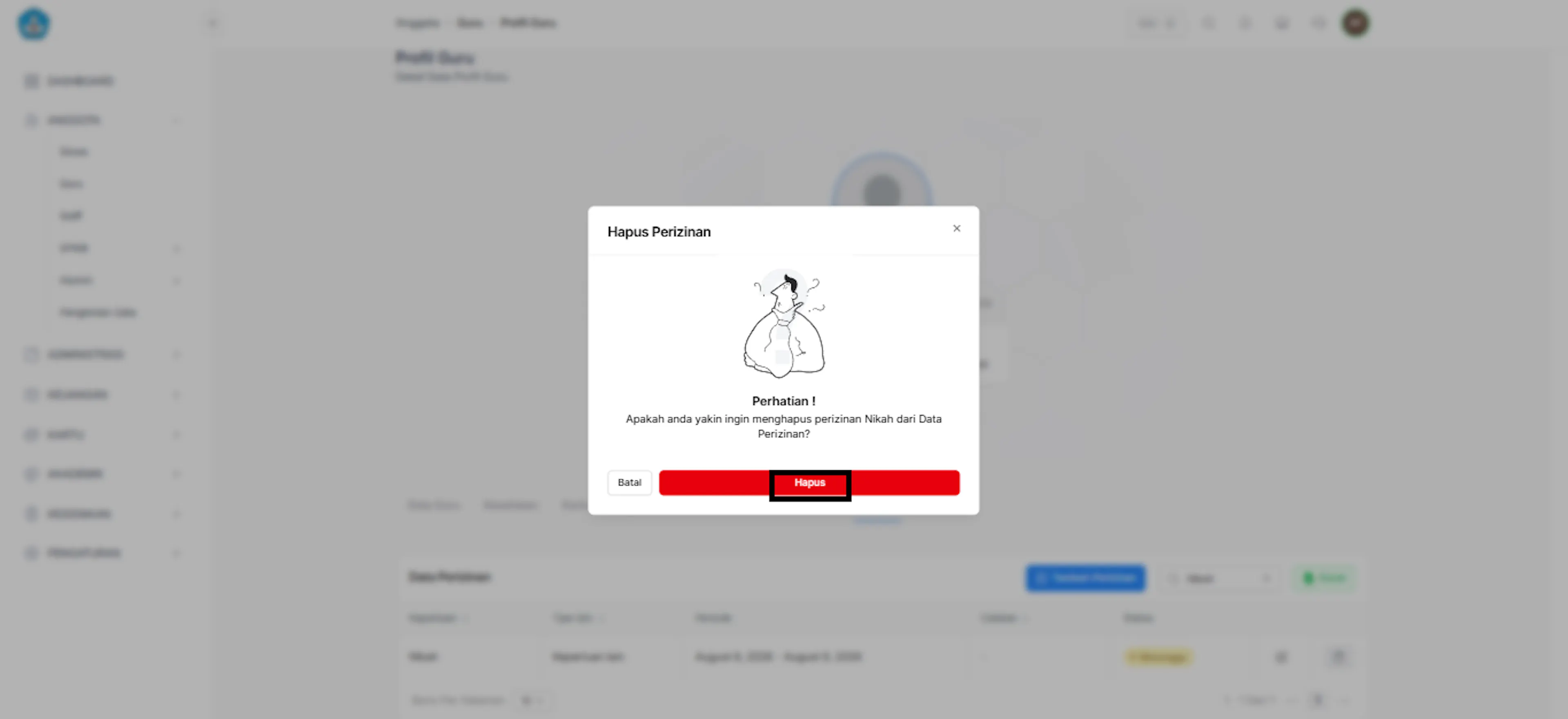
- Klik ikon Hapus (tempat sampah) di sebelah tombol edit.
- Saat muncul jendela konfirmasi "Apakah anda yakin ingin menghapus perizinan...", klik tombol Hapus berwarna merah.
Mata Pelajaran
Setiap guru memiliki jadwal mata pelajaran yang berbeda-beda. Buka tab Mata Pelajaran pada detail guru. Admin dapat:
- Melihat daftar mata pelajaran yang diampu oleh guru.
- Melakukan input presensi mata pelajaran.
- Melihat jadwal pelajaran guru dalam satu minggu.
Link Video Tutorial : https://drive.google.com/file/d/1NyPoDJfYGJ3vrwNXG5NpZe2GdVQMqF4x/view?usp=sharing
- Login Ke Website
- Navigasi ke Daftar Guru
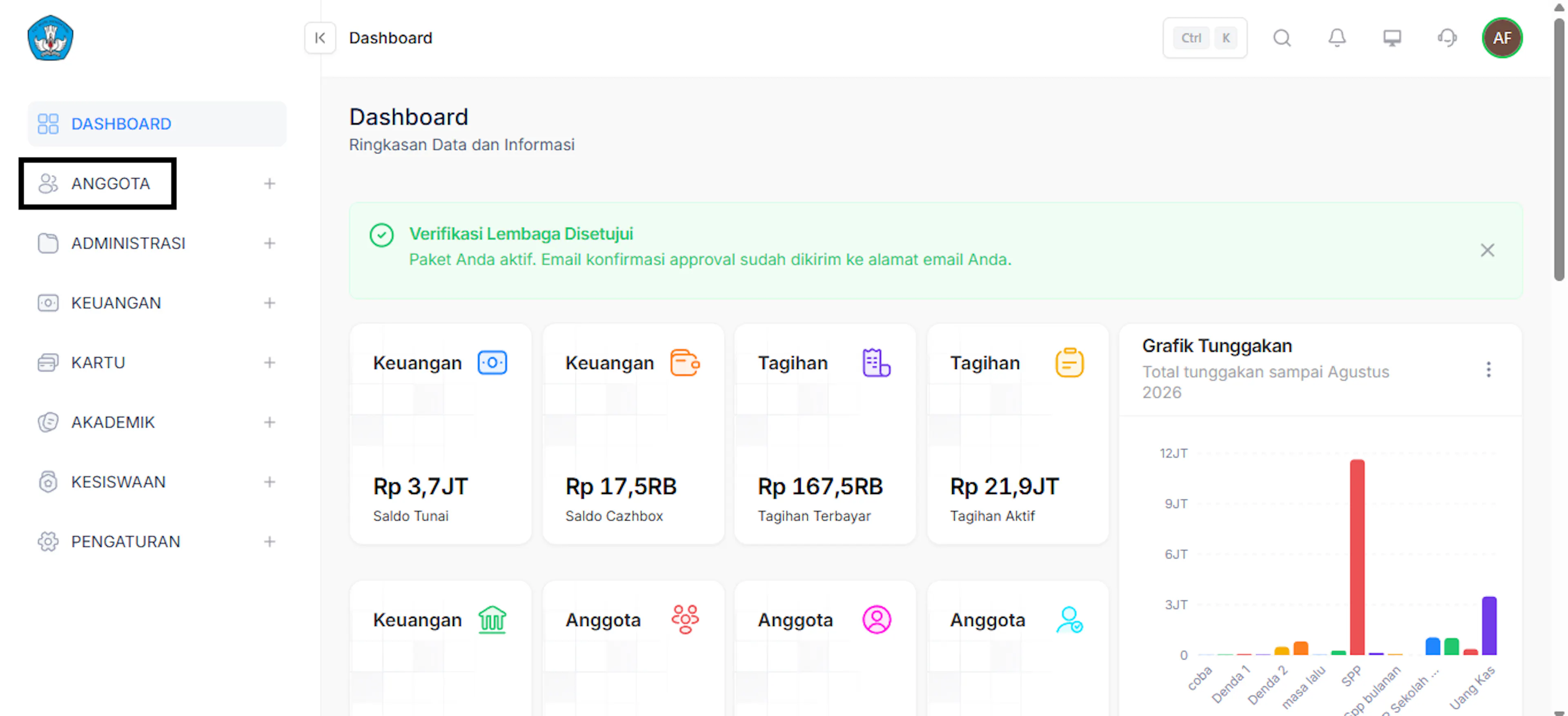
- Pada menu di sebelah kiri, klik menu ANGGOTA.
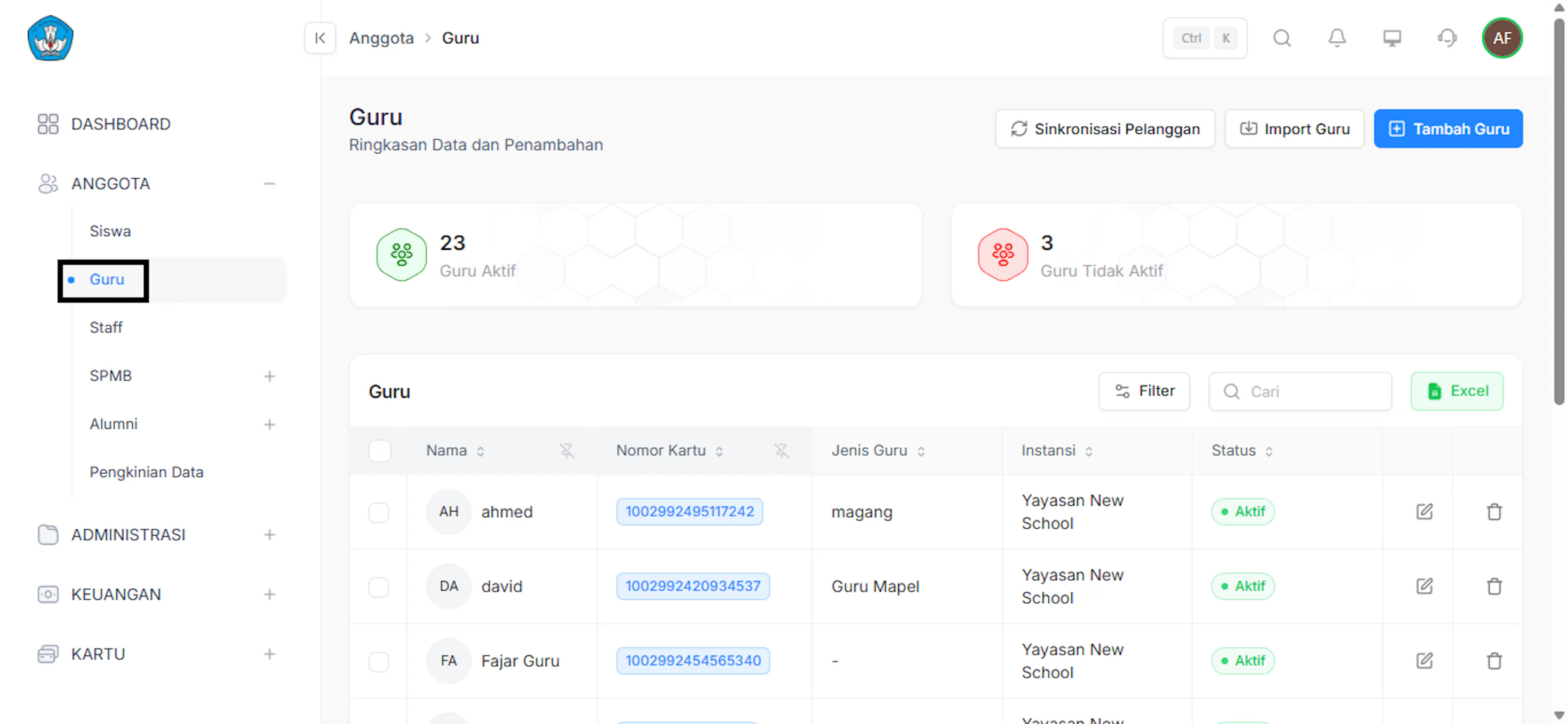
- Pilih submenu Guru
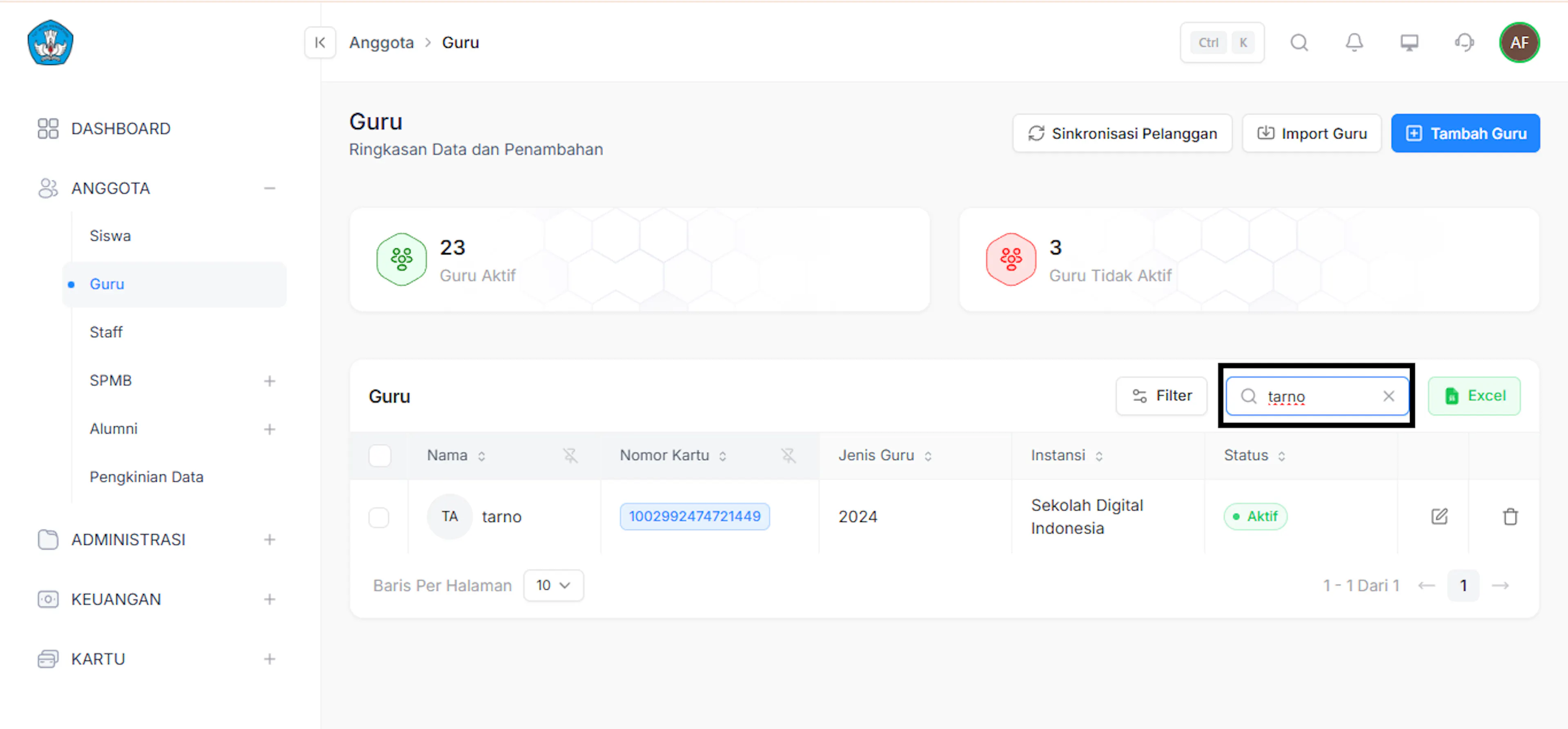
- Mencari & Memilih Profil Guru
- Gunakan kolom Cari pada tabel daftar guru.
- Masukkan nama guru yang dicari (misalnya: tarno).
- Klik nama guru tersebut untuk membuka halaman Profil Guru
- Menginput Presensi & Catatan Pembelajaran
- Pada halaman Profil Guru, klik tab Mata Pelajaran
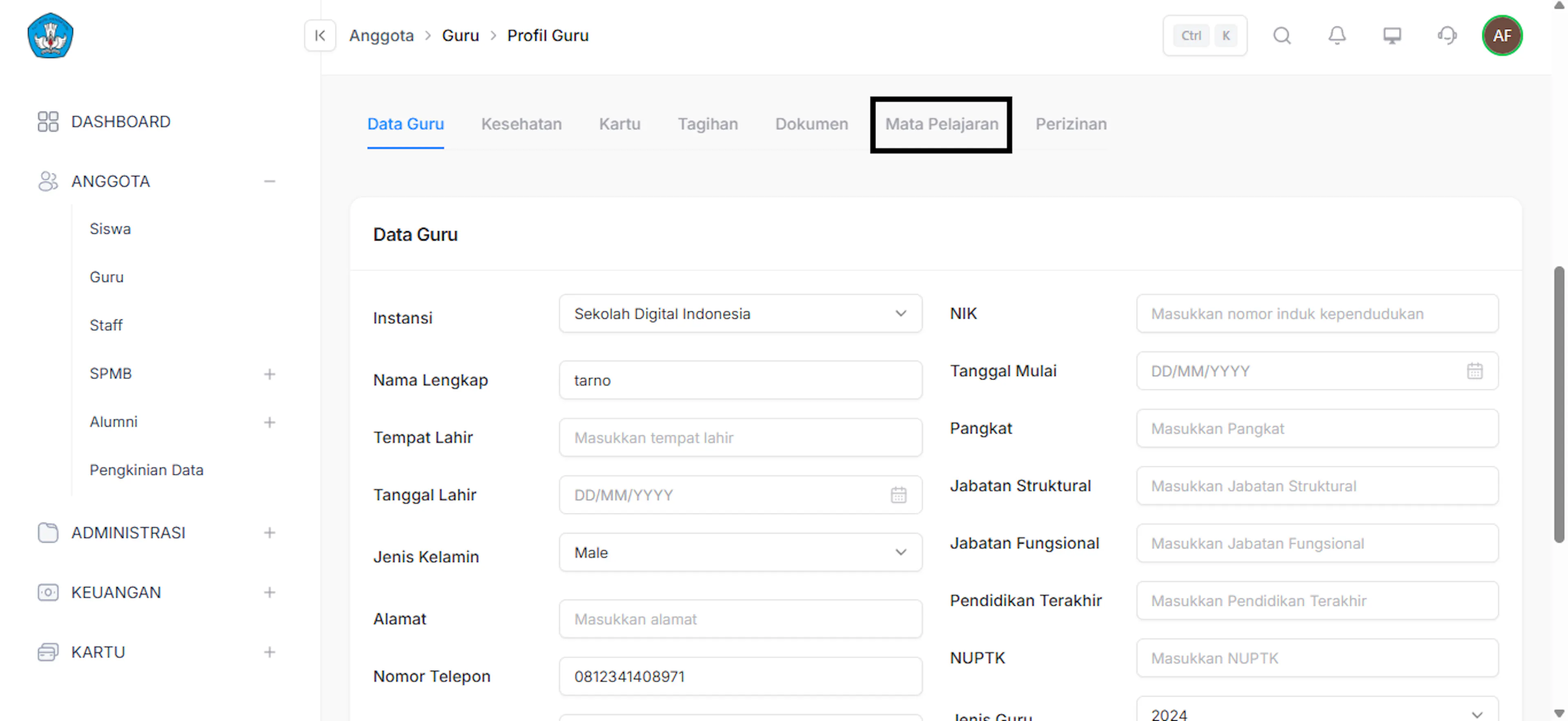
- Cari mata pelajaran yang ingin diisi, lalu klik tombol Input Presensi di sebelah kanan.
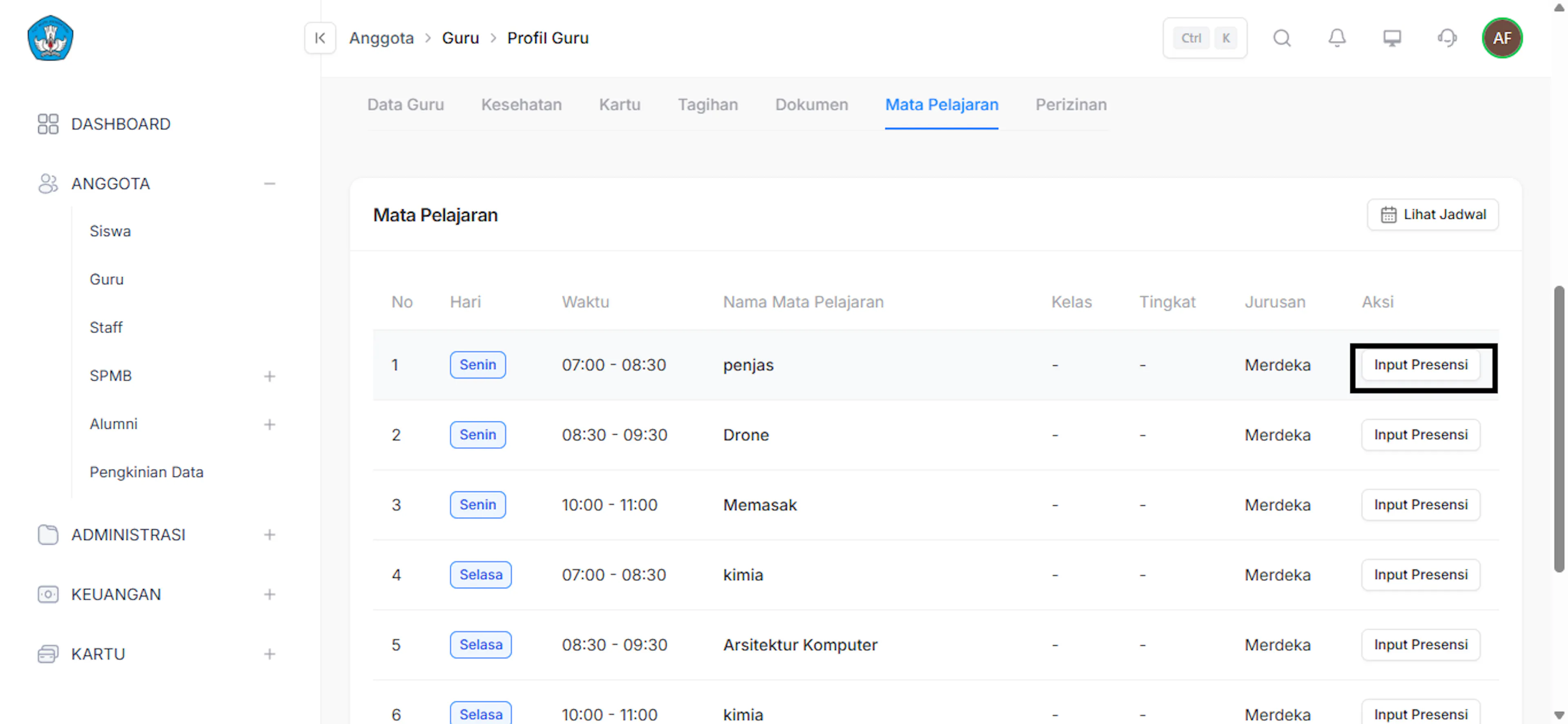
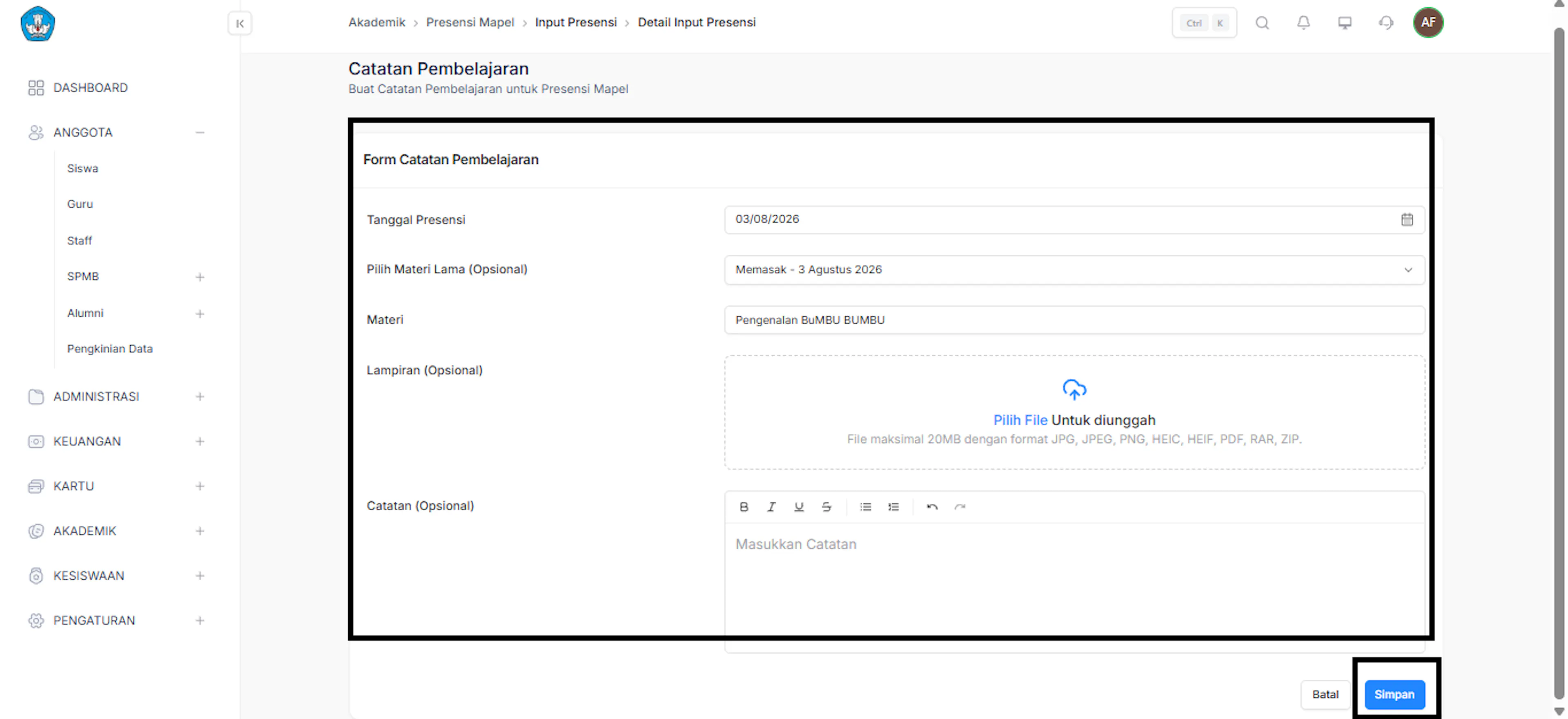
- Pada halaman Form Catatan Pembelajaran, isi data berikut:
- Tanggal Presensi: Pilih tanggal pelaksanaan presensi.
- Pilih Materi Lama (Opsional): Pilih jika ingin menggunakan referensi materi sebelumnya.
- Materi: Tuliskan judul/topik materi pembelajaran.
- Lampiran (Opsional): Unggah berkas pendukung jika ada (maksimal 20MB).
- Catatan (Opsional): Tambahkan catatan detail pembelajaran.
- Klik tombol Simpan di pojok kanan bawah
- Melihat & Mencetak Jadwal Mengajar
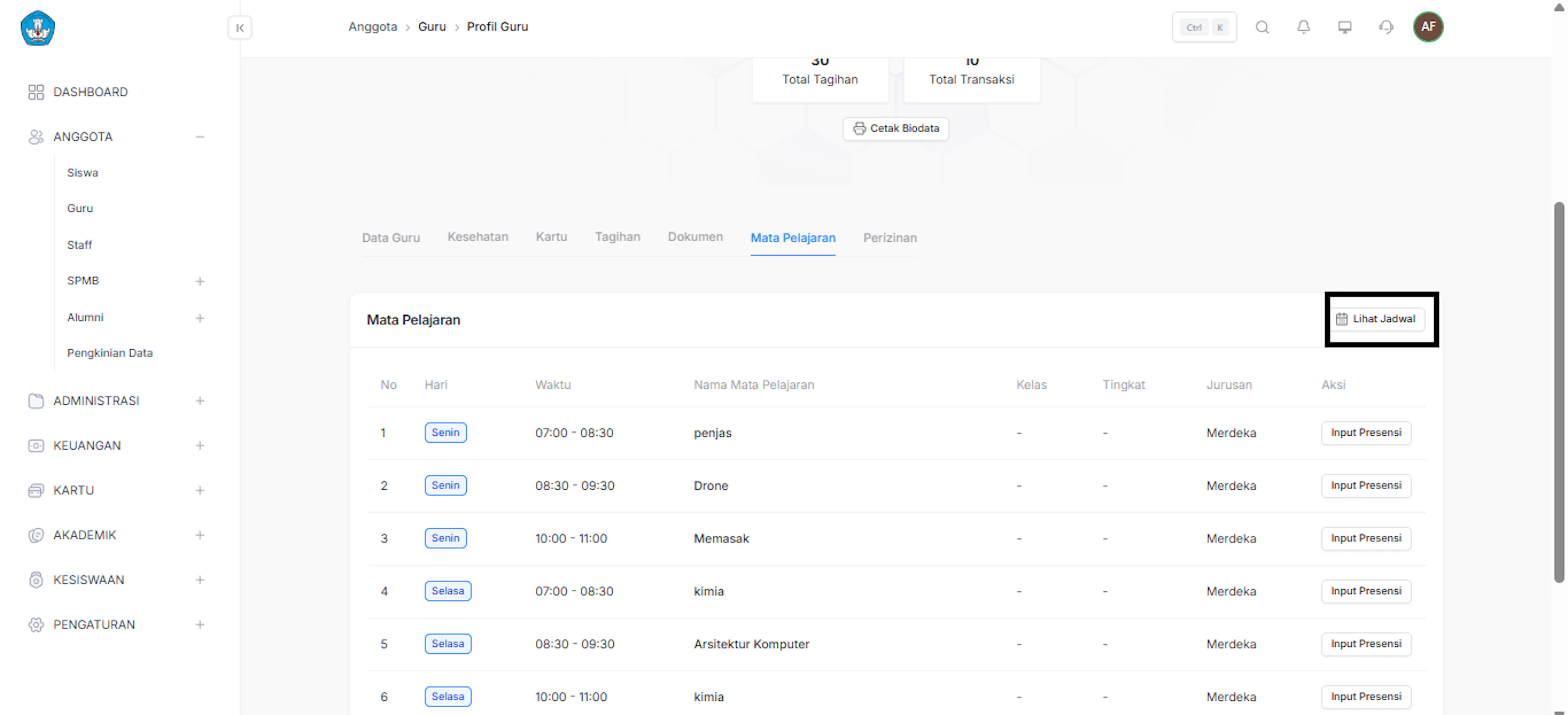
- Kembali ke tab Mata Pelajaran pada Profil Guru.
- Klik tombol Lihat Jadwal di bagian atas kanan tabel.
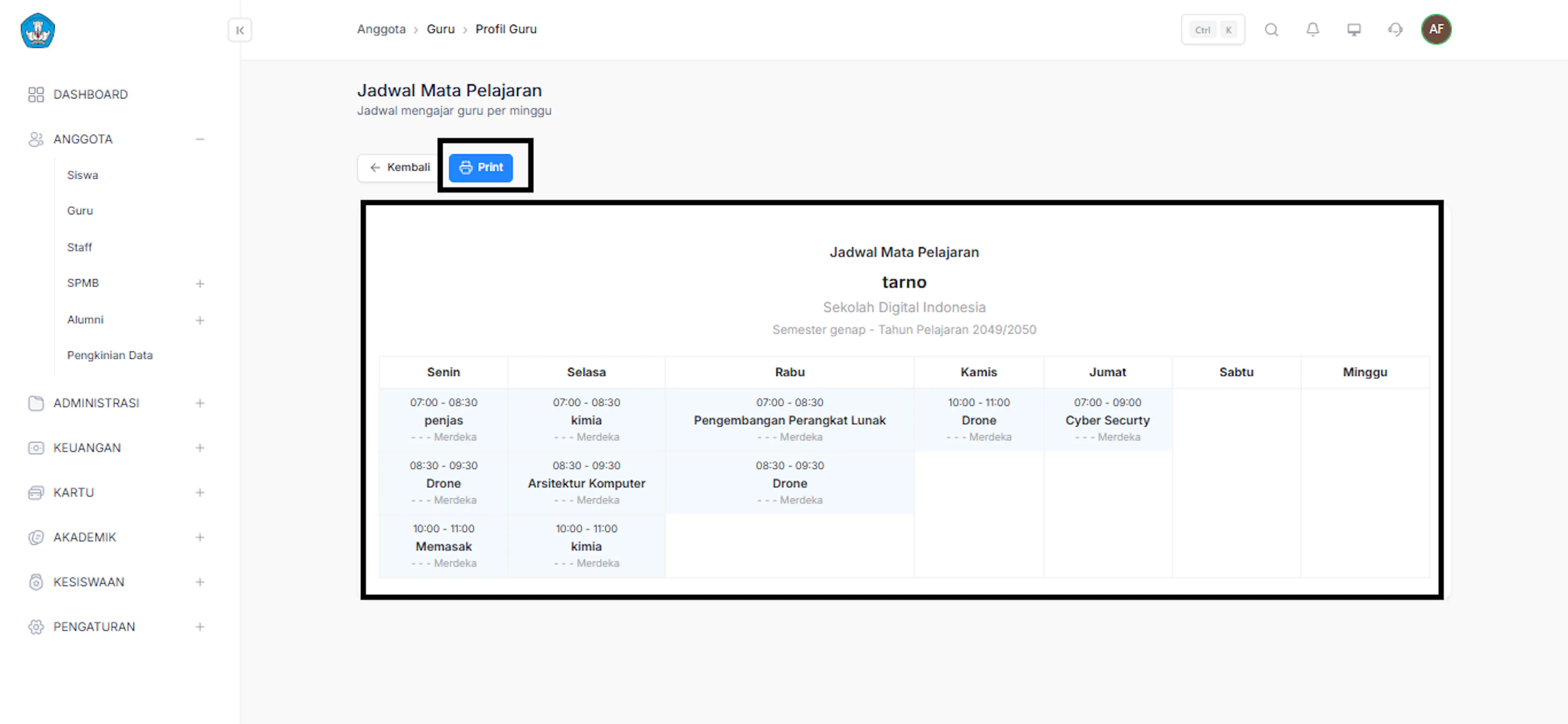
- Halaman akan menampilkan tabel Jadwal Mata Pelajaran mingguan milik guru tersebut.
- Klik tombol Print berwarna biru di bagian atas jika ingin mencetak jadwal tersebut.
Kesehatan
Buka tab Kesehatan pada detail guru. Admin dapat:
- Melihat dan memperbaharui data kesehatan guru.
- Mengelola daftar riwayat kesehatan guru: tambah, edit, dan hapus riwayat kesehatan.
Link Video Tutorial : https://drive.google.com/file/d/1v273BDYwWYS0T2DNb71k_f3fRGcxRXsI/view?usp=sharing
- Login Ke Website
- Navigasi ke Halaman Guru
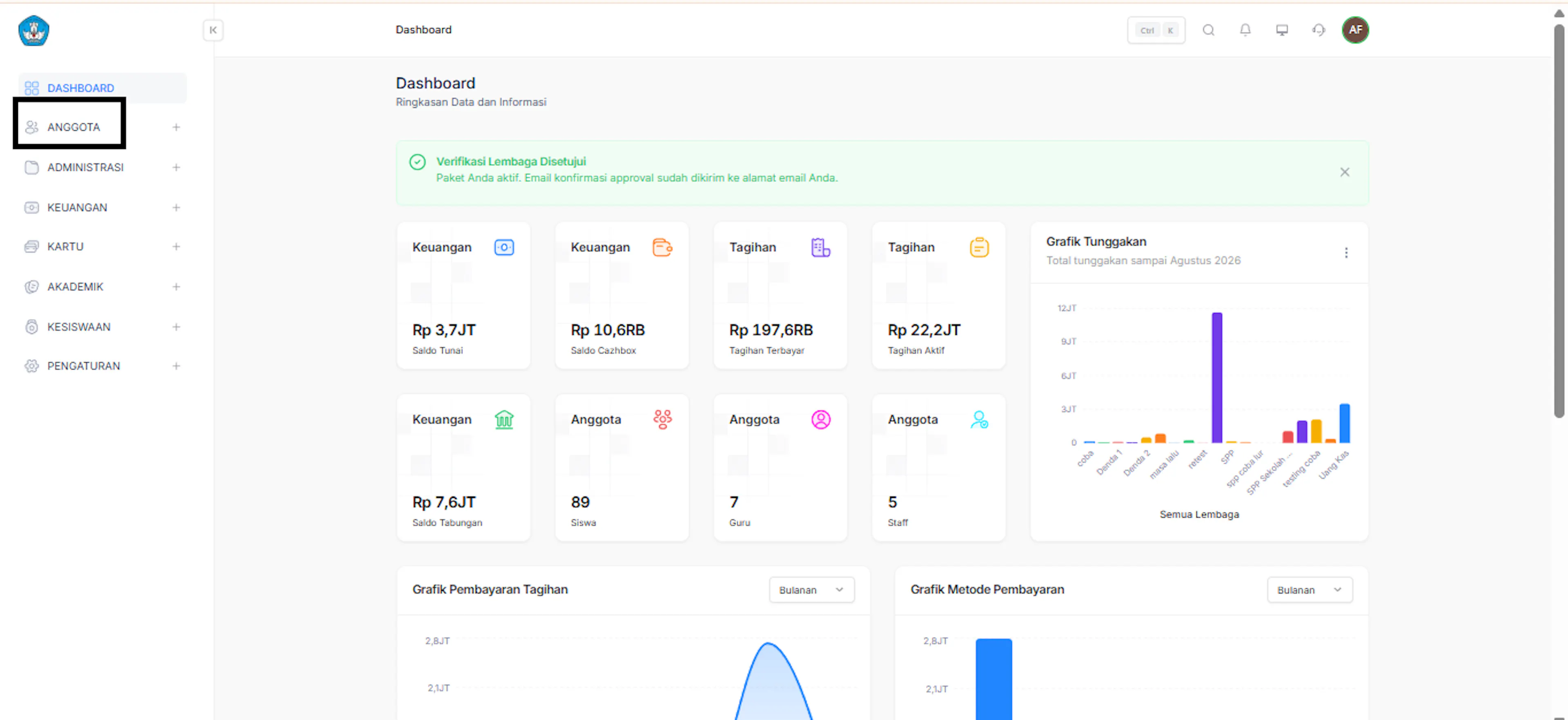
- Pada menu navigasi di sebelah kiri, klik menu ANGGOTA.
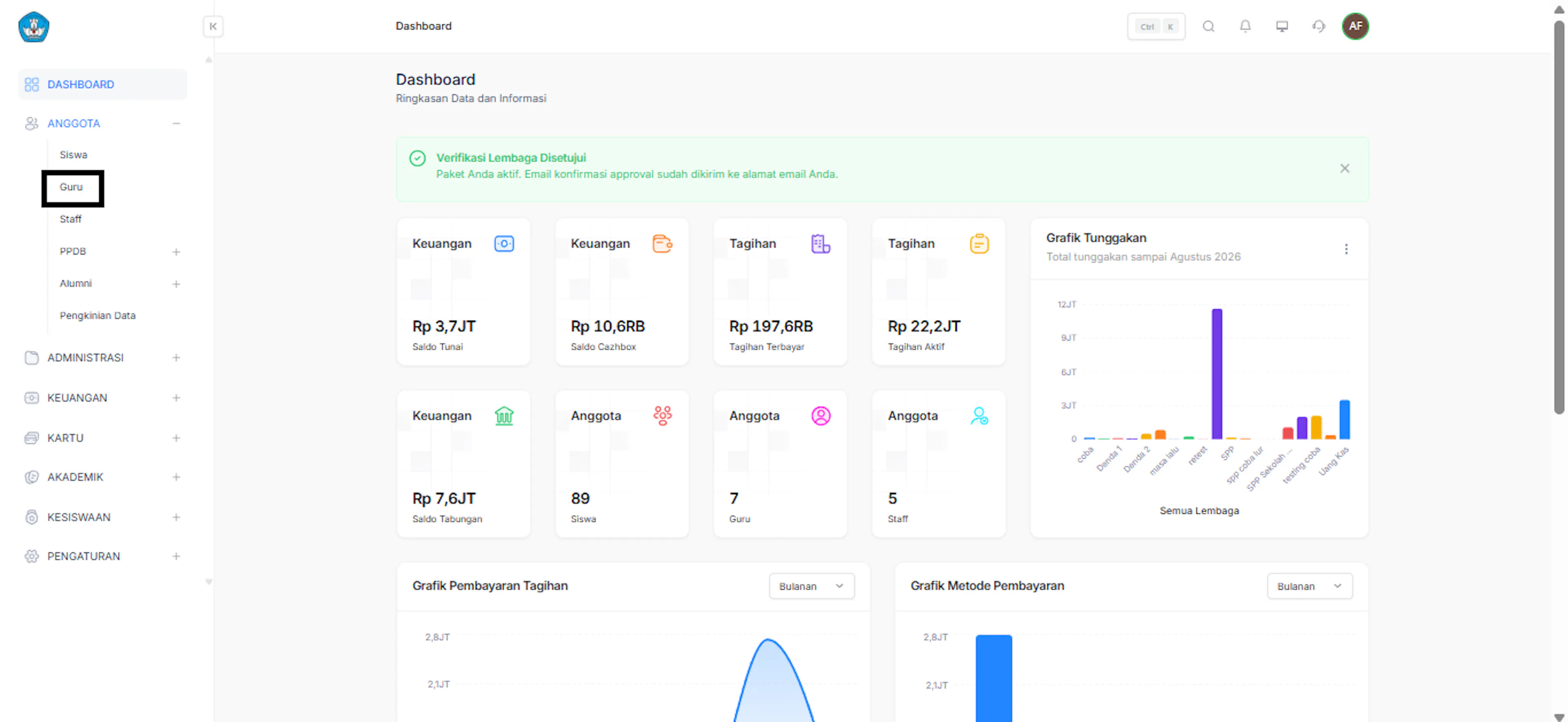
- Pilih submenu Guru.
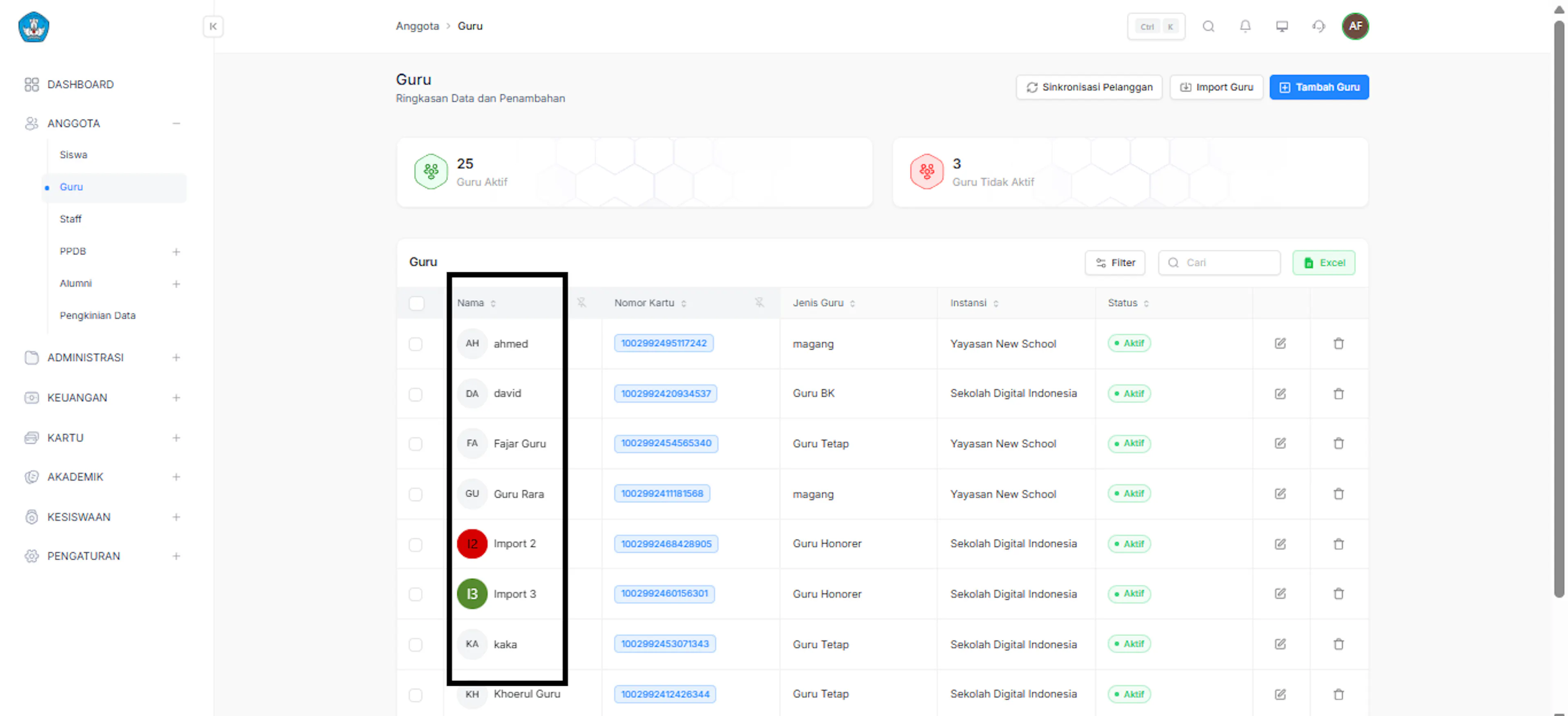
- Memilih Profil Guru
- Pada tabel daftar Guru, cari dan pilih nama guru yang ingin diperbarui (contoh: david).
- Klik nama guru tersebut untuk masuk ke halaman Profil Guru.
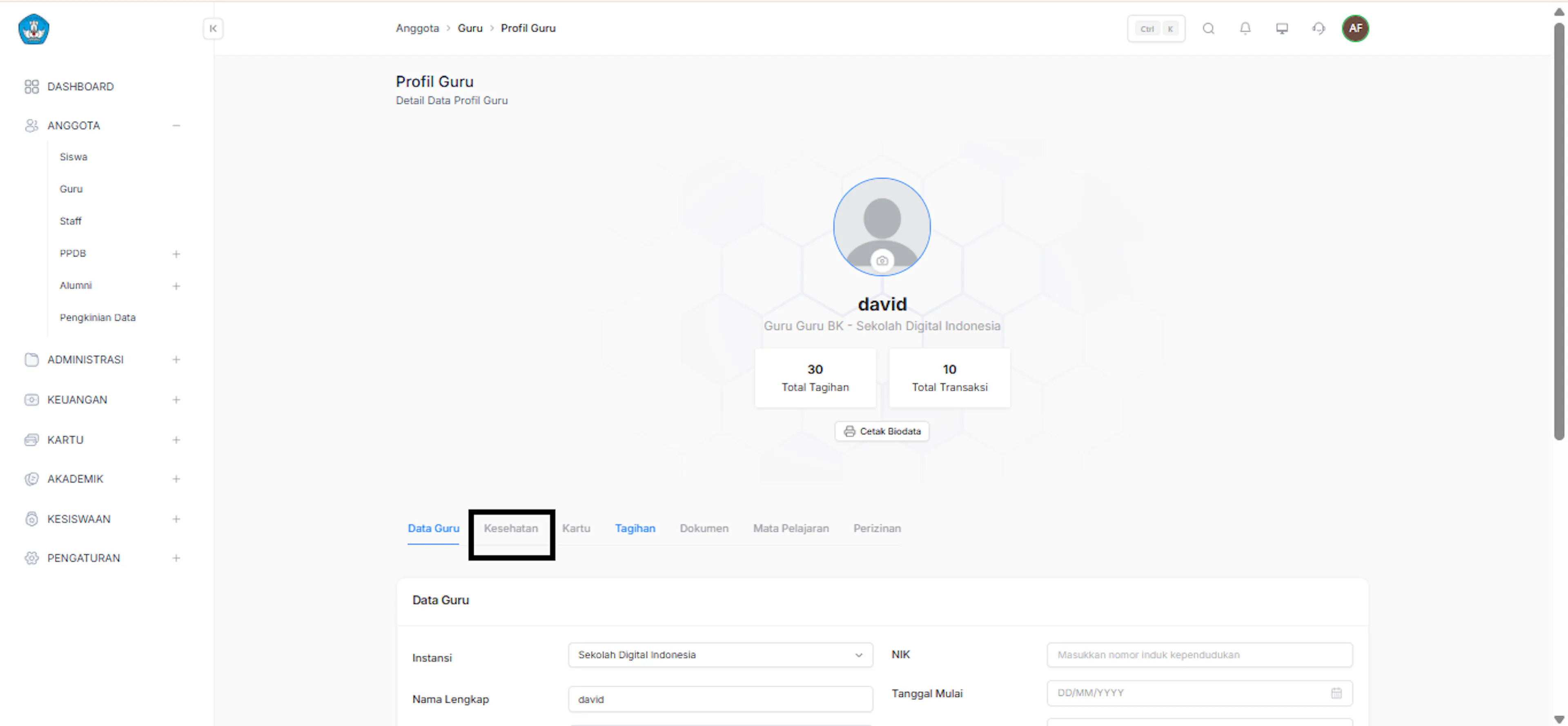
- Membuka Tab Kesehatan
- Pada halaman Profil Guru, pilih tab Kesehatan yang berada di bawah informasi profil singkat.
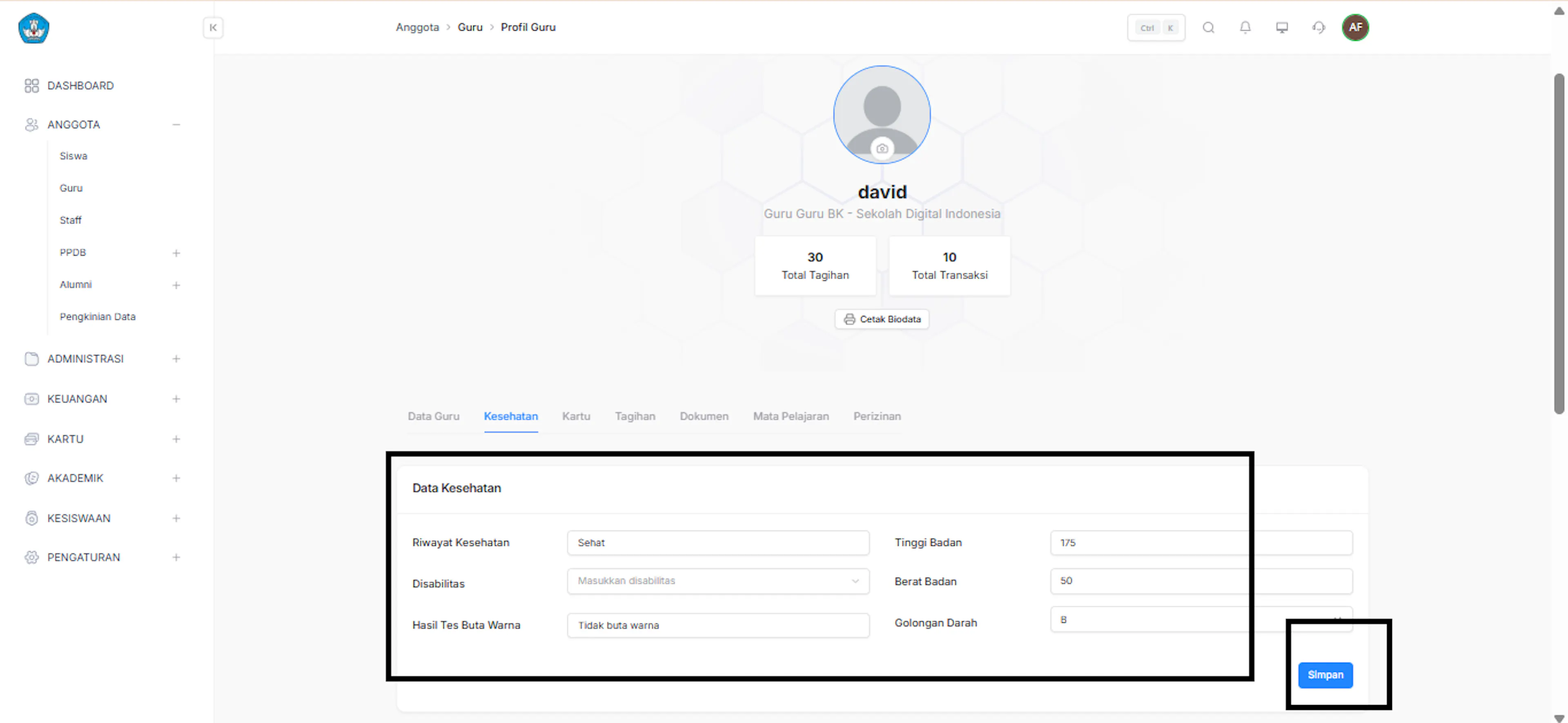
- Mengisi & Memperbarui Data Kesehatan Umum
- Lengkapi atau perbarui informasi pada formulir Data Kesehatan:
- Riwayat Kesehatan: Isikan kondisi fisik/umum (contoh: Sehat).
- Disabilitas: Pilih opsi disabilitas jika ada.
- Hasil Tes Buta Warna: Isikan keterangan tes (contoh: Tidak buta warna).
- Tinggi Badan & Berat Badan: Masukkan angka tinggi (cm) dan berat badan (kg).
- Golongan Darah: Masukkan golongan darah (contoh: B).
- Klik tombol Simpan di pojok kanan bawah area formulir untuk menyimpan perubahan.
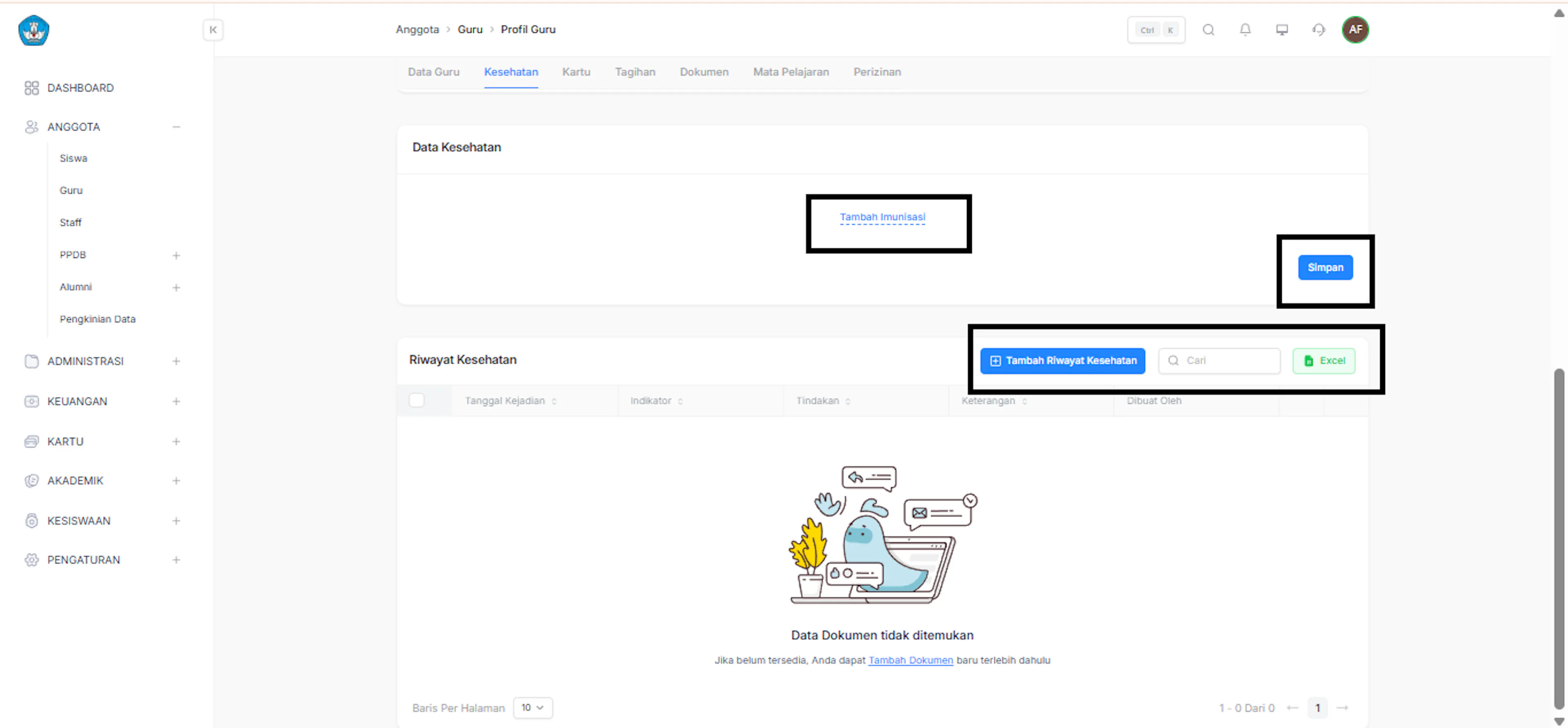
- Menambahkan Imunisasi & Riwayat Kesehatan
- Tambah Imunisasi: Klik teks/tombol + Tambah Imunisasi di bagian atas jika ingin mencatat data imunisasi guru.
- Tambah Riwayat Kesehatan Tambahan:
- Pada bagian Riwayat Kesehatan di bawah, klik tombol biru + Tambah Riwayat Kesehatan.
- Isi informasi kejadian, indikator, tindakan, dan keterangan sesuai kebutuhan.
- Ekspor Data: Anda dapat mengunduh daftar riwayat kesehatan dalam format Excel dengan menekan tombol Excel (berwarna hijau).
Jadikan Guru Aktif
Mengembalikan alumni guru menjadi guru aktif, misalnya ketika guru yang sudah berhenti kembali bertugas. Setelah diaktifkan, guru kembali tampil dan dikelola di daftar guru aktif.
Lihat juga Anggota: Alumni untuk pengelolaan data alumni secara umum.