SPMB: Data Pendaftar
Panduan pengelolaan data pendaftar SPMB di CARDS School: list dan edit pendaftar, detail, cetak, lihat invoice, konfirmasi pembayaran, ubah metode pembayaran, ubah status, hapus calon peserta didik, daftar ulang, serta alur pendaftaran dari sisi calon peserta didik.
Menu Data Pendaftar digunakan admin sekolah untuk mengelola seluruh data calon peserta didik yang mendaftar melalui website SPMB, mulai dari verifikasi data, pembayaran, hingga daftar ulang. Menu ini diakses melalui Anggota → submenu SPMB → menu Data Pendaftar.
List Data Pendaftar
Link Vidio demo : https://drive.google.com/file/d/1whsxtx6kOszv2FTOJHd33EKEdXrKJdVJ/view?usp=drive_link
Admin memiliki kemampuan untuk mengelola list data pendaftar SPMB:
- Login ke website, kemudian klik menu Anggota.
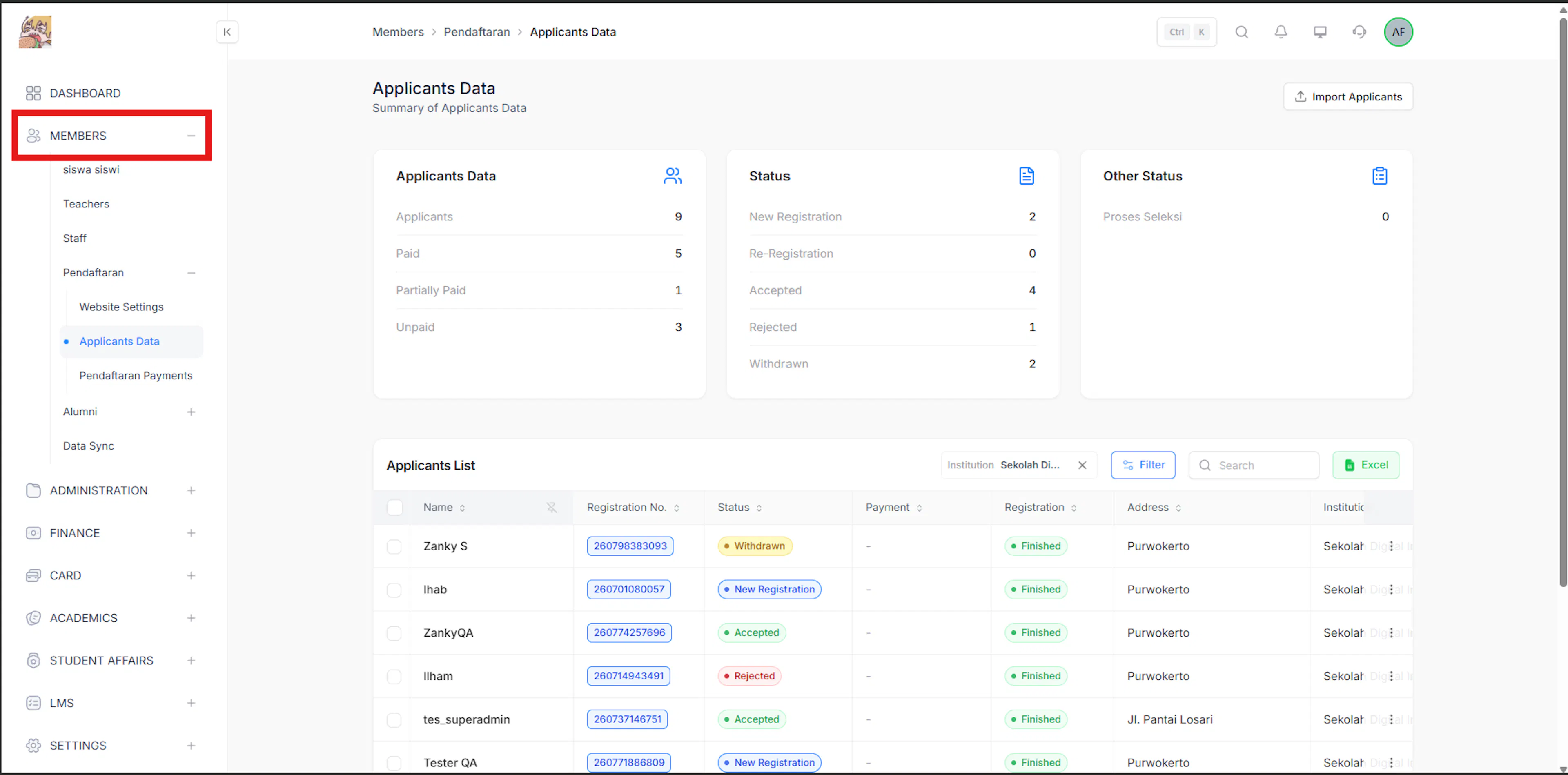
- Pilih Menu Pendaftar.
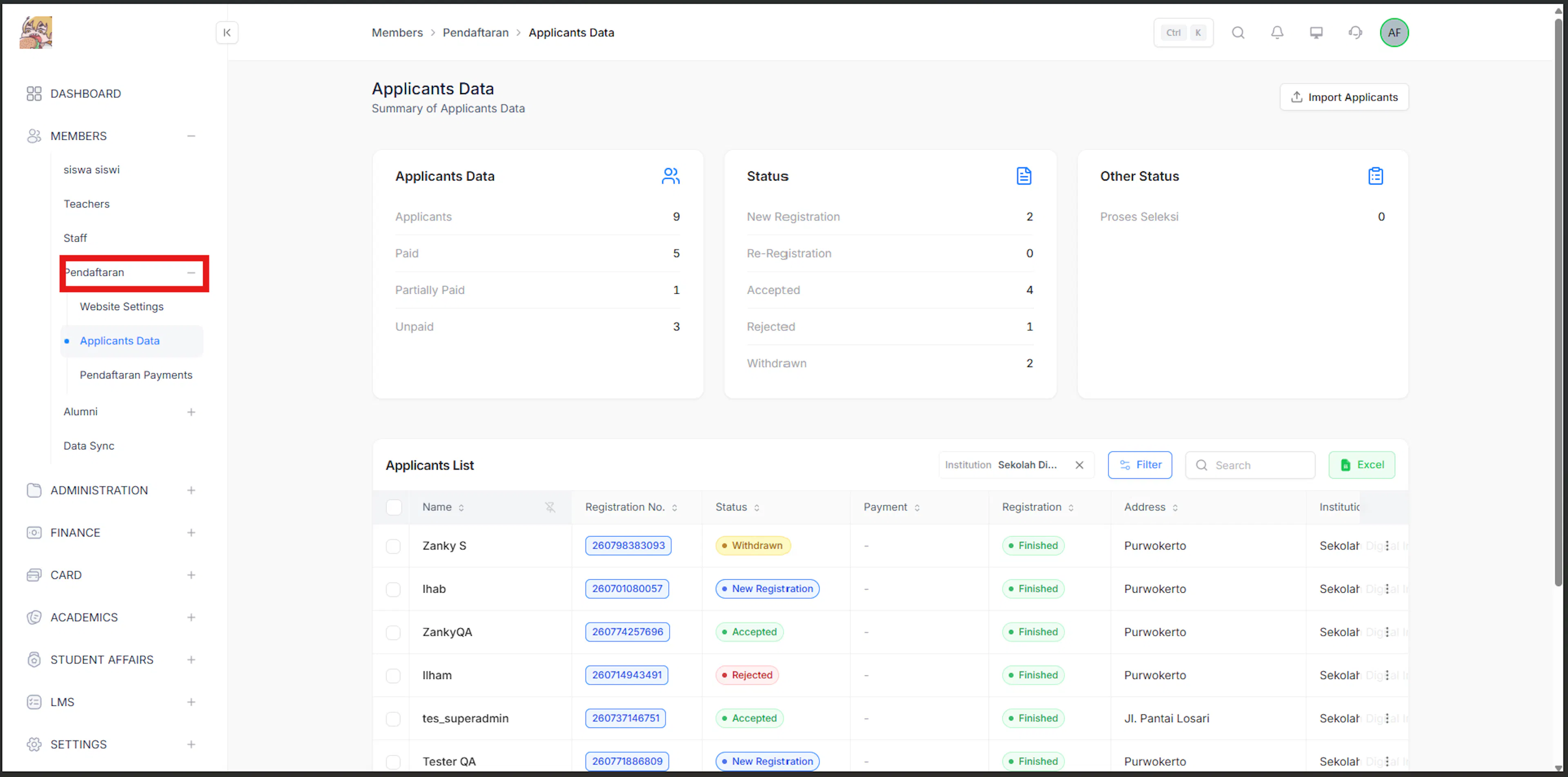
- Pilih sub-menu data pendaftar.
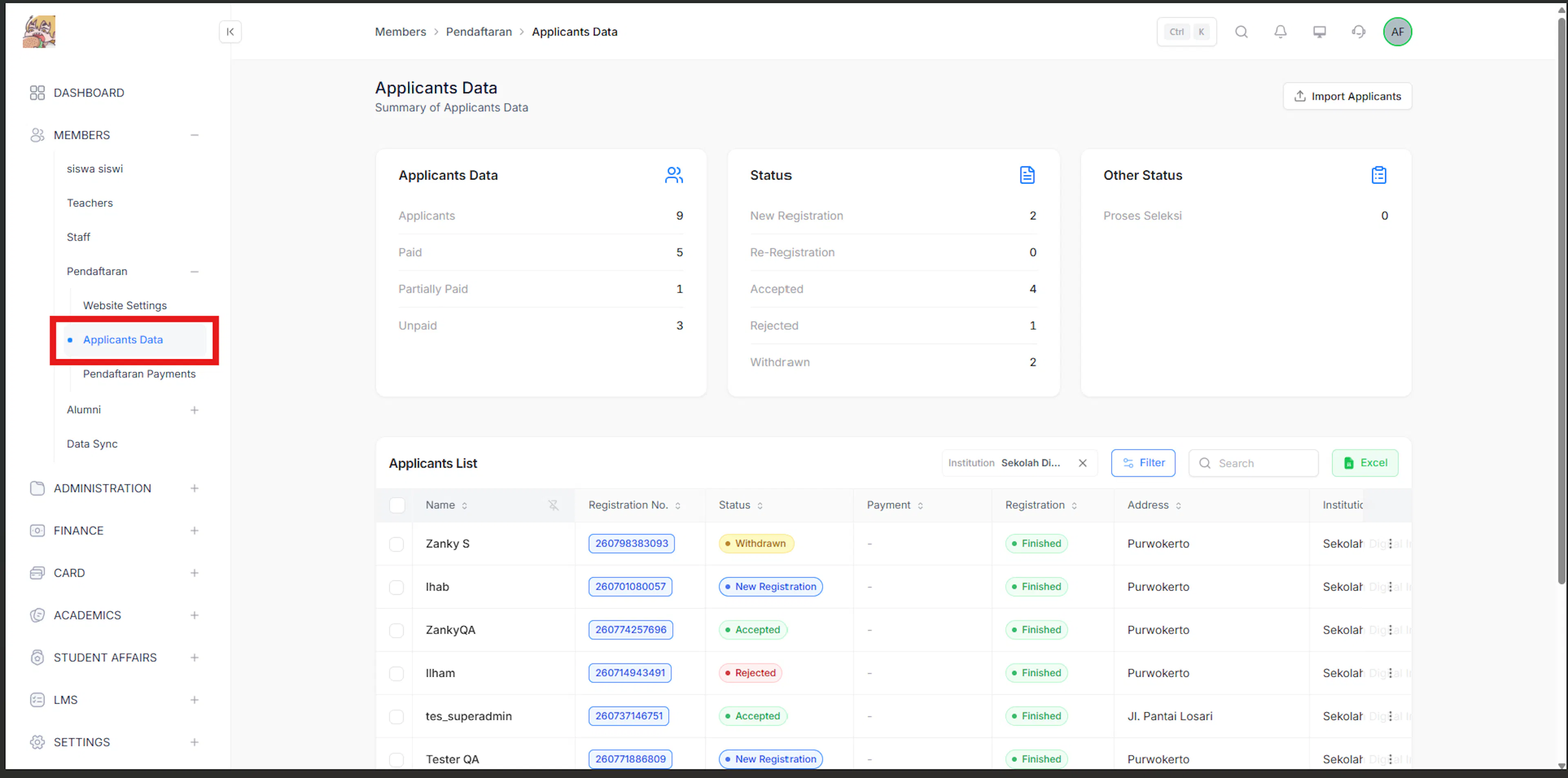
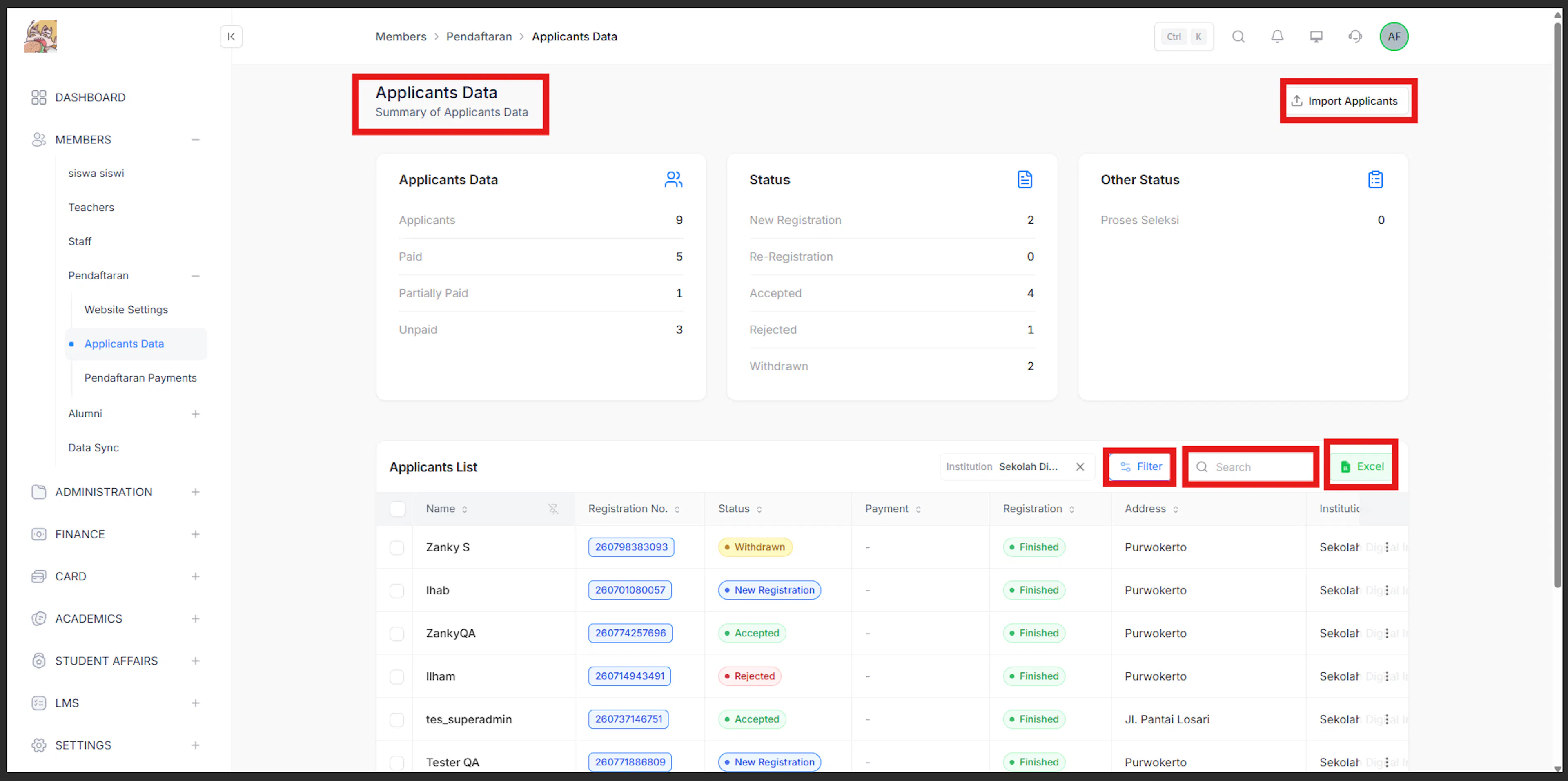
- Pada halaman data pendaftar, Admin dapat :
- Melihat daftar data pendaftar SPMB.
- Import data pendaftar.
- Export data pendaftar.
- Search data pendaftar.
- Filter data pendaftar.
Informasi yang ditampilkan
Tabel data pendaftar menampilkan kolom: No Pendaftar, Status, Pembayaran (status invoice), Menyelesaikan Pendaftaran, Nama, Alamat, Instansi, Tahun Ajaran, Jalur Penerimaan, Jurusan, dan Kelas. Bagian atas halaman menampilkan statistik: total pendaftar, rincian pembayaran (Lunas / Terbayar Sebagian / Belum Bayar), serta jumlah pendaftar per status.
Filter yang tersedia: Instansi, Tahun Ajaran, Jurusan, Tingkat, Kelas, Status, Status Lainnya (status kustom aktif), Jalur Penerimaan, dan Metode Bayar. Jumlah baris per halaman: 10, 50, 100, 500, 1000, atau 2000.
Nilai status pendaftaran bawaan sistem: Daftar Baru, Tahap Administrasi, Tahap Seleksi, Daftar Ulang, Diterima, Tidak Diterima, dan Mengundurkan Diri, ditambah status kustom yang dibuat lembaga. Pada aksi Ubah Status massal, pilihan yang tersedia: Diterima, Tidak Diterima, Mengundurkan Diri, atau Status Lainnya (status kustom).
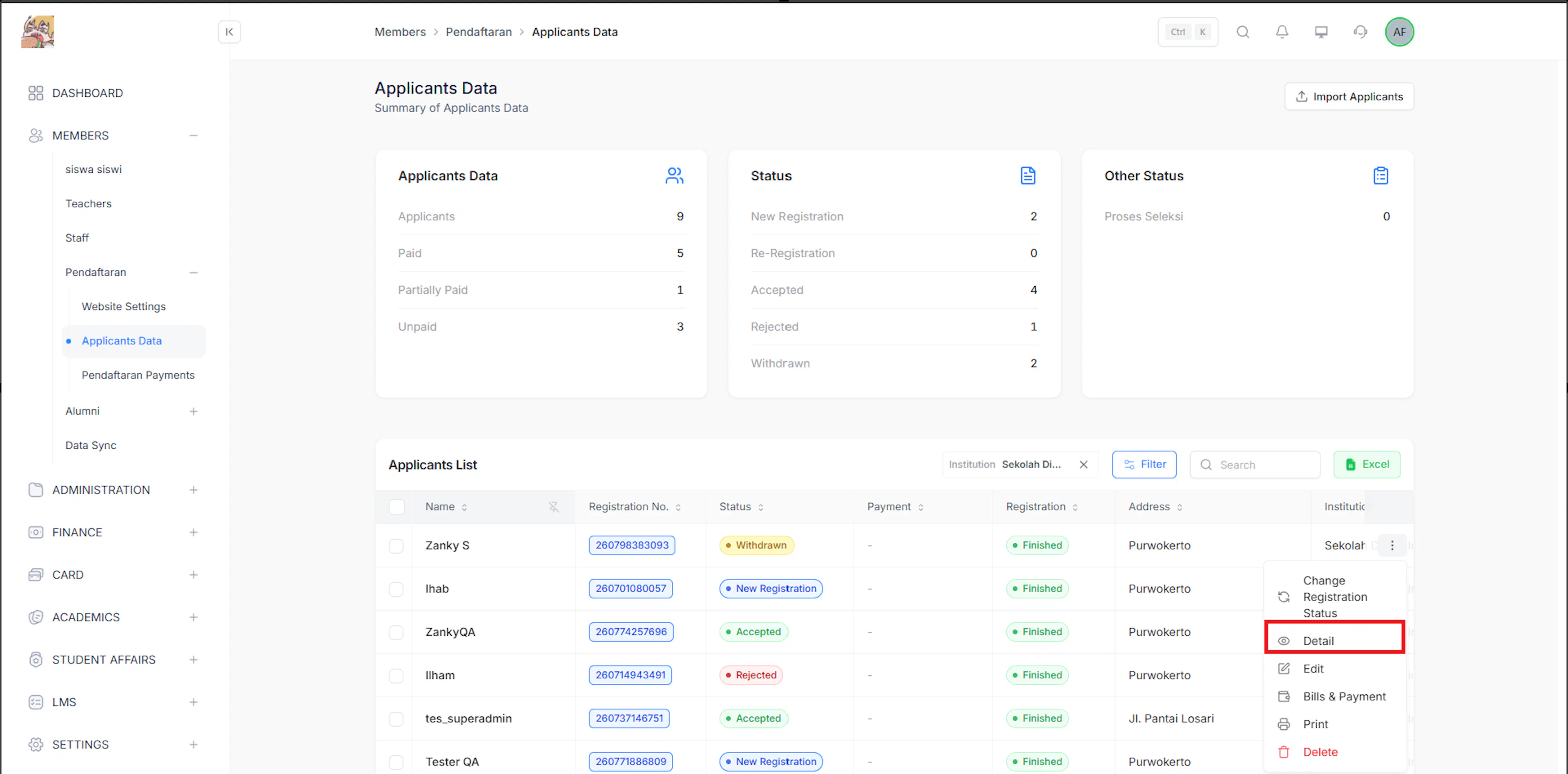
Aksi per baris (menu titik tiga): Daftar Ulang, Edit, Detail, Cetak (PDF A4), Lihat Invoice, dan Buat Invoice. Aksi massal via checkbox: Import, Konfirmasi Pembayaran, Ubah Status, Ganti Metode Pembayaran, dan Hapus.
Import pendaftar memerlukan isian: instansi, jadwal (gelombang), jurusan, jalur penerimaan, sistem pendidikan, dan file Excel; kesalahan validasi ditampilkan per baris.
Edit Pendaftaran
Link Vidio Demo : https://drive.google.com/file/d/1gCwV7CmxGurHX06KsHOWbPDfFTI6AtGZ/view?usp=drive_link
Admin memiliki kemampuan untuk mengedit pendaftaran,
Langkah untuk mengelola list pendaftaran :
- Login ke website, kemudian klik menu Anggota.
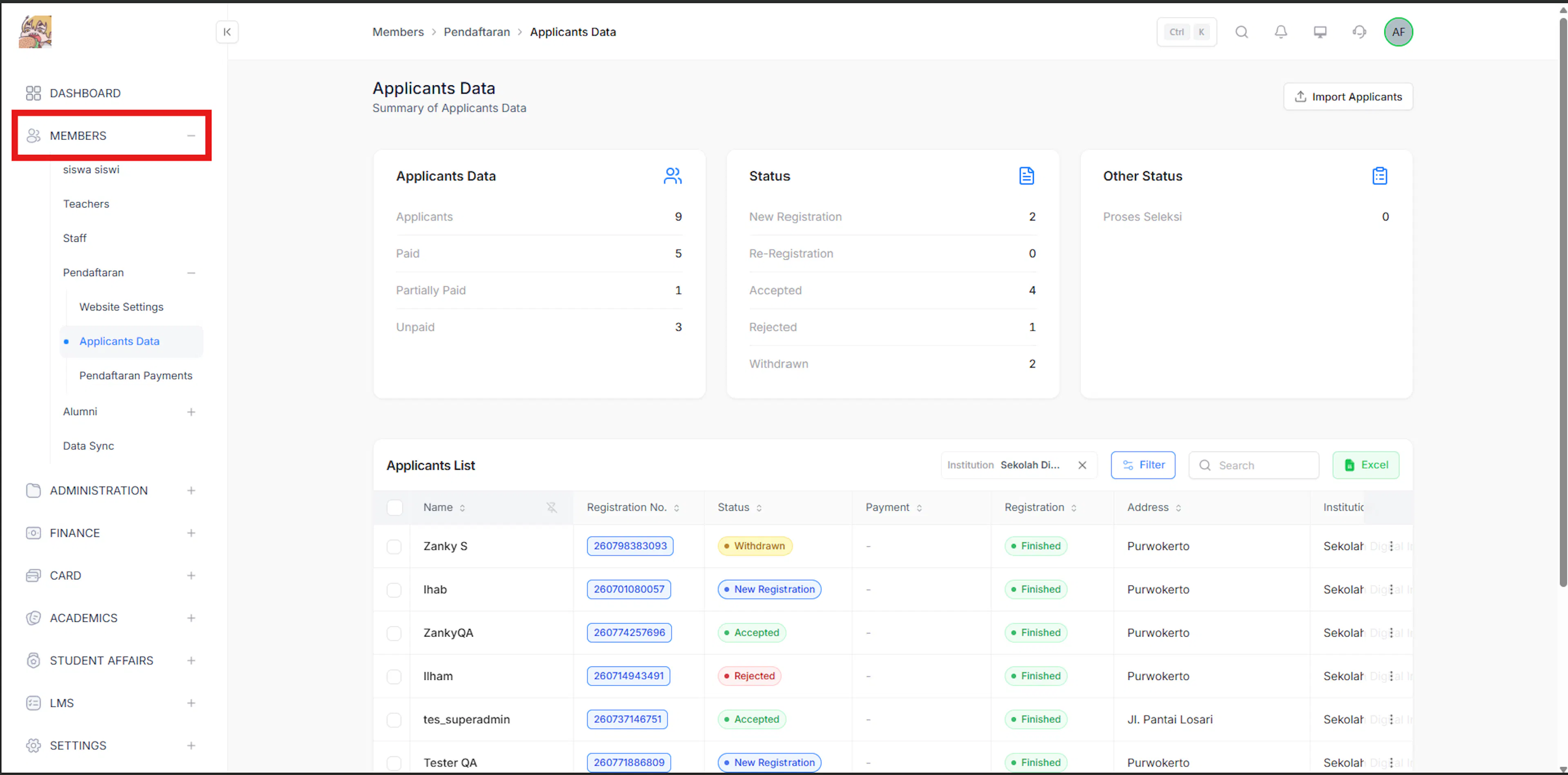
- Pilih sub-menu Pendaftaran
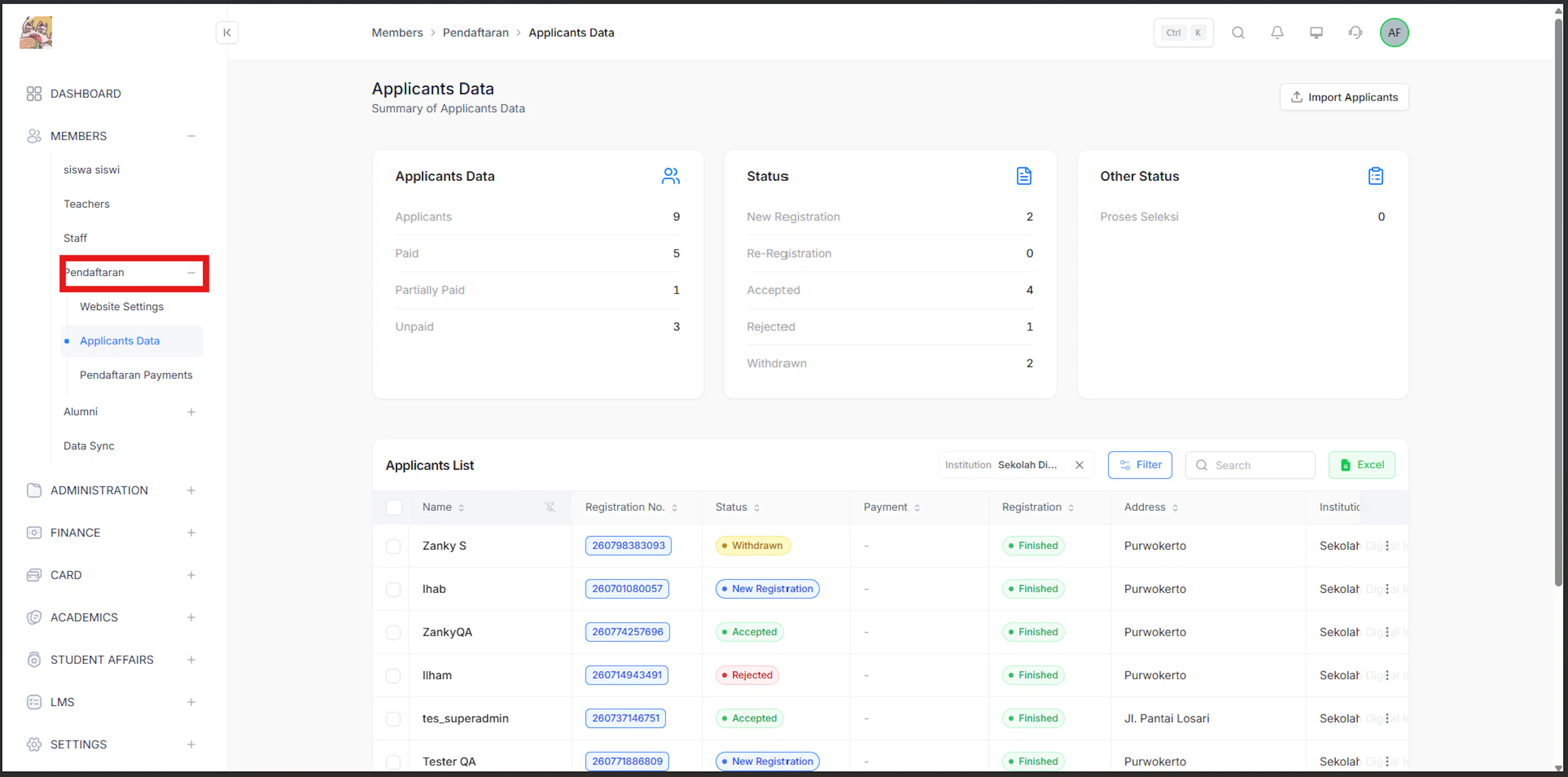
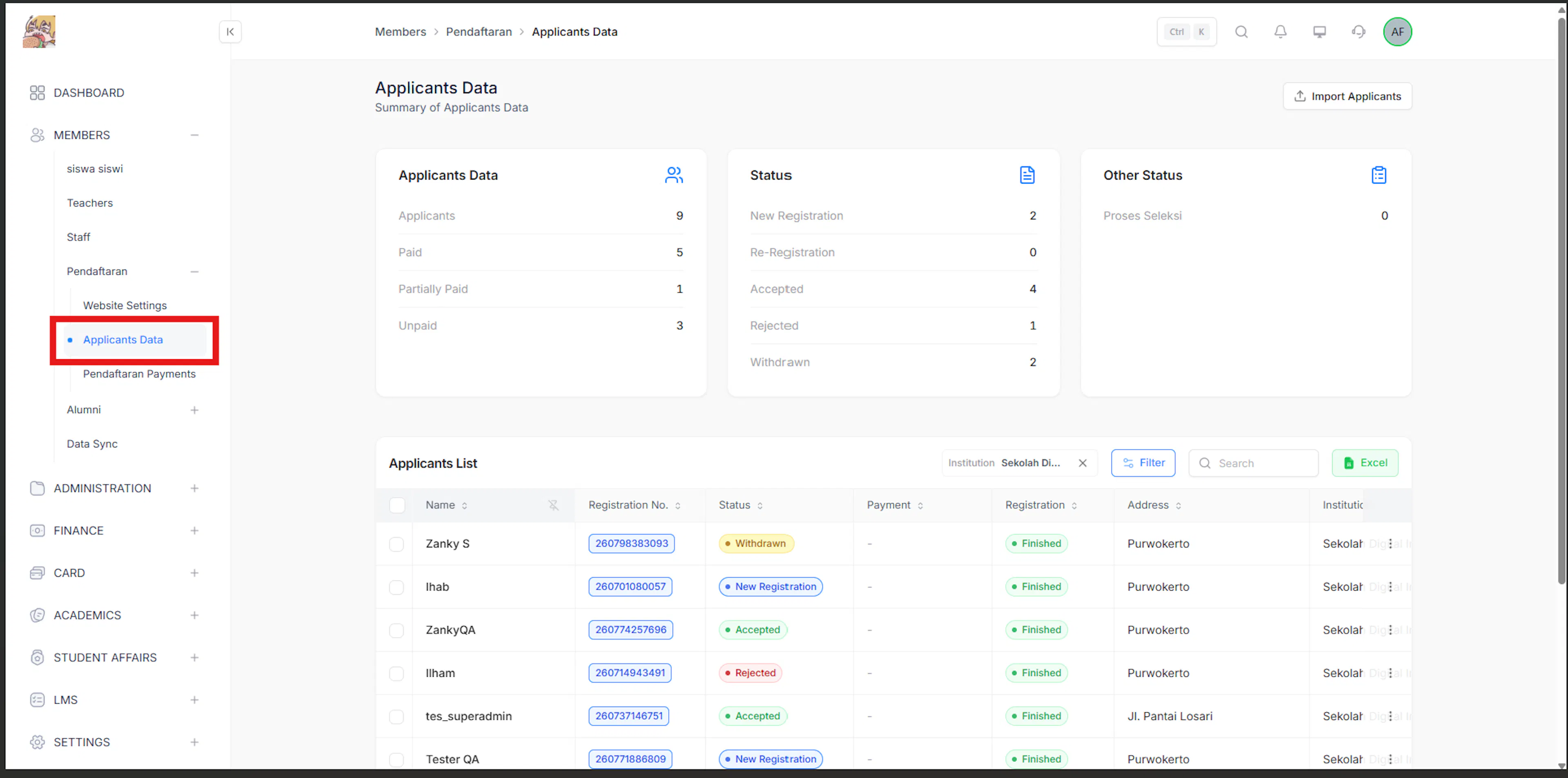
- Pilih menu Data Pendaftar.
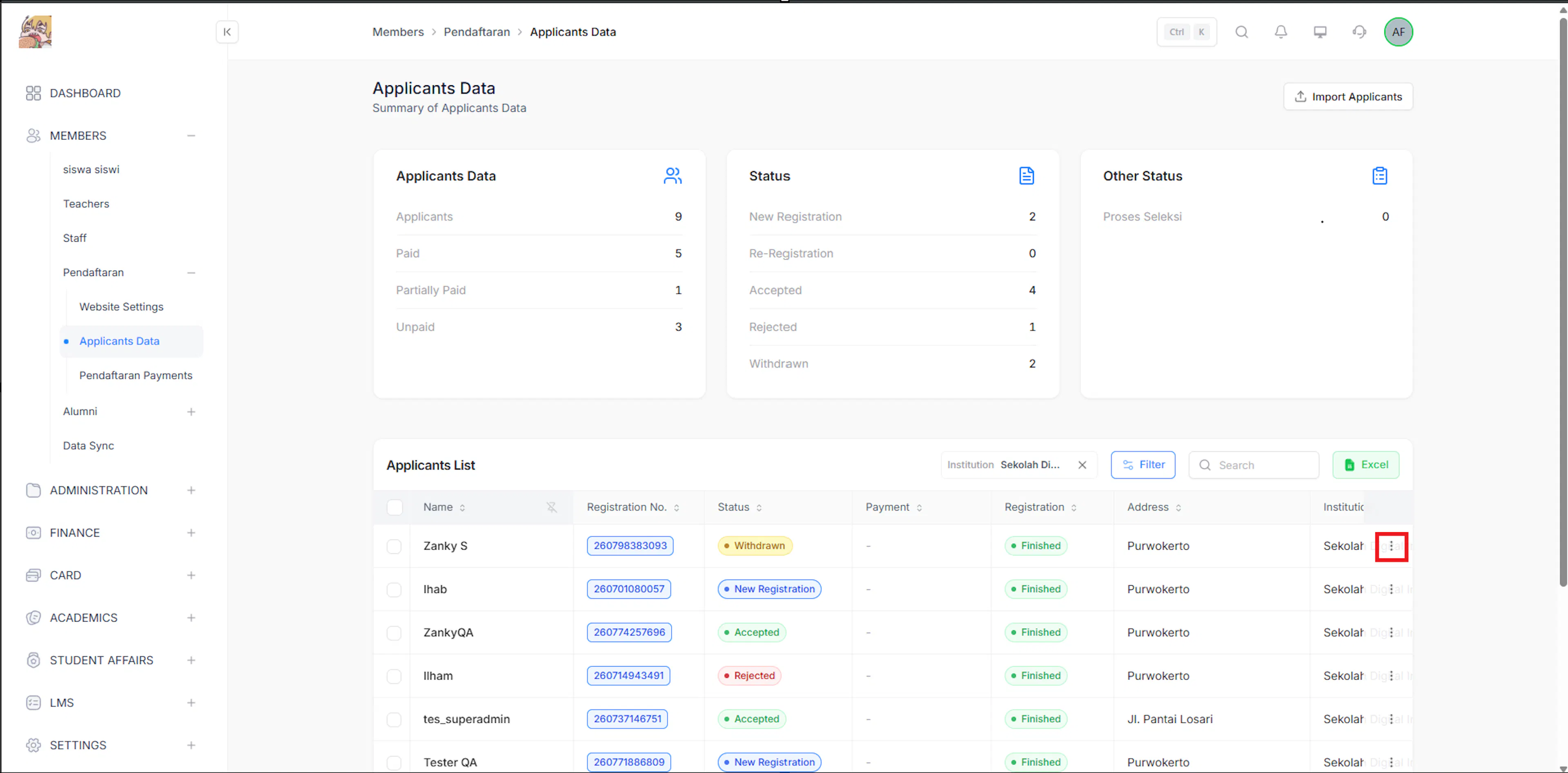
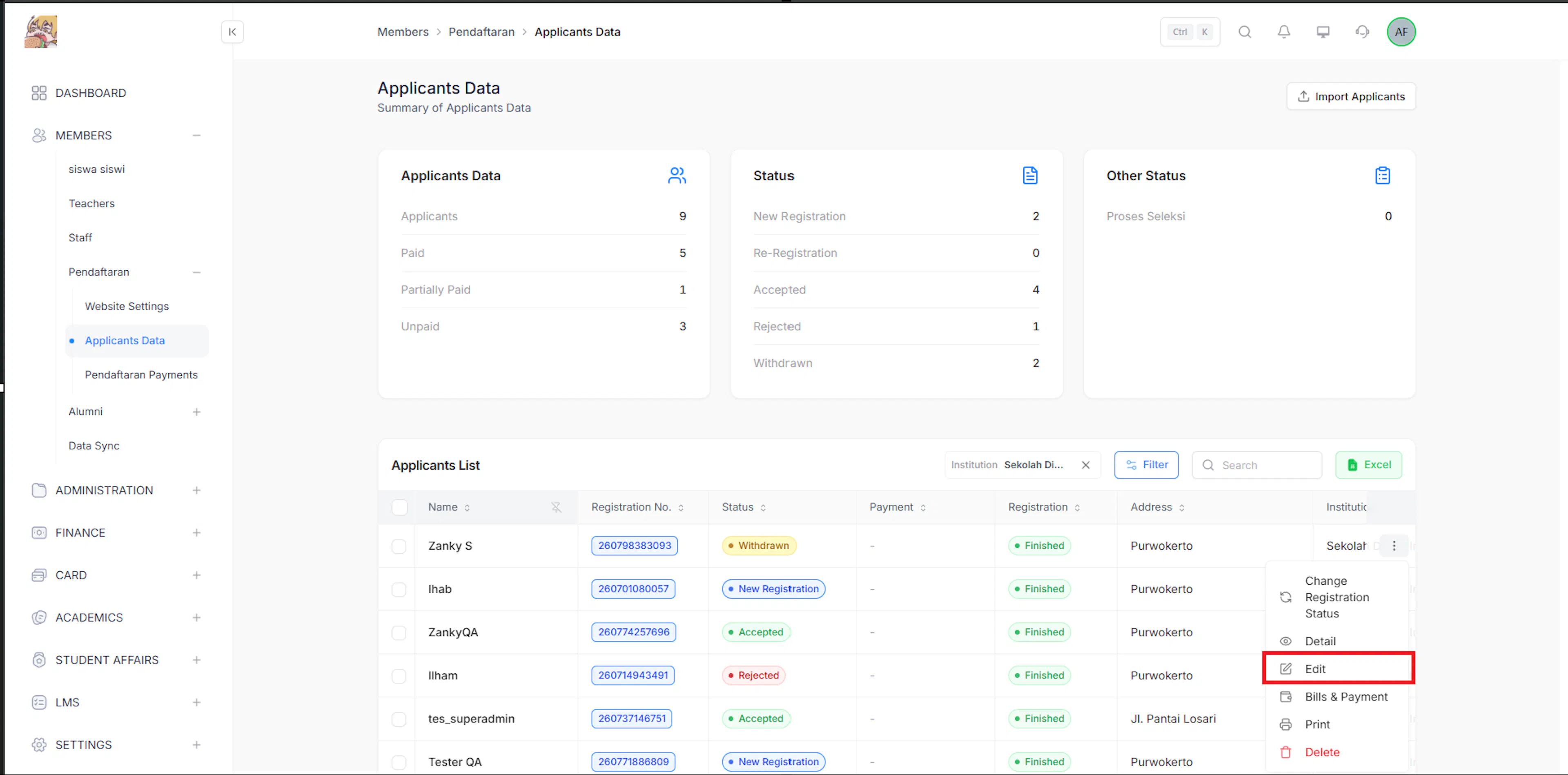
- Klik tanda titik tiga pada baris data pendaftar yang ingin di edit.
- Klik Edit.
- Sistem akan menampilkan detail data pendaftar.
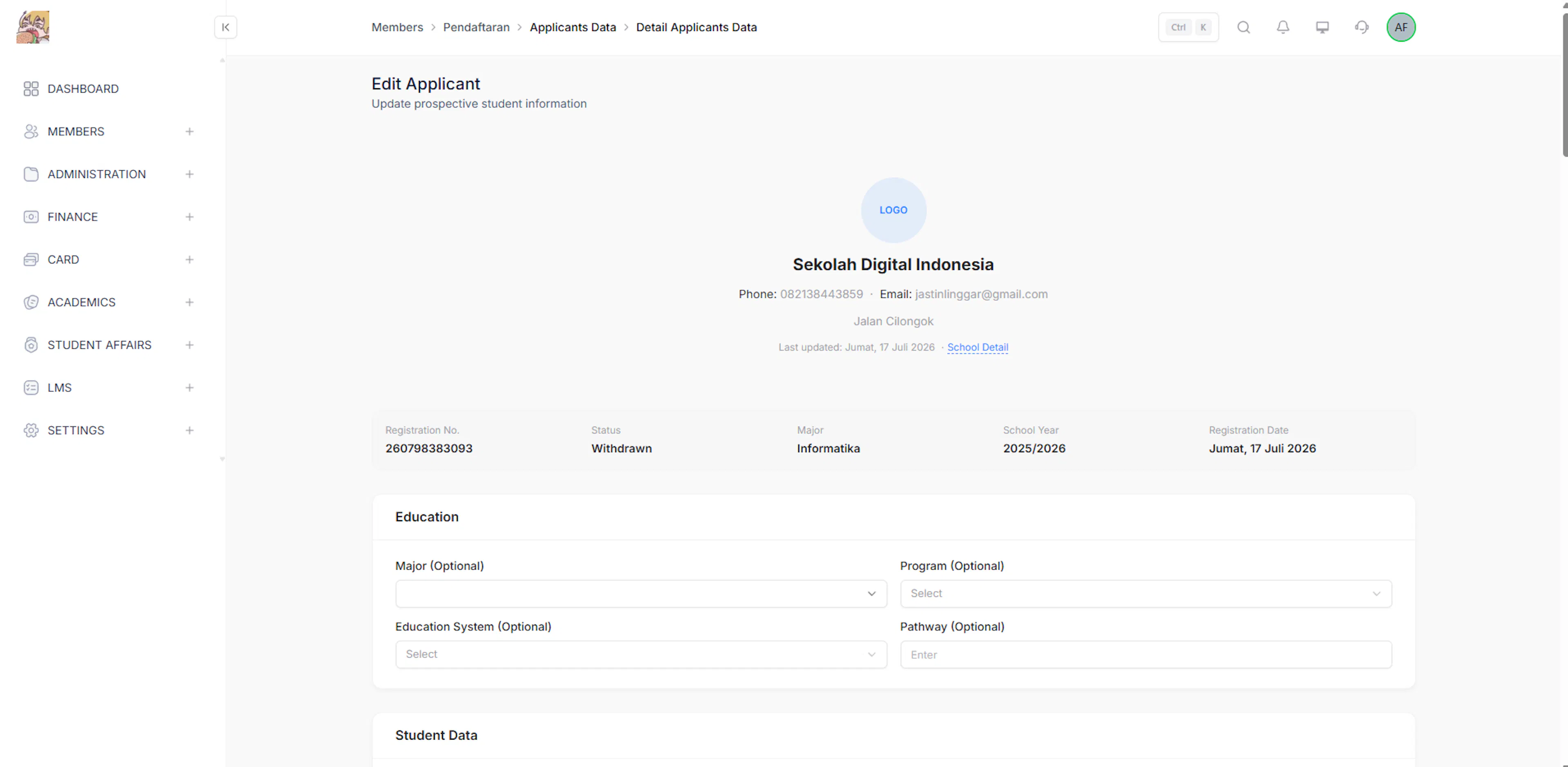
- Edit formulir sesuai kebutuhan.
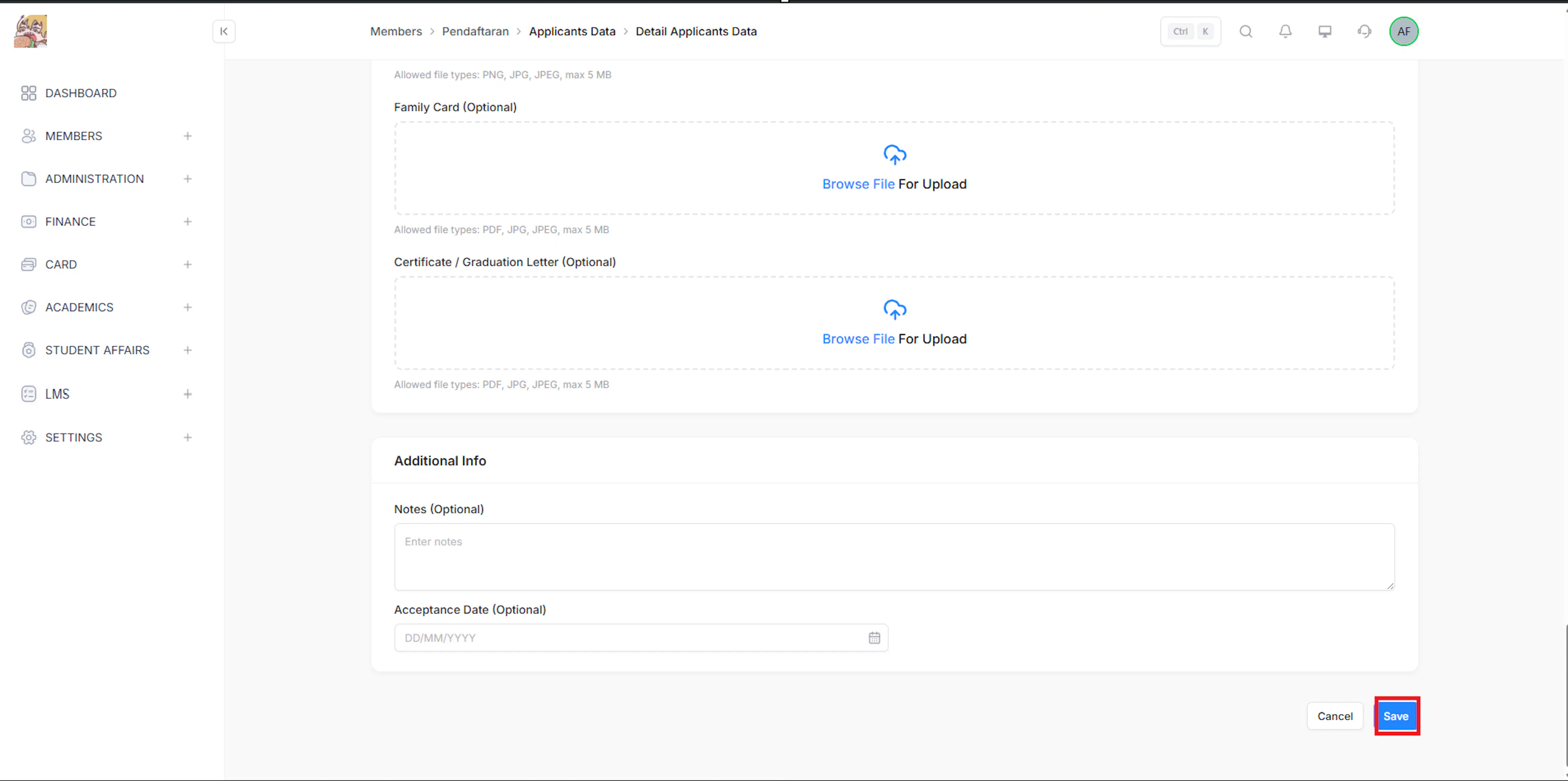
- Klik simpan untuk menyimpan data yang telah diperbarui.
Detail
Link Vidio Demo: https://drive.google.com/file/d/1DyHF7gibixv_-i7-ZivY4km8ID2sv6aZ/view?usp=drive_link
Admin memiliki kemampuan untuk monitoring detail data pendaftar,
Langkah untuk monitoring detail data pendaftar :
- Login ke website, kemudian klik menu Anggota.
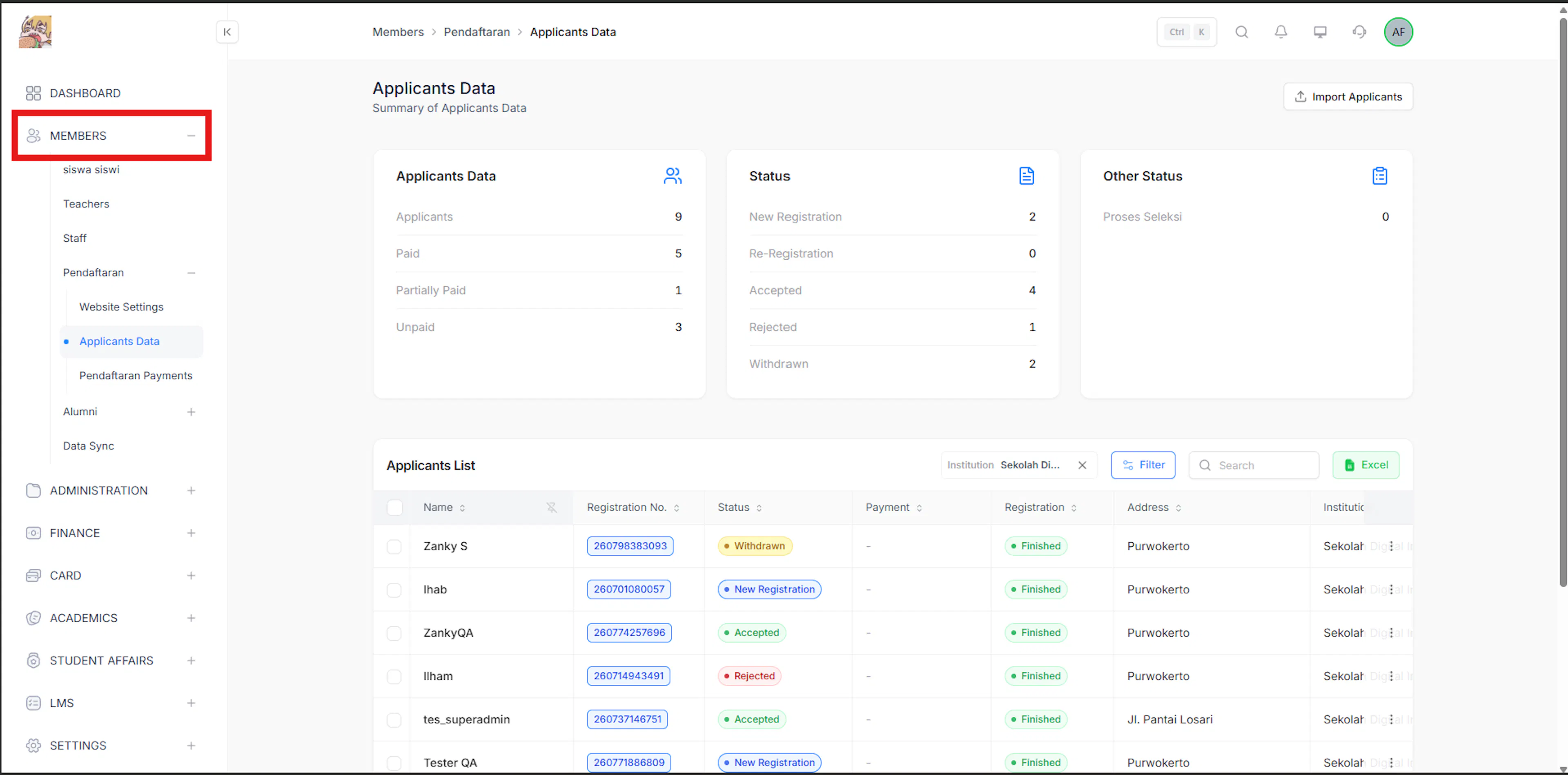
- Pilih Menu Pendaftaran.
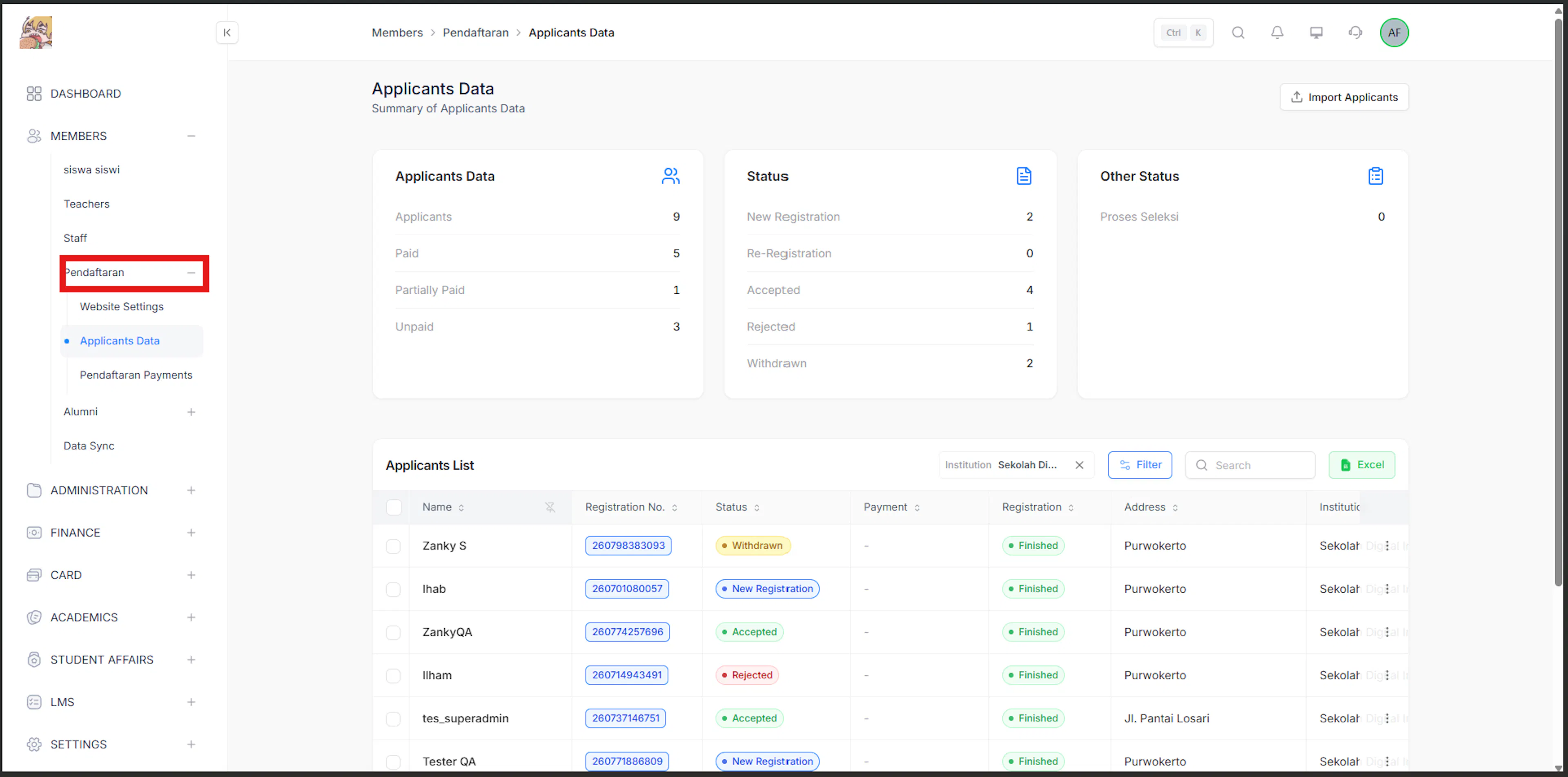
- Pilih menu Data Pendaftar.
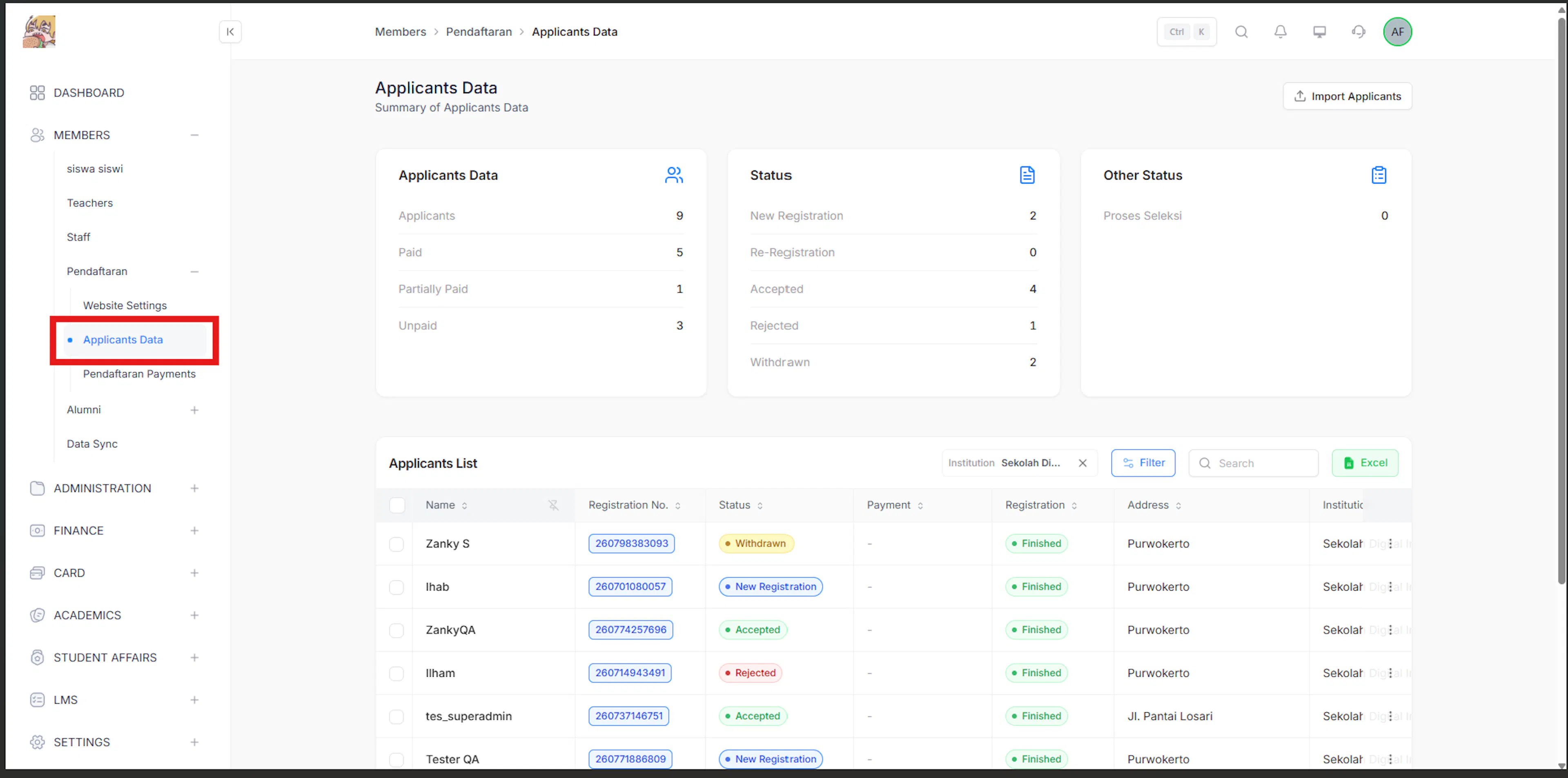
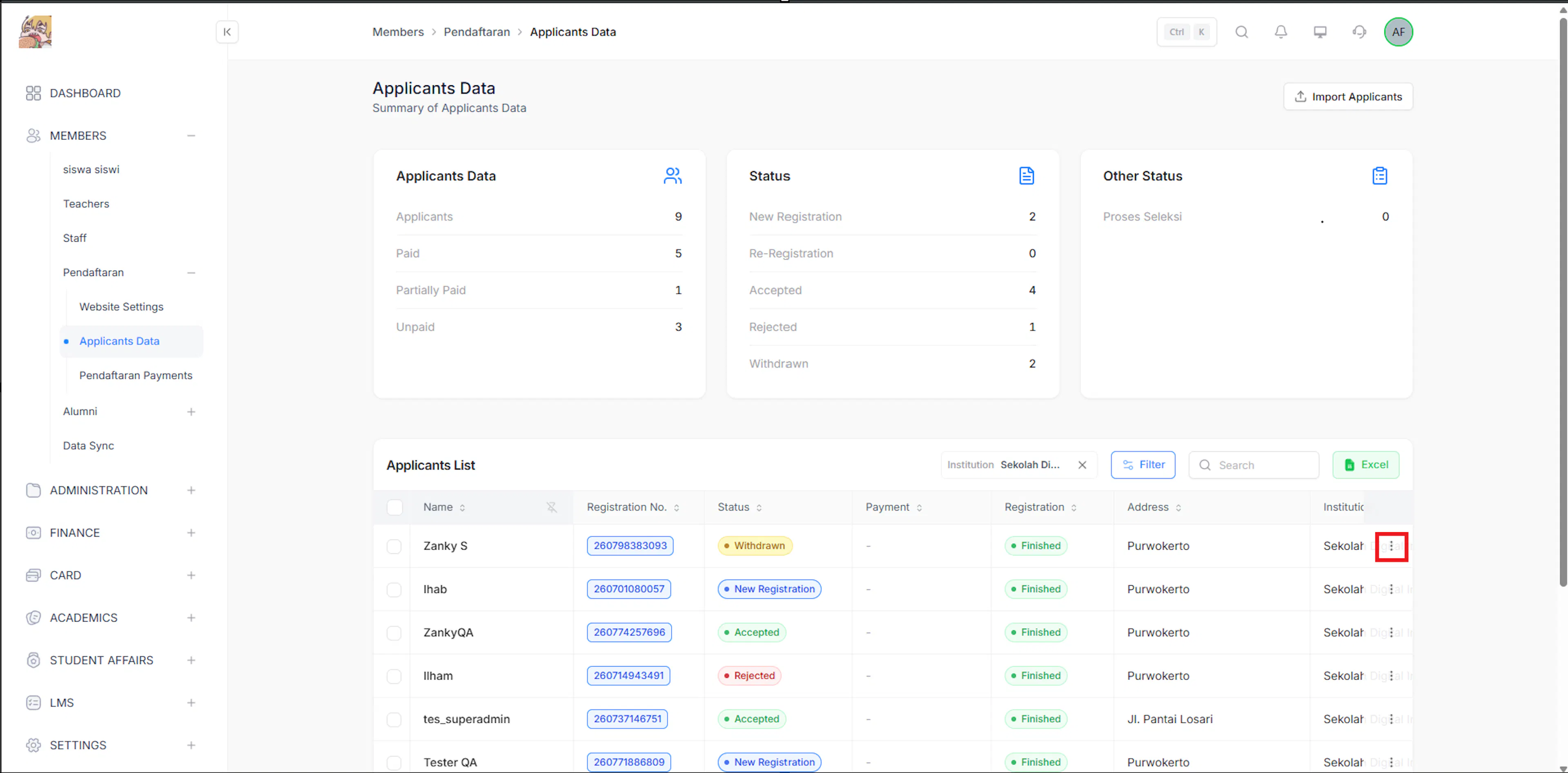
- Klik tanda titik tiga pada baris data pendaftar.
- Pilih Detail
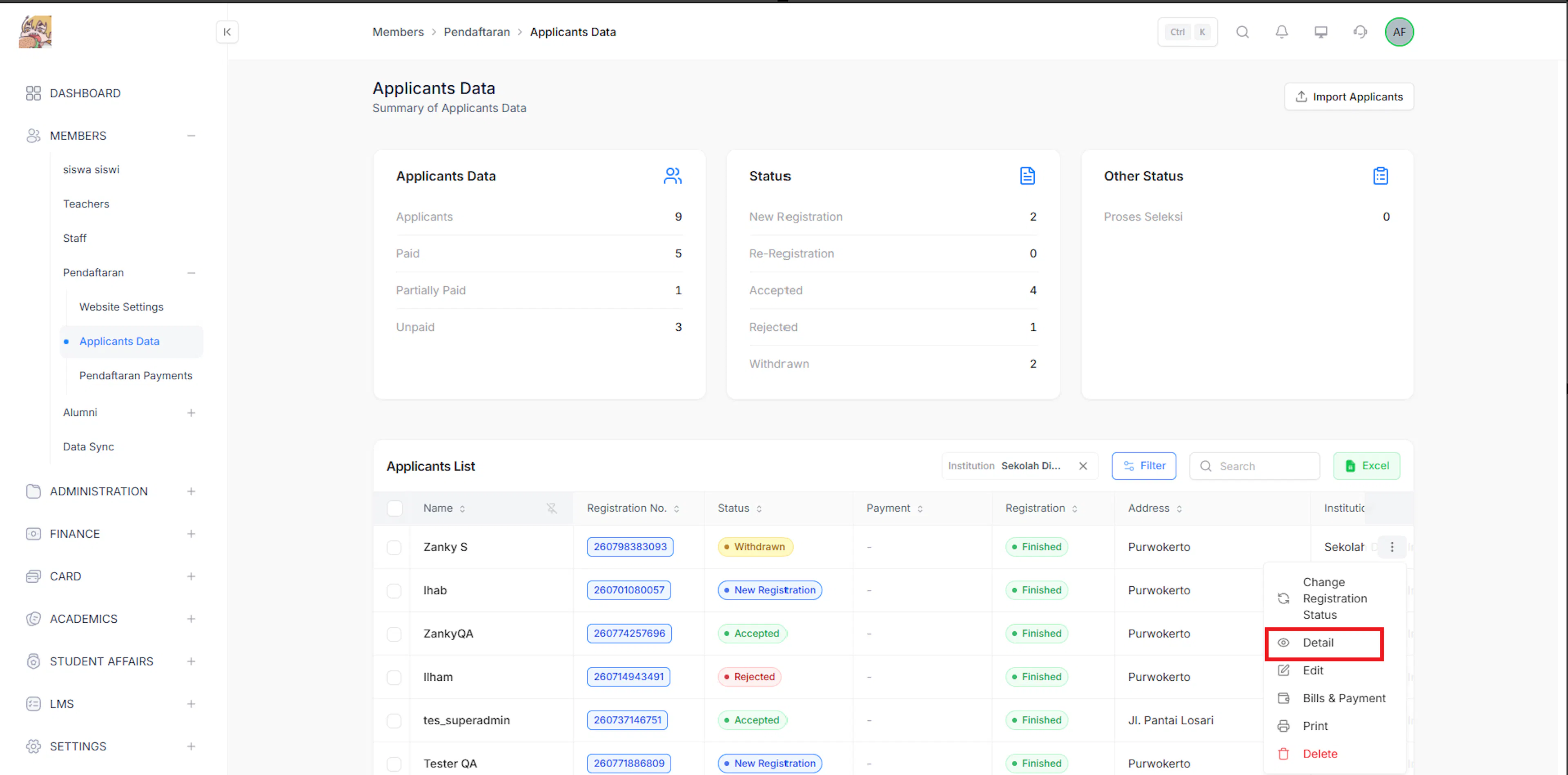
- Sistem akan menampilkan detail data pendaftar yang dipilih.
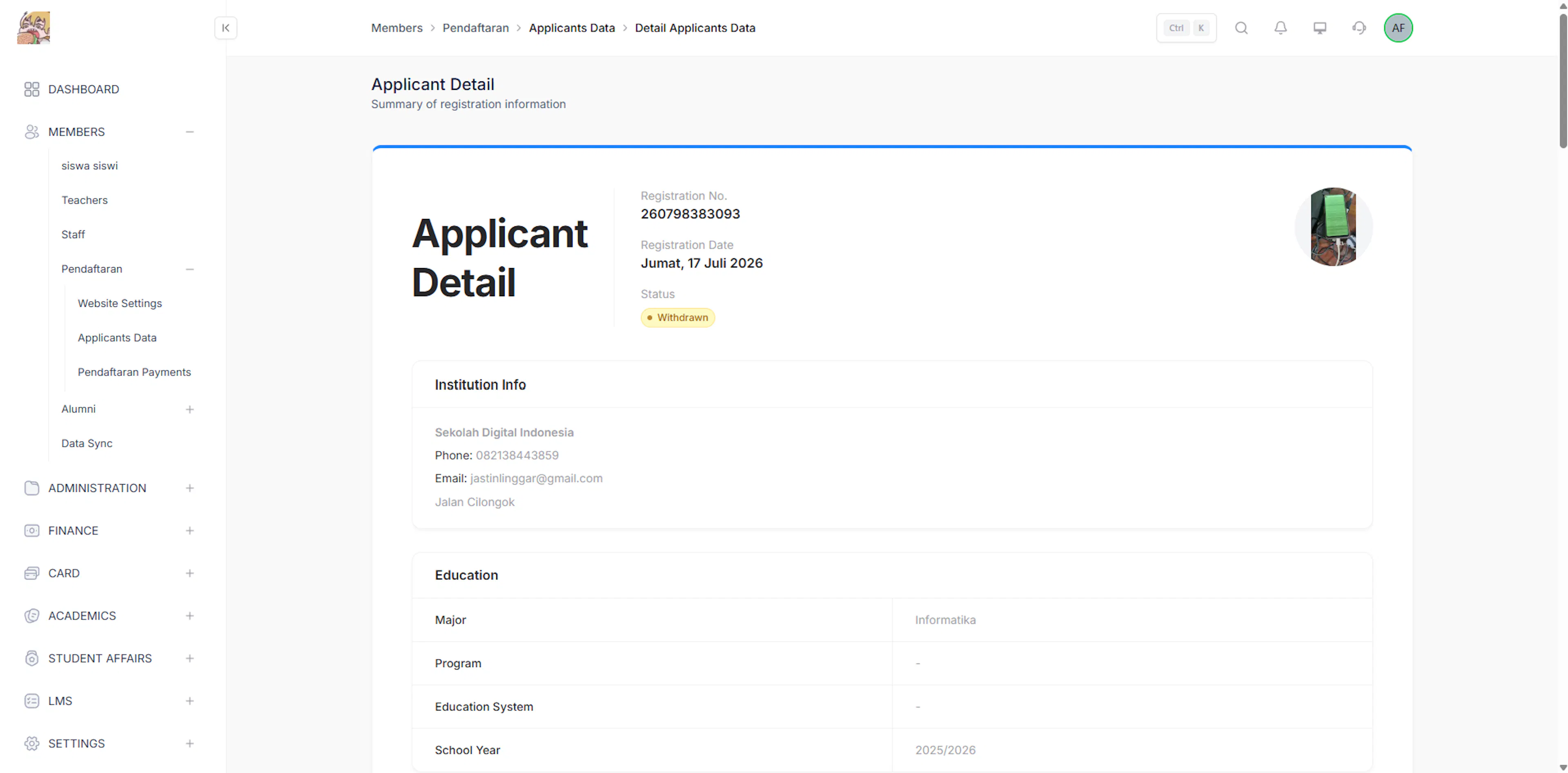
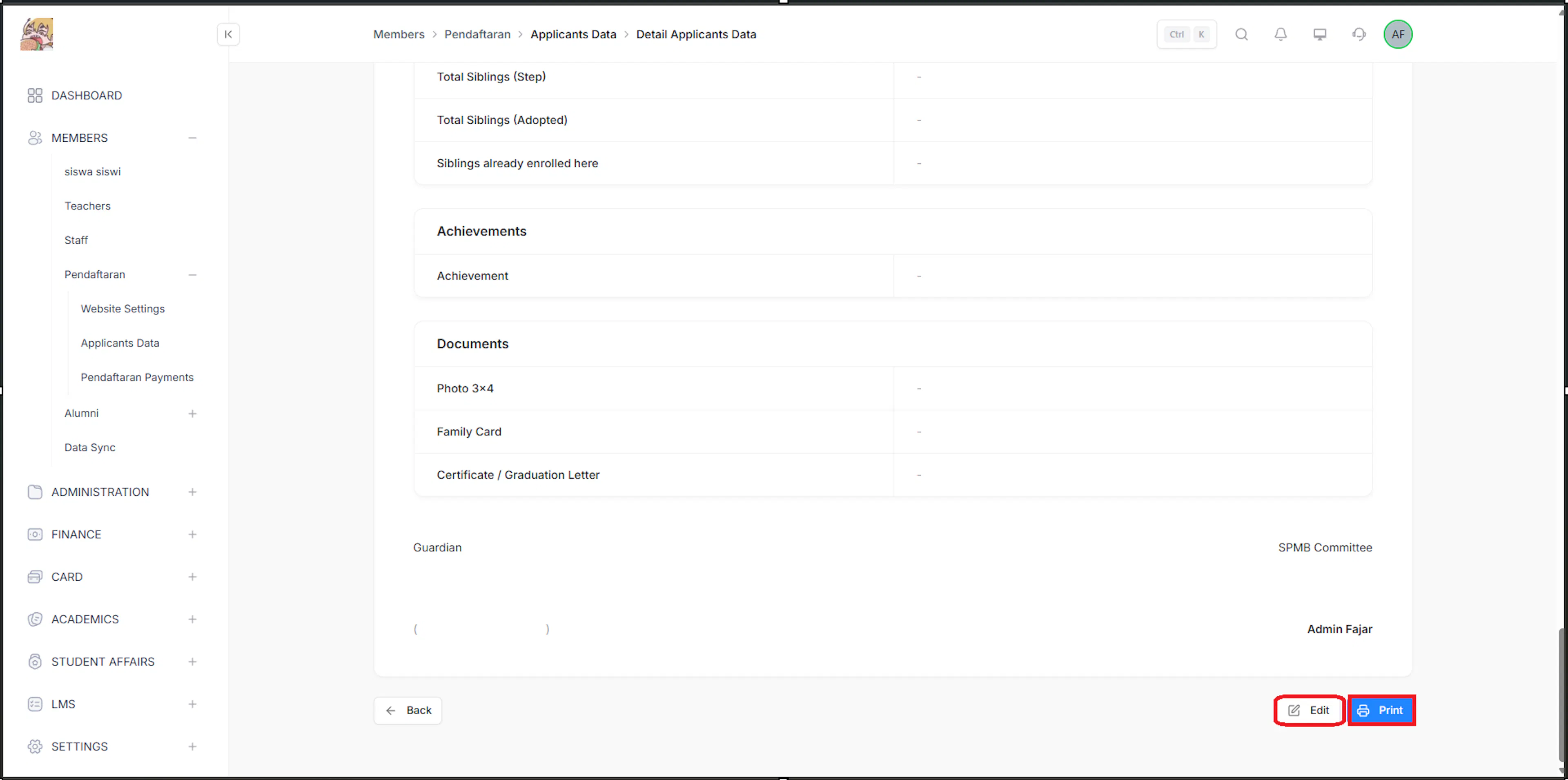
- Admin dapat Cetak Detail Pendaftar.
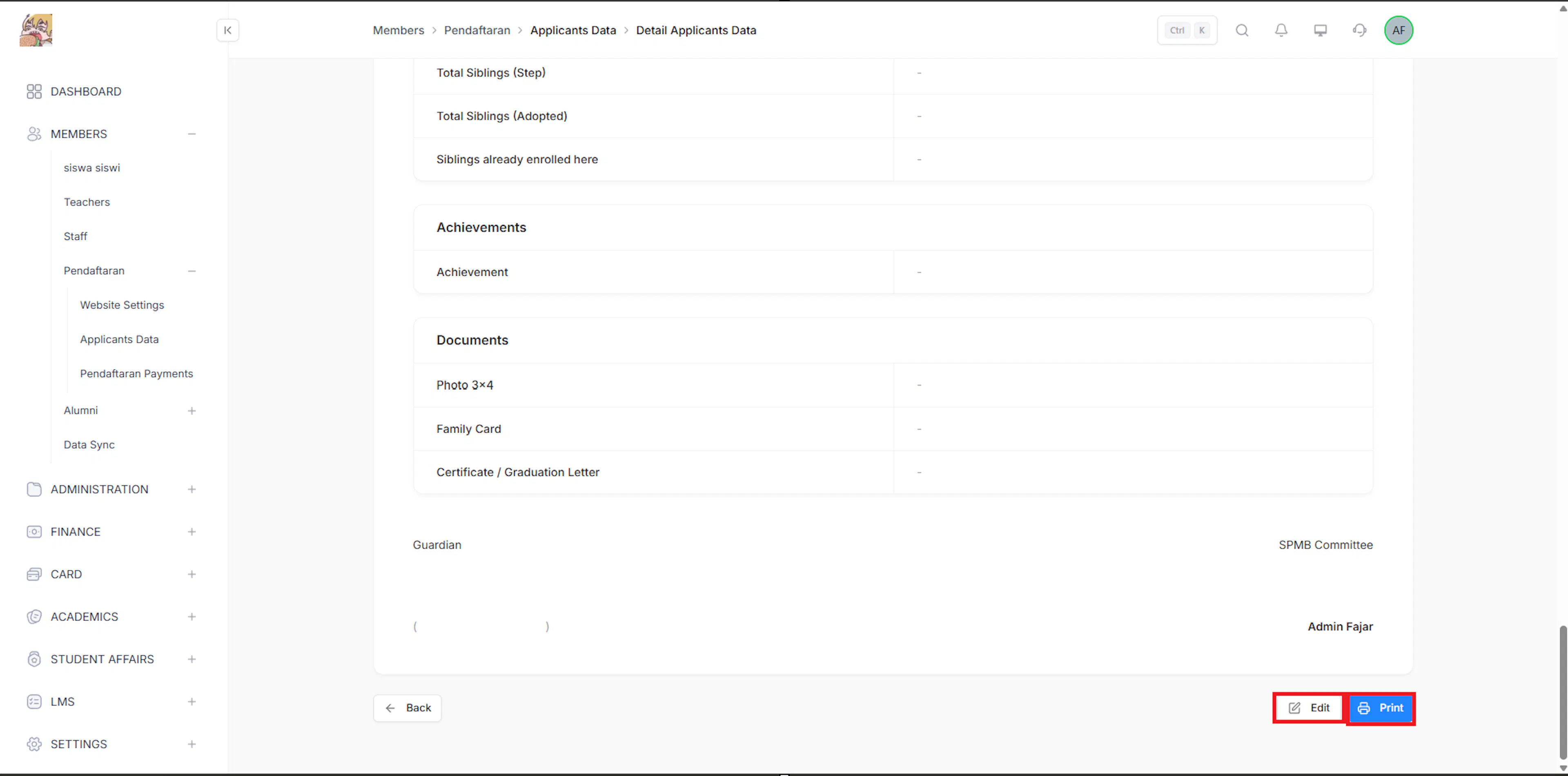
- Admin dapat Edit Detail Pendaftar:
- Gulir detail pendaftar hingga bawah.
- Klik opsi Edit pada Detail Pendaftar.
- Isi form sesuai kebutuhan
- Klik Simpan untuk menyimpan pembaruan.
Cetak
Link Vidio Demo: https://drive.google.com/file/d/1X8zzxnSZZfWJPhfEmED0e509bU7wfr4q/view?usp=drive_link
Admin memiliki kemampuan untuk mencetak detail data pendaftar,
Langkah untuk mencetak data pendaftar :
- Login ke website, kemudian klik menu Anggota.
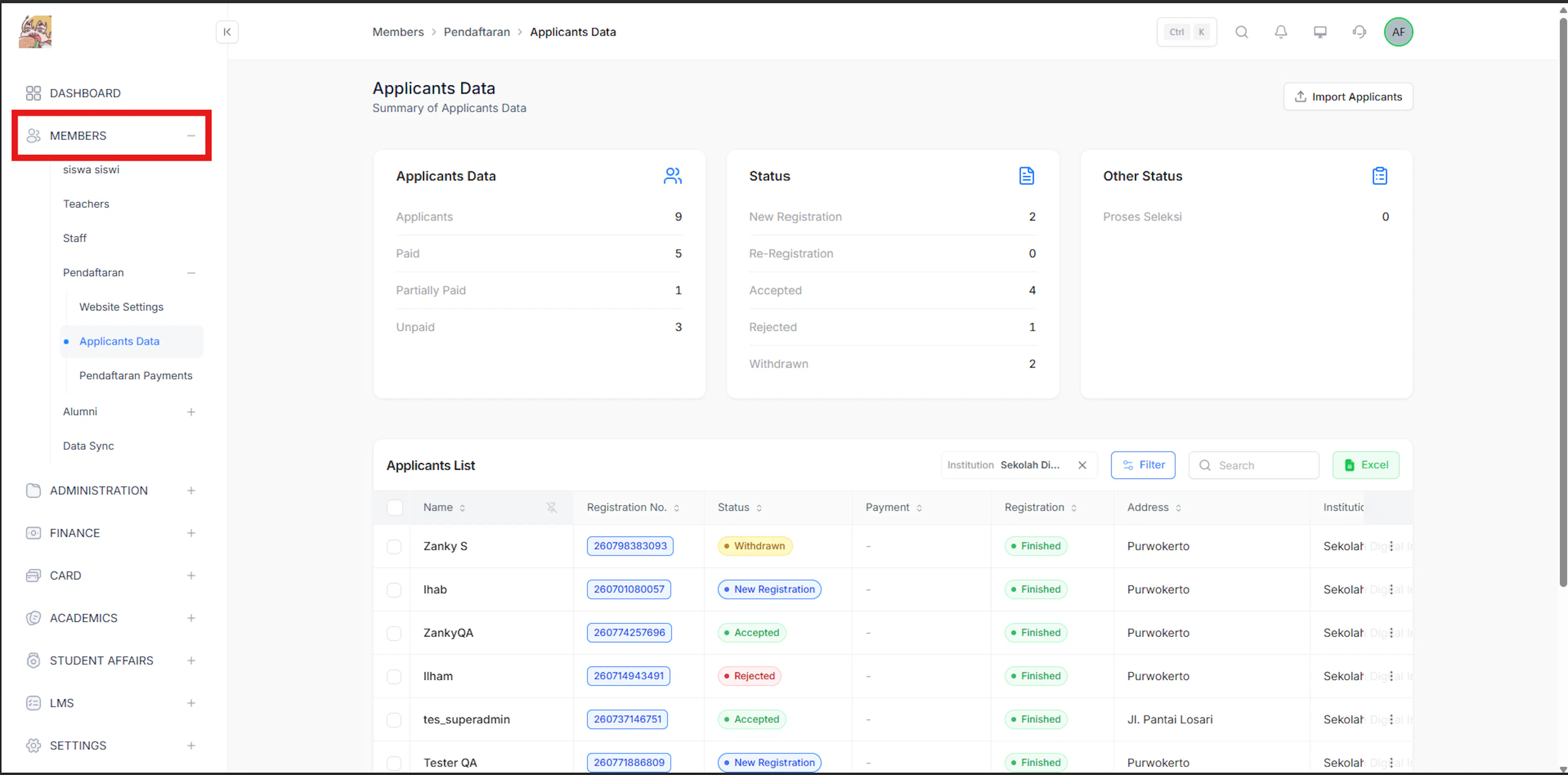
- Pilih menu Pendaftaran.
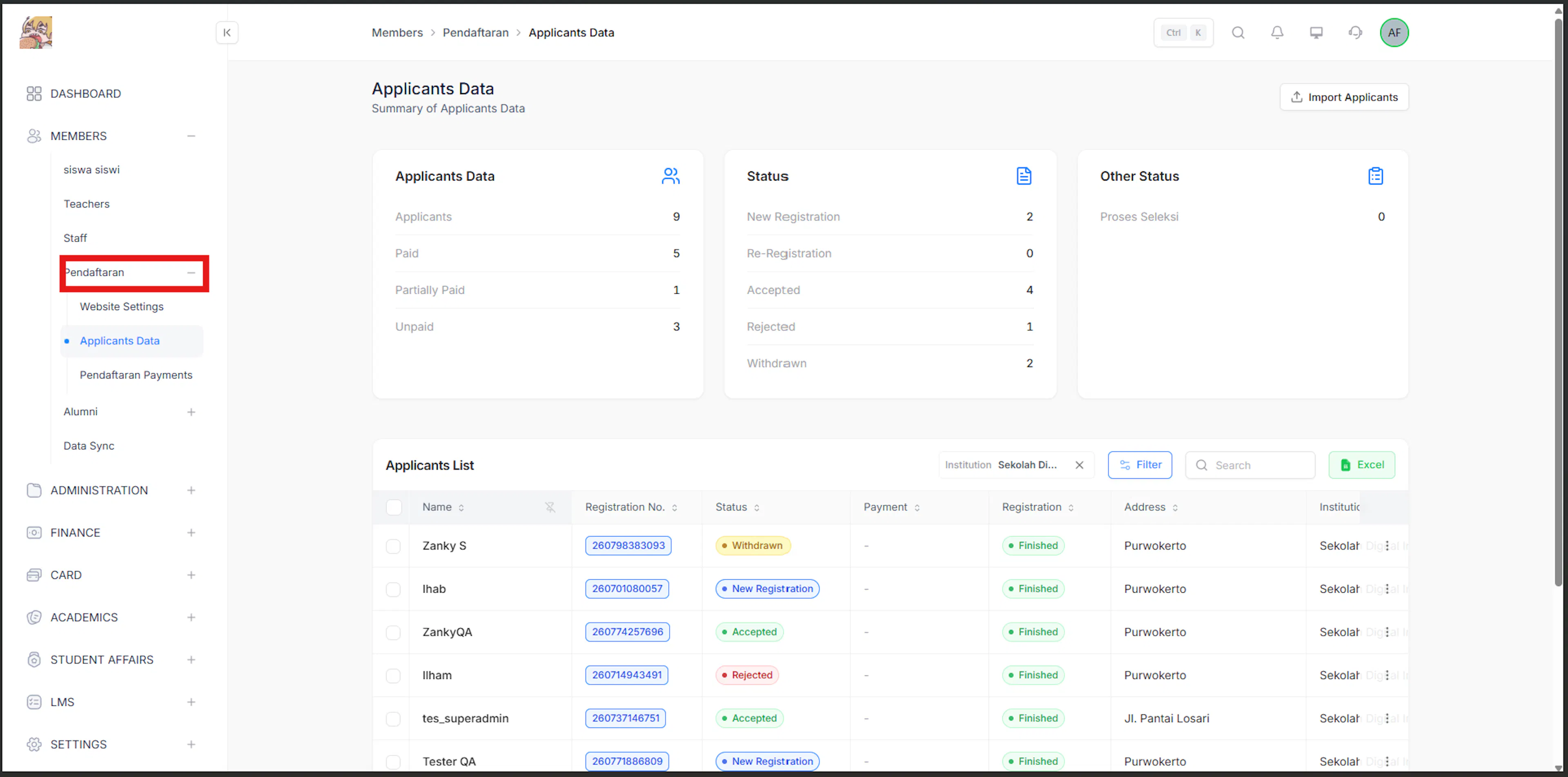
- Pilih menu Data Pendaftar.
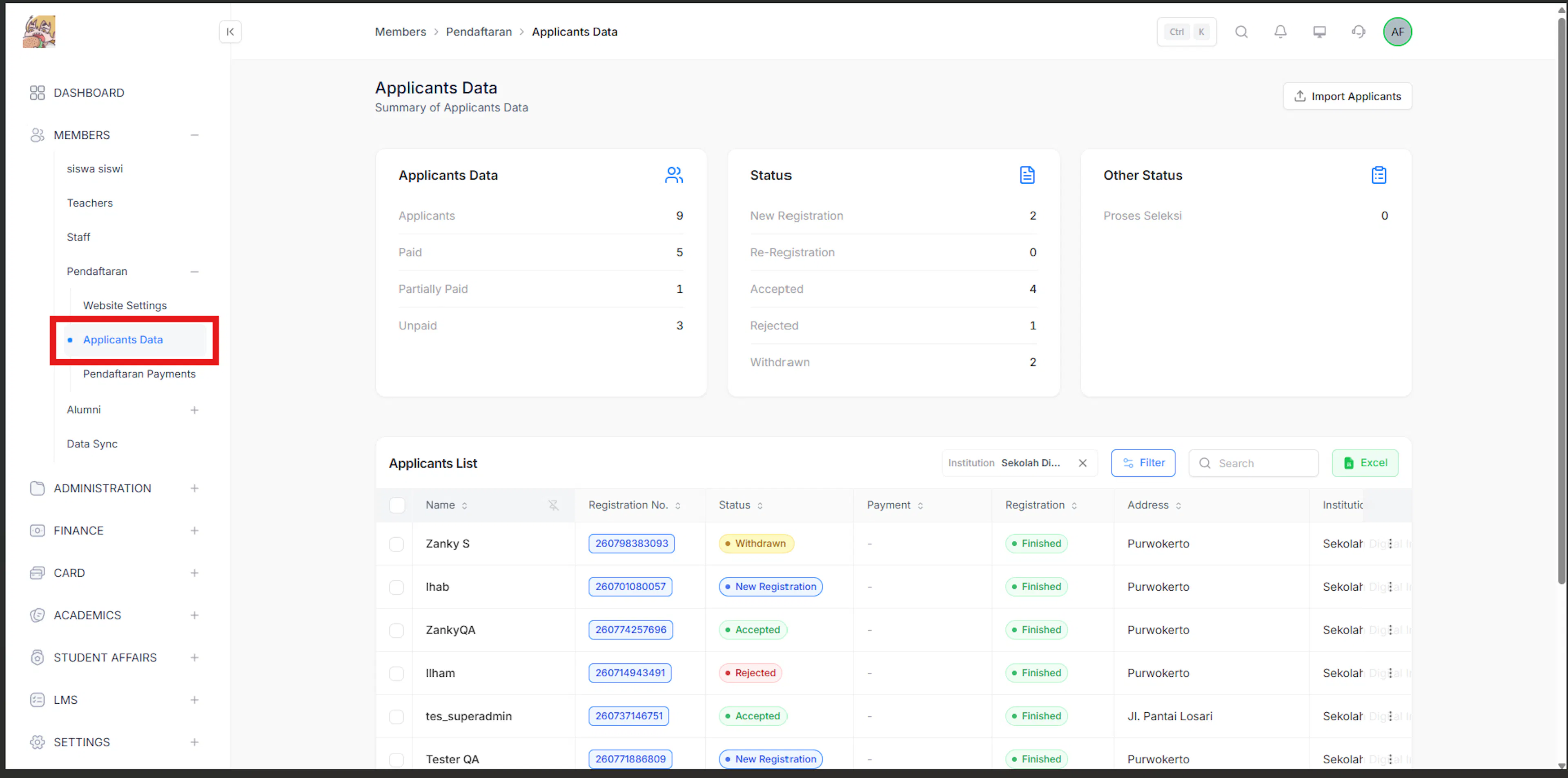
- Klik tanda titik tiga pada baris data pendaftar.
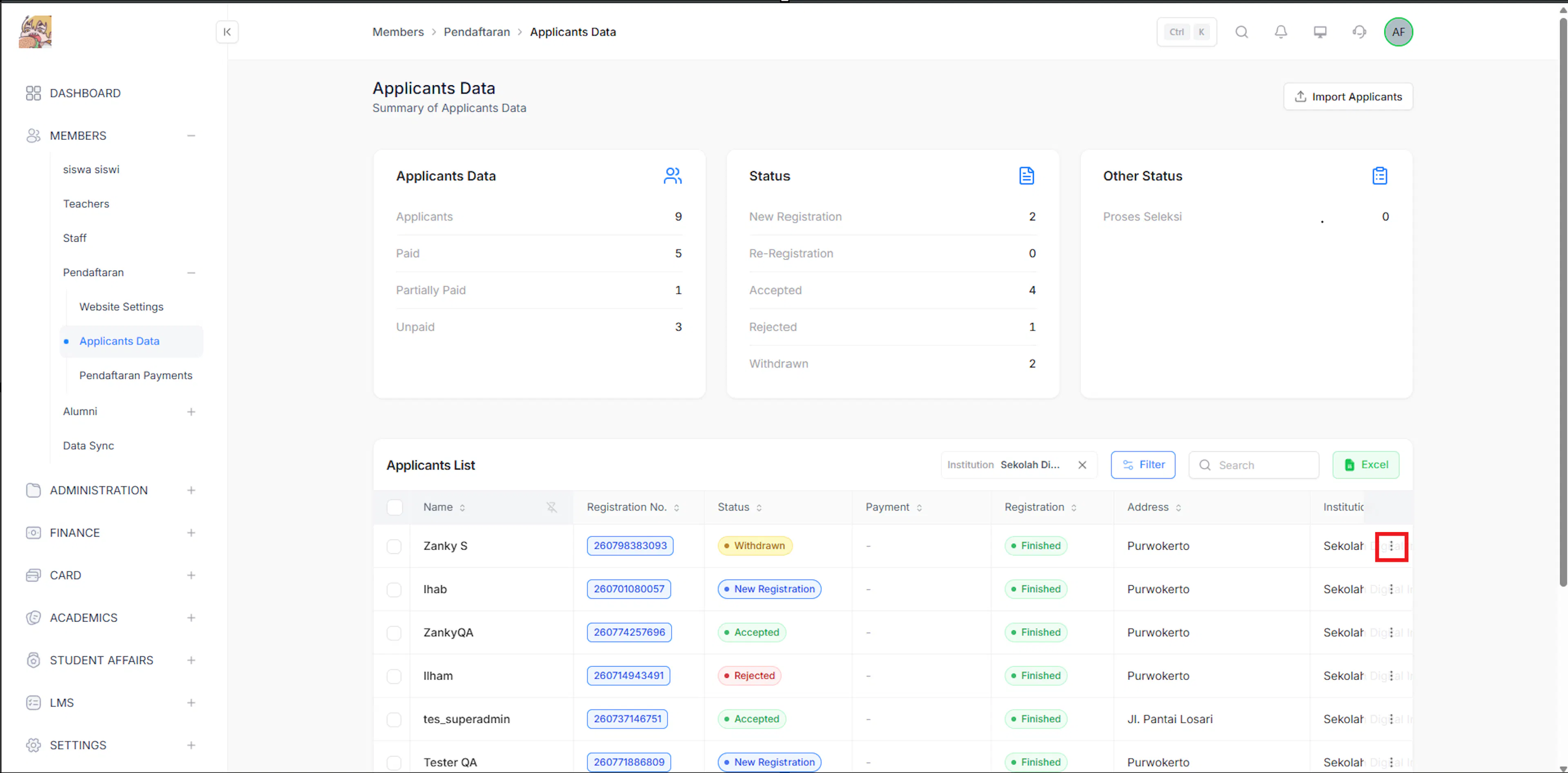
- Pilih Detail.
- Sistem akan menampilkan detail data pendaftar.
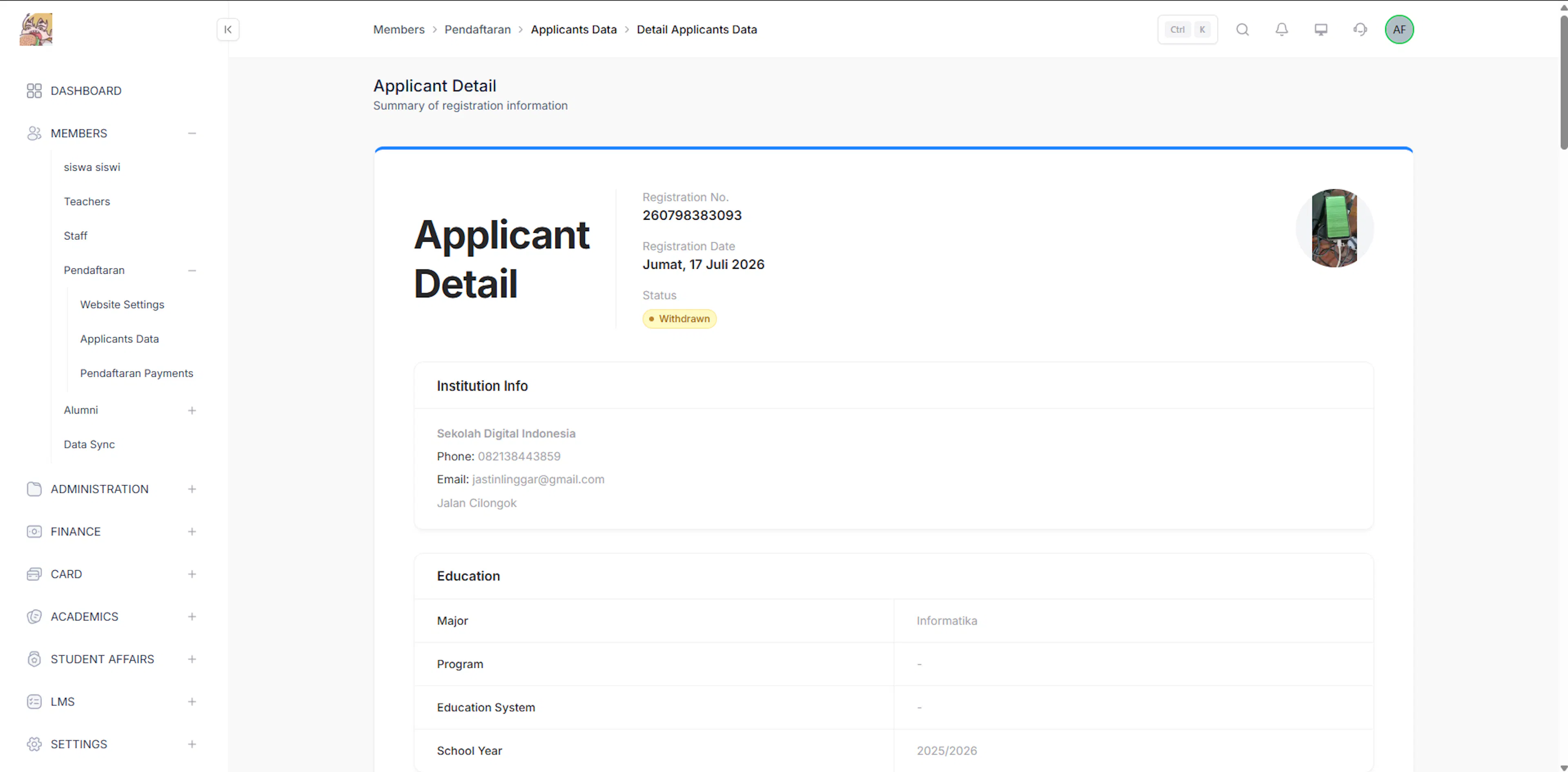
- Gulir detail pendaftar hingga bawah.
- Pilih opsi Cetak untuk mencetak data detail pendaftar.
- System akan menampilkan tampilan Print.
- Klik Print untuk Cetak Detail Data Pendaftar langsung melalui printer yang terhubung.
- Admin dapat mengunduh dan menyimpannya ke perangkat.
Lihat Invoice
Link Vidio Demo: https://drive.google.com/file/d/13A4KDhpWSlmuIleFtP_hirL93PUiHYk8/view?usp=drive_link
Admin memiliki kemampuan untuk mengelola data pembayaran SPMB,
Langkah untuk mengelola data pembayaran:
- Login ke website, kemudian klik menu Anggota.
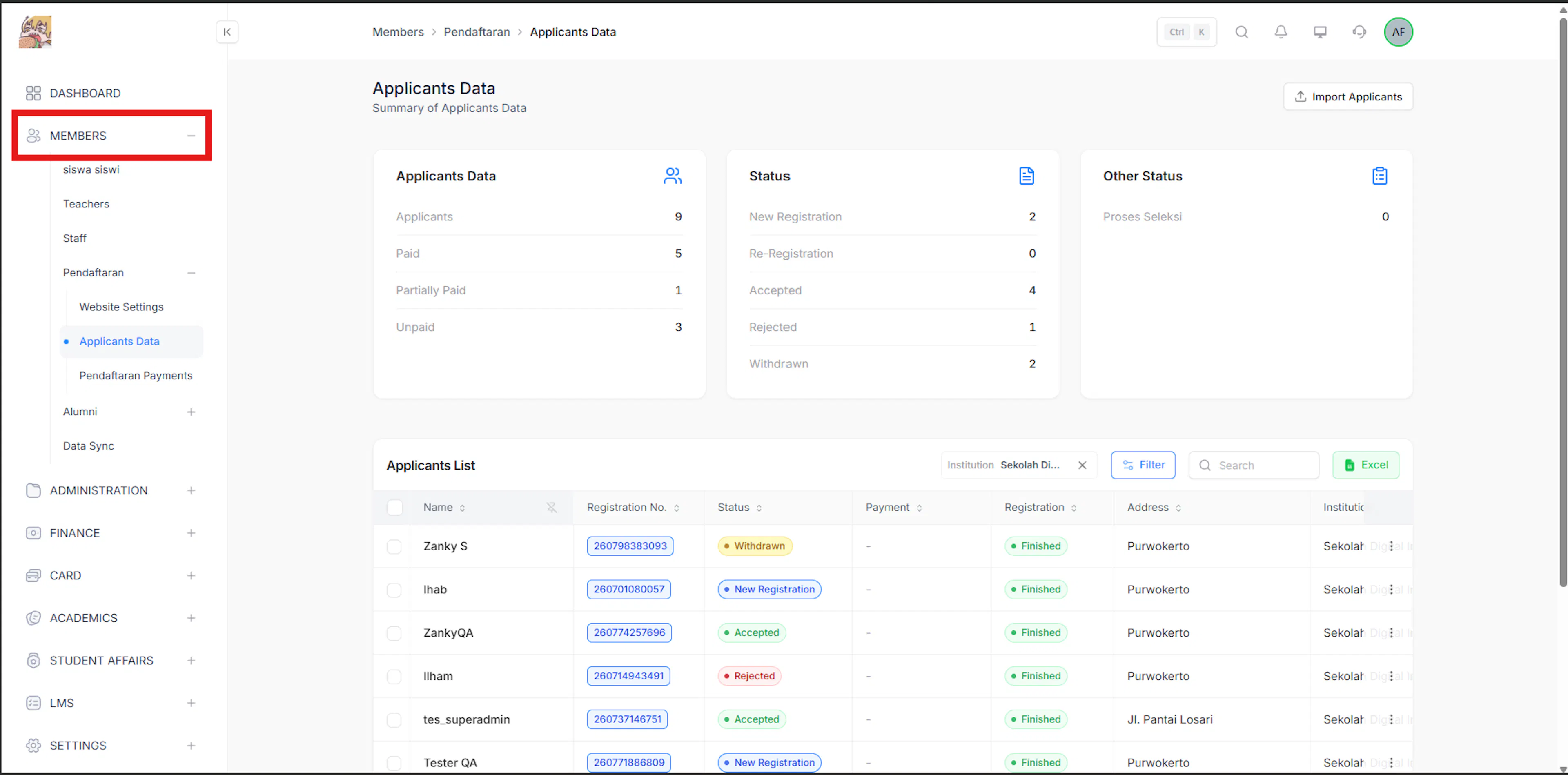
- Pilih menu Pendaftar.
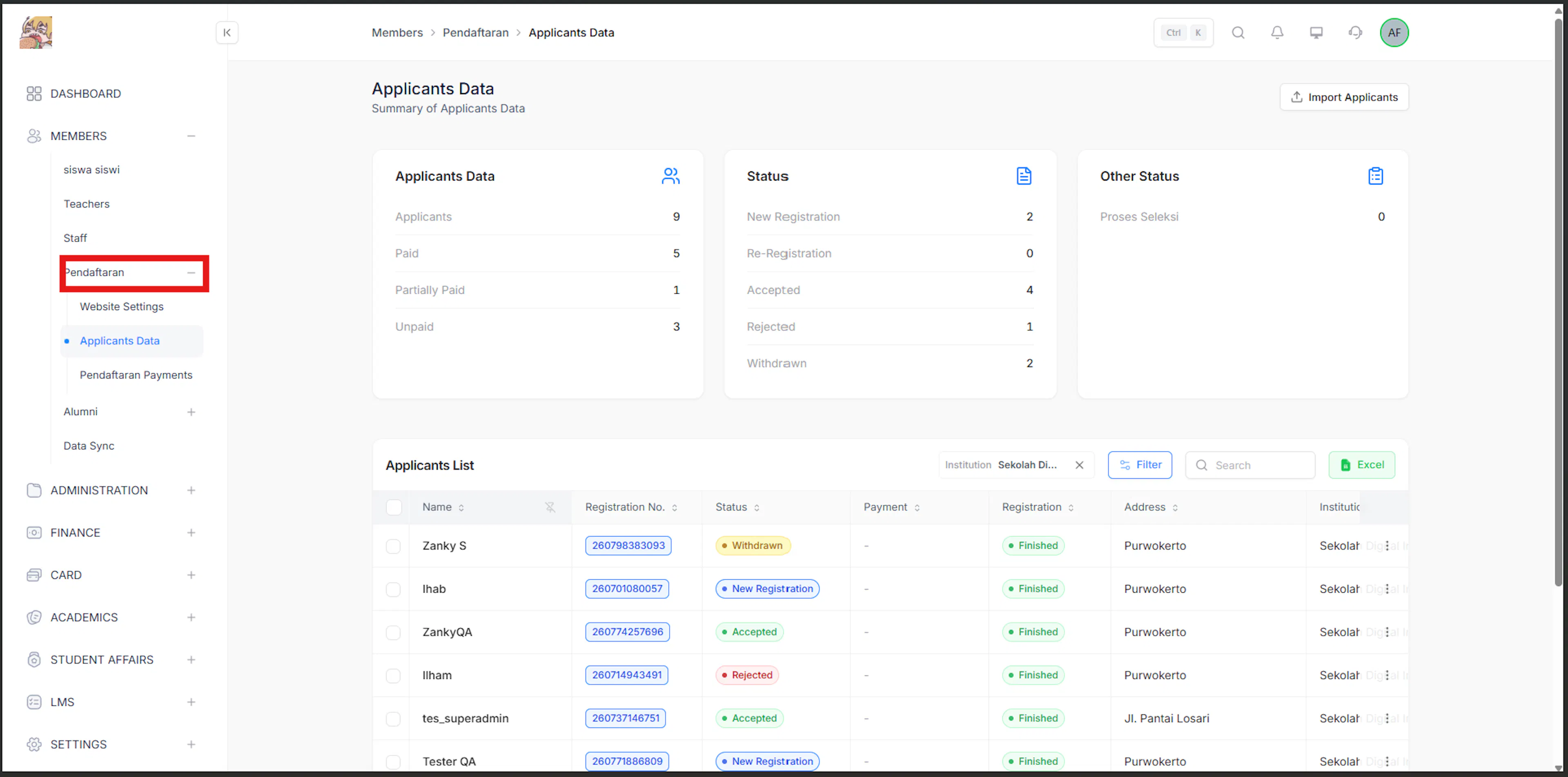
- Pilih menu Data Pendaftar.
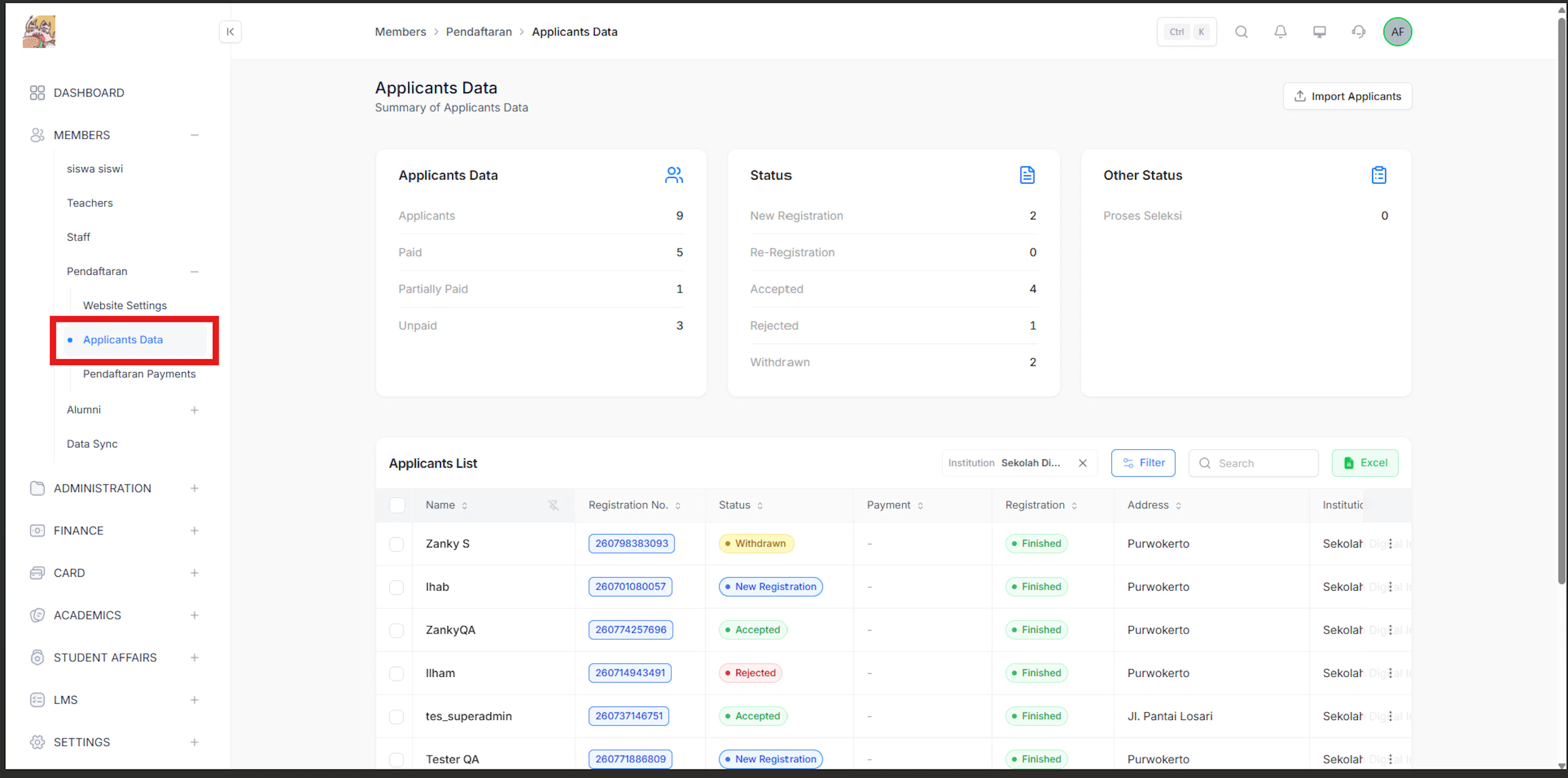
- Klik tanda titik tiga pada baris data pendaftar.
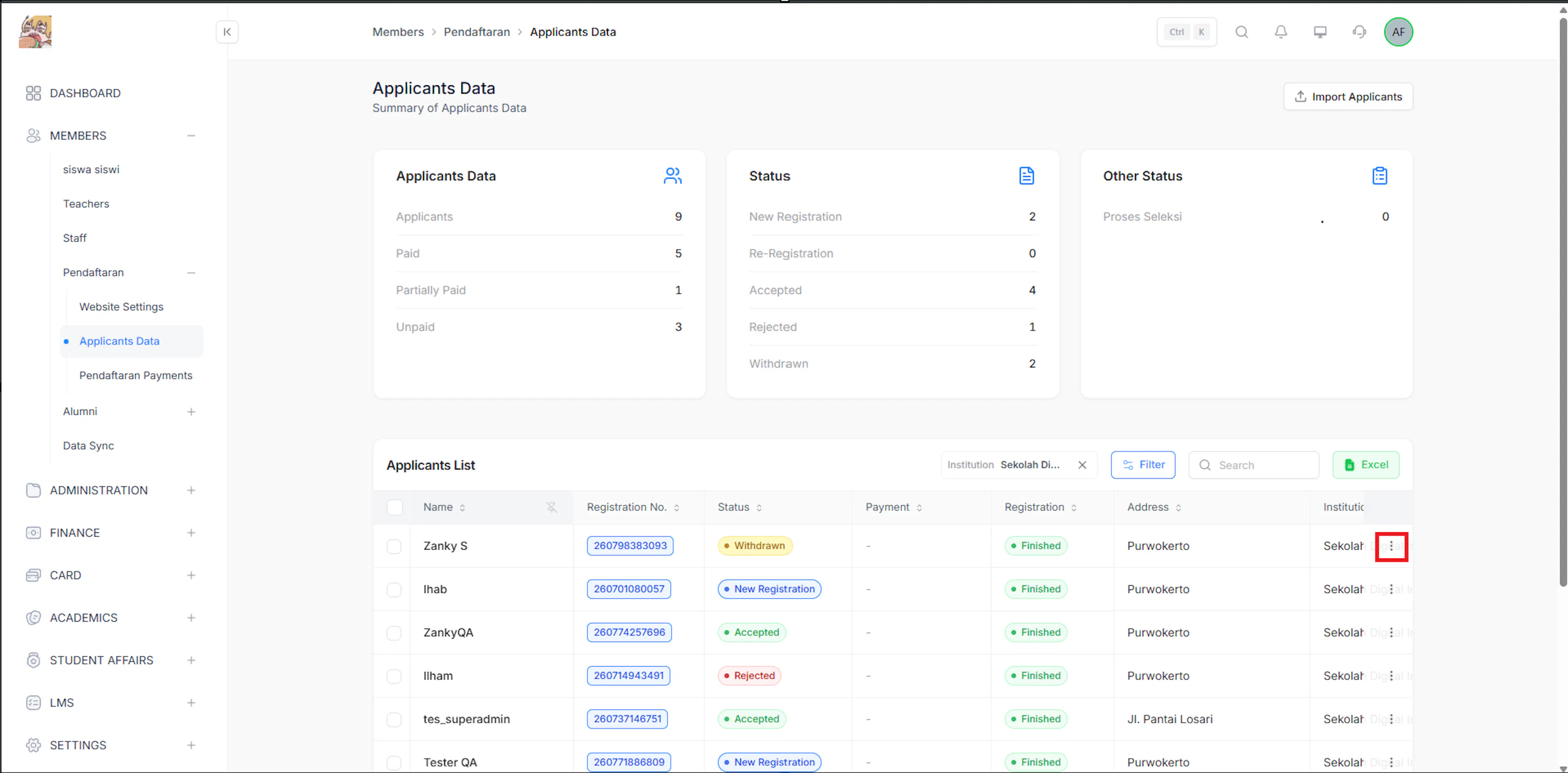
- Klik Bills & Payment.
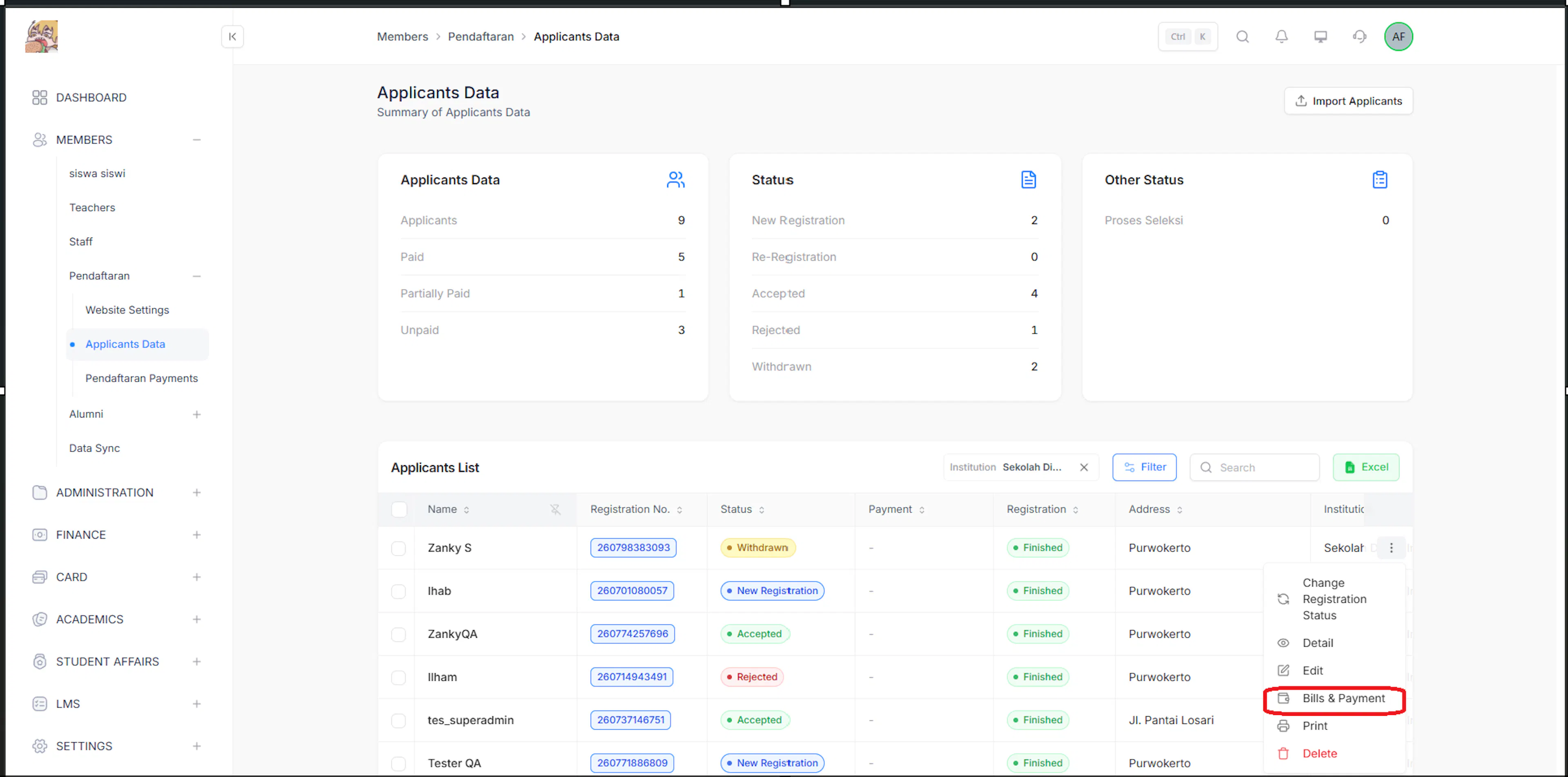
- System akan menampilkan Data Pembayaran.
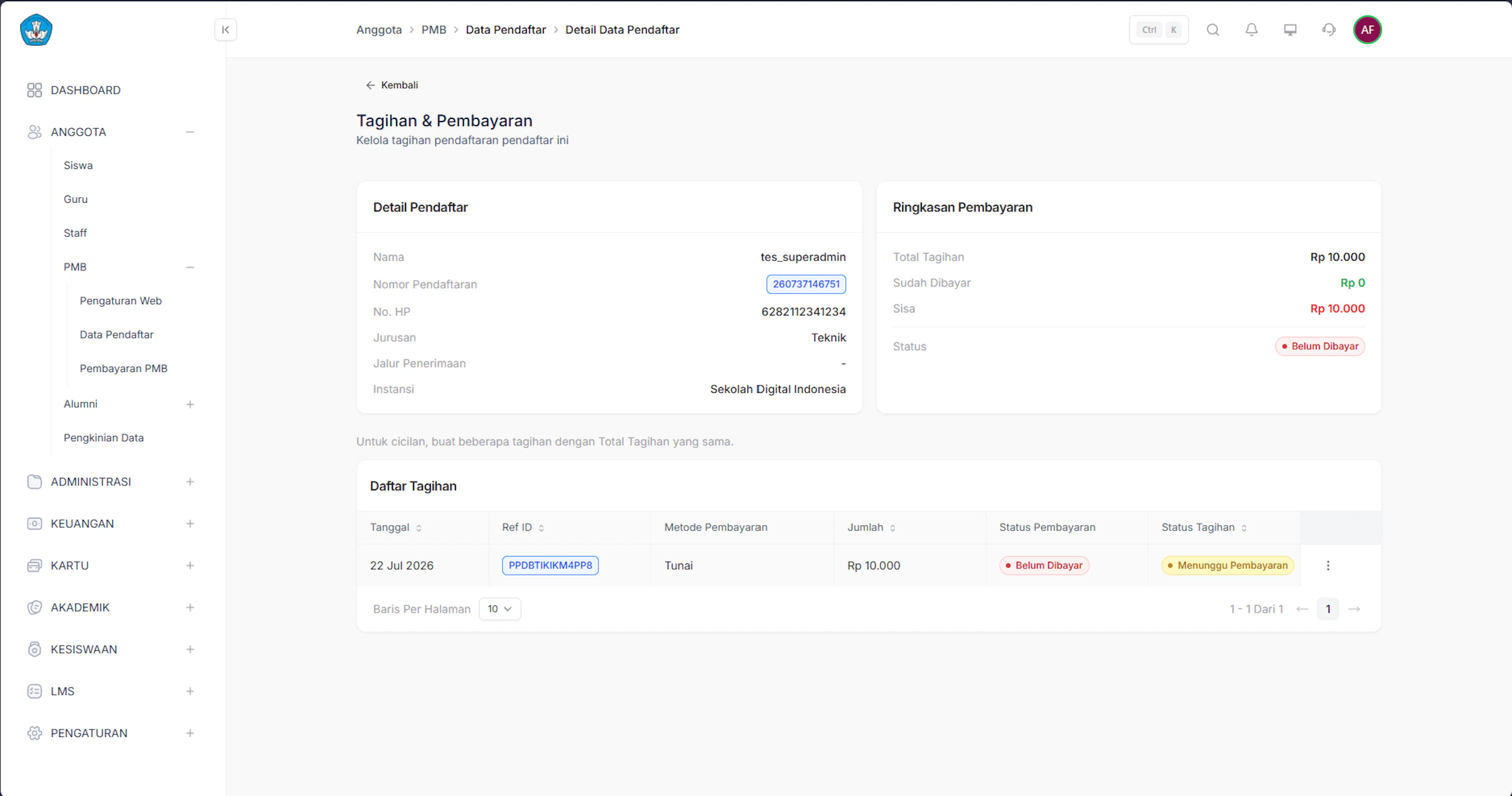
- Pada halaman tersebut Admin dapat:
- Monitoring Ringkasan Pembayaran
- Monitoring Daftar Riwayat Pembayaran
- Cetak Bukti Pembayaran
- Konfirmasi Pembayaran Tunai
- Ubah Metode Pembayaran
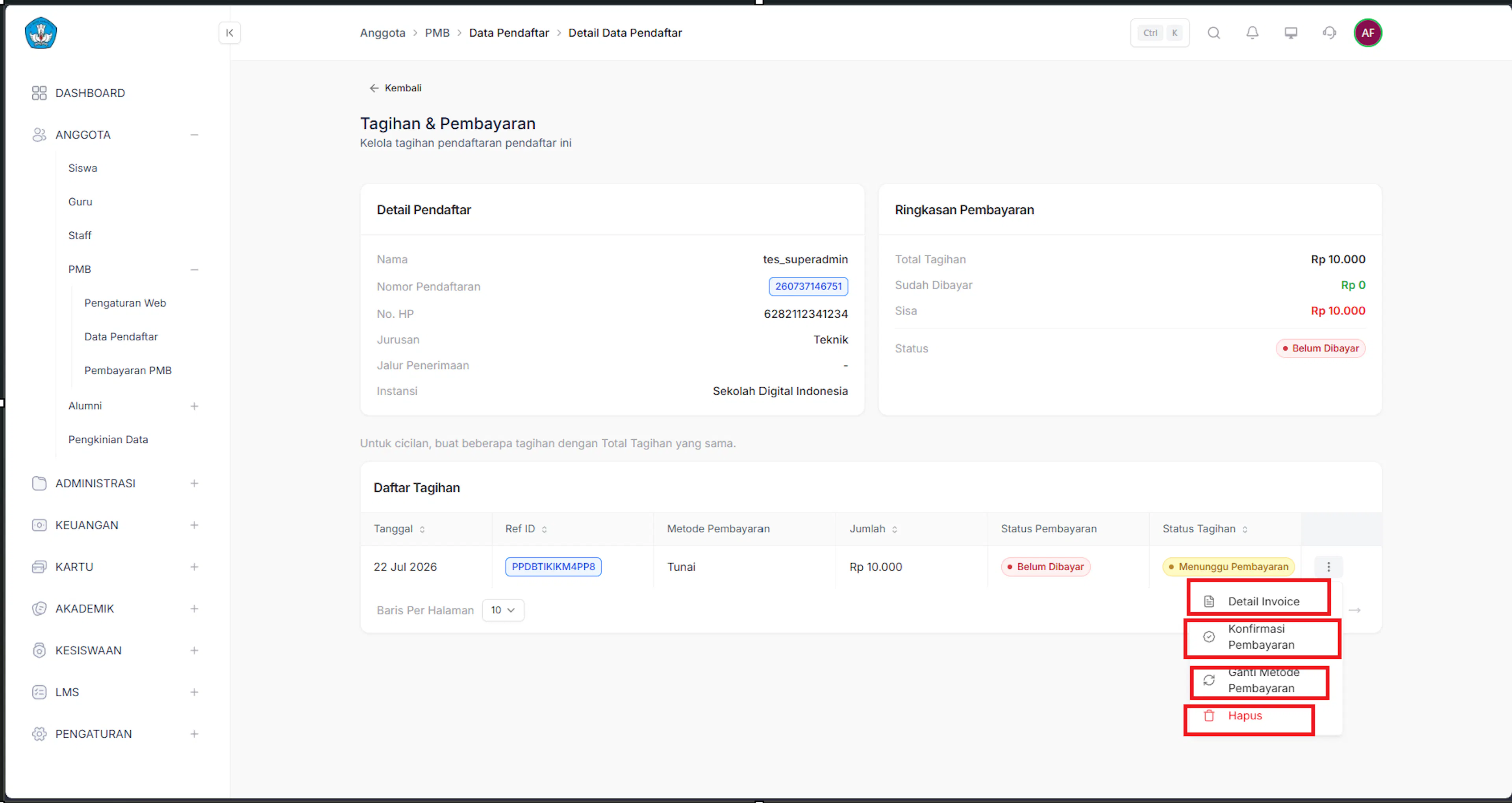
Mengelola data pembayaran SPMB per pendaftar.
Status invoice pembayaran: PAID (Lunas) dan UNPAID (Belum Bayar); status pembayaran keseluruhan pendaftar dapat bernilai PAID, PARTIALLY_PAID (Terbayar Sebagian), atau UNPAID. Pembuatan invoice baru diblokir jika pendaftar sudah daftar ulang, sudah lunas, atau masih memiliki invoice tertunda. Pembayaran mendukung cicilan (dengan batas minimum pembayaran dari pengaturan jadwal); metode Tunai langsung dikonfirmasi admin, sedangkan metode virtual account diarahkan ke detail invoice. Notifikasi invoice dapat dikirim via WhatsApp.
Konfirmasi Pembayaran
Link Vidio: https://drive.google.com/file/d/1ka4nlRN04xCuMqedCnY6v7dguu7uYlTF/view?usp=drive_link
Admin memiliki kemampuan untuk melakukan konfirmasi pembayaran tunai SPMB. Langkah untuk konfirmasi pembayaran:
-
Login ke website, kemudian klik menu Anggota.
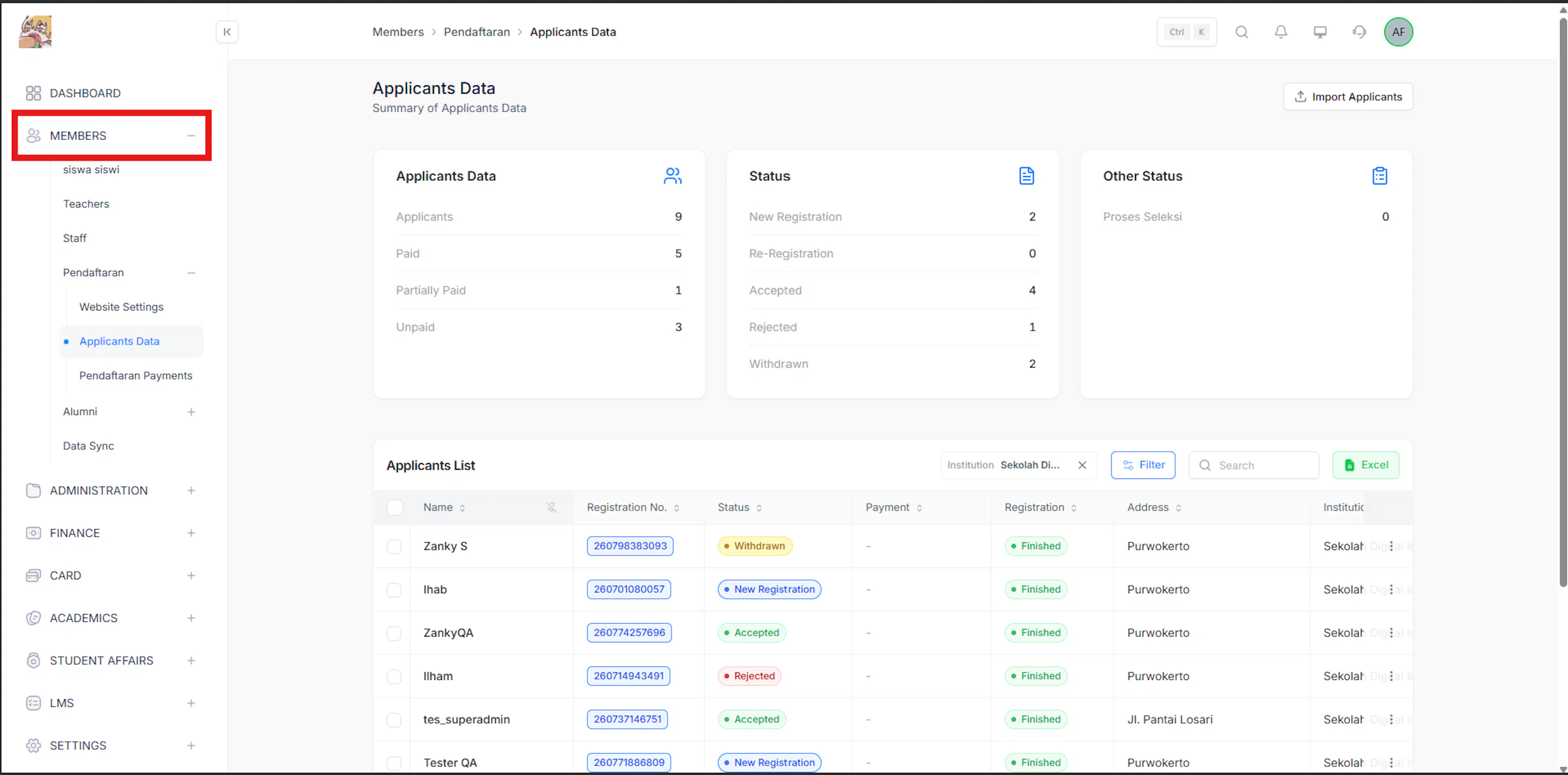
-
Pilih menu Pendaftar.
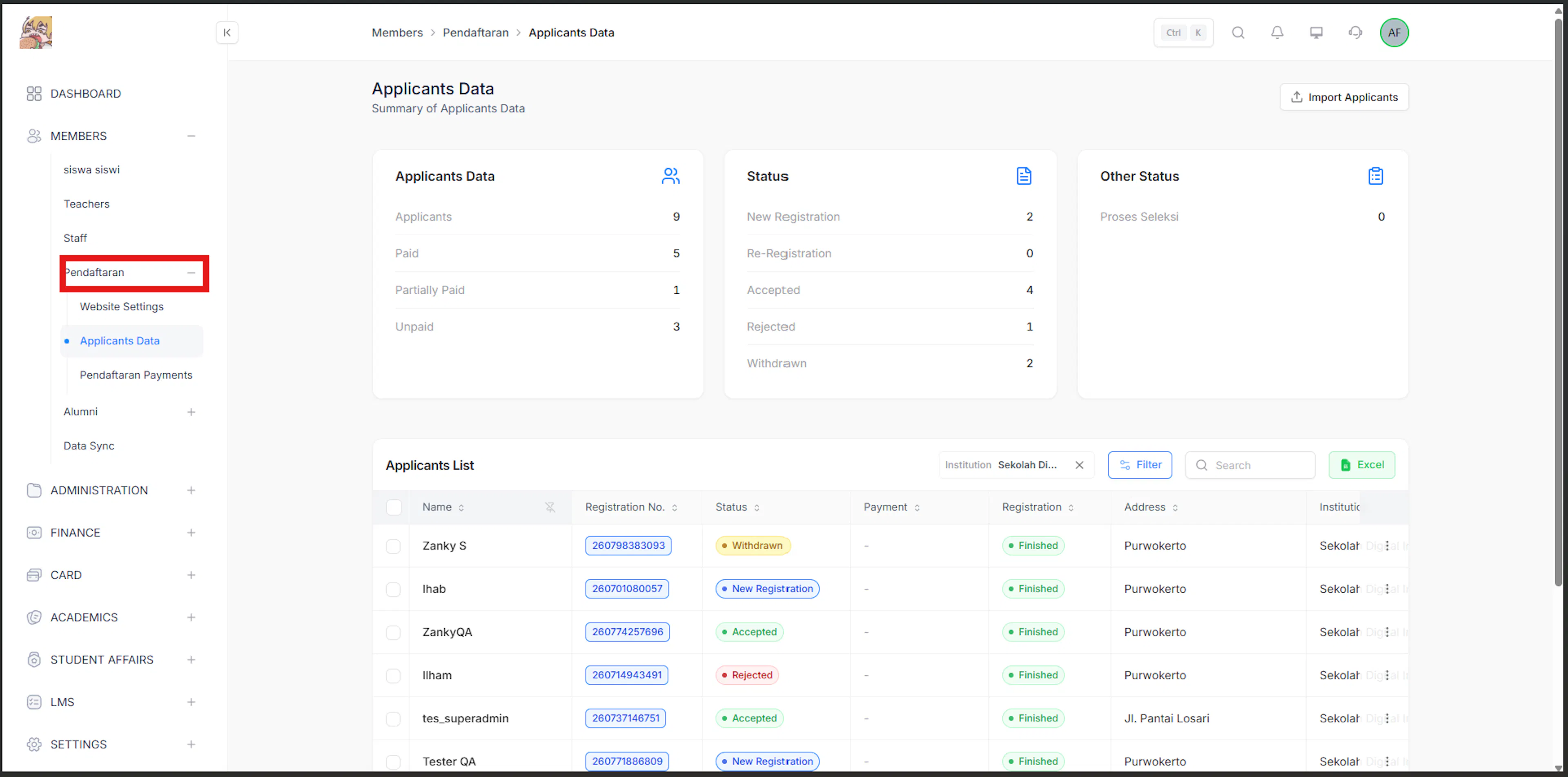
-
Pilih menu Data Pendaftar.
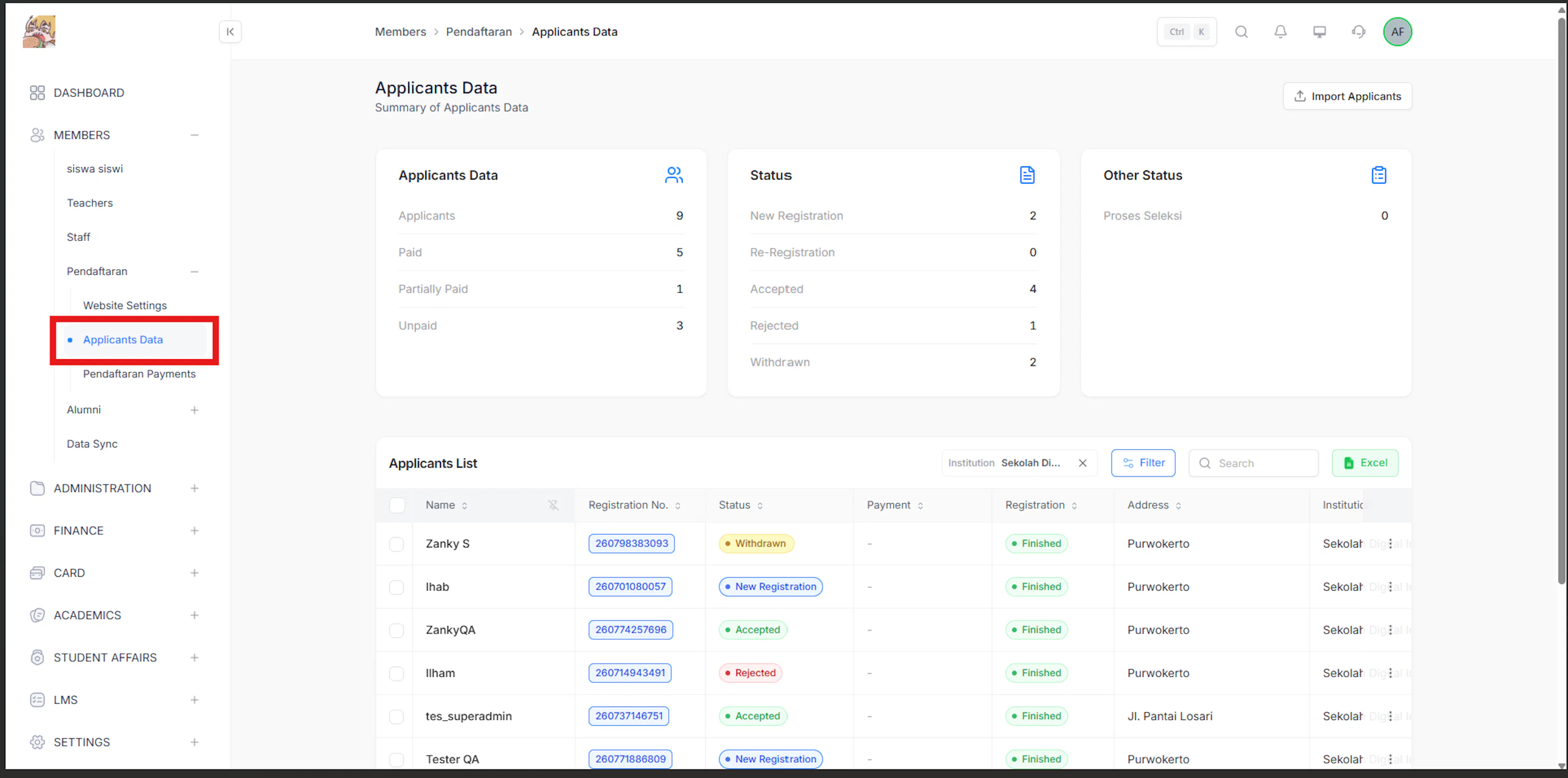
-
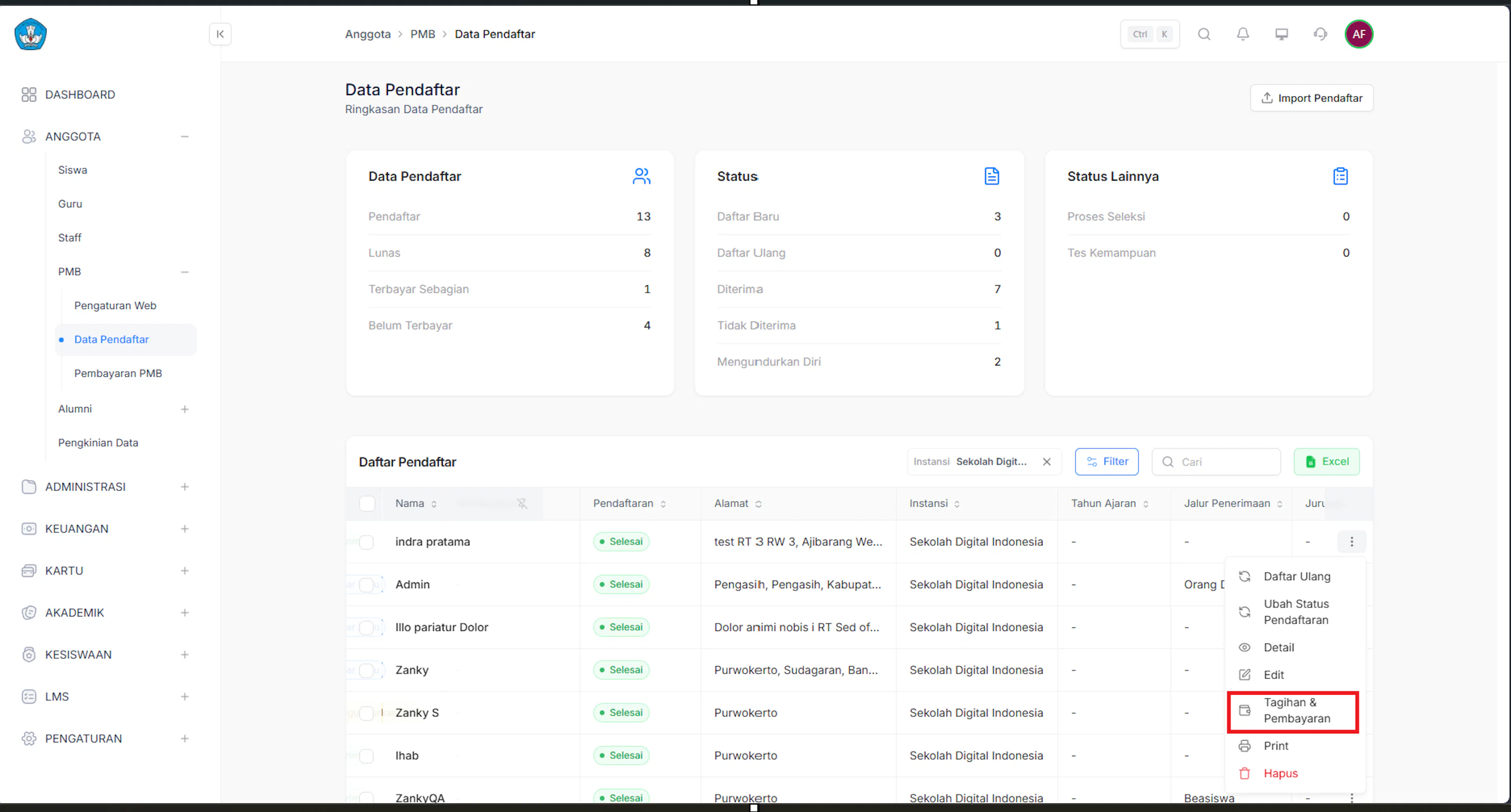
Pilih data pendaftar, klik Aksi
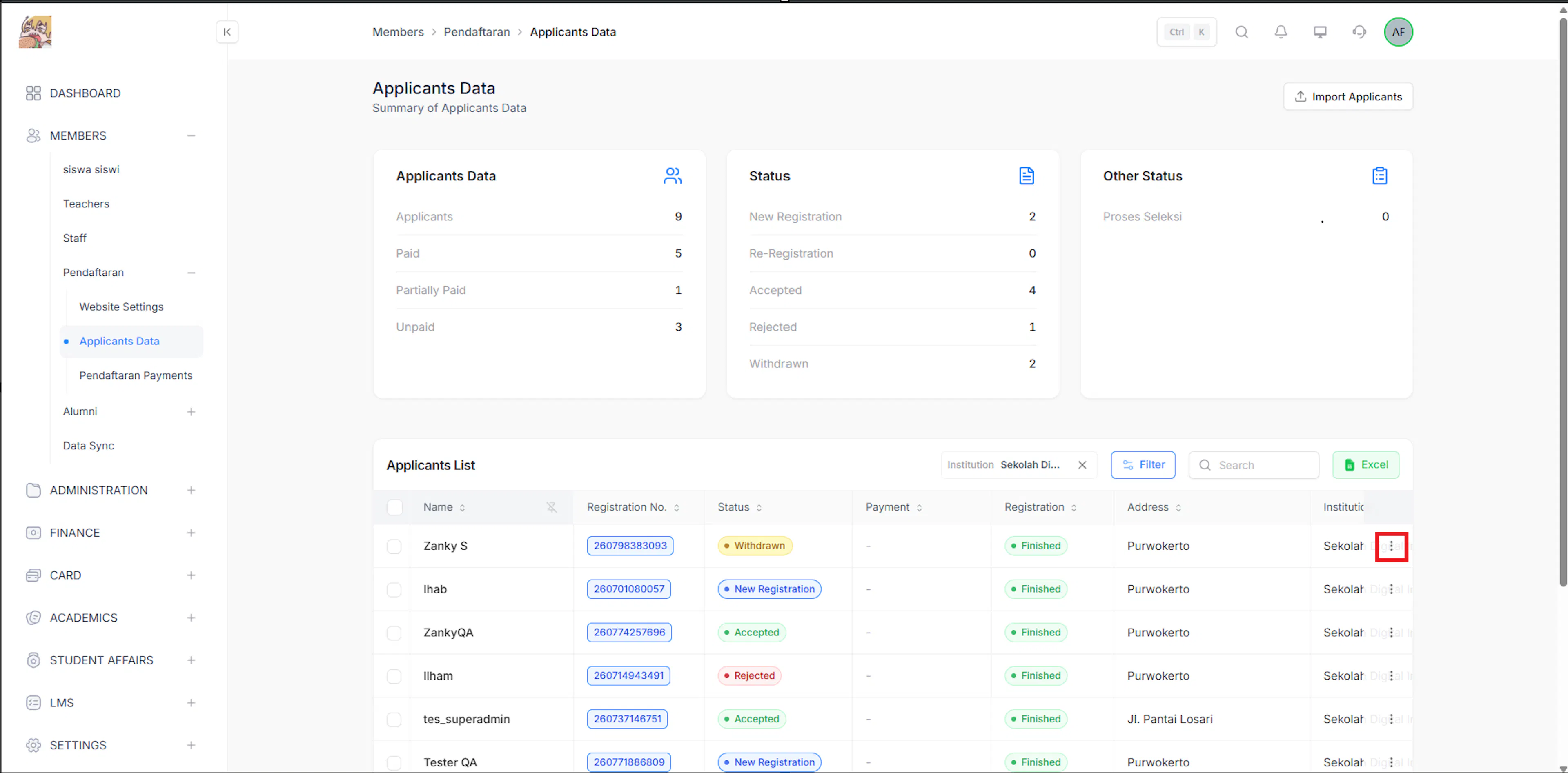
-
Pilih tagihan & Pembayaran
-
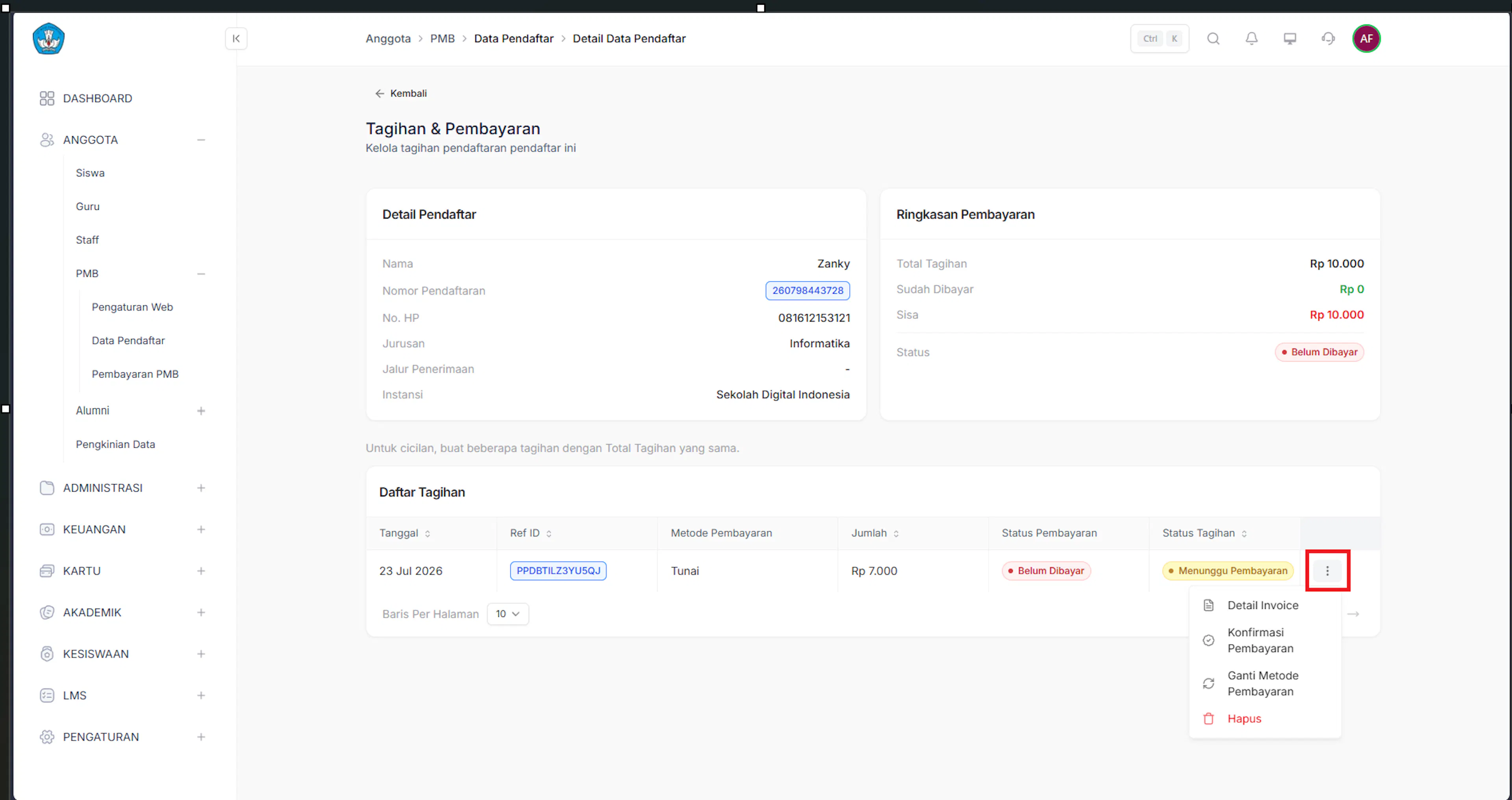
Pilih data tagihan, klik Aksi
-
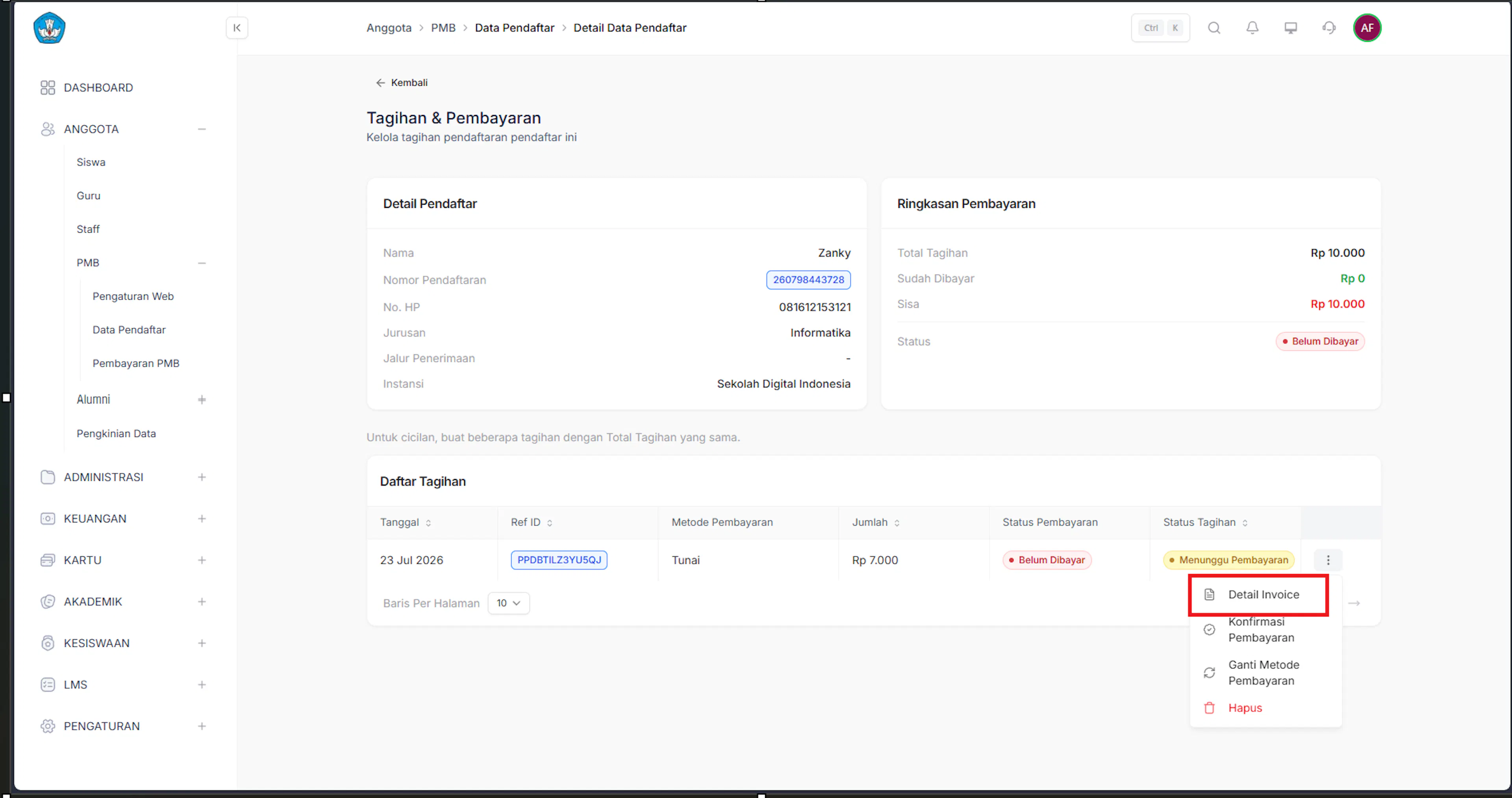
Kemudian klik Lihat Invoice
-
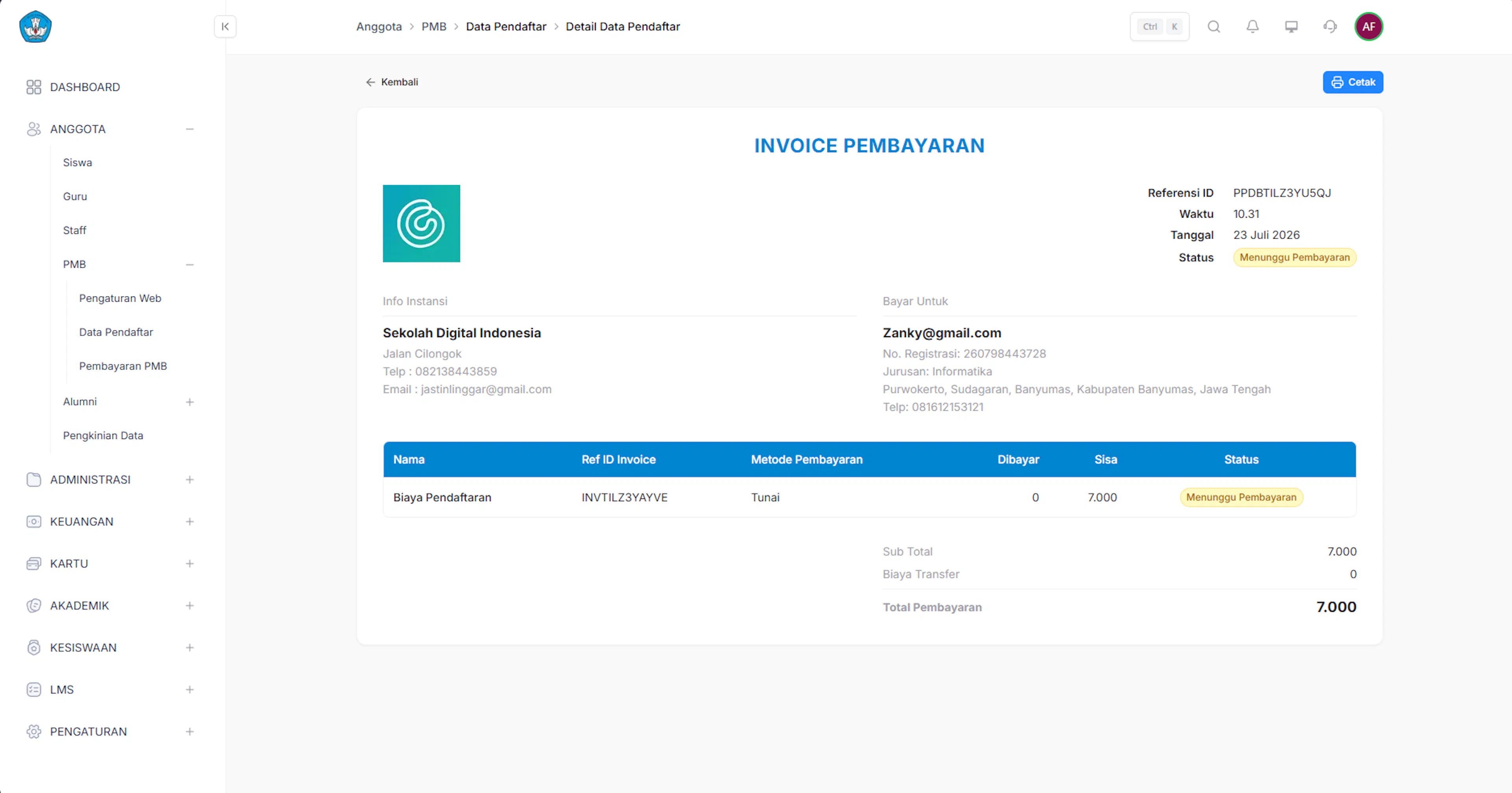
Sistem akan menampilkan daftar pembayaran milik data pendaftar yang dipilih.
-
Klik Aksi, klik Konfirmasi Pembayaran.
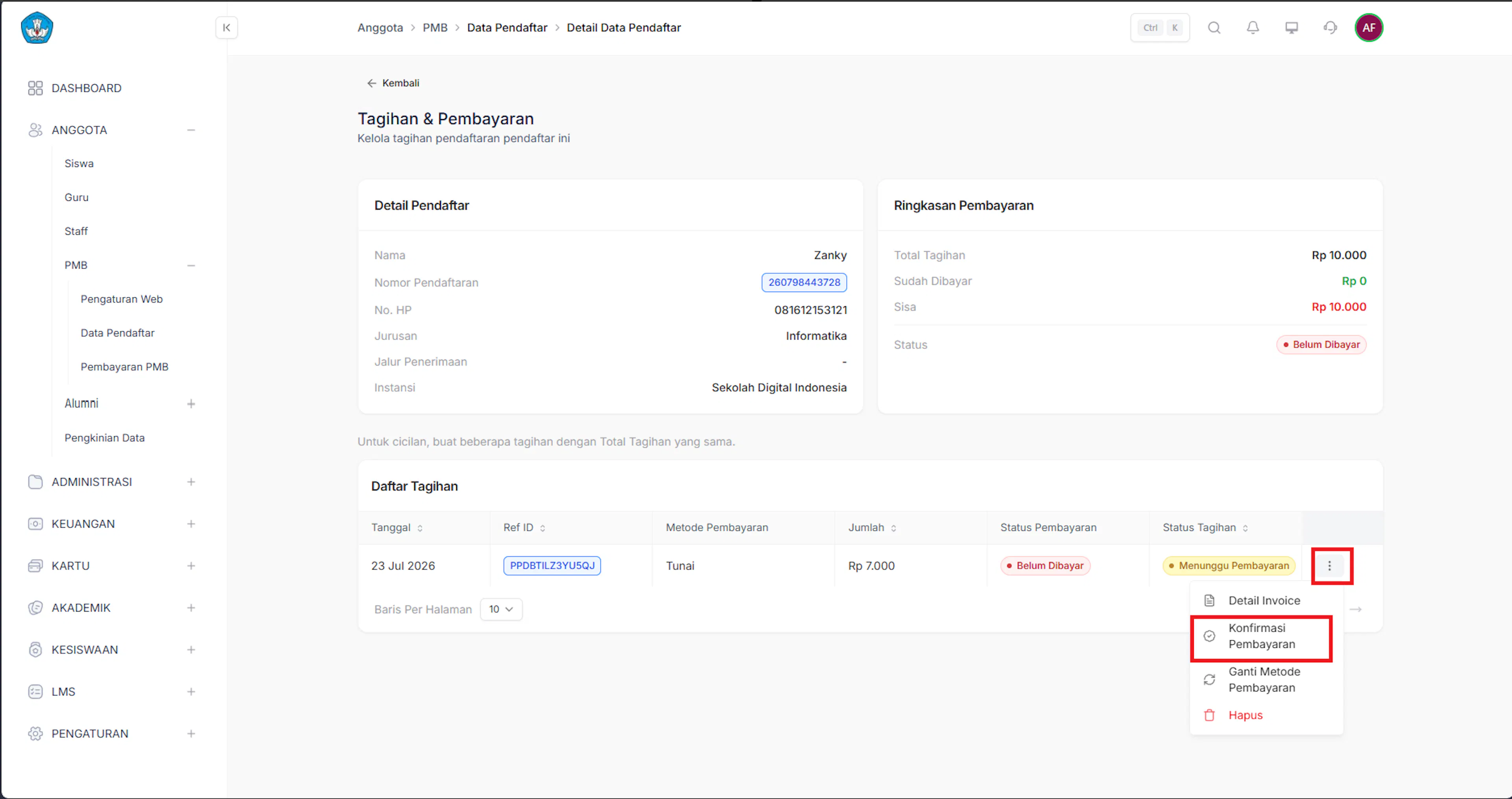
-
Sistem akan menampilkan popup konfirmasi, klik Konfirmasi
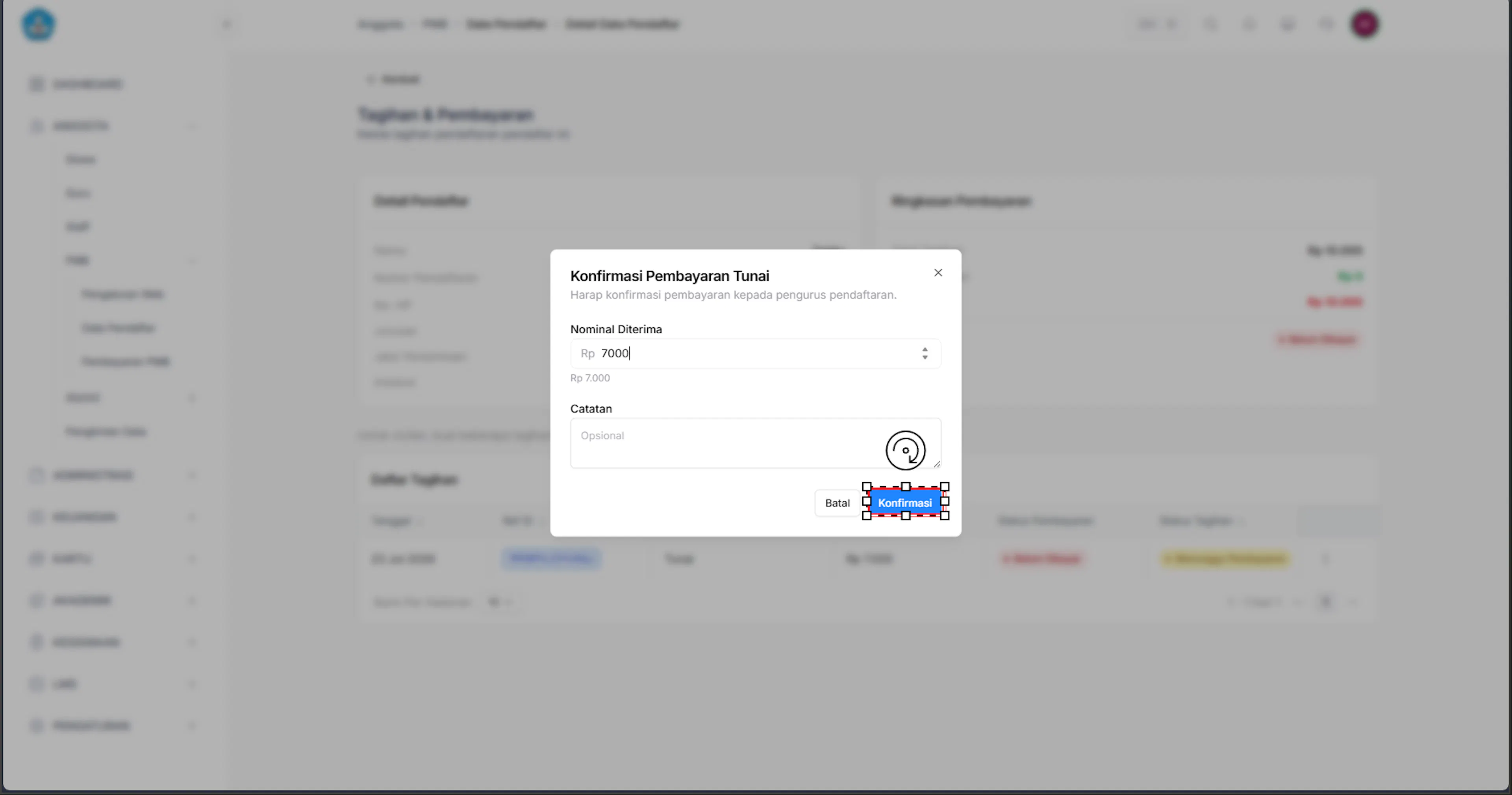
-
Sistem akan mengubah status pembayaran tunai.
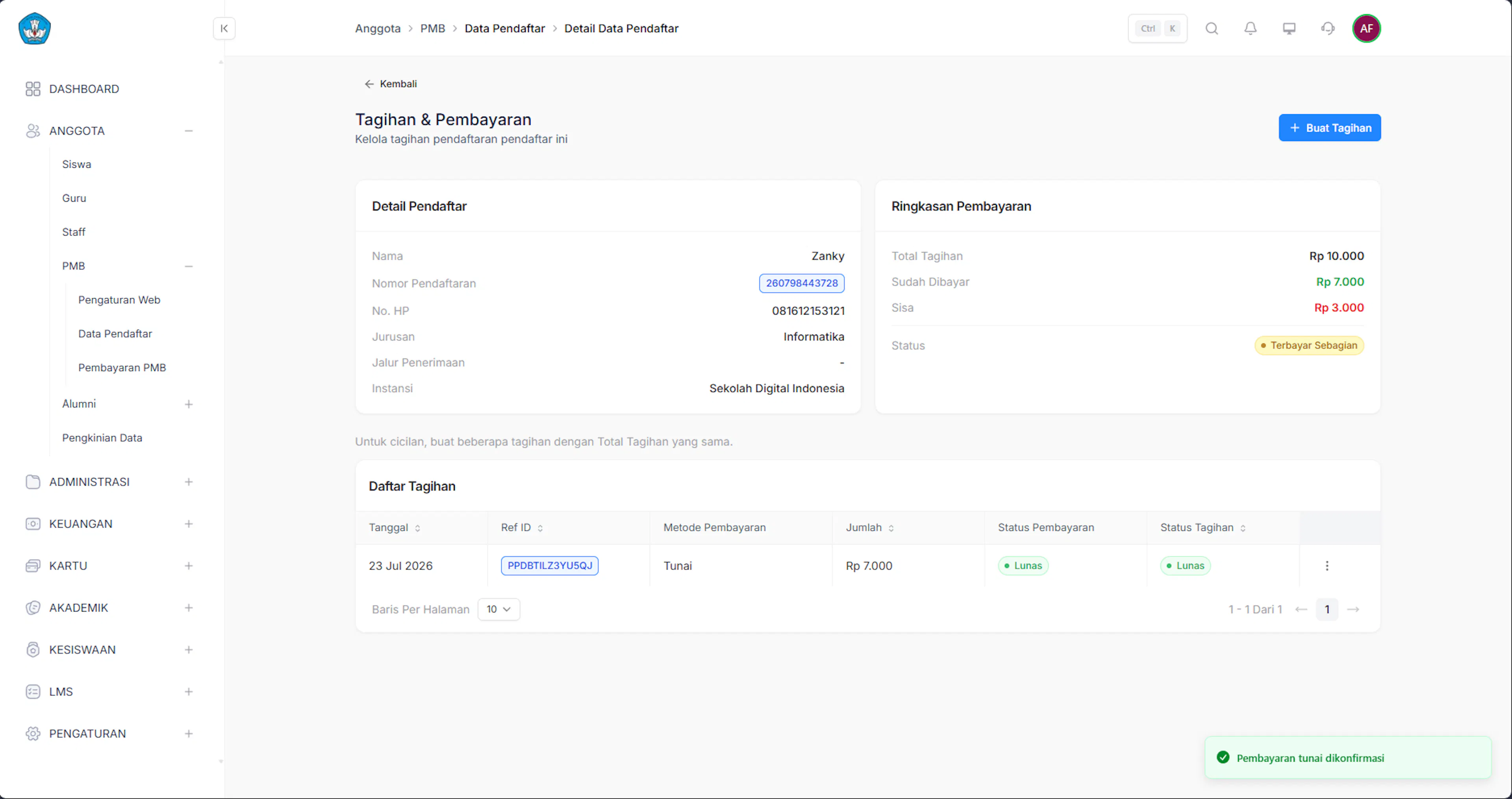
Ubah Metode Pembayaran
Link Vidio: https://drive.google.com/file/d/1211229199bfKIFsrOr4HmUca0UzofScK/view?usp=drive_link
Admin memiliki kemampuan untuk mengubah motode pembayaran.
Langkah untuk mengubah metode pembayaran:
- Login ke website, kemudian klik menu Anggota.
- Pilih menu Pendaftar.
- Pilih menu Data Pendaftar.
- Pilih data pendaftar, klik Aksi
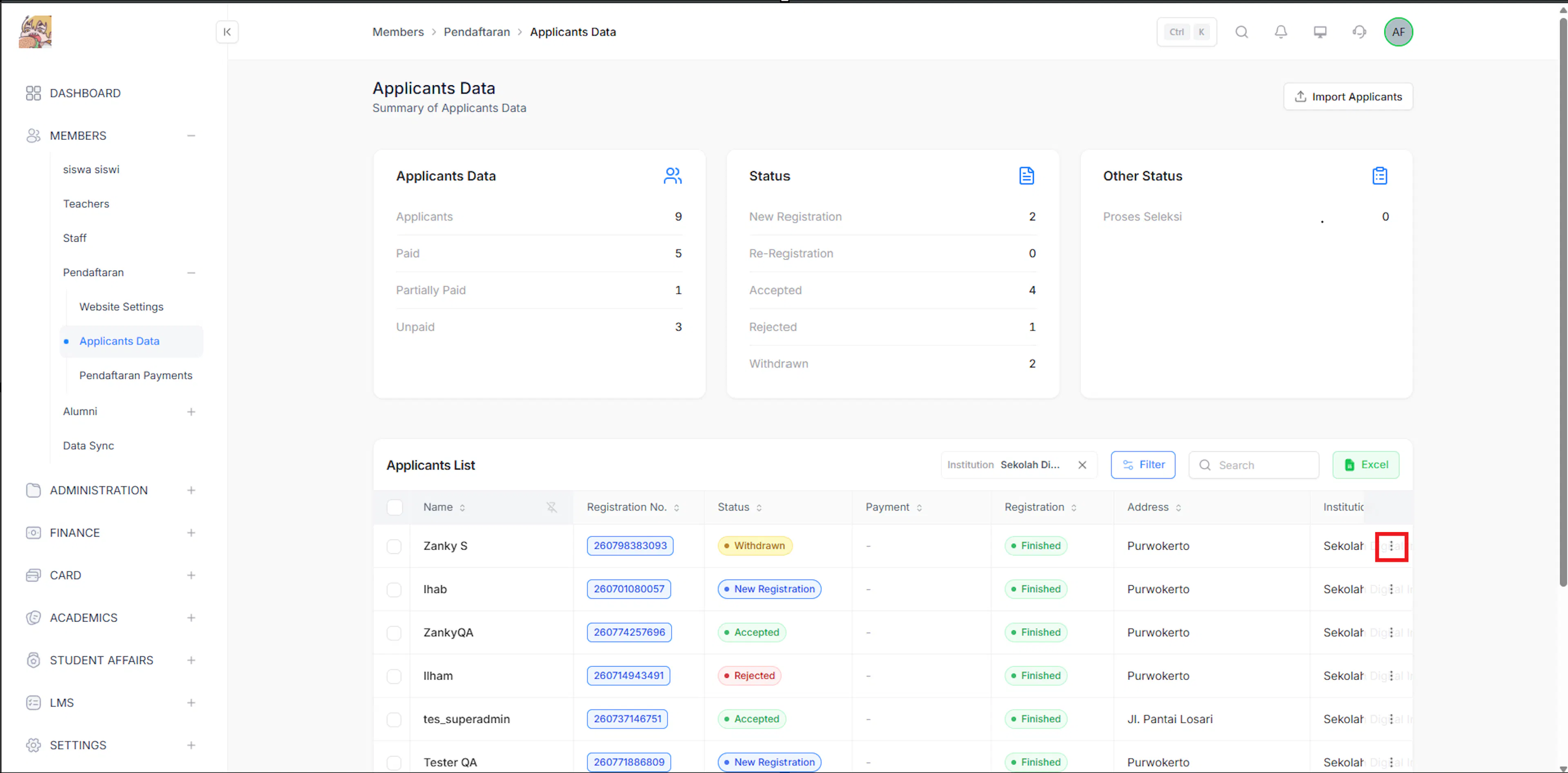
- Pilih data tagihan, klik Aksi
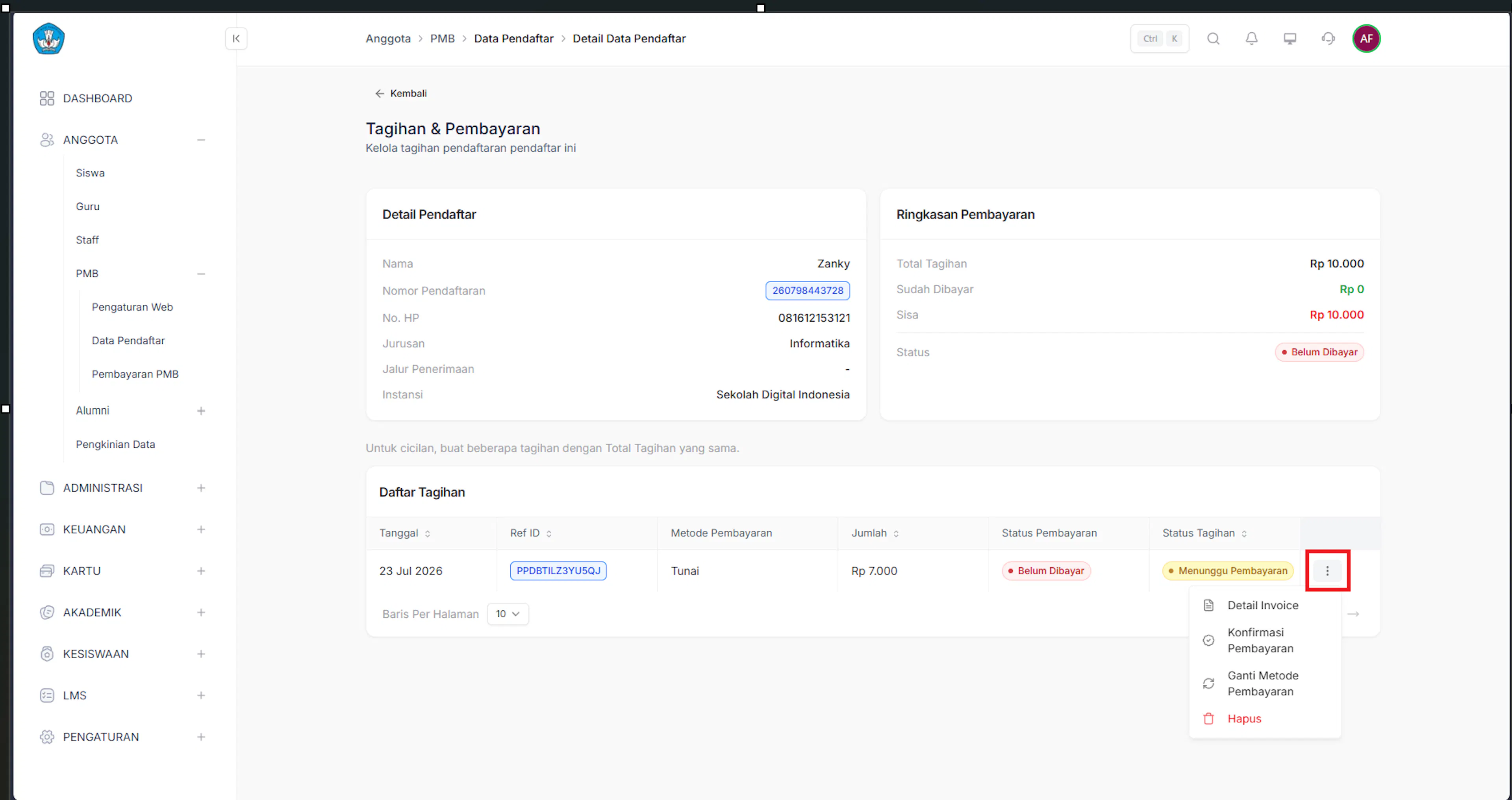
- Kemudian klik Lihat Invoice
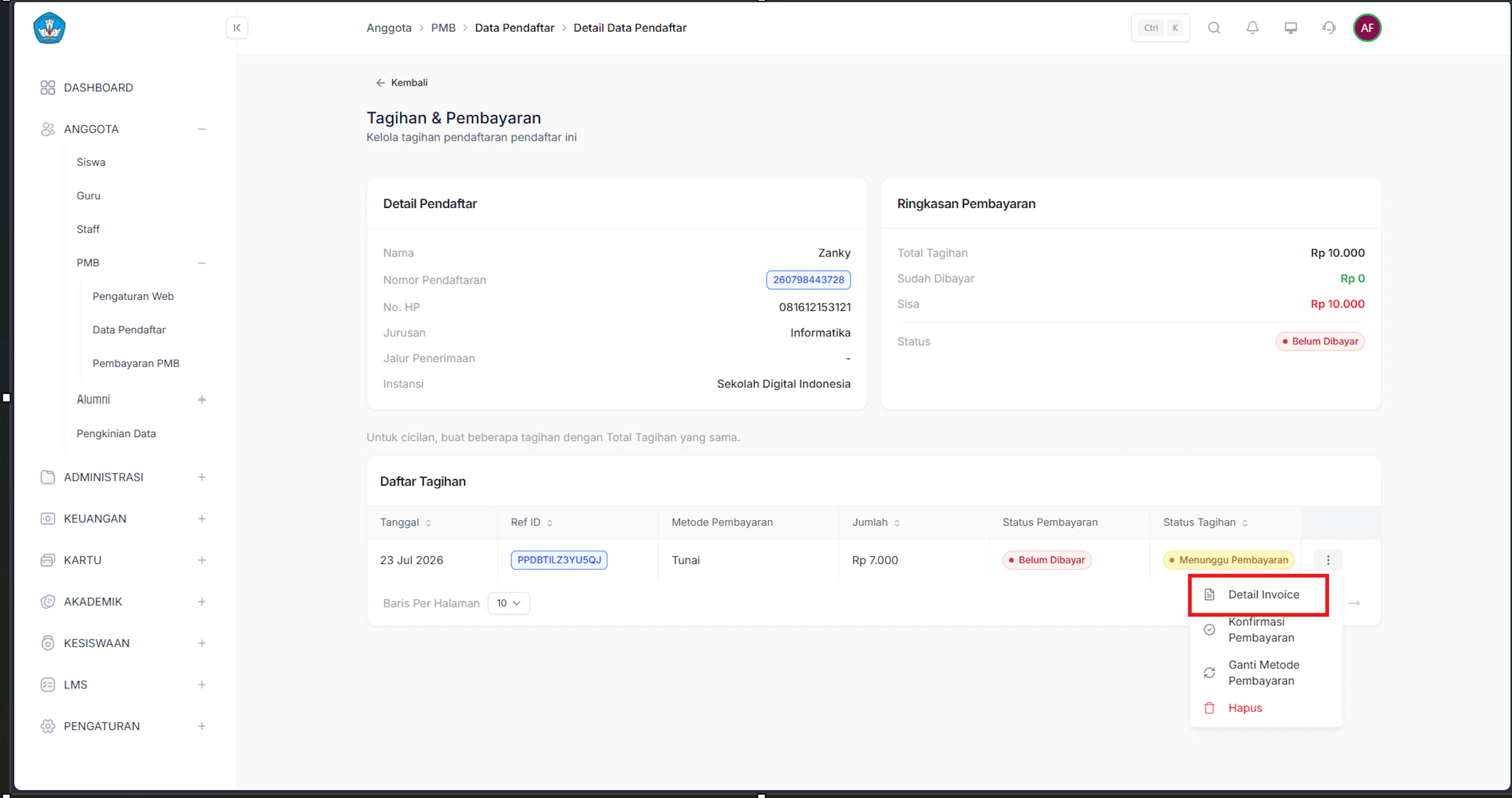
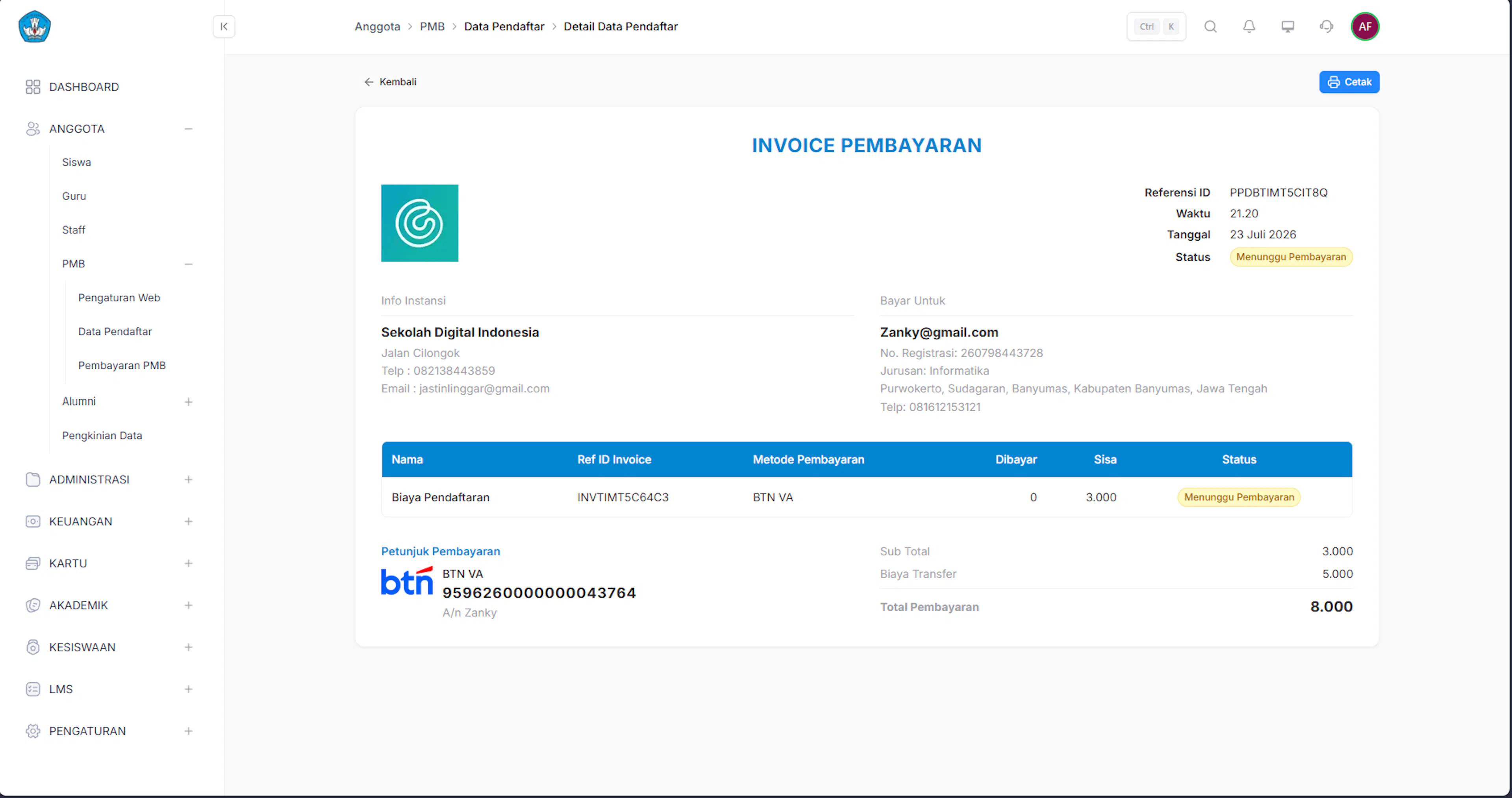
- Sistem akan menampilkan daftar pembayaran milik data pendaftar yang dipilih.
- Klik Aksi, klik Ubah Metode Pembayaran
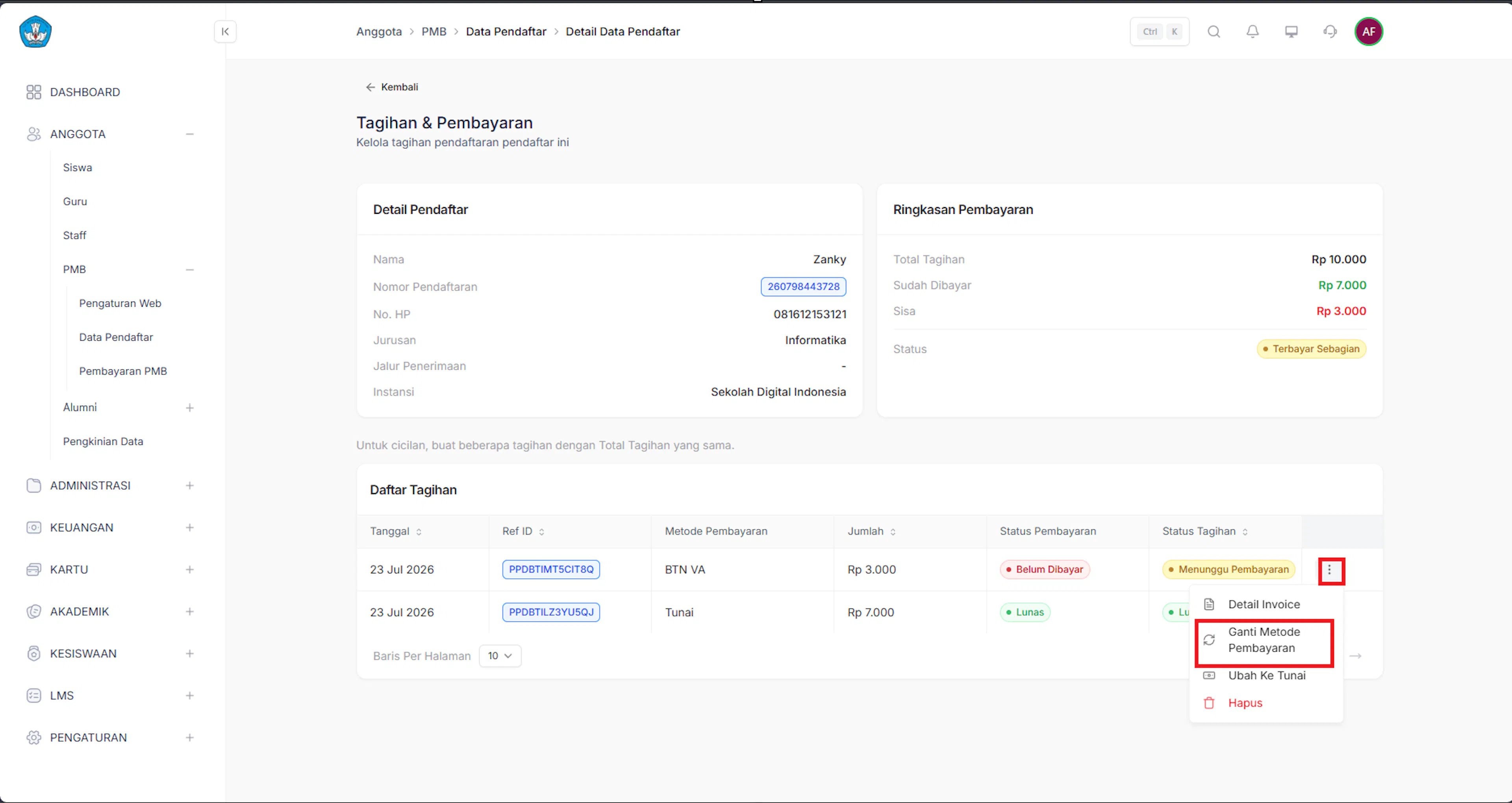
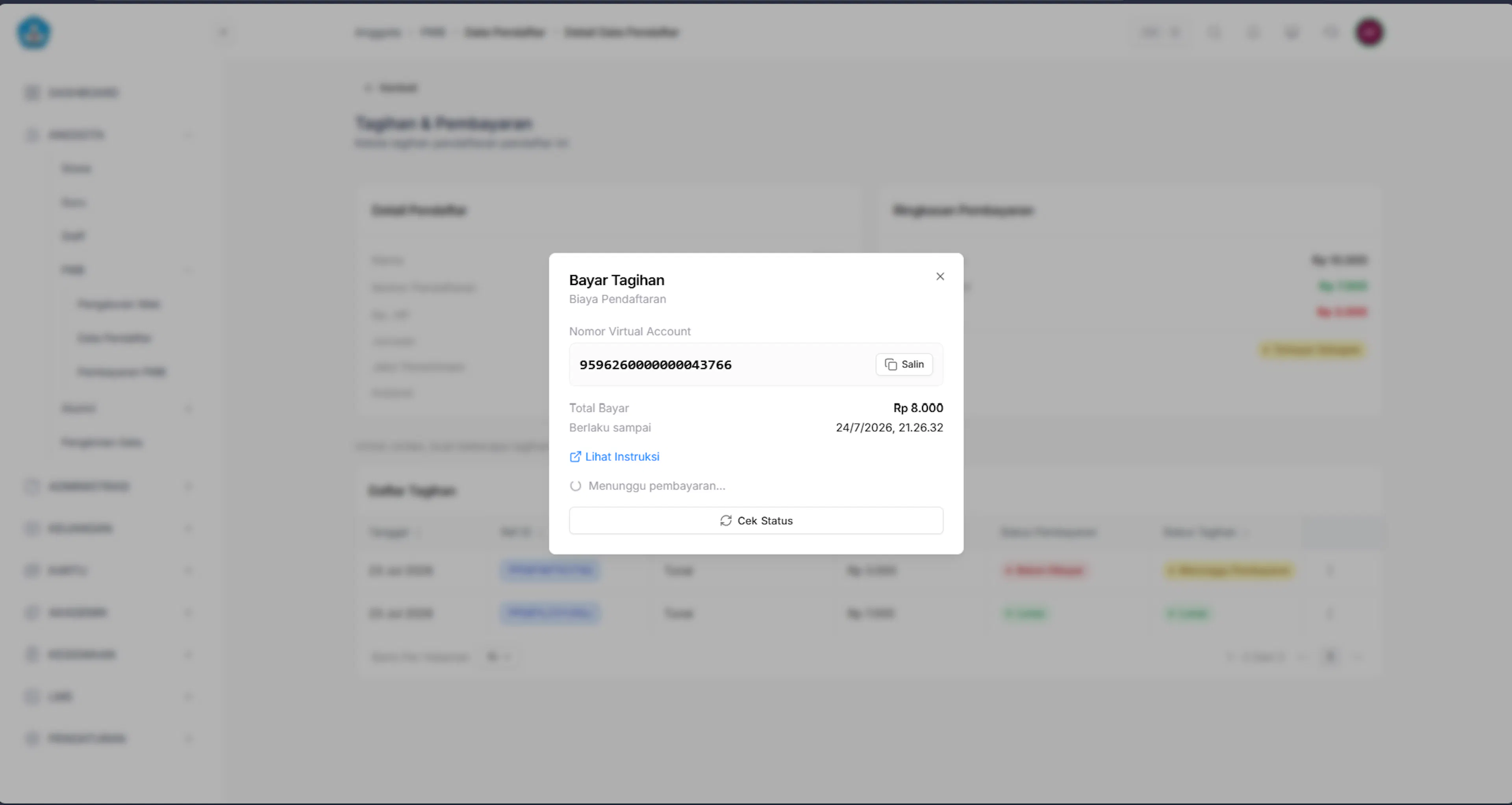
- Sistem akan menampilkan konfirmasi ubah metode bayar, klik Konfirmasi.
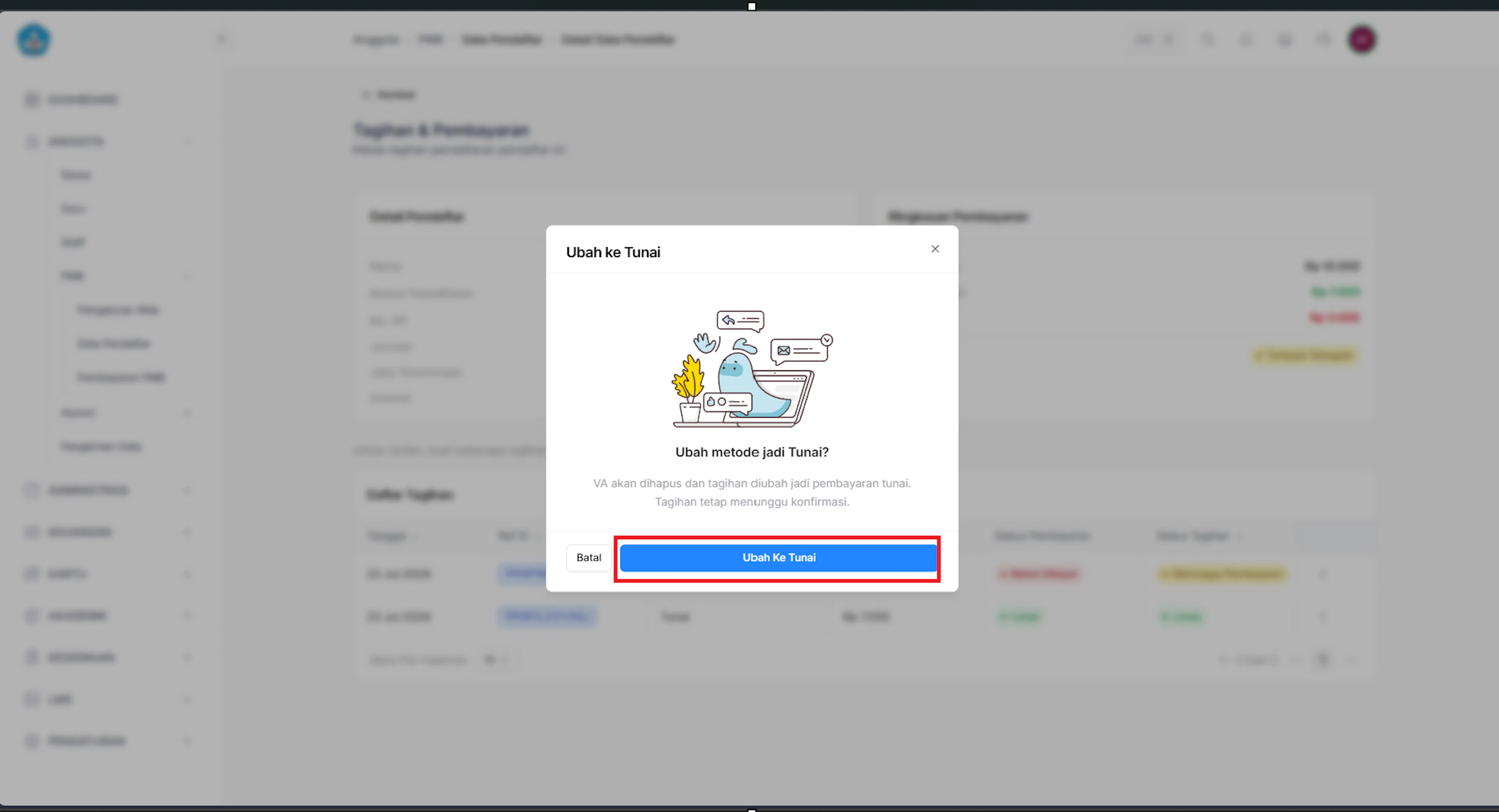
- Sistem akan mengubah metode pembayaran.
Ubah Status
Link Vidio Demo: https://drive.google.com/file/d/15pRAgH86bczRtFhQNhU6-pFAl6t8wzPZ/view?usp=drive_link
Admin memiliki kemampuan untuk mengubah status data pendaftar,
Langkah untuk mengubah status data pendaftar :
- Login ke website, kemudian klik menu Anggota.
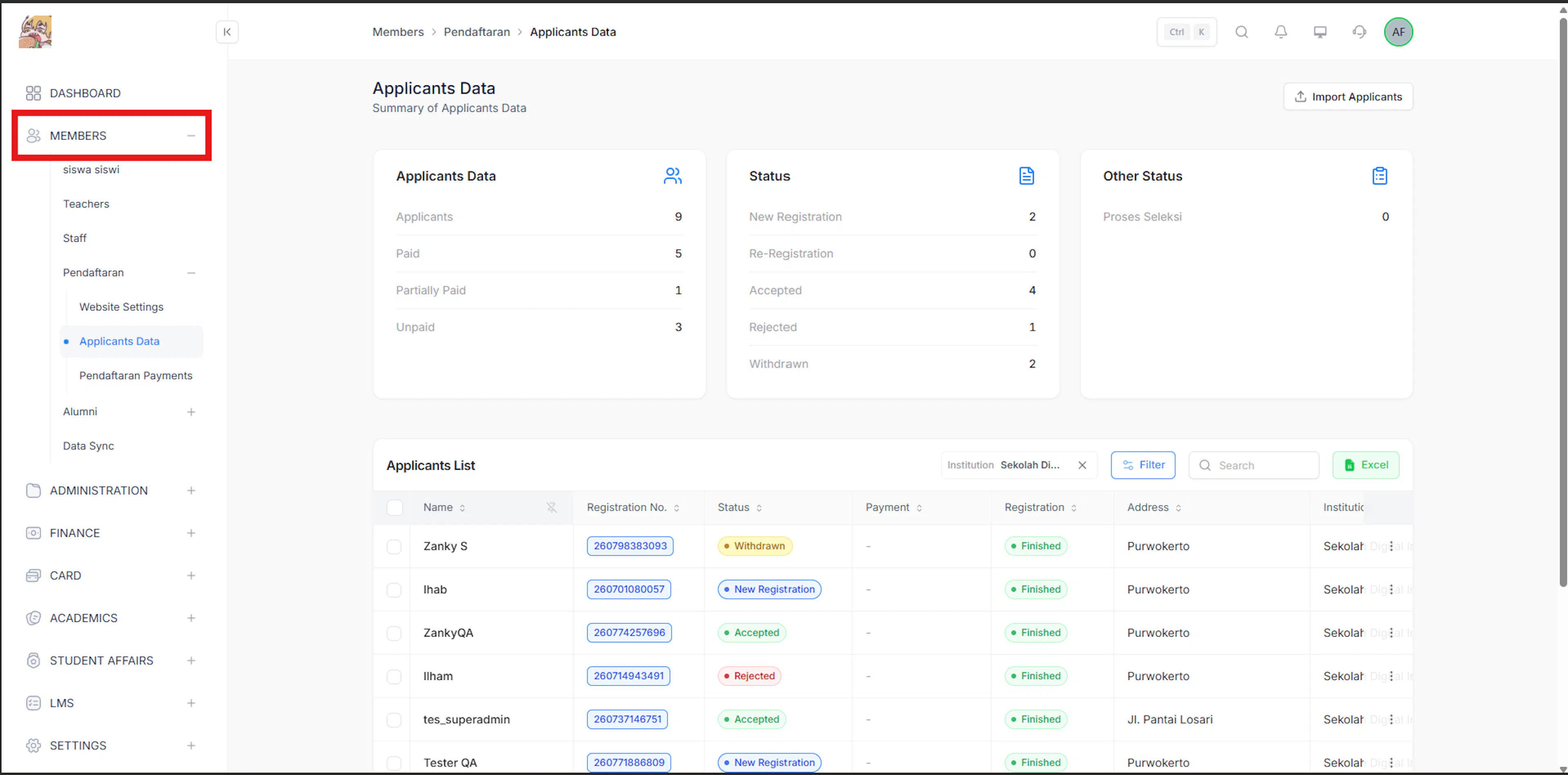
- Pilih menu Pendaftaran.
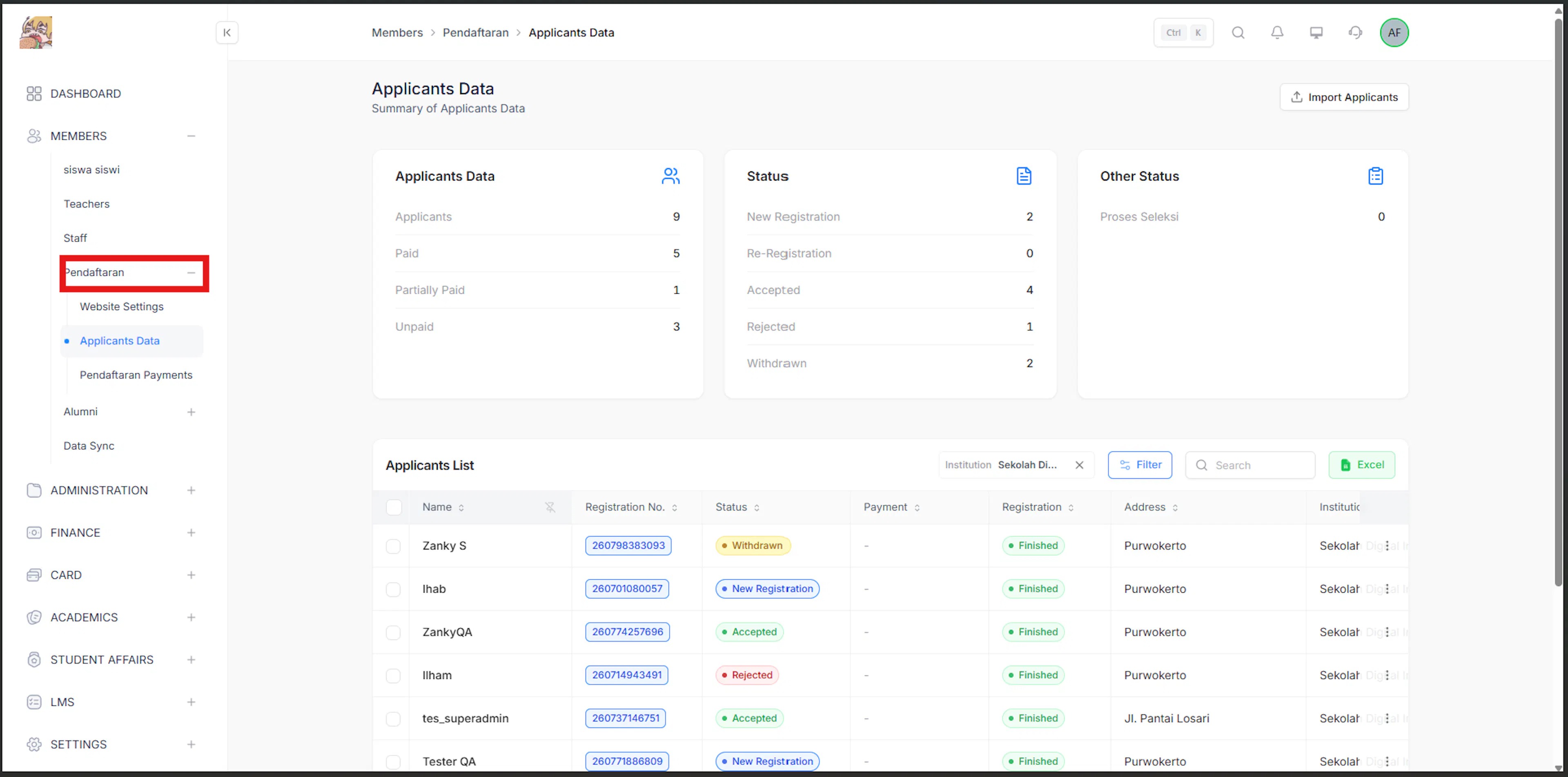
- Pilih menu Data Pendaftar.
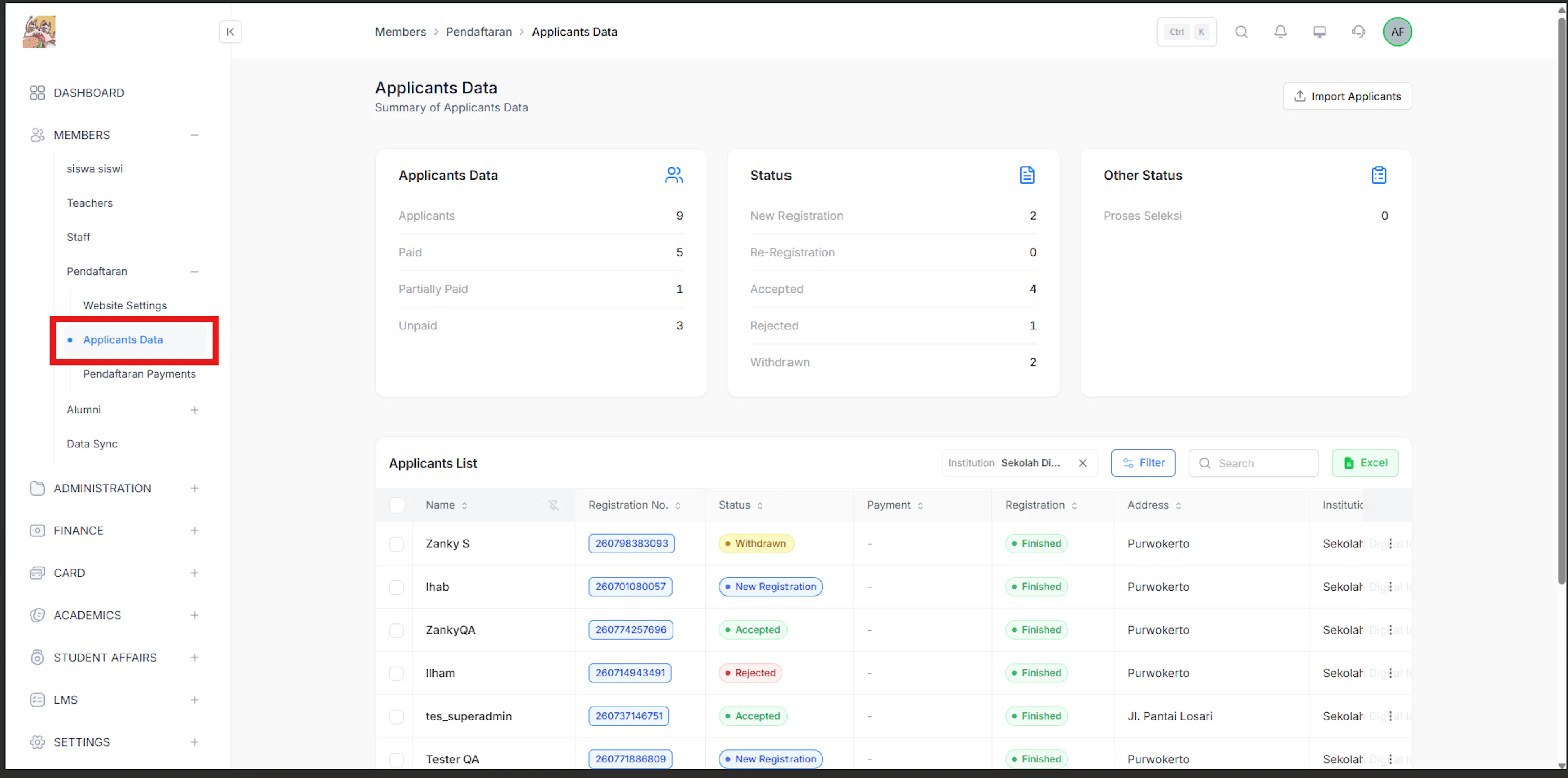
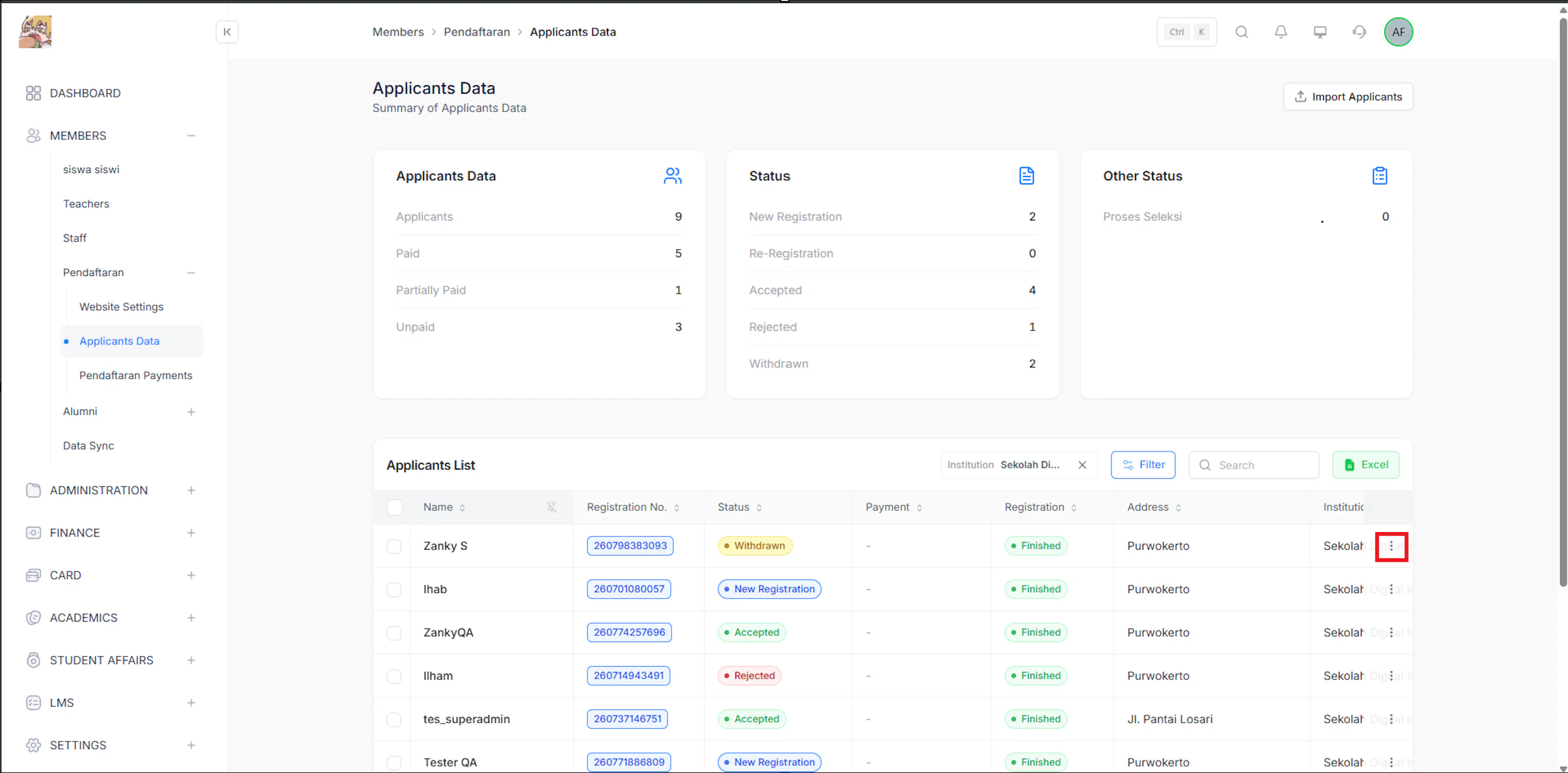
- Klik tanda titik tiga pada baris data pendaftar.
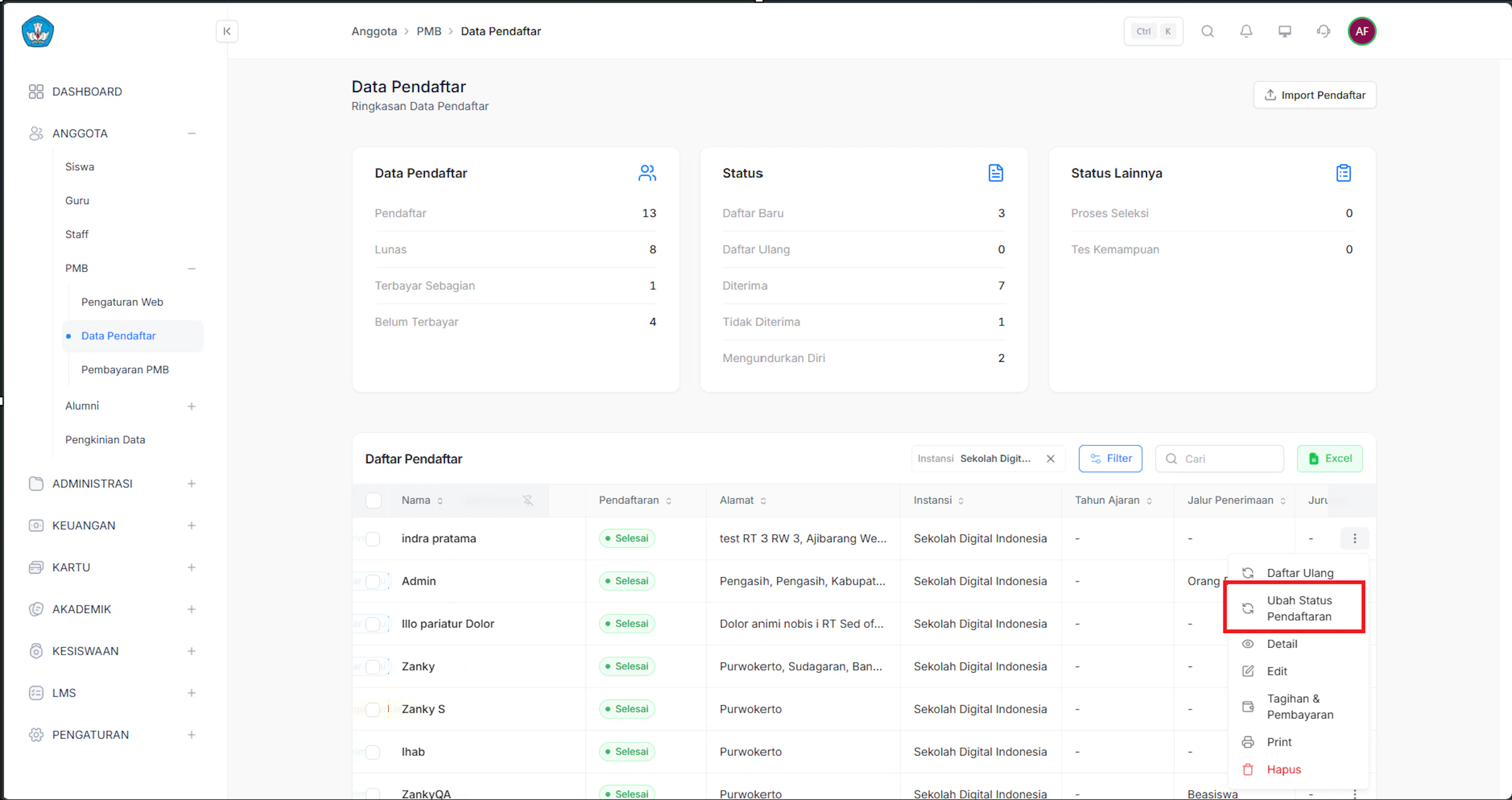
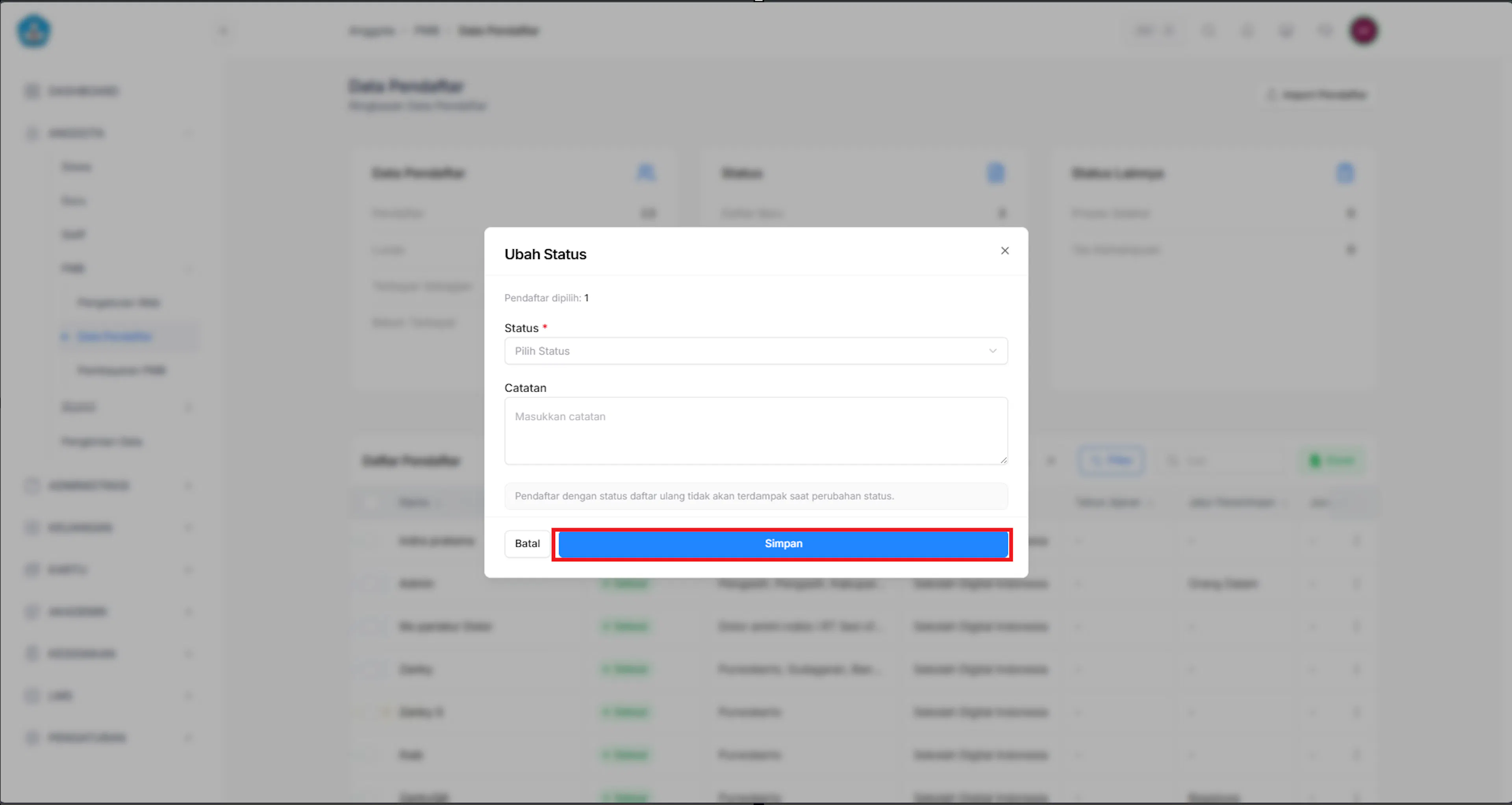
- Pilih Ubah Status.
- Isi form ubah status sesuai kebutuhan.
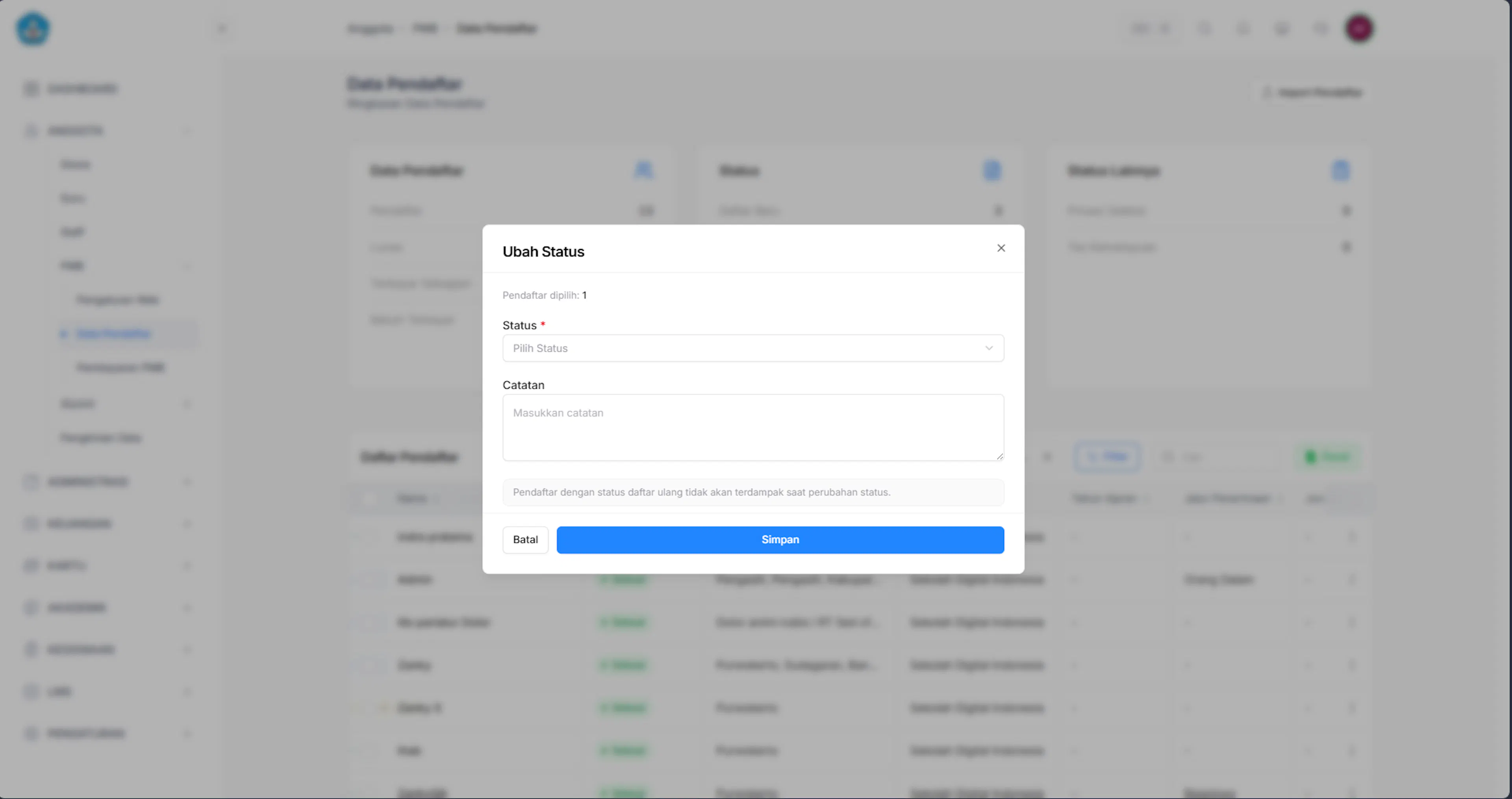
- Klik Simpan untuk menyimpan pembaruan.
Hapus Calon Peserta Didik
Link Vidio Demo; https://drive.google.com/file/d/13A4KDhpWSlmuIleFtP_hirL93PUiHYk8/view?usp=drive_link
Admin memiliki kemampuan untuk menghapus data pendaftar,
Langkah untuk menghapus data pendaftar :
- Login ke website, kemudian klik menu Anggota.
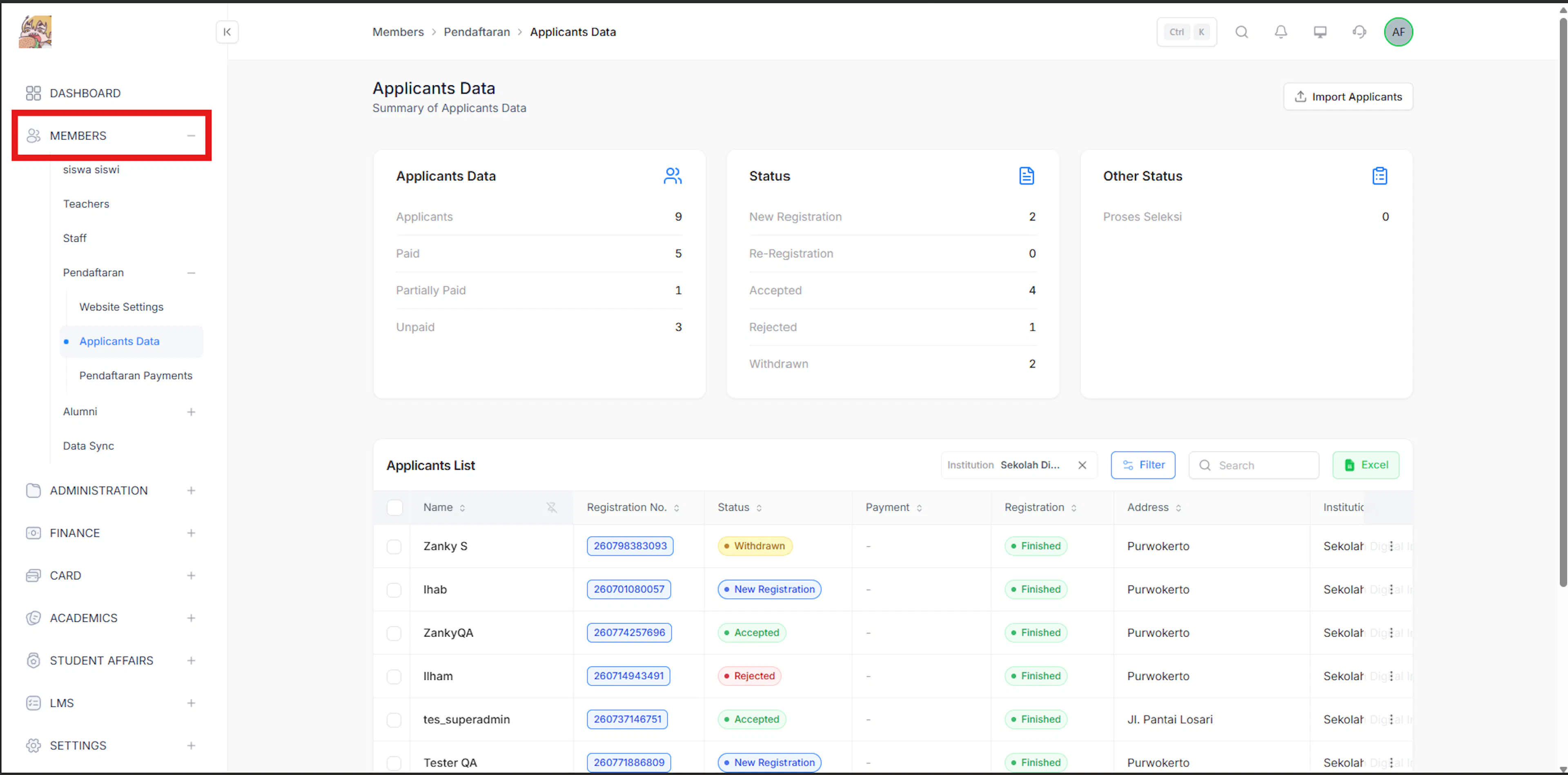
- Pilih menu Pendaftar.
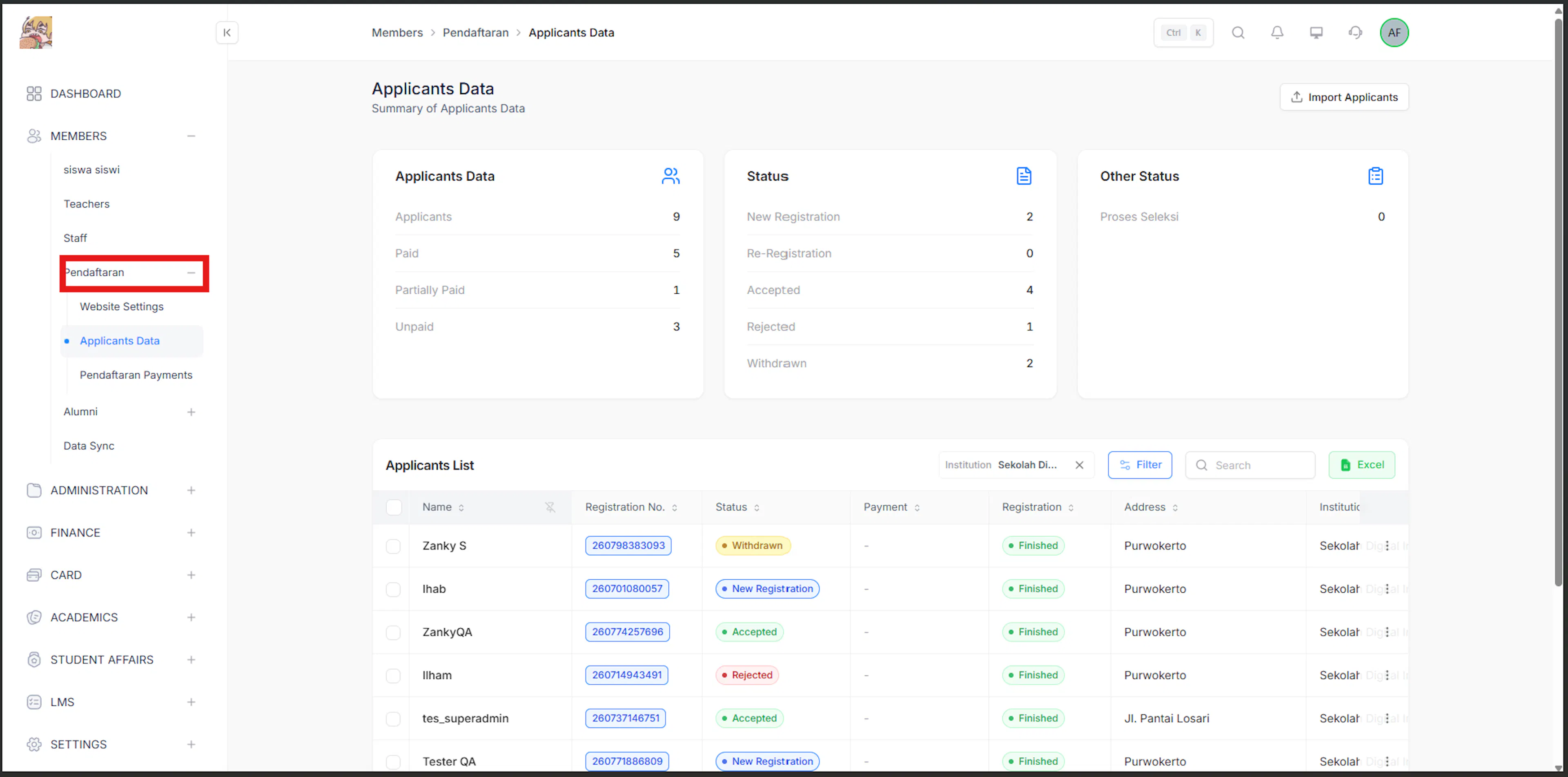
- Pilih menu Data Pendaftar.
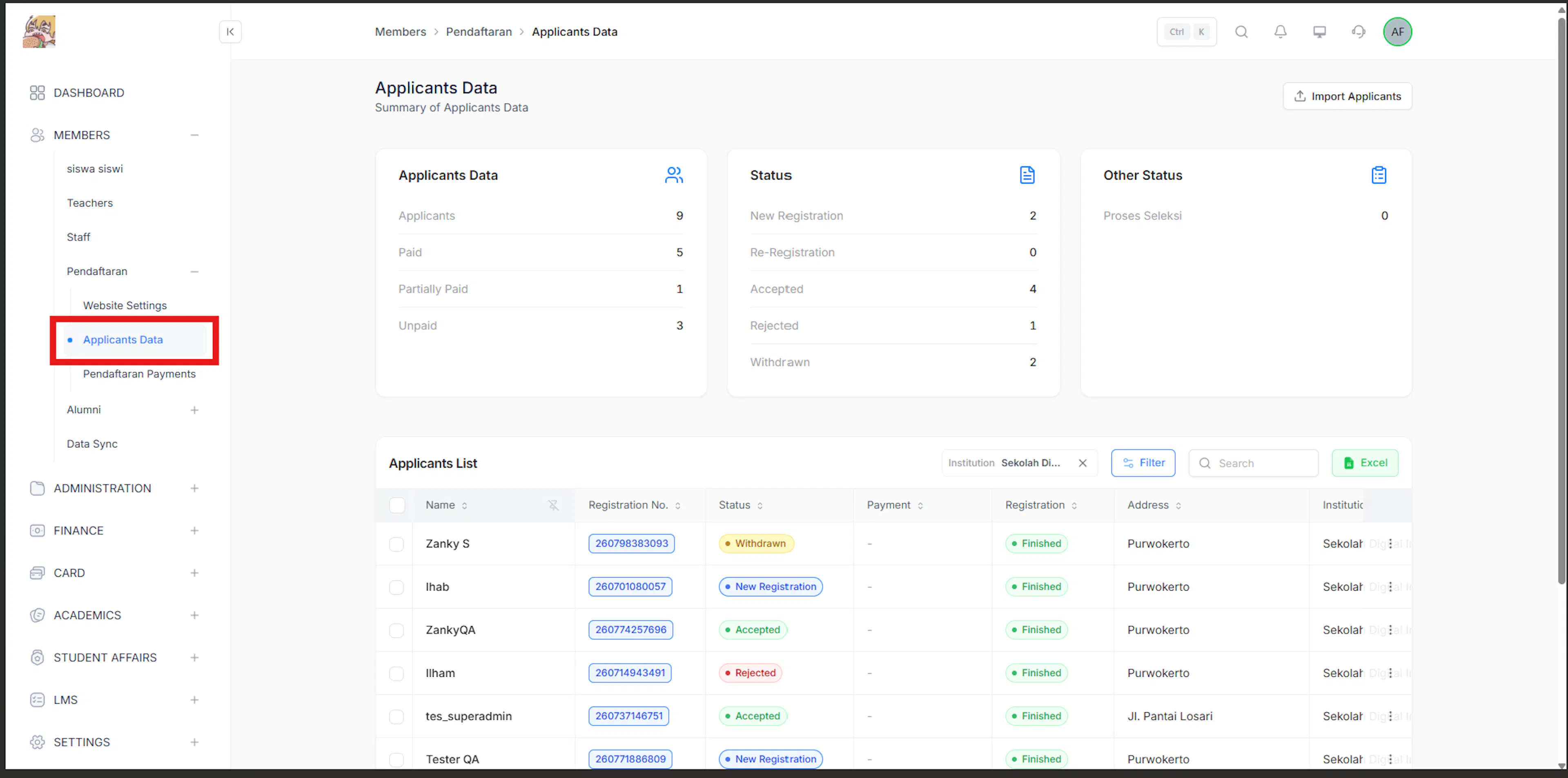
- Klik tanda titik tiga pada baris data pendaftar.
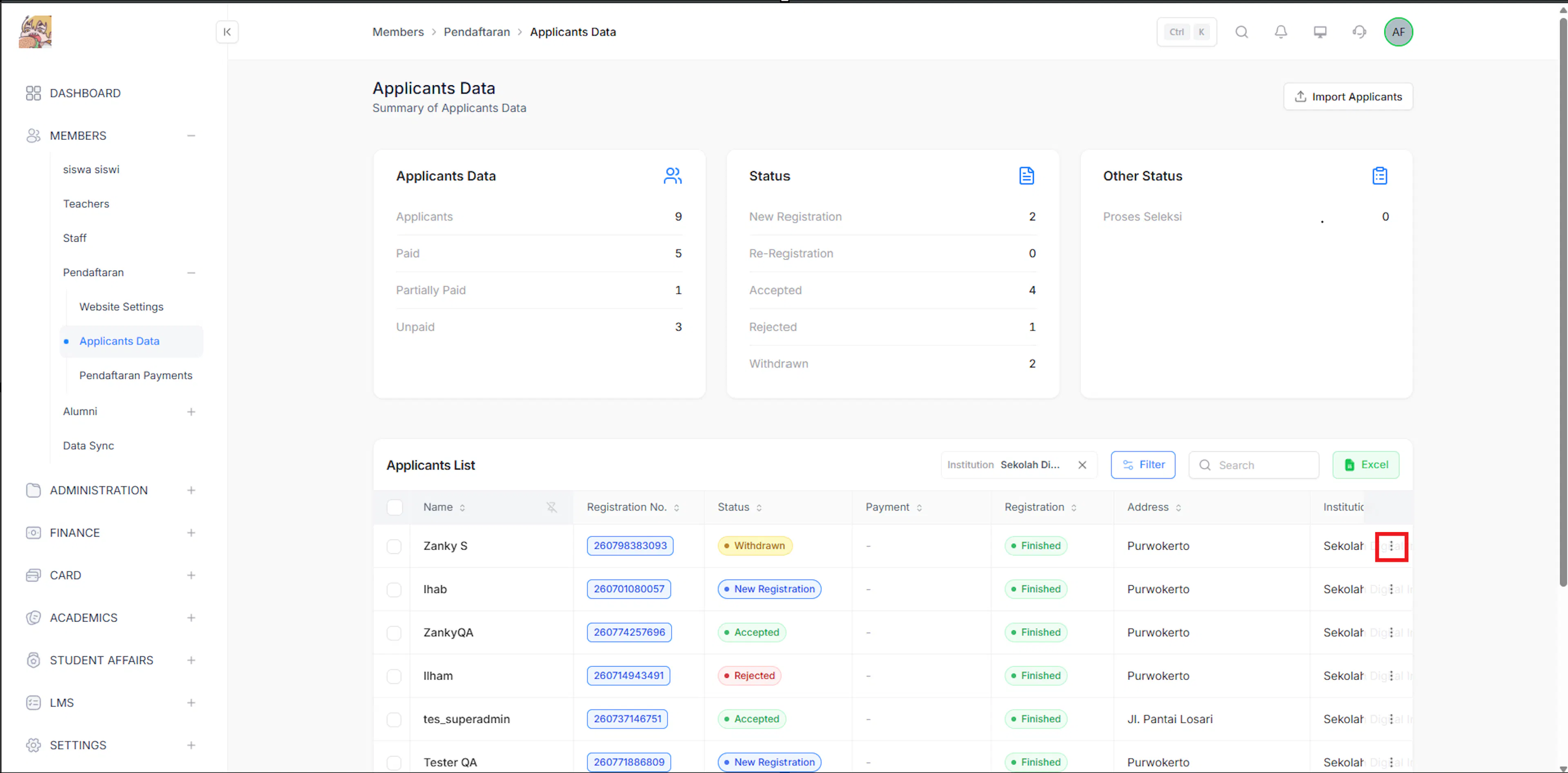
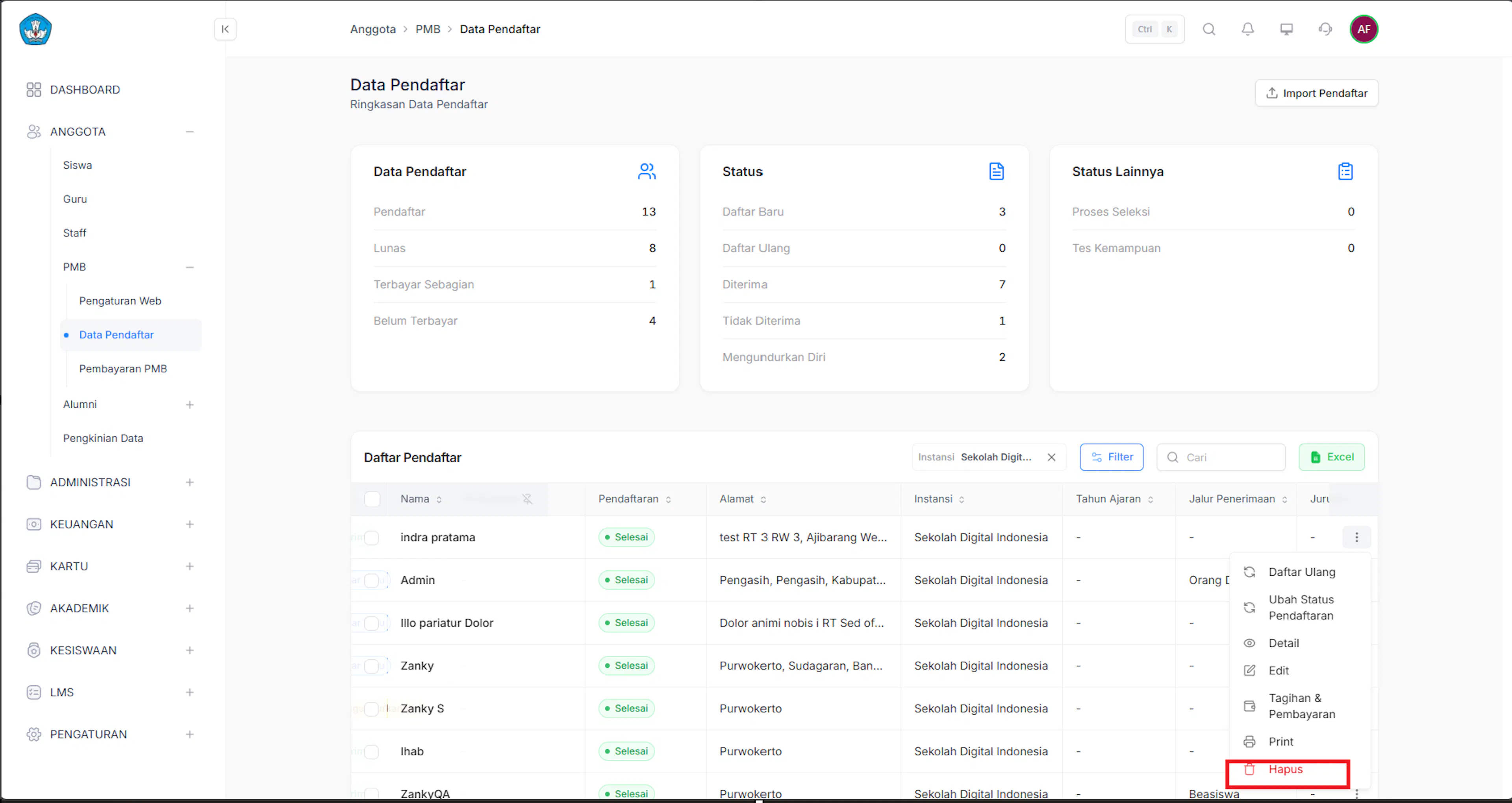
- Pilih Hapus Calon Peserta Didik.
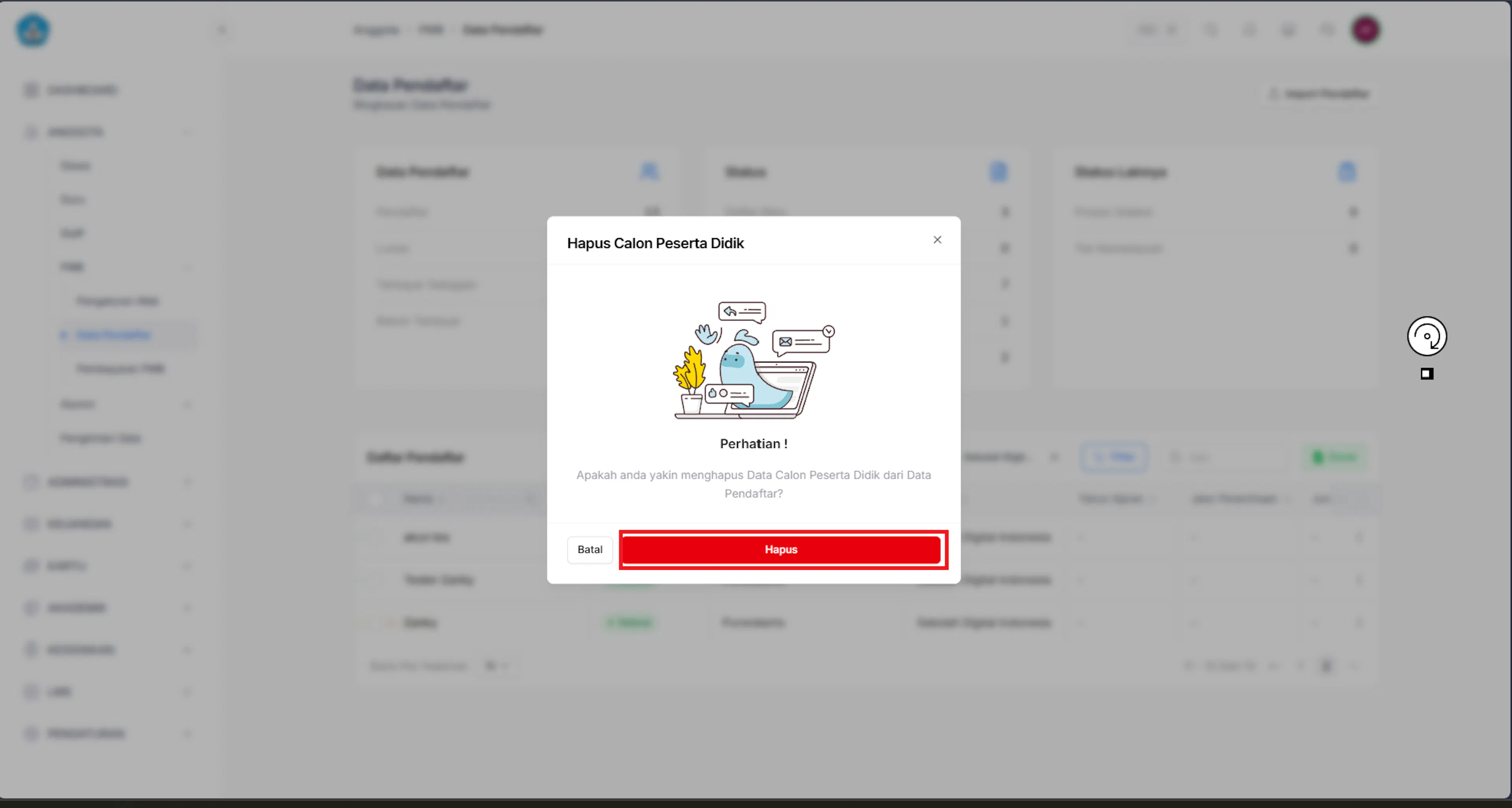
- Sistem akan menampilkan konfirmasi hapus peserta didik, klik Hapus.
Daftar Ulang
Link Vidio: https://drive.google.com/file/d/1b4_si9Pt8aHXsgKS6gR8tDZ0DB2z6FRl/view?usp=drive_link
Admin memiliki kemampuan untuk mengubah status data pendaftar menjadi daftar ulang. Langkah-langkahnya:
- Login ke website, kemudian klik menu Anggota.
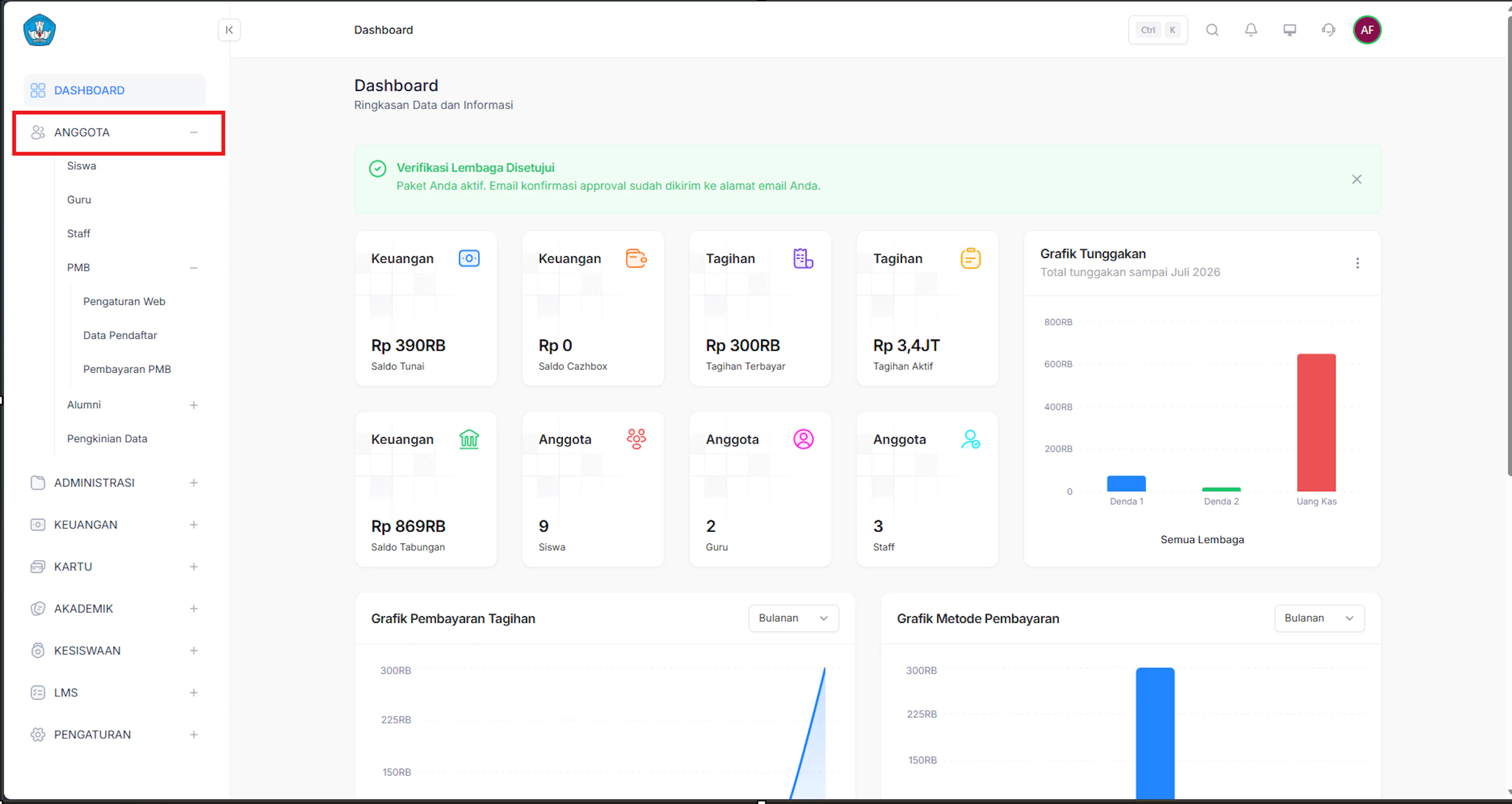
- Pilih menu PMB.
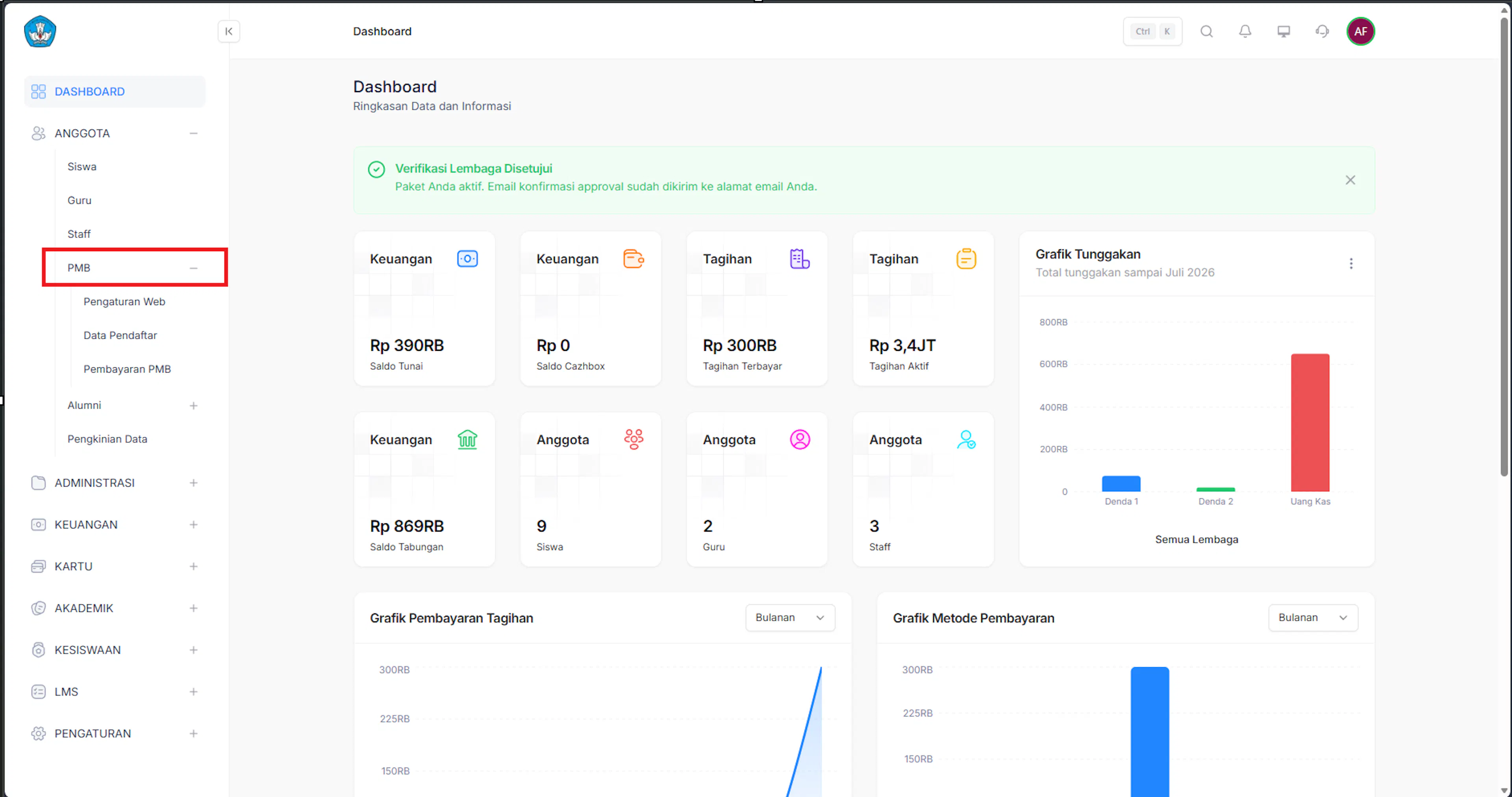
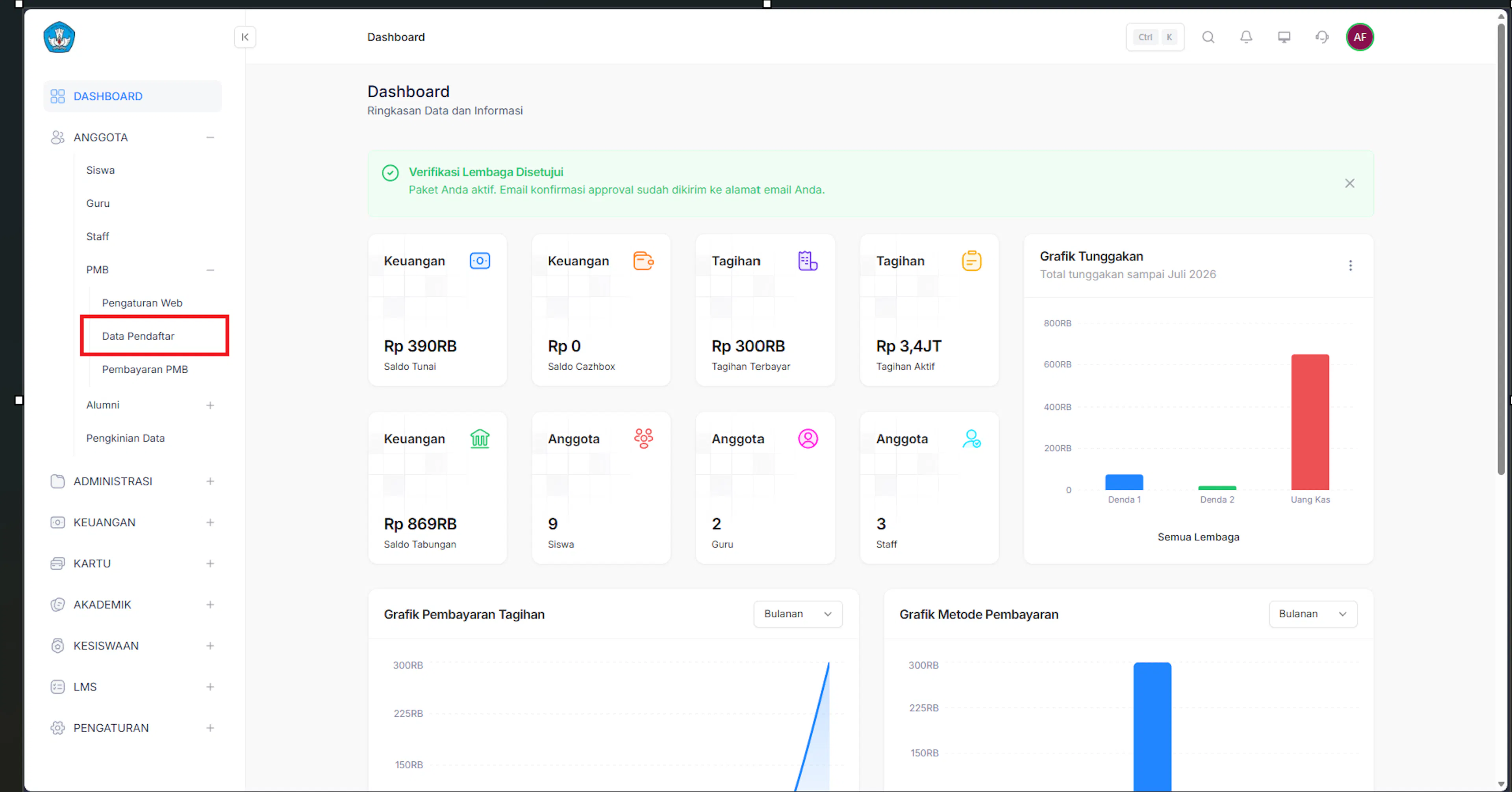
- Pilih menu Data Pendaftar.
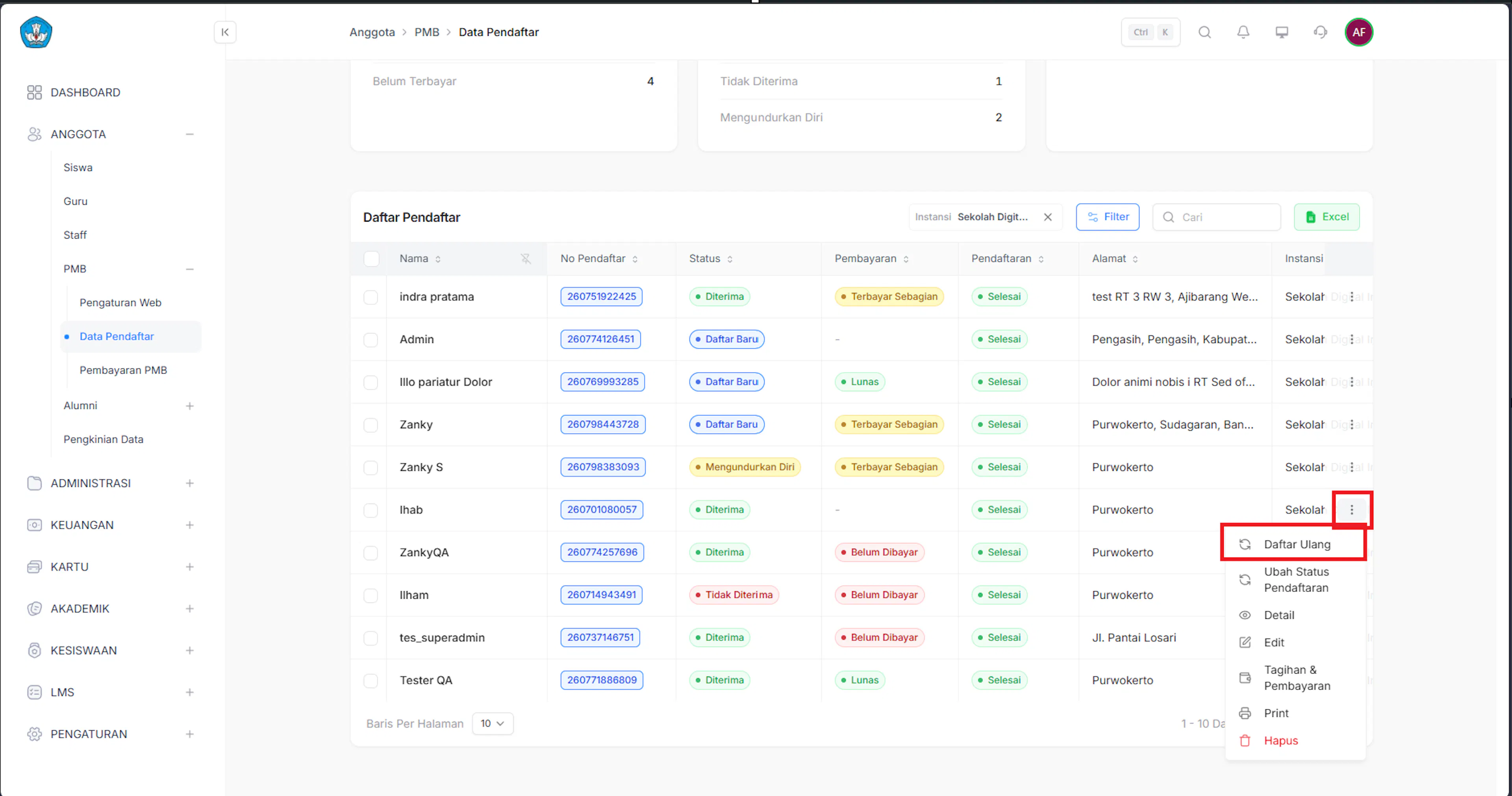
- Klik Aksi dan pilih Daftar Ulang.
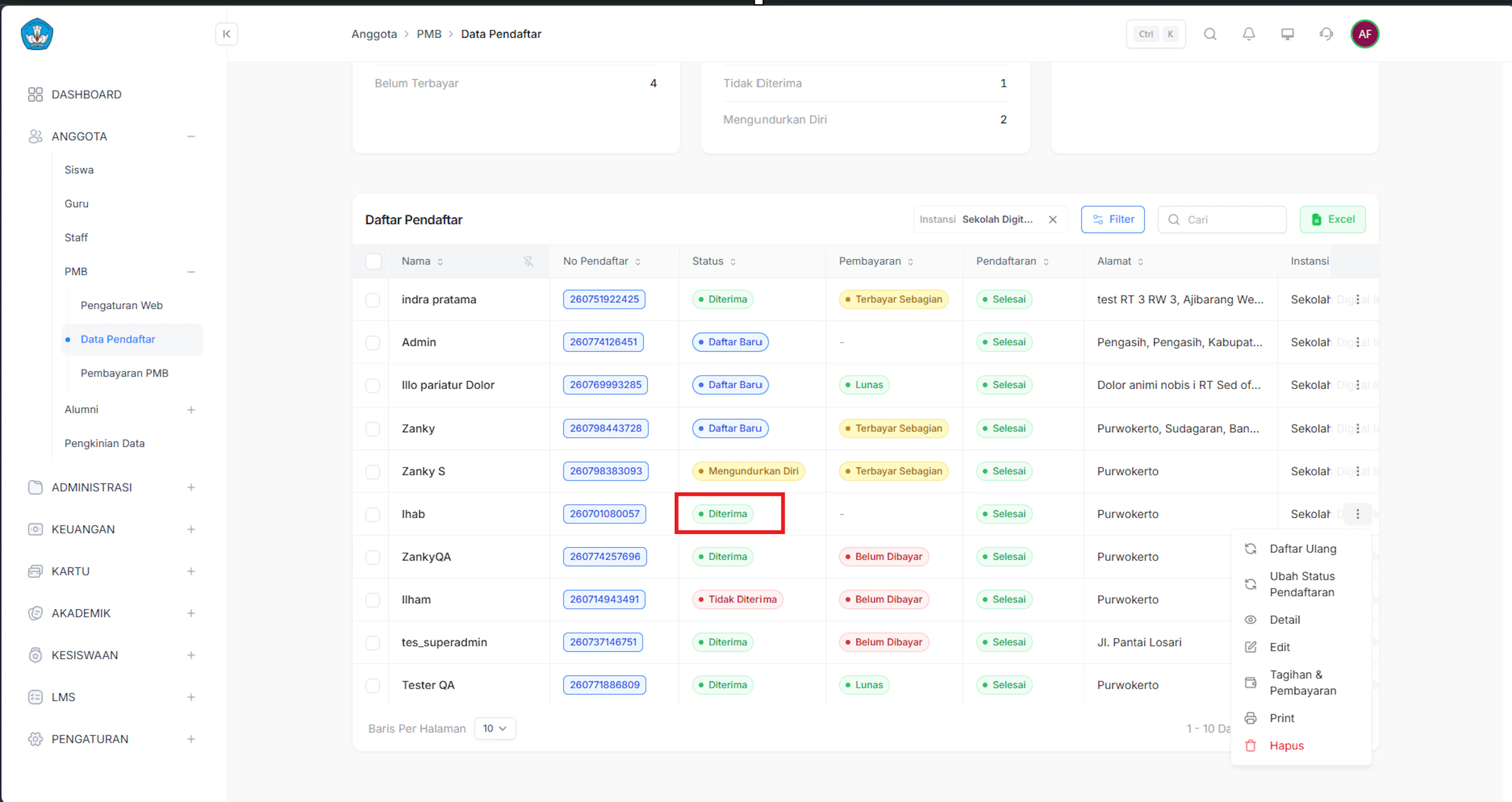
- Opsi Daftar Ulang hanya ditampilkan jika status data pendaftar telah Diterima.
- Sistem akan menampilkan konfirmasi daftar ulang peserta didik, klik Konfirmasi.
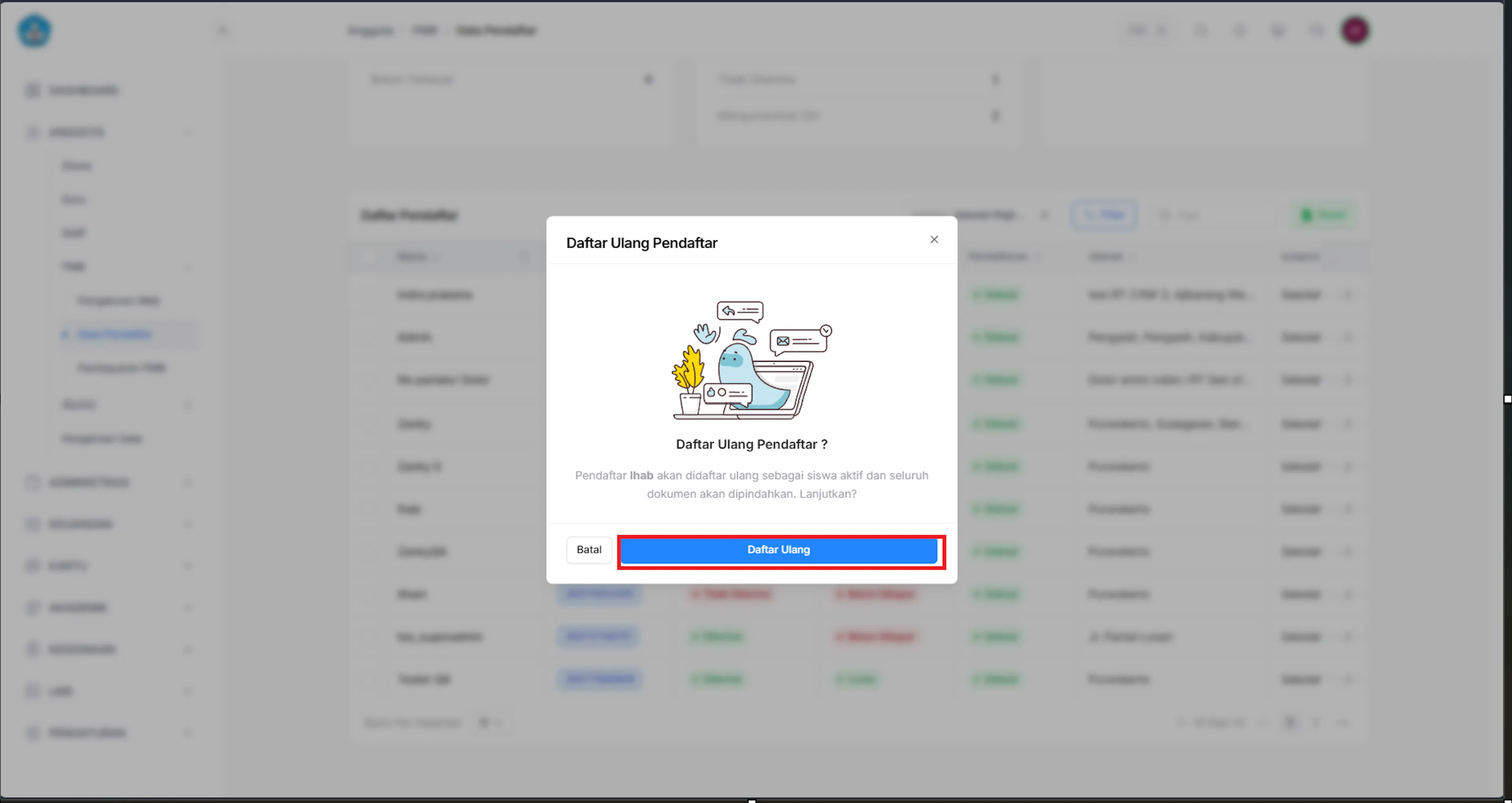
- Peserta didik akan menerima Nomor Kartu.
Landing Page SPMB (Sisi Calon Pendaftar)
Landing Page SPMB memungkinkan calon pendaftar mengakses informasi, alur, dan proses pendaftaran peserta didik baru secara online. Saat calon pendaftar mengakses website SPMB sekolah, sistem otomatis menampilkan halaman Landing Page SPMB yang memuat:
- Alur pendaftaran SPMB.
- Jadwal & biaya SPMB.
- Persyaratan pendaftaran.
- Informasi pendaftaran.
- Daftar siswa diterima.
- Formulir pendaftaran SPMB.
- Cek pendaftaran SPMB.
Formulir Pendaftaran
Formulir Pendaftaran SPMB memungkinkan calon peserta didik mengisi dan mengirimkan data pendaftaran sesuai persyaratan yang ditentukan sekolah.
Isi formulir ini ditentukan oleh konfigurasi Formulir Standar dan Formulir Kustom.
Cek Pendaftaran
Cek Pendaftaran SPMB memungkinkan calon peserta didik memantau status dan informasi pendaftaran yang telah diajukan.