Pengaturan: Inventaris
Panduan pengaturan inventaris di CARDS School: kategori inventaris.
Menu Inventaris pada modul Pengaturan digunakan admin sekolah untuk mengelola Kategori Inventaris yang menjadi dasar pencatatan data inventaris/aset sekolah.
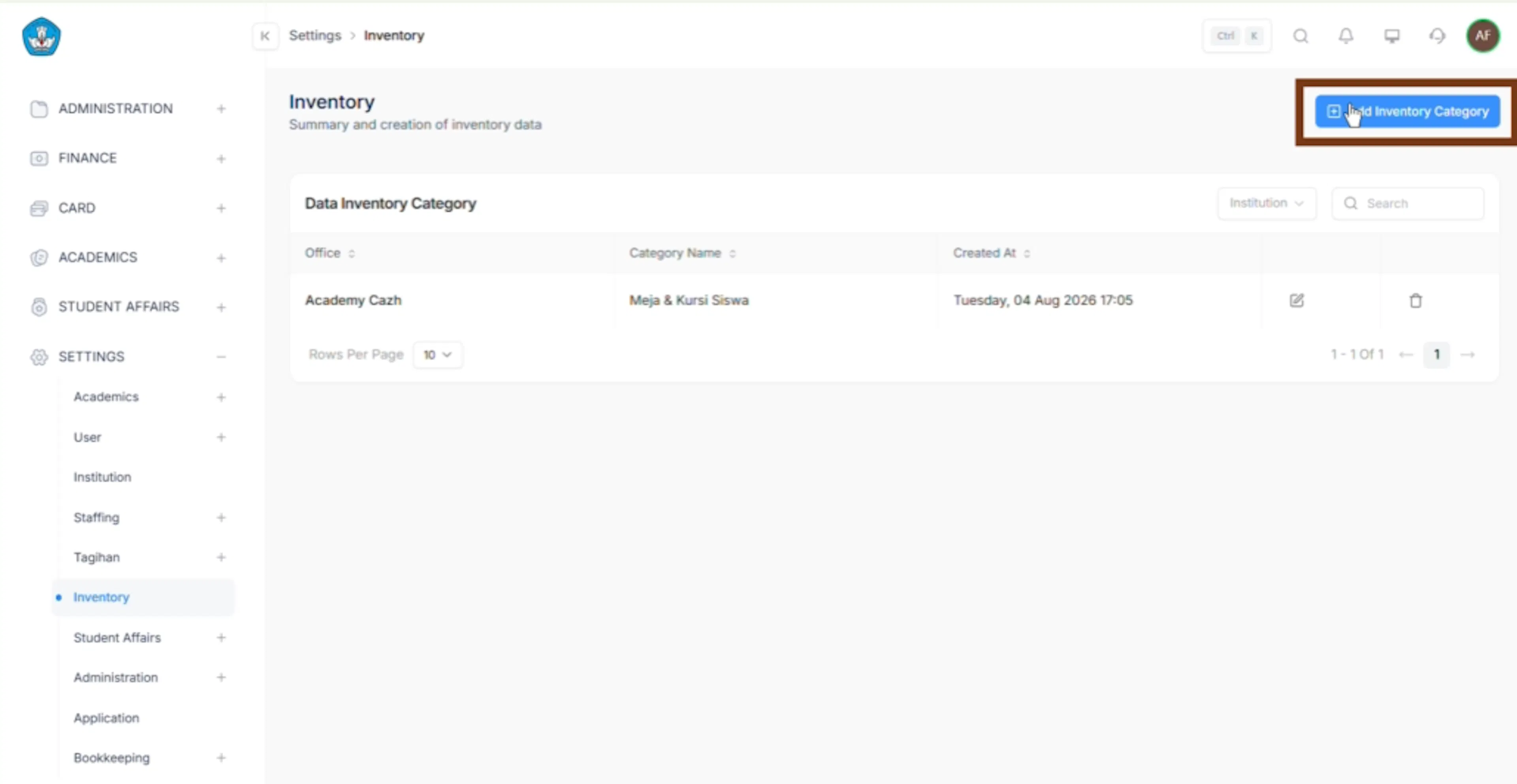
Sebagian besar submenu pengaturan inventaris memiliki pola yang sama: Buka Pengaturan → Inventaris, lalu kelola data dengan aksi Tambah (Add Inventory Category), Edit, dan Hapus.
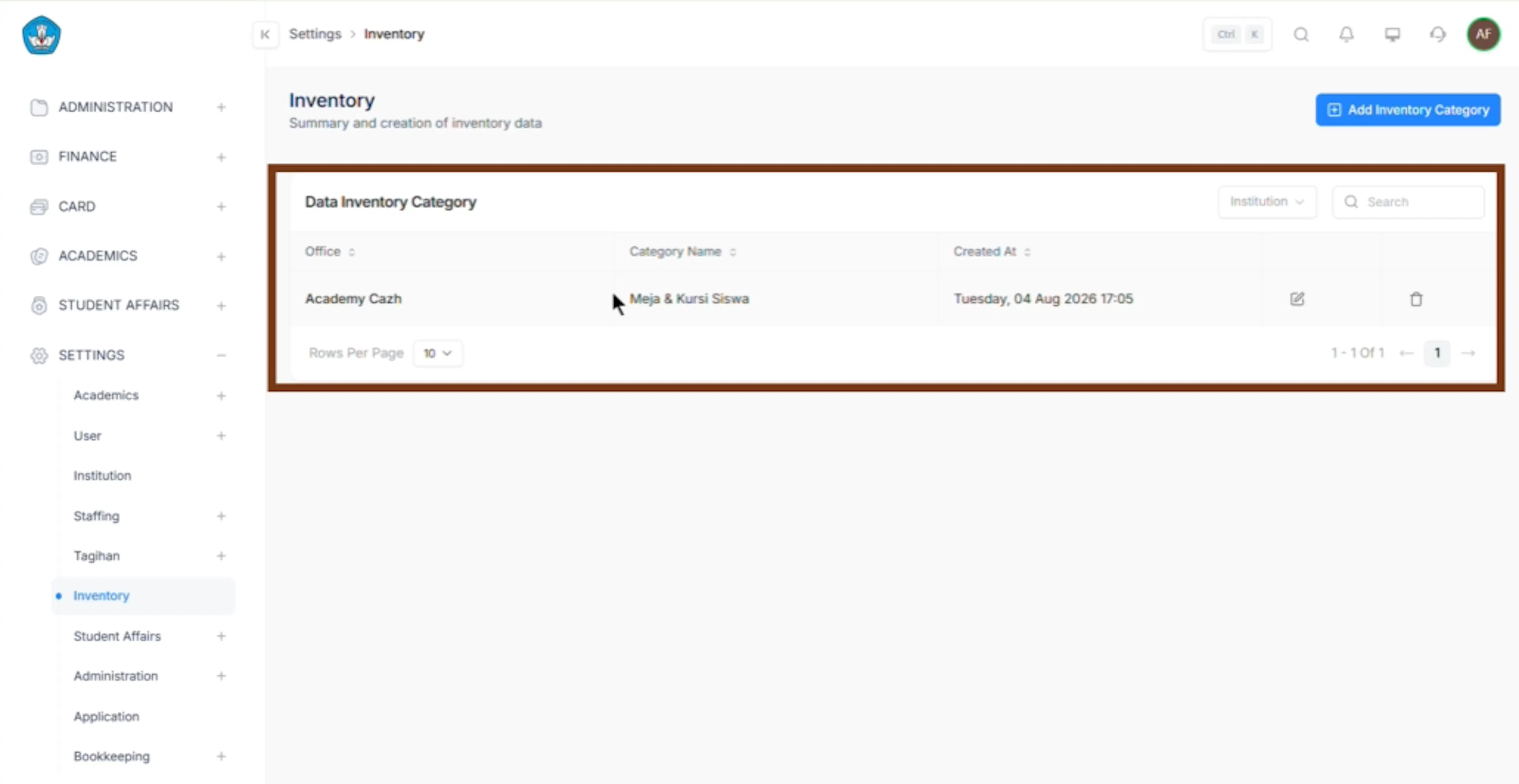
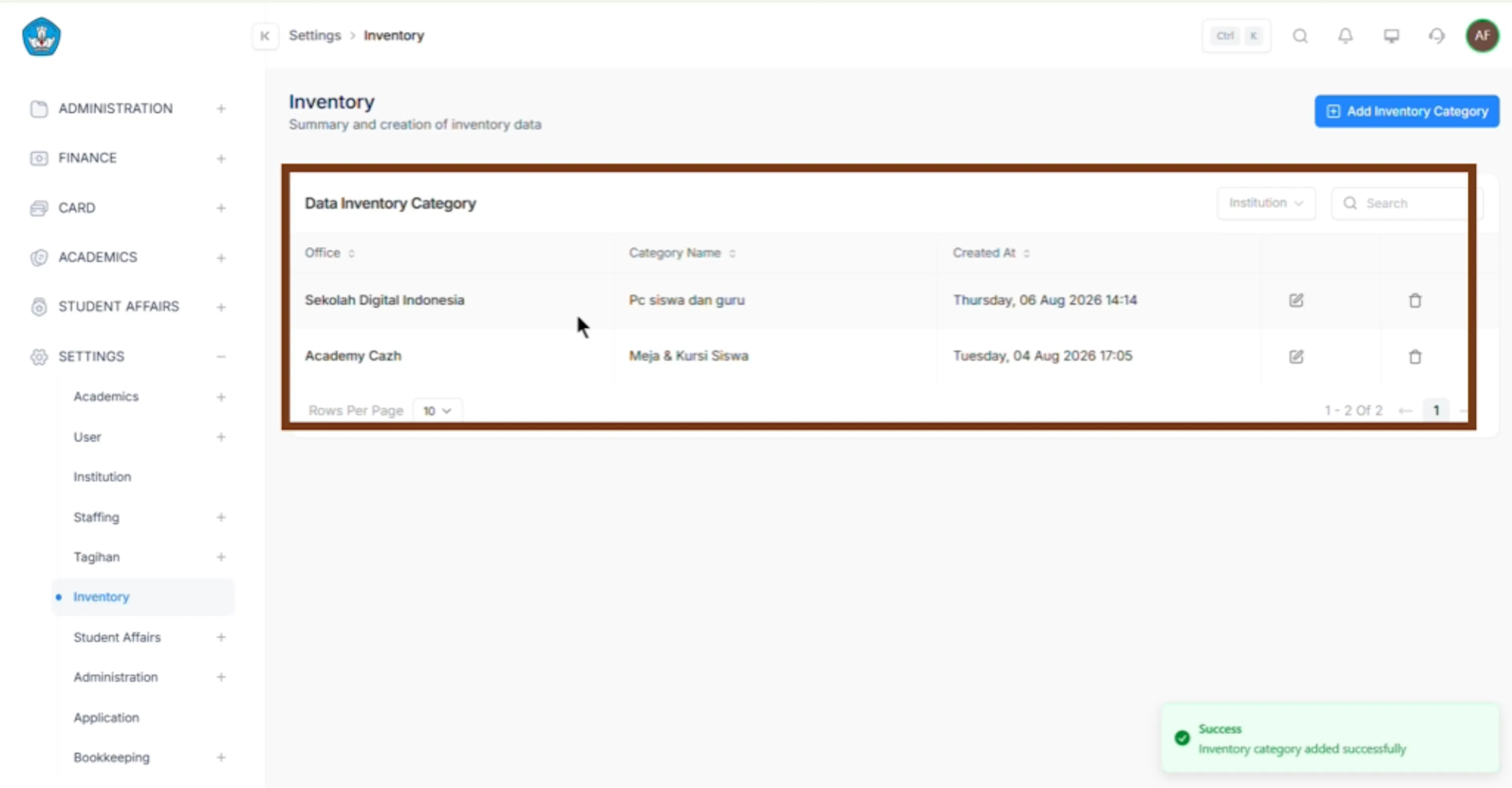
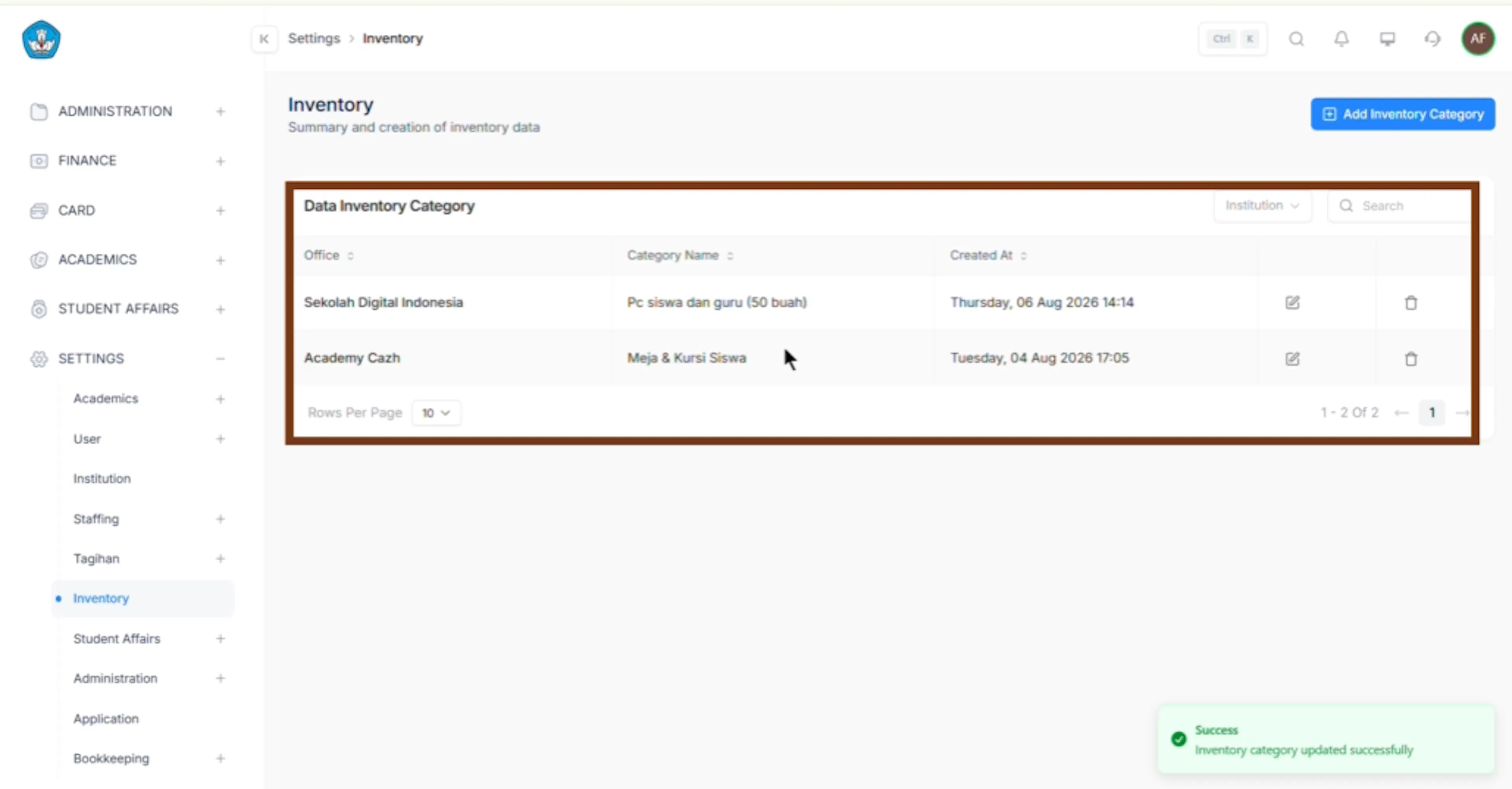
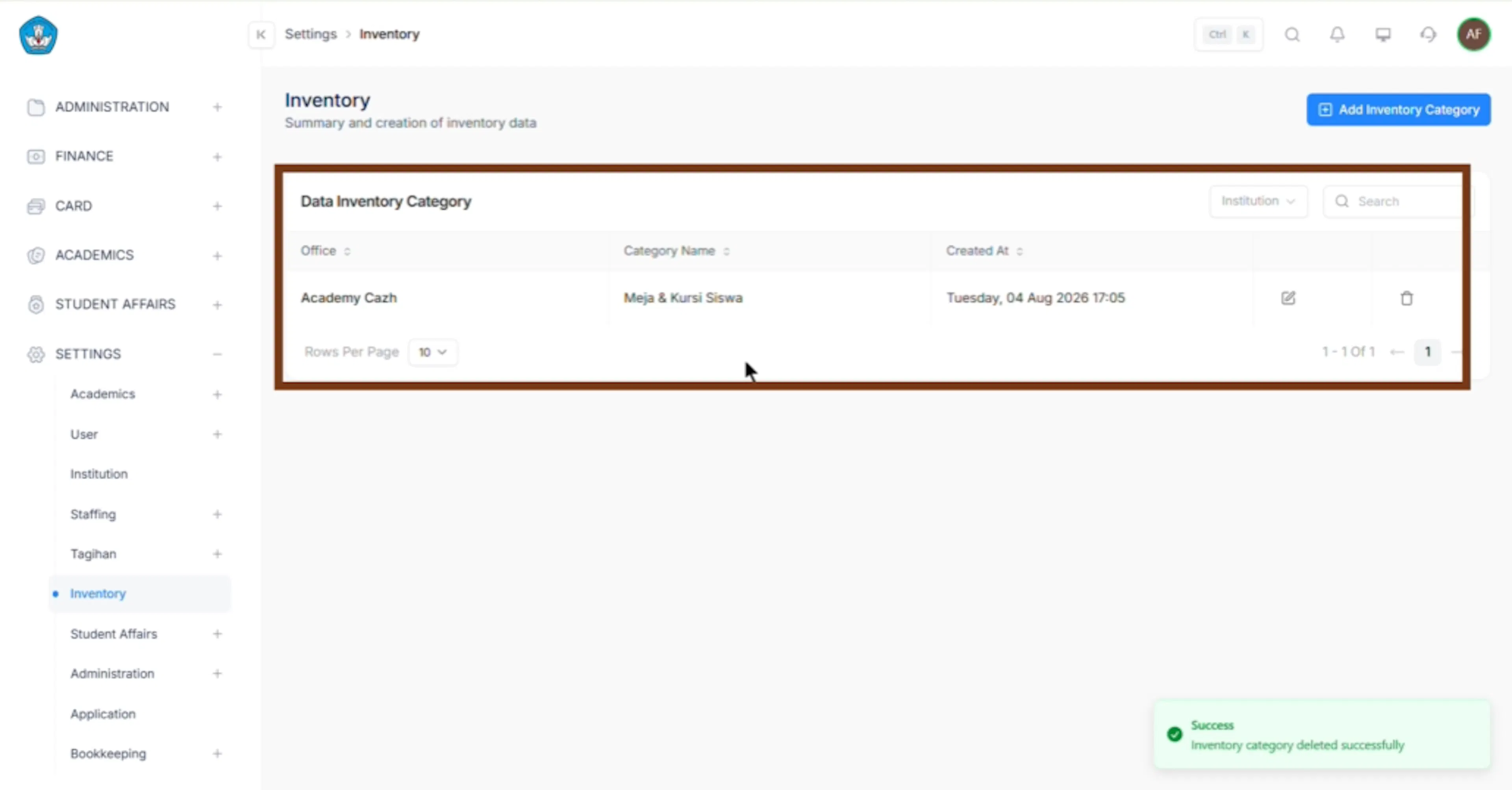
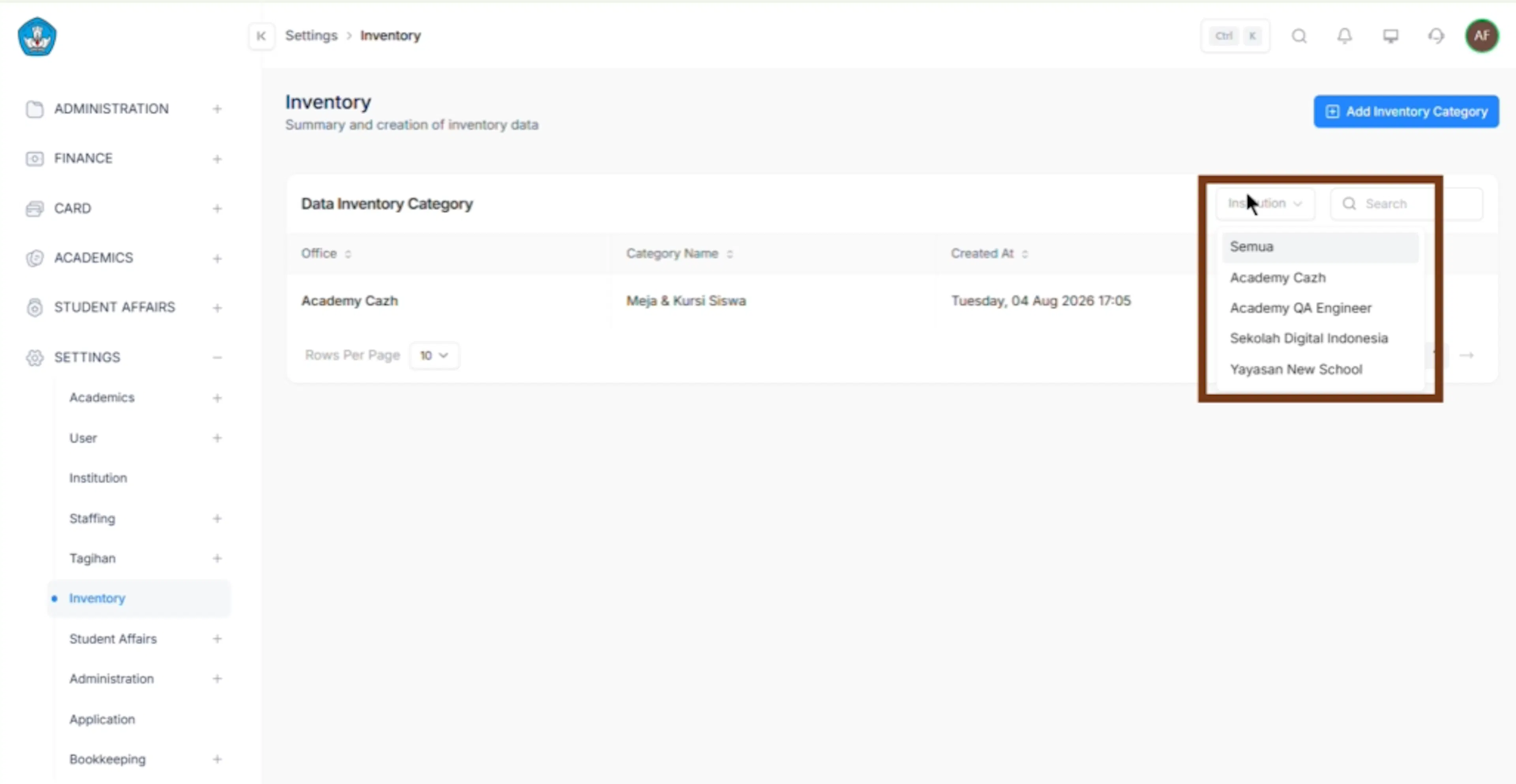
Daftar kategori menampilkan kolom Instansi (Office), Nama Kategori (Category Name), dan Tanggal Dibuat (Created At), serta dapat difilter berdasarkan instansi dan dicari melalui kolom pencarian.
link tutorial:
https://drive.google.com/file/d/11S5ql4pHcJKfSFAdXYytkrdhDr92JZzB/view?usp=sharing
Admin dapat mengelola Pengaturan Inventaris dengan langkah-langkah berikut:
- Login ke website, lalu klik Pengaturan
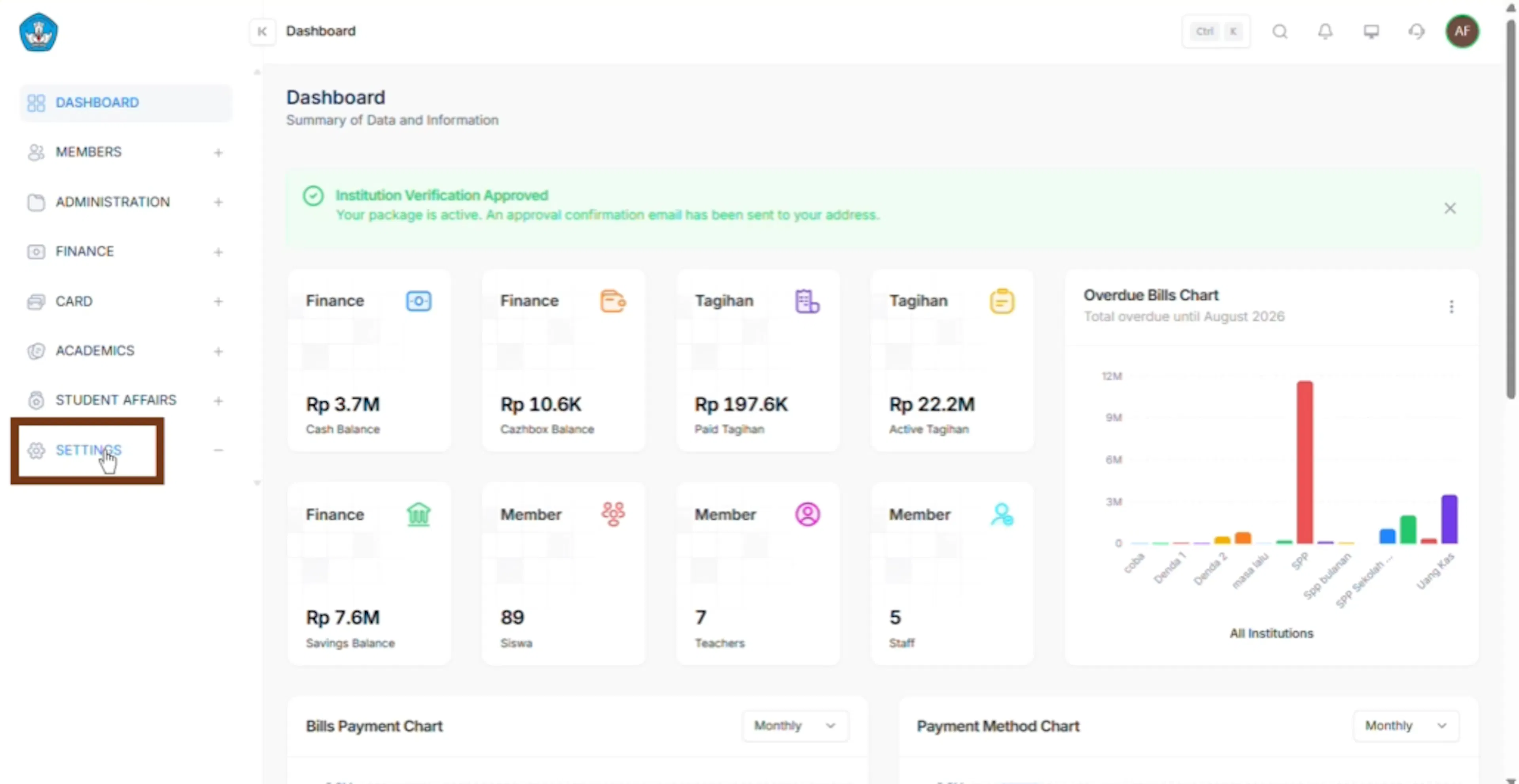
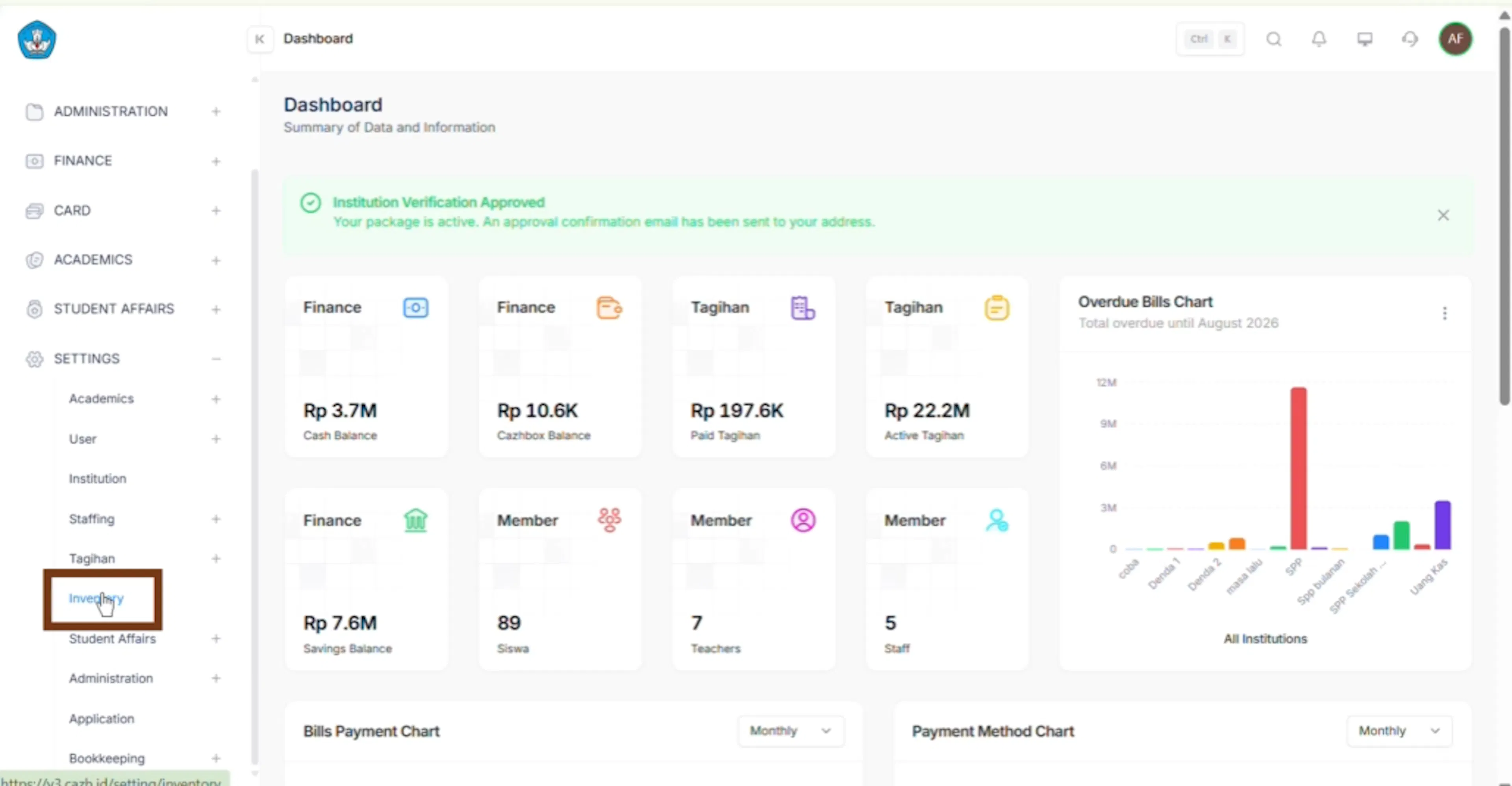
- Pilih submenu Inventaris
- Sistem akan menampilkan data Inventaris yang telah dibuat
- Pengguna dapat menambah data Inventaris dengan klik button Tambah Kategori Inventaris
- Isi form yang telah disediakan oleh sistem
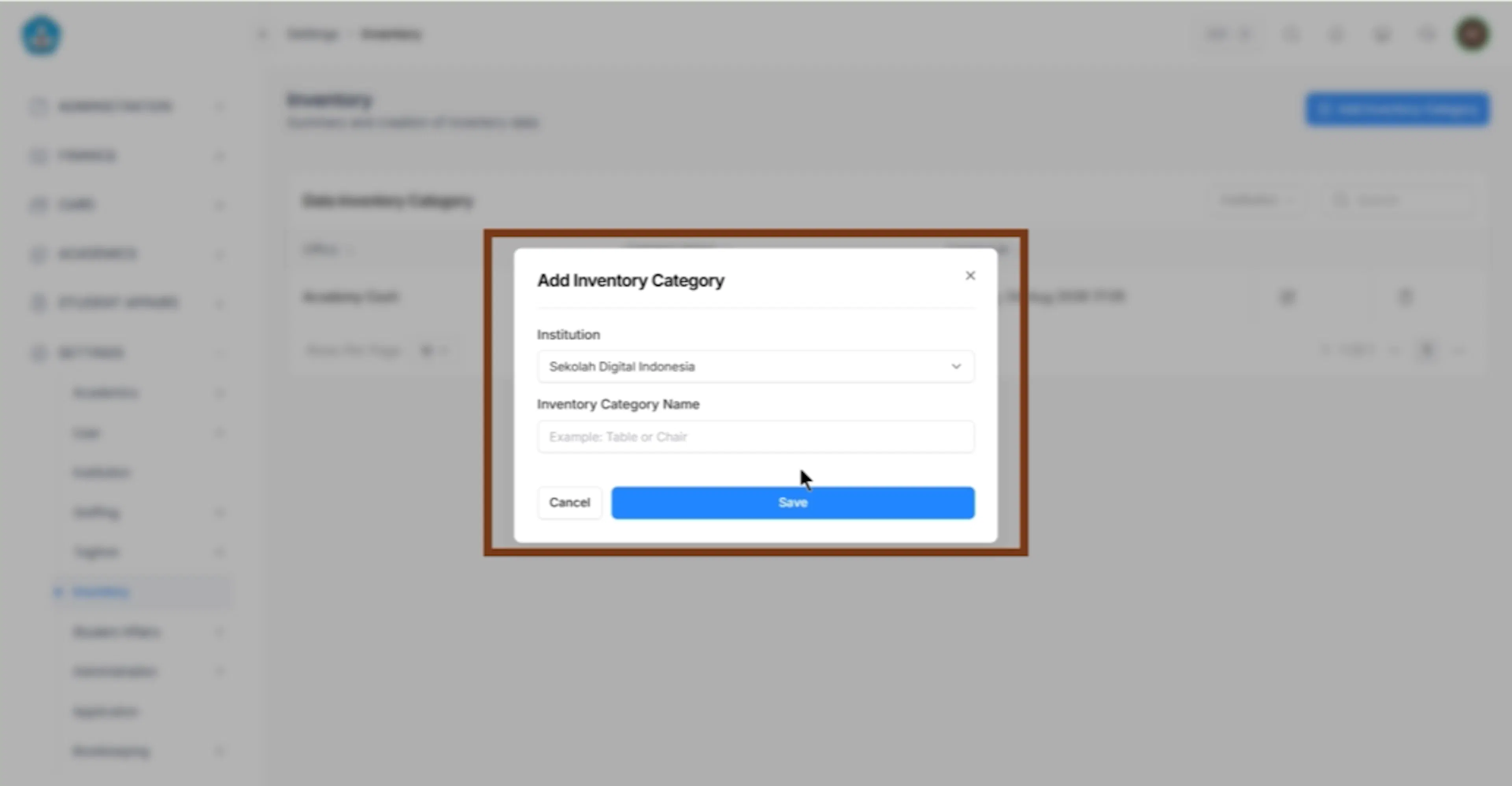
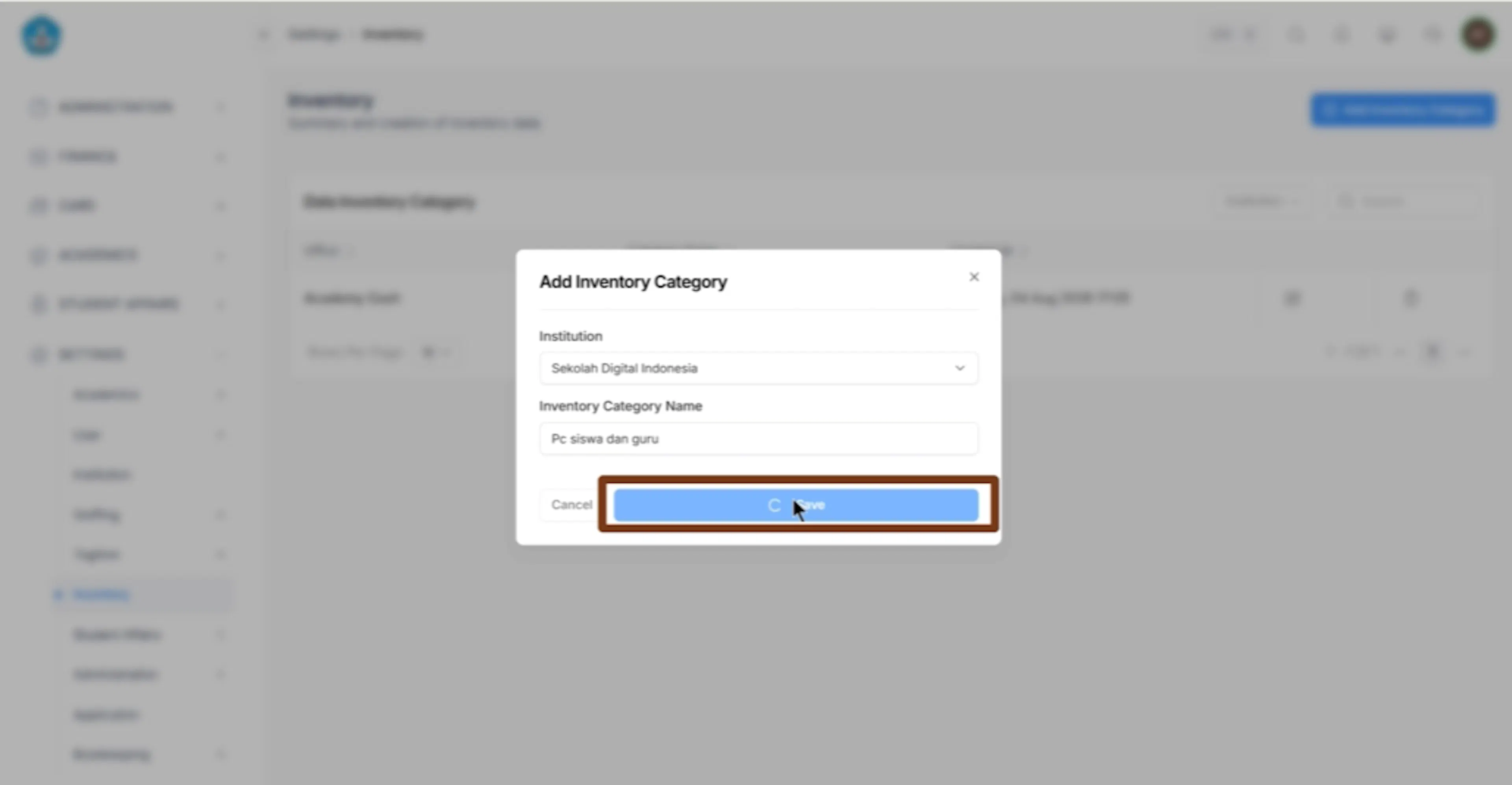
- Setelah form terisi, lalu klik button Simpan untuk menyimpan data ke list inventaris
- Setelah data berhasil disimpan, sistem akan menampilkan list data Inventaris yang terbaru
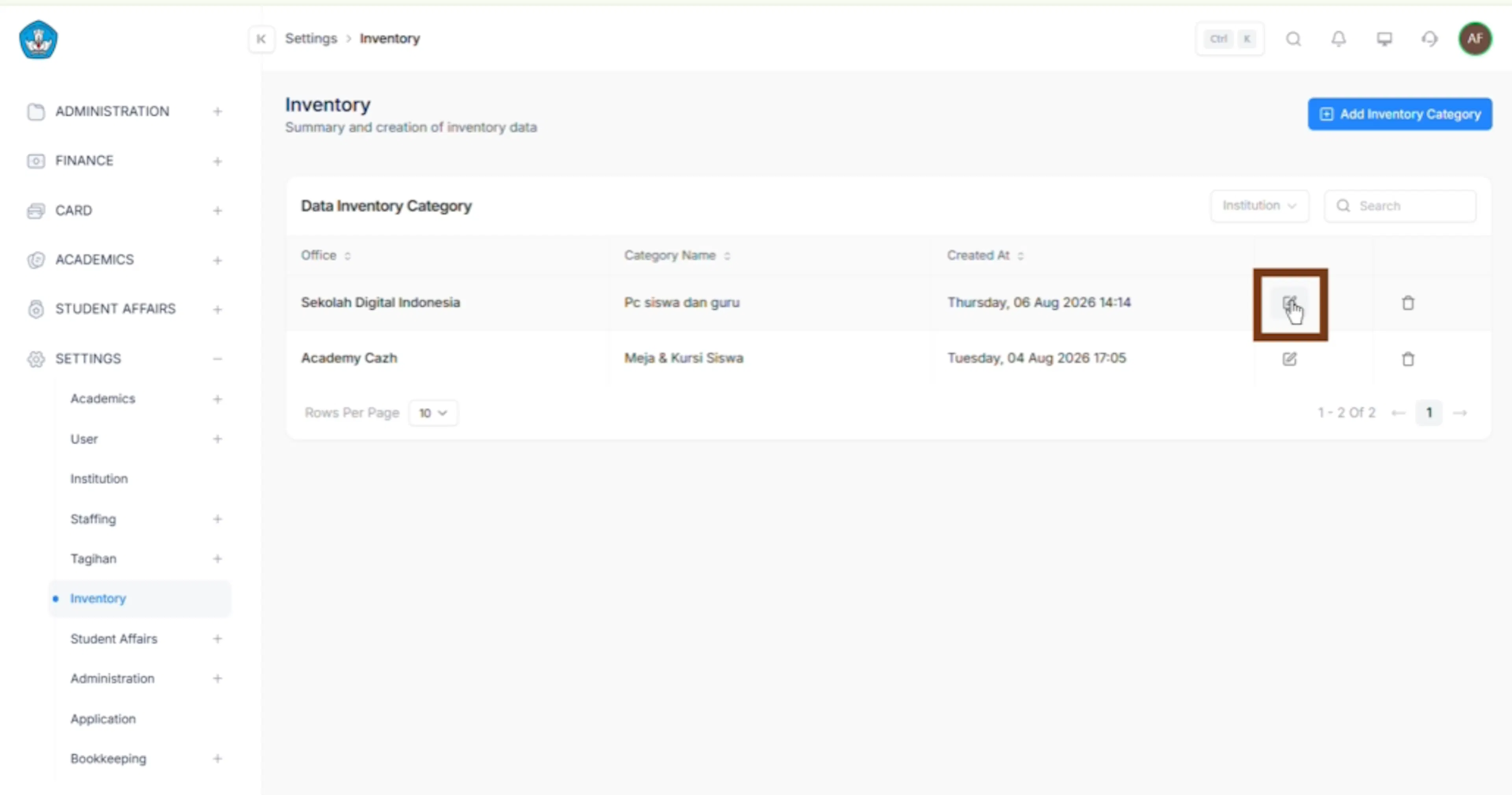
- Pengguna dapat merubah atau mengedit data Inventaris
- Sistem akan memberikan form edit untuk merubah data yang sebelumnya sudah ada
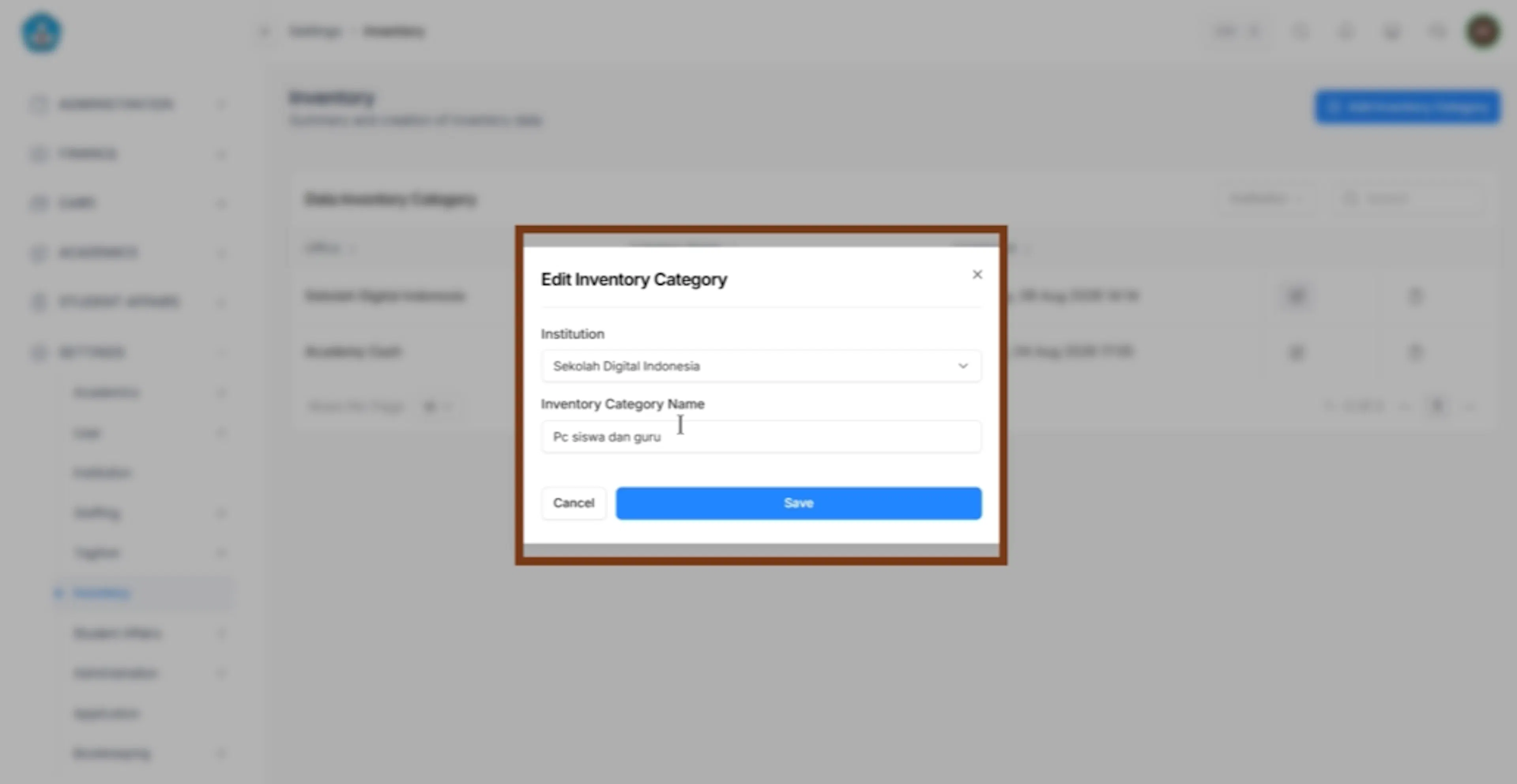
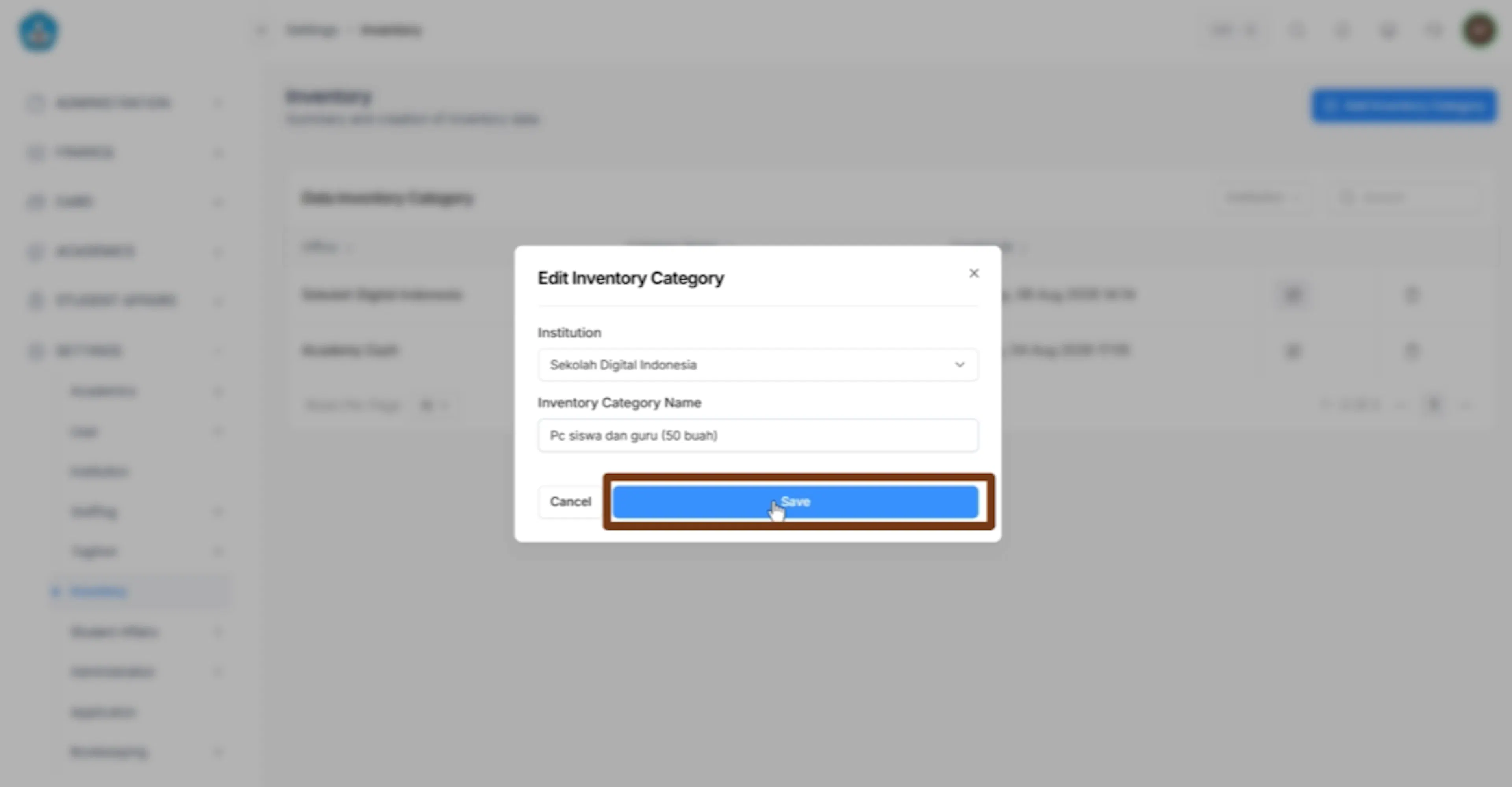
- Setelah selesai mengisi form edit, klik button Simpan untuk menyimpan perubahan pada data
- Setelah berhasil menyimpan perubahan, sistem akan menampilkan list data Inventaris terbaru
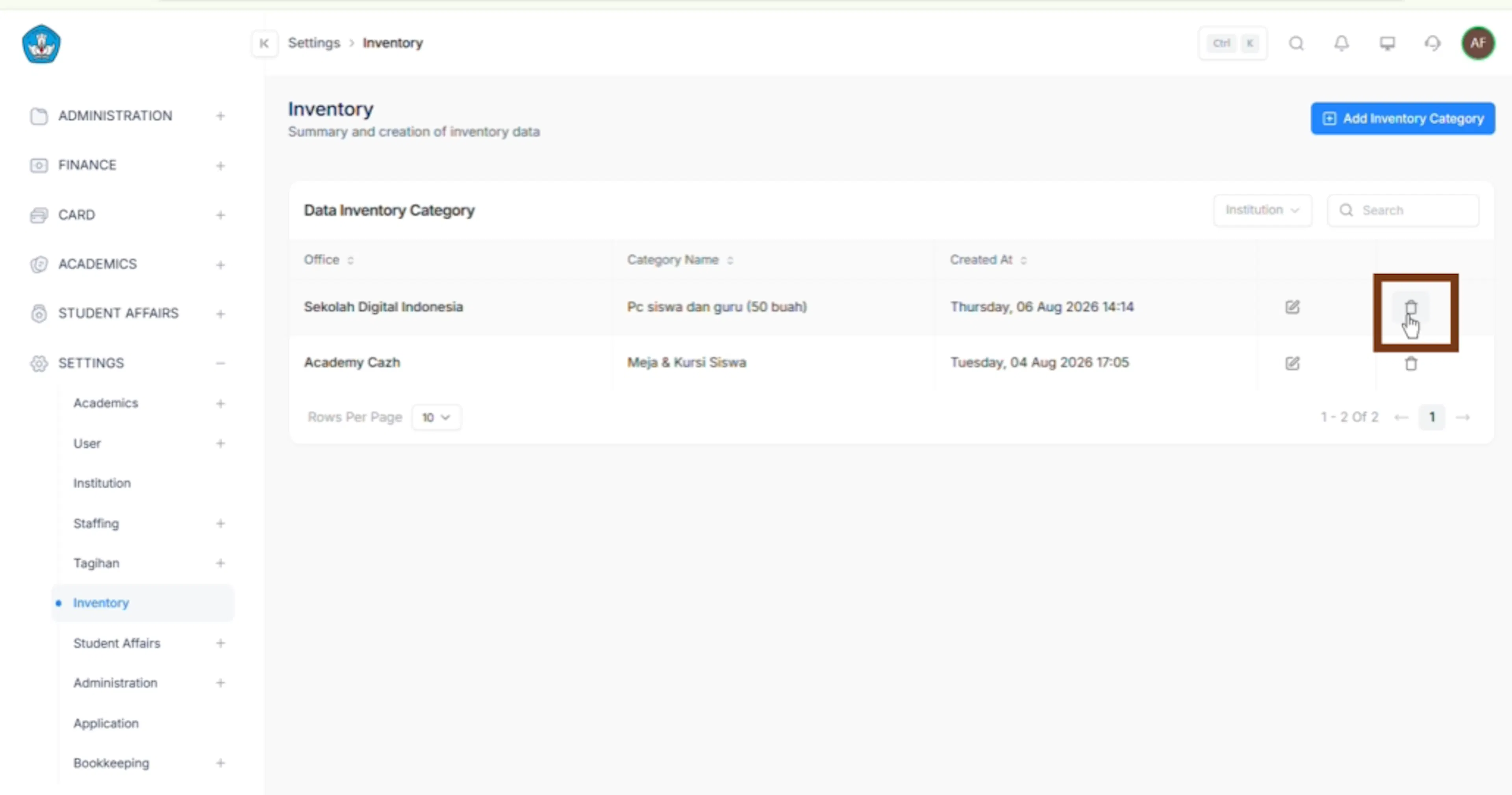
- Pengguna dapat menghapus data Inventaris dengan cara klik icon Hapus
- Sistem akan menampilkan konfirmasi ulang untuk penghapusan data
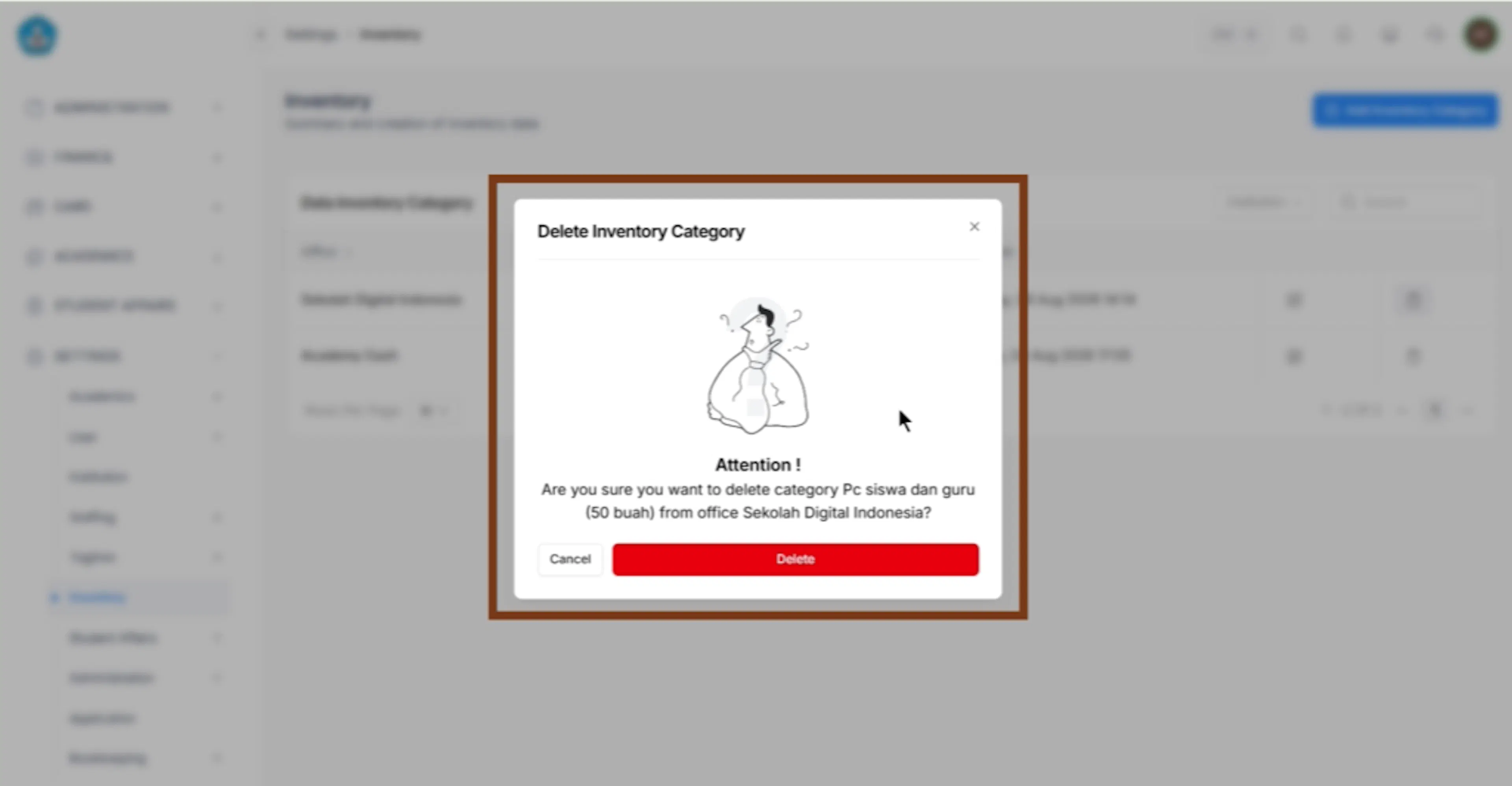
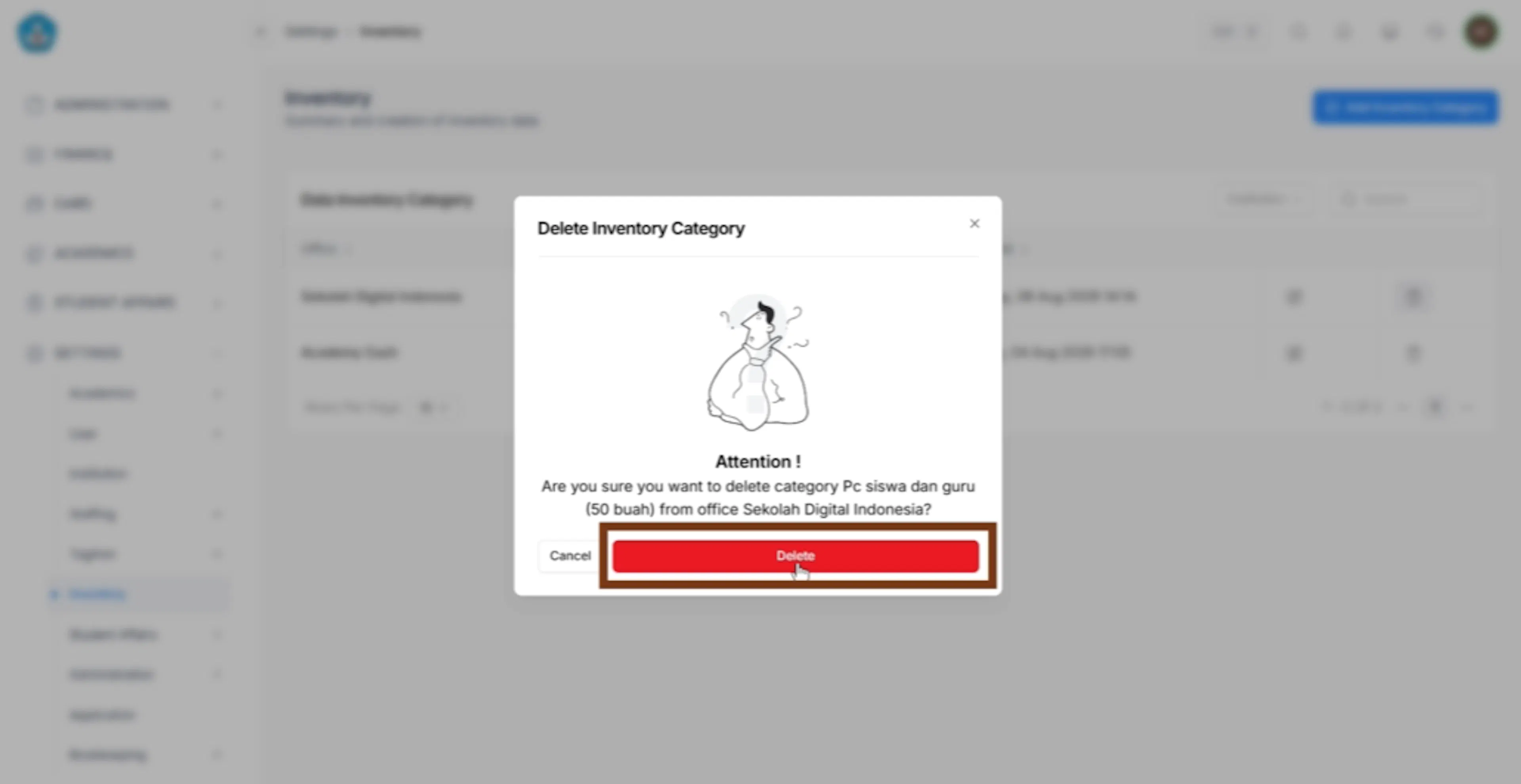
- Setelah pengguna benar-benar ingin menghapus data, klik button Hapus untuk melanjutkan langkah penghapusan data
- Setelah berhasil proses penghapusan, sistem akan menampilkan data Inventaris yang terbaru
- Pengguna memfilter data Inventaris berdasarkan institusi
- Pengguna dapat dengan mudan menemukan data Inventaris yang diperlukan dengan menggunakan Pencarian
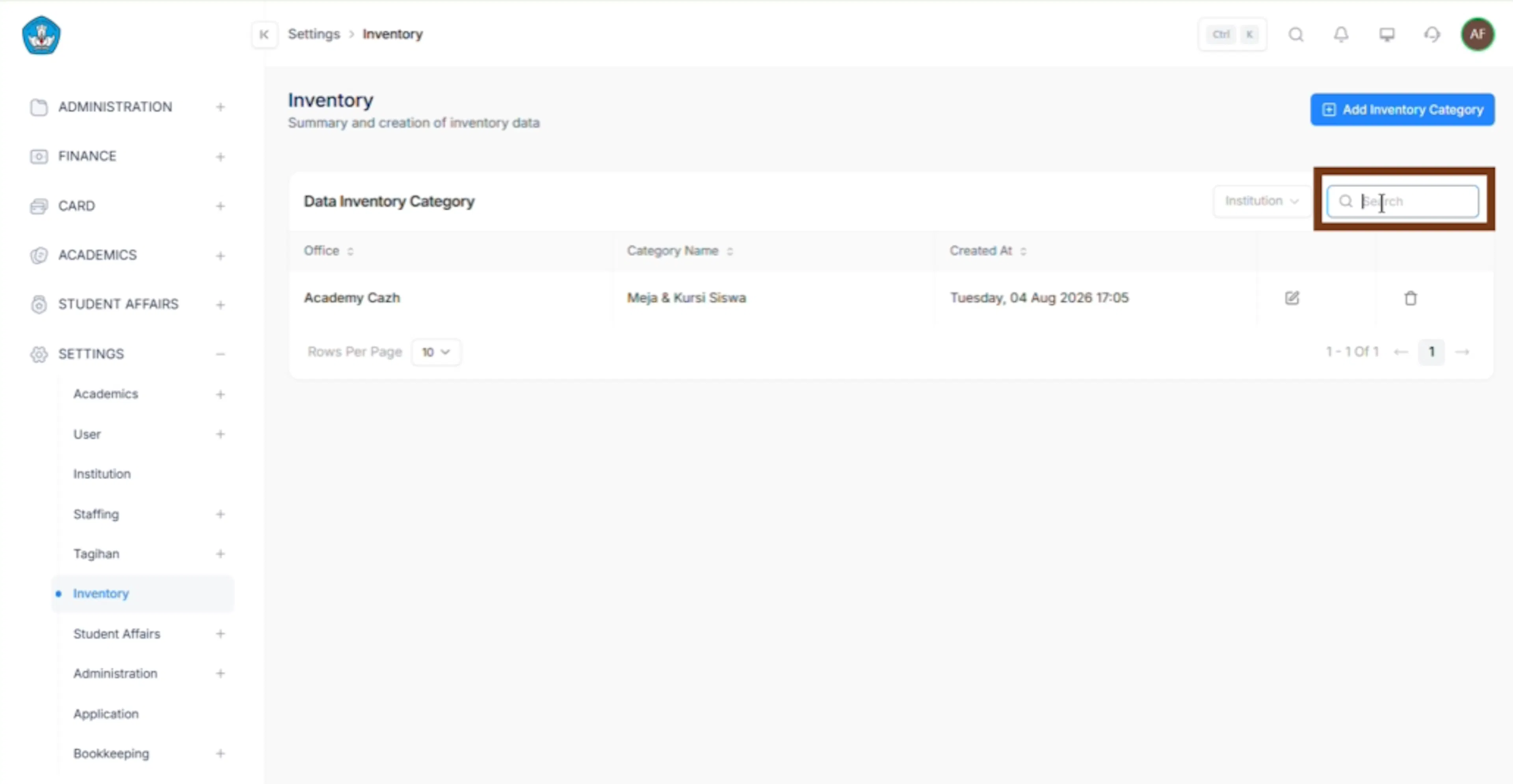
Kategori inventaris menjadi acuan pengelompokan seluruh data aset/barang sekolah. Kategori yang dihapus tidak lagi tampil di daftar dan tidak dapat dipilih pada pencatatan inventaris baru, sehingga pastikan kategori tersebut sudah tidak digunakan sebelum dihapus.