Presensi Mata Pelajaran
Panduan presensi mata pelajaran di CARDS School: melihat rekap siswa per mata pelajaran dan input presensi mapel oleh guru.
Menu Presensi Mapel pada modul Akademik digunakan admin sekolah untuk memantau kehadiran siswa per mata pelajaran.
Data presensi ini juga dapat dipantau orang tua melalui aplikasi CARDS Parent. Lihat Akademik di CARDS Parent.
Rekap Siswa
Link video:
https://drive.google.com/file/d/19_0SAe4xh7hws8eJFF11BJM--F76tH7X/view?usp=drive_link
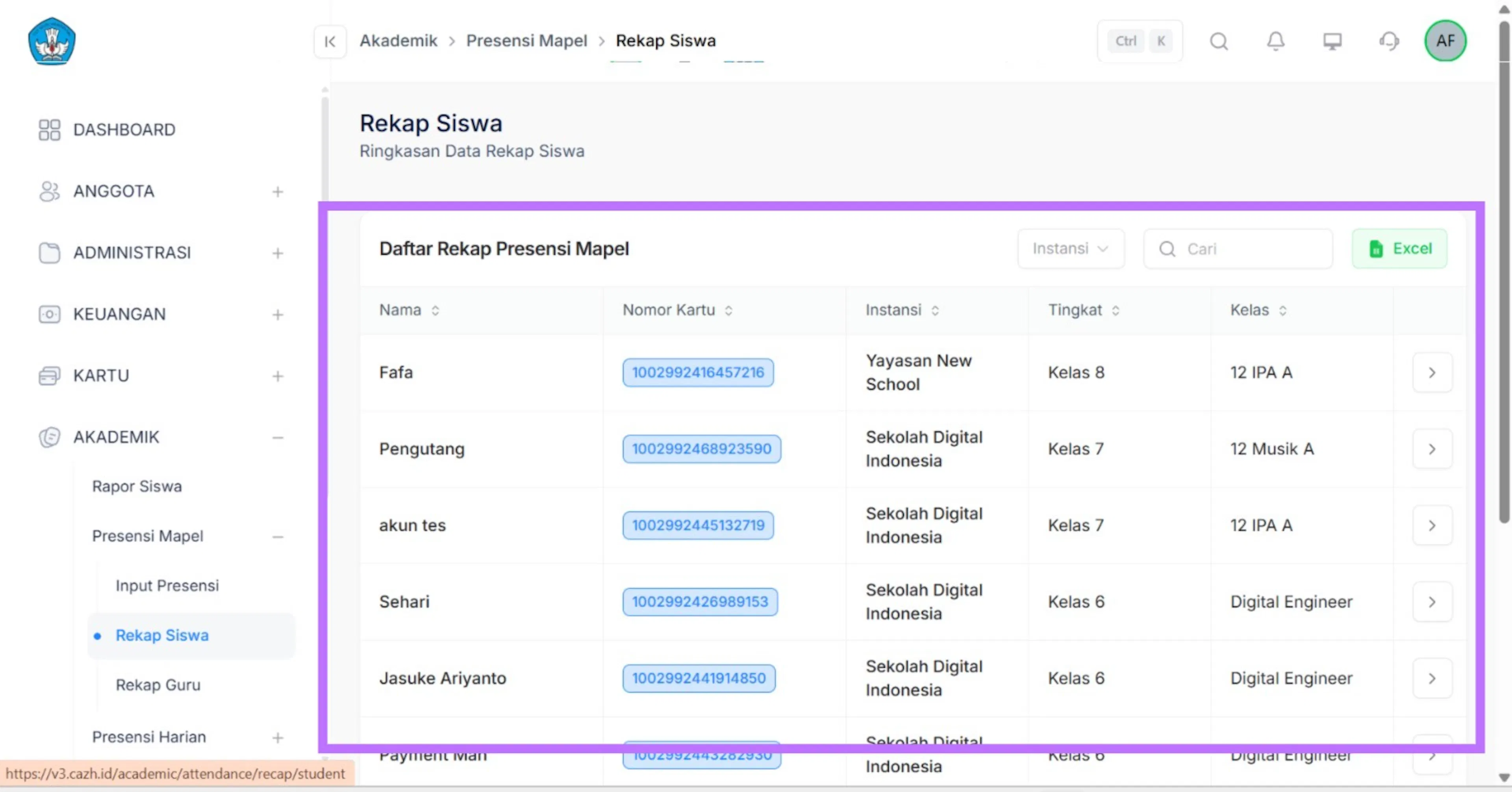
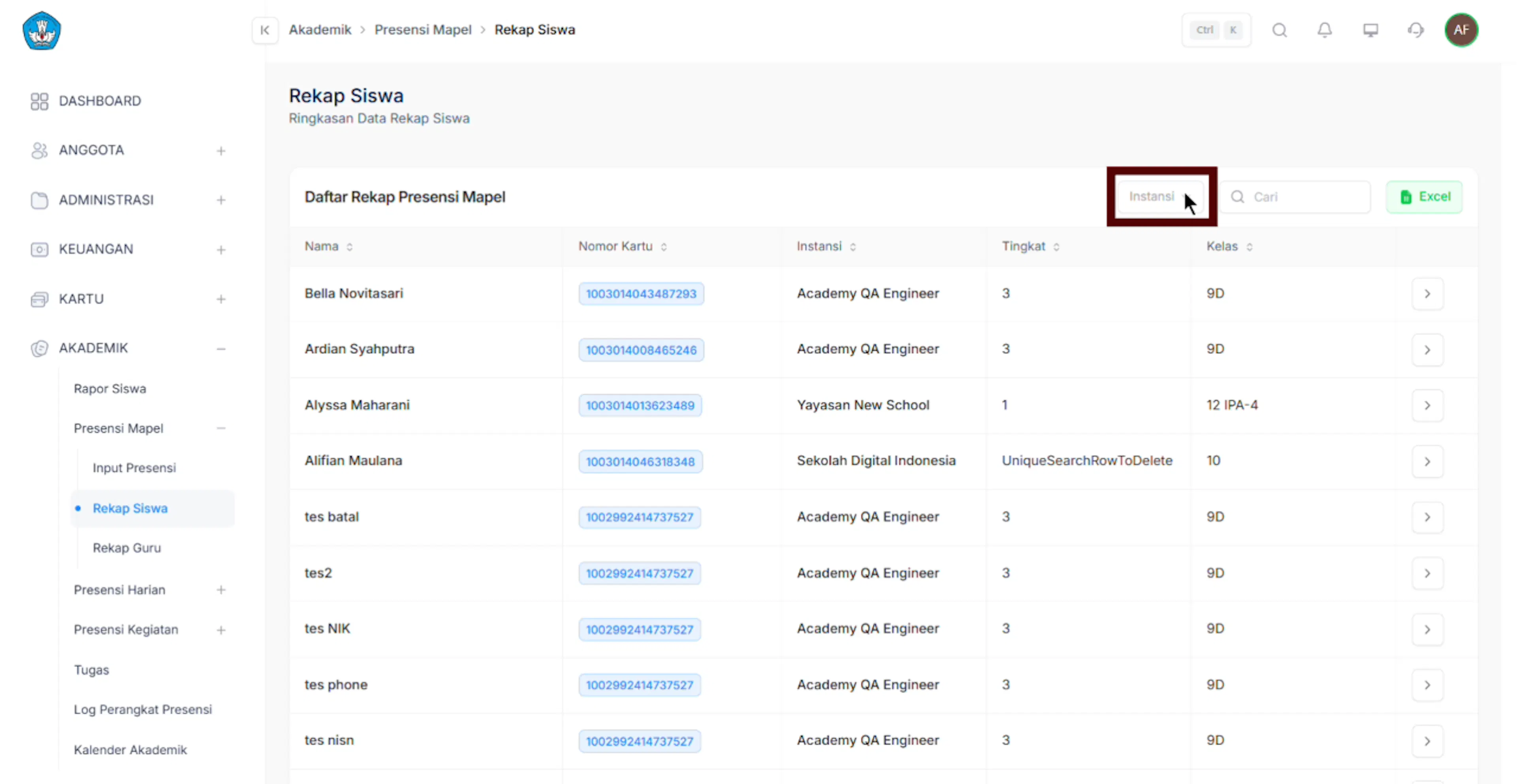
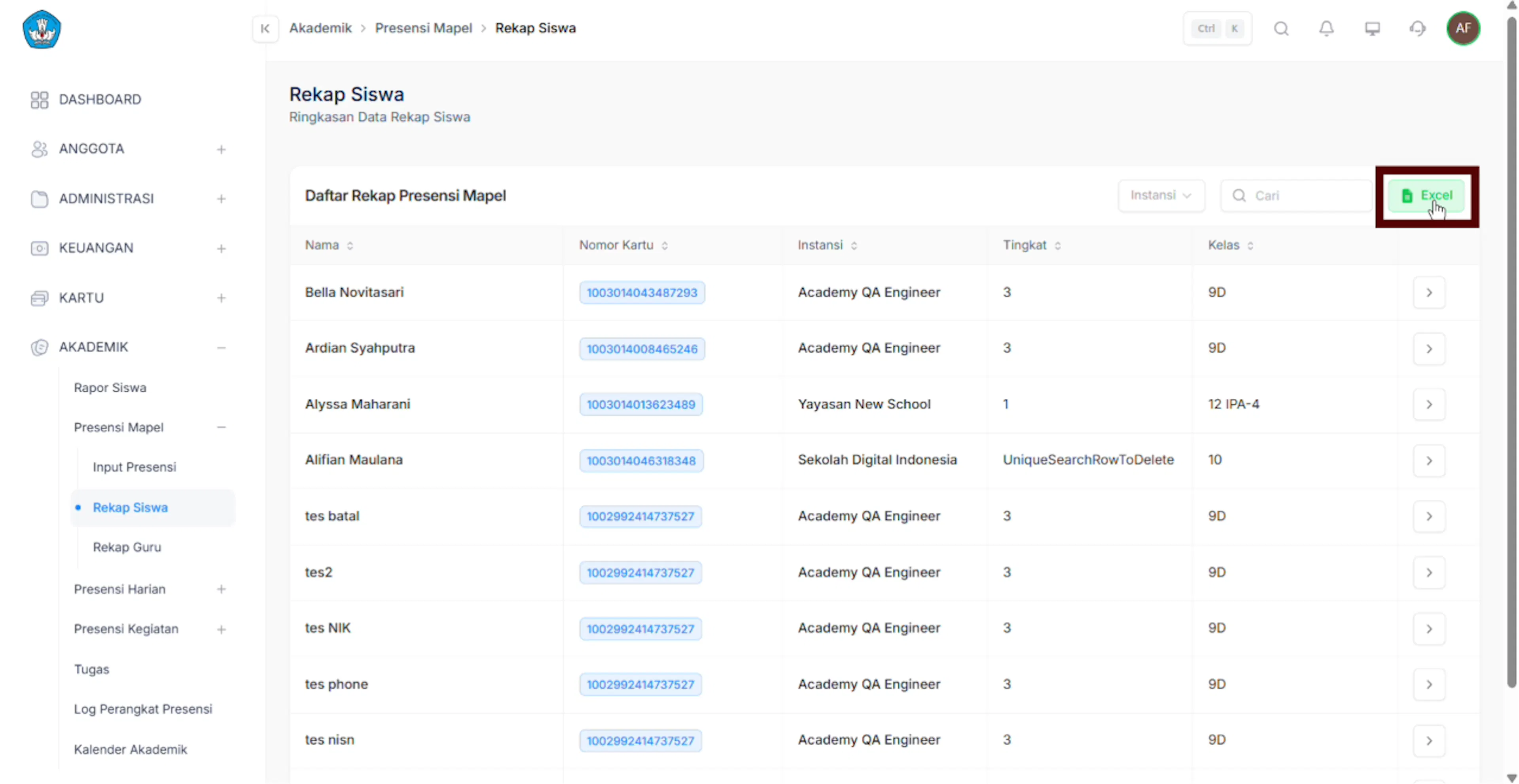
Pengguna dapat melihat daftar rekap presensi mapel siswa, terdapat tabel yang menampilkan kolom informasi seperti: nama siswa, nomor kartu, instansi, tingkatan, dan kelas.
selain itu pengguna dapat menggunakan fitur search untuk mencari salah satu nama atau kolom yang ada pada tabel. pengguna juga dapat menggunakan fitur instansi untuk mempermudah pencarian berdasarkan instansi.
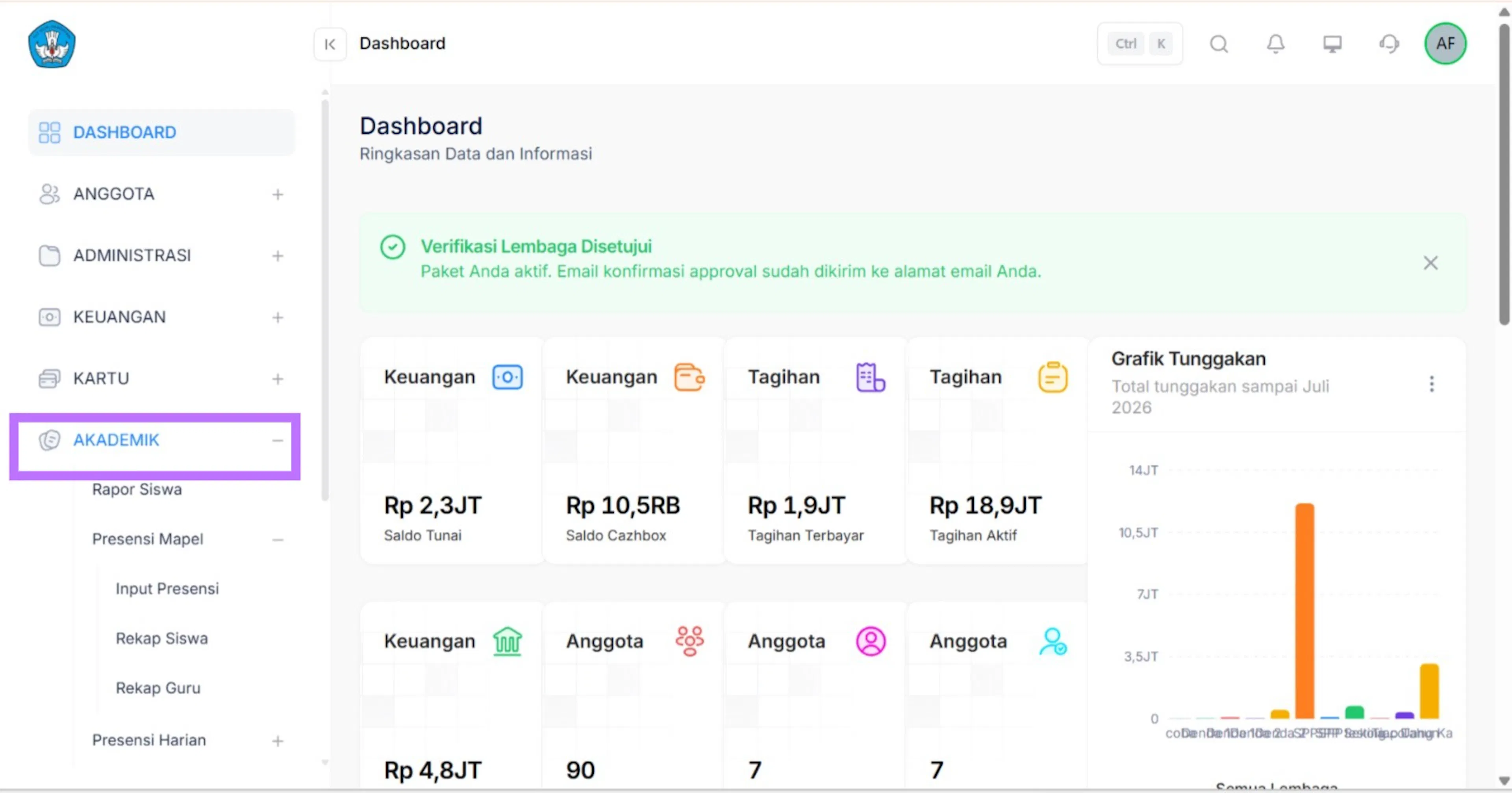
Login dan klik menu akademik
pengguna dapat login menggunakan akun yang sudah ada pada website CARDS School, lalu pergi kebagian menu akademik.
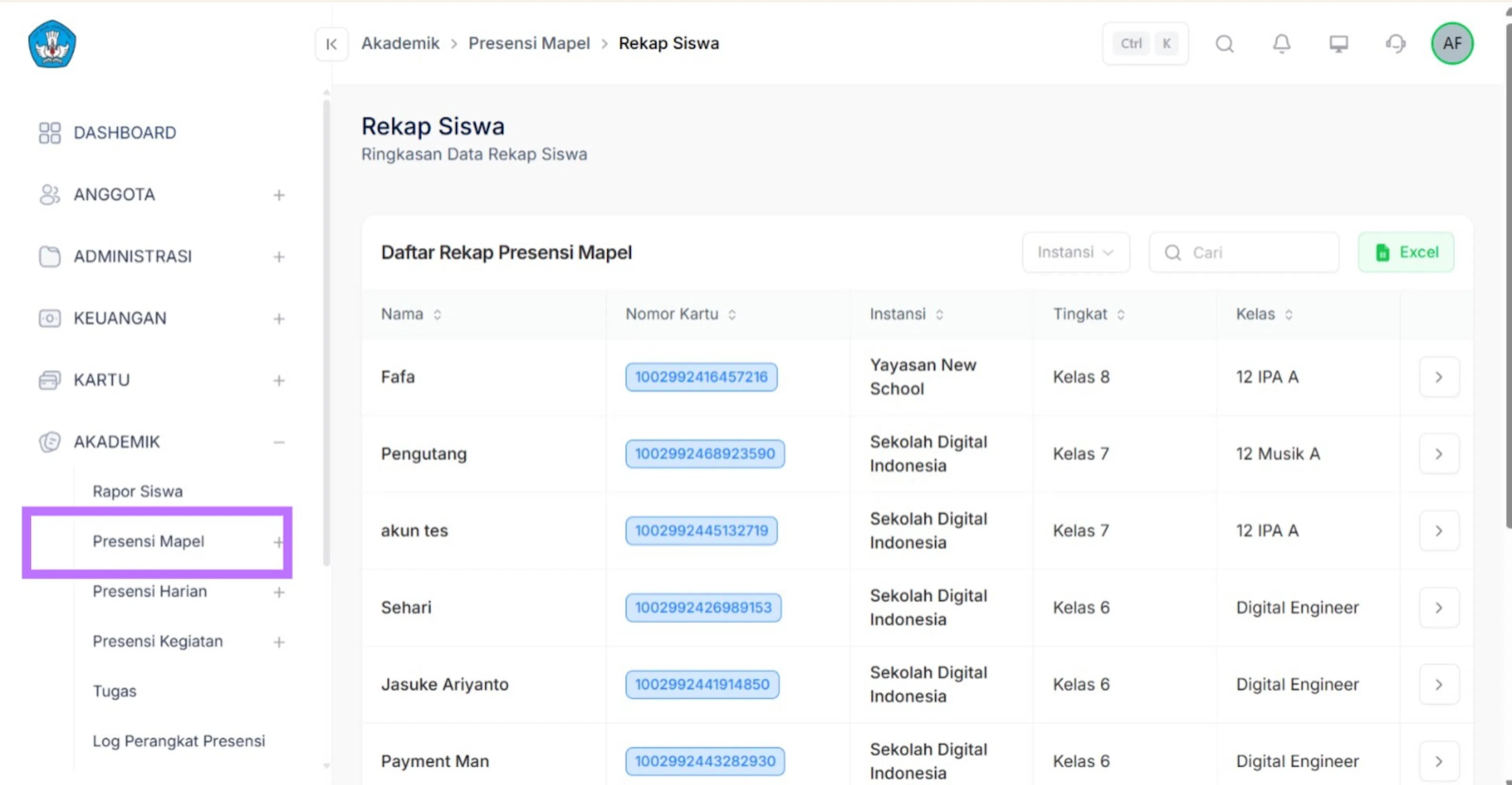
Pilih sub menu Presensi Mapel
setelah berhasil login pengguna bisa mengklik sub menu presensi mapel yang berada dalam menu akademik.
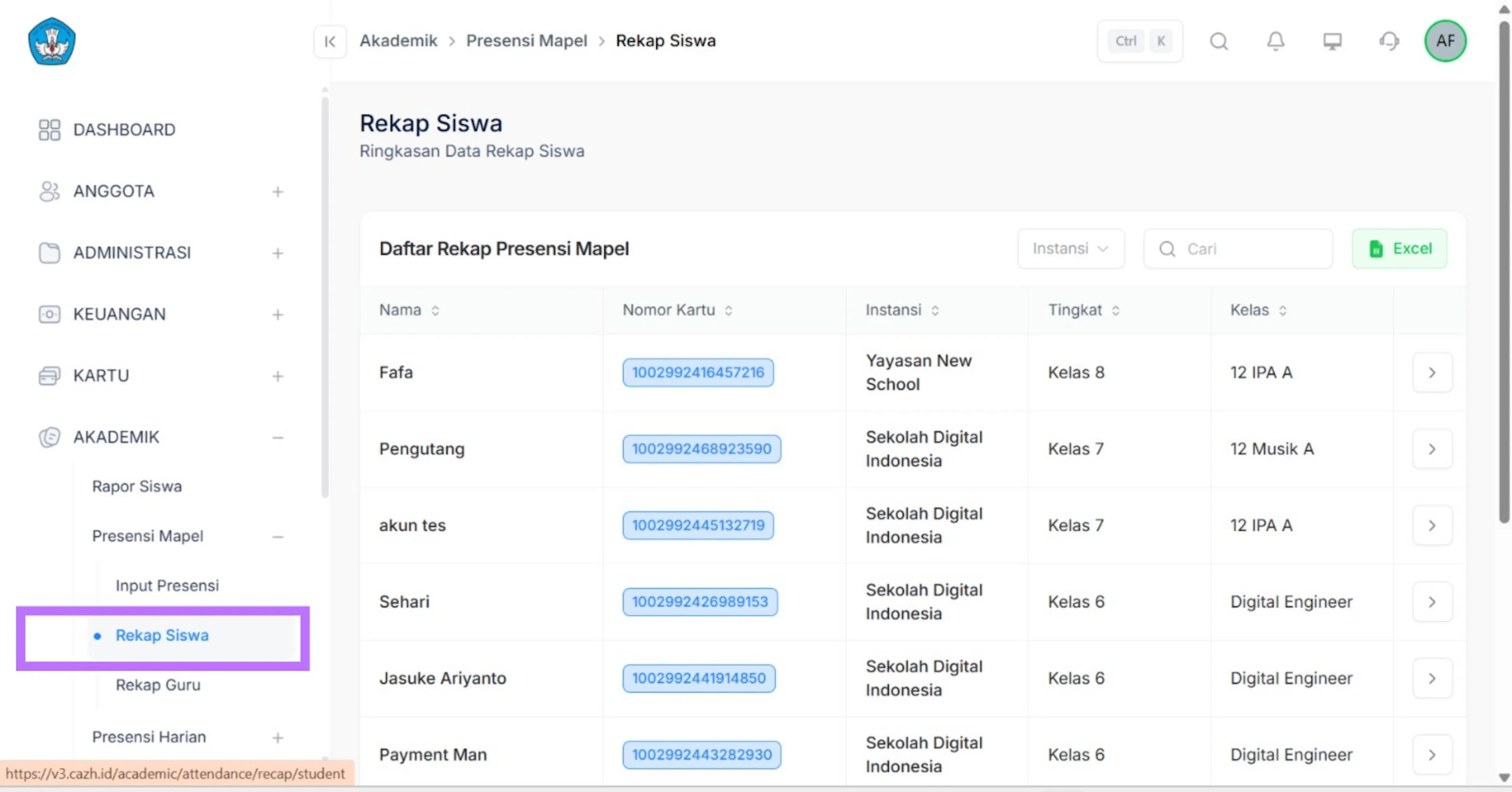
Pilih sub menu Rekap Siswa
terdapat 3 sub menu yang berada dalam presensi mapel. klik sub menu rekap siswa sehingga sistem menampilkan tampilan tabel rekapan siswa-siswi.
Tampilan list rekap siswa-siswi
list akan tertampil dari hasil sub menu rekap siswa.
Filter Data
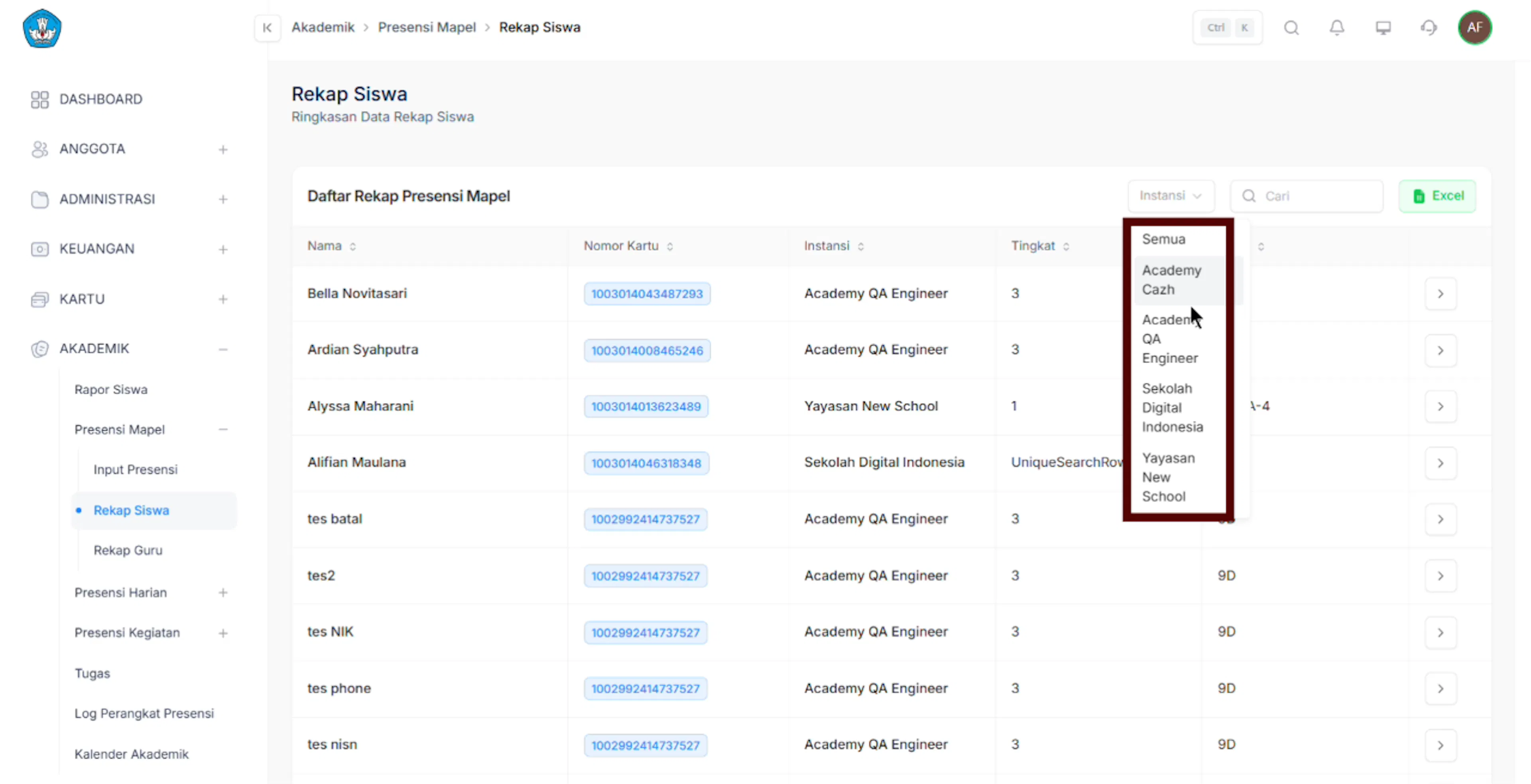
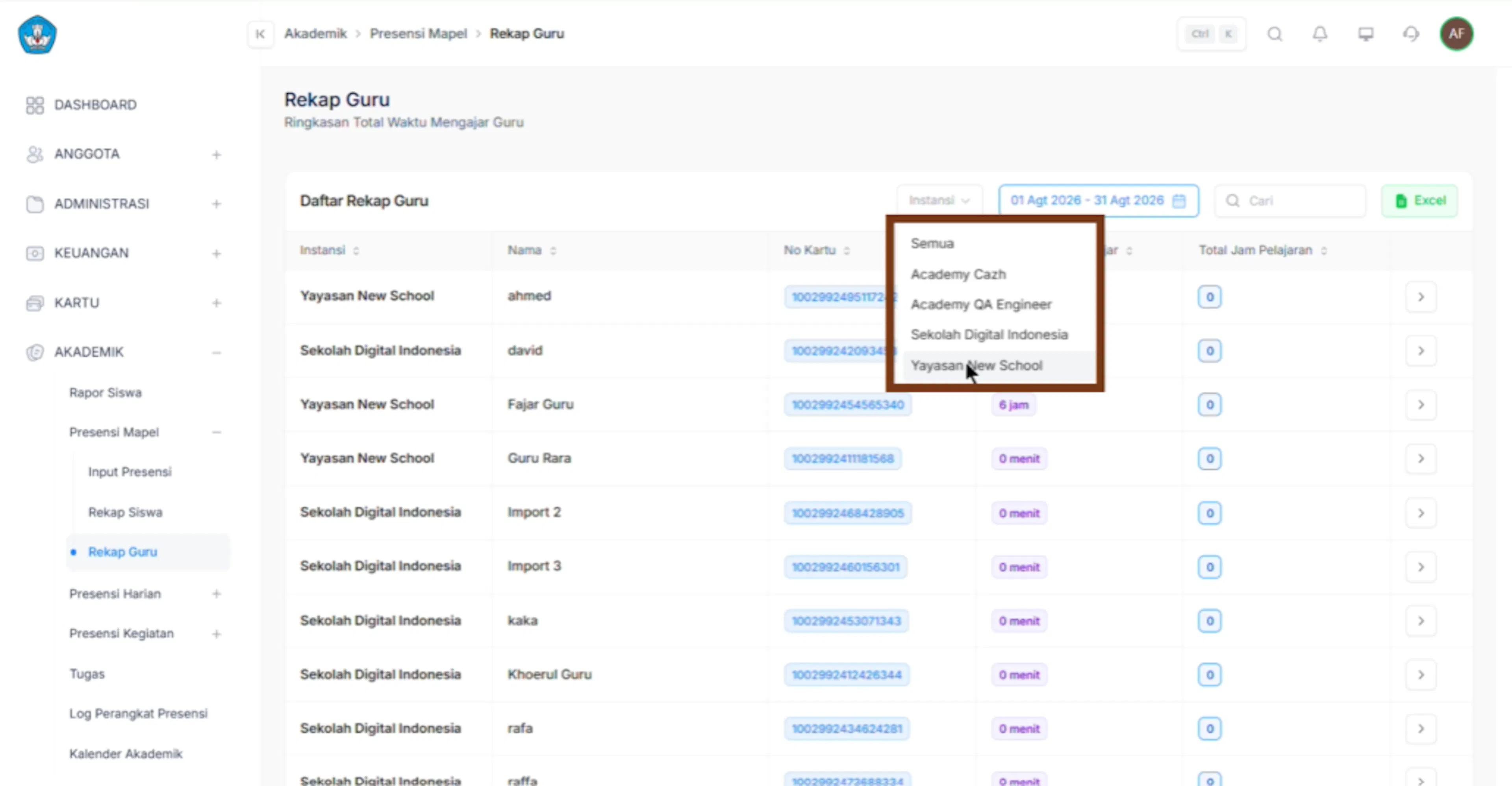
Pengguna dapat melakukan filter daftar rekan presensi mata pelajaran berdasarkan instansi.
Pencarian Daftar Rekap Presensi Mapel
Pengguna dapat mencari data rekap presensi secara spesifik menggunakan pencarian.
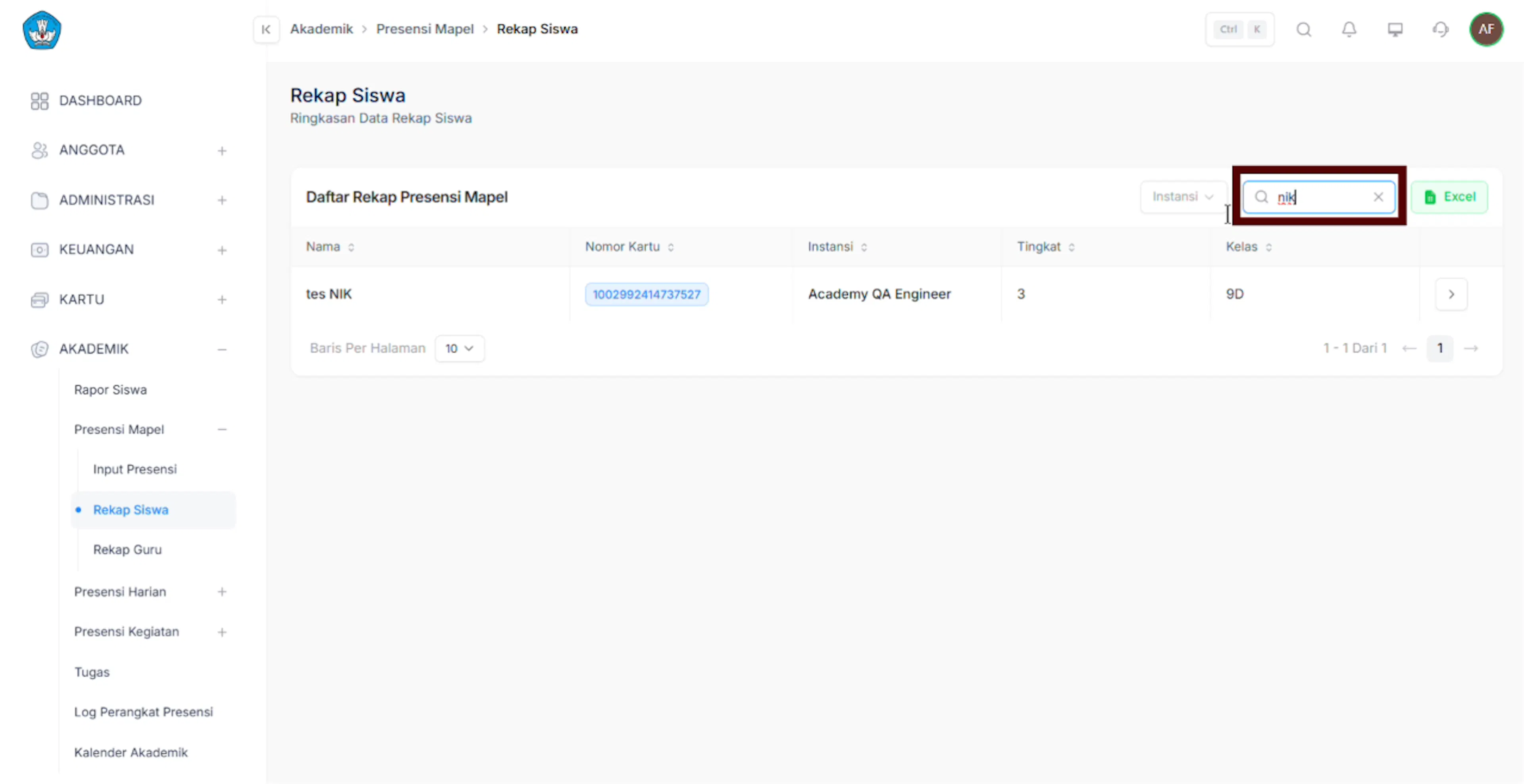
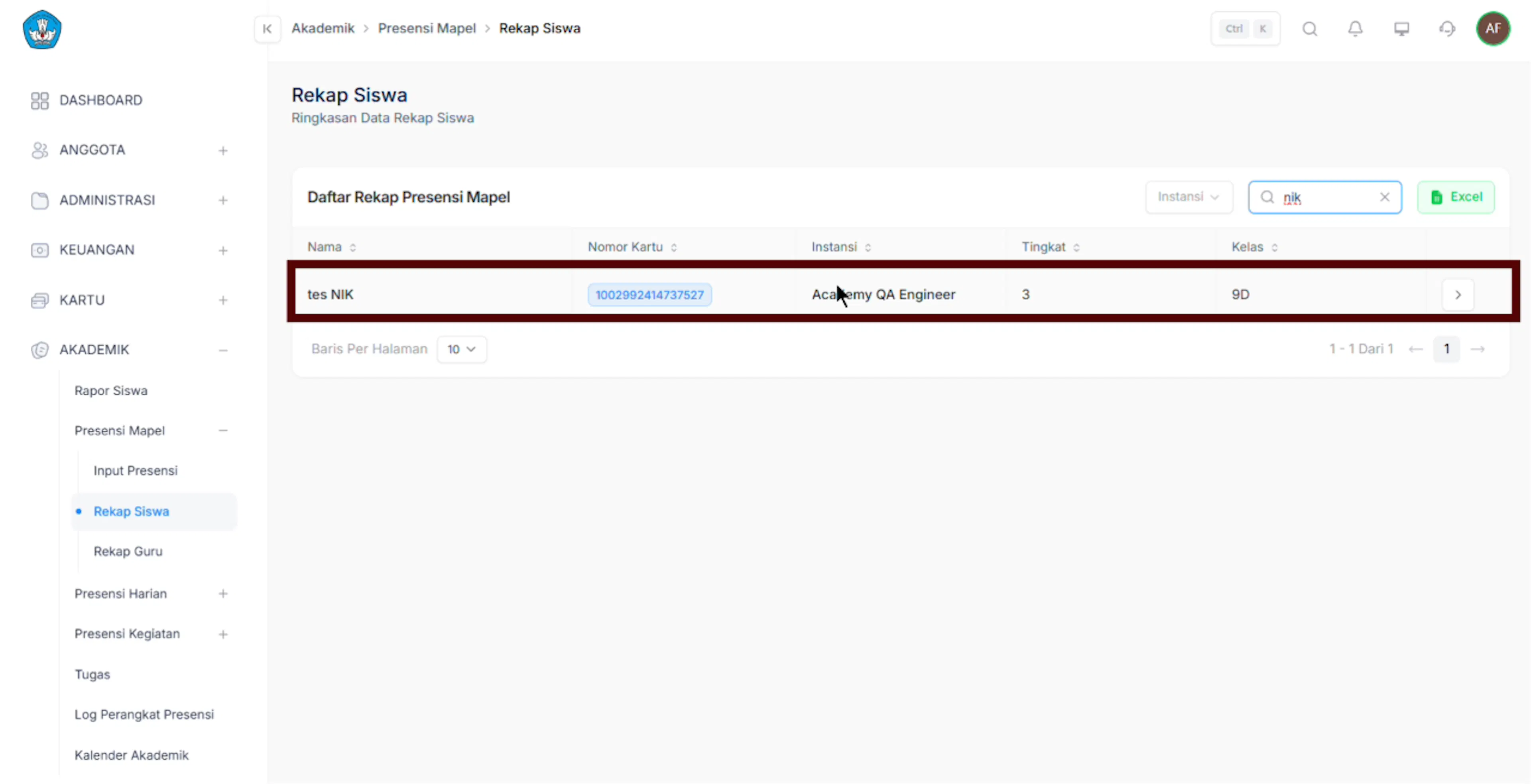
Sistem akan menampilkan daftar rekap presensi yang dicari.
Export Daftar Rekap Presensi Mapel (Seluruh Data)
Pengguna dapat mengexport daftar rekap presensi mapel yang telah dilakukan oleh seluruh siswa.
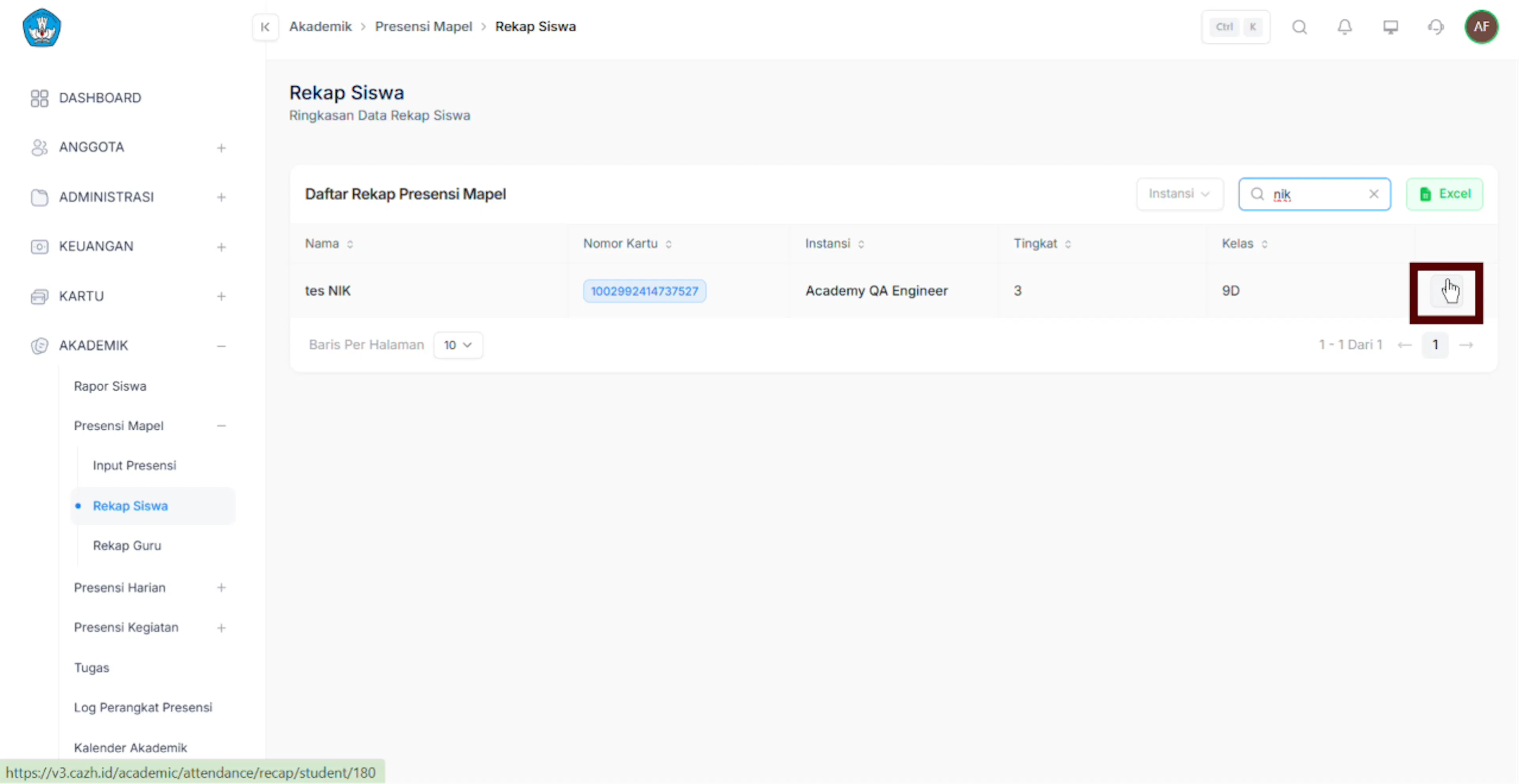
Melihat Detail Rekap Siswa
Klik aksi untuk melihat detail dari rekap siswa yang dipilih.
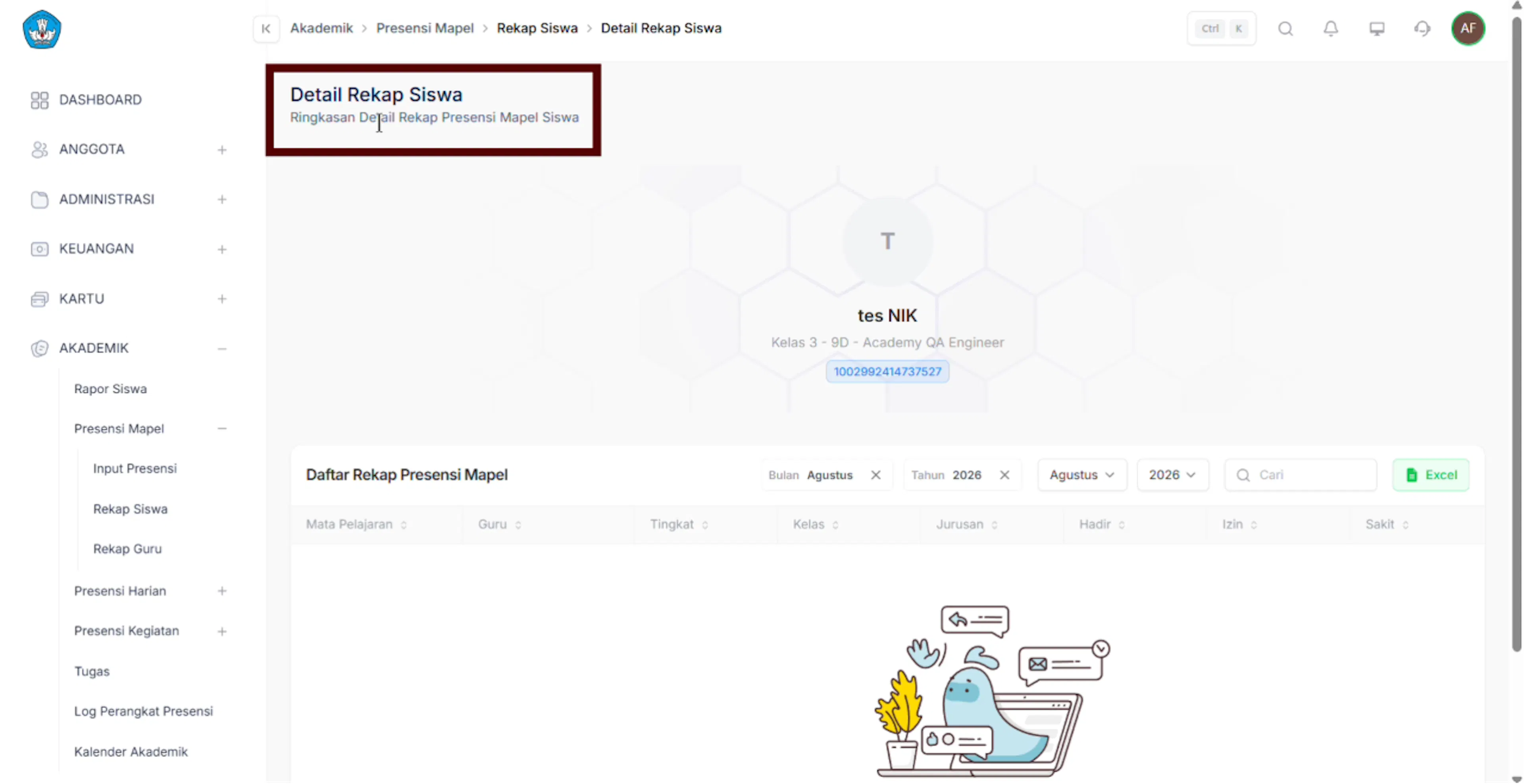
Sistem akan menampilkan detail rekap siswa.
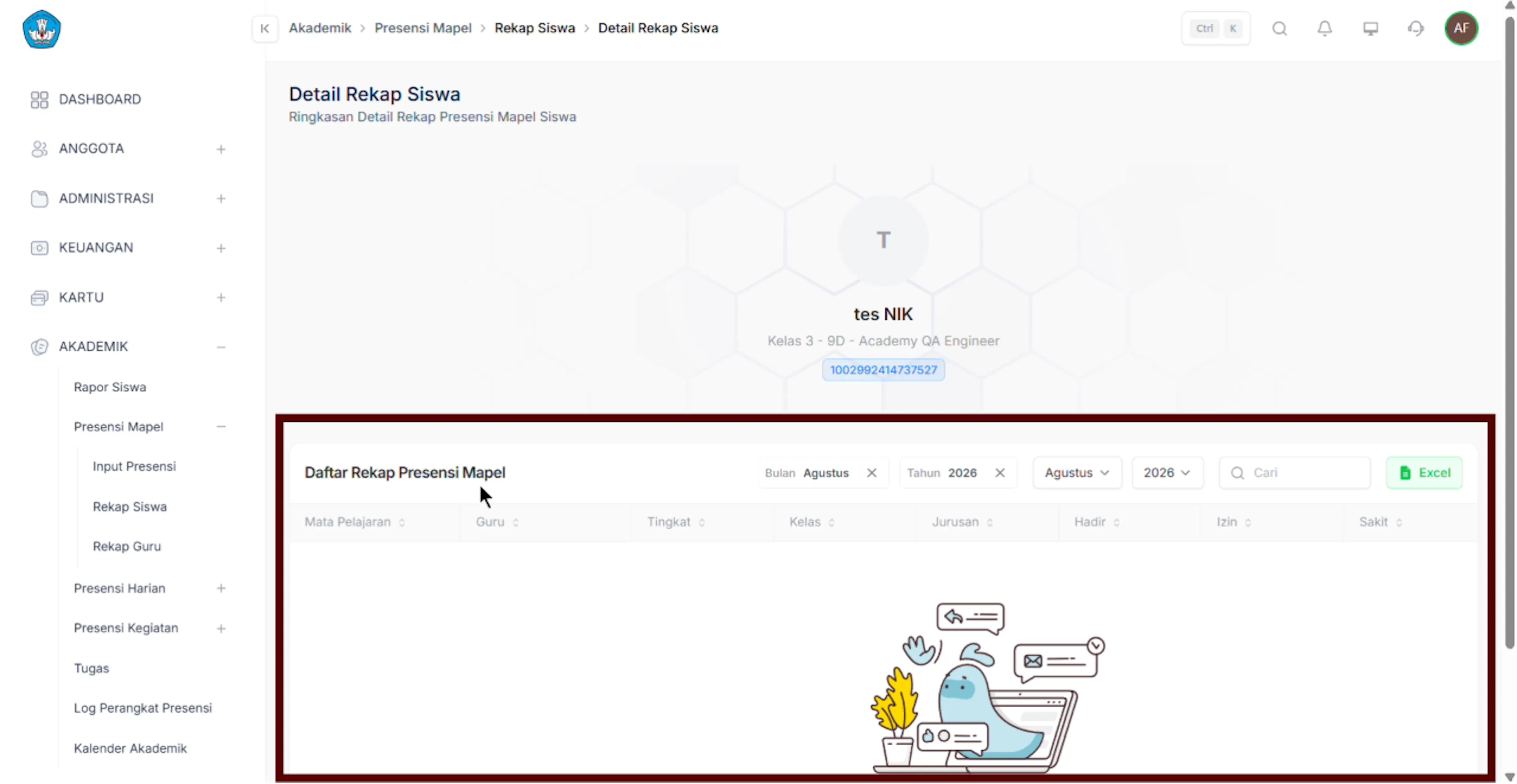
Daftar Rekap Presensi
Pengguna dapat melihat list daftar rekap presensi yang dilakukan oleh siswa.
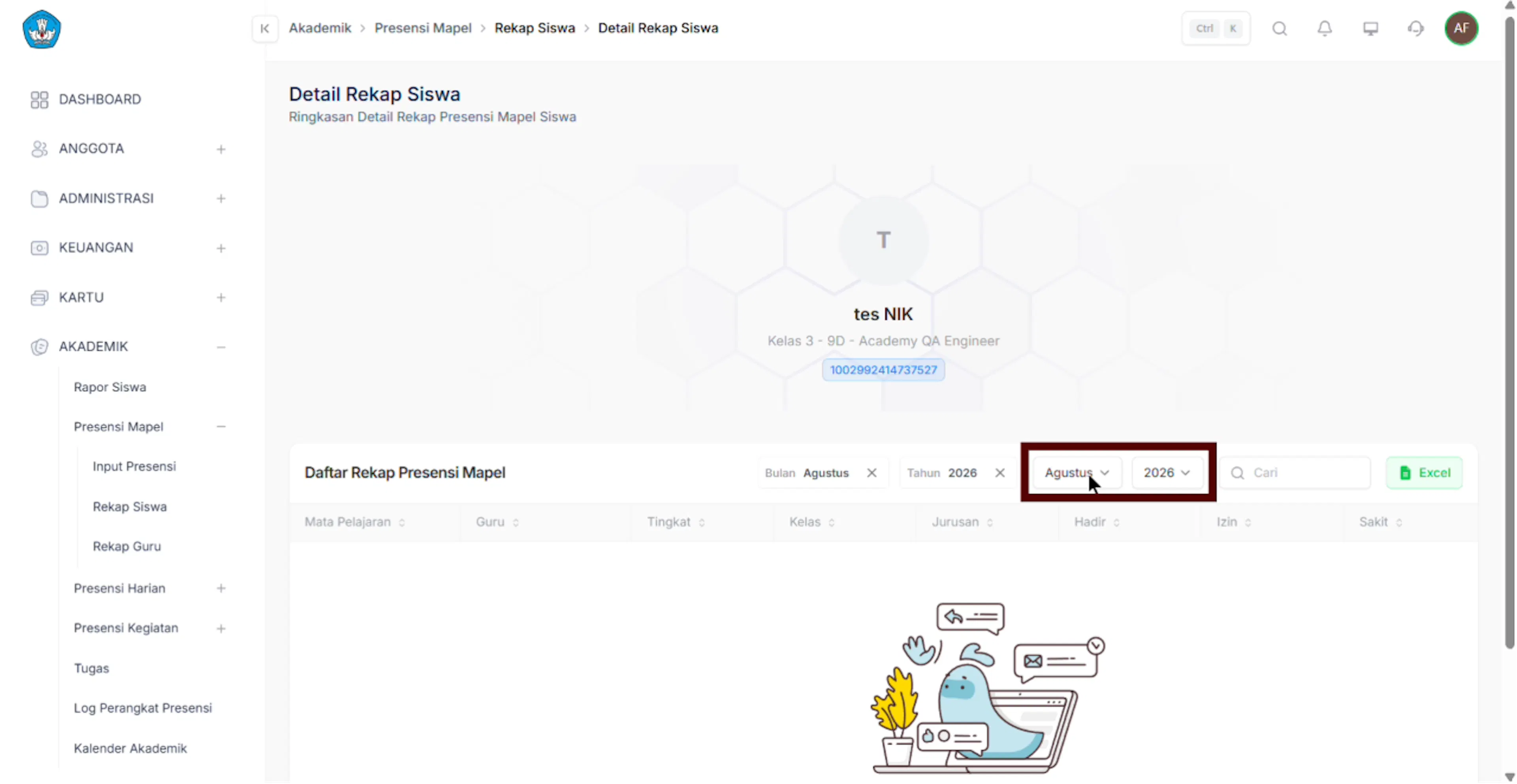
Filter Daftar Rekap Presensi Mapel Siswa
Pengguna dapat memfilter data daftar rekap presensi mapel pada siswa berdasarkan bulan dan tahun yang diperlukan.
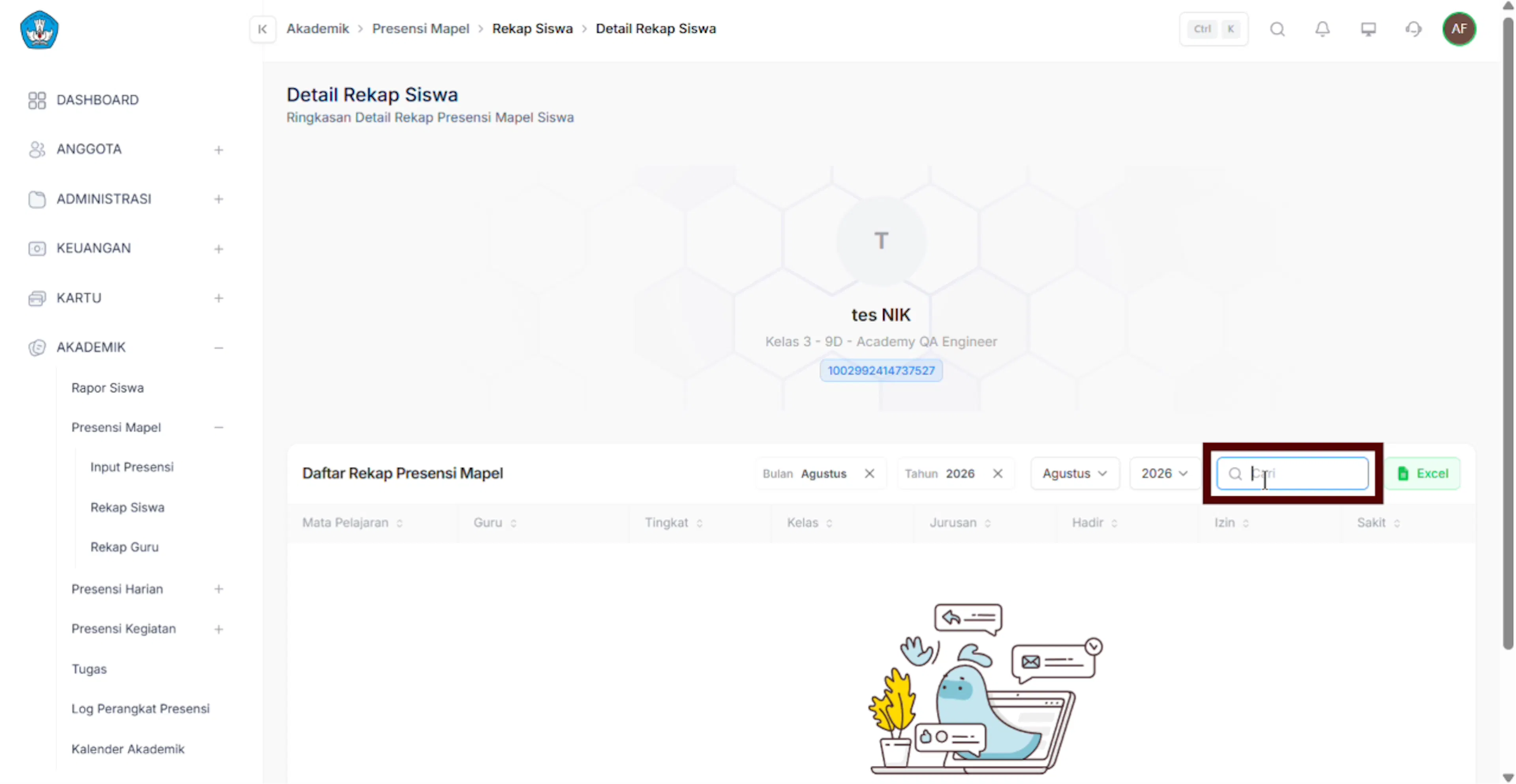
Pencarian Data Daftar Presensi Siswa
Pengguna dapat dengan mudah menemukan daftar rekap presensi mapel siswa secara spesifik dengan pencarian data.
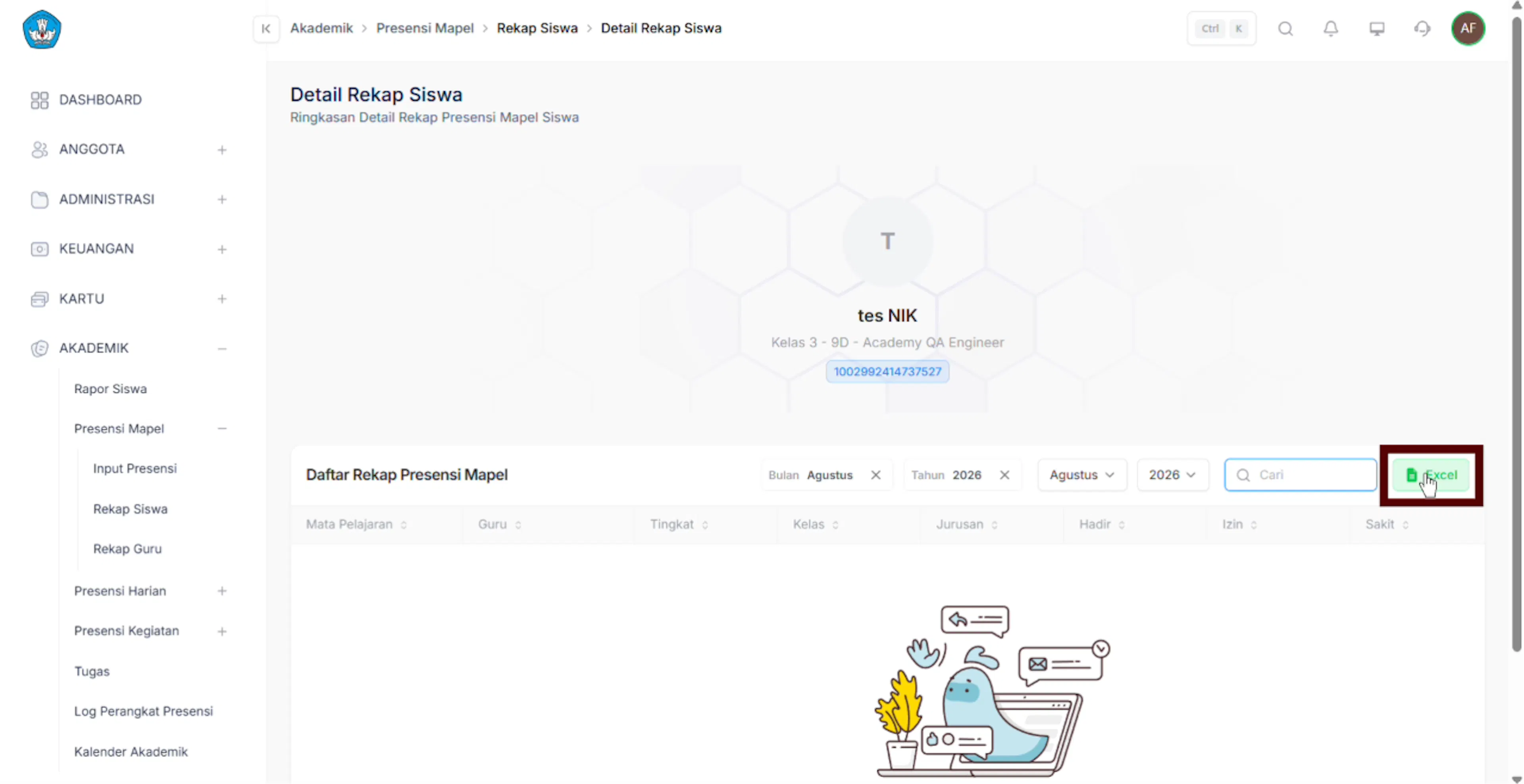
Export Daftar Presensi Mapel (Persiswa)
Pengguna dapat menyimpan daftar rekap presensi mapel persiswa sesuai keperluan dalam bentuk excel.
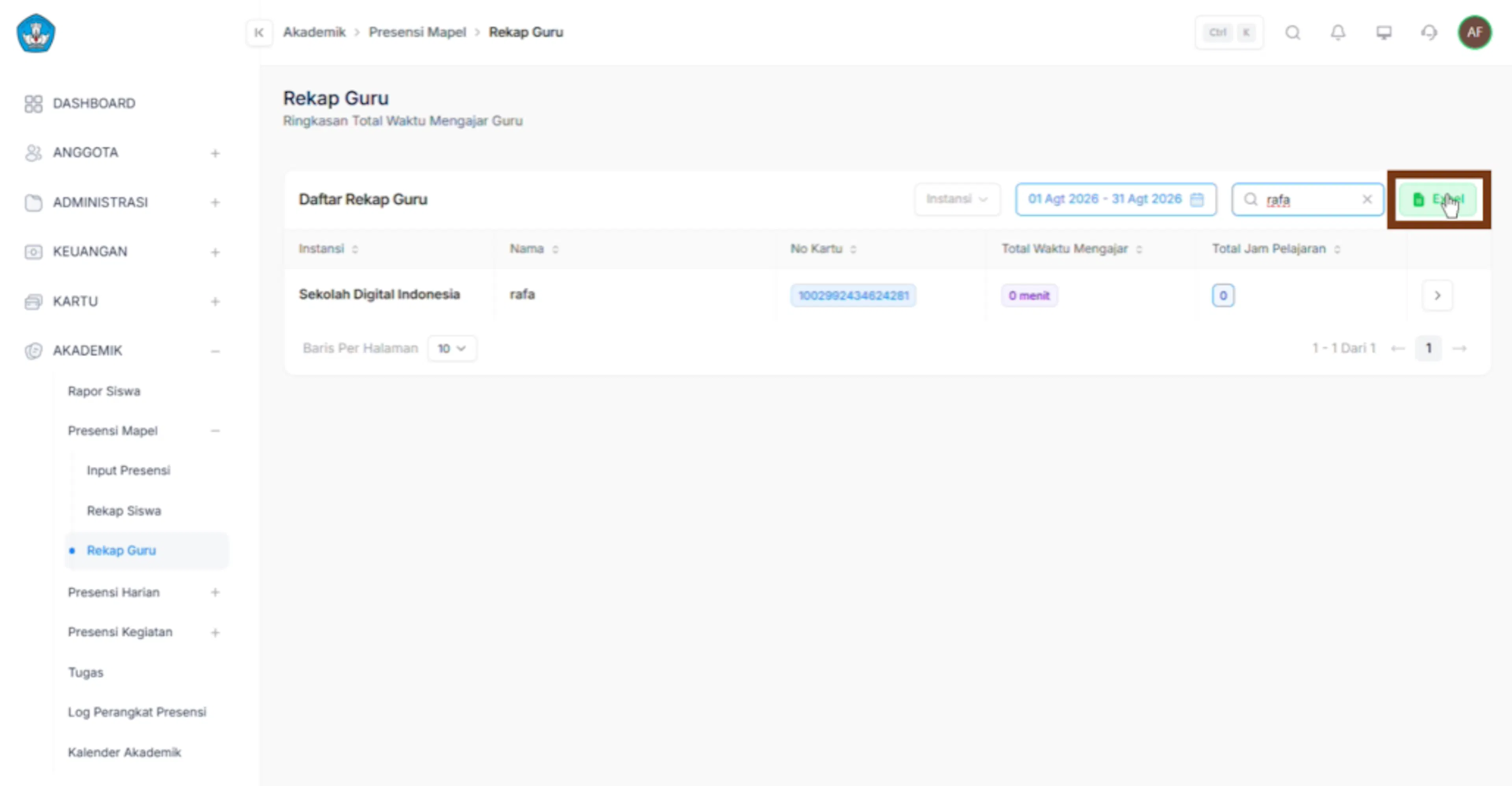
Rekap Guru
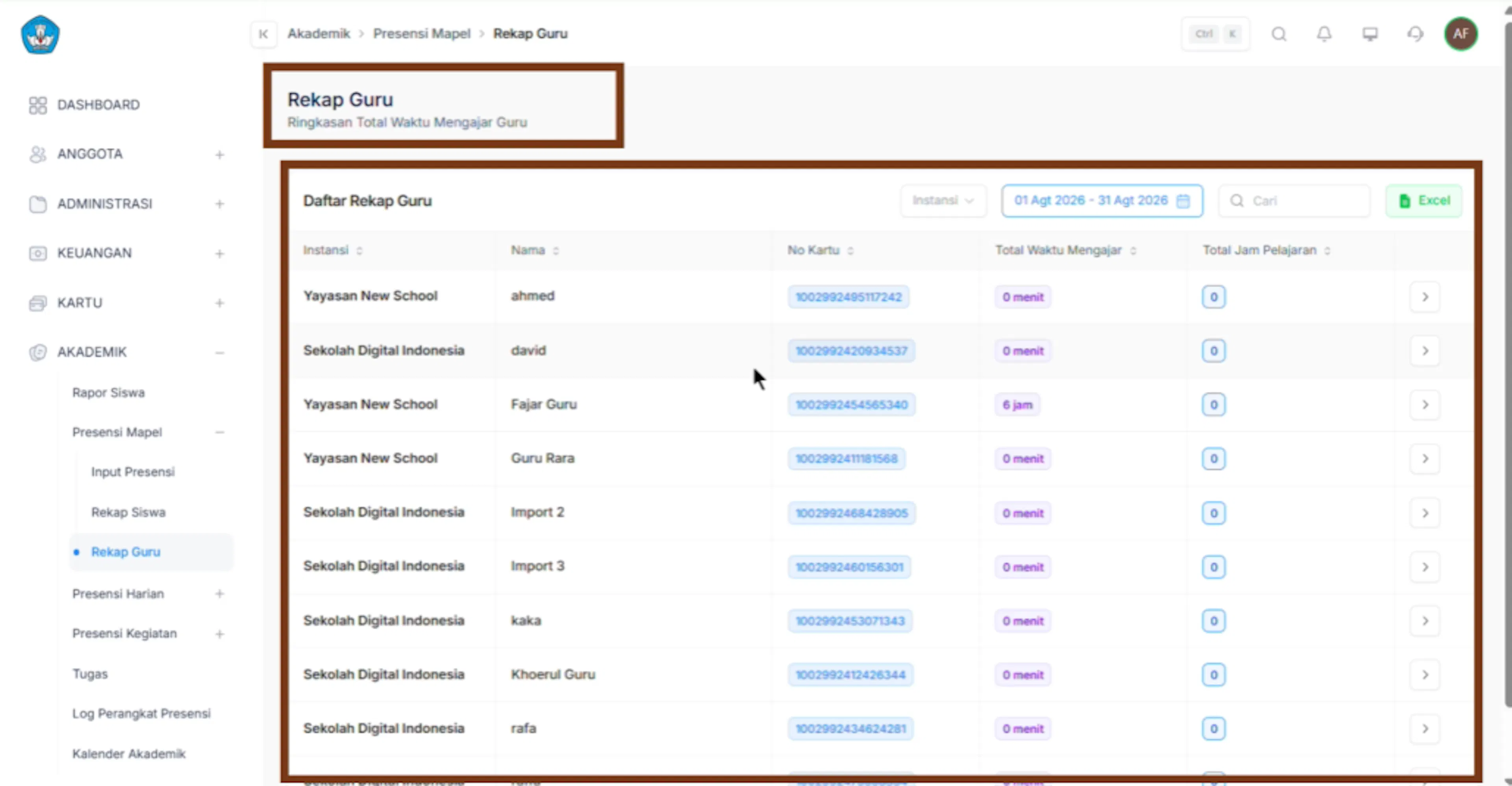
Pengguna dapat melihat daftar rekap presensi mapel guru, terdapat tabel yang menampilkan kolom informasi seperti: nama siswa, nomor kartu, instansi, tingkatan, dan kelas.
link tutorial:
https://drive.google.com/file/d/1COJXcR6-pVq0d0WYCwcf7DyHeYvQjCaI/view?usp=drive_link
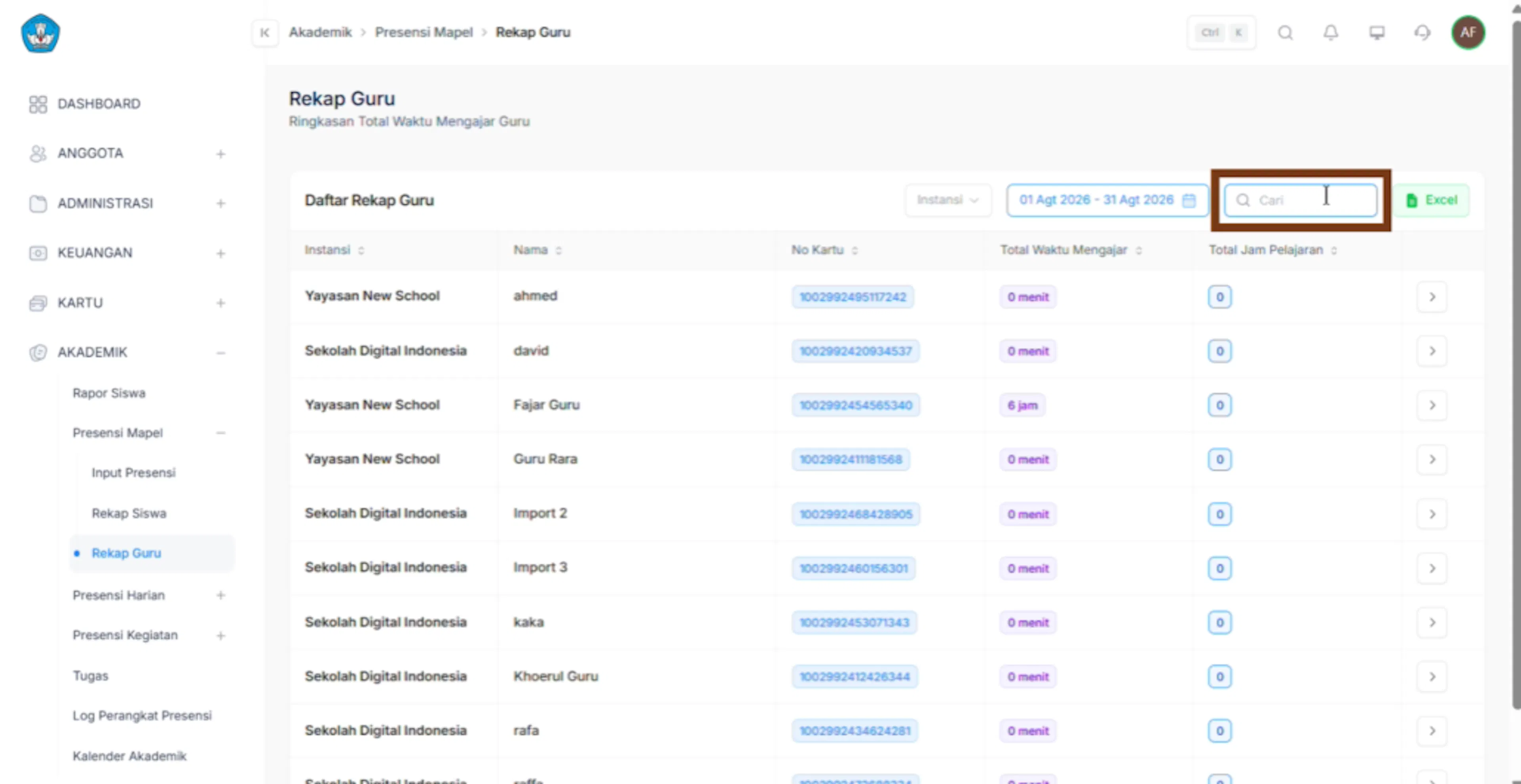
selain itu pengguna dapat menggunakan fitur search untuk mencari salah satu nama atau kolom yang ada pada tabel. pengguna juga dapat menggunakan fitur instansi untuk mempermudah pencarian berdasarkan instansi.
Pengguna dapat mengelola rekapan absensi guru mata pelajaran dengan langkah-langkah berikut:
- Login ke website, pilih menu Akademik
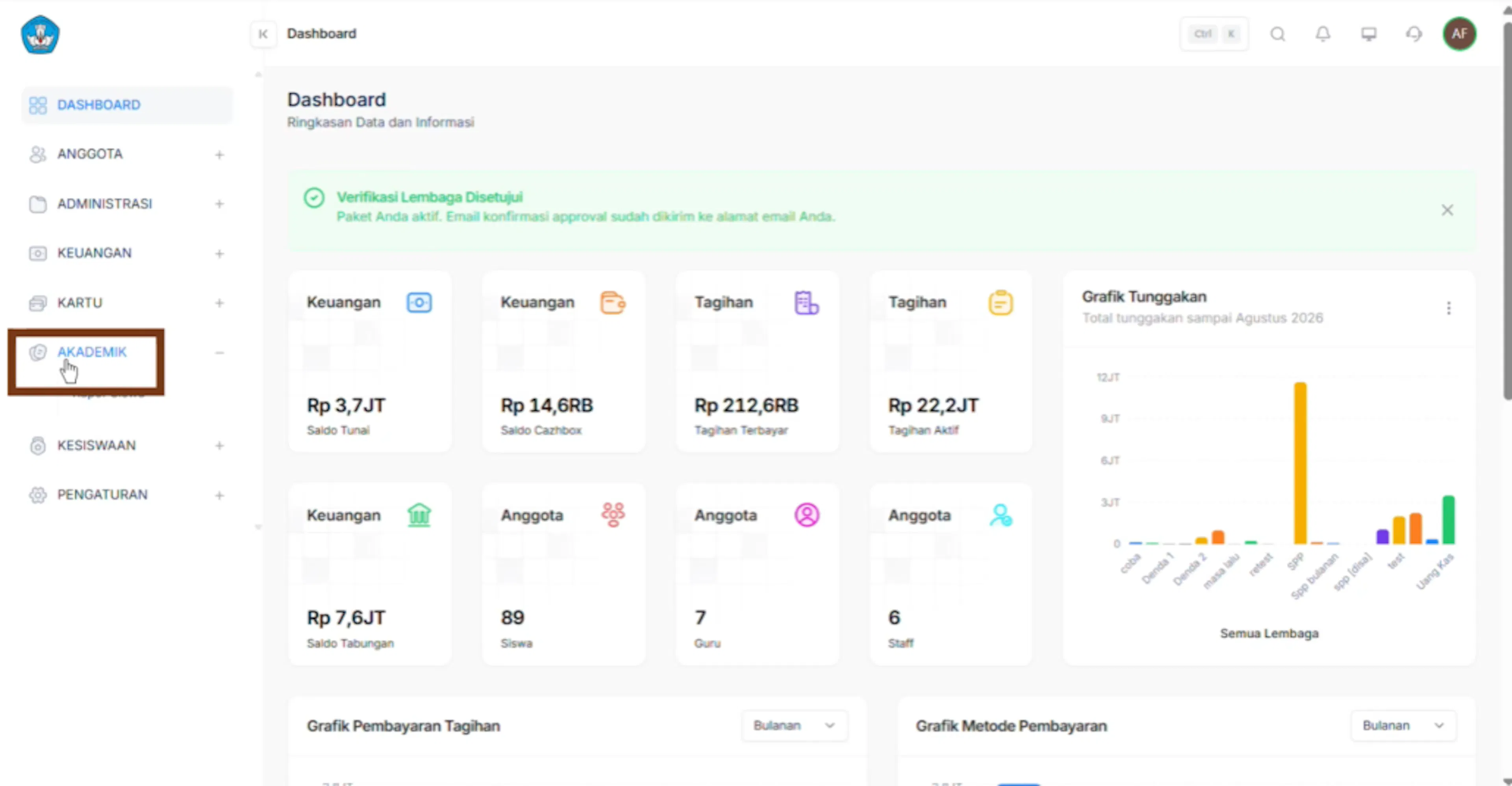
- Pilih submenu Presensi Mapel
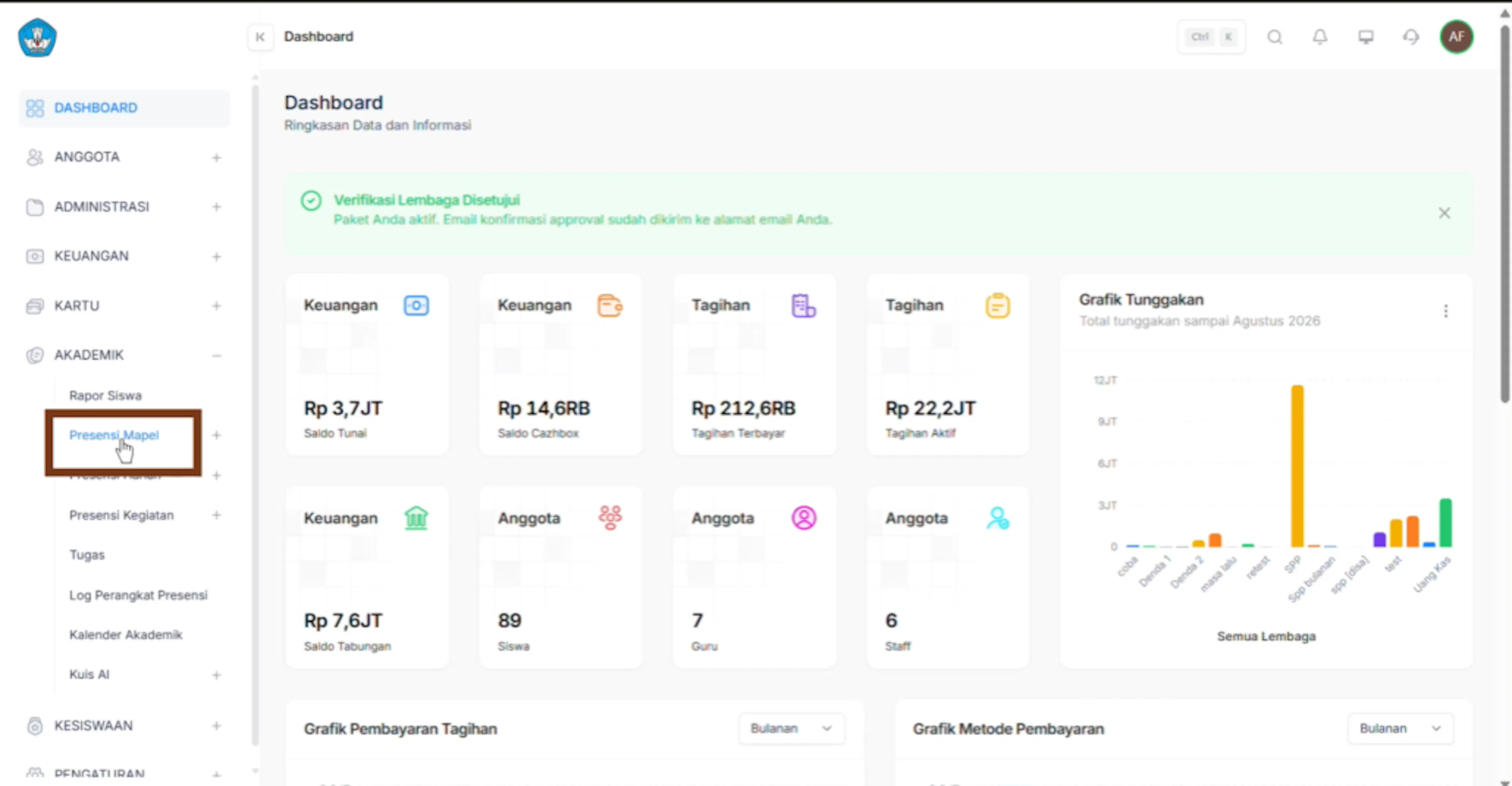
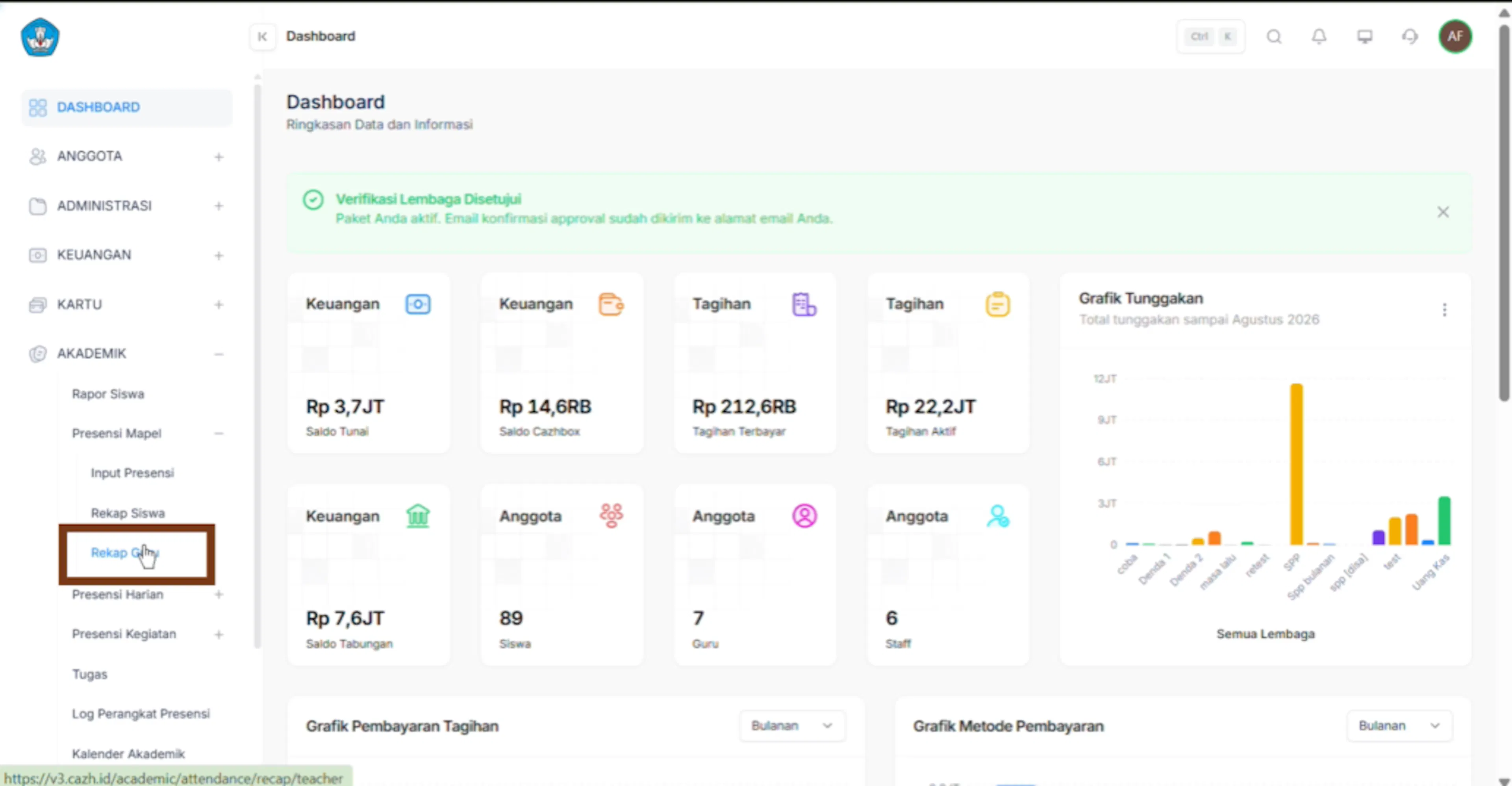
- Pilih Rekap Guru
- Sistem akan menampilkan halaman Rekap Guru
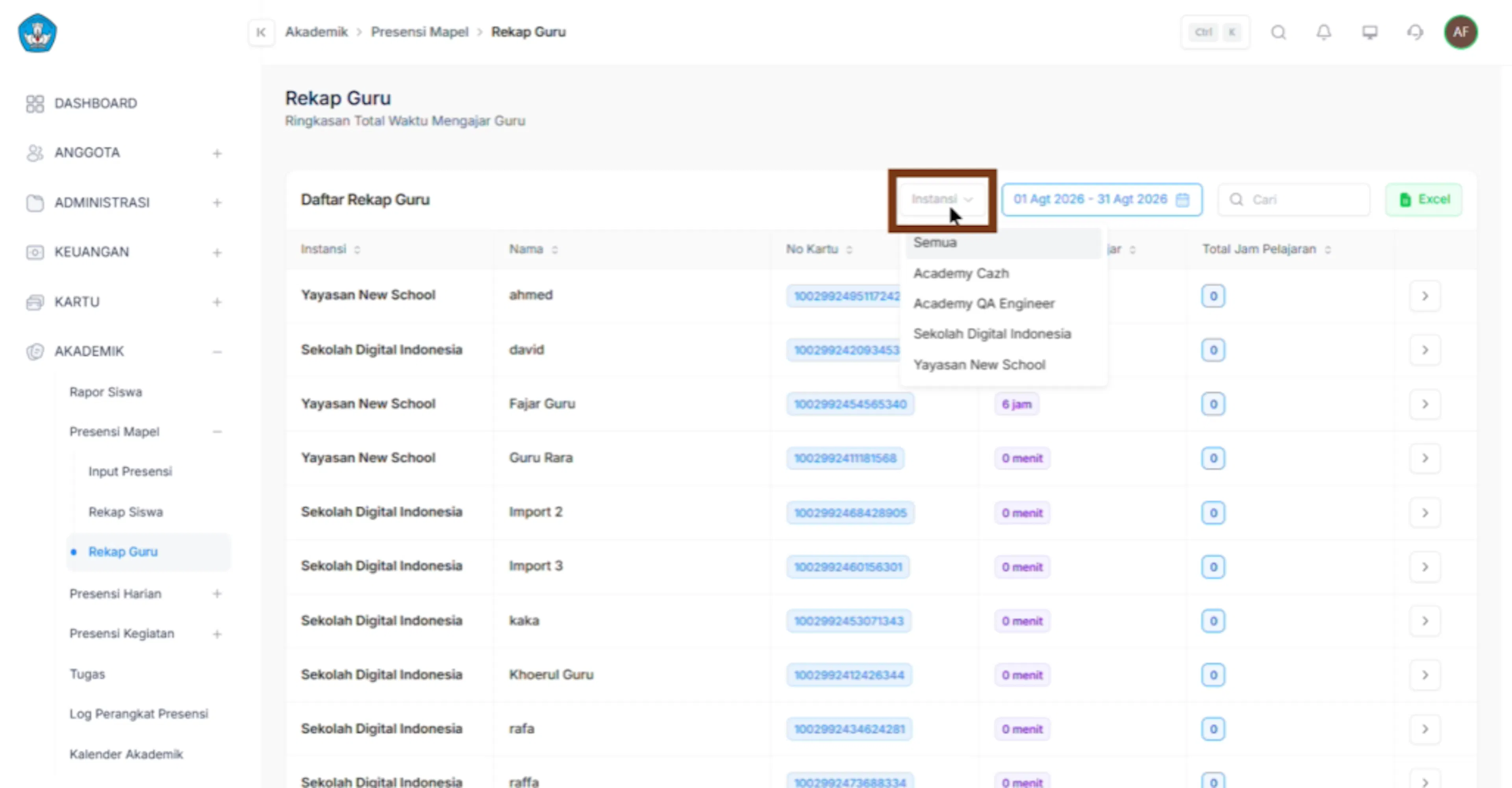
- Filter berdasarkan Instansi
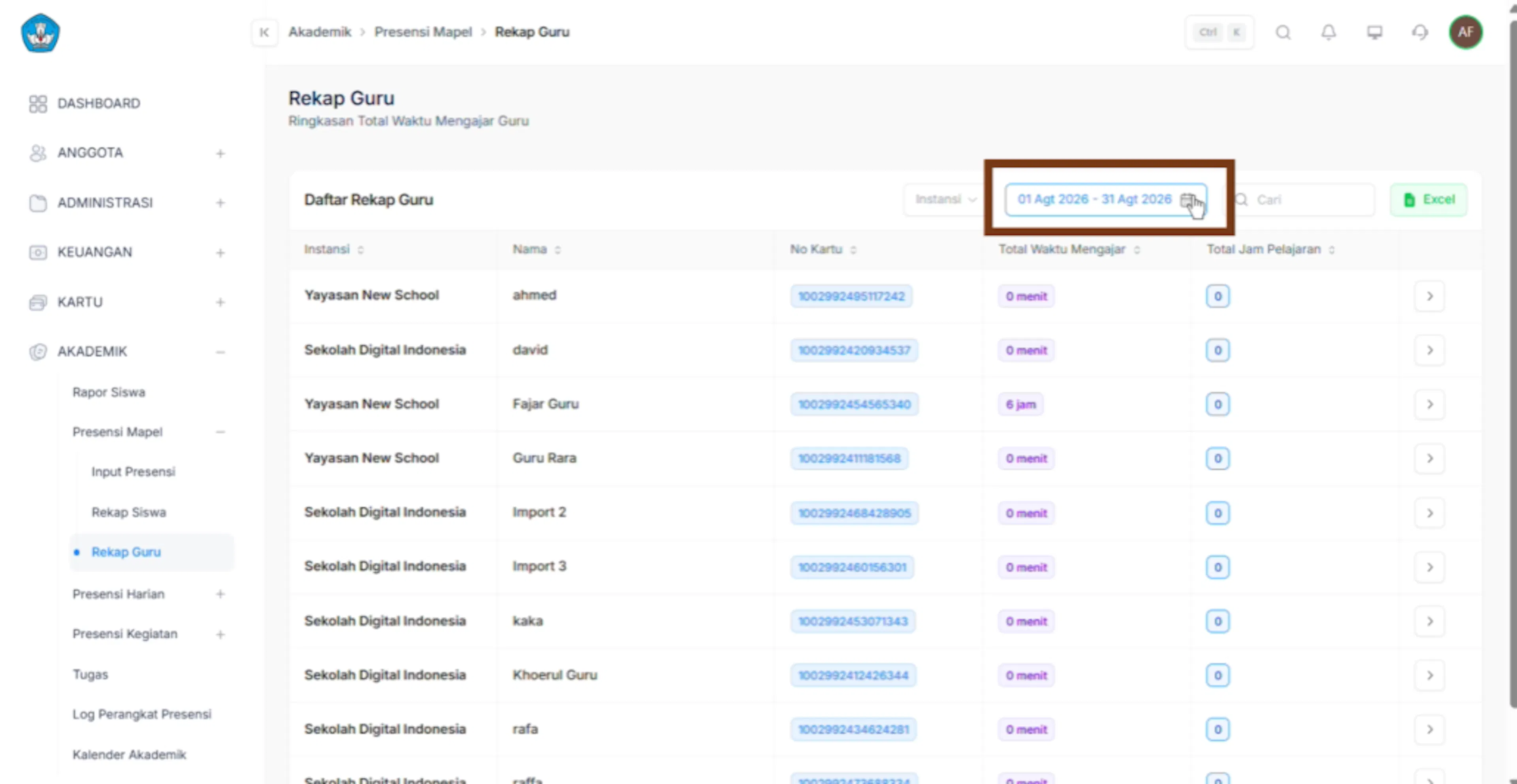
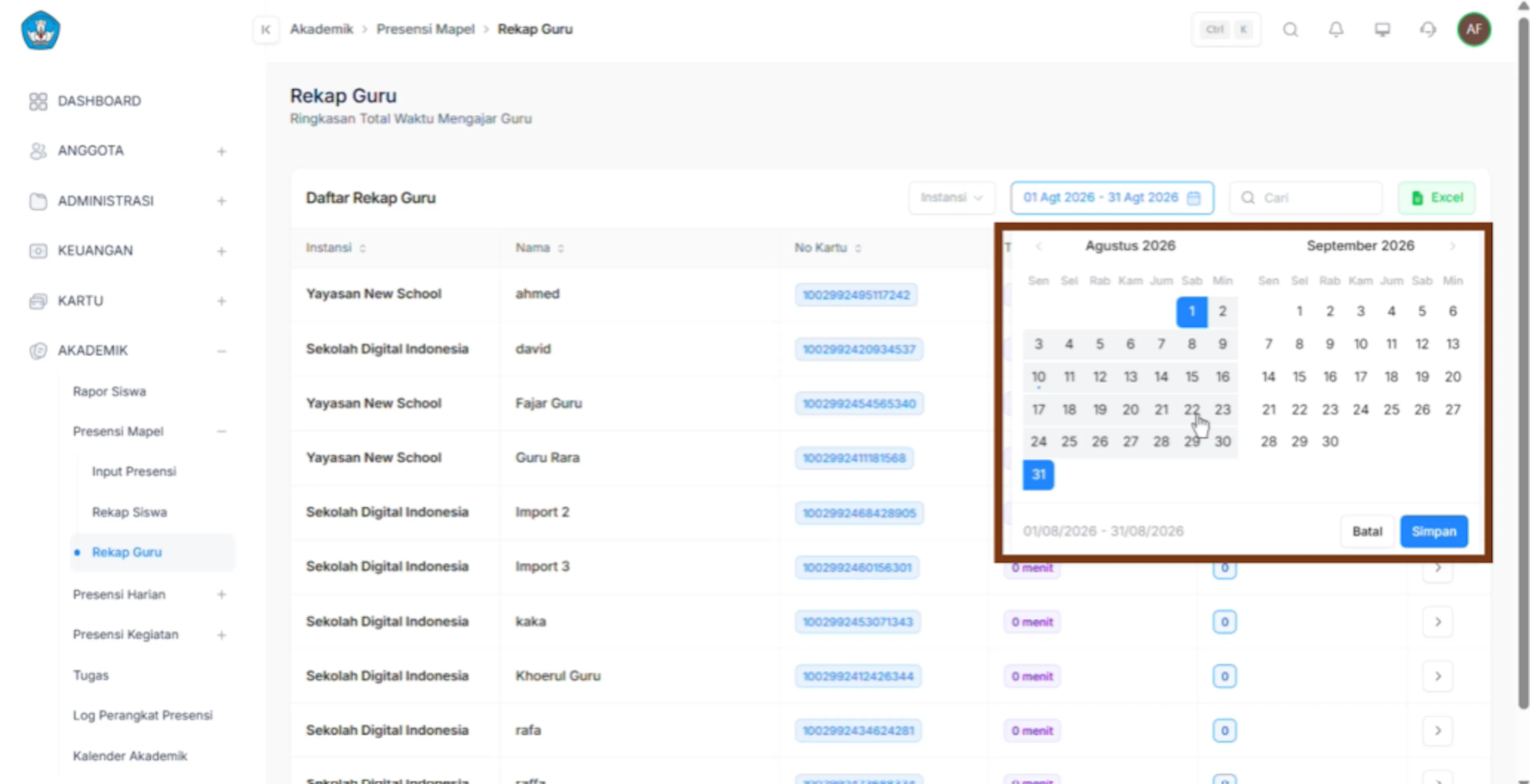
- Filter berdasarkan Tanggal, Bulan, Tahun
- Pencarian, untuk mempermudah pencarian
- Eksport menjadi file Excel
Input Presensi Mata Pelajaran
Catat kehadiran siswa pada suatu mata pelajaran. Sistem menampilkan halaman presensi harian yang dapat diakses melalui link, pada halaman ini akan menampilkan daftar anggota yang telah melakukan presensi dan dapat menampilkan QR presensi.
link tutorial:
https://drive.google.com/file/d/1qvIqjLwigzrCEMiBVwMdynMxsoq-jK0_/view?usp=drive_link
Pada menu Input Presensi, terdapat 2 komponen utama yang perlu diisi untuk setiap mata pelajaran, yaitu:
- Catatan Pembelajaran — berisi informasi mengenai materi/kegiatan pembelajaran yang berlangsung pada mata pelajaran tersebut (misalnya deskripsi tugas, lampiran, dsb).
- Kehadiran Siswa (Presensi) — berisi status kehadiran masing-masing siswa pada mata pelajaran tersebut.
- Login ke website, lalu klik menu Akademik
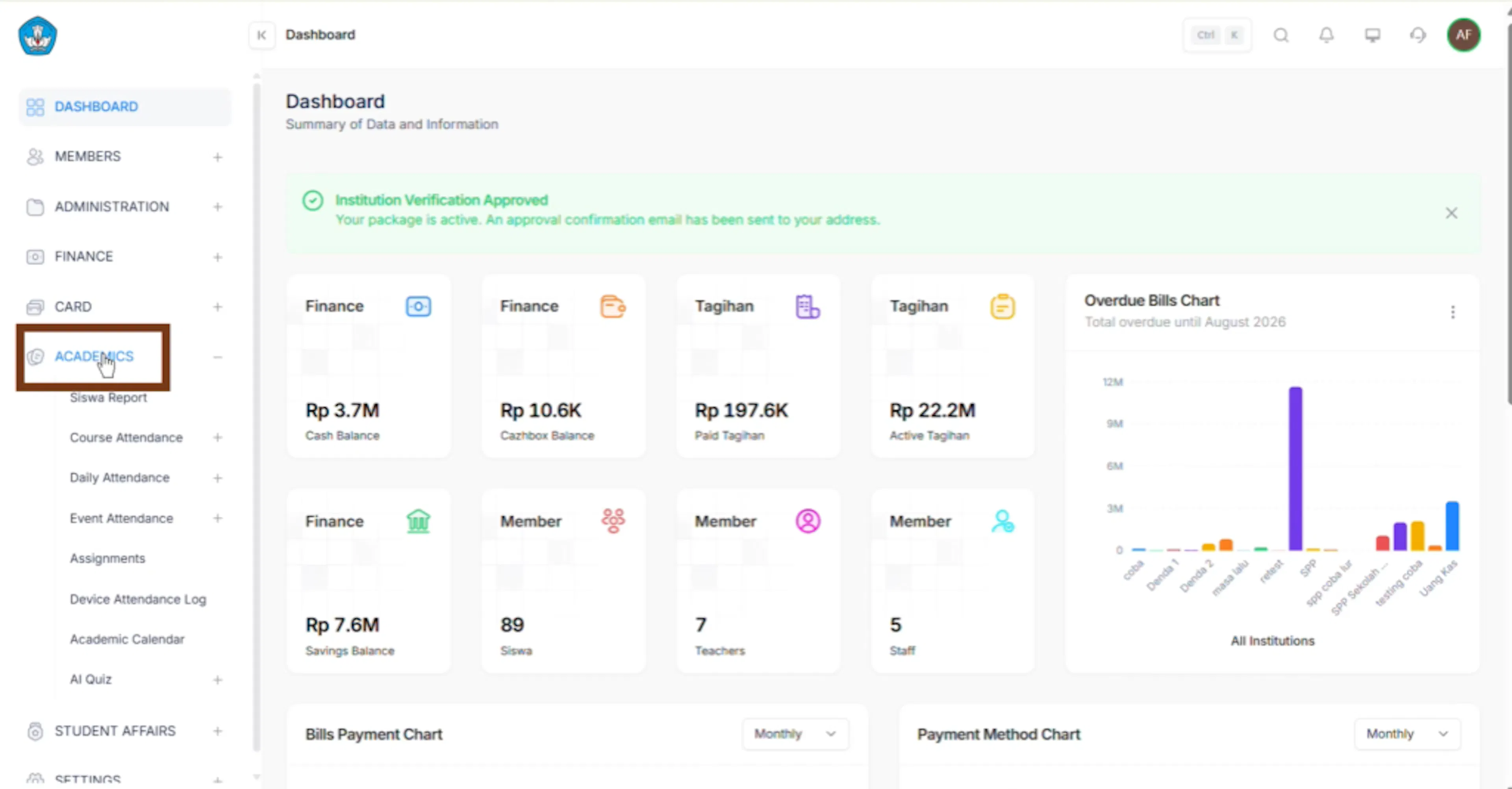
- Klik sub menu Presensi Mapel
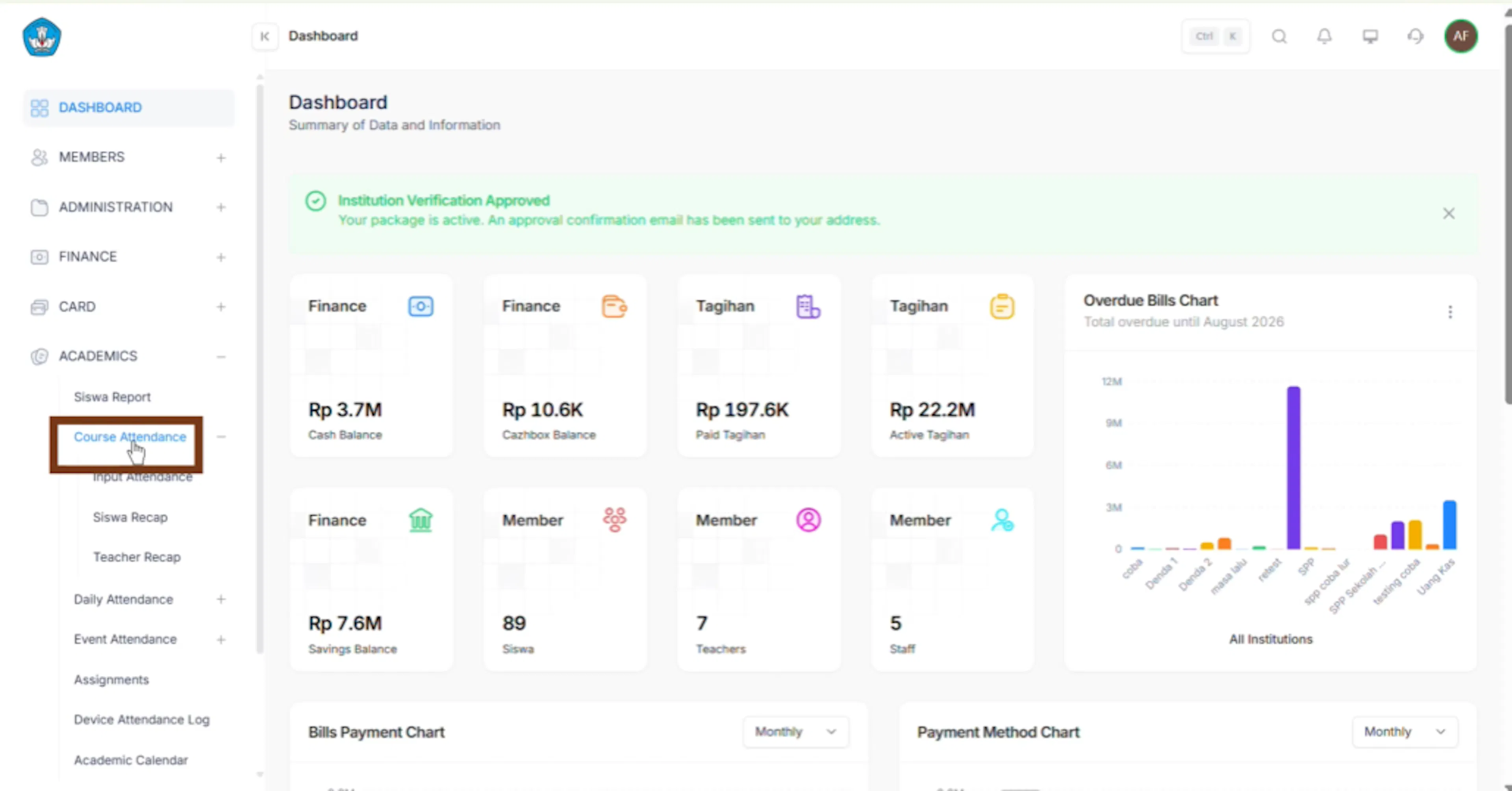
- Pilih Input Presensi
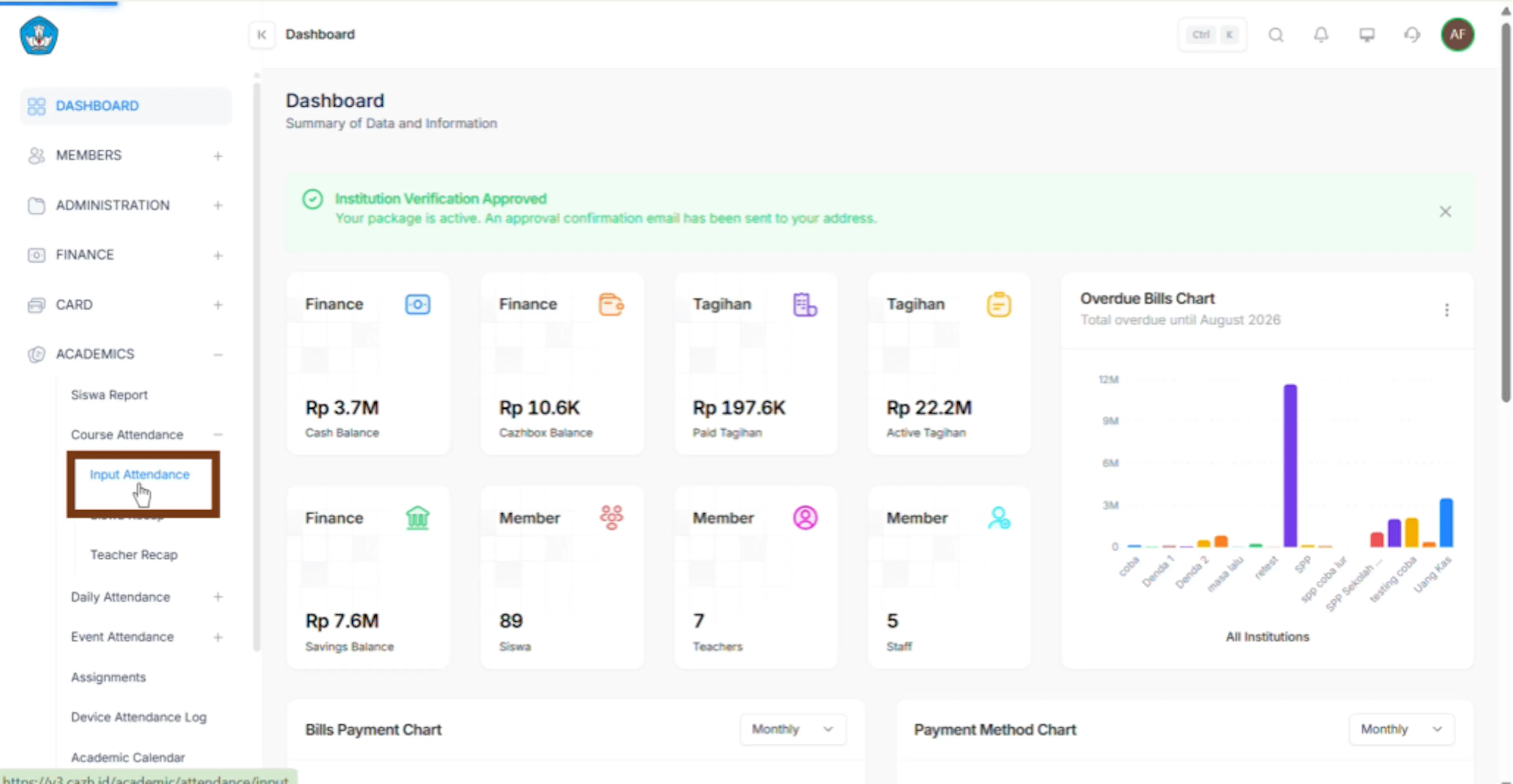
- Sistem akan menampilkan halaman Input Presensi, dan pengguna harus melakukan pencarian nama guru dengan menggunakan no kartu atau nama guru
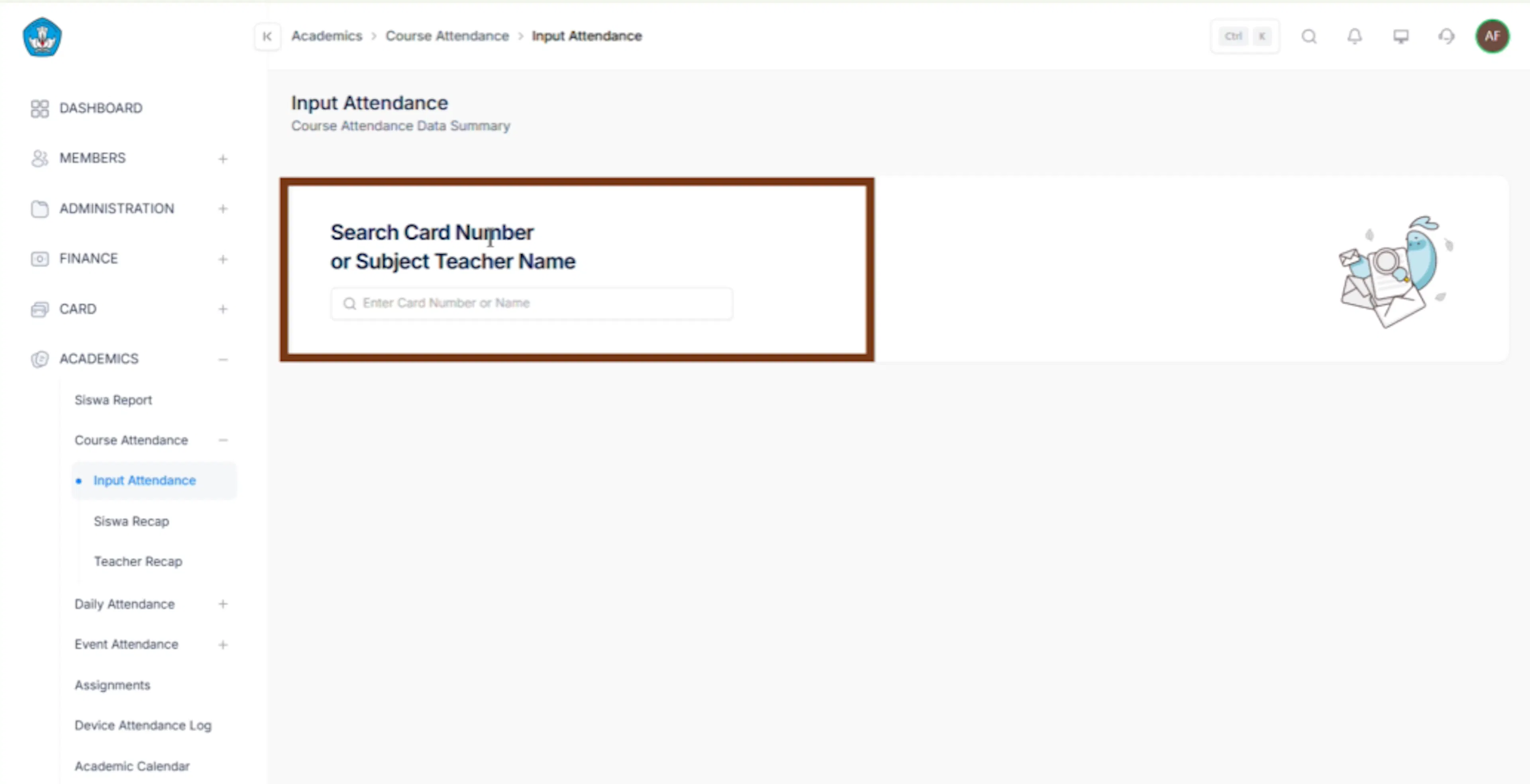
- Nama guru akan muncul jika nama atau nomor kartunya sesuai, lalu klik nama guru tersebut
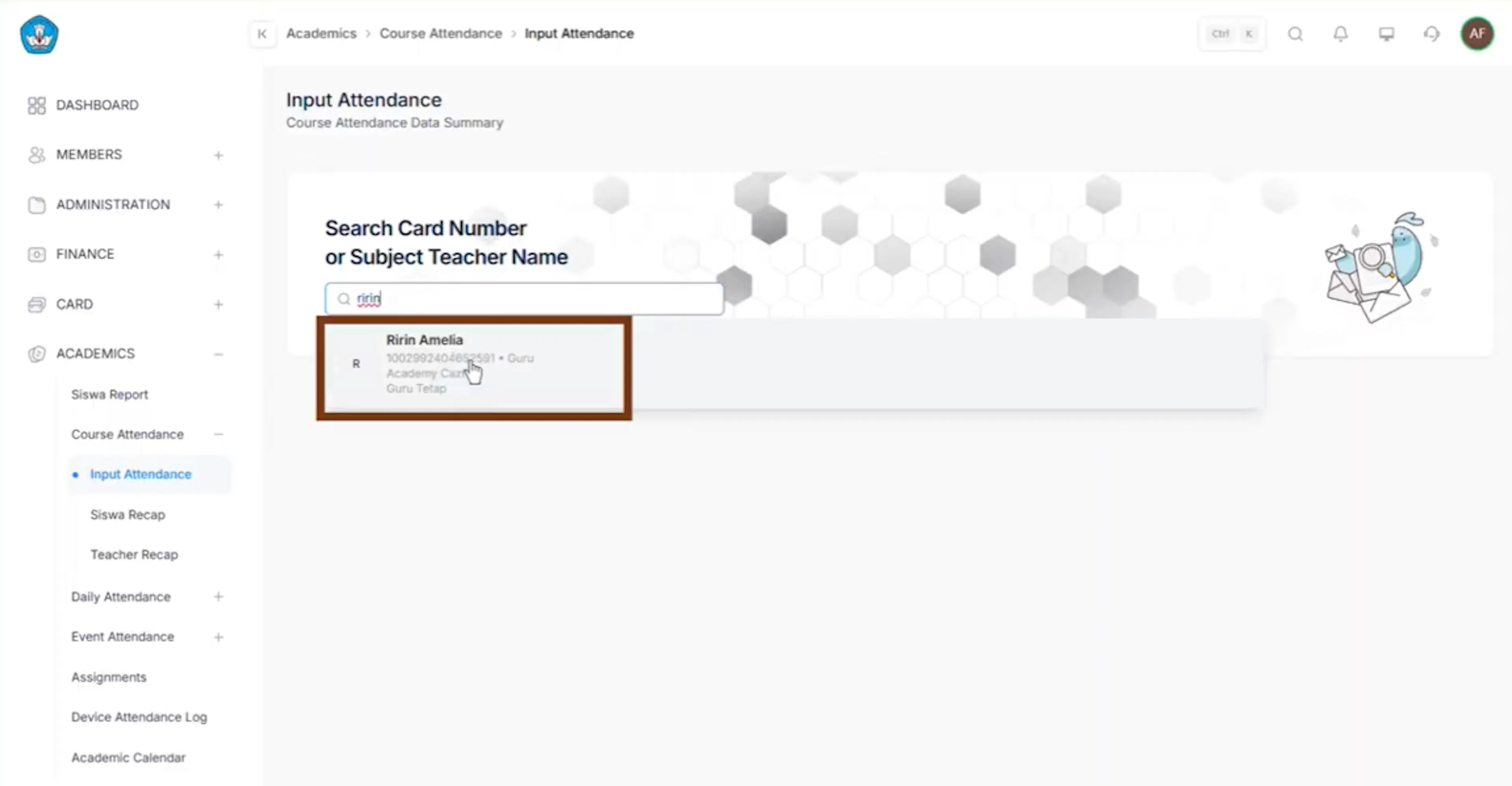
- Sistem akan menampilkan halaman Input Presensi pada guru tersebut
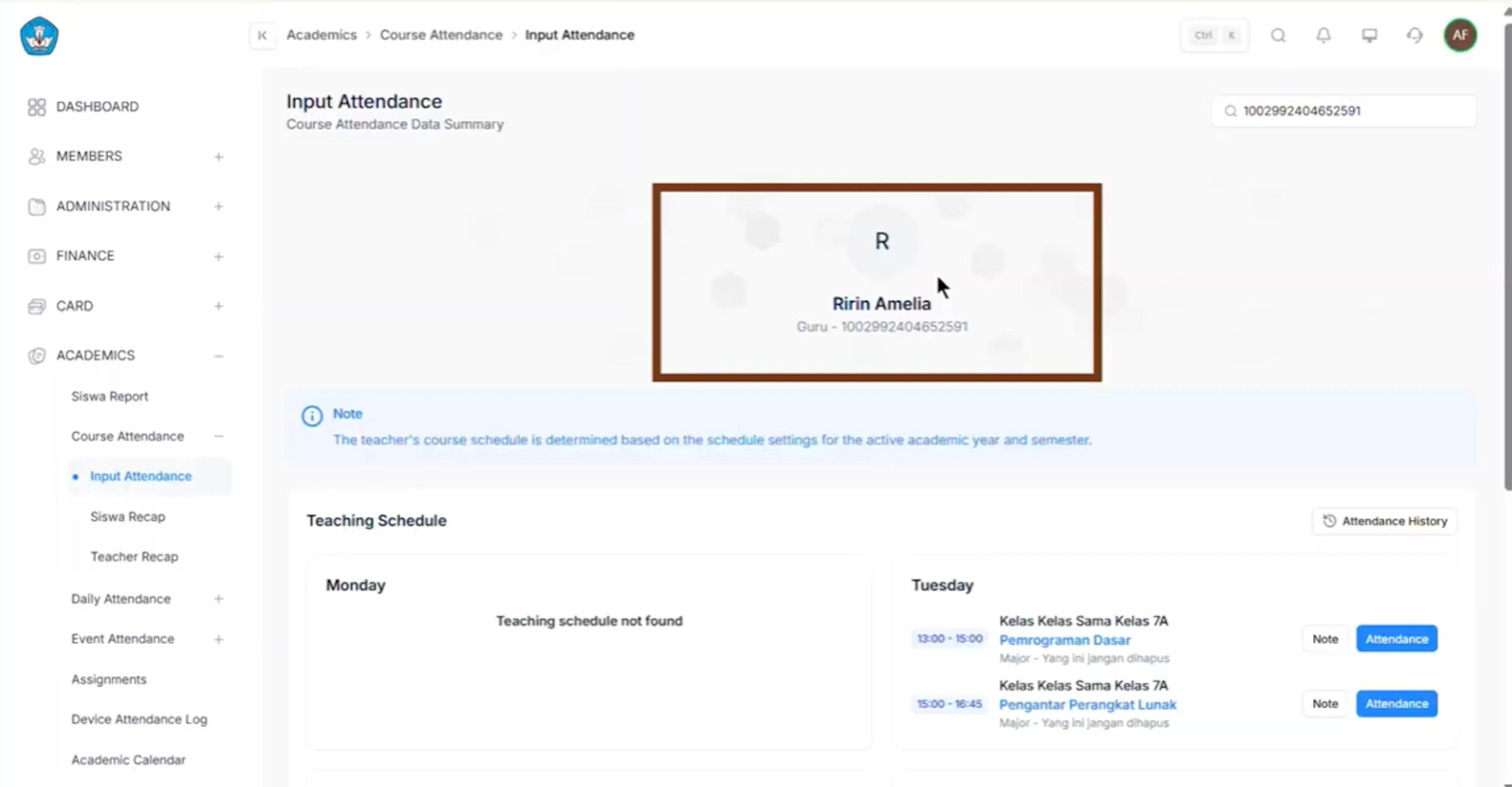
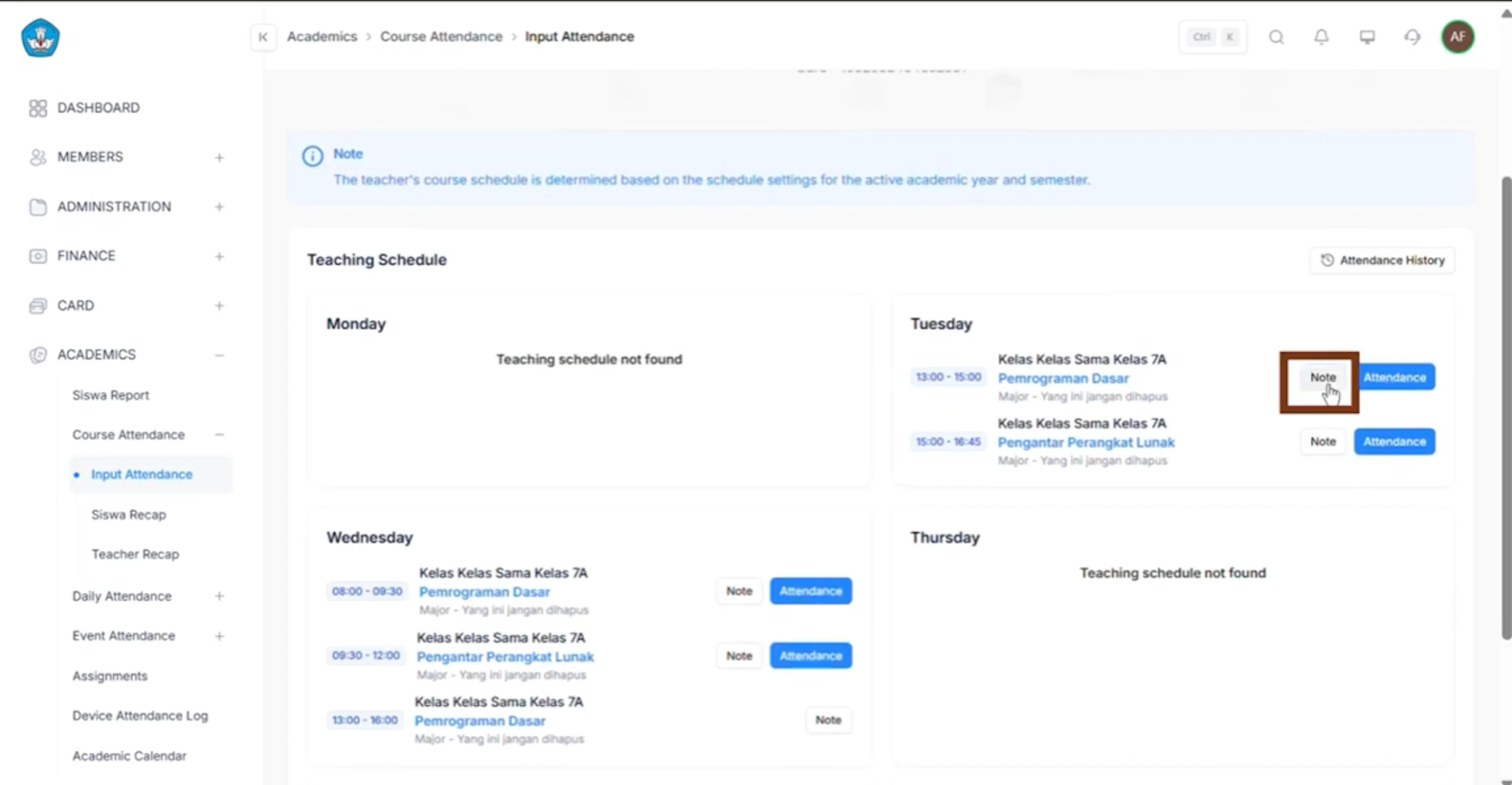
Tambah catatan pembelajaran
- Klik button Catatan pada mata pelajaran yang akan ditambah catatan
- Isi form catatan pembelajaran yang ditampilkan oleh sistem
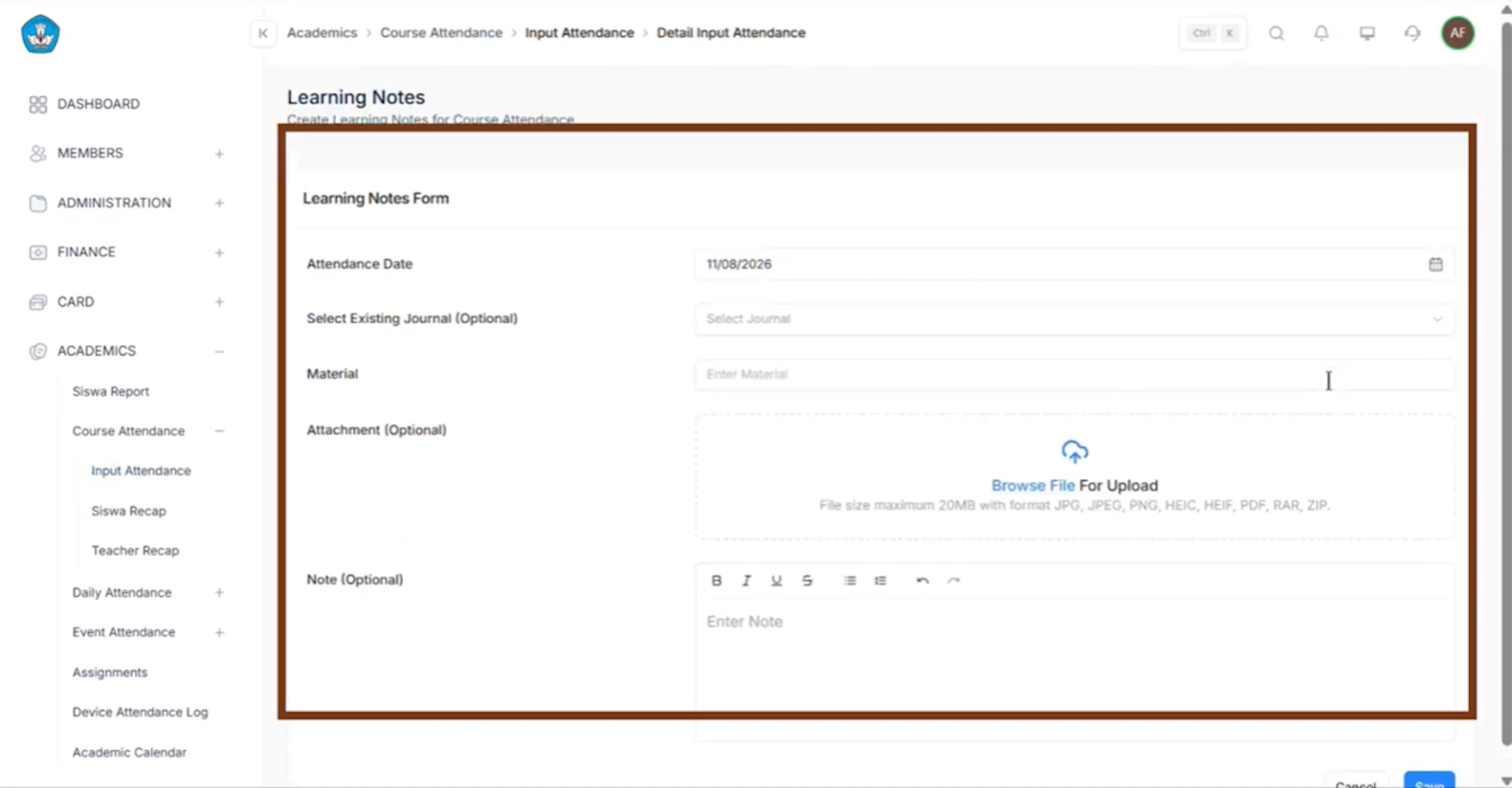
- Klik button Simpan untuk menyimpan catatan pembelajaran
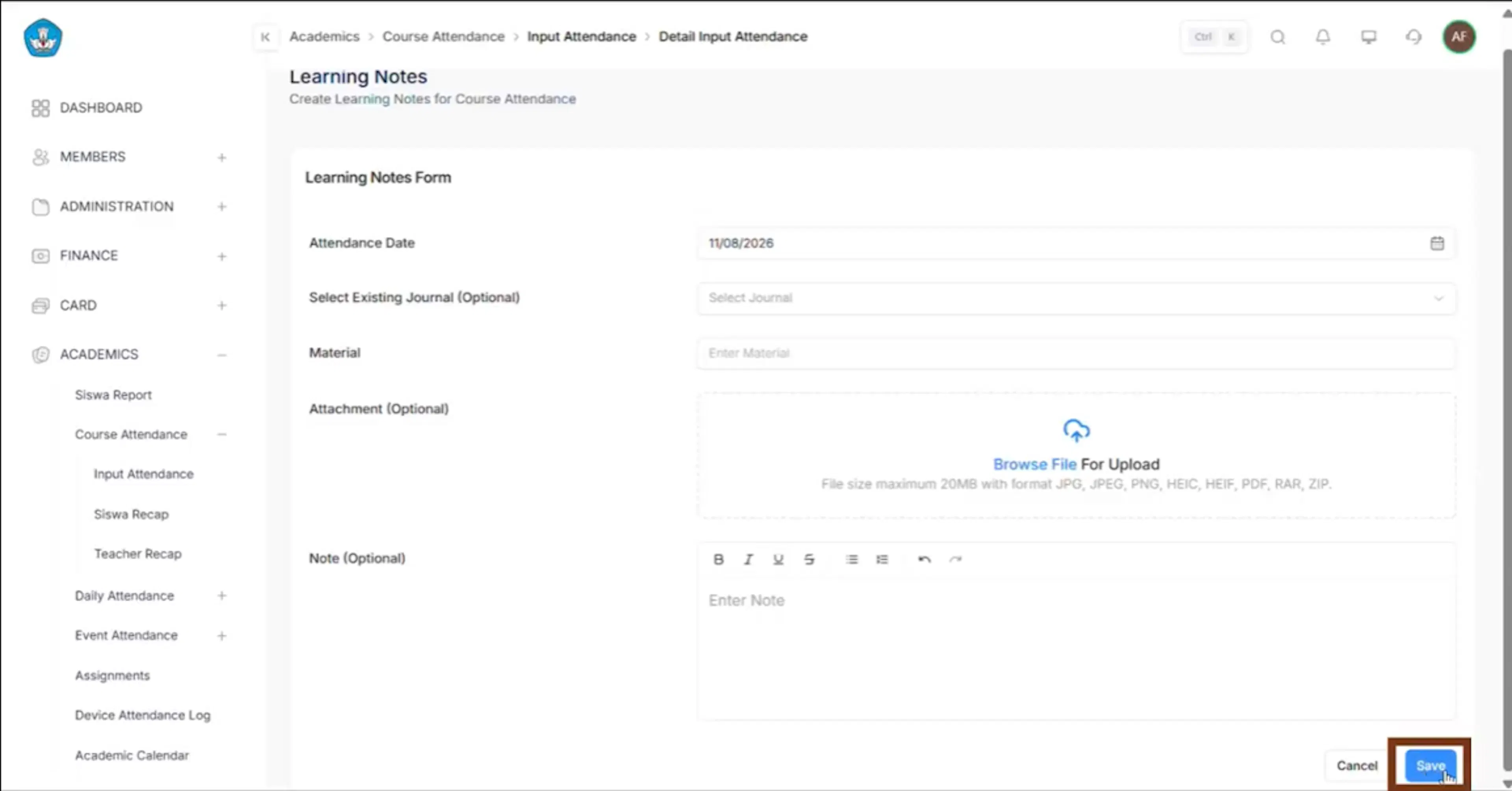
Guru dapat menyalin catatan, lampiran, serta deskripsi tugas dari catatan pembelajaran yang pernah diinput dalam 7 hari terakhir, sehingga tidak perlu mengisi ulang dari awal jika materinya masih berkaitan.
Mengisi kehadiran siswa (presensi)
- Klik button Presensi pada mata pelajaran yang akan dipilih (akan input presensi)
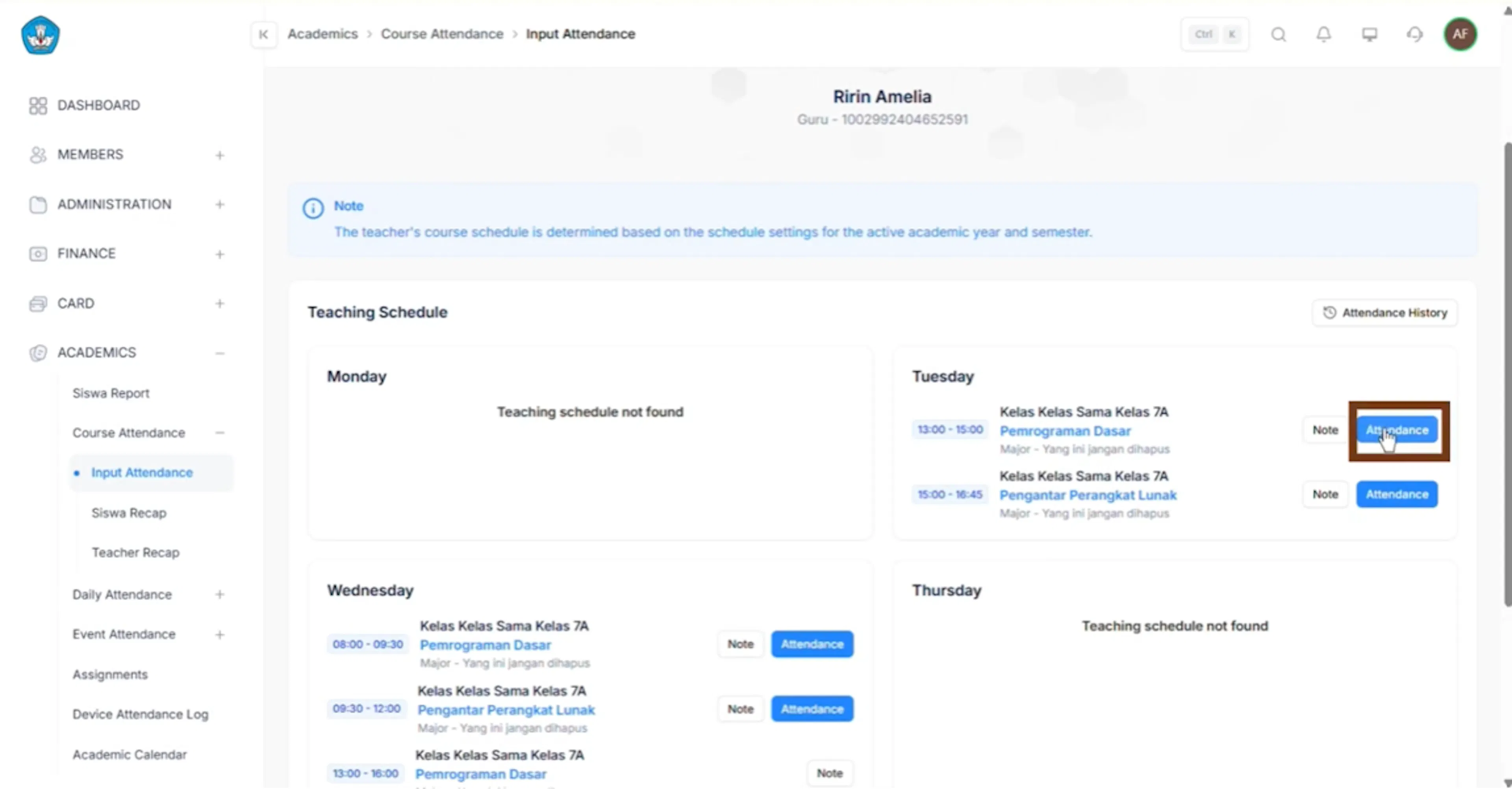
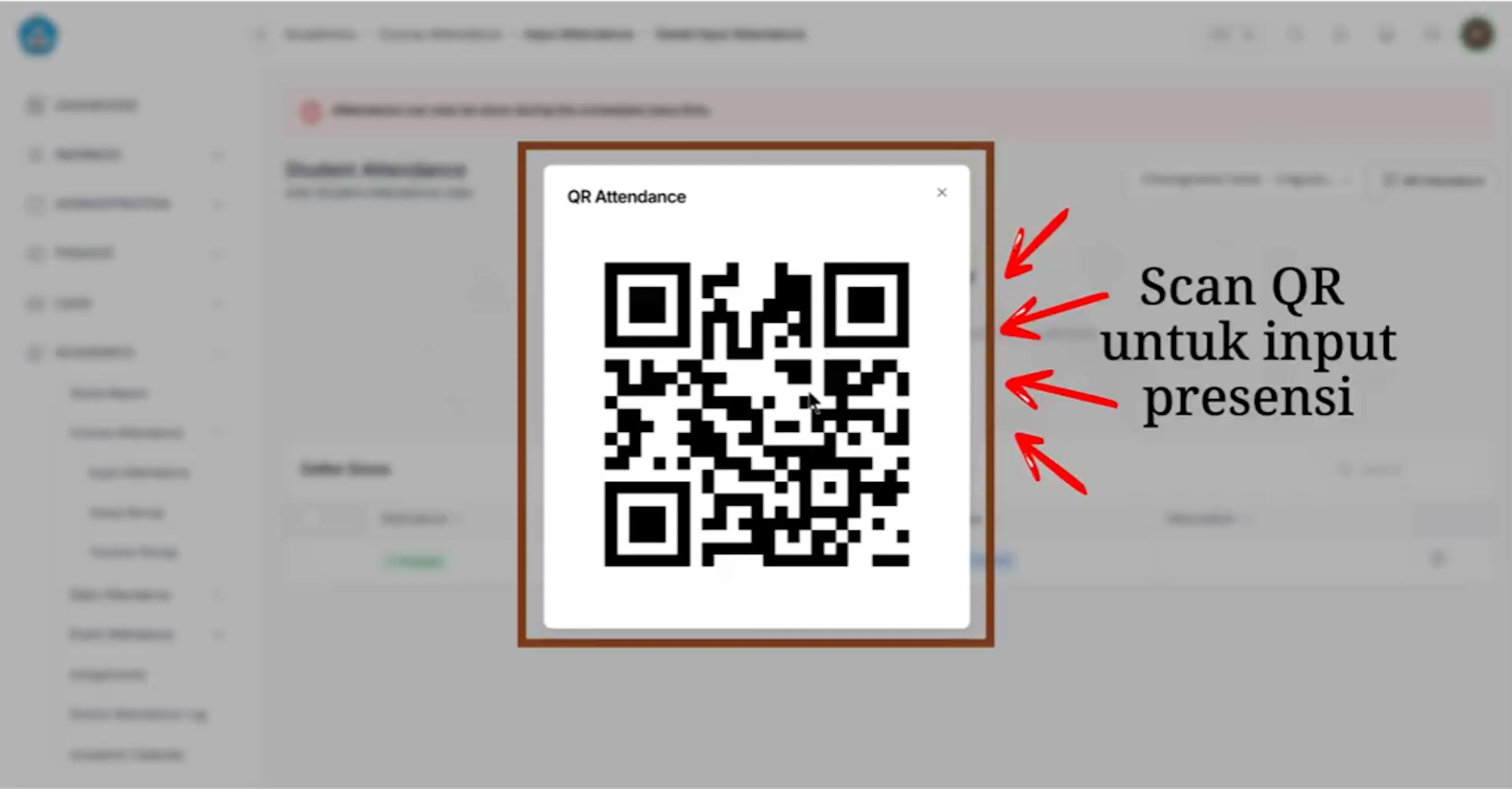
- Klik button Presensi QR untuk membuka kode QR untuk input presensi
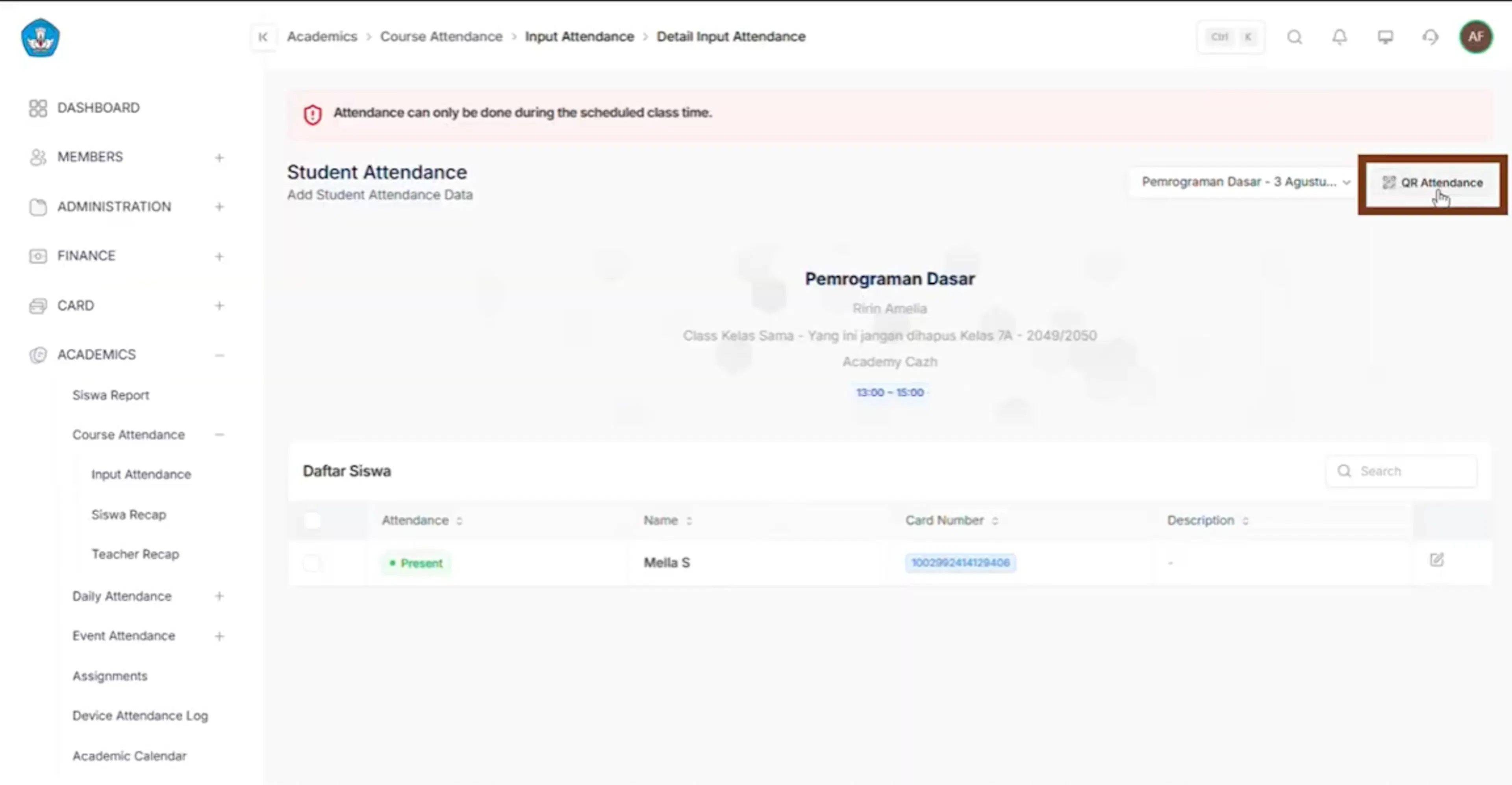
- Scan QR yang tersedia untuk melakukan presensi pada mapel yang dipilih
Status awal setiap siswa adalah Belum Absen. Jika siswa memiliki pengajuan izin/sakit yang sudah disetujui untuk tanggal tersebut, statusnya terisi otomatis sesuai izin beserta catatannya. Guru juga dapat mengubah status beberapa siswa sekaligus (batch) dan menyalin catatan, lampiran, serta deskripsi tugas dari presensi yang diinput dalam 7 hari terakhir.
Riwayat presensi gururu
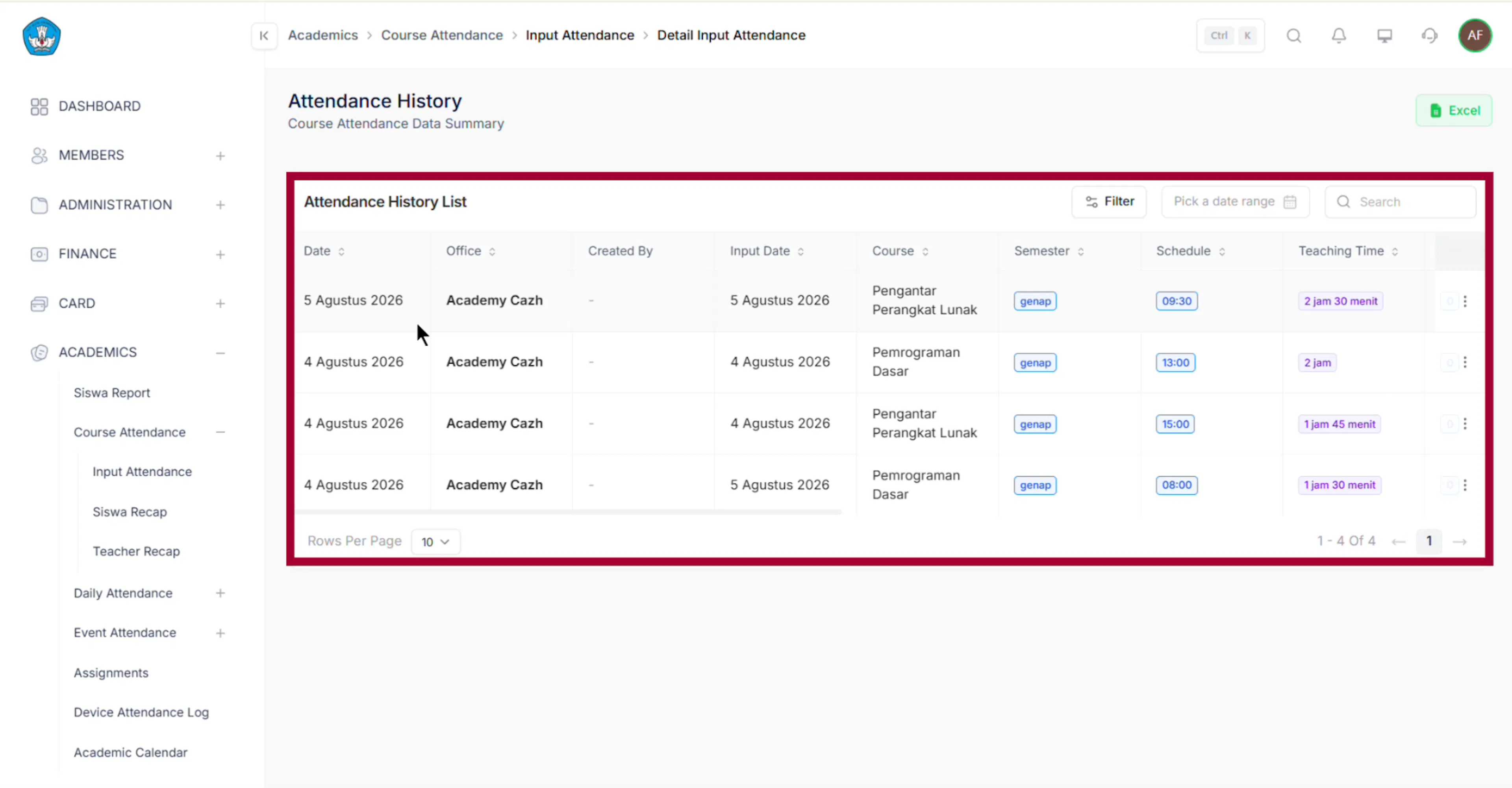
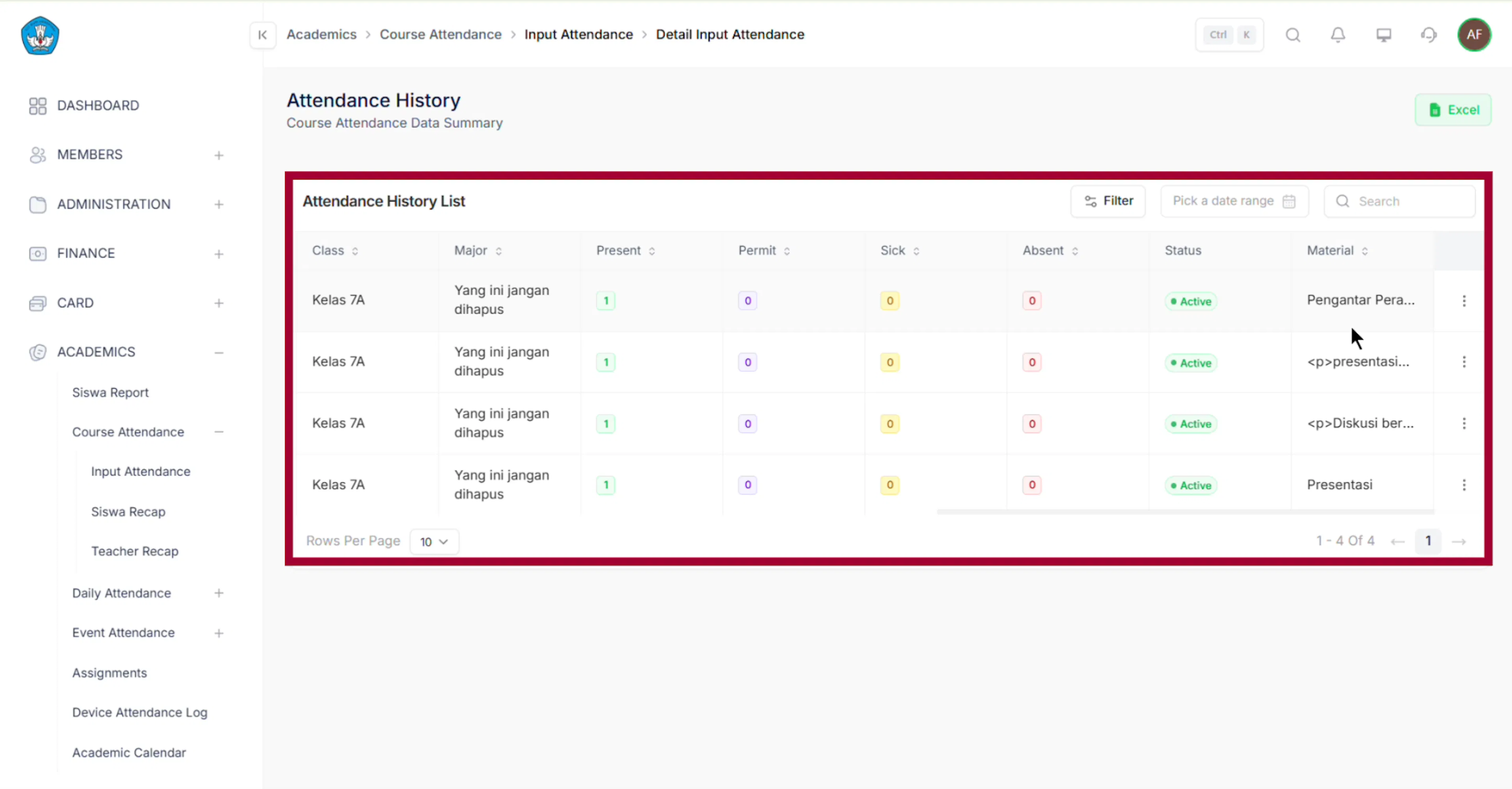
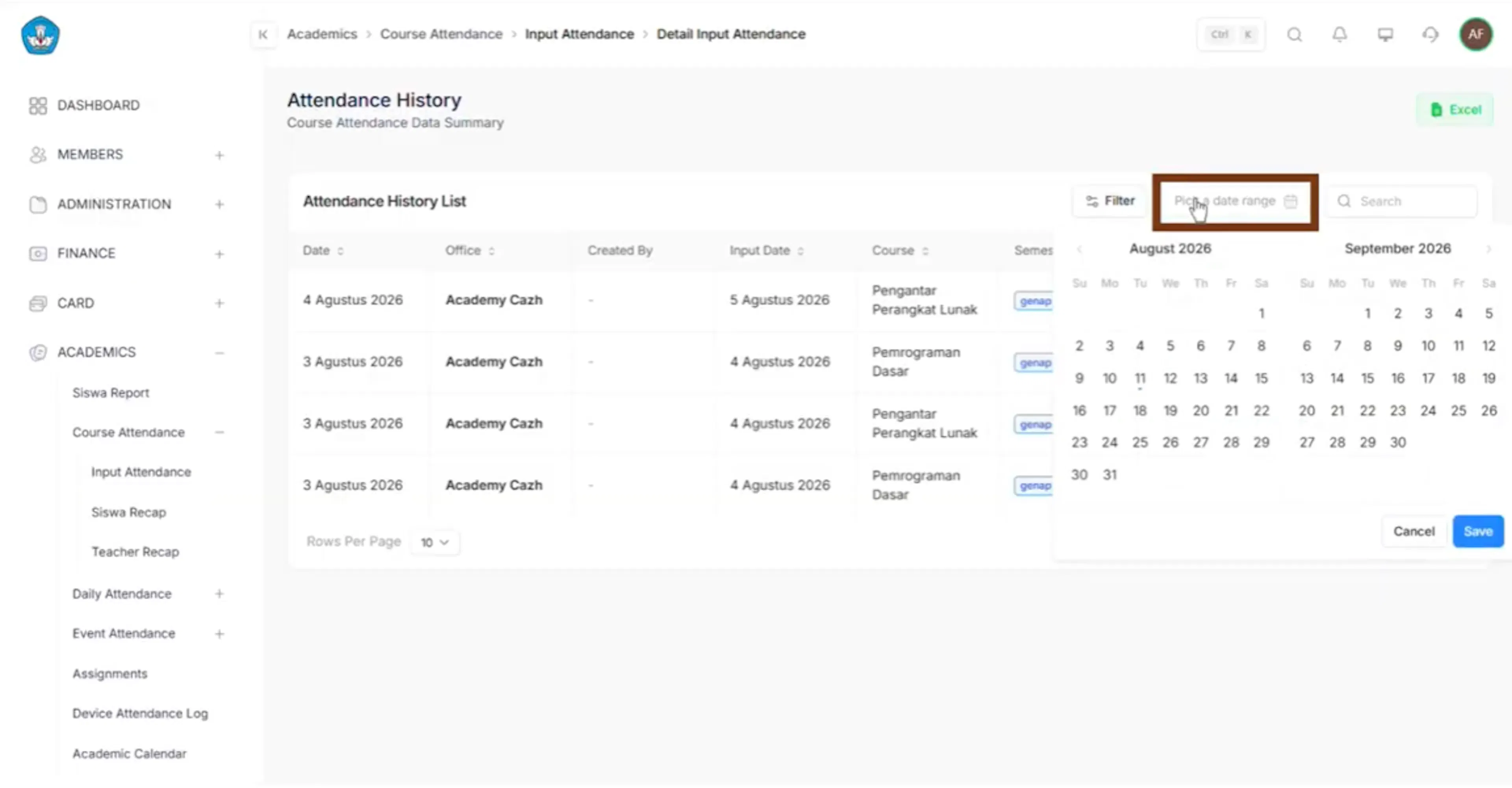
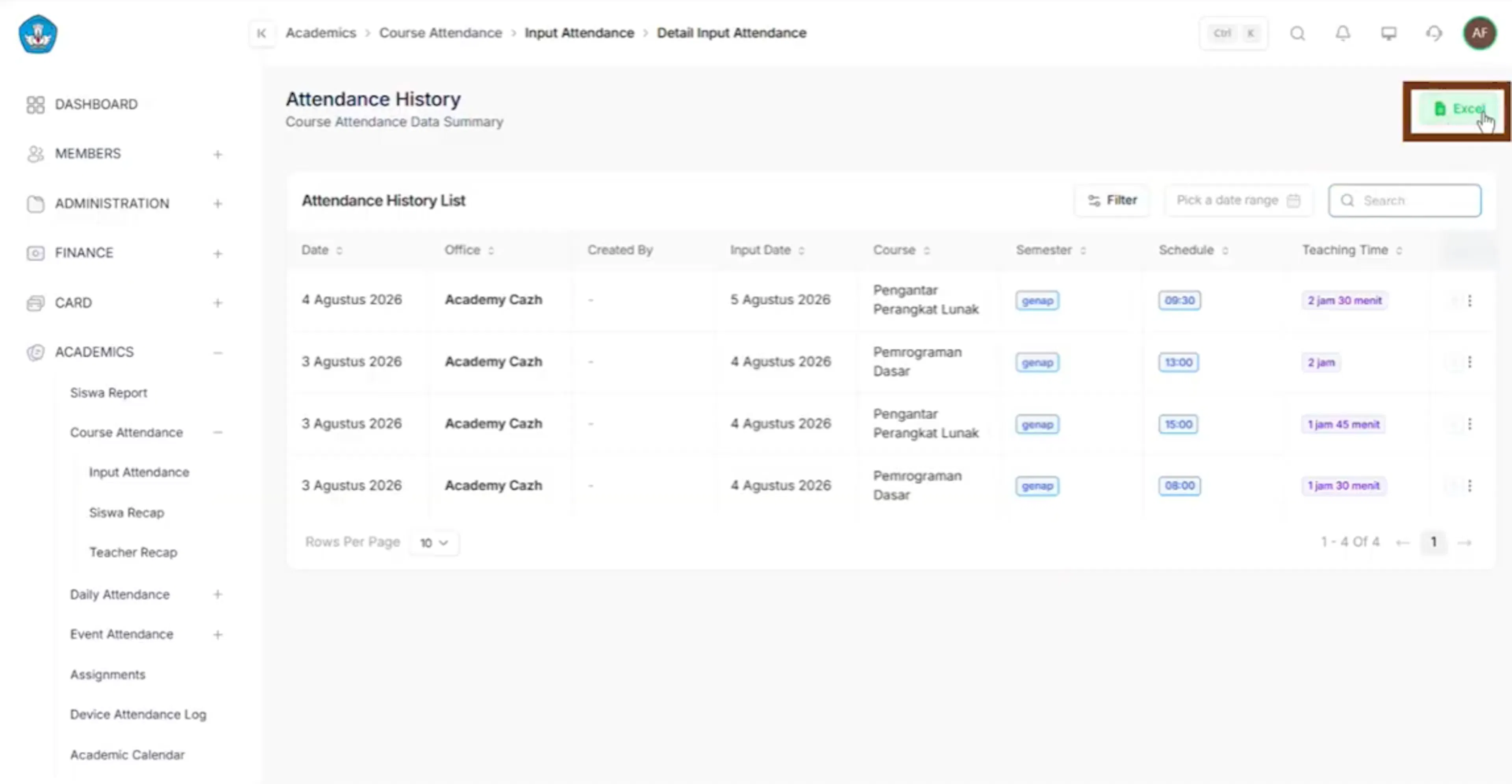
Setelah presensi disimpan, sistem menampilkan riwayat presensi per guru dengan kolom: Tanggal Presensi, Tanggal Input, Dibuat Oleh, Instansi, Mata Pelajaran, Jadwal, Semester, Tingkat, Kelas, Jurusan, jumlah Belum Absen, Hadir, Izin, Sakit, Alfa, Keterangan, dan Status Jadwal Pelajaran. Data dapat disaring dengan filter Instansi, Mata Pelajaran, Semester, Tingkat, Kelas, serta rentang tanggal, dan dapat diexport ke Excel.
- Klik button Riwayat Presensi untuk melihat presensi yang telah dilakukan oleh siswa pada mata pelajaran tersebut
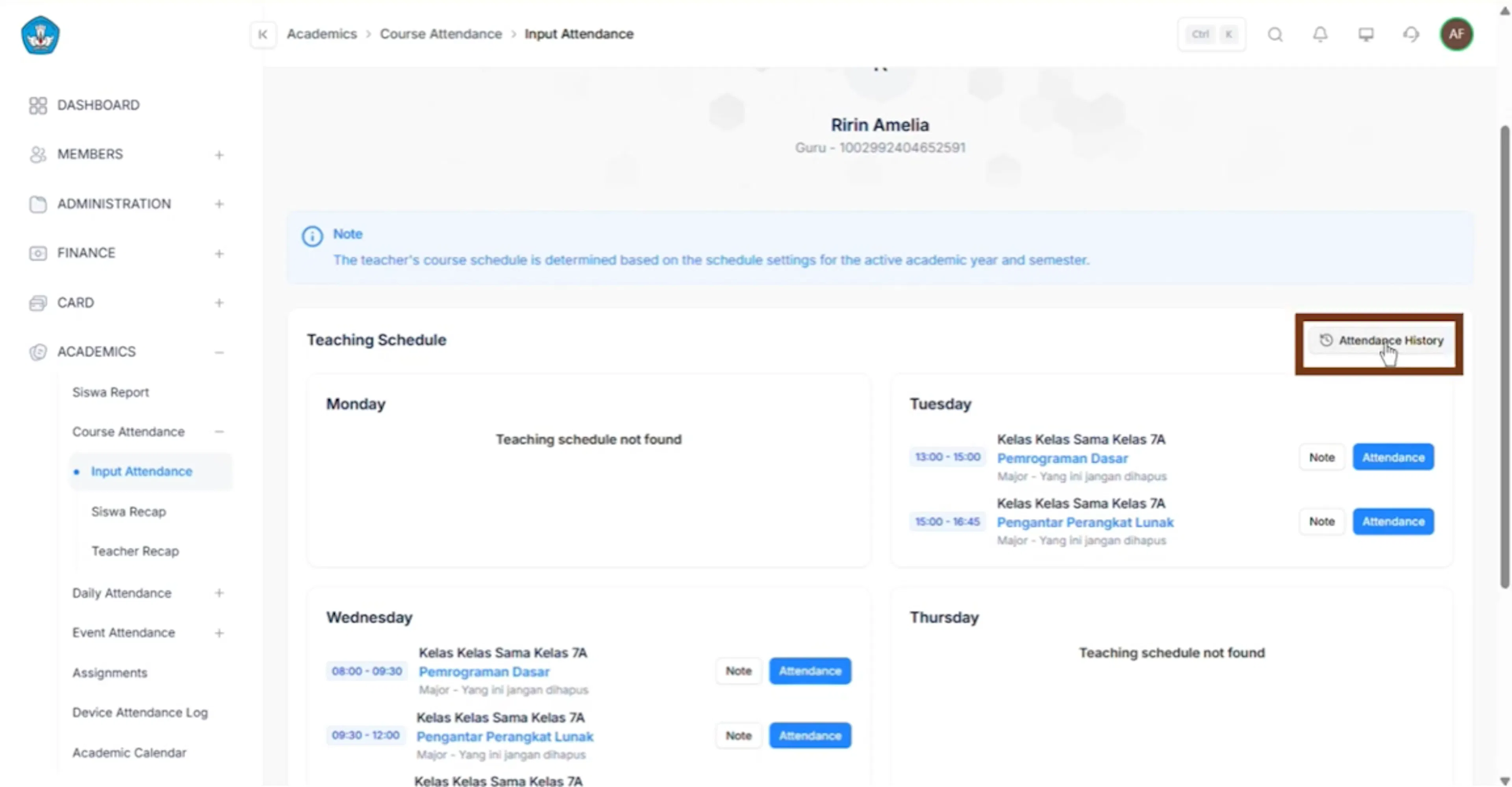
- Sistem akan menampilkan data riwayat presensi yang telah diinput oleh setiap siswa
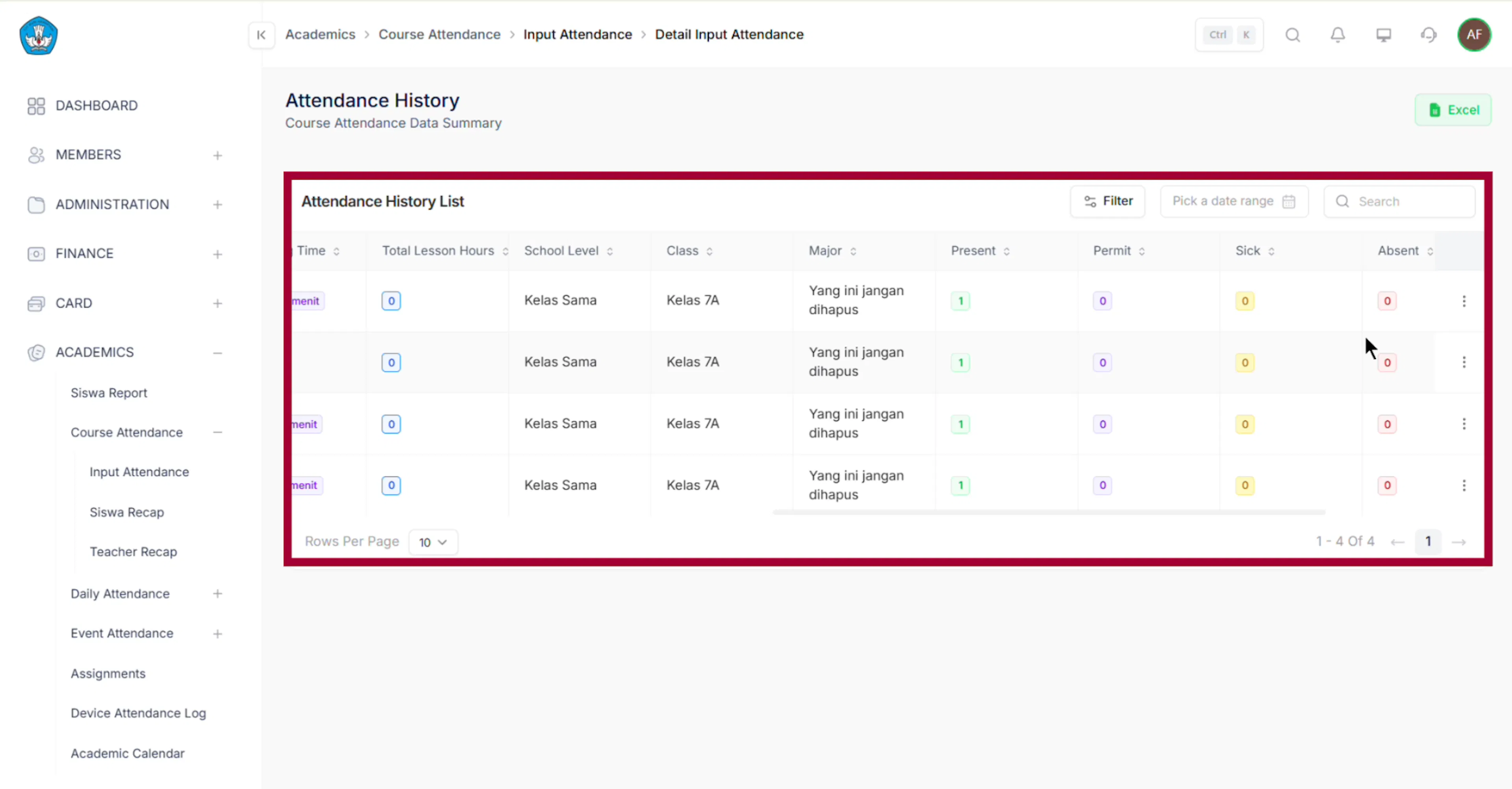
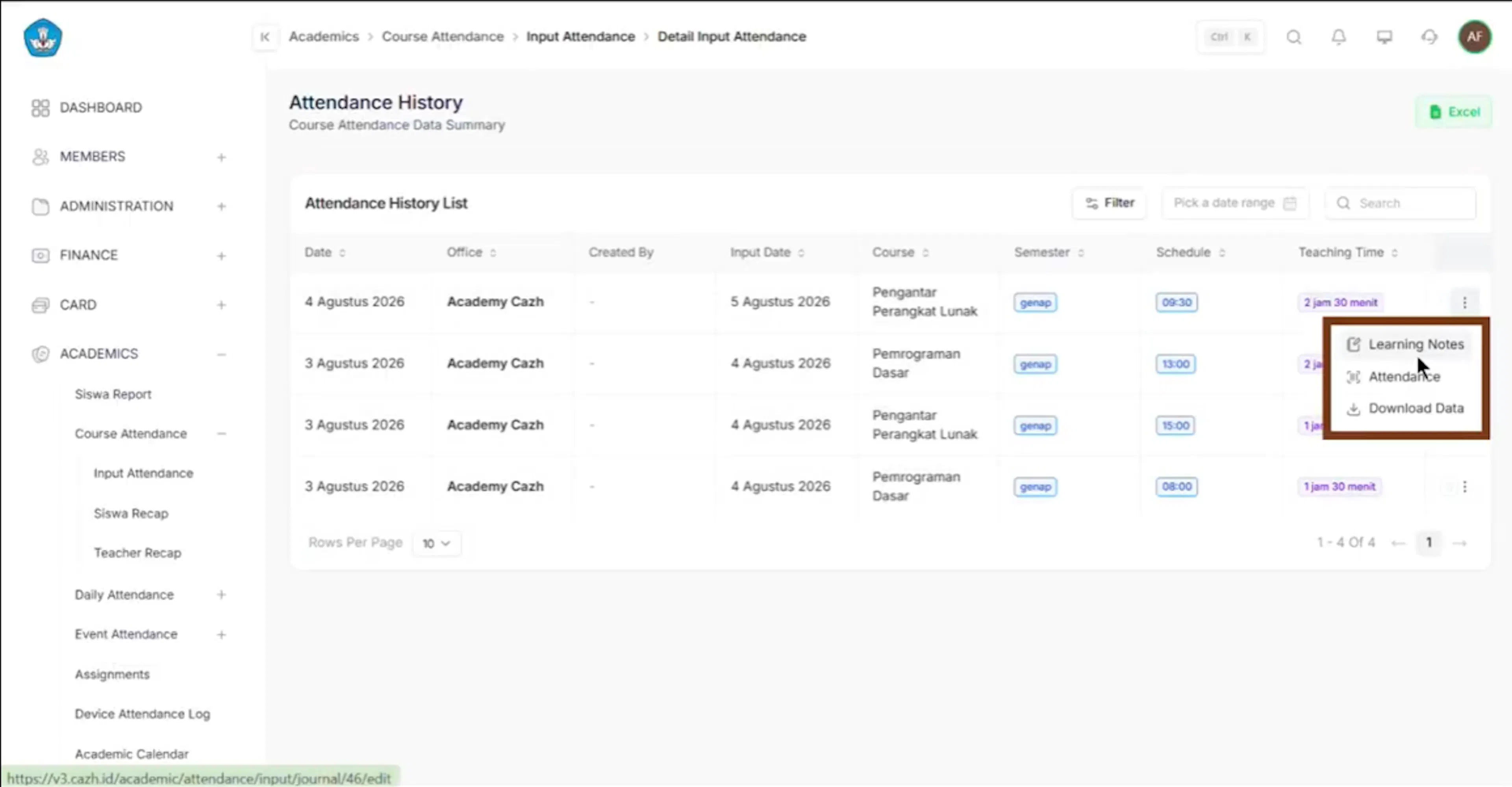
- Klik tab lainnya untuk (melihat catatan, presensi, dan mengunduh data)
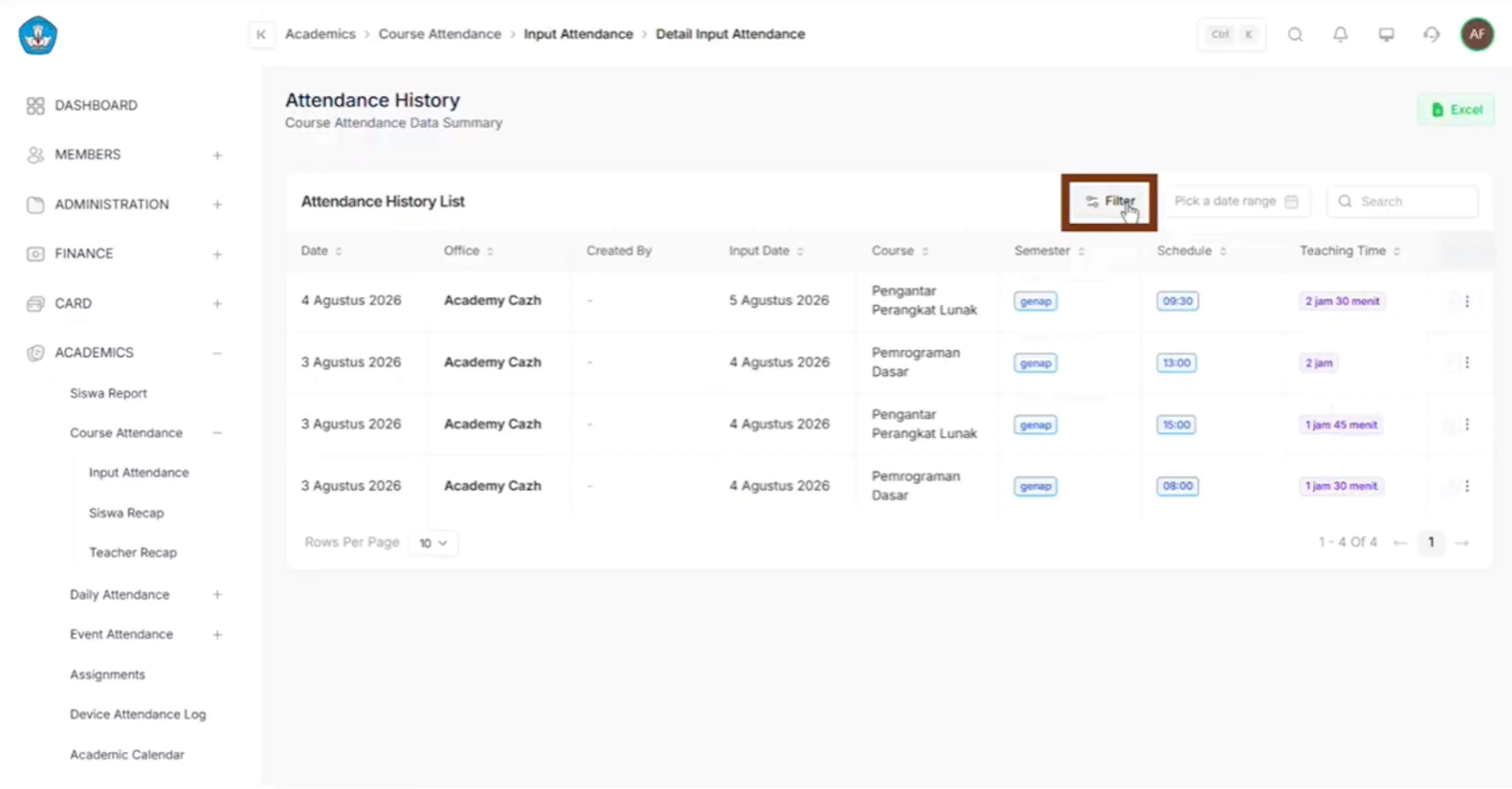
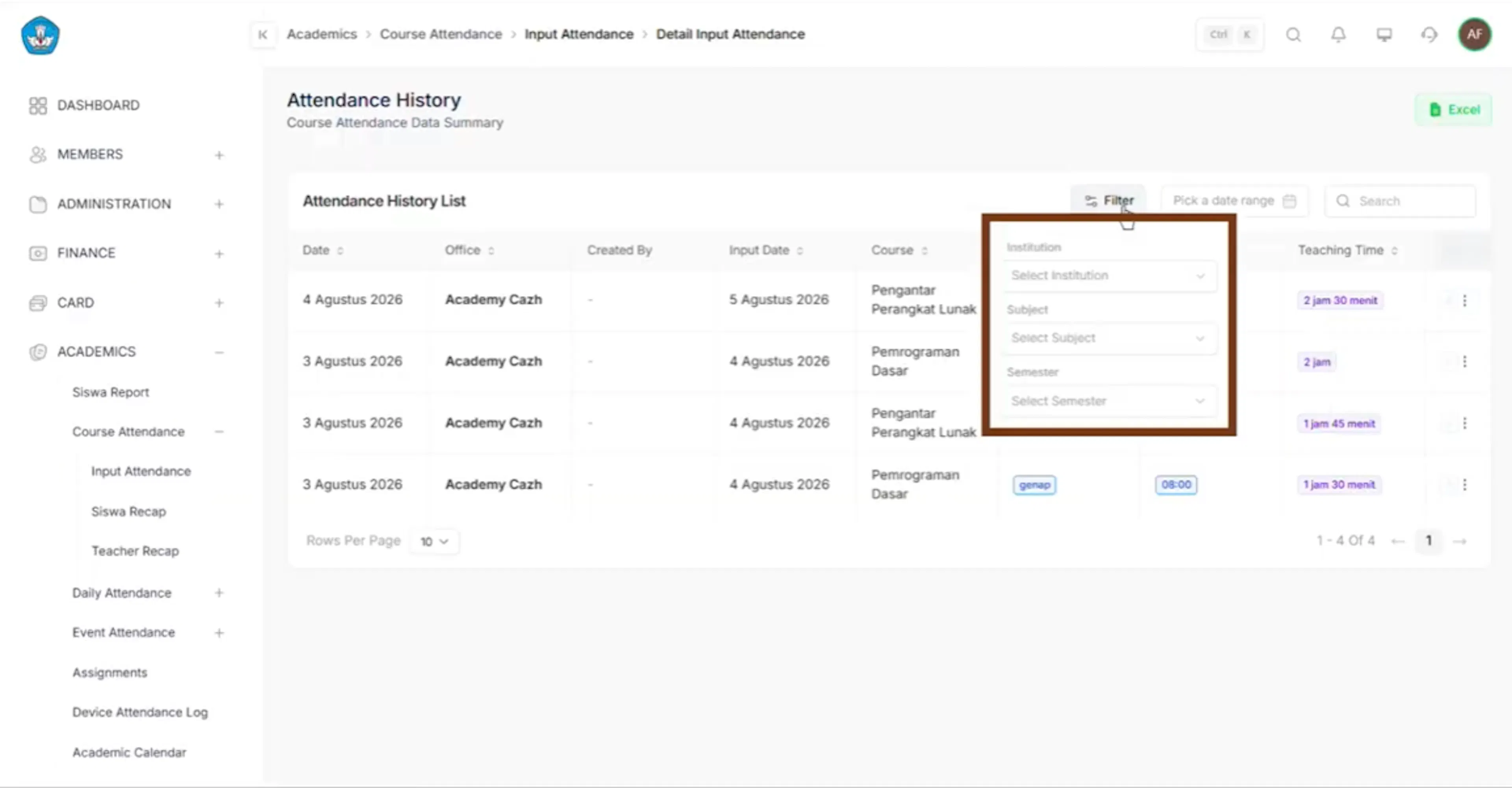
- Pengguna dapat menggunakan button Filter untuk mencari siswa berdasarkan institusi, mata pelajaran, dan semester
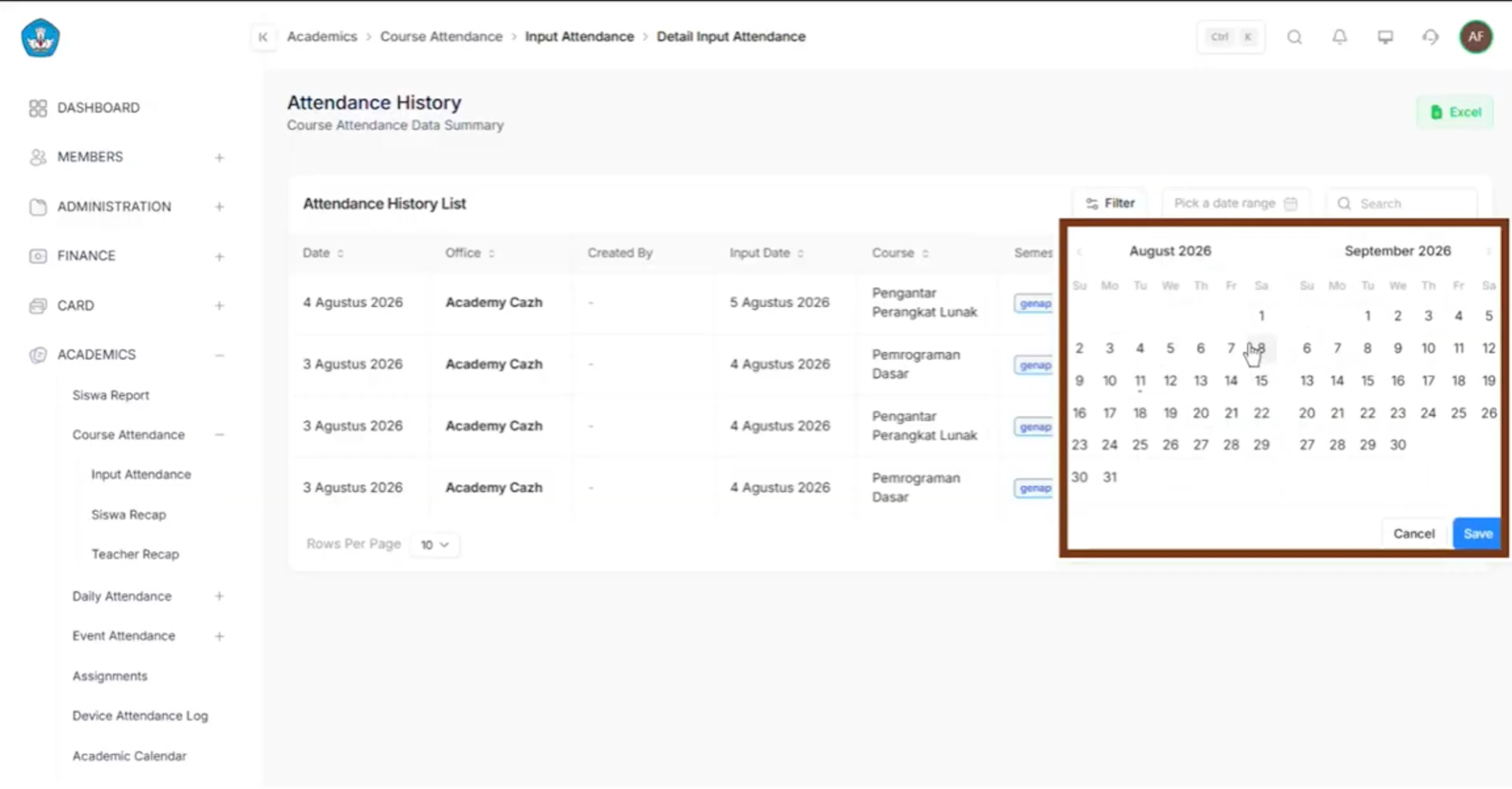
- Pengguna juga dapat memfilter data yang ditampilkan sistem berdasarkan tanggal, bulan, dan tahun
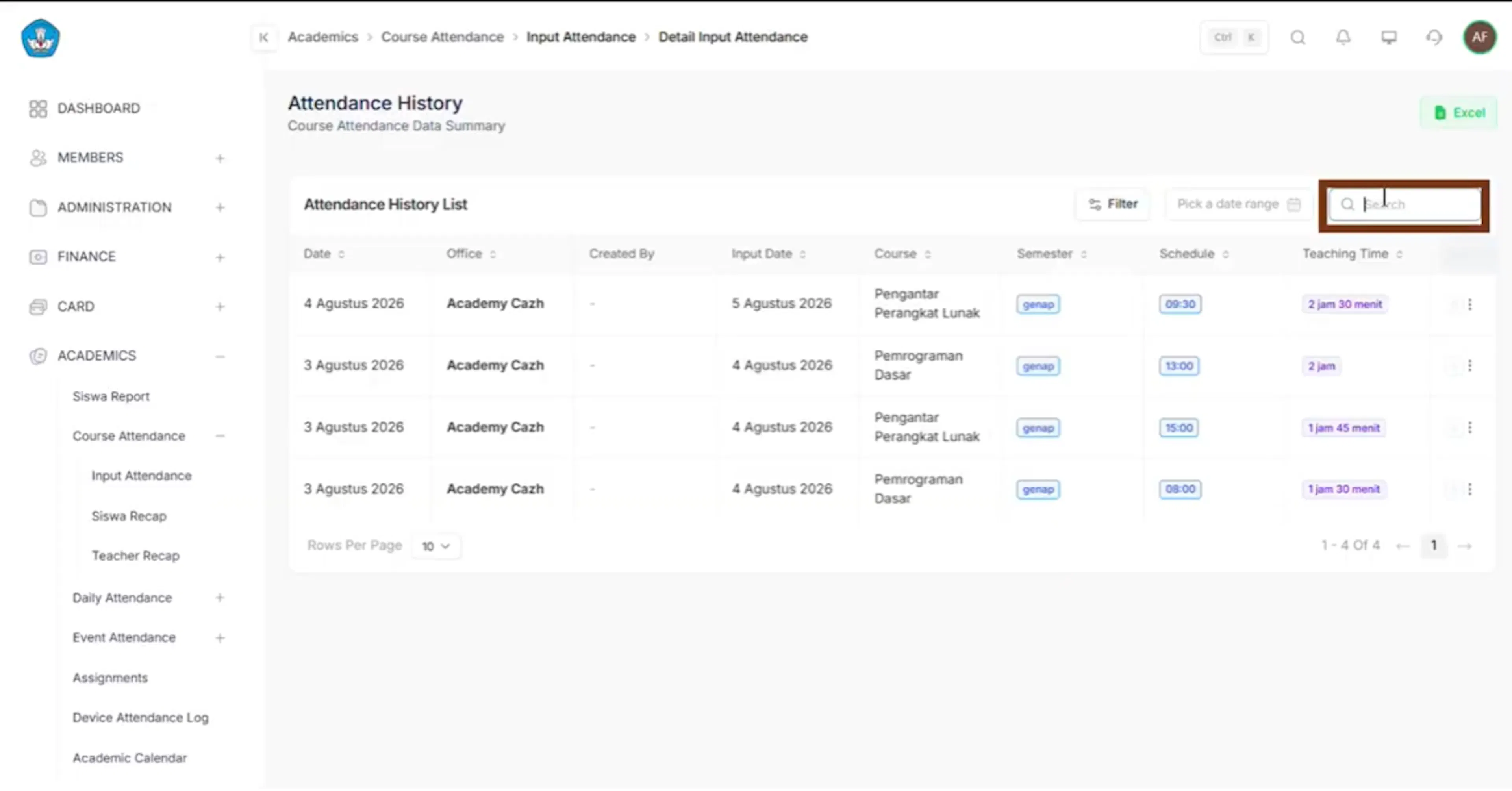
- Pengguna dapat mencari siswa dengan menggunakan tab Pencarian
- Pengguna dapat ekspor data presensi mata pelajaran ke file Excel
Siswa juga dapat melakukan presensi menggunakan QR di aplikasi. Lihat QR Presensi di CARDS Edu.