Kesiswaan: Kunjungan
Panduan mengelola data kunjungan di CARDS School: melihat list, menambah, mengedit, menghapus, serta menerima dan menolak kunjungan.
Menu Kunjungan pada modul Kesiswaan digunakan admin sekolah untuk mengelola dan memantau data kunjungan yang tercatat dalam sistem, termasuk memproses status kunjungan menjadi Diterima atau Ditolak.
Data kesiswaan juga dapat diakses melalui aplikasi. Lihat Kesiswaan di CARDS Edu.
List Kunjungan
Kelola dan pantau data kunjungan yang tercatat dalam sistem.
Vidio Tutorial:
https://drive.google.com/file/d/1JPGp0dE_LmOQHj6heqJEfse8WqJ7Rwrj/view?usp=sharing
Buka menu Kesiswaan
Pada sidebar, klik menu KESISWAAN untuk membuka daftar pilihan menu kesiswaan.
Buka submenu Kunjungan
Pada menu KESISWAAN, klik submenu Kunjungan untuk menampilkan halaman Kunjungan.
Kelola
Pada halaman Kunjungan List, admin dapat:
- Melihat daftar data Kunjungan yang tercatat dalam sistem.
- Melakukan pencarian data kesehatan menggunakan fitur Search.
- Melakukan pengelompokan data kunjungan menggunakan fitur Filter.
- Melakukan pengelompokan data kunjungan menggunakan rentang waktu berdasarkan tanggal/bulan/tahun.
- Mengekspor data Kunjungan menggunakan fitur Export, dimana pengguna dapat mengekspor satu atau lebih data yang di pilih, hasil filter atau pengelompokan berdasarkan rentang waktu yang di pilih pengguna juga dapat diterapkan untuk diekspor ke dalam format excel.
Tambah Kunjungan
Tambahkan data kunjungan baru ke dalam sistem.
Vidio Tutorial:
https://drive.google.com/file/d/1W8lBZn0IhzKAV0hm6d19-JTrsrv_W7bw/view?usp=sharing
Buka menu Kesiswaan
Pada sidebar, klik menu KESISWAAN untuk membuka daftar pilihan menu kesiswaan.
Buka submenu Kunjungan
Pada menu KESISWAAN, klik submenu Kunjungan untuk menampilkan halaman Kunjungan.
Pilih Tambah Kunjungan
Pada submenu Kunjungan, pilih Tambah Kunjungan
Isi Form
Isi form Kunjungan untuk menambahkan kunjungan baru.
Simpan
Pilih button Simpan untuk menyimpan data ke sistem.
Edit Kunjungan
Link video: https://drive.google.com/file/d/1153vrS60rdurox1B84Bn-wAp2F7uZHDv/view?usp=drive_link
Fitur Edit Kunjungan digunakan untuk memperbaharui data kunjungan yang telah ada, langkah-langkah sebagai berikut :
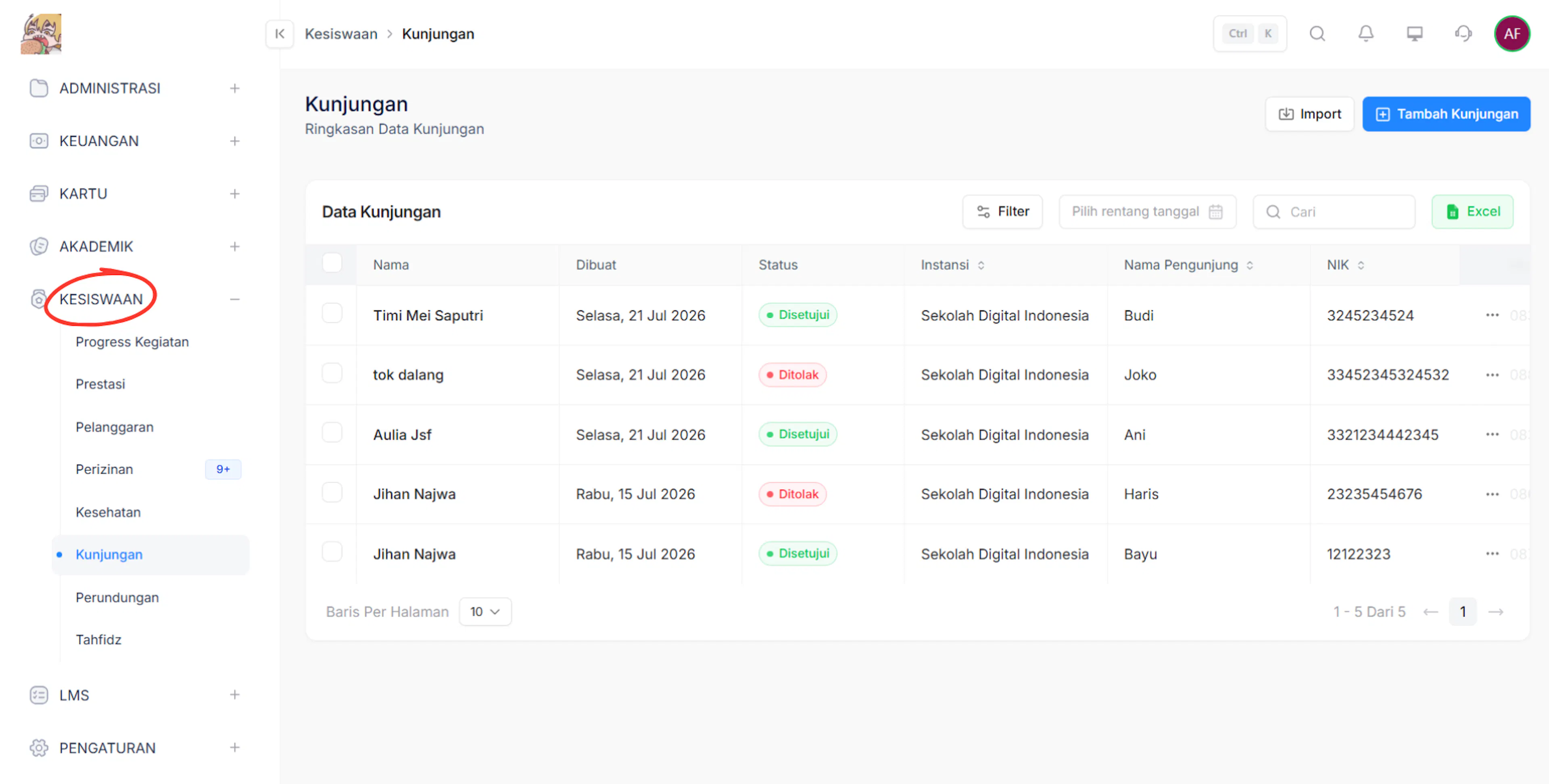
Buka menu Kesiswaan
Pada sidebar, klik menu KESISWAAN untuk membuka daftar pilihan menu kesiswaan.
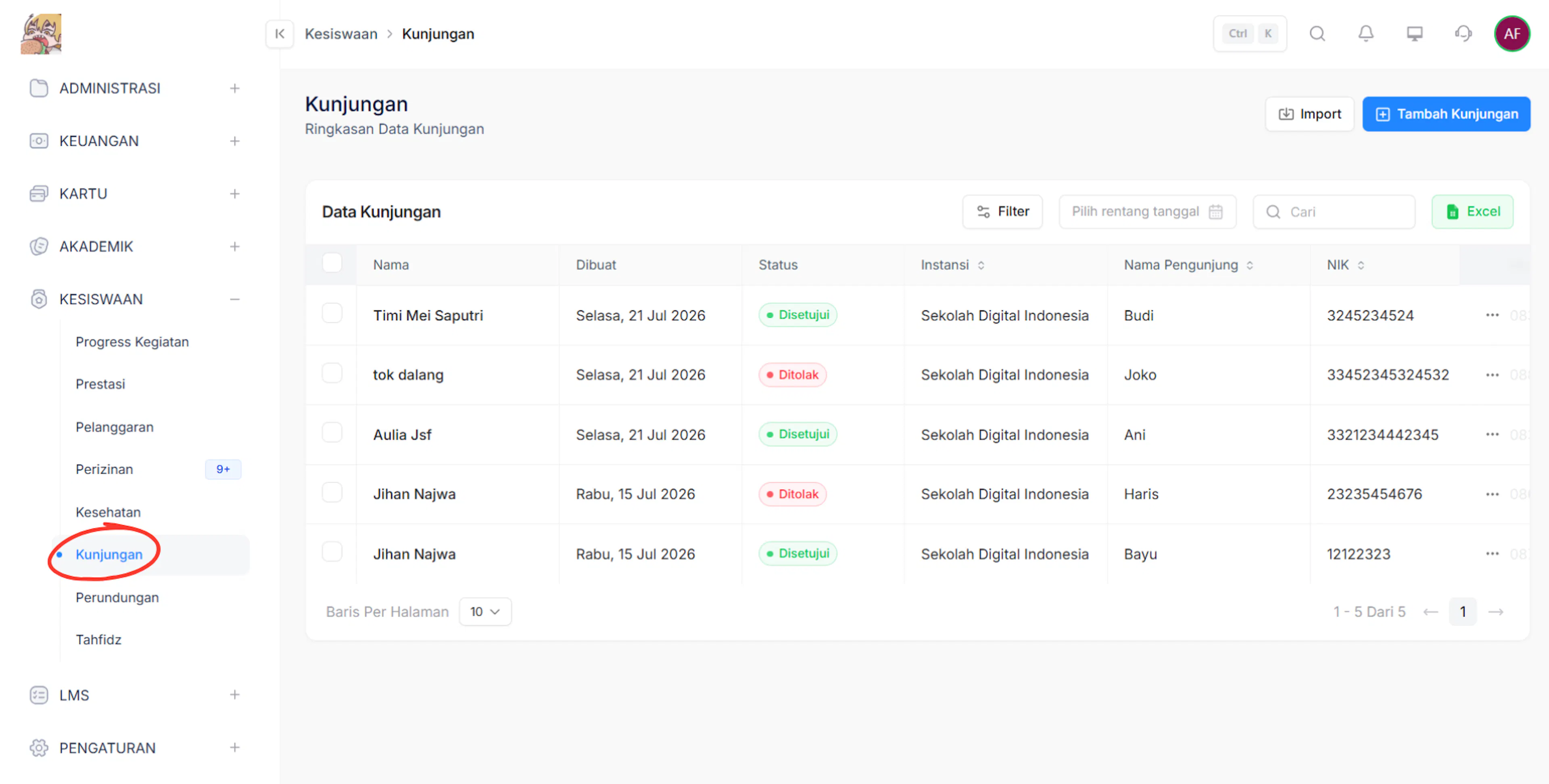
Buka submenu Kunjungan
Pada menu KESISWAAN, klik submenu Kunjungan untuk menampilkan halaman Kunjungan.
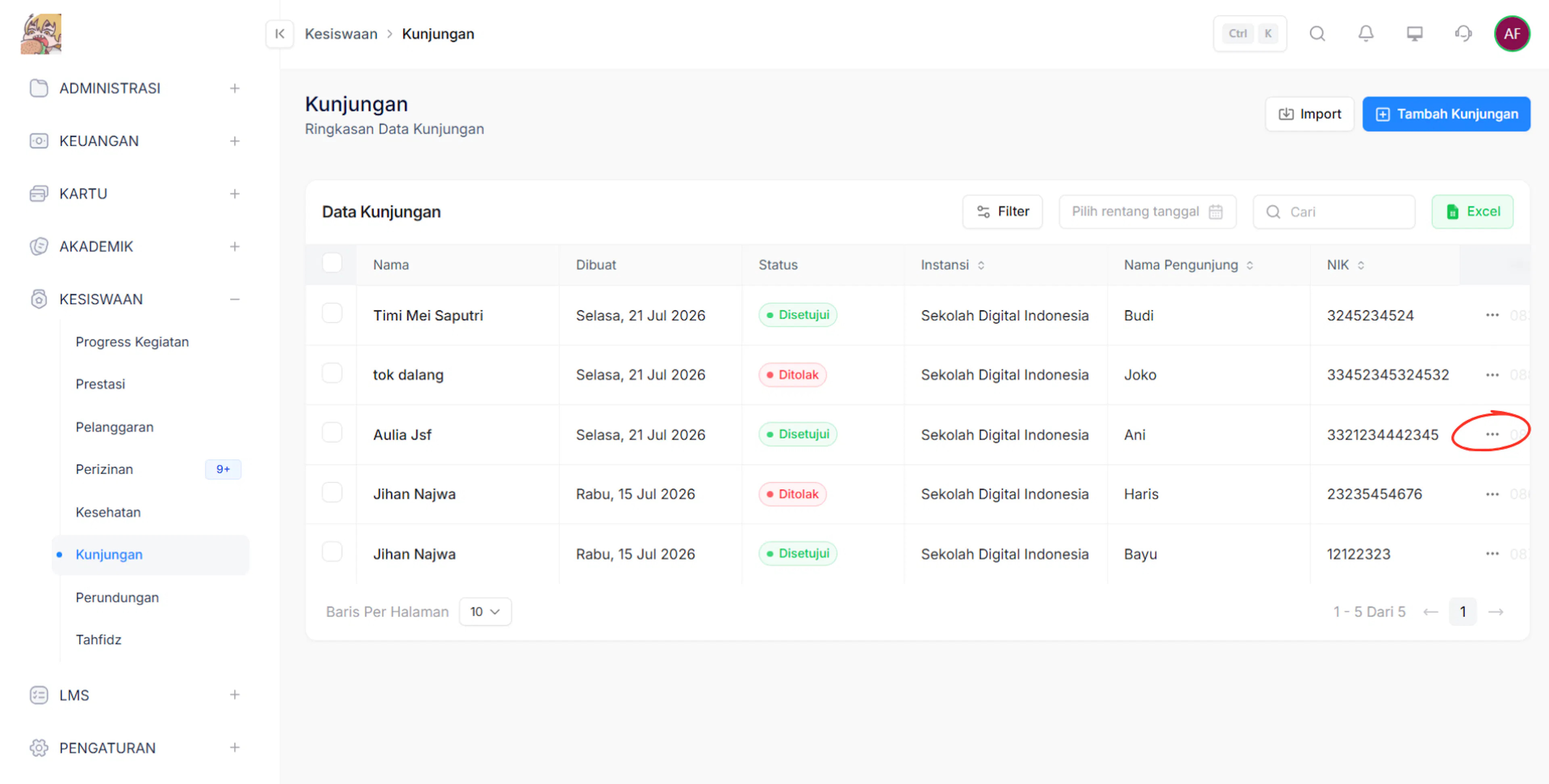
Pilih detail Kunjungan
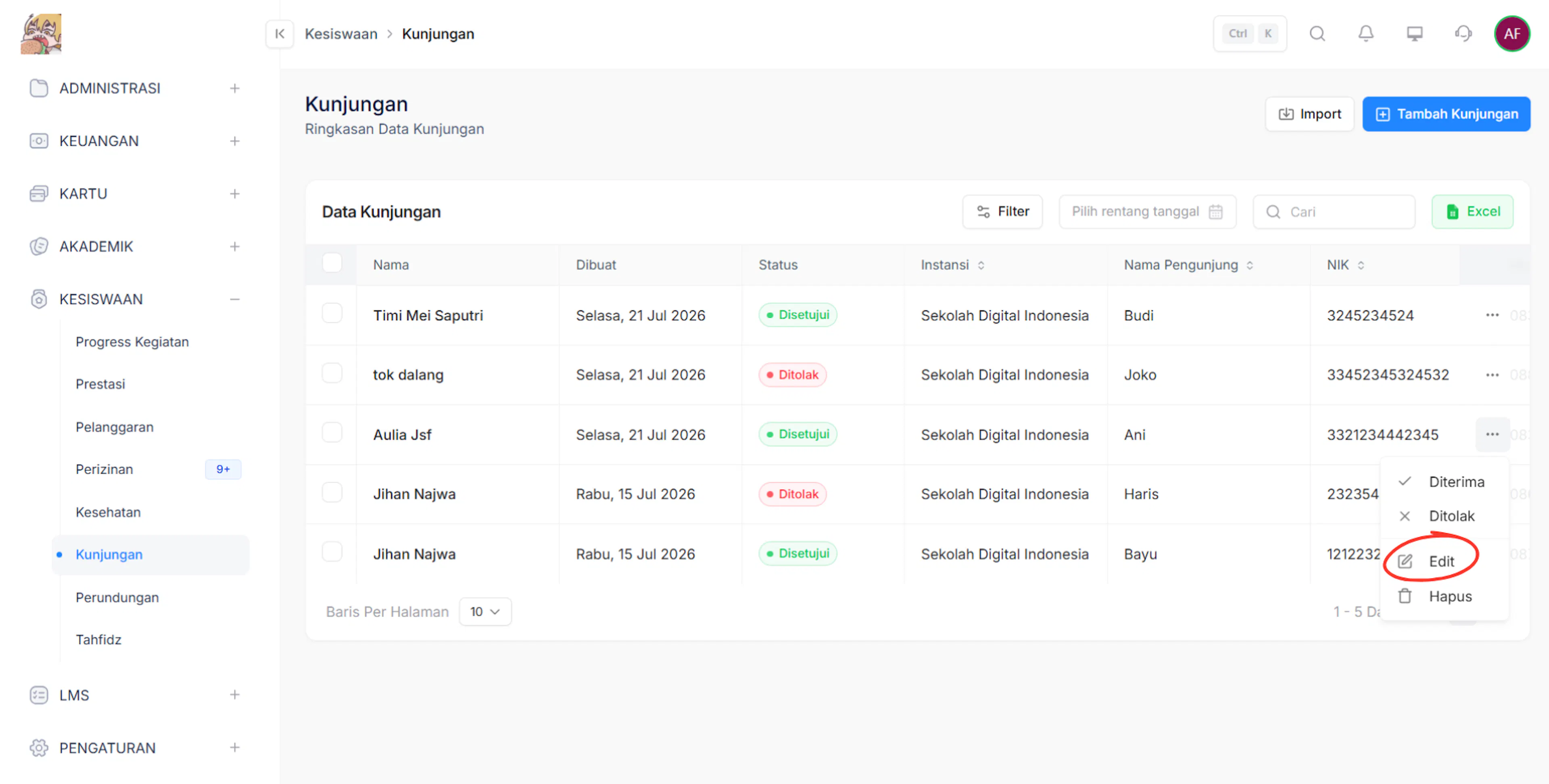
Pada tabel Data Kunjungan, cari pengunjung yang ingin diubah datanya, lalu klik ikon Aksi (ikon titik tiga berjajar) di kolom paling kanan.
Pilih Edit
Pada tombol Aksi, pilih Edit untuk melakukan perubahan data pengunjung.
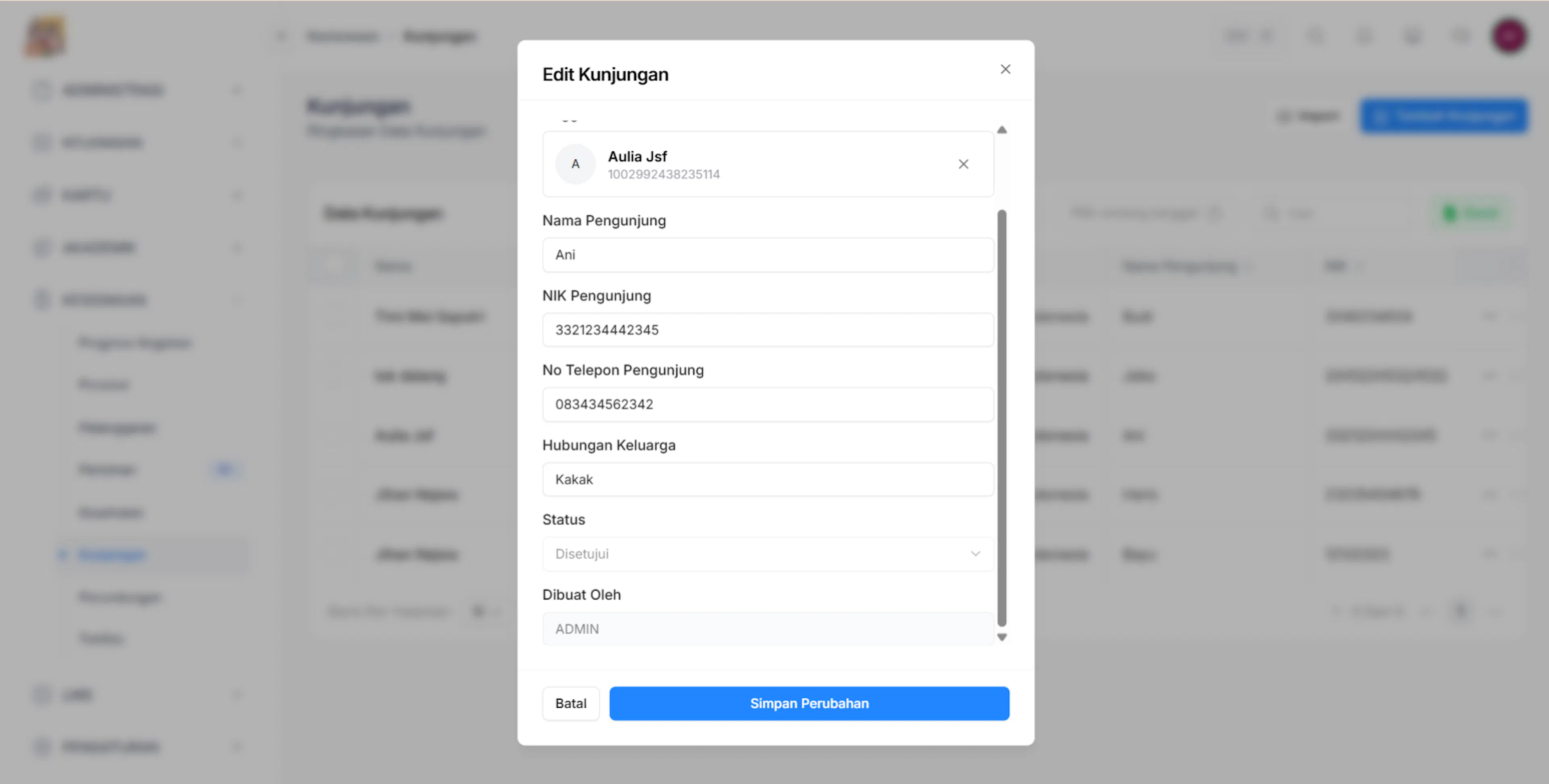
Edit Data Pengunjung
Sistem akan menampilkan formulir Edit Kunjungan. Lakukan perubahan pada kolom data yang diinginkan.
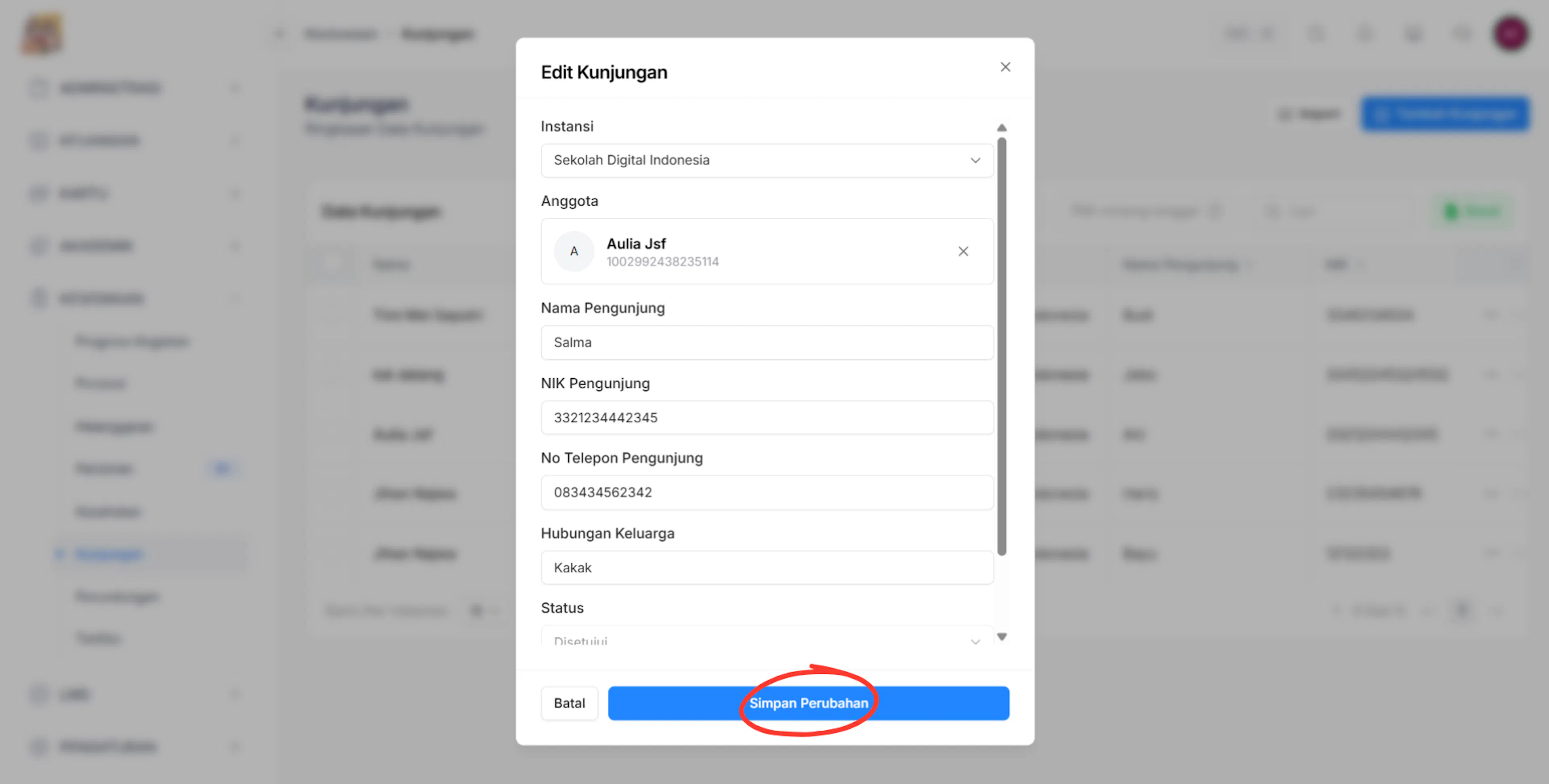
Simpan perubahan
Setelah perubahan data selesai dilakukan, simpan data dengan klik tombol Simpan Perubahan.
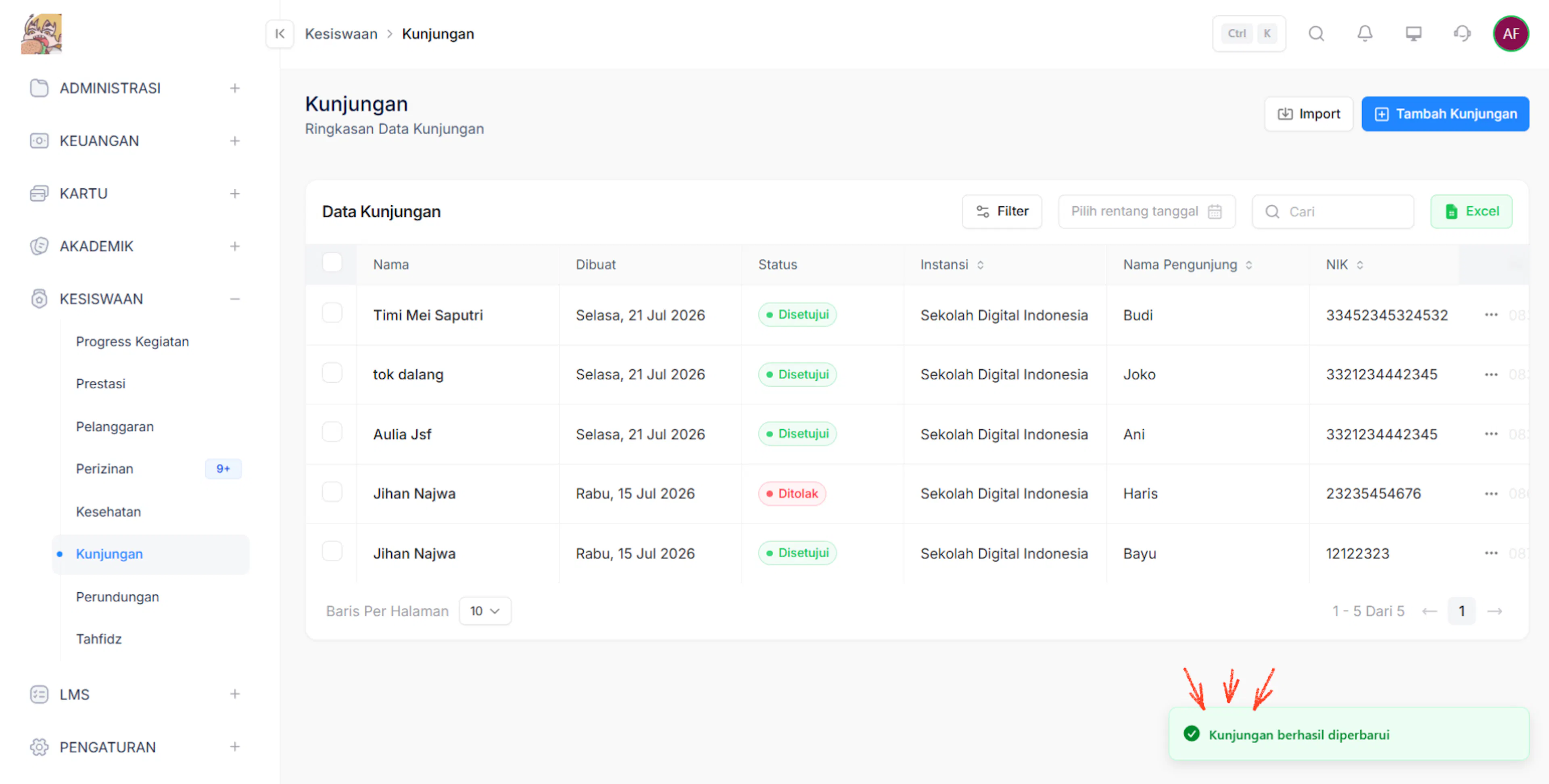
Setelah klik tombol Simpan Perubahan, data yang diubah berhasil diperbarui dan sistem akan menampilkan notifikasi Kunjungan berhasil diperbarui.
Terima Kunjungan
Tetapkan atau perbarui status data kunjungan menjadi Diterima. Aksi ini menandai bahwa pengajuan kunjungan disetujui; status pada daftar kunjungan berubah menjadi Diterima.
Link video:
https://drive.google.com/file/d/1YdQoqR5yi1G_M3NJk22dsUd5-ekImxOw/view?usp=sharing
Buka menu Kesiswaan
Pada sidebar, klik menu KESISWAAN untuk membuka daftar pilihan menu kesiswaan.
Buka submenu Kunjungan
Pada menu KESISWAAN, klik submenu Kunjungan untuk menampilkan halaman Kunjungan.
Pilih Diterima
Pilih salah satu atau lebih data yang akan dikonfirmasi untuk Diterima, lalu pilih Diterima.
Konfirmasi
Konfirmasi untuk merubah status pengajuan kunjungan menjadi Diterima.
Tolak Kunjungan
Tetapkan atau perbarui status data kunjungan menjadi Ditolak. Aksi ini menandai bahwa pengajuan kunjungan tidak disetujui; status pada daftar kunjungan berubah menjadi Ditolak.
Link video:
https://drive.google.com/file/d/1io0ho5RmOp4StGsPZyfkXYwiEB2gjrl_/view?usp=sharing
Buka menu Kesiswaan
Pada sidebar, klik menu KESISWAAN untuk membuka daftar pilihan menu kesiswaan.
Buka submenu Kunjungan
Pada menu KESISWAAN, klik submenu Kunjungan untuk menampilkan halaman Kunjungan.
Pilih Ditolak
Pilih salah satu atau lebih data yang akan dikonfirmasi untuk Ditolak, lalu pilih Ditolak.
Konfirmasi
Konfirmasi untuk merubah status pengajuan kunjungan menjadi Ditolak.
Hapus Kunjungan
Link video: https://drive.google.com/file/d/1fx0ZrfToRwBpjl7ErQcleXSDMx6RzqLz/view?usp=drive_link
Fitur Hapus Kunjungan memungkinkan admin untuk menghapus baris yang tidak valid, langkah-langkah sebagai berikut :
Penghapusan data kunjungan bersifat permanen dan tidak dapat dikembalikan.
Buka menu Kesiswaan
Pada sidebar, klik menu KESISWAAN untuk membuka daftar pilihan menu kesiswaan.
Buka submenu Kunjungan
Pada menu KESISWAAN, klik submenu Kunjungan untuk menampilkan halaman Daftar Kunjungan.
Pilih data kunjungan
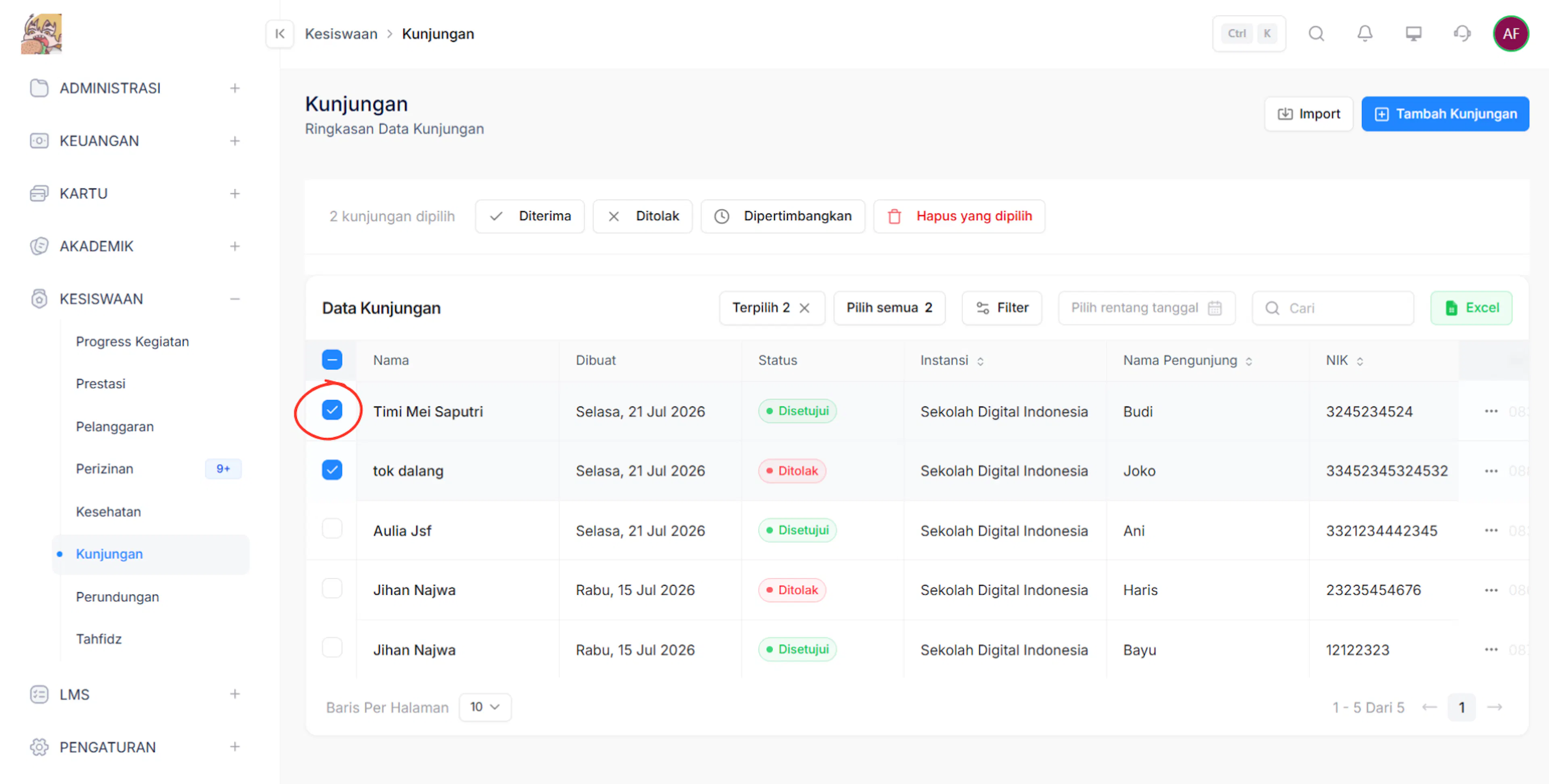
Pada tabel Data Kunjungan, pilih data yang ingin dihapus dengan klik Centang Biru pada kolom paling kiri.
Hapus data kunjungan terpilih
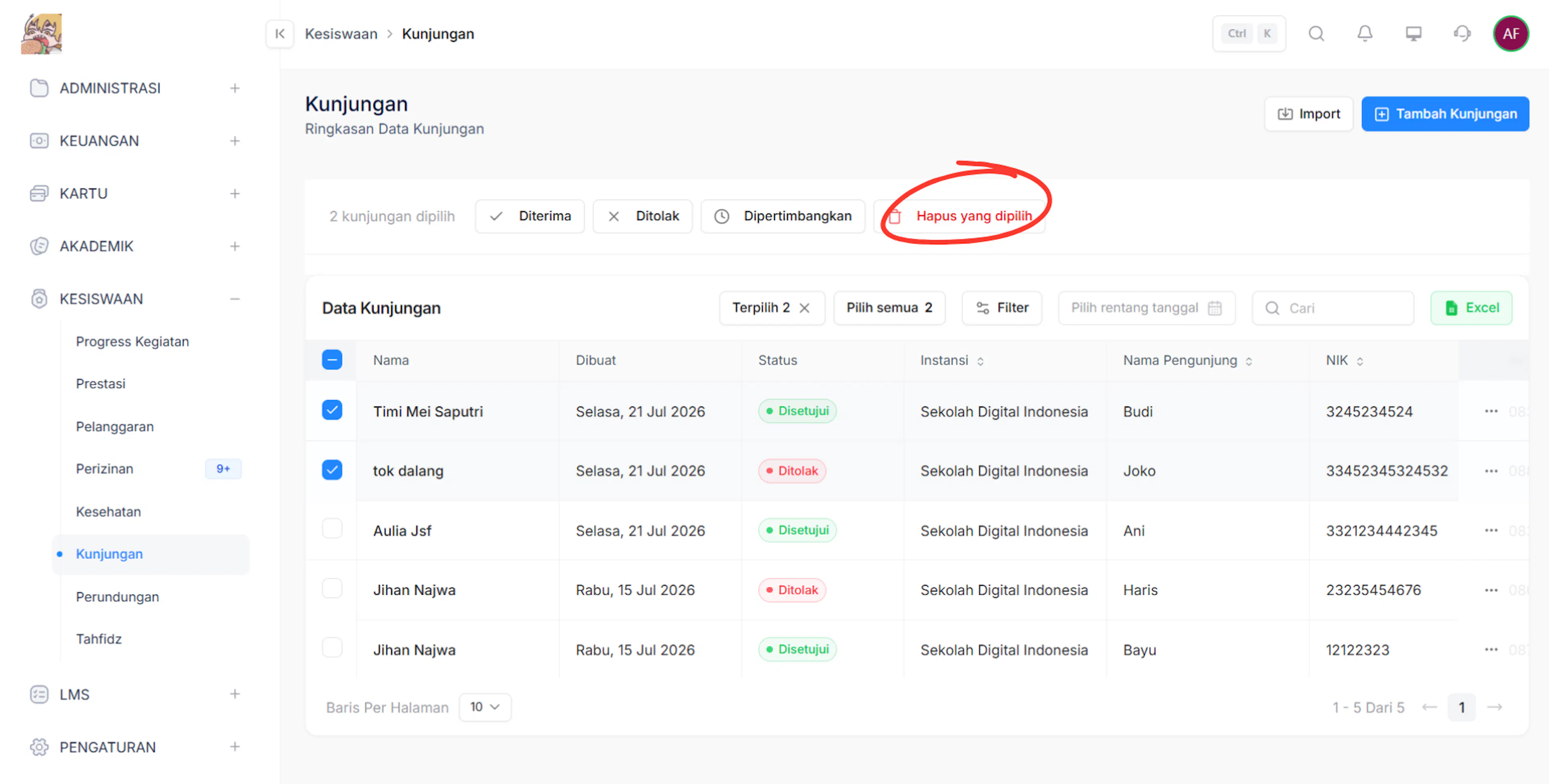
Setelah memilih data yang ingin dihapus, klik tombol Hapus yang dipilih yang berada di atas tabel data kunjungan.
Konfirmasi hapus data
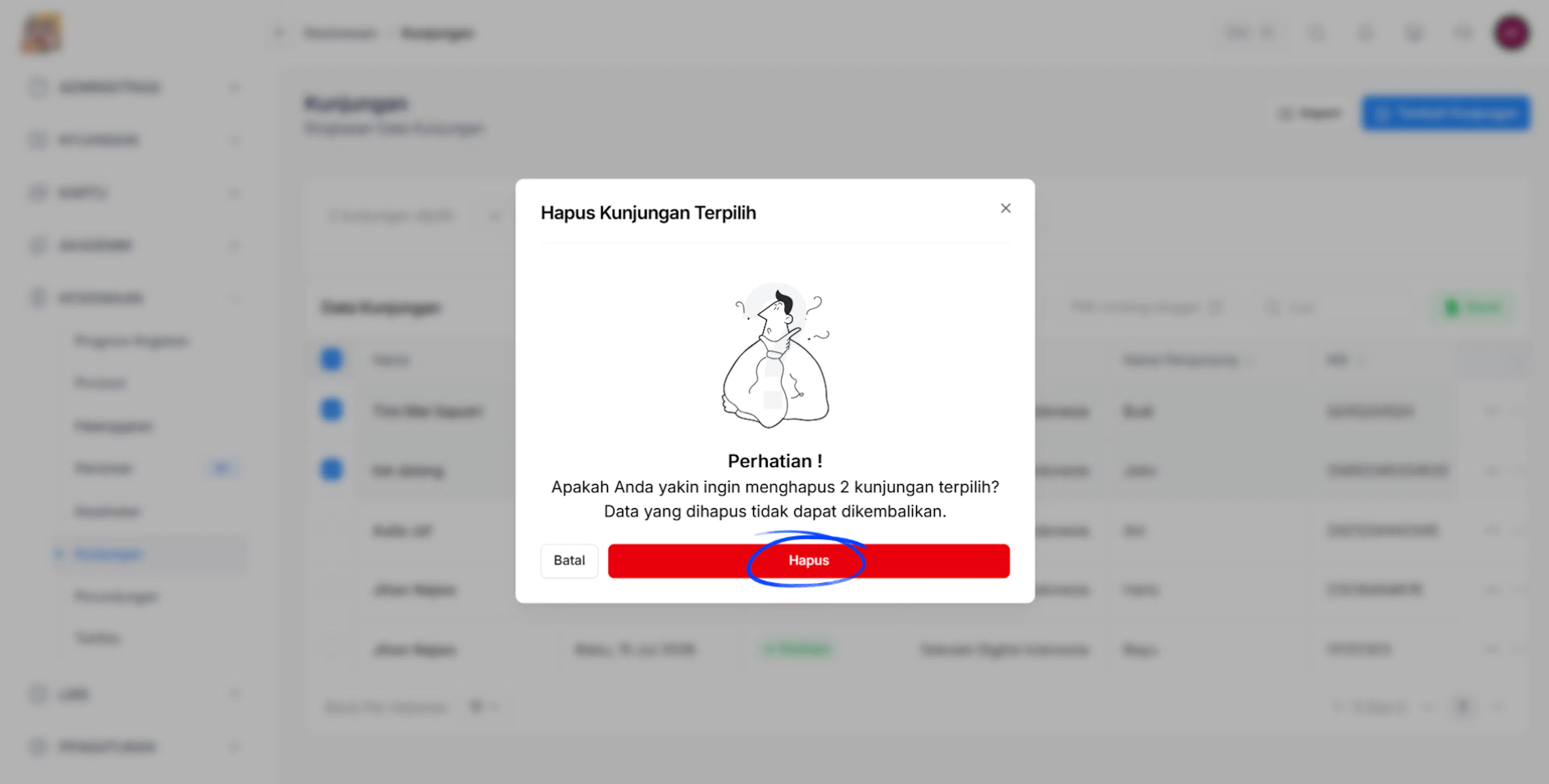
Setelah klik Hapus yang dipilih, sistem akan menampilkan konfirmasi hapus data. Kemudian, klik tombol Hapus untuk menghapus daftar kunjungan terpilih.
Data Terhapus
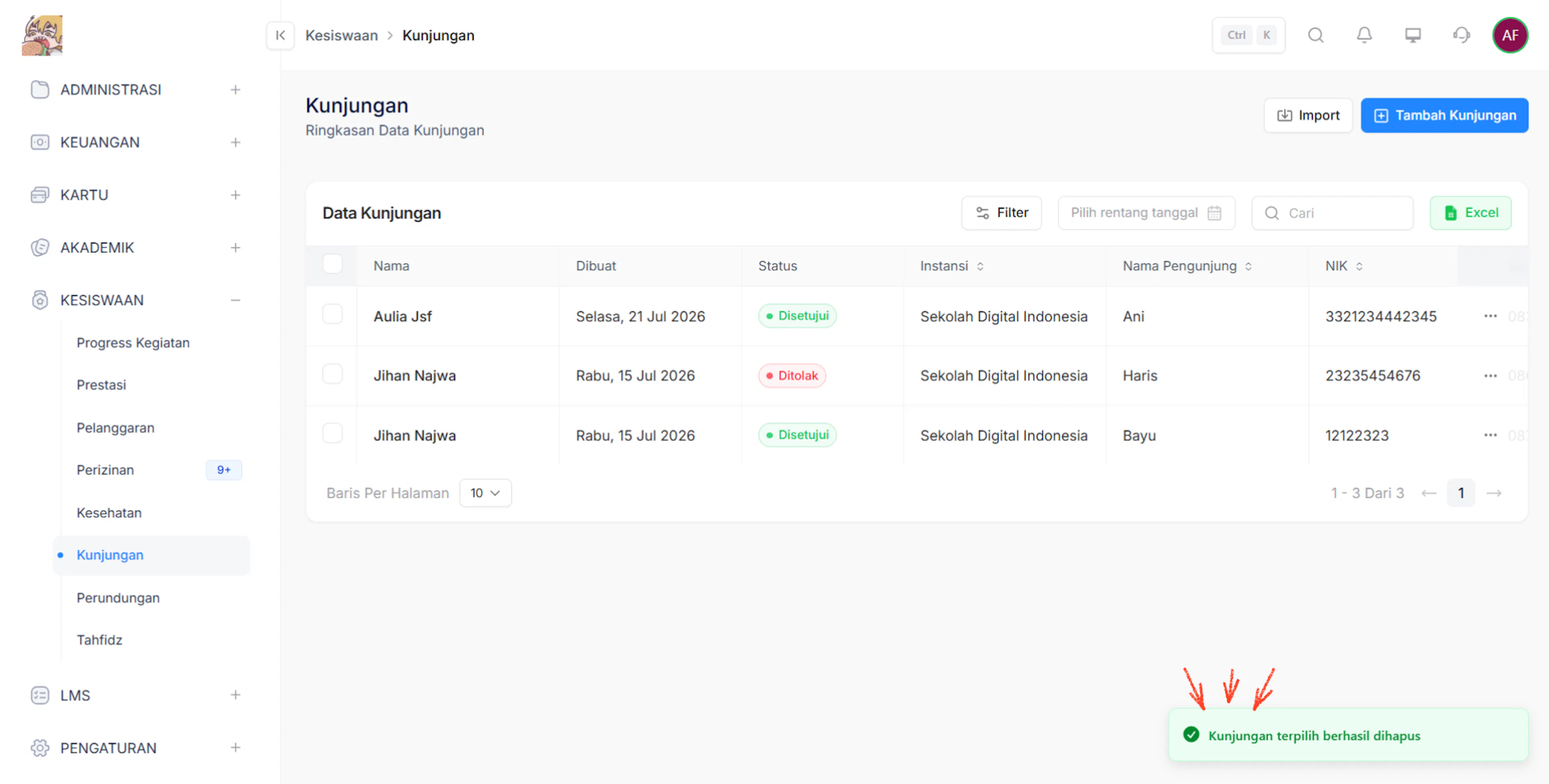
Data terpilih berhasil dihapus dari daftar kunjungan dan menampilkan pesan Kunjungan terpilih berhasil dihapus.