Penjemputan Siswa
Panduan pengelolaan pemanggilan penjemputan siswa di CARDS School, mulai dari melihat antrean pengajuan, memanggil penjemputan, hingga memantau status pemanggilan siswa.
Menu penjemputan pada modul kesiswaan digunakan oleh admin sekolah untuk mengelola proses penjemputan siswa. Admin dapat melihat pengajuan yang menunggu dipanggil, melakukan pemanggilan penjemput, serta memantau proses penjemputan melalui status antrean yang tersedia
Tambah Pengajuan Penjemputan
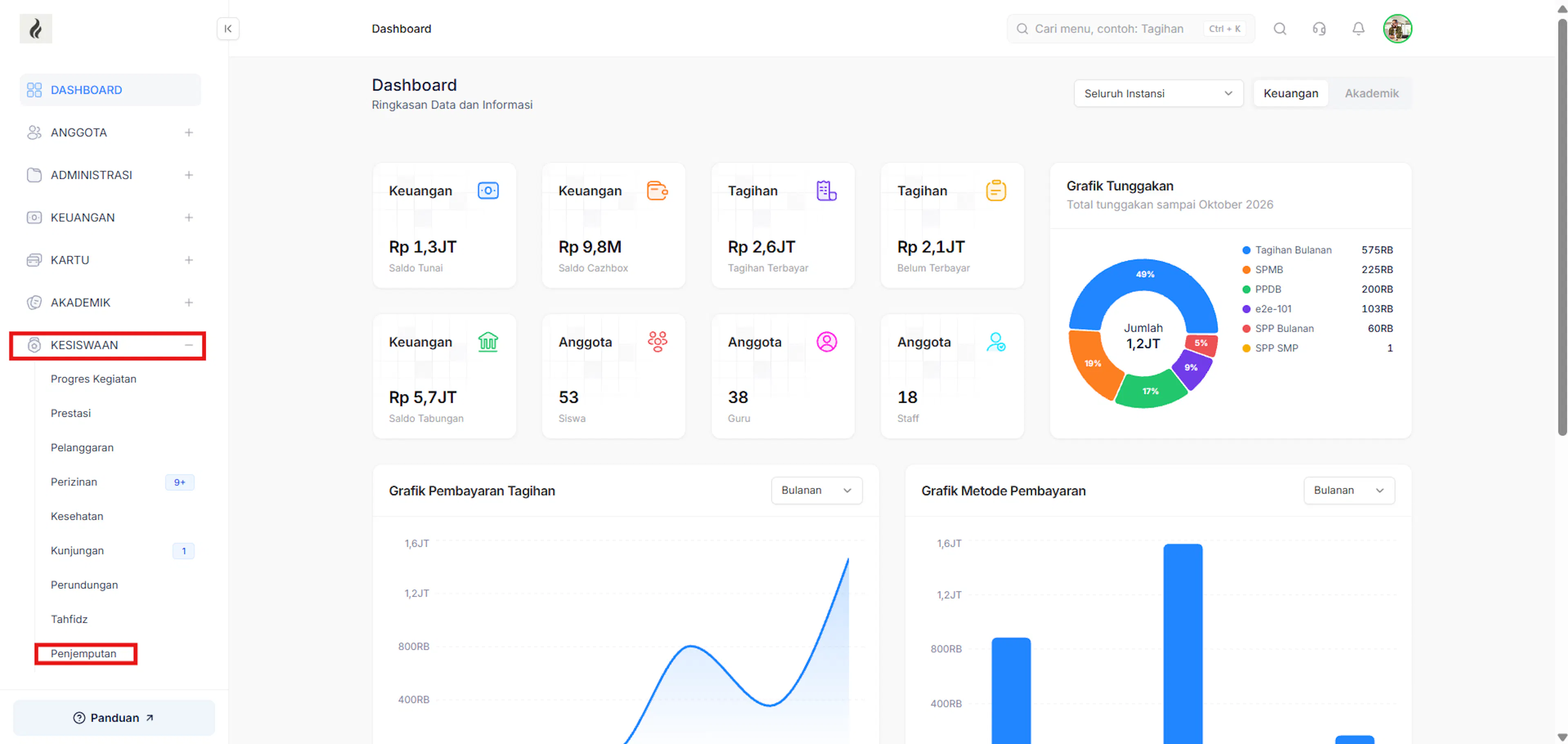
Membuka Halaman Penjemputan
pada sidebar, buka menu penjemputan untuk menampilkan halaman pengelolaan penjemputan siswa.
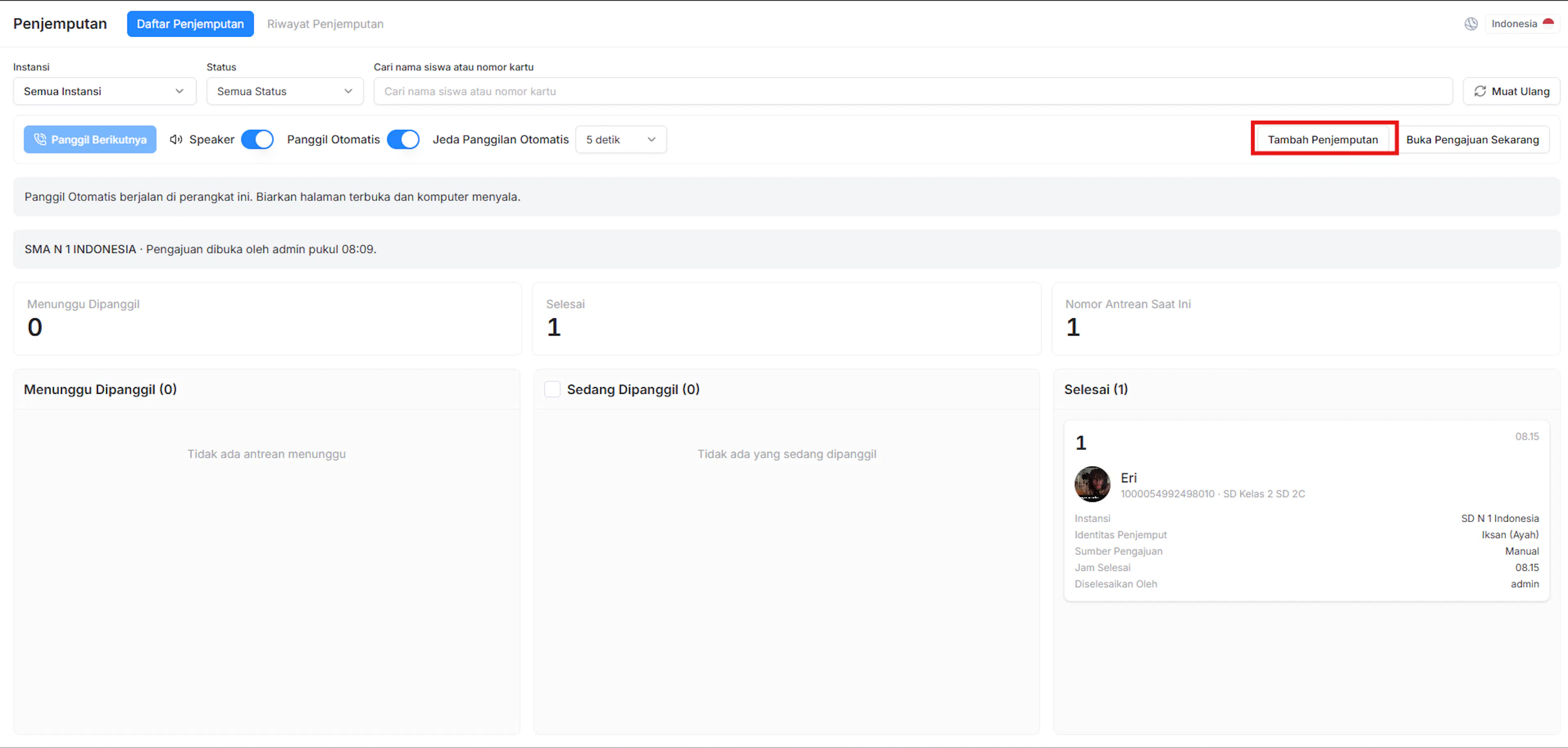
Klik Tambah Pengajuan
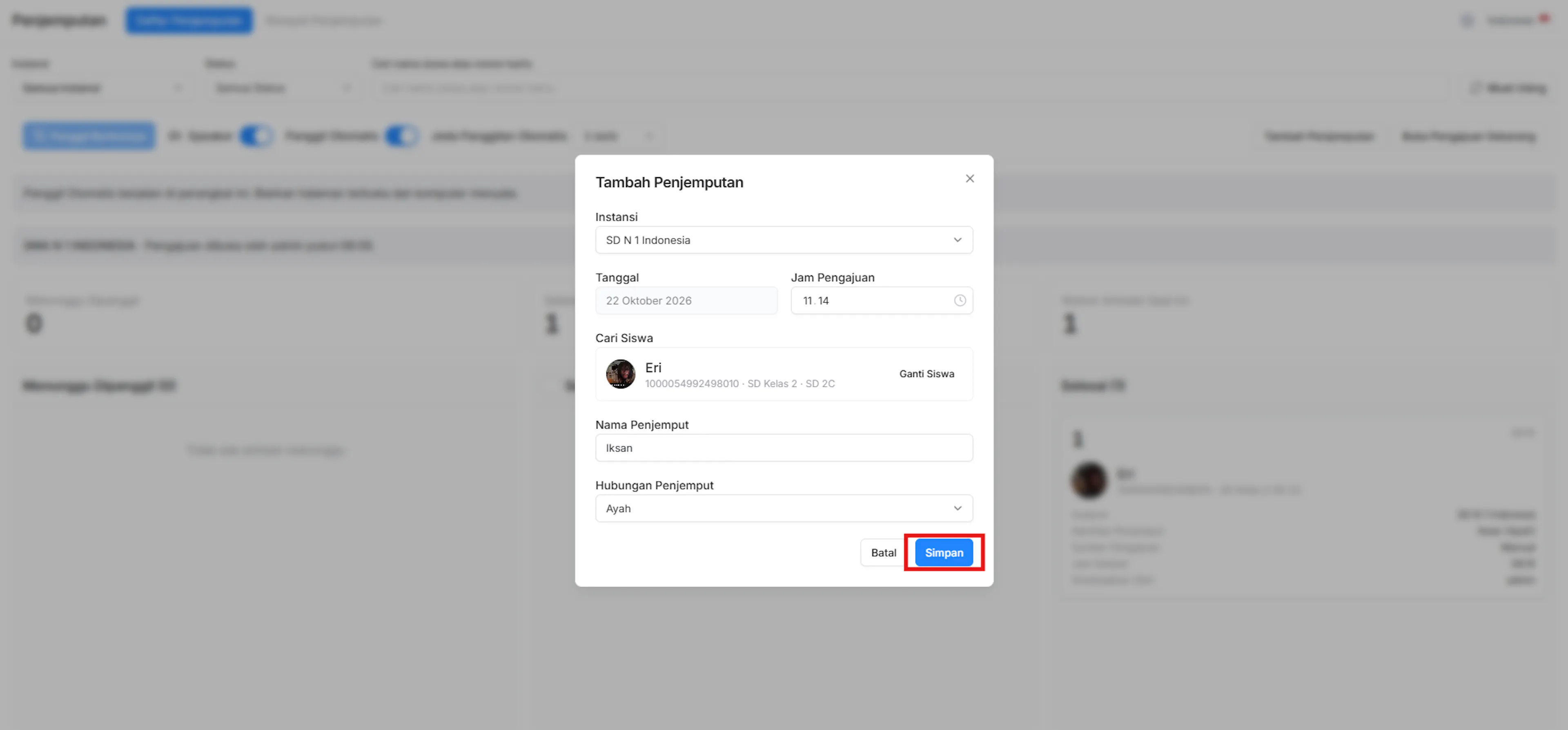
klik tombol Tambah Penjemputan untuk membuka formulir pengajuan penjemputan siswa
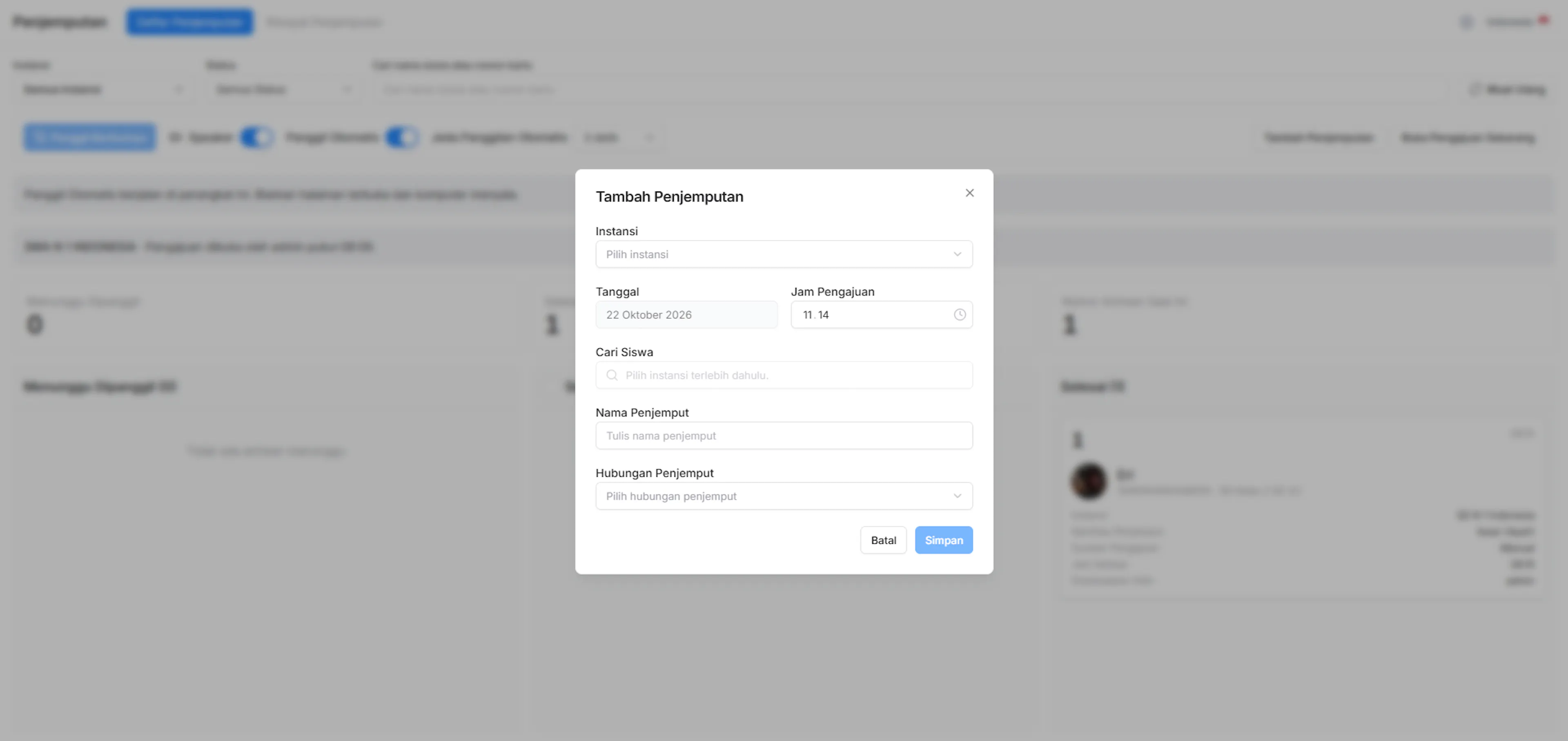
Isi form penjemputan
Lengkapi formulir pengajuan penjemputan dengan mengisi atau memeriksa informasi berikut:
- Instansi: pilih instansi tempat siswa terdaftar.
- Tanggal: periksa tanggal pengajuan yang ditampilkan.
- Jam Pengajuan: periksa waktu pengajuan penjemputan.
- Cari Siswa: masukkan nama siswa pada kolom pencarian, kemudian pilih siswa yang sesuai. Pastikan siswa sudah melakukan presensi harian.
- Nama Penjemput: masukkan nama orang yang akan menjemput siswa.
- Hubungan Penjemput: pilih hubungan penjemput dengan siswa sesuai pilihan yang tersedia.
Simpan Pengajuan
Periksa kembali data yang telah diisi, kemudian klik simpan untuk menambahkan pengajuan penjemputan.
Periksa hasil pengajuan
setelah berhasil disimpan, sistem menampilkan notifikasi keberhasilan beserta nomor antrean. pengajuan akan muncul pada bagian "Menunggu dipanggil"
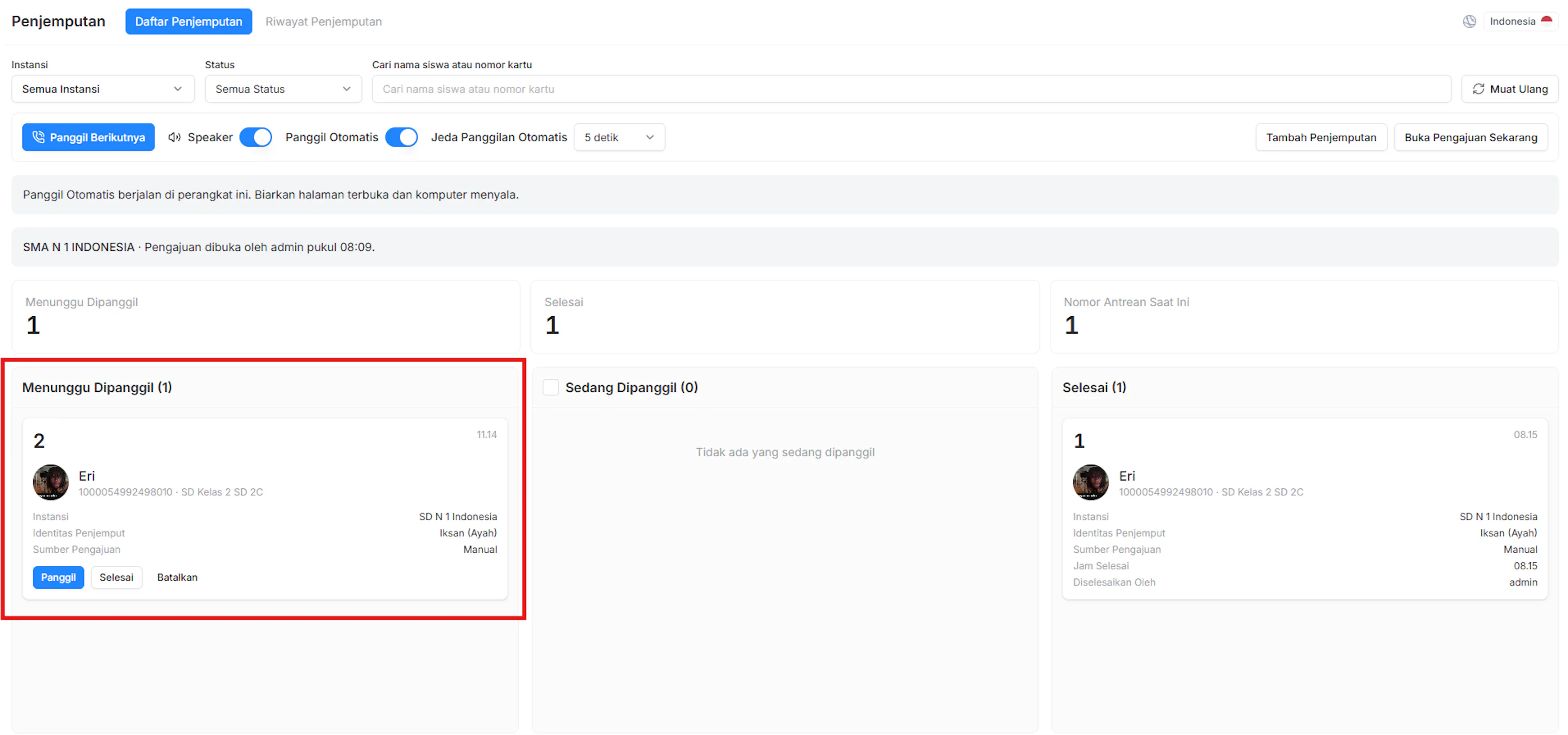
Mengelola Antrean Penjemputan
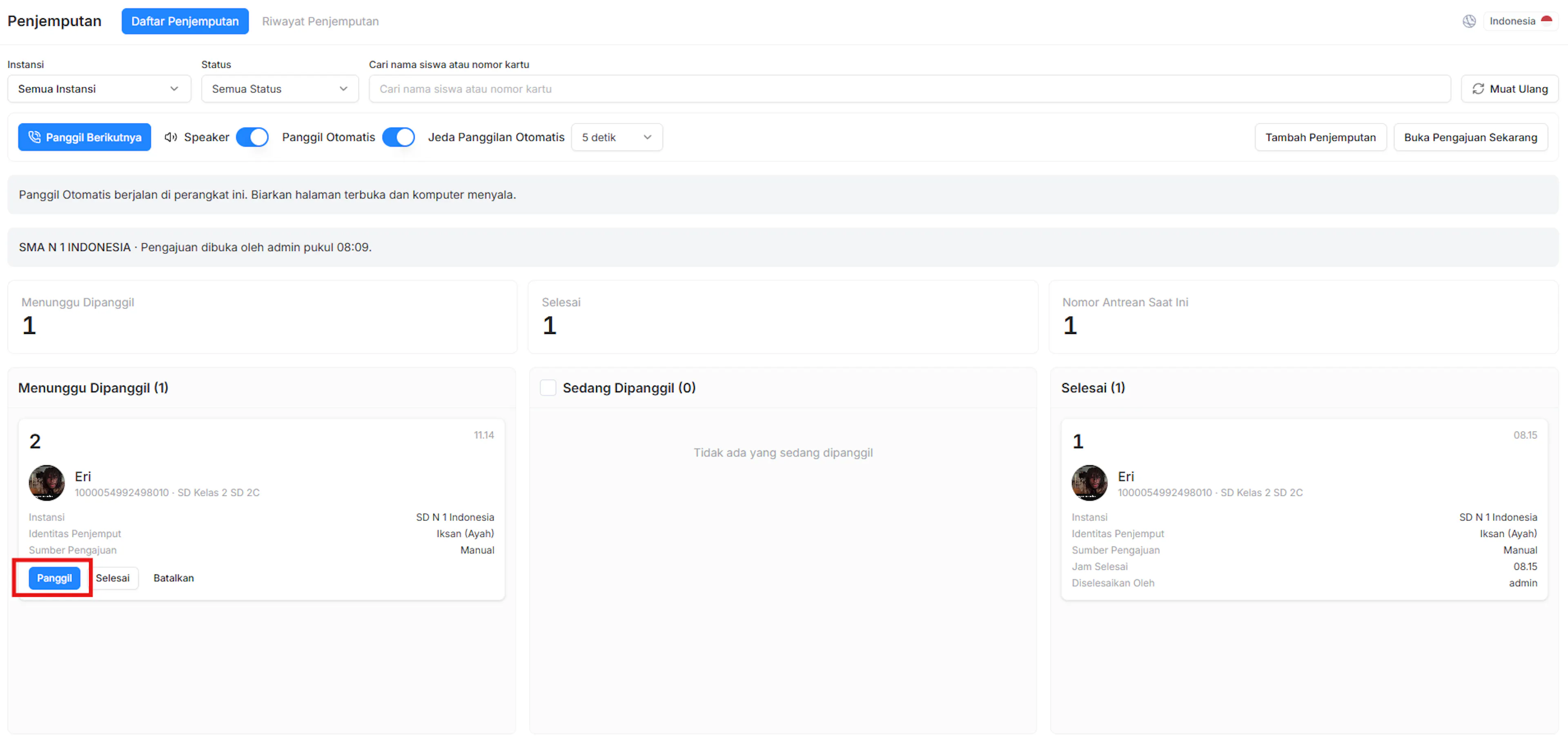
Panggil Penjemput
Pada bagian mengunggu dipanggil, cari pengajuan siswa yang akan diproses, kemudian klik tombol panggil pada kartu pengajuan tersebut
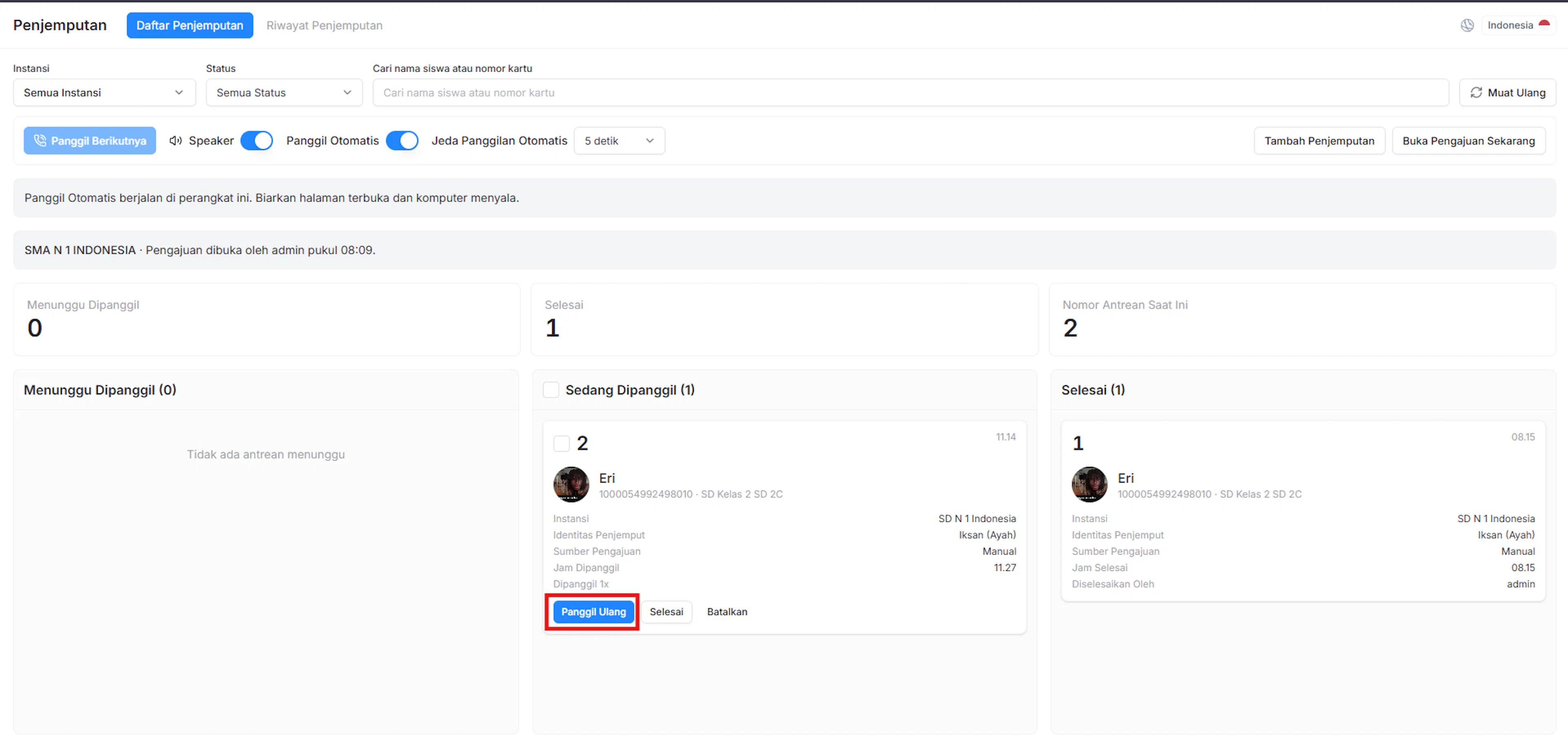
Panggil ulang penjemputan
jika penjemput perlu dipanggil kembali, klik tombol "Panggil Ulang" pada kartu pengajuan yang berada dalam proses pemanggilan.
Selesaikan Penjemputan
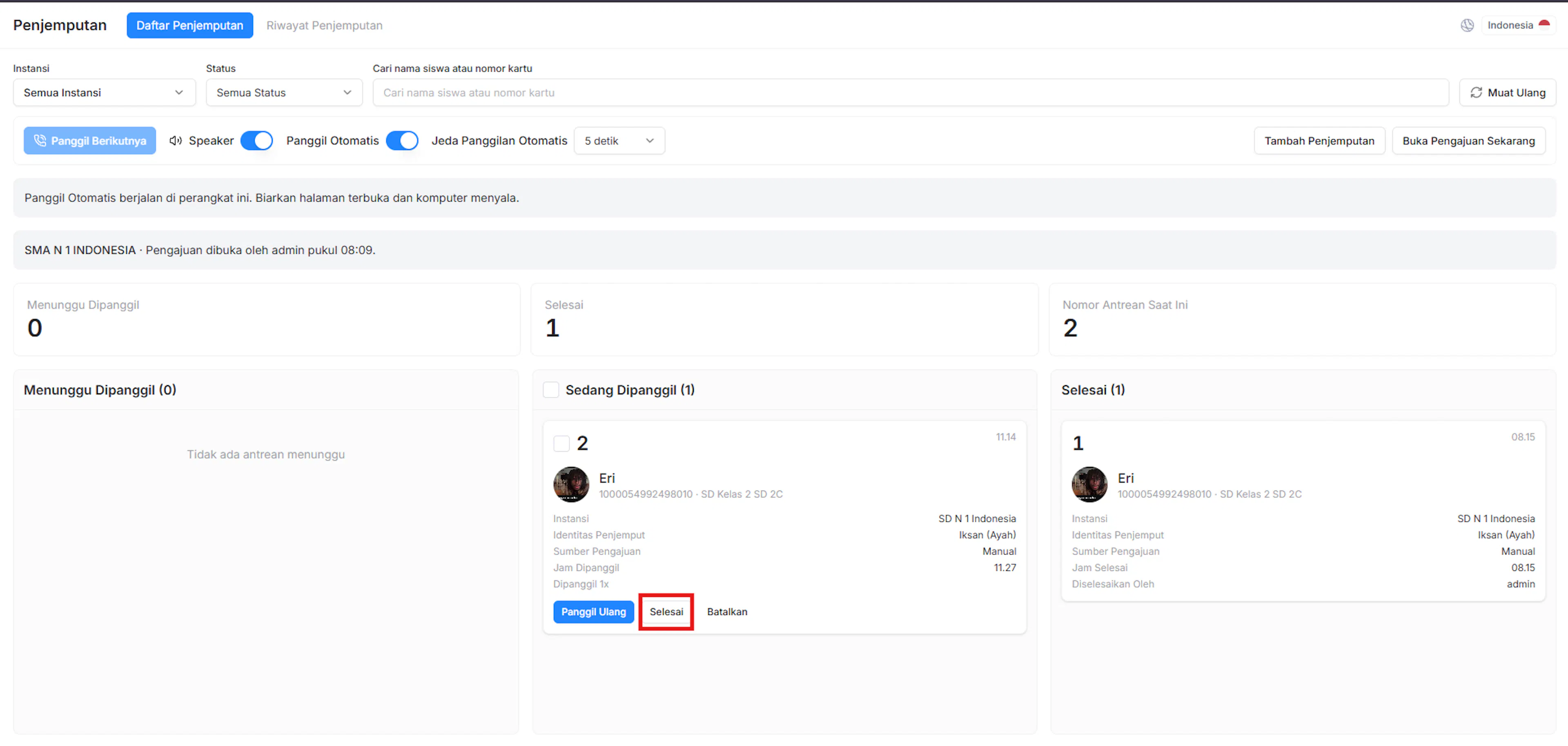
Setelah proses penjemputan selesai, klik tombol "selesai" pada kartu pengajuan. Jika muncul pop-up konfirmasi, periksa informasi yang ditampilkan, kemudian konfirmasi penyelesaian penjemputan
Batalkan penjemputan
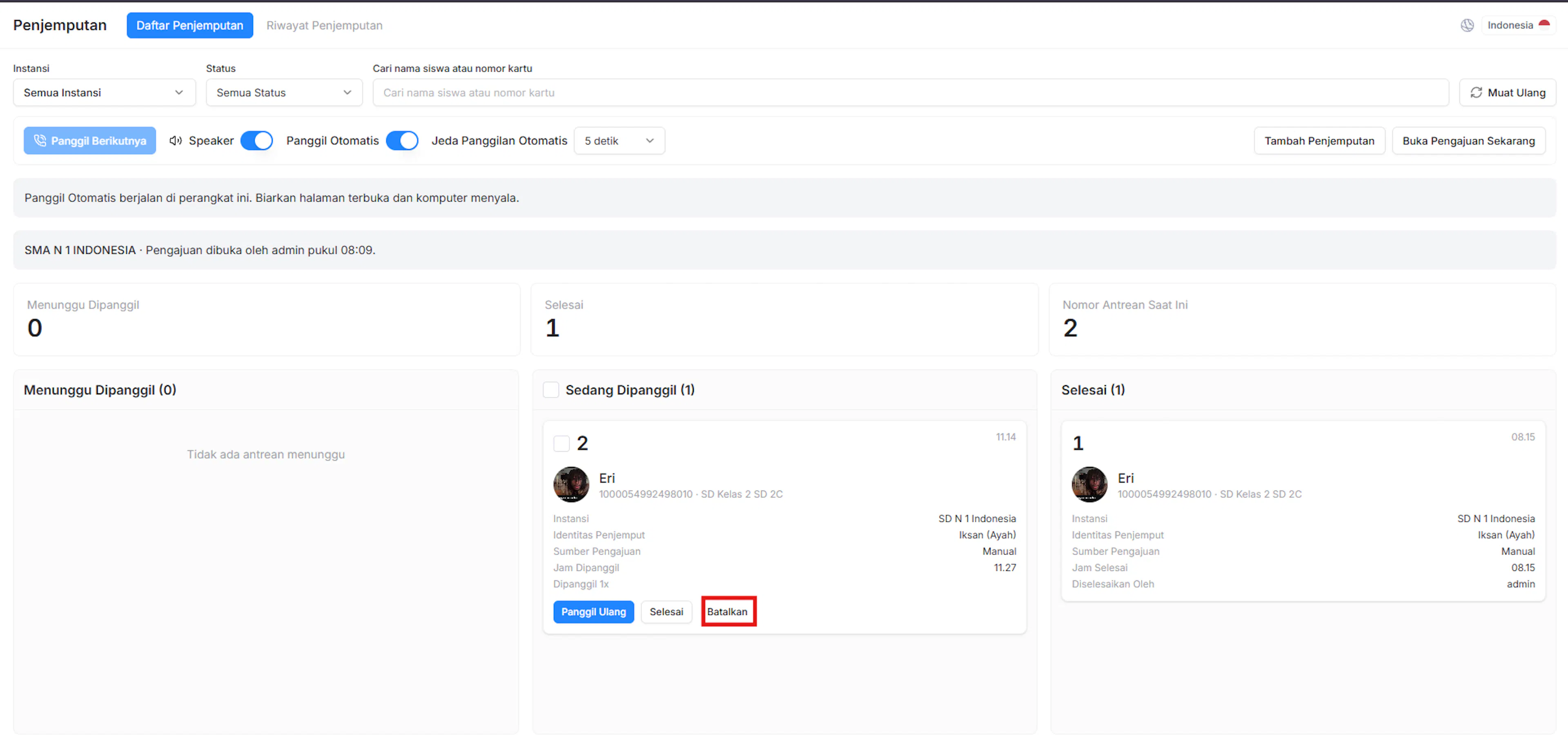
jika pengajuan perlu dibatalkan, klik tombol "batalkan" pada kartu pengajuan. Periksa pop-up konfrimasi yang muncul, kemudian konfrimasikan pembatalan sesuai tindakan yang tersedia
Riwayat Penjemputan
Buka Tab Riwayat Penjemputan
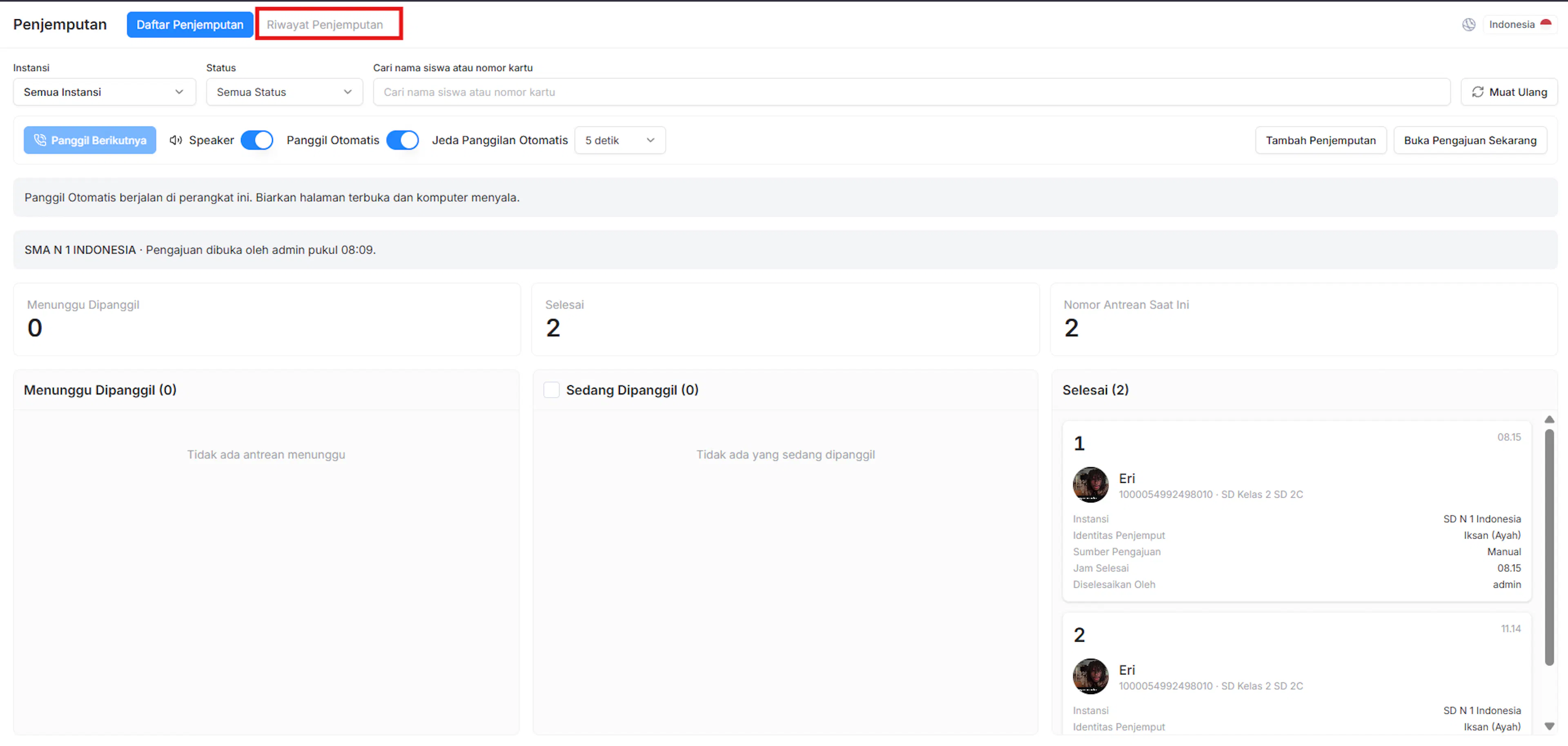
Pilih tab riwayat penjemputan untuk melihat data penjemputan yang akan diproses
cari data riwayat
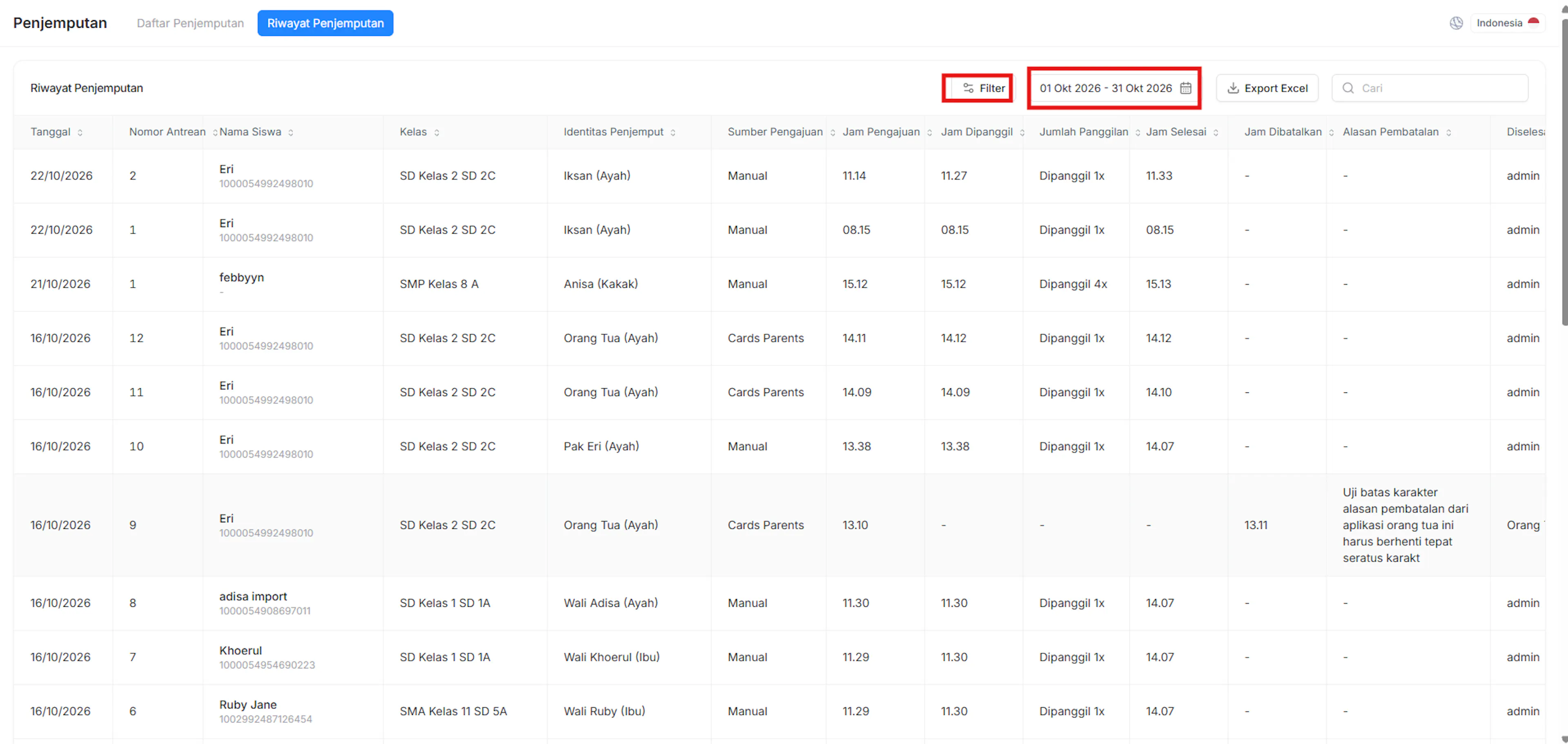
gunakan filter tanggal dan kolom pencarian untuk menemukan data penjemputan yang diperlukan
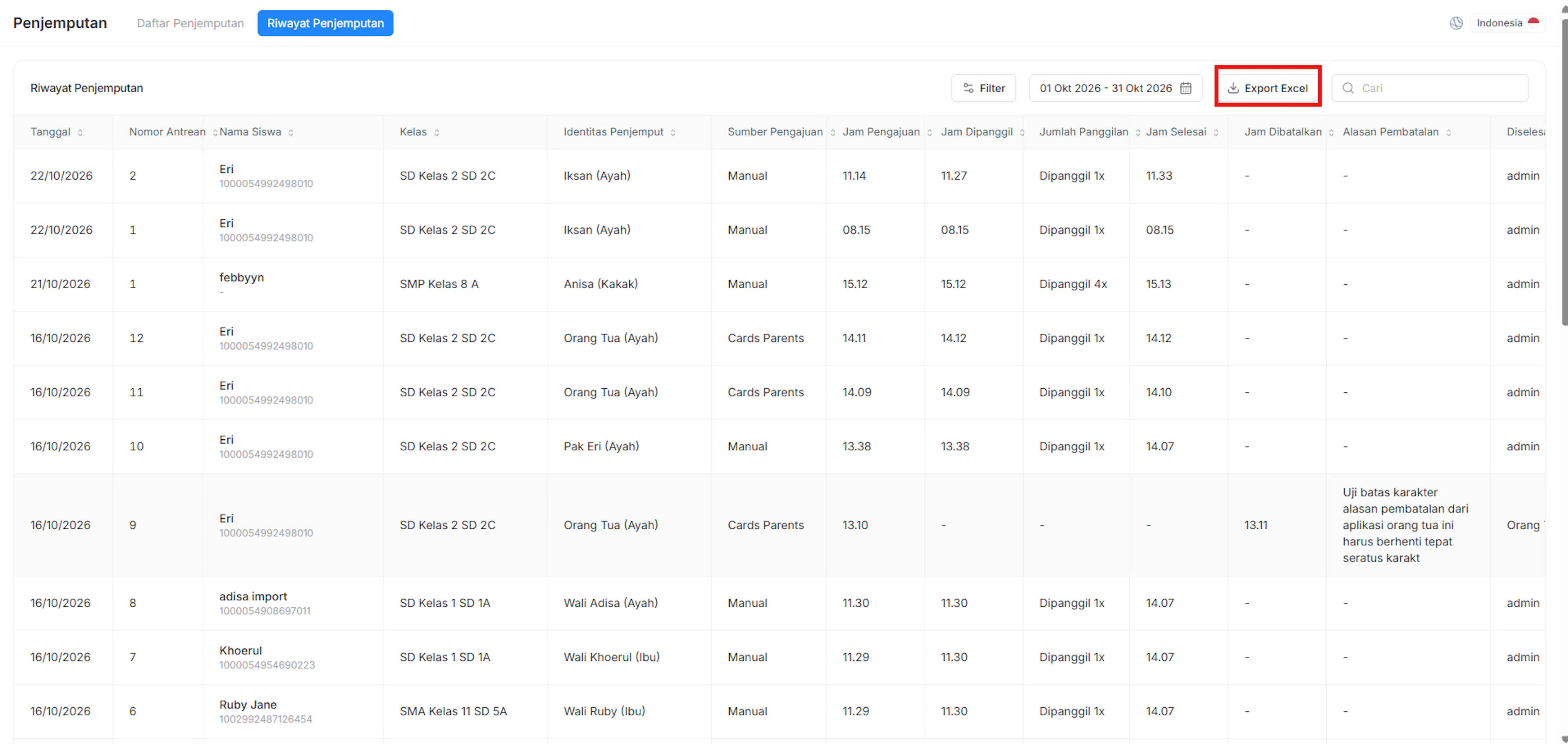
ekspor data
jika diperlukan, klik tombol ekspor excel untuk mengunduh data riwayat penjemputan dalam format excel
Filter dan Pengaturan Pemanggilan
Halaman Daftar Penjemputan menyediakan fitur untuk memfilter pengajuan berdasarkan instnasi dan status, mencari data siswa, serta mengatur pemanggilan penjemput secara manual maupun otomatis
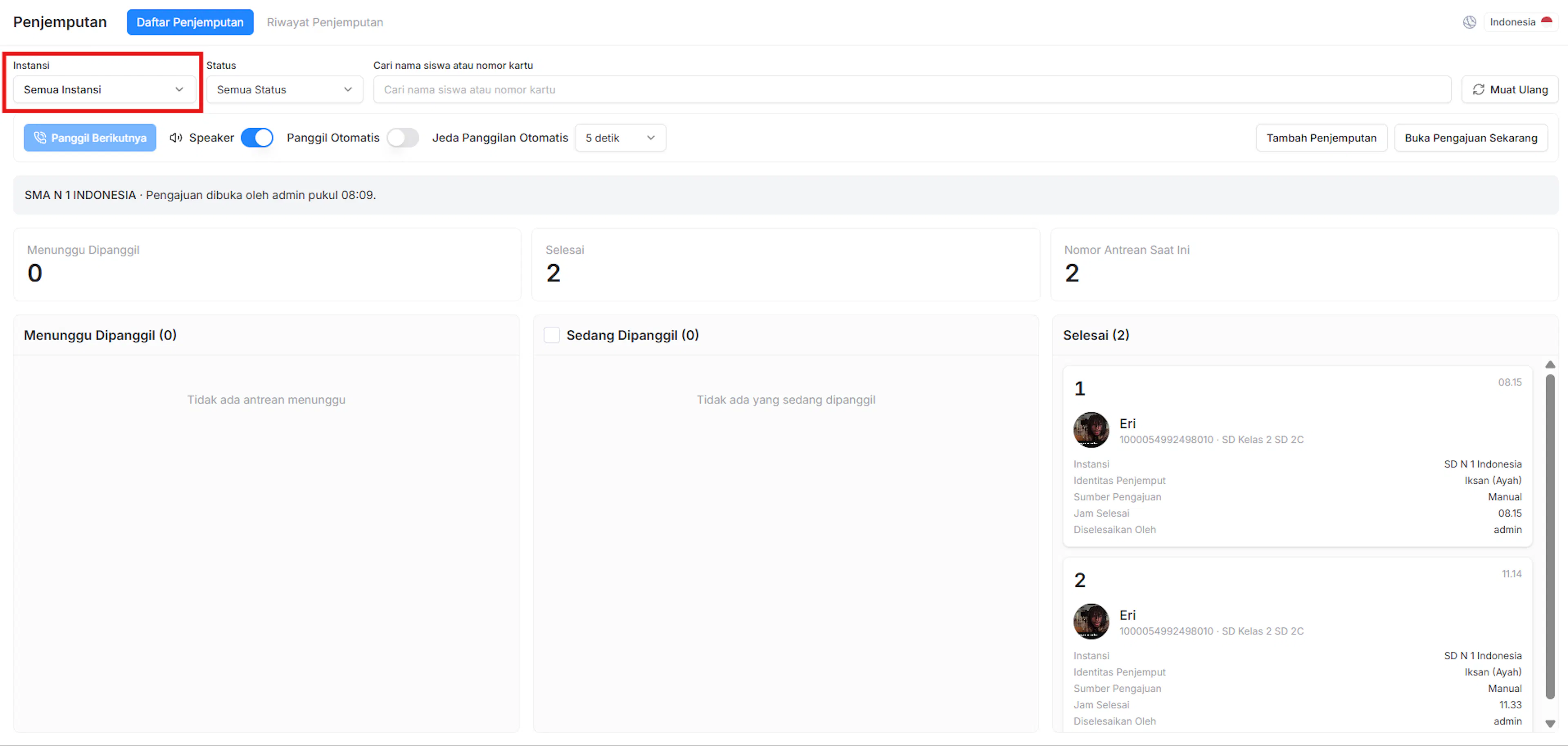
Memilih Instansi
pilih instansi pada kolom "instansi" untuk menampilkan data penjemputan dari instansi tertentu. pilih "semua instansi" jika ingin melihat data dari seluruh instansi
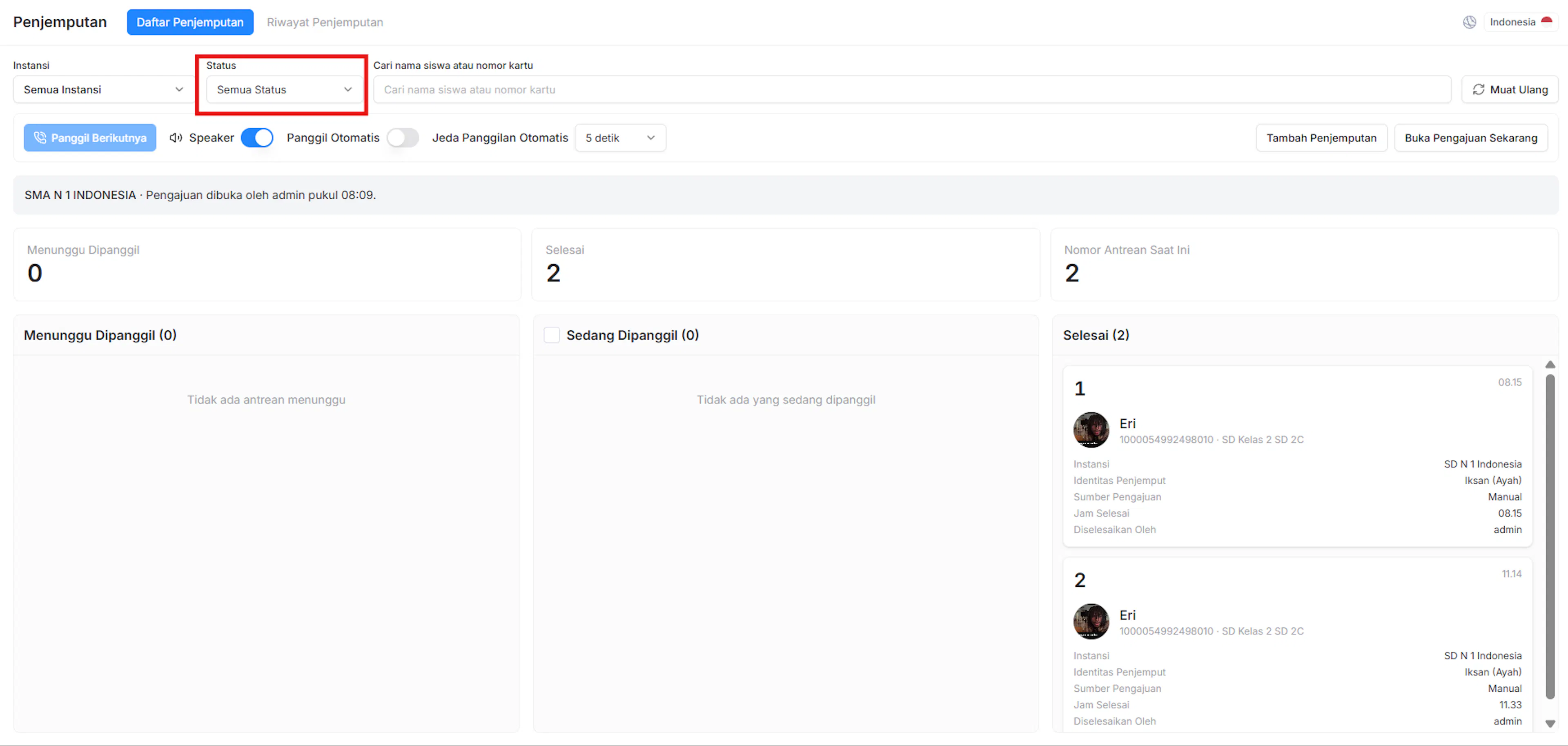
Memfilter status penjemputan
Pilih status pada kolom "status" untuk menampilakn pengajuan berdasarkan kondisi antrean
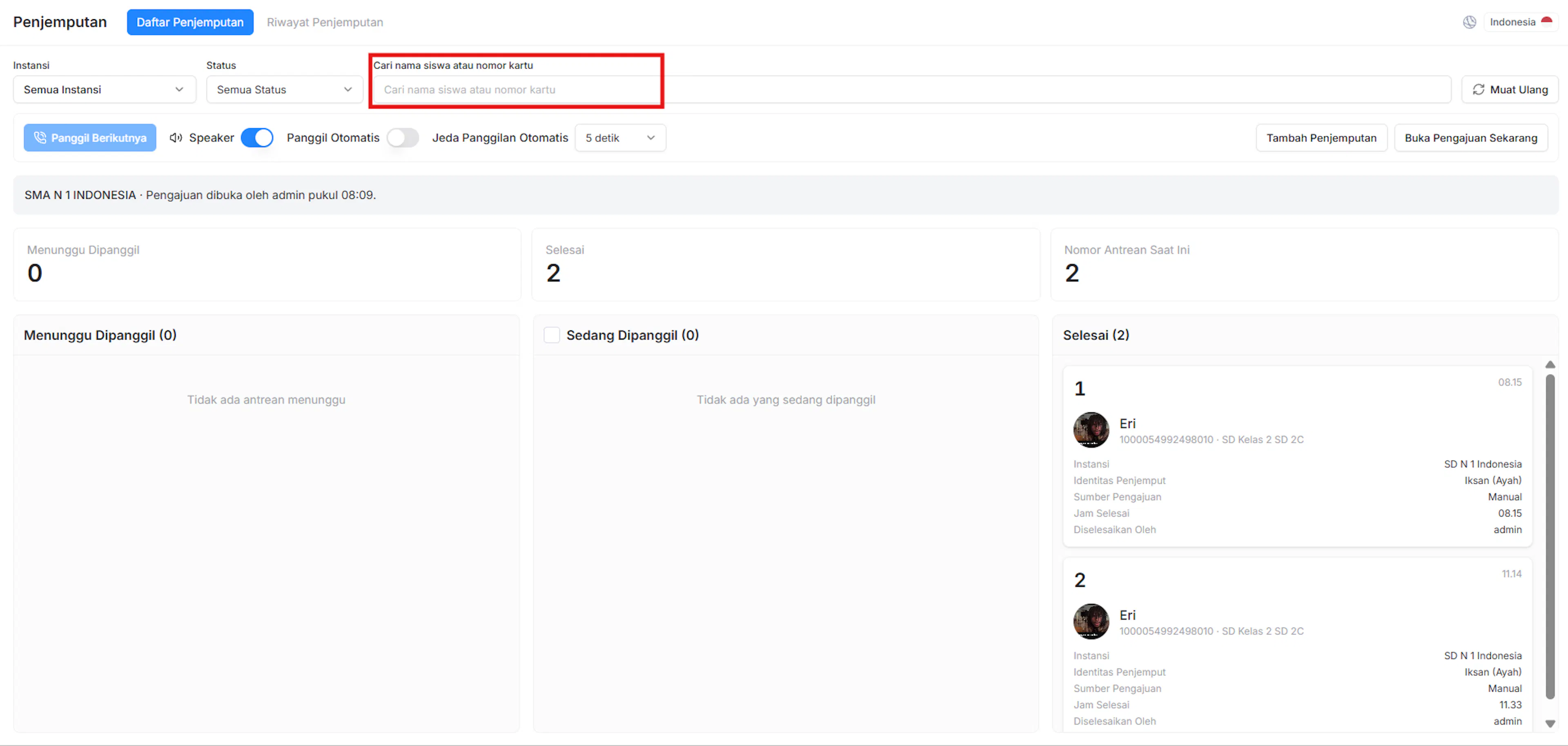
mencari data siswa
masukkan nama siswa atau nomor kartu pada kolom "Cari nama siswa atau nomor kartu" untuk menemukan pengajuan penjemputan yang sesuai.
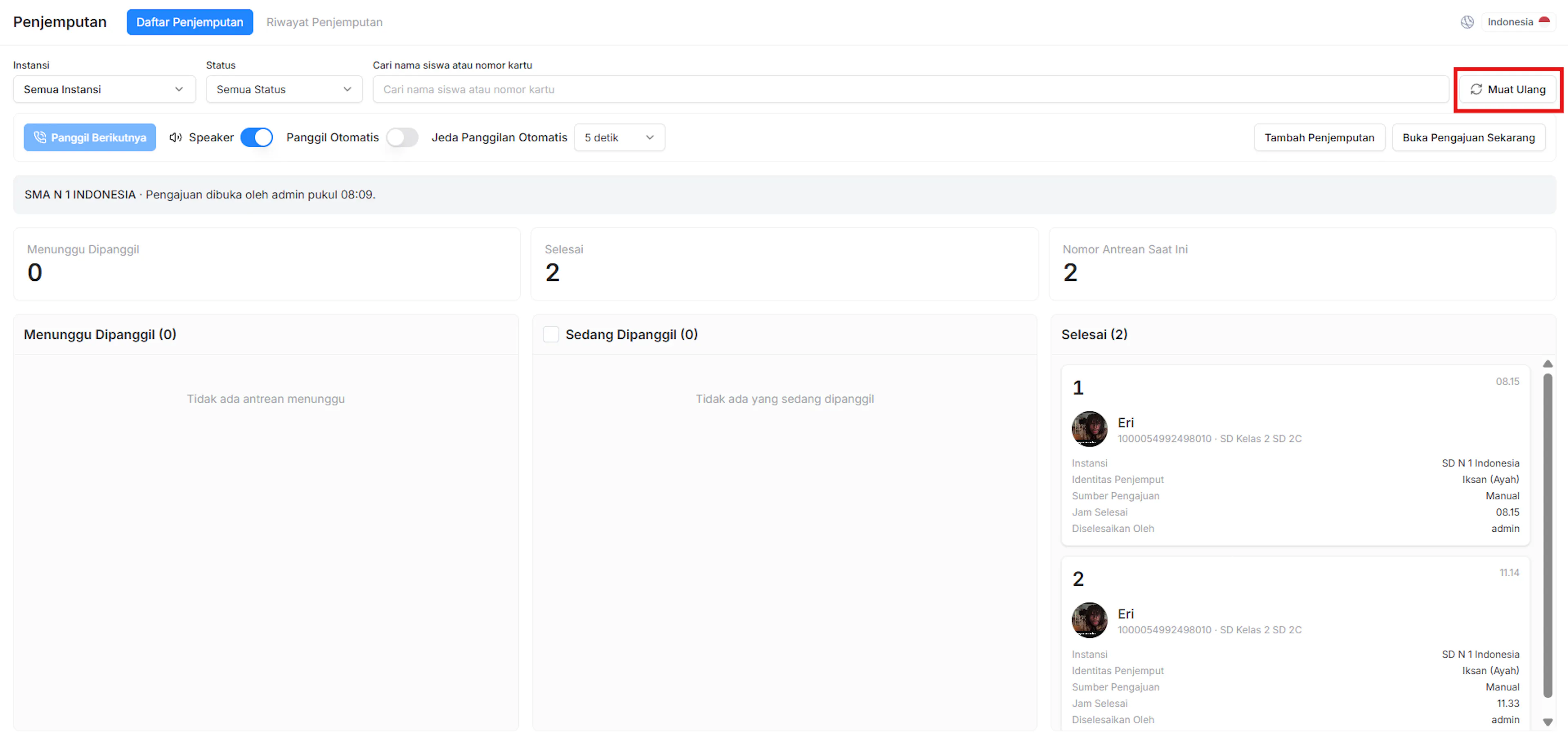
memuat ulang data
aktifkan toggle speaker agar suara pemanggilan dapat terdengar melalui perangkat yang digunakan. jika speaker dinonaktifkan, sistem menampilkan pemberitahuan bahwa suara panggilan tidak akan terdengar
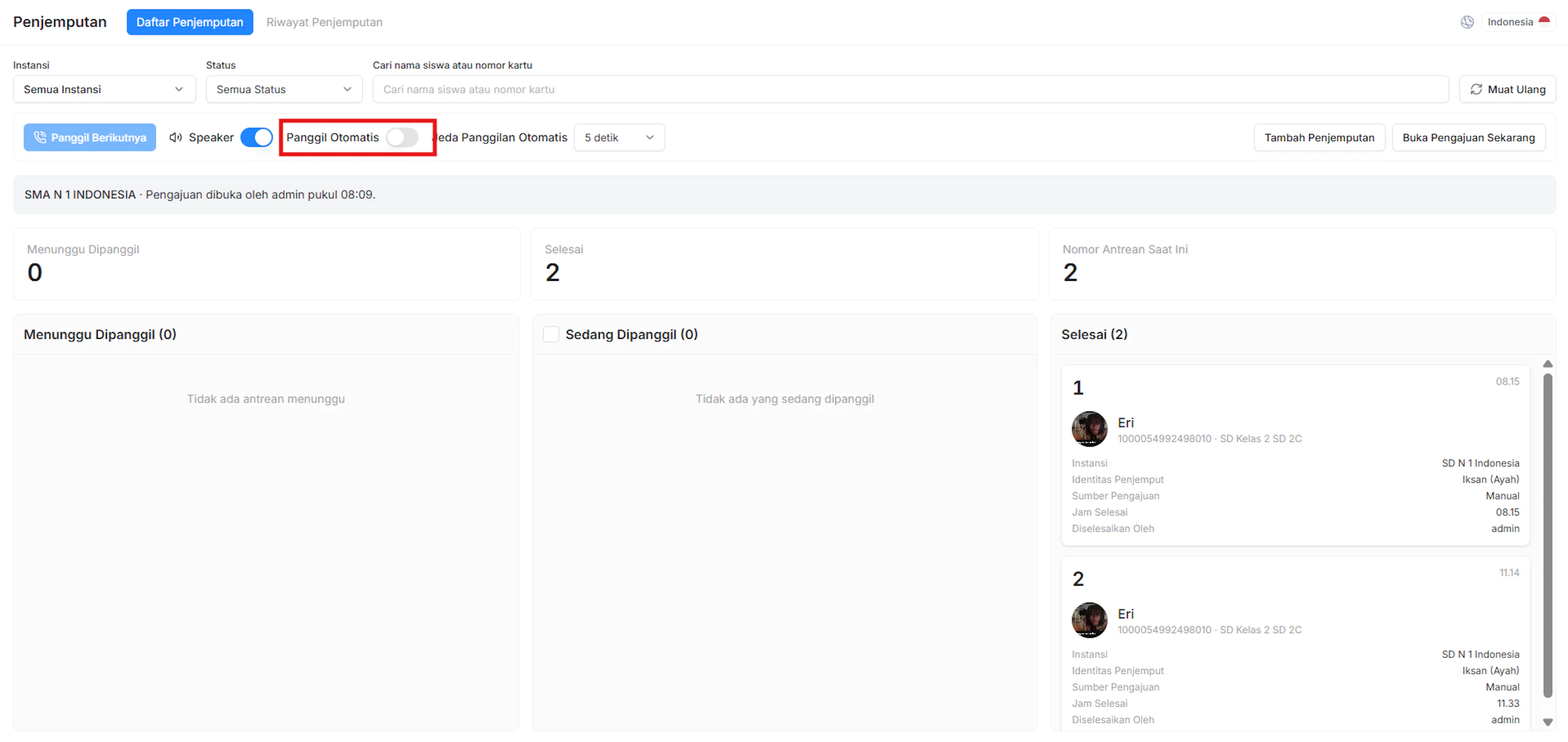
mengaktifkan panggil otomatis
Aktifkan toggle panggil otomatis untuk menjalankan pemanggilan antrean secara otomatis. fitur ini berjalan pada perangkat yang digunakan, sehingga halaman harus tetap terbuka dan komputer dalam keadaan menyala
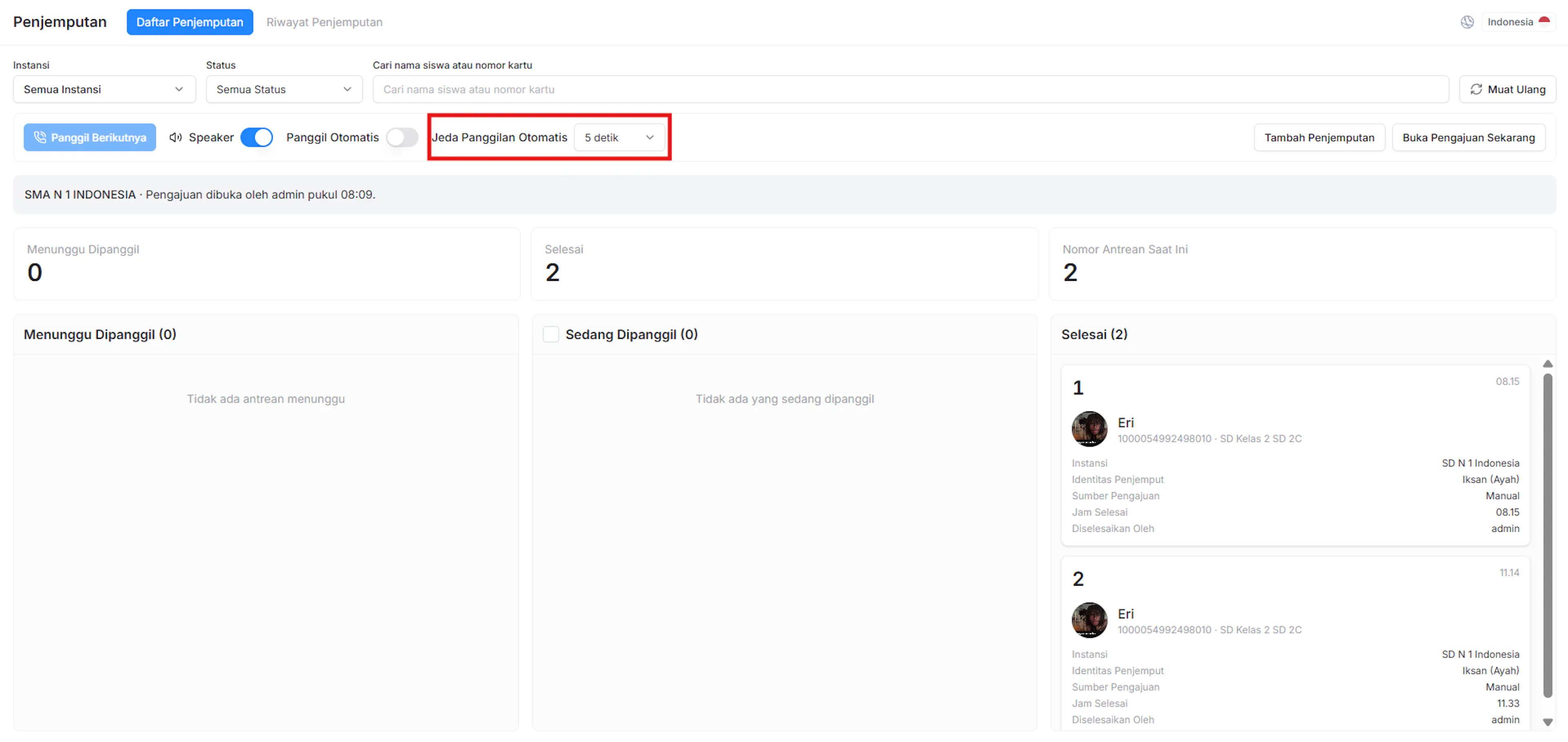
Mengatur jeda panggilan otomatis
pilih durasi pada kolom jeda panggilan otomatis untuk menetukan jeda antar-pemanggilan otomatis
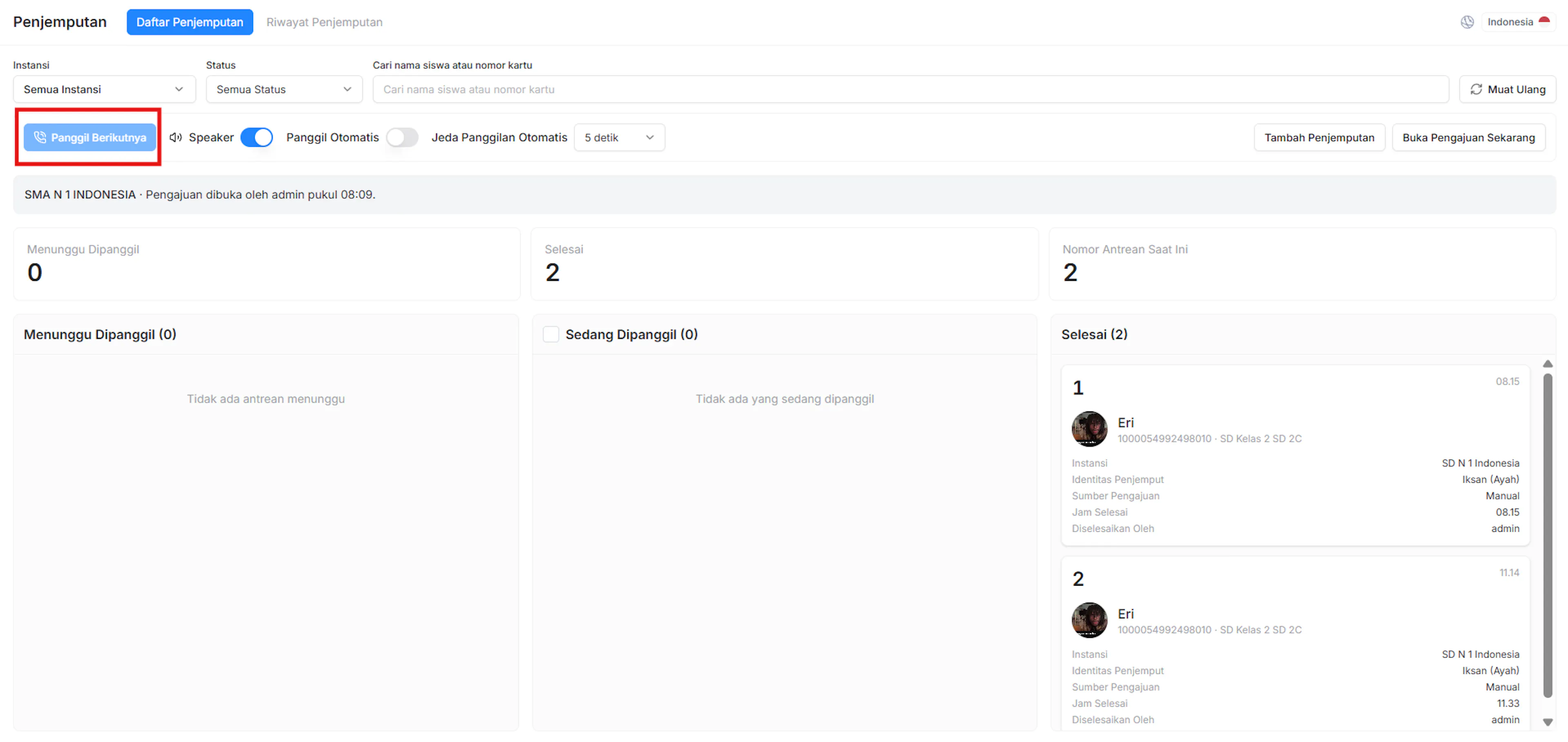
Memanggil antrean berikutnya
Klik tombol Panggil Berikutnya untuk memanggil antrean penjemputan berikutnya melalui halaman Daftar Penjemputan.