Kesiswaan: Tahfidz
Panduan mengelola program tahfidz di CARDS School: kelola daftar tahfidz, detail dan riwayat progress, tambah, edit, serta export data tahfidz ke Excel.
Menu Tahfidz pada modul Kesiswaan digunakan admin sekolah untuk mengelola program tahfidz siswa beserta riwayat perkembangannya.
Progress tahfidz siswa juga dapat diakses melalui aplikasi. Lihat Kesiswaan di CARDS Edu.
List Tahfidz
Link video: https://drive.google.com/file/d/11bIVoTy-J_MeGIkAcuN9C7XlsHqTJvbs/view?usp=drive_link
Admin dapat mengelola data tahfidz siswa, langkah-langkah sebagai berikut :
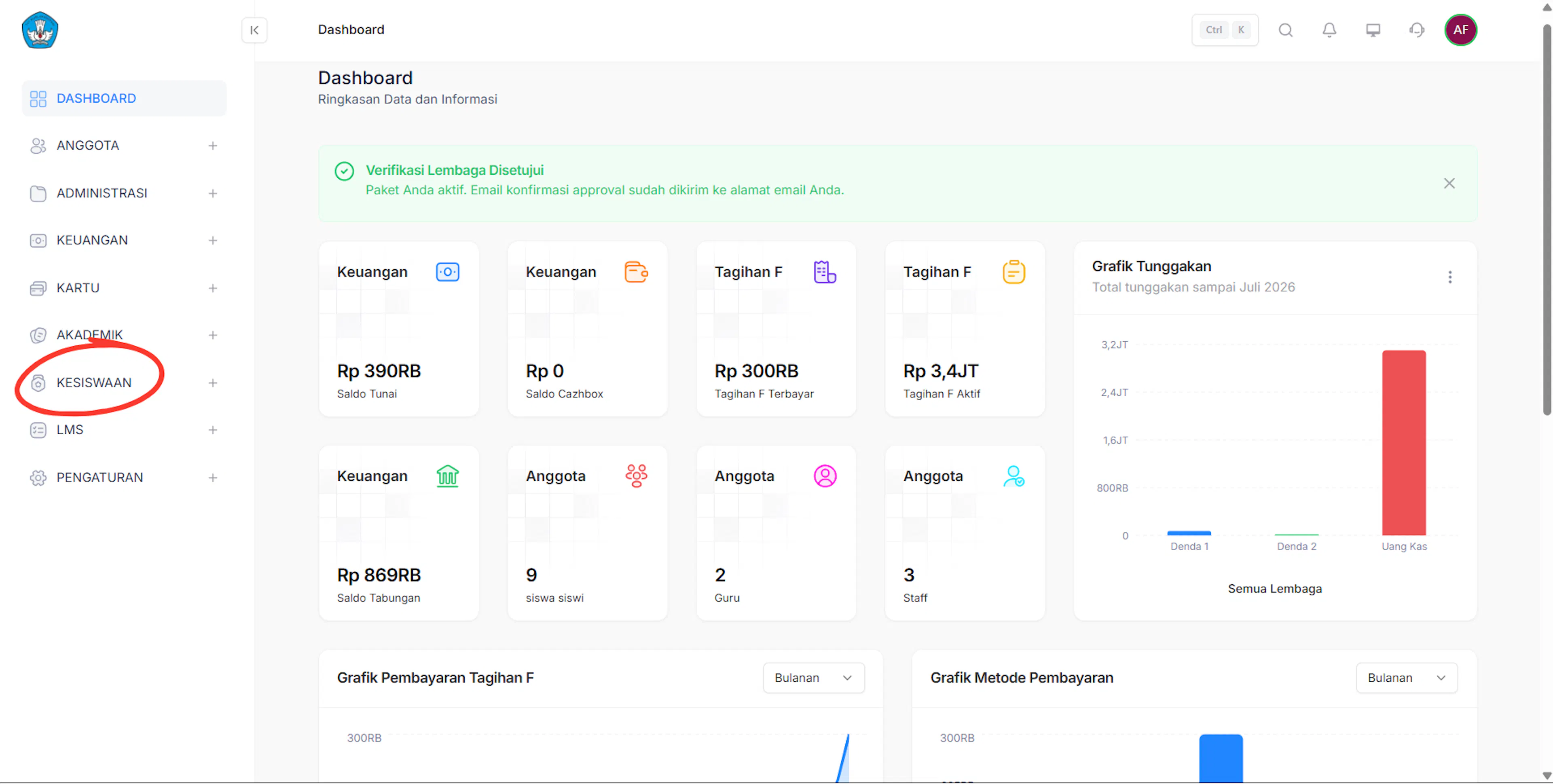
Login ke website, kemudian klik menu Kesiswaan.
Pada sidebar, klik menu KESISWAAN untuk membuka daftar pilihan menu kesiswaan.
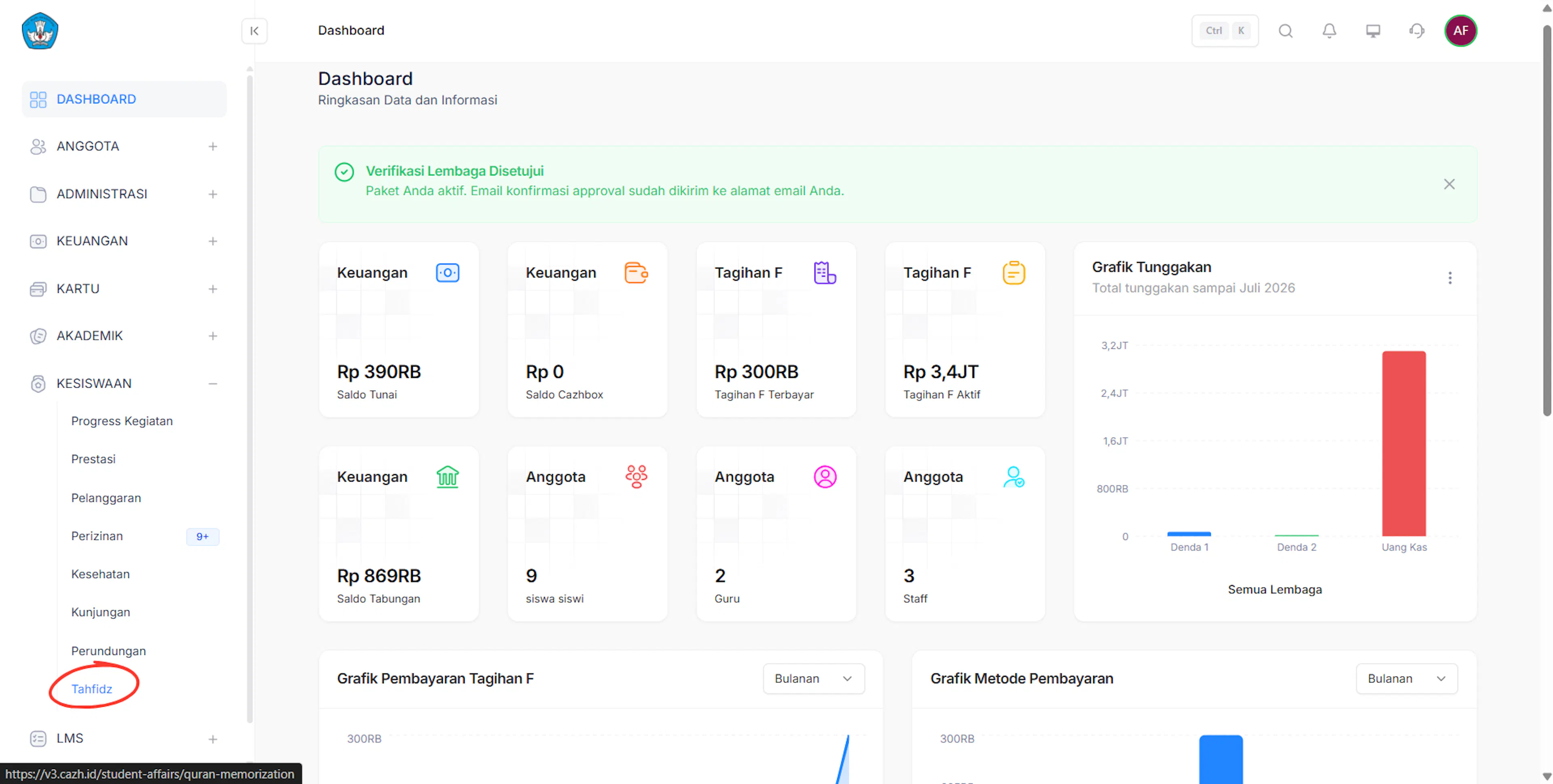
Klik submenu Tahfidz.
Pada menu KESISWAAN, klik submenu Tahfidz untuk menampilkan halaman Tahfidz.
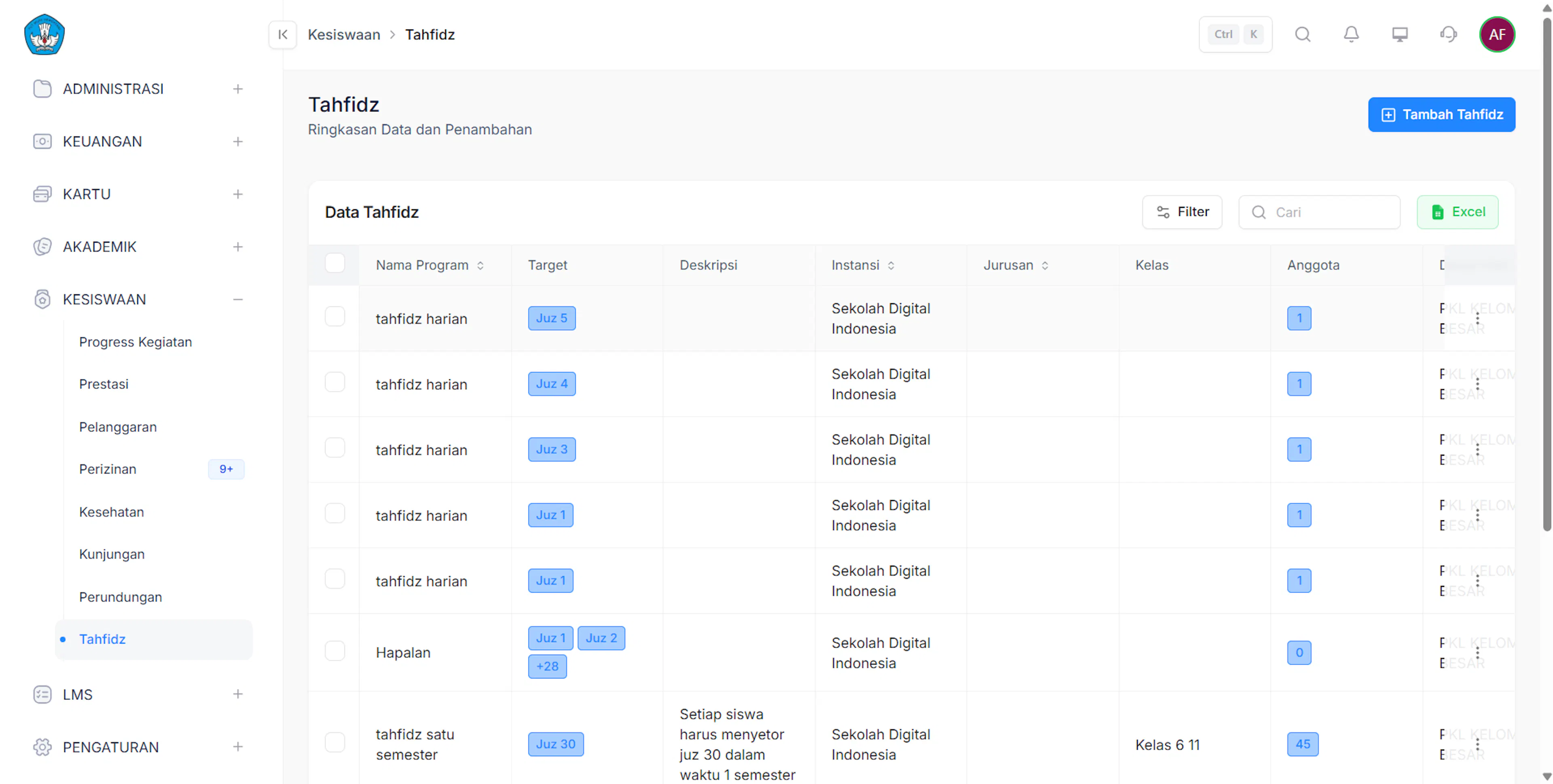
Sistem akan menampilkan halaman daftar tahfidz.
Setelah klik submenu Tahfidz, sistem menampilkan halaman Data Tahfidz.
Klik Hapus jika ingin menghapus program tahfidz.
Hapus data terdiri dari dua fitur: Hapus Data secara satuan dan Hapus Data dengan jumlah banyak.
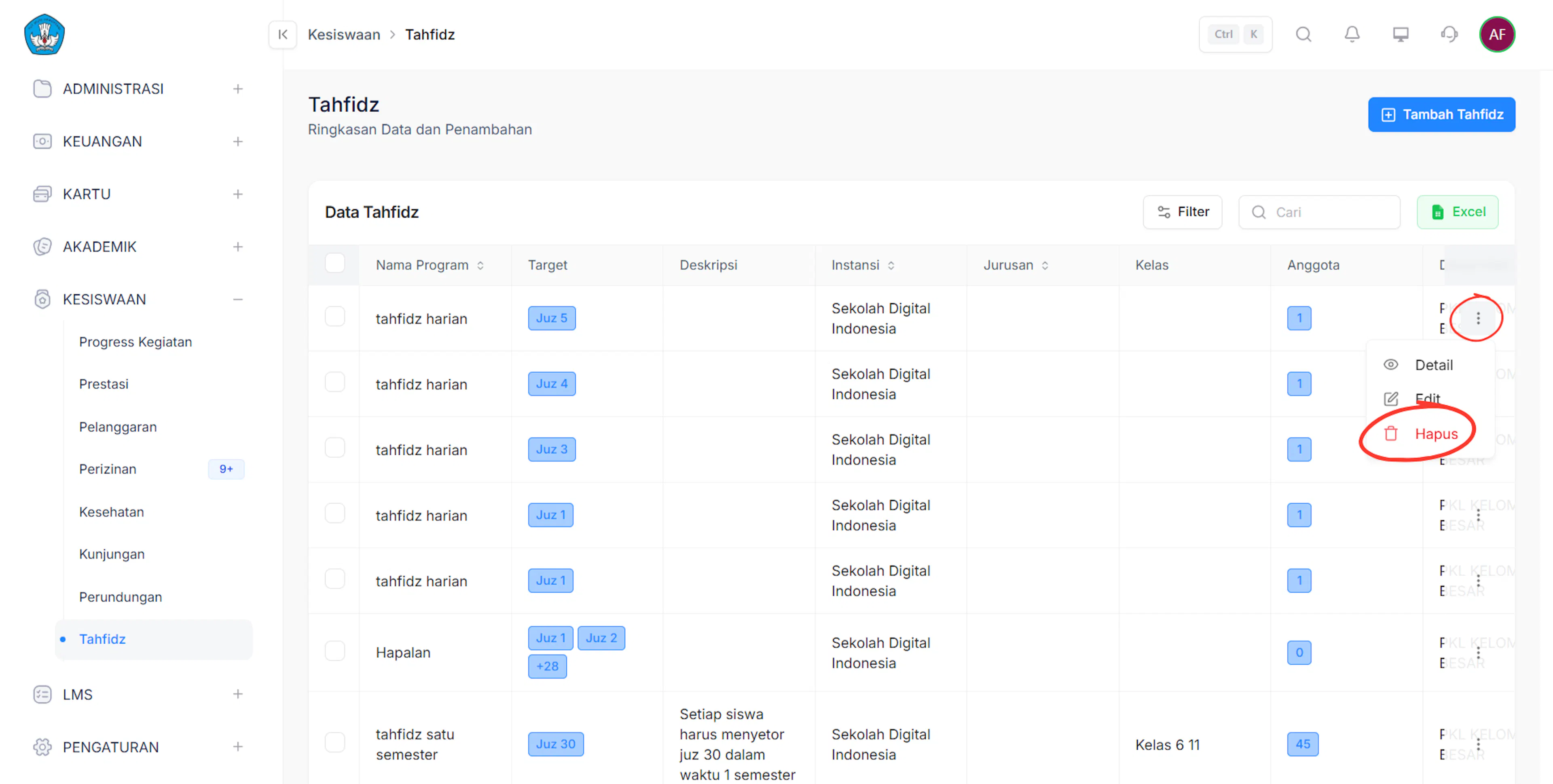
- Hapus data secara satuan. Klik icon Aksi (titik tiga) yang berada disebelah paling kanan tabel. Kemudian, sistem akan menampilkan daftar aksi yang tersedia, Klik tombol Hapus.
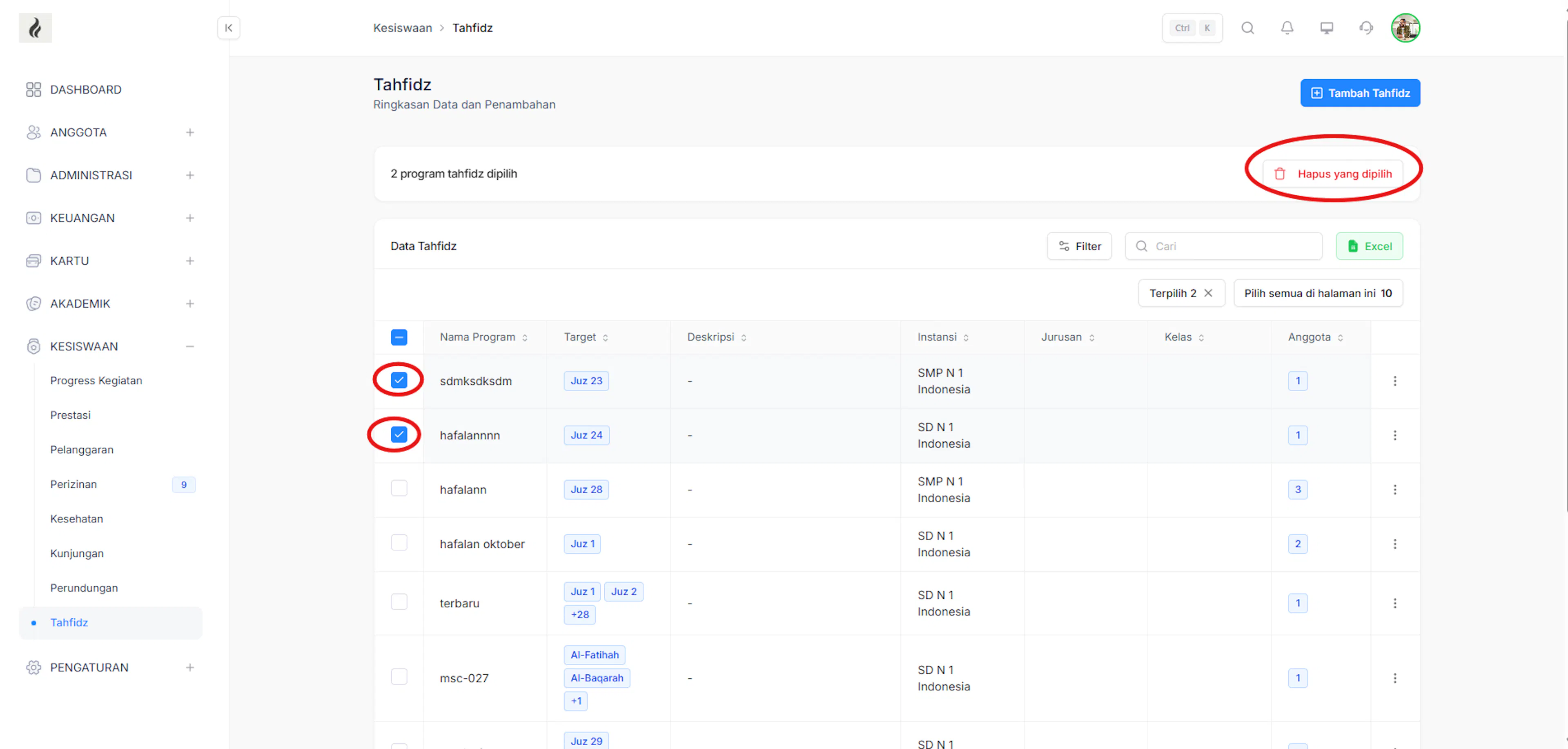
- Hapus data dalam jumlah banyak. Klik kotak kosong paling kiri tabel sampai berubah menjadi centang. Pilih data yang ingin dihapus, kemudian Klik tombol Hapus yang dipilih.
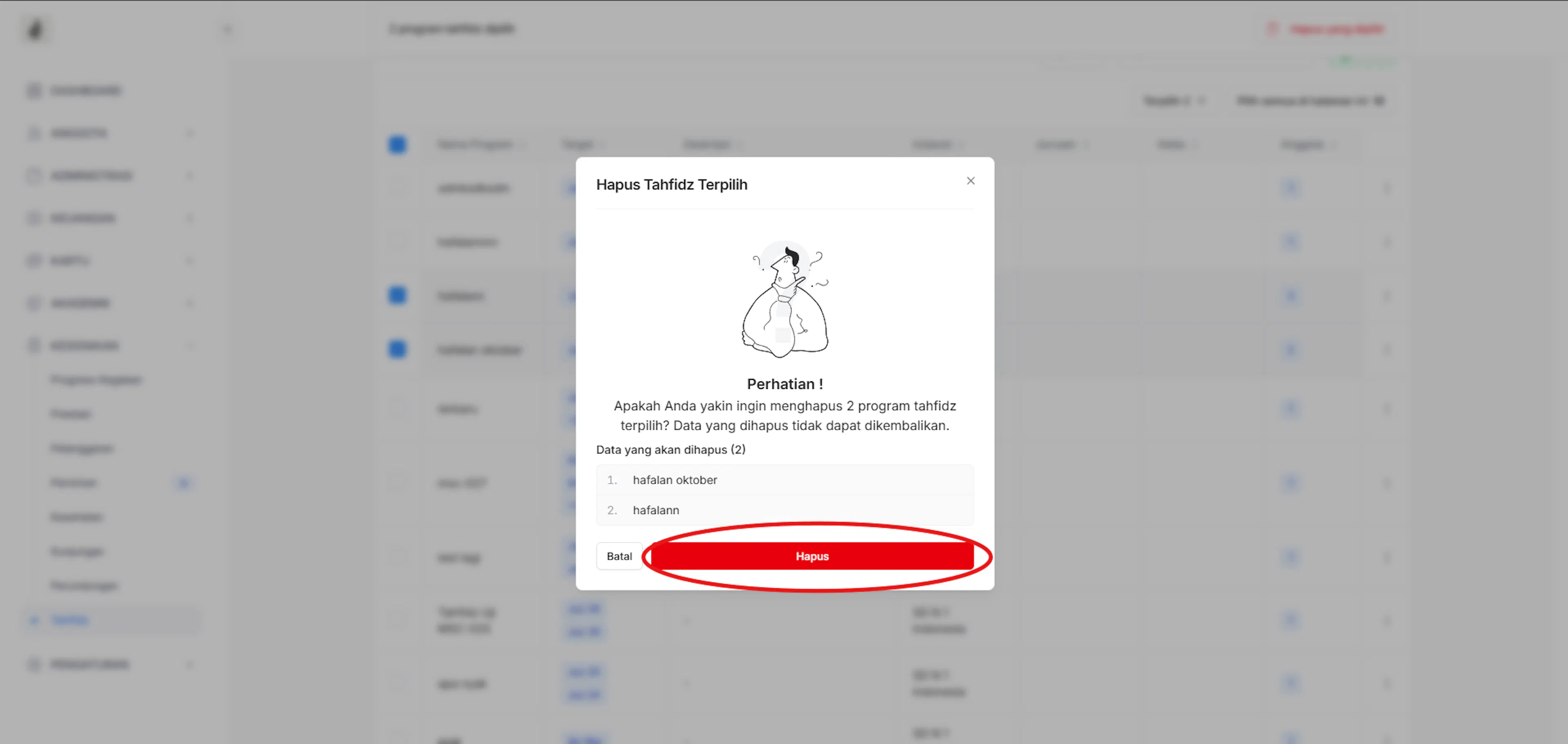
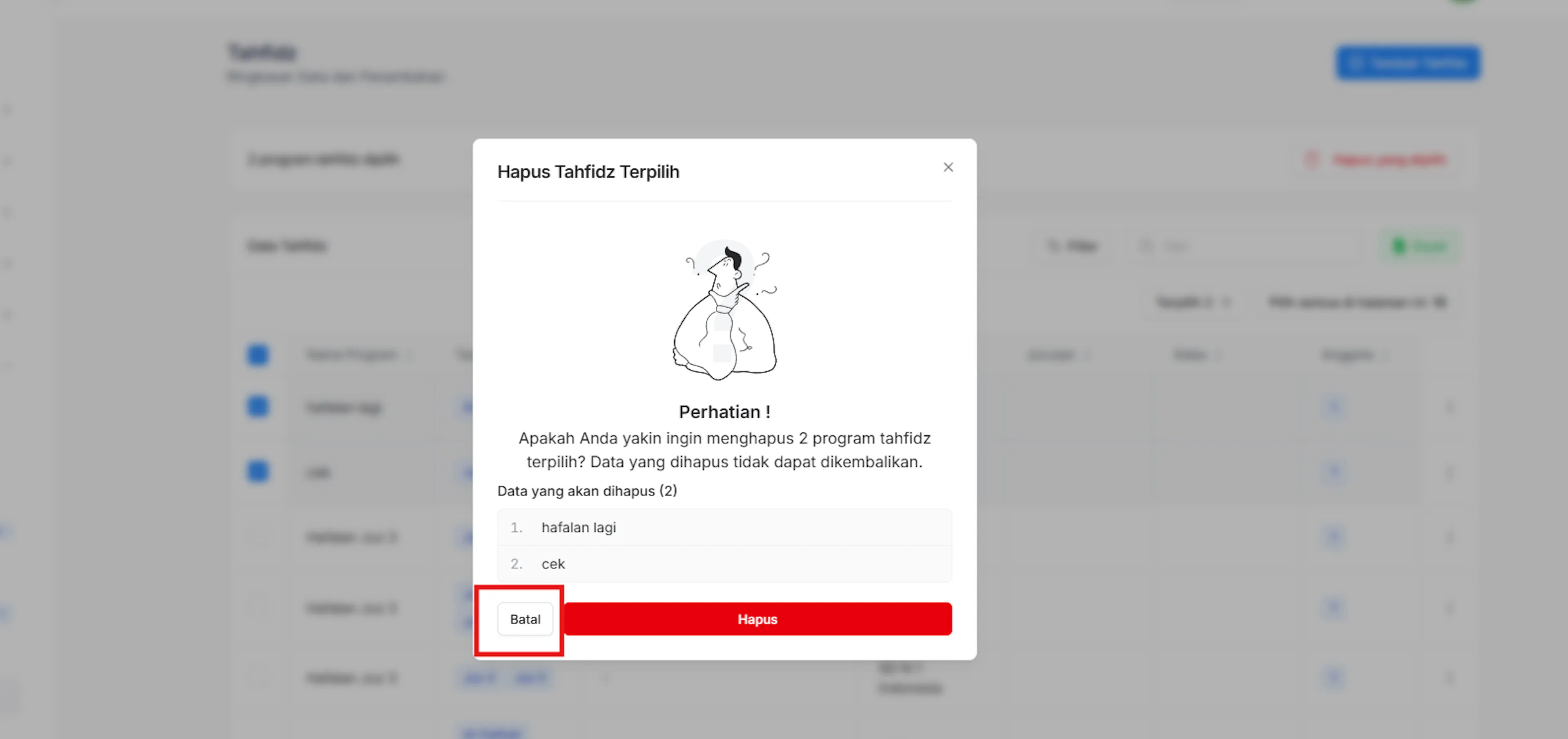
Sistem menampilkan modal konfirmasi hapus
- Jika ingin melanjutkan penghapusan program tahfidz yang dipilih, klik tombol hapus
- Jika tidak ingin melanjutkan penghapusan program tahfidz yang dipilih, klik tombol batal
Detail Tahfidz
Link video: https://drive.google.com/file/d/11mUHNVIqCI4HIVfqJ7twywyJ8Ld_2u5O/view?usp=drive_link
Detail Tahfidz digunakan untuk admin melihat detail data tahfidz.
Informasi yang ditampilkan
Daftar anggota program menampilkan kolom: Nama, No Kartu, Pencapaian, dan Terakhir Update. Hanya anggota bertipe Siswa yang dapat ditambahkan ke program. Riwayat progress per anggota menampilkan kolom: Tanggal Dibuat, Tanggal Riwayat, Deskripsi, Surah, Ayat Terakhir, Pencapaian, dan Dibuat Oleh, dengan filter rentang tanggal dan surah tercatat. Export tersedia untuk daftar anggota (sheet Anggota Tahfidz) dan riwayat progress (sheet Riwayat Progress Tahfidz).
Isian riwayat progress: Tanggal Kegiatan (wajib, tidak boleh melebihi hari ini), Deskripsi (wajib, maks. 2048 karakter), Surah (wajib, 1–114), dan Ayat Terakhir (wajib, minimal 1). Memilih satu ayat otomatis memilih seluruh ayat dari ayat 1 sampai ayat tersebut (hafalan kumulatif). Persentase pencapaian dihitung dari jumlah ayat terhafal dibagi total ayat target program (per juz atau per surah) dan ditampilkan sebagai grafik perkembangan.
Detail Tahfidz dapat dilihat melalui langkah-langkah sebagai berikut :
Login ke website, kemudian klik menu Kesiswaan
Pada sidebar, klik menu KESISWAAN untuk membuka daftar pilihan menu kesiswaan.
Kemudian klik submenu Tahfidz
Pada menu KESISWAAN, klik submenu Tahfidz untuk menampilkan halaman Tahfidz.
System akan menampilkan Halaman Tahfidz
Setelah klik submenu Tahfidz, sistem menampilkan halaman Data Tahfidz
Klik tombol Detail, sistem akan menampilkan halaman detail tahfidz.
Pada halaman ini dapat melihat: Data Anggota tahfidz, Tambah Anggota, dan Tambah Riwayat progress tahfidz masing-masing anggota.
- Klik tombol Detail
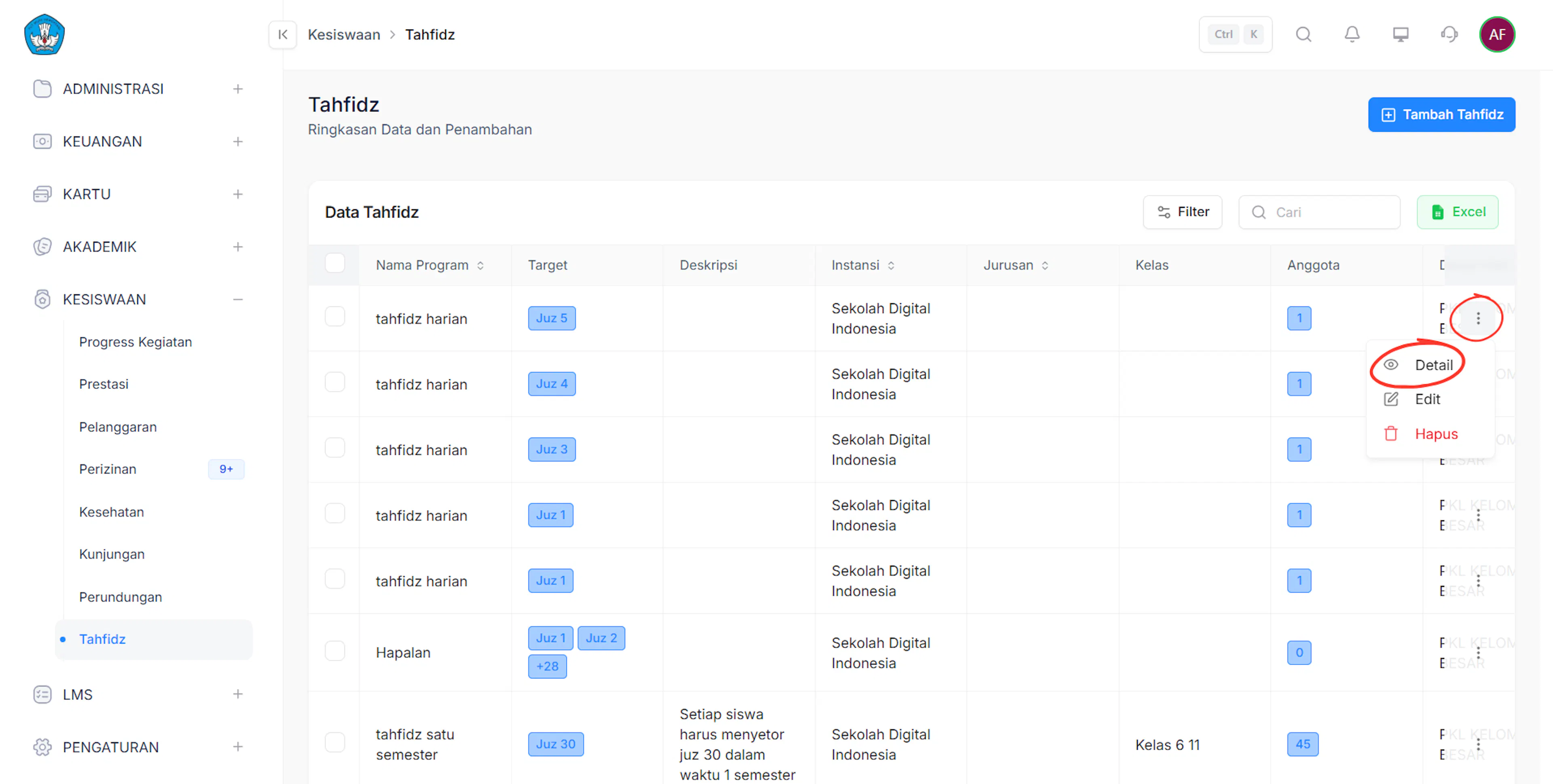
- Setelah klik tombol Detail, sistem akan menampilkan halaman Detail Tahfidz
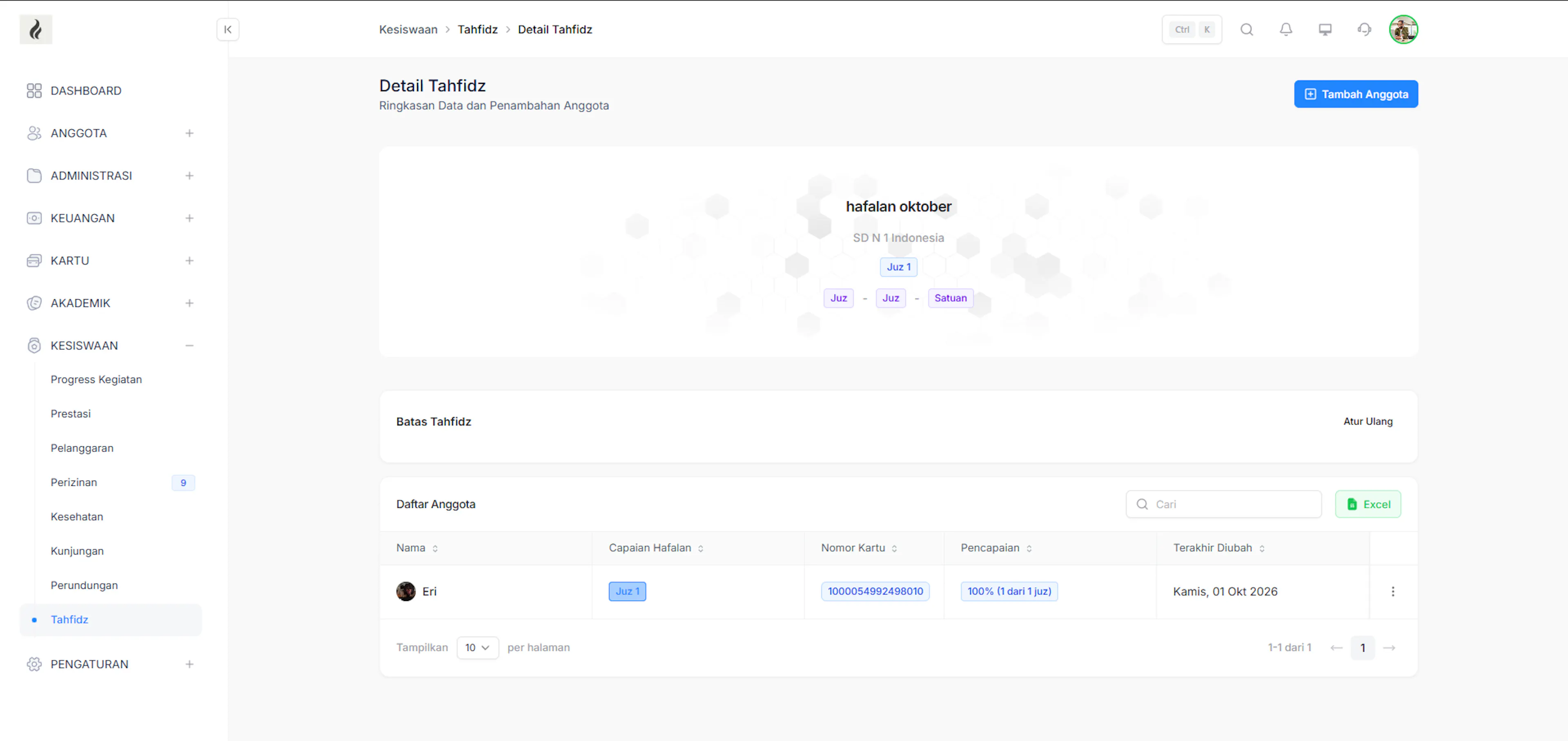
Data Anggota tahfidz
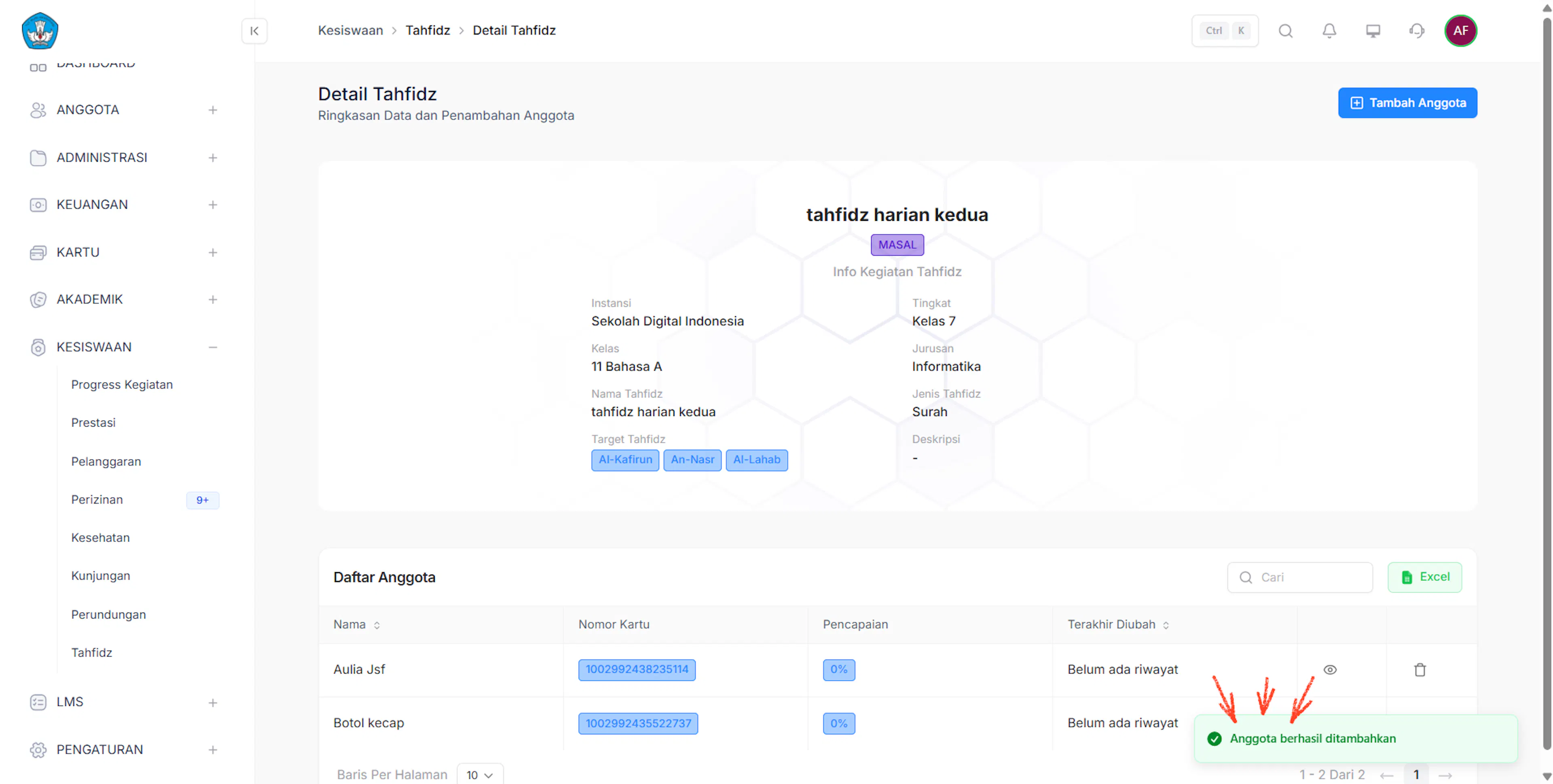
- Data anggota dapat dilihat pada tabel Daftar Anggota
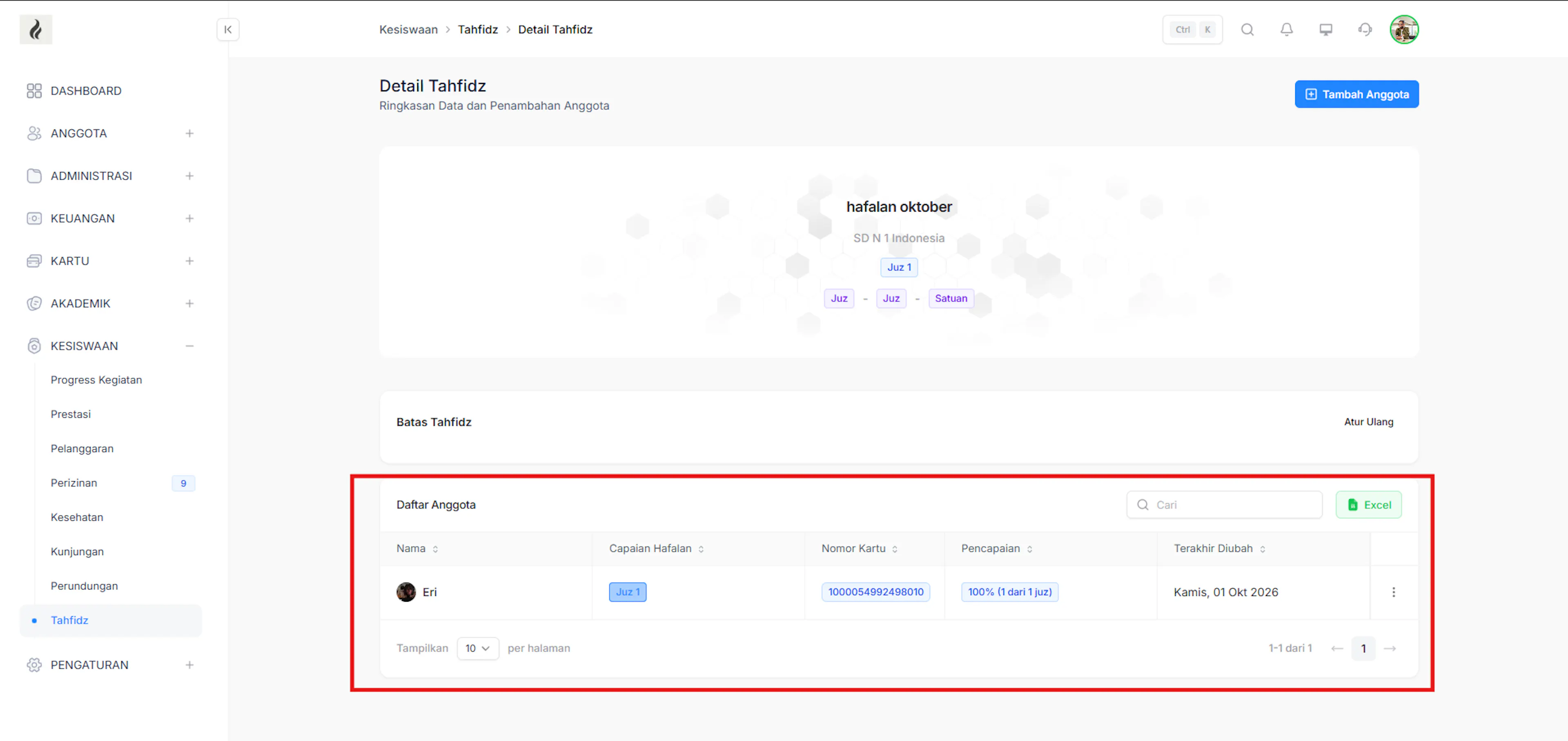
Tambah Anggota tahfidz
- Klik tombol Tambah Anggota
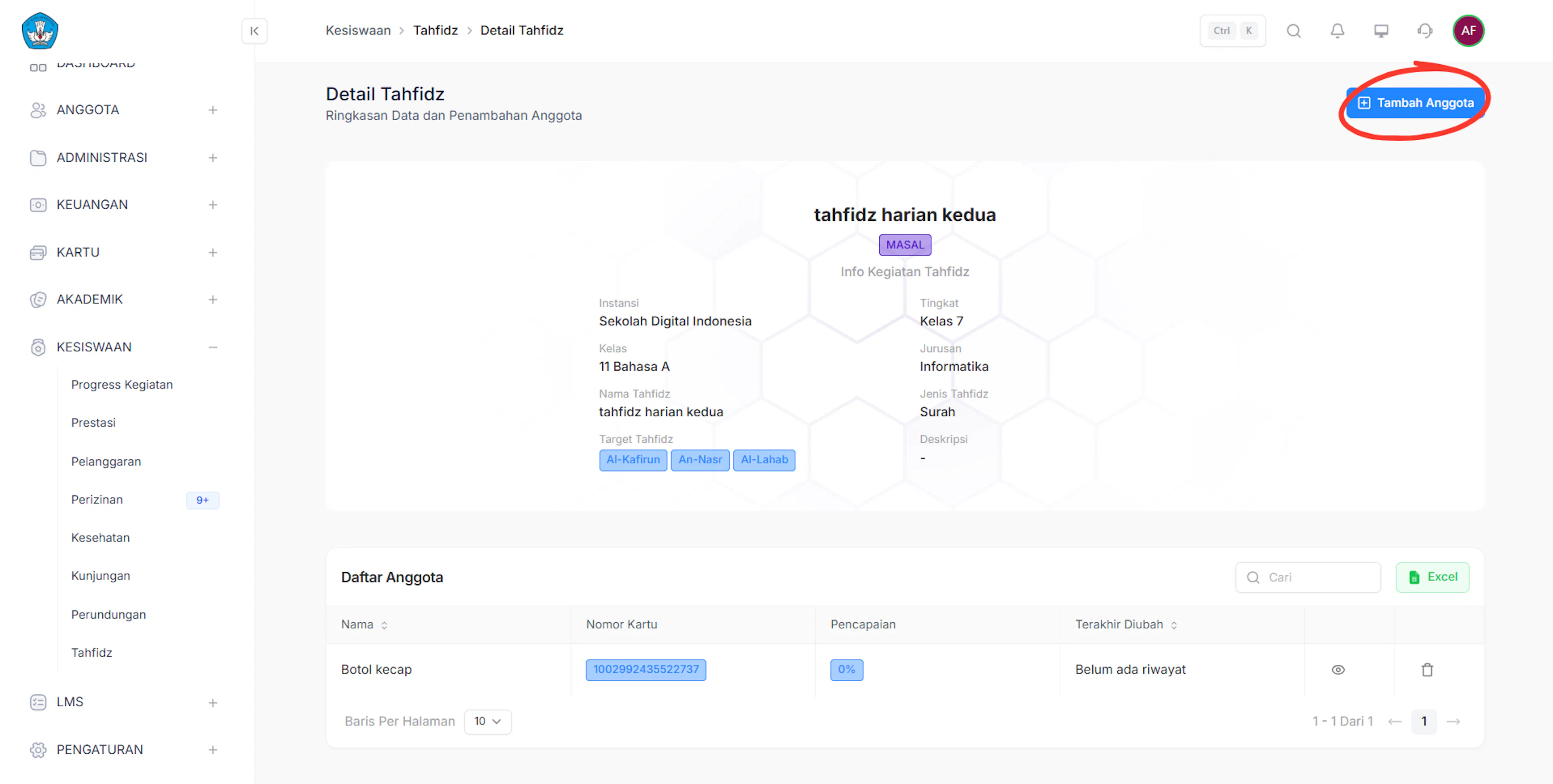
- Sistem akan menampilkan Kolom Pencarian untuk mencari nama siswa.
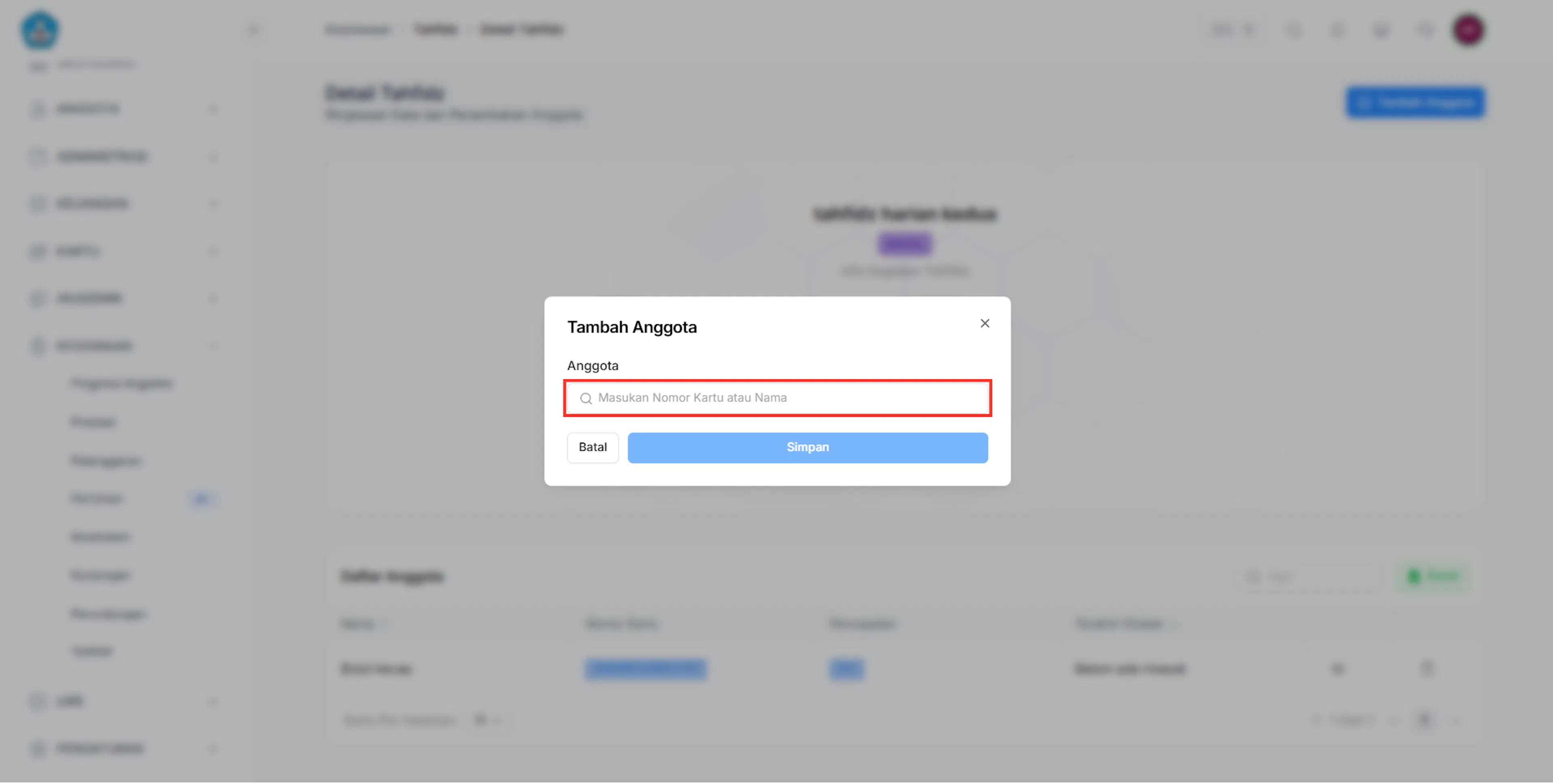
- Setelah memasukan nama siswa, klik tombol Simpan.
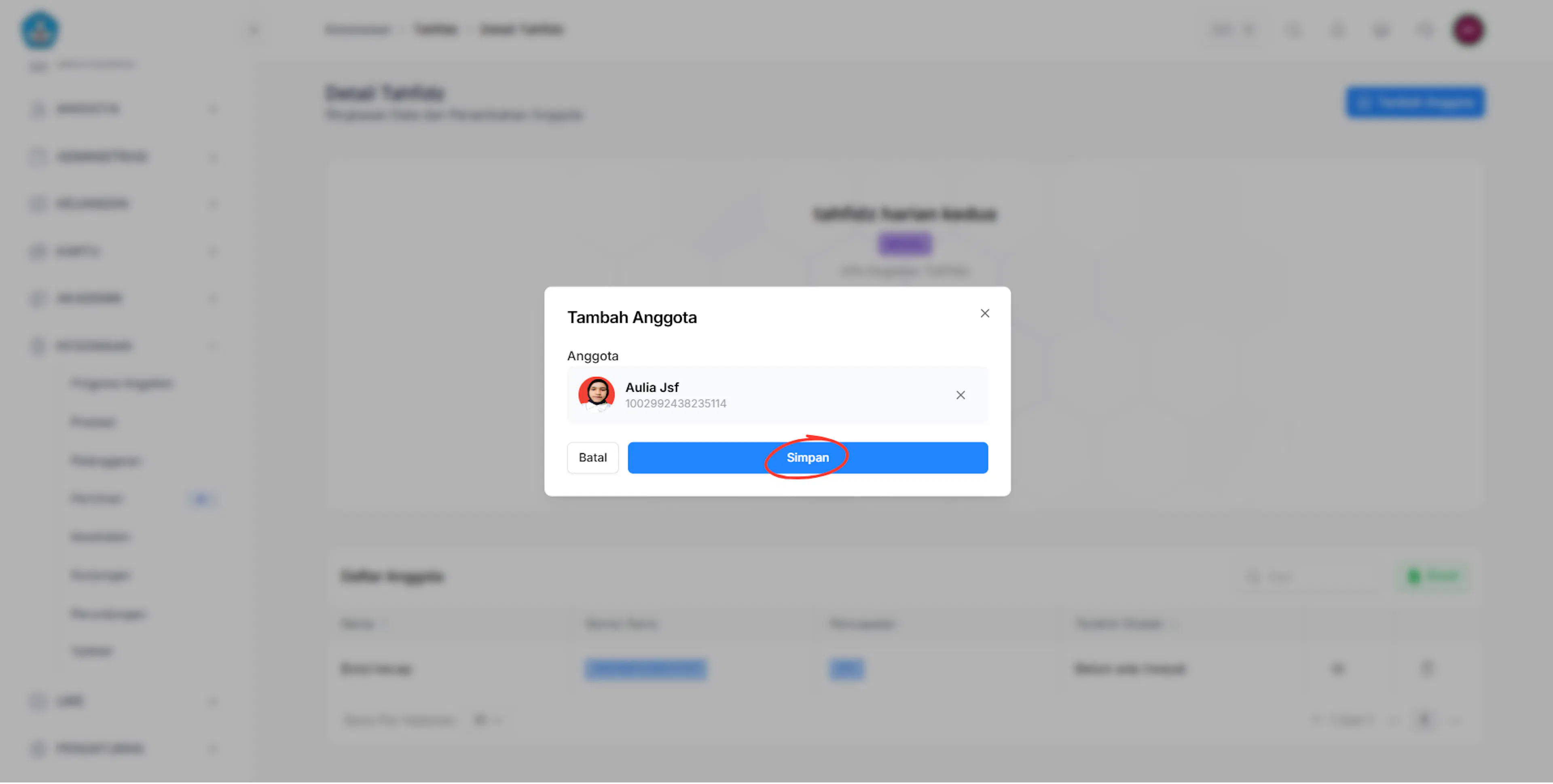
- Sistem akan menampilkan notifikasi Anggota Berhasil ditambahkan dan data siswa berhasil ditambahkan kedalam tabel Daftar Anggota.
Tambah Riwayat progres Anggota
Penambahan riwayat progres tahfidz anggota dapat dilakukan melalui dua cara, yaitu:
-
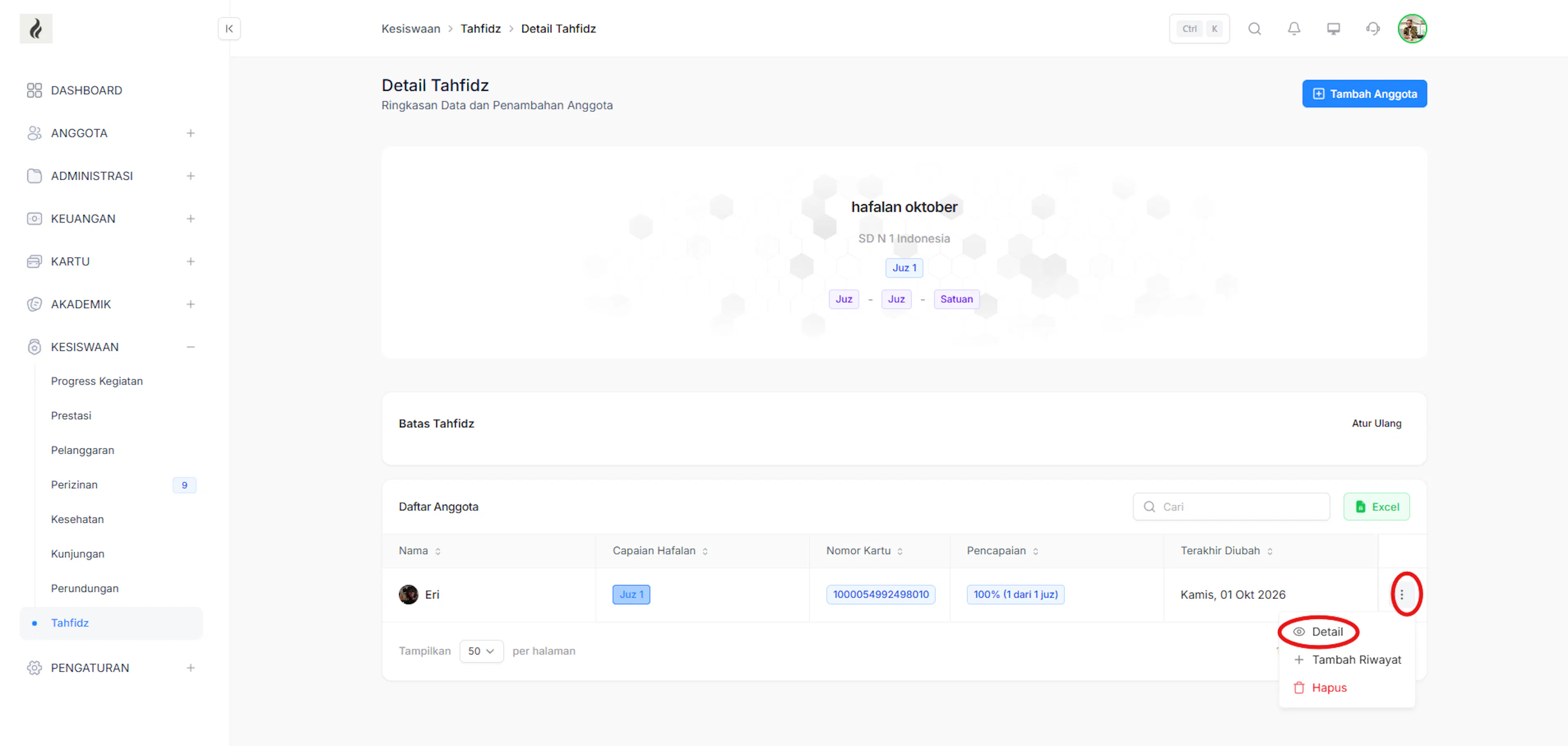
Untuk menambahkan riwayat progress tahfidz, klik ikon titik tiga pada data anggota kemudia pilih detail, kemudian klik tambah riwayat
-
Setelah form Tambah Riwayat Tahfidz ditampilkan, isi data sesuai dengan jenis target dan batas yang dipilih, dengan ketentuan berikut:
1) Target Juz dengan batas juz: form menampilkan pilihan juz yang dapat ditandai sesuai dengan capaian anggota
Link Video: https://drive.google.com/file/d/1Wx5sUXpYckzXXQDCRO08PQ1ea2FfUlhs/view?usp=drive_link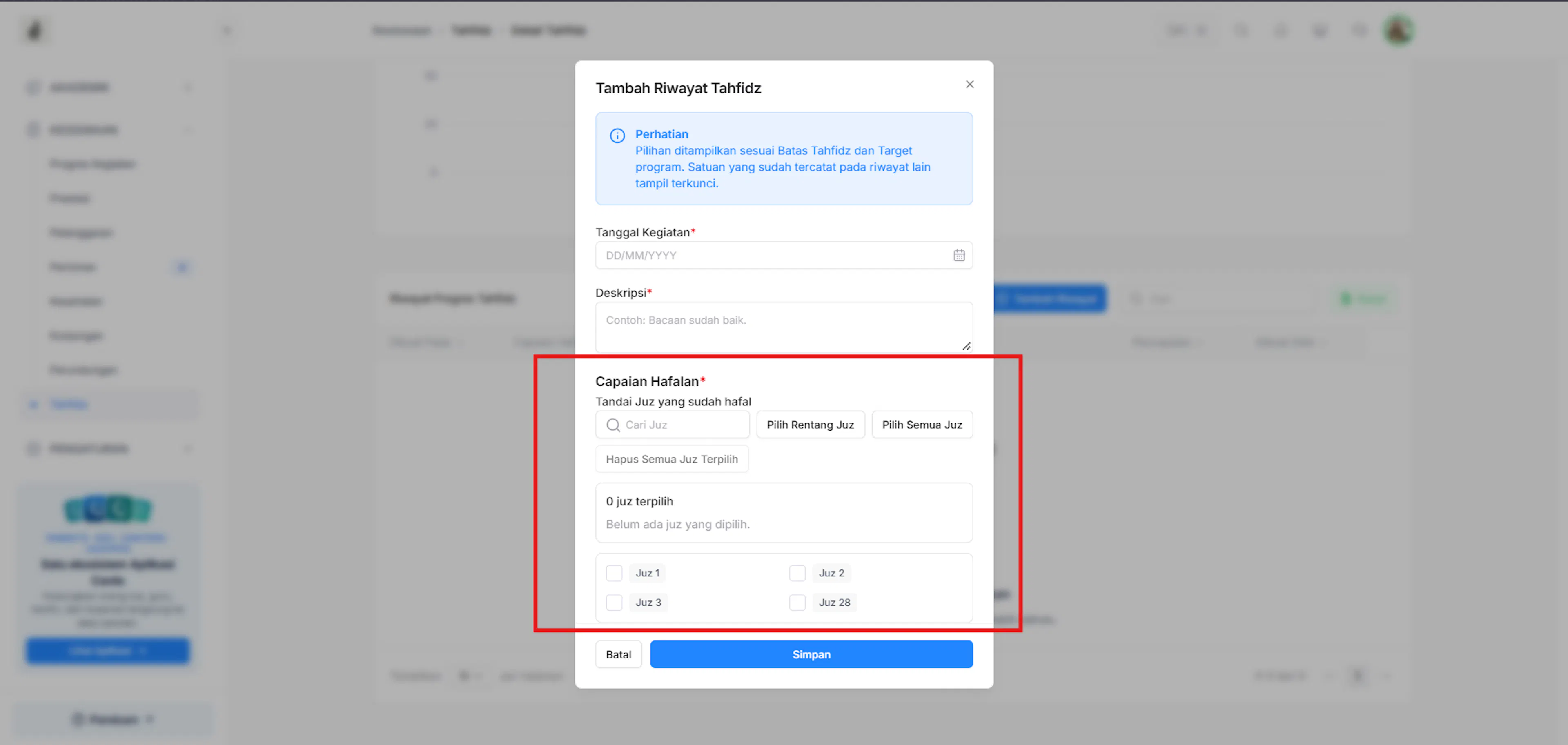
2) Targer Juz dan batas halaman : form menampilkan pilihan juz dan halaman. pilih juz terlebih dahulu, kemudian tandai halaman yang sesuai dengan capaian hafalan pada juz yang dipilih
Link Video: https://drive.google.com/file/d/1Vng-UMNAcHLh8estKgvfhkrbyWyZYW3F/view?usp=drive_link\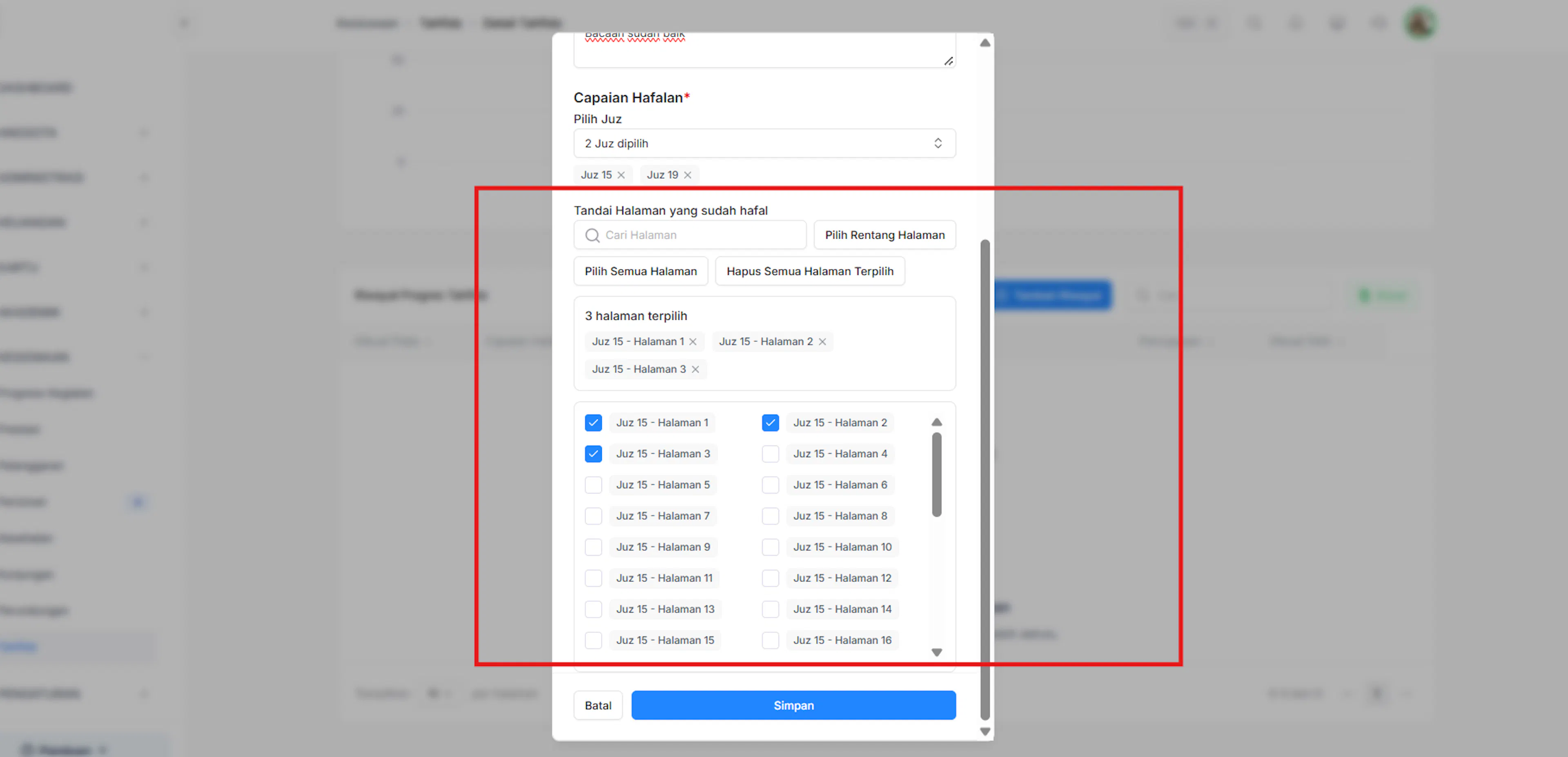
3) Target Juz dan batas ayat: form menampilkan pilihan juz, halaman, dan ayat. pilih juz terlebih dahulu, kemudia tandai halaman daan ayat sesuai dengan capaian hafalan anggota
Link video: https://drive.google.com/file/d/1MKHXEJafvrrzNCj6FMID5AzGkwcXNl2Y/view?usp=drive_link\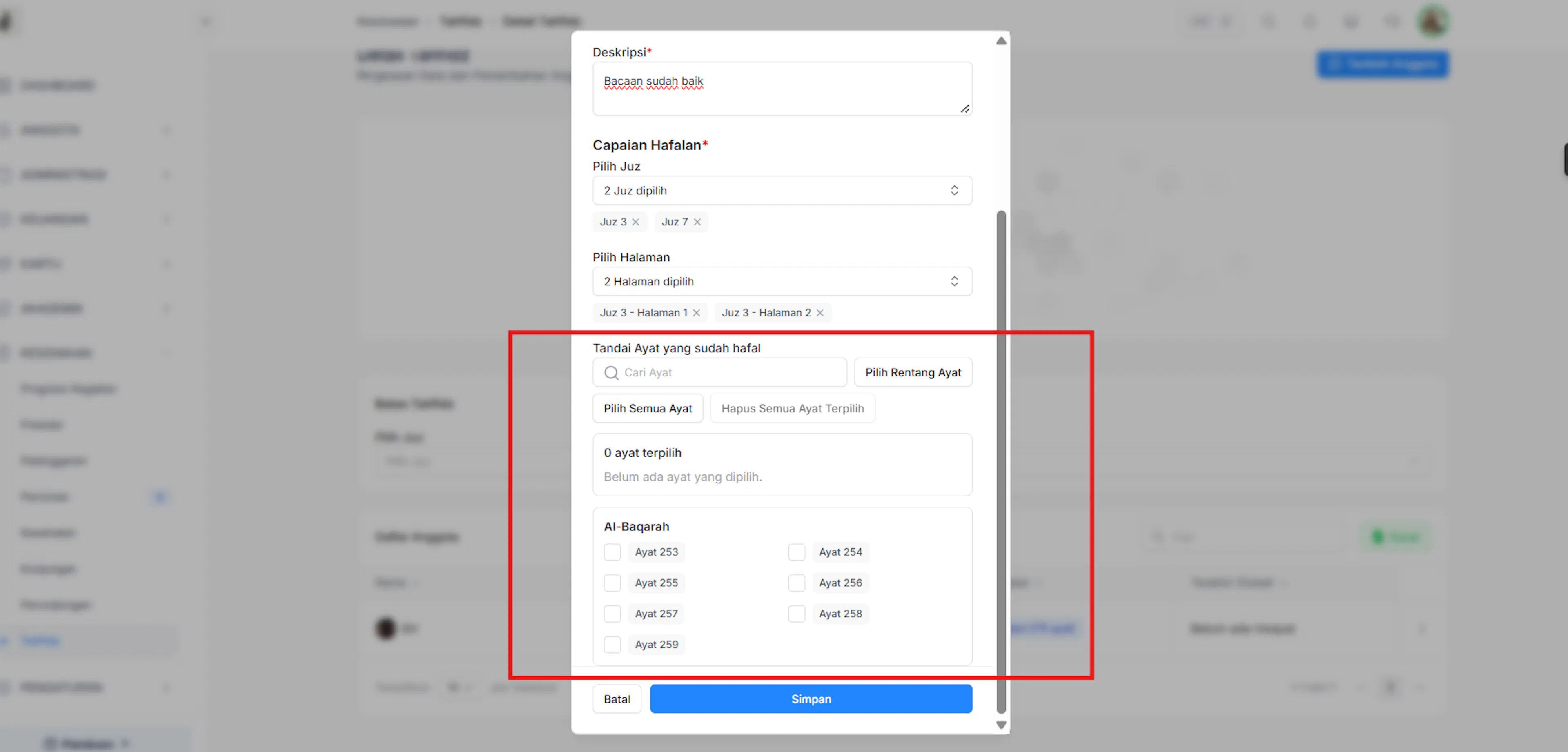
4) Target surah dan batas surah: form menampilkan pilihan surah yang dapat ditandai sesuai denga capaian hafalan anggota
link video: https://drive.google.com/file/d/1GQCDDCnPMqN0jcs6me7gK3-S9Ehr8mZp/view?usp=drive_link\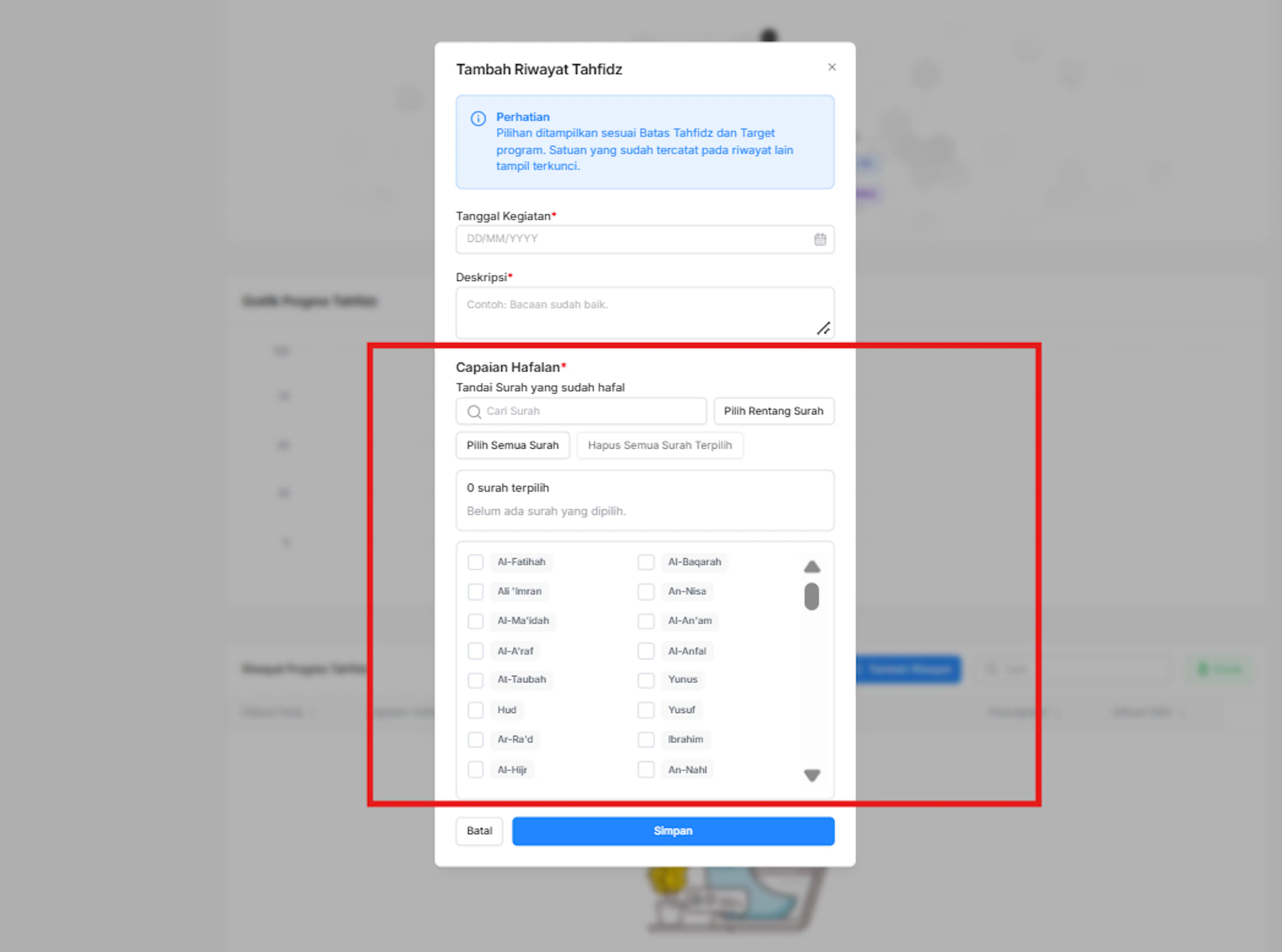
5) Target surah dan batas ayat: form menampilkan pilihan surah dan ayat. pilih surah terlebih dahulu, kemudian tandai ayat yang sesuai dengan capaian hafalan anggota
Link video: https://drive.google.com/file/d/1ZTUSNyd975fvY1-Ta2shEozcqQmlFbim/view?usp=drive_link\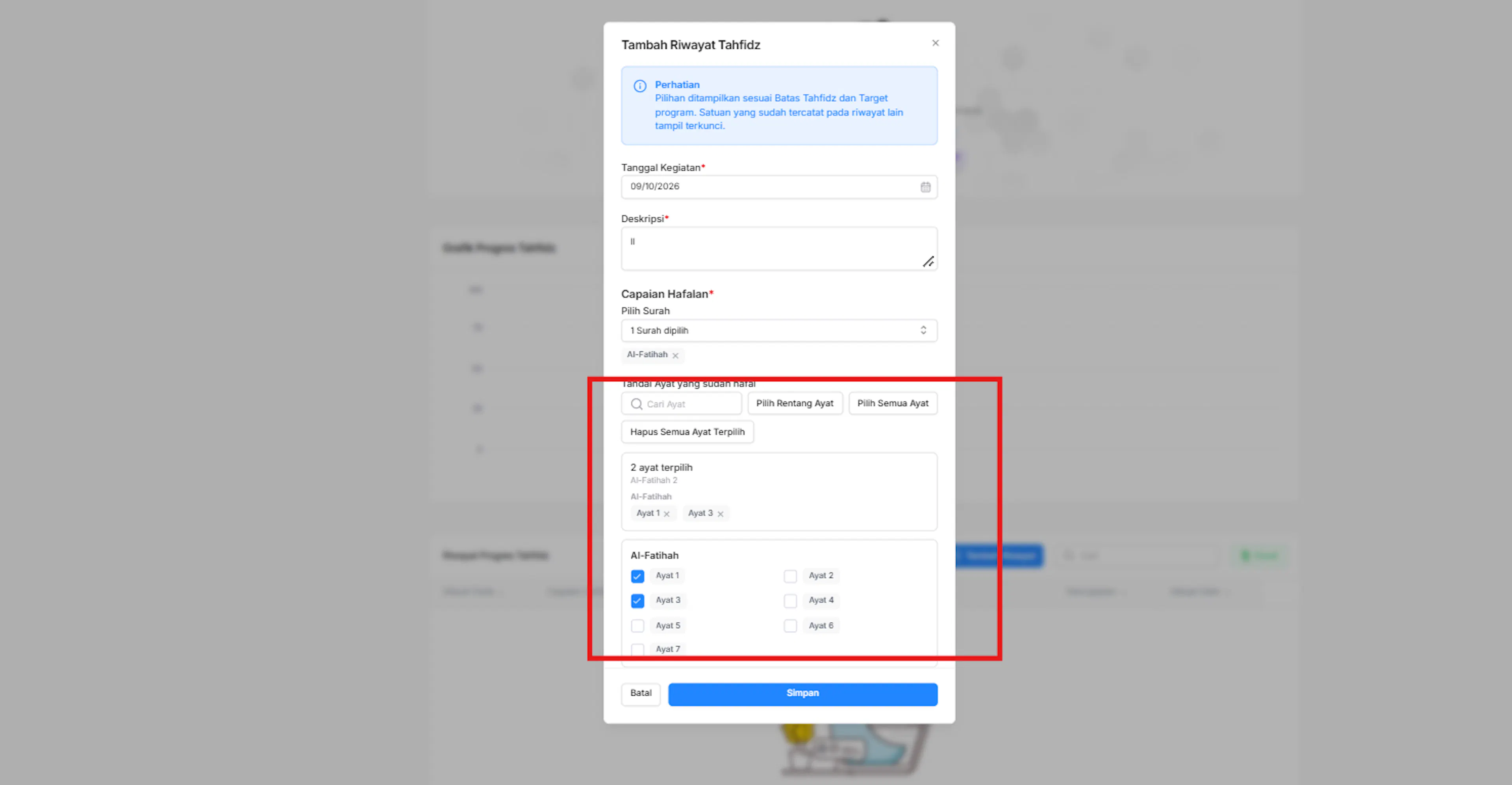
\
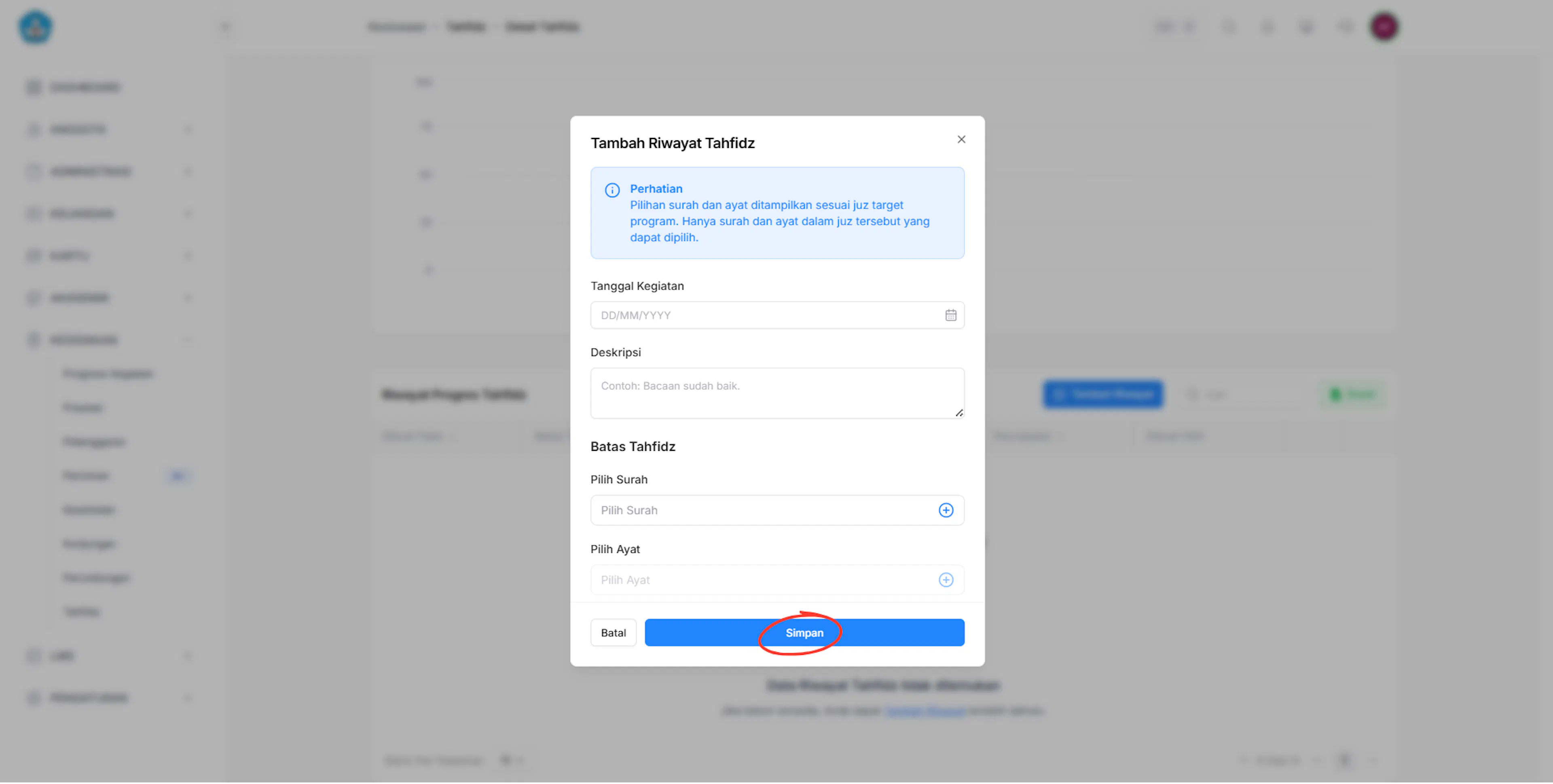
- Masukan data dengan benar. Kemudian, klik tombol Simpan untuk menyimpan riwayat progres.
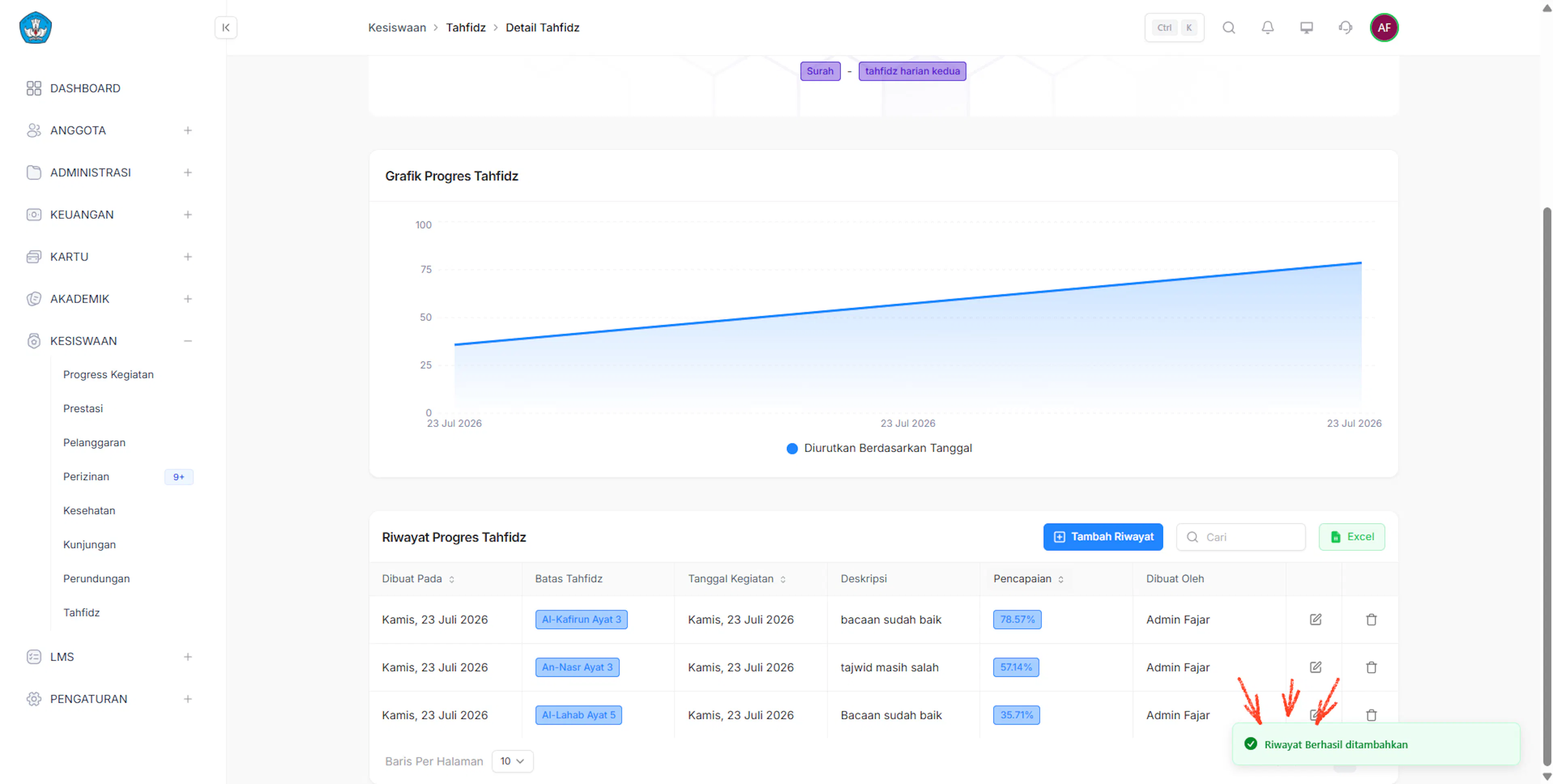
- Sistem akan menampilkan notifikasi Riwayat Berhasil ditambahkan dan data akan tersimpan dalam tabel Riwayat Progres Tahfidz.
Tambah Tahfidz
Link video: https://drive.google.com/file/d/189kiN8b6-8xfaQp-xDFDiQD6YRlhUVqm/view?usp=drive_link
Tambah Tahfidz digunakan untuk admin menambahkan data tahfidz baru.
Isian formulir
| Isian | Ketentuan |
|---|---|
| Tipe | Wajib: Satuan (satu siswa) atau Masal (berdasarkan kriteria). |
| Instansi | Wajib. |
| Nama Progress Tahfidz | Wajib, maksimal 255 karakter. |
| Jenis Tahfidz | Wajib: Juz atau Surah. |
| Target Tahfidz | Wajib; daftar nomor juz atau surah target (dapat lebih dari satu). |
| Deskripsi | Opsional, maksimal 2048 karakter. |
| Tingkat / Kelas / Jurusan / Tag | Opsional (untuk tipe Masal). |
| Anggota | Untuk tipe Satuan. |
Pada tipe Masal tanpa kriteria apa pun (tingkat/kelas/jurusan/tag), sistem menampilkan konfirmasi bahwa program akan dibuat untuk seluruh siswa di instansi. Setelah program dibuat, edit hanya dapat mengubah Nama dan Deskripsi program.
Tambah Tahfidz dapat dilakukan dengan langkah-langkah sebagai berikut :
Login ke website, kemudian klik menu Kesiswaan
Pada sidebar, klik menu KESISWAAN untuk membuka daftar pilihan menu kesiswaan.
Kemudian klik submenu Tahfidz
Pada menu KESISWAAN, klik submenu Tahfidz untuk menampilkan halaman Perundungan.
Sistem menampilkan Data Tahfidz
Setelah klik submenu Perundungan, sistem menampilkan halaman Data Tahfidz.
Klik tombol Tambah Tahfidz
Tombol Tambah Tahfidz berada disebelah kanan atas tabel Data Tahfidz.c
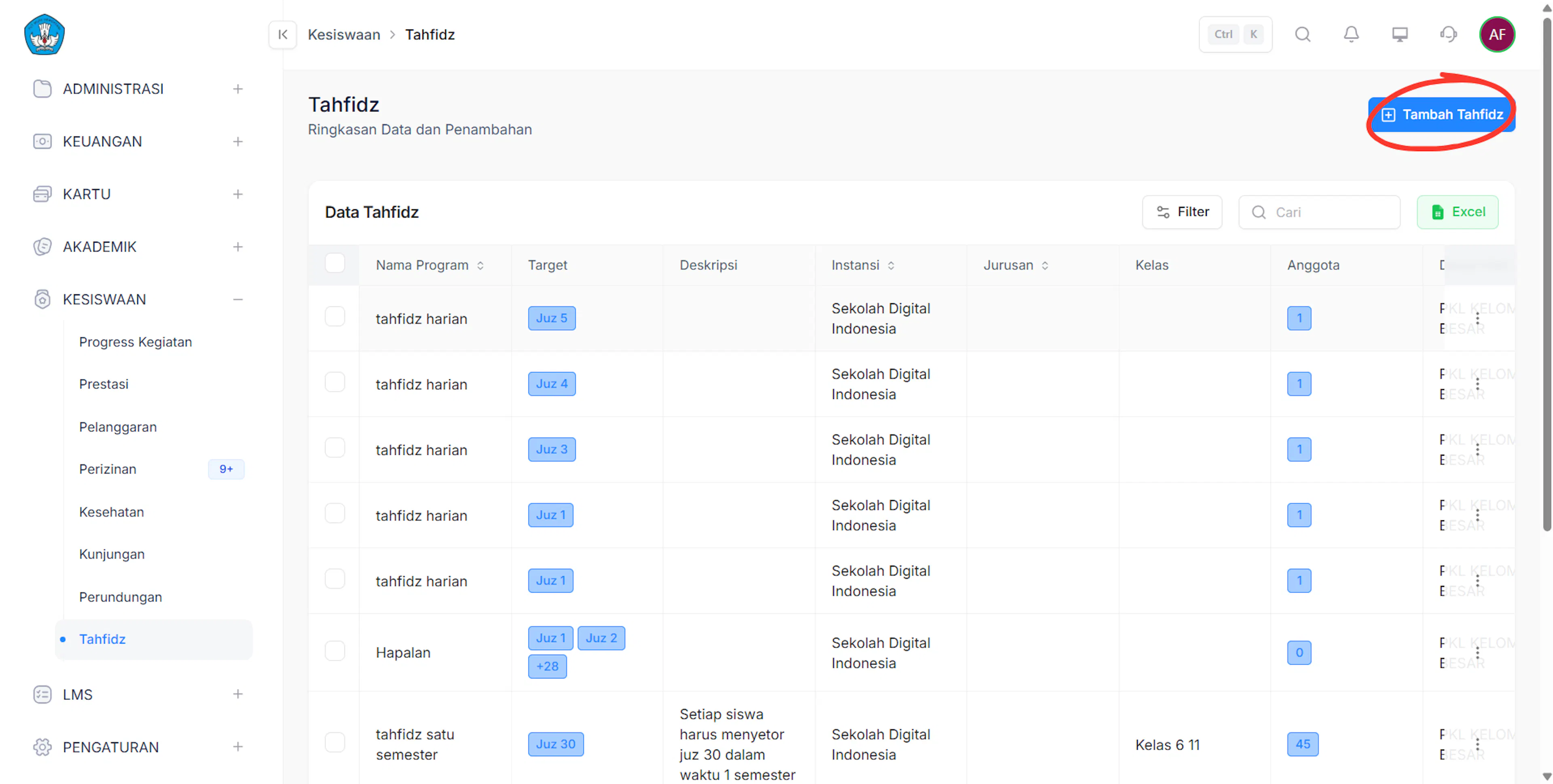
Sistem menampilkan form Tambah Tahfidz
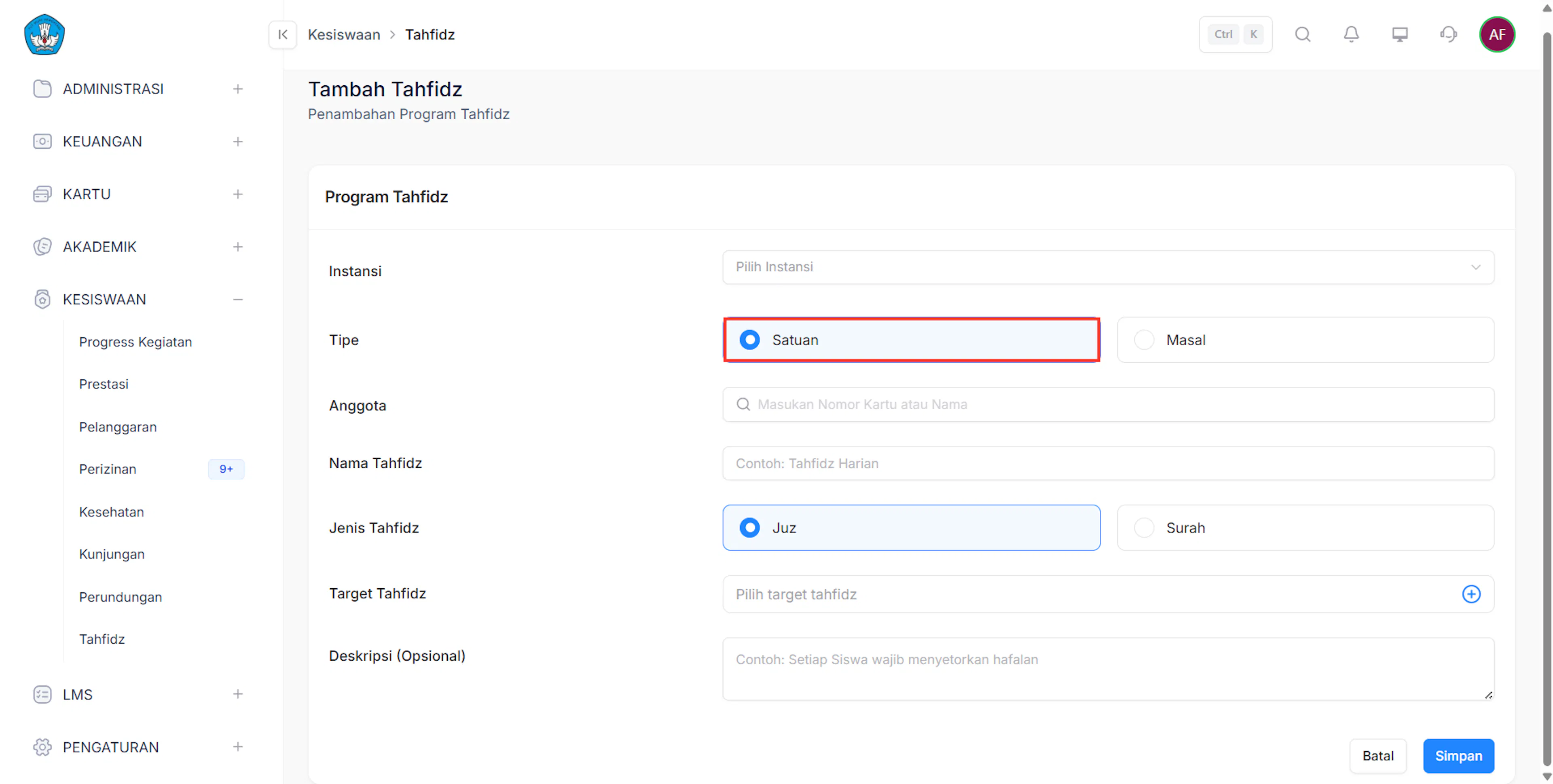
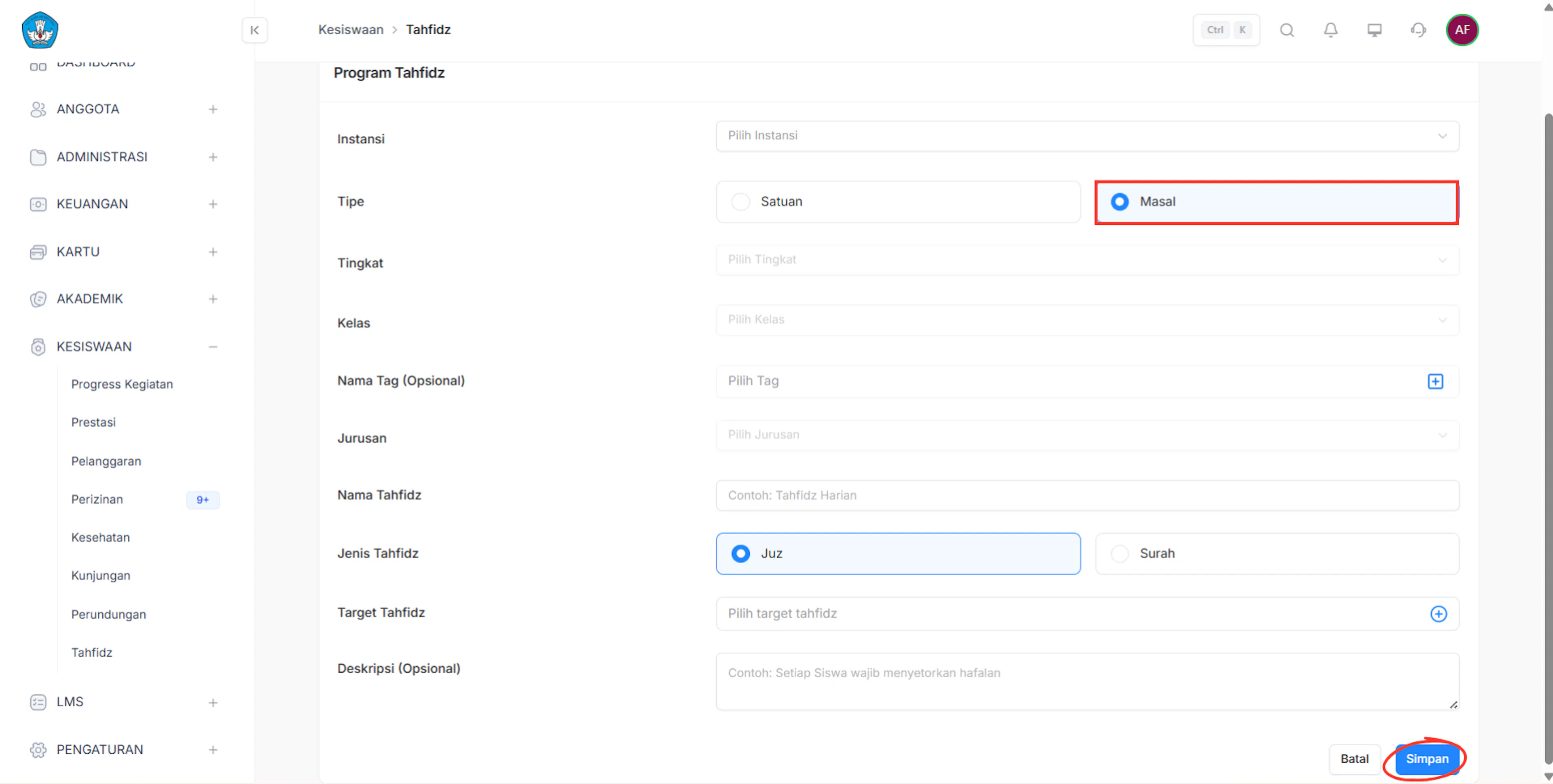
Pada form Tambah Tahfidz, terdapat dua Tipe Tahfidz : Satuan dan Masal. Tipe Satuan hanya bisa menambahkan satu anggota pada formulir, untuk tipe Masal dapat menambahkan anggota secara langsung sesuai dengan data tingkat dan kelas yang dimasukan.
Masukan data dengan benar dan sesuai. Kemudian klik tombol Simpan pada pojok kanan bawah formulir.
Tipe Satuan
Tipe Masal
- Pilih tipe Masal
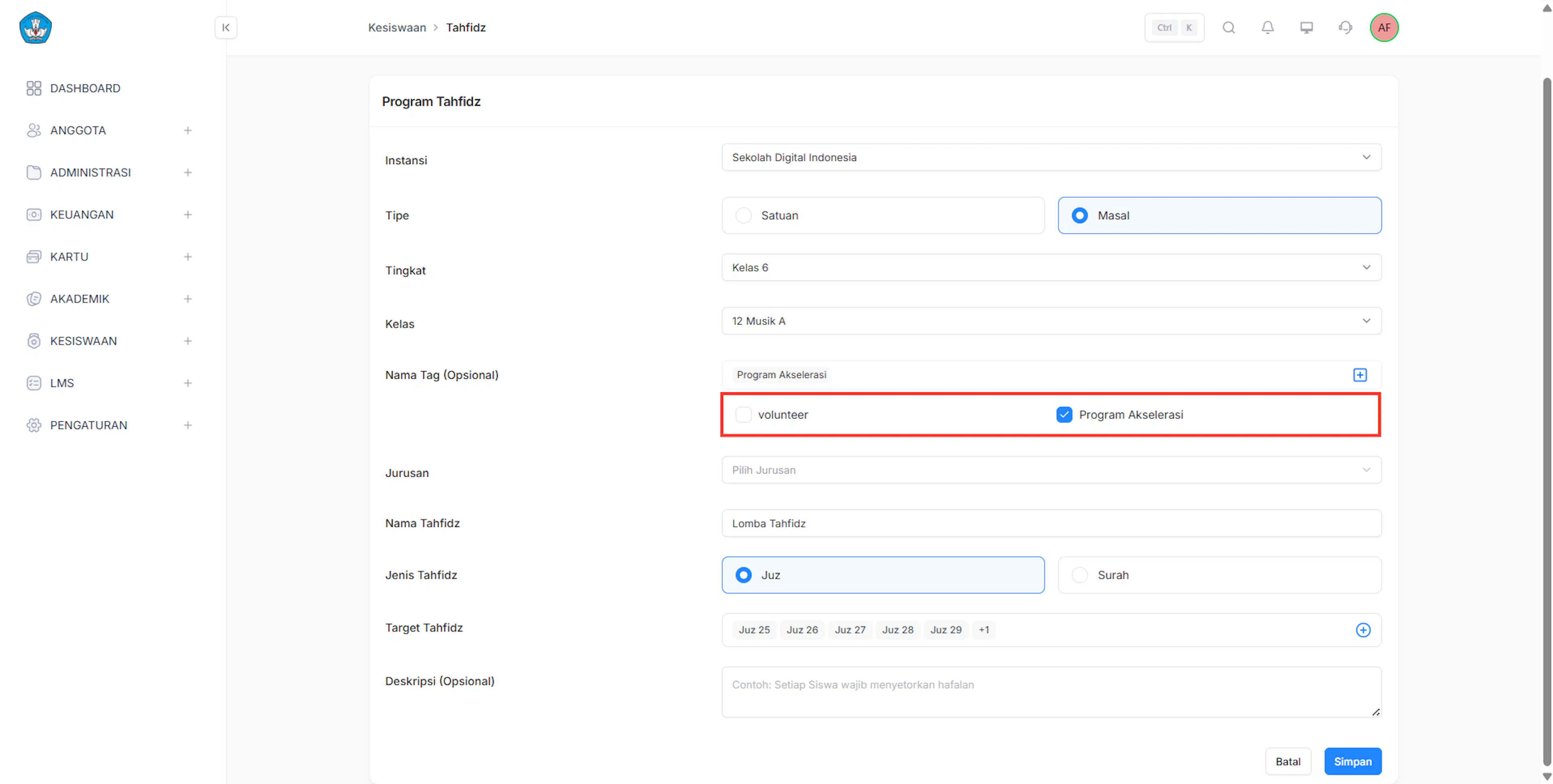
- Kemudian, pilih Nama Tag yang ingin dimasukan
Jenis Tahfidz
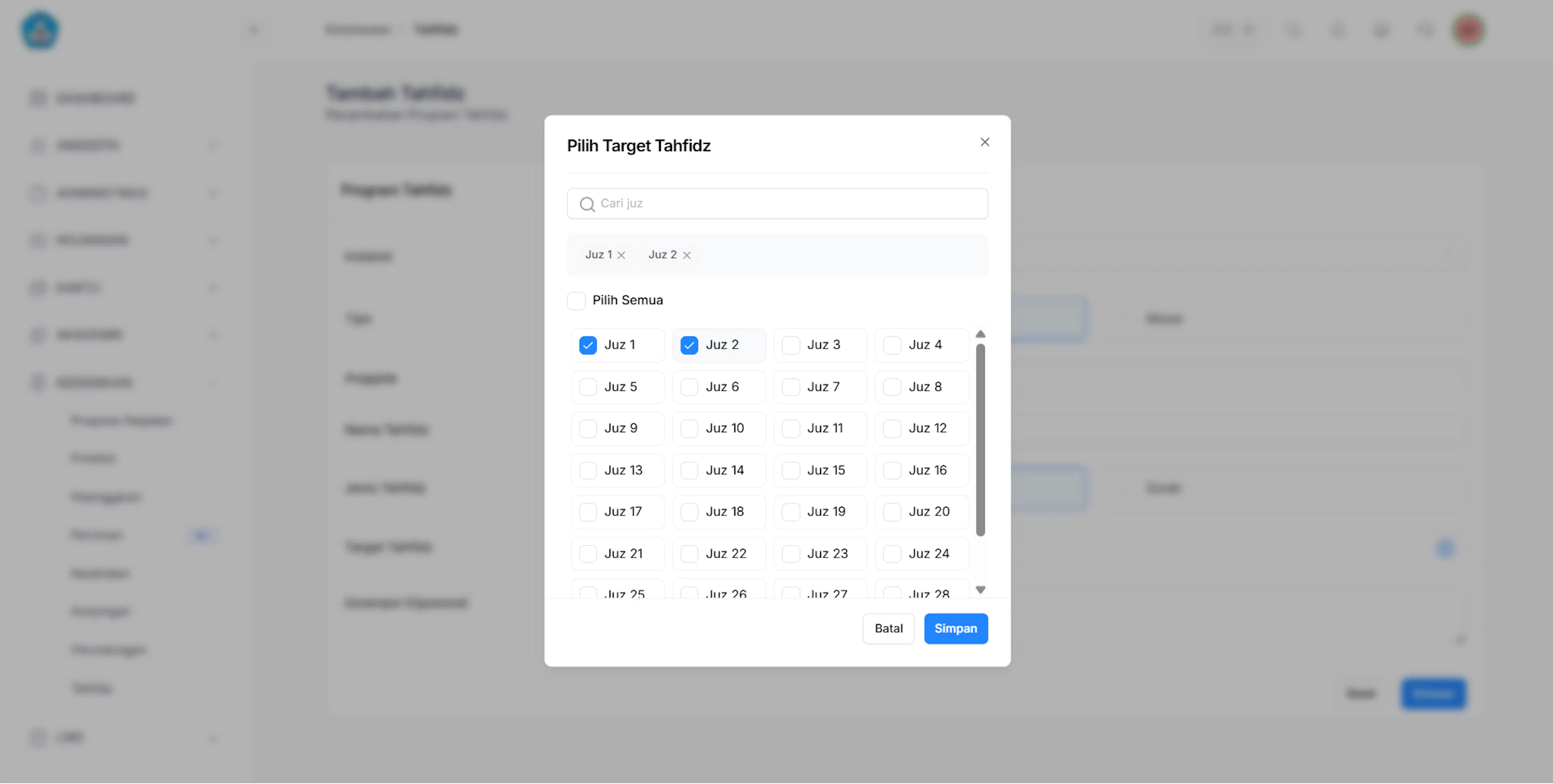
- Pilih jenis Tahfidz Juz. Kemudian, pilih Target Tahfidz.
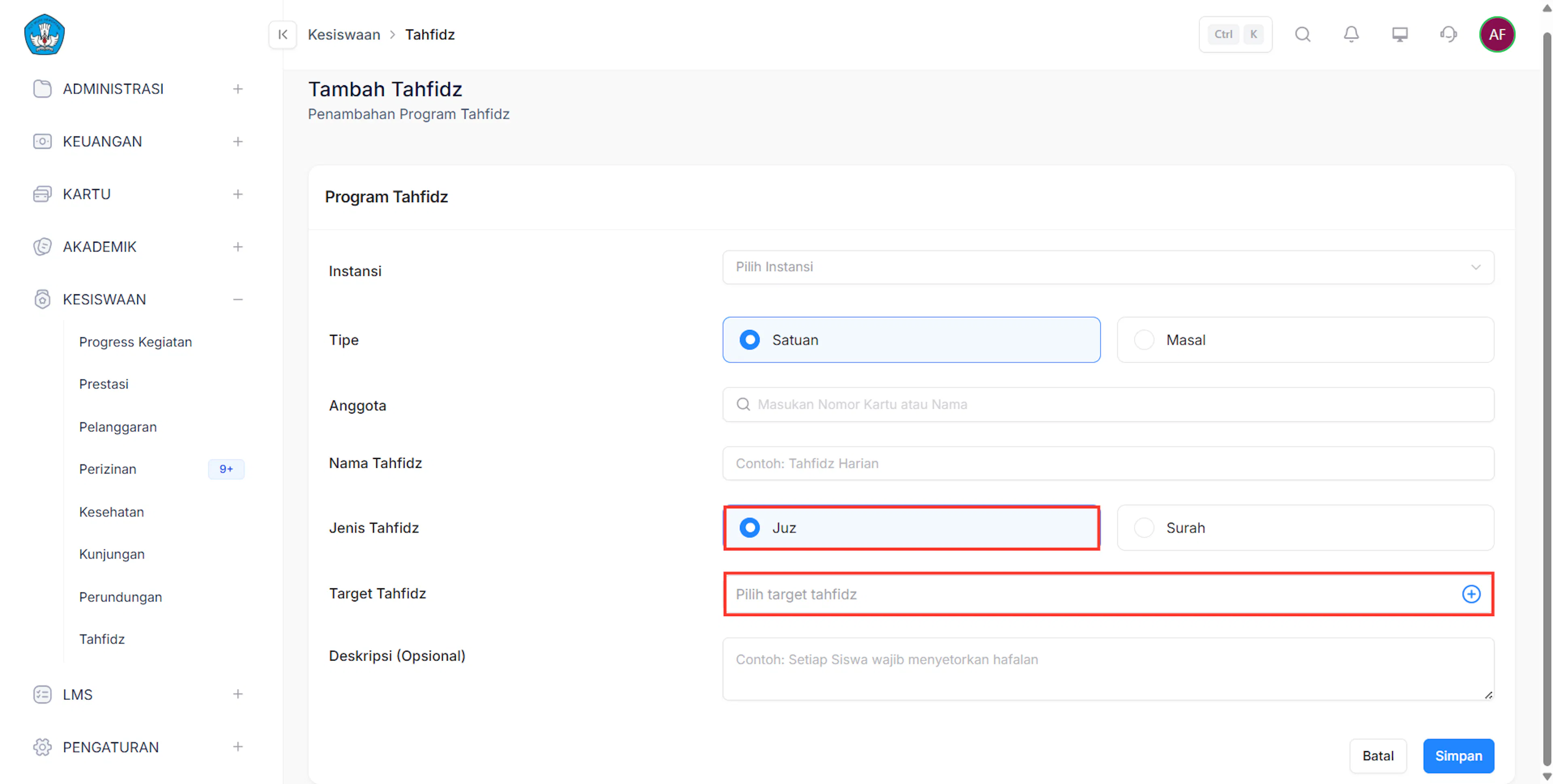
- Centang Juz Target Tahfidz yang diinginkan, lalu klik tombol Simpan.
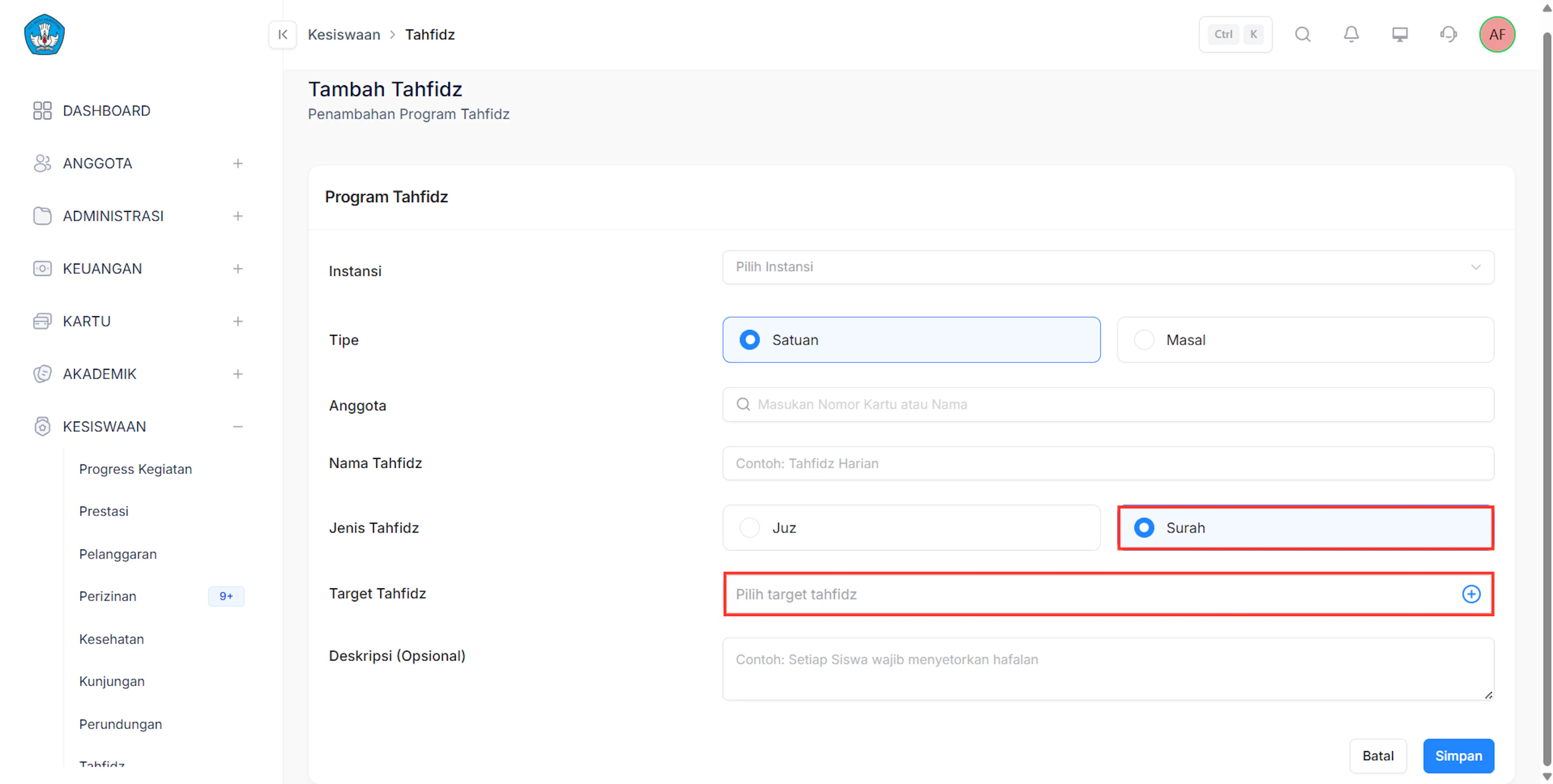
- Pilih Jenis Tahfidz lain. Pilih Surah, lalu klik formulir Target Tahfidz.
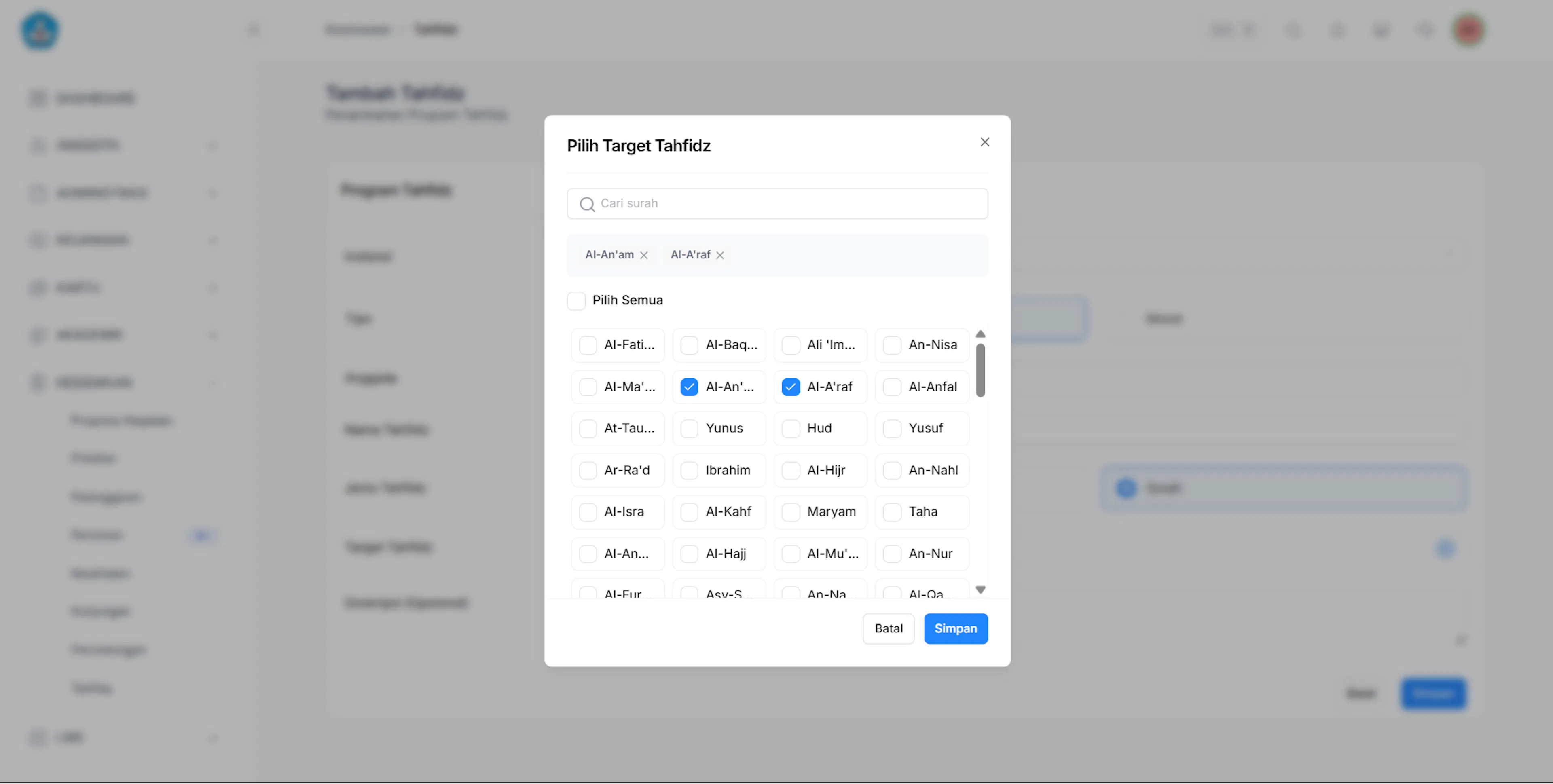
- Centang Surah Target Tahfidz yang diinginkan, lalu klik tombol Simpan.
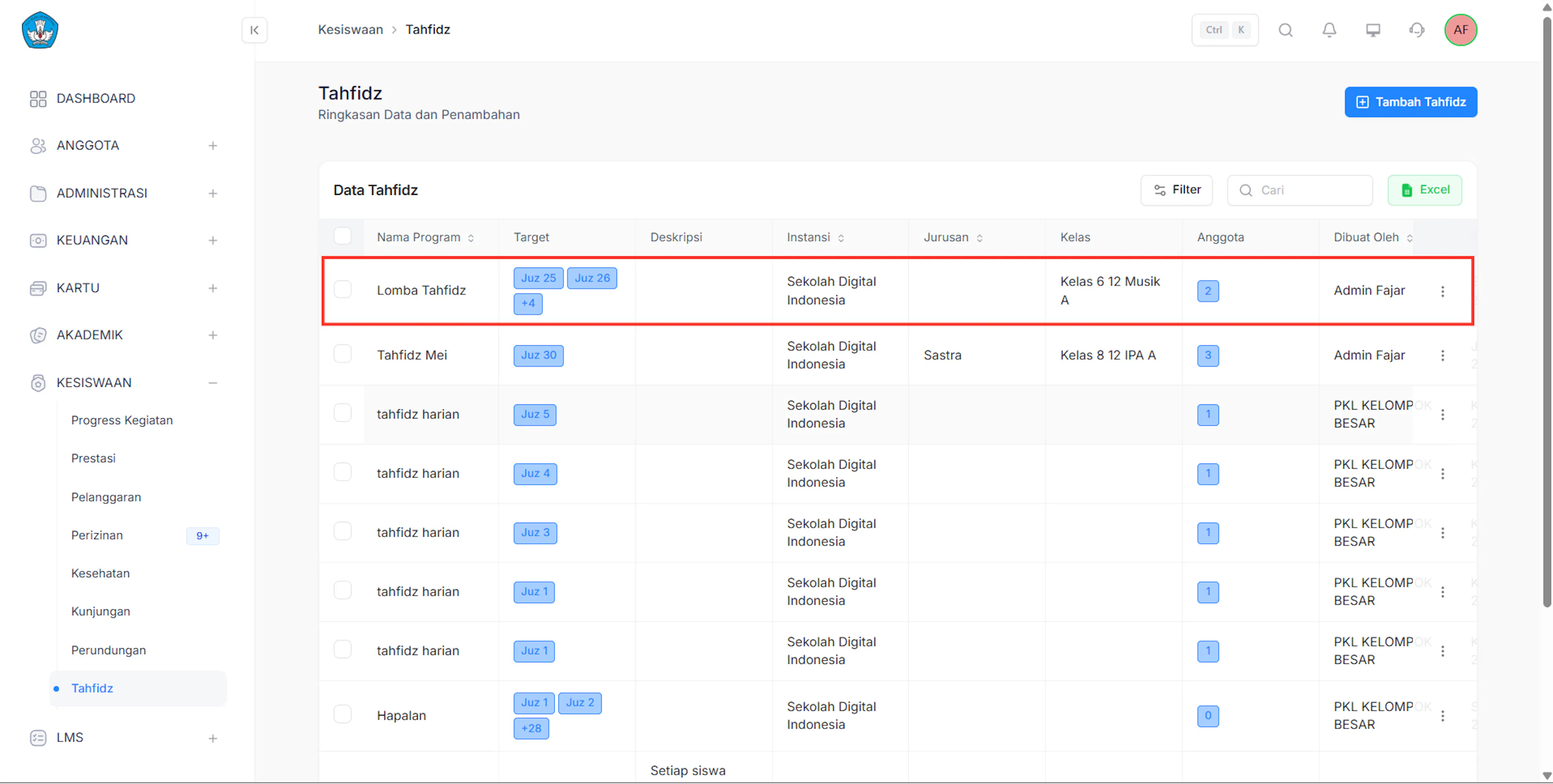
Berhasil Tersimpan
Data tahfidz yang baru ditambahkan akan muncul pada tabel paling atas.
Edit Tahfidz
Link video: https://drive.google.com/file/d/1Rw4ESkLCHlHmrboLMd1Zy6dMkhlx0eKc/view?usp=drive_link
Edit Tahfidz digunakan untuk admin mengedit data tahfidz, langkah-langkah sebagai berikut :
Login ke website, kemudian klik menu Kesiswaan
Pada sidebar, klik menu KESISWAAN untuk membuka daftar pilihan menu kesiswaan.
Kemudian klik submenu Tahfidz
Pada menu KESISWAAN, klik submenu Tahfidz untuk menampilkan halaman Perundungan.
System akan menampilkan Halaman Tahfidz
Setelah klik submenu Perundungan, sistem menampilkan halaman Data Tahfidz.
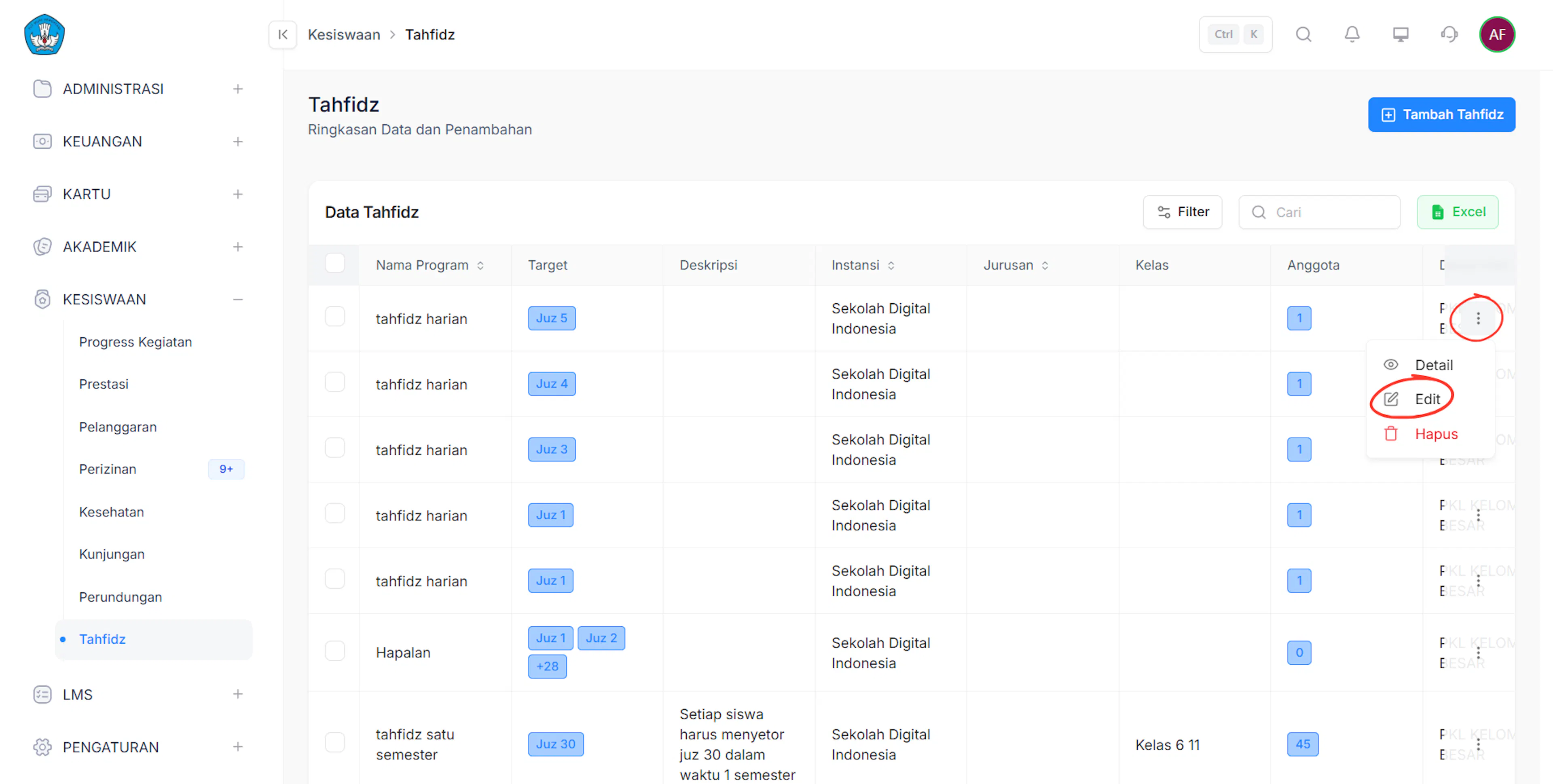
Klik tombol Edit
Klik icon Aksi (titik tiga) yang berada disebelah paling kanan tabel. Kemudian, sistem akan menampilkan daftar aksi yang tersedia, Klik tombol Edit.
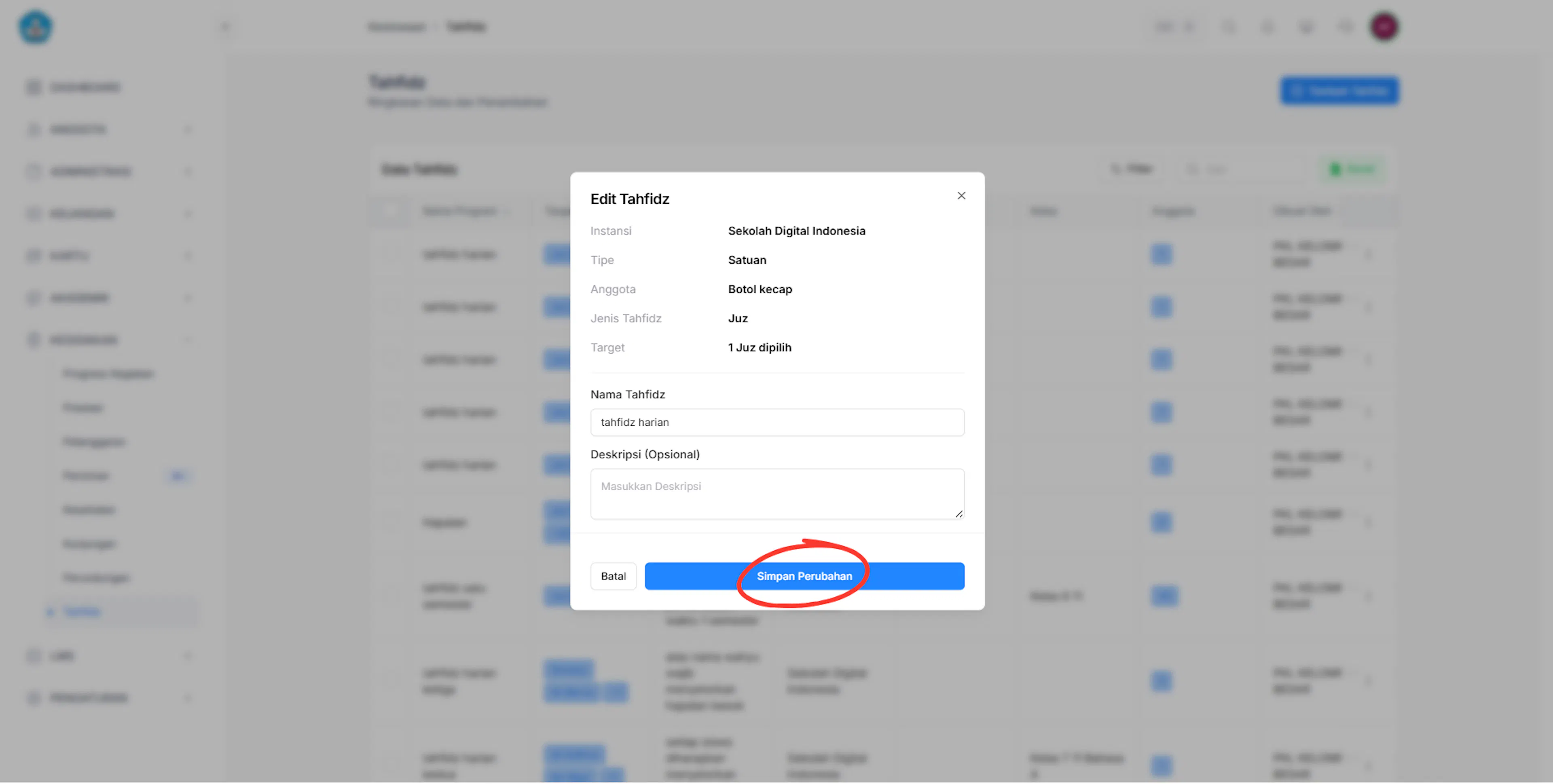
Edit form dengan sesuai dan benar lalu Simpan
Simpan hasil edit dengan klik tombol Simpan Perubahan.
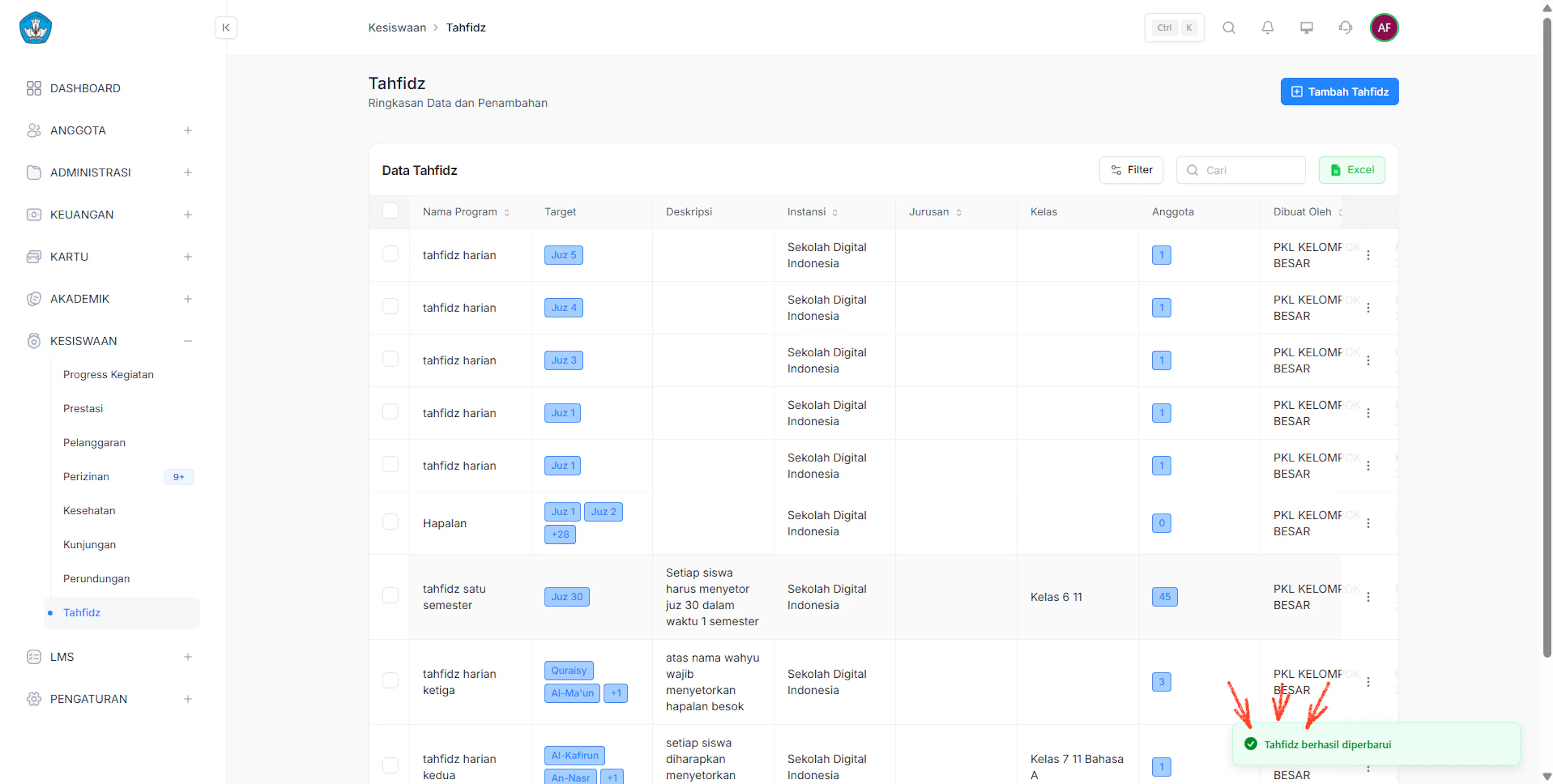
Setelah klik tombol simpan, sistem akan menampilkan notifikasi Tahfidz berhasil diperbarui.
Export Tahfidz
Link video: https://drive.google.com/file/d/15bCZhqtWM8RR8ZUFKwypPyW-Om4S3J_1/view?usp=drive_link
Import Tahfidz digunakan untuk admin mengunduh data tahfidz dalam format file Excel, langkah-langkah sebagai berikut :
Login ke website, kemudian klik menu Kesiswaan
Pada sidebar, klik menu KESISWAAN untuk membuka daftar pilihan menu kesiswaan.
Kemudian klik submenu Tahfidz
Pada menu KESISWAAN, klik submenu Tahfidz untuk menampilkan halaman Perundungan.
System akan menampilkan Halaman Tahfidz
Setelah klik submenu Perundungan, sistem menampilkan halaman Data Tahfidz.
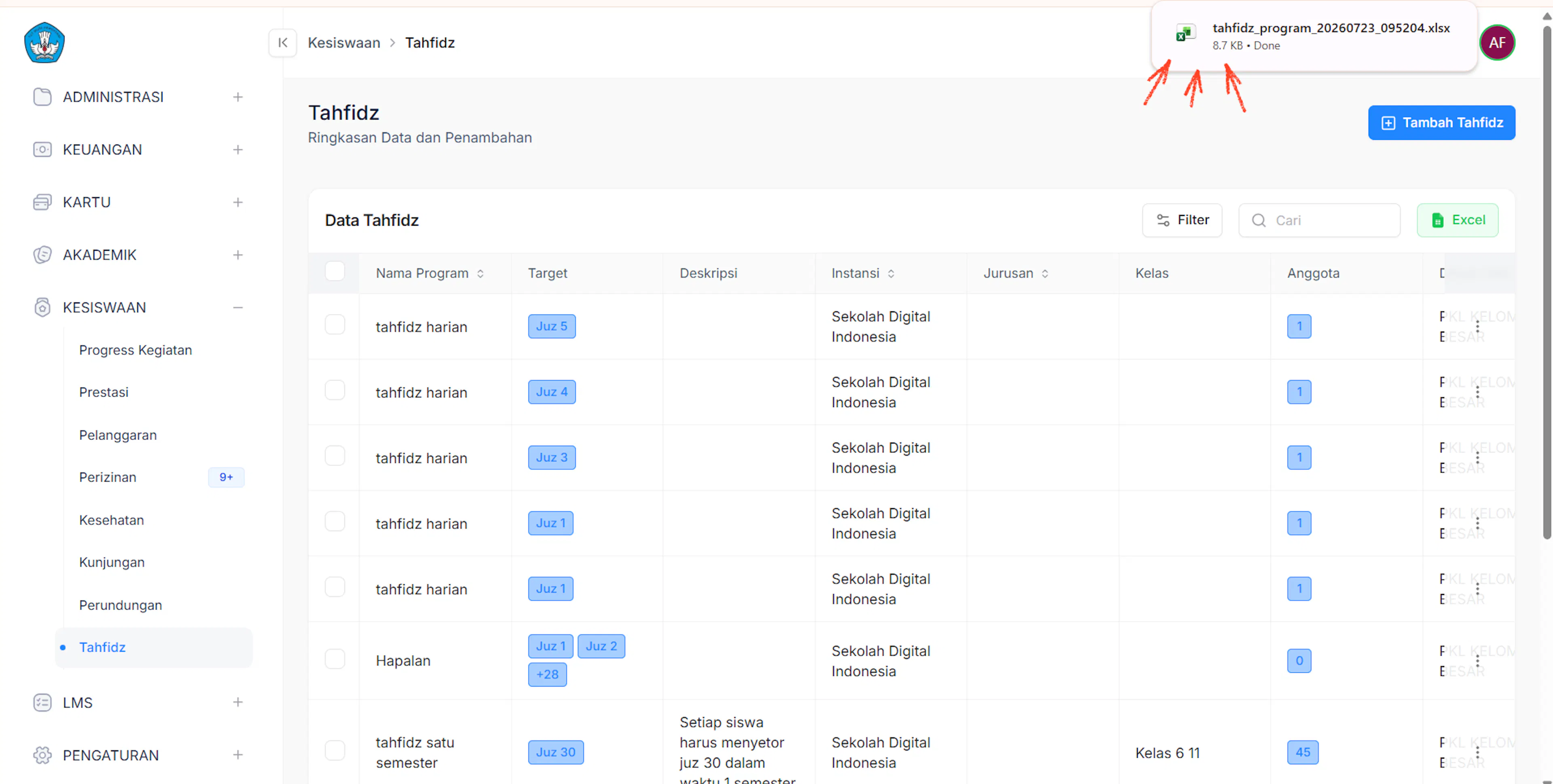
Klik tombol Excel
Tombol Excel berada disebelah paling kanan bersebelahan dengan kolom pencarian.
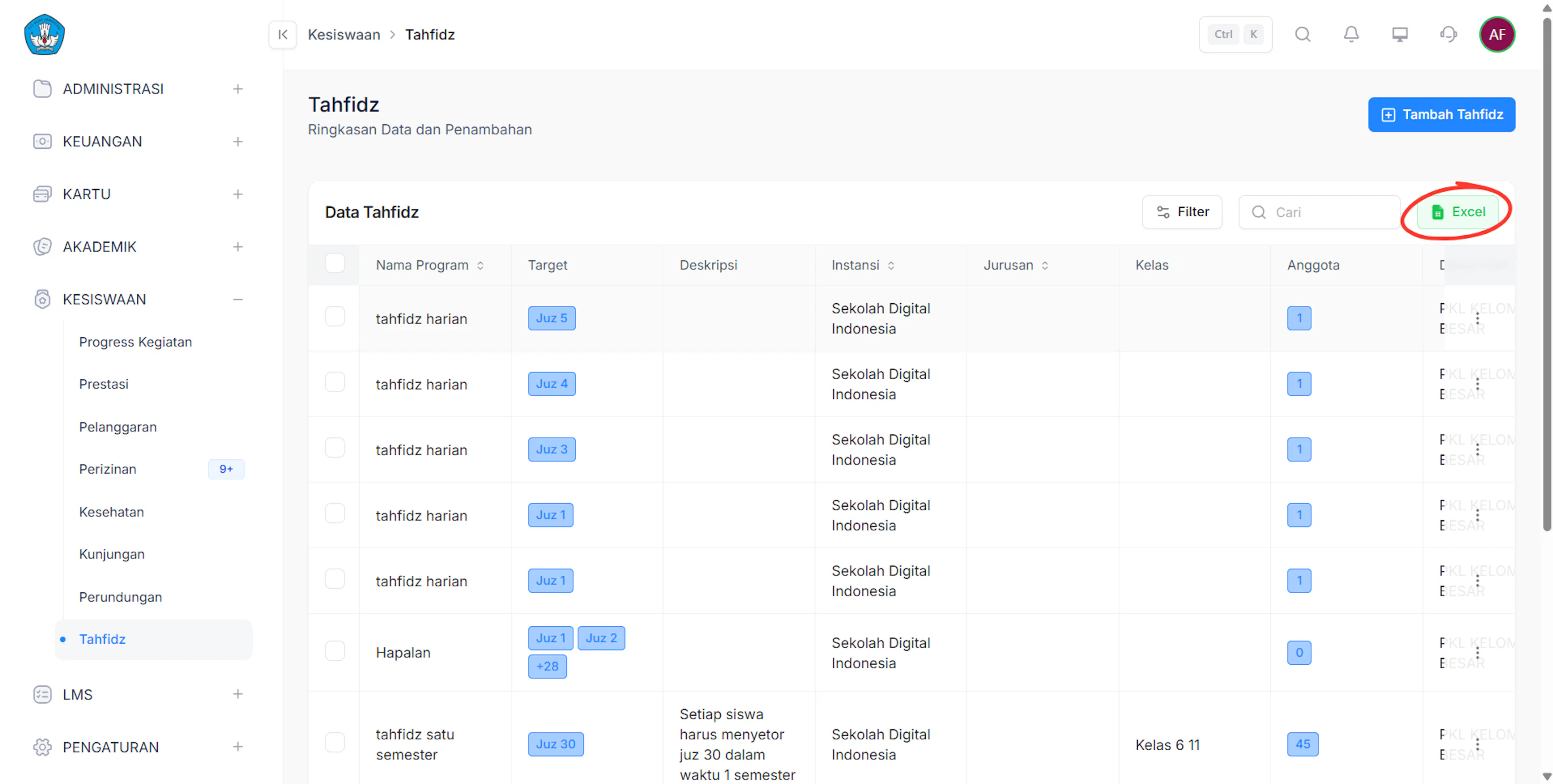
Berhasil Export Data Tahfidz
Komputer akan menampilkan pemberitahuan bahwa data berhasil di export.