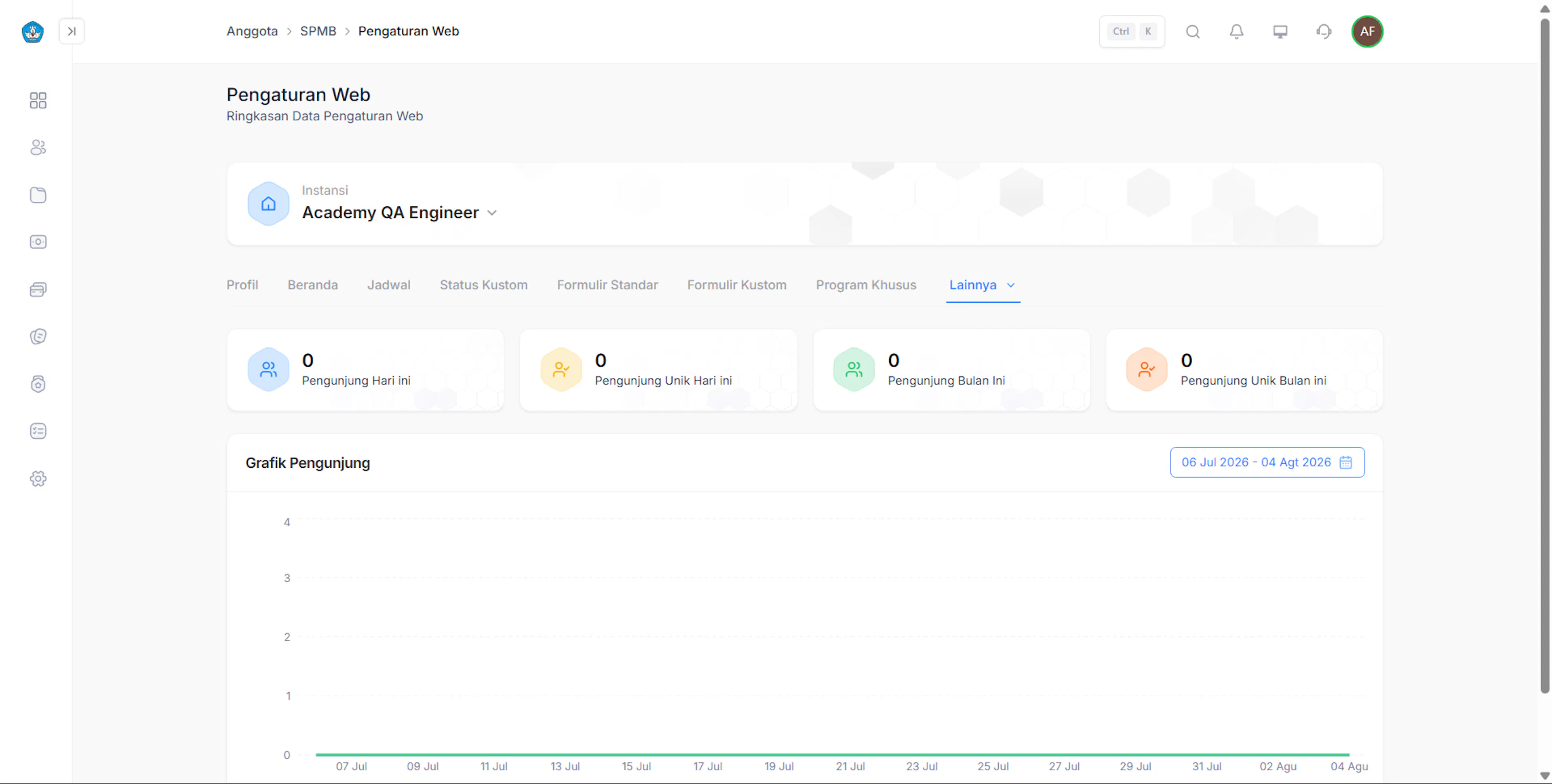
SPMB: Pengaturan Web
Panduan lengkap pengaturan website SPMB di CARDS School: profil, beranda, jadwal, status kustom, formulir standar dan kustom, program khusus, persyaratan, informasi, daftar ulang, kunjungi website, dan analytic.
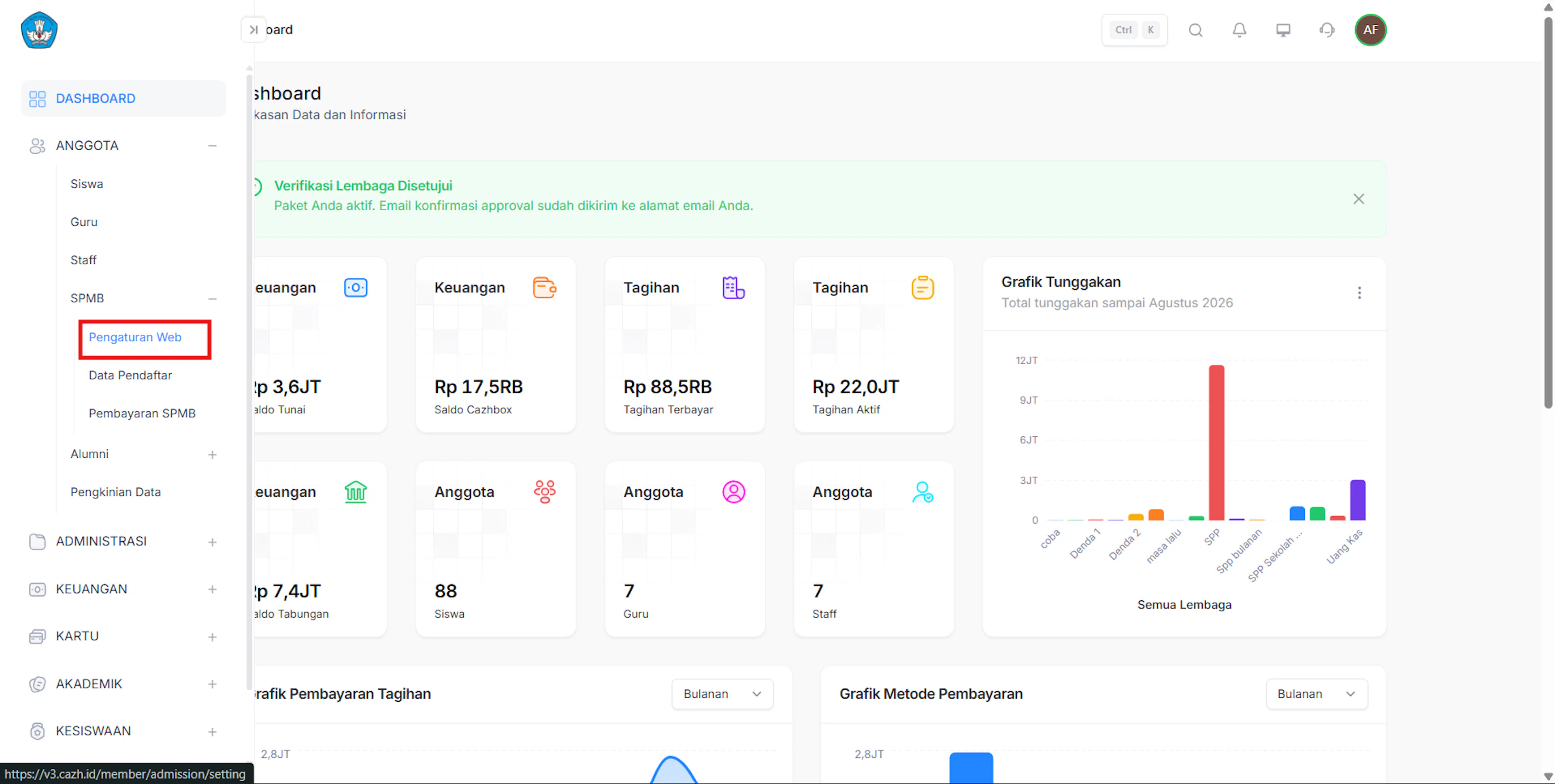
Menu Pengaturan Web digunakan admin sekolah untuk mengelola tampilan dan konfigurasi website SPMB (Sistem Penerimaan Murid Baru) lembaga. Seluruh pengaturan diakses melalui menu Anggota → submenu SPMB → menu Pengaturan Web, lalu pilih tab yang sesuai. Pengaturan berlaku per instansi (pilih instansi terlebih dahulu).
Profil
Admin memiliki kemampuan untuk edit profile untuklandingpage SPMB. Langkah untuk edit profile :
- Login ke website, kemudian klik menu Anggota.
- Klik submenu SPMB.
- Pilih menu pengaturan web.
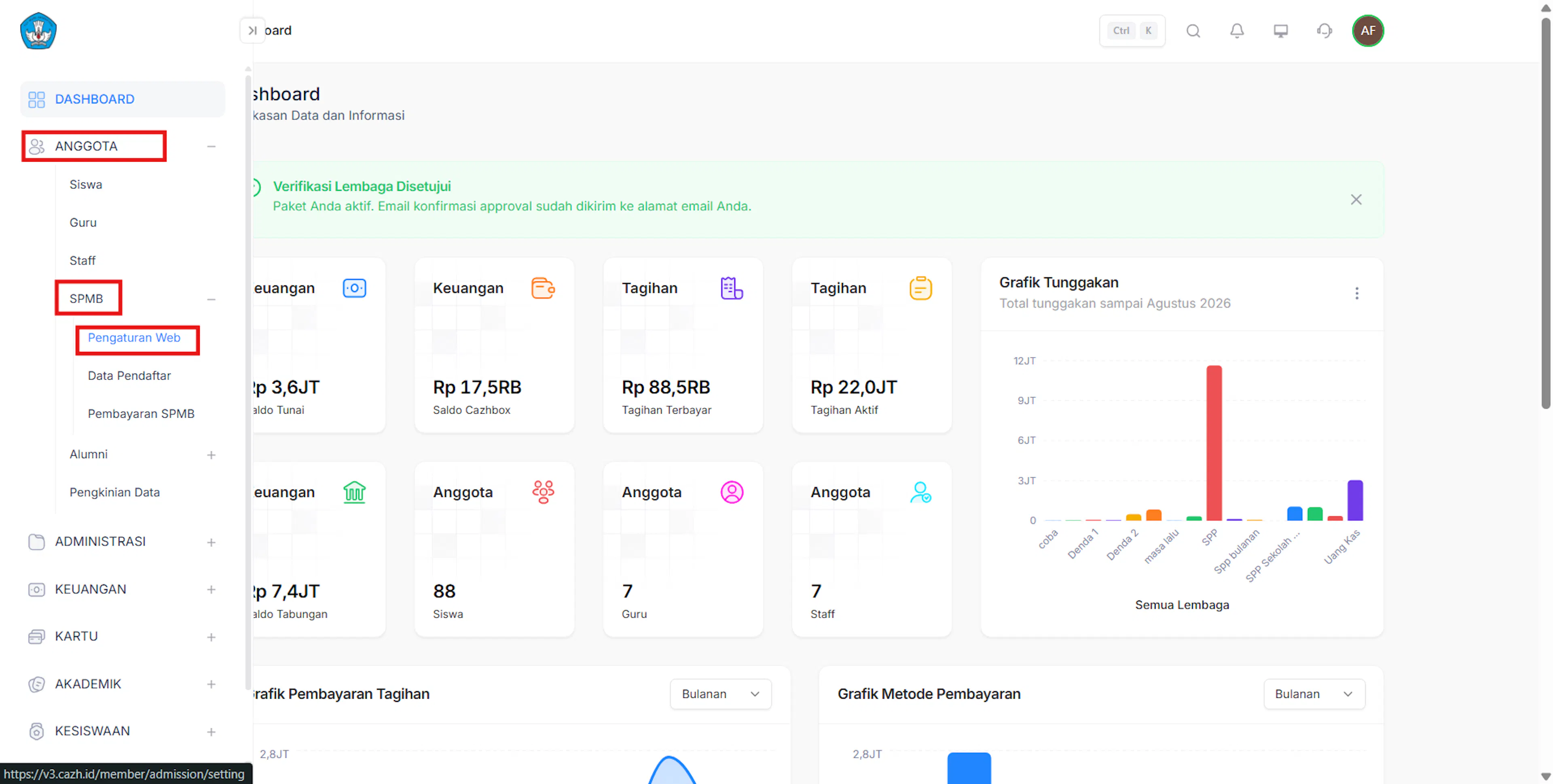
- Sistem akan menampilkan tab Profil
- Pada halaman tersebut, Admin dapat mengubah informasi profile.
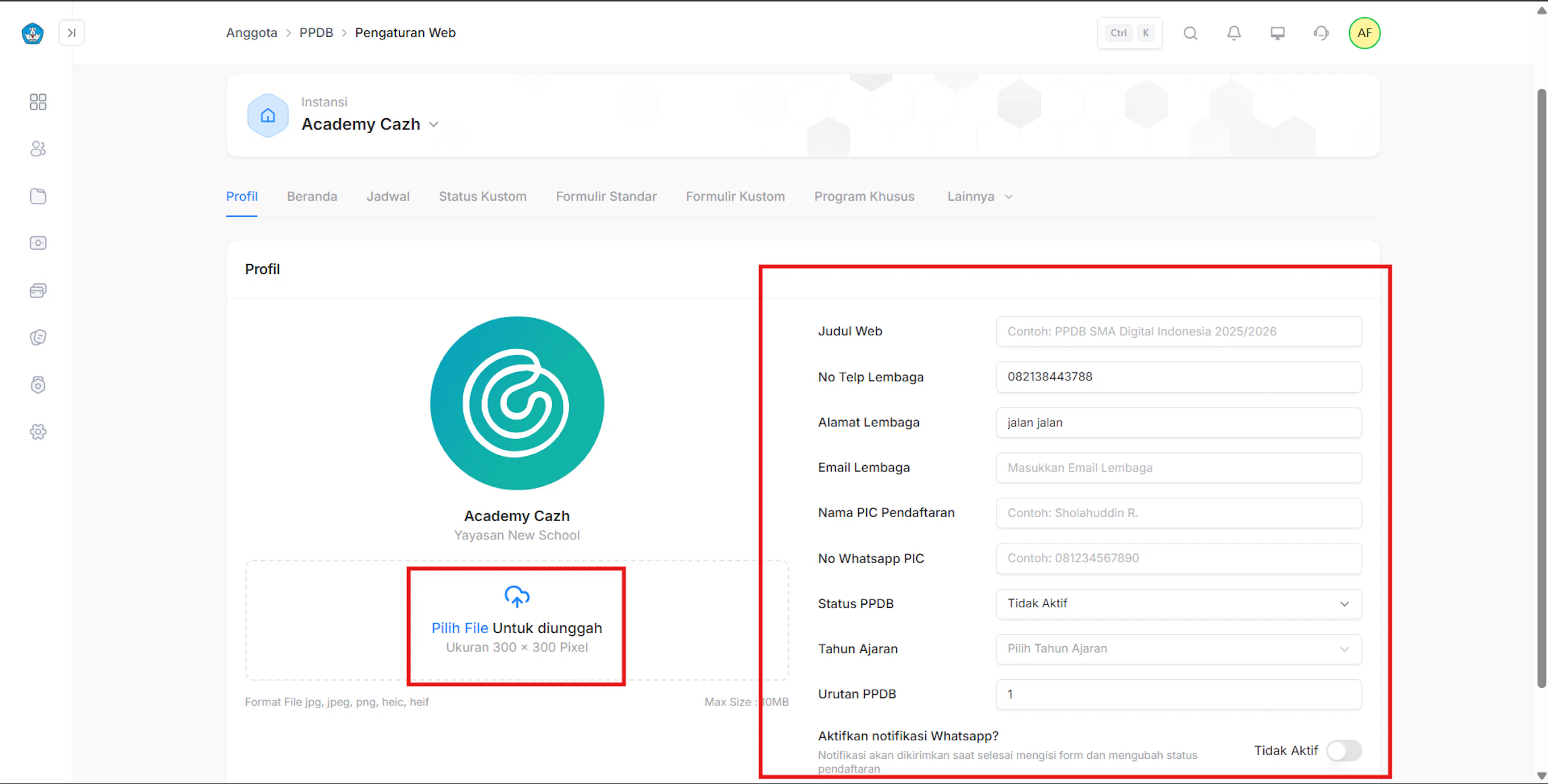
Isian formulir Profil
| Field | Wajib | Keterangan |
|---|---|---|
| Judul Web | Ya | Judul yang tampil pada landing page SPMB. |
| Status SPMB | Ya | Aktif / Tidak Aktif; mengaktifkan atau menonaktifkan website SPMB. |
| Nama PIC | Tidak | Penanggung jawab SPMB. |
| No HP PIC | Tidak | - |
| Tahun Ajaran SPMB | Tidak | Tahun ajaran tujuan pendaftaran. |
| Nomor Urut Pendaftaran | Tidak | Awal penomoran nomor pendaftar. |
| Notifikasi WhatsApp | Tidak | Aktif/nonaktif pengiriman notifikasi WhatsApp. |
| Telepon, Alamat, Email instansi | Tidak | Kontak yang tampil di landing page. |
| Logo | Tidak | jpg/png/jpeg/heic/heif, maksimal 10 MB. |
Halaman ini juga menampilkan URL website SPMB lembaga (berdasarkan slug instansi).
Beranda
Link Vidio: https://drive.google.com/file/d/1vWZCOaekkuHHtze2ahSLVyYpHFnJ1Ceu/view?usp=drive_link
Admin memiliki kemampuan untuk edit tampilan alur pendaftaran untuk landingpage SPMB. Langkah untuk edit alur pendaftaran:
- Login ke website, kemudian klik menu Anggota.
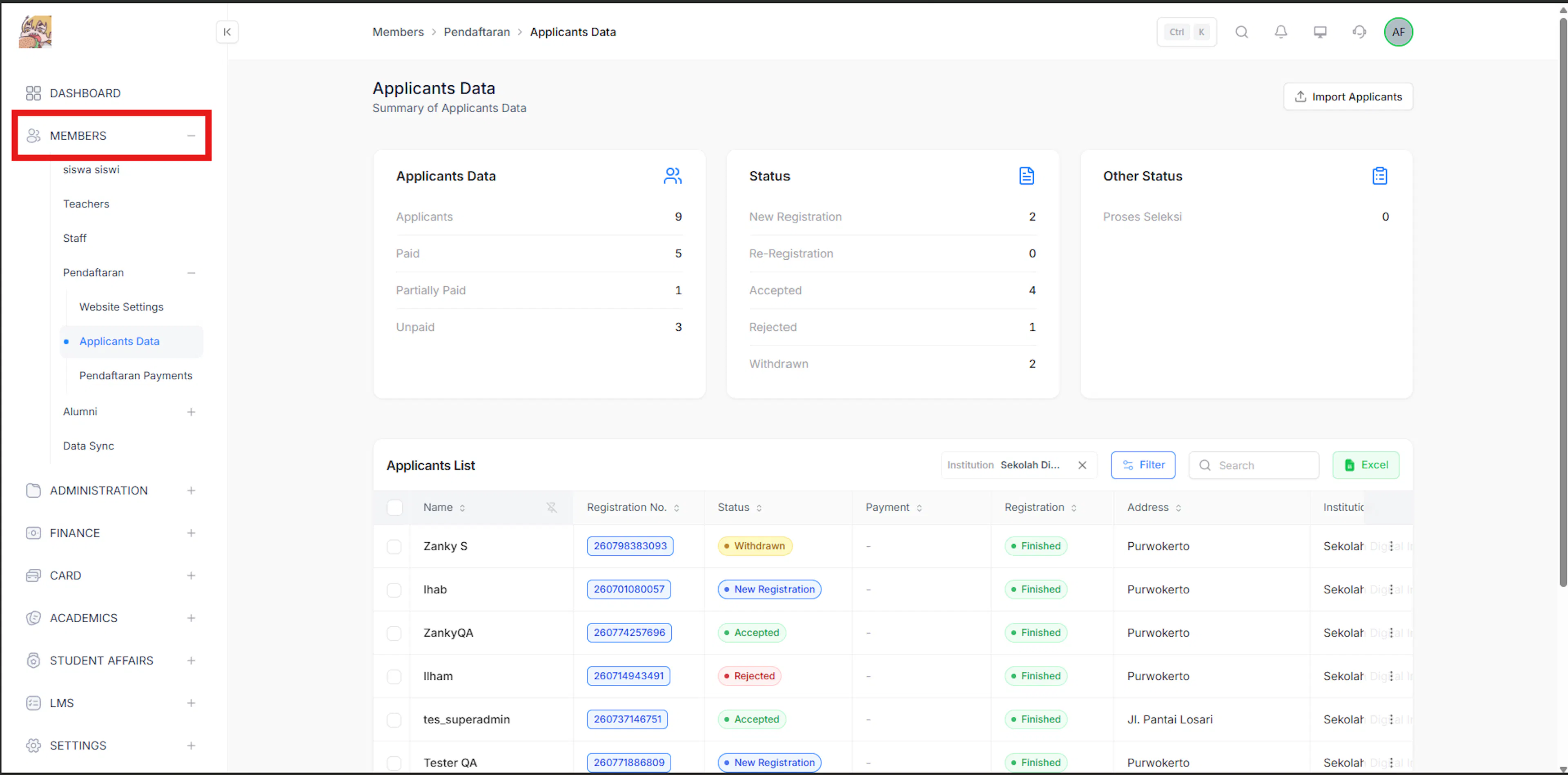
- Klik submenu pendaftar.
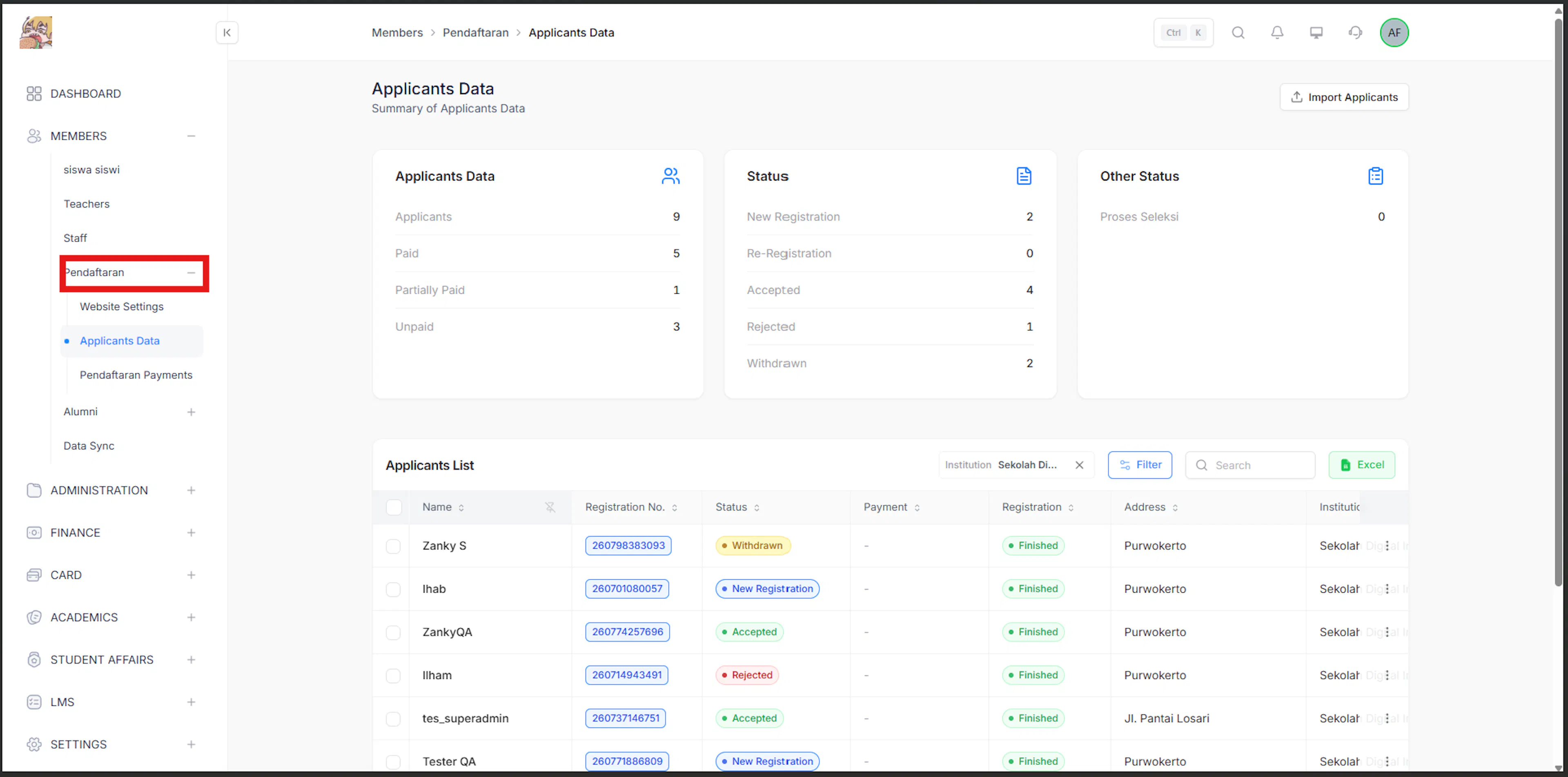
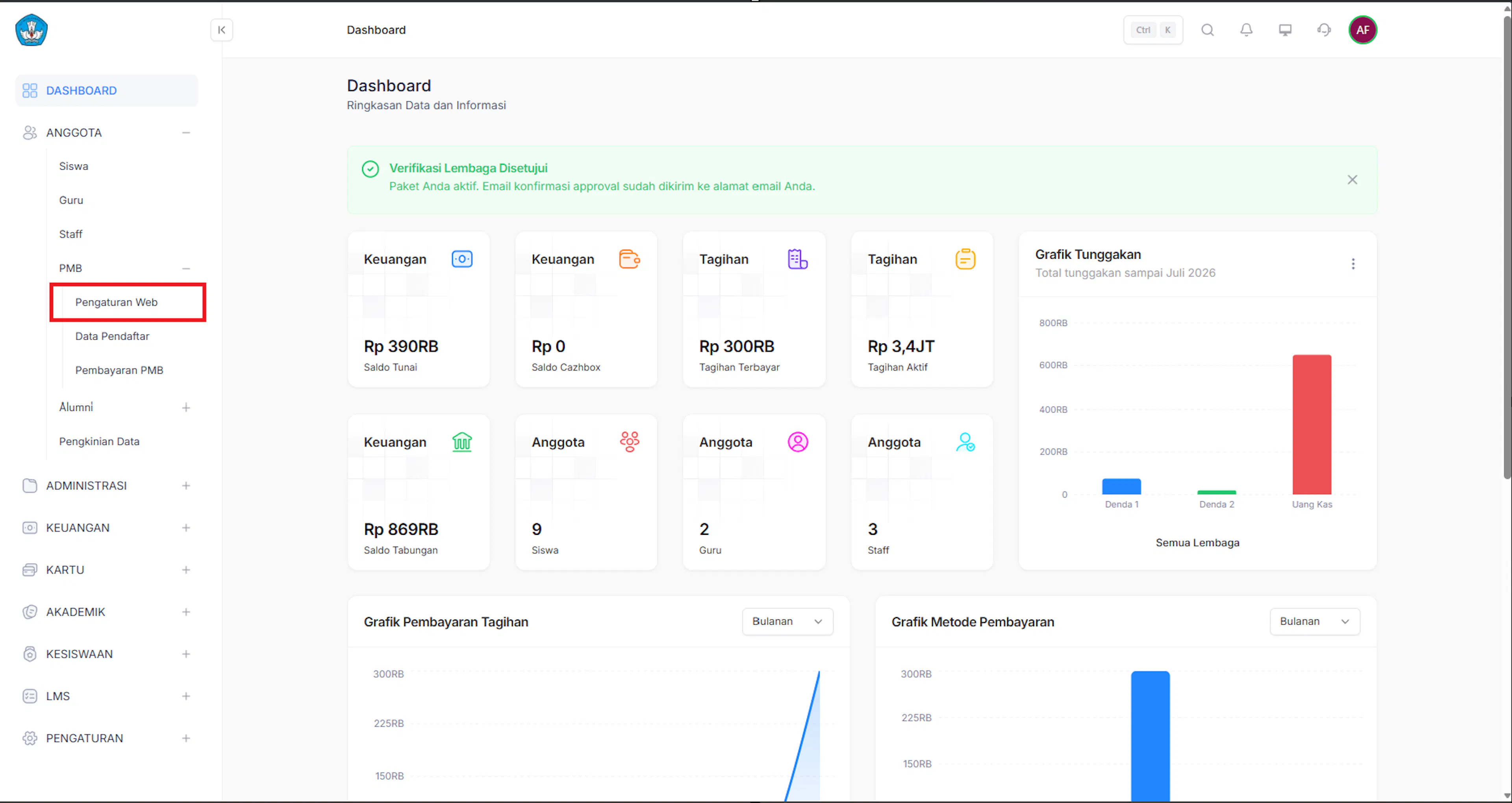
- Pilih menu pengaturan web.
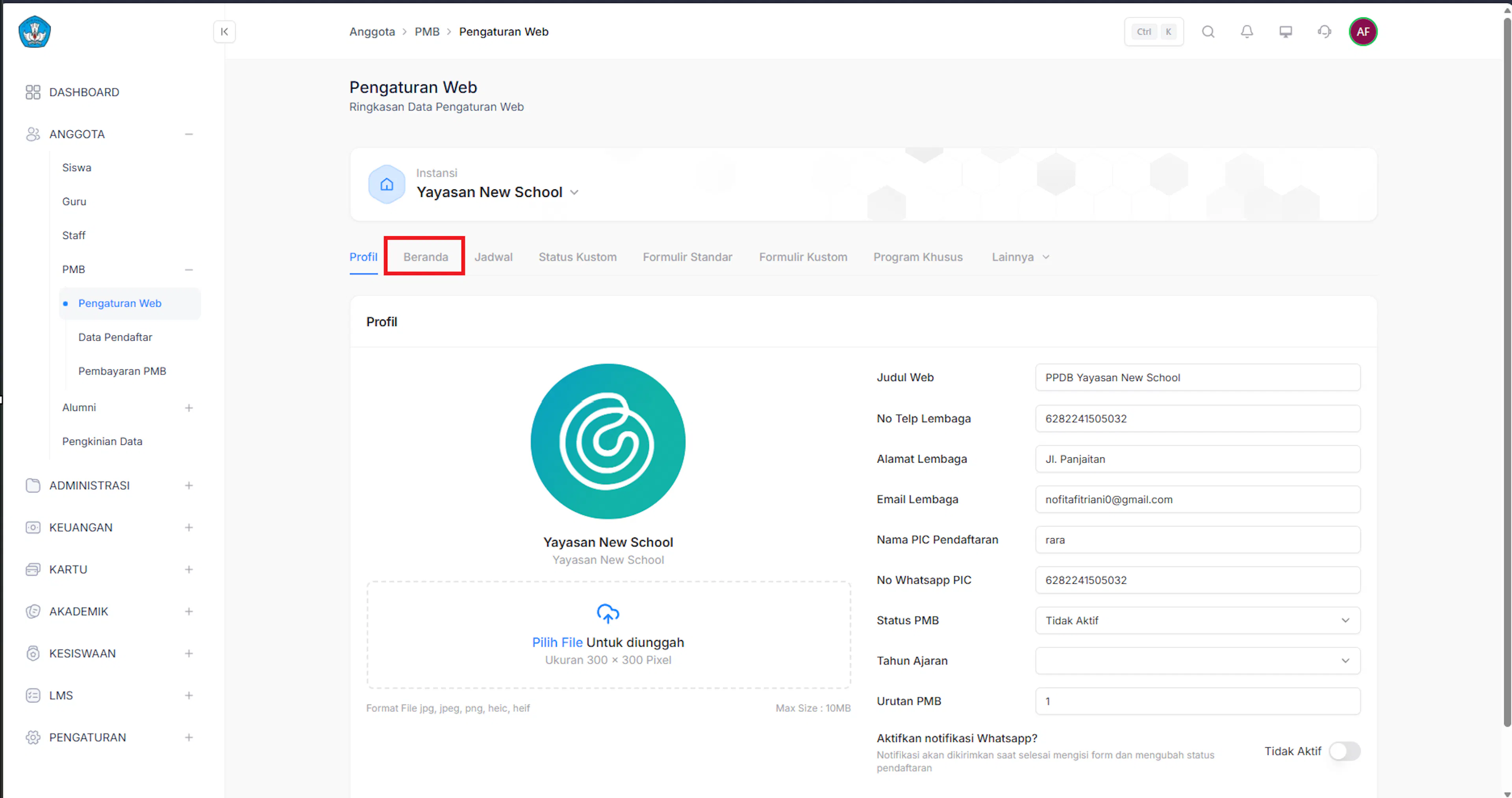
- Klik tab Beranda
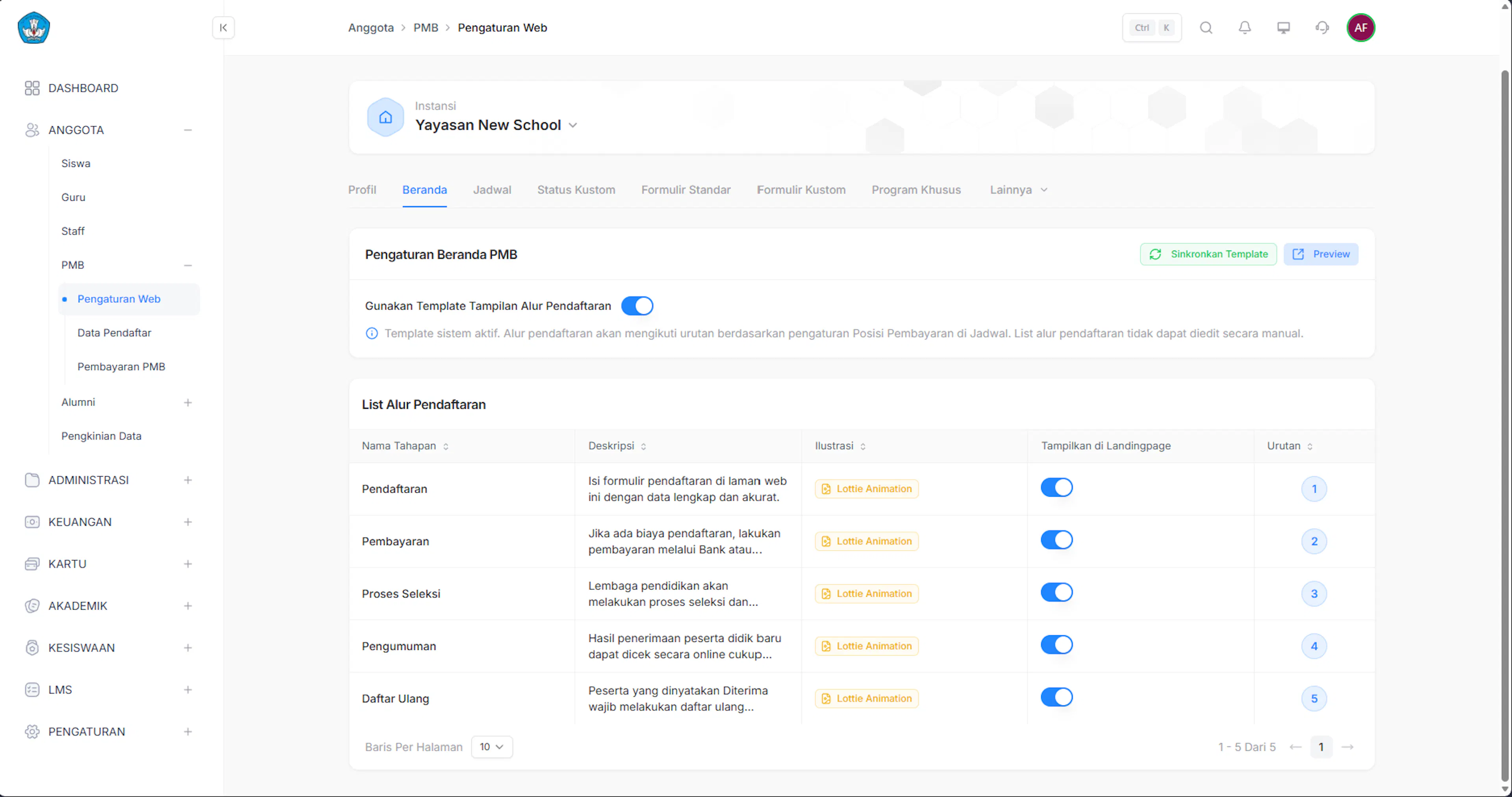
- Pada halaman tersebut, Admin dapat:
- Setting alur pendaftaran menggunakan template yang telah disediakan.
- Setting deskripsi dan animasi alur pendaftaran sesuai kebutuhan.
Jadwal
Admin memiliki kemampuan untuk mengelola jadwal SPMB. Langkah untuk mengelola jadwal :
- Login ke website, kemudian klik menu Anggota.
- System akan menampilkan submenu SPMB.
- Pilih menu pengaturan web.
- Pilih menu navabar jadwal.
- Pada halaman tersebut, Admin dapat :
- Melihat daftar jadwal SPMB yang telah dibuat.
- Membuat jadwal SPMB baru.
- Menghapus jadwal SPMB.
- Edit jadwal SPMB.
- Setting kuota penerimaan
- Setting biaya SPMB
- Setting harga coret.
- Setting minimum pembayaran.
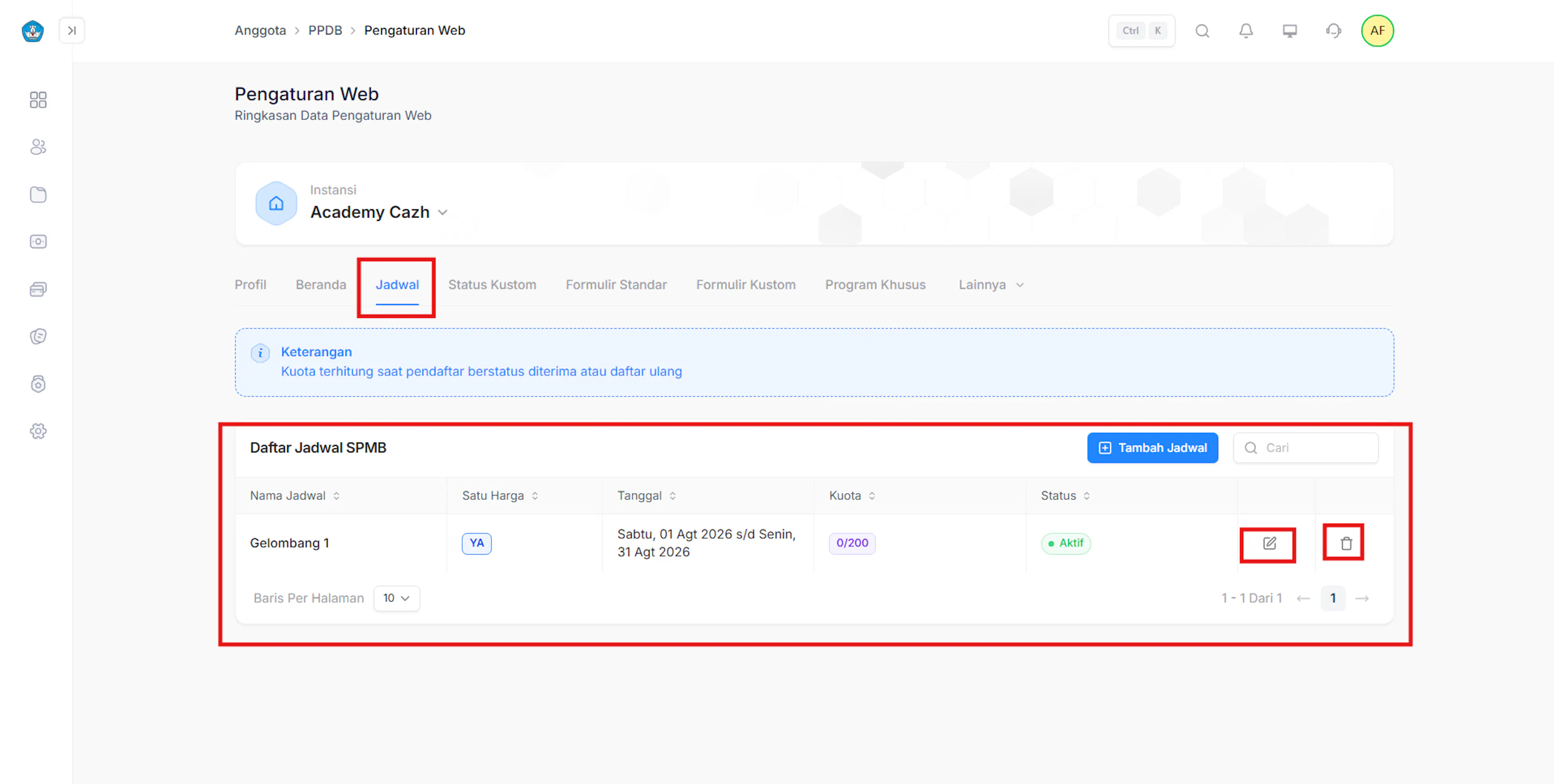
Isian formulir Jadwal
| Field | Wajib | Keterangan |
|---|---|---|
| Nama Jadwal | Ya | - |
| Tanggal Mulai & Selesai | Ya | Periode gelombang pendaftaran. |
| Jenis Kuota | Ya | Global (satu kuota untuk semua) atau Per Jalur Penerimaan (kuota per jalur). |
| Kuota | Tidak | Jumlah kuota penerimaan (global atau per jalur). |
| Satu Harga | Tidak | Jika aktif, satu harga untuk semua jurusan; jika tidak, harga diatur per jurusan. |
| Jenis Tagihan | Tidak | Jenis invoice untuk biaya pendaftaran. |
| Harga | Tidak | Biaya SPMB. |
| Harga Coret | Tidak | Harga sebelum diskon (tampilan). |
| Minimum Pembayaran | Tidak | Minimum bayar (cicilan); pada lembaga non-finansial otomatis sama dengan harga. |
| Posisi Pembayaran | Ya | Setelah Pendaftaran atau Setelah Pengumuman. |
Status Kustom
link tutorial:
https://drive.google.com/file/d/1ypfWoJ_N9y8vnAx6BFK9HAhsOUhldVng/view?usp=drive_link
Admin dapat melakukan pengaturan website SPMB pada sistem dengan langkah-langkah berikut:
- Login ke website, lalu pilih menu Anggota
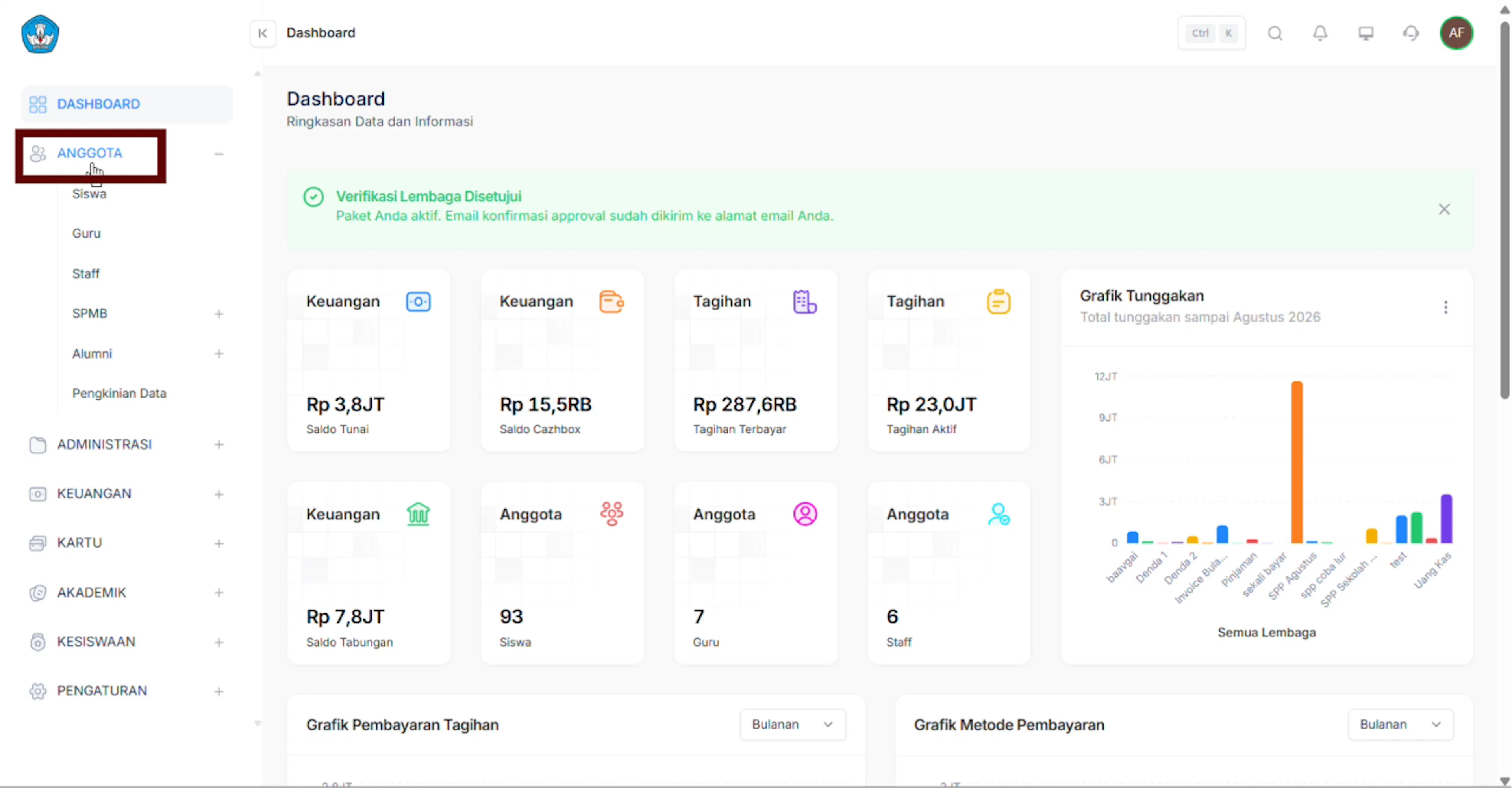
- Pilih submenu SPMB
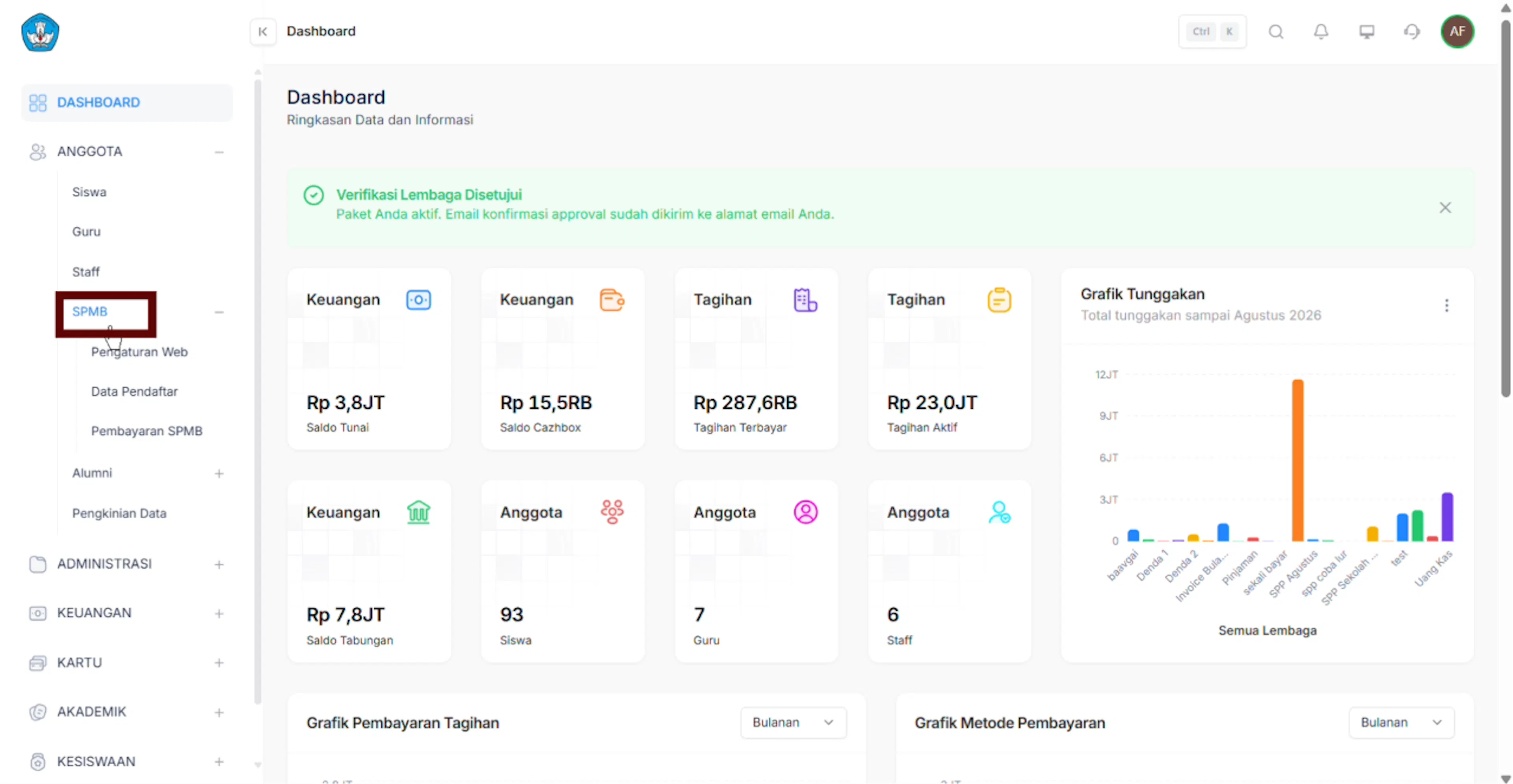
- Pilih Pengaturan Web
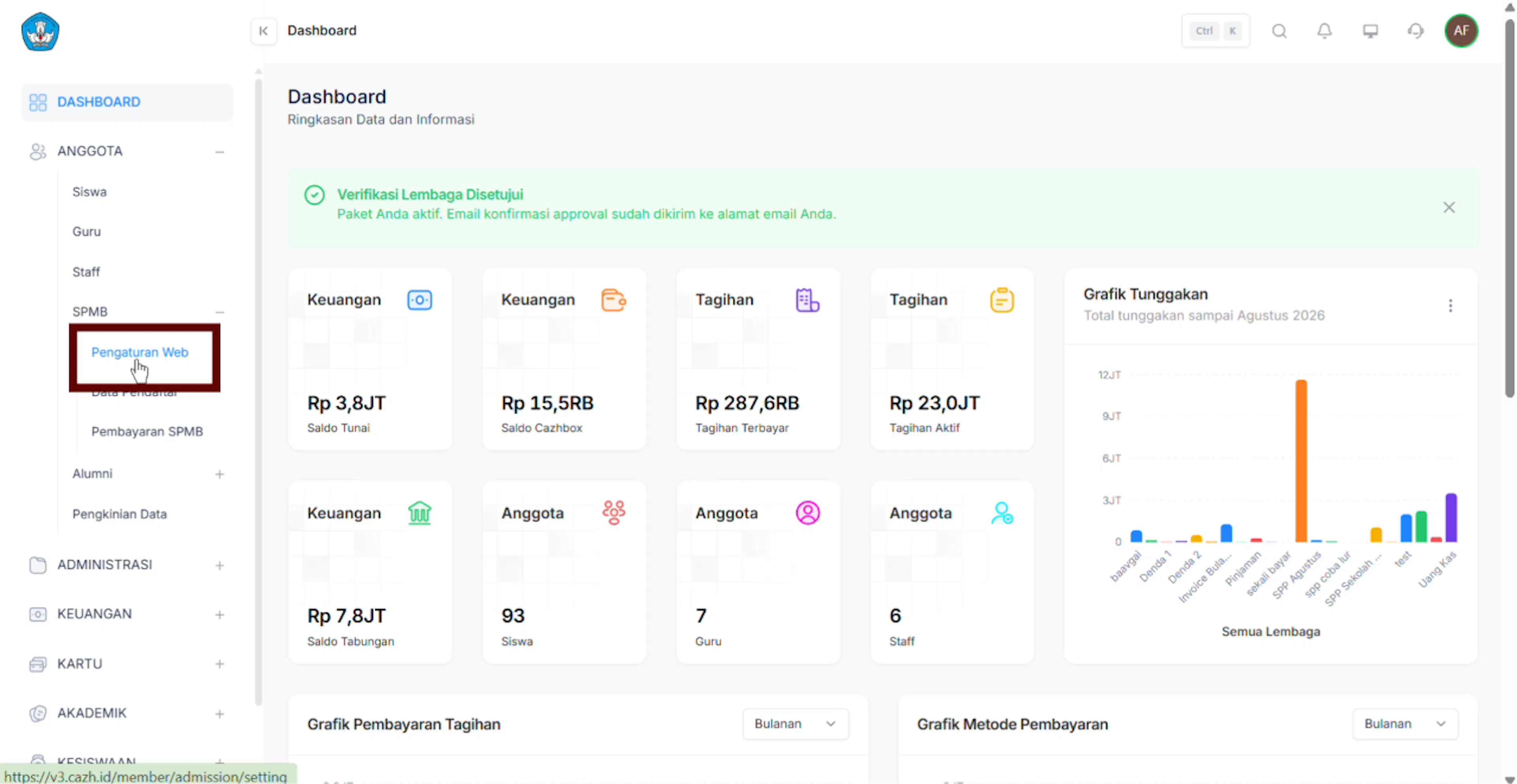
- Sistem akan menampilkan Pengaturan Web
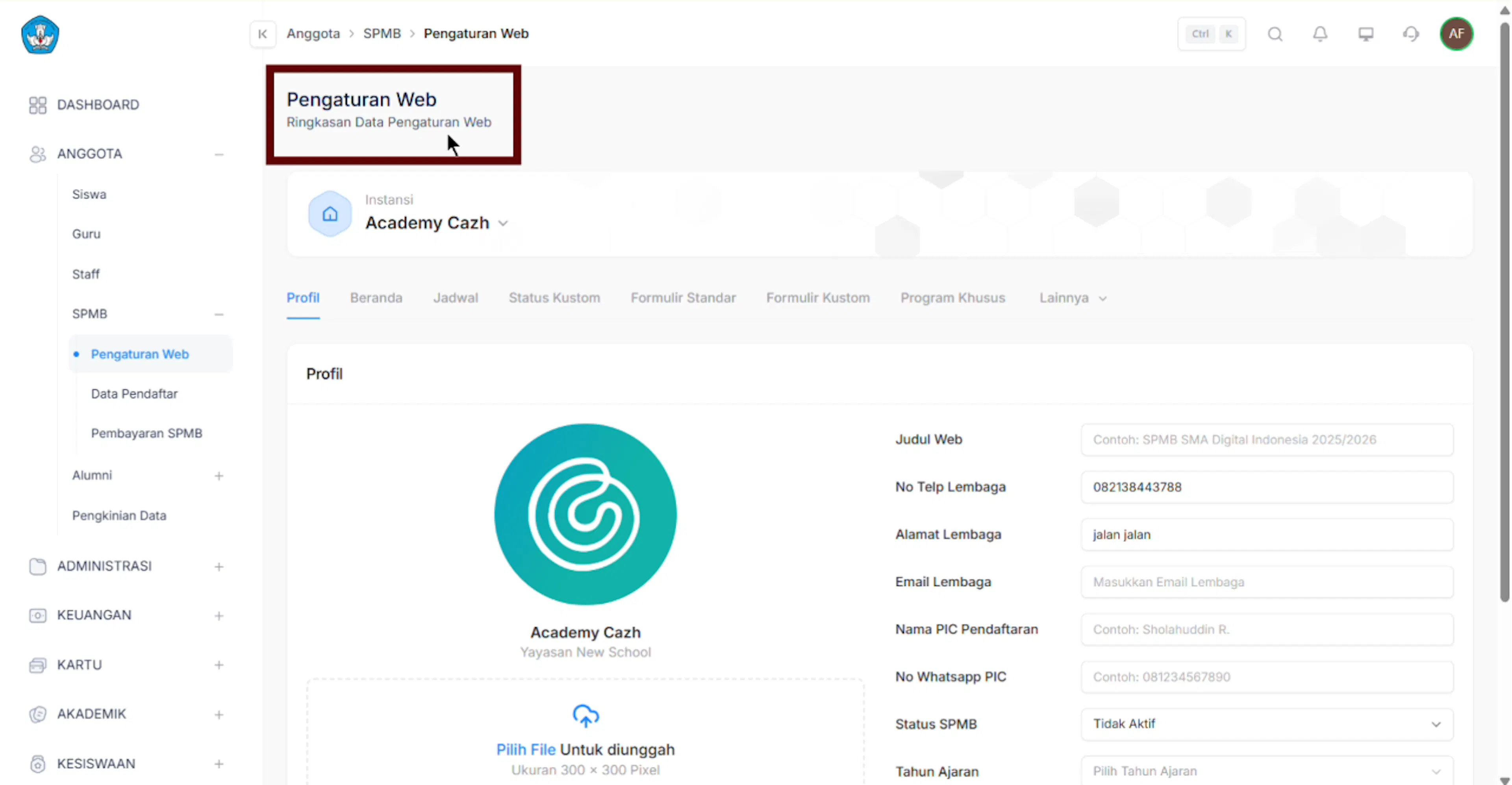
- Pengguna dapat merubah instansi yang akan ditampilkan di pengaturan web
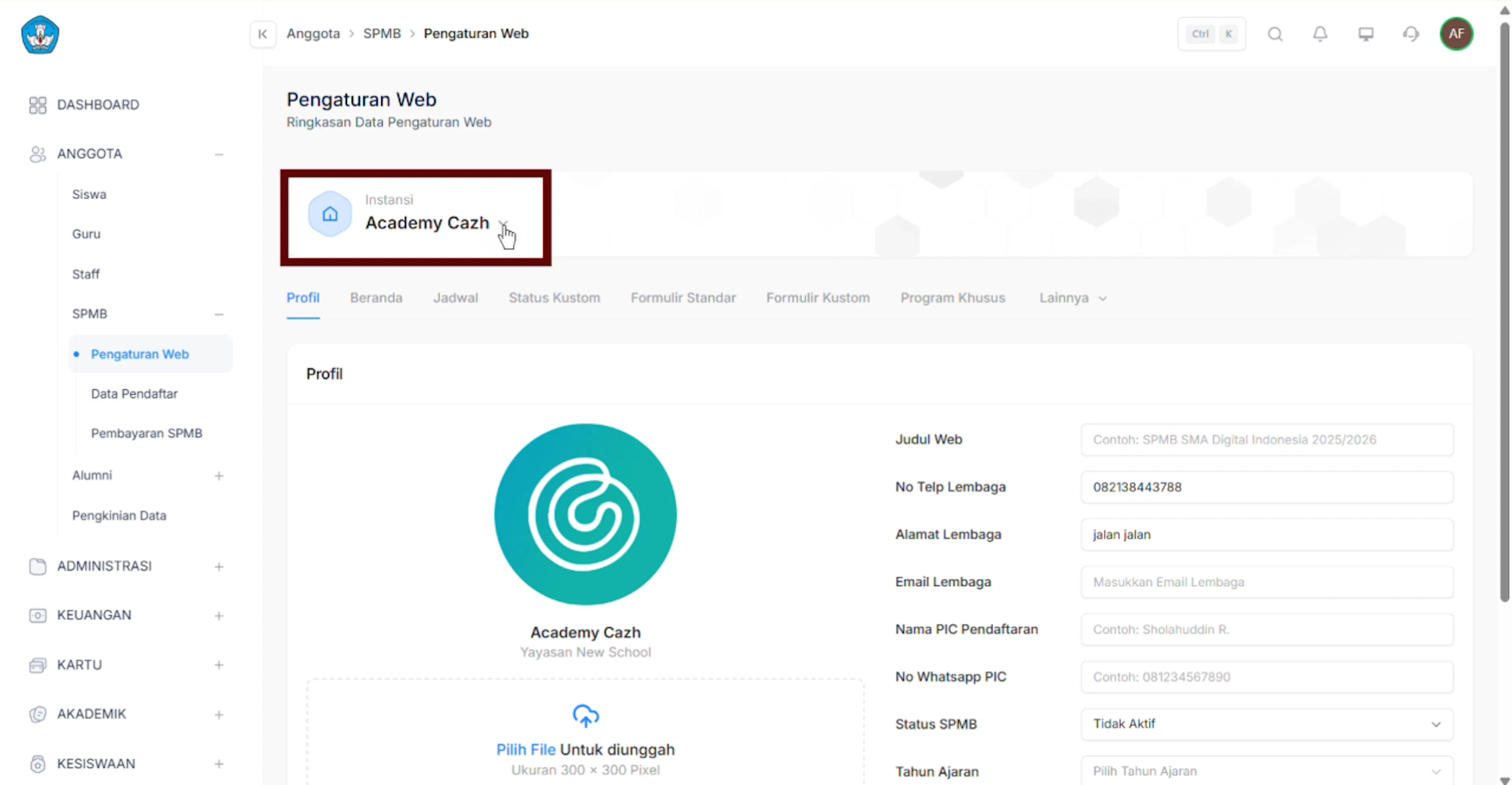
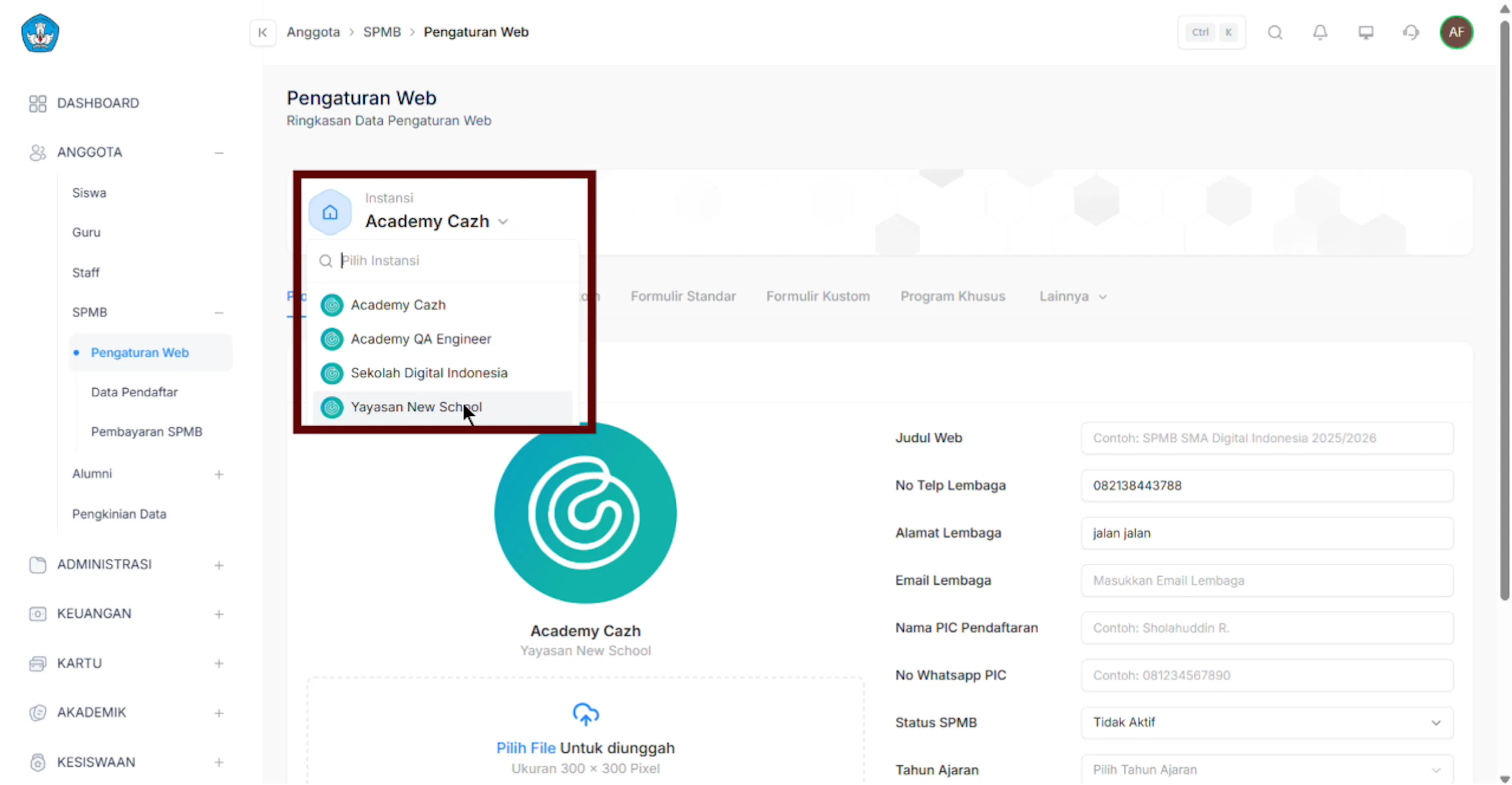
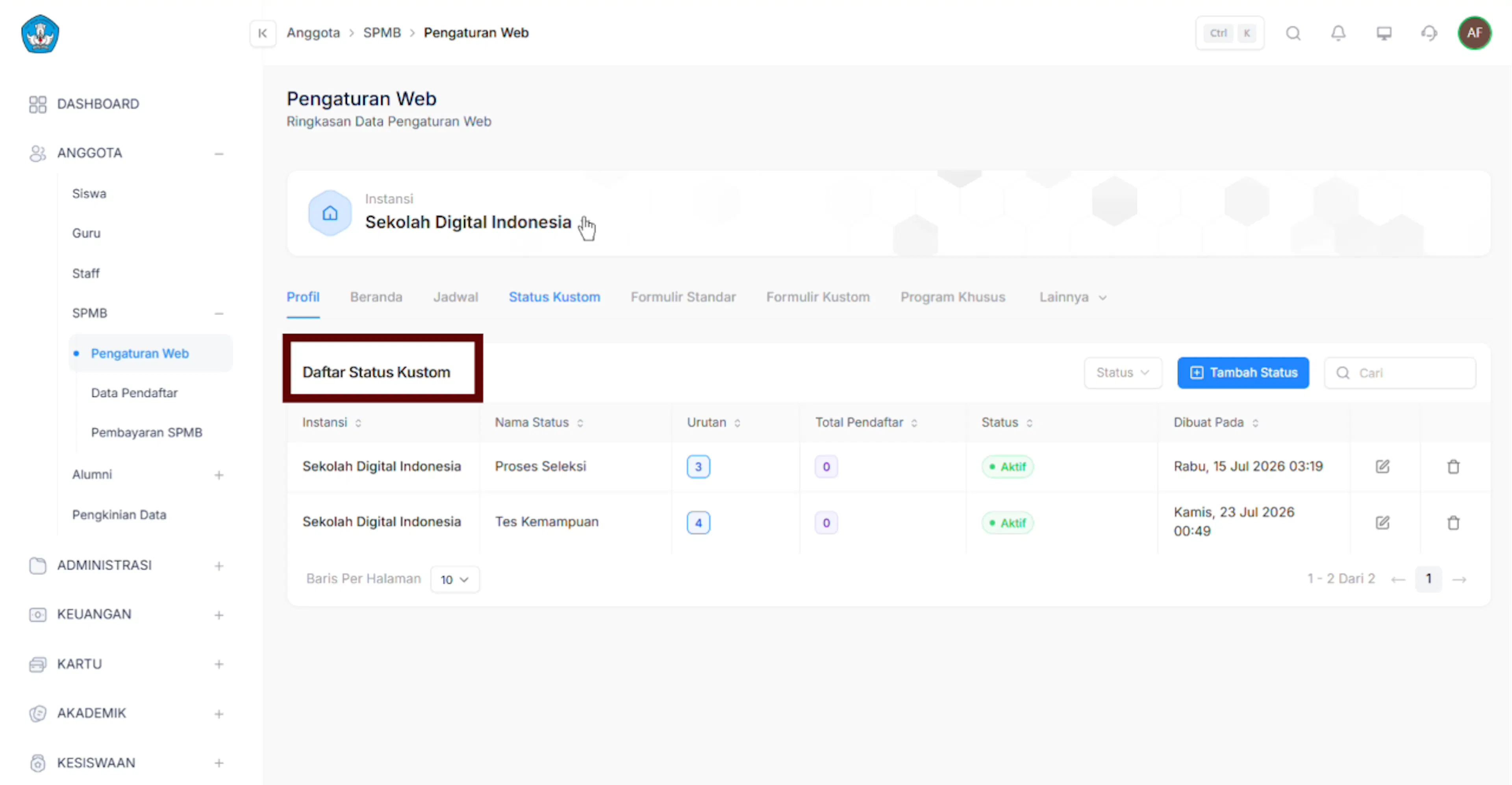
- Setelah memilih instansi, pilih menu navbar Status Kustom
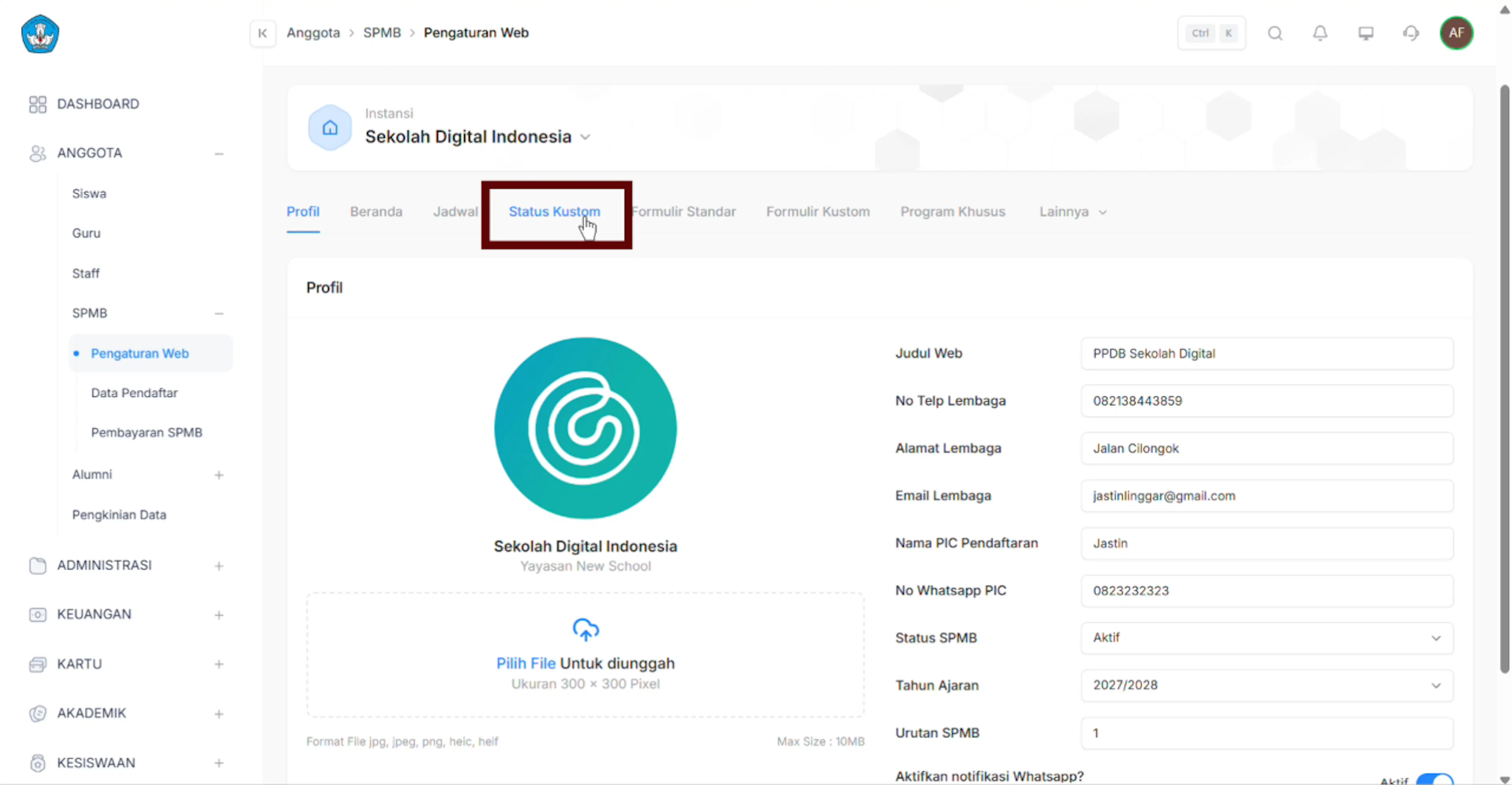
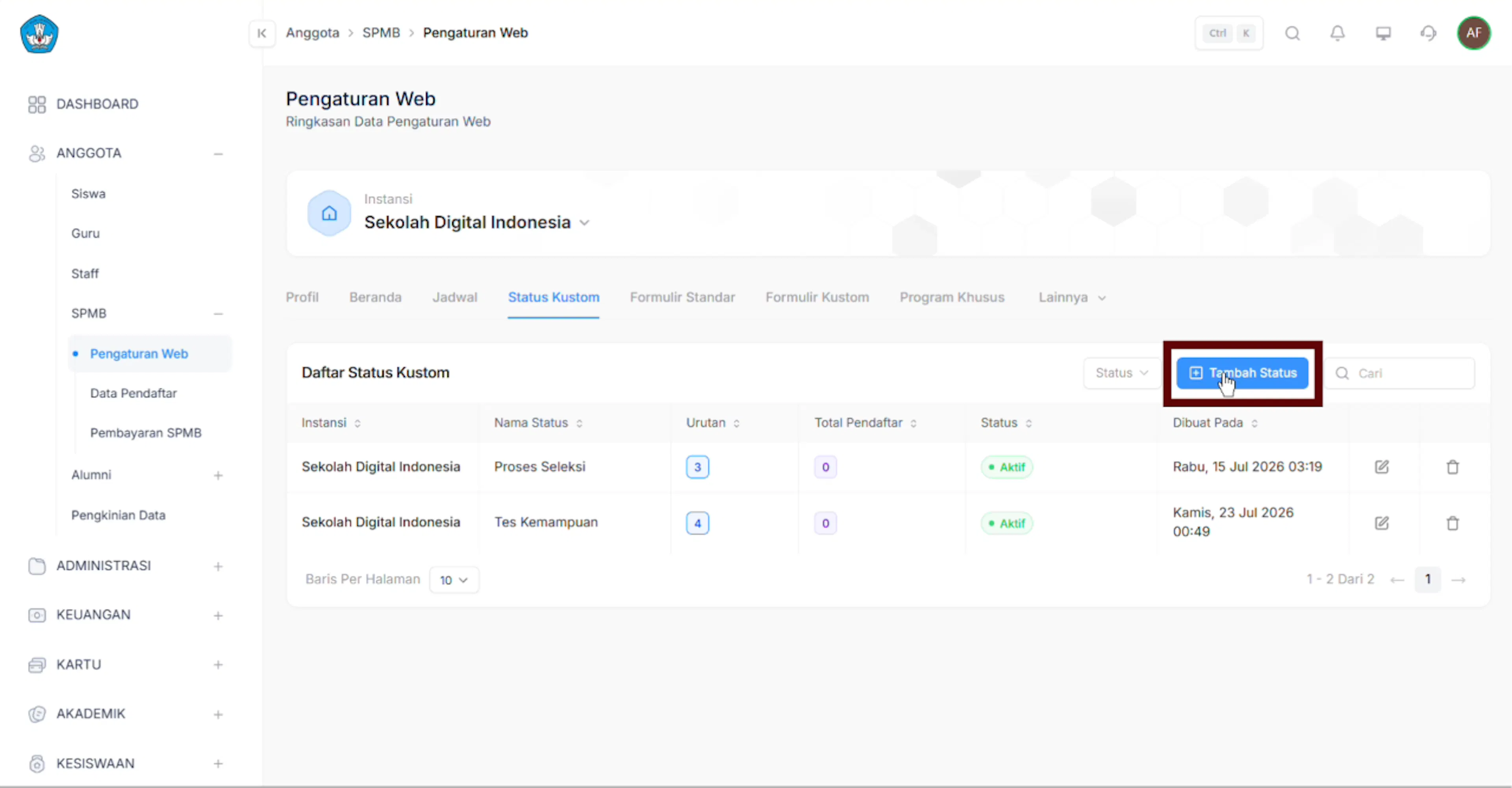
- Sistem akan menampilkan Daftar Status Kustom yang telah dibuat
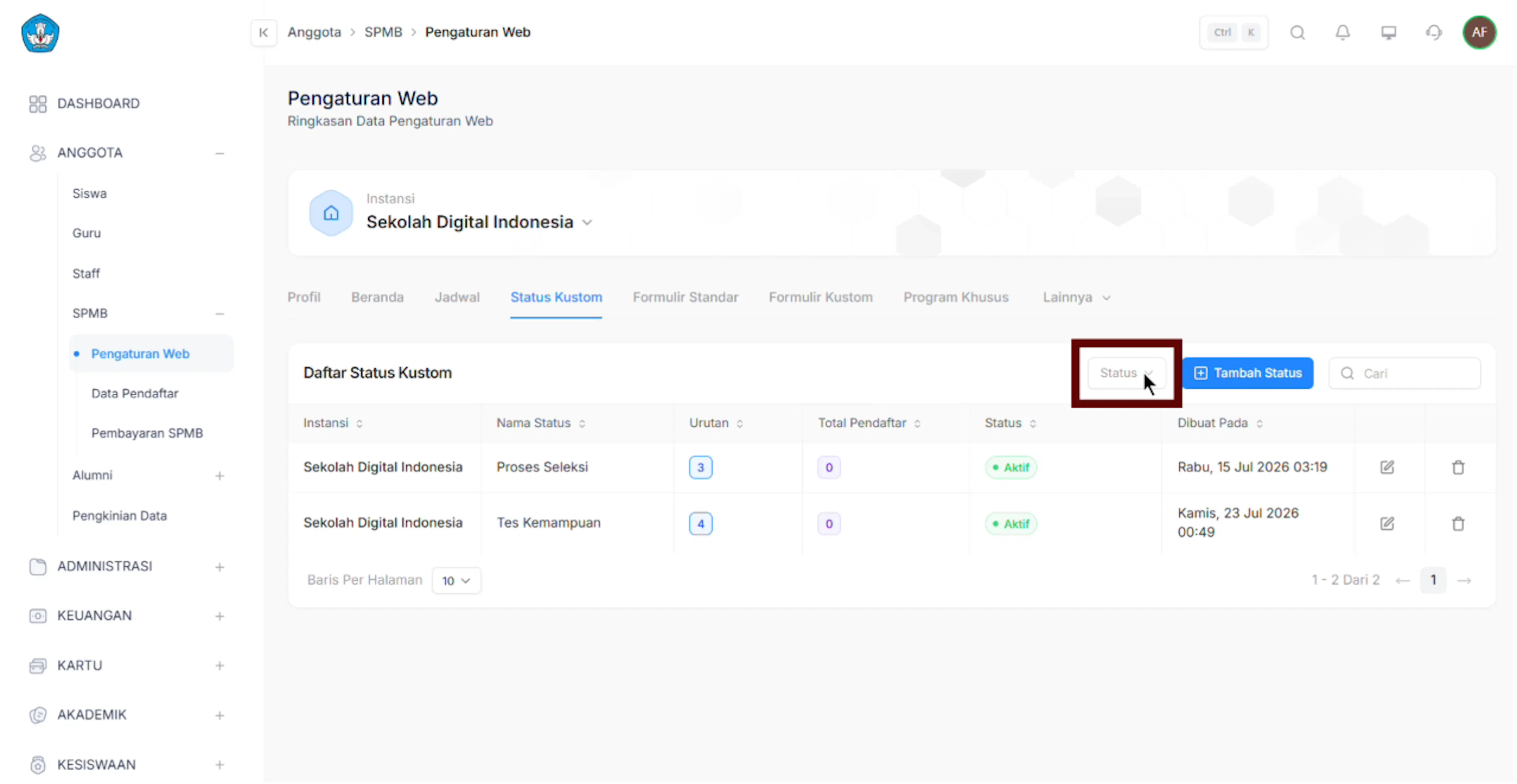
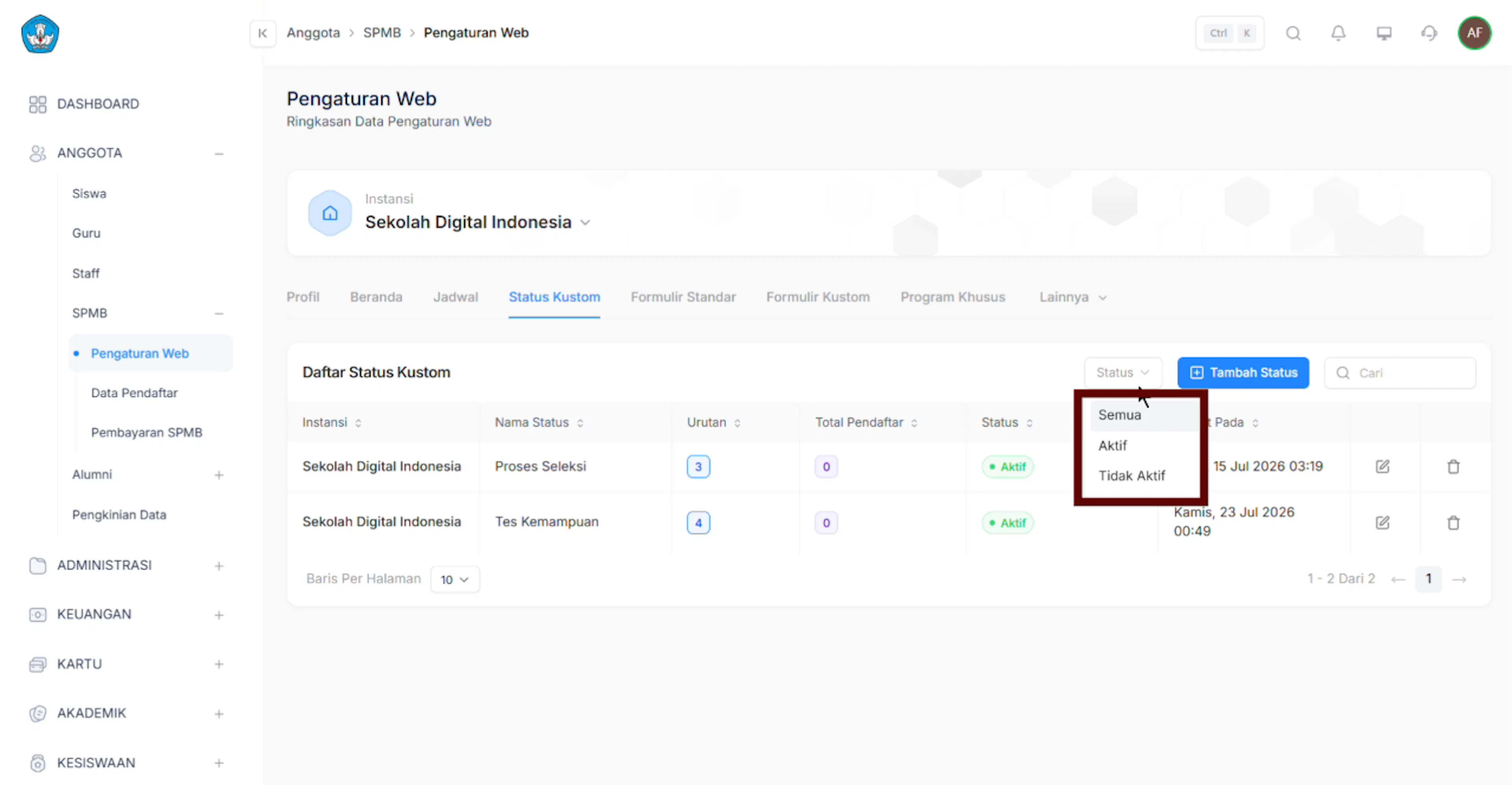
- Pengguna dapat memfilter data berdasarkan status data
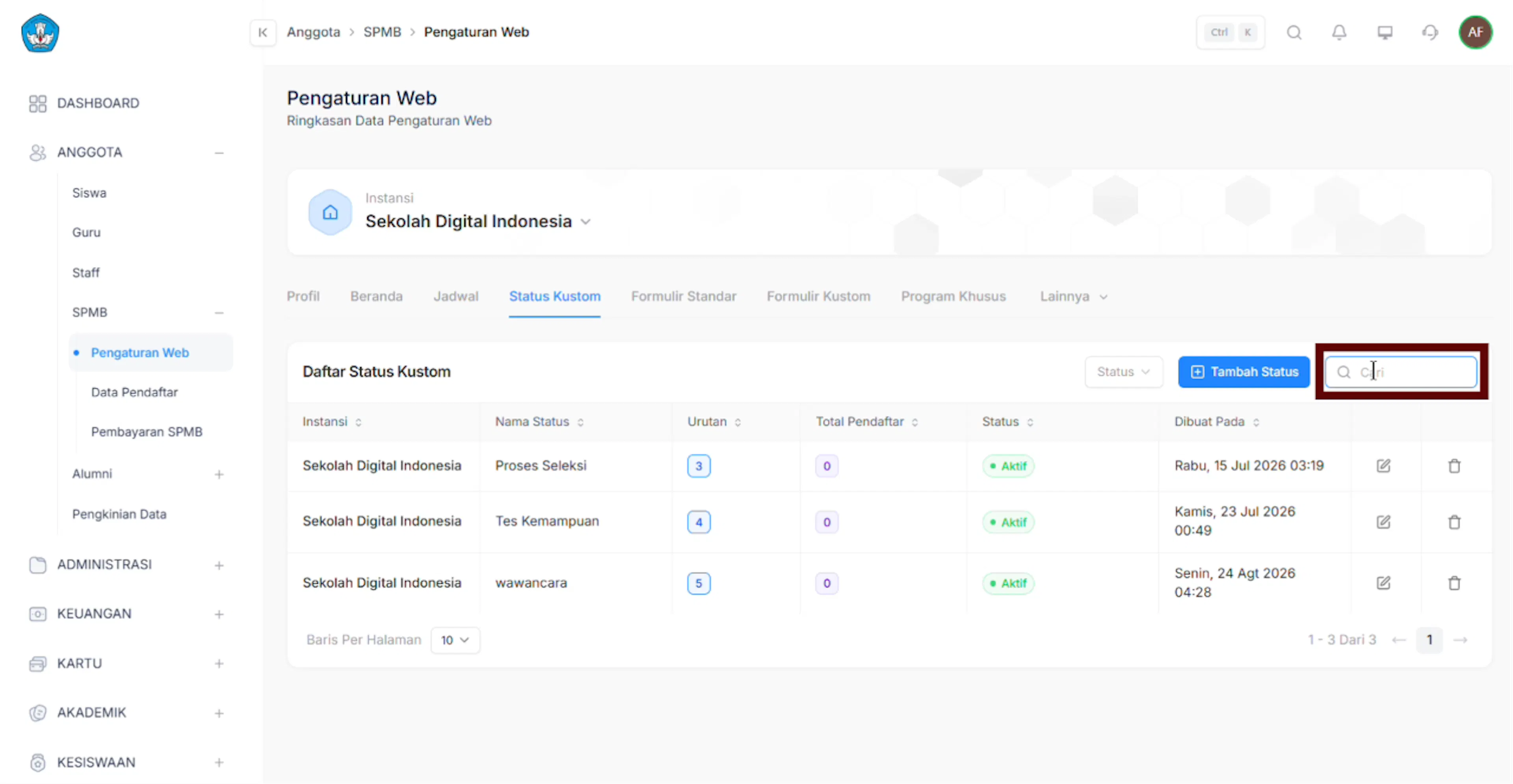
- Pengguna dapat melakukan pencarian data
Tambah daftar status kustom
- Klik button Tambah Status
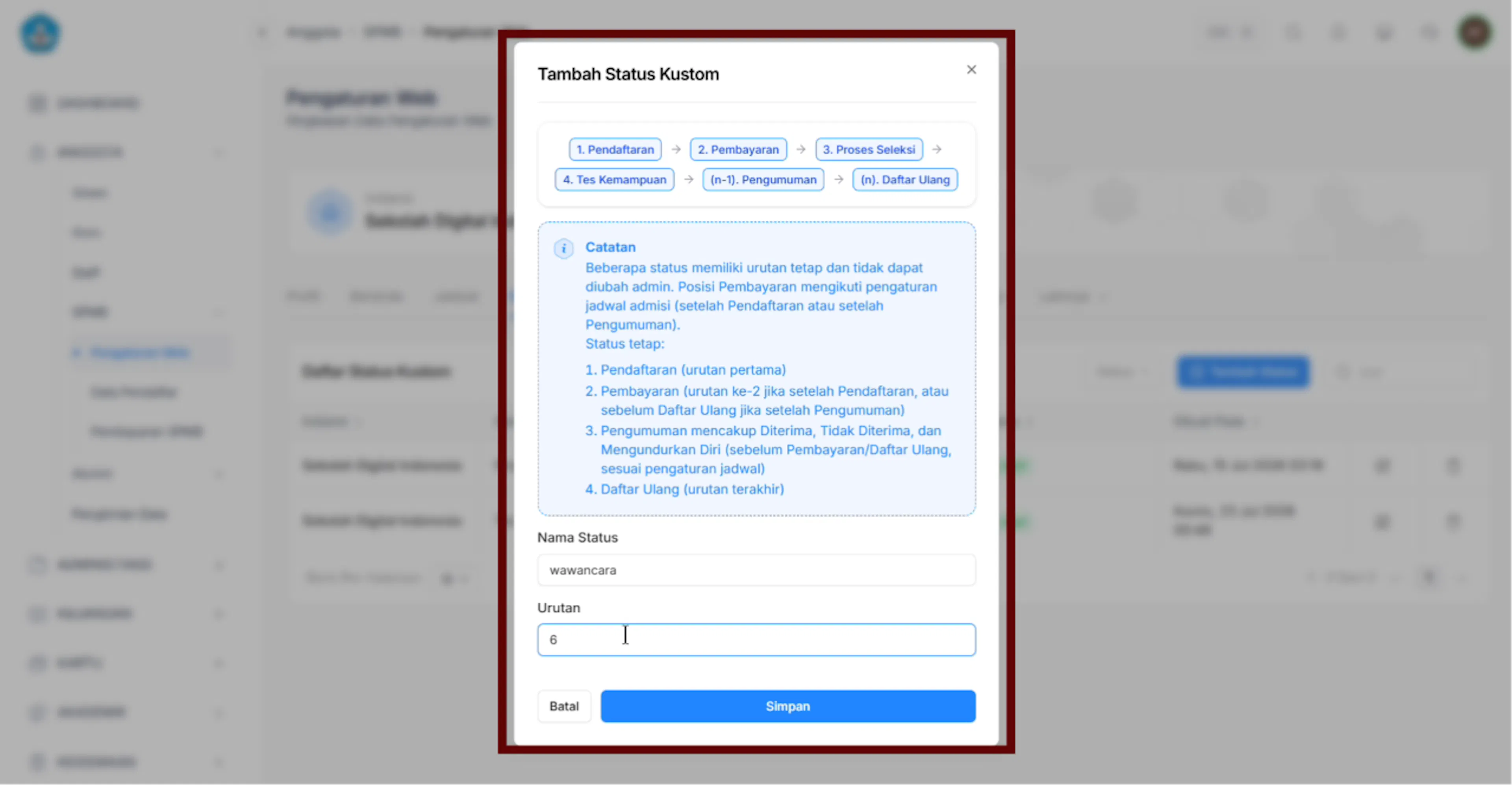
- Isi form yang disediakna oleh sistem
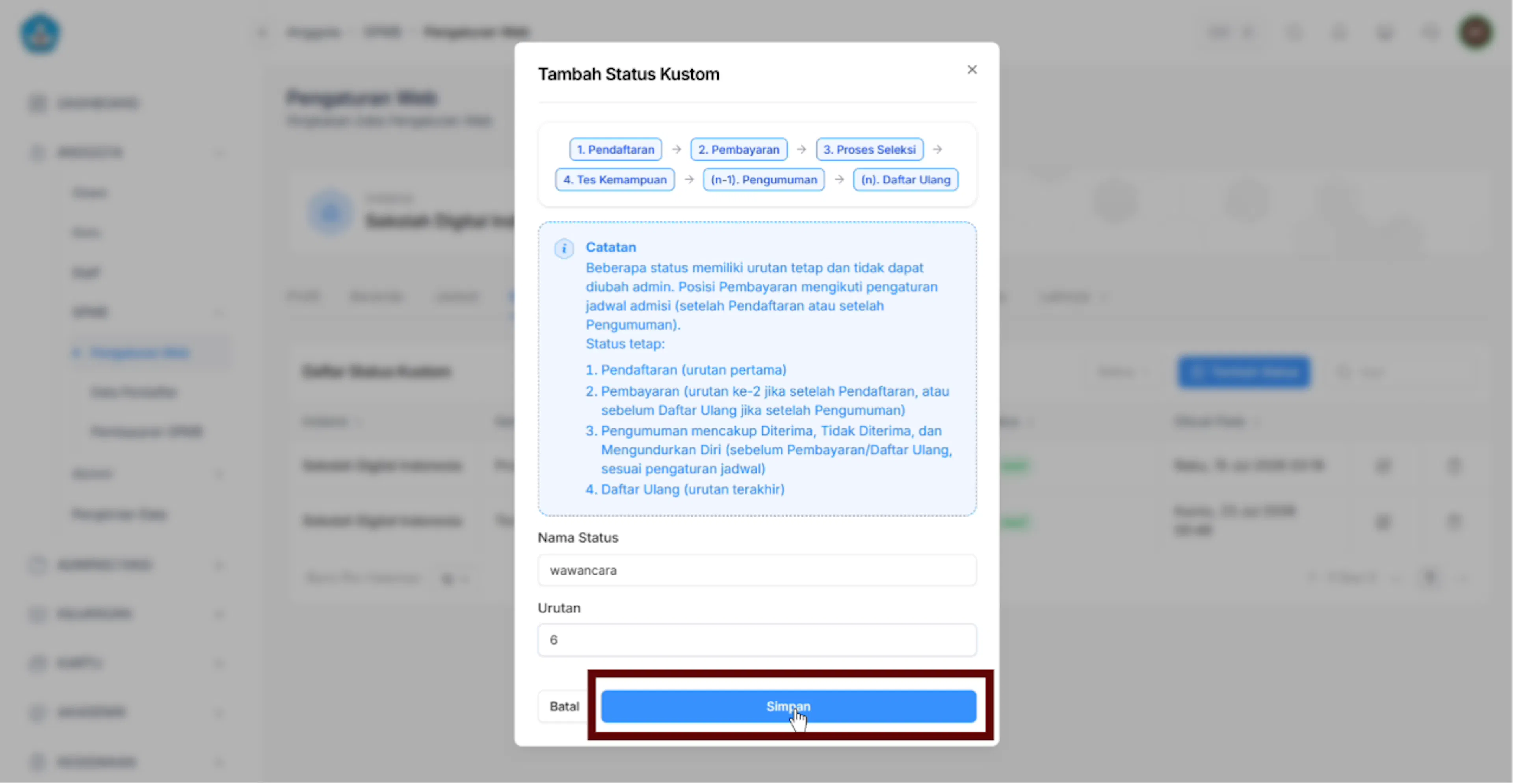
- Klik button Simpan untuk menyimpan data yang baru ditambah atau dibuat
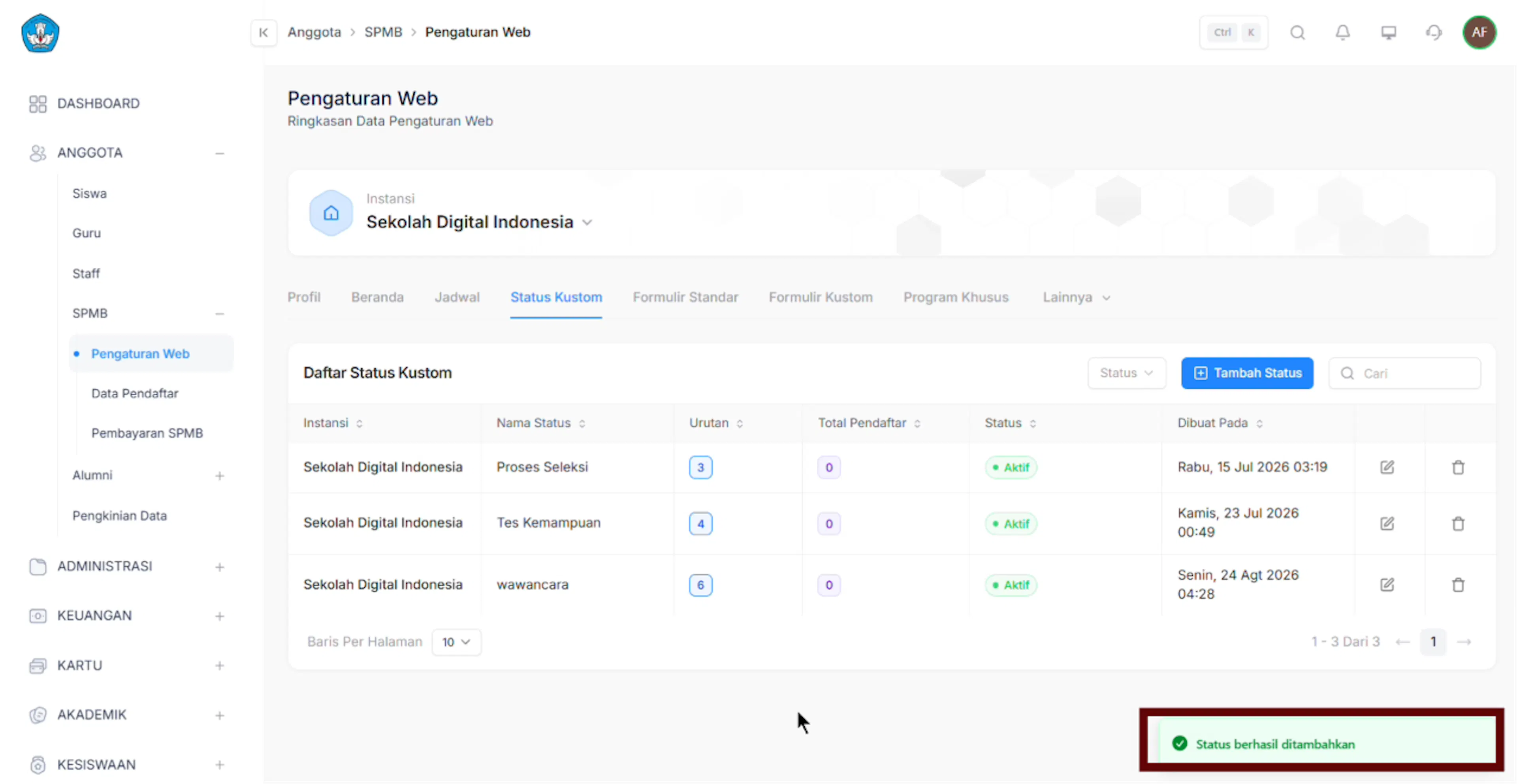
- Data status kustom terbaru berhasil tersimpan
Edit daftar status kustom
- Pilih aksi edit untuk mengedit atau merubah data pada salah satu data status kustom yang sebelumnya telah dibuat
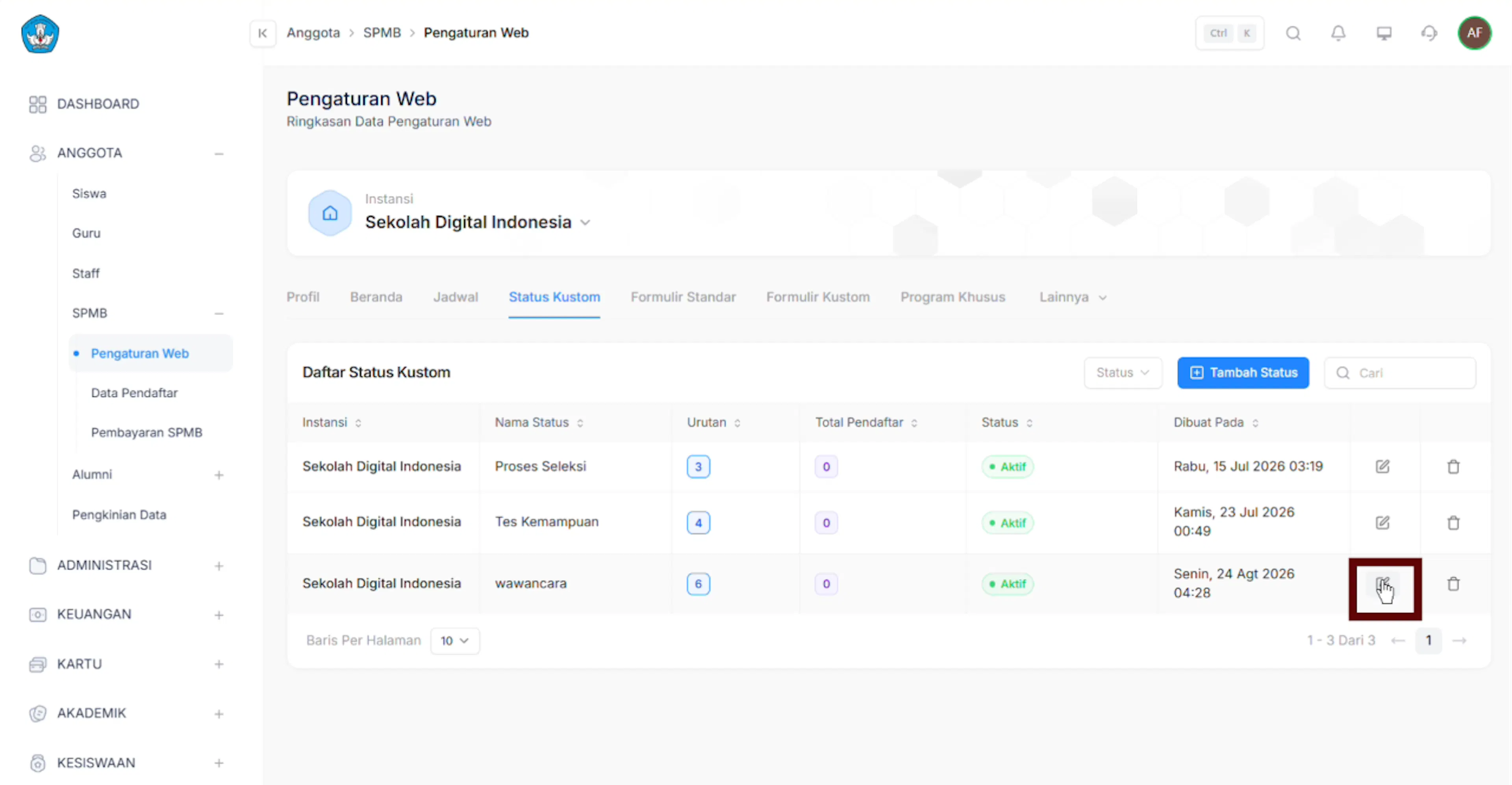
- Sesuaikan isi data melalui form edit yang disediakan oleh sistem
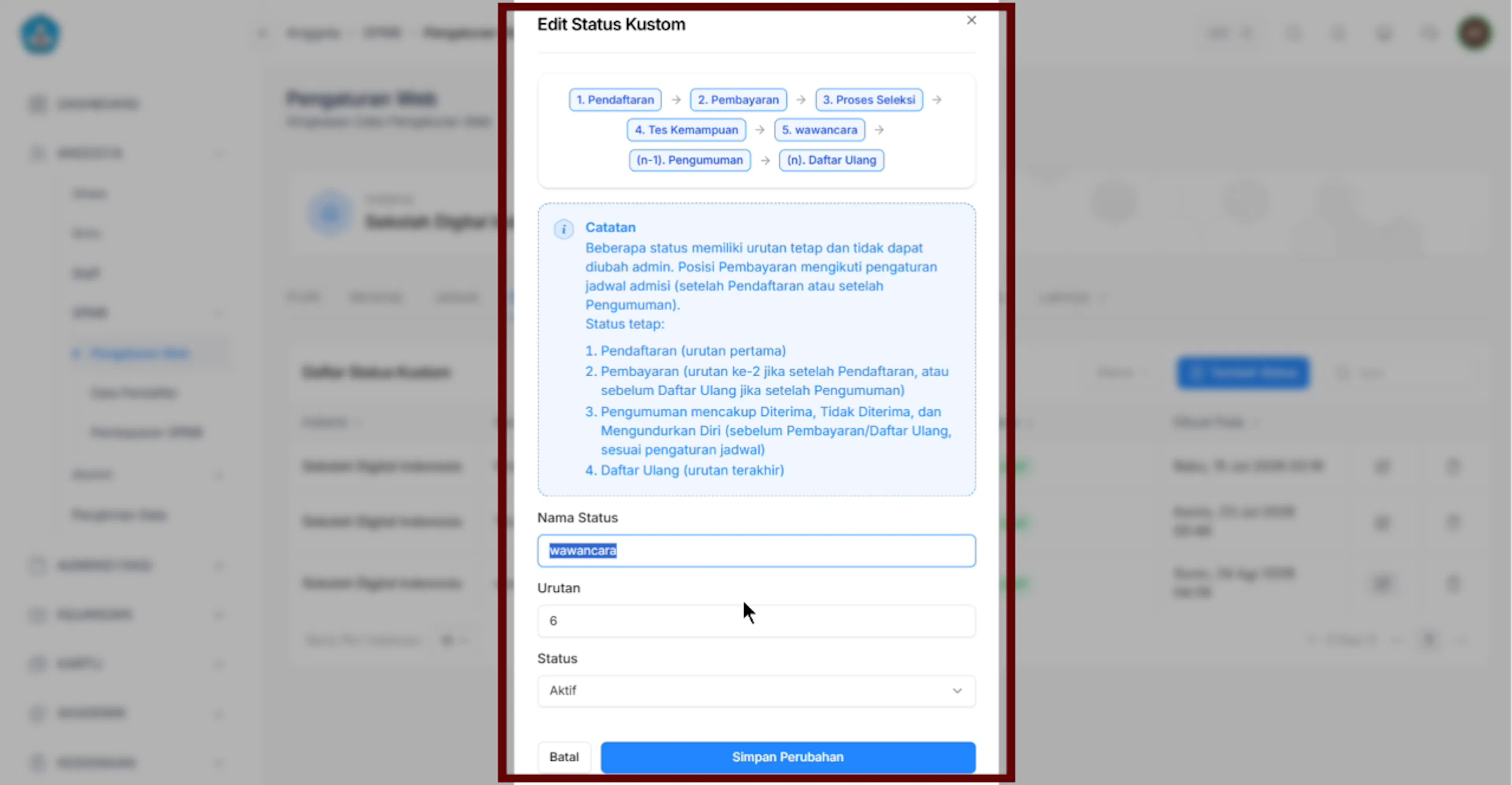
- Klik button simpan perubahan untuk menyimpan perubahan yang telah dilakukan
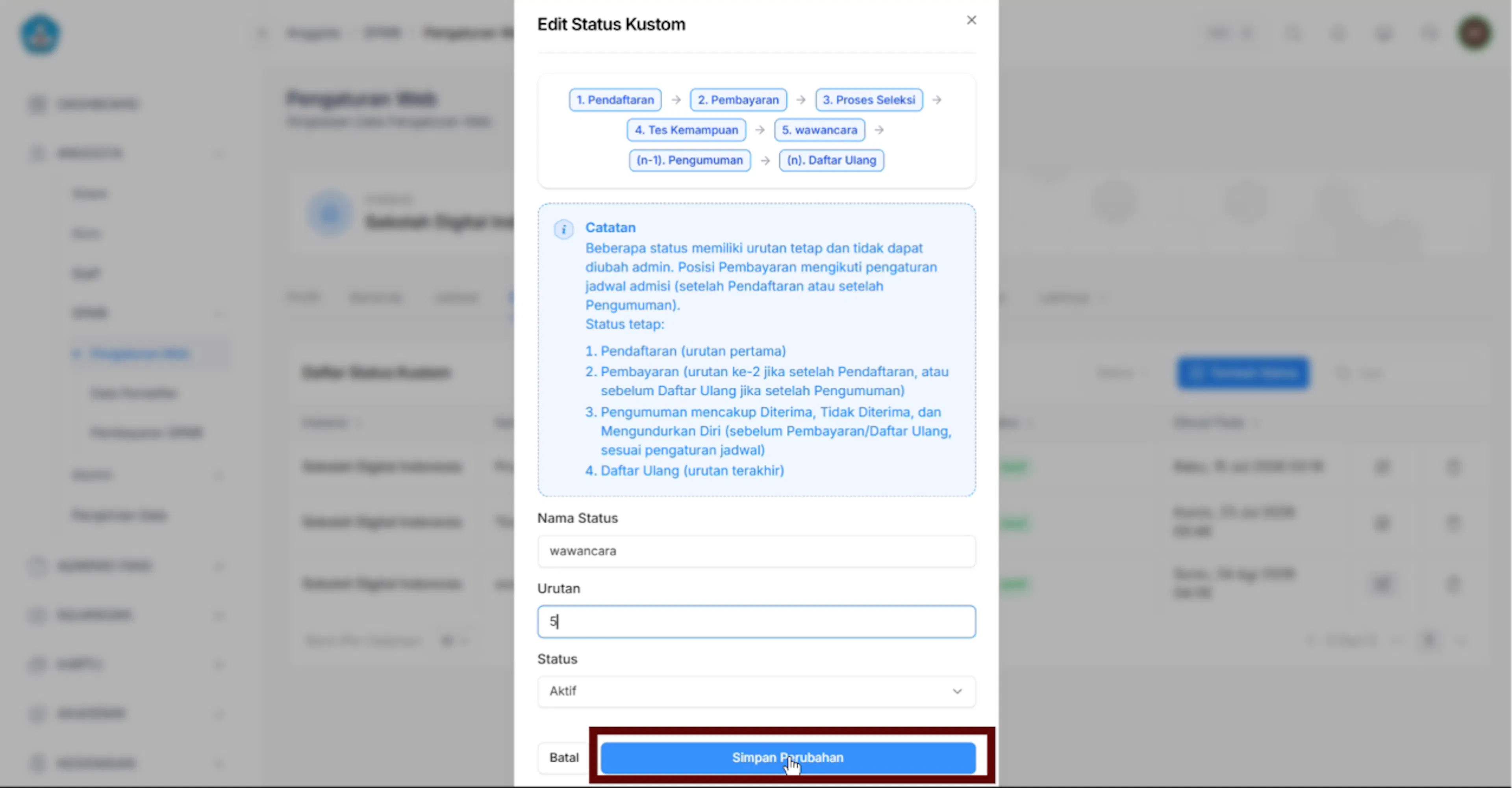
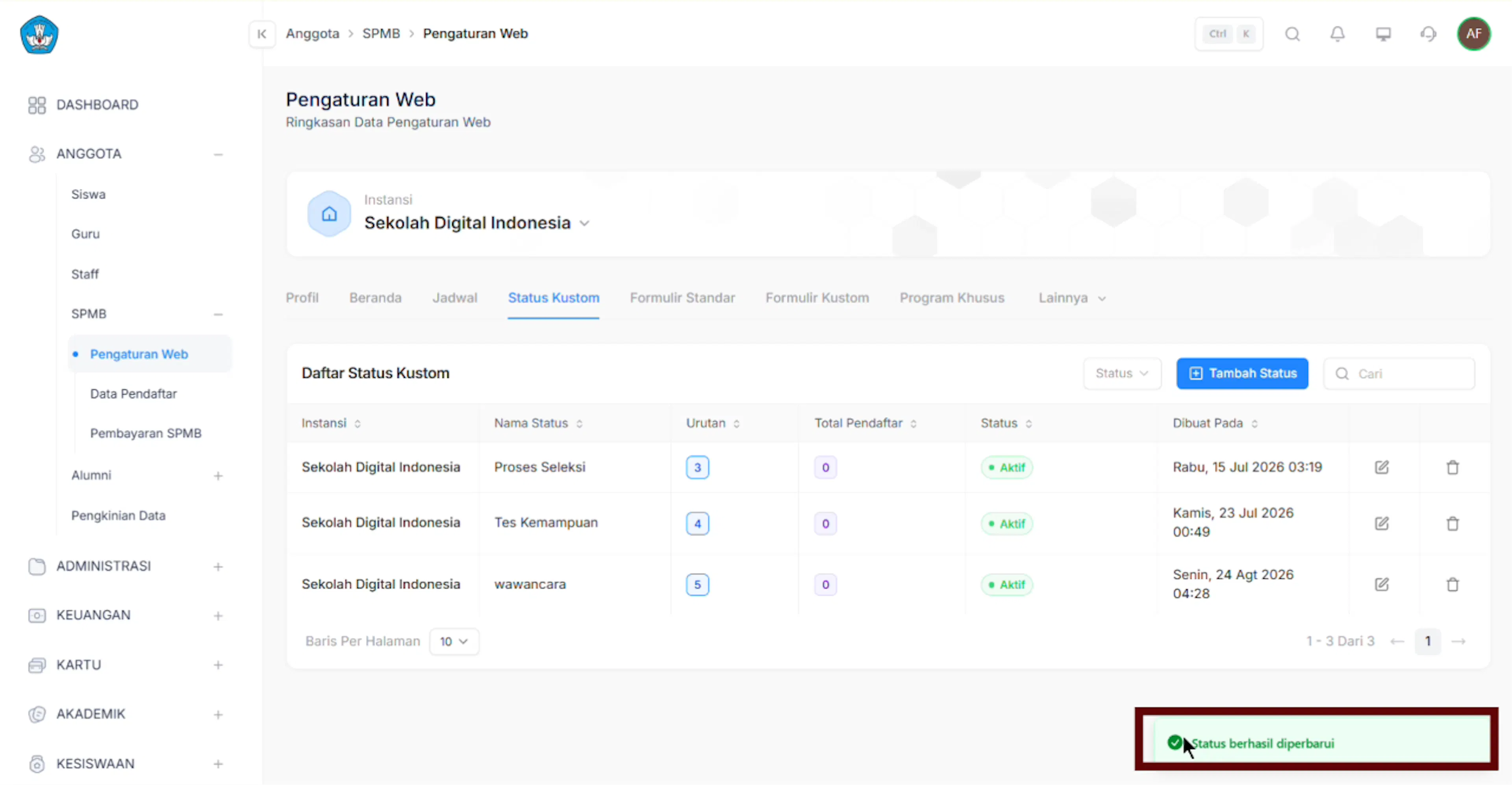
- Perubahan berhasil disimpan oleh sistem
Hapus daftar kustom
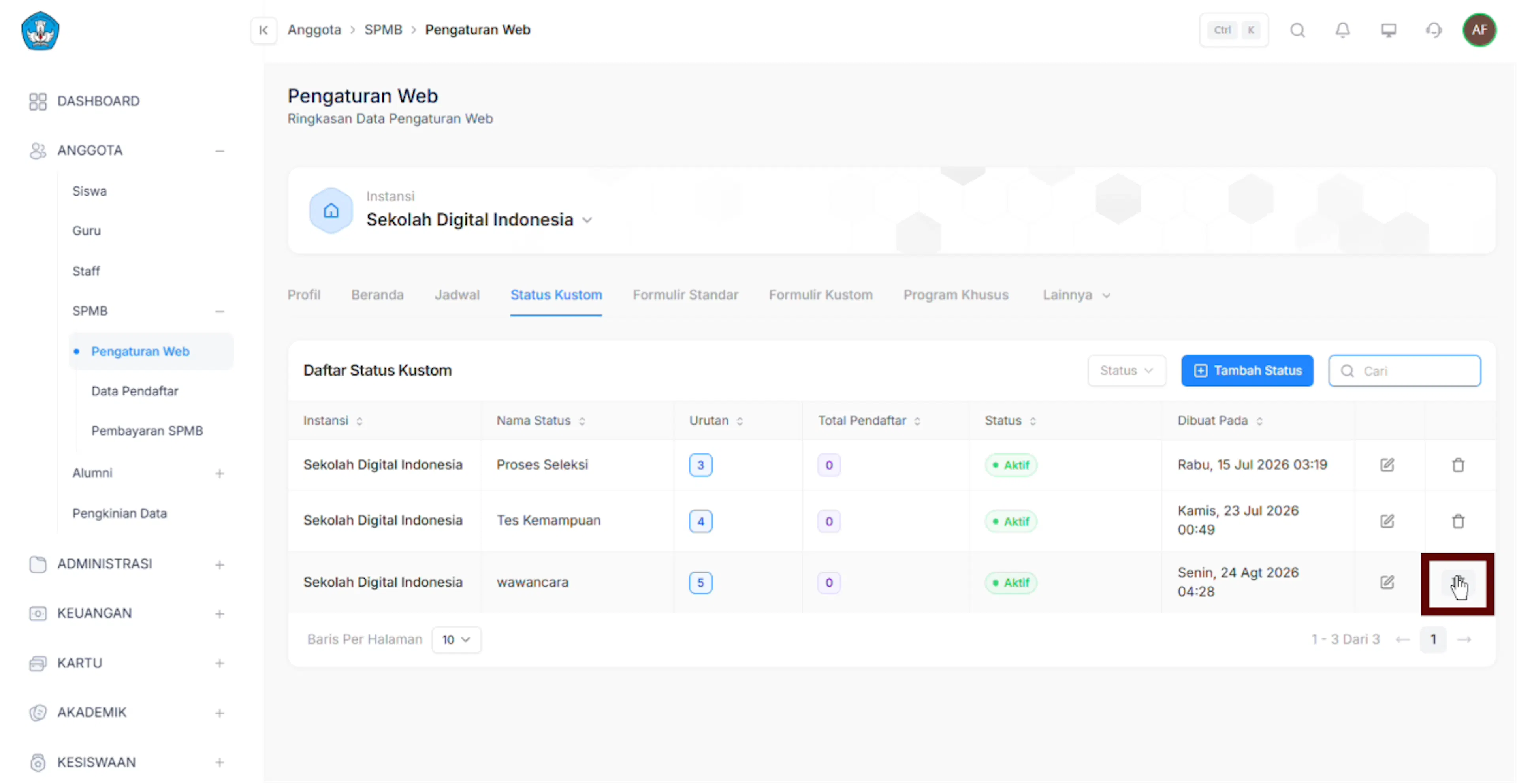
- Pilih aksi Hapus untuk menghapus salah satu daftar status kustom
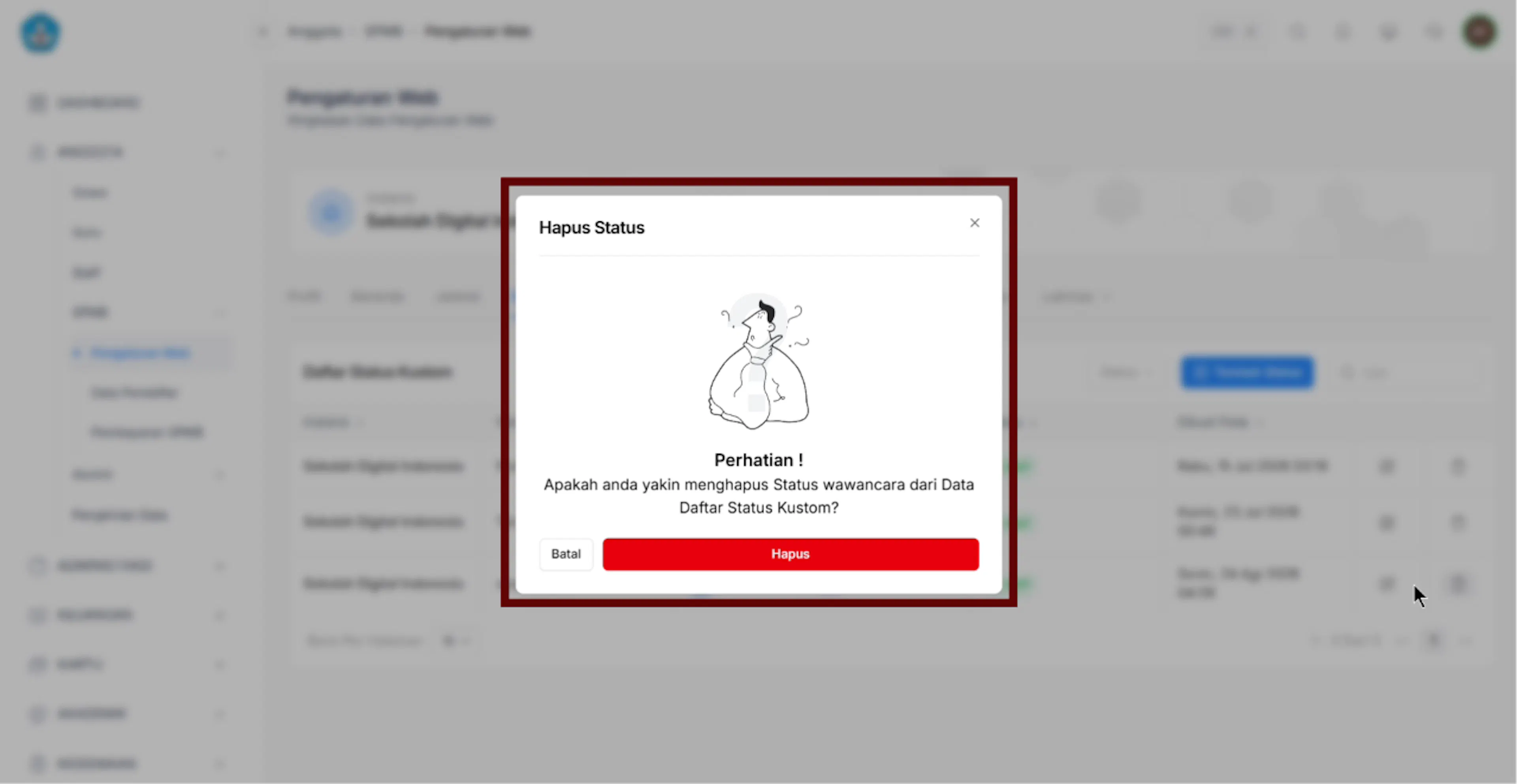
- Sistem akan memberikan konfirmasi ulang sebelum data benar-benar dihapus
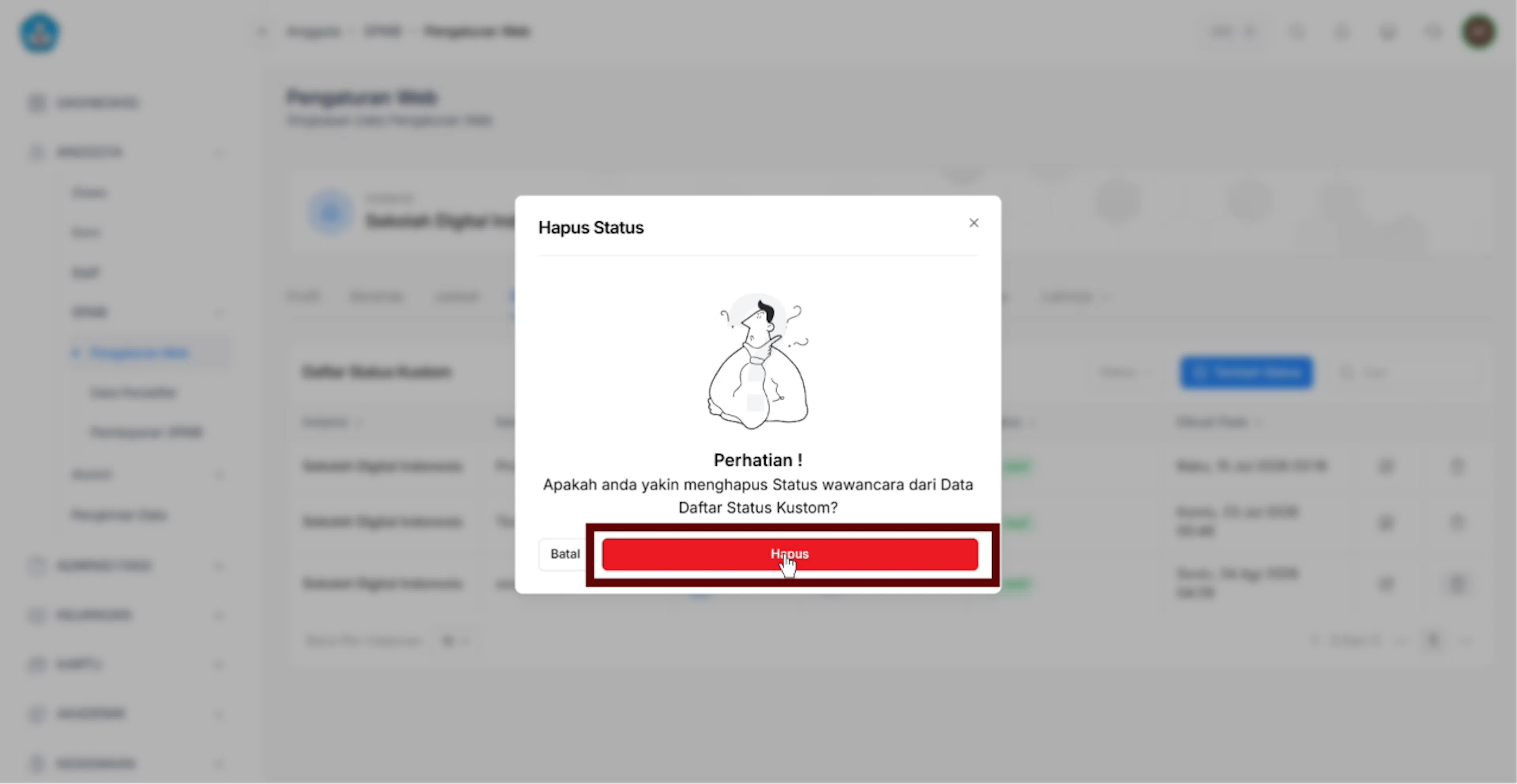
- Jika data benar-benar akan dihapus, klik button Hapus
Berhati-hati menghapus status kustom yang masih memiliki pendaftar (lihat kolom Total Pendaftar). Status yang dihapus tidak lagi tersedia dalam alur pendaftaran.
Daftar status kustom menampilkan kolom: Instansi, Nama Status, Urutan, Status, Total Pendaftar, dan Dibuat Pada. Isian saat menambah/mengedit: nama status, urutan (menentukan posisi dalam alur), dan status aktif.
Formulir Standar
Admin memiliki kemampuan untuk mengelola formulir standar yang ditampilkan pada calon peserta didik. Langkah untuk setting formulir standar :
- Login ke website, kemudian klik menu Anggota.
- System akan menampilkan submenu SPMB.
- Pilih menu pengaturan web.
- Pilih menu navabar formulir standar.
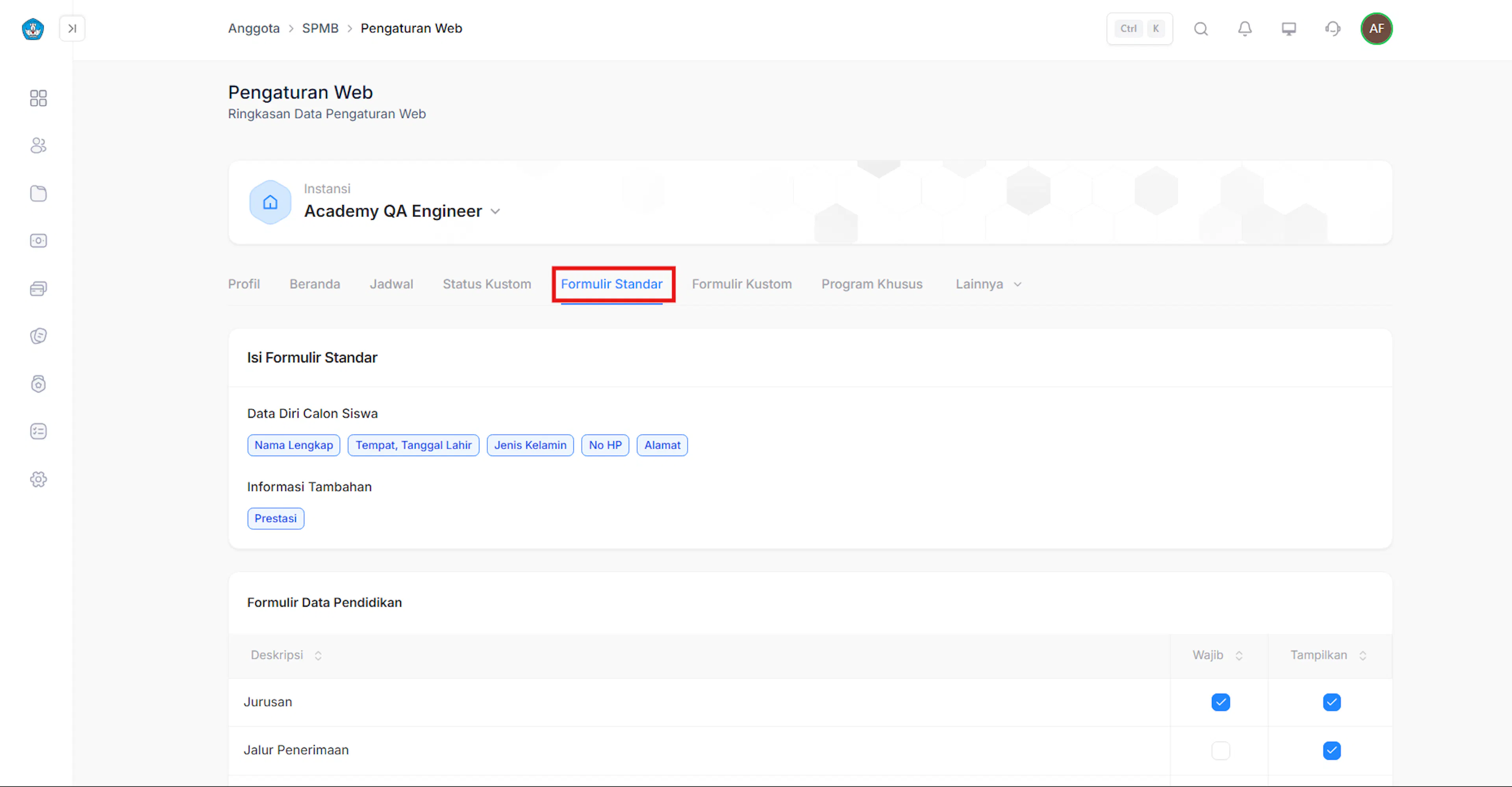
- Pada halaman formulir standar, Admin dapat :
- Edit data formullir standar untuk ditampilkan atau disembunyikan.
- Setting data formulir untuk wajib diisi atau tidak.
- Setting data formulir ditampilkan pada semua jalur atau jalur tertentu
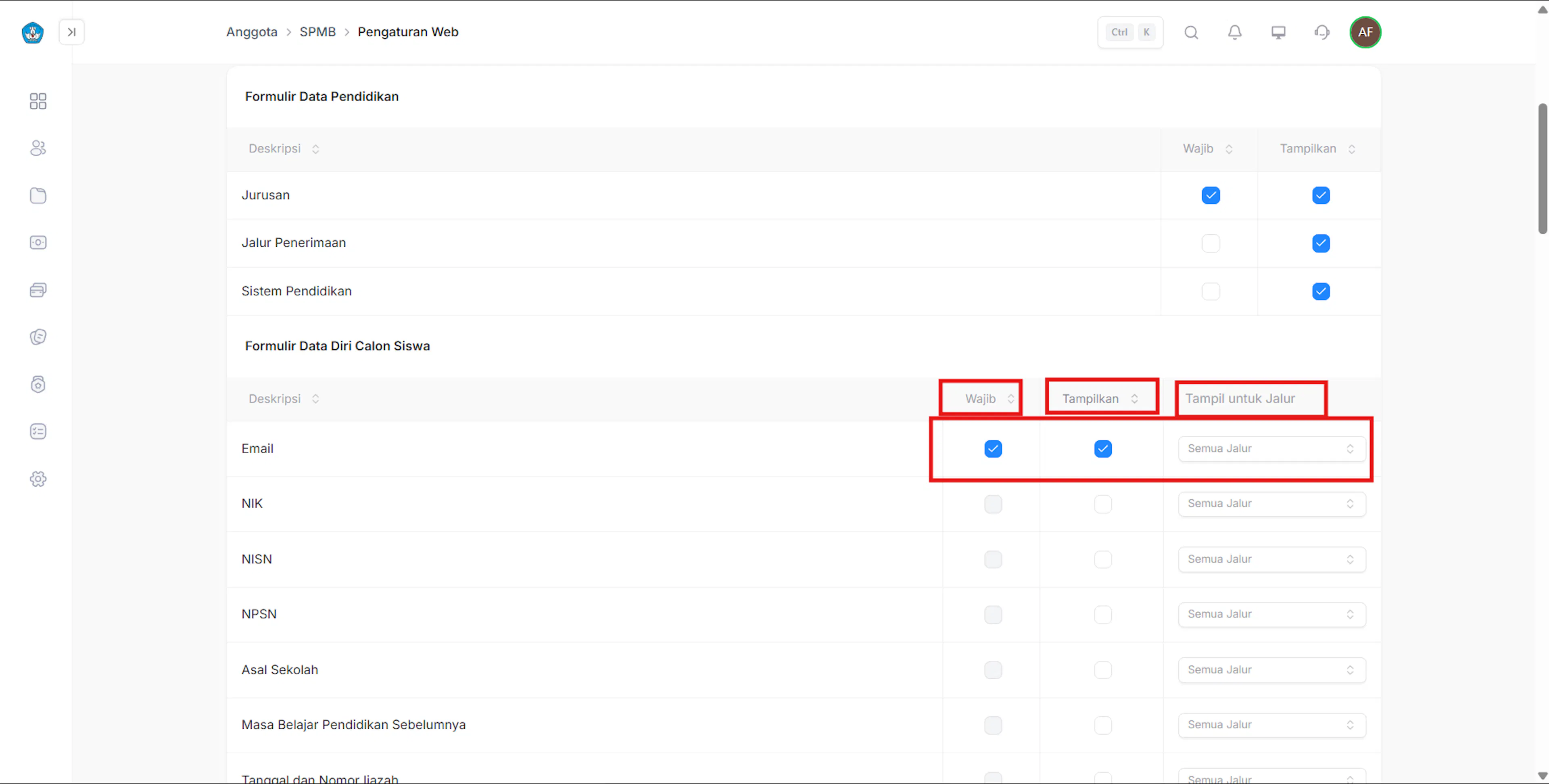
Formulir standar terdiri dari ±54 field bawaan sistem yang terbagi dalam 5 kategori:
| Kategori | Contoh field |
|---|---|
| Data Pendidikan | Jurusan, Jalur Penerimaan, Sistem Pendidikan. |
| Data Diri Calon Siswa | Email, NIK/KIA, NISN, NPSN, Asal Sekolah, Masa belajar pendidikan sebelumnya, Tanggal dan Nomor Ijazah, KIP, Pas Foto 3x4, Saudara kandung yang sudah sekolah disini, Status dalam keluarga, Jumlah saudara, Moda transportasi, Jarak menuju sekolah (KM), Waktu tempuh, Nama panggilan, Kewarganegaraan, Agama, Status orang tua, Bahasa keseharian, Status tinggal. |
| Data Kesehatan | Riwayat kesehatan, Disabilitas, Tinggi badan, Berat badan, Tes buta warna, Golongan darah. |
| Data Orang Tua | Nama, NIK, Pendidikan, Pekerjaan, Status pernikahan, Nomor HP, Tempat & tanggal lahir, Agama, Kewarganegaraan (untuk Ayah dan Ibu), Penghasilan orang tua. |
| Data Dokumen/File | Kartu Keluarga, Ijazah/Keterangan Lulus, File lainnya. |
Setiap field memiliki toggle Ditampilkan dan Wajib diisi (beberapa field inti tidak dapat diubah), serta dapat dibatasi hanya tampil pada jalur penerimaan tertentu.
Formulir Kustom
Admin memiliki kemampuan untuk mengelola formulir kustom yang ditampilkan pada calon peserta didik. Langkah untuk mengelola formulir kustom :
- Login ke website, kemudian klik menu Anggota.
- System akan menampilkan submenu SPMB.
- Pilih menu pengaturan web.
- Pilih menu navabar formulir kustom.
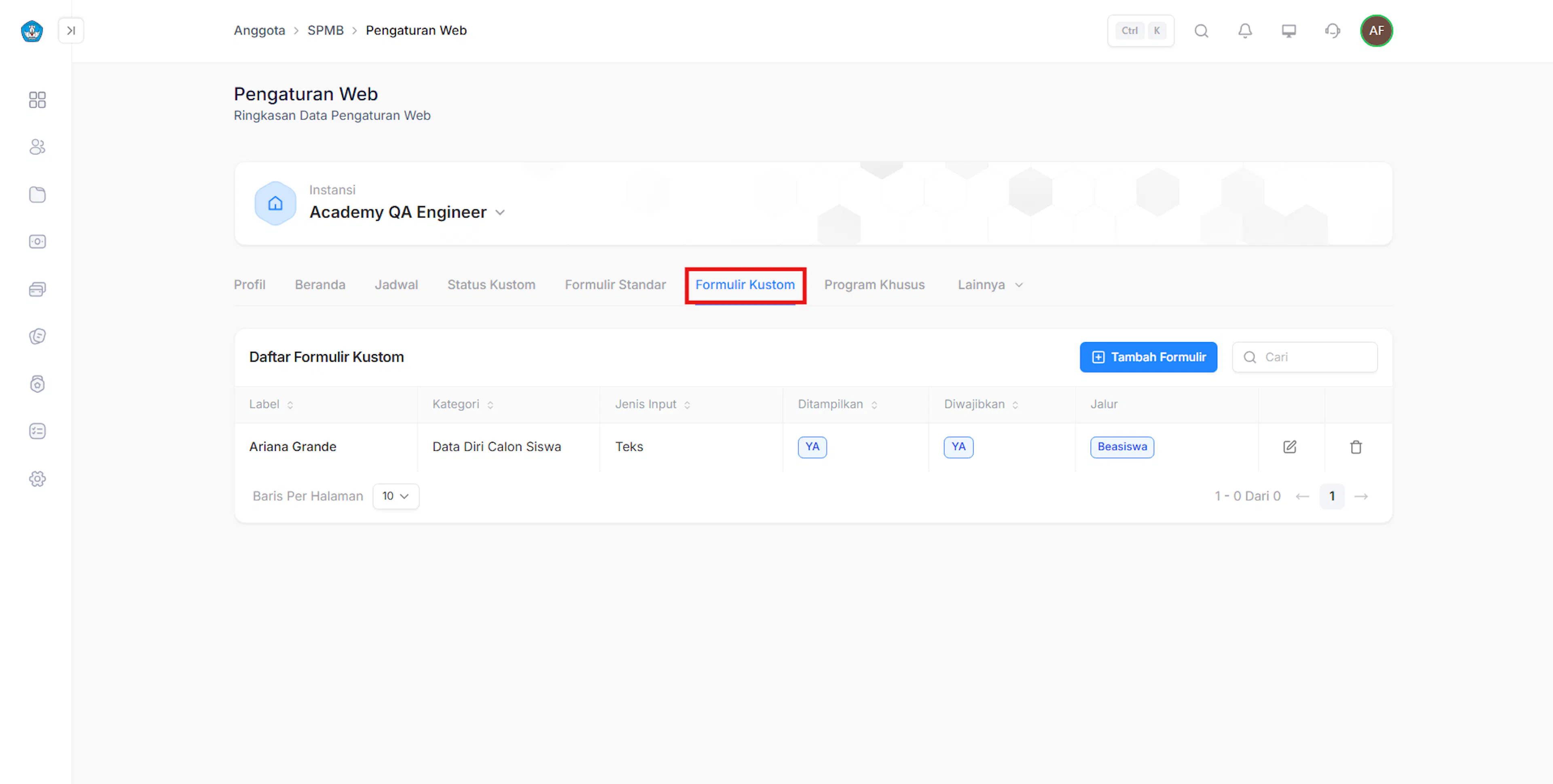
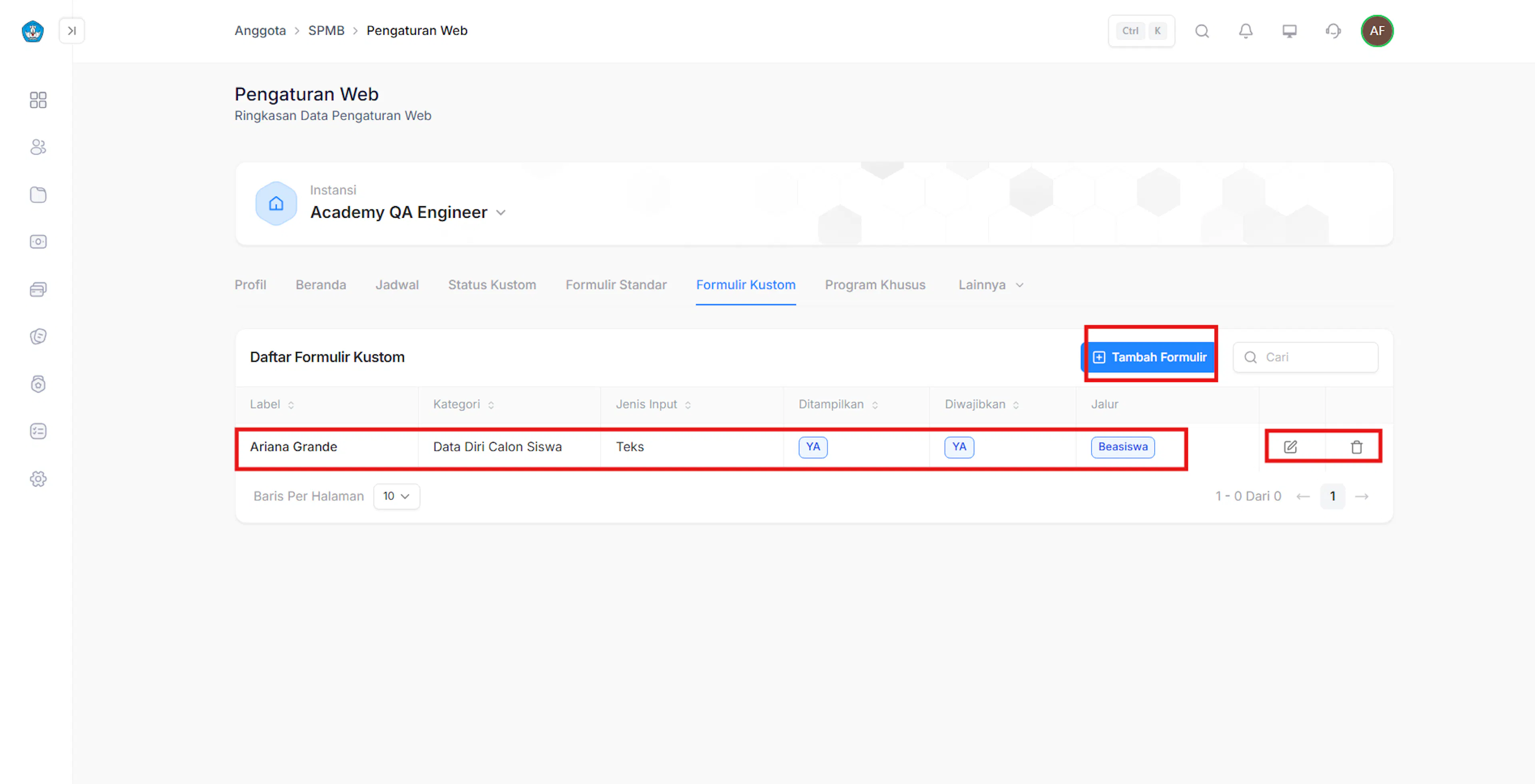
- Pada halaman formulir kustom, Admin dapat :
- Melihat daftar formulir kustom yang telah dibuat.
- Menambah data formulit kustom.
- Edit data formulir kustom.
- Hapus data formulir kustom.
Isian formulir Kustom
| Field | Wajib | Keterangan |
|---|---|---|
| Label | Ya | Nama field yang tampil pada formulir. |
| Deskripsi | Tidak | Keterangan tambahan. |
| Kategori | Ya | Data Diri Calon Siswa / Data Kesehatan / Data Orang Tua / Data Dokumen (File). |
| Jenis Input | Ya | Teks, Tanggal, Textarea (teks panjang), atau Dropdown; kategori Dokumen otomatis berjenis File. |
| Opsi | - | Daftar pilihan, hanya untuk jenis Dropdown. |
| Wajib diisi | Tidak | Default: ya. |
| Ditampilkan | Tidak | Default: ya. |
| Jalur Penerimaan | Tidak | Batasi field untuk jalur tertentu. |
Program Khusus
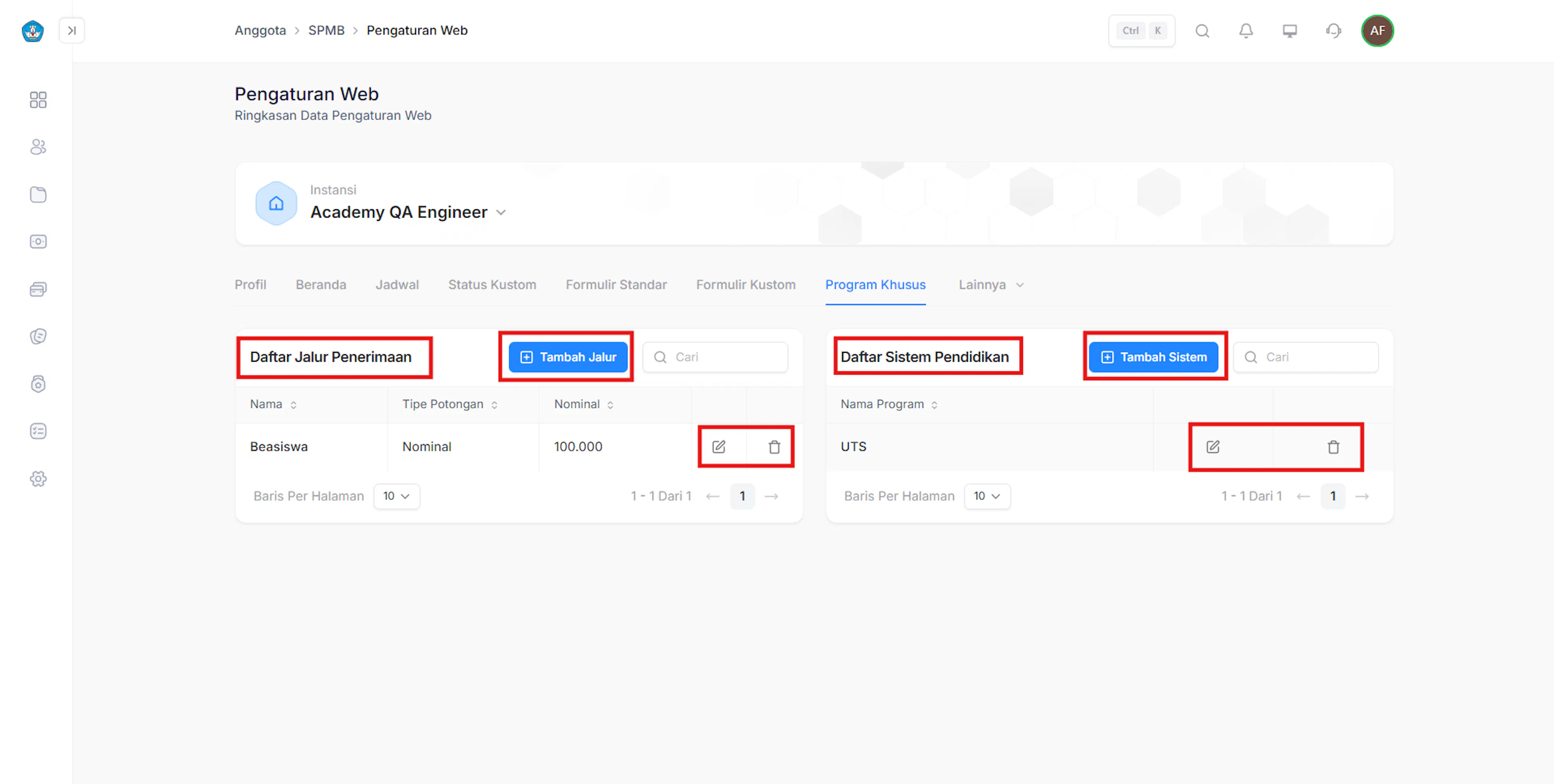
Admin memiliki kemampuan untuk mengelola program khusus,
Langkah untuk mengelola program khusus :
- Login ke website, kemudian klik menu Anggota.
- System akan menampilkan submenu SPMB.
- Pilih menu pengaturan web.
- Pilih menu navabar program khusus.
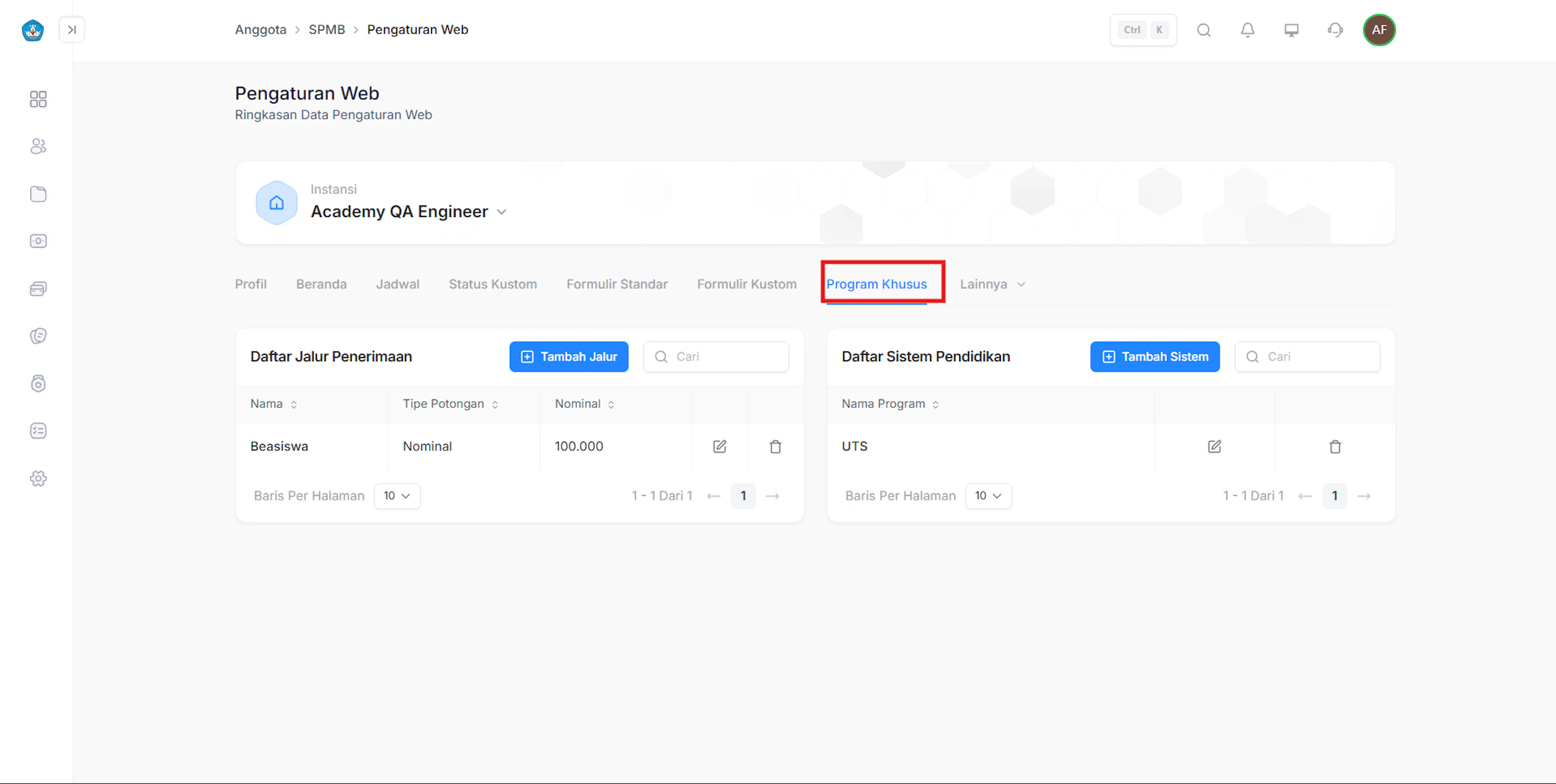
- Pada halaman program khusus memiliki dua opsi program khusus yaitu:
- Jalur penerimaan :
- Melihat list jalur penerimaan, Edit jalur penerima, Hapus jalur penerima, Tambah hapus penerima.
- Sistem pendidikan :
- Melihat daftar sistem pendidikan, Edit daftar sistem pendidikan, Hapus daftar sistem pendidikan, Tambah daftar sistem pendidikan.
- Jalur penerimaan :
Persyaratan
Admin memiliki kemampuan untuk mengelola persyaratan yang ditampilkan pada landingpage SPMB. Langkah untuk mengelola persyaratan :
- Login ke website, kemudian klik menu Anggota.
- System akan menampilkan submenu SPMB.
- Pilih menu pengaturan web.
- Pilih menu submenu lainnya.
- Pilih menu persyaratan.
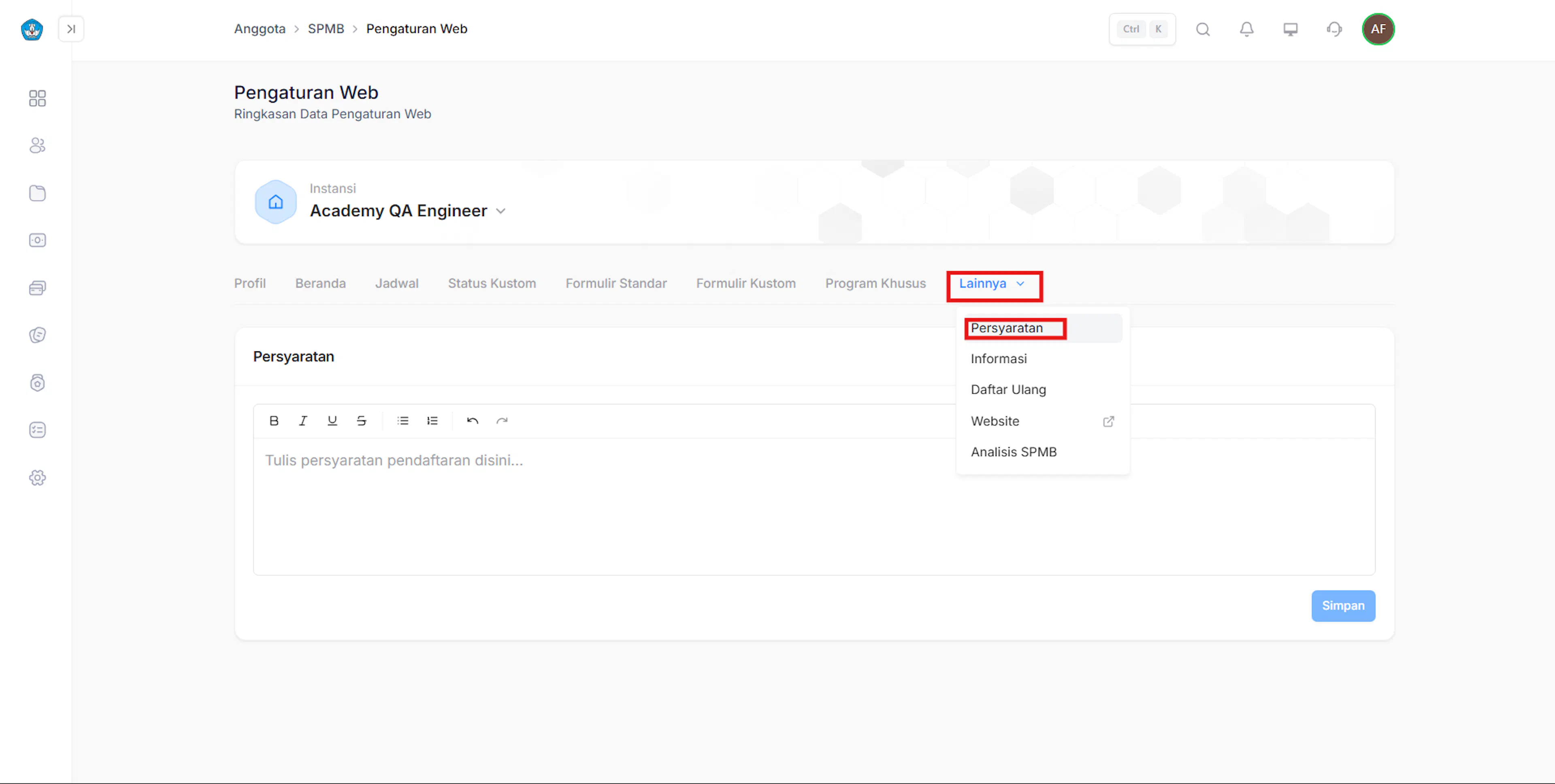
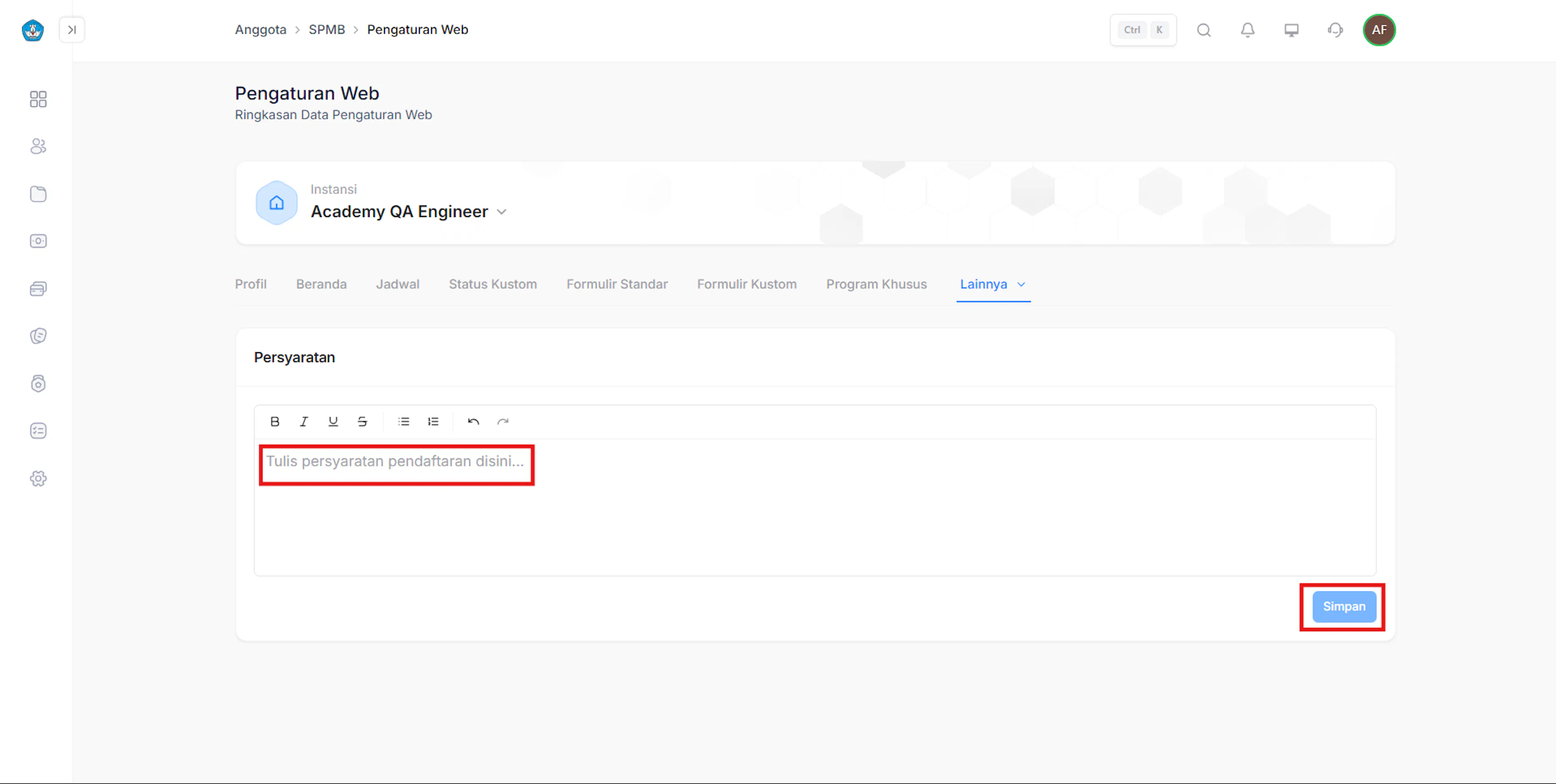
Pada halaman persyaratan, Admin dapat menambahkan dan edit persyaratan.
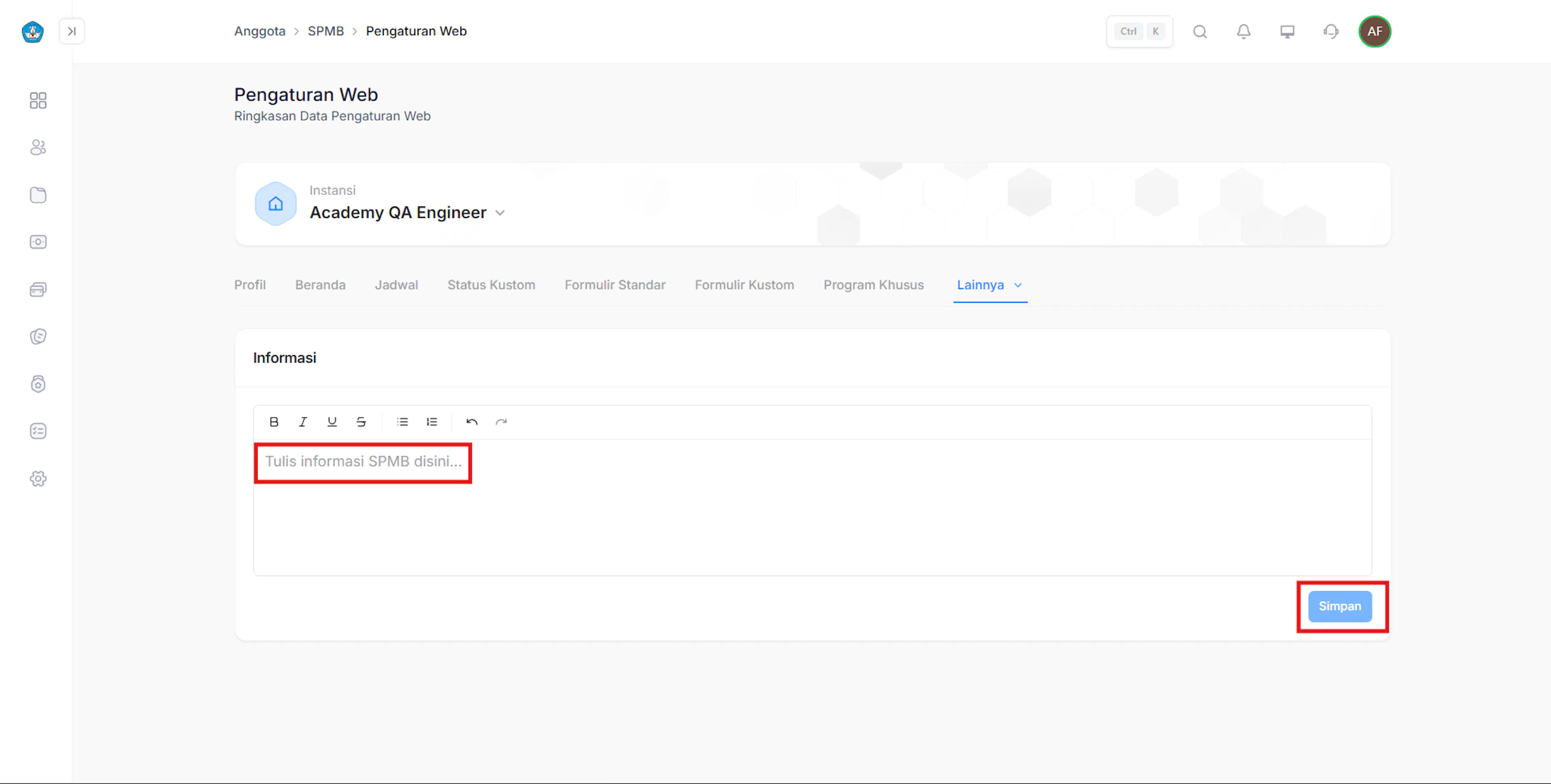
Informasi
Admin memiliki kemampuan untuk mengelola informasi yang ditampilkan pada landingpage SPMB. Langkah untuk mengelola informasi:
- Login ke website, kemudian klik menu Anggota.
- System akan menampilkan submenu SPMB.
- Pilih menu pengaturan web.
- Pilih menu submenu lainnya.
- Pilih menu informasi.
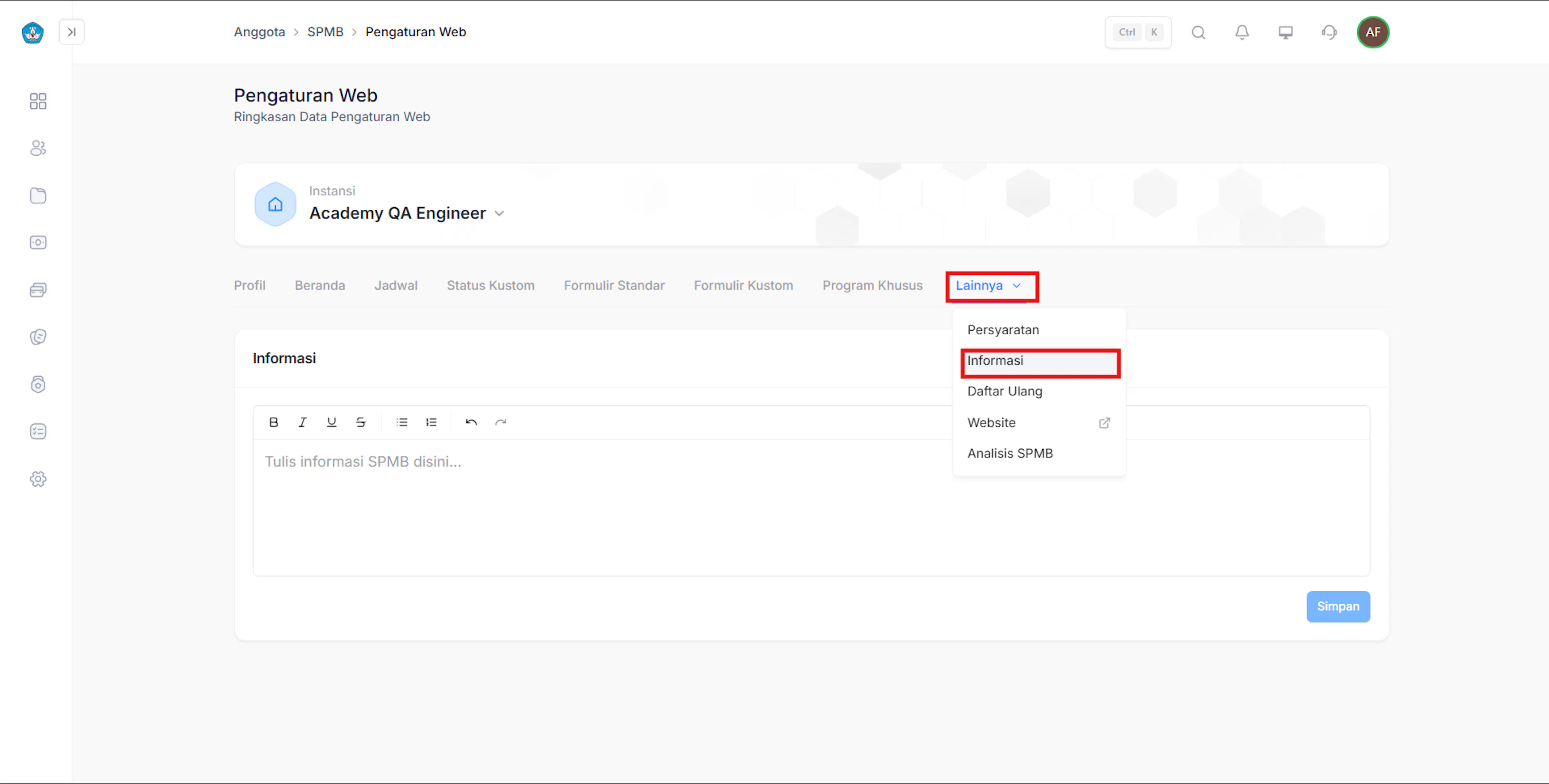
- Pada halaman persyaratan, Admin dapat menambahkan dan edit informasi.
Daftar Ulang
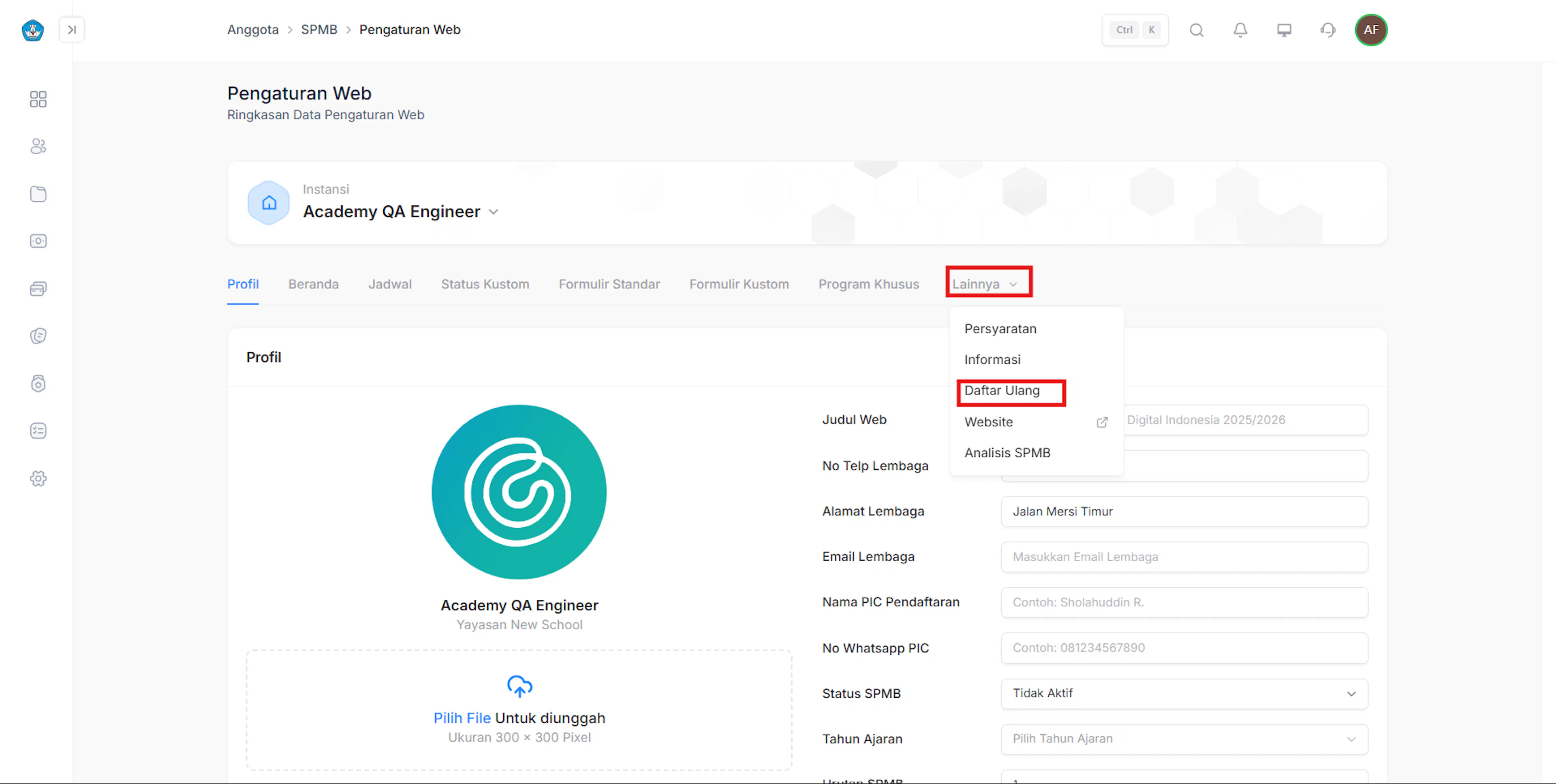
Admin memiliki kemampuan untuk mengelola tagihan daftar ulang, Langkah untuk mengelola tagihan daftar ulang:
- Login ke website, kemudian klik menu Anggota.
- System akan menampilkan submenu SPMB.
- Pilih menu pengaturan web.
- Pilih menu submenu lainnya.
- Pilih menu daftar ulang.
- Pada halaman daftar ulang, Admin dapat :
- Melihat daftar tagihan daftar ulang.
- Menambah tagihan daftar ulang.
- Edit tagihan daftar ulang.
- Hapus tagihan daftar ulang.
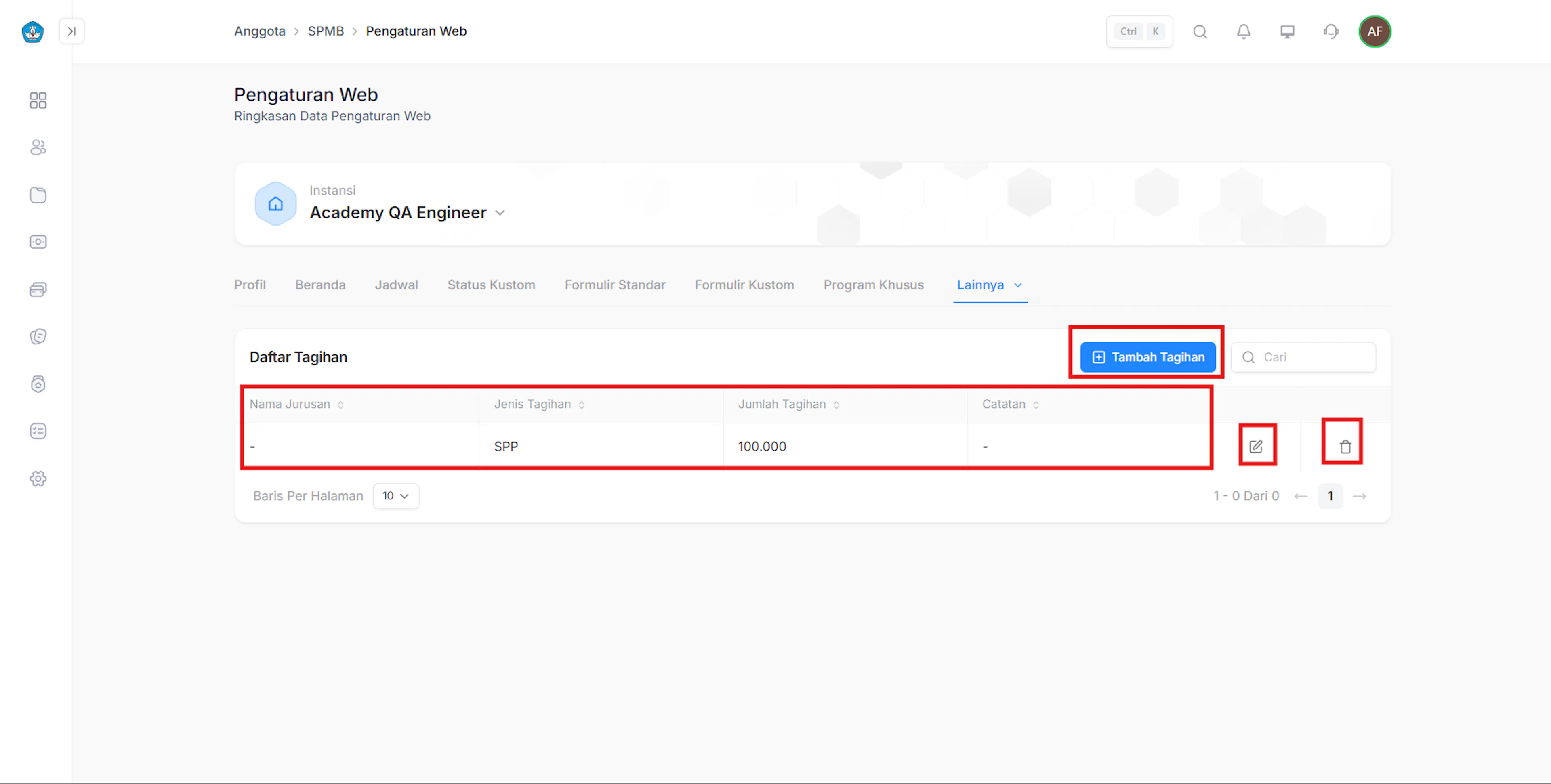
- Tagihan akan ditambahkan otomatis kepada siswa yang dinyatakan Diterima.
Kunjungi Website
Admin memiliki kemampuan untuk akses website secara langsung,
Langkah untuk mengunjungi website:
- Login ke website, kemudian klik menu Anggota.
- System akan menampilkan submenu SPMB.
- Pilih menu pengaturan web.
- Pilih menu submenu lainnya.
- Pilih menu kunjungi website.
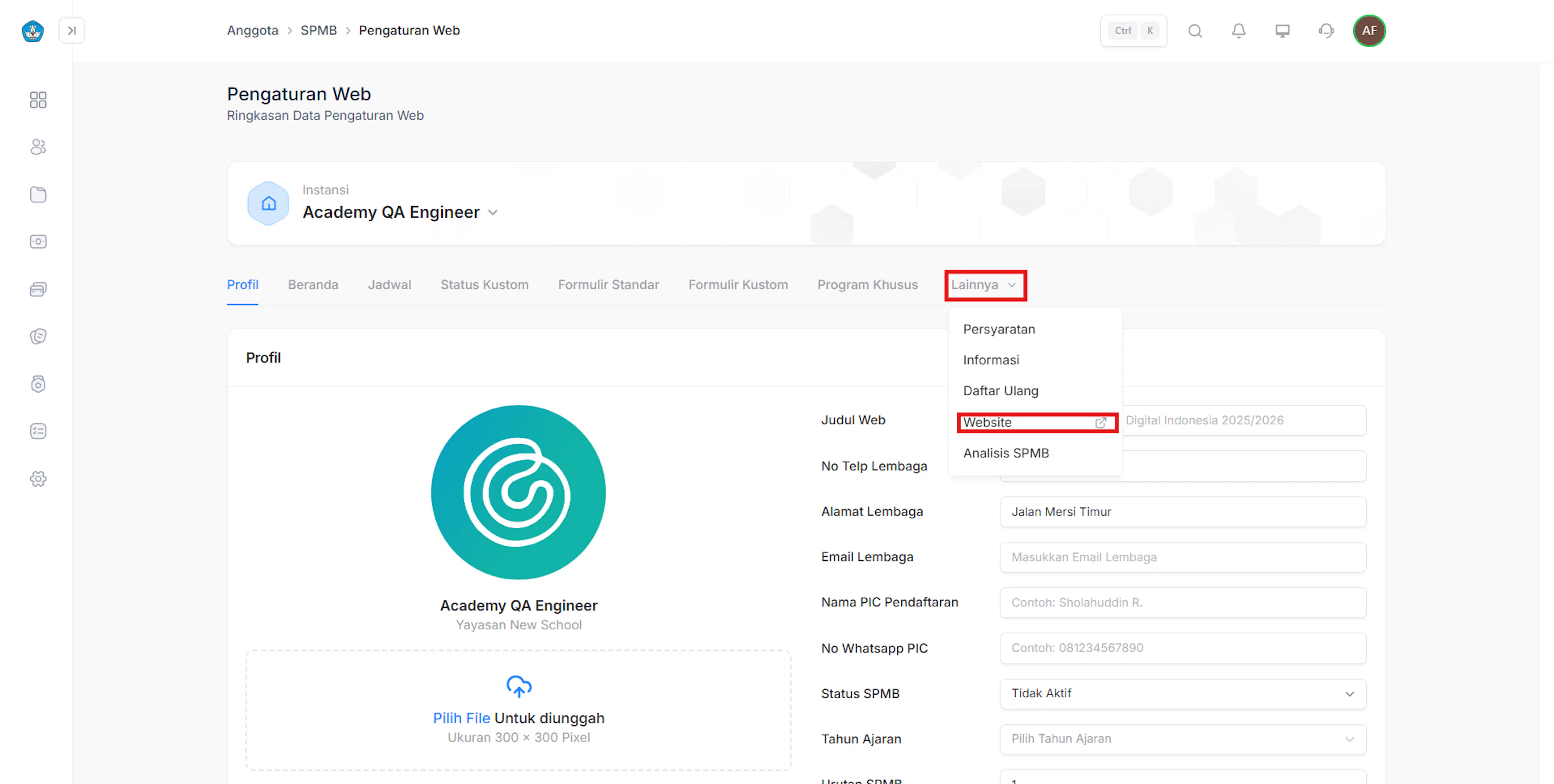
- System akan redirect ke landingpage website SPMB.
Analytic
Admin memiliki kemampuan untuk monitoring analytic yang terjadi pada halaman website SPMB. Langkah untuk monitoring analytic:
- Login ke website, kemudian klik menu Anggota.
- System akan menampilkan submenu SPMB.
- Pilih menu pengaturan web.
- Pilih menu submenu lainnya lalu klik Analisis SPMB.
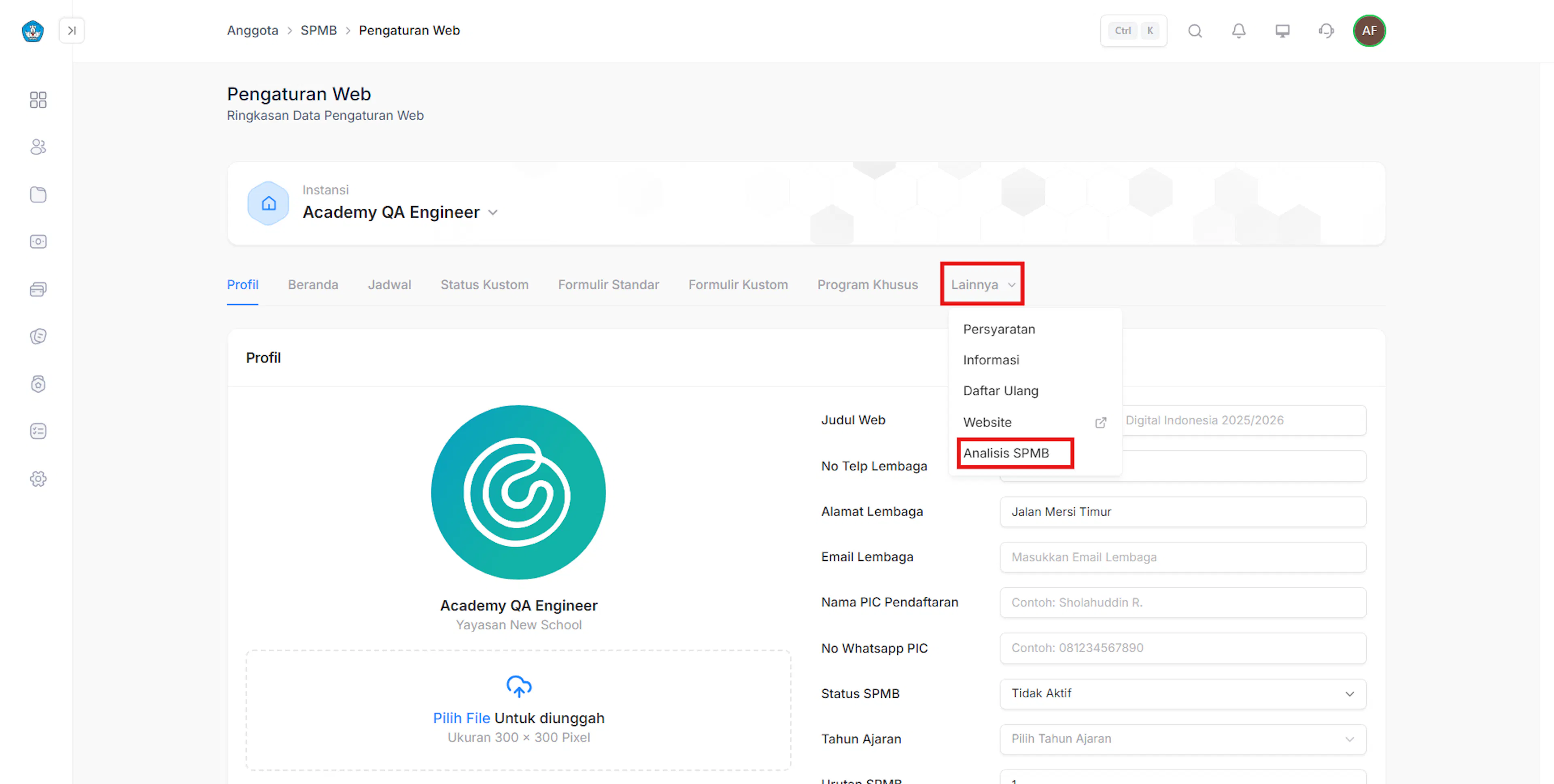
- Pada halaman analytic, Admin dapat melihat jumlah pengunjung website.