Kesiswaan: Progress Kegiatan
Panduan mengelola progress kegiatan siswa di CARDS School: melihat list, detail, edit, hapus, dan tambah progress kegiatan termasuk import progress dan riwayat.
Menu Progress Kegiatan pada modul Kesiswaan digunakan admin sekolah untuk memantau dan mengelola perkembangan kegiatan siswa.
Data kesiswaan juga dapat diakses melalui aplikasi. Lihat Kesiswaan di CARDS Edu.
List Progress Kegiatan
Fitur ini digunakan untuk memantau dan mengelola daftar progress kegiatan siswa.
Cara Penggunaan
Buka menu Kesiswaan
Login ke website, kemudian klik menu Kesiswaan.
Buka Progress Kegiatan
Klik submenu Progress Kegiatan. Sistem menampilkan data Progress Kegiatan.
Kelola daftar
Pada halaman Progress Kegiatan List, pengguna dapat:
- Melihat daftar progress kegiatan yang tercatat dalam sistem secara real-time.
- Melakukan pencarian data menggunakan kolom Search untuk menemukan kegiatan atau nama siswa tertentu dengan cepat.
- Mengekspor data progress kegiatan ke format Excel dengan memilih satu atau lebih data yang akan di ekspor.
Vidio Tutorial: https://drive.google.com/file/d/1FPkPbNsSN8_PwWd__t9RzA6eS3YogCoq/view?usp=sharing
Detail Progress Kegiatan
Fitur ini digunakan untuk mengelola daftar progress kegiatan siswa.
Cara Penggunaan:
Buka menu Kesiswaan
Login ke website menggunakan akun admin, kemudian klik menu Kesiswaan.
Buka Progress Kegiatan
Klik submenu Progress Kegiatan. Sistem akan menampilkan halaman daftar progress kegiatan.
Pilih nama kegiatan
Cari dan klik pada nama siswa atau kegiatan yang tertera di dalam daftar untuk membuka halaman detail.
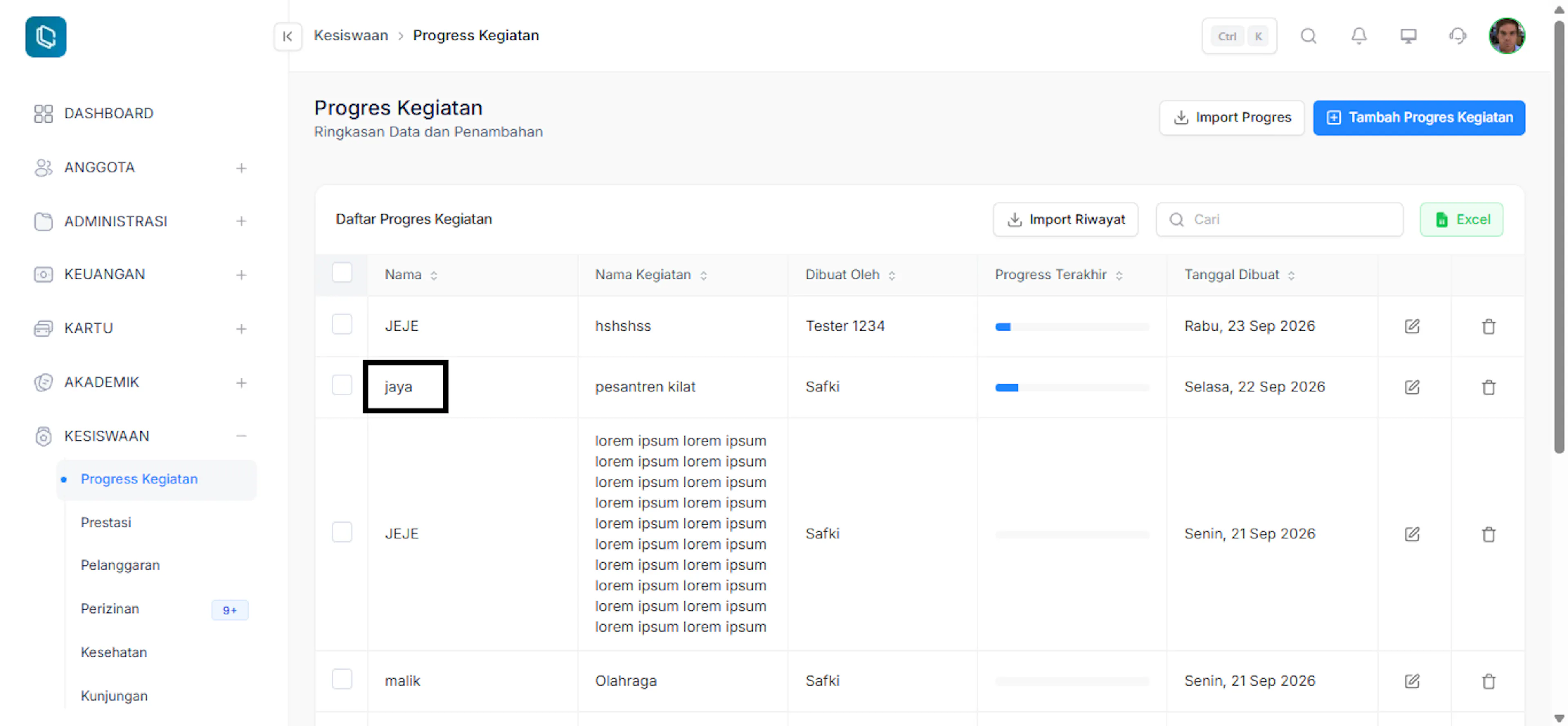
Kelola detail dan riwayat progress
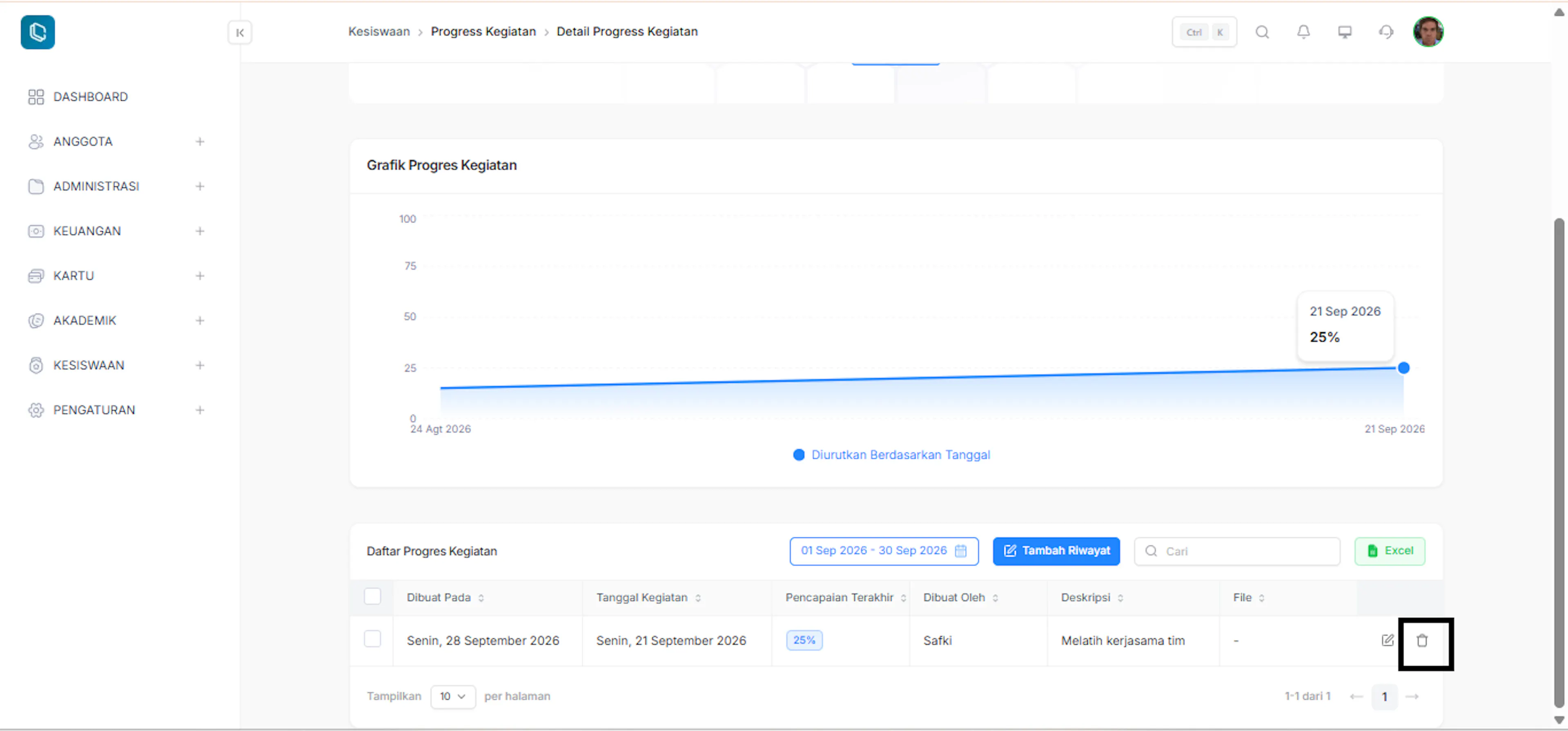
Sistem akan mengarahkan pengguna ke halaman Detail Progress. Pada halaman ini, pengguna dapat melakukan berbagai tindakan berikut:
- Melihat daftar riwayat progress kegiatan secara lengkap dan terstruktur.
- Melihat grafik progress kegiatan untuk memantau visualisasi grafik perkembangan data dari waktu ke waktu.
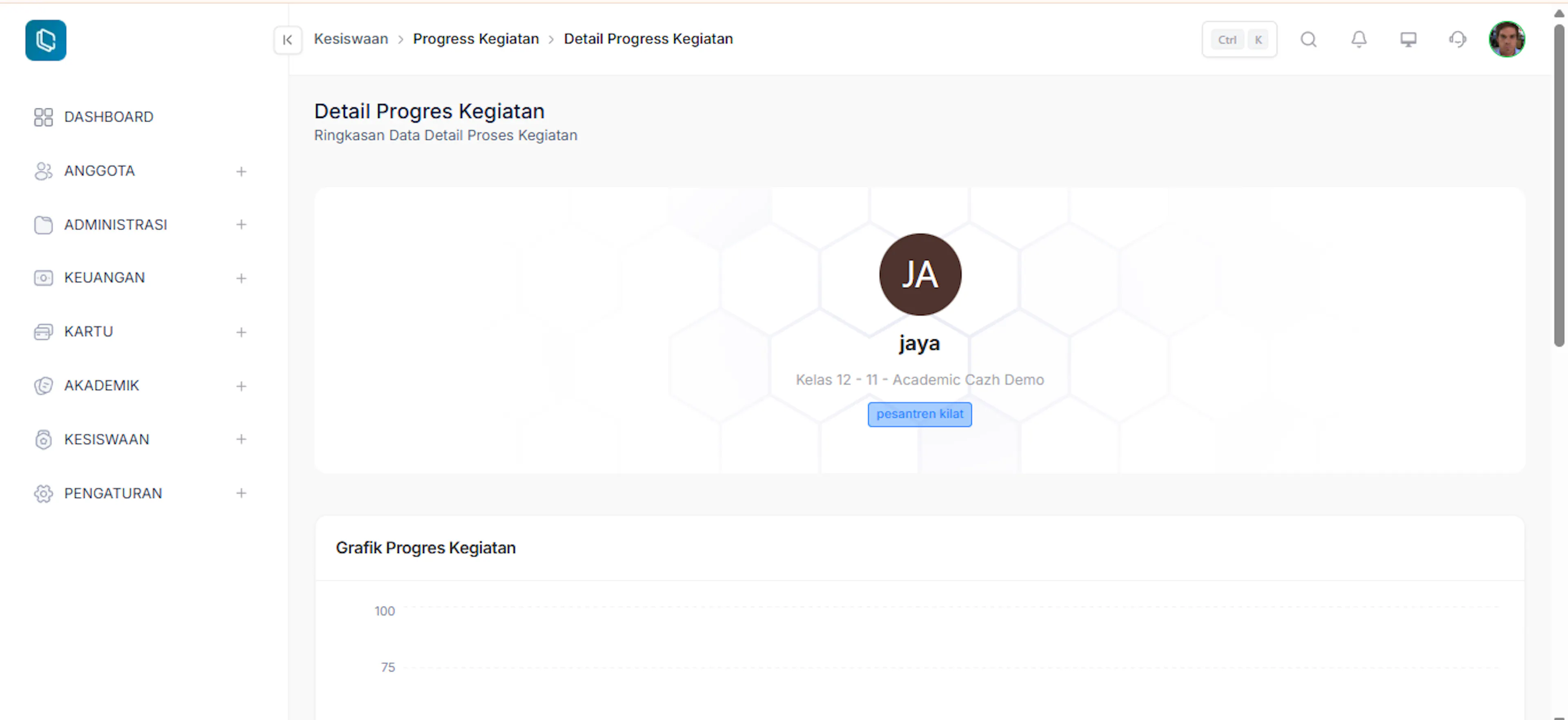
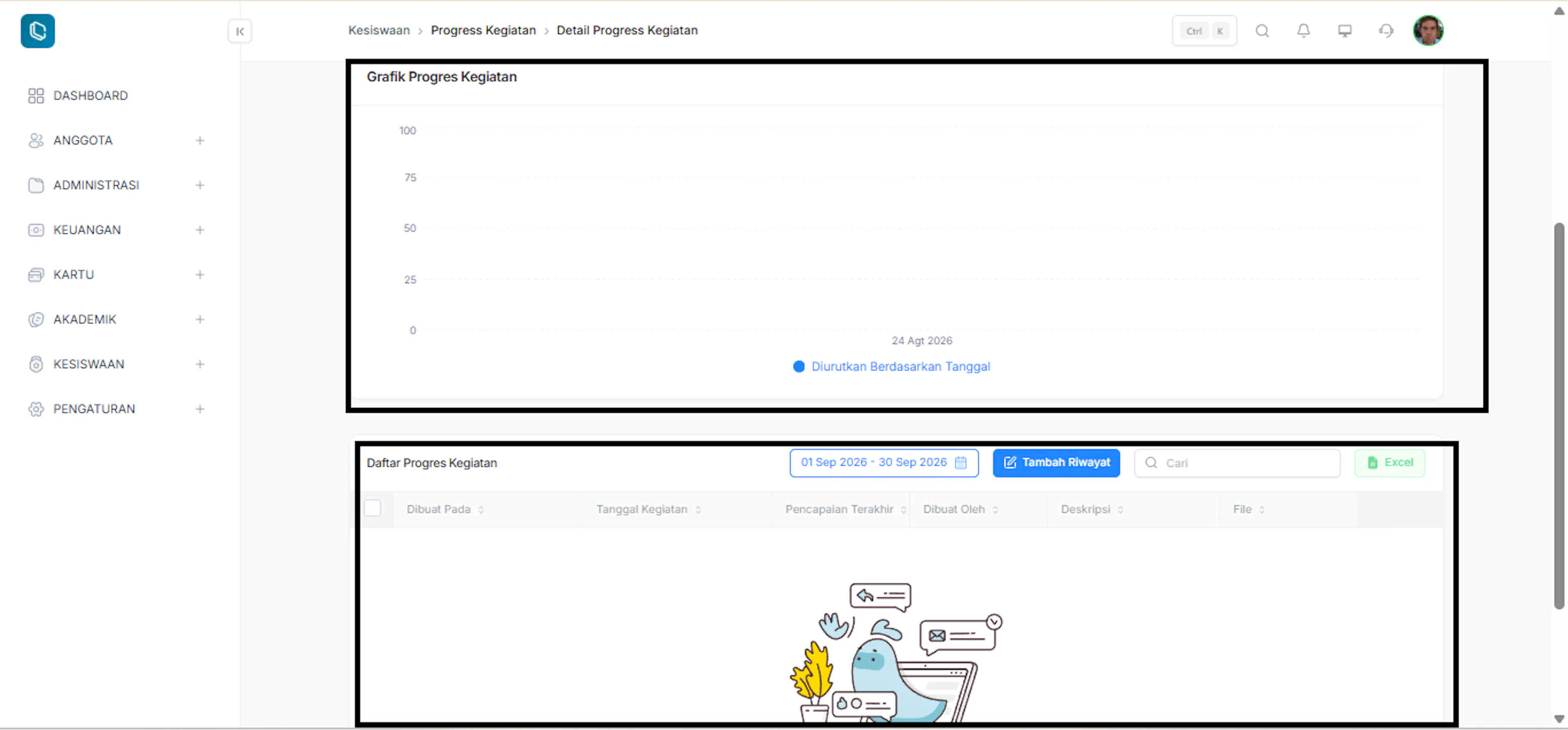
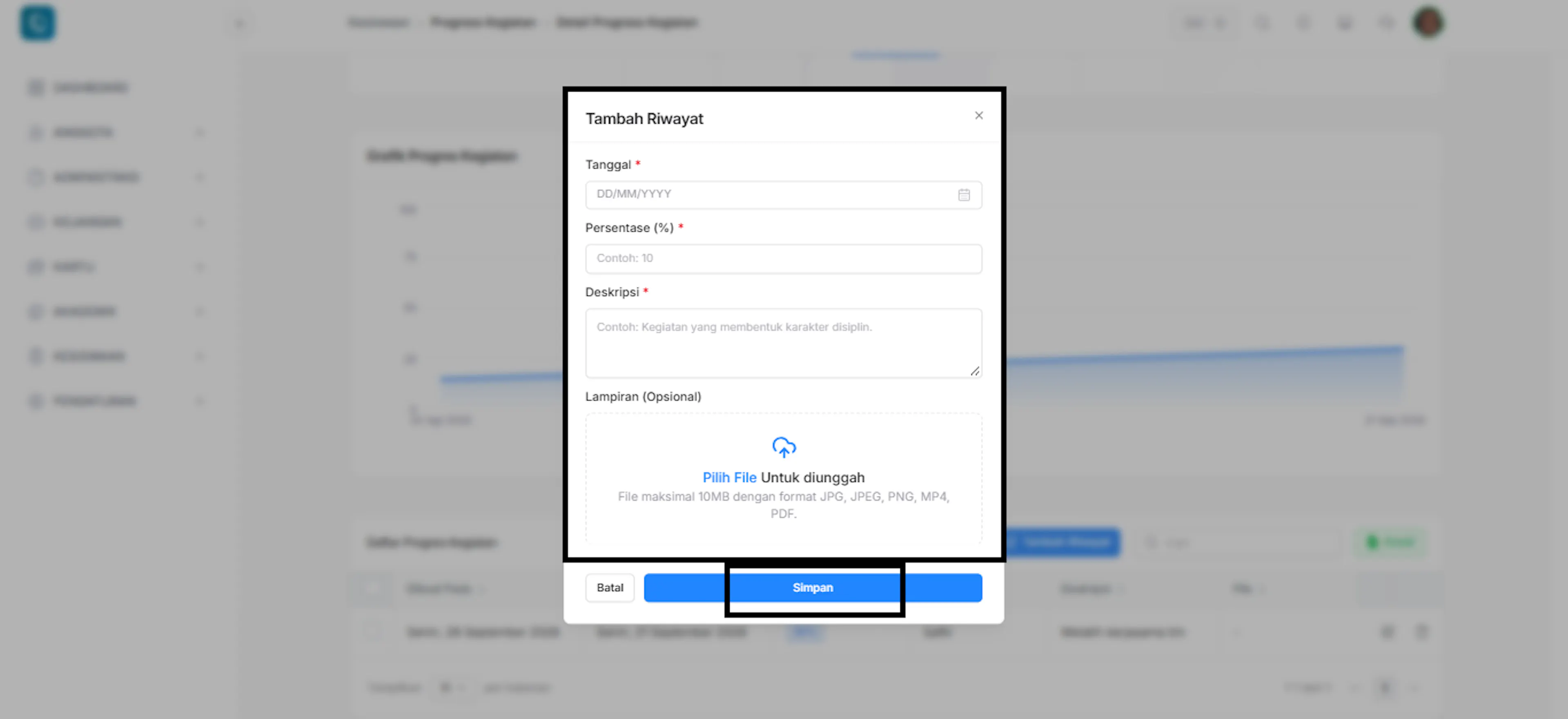
- Menambahdengan mengisi form yang disediakan apabila ada catatan aktivitas tambahan.
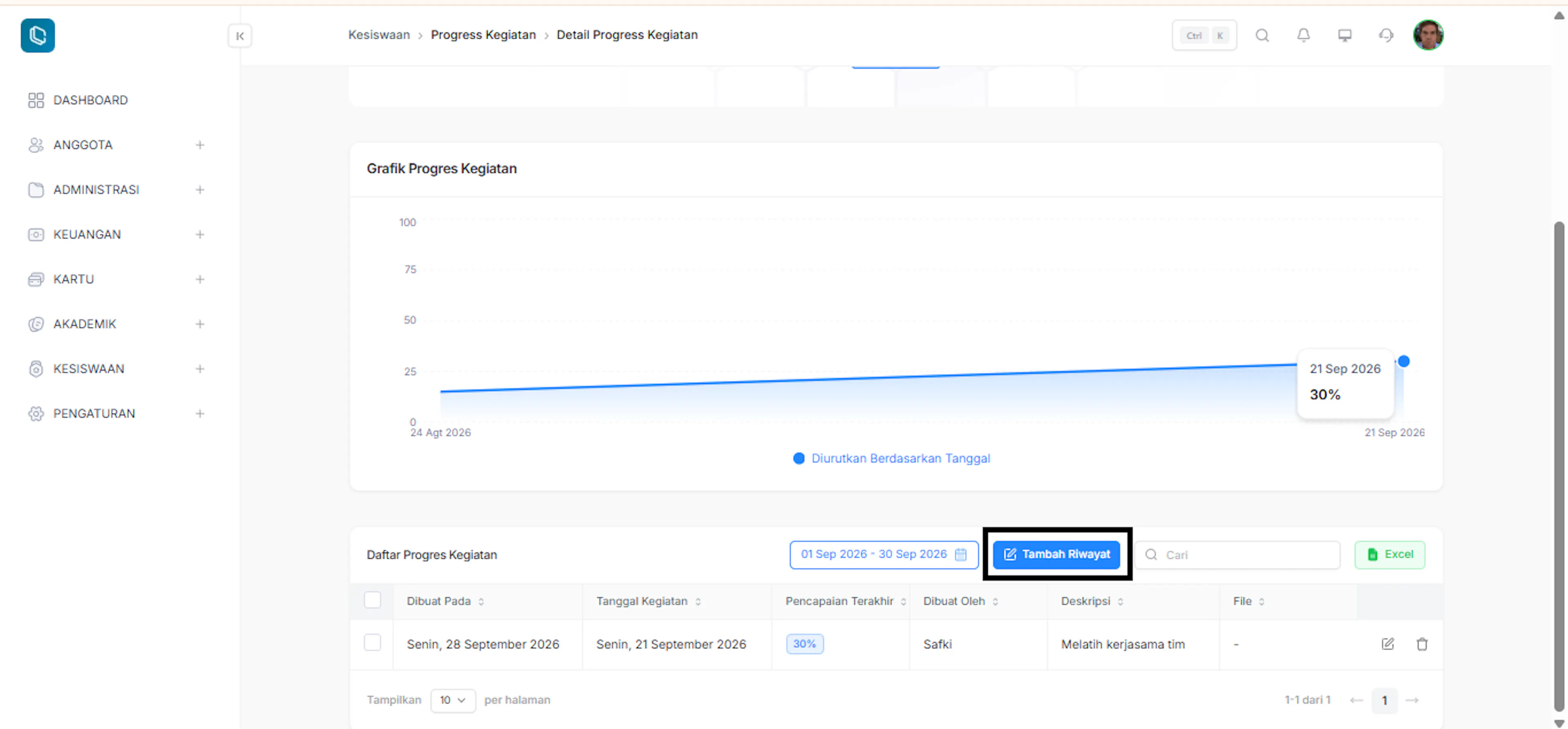
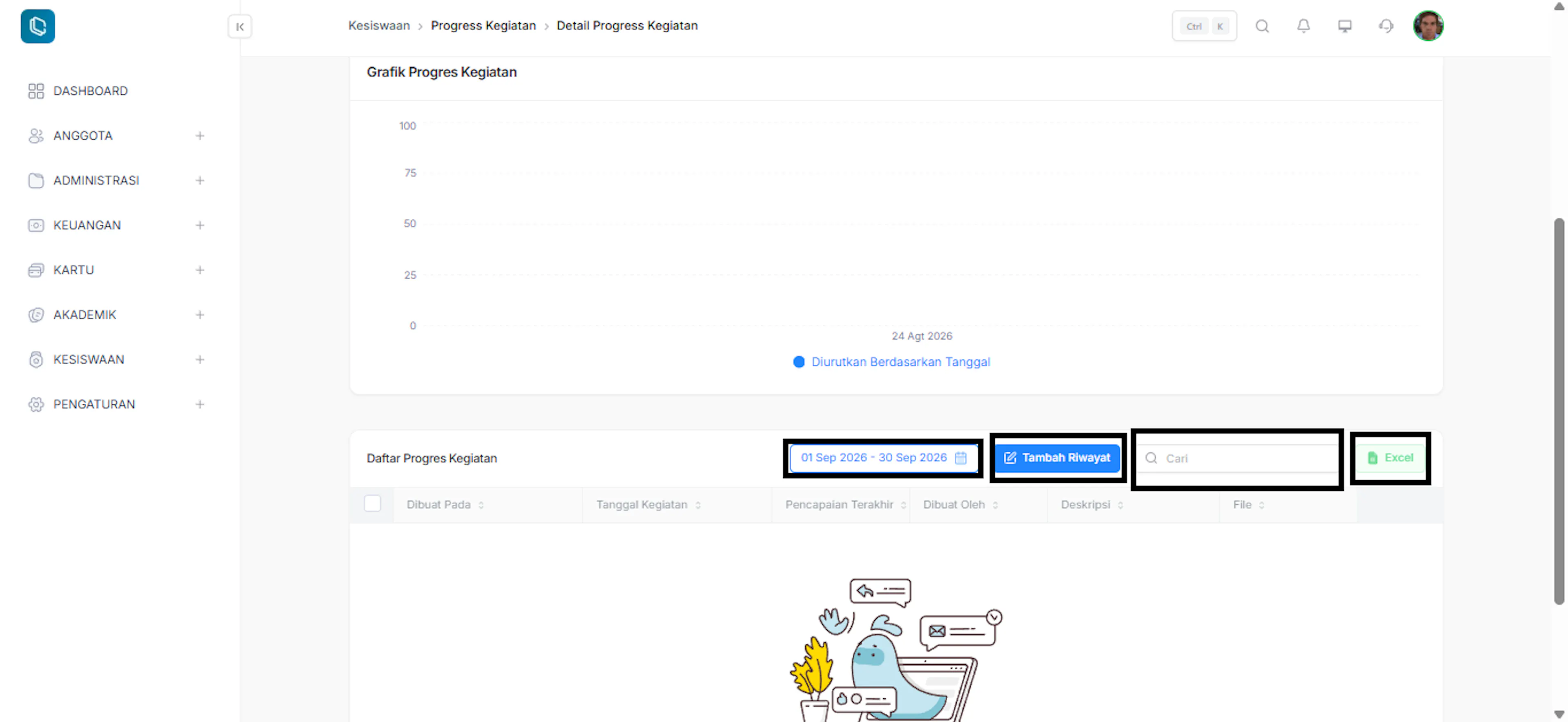
- Mefilter Tanggal,Mencari,dan mengekspor excel riwayat kegiatan
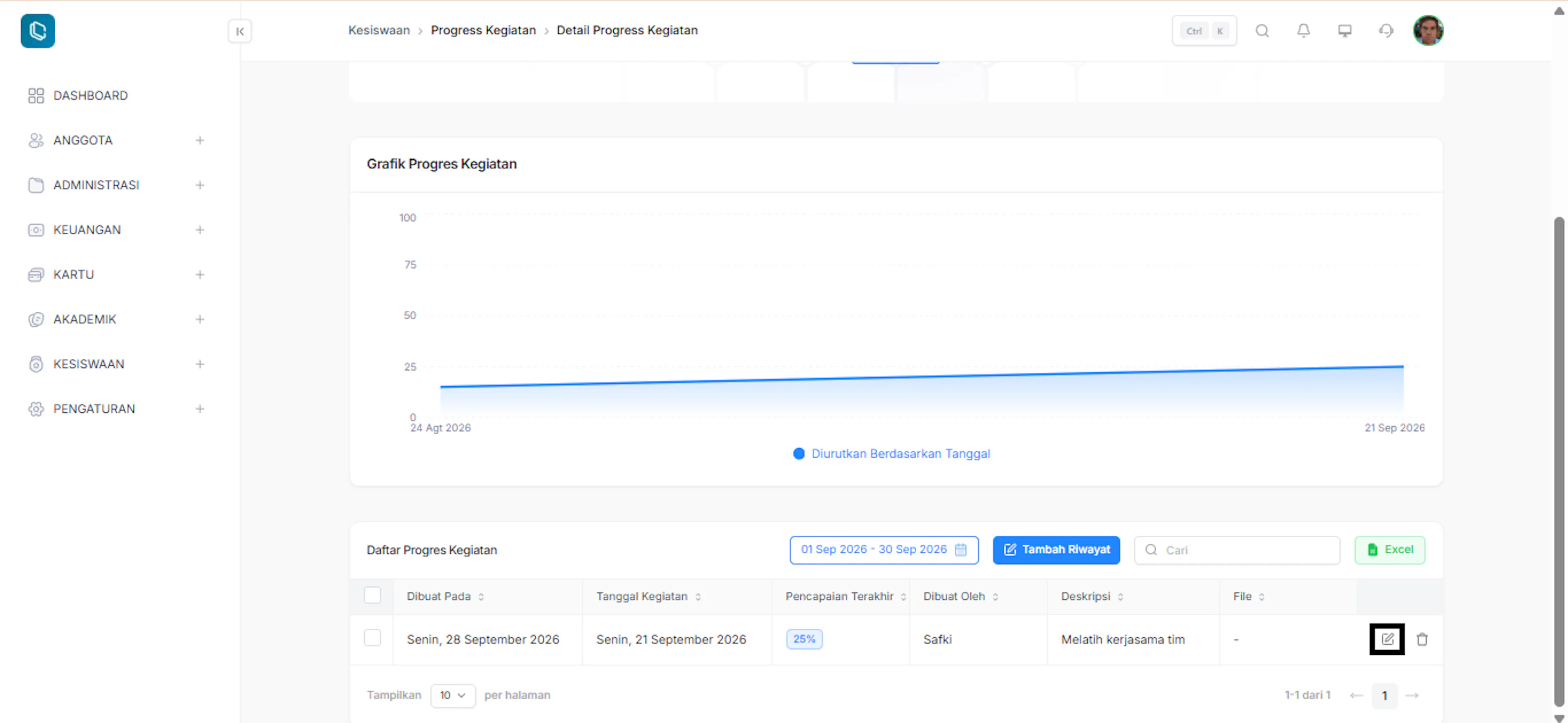
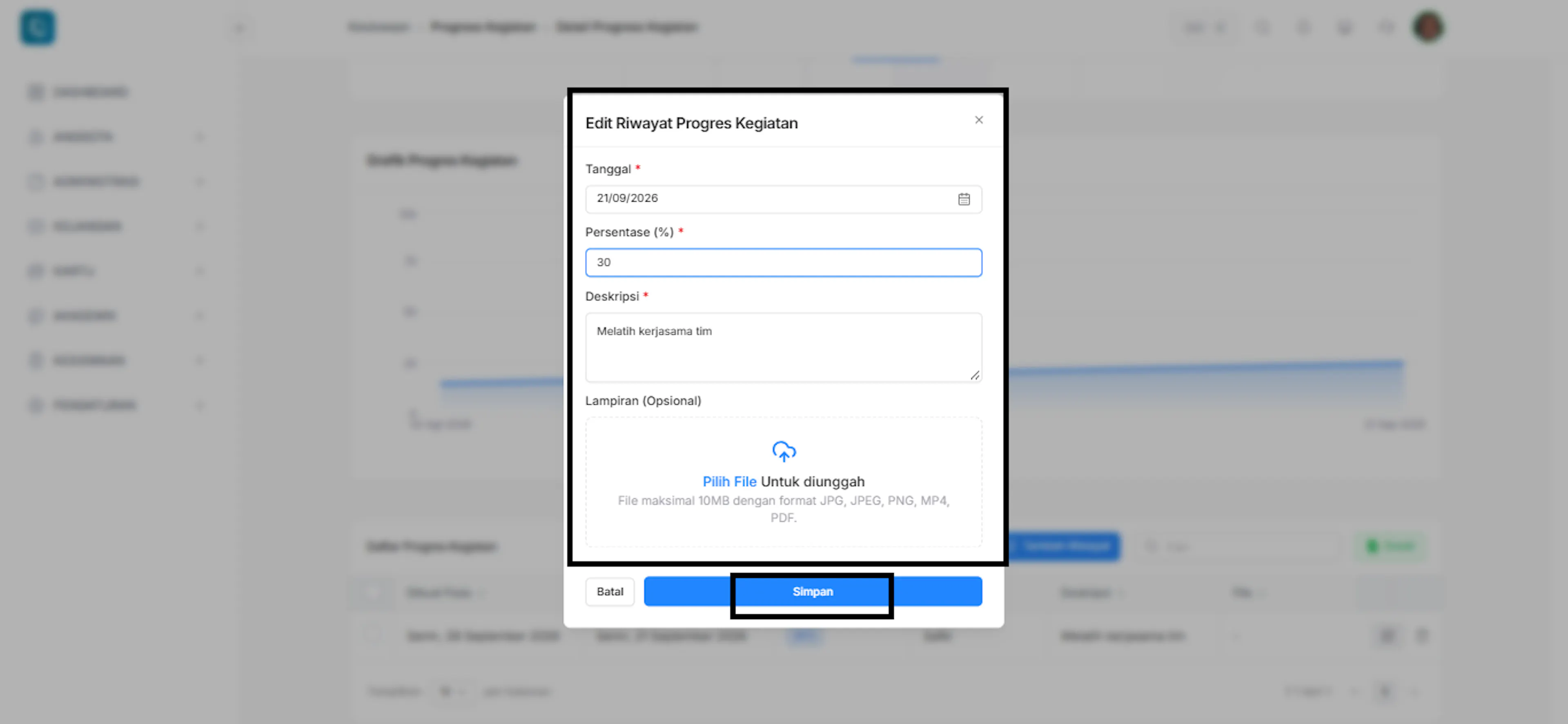
- Mengedit riwayat kegiatan yang sudah ada untuk memperbarui informasi atau memperbaiki kesalahan data.
- Menghapus riwayat kegiatan yang sudah tidak diperlukan atau keliru dari daftar riwayat.
Vidio Tutorial: https://drive.google.com/file/d/1viVNHHT-LNvrTwOrWLYW_0tyfXzfBR8q/view?usp=sharing
Tambah Progress Kegiatan
Tambahkan data progress kegiatan siswa baru ke dalam sistem, baik satu per satu maupun lewat import.
Buka menu Kesiswaan
Login ke website menggunakan akun admin, kemudian klik menu Kesiswaan.
Buka Progress Kegiatan
Klik submenu Progress Kegiatan. Sistem akan menampilkan halaman daftar progress kegiatan.
Pilih opsi tambah atau impor
Klik opsi yang sesuai dengan kebutuhan Anda:
- Klik opsi yang sesuai dengan kebutuhan Anda:
- Tambah Progress Kegiatan: Digunakan untuk menambahkan data kegiatan baru dengan memasukkan nama instansi dan anggota yang sudah terdaftar.
- Import Progress Kegiatan: Digunakan untuk mengimpor data kegiatan dengan cara memasukkan dan mencocokkan nama kegiatan yang sesuai. Unggah data progres kegiatan yang sudah dibuat atau unduh template progres kegiatan yang disediakan.
- Import Riwayat: Digunakan untuk mengimpor data riwayat dengan memasukkan nama instansi dan menyertakan nama kegiatan. Unggah data riwayat progres kegiatan atau pengguna bisa mengunduh template yang tersedia.
- Tambah Progress Kegiatan: Digunakan untuk menambahkan data kegiatan baru dengan memasukkan nama instansi dan anggota yang sudah terdaftar.
Simpan data
Simpan untuk memasukkan data ke dalam sistem.
Vidio Tutorial: https://drive.google.com/file/d/1k1McFXrfVryisdXUOXGu0anIHpqMtFZX/view?usp=sharing
Edit Progress Kegiatan
Perbarui data progress kegiatan yang sudah tercatat. Progress kegiatan adalah catatan perkembangan/capaian kegiatan siswa yang tercatat di sistem, aksi ini dipakai untuk memperbaiki data yang salah input tanpa menghapus riwayatnya.
Langkah Penggunaan:
Buka menu Kesiswaan
Login ke website menggunakan akun admin, kemudian klik menu Kesiswaan.
Buka Progress Kegiatan
Klik submenu Progress Kegiatan. Sistem menampilkan halaman daftar progress kegiatan.
Pilih data yang akan diedit
Tentukan data progress kegiatan yang ingin diubah, lalu pilih dan klik opsi edit pada baris data tersebut untuk membuka form pengeditan.
Simpan perubahan
Sesuaikan dan lengkapi data pada form edit sesuai kebutuhan, kemudian klik tombol Simpan untuk memperbarui dan menyimpan perubahan data ke dalam sistem.
Vidio Tutorial: https://drive.google.com/file/d/1XV0MDOTrPwJfpx148bxjFzoid8hbMDcC/view?usp=sharing
Hapus Progress Kegiatan
Hapus data progress kegiatan siswa dari sistem. Progress kegiatan adalah catatan perkembangan/capaian kegiatan siswa beserta riwayat dan grafiknya. Data yang dihapus tidak lagi tampil di daftar progress kegiatan, termasuk saat data kesiswaan diakses melalui aplikasi CARDS Edu. Aksi ini biasanya dipakai saat data salah input atau duplikat.
Langkah Penggunaan:
Buka menu Kesiswaan
Login ke website menggunakan akun admin, kemudian klik menu Kesiswaan.
Buka Progress Kegiatan
Klik submenu Progress Kegiatan. Sistem akan menampilkan halaman daftar progress kegiatan.
Pilih data yang akan dihapus
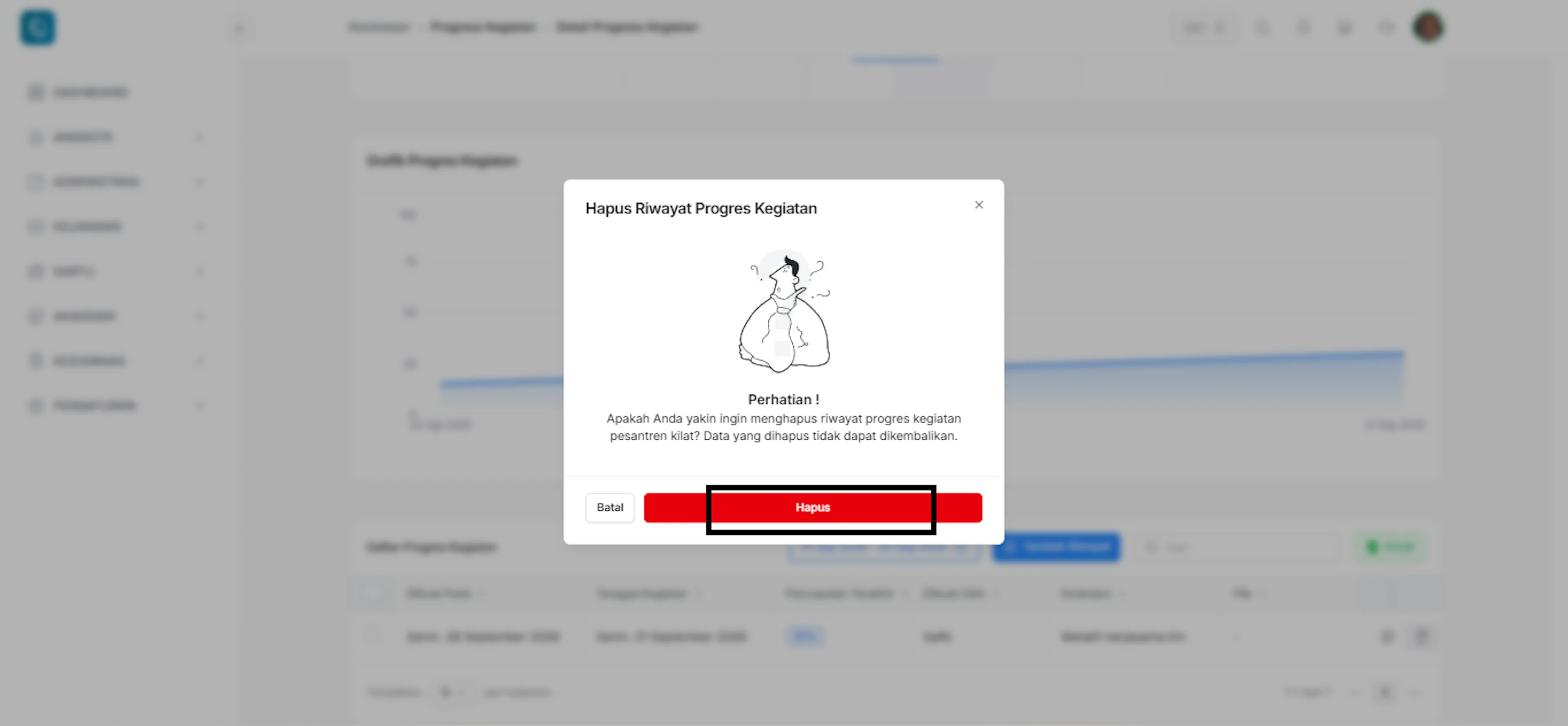
Tentukan baris data progress kegiatan yang ingin dihapus, lalu klik ikon Hapus (tempat sampah) pada bagian kolom aksi di sisi kanan baris tersebut.
Konfirmasi penghapusan
Sistem akan menampilkan pop-up konfirmasi penghapusan. Klik tombol konfirmasi atau Hapus untuk menyelesaikan proses penghapusan data secara permanen dari sistem.
Vidio Tutorial: https://drive.google.com/file/d/1zR6EL3tNtSFP50_ZLMnMtBKB9KgoyzMu/view?usp=sharing
Penghapusan data progress kegiatan bersifat permanen dan tidak dapat dikembalikan.