Pengaturan: Pengguna
Panduan mengelola pengguna di CARDS School: jenis pengguna (list, tambah, edit, lihat pengguna) dan akun pengguna (list, edit, hapus, tambah).
Menu Pengguna pada modul Pengaturan digunakan admin sekolah untuk mengelola jenis pengguna (role) dan akun pengguna dalam sistem CARDS School.
Jenis Pengguna
List Jenis Pengguna
Halaman List Jenis Pengguna digunakan untuk melihat daftar jenis pengguna (role) yang tersedia pada sistem beserta ringkasan hak akses dan jumlah pengguna yang menggunakan role tersebut. Melalui halaman ini, Admin juga dapat mengakses fitur Lihat Pengguna dan Edit pada setiap jenis pengguna.
https://drive.google.com/file/d/1tOlSDJ0LpLmWovxoJ1yT47iqdxyQLbLr/view?usp=drive_link
Pastikan Anda sudah login sebagai Admin dan memiliki hak akses ke menu Pengaturan → Pengguna → Jenis Pengguna.
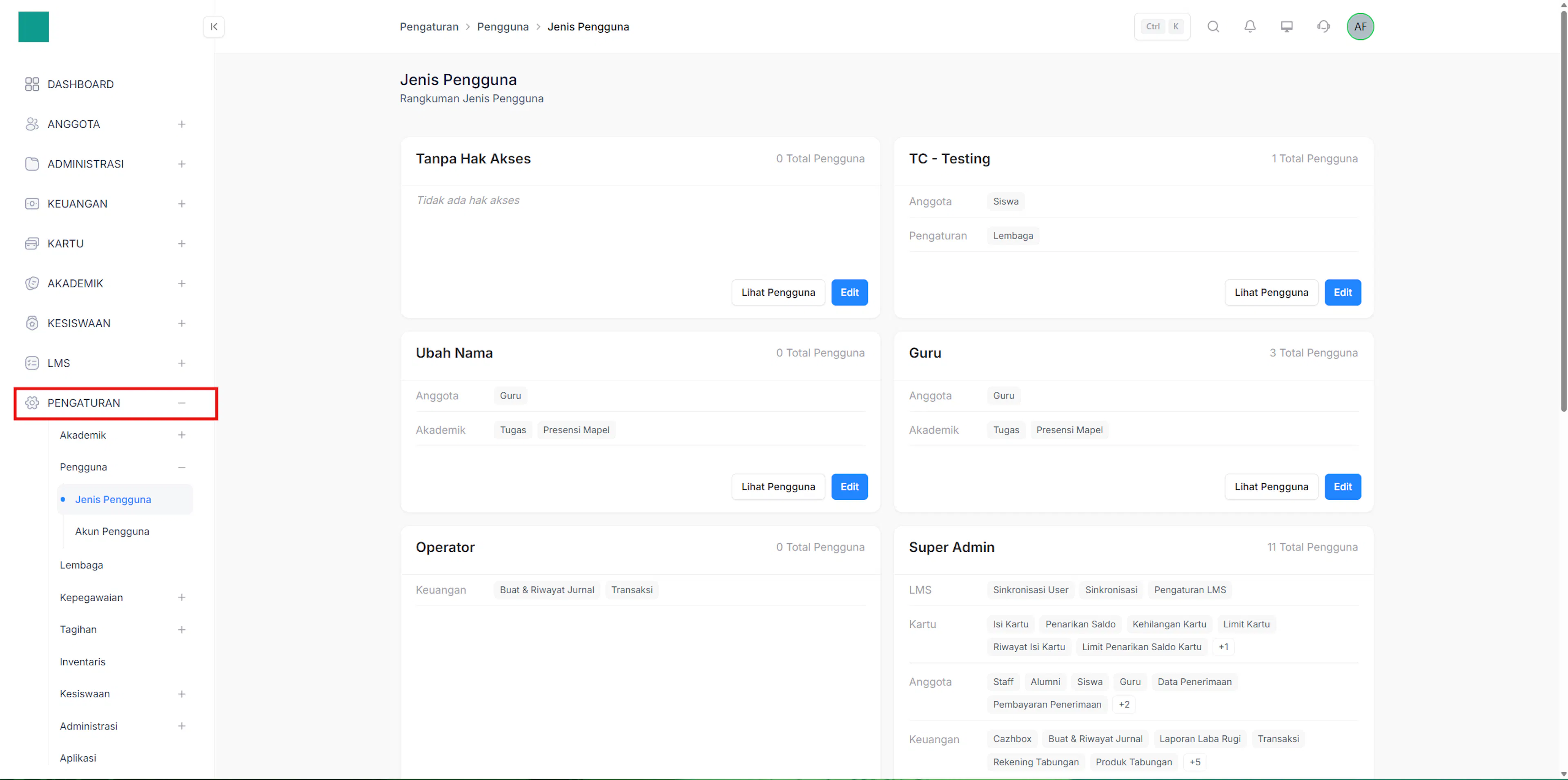
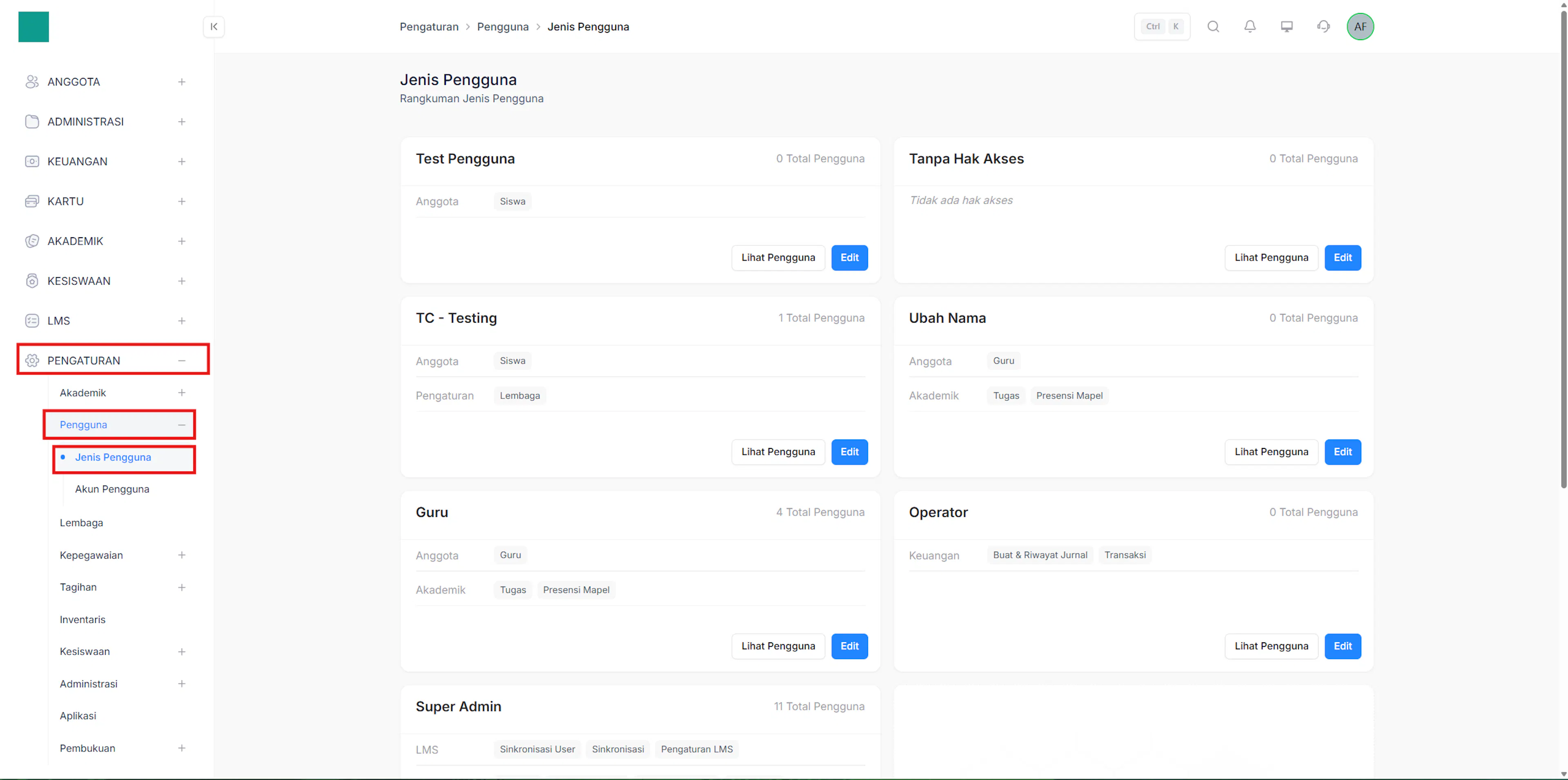
Buka menu Pengaturan
Pada sidebar, klik menu Pengaturan untuk membuka daftar pengaturan sistem.
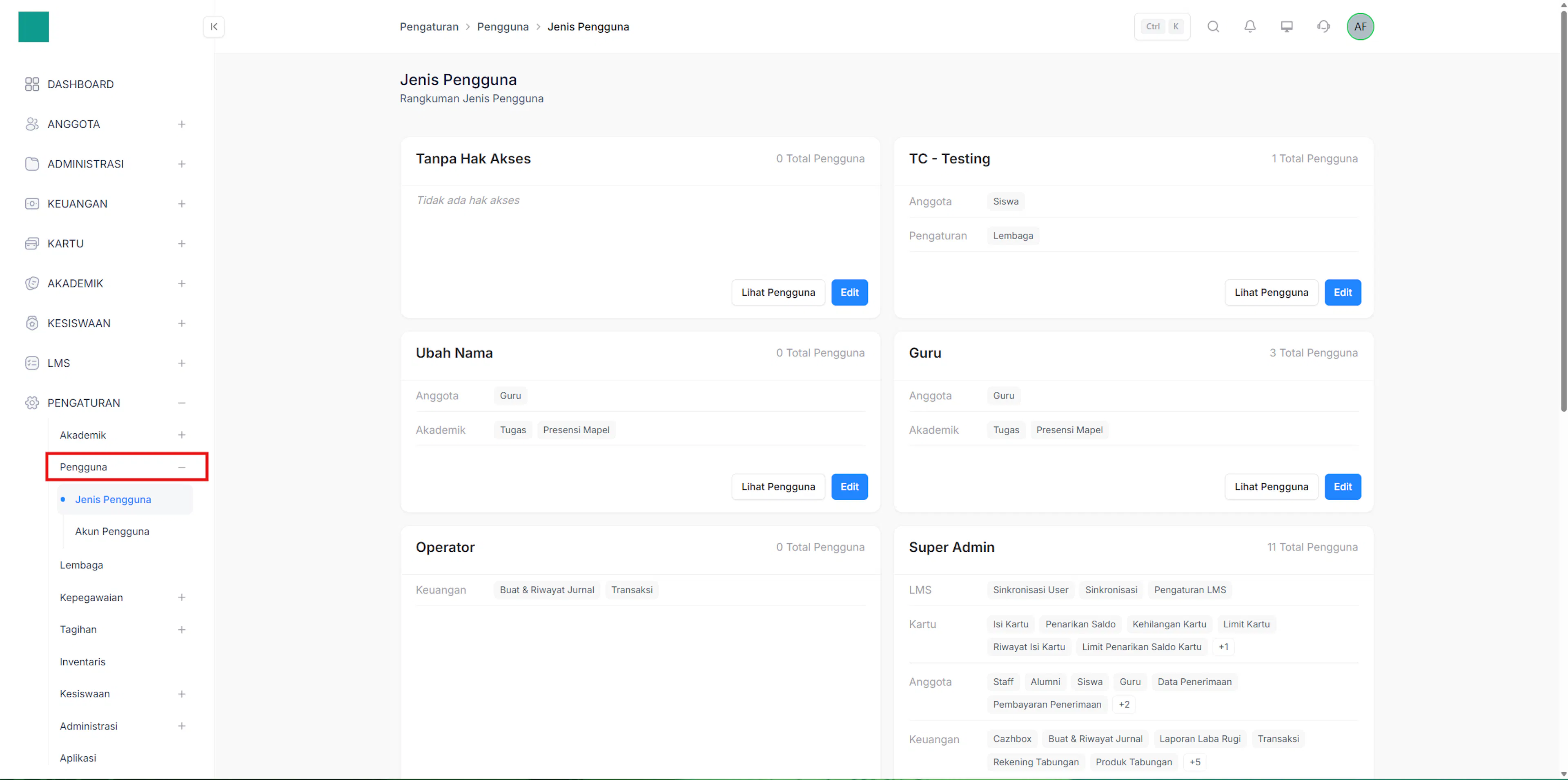
Buka submenu Pengguna
Pada menu Pengaturan, klik submenu Pengguna untuk menampilkan pengaturan yang berkaitan dengan pengguna sistem.
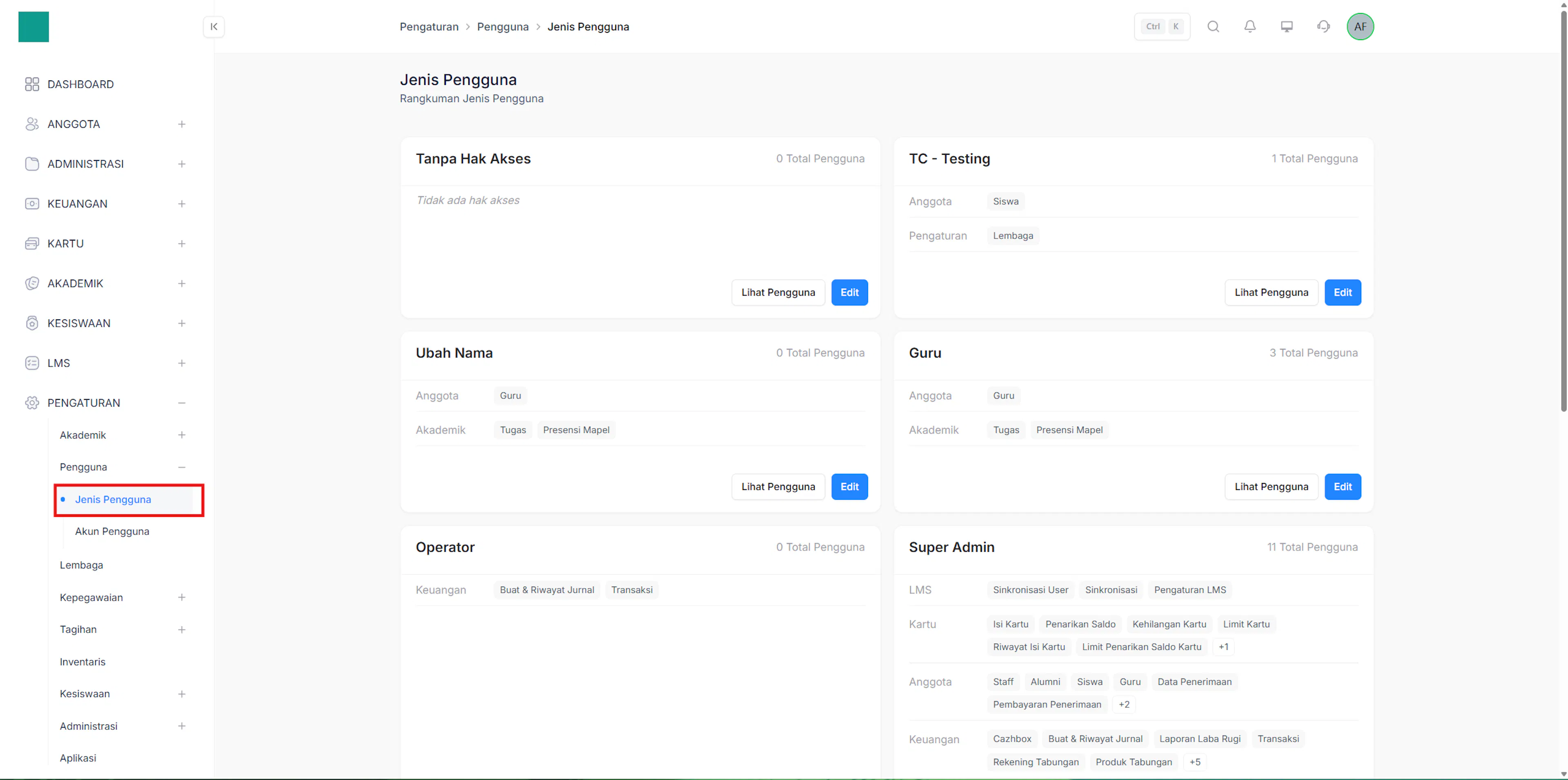
Pilih Jenis Pengguna
Klik menu Jenis Pengguna untuk membuka halaman daftar jenis pengguna
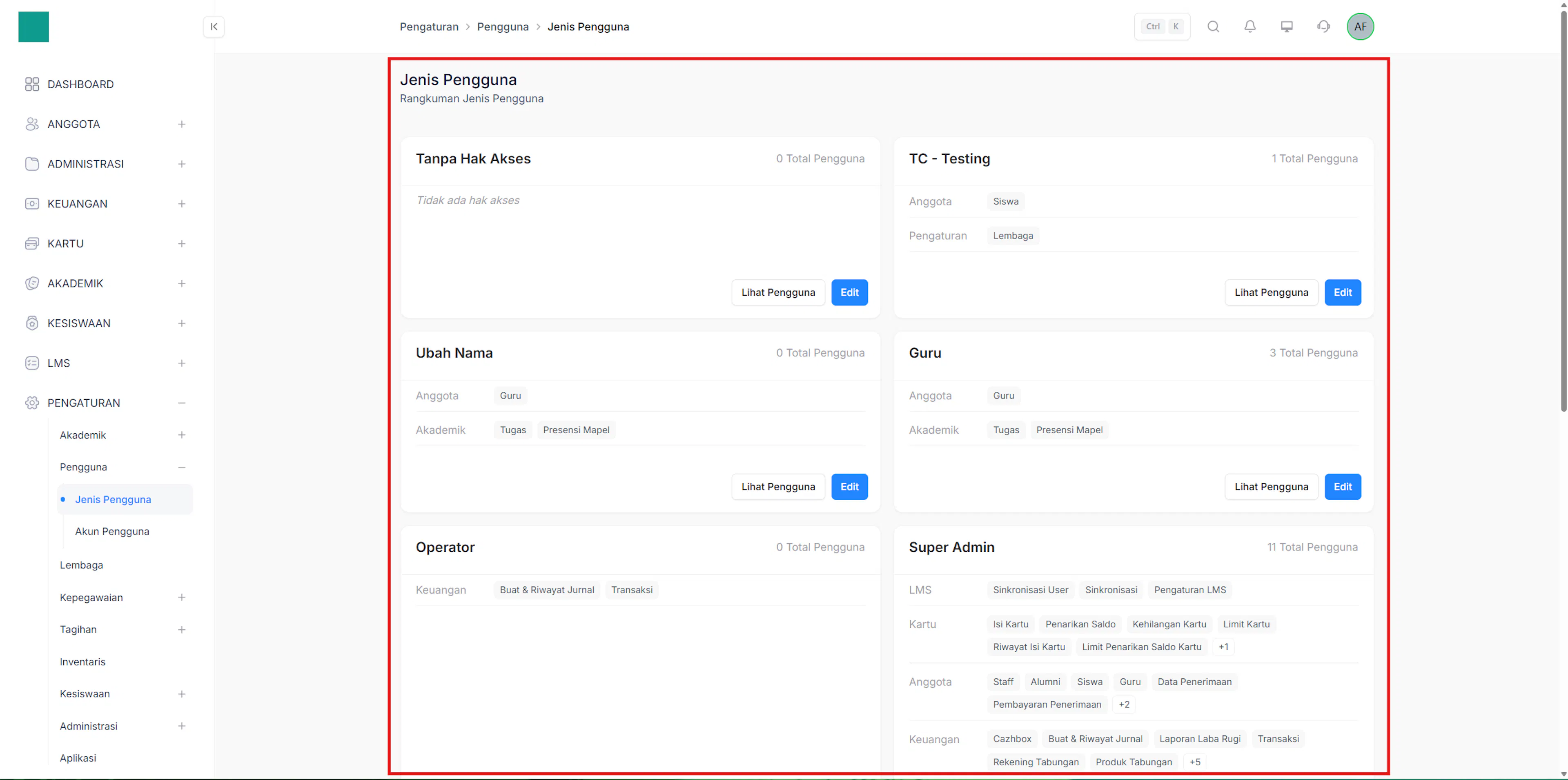
Lihat daftar Jenis Pengguna
Sistem akan menampilkan seluruh jenis pengguna yang telah dibuat dalam bentuk kartu (card). Setiap kartu menampilkan informasi mengenai jenis pengguna beserta hak akses yang dimiliki.
Informasi yang Ditampilkan
Pada setiap kartu Jenis Pengguna, sistem menampilkan informasi berikut:
| Informasi | Keterangan |
|---|---|
| Nama Jenis Pengguna | Nama role atau jenis pengguna. |
| Total Pengguna | Jumlah akun yang menggunakan jenis pengguna tersebut. |
| Hak Akses | Ringkasan menu atau fitur yang dapat diakses oleh jenis pengguna. |
| Lihat Pengguna | Membuka daftar akun yang menggunakan jenis pengguna tersebut. |
| Edit | Mengubah nama atau hak akses jenis pengguna. |
Apabila jumlah hak akses cukup banyak, sistem akan menampilkan indikator tambahan (misalnya +1, +2, dan seterusnya) untuk menunjukkan masih ada hak akses lain yang dimiliki.
Tambah Jenis Pengguna
Halaman Tambah Jenis Pengguna digunakan untuk membuat jenis pengguna (role) baru beserta hak akses yang dimiliki. Setiap jenis pengguna dapat diberikan akses ke menu dan fitur tertentu sesuai dengan kebutuhan.
https://drive.google.com/file/d/12OlGfeGDHhGfaq4AbS2_xBhtVy-aoDlk/view?usp=drive_link
Pastikan Anda sudah login sebagai Admin dan memiliki hak akses ke menu Pengaturan → Pengguna → Jenis Pengguna.
Buka menu Jenis Pengguna
Pada sidebar, klik Pengaturan, kemudian pilih Pengguna dan buka menu Jenis Pengguna.
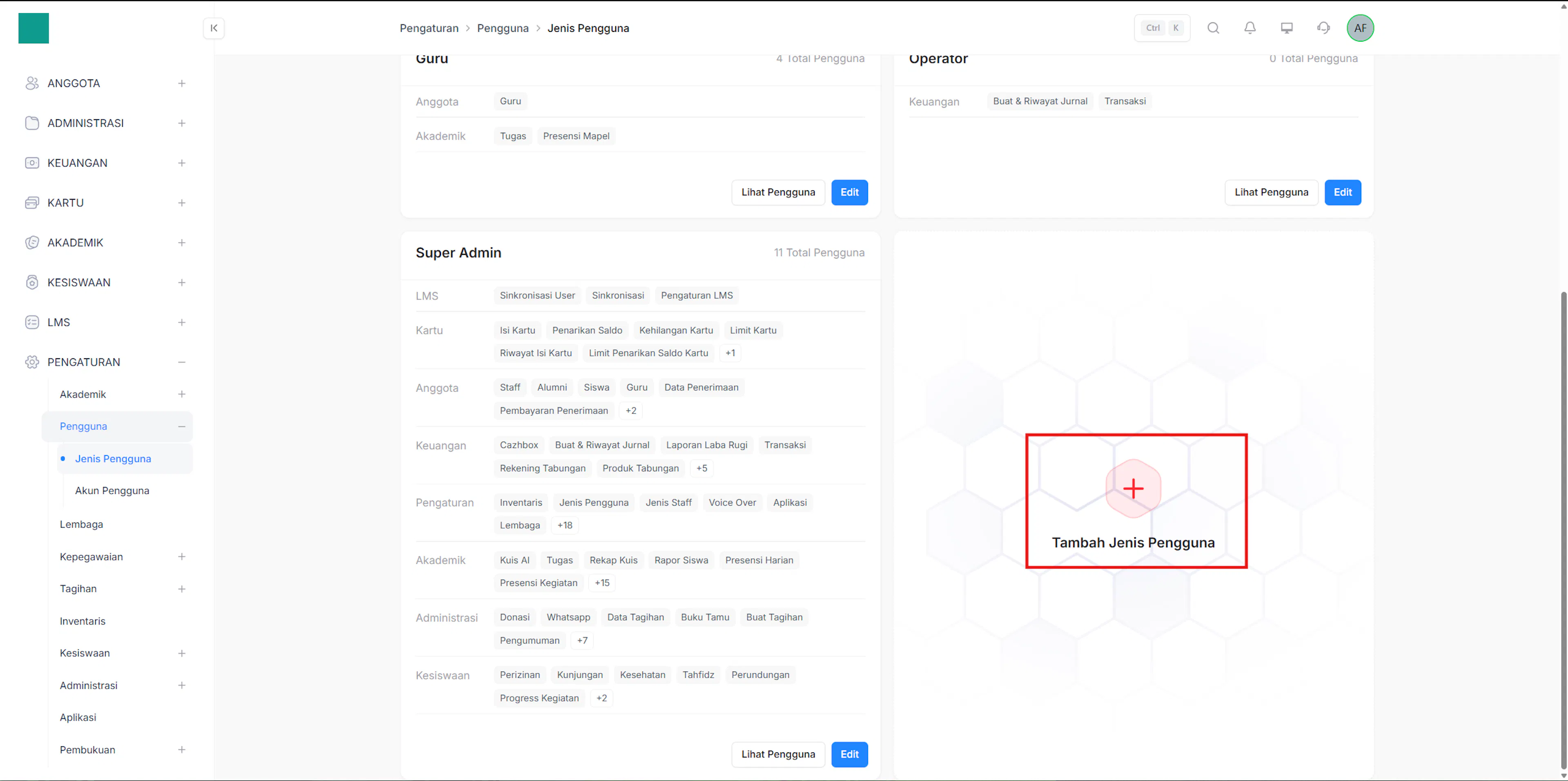
Klik Tambah Jenis Pengguna
Pada halaman Jenis Pengguna, klik kartu Tambah Jenis Pengguna untuk membuat jenis pengguna baru.
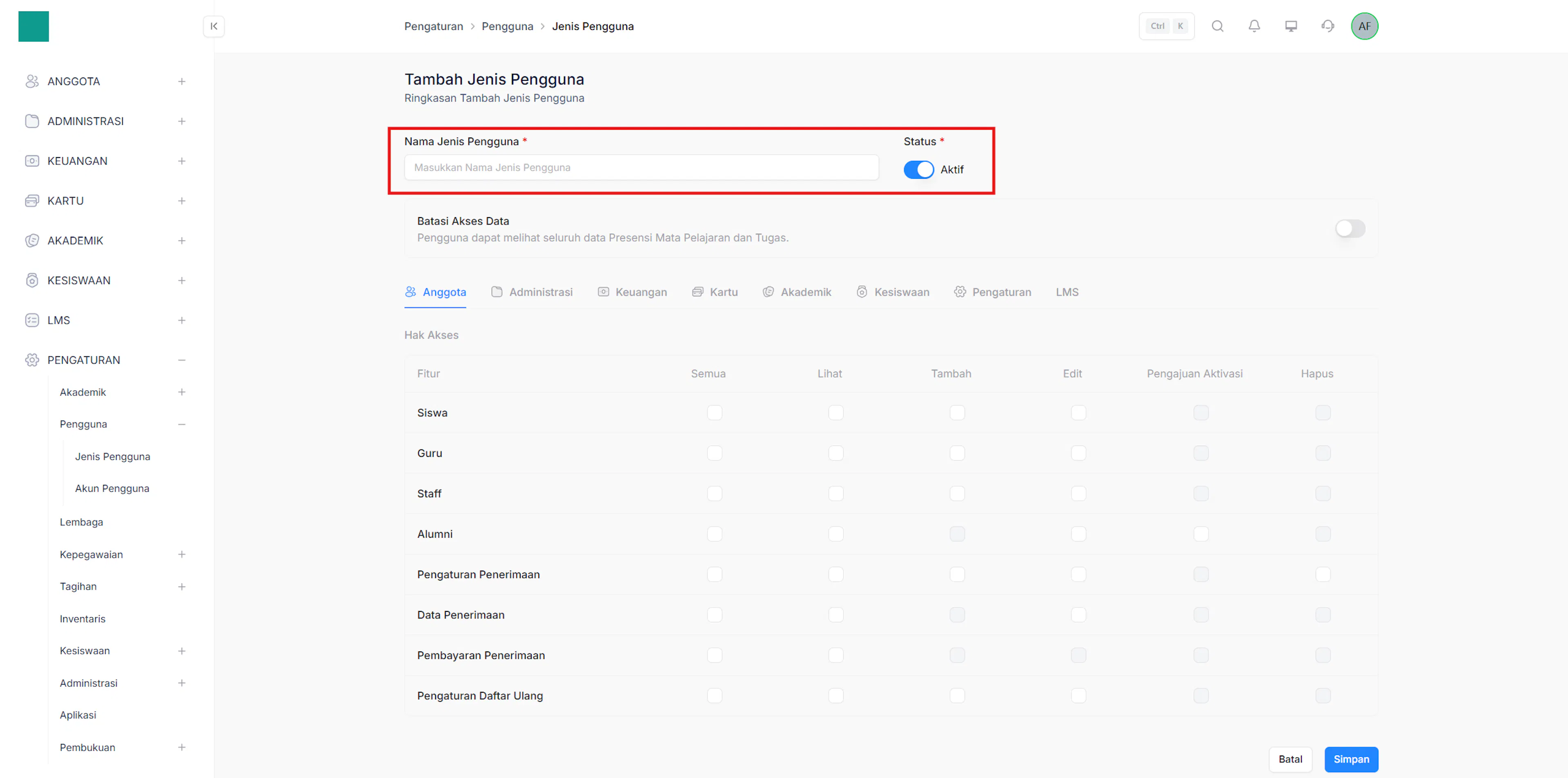
Isi Informasi Jenis Pengguna
Masukkan nama jenis pengguna pada field Nama Jenis Pengguna.
Atur Status menjadi Aktif apabila jenis pengguna dapat langsung digunakan setelah disimpan.
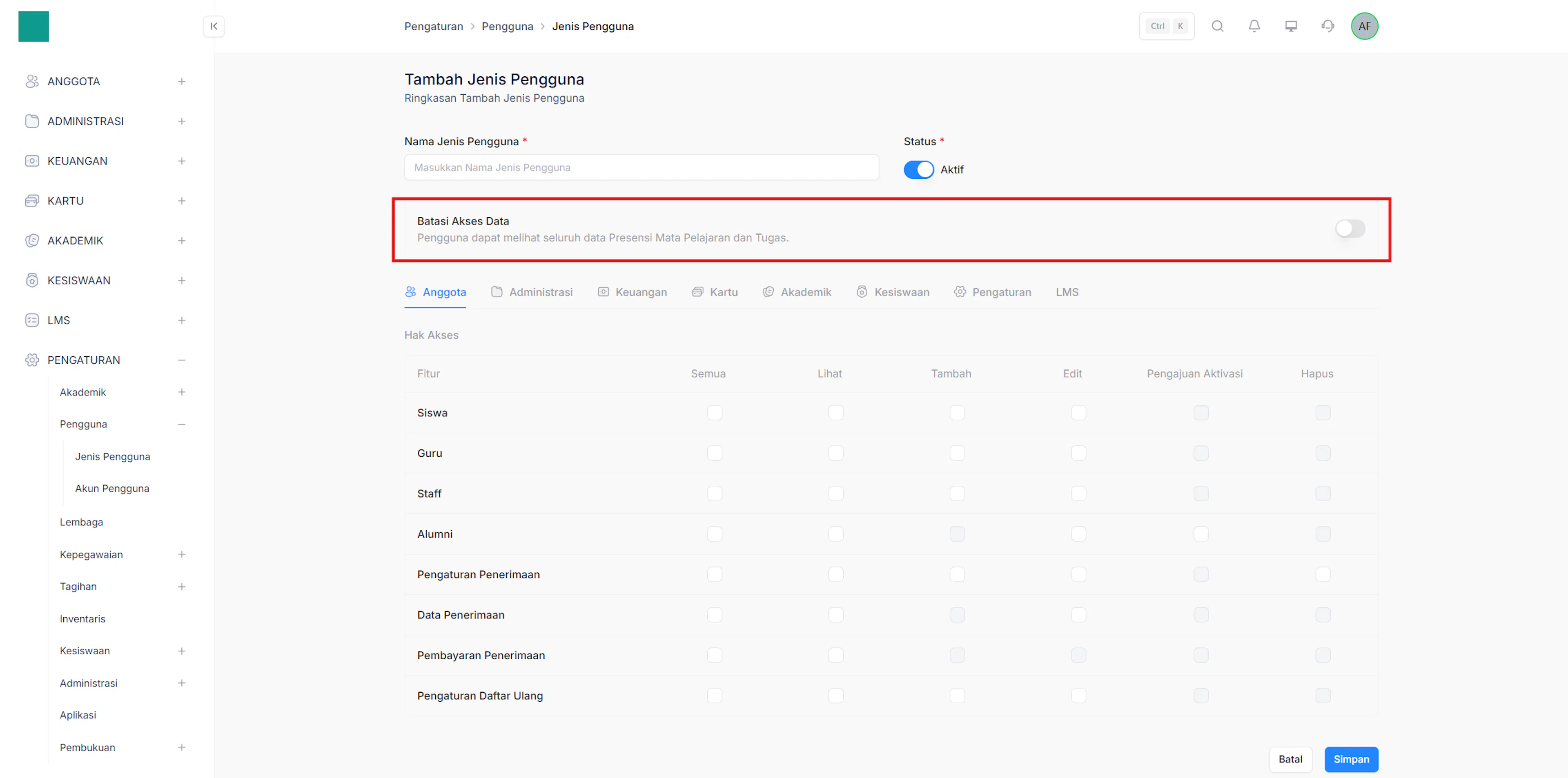
Atur Batas Akses Data (Opsional)
Aktifkan opsi Batasi Akses Data apabila ingin membatasi data yang dapat diakses oleh jenis pengguna ini.
Jika opsi ini tidak diaktifkan, pengguna akan mengikuti hak akses sesuai konfigurasi yang diberikan.
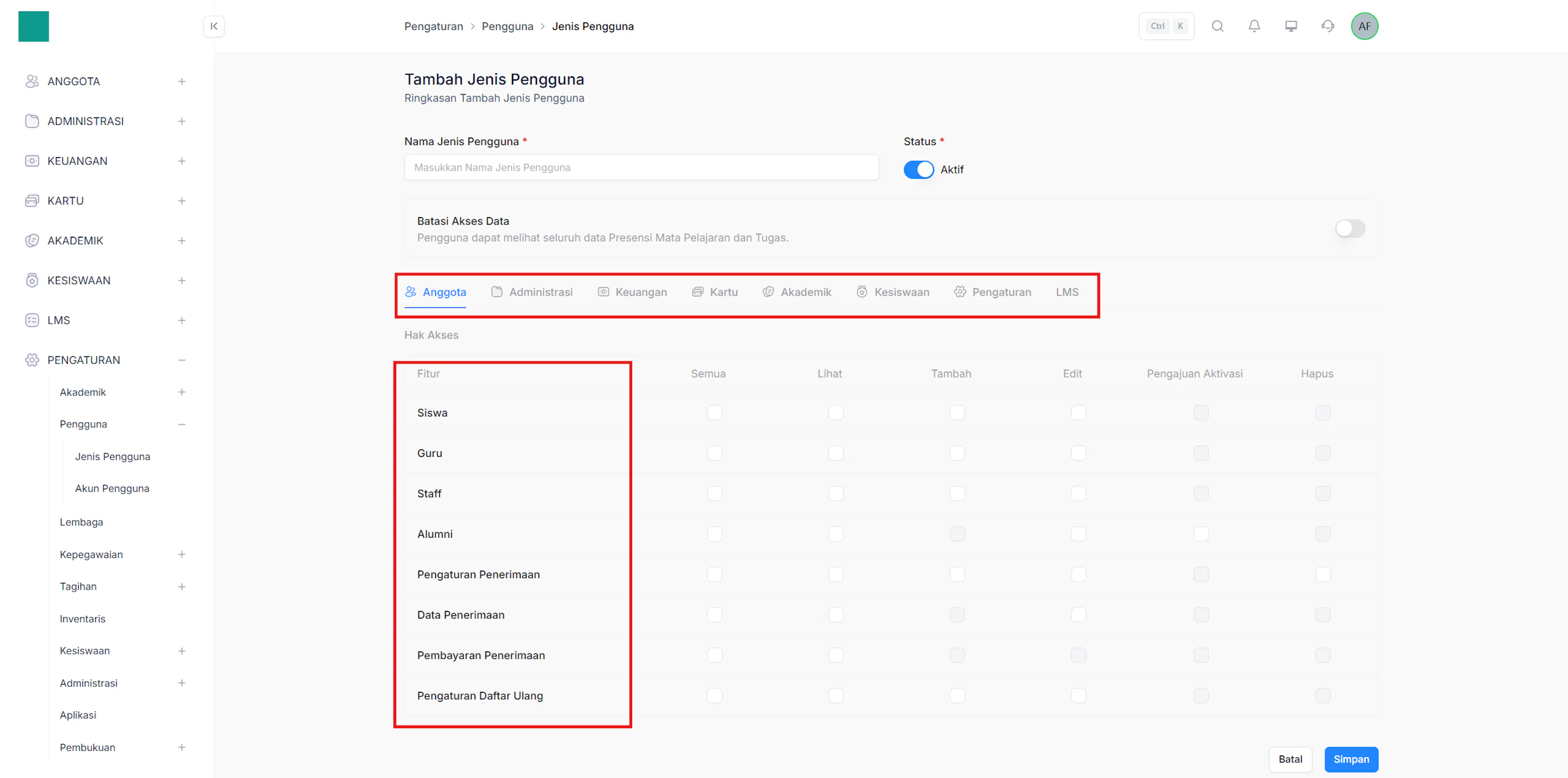
Atur Hak Akses
Pilih kategori menu yang ingin diatur, seperti:
- Anggota
- Administrasi
- Keuangan
- Kartu
- Akademik
- Kesiswaan
- Pengaturan
- LMS
Kemudian tentukan hak akses pada setiap fitur dengan mencentang izin yang diperlukan.
Simpan Jenis Pengguna
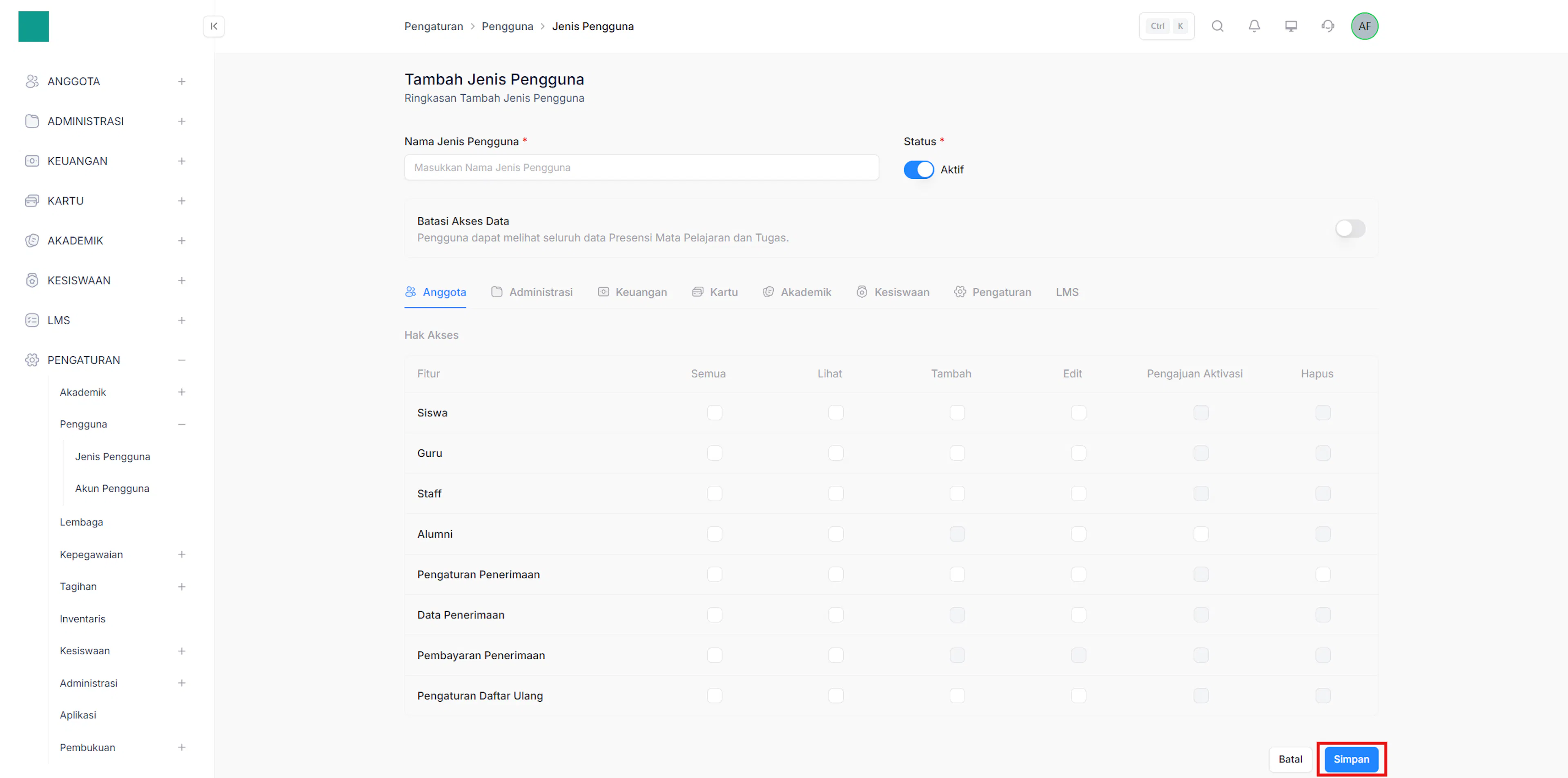
Setelah seluruh informasi dan hak akses selesai diatur, klik tombol Simpan.
Sistem akan menyimpan jenis pengguna baru dan menampilkannya pada halaman Jenis Pengguna.
Isian formulir
| Isian | Ketentuan |
|---|---|
| Nama Jenis Pengguna | Wajib, maksimal 255 karakter. |
| Akses Menu | Wajib, minimal satu menu dipilih. |
Hak akses disusun dua tingkat: menu utama (Anggota, Administrasi, Keuangan, Kartu, Akademik, Pengaturan, LMS) dan submenu di bawahnya (misalnya Administrasi memiliki submenu Tagihan, Inventaris, dan Pengumuman; Keuangan memiliki submenu Pembukuan dan Tabungan). Mencentang menu induk otomatis memilih seluruh submenunya.
Edit Jenis Pengguna
Halaman Edit Jenis Pengguna digunakan untuk mengubah informasi dan hak akses dari jenis pengguna yang telah dibuat. Admin dapat memperbarui nama jenis pengguna, status, pengaturan batas akses data, serta hak akses pada setiap menu dan fitur.
https://drive.google.com/file/d/1fxNU9ydDzhmhFY8XUGf5rAwkmUBKrGY7/view?usp=drive_link
Pastikan Anda sudah login sebagai Admin dan memiliki hak akses ke menu Pengaturan → Pengguna → Jenis Pengguna.
Buka menu Jenis Pengguna
Pada sidebar, klik Pengaturan, kemudian pilih Pengguna dan buka menu Jenis Pengguna.
Pilih jenis pengguna yang akan diedit
Pada daftar Jenis Pengguna, cari jenis pengguna yang ingin diubah, kemudian klik tombol Edit.
Ubah informasi jenis pengguna
Sistem akan menampilkan halaman Edit Jenis Pengguna.
Lakukan perubahan sesuai kebutuhan, seperti:
- Nama Jenis Pengguna.
- Status (Aktif atau Nonaktif).
- Pengaturan Batasi Akses Data.
Perbarui hak akses
Pilih kategori menu yang ingin diubah, seperti:
- Anggota
- Administrasi
- Keuangan
- Kartu
- Akademik
- Kesiswaan
- Pengaturan
- LMS
Kemudian ubah hak akses pada setiap fitur sesuai kebutuhan.
Simpan perubahan
Setelah seluruh perubahan selesai dilakukan, klik tombol Simpan.
Apabila data berhasil diperbarui, sistem akan menampilkan notifikasi bahwa Jenis Pengguna berhasil diubah dan perubahan akan langsung diterapkan.
Lihat Pengguna pada Jenis Pengguna
Fitur Lihat Pengguna digunakan untuk menampilkan daftar akun yang menggunakan jenis pengguna (role) tertentu. Melalui halaman ini, Admin dapat melihat informasi akun pengguna, seperti nama, instansi, role, status, waktu login terakhir, dan tanggal pembuatan akun.
https://drive.google.com/file/d/1Ti88tLzX47wuK-J8xBEQOAjf144oItVK/view?usp=drive_link
Pastikan Anda sudah login sebagai Admin dan memiliki hak akses ke menu Pengaturan → Pengguna → Jenis Pengguna.
Buka menu Jenis Pengguna
Pada sidebar, klik Pengaturan, kemudian pilih Pengguna dan buka menu Jenis Pengguna.
Pilih jenis pengguna
Pada daftar Jenis Pengguna, cari jenis pengguna yang ingin dilihat daftar penggunanya.
Kemudian klik tombol Lihat Pengguna.
Lihat daftar akun pengguna
Sistem akan mengarahkan Anda ke halaman Akun Pengguna yang menampilkan seluruh akun dengan jenis pengguna yang dipilih.
Informasi yang DItampilkan
Pada halaman Akun Pengguna, sistem menampilkan informasi berikut:
| Informasi | Keterangan |
|---|---|
| Nama | Nama lengkap pengguna beserta alamat email. |
| Instansi | Instansi tempat pengguna terdaftar. |
| Role | Jenis pengguna (role) yang digunakan oleh akun. |
| Status | Status akun, seperti Aktif atau Nonaktif. |
| Login Terakhir | Waktu terakhir pengguna melakukan login. |
| Dibuat Pada | Tanggal dan waktu akun dibuat. |
Akun Pengguna
List Akun Pengguna
Halaman Akun Pengguna digunakan untuk melihat dan mengelola seluruh akun pengguna yang terdaftar pada sistem. Admin dapat melihat daftar akun, mencari akun tertentu, memfilter data, serta mengekspor daftar akun ke dalam format Excel.
https://drive.google.com/file/d/1k3BpqIVy6ssI2PVv8vWGPMY1gIpil4Xe/view?usp=drive_link
Pastikan Anda sudah login sebagai Admin dan memiliki hak akses ke menu Pengaturan → Pengguna → Akun Pengguna.
Buka menu Akun Pengguna
Pada sidebar, klik Pengaturan, kemudian pilih Pengguna dan buka menu Akun Pengguna.
Lihat daftar akun pengguna
Sistem akan menampilkan daftar seluruh akun pengguna yang telah terdaftar.
Informasi yang ditampilkan meliputi nama pengguna, instansi, role, status akun, login terakhir, serta tanggal akun dibuat.
Melakukan Pencarian Akun
Untuk mencari akun tertentu:
- Klik kolom Cari.
- Masukkan nama atau kata kunci pengguna yang ingin dicari.
- Sistem akan menampilkan data yang sesuai dengan kata kunci yang dimasukkan.
Gunakan nama pengguna atau alamat email untuk mempercepat proses pencarian.
Memfilter Data Akun
Untuk menyaring data akun pengguna:
- Klik tombol Filter.
- Pilih filter yang diperlukan.
- Sistem akan menampilkan data sesuai filter yang dipilih.
Filter yang tersedia meliputi:
- Instansi
- Role
- Status
Mengekspor Data Akun
Untuk mengunduh daftar akun pengguna:
- Klik tombol Excel.
- Sistem akan memproses dan mengunduh file Excel yang berisi daftar akun pengguna.
- Buka file Excel untuk melihat hasil ekspor.
Edit Akun Pengguna
Halaman Edit Akun Pengguna digunakan untuk memperbarui informasi akun pengguna yang telah terdaftar. Admin dapat mengubah data seperti instansi, nama, alamat, role, status, serta pengaturan akun lainnya. Beberapa informasi identitas akun, seperti email dan nomor telepon, tidak dapat diubah.
Pastikan Anda sudah login sebagai Admin dan memiliki hak akses ke menu Pengaturan → Pengguna → Akun Pengguna.
Buka menu Akun Pengguna
Pada sidebar, klik Pengaturan, kemudian pilih Pengguna dan buka menu Akun Pengguna.
Pilih akun yang akan diedit
Pada daftar akun pengguna, cari akun yang ingin diperbarui, kemudian klik ikon Edit pada sisi kanan baris akun.
Ubah informasi akun
Sistem akan menampilkan halaman Edit Pengguna.
Lakukan perubahan pada informasi akun sesuai kebutuhan.
Perbarui data akun
Anda dapat memperbarui informasi berikut:
| Field | Keterangan |
|---|---|
| Instansi | Mengubah instansi tempat akun terdaftar. |
| Nama | Mengubah nama pengguna. |
| Alamat | Mengubah alamat pengguna (opsional). |
| Role | Mengubah jenis pengguna (role). |
| Status | Menentukan status akun. |
| Tautkan Anggota | Menghubungkan akun dengan data anggota yang sesuai. |
| Akun Pusat | Menentukan apakah akun merupakan akun terpusat. |
Field Email dan Nomor Telepon merupakan identitas akun sehingga tidak dapat diubah melalui halaman ini.
Tentukan status akun
Pilih Status akun sesuai kebutuhan.
Status akun merupakan field wajib yang harus dipilih sebelum menyimpan perubahan.
Simpan perubahan
Setelah seluruh data selesai diperbarui, klik tombol Simpan.
Sistem akan menyimpan perubahan dan memperbarui data akun pengguna.
Hapus Akun Pengguna
Fitur Hapus Akun Pengguna digunakan untuk menghapus akun pengguna yang sudah tidak digunakan atau tidak diperlukan lagi. Setelah akun dihapus, pengguna tidak dapat lagi mengakses sistem menggunakan akun tersebut.
https://drive.google.com/file/d/1jABxZ2SKAJk2MGlucwEgTVD0sCNDMwFQ/view?usp=drive_link
Pastikan Anda sudah login sebagai Admin dan memiliki hak akses ke menu Pengaturan → Pengguna → Akun Pengguna.
Buka menu Akun Pengguna
Pada sidebar, klik Pengaturan, kemudian pilih Pengguna dan buka menu Akun Pengguna.
Pilih akun yang akan dihapus
Pada daftar akun pengguna, cari akun yang ingin dihapus.
Klik ikon Hapus
Klik ikon Hapus pada sisi kanan baris akun pengguna yang dipilih.
Konfirmasi penghapusan
Sistem akan menampilkan dialog konfirmasi penghapusan.
Pastikan akun yang dipilih sudah benar, kemudian klik Hapus untuk melanjutkan proses penghapusan.
Penghapusan akun pengguna bersifat permanen. Pastikan akun memang sudah tidak digunakan sebelum menghapus. Pengguna tidak dapat menghapus akunnya sendiri.
Tambah Akun Pengguna
Halaman Tambah Akun Pengguna digunakan untuk membuat akun pengguna baru yang dapat mengakses sistem. Admin dapat menentukan instansi, informasi pengguna, role, serta menghubungkan akun dengan data anggota apabila diperlukan.
https://drive.google.com/file/d/1xg3WRBwXOzGyRNYskXr0YQ5VPGqn3VEE/view?usp=drive_link
Pastikan Anda sudah login sebagai Admin dan memiliki hak akses ke menu Pengaturan → Pengguna → Akun Pengguna.
Buka menu Akun Pengguna
Pada sidebar, klik Pengaturan, kemudian pilih Pengguna dan buka menu Akun Pengguna.
Klik Tambah Pengguna
Pada halaman Akun Pengguna, klik tombol Tambah Pengguna di pojok kanan atas.
Isi data pengguna
Sistem akan menampilkan halaman Tambah Pengguna.
Lengkapi informasi akun sesuai kebutuhan.
Lengkapi informasi akun
Isi setiap field pada formulir.
Gunakan alamat email yang aktif karena akan menjadi identitas akun pengguna. Pilih Role sesuai hak akses yang akan diberikan kepada pengguna.
Tautkan akun dengan anggota (Opsional)
Apabila akun akan digunakan oleh anggota yang telah terdaftar di sistem, gunakan field Tautkan Anggota untuk mencari nama atau nomor kartu anggota, kemudian pilih data yang sesuai.
Jika akun tidak perlu dihubungkan dengan data anggota, langkah ini dapat dilewati.
Simpan akun pengguna
Setelah seluruh data selesai diisi, klik tombol Simpan.
Sistem akan membuat akun pengguna baru dan menambahkannya ke daftar Akun Pengguna.
Isian formulir
| Isian | Ketentuan |
|---|---|
| Instansi | Wajib, dapat memilih lebih dari satu. |
| Nama | Wajib, maksimal 255 karakter. |
| Wajib, format email, unik. | |
| Nomor HP | Wajib, angka 8–15 digit, unik. |
| Alamat | Opsional, maksimal 255 karakter. |
| Jenis Pengguna (Role) | Wajib. |
| Jenis Akun | Opsional (penanda akun partner/pusat). |
Saat akun dibuat, sistem otomatis membuat kata sandi acak (12 karakter) dan PIN 6 digit, lalu mendaftarkan akun ke layanan autentikasi Cazh.