Rapor
Panduan mengelola grup rapor siswa di CARDS School: melihat list, detail, edit, hapus, tambah grup rapor, serta menghapus siswa dari grup rapor.
Menu Rapor pada modul Akademik digunakan admin sekolah untuk mengelola grup rapor siswa. Grup rapor berisi rapor siswa yang dikelompokkan berdasarkan kelas, tahun ajaran, dan semester.
Melihat List Grup Rapor
Lihat daftar grup rapor siswa berdasarkan kelas.
Link tutorial:
https://drive.google.com/file/d/1c7FdRNVkck8tvUh1YB1bY9bc8zRoAAs1/view?usp=sharing
Admin dapat melihat list grup rapor siswa yang berisi rapor siswa berdasarkan kelas siswa.
- Login ke website, lalu klik menu Akademik
- Klik sub menu Rapor
- Sistem akan menampilkan Grup Rapor
Informasi yang ditampilkan
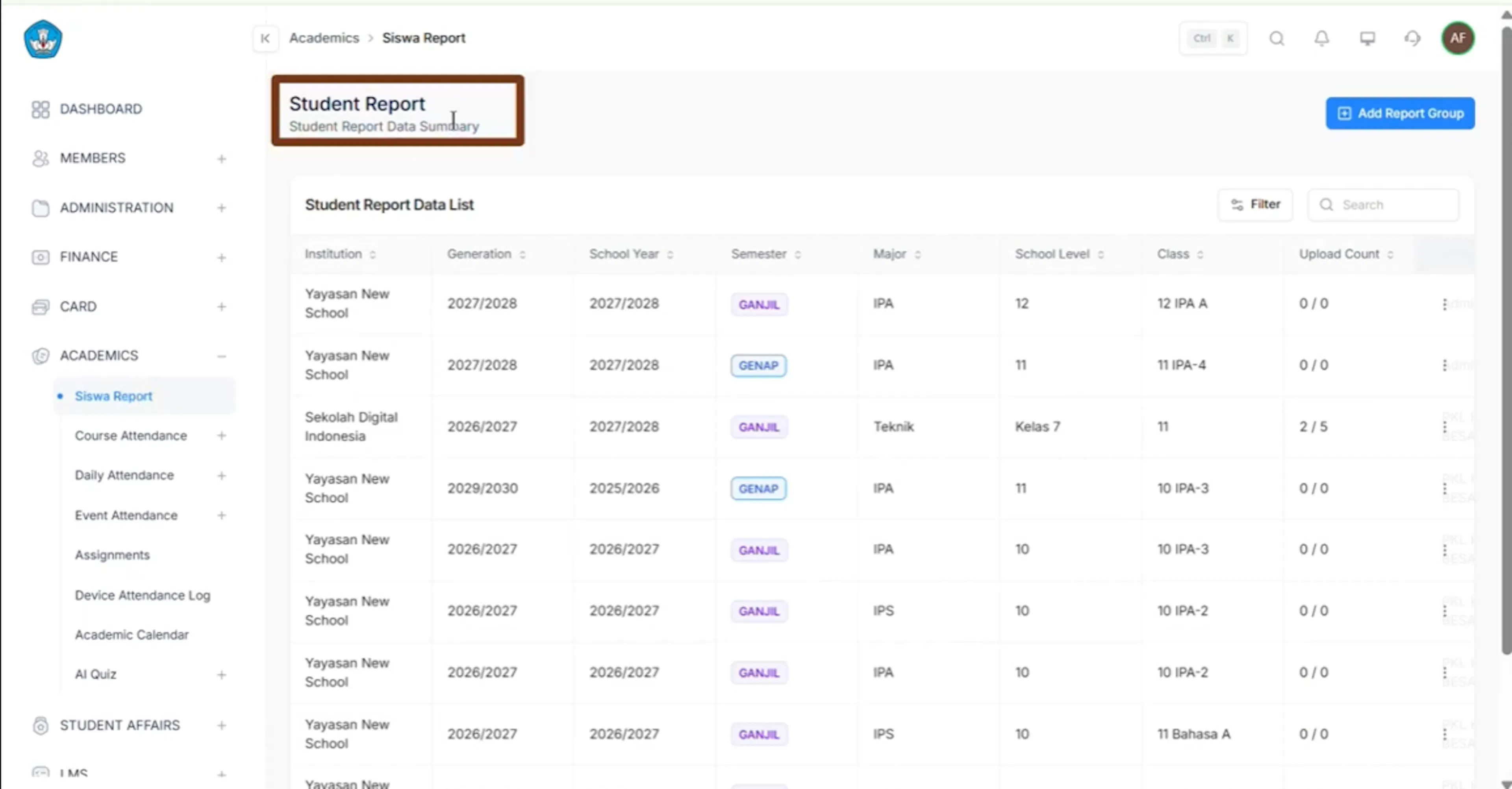
Tabel grup rapor memuat kolom: Tanggal Buat, Oleh (pembuat), Instansi, Angkatan, Tahun Ajaran, Semester, Tingkat, Kelas, Jurusan, dan Jumlah Upload.
Data dapat disaring dengan filter: Instansi, Angkatan (Tahun Masuk), Tahun Ajaran Pendidikan, Tingkat, Kelas, dan Jurusan.
Detail Grup Rapor
Lihat siswa-siswa yang tergabung dalam sebuah grup rapor.
Link tutorial:
https://drive.google.com/file/d/1QSQHfPVBxtfc37Ty3D_-nJMkVo9Sj0IV/view?usp=sharing
Admin dapat melihat detail grup rapor siswa yang berisi rapor siswa berdasarkan kelas siswa.
- Login ke website, lalu klik menu Akademik
- Klik sub menu Rapor
- Sistem akan menampilkan Grup Rapor
- Pengguna dapat memfilter data rapor (Instansi, Angkatan, Tahun Ajaran, Tingkat, Kelas, dan Jurusan) untuk memilah data yang akan ditampilkan Daftar Data Rapor Siswa
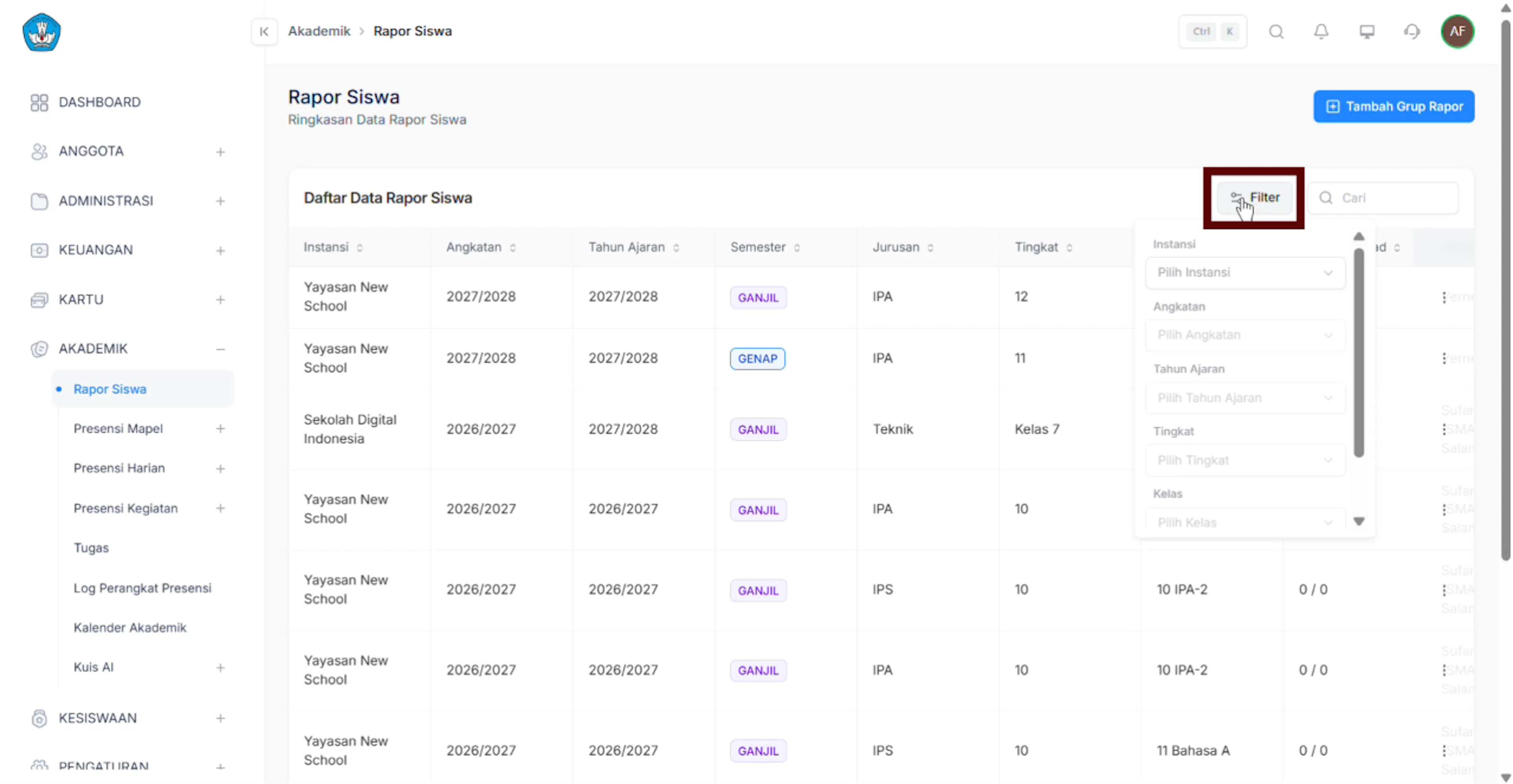
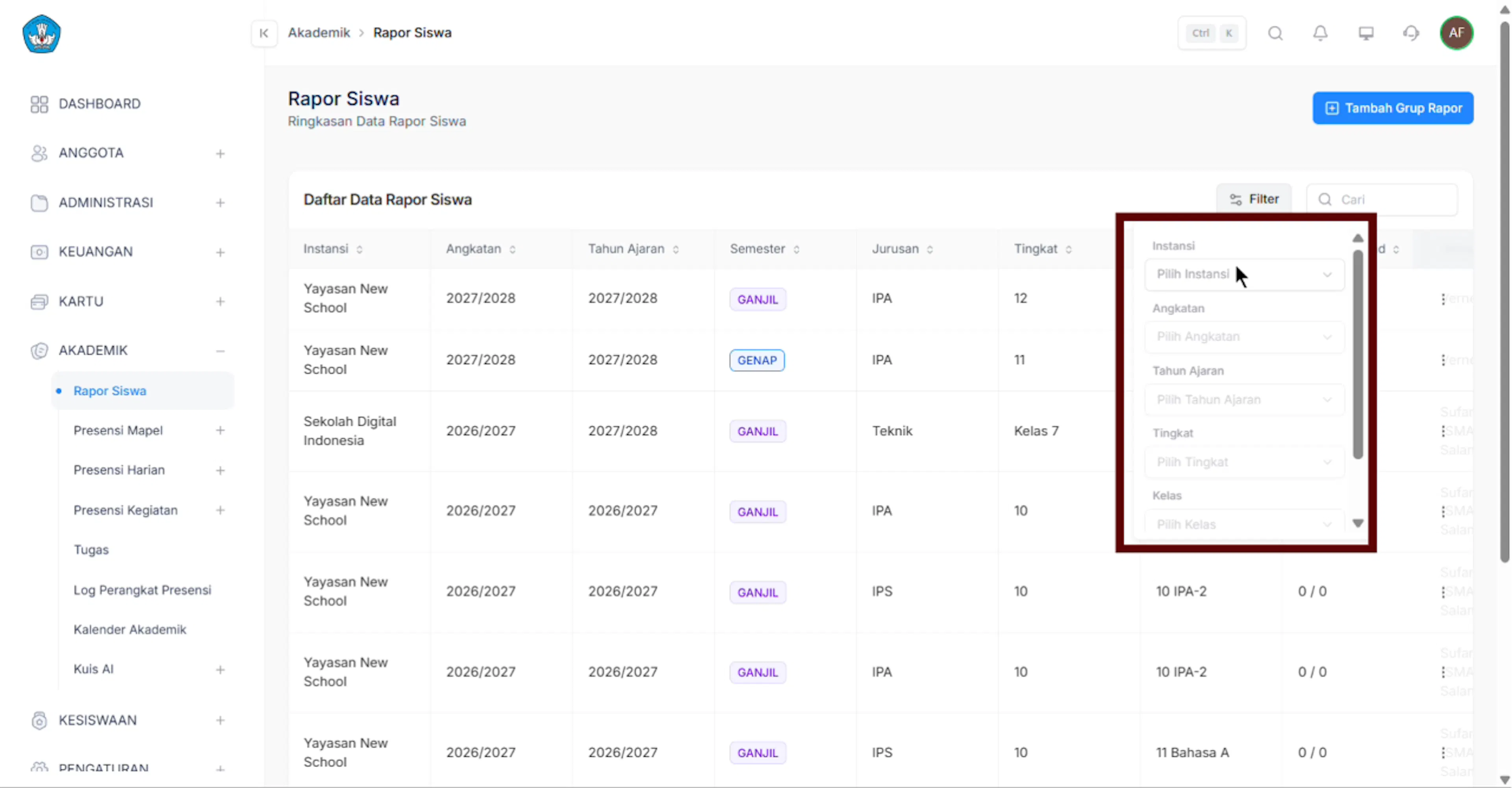
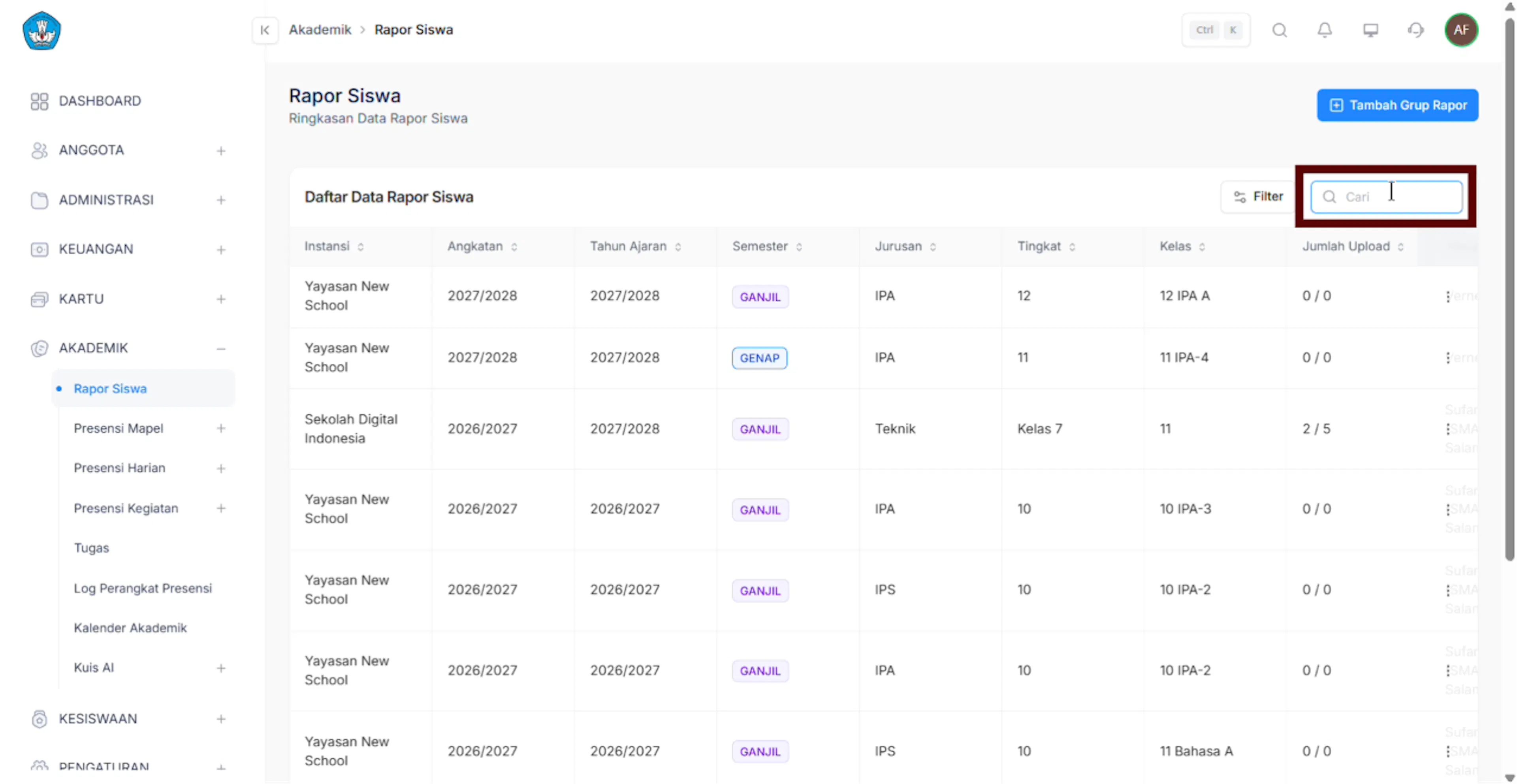
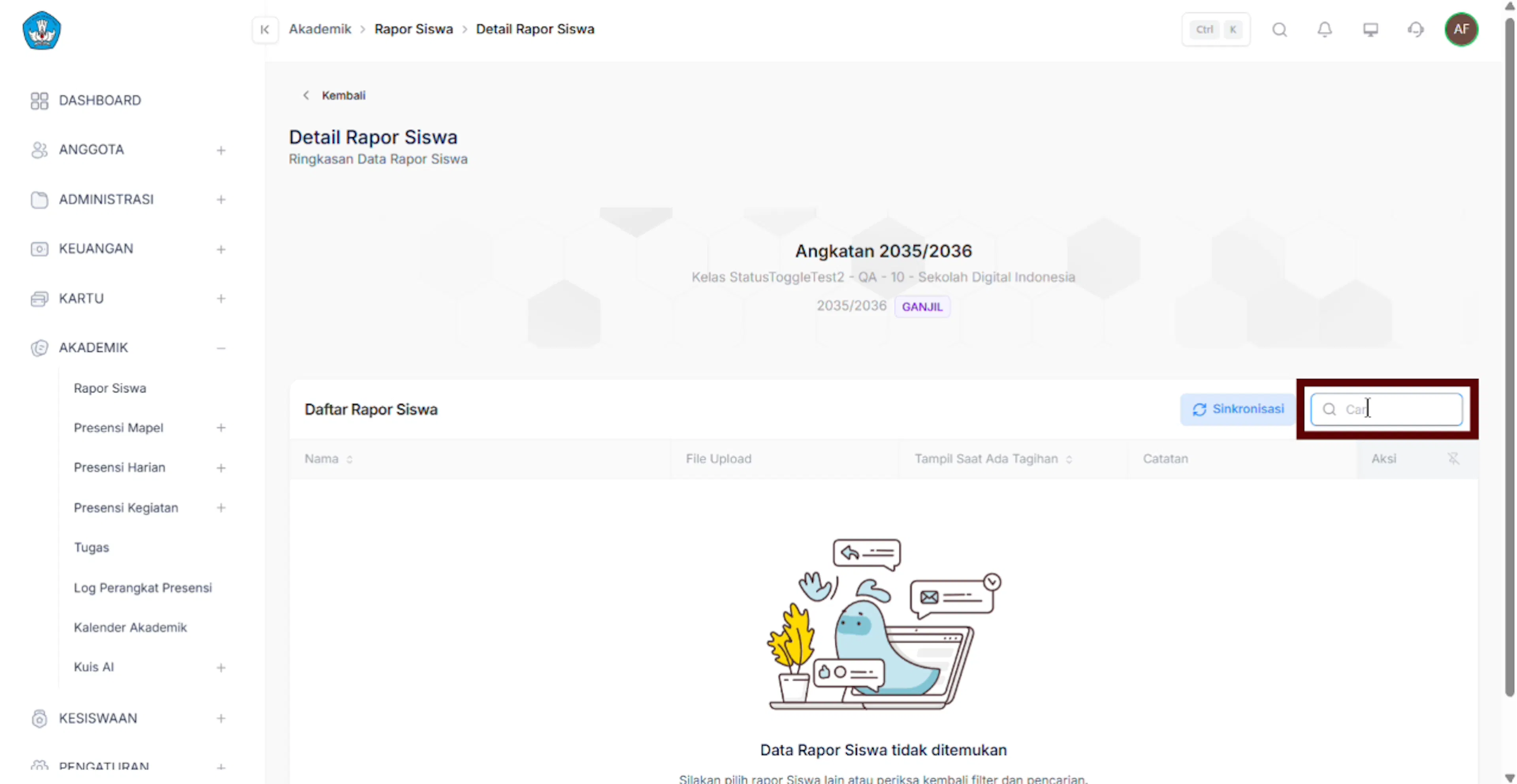
- Pengguna dapat mencari data rapor secara spesifik dengan menggunakan fitur pencarian
- Klik aksi Detail, disini akan muncul 3 pilihan detail untuk melihat detail rapor, edit untuk mengedit info rapor dan hapus untuk menghapus rapor siswa
- Sistem akan menampilkan menu Detail Rapor Siswa
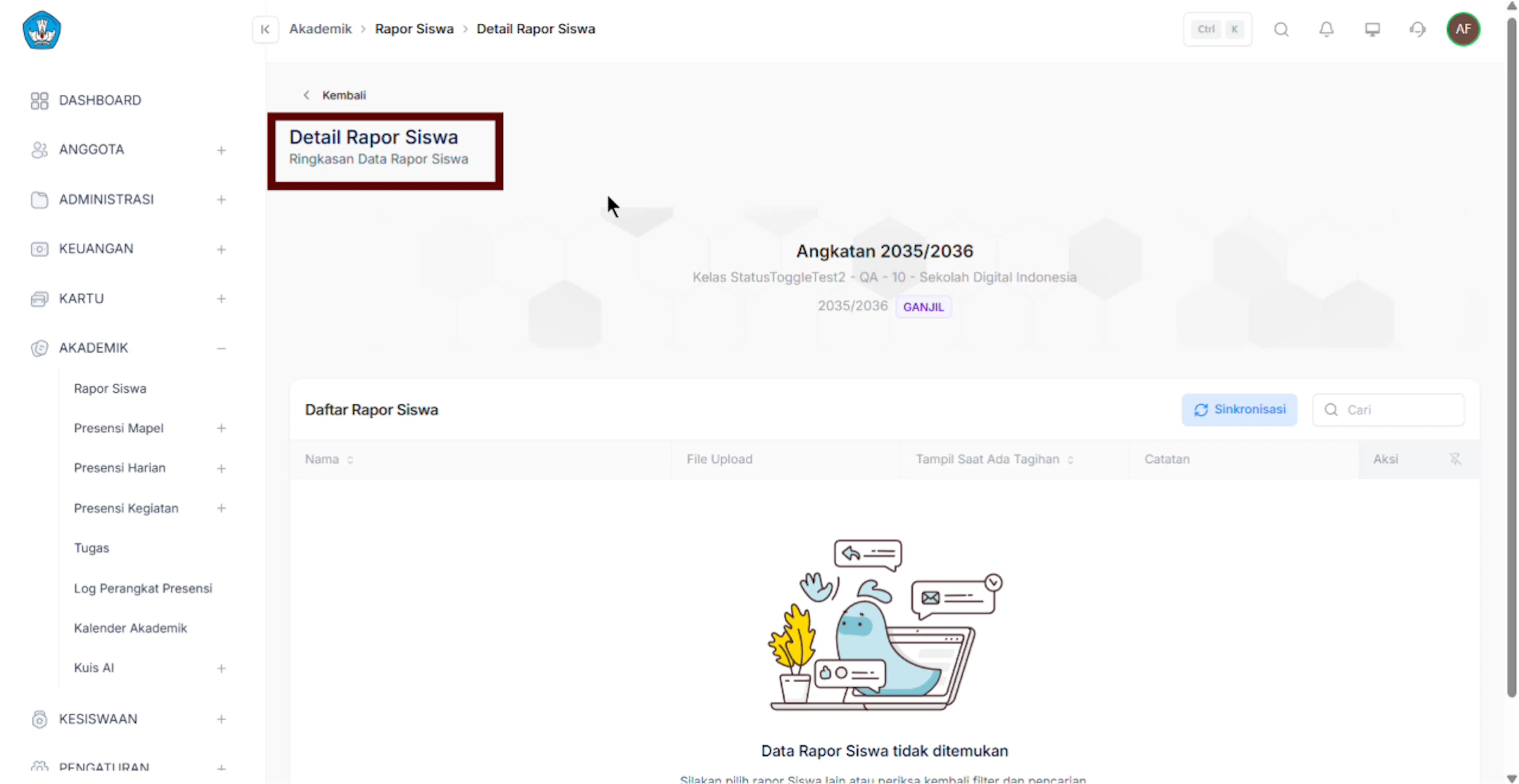
- Sistem juga akan menampilkan list siswa-siswa yang tergabung dalam Grup Rapor tersebut
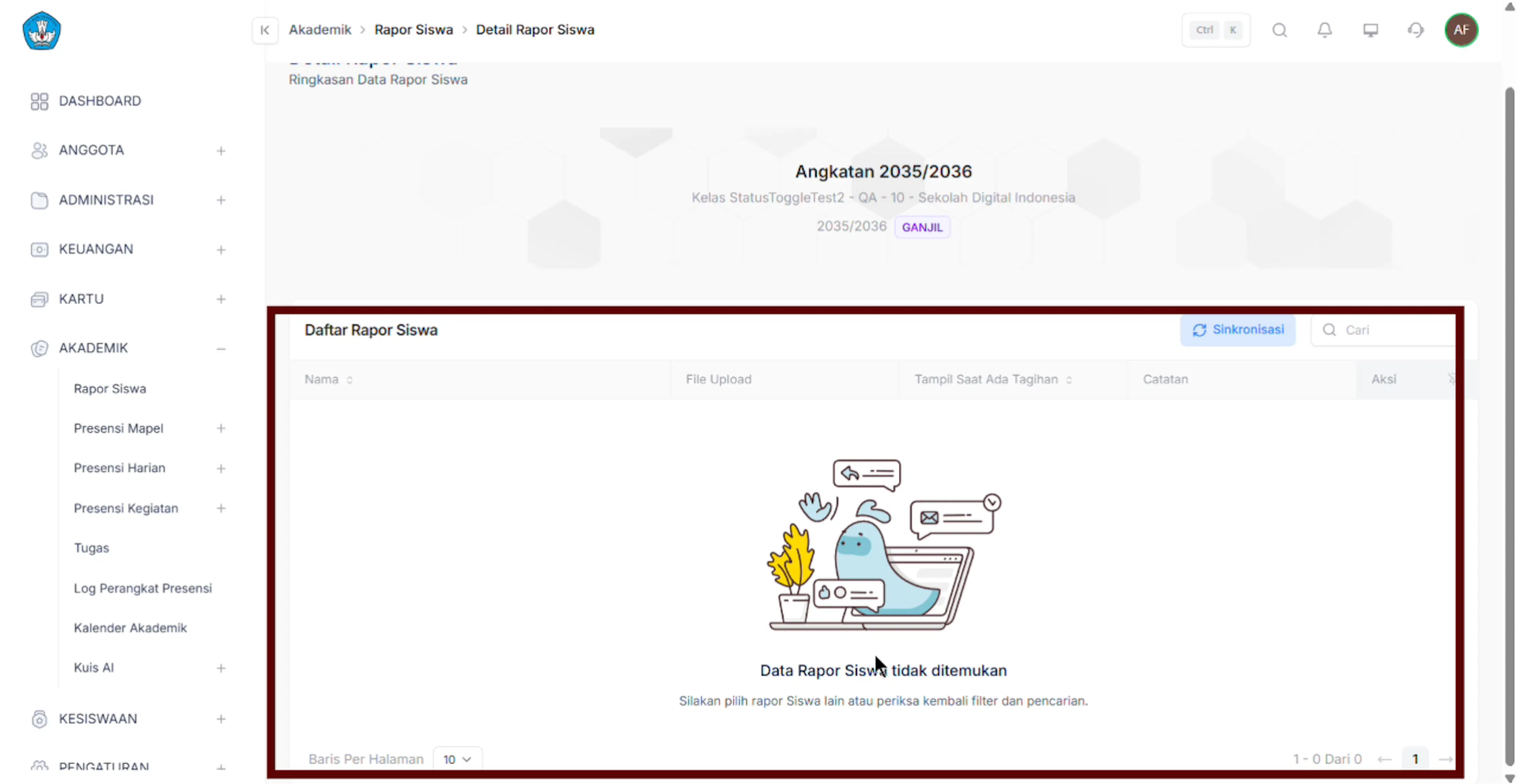
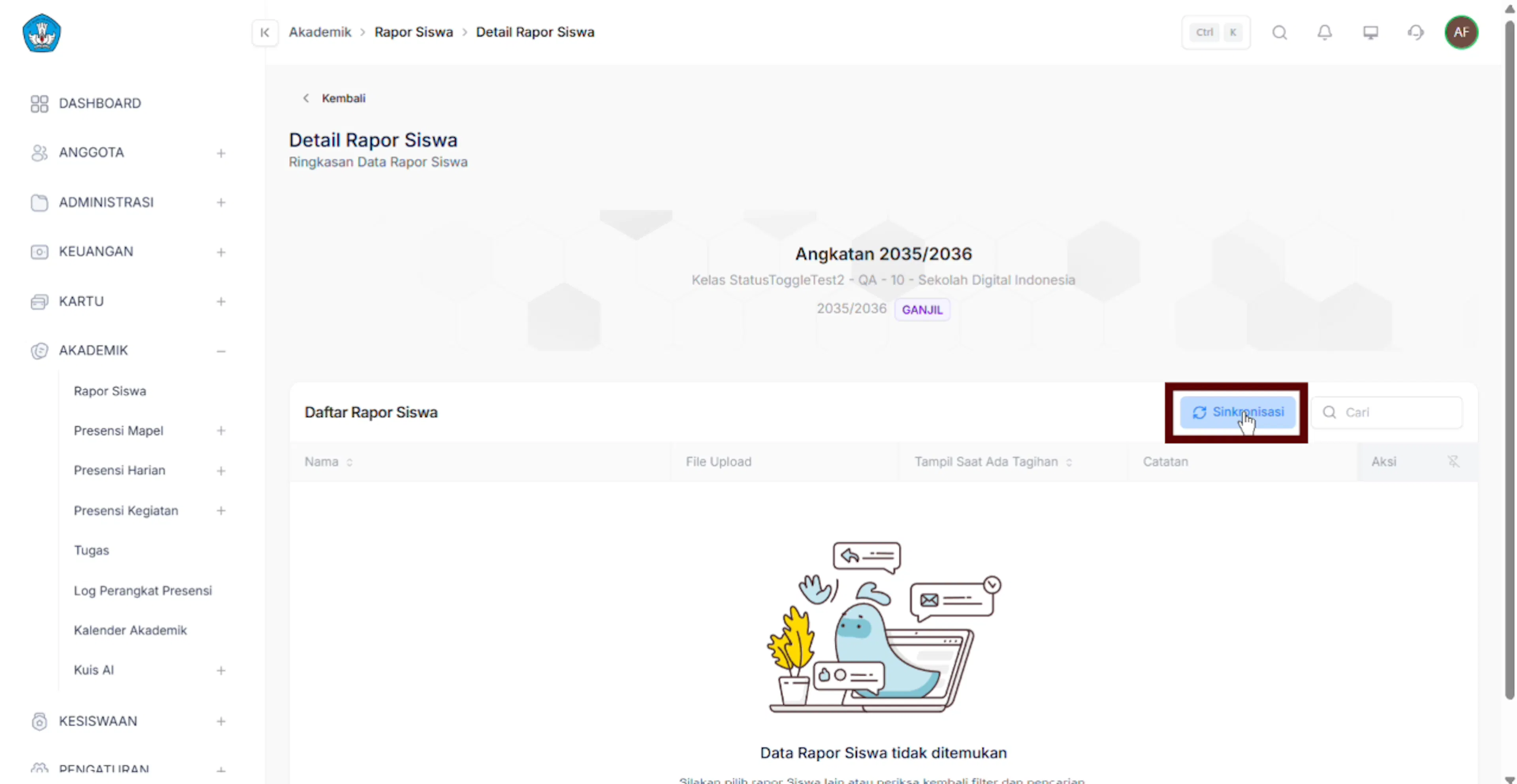
- Pengguna dapat mengunakan sinkronisasi untuk memperbarui atau mensinkronisasikan data siswa dan rapor terbaru dari sistem utama
- Pengguna juga dapat mencari daftar rapor siswa secara spesifik
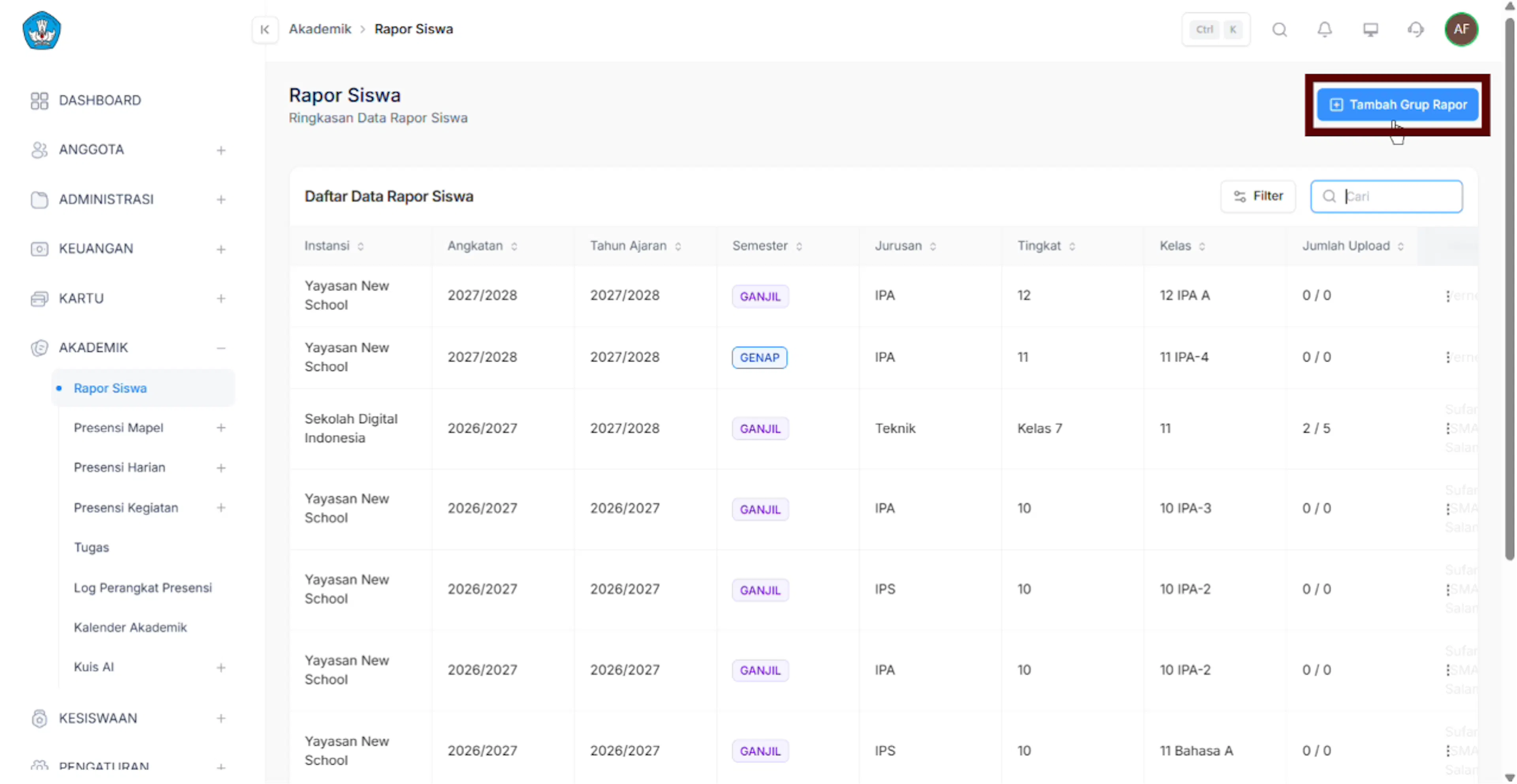
Tambah Grup Rapor
- Klik button Tambah Grup Rapor
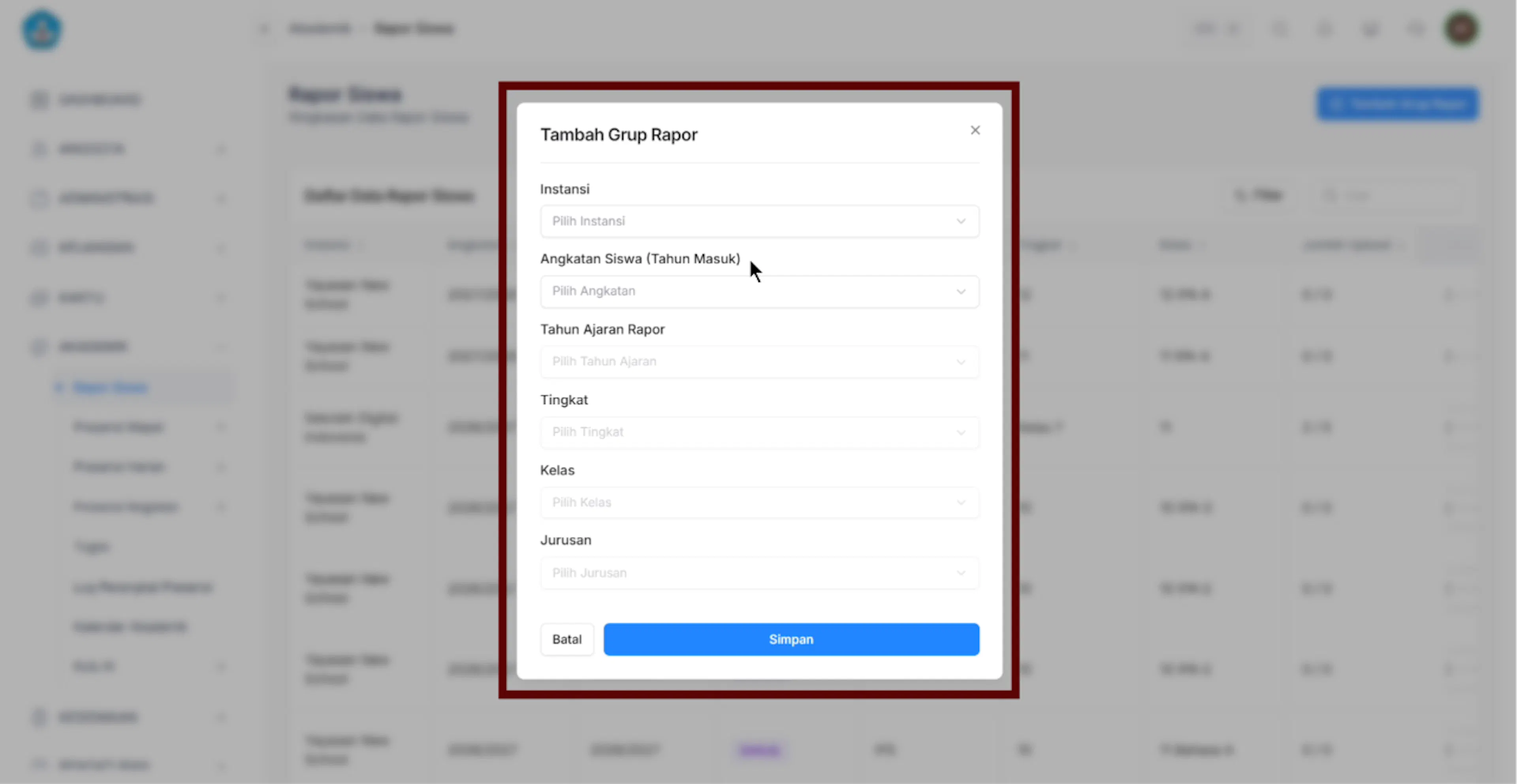
- Isi form tambah grup rapor yang telah disediakan oleh sistem
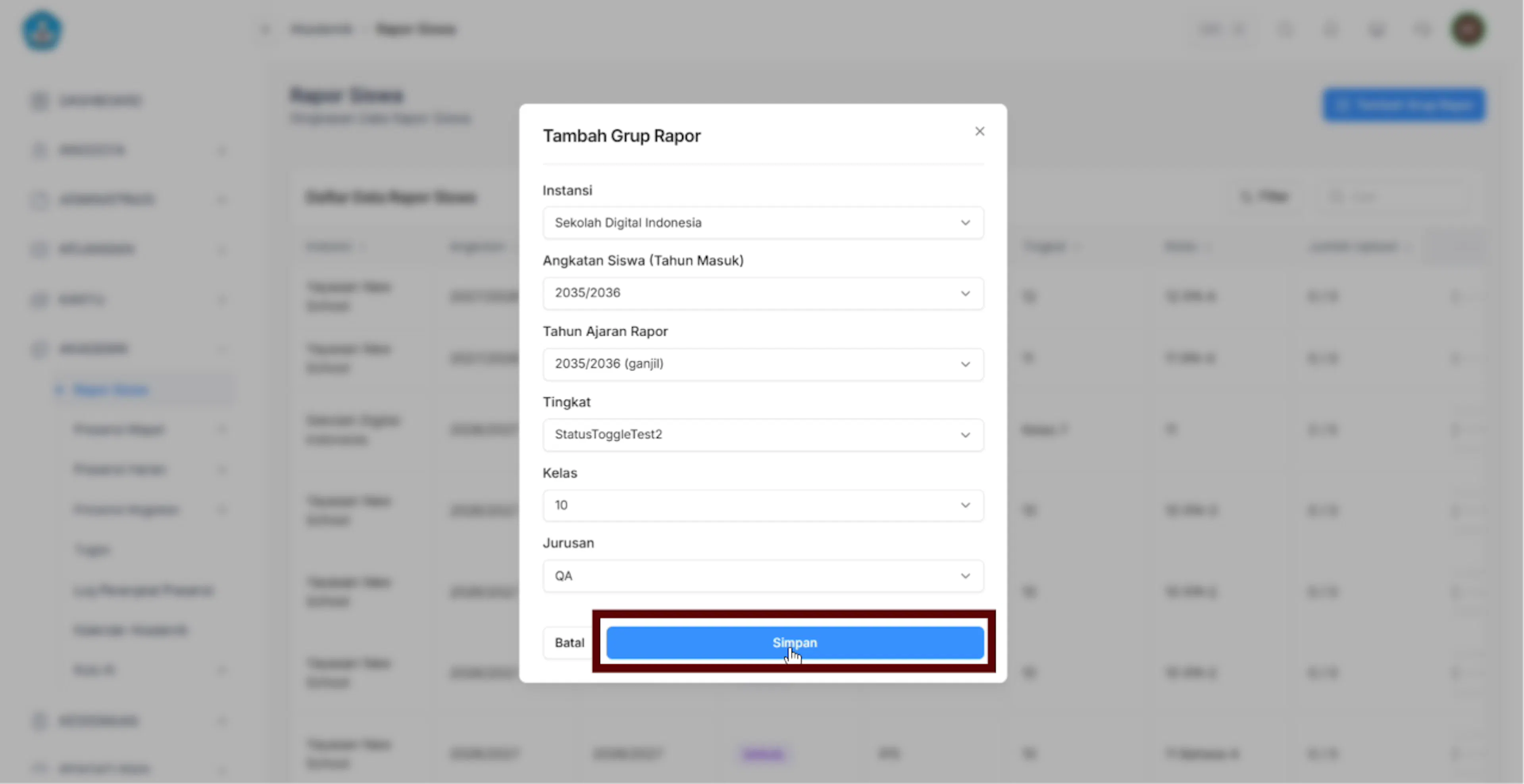
- Setelah form terisi klik button Simpan untuk menyimpan data rapor baru
Edit Grup Rapor
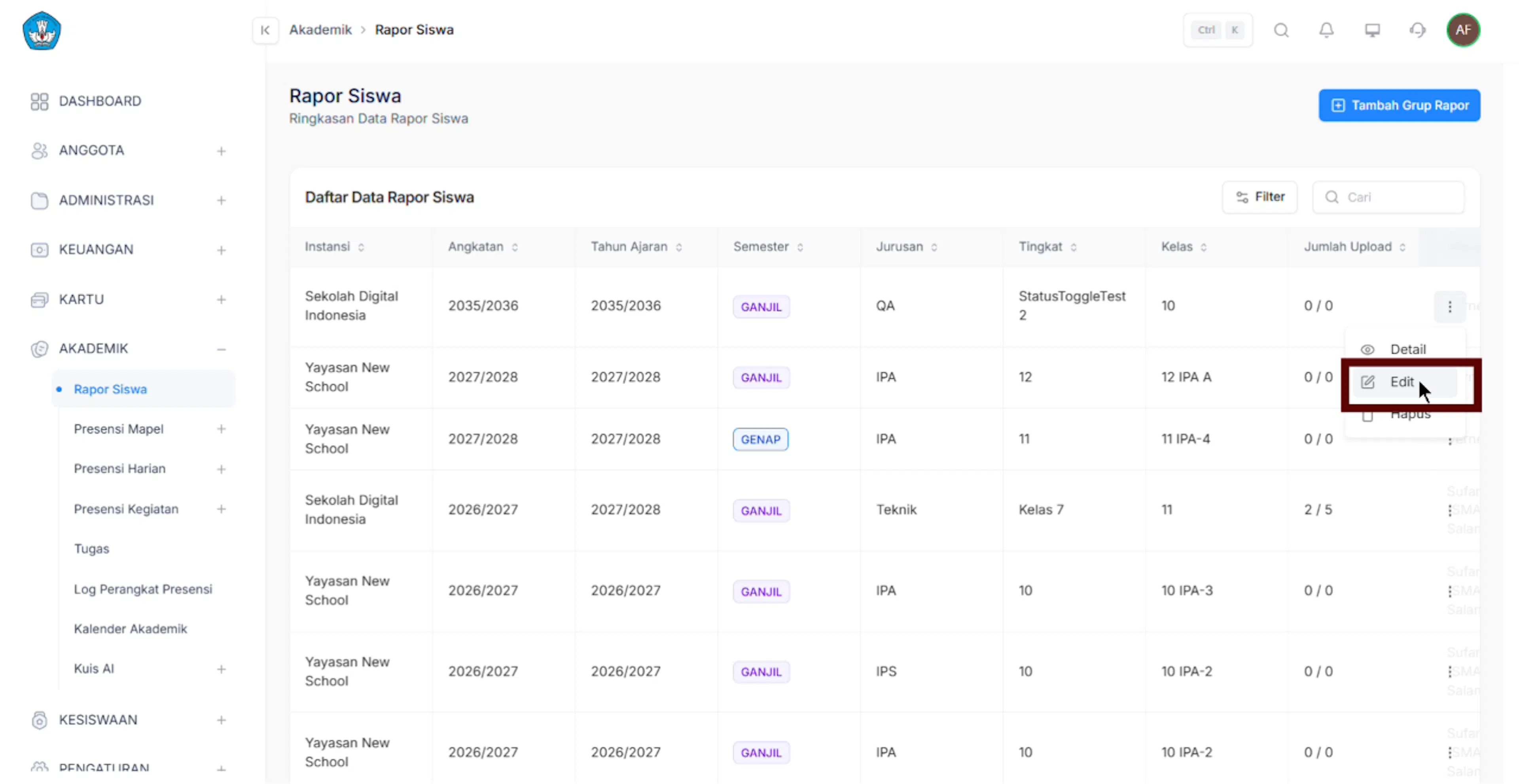
- Klik aksi edit
- Isi form edit rapor yang disediakan oleh sistem
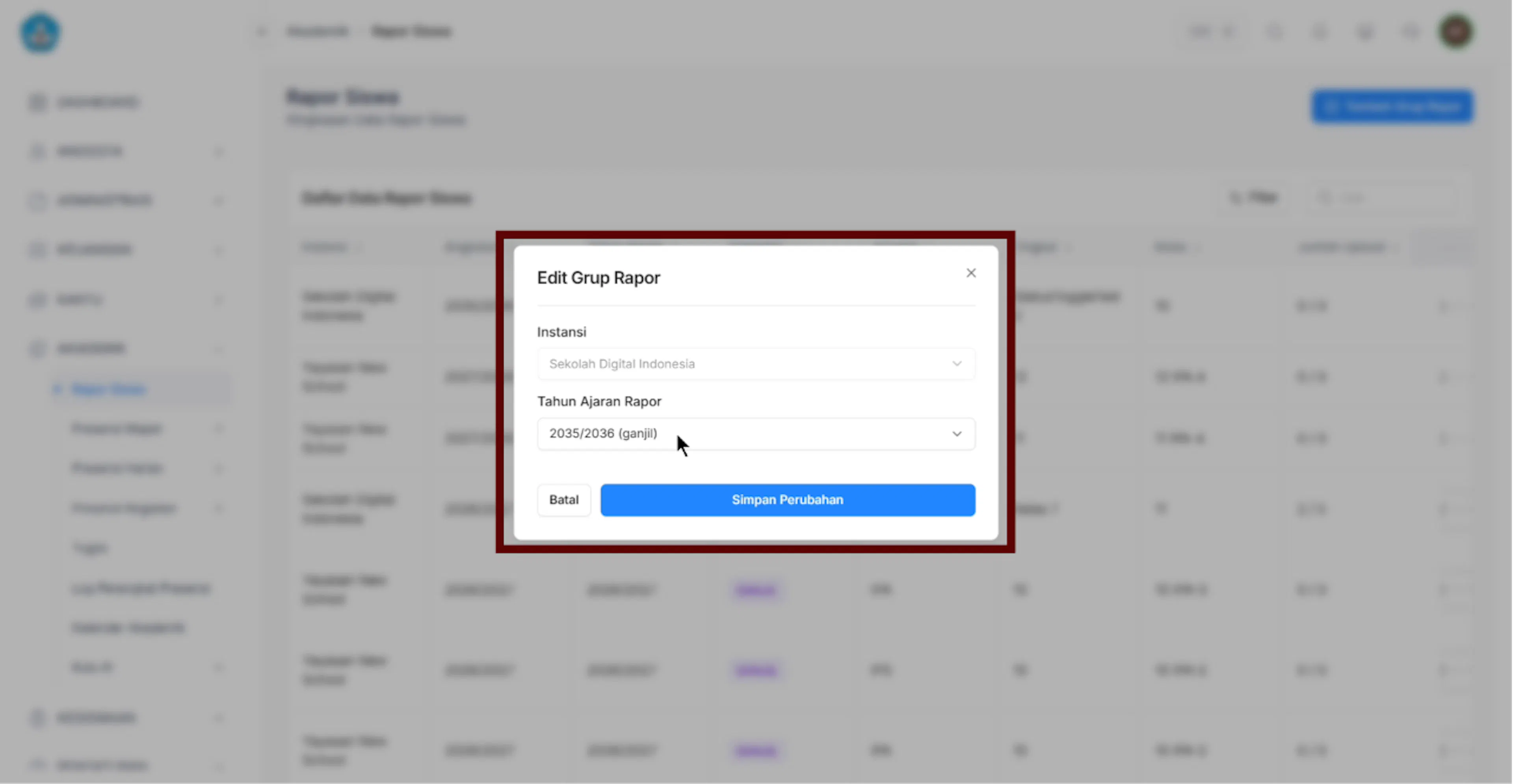
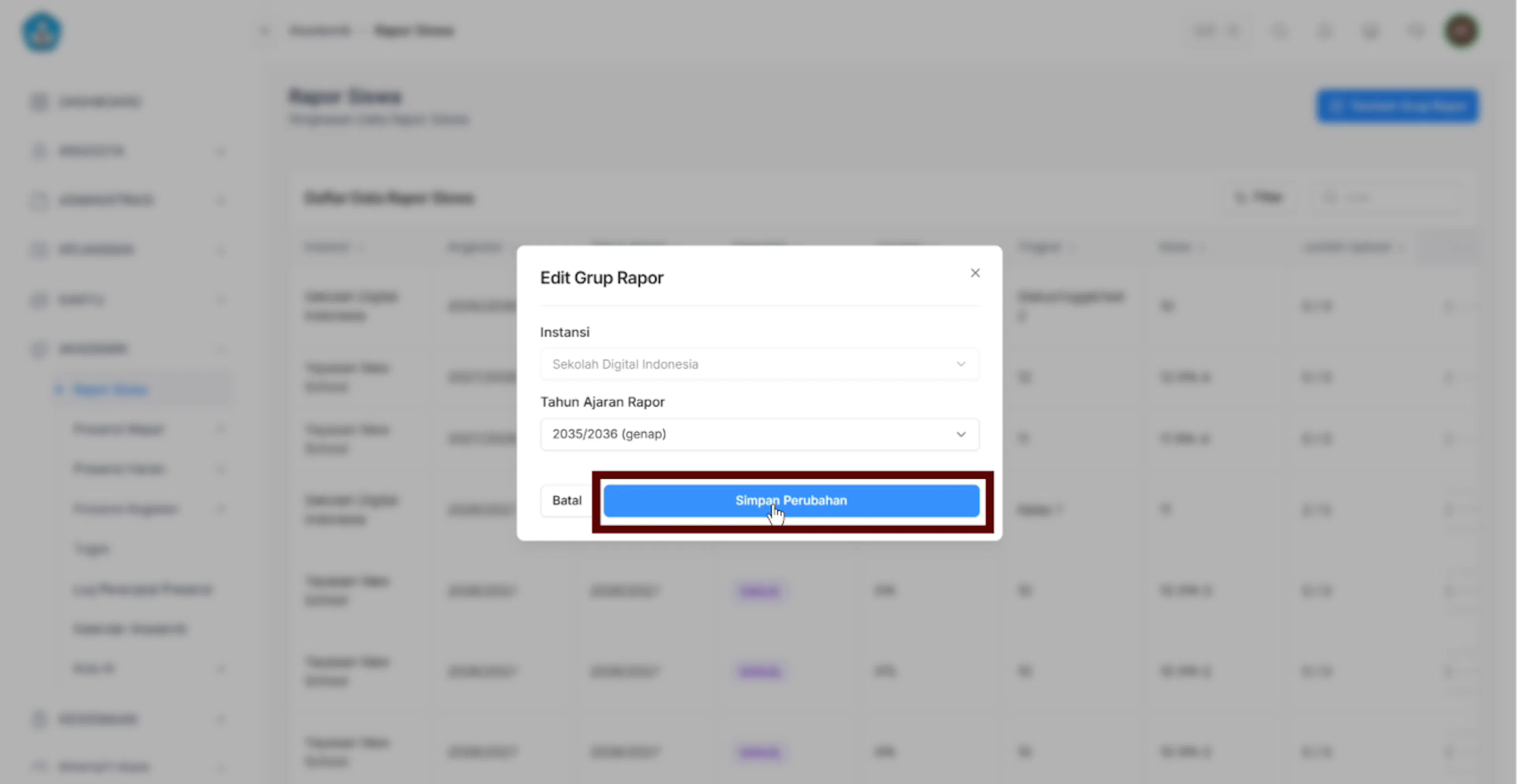
- Setelah selesai merubah data, klik button Simpan Perubahan untuk menyimpan perubahan data
Hapus Grup Rapor
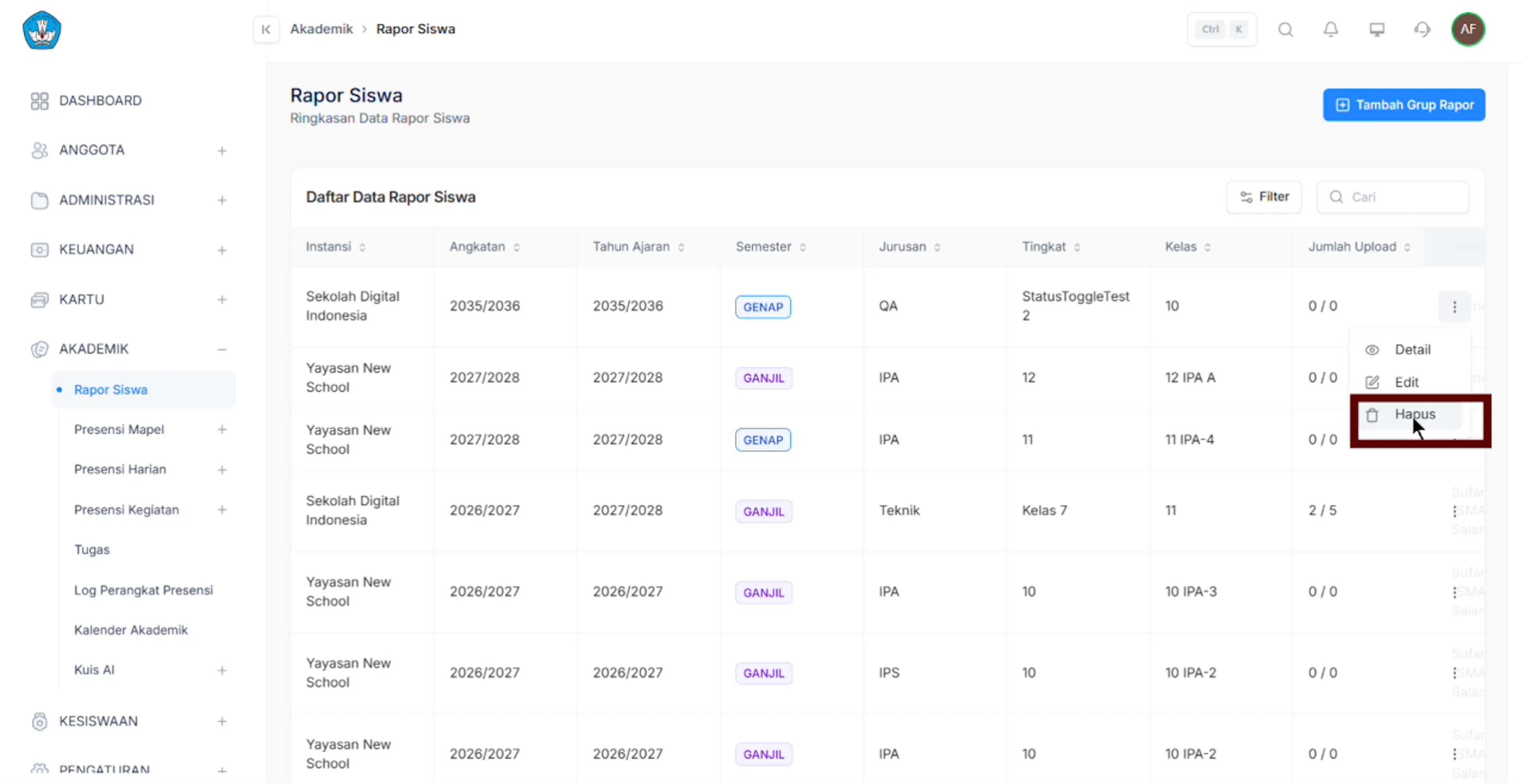
- Klik aksi hapus
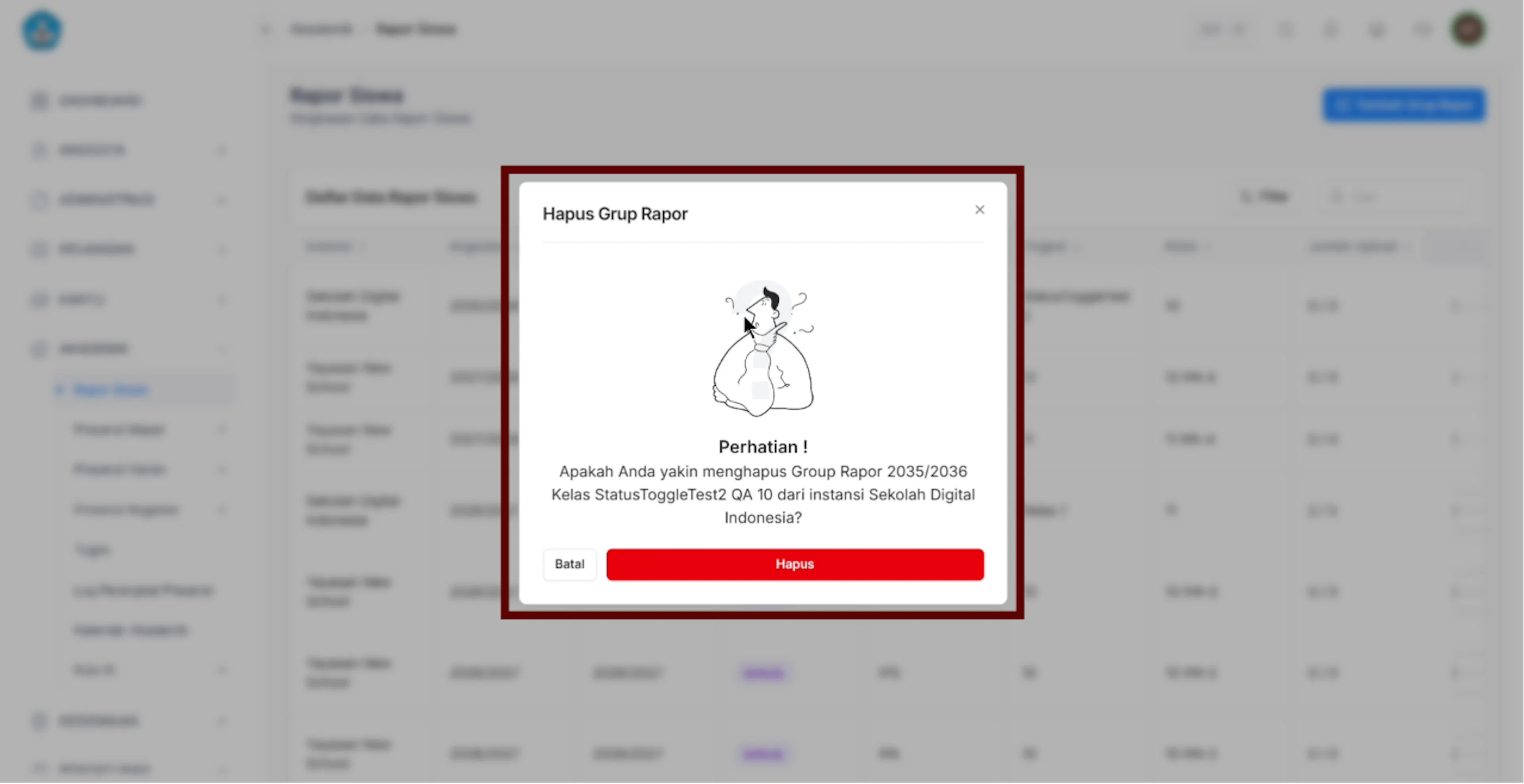
- Sistem akan menampilkan konfirmasi untuk menghapus data
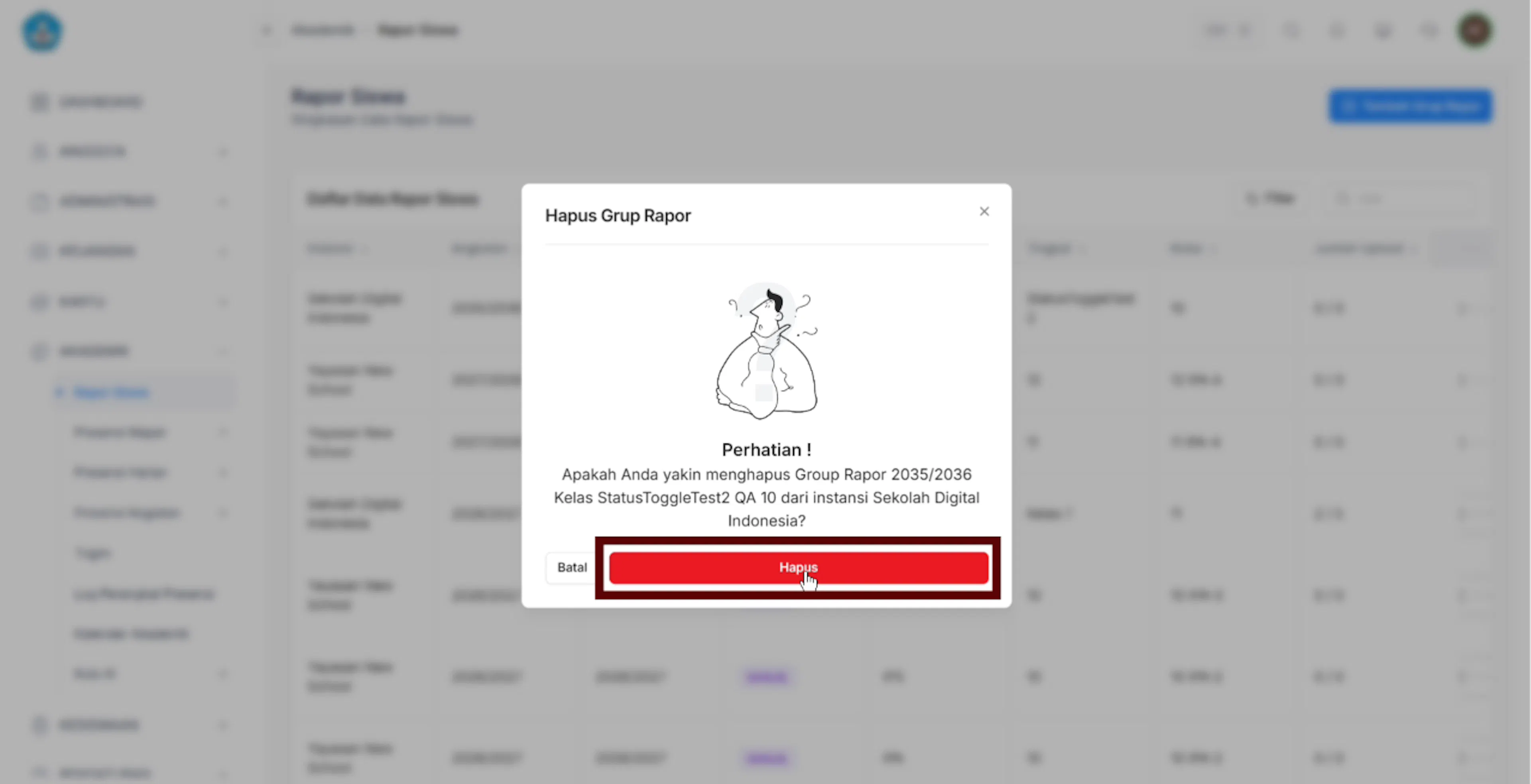
- Setelah yakin akan menghapus data, klik button Hapus
Informasi yang ditampilkan
Tabel detail grup rapor memuat kolom: Nama siswa, File Upload (file rapor), Tampil Saat Ada Tagihan?, dan Catatan (alasan bila rapor tidak ditampilkan).
File rapor yang diupload per siswa harus berformat PDF dengan ukuran maksimal sekitar 6 MB per file. Kolom catatan hanya dapat diisi ketika opsi "Tampil Saat Ada Tagihan" dinonaktifkan.
Hapus Siswa dari Grup Rapor
link tutorial:
https://drive.google.com/file/d/1PZ-tmMqRRK_0s9T90ZeazqKWkEaHeW1I/view?usp=sharing
Admin dapat menghapus data siswa dari grup rapor dengan langkah-langkah berikut:
- Login ke website, lalu klik menu Akademik
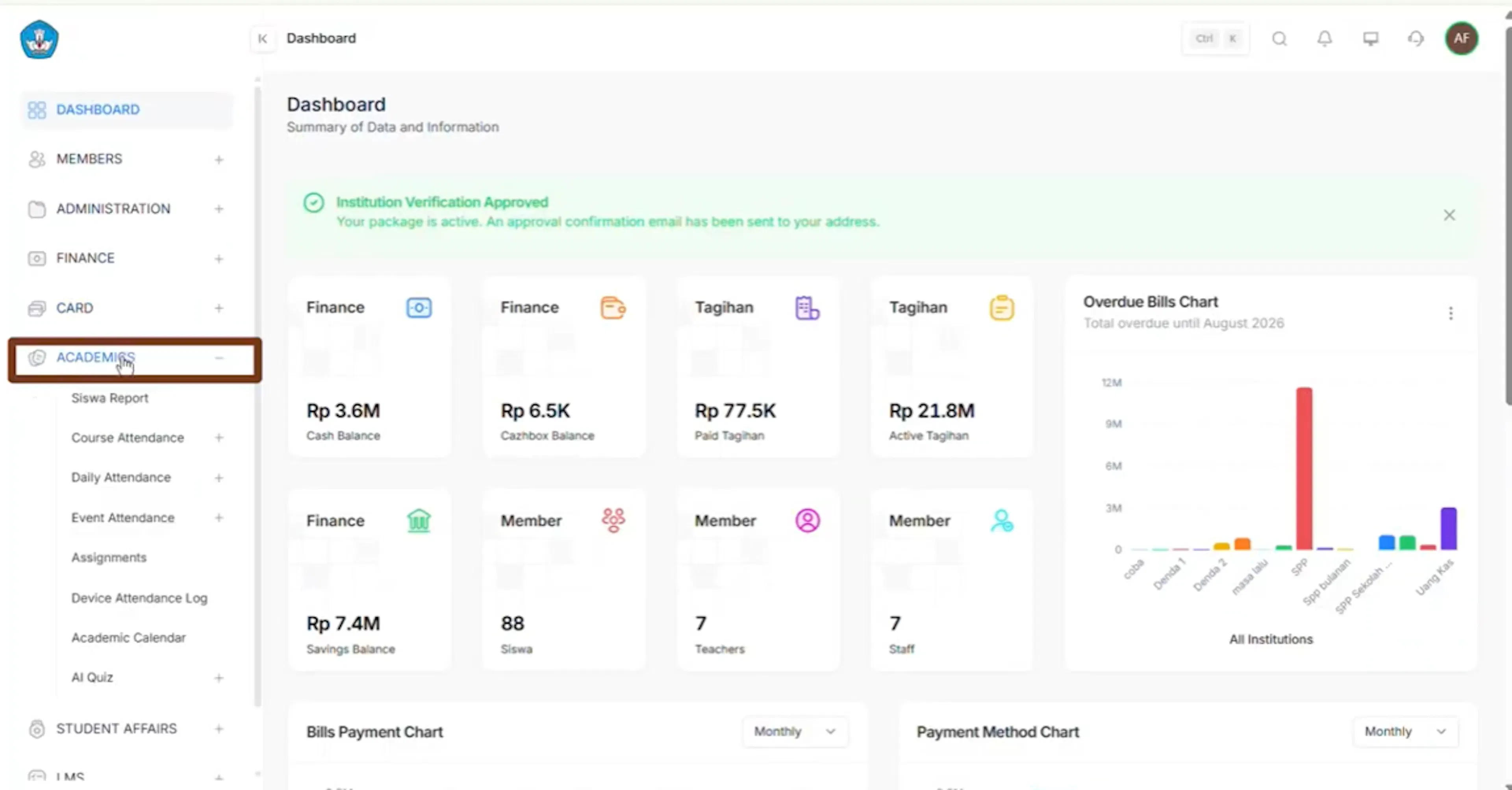
- Pilih Rapor Siswa
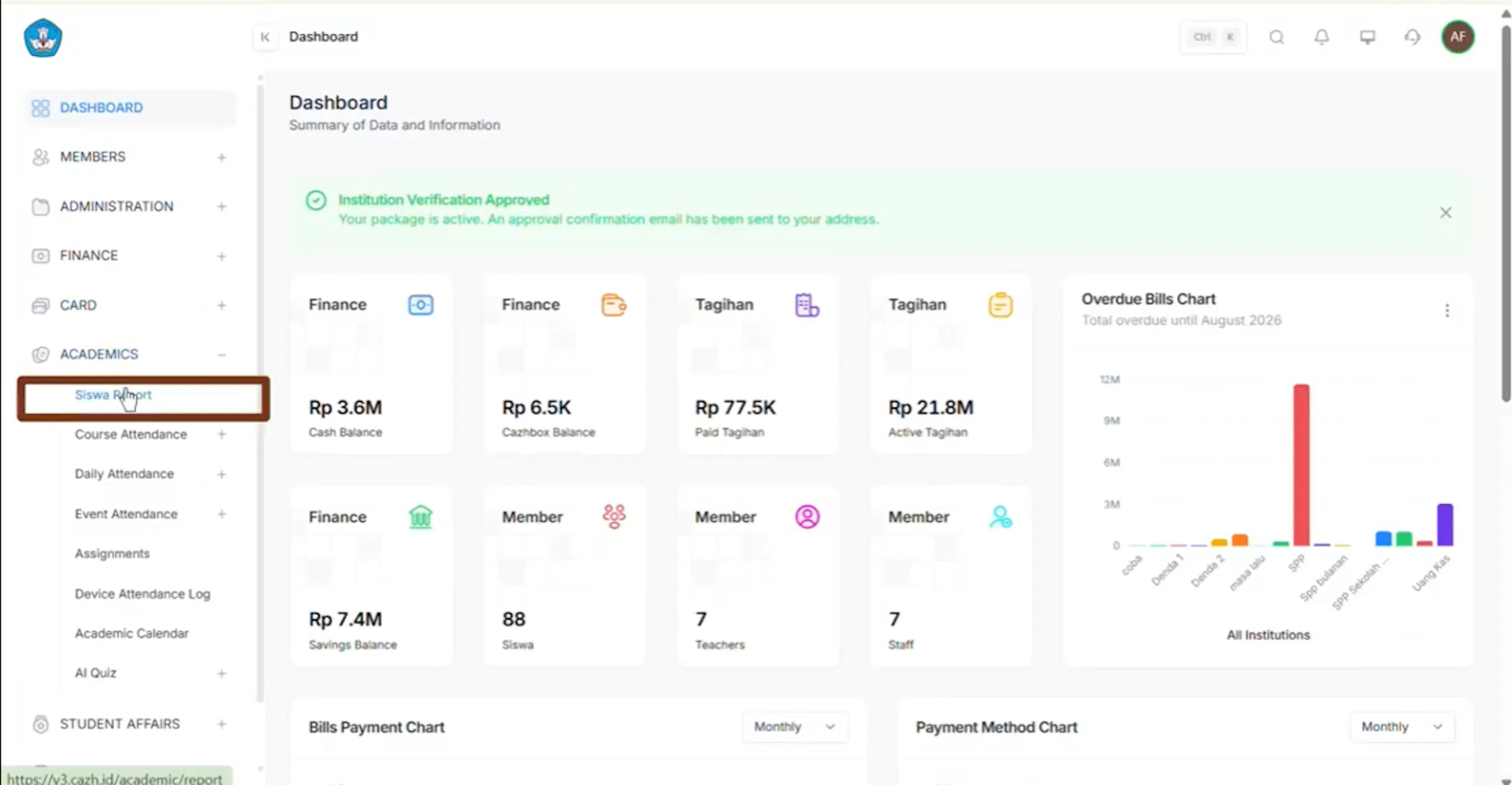
- Sistem akan menampilkan Rapor Siswa
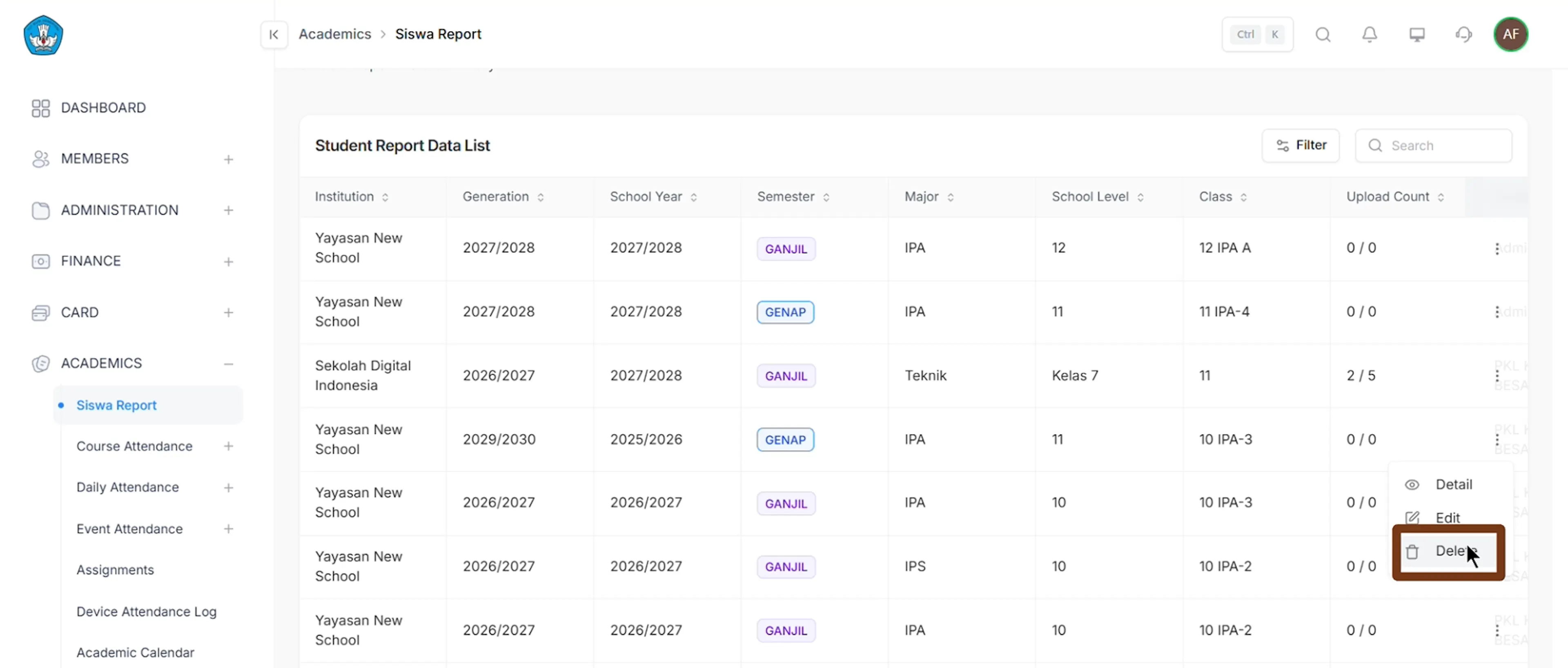
- Pilih salah satu siswa yang akan dihapus dari Group Rapor dan pilih Action (titik tiga)
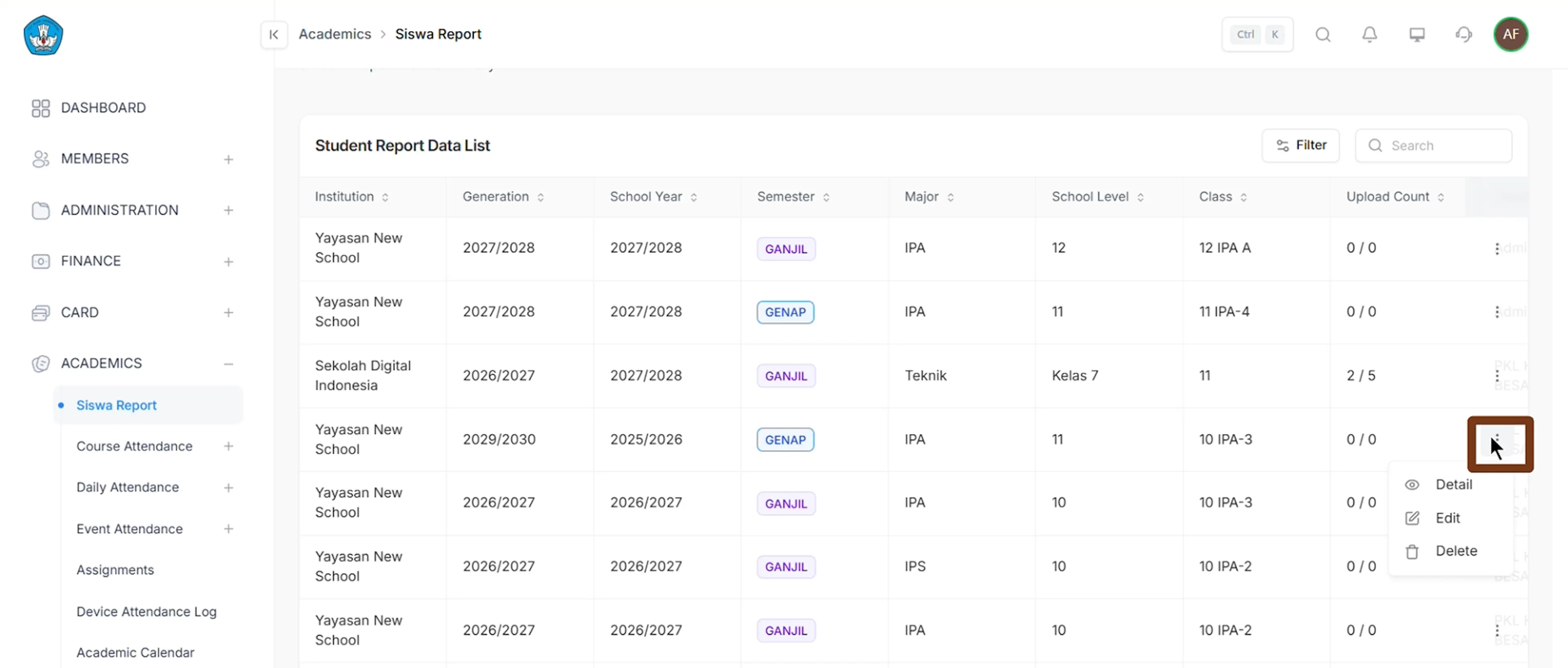
- Pilih menu Hapus
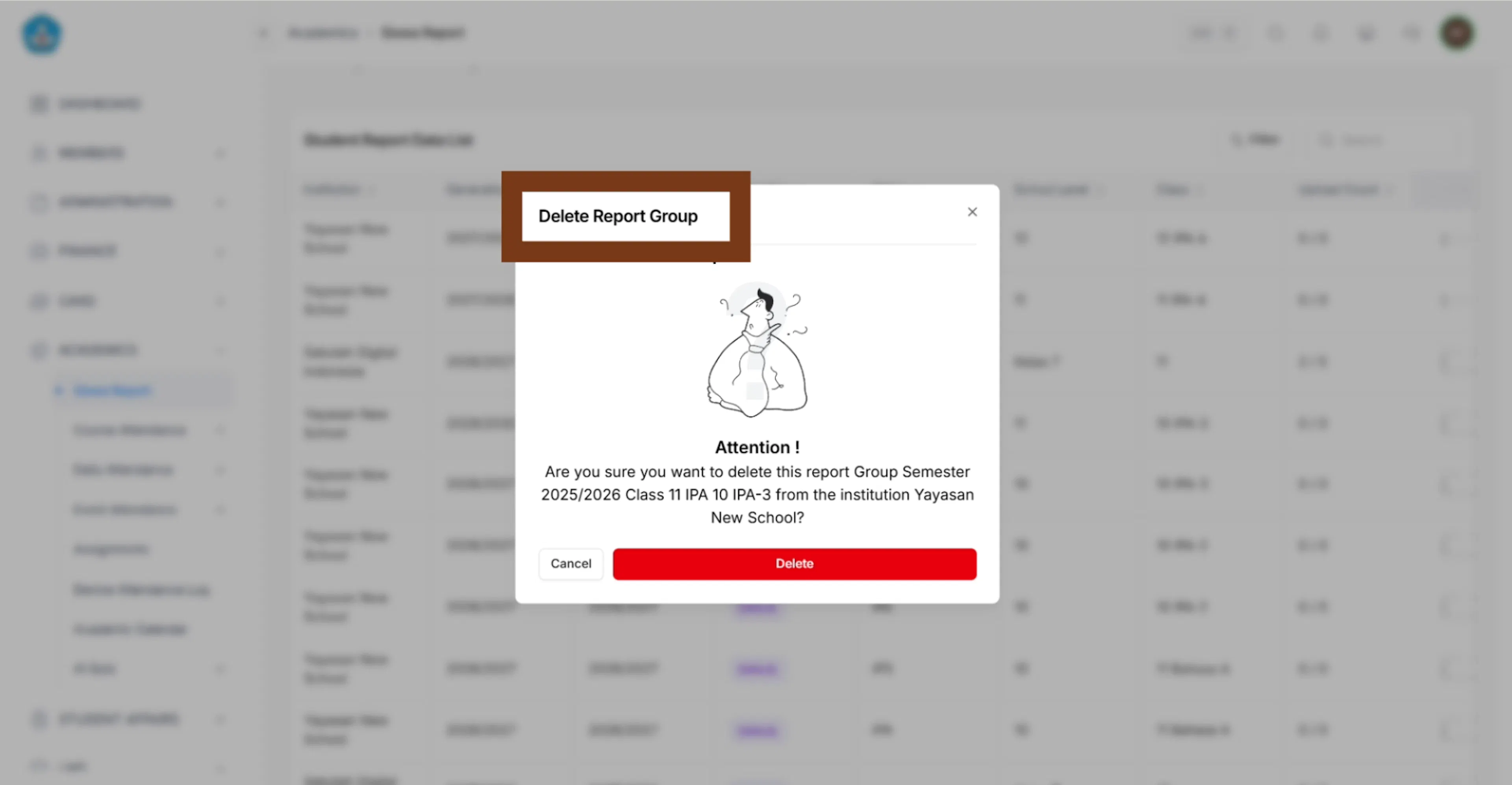
- Sistem memberikan konfirmasi penghapusan data siswa
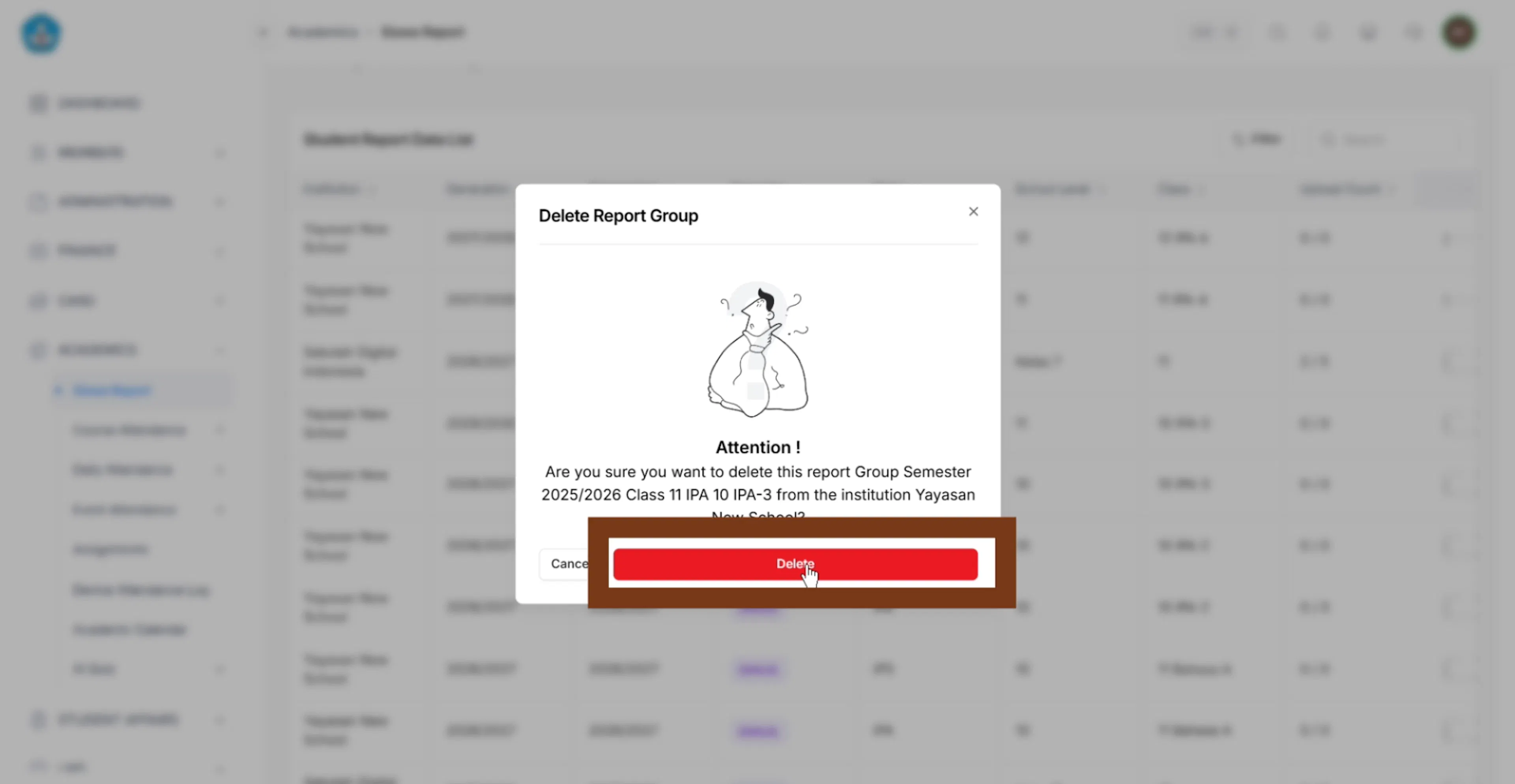
- Lalu klik button Hapus
- Data siswa berhasil dihapus
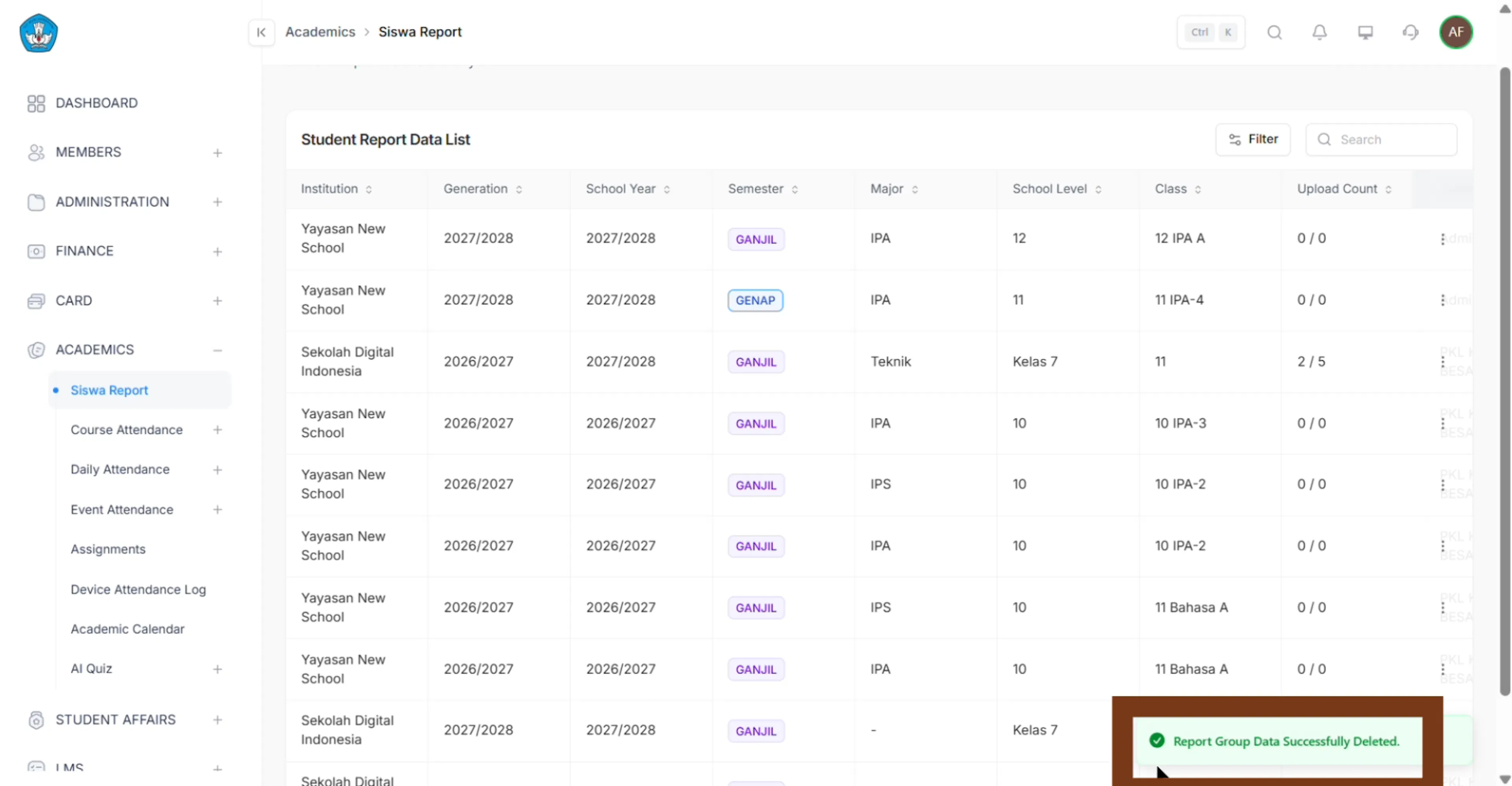
Siswa yang dihapus dari grup rapor tidak lagi tampil pada list grup rapor siswa tersebut. Pastikan siswa yang dipilih sudah benar sebelum menghapus.
Edit Grup Rapor
Link video:
https://drive.google.com/file/d/16VCrNILweenSh7NuAMdd-wpcNZncPsV0/view?usp=drive_link
Pada fitur ini admin dapat mengubah grup rapor siswa berdasarkan tahun ajaran dan semester. Aksi ini hanya mengubah atribut periode grup (tahun ajaran dan semester) tanpa memengaruhi daftar siswa maupun file rapor yang sudah diupload. Biasanya dipakai saat periode salah dipilih ketika grup dibuat.
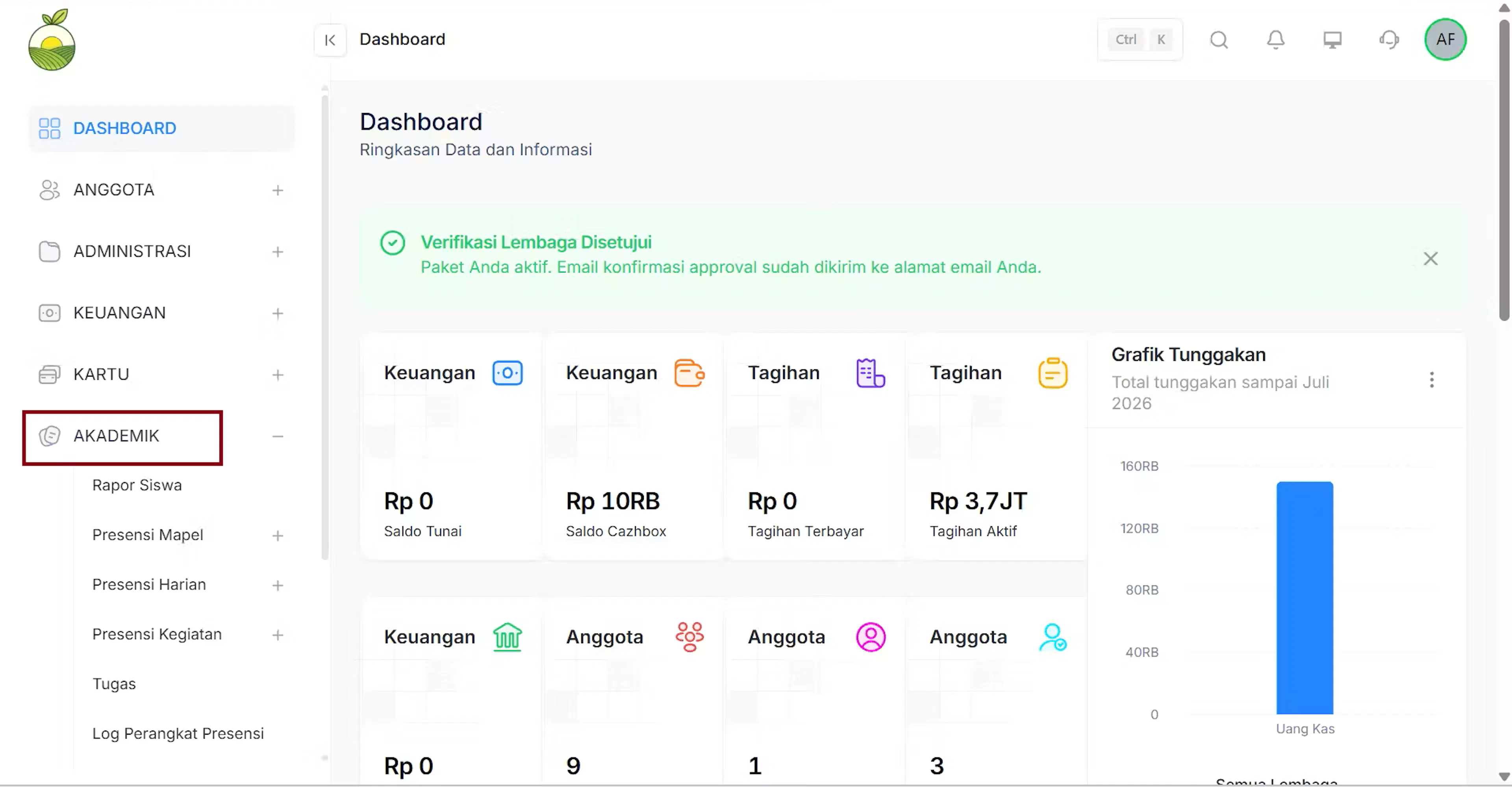
Login ke website, lalu klik menu Akademik
Buka browser, kemudian masukkan alamat website CARDS School milik sekolah, lalu klik menu akademik.
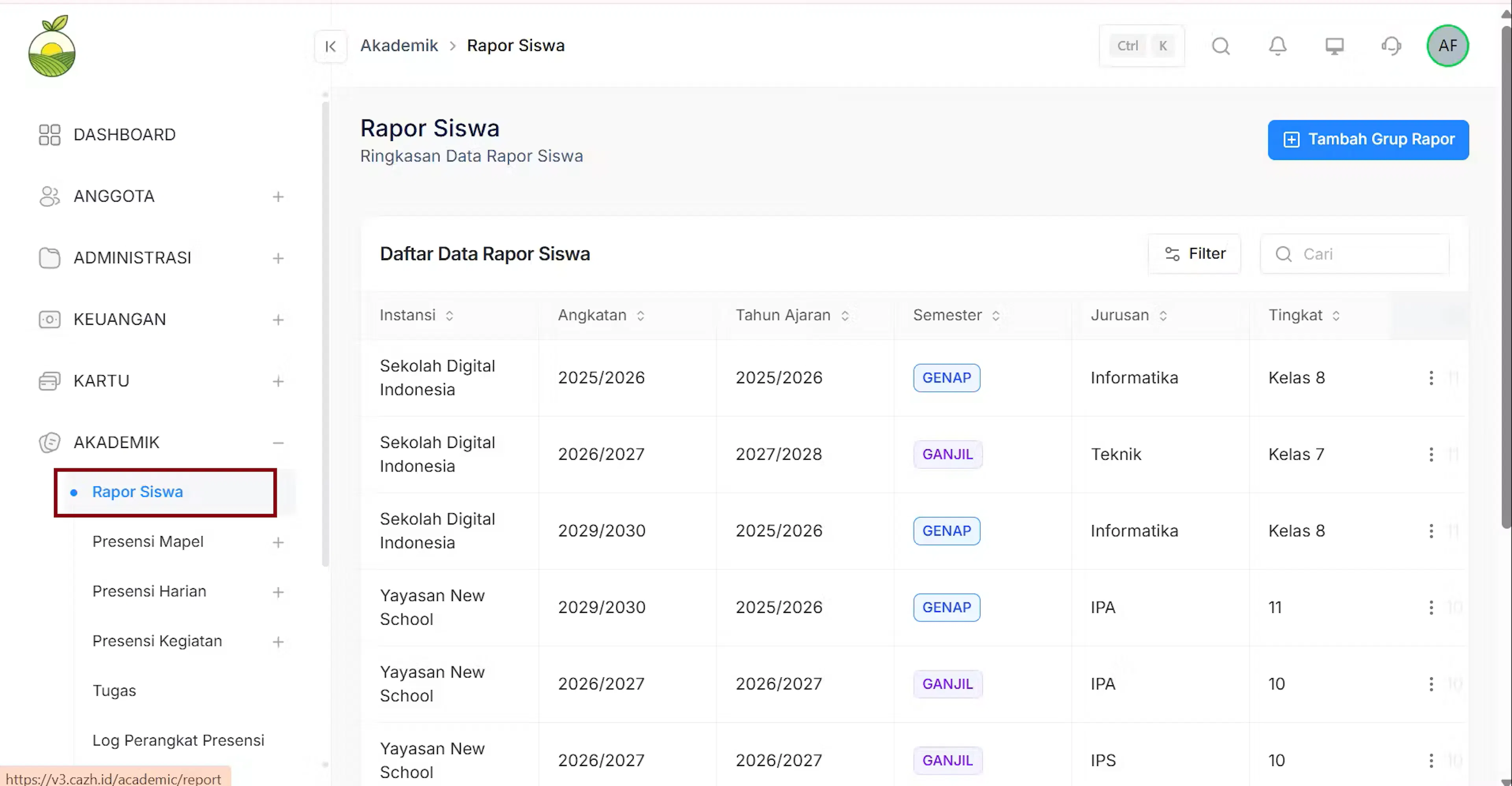
Pilih sub menu Rapor
pada bagian ini, klik sub menu rapor untuk mengedit grup rapor. kemudian sistem akan menampilkan data dari menu sub rapor.
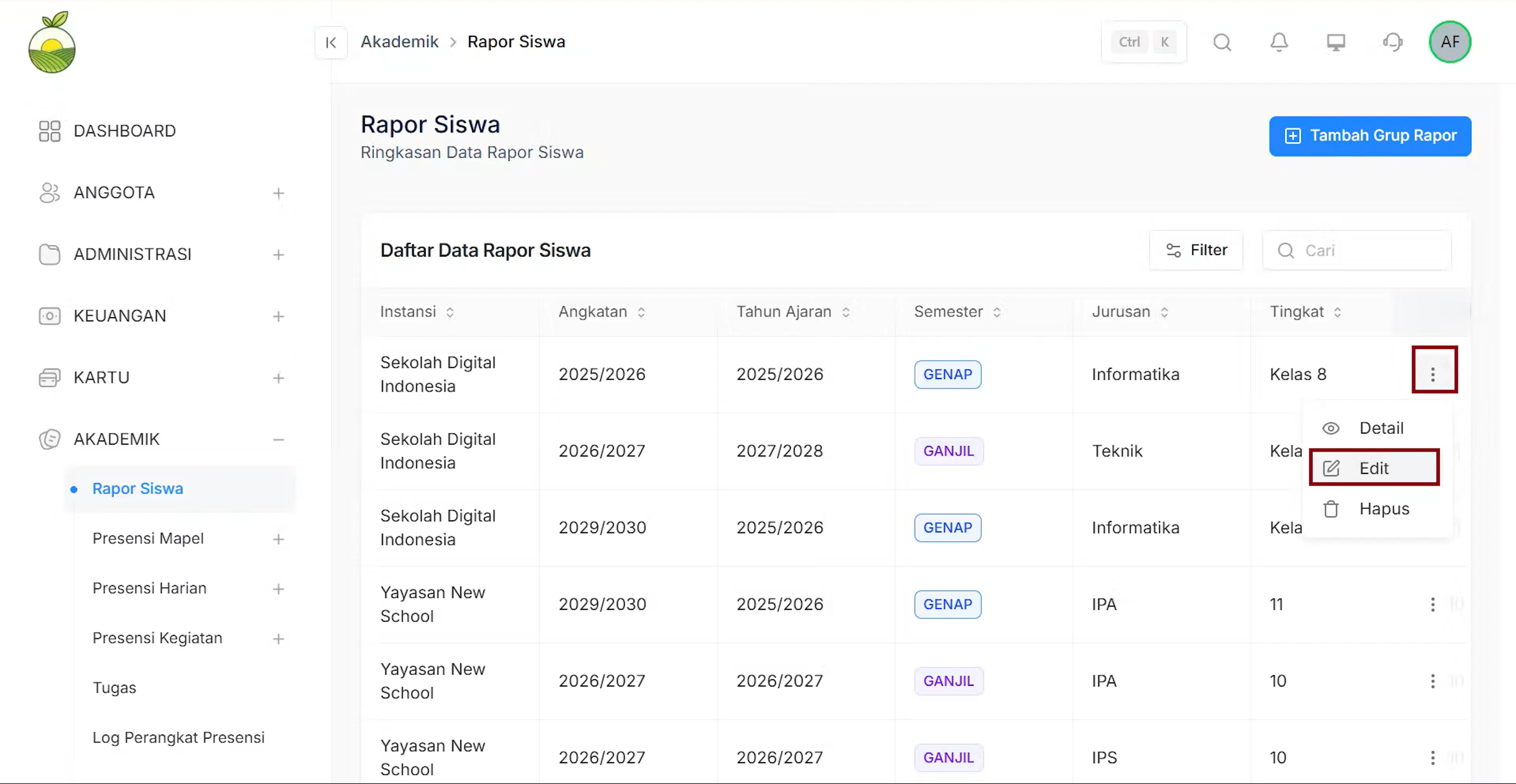
Aksi Edit
pilih salah satu grup yang ingin diedit. klik titik tiga dipojok kanan, lalu klik edit.
Tampilan formulir
sistem akan menampilkan folmulir yang harus diisi.
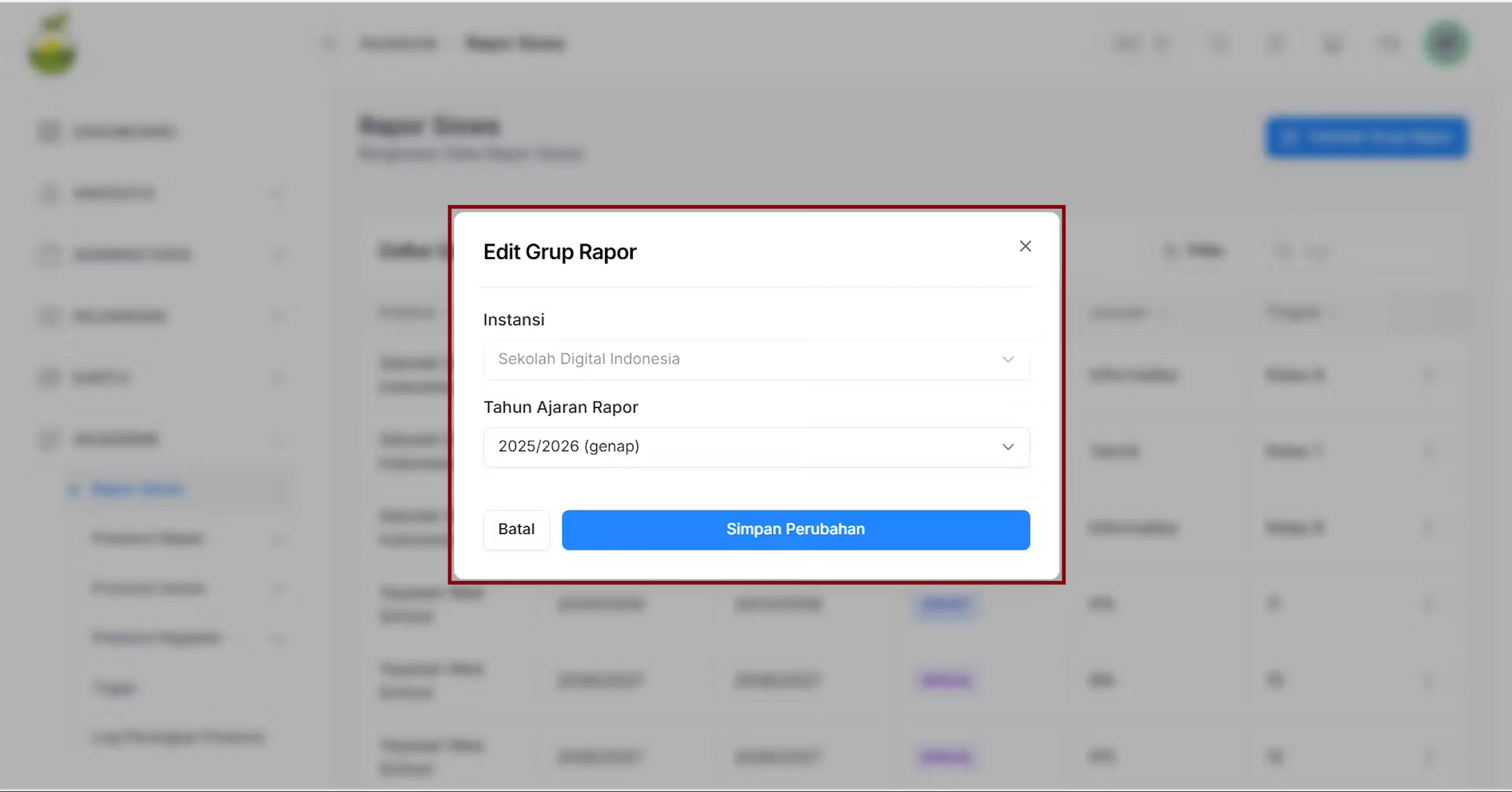
Input formulir dan simpan perubahan
untuk menyimpan perubahan admin harus mengisi bagian instansi dan tahun ajaran rapor.
Pada form edit, hanya Tahun Ajaran dan Semester yang dapat diubah (keduanya wajib diisi). Instansi, tingkat, kelas, dan jurusan grup tidak dapat diubah setelah grup dibuat.
Hapus Grup Rapor
Link video:
https://drive.google.com/file/d/1N7bv-AmCzNoor60TlCnjBZMaBt8PI8i1/view?usp=drive_link
Admin dapat menghapus grup rapor siswa yang sudah tidak digunakan. Aksi ini menghapus grup rapor dari daftar Grup Rapor; grup beserta isinya tidak lagi tampil di daftar. Biasanya dipakai saat grup salah dibuat atau periodenya sudah tidak dipakai.
Menu Akademik
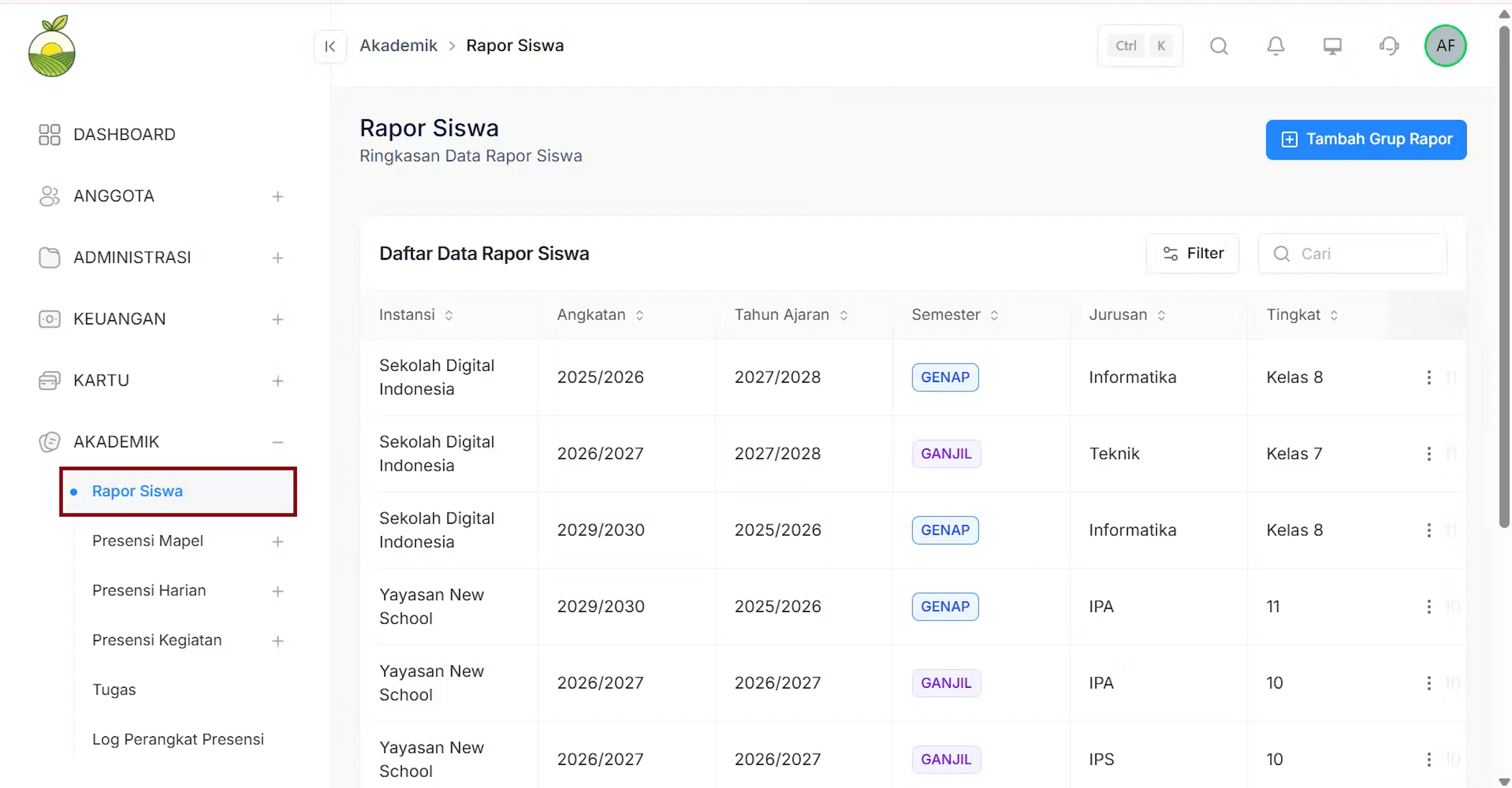
langkah awal yang dilakukan admin setelah login pada website CARDS School, mengklik menu akadamik yang ada di sidebar kiri.
Pilih sub menu rapor
Admin dapat mengklik sub menu rapor yang muncul dibawah menu akademik. nantinya sistem akan menampilkan data rapor siswa.
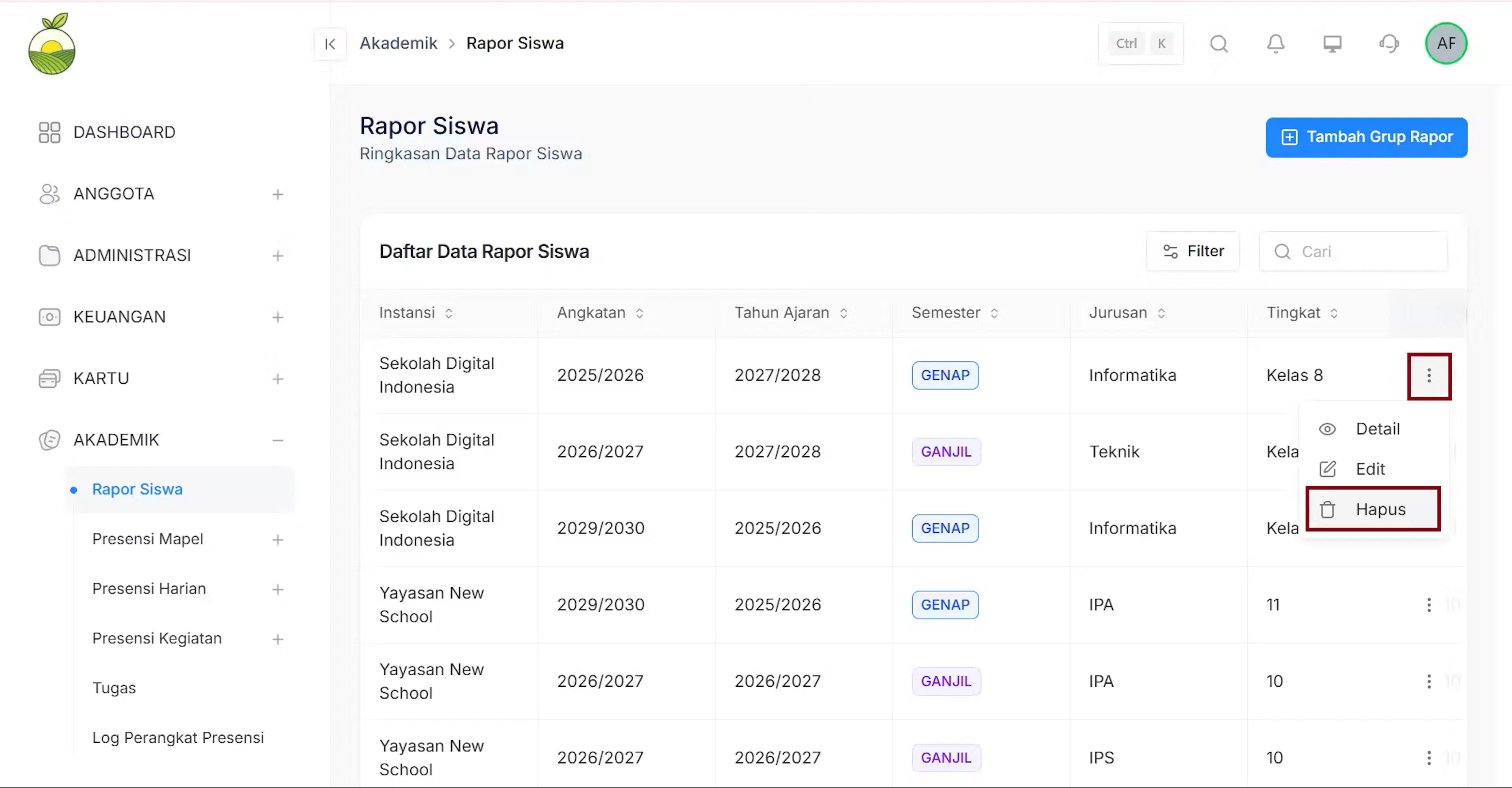
Aksi hapus
admin dapat menghapus grup rapor siswa dengan mengklik titik 3 dibagian kanan. lalu pilih bagian hapus.
Tampilan popup konfirmasi
apabila admin mengklik hapus maka sistem akan menampilkan sebuah popup pemberitahuan.
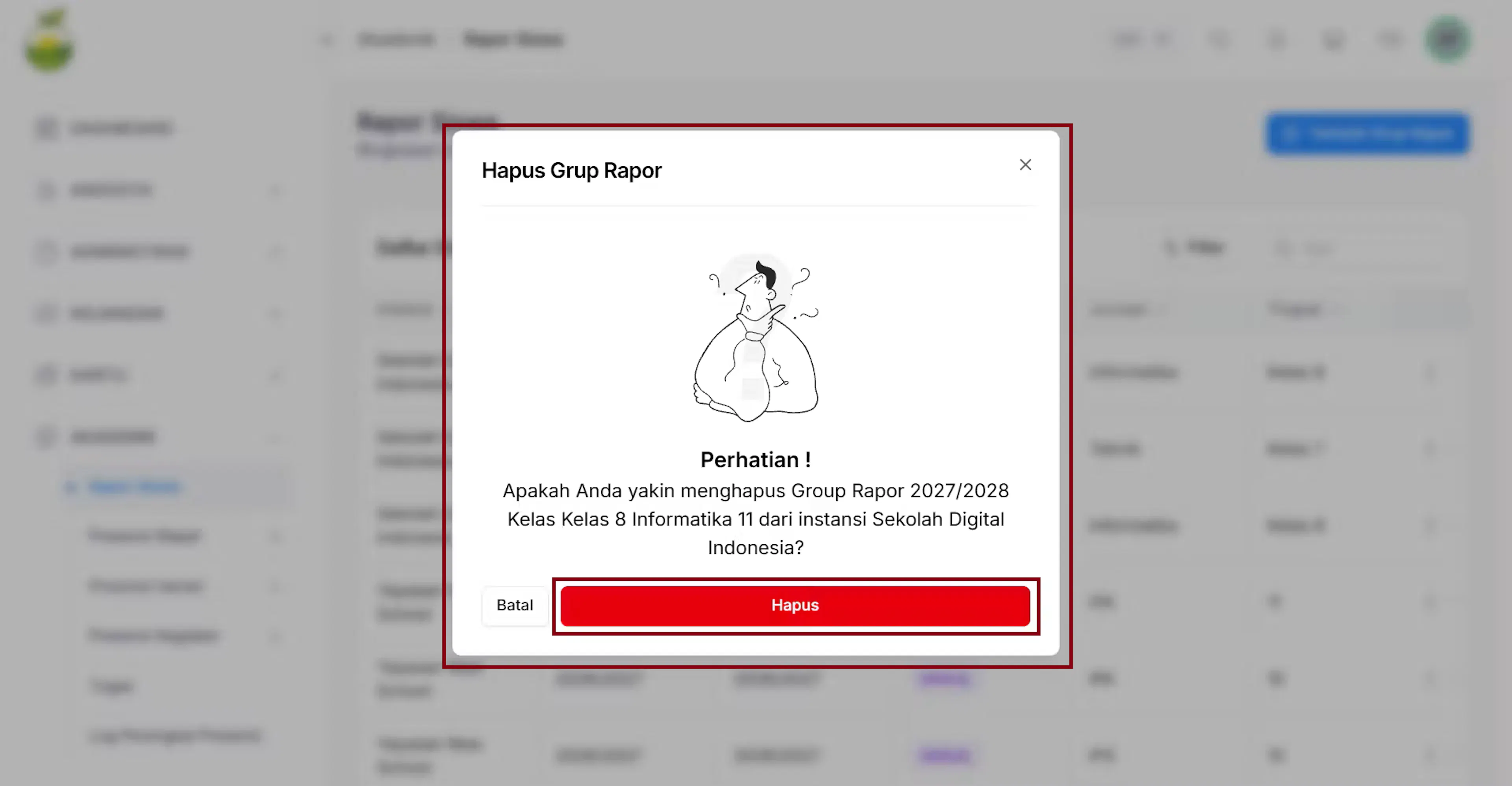
Klik tombol hapus
apabila admin telah yakin ingin menghapus grup rapor tersebuat, dapat langsung klik tombol hapus yang berwarna merah.
Penghapusan grup rapor bersifat permanen. Pastikan grup rapor memang sudah tidak digunakan sebelum menghapus.
Tambah Grup Rapor
Link video:
https://drive.google.com/file/d/1aJKQlR3QEd8M6LkpmTmNpcNViBsSHd4c/view?usp=drive_link
Admin dapat menambah grup rapor siswa berdasarkan data yang diperlukan
Login dan pilih menu akademik
Admin harus login pada website CARDS SCHOOL dan memilih menu akademik.
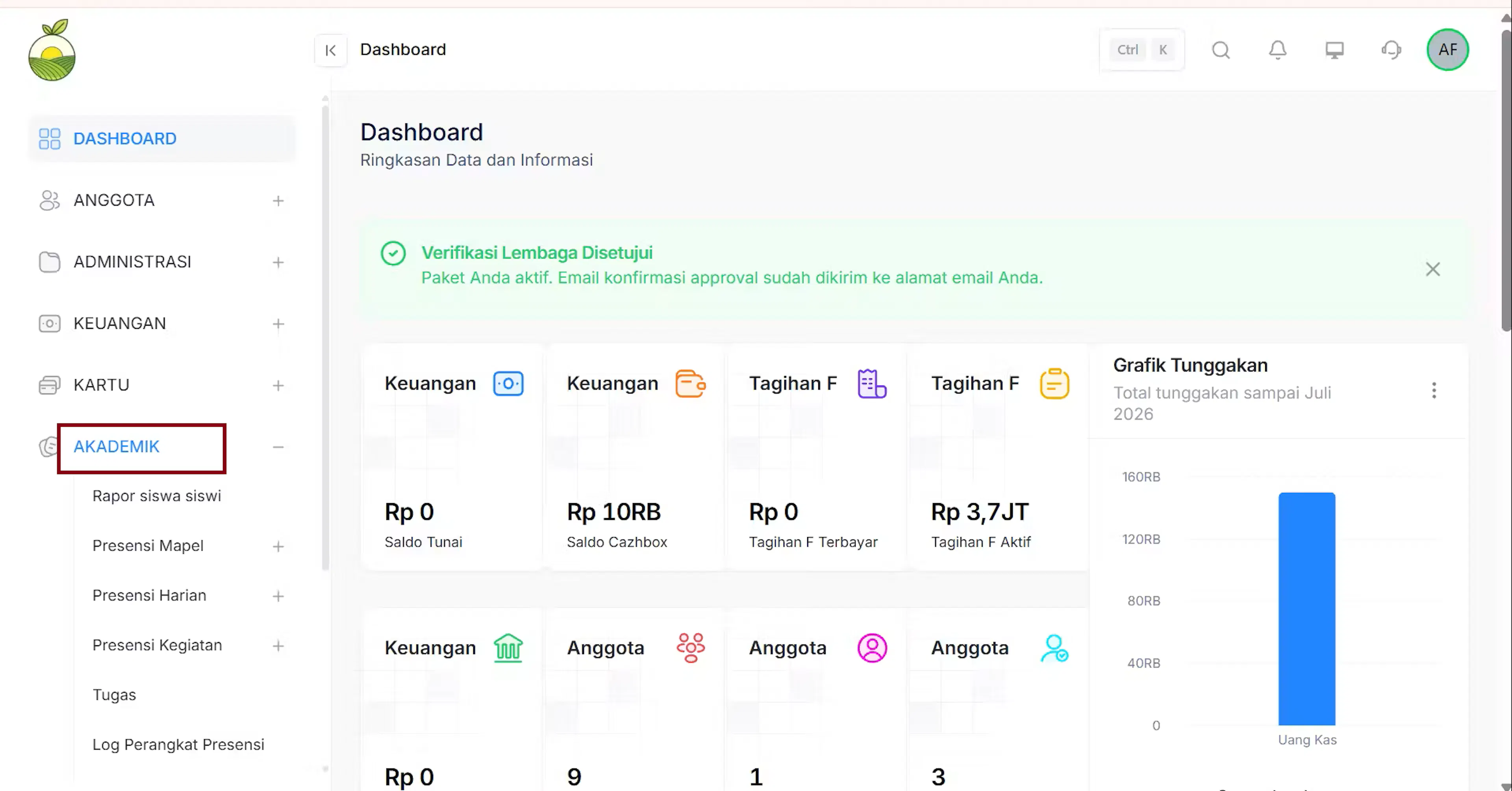
Pilih submenu rapor
admin dapan mengklik submenu rapor yang ada dibawah menu akademik.
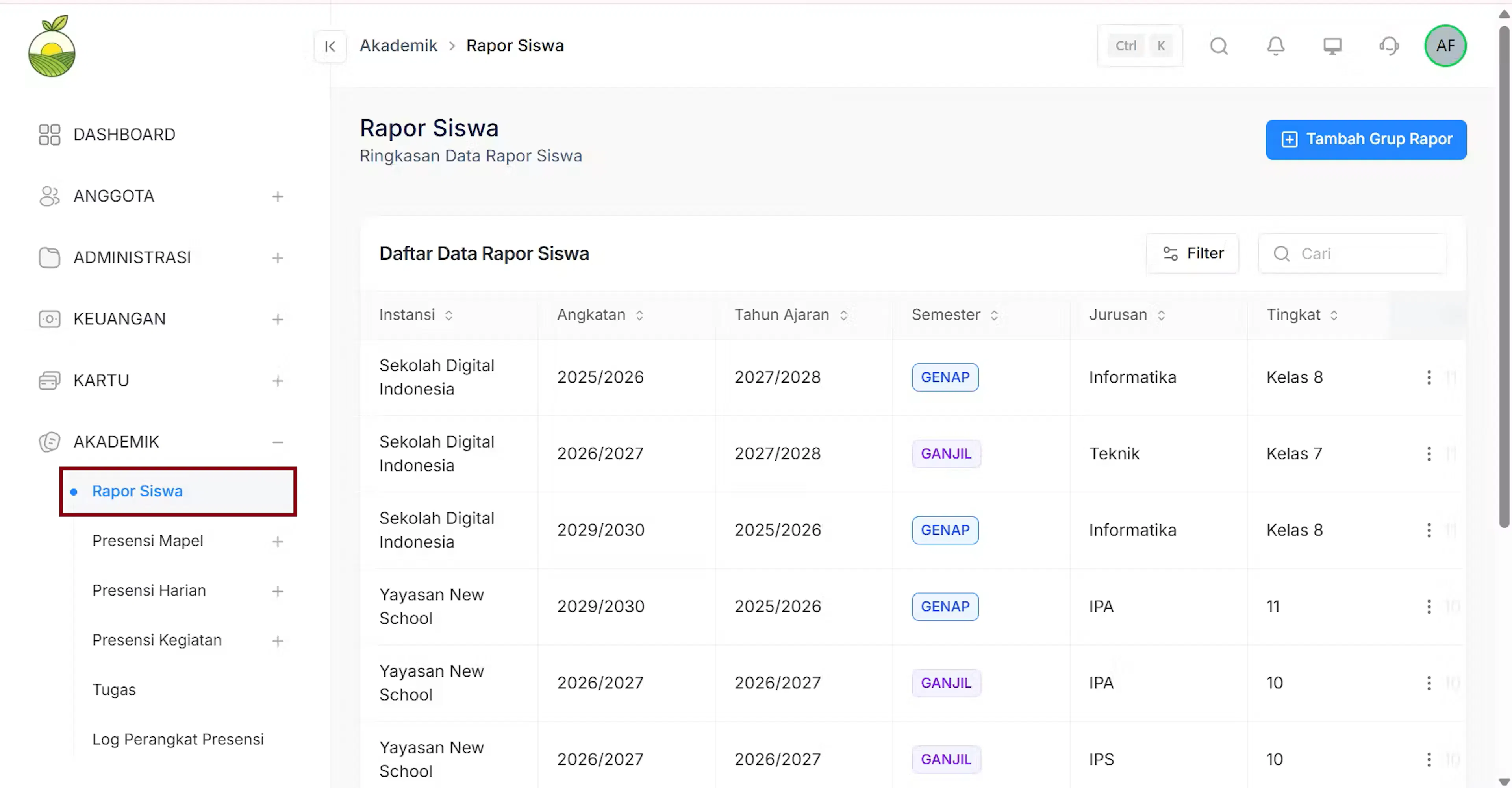
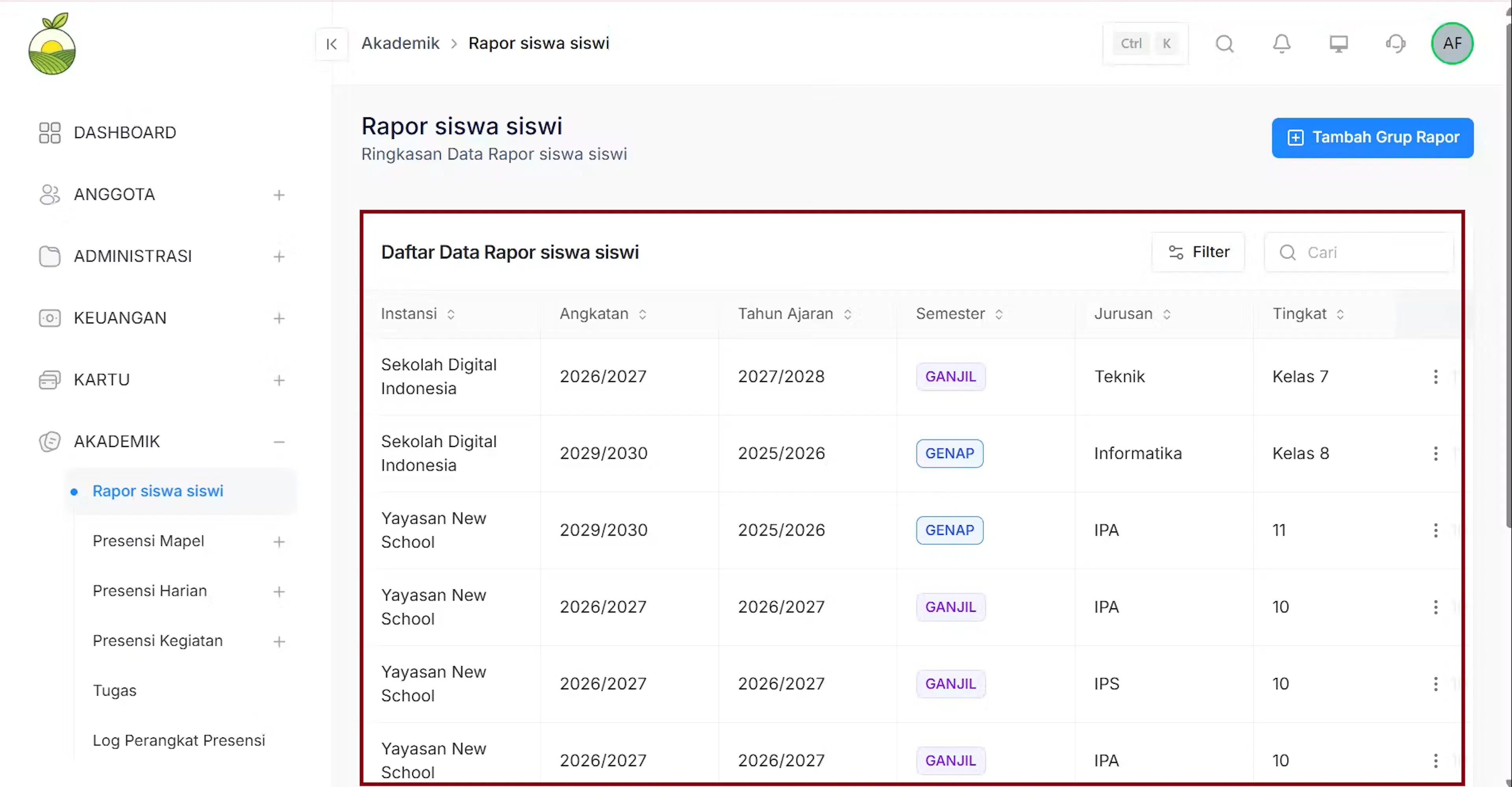
Tampilan grup rapor
sistem akan menampilkan isi dari sub menu yang ada di grup rapor.
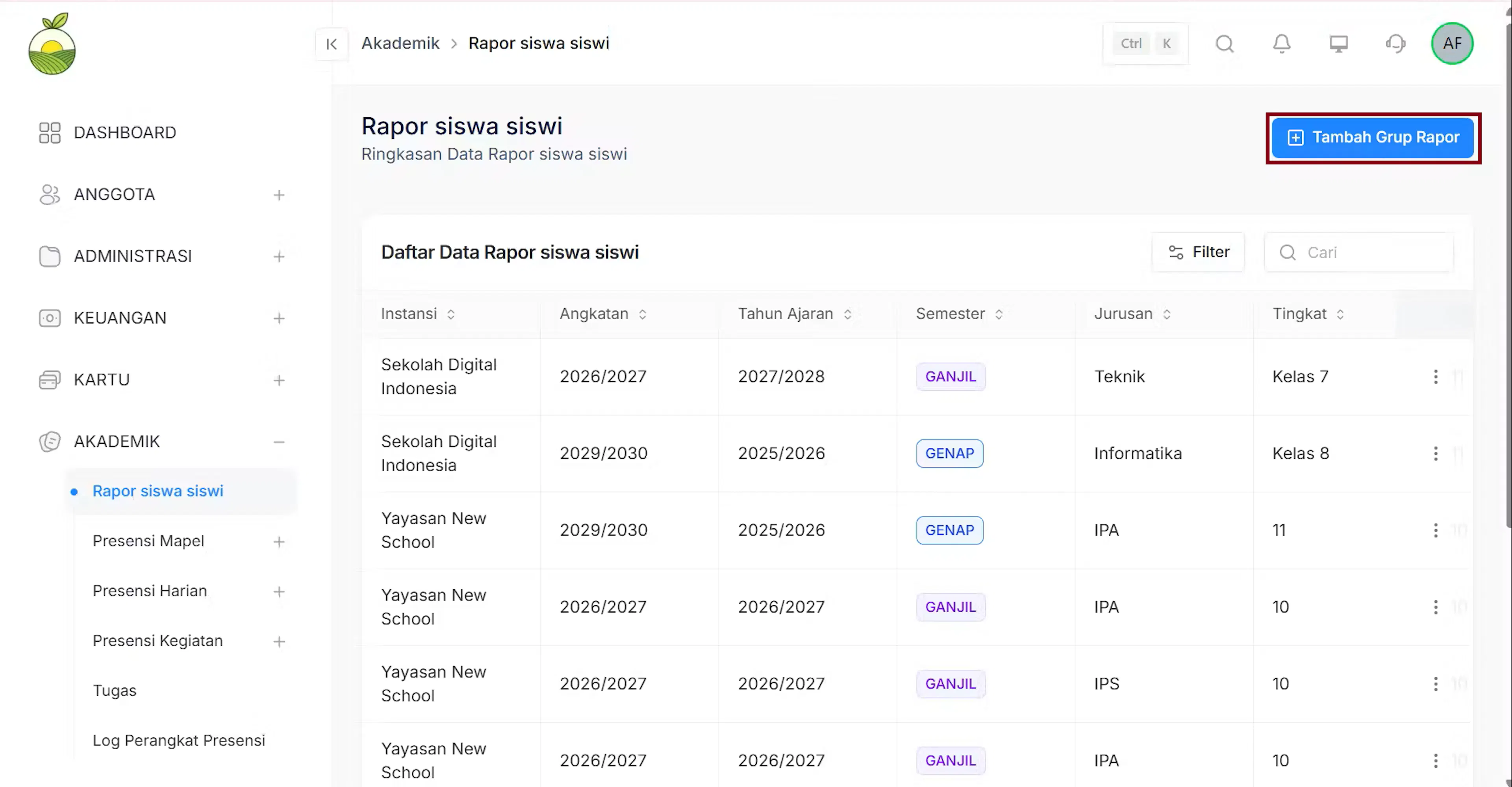
Tambah grup rapor
Selanjutnya admin dapat menambah grup rapor baru dengan cara mengklik button biru dengan tulisan "Tambah Grup Rapor" dibagian kanan.
Isi formulir grup rapor
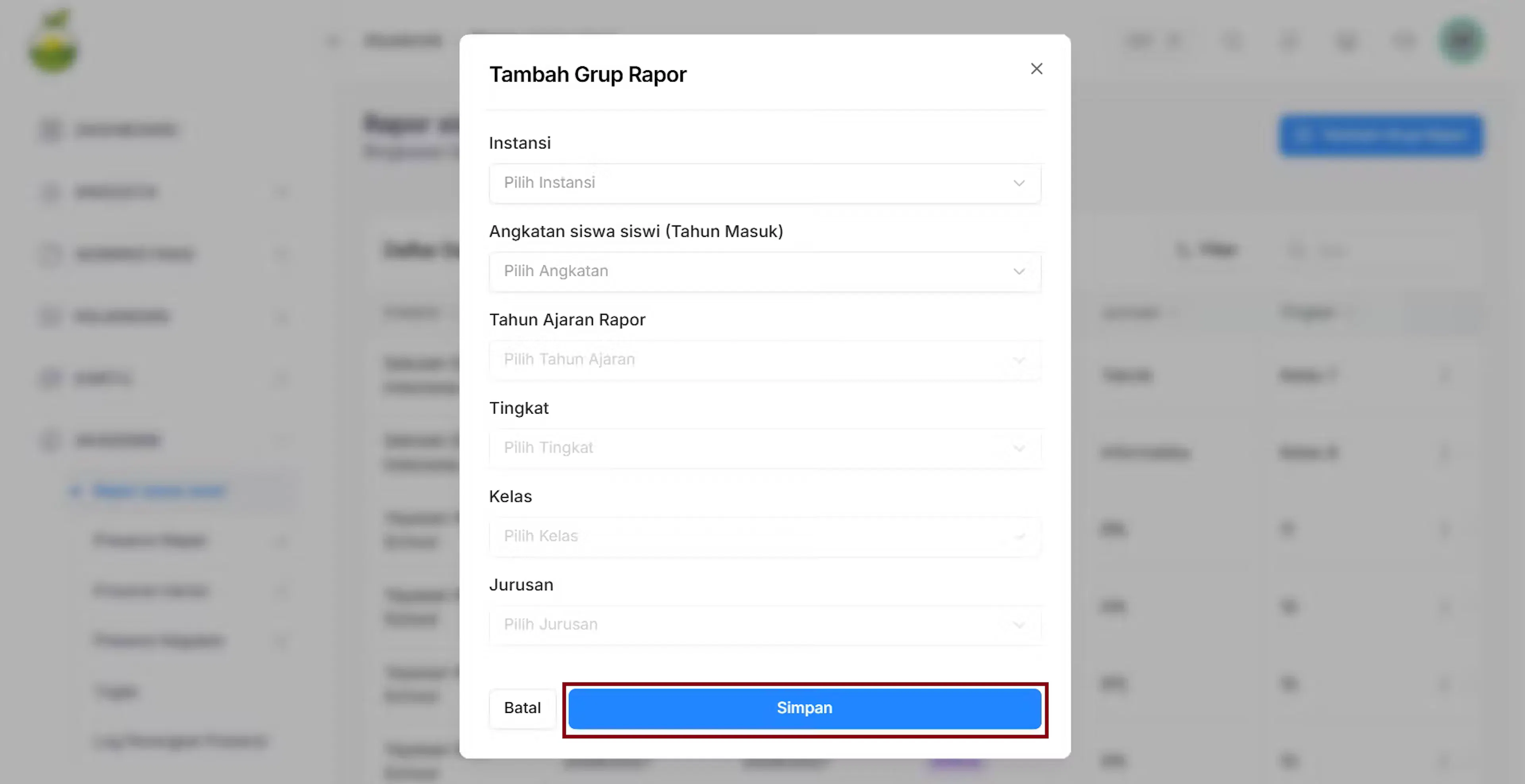
untuk menambahkan grup rapor baru admin harus mengisi seluruh formulir yang ada sebagai data awal.
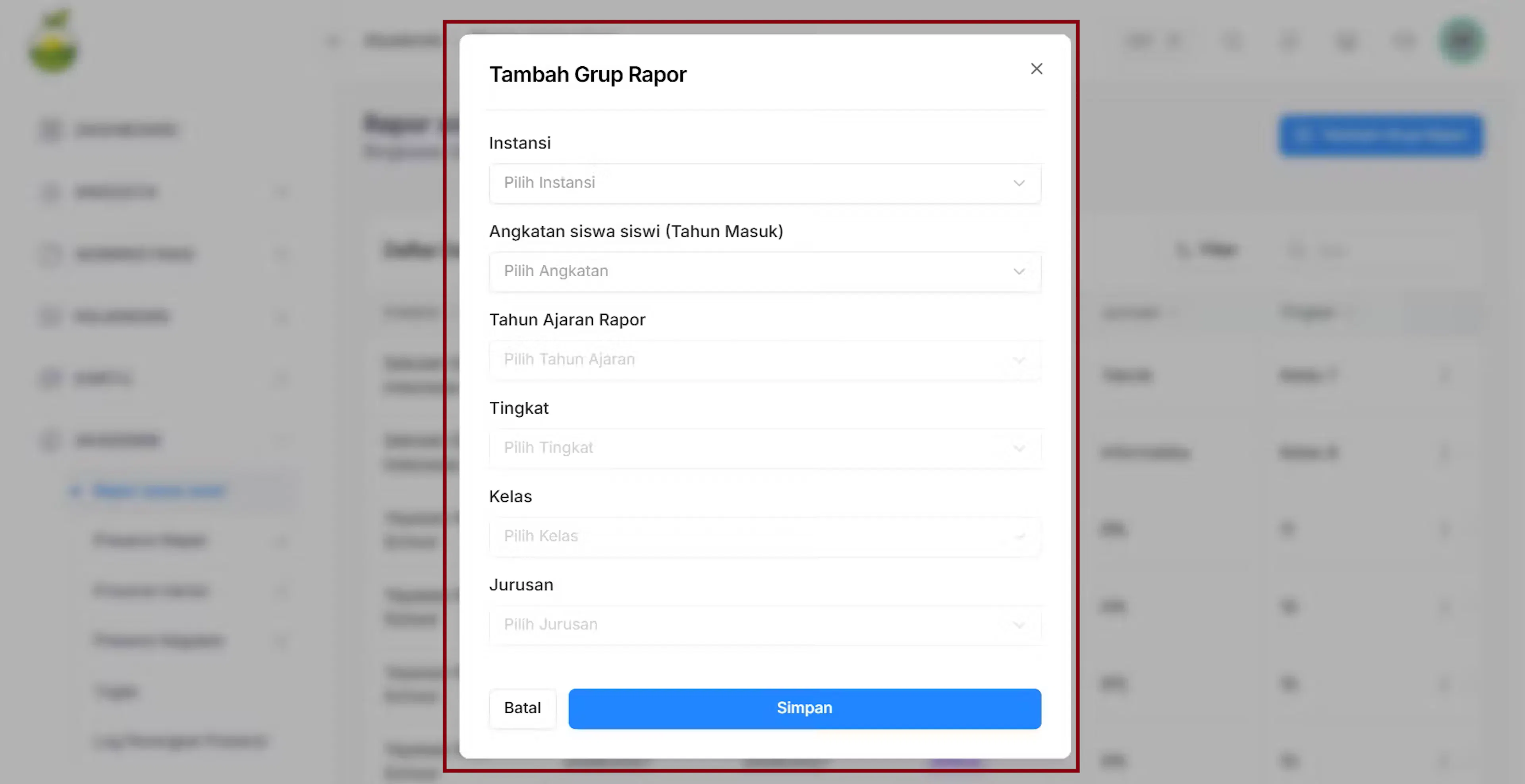
Klik tombol simpan
apabila semua formulir telah diisi dengan benar admin dapat mengklik tombol simpan berwarna biru. hasilnya akan tertampil dibagian tabel awal dan menampilkan centang hijau dibagian atas.
Pada fitur tambah edit semua formulir yang ada wajib diisi dengan benar, untuk meminimalisir miskomunikasi.