Pos Akun
List Pos Akun
https://drive.google.com/file/d/1Rmgm5KLcBd-Riz1FnyE4jTmHoicQqyJs/view?usp=drive_link
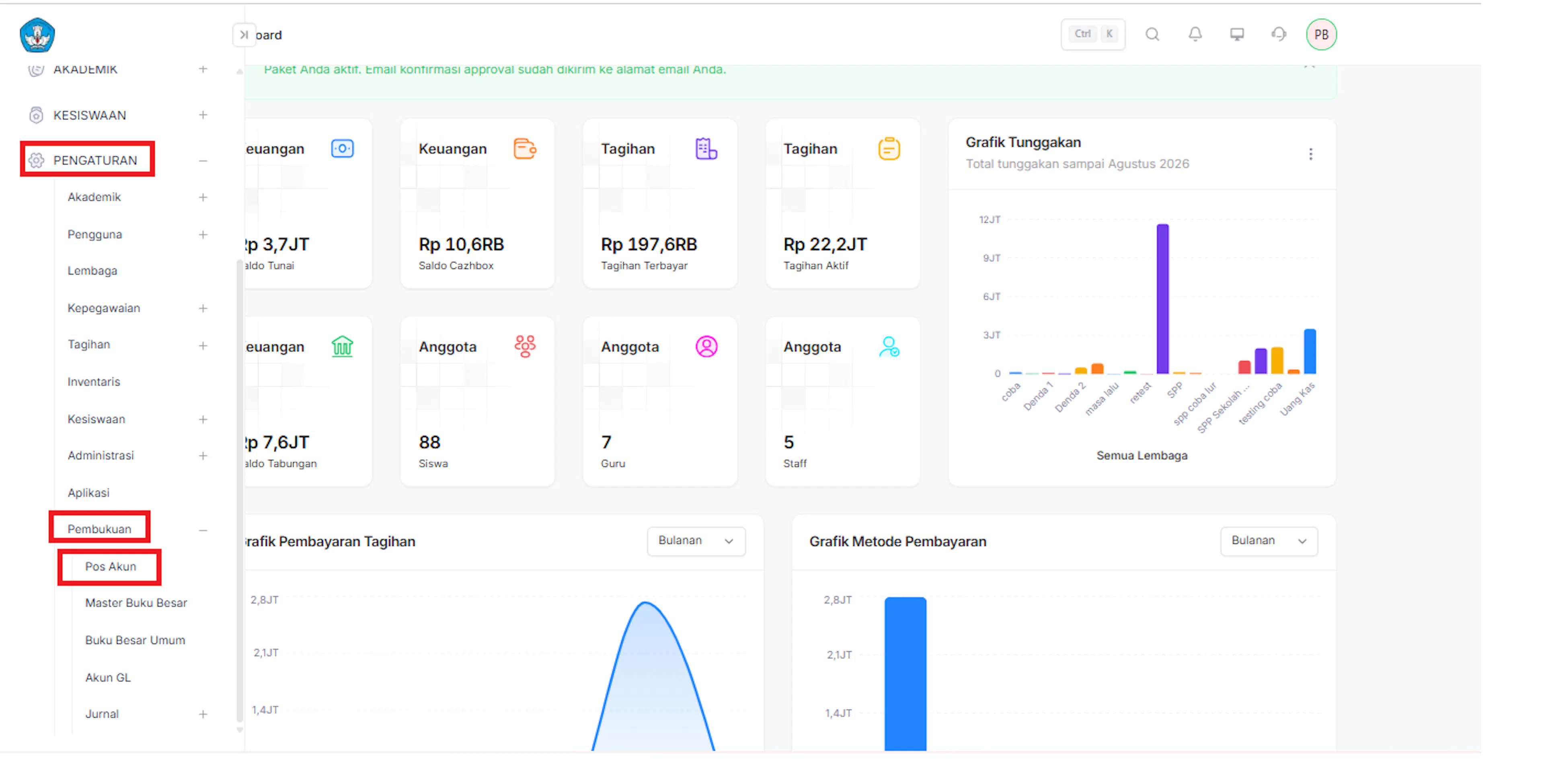
- Buka menu Pos Akun
Pada sidebar, klik Pengaturan → Pembukuan → Pos Akun.
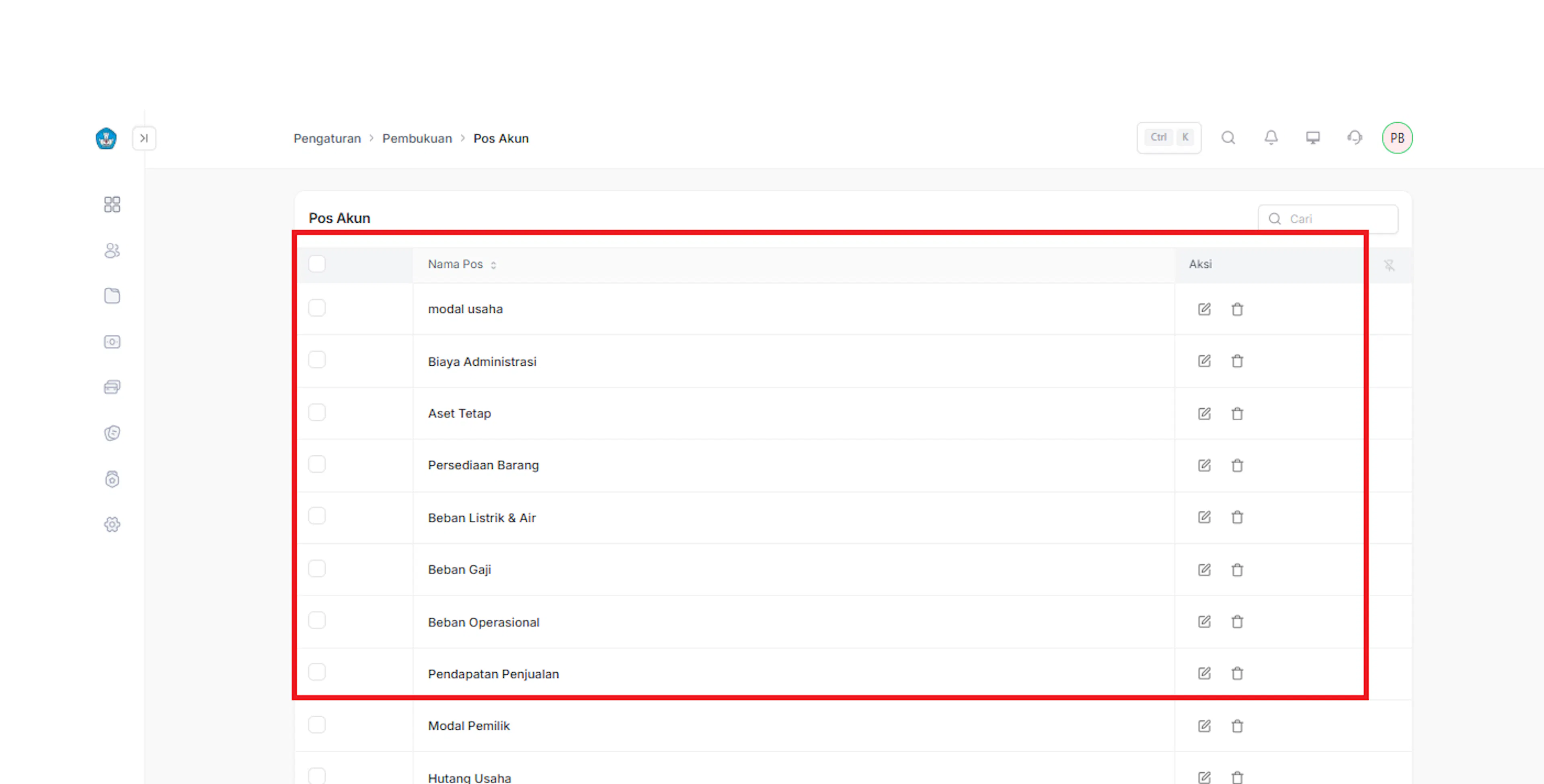
- Lihat daftar Pos Akun
Sistem menampilkan daftar pos akun beserta informasi Nama Pos, dan kolom Aksi.
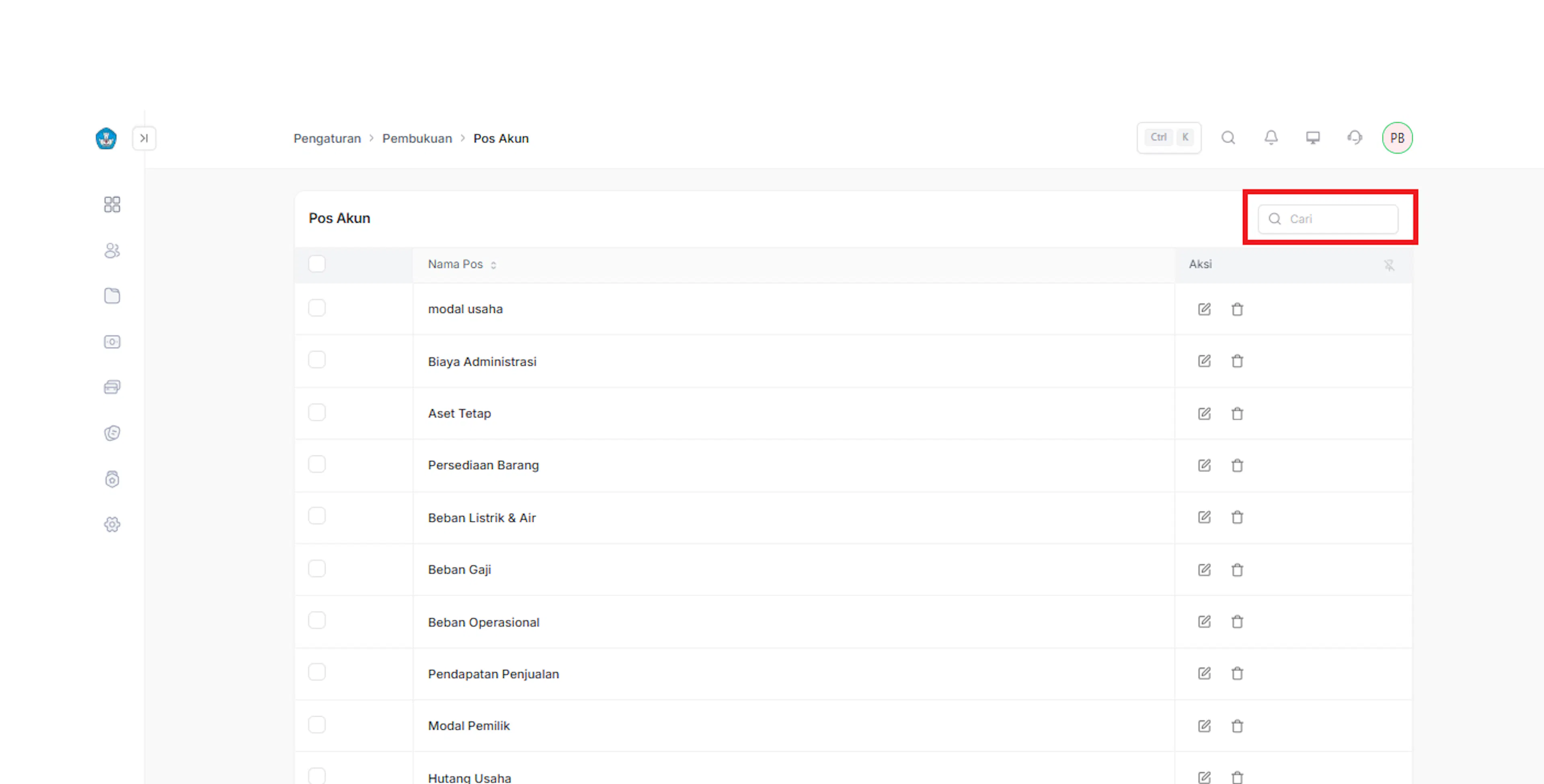
- Cari data Pos Akun
Gunakan kolom Cari untuk menemukan data pos akun berdasarkan kata kunci nama pos yang diinginkan.
Tambah Pos Akun
Halaman ini digunakan untuk menambahkan data pos akun baru ke dalam sistem.
https://drive.google.com/file/d/1lf5HaEmJA0qFCCCcKu4hTa0tqTlNyHOO/view?usp=drive_link
- Buka menu Pos Akun
Pada sidebar, klik Pengaturan → Pembukuan → Pos Akun.
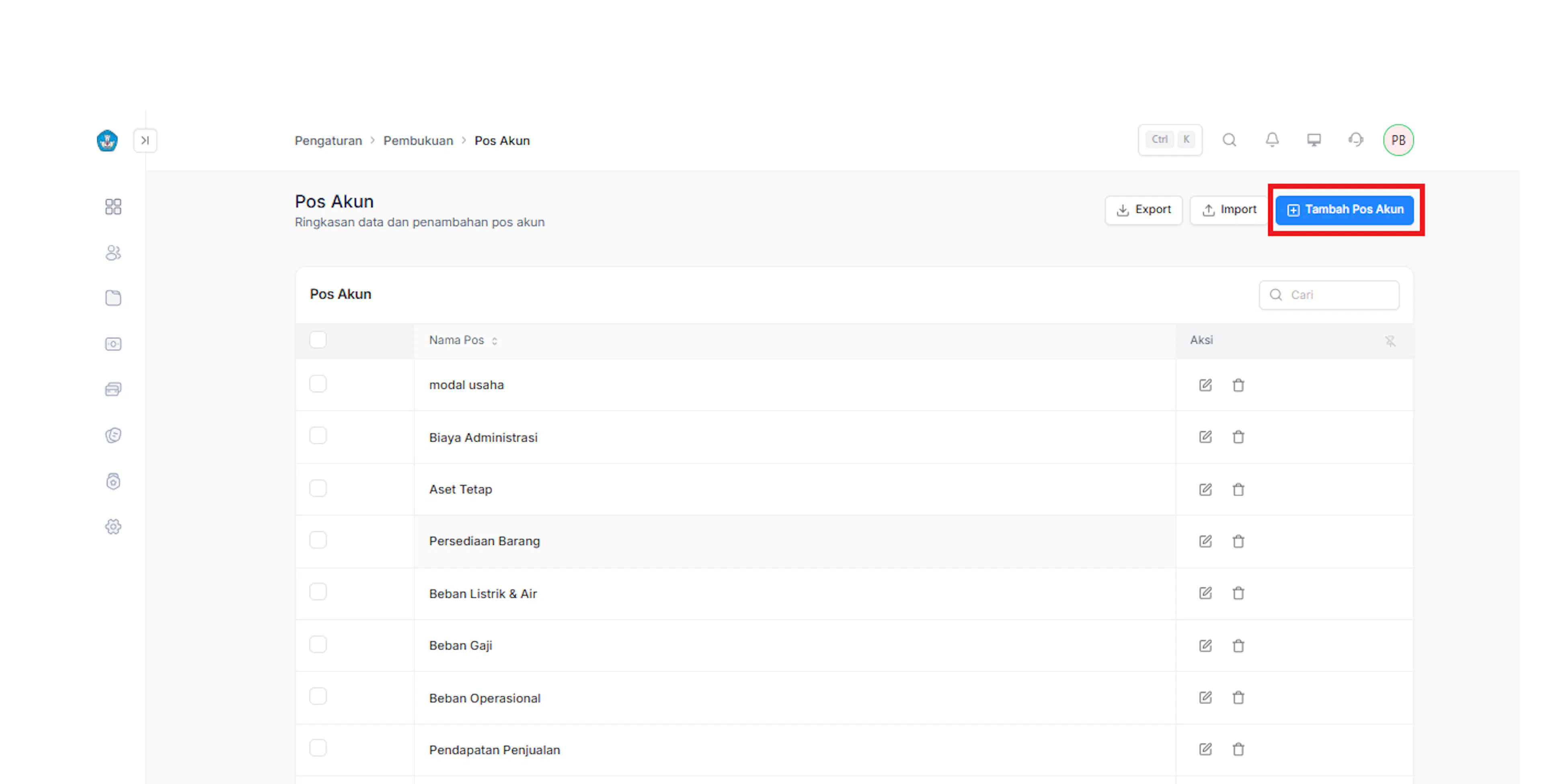
- Klik tombol Tambah Pos Akun
Pada halaman Pos Akun, klik tombol + Tambah Pos Akun yang terletak di pojok kanan atas.
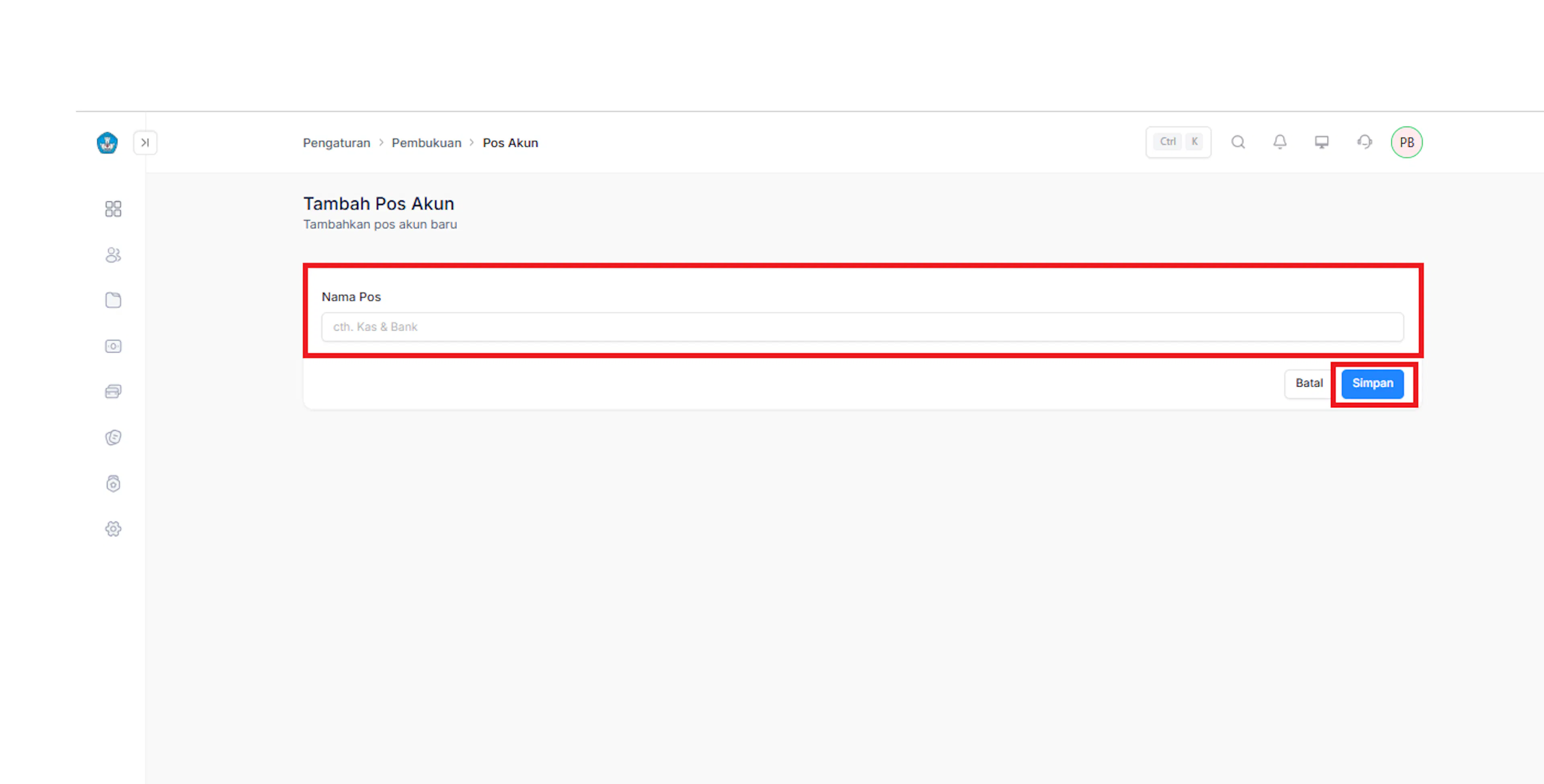
- Isi formulir Tambah Pos Akun
Masukkan Nama Pos (contoh: Kas & Bank) pada kolom yang tersedia, lalu klik tombol Simpan.
- Edit Pos Akun
Halaman ini digunakan untuk mengubah atau memperbarui data pos akun yang sudah ada di dalam sistem.
https://drive.google.com/file/d/1UxbP8TTpfEYDeIv3MTWwNKfJ7qbN-IrZ/view?usp=drive_link
- Buka menu Pos Akun
Pada sidebar, klik Pengaturan → Pembukuan → Pos Akun.
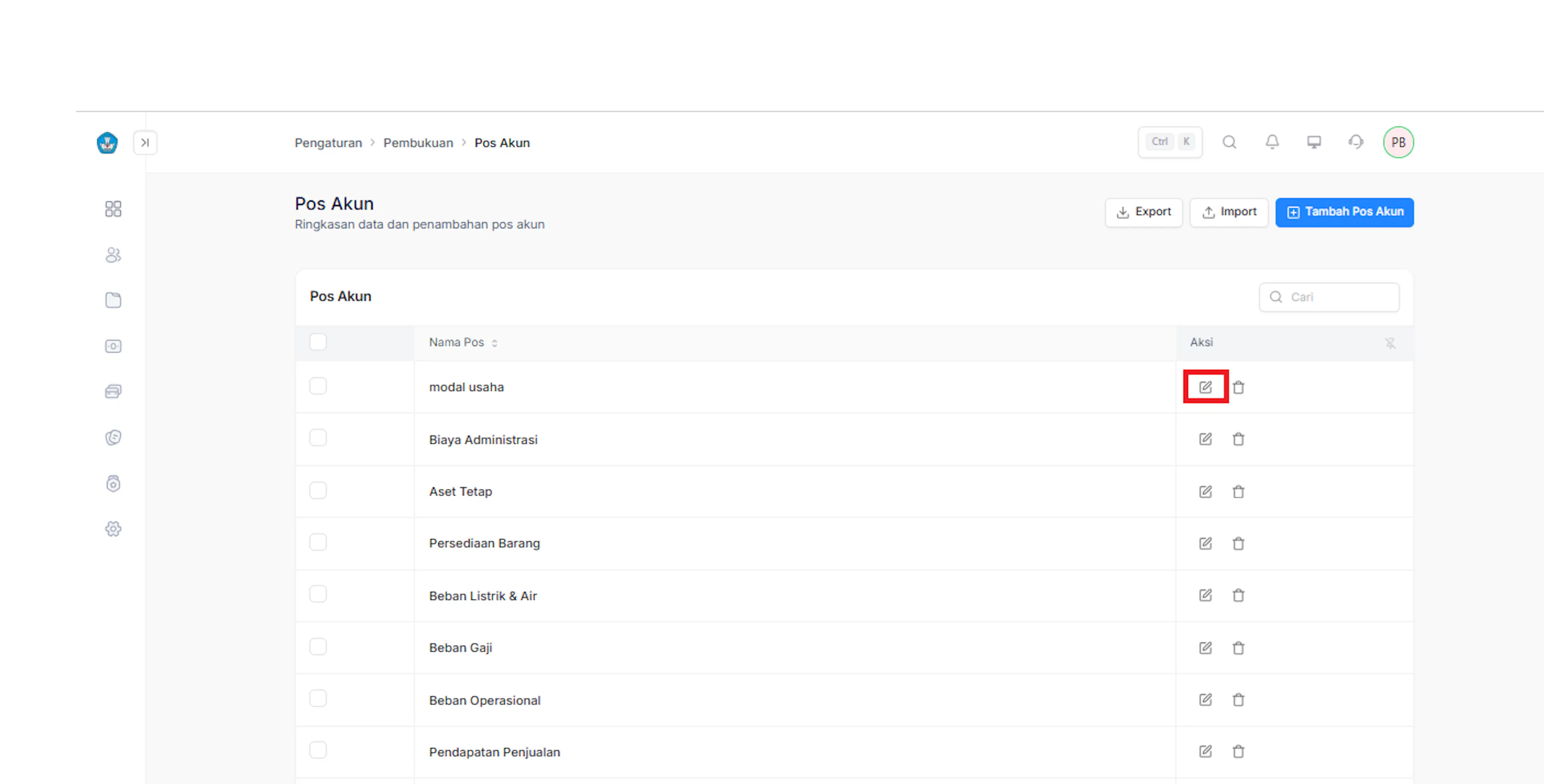
- Pilih data dan klik ikon Edit
Pada tabel Pos Akun, cari data yang ingin diubah, lalu klik ikon Edit (pensil) pada kolom Aksi.
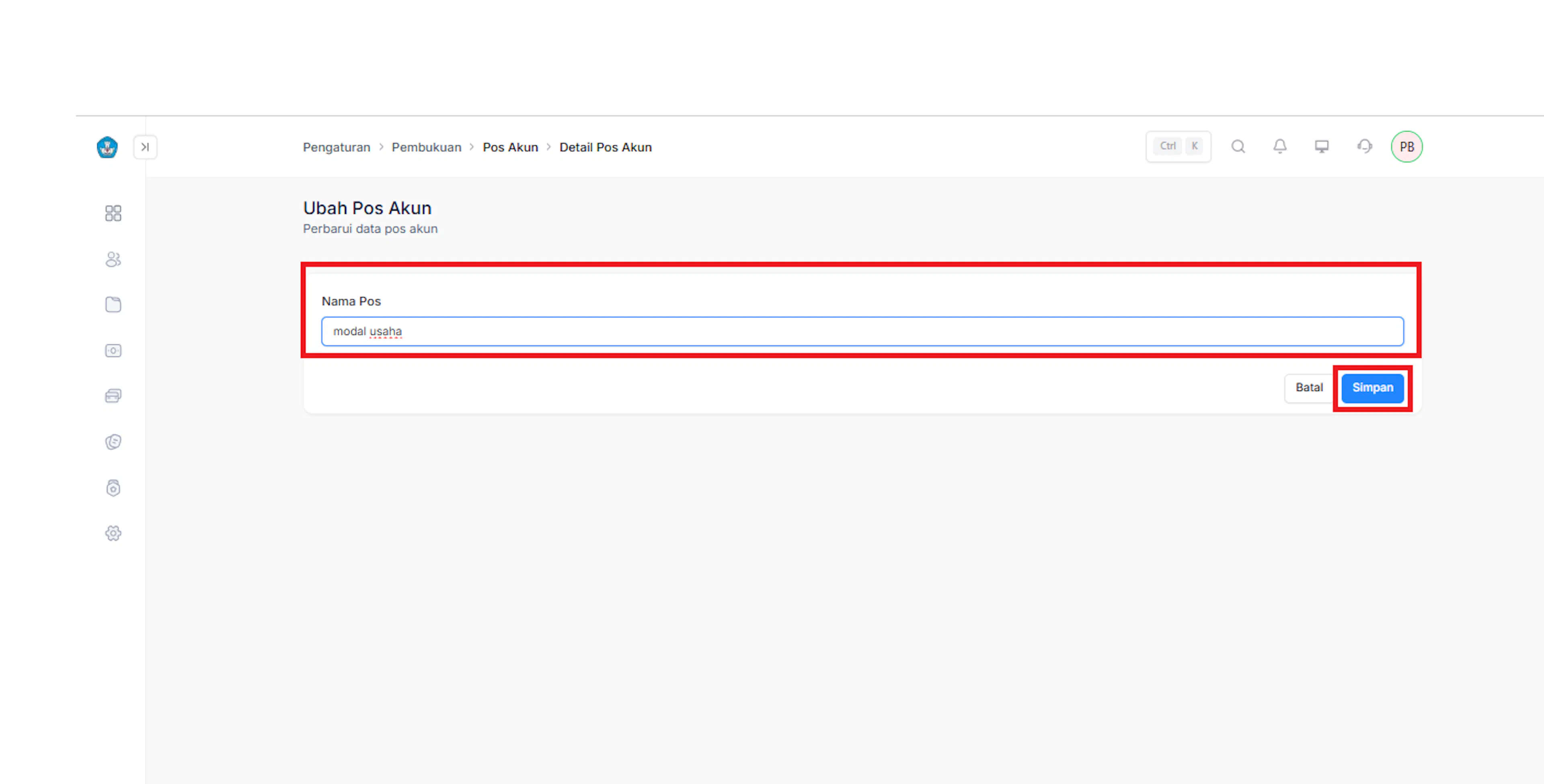
- Ubah data Pos Akun
Perbarui Nama Pos pada kolom yang tersedia, lalu klik tombol Simpan.
Hapus Pos Akun
Halaman ini digunakan untuk menghapus data pos akun yang sudah tidak digunakan di dalam sistem.
https://drive.google.com/file/d/1pO3U-G1N4dicQ5n_e9drXTlITRfyc8u4/view?usp=drive_link
- Buka menu Pos Akun
Pada sidebar, klik Pengaturan → Pembukuan → Pos Akun.
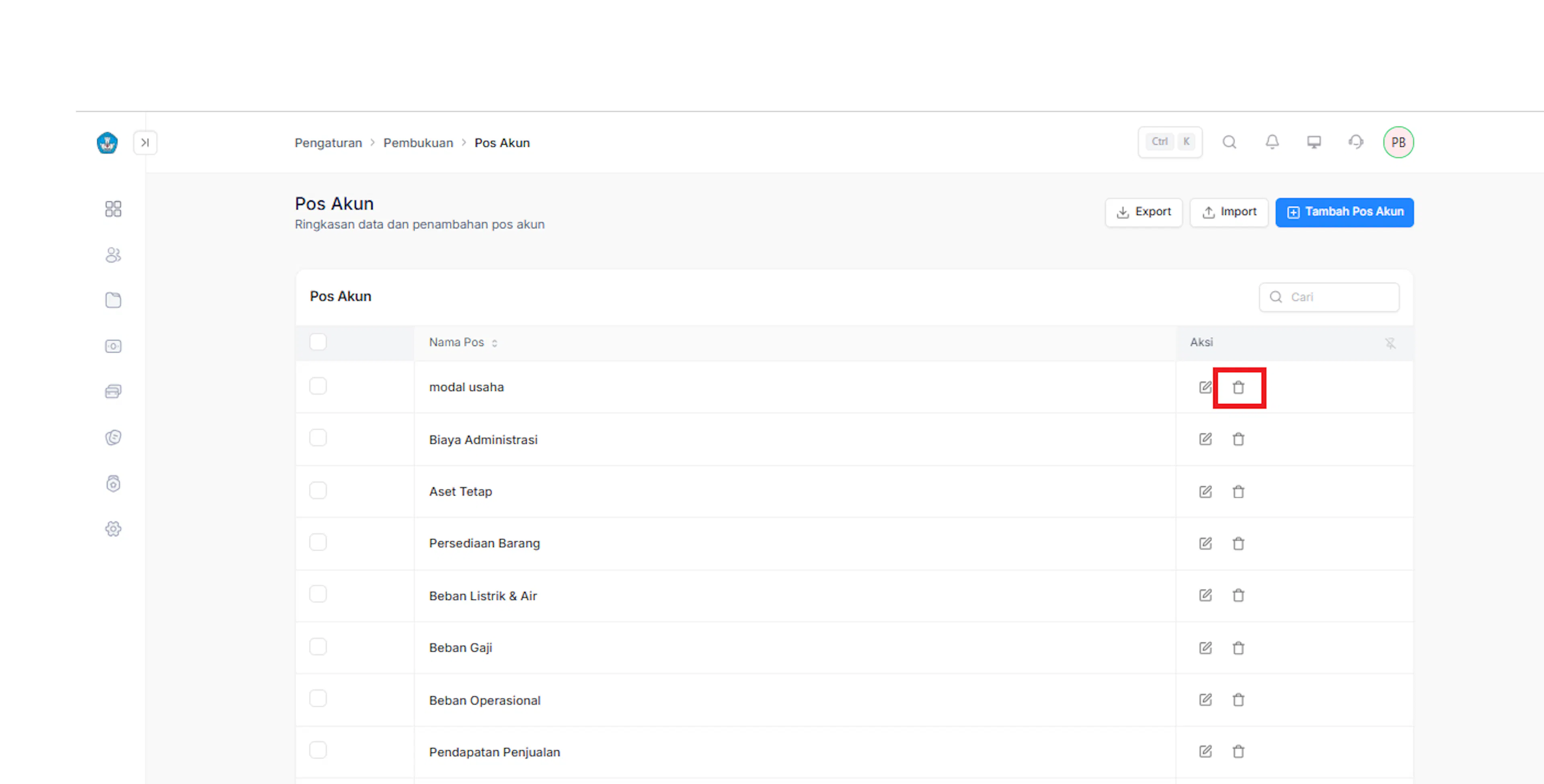
- Pilih data dan klik ikon Hapus
Pada tabel Pos Akun, cari data yang ingin dihapus, lalu klik ikon Hapus (tempat sampah) pada kolom Aksi.
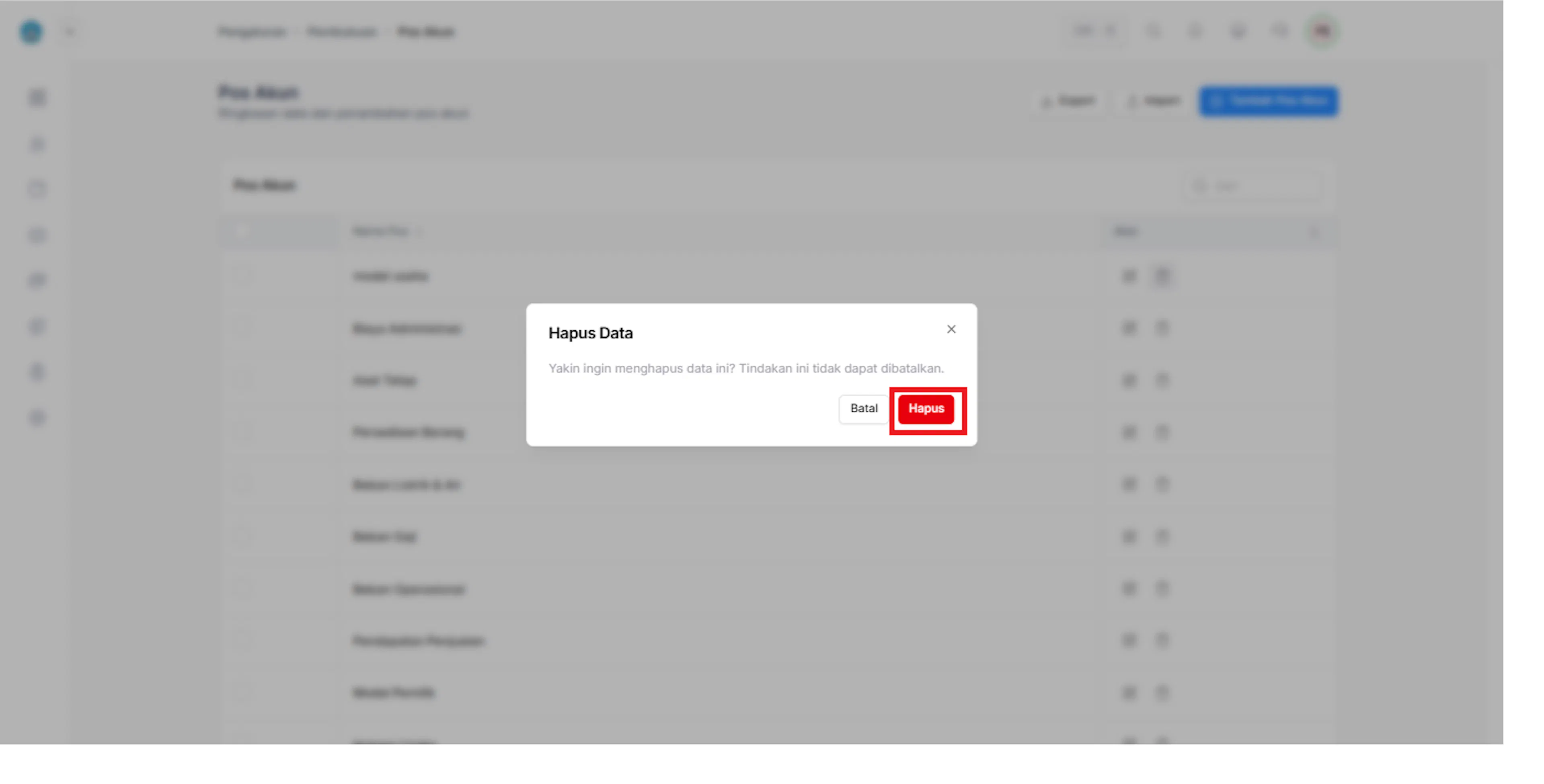
- Konfirmasi hapus data
Pada pop-up konfirmasi Hapus Data, klik tombol Hapus berwarna merah untuk menghapus data secara permanen.
Export Pos Akun
Halaman ini digunakan untuk mengunduh rekap data pos akun yang terdaftar di dalam sistem ke dalam format file Excel (.xlsx).
https://drive.google.com/file/d/1DCHnIvmB9VG41G_-E4pE2qRTDNFH2pT1/view?usp=drive_link
- Buka menu Pos Akun
Pada sidebar, klik Pengaturan → Pembukuan → Pos Akun.
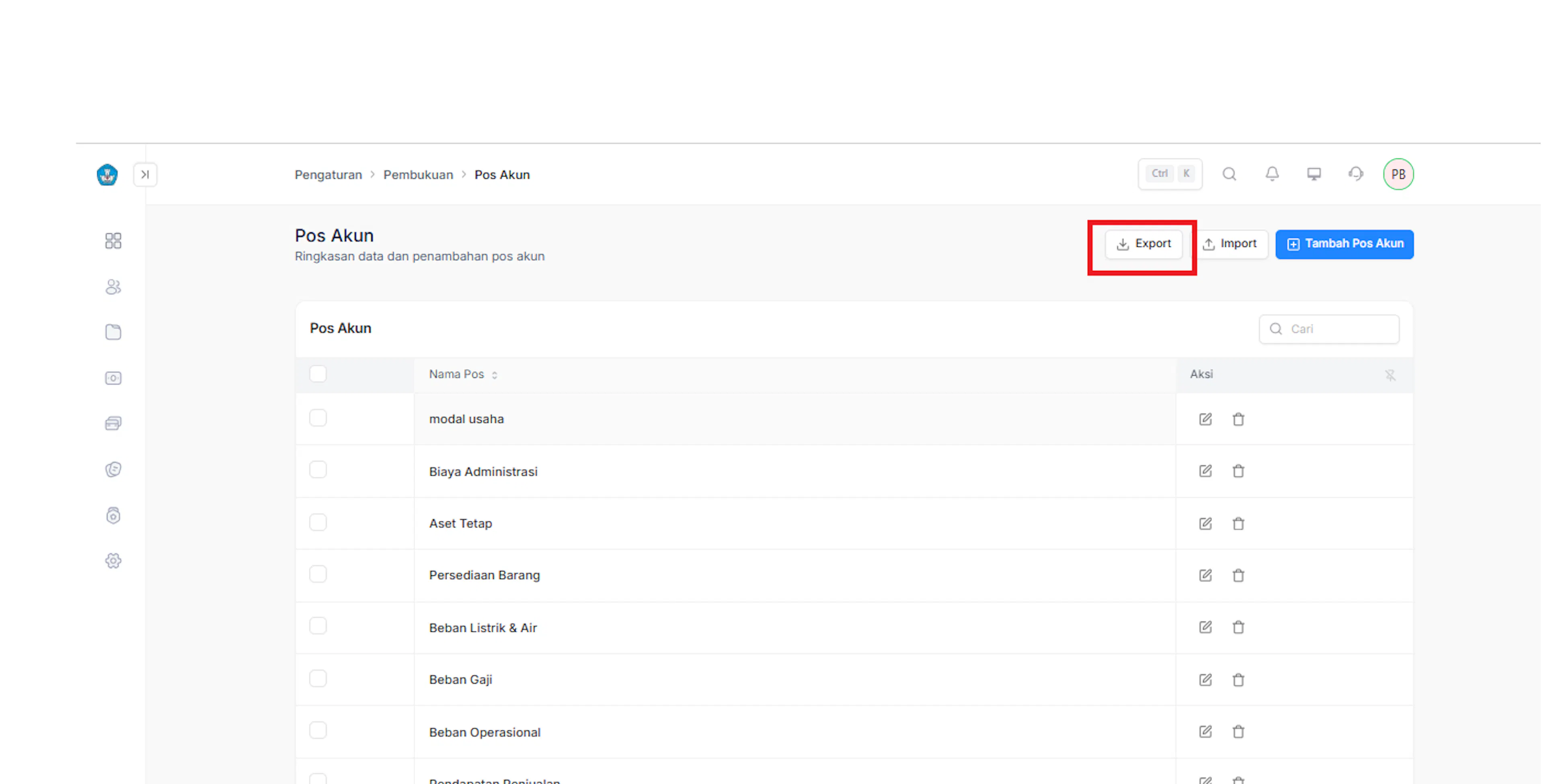
- Klik tombol Export
Pada bagian kanan atas halaman Pos Akun, klik tombol Export.
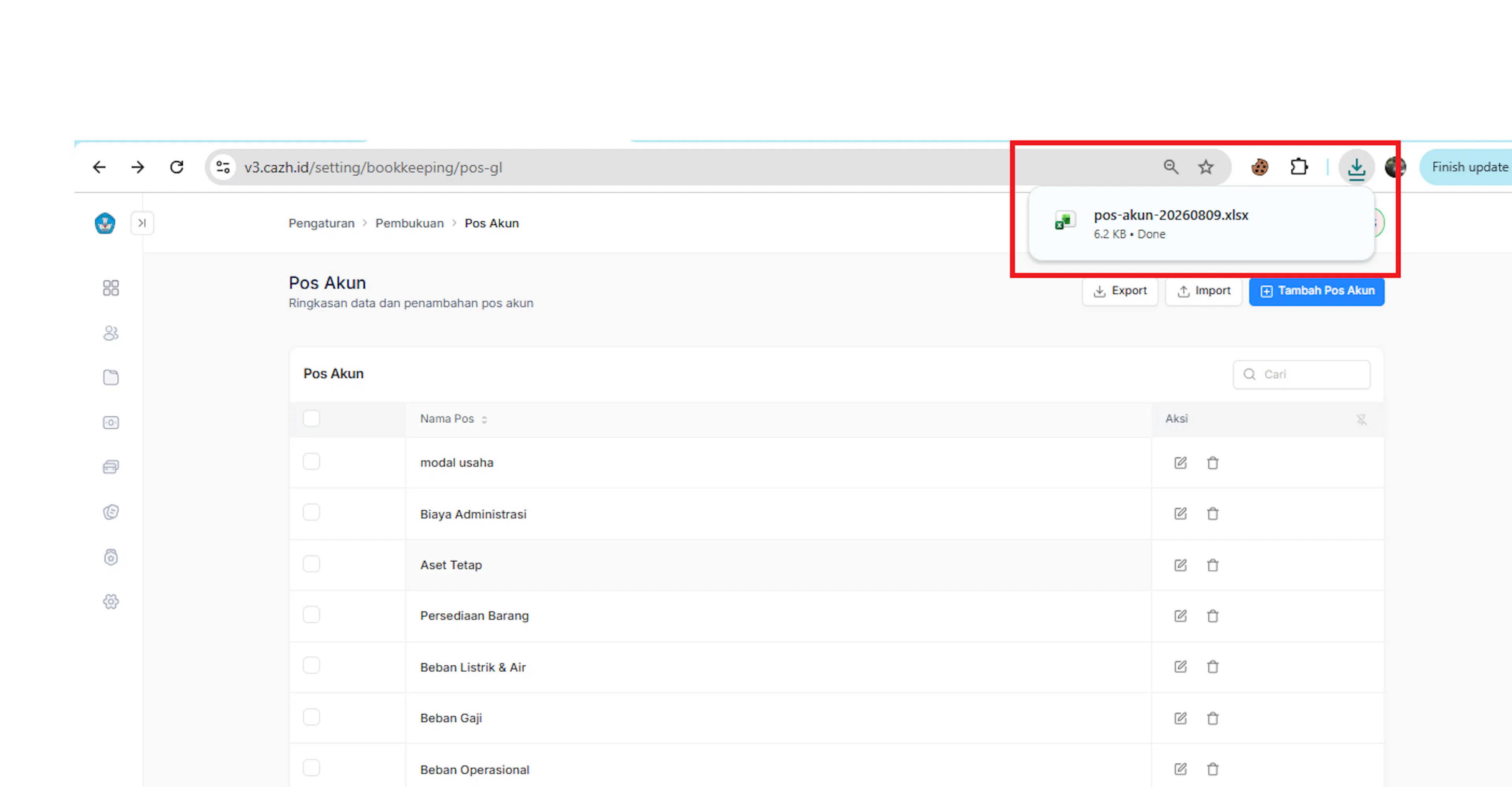
- Unduh file data Pos Akun
Sistem akan memproses data secara otomatis dan mengunduh file spreadsheet ke perangkat
Import Pos Akun
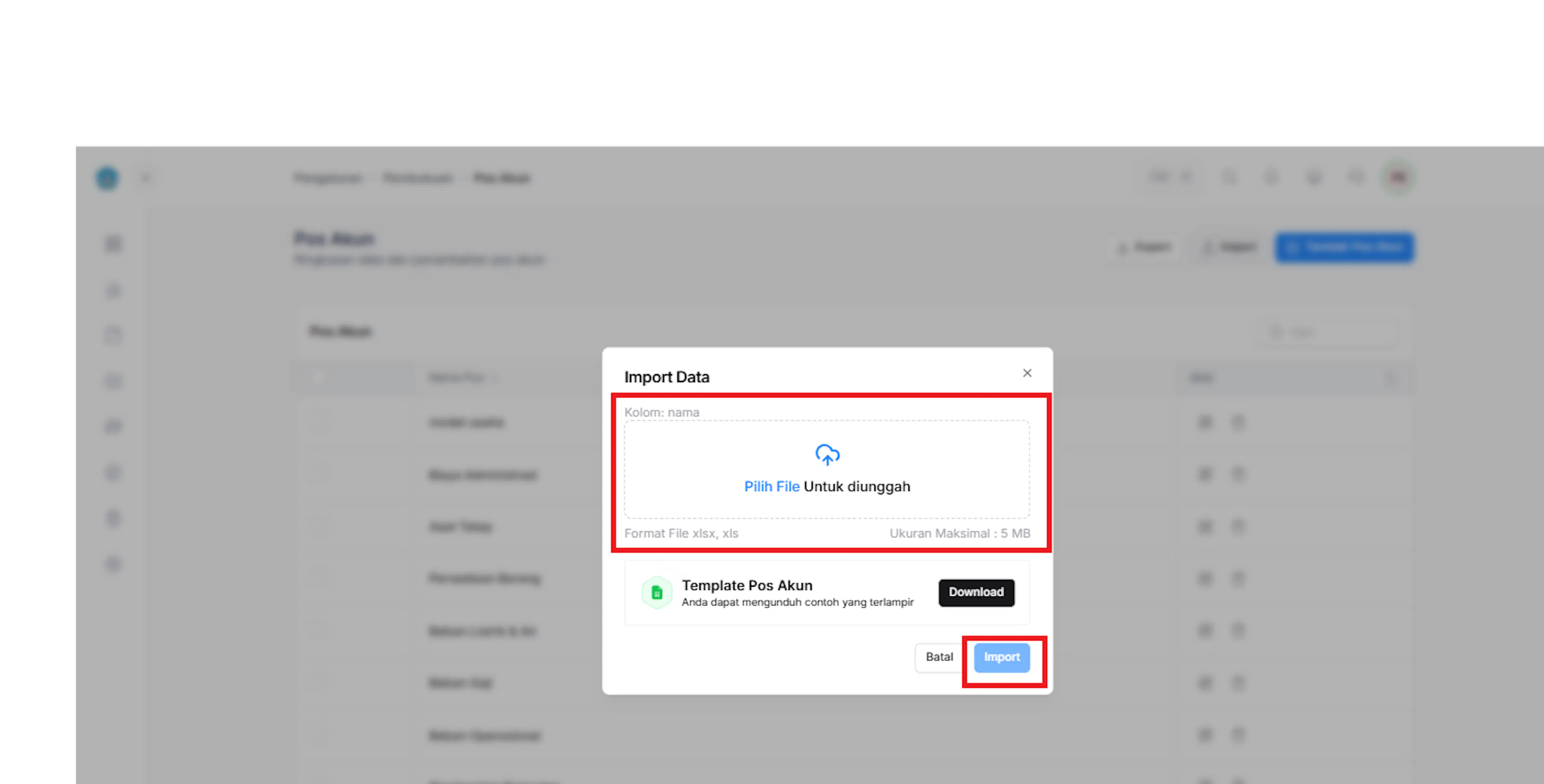
Halaman ini digunakan untuk mengunggah atau menambahkan data pos akun secara massal ke dalam sistem menggunakan file spreadsheet (.xlsx / .xls).
https://drive.google.com/file/d/1sVhxKv-ziBQfEsatA_hG9H3ZI8UOlRzq/view?usp=drive_link
- Buka menu Pos Akun
Pada sidebar, klik Pengaturan → Pembukuan → Pos Akun.
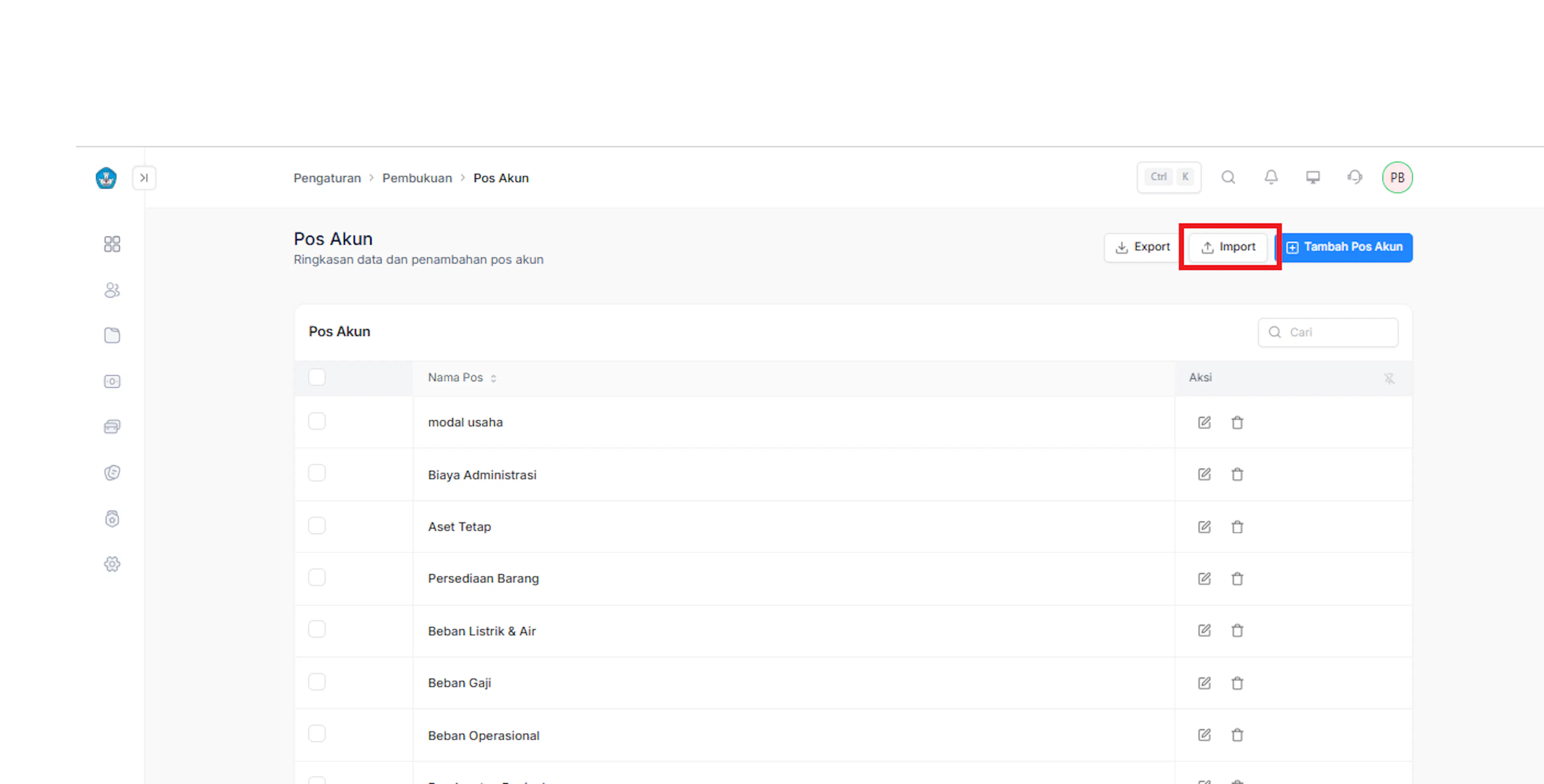
- Klik tombol Import
Pada bagian kanan atas halaman Pos Akun, klik tombol Import.
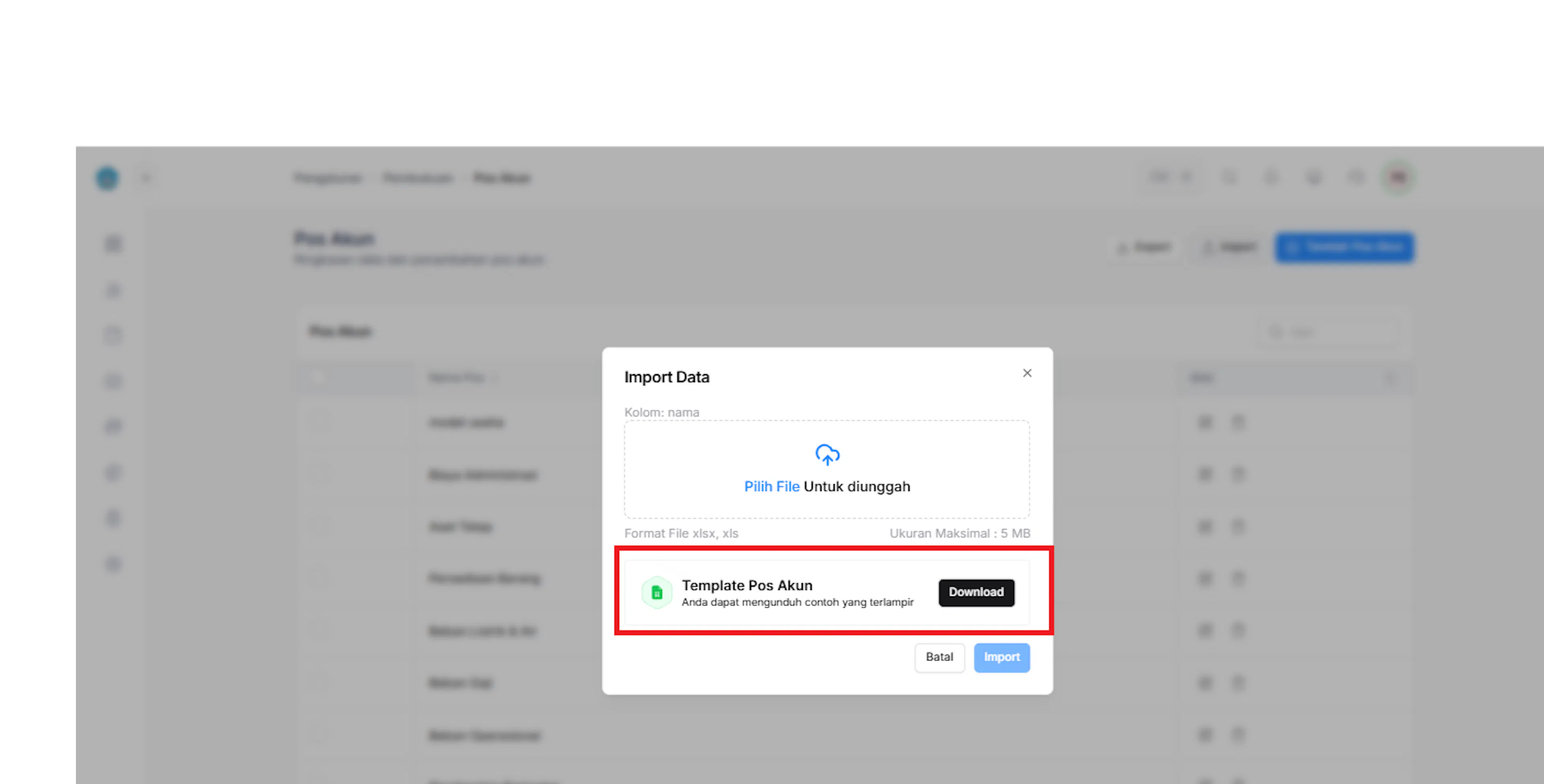
- Unduh Template Pos Akun
Pada pop-up Import Data, Anda dapat mengunduh contoh format file dengan mengeklik tombol Download pada bagian Template Pos Akun. Pastikan isi file sesuai dengan ketentuan kolom yang dibutuhkan (kolom: nama).
- Unggah file dan klik Import
- Klik area Pilih File untuk memilih file spreadsheet dari perangkat Anda (format file
.xlsxatau.xls, ukuran maksimal 5 MB). - Setelah file terpilih, klik tombol Import berwarna biru untuk memproses penyimpanan data secara massal ke dalam sistem.