Halaman Peserta Kuis
Panduan proses pengerjaan kuis di CARDS School membutuhkan Link Kuis, Kode Kuis, Nomor Kartu Peserta, dan Pin Kartu Peserta.
Link video: https://drive.google.com/file/d/1e4xEyF9SaI8FNrcEqeIPOm2clL_c2QrT/view?usp=drive_link
Fitur ini digunakan oleh Admin untuk mengelola rekap nilai hasil pengerjaan peserta kuis dari seluruh jadwal kuis yang tersedia, langkah-langkahnya sebagai berikut :
Buka link kuis
Buka link kuis yang telah disalin pada jadwal kuis.
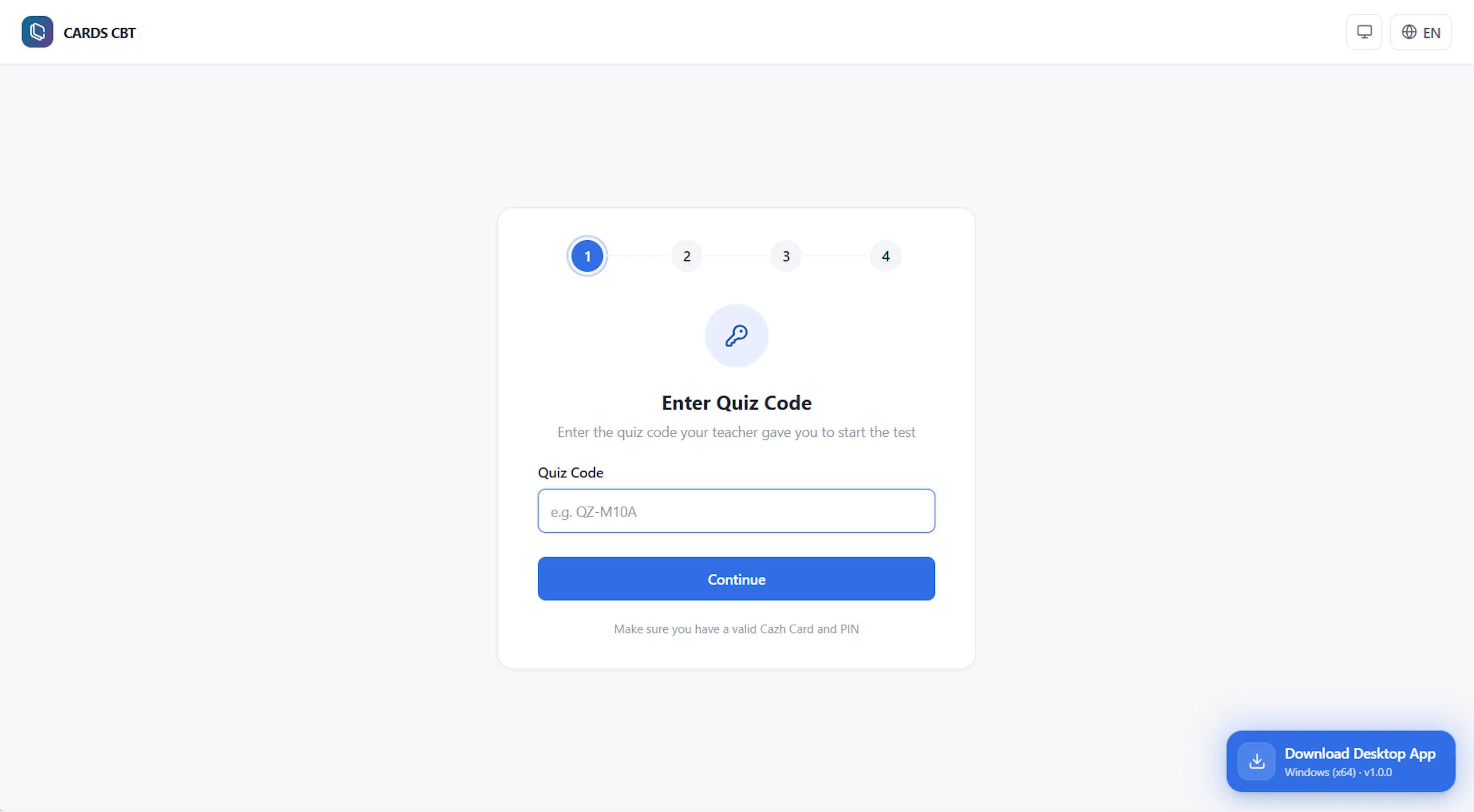
Masukan Kode Kuis
Sistem meminta peserta memasukan Kode Kuis.
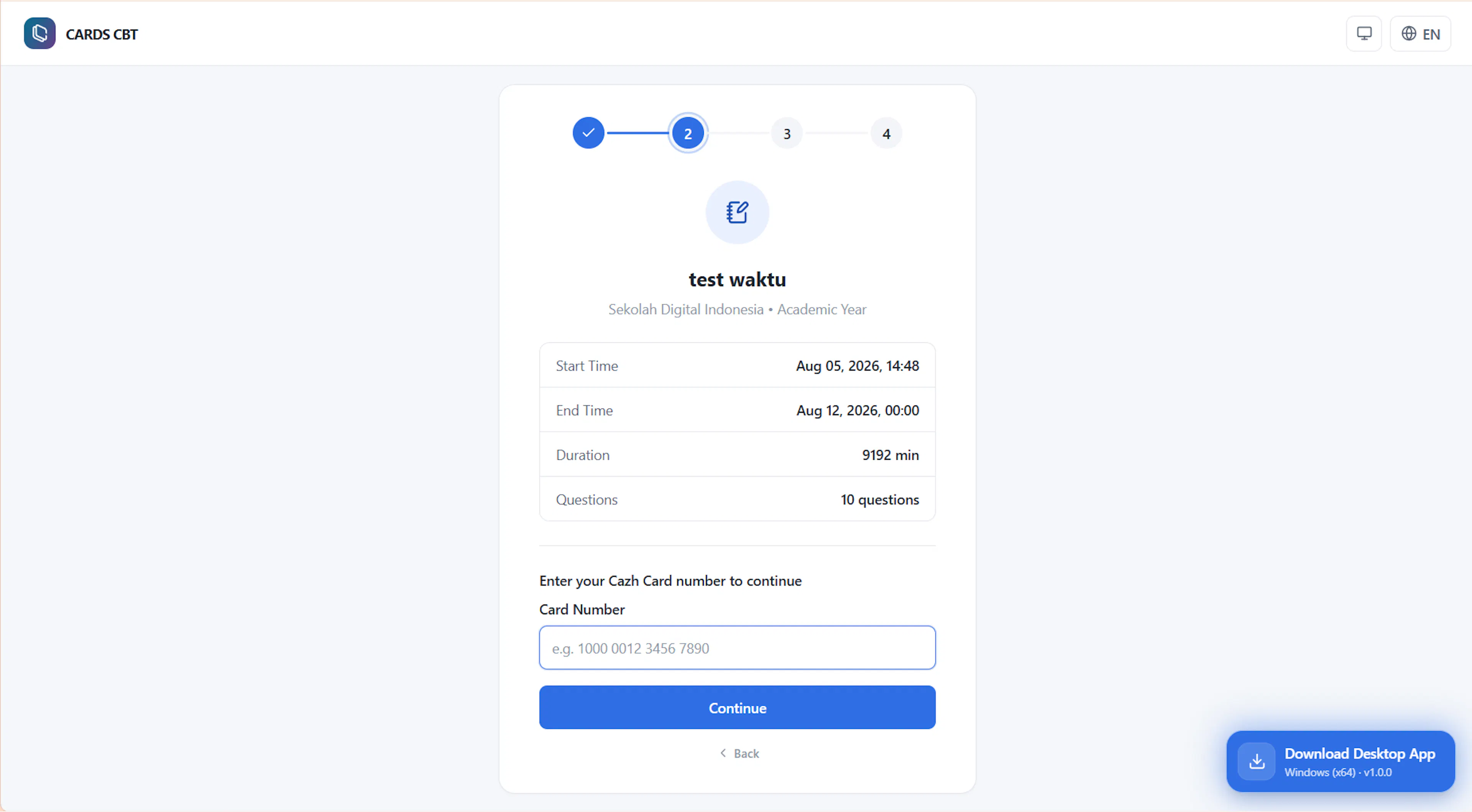
Masukan Nomor Kartu
Sistem meminta peserta untuk memasukan nomor kartu masing-masing peserta.
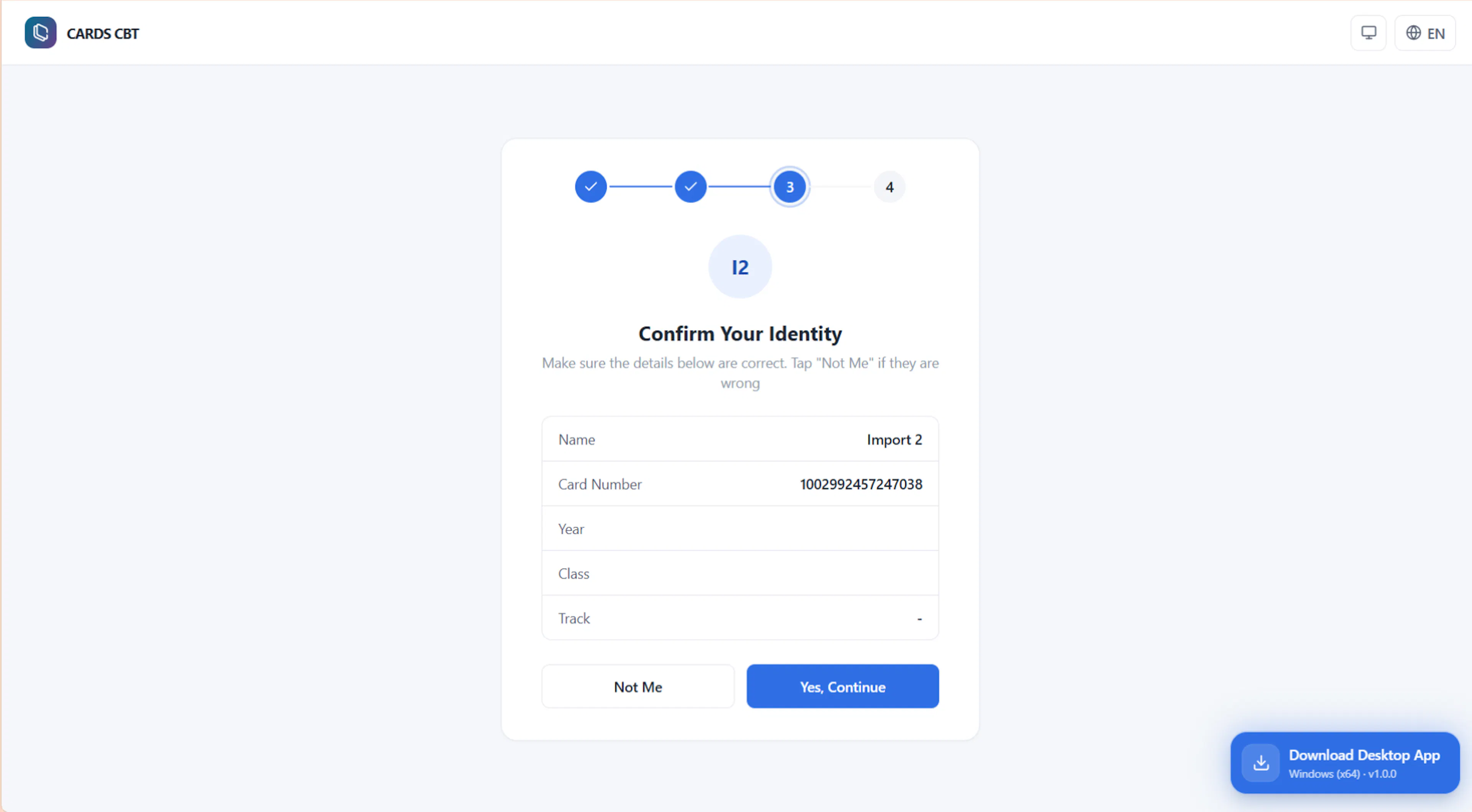
Konfirmasi Identitas peserta
Sistem menampilkan konfirmasi peserta kuis dengan menampilkan nama dan nomor kartu.
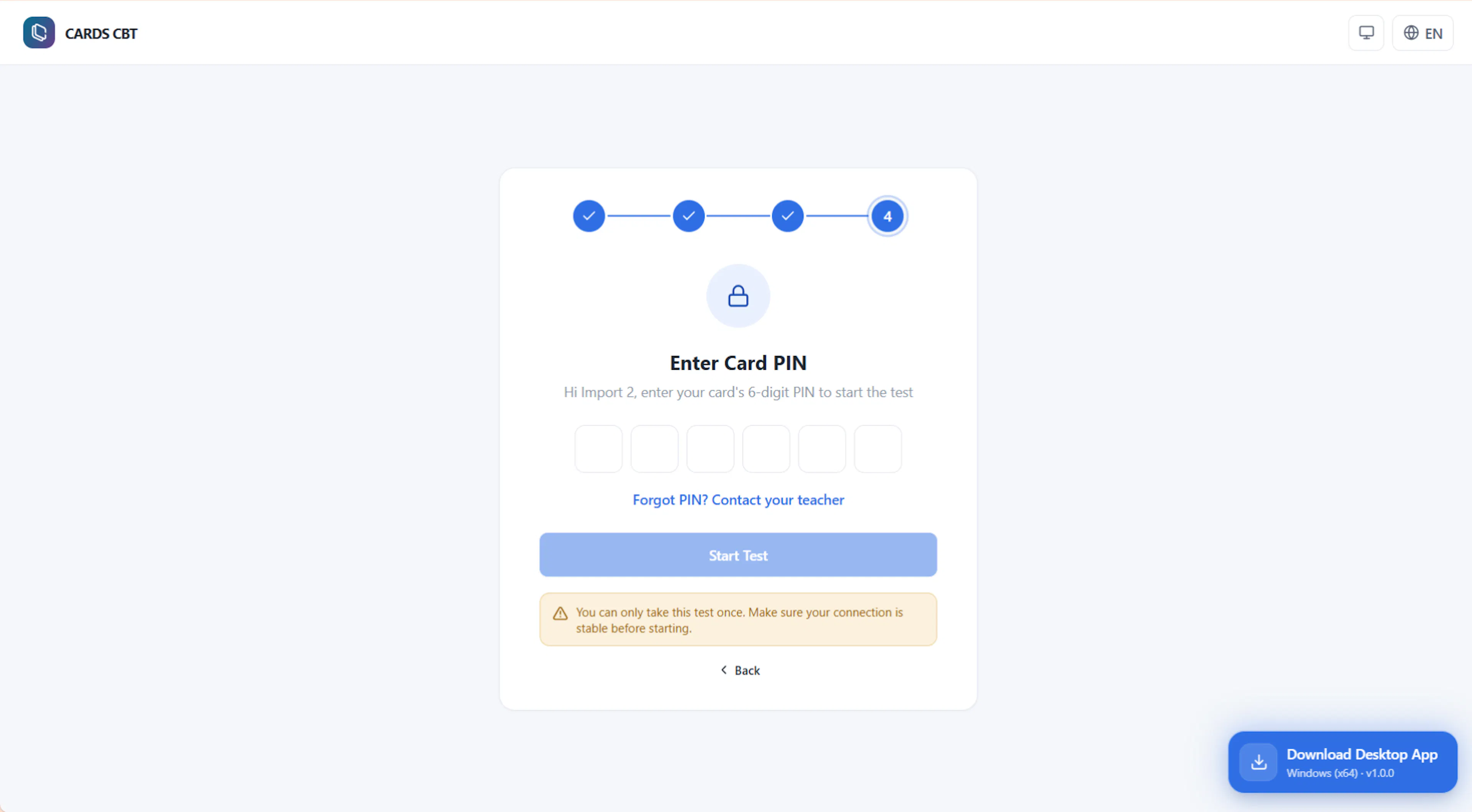
Masukan Pin Kartu
Sistem meminta konfirmasi peserta dengan memasukan Pin Kartu
Halaman Kuis berhasil di akses oleh peserta
- Pada halaman kuis, question navigator dapat melihat progress, jumlah soal, dan status soal.
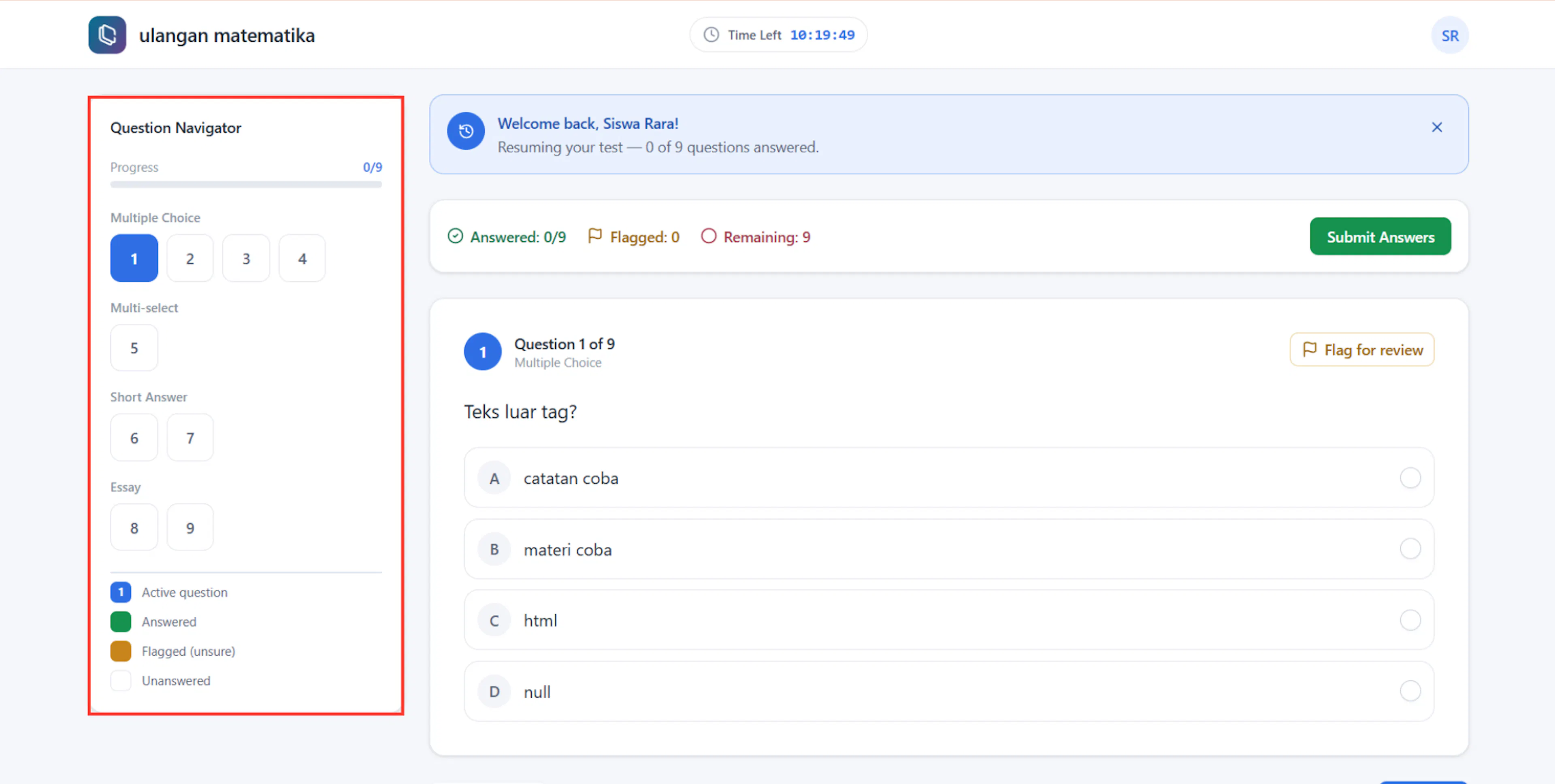
Panel Navigasi Soal:
- Menampilkan persentase atau jumlah total soal yang sudah dikerjakan (contoh: 0/9).
- Mengelompokkan nomor-nomor soal sesuai tipe pertanyaannya, yang terdiri dari Multiple Choice (nomor 1–4), Multi-select (nomor 5), Short Answer (nomor 6–7), dan Essay (nomor 8–9).
- Memberikan panduan warna interaktif untuk mengenali status pengerjaan siswa, meliputi warna biru untuk soal aktif (active question), hijau untuk soal yang sudah terjawab (answered), oranye untuk soal yang ditandai ragu-ragu (flagged), serta abu-abu/putih untuk soal yang belum dikerjakan (unanswered).
- Pada halaman kuis juga terdapat soal, Flag for review sebagai penanda soal, dan list jawaban (jika soal berupa pilihan ganda).
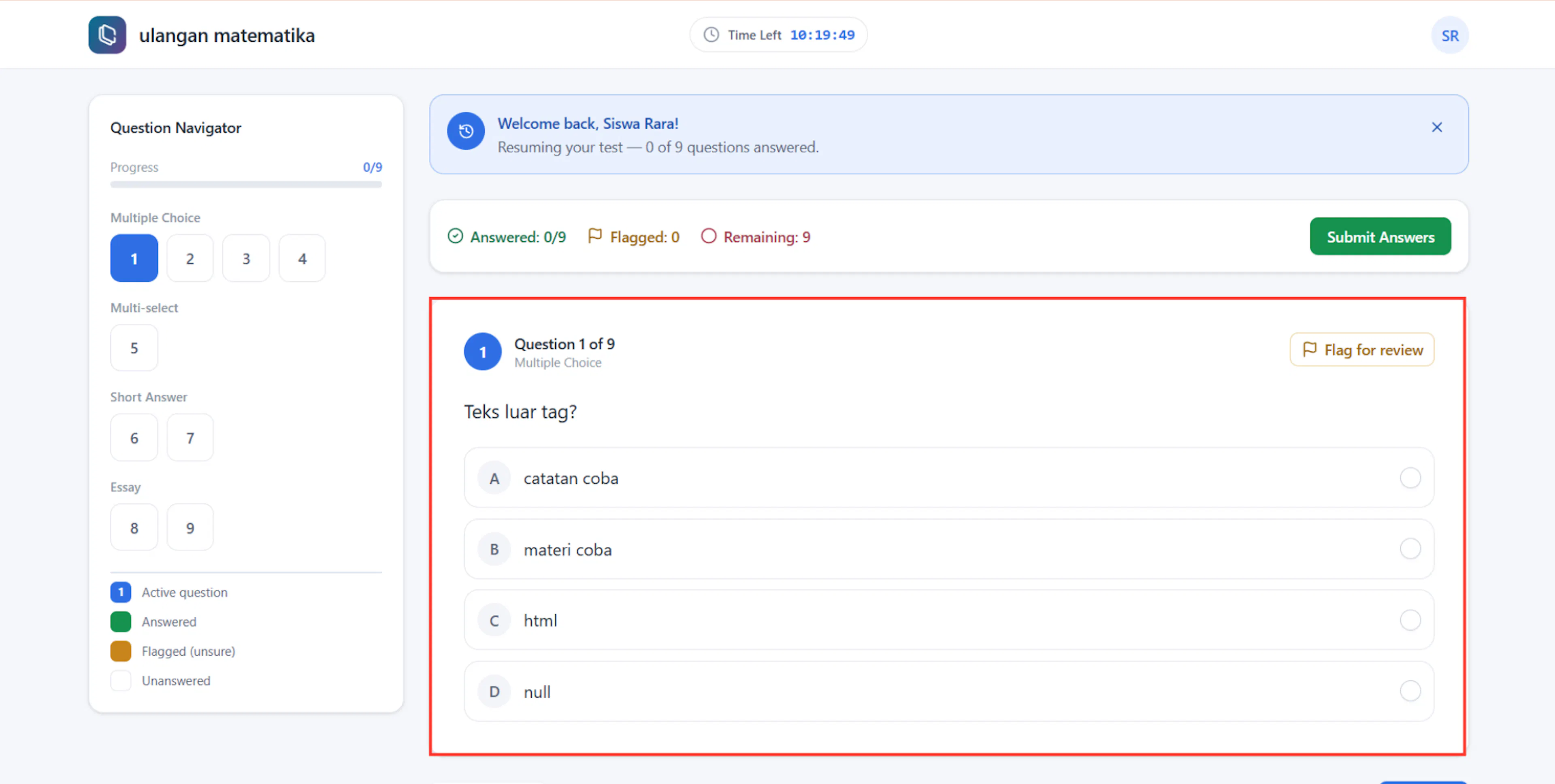
Area Konten Utama Soal:
- Menampilkan informasi nomor soal yang sedang dikerjakan secara spesifik beserta total keseluruhan soal (contoh: Question 1 of 9) dan format tipe soalnya (Multiple Choice).
- Menyediakan tombol Flag for review di sudut kanan atas pertanyaan agar siswa dapat menandai soal tertentu untuk ditinjau kembali sebelum ujian diakhiri.
- Menampilkan teks pertanyaan atau isi soal ujian secara jelas.
- Menampilkan daftar opsi pilihan jawaban (seperti pilihan A, B, C, dan D pada soal pilihan ganda) yang dilengkapi dengan radio button untuk memilih jawaban yang benar.
- Klik Submit Answer jika kuis telah selesai dikerjakan.
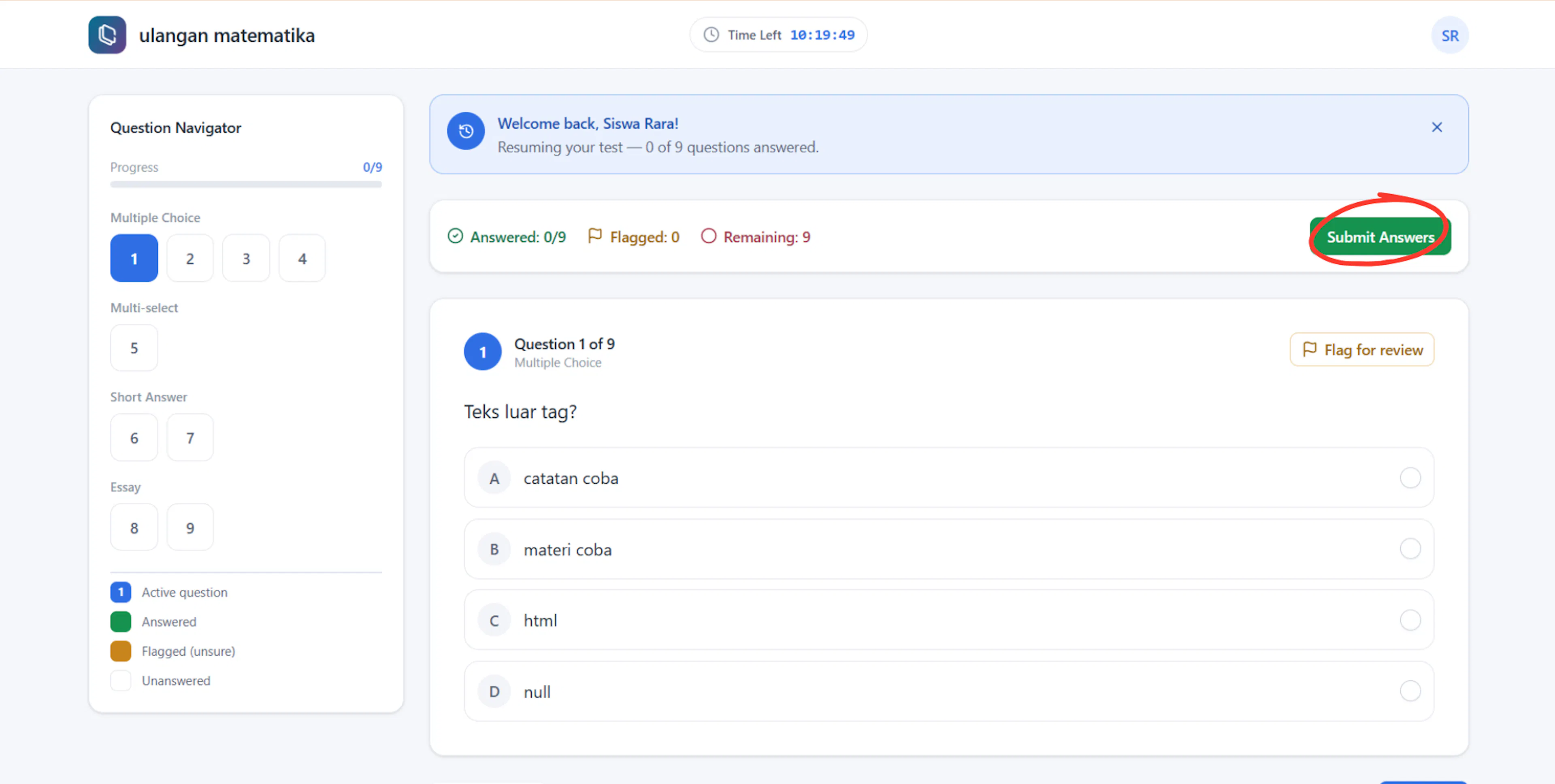
Tombol Pengumpulan Kuis:
- Terletak di bagian kanan atas area informasi kuis, berdampingan dengan ringkasan status pengerjaan (Answered, Flagged, dan Remaining).
- Berfungsi sebagai tombol aksi utama yang diklik oleh siswa apabila seluruh rangkaian soal kuis telah selesai dikerjakan dan siap untuk diserahkan/dikumpulkan ke sistem.