Akun GL
Panduan mengelola data Akun GL di CARDS School: melihat daftar, menambah, mengubah, menghapus, serta menyebarkan akun GL ke semua kantor.
List Akun GL
Halaman Akun GL digunakan untuk melihat daftar seluruh akun General Ledger yang terdaftar pada sistem per kantor beserta posisinya.
https://drive.google.com/file/d/1ovWW1A1_hhIsDd4plwMgbOyZLoUmtjpf/view?usp=drive_link
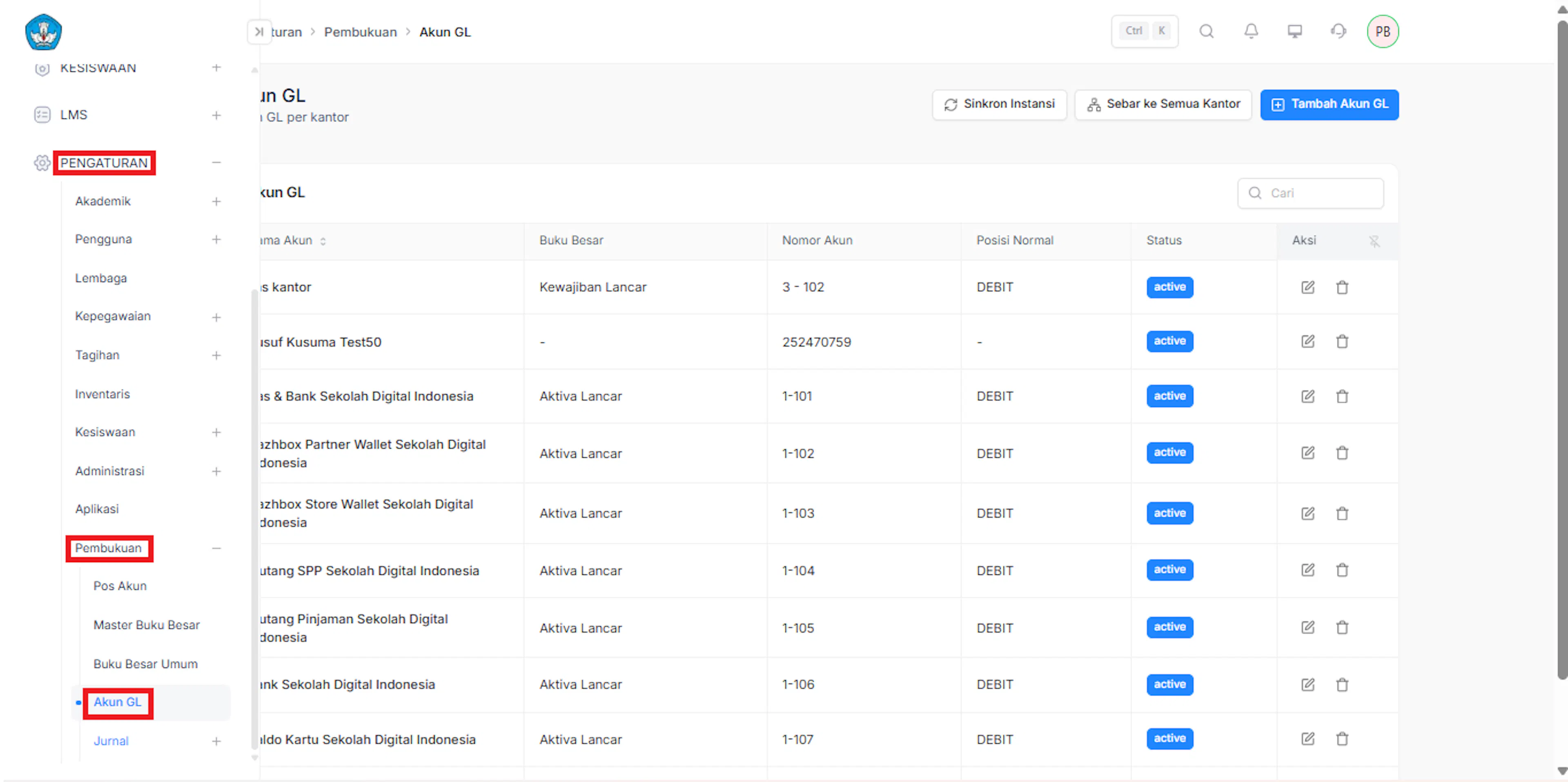
- Buka menu Akun GL
Pada sidebar sebelah kiri, klik Pengaturan → Pembukuan → Akun GL.
- Lihat daftar data Akun GL
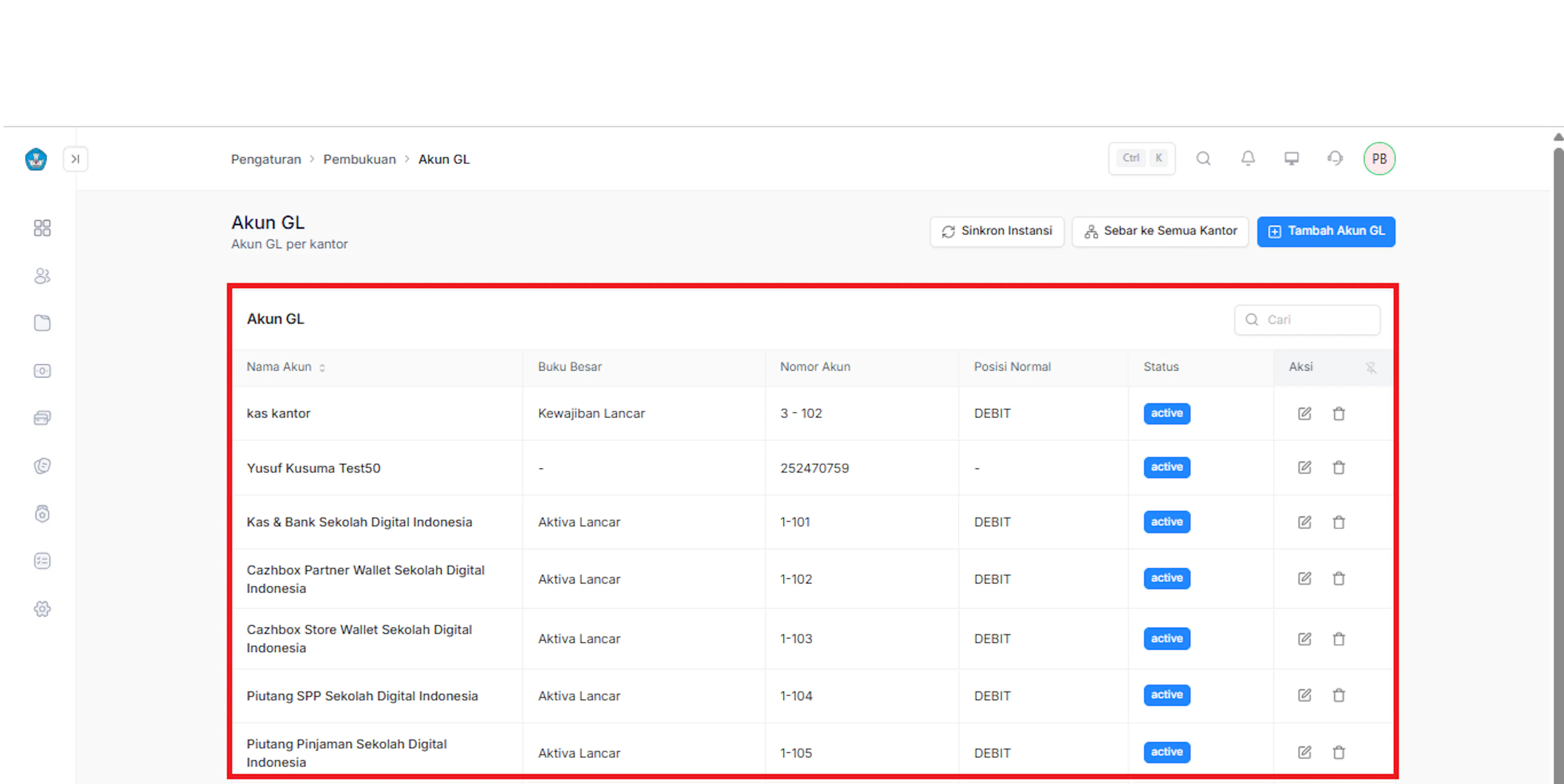
Sistem akan menampilkan tabel daftar akun beserta kolom Nama Akun, Buku Besar, Nomor Akun, Posisi Normal, Status, dan Aksi.
- Cari data Akun GL
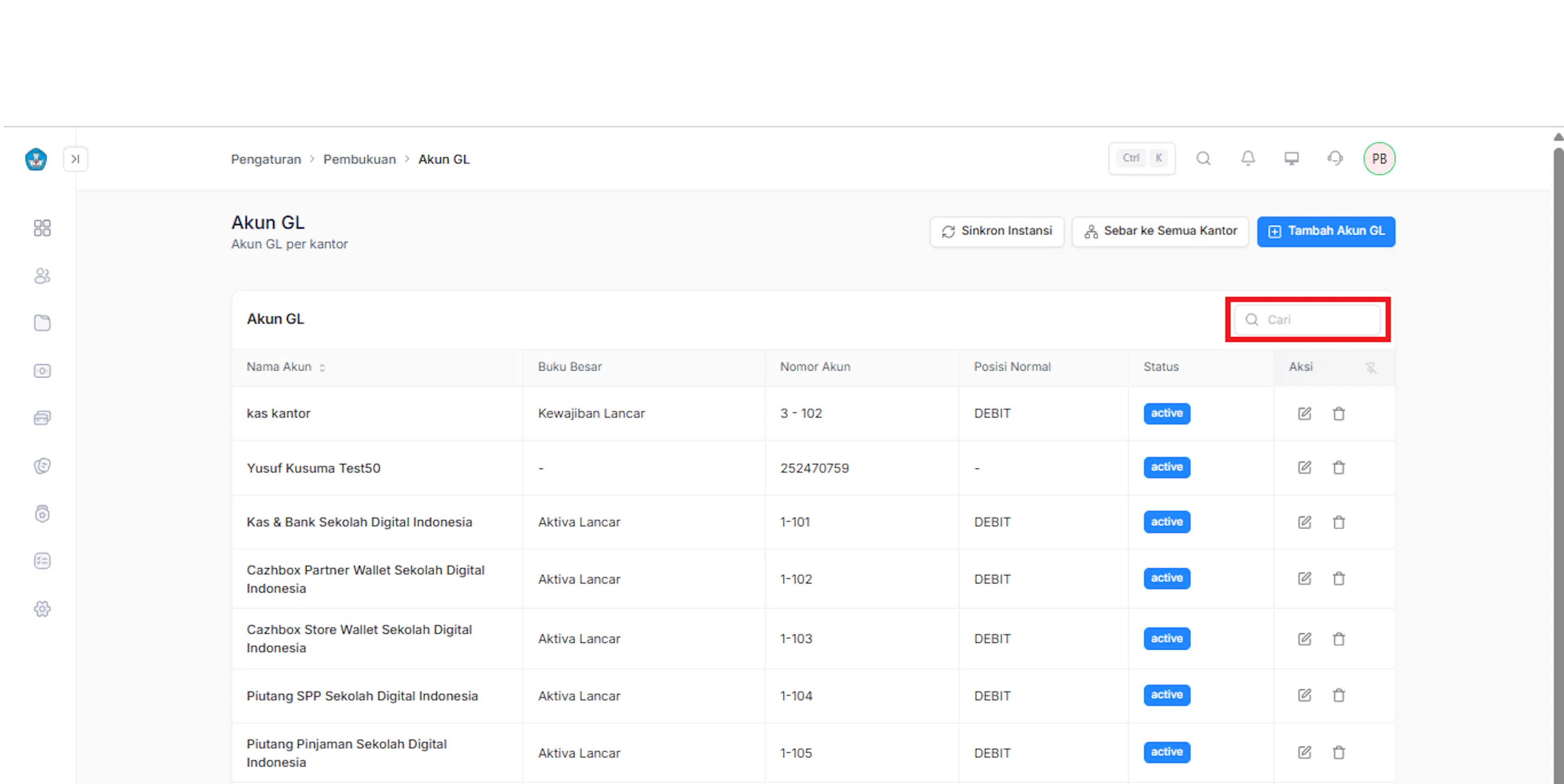
Ketik kata kunci nama atau nomor akun pada kolom Cari di sudut kanan atas tabel untuk menemukan data secara spesifik.
Tambah Akun GL
Fitur Tambah Akun GL digunakan untuk menambahkan akun General Ledger baru ke dalam sistem per kantor.
https://drive.google.com/file/d/1k1zFuo6ZyuoXovLMB445bllvHjtT0njD/view?usp=drive_link
- Buka menu Akun GL
Pada sidebar sebelah kiri, klik Pengaturan → Pembukuan → Akun GL.
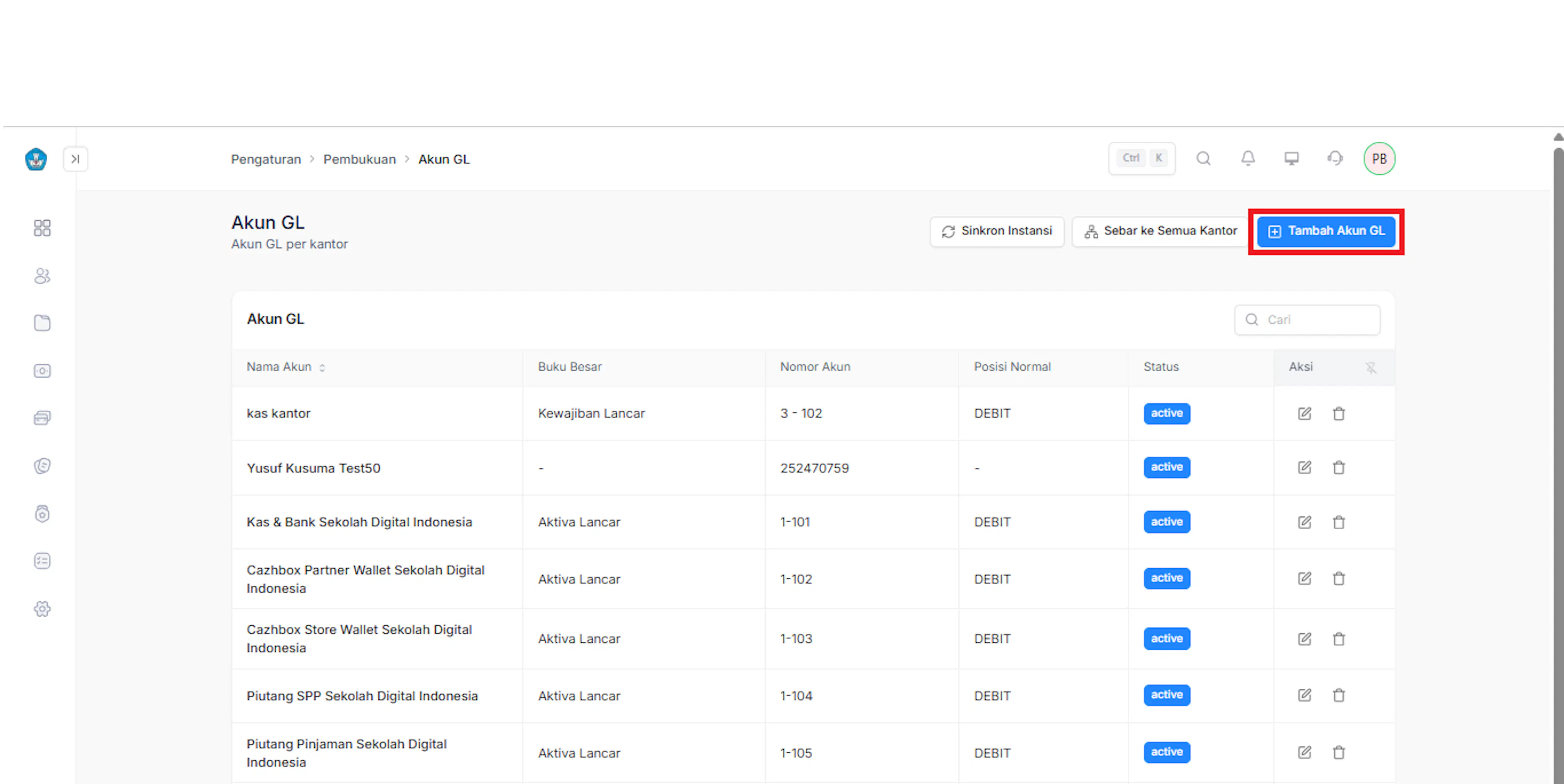
- Klik tombol Tambah Akun GL
Pada halaman utama Akun GL, klik tombol + Tambah Akun GL di sudut kanan atas.
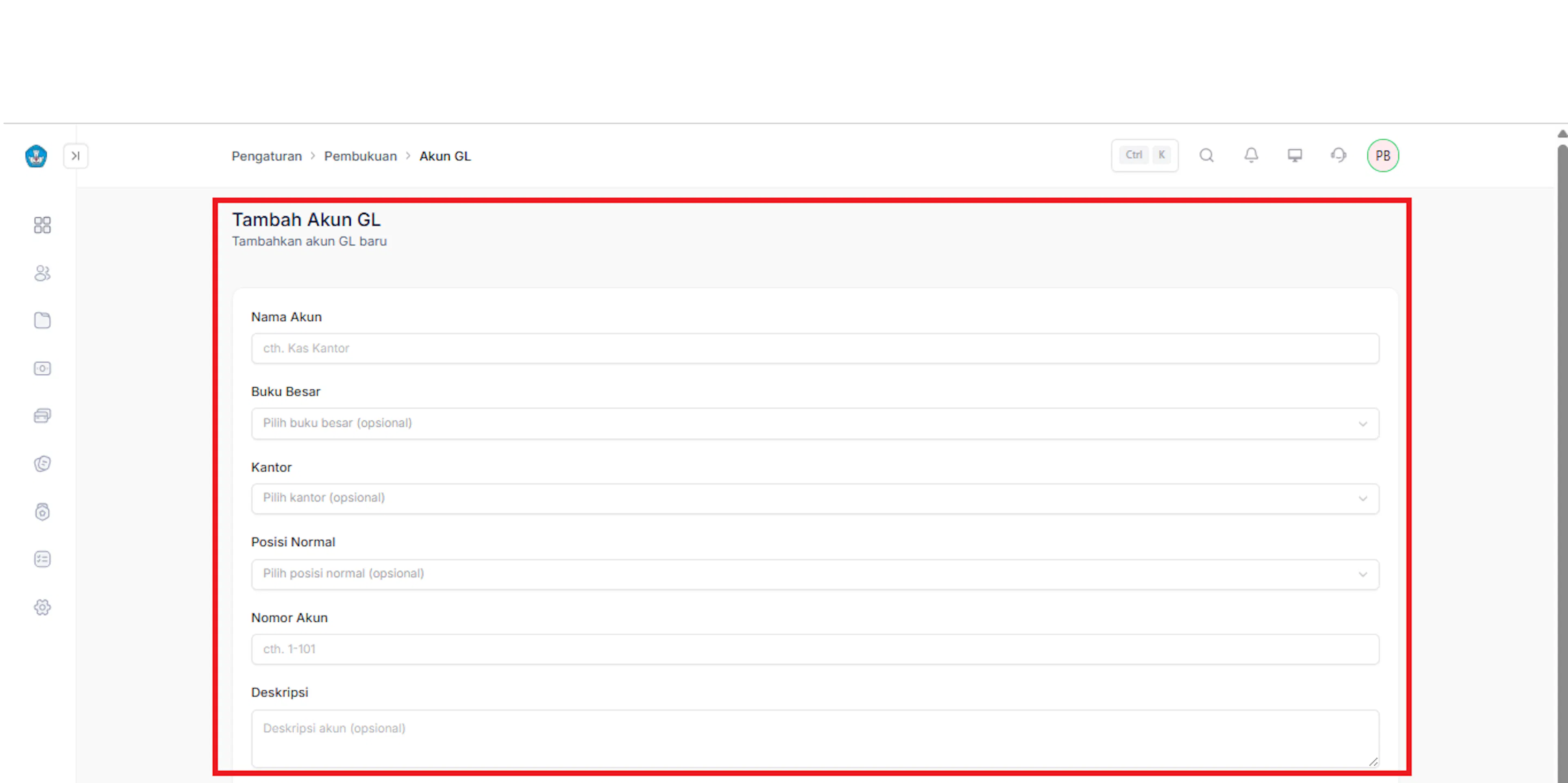
- Isi formulir Tambah Akun GL
Lengkapi kolom informasi yang tersedia:
- Nama Akun: Ketik nama akun GL.
- Buku Besar: Pilih kelompok buku besar (opsional).
- Kantor: Pilih kantor (opsional).
- Posisi Normal: Pilih posisi normal akun (DEBIT / CREDIT).
- Nomor Akun: Ketik nomor/kode akun GL.
- Deskripsi: Ketik deskripsi akun (opsional).
- Status: Pilih status akun (active / inactive).
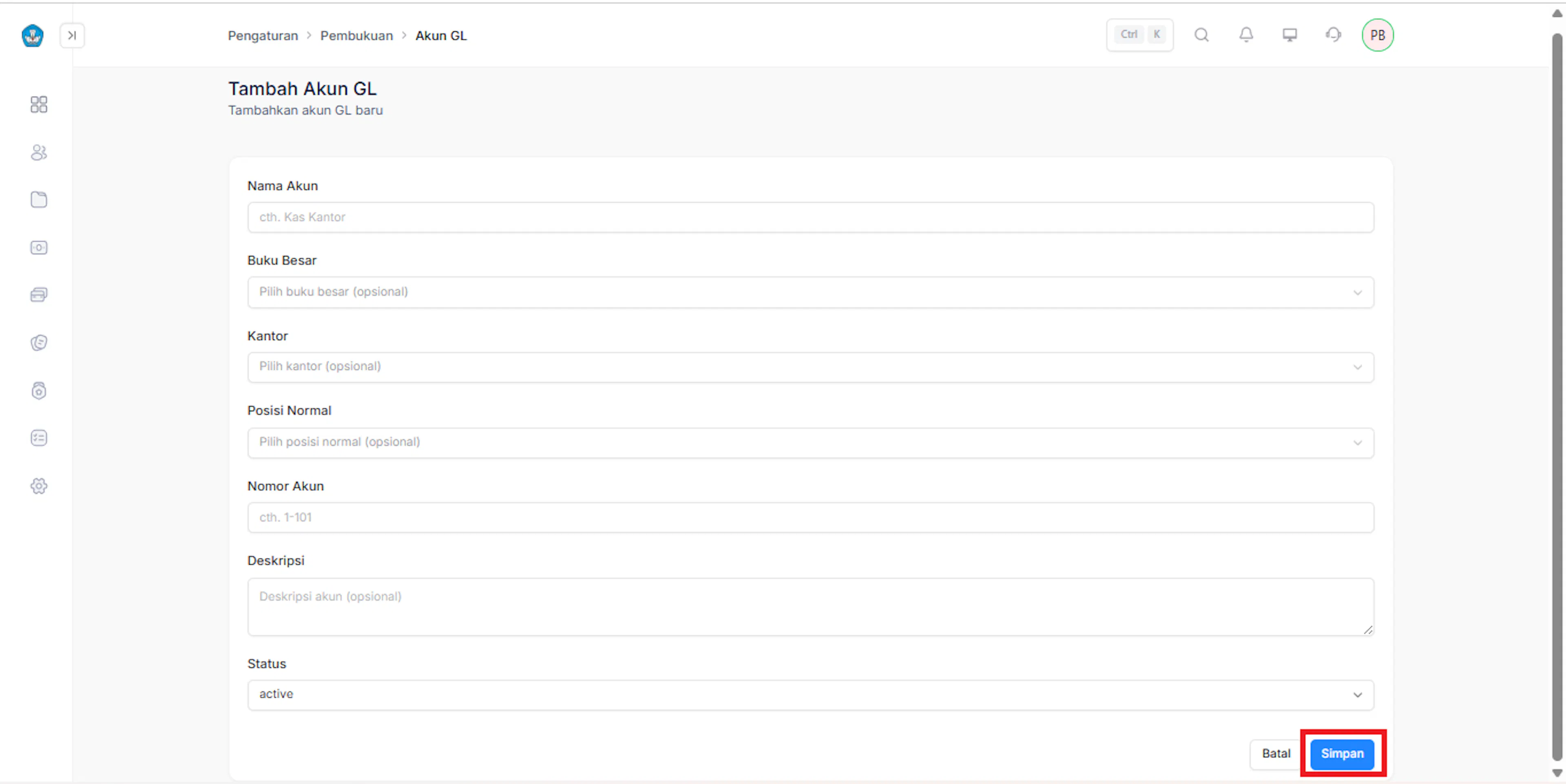
- Simpan data Akun GL
Klik tombol Simpan untuk memasukkan data akun GL baru ke dalam sistem.
Edit Akun GL
Fitur Edit Akun GL digunakan untuk memperbarui atau mengubah informasi data akun General Ledger yang sudah terdaftar.
https://drive.google.com/file/d/17WgrqM0UpJBFfpxTHpW0dcCN80s5ex5e/view?usp=drive_link
- Buka menu Akun GL
Pada sidebar sebelah kiri, klik Pengaturan → Pembukuan → Akun GL.
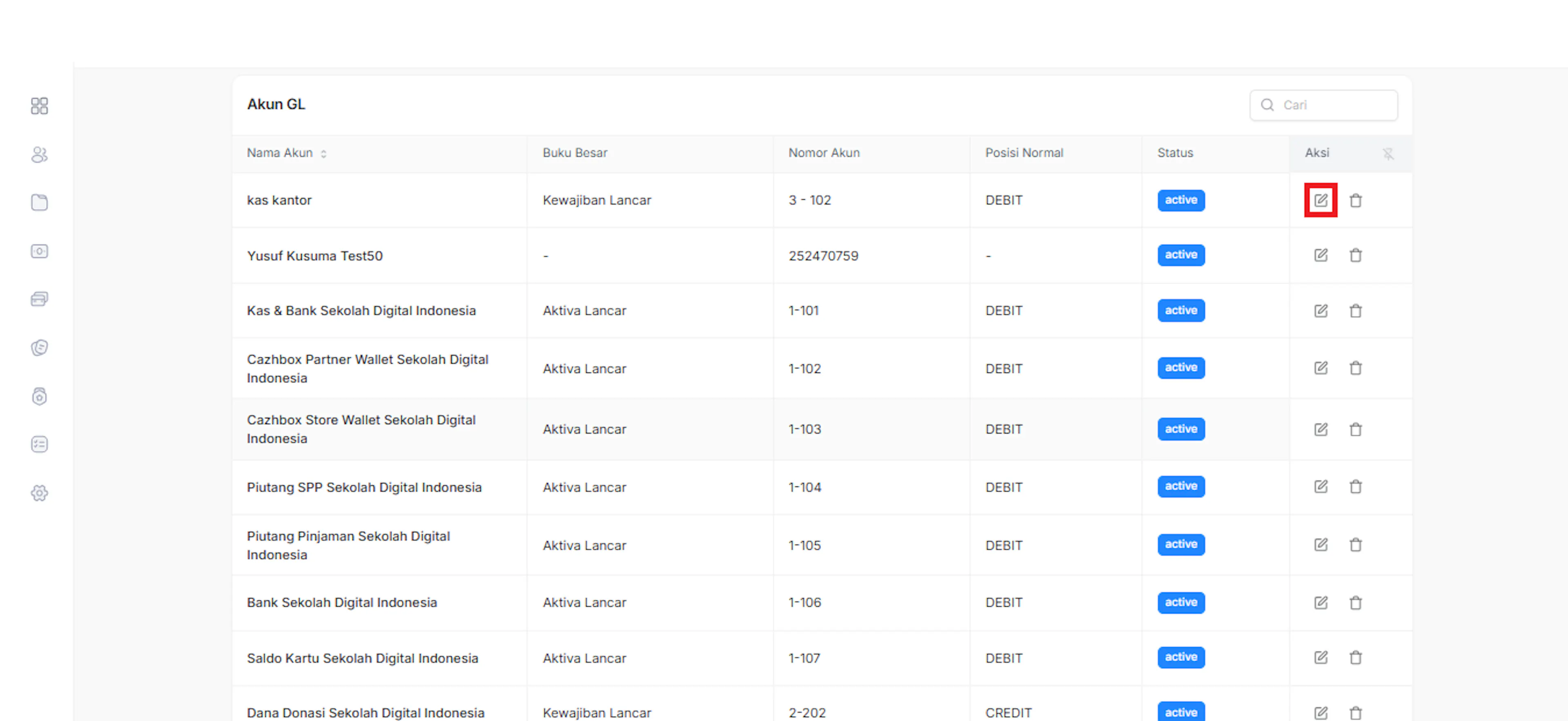
- Pilih data yang akan diubah
Pada tabel Akun GL, cari akun yang ingin diperbarui, lalu klik ikon Edit (pensil) pada kolom Aksi.
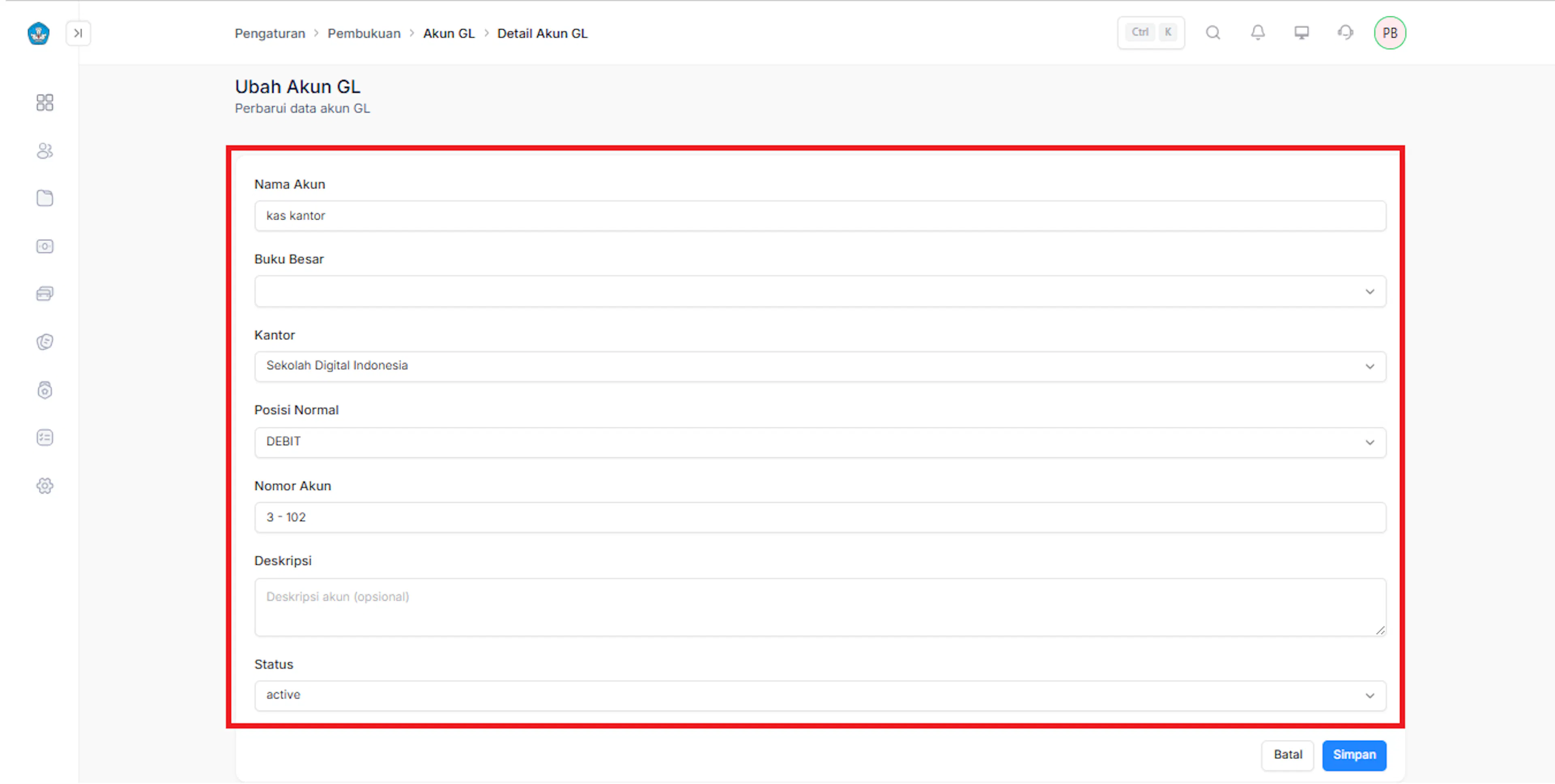
- Edit data Akun GL
Ubah informasi pada formulir Ubah Akun GL sesuai kebutuhan Anda.
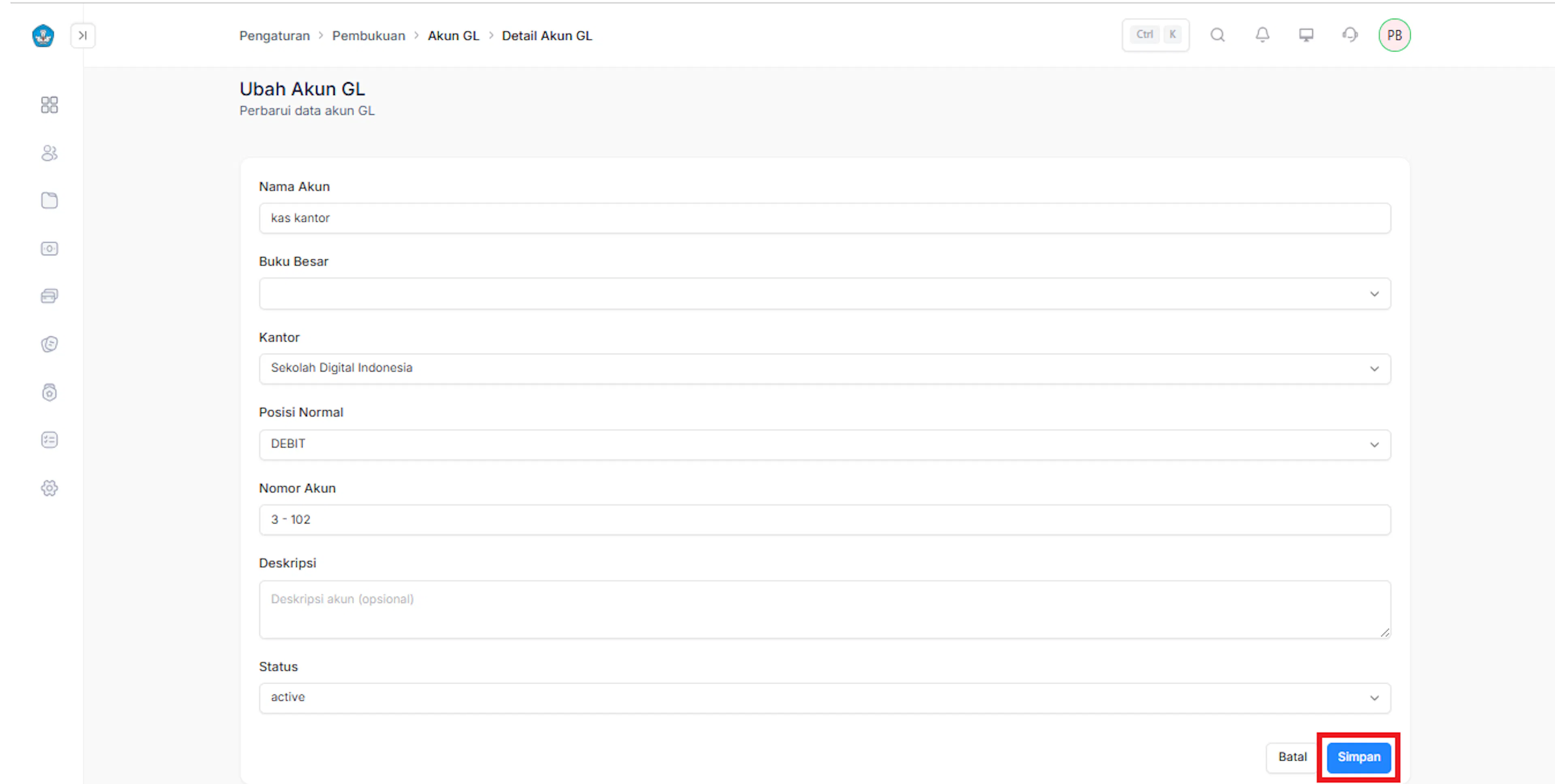
- Simpan perubahan data
Klik tombol Simpan untuk memperbarui data akun GL pada sistem.
Hapus Akun GL
Fitur Hapus Akun GL digunakan untuk menghapus data akun General Ledger yang sudah tidak digunakan dari sistem.
https://drive.google.com/file/d/16E3Iuv8s-Ks_JaC5fsjYjIw9Cz5aLBFV/view?usp=drive_link
- Buka menu Akun GL
Pada sidebar sebelah kiri, klik Pengaturan → Pembukuan → Akun GL.
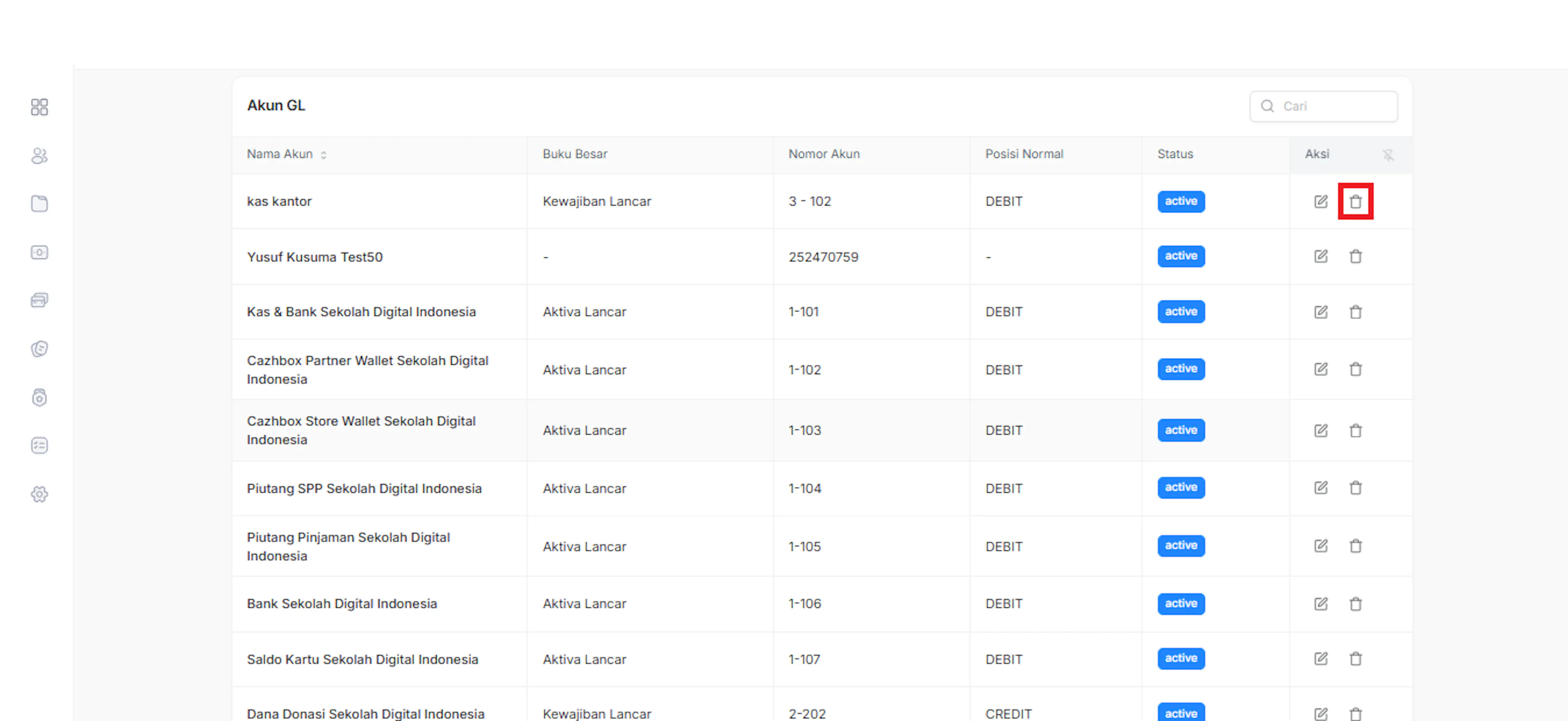
- Pilih data yang akan dihapus
Pada tabel Akun GL, cari akun yang ingin dihapus, lalu klik ikon Hapus (tempat sampah) pada kolom Aksi.
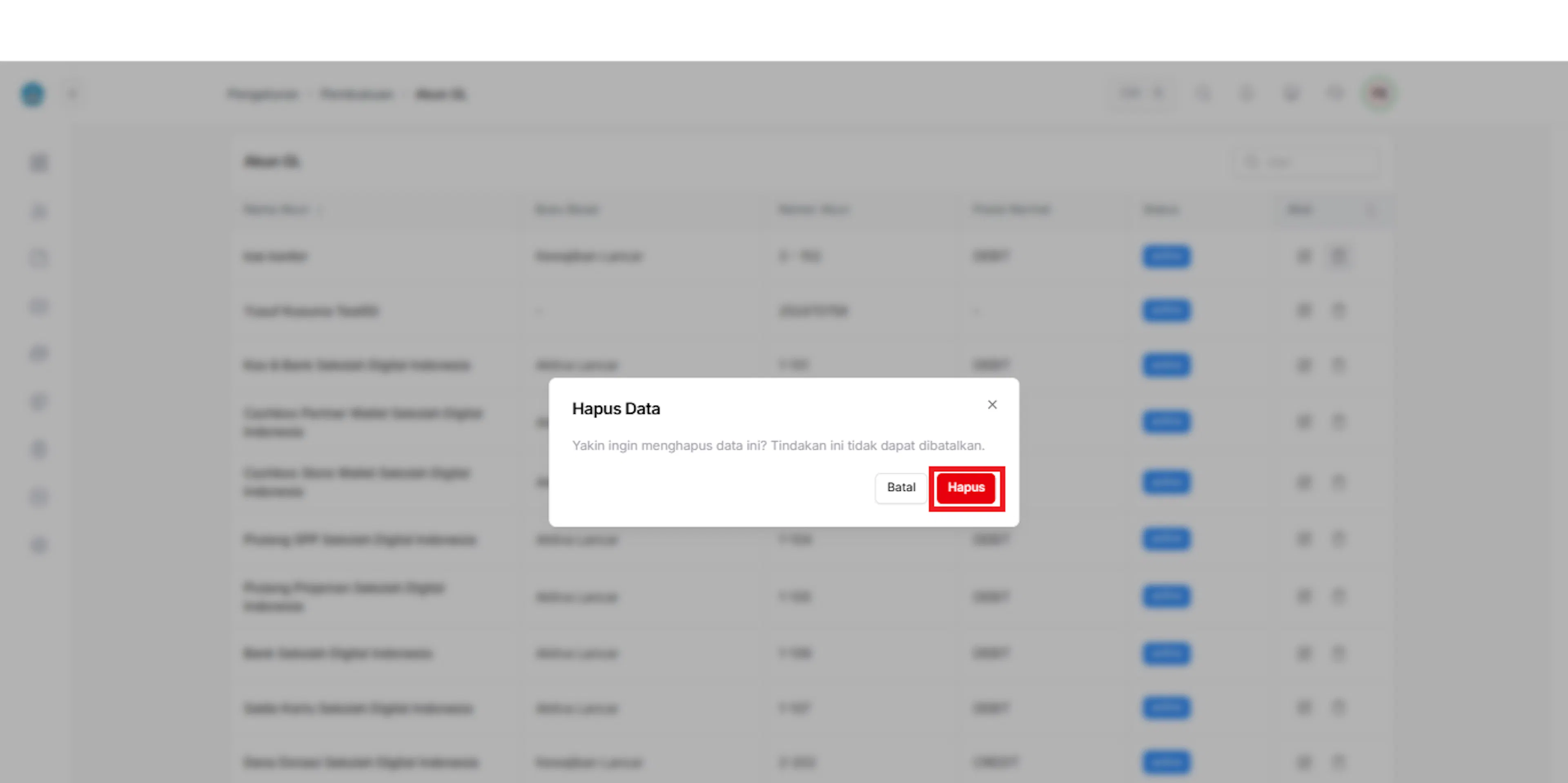
- Konfirmasi penghapusan data
Pada pesan konfirmasi yang muncul, klik tombol Hapus atau Ya, Hapus untuk menghapus data secara permanen.
Sebar GL
Fitur Sebar GL digunakan untuk menyebarkan atau mengintegrasikan akun General Ledger ke seluruh kantor yang terdaftar pada sistem.
https://drive.google.com/file/d/1vYbuF8sq2C4NVURL_T4CfiW9lq7jwYrB/view?usp=drive_link
- Buka menu Akun GL
Pada sidebar sebelah kiri, klik Pengaturan → Pembukuan → Akun GL.
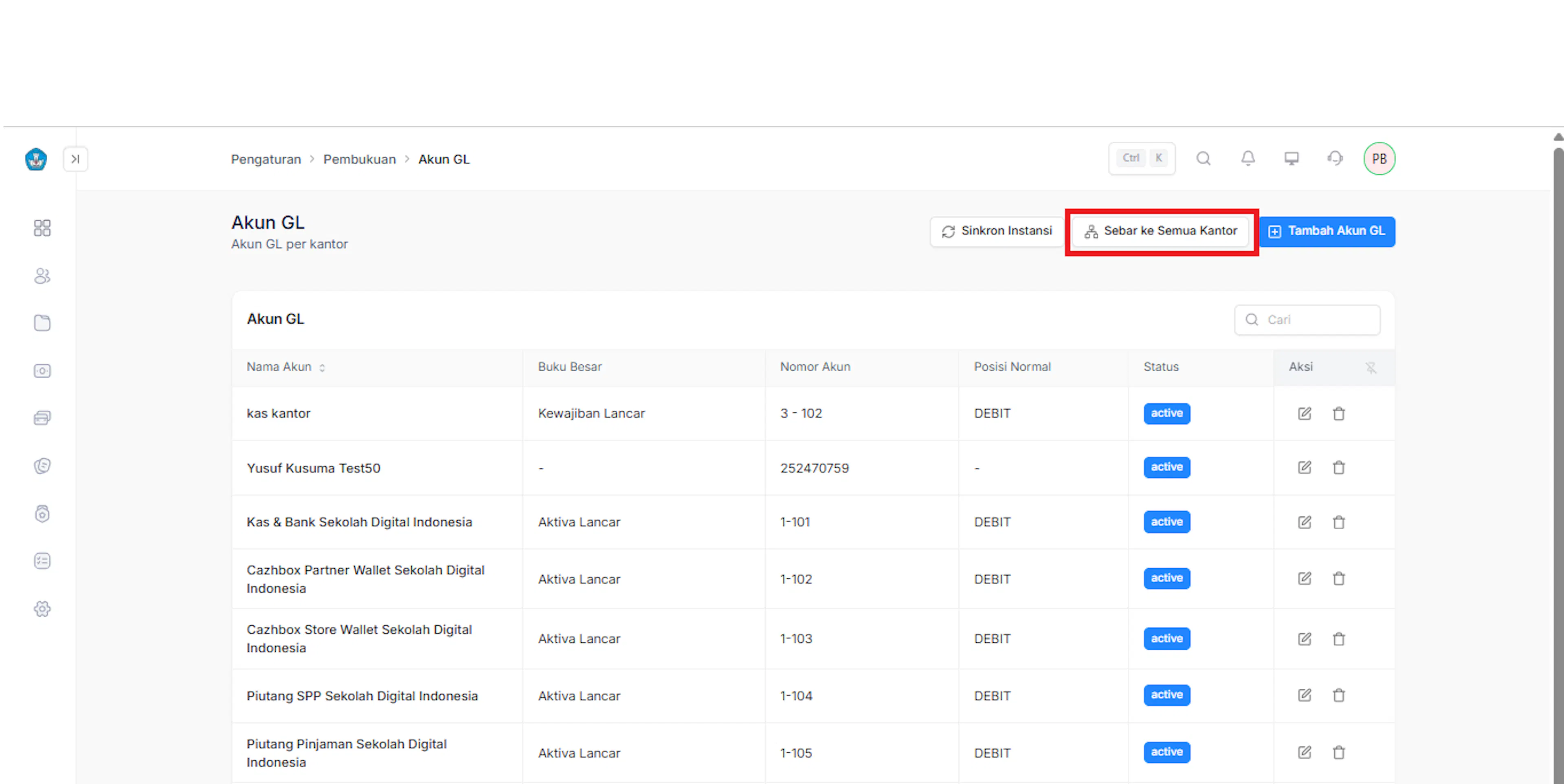
- Klik tombol Sebar ke Semua Kantor
Pada halaman utama Akun GL, klik tombol Sebar ke Semua Kantor yang terletak di sudut kanan atas tabel.
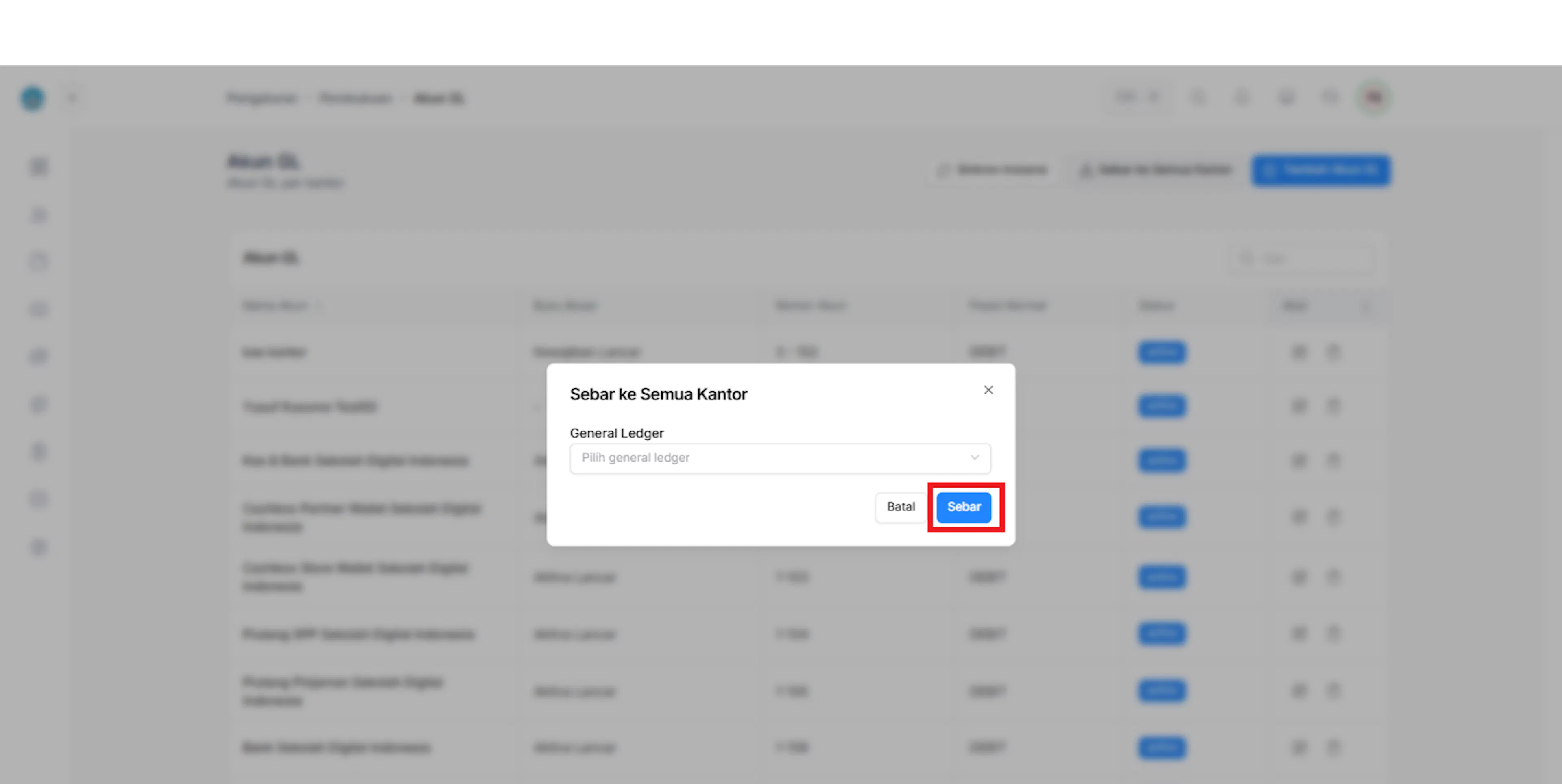
- Pilih General Ledger
Pada jendela modal Sebar ke Semua Kantor, pilih akun General Ledger yang ingin disebarkan.
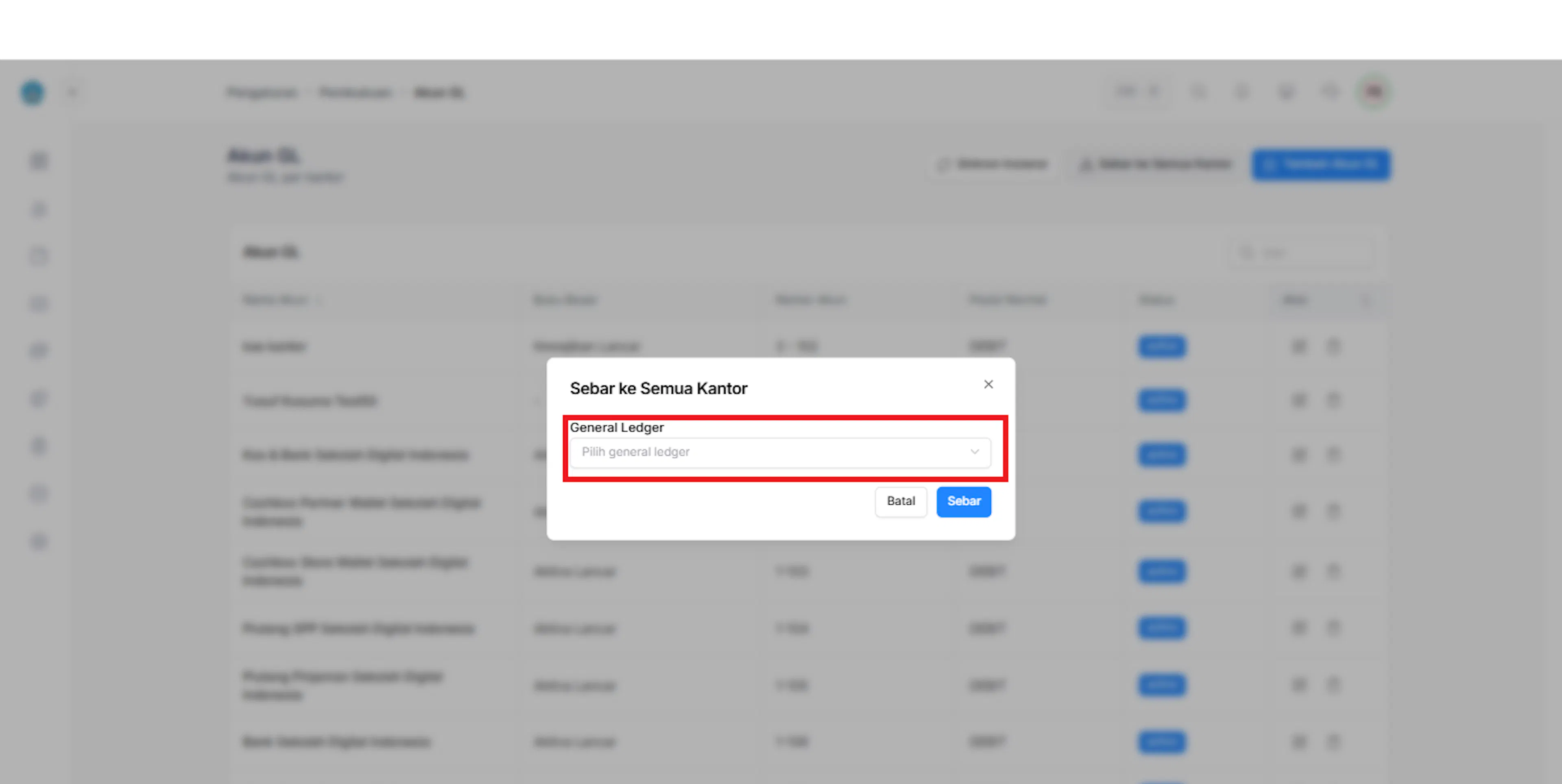
- Proses penyebaran data
Klik tombol Sebar untuk memproses penyebaran akun GL tersebut ke seluruh kantor.