Master Buku Besar
Panduan mengelola data Master Buku Besar di CARDS School: melihat daftar, menambah, mengubah, menghapus, menyaring, mencari, serta melakukan ekspor dan impor data master buku besar.
List Master Buku Besar
https://drive.google.com/file/d/1TtL2UKKH_D86P3GDOP77zpiEAc298QZO/view?usp=drive_link
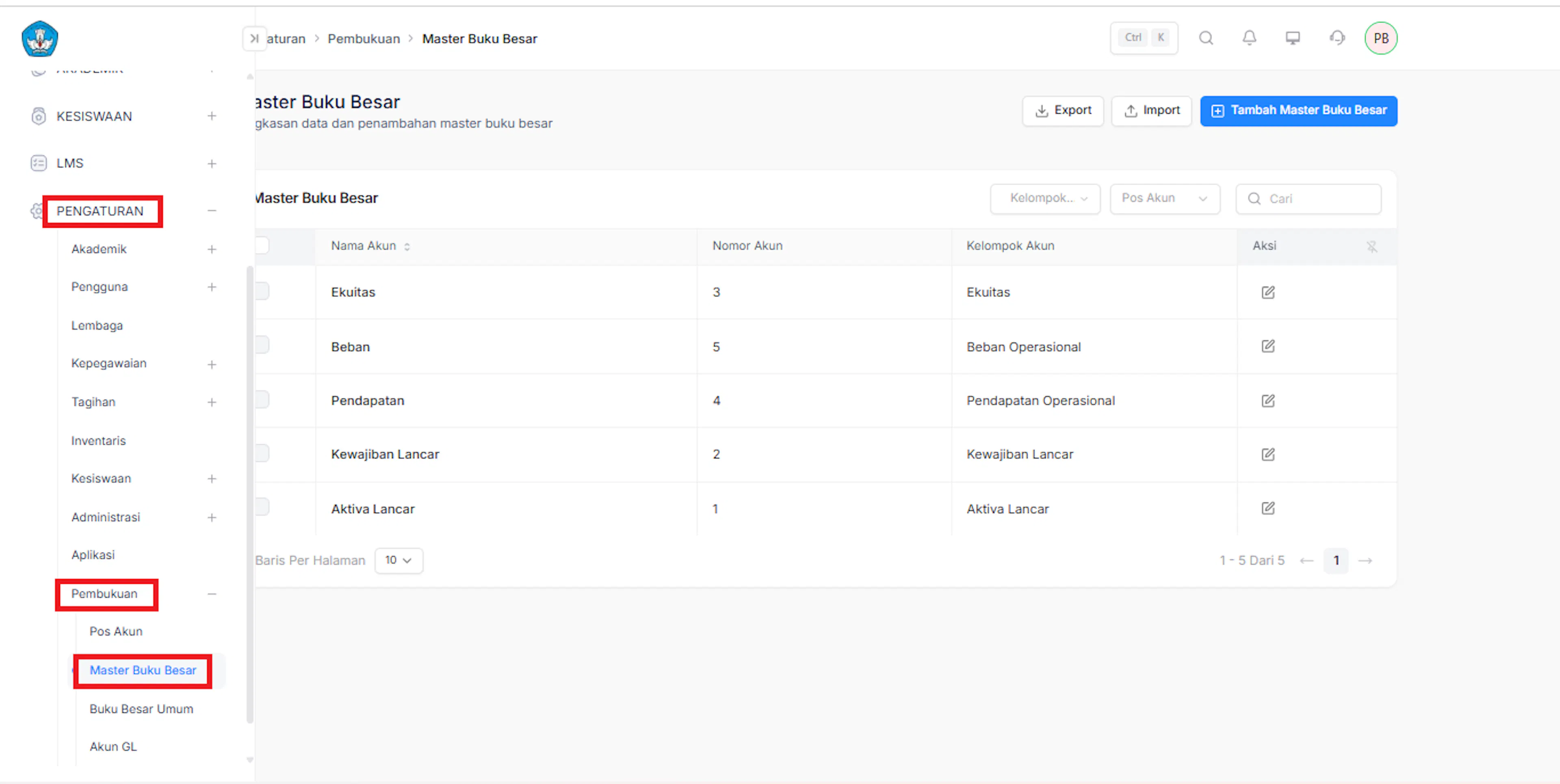
- Buka menu Master Buku Besar
Pada sidebar, klik Pengaturan → Pembukuan → Master Buku Besar.
- Lihat daftar Master Buku Besar
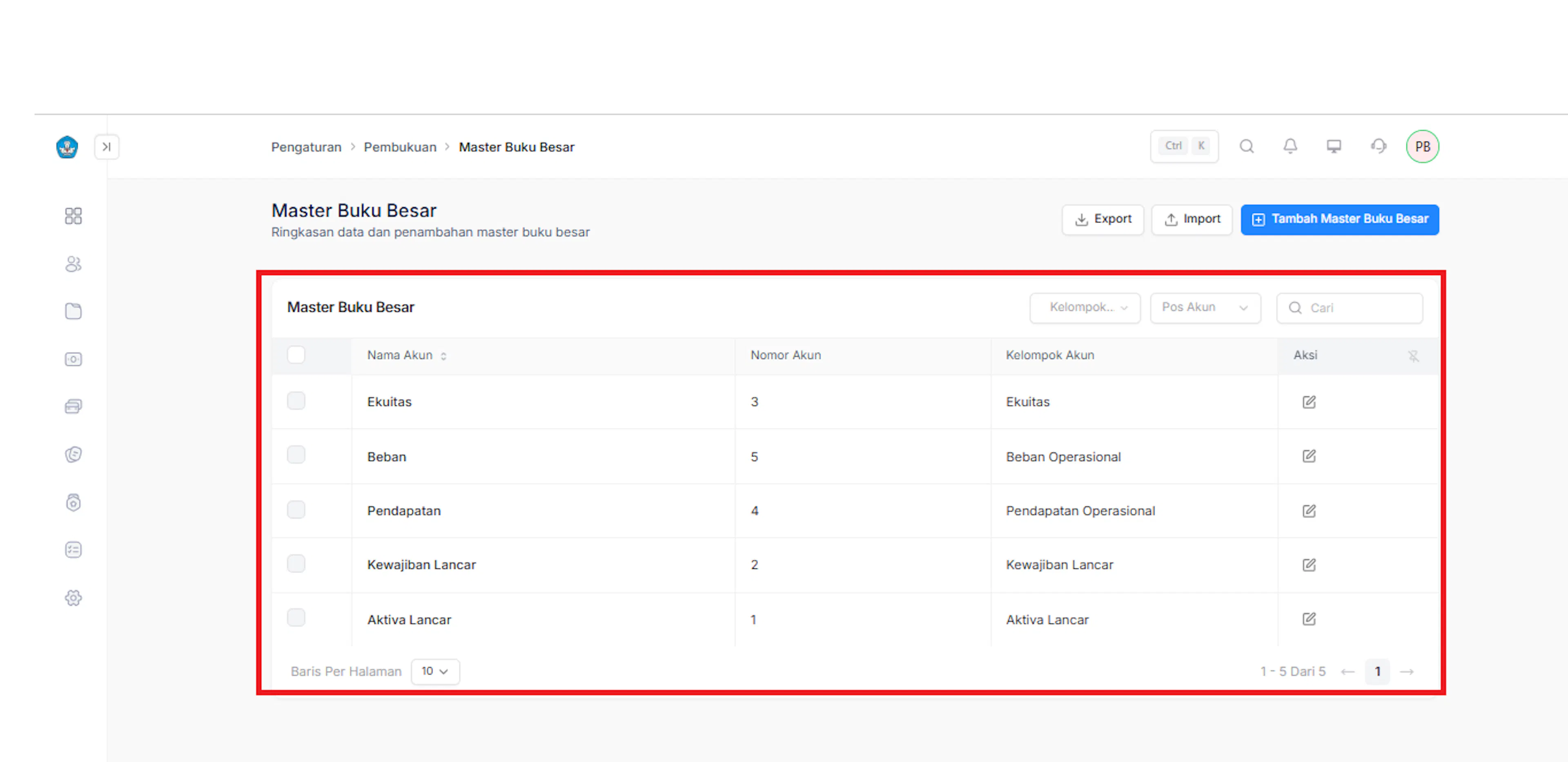
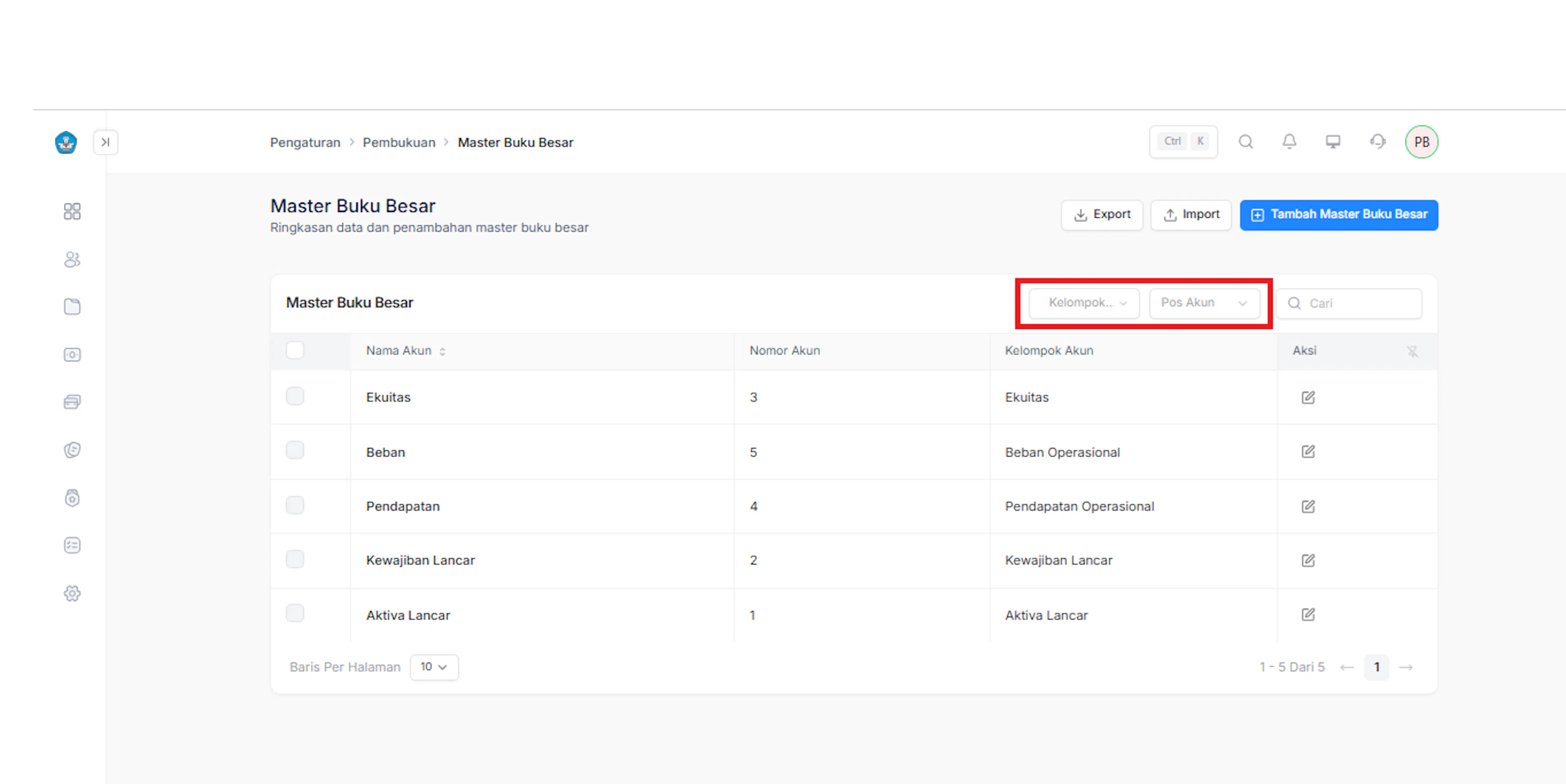
Sistem menampilkan daftar master buku besar beserta informasi Nama Akun, Nomor Akun, Kelompok Akun, dan kolom Aksi.
- Cari data Master Buku Besar
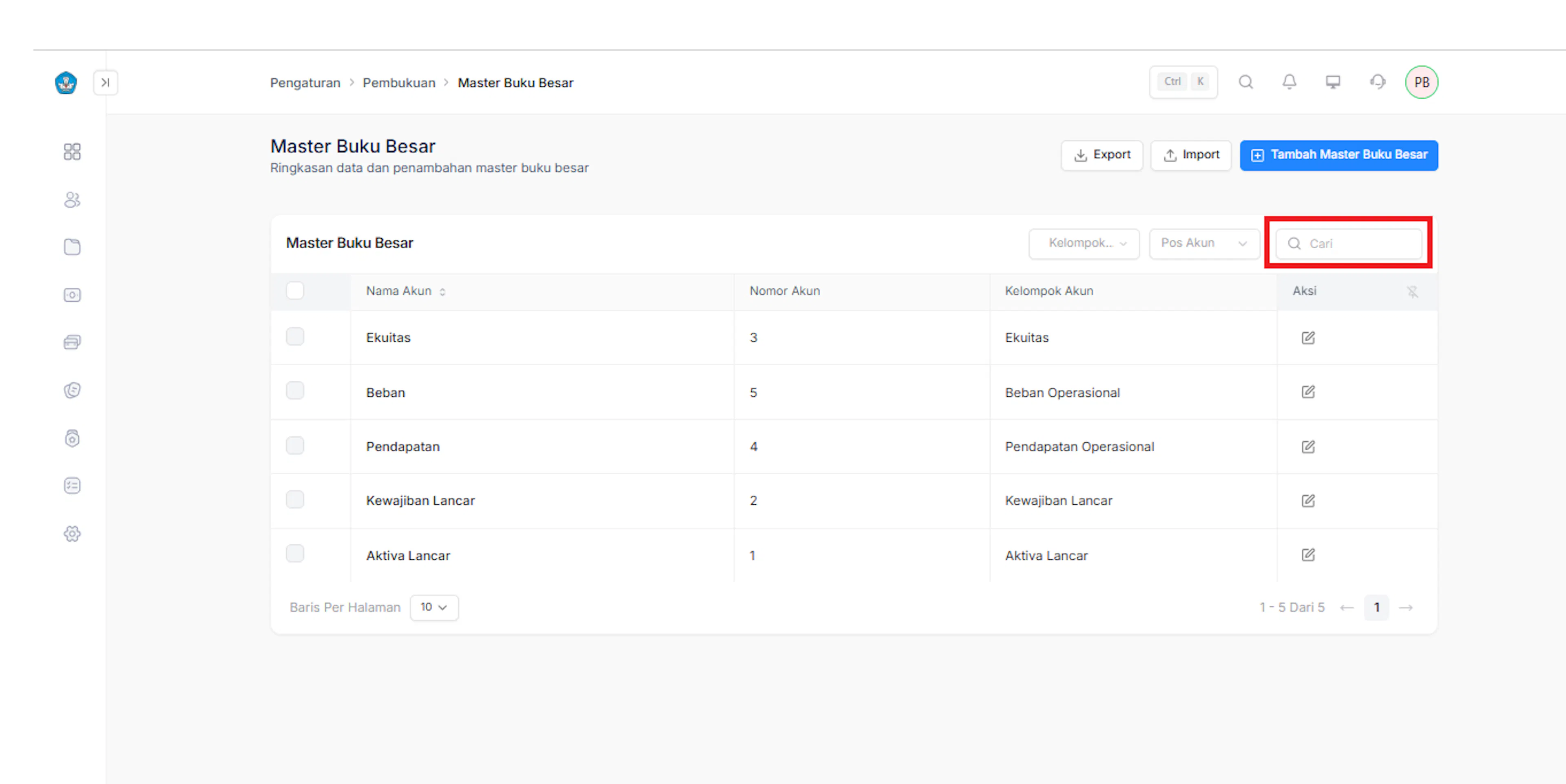
Gunakan kolom Cari untuk menemukan data master buku besar berdasarkan kata kunci.
- Filter data Master Buku Besar
Gunakan opsi penyaring Kelompok Akun atau Pos Akun untuk memfilter data yang tampil pada tabel.
Tambah Master Buku Besar
Halaman ini digunakan untuk menambahkan data master buku besar baru ke dalam sistem.
https://drive.google.com/file/d/13AQCNAczxYlLGsZkjnFrpiuBZyRVWXGS/view?usp=drive_link
- Buka menu Master Buku Besar
Pada sidebar, klik Pengaturan → Pembukuan → Master Buku Besar.
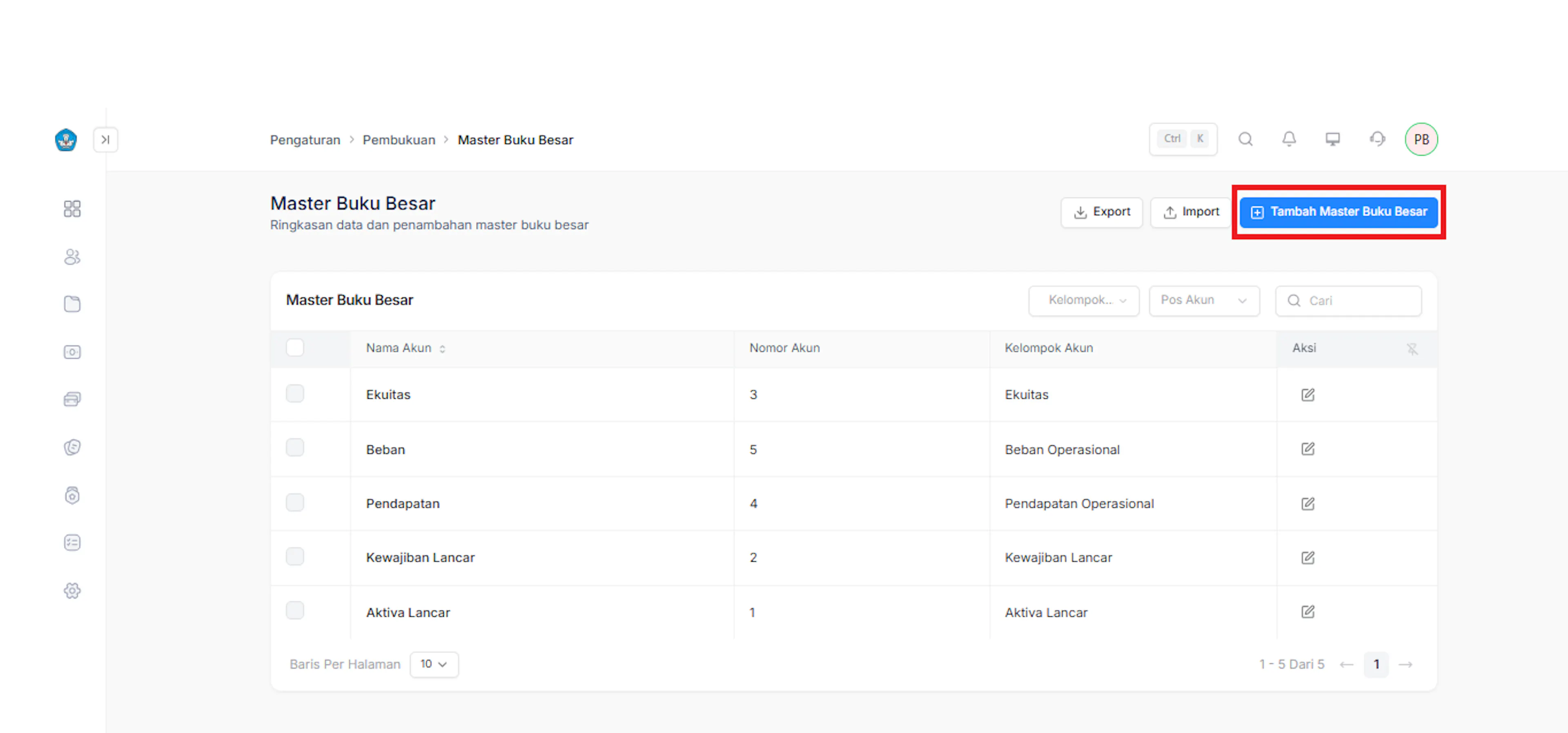
- Klik tombol Tambah Master Buku Besar
Pada halaman utama Master Buku Besar, klik tombol + Tambah Master Buku Besar yang berada di pojok kanan atas.
- Isi formulir data Master Buku Besar
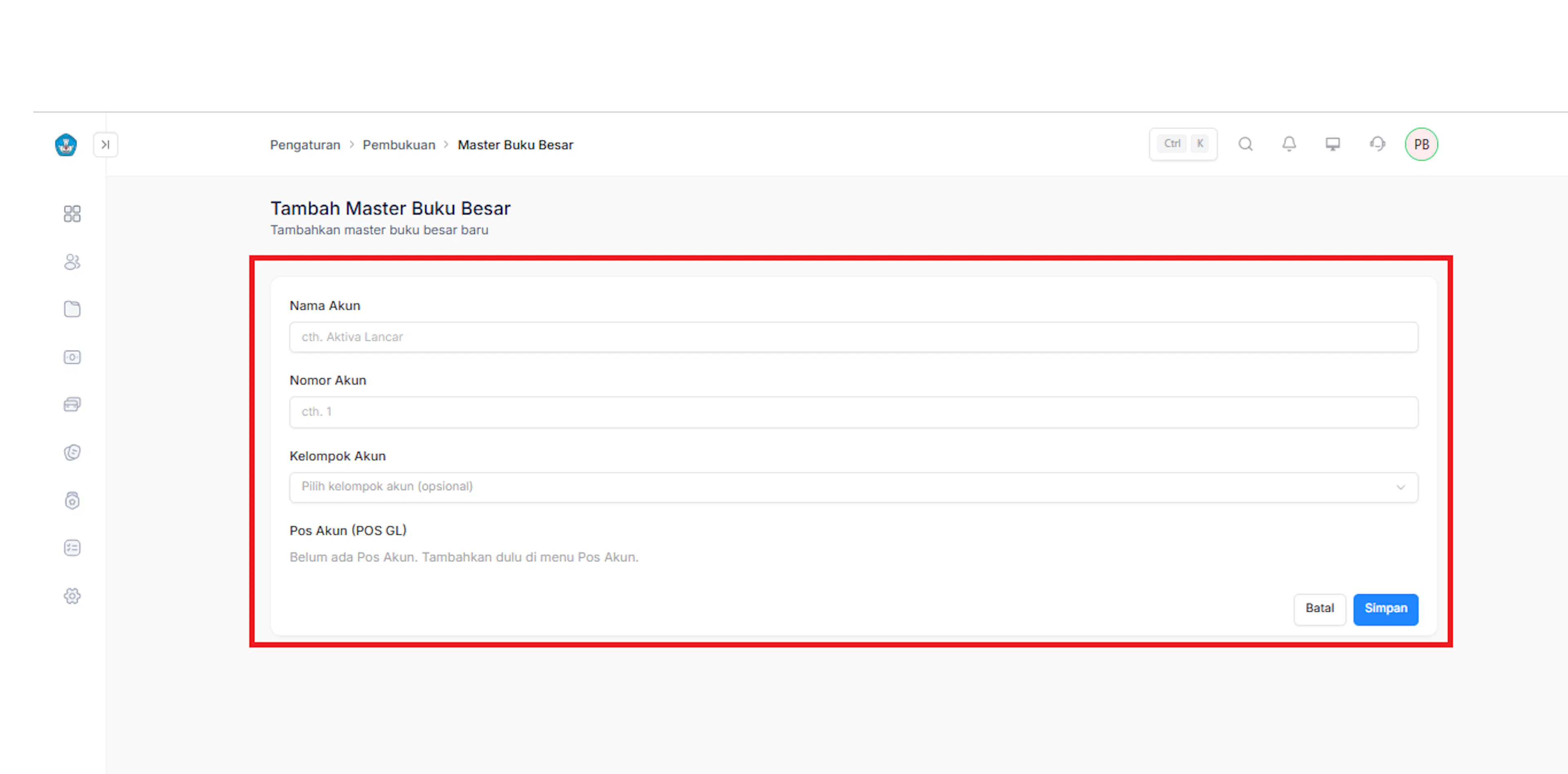
Lengkapi data pada formulir yang muncul sesuai ketentuan berikut:
- Nama Akun: Ketik nama akun master buku besar yang ingin dibuat.
- Nomor Akun: Ketik nomor/kode akun yang sesuai.
- Kelompok Akun: Pilih kelompok akun (contoh: Aktiva Lancar, Kewajiban Lancar, Ekuitas, Pendapatan, Beban Operasional).
- Pos Akun: Pilih pos akun pendukung yang relevan.
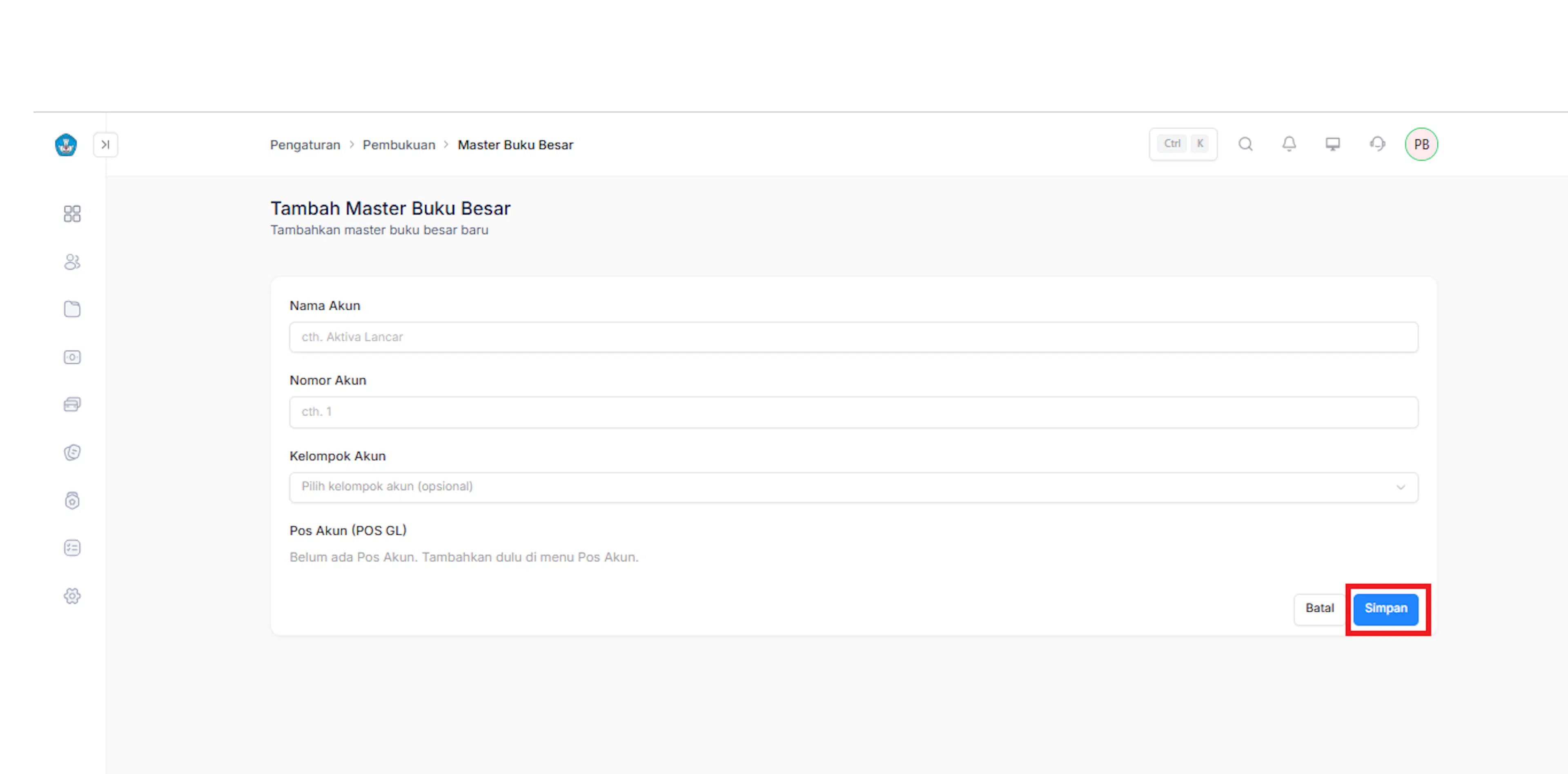
- Simpan data Master Buku Besar
Setelah seluruh data diisi dengan benar, klik tombol Simpan untuk memasukkan data ke dalam sistem. Sistem akan menampilkan notifikasi berhasil dan data baru akan muncul pada daftar List Master Buku Besar.
Edit Master Buku Besar
Fitur Edit Master Buku Besar digunakan untuk mengubah atau memperbarui data master buku besar yang sudah ada pada sistem. Admin dapat menyesuaikan kembali informasi akun seperti nama akun, nomor akun, kelompok akun, maupun pos akun.
https://drive.google.com/file/d/1pC79yZFHO2L7eTKkf2rkCXSdWiHCMs23/view?usp=drive_link
- Buka menu Master Buku Besar
Pada sidebar, klik Pengaturan → Pembukuan → Master Buku Besar.
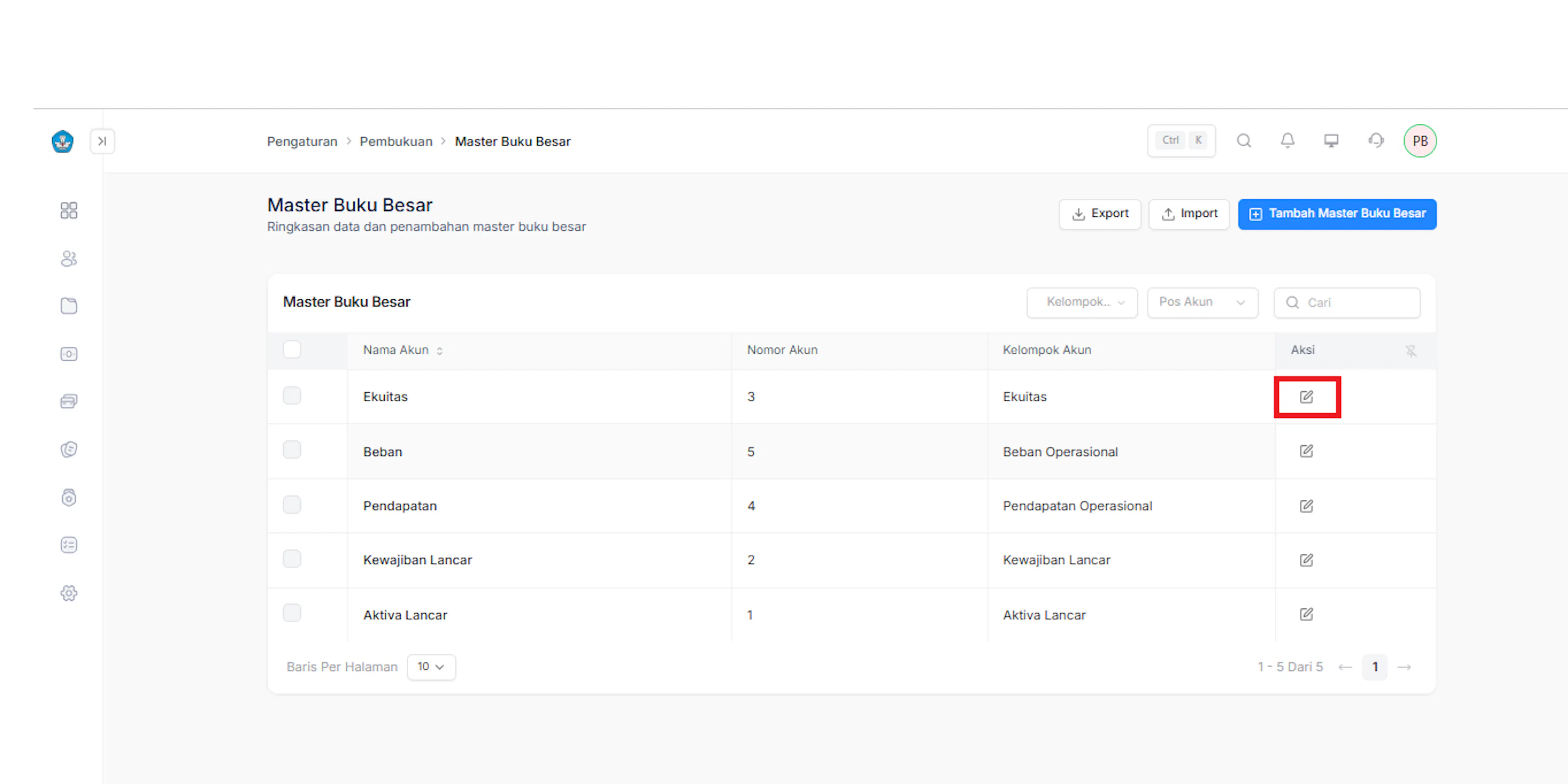
- Klik ikon Edit pada tabel data
Pada halaman utama Master Buku Besar, cari data akun yang ingin diubah. Pada kolom Aksi di baris data tersebut, klik ikon Edit.
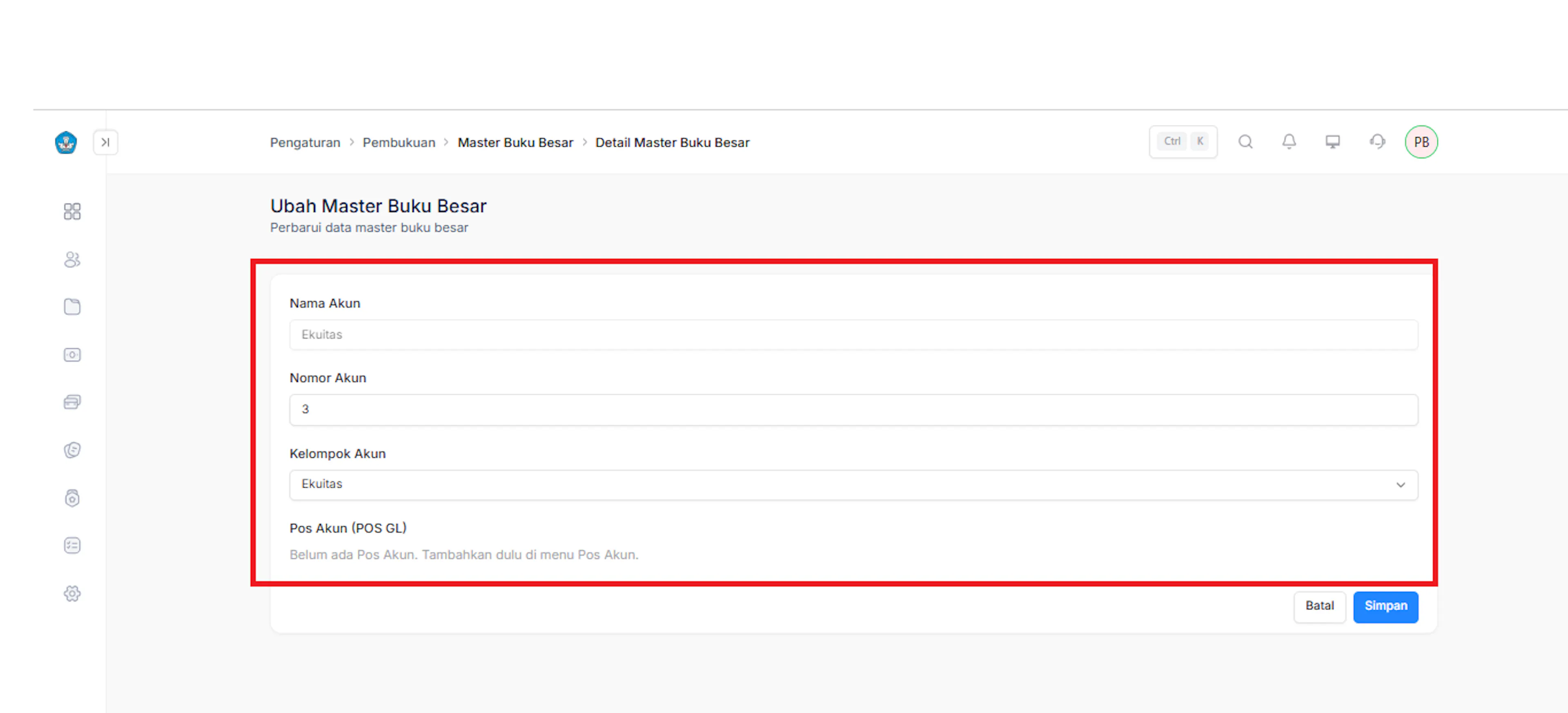
- Perbarui formulir data Master Buku Besar
Ubah atau lengkapi informasi data pada formulir yang muncul sesuai kebutuhan penyesuaian Anda (Nama Akun, Nomor Akun, Kelompok Akun, atau Pos Akun).
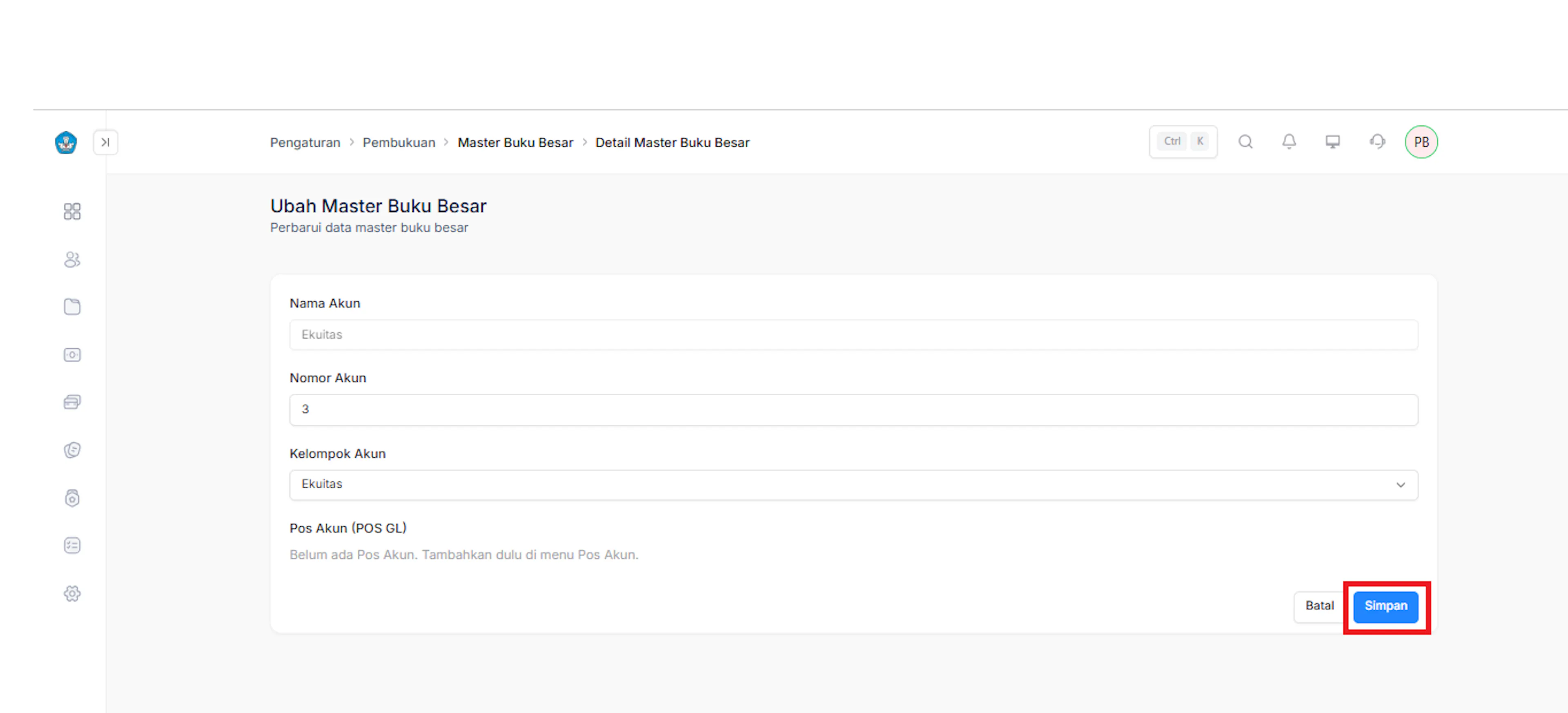
- Simpan perubahan data
Setelah data disesuaikan dengan benar, klik tombol Simpan untuk memperbarui data ke dalam sistem. Sistem akan menampilkan notifikasi berhasil dan informasi pada tabel akan otomatis terbarui.
Export Master Buku Besar
Fitur Export Master Buku Besar digunakan untuk mengunduh seluruh daftar data master buku besar yang terdaftar di sistem ke dalam format berkas (seperti Excel/CSV).
https://drive.google.com/file/d/1u0vJwm12V7dRqdgOkf-fcyltSByhVbzp/view?usp=drive_link
- Buka menu Master Buku Besar
Pada sidebar, klik Pengaturan → Pembukuan → Master Buku Besar.
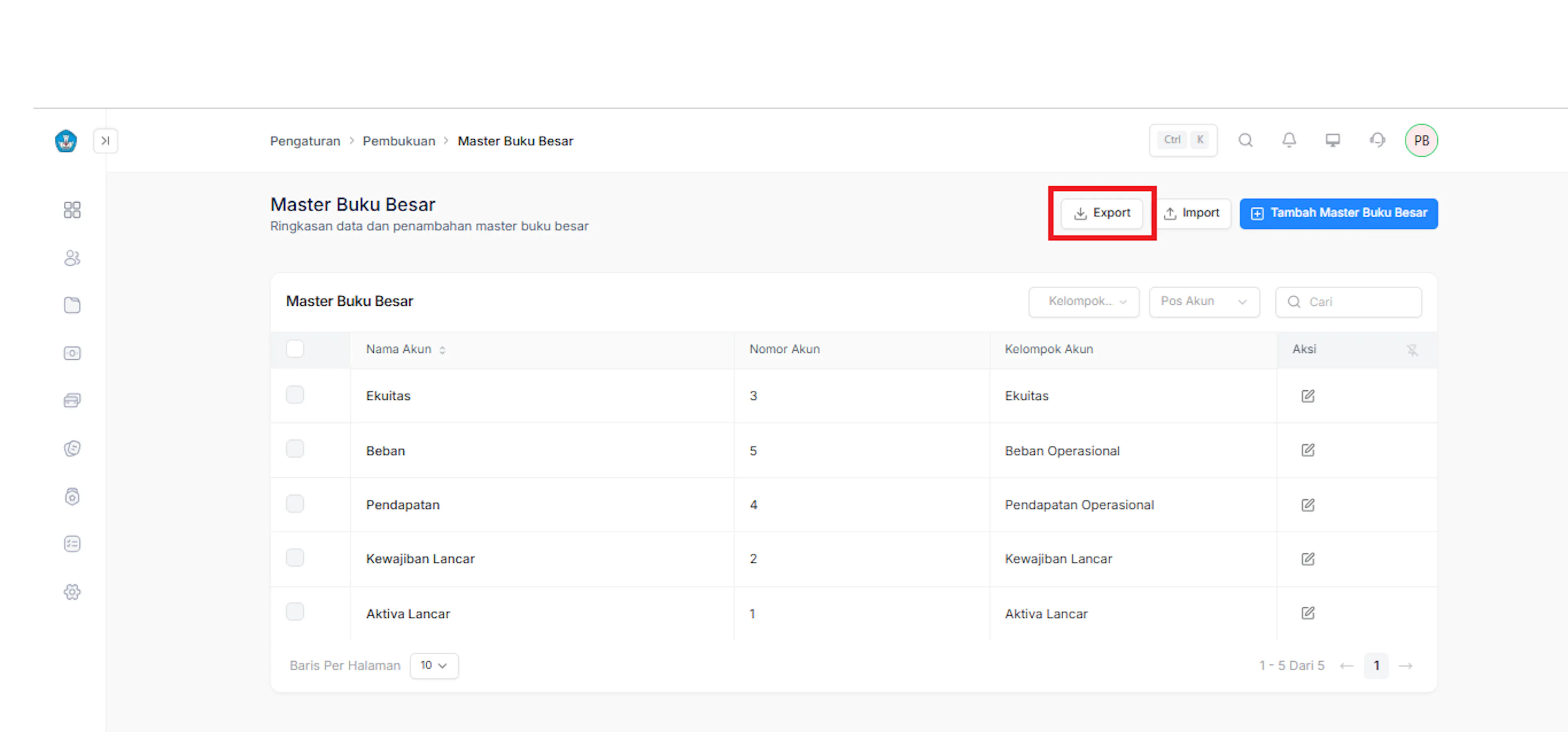
- Klik tombol Export
Pada halaman utama Master Buku Besar, klik tombol Export yang berada di sudut kanan atas tabel
- Unduh berkas data
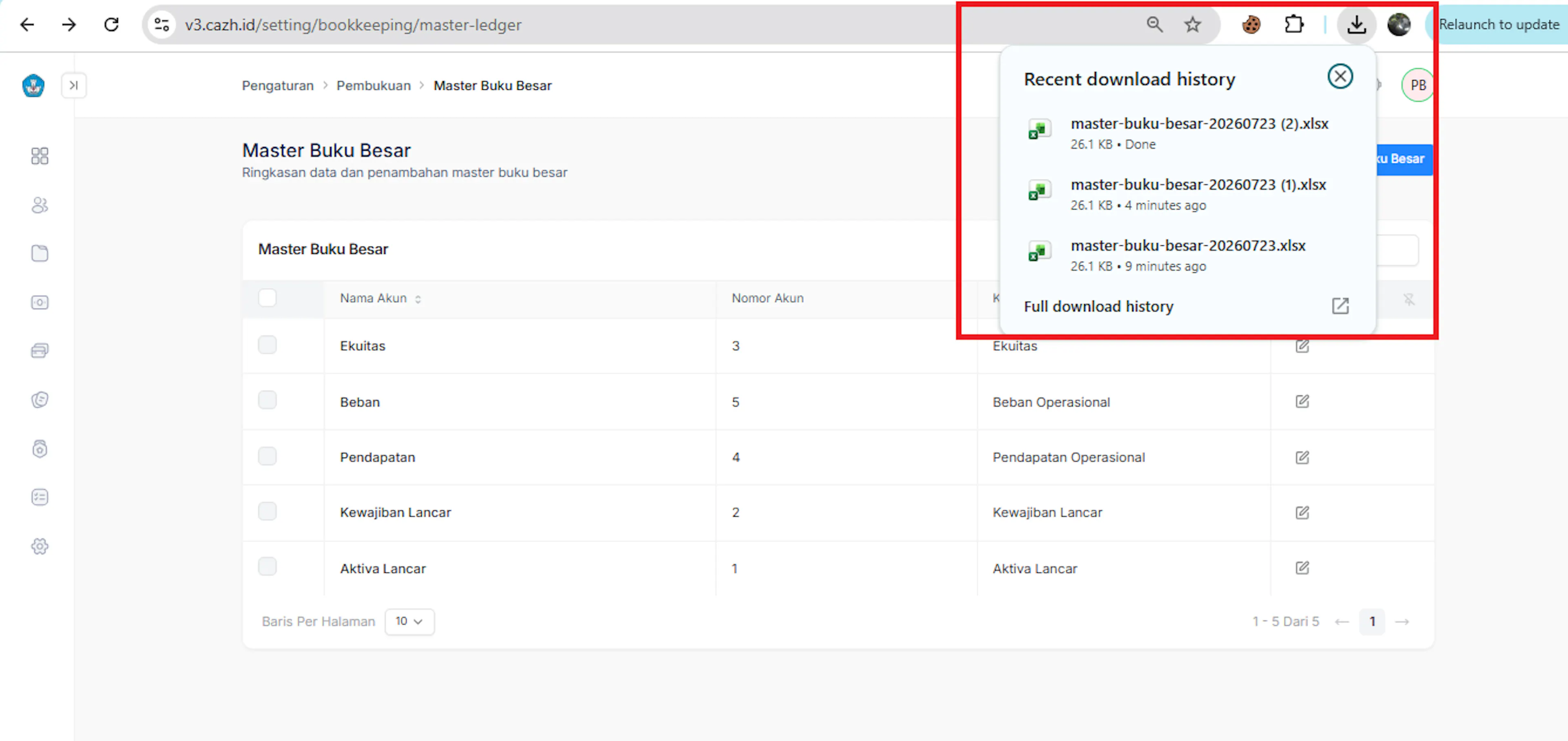
Sistem akan secara otomatis memproses dan mengunduh berkas daftar master buku besar ke dalam perangkat Anda.
Import Master Buku Besar
Fitur Import Master Buku Besar digunakan untuk mengunggah atau menambahkan data master buku besar secara massal (sekaligus banyak) menggunakan berkas template spreadsheet.
https://drive.google.com/file/d/1N6swygXWHhrGaBSvYxxytpSHkXtoEzUa/view?usp=drive_link
- Buka menu Master Buku Besar
Pada sidebar, klik Pengaturan → Pembukuan → Master Buku Besar.
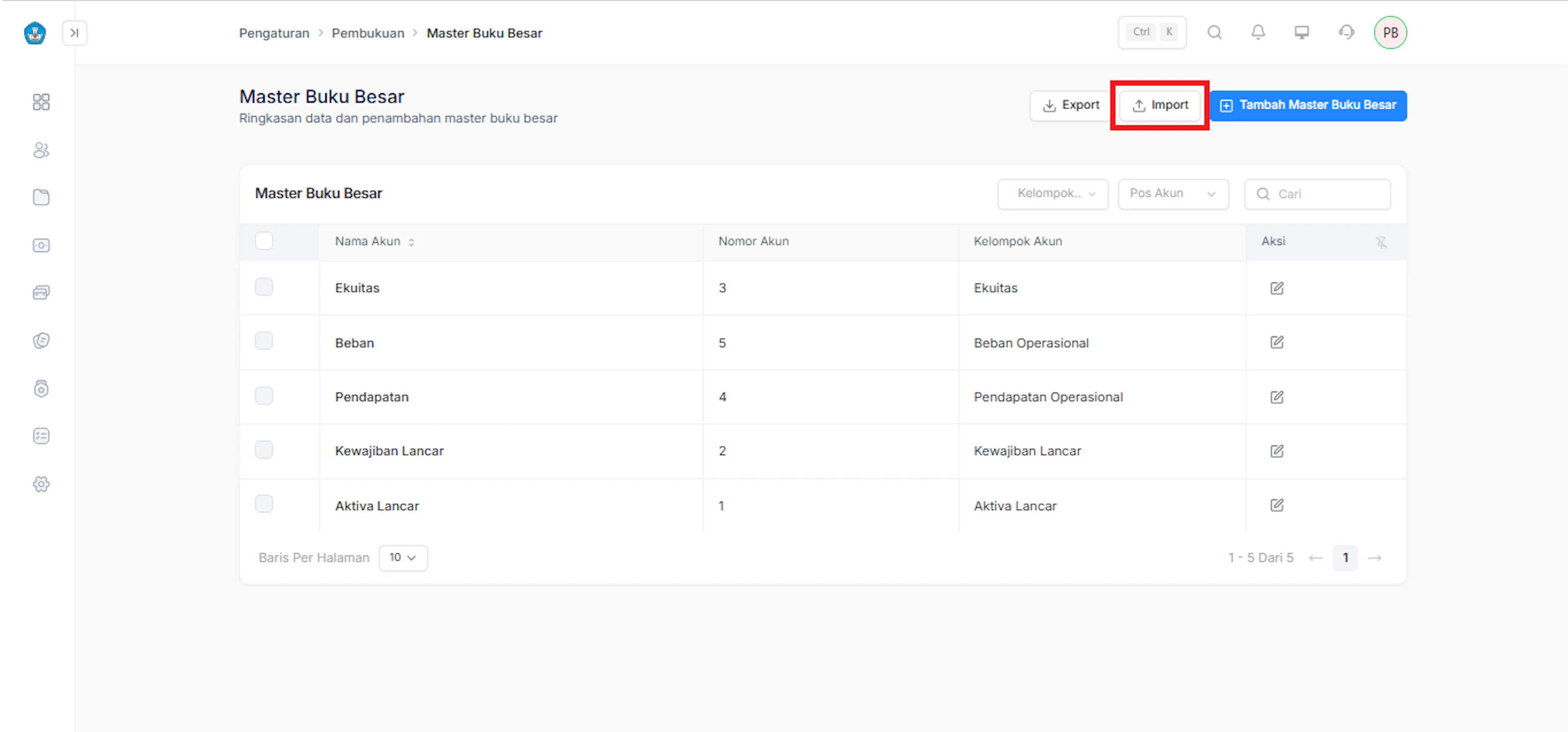
- Klik tombol Import
Pada halaman utama Master Buku Besar, klik tombol Import yang berada di sudut kanan atas tabel.
- Unggah file data
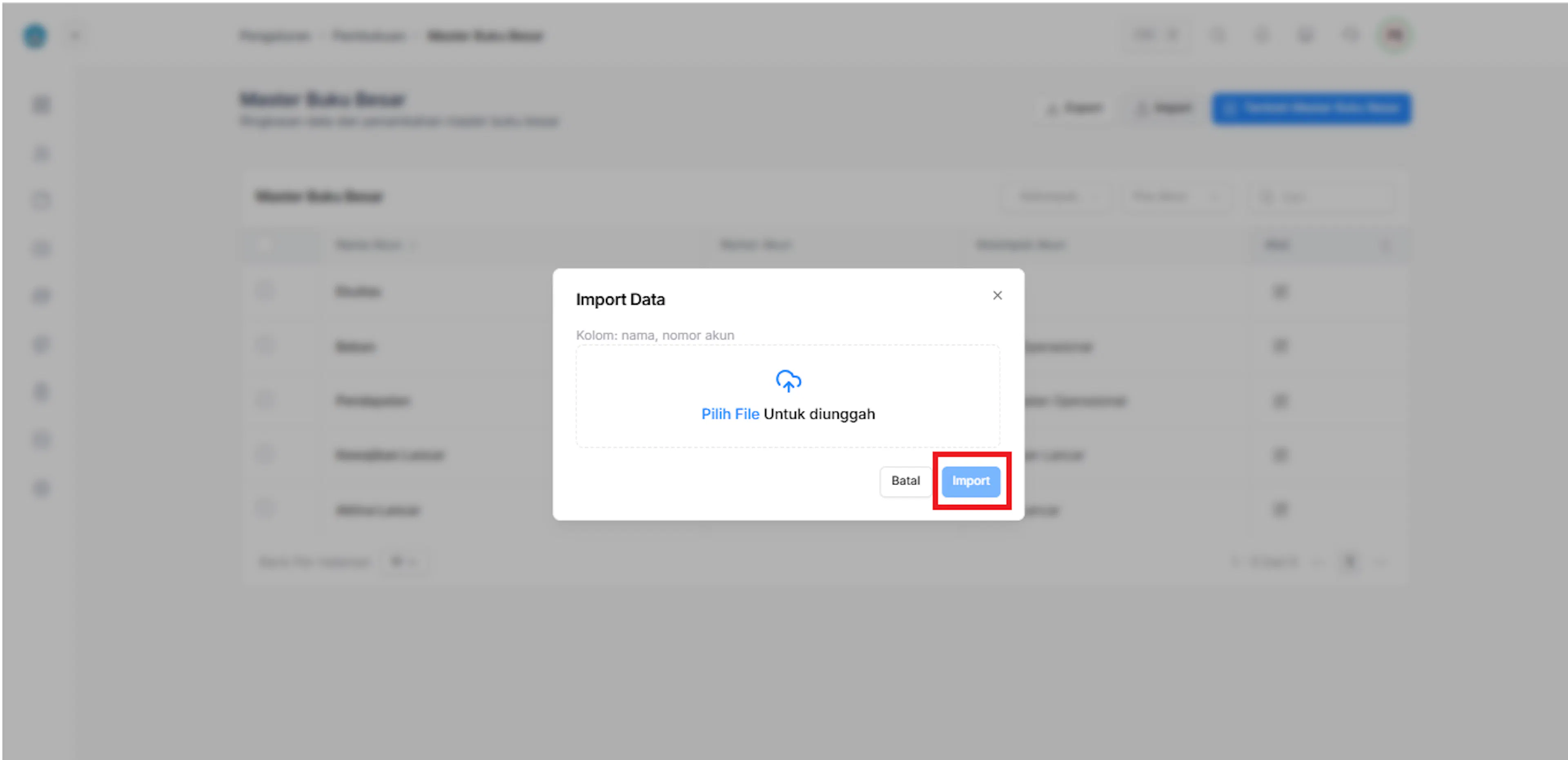
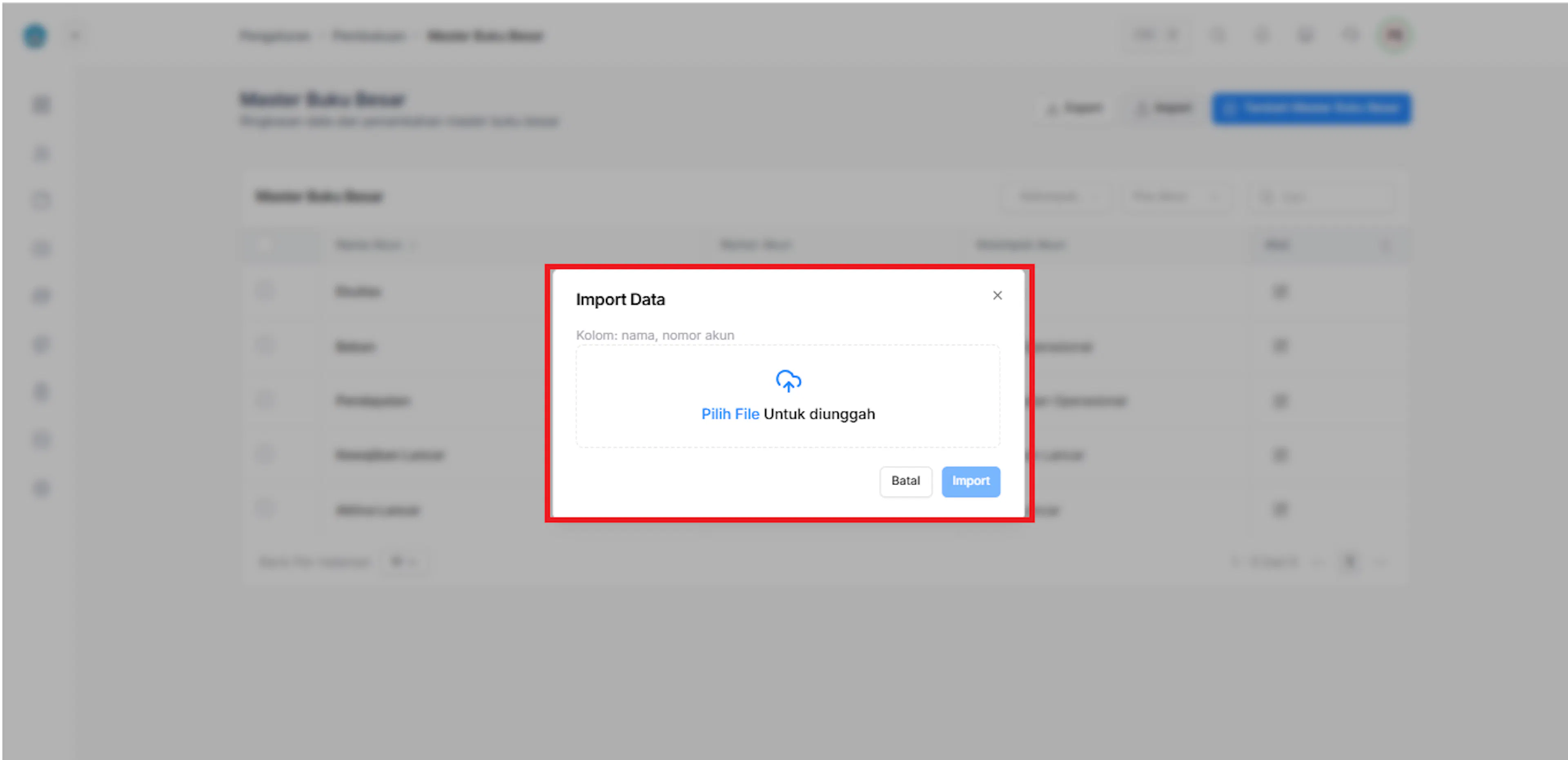
Pada jendela pop-up Import Data, klik area Pilih File Untuk diunggah (atau seret/drop file ke area tersebut) lalu pilih berkas yang sudah disiapkan dari perangkat Anda.
- Proses Import Data
Setelah berkas berhasil terlampir, klik tombol Import di pojok kanan bawah modal untuk memproses data. Sistem akan menampilkan notifikasi berhasil dan seluruh data dari berkas akan otomatis masuk ke tabel List Master Buku Besar.
Jika ingin membatalkan proses, Anda dapat menekan tombol Batal atau ikon silang (X) di sudut kanan atas jendela modal.