Template Jurnal Transaksi
Panduan mengelola data Template Jurnal Transaksi di CARDS School: melihat daftar, menambah, mengubah, dan menghapus template jurnal transaksi.
List Template Jurnal Transaksi
Halaman Template Jurnal Transaksi digunakan untuk melihat daftar seluruh template jurnal transaksi milik partner yang terdaftar pada sistem beserta informasi posisi debit dan kreditnya.
https://drive.google.com/file/d/1Wwv861O1FY6v8KB2sHjYOsr2wPtnt0GZ/view?usp=drive_link
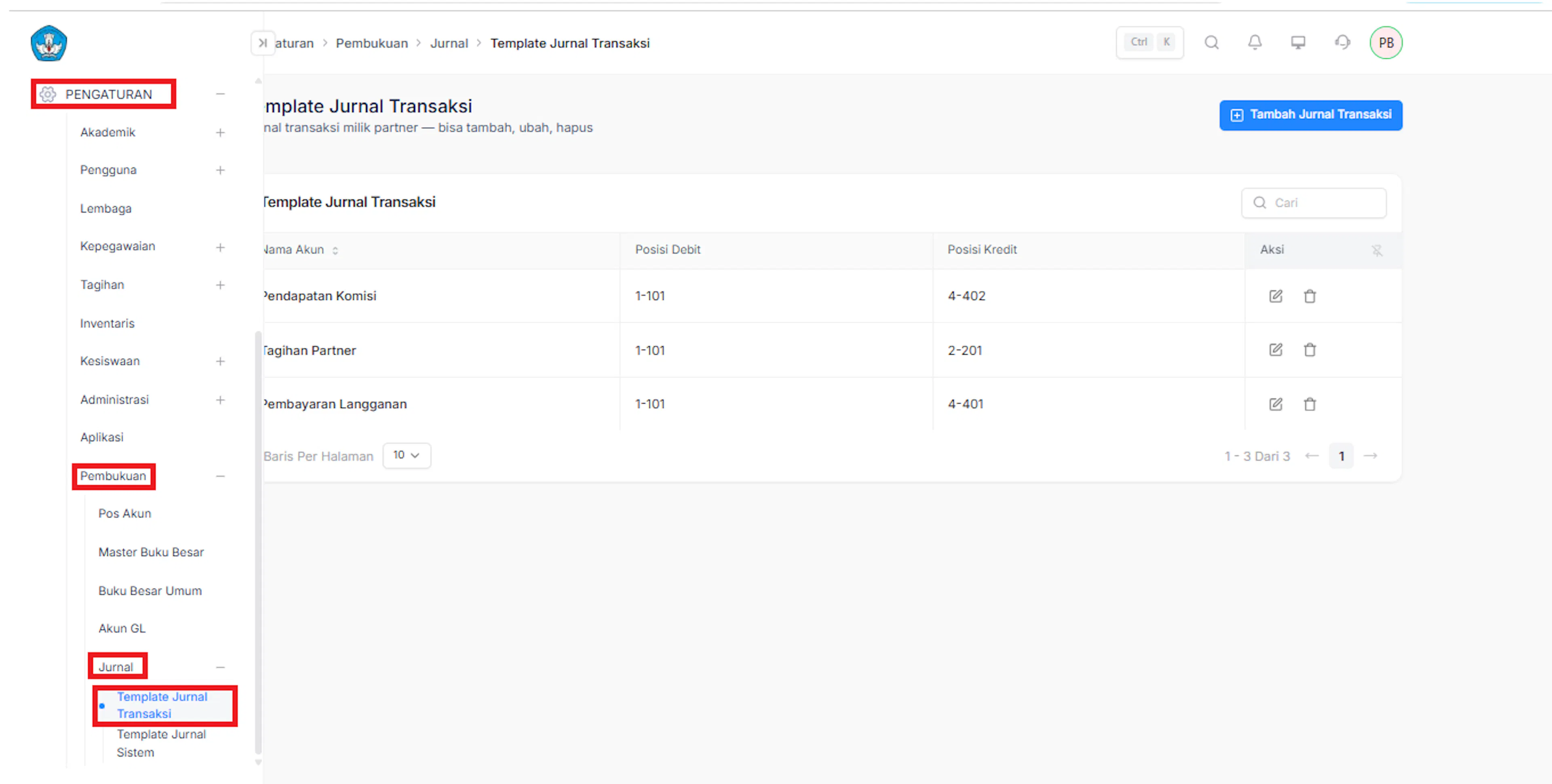
- Buka menu Template Jurnal Transaksi
Pada sidebar sebelah kiri, klik Pengaturan → Pembukuan → Jurnal → Template Jurnal Transaksi.
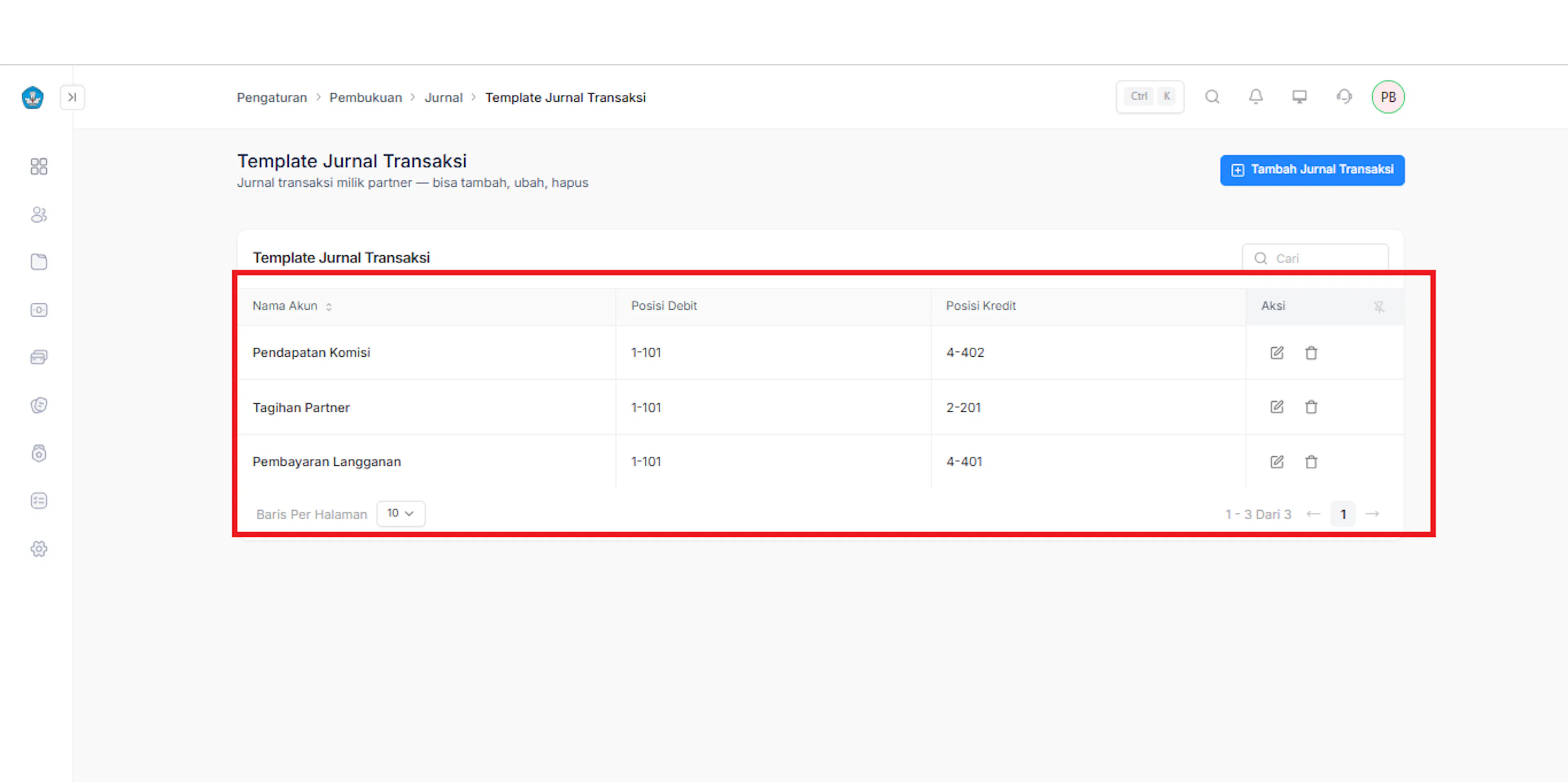
- Lihat daftar data Template Jurnal Transaksi
Sistem akan menampilkan tabel daftar template jurnal transaksi beserta kolom Nama Akun, Posisi Debit, Posisi Kredit, dan Aksi.
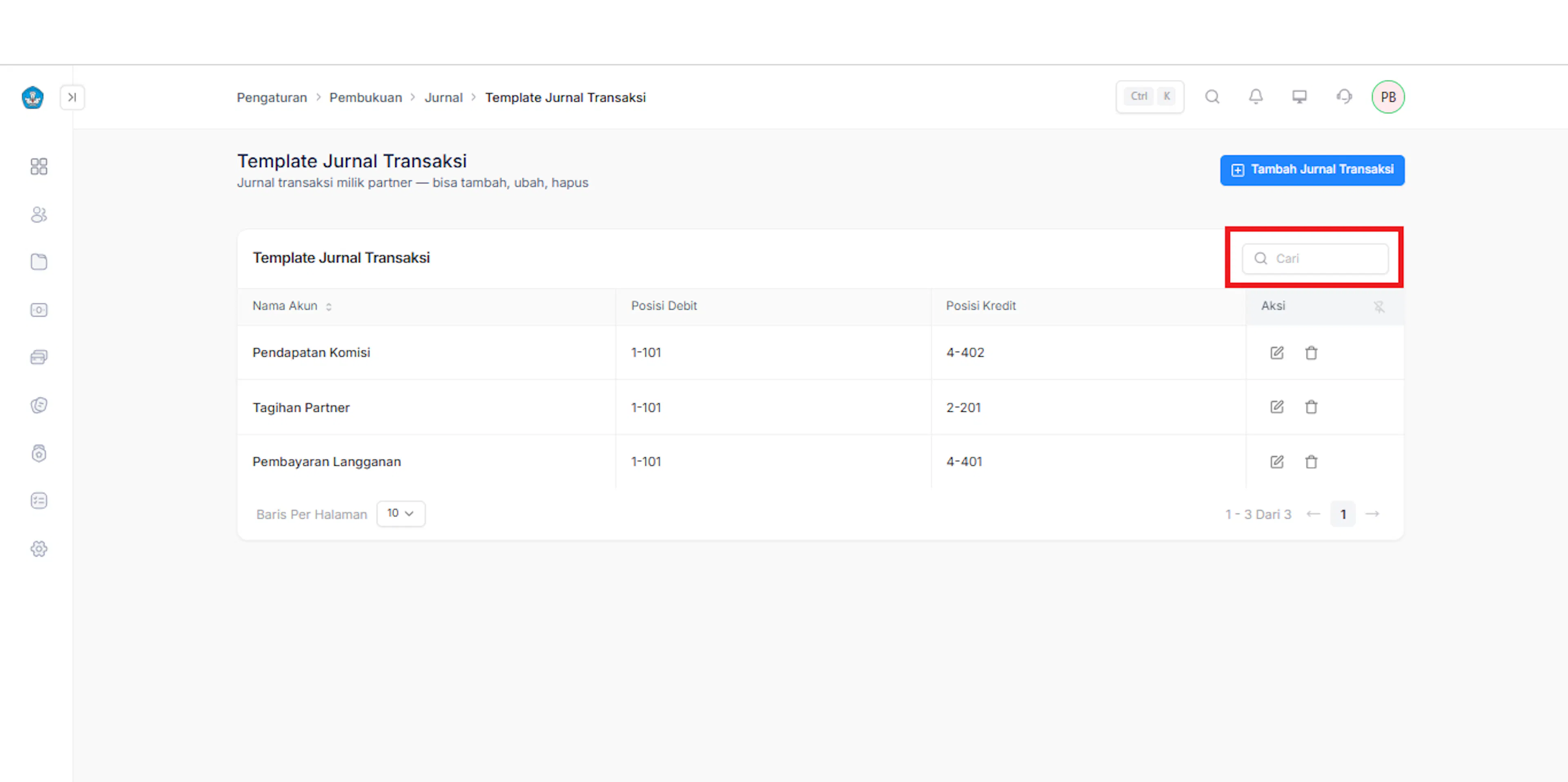
- Cari data Template Jurnal Transaksi
Ketik kata kunci nama template pada kolom Cari di sudut kanan atas tabel untuk menemukan data secara spesifik.
Tambah Template Jurnal Transaksi
Fitur Tambah Template Jurnal Transaksi digunakan untuk menambahkan pola pencatatan jurnal transaksi baru ke dalam sistem.
https://drive.google.com/file/d/1F_SINFY08_nuqAC8FMSBZe1vK4LAv3Qi/view?usp=drive_link
- Buka menu Template Jurnal Transaksi
Pada sidebar sebelah kiri, klik Pengaturan → Pembukuan → Jurnal → Template Jurnal Transaksi.
- Klik tombol Tambah Jurnal Transaksi
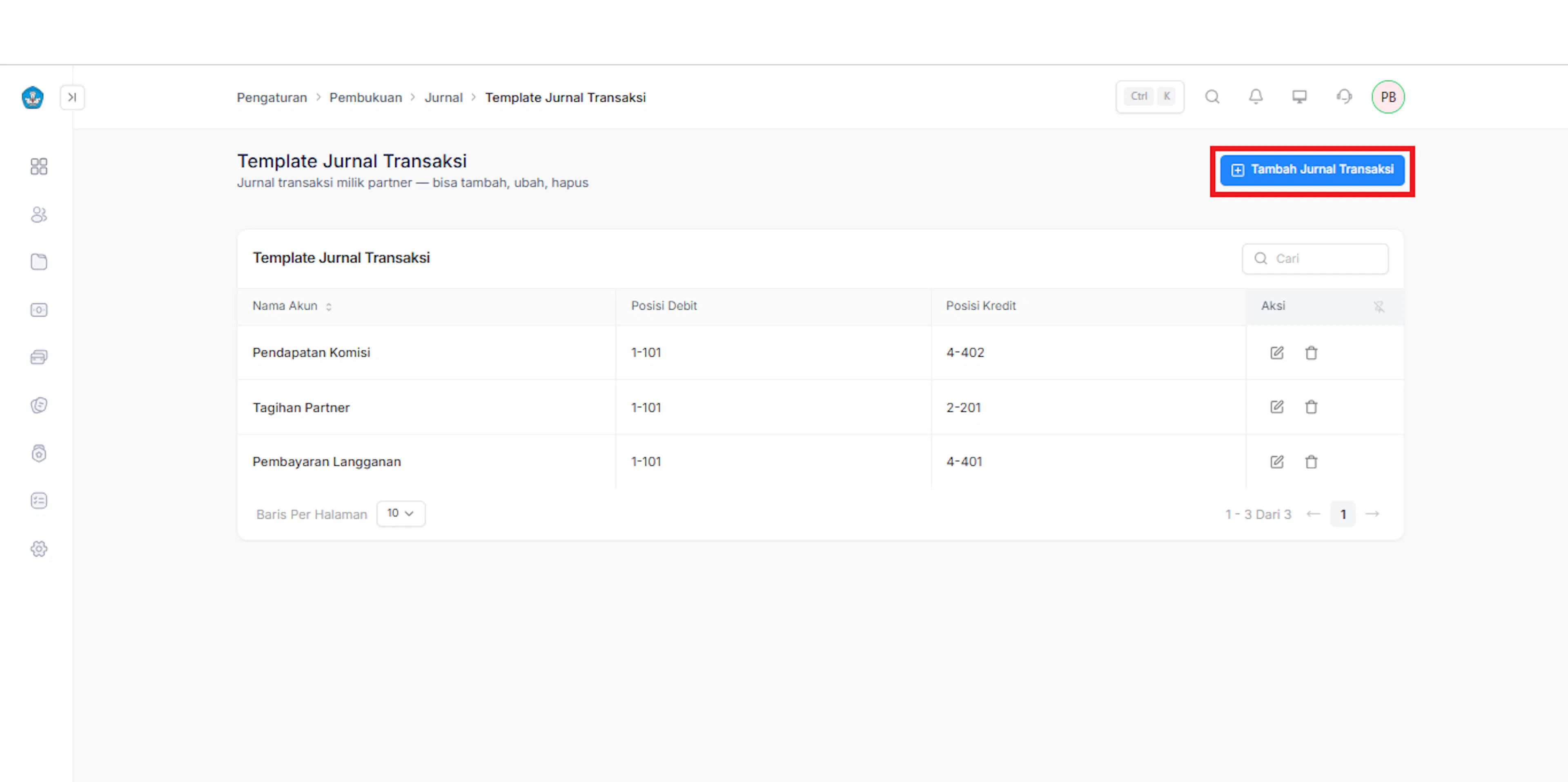
Pada halaman utama Template Jurnal Transaksi, klik tombol + Tambah Jurnal Transaksi di sudut kanan atas.
- Isi formulir Tambah Jurnal Transaksi
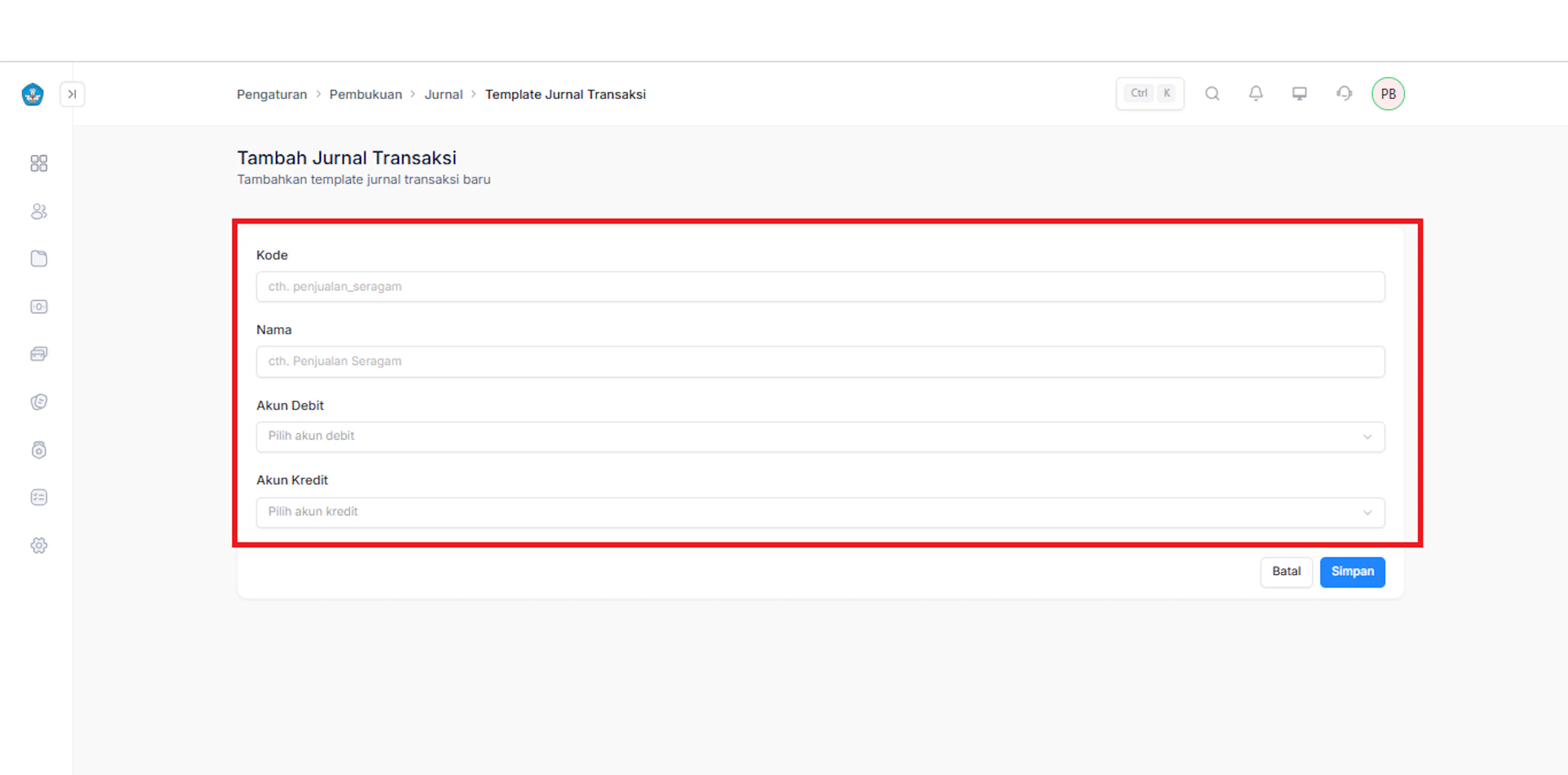
Lengkapi kolom informasi yang tersedia:
- Kode: Ketik kode unik transaksi.
- Nama: Ketik nama template jurnal transaksi.
- Akun Debit: Pilih akun yang diposisikan sebagai Debit.
- Akun Kredit: Pilih akun yang diposisikan sebagai Kredit.
- Simpan data Template Jurnal Transaksi
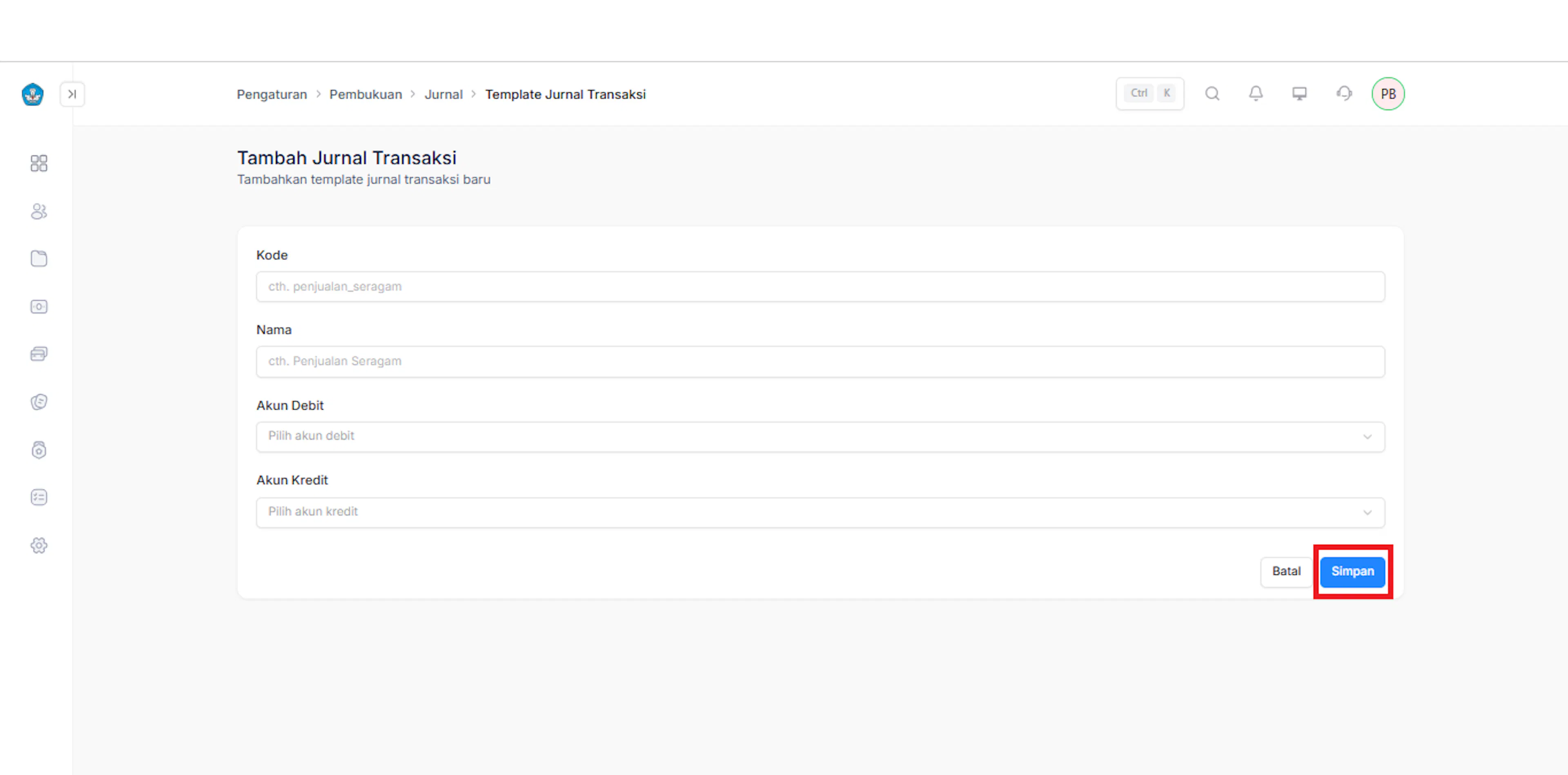
Klik tombol Simpan untuk memasukkan data template jurnal transaksi baru ke dalam sistem.
Edit Template Jurnal Transaksi
Fitur Edit Template Jurnal Transaksi digunakan untuk memperbarui atau mengubah informasi template jurnal transaksi yang sudah terdaftar.
https://drive.google.com/file/d/1emgsfmXwmA7bnH1HZtlu73YwNvlJff0W/view?usp=sharing
- Buka menu Template Jurnal Transaksi
Pada sidebar sebelah kiri, klik Pengaturan → Pembukuan → Jurnal → Template Jurnal Transaksi.
- Pilih data yang akan diubah
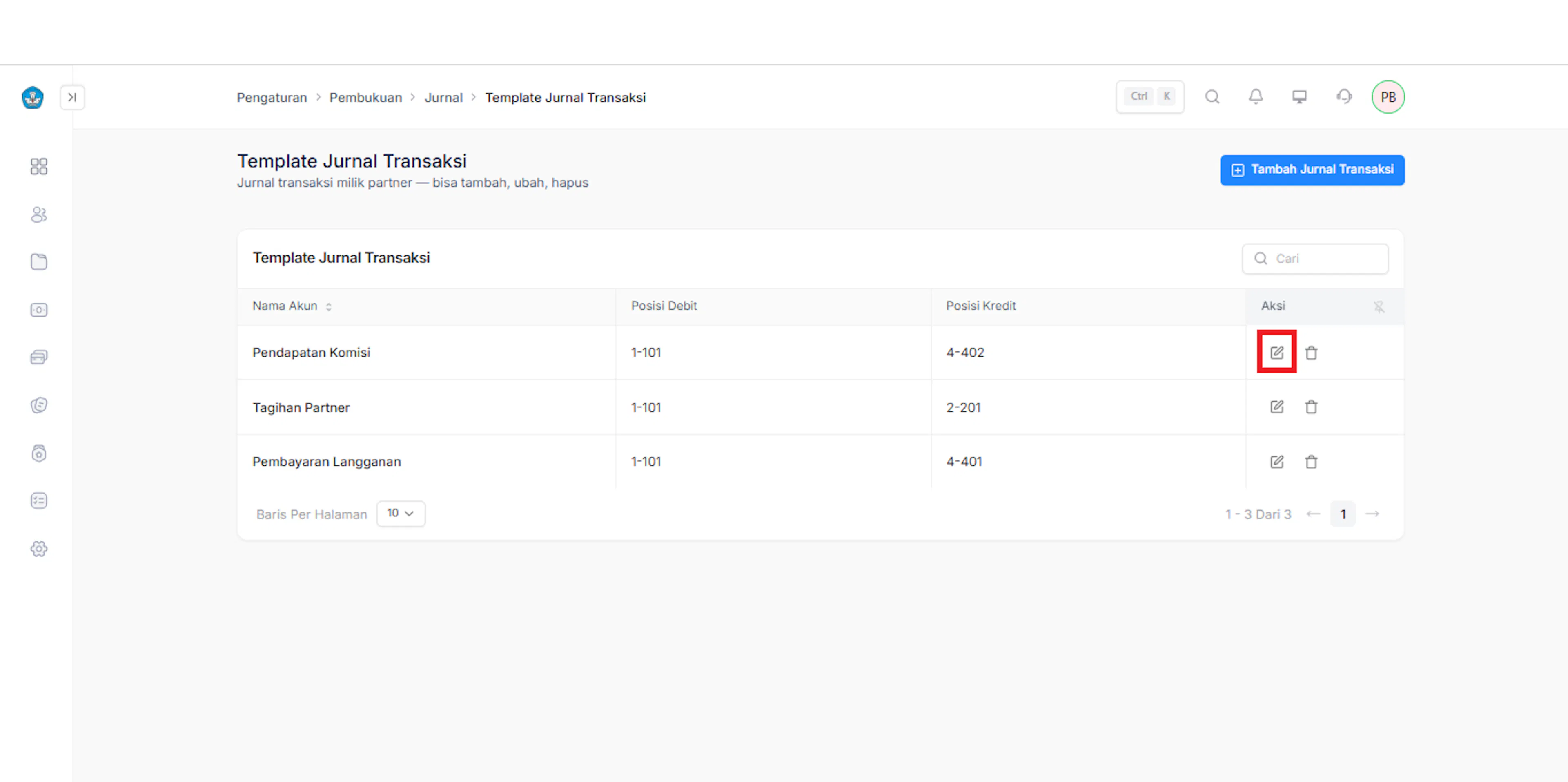
Pada tabel Template Jurnal Transaksi, cari template yang ingin diperbarui, lalu klik ikon Edit (pensil) pada kolom Aksi.
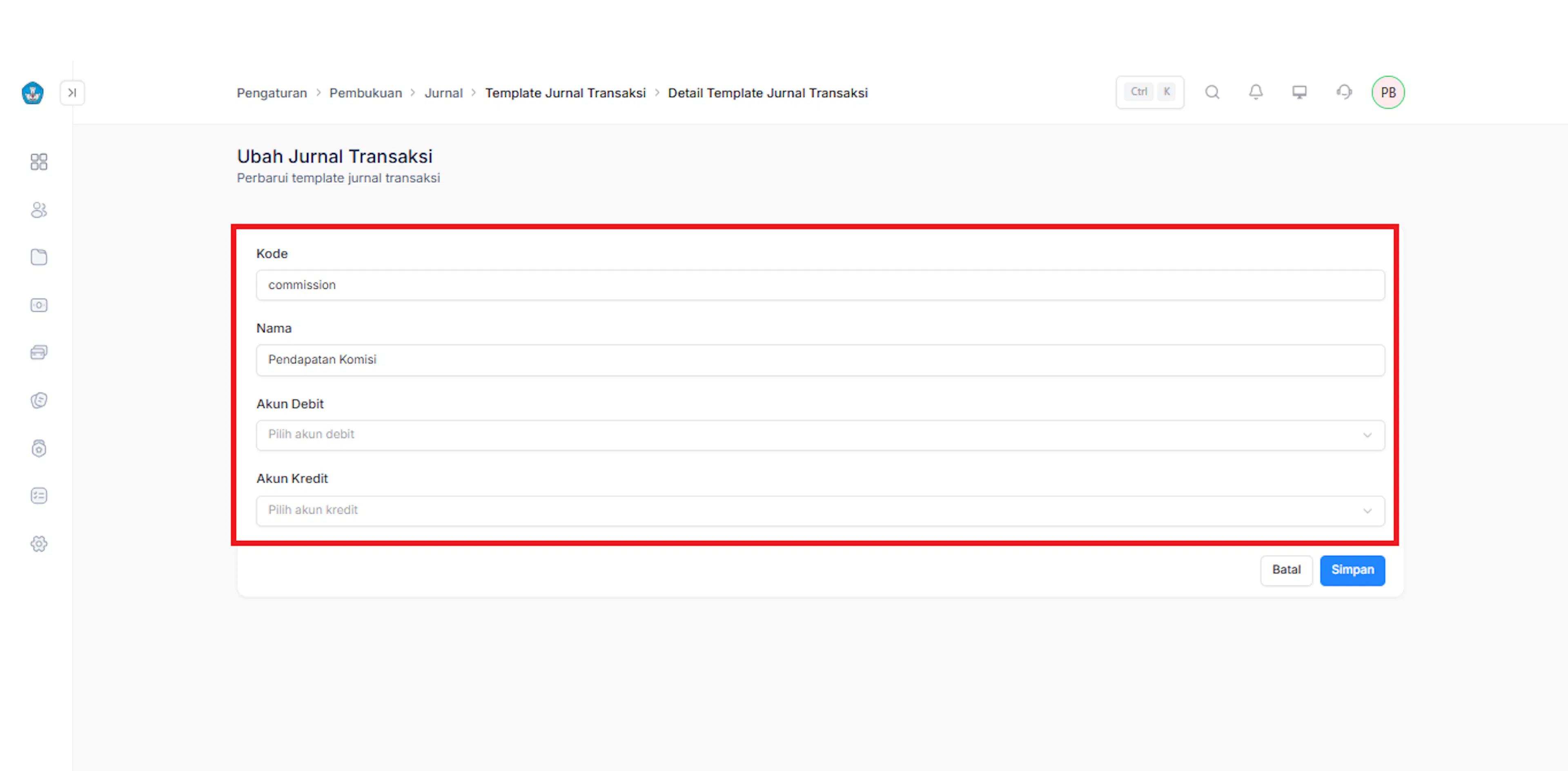
- Perbarui data Template Jurnal Transaksi
Ubah informasi pada formulir Ubah Jurnal Transaksi sesuai kebutuhan Anda.
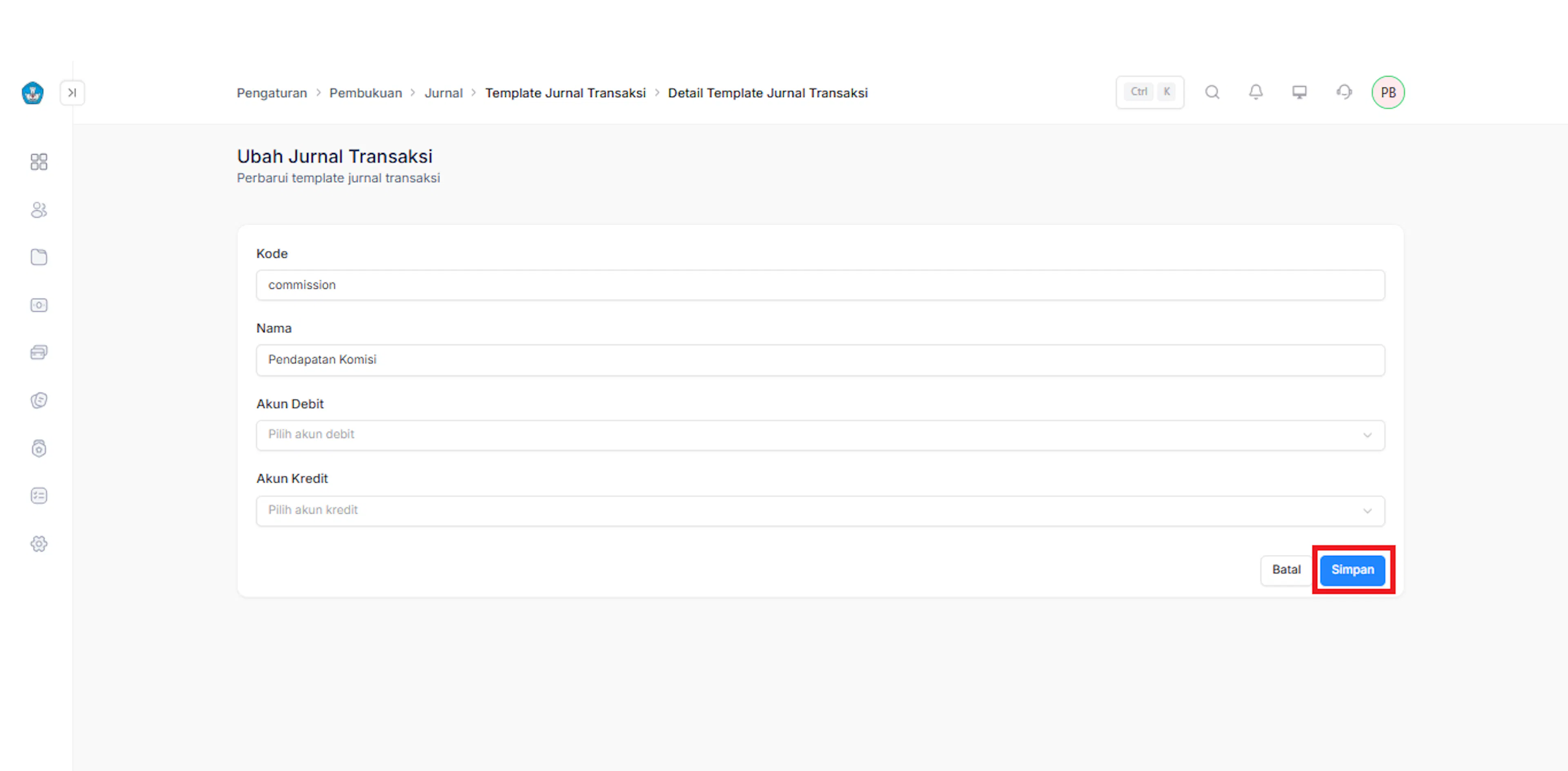
- Simpan perubahan data
Klik tombol Simpan untuk memperbarui data template jurnal transaksi pada sistem.
Hapus Template Jurnal Transaksi
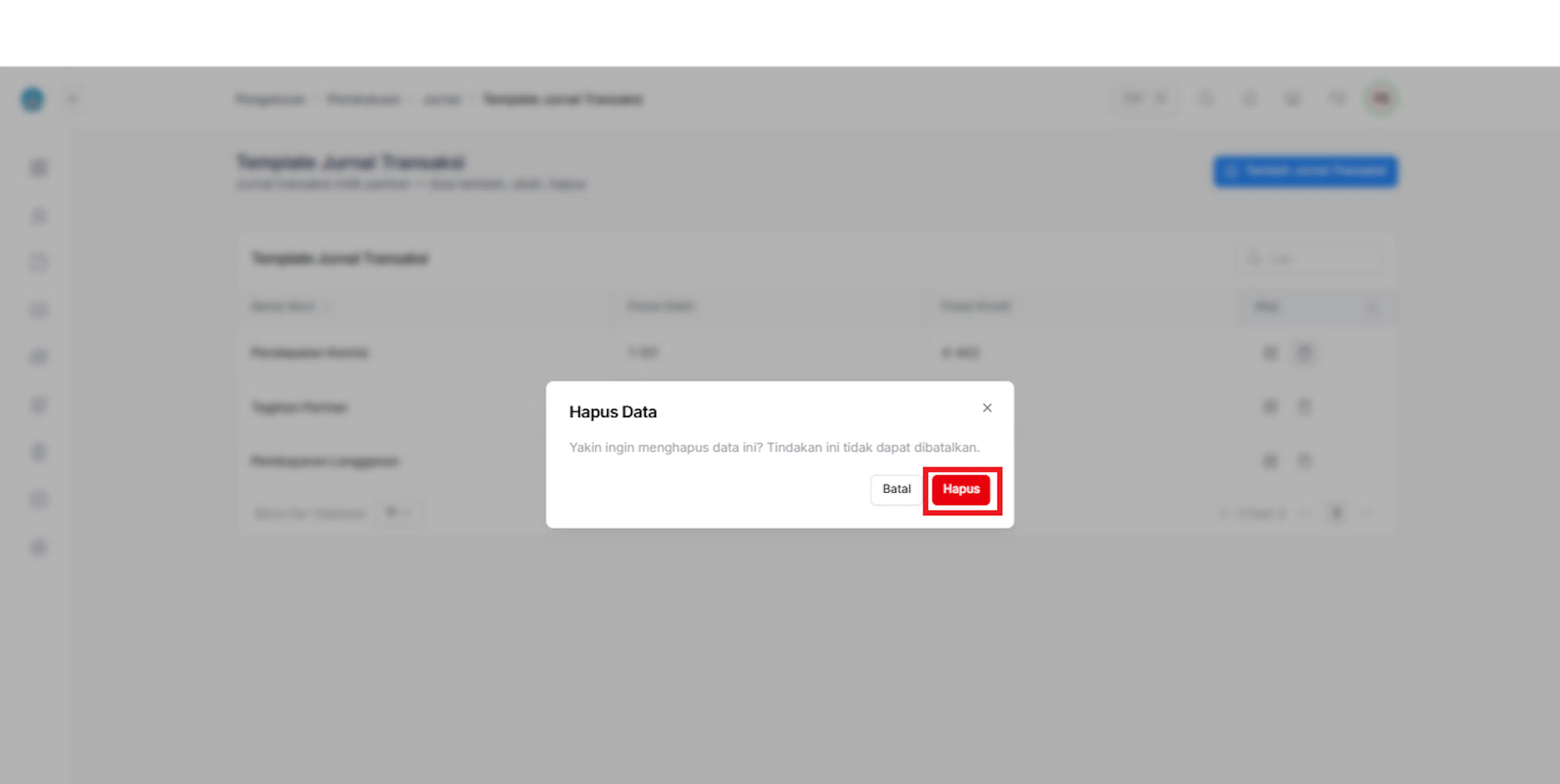
Fitur Hapus Template Jurnal Transaksi digunakan untuk menghapus template jurnal transaksi yang sudah tidak digunakan dari sistem.
https://drive.google.com/file/d/1OS_g7ziHRkXg9zWO2Cg47I1RuXmic0h6/view?usp=drive_link
- Buka menu Template Jurnal Transaksi
Pada sidebar sebelah kiri, klik Pengaturan → Pembukuan → Jurnal → Template Jurnal Transaksi.
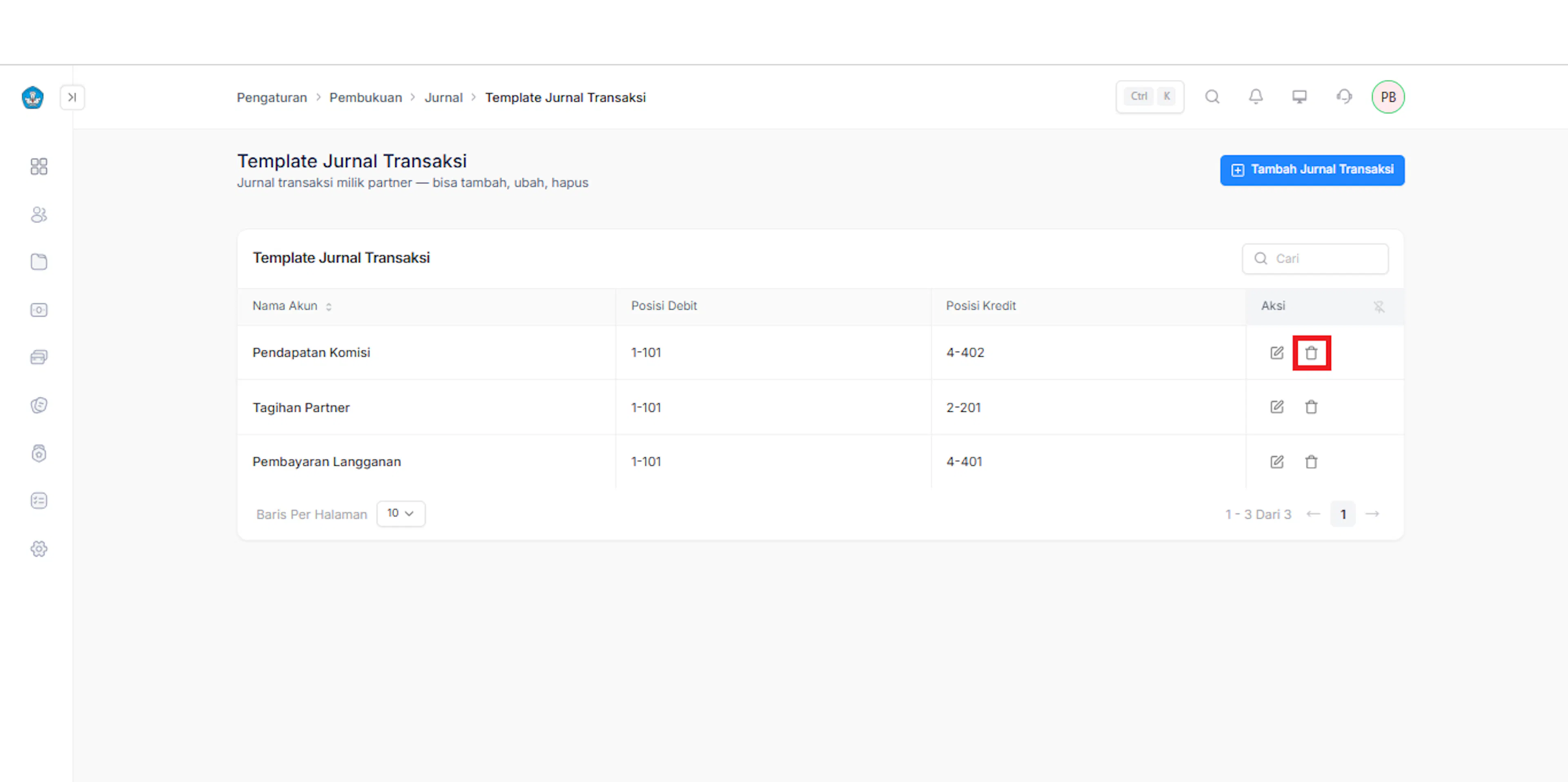
- Pilih data yang akan dihapus
Pada tabel Template Jurnal Transaksi, cari template yang ingin dihapus, lalu klik ikon Hapus (tempat sampah) pada kolom Aksi.
- Konfirmasi penghapusan data
Pada jendela modal Hapus Data yang muncul, klik tombol Hapus untuk menghapus data secara permanen.